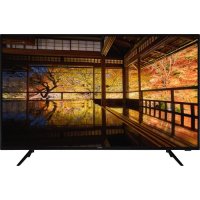
32HBL7310 - TV HITACHI - Gratis bruksanvisning och manual
Hitta enhetens manual gratis 32HBL7310 HITACHI i PDF-format.



| Produkttyp | TV |
| Märke | Hitachi |
| Modell | 32HBL7310 |
| Kategori | TV |
| Skärmdiagonal | 32 tum |
| Upplösning | Ultra HD (4K) - 3840 x 2160 |
| Bildtekniker | Ultra HD, HDR, HLG, Dolby Vision |
| Tuner | DVB-T2/C/S2 |
| Anslutningar | HDMI (x2), USB, Ethernet LAN, Wi-Fi 802.11 a/b/g/n, Bluetooth, optisk SPDIF-utgång, YPbPr-ingång, VGA, CI+ |
| Smartfunktioner | webbläsare, HbbTV, Smart Center (mobilapp), Alexa Ready, FollowMe TV |
| USB-inspelning | Ja (direkt- och tidsförskjuten inspelning, time shift) |
| USB-format som stöds | FAT32, NTFS (läsning); FAT32 (inspelning) |
| Multimediafilformat | Video: MPEG, AVI, MKV, etc. (se manualen); Ljud: MP3, AAC, etc.; Bild: JPEG, BMP, PNG |
| Elförsörjning | 220-240 V AC, 50 Hz |
| Strömförbrukning i standby | Minskad med Wake On avaktiverat |
| Inkluderade tillbehör | Fjärrkontroll, AAA-batterier x2, sidokabel för AV, YPbPr-kabel, snabbstartguide, bruksanvisning |
| Mått (med stativ) | Cirka 73 x 20 x 45 cm (uppskattning) |
| Vikt (cirka) | 5,5 kg (uppskattning) |
| Säkerhet | Anvisningar: utsätt inte för vatten, blockera inte ventilationen, använd på en stabil yta, försiktighetsåtgärder för knappcellsbatterier |
| Underhåll | Rengör skärmen med en mjuk, torr trasa; använd inte kemikalier |
| Reparerbarhet | Invändigt underhåll ska utföras av kvalificerad personal |
Vanliga frågor - 32HBL7310 HITACHI
Användarfrågor om 32HBL7310 HITACHI
0 fråga om denna apparat. Svara på dem du kan eller ställ din egen.
Ställ en ny fråga om denna apparat
Ladda ner instruktionerna för din TV i PDF-format gratis! Hitta din manual 32HBL7310 - HITACHI och ta tillbaka ditt elektroniska enhet i hand. På denna sida publiceras alla dokument som behövs för att använda din enhet. 32HBL7310 av märket HITACHI.
BRUKSANVISNING 32HBL7310 HITACHI
Om valg av kringskastingstype
Vissa Funktioner eller Funktioner som nämns i den här användarmanualen kan variera eller kanske inte är tillgangliga beroende på vilken modell du kõpte.
Innehäll
Sakerhetsinformation 2
TV:ns kontrollknappar och drift. 5
TV:ns kontrollknappar och drift. 6
Anvanda TV-huvudmenyn 7
Sattiberierna ifjarrkontrollen. 8
Strömanslutning 8
Antennanslutting. 8
Antennanslutting. 8
Licensmeddelande 8
Kasseringsinformation 9
Fjarrkontroll 11
Fjarrkontroll 12
Ansluttingar. 13
Satta pə/stanga av. 14
Satta pə/stanga av. 14
Satta p/stanga av. 14
Forstagangss installation 14
Anvanda tabellfunktion for satellitkanal 16
Media-Spela upp via USB-ingang 16
USB-inspelning. 16
Mediabladdrare 18
FollowMe TV. 18
CEC. 18
Inställingar menyinnehäll 20
Allman TV-drift 25
Att anecdkanallistan 25
Konfigurering avforalldrainställninger. 25
Elektronisk programguide 25
Elektronisk programguide 26
Telefontjänster 27
Programvaruppgrading 27
Felsökning och tips 27
Typiska visningslagen via PC-ingang 28
AV- och HDMI-signalkompabilitet 29
DVI-upplösningar som stöds 32
Konnektivitet 33
Tradbunden anslutning 33
Tradlos Anslutning 33
Wake ON 34
Tradlos Skarm 34
Ansluta Bluetooth-enheter 35
Anslutning Felsökning 35
Anvanda Ijud-/videodelining-natverkstjänsten... 36
Appar 36
Freeview Play-platformen 37
InternetlAsare 37
HBBTV System. 37
Smart Center 38
Alexa-klar Funktion 40
Information om funktionalitet for marksand DVB...41
Sakerhetsinformation

WARNING!
RISK FOR ELCHOCK ÖPPNA INTE

VARNING: FOR ATT MINSKA RISKEN FÖR ELCHOCK, TA EJ BORT SKYDDET (ELLER BAKPANELEN). SERVICEDELER SOM ANVDAREN INTE KAN SERVA FINNS INUTI. LÄT KVALIFICERAD PERSONAL UTFÖRA SERVICEARBETE.
I extrema vader (storm, Åska) och länge perioder av inaktivitet (semester), koppla ur TV-setet frän huvudströmmen.
For att koppla ur tv:n helt anvands natakontakten, och den sha darrfor alltid vara latt atkomlig. Om TV-apparaten inte kopplas ur elektriskt fran elnatet kommer eheten fortfarande att dra ström i alla situationer även om TV:n ar i vanteläge ell er avstängd.
Observera: Folj instruktionerna på skärmen for driftsrelaterade Funktioner.
VIKTIGT - Innan du anvander TV:n bor du lasa instruktionerna noga
WARNING: Denna enchet ar avsedd att anvandas av personer (inklusive barn) som ar kapabla/erfarna av att anvanda sadan enchet oevervakade, savida de inte har fatt tillsyn aller instruktioner angaende anvandning av encheten av en person som ar ansvarig for deras sakerhet.
- Användenna TV lagre an 2000 meter over havet, på torra platser och i områden med mättliga eller tropiska klimat.
TV:n ar avsedd for hushallsbruk och liknande allmant bruk, men kan aven anvandas pa offentiga platser. - För ventilationsändamål, lamna minst 5 cm fritt utrémme runt TV:n.
- Ventilationen fär inte blockeras genom att täcka over eller blockera ventilationsöppningarna med foremål sasom tidningar, dukar, gardiner etc.
- Strömkabelns kontakt skara vara lätt att komma at. Placera inte TV:n erler mobler och dylikt på strömkabeln. En skadad natsladd/kontakt kan orsaka brand eller en elektrisk stöt. Dra alltid ur kontakten vid fästet, drainte ur genom att dra i sladden. Ta aldrig tag i natsladden/kontakten med våta händer eftersom det kan leda till kortslutting ell erelstötar. Slå aldrig knut på strömkabeln och knyt inte samman den med andra sladdar. Om natsladden erler kontakten ar skadad maste den bytas ut. Detta fär endast goras av utbildad personal.
- Utsatt inte TV:n for droppande aller stänk av vätskor och placera inte foremål fyllda med vätska, sösom vaser, koppar, etc. på eller ovanfor TV:n (t.ex. på hyllor ovanfor,enheten).
-
Utsatt aldrig TV:n für direkt solljus och placera inte öppen eld som tända ljus på eller nara TV:n.
-
Placerainte värmekällor som elektriska värmeelement, radiatorer, etc. nara TV-apparaten.
- Placerainte TV:n pa golvet ellr pa lutande ytor.
- For att undvika fara for kvavning, hall plastpasarna borta fran spadbarn, barn och husdjur.
- Fäst stativet noggrant på TV:n. Om stativet har medfoljande skruvar, draatory skruvarna ordentlich für att forhindra att TV:n lutar. Dra inte at skruvarna for hart och montera stativgummit ordentlich.
- Släng inte batterier i eld ell er tillsammans med farliga eller brandfarligt material.
VARNING -Batterier fär inte utsattas for extrem varme som solljus, eld eller liknande.
WARNING - for stort ljudtryck fran hörlurarna kan skada hörseln.
FRAMFOR ALLT-Lat ALDRIG nagon,sarskilt barn, trycka pa eller sla pa skarmen,satta in foremal i hal, skarorna ell er andra oppningar paholjet.
| Fara | Allvarlig skada eller dödsfara |
| Risk För elchock | Farlig spänningsrisk |
| Underhäll | Viktig underhällskomponent |
Följande symboler används på produiten som markering für begränsningar, försiktighetsatgärder och sakerhetsinstruktioner. Varje forklaring ska endast tas i beaktande)därprodukten har motsvarande markning. Anteckna sādan informationfor sakerheten.

Klass II-utrustning: Denna apparat ar utformad på att sändant satt att den inte kraver sakerhetsanslutting till jordpunkt.

Farlig stromforande terminal: De markerade terminalerna ar farligt stromforande under normala driftsvillkor.

Varning, se Driftsinstruktioner: Demarkerade områdena innehäller, av användaren, utbytbara cellknappsbatterier.

Klass 1 laserprodukt: Den har produiten innehaller Klass 1-laserkalla som ar saker under rimligen forutsagbar drift.
WARNING
Svälj inte batterier, fara for kemiska brännskador. Denna produit eller tillbehören som medfoljer produits kan innehälla att mynt/knappcellsbatteri. Om knappcellsbatterietsväjsskan det orsaka allvarliga inre brännskador pa bara 2 timmar och kan leda till döden.
Hällnya och använda batterier öatakomliga für barn. Om batteriluckan inte gär att stänga helt, sluta användaprodukten och hall den borta ifrān barn. Om du tror att batterierna har svalts eller placerats på nagot sattinne i kroppen sca du omgående söka läkarvård.
Placera aldrig en TV-apparat på instabila eller lutande platser. TV-setet kan falla och orsaka allvarlig personskada aller dödsfall. Många skador, speciellt på barn, kan undvikas genom att vidta enkla forsiktighetsåtgärder, sasom;
- Att entwickla skap aller stativ som tillverkaren av TV-setet rekommenderar.
- Att endast använda mobler som kan stödja TV-setet tillräckligt.
- Att sakerställa att TV-setet inte skjuter ut över kanten på den möbel den star på.
- Attinte placera TV:n på hoga mobler (t.ex. skap eller bokhyllor) utan att fasta bade mobeln och TV:n på lampligt stod.
- Att inte ställa TV:n på tyg eller annat material som placerats mellan TV:n och den stödjande möbeln.
- Att berätta für barnen om de faror det innebär att klättra på mobler for att nà TV-setet och dess kontroller. Om ditt befintliga TV-set skā behällas och placeras på annan plats,ör sama hänsynstagande göras enligt oven.
Enheter som ar koplade till byggnadens skyddsjordning genom natanslutting erer genom andra apparater med en anslutning till skyddande jordning, och tillett TV-distributionssystem med koaxialkabel, kan under vissa omstendigheter utgora en brandrisk. Anslutning till ettelevisionsdistributionssystem maste dorf ske genom en apparat som erbjuder elektrisk isolering underett visst frekvensomrade (galvanisk isolator).
VAGGMONTERINGSVARNINGAR
- Läs instruktionerna innan du monterar TV:n på väggen.
Vaggmonteringiskitet ar valfritt. Du kan fà det fran din lokala Återförsäljare, om det inte medfoljer din TV. - InstallerainteTV:npàettakellerpànlutandevagg.
- Använd de specificerade vaggmonteringsskruvarna och andra tillbehören.
- Dra at vaggmonteringsskruvarna ordentligt for att forhindra att TV:n faller ner. Dra inte at skruvarna for hart.
Figurer och illustrationer i den har anvandarmanualen tillhandahalls endast som referens och kan skilja sig fran det faktiska produktutseendet. Produktdesign och specifikationer kan andras utan forvarning.
Miljoinformation
Den har televisionen ar utformad att vara miljovänlig. For att minska på energikconsumptionen kan du gora foljande:
Om du ställer in Energibesparing till minimum, medium, maximum aller auto,kommen tv:n att minska energikconsumptionen där after. Ställ in som Av for att stänga av inställningen. Om du vill anpassa Bakgrundsljus till ett fast varde, ställ dä in det som anpassad och justera Bakgrundsljus (finns i inställningarna under Energibesparing) manuellt med hjälp av vänster eller höger knapp på fjärrkontrollen.
Observera: Tillgangliga alternatively for Energibesparing kan variera beroende på det vada Lage i menyn installninger>bild.
Energibesparingsinställningarna finner du under** menyn inställningar>bild. Lagg marke till att vissa bildinställningar inte kan forändras.
Du kan också stänga av skärmen med alternatively Skärm av, om du bara vill lyssna på ljudet. Om höger-ller vänsterknappen trycks in, valjs Skärn av alternatively och "Skärmenkommen vara avstängd i 15 sekunder." visas som meddelande på skärmen.
Välj Fortsatt och tryck på OK for att stänga av skärmen direkt. Om du inte trycker på nàgon knappkommen skärmen stängas av inom 15 sekunder. Tryck på valfri knapp på fjarrkontrollen for att starta skärmen igen.
Observera: Alternatively Skarm av ar inte tillgangligt om Lage ar instaltt pa spel.
När Tv:n inte används, stäng av den eller dra ur nätsladden fran vagguttaget. Detta reducerar aller stänger energikconsumptionen.
Funktioner
Farg-TV med fjarrkontroll.
Fullt integrerad digital mark/kabel-/satellit-TV (DVB-T-T2/C/S-S2)
- Fransat installationsalternative
- HDMI-ingångar for att ansluta andra enheter med HDMI-uttag
USB-ingang
- OSD-menysystem.
- Stereoljudsystem.
Text-TV
- Anslutning for hörllar
- Automatiskt programmeringssystem (APS).
- Manuell inställning
- Automatiskt strombesparing after atta timmar.
- Insomningstimer
Barnsparr:
- Automatisk ljudavstängning vid ingen sändning.
- NTSC-Spela upp.
AVL (automatisk ljudnivaanpassning)
- PLL (frekvenssökning).
PC-ingang.
- Spelläge (Game Mode; tillval).
- Funktionen bild av.
- Inspeling av program
- Time shifting av program
- Pixelence
- Ethernet (LAN) for anslutningsbarhet till Internet och Internettjänster.
802.11 a/b/g/n inbyggt WLAN -stöd
Ljud-/Video-delning
HbbTV
Ultra HD (UHD)
Tv:n stoder Ultra-HD (Ultra High Definition - även kant som 4K) vilket ger upplösning 3840 × 2160 (4K:2K). Det ar sama som 4 gänger upplösningen av full-hd-tv, genom att dubblera pixeIantalet pa den fulla HD-tv:n bade horisontellt och vertikalt. Ultra HD-innehäll stöds ifràn HDMI, USB-ingängar och over DVB-T2 och DVB-S2-sändningar.
High Dynamic Range (HDR) / Hybrid Log-Gamma (HLG)
Med den har Funktionen kan TV:n reproducera storredynamiskt omfang av lusstyrka genom att fanga och sedan kombinera flera olika exponeringar. HDR/ HLG lovar bättre bildkvalitet tack vare lusare, mer realistiska luspunkter, mer realistisk farg och andra
forbättringar. Det ger den look som filmskapare syf trade till att uppnå, och visar de dolda områdena av mörka skuggor och solljus med full klarhet, färg och detaljrikedom. HDR/HLG-innehäll stöds via inbyggda och butiksapplikationer, HDMI, USB-ingängar och over DVB-S-sändninger. Ställ in den relaterade HDMI-kallingangen som Förbättrad fran alternatively Källor i menyn Installninger>System for att titta på HDR/ HLG-innehäll om HDR/HLG-innehallet mottas via en HDMI-ingäng. Källenheten bör också vara minst HDMI 2.0a-kompatibel i detta fall.
Dolby Vision
Dolby Vision™ leverar en dramatisk visuell upple- velse, enastäende ljusstyrka, exceptionell kontrast och intensiv farg, vilket ger liv i unterhällningen. Den uppnár den har fantasiska bildkvaliteten genom att kombinera HDR och bred fargskala. Genom att öka ljusstyrkan hos den ursprungliga signalen och använda ett högre dynamiskt farg- och kontrastområde presenterar Dolby Vision fantasiska, verkliga Bilder med hapnadsväckande detaljer som andra afterbehandlingsteknologier i TV:n inte kan producera. Dolby Vision stöds via inbyggda och butiksaplikationer, HDMI och USB-ingängar.
Ställ in den relaterade HDMI-kallingängen som Forbättrad frän alternativelyet Källor i menyn Installningar>System for att titta på Dolby Vision-innehäll om Dolby Vision-innehålet mottas via en HDMI-ingång. Källenheten bör också vara minst HDMI 2.0a-kompatibel i detta fall.
I menyn Installninger>Bild> Lage visas två fordefini- rade bildlagen om Dolby Vision-innehålet detekteras: Dolby Vision Bright och Dolby Vision Dark. Båda tillåter användaren att uppleva innehålet på det sätt som skaparen ursprungligen tänkte, med olika OMGivande Ijusforhällanden.
Inkluderade tillbehör
Om TV: n inte fär萜on insignal (t.ex. frän en antenn erller HDMI-källa) i 3 minuter,kommen den försättas i viloläge. Nasta gang du startup Tv:n,kommen foljande meddelande att visas:"TV:n bytte till standby-lage automatiskt eftersom det inte fanns萜on signal under en langre tid."
AlternativeT Auto TVOFF (i installngar>system>mermenyn) kan ha angetts till ett varde mellan 1 och 8 timmar som standard. Om den har installingen inte anges som av och TV:n ar pa och inte korts under
installd tid,kommen den att växla till standby-lage after att den installda tiden har gatt ut. Nasta gang du startup TV:nkommen foljande meddelande att visas."TV växlade till standby-lage automatiskt aftersom ingen drift fjordes under en lang tid." Innan TV:n växlar till vantelage visas ett dialogfonster. Om du inte trycker pa nagon knapp växlar TV: n till vantelage after en vantetid pa cirka 5 minuter. Du kan markera Ja och trycka OK for att omedelbart satta TV:n i vilolage. Om du markerar Nej och trycker pa OK,forblir TV:n pa. Du kan också valja att avbryta fonctionen Auto TV OFF fran den har dialogen. Markera Inaktivera och tryck OK,TV:n forblir pa och Funktionen avbryts. Du kan aktivera den har fonctionen igen genom att andere installningen for alternatively Auto TV AV fran menyn Installninger>System>Mer.
TV:ns kontroll & drift
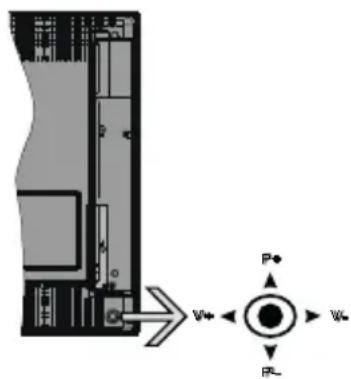
Denna TV har i bilden ovan visad joystick. Den lATER dig styra volym/program/kalla och tv:ns Funktioner for vanttage.
Observera: Placeringen på kontrollspaken kan skilja sig beroende på modell.
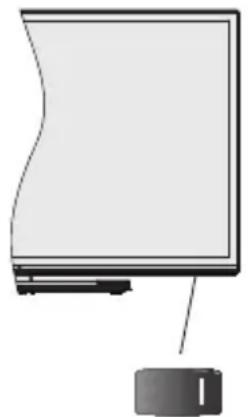
I, Omkopplaren for vanteläge anvands for att sla pa aller av TV:n.
Observera: Strömbrytarens placering kan variera beroende på modell.
For att andra volymen: Oka volymen genom att trycka the spaken at Hoger. Minska volymen genom att trycka spaken at vänster.
Byta kanal: Bläddraigenom de lagrade kanalerna genom att trycka pa spaken uppät ell erer nedät.
For att andra kalla: Tryck pa mitten av spaken sa visas kallistan pa skarmen. Bladdraigenom de tillgangliga kallorna genom att trycka pa spaken upp erer ner.
For att stänga av TV: n: Tryck på mitten av spaken ochhall den intryckt i nagra sekunder, TV:n forsatts i vilolage.
For att stanga av TV:n: Tryck på mitten av spaken sö sätts TV:n på.
Observera: Huvudmenyn OSD kan inte visas via kontrollknappen.
Att sköta TV:n med fjärrkontrollen
Tryck på Menu-knappen på fjärrkontrollen für att se huvudmenyn. Använd riktningsknapparna och OK für att navigera och ställa in. Tryck på retur/tillbaka eller Menu-knappen für att lamna en meny.
Ingangsval
När du väl har anslutit externa enheter till din TV kan du växla mellan olica insignalkällor. Tryck på knappen Kalla på fjarrkontrollen upprepade gänger for att valja de olika källorna.
Byta kanal och andra volym
Du kan byta kanal och anpassa volymen genom att anvanda knapparna Program + / - och Volym + / - pa fjarrkontrollen.
TV:ns kontrollknappar och drift.

- Riktning upp
- Riktning ner
- Volym/ Info / käll-listval och standby-spak
Kontrollnappen later dig kontrollera volyme/program/ källa och väntlågets Funktioner på tv:n.
For att andra volymen: Oka volymen genom att trycka upp pa knappen. Minska volymen genom att trycka ner pa knappen.
Byta kanal: Tryck på mitten av knappen for att visa kanalinformationen på skärmen. Bläddra igenom de lagrade kanalerna genom att trycka på knappen uppät eller nedät.
For att andra kalla: Tryck på mitten av knappen, två gänger (andra gangen totalt), källistankommen visas
pá skármen. Bläddra igenom de tillganglga källorna genom att trycka pá knappen upp eller ner.
For att stanga av TV: n: Tryck på mitten av och hallden intryckt i nagra sekunder; TV:n forsats i viloläge.
For att stänga av TV:n: Tryck på mitten på knappen; TV:n kommt att slås på.
Noteringar:
Om du stänger av TV:nkommen cykeln att startaigen med volyminställingen.
Huvudmenyn OSD kan inte visas via kontrollknappen.
Att sköta TV:n med fjärrkontrollen
Tryck på Menu-knappen på fjärrkontrollen für att se huvudmenyn. Använd riktningsknapparna och OK für att navigera och ställa in. Tryck på retrutillbaka eller Menu-knappen für att lämna en meny.
Ingangsval
När du väl har anslutit externa enheter till din TV kan du växla mellan olica insignalkällor. Tryck på knappen Kalla på fjarrkontrollen upprepade gänger for att valja de olika källorna.
Byta kanal och andra volym
Du kan byta kanal och anpassa volymen genom att anvanda knapparna Program + / - och Program + / - pa fjarrkontrollen.
TV:ns kontrollknappar och drift.

Observera: Placeringen av kontrollknappen kan variera beroende på modell.
Din TV har en enkel kontrollknapp. Kontrollknappen later dig kontrollera volym/program/kalla och vanttågets Funktioner på tv:n.
Anvanda Kontrollnappen
Tryck pa kontrollknappen for att visa menyn med Funktionalsalternativ.
Tryck sedan vid behov pa knappen flera ganger for att flytta fokus till onskat alternativ.
Tryck och häll nere knappen i ungefar 2 sekunder for att aktivera valt alternatively. Alternativets ikonfarg andras vid aktivering.
- Tryck på knappen an en gang for att använda Funktionen eller gå in i untermenyn.
- För att välja att annat Funktionalsalternativ, behöver du Först inaktivera det senast aktiverade alternativet. Tryck ochhall nere knappen for att inaktivera det. Alternativets ikonfäng andras vid aktivering.
- För att stänga menyn for funktionsalternativ tryck inte på knappen på ungefär 5 sekunder. Menyn for funktionsalternativ forsvinner.
For att stanga av TV: n: Tryck på kontrollknappen for att visa++, funktionsalternativ, fokus++, att laggas på alternativev vilolage. Tryck och häll nere knappen i ungefar 2 sekunder for att aktivera detta alternativ. Alternativets ikonfarg andras vid aktivering. Tryck på knappen ingen for att stanga av undertexter.
For att stanga av TV:n: Tryck pa kontrollknappen; TV:n kommt att slas pa.
For att andra volymen: Tryck pa kontrollknappen for att visa menyn for funktionsalternativ och tryck sedan pa knappen flera ganger for att flytta fokus till Volym + erer Volym - alternativet. Tryck och hall nere knappen i ungefär 2 sekunder for att aktivera valt alternative. Alternativets ikonfarg anders vid aktivering. Tryck sedan pa knappen for att hoja ell er sanka volymen.
Byta kanal: Tryck på kontrollknappen für att visamenyn für funktionsalternativ och tryck sedan påknappen flera gänger für att flytta fokus till Program +ellerProgram-alternativet.Tryck ochhall nere knappen i ungefär 2 sekunder for att aktivera valt alternative.Alternativets ikonfarg andras vid aktivering. Tryck sedan på knappen for att vaxla till.nasta ellerefogaende kanaikanallistan.
For att andra kalla: Tryck pa kontrollknappen for att visa menyn for funktionsalternativ och tryck sedan pa knappen flera ganger for att flytta fokus till Kalla alternatively. Tryck och hall nere knappen i ungefar 2 sekunder for att aktivera detta alternativ. Alternativets ikonfarg andras vid aktivering. Tryck pa knappenigen for att visa listen over kallor. Bladdra igenom de tillgangliga kallorna genom att trycka pa knappen. TV:nkommen automatiskt att vaxla till markerad kalla.
Observera: Huvudmenyns OSD kan inte visas via kontrollknappen.
Att sköta TV:n med fjärrkontrollen
Tryck på Menu-knappen på fjärrkontrollen für att se huvudmenyn. Använd riktningsknapparna och OK für att navigera och ställa in. Tryck på retur/tillbaka eller Menu-knappen für att lamna en meny.
Ingångsval
När du väl har anslutit externa encheter till din TV kan du växla mellan olica insignalkällor. Tryck på knappen Källa på fjarrkontrollen upprepade gänger for att valja de olika källorna.
Byta kanal och andra volym
Du kan byta kanal och anpassa volymen genom att anvanda knapparna Volym+/- och Program+/- pa fjarrkontrollen.
Anvanda TV-huvudmenyn
När knappen Meny trycks på visas TV-huvudmenyn vid nedre delen av skärmen. Du kan navigera genom menyalternativen med riktningsknapparna på fjarrkontrollen. För att valja att objekt eller se untermenyalternativen i den markerade menyn,tryck på OK-knappen.När du markerar att menyalternativ kan nagra av untermenyalternativen i den har menyn visas på oversta sidan av menyfaltet for snabb atkomst. For att anvanda att snabb atkomst-objekt,markera den,tryck OK och stall in som onskat med vänster/ hoger riktningsknappar. När du ar klar,tryck på OK eller tillbaka/retur-krappen for att avsluta.
Tryck på Exit-knappen for att stänga huvudmenyn.
1. Hem
När huvudmenyn öppnaskommen menyn Hem att markeras. Innehalleti menyn Hem kan anpassas genom att laggata lalt alternative fran andra menyer. Markera bara ett alternativ och tryck pa nedatriktningsknappen pa fjarrkontrollen. Om du ser alternativet Lagg till hem kan du lagga till det i menyn Hem. Pa sama satt kan du radera ell er andra positionen for objekt i menyn Hem. Tryck pa nedatriktningsknappen och valj Delete eller Flytta ikonen och tryck pa OK. For att flytta eett menyalternativ anvander du hoger och vänster riktningknappar for att valja den position som du vill att objektet sca flytta till och tryck OK.
2. IV
2.1. Sök
Du kan söka kanaler, program, tjänster eller inställningar medenna alternative. Tryck OK och mata nyckelord med det virtuella tangentbordet. Markera och tryck på OK for att starta sökningen. Resultaten visas på skärmen. Valj önskad resultat genom att anvanda navigeringsknapparna och tryck på OK for att öppna den.
2.2. Guide
Dukan komma at den elektroniska programguidesmenyn med det har alternatively. Se avsnittet Elektroniska programguiden for mer information.
2.3. Kanaler
Du kan komma at den kanalmenyn med det har alternatively. Se avsnittet Anvanda kanallistan for mer information.
2.4. Timers
Du kan ange klockslag for komande handelser med alternativen i den har menyn. Du kan även granska de tidigare skapade tiderna under den har menyn.
For att lagga till en ny timer valjer du fliken Lagg till timer med vänster/höger knappar och trycker pa OK. Ställ in undermenyalternativen after önskemäl och nar du ar klar trycker du pa OK. En ny timerkommen att skapas.
Om du vill äandra en tidigare skapad timer markerar du timern, valjer fliken Åndra valid timer och trycker på OK. Åndra untermenyalternativen after önskemål och tryck OK for att sparainställingarna.
Om du vill avbryta en tidigare skapad timer markerar du timern, väljer fliken Radera vald timer och trycker på OK. En bekräftelssekärn kommt att visas. Markera Ja och tryck OK für att fortsätta. Timer-inställningen tas daß bort.
Du kan inte ange timer for två erler fler handelser som sänds på olika kanaler inom samma tidsinterval. I det har falletkommen du att bli ombedd att valja en av dessa timers och avbryta andra. Markera timern som du vill avbryta och tryck på OK, Alternativ-menyn visas. Markera sedan Ställ in/Avbryt och tryck OK for att avbryta den timern. Du maste sparaändringarna after det. För att góra det trycker du på OK, markera Sparaändringar och tryck OK iven.
2.5. Inspeliningar
Du kan hantera dina inpelningar med alternativen i den har menyn. Du kan spel app, andra, ta bort ell er sortera tidigare inspelade handelser. Markera en flik med hjalp av vänster eller hoger riktningsknapp och tryck pa OK for att se tillgangliga alternativ. Se avsnittet USB-inspelning for mer information.
3. Installninger
Du kan hantera dina TV-installingar med alternativen i den har menyn. Se avsnittet Inställningsmenyinne-hall for mer information.
4. Appar
När din TV År ansluten till Internetkommen relaterat innehäll också att vara tillgängligt, inklusive Apprelaterat innehäll. Med menyn Appar kan du komma at och hantera dina applicacioner. Du kan lögga tillnya appar frän butiken eller radera de befintlga. Se avsnittet Appar for mer information.
5. Källor
Du kan hantera dina ingängskällsreferenser med alternatively i den har menyn. For att äandra aktuell källa markera en av alternativen och tryck på OK
5.1. Installninger for källa
Andra namnen, aktivera aller avaktivera valda alternatively for kalla. Alternativen Vanlig och Utokad finns ocks tillganglia for HDI-kallor. Alternativen Vanlig och Utokad paverkar farginstallningen av de valda HDI-kallorna.
Du kan Återställa dinainstallingar till standard i menyerna Hem och Appar via alternatively Aterstellningsmeny i menyn Installningar
(tillganglihgeten beror på TV-modell och dess Funktioner). Markera detta alternativ och tryck på OK. En bekräftelseskärnkommen att visas. Markera Ja och tryck OK for att fortssätta. Observera att du inte kommt kunna användaenna fonctionigen inom 2 minutes.
Satt i batterierna i fjarrkontrollen
Ta bort det bakre locket for att nà batterihällaren. Satt i två AAA-batterier Kontrollera att (+) och (-) matchar (kontrollera polariteten). Blanda inte gamla och nya batterier. Ersätt endast med sama eller motsvarande typ. Placera tillbaka locket.
Ett meddelandekommenattvisaspakarmennarbatterierna snartar slutochmastebytasut.Observeraattnarratterierna arsnartar slutkan fjarrkontrollensprestandaforsamras.
Batterier bör inte utsattas für extrem värme som solljus, eld eller liknande.
Strömanslutting
VIKTIGT: TV:n ar konstruerad for att fungera vid 220-240V AC, 50 Hz. Efter att TV:n uppackats, lat den na den ompigvande temperaturen innan du ansluter den till huvudstrommen. Anslut stromkabeln till elnatet.
Antennanslutting
Anslut antenn erller kabel-TV till de AERIAL INPUT (ANT-TV) pa nedre bakre delen av TV:n.
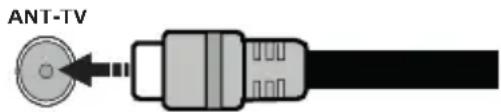
Baksidan av TV:n

Om du vill ansluta en enchet till tv:n kontrollera att bade tv:n och encheten ar avstängda innan du ansluter. After anslutningen genomforts kan du starta encheterna och anvanda dem.
Antennanslutting
Anslut antennen eller kabel-TV-kontakten till ANTENNINGAGN (ANT-TV) uttag eller satellitkontakten till SATELITINGANGEN (ANT SAT) uttag på den bakre undersidan av TV: n.
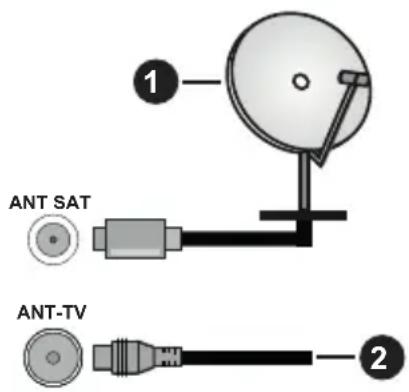
Baksidan av TV:n
-
Satellit
-
Antenn erler kabel

Om du vill ansluta en enchet till tv:n kontrollera att bade tv:n och encheten ar avstängda innan du ansluter. After anslutningen genomförts kan du starta encheterna och anvanda dem.
Licensmeddelande
Benämningarna HDMI och HDMI High-Definition Multimedia Interface och HDMI-logotypen ar varumärken aller registrarade varumärken som tillhör HDMI Licensing Administrator, Inc. i USA och andra Länder.

Tillverkad under licens frän Dolby Laboratories. Dolby, Dolby Audio, Dolby Vision och dubbel-D-symbolen ar varumärken som tillhör Dolby Laboratories. Konfidentiella oppublicerade arbeten. Copyright ©1992-2019 Dolby Laboratories. Alla rättigheter forbehalls.
Youtube och Youtu logotyp ar varumärken, tillhörande Google Inc.
For DTS-patenter, se http://patents.dts.com. Tillverkade under licens ifrän DTS Licensing Limited. DTS, symbolen, & DTS och symbolen tillsammans ar registrarade varumärken, somt DTS TruSurround ar att varumärke ifrän DTS, Inc. © DTS, Inc. Alla rattigheter reserverade.

For DTS-patenter, se http://patents.dts.com. Tillverkade under licenses ifrnan DTS Licensing Limited. DTS, DTS-HD, Symbolen, & DTS aller DTS-HD och Symbolen
tillsammans 已 registrarade varumarken som ags av DTS, Inc. DTS, Inc. Alla rattigheter reserverade.

dtshD
Bluetooth®-märket och loggon ar att registrerat varumärke som ägs av Bluetooth SIG Inc, all användning av varumärket av Vestel Elektronik Sanayi ve Ticaret AS ar licensierat. Andrea varu marken och handelsnamn ägs av respektive ägare.
Denna produit innehälter tekologi med forbéhäll for vissa av Microsofts immateriella rättigheter. Använding eller distribution av denna tekologi Förutom denna produit ar forbjudenutan behöriga licensor frän Microsoft.
Innehállsagare anvander innehállsätkomststekologi frän Microsoft PlayReady™ for att skydda sin immateriella egendom, inklusive upphovsrättsskyddat innehäll. Denna enchet anvander PlayReady-teknik für att komma at PlayReady-skyddat innehäll och/eller WMDRM-skyddat innehäll. Om encheten inte korrekt tillämpar begränsningar für användning av innehäll kan innehállsagarna krava att Microsoft Återkallar enchetens formàga att anvanda PlayReady-skyddat innehäll. Återkallelse bör inte paverka oskyddat innehäll eller innehäll som skyddas av andra innehállsätkomststeklogier. Innehállsagare kan krava att du uppgraderar PlayReady for att komma at deras innehäll. Om du nekar en uppgradingerkommen du inte att kunna fā tillgang till innehäll som kräver uppgraderingen.
"CI Plus"-logotypen ar ett varumärke som tillhör CI Plus LLP.
Denna produkt ar skyddad av vissa immateriella rattigheter for Microsoft Corporation. Användning erler distribution av sādan tekologi Förutom dnda Produkt ar forbjuden utan licens fran Microsoft ellertt auktoriserat Microsoft-dotterbolag.
Kasseringsinformation
[Europeiska unionen]
Dessa symboler anger att den elektriska, elektroniska utrustningen och batteriet medenna symbol inte fär kastas som vanligt hushållsavfall vid skrotning. Istället skaa produkterna overlamnas till tillampliga insamlingsstallen for atervinning av elektrisk och elektronisk utrustning liksom batterier, for lamplig hantering och atervinning i enlighet med ditt lands inhemska lagstiftning, och direktiven 2012/19/EU och 2013/56/EU.
Genom att kasta dessaprodukter pa ratt satt hjalper du till med att bevara naturresurser och forhindra mojiga negativa effekter pa miljon och halsan, vilket annars skulle kunna orsakas av olamplig avfallshantering av dessaprodukter.
För mer information om insamlingsställen och atervinning av dessaprodukter, var god kontakta ditt kommunala kontor, ditt sophanteringsbolag aller affären)där du handladeprodukten.
I enlighem med inhemsk lagstiftning kan boter bli foljden vid oriktigt bortskaffande av detta avfall.
[Företagsanvändning]
Om du vill kassera denna produit, kontakta din leverantör och kontrollera villkoren i köpekontraktet.
[Andra landerutanfor EU]
Dessa symboler ar enbart giltiga inom EU.
Kontakta din lokala myndighet for att lara dig om bortskaffande och atervinning.
Produkten och forpackningen ske tas till ditt lokala uppsamlingsstalle for atervinning.
Vissa uppsamlingsstallen tar emotprodukterutan kostnad.
Observera: Tecknet Pb nedanfor symbolen for batterier indikerar att detta batteri innehaller bly.
![HITACHI 32HBL7310 - [Andra landerutanfor EU] - 1](/content/2026/04/616944/images/615f86115e740537bde59596caf7171a9fac5b38b020903e6c51e45b43bb4fd6.jpg)
- Produktter
- Batteri
Trädlösa LAN-sändarspecifikationer
| Frekvensområden Max uteffekt | |
| 2400 - 2483,5 MHz (CH1-CH13) < | 100 mW |
| 5150 - 5250 MHz (CH36 - CH48) < | 200 mW |
| 5250 - 5350 MHz (CH52 - CH64) < | 200 mW |
| 5470 - 5725 MHz (CH100 - CH140) | < 200 mW |
Landsbegransninger
Denna enhet är avsedd for hem och kontor i alla EU-länder (och andra lander after det relevanta EU-direktivet) utan begransning med undantag for de lander som namns nedan.
| Land (Country) | Restriktioner |
| Bulgarien | Allmän auktorisering krävs für utomhus-bruk och öffentlig service |
| Frankrike | Inomhusanvändning endast für 2454-2 483,5 MHz |
| Italien | Om det användsutanförder egna lokaler krävs öffentlita tillständ |
| Grekland | Inomhusanvändning endast für 5470 MHz to 5725 MHz-band |
| Luxembourg | Allmän auktorisering krävs für natverks-och serviceförsörjning (inte für spektrum) |
| Norge | Radiosändning ar forbjuden für det geografiska området inom radien av 20 km früncentrum av Ny-Alesund |
| Ryssland Endast | inomhus |
Kraven for lander kan andras nar som helst. Det rekommenderas att anvandaren kollar med lokala myndigheter for aktuell status for sina nationella bestammelser for bade 2,4 GHz och 5 GHz tradlost LAN.
Fjarrkontroll
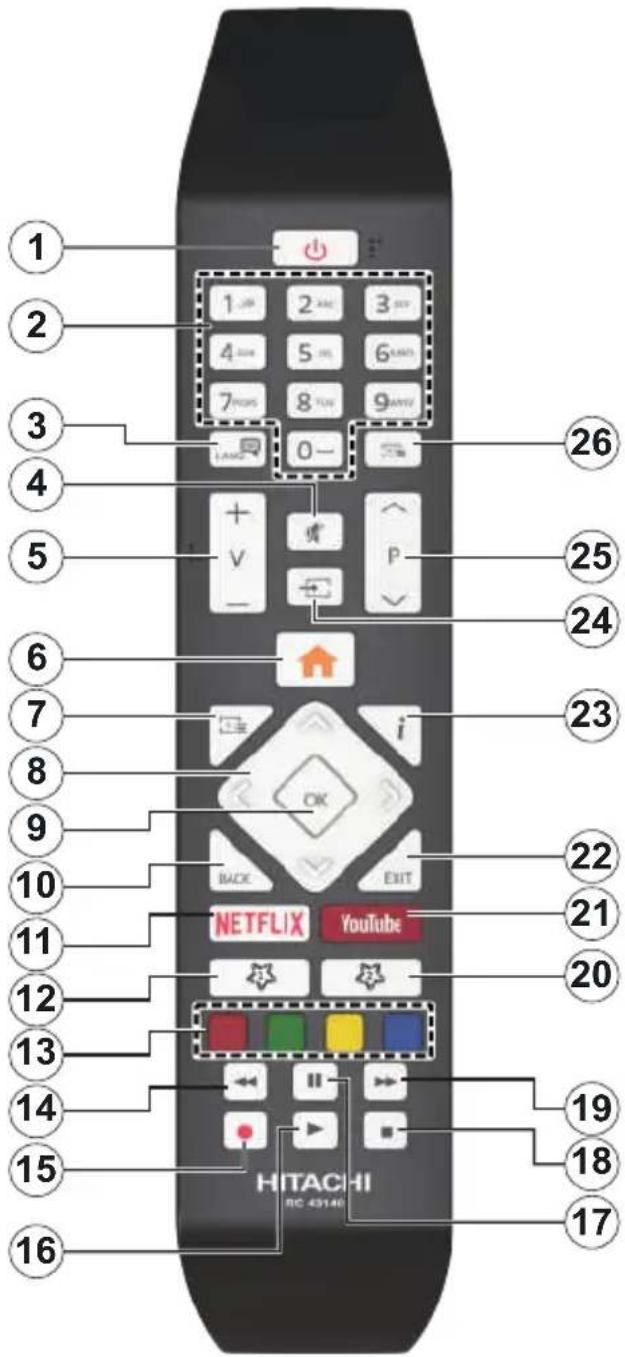
(*) MIN KNAPP 1 & MIN KNAPP 2:
Dessa knappar kan ha standardfunktioner, beroende pa modell. Du kan dock stalla in en specialfunktion for dessa knappar genom att trycka pa dem under 5 sekunder nar du ar i en onskad kalla, kanal. Ett bekräftsemeddelandekommen att visas pa skarmen. Nu ar den valda MIN KNAPP lankad med den onskade Funktionen.
Observera att om du utfor forstagangss installationenkommen MIN KNAPP 1&2 aterga till sina standardfunktioner.
- Viloläge: Sla Pá/Av Tv:n
- Numeriska knappar: Växlar kanalerna, anger att nummer aller en bokstav i rutan på skärmen.
- Språk: Bläddrar mellan ljudlügen (analog-tv), visar ochändrar språk För ljud/undertexter och sätter pa/ av undertexter (digital-tv,)där det finns)
- Tyst: Stanger av ljudet på TV:n helt
- Volym +/-
- Meny: Visar TV-menyn.
- Guide: Visar den elektroniska programguiden
- Pilknappar: Hjalper till att navigera i menyerna, innehall m.m. och visar undersidorna i TXT-laget nar du hoger- eller vänsterklickar
- OK: Bekräftar användarens val, häller sidan (i TXT-lage), visar kanalmenyn (DTV-lage)
- Tillbaka / Aterga: Atergär till tidigare skärm, tidigare meny, öppnar indexsida (i TXT-läge) Bläddrar snabbt mellan foregående och nuvarande kanaler eller källor
- Netflix: Startar Nexflux-applicationen.
- Min Knapp 1 (*)
- Färgknappar: Folj instruktionerna für fãgade knappfunktioner på skärmen
- Spola tillbaka: Spolar bakat i media sasom filmer
- Spela in: Spelar in program
- Spela: Borjar spelva utvald media
- Paus: Pausar median som spelas, startar en tidsforskutande inpelning
- Stopp: Stoppar median fran att spelas
- Snabbspolning framåt: Spolar framåt i media sā som filmer
- Min Knapp 2 (^*)
- Youtube: Startar Youtube-applikationen
- Stäng: Stänger av och avslutar de visade menyerna eller atergar till foregående skärm
- Info: Bekräftar användarval, rymmer sidan (i TXT-lage), visningar kanallista (DTV-lage)
- Kalla: Visar tillgangliga sändninger och innehällskällor
- Program +/-
- Text: Visar text-TV (där det finns), tryck igen for att placera texten på en normal sändningsbild (blandad)
Fjarrkontroll

(*) MIN KNAPP 1:
Den har knapen kan ha en standardfunktion beroende pa modell. Men du kan stalla in en särskild Funktion pa den har knappen genom att trycka pa den i fem sekunder när du ar i en önskad kalla eller kanal. Ett bekräftelsemeddelandekommen att visas pa skärmen. Nu gäller MIN KNAPP 1 som tillval for den valda Funktionen.
Notera att om du gör en Förstagånginstallationnement kommer MIN KNAPP 1 att ätergå till sin standardfunktion.
- Viloläge: Sla Pá/Av Tv:n
- Numeriska knappar: Växlar kanalerna, anger att nummer aller en bokstav i rutan på skärmen.
- Språk: Bläddrar mellan ljudlagen (analog-tv), visar ochändrar språk for ljud/undertexter och sätter pa/ av undertexter (digital-tv, där det finns)
- Tyst: Stanger av ljudet på TV:n helt
- Volym +/-
- Meny: Visar TV-menyn.
- Guide: Visar den elektroniska programguiden
- Pilknappar: Hjalper till att navigera i menyerna, innehall m.m. och visar undersidorna i TXT-laget nar du hoger- eller vänsterklickar
- OK: Bekräftar användarens val, häller sidan (i TXT-lage), visar kanalmenyn (DTV-lage)
- Tillbaka / Aterga: Atergär till tidigare skärm, tidigare meny, öppnar indexsida (i TXT-läge) Bläddrar snabbt mellan foregående och nuvarande kanaler eller källor
- Netflix: Startar Nexflux-applicationen.
- MIN KNAPP 1 (*)
- Färgknappar: Folj instruktionerna für fãgade knappfunktioner på skärmen
- Spola tillbaka: Spolar bakát media sásom filmer
- Spela in: Spelar in program
- Spela: Borjar spelva utvald media
- Paus: Pausar median som spelas, startar en tidsforskutande inpelning
- Stopp: Stoppar median fran att spelas
- Snabbspolning framåt: Spolar framåt i media sa som filmer
- Prime Video: Oppnar appen Amazon Prime Video
- Youtube: Startar Youtube-applikationen
- Stäng: Stänger av och avslutar de visade menyerna eller atergar till foregående skärm
- Info: Bekräftar användarval, rymmer sidan (i TXT-lage), visningar kanallista (DTV-lage)
- Kalla: Visar tillganglga sändninger och innehällskällor
- Program +/-
- Text: Visar text-TV (där det finns), tryck igen for att placera texten på en normal sändningsbild (blandad)
Ansluttingar
| Kontakt Typ | Kablar Enhet | ||
| VGA-anslutting (bak) | |||
| AUDIO IN | PC/YPbPr Audio anslutting (baksidan) | YPbPr/PC-ludkabel | |
| HDMI anslutting (sidaochbak) | |||
| SPDIF | SPDIF (Optisk utgangsanslutting (baksidan) | ||
| BAK AV | Bak AV (Ljud/video) Anslutting (baksidan) | Ljud Video kabel | |
| HÖRLUR | Hörlur-anslutting (sidan) | ||
| YPBPR | YPbPr-Video- anslutting (baksidan) | PC till YPbPr-anslutningskabel | |
| USB anslutting (sida) | |||
| Cl-anslutting (sidan) | |||
| LAN | Ethernet- anslutting (baksidan) | LAN / Ethernet -kabel |
Se bilden till vänster. Du kan anecdva YPbPR till VGA-kabel for att aktivera YPbPr-signal via VGA-ingangen. Du kan inte anecdva VGA och YPbPT samtidigt. For att aktivera PC/YPbPr-ljudkommen du att behöva anecdva bakre ljudingängarna med en YPbPr/PC-ljudkabel for ljudanslutting. Vid användning av vaggfaset finns att kopa av tredjepart i butik om det inte medfoljer rekommenderar vi att du fester alla a finns att kopa av tredjepart i butik om det inte medfoljer rekommenderar vi att du fester alla kablarna bak pa tv:n innan du monterar den pa väggen. Satt endast in ellerta ut Cl-modulen nar TV:n ar AVSTÄNGD. Du bor lasa genom modulininstruktionsmanualen om installationsinfomration. USBingang/arna pa din TV stoder enheter upp till 500 mA. Anslutting av enheter som har aktuellt varden over 500mA, kan skada din TV. När du ansluter utrustnig med HDMI-kabel till din TV, for att garantera tillracklig immunitet mot parasitiska frekvenssträlning och problemfri überforing av HD-signaler, sasom 4K-innehäll, maste du anecdva en hoghastighets- (hog kvalitet) HDMI-kabel med ferriter.

Om du vill ansluta en enchet till tv:n kontrollera att bade tv:n och encheten ar avstängda innan du ansluter. After anslutningen genomforts kan du starta encheterna och anvanda dem.
Satta pã/stänga av
ForattsettapTV:n
Anslut strömkabeln till uttaget eller till ett vagguttag (220-240V AC, 50 Hz).
Foratt satta pTV:n fran ventalaget kan du antingen:
- Tryck på standby-knappen, program +/- eller en sifferknapp på fjärrkontrollen.
Tryck pa mitten pa joysticken pa TV:n ell er tryck uppat/nedat.
ForattstangaavTV:n
Tryck pa Standby-knappen pa fjarrkontrollen eller tryck in mitten pa spaken pa TV:n och hall den nedtryckt i nagra sekunder; TV: n vaxlar till vilolage.
For att stanga av tv:n helt drar du ur strömsladden fran eluttaget.
Observera: När TV n ar i viloläge blinkar lampan for viloläge och indikerar att Funktioner som Sökning i vänteläge, nedladdning aller Timer ar aktiva. LED-lampan kan blinka nar TV:n slas på frän viloläge.
Satta pã/stänga av
ForattsatapTV:n
Anslut strömkabeln till uttaget aller till att vagguttag (220-240V AC, 50 Hz).
Foratt satta pa TV:n fran ventalaget kan du antingen:
- Tryck på standby-knappen, program +/- eller en sifferknapp på fjärrkontrollen.
Tryck pa mitten av sidofunktionsvaljaren pa TV:n.
ForattstangaavTV:n
Tryck på Standby-knappen på fjärrkontrollen eller tryck på mitten av sidofunktionsväljaren på TV:n ochhall den nedtryckt i nagra sekunder, TV: n växlar dà till standby-lage.
For att stanga av TV:n helt drar du ur strömsladden fran eluttaget.
Observera: När TV n ar i viloläge blinkar lampan for viloläge och indikerar att Funktioner som Sökning i vänteläge, nedladdning aller Timer ar aktiva. LED-lampan kanblinka nar TV:n slas på frän viloläge.
Satta pã/stänga av
ForattsattaPTV:n
Anslut strömkabeln till uttaget aller till att vagguttag (220-240V AC, 50 Hz).
Foratt satta pa TV:n fran ventalaget kan du antingen:
Tryck pa Vanttage knappen, Program + / - aller ensifferknapp pa fjarrkontrollen.
Trycka pa kontrrollknappen pa TV:n.
ForattstangaavTV:n
Trycka pa Vanttlage knappen pa fjarrkontrollen.
Tryck pa kontrollknappen pa TV:n, sa visas menyn for funktionsalternativ. Fokus kommt att ligga pa
alternativet Vantelage. Tryck ochhall nere knappen i ungefar 2 sekunder for att aktivera detta alternativ. Alternativetsikonkommen att byta farg. Tryck sedan pa knappenigen,sa vaxlar TV:n till vantelage.
For att helt stanga av TV:n, dra ur strömsladden ur huvudströmuttaget.
Observera: När TV:n har växlat over till vänteläge, kan vänteläge LED blinka für att indikera att Funktioner sāsom väntelagessökning, kabelfri nedladdning eller timer ar aktiva. LED-lampan kan blinka nar TV:n slås på frän viloläge.
Förstagangssinstallation
Observera: Om du sca utföra FRANSAT-installation, satt i FRANSAT-kortet (tillval) i villkorade tillgangsterminalen på din TV innan du slár på TV:n.
När den slås på für Första gangen visas skärmen für språkval. Välj önskat sprák och tryck på OK. I följande steg i installationsguiden ställer du in dinainstallingarmed riktningsknapparna och OK-knappen.
På den andra skärmen ställer du in ditt land. Beroende pa val av Land kan du tillfrågas att ställa in och bekråfta en PIN-kod nu. Valda PIN-koden fär inte vara 0000. Du maste ange en PIN-kod om du tillfrågas om detta i nagon meny senare.
Observera: M7(*) operatörstypkommen att faststellas i enlighet med det sprak och land du valde nar du gjorde grundinställningarna.
(*) M7 är en digital satellittjänstleverantor.
Du kan aktivera Butikslaget i nasta steg. Detta alternativekommen att konfigurera TV-installingarna for butiksmiljooch beroende pa TV-modelsom anvands kan de functiorer som stods visas pa na sidan pa skarmen som en info-banner. Alternatively ar endast avsett for anvandning i butik.Det rekommenderas att valja Hemlage for hemmabruk.Detta alternativekommen att finnas tillgangligt i menyn Installninger>System>Mer och kan stangas av/pa senare.Gor ditt val och tryck pa OK for att fortsatta.
Beroende på modellen på din TV och landsvalet kan Sekretessinställningar-menyn visas videnna punkt. Med den har menyn kan du stalla in dina sekretessrattigheter. Markera en Funktion och använd vänster och höger riktningsknappar for att aktivera eller inaktivera. Läs de relaterade förklaringarna som visas på skärmen for varje markerad Funktion innan du gör nagraändringar. Du kan anvanda Program +/- knapparna for att bläddra upp och ner for att lasa hela texten. Du kommt att kunnaalandina inställninger nar som helst senare fran Install ningar>System>Sekretessinställningar-menyn. Om alternatively Internet-anslutning ar inaktiveratkommen skärmen Nätverk/Internetinställningar skippas och visas inte. Om du har nagra frågor, klagomål erkercommentarer angåendeenna sekretesspolicy dess verkeställighet, ∀nlogen kontakta via e-post pa smarttvsecurity@vosshub.com.
Markera Nasta och tryck OK på fjarrkontrollen for att fortsätta och menyn Nätverk/Internetinstallingar visas. Vänligen hänvisa till kapitet om Anslutning for att konfigurera en fast aller tradlós anslutning. Om du vill att din TV skä forbrukaindre strom i standbylage kan du inaktivera Wake On-alternativet genom att ställa in det som Av. Efter installationen ar genomförd, markera Nasta tryck på OK-knappen for att fortsätta.
På新闻记者, als kändningstypersom skä sökas, ställa in krypterad kanalsökning och tidszon (beroende på landsval). Du kan även ställa in sändningstyp som favorit. Prioriteringen kommt att ges til valda sändningstyper under sökprocessen, och kanalenra i denkommen listede oversti kanallistan. När du är klar, markera Nästa och tryck OK for att fortsätta.
Om att välja sändningstyp
For att andra ett sokalternativ for en sändningstyp markerar du det och trycker pa OK. Kryssrutan bredvid det valda alternativitet kommer att kontrolleras. Om du vill stanga sokalternativet avmarkerar du kryssrutan genom att trycka pa OK after att du har flyttat fokusen till onskat sändningstypalternativ.
Digitalantenn: Om alternatively sökning med Antenn, visas på tv:nkommen sökning after markbundna sändninger after andra signaler ske after att de andra övrigainstallingarna genomförts.
Digitalkabel: Om alternatively digitalkabelsökning ar påkommen tv:n att söka after kabelsändninger after andrasignaler ske after att de andra övrigainstallingarnagenomforts. Ett meddelande visas innan du börjar sökasom frägar om du vill utföra kabelnätverkssökning. Omdu valjer Ja och trycker pa OK kan du valja Nätverkeller ange varden som Frekvens, Nätverks-ID ochSoksteg pa nasta skärm. Om du valjer Nej och tryckerpa OK kan du valja Startfrekvens, stoppfrekvens,och soksteg pa nasta skärm. Nar du ar klar, markeraNasta och tryck OK for att fortsätta.
Observera: Sökningstiden kommt fürandras beroende pa det valda sök-steget.
Satellit: Om alternatively sökning med satellit visas på tv:nkommen sökning after digitala satellitsändninger after andra signaler ske after att de andra övrigainstallingarna genomförs. Innan satellitsökningen utfors bor vissa installigar goras. En meny kommt att visas där du kan valja att starta en M7 eller Fransatoperatorisinstallation eller en standardinstallation.
For att starta en M7-operatorsinstallation, ställ in installationstyp som operator och satellitoperatoren som tillhörande M7-operator. Markera sedan alternatively Foredragen scan och ställ in som Automatism kanalsökning och tryck på OK for att starta den automatiska sökningen. Dessa alternativ kan valjas i förvag beroende på desprak och land som du har valt i de tidigare stegen i forstagängsinstallationsprocessen. Du kan bl ombedd
att välja HD/SD aller landsspecifik kanallista enigt din M7-operatorstyp. Välj en och tryck OK für att fortsätta. Vänta tills skanningen ar klar. Nu har listen installerats.
När du utfor en M7-operatorsinstallation, om du vill använda installationssatellitparametrar som skiljer sig frän standardinställingarna, väljer du alternatively Foredragen Scan som manuell kanalsökningsskanning och tryck på OK für att fortsetta. Menyn Antentypkommen att visas härnast. När du har valt antenkypoch önskad satellit i foljande steg trycker du på OK for attalandsatellinit installationsparametrarna i untermenyn.
For att starta en Fransat-operatorsinstallation, ställ in Installationstyp som Operör och ställ sedan in Satellitoperator som tillhörande Fransat-operator. Tryck sedan på OK-knappen for starta Fransatinstallationen. Du kan välja att starta en automatisk erler manuell installation.
Tryck OK for att fortsätta. Fransat-installationenkommen att utforas och sändninger sparas (om sādana finns).
Om du staller in installationstypen Standard, kan du fortsetta med den vanliga satellitinstallationen och titta på satellitkanaler.
Du kan starta en Fransat-installation nar som helst senare fran Installninger>Installation>Automisk kanalsokning>Satellitmeny.
For att söka after andra satellitkanaler an M7-ller Fransat-kanaler bör du börja en standardinstallation. Valj installationstypen som Standard och tryck på OK for att fortsätta. Menyn Antenntyp kommt att visas härnast.
Det finns tre alternatively for antennval. Du kan valja Antennotyp som Direkt Enkel satellitkabel aller DiSEqC-switch genom att anvanda vänster-ller hogerknapparna. När du har valt din antenntyp trycker du på OK für att se alternativen for att fortsätta. Fortsatt, alternativen Transponderista och Konfigurera LNB kommt att finnas tillganglia. Du kan äandra transponder- och LNB-installingar med de relaterade menyalternativen.
- Direkt: Om du har en enda mottagare och en direkt parabolantenn, vål denna antenntyp. Tryck pa OK for att fortssätta. Vål en tillganglig satellit pa nasta skärm och tryck pa OK for att söka after tjänster.
- Enkel satellitkabel: Om du har flera mottagare och attenkelt satellitkabelsystem, välj den har antennsorten. Tryck på OK for att fortsätta. Konfigurera installingarna genom att fölá instruktionerna på Nästa skärm. Tryck på OK for att söka after tjänster.
- DiSEqC-switch: Om du har flera parabolantenner och en DiSEqC-switch, väljenna antenntyp. Ställ sedan in DiSEqC-version och tryck OK für att fortsätta. Du kan ställa in upp till fyra satelliter (om
tillgangligt) for version v1.0 och sexton satelliter for version v1.1 på新闻记者. Tryck på OK-knappen for att skanna den forsta satelliten i listen.
Analog: Om alternatively sökning med Analog, visas på tv:nkommen sökning after analoga sändningar after andra signaler ske after att de andra övriga installingarna genomförts.
En dialogskärm som ber dig att aktivera foräldrakontroll visas. Om du väljer Ja,kommen foräldrabegrängsningsalternativ visas. Konfigurera som onskat och tryck på OK;när du är klar. Valj Nej och tryck på OKfor att gā vidare,om du inte vill aktivera foräldrabegrängninger.
After de Forsta inställingarna genomförskommen TV:n att starta sökningen after tillgangliga sändninger av den valda sändningstypen.
Medan sökningen fortsetterkommen nuvarande skanningsresultaten att visas langst ned pa skärmen. Nar alla tillgangliga stationer ar lagrade kommer kanalmenyn att visas. Du kan andra kanallistan i enlighet med dina preferenser, med alternativen Andra flik ell ertrycka pa knappen Menu for att avsluta och se pa tv.
Medan sökningen Fortsätter kan ett meddelande visas som frågar om du vill ordna kanalerna enligt LCN^(*) Valj Ja och tryck på OK for att fortsätta.
(*) LCN ar det logiska kanalnummersystemet som organiserar tillgangliga sändninger i enlighet med en igenkannbar kanalnummersekvens (i förekommande fall).
Noteringar:
Foratt sokafter M7-kanaler afterforstagangsginstallationen, bor du utfora forstagangsginstallationenigen.Ellertryckpa menyknappen och gain i Installninger>Installation>Automisk kanalsokning>Satellit-menyn.Folj sedan somma steg som anges ovan i satellitavsnittet.
Stäng inte av TV:n medan Förstagånginstallationen initieras. Notera att vissa alternativ kanske inte är tillgangliga, beroende på valet av land.
Anvanda tabellfunktion for satellitkanal
Du kan utföra dessa operationer i menyn Installningar>Installation>Satellitinställningar>Satellitkanalbord. Det finns tvá val i den har Funktionen.
Du kan ladda ner uller ladda upp tabelldata for satellitkanal. For att utfora dessa functiorer maste en USB-enhet anslutas till TV:n.
Du kan ladda upp aktuella tjänster och relateradesatellite och transpondrar i TV:n, till en USB-enhet.
Utover det kan du ladda ner en av tabelliferna for satellitkanal som lagras i USB-enheten till TV:n.
När du valjer en av dessa filer,kommen alla tjänster och relaterade satelliter samt transpondrar i den valda filen att lagras i TV:n. Om det finns installerade mark, kabel och/eller analoga tjänster,kommen de sparas och endast satellittjänsterkommen att tas bort.
Efterat, kontrollera dina antenninställningar och görändringar om det behövs. Ett felmeddelande som sager "Ingen signal" kan visas om antenninställningarna inte har konfigurerats korrekt.
Media-Spela upp via USB-ingang
Du kan ansluta en 2,5 tum och 3,5 tum (hdd med extern strömtillförsel) externaHardiskar aller USB-stickor till din tv genom att använda USB-ingängar på TV:n.
VIKTIGT: Spara filerna på din lagringsenhet innan du ansluter den till en tv. Tillverkaren är inte ansvarig for skadade filer eller forlorade data. Vissa typer av USB-enheter (tex. MP3-spelare) eller USB-hårdiskar/ minnen kanske inte är kompatibla medenna TV. Tv:n stöder diskformatering med FAT32 och NTFS, men det gär inte att spelä in på diskar formaterade med NTFS.
Medan du formaterar USB-hårdiskar, som har mer'an en 1 TB (Tera Byte) i lagringsutrymme, kan du fà problem i formatteringsprocessen.
Vänta lite innan varje i och urkoppling eftersom spelaren kanske fortfarande laser filer. Underlätse att gora sa kan orsaka fysisk skada på USB-spelaren och USB-enheten. Dra inte ut din enchet medan du spelar en fil.
Du kan använda USB-hubbar med din TV:s USB-ingångar. USB-hubbar med extern strömkälla rekommenderas dä.
DetCOMMenderasattanvandaTV:nsUSB-ingang(ar) direkt,omdu skana nsluta en USB-harddisk.
Observera: När du spelar uppmediafterå kan menyn for Medialasning bara visa maximalt 1000 media filer per mapp.
USB-inspelning
Spela in ett program
VIKTIGT: Om du anvander en ny USB-harddisk bör du Först formatera den med TV:ns alternatively for diskformatering i menyn TV>Inspelninger>Inställninger. För att spel a in ett program maste du Först ansluta ett USB-minne till din TV medan TV:n ar avstängd. Du skä därefter sla pa TV:n for att aktivera inpelningsfunktionen.
For att använda inpelning bör din USB ha minst 2 GB fritt utrémme och vara USB 2.0-kompatibel. Om USB-enheten inte ar kompatibelkommen ett felmeddelande att visas.
For att spelalngvariga program sa som filmer.
rekommenderas att anvanda USB-HDD:s.
Inspelade program sparas pa det anslutna USBminnet. Om du vill kan du lagra/kopiera inpeliningar pa en dator. Dessa filerkommen dock inte att kunna spelas pa en dator. Du kan bara spela upp inpeliningarna via din tv.
Fördröjning i läppsynkronisering kan ske unter tidforskjutning. Radioinspelning stöds inte. Tv:n kan spel a in program i upp till tio timmar.
Inspelade program delas upp i 4 GB partitioner.
Om skrivhastigheten for den anslutna USB-disken inte racker till, kan inspelningen misslyckas och tidsforskjutnings-funktionen finns eventuellt inte.
Av detta skäl bör en USB-hårdisk användas for att spel a in högupplösta program.
Ta inte bort USB:n/hårddisken under inpelning. Detta kan skada den anslutna USB:n/hårddisken.
Om AC-kabeln inte ar isatt medan det finns en aktiv USB-inspelningstimerinställning,kommen den att avbrytas.
Stöd für flera partitioner finns. HöGST vå olika partitioner stöds. Den Första partitionen på USB-minnet används für USB-inspelningsfunktioner. Den maste även formateras som en primär partition och användas für USB-inspelningsfunktioner.
Vissa strömpaket spelas eventuellt inte in på grund av signalproblem. I en del fall kan darüber videon frysa under upspelning.
Medan man spelar in ett program i bakgrunden kan man anvanda menyalternativen och växla till en annan källa eller anvanda Media-bläddrar-funktionerna sö som att se Bilder, spela videor och musikfiler, samt till och med spel auppagaende inspelningar.
Fördröjd-inspelning
Tryck på knappen Paus nar du ser att tv-program och vill växla till forskjutnings-läge. I forskjutnings-laget pausas programmet och spelas samtidigt in på USB-disken.
Tryck pa knappen Spela gen när du vill Återgå till det psaude tv-programmet där du avbröt det. Tryck pa knappen stopp for att avsluta tidsinspelning och Återgå till direktsändningen.
Tidsforandringen kan inte utforas nar apparaten ar in Iaget Radio.
Du kan använda Funktionen timeshift bakāt after normal uppspelning eller snabbspolning framāt.
Omedelbar inpelning
Tryck på knappen Spela in for att starta inpelningen direkt medan du tittar på ett program. Tryck på knappen Stopp for att avbryta direkt inpelning.
Du kan inte sända eller se Media-bläddraren i inpelningslåget. Vid inpelning av program eller vid tidsförskjutning visas att varningsmeddelande på skärmen om din USB-enheten inte ar tillräcklig.
Titta pa inspelade program
Välj Inspelningar ifrän TV-menyn. Välj en inpelning frän listan (om nagoon redan finns inspelad). Tryck på knappen OK for att se Alternativmenyn. Välj ett alternatively och tryck sedan på knappen OK.
Observera: Du kan inte visa huvudmenyn och dess alternativ under uppspelningen.
Tryck på knappen Stopp För att stoppa en upspelning och átergå till inspelningsbiblioteket.
Längsam framåtspolning
Om du trycker pa Paus medan du tittar pa ett inspelat program kan du spola langsamt framat. Du kan anvanda snabbspolningsknappen for att sakta framat. Genom att trycka flera ganger pa knappen Snabbspolning framat andrar du hastigheten.
Inspelningsinställninger
Du kan även konfigurera dina inpelningsinställninger i fliken Inställninger i menyn TV>Inspelninger. Markera fliken Inställninger genom att använda vänster-ller högerknappen och tryck på OK. Välj sedan önskat objekt i untermenyn och ställ in med Vänster-ller Högerknappen.
Starta tidigt: Du kan ange en tidig starttid med den har inställningen.
Sluta sent: Du ställer in tidräknarens sluttid senare med hjälp av den har installingen.
Max. time shift: Med den har inställningen anger du max. tillåten tid for timeshift-inspelningen Tillganglia alternatively ar ungefärliga och den faktiska inpelningsstiden kan andras i praktiken beroende pa sandningen. De reserverade och fria lagringsutrymmena andras enligtenna inställning. Se till att du har tillräckligt med ledigt utrémme, annars kan det hända att omedelbar inpelning inte ar mögil.
Auto-ignorering: Du kan ställa in Ignoreringstypen som Ingen, äldst, langst eller kortast. Om den inte ar installd på Ingen, kan du ställa in alternatively ospelade som inkluderad eller exkluderad. Dessa alternative bestämmer installungarna for att radera inpelningarna for att fã mer lagringsutrymme for pagående inpelningar.
Hårdiskinfo: Du kan se detailjerad information om USB-minnet som År anslutet till din TV. Markera och tryck på OK for att se och tryck på Tillbaka/Retur for att stänga.
Formatera hardsdisk: Om du vill radera alla filer pa det anslutna USB-minnet och konvertera diskformatet till FAT32, dā kan du anvanda det har alternatively. Tryck pa OK när alternatively Formatera disk ar markerat. En menyn visas och du uppmanas ange PIN-kod. (*). Efter att du angivit pin-kodenkommen bekräftsemeddelandet visas. Valj Ja och tryck pa OK for att starta formateringen av USB-enheten. Valj "NEJ" och tryck pa OK om du vill avbryta.
(*) Standardpinkoden kan ha ställts in till 0000 eller 1234. Om du har definierat PIN (såsom krävs beroende på landsval) under forstagängsinstallationen använd den pinkod du angivit.
VIKTIGT: Om du formaterar din USBkommen det att radera ALLA data pa den och dess filsystem kan inte konverteras till FAT32. I de flesta fall kan drifts fel fixas after en formatering men du forlorar ALLA din data.
Om ett meddelande anger att "USB-enheten har for langsam skrivhastigkeit" när du startar en inpelning
testar du Först med att starta om inspelningen. Om detta inte hjälper kanske den externa encheten inte uppyller hastighetskraven. Du bör dā ansluta en annan USB-disk.
Mediabläddrare
Du kan spel aupp musik- och filmfiler och visa fotofiler lagrade pa en USB-enhet genom att ansluta den till din TV. Anslut en USB-enhet till en av USB-ingangarna pa sidan av Tv:n.
När du har anslutit en USB-enhet till din TV visas Medialasarmenyn på skärmen. Du kan komma at innehålet i den anslutna USB-enheten närsomhelst fran denenyn Källor. Välj relevant USB-ingäng i frän den här denenyn och tryck på OK. Du kan också trycka på Source-knappen på fjarrkontrollen och valja USB-lagringsenhet från källistan. Välj sedan den önskade filen och tryck på OK for att visa eller spelà upp den.
Du kan ställa in dina preferenser für mediabläddraren genom att använda menyn Installninger. Installningsmenyn kan näs via informationsfältet som visas langst ned på skärmen nrd du trycker på knappen Info nar du spelar upp en videofil, audiofil eller visar en bildfil. Tryck på knappen Info, om informationsfältet har forsvunnit, markera kugghjulsymbolen i på höger sida om informationsfältet och tryck på OK. Bildinställninger, Ljudinställninger, Installninger for Medialäsaren och Options kommt att finnas tillgangliga. Innehallet i dessa menyer kan andras enligt typen på den nuvarande öppna mediefilen. Endast Ljudinställninger-menynkommen att finnas tillganglig nar du spelar upp ljudiler.
| Lägesalternativen Loopa/blanda | |
| Starta upspelning och aktivera | Alla filer i listen kamerspelas hela tiden i originalordning |
| Starta upspelning och aktivera | Samma fil kamerspelas hela tiden i slinga (upprepning) |
| Starta upspelning och aktivera | Alla filer i listen kamerspelas en gängi slumpmässig ordning |
| Starta upspelning och aktivera, | Alla filer i listen kamerspelas hela tiden i sama slumpmässiga ordning |
For att använda Funktionerna på informationsfältet markera symbolen für Funktionen och tryck på OK. För att äandra status für en fonction, markera symbolen für Funktionen och tryck OK sä mycket som behövs. Om symbolen ar markerad med ett rott kors betyder det att den ar avaktiverad.
Anpassad uppstartslogga
Du kan gora din TV personligare genom att visa ditt favoritphoto eller favoritbild pa skarmen när Tv:n startup. For att gora det, kopiera dina favoritbildfilr pa en
USB-skiva och öppna den i Medialäsaren. Valj USB-ingäng i Källmenyn och tryck på OK-knappen. Du kan också trycka på Source-knappen på fjärrkontrollen och valja USB-lagringsenhet frän källistan. När du har vald den önskade bilden, markera den och klicka på OK För att se den i helskärmslåge. Tryck på knappen Info-knappen, markera kugghjulsymbolen i informationsfältet och tryck på OK. Valj Alternativ och tryck på OK. Boot Logo-alternativitetkommen att varat tillgangligt. Markera den och klicka på OK ivgen for att valja bilden som anpassad logga. En bekräftelseskärmkommen att visas. Valj Ja och tryck på OK ivgen. Om bilden ar lämplig(*)kommen du se den på skärmen{nasta gang Tv:n startup.
Observera: Om du utfor en FTI (forstaganginstallation)kommen Tv:n atergà till att anvanda standardloggan, om den finns.
(*)Bilder måste ha att ratio på 4:3 till 16:9 och de måste vara i formaten.jpeg, .jpg eller .jpe. Bilden kan inte ställas in som uppstartslogga, vars upplösning inte visas i informationsfältet.
FollowMe TV
Med din mobila enchet kan du strömma den nuvarande sändningen fran din smart-TV med hjälp av fonctionen. FollowMe TV. Installera lampligt Smart Centerprogram på din mobila enchet. Starta programmet.
För mer information om hur den har Funktionen används, följ instruktionerna i programmet du använder.
Observera: Beroende på modell kanske din TV inte stödjer den här Funktionen. Programmet är kanske inte kompatibelt med alla mobila enheter.. HD-kanaler stöds inte och bädahenheterna mäste vara anslutna till sama natverk.
CEC
Den har Funktionen later dig styra CEC-aktiverade enheter som ar ansluta via HDMI-portar, genom att anvanda fjarrkontrollen pa Tv:n.
Alternativet CEC i denen Installninger> System>Enhetsinstallninger borbara instalt som Aktiverad forst. Tryck pa knappen Kalla och valj sedan HDMI-ingangen for den anslutna CEC-enheten ifran denenyn Kall-lista.Nar en ny CEC-kallenhet ansluts kommer den listas i kallmenyn med eget namn istallet for den anslutna HDMI-portens namn (DVD-spelare, Spelare 1, m.m.).
Tv:ns fjarrkontroll ar automatiskt aktiverad att kunna utfora vissa Funktioner after att den anslutna HDMIkallan har valts. For att avsluta det har laget och styra Tv:n via fjarrkontrollen igen, tryck in knappen "0-Noll" på fjarrkontrollen i 3 sekunder.
Du kan inaktivera CEC-funktionalteten genom att stalla in det relaterade alternatively under menyn Installninger>System>Enhetsinställningar.
TV:n stöder ARC (Audio Return Channel). Den har Funktionen are en ljudlänk som ar tänkt att ersätta andra
kablar mellan TV:n och ljudsystemet (A/V-mottagare eller högtalarsystem).
När ARC ar aktiv tystar inte displayen ner sina andra ljudvolymer automatiskt. Du kommt att behöva minska TV-volymen till noll manuellt om du vill höra enbart ARC-ludet (samma som optiska eller koaxiala digitala audio-utgangar). Om du vill Förändra den anslutna enchetens volymniva ska du valja den encheten ifran käll-listan. Då används volymknapparna for den anslutna ljudenheten.
Observera: ARC stöds endast via HDMI2-ingängen.
Systemljudkontroll
Läter Ljudforstärkare/mottagare att användas med Tv:n. Volymen kan kontrolleras med tv:ns fjarrkontroll. För att aktivera Funktionen, ställ in Ljudutgang-alternativ i menyn Installninger>Lud som Högtalare. Nar alternatively HDMIARC ar valid, stalls CEC alternativet Aktiverad automatiskt, om den inte ar installd redan. TV-högtalarna maste tystas och ljudet i den aktuella källankommen fordelas via det anslutna ljudsystemet.
Observera: Audio-apparaten ska stödja Systemljudkontroll-funktionen.
Inställingar menyinnehäll
| Bildmenyinnehåll | ||
| Läge | Du kanändra bildlögget für att passa dina önskemål erller krav. Bildlögget kan ställas in tillett av följande alternativ: Bio, Spel (valfritt), Sport, Dynamisk och Naturlig.Dolby Vision-lägen: Om Dolby Vision-innehålet detekteras ár bildlagesalternativeen Dolby Vision Dark ochDolby Vision Light tillgänglga istället für Cinema och Natural-lägena. | |
| Kontrast | Ställer in ljus- och mörkervärden für skärmen. | |
| Ljusstyrka | Ställer in värden für ljusstyrka på skärmen. | |
| Skärpa | Ställer in värdet på skärpan für detailjer som visas på skärmen. | |
| Färg | Ställer in färgvärdet, justerar färgerna. | |
| Energibesparing | Für inställning av energibesparingsfunktionen till Anpassad, Minimum, Medium, Maximum, Auto, Skärmen av erller Av.Observera: Tillgänglga alternativ kan variera beroende på det valda laget. | |
| Bakgrundsljus | Inställningen styr nivân på bakgrundsljuset. Det här alternativelyitettersetter att varatillängigt om Energisparläge ár inställd som Anpassad. Markera och använd vänster / höger riktningsknappar for att ställa in. | |
| Bildzoom | Ställer in önskade bildstorleksformat. | |
| Bildskift | Det här alternativeket can finnas tillgängligt beroende på inställningen bildzoom. Markeraochtryck OK, användsedan riktningsknapparnafor att flytta bilden uppåt ellernedat | |
| Virtual HDR | Virtuell HDR-funktion, som manipulerar färg, saturation och dynamisk kontrast,omvandlar i princip Standard Dynamisk områdes bild till hög dynamisk områdesbild. Ställi laje Pâfor att aktivera. | |
| Avanceradeinställninger | ||
| Dynamiskkontrast | Du kan Förändra dynamisk kontrast till önskade värden. | |
| Färgtemperatur | Ställer in önskade färgtemperatursvärden. Alternativen kall, normal, varm ochanpassad finns. | |
| Vitpunkt | Om Färgtemperatur ár inställt på Anpassad;kommer den här möglicheten att finnas.Oka "värmen"eller "kylan"pâbilden genom att trycka på vänsterEller höger knapp. | |
| Blue Stretch | Förbättring av vita färgen, som gör vit färgkallare,for att ge klareare bild. Ställi lajePâfor att aktivera. | |
| Micro Dimming | Låg, Medel, Hög och Av alternativeven finns tillgängliga. När Micro Dimning ár aktiverad,ökar den kontrasten lokalt for varje definierad zon. | |
| Brusreduktion | Om sändningsssignalen inte ár stark och bilden störs, använd Brusreduktion for attminska störningen. | |
| De-contour | Låg, Medel, Hög och Av alternativeven finns tillgängliga. När De- Contour ár aktiverad,minskar den kontureffekterna i lagresolutionsinnehàll och automatstreaming-service. | |
| MEMC | Använd vänster/höger knapp for att ställa in MEMC till låg, medium, hög eller Av. NärMEMC ár aktiv forbättrar de TV:ns videoinstalllinngar for rörliga Bilder säatt man fãr enbättre kvalitet och läsbarhet. | |
| MEMC Demo | När MEMC ár ställt till Låg, Medel er Her Hög, ár den här Funktionen tillgänglig. Tryck påOK-knappenfor att aktivera demo-läget. När demolaget ár aktiv ár skärmen deladi tvá delar, en som visar Movie Sense-aktiviteten och en annan som visar TV-skärmensnormala inställninger. Tryck på OK-knappenfor att avbryta. | |
| Filmläge | Filmerna spelas in med olika antal Bilder per sekund für vanlga tv-program. Aktiveradenonna fonction;när du ser på film och vill se nabba scenere tydligare. | |
| Hudton | Hudton kan ärdras mellan -5 och 5. | |
| Färgfürändring: | Ställer in önskad fängton. | |
| Gamut Mapping | Du kan använda det här alternatively fet for att ställa in det antal färger som visas på din TV-skärm. När den är inställd som På ställs färgerna in enligt källsignalen. När den är inställd som Av används TV:ns maximala färgkapacitet som standard (rekommenderat alternative).Observera: Denna funktion kanske inte är tillganglig beroende på TV-model och dess functiomer. | |
| Dolby Vision Avisering | Ställer in preferens for notifieringsutseende for Dolby Vision-innehäll. När den är inställd som På visas Dolby Vision-logotypen i skärmens nedre högra horn;när Dolby Vision-innehållet detekteras. | |
| HDMI Full Range | Det här alternatively finns tillgangligt medan du ser på en HDMI-källa. Du kan använda den här Funktionen for att öka svärtan i bilden. | |
| Återställ | Återställ bildinställningarna till fabrikinstallingar (utom i spelläge). | |
| PC-position | Visas endast;när en ingångskälla är inställd på VGA/PC. | |
| Autoposition | Om bilden inte är centrerad i VGA-lage kan du använda detta alternative for att automatiskt justera positionen av bilden. Tryck på OK für att starta den automatiska justeringen. | |
| Horizontal position | Detta alternative flyttar bilden horisontellt antingen till höger erller vänster på skärmen. | |
| Vertikal position | Detta alternative flyttar bilden vertikalt upp eller ned på skärmen. | |
| Pixelfrekvens | Pixelfrekvensinställingarna korrigerar störningar som uppstår i form av vertikala band i pixeilintensiva presentationer som kalkylprogram erler text med litet typsnitt. | |
| Fas | Beror på ingångskällan (datorn m.m.) du kan se suddig erller störd bild på skärmen. Du kan använda fas for att skapa en klarare bild genom att testa dig fram. | |
| När man är i VGA (PC)-lägekommen vissa objekt i bildmenyn att vara avaktiverade. I ställetkommen VGA-lagensinställninger laggas till bildmenyn;när man är i PC-läget. | ||
| Ljudmenyinnehåll | |
| Dolby Audio | Smart, film, musik, nyheter och Av är tillgängliga alternatively. Ange som Av für att inaktivera. Observera: Vissa objekt i ljud-menyn visas nedtonade och otillgangliga om satt till att annat alternativ än Av. |
| DTS TruSurround HD | Aktiverar eller avaktiverar DTS-TruSurround-HD. |
| Bluetooth | Tryck på OK für att öppna bluetooth-menyskärmen. Med den här skärmen kan du upptäcka och ansluta de trådlåsa Bluetooth-teknikaktiverade ljudenheterna på din TV. |
| Ljudutgang | Ställer in utgående ljud. Alternativen TV, S/PDIF och HDMI ARCkommen att finnas tillgängliga. Detkommen inget ljud ut forutom genom det valda alternativev. Om HDMI ARC-alternativitetär markerat aktiveras CEC-funktionen. Observera: Beroende på det valda alternativitetkommen vissa objekt i ljudmenyn visas som nedtonade och otillgangliga. |
| AVL ( automatisk ljudnivåanpassning) | Ställer in ljudet für att fæ en fast utgängsnivæ mellan programmes. Om menyalternativet Dolby Audio är installt på nagot annat än Av,kommen AVL-inställingarnaändras. Alternativen Auto, Natt, Normal och Avkommen att finnas tillgängliga. I Auto-läget växlar TV:n till Normal-ller Natt-läge automatiskt entigt den aktuellen tidsinformationen. Om ingen tidsinformation finns tillgängligkommen detta alternativ alltid vara Normal. När TV:n växlar till nattläge Första gangen after att ha stätt in detta alternativ som Autokommenett informationsfält dyka upp på skärmen. Vänligen observera att jämfort med normalläge ger nattläge mer aggressiv dynamisk komprimeringskontroll som är lämplic für tysta miljöer. |
| Avanceradeinställningar | |
| Ljudutjämnare | Väljer ljudutjämnare. Anpassade inställninger kan endast göras i Användarläge. |
| Basstyrka | Kontrollerar basstyrkans nivæ. Använd vänster erller höger knapp für att ställa in. |
| DTS DRC | Dynamic Range Control ger Förstärkningsjestering av källan für att uprätthålla lámpligt hörbart intervall vid[bäde laga och höga uppspelningsnivær. Fungerar bara, om källans ljudformat ar DTs. Aktivera eller avaktivera DTS DRC genom att ställa in den som På eller Av. |
| Ljudläge | Du kan välja ett musikläge (om det valda kanalen stöds). |
| Digital Ut | Ställer in ljudtyp für digital ut. Detta alternativ ar inte tillgängligt, om Ljudutgang alternatively vet inte ar ställd som S/PDIF. |
| Hörlurar/linje ut: | När du ansluter externa Förstärkare till din TV med hjälp av hörlursuttaget kan du välja alternatively Linje ut. Om du har anslutna Hörlurar till tv:n ställ in alternatively som hörlurar. Kontrollera också att Hörlurar ar inställda som tilval i menyn. Om det ar inställda på Hörlurar,kommen ljudet ifràn hörlurarna vara på max, vilket kan skada din hörsel. |
| Hörlurar | Ställer in volym i hörlurar. Detta alternativ ar inte tillgängligt, om Hörlurar/Linje ut alternatively vet inte ar ställd som Hörlurar. Vänligen kontrollera,innan du använder hörluren att volymen ar inställd på en lög niva für att forhindra hörskskador. |
| Återställ | Återställer nagra av ljudinställingarna till fabrikinstallaringar. |
| Nätverksmenyinnehäll | |
| Nätverkstyp | Inaktivera nätverksanslutningen erller änder anslutningstypen. |
| Skanna trådlösa nätverk | Starta en sökning after trådlösa nätverk. Det här alternativet kommer att vara tillgängligt om Nätverkstyp arinstalld som Trådlösesenhet . |
| Tryck på WPS-knappen på din wifi-router | Om modemet/rottern har WPS kan du direkt ansluta till den med det här alternativet. Markera detta alternativ och tryck på OK. Gå till ditt modem/router-enhet och tryck på WPS-knappen på den for att göra anslutningen. Det här alternativet kommer att vara tillgängligt om Nätverkstyp arinstalld som Trådlösesenhet . |
| Internet hastighetstest | Starta ett hastighetstest für att kontrollera anslutningsbandbredden. Resultatet visas på skärmen;när det arklart. |
| Avanceradeinställningar | Ändra IP- och DNS-kconfigurationer für din TV. |
| Wake On | Aktivera eller avaktivera den härFUNKtionen genom att ställa in den som På eller Av. |
| Observera: För detailjerad information om alternativén ienna meny, se avsnittet Anslutninger. | |
| Installationsmenyinnehäll | ||
| Automatisch kanalsökning(Ställ in på nytt) | Visar automatiska sökalternativ. D. Antenn: Söker och lagrar antennbaserade DVB-stationer. Digitalkabel: Söker och lagrar kabelbaserade DVB-stationer.Analog: Söker och lagrar analoga stationer. Satellit: Söker och lagrar satellitstationer. | |
| Manuell kanalsökning | Denna funktion kan användas für att ställa in sändande station direkt. | |
| Nätverks Kanalsökning | Söker after länkade kanaler i sändningsystemet. D. Antenn: Sökningar after antennnätverkskanaler. Digitalkabel: Sökningar after kabelnätverkskanaler.Satellit: Sökningar after satellitnätverkskanaler. | |
| Analog finjustering | Du kan användaenna installung for att finjustera analoga kanaler. Den har faktionen ar inte tillganglig om inga analoga kanaler ar lagrade och om nuvarande kanal inte ar en analog kanal. | |
| Satellitinställninger | Visar satellitinställninger. Satellitista: Visar tillgangliga satelliter. Du kan Lögga till, radera satelliter eräandra satellitinställninger på listen. Antenninstallation: Du kan byta satellitantenninställninger och /eller starta en satellitsökning.Satellitkanaltabell: Du kan ladda upp ellerhamta satellitkanaltabell med delaterade alterniven. | |
| Installationsinställninger(Valfritt) | Visar installationsinställingsmenyn. Standby-sökning(*) Din TVkommen att söka after nya erller saknade kanaler nar den ar i viloläge. Nyfunna sändninger kommt att visas. Dynamic kanalupppatering(*): Om detta alternative ar aktiveratkommen Förändringarna på sändingarna som frekvens, kanalnamn, undertextspråk etc. att tillampas automatiskt medan du tittar.(*) Tillgänglighet beror på modellen. | |
| Ställ in hemtransponder (*) | Med den här menyn kan du redigera huvud- och backup-hemtransponderparametrar, inklusive Pid av tillhörande M7- (**) operatör, som används für att ladda ner kanallistan. Ange inställninger och tryck på den gröna knappen für att spara inställingarna. Starta sedan en M7-operatörinstallation med menyn automatisk kanalsökning>satellit.(*) Detta menyalternativkommen endast att vara tillgangligt om en M7-operatörinstallationen utförs. | |
| Rensa servicelista | Använd inställungen für att radera lagrade kanaler. Den här inställingen syns endast;när Landsalternativet ar inställt på Danmark, Sverige, Norge erller Finalnd. | |
| Välj aktivt nittervek | Den här inställingen läter dig välja endast sändinger inom valda nitverk som listas i kanallistan. Den här Funktionen finns endast für landsvalen i Norge. | |
| Signa information | Du kan använda det här menyalternativet für att öervaka signalrelaterade uppgifter som signalinivå/kvalitet, nitverksnamn etc. für tillgangliga frekvenser. | |
| Förstagånginstallation | Raderar alla lagrade kanaler och inställningar, Återställer TV:n till fabrikinstallingar. | |
| Fransat-alternativ | Visar Fransat-alternativ. | |
| Förälldalås | Visar alternative für förldalås. Ange PIN-koden som du har definierat i den为此sta installationen für att visa aktuella inställningar. | |
| Systeminformation | Visar systeminformation. | |
| Mottagningsinformation | Visar aktuell satellitmottagningsinformation. | |
| CAS-modul | Visar aktuell CAS-modulinformation. | |
| Uppgradera | Visar mjukvaruuppgraderingsalternativ. | |
Allman TV-drift
Att anecdkanallistan
Tv:n sorterar alla lagrade stationer i kanallistan. Du kan andra den har kanallistan, stalla in favoriter erler aktiva stationer som sca listas med hjalp av kanalmenyalternativen. Och tryck pa OK-knappen for att oppna kanallistan. Du kan filtrera de listade kanalerna eller gora avancerade andringar i den aktuella listen med alternativen Filter och Andra. Markera den flik du vill och tryck pa OK for att se tillgangliga alternativ.
For att lagga till nuvarande kanal till Hem-menyn, markera Lagg till hem -alternativeet i Andra-fliken i Kanaler-menyn och tryck OK.
Observera: Kommandona flytta, ta bort och andra namn i menyn TV>Kanaler>Andra ar inte tillganglia for kanaler som haller pa att sands fran en M7-operator.
Hantera Favoritlistorna
Du kan skapa fyra olika listor med dina favoritkanaler. Ga in i menyn TV>Kanaler eller tryck pa OK for att oppna kanalmenyn. Markera fliken Anders och tryck pa OK for att se redigeringsalternativen och valj alternatively Tagga/Ta bort tag. Valj onskad kanai listan genom att trycka pa OK medan kanalen ar markerad. Du kan gora flera val. Du kan ocksa anvanda alternativet Tagga ta bort alla taggar for att valja alla kanaler pa listan. Tryck sedan pa Tillbaka/ Retur-knappen for att aterga till menyn Anders. Valj Lagg till/ta bort favorite och tryck pa OK-knappenigen. Alternativ for favoritkanaler visas. Stall in onskat listalternativ pa Pa. Den valda kanalen/kanalernakommen att laggas till pa listen. For att ta bort en kanal erller kanaler fran en favoritlista, folj sama steg och stall in onskat listalternativ pa Av.
Du kan använda filtreringsfunktionen i++, Kanalmenyn for att filtrera kanaler i kanallistan permanent enligt dina preferenser. Exempelvis kandu med hjälp av alternativen i fliken Filter ange en av dina fyra favorlistor som sca visas varje gang kanallistan öppnas.
Konfigurering avforalldrainställninger
Alternativei menynForaldrar kan anvandas for att forhindra anvandare ifran att se vissa program,kanaler och anvanda menyer.Dessa installninger finns i menyn Installninger>System>Foraldrar.
For att visa.myalternativ for foraldralas ske en PIN-kod anges. After att ha angivit ratt PIN-kodkommen menyn for Foraldrar att visas.
Menylås: Den här inställningen aktiverar eller avaktiverar atkomst till alla menyer och installationsmenyer for tv:n
Nivalas: Om installingen ar på hamtar Funktionen nivainformationen om sändningen och omenna niva har avaktiverats avaktiveras atkomst till sändningen.
Observera: Om landsaltnerativet i Förstagängsinstallationen ar Frankrike, Italien, Osterrike, dà ställs Nivalåset in pa 18 ar som standard.
Barnsparr: Om alternatively ar installet Pâ kan tv:n endast kontrolleras med fjarrkontroll. Dâ fungerar inte kontrollknapparna på tv:n.
Internetlås: Om det har alternatively ar INSTALLPå, inaktiveras internetappliederns Stallin pÅ Av for att släppa dessa applicatoner igen.
Stall in PIN: Anger ett nytt PIN-nummer.
Standard-PIN for CICAM: Det har alternativetkommen visas i gratt om ingen Cl-modul har satts i Cl-uttaget pa tv:n. Du kan forandra standard PIN till CICAM med hjalp av det har alternatively.
TV PIN-kod (^*) Genom att aktivera aller inaktivera det har alternatively kan du tillata aller begränsa vissa M7-operatorskanaler att skicka PIN-frågor. Dessa PINfrågor ger en atkomstkontrollsmekanism for relaterade kanaler. Om detta alternativ ar install som På kan de kanaler som sönder PIN-frågor inte nasutan att ange rätt PIN-kod Först.
(*) Detta menyalternativkommenendastattvaratillgangligt om en M7-operatorsinstallationen utfors.
Observera: Standardpinkoden kan ha ställts in till 0000 eller 1234. Om du har definierat PIN (såsom kravs beroende på landsval) under forstagängsinstallationen använd den pinkod du angivit.
Vissa alternativ kanske inte ar tillgangliga beroende pa modell och/eller pa landsval i grundinställningarna.
Elektronisk programguide
Med hjälp av elektroniska programguide-funktionen på din TV kan du bläddra i handelschemat i de installerade kanalerna på din kanallista. Det beror på relaterade sändningen omenna Funktion stöds ell er inte.
For att komma at programguiden,tryck pa Guideknappen pa fjarrkontrollen.Du kan ocksa anvanda alternativet Guide under TV-menyn.
Det finns 2 olika typer av schemalayouter tillganglia, Tidslinjeskalender och Nu/Nasta. För att växla mellan dessa layouter markerar du fliken med namnet på alternativlayouten på skärmens övre sida och trycker på OK.
Använd riktningsknapparna for att navigera genom programguiden. Använd knappen Tillbaka/Retur for att anvanda flikalternativen på skarmens övre sida.
Tidschema
I det hare alternatively listedas alla handelserna after tidslinje.Du kan anvanda riktningsknapparna for att bladdraigenomlistanoverhandelserna.Markera en handelse,ochtryckpOK-knappenforattvisa alternativmenynforhandelier.
Tryck på Tillbaka/Retur-knappen for att använda tillgangliga flikalternativ. Markera Filterfliken och tryck OK für att se filtreringsalternativen. För attalanda layouten, markera Nu/Nästa och tryck OK. Du kan använda alternativen Föregående dag och Nästa dag für att visa handelseerna frän foregående och nasta dag.
Markera Extrafliken och tryck OK for att gå till alternatively nedan.
Markera genre: Visar menyn Markera genre. Välj en genre och tryck på OK. Handelserna i programguiden som matchar den valda genrenkommen att vara markerad.
Guide-sokninq Visar sökalternativ. Med dessa Funktioner kan du söka after program i databasen enligt markerade kriterier. Matchande resultatkommen listedas.
Nu: Visar aktuella handelser for den markerade kanalen.
Zoom: Markera och tryck OKfor att se handelser i ett bredare tidsinterval.
Nu/Nästa-schema
I det hare alternativet visas bara nuvarande och nasta handelser i de listade kanalerna. Du kan anvanda riktningsknapparna for att bladdra igenom listen over handelserna.
Tryck på Tillbaka/Retur-knappen for att använda tillgangliga flikalternativ.
Markera Filterfliken och tryck OK for att se filtreringsalternativen. For att andra layouten, markera tidslinjeskalender och tryck OK.
Handelsealternativ
Använd navigeringsknapparna für att markera en handelse, och tryck på OK-knappen für att visa alternativmenyn. Du kan använda dig av följande alternativ.
Kanalval: Med hjälp av detta alternative kan du växla over till den valda kanalen for att titta. Programguidenkommen att stängas.
Mer info: Visar detailjerad information om vald handelse. Anvand Upp och Ned riktningsknappar for att bladdra igenom texten.
Ställ in Timer/Radera timer für Handelser: Valj alternatively "Set Timer on Event" (Spela in) och tryck på OK. Du kan ställa in timer für kommande handelser. För att avbryta en redan installd timer, markera handelsem och tryck på OK-knappen. Valj sedan Radera timer i handelsealternativen. Timerinstallinnen tas daß bort.
Spela in/Radera inpelin. Timer: Valj alternative Spela in och tryck på OK. Om programmet ská sändas i framtiden,kommen det laggas till timerlistan for att spelas in. Om det valda programmet sänds for narvarande;kommer inspelningen att starta omgäende. Om du angrar dig kan du ta bort handelsen genom att markera det,trycka på knappen OK och valja"Delete Rec".Timer.Timer-installingen tas dà bort.
VIKTIGT: För att spelä in att programmatice du Först ansluta ett USB-minne till din TV medan TV:n ar avständ. Du skaderefter slå på TV:n for att aktivera inspelningsfunktionen.
Noteringar: Du kan inte växla till en annan kanal medan en aktiv inpelning eller timer finns i den aktuella kanalen.
Du kan inte ange timer ell inspelningstimer for tvåEller flera individuella handelser inom sama intervall.
IntegrERade Catch-Up-tjänster
Du kan atnjuta Freeview Plays Catch-up TVtjanster som finns direkt via den elektroniska programguiden. Medan du ar pa en kanal anvander du riktningsknapparna for att bladdra tillbaka i tiden genom tidslinjebaseraide guide. Dukommen att se innehallet fran de senaste dagarna. Tillgangligt inhamtningsinnehall kan andras enligt TV-bolag och kommer att markeras med en spelikon. Markera det innehall du vill spela upp och tryck pa OK.
Se till att TV:n ar ansluten till hemnätverket for att kunna anvanda catch-up-tjänsterna. For mer information omenna fraga och andra krav for Freeview Play-tjänster, se avsnitten Ansluttingar och Freeview Play Platform.
Elektronisk programguide
Med hjälp av elektroniska programguide-funktionen på din TV kan du bläddra i handelschesemat i de installerade kanalerna på din kanallista. Det beror på relateradealandingen omenna Funktion stöds erler inte.
For att komma at programguiden, tryck pa Guideknappen pa fjarrkontrollen. Du kan ocksa anvanda alternativet Guide under TV-menyn.
Det finns 2 olika typer av schemalayouter tillgangliga, Tidslinjeskalender och Nu/Nästa. För att växla mellan dessa layouter markerar du fliken med namnet på alternativlayouten på skärmens övre sida och trycker på OK.
Använd riktningsknapparna für att navigera genom programguiden. Använd knappen Tillbaka/Retur für att anvanda flikalternativen på skärmens övre sida.
Tidschema
I det hare alternativet listeda alla handelserna after tidslinje. Du kan anvanda riktningsknapparna for att bladdraigenom listen overhandelserna.Markera en handelse, och tryck pa OK-knappen for att visa alternativmenyn for handelser.
Tryck på Tillbaka/Retur-knappen for att använda tillgangliga flikalternativ. Markera Filterfliken och tryck OK für att se filtreringsalternativen. För attalanda layouten, markera Nu/Nästa och tryck OK. Du kan använda alternativen Föregäende dag och Nästa dag for att visa handelserna frän foregäende och{nsta dag. Markera Extrafliken och tryck OK for att gà till alternativen nedan.
Markera genre: Visar menyn Markera genre. Valj en genre och tryck på OK. Handelserna i programguiden
som matchar den valda genrenkommen att varamarkerad.
Guide-sokninq Visar sökalternativ. Med dessa Funktioner kan du söka after program i databasen enligt markerade kriterier. Matchande resultatkommen listed.
Nu: Visar aktuella handelser for den markerade kanalen.
Zoom: Markera och tryck OKfor att se handelser i ett bredare tidsinterval.
Nu/Nästa-schema
I det hare alternativet visas bara nuvarande och{nasta handelser i de listade kanalerna.Du kan anvanda riktningsknapparna for att bladdra igenom listen over handelserna.
Tryck pa Tillbaka/Retur-knappen for att anecd tillganglia flikalternativ.
Markera Filterfliken och tryck OK for att se filtreringsalternativen. For att andra layouten, markera tidslinjeskalender och tryck OK.
Handelsealternativ
Använd navigeringsknapparna for att markera en handelse, och tryck på OK-knappen for att visa alternativmenyn. Du kan använda dig av följande alternativ.
Kanalval: Med hjälp av detta alternative kan du växla over till den valda kanalen for att titta. Programguidenkommen att stängas.
Mer info: Visar detailjerad information om vald handelse. Använd Upp och Ned riktningsknappar for att bläddraigenom texten.
Ställ in Timer/Radera timer für Handelser: Valj alternatively "Set Timer on Event" (Spela in) och tryck på OK. Du kan ställa in timer für kommande handelser. För att avbryta en redan installd timer, markera handelsem och tryck på OK-knappen. Valj sedan Radera timer i handelsealternativen. Timerinstalllagen tas daß bort.
Spela in/Radera inspeln. Timer: Valj alternativet Spela in och tryck pa OK. Om programmet skasandasi framtiden,kommen det laggas till timerlistan for att spelas in. Om det valda programmet sands for narvarandekommen inspelningen att starta omgaende. Om du angrar dig kan du ta bort handelsen genom att markera det,trycka pa knappen OK och valja"Delete
Rec". Timer. Timer-installingen tas dà bort.
VIKTIGT: För att spelä in ett programmatice du forst ansluta ett USB-minne till din TV medan TV:n ar avstängd. Du skaderefter sla pa TV:n for att aktivera inpelningsfunktionen.
Noteringar: Du kan inte växla till en annan kanal medan en aktiv inpelning uller timer finns i den aktuella kanalen.
Du kan inte ange timer eller inpelningstimer for två eller flera individuella handelser inom sama intervall.
Telefontjänster
Välja text-knappen für att komma in. Tryckigen für aktivera mix-laget, vilket later dig se teletextsdan och
TV-sandningen samtidigt. Tryck en gang till for att avsluta. Om tillgangligt, fargas avsnitten på textsidan och kan valjas med fargknapparna. Folj instruktionerna som visas på skärmen.
Digital text-TV
Tryck pa text-kappen for att se digital teletext-information. Anvand den med de fargade knapparna, pilknapparna och ok-knapparna. Användningsmetoden varierar beroende pa innehallet i den digitala text-TV:n. Folj instruktionerna som visas pa det digitala text-TV fonstret. När text-kappen trycks in igen Återgår tv:n till sändning.
Programvaruppgradering
Din TV kan hitta och uppatera automatiskt med sändningssignalen eller via internet.
Sökning av programupppateringar via användargrånnitt
I huvudmenyn, välj Installninger>System och sedan Mer. Navigera till programvaruuppateringar och tryck på OK-knappen. Välj sedan Sök after uppgradering och tryck på OK-knappen for att söka after en ny mjukvaruuppgradering.
Om en ny upddatering hittas börjar nedladdning avenna. Nar hamtningen ar slUTFord visas en varning,tryck OK for att slUTFora programvaruuppgraderingen och starta om TV:n.
3) AM-sökning och uppgraderingsläge
Din TVkommen att soka after nya upgraderingar klockan 03:00 om alternativet Automatisk skanning ar aktiverat och om Tv:n ar ansluten till en antennsignal ellert internet. Om en ny programvara ar funnen och nedladdats kommer den installeras vid nasta uppstart.
Observera: Ta inte ur stromkabeln medan LED-lampan blinkar under omstartsprocessen. Om Tv:n inte fungerar after uppgraderingen, koppla ur Tv:n i 2 minutes och anslut den ingen.
Alla upddateringar styrs automatiskt. Om manuell sokning utfors och ingen mjukvara hittas ar detta den nuvarande versionen.
Felsökning och tips
TV:n startupinte
Kontrollera att stromkabeln ar helt ansluten till vagguttaget. Tryck på knappen eller på Tv:n.
Dälig bild
- Kontrollera om du har justerat TV:n korrekt.
- Låg signalnivå kan orsaka att bilden stör. Kontrollera antennansluttingar.
- Kontrollera att du har angivit ratt kanalfrekvens om du har gjort en manuell finjustering.
Ingen bild
- TV tar inte emot nàgon signal. Kontrollera ochsø att rätt bildkälla ar valid.
-
Ar antennkabeln ratt inkopplad?
-
Ar antennkabeln skadad?
- Används rätt kontakter für att koppla antennkabeln?
- Om du ar osaker, rädgör med din äterförsäljare.
Inget ljud
- Kontrollera om TV-ljudet ar avständt. För att avbryta tyst lage trycker du på "Mute"-knappen eller höjer volymen.
- Ljudetkommenfranendastenhogtalare.KontrollerabalansinstallningerimynLjud.
Fjarrkontroll - ingen fonction
- Batterierna kan vara slut. Byt ut batterierna.
- Batterierna kanske ar felaktigt isatta. Se avsnittet "Satta batterier i fjarrkontrollen".
Ingen signal på en ingångskälla
- Det ar möjlgatt ingen enhet ar ansluten.
- Kontrollera AV-kablar och anslutningar från encheten.
- Kontrollera att encheten ar paslagen.
Bilden ar inte centererad i VGA-kalla.
For att ha TV:n automatiskt sca centrera bilden, angeynyn PC Position i bildmenyn, Autoposition ochtryck pa OK. Vanta tills den ar klar. For att stalla in positionen av bilden manuellt kan du anvanda alternativen H-Position och V-position. Valj onskat alternatively och anvand vander och hoger riktningsknapp pa fjarrkontrollen for att stalla in.
Inspelning ej tillganglig
For att spel a inett program maste du forst ansluta ett USB-minne correkt till din TV medan TV:n ar avstagd.Du sca direfter sla pTv:n for att aktivera inpelningsfunktionen.Om du inte kan spel a in, kontrollera att lagringsenheten formaterats correkt och att det finns tillrackligt utrymme.
USB-enheten ar for langsam
Omett meddelande anger att USB-enheten har for langsam skrivhastighet nardu startar eninspelning testar du forst med att starta om inspelningen. Om detta inte hjälper kanske den externa encheten inte uppfyller hastighetskraven.Prova att anvanda en annan USB-lagringsenhet.
Typiska visningslagen via PC-ingång
Följande tabell ren illustration av vanliga videovisningslagen. Din TV kanske inte stoder alla upplösninger.
| Index U | Upplösning | Frekvens |
| 1 | x350 85Hz | |
| 2 | x480 60Hz | |
| 3 | x480 72Hz | |
| 4 | x480 75Hz | |
| 5 | x600 56Hz | |
| 6 | x600 60Hz | |
| 7 | x600 72Hz | |
| 8 | x600 75Hz | |
| 9 | 4x768 60Hz | |
| 10 | 24x768 70Hz | |
| 11 | 24x768 75Hz | |
| 12 | 24x768 85Hz | |
| 13 | 52x864 75Hz | |
| 14 | 80x768 60Hz | |
| 15 | 80x768 75Hz | |
| 16 | 80x960 60Hz | |
| 17 | 80x960 75Hz | |
| 18 | 80x1024 60Hz | |
| 19 | 80x1024 75Hz | |
| 20 | 60x768 60Hz | |
| 21 | 66x768 60Hz | |
| 22 | 00x1050 59Hz | |
| 23 | 00x1050 60Hz | |
| 24 | 00x1050 75Hz | |
| 25 | 40x900 60Hz | |
| 26 | 40x900 75Hz | |
| 27 | 00x1200 60Hz | |
| 28 | 80x1050 59Hz | |
| 29 | 80x1050 60Hz | |
| 30 | 20x1080 60Hz |
AV- och HDMI-signalkompabilitet
| Källa Signaler som stöds Tillganglig | ||
| Bak-AV | PAL O | |
| SECAM O | ||
| NTSC4.43 O | ||
| NTSC3.58 O | ||
| YPbPr | 480i, 480p 60Hz O | |
| 576i, 576p 50Hz O | ||
| 720p 50Hz,60Hz O | ||
| 1080i 50Hz,60Hz O | ||
| HDMI | 480i 60Hz O | |
| 480p 60Hz O | ||
| 576i, 576p 50Hz O | ||
| 720p 50Hz,60Hz O | ||
| 1080i 50Hz,60Hz O | ||
| 1080p | 24Hz,25Hz,30Hz,50Hz,60Hz | |
| 3840x2160p | 24Hz,25Hz,30Hz,50Hz,60Hz | |
| 4096x2160p | 24Hz,25Hz,30Hz,50Hz,60Hz | |
(X: Intetillganglig,O:Tillganglig)
I vissa fall kanske inte en korrekt signal visas på tv:n. Problemet kan vara att det inte är sama som standarderna i källutrustingen (DVD, digitalbox, m.m.). Om du upplever detta problem, takontakt med din äterförsäljare och tillverkaren av den sändande utrustingen.
Filformat som stöds i USB-läget
Videofilformat
| Filändelse | Format | |
| Videocodex Audio | ||
| .mpg/.mpeg/.dat/.vob | MPEG1/2, H.264, VC1 | MPEG Layer 1/2/3, AC3 |
| /ts/.trp/.m2ts/.mts | MPEG Layer 1/2/3, AC3, E-AC3 | |
| .avi | MPEG1/2, MPEG4, H.264, MJPEG | MPEG Layer 1/2/3, AC3, AAC, WMA |
| .mp4/.m4a/.m4v/.mov/.qt/.3gp/.3g2/.3gpp | MPEG1/2, H.263, MPEG4, H.264 | MPEG Layer 1/2/3, AAC LC, AC3 |
| .mkv | MPEG 1/2, MPEG4, H.264 | MPEG Layer 1/2/3, AAC, AC3 |
| .flv | Sorenson Spark, MPEG4, H.264 | MPEG Layer 3, ADPCM, AAC LC |
| .ogm/.ogg MPEG1/2 | , MPEG4 MP3, Vorbis | |
| .asf/.wmv MPEG4, | WMV3, VC1 WMA, AMR-NB | |
| .rm/.rmvb RV30, RV | 40 COOK, AAC LC / HE-AA | |
| .webm VP9, VP8 O | PUS, Vorbis | |
Bildfilformat
| Filändelse | Format |
| .jpg/.jpeg JPEG, PJPEG | |
| .bmp BMP | |
| .gif GIF | |
| .png PNG | |
| .tiff/.tif TIFF | |
| .webp Webp | |
Ljudfilformat
| Filändelse | Format | |
| Videocodex Audio | ||
| .mp3 mp3 | ||
| .ac3 ac3 | ||
| .aac AAC | ||
| .wma .WMA | ||
| .wav | MPEG Layer 1/2/3, AAC, PCM | |
| .flac | FLAC | |
| .ogg OGG | Vorbis | |
| .m4a M4A | AAC | |
Undertextfilformat
| Extern textning | |
| Förlängning Specifikationer | |
| .ssa SubStation Alpha | |
| .ass Avancerad SubStation Alpha | |
| .srt Subripper | |
| .sub Micro-DVD / SubViewer | |
| .sub + .idx VOBSub | |
| .txt Micro-DVD / TMPPlayer / MPL2 | |
| .mpl MPL2 | |
| .smi Sami | |
| .jss JACOSUB | |
| .ttml TTML | |
| .txt / .sub DVDSUBTITLE | |
| .lrc - | |
| Intern textning | |
| Förlängning Specifikationer | |
| .mkv VOUBSub | |
| .mkv ASS / SSA / TEXT | |
| .dat, .mpg, .mpeg, .vob | DVD Subtitle |
| .mp4 DVD untertext, TEXT | |
DVI-upplösningar som stöds
När du ansluter enheter till din TV:s kontakter genom att använda DVI konverteringskaplar (medfoljer ej) kan du använda foljande information.
| 56Hz 60Hz | 66Hz 70Hz | 72Hz 75Hz | ||||
| 640x480 | X | X | ||||
| 800x600 | XXXX | |||||
| 1024x768 | XXXX | |||||
| 1280x768 | X | X | ||||
| 1280x960 | X | |||||
| 1360x768 | X | |||||
| 1366x768 | X | |||||
| 1280x1024 | XXXX | |||||
| 1400x1050 | X | |||||
| 1600x900 | X | |||||
| 1920x1080 | X |
Konnektivitet
Trädbunden anslutning
Att ansluta till ett tradbundet natverk
- Du maste ha att modem/roduter ansluten till en aktiv bredbandsanslutting.
- Anslut din TV till modemet/routern via ethernetkabel. Det finns en LAN-port på baksidan (bak) på TV:n.
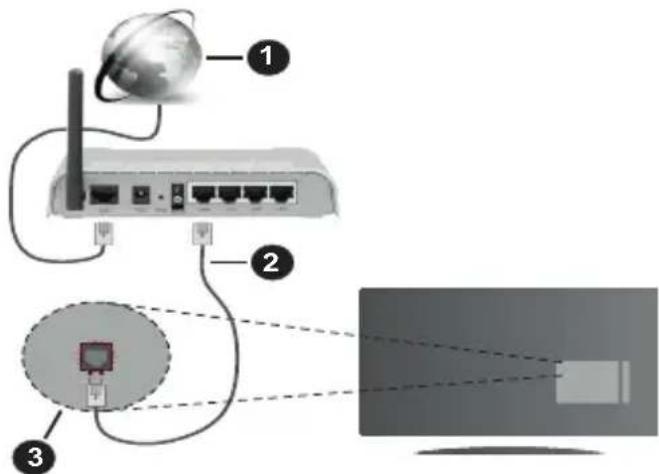
- Bredband ISP-anslutting
- LAN (ethernet)-kabel
- LAN-ingang pa baksidan av TV:n
For att konfigurera de tradbundna installingarna, se delen for natverksinstallingar i Installningsmenyn.
Eventuellt kan du ansluta din TV till ditt LAN-natverk beroende pa natverkets konfigurering. Iett sadant fall anvander du en ethernetkabel for att ansluta din TV direkt till natverksuttaget i vaggen.
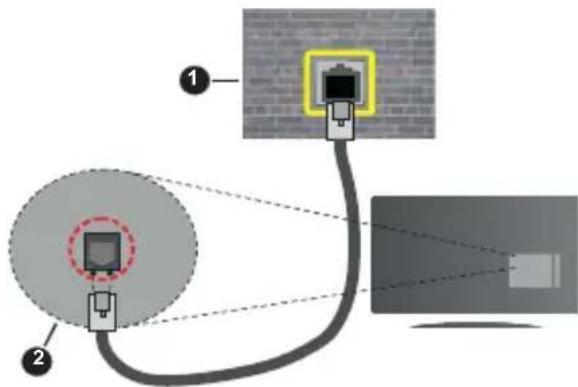
Konfigurering Av Installningar For Trådbunden Enhet
Nätverkstyp
Nätverkstyp kan väljas som Trädbunden eller Trädlos enchet aller avaktiverad i overensstammelse med den aktiva anslutningen till Tv:n. Valj den hare som Trädbunden om du ansluter via en ethernetketabel.
Internet hastighetstest
Markera Internet hastighetstest och tryck sedan på OK-knappen. Tv:nkommen kontrollera internetansluttingens bandbredd och visa resultatet nar det ar klart.
Avanceradeinstallingar
Markera Avancerade Installninger och tryck pa OK-knappen. På{nasta skärm kan du forändra IP och DNS-installninger pa tv:n. Markera den önskade och tryck pa vänster eller höger knapp for attändra installenen ifran automatisk till manuell. Nu kan du ange Manuell IP- och/eller Manuella DSN-varden. Valj tillhörande objekt i rullgardinsmenyn och ange de nya värdena med hjälp av de numeriska knapparna pa din fjärrkontroll. Markera Spara och tryck pa OK-knappen for att spara installingarna nr du ar klar.
Trädlös Anslutning
Ansluta tilletttradlostnatverk
TV:n kan inte ansluta till natverk med dold SSID. For att gora ditt modem SSID synlgt bor du andra din a SSID installningarna via modem-programvaran.
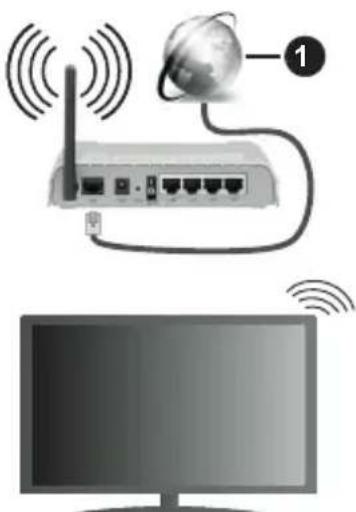
1. Bredband ISP-anslutning
En Wireless-N-router (IEEE 802.11a/b/g/n) med samtidiga 2,4 och 5 GHz-band utformade for att öka bandbredden. Dessa ar optimerade for jämnare och snabbare videoströmming i HD, filöverföringar och tradlöst spelande.
- Frekvensen och kanalen skiljer sig beroende på området.
- Overfüringshastigheten ar olika beroende på avständet och antelet hinder mellan transmissionsprodukterna, konfigureringen av dessaprodukter, radiovägsforhällandena, linjetrafiken och på vilkaprodukter du använder Overfüringarna kan ochså stängas av erler avbrytas beroende på radiovägsforhällandena for DECT-telefoner eller nagon annan WLAN 11b-apparat. Standardvärdena for overfüringshastigheten ar de
teoretiska maxvärdena for de trådlösa standarderna. De ar inte dataöverföringens aktuella hastigheter.
- Den mest effektiva platsen für überträgen skiljer sig beroende på användningsmiljön.
- Trädlösa Funktionen på tv:n stöder 802,11 a, b, g och n-modemtyp. Det rekommenderas starkt att du bör använda IEEE 802.11n kommunikationsprotokoll for att undvika eventuella problem nar du tittar på video.
- Du maste andere modemets SSID Near det finns andra modem runt med samma SSID. Du kan annars stöta på problem med anslutningen. Använd i stället tradbunden anslutning om du upplever problem med tradlós anslutning.
Konfigurering avinstallingar fortradlosenhet
Öppna menyn for Nätverk-menyn och valj Nätverkstyp som Trädlos enchet for att pâborja anslutningsprocessen.
Markera alternative Skanna tradlosa natverk och tryck OK for att starta en sökning after tillganglia tradlosa natverk. Alla funna natverk kommt att listed. Markera ditt onskade Wi-Fi-natverk i listen och tryck på OK for att ansluta.
Observera: Om modemet stoder N-lage ske du valja N-lagesinställningar.
Om det valda natverket ar losenordsskyddat, ange ratt nyckel med det virtuella tangentbordet. Du kan anvanda detta tangentbord via navigeringsknapparna och OK-knappen på fjarrkontrollen.
Vänta tills IP-adressen visas på skärmen.
Detta betyder att anslutningen nu har upprattats. For att koppla ifran ett tradlost natverk, markera Natverkstyp och tryck pa vander stler hoger knapp for att ange som Avaktiverad.
Om routern har WPS, kan du ansluta direkt till modemet/routernutan att ange ett losenord eller lagga till natverket forst. Markera alternativet "Tryck pa WPS-kappen pa din wifi-router" och tryck pa OK. Ga till ditt modem/router-enhet och tryck pa WPSknappen pa den for att gora anslutningen. Du ser en anslutningsbekraftelse pa din TV nar encheterna har parkopplats. Valj OK for att fortsatta. Ingen ytterligare konfiguration kravs.
Markera internethastighetstest och tryck pa OKknappen for att kontrollera din internethastighet. Markerat Avancerade Installninger och tryck pa OK-knappen for att oppna den avancerade installningsmenyn. Anvand eller knappen och sifferknappar for att stalla in ett varde. Markera Spara och tryck pa OK-knappen for att spara InstallningerarnaRARYdaru ar klar.
Övrig information
Statusen für anslutningenkommen att visas som Ansluten erler Inte Ansluten och den aktuellt IP-adressen, om en anslutting etableras.
Ansluta till din mobiltelefon via WiFi
- Om din mobila enchet har en WLAN-funktion kan du ansluta den till din TV via en router, for att komma at innehallet på din enchet. For detta behöver din mobilenet att lampligt delningsprogram.
Anslut TV:n till din router enligt de steg som namns i avsnitten oven.
After det, anslut din mobiltelefon med routern och aktivera delningsprogrammet pa din mobiltelefon. Valj sedan filerna som du vill dela med din TV.
Om anslutningen har upprättats korrekt ska dunu komma Åt de delade filerna installerade på din mobiltelefon via AVS (Audio-videoodeling).
Markera alternatively AVS i Källmenyn och tryck på OK, tillgangliga mediaserver-enheter i natverket visas. Valj din mobilenhet och tryck på OK-knappen for att fortsätta.
- Om tillgangligt kan du ladda ner en virtuell fjarrkontroll-app ifr'an servern på din mobila enchets appleverantor.
Observera: Denna Funktion kanske inte stöds på alla mobila encheter.
Wake ON
Wake-on-LAN (WoL) och Wake-on-Wireless LAN (WoWLAN) ar en standarder som gör att en enchet kan slas på eller väckas av ett natverksmeddelande. Meddelandet skickas till encheten av ett program som körns på en fjärrenhet ansluten till sama lokala natverk, till exemplen en smartphone.
Din TV ar WoL- och WoWLAN-kompatibel. Den har Funktionen kan vara inaktiverad under forstagangss installationen. For att aktivera Funktionen, stall in Wake On-alternativet iimenyn Nätverk som På. Det ar nödvändigt att bade encheten, fran vilken natverksmeddelandet skickas till TV:n, och TV:n ar anslutna till sama natverk. Wake On-funktionen stöds endast for Android OS-enheter och kan bara anecdas via YouTube och Netflix-applikationer.
For att kunna anvanda den har functioren ske TV:n och fjarrkontrollen vara ansluten minst en gang medan TV:n ar pa. Om TV:n ar avstangd bor anslutningen aterupprattas nasta gang den slas pa. Annars ar denna Funktion otillganglig. Detta galler inte nar TV-apparaten kopplas in i standby-lage.
Om du vill att din TV ska forbrukaindre strom i standbylage, kan du inaktivera den har Funktionen genom att stalla in alternatively Vacka som Av
Trädlös Skärn
Trädlös skärm är standard För att streama videor och ljudinnehäll. Den här funktionen tillhandahäller möjigheten att använda din TV som en trädlös skärmenhet.
Användning med mobil trådlös
Det fins olika standarder som aktiverar delning av skärmar, inklusive grafik, video och ljudinnehäll mellan din mobila enchet och din TV.
Anslut den tradlosa USB-dongeln till Tv:n forst, om Tv:n inte har intern WLAN-funktion.
Tryck sedan på knappen Källa på fjärrkontrollen och växla till Trädlos skärm-källa.
En skärm visas som talar om att TV:n ár redo att anslutas.
Öppna delningsprogrammet på din mobila enhet. Dessa program heter olika saker, beroende på vilket marke du har,LEASE manualen till din mobila enhet for mer detaljerad information.
Skanna after enheter. Efter att du valt din TV och anslutit,kommen skarmen visas pa din TV.
Observera: Den hare fungtionen kan endast anvandas om den mobila enheten stoder den hare fungtionen. Om du upplever problem med anslutningen, kontrollera om operativsystemversionen du anvander stoder den hare fungtionen. Det kan finnas inkcompatibilitetsproblem med operativsystemversionerna som slapps after produktionen avenna TV. Skannings- och anslutningsprocesserna skiljer sig at beroende pa programmet du anvander.
Ansluta Bluetooth-enheter
Din TV stöder även Trådlös Bluetooth-teknik. Ett sammanlänkande kravs innan du kan anvanda Bluetooth-enheten med TV-setet. Du bör góra följande für att länka samman din enchet med Tv:n:
- Ställ in encheten i laget sammanlänkning
- Starta upptäck enchet på din TV
Observera: Se anvandarmanualen for Bluetooth-enheten for information om hur man forsätter encheten i sammanlänkat Lage.
Du kan ansluta ljudenheter eller fjarrkontrollert till din TV med tradlös Bluetooth-teknik. Koppla bort alla andra anslutna ljudenheter for att den tradlösa anslutningen ske fungera ordentligt. For ljudenheterna sku du anvanda alternativet Bluetooth i denen Installninger> Ljud, for fjarrkontrollerna gäller alternatively Smarta Fjarrkontrollen i denen Installninger> System> Mer. Valjmary alternativet och tryck på OK-knappen for att öppna den relaterademyn. Med hjälp av den har denen kan du upptäcka och ansluta enheter som användener Bluetooth-trådlos teknik och använda dem. Folj instruktionerna på skärmen. Starta enhetens "upptäck"-funktion. En lista over tillgangliga Bluetooth-enheterkommen att visas. Valj enheten du vill ansluta till irran listen ohtryck på OK-knappen for att ansluta. Om meddelandet "Enheten ansluten" visas har ansluttingen lyckats. Om ansluttingen inte lyckas, fösökigen.
Bildöverföring och ljudströmming
Du kan också använda bluetooth-anslutning for att overföra Bilder eller strömma ljud frän din mobilaenet till din TV.
Para ihop den mobila encheten och TV:n som beskrivet tidigare. Starta en enchetssekning i din handhällna enchet. Valj din TV fran enchetslistan. Bekräfta begäran om anslutting pa TV-skärmen och gora sama sak pa den handhällna enchetens skärm. Om ingen hopkoppling skerkommen bildöverföring ell er strommande ljud till TV:n inte vara möjl.
Bilderna som skickas frän den mobila enchetenkommen att visas på TV:nutan bekräftelsebegåran, om bildfilen arlamplig.Du kan ocksä spara bildfilen till ett anslutet USB-minne eller stalla in som uppstartsbild,om denna Funktion stods och filen arlamplig.Tryck pa knappen Stang for att avbryta visning av bilden.
Ljudet kommt att ledas genom högtalarna på TV:n after bekräftelse ges. För att starta ljudströmning, ta bort parkopplingen mellan encheten och TV:n om dessa tidigare var ihopkopplade. Efter ihopkopplingen ar sluffördkommenett bekräftsemeddelande visas som fragar om du vill starta ljudströmming frän din mobila enhet. Valj Ja och tryck på OK på fjarrkontrollen for TV:n. Om anslutningen lyckades;kommer allt ljud gá via TV:ns högtalare.En symbol visas på den övre delen av TV-skärmen sa länge ljudströmningsanslutningen ar aktiv.For att avsgluta ljudströmmingen;bör du stänga av bluetooth-anslutningen i din mobila enhet.
Stäng alla öppna program och alla menyer på TV:n För en problemfri überörning. Endast bildiler med storlekarmindre aan 5 MB och i följande filformatär lámpliga;. jpg, .jpeg, .png, bmp. Om en fil som skickas av den mobila encheten inte passar dessa kravkommen den inte att visas på TV:n.
Om AVS alternativet i Installninger>System>Fler menyn ar inaktiverat,kommen TV:n ignorera forfragningar om parkoppling och inget informationsmeddelandetkommen att visas paskarmen. Om en enchet redan ar parkopplad innan inaktiveringen av AVS-alternativet,kommen den kunna fortssatta dela ljud/bild med TV:n även om AVS-alternativet ar inaktiverat..
Observera: Trädlösa enheter kan köras inom somma radiofrekvensintervall och kan därfor störas av varandra. Placera din trädlösa enchet minst 1 meter ifran andra trädlösa enheter, for att forbättra prestandan pa din trädlösa enchet.
Anslutning Felsökning
Trädlöst natverk ar inte tillgangligt
- Se till att brandvaggarna i ditt natverk tillater tradlós anslutning till TV:n.
- Försök att söka after tradlósna natverkigen med hjälp av menyskärmen for Nätverkinställningar.
Om det tradlosa natverket inte fungerar som det ska, forsok anvanda det tradbundna natverket hemma.
Se avsnittet Trådbundet Nätverk für mer information om processen.
Om TV:n inte fungerar med den tradbundna anslutningen,kontrollera modemet (routern).Omdet inte ar nagot problem med routern,kontrollera modemets internetanslutting.
Anslutningen ar Längsam
Se instruktionsboken for ditt tradlosa modem for att fā information om det interna serviceomradet, anslutningshastigheten, signalkvaliteten och andra inställninger. Ditt modem maste ha en hoghastighetsanslutning.
Avbrott under upspelning eller langsamma reaktioner
Du kan forsoka med foljande i ett sadant fall:
Lat det atminstone vara tre meter till mikrovagsugnar, mobiltelefoner, Bluetooth-enheter aller andra Wifi-kompatibla enheter. Forsok med att anders den aktiva kanalen på WLAN-routern.
Internetansluting inte tillganglig / Ljud-/ videodelining fungerar inte
Om MAC-adressen (ett unikt identierarnummer) pa din PC aller modem har permanent-registeredrats, ar det möjlig att din TV inte kan ansluta till Internet. I sa fall, bekräftas MAC-adressen varje gang du ansluter till internet. Det har ar en sakerhet mot obehörig atkomst. Eftersom tv:n har sin egen MAC-adress, kan inte din internetleverantör bekräfta MAC-adressen pa din TV. Därfor kan din TV inte ansluta till internet. Kontakta din Internetleverantör och be om information om hur du ansluter en annan enchet, t.ex. din TV, till Internet.
Det ar också möjigt att anslutningen inte ar tillganglig på grund av en brandvaggsgproblem. Om du tror att detta ar orsaken till ditt problem, kontakta din internettjansteleverantör. En brandvagg kan vara grunden till uppkopplingsproblem nar du anvander TV:n i ljud-/videodelning-lage eller nar du surfar via ljud-/videodelning.
Ogiltig Domän
Se till att du redan har loggat in på datorn med att auktoriserat användarnamn / losenord och kontrollera även att din domän ar aktiv, fore att dela filer i ditt media-serverprogram på din dator. Om domänen ar ogiltig, kan detta orsaka problem nar du bläddrar bland filer i ljud-/videodelningsläget.
Anvanda ljud-/videodelining-nätverkstjänsten
Audio-videoodeling are standard som forenklar visning frandigital elektronik och gorden digitala elektroniken smidigare att anvanda patt hemnätverk. Den har standarden grot det mojigt for dig att visa och spelapppoton,musikoch videor som lagrats pa mediaservern som ar ansluten till ditt hemnätverk.
Ljud-/videodelningsfunktionen kan inte användas om serverprogrammet inte ar installerat på din PC erler om inte ett mediaserverprogram installerats på kompanjonenheten. Se till att din dator har ett korrekt serverprogram.
2. Anslut tilletttradbundetllertradlostnatverk
Se kapitlen Trädbunden/trädlös konnektivitet für mer information om konfiguration.
3. Aktivera ljud-/video-delning
Gá in i menyn Inställningar>System>Mer och aktivera alternatively AVS
4. Spela delade filer via mediabladdraren
Markera alternativet AVs i Kallmenyn genom att anecd riktningsknapparna och tryck OK. Tillganglig mediaserverenheter i natverket kommer att listedasen och tryck pa OK for att forstatta. Medialasaren visas nu.
Se Medialasarens meny forytterligare information om upspelning fran fil.
Om det uppst ert problem med natverket, stang da av din TV vid vagguttaget och starta om den igen. Trickoch hopplaget stods inte med Ljud-/videodelningsfunktionen.
PC/HDD/Mediaspelare aller andra enheter som ar kompatibla sca anvandas med tradbunden anslutning for bättre kvalitet på upspelningen.
Observera: Det kan finnas vissa datorer som intekommen att kunna anvanda Ljud-/videodelningsfunktionen på grund av administrators- och sakerhetsinställninger (sø som foretagsdatorer).
Appar
Du kan komma at de appar som ar installerade pa din TV fran App-menyn. Markera en app och tryck pa OK for att starta.
For att hantera appar installerade pa din TV, lagg till nya appar fran butiken erer for att se alla tillgangliga appar i helskarmslage, markera alternativet Lagg till mer och tryck pa OK. Med det har menyalternativet kan du lagga till en installerad app till Hem-menyn, starta ell er ta bort den. Borttagna appar kommer inte langre finnas tillgangliga fran App-menyn. Du kan också lagga till nya appar fran butiken. For att komma in i butiken, markera varukorgen langst upp till vänster pa skärmen och tryck pa OK. Tillgangliga appar i butikenkommen att visas. Anvand riktningsknapparna for att markera en app och tryck OK.. Markera alternativet Lagg till i appar och tryck OK ingen for att lagga till den valda appen till App-menyn.
För snabbåtkomst till menyn Lagg till mer, tryck bara på internetknappen på fjärrkontrollen, om knappen finns.
Noteringar:
Eventuella programberoende problem kan orsakas av innehállsleverantören.
Tredjeparts internettjänster kan forändras, kan avslutas eller begrānsas nar som helst.
Freeview Play-platformen
Freeview Play-platformen erbjuder Catch-up-TV och On Demand-tjänster. Tryck bara på Freeview Playknappen på fjarrkontrollen for att ansluta till Freeview Play-platformen.
Freeview Play-platformen kan även nas frän hemeller app-menyerna. Tryck på menyknappen och välj Hem eller Appar. Markera Freeview Play och tryck på OK-knappen.
Du maste godkännà villkoren für Freeview Playtjanster Först om du inte godkände dem under forstagängsinstallationen. Markera Ja och tryck på OK på fjarrkontrollen for att bekråta och gå vidare.
Integrerade TV Player-applikatoner visas. Valj en och tryck på knappen OK. Valj sedan att innehåll som du vill spelà upp och tryck på OK-knappen for att titta.
Catch-up-innehäll kan också näs och spelas upp direkt från TV-guiden. Se avsnittet Elektroniska programguiden for mer information.
Krav
Freeview Play-tjänsterna fár endast anvandas om foljande krav uppfylls:
- Ansluta TV:n till internet En lagsta bredbandshastig het på 2Mbps kravs for korrekt drift av catch up- och on demand-tjänster.
GodkännavillkorenforFreeviewPlay
Observera: Freeview Plays platformsanvändning räknas med i eventuell mänatlig datatillgang for bredband. Endast valda kanaler ger 7 dagars catch up.
Internetlasare
For att använda internetläsaren går du in i appmenyn Först. Starta sedan webbläsarappen som har en orangefärgad logotyp med jordsymbol på den.
I den Första skärmen i webbläsaren, miniatyrer av de fordefinierade (om参加会议) länkar till webbplatser tillgangliga visas som kortnummer alternative tillsammans medändra kortnummer ochlagt till kortnummer alternativ.
For att navigera i webbasaren, anvand pilknapparna pa fjarrkontrollen. erer en ansluten mus. Att se browser options bar, flytta markoren till overst pa sidan eller tryck pa Back/Return-knappen. Historia, flikar och bokmärkesalternativ och webblasarfaltet som innehaller foregående/nasta knappar, uppatera, adress/sokfalt, kortnummer och Vewd-knappar ar tillgangliga.
For att lagga till en onskad webbplats i Kortnummerlistan for snabb atkomst, flyta markoren till borjan av sidan ell er tryck på Tillbaka/Retur-knappen. Webblasarfaltet
visas. Markera kortnummer - knappen och tryck på OK-knappen. Välj sedan Lagg till i kortnummeralternativet och tryck på OK-knappen. Fyll i luckorna med Namn och Adress, markera OK och tryck på OK for att lagga till. Medan du ar på webbplatsen som du vill lagga till i Kortnummerlistan, markera Vewd-knappen och tryck på OK-knappen. Markera sedan Lagg till kortnummer alternativet i untermenyn och tryck på OK-knappenigen. Namn och adress kommt att fyllas i automatiskt enigt webbplatsen du besöker. Markera OK och tryck på OK-knappen to add.
Du kan också använda Vewd-menyalternativen for att hantera webbläsaren. Markera Vewd-knappen och tryck på OK-knappen for att se tillgangliga sidspecifika och allmännna alternativ.
De olica satten att saka aller besoka hemsidor på med hjälp av webbläsaren.
Ange adressen till en webbsida (URL) i sökrutan/ adressfältet och markera Skicka-knappen på det virtuella tangentbordet och tryck på OK for att besöka webbplatsen.
Angesokord i sökrutan/adressfaltet och markera Skicka-knappen på det virtuella tangentbordet och tryck på OK-knappen for att starta en sökning after de relaterade webbplatserna.
Markera en kortnummerminiatyrbild och tryck pa OK for att besoka tillhörande hemsida.
Din tv är kompatibel med USB-mus. Anslut din mus erllerträdlösa musadapter till USB-ingängen på din TV for enklare och snabbare navigering.
Vissa internetsidor har flash-innehall. Dessa stöds inte av läsaren.
Din TV stöder inte pågon nedladdningsprocess frän internetläsaren.
Alla webbplatser på internet kanske inte stöds. Enligt sajten; innehållsproblem kan uppsta. Inom vissa omständigheter kan videooinnehäll kanske inte kunna spelas.
HBBTV System
HbbTV (Hybrid Broadcast Broadband TV) are en ny industristrandard som pa ett somlost satt kombinerar TV-tjänster som levereas med sandninger med tjänster som levereras med bredband och ocksa mojiggor atkomst till internettjanster for konsumerer som anvander anslutna tv-apparater och boxar. Tjänsterna som levereras via HbbTV inkluderar traditionella tv-kanaler, fordrojningstjanster, video-on-demand, elekronisk programguide, interaktiv reklam, personlig anpassning, valomrostninger, spel, sociala natverk och andra multimediaprogram.
HbbTV-program ar tillganglia pa kanaler dar de sands av sandaren. Sändaren markerar att program som "autostart" och den startas automatiskt pa
plattformen. Autostartprogrammen startas generellt med en liters rod knappikon for att visa användaren attett HbbTV-program finns pa den kanalen. Trycka pa den roda knappen for att öppna programsidan. Efter att sidan visas kan du gà till baka till den Första roda knappikonen genom att trycka pa den roda knappenigen. Du kan växla mellan den roda knappikonen ochlaget for UI i programmet, genom att trycka pa den roda knappen. Mark, att den roda knappens Funktionkommen fran applikationen och nagra appar kan betesig pa ett annat satt (andra fargknappar, som grön, gul, blå kan vara definierade till andra Funktioner, som genvögär).
Om du växlar till en annan kanal medan att HbbTVprogram ar aktivt (antingen i laget for den roda knappikonen aller i UI-lage), kan foljande scenarion utspelas.
Programmet kan fortsatta att koras.
Programmet kan stängas av.
- Programmet kan avslutas och en annan autostart knapp kan startas.
HbbTv tillater att programmet hamtats fran bade bredband aller sindning. Sändningen kan aktiveras pa bada hall, ell er pa ett av halten. Om platfformen inte hare en fungerade bredbandsanslutting, kan platfformen fortfarande starta program som sänds i en sindning.
Den roda programknappen ger generell länkar till andra program. Ett exempl visas nedan. Användaren kan växla till andra applicacioner genom att anvanda länkarna som anges. Applicationerna sca gà att stanga av sig själva, oftast ar knappen Avsluta används for detta ändamål.
HbbTV anvander knapparna på fjarrkontrollen for att kommunicera med användaren. När att HbbTVprogram startas tas en del Funktioner av fjarrkontrollen over av programmet. Till exempl, den numeriska kanalväjaren kanske inte fungerar iett texttv-program)där siffrorna anger sidorna.
HbbTv kraver att platfformen har AVströmningskapacitet. Ett flertal program erbjuder VOD (Video on demand) fordröjningstjänster av TV-tjänster. Användaren kan använda knapparna spel, pausa, stoppa, spola fram och spola tillbaka på fjärrkontrollen for att interagera med AV-innehålet.
Observera: Du kan aktivera aller avaktivera den har Funktionen fran Mer-menyn i menyn Installninger>System Meny. Beroende pa modellen pa din TV och det valda landet i forstagangssinstallationen kan den har Funktionen finnas tillganglig i menyn Installninger> System> Sekretessinstallninger istallet for Installninger>System>Mer.
Smart Center
Smart Center ar en mobil app. som körs på iOS- och Android-platformar. Med din platta eller Telefon kan du enkelt streama dina favoritlive-shower eller program, i fran din smart-TV. Du kan också lansera dina appar, anvanda din platta som en fjärrkontroll För din tv och dela media-filer.
Observera: Om du kan använda alla Funktionerna på den här appen beror på Funktionerna på din tv.
Komma Igang
For att använda internetbaserade Funktioner mäste ditt modem/din router vara ansluten till internet.
VIKTIGT: Kontrollera att Tv:n och mobilenheten ar anslutna till sama natverk.
For mediadelningsfunktioner ske alternativet Ljudvideodelning vara aktiverat (om det finns). Tryck pa Meny- knappen pa fjarrkontrollen och valj Installninger>System>Mer och tryck sedan OK. Markera Ljudvideodelning och ange den som Aktiverad. Din TV ar redo att ansluta till din handenhet nu.
Installera lämpligt Smart Center-program på din mobila,enhet.
Starta Smart Center-appen. Om alla anslutningar konfigurerats ordentligtkommen du se din TV:s namn pa din handenhet. Om din TV inte visas i listan, vanta en stund och tryck sedan pa wigeten Uppdatera. Valj din Tv fr'an listen.
Mobilenhetsskärn
På huvudskärmen kan du hitta flikar som ger atkomst till olika Funktioner.
Programmet hamtar en faktiskt kanallista ifran Tv:n forst nar det startas.
MINA KANALER: Programmen i de Första fyra kanalerna på listenhamtas ifran tv:n och visas. Du kan äandra de listade kanalerna. Tryck pa kanalminiatyrbilden och häll. En lista av kanaler kan visas och du kan valja din önskade kanal som ska bytas ut.
TV Du kan se innehälligenom TV-fliken. I det har laget kan du kontrollera kanallistan som hamtats ifran din TV och klicka på miniatyrbilder for att se detailjerade sider.
INSPELNINGAR: Du kan visa dina aktiva inpeliningar (om nagra finns) och pāminnelser via den har fliken. För att radera ett objekt, tryck helt enkelt på ikonen radera som hittas på varje rad.
EPG (Elektronisk programguide): Du kan se sändningsscheman für de valda kanalerna i listen, via den har fliken. Du kan också navigera i kanalerna genom att trycka på den valda kanalen i EPG-mönstret. Vänligen notera att upddatering av EPG-informationen kan ta en stund beroende på ditt natverk och kvaliten på dina internettjanster.
Observera: Internetanslutning kravs for WEB-baserad EPG-information.
INSTÄLLNINGAR: Konfigurera programmet after önskemål. Du kan använda;
Automatiskt Iås (Endast i IOS): Skärmen på enheten stängs automatiskt av after en viss tid. Standarden for fonctionen ar av, dvs. skärmen ar alltid på.
Autoaktivera FollowMeTV: Funktionen FollowMeTV (om den finns) kommt automatiskt att starta när inställningen ar aktiverad. Standarden ar avaktiverad.
Automatiskt anslutning till TV: I aktiverat Lage, din mobilenhet kommt automatiskt ansluta till den senast anslutna Tv:n och hoppar over TV-sokningssskarmen.
Byt TV (Endast i IOS): Visar den für narvarande anslutna Tv:n. Du kan trycka på den harinställingen for att gà till "TV-söksskärmen" somt forandra till en annan TV.
Redigera anpassingen av kanallista: Du kan redigera din anpassade kanallista med hjälp av den har inställingen.
Välj kanallistans källa: Du kan välja kanallistans källa som ska användas i applikationen. Alternativen ar "Tv-lista" och "Anpassad lista". Du kan också aktivera "Kom ihåg mitt val" alternatively som kan ställas in den valda kanallistan och som att konstant val. I det här fallet, om den valda källan blir tillgangligkommen den att användas i applikationen.
Versions-nr: Visar den aktuella versionen av applikationen.
Detaljsida
For att öppna detaljsidan, tryck på ett program. Pá detaljsidans skárm kan du fá detaljerad information om programmet som du väljer. Flikarna som finns är "Detaljer", "Cast&Crew" och "Videor".
DETLJER: Den har fliken ger en sammanfattning om information om det valda programmet. Det finns också länkar till Facebook- och Twittersidor i det valda programmet.
CAST&CREW: Visar alla personer som deltar i det aktuella programmet.
VIDEO: Visar videor på Youtube som relaterar till det valda programmet.
Observera: For vissa Funktioner kan en internetanslutting kravas.
FollowMe-TV-Funktion (om den finns)
Tryck på widgeten für FOLLOWME-TV som är placerad vänstra hörnet på skärmen För din mobila,enhet for att andra layouten på FollowMe-TV-funktionen.
Tryck på spelα-ikonen och börja streama innehållet i Tv:n till din mobilenhet. Finns om din enhet är inom din routers driftomfäng.
Spegellage
Det har laget i FollowMe-tvfunktionen aktiveras automatiskt som standard och later innehallet floda ifran nagon annan vald tv-kalla och Media-bladdrare.
Anteckninger:
Notera att endast digitala (DVB-T/C/S) SD-kanaler stods.
På/av Funktionen für ljudstöd av flera sprek och undertexter ar inte i Funktion.
För atkomst till widgeten for Mediadelningen tryck pa Uppat-pilen langst ner till vänster pa skärmen.
Om widgeten for mediadelining trycks inkommen enskarm att visas dar du kan valja media-fil som skadelas med tv:n.
Observera: Inte alla bilformat stöds. Den här funktionenkommen inte fungera om Ljudvideodelningsfunktionen inte stöds.
Smart fjärrfunktion
Du kan använda din mobilenhet som en fjärrkontroll till din tv, nar den ar ansluten till tv:n. För att använda smart fjärr, tryck på Uppåt-pilen langst ner till vänster på skärmen.
Rostigenkänning
Du kan trycka på widgeten für Mikrofon ( ) och hantera dina applicacioner genom att ge rostkommandon sö som “Volym upp/ner!, “Program upp/ner!.
Observera: Den hare Funktionen ar endast till for Androidbaserade enheter.
Tangentbordssida
Tangentbordssidan kan oppnas pa två satt; genom att trycka pa wigeten for Tangentbord( B) pa applikationsskärmen eller genom att automatiskt fä ett kommando via tv:n.
Krav
- Smart-TV
- Nätverksanslutting
- Mobilenheter baserade på Android eller iOS- Plattformer (Android, OS 4.0 eller senare, iOS 6 erler senare)
- Smart Center-app. ( Återfinns i internetbutiker som saljer Android och iOS-platformsprodukter)
- Routersmodem
- USB-lagringsenhet i FAT32-format (krävs für USB-inspelningsfunktion, om det finns)
Anteckninger:
Stöds for Androidenheter, Normal(mdpi), Stora(hdpi) och Extra Stora(xhdpi) skärmstorlekar. Enheter med 3" aller mindre skärmar stöds inte.
For iOS-enheter stöds alla skärmlstorlekar.
Användargränsnittet für Smart Center-appen kan Förändras enligt versionen som ar installerad på din enchet.
Alexa-klar Funktion
Alexa ar Amazons molnbaserade roostjänst tillganglig i manga roystyrd assistantanordninger. Din TV ar kompatibel med och redo att anvandas med Alexaenheter. Med den har Funktionen kan du anvanda din rost till att kontrollera funkcioner på TV:n, som till exemplat att slå på erer av, andra kanal eller ingängskälla, styra volymen och mycket mer.
Krav
Följande krav bör uppfyllas:
Alexa Ready Smart TV
- Amazons Alexa-enhet
- En mobil enchet, som din Telefon eller surfplatta, med Smart Center och Amazons Alexa-appar installerade på den
Hemnätverk med WLAN-funktioner
- Amazon-konto
Så har kontROLLERar du din TV med en Amazon Alexa-enhet
- Anslut din TV och mobilenhet till sama natverk med internetatkomst som din Alexa-enhet.
- Koppla ihop Smart Center-appen med din TV. Tryck sedan på Amazon-logotypen på huvudskärmen i Smart Center-appen. Du kommt att ledast till en registraringssida. Följ instruktionerna på skärmen for att sluffora din TV:s registrarings- och länkningsprocess.
- Du kommt att ble ombedd att bestämma ett namn på din TV, kallad "Friendly Name" (FN). Ett "Friendly Name" ar ett namn som pâminner dig om din TV, som "Vardagsrums-TV", "Köks-TV", "Matrums-TV" etc. Valj ett enkelt namn. Du kommt att sāga detta namn für att berätta für Alexa vilken TV som sca styras.
- Koppla ihop Alexa-appen på din mobilenhet med Alexa-enheten, leta after din TV:s skicklighem genom varumarket och aktivera det i Alexa-appen. För mer information, se användarhandboken for Alexa-enheten.
- Fräga Alexa att upptäcka dina enheter. Sāg "upptäck mina enheter" aller välj Upptäck enheter i den relaterade delen av Alexa-appen.
När upptäcktsprocessen ar klarkommen du att kunna styra din TV med rosten.
Observera:
Kontrolera att encheterma ar anslutna till sama natverk. Men nar dessa parnings- och länkningsprocessor ar slUTFordakommen Alexa-enheten och din TV inte langre att vara pa sama natverk.
När du har utfört Första installationen på din TV, Tryck sedan på Amazon-logotypen på huvudskärmen och kontrollera om du är inloggad på ditt Amazon-konto, om inte kanske du måste logga in på nytt och bestämma att Friendly Name igen für din TV for att kunna fortsett att styra den med Alexa-enheten.
Exempelkommandon
Här ar nagra av de kommandon som du kan ge till din Alexa-aktiverade TV:
| Kommando Funktion | |
| Alexa, sätt på 'FN' Sätter på | TV:n |
| Alexa, stäng av 'FN' Stänger | av TV:n |
| Alexa, spelà 'FN' Startar medieuppspelning | |
| Alexa, pausa 'FN' | Pausar upspelning av media |
| Alexa, Fortsätt 'FN' | Återupptar mediauppspel- ningen. |
| Alexa, stoppa 'FN' Stoppar medieuppspelning | |
| Alexa, snabbspola på 'FN' | Spelar upp media i snabb- spolningslåge |
| Alexa, spelø tillbaka på 'FN' | Spolar tillbaka |
| Alexa, sätt volymen på 'FN' till 50 | Ställer in volymen till den angivna niven |
| Alexa, skruva upp volymen på 'FN' | Ökar volymen med 10 encheter |
| Alexa, skruva ner volymen på 'FN' | Minskar volymen med 10 encheter |
| Alexa, ljud av 'FN' Ljud av | |
| Alexa, ljud på 'FN' Ljud på | |
| Alexa,alandr inmatningen till "input_name" på 'FN' | TV:n växlar till ingångs- källan med det angivna namnet (t.ex. HDMI 1) |
| Alexa,alandr kanal till "kanal_nummer" på 'FN' | TV:n växlar till kanalen med det angivna numret (t.ex kanal 200) |
| Alexa,byt kanal till "kanal_ namn" på 'FN' | TV:n växlar till kanalen med det angivna namnet |
| Alexa,kanal upp på 'FN' | TV:n växlar tillnecta kanal, om tillgänglig |
| Alexa,kanal ner på 'FN' | TV:n växlar till lågre kanal- en, om tillgänglig |
| Alexa,necta kanal på 'FN' | TV:n växlar tillnecta kanal på kanallistan |
FN ar forkortning for "Friendly Name" (kompisnamn).
Information om funktionalitet for marksand DVB
Denna DVB-mottagare ar endast lamplig att anvanda i det land den konstruerats for att anvandas i.
Fastan DVB-mottagaren foljde de senaste DVB-specifikationerna vid tiden for tillverkning, kan vi integrarera kompatilitet med framtida DVB-sandningarpå grund av de forändringar som eventuellt kan komma att genomforas pa sandningssignaler och tekologier.
Nagra digital-TV-funktioner ar eventuelt inte tillgangliga i alla lander.
Vi stravar kontinuierligt after att forbättra varaprodukter, därfor kan det hända att spekifikationer andras utan foregående meddelande.
För rad om var du kan inhandla tillbehör, kontakta den butik)där du köpte din utrustning.