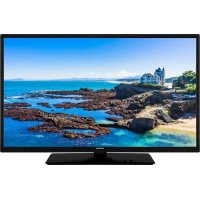
H32E1001 - TV HITACHI - Gratis bruksanvisning och manual
Hitta enhetens manual gratis H32E1001 HITACHI i PDF-format.



| Produkttyp | Färg-TV med fjärrkontroll |
| Märke och modell | Hitachi H32E1001 |
| Skärmstorlek | 32 tum (cirka 81 cm) |
| Bildskärmsupplösning | 1920 x 1080 pixlar (Full HD) |
| Integrerade tuners | DVB-T/T2 (marksänd digital-TV), DVB-C (kabel), DVB-S/S2 (satellit) |
| Strömförsörjning | 220-240 V AC, 50 Hz |
| Strömförbrukning | Varierar beroende på inställningar (se märkning på baksidan) |
| Anslutningsmöjligheter | HDMI (x2), USB, SCART, VGA, PC/YPbPr ljudingång, SPDIF-utgång (koaxial/optisk), hörlursuttag |
| Huvudfunktioner | USB-inspelning (PVR), Time Shift, EPG (programguide), föräldrakontroll, text-TV, spelläge, timer |
| Multimediaformat som stöds | Video: MPEG1/2/4, H.264, H.265 (HEVC), Xvid, VC-1; Ljud: MP3, AC3, AAC, LPCM; Bild: JPEG, BMP |
| Ljudfunktioner | Stereoljud, NICAM, DTS TruSurround, Dolby Audio |
| Säkerhet | Barnlås, menylås med PIN-kod |
| Underhåll och rengöring | Koppla ur före rengöring; använd en mjuk, torr trasa; använd inte kemikalier |
| Drifttemperatur | 0 °C till 40 °C, max 85% luftfuktighet |
| Medföljande tillbehör | Fjärrkontroll (AAA-batterier ingår ej), stativ, skruvar, bruksanvisning |
Vanliga frågor - H32E1001 HITACHI
Användarfrågor om H32E1001 HITACHI
0 fråga om denna apparat. Svara på dem du kan eller ställ din egen.
Ställ en ny fråga om denna apparat
Ladda ner instruktionerna för din TV i PDF-format gratis! Hitta din manual H32E1001 - HITACHI och ta tillbaka ditt elektroniska enhet i hand. På denna sida publiceras alla dokument som behövs för att använda din enhet. H32E1001 av märket HITACHI.
BRUKSANVISNING H32E1001 HITACHI
Om valg av kringskastingstype
- Trykk på Standby -knappen eller Program +/-knappen på TV-en. TV-en slas på.
-eller
När den er slätt pa for Förste gang, er skjermbildet for spräkvalg tilgengelig. Velg önsket sprák og trykk OK.
Om valg av kringskastingstype
Neste tidsavsnitt (gronn knapp): Viser hendelsene fra;neste tidsavsnitt.
Alternative (OK-knapp): Viser hendelsesalternativer.
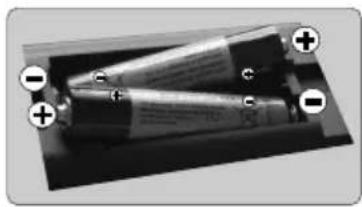
Ta bort skruven som sitter i batterifacket pa baksidan av fjarrkontrollen forst. Tryck och skjut luckan for att oppna. Satt i tvaa AAA-batterier. Kontrollera att (+) och (-) matchar (kontrollera polariteten). Satt tillbaka locket. Skruva sedan fast locketigen.
2 Anslut antennen till din TV
*De bakre anslutningsalternativen kan variera beroende pa modellen.
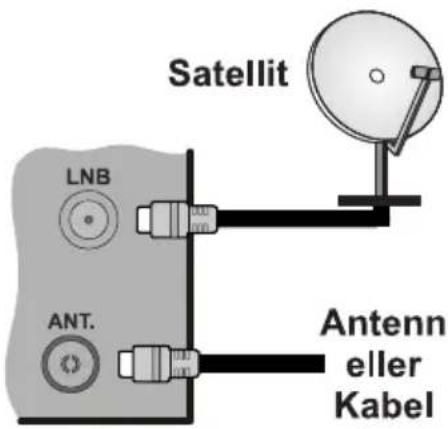
BAKSIDAN AV TV:N
3 Anslut Tv:n till eluttaget
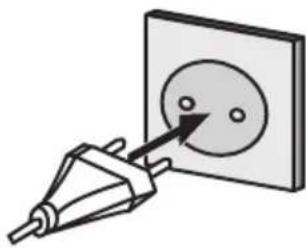
4 For att starta tv:n )beroende pa modell(
LED-lampan for Standby kommer att lya after anslutning av strömkabeln till huvudströmmen.
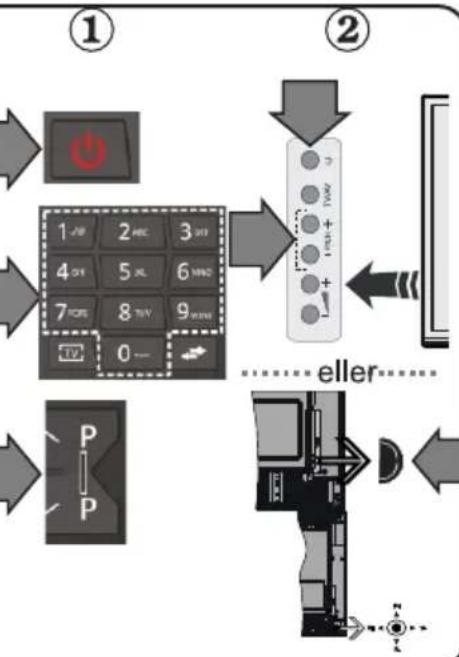
For att satta pa Tv:n fran vantelaget kan du antingen;
- Trycka på knappen Standby eller knappen Program -/+på fjärrkontrollen.
- Trycka på Standby-knappen eller knappen Program -/+ på Tv:n.
- Tryck på sidofunktionen på tv:n tills tv: n satts i Standby-lage. - - - - - - - - - - - - - - - - - - - - - - - - - - - - - - - - - - - - - - - - - - - - - - - - - - - - - - - - - - - - -
Tryck pa mitten av spaken pa TV:n ell er tryck den uppat/nedat tills TV:n sats pa fran vilolage.
*Fjärrkontrollens utseende och knappar, somt placering for navigeringsknapparna på Tv:n kan variera beroende på modell.
5 HDMI-ingang
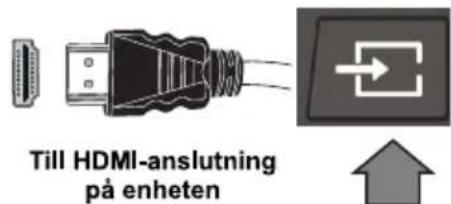
SÄKERSTÄLL ATT BÄGGE APPARATERNA AR AVSTÄNGDA FÖRE ANSLUTNING. Använd en HDMI till HDM-kabel für att ansluta de två encheterna. För att valja HDMI-ingången,tryck på knappen Källa på fjarrkontrollen. Varje gang som den trycks ned bekraftar skärmmenyn ditt val
*Utseendet på Source-knappen kan variera beroende på fjärrkontrollens modell.
6 Auto Set-forfarande (beroende pa modell)
När Tv:n slås på För firsta gangenkommen en installationsguide leda dig genom proceduren. Förstkommen en skärm for sprakval visas. Valj det valda spraket och tryck på OK. Ställ in preferenserna på foljande skärmar med hjälp av pilknapparna.
Om att valja sändningstyp
Digitalantenn: Om alternatively sökning visas på tv:n,kommen sökning after markbundna sändningar after andra signaler ske after att de andra övriga inställingarna genomförts.
Digitalkabel: Om alternatively sökning visas på tv:n,kommen sökning after kabelbundna sändninger after andra signaler ske after att de andra övrigainstallingarna genomförs. Enligt dina andra preferenser kan att bekräftelsemeddelande visas innan sökningen pabörjas. Valj JA ochtryck på OK for att fortssätta. Valj NEJ ochtryck på OK for att avbryta. Du kan valja Nätverk eller inställda varden sa som Frekvens, Nätverks-id och Sök-steg. Tryck på OK-knappen när du arclar.
Satellit: Om alternatively sökning med satellit, visas på tv:nkommen sökning after digitala satellitsändninger after andra signaler ske after att de andra övriga installingarna genomförts. Innan satellitsökningen utförs bör vissa installigar ha utförts. Menyn AntennotypCOMMERVISAS Först. Du kan välja Antenntyp som Direkt, Enkel satellitkabel erer DiSEqC-växlare genom att använda navigeringsknapparma.
Analog: Om alternatively sökning med Analog, visas på tv:nkommen sökning after analoga sändninger after andra signaler ske after att de andra övriga inställingarna genomförts. Du kan även ställa in sändningstyp som favorit. Prioriteringen kommt att ges til valda sändningstyper under sökprocessen, och kanalenra i denkommen listedes overst i kanallistan. Tryck på OK när du ar klar.
Du kan aktivera Butikslaget nu. Det har alternativelyitetkommen att konfigurera din tv:s inställingarna for butikslage och beroende pa tv-modellen som anvands, de functiorer som stods, kan visas i övre delen av skärmen som ett informationsfalt. Alternativet ar endast avsett for användning i butik. Det rekommenderas att valja Hem-lage for hemmabruk. Detta alternativ finns tillgangligt under menyn System>Mer och kan stängas av erler startas senare.
När alla tillgangliga stationer ar lagradekommen de skannade resultaten att visas. Tryck på OK for att fortssätta. Menyn Redigera kanallista kommt visas harnast. Du kan redigera kanallistan i enlighet med dina preferenser, ell ertrycka på knappen Menu for att avsluta och se på tv.
Obs: Stang inte av Tv:nRARY installationen initialiseras for forsta gangen.
Inneháll
Märkning på Produkten 2
Funktioner 4
Specificationer 5
Kasseringsinformation 5
Tv- och driftsknappar (beroende pa modellen).. 8
Anslutningsström 8
Antennanslutting (beroende pa modell) 8
USB-anslutning. 9
Sattiberierna ifjarrkontrollen 9
Miljöinformation 9
Standby-meddelanden 9
Forstagängsinstallation (beroende på modell) .... 10
Genom SatcoDX-funktionen (beroende pa modell) 10
Mediaupppseling via USB-ingang (beroende pa modell) 11
Inspelning av ett program (beroende på modell)...11
Timeshift-inspelning (beroende på modell) 11
Omedelbar inspelning (beroende på modell) 12
Titta pa inspelade program (beroende pa modell) 12
Inspelningkonfiguration (beroende på modell) .... 12
Mediabläddrarmeny (beroende på modell) 12
CEC och CEC RC-genomföringsenhet (beroende pa modell) 12
Allman TV-drift 13
Attunjanda kanallistan 13
Konfigurering avforalldrainställningar 13
Elektronisk programguide (EPG) 13
Programvaruppgrading 14
Felsökning och tips. 15
AV- och HDMI-signalkompabilitet 16
DVI-upplösningar som stöds 18
DVB-funktionsinformation. 19
Sakerhetsinformation

WARNING
RISK FOR ELCHOCK OPPNA INTE

VARNING TA EJ BORT SKYDDET (ELLER BAKPANELEN) FÖR ATT MINSKA RISKEN FÖR ELSTÖT.
SERVICEDELAR SOM ANVÄNDAREN INTE KAN SERVA FINNS INUTI. LÄT KVALIFICERAD PERSONAL UTFÖRA SERVICEARBETE.
I extrema vader (storm,iska) och langa perioder av inaktivitet (semester), koppla ur TV-setet fran huvudstrommen.
For att koppla ur TV:n welt används nätkontakten, och den ske dārfor alltid vara lättätkomlig. Om TV-apparaten inte kopplas ur elektriskt frän elnätetkommen,enhetenfortfarande att dra ström i alla situationer även om TV:när i vänteläge eller avständg.
Observera: Folj instruktionerna på skärmen for driftsrelaterade Funktioner.
VIKTIGT – Läs dessa instruktioner weltFore installation och driftsätting
VARNING: Lat aldrig manniskor (inklusive barn) med nedsatt psykisk, sensorisk erler mental kapacitet aller avsaknad av erfarenhet och/eller kunskap anvanda elektriskaenheter oövervakade.
- Användenna TV lagre an 2000 meter over havet, på torra platser och i områden med mättliga eller tropiska klimat.
- TV:n är avsedd for hushållsbruk och liknande allmänt bruk, men kan även användas på offentliga platser.
- For ventilationsandamål, lamna minst 5 cm fritt utrymme runt TV:n.
- Ventilationen fär inte blockeras genom att täcka över eller blockera ventilationsöppningarna med foremäl sasom tidningar, dukar, gardiner etc.
- Strömkabelns kontakt skara varlalett att komma at. Placera inte TV:n eller mobler och dylikt pa strömkabeln. En skadad natsladd/kontakt kan orsaka brand eller en elektrisk stot. Dra alltid ut kontakten vid fasst, dra inte ur genom att dra sladden. Ta aldrig tag i natsladden/kontakten med vata harder eftersom det kan leda till kortslutting erler elstotar. Knyt aldrig strömkabeln eller knyt ihop den med andra kablar. Om natsladden erler kontakten ar skadad maste den bytas ut. Detta far endast goras av utbildad personal.
- Utsatt inte TV:n for droppande aller stänk av vätskor och placera inte foremål fyllda med vätska, sösom vaser, koppar, etc. på eller ovanfor TV:n (t.ex. på hyllor ovanfor encheten).
-
Utsatt aldrig TV:n für direkt solljus och placera inte öppen eld som tända ljus på eller nara TV:n.
-
Placerainte varmekallor som elektriska varmeelement, radiatorer, etc. nara TV-apparaten.
- Placerainte TV:n på golvet eller på lutande ytor.
- For att undvika fara for kvävning, hall plastpäsarna borta fran spädbarn, barn och husdjur.
- Fäst stativet noggrant på TV:n. Om stativet har medfoljande skruvar, dra at skruvarna ordentlich für att forhindra att TV:n lutar. Dra inte at skruvarna for hårt och montera stativgummit ordentlich.
- Slang inte batterier i eld ell er tillsammans med farliga eller brandfarligt material.
Varning: Batterier fár inte utsattas for extrem varme som solljus, eld ell er liknande.
| Fara | Allvarlig skada eller dödsfara |
| Risk För elchock | Farlig spänningsrisk |
| Underhäll | Viktig underhällskomponent |
Följande symboler används på produiten som markering für begränsningar, försiktighetsatgärder och sakerhetsinstruktioner. Varje forklaring ska endast tas i beaktande)där produits har motsvarande markning. Notera sadana uppgifter av sakerhetsskal.

Klass II-utrustning: Klass II-utrustning med Funktionell jordning:
Klass II-utrustning med Funktionell jordning: Den har utrustingen ar utformad pa ett sadant satt att den inte kraver nagon
sakerhetsanslutning till elektrisk jordning. Jordningsanslutningen anvands i Funktionella avseenden.

Skyddande jordningsanslutting: Den markerade terminalen ar avsedd for anslutting in av den skyddande jordningskonduktorn somer med det medfoljande kablaget.

Farlig stromforande terminal: De markerade terminalerna ar farligt stromforande under normala driftsvillkor.

Varning, se Driftsinstruktioner: Demarkerade områdena innehaller av användaren utbytbara cellknappsbattery.

Klass 1 laserprodukt: Den har Produkten innehaller Klass 1-laserkalla som ar saker under rimligen forutsagbar drift.
WARNING
Svälj inte batterier, fara for kemiska brännskador.
Denna produit aller tillbehoren som medfolje Produktken kan innehålla att mynt/knappcellsbatteri.
Om knappcellsbatteriet sväljs kan det orsaka allvarliga inre brännskador på bara 2 timmar och kan leda till döden.
Hällnya och använda batterier öktom Liga for barn
Om batteriluckan inte går att stänga helt, slut användaprodukten ochhall den borta ifrän barn.
Om du tror att batterierna har svalts aller placerats på nagot satt innate i kroppen ska du omgående söka läkarvård.
WARNING
Placera aldrig en TV-apparat på instabila eller lutande platser. TV-setet kan falla och orsaka allvarlig personskada eller dödsfall. Många skador, speciellt på barn, kan undvikas genom att vidta enkla försiktighetsätgärder, sösom;
- Att använda skap eller stativ som tillverkaren av TV-setet rekommenderar.
- Att endast använda Möbler som kan stödja TV-setet tillräckligt.
- Att sakerställa att TV-setet inte skjuter ut over kanten på den möbel den star på.
- Attinte placera TV:n på höga mobler (t.ex. skap eller bokhyllor) utan att fasta bade mobeln och TV:n på lämpligt stod.
Attinte stalla TV:n pa tgy ell er annat material som placerats mellan TV:n och den stodjande mobeln. - Att berätta für barnen om de faror detinnebar att klättra pa mobler for att nà TV-setet och dess kontroller. Om ditt befintliga TV-set skabehallas och placeras pa annan plats, bör sama hänsynstagande goras enligt oven.
VAGGMONTERINGSVARNINGAR
- Läs instruktionerna innan du monterar TV:n på vöggen.
Vaggmonteringskitet ar valfritt. Du kan fà det fran din lokala Återförsäljare, om det inte medfoljer din TV. - Installerainte TV:n paettakllerpaenlutande vagg.
- Använd de specificerade vaggmonteringsskruvarna och andra tillbehören.
- Dra at vaggmonteringsskruvarna ordentligt for att forhindra att TV:n faller ner. Dra inte at skruvarna for hart.
WARNING
Enheter som ar kopplade till byggnadens skyddsjordning genom natanslutting erer genom andra apparater med en anslutning till skyddande jordning, och till ett TV-distributionssystem med koaxialkabel, kan under vissa omständigheter utgora en brandrisk. Anslutning till ettelevisionsdistributionssystem maste darforske genom en apparat som erbjuder elektrisk isolering under ett visst frekvensomrade (galvanisk isolator, se EN 60728-11).
Funktioner
Farg-TV med fjarrkontroll.
Fullt integrerad digital mark/kabel-/satellit-TV (DVB-T-T2/C/S-S2)
- HDMI-ingångar for att ansluta andra enheter med HDMI-uttag
- USB-ingång
- OSD-menysystem.
- Scartkontakten für externa encheter (sasom DVD spelare, PVR-videospel, m.m.)
- Stereoljudsystem.
- Text-TV
- Anslutting for hörlar.
- Automatiskt programmeringsystem (APS).
- Manuellinställning
- Automatiskt strombesparing after atta timmar.
- Insomningstimer
Barnsparr (Child lock)
- Automatisk Ijudavstängning vid ingen sändning.
- NTSC-upppseling.
AVL (automatisk ljdnivaanpassning)
- PLL (kanalsökning)
- PC-ingang.
- Spelläge (tillval).
- Ethernet (LAN) für interaktiviva tjänster tillganglig på digitala kanaler
- Funktionen bild av.
- Inspelning av program
- Time shifting av program
Funktioner kan variera beroende på modellen.
Anmälan (beroende på modell)
Tillverkad under licenses frän Dolby Laboratories. "Dolby" och den dubbla D-symbolen ar varumärken som tillhör Dolby Laboratories.
Termerna HDMI och High-Definition Multimedia Interface och HDMI-logotypen ar varumärken aller registrarade varumärken som tillhör HDMI Licensing Administrator, Inc. i USA och andere Länder.

For DTS-patenter, se http://patents.dts.com. Tillverkade under licenses ifran DTS Licensing Limited. DTS, symbolen, & DTS och symbolen tillsammans ar registrarade varumärken, somt DTS TruSurround ar att varumärke ifran DTS, Inc. DTS, Inc. Alla rattigheter reserverade.


TruSurround
For DTS-patenter, se http://patents.dts.com. Tillverkade under licenses ifrnan DTS Licensing Limited. DTS, DTS-HD, Symbolen, & DTS aller DTS-HD och Symbolen tillsammans ar registrarade varumärken som ägs av DTS, Inc. © DTS, Inc. Alla rattigheter reserverade.


For DTS-patenter, se http://patents.dts.com. Tillverkade under licenses ifrnan DTS Licensing Limited. DTS, symbolen, & DTS och symbolen tillsammans ar registrarade varumärken,amt DTS 2.0+Digital Out arett varumärke ifran DTS, Inc. DTS, Inc. Alla rattigheter reserverade.


2.0+Digital Out
Specifikationer
| TV-Sändningar PAL B/G | D/K K I/I' |
| Mottagande kanaler | VHF (BAND I/III) - UHF (BAND U) - HYPERBAND |
| Antal Förinställda Kanaler | 1000 (utan satellit) 10000 (med satellit) |
| Kanalindikator Visning på skärmen | |
| RF-antenningång 75 Ohm (obalanserat) | |
| Driftsvolt 220-240V AC, 50Hz. | |
| Ljud | Tyska Nicam SRS TruSurround (beror på modell) SRS TruSurround (beror på modell) |
| Strömforbrukning (W) Se till etikett på baksidan | |
| Driftstemperatur och driftsfuktighet | 0 °C upp till 40 °C, 85 % fuktighet max |
Kasseringsinformation
Anvisningar for avfallschantering:
Förpackningsmaterialiet ar Återvinningsbart och bör i princip Återvinnas. Förpackningsmaterial som plastpäsar måste forvaras oåtkomligt for barn. Batterier, även sändana som inte innehällertungmetaller, ski inte kastas tillsammans med hushållsavfall. Kassera använda batteriet på ett miljövänligt sätt. Undersök vilka bestammelser som gäller i ditt område.
- Försök inte ladda upp batterierna. Fara För explosion. Ersätt endast batterierna med samma eller motsvarande typ.
Information for användare i Europeiska Länder
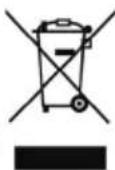
Ovanstaende marke ar i overensstammelse med direktivet angaende elektriskt och elektroniskt avfall 2012/19/EU (WEEE). Markt indikerar, att utrustningen, inklusive anvanda batterier, INTE farkastas med hushallsavfall,utan skareturneras i specificerade atervinningsystem. Om batterier erler ackumulatorer i utrustningen har den kemiska symbolen Hg, Cd,ller Pb,betyde det att den innehaller tungmetaller med mer an 0.0005% Kvicksilver,ller mer an 0.002% Kadmium erler mer an, 0.004% Bly.


(*) MIN KNAPP 1 & MIN KNAPP 2:
Dessa knappar kan ha standardfunktioner, beroende pa modell. Du kan dock stalla in en specialfunktion for dessa knappar genom att trycka pa dem under 5 sekunder när du ar i en onskad kalla, kanal. Ett bekräftsemeddelandekommen visas pa skarmen. Nu ar den valda MIN KNAPP lankad med den onskade Funktionen.
Observera att om du utfor den forsta installationen,kommen MIN KNAPP 1&2 atergà till sina standardfunktioner.
- Viloläge: Slar pã/av TV:n
- Numeriska knapper: Växlar kanalerna, anger att nummer aller en bokstav i rutan på skärmen.
- TV: Visar kanallistan /Växlar till tv-källa
- ingen fonction
- Volym +/-
- Meny: Visar TV-menyn.
- Pilknappar: Hjalper till att navigera i menyerna, innehäll m.m. och visar undersidorna i TXT-laget när du höger-eller vänsterklickar
- OK: Bekräftar användarval, häller sidan (i text-TV-läge), visar kanallista (DTV-läge)
- Tillbaka / Aterga: Atergår till tidigare skärn, öppnar indexsida (i text-TV-läge)
- Media bläddrare: Oppnar media-bläddrarskärmen
- Info: Bekräftar användarval, rymmer sidan (i TXT-lage), visningar kanallista (DTV-lage)
- Min knapp 1(*)
- Språk: Bläddrar mellan ljudlügen (analog-TV), visar och forändrar språk För ljud/undertexter (digital-TV,)där det finns)
- Snabbspolning bakat: Spolar bakat i media sasom filmer
- Paus: Pausar median som spelas, startar en tidsforskjutande inpelning
- Spela in: Spelar in program
- Färgknappar: Folj instruktionerna for fãgade knappfunktioner pa skärmen
- Spela: Borjar spelva utvald media
- Stopp: Stoppar median fran att spelas
- Snabbframat: Spolar framat i media sa som filmer
- Undertext: Startar och stänger av undertexter (dar det finns)
- Skärm: Förändrar aspektration for skärmen
- Text: Visar text-TV (när det finns). Tryckigen for att placera texten på en normal sändningsbild (mix)
- Min knapp 2*
- EPG (Elektronisk programguiden): Visar den elektroniska programguiden
- Avsluta: Stanger av och avslutar de visade menyerna eller atergar till foregående skärm
- Snabbmeny: Visar en lista über alla menyerna for snabbatkomst
- Tyst: Stanger av ljudet helt pa TV:n
- Program +/-
- Swap: Bläddrar snabbt mellan foregående och nuvarande kanaler eller källor
- Källa: Visar alla tillganglia sändningar och innehällskällor
Observera: Funktionsnappens indikationer pa vissa menyskarmar kan variera i enlighem med fjarrkontrolten til din TV. Folj knappfunktionerna som ar placerade langst ned pa skarmen.
Ansluttingar (beroende pa modell)
| Kontakt Typ | Kablar Enhet | ||
| SCART-anslutning(tillbaka) | |||
| VGA-anslutning(tillbaka) | |||
| LJUD IN | PC/YPbPr Ljud-anslutning (sidan) | PCYPbrPr-ludkabel(medfölje ej) | |
| LJUD IN | PC/YPbPr Ljud-anslutning (sidan) | Sido ljud/video-anslutningskabel(medfölje) | YPbPr/PCLudkabele(medfölje ej) |
| HDMI-anslutning(tillbaka) | |||
| SPDIF(Koaxialutgånganslutning(baksidan) | |||
| SPDIF | SPDIF(Optiskutgånganslutning(baksidan) | ||
| SIDO-AV | Sida AV (Audio/Video)-anslutting (sida) | AV-sidoanslutningskabel(medfölje ej) | |
| SIDO AV | Sida AV (Audio/Video)-anslutting (sida) | Sido ljud/video-anslutningskabel(medfölje) | Ljud/video-kabel(Medfölje ej) |
| HÖRLUR | Hörlur-anslutting(sidan) | ||
| YPBPR | YPbPr-Video-anslutting (baksidan) | PC-ludkabel (Medfölje ej) | |
| Cl-anslutning (sidan) | |||
| Cl-anslutning (sidan) | |||
| Bashögtalaranslutting(baksidan)(*) |
OBSERVERA: När man ansluter en enchet via YPbPr aller ingangen sido-av maste man använda anslutningskaplar for att möjiggöra anslutning. Se bilden till vänster. | Du kan använda YPbPR till VGA-kabel for att aktivera YPbPr-signal via VGA-ingangen. | Du kan inte använda VGA och YPbPr samtidigt. | För att aktivera PC/YPbPr-ljudkommen du att behöva använda sidoljudingängarna med en YPbPr/PC-ljudkabel for ljudanslutning. | För att aktivera PC-/YPbPr-ljud maste du använda AV-ingangen på sidan med en YPbPr-/PC-ljudkabel for ljudanslutning och använda den RÖDA och VITA ingangen på sidan med den medfoljande AV-anslutningskabeln. | Om en extern enchet ar ansluten via SKART-kontaktenkommen TV:n automatiskt att bläddra over till AV-lage. | När du ser på DTV-kanaler (Mpeg4 H.264) eller medan du äri Medabläddrarläget,kommen ugågangen inte att vara tillganglig på scartuttaget. | Vid användning av vaggfastet (finns att kopa av tredjepart i butik om det inte medfoljer, rekommenderar vi att du fester alla kablarna bak på tv:n innan du monterar den på vöggen. Sätt endast in uller ta ut Cl-modulen;nr TV:n ar AVSTÄNGD. Du bör lasaigenom modulinstruktionsmanualen om installationsinfomration. | USB-ingang/arna på din TV stöder encheter upp till 500 mA. Anslutting av encheter som har strömvärden over 500mA, kan skada din TV. | Genom att ansluta en HDMI-kabel till din TV kan du endast använda en skarmad (högkvalitet) HDMI-kabel for att garantera tillräcklig immunitet mot parasitisk frekvenssträlning. Var noga med att anvāna en HD-HDMI-kabel som kan sanda HD-signaler sa som 4K-innehäll,for problemfi overföring.
Omdu vill ansluta enenhet till tv:n kontrollera att bade tv:n och encheten ar avstangda innan du ansluter. After anslutningen genomforts kan du starta encheterna och anvanda dem.
(*) For extern subwoofer-anslutning
Tv- och driftsknappar (beroende på modellen)

Observera: Tryck samtidigt på "..." knappar for att fä upp huvudmenyn.
-eller
- Riktning upp
- Riktning ner
- Program/volym/ AV/valknapp for Standby pa
Observera: Du kan
rora denna knapp
uppat aller nerat for
att andra volymen.
Om du vill byta kanal
trycker du pa mitten
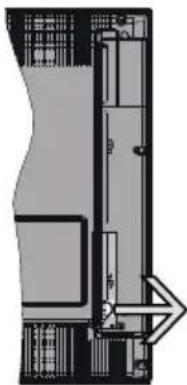
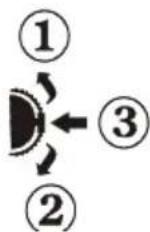
av knappen en gäng (lauge 3) och sedan uppåt aller neråt. Om du trycker i mitten av knappen en gäng tillkommen OSD att visas. Om du trycker i mitten av knappen och häller kvar i nagra sekunderCOMMER tv:n växla till Standby-lage. Huvudmenyns OSD kan inte visas via kontrollknappar.
-eller
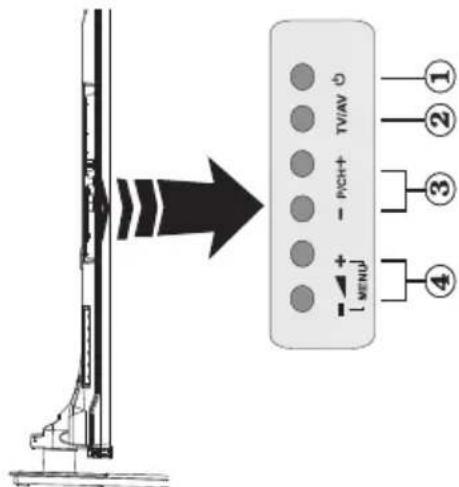
- Standby av/satta knappens
- TV/AV-knapp
- Program upp/ned-knappar
- Volym upp/ned-knappar
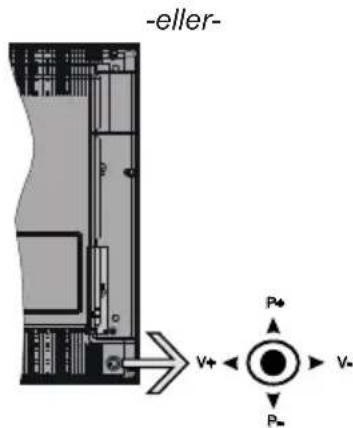
Kontrollspaken later dig styra volym/program/källa och tv:ns Funktioner for vänläge.
Observera: Placeringen på kontrollspaken kan skilja sig beroende på modell.
For att andra volymen: Oka volymen genom att trycka the spaken at hoger. Minska volymen genom att trycka spaken at vänster.
Byta kanal: Bladdra igenom de lagrade kanalerna genom att trycka pa spaken uppát ell ernedat.
For att andra kalla: Tryck på mitten av spaken sa visas kallistan på skärmen. Bladdra igenom det tillgangliga källorna genom att trycka på spaken upp eller ner.
For att stanga av TV: n: Tryck på mitten av spaken och hallden intryckt i nagra sekunder, TV:n forsatts i vilolage.
For att stänga av TV:n: Tryck pa mitten av spaken sa satts TV:n pa.
Observera: Huvudmenyn OSD kan inte visas via kontrollknappen.
Anslutningsström
VIKTIgT: TV:n ar utformad for att fungera med 220- 240V AC, 50Hz -uttag. Effer att tv:n uppackats, lat den na den omgivande temperaturen innan du ansluter tv:n till huvudstrommen. Anslut stromkabeln till elnatet.
Antennanslutting (beroende på modell)
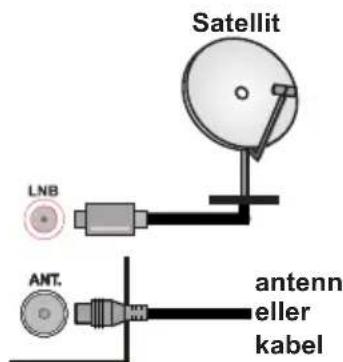
Anslut antennen eller kabel-TV-kontakten till ANTENNINGÄNGEN (ANT.) aller satellitkabeln till SATELLITINGÄNGEN (LNB) som finns på baksidan på TV:n.
Baksidan av TV:n
USB-anslutning
Du kan ansluta USB-enheter till din TV genom att anecdva USB-ingangarna på TV:n. Funktionen gört det möjigt für dig att titta på/spela.JPG-, MP3 och videofiler lagrade på en USB-sticka. Det ar möjigt att vissa typ er USB-enheter (t.ex. MP3-spelare) inte ar kompatibla medenna TV. Sakerhetskopiera filerna innan anslutning till TV:n for att forbindra möjlig frolust av data. Notera att tillverkaren inte ar ansvarig fur corrupta filer eller forlorad data. Ryck inte ut USBmodulen under upspelning av en fil.
WARNING Att snabbt koppla in uller ur USB-enheter ar forenat med risker. Specielt otillradigt ar det att koppla in och ur encheten upprepade ganger.Detta kan skada USB-spelaren fysiskt och särskilt USB-enheten.
Satt i batterierna i fjarrkontrollen
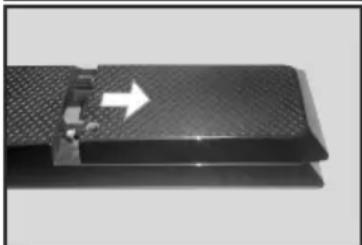
Ta bort skruven som sitter i batterifacetet pabaksidan av fjarrkontrollen forst. Tryck och skjut luckan for att oppna. Satt i tvA AAA-batterier. Kontrollera att (+) och (-) matchar (kontrollera polariteten). Satt tillbaka locket. Skruva sedan fast locket igen.


Miljöinformation
Den har televisionen ar utformad att vara miljovänlig. For att minska på energikconsumptionen kan du gora foljande:
Om du ställer in energibesparingen till minimum, medium, maximum aller auto,kommen tv:n att minska energikconsumtionen där after. Om du vil anpassa bakgrundsljuset till ett fast varde, ställ dä in det som anpassad och justera bakgrundsljuset (finns i installingarna under Energibesparing) manuellt med hjälp av vänster eller höger knapp på fjarrkontrollen. Ställ in som Av for att stänga av installingen.
Observera: Tillganglia alternative for Energibesparingen kan variera beroende pa det valda laget i System> Bildmenyn.
Energibesparings-installingarna finner du under System> Bildmenyn. Lagg marke till att vissa bildinstallingar inte kan forandras.
Om höger knapp trycks in Near Auto-alternativet ar valt, eller vänster knapp trycks medan alternativet Anpassa ar valt, visas meddelandet, "Skärmen stängs av om 15 sekunder". Valj Fortsatt och tryck på OK for att stanga av skärmen direkt. Om du inte trycker på现阶段 knappkommen skärmen stängas av inom 15 sekunder. Tryck på valfri knapp på fjarrkontrollen for att starta skärmen ingen.
Observera: Alternativet, skärm av ar inte tillgangligt om laget ar installet på spel.
När Tv:n inte används, stäng av den eller dra ur natsladden fran vagguttaget. Detta kommt även att minska energiförbrukningen.
Standby-meddelanden
Om TV: n inte fär nàgon insignal (t.ex. frän en antenn erller HDMI-källa) i 3 minuter,kommen den försättas i viloläge. Nasta gang du startup Tv:n,kommen foljande meddelande att visas:"TV:n försattei viloläge automatiskt for det inte fanns signaler pa en lang stund." Tryck pa OK for att fortsätta.
Om TV:n är på och inte används under en tidkommen den att gå i viloläge. Nåsta gang du startarTv:n,kommen följande meddelande att visas."TV:nforsattei vilolage automatiskt for detintehandenagot pa en lang穩定." Tryck på OK foratt fortsetta.
Starta och stänga av (beroende på modell)
For att satta pa TV:n
- Anslut till ett eluttag pa 220-240 V AC, 50 Hz.
- Då tänds lysdioden for standby-läget.
Foratt satta pa TV:n fran vantelaget kan du antingen:
- Kontrollknapparna på TV:n (beroende på modell)
Kontrollknapparna pa TV:n (beroende pa modell)
Tryck pa Standby-knappen aller knappen Program +/- pa TV:n. Då startup din tv.
-eller
Tryck pô och hällinne den mittersta kontrollen pa vänstersida av tv:n startup i standby. Dà startup din tv. -eller-
Tryck pa mitten av spaken pa TV:n erler tryck den uppat/nedat tills TV:n satts pa fran vilolage.
Foratt satta pa TV:n (beroende pa modell)
Tryck pa standby-knappen pa fjarrkontrollen eller pa standby-knappen erler hall in kontrollknappen pa TV:n tills den stangs av, sa att TV:n vaxlar over till vantelage (beroende pa modell).
- Tryck på Standby-knappen på fjärrkontrollen eller tryck mitt på joysticken på TV:n ochhall ner i nagra sekunder; TV:n växlar till standby-läge.
- För att stänga av tv:n helt drar du ur strömsladden fran eluttaget.
Observera: När TV n är i viloläge blinkar lampan for vänteläge och indikerar att Funktioner som sökning i vänteläge, nedladdning eller Timer ar aktiverat. {LED-lampan kanblinka nar TV:n slas på grund Väntlage.
Förstagängsinstallation (beroende på modell)
När du startar Första gangen visas skärmen for språkval. Välj önskat sprák och tryck på OK.
På新闻记者, angeinställinger med hjälp av riktningsknapparna.
Observera: Beroende på val av Land kan du tillfrågas att ställa in och bekräfta en PIN-kod nu. Valda PIN-koden fär inte vara 0000. Du maste ange en PIN-kod om du tillfrågas om detta i nagon meny senare.
Om att välja sändningstyp
Digitalantenn: Om alternatively sökning med Digitalantenn, visas på TV:nkommen sökning after markbundna sändninger after andra signaler ske after att de andra övriga inställingarna genomförts.
Digitalkabel: Om digitalkabel-sändningensokalternativ ar pascalagen,kommen TV:n att sokafter digitala kabelsändninger after ovriga uppstartinställninger genomforts. Enligt dina andra preferenser kan ett bekräftsemeddelande visas innan sökningen pabörjas. Valj JA och tryck på OK for att fortsätta. Valj NEJ och tryck på OK for att avbryta. Du kan valja Nätverk eller stalla varden som Frekvens, Nätverks-ID och Söksteg. Tryck på OK-knappen när du ar klar.
Observera: Sökningstidenkommen att andras beroende pa det valda söksteget.
Satellit: Om alternatively sökning med satellit visas pátv:nkommen sökning after digitala satellitsändningerafter andra signaler ske after att de andra övrigainstallingarna genomförs. Innan satellitsökningenutförs bör vissa installningar ha utförs. Menyn
Antennotypkommenvisasforet.Du kanvalja Antennotyp som Direkt,Enkel satellitkabelller DiSEqC-switchgenomattanvanda knapparna
“eller”
- Direkt: Om du har en enda mottagare och en direkt parabolantenn, valjaenna denna antentyp. Tryck pa OK for att fortsätta. Valj en tillganglig satellit na staskarm och tryck pa OK for att söka after tjänster.
-
Enkel satellitkabel: Om du har flera mottagare och ett enkelt satellitkabelsystem, vãj den har antennsorten. Tryck pa OK for att fortsätta. Konfigurera installningarna genom att folja instruktionerna pa nasta skãrm. Tryck pa OK for att söka after tjänster.
-
DiSEqC-switch: Om du har flera antenner och en DiSEqC-switch, valjenna antenntyp. Tryck på OK for att fortssätta. Du kan ställa in fyra alternative for DiSEqC (om det finns) på Nästa skärm. Tryck på OK-knappen for att skanna den Första satelliten i listen.
Analog: Om alternatively sökning med Analog ar pascalaget kommt TV:n att söka after analoga sändninger after att de andra övriga inställingarna genomförs.
Du kan även ställa in sändningstyp som favorit. Prioriteringen kommt att ges till valda sändningstyper under sökprocessen, och kanalerna i denkommen listedas oversti kanallistan. Tryck på OK narr du ar klar.
Du kan aktivera Butiklage nu. Det har alternativelykommen att konfigurera din TV:sinstallingarforbutiklage och beroende pa TV-modell somanvands,kan de functiorer som stods visas paovre delen av skarmen som ett informationsfalt.Alternativet ar endast avsett for anvanding i butik.Detrekommenderas att valja Hemplage for hemmabruk.
Det har alternativelykommen finnas tillgangligt i System>Installninger>Mer, somt kan stangas av/ pa senare.
Tryck på knappen OK-knappen på fjärrkontrollen for att fortsätta.
After de forsta inställingarna genomforts kommt tv:n att starta sökningen after tillganglia sändningar av den valda sändningstypen.
När alla tillgangliga stationer ar lagradekommen de skannade resultaten att visas. Tryck pa OK for att fortsätta. Menyn Redigera kanallistan kommt att visas harnast. Du kan redigera kanallistan i enlighet med dina preferenser, ell ertrycka pa knappen Menu for att avs抗体 och se pa tv.
Medan sökningen fortssätter kan ett meddelande visas, som frågar om du vill ordna kanalerna enligt LCN^* Valj Ja och tryck pa OK for att bekräfta.
(*) LCN ar det logiska kanalnummersystemet som organiserar tillgangliga sandninger i enlighet med en genkanningsbar kanalnummersekvens (om det finns).
Observera: Stäng inte av TV:n när du initierar Förstagängsinstallationen. Notera att vissa alternativ kanske inte ar tillgangliga, beroende på valet av land.
Genom SatcoDX-funktionen (beroende på modell)
Du kan utföra SatcoDX-ätgärder med hjälp av menyn installment>SatelliteInstallingar. I menyn SatcoDX finns två alternatively angående SatcoDx.
Du kan ladda ner uller ladda upp SatcoDX-information. For att utfora dessa functiorer maste en USB-enhet anslutas till TV:n.
Du kan ladda upp aktuella tjänster och relateradesatellite och transpondrar i TV:n, till en USB-enhet.
Utöver det kan du ladda ner en av SatcoDx-filerna som lagras i USB-enheten till TV:n.
När du väljer en av dessa filer,kommen alla tjänster och relaterade satelliter amat transpondrar i den valda filen att lagras i TV:n. Om det finns installerade mark, kabel och/eller analoga tjänster,kommen de sparas och endast satellittjänsterkommen att tas bort.
Efteråt, kontrollera dina antenn-inställningar och görändringar om det behövs. Ett felmeddelande som sager "Ingen signal" kan visas om antenninställningarna inte har konfigurerats korrekt.
Mediaupppseling via USB-ingång (beroende på modell)
Du kan ansluta en 2,5 tum och 3,5 tum (hdd med extern strömtillförsel) externaHarddiskar aller USB-stickor till din tv genom att använda USB-ingängar på TV:n.
VIKTIGT! Spara filerna på din lagringsenhet innan du ansluter den till en tv. Tillverkaren är inte ansvarig for skadade filer eller forlorade data. Vissa typer av USB-enheter (t ex. MP3-spelare) aller USB-hårdiskar/minnen kanske inte är kompatibla medenna tv. TV:n stöder diskformatering med FAT32 och NTFS, men det gär inte att spela in på diskar formaterade med NTFS.
Medan du formaterar USB-härdddiskar, som har mer an en 1 TB (Tera Bite) i lagringsutrymme, kan du fä problem i formatteringsprocessen.
Vänta lite innan varje i och urkoppling aftersom spelaren kanske fortfarande laser filer. Underlätelse att göra sökan orsaka fysisk skada på USB-spelaren och USB-enheten. Dra inte ut din enhet medan du spelar en fil.
Du kan använda USB-hubbar med din TV:s USB ingängar. USB-hubbar med extern strömkälla rekommenderas dä.
DetCOMMenderasattanvanda tv:nsUSB-ingang(ar) direkt,om du skana nsluta en USB-hardisk.
Observera: Medan du ser pa bildiler kan Media bladdrarens meny endast visa 1000 Bilder som lagras pa den anslutna USB-enheten.
Inspelning av ett program (beroende pa modell)
VIKTIGT: Om du anvander en ny USB-hardisk bords forst formatera den med Tv:ns diskformaterings-alternativ i menyn Media-bläddrare>Inställninger>Inspelningsinstallingar.
For att spel a in ett program maste du forst ansluta
ett USB-minne till din TV medan TV:n ar avstangd.
Du sca direfter sla pa TV:n for att aktivera
inspelningsfunktionen.
For att anvanda inpelning bor din USB ha mins
2 GB fritt utrymme och vara USB 2.0-kompatibel
Om USB-enheten inte ar kompatibelkommen ett
felmeddelande att visas.
For att spelal in langvariga program sa som filmer rekommenderas att anvanda USB - HDD:s.
Inspelade program sparas på det anslutna USBminnet. Om du vill kan du lagra/kopiera inpeliningar på en dator. Dessa filer kommt dock inte att kunna spelas på en dator. Du kan bara spela upp inpeliningarna via din tv.
Fördröjning i lappsynkronising kan ske under tidforskjutning. Radioinspelning stöds inte. Tv:n kan spel a in program i upp till tio timmar.
Inspelade program delas upp i 4 GB partitioner.
Om skrivhastigheten for den anslutna USB-disken inte racker till, kan inpelningen misslyckas och tidsforskjutnings-funktionen finns eventuellt inte.
Av detta skäl bör en USB-hårddisk användas För att spelā in högupplösta program.
Ta inte bort USB:n/hårdisken under inpelning. Detta kan skada den anslutna USB:n/hårdisken.
Om AC-kabeln inte ar isatt medan det finns en aktiv USB-inspelningsstimerinställning,kommen den att avbrytas.
Stöd für flera partitioner finns. HöGST vå olika partitioner stöds. Den Första partitionen på USBminnet används for PVR-förberedande Funktioner. Den maste även formateras som en primär partition och användas for PVR-förberedande Funktioner.
Vissa strömpaket spelas eventuellt inte in på grund av signalproblem. I en del fall kan därfor videon frysa under upspelning.
Tangenterna for Inspeling, Spela,Paus, Visa (for PlayDialog) kan inte anvandas nar text-TV ar pa. Om en inpeling startar via timer nar text-TV ar pa, stangs text-TV automatiskt av. Anvandning av text-TV avaktiveras även nar det pagär en inpeling eller upspelning.
Timeshift-inspelning (beroende på modell)
Tryck på knappen Paus nar du ser att tv-program och vill växla till forskjutnings-läge. I förskjutnings-laget pausas programmet och spelas samtidigt in på USB-disken.
Tryck på knappen Spela genningar du vill atergå till det pausade tv-programmet där du avbröt det. Tryck på knappen stopp for att avsluta tidsinspelning och atergå till direktssändningen.
Tidsforändringen kan inte utföras nar apparaten ar i laget Radio.
Du kan inte använda tidsforändringens nabba bakatspolning innan du avancerar med uppspelningen i det nabba uppselningsalternativet.
Omedelbar inspelning (beroende på modell)
Tryck på knappen Record für att starta inpelningen direkt medan du tittar på att program. Du kan trycka på Spela in-knappen på fjärrkontrollenigen for att spelà in Nästa handelse after val av Nästa program inifràn EPG. Tryck på knappen Stopp für att avbryta direkt inpelining.
Du kan inte sända eller se Medialäsaren i inpelningslåget. Vid inpelning av program ullvid tidsforskjutning visas ett varningsmeddelande paskärmen om din USB-enheten inte ar tillräcklig.
Titta på inspelade program (beroende på modell)
Välj Inspeling frän Media-bläddraren. Välj en inspelning frän listen (om nàgon redan finns inspelad). Tryck på knappen OK für att se Uppspelningsaltentiv. Välj ett alternatively och tryck sedan på knappen OK.
Observera: Du kan inte visa huvudmenyn och dess alternativ under upspelningen.
Tryck på knappen Stop for att stoppa en upspelning och atergå till Inspelningar.
Långsam framåtspolning
Om du trycker på Paus medan du tittar på att inspelat program kan du spola langsamt framåt. Du kan använda knappen "Snabbframåtspolning" for att gå langsammare framåt. Genom att trycka flera gänger på knappen Snabbframåtspolning änder du hastigheten.
Inspelningkonfiguration (beroende på modell)
Valj Inspelningsinstallingar i Mediabläddraren>Inställningar for att konfigurera inpelningsinstallingarna.
Formatera hardsdisk: Du kan anvanda Funktionen formatera hardsdisk for att formatera den anslutna USB-enheten. Din pinkod kravs for att anvanda Funktionen Formatera hardsdisk.
Observera: Standardpinkoden kan stallas in till 0000 aller 1234. Om du har definierat PIN (sasom kravs beroende pa landsval) under Forsta Installation använd den pinkod du angivit.
VIKTIgT: Om du formaterar din USBkommen det att radera ALLA data pa den och dess filsystem kan inte konverteras till FAT32. I de flesta fall kan drifts fel fixas after en formatering men du forlorar ALLA din data.
Om ett meddelande anger att "USB-enheten har for langsam skrivhastighet" nar du startar en inpelning testar du forst med att starta om inpelningen. Om detta inte hjalper kanske den externa enheten inte uppyller hastighetskraven. Du bor dà ansluta en annan USB-disk.
Mediabladdrarmeny (beroende pa modell)
Du kan spelà Foto-, musik- och filmfiler som finns lagrade på en USB-enhet genom att ansluta den till Tv:n och använda media-bläddrskärmen. Anslut en USB-disk till en av USB-ingängarna på sidan av Tv:n. Genom att trycka på knappen Meny medan man är i laket mediabläddrarekommen man till menyalternativen bild, ljud ochinstallingar. Genom att trycka på menyknappen igen avslutar du skärmen. Du kan ställa in preferenserna for media-bläddrare med dialogrutan for installinger.
| Lägesalternativen Loopa/blanda | |
| Starta upspelning med Spela knappen och aktivera | Alla filer i listen kamerspelas hela tiden i originalordning |
| Starta upspelning medOK-knappen och aktivera | Samma fil kamerspelas hela tiden i slinga (upprepning) |
| Starta upspelning med Spela knappen och aktivera | Alla filer i listen kamerspelas en gäng i slumpmässig ordning |
| Starta upspelning med Spela knappen och aktivera | Alla filer i listen kamerspelas hela tiden i sama slumpvis valda ordning. |
CEC och CEC RC-genomföringsenhet (beroende på modell)
Den har Funktionen later dig styra CEC-aktiverade enheter som ar ansluta via HDMI-portar, genom att anecd fjarrkontrollen pa Tv:n.
CEC-alternativet iRARY>Inställningar>Merska Först stallas in som Aktiverad. Tryck pa knappen Source och valj sedan HDMI-ingangen for den anslutna CEC-enheten ifran menyn Kall-lista.Naren ny CEC-kallenhet anslutskommen den listeda i kallmenyn med eget namn istallet for den anslutna HDMI-portens namn (DVD-spelare, Spelare 1, m.m.).
Tv:ns fjärrkontroll ar automatiskt aktiverad att kunna utföra vissa Funktioner after att den anslutna HDMI-källan har valts.
For att avsluta detta och kontrollera tv:n via fjarrkontrollen igen,tryck pa knappen snabbmeny pa fjarrkontrollen, markera CEC RC Passthrough och stall in som av genom att anvanda vänster eller höger knapp.Den har Funktionen kan ocks aktiveras aller avaktiveras under menyn System>Inställningar>Mer.
Tv:n stöder också ARC (Audio Return Channel)-funktionen. Den har Funktionen ar en ljudlänk som ar tänkt att ersätta andra kablar mellan Tv:n och ljudsystemet (A/V-mottagare eller högtalarsystem).
När ARC ar aktivt tystar inte tv:n ner sia andra ljudpolymer automatiskt. Dä du maste minska tvvolymen till noll, manuellt, om du endast vill hör aljudet ifrän den anslutna ljudenheten (samma som
andra optiska aller koaxial-digitala ljudutgangar). Om du vill forandra den anslutna enhetens volymniva skadu valja den encheten ifran kall-listan. Da anvands volymknapparna for den anslutna ludenheten.
Observera: ARC stöds endast via HDMI1-ingången.
Systemljudkontroll
Läter Ljudforstärkare/mottagare att användas med Tv:n. Volymen kan kontrolleras med tv:ns fjarrkontroll. För att aktivera Funktionen, ställ in Högtalaralternativen i menyn System>Inställninger>Mer som Högtalare. TV-högtalarna maste tystas och ljudet i den aktuella källankommen fordelas via det anslutna ljudsystemet.
Observera: Ljudenheten ske stöda systemaudiokontroll-funktionen och CEC-alternativet ske ställas in som aktiverad.
Allman TV-drift
Attswana kanallistan
TV:n sorterar alla lagrade stationer i kanallistan. Du kan redigera kanallistan, stalla in favoriter aller aktiva stationer som sca listas med hjälp av valen i kanallistan. Tryck på knappen OK/TV att öppna kanallistan. Du kan filtrera kanalerna genom att trycka på den blå knappen eller öppna menyn Redigera kanallista genom att trycka på den gröna knappen for att gora avanceradeändringar i den aktuella listen.
Hantera Favoritlistorna
Du kan skapa fyra olika listor med dina favoritkanaler. Ange kanallistan i huvudmenyn eller tryck pa den grona knappen medan kanallistan visas pa skarmen for att oppna Redigera kanallistans meny. Valj onskad kanal pa listan. Du kan gora flera va genom att trycka pa den gula knappen. Tryck sedan pa OK-knappen for att oppna kanalredigerengens alternativmeny och valj alternativet Lagg till/Ta bort favoriter. Tryck pa OK-knappen ingen. Stall in onskat listalternativ pa Pa. Den valda kanalen/kanalerna kommer att laggas till pa listan. For att ta bort en kanal erer kanaler fran en favoritista foljer du somma steg och staller in onskad lista pa Av.
Du kan använda filterfunktionen i Redigera kanallistans meny for att filtrera kanalerna i kanallistan permanent enligt dina önskemål. Med hjälp av detta filteralternativ kan du ställa in en av dina fyra favoritlistor att visas varje gang kanallistan öppnas. Filtreringsfunktionen i kanallistans meny filtrerar bara kanallistan som visas for tillfället for att hitta en kanal och ställa in den. Dessa änderingarkommen inte att vara kvar nestsa gang kanallistan öppnas om du inte sparar dem. För att spara änderingarna på listen, tryck på den Röda knappen after filtrering medan Kanallistan visas på skärmen.
Konfigurering avforalldrainställningar
Menyn Foraldrainstallingnagar kan anvandas for att forhindra anvandare ifran att se vissa programan,kanaler och anvanda menyer. Dessa installninger finns i System>Installninger>Foraldrar.
For att visa menyalternativen for foraldrakontrollen maste PIN-numret anges. Efter att ha angivit ratt PIN-kodkommenmenynforfraldrainstallningarattvisas:
Menylas: Den har INSTALLEN agtiverare erer avaktiverar atkomst till alla menyer och installationsmenyer for tv:n
Nivalas: När inställningen ar klar hamtar Funktionen nivainformationen om sändningen och omenna niva har avaktiverats avaktiveras atkomst till sändningen.
Observera: Om landsaltnerativet i Forstagangss installationen ar Frankrike, Italien, Osterrike, da stlls Nivalaset in pa 18 ar som standard.
Barnlås: Om alternatively ar installet PÅ kan tv:n endast kontrolleras med fjärrkontroll. Då fungerar inte kontrollknapparna pa tv:n.
Stall in PIN: Anger ett nytt PIN-nummer.
Standard PIN for CICAM: Det har alternativelykommen visas i gratt om ingen Cl-modul har satts i Cl-uttaget pa tv:n. Du kan forandra standard PIN till CICAM med hjalp av det har alternativet.
Observera: Standardpinkoden kan stallas in till 0000
eller 1234. Om du har definierat PIN (sasom kravs
beroende på landsval) under Första Installation
använd den pinkod du angivit.
Vissa alternative kanske inte ar tillganglia beroende på modell och/eller på landsval i grundinställningarna.
Elektronisk programguide (EPG)
Vissa kanaler skickar information om sina sändningsscheman. Tryck på Epg-knappen for att se programguiden.
Det finns 3 olika sorters layouter for scheman; tidsschema, listschema och Nu/Nästa-schema. För att växla mellan dem, följ instruktionerna langst ned på skärmen.
Tidschema
Zooma (Gul knapp) Tryck på den Gula knappen for att s se händer i ett bredare tidsinterval.
Filtrera (Blå knapp) Visar filtreringsalternativ.
Markera genre (undertext-knappen): Visar menyn Markera genre. Med hjälp avenna Funktion kan du söka i programguidedatabaseen i overensstammelse med genren. Information som finns i programguidenkommen sökas och resultaten kommt matchas mot dina kriteri och markeras.
Alternative (OK-knappen): Visar handelsealternativ.
Handelseinformation (info-knappen): Visar detaljerad information om de valda handelserna.
Nästa/föreg. dag (programknapparna +/-) Visar handelserna ifrän foregående eller在这a dag.
Sök (Text-knappen): Visar menyn "Guidesökning".
Nu (källknappen): Visar aktuella handelser for den markerade kanalen.
Inspeln./Stop (inspelningsknapp): TV:n spelar in valt program. Du kan tryckaigen for att stoppe inpelningen.
VIKTIGT: For att spel a in ett program maste du forst ansluta ett USB-minne till din TV medan TV:n ar avstangd. Du sca direfter sla pa TV:n for att aktivera inpelningsfunktionen.
Observera: Du kan inte växla till en annan sändning aller källa under inspelningen.
Listschema (^*)
(*) I det hare alternativet ar endast handelserna i den markerade kanalen listade.
Föreg. Tidsdel (Röd knapp): Visar handelserna für foregäende tidsdel.
Nästa/föreg. dag (programknapparna +/-) Visar handelserna ifràn foregående eller{nata dag.
Handelseinformation (info-knappen): Visar detaljerad information om de valda handelserna.
Filtrera (Text-knapp) Visar filtreringsalternativ.
Nästa tidsdel (Grön knapp): Visar handelserna i在这i tidsdel.
Alternative (OK-knappen): Visar handelsealternativ. Inspeln./Stop (inspelningsknapp): TV:n spelar in valt program. Du kan trycka igen for att stop inpelningen.
VIKTIGT: For att spel a in ett program maste du forst ansluta ett USB-minne till din TV medan TV:n ar avstangd. Du sca direfter sla pa TV:n for att aktivera inpelningsfunktionen.
Observera: Du kan inte växla till en annan sändning aller källa under inspelningen.
Nu/Nästa-schema
Alternative (OK-knappen): Visar handelsealternativ.
Handelseinformation (info-knappen): Visar detaljerad information om de valda handelserna.
Filtrera (Blå knapp) Visar filtreringsalternativ.
Inspeln./Stop (inspelningsknapp): TV:n spelar in valt programs. Du kan tryckaigen für att stoppa inpelningen.
VIKTIGT: For att spel a in ett program maste du forst ansluta ett USB-minne till din TV medan TV:n ar avstangd. Du sca direfter sla pa TV:n for att aktivera inpelningsfunktionen.
Observera: Du kan inte växla till en annan sändning aller källa under inspelningen.
Handelsealternativ
Använd navigeringsknapparna für att markera en handelse, och tryck på OK-knappen für att visa alternativmenyn für handelser. Du kan använda dig av foljande alternativ.
Kanalval: Med hjälp av detta alternative kan du växla over till den valda kanalen.
Spela in/Radera inpeln. Timer: Valj alternatively
Spela in och tryck på OK. Omprogrammet ska sändas i framtiden,kommen det laggas till timerlistan for att spelas in. Om det valda programmet sänds För narvarande kommt inspelningen att starta omgående.
Om du Ångrar dig kan du ta bort handelsen genom att markera det, trycka på knappen OK och valja "Delete
Rec. Timer. Inspelningen tas bort.
Ställ in Timer / Radera Timer für Handelser: After att du valt en handelse i EPG-menyn,tryck pa OK-knappen. Valj Ställ in timer for handelse och tryck pa OK-knappen.Du kan ange klockslag for commande handelser.For att avbryta en redan installd timer, markera handelsem och tryck pa OK-knappen. Valj sedan Radera timer i handelsealternativen. Timer-installingen tas dà bort.
Noteringar: Du kan inte byta till nçgon annan kanal eller kalla medan det finns en aktiv inpelning ellertimer pa den aktuella kanalen.Det ar inte mojigt att stalla in timer eller spel a in timer for tva eller flera enskilda handelser pa samma tidsinterval.
Programvaruppgrading
Din tv kan hitta och upppatera mjukvaran automatiskt via sändningssignalen.
Sökning av programupddateringar via anecdargränsnitt
I huvudmenyn, välj System och sedan Mer. Gå till Programupppateringar och tryck på OK-knappen. I menyn uppgraderingsalternativ väljer du Skanna for att uppgradae och trycker på OK-knappen for att söka after en ny programvara att uppgrada.
Om en ny upddatering hittas börjar nedladdning avenna. Efter att nedladdningen ar genomfords, bekräfta fragan om att starta om TV:n genom att trycka pa OK, for att fortsätta med omstarten.
3 AM-sökning och uppgraderingslage
Din TV-kommen soka after nya uppgraderingarklockan 03.00 om alternativet Automatisk skanningar aktiverat iimenyn Uppateringsalternativ och omTv:n ar ansluten till en antennsignal ell er till internet. Om en ny programvara ar funnen och nedladdatskommer den installeras vid nasta uppstart.
Observera: Ta inte ur stromkabeln medan LEDlampan blinkar under omstartsprocessen. Om Tv:n inte fungerar after upgraderingen, koppla ur Tv:n i 2 minutes och anslut den igen.
Felsökning och tips
Tv:n startupinte
Kontrollera att strömkabeln är helt ansluten till vagguttaget. Kontrollera om batterierna är slut. Tryck på knappen eller på Tv:n.
Dalg Bild
- Hardu valt ratt Tv-system.
- Lag signalniva kan orsaka att bilden stör. Kontrollera antennens atkomst.
- Kontrollera att du har angivit ratt kanalfrekvens om du har gjort en manuell finjustering.
- Bildkvaliteten kan forsamras om flera externa enheter samtidigt ar kopplade till TV:n. Prova med att koppla ur en av encheterna.
Ingen bild
- Detta betyder att TV: n inte tar emot nagra signaler. Kontrollera också att rätt bildkälla ar valid.
- Är antennkabeln rätt inkopplad?
- Är antennkabeln skadad?
- Används rätt kontakter für att koppla antennkabeln?
- Om du ar osäker, rädgör med din äterförsäljare.
Inget Ijud
- Kolla om Tv:n ar i tystlage. For att avbryta tyst-lage trycker du på Mute-knappen eller hojer volymen.
- Ljudetkommenfranendastenhögtalare.Kontrolerabalansinställningariljudmenyn.
Fjarrkontroll-ingen drift
- Batterierna kan vara slut. Byt ut batterierna.
Indatakällor - kan inte valjas
- Om du inte kan välja inkälla kanske ingen enchet ar ansluten. Om inte;
- Kontrollera AV-kablar och anslutningar om du har forsokt ansluta en enchet.
Inspelning ej tillganglig
For att spel a in ett program maste du forst ansluta ett USB-minne till din TV medan TV:n ar avstangd. Du sca direfter sla pa TV:n for att aktivera inpelningsfunktionen. Om du inte kan spel a in program slar du av TV:n och ansluter USB-enheten pa nytt.
USB-enheten ar for lungsam
Om ett meddelande anger att USB-enheten har for langsam skrivhastighet nar du startar en inpelning testar du forst med att starta om inpelningen. Om detta inte hjälper kanske den externa enheten inte uppfyller hastighetskraven. Du bör dà ansluta en annan USB-disk.
AV- och HDMI-signalkompabilitet
| Källa Signaler som stöds Tillganglig | ||
| EXT(SCART) | PAL 50/60 O | |
| NTSC 60 O | ||
| RGB 50 O | ||
| RGB 60 O | ||
| Sida AV | PAL 50/60 O | |
| NTSC 60 O | ||
| PC/YPbPr | 480I, 480P 60Hz O | |
| 576I, 576P 50Hz O | ||
| 720P 50Hz,60Hz O | ||
| 1080I 50Hz,60Hz O | ||
| 1080P 50Hz,60Hz O | ||
| HDMI | 480I 60Hz O | |
| 480P 60Hz O | ||
| 576I, 576P 50Hz O | ||
| 720P 50Hz,60Hz O | ||
| 1080I 50Hz,60Hz O | ||
| 1080P | 24Hz, 25Hz30Hz, 50Hz,60Hz | |
(X: Inte tillganglig, O: Tillganglig)
I vissa fall kanske inte en korrekt signal visas pátv:n. Problemet kan vara att det inte ar somma som standarderna i källutrustingen (DVD, digitalbix, m.m.). Om du upplever detta problem, takontakt med din Återförsäljare och tillverkaren av den sändande utrustingen.
Följande tabell r en illustration av vanliga videovisningslagen. Din TV kanske inte stoder alla upplösningar. Din TV stoder upp till 1920x1080.
Typiska visningslagen via PC-ingång
| Index Upplösning | Frekvens | |
| 1 | 640x480 | 60 Hz |
| 2 | 800x600 | 56 Hz |
| 3 | 800x600 | 60 Hz |
| 4 | 1024x768 | 60 Hz |
| 5 | 1024x768 | 66 Hz |
| 6 | 1280x768 | 60 Hz |
| 7 | 1280x960 | 60 Hz |
| 8 | 1280x1024 | 60 Hz |
| 9 | 1360x768 | 60 Hz |
| 10 | 0x1050 | 60 Hz |
| 11 | 1600x1200 | 60 Hz |
| 12 | 0x1080 | 60 Hz |
| Filformat som stöds i USB-läget | |||
| Media Förlägning Format A | Anteckninger | ||
| Video | .mpeg MPEG1-2 | MPEG1: 768x576 @30P, MPEG2:1920x1080 @30P | |
| .vob MPEG2 | 1920x1080 @ 30P | ||
| .mp4 MPEG4, Xvid, H.264 | |||
| .mkv H.264, MPEG4,VC-1 | |||
| .avi MPEG2, MPEG4, Xvid, H.264 | |||
| .flv H.264/VP6/ | Sorenson | H.264/VP6: 1920x1080 @ 30P Sorenson: 352x288 @ 30P | |
| .mp4, .mov, .3gp, .3gp, MPEG transport stream, .ts, .trp, .tp, .mkv | HEVC/H.265 1080P | @60fps - 50Mbps | |
| .3gp MPEG4, H.264 1920x1080 @ 30P | |||
| Audio | MPEG1 Layer | 2/3 | Lager2: 32Kbps ~ 448Kbps (Bit rate) / 32kHz, 44.1kHz, 48kHz, 16kHz, 22.05kHz, 24kHz (Sampling rate) Lager3: 32Kbps ~ 320Kbps (Bit rate) / 32kHz, 44.1kHz, 48kHz, 16kHz, 22.05kHz, 24kHz, 8kHz, 11.025kHz, 12kHz (Sampling rate) |
| (fungerar endast med videofilmer) | AC3 32Kbps ~ 640 | Kbps (Bit rate) / 32kHz ~ 44,1kHz, 48kHz (Sampling rate) | |
| AAC | 16Kbps ~ 576Kbps (Bit rate) / 48kHz, 44.1kHz, 32kHz, 24kHz, 22.05kHz, 16kHz, 12kHz, 11.025kHz, 8kHz (Sampling rate) | ||
| EAC3 | 32Kbps ~ 6Kbps (Bit rate) / 32kHz, 44.1kHz, 48kHz (Sampling rate) | ||
| LPCM | Osignerad 8 bit PCM, Signerad/Osignerad 16bit PCM (stor/litten endian), 24bit PCM (stor endian), DVD LPCM 16/20/24bit (Bit rate) / 6kHz, 8kHz, 11.025kHz, 12kHz, 16kHz, 22.05kHz, 24kHz, 32kHz, 44.1kHz, 48kHz, 88.2kHz, 96kHz, 176.4kHz, 192kHz (Sampling rate) | ||
| IMA-ADPCM/MS-ADPCM | 384Kbps ~ (Bit rate) / 8kHz ~ 48Khz (Sampling rate) | ||
| LBR 32Kbps ~ 96Kbps (Bit rate) / 32kHz, 44.1kHz, 48kHz (Sampling rate) | |||
| Bild | .jpeg | Baslinje | Uplösning(BxH): 17000x10000 |
| Progressiv | Uplösning(BxH): 4000x4000 | ||
| .bmp | - | Uplösning(BxH): 5760x4096 | |
| Undertext | .sub, .srt | - | - |
DVI-upplösningar som stöds
När du ansluter encheter till din TV:s kontakter genom att använda DVI konverteringskaplar (medfoljer ej) kan du använda foljande information.
| 56Hz | 60Hz | 66Hz | 70Hz | 72Hz | 75Hz | |
| 640x400 | ☑ | |||||
| 640x480 | ☑ ☑ | ☑ ☑ | ||||
| 800x600 | ☑ ☑ | ☑ ☑ ☑ | ||||
| 832x624 | ☑ | |||||
| 1024x768 | ☑ ☑ | ☑ ☑ ☑ | ||||
| 1152x864 | ☑ ☑ | ☑ | ||||
| 1152x870 | ☑ | |||||
| 1280x768 | ☑ | ☑ | ||||
| 1360x768 | ☑ | |||||
| 1280x960 | ☑ | ☑ | ||||
| 1280x1024 | ☑ | ☑ | ||||
| 1400x1050 | ☑ | ☑ | ||||
| 1440x900 | ☑ | ☑ | ||||
| 1600x1200 | ☑ | |||||
| 1680x1050 | ☑ | |||||
| 1920x1080 | ☑ |
Denna DVB-mottagare ar endast lamplig att anvanda i det land den konstruerats for att anvandas i.
Fastan DVB-mottagaren följe de senaste DVB-specifikationerna vid tiden for tillverkning, kan vi inte garantera kompatilitet med framtida DVB-sandninger på grund av de Förändringar som eventuellt kan komma att genomforas på sändningssignaler och tekologier.
Nagra digital-TV-funktioner ar eventuelt inte tillganglia i alla lander.
Vi strävar kontinuierigt after att forbättra varaprodukter,)därfor kan det hända att specifikationer andras utan foregående meddelande.
För räd om var du kan inhandla tillbehör, kontakta den butik)där du köpte din utrustning.