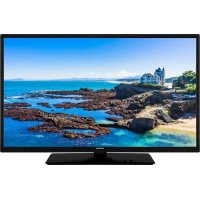
H32E1001 - Televisie HITACHI - Gratis gebruiksaanwijzing en handleiding
Vind de handleiding van het apparaat gratis H32E1001 HITACHI in PDF-formaat.
 FR
FR
 BE
BE
 BG
BG
 CS
CS
 DA
DA
 DE
DE
 EL
EL
 EN
EN
 ES
ES
 ET
ET
 FI
FI
 HU
HU
 IT
IT
 LT
LT
 LV
LV
 MK
MK
 NL
NL
 NO
NO
 PL
PL
 PT
PT
 RO
RO
 RU
RU
 SK
SK
 SL
SL
 SV
SV
 UK
UK
| Producttype | Kleurentelevisie met afstandsbediening |
| Merk en model | Hitachi H32E1001 |
| Schermdiagonaal | 32 inch (ongeveer 81 cm) |
| Schermresolutie | 1920 x 1080 pixels (Full HD) |
| Ingebouwde tuners | DVB-T/T2 (digitaal terrestrisch), DVB-C (kabel), DVB-S/S2 (satelliet) |
| Voeding | 220-240 V AC, 50 Hz |
| Stroomverbruik | Variabel afhankelijk van instellingen (zie label achterop) |
| Connectiviteit | HDMI (x2), USB, SCART, VGA, PC/YPbPr audio-ingang, SPDIF-uitgang (coaxiaal/optisch), koptelefoonaansluiting |
| Belangrijkste functies | USB-opname (PVR), Time Shift, EPG (programmagids), ouderlijk toezicht, teletekst, Spelmodus, Timer |
| Ondersteunde multimediageformat | Video: MPEG1/2/4, H.264, H.265 (HEVC), Xvid, VC-1; Audio: MP3, AC3, AAC, LPCM; Afbeelding: JPEG, BMP |
| Audiofuncties | Stereo geluid, NICAM, DTS TruSurround, Dolby Audio |
| Beveiliging | Kinderbeveiliging, menuvergrendeling met pincode |
| Onderhoud en reiniging | Voor reiniging stekker uittrekken; gebruik een zachte, droge doek; gebruik geen chemische middelen |
| Bedrijfstemperatuur | 0 °C tot 40 °C, max. luchtvochtigheid 85% |
| Meegeleverde accessoires | Afstandsbediening (AAA-batterijen niet inbegrepen), standaard, schroeven, gebruiksaanwijzing |
Veelgestelde vragen - H32E1001 HITACHI
Gebruikersvragen over H32E1001 HITACHI
0 vraag over dit apparaat. Beantwoord die u kent of stel uw eigen vraag.
Stel een nieuwe vraag over dit apparaat
Download de handleiding voor uw Televisie in PDF-formaat gratis! Vind uw handleiding H32E1001 - HITACHI en neem uw elektronisch apparaat weer in handen. Op deze pagina staan alle documenten die nodig zijn voor het gebruik van uw apparaat. H32E1001 van het merk HITACHI.
GEBRUIKSAANWIJZING H32E1001 HITACHI
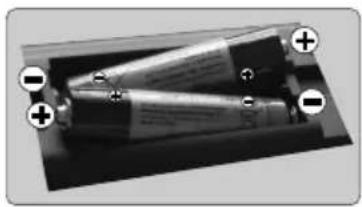
1 Batterijen in de afstandsbediening plaatsen
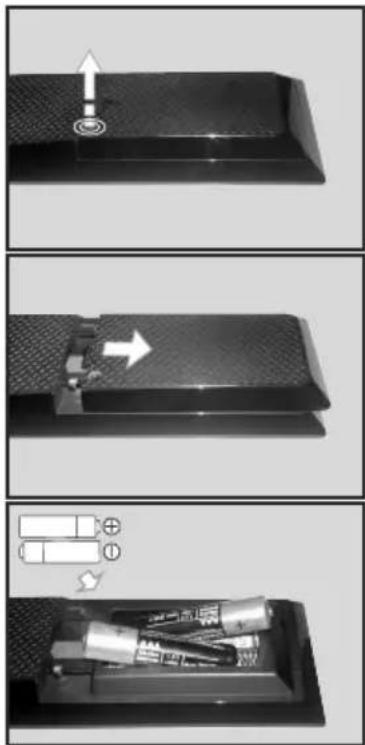
Verwijder eerst de schroeven die klep van het batterijvakje bevestigen op de achterzijde van de afstandsbediening. Druk en schuif het deksel om het te openen. Voer twee AAA batterijen in. Zorg ervoor dat de (+) en (-) tekens overeenstemmen (let op de correcte polariteit). Breng het deksel opnieuw aan. Schroef de klep opnieuw aan.
2 Verbind de antennemet uw tv
- De'erug verbindingsopties kunnen verschillen naargelang het model
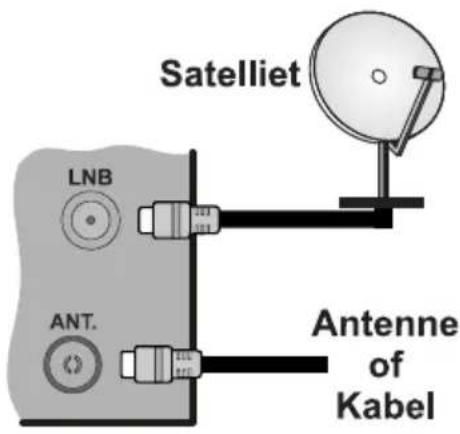
ACHTERZIJDE VAN DE TV
3 Sluit de TV stekker aan op de netspanning

4 Om de tv in te schakelen (naargelang het model)
Nadat u het netsnoer in het stopcontact hebt gevoerd,licht het standby LED op.
Om de tv in te schakelen vanuit de stand-bymodus kunt u;
- Druk op de Stand-by knop of een numerieke knop of Zender +/- op de afstandsbediening.
- Druk op de knop Stand-by of Zender +/- op de televisione.
of
- Druk op de zijdelingse functieschakelaar op de tv tot de tv inschakelt van stand-by.
of
Druk in het midden van de joystick op de tv of duw hem omhoog/omlaag tot de TV inschakelt van stand-by.
- Het uiterlijk van de afstandsbediening knoppen en de positie van de bedieningsknoppen op de television op de TV hunnen verschillen naargelang het model.

1 2
5
HMDI-ingang
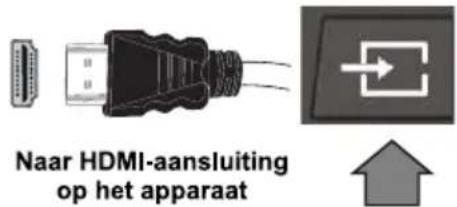
CONTROLER DAT BEIDE EENHEDEN UITGESCHAKELD ZIJN VOOR U DE VERBINDING TOT STAND BRENGT. Gebruik een HDMIaar HDMI kabel om beiden eenheden met elkaar te verbinden.Druk op de BRON-knop op de afstandsbediening om de HDMI-ingang te selecteren.Iedere maal deze knop ingedrukt worden, bevestigt het menu op het scherm uw selectie.
- Het uiterlijk van de Bron knop kan verschillen naargelang het model van de afstandsbediening
6 Automatische instellingsprocedure (naargelang het model)
Wanner u het tv-toestel voor de eerste maal gebruikt, za een hulpprogramma u begeleiden bij het installmentieproces. Eerst verschijnt er een scherm voor het selecteren van de taal. Selecteer de gewenste taal en druk op OK.
Stel uw voorkeuren in op het volgende scherm met de navigatieknappen.
Selectie van uitzendingstypes
Digital Antenna: Als de Zoekoptie ingeschakeld is, zal de tv opzoek gaan maar digitale aardseuitzendingen nadat andere initiete instelleningen zich uitgevoerd.
Digitale kabel: Als de Zoekoptie Kabel-uitzending ingeschakeld is, za de tv opzoek gaan maar digitale kabeluitzendingen nadat andere initiete instellenen zijn uitgevoerd. In overeenstemming met uw andere voorkeuren, worden een bevestigingsbericht weergegeven voor een zoekopdracht start. Selecteer JA en druk op OK om door te gaan. Om de bewerking te annuleren, selecteer NEE en druk op OK. U(Intk network selecteren of waarden zoals Frequentie, Network-ID en Zoekstap instellen. Aan het einde drukt u op OK.
Opmerking: De duur van de zoekopdracht hangt af van de geselecteerde zoekstap.
Satelliet: Als de Zoekoptie Satellituitzending is ingeschakeld, za de tv opzoek gaan maar digitale satellituitzenden nadat andere initiete instellenen zijn uitgevoerd. Voor de satellietzoekopdracht worden uitgevoerd,要去en een aantal instellenen worden uitgevoerd. Het menu Type Antenne verschijnt eerst. U kunt het type Antenne selecteren als Direct, Single Satellite Cable or DiSEqC met de navigatietoetsen.
Analoog: Als de Zoekoptie Analoge uitzending ingeschakeld is, za de tv op zoek gaan maar analoge kabeluitzendingen nadat andere initiièle instelleningen zichuuitgevoerd.
U kurz ook een uitzendingstype instellen als uw favoriet. De prioriteit worden gegeven aan het geselecteerde type uitzendingijdens het Zoekproces en de zenders worden gerangschikt bovenin de zenderlijst. Aan het einde, druk op OK om door te gaan.
U kurz de Winkelmodus optie hier activeren. Deze optie is enkel bedoeld voor gebruik in de winkel. Het worden aanbevolen de Thuismodus te selecteren voor thuisgebruik.
Druk op de OK toets op de afstandsbediening om door te gaan. Nadat de initiete instellenen werden uitgevoerd, za de tv op Zoek gaan maar beschikbare uitzendingen van de geselecteerde uitzendingstypes.
Nadat alle kanalen zijn opgeslagen, verschijnen de scanresultaten op het scherm. Druk op OK om door te gaan. De Zender Bewerken Lijst worden hierna getoond. U kunt de zenderlijst aanpassen aan uw voorkeuren, of druk op de Menu toets om de lijst te verlaten en tv te kijken.
Opmerking: Schakel de Tv Niet uiz zonder de Eerste installmentie gestart te hebben.
Inhoudsopgave
Markeringen op het product. 2
Functies 5
Melding (naargelang het model) 5
6
Verwijderingsinformatione 6
Televisie en bedieningsknoppen (naargelang het model) 9
Stroom aansluiten 9
Antenne verbinding (naargelang het model). 9
USB-aansluiting. 10
De batterijen in de afstandsbediening plaatsen.... 10
Milieu-informatie 10
Stand-by meldingen 11
Eerste installmentie (naargelang het model) 11
Het gebruik van de SatcoDX-functie (naargelang het model). 12
Media weergave via USB-ingang (naargelang het model) 12
Eenprogramma opnemen (naargelang het model) 13
Timeshift opname(naargelang het model) 13
Onmiddelijk opname(naargelang het model)....13
Opgenomenprogramma'sbekijken(naargelanghet model) 13
Opname configuratie (naargelang het model).....14
Mediabrowser menu (naargelang het model)......14
CEC en CEC RC Passthrough (naargelang het model) 14
Algemene tv-bediening 15
Het gebruik van de zenderlijk 15
Ouderlijk toezicht instellingen configureren 15
Elektronische zendergids (EZG) 15
Software upgrade 16
Probleemoplossen & tips. 16
PC-invoer Normale Weergavemodi 18
Ondersteunde Fotobestandsformaten Voor de USB-Modus 19
Ondersteunde DVI-resoluties 21
DVB-functionaliteit informatie 22
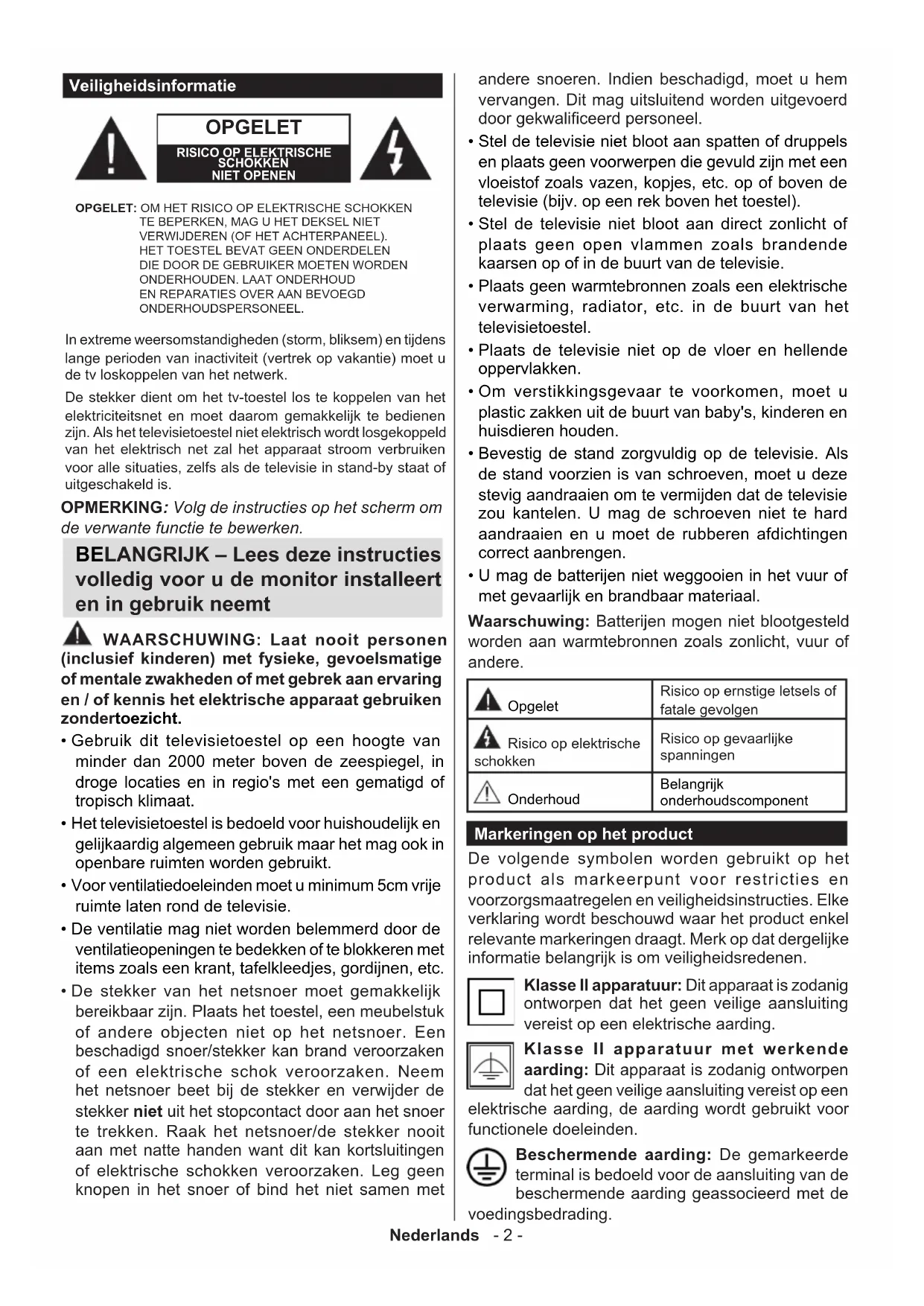
Veiligheidsinformatie

OPGELET
RISICO OP ELEKTRISCHE
SCHOKKEN
NIET OPENEN

OPGELET: OM HET RISICO OP ELEKTRISCHE SCHOKKEN
TE BEPERKEN, MAG U HET DEKSEL NIET
VERWIJDEREN (OF HET ACHTERPANEL).
HET TOESTEL BEVAT GEEN ONDERDELEN
DIE DOOR DE GEBRUKER MOETEN WORDEN
ONDERHOUDEN. LAAT ONDERHOUD
EN REPARATIES OVER AAN BEVOEGD
ONDERHOUDSPERSONEEL.
In extreme weersomstandigheden (storm, bliksem) en tijdens Lange perioden van inactiviteit (vertrek opvakantie) moet u de tv loskoppelen van het netwerk.
De stekker dient om het tv-toestel los te koppelen van het elektriciteitsnet en moet waarom gemakkelijk te bedieren zich. Als het televisietroestel Niet elektrisch worden losgekoppeld van het elektrisch net zal het apparaat stroom verbruiken voor alle situatuies, zelfs als de television in stand-by staat ofuitgeschakeld is.
OPMERKING: Volg de instructies op het scherm om de verwante functie te bewerken.
BELANGRIJK - Lees deze instructies volledig voor u de monitor installeert en in gebruik neemt
WAARSCHUWING: Laat nooit Personen (inclusief kinderen) met fysieke, gevoelsmatige of mentale zwakheden of met gebrek aan ervaring en / of kennis het elektrische apparaat gebruiken zondertoezicht.
- Gebruik dit teilevisietoestel op een hoogte van minder dan 2000 meter boven de zeespiegel, in droge locaties en in regio's met een gematigd of tropisch klimaat.
- Het televisietoestel is bedoeld voor huishoudelijk en gelijkaardig algemeen gebruik maar het mag ook in openbare ruimten worden gebruikt.
- Voor ventilatiedoeleinden moet u minimum 5cm vrijeruimte lienrond de tevisie.
- De ventilatie mag Niet worden belemmerd door de ventilatieopengen te bedekken of te blokkeren met items zoals een krant, tafelkleedjes, gordijnen, etc.
- De stekker van het netsnoer要去 gemakkelijk bereikbaar়. Plaats het toestel, een meubelstuk of andere objecten Niet op het netsnoer. Een beschadigd sneer/stekker kan brand veroorzaken of een elektrische schok veroorzaken. Neem het netsnoer beet bij de stekker en verwijder de stekker Niet uit het stopcontact door aan het snoer te trekken. Raak het netsnoer/de stekker nooit aan met natte handen want dit kan kortsluitingen of elektrische schokken veroorzaken. Leg geen knopen in het snoer of bind het Niet samen met
andere snoeren. Indien beschadigd, moet u hem verrangen. Dit mag uitsluitend worden uitgevoerd door gekwalificeerd personeel.
- Stel de tevisie Niet bloot aan spatten of druppels en plaats geen voorwerpen die bevuld zijn met een vloeistof zoals vazen, kopjes, etc. op of boven de tevisie (bijv. op een rek boven het toestel).
- Stel de televisionie nicht bloot aan direct zonlicht of plaats geen open vlammen zoals brandende kaarsen op of in de buurt van de televisionie.
- Plaats geen warmtebronnen zoals een elektrische verwarming, radiator, etc. in de buurt van het televisietoestel.
- Plaats de télévisie Niet op de vloer en hellende oppervlakken.
- Om verstikkingsgevaar te voorkomen, moet u plastic zakkenuit de buurt van baby's, kinderen en huisdieren houden.
- Bevestig de stand zorgvuldig op de television. Als de stand voorzien is van schroeven,要去 u deze stevig aandraaien om te vermiijden dat de television zou kantelen. U mag de schroeven Niet te hard aandraaien en u要去 de rubberen affdichtingen correct aanbrengen.
- U mag de batterijen Niet weggooien in het vuur of met gevaarlijk en brandbaar materiaal.
Waarschuwing: Batterijen mogen nicht blootgesteld worden aan warmtebronnen zoals zonlicht, vuur of andere.
| Opgelet | Risico op ernstige letsels of fatale gevolgen |
| Risico op elektrische schokken | Risico op gevaarlijke spanningen |
| Onderhoud | Belangrijk onderhoudscomponent |
Markeringen op het product
De volgende symbolen worden gebrukt op het product als markeerpunt voor restricties en voorzorgsmaatregelen en veiligheidsinstrumenties. Elke verklaring worden beschouwd waar het product enkel relevante markeringen draagt. Merk op dat dergelijk informatie belangrijk is om veiligheidsredenen.

Klasse II apparatusur: Dit apparaat is zodanig ontworpen dat het geen veilige aansluiting vereist op een elektrische aarding.

Klasse II apparatuur met werkende aarding: Dit apparaat is zodanig ontworpen dat het geen veilige aansluiting vereist op een
elektrische aarding, de a Harding worden gebruikt voor functionele doeleinden.

Beschemende aarding: De gemarkeerde terminal is bedoeld voor de aansluiting van de beschemende aardig geassocieerd met de
voedingsbedrading.

Spanning voerende terminal: Degemarkeerde terminal(s) is/zijn
spanningvoerend onder normale operationele voorwaarden.

Opgelet, ze de operationele instructies: De gemarkeerde zone(s) bevat(ten) door de gebruiker verwangbare knoop/celbatterijen.

KLASSE 1 LASER PRODUCT: Dit product bevat Klasse 1 laserbron die veilig is onder redelijk voorzienbare operationele
voorwaarden.
WAARSCHUWING
U mag de batterij Niet inslikken want dit houdt een risico in op chemische brandwonden
Dit product of de accessoires die worden geleverd met het product+kennen een knoop/celbatterij bevatten. Als deze knoop/celbatterij worden ingeslikt, kan dit al na 2 uur ernstige interne brandwondenveroorzaken en fataal aflopen.
Bewaar neue en oude batterijen uit de buurt van kinderen.
Als het batterijcompartment Niet veilig aflsuit, mag u het product Niet blijven gebruiken en moet u hetuit de buurt van kinderen bewaren.
Als u denkt dat batterijen möglichk werden ingeslikt of in een lichaamsdeel ward gestoken, moet u onmiddelijk medische zorg inroepen.
WAARSCHUWING
Plaats de monitor nooit in een onstabiele of hellende locatie. Een monitor toestel kan vallen, ernstige letsels veroorzaken of fataal aflopen. Talrijke letsels, in het bijzonder bij kinderen,+kennen worden vermeden door eenvoudige voorzorgsmaatregelen te nemen, zoals:
- Het gebruik van kasten of voetstukken worden aanbevolen door de fabrikant van de monitor.
- Enkel meubelstukken gebruiken die de monitor verfügbar können ondersteunen.
- Ervvoor zorgen dat de monitor Niet over de rand van het meubelstuk uitsteekt.
- Het monitor toestel nicht op meubelstukkenplaatsen (bijvoorbeeld, kasten of boekrekken) zonder zowel het meubelstuk als de monitor teverankeren aan een geschikte steun.
- Het monitor toestel nicht op stof of ander materiaal plaatsen dat worden aangebracht:tussen de monitor en het meubelstuk.
- Kinderen op de hoogte brengen van de gevaren van het klimmen op meubelstukken om bij de monitor of de bedieningstoetsen te raken. Als uw bestaande monitor toestel bewaard en verplaatst worden,要去en bezelfde overwegingen als hierboven worden gerespecteerd.
MUURBEVESTIGINGSSET
- Lees de instructies voor u uw televisie op de muur bevestigt.
- De muurbevestigingskit is optioneel. Hij is verkrijgbaar bij uw lokale verdeler, indien nicht geleverd met uw tevisie.
U mag de television Niet monteren aan het plafond of aan een hellende muur. - Gebruik de specifieke muurbevestigingschroeven en overige accessoires.
- Draai de muurbevestigingsschroeven stevig aan om te voorkomen dat de televisie zou vallen. U mag de schroeven Niet te hard aandraaien.
WAARSCHUWING
Toestellen die aangesloten zich via de HOOFDVERBINDING of via andere toestellen met een aardingverbinding met de aarding van de gebouwinstallatie - en met een monitor distributiesystem dat coaxiale kabel gebruikt,{kunnen in sommige omstandigheden brandgevaarveroorzaken. De verbinding met een monitor distributiesystem moet waarom worden voorzien via een toestel met elektrische isolatie onder een bepaald frequentebereik (galvanische isolator, zie EN 60728-11)
Functies
Kleuren-LED-tv met afstandsbediening
- Volledig geintegreerde digitale/kabel/satelliet TV (DVB-T-T2/C/S-S2)
- HDMI-ingangen om andere apparaten aan te sluiten met HDMI-aansluitingen
- USB-ingang
- Instelmenu op scherm (On-screen Display)
- Scart aansluiting voor externe apparaten (zoals Dvd-spelers, PVR, videospelletjes, audioset, etc.)
- Stereo geluidssystem
- Teletekst
- Hoofdtelefoon aansluiting
- Automatischprogrammeersysteme
- Manuele afstemming
- Automatische uitschakeling na acht uur.
- Slaap timer
- Kinderslot
- Automatische geluidsdemping indien geen uitzending.
- NTSC-weergave
AVL (Automatische volumebeperking)
- PLL (Frequentie zoeken)
- Pc-ingang
- Spelmodus (optioneel)
- Ethernet (LAN) voor interactieve diensten beschikbaar op digitale kanalen
- Beelduit functie
Programma opname
Programma timeshifting
Functies en kenmerken können variieren naargelang het model.
Melding (naargelang het model)
ERKENNING VAN HANDELSMERK
Geproduceerd onder licentie door Dolby Laboratories. Dolby en het dubbele-D symbol zijn handelsmerken van de Dolby Laboratories.
HDMI, het HDMI logo en de High-Definition Multimedia Interface�zijn handelsmerken of geregistreerde handelsmerken van HDMI Licensing Administrator, Inc. in de Verenigde-Staten en andere landen.

Voor DTS-patenten verwijzen wij u maar http:// patents.dts.com. Gefabriceerd onder licentie van DTS Licensing Limited. DTS, het symbool & DTS en het symbool samen zijn geregistreerde handelsmerken en DTS TruSurround is een handelsmerk van DTS, Inc. DTS, Inc. Alle rechten voorbehonden.

Voor DTS-patenten verwijzen wij u maar http:// patents.dts.com. Gefabriceerd onder licentie van DTS Licensing Limited. DTS, DTS-HD, het symbool, & DTS of DTS-HD en het symbool samen zich geregistreerde handelsmerken van DTS, Inc. © DTS, Inc. Alle rechten voorbehonden.

Voor DTS-patenten verwijzen wij u maar http:// patents.dts.com. Gefabriceerd onder licentie van DTS Licensing Limited. DTS, het symbool & DTS en het symbool samen zijn geregistreerde handelsmerken en DTS 2.0+Digital Out is een handelsmerk van DTS, Inc. © DTS, Inc. Alle rechten voorbehonden.

Specifications
| TV-Uitzending PAL B/G D | /K K I/I' |
| Kanalen ontvangen | VHF (BAND I/III) - UHF (BAND U) - HYPERBAND |
| Aantal instelbare kanalen | 1000 (zonder satelliet)10000 (met satelliet) |
| Kanaalindicator Weergave op het scherm | |
| RF Antenne-Input 75 Ohm (niet gebalanceerd) | |
| Werkingsspanning 220-2 | 40V AC, 50Hz. |
| Geluid | Duits NicamSRS TruSurround(naargelang het model)DTS TruSurround(naargelang het model) |
| Stroomverbruik (W) | Raadpleeg het label op dechterzijde |
| Operationele temperatuur en operationele vochtigkeit | 0°C tot 40°C, 85% max.vochtigkeit |
Verwijderingsinformatione
Instructies voor afvalverwerking:
De verpakking en verpakking hulpmiddelen zijn recyclebaar en moeten in principe gerecycleerd worden. Houd verpakkingsmaterial zoals plastic zakken buiten het bereik van kinderen. Batterijen, inclusief dieze die geen zware metalen bevatten, mogen Niet samen met het huishoudelijk afval worden aufgehandel. Verwijder oude batterijen op een milieuvriendelijk wijze. Achterhaal de wetgeving met betrekking tot uw regio.
- Probeer de batterijen Niet te herladen. Ontploffingsgevaar. Batterijen uitsluitend met hetzelfde of equivalent type verrangen.
Informatie voor gebruikers in de Europese Unie.
De marketing die aanrechtzerijde verschijnt is conform met de Afgedankte elektrische en elektronische apparatuur richtlijn 2012/19/EU (WEEE). De marketing wijst erop de vereiste de apparatuur, inclusief oude of afgedankte batterijen, NIET als ongesorteerd gemeentelijk afval weg te gooien, maar de beschikbare recyclage en inzamelsysteme te gebruiken. Als de batterijen of accu's in deze apparatuur het chemische symbol Hg, Cd of Pb vertonen, betekent dit dat de batterij een zwaar metaal bevat vaneer dan 0,0005% kwik ofeer da Cadmium, ofeer dan 0,004% lood.

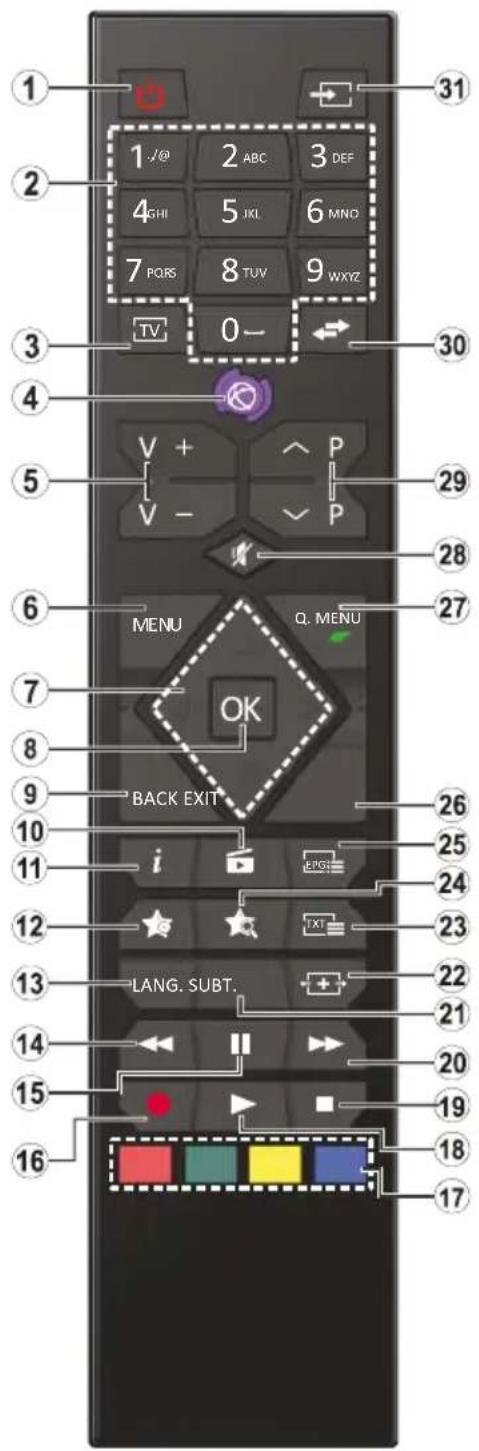
(*) MIJN KNOP 1 & MIJN KNOP 2:
Deze knoppen hunnen standardfundcties hebben naargelang het model. Hoewel, u kunt een speciale functie instellen voor deze knoppen door ze 5 seconden in te drukken op een gewenste bron of kanaal. Een bevestiging zal op het scherm worden weergegeven. Nu is de geselecteerde MIJN KNOP geassocieerd met de geselecteerde functie.
Merk op dat MIJN KNOP 1&2ijdens de Eerste Installatie, za terugkeren maar de standardfundctie.
- Stand-by: Schakeltde televisie Aan/Uit
- Numerieke toetsen: Schakeltussen zenders, voert een nummer of een letter in het tekstvak op het scherm.
- TV: Toont zenderlijst / Schakelt terug maar TV-bron
- Geen functie
- Volume +/-
- Menu: Geeft het televisiemenu weer
- Navigatietoetsen: Helpt te navigeren in menu's, inhoud, etc. en geeft de subpage's wee in TXT-modus indien links of rechts ingedrukt
- OK: Bevestigt gebruikerselecties, houdt de paginga (in TXT-modus), Geeft de zenderlijst weeR (DTV-modus)
- Terug /Terugkeren: Keert terug maar het vorige scherm, opent de inhoudsopgave (in TXT modus)
- Media Browser: Opent het media bladerschem
- Informatie: Geeft informatatie weever de inhoud op het scherm, geeft verborgen informatatie (openbaar - in TXT modus)
- Mijn toets 1*
- Taal: Schakelt tussen de geluidsmodi (analoog TV), geeft de taal van de audio/ondertiteling (digital TV, waar beschikbaar)
- Snel terug: Beweegt terug in media zoals films
- Pauze: Pauzeert de afgespeelde media, start de timeshift opname
- Opnemen: Neemt programma's op
- Gekleurde toetsen: Volg de instructies op het scherm voor de functies van de gekleurde knop
- Afspelen: Begint de geselecteerde media af te spelennen
- Stopen: Stopt de afgeseelde media
- Snel vooruit: Beweegt voorwaarts in media zoals films
- Ondertitels: Schakelt de ondterteling in en uit (indien beschikbaar)
- Scherm: Wijzigt de beeldverhouding van het scherm
- Tekst: Geeft de teletekst wee (indien beschikbaar). Druk opniew om de teletekst over een normale uitzending teplaatsen (mix)
- Mijn toets 2*
- EPG (Elektronische Programmagids): Geeft de elektronische programmagids wee
- Verlaten: Sluit en verlaat de weergegeven menu's of keert terug maar het vorige scherm
- Snelmenu: Geeft een menulijst weeer voor snelle toegang
- Geluid dempen: Schakelt het volume van de televisione vollediguit
- Programma +/-
- Wisselen: Schakelt snel:tussen de vorige en huidige zenders of bronnen
- Bron: Geeft alle beschikbare uitzending en inhoudsbronnen wee
Opmerking: De fonctionele knopindications op bepaalde schermmenu's können variieren naargelang de afstandsbediening van uw tevisie. Volg de knopfuncties op de onderzijde van het scherm.
Verbindingen (naargelang het model)
| Connector Type | Kabels Apparaat | ||
| Scart aansluiting(achterkant) | |||
| VGA-aansluiting(Achteraan) | |||
| AUDIO IN | PC/YPbPrgeluidsaansluiting(zijde) | PC/YPbPr geluidskabel(nog nicht geleerd) | |
| AUDIO IN | PC/YPbPrgeluidsaansluiting(zijde) | Zijde video/ audioverbinderingskabelaansluitingen(geleverd) | YPbPr/PCgeluidskabel (niet geleverd) |
| HDMI-aansluiting(achteraan) | |||
| SPDIF (Coaxialuit) Aansluiting(Achteraan) | |||
| SPDIF | SPDIF (Optischuit) Aansluiting(Achteraan) | ||
| ZIJDE AV | Zijde AV(Audio/Video)Verbinding(zijkant) | Zijde AV verbinderingskabel(niet geleverd) | |
| ZIJDE AV | Zijde AV(Audio/Video)Verbinding(zijkant) | Zijde video/ audioverbinderingskabelaansluitingen(geleverd) | Audiogeluidskabel (nietgeleverd) |
| HOOFDTELEFOON | Hoofdtelefoonaansluiting(zijkant) | ||
| YPBPR | YPbPr video-aansluiting(Achteraan) | PC maar YPbPrverbinderingskabel(niet geleverd) | |
| USB-aansluiting(zijde) | |||
| Cl-aansluiting(zijde) | |||
| Subwooferaansluiting(achteraan)(*) |
OPMERKING: Indien u een apparaat aansluit via de YPbPr of Zijde AV ingang moet u de geleverde verbindingskabels gebruiken om een verbinding in te schakelen. Raadpleeg de afbeeldingen op linkerzijde. U knot YPbPraar VGA kabel gebruiken om het YPbPrsignaal in te schakelen via VGA ingang. U knot geen VGA en YPbPrgelijktdig gebruiken. | Om het PC/YPbPR-geluid in te schakelen, moet u de zijdelingse geluidsingangen gebruiken met een YPbPr/PC-geluidskapel voor de geluidsverbinding. | Om de PC/YPbPraudio in te schakelen, moet u de Zijde AV ingang gebruiken met een YPbPr/PC geluidskapel voor de geluidsverbinding, met de RODE en WITTE ingangen van de Zijde AV verbindingskabels. | Indien een extern apparaat verbonden is via de SCART-aansluiting schakelt de tv automatisch op de AV-modus. | Als u DTV-zenders ontvangt (Mpeg4 H.264) of in de Mediabrowser modus is de uitgang nicht beschikbaar via de scartaansluiting. | Wanner u de wandmontage kit (beschikbaar van een derde partij in de markt indien Niet meegeleverd) gebruikt, raden we aan alle kabels in de achterzijde van de tv te steken voor u het toestel monteert op de wand. | Verwijder of voeg de CI module enkel in wanner de tv UITGESCHAKELD is. U要去 de module handleiding doornemen voor meer informatie over de instellenen. | Ledere USB-ingang van uw tv ondersteunt apparaten tot 500mA. Apparaten aansluten met een stroomwaarde vaneer dan 500mA kan uw tv beschadigen. | Als u een HDMI-kabel aansluit met uw TV mag u enkel een afgeschermde (hoogstaande) HDMI-kabel gebruiken om voldoende immunititeit te garanderen gegen parasitaire frequente straling. En zorg ervoor een hoge snelheid HDMI-kabel te gebruiken die hoge definiitiesignalen kan verzenden zoals 4K inhoud, voor een probleemloze transmissie.
Als u een apparaat wilt verbinden met de tv要去 u ervoor zorgen dat zowel de tv als het apparaat uitgeschakeld zich voor u een verbinding legt. Als de verbinding tot stand is gebracht, kutu u de apparaten inschakelen en ze gebruiken.
(*) Voor externe subwoofer aansluiting
Televisie en bedieningsknoppen (naargelang het model)


-0f-
Stand-by / Aan Bron
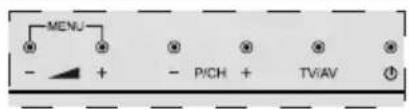
Programma +/- Volume +/-
Opmerking: Druk gewelijkijdig op de "n" happen om het hoofdmenu waar te geven.
- Omhoog
- Omlaag
- Zender/Volume / AV/Stand-by-Aan selectieschakelaar
Opmerking: U kurz des schakelaar omhoog of omaag versuschuiven om het volume te wijzigen. Als u wilt schakelen tussen zenders drukt

u een maal op de middelste schakelaar (positie 3) en daarna omhoog of omlaag. Als u de middelste schakelaar opnieuw indrukt, worden het OSD weergegeven. Als u de middelste schakelaar indrukt en een aantal seconden ingedrukt houdt, schakelt de TV over op de stand-by modus. Het hoofdschem OSD kan nicht weergegeven worden met de bedieningsknop.
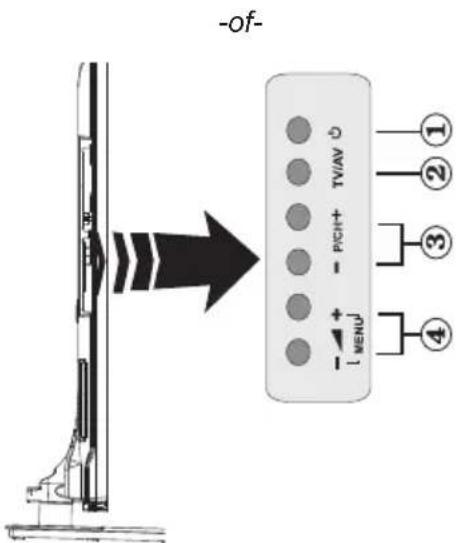
- Stand-by Aan/Uit-toets
- Tv/AV-toets
- De toetsen Programma omhoog/omlaag
- De toetsen Volume omhoog/omlaag

De joystick besteht u de möglichkheid het Volume/Programma/Bron en de Stand-by aan functies te bedieren van de tv.
Opmerking: De positie van de joystick kan verschillen naargelang het model.
Volume wijzigen: Verhoog het volume door de joystick in te drukken. Verlaag het volume door de joystick omlaag te drukken.
Zenders wijzigen: Blader doorheen de opgeslagen zenders door de joystick omhoog of omlaag te drukken.
De bron wijzigen: Druk twee maal in het midden van de joystick en de bronlijst verschijnt op het scherm. Blader doorheen de beschikbare bronnen door de joystick omhoog of omlaag te duwen.
Om de TV uit te schakelen: Druk in het midden van de joystick en houd hem ingedrukt gedurende een aantal seconden. De TV schakelt over op de stand-by modus.
De tevisie inschakelen: Druk in het midden van de joystick en de tevisie schakelt in.
Opmerking: Het hoofdschem OSD kan nicht weergegeben worden met de bedieningsknop.
Stroom aansluiten
BELANGRIJK: De television is ontworpen voor een stopcontact met een vermogen van 220-240V AC, 50Hz . Laat na het uitpakken het tv-toestel op kamertemperatureuur komen voor u het op de netstroom schakelt. Voer de stekker in het stopcontact.
Antenne verbinding (naargelang het model)
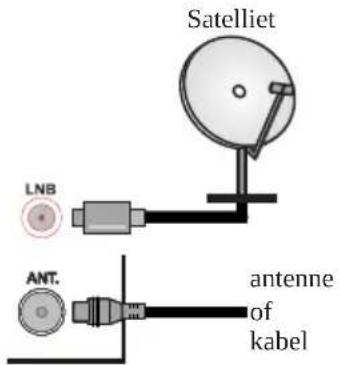
Sluit de "antonne" of de "kabel TV" stekker aan op de ANTENNE INGANG (ANT) of satellietstekker op SATELLIET INGANG (LNB) aan dechterzijde van de TV.
Achterzijde van de TV
USB-aansluiting
U kurz USB-apparaten aansluiten op uw TV via de USB-ingangen van de TV. Met deze functie kurz u.JPG- en MP3-bestanden weergeven vanop een USB-geheugen. Het is möglichk dat bepaalde soorten USB-apparaten (bv. MP3-spelers) Niet compatibel zich met deze tv. Het is raadzaam een veiligheidskopie van uw bestanden te makeen voor u aansluitingen uitvoert op het tv-toestel om eventuele gevevensverlies te vermijden. De fabrikant is Niet aansprakelijk is voor eventuele schade aan bestanden of geveensverlies. -Verwijder de USB-module Nietijdens de weergave van een bestand.
OPGELET: Het snel in- en uitvoeren van USB-apparaten kan gevaarlijk zijn. Steek de USB-driver er Niet snel en herhaaldelijk in en uit. Dit kan materièle schade veroorzaken aan de USB-speler en in het bijzonder aan het USB-apparaat zich.
De batterijen in de afstandsbedieningplaatsen
Verwijder eerst de schroeven die de klep van het batterijvakje bevestigen op de achechterzijde van de afstandsbediening. Druk en schuif het deksel om het te openen. Voer twee AAA batterijen in. Zorg ervoor dat de (+) en (-) tekens overeenstemmen (let op de correcte polariteit). Breng het deksel opnieuw aan. Schroef de klep opnieuw aan.
Milieu-informatie
Deze teilevisie is milieuvriendelijk ontworpen. Om het energieverbruik te verlagen,kest u de volgende stappen uitvoeren:
Als u Energiebesparing op Minimum, Medium, Maximum of Auto zet, za de tv de energiaconsumptie dievenovereenkomstig aanpassen. Als u de achtergrondverlichting wilt instellen op een vaste waarde, stel in als Aangepast en pas de achtergrondverlichting manueel aan (onder Energiebesparing instelling) met de links- of rechtsknoppen op de afstandsbediening. Stel in als Uit om deze instelling UIT te schakelen.
Opmerking: Beschikbare Energiebesparing opties können variieren naargelang de geselecteerde Modus in het Systeme>Beeldmenu.
De Energiebesparing installingen staan in het Systeem>Beeldmenu. Merk op dat bepaalde beeldinstallingen nicht können worden gewijzigd.
Als de Rechts toets worden ingedrukt wanner de Auto optie geselecteerd is, of de Links toets wanner de optie Aangepast geselecteerd is, zal het bericht "Scherm worden uitgeschakeld in 15 seconden." getoond worden op het scherm. Selecteer Doorgaan en druk op OK om het scherm uit te schakelen. Als u geen knop indrukt, schakelt het scherm uit na 15 seconden. Druk op een knop op de afstandsbediening of op de tv om het scherm opnieuw in te schakelen.
Opmerking: Schermuit optie is nicht beschikkaar als de Modus ingesteld is op Spiel.
Als de TV Niet in gebruik is, moet u de tv uitschakelen of verwijderen uit het stopcontact. Dit vermindert het energieverbruik.
Stand-by meldingen
Als tv geen ingangssignaal ontvangt (bijv. van een antennne of HDMI-bron) gedurende 3 minutenschakelt de tv op stand-by. Wanner u de volgende maal inschakelt, verschijnt het volgende bericht. "Tv automatisch overgeschakeld op de stand-by modus omdat er gedurende een langeperiode geen signaal was." Druk op OK om door te gaan.
Als de tv ingeschakeld is en hij nicht worden gebrukt tijdens een zekereperiode schakelt het toestel over op stand-by. Wanner u de tv de volgende maal inschakelt,verschijnt het volgende bericht."Tv automatisch overgeschakeld op de stand-by modus sondern er gedurende een langeperiode geen bewerking ward uitgevoerd." Druk op OK om door te gaan.
In/Uitschakelen (naargelang het model)
De tv inschakelen
- Sluit het netsnoer aan op 220-240V AC wisselstroom 50Hz
- De stand-by LED-indicator Licht op.
Om de tv in te schakelen vanuit de stand-bymodus kunt u:
- Druk op de knop Stand-by, Zender +/- of op een van de numerieke knoppen op de afstandsbediening.
Bedieningstoetsen van de teileisie (naargelang het model)
$$ - o f - $$
$$ - o f - $$
- Druk op de knop Stand-by of Zender +/- op de television. De Tv schakelt in.
- Houd de middelste van de bedieningsknoppen aan linkerzijde van de television ingedrukt tot de television inschakelt van stand-by. De Tv schakelt in.
- Druk in het midden van de joystick op de tv of duw hem omhoog/omlaag tot de TV inschakelt van stand-by.
De tevisie uitschakelen (naargelang het model)
- Druk op de knop Stand-by op de afstandsbediening of druk op de knop Stand-by op de television of houd de bedieningstoets op de television ingedrukt tot hij uitschakelt en de television overschakelt op stand-by modus (naargelang het model).
-
Druk op de Stand-by toets van de afstandsbediening of druk in het midden van de bedieningstoets op de TV en houd hem een aantal seconden ingedrukt om de TV in te schakelen vanuit stand-by modus.
-
Om de tv volledig uit te schakelen, trekt u de stekker van de tv uit het stopcontact.
Opmerking: Wanner de tv in stand-bymodus staat, knippert het stand-by indicatorlampje om aan te geven dat functies zoals 'Stand-by zoeken', 'Downloaden over de ether' of 'Timer' actief zich. De LED-indicator kan ook knipperen wanner u de TV overschakelt van de stand-by modus.
Eerste installment (naargelang het model)
Indien ingeschakeld voor de eerste maal verschijnt het taalselectie scherm. Selecteer de gewenste taal en druk op OK.
Stel uw voorkeuren in op het volgende scherm met de navigatieknoppen.
Opmerking: Afhankelijk van de Land selectie Aunt u op dit moment worden gezvraagd een PIN-nummer in te stellen. Het geselecteerde PIN-nummer mag Niet 0000 zijn. U要去 het invoeren als u gezvraagd worden een PIN-nummer in te voeren voor een menubewerking later.
Selectie van uitzendingtypes
Digital Antenna: Als de Zoekoptie Digital Antenne-uitzending ingeschakeld is, zal de tv opzoek gaan maar digitale aardse uitzendingen nadat andere initiete instelleningen zijn uitgevoerd.
Digital kabel: Als de Digitale kabeluitzendingzoekoptie ingeschakeld is, Zoekt de televisionedigitale kabeluitzendingen nadat de andere initiete instellen gen voltooid zich. In overeenstemming met uw andere voorkeuren, worden een bevestigingsbericht weergegeven voor een zoekopdracht start. Selecteer JA en druk op OK om door te gaan. Om de bewerking te annuleren, selecteer NEE en druk op OK. U kunt Network selecteren of waarde instellen zoals Frequentie, Network ID en Zoekstap. Aan het einde drukt u op de knop OK.
Opmerking: De duur van de zoekopdracht hangt af van de geselecteerde Zoekstap.
Satelliet: Als de Zoekoptie Satelliet-uitzending is ingeschakeld, za de tv op zoek gaanaar digitale satellietuitzendingen nadat andere initiele instellen gen zich uitgevoerd. Voor de satellietzoekopdracht worden uitgevoerd,要去en een aantal instelleningen worden uitgevoerd. Het menu Type Antenne verschijnt eerst.U kunt het type Antenne selecteren als Direct, Enkelvoudige satellietkabel of DiSEqC met de *of *toetsen.
- Direct: Als u een enkele ontvanger hebt en een directe satellietschotel selecteert u dit type antennne. Druk op OK om door te gaan. Selecteer een beschikbare satelliet op het volgende scherm en druk op OK om te scannen maar diensten.
- Enkele satellietkabel: Als u meerere ontvangers hebt met een enkelvoudig satelliet kabelsysteme moet u dit antennetype selecteren. Druk op OK om door te gaan. Configureer de instellenen door de
instructions te volgen op het scherm. Druk op OK om aan diensten te scannen.
- DiSEqC-schakelaar: Als u meertere satellitschotels hebt en een DiSEqC-schakelaar selecteert u dit type antennne. Druk op OK om door te gaan. U kurz vier DiSEqC-opties instellen (indien beschikbaar) op het volgende scherm. Druk op de OK toets om de eerste satelliet in de lijst te scannen.
Analoog: Als de Zoekoptie analoge uitzending ingeschakeld is, zal de tv op zoek gaan maar analoge kabeluitzendingen nadat andere initiete instellenen zich uitgevoerd.
U kunt ook een uitzendingstype instellen als uw favoriet. De prioriteit worden gegeven aan het geselecteerde type uitzendingijdens het zoekproces en de zenders worden gerangschrift bovenin de zenderlijst. Aan het einde, druk op OK om door te gaan.
U kunt de Winkelmodus optie hier activeren. Deze optie configureert de instellenen van uw tv voor een optimale beeldkwaliteit en de ondersteunde functies van de tv worden weergegeven bovenaan het scherm als een informatievaandel. Deze optie is enkel bedoeld voor gebruik in de winkel. Het worden aanbevolen de Thuismodus te selecteren voor thuisgebruik. Deze optie is beschikbaar in het menu System>Instellenen>Meer en kan later in/uitgeschakeld worden.
Druk op OK op de afstandsbediening om door te gaan. Nadat de initiièle instellenen werden uitgevoerd, za de tv op zoek gaan maar beschikbare uitzendingen van de geselecteerde uitzendingstypes.
Nadat alle kanalen zijn opgeslagen, verschijnen de scanresultaten op het scherm. Druk op OK om door te gaan. Daarna worden het menu Zenderlijst bewerken weergegeven. U kunt de zenderlijst bewerken naargelang uw voorkeuzen of u kunt op de knop Menu drukken om af te sluiten en televisione te kijken.
Terwijl de Zoekopdracht worden uitgevoerd kan een bericht verschijnen met de vraag of u zenders wilt sorteren in overeenstemming met de LCN^(*) Selecteer Ja en druk op OK om te bevestigen.
(*) LCN is het Logical Channel Number system dat de beschikbare uitzendingen organiseert in overeenstemming met een herkenbare zendersequentie (indien beschikbaar).
Opmerking: Schakel de Tv Niet uit zonder de Eerste installmentie gestart te hebben. (*) Sommige opties zichen möglichk Niet beschikbaar afhankelijk van de landselectie.
Het gebruik van de SatcoDX-functionie (naargelang het model)
U kunt SatcoDX bewerkingen uitvoeren met de satelliet instellingen menu. In het SatcoDX menu�ij er twee opties voor de SatcoDx.
U kunt SatcoDX gegevens downloaden of uploaden. Om deze functies uit te voeren,要去 een usbapparaat worden aangesloten op de tv.
U kunt huidige Diensten en verwanten satellieten & transponders uploaden maar de TV, maar een USB toestel.
U kunt bovendien een van de SatcoDx-bestanden downloaden die opgeslagen zijn op het usb-apparaat op de tv.
Als u een van deze bestanden selecteert, worden alle diensten en verwante satellieten en transponders in het geselecteerde bestand opgeslagen op de TV. Als er geinstalleerde aardse, kabel en/of analoge diensten zichn, worden ze bewaard en enkel de satellietdiensten worden verwijderd.
Daarna contrôleu uw antenne-installingen en kunt u wijzigingen uitvoeren indienoodzakelijk. Het is möglichk dat een foutericht 'Geen signaal'verschijnt als de antenne-installingen incorrect geconfigureerd zichn.
Media weergave via USB-ingang (naargelang het model)
U kunt een 2.5" en 3.5" inch (hdd met externe voeding) externe harde schijven of USB geheugensticks aansluiten op uw tv via de USB ingangen van de tv.
BELANGRIJK! Maak een back-up van de bestanden op uw opslagapparaten voor u ze aansluit op de tv. De fabrikant is Niet aansprakelijk is voor eventuele schade aan bestanden of gevevensverlies. Sommige types USB-apparaten (bv. MP3-spelers) of USB-harde schijven/geheugensticks zijn möglichn nicht compatibel met deze tv. De TV ondersteunt FAT32 en NTFS schijfindeling maar de opname is Niet beschikbaar met NTFS geformatteerde schijven.
Wanner u usb harde schijven formatteert van meer dan 1TB (Tera Byte) opslagruimte is het möglichk dat u problemen ondvindt met de formattering.
Wacht even voor u ze als de speler aansluit of loskoppelt want de speler kan nog steeds bestanden lezen. Dit kan materiaèle schade veroorzaken aan de USB-speler en in het bijzonder aan het USB-apparaat zich. Verwijder de USB-module Nietijdens de weergave van een bestand.
U kunt usb-hubs geleruiken met de usb-ingangen van uw tv. De externe voeding usb-hubs worden in een dergelijk geval aanbevolen.
Het worden aanbevolen de USB-ingang(en) van de tv rechtstreeks te gebruiken als u een usb-harde schijf wilt aansluiten.
Opmerking: Wanneru fotobestanden weergeeft kan het menu Media browser enkel 1000 fotobestanden weergeven die werden opgeslagen op het verbonden USB-apparaat.
Een programma opnemen (naargelang het model)
BELANGRIJK: Als u een neue USB harde schijf gebruikt, is het aanbevolen de schijf eerst te formatteren met de "Schijf formatteren" optie in het Media Browser>Instellingen>Opname instellenen menu.
Om een programma op te nemen, moet u eersteen USB-schijf aansluten op uw TV terwijl de TV isuitgeschakeld. Daarna要去 u de TV inschakelen en de opnamefunctie inschakelen.
Om de opname te gebruiken, moet uw usb station 2 GB vrije ruimte hebben en compatibel zich met USB 2.0. Als het USB-station Niet compatibel is, verschijnt een foutbericht.
Om lange programm's zoals films op te nemen is het aanbevolen USB harde schijven (HDD) te gebruiken.
Opgenomen programma's worden opgeslagen op de aangesloten USB-schijf. Indien gewenst, kurz u opnames opslaan/kopierten op een computer. Deze bestanden könnenECHTER nicht worden afgespeeld op een computer.U kunt de opnames enkel op uw TV afspelen.
Lip Sync vertraging kan optredenijdens de timeshifting. Radio opname worden nicht ondersteund. De TV kan tot tienOUR programma's opnemen.
Opgenomen programma's worden opgesplitst in partities van 4GB.
Als de schrijfsnelheid van de aangesloten USB-schijf onvoldoende is, kan de opname mistrukken en het is möglichk dat de timeshifting functie Niet beschikbaar is.
Om die reden is het aanbevolen om USB harde schijven te gebruiken voor de opnames van HDprogramma's.
U mag de USB/HDD nicht verwijderen tijdens de opname. Dit kan de aangesloten USB/HDD beschadigen.
Als de stekker Niet in het stopcontact zit verwijl er een actieve usb-opname timer instelling worden deze geannuleerd.
Multipartitie ondersteuning is beschikbaar. Er worden maximaal twee verschillende partities ondersteund.
De eerste partitie van de usb-schijf worden gebruikt voor PVR-compatiblele functies. Ze要去 ook worden geformatteerd als primaire partitie voor gebruik met PVR compatiblele functies.
Het is möglich dat bepaalde stroompakketten nicht worden opgenomen omwille van signalproblemen.
Het is dus möglichk dat de videobeelden soms bevriezen tijdens het afspelen.
De opnemen, afspelen, pauzeren, weergeven (voor PlayDialog) toetsen können nicht worden gebruikt
als de teletekst is ingeschakeld. Als een opname start via een timer als de teletekst ingeschakeld is, worden teletekst automatisch uitgeschakeld. Het gebruik van teletekst is ook uitgeschakeld als er een doorlopende opname of weergave actief is.
Timeshift opname(naargelang het model)
Druk op de Pauzeren toetsijdens de weergave van een uitzending om te schakelenaar de timeshifting modus. In de timeshifting modus worden het programma gespauzeerd en gelijktijdig opgenomen op de aangesloten USB-schijf.
Druk opniew op de Afspelen toets om het gespauzeerde programma te hervatten vanaf het gestopte moment. Druk op de STOP knop om de timeshift opname te stoppen en terug te keren maar de live uitzending.
De Timeshift kan nicht worden gebruikt als u zich in de radiomodus befindt.
U kunt de timeshift snel terugspoelen functie nicht gebruiken voor u het afspelen vooruit spoelt met de snelt vooruitspoelen optie.
Onmiddelijk opname(naargelang het model)
Druk op de Opnemen toets om de opname van een gebeurtenis onmiddelijk te starten tijdens het bekijken van een programma. U kunt de Opnemen toets op de afstandsbediening opnieuw indrukken om de volgende gebeurtenis op te nemen nadat u het volgende programma hebt geselecteerd in de EPG. Druk op deStop toets om de onmiddelijkke opname te annuleren.
U kunt nicht omschakelen:tussen uitzendingen of de media browser weergeven in de opnamemodus. Tijdens de opname van een programma of tijdens timeshifting verschijnt een bericht op het scherm als uw USB-snelheid onvoldoende is.
Opgenomen programma's bekijken(naargelang het model)
Selecteer de Opnames in het menu Media Browser. Selecteer een opgeslagen item uit de lijst (indien voordien opgeslagen). Druk op de OK toets op de Weergaveopties. Selecteer een optie en druk daarna op de OK knop.
Opmerking: U kunt het hoofdmenu en menu items Niet weergevenijdens het afspelen.
Druk op de STOP toets om een weergave te stoppen en terug te keren maar de Opnamebibliothek.
Langzaam voorwaarts
Als u de Pauze toets indrukt tijdens het bekijken van de opgenomen programma's is de langzaam voorwaarts functie beschikbaar. U kurz de Snel vooruitspoelen toets gebruiken voor langzaam voorwaarts. Als u de Snel terugspoelen toets achtereenvolgens indrukt, kurz u de langzaam voorwaarts snugheid wijzigen.
Opname configuratie (naargelang het model)
Selecteer het Opname installingen item in het menu Media Browser>Installingen om de opnameinstallingen te configureren.
Schijf formatteren: U kunt de Schijf formatteren functie gebruiken om de verbonden USB-schijf te formatteren. Uw pincode is vereist om de Schijf formatteren functie te gebruiken.
Opmerking: Het standard PIN-nummer kan worden ingesteld op 0000 of 1234. Als u het PIN-nummer hebt gedefinieerd (gevraagd naargelang de landselectie)ijdens de Eerste Installatie kunt u het PIN-nummer gebruiken dat u gedefinieerd hebt.
BELANGRIJK: Het formateren van uw usbstation wist ALLE gegevens van het station en het bestandssystem wordt geconverteerd in FAT32. In de meeste geallen worden operationele fouten gerepareerd na een formattering maar u verliest AL uw gegevens.
Als "Usb schijf schrijfsnelheid te langzaam voor opname" op het scherm verschijnt wanner u een opname start, kurz u de opname proberen herstarten. Alsdezelfde fouz zich herhaalt, is het möglichk dat uw USB-schijf Niet conform is met de snelheidsvereisten. Probeer een andere USB-schijf.
Mediabrowser menu (naargelang het model)
U kurz Foto's, muziek en filmbestanden afspelen die opgeslagen zijn op een USB-schijf door ze aan te sluiten op uw tv. Sluit een USB-schijf aan op een van de USB-ingangen op de zijkant van de tv. Druk op de Menu knop in de Media Browser modus voor toegang tot deFoto, geluid en instellingen menu opties. Druk opnieuw op de knop Menu om dit scherm af te sluiten. U kurz uw Mediabrowser voorkeuren instellen met het Instellingen menu.
| Lus/Willekeurige weergave bediening | |
| Start de weergave met de knop Afspelen en schakel in | Alle bestanden in de lijst worden doorlopend afgespeeld in de originele volgorde |
| Start de weergave met de knop OK en schakel in | Hetzelfde bestand worden doorlopend afgespeeld (herhalen) |
| Start de weergave met de knop Afspelen en schakel in | Alle bestanden in de lijst worden een maal afgespeeld in willekeurige volgorde |
| Start de weergave met de knop Afspelen en schakel in | Alle bestanden in de lijst worden doorlopend afgespeeld indezelfde willekeurige volgorde. |
CEC en CEC RC Passthrough (naargelang het model)
Deze functie bildet de mogelijkheid de CEC-ingeschakelde apparaten die verbonden zich via HDMI-poorten te bedieren met de afstandsbediening van de tv.
De CEC-optiein hetmenu Systeem>Instellenen>Meer要去 aanvankelijk ingeschakeld zich. Druk op de knop Bron en selecteer de HDMI-ingang van het verbonden CEC-apparaat in het menu Bronnenlijst. Wanner een/New CEC-bronapparaat worden aangesloten, verschijnt het in de lijst in het bronmenu methaar eigen naam in deplaats van de naam van de aangesloten HDMI-poorten (Dvd-speler, Recorder 1 etc.).
De afstandsbediening van de tv kan automatisch de hoofdfuncties uitvoeren nadat de aangesloten HDMI-bron werk geselecteerd.
Om deutsche bewerking te beeindigen en de tv te bedieren met de afstandsbediening drukt u op de knop QUICK Menu op de afstandsbediening, u markeert de CEC RC Passthrough en stel in op Uit met de Links of Rechts knappen. Deze functie kan ook worden in- of uitgeschakeld in het menu Systeem>Instellingen>Meer.
De tv ondersteunt ook de ARC (Audio Return Channel) functie. Deze functie is een audio-link met als doel andere kabels:tussen de tv en het geluidsysteme te verrangen (A/V ontvanger of luidsprekersysteme).
Wanneer ARC actief is, dempt de tv haar andere geluidsuitgangen nicht automatisch. U要去 het volume van de tv dus handmatig doe den dalen tot nul als u enkel geluid wenst te horen via het aangesloten geluidsapparaat (net als andere optische of coaxiale digitale geluidsuitgangen). Als u volumeniveau van het aangesloten apparaat wilt wijzigen,要去 u dat apparaat selecteren in de bronlijst. In dat geval worden de volume bedieningstoetsen maar het aangesloten geluidsapparaat gericht.
Opmerking: ARC wordt alleen ondersteund via de HDMI1-ingang.
Systemeum geluidscontrole
Biedt de möglichkheid een Geluidsversterker/ Ontvanger te gebruiken met de tv. Het volume kan worden aangepast met de afstandsbediening van de tv. Om deze functie in te schakelen, moet u de optie Luidsprekers in het menu Systeem>Instellingen>Meer instellen als Versterker. De geluid van de tv-luidsprekers worden gedempt en het geluid van de weergegeven bron worden geleverd via het aangesloten geluidsystem.
Opmerking: Het geluidsapparaat要去 de System Audio Control functie ondersteunen en de CEC optie要去 ingesteld worden als Ingeschakeld.
Algemene tv-bediening
Het gebruik van de zenderlijkst
De televisione setzen alle opgeslagen zenders in de Zenderlijst. U knot deze Zenderlijst bewerken, favorieten instellen of de actieve zenders selecteren met de Zenderlijst opties. Druk op de kop OK/TV om de Zenderlijst te openen. U knot de vermelde zenders filteren door te drukken op de Blauwe knop of het menu Zenderlijst bewerken te openen door te drukken op de Groene knop om geavanceerde wijzigingen uit te voeren in de huidige lijst.
De favorietenlijsten beheren
U kunt vier verschillende lijsten aanmaken voor uw favoriete zenders. Voer de Zenderlijst in het hoofdmenu of druk op de Groene knop wanner de Zenderlijst verschijnt op het scherm om het menu Zenderlijst bewerken te openen. Selecteer de gewenste zender in de lijst. U kunt meerere keuzes makeen door te drukken op de Gele knop. Druk daarna op de knop OK om het menu Zender bewerking opties te openen en selecteer de optie Favorieten toevoegen/verwijderen. Druk opnieuw op de knop OK. Stel de gewenste lijstoptie op Aan. De geselecteerde zender(s) worden (en) toegevoegt aan de lijst. Om een zender of zenders te verwijdersen uit een favorietenlijst kunt udezelfde stappen uitvoeren en de gewenste lijstoptie instellen op Uit.
U kunt de Filter functie gebruiken in het menu Zenderlijst bewerken om de zenders permanent te filteren in de Zenderlijst in overeenstemming met uw voorkeuren. Met deze Filter optie kunt u een van uw favorietenlijsten weergeven iedere maal de Zenderlijst worden geopend. De filterfunctie in het menu Zenderlijst filtert uitsluitend de momenteel weergeveen Zenderlijst om een zender te vinden en hem af te stemmen. Deze wijzigingen verschijnen Niet de volgende maal u de Zenderlijst opent als u ze Niet opslaat. Als u de wijzigingen wilt opslaan in de lijst drukt u op de Rode knop na filtering wanner de Zenderlijst worden weergeveen op het scherm.
Ouderlijk toezicht instellingen configureren
De opties in het Ouderlijk toezichtmenu können gebruikt worden om gebruikers te verbieten bepaalde programma's of kanalen te bekijken en menu's te gebruiken. Deze instellenen bevinden zich in het menu Systeem>Instellenen>Ouderlijk.
Om de menuopties voor ouderlijk toezicht waar te Geven, dient u een pin-nummer in te voeren. Als u het correcte pin-nummer invoert, verschijnt het ouderlijk toezichtmenu.
Menuvergrendeling: Deze instelling schakelt toegang tot alle menu's of installment van tv-menu's in ofuit.
Volwassenvergrendeling: Als deze optie ingesteld is, ontvangt de tv de maturiteitsinformatie van de uitzending en als deze maturiteitsvergrendeling uitgeschakeld is, worden de toegang tot de uitzending uitgeschakeld.
Opmerking: Als de landoptie bij de eerste installmentie ingesteld is als Frankrijk, Italie of Oostenrijk, dan is de Volwassenvergrendeling automatisch ingesteld op 18.
Kinderslot: Als het kinderslot is ingesteld op AAN, kan de tv enkel worden bediend met de afstandsbediening. In dat geval werken de bedieningstoetsen op de tv Niet.
PIN instellen: Om een neuew pin-nummer vast te leggen.
Standard CICAM-pin: Deze optie worden grijs weergegeven als geen CI-module ingebracht is in de CI-kaartsleuf van de tv. U kunt de standard pin van de CICAM wijzigem met deze optie.
Opmerking: Het standard PIN-nummer kan worden ingesteld op 0000 of 1234. Als u het PIN-nummer hebt gedefinieerd (gevraagd naargelang de landselectie)ijdens de Eerste Installatie kut u het PIN-nummer gebruiken dat u gedefinieerd hebt.
Sommige opties zijn möglichn nicht beschikbaar afhankelijk van de landselectie in de eerste installmentie.
Sommige zenders verzenden informatie over hun uitzendingsschema's. Druk op de knop Epg om het menu Programmagids wee te gehen.
Er zijn 3 verschillende lay-outschemas beschikbaar, Tijdlijk schema, Lijst schema en Nu/Volgende schema. Om:tussen de schema's te wisselen, volg de instructie onder aan het scherm.
Tijdlijk schema
Zoom (Gele knop): Druk op de Gele knop om gebeurtenissen in een bredere tijsinterval waar te gehen.
Filter (Blauwe toets): Geeft filteropties weeR.
Selecteer Genre (ondertiteling optie): Geeft het menu Genre markeren wee. Gebruik deze functie om de zendergids databank te doorzoeken in overeenstemming met het genre. De beschikbare informatie in de programmagids worden doorzocht en de resultaten die overeenstemmen met uw criteria worden gemarkeerd.
Opties (OK toets): Geeft gebeurtenis opties wee.
Gebeurtenissen details (Infoknop): Geeft gedetailleerde informatatie weever de geselecteerde gebeurtenissen.
Volgende/Vorige dag (Programma +/- toetsen): Geeft de gebeurtenissen weeer van de volgende dag.
Zoeken (Tekstknop): Geeft het menu Gids zoeken一周.
Nu (Bron knop): Geeft de huidige gebeurtenis wee van het gemarkeerde kanaal.
Opn./Stop (Knop Opname): De televisione start de opname van de geselecteerde gebeurtenis. U kunt de toets opnieuw indrukken om de opname te stoppen. BELANGRIJK: Sluit een USB-schijf aan op uw tv terwijl de tv ingeschakeld is. Daarna moet u de TV inschakelen en de opnamefunctie inschakelen.
Opmerking: Schakelenaar een andere uitzending ofbronis Niet beschikbaarijdens de opname.
Lijst schema (^*)
(*) In unsere layout optie, worden alleen de gebeurtenissen van de gemarkeerde zender getoond.
Vorig. Tijdschijf (Rode knop): Geeft de gebeurtenissen wee van de vorige tijdschijf.
Volgende/Vorige dag (Programma +/- toetsen):
Geeft de gebeurtenissen weer van de volgende dag. Gebeurtenissen details (Infoknop): Geeft gedetailleerde informatatie weever de geselecteerde gebeurtenissen.
Filter (Tekstknop): Geeft filteropties wee.
Volgende tijdschijf (Groene knop): Geeft de gebeurtenissen wee van de volgende tijdschijf.
Opties (OK toets): Geeft gebeurtenis opties weeR.
Opn./Stop (Knop Opname): De televisie start de opname van de geselecteerde gebeurtenis. U=kunt de toets opnieuw indrukken om de opname te stoppen. BELANGRIJK: Sluit een USB-schijf aan op uw tv terwijl de tv ingeschakeld is. Daarna moet u de TV inschakelen en de opnamefunctie inschakelen.
Opmerking: Schakelenaar een andere uitzending ofbronis nicht beschikbaartijdens de opname.
Nu/Volgende schema
Opties (OK toets): Geeft gebeurtenis opties weeR.
Gebeurtenissen details (Infoknop): Geeft gedetailleerde informatatie weever de geselecteerde gebeurtenissen.
Filter (Blauwe toets): Geeft filteropties weeR.
Opn./Stop (Knop Opname): De television start de opname van de geselecteerde gebeurtenissen. U kunt de toets opnieuw indrukken om de opname te stoppen.
BELANGRIJK: Sluit een USB-schijf aan op uw tv verwil de tv ingeschakeld is. Daarna要去 u de TV inschakelen en de opnamefunctie inschakelen.
Opmerking: Schakelen maar een andere uitzending of bron is Niet beschikbaarijdens de opname.
Gebeurtenisopties
Gebruik de navigatieknoppen om een zender te markeren en druk op OK om het menu Gebeurtenissenopties wee tereken. De volgende opties zijn beschikbaar.
Kanaal selecteren: Met deze optie kunt u overschakelen maar de geselecteerde zender.
Opname / Opn. verwijderen Timer: Selecteer de "Record" optie en druk op de OK toets Als de
gebeurtenis in de toekomst za worden uit gezonden, wordt het toegevoegd aan de Timers lijst om te worden opgenomen. Als de geselecteerde gebeurtenis nu worden afgespeeld, start de opname onmiddelijk.
Om een reeds ingestelde opname te annuleren, markeert u die gebeurtenis en u drukt op de OK toets en u selecteert de optie "Opn. Timer. De opname worden geannuleerd.
Timer ingeschakeld gebeurtenis / Timer op gebeurtenis verwijderen: Nadat u een gebeurtenis hebt geselecteerd in het EPG menu drukt u op de OK knop. Selecteer de Timer instellen op gebeurtenis optie en druk op de OK toets. U kunt een timer instellen voor gebeurtenissen in de toekomst. Om een reeds ingestelde timer te annuleren, markeert u die gebeurtenis en u drukt op de OK toets. Selecteer daarna Timer op gebeurtenis verwijderen optie. De timer worden geannuleerd.
Opmerkingen: U kurz nicht overschakelenaar een ander kanaal of bron als er een opname of timer actief is op he thuidige kanaal. Het is Niet möglich een timer of opname timer in te stellen voor twee ofeer individuele gebeurtenissen metdezelfte tijdsinterval
Software upgrade
Uw tv kan firmware automatisch zoeken en bijwerken via het uitzendingssignaal.
Software upgrade zoeken via gebruikersinterface
In het hoofdmenu, selecteer Systeem en dan Meer. Navigeer maar Software Upgrade en druk op de OK knop. In het Upgrade Opties menu selecteert u Scannen voor upgrade en druk op OK om te controlleren of er een software upgrade beschikkaar is.
Indien een neue upgrade worden, worden deze gedownload. Nadat de download voltooid is, bevestig de vraag over het herstarten van de tv door op OK te drukken om verder te gaan met de herstart operatie.
3 AM zoeken en upgrade modus
Uw tv zoekt neue upgrades om 3:00 uur als de Automatisch scannen optie in het Upgrade opties menu ingeschakeld is en als de tv aangesloten is met een antennesignaal of het internet. Als weitere software succesvol ward gedownload, worden die geinstalleerd wanner de tv de volgendemaal worden aangeschakeld.
Opmerking: Verwijder het netsnoer Niet wanneer de led-lamp knippertijdens het herstarten van de computer. Als de tv Niet inschakelt na de upgrade, verwijdert u de stekker, wacht u twee minutes en daarna voert u het apparaat opnieuw in.
Probleemoplossen & tips
Zorg ervoor dat het netsnoor stevig in het stopcontact is gevoerd. Controller of de batterijen leeg zich. Druk op de powerknop van de Tv.
Zwakke beeldkwaliteit
- Hebt u het verkeerde tv-systeme geselecteerd.
- Een laag signaalniveau kan een beeldvervormingveroorzaken. Controleer de antennetoegang.
- Controller of u de correcte kanaalfrequencyie hebt ingevoerd als u een handmatige afstemming hebtuitgevoerd.
- De beeldkwaliteit kan verminderen wanner twee randapparaten gegelijk tijdig aangesloten zich op detv. In dat geval kunt u een van beiden apparaten loskoppelen.
Geen beeld
- Geen beeld betekent dat uw TV geen uitzending ontvangt. Zorg er ook voor dat de correcte invoerbron geselecteerd werden.
Is de antennecorrect aangesloten? - Is de antennekabel beschadigd?
- Werden de correcte stekkers gelebruikt voor de aansluiting van de Antenne?
- Indien u twijfelt, neemt u contact op met de verdeler.
Geen geluid
- Controller of het geluid van de tv gedempt is. Druk op de Geluid dampen knop of verhoog het volume om te controeren.
- Het geluid komt slechtsuit een van de luidsprekers. Controller de balansinstellungen in het geluidmenu.
Afstandsbediening - geen werkinq
- Het is möglich dat de batterijen leeg zich. Batterijen verrangen.
- Indien u geen invoerbronnen=kunt selecteren, is het möglichk dat het toestel Niet is aangesloten. Zo Niet:
- Controller de AV kabels en aansluitingen als u een toestel hebt proberen aansluiten
Om een programma op te nemen, moet u eersteen USB-schijf aansluten op uw TV terwijl de TV isuitgeschakeld. Daarna要去 u de TV inschakelen en de opnamefunctie inschakelen. Als u geen opnamekunt uitvoeren, kunt u de TV proberen uitschakelen en daarna het USB toestel
USB te langzaam
Als "Usb schijf schrijfsnelheid te langzaam voor opname" op het scherm verschijnt wonneer u een opname start, kut u de opname proberen herstarten. Alsdezelfde fouz ich herhaalt, is het maybek dat uw USB-schijf Niet conform is met de snelheidsvereisten. Probeer een andere USB-schijf.
Onderstaande babel is een illustratie van een aantal van de normale video schermmodi. Het is möglichk dat uw TV Niet alle resoluties ondersteunt. Uw TV ondersteunt tot 1920x1080.
| Inhoudsopgave | Resolutie Interval | |
| 1 | 60 Hz | |
| 2 | 56 Hz | |
| 3 | 60 Hz | |
| 4 | 1024x768 60 Hz | |
| 5 | 8 66 Hz | |
| 6 | 8 60 Hz | |
| 7 | 0 60 Hz | |
| 8 | 24 60 Hz | |
| 9 | 8 60 Hz | |
| 10 | 050 60 Hz | |
| 11 | 200 60 Hz | |
| 12 | 080 60 Hz | |
(X: Niet beschikbaar, O: Beschikbaar)
In bepaalde gezallen kan een signaal op de tv incorrect worden weergegeven. Het probleem kan een onverenigbaarheid zijn met de standarden van het brontoestel (DVD, set-top-box, etc...) Indien een dergelijk probleem zich voordoet, neemt u contact op met uw verdeler en de fabrikant van het bronmaterialiaal.
| Ondersteunde bestandsformaten voor de USB-modus | ||
| Media Extensive | Format Aantekeningen | |
| Video | beg MPEG1-2 MPEG1: 768x576 @ 30P, | MPEG2:1920x1080 @ 30P |
| .vob MPEG2 | ||
| .mp4 MPEG4, Xvid, H.264 | 1920x1080 @ 30P | |
| .mkv H.264, MPEG4,VC-1 | ||
| .avi MPEG2, MPEG4, Xvid, H.264 | ||
| .flv H.264/VP6/ | Sorenson | |
| .mp4, .mov, .3gpp, .3gp, MPEG transport stream, .ts, .trp, .tp, .mkv | HEVC/H.265 1080P @60fps - 50Mbps | |
| .3gp MPEG4, H.264 1920x1080 @ 30P | ||
| Geluid | .mp3 MPEG1 Layer 2/3 | Layer2: 32Kbps ~ 448Kbps (Bit rate) / 32kHz, 44.1kHz, 48kHz, 16kHz, 22.05kHz, 24kHz (Sampling rate) |
| Layer3: 32Kbps ~ 320Kbps (Bit rate) / 32kHz, 44.1kHz, 48kHz, 16kHz, 22.05kHz, 24kHz, 8kHz, 11.025kHz, 12kHz (Sampling rate) | ||
| (werkt enkel met videobestanden) | AC3 | |
| AAC | ||
| EAC3 | ||
| LPCM | ||
| IMA-ADPCM/MS-ADPCM | ||
| LBR | ||
| Beeld | .jpeg | Baseline Resolutie (BxH): 17000x10000 |
| Progressief | ||
| .bmp | - | |
| Ondertiteling | .sub, .srt | - |
Ondersteunde DVI-resoluties
Als u apparaten wilt aansluiten op de connectoren van uw tevisie met DVI waar HDMI convertorkabels (niet geleverd)kest u de onderstaande resolutie-informatie raadplegen.
| 56Hz | 60Hz | 66Hz | 70Hz | 72Hz | 75Hz | |
| 640x400 | ☑ | |||||
| 640x480 | ☑ ☑ | ☑ ☑ | ||||
| 800x600 | ☑ ☑ | ☑ ☑ ☑ | ||||
| 832x624 | ☑ | |||||
| 1024x768 | ☑ ☑ | ☑ ☑ ☑ | ||||
| 1152x864 | ☑ ☑ | ☑ | ||||
| 1152x870 | ☑ | |||||
| 1280x768 | ☑ | ☑ | ||||
| 1360x768 | ☑ | |||||
| 1280x960 | ☑ | ☑ | ||||
| 1280x1024 | ☑ | ☑ | ||||
| 1400x1050 | ☑ | ☑ | ||||
| 1440x900 | ☑ | ☑ | ||||
| 1600x1200 | ☑ | |||||
| 1680x1050 | ☑ | |||||
| 1920x1080 | ☑ |
DVB-functionaliteit informatatie
Deze DVB-ontvanger is enkel geschikt voor gebruik in het land waarvoor het werk ontworpen.
Hoewel deze DVB-ontvanger conform is met de meest recente DVB-specificaties op het moment van de fabricage kuren we de compatibilititeit Niet garanderen met DVB-uitzendingen in de toekomst omwille van de wijzigingen die geimplementeerd kuren worden in uitzendingsignalen en technologieën.
Bepaalde digitale televisie functies zichen möglichk nicht beschikkaar in alle landen.
We streven er continu waar onsze producten te verbeteren; om die reden kuren specifieaties wijzigen zonder voorafgaande kennisgeving.
Voor advies met betrekking tot waar u accessoires kutkopen, kutu contact opnemen met de winkel waar u uw apparatuur hebt gekocht.
1 Sette inn batteriene i fjernkontrollen
Avertizare (in functie de model)
DECLARATIE PRIVIND MARCILE COMERCIALE
Proclus sub licenta Dolby Laboratories. Dolby.si simbolul dublu-D sunt mari ci inregistrate ale Dolby Laboratories.
Termenii HDMI Şi High-Definition Multimedia Interface Şi sigla HDMI sunt mari comerciale sau mari comerciale inregistrate ale HDMI Licensing Administrator, Inc. in Statele Unite ale Americii Şi in alte tari.

Pentru brevetele DTS, consultati http://patents.dts. com. Proclus sub licenta DTS Licensing Limited. DTS, Simbolul, & DTS si Simbolul impreună sunt marci inregistrate si DTS TruSurround este o marca a DTS, Inc. DTS, Inc. Toate drepturile rezervate.


Pentru brevetele DTS, consultati http://patents.dts. com. Proclus sub licenta DTS Licensing Limited. DTS, DTS-HD, simbolul & DTS sau DTS-HD si simbolul impreună sunt mari ci inregistrate ale DTS, Inc. © DTS, Inc. Toate drepturile rezervate.


Pentru brevetele DTS, consulta t http://patents.dts. com.Produs sub licenta DTS Licensing Limited. DTS, Simbolul, si DTS si simbolul impreu na sunt marmi inregistrate si DTS 2.0+Digital este o marca commercia a DTS, Inc. DTS, Inc.Toate drepturile rezervate.


Specifications
Conexiuni (in functie de model)
| Conector Tip | Cabluri Dispositive | ||
| Conexiune Scart (in spate) | |||
| Conexiune VGA (in spate) | |||
| INTRARE AUDIO | Conexiune audio PC/YPbPr (in laterala) | Cabluri audio PC/YPbPr (nefumizate) | |
| INTRARE AUDIO | Conexiune audio PC/YPbPr (in laterala) | Cablu de conexiune Audio/Video lateral (furnizat) | Cablu audio YPbPr/PC (nefumizat) |
| Conexiune HDMI (in spate) | |||
| Conexiune SPDIF (iesire coaxiala) (in spate) | |||
| SPDIF | SPDIF (iesire opticà) Conexiune (spate) | ||
| AV LATERAL | Conexiune AV .audio/video) laterala (in lateral) | Cablu lateral de conexiune AV (nefumizat) | |
| AV LATERAL | Conexiune AV .audio/video) laterala (in lateral) | Cablu de conexiune Audio/ Video lateral (furnizat) | Cablu Audio/ Video (nefumizat) |
| CÁS TI | Conexiune cască (in lateral) | ||
| YPBPR | Conexiune YPbPr Video (in spate) | Cablu de connectare PC la YPbPr (nefumizat) | |
| Conexiune USB (in laterala) | |||
| Conexiune CI (in lateral) | |||
| Conexiune Subwoofer (in spate)(*) |
Butoane TV si fonctionale (in functie de model)
Pentru a opri televizorul (in functie de model)
Prima instalare (in functie de model)
Utilizarea functiei SatcoDX (in functie de model)
Utilizaland meniul Instalare>Setari Satelit puteti realiza operatiuni SatcoDX. In cadrul meniului SatcoDX, exista doua optuni privind SatcoDx.
Puteti descarca sau incarca date SatcoDX. Pentru a realiza aceste functii, televizorul trebuie s fié conectat la un dispositiv USB.
Inregistrare defazata (in functie de model)
Inregistrare instantanee (in functie de model)
Vizionareprograminregister (in functie de model)
Meniu Navigator Media (in functie de model)
CEC 山 CEC RC Passthrough (in functie de model)


- Batterijen in de afstandsbediening plaatsen
- Verbind de antennemet uw tv
- Sluit de TV stekker aan op de netspanning
- Om de tv in te schakelen (naargelang het model)
- HMDI-ingang
- Automatische instellingsprocedure (naargelang het model)
- Selectie van uitzendingstypes
- Inhoudsopgave
- Veiligheidsinformatie
- OPGELET
- BELANGRIJK - Lees deze instructies volledig voor u de monitor installeert en in gebruik neemt
- Markeringen op het product
- WAARSCHUWING
- MUURBEVESTIGINGSSET
- Functies
- Functies en kenmerken können variieren naargelang het model.
- Melding (naargelang het model)
- ERKENNING VAN HANDELSMERK
- Verwijderingsinformatione
- Instructies voor afvalverwerking:
- Informatie voor gebruikers in de Europese Unie.
- (*) MIJN KNOP 1 & MIJN KNOP 2:
- Televisie en bedieningsknoppen (naargelang het model)
- Stroom aansluiten
- Antenne verbinding (naargelang het model)
- Achterzijde van de TV
- USB-aansluiting
- De batterijen in de afstandsbedieningplaatsen
- Milieu-informatie
- Stand-by meldingen
- In/Uitschakelen (naargelang het model)
- De tv inschakelen
- Bedieningstoetsen van de teileisie (naargelang het model)
- De tevisie uitschakelen (naargelang het model)
- Eerste installment (naargelang het model)
- Selectie van uitzendingtypes
- Het gebruik van de SatcoDX-functionie (naargelang het model)
- Media weergave via USB-ingang (naargelang het model)
- Een programma opnemen (naargelang het model)
- Timeshift opname(naargelang het model)
- Onmiddelijk opname(naargelang het model)
- Opgenomen programma's bekijken(naargelang het model)
- Langzaam voorwaarts
- Opname configuratie (naargelang het model)
- Mediabrowser menu (naargelang het model)
- CEC en CEC RC Passthrough (naargelang het model)
- Systemeum geluidscontrole
- Algemene tv-bediening
- Het gebruik van de zenderlijkst
- De favorietenlijsten beheren
- Ouderlijk toezicht instellingen configureren
- Tijdlijk schema
- Lijst schema (*)
- Nu/Volgende schema
- Gebeurtenisopties
- Software upgrade
- Software upgrade zoeken via gebruikersinterface
- AM zoeken en upgrade modus
- Probleemoplossen & tips
- Zwakke beeldkwaliteit
- Geen beeld
- Geen geluid
- Afstandsbediening - geen werkinq
- USB te langzaam
- Ondersteunde DVI-resoluties
- DVB-functionaliteit informatatie
- Sette inn batteriene i fjernkontrollen
- Avertizare (in functie de model)
- DECLARATIE PRIVIND MARCILE COMERCIALE
- Butoane TV si fonctionale (in functie de model)
- Pentru a opri televizorul (in functie de model)
- Prima instalare (in functie de model)
- Utilizarea functiei SatcoDX (in functie de model)
- Inregistrare defazata (in functie de model)
- Inregistrare instantanee (in functie de model)
- Vizionareprograminregister (in functie de model)
- Meniu Navigator Media (in functie de model)
- CEC 山 CEC RC Passthrough (in functie de model)
Merk : HITACHI
Model : H32E1001
Categorie : Televisie