
32LD9700N - Televisie HITACHI - Gratis gebruiksaanwijzing en handleiding
Vind de handleiding van het apparaat gratis 32LD9700N HITACHI in PDF-formaat.


| Type product | LCD-televisie |
| Merk | Hitachi |
| Model | 32LD9700N |
| Schermdiagonaal | 32 inch (81 cm) |
| Resolutie | 1366 x 768 pixels (HD Ready) |
| Beeldverhouding | 16:9 |
| Helderheid | 500 cd/m² |
| Contrastverhouding | 800:1 (dynamisch) |
| Kijkhoek | 178° horizontaal en verticaal |
| Ingebouwde tuner | Analoog en DVB-T |
| Aansluitingen | 2x HDMI, 1x SCART, 1x VGA, 2x USB, componentingang, composietingang, audio-uitgang (optisch) |
| Geluidsvermogen | 2x 10 W |
| Stroomverbruik (normaal) | 150 W |
| Stroomverbruik (stand-by) | < 1 W |
| Voeding | 220-240 V, 50/60 Hz |
| Afmetingen met voet (B x H x D) | 800 x 560 x 200 mm |
| Afmetingen zonder voet (B x H x D) | 800 x 520 x 100 mm |
| Gewicht met voet | 15 kg |
| Gewicht zonder voet | 12 kg |
| VESA-montage | 200 x 200 mm |
| Meegeleverde accessoires | Afstandsbediening, netsnoer, handleiding |
| Energielabel | A |
| Repareerbaarheid | Reserveonderdelen beschikbaar via Hitachi service |
| Schoonmaken | Zachte, droge doek; geen agressieve schoonmaakmiddelen |
Veelgestelde vragen - 32LD9700N HITACHI
Gebruikersvragen over 32LD9700N HITACHI
0 vraag over dit apparaat. Beantwoord die u kent of stel uw eigen vraag.
Stel een nieuwe vraag over dit apparaat
Download de handleiding voor uw Televisie in PDF-formaat gratis! Vind uw handleiding 32LD9700N - HITACHI en neem uw elektronisch apparaat weer in handen. Op deze pagina staan alle documenten die nodig zijn voor het gebruik van uw apparaat. 32LD9700N van het merk HITACHI.
GEBRUIKSAANWIJZING 32LD9700N HITACHI
Hartelijk dank voor uw aankoop van deze HITACHI LCD televisie.
Lees a.u.b. deze handleiding zorgvuldig door alvorens dit product te gebruiken.
Om er zeker van te kunnen zijn dat u het product op de juiste manier gebruikt, dient u ALLE instructies te lezen en op te volgen, in het bijzonder de "BELANGRIJKE VEILIGHEIDSINSTRUCTIES" en de "VOORZORGEN VOOR DE VEILIGHEID".
Bewaar deze handleiding zodat u er later nog eens iets in op kunt zoeken.
INHOUD
BELANGRIJKE
VEILIGHEIDSINSTRUCTIES....2
INLEIDING....3
Over deze handleiding 3
Informatie over Handelsmerken 3
Over software 3
Informatie voor gebruikers in landen behorende bij de Europese Unie .... 3
VOORZORGEN VOOR DE VEILIGHEID .....4
Over de gebruikte symbolen 4
Reinigen en onderhoud 7
OVER HET LCD SCHERM 8
Veel voorkomende verschijnselen bij LCD-schermen 8
KENMERKEN 9
MEEGELEVERDE TOEBEHOREN 9
NAMEN VAN DE ONDERDELEN 10
Hoofdtoestel 10
Afstandsbediening....11
VOORBEREIDING 12
Inzetten van batterijen in de afstandsbediening .... 12
Omgaan met de afstandsbediening 12
Wees voorzichtig bij het verplaatsen van het hoofdtoestel 12
Veiligheidsvoorzorgen bij het installeren van het hoofdtoestel 13
Maatregelen om omvallen van het toestel te voorkomen .... 13
AANSLUITINGEN 14
Plaatsing aansluitingen 14
Aansluitprocedure 14
BASISBEDIENING 20
Aan en uit zetten 20
Gemakkelijk voorprogrammeren 21
Volume hoger/lager 22
Dempen....22
Omschakelen signaalbron naar TV/AV1-5, HDMI en RGB 23
Ingangssignaal beeldscherm 23
TV GEBRUIKSKLAAR MAKEN 24
Gebruiken van het in-beeld display (OSD) menusysteem....24
Taalmenu....24
Instellingenmenu (TV stand) 25
Instellingenmenu (AV stand) 27
Instellingenmenu (RGB stand) 28
Functiemenu 30
Beeldmenu (TV/AV stand) 32
Beeldmenu (RGB stand) 35
Geluidsmenu 37
Timermenu 38
Analoge Teletekst 39
BEDIENING DIGITALE TELEVISIE VIA DE ETHER (DTT) ^* .....40
* Het hoofdstuk "BEDIENING DIGITALE TELEVISIE VIA DE ETHER (DTT)" is alleen voor de 9700 modellen.
Gebruiken van het in-beeld display (OSD) menusysteem....40
Wijzigen voorkeuzezenders 41
Kanalen kiezen 42
Kanalen sorteren 43
Kanalen bewerken 43
Het gebruiken van de informatie bekijken 44
Programmeren van de timer 46
Confi gureren van de instellingen 47
Algemene interface 50
TV setupmenu 50
FUNCTIES 51
Gemotoriseerd draaien 51
Omschakelen van de beeldafmetingen 52
Multibeeld-functie 56
Stilzetten van het beeld 60
Foto-weergavefunctie....61
Omschakelen van de geluidsweergave 67
Stroomspaarstand 68
DVD-speler / STB keuze 69
OPLOSSEN VAN PROBLEMEN 70
Wanneer de volgende meldingen op het scherm verschijnen 70
Symptomen en controlelijsten 70
Lijst met aanbevolen signalen 75
BELANGRIJKE VEILIGHEIDSINSTRUCTIES
- Lees deze handleiding zorgvuldig door.
- Bewaar deze handleiding zodat u er later nog eens iets in op kunt zoeken.
- Neem alle waarschuwingen en attentiepunten in acht om risico's te vermijden.
- Volg alle instructies stipt op. Onjuist gebruik kan leiden tot persoonlijk letsel en/of ernstige schade aan het toestel waardoor de levensduur van het toestel verkort kan worden.
- Zorg ervoor dat de ventilatie-openingen niet geblokkeerd worden.
- Installeer het toestel in overeenstemming met de instructies van de fabrikant.
- Lees voor u om technische ondersteuning of een reparateur verzoekt eerst "OPLOSSEN VAN PROBLEMEN" (blz. 70 - 72) om eventuele problemen bij de installatie of in het gebruik van het toestel op te lossen.
- Als er zich een ernstig probleem voordoet (bijv. wanneer er rook of een abnormale geur uit het toestel komt), moet u de Hoofdschakelaar uit zetten, de stekker uit het stopcontact halen en dient u vervolgens onmiddellijk contact op te nemen met uw plaatselijke dealer.
INLEIDING
Hartelijk dank voor het aanschaffen van deze HITACHI LCD televisie. We vertrouwen erop dat u nog lang zult genieten van de uitzonderlijke prestaties van dit product.
Deze LCD televisie is ontworpen om te voldoen aan de internationale normen. Bij onjuist gebruik kan het toestel echter persoonlijk letsel en schade aan eigendommen veroorzaken. Om risico's te voorkomen en maximaal te kunnen profiteren van uw toestel, moet u de volgende aanwijzingen in acht nemen bij de installatie, het gebruik en het reinigen van het toestel.
Bewaar deze handleiding zodat u er later nog eens iets in kunt opzoeken en noteer het serienummer van uw toestel in de daarvoor bestemde ruimte op het voorblad van deze handleiding.
Over deze handleiding
- De informatie in deze handleiding kan zonder kennisgeving gewijzigd worden.
- Deze handleiding is met de uiterste zorg tot stand gebracht. Neemt u alstublieft contact op met uw plaatselijke dealer of onze Klantenservice wanneer u opmerkingen of vragen heeft met betrekking tot deze handleiding.
- Voor u dit toestel gaat gebruiken dient u zich volledig op de hoogte te stellen van de randvoorwaarden waaronder het toestel kan functioneren, zoals de technische gegevens of beperkingen van uw apparatuur en het weer te geven materiaal. Wij zijn niet verantwoordelijk en aanvaarden geen enkele aansprakelijkheid voor verlies, schade of letsel van welke aard dan ook als resultaat van oneigenlijk gebruik.
- Reproduceren, kopiëren, gebruiken, wijzigen en/of verspreiden, geheel of gedeeltelijk, van deze handleiding is verboden zonder voorafgaande schriftelijke toestemming.
- Alle andere namen van producten en bedrijven zoals gebruikt in deze handleiding zijn de handelsmerken of gedeponeerde handelsmerken van de betreffende rechthebbenden.
Informatie over handelsmerken
• VGA en XGA zijn handelsmerken van International Business Machines Corporation.
- APPLE en Macintosh zijn gedeponeerde handelsmerken van Apple Computer Inc.
• VESA is een gedeponeerd handelsmerk van de Video Electronics Standards Association.
- Onder licentie van BBE Sound, Inc. onder USP5510752 en 5736897.
BBE en het BBE symbool zijn gedeponeerde handelsmerken van BBE Sound, Inc.
Gefabriceerd onder licentie van BBE Sound, Inc.
- WOW, SRS en het (●) logo zijn handelsmerken van SRS Labs, Inc.
WOW technologie wordt gebruikt onder licentie van SRS Labs, Inc.
- Het SD Logo is een handelsmerk.
- HDMI, het HDMI logo en High-Definition Multimedia Interface zijn handelsmerken of gedeponeerde handelsmerken van HDMI Licensing LLC.
- DVB is een gedeponeerd handelsmerk van het DVB Project. Dit logo geeft aan dat het product voldoet aan de Europese Digital Video Broadcasting eisen.
- FREEVIEW en het FREEVIEW logo zijn handelsmerken van DTV Services Ltd. en worden gebruikt onder licentie. FREEVIEW Logo © DTV Services Ltd., 2002. Dit logo geeft aan dat het product geschikt is voor de weergave van digitale tv via de ether.
- Het Digital logo is een teken van certificatie. Dit logo geeft aan dat het product zal functioneren nadat er volledig is overgeschakeld naar digitale uitzendingen.
- Het "HD ready" logo is een handelsmerk van EICTA.
Ook waar er geen specifieke aanduiding is van een handelsmerk van een bepaald bedrijf of product, zijn deze handelsmerken volledig gerespecteerd.
Over software
U mag de in dit product geïnstalleerde software niet wijzigen, decompileren, ontcijferen of op enige wijze reverse engineeren, daar al deze en dergelijke handelingen bij de wet verboden zijn.
Informatie voor gebruikers in landen behorende bij de Europese Unie

Dit symbool op het product of de verpakking betekent dat u uw oude elektrische of elektronische apparatuur gescheiden van uw huishoudelijk afval moet weggooien. In de EU zijn verschillende systemen voor het gescheiden ophalen van dergelijk afval in gebruik.
Neem voor meer informatie contact op met uw plaatselijke autoriteiten of met de dealer van wie u het product gekocht heeft.
VOORZORGEN VOOR DE VEILIGHEID
Voor uw en andermans veiligheid dient u de volgende voorzorgen zorgvuldig door te lezen voor u dit product gaat gebruiken. Onjuist gebruik zal leiden tot persoonlijk letsel en/of schade aan uw eigendommen of aan dit product.
Over de gebruikte symbolen
Hier volgt een uitleg van de in deze handleiding gebruikte en op het toestel aangebrachte symbolen. U dient de betekenis van deze symbolen goed te begrijpen voor u verder gaat met het lezen van de instructies.
| ⚠ WAARSCHUWING | U mag de betreffende instructie in geen geval negeren. Doet u dit toch, dan bestaat er gevaar voor ernstig letsel of zelfs de dood voor de gebruiker. |
| ⚠ PAS OP | U mag de betreffende instructie niet negeren. Doet u dit toch, dan bestaat er het risico op persoonlijk letsel en/of schade aan eigendommen. |
| Overige symbolen | |
 | De gevarendriehoek met deze illustratie is bedoeld om de gebruiker te attenderen op brandgevaar, ontploftingsgevaar of hoog oplopende temperaturen bij onjuist gebruik van het product.Elke afzonderlijke illustratie in de gevarendriehoek geeft in meer detail aan waar het om gaat. (De afbeelding links is een voorbeeld.) |
 | Een verbodsbord, met een diagonale streep door een illustratie, is bedoeld om aan te geven dat de gebruiker de bedoelde handeling niet mag uitvoeren met het product.Elke afzonderlijke illustratie in het verbodsbord geeft in meer detail aan waar het om gaat. (De afbeelding links is een voorbeeld waarin demontage verboden wordt.) |
 | Een gebodsbord met een illustratie is bedoeld om aan te geven dat de gebruiker de bedoelde handeling moet uitvoeren met het product. Elke afzonderlijke illustratie in het verbodsbord geeft in meer detail aan waar het om gaat. (De afbeelding links is een voorbeeld waarin aangegeven wordt dat de stekker uit het stopcontact gehaald moet worden.) |

WAARSCHUWING
Er bestaat gevaar voor brand, elektrische schokken of ernstig letsel.
■ Haal onmiddellijk de stekker uit het stopcontact wanneer zich ernstige problemen voordoen. Ernstige problemen zoals
- Er komt rook, een abnormale geur of abnormaal geluid uit het product.
- Er wordt geen of een vervormd beeld of geen geluid weergegeven.
- Er zijn vreemde voorwerpen (zoals water, metalen voorwerpen enz.) in het toestel terecht gekomen.
Onder deze abnormale omstandigheden dient u het gebruik van het product onmiddellijk te staken
Zet de Hoofdschakelaar uit, haal de stekker uit het stopcontact en neem onmiddellijk contact op met uw dealer.
Voor uw en andermans veiligheid mag u in geen geval proberen het product zelf te repareren.

Haal de stekker uit het stopcontact.
■ Zorg ervoor dat er geen vloeistoffen of voorwerpen (met name metalen of brandbare voorwerpen) in het toestel terecht komen.
- Zet wanneer dit toch gebeurt de Hoofdschakelaar uit, haal de stekker uit het stopcontact en neem onmiddellijk contact op met uw dealer.
- Wees extra voorzichtig wanneer er zich kleine kinderen in de buurt van het toestel bevinden..

■ Probeer dit product niet open te maken of te modifi ceren.
- In het binnenwerk van het toestel bevinden zich onderdelen onder hoogspanning. Door het toestel open te maken kunt u worden blootgesteld aan hoogspanningen, elektrische schokken en andere gevaren.
- Neem contact op met uw dealer wanneer u het toestel na wilt laten kijken en voor werkzaamheden zoals afstelling en reparatie.


demonteren

WAARSCHUWING
Er bestaat gevaar voor brand, elektrische schokken of ernstig letsel.
■ Installeer het toestel op een daarvoor geschikte plek, waar het voor niemand gevaar of kans op letsel kan opleveren.
- Als u zich stoot aan de rand van het toestel, kunt u letsel oplopen.
■ Zet geen dingen op het toestel. Voorwerpen zoals
- Dingen met vloeistoffen (vazen, bloempotten, viskommen, cosmetica of medicijndesjes bijv.).
- Als er water of een andere vloeistof op het toestel gemorst wordt, kan dit kortsluiting veroorzaken en leiden tot brand of elektrische schokken.
- Zet wanneer dit toch gebeurt de Hoofdschakelaar uit, haal de stekker uit het stopcontact en neem onmiddellijk contact op met uw dealer.
- Zet geen zware dingen op het toestel.
- Ga niet op het toestel leunen of eraan hangen.
- Laat geen huisdieren op het toestel.
■ Stel het toestel niet bloot aan regen of vocht.
- Gebruik dit toestel in geen geval in een badkamer of bij een douche
- Wees zeer voorzichtig wanneer u dit product buitenshuis gebruikt, in het bijzonder wanneer het kan gaan regenen of sneeuwen of zo, en aan het strand of bij het water.
- Wanneer het product nat wordt, kan dit leiden tot brand of elektrische schokken.
■ Haal bij onweer de stekker van dit toestel uit het stopcontact.
- Om het risico op elektrische schokken te minimaliseren, mag u het product bij onweer niet aanraken.




Haal de stekker uit het stopcontact.
■ Doe niets waardoor het netsnoer beschadigd kan raken.
- U mag het netsnoer niet beschadigen, verdraaien, knakken, verwarmen of er hard aan trekken.
- Zet geen zware dingen (inclusief dit toestel zelf) op het netsnoer.
- Als het netsnoer beschadigd is, dient u contact op te nemen met uw dealer voor reparatie of vervanging.
■ Gebruik uitsluitend op de opgegeven netspanning.
- Om het brandgevaar en het risico van elektrische schokken te vermijden, mag u dit product uitsluitend gebruiken op het voltage (de netspanning) die aangegeven staat op het toestel zelf.
■ Pas op dat u het toestel niet laat vallen en er niet tegen stoot.
- Wees extra voorzichtig wanneer u het toestel verplaatst.
- Het LCD scherm heeft geen beschermglas. Raak het scherm daarom niet met uw vingers of handen aan en sla geen voorwerpen tegen het toestel. Hierdoor worden de LCD-cellen of het scherm beschadigd wat tot defecten of persoonlijk letsel kan leiden.
- Zet wanneer het toestel mocht komen te vallen of wanneer de behuizing beschadigd is geraakt de Hoofdschakelaar uit, haal de stekker uit het stopcontact en neem onmiddellijk contact op met uw dealer.
- Doorgaan het product te gebruiken onder de bovengenoemde omstandigheden kan leiden tot brand of elektrische schokken.
■ Maak regelmatig schoon rond de aansluiting van de stekker.
- Doorgaan het product te gebruiken zonder dit te doen kan leiden tot brand of elektrische schokken.
- Haal altijd eerst de stekker uit het stopcontact en maak vervolgens de stekker en het stopcontact schoon met een droge doek.
■ Zet het toestel niet op een instabiele ondergrond. Instabiele plekken zoals
- Een schuin oppervlak, of een rek, kastje, standaard of wagentje dat niet stevig genoeg is.
- Als het toestel valt, kan het persoonlijk letsel veroorzaken.


 | |
| ■ Zet het toestel niet op een stoffi ge plek.Dit kan storingen veroorzaken. |  |
| ■ Zorg ervoor dat de ventilatie-openingen van dit product niet geblokkeerd of afgedekt worden.Het toestel kan oververhitten en dit kan tot brand of beschadiging van het product leiden en de levensduur van het product verkorten.Installeer het product in overeenstemming met de instructies in deze handleiding.Zet het toestel niet zo neer dat de ventilatie-openingen naar beneden wijzen.Zet het toestel niet op een tapijt of beddengoed.Dek het toestel niet af met een foulard of tafellaken enz. |  |
| ■ Zorg voor een goede aarding.Vooral wanneer u een stekkeradapter gebruikt moet u ervoor zorgen dat de aarding correct is aangesloten.Een onjuiste aarding kan leiden tot brand of elektrische schokken.Voor uw en andermans veiligheid moet u eerst de stekker uit het stopcontact halen voor u een eventuele aparte aarding aansluit of loskoppelt. |  Sluit de aarding goed aan. Sluit de aarding goed aan. |
| ■ Volg de in deze handleiding gegeven instructies tegen het omvallen van het toestel.Als het toestel omvalt, bestaat er gevaar voor persoonlijk letsel, of zelfs de dood. Ook kan hierdoor het product zelf ernstig beschadigd raken. |  |
| ■ Installeer dit product niet in de buurt van medische apparatuur.Om storingen van de medische apparatuur te voorkomen, mag u dit product en de medische apparatuur niet in dezelfde ruimte gebruiken. |  |
| ■ Plaats geen reguliere CRT televisie naast de luidsprekers van de LCD televisie.Dit kan leiden tot plaatselijke verkleuring of vervorming van het beeld op de beeldbuis van de tv in kwestie.Plaats een conventionele tv daarom uit de buurt van de luidsprekers van dit toestel. |  |
| ■ Maak alle externe bedrading en de voorzieningen tegen omvallen los voor u het toestel gaat verplaatsen.Doet u dit niet, dan kunnen brand, elektrische schokken of persoonlijk letsel het gevolg zijn. |  |
| ■ Sluit de stekker goed aan.Als de stekker niet goed in het stopcontact zit, kan er brand ontstaan.Raak de poten van de stekker niet aan wanneer u deze in het stopcontact doet of eruit haalt. Dit kan elektrische schokken veroorzaken.Als de stekker niet in het stopcontact past, dient u contact op te nemen met uw dealer. |   |
| ■ Hanteer het netsnoer in geen geval met natte handen.Dit kan elektrische schokken veroorzaken. |  |
| ■ Trek niet aan het snoer wanneer u de stekker uit het stopcontact haalt.Hierdoor kan het snoer beschadigd raken, hetgeen kan leiden tot brand of elektrische schokken.Houd de stekker zelf vast wanneer u deze uit het stopcontact haalt. |  |
| ■ Haal de stekker uit het stopcontact wanneer u het product langere tijd niet zult gebruiken. |  |
| ■ Ga op de juiste manier om met de batterijen.Oneigenlijk of onjuist gebruik van de batterijen kan corrosie of lekkage veroorzaken, hetgeen kan leiden tot brand, persoonlijk letsel of schade aan eigendommen.Gebruik uitsluitend batterijen van het in deze handleiding aangegeven type.Gebruik geen nieuwe en oude batterijen door elkaar.Zet de batterijen op de juiste manier in volgens de aanduidingen voor de polariteit (+ en -) in het batterijvak.Gooi gebruikte batterijen niet weg met het huishoudelijk afval. Gooi ze weg in overeenstemming met de plaatselijk geldende regelgeving. |  |
VOORZORGEN VOOR DE VEILIGHEID (vervolg)
VOORZORGEN
■ Installeer het toestel niet op plekken waar het kan worden blootgesteld aan hoge temperaturen. Hierdoor kan de behuizing of kunnen andere onderdelen van het product beschadigd raken.
- Installeer dit product niet in de buurt van warmtebronnen zoals radiatoren, verwarmingsroosters, kachels of andere toestellen die warmte produceren.
- Houd het toestel uit de zon. Zonlicht kan de temperatuur van het toestel doen oplopen en leiden tot storingen.

■ Kijkadvies
- De verlichting van de ruimte waarin het product wordt gebruikt moet daarvoor geschikt zijn. Te lichte of te donkere ruimten zijn niet goed voor uw ogen.
- Neem zo nu en dan de tijd om uw ogen te laten ontspannen.
- Houd in het gebruik van dit product een kijkafstand aan van drie tot zeven keer de hoogte van het beeld. Dit is de beste en minst vermoeiende kijkafstand.
- Zet het volume op een geschikt niveau, vooral 's nachts.
■ Bij het vervoeren van dit product:
- Wanneer het product vervoerd moet worden voor bijvoorbeeld een verhuizing of reparatie, kunt u het beste gebruik maken van de kartonnen doos en andere verpakkingsmaterialen waarin het product oorspronkelijk geleverd werd.
- Vervoer dit product niet op zijn kant. Hierdoor kan het glas van het scherm beschadigd raken of kan de fosforcoating van het paneel aangetast worden.

■ Houd radio's uit de buurt van dit toestel terwijl dit in gebruik is.
Dit toestel is ontworpen om te voldoen aan de internationale EMI normen om radiostoring te voorkomen. Het is echter mogelijk dat dit toestel toch de radio-ontvangst stoort.
- Als uw radio-ontvangst gestoord wordt, kunt u het volgende proberen.
- Verander de opstelling van de antenne van de radio om de storing door dit toestel te verminderen.
- Houd de radio uit de buurt van het toestel.
- Gebruik een coaxkabel voor de antenne.

■ Over infrarood-apparatuur:
- Het is mogelijk dat apparatuur die gebruik maakt van infrarode stralen, zoals sommige draadloze microfoons of hoofdtelefoons, niet naar behoren functioneert in de buurt van dit toestel. Dit komt doordat de communicatie van deze apparatuur niet correct kan verlopen. Dit betekent niet dat de apparatuur kapot is.
Wanneer u dit product aan het eind van zijn bruikbare levensduur wilt weggooien, dient u de ter plaatse geldende regelgeving te volgen. - Neem voor meer informatie contact op met de plaatselijke autoriteiten of met de dealer van wie u het product gekocht heeft.
Reinigen en onderhoud
Haal de stekker uit het stopcontact voordat u het toestel reinigt.
■ Het LCD-scherm reinigen.
- Veeg het paneel met een lintvrije en droge doek schoon om beschadiging van het scherm te voorkomen.
- Gebruik geen chemische reinigingsdoekjes of –middelen. Afhankelijk van de ingrediënten kunnen deze tot verkleuring en beschadiging van het scherm leiden.
- Veeg niet met een te harde doek en wrijf ook niet te hard. Hierdoor kan de coating beschadigd raken.
- Vettige ongerechtigheden, zoals vingerafdrukken, kunt u wegvegen met een zachte, niet pluizende doek die bevochtigd is met een oplossing van een neutraal schoonmaakmiddel (sopje), waarna u het oppervlak droog maakt met een zachte, droge doek
- Gebruik geen spuitbusreinigers. Deze kunnen tot defecten leiden.
■ De televisiekast reinigen
- De volgende producten kunnen tot beschadiging, vervorming of het afbladderen van verf leiden.
- Reinig de televisiekast niet met benzeen, verdunningsmiddelen of andere chemische producten.
- Spuit geen vluchtige oplossingen, zoals 'insektenbestrijdingsmiddelen op de televisiekast.
-
Vermijd langdurig contact met kunststof- of rubberen materialen.
-
Gebruik geen chemische doekjes, reinigingsmiddelen of was. Afhankelijk van de ingrediënten kunnen deze tot beschadiging en vervorming van het scherm leiden.
- Indien de televisie zeer vuil is, kunt u hem met een vochtig doekje met een verdunde en neutrale reinigingsvloeistof reinigen en dan met een zachte, droge doek drogen.
- De onderstaande reinigingsmiddelen mogen nooit gebruikt worden daar deze in beschadiging, verkleuring en krassen kunnen resulteren.
- Zure of alkalische reinigingsmiddelen, reinigingsmiddelen op alcoholbasis., schurende middelen, zeep in poedervorm, OA reiniger, autowas, glasreiniger, enz.
OVER HET LCD SCHERM
Veel voorkomende verschijnselen bij LCD-schermen
De structuur van het LCD-scherm betekent dat de volgende verschijnselen vaak voorkomen. Dit zijn geen defecten.
- Pixels in beeld
Het LCD-scherm wordt met hoge-precisie technologie vervaardigd. Sommige pixels worden echter niet uitgezonden, zijn helderder dan andere of in andere kleuren, enz.
• Schermoppervlak
Het LCD-scherm geeft de beelden weer door het voortdurend knipperen van de interne lampjes. Hierdoor kan de temperatuur van het scherm gaan stijgen.
Het LCD-scherm is vervaardigd uit fijn glas en het is daarom belangrijk dat u voorzichtig met het scherm omgaat.
• Nabeeld
Wanneer een stilstaand beeld of menu voor een korte periode op het scherm wordt weergegeven (circa 1 minuut) en dan naar een ander beeld overschakelt, kan er een nabeeld op het scherm gezien worden.
Het nabeeld verdwijnt na enige tijd vanzelf.
- Gebruik bij lage temperaturen.
De reactiesnelheid van het LCD-scherm vertraagt wanneer de omgevingstemperatuur rondom het scherm te laag is. Dit is te wijten aan de structurele eigenschappen van het LCD-scherm. In sommige gevallen kan dit in nabeelden resulteren.
Het nabeeld verdwijnt vanzelf wanneer de temperatuur weer stijgt.
KENMERKEN
Profiteer dagelijks van de schitterende beelden op het beeldscherm en van de diverse nuttige en makkelijke functies!
- Groot scherm en high-definition LCD-scherm.
- Verbeterde digitale signaalverwerking.
- Hoogwaardige geluidsweergave met diepere, rijkere lage tonen.
- De 9700 modellen hebben diverse extra functies, zoals digitale tv via de ether (DTT; meer tv-kanalen, EPG enz.)
• 3 SCART aansluitingen. - Meer digitale aansluitingsmogelijkheden via 2 HDMI aansluitingen.
- Veel verschillende aansluitingen voor een enorm scala aan audiovisuele apparatuur.
- Mogelijkheid tot weergave van pc-beelden op het grote, gedetailleerde LCD-scherm.
- Nieuwe foto-weergavefunctie met instelbare achtergrondmuziek.
- Voorzien van een SD kaartsleuf.
- Gemakkelijk in-beeld display (OSD) menusysteem aan te sturen via de afstandsbediening.
- Lager stroomverbruik met de stroomspaarstand.
- Gemotoriseerd draaien van het scherm.
- Capaciteit voor 1200 pagina's Teletekst.
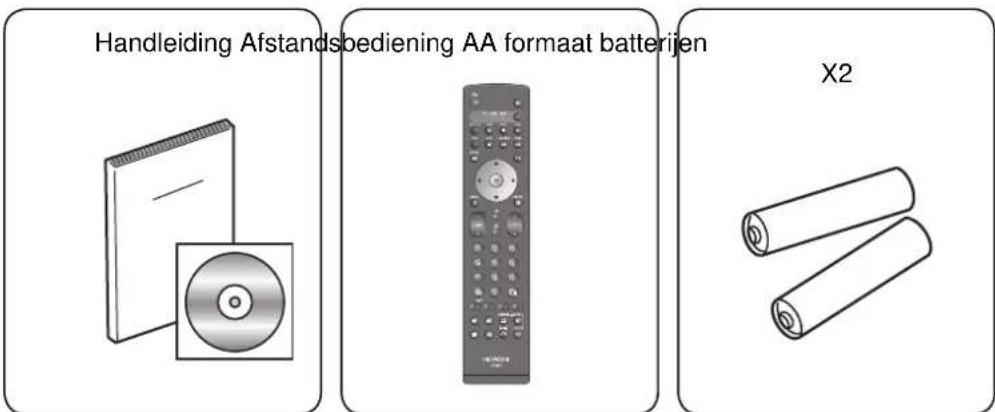
MEEGELEVERDE TOEBEHOREN
Controleer voor installatie of alle onderstaande accessoires inderdaad zijn meegeleverd.
Als er iets ontbreekt of beschadigd is, neem dan onmiddellijk contact op met uw dealer.

NAMEN VAN DE ONDERDELEN
Hoofdtoestel
Voorpaneel

① Televisiekast
② Paneel
③ Indicator
④ Sensor afstandsbediening
⑤ Luidspreker
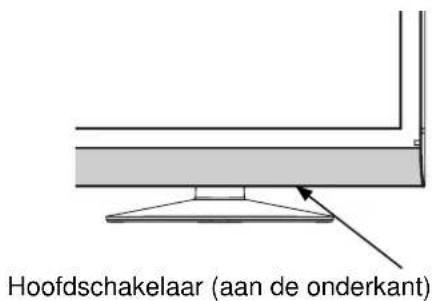
⑥ Hoofdschakelaar (aan de onderkant)
⑦ Standaard
Achterpaneel
32-inch modellen 37-inch modellen
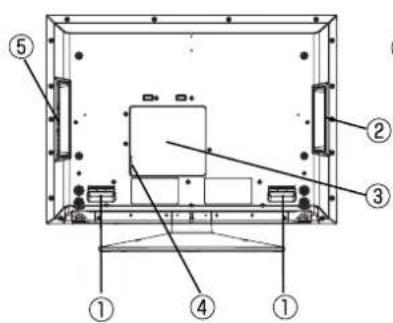
① Handgrepen
② Ingangsaansluiting zijkant
③ Aansluitingenpaneel (aansluiten externe apparatuur)
④ Netstroomaansluiting
⑤ Bedieningspaneel (zie hieronder voor details)
Raadpleeg de bladzijden 14 - 19 voor gedetailleerde informatie omtrent de aansluitingen.
Bedieningspaneel (inclusief kaartsleuf)

① SD Geheugenkaartsleuf
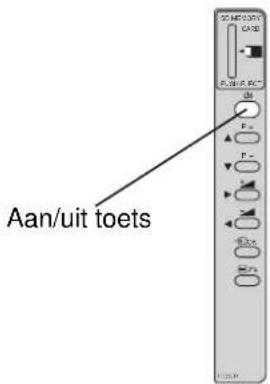
② Aan/uit toets
③ Kanaal hoger/▲ toets
④ Kanaal lager/▼ toets
⑤ Volume hoger + toets
⑥ Volume lager 7 toets
⑦ Ingangskeuze/OK toets
⑧ Menu / Terug toets
NAMEN VAN DE ONDERDELEN (Vervolg)
Afstandsbediening

① Aan/uit
② Functiekeuze (TV/DVD/SAT)
Druk op deze toets om de bedieningsfunctie aangegeven met het LED lampje te selecteren.
Normaal gesproken kunt u gewoon "TV" selecteren.
③ Ingangskeuze/DVD bediening/Bediening fotoweergavefunctie
Druk op deze toets om over te schakelen naar een andere ingangsfunctie.
U kunt gebruik maken van deze toetsen terwijl u de DVD-speler van het geselecteerde merk bedient, of de fotoweergavefunctie. (DTT ingang: alleen op de 9700 modellen)
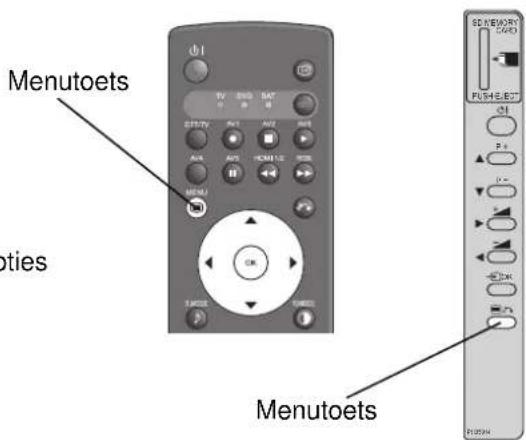
④ Menu
⑤ Cursor
⑥ OK
⑦ Geluidsfunctie (S.MODE)
Met elke druk op deze toets zal de geluidsfunctie als volgt veranderen. Film → Muziek → Taal → Favoriet
⑧ CHI/II
Deze toets is uitsluitend voor de A2/NICAM geluidskanaalkeuze van de tv.
⑨ Volume hoger/lager
⑩ Kanaalkeuze
Gebruik deze toetsen om direct een bepaalde tv-zender te selecteren.
⑪ Stilstaand beeld/Multibeeld-functie [Vast]
Druk op deze toets om het beeld stil te zetten. Druk nog eens op deze toets om de normale weergave te hervatten.
Daarnaast verandert in de multibeeld-functie met elke druk op deze toets de weergave in 2, 4, respectievelijk 12 beelden tegelijk op het scherm. (Bij teletekstweergave wordt met deze toets de huidige pagina vastgehouden.)
⑫ [Kleurtoetsen (Rood/Groen/Geel/Blauw)]
⑬ [Index]
⑭ Tijd [Ännuleren]
Druk hierop om tijdens een programma de tijd in beeld te laten verschijnen/verdwijnen.
⑮ TV/Tekst [TV⇔Tekst]
Hiermee kunt u heen en weer schakelen tussen de tv en Teletekst.
⑯ Zoom [Tekst⇔TV+Tekst]
Druk op deze toets om de beeldafmetingen te wijzigen.
⑰ Oproepen
Druk op deze toets om de status van het ingangssignaal te tonen.
⑱ Terug
Hiermee kunt u terugkeren naar het vorige menu.
⑲ Beeldinstelling
Met elke druk op deze toets zal de globale beeldinstelling als volgt veranderen. Dynamisch → Natuurlijk → Cinema
⑳ Kanaal hoger/lager
②1 Dempen
②2 Multibeeld-functie
Druk op deze toets om meerdere beelden op het scherm weer te laten geven. Druk nog eens op deze toets om de normale weergave te hervatten.
②3 Foto-weergavefunctie (Photo/Rotate/Slide Show)
Via deze toetsen kunt u de foto's van een digitale camera of geheugenkaart laten weergeven.
⑳ Draajen (Draaifunctie; met de standaard)
Met deze functie kunt u de tv laten draaien. Met de cursortoetsen kunt u instellen hoe ver u het toestel wilt laten draaien.
OPMERKING
Sommige toetsen werken alleen in de Teletekstfunctie, terwijl andere toetsen in de Teletekstfunctie anders werken dan wanneer u gewoon naar de tv kijkt. Toetsen waar dit voor geldt worden aangeduid met [ ]. Raadpleeg tevens "Analoge Teletekst" op bladzijde [39].
Inzetten van de batterijen in de afstandsbediening
Deze afstandsbediening werkt op 2 "AA" formaat batterijen.
- Open het deksel van het batterijvak.
- Schuif het deksel van het batterijvak aan de achterkant van de afstandsbediening in de richting van de pijl.

- Zet de batterijen in het vak.
- Doe 2 "AA" formaat batterijen (meegeleverd) in het vak en let er op dat de polen van de batterijen in de richting wijzen van de bijbehorende aanduidingen in het batterijvak.

- Doe het deksel van het batterijvak weer dicht.
- Om het deksel van het batterijvak te sluiten dient u dit in de richting van de pijl te schuiven tot het dicht klikt.

Omgaan met de afstandsbediening
Gebruik de afstandsbediening binnen ongeveer 5 m vanaf de sensor op het toestel zelf en binnen een hoek van 30 graden aan beide kanten van de sensor.

! PAS OP
Bij onjuist gebruik kan corrosie en batterijlekkage optreden, hetgeen kan leiden tot persoonlijk letsel en/of schade aan eigendommen, en brandgevaar.
- Gebruik in de afstandsbediening geen oude en nieuwe batterijen door elkaar.
- Vervang alle batterijen in een apparaat tegelijkertijd.
- Verwijder de batterijen wanneer u de afstandsbediening langere tijd niet zult gebruiken.
Om storingen te voorkomen dient u de onderstaande instructies te volgen en dient u op de juiste wijze om te gaan met de afstandsbediening. - Laat de afstandsbediening niet vallen en zorg dat deze geen stoten incasseert.
- Zorg ervoor dat er geen water of andere vloeistof op de afstandsbediening wordt gemorst.
- Leg de afstandsbediening niet op iets nats.
- Leg de afstandsbediening niet in de zon of bij warmtebronnen.
Wees voorzichtig bij het verplaatsen van het hoofdtoestel
Omdat dit product zwaar is, zijn er altijd twee personen nodig om het veilig te kunnen verplaatsen. Houd het toestel bij het verplaatsen aan de handgrepen aan de achterzijde van het scherm vast. (Zie de afbeeldingen hieronder voor meer informatie).
Veiligheidsvoorzorgen bij het installeren van het hoofdtoestel
Lees naast deze bladzijde ook de VOORZORGEN VOOR DE VEILIGHEID (bladzijde 4 t/m 7) zorgvuldig door.
* De standaard wordt gebruikt in de illustraties in deze handleiding.
Gebruik bij het installeren van het hoofdtoestel de opgegeven bevestigingen voor optimale prestaties en veiligheid. Wij aanvaarden geen verantwoordelijkheid of aansprakelijkheid voor persoonlijk letsel of zaakschade als gevolg van het gebruik van andere bevestigingen of een ondeugdelijke installatie.
Voor een correcte installatie dient u ook de handleidingen voor de bevestigingen te lezen; voor de standaard, de wandbevestiging en de plafondbevestiging.
Indien u gebruik wilt maken van de wand- of plafondbevestigingen, dient u contact op te nemen met uw dealer en een gekwalificeerde installateur om installatie te verzoeken. Probeer het toestel in geen geval zelf te installeren. Dit kan leiden tot letsel of schade.
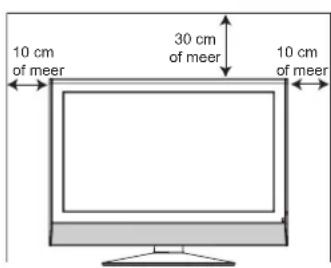
Laat voldoende ruimte vrij rond dit toestel om te voorkomen dat de interne temperatuur te hoog oploopt en om de draaifunctie veilig te kunnen gebruiken.
Zorg ervoor dat geen van de ventilatie-openingen geblokkeerd wordt.
Installeer het toestel niet in een te nauwe ruimte, zoals in een rek, kast of doos.
Zorg voor meer dan 10 cm ruimte aan beide kanten van het toestel en 30 cm ruimte van de bovenzijde van de televisie tot de wand.
Zonder gemotoriseerd draaien: Laat tenminste 10 cm ruimte vrij achter het toestel.
Met gemotoriseerd draaien: Laat voldoende ruimte vrij om de functie voor het gemotoriseerd draaien veilig te kunnen gebruiken. (32-inch modellen: 25 cm, 37-inch modellen: 29 cm)
Zie bladzijde 51 voor de functie voor het gemotoriseerd draaien.

Maatregelen om omvallen van het toestel te voorkomen
Installeer het toestel op een stabiele plek en neem maatregelen om te voorkomen dat het toestel omvalt.
Vastzetten op een kastje of tafel
Zet de televisie met commercieel verkrijgbare houtschroeven goed op zijn plaats door de schroeven in de schroefgaten aan de achterzijde van de
standaard te bevestigen zoals aangegeven op de tekening.

Vastmaken aan een wand of pilaar Gebruik in de handel verkrijgbare draden, kettingen en klemmen om het toestel vast te maken aan de wand of een pilaar.

Vastmaken aan het plafond
Gebruik in de handel verkrijgbare draden, kettingen en klemmen om het toestel vast te maken aan het plafond.
OPMERKING
- Neem voor meer informatie over het bevestigen van het toestel contact op met uw dealer.
- Zorg dat een eventuele veiligheidsdraad of ketting genoeg speling heeft om gebruik te maken van de gemotoriseerde draaifunctie.
- Installeer het toestel op een daarvoor geschikte plek, waar het voor niemand gevaar kan opleveren en waar niemand zich er tegen kan stoten, hetgeen zou kunnen leiden tot persoonlijk letsel of schade aan de LCD TV.
AANSLUITINGEN
Plaatsing aansluitingen
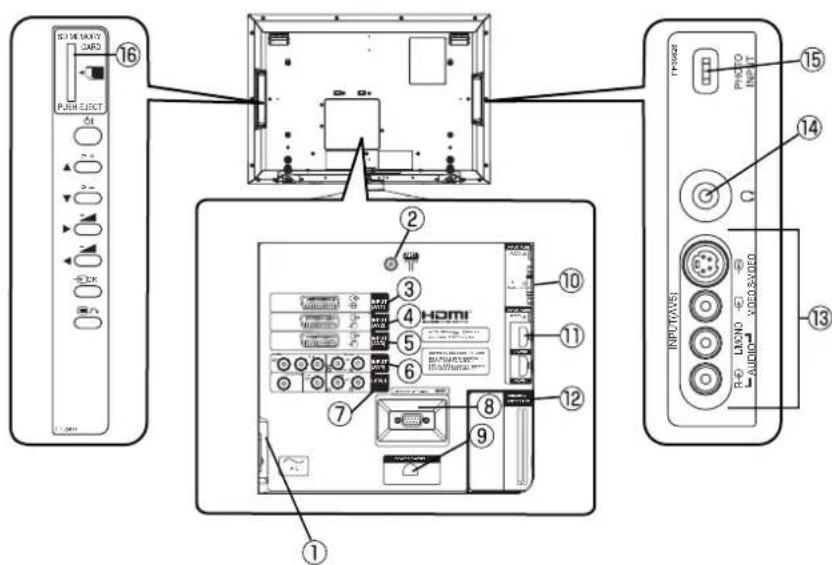
Achterkant
① Netstroomaansluiting
② Antenne-aansluiting
③ AV1
④ AV2
⑤ AV3
⑥ AV4
⑦ Monitor uitgang en subwoofer
⑧ Alleen voor gebruik door servicepersoneel
⑨ Aansluiting gemotoriseerd draaien (zie bladzijde 51)
⑩ Pc-aansluitingen
(D-sub 15 pens en mini-stereo voor Audio)
⑪ HDMI1, 2 en mini-stereo voor Audio
⑫ Algemene interfacesleuf
* Alleen 9700 modellen
Zijkant
⑬ AV5
⑭ Hoofdtelefoon-aansluiting
⑮ Foto-ingangsaansluiting
⑯ SD Geheugenkaartsleuf
Aansluitprocedure
Dit toestel is uitgerust met allerlei aansluitingen. Volg de onderstaande stappen voor het maken van aansluitingen.
Zet eerst de Hoofdschakelaar uit voor u externe apparatuur gaat aansluiten.
- Sluit het netsnoer aan op het achterpaneel.
- Sluit de antenne aan.
- Sluit eventuele externe apparatuur aan.
- Doe de stekker in het stopcontact.
1. Aansluiten van het netsnoer op het achterpaneel
Sluit het netsnoer aan op uw toestel.
* U mag de stekker pas in het stopcontact doen nadat alle aansluitingen en verbindingen klaar zijn.
2. Sluit de antenne aan.
U kunt op twee manieren de antenne aansluiten.
- Wanneer u geen andere externe apparatuur heeft: Verbind de antennedraad direct met de bijbehorende aansluiting op het achterpaneel.
- Wanneer u één of meer externe apparaten wilt aansluiten:
-
Gebruik RF-kabel voor de verbindingen tussen uw overige apparatuur en de antenne.
-
Verbind de antennedraad met de antenne-aansluiting op de externe apparatuur, bijvoorbeeld een videorecorder.
3 Verbind de 'Out' aansluiting van het eerste apparaat met de 'In' aansluiting van het volgende apparaat door middel van de RF-kabel.
- Maak dan de aansluiting vanaf 'Out' op de apparatuur naar "ANT" op de LCD-scherm aansluiting zoals aangegeven.

[Voorbeeld: Aansluiten van de antenne via een STB en een videorecorder]
OPMERKING
- Als analoge en digitale signalen binnenkomen via aparte kabels (antennes), dient u een mixer en een RF-kabel te gebruiken voor de verbinding met de antenne-aansluiting om beide soorten signalen te kunnen ontvangen.
Voorzorgen bij het aansluiten van de antenne
- Gebruik een coaxkabel die vrij is van interferentie om de antenne aan te sluiten. Gebruik liever geen platte antennedraad, want deze is gevoelig voor interferentie (storing), hetgeen zal leiden tot een instabiele ontvangst en strepen op het beeld.
- Gebruik liever geen binnenantenne, want deze zijn gevoelig voor interferentie (storing). U kunt het beste een buitenantenne of CATV (kabel-tv) aansluiting gebruiken.
- Als er storende beeldruis optreedt bij een kanaal in de VHF-L (Laag) band, dient u een dubbel afgeschermde kabel (niet meegeleverd) te gebruiken als RF-kabel om de storing te verminderen.
AANSLUITINGEN (vervolg)
Aansluitprocedure (vervolg)
3. Aansluiten van externe apparatuur
• Aansluitingen aan de achterkant
AV1 kan worden verbonden met apparatuur met Composiet/S-Video/Audio ingangsaansluitingen en Composiet/Audio uitgangsaansluitingen. Er wordt ondersteuning geboden voor zowel analoge als digitale uitgangssignalen.
![INPUT Composiet/S-Video/Audio INPUT (AV1) INGANG UITGANG [Voorbeeld] Videorecorder DVD-speler Set-Top Box](/content/2026/06/1161152/images/330fe9d896c5d4fe69f58cf8bf398dc9a6633a9ecf102ac8a9c22f9e1cbd0b08.jpg)
Als er een STB (decoder of ander extra kastje) is aangesloten op AV1 in Frankrijk, zullen sommige Betaal-tv beelden worden gedecodeerd door het signaal opnieuw te verzenden (Ingang/Uitgang).
![OUTPUT Composit/Audio INPUT (AV1) UITGANG INGANG [Voorbeeld] Videorecorder (Opname-apparatuur)](/content/2026/06/1161152/images/ae1e25c309b9a345e7edebbb115f18995f9a109b6945f506a06f4cdf5c19883f.jpg)
Wanneer u naar gewone tv of digitale tv (DTT) uitzendingen kunt kijken via AV1, kunt u van de een naar de ander overschakelen via de "Scart uitgang" instelling in het Instellingenmenu. Het is bijvoorbeeld mogelijk om terwijl u naar de tv kijkt een digitaal tv-programma (DTT) op te nemen. Raadpleeg de bladzijden 26, 27 over de "Scart uitgang" instelling in het Instellingenmenu.
AV2 en AV3 kunnen worden verbonden met apparatuur met Composiet/RGB/Audio ingangsaansluitingen en Composiet/Audio uitgangsaansluitingen.
![INPUT Composiet/RGB/Audio INPUT (AV2) [VOORBEEL] Videorecorder DVD-speler Set-Top Box INGANG UITGANG](/content/2026/06/1161152/images/5e779c784f423a232946afac76d04a1f9337991484f16c491094734429fc2295.jpg)
![OUTPUT Composiet/Audio INPUT (AV2) UITGANG INGANG [Voorbeeld] Videorecorder (Opname-apparatuur)](/content/2026/06/1161152/images/1f7c256f54540b60f1ef648f49ca79e956650398ca05f5bc2ae80592fc7b6d52.jpg)
AANSLUITINGEN (vervolg)
Aansluitprocedure (vervolg)
AV4 kan worden verbonden met apparatuur met Component of Composiet uitgangsaansluitingen. Afhankelijk van of de Y/VIDEO ingangsaansluiting van de apparatuur in kwestie een Y-signaal of een Videosignaal produceert, zal deze automatisch worden herkend als Component of Composiet. Bij gebruik als Composiet aansluiting, mogen er geen stekkers worden aangesloten op PB of PR.
![INPUT (AV4) UITGANGINGANG [Voorbeeld] Videorecorder DVD-speler Set-Top Box](/content/2026/06/1161152/images/8d0fa2524e8f27d6b96bed1638d6876677027fffa8b0bc418413b3fde05cd9cf.jpg)

Als uw externe apparatuur is voorzien van Component aansluitingen, verdient een verbinding via de COMPONENT aansluitingen de voorkeur vanwege de betere beeldkwaliteit.
Monitor Out kan worden gebruikt om dezelfde beelden als op het hoofdtoestel weer te laten geven via een ander beeldscherm.
Wanneer deze uitgangsaansluiting is verbonden met een extern beeldscherm met een 75 Ohm aansluiting, kunnen de beelden van de Composiet aansluitingen (AV1-5) of het RF-signaal worden weergegeven op het externe beeldscherm.
![OUTPUT INGANGUITGANG [Voorbeeld] Videorecorder (Opname-apparatuur)](/content/2026/06/1161152/images/3e353211ff2046c321a4fb80e4ed8cd55439e391e707bb3c7383051b6c7bf35d.jpg)
De Sub Woofer aansluiting produceert een signaal voor de weergave van de lage tonen via een externe luidspreker.
![UITGANG INGANG of [Voorbeeld]](/content/2026/06/1161152/images/7462210d34b32d3ffe28ab1960d46cfac9022050840441bd6edf7c5710c9230b.jpg)
AANSLUITINGEN (vervolg)
Aansluitprocedure (vervolg)
De PC aansluitingen (D-sub 15 pens + audio) kunnen worden aangesloten op een pc en zijn geschikt voor analoge RGB signalen.
![INGANG (Mini-stereostekker) of UITGANG [Voorbeeld]](/content/2026/06/1161152/images/c49540bf0773dfb9ffcd9f5de6dea42f54f82f614f66fcffcf600367fd765bdc.jpg)
De HDMI 1-2 aansluitingen kunnen worden verbonden met apparatuur die voorzien is van HDMI uitgangsaansluitingen, of met externe apparatuur met een DVI uitgangsaansluiting indien gebruik wordt gemaakt van een HDMI-DVI conversiekabel. Bij gebruik van een HDMI-DVI adapter of conversiekabel dient u ook audiokabels aan te sluiten.
![INGANG UITGANG (Mini-stereostekker) (HDMI2) (HDMI) (DVI) of (HDMI1) (HDMI) (HDMI) [Voorbeeld] Videorecorder DVD-speler Set-Top Box](/content/2026/06/1161152/images/799cbca75ee3181539f4ab4cdaced350792229db6cfbe5371c3180466fcc0016.jpg)

Informatie
HDMI (High Definition Multimedia Interface) is een op de toekomst gerichte multimedia I/O aansluiting. Er wordt slechts één enkele kabel gebruikt voor alle video-/audio-/bedieningssignalen, waardoor het aansluiten van apparatuur een stuk vereenvoudigd wordt.
Bovendien zorgen de digitale signalen voor signaaloverdracht zonder kwaliteitsverlies.
U heeft twee HDMI aansluitingen, hetgeen één van de meest markante kenmerken van dit toestel is.

Als uw externe apparatuur is voorzien van een HDMI aansluiting, verdient een verbinding via de HDMI aansluitingen de voorkeur vanwege de betere beeld- en geluidskwaliteit.
OPMERKING
- Wanneer zowel de HDMI1 als de HDMI2 aansluiting is verbonden met apparatuur door middel van een HDMI-DVI conversiekabel, zal HDMI2 de voorkeur krijgen boven de audio-aansluiting.
De algemene interfacesleuf (Common Interface) stelt u in staat via losse modules of kaarten te profiteren van Betaal-tv programma's.
Voor u de module of kaart inbrengt moet u de Hoofdschakelaar uit zetten en de afdekking van de sleuf verwijderen zoals afgebeeld, waarna u de module of kaart helemaal in de sleuf dient te steken. Raadpleeg bladzijde 50 voor meer details hieromtrent.
* Alleen 9700 modellen

Verwijder de afdekking van de sleuf
Druk op de bovenkant van de afdekking van de sleuf om deze te ontgrendelen en til de afdekking vervolgens op in de aangegeven richting.

AANSLUITINGEN (vervolg)
Aansluitprocedure (vervolg)
• Aansluitingen aan de zijkant
Omdat de volgende aansluitingen zich aan de zijkant van het toestel bevinden kunt u hierop gemakkelijk tijdelijk extra apparatuur aansluiten en de aansluitingen op het achterpaneel voor meer permanente verbindingen reserveren.
AV5 kan worden verbonden met apparatuur met S-Video en Composiet uitgangsaansluitingen.
[Voorbeeld]


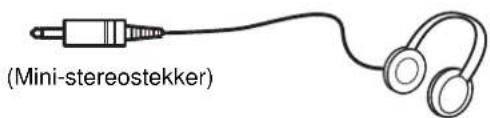
Hoofdtelefoon Gedetailleerde instellingen hiervoor kunnen worden verricht via het Geluidsmenu (bladzijde 38).

De PHOTO INPUT aansluiting kan via een USB-kabel worden verbonden met een digitale camera of een USB geheugenkaartlezer. Raadpleeg voor details de Foto-weergavefunctie zoals besproken op de bladzijden 61 t/m 66


Deze aansluiting biedt geen ondersteuning voor andere USB-apparatuur, zoals USB geheugensticks. Sluit u daarom dergelijke apparatuur niet aan.

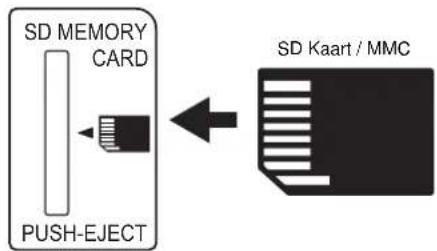
De SD geheugenkaartsleuf kan worden gebruikt in combinatie met de Foto-weergavefunctie en een SD (of MMC) geheugenkaart met geschikte foto's erop. Raadpleeg voor details de Foto-weergavefunctie zoals besproken op de bladzijden [61] t/m [66].
flowchart
graph LR
    A["SD MEMORY CARD"] --> B["PUSH-EJECT"]
    C["SD Kaart / MMC"] --> B
AANSLUITINGEN (vervolg)
Aansluitprocedure (vervolg)
4. De stekker in het stopcontact steken
Sluit het netsnoer pas aan nadat alle andere verbindingen tot stand zijn gebracht. (Afhankelijk van het land kan de stekker er anders uitzien dan op de afbeelding.)

! PAS OP
- Gebruik uitsluitend het meegeleverde netsnoer.
- Gebruik geen andere netspanning dan het aangegeven voltage (220-240 V, 50 Hz wisselspanning). Doet u dit toch, dan kunnen brand of elektrische schokken het gevolg zijn.
- De LCD televisie maakt gebruik van een netsnoer met drie draden, waarvan één wordt gebruikt voor de aarding. Zorg er daarom voor dat het netsnoer wordt aangesloten op een geaard stopcontact en zorg ervoor dat dit goed geaard is. Als u een stroomadapter of stekkeradapter gebruikt, dient u eveneens een geaard stopcontact te gebruiken of ervoor te zorgen dat een eventuele aparte aarddraad goed geaard is.
- Zorg ervoor dat beide uiteinden van het netsnoer gemakkelijk bereikbaar zijn.
- Als u het netsnoer vervangt, gebruik dan een goedgekeurd netsnoer dat voldoet aan de veiligheidsnormen die gelden in uw gebied.

Informatie
• Vastzetten van de bedrading.
Nadat u alle bedrading heeft aangesloten, kunt u alles vastzetten met de draadbinders. Trek de bedrading niet te strak wanneer u deze vastzet met de draadbinders.

Vastzetten met de draadbinders:
• Vast
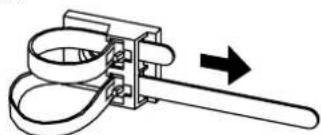
Trek de draadbinder in de richting van de pijl.
• Los
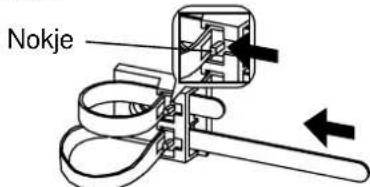
Maak de draadbinder los door het nokje in de richting van de pijl te duwen.
BASISBEDIENING
Aan en uit zetten
Zet eerst de Hoofdschakelaar van het toestel aan. Controleer of het netsnoer correct is aangesloten en of de stekker inderdaad in het stopcontact zit.
• Zo zet u het toestel aan:
- Druk op de Hoofdschakelaar op het toestel zelf.
-
De indicator (lampje) gaat nu rood branden (uit/standby).
-
Druk op de Aan/uit toets op het bedieningspaneel of de afstandsbediening.
- Het indicatorlampje wordt nu groen en er zal een beeld op het scherm verschijnen.
• Zo zet u het toestel uit:
- Druk nog eens op de Aan/uit toets op het bedieningspaneel of de afstandsbediening.
-
Het beeld verdwijnt van het scherm en het indicatorlampje wordt weer rood (uit/standby).
-
Druk eventueel de Hoofdschakelaar in om de stroomvoorziening van het toestel volledig te onderbreken.

Betekenis van de kleuren van de indicator
| Indicator status A | an/uit status Aan/uit toets | status |
| Uit Uit Hoofdschakelaar → Uit | ||
| Rood Uit/standby | Hoofdschakelaar → AanAan/uit toets → Uit | |
| Knippert rood** Uit/standby | Uit/standby zoals hierbovenTijdens het upgraden van de DTT versie en het gebruiken van de timer bij een digitaal kanaal. | |
| Groen Aan | Hoofdschakelaar → AanAan/uit toets → Aan | |
| Oranje Stroomspaarstand* | Hoofdschakelaar → AanAan/uit toets → Aan | |
| Knippert oranje** Stroomspaarstand | Stroomspaarstand zoals hierbovenTijdens het upgraden van de DTT versie en het gebruiken van de timer bij een digitaal kanaal. | |
* Zie "Stroomspaarstand" en "Wanneer de volgende meldingen op het scherm verschijnen" op de bladzijden 68 en 70 voor meer informatie.
** Alleen 9700 modellen
OPMERKING
- Zie "OPLOSSEN VAN PROBLEMEN" op de bladzijden 70 t/m 72 als er geen beeld op het scherm verschijnt, of als er zich andere problemen voordoen. De aanwijzingen in dit hoofdstuk helpen u eventuele problemen op te lossen.
- Wanneer het toestel "uit/standby" staat (de waakstand of paraatstand), kunt u het alleen aan zetten met de Aan/uit toets.
- Zet het toestel niet snel achter elkaar herhaaldelijk aan en uit. Dit kan storingen veroorzaken.
- Als de stroom uitvalt terwijl het toestel in gebruik is, zet dan de Hoofdschakelaar op het toestel zelf uit om te voorkomen dat het beschadigd wordt door een eventuele spanningspiek bij het herstellen van de stroomvoorziening.
BASISBEDIENING (vervolg)
Gemakkelijk voorprogrammeren
Wanneer u de tv voor het eerst Aan zet, zult u automatisch de "Taal", "Land" en "Auto instellen" menu's te zien krijgen. (Raadpleeg tevens de bijgevoegde Snelgids.)
- Op het eerste scherm zult u worden gevraagd de taal in te stellen voor uw analoge tv.
- Kies met Ⓞ toets de gewenste taal van de lijst en druk op de Ⓞ toets.
- Selecteer vervolgens met ⚙ toets het land waar u het toestel gaat gebruiken en druk op de Ⓞk toets.
- Het scherm voor het automatisch afstemmen zal nu verschijnen en uw tv zal de zendfrequenties gaan afzoeken naar analoge kanalen en deze opslaan in de volgorde waarin ze worden aangetroffen.
Afhankelijk van het land waar u het toestel gaat gebruiken zal er al dan niet worden doorgegaan naar het automatisch afstemmen voor digitale tv (DTT) (5-8). De manier waarop het automatisch afstemmen voor digitale tv (DTT) verloopt hangt af van het model.
Als u een 32/37LD9700U heeft:
- Er zal een dialoogvenster verschijnen waarin wordt gevraagd of u wilt afstemmen op digitale kanalen (DTT); wanneer u "Yes" selecteert zal uw tv beginnen te zoeken naar digitale (DTT) kanalen.
Als u een 32/37LD9700C/N heeft:
- Er zal een venster verschijnen waarin u gevraagd wordt een taal te kiezen voor het automatisch afstemmen op digitale kanalen (DTT).
- Kies met Ⓞ toets de gewenste taal van de lijst en druk op de Ⓞ toets.
- Selecteer vervolgens met ⏻ toets het land waar u het toestel gaat gebruiken en druk op de Ⓞk toets.
- Er zal een dialoogvenster verschijnen waarin wordt gevraagd of u wilt afstemmen op digitale kanalen (DTT); wanneer u "Yes" selecteert zal uw tv beginnen te zoeken naar digitale (DTT) kanalen.
OPMERKING
- DTT automatisch afstemmen is niet beschikbaar op de 9600 modellen.
-
Als u deze instelling wilt wijzigen nadat u de gemakkelijke voorprogrammering heeft verricht, kunt u op de MENU toets drukken en de instellingen apart veranderen.
-
Zie de bladzijden 24 en 25 voor de analoge instellingen.
- Zie bladzijde 41 voor de digitale (DTT) instellingen.

In dit voorbeeld wordt het model voor 32/37LD9700U/N.


BASISBEDIENING (vervolg)
Volume hoger/lager
- Om het volume te verhogen dient u op de afstandsbediening op de toets te drukken of op de Volume hoger toets op het bedieningspaneel.
- De volumebalk op het scherm zal nu een stukje naar rechts schuiven.
- Om het volume te verlagen dient u op de afstandsbediening op de toets te drukken of op de Volume lager toets op het bedieningspaneel.
- De volumebalk op het scherm zal nu een stukje naar links schuiven.
Dempen
- Om de geluidsweergave tijdelijk uit te schakelen dient u op de afstandsbediening op de xtoets te drukken.
- De geluidsweergave van het toestel wordt nu tijdelijk uitgeschakeld.
- De volumebalk op het scherm wordt magenta terwijl de geluidsweergave tijdelijk uitgeschakeld is.
- Om de geluidsweergave te hervatten dient u op de afstandsbediening of het bedieningspaneel nog eens op de Volume hoger toets de xtoets te drukken.
- De volumebalk op het scherm wordt nu weer groen.
OPMERKING
- Wanneer de geluidsweergave tijdelijk is uitgeschakeld kunt u het volume verlagen met de tests.

BASISBEDIENING (vervolg)
Omschakelen signaalbron naar TV/AV1-5, HDMI en RGB
Met de ingangskeuzetoetsen kunt u overschakelen naar een andere signaalbron. (DTT ingang: alleen op de 9700 modellen)
- Om een bepaalde uitzending te zien kunt u de ingangskeuzetoets op het bedieningspaneel gebruiken, de cijfertoetsen, of de Kanaal hoger/lager toets op de afstandsbediening.
-
Om beelden van externe apparatuur die is verbonden met de diverse aansluitingen (DTT/TV, AV1-5, HDMI1/2 en RGB) te bekijken, dient u de corresponderende ingang als signaalbron te selecteren.
-
Druk op één van de Ingangskeuzetoetsen op de afstandsbediening.
- U kunt ook een andere signaalbron selecteren met de Ingangskeuzetoets op het bedieningspaneel. Met elke druk op deze toets zal het weergegeven beeld als volgt veranderen.

flowchart
graph LR
    A["TVDFT"] --> B["AV1"]
    B --> C["AV2"]
    C --> D["AV6"]
    D --> E["AV5HDMI"]
    E --> F["AVMI2RGB"]
- Om direct terug te gaan naar de tv zelf, kunt u op één van de Kanaal hoger/lager toetsen op de afstandsbediening of het bedieningspaneel drukken.
Of u kunt hiervoor gebruik maken van de cijfertoetsen op de afstandsbediening.


Ingangssignaal beeldscherm
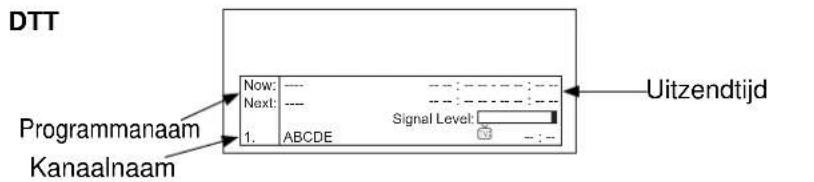
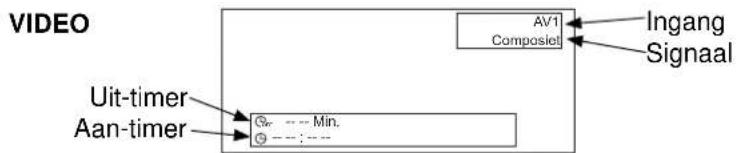
De status van het ingangssignaal kan op het scherm worden getoond door op de toets op de afstandsbediening te drukken. (DTT stand: alleen op de 9700 modellen)
- De aanduidingen in de stand voor digitale tv (DTT) bij het veranderen van kanalen en verdwijnen na ongeveer 3 seconden. Raadpleeg bladzijde 44 voor meer informatie over de informatiebalk.
- De aanduidingen in de TV/Video/RGB stand verdwijnen na ongeveer 6 seconden.

flowchart
graph TD
    A["Uit-timer"] --> B["Aan-timer"]
    B --> C["Min"]
    C --> D["Tv-kanaal"]
    C --> E["Naam"]
    C --> F["Geluidsfunctie"]
flowchart
graph LR
    A["Uit-timer"] --> B["Aan-timer"]
    B --> C["Min."]
    C --> D["AV1 Composiot"]
    D --> E["Ingang Signaal"]


TV GEBRUIKSKLAAR MAKEN
Gebruiken van het in-beeld display (OSD) menusysteem
Via het in-beeld menusysteem (OSD) heeft u toegang tot de diverse instellingen en functies van dit product.
- Basisbediening

-
Druk op de ☐ toets op de afstandsbediening of op de Menutoets op het bedieningspaneel van het toestel zelf. Het Hoofdmenu, zoals hier rechts afgebeeld, zal nu op het scherm verschijnen.
-
Gebruik de toets om het gewenste onderdeel te selecteren. Het geselecteerde onderdeel wordt geel aangegeven.
-
Druk op de Ⓞ toets om uw keuze te bevestigen. Het geselecteerde menuscherm zal nu op het scherm verschijnen.
-
Gebruik de toets om het eerste onderdeel van het menuscherm te selecteren.
Druk op de ☐ok toets om uw keuze te bevestigen.
- Gebruik de toets om ingestelde waarden te wijzigen of bepaalde opties te selecteren.
Druk op de OK toets om het menu te verlaten.
- Druk op de MENU toets om het menu te verlaten.
OPMERKING
- Het in-beeld menusysteem zal automatisch worden gesloten wanneer er ongeveer één minuut lang geen handeling wordt verricht.
- Als een item op een menu grijs is, betekent dit dat u dit item niet kunt selecteren of instellen.
- Er is een ander hoofdmenu voor de instellingen voor digitale tv-ontvangst (DTT). Zie bladzijde 40 voor het hoofdmenu voor digitale tv-ontvangst. (Alleen 9700 modellen)
Taalmenu
Kies de gewenste taal van de lijst om het in-beeld menusysteem in die taal weer te laten geven.
Instellen van de taal
- Open het "Taal" menu via het Hoofdmenu.
- Kies met de cursortoetsen de gewenste taal uit de lijst. Het geselecteerde onderdeel wordt geel aangegeven.
- Druk op de Ⓞ toets om uw keuze te bevestigen. Een zwarte stip geeft uw keuze aan.
- Druk op de MENU toets om het volledige in-beeld menusysteem af te sluiten.
OPMERKING
- Deze instelling geldt voor het analoge in-beeld menusysteem. Zie "Systeemtaal" op bladzijde 41 voor wat betreft de taal voor het digitale in-beeld menusysteem. (Alleen 9700 modellen)


Voor de 32/37LD9700C
* De taal voor het analoge in-beeld display voor de 9600 modellen is één van de twee getoonde mogelijkheden, afhankelijk van het ingestelde land.
TV GEBRUIKSKLAAR MAKEN (vervolg)
Instellingenmenu (TV stand)
Via dit menu heeft u toegang tot allerlei instellingen voor de tv-kanalen.
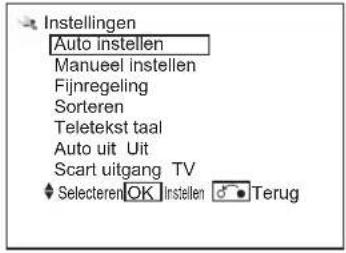
| Geselecteerde items Insteltip | |||
| Auto instellen | Land | (Pagina 1) | Selecteer het land waar u de tv gebruikt zodat de juiste kanalen opgezocht kunnen worden.Als er met het “Automatisch instellen” bepaalde kanalen gemist worden, kunt u deze via “Manueel instellen” later toevoegen. |
| (Pagina 2) | |||
| (Pagina 3) | |||
| (Pagina 4) | |||
| Zoek | Automatisch afstemmen op de plaatselijk te ontvangen kanalen.Druk op de Ⓞ toets om het zoeken te laten beginnen. | ||
| Manueel instellen | Positie | Gebruik de Kanaal hoger (+) en lager (-) toetsen om het kanaalpositienummer (1-199, AV00) of het kanaalnummer (C*of S) in te voeren. | |
| Zoek | CH | Selecteer de invoermethode voor het kanaal en voer de gegevens in voor het gewenste kanaal.Druk op de Ⓞ toets om het zoeken te laten beginnen. | |
| S | |||
| MHz | |||
| Ontstoren | Uit | Normaal gesproken kunt u deze mogelijkheid “Uit” zetten. Als deze mogelijkheid “Aan” staat bij een andere instelling dan DTT bij “Scart uitgang”, zal de AV1 (SCART) aansluiting functioneren als uitgangsaansluiting voor tv-signalen en zal het scherm automatisch overschakelen naar het AV1 (SCART) ingangssignaal. | |
| Aan | |||
| Naam | 1. Verplaats de cursor naar de eerste positie en selecteer de gewenste letter met de Ⓞ toets.2. Ga met de ▶ toets naar de volgende positie.3. Druk nog eens op de Ⓞ toets wanneer u klaar bent en alle letters hebt ingevoerd.U heeft de keuze uit de volgende tekens: “0”-“9”, “A”-“Z”, “+”, “ ” (spatie), “-” (weergegeven als spatie), en “.” (punt). | ||
| Geluidssysteem | L | U kunt uit 5 verschillende standen kiezen voor het geluidssysteem. | |
| L' | |||
| BG | |||
| I | |||
| DK | |||

Informatie
- Gebruik AV00 wanneer u apparatuur zoals een videorecorder aansluit via een RF-kabel (antennekabel).
Instellingenmenu (TV stand) (vervolg)
| Geselecteerde items Insteltip | |||
| Manueel instellen | Kleurensysteem | Auto | U kunt uit 5 verschillende standen kiezen voor het kleurensysteem. |
| PAL | |||
| SECAM | |||
| NTSC4.43 | |||
| NTSC3.58 | |||
| Overslaan | Uit | Hiermee kunt u ongeregistreerde kanalen automatisch laten overslaan wanneer u kanalen kiest met de Kanaal hoger (+) en lager (-) toetsen.Indien ingeschakeld slaat deze functie automatisch kanalen over die niet beschikbaar zijn. | |
| Aan | |||
| NR | Uit | Eventuele beeldruis of storing kan worden gereduceerd, in het bijzonder bij een zwakke signaalontvangst. | |
| Aan | |||
| Fijnregeling -56~+56 | ► : Frequentie verhogen.◄ : Frequentie verlagen. | ||
| Sorteren | U kunt de volgorde van de kanalen als volgt veranderen.1. Verplaats de cursor naar de regel met het kanaal dat u wilt veranderen en druk op de OK toets.2. De geselecteerde regel wordt geel en tussen vierkante haken [ ] geplaatst.3. Verplaats nu de geselecteerde regel met de foets.4. Druk op de OK toets om de nieuwe positie vast te leggen. | ||
| Teletekst taal | De juiste taal voor Teletekst wordt automatisch geselecteerd op basis van het land dat u heeft geselecteerd bij “Auto instellen”. Als uw Teletekst niet correct wordt weergegeven, bijvoorbeeld omdat u in een grensgebied woont, kunt u als volgt een andere instelling kiezen.West europa : West Europese landen en Turkije (Dit is de normale instelling voor gebruik in Europa.)Oost europa : Oost Europese landenRussisch : Rusland en omliggende landen in Oost EuropaFarsi : Midden oostelijke landen | ||
| Auto uit | Uit | Wanneer er in de TV stand 10 minuten lang geen signaal is ontvangen en geen handeling is uitgevoerd, zal het toestel automatisch uit (standby) gaan. | |
| Aan | |||
| Scart uitgang | DTT | AV1 (Scart) wordt ingesteld als de geselecteerde ingang.Wanneer u “Monitor” selecteert, kunnen alleen de composiet videosignalen van de AV2, AV3, AV4, AV5, TV, of DTT ingangsaansluitingen die op het scherm worden weergegeven gevolgd worden op een ander beeldscherm.DTT uitgangssignalen via de scart-aansluiting zijn alleen beschikbaar op de 9700 modellen.Als “Ontstoren” wordt ingeschakeld bij een andere instelling dan DTT, zal automatisch “TV” worden ingesteld. | |
| TV | |||
| Monitor | |||
TV GEBRUIKSKLAAR MAKEN (vervolg)
Instellingenmenu (AV stand)
Via dit menu kunt u de instellingen wijzigen voor de via de ingangsaansluitingen binnenkomende signalen.
Instellingen
Systeem Systeem 1
Kleurensysteem
Video ingang
Scart uitgang TV
◆ Selecteren ◆ Instellen 📞 Terug
| Geselecteerde items Insteltip | ||||
| Systeem | Systeem 1 | Breng geen wijzigingen aan in de oorspronkelijke instelling.(Systeem1: Europa/Azië, Systeem2: Noord Amerika)• Alleen voor Composiet en S-video ingangen. | ||
| Systeem 2 | ||||
| Kleurensysteem | AV1-AV5 | Systeem 1 | Auto | Selecteer het kleurensysteem aan de hand van het ingangssignaal in kwestie.• In het algemeen kunt u gewoon [Auto] selecteren.• Als het ingangssignaal teveel ruis bevat, als het signaalniveau te laag (te zwak) is, of als het systeem niet correct functioneert bij de [Auto] instelling, dan kunt u ook een bepaalde instelling kiezen op basis van het kleurensysteem van het ingangssignaal..• Alleen voor Composiet en S-video ingangen. |
| PAL | ||||
| SECAM | ||||
| NTSC4.43 | ||||
| NTSC3.58 | ||||
| Systeem 2 | Auto | |||
| NTSC-M | ||||
| PAL-M | ||||
| PAL-N | ||||
| Video ingang | AV1 | S.Video | Voor AV1: Maak uw keuze aan de hand van het ingangssignaal.• De standaardinstelling is [Composiet].Selecteer [S.Video] als u naar S-Video beelden wilt kijken.Voor AV4: Selecteer soort signaal aan de hand van het ingangssignaal in kwestie.• In het algemeen kunt u gewoon [Auto] selecteren.• Als de kleuren niet goed worden weergegeven, kunt u apart [HDTV] of [SDTV/DVD] instellen aan de hand van het ingangssignaal.• Alleen voor Component ingangssignalen. | |
| Composiet | ||||
| AV4 | Auto | |||
| HDTV | ||||
| SDTV/DVD | ||||
| Scart uitgang | DTT | AV1 (Scart) wordt ingesteld als de geselecteerde ingang.• Wanneer u “Monitor” selecteert, kunnen alleen de composiet videosignalen van de AV2, AV3, AV4, AV5, TV, of DTT ingangsaansluitingen die op het scherm worden weergegeven gevolgd worden op een ander beeldscherm.• DTT uitgangssignalen via de scart-aansluiting zijn alleen beschikbaar op de 9700 modellen.• Als “Ontstoren” wordt ingeschakeld bij een andere instelling dan DTT, zal automatisch “TV” worden ingesteld. | ||
| TV | ||||
| Monitor | ||||
TV GEBRUIKSKLAAR MAKEN (vervolg)
Instellingenmenu (RGB stand)
Via dit menu kunt u de instellingen bekijken en wijzigen voor de signalen die binnenkomen via de RGB aansluiting. Druk op de ▼ toets onderaan de eerste pagina van het menu om door te gaan naar de tweede menupagina met instellingen.


| Geselecteerde items Insteltip | ||
| Auto. regeling | Automatisch instellen van de Horizontale positie, Verticale positie, Horizontale clock en Clock Fase.Druk op de toets om de automatische instelling te laten beginnen. De melding “Auto. Regeling” zal op het scherm verschijnen.Afhankelijk van het type signaal is er een mogelijkheid dat de weergave niet optimaal kan worden ingesteld met deze functie. Stel in een dergelijk geval elk item met de hand in. | |
| Horizontale positie* -63~+63 | Hiermee regelt u de horizontale positie van het beeld op het scherm.Wanneer de positie buiten het instelbereik ligt, zal het scherm magenta kleuren. | |
| Verticale positie* -31~+31 | Hiermee regelt u de verticale positie van het beeld op het scherm.Wanneer de positie buiten het instelbereik ligt, zal het scherm magenta kleuren. | |
| Horizontale clock* -31~+31 | Hiermee kunt u verticale strepen in het beeld minimaliseren. | |
| Clock Fase* 0~63 | Hiermee kunt u het vervormen van letters en strepen in horizontale richting minimaliseren.U moet eerst de “Horizontale clock” aanpassen voor u de “Clock Fase” gaat bijstellen. | |
| Reset | Hiermee kunt u alle ingestelde waarden op dit menuscherm terugzetten op de oorspronkelijke fabrieksinstellingen. | |
TV GEBRUIKSKLAAR MAKEN (vervolg)
Instellingenmenu (RGB stand) (vervolg)
| Geselecteerde items Insteltip | ||
| Ingangsniveau | 0.7V | • Normaal gesproken kunt u [0.7V] kiezen.• Kies alleen voor [1.0V] wanneer het hele beeld te wit wordt. |
| 1.0V | ||
| Frequentie weergave | Uit | Hiermee bepaalt u of de pc-signaalfrequentie op het scherm moet worden weergegeven met de gegevens voor het ingangssignaal of niet. |
| Aan | ||
| WVGA Type | Uit | Deze instelling stelt u in staat het beeldformaat heen en weer te schakelen tussen [Volledig beeld] en [Reëel]. (Zie “Omschakelen van de beeldafmetingen” op bladzijde 55 voor details.)• Deze functie werkt alleen met WVGA signalen.• Raadpleeg de “Lijst met aanbevolen signalen” op bladzijde 75. |
| Aan | ||
| WXGA Mode | Uit | • Deze functie werkt alleen met WXGA signalen.• Raadpleeg de “Lijst met aanbevolen signalen” op bladzijde 75. |
| 1280x768 | ||
| 1366x768 | ||
| Verticale fi Iter | Uit | Reduceert i ikkeringen op het scherm indien ingeschakeld [Aan]. |
| Aan | ||
| Frequency Modus | PC | Deze modus is niet beschikbaar. (Wordt in grijs weergegeven). |
| Film | ||

Informatie
- De instellingen voor de items met een “*” kunnen, afhankelijk van de signaalmodus, automatisch worden opgeslagen.
- De signaalmodus wordt geïdentificeerd door de Horizontale/Verticale frequentie en de sync. signaal polariteit, welke vrijwel dezelfde waarde heeft in alle bovenstaande onderdelen en dus als eenzelfde signaal zou kunnen worden beschouwd.
- Het "Auto. regeling" item kan niet worden opgeslagen. Druk op de OK toets om de automatische regeling uit te voeren indien nodig of gewenst.
TV GEBRUIKSKLAAR MAKEN (vervolg)
Functiemenu
Via dit menu heeft u toegang tot instellingen voor het beschermen van uw paneel, voor het verminderen van het stroomverbruik en tot handige functies, zoals het stilzetten van het beeld of het weergeven van foto's.


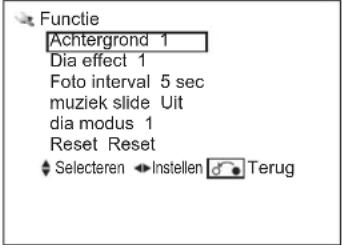
| Geselecteerde items Insteltip | ||
| Zwarte beeldrand | Uit | Met deze instelling kunt u de kleur van de balken die links en rechts in beeld kunnen verschijnen veranderen. (Uit: grijs, aan: zwart)Deze instelling werkt niet in de Foto-weergavefunctie. |
| Aan | ||
| Stroom spaarstand | Uit | Bij gebruik in de AV stand wordt het stroomverbruik verminderd wanneer er geen videosignaal binnenkomt. Wanneer er een AV ingangsaansluiting wordt geselecteerd waarop geen signaal binnenkomt, zal er worden overgeschakeld naar de spaarstand bij AV4 en zal het toestel bij andere AV aansluitingen uit (standby) worden gezet. (Zie bladzijde 68 voor details.) |
| Aan | ||
| Beeld bevriezen | Split | Deze functie is handig wanneer u een programma zowel in stilstaande als in bewegende beelden wilt bekijken. (Zie bladzijde 60 voor details.)• Split: beelden op halve grootte• Stroboscoop: beelden op postzegelformaat |
| Stroboscoop | ||
| Standaard zoom | Panoramisch | U kunt het beeldformaat voor de TV/AV stand instellen dat gebruikt zal worden wanneer de Hoofdschakelaar aan wordt gezet. |
| 4:3 | ||
| Vol bleed | ||
| 14:9 Zoom | ||
| Reset | Kies deze mogelijkheid en druk op de toets om alle items op dit menuscherm terug te zetten op de oorspronkelijke fabrieksinstellingen. | |
TV GEBRUIKSKLAAR MAKEN (vervolg)
Functiemenu (vervolg)
| Geselecteerde items Insteltip | ||
| Achtergrond | 1 | Deze instelling werkt alleen bij de Foto-weergavefunctie. U kunt een andere achtergrond voor de weergegeven beelden kiezen. Zie bladzijde 65 voor details. |
| 2 | ||
| Dia effect | Uit | Deze instelling werkt alleen bij de Foto-weergavefunctie. U kunt kiezen op welke manier de foto's gewisseld worden tijdens een diavoorstelling.Zie bladzijde 63 voor details. |
| 1 | ||
| 2 | ||
| Foto interval | 5 sec | Deze instelling werkt alleen bij de Foto-weergavefunctie. U kunt instellen hoe lang een individuele foto op het scherm moet blijven staan tijdens een diavoorstelling. Zie bladzijde 63 voor details. |
| 10 sec | ||
| 30 sec | ||
| muziek slide | Uit | Deze instelling werkt alleen bij de Foto-weergavefunctie. U kunt de achtergrondmuziek bij een diavoorstelling kiezen.Zie bladzijde 63 voor details. |
| 1 | ||
| 2 | ||
| dia modus | 1 | Deze instelling werkt alleen bij de Foto-weergavefunctie. U kunt instellen waar u de diavoorstelling wilt laten beginnen.Zie bladzijde 63 voor details. |
| 2 | ||
| Reset | Kies deze mogelijkheid en druk op de OK toets om alle items op dit menuscherm terug te zetten op de oorspronkelijke fabrieksinstellingen. | |
TV GEBRUIKSKLAAR MAKEN (vervolg)
Beeldmenu (TV/AV stand)
Via dit menu kunt u de beeldweergave aanpassen aan uw eigen voorkeuren.
Druk op de ▼ toets onderaan het eerste menuscherm om door te gaan naar het volgende menuscherm met instellingen.

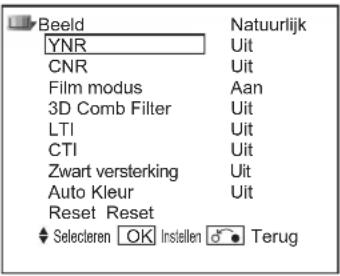


| Geselecteerde items Insteltip | ||
| Beeld modus | Dynamisch | Maak uw keuze uit de 3 mogelijkheden op basis van uw persoonlijke voorkeur, de lichtomstandigheden en het soort beelden dat u wilt bekijken.Dynamisch: Geschikt voor lichtere omstandigheden.Natuurlijk: Geschikt voor normale lichtomstandigheden.Cinema: Geschikt voor fi lms. |
| Natuurlijk | ||
| Cinema | ||
| Kontrast* | -31~+31(+32~+40) | Via deze functie en de ⚙ toets kunt u het contrast van het beeld aanpassen aan de lichtomstandigheden.• De maximum waarde kan worden verhoogd tot [+40] door de ▶ toets bij [+31] ingedrukt te houden, waarbij de kleur van de tussenliggende waarden verandert van geel naar magenta. Dit is een speciale voorziening voor zeer donkere scènes. Onder normale omstandigheden is een waarde van minder dan [+31] genoeg. |
| Helderheid* -31~+31 | Via deze functie en de ⚙ toets wordt de weergave van zwarte beeldpartijen aangepast om de algehele helderheid te kunnen regelen. | |
| Kleur* -31~+31 | Via deze functie en de ⚙ toets kunt u de kleurverzadiging aanpassen aan uw persoonlijke voorkeur. | |
| Scherpte* -15~+15 | U kunt de kleurovergangen tussen beeldpartijen ('scherpte') zachter maken met de ◀ toets of harder ('scherper') met de ▶ toets. | |
| Tint* -31~+31 | Druk op de ◀ toets om rood te versterken en groen te verzwakken, of op de ▶ toets om rood te verzwakken en groen te versterken. De beste tip hier is om te streven naar een natuurlijke weergave van huidtonen. | |
| Kleurtemperatuur* | Koel | Gebruik de ⚙ toets om afhankelijk van de omstandigheden te kiezen uit de 4 (standaard-) instellingen. |
| Normaal | ||
| Warm | ||
| Zwart/Wit | ||
TV GEBRUIKSKLAAR MAKEN (vervolg)
Beeldmenu (TV/AV stand) (vervolg)
| Geselecteerde items Insteltip | ||
| Kontrast mode* | Dynamisch | U kunt kiezen uit 3 instellingen.Dynamisch: De contrastomvang, alle mogelijke gradaties tussen zwart en wit, wordt gecomprimeerd om het contrast te verhogen. Normaal: Geeft een zo natuurgetrouw mogelijke gradatie.Auto: Zorgt voor een contrastrijke maar natuurlijke instelling door extra rekening te houden met de lichte beeldpartijen. |
| Normaal | ||
| Auto | ||
| Achtergrondbelichting -20~+20 | De helderheid van de Achtergrondbelichting kan worden afgesteld voor uw optimaal kijkplezier. | |
| Reset | Kies deze mogelijkheid en druk op de toets om alle items op dit menuscherm terug te zetten op de oorspronkelijke fabrieksinstellingen. | |
| YNR* | Uit | Dit is een systeem voor het onderdrukken van ruis in beeldsignalen. |
| Laag | ||
| Hoog | ||
| CNR* | Uit | Dit is een systeem voor het onderdrukken van ruis in kleursignalen. |
| Laag | ||
| Hoog | ||
| Film modus* | Uit | Aan: Films worden automatisch herkend en de instellingen worden aangepast om de oorspronkelijke i imbeelden zo natuurgetrouw mogelijk weer te geven.Uit: Zet deze functie uit wanneer de beelden er niet natuurlijk uitzien. |
| Aan | ||
| 3D Comb Filter** | Uit | Deze functie werkt alleen bij ontvangst van NTSC/PAL composiet signalen. Deze functie reduceert het onduidelijk worden van beeldpunten en kleuren in kleine overgangen zodat kleuren zuiverder weergegeven kunnen worden. |
| Laag | ||
| Hoog | ||
| LTI* | Uit | Regelt de scherpte van beeldsignalen. |
| Laag | ||
| Midden | ||
| Hoog | ||
| CTI* | Uit | Regelt de scherpte van kleursignalen. |
| Laag | ||
| Midden | ||
| Hoog | ||
| Zwart versterking* | Uit | Regelt de compensatie van het zwartniveau. |
| Laag | ||
| Midden | ||
| Hoog | ||
| Auto Kleur* | Uit | Deze functie volgt de kleurweergave om deze op een constant niveau te houden. Er wordt tevens gezorgd voor natuurlijke huidtonen en gelet op de natuurgetrouwheid van de achtergrondkleuren. Deze functie werkt alleen bij ontvangst van NTSC Composiet en S-Videosignalen. |
| Aan | ||
| Reset | Kies deze mogelijkheid en druk op de toets om alle items op dit menuscherm terug te zetten op de oorspronkelijke fabrieksinstellingen. | |
TV GEBRUIKSKLAAR MAKEN (vervolg)
Beeldmenu (TV/AV stand) (vervolg)
| Geselecteerde items Insteltip | |||
| Kleurtemp. regeling** | Aan | Amplitude | Aan: Wanneer u specifi eke aanpassingen wilt verrichten voor elk van de 4 Kleurtemperatuur instellingen.U kunt de Amplitude en de Cut Off regelen. Deze instellingen hebben invloed op de kleurtemperatuur en dus op de kleurweergave van het beeld.Amplitude: onderdruk de volgende kleuren in de lichtere beeldpartijen.Uit: onderdruk de volgende kleuren in de donkere beeldpartijen.Uit: De standaard instellingen worden niet aangepast. |
| Rood | |||
| Groen | |||
| Blauw | |||
| Uit | |||
| Rood | |||
| Groen | |||
| Blauw | |||
| Uit | |||
| Kleurcontrole** | Aan | Magenta | Aan: Schakel deze functie in om de balans van de diverse kleuren aan te passen aan uw persoonlijke voorkeur.Deze instellingen hebben invloed op elk van de 4 standaard Kleurtemperatuur instellingen.Uit: De standaard instellingen worden niet aangepast. |
| Rood | |||
| Geel | |||
| Groen | |||
| Cyaan | |||
| Blauw | |||
| Uit | |||
| Kleurdecoding | RGB/R/G/B | Via deze functie kunt u de R/G/B weergave en de Tint aanpassen zodat de kleuren u natuurlijker voorkomen.Selecteer eerst RGB (meerkleurenscherm) of R/G/B (afzonderlijke kleurenschermen) om de effecten van de Kleurdecoding te controleren terwijl u aan het instellen bent. Vervolgens kunt u het kleurniveau (rood en groen), de kleurverzadiging en de Tint instellen.Druk op de toets om uw instelling op te slaan. Deze instellingen hebben invloed op elk van de 4 standaard Kleurtemperatuur instellingen. | |
| Rood** | |||
| Groen** | |||
| Kleur* | |||
| Tint* | |||

Informatie
Wat betreft de met een “★” aangeduide items kan de instelling worden opgeslagen voor elk van de ingangsaansluitingen en beeldmodi (Dynamisch/Natuurlijk/Cinema).
U kunt gebruik maken van verschillende instellingen voor de diverse ingangen, zoals VCR in AV1.
Daarnaast kunnen de met “**” aangeduide items worden opgeslagen voor elk van de Kleurtemperatuur instellingen.
TV GEBRUIKSKLAAR MAKEN (vervolg)
Beeldmenu (RGB stand)
Via dit menu kunt u de RGB beeldweergave aanpassen aan uw eigen voorkeuren.
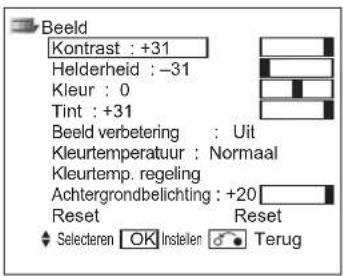
| Geselecteerde items Insteltip | ||
| Kontrast | -31~+31(+32~+40) | Gebruik de toets om het contrast aan te passen aan de lichtomstandigheden.De maximum waarde kan worden verhoogd tot [+40] door de toets bij [+31] ingedrukt te houden, waarbij de kleur van de tussenliggende waarden verandert van geel naar magenta. Dit is een speciale voorziening voor zeer donkere scènes. Onder normale omstandigheden is een waarde van minder dan [+31] genoeg. |
| Helderheid -31~+31 | Gebruik de toets om de instelling aan te passen aan uw persoonlijke voerkeur. | |
| Kleur -31~+31 | Gebruik de toets om de instelling aan te passen aan uw persoonlijke voerkeur. | |
| Tint -15~+15 | Druk op de toets om rood te versterken en groen te verzwakken, of op de toets om rood te verzwakken en groen te versterken. De beste tip hier is om te streven naar een natuurlijke weergave van huidtonen. | |
| Beeld verbetering | Uit | U kunt de gewenste scherpte in de weergave van kleine details instellen. |
| Laag | ||
| Midden | ||
| Hoog | ||
| Kleurtemperatuur | Koel | Gebruik de toets om afhankelijk van de omstandigheden te kiezen uit de 4 (standaard-) instellingen. |
| Normaal | ||
| Warm | ||
| Zwart/Wit | ||
TV GEBRUIKSKLAAR MAKEN (vervolg)
Beeldmenu (RGB stand) (vervolg)
| Geselecteerde items Insteltip | |||
| Kleurtemp. regeling** | Aan | Amplitude | Aan: Wanneer u specifi eke aanpassingen wilt verrichten voor elk van de 4 Kleurtemperatuur instellingen.U kunt de Amplitude en de Cut Off regelen. Deze instellingen hebben invloed op de kleurtemperatuur en dus op de kleurweergave van het beeld.Amplitude: onderdruk de volgende kleuren in de lichtere beeldpartijen.Uit: onderdruk de volgende kleuren in de donkere beeldpartijen.Uit: De standaard instellingen worden niet aangepast. |
| Rood | |||
| Groen | |||
| Blauw | |||
| Uit | |||
| Rood | |||
| Groen | |||
| Blauw | |||
| Uit | |||
| Achtergrondbelichting -20~+20 | De helderheid van de Achtergrondbelichting kan worden afgesteld voor uw optimaal kijkplezier. | ||
| Reset | Kies deze mogelijkheid en druk op de toets om alle items op dit menuscherm terug te zetten op de oorspronkelijke fabrieksinstellingen. | ||

Informatie
Bijna alle items op het menu worden automatisch opgeslagen zodat u dat niet de hele tijd zelf hoeft te doen.
Daarnaast kunnen er andere items apart worden opgeslagen.
Daarnaast kunnen de met “**” aangeduide items worden opgeslagen voor elk van de Kleurtemperatuur instellingen.
TV GEBRUIKSKLAAR MAKEN (vervolg)
Geluidsmenu
Via dit menu kunt u de geluidsweergave aanpassen aan uw eigen voorkeuren.
U kunt doorgaan naar het volgende menuscherm door onderaan op de ▼ toets te drukken.

| Geselecteerde items Insteltip | ||
| Geluidsmodus | Film | U kunt de gewenste geluidsinstelling kiezen uit de 4 mogelijkheden aan de hand van het materiaal waar u naar wilt luisteren.Kies “Favoriet” als u elk item apart wilt aanpassen aan uw eigen voorkeuren. |
| Muziek | ||
| Taal | ||
| Favoriet | ||
| Hoge Tonen** -15~+15 Regel de weergave van de hoge tonen. | ||
| Bas** -15~+15 Regel de weergave van de lage tonen. | ||
| Balans -10~+10 | Hiermee kunt u de balans tussen de linker- en rechter luidsprekers regelen. | |
| SRS | Uit | Dit systeem laat u profi teren van een dynamische 3D geluidsweergave. Kies de instelling die u het best vindt klinken. |
| Normaal | ||
| Breed | ||
| TruBass | Uit | De TruBass functie geeft een verbeterde weergave van de lage tonen.Kies de instelling die u het best vindt klinken. |
| Laag | ||
| Hoog | ||
| BBE | Uit | BBE hoge geluid van de definitie (High Definition Sound) zorgt voor een heldere weergave met een groot gevoel van aanwezigheid voor een betere verstaanbaarheid van gesproken tekst en realistische muziekweergave.Kies de instelling die u het best vindt klinken. |
| Laag | ||
| Hoog | ||
| Perfekt volume** | Uit | Deze functie stelt het volume automatisch op een gemiddeld niveau in wanneer u een ander kanaal kiest. |
| Aan | ||
| Interne luidspreker | Uit | Deze instelling moet worden uitgeschakeld wanneer u het geluid wilt laten weergeven via externe apparatuur.Normaal gesproken, wanneer u de ingebouwde luidsprekers van het toestel gebruikt, kunt u deze instelling “Aan” laten staan. |
| Aan | ||
| Reset | Hiermee kunt u alle ingestelde waarden op dit menuscherm terugzetten op de oorspronkelijke fabrieksinstellingen. | |
TV GEBRUIKSKLAAR MAKEN (vervolg)
Geluidsmenu (vervolg)
| Geselecteerde items Insteltip | ||
| Hoofdtelefoon volume 0~63 | Hiermee regelt u het volume van de hoofdtelefoon. De geluidsweergave via de luidsprekers wordt automatisch uitgeschakeld (MUTE) wanneer u een hoofdtelefoon verbindt met de bijbehorende aansluiting. | |
| Hoofdtelefoon selectie | A/B | In de 2-beelden weergavefunctie kunt u kiezen voor welk beeld u het geluid wilt kunnen horen via de hoofdtelefoon.(Zie “Multibeeld-functie” op bladzijde [56])• A/B : U kunt kant A (links) of kant B (rechts) kiezen om te beluisteren via de hoofdtelefoon. Het luidspreker pictogram wordt getoond aan de geselecteerde kant.• B : U zult alleen het geluid voor de beelden aan kant B (rechts) kunnen beluisteren via de hoofdtelefoon. |
| B | ||
OPMERKING
Er wordt geen geluid weergegeven via de hoofdtelefoon wanneer er beelden van de RGB ingang worden weergegeven, of in de Foto-weergavefunctie.

Informatie
Bijna alle items op het menu worden automatisch opgeslagen zodat u dat niet de hele tijd zelf hoeft te doen. Daarnaast kunnen er andere items apart worden opgeslagen.
Van de met “**” aangeduide items kan de instelling worden opgeslagen voor elk van de Geluidsmodi.
Timermenu
Deze handige functie kan het toestel uit (standby) of juist aan zetten op een bepaalde tijd.

| Geselecteerde items Insteltip | ||
| Timer uit | --Min. | Deze functie zet het toestel automatisch uit (standby) wanneer de ingestelde tijd verstreken is. |
| 30 Min. | ||
| 60 Min. | ||
| 90 Min. | ||
| 120 Min. | ||
| Timer aan --:-- | Deze functie zet het toestel automatisch aan, indien het toestel uit (standby) stond, wanneer de ingestelde tijd verstreken is.Gebruik de toetsen op de afstandsbediening om de gewenste tijd in te stellen tussen 00:00 t/m 11:59. | |
TV GEBRUIKSKLAAR MAKEN (vervolg)
Analoge Teletekst
• Bedienen van de Teletekstfuncties
U kunt de Teletekstfuncties gemakkelijk bedienen met behulp van de toetsen op de afstandsbediening.
OPMERKING
Selecteer de gewenste taal voor Teletekst via het Instellingenmenu zoals beschreven op bladzijde 26.

flowchart
graph TD
    A["12 : 34 : 56"] --> B["Page Number"]
    C["Koppelingen"] --> D["Rood Groen Geel Blauw"]
    style A fill:#f9f,stroke:#333
    style C fill:#ccf,stroke:#333
    style D fill:#cfc,stroke:#333
| Bediening Druk op | |
| Om de Teletekstfunctie in te schakelenOm de Teletekstfunctie af te sluiten. |  [TV↔Tekst] [TV↔Tekst] |
| Om het beeld te splitsen zodat u tegelijkertijd naar Teletekst en naar uw tv-programma kunt kijken.Druk nog eens om alleen Teletekst op het scherm te bekijken. | [32DZ][Tekst↔TV+Tekst] |
| Om naar de Indexpagina te gaan. |  [Index] [Index] |
| Om direct toegang te krijgen tot de Ondertiteling (als het kanaal in kwestie deze dienst ondersteunt). |  [Ondertiteling] [Ondertiteling] |
| Om verborgen tekst weer te laten geven.bijv. De antwoorden van een quiz of spelpagina.Druk nog eens om het getoonde antwoord weer te laten verdwijnen. | [5272][Tonen] |
| Om terug te keren naar uw tv-programma terwijl er gezocht wordt naar de door u opgegeven Teletekstpagina.Wanneer de pagina is gevonden zal het bijbehorende paginanummer in de linker bovenhoek van het scherm verschijnen.Druk nog eens om terug te keren naar de Teletekstpagina. |  [Annuleren] [Annuleren] |
| Om de pagina’s onderaan de huidige pagina te openen.(Kies de toets aan de hand van de kleur van de gewenste aanduiding op het scherm.) | [0 0 0 0][Kleurtoetsen] |
| Hiermee kunt u de tekst vasthouden. |   |


Informatie
- Met elke druk op de ⏻ toets wordt er heen en weer geschakeld tussen twee beelden en een enkel beeld op het scherm.
- Sommige Teletekstpagina's hebben geen kleurgecodeerde koppelingen onderaan het scherm. Druk eventueel op de toets om deze gegevens te zien te krijgen.
BEDIENING DIGITALE TELEVISIE VIA DE ETHER (DTT)
Digitale tv via de ether (DTT) is niet beschikbaar op de 9600 modellen.
Gebruiken van het in-beeld display (OSD) menusysteem
Via het in-beeld menusysteem (OSD) heeft u toegang tot de diverse instellingen en functies van dit product.
- Basisbediening

-
Druk op de ☐ toets op de afstandsbediening of op de Menutoets op het bedieningspaneel van het toestel zelf. Het DTT Hoofdmenu, zoals hier rechts afgebeeld, zal nu op het scherm verschijnen.
-
Gebruik de toets om het gewenste onderdeel te selecteren.
Het geselecteerde onderdeel wordt geel aangegeven.
- Druk op de Ⓞ toets om uw keuze te bevestigen.
Het geselecteerde menuscherm zal nu op het scherm verschijnen.
- Gebruik de Ⓞ toets om het eerste onderdeel van het menuscherm te selecteren.
Druk op de ☐ok toets om uw keuze te bevestigen.
- Gebruik de ⏻ toets om ingestelde warden te wijzigen of bepaalde opties te selecteren.
Druk op de ☐ok toets om uw keuze te bevestigen.

- Druk op de ☐ toets om het menu te verlaten.
OPMERKING
- Het in-beeld menusysteem zal automatisch worden gesloten wanneer er ongeveer één minuut lang geen handeling wordt verricht.
Over de digitale tv-functie (DTT)
Wij wijzen u erop dat de digitale tv-functies van uw toestel mede afhankelijk zijn van het model en de diensten die in het land waar u het toestel gebruikt worden aangeboden. Raadpleeg de aangegeven pagina's voor details.
| Menu / Functie | Verschil | Pagina |
| 1. OSD | ||
| Channels (Channel List)(Kanalen (Kanalenlijst)) | Bij de 32/37LD9700C/N zal “Channels” (Kana-len) verschijnen in het hoofdmenu, terwijl de “Channel List” (Kanalenlijst) kan worden gese-lecteerd via het “Channels” (Kanalen) menu.Bij de 32/37LD9700U zal de “Channel List” (Kanalenlijst) verschijnen in het hoofdmenu. | 2440424348 |
| Channel Sort (Kanalen sorteren) | Alleen beschikbaar op modellen voor 32/37LD9700C/N. | 43 |
| Country (Land) | Het voorkeursland kan alleen uit “land” wor-den geselecteerd voor 32/37LD9700C/N. | 41 |
| Audio Language (Audiotaal) | De items die van het menu geselecteerd kunnen worden zijn anders. | 47 |
| Subtitlte (Ondertiteling) | 47 | |
| 2. Service | ||
| Receiver Upgrade(Ontvanger upgrade) | Hangt af van de in het land in kwestie aangeboden diensten. | 49 |
| Digital Teletext (Digitale Teletekst) | 44 | |
| Electric Programme Guide (EPG)(Elektronische Programma Gids (EPG)) | 45 | |
| Timer Programming(Programmeren van de timer) | 46 | |
Main Menu
Channel List
Installation
Configuration
Timers
Language
TV Setup
Common Interface
*In dit voorbeeld wordt het model voor 32/37LD9700U.

Menutoets

BEDIENING DIGITALE TELEVISIE VIA DE ETHER (DTT) (vervolg)
Wijzigen voorkeuzezenders
Als u deze instelling wilt wijzigen nadat u de gemakkelijke voorprogrammering heeft verricht, dient u de onderstaande stappen te volgen. Raadpleeg bladzijde 21 voor meer informatie over het gemakkelijk voorprogrammeren.
Opnieuw installeren van digitale tv (DTT) kanalen
Ga terug naar de fabrieksinstellingen.
- Druk op de afstandsbediening op de MENU toets.
- Selecteer "Installation" (Installatie) van het DTT hoofdmenu.
- Selecteer "First Time Installation" (Eerste installatie).
- Selecteer de gewenste taal met de toets en druk vervolgens op de OK toets. (alleen voor de 32/37LD9700C/N)
- Kies vervolgens het land waar u de tv gebruikt met de ⏻ toets en druk weer op de Ⓞ toets. (alleen voor de 32/37LD9700C/N)
- De afgebeelde melding zal nu verschijnen. Klik op "Yes (Ja)".
Zoeken naar nieuwe kanalen.
- Druk op de afstandsbediening op de MENU toets.
- Selecteer "Installation" (Installatie) van het DTT hoofdmenu.
- Selecteer "Add New Channels" (Nieuwe kanalen toevoegen).
- Kies tussen “Automatic Search” (Automatisch zoeken) of “Manual Search” (Handmatig zoeken). (“Automatic Search” (Automatisch zoeken) (aanbevolen) zoekt alle beschikbare zendfrequenties af naar vrij beschikbare kanalen, terwijl “Mannal Search” (Handmatig zoeken) op een enkele specifieke zendfrequentie zoekt.)
Wijzigen van de systeemtaal (voor het in-beeld display) en het land
Als u deze instelling wilt wijzigen nadat u de gemakkelijke voorprogrammering heeft verricht, kunt u op de MENO toets drukken en de instellingen apart veranderen.
- Systeemtaal
U kunt de gewenste taal selecteren voor het in-beeld menusysteem voor digitale tv (DTT).
- Druk op de afstandsbediening op de ☐ toets.
- Selecteer "Configuration" (Configuratie) van het DTT hoofdmenu.
- Selecteer "System language" (Systeemtaal).
- Selecteer de taal met de ⏻ toets en druk vervolgens op de Ⓞ toets op de afstandsbediening.
Voor modellen: 32/37LD9700U/C

Voor modellen: 32/37LD9700N

- Land (alleen voor de 32/37LD9700C/N)
Selecteer in welk land u de tv gebruikt. Dit heeft invloed op het afstemmen.
- Druk op de afstandsbediening op de Ⓞ toets.
- Selecteer "Configuration" (Configuratie) van het DTT hoofdmenu.
- Selecteer "Country" (Land).
- Selecteer het land met de ⏻ toets op de afstandsbediening.
Voor modellen: 32/37LD9700C

Voor modellen: 32/37LD9700N

* Het item "Country" (Land) verschijnt alleen voor de 32/37LD9700C.
BEDIENING DIGITALE TELEVISIE VIA DE ETHER (DTT) (vervolg)
Kanalen kiezen
U kunt op 4 manieren kanalen kiezen: door één voor één de kanalen af te lopen, door direct het kanaalnummer in te voeren, door het kanaal van de kanalenlijst op het scherm te kiezen, of via de Elektronische Programma Gids (EPG).
Eén voor één de kanalen afl open
Gebruik de Kanaal hoger/lager toetsen om over te schakelen naar het volgende, respectievelijk vorige kanaal op de lijst. De informatiebalk verschijnt in beeld wanneer er wordt overgeschakeld naar een ander kanaal.
Raadpleeg bladzijde 44 voor meer informatie over de informatiebalk.
Kanalen kiezen van de kanalenlijst op het scherm
Kanalen kiezen van de kanalenlijst op het scherm

- Druk op de afstandsbediening op de Ⓞ toets.
- Selecteer "Channel List" (Kanalenlijst) (via "Channels" (Kanalen) als uw tv model 32/37LD9700C is).
- Gebruik de toetsen om door de lijst te lopen en ROOD/GROEN om naar het volgende of vorige scherm te gaan.
- Controleer het indexbeeld van het kanaal bij het zoeken in de lijst en druk op OK om het gewenste kanaal te selecteren.
- Druk nog eens op de MENU toets om terug te keren naar de normale weergave.

Kanalen kiezen met het kanaalnummer
Voer het nummer zoals weergegeven in de kanalenlijst direct in met de cijfertoetsen op de afstandsbediening. Er zal een klein venster verschijnen in de linker bovenhoek van het scherm om het ingevoerde nummer te laten zien. De informatiebalk zal verschijnen wanneer er wordt overgeschakeld naar het ingevoerde kanaal. Als het ingevoerde nummer niet overeenkomt met één van de opgeslagen kanalen, zal automatisch het dichtstbijzijnde kanaal worden geselecteerd.

Gebruik van de Elektronische Programma Gids (EPG)
Druk op de GIDS toets om het EPG scherm te openen.
Op het EPG scherm wordt een lijst getoond met de opgeslagen kanalen (5 kanalen per scherm) met een omschrijving van de daarop uitgezonden programma's.
Gebruik de ○ en de ROOD/GROEN kleurtoetsen en vervolgens de Ⓞ toets om het gewenste kanaal te selecteren.
Zie bladzijde 45 voor details omtrent de Elektronische Programma Gids.
OPMERKING
Wij wijzen u erop dat het digitale tv-menu en Teletekst (zonder beeldweergave) niet tegelijkertijd kunnen worden weergegeven. (Audio en beeld zijn wel beschikbaar.)
Hier volgen enkele voorbeelden.
- Als het kwartbeeld op het scherm met de EPG of Kanalenlijst van Teletekst afkomstig is, zullen deze beelden niet kunnen worden weergegeven.
- Als probeert het menu te openen terwijl u Teletekst (zonder tv-beeldweergave) bekijkt, zal het Teletekstschem wegvallen.
BEDIENING DIGITALE TELEVISIE VIA DE ETHER (DTT) (vervolg)
Kanalen sorteren
Als u uw tv model 32/37LD9700C in Spanje, Duitsland of Italië gebruikt, en een 32/37LD9700N in Denemarken, kunt u de kanalen met de hand in de door u gewenste volgorde zetten. (De kanalen in het VK, Frankrijk, Zweden en Finland worden automatisch bij de installatie op volgorde gezet.)

- Druk op de 📁 toets.
- Selecteer "Channels" (Kanalen) van het DTT hoofdmenu.
- Selecteer "Channel Sort" (Kanalen sorteren) met de ok toets.
- Selecteer het kanaal dat u op een andere plek in de lijst wilt zetten met de toets en druk vervolgens op de OK toets.
- Verplaats het kanaal naar de gewenste positie met de ⏻ toets en druk op de Ⓞok toets.
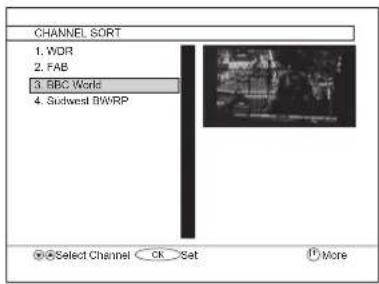
Kanalen bewerken

- Druk op de afstandsbediening op de ☐ toets.
- Selecteer "Channel List" (Kanalenlijst) van het DTT hoofdmenu (via "Channels" (Kanalen) als uw tv model 32/37LD9700C/N is).
- Gebruik de toetsen om het kanaal dat u wilt bewerken te selecteren.
- Kies vervolgens met de toetsen de knop onderaan het scherm die hoort bij de functie die u wilt gebruiken.

| Knop Functies | Procedure | |
| Delete | Een ongewenst kanaal wissen. Er zal | een waarschuwing verschijnen om u te vragen het wissen te bevestigen. |
| Edit Name | Een kanaal een andere naam geven. | De naam van het kanaal zal verschijnen en de eerste letter zal oplichten. Gebruik de toetsen om de te wijzigen tekens te selecteren. Gebruik vervolgens de toetsen om de het oplichtende teken te veranderen (bijv. OP toets: a → b, NEER toets: b → a).U kunt ook de cijfertoetsen gebruiken om een oplichtend teken te vervangen. Raadpleeg de “Tekeninvoer” tabel hieronder voor details. |
| Lock | De weergave van een kanaal vergrendelen met een code. | Het wachtwoord dialoogvenster zal nu verschijnen.Voer het wachtwoord in (de ouderlijk toezicht/kinderslotcode).Zie bladzijde 48 voor meer informatie over het wachtwoord. |
| Favourites | Instellen als favoriet kanaal.Alleen de hiermee geselecteerde kanalen zullen worden getoond wanneer u met de toets op de afstandsbediening kanalen kiest. | Het pictogram (zal verschijnen om dit kanaal als één van uw favorieten aan te merken.Om deze instelling te activeren moet de Favorietenfunctie worden ingeschakeld via het Confi guratiemenu. (Zie bladzijde 49 voor de Favorietenfunctie.) |
-
Druk op ok om de gewijzigde instelling op te slaan.
-
Druk op de ☐ toets om terug te keren naar de normale weergave.
Tekeninvoer: U kunt de naam van een kanaal bewerken met behulp van de cijfertoetsen op de afstandsbediening.
| Cijfertoetsen | 1 | 2 | 3 | 4 | 5 | 6 | 7 | 8 | 9 | 0 |
| Teken | ABC1abc | DEF2def | GHI3ghi | JKL4jkl | MNO5mno | PQR6pqr | STU7stu | VWX8vwx | YZ9yz&. | Spatie0+-*/! |
* Met de toetsen kunt u naast de bovengenoemde ook andere letters en leestekens selecteren.
BEDIENING DIGITALE TELEVISIE VIA DE ETHER (DTT) (vervolg)
Het gebruiken van de Informatie bekijken
Informatiebalk
Wanneer u overschakelt naar een ander kanaal met de toets of de cijfertoetsen, zal de tv onderin het beeld ongeveer 3 seconden lang een informatiebalk weergeven.
U kunt de informatie balk ook laten verschijnen door tijdens een digitale tv-uitzending (DTT) op de toets te drukken. Druk nog eens op deze toets om de normale weergave te hervatten.
| Now: | 50/50 | 16:10-16:35 |
| Next: | Ace Lightning | 16:35-17:00 |
| Signal Level: | ||
| 1. | BBC ONE | 19:28 |
Digitale Teletekst
(alleen voor de 32/37LD9700U)
Teletekst is een bron van allerlei informatie die als tekst op het scherm wordt weergegeven.
- Druk op de toets om deze functie in te schakelen.
Druk nog eens op deze toets om de normale weergave te hervatten. - Afhankelijk van het programma waar u naar kijkt is het ook mogelijk om het Teletekst scherm te openen met de RODE toets.
Het is mogelijk dat er een melding Press RED (Druk op ROOD) in de rechter bovenhoek van het scherm verschijnt. - U kunt niet tegelijkertijd gebruik maken van digitale Teletekst en ondertiteling.
Schakel de ondertiteling uit voor u Teletekst gaat gebruiken. - Als u probeert Teletekst in te schakelen terwijl er ondertiteling wordt weergegeven, zal er zoals u hier kunt zien een dialoogvenster verschijnen waarin u gevraagd wordt de ondertiteling uit te schakelen.
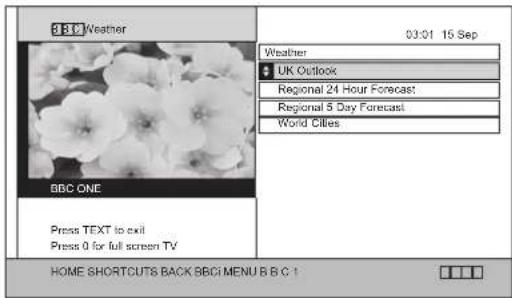
| Bediening Druk op | |
| Hiermee kunt u heen en weer schakelen tussen de tv en Teletekst. | [B4KZ] [TV Tekst] |
| Hiermee kunt u direct toegang krijgen tot ondertiteling zonder via Teletekst te gaan (als dit kanaal een dergelijke dienst ondersteunt). | [G3WO] [Ondertiteling] |
| Met elk van deze toetsen kunt u een corresponderende koppeling onderaan het scherm selecteren. |  [Kleurtoetsen] [Kleurtoetsen] |

OPMERKING
Wanneer er in een menu van uw digitale Teletekst wordt gevraagd op SELECT te drukken, dient u op de toets van de afstandsbediening te drukken.
OPMERKING
De digitale diensten die worden aangeboden kunnen per land verschillen.
Daarom wordt Teletekst op de 32/37LD9700C/N weergegeven als Analoge Tekst.
Zie bladzijde 39 voor het bedienen van de Analoge Teletekstfunctie.
BEDIENING DIGITALE TELEVISIE VIA DE ETHER (DTT) (vervolg)
Het gebruiken van de Informatie bekijken (vervolg)
Net als de Kanalenlijst geeft het EPG scherm een lijst van de opgeslagen kanalen en daarnaast informatie over de daarop uitgezonden programma's. Afhankelijk van de beschikbare dienst, heeft u de beschikking over 7 dagen EPG of een EPG voor de programma's die op dit moment en hierna worden uitgezonden.
7 dagen EPG
- Druk op de toets om het EPG scherm te openen.
- Selecteer het gewenste kanaal met de (toetsen.
- Bekijk de programma's die uitgezonden zullen worden over een periode van 7 dagen met behulp van de kleurtoetsen.
ROOD: Terug
GROEN: Vooruit
GEEL: Eén dag terug
BLAUN: Eén dag vooruit
- Selecteer het gewenste programma met de toetsen en dan met de toetsen. Indien beschikbaar zal er vervolgens een beschrijving van het geselecteerde programma verschijnen.

- Gebruik de ☐ toets om heen en weer te schakelen tussen "7 dagen EPG en "Nu en volgende EPG".
EPG voor het huidige en het volgende programma MENU
- Gebruik de ☐ toets om van "7 dagen EPG" over te schakelen naar "Nu en volgende EPG".
- Selecteer het scherm met het gewenste kanaal met ROOD of GROEN en het gewenste kanaal met de toets.
- Gebruik de toetsen om het huidige programma of het volgende programma te selecteren.
- Indien beschikbaar zal er vervolgens een beschrijving van het geselecteerde programma verschijnen. Als de beschrijving niet op één scherm past, kunt u met GEEL of BLAUW de rest bekijken.
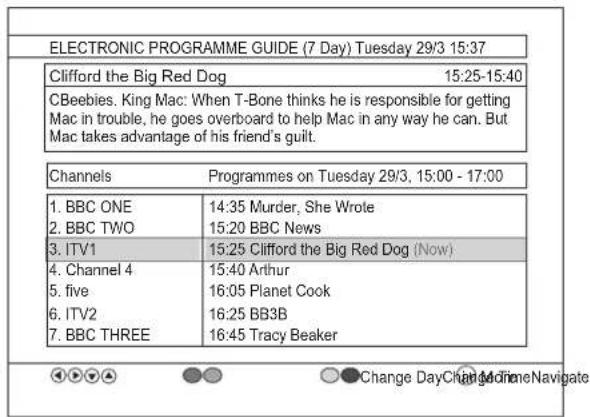
Druk nog eens op de toets om de normale weergave te hervatten.
Voor programma's die nog moeten beginnen kan de Timer geprogrammeerd worden. Zie bladzijde 46 voor details.
OPMERKING
- Niet alle kanalen zenden alle programmagegevens uit. Sommige kanalen geven geen programmanamen of andere details. In een dergelijk geval zal alleen de naam van het kanaal worden weergegeven.
- Het is mogelijk dat de 7 dagen EPG functie niet beschikbaar is in alle landen of voor alle uitzendingen.
- Bij de 32/37LD9700C/N zal eerst "Nu en volgende EPG" verschijnen wanneer u op drukt.
- Niet alle kanalen zenden alle programmagegevens uit. Sommige kanalen geven geen programmanamen of andere details. In een dergelijk geval zal alleen de naam van het kanaal worden weergegeven.
- Het is mogelijk dat de 7 dagen EPG functie niet beschikbaar is in alle landen of voor alle uitzendingen.
- Bij de 32/37LD9700C/N zal eerst "Nu en volgende EPG" verschijnen wanneer u op 📋drukt.
De informatiebalk
Elk van de menuschermen en EPG schermen is voorzien van een balk met aanduidingen ⓘ More onderaan.
Als u op zo'n scherm bent en op de Ⓞ toets drukt, zal er een venster verschijnen waarin uitgelegd wordt hoe u verder kunt. Druk nog eens op deze toets om het venster te sluiten.

[Voorbeeld : Nu en volgende EPG]
BEDIENING DIGITALE TELEVISIE VIA DE ETHER (DTT) (vervolg)
Programmeren van de timer
Met de Timer kunnen niet alleen verschillende programma's worden opgenomen, maar de Timer kan u er ook aan herinneren dat een bepaald programma begint terwijl u naar een ander kanaal kijkt.
Via het "Timers" menu
Via het "Timers Menu" (Timermenu) kunt u meerdere programma's laten opnemen.
MENU
-
Druk op de afstandsbediening op de ☐ toets.
-
Selecteer "Timers" van het DTT hoofdmenu.
-
Gebruik de toets om het item in de "Mode" (Modus) kolom te selecteren.
-
Druk op de Ⓞ toets om het timer-invoervenster te openen.
-
Stel de kanaalnaam in met de toets.
-
Stel de begintijd, eindtijd en datum in met de cijfertoetsen.
-
Stel de herhalingsfrequentie (Once (Eenmalig), Daily (Dagelijks) of Weekly (Wekelijks)) in met de toets.
MENU
- Druk op de ☐ toets om terug te keren naar het Timerscherm. De instelling wordt automatisch veranderd in "Active" (Actief) als de datum en tijd geldig zijn. (De melding "Entered time is not valid" (Ingevoerde tijd ongeldig) zal verschijnen als de ingevoerde tijd niet correct is, terwijl "Please choose a date and time in the future" (Kies een datum en tijd in de toekomst) verschijnt als u niets invoert.).
MENU
-
Druk op of ok om de instelling defi nitief te maken.
-
De melding "Switching to timer channel" (Overschakelen naar timer-kanaal) zal verschijnen ter herinnering wanneer het geselecteerde programma gaat beginnen. Als u bezig bent in het menusysteem of naar een ander beeld kijkt dan dat van een tv-programma, zal de melding "A programme that you set a timer for has started. Would you like to switch to [channel name]?" (Er is een programma begonnen waarvoor u een timer geprogrammeerd heeft, Wilt u overschakelen naar [Kanaalnaam]) verschijnen.
* Het geselecteerde kanaal kan worden bekeken of opgenomen via de Scart 1 uitgangsaansluiting. Raadpleeg bladzijde [15] voor details.
| PROGRAMME TIMERS | ||||||
| No | Channel | Name | Start | End | Date | Mode |
| 1. | ITV 1 | 20:00 | 21:00 | 12/05/2006 | Active | |
| 2. | BBC TWO | 08:00 | 09:00 | 12/06/2006 | Active | |
| 3. | BBC THREE | 10:00 | 11:00 | 12/06/2006 | Active | |
| 4. | BBC ONE | 01:00 | 01:00 | 01/01/2006 | Inactive | |
| 5. | BBC ONE | 01:00 | 01:00 | 01/01/2006 | Inactive | |
| 6. | BBC ONE | 01:00 | 01:00 | 01/01/2006 | Inactive | |
| 7. | BBC ONE | 01:00 | 01:00 | 01/01/2006 | Inactive | |
| 8. | BBC ONE | 01:00 | 01:00 | 01/01/2006 | Inactive | |
| 19:5411/05/2005 | ||||||
Name: 3. ITV 1
Start: 20:00
End: [2] 1:00
Date: 12/05/2006
Mode: Once
Via het EPG scherm
Als u het programma dat u wilt opnemen kunt vinden op het EPG scherm, kunt u de timer ook direct vanaf het EPG scherm instellen.
- Druk op de toets om het EPG scherm te openen.
- Gebruik ⚙️ om het programma dat u op wilt nemen te selecteren
- Druk op de Ⓞ toets om door te schakelen naar het Timermenu.
- Druk nadat u de instelling bevestigd heeft op de Ⓞ toets om terug te keren naar het EPG scherm.
OPMERKING
- De timer kan geprogrammeerd worden tot 31 december 2037.
- U kunt maximaal voor 8 programma's timerinstellingen maken. Als u probeert meer timerinstellingen te maken, zal er venster verschijnen waarin u gevraagd wordt een andere te wissen.
- Een timerinstelling mag niet overlappen met een andere. Er zal een waarschuwing verschijnen wanneer twee timerinstellingen elkaar dreigen te overlappen.
BEDIENING DIGITALE TELEVISIE VIA DE ETHER (DTT) (vervolg)
Confi gureren van de instellingen
Instellen van de voorkeurstaal voor de geluidsweergave en de ondertiteling
Via het "Language" (Taal) menu kunt u controleren welke talen er beschikbaar zijn voor de geluidsweergave en de ondertiteling. Vervolgens kunt u op de hieronder beschreven manier via het "Configuration" (Configuratie) menu uw voorkeurstaal instellen.
Audiotaal
- Druk op de afstandsbediening op de ☐ toets.
- Selecteer "Configuration" (Configuratie) van het DTT hoofdmenu.
- Selecteer "Audio Language" (Audiotaal) zodat deze mogelijkheid oplicht.
- Gebruik de ⚙ toets om de taal te selecteren.
Voor modellen: 32/37LD9700U

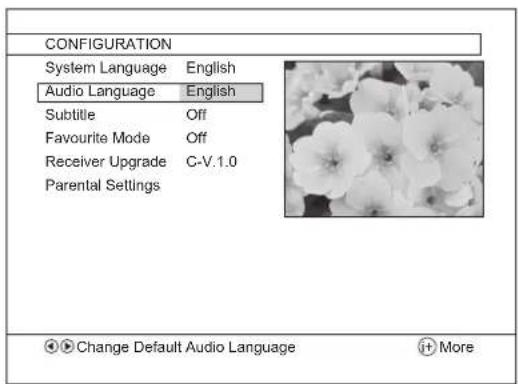
Voor modellen: 32/37LD9700C

flowchart
graph LR
    A["English (Engels)"] <--> B["French (Frans)"]
    B <--> C["German (Duits)"]
    C <--> D["Italien (Italiaans)"]
    D <--> E["Spanish (Spaans)"]
Voor modellen: 32/37LD9700N

flowchart
graph LR
    A["English (Engels)"] --> B["Swedish (Zweeds)"]
    B --> C["Danish (Deens)"]
    C --> D["Finnish (Fins)"]
    D --> E["Finnish (Deens)"]
Ondertiteling
- Druk op de afstandsbediening op de ☐ toets.
- Selecteer "Configuration" (Configuratie) van het hoofdmenu.
- Selecteer "Subtitle" (Ondertiteling) zodat deze mogelijkheid oplicht.
- Gebruik de ⏻ toets en selecteer een andere instelling dan "Off" (Uit) om deze functie in werking te stellen.
Voor modellen: 32/37LD9700U

flowchart
graph LR
    A["Off (Uit)"] <--> B["English (Engels)"]
    B <--> C["Welsh (Wels)"]
    C <--> D["Gaelic (Gaëlisch)"]
Voor modellen: 32/37LD9700C

flowchart
graph LR
    A["Off (Uit)"] <--> B["English (Engels)"]
    B <--> C["French (Frans)"]
    C <--> D["German (Duits)"]
    D <--> E["Italien (Italiaans)"]
    E <--> F["Spanish (Spaans)"]
Voor modellen: 32/37LD9700N

flowchart
graph LR
    A["Off (Uit)"] --> B["English (Engels)"]
    B --> C["Swedish (Zweeds)"]
    C --> D["Danish (Deens)"]
    D --> E["Finnish (Fins)"]
U kunt de ondertiteling ook aan/uit zetten met de Ⓞ toets.
BEDIENING DIGITALE TELEVISIE VIA DE ETHER (DTT) (vervolg)
Confi gureren van de instellingen (vervolg)
Instellen van de beveiliging
Er zijn verschillende beveiligingen om diverse handelingen te voorkomen: Kanaalvergrendeling en Menuvergrendeling (Hoofdmenuvergrendeling en Installatievergrendeling).
Set Lock Key (Instellen wachtwoord)
Om de beveiligingen goed te kunnen gebruiken dient u de fabrieksinstelling voor het wachtwoord te veranderen in iets wat u alleen weet. De standaardinstelling is 0000.
MENU
- Druk op de afstandsbediening op de ☐ toets.
- Selecteer "Configuration" (Configuratie) van het DTT hoofdmenu.
- Selecteer "Parental Setting" (Ouderlijk toezicht/Kinderslot).
- Er zal nu een venster verschijnen waarin om het wachtwoord wordt gevraagd. Voer het huidige wachtwoord in (de ouderlijk toezicht/kinderslotcode of PIN code).
- Selecteer "Set Lock Key" (Wachtwoord instellen) in het volgende venster.
Menu Lock Installation
Set Lock Key
- Voer het nieuwe wachtwoord twee keer in.
Lock Key *****
Confirm

MENU
- Druk op de ☐ toets om terug te keren naar de normale weergave om het nieuwe wachtwoord te activeren.
Channel Lock (Kanaalvergrendeling)
U kunt een bepaald kanaal vergrendelen zodat er niet naar gekeken kan worden zonder eerst het wachtwoord van vier cijfers in te voeren (zie boven).
MENU
-
Druk op de afstandsbediening op de ☐ toets.
-
Selecteer "Channel List" (Kanalenlijst) (via "Channels" (Kanalen) als uw tv model 32/37LD9700C is).
-
Selecteer het kanaal dat u wilt vergrendelen met de toets.
-
Selecteer de Lock knop onderaan het scherm met de toets.
-
Druk op de Ⓞ toets om de instelling te verrichten en voer het wachtwoord in.
MENU
- Druk op de ☐ toets om de vergrendeling in te schakelen.
Menu Lock (Vergrendelen van een menu)
Als de complete kanalenlijst opnieuw wordt geïnstalleerd zal de "Channel Lock" (Kanaalvergrendelin) niet werken.
Om dit te voorkomen kunt u het "Installation Menu Lock" (Vergrendelen van het Installatiemenu) ook vergrendelen.
MENU
- Druk op de afstandsbediening op de ☐ toets.
- Selecteer "Configuration" (Configuratie) van het DTT hoofdmenu.
- Selecteer "Parental Settings" (Instellingen ouderlijk toezicht/Kinderslot) van het configuratiemenu.
- Er zal een dialoogvenster verschijnen waarin u het wachtwoord moet invoeren.
- Vervolgens zal er, zoals hier afgebeeld, een ander dialoogvenster verschijnen.
- Selecteer "Menu Lock" (Menuvergrendeling) en gebruik de toets om "Installation" (Installatie) te selecteren.
Menu Lock Installation
Set Lock Key
- Keer terug naar de normale tv weergave om de instelling te activeren.
BEDIENING DIGITALE TELEVISIE VIA DE ETHER (DTT) (vervolg)
Confi gureren van de instellingen (vervolg)
Upgraden digitale tv (DTT)
De fi rmware voor de digitale tv-ontvangst (DTT) kunt u laten bijwerken (upgraden) via het confi guratiemenu. MENU 1. Druk op de afstandsbediening op de ☐ toets. 2. Selecteer "Configuration" (Configuratie) van het DTT hoofdmenu. 3. Selecteer "Receiver Upgrade" (Ontvanger verbetering). 4. Druk op de toets, selecteer "Automatic Download" (Automatisch downloaden) en stel "Enabled" (Aan) in. Het automatisch upgraden gebeurt terwijl het toestel uit (standby) of in de stroomspaarstand staat.  De indicator zal gaan knipperen wanneer dit plaatsvindt. De tv zal controleren of er nieuwe software beschikbaar is wanneer het toestel uit (standby) of in de spaarstand gaat, of elke nacht om 3:00 uur wanneer u "Enabled" (Aan) heeft ingesteld. U kunt de huidige versie van de software controleren via het configuratiemenu. (Zie bladzijde 41 voor een voorbeeld.)OPMERKING
- U kunt een upgrade met hand uitvoeren als u op de “Search for New Version” (Zoek naar nieuwe versie) knop drukt in plaats van op “Automatic Download” (Automatisch downloaden). Volg bij deze methode de dialoogvensters die achtereenvolgens zullen verschijnen. - Wij raden u af het toestel uit (standby) of in de spaarstand te laten staan wanneer u het langere tijd niet zult gebruiken. - Terwijl de software gedownload wordt kunt u de tv niet gebruiken. Er zal geen beeld kunnen worden weergegeven.Instellen van de Favorietenfunctie
Door via het configuratiemenu de favorietenfunctie in te schakelen, zullen alleen uw favoriete kanalen verschijnen wanneer u met de toets op de afstandsbediening naar een ander kanaal overschakelt. Zie bladzijde 43 voor de manier waarop u een kanaal als favoriet kunt aanmerken. MENU 1. Druk op de afstandsbediening op de ☐ toets. 2. Selecteer "Configuration" (Configuratie) van het DTT hoofdmenu. 3. Selecteer "Favourite Mode" (Favorietenfunctie). 4. Gebruik de ⏻ toets om "On" (Aan) te selecteren om de functie in te schakelen.BEDIENING DIGITALE TELEVISIE VIA DE ETHER (DTT) (vervolg)
Algemene interface
De Algemene interface (Common Interface) geeft u de mogelijkheid gebruik te maken van een module of insteekkaart voor bijvoorbeeld een betaal-tv kanaal. Wanneer de module of kaart correct is ingebracht, kunt u als volgt via het DTT hoofdmenu de gewenste dienst selecteren. MENU 1. Druk op de ☐ toets op de afstandsbediening. 2. Selecteer "Common Interface" (Algemene interface) om het nieuwe menu te openen. 3. Selecteer één van de toetsen om het menu van de module of kaart te openen. Common Interface Media Guard Afbeelding 1. Menu voor de Algemene interface met modules (kaarten) in de sleuven. Common Interface No Common Interface module detected. Afbeelding 2. Algemene interface zonder modules (kaarten). Afhankelijk van de module of kaart die erin zit zal voor elke module een ander item getoond worden. OPMERKING Raadpleeg de aanbieder van de dienst in kwestie of het type module of kaart geschikt is voor deze tv. De tv biedt ondersteuning aan modules of kaarten die voldoen aan de DVB standaard.TV setupmenu
U kunt het "TV Setup" (TV instellingenmenu) openen via het DTT hoofdmenu. Wanneer u “TV Setup” (TV instellingen) selecteert, wordt het tv hoofdmenu voor de analoge tv-functies geopend. Raadpleeg bladzijde 24 - 39 voor meer details hieromtrent. [NO TEXT] Beeld Geluid Timer Funetic - Functie - Installin non Instellingen Taal ♦ Selecteren OK InstellenFUNCTIES
Gemotoriseerd draaien
Wanneer de tv op de standaard is gemonteerd, kunt u het tv scherm van links naar rechts en vice versa draaien met de SWIVEL toets op de afstandsbediening. SWIVEL 1. Druk op de Ⓞ toets op de afstandsbediening. De zwenkindicator (zoals hier rechts afgebeeld) zal op het scherm verschijnen. 2. Terwijl de zwenkindicator op het scherm staat kunt u met de toets het scherm laten draaien. Het toestel kan ±30 graden naar elke kant draaien.! PAS OP
- Wanneer u gebruik maakt van het gemotoriseerd draaien moet u ervoor zorgen dat het netsnoer en een eventuele veiligheidsdraad of ketting genoeg speling heeft om deze functie veilig te kunnen uitvoeren. - Houd uw handen, gezicht of andere lichaamsdelen uit de buurt wanneer u het toestel laat draaien. Doet u dit niet, dan kunt persoonlijk letsel oplopen. Wees extra voorzichtig wanneer er zich kleine kinderen in de buurt van het toestel bevinden.OPMERKING
- Als de kabel van de standaard niet correct is aangesloten op het toestel, zal de melding "Niet beschikbaar" op het scherm verschijnen. - De zwenkindicator verdwijnt automatisch van het scherm wanneer er ongeveer 6 seconden lang geen handeling wordt uitgevoerd.   Zwenkindicator ! PAS OP
- Duw niet tegen het scherm terwijl de functie voor het gemotoriseerd draaien in gebruik is. Hierdoor zou de tv zelf en/of de standaard beschadigd kunnen raken. - Laat kinderen niet op of bij de tv spelen en laat ze de tv niet onnodig aanraken. Hierdoor zou het toestel om kunnen vallen en persoonlijk letsel veroorzaken. - Kantel het toestel niet naar voren of achteren. - Plaats geen breekbare dingen op of rond het toestel. Deze voorwerpen zouden gemakkelijk kunnen vallen bij gemotoriseerd draaien van het toestel waardoor ze kapot zouden kunnen gaan en/of de standaard beschadigen. - Om de functie voor het gemotoriseerd draaien op de juiste manier te kunnen gebruiken moet het toestel op een stevige ondergrond staan. - Wanneer u het toestel aan de wand bevestigt moet u de kabel van de standaard voor de installatie loskoppelen van het toestel. Informatie
Over de aansluiting voor het gemotoriseerd draaien \- Bevestigen van de standaard aan het toestel. Verbind de kabel van de standaard met de bijbehorende aansluiting aan de achterkant van het toestel. natural_image
Technical line drawing of a mechanical assembly with no visible text or symbols! PAS OP
\- Zet eerst de Hoofdschakelaar van het toestel uit voor u de kabel van de standaard aansluit of loskoppelt.FUNCTIES (vervolg)
Omschakelen van de beeldafmetingen
Met elke druk op de ①oets op de afstandsbediening zullen de beeldafmetingen veranderen en zal de status worden getoond onderaan het scherm. Zoom toets DTT/TV/AV1-AV3 ingangsaansluitingen
Auto-Volledig beeld Zoom C14:9L-14:9 Zoom Panoramisch| Beeldweergave (Ingangssignaal) | Beeldafmetingen | Beeldweergave wordt als volgt verkregen. |
| Auto | Beelden worden weergegeven in een geschikt formaat door automatisch een methode te selecteren aan de hand van het formaat van het programma. De in het Functiemenu standaard ingesteld zoominstelling zal worden toegepast als er geen WSS signaal of andere formaatgegevens worden gedetecteerd in de DTT, TV en AV stand. | |
 (Samengedrukt) (Samengedrukt) | Volledig beeld | 4:3 beelden worden weergegeven met de standaard verticale afmetingen en horizontaal samengedrukt. |
 (Vista) (Vista) | Zoom | 16:9 beelden worden natuurgetrouw weergegeven op een 4:3 scherm (Vista formaat). * In sommige gevallen kunnen de balken boven en onder in het beeld enigszins inbranden. |
 (14:9 Signaal) (14:9 Signaal) | C14:9L | 14:9 beelden worden weergegeven op een 16:9 scherm en verticaal uitgerekt en horizontaal samengedrukt. Deze methode is bedoeld voor programma's met de WSS code-C14:9L. |
 (14:9 Signaal) (14:9 Signaal) | 14:9 Zoom | 14:9 beelden worden weergegeven op een 16:9 scherm en verticaal uitgerekt. Deze methode is bedoeld voor programma's met de WSS code-14:9Zoom. |
 (4:3 Signaal) (4:3 Signaal) | Panoramisch | 4:3 beelden worden weergegeven op het scherm met het midden van het beeld lineair vergroot, maar naar de randen toe steeds meer uitgerekt. |
FUNCTIES (vervolg)
Omschakelen van de beeldafmetingen (vervolg)
AV4 / AV5 / HDMI1 / HDMI2 ingangsaansluitingen
flowchart
graph LR
    A["Panoramisch"] --> B["4:3"]
    B --> C["Volledig beeld Zoom"]
    C --> D["C14:9L-14.9 Zoom"]
| Beeldweergave (Ingangssignaal) | Beeldafmetingen | Beeldweergave wordt als volgt verkregen. |
 (4:3 Signaal) (4:3 Signaal) | 4:3 | 4:3 beelden worden natuurgetrouw op het scherm weergegeven. Aan beide zijden verschijnen balken. |
| Panoramisch | 4:3 beelden worden weergegeven op het scherm met het midden van het beeld lineair vergroot, maar naar de randen toe steeds meer uitgerekt. | |
 (Samengedrukt) (Samengedrukt) | Volledig beeld | 4:3 beelden worden weergegeven met de standaard verticale afmetingen en horizontaal samengedrukt. |
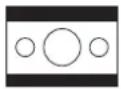 (Vista) (Vista) | Zoom | 16:9 beelden worden natuurgetrouw weergegeven op een 4:3 scherm (Vista formaat).* In sommige gevallen kunnen de balken boven en onder in het beeld enigszins inbranden. |
 (14:9 Signaal) (14:9 Signaal) | C14:9L | 14:9 beelden worden weergegeven op een 16:9 scherm en verticaal uitgerekt en horizontaal samengedrukt. Deze methode is bedoeld voor programma's met de WSS code-C14:9L. |
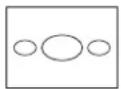 (14:9 Signaal) (14:9 Signaal) | 14:9 Zoom | 14:9 beelden worden weergegeven op een 16:9 scherm en verticaal uitgerekt. Deze methode is bedoeld voor programma's met de WSS code-14:9Zoom. |
Informatie
De beeldverhouding ('aspect') geeft de verhouding aan tussen de horizontale en de verticale afmetingen van het beeld. Vista weergave is bijvoorbeeld 16:9 in een 4:3 beeld. FUNCTIES (vervolg)
Omschakelen van de beeldafmetingen (vervolg)
- Positieregeling
De verticale positie in de Panoramische, Zoom, C14:9L en 14:9 Zoom weergave kan als volgt worden geregeld. 1. Gebruik de toets op het scherm waarop het beeldformaat wordt ingesteld. 2. Het "Positie" scherm zal nu verschijnen. 3. Regel de positie met de toets. Het instelbereik voor elk van de beeldformaten is als volgt. Panoramisch: -12 t/m +12 (In de Panoramisch 2 stand kan de positie niet worden geregeld.) Zoom: -31 t/m + 31 C14:9L en 14:9 Zoom: -16 t/m +16 \*Bij ontvangst van een 1080i/60 Component signaal kan de positie alleen van 0 t/m +1 worden ingesteld.  Druk op▲  Druk op▼- Afstellen van verticale afmeting in de Panoramische modus
Bij weergave van beelden die niet via de RGB ingang binnenkomen, kan de Panoramische weergavefunctie verder heen en weer worden geschakeld tussen Panoramisch 1 en Panoramisch 2 met de ⚙ toets op de afstandsbediening. Als Panoramisch 2 wordt ingesteld, zullen de verticale afmetingen worden gereduceerd zodat u het hele beeld op het scherm kunt zien, inclusief eventuele ondertitels of andere delen van het beeld die anders niet of niet volledig op het scherm zouden kunnen worden weergegeven. OPMERKING De functie werkt niet wanneer u Automatisch [Panoramisch] selecteert.Omschakelen van de beeldafmetingen (vervolg)
PAS OP
Gebruiken van een breedbeeldscherm
- Dit beeldscherm heeft een functie voor het kiezen van de weergavefunctie. Als er een ongeschikte weergave wordt geselecteerd voor bepaald materiaal, zoals een tv-programma, zal het beeld afwijken van originele beeld. Houd u hier alstublieft rekening mee wanneer u uw keuze maakt voor de beeldweergave. - Het is mogelijk dat de breedbeeldfunctie indien gebruikt voor weergave in bijvoorbeeld coffeeshops, hotels of andere publieke gelegenheden of plekken inbreuk maakt op de op de weergegeven materiaal rustende auteursrechten. - Wanneer een normaal 4:3 beeld (geen breedbeeld) op het hele scherm wordt weergegeven met de Panoramische instelling, is het mogelijk dat een rand van het beeld niet of vervormd wordt weergegeven. Gebruik de 4:3 stand om het beeld weer te late geven op de manier zoals het oorspronkelijk bedoeld is.RGB ingangsaansluiting
U kunt geschikte afmetingen selecteren aan de hand van de resolutie. flowchart
graph TD
    A["Normaal"] --> B["Volledig"]
    B --> C["beeld Zoom1"]
    D["Reëel*"] <--_E["Zoom3"]
    E --> F["Zoom2"]
| Resolutie | Volledig beeld | Circulair display | ||||
| Display | Volledig beeld | Normaal Reel* Zoom1 Zoom2 Zoom3 | ||||
| 640 X 480 (VGA) | 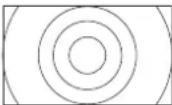 |  |  |  |  |  |
| 800 X 600 (SVGA) | ||||||
| 1024 X 768 (XGA) | ||||||
| 1280 X 1024 (SXGA) | ||||||
| 1600 X 1200 (UXGA) | ||||||
FUNCTIES (vervolg)
Multibeeld-functie
Via deze functie kunt u op het scherm tegelijkertijd naar verschillende kanalen kijken. Raadpleeg de "Lijst met aanbevolen signalen" op bladzijde 75 voor wat betreft de mogelijke signalen. - Deze functie werkt NIET met de HDMI ingangsaansluitingen. • DTT ingang: alleen op de 9700 modellen \- Om in de DTT, TV, AV of RGB stand de Multibeeld-functie in te schakelen, dient u op de teets op de afstandsbediening te drukken.2-beelden weergavefunctie
U kunt twee verschillende beelden naast elkaar op het scherm bekijken. Deze functie is beschikbaar in de DTT, TV en AV stand (AV1-5 ingangen).Bediening vindt plaats aan de kant met het luidspreker pictogram 📌
Alleen het geluid voor het beeld met het luidspreker pictogram zal worden weergegeven. U kunt de signaalbron (DTT, TV en AV1-5) of het weergegeven kanaal alleen wijzigen voor het beeld met het luidspreker pictogram.  1. Om het luidspreker pictogram van plaats te laten wisselen dient u op de toets te drukken. - Het luidspreker pictogram gaat van beeld A naar beeld B of terug. 2. Druk op de +\ toets om het weergegeven voor het geselecteerde beeld te veranderen. 3. Om een andere signaalbron te kiezen voor het geselecteerde beeld, dient u de Ingangskeuzetoetsen op de afstandsbediening te gebruiken. Het luidspreker pictogram geeft het geselecteerde beeld aan OPMERKING
- In de DTT of TV stand kunt u niet tegelijkertijd beide beelden hetzelfde ingangssignaal laten weergeven. - U kunt niet beide beelden signalen van dezelfde AV ingangsaansluitingen laten weergeven. - De melding "Niet beschikbaar" zal verschijnen wanneer de gekozen combinatie van signaalbronnen niet mogelijk is. (Zie de tabel hieronder voor details.) Tabel: Compatibiliteit signaalbronnen| Kant A\Kant B | DTT/TV | AV1 AV2 AV3 AV4 AV5 | ||||
| DTT/TV ○* ○ | ○ | ○ | ○ | ○ | ||
| AV1 ○ × ○ | ○ | ○ | ○ | |||
| AV2 ○ | ○ | × ○ | ○ | ○ | ||
| AV3 ○ | ○ | ○ | × ○ | ○ | ||
| AV4 ○ | ○ | ○ | ○ | × ○ | ||
| AV5 ○ | ○ | ○ | ○ | ○ | × | |
FUNCTIES (vervolg)
Multibeeld-functie (vervolg)
2-beelden weergavefunctie (vervolg)
4. Druk één keer op de Ⓜ toets om door te schakelen naar de 4-beelden weergavefunctie. \- Het scherm zal nu in 4 beelden worden gesplitst.OPMERKING
Met elke druk op de 📋 toets zal de weergavefunctie als volgt veranderen.  \* Bij ontvangst van een 1080i Component signaal is er een instelling (2-beelden (1080i)) waarbij er een kleiner subscherm in het grote beeld (hoofdscherm) wordt geprojecteerd. Wij wijzen u erop dat u geen beeld van een Component signaal kunt laten weergeven in het kleinere subscherm.  [2-beelden (1080i) weergavefunctie] 5. Druk op de teets om de Multibeeld-functie af te sluiten. \- Wanneer u de volgende keer op de ①toets drukt om de Multibeeld-functie in te schakelen, zal er weer worden begonnen met de 2-beelden weergavefunctie.4-beelden weergavefunctie
U kunt tegelijkertijd kijken naar 4 verschillende beelden van live uitzendingen en/of externe apparatuur.OPMERKIM
\- Het geluid wordt SLECHTS weergegeven voor beeld A. \- U kunt alleen een ander kanaal of een andere signaalbron kiezen voor het beeld met het ▼ teken (rode driehoek). 1. Verplaatsen van het ▼ teken \- Druk op de toets op de afstandsbediening. Het ▼ teken gaat van beeld A naar de beeldenkolom B of terug. 2. Kiezen van een ander kanaal Zet het ▼ teken aan de kant waar u de wijzigingen wilt aanbrengen. Kant A: Druk op de _-^+ toets om het gewenste kanaal te kiezen. Kant B: Selecteer eerst het beeld (B1-B3) waarvoor u een ander kanaal wilt kiezen met de toets. De aanduiding voor het geselecteerde beeld wordt groen aangegeven. Druk op de +\\\- toets om het gewenste kanaal te kiezen. Het geselecteerde beeld wordt aangegeven met een rode driehoek  3. Wijzigen van de signaalbron Zet het ▼teken aan de kant waar u de wijziging wilt aanbrengen. Kant A: Druk op één van de Ingangskeuzetoetsen op de afstandsbediening. Kant B: Selecteer eerst het beeld (B1-B3) waarvoor u een andere signaalbron wilt kiezen met de toets. De aanduiding voor het geselecteerde beeld wordt groen aangegeven. Druk op één van de Ingangskeuzetoetsen op de afstandsbediening.FUNCTIES (vervolg)
Multibeeld-functie (vervolg)
4-beelden weergavefunctie (vervolg)
OPMERKING
De beelden in kolom B kunnen geen Component signalen weergeven. 4. Druk op de teets om de Multibeeld-functie af te sluiten. \- Wanneer u de volgende keer op de ①toets drukt om de Multibeeld-functie in te schakelen, zal er weer worden begonnen met de 4-beelden weergavefunctie. 5. Druk op de 📍 toets om door te schakelen naar de 12-beelden weergavefunctie. \- Het scherm zal nu in 12 beelden worden gesplitst.12-beelden weergavefunctie
U kunt tegelijkertijd 12 verschillende zenders op hetzelfde scherm bekijken. \- De voorgeprogrammeerde kanalen (maximaal 200 kanalen) zullen automatisch allemaal op hun beurt worden weergegeven.OPMERKING
\- Deze functie werkt alleen in de TV stand.| 1 | 2 | 3 | 4 |
| 5 | 6 | 7 | 8 |
| 9 | 1 |
FUNCTIES (vervolg)
Multibeeld-functie (vervolg)
Gebruiken van de Multibeeld-functie in de RGB stand
Wanneer u de Multibeeld-functie inschakelt in de RGB stand, zal er een klein subscherm verschijnen op het grote beeld (hoofdscherm). \- Druk op de toets op de afstandsbediening om de Multibeeld-functie in te schakelen. Het luidspreker pictogram geeft het volgende aan. \- Alleen het geluid voor het beeld met het luidspreker pictogram wordt weergegeven. \- Wanneer het luidspreker pictogram op het kleine subscherm staat - Ander kanaal kiezen. - Een andere signaalbron (DTT, TV en AV1-5) kiezen voor weergave op het subscherm. (Het hoofdscherm is in deze stand alleen voor de RGB ingangsaansluiting.) 1. Om het luidspreker pictogram van plaats te laten wisselen, dient u op de toets te drukken. \- Het luidspreker pictogram wordt voor de aanduiding van de signaalbron getoond. 2. Kiezen van een ander DTT/TV kanaal voor weergave op het subscherm. \- Verplaats het teken naar het subscherm. \- Druk op de + \ P \ - toets om het gewenste kanaal te kiezen. 3. Kiezen van een andere signaalbron voor weergave op het subscherm. \- Zorg ervoor dat het luidspreker pictogram zich bevindt naast de aanduiding van de signaalbron voor het subscherm (de onderste aanduiding). \- Druk op één van de Ingangskeuzetoetsen op de afstandsbediening. (U kunt kiezen uit AV1-5.) 4. Veranderen van de plek van het subscherm. \- Druk op de toets. Het subscherm zal nu naar boven of beneden bewegen. 5. Druk op de teets om de Multibeeld-functie af te sluiten.OPMERKING
\- In de Multibeeld-functie werkt de "Stoom spaarstand" niet, ook al wordt er langere tijd geen Horizontaal/Verticaal Sync. signaal (of ander videosignaal) ontvangen. flowchart
graph TD
    A["Aanduiding signaalbron\nHoofdscherm (boven)\nSubscherm (beneden)"] --> B["RGB\nAV1"]
    B --> C["(Sub-scherm)"]
FUNCTIES (vervolg)
Stilzetten van het beeld
Met de 2-4-12 toets kunt u op elk ogenblik het beeld stilzetten. Druk nog eens op deze toets om de normale weergave te hervatten. Stilstaand beeld toets  Er zijn twee manieren om het beeld stil te zetten of te 'bevriezen'. U kunt kiezen tussen deze twee met behulp van de "Beeld bevriezen" instelling in het Functiemenu. (30)Split:
Toont 2 beelden van dezelfde bron. Het ene beeld (links) blijft bewegen, terwijl het andere (rechts) het stilgezette beeld bevat. Dit is bijzonder handig wanneer u de rest van het programma niet wilt missen terwijl u een notitie maakt, bijvoorbeeld van een recept of een telefoonnummer of zo.Stroboscoop:
Toont 12 beelden van dezelfde bron. 11 van deze beelden zijn achtereenvolgende stilstaande beelden, terwijl het laatste beeld gewoon blijft bewegen. Hiermee kunt u bijvoorbeeld uw golfswing of uw slag bij tennis of honkbal controleren. [Split]  [Stroboscoop]  Deze functie is naast de TV stand ook beschikbaar in de DTT en AV stand. Raadpleeg de "Lijst met aanbevolen signalen" op bladzijde 75.FUNCTIES (vervolg)
Foto-weergavefunctie
Met deze Foto-invoer functie kunt u met behulp van een digitaal fototoestel en SD-kaart uw foto's bezichtigen en van nuttige functies zoals Diashow met achtergrondmuziek en fi Imbeelden genieten.Bedienen van de Foto-weergavefunctie
1. Zet voor u gebruik gaat maken van deze functie het toestel uit (standby). 2. Maak de juiste voorbereidingen wat betreft uw digitale camera / USB kaartlezer / SD of MMC geheugenkaart. Digitale camera: Raadpleeg de handleiding van de digitale camera en maak de voorbereidingen alsof u de camera gaat "aansluiten op een pc". USB Kaartlezer: Breng één enkele geheugenkaart in. SD Kaart / MMC: Steek de kaart op de juiste manier in de sleuf, zoals bij de sleuf staat aangegeven. 3. Verbind de USB kabel met de ingangsaansluiting zoals u kunt zien op de afbeelding (Rechterkant), of steek de SD / MMC geheugenkaart in de sleuf (Linkerkant). 4. Zet de tv pas aan nadat u de USB kabel heeft aangesloten of de SD / MMC kaart heeft ingebracht. 5. Druk op de toets op de afstandsbediening om de Foto-weergavefunctie in te schakelen. (Zet vervolgens de digitale camera aan. Raadpleeg de handleiding van uw digitale camera voor de timing.) 6. Met elke druk op de ☐ toets zal de functie als volgt worden ingesteld.  U moet de stroom uit (standby) zetten wanneer u de digitale camera / USB kaartlezer / SD of MMC geheugenkaart loskoppelt van het toestel of eruit haalt.  Fotoweergave toets  Achterpaneel (linker- en rechterkant)OPMERKING
- Doe in geen geval tegelijkertijd een USB kabel en een SD / MMC geheugenkaart in het toestel. - Doe geen andere kaarten dan een SD / MMC geheugenkaart in de geheugenkaartsleuf. Dit kan storingen veroorzaken of de kaartsleuf beschadigen. - Zorg ervoor dat kinderen niet met de sleuf gaan spelen.FUNCTIES (vervolg)
Foto-weergavefunctie (vervolg)
Weergeven van foto's in de Foto-weergavefunctie
Van indexplaatje naar volledige weergave flowchart
graph LR
    A["Camera Icon"] --> B["Foto-index (1ste pagina)"]
    B --> C["Foto-index (2 pagina)"]
    C --> D["Foto-index (2e pagina)"]
    D --> E["Selecteer het gewenste bestand."]
    F["Volledige weergave"] --> G["Bestand #23 wordt weergegeven."]
    G --> H["Volledige weergave"]
    H --> I["Bestand #24 wordt weergegeven."]
    J["Camera Icon"] --> K["Foto-index (1ste pagina)"]
    K --> L["Foto-index (2 pagina)"]
    L --> M["Foto-index (2e pagina)"]
    M --> N["Selecteer het gewenste bestand."]
    O["Camera Icon"] --> P["Foto-index (1ste pagina)"]
    P --> Q["Foto-index (2 pagina)"]
    Q --> R["Foto-index (2e pagina)"]
    S["Camera Icon"] --> T["Foto-index (1ste pagina)"]
    T --> U["Foto-index (2 pagina)"]
    U --> V["Foto-index (2e pagina)"]
    W["Camera Icon"] --> X["Foto-index (1ste pagina)"]
    X --> Y["Foto-index (2 pagina)"]
    Y --> Z["Foto-index (2e pagina)"]
    AA["Camera Icon"] --> AB["Foto-index (1ste pagina)"]
    AB --> AC["Foto-index (2 pagina)"]
    AC --> AD["Foto-index (2e pagina)"]
Roteren
flowchart
graph TD
    A["Photo Index (2° pagina)"] --> B["Photo Index"]
    B --> C["Index Expansion"]
    C --> D["Volledige weergave Bestand #23 wordt weergegeven."]
    D --> E["Roteren van een volledig weergegeven beeld met 90°."]
    style A fill:#f9f,stroke:#333
    style B fill:#ccf,stroke:#333
    style C fill:#cfc,stroke:#333
    style D fill:#fcc,stroke:#333
    style E fill:#cff,stroke:#333
FUNCTIES (vervolg)
Foto-weergavefunctie (vervolg)
Weergeven van foto's in de Foto-weergavefunctie (vervolg)
Diavoorstelling
flowchart
graph LR
    A["Camera Icon"] --> B["17 18 19 20"]
    B --> C["21 22 23 24"]
    C --> D["25 26 27 28"]
    D --> E["29 30 31 32"]
    E --> F["SIDE SHOW"]
    F <--> G["Switch"]
    G --> H["No. 23\n28/05/03\n1600x1200"]
    H --> I["OK"]
    I <--> J["OK Start"]
| Functiemenu Mogelijke instellingen Omschrijving | ||
| Dia effect Uit→1→2 | Kies het overgangseffect.Uit: Geen effect1: Fade in/uit effect (vervagen)2: Wipe effect (vegen) | |
| Foto interval | 5 sec→10 sec→30 sec | Stel de gewenste tijdsduur voor weergave in. |
| muziek slide Uit→1→2 | Selecteer de gewenste achtergrondmuziek.Uit: Geen geluid.1: Laag tempo.2: Hoog tempo. | |
| dia modus 1→2 | Kies het beginpunt van de diavoorstelling.1: Begin vanaf het geselecteerde bestand.2: Begin vanaf het eerste bestand. | |
Weergeven van video in de Foto-weergavefunctie
Van indexplaatje naar volledige weergave:
flowchart
graph LR
    A["1 2 3 4"] --> B["5 6 7 8"]
    B --> C["9 10 11 12"]
    C --> D["13 14 15 16"]
    D --> E["1 2 3 4"]
    E --> F["5 6 7 8"]
    F --> G["9 10 11 12"]
    G --> H["13 14 15 16"]
    H --> I["P+"]
    I --> J["17 18 19 20"]
    J --> K["21 22 23 24"]
    K --> L["25 26 27 28"]
    L --> M["29 30 31 32"]
    M --> N["ou*5"]
    N --> O["17 18 19 20"]
    O --> P["21 22 23 24"]
    P --> Q["25 26 27 28"]
    Q --> R["29 30 31 32"]
    R --> S["Selecteer het gewenste bestand."]
    T["Foto-index (1st pagina) Video-Index-(2nd pagina)"] --> U["P-"]
    U --> V["P+"]
    V --> W["17 18 19 20"]
    W --> X["21 22 23 24"]
    X --> Y["25 26 27 28"]
    Y --> Z["29 30 31 32"]
flowchart
graph LR
    A["De video begint."] --> B["Bedien de video met de toetsen op de afstandsbediening of via het in-beeld display."]
    B --> C["De volgende video begint automatisch wanneer de huidige afgelopen is."]
    C --> D["Nadat alle videobestanden zijn afgespeeld wordt er automatisch teruggekeerd naar de Index. *4"]
    A -->|of*1| B
    B -->|of*2| C
    C -->|of*3| D
    D --> E["17 18 19 20 21 22 23 24 25 26 27 28 29 30 31 32"]
[Bedienen videoweergave]
\- U heeft de beschikking over de volgende mogelijkheden voor het bedienen van de videoweergave.| Weergave | Stop | Snel vooruit | Terugspoelen | Pauze | Suivant Vorige Zoom | *3 | Vertraagde weergave | Afsluiten | ||
| Afstandsbediening | AV3 | AV2 | RGB | HDMI1/2 | AV5 | |||||
| In-beeld display |
OPMERKING
\- Bij weergave van videobestanden, 1) Als uw digitale camera gebruik maakt van SD / MMC geheugenkaarten, kunt u de kaart het beste direct in de sleuf van het toestel steken in plaats van aansluiten via USB. 2) Als uw digitale camera geschikt is voor de PictBridge functie en kan schakelen tussen een PTP en een 'Mass Storage' aansluiting, schakel dan over naar 'Mass Storage' (Geheugenopslag) en breng vervolgens de verbinding met de USB aansluiting tot stand zodat zowel foto's als video's beschikbaar zijn. Een PTP verbinding is wel geschikt voor foto's, maar niet voor video's. 3) Als uw digitale camera geen SD / MMC geheugenkaart heeft en niet als 'Mass Storage' ingesteld kan worden, gebruik dan een met de USB aansluiting verbonden USB kaartlezer. Wij wijzen u erop dat wij geen garanties kunnen geven wat betreft de bruikbaarheid van aangesloten digitale camera's, geheugenopslag of USB kaartlezers. \- Vergeleken met weergave van video vanaf een SD / MMC geheugenkaart is het mogelijk dat bij weergave via de USB aansluiting de prestaties lager zullen zijn en dat de weergave bijvoorbeeld hier en daar stokt.FUNCTIES (vervolg)
Foto-weergavefunctie (vervolg)
Overige
\- U kunt een andere achtergrond kiezen met behulp van de "Achtergrond" instelling in het Functiemenu.| Menu Functiemenu | Mogelijke instellingen | Omschrijving |
| Achtergrond 1→2 | Stel de gewenste achtergrond in.1: Grijs gestreept2: Groen geruit |
natural_image
Six black-and-white landscape photos arranged in a 2x2 grid, showing mountains, landscapes, and figures (no text or symbols)natural_image
Black-and-white photo of a blooming flower with visible petals and blossoms (no text or symbols)Afsluiten van de Foto-weergavefunctie...
U kunt de Foto-weergavefunctie afsluiten wanneer... U op de ⓣ toets drukt in de Foto-index, of U op de foets drukt in de Video-weergavefunctie (Index en Volledige weergave).Informatie op het In-beeld display
| Bediening Melding | |
| Toegang zoeken “Laden...” * | |
| Laden van bestanden “Laden...” * | |
| Normaal Geen melding | |
| Geen USB/SD/MMC aangesloten “! Geen Verbinding” | |
| Formattering niet geschikt “! Geen Verbinding” | |
| Abnormale toestand “! Geen Verbinding” | |
| Geen bestand gevonden “! Geen bestand” | |
Technische gegevens
| Toepassing | 1 Digitale camera die voldoet aan de DCF standaard.2 USB kaartlezer met een geheugenkaart die beelden van 1 camera bevat.3 SD / MMC geheugenkaart met beelden van 1 camera. | |
| Foto | Max. aantal fotobestanden | 500 |
| Max. aantal beeldpunten | 8176 x 8176 (DCF JPEG formaat) | |
| Video | Max. aantal videobestanden | 500 |
| Ondersteund Videoformaat(Extensie/Max. aantal beeldpunten) | Motion JPEG (avi.mov/640*480) | |
| MPEG1 (mpg/640*480) | ||
| MPEG4 (avi,mov,mp4,asf/352*288) | ||
| Ondersteund Audioformaat | PCM (Ongecomprimeerd formaat) | |
| ADPCM | ||
| G.726 | ||
| μ-LAW PCM | ||
| MPEG1-LayerII | ||
Foto-weergavefunctie (vervolg)
! PAS OP
- In geval beelden met computers enz. worden gekopieerd, bezichtigd of bewerkt kan het gebeuren dat het beeld in deze functie niet wordt weergegeven. - Sluit geen andere apparatuur dan een digitale camera, USB kaartlezer of SD / MMC geheugenkaart aan op de USB aansluiting. Dit kan storingen veroorzaken. - Sluit een digitale camera en/of USB kaartlezer niet aan via een USB HUB (verdeelstekker). De beelden zullen dan mogelijk niet correct kunnen worden weergegeven, of er kunnen storingen optreden. - Gebruik slechts één geheugenkaart, ook al heeft uw USB kaartlezer sleuven voor meerdere kaarten. Beelden op verschillende geheugenkaarten kunnen niet tegelijkertijd door het toestel worden herkend. - Het is mogelijk dat bepaalde digitale camera's, kaartlezers of SD / MMC geheugenkaarten niet of niet correct werken met de Foto-weergavefunctie. - Het is mogelijk dat een digitale camera waarvan de batterij bijna leeg is niet of niet goed werkt met de Fotoweergavefunctie. - De responstijd bij het wisselen van beelden en afspelen van video's hangt mede af van de inhoud van de beeldbestanden en de snelheid waarmee de bestanden geladen kunnen worden. - Het contrast zal automatisch worden verminderd wanneer stilstaande beelden zoals foto's langer dan 3 minuten op het scherm worden weergegeven. - De melding “! Geen Verbinding” zal verschijnen wanneer de verbinding met de SD / MMC geheugenkaart of de verbinding via de USB kabel met een digitale camera of USB kaartlezer niet of niet correct tot stand kan worden gebracht, bijvoorbeeld omdat er geen geheugenkaart in zit. - Andere menu-onderdelen dan "Beeld", "Functie" en "Geluid" zijn niet beschikbaar en zijn dus grijs. - De functies voor Multibeeld-weergave, Kanaalkeuze, stilzetten van beelden, instellen van de beeldverhouding, Weergave modus enzovoort zijn niet beschikbaar. - Wanneer bij het weergeven van stilstaande/bewegende beelden de LED toegangsindicator voor de digitale camera / USB kaartlezer / SD / MMC geheugenkaart knippert, of wanneer de melding "Laden..." getoond wordt, mag u het toestel niet uit (standby) zetten en mag u de USB kabel of geheugenkaart niet uit het toestel halen of aansluiten. - Als er een USB verlengsnoer wordt gebruikt is het, mede afhankelijk van de apparatuur in kwestie, mogelijk dat de beelden niet of niet correct kunnen worden weergegeven. - Een PictBridge compatibele digitale camera kan op de USB aansluiting worden aangesloten via de PTP methode, waarmee wel fotobestanden maar geen videobestanden worden ondersteund. Raadpleeg de handleiding van de digitale camera voor meer informatie over PictBridge. - Gebruik deze functie niet voor andere dan privé doeleinden. Ander dan privé-gebruik kan inbreuk maken op de op het weergegeven materiaal rustende auteursrechten. - Maak reservekopieën van alle gegevens op de gebruikte geheugenkaart voor het geval de gegevens vanwege een onvoorziene storing verloren zouden gaan. Wij aanvaarden geen enkele aansprakelijkheid voor verliezen als gevolg van onoordeelkundig gebruik of storingen.Omschakelen van de geluidsweergave
NICAM/Multiplex weergave (inclusief A2) (TV stand)
U kunt optimaal gebruik maken van de beschikbare audiomogelijkheden met behulp van de 1toets op de afstandsbediening. De geluidsweergave kan alleen worden omgeschakeld bij ontvangst van NICAM of Multiplex geluidssignalen; in andere gevallen, bijvoorbeeld wanneer er alleen een mono signaal ontvangen wordt, heeft deze toets geen effect. Deze signalen vallen uiteen in twee hoofdsoorten: Tweetalige/Dubbele geluidssignalen en Stereo geluidssignalen.Tweetalige/Dubbele geluidssignalen
Een tweetalige uitzending beschikt over geluidssignalen in een hoofdtaal en in een andere taal, terwijl dubbele geluidssignalen een primair en een secundair kanaal omvatten; sommige sportuitzendingen kunnen bijvoorbeeld op het ene kanaal neutraal commentaar bevatten en op het andere kanaal commentaar voor één van beide teams. Wanneer er een tweetalig programma wordt ontvangen, zal de aanduiding voor de geluidsweergave geel worden. Wanneer er een NICAM signaal wordt ontvangen, zal de NICAM aanduiding verschijnen. Met elke druk op de 1toets zal de aanduiding op het scherm als volgt veranderen. Er wordt een Multiplex geluidssignaal ontvangen flowchart
graph LR
    A["Input"] --> B["Geel"]
    B --> C["Geel Groen"]
    C --> D["Output"]
flowchart
graph LR
    A["NICAM[1"]] --> B["NICAM[2"]]
    B --> C["Goel Green"]
    C --> D["Output"]
Stereo-uitzendingen
Bij stereo-uitzendingen zult u van elk van beide kanten een verschillend geluid krijgen. Wanneer er een stereoprogramma wordt ontvangen, zal de aanduiding voor de geluidsweergave rood worden. Wanneer er een NICAM signaal wordt ontvangen, zal de NICAM aanduiding verschijnen. Druk op de 10ets om heen en weer te schakelen tussen stereo en mono. Er wordt een Multiplex geluidssignaal ontvangen flowchart
graph LR
    A[" "] --> B[" "]
    B --> C[" "]
    C --> A
    style A fill:#fff,stroke:#000
    style B fill:#fff,stroke:#000
    style C fill:#fff,stroke:#000
flowchart
graph LR
    A["NICAM"] -->|Rood Groen| B["Block"]
    B --> A
OPMERKING
\- Selecteer ▼ (geforceerd mono) bij slechte ontvangst, ruis of een slechte stereoweergave vanwege de signaalkwaliteit zodat u een betere geluidskwaliteit in mono verkrijgt. \- is de aanduiding voor Mono uitzendingen.FUNCTIES (vervolg)
Stroomspaarstand
Wanneer een AV ingang is geselecteerd
\- De stroomspaarstand treedt in werking wanneer er geen signaal wordt gedetecteerd via de AV ingangsaansluiting. Zet de "Stroom spaarstand" aan in het Functiemenu, waarna de spaarstand zal worden ingeschakeld voor AV4/HDMI1/HDMI2 en het toestel door deze functie uit (standby) zal worden gezet voor de andere AV ingangen. (Zie de tabel hieronder voor details.) Zie bladzijde 30 voor meer informatie over de "Stroomspaarstand".| Wanneer er geen signaal wordt gedetecteerd | Wanneer er een signaal binnenkomt in de “Stroom spaarstand” | ||
| Toestand Indicator | |||
| AV4, HDMI1, 2 Stroomspaarstand Oranje Toestel gaat automatisch aan. | |||
| AV1, 2, 3, 5 Uit (standby) Rood Toestel blijft uit (standby) staan. | |||
Wanneer de RGB ingang is geselecteerd
\- Wanneer dit toestel is aangesloten op een VESA DPMS computer kan de Stroomspaarstand (Instelling: Uit) worden ingesteld om automatisch in werking te treden wanneer de computer niet wordt gebruikt om het stroomverbruik van dit toestel te verminderen.| RGB sync. signaal | Horizontaal Ja Nee Ja Nee | |||
| Verticaal Ja Ja Nee Nee | ||||
| PC signaal | In werking (normale weergave) | Blanco (geen weergave) | ||
| Bedieningsfunctie | Aan | Uit | ||
| Indicator | Licht groen op | Licht oranje op | ||
Terugkeren naar normaal gebruik
\- Bedien de pc of druk op de Ingangskeuzetoets op het bedieningspaneel of op de RGB toets op de afstandsbediening.FUNCTIES (vervolg)
DVD-speler / STB keuze
 U kunt met deze afstandsbediening niet alleen dit toestel bedienen, maar ook een DVD-speler of STB (Set Top Box; kastje bovenop de tv; een decoder of ontvanger of zo). Druk op de stoets en druk vervolgens op de hieronder aangegeven toetsen (of houd ze ingedrukt) om de fabrikant en het type van de aan te sturen apparatuur in te stellen.Instelling
Voorbeeld: HITACHI DVD ② 1. Stel de fabrikant in. Druk op de toets zodat de DVD LED oplicht op de afstandsbediening. Druk de ① toetsen in terwijl de DVD LED knippert (ongeveer 30 seconden).  2. Stel het type in. Laat de ① toets los terwijl ② doets ingedrukt houdt. Druk vervolgens op de ② toets. 3. Bevestig de instelling. Druk nadat u de fabrikant en het type heeft ingesteld op de Aan/uit toets op de afstandsbediening. Als de DVD-speler niet aan gaat, dient u stap 1 en 2 te herhalen met een andere fabrikant of een ander type uit de lijst. <“DVD” keuze>| Fabrikanten van DVD-spelers | Instellen fabrikant | Instellen type | Fabrikanten van DVD-spelers | Instellen fabrikant | Instellen type |
| HITACHI | 1 | 1 - 3 | RCA | 0 | 1 |
| FUNAI | 2 | 1 | Mitsubishi | E | 1 |
| Pioneer | 3 | 1 - 6 | ONKYO | ROOD | 1 - 3 |
| Panasonic | 4 | 1 - 4 | ZENITH | GROEN | 1 |
| TOSHIBA | 5 | 1 - 4 | THOMSON | GEEL | 1 |
| Philips | 6 | 1 - 2 | SHINCO | BLAUW | 1 |
| JVC | 7 | 1 | SKYWORTH | E | 1 |
| SAMSUNG | 8 | 1 | BUBUKO | E | 1 |
| Sony | 9 | 1 - 4 | DENON | C | 1 - 2 |
| Sharp | 10 | 1 - 2 | YAMAHA | E | 1 - 2 |
| Fabrikanten van STB apparatuur | Instellen fabrikant | Instellen type |
| HITACHI | ||
| TOSHIBA | ||
| DGTEC | ||
| Panasonic |
OPMERKING
Wij wijzen u erop dat niet alle modellen van de vermelde fabrikanten met deze afstandsbediening kunnen worden aangestuurd.OPLOSSEN VAN PROBLEMEN
Controleer de onderstaande tabellen voor u om service of reparatie verzoekt. Als de vermelde instructies het probleem niet verhelpen, dient u contact op te nemen met uw plaatselijke dealer. Voor uw en andermans veiligheid mag u in geen geval proberen het product zelf te repareren. Wanneer de volgende meldingen op het scherm verschijnen| Melding Reden / Te verrichten handeling Bladzijde | ||
| Stroom spaarstand | Dit geeft aan dat het toestel in de Stroomspaarstand staat. (AV/RGB stand)De indicator licht oranje op. | 30, 68 |
| Geen sync. Signaal | Het toestel detecteert geen binnenkomende signalen via de ingangsaansluitingen.• Controleer of de bedrading correct en stevig aangesloten is.• Controleer of de externe apparatuur in kwestie aan staat.• Controleer of de ingestelde signaalbron overeenkomt met de ingangsaansluiting.• Controleer of de pc wellicht in de stroomspaarstand staat. | 15 - 18 |
| Ongeldige scan freq. | Het toestel ontvangt niet-ondersteunde signalen.• Controleer of de bedrading correct en stevig aangesloten is.• Controleer of het ingangssignaal compatibel is met de technische gegevens van het televisie. | 73, 75 |
| Niet beschikbaar Dit geeft aan dat de geselecteerde handeling niet mogelijk is. | ||
| Controleer antenne | Controleer of de antenne correct is aangesloten wanneer deze melding verschijnt. | 14 |
| Auto. Regeling | Dit geeft aan dat het toestel bezig is met de automatische instelling. (RGB stand) | 28 |
| Geen signaal(No Signal) | • Contoleer of de antennedraad is losgekomen/beschadigd/verkeerd is aangesloten.• Vraag uw dealer of u in uw gebied wel een voldoende sterk signaal kunt ontvangen. (DTT stand) | |
| Versleuteld kanaal(Scrambled channel) | • Controleer of de module of kaart correct in de Algemene interface is ingebracht. (DTT stand) | |
| Symptoom Controelijst Bladzijde | |||
| Geen beeld - geen geluid | • Controleer het indicatorlampje (uit, rood, groen of oranje).• Controleer of het netsnoer en/of de andere bedrading correct is aangesloten.• Controleer of de Hoofdschakelaar van het toestel zelf of van de externe apparatuur in kwestie aan staat.• Controleer of de TV stand is geselecteerd.• Controleer of de pc wellicht uit (standby) of in de “Stroomspaarstand” staat.• Wijzig de betreffende instellingen via het “Beeldmenu” en het “Geluidsmenu”. | 14-1820,25,68 | |
| Sneeuw op het beeld - slecht geluid |  | • Controleer de aansluiting en de oriëntatie van de antenne.• De tv-zender in kwestie ondervindt mogelijk problemen. Probeer een ander kanaal. | 14 |
| Dubbele beelden - normaal geluid |  | • Controleer de aansluiting en de oriëntatie van de antenne.• Gebruik de fi jnafstemming om de tv af te stemmen.• Controleer de verbindingen met externe apparatuur.• De tv-zender in kwestie ondervindt mogelijk problemen. Probeer een ander kanaal. | 14,25 |
| Onregelmatige storing |  | • Controleer of de bron van de storing goed is afgeschermd.• Zet de elektrische apparatuur die de bron vormt van de storing verder bij de tv vandaan. | |
| Normaal beeld - geen geluid | • Controleer de instelling van het volume.• Controleer of de X toets is ingedrukt.• Zorg ervoor dat er GEEN hoofdtelefoon is aangesloten.• Controleer de verbindingen met externe apparatuur. | 22 | |
| Geen beeld - normaal geluid | • Controleer de instellingen “Helderheid”, “Kontrast” en “Achtergrondbelichting” in het “Beeldmenu”. | 32,35 | |
| De afstandsbediening doet het niet. | • Controleer of de batterijen correct geïnstalleerd zijn.• De batterijen zijn misschien leeg. Vervang ze door nieuwe.• Verwijder eventuele obstakels voor de afstandsbedieningssensor op het toestel.• Controleer of u de correcte functie selecteert met de SEL toets op de afstandsbediening.• Controleer of de toetsen op het bedieningspaneel het wel doen. | 11,12 | |
| Normaal beeld zonder kleur - normaal geluid | • Controleer de verbindingen met externe apparatuur.• Controleer de instelling “Kleurensysteem” in het “Instellingenmenu”. | 15-18 | |
Oplossen van problemen (vervolg)
Symptomen en controlelijst (vervolg)
| Symptoom Controle | ijst Bladzijde | |
| • Geen beeld.Indicatorlampje → Uit | • Controleer of de stekker goed in het stopcontact zit.• Controleer of de Hoofdschakelaar aan (ON) staat. | 19, 20 |
| • Geen beeld.Indicatorlampje → OranjeDit geeft aan dat het toestel in de "Stroomspaarstand" staat. | • Controleer of alle bedrading van externe apparatuur correct en stevig aangesloten is.• Controleer of de externe apparatuur in kwestie aan staat.• Controleer of het toestel correct in de TV/AV stand is gezet.• Controleer of de pc wellicht in de stroomspaarstand staat.• Zie "Stroomspaarstand" en "Wanneer de volgende meldingen op het scherm verschijnen." | 68 |
| • Geen beeld.Indicatorlampje → Groen | • Controleer of de signaalkabel correct en stevig aangesloten is.• Kies een lagere instelling voor de Helderheid, het Contrast en Achtergrondbelichting. | 15 - 18 |
| • De bovenzijde van het toestel en het scherm worden warm. | • Dit kan gebeuren wanneer u het toestel enkele uren achtereen gebruikt. Zet de Hoofdschakelaar van het toestel een poosje uit. Dit betekent niet dat de apparatuur kapot is. | 73, 75 |
| • Het beeld wordt niet op de juiste positie op het scherm weergegeven. | • Druk op de ⓘ knop om te controleren of het invoersignaal van het weergegeven beeld compatibel is met de speciï catie van de televisie. | 28, 73, 75 |
| • Wanneer de videorecorder speciale weergavefuncties gebruikt (snel vooruit of terug), wordt het scherm donker en kunt u geen beelden meer onderscheiden. | • Dit kan gebeuren wanneer de videorecorder is aangesloten via een Component uitgang, bijvoorbeeld een 480i type. Dit duidt niet op een storing.• Probeer de Composiet of S-Video uitgang van de videorecorder en controleer of u het beeld nu wel kunt blijven volgen. | |
| • Er wordt geen beeld weergegeven in de subschermen van de "Multibeeld-functie". | • Bij sommige combinaties van ingangssignalen kunnen er op het subscherm geen beelden worden weergegeven.Raadpleeg de tabel "2-beelden" en "4-beelden/2-beelden(1080i)" voor details. | 57 - 59, 76 |
| • De afmetingen van het beeld kunnen niet correct worden omgeschakeld. | • Het weergaveformaat wordt vastgezet op "Vol beeld" wanneer er 1080i/60Hz, 1080i/50Hz, 720p/60Hz, of 720p/50Hz signalen worden ontvangen.• Controleer de signaalstatus met de ⓘ toets op de afstandsbediening. | 52, 53 |
| • Er kunnen geen beelden worden weergegeven van HDMI1 of 2. | • Controleer of de bedrading correct aangesloten is.• Controleer het uitgangsformaat van de apparatuur in kwestie.(Zie "Aansluitprocedure" en "Lijst met aanbevolen signalen".) | 73 - 75 |
Oplossen van problemen (vervolg)
Symptomen en controlelijst (vervolg)
| Symptoom Controlelijst Bladzijde | |||
| • Er worden geen beelden weergegeven via de “Foto-weergavefunctie”. | • Controleer de aangesloten apparatuur en de bestandsformaten.(Zie “Foto-weergavefunctie”.) |   | |
| • Het beeld beweegt schuin over het scherm.(Alleen in de RGB ingang stand.) |  | • Wijzig de instellingen voor “Horizontale clock” en “Clock Fase”. | [YAID] |
| • Er verschijnen dikke strepen op het beeld bij volledige weergave.(Alleen in de RGB ingang stand.) |  | • Wijzig de instelling bij “Horizontale clock”. |  |
| • Een deel van het beeld wordt niet weergegeven. |  | • Probeer de “Auto. regeling”. (Alleen in de RGB ingang stand.) |  |
| • Horizontale strepen bewegen in verticale richting over het scherm en het scherm i ikkert.(Alleen in de RGB ingangC stand.) |  | • Controleer de signaalstatus van de pc met de toets op de afstandsbediening.• Als de Verticale Frequentie van de pc lager is ingesteld dan 85 Hz, zet deze waarde dan hoger (tot 85 Hz).• Zet het “Verticale i iter” aan.(Vergeet niet dat u een lagere verticale resolutie zult hebben bij deze instelling.) | [204W] |
| • Wanneer er op het hele scherm tekens weergegeven worden verschijnen er verticale strepen en raken sommige tekens vervormd.(Alleen in de RGB ingang stand.) |  | • Probeer de “Auto. regeling”.• Als de “Auto. regeling” het probleem niet verhelpt, wijzig dan de “Horizontale clock” instelling. | [XY3] |
| • Wanneer er een tekenstring op het volledige scherm wordt getoond, raken alle tekens op het scherm vervormd.(Alleen in de RGB ingang stand.) |  | • Probeer de “Auto. regeling”.• Als de “Auto. regeling” het probleem niet verhelpt, wijzig dan de “Clock fase” instelling tot u het beste beeld krijgt. |  |
| • Wanneer er kleine patronen op het scherm worden weergegeven gaat het hele scherm i ikkeren.(Alleen in de RGB ingang stand.) |  | • Probeer de “Auto. regeling”.• Als de “Auto. regeling” het probleem niet verhelpt, wijzig dan de “Clock fase” instelling tot het scherm niet meer i ikkert. | [2T22] |
| • Letters, lijnen enz. zijn niet overal op het beeld even dik.(Alleen in de RGB ingang stand.) | • Dit kan gebeuren wanneer er beelden worden weergegeven met een grotere verticale resolutie dan 768 beeldlijnen.• Dit betekent niet dat uw toestel kapot is. | [Y7OT] | |
| • Er wordt geen beeld en geen geluid weergegeven.(Alleen in de DTT stand.) | • Dit kan gebeuren wanneer het toestel is afgestemd op een digitaal Teletekstkanaal.Kies een ander kanaal. | [AVX8] | |
| • U bent uw wachtwoord voor de kanaalvergrendeling kwijt.(Alleen in de DTT stand.) | • Installeer alle kanalen opnieuw om de kanaalvergrendeling op te heffen. | [Y4A4] | |
| • U bent uw wachtwoord voor de menuvergrendeling kwijt.(Alleen in de DTT stand.) | • Neem contact op met onze afdeling Klantenservice zoals vermeld op de achterpagina. | [AND] | |
| • Vanwege een slechte ontvangst treedt er blokvormige ruis op wanneer u naar digitale tv (DTT) kijkt.(Alleen in de DTT stand.) | • Controleer uw antennesysteem om de signaalkwaliteit te verbeteren. | [AND] | |
| TECHNISCHE GEGEVENS | |||
| Paneel | Afmetingen scherm Ca. | 32 inch(698 (h) x 392 (v) mm, diagonaal 801 mm) | Ca. 37 inch(820 (h) x 461 (v) mm, diagonaal 941 mm) |
| Resolutie 1366 (h) x 768 | (v) pixels 1366 (h) x 768 (v) pixels | ||
| Buitenafmetingen | Inclusief standaard:813 (b) x 663 (h) x 350 (d) mmExclusief standaard:813 (b) x 584 (h) x 114 (d) mm | Inclusief standaard:940 (b) x 736 (h) x 350 (d) mmExclusief standaard:940 (b) x 657 (h) x 119 (d) mm | |
| Netto gewicht | Inclusief standaard: 28,0 kgExclusief standaard: 22,3 kg | Inclusief standaard: 32,5 kgExclusief standaard: 26,8 kg | |
| Omgevingsom - standigheden | Temperatuur In werking | 5°C t/m 35°C, Opslag: 0°C t/m 40°C | |
| Relatieve vochtigheid In | werking: 20% t/m 80%, Opslag: 20% t/m 90% (zonder condensatie) | ||
| Stroomvoorziening 220 - 240 V, 50 Hz wisselstroom | |||
| Stroomverbruik (uit/standby) 163W / <1W | 195W / <1W | ||
| Audio uitgang luidspreker totaal 20 W luidspreker totaal 20 W | |||
| (Video ingang) | |||
| Ingangsaansluitingen | AV1: composiet video ingangsaansluiting (SCART)S-Video ingangsaansluiting (SCART)L/R audio ingangsaansluiting (SCART)AV2/3: composiet video ingangsaansluiting (SCART)RGB video ingangsaansluiting (SCART)L/R audio ingangsaansluiting (SCART)AV4: composiet video ingangsaansluiting (RCA)component video ingangsaansluiting (RCA)L/R audio ingangsaansluiting (RCA)AV5: composiet video ingangsaansluiting (RCA)S-Video ingangsaansluiting (Mini DIN)L/R audio ingangsaansluiting (RCA)HDMI 1/2: HDMI ingangsaansluitingAudio ingangsaansluiting (3,5 mm stereo ministekker)Foto-ingangsaansluiting: Foto ingangsaansluiting / SD geheugenkaartsleuf | ||
| Ingangssignalen | Composiet video: PAL, SECAM, NTSC3.58, NTSC4.43, PAL60Component video: 480i, 576i, 480p, 576p, 720p/50, 720p/60, 1080i/50, 1080i/60 | ||
| Uitgangssignaal | OUTPUT (MONITOR): composiet video monitor-uitgangsaansluiting (RCA)OUTPUT (MONITOR): L/R audio monitor-uitgangsaansluiting (RCA)OUTPUT (HEADPHONE): L/R audio monitor-uitgangsaansluiting (Mini-penstekker)OUTPUT (SUB-WOOFER): Woofer uitgangsaansluitingAV1: composiet video uitgangsaansluiting (SCART)L/R audio uitgangsaansluiting (SCART)AV2/3: composiet video uitgangsaansluiting (SCART)L/R audio uitgangsaansluiting (SCART) | ||
| (RF ingang) | |||
| Ingangsaansluiting / Ontvangstbereik | ANT: 75 Ω Ongebalanceerd / 44~870 MHz | ||
| RF Videosystem | PAL B, G, H / I / D, KSECAM B, G / K1 / L, L' / (D, K)DVB-T* | ||
| (RGB ingang) | |||
| Ingangsaansluitingen | Analoge RGB ingangsaansluiting (D-sub, 15-pens)Audio ingangsaansluiting (3,5 mm stereo ministekker) | ||
| Ingangssignalen | 0,7 V/1,0 Vp-p, analoog RGB (Aanbevolen signaal) | ||
| Sync signalen | H/V gescheiden, TTL niveau [2 KΩ]H/V composiet, TTL niveau [2 KΩ]Sync op groen, 0,3 Vp-p [75 Ω] | ||
TECHNISCHE GEGEVENS (vervolg)
Ingangsaansluitingen
RGB aansluiting (D-sub, 15-pens)| Pen Ingangssignaal | |
| 1 | R |
| 2 G of sync op groen | |
| 3 | B |
| 4 Geen aansluiting | |
| 5 Geen aansluiting | |
| 6 R.Aarde | |
| 7 G.Aarde | |
| 8 B.Aarde | |
| 9 Geen aansluiting | |
| 10 Aarde | |
| 11 Geen aansluiting | |
| 12 [SDA] | |
| 13 H. sync of H/V composiet sync | |
| 14 V.sync. [V.CLK] | |
| 15 [SCL] | |
| Pen | Ingangssignaal |
| 1 | Y |
| 2 | Y-Aarde |
| 3 | C |
| 4 | C-Aarde |
| Framee | Aarde |
| Pen | Ingangssignaal | Pen | Ingangssignaal |
| 1 | TMDS Data2+ | 11 | TMDS Klok Afscherming |
| 2 | TMDS Data2+ Afscherming | 12 | TMDS Klok- |
| 3 | TMDS Data2- | 13 | CEC |
| 4 | TMDS Data 1+ | 14 | Gereserveerd (N.C. op apparatuur) |
| 5 | TMDS Data1 Afscherming | 15 | SCL |
| 6 | TMDS Data1- | 16 | SDA |
| 7 | TMDS Data0+ | 17 | DDC/CED Aarde |
| 8 | TMDS Data0 Afscherming | 18 | +5V Stroom |
| 9 | TMDS Data0- | 19 | Detectie Hot Plug |
| 10 | TMDS Klok+ |
| Pen | Ingangssignaal | Pen | Ingangssignaal |
| 1 | AUDIO Uit (Rechts) | 12 | Niet van toepassing |
| 2 | AUDIO In (Rechts) | 13 | RGB-R Aarde |
| 3 | AUDIO Uit (Links / Mono) | 14 | Aarde |
| 4 | AUDIO Aarde | 15 | RGB-R / S.VHS Kleur In |
| 5 | RGB-B Aarde | 16 | Blanco Signaal |
| 6 | AUDIO In (Links / Mono) | 17 | Composiet Video Aarde |
| 7 | RGB-B In | 18 | Blanco Signaal Aarde |
| 8 | AUDIO / RGB Schakelen / 16:9 | 19 | Composiet Video Uit: |
| 9 | RGB-G Aarde | 20 | Composiet Video / S.VHS Luminantie In |
| 10 | Niet van toepassing | 21 | Aarde / Afscherming (Chassis) |
| 11 | RGB-G In |
| Sync signaaltype | Prioriteit |
| H/V gescheiden sync. | 1 |
| H/V composiet sync. | 2 |
| sync. op Groen * | 3 |
| Pen | Ingangssignaal |
| 1 | 5V |
| 2 | DM |
| 3 | DP |
| 4 | Aarde |
TECHNISCHE GEGEVENS (vervolg)
Lijst met aanbevolen signalen
Via HDMI ingangsaansluiting| Nr. | Signaal | Horizontale frequentie (kHz) | Beeldpunt klokfrequentie (MHz) | Opmerkingen | ||
| Signaalnaam | Resolutie | Verticale frequentie (Hz) | ||||
| 1 VGA 640 X 480 | 59,94 31,47 25,18 | EIA-861B | ||||
| 2 576i | 720(1440) X 576 | 50,00 15,63 | 27,00 EIA-861B | |||
| 3 480i | 720(1440) X 480 | 59,94 15,73 | 27,00 EIA-861B | |||
| 4 576p 720 X 576 | 50,00 31,25 27,00 | EIA-861B | ||||
| 5 480p 720 X 480 | 59,94 31,47 27,00 | EIA-861B | ||||
| 6 1080i/50 1920 X | 1080 50,00 28,13 | 74,25 EIA-861B | ||||
| 7 1080i/60 1920 X | 1080 60,00 33,75 | 74,25 EIA-861B | ||||
| 8 720p/50 | 1280 X 720 | 50,00 37,50 74,25 | EIA-861B | |||
| 9 720p/60 | 1280 X 720 | 60,00 45,00 74,25 | EIA-861B | |||
| Nr. | Signaal | Horizontale frequentie (kHz) | Beeldpunt klokfrequentie (MHz) | Opmerkingen | ||
| Signaalnaam | Resolutie | Verticale frequentie (Hz) | ||||
| 1 | VGA | 640 X 400 70,08 31,47 25,18 | ||||
| 2 | 640 X 480 59,94 31,47 25,18 | |||||
| 3 | W-VGA | 864 X 480 59,94 31,47 34,24 W VGA Type : Aan | ||||
| 4 | VESA | 640 X 480 72,81 37,86 31,50 | ||||
| 5 | 640 X 480 75,00 37,50 31,50 | |||||
| 6 | 640 X 480 85,01 43,27 36,00 | |||||
| 7 | 800 X 600 56,25 35,16 36,00 | |||||
| 8 | 800 X 600 60,32 37,88 40,00 | |||||
| 9 | 800 X 600 72,19 48,08 50,00 | |||||
| 10 | 800 X 600 75,00 46,88 49,50 | |||||
| 11 | 800 X 600 85,06 53,67 56,25 | |||||
| 12 | 1024 X 768 | 60,00 48,36 65,00 | ||||
| 13 | 1024 X 768 | 70,07 56,48 75,00 | ||||
| 14 | 1024 X 768 | 75,03 60,02 78,75 | ||||
| 15 | 1024 X 768 | 85,00 68,68 94,50 | ||||
| 16 | 1152 X 864 | 75,00 67,50 108,00 | ||||
| 17 | 1280 X 1024 60,02 63,98 | 108,00 | ||||
| 18 | 1280 X 1024 75,03 79,98 | 135,00 | ||||
| 19 | 1280 X 1024 85,02 91,15 | 157,50 | ||||
| 20 | 1600 X 1200 60,00 75,00 | 162,00 | ||||
| 21 | 1600 X 1200 75,00 93,75 | 202,50 | ||||
| 22 | 1600 X 1200 85,00 | 106,25 229,50 | ||||
| 23 | Macintosh | 640 X 480 66,67 35,00 30,24 | ||||
| 24 | 832 X 624 74,55 49,72 57,28 | |||||
| 25 | 1024 X 768 | 74,93 60,24 80,00 | ||||
| 26 | 1152 X 870 | 75,06 68,68 100,00 | ||||
| 27 | W-XGA | 1280 X 768 59,833 | 47,986 | 81,00 | ||
| 28 | 1280 X 768 69,997 | 56,137 | 94,760 | |||
| 29 | W-XGA | 1280 X 768 59,876 | 47,776 | 79,50 | WXGA Mode : 1280 x 768 | |
| 30 | 1366 X 768 60,015 | 47,712 | 85,50 | WXGA Mode : 1366 x 768 | ||
TECHNISCHE GEGEVENS (vervolg)
Lijst met aanbevolen signalen (vervolg)
Bij de Multibeeld-functie
• 2-beelden (1080i)\*| Ingangsaansluiting AV1-AV5 AV2, AV3 AV4 | TELETEKST | ||||||||||
| Sub Hoofd | DTT TV | PAL SECAM | NTSC3.58 NTSC4.43 | RGB | 576i 576p | 480i 480p | 720p/50 720p/60 | 1080i/50 1080i/60 | |||
| DTT | ○ | ○ | ○ | ○ | ○ | ○ | |||||
| TV | ○ | ○ | ○ | ○ | ○ | ||||||
| AV1- AV5 | PAL, SECAM | ○ | ○ | ○ | ○ | ○ | ○ | ○ | ○ | ||
| NTSC3.58/4.43 | ○ | ○ | ○ | ○ | ○ | ○ | ○ | ○ | |||
| AV2, AV3 | RGB | ○ | ○ | ○ | ○ | ○ | ○ | ○ | ○ | ||
| AV4 | 576i, 576p | ○ | ○ | ○ | ○ | ○ | |||||
| 480i, 480p | ○ | ○ | ○ | ○ | ○ | ||||||
| 720p/50, 60 | ○ | ○ | ○ | ○ | ○ | ||||||
| 1080i/50, 60* | ○ | ○ | ○ | ○ | ○ | ||||||
| Ingangsaansluiting AV1-AV5 | AV2, AV3 AV4 | TELETEKST | |||||||||
| Sub Hoofd | DTT TV | PAL SECAM | NTSC3.58 NTSC4.43 | RGB | 576i 576p | 480i 480p | 720p/50 720p/60 | 1080i/50 1080i/60 | |||
| DTT | ○ | ○ | ○ | ○ | |||||||
| TV | ○ | ○ | ○ | ○ | |||||||
| AV1- AV5 | PAL, SECAM | ○ | ○ | ○ | ○ ○ | ||||||
| NTSC3.58/4.43 | ○ | ○ | ○ | ○ ○ | |||||||
| AV2, AV3 | RGB | ○ | ○ | ○ | ○ ○ | ||||||
| AV4 | 576i, 576p | ○ | ○ | ○ | ○ ○ | ||||||
| 480i, 480p | ○ | ○ | ○ | ○ ○ | |||||||
| 1080i/50, 60 | ○ | ○ | ○ | ○ ○ | |||||||
| 720p/50, 60 | ○ | ○ | ○ | ○ ○ | |||||||
| Split | Stroboscoop | |
| DTT | ○ | ○ |
| TV | ○ | ○ |
| PAL, SECAM | ○ | ○ |
| NTSC3.58/4.43 | ○ | ○ |
| 576i | ○ | ○ |
| 480i | ○ | ○ |
| 576p | ○ | |
| 480p | ○ | |
| 720p/50, 60 | ○ | |
| 1080i/50, 60 | ○ | |
| HDMI | ||
| RGB (AV2, 3) | ○ | |
| RGB (PC) |
Guarantee
Hartelijk dank voor de aanschaf van deze Hitachi televisie. In het onwaarschijnlijke, maar niet ondenkbare, geval dat dit product defect mocht raken, zullen wij het door een fabricagefout binnen 24 maanden van de aankoopdatum defect geraakte onderdeel van het product repareren of vervangen onder voorwaarde dat... 1. het product uitsluitend is geïnstalleerd en gebruikt in overeenstemming met de met het product meegeleverde instructies. 2. het product niet is gerepareerd, onderhouden of gewijzigd door iemand anders dan een door Hitachi erkende dealer. 3. het serienummer van het product niet is verwijderd of gewijzigd. - Deze garantie is niet van toepassing op een product dat tweedehands is aangeschaft of voor commercieel of gezamenlijk gebruik. - Deze garantie is niet van toepassing op de vervanging van lege batterijen, de regeling van voor de gebruiker bestemde bedieningsorganen of oriëntatie van antennes. - Onderdelen die onder deze garantie worden vervangen worden eigendom van HITACHI EUROPE LTD. - Wij wijzen u erop dat u een bewijs van de aankoopdatum dient te overleggen voor onder deze garantie diensten verleend kunnen worden. Gebruik de vakken hieronder om het Modelnummer en het Serienummer van uw tv te noteren - u kunt deze gegevens vinden op het typeplaatje aan de achterkant van het LCD scherm. Maak tevens notitie van waar en wanneer u deze tv heeft gekocht. Deze informatie zult u nodig hebben wanneer u contact wilt opnemen met de Hitachi Klantenservice en dient te worden vermeld in alle correspondentie. MODEL SERIENUMMER DEALER/WINKEL DATUM/VAN AANKOOP Deze garantie doet geen afbreuk aan uw wettelijke rechten. Neem in geval van problemen alstublieft contact op met uw Hitachi dealer.HITACHI
Inspire the Next
Hitachi Ltd. Consumer Business Group Shin-Otemachi Bldg 5f, 2-1, Otemachi 2-Chome, Chiyoda-Ku, Tokyo 100-0004 JapanHITACHI EUROPE LTD.
Consumer Affairs Department PO Box 3007 Maidenhead Berkshire SL6 8ZEUNITED KINGDOM
Tel: 0870 405 4405 Email: consumer.mail@hitachi-eu.comHITACHI EUROPE S.A.
364, Kifissias Ave. & 1, Delfon Str. 152 33 Chalandri AthensGREECE
Tel: 1 - 6837200 Fax: 1 - 6835694 Email: dmgservice.gr@hitachi-eu.comHITACHI EUROPE GmbH
Munich Office Dornacher Strasse 3 D-85622 Feldkirchen bei MünchenGERMANY
Tel: 089-991 80 - 0 Fax: 089-991 80 - 224 Hotline: 0180-551 25 51 (12ct/min.) Email: dmg-mun.service@hitachi-eu.comHITACHI EUROPE S.A.
Gran Via Carles III, 86 Planta 5 ^a Edificios Trade - Torre Este 08028 BarcelonaSPAIN
Tel: 93 409 2550 Fax: 93 491 3513 Email: atencion.cliente@hitachi-eu.comHITACHI EUROPE S.r.l.
Via T. Gulli n.39 20147 MILANITALY
Tel: 02 487861 Fax: 02 48786381 Servizio Clienti Tel: 02 38073415 Email: customerservice.italy@hitachi-eu.comHITACHI EUROPE AB
Box 77 S-164 94 KISTASWEDEN
Tel: 08 562 711 00 Fax: 08 562 711 11 Email: csgswe@hitachi-eu.comHITACHI EUROPE S.A.S
Lyon Office Digital Media Group 94 Quai Charles de Gaulles, 69006 LyonFRANCE
Tel: 04 72 14 29 70 Fax: 04 72 14 29 99 Email: france.consonmateur@hitachi-eu.comHITACHI EUROPE AB
(Norway Branch Nuf) Strandveien 18 1366 LysakerNORWAY
Tel: 67519030 Fax: 67519032 Email: csgnor@hitachi-eu.comHITACHI EUROPE LTD.
Benelux Branche Office Bergensesteenweg 421 1600 Sint-Pieters-LeeuwBELGIUM
Tel: 0032/2 363 99 01 Fax: 0032/2 363 99 00 Email: info@hitachi.beHITACHI EUROPE AB
Egebækvej 98 2850 NærumDENMARK
Tel: 43 43 60 50 Fax: 43 43 60 51 Email: csgden@hitachi-eu.comHITACHI EUROPE LTD.
Na Sychrove 975/8 101 27 Pra aha 10 - BohdalecCZECH REPUBLIC
Tel: 267 212 383 Fax: 267 212 385 Email: dmg.eeu@hitachi-eu.comHITACHI EUROPE AB
Lars Sonckin kaari 16 FIN-02600 ESPOOFINLAND
Tel: 010-8503085 Fax: 010-8503086 Email: info.finland@hitachi-eu.com
- INHOUD
- BELANGRIJKE
- BELANGRIJKE VEILIGHEIDSINSTRUCTIES
- INLEIDING
- Over deze handleiding
- Informatie over handelsmerken
- Over software
- Informatie voor gebruikers in landen behorende bij de Europese Unie
- VOORZORGEN VOOR DE VEILIGHEID
- Over de gebruikte symbolen
- WAARSCHUWING
- VOORZORGEN VOOR DE VEILIGHEID (vervolg)
- VOORZORGEN
- Reinigen en onderhoud
- OVER HET LCD SCHERM
- Veel voorkomende verschijnselen bij LCD-schermen
- KENMERKEN
- MEEGELEVERDE TOEBEHOREN
- NAMEN VAN DE ONDERDELEN
- Hoofdtoestel
- NAMEN VAN DE ONDERDELEN (Vervolg)
- Afstandsbediening
- Inzetten van de batterijen in de afstandsbediening
- Omgaan met de afstandsbediening
- ! PAS OP
- Wees voorzichtig bij het verplaatsen van het hoofdtoestel
- Veiligheidsvoorzorgen bij het installeren van het hoofdtoestel
- Maatregelen om omvallen van het toestel te voorkomen
- Vastzetten op een kastje of tafel
- Vastmaken aan het plafond
- OPMERKING
- AANSLUITINGEN
- Plaatsing aansluitingen
- Achterkant
- Zijkant
- Aansluitprocedure
- Aansluiten van het netsnoer op het achterpaneel
- Sluit de antenne aan.
- Voorzorgen bij het aansluiten van de antenne
- AANSLUITINGEN (vervolg)
- Aansluitprocedure (vervolg)
- Aansluiten van externe apparatuur
- • Aansluitingen aan de achterkant
- Informatie
- • Aansluitingen aan de zijkant
- De stekker in het stopcontact steken
- Vastzetten met de draadbinders:
- BASISBEDIENING
- Aan en uit zetten
- BASISBEDIENING (vervolg)
- Gemakkelijk voorprogrammeren
- Volume hoger/lager
- Dempen
- Omschakelen signaalbron naar TV/AV1-5, HDMI en RGB
- Ingangssignaal beeldscherm
- TV GEBRUIKSKLAAR MAKEN
- Gebruiken van het in-beeld display (OSD) menusysteem
- - Basisbediening
- Taalmenu
- Instellen van de taal
- TV GEBRUIKSKLAAR MAKEN (vervolg)
- Instellingenmenu (TV stand)
- Instellingenmenu (TV stand) (vervolg)
- Instellingenmenu (AV stand)
- Instellingenmenu (RGB stand)
- Instellingenmenu (RGB stand) (vervolg)
- Functiemenu
- Functiemenu (vervolg)
- Beeldmenu (TV/AV stand)
- Beeldmenu (TV/AV stand) (vervolg)
- Beeldmenu (RGB stand)
- Beeldmenu (RGB stand) (vervolg)
- Geluidsmenu
- Geluidsmenu (vervolg)
- Timermenu
- Analoge Teletekst
- BEDIENING DIGITALE TELEVISIE VIA DE ETHER (DTT)
- Main Menu
- BEDIENING DIGITALE TELEVISIE VIA DE ETHER (DTT) (vervolg)
- Wijzigen voorkeuzezenders
- Opnieuw installeren van digitale tv (DTT) kanalen
- Wijzigen van de systeemtaal (voor het in-beeld display) en het land
- Kanalen kiezen
- Eén voor één de kanalen afl open
- Kanalen kiezen van de kanalenlijst op het scherm
- Kanalen kiezen met het kanaalnummer
- Gebruik van de Elektronische Programma Gids (EPG)
- Kanalen sorteren
- Kanalen bewerken
- Het gebruiken van de Informatie bekijken
- Informatiebalk
- Digitale Teletekst
- Het gebruiken van de Informatie bekijken (vervolg)
- dagen EPG
- EPG voor het huidige en het volgende programma MENU
- De informatiebalk
- Programmeren van de timer
- Via het "Timers" menu
- Via het EPG scherm
- Confi gureren van de instellingen
- Instellen van de voorkeurstaal voor de geluidsweergave en de ondertiteling
- Audiotaal
- Ondertiteling
- Confi gureren van de instellingen (vervolg)
- Instellen van de beveiliging
- Set Lock Key (Instellen wachtwoord)
- MENU
- Channel Lock (Kanaalvergrendeling)
- Menu Lock (Vergrendelen van een menu)
- Upgraden digitale tv (DTT)
- Instellen van de Favorietenfunctie
- Algemene interface
- TV setupmenu
- FUNCTIES
- Gemotoriseerd draaien
- FUNCTIES (vervolg)
- Omschakelen van de beeldafmetingen
- DTT/TV/AV1-AV3 ingangsaansluitingen
- Omschakelen van de beeldafmetingen (vervolg)
- AV4 / AV5 / HDMI1 / HDMI2 ingangsaansluitingen
- - Positieregeling
- - Afstellen van verticale afmeting in de Panoramische modus
- PAS OP
- Gebruiken van een breedbeeldscherm
- RGB ingangsaansluiting
- Multibeeld-functie
- 2-beelden weergavefunctie
- Bediening vindt plaats aan de kant met het luidspreker pictogram 📌
- Multibeeld-functie (vervolg)
- 2-beelden weergavefunctie (vervolg)
- 4-beelden weergavefunctie
- OPMERKIM
- 4-beelden weergavefunctie (vervolg)
- 12-beelden weergavefunctie
- Gebruiken van de Multibeeld-functie in de RGB stand
- Stilzetten van het beeld
- Split:
- Stroboscoop:
- Foto-weergavefunctie
- Bedienen van de Foto-weergavefunctie
- Foto-weergavefunctie (vervolg)
- Weergeven van foto's in de Foto-weergavefunctie
- Roteren
- Weergeven van foto's in de Foto-weergavefunctie (vervolg)
- Diavoorstelling
- Weergeven van video in de Foto-weergavefunctie
- Van indexplaatje naar volledige weergave:
- [Bedienen videoweergave]
- Overige
- Afsluiten van de Foto-weergavefunctie...
- Informatie op het In-beeld display
- Technische gegevens
- Omschakelen van de geluidsweergave
- NICAM/Multiplex weergave (inclusief A2) (TV stand)
- Tweetalige/Dubbele geluidssignalen
- Stereo-uitzendingen
- Stroomspaarstand
- Wanneer een AV ingang is geselecteerd
- Wanneer de RGB ingang is geselecteerd
- Terugkeren naar normaal gebruik
- DVD-speler / STB keuze
- Instelling
- OPLOSSEN VAN PROBLEMEN
- Oplossen van problemen (vervolg)
- Symptomen en controlelijst (vervolg)
- TECHNISCHE GEGEVENS (vervolg)
- Ingangsaansluitingen
- Lijst met aanbevolen signalen
- Lijst met aanbevolen signalen (vervolg)
- Bij de Multibeeld-functie
- Guarantee
- HITACHI
- Inspire the Next
- HITACHI EUROPE LTD.
- UNITED KINGDOM
- HITACHI EUROPE S.A.
- GREECE
- HITACHI EUROPE GmbH
- GERMANY
- SPAIN
- HITACHI EUROPE S.r.l.
- ITALY
- HITACHI EUROPE AB
- SWEDEN
- HITACHI EUROPE S.A.S
- FRANCE
- NORWAY
- BELGIUM
- DENMARK
- CZECH REPUBLIC
- FINLAND
Merk : HITACHI
Model : 32LD9700N
Categorie : Televisie