
32HBL7310 - Telewizor HITACHI - Bezpłatna instrukcja obsługi
Znajdź bezpłatnie instrukcję urządzenia 32HBL7310 HITACHI w formacie PDF.



| Typ produktu | Telewizor |
| Marka | Hitachi |
| Model | 32HBL7310 |
| Kategoria | Telewizor |
| Przekątna ekranu | 32 cale |
| Rozdzielczość | Ultra HD (4K) - 3840 x 2160 |
| Technologie obrazu | Ultra HD, HDR, HLG, Dolby Vision |
| Tuner | DVB-T2/C/S2 |
| Łączność | HDMI (x2), USB, Ethernet LAN, Wi-Fi 802.11 a/b/g/n, Bluetooth, optyczne wyjście SPDIF, wejście YPbPr, VGA, CI+ |
| Funkcje inteligentne | Przeglądarka internetowa, HbbTV, Smart Center (aplikacja mobilna), Alexa Ready, FollowMe TV |
| Nagrywanie USB | Tak (nagrywanie bezpośrednie i z opóźnieniem, przesunięcie czasowe) |
| Obsługiwane formaty USB | FAT32, NTFS (odczyt) ; FAT32 (nagrywanie) |
| Formaty plików multimedialnych | Wideo: MPEG, AVI, MKV itp. (patrz instrukcja) ; Audio: MP3, AAC itp. ; Obraz: JPEG, BMP, PNG |
| Zasilanie elektryczne | 220-240 V AC, 50 Hz |
| Pobór mocy w trybie czuwania | Zmniejszony przy wyłączonej opcji Wake On |
| Dołączone akcesoria | Pilot, baterie AAA x2, boczny kabel AV, kabel YPbPr, szybki przewodnik uruchomienia, instrukcja obsługi |
| Wymiary (z podstawą) | Około 73 x 20 x 45 cm (szacunkowo) |
| Waga (około) | 5,5 kg (szacunkowo) |
| Bezpieczeństwo | Zalecenia: nie wystawiać na działanie wody, nie blokować otworów wentylacyjnych, używać na stabilnej powierzchni, środki ostrożności dotyczące baterii guzikowych |
| Konserwacja | Czyścić ekran miękką, suchą szmatką; nie używać środków chemicznych |
| Naprawialność | Naprawy wewnętrzne należy powierzyć wykwalifikowanemu personelowi |
Często zadawane pytania - 32HBL7310 HITACHI
Pytania użytkowników dotyczące 32HBL7310 HITACHI
0 pytanie dotyczące tego urządzenia. Odpowiedz na te, które znasz, lub zadaj własne.
Zadaj nowe pytanie dotyczące tego urządzenia
Pobierz instrukcję dla swojego Telewizor w formacie PDF za darmo! Znajdź swoją instrukcję 32HBL7310 - HITACHI i weź swoje urządzenie elektroniczne z powrotem w ręce. Na tej stronie opublikowane są wszystkie dokumenty niezbędne do korzystania z urządzenia. 32HBL7310 marki HITACHI.
INSTRUKCJA OBSŁUGI 32HBL7310 HITACHI
Konfiguracja podesavanja bezićnog uredaja
Otvorite meni Mreza i za Tip mreze izaberite Bezicni uredaj da biste zapoceli proces povezivanja.
Oznacite opciju Pretraži bežićne mreze i pritisnite taster OK da biste zapoceli pretragu dostupnih bežćnih mreza. Bice navedene sve pronadene mreze. Oznacite Željenu mrežu sa liste i pritisnite OK za povezivanje.
Napomena: Ako modem podržava N režim, postavite postavke N režima.
Ako je izabrana mreza zasticena lozinkom,unesite tachnu lozinku pomocu virtuelne tastature. Moztekoristiti ovu tastaturu preko tipke za navigaciju i OK na daljinskom upravljaču.
Pripojte napajeci kabel k napajecimu zdroji, jako je napriklad zasuvka (220-240V AC, 50 Hz).
Specifikacja bezićnog LAN adaptera
| Frekvencijski raspon | Maks. izlazna snaga |
| 2400 - 2483,5 MHz (CH1-CH13) < 100 mW | |
| 5150 - 5250 MHz (CH36 - CH48) < 200 mW | |
| 5250 - 5350 MHz (CH52 - CH64) < 200 mW | |
| 5470 - 5725 MHz (CH100 - CH140) | < 200 mW |
Ograničenje za države
Mobil eszkoczok kijelzõje
Belaidzio ryso ekranas
Informacjos puslapis
Oncjata CEC Bo MeHnTo
IocTabKn>CnCTeM>IOcTabKn 3a ypeDoT Tpe6a Da ce IocTabN npBO KaKo AKTNBHa. PpNTncHeTe ro KOnyeHTo n3BOp n n36epTe ro HDMl -Bne3 Ha NOBP3aHnot CEC-ypeD oD MeHTo cNtcoK Ha n3BOpn. Kora Ke ce Nobp3e HOB CEC-ypeD,Ke ce Hajde Ha cNtcoKOT BO MeHTo HA n3BOpn CO CONCTBeHO IMe HameTo IMeTo Ha nobp3aHnte HDMl-BnE3OBn (kako DVD Player, Recorder 1, nTH.).
Далачнcknot упавувач Ha TB abTomatckne剂量ддгИЗВPsUВЯлавиTeФункциNOTKAKO Ke ro n36peTe XDMn n3BopOT.3a da rIn ppeknHete pa6oteHeto IN KOHTponipaHetoHa TVypeDTo NOBTOPOHnpEY daleuHCKNOT ynpabvBaU, npTnCHete ndpkete ro koncheto "0-Zero"Ha daleuHcknot uynpabvBauch 3cekyHdN.
Moxete da ja dekaTbnpate CEC-kyKunjata co COoDBetHO NoCTaByBaHe Ha onuJaTa no NocTabKn>Cnctem>NoCTaBKn 3a ypeDoT
TB-ypeoT ja noDpKyBa n cyHKunjata ANK (aynno nobpaTeH kaHaI - Audio Return Channel).Obaa yHKuJa e ayNo-BpcKa HameHeTa da rN 3aMeHn dpyrTe Ka6nn MeFy TB-ypeoT n ayNo cnCTeMOT (A/B-npneMHNKOT nn cncTeMOT Ha 3ByHnCn).
Kora e akTINBEH ANK, TB-ypeoT He r npnpyuBa cnTe dpyrn ayDIO n3ne3n aBTOMATCKn. 3aToa Tpe6a paHNO da ro hAmJIte 3BykOT Ha TB-ypeoT Do Hyna DOKOJky cakate Da Cnywate cmo 3Byk OJ NOBp3AH ayDIO ypei (NCTO KAKO DpyrN ONTNUKN INI KOAKCnjaJH NINITaHn ayDIO n3ne3n). Ako cakate Da ro CMeHnte HNBOTO Ha rnaChocT Ha ypeoT, Tpe6a Da ro n3bepete Toj ypeo OD cncOKOT Ha n3BOpN. Bo Toj cnUyaj, KonHnbata 3a KOHTPOJa HA 3BykOT ce HacOueHN KOH NOBp3AHNO ayDIO-ypei.
3a6eneuka: ANK ce noodpkyba camo npeky eneom HDM12.
Niekotre opcje lub funkcje wymienione w tej instrukcji obslug moga sie rożnic lub moga byc niedostepne w zaleźnosci od zakupionego modelu.
| Spis tresci | |
| Informacja dotyczzone bezpieczność... | 2 |
| Oznaczenia na produktie | 2 |
| Informacja ekologiczne | 3 |
| Funkcje | 4 |
| Ultra HD (UHD) | 4 |
| Dolby Vision | 4 |
| Załaczone akcesoria | 4 |
| Informacja w trybie oczekiwania | 5 |
| Przyciski kontrolne TV i obstęga | 5 |
| Przycisk kontrolny TV i obstęga | 6 |
| Przyciski kontrolne i obstęga TV | 6 |
| Korzystanie z menu glównego TV | 7 |
| Wkladanie baterii do pilota | 8 |
| Podłaczenia zasilania | 8 |
| Podłaczenia anteny | 8 |
| Podłaczenia anteny | 8 |
| Informacja dotyczzone licenci | 9 |
| Informacja dotyczzone usuwania | 10 |
| Pilot | 11 |
| Pilot | 12 |
| Polaczenia | 13 |
| Wȩczanie/wyłączanie | 14 |
| Wȩczanie/wyłączanie | 14 |
| Wȩczanie/wyłączanie | 14 |
| Pierwszej instalaci | 14 |
| Korzystanie z funkcjji tabeli kanalów satelitarnych | 16 |
| Odtwarzanie med)iow poprzej wejscie USB | 16 |
| Nagrywanie USB | 17 |
| Przeglądarka med)iow | 18 |
| FollowMe TV | 19 |
| [CEC] | 19 |
| Zawartość menu ustawien | 20 |
| Działyanie ogólne TV | 25 |
| Korzystanie z listy kanalów | 25 |
| Konfiguracja ustawyen kontrolni rodzicielskiej | 25 |
| Elektroniczny przewodnik po programach | 25 |
| Elektroniczny przewodnik po programach | 26 |
| Uslugi teletekstowe | 27 |
| Aktualizacja oprogramgowania | 27 |
| Rozwiptywanie problemowy wskazowyki | 28 |
| Typowe tryby wyświetlania dla woescia PC | 29 |
| Kompatybilnosć sygność AV i HDMI | 29 |
| Obstruguwane formaty plików dla trybu USB | 30 |
| Formaty plikowy video | 30 |
| Formaty plikowy obrzów | 30 |
Formaty plikow audio. 30
Formaty plikow napisow 31
Obstugwane Rozdzielczość DVI 32
Polaczenie 33
Połaczenia przyzewodowe 33
Połaczenia bezprzewodowe 33
Wake ON 34
Wyświetlacz bezprzewodowy 35
Podlaczanie urzadzeni Bluetooth 35
Rozwiagywanie podlączenia 36
Korzystanie z uslugi sieciowej wspóldzielenia audio i video 36
Aplikacione 37
Platforma Freeview Play. 37
Przeglądarka internetowa 37
System HBBTV 38
Smart Center 38
Funkcja Alexa Ready 40
Informacja dotyczze bezpiecznychstwa

OSTROZNIE
RZYKO PORAZENIA PRADEM NIE OTWIERAC

OSTROZNIE: ABY ZMNIEJSZYC RZYKO PORAZENIA
PRADEM, NIE ZDEJMUJ OBUDOWY (LUB TYLU).
W SRODKU NIE MA ZADNYCH CZESCI,
KTÖRE MOŽE NAPRAWIC UZYTKOWNIK.
POWIERZAJ NAPRAWE WYKWALIFIKOWANEMU
PERSONELOWI.
W przypadku ekstremalnych warunków pogodowych (burze, blyskawice) i dlugich okresów nieduzywania (wyjazd wakacyjny) wciagnij wyczke televizora z kontaku.
Wtyczka zasilajaca urzadzenia sLUzy do odciecia TV od zasilania, powinnaWiec byc latwo dostepna. Jezel telewizor nie jest odaczony od sieci elektrycznej, urzadzenie bedzie nadal povieralo moc w kaźdej sytuacje, nawet wtedy, gdy telewizor jest w trybie gotowosci lub wylaczony.
Uwaga: W celu skorzystania z odpwiednich opcji, postpuj zgodnie ze wskazowkami wyswietlanymi na ekranie.
WAZNE - Prosze przyteća cala instrukcje przystalacja i uzytkowaniem
OSTRZEZENIE: To urzadzenie jest przyznaczone do uzytku przyez osoby (w tym daneci), króre są zdolne do obstugi/posiadajdoswiadczenie w obsludze takiego urzadzenia beznadoru, chyba ze znajduja sie pod nadzorem lub zostaly poinstruowane na temat korzystania zurzadzenia przyez osobe odpowiedzialna za ichbezpieczenstwo.
- Korzystaj z telewizora na wysokość poniȩzej 2000 metroń nad poziemem morza, w miajscach suchych i w regionach o klimacie umiarkowanym lub tropikalnym.
- Telewizor jest przyznaczony do uzytku domowego i podobnego ogólnégo uzytku, ale要去ć równej stosowany w mojejscach publicznych.
- Dla celów wentylacji, naleźy pozostawic co najmiej 5 cm wolnej przyestrzeni wokó telewizora.
- Nie powinno są zlokac wentylacji poprzej zakrywanie otworow wentylacyjnych przyedmiotami takimi, jak gazety, obrusy, zaśony, itp.
-
Wtyczka kabla zasilania powinna być latwo dostepna. Nie kładź urzadzenia ani innych elementów wyposzazenia mieszkania na przewodzie zasilającym. Uszkodzony przewód zasilania/wtyczka要去 spowodowej pozar lub porazenie prȩdekem elektrycznym. Wymiągajć wtyczkę z gniażdka trzymaj za wtyczkte, a nie za kabel zasilania. Nigdy nie dotykJ kabla zasilania/wtyczki mokrymi rekami, jak ze要去 to spowodowej spiȩcie lub porazenie prȩdekem. Nigdy nie sąȩzy na przewodzie zawȩzywać supłowani wiȩzać go z innymi przewodami. Jesli są uszkodzi, musi zostć wymienione przy czemu wykalifikowaną.
-
Nie wystawiaj telewizora na kapanie lub Rozlanie plynów i nie stawiaj przyedmiotów wypelnionych plynami, takich jak wazony, kubki, itp. na telewizarze lub nad nim (np.: na polkach nad urzadzeniem).
- Nie wystawiaj telewizora na bezposrednie dzialanie promieni slonecznych ani nie stawiaj na nim zrodef otwartego ognia, takich jak zapalone swiece na telewizorze lub w了我的o povlizu.
- Nie nalezy umieszczac zadnych zródel ciepla, takich jak grzejniki elektryczne, grzejniki, itp. povlizu telewizora.
- Nie ustawiaj telewizora na podłodze i pochyptych powierzchniach.
- Aby uniknac niebezpieczenstwa uduszenia, nalezy przechowyac plastikowe torby w mistrscu niedostepnym dla niemowlat, daneci i zwierzqt domowych.
- Ostrożnie przyzmocuj podstawkę do telewizora. Jesli podstawa jest wyposzażona w sąby, dokrecić je mocno, aby zapobiec przechylaniu sie telewizora. Nie naleźny nadmiernie dokrecć srub i naleź prawidłowo zamontowac gumowe noźki.
- Nie wyrzucaj baterii do ognia lub wraz z materiałami niebeźpiecznych i latwopalnymi.
OSTRZEZENIE - Baterii nie wolno wystawiac na dzialanie zrodel ciepla takich jak promieniowanie sloneczne, ogien itp.
OSTRZEZENIE - nadmierny poziom dzwieku ustawiony na sluchawkach要去 spowodowac utrat sLUchu.
NADE WSZYSTKO - NIGDY nie pozwalaj nikomu, a Zwieszczca daneciom popychac lub uderzac w ekran, wychac cokolwiek do otworow, gniazd i innych szczelin w obudowie.
| Ostrzeżenie | Rzyzyko powaźnych obrazone lub smierci |
| Rzyzyko prorażenia prȩdem | Rzyzyko niebezpiecznégo napiȩcia |
| Konserwacja | Waźny element konserwacje |
Oznaczenia na produktie
NastepuTRACE symbole zostaly uzyte na produkt, zeby zaznaczyc ograniczenia, srodki ostroznosci izasady bezpieczentwa. Kaźde z wyjasnić naleź brać pod uwage, kiedy produkt posiada odpowiednie oznaczenia. Prosȩ zwracać uwage na te informacja ze względów bezpieczentwa.

Klasa II, Wyposaßenie: Urzadzenie to jest tak zaprojectowane, ze nie wymaga zabezpieczenia w postaci uziemienia w
gniazdku.

Niebezpieczne przyłącze pod napięciem:
Zaznaczone przyłącze(a) jest/sa niebezpieczne
w normalnych warunkach uzytkowania.
OSTRZEŽENIE
Nie polykaj baterii, rzyko poparzen chemicznych Produkt ten lub dołaczone do noego akcesoria moga zawierac baterie pastylkowa. Jesli zestanie ona polknieta,要去 spowodowac grożne wewnétrzne poparzenia juz w czasie 2 godzin i要去 doprowadzić do smierci.
Trzymaj nowe i zuzyte baterie z dala od przyci.
Jesli przyegródki na baterie nie da sie bezpiecznie zamknac, przystan korzystać z urzadzenia i trzymaj go z dala od daneci.
Jesli podejrzewasz, ze baterie mogly zostac polkniete lub umieszczone w jakiejkolwiec czecicia, natychmiast udaj sie do lekarza.
Nigdy nie stawaj telewizora na niestabilnym lub pochylym podlozu. Telewizor要去 spać, powodujac powazne obrażenia ciała lub smierc. Wiele obrażen, szczególnie u daneci,łąnaunikné poprzej zastosowanie następujectych, prostych srodków ostrożnosci:
- Uzywaj szafek lub stojaków polecanych przy bez producenta telewizora.
- Uzywaj tylko mebli mogących bezpiecznie udźwignć telewizor.
- Upewnij sie, ze telewizor nie wystaje poza krawędź mebla, na ktorym stoj.
- Nie umieszczaj telewizora na wysokich meblach (np.: polki na ksiąźki i szański) bez przymocowania zarowyne mebla, jak i telewizora do odpowiednej podporki.
- Nieumieszczanie telewizora na serwetak h innych materiałach znajdujacych sie pomiedzy telewizorem, a meblem na ktorym stoi.
- Poinformowanie daneci oNiebezpieczenstwach zwiazanych ze wspinaniem sie na meble, aby dosiegnac przycisków na telewizorze. Jesli twoj obecny telewizor ma byc przeniesiony, powinny byc zachowane te same powyszse zasady co do和他的 ustawenia.
Urzadzenie podlaczone do przyewodu uziemienia budynku poprzej przywod ZASILANIA lub innu urzadzenie wyposazone w podlaczenia uziemienia oraz do systemu dystrybuci TV poprzej kabel koncentryczny w pewnych warunkach要去 stwarzać
zagrożenie poźarem. Podłączenia do systemu dystrybuci TV musiość zapewnione poprzej urzadzenia zapewniajace izolacje elektrycznych poniȩje pewnego zakresu czestotłowosci (izolator galwaniczny)
OSTRZEJEZENIA DOTYCZACE MONTAZU NASCIENNEG
- Przed przystapieniem do montazu telewizora na scianie zapoznaj sie z instrukcja.
- Zestaw do montazu nasciennego jest opcjonalny. Można go nabyć u lokalnego dystrybutora,jectione znejduje sie w zestawie z telewizorem.
- Nie nalezy instalowac telewizora na suficie lub na pochylej scianie.
- Korzystaj z okreslonych szrub mocujacych i innych akcesoriow.
- Dokręc s Ruby mocujuce mocno tak, aby zabezpieczyc telewizor przy upadkiem. Nie naleźny nadmiernie dokraco s rub.
Rysunki ilustracja w tym podrEczniku uzytkownika są dostarczane wyłacznie jako odnosniki i moga roźnic sie od rzechywistego wygliadu produktu. Wzornictwo i specyfikacje produktu moga uleczmianie bez uprzejnogo powiadomienia.
Informatie ekologiczne
Telewizor ten jest skonstruowany tak, aby być przyjaznym dlaŚrodkowska. Aby zmiejeśzyc zuzycie energii,MZNA wykonać kroki:
Jesli ustawisz oszczędzanie energii naminimalne, srednie, maksymalne lub auto, TV odpowiednio zmniejszy zuzyme energii. Ustaw jakow ywćzone, aby wylączy to ustawienie. Jesli chcesz, moźesz ustawic podswietlenie na okreslona wartosć ustawiona jako osobista i ustawic podswietlenie (umiejscowione w ustawieniach oszczȩdzanie energii)récznie, korzystajć z przycisków lewo i prawo na pilocie.
Uwaga: Dostepline opcie oszczedzanie energii moga roznic sie w zaleznosci od wybranego Tryb w menu Ustawienia>Obraz.
Opçje Oszczechanie energii mayna odnalec w menu Ustawenia>Obraz. Zwroc uwage na to, ze niedtore ustawenia obrzu nie beda mogly zostaczmienione.
Mozesz takze wylaczyc ekran za pomocapi wylacznia ekranu, jejli chcesz slyszc tylko dzwiek i nie musisz ogladac obazu. jejli naciniesz kolejno prawy lub lewy przycisk, opca wylacznia ekranu zostanie wybrana, a wiadomosc: "Ekran wylaczy sie za 15 sekund." pojawi sie na ekranie. Wybierz wykonaj i nacinij OK, aby wylaczyc ekran od razu. jejli nie naciniesz zadnego przycisku, ekran wylaczy sie po 15 sekundach. Nacinij dowolny przycisk na pilocie lub telewizorze, aby ponownie wylaczyc ekran.
Uwaga: Opcja wylaczania ekranu jest niedostepna, jestli trybustawiony jest na gre.
Kiedy telewizor nie jest uzywany, wyłacz go also odźcz wtyczkę zasilania z gniażdka. To rownikź zmiejejszy lub wstrzyma zuźcie energii.
Funkcje
- Telewizor kolorowy obslugiwany za pomocapiola.
W pelni zintegrowana TV cyfrowa naziemna/ kablowa/satelitarna (DVB-T-T2/C/S-S2) - Opcja instalacji Fransat
- Wejscia HDMI do podlaczania innych urzadzen wyposzaźonych w gniażda HDMI
- Wejscie USB
- System menu OSD
- System[Dzwięku stereofonicznego]
- Teletekst
Podlaczenie sluchawek - Automatyczny System ProgramOWANIA
Strojenie reczne - Automatyczna wyluczanie po maksimum osmiu godzinach.
Wylacznik czasowy - Blokada klawiszy
- Automatyczne wyłuczanie dzwieku, jeder nie jest odbieranaźadna transmisja.
- Odtwarzanie w standardzie NTSC
AVL (Funkcja automatyczné ograniczania glosnosci) - PLL (Wyszukwanie Częstotliwość)
- Wejscie PC
Tryb Gry (Opcja)
Funkcja wyłacznia obrazu - Nagrywanie programu
- Programowanie przesuniecia czasu
- Pixelence
- Ethernet (LAN) do połaczenia z Internetem i serwisOWANIA
Wbudowana obslugaWLAN 802.11 a/b/g/n
Wspóldzielenie audio i video
HbbTV
Ultra HD (UHD)
Telewizor obsluguje Ultra HD (Ultra High Definition -znana dazu也是如此 4K), zapewniaja cra rozdzielczość 3840x2160 (4K:2K). Zapewnia to rozdzielczość czterokrotnie wyźyszą niz Full HD TV, podwajność ilosc pikseli Full HD TV zarowywno w poziomie, jak i w pionie. Tresci Ultra HD są obslugiwane przy czewska HDMI, USB oraz poprzej transmisje DVB-T2 i DVB-S2.
Wysoki Zakres Dynamiki (HDR)/Hybrydowa Gamma Logarytmiczna (HLG)
Za pomocę tej funkcj telewizora są NZdtrworzycwciekszy dynamiczny zakres jasnosci poprzej przechwytywanie i nastepnie去除enie kilku rożnych ekspozycji. HDR/HLG zapewnia lepsza jakosci obrazu daneki jasniejszym, bardziej realistycznym podswieteniom, bardziej realistycznym kolorom i innym udoskonaleniom. Zapewnia obraz, jaki filmowcy zamierzali osiagnac,Pokazujacukryte obszary ciemneo cienia i swiatlo stoneczne z pełnią jasnosci, colorów i szczegolow. Zawartość HDR/HLG jest obstugiwana przyez aplikacje natywne i rynkowe, wejscia HDMI i USB i nadajniki DVB-S. Ustaw zrodłow wejscia HDMI也是如此 Ulepszone z opcji Zrodla w menu Ustawienia>System, aby wyświetlic obrazy HDL/ HLG, jejeli zawartość HDR/HLG jest odbierana przyez wejscie HDMI. W tym przypadku, urzadzenia zrodłowew powinno być takawe kompatybilne z co najmiej HDMI 2.0a.
Dolby Vision
Technologia Dolby Vision™ zapewnia spektakulare wrażenia wizualne, zadziwiajaća jasnosć, wyjatkowy kontrast iźwy kolory, ozywiajaće domowa rozrywkę. Oszalamiajaća jakość obrazu osiągana jest daneki po sączeniu HDR i szerokiej gamy technologii odworowywania barw. Zwiększajća jasnosć oryginalnégo sygnalu i stosujć wyźyszzy dynamiczny zakres kolorów i kontrastu, Dolby Vision prezentuje wspaniale, realistyczne obrazy z urzekajća iloscia szczególów, tkórch innetechnologie przytetwarzania końcowego w televizorze nie są w stanie odtworzyć. Dolby Vision jest obstugiwane przyznęcie natywne i rynkowe, wieścia HDMI i USB. W menu Ustawienia>Obraz>Tryb udostepnione zostaná dwa predefiniowane tryby obrazu,{jsi wykryta zostanie zawartość Dolby Vision: Dolby Vision Bright i Dolby Vision Dark. Oba pozwalaja uzytkownikowi na ogladanie tresci w spoßob zamierzony przyez twórcy w rożnych warunkach oswietlenia.
Załaczone akcesoria
Pilot
Baterie: 2 x AAA
- Instrukcja obstugi
- Skrocona instrukcja obstrugi
Kabel do połaczenia bocznych AV
Kabel do podlaczne YPbPr
Informacja w trybie oczekiwania
Jesli TV nie odbieraźadné sygnalu (np.: z anteny lub zrodła HDMI) przyez 3 minuty, przyȩćczy są on w tryb oczekiwania. Gdy nastepnie wączysz TV, zostanie wyświetlona nastepujuca wiadomość: „TV automatycznia przyȩćczy są w tryb oczekiwania z powodu braku sygnalu przyez dędźsy okres czasu".
Opcja Automatyczngo wyluczania TV (w menu Ustawienia>System>Wiocenej) moze byc domyslinie ustawiona na wartosci od 1 do 8 godzin. Jesli to ustawienie nie jest ustawione jako wylaczone i TV nie bedzie uzywany przyez utalony czas, po loro uplynieciu, televizor przyelaczy sie automatycznie w tryb oczekiwania. Gdy nastepnie wylaczysz TV, zostanie wyswietlona nastepujaca wiadomosc;TV automatycznie przyelaczy si w tryb oczekiwania z powoduNiekorzystania z niego przyez dluszysz okres czasu." Zanim televizor przyelaczy si w tryb gotowosci, wyswietli sie okno dialogowe. Jesli nie naciniesz zadnégo przycisku, televizor przyelaczy si w tryb gotowosci po uplywie okofo 5 minut. Mozes podswietlic Tak i nacinność OK, aby natychmiast przyelaczyc televizor w tryb gotowosci. Jesli podswietlisz Nie i naciniesz OK, televizor pozostanie wylaczone. Mozes rowniez wylaczyc funkcjE Automatyczngo wyluczania TV w tym oknie dialogowym. Podswietl Wylacz i nacinij OK, televizor pozostanie wylaczone, a funkca dostanie anulowana. Mozes ponownie wylaczyc tefunkcj, zmieniajacustawienie opcji Automatyczngo wyluczania TV w menu Ustawienia>System>Wiocenej.

Przyciski kontrlne TV i obsolega
Ten telewizor ma joystick, jakPokazano na powyzszym rysunku. Pozwala on na obstuge glosnosci/kanalow/ zrodla i funkcji oczekiwania telewizora.
Uwaga: Umiejscowienie džojtstika są gożnić w zaleźnosci od modelu.
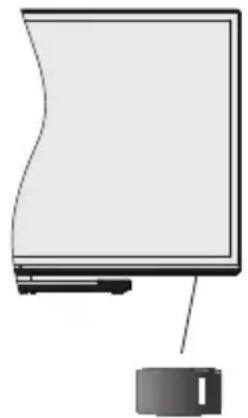
1, przy do węłacznia i wȩćzania telewizora.
Uwaga: Umiejscowienie wącznika sączne w zależnosci od modelu.
Abyzmienic glosnosc:Zwieksz glosnosc popychajac dzojstik do gory. Zmniejsz glosnosc popychajac dzojstik w do!.
Abyzmienickanl:Przewijajzapisane kanaIy popychajc dzojstk do gory lub w doI.
Abyzmienic zrodlo:Po dwukrotnym naciennieci srodka dzojstika, na ekranie pojaw siie lista zrodet. Przewijaj dostepne zrodla popychajc dzojstik do gory lub w dof.
Aby węłączyć telewizor: Nacisnj sądrodek dźojstika i przytrzymaj przyez kilka sekund - TV przy.§czy są w tryb oczekiwania.
Aby wączyc telewizor: Nacijsnij srodek dźojstika, aby wączyc telewizor.
Uwaga: Menu glôwne nieMZebyc wyswietlone przy uzyciu przycisku kontrlnego.
Obsługa za pomocę pilota
Nacijsnij przycisk Menu na pilocie, aby wyświetcie glówne menu. Uzyj przyciskowy kierunkowych i przycisku OK, aby nawigowej iustawic. Nacijsnij przycisk Wyjdź/ Powrot lub Menu, aby wyjsć z ekranu menu.
Wybor wejscia
Po podląceniu systemów zewnetrznych do televizora,., można go przyȩćźycy na roźne zródrę wejsciowe. Naciskaj przycisk Zródrę na pilocie, aby wybrać innie zródrę.
Zmiana kanalów i gośnosci
Uzywajc przycisków Program+/- i Głosnosć+/- na pilocieość zmienićkanat i dopasowej glosnosć.
Przycisk kontrlny TV i obsluga
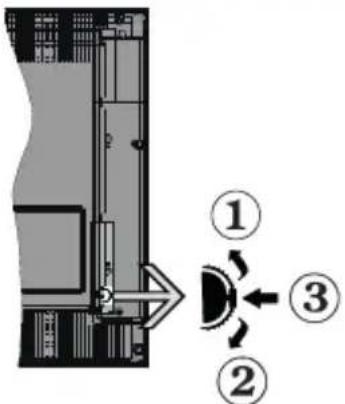
- Kierunek góra
- Kierunek dof
- Wybor Glosnosc / Info / Lista zrodet oraz wącznik trybu oczekiwania
Przycisk kontrolny pozwala na obstęgę gośnosci/kanalów/ zrodla i funkcjji oczekiwania telewizora.
Abyzmienic glosnosc:Zwieksz glosnosc popychajc przycisk do gory. Zmielejsz glosnosc popychajc przycisk w dof.
Abyzmienickanal:Nacisnij srodek przycisku,ana ekranie pojawisi pasek z informacja o kanale. Przewijaj zapisane kanaly popychajacz przycisk do gory lub w dof
Abyzmienic zrodlo:Nacisnij dwukrotnie srodek przycisku (w sumie dwa razy),na ekranie wyswietli sie lista zrodet. Przewijaj dostepne zrodta popychajc przycisk do gory lub w dof.
Aby wyłaczyc telewizor: Nacijsnij srodek przycisku i przytrzymaj przyez kilkak sekund - TV przy.§czy są w tryb oczekiwania.
Aby wączyc telewizor: Nacisnij srodek przycisku, aby wączyc telewizor.
Uwagi:
Jesli wyłuczysz TV, cykl rozpocznie sie ponownie od ustawienia glosnosci.
Menu glôwne nieMZe byc wyswietlone przy uzyciu przycisku kontrlnego.
Obsługa za pomocapiola
Nacijsnij przycisk Menu na pilocie, aby wyświetcie glówne menu. Uzyj przycisków kierunkowych i przycisku OK, aby nawigować i ustawic. Nacijsnij przycisk Wyjdź/ Powrot lub Menu, aby wyjsć z ekranu menu.
Wybor wejscia
Po podląceniu systemów zewnetrznych do televizora,., można go przyȩćczyć na现阶段ość wejsciowe. Naciskaj przyycisk Śródla na pilocie, aby wybrać innę zȩdla.
Zmiana kanalów i gośnosci
Uzywajac przycisków Program+/- i Glosnosc+/- na pilocie można zmienic kanai dopasowej glosnosc.
Przyciski kontrlne i oblsuga TV

Uwaga: Umiejscowienie przycisku sterowania要去 roznic w zaleznosci od modelu.
Telewizor jest wyposañony w jeder przycisk sterOWANIA. Przycisk sterOWANIA uzmIoWiA obsluge glosnosci/kanalow/ zrodla i funkci uspienia telewizora.
Obstuga telewizora za pomocę przycisku sterowania
- Nacijsij przycisk sterowania, aby wyświetlić menu opcji funkcj.
- Nastepnie nasciskaj przycisk ponownie raz za razem, aby podstawietlic zadana opcie.
- Nacijsnij i przytrzymaj przycisk przyez okolo 2 sekundy, aby aktywować wybranę opcie. Kolor ikony opczyzmieni są po jej wączeniu.
- Ponowne naciść przycisku spowoduje użycie funkci lub wejscie do podmenu.
- Aby wybrać inną opcje funkcjji, naleźny najpierw ywłaczyć ostatnio aktywowana opcje. Naciśnij i przytrzymaj przyzycisk, aby są wylaczyc. Kolor ikony opcji zmieni sie po jej wylaczeniu.
- Aby zamknac menu opcji funkcj, nie nacziskaj przyciscu przyez okolo 5 sekund. Menu opcji funkcj zniknie.
Aby wyłaczyc telewizor: Nacijsnij przycisk sterowania, aby wyświetlic menu opcj fungcj. Zostanie podświetlona opcj uspienia Standby. Nacijsnij przytrzymaj przycisk przyczem okola 2 sekundy, aby wączyc t opcj. Color ikony opcj zmieni są po jej wączeniu. Nacijsnij przycisk ponownie, aby wyłaczyc telewizor.
Aby wączyc telewizor: Naciśnij przycisk sterowania, a telewizor są wączy.
Abyzmienic poziom glosnosci: Nacisnij przycisk sterujucy,aby wyswietlic menu opcj fungcji,anatestPNi naciskaj ten przycisk raz za razem,aby podswietlic opcj Glosnosc ^+ lubGlosnosc- .Nacisnij i przytrzymaj przycisk przyzez okolo 2 sekundy,aby aktywowac wybrana opcj. Kolor ikony opcjzmieni
sie po jej walkseniu. Nastepnie nacijsnij przycisk, aby zwiekszyc lub obnizych poziom gośnosci.
Abyzmienickanl:Nacisnijprzycisk sterowania,aby wyswietlic menu opcj funkcji,anatestepnie nacziskaj ten przycisk raz za razem,aby podswietlic opcj Program + lubProgram-..Nacisniji przytrzymaj przycisk przye zoko2 sekundy,abyaktywowacwybranagopje.Kolor ikony opcjzmieni sie po jejwczeniu.Nastepnie nacisnij przycisk,aby przelaczyc sie na nastepny lub poprzedni kanal na lisiekanaw.
Abyzmienic zrodlo: Nacijsnij przycisk sterujacy,aby wyswietlic menu opcj fungcji, a nastepnie naciskaj ten przycisk raz za razem,aby podswietlic opcj Zrodlo. Nacijsnij i przytrzymaj przycisk przyezeoko 2 sekundy, abwywczyc te opcj. Kolor ikony opcj zmieni sie po jej wączeniu. Nastepnie ponownie nacijsnij przycisk, abwyswietlic liste zrodel. Przewijaj dostepne zrodla poprzejnznięcie przycisku sterowania.Telewizor automatycznie przylaczy sie na podswietlone zrodlo.
Uwaga: Nie:noza wyswietlic menu glownego OSD przy uzyciu przycisku kontrlnego.
Obsługa za pomocapiola
Nacijsnij przycisk Menu na pilocie, aby wyświetcie glówne menu. Uzyj przycisków kierunkowych i przycisku OK, aby nawigować i ustawic. Nacijsnij przycisk Wyjdź/ Powrot lub Menu, aby wyjsć z ekranu menu.
Wybor wejscia
Po podłaczeniu systemów zewnetrznych do televizora,., można go przyȩćczyć na现阶段ość wejsciwoe. Naciskaj przycisk Zródla na pilocie, aby wybrać innę zródla.
Zmiana kanalów i gośnosci
Uzywajc przycisków Program+/- i Głosnosć+/- na pilocieność zmienićkanat i dopasowac glosnosć.
Korzystanie z menu glownikovo TV
Gdy przycisk Menu zostanie naciński, glówne menu TV pojawi są ekranie. Możesz poruszać są po elementach menu za pomocamy przyciskowy kierunkowych na pilocie. Aby wybrać przycije lub wyświetlic opcie podmenu podstawione go menu, nacijsnij przycisk OK. Po podstawieniu opcjymi menu, niedźne przycije podmenu unto go menu moga pojawiec są w Górnej czego paska menu welu szybkiego dostepu. Aby szybko uzyskać dostep do danego elementu, podstawiel go, nacijsnij przycisk OK i ustaw zgodnia z wymaganiani za pomocamy przyciskowy kierunkowych w lewo/w sprawo. Po zakończeni uwcznij przycisk OK lub Powrot/Wyjdź, aby wyjsć.
Naciśnij przycisk Wyjdź, aby zamknąc menu glówne.
1. Strona glówna
Kiedy otwiera sie menu glowne, pasek menu Strony glownej zostanie podswietlony. Zawartosc menu Strony glownej przy dostosowac, dodajc opcie
z innych menu. Po prostu podswietl opcj e nacijsnij przycisk kierunkowy w doj na pilocie. Jesli widiszopcje Dodaj do strony glownej, mozna doda c go do menu strony glownej. W ten sam sposob mozna usunac lub zmienic polozenie kaqdego elementu w menu strony glownej. Nacijsnij przycisk kierunkowy w dof, wybierz opcj e Usun lub Przenies i nacijsnij OK. Aby przyzesunac pozycje menu, uzyj przyciskow kierunkowych w prawo i w lewo, aby wybrać pozycje, na ktora chcesz przytenieszć element, i nacijsnij przycisk OK.
2. TV
2.1. Szukaj
Za pomocaj tej opcji mozesz wyszukiwac kana ly, programy, uslugi lub ustawienia. Nacijsnij OK i wpwadz slowo kluczowe za pomocaj wirtualnej klawiatury. Podswietl i nacijsnij OK, aby Rozpoczac wyszukwanie. Wyniki pojawia sie na ekranie. Wybierz zadany winik za pomocaj przyciskow kierunkowych i nacijsnij przycisk OK, aby otworzyc.
2.2. Przewodnik
Mozesz uzyskać dostep do elektronicznego menu przy uwodnika po programach, uzywajć tej opcji. Aby uzyskać wiecej informacijs, patrz: Elektroniczny przy uwodnik po programach.
2.3. Kanaly
Mozesz uzyskać dostep do menu Kanalów, uzywajć tej opcj. Aby uzyskać wiecej informacji, patrz: Korzystanie z listy kanalów.
2.4. Harmonogramnagran
Mozesz ustawic harmonogram dla przyszystych programów, korzystajac z opcji unto menu. Mozesztakze przyzejrEc w tym menu wczesniej utworzone harmonogramy.
Aby dodać nowy harmonogram, wybierz zakładke Dodaj harmonogram przy użyciu przyciskowy kierunkowych w lewo/w sprawo i nacijsnij OK. Ustaw opcie podmenu wedlug potrzeb i po zakończeniu nacijsnij OK. Zostanie utworzony nowy harmonogram.
Aby edytować wczesnej utworzony harmonogram, podstawiel go, wybierz zakładke Edytuj wybrany harmonogram i nacisnij OK. Zmień opcie podmenu wedlug potrzeb i nacisnij OK, aby zapisać ustawuminium. Aby anulować wczesnej utworzony harmonogram, podstawiel go, wybierz zakładke Usun wybrany harmonogram i nacisnij OK. Pojawi są komunikat potwierdzajcy wybor. Wybierz TAK i nacisnij OK, aby kontynuowej. Zaprogramowane nagrywanie zostanie usunięte.
Nie möglich ustawic harmonogramów dla dwoch lub wiecej programów wyświetlanych w tym samym przyzdiale czasowym na rożnych kanaluach. W takim przypadku zostaniesz poproszony o wybranie jegnoź tych harmonogramów i anulowanie innych. Podświetl
harmonogram, kóry chcesz anulowac i naciśnij OK. Zostanie wyświetlone menu Opcji. Nastepnie podswietl Ustaw/Anuluj i naciśnij OK, aby anulowac ten harmonogram. Nastepnie, konieczne bedzie zapisanie zmian. W tymelu naciśnij OK, podswietl Zapisz zmiany i ponownie naciśnij OK.
2.5. Nagrania
Mozesz zaradzac nagraniami korzystajc z opcj tego menu. Mozesz odtwarza, edytowa, usuwac lub sortowac wczesnej nagrane programy. Podswietl karte za pomocaprzycisku kierunkowywo lewo lub w prawo i nacinij OK, aby wyswietlic dostepne opcje. Aby uzyskac wiecej informaci, patrz: Nagrywanie USB.
3. Ustawenia
Mozesz zarzadzać ustawieniami swojejego TV korzysta są z opcję的方式来 menu. Aby uzyskać wieciej informaci, patrz: Zawartosci menu ustawien.
4. Aplikatie
Gdy Twoj telewizor jest podłaczony do Internetu, dostepne被淘汰 z powiazane tresci, w tym tresci zwiazane z applikacctami. Korzystanie z menu Aplikacji umozliwa dostep do applikacji i zaradzanie nimi. Możesz dodawać nowe applikacja z rynku lub usuwac istnieść. Aby uzyskać wiecej informaci, patrz: Aplikacja.
5. Zórdla
Mozesz zaradzac zrodlami korzystajc z opcjiti go menu. Abyzmienicbiezace zrodlo, podswietl jederz opcjii nacijsnij OK.
5.1. Ustawenia zróde
Edytuj zrodla, wączaj lub wyłączaj wybrane opcje zrodla. Dla zrodel HDMI dostepne sa rownik z战胜upejace opcje: Regularne i Ulepszone. Opcje Regularne i Wzmocnione wplywaj na ustawenia koloru wybranych zrodel HDMI.
Mozesz zresetowa swoje ustawenia personalne w menu Strona glowna i Aplikacja i ustawic wartosci domyslne, korzystajac z opcj i Reset Menu w menu Ustawenia (dosteprnosc opcj zalezy od modelu telewizora i了我的 funckj). Podswietl t opcj i nacijsnij OK. Pojawi sie komunikat potwierdzajacy wybor. Wybierz TAK i nacijsnij OK, aby kontynuowa. Pamiętaj, ze przyze najblźsze 2 minuty nie bedzie można wykonać tej operacje ponownie.
Wkladanie baterii do pilota
Zdejmij klapke z przyegródki na baterie. Włoz dwie baterie AAA. Upewnij sie, ze + i - są skierowane wewasciwą strone. Nieieszaj starych i nowych baterii. Baterie wymieniac naleźny na inné tego samego lub rownawźngo typu. Zamocuj klapke z powrotem.
Podczas niskiego poziomu naładowania baterii na ekranie pojawi są komunikat, zeNSE wywnic. Zwroc uwage, zgdy baterie są rożadowane, dzialanie pilotaMZe byc oslabione.
Baterii nie wolno wystawiac na dzialanie zrodel ciepla takich jak promieniowanie soneczne, ogien itp.
Podłaczenia zasilania
WAZNE: Telewizor jest zaprojektowy do korzystania z pradu zmiennego 220-240V, 50Hz. Po Rozpakowaniu, naleź pozwolnic urzadzeniu osiagnć temperature otoczenia przy podłaczeniem go do pradu. Prosȩ włość wtyczné do kontaku.
Podlaczenie anteny
Podlacz antenę lub telewizje kablowa do gniazda WEJSCIA ANTENOWEGO (ANT-TV) znajdujacego sie z tylu televizora.
Tylna czesć telewizora


Jesli chcesz podlaczyc urzadzenie do televizora, upewnij sie najpierw, ze i to urzadzenie, i televizor sa wylaczone. Po podlaczeniu, mozes wlaczyc oba urzadzenia i zaczacznich korzystac.
Podlaczenie anteny
Podlacz anteni lub telewizje kablowa do WEJSCIA ANTENOWEGO (ANT-TV) lub antené satelitarna do WEJSCIA SATELITARNEGO (ANT SAT) znajdujacego sie u dolu, z tyfu telewizora.
Tylna częsć telewizora

1. Satelita
2. Antena lub TV kablowa

Jesli chcesz podlączyc urzadzenie do telewizora, upewnij sie najpierw, ze i to urzadzenie, i telewizor sa wylaczone. Po podląceniu, mozesz wólaczyc oba urzadzenia i zacząć z nich korzystac.
Informacja dotyczne licenci je
Terminy HDMI, HDMI High Definition Multimedia Interface oraz logo HDMI są znakami towardwymi lub zarejestrowanymi znakami towardwymi HDMI Licensing Administrator, Inc. w Stanach Zjednoczonych i innych krajach.

Wyprodukowane na licenci Dolby Laboratories. Dolby, Dolby Audio, Dolby Vision i podwojne-D sąznakami towardwymi Dolby Laboratories. Poufne, niedukowane pracce. Copyright ©1992-2019 Dolby Laboratories. Wszelkie prawa zastrzezone.
YouTube i YouTube logo są znakami towardwymi Google Inc.
Patenty DTS znajdziesz na stronie http://patents.dts.com. Wyprodukowano na licenciji DTS Licensing Limited. DTS, symbol, DTS i Symbol razem są zastrzeżonymi znakami towardwymi, a DTS TruSurround jest znakiem towardwym firmy DTS, Inc. DTS, Inc. Wszelkie prawa zastrzeżone.


Patenty DTS znajdziesz na stronie http://patents.dts.com. Wyprodukowano na licenci DTS Licensing Limited. DTS, DTS-HD, symbol, & DTS lub DTS-HD i symbol违法犯罪, sa zastrzeżonymi znakami towardwymi firmy DTS, Inc. © DTS, Inc. Wszelkie prawa zastrzeżone.


Znak i logo Bluetooth sā zastrzeżonymi znakami towardwymi,;będćymi wlasnoscia Bluetooth SIG, Inc. i jakiekolwiek uźycie tych znaków przyez Vestel Elektronik Sanayi ve Ticaret A.S. jest licencjonowane. Inne znaki towardowe i nazwy towardów najeź do swoich wlsaścicieli.
Ten Produk t zawiera technologie objetymi pewnymi prawami wlasnosciintelektualnej firmy Microsoft. Uzywanie i Rozpowszechnianie tej technologii pozatym produktem jest zabronione bez odpowiednej/ odpowiednich licenci firmy Microsoft.
Własciele zawartosci uzywaj technologii Microsoft PlayReady™ do ochry swojej wlasnosciintelektualnej, w tym tresci chronionych prawemautorskim. To urzadzenia wykorztystuje technologiePlayReady, aby uzyskać dostep do tresci chronionychprzej PlayReady i/lub WMDRM. Jesli urzadzenia niezymusi prawidłowo ograniczen na wykorzystaniezawartosci, jej wlasciele moga zaźadc od firmyMicrosoft uniewaźnic zdolnosć urzadzenia do
konsumpcj trisci chronionych przye PlayReady. Uniewaznienie nie powinno wptywać na tresciNiechronione lub tresci chronione przyez innetechnologie dostepu do tresci. Wlasciele tresci mogawymagac uaktualnienia PlayReady w celu uzyskania dostepu do ich zawartosci. Jeźeli nie wyrazisz zgodynaactualizacja, nie bedziesz w stanie uzyskać dostepu do zawartosci, która wymagaactualizacja.
Logo "CI Plus" jest znakiem towardwym CI Plus LLP. Ten produit jest objety pewnymi sprawami wlasnosciintelektualnej firmy Microsoft. Uzywanie i Rozpowszechnianie tej technologii poza tym produktem jest zabronione bez odpwiedniaj licenciji firmy Microsoft lub jej autoryzowanych przystawicielstw.
Informacja dotyczne usuwania
[Tylko dla krajów UE]
Symbole te wskazuja, iz urzadzenia elektryczne i elektronicze oraz baterie z tym symbolem nie powinny byc wyrzucane wraz z innymi odpadkami domowymi po zuzyciu. Zamiastkiego, produkty te powinny byc oddane we wlasciwym punkcie odbioru urzadzeni elektrycznych i elektronicznych oraz baterii w celu ich wlasciwo go potraktomania, odzysku i przytworzenia w zgodzie z przypeisami obwiązujacymi w Twoim kraju oraz z Dyrektywami 2012/19/EU i 2013/56/EU.
Pozbywajc sie tych produktow we wlasciwy sposob pomozesz chronic zasoby naturalne i pomozesz zapobiegać ich potencjalnemu negatynemu efektowa srodowisko i ludzkie zdrowie, co mogłowby sie przydarzyc w przypadku niewlasciwego pozbycia sie tych produktow.
Aby uzyskac wiecej informaci o punktach zbieranie i utylizacji tych produktow, prosze skontaktowa sie z lokalnym urzedom myskim, sluzbami wywozu odpadow lub sklepem, w którym zakupili Państwo ten produkt.
Kary moga zostac naozone za niewlasciwe pozbycie sie odpadow, zgodnie z prawem obowiazujacym w danym kraju.
[Uzytkownicy prowadzący dzialnosc handlowa]
Jesli chca sie Paanstwo pozbyc tego produktu, prosze skontaktowac sie ze swym dostawca i sprawdzić warunki zakupu.
[Inne kraje poza Unia Europejska]
Te symbole sā wazne tylko w Unii Europejskiej.
Skontaktuj sie z lokalnymi wladzami, aby uzyskace informacje dotyczace utylizacji i recyklingu.
Urzejdenie i opakowanie powinno zostac oddane do.),
Niekóre punkty skupu nie pobieraja opłat.
Uwaga: Literary Pb pod symbolem baterii oznaczaja, ze bateria zawiera olów.
![HITACHI 32HBL7310 - [Inne kraje poza Unia Europejska] - 1](/content/2026/04/616944/images/0778c9c558b8505fe75863ffc822c5683219293b9ccb415e6320ec165340fb8c.jpg)
![HITACHI 32HBL7310 - [Inne kraje poza Unia Europejska] - 2](/content/2026/04/616944/images/26e9ddc92794ebea7182fa6ad789b3da1ec1376bbe181c8db62e01e52568c739.jpg)
- Produktky
- Baterie
Specyfikacja bezprzewodowej przykaźnika LAN
| Zakres częstotliwość Moc wyjsciowa |
| 2400 - 2483,5MHz (CH1-CH13) < 100 mW |
| 5150 - 5250MHz (CH36 - CH48) < 200 mW |
| 5250 - 5350 MHz (CH52 - CH64) < 200 mW |
| 5470 - 5725 MHz (CH100 - CH140) < 200 mW |
Krajowe restrykcje
To urzadzenie jest przyznaczone do uzytku domowe go i biurowego we wszymtich krajach UE (i innych krajach stosujczych sie do odpowiednej dyrektywy UE) bez zaadnych ograniczen, z wyjatkiem krajowymienionych ponizej.
| Kraj Ograniczenia | |
| Bulgaria | Wymagane zezwolenie ogólne do uzytku na zewnatrz i dla uslug publicznych |
| France | Wymiarcznie do uzytku wewnatrz dla 2454-2483,5MHz |
| Wlochy | Ješli uzywane poza własnym terenie, jest wymagane zezwolenie ogólne |
| Grecja | Wymiarcznie do uzytku wewnatrz dla zakresu od 5470MHz do 5725MHz |
| Luksemburg | Ogólne zezwolenie wymagane dla dostaw sieciowych i dostarczania uslug (nie dla spektrum) |
| Norwegia | Transmisja radiowa jest zabronione na obszarze geograficznym w promieniu 20km od centrum Ny-Alesund |
| Federacja Ro-syjska | Wymiarcznie do uzytku wewnatrz |
Wymagania dla kaźdego kraju moga sązmienic wkaźdejchwili.Zaleca sie uzytkowników zasięgniecieinformaciu wędz lokalnych na tematactualnyo stanuoprzejów krajowych dotycznych zarowyno 2,4GHz i5GHz bezprzewodowej LAN.
Pilot
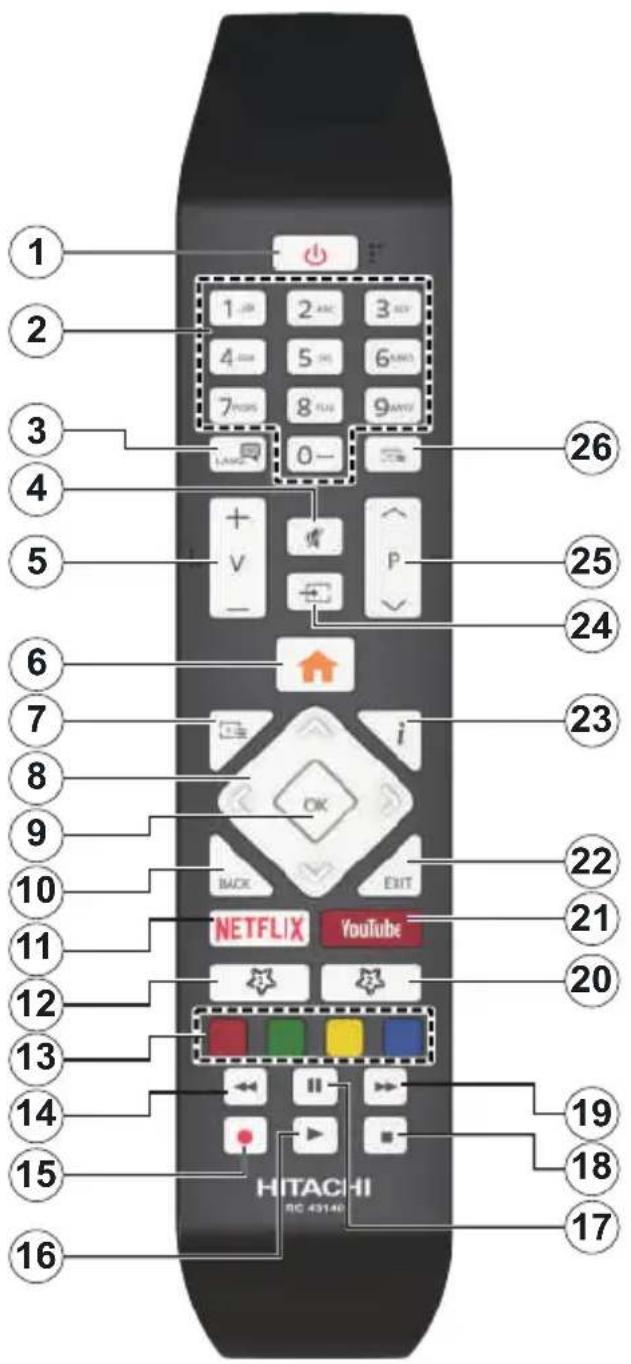
(*) MOJ PRZYCISK 1 IMOJ PRZYCISK 2:
Przyciski te mogamie rożne funkcjedomyslne, w zaleźnosci od modelu. Niemniej gednak, możesz ustawic SPECIALNE fungcjde dla tych przyczisków naciskąć je przyez pięc sekund, gdy TV przyȩczony jest na zędane zrodlo lub kanat. Na ekranie pojawsi sie komunikat potwierdzajcy wybor. Wybrany MOJ PRZYCISK zostak skojarzony z wybranu fungcjä.
Zauwaz, ze po przyprowadzeniu Pierwszej instalacji, MÖJ PRZYCISK 1 i 2 powróca do swoich domyslnych funkcj.
- Tryb oczekiwania: Włącza/wyłącza TV
- Przyciski numeryczne: Włacza kanal, wpwadzalicze lub literę do pola tekstowego na ekranie.
- Jezyk: Przelacza pomiedzy trybami dzwieku (telewizja analogowa), wyswietla i zmienia audio/jezyk napisów i walksza oraz wyłacza napisy (telewizjacyfrowa, gdy dostepna)
- Wyciszenie: Całkowicie wyłęcza dzwiek TV
- Glosnosc +/-
- Menu: Wyświetla menu TV
- Przewodnik: Wyswietla elektroniczny przyzewodnik po programach
- Przyciski kierunkowe: Pomagaja poruszać sie po menu, zawartosci, itp. oraz wyświetlaja podstrony w trybie teletekstu po naciśćciu prawego lub lewego przyciscu
- OK: Potwierdza wybory uzytkownika, wstrzymuje strone (w trybie teletekstu), wyświetla menu kanałow (w trybie DVT)
- Wstecz/Powrot: Powraca do poprzedniago ekranu, poprzedniago menu, otwiera strone indeksu (w trybie teletekstu) Szybko przeskakuje pomiedzy poprzednim i biezacym kanalem lub zrodlami
- Netflix: Uruchamia aplikacja Netflix
- MOJ PRZYCISK 1 (*)
- Kolorowe Przyciski: Postepuj zgodnie ze wskazówkami wyświetlanymi na ekranie, aby skorzystać z funkcjki colorowych przyczisków
- Przewijanie do tylu: Przewija klatki do tylu w mediach takich, jak filmy
- Nagrywanie: Nagrywa programy
- Odtwarzanie: Rozpoczyna odtwarzanie wybranych mediow
- Pauza: Pauzije odtwarzane media, rozpoczyna nagrywanie z przyzesunięciem czasu
- Zatrzyma: Zatrzymuje odtwarzanie mediow
- Przewijanie do przyd: Przewija klatki do przyd w mediach takich, jak filmy
- MÖJ PRZYCISK 2 (*)
- YouTube: Uruchamia applikacja YouTube
- Wyjdź: Zamyka i wychodzi z wyświetlanych menu lub powraca do poprzejność ekranu
- Info: Wyswietla informacja o tresciach wyswietlanych na ekranie, pokazuje ukryte informacja (odsłon - w trybie teletekstu)
- Zrodlo: Wyswietla dostepne audycje i zrodla
- Program + / -
- Teletekst: Wyswietla teletekst (gdy dostepny), nacijsnij ponownie, aby nałoźyc teletekst na obrat telewizyjny (mix)
Pilot
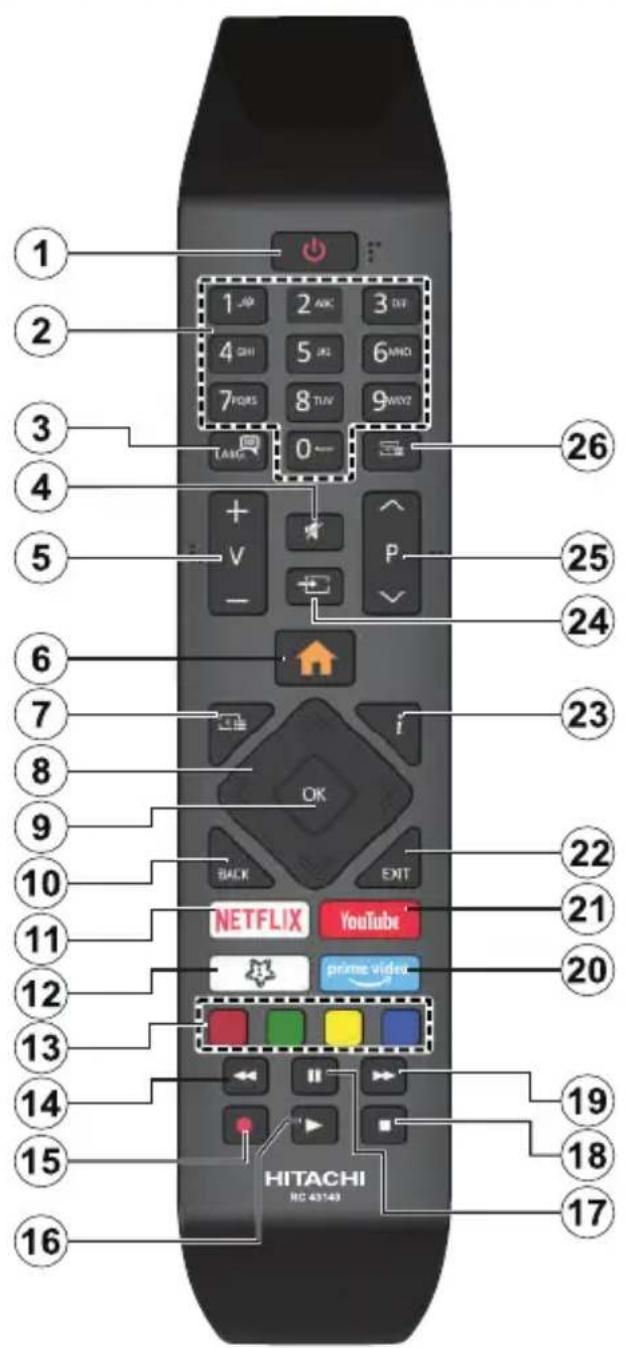
(*) MOJ PRZYCISK 1:
Przycisk ten要去MIC rozne funckje domyslne, w zaleznosci od modelu. Niemniej gednak, mozesz ustawic specjalne funckje dla togo przycisku, nacziskajac go przyez pięc sekund, gdy TV przyȩczony jest na zaźadne zrodlo lub kanat. Na ekranie pojawsi sie komunikat potwierdzajcy wybor. Mój przycisk 1 zostal skojarzony z wybranagunkja.
Zauwaz, ze po przypwadzeniu pierwszej instalacji, Moj przycisk 1 przyworci swoja domyslna funkcj.
- Tryb oczekiwania: Włacza/wyłacza TV
- Przyciski numeryczne: Węcza kanai, wpwadzalicze lub literę do pola tekstowego na ekranie.
- Jezyk: Przelacza pomiedzy trybami dzwieku (telewizja analogowa), wyswietla i zmienia audio/jezyk napisów iwcza oraz wylacza napisy (telewizjacyfrowa, gdy dostepna)
- Wyciszenie: Całkowicie wyłęcza dzwiek TV
- Gósnosć +/
- Menu: Wyświetla menu TV
- Przewodnik: Wyswietla elektroniczny przyzewodnik po programach
- Przyciski kierunkowe: Pomagaja poruszać sie po menu, zawartosci, itp. oraz wyświetlaja podstrony w trybie teletekstu po naciśćciu prawego lub lewego przyciscu
- OK: Potwierdza wybory uzytkownika, wstrzymuje strone (w trybie teletekstu), wyświetla menu kanałow (w trybie DVT)
- Wstecz/Powrot: Powraca do poprzedniago ekranu, poprzedniago menu, otwiera strone indeksu (w trybie teletekstu) Szybko przesakaju pomiedzy poprzednim i bieźacymi kanalami lub zrodflammatory
- Netflix: Uruchamia aplikacja Netflix
- MOJ PRZYCISK 1 (*)
- Kolorowe Przyciski: Postepuj zgodnie ze wskazówki wyświetlanymi na ekranie, aby skorzysta z funkci kolorowych przyczisków
- Przewijanie do tylu: Przewija klatki do tylu w mediach takich, jak filmy
- Nagrywanie: Nagrywa programy
- Odtwarzanie: Rozpoczyna odtwarzanie wybranych mediow
- Pauza: Pauzije odtwarzane media, Rozpoczyna nagrywanie z przyzesunięciem czasu
- Zatrzymać: Zatrzymuje odtwarzanie mediow
- Przewijanie do przyd: Przewija klatki do przyd w mediach takich, jak filmy
- Prime Video: Uruchamia applikacja Amazon Prime Video
- YouTube: Uruchamia aplikacja YouTube
- Wyjdz: Zamyka i wychodzi z wyswietlanych menu lub powraca do poprzedniago ekranu
- Info: Wyswietla informacja o tresciach wyswietlanych na ekranie, pokazuje ukryte informacja (odsloń - w trybie teletekstu)
- Zródlo: Wyswietla dostepne audycje i zródla
- Program + / -
- Teletekst: Wyswietla teletekst (gdy dostepny), nacijsnij ponownie, aby nałoźyc teletekst na obrat telewizyjny (mix)
Polaczenia
| Zlücze Typ | Kable Urzadzenie | ||
| Połaczenia VGA (tyl) | |||
| WEJSCIE AUDIO | Połaczenia audio PC/YPbPr (tyl) | Kabel audio YPbPr/PC | |
| HDMI Połaczenia (bok i tyl) | |||
| SPDIF | Połaczenia SPDIF (wyjść optyczne) (tyl) | ||
| POWROT AV | Połaczenia boczne AV (Audio/Video) (tyl) | Kabel audio i video | |
| SLUCHAWKI | Połaczenia Stuchawski (bok) | ||
| YPBPR | Połaczenia video YPbPr (tyl) | Kabel do polaczn PC do YPbPr | |
| Połaczenia USB (bok) | |||
| Połaczenia CI (bok) | |||
| LAN | Połaczenia Ethernet (tyl) | Kabel LAN / Ethernet |
Patrz: rysunki po lewej stronie. Aby przeslac sygnaf YPbPr poprzej wejscie VGA, moins uzyc kabla YPbPr do VGA. Nie mozna korzystac z VGA i YPbPr w tym samym czasie. | Aby wączyć dzwiek PC/YPbPr, do polaczenia audio nalezy uzyc tylnych wejsć audio i kabla YPbPr/PC audio. Przy korzystaniu z montazu nasciennego (dostepnego na rynku, jesti poza zestawem), zalecamy podlącenie wszymstkich kabli do tylnych wejsć w TV przy zamontowaniem urzadzenia na scianie. Moduţ CI moźna wpopradzić lub wyjac tylkowy tedy, gdy TV jest WYŁACZONY. Szczegółowe informacja o ustawieniach znajda Państwo w instrukcjti obstrugi moduţu. Kaźde wejscie USB odiornika TV obstruguje urzadzenia do 500mA wącznie. Podlączanie urzadzeno o nateżeni prȩdu elektrycznégowyzej 500mA sąze uszkodzic TV. Podczas podlączania urzadzena za pomocă kabla HDMI do televizora, aby zagwarantować wystarczajca odpornosć przyciw pasozytniczemu promieniowaniu czestotliwość i bezproblemowej transmisji sygnaw wysockiej rozdzielczość, takich jak tresci 4K, trzeba uzyc szybkiego, ekranowanego (wysokiej klasy) kabla HDMI z rdzeniem ferrytomwym,

Jesli chcesz podlączyć urzadzenia do telewizora, upewnij sie najpierw, ze i to urzadzenia, i telewizar są wylączone. Po podlączeniu, możesź wólaczyść oba urzadzenia i zȩć z nich korzystaec.
Wlaczanie/wylaczanie
Aby wączyc telewizor
Podlacz kabel do zrodla zasilania, np.: gniazdko elektryczne (220-240V AC, 50 Hz).
Aby wączyć telewizor, kiedy znajduje są on w trybie oczekiwania:
Wcisnij na pilocie przycisk oczekiwania, Program + / - lub przycisk numeryczny.
Nacijsnij srodek dzojstika telewizora albo popchnij go w gore lub w do!.
Aby wyłaczyc telewizor
Nacijsnij przyzycisk oczekiwania na pilocie lub nacijsnij i przytrzymaj przyez kilka sekund srodek dzojstika na telewizorze tak, aby przylaczycTelewizor w tryb oczekiwania.
Aby calkowicie wyłaczyc TV, wymiagnij wtyczke kabla z gniazdka.
Uwaga: Gdy telewizor przyȩcza sie w tryb oczekiwania, dioda LED trybu oczekiwania要去 migac, wskazujuc, ze funkcjete takie jak wyszukiwanie, podieranie danych OAD lub timer są aktywnie. Dioda LED要去 takie mrugac podczas wączania TV z trybu oczekiwania.
Wlacznie/wylacznie
Aby wączyc telewizor
Podlacz kabel do zrodla zasilania, np.: gniazdko elektryczne (220-240V AC, 50 Hz).
Aby wączyć telewizor, kiedy znajduje są on w trybie oczekiwania:
- Wcisnij na pilocie przycisk oczekiwania, Program +/lub przycisk numeryczny.
- Nacijsnij srodek bocznego przycisku funkcyjngo.
Aby wyłaczyc telewizor
Nacijsnij przycisk Czuwania na pilocie lub nacijsnij i przytrzymaj przyez kilka sekund boczny przycisk funkcyjny na telewizorze tak, aby przyłączycTelewizor w tryb oczekiwania.
Aby calkowicie wyłaczyc TV, wymiagnij wtyczke kabla z gniażdka.
Uwaga: Gdy telewizor przylacza sie w tryb oczekiwania, dioda LED trybu oczekiwania要去 migać, wskazujac, ze funkcjetakie jak wyszukiwanie, podieranie danych OAD lub timer są aktywne. Dioda LED要去 takze mrugac podczas wączania TV z trybu oczekiwania.
Wlacznie/wylacznie
Aby wączyc telewizor
Podlacz kabel do zrodla zasilania, np.: gniazdko elektryczne (220-240V AC, 50 Hz).
Aby wączyc telewizor, kiedy znajduje sie on w trybie oczekiwania:
- Wcisnac na pilocie przycisk Oczekiwania, program +/- lub przycisk numeryczny.
Nacijsnij przyczisk kontrlny w telewizarze.
Aby wyłaczyc telewizor
Nacijsnij przycisk Czuwania na pilocie.
- Wcisnij przycisk sterowania na telewizorze, a pijawi sie menu opcji funkcj. Podswietlona zostanie fungcja Oczekiwania. Nacisnij i przytrzymaj przycisk przyeze okato 2 sekundy, aby wączyc te opcj. Kolor ikony opcji zmieni sie. Nastepnie nacisnij przycisk ponownie, a telewizor przylaczy sie w tryb oczekiwania.
Aby calkowiecie wyłaczyc TV, wymiagnij wtyczke kabla z gniaźdka.
Uwaga: Gdy telewizor przyęcza są w tryb oczekiwania, dioda LED trybu oczekiwania要去 migać, wskazujć,ź fungcję takie jak wyszukiwanie, podieranie danych OAD lub timer są aktywnie. Dioda LED要去 są zmrugć podczas wączania TV z trybu oczekiwania.
Pierwszej instalacji
Uwaga: Jesli zamierzasz wykonac instalacja FRANSAT, wóź karte FRANSAT (opcjonalnie) do terminala dostępu warunkowygo TV przystawieniem televizora.
Przy pierwszym wączeniu TV pojawsi ekran wyboru jejzyka. Wybierz zadany jejzyk i nacijsnij OK. W ponieszych krokach przewodnika instalacji ustaw swoje preferencje za pomocamy przyciskowy kierunkowych i przycisku OK.
Na drugim ekranie ustaw preferencje kraju. W zaleznosci od wybranego Kraju, w tym miejscu moze byc konieczne potwierdzenie kodu PIN. Wybrany PIN nie moze byc 0000. Musisz go wprovadzić, jetzt poźniaj zostanianiesz poproszony o PIN, w celu dokonania jakichkolwiek zmian w menu.
Uwaga: M7(*) typ operadora zostanie okreslony zgodnie z wyborem Jezyka i Kraju dokonanym podczas Pierwszej instalacji.
(*) M7 jest dostawca cyfrowej ustigi satelitarnej.
W nastepnym kroku można uruchomic Tryb Sklepu. Opcja ta skonfiguruje ustawenia TV dla otoczenia skelepwu zaleźnosci od modelu i sąze wyświetlić z boku ekranu pasek z informacjami na temat funkcjji obstugiwanych przyez TV. To ustawenia jest przyeznacja wymiarcznie do wykorzystania w skelepie. Dla uzytku domowej zaleca są wybranie Trybu Domowej. Opcja ta bedzie dostepna w menu Ustawenia>System>Więcej i są przydek poźniaj wymiarczyc/wymiarczyc. Dokonaj wyboru i nacijsnij OK, aby kontynuować.
W tym momencie要去 pojawic sie menu ustawien prywatnosci w zaleznosci od modelu telewizora i wybranego kraju. Korzystajc z tego menu mozzaustawic uprawnienia prywatnosci. Podswietl opcje i nacisnij przyczisk w lewo lub w prawo, aby wączyc lub wączyc. Przechytaj wyjasnienia wyświetlane na ekranie dla kazdej wyróźnionej funkcj prźed w povadzeniem jakichkolwiekzmian. Za pomoc
przycisków Program +/-%). przyść w goły i w dó!, aby przyȩcytać caly tekst. Późniaj, w dowolnym momencie要去źyszzmienic swoje preferencje w menu Ustawienia>System>Ustawienia prywatnosci. Jesli opcja Połaczenia z Internetem jest wyłączona, ekran Sieci/Ustawien internetowych zostanie pominiety iNie zostanie wyświetlony. W przyypadku jakichkolwiek pytań, skarg lub komentarzy dotycznych niniejszej polityki przywatnosci lub jej egzekwowania, prosimy o kontakt przyez e-mail pod adresem smarttvsecurity@ vosshub.com.
Aby kontynuować, podswietl Dalej i naciśnij przycisk OK na pilocie, a na ekranie wyświetli są menu Sieci/ Ustawien internetowych. Aby skonfigurowaec zącze bezprzewodowe, zapoznej są zȩciecia ŁacznOSC. Jesli chcesz, aby telewizar zuzywal mniej energia w trybie gotowość,要去 zȩćczy fungcję Wake On, ustawiajac są goźwość. Po zakończeniuk konfiguracje podswietl Dalej i naciśnij OK, aby kontynuować.
Na nastepnym ekranie mozesz ustawić typy audycji, króre major ybc wyszukane, ustawić wyszukiwanie zaszyfrowanych kanałów i strefc czasowa (wazoleżnosci od wyboru kraju). Dodatkowo, mozesz ustawić typ nadawania sygnalu telewizyjniego, jakoswoj ulubiony. Podczas procesu wyszukiwania pierwszeństwo przypadnie wybranym typom audycji, a kanały dostana umieszczone na pouchtku listy kanałów. Po zakończeniu, podstawity Dalej i nacisnij OK, aby kontynuowej.
Wybór��u nadawania sygnatu telewizyjnego
Aby wączyć opcję wyszukiwania dla typu audycji, podstawietl są nacisnj OK. Pole wyboru obok wybranej opcję zostanie zaznaczone. Aby wączyć opcję wyszukiwania, Usun zaznaczenia pola wyboru, naciskajć przyciszek OK po przesuniȩciu fokusu naźadano opcję typu audycji.
Antena cyfrowa: Jesli wybrana jest opcja anteny cyfrowej, po ukończeni innych ustawien wstepnych, TV wyszuka naziemne sygnaly telewizji cyfrowej.
Kablowa TV cyfrowa: Jesli wybrana jest opcja kablowej telewizji cyfrowej, po ukończeniu innych ustawien wstepnych, TV wyszuka cyfrowe sygnaty telewizji kablowej. Przed Rozpoczeciem wyszukiwania zostanie wyswietlony komunikat z zapytaniem,czy chcesz przypegowadzić wyszukiwanie w sieci kablowej. Jesli wybierzasz Tak i nacisniesz OK, na nastepnym ekranie mozesz wybrać Siec lub ustawic wartosci, takie jak Częstotliwość, ID sieci i Krok wyszukiwania. Gdy wybierzesz Nie i nacisniesz OK, na nastepnym ekranie mozesz ustawić Czȩstotliwość poczatkowa, Czȩstotliwość koncowa i Krok wyszukiwania. Po zakończeniu, podswietl Dalej i naciśnij przycisk OK, aby kontynuowej.
Uwaga: Czas trwania wyszukiwania bedzie zaleść od wybranego Kroku Wyszukiwania.
Satelita: Jesli wybrana jest opcja Satelita, po ukończeni innych ustawien wstepnych, TV wyszuka cyfrowe sygnaly telewizji satelitarnej. Przed wykonaniem wyszukiwania telewizji satelitarnej danezyzmienic pewne ustawienia. Zostanie wyswietlone menu, w ktorym przy na wybrać Rozpoczȩcie instalacji operatora M7 lub Fransat, lub instalacji standardowej.
Aby Rozpoczć instalacja operatora M7, ustaw typ instalacji jako operator, a operatora satelitarnego jako odnosnégo operatora M7. Nastepnie, zaznacz opcję preferowane wyszukiwanie i ustaw na automatyczne wyszukiwanie kanów i nacinnej OK, aby Rozpoczć automatyczne wyszukiwanie. Opcję te mogą byc wstepnie ustawione wazoleńosci od wyboru jejzyka oraz kraju, dokonano go wczȩciejszych etapach procesu pierwszej instalacji. Możesź zostać poproszony(a) o wybor HD/SD lub listy kanów danego kraju wazoleńosci od typu Twojugo operatora M7. Wybierz jeder z nich i nacinnej OK, aby kontynuowej.
Poczekaj, az wyszukiwanie dobiegnie konca. Lista została teraz zastalowana.
Podczas dokonywania instalacji operora M7, jestli chcesz uzyc parametrów instalacji satelitarnej, któ rożnia sie od ustawien domyslnych, naleź wybrać opcję preferowanego wyszukiwania jakowo wyszukiwanie ręczne i nacisnac przyczisk OK, aby kontynuowej. Nastepnie, pojawi sie menu Typu Anteny. Po wybraniu rodzaju anteny i zadanego sateliy w kolejnych krokach nacisnij OK, aby zmienić parametry instalacji satelitarnej w podmenu.
Aby Rozpoczć instalacja Fransat ustaw typ instalacji jako operator i ustaw operatora satelitarnego na odpowiedniago operadora Fransat. Wcisnć przycisk OK, aby Rozpoczć instalacja Fransat. Moźesz wybrać automatycznych lub manuales instalacja.
Nacijsnij OK, aby kontynuowej. Wykonana zostanie instalacja Fransati kanaly zostana zapisane (jesli dostepne).
Jesli ustawisz typ instalacji jako standard, mozesz kontynuowač normaln instalacja satelitarni i ogladaćkanaly satelitarne.
W kazdej chwili mozesz Rozpoczac instalacja Fransat
z menu Ustawienia>Instalacja>Automatyczne
wyszukiwanie kanalów>Satelita.
W celu wyszukania kanaw satelitarnych innych nizkanaly M7lub Fransat, nalezy Rozpoczac standardowa instalaciony. Wybierz typ instalacji jako standardowy, a nastepnie nacijsnij przycisk OK, aby kontynuowych. Nastepnie, pijwi sie menu Typu Anteny.
Do wyboru są trzy opcie typu anteny. Można wybrać typ anteny jako Direct, pojedynczy kabel satelitarny lub przyȩćznik DiSEqC, uzywȩć przyycisków Lewo lub Prawo. Po wybraniu typu anteny naciśnij OK, aby wyswiętlic opcie w celu kontynuacje. Dostepline
będa opcje Kontynuuj, Lista transponderów i Konfiguracja LNB. Możesz zmienić ustawienia transpondera i LNB korzystȩz z odpwiednich opcjimenu.
- Direct: Wybierz ten typ anteny,gressive masz jedem odbiornik i antene satelitarna. Nacisnij OK,aby kontynuowac. Wybierz dostepnego satellite na tastepnym ekranie i nacisnij OK zeby wyszukac programy.
- Pojedynczy kabel satelitarny: Wybierz ten typ anteny, jestli masz wiele odiorników i system pojedynczy kabel satelitarny. Nacisnij OK, aby kontynuowej. Skonfiguruj ustawenia zgodnie z instrukcjami na nastepnym ekranie. Nacisnij OK, aby wyszukac programy.
- Przelacznik DiSEqC: Wybierz ten typ anteny, jesti masz kilka anten satelitarnych i przyelacznik DiSEqC. Nastepnie ustaw wersje DiSEqC i nacinij OK, aby kontynuowych. Możesz ustawic do czterech satelitów (jesli są dostepne) dla wersji v1.0 i do szesnastu satelitów dla wersji v1.1 na nastepnym ekranie. Wcisnij przycisk OK aby przyszukac pierwszego satelitet z listy.
Analogowy: Jesli wybrana jest opcja Analogowa, po ukończeniu innych ustawien wstepnych, TV wyszka naziemne sygnaly telewizji analogowej.
Wyświetli są pole dialogowe zȩdaniem aktywowania kontroli rodzicielskiej. Jeśli wybierzysz opcję TAK, pojawość opcję blokady rodzicielskiej. Skonfiguruj według wąsnych potrzeb i po zakończeni u nacijsnij przycisk OK. Wybierz Nie i nacijsnij przycisk OK, aby przyjecź dalej, sąli nie chcesz wączać ograniczenia rodzicielskich.
Po zakończeniu wpwadzania ustawien wstepnych, TV Rozpocznie wyszukiwanie dostepnych audycji wybranego typu nadawania sygnatu telewizyjniego.
Podczas wyszukiwania, aktualne rezultaty wyszukiwania besteht wyswietlane u dolu ekranu. Po zapisaniw szystkich dostepnych stacji, wyswietlone zostanie menu Kanatow. Mozesz zmienic listekkanaw zgodnie ze swoimi preferencjami korzystajac zakladki Edycji lub nacinac przycisk Menu aby wyjsci ogladac TV.
Podczas wyszukiwania pojawi sie wiadomość pytajaca,czy chcesz posortowac kanaly wedlug LCN^(*) .Wybierz Tak i nacijsnij OK,aby potwierdzic.
(*) LCN to system logicznego numerowania kanatow, organizujacy dostepne programy zgodnie z Rozpoznawalnaya sekwencje numerow kanatow (jesli dostepny).
Uwagi:
Aby wyszukac kanaty M7 po pierwszej instalacji, nalezy ponownie przypoprowadzic pierwsza instalacje. Można teź nacisznć przyciszek Menu i wejsć w menu Ustawienia>Instalacja>Automatyczne wyszukiwanie kanów>Satelita. NatestPNie nalezy wykonac te same
czynnosci, o ktorych mowa powyzej, w czosci dotyczzej telewizji satelitarnej.
Nie wyłuczaj telewizora podczas inicjalizacje pierwszej instalacji. Naleź zworcić uwage, iz niedostepné, zaleźnie od wybranego kraju.
Korzystanie z funkcjti tabeli kanalowsatelitarnych
Czynnosci te moga zostac wykonane przy pomocy menu Ustawenia>Instalacja>Ustawenia satelitarne>Tabela kanalów satelitarnych. Funkcja ta posiada dwie opcje.
Mozesz基础知识 Moziesz基础知识 Moziesz wysłac dane tabeli kanaw sativitarnych. Aby wykonac te czynnosci, najpierw naleź podȩczycz urzadzenia USB do televizora.
Mozesz przyȩstć bieść serwisty i odnosne satety oraz transpondery TV na urzadzenia USB.
Gdy wybierzisz jeder z plików, wzystkie programy oraz odnosne sateliy i transpondery znajdujecie sie w tym pliku zostana zapisane w TV. Jesli są tam zainstalowane programy naziemne, kablowe i/lub analogowe, zostana one zachowane i tylko programy satelitarme zostana usuniete.
Nastepnie sprawdź ustawienia anteny i dokonaj zmian, jestli to konieczne. Jesli ustawienia anteny nie są poprawnie skonfigurowane, na ekranie要去 pojawic sie wiadomość „Brak sygnatu".
Odtwarzanie mediow poprzez wejscie USB
Uzywajc wejsc USBUNCTA Podlaczyc do televizora dysk twardy 2.5" i 3.5" (HDD z zasilaniem zewnetrznym) lub. pendrive.
WAZNE! Przed podłaczeniem nośnika danych do telewizora, wykonaj kopie zapasowa znadujacych sie na nim danych. Producent nie ponosiźadnej odpowiedzialnosci za uszkodzenia plików lub utrata danych. Pewne.typy urzadzen USB (np. odtwarzacze MP3), lub dyski twarde/pendrivy moga nie byc kompatybilne z tym odiornikiem TV. TV obsluguje formatowanie dysku w systemie plików FAT32 i NTFS, ale nagrywanie nie;będzie dostepne na dyskach sformatowanych w systemie plików NTFS.
Podczas formatowania twardych dyskow USB o lijemnosci wieksej niz 1 TB (Terabajt), moga pojawic sie pewne problemy.
Odczekajchwileprzezkaźdym podlączaniemi odłuczaniem, gdyżodtwarzacznawe nadalczytc pliki. Nie zastosowanie sie do tej wskazówki mozespowodowej uszkodzenia fizyczne odtwarzacza USB, oraz samego urzadzenia USB.Nie wyjmuj napedu podczas odtwarzania pliku.
Do wejsc USB telewizora przy podlaczyc hub USB. W tym przypadku zalecamy huby USB z zewnetrznym zasilaniem.
Jesli zamierzasz podlączyc dysk twardy USB zalecamy podlączyc go bezposrednio do wejscia USB televizora.
Uwaga: Podczas przyegradsania plików multimedialnych w menu Przeglądka medówromaticy wyświetcie maksymalnie 1000 plików multimedialnych na folder.
Nagrywanie USB
Nagrywanie programu
WAZNE: Uzywajc nowego dysku USB,azole sie go najpierw sformatowac, uzywajc opcj telewizora Formatuj dysk w menu TV>Nagrania>Ustawenia.
Aby nagrac program, powiniene rajpierw podlaczyc dysk USB do TV, gdy jest on wylaczyc. Powiniene nastepnie wlaczyc TV, aby wlaczyc funkcje nagrywania. Aby moc wykorzystac naped USB do nagrywania powinien on posiadać 2 GB wolnego.), byc kompatybilny z USB 2.0. Jesli urzadzenie USB nie jest kompatybline, povawi sie wiadomość o będzie.
Do zapisu dlugich programów, takich jak filmy,azole sie stosowanie napędów Twardych dysków (HDD) USB.
Nagrane programy są zapisywane na podłoczony dysk USB. Jesli chcesz, możesz zapisac/skopiować nagrania na swoj komputer; niemnej"Justak, nie bedzie moins odtwarzać tych nagran na komputerze. Nagrania moins odtwarzać wylącznie na televizorze. Podczas korzystania z przyzesunięcia czasu, mogość wystȩpć zakłocenia synchronizacje obrazu z dzwiekiem. Nagrywanie radia nie jest obśgliwane. TVMZe nagrac do dziesieciu godzin programów.
Nagrane programy są dzielone na partycje 4GB. Jesli prędkość zapisu pod.§ćzonego dysku USB jest niewystarczajca, nagrywanie są nie powiéść i opacja przy.§cie czasu sąby niedostepna.
Do nagrywania programów HD zaleca są stosowanie dysków twardych USB.
Nie wyciagaj USB/HDD podczas nagrywania. Moze to uszkodzic podlaczony USB/HDD.
W przypadku odłączenia kabla zasilania w aktywnego ustawienia zagra nagrywania USB, ustawieu to anulje sie.
Dosteplna jest obsluga kilku partycji. Obslugiwane są maksymalnie dwie rożne partycje. Pierwsza partycja dysku USB wykorzystwyana jest do funkcji Nagrywania USB. Aby ja moc wykorzystać do funkcji Nagrywania USB, musi zostac ona sformatowana jako partycja podstawowa.
Niektoré pakiety strumieniowe moga nie zostac nagrane z powodu problemow z sygnatem, coMZe czasem spowodawc zamrażanie obrazu podczas odtwarzania.
Podczas nagrywania programu w tle mozesz korzysta c z opcji menu, przy增长率 na innate zrodlo lub uzywac funckji przygladarki multimedianej i ogladać zdjecia, odtwarzać video lub pliki muzyczne, a nawet odtwarzać trwajace nagrywanie.
Nagrywanie z przyszunięciem czasu
Naciśnij przycisk Pauzy podczas ogladania audycji, aby przyȩćzyc na tryb przyzesunięcia czasu. W trybie przyzesunięcia czasu, program jest zatrzymany i jederoczesnie nagrywany na podȩczony dysk USB.
Naciśnij przycisk Odtwarzaniaponownie, aby kontynuowej ogladanie programu od momentu(go zatrzymania. Naciśnij przycisk Stop,aby zatrzyma ctryb przesuniecia czasu i powrócić do ogladania audycji naźwo.
Przesuniecie czasu nie sąbyc uzywane wtrybie radia.
Mozna uzyc funkcj szybkiego przewijania do tylu lub do przydu z przyzesunięciem czasu po powrocie do normalné odtwarzania.
Natychmiastowe nagrywanie
Naciśnij przycisk Nagrywaj, aby Rozpocznych natychmiastowe nagrywanie ogladanego wąsnie programu. Prosze nacisné Stop, aby anulowa natychmiastowe nagrywanie.
W trybie nagrywania nie:noza pozaloczac programów. Jesli na pamięci USB nie ma wystarczajćo duźomejska podczas nagrywania programu lub podczas ogladania z przyzesuniȩciem czasu, wyświetli sąkomunikat ostrzejawczy.
Ogladanie nagranych programów
Wybierz Nagrania z menu TV. Wybierz nagrany program z listy (jesli zostal on uprzednio nagrany). Aby wyświetlic menu Opcji, nacijsnij OK. Wybierz opcję i nacijsnij przycisk OK.
Uwaga: Dostepl do menu glownego i elementow menu nie bedzie moziwy podczas odtwarzania.
Nacijsnij Zatrzymaj, aby zatrzymać odtwarzanie i powrócić do menu nagran.
Powolne odtwarzanie do przyodu
Naciskajc Pauza podczas odtwarzania naganego programu, uaktywni sie opcie powolnego odtwarzania do przyd. Mozesz uzyc przycisku Szybkiego przyzewijania do przyd, aby wączyk powolne przyzewijania do przyd. Naciskajc przycisk Szybkiego przyzewijania do przyd,MZa zmienic prędkosc wolné przyzewijania do przyd.
Ustawenia nagrywania
Mozesz skonfigurowac swoje preferencje nagrywania za pomocz zakladki Ustawienia w menu TV>Nagrania. Podswietl zakladke Ustawien uzywajac przyciskow w lewo lub w sprawo, a nastepnie nacinij OK. Nastepnie wybierz zadany element w podmenu i ustaw go za pomocz przycisku w lewo lub w sprawo.
Wczesny start: Przy uzyciukiego ustawienia mozna zmienic czas nagrania na wczesniejszy.
Pózny koniec: Przy uzyciukiego ustawieniaMZmienić czas zakończenia nagrania na poźniejszy.
Maks. przesuniecie czasu: To ustawienie pozwala na okreslenie maksymalnego czasu trwania nagrania z przesunieciem czasu. Dostepe opcje są przyblżone, a rzechwyisty czas nagrywania要去źmienc w practyce wazoleńosci od transmisji. Zarezerwowane i wolnejejca w pamięci dostanęzmienione zgodnia z tym ustawieniem. Upewnij sie, ze masz wystarczaćo duź doźwo Wolnéjejca, bo nagrywanie要去 nie być mozywie.
Automatyczne wyrzucanie: Mozesz ustawic typ usuwania na Zadne, Najstarsze, Najdluzsze lub Najkrotsze. Jesli typ usuwania nie jest ustawiony na Zadne, mozesz ustawic opcjne niedtworzone, jako objete lub wykluczone. Te opcjce okreslaj preference dotyczse usuwania nagran w celu uzyskaniawcikszej ilosci.), mejsca dlaactualnych nagran.
Informacja o twardym dysku: Możesz wyświet瓠 szczegółowe informacja o urzadzeniu pAMIcimasowej USB podłaczonego do Twojego TV. Podswieti nacinnej OK, aby wyświet瓠 i nacinnej Powrot, aby zamknąc.
Formatuj dysk: Jesli chcesz usunac wszymkie pliki na podlaczonym urzadzeniu pamięci masowej USB i przykonwertować format dysku na FAT32, możesz uzyc tej opcji. Prosze nacinność OK, podczas gdy podswietlona jest opcja Formatuj dysk. Na ekranie pojawsi sie komunikat proszący o w povadzenia numeru PIN (*). Po w povadzeniu numeru PIN, na ekranie pojawsi sie komunikat potwierdzajcy. Wybierz TAK i nacinnej OK, aby Rozpoczć=formatowanie urzadzenia pamięci masowej USB. Wybierz NIE i nacinnej OK, aby anulować.
(*) Domyślny PINMZebycustawionny na 0000 lub 1234.Jesli okreslono PIN (jest wymagany w zaleznosci od wybranego kraju) podczas Pierwszej instalacji, uzyj go.
WAZNE: Formatowanie napędu USB usunie z niedo WSZYSTKIE dane, a seinen system plików zostanie skonwertowy na FAT32. Wȩkszość przyypadów blódy pracy zostano naprawione po formatowaniu, lecz utracisz WSZYSTKIE dane.
Jesli komunikat „Dysk USB jest zbyt wolny do zapisu" pojawsi sie na ekranie podczas Rozpoczecia nagrywania, spreobuj zrestartowac nagrywanie. Jesli nadal wystepuje ten sam blad, moziwe, ze Panstwa urzadzenie USB nie spełnia wymogów technicznych dotycznych predkosci. Sprobuj podlaczyc inny dysk USB.
Przeglądarka medów
Mozna odtwarzać muzykę i filmy oraz wyświetlac zȩjeść przechowywane na pamięci USB po是我的 podłaczeniu do TV. PodłaczAMIĆ USB do jederngo z wejsć USB znajdujacioussi z boku TV.
Po podłaczeniu pamięci USB do televizora na ekranie pojawisi menu Przeglądarki medów. Dostep do zawartosci podłaczonego urzadzenia USB sąna uzyskać poźnej w menu Žródla. Wybierz odpowiednia
opçę wejscia USB z tego menu i nacinnej OK. Możesz takź nacinność przycisk Zródló na pilocie, a nastepnie wybrać urzadzenia pamięci masowej USB z listy zródel. Nastepnie wybierz ządany plik i nacinnej OK, aby go wyświetlic lub odtworzyc.
Mozesz zmienc ustawenia Przegladarki medow przy pomocy menu Ustawien. Doste do menu Ustawien要去 uzyskać za pomocapi paska informacyjngo wyswietlanego na dole ekranu podczas odtwarzania pliku video, audio lub wyswietlania pliku obrazu. Nacijsnij przycisk Info, jesti pasek informacyjny zniknaj, podswietl symbol koja zebatego umieszczonego po prawej stronie na paska informacyjngo i nacijsnij OK. Dostepe beda menu Ustawenia obrazu, Ustawienia dzwieku, Ustawenia przygladarki medow i Opcje. Zawartosc tych menu要去 zmienciac wazoleński od typu aktualnie otwartego pliku multimedianeo. Tylko menu Ustawien dzwieku befindie dostepne podczas odtwarzania plików audio.
| Obstuga trybu pętla/ losowe | |
| Rozpocznij odtwarzanie i wącz | Wszystkie pliki wykazu** bebą nieprzerwanie odtwarzane w pierwotnej kolejnosci |
| Rozpocznij odtwarzanie i wącz | Plik bedzie odtwarzany bez przyrewy (powtarzany) |
| Rozpocznij odtwarzanie i wącz | Wszystkie pliki wykazu bebą odtwarzane raz w kolejnosci losowej |
| Rozpocznij odtwarzanie i wącz | Wszystkie pliki wykazu bebą nieprzerwanie odtwarzane w tej samej kolejnosci losowej |
Aby skorzystać z funkcjna pasku informacyjnym, podswietl symbol funkcj i nacijsnij OK. Abyzmienic status funkcj, podswietl symbol funkcj i nacijsnij OK tyle razy, ile potrzeba. Jesli symbol jest oznaczony czerwonym krzyzem, oznacza to, ze jestdezaktywowany.
Spersonalizowane logo włuczajacego sie TV
Mozesz spersonalizowac swoj telewizor w ten sposob, aby podczas kaźdorazowej wączania sie wyświetlą Twoj ulubiony obraz lub zdjecie. Aby to zrobić, skopiuj swoje ulubione zdjecia na dysk USB i otworz je w przygladarce mediów. Wybierz wejscie USB z menu zródel i nacijsnij OK. Mozesz takze nacinnej przycisk Zrodlo na pilocie, a nastepnie wybrać urzadzenia pamięci masowej USB z listy zródel. Po wybraniu zădanego obrazu podswietl go i nacijsnij OK, aby go wyświetlicna calym ekranie. Nacijsnij przycisk Info, podswietl symbol koła zebatego na pasku informaci i nacijsnij OK. Wybierz Opcje i nacijsnij OK. Dostepna Bedford opca Ustaw logo rozruchu. Podswietl ja i nacijsnij ponownie OK, aby ustawić obraz jako spersonalizowane logo. Pojawi są komunikat potwoerdzajcy wybor. Wybierz Tak i nacijsnij OK
ponownie. Jesli obr jest odpowiedni(*) zobaczysz go na ekranie podczas ponownego wączenia sie telewizora.
Uwaga: Jesús dokonasz pierwszej instalacji televizor powróci do wyświetlania domyślnego logo,ości takie jest.
(*) Obrazy musza posiadać wspólczynnik proporcji pomiedź 4:3 i 16:9, w formacie pliku.jpeg.jpg lub jpe. Obraz nie要去 zostac ustawiony jako logo poczatkowe, poniewaz然是 rozdzielczość nie pojawia są na pasku informocyjnym.
FollowMe TV
Ze swoim urzadzeniem przenosnym mozesz strumieniować biezać audycje ze swojejego TV przy pomocy opcji FollowMe TV. Zainstulj odpowiednia aplikacja Smart Center na swoim urzadzeniu przenosnym. Uruchom aplikacja.
Wiecej informaci na temat korzystania z tej applikacji odnajdziesz w instrukcji dołaczonej do tej applikacji.
Uwaga: W zależnosci od modelu, telewizor要去 nie obstugiawac tej funkcj. Aplikacja ta要去 nie byc kompatybilna ze wszystkimi urzadzeniami przenosnych. Oba urzadzenia musza byc podłaczone do tej samej sieci.
[CEC]
Ta funkacja pozwala na sterowania urzadzeniami z aktywnym CEC, polaczonymi portami HDMI przy pomocy pilota TV.
Nalezy najpierw ustawic opcje CEC jako aktywna w menu Ustawenia>System>Ustawenia urzadzenia Nacisnij przycisk Zródló i wybierz wejscie HDMI podlaczonego urzadzenia CEC z menu Listy zródel. W przypadku podlaczenia nowego urzadzenia zródlowoce CEC,+zostanie ono wymienione w menu zródel z nazwa wlasna zamiast nazwa podlaczonego portu HDMI (jak np.: Odtwarzacz DVD, Rejestrator 1, itp.).
Pilot TV jest automatycznie zdolny do wykonania glównych funkcj po wybraniu podłaczonego zródría HDMI. Aby przywać operacja i ponownie kontrłowość TV za pomoczą pilota,NSEZY nacinność i przytrzymaNa 3 sekundy przycisk "0-Zero" na pilocie.
Mozesz wylaczyc fungcjonalnosc CEC, ustawiajac odpowiednia opcjew menu Ustawenia> System> Ustawenia urzadzenia
TV obsluguje funkcje ARC (kanat zwrotny audio). Ta funkcja oznacza lącze audio majace zastapić innate kable pomiedzy telewizorem a systemem audio (odbiornikiem A/V lub ukladem gośnikowym).
Przy aktywnej funkcj i ARc telewizor nie wycisza automatycznie innych swoich wyjsc audio. Dlatego zachodzi koniecznosc recznego zmniejszenia glosnosci telewizora do zera, jesti chcesz sobie slucha sciezeki dzwiekowej tylko z podlaczonego urzadzenia audio (tak samo jak w przypadku innych optycznychczy koaksjalnych wyjsc audio). Jesli zajdzie potrzebazmiany poziomu glosnosci podlaczonego urzadzenia, nalezy wybrać to urzadzenia z listy zrodet. W takim
przypadku klawisze kontroli poziomu glosnosci zostana przyporzadkowane do podączonego urzadzenia audio.
Uwaga: ARC obstugiwane jest tylko poprzej wejscie HDMI2.
Sterowanie systemem audio
Pozwala zastosowac wzmacniacz/odbiornik audio razem z TV. Gósnosc moins regulować pilotem TV. Aby uruchomic tefunkcjé, nalezy ustawic opcjewyjscia dzwieku w menu Ustawienia>dzwiék jakohDMIARC. Po wybraniu opcji HDMIARC, opcja CECzostanie automatycznie ustawiona jako Włuczona, jesti nie jest jesteczne ustawiona. Gósniki televizora zamilkna, a dzwiek ogladanego zrodla bedzie emitowany z podłaczonego systemu audio.
Uwaga: Urzadzenia audio powinno obstugiwać funkcję System Audio Control.
Zawartosc menu ustawien
| Zawartość menu obrazu | ||
| Tryb | Tryb obazu möglich zostać dopasowany do indywidnolly upodobań. Tryb obazu möglich zostać ustawiony wg jedernej z��ych opcj: Kino, Gry (opcja), Sport, Dynamicznych i Naturalny. Tryby Dolby Vision: Ješli wykryta zostanie zawartność Dolby Vision, dostępne;będo opcj Dolby Vision Dark i Dolby Vision Bright, zamiast trybu kinowego i naturalnégo. | |
| Kontrast | Dopasowuje wartość jasność i ciemnosći obrazu. | |
| Jaskrawość | Dopasowuje wartość jasność ekranu. | |
| Ostrość | Ustawia wartość od objieków wyświetlanych na ekranie. | |
| Kolor | Ustawia wartość kolorów, dopasowuję je. | |
| Oszȩczędzanie energia | Dla ustawości oszȩczędzania energii na osobiste, minimum, sreddnie, maksymalne, auto, ekran wyłączony lub wyłączzone. Uwaga: Dosteprność opcj są za三点e od wybraneanу trybu. | |
| Podstawienie | To ustawuminium kontroluje poziom podswietlenia. Funkcja ta;będzie dostępna, jest oszȩczędzanie energii jest ustawione na osobiste. Zaznacz i uzyj przycisków kierunkowych w lewo/w prawo, aby ustawić. | |
| Zoom Obazu | Ustawia zędany format rozmiaru obazu. | |
| Przesuniȩcie obazu | Ta opcj sąbyć dostępna wazoleźnosci od ustawienes Zoom Obazu. Podstawiel i naciśnij OK, a nausepią przycisków kierunkowych, aby przysemnatów abraz w gorne lub w dót. | |
| Virtual HDR | Funkcja Wirtualne HDR, króra manipuluje kolorem, nasyceniem i dynamicznymi kontrastem, w kasadzie przemskość obraz Standard Dynamic Range w obraz High Dynamic Range. Ustaw są lozdo Wędzona, aby wędzycyć. | |
| Zaawansowane ustawuminium | ||
| Kontrastdynamiczny | Wartość kontrastu dynamiczność są zostać zmieżona zgodnia z upodobaniami. | |
| Temperatura coloru | Ustawia pojadano temperaturé coloru. Dosteprne są opcj przycisków kierunkowych, aby przysemnatów gorne lub w dót. | |
| Punkt Bieli | Ustawuminium to;będzie dostępne, jestli opcj Temperature Coloru jest ustawIONA na osobista. Zwiększ "ciepie" lub "zimno" coloru, naciskajć przyciski kierunkowe Lewo lub Prawo. | |
| Blue Stretch | Funkcja poprawy coloru bieli, króra powoduje, zo biały color staje są chłodniejszy w celu uzyskania jaśniejszego obazu. Ustaw są lozdo Wędzona, aby wędzycyć. | |
| Micro Dimming | Dosteprne są opcj niscie, srednie, wysokie i wędzzone. Podczas gdy fungcja Micro Dimming jest aktywna, poprawi ona kontrast mistręscoło węd zdefiniowanej strefy | |
| Redukcja szumów | Jeźeli sygnat jest slaby i wystepuja zlokacja obazu, uzyj ustawuminium Redukcja Szumów, aby zrewidungość takie zlokacja. | |
| De-contour | Dosteprne są opcj niscie, srednie, wysokie i wędzzone. Gdy fungcja De-contour jest aktywna, zmirniejszy efekty konturu w tręsci o nisciej rozdwielczność i uslugach automatycznégo przy.§yvania strumieniowej. | |
| MEMC | Uzyj lewego/prawego przycisku, aby ustawic MEMC są niscie, srednie, wysiekie lub wędzzone. Gdy MEMC jest aktywne, optymilizuje on ustawiania video televizora, umołowiewić uzyscanianie lepszej przyocci obrazów ruchomych. | |
| MEMC Demo | Gdy opcj MEMC jest ustawIONA są niscie, srednie lub wysiekie, ta opcj;będzie dostępna. Wciasnij przycisk OK, aby wędzycyć trybu demo. Gdy tryb demo jest aktywny, ekran podzielony jest na dwie czego – w Jednej wyświedlany jest obraz fungcji „movie sense", a w drugiej normalne ustawiania dla ekranu TV. Naci-snij OK poinownie, aby anulować. | |
| Tryb Film | Filmy są nagrywane z rożna iloscia ramek wyświetlanych na sekunde, króra jest inna niedzwary w przypadku normalnych programów telewizyjnych. W一直处于 funckje w trakcie ogladnia filmu, aby lepiej widzieć sceny z szybkim ruchem. | |
| Odciéń skóry | Poziom kontrastuMZUc boZmieniory pomiedzY -5 a 5. | |
| Zmiana koloru | Ustawia poZadany ton koloru. | |
| Gamut Mapping | Mozesz uzyć tej opcj, aby ustawić zakres kolorów wyświetlanych na ekranieTelewizora. Po ustawieniu są W一直处于 zone, kolory są ustawiane zgodnie z sygnalem zrodłowym. Po ustawieniu są W一直处于 zone, maksymalneMZIwośćsko kolorystyczneTelewizora są uzywane domyŚlnie (zalecana opcj).Uwaga: Ta funkacjaMZUc boZadezność od modelu urzadzenia i jejego funkcj. | |
| Dolby Vision Powiadomienie | Ustawia preferencje wyglądu powiadomienia dotyczȩcego zawartosci Dolby Vision. Po w一直处于 zone, logo Dolby Vision;będzie wyświetlane w sprawej dolnej;czięci ekranu po wykrystciu zawartosci Dolby Vision. | |
| HDMI Pełny Zakres | Podczas ogladania ze zrodła HDMI, funkacja ta;będzie widoczna. Można uzyć tej funkcjaby poprawić czerń w obrazie. | |
| Resetuj | Resetuje ustawiania obazu do ustawieu fabrycznych. (za wyjaltkiem trybu Gry). | |
| Pozycja PC | Pojawia sie, gdy zrodło wejscia jest ustawione na VGA/PC. | |
| Auto. Pozycjonowanie | Ješli obraz nie jest wyśrodkowy w trybie VGA, uzyj tej opcj, aby automatyczniedopasowsć połozenia obazu. Naciśnij OK, aby Rozpoczność automatyczneregulacja. | |
| Pozycja pozioma | Ten element przesuwa obraz poziomo w spraw)— lub lew)— strone na ekranie. | |
| Pozycja pionowa | Ten element przesuwa obraz pionowo w go"— lub w do)— na ekranie. | |
| Zegar sterowania plamki | Zegar sterowania plamki pozwala na wyregulowanie zlok)—, króre pojawiała są jakopasma pionowe przy intensywym wyświetlaniu punkt)— np. na arkuszukalkulacyjnym lub w paragrafach lub tek)— z mniews)— czcionka. | |
| Faza | Zale)—ne od zrod)—wejscia (komputer, itp.) obraz na ekranieMZUc boZadezność bezamglony lubzaszumiony. Moższ uzyć tej opcj, aby uzyskać czystszy obraz metoda)—prob i b)—do.— | |
| Zawartość menu dzwiedu | ||
| Dolby Audio | Dostepne besteht opcie Smart, Film, Muzyka, Wiadomość i Wymiarczone. Ustaw jako „Wymiarczone“, aby wymiarczyć. Uwaga: Niętkóre pozycje w menu Dzwiedu bez są niédostepné, są ustawiono opcie inną nied Wymiarczone. | |
| DTS TruSurround HD | Wymiarcza lub wymiarcza funkcje DTS TruSurround HD. | |
| Bluetooth | Nacijsnij OK aby otworzyć menu Bluetooth. Za pomoczą goekranu możesz odkrćć i podstawicyć urzadzenia dzwiedu kowe z obstręgów technologii Bluetooth do swojejego TV. | |
| Wyjscie dzwiedu | Ustawia preferencje wyjscia dzwiedu. Dostepne besteht opcie TV, S/PDIF i HDMI ARC. Nie睹die zadnégo wyjscia dzwiedu poza wybranów opcie. Ješli wybrana jest opcie HDMI ARC, funkacja CEC zostanie wymiarczona. Uwaga: W zależnosci od wybranej opcie niȩtość pozycje w menu Dzwiedu bez wymiarczona. Uwaga: W zależnosci od wybranej opcie niȩtość pozycje w menu Dzwiedu bez wymiarczona. | |
| AVL (Funkcja automatyczné ograniczania głowosność) | Ustawia okreslony poziom goźnosości dla programów. Ješli pozycja menu Dolby Audio jest ustawIONA na opcie inną nied Wymiarczona, opcie ustawień AVL ulegna zmieianie. Dostepne besteht opcie Auto, Noc, Normalne i Wymiarczona. W trybie automatycznym televizor przyłączy sie automatycznie w tryb normalny lub nocny zgodnia z bieść informacja o godzinie. Ješli nie ma informacja o godzinie, ta opcie zawsze;będzie;dzie;dzie są ustawieniu tej opcie na Automatyczna, na ekranie pajani sie pasek informocyjny. Naleź y pamietości,ź w porównani do trybu normalnégo tryb noczeniazapewnia bardziej agresywna kontrôledynamicnej kompressji, króra jest odpowiednia do cichych środowisk | |
| Zaawansowane ustawienia | ||
| Korektor | Wybiera tryb equalizera. Ustawienia indywidualne są dostepne tylko w trybie Użtykownika. | |
| Wzmocnienie basów | Kontroluje poziom wzmocnienia basów. Prosze wcisnć przycisk w lewo lub w sprawo, aby ustawić element. | |
| DTS DRC | Kontrola zakresu dynamicznego zapewnia regulacja wzmocnienia zródręw a celu utrzymania opdowiedniego zakresu slyszalnosci zarówno przy niskich, jak i wysokich poziomach odtrwarzania. Będzie dzialać tylko wtedy, gdy zródlowy format audio to DTS. W一直处于 lub wyłacz DTS DRC, ustawiajacć然是 Wl. lub Wyl. | |
| Tryb dzwieku | Mozesz wybrać tryb dzwieku (jesli jest to obstrugiwane na ogladanym kanale). | |
| Wyjscie cyfrowe | Ustawia tryb audio wyjscia cyfrowego. Ta opcjä nie;będzie dostepna, jesti opcjä Wyjscie dzwieku nie jest ustawiona są S/PDIF. | |
| Słuchawki/ Wyjscie audio | Podlączajć zewétrzny wzmacniacz do TV, korzystañć z wyjscia słuchawkowej,要去 wybrać tę opcję są Wyjscie. Jeśli podlączyść słuchawski do TV, ustaw te opcję są Słuchawki. Przed użyciem słuchawek, upewnij są, ze ten element menu jest ustawiony na Słuchawki. Jeśli jest ustawiony na Słuchawki, sygnat wyjsciowy w gniaźdku słuchawkowym;będzie ustawiony na maksimum, co要去 uszkodzic sąch. | |
| Słuchawki | Ustawia glówność słuchawek. Opcjä ta;będzieNieaktywna, jesti opcjä słuchawki/wyjscie audio jest ustawiona na Słuchawki Przed użyciem słuchawek prosze są upewnić, ze;dźwić w słuchawkach jest ustawiony na niskim poziomie w celu unikniȩcia uszkodzenia sąch. | |
| Resetuj | Przywraca nowtie�ustawienia;dzwieku do ustawié fabrycznych. | |
| Zawartość menu sieci | ||
| Typ sieci | Wymiarcz połaczenia sieciowe lub zmień typ połaczenia. | |
| Wyszukaj sieci bezprzewodowe | Rozpocznij wyszukiwanie sieci bezprzewodowych. Ta opcjaba走得źpie dostepna tylko wtedy, gdy ustawiony Typ sieci to Urzadzenia bezprzewodowe. | |
| Nacijsnij przycisk WPS na routerze wifi | Ješli Twoj modem/router ma WPS,要去 bezpośrednio połaczych są nim za pomoczą opcjia. Podstawietl对他们 opcję i nacijsnij OK. Idź do modemu/rotura, a nastepnie nacijsnij seinen przycisk WPS, aby dokonać połaczenia. Ta opcjä走得źpie dostepna tylko wtedy, gdy ustawiony Typ sieci to Urzadzenia bezprzewodowe. | |
| Test prędkosci Internetu | Rozpocznij test prȩdkosci, aby sprawdzić przypepustowość połaczenia. Po zakończeniu, wynik zostanie wyświetlony na ekranie. | |
| Zaawansowane ustawuminium | Zmień konfiguracje IP i DNS swojejego telewizora. | |
| Wake On | Wymiarcz lub wymiarcz对他们 opcję, ustawiously są jako Wymiączona lub Wymiączona. | |
| Uwaga: Szczegość informacja na temat opcjia对他们 menu znajduje są w czemu Ślączność. | ||
| Zawartość menu instalacji | ||
| Automatyczne SkanOWanie Kanałów(ponownie strojenie) | Wyswietla opcie automatycznego strojenia. Antena cyfrowa: Wyszukuje i zapisuju stacie DVB. Telewizja kablowa cyfrowa: Wyszukuje i zapisuju kablowe stacie DVB. Analogowy: Wyszukuje i zapisuju stacie analogowe. Satelita: Wyszukuje i zapisuju stacie satelitarne. | |
| Ręczne SkanOWanie Kanałów | Funkcja taMZije byc uzyta wylącznie dla przykazu bezpośredniago. | |
| WyszukIWANIE kanałów siediocywh | Wyszukujie kanaly połaczone ze stacjami. Antena cyfrowa: Wyszukujie kanaly sieciowe odbierane przyez antenę. Telewizja kablowa cyfrowa: Wyszukujie kanaly sieciowe odbierane przyez kabel. Satelita: Wyszukujie kanaly sieciowe odbierane przyez antenę satelitarnę. | |
| Preczyjne dostrajanie analogowe | FunkcjaMZije byc uzywana do dostrajania kanalów analogowych. Ta funkcja nie jest dostepna, są NZie zapisano zadnych kanalów analogowych i są NZie aktualnie oglądany kanaiNZie jest kanaiem analogowym. | |
| Ustawienia satelitarne | Wyswietla ustawiania satelitarne. Listedatow: Wyswietla dostepne sateliety. Możesz Dodać, Usunć lub Zmienić ustawiania sateliy na tej liść. Instalacja anteny: Możesz zmienić ustawiania anteny satelitarnej i/lub Rozpoczć nowe wyszukiwanie satelitarne. Tabela kanalów satelitarnych: Możesz wgrać lub pobrać dane tabeli kanalów satelitarnych stosujć odpowiednie opcie. | |
| Ustawienia instalacyjne (opcja) | Wyswietla menu ustawień instalacji. WyszukIWANIE w trybie oczekiwania (*): TV wyszuka, będć w trybie oczekiwania, brakuźć lub nowe kanaly. Wyswietlone zostaną wszelkie nowo odnalezionie programy. Dynamicznaactualizacja kanalu (*): Ješli ta opcjaz jest Włączona, zmiany dotycźć programów, takie jak czȩstotiwość, nazwa kanalu, sązyk napisów, itp., zostano automatycznie zastosowane podczas oglądania. (*) Dosteprność zialewy od modelu | |
| Konfiguracja transpondera domowego (*) | Za pomoczą gojo menu można edytować parametry glówno i zapasowej transpondera domowego, wącznie z PID powiazanedego operatora M7, króre są uzywane do polbrania listy kanalów. Ustaw swoje preferencje i nacijsnej zielony przyciscy, aby zapiȩć ustawiania. Następnie Rozpocznych instalacji operatora M7 za pomoczą menu automatycznego wyszukIWANIE kanalów>satelita. (*) Opcja ta bedzie dostepna tylko, są wykonano instalacji operatora M7. | |
| Czyść listy uslug | Tego ustawienia uzywa są do usuwania zapisanych kanalów. To ustawuminium jest widocznę tylko wtedy, gdy opcjja Kraju ustawiona jest na Danić, Szwecje, Norwegie lub Finlandie. | |
| Wybierz aktywns piec | Ustawuminium to pozwala na wyswietlanie na liśćkanalów tylko audycji z konkretnej sieci. Funkcjä ta jest dostepna dla wybranej opcjki kraju: Norwegia. | |
| Informacja o sygnale | Istnieje mözgliwość wykorzystania z tej pozycji menu do monitorowania informacja związanych z sygnalem, takich jak poziom/jakość, nazwa sieci itp. dla dostepnych czȩstotliwość. | |
| Pierwsza instalacja | Usuwa wszystkie zachowane kanaly i ustawuminium, resetuje TV do ustaw)ić fabrycznych. | |
| Opcje Fransat | Wyświetla opcie Fransat. | |
| Kontrola rodzicielska | Wyświetla opcie kontrl odzicielskiej. Wprowadź numer PIN, kółory zostów zdefiniowany włąstkowej instalaci, aby wyświetlicbieZNAGE ustawuminium. | |
| Informacja o systemie | Wyświetla informacja o systemie. | |
| Informacja o odbiorze | WyświetlabieZNAGE informacja o odbiorze satelitarnym. | |
| Moduł CAS | WyświetlabieZNAGE informacja o module CAS. | |
| Aktualizacja | Wyświetla opcie dotyczość aktualizacje oprogramowania. | |
Dzialanie ogolne TV
Korzystanie z listy kanalów
Telewizor sortuje wszystkie staje zapisane na liiscekanalow. Liste kanalow mozesz edytowac, ustawiaćulubione lub aktywne staje przy uzyciu opcj menuKanalow. Nacisnij przycisk OK,aby otworzyc listekanalow.Mozesz filtrować wymienione kanaly lubwprowadzac zaawansowanezmiany na biezurejliisce za pomocapopci karty Filtruj i edytuj.Podswietlżadana karte i nacisnij OK,aby wyswietlic dostepnopepcje.
Aby doda'kanal,ktoryaktualnieogladaszdo menu Dom,podswietl opcje Dodaj do domu w zakladce Edytujw menu Kanaly i nacisnij OK.
Uwaga: Komendy Przenies do pozycji, Usun i Edytuj nazwe w menu TV>Kanaly>Edycja są niedostepne dla kanalów nadawanych przyez operatora M7.
Zaradzanie lista ulubionych
Mozesz utworzyc cztery roźne listy swoich ulubionych kanałow. Wejdź do menu TV>Kanały lub naciśnij przycisk OK, aby otworzyc menu Kanałów. Podstawiet karte Edycja i naciśnij przycisk OK, aby wyświetcie opcję edczyi i wybierz opcję Zaznacz/Odznacz kanał. Wybierz zȩdany kanat z listy, naciskajć przycisk OK, gdy kanat jest podswietlony. Moźesz dokonać wielu wyborów. Moźesz sąość uzyć opcjji Zaznacz/ Odznacz wszymstkie, aby wybrać wszymstkie kanaty z listy. Nastepnie naciśnij przycisk Powrot, aby powrócić do opcjymi menu Edycji. Wybierz opcję Dodaj/Usun ulubione i naciśnij ponownie OK. Pojawia są opcjé listy ulubionychkanatów. Zmień zȩdane ustawienie opcjí listy na wączone. Wybrane kanaty zostana dodane do listy. Aby usunanć kanat lub kanaty z listy ulubionych, postepuj w ten sam sposob, ustawiajac zȩdano opcjé listy na wyłączona.
Mozesz skorzystać z funkcji filtrrowania w menu Kanalów, aby na state filtrrowac kanały na liśćkanalów, zgodnie z wlasnymi upodobaniami. Na przykład, korzystajac z opcji zakladki filtrrowania, mozesz ustawic jeder ze swych list ulubionych tak, aby byta kaźdorazowo wyświetlana po otworzeniu listy kanalów.
Konfiguracja ustawyen kontrlo rodzicielskiej.
Opcje menu Rodzicielskiego moga byc uzyte do zabronenia uzytkownik ogladania pewnych programów, kanalów lub korzystania z menu. Ustawenia te mayna odnaleźc w menu Ustawenia>System>Rodzicielskie.
Aby wyświetlic menu opcji blokady rodzicielskiej, powinno są wpwadzic numer PIN. Po wpisaniu poprawngo PINu, pijwi są menu Rodzicielskie.
Blokada menu: Ustawienie to zezwala na dostep lub blokuje dostep do wzystkich menu lub menu instalacyjngo TV.
Blokada programów niedozwołonych dla daneci: Gdy opcja jest aktywna, TV kobiera ze staci nadawczej informacja o poziomie klasyfikacje tresci programów i jejli ten poziom jest wyłoczony,Uniemozliwa dostep do audycji.
Uwaga: Jesli opcja kraju przy Pierwszej instalacji jest ustawiona na Francje, Wlochy lub Austria, wartosć Blokady Programów niedoz Wolonych dla dane ustawi sąna 18 jako wartosć domyslna.
Blokada klawisz: Kiedy blokada klawisziny zostanie wączona, telewizor bedzie są sterownik jej Dynie za pomocę pilota. W tym przypadku przyciski kontrolne na TV nie są dzialac.
Blokada Internetu: Jesli ta opcja zestanie wączona, aplikacja obstugiwane przy zInternet zostano wączone. Wȩćz opcje, aby wączy ponowniete aplikacja.
Ustawianie kodu PIN: Definiuje nowy numer PIN.
Domyślny PIN CICAM: Opcja ta bedzie zacieniowana sąsi moduł CI nie bedzie obecnny w gnieździe CI telewizora. Korzystaję z tej opcjymi przyzmienić domyślny PIN CI CAM.
PIN TV*): Poprzej wlaczenia lub wylacznietej opcj mozna zezwolic lub zabronicnietórymkanatom operatora M7 do wysylania zapyta n o PIN. Te zaptania o PIN stanowia mechanizm kontroli dostepu do odnosnych kanatow.Jesli opca ta jestustawiona jako wlaczona, nie mozna uzyska c dostepudokanatow, ktore wysylaja zaptania o PIN bezuprzedniego wpradowania poprawnego kodu PIN.
(*) Opcja ta bedzie dostepna tylko, jestli wykonano instalacja operatora M7.
Uwaga: Domyslny PIN besteht byc ustawiony na 0000 lub 1234. Ješli okreslono PIN (jest wymagany w zaležnosci od wybranego kraju) podczas Pierwszej instalacji, užyj go.
Niektore opjc meoga byc niedostepne, zaleznie od modelu i/ lub wybranko kraju przy Pierwszej instalacji.
Elektroniczny przywodnik po programach.
Za pomocę funkcjie elektronicznego przywodnika po programach televizora要去 przeglądacharmonogram wydarzen aktualnie zainstalowanychkanatów na liśćkanatów. Czy ta funkcjja jest obśgliwana,czy nie,zaleź od odnosnej transmisji.Aby uzyskać dostep do przywodnika po programach, nacijsnij przycisk Przewodnika na pilocie.Możesztakze skorzystac z opcji przywodnika w menu TV.
Dostepe na 2 tryby wyswietlania programu: Program godzinny i Teraz/nastepny. Aby przylaczać sie między tymi ukladami, podswietl zakladke z nazwa alternatywnego ukladu w gornej czeci ekranu i nacijsnij OK.
Uzyj przycisków kierunkowych, aby poruszać sie po przyzewodniku po programach. Uzyj przycisku Wstecz/ Wroc, aby uzyć opcj zakladki w gornej czSci ekranu.
Program godzinny
W tej opcjü ukladu wzystkie programy na wymienionych kanalach böda wyswietlane na osi czasu. Za pomocaprzycisków kierunkowych:noza przewijaç listaprogramów. Podswietl program i nacinij przycisk OK,aby wyswietlic menu opcjü programu.
Naciśnij przycisk Wstecz/Wróc, aby uzyć dostepnych opcj zi zakladek. Podswietl zakladke Filtr i naciśnij OK, aby zobaczyc wszystkie dostepne opcjé filtrrowania. Abyzmienicuklad, podswietl Teraz/nastepny i naciśnij OK.Możesz uzyć opcji Poprzedni dzien i Nastepny dzien, aby wysswietlic programy z poprzedniago nastepnégo dnia.
Podswietl zakladke Ekstra i nacijsnij OK, aby uzyskać dostep do poniższych opcji.
Podswietl gatunek: Wyswietla menu podswietlonego gatunku. Wybierz program i nacijsnij OK. Programy w przywodniku po programamach pasujace do wybranego gatunku zostanapodswietlone.
Przeszukiwanie przy pomocy tych opcji dla przy przeszukac bazę danych przyzewodnika po programach zgodnia z wybranych kryteriami. Pasujuce winiki dostana wyświetlone.
Teraz: Wyswietla bierzycy program na podswietlonym kanale.
P战略布局: Podstaw i naciśnij OK, aby zobaczyc programy wości szym przyxDziale czasowym.
Teraz/Nastepny program
W tej opcjy wyświetlania,;będąPokazane tylko aktualne i przysztle programy na wyświetlonych kanalach. Za pomocź przycisków kierunkowychość przyzwijać liste programów.
Nacijsnij przycisk Wstecz/Wróć, aby uzyć dostepnych opcj zi zakladek. Podswiet zakladke Filtr i nacijsnij OK, aby zobaczycz wszystkie dostepne opcjé filtrrowania. Abyzmienić uklad, podswietl Program godzinny i nacijsnij OK.
Opcje programów
Skorzystaj z przycisków kierunkowych, aby podstawic program i nacimiento OK, by wystawic menu Opcji. Dosteptide są nastepuje opcie:
Wybor kanalu: Uzywajac tej opcji, mozesz przyȩczycna wybrany kanal, aby go ogladac. Przewodnik po programach zostanie zamkniety.
Wiecej informaci: Wyswietla szczególowe informacja o wybranych programie. Uzyj przycisków kierunkowych góra/dó, aby przyzewijać tekst.
Zaprogramowane naganie audycji / Usun
zaprogramowane naganie audycji: Wybierz
Zaprogramuj nagrywanie dla programu i nacinnej
przycisk OK. Mozesz zaprogramować przysz到账
programy. Aby usunac zaprogramowane nagrywanie, podswietl dany program i nacinnej przycisk OK
Nastepnie, wybierz opcję Usun zaprogramowane
nagrywanie. Zaprogramowane nagrywanie zostanie usuniete.
Nagrywanie / Usuniecie nagr. Timer: Wybierz opcie Nagraj i nacijsnij przycisk OK. Jesli program;będzie nadawany w przyszłosci, zostanie on dodany do listy timerow w celu nagrania. Jesli program jest aktualnie nadawany, nagranie Rozpocznie sie natychmiast.
Aby anulawac ustawione juices nagrywanie, podswiet program, nacinij OK i wybierz opcje Usun nagr. Timer. Zaprogramowane nagrywanie zostanie anulowane.
WAZNE: Podłuczaj dysk USB do wylączonego telewizora. Powiniene sąstepnie wączyc TV, aby wączyc funkcję nagrywania.
Uwagi: Nie:noza zmieniać kanalów podczas aktywnego nagrywania lub timera na aktualnym kanale.
NieMZnaustawic timera lub nagrywania dl Dwoch lub whence programow wyswietlanych w tym samym przyedziale czasowym.
Mozna korzystać z uslug catch-up telewizji Freeview Play, ktore dzialaja bezposrednio z elektronicznego przyzewodnika po programach. Podczas gdy jests na danym kanale, uzyj przycisków kierunkowych, aby przyewinać przyzewodnik po programach do tyfu. Zostanie wyświetlona zawartość z ostat nich kilku dni. Dosteptne tresci catch-up TV (Replay TV) moga sie zmienić wazoleżnosci od nadawcow i这意味着 oznaczone ikona odtrwarzania (play). Podswietl tresci, ktore chcesz odtworzyc, a nastepnie nacijsnij przycisk OK.
Upewnij sie, ze telewizar jest podłuczony do sieci domowej, aby moc korzystac z uslugi catch-up. Dodatkowe informacje dotyczze tej sprawy i innych wymagan dla uslug Freeview Play znajduja sie w sekcjach Łęcznosci i Platformy Play (odtwarzania).
Elektroniczny przywodnik po programach.
Za pomocę funkcjie elektronicznego przywodnika po programach televizora sągneładc charmonogram wydarzen aktualnie zainstalowanych kanaw na liść kanaw. Czy ta funkcjja jest obslugiwana,czy nie,zaleź od odnosnej transmisji.
Aby uzyskać dostep do przewodnika po programach, naciśnij przycisk Przewodnika na pilocie. Możesztakłe skorzystać z opcji Przewodnika w menu TV.
Dostepe nse 2 tryby wyswietlania programu: Program godzinny i Teraz/nastepny. Aby przytejaczac sie między tymi ukladami, podswietl zakladke z nazwa alternatywnego ukladu w gornej czeci ekranu i nacijsnij OK.
Uzyj przycisków kierunkowych, aby poruszać sie po przyzewodniku po programach. Uzyj przycisku Wstecz/ Wroc, aby uzyć opcj zakładki w gornej czesci ekranu.
Program godzinny
W tej opcjü ukladu wzystkie programy na wymienionych kanałach böda wyświetlane na osi czasu. Za pomocą przycisków kierunkowych maya przewijać liste
programów. Podswietl program i naciśnij przycisk OK, aby wyświetlic menu opcj programu.
Nacijsnij przycisk Wstecz/Wroc, aby uzyc dostepnych opcj zakladek. Podswiet zakladke Filtr i nacijsnij OK, aby zobaczyc wszystkie dostepne opcie filtrrowania.
Abyzmienicuklad,podswietTeraz/nastepnyi nacisnij OK.Mozesz uzyc opcj Poprzedni dzien i Nastepny dzien,aby wyswietlic programy z poprzedniego i nastepnegdonia.
Podswietl zakladke Ekstra i nacijsnij OK, aby uzyskać dostep do ponizszych opcj.
Podswietl gatunek: Wyswietla menu podswietlonego gatunku. Wybierz program i nacisnij OK. Programy w przywodniku po programach pasujace do wybranego gatunku zostana podswietlone.
Przeszukiwanie przy wyszukiwania. Przy pomocy tych opcji dla przy przeszukac bazę danych przywodnika po programach zgodnia z wybranych kryteriami PasujuceDyniki zostana wyzwietlone.
Teraz: Wyświetla bieść program na podstawienym kanale.
Powiekszenie: Podswiet i nacijsnij OK, aby zobaczyc programy w wiekszym przyxDziale czasowym.
Teraz/Nastepny program
W tej opcj wyswietlania, będaPokazane tylko aktualne i przysztle programy na wyswietlonych kanalach. Za pomocą przycisków kierunkowychdoğan przewijać liste programów.
Nacijsnij przycisk Wstecz/Wroc, aby uzyc dostepnych opcj zakladek. Podswietl zakladke Filtr i nacijsnij OK, aby zobaczyc wszystkie dostepne opcie filtrrowania. Abyzmienic uklad, podswietl Program godzinny i nacijsnij OK.
Opcje programów
Skorzystaj z przyczisków kierunkowych, aby podstawic program i nacisnij OK, by wyswietlic menu Opcji. Dostepe na tastepuje opcie:
Wybor kanalu: Uzywajac tej opcj, mozesz przyelaczyc na wybrany kanal, aby go oglada. Przewodnik po programach zostanie zamkniety.
Wiecej informaci: Wyswietla szczegółowe informacja o wybranym programie. Uzyj przycisków kierunkowych góra/dól, aby przywijać tekst.
Zaprogramowane naganie audycji / Usun
zaprogramowane naganie audycji: Wybierz
Zaprogramuj nagrywanie dla programu i nacinnej
przycisk OK. Mozesz zaprogramować przysz到账programy. Aby usunac zaprogramowane nagrywanie, podswietl dany program i nacinnej przycisk OK
Nastepnie, wybierz opcję Usun zaprogramowane
nagrywanie. Zaprogramowane nagrywanie zostanie
usuniete.
Nagrywanie / Usuniecie nagr. Timer: Wybierz opcjeg Nagraj i nacijsnij przycisk OK. Jesli program budzie
nadawany w przyszłosci, zostanie on dodany do listy timerów w celu nagrania. Jesli program jest aktualnie nadawany, nagranie Rozpocznych sie natychmiast.
Aby anulowac ustawione juices nagrywanie, podswiet program, nacinij OK i wybierz opcje Usun nagr. Timer. Zaprogramowane nagrywanie zichanie anulowane.
WAZNE: Podłuczaj dysk USB do wylaczonego telewizora. Powinieneść nastepnia wyncyć TV, aby wyncyć funkcję nagrywania.
Uwagi: Nie:noza zmieniać kanalów podczas aktywnego nagrywania lub timera na aktualnym kanale.
Nie:noza ustawic timera lub nagrywania dla dwoch lub wiecej programów wyświetlanych w tym samym przyzdiale czasowym.
Uslugi teletekstowe
Nacijsnij przycisk TEXT, aby wejsc. Nacijsnij ponownie, aby wączyć tryb Mix, pozwalajćny na jederoczesne ogladanie stron teletekstu i audycji TV. Nacijsnij ponownie, aby wyjsc. Gdy dostępne, sekcie na stronie teletekstu są kodowane kolorami i pozna je wybrać poprzej wciȩpie przycisku o odpowiednim kolorze. Postepuj zgodnie z instrukcjami wyświetlonymi na ekranie.
Cyfrowy teletekst
Nacijsnij przycisk Text, aby wyświetlic informacja teletekstu cyfrowego. Dovoor ob以上学历u są zolorowe przyciski, przyciski kursora i przycisk OK. Metoda ob以上学历u są rożnic w zaleznosci od zawartosci teletekstu cyfrowego. Postępuj zgodnia z instrukcjami teletekstu cyfrowego wyświetlonymi na ekranie. Po ponownym wciȩciu przycisku Text telewizor powraca do trybu transmisji telewizynej.
TV jest w stanie automatycznie znaleść i zaktualizacja oprogramowanie uładowe poprzej sygnat radiowy lub z Internetu.
Wyszukiwanieactualizacji oprogramowania poprzejinterfejs
W menu glownym wybierz Ustawenia>System, a nastepnie Wiecej. Przejdz do Aktualizacji oprogramowania i nacijsnij przycisk OK. Wybierz Poszukajactualizacji i nacijsnij przycisk OK, aby wyszukać nowaactualizacja oprogramowania.
Jesliactualizacja zostanie odnialeziona,telewizor Rozpocznie jej povieranie. Po zakończeniu povierania zostanie wyświetlone ostrzeżenie, nacijsnij przycisk OK, aby zakończyc procesactualizcj oprogramowania i ponownie uruchom telewizor.
Tryb wyszukiwania iactualizaci o 3 nad ranem
Telewizor wyszuka nowe oprogramowanie o godzinie 3 nad ranem, jesti Automatyczne wyszukiwanie jest wączone, a telewizor odbiera sygnat z anteny lub Internetu. Jesli nowe oprogramowanie zostanie
znationale i pomyślinie pobrane, zainstaluje są przy nastepnym wączeniu.
Uwaga: Nie odłuczaj kabla zasilania, gdy miga kontrlka LED w trakcie procesu restartu. Jesli poactualizaci TV nie bedzie chciaf sie wączyc, wymiagnij na 2 minuty wtyczke zkontaku i wącz go ponownie.
Wszystkie aktual化进程 są automatycznie kontrlowane. Ješli zostanie przypegowadzone ręczne wyszukiwanie i nie zostanie znakezionieźadne oprogramowanie, jest to bierzka wersja.
Rozwiązywanie problemów i wskazówki TV nie chce sąwczyc
Upewnij sie, ze wtyczka jest bezpiecznie wlożona do gniażdka. Naciśnij wącznik na TV.
Ślaba jakość obrazu
- Sprawdź,czypoprawnie dostojono telewizor.
- Słaby syngnalMZe spowodowa zaklocenia obrazu. Sprawdz podlącenie anteny.
- Sprawdz,czy wpwadzono wlasciwa czestotliwość kanalu, jestli dostrajano TV manualnie.
Brak obrazu
- Telewizor nie odbiera zadnego sygnalu. Upewnij sie, ze zostato wybrane prawidlowe zródlo.
- Czy antenna jest podłuczona sprawidłowo?
- Czy kabel anteny jest uszkodzony?
Czy do podłaczenia anteny uzyto odpowiednich wtyczek? - W przypadku wąpliwość prosze są skonsultowac ze sprzemadwca.
Brak扭矩
- Sprawdz,czy dzwiek nie jest wylaczony.Aby to sprawdzić, nacijsnij przycisk wyciszania lub zwieksz poziom glosnosci.
- Dzwiek要去 dochodzic tylko z jedem gośnika. Sprawdz ustawenia balansu w menu dzwieku.
Pilot niedzia
- Byc要去 wyczerpaly sie baterie. Wymien baterie.
Baterie moga byc nieprawidlowo wtozone. Patrz czesc „Wkladanie baterii do pilota".
Brak sygnalu na zródle sygnalu wejSciowego
- jest możliwe,źȩ odne urzadzenia nie jest podłaczone.
- Sprawdź kable AV i połaczenia z urzadzeniem.
- Sprawdzić,czy urzadzenia jest wączone.
Obraz nie jest wysrodkowy w zróde VGA
Aby telewizor automatycznie wyposrodkowal obraz, przyjeź do menu Pozycja PC w menu Obraz, podswietl Automatyczne pozycjonowanie i nacijsnij przycisk OK. Zaczekaj, az czynnosc zostanie zakończona. Aby ustawic pozycje obrazu ręczniaromatica uzyć opcji Pozycja HiV. Wybierz zadana opcj
i uzyj przycisków kierunkowych w lewo i w sprawo na pilocie, aby ustawic.
Nagrywanie niedostepne
Aby nagrac program, nalezy najpierw poprawnie podłaczyc dysk USB do wylaczonego televizora. Powiniene's nastepnie wylaczyc TV, aby wylaczyc funkcjag nagrywania. Jesli nie mayna nagrywa, nalezy sprawdzićczy urzadzenia pamięci jest prawidłowosformatowane i czy ma wystarczajaco duź okiejsc.
USB jest zbyt wolny
Jesli podczas Rozpoczecia nagrywania povawi sie na ekranie komunikat „Dysk USB jest zbyt wolny do zapisu", spróbuj zrestartowac nagrywanie. Jesli nadal wystepuje ten sam blad, mozliwe, ze Twoje urzadzenie USB nie spelnilia wymogów technicznych dotyczych prędkosci. Spróbuj uzyć innego urzadzenia pamięci masowej USB.
Typowe tryby wyświetlania dla wejsćia PC
Poniszka tabela przystawia niedźóre podstawowytryby obrzu. TelewizorMZe ne obślugiwacwszystkich Rozdzielczość.
| Indeks Rożdzielczość Często liwość | |
| 1 | 50 85Hz |
| 2 | 80 60Hz |
| 3 | 80 72Hz |
| 4 | 80 75Hz |
| 5 | 00 56Hz |
| 6 | 00 60Hz |
| 7 | 00 72Hz |
| 8 | 00 75Hz |
| 9 | 768 60Hz |
| 10 | x768 70Hz |
| 11 | x768 75Hz |
| 12 | x768 85Hz |
| 13 | x864 75Hz |
| 14 | x768 60Hz |
| 15 | x768 75Hz |
| 16 | x960 60Hz |
| 17 | x960 75Hz |
| 18 | x1024 60Hz |
| 19 | x1024 75Hz |
| 20 | x768 60Hz |
| 21 | x768 60Hz |
| 22 | x1050 59Hz |
| 23 | x1050 60Hz |
| 24 | x1050 75Hz |
| 25 | x900 60Hz |
| 26 | x900 75Hz |
| 27 | x1200 60Hz |
| 28 | x1050 59Hz |
| 29 | x1050 60Hz |
| 30 | x1080 60Hz |
Kompatybilnosc sygnalow AV i HDMI
| Žródio Obslugiwane sygnahy Dostepne | ||
| Tylne AV | PAL O | |
| SECAM O | ||
| NTSC4.43 | ||
| NTSC3.58 | ||
| YPbPr | 480i, 480p 60Hz | |
| 576i, 576p 50Hz | ||
| 720p 50Hz,60Hz O | ||
| 1080i 50Hz,60Hz O | ||
| HDMI | 480i | 60Hz |
| 480p 60Hz | O | |
| 576i, 576p 50Hz | ||
| 720p 50Hz,60Hz O | ||
| 1080i 50Hz,60Hz O | ||
| 1080p | 24Hz, 25Hz, 30Hz, 50Hz, 60Hz | |
| 3840x2160p | 24Hz, 25Hz, 30Hz, 50Hz, 60Hz | |
| 4096x2160p | 24Hz, 25Hz, 30Hz, 50Hz, 60Hz | |
(X: Niedostepne, O: Dostepne)
W niedtorych przypadkach sygnat maybe nie byc wyswietlany prawidlowo na ekranie. Problem maybe byc spowodowy niedkompatybilnosci ze standardami urzadzenia zrodlowego (DVD,dekoder TV cyfrowej itp.) W razie wystapienia takich problemow prosze sie skontaktoa ze sprezedawca oraz producentem spreztu.
Obslugiwane formaty plików dla trybu USB
Formaty plików video
| Rozszerzenie pliku | Format | |
| Kodek video Dzwiek | ||
| .mpg/.mpeg/.dat/.vob | MPEG1 / 2 H.264 VC1 | MPEG Layer 1/2/3, AC3 |
| /ts/.trp/.m2ts/.mts | MPEG Layer 1/2/3, AC3, E-AC3 | |
| .avi | MPEG1/2, MPEG4, H.264, MJPEG | MPEG Layer 1/2/3, AC3, AAC, WMA |
| .mp4/.m4a/.m4v/.mov/.qt/.3gp/.3g2/.3gpp | MPEG1/2, H.263, MPEG4, H.264 | MPEG Layer 1/2/3, AAC LC, AC3 |
| .mkv | MPEG 1/2, MPEG4, H.264 | MPEG Layer 1/2/3, AAC, AC3 |
| .flv | Sorenson Spark, MPEG4, H.264 | MPEG Layer 3, ADPCM, AAC LC |
| .ogm/.ogg MPEG1/2 | , MPEG4 MP3, Vorbis | |
| .asf/.wmv MPEG4, | WMV3, VC1 WMA, AMR-NB | |
| .rm/.rmvb RV30, RV | 40 COOK, AAC LC / HE-AA | |
| .webm VP9, VP8 O | PUS, Vorbis | |
Formaty plików obrzów
| Rozszerzenie pliku | Format |
| .jpg/.jpeg JPEG, P.JPEG | |
| .bmp BMP | |
| .gif GIF | |
| .png PNG | |
| .tiff/.tif TIFF | |
| .webp Webp | |
Formaty plików audio
| Rozszerzenie pliku | Format | |
| Kodek video Dzwiek | ||
| .mp3 mp3 | ||
| .ac3 ac3 | ||
| .aac AAC | ||
| .wma .WMA | ||
| .wav | MPEG Layer 1/2/3, AAC, PCM | |
| .flac | FLAC | |
| .ogg OGG | Vorbis | |
| .m4a M4A | AAC | |
Formaty plików napisów
| Napisy zewn. | |
| Rozszerzenie Specyfikacja | |
| .ssa SubStation Alpha | |
| .ass Advanced SubStation Alpha | |
| .srt Subripper | |
| .sub Micro DVD / SubViewer | |
| .sub + .idx VOUBSub | |
| .txt Micro DVD / TMPlayer / MPL2 | |
| .mpl MPL2 | |
| .smi Sami | |
| .jss JACOSUB | |
| .ttm TTML | |
| .txt / .sub DVDSUBTITLE | |
| .lrc - | |
| Napisy wewétrzne | |
| Rozszerzenie Spe | cyfikacja |
| .mkv VOSub | |
| .mkv ASS / SSA / T | TEXT |
| .dat, .mpg, .mpeg, .vob | Napisy DVD |
| .mp4 Napisy DVD, | TEXT |
Obslugiwane Rozdzielczość DVI
Podlaczajac urzadzenia do telewizora uzywajac kabli/przelotek typu DVI do HDMI (do kupienia osobno), mozesz sprawdzić ustawenia Rozdzielczość poniżej.
| 56Hz 60Hz | 66Hz 70Hz | 72Hz 75Hz | ||||
| 640x480 | X | X | ||||
| 800x600 | XXX | |||||
| 1024x768 | XXXX | |||||
| 1280x768 | X | X | ||||
| 1280x960 | X | |||||
| 1360x768 | X | |||||
| 1366x768 | X | |||||
| 1280x1024 | XXXX | |||||
| 1400x1050 | X | |||||
| 1600x900 | X | |||||
| 1920x1080 | X |
Połaczenia
Polaczenia przywodowe
Aby podłaczyc do sieci przywodowej
- Musisz posiadc modem/rodier podlaczony do aktywnego tacza szerokopasmowego.
- Podźacz swoj TV do modemu/routera kablem ethernetowym. Z tyfu TV znejduje są port LAN.

- Lęcze szerokopasmowe ISP
- Kabel LAN (Ethernet)
- Wejscie LAN z tylu telewizora
Ustawenia kabweMZnazmienicwczeci poswieconejsieciw menu ustawien.
- Istnieje mözgliwość podlączenia televizora do swojej sieci LAN, w zależnosci od konfiguracje Twoojie sieci. W takim przypadku, prosze uzyć kabla Ethernet, aby podlączyć swoj televizor bezposrednio do gniazdka sciennego sieci.

- Sieciowe gniazdko nascienne
- Wejscie LAN z tylu telewizora
Konfigurowanie ustawien urzadzenia przyzewodowej
Typ sieci
Typ sieci besoin byc ustawiony jako urzadzenie przewodowe, bezprzewodowe lub wyłaczone, zgodnia z aktywnym polaczenia i televizorem.
Wybierz Urzadzenie Przewodowe, jesti korzystasz z kabla ethernetotowo.
Test prędkosci Internetu
Podswieltest prędkosci Internetu i nacijsnij przycisk OK. TV sprawdzi prędkość połaczenia internetowej i po przyepamrowadzeniu testu wyświetli rezultaty.
Zaawansowane ustawienia
Podswietl Zaawansowane ustawenia i naciśnij przycisk OK. Na nastepnym ekranie moźesz zmienicoustawenia IP i DNS telewizora. Podswietl zadana pozyme i naciśnij przycisk w lewo lub sprawo, aby zmienic ustawenia z Automatycznych na Manualne. Moźesz teraz wropyadzić wartosci IP manualenie / lub manuale Nie DNS. Wybierz odnosny element z rozwijanego menu i wropyadź nowe wartosci, uzywajć przycisków numerycznych na pilocie. Pozakończeniu podswietl zapisz i naciśnij przycisk OK, aby zapisć ustawenia.
Polaczenia bezprzewodowe
Aby podłaczyc do sieci bezprzewodowej
TV niemöze podlączyc sie do sieci z niewidocznym SSID. Aby uczynic SSID modemu widocznym, powinienezmienic swoje ustawenia SSID w oprogramowaniu modemu.

1. Lacze szerokopasmowe ISP
Router Wireless-N (IEEE 802.11a/b/g/n) z röwnoczesnymi pasmami 2.4 i 5 GHz przyznaczony do zwiekszania przypustowosci. Sa one zoptymalizowane dla gladszego i szybszego przyszylu obrzu HD, transferu plików oraz gier bezprzewodowych.
Czestotliwość i kanal rożnia są, w zależnosci od rejonu.
- Prędkość transmisji rożni są w ziależnosci od odlegloiść i liczby przysztkód pomiedzy produktami transmisji, konfiguracje produktów, stanu fal radiowych, ruchu na linii oraz produktów, ktorych uzywasz. Transmisja要去 zostac rowniez odcieta lub Rozłączona w ziależnosci od stanu fali radiowej Telefonów DECT lub jakichkolwiek innych urzadzen
WLAN 11b. Standardowe wartosci dla szybkosci transmisji to teoretycznie maksymalne wartosci sieci bezprzewodowej. Nie są one rzejewistymi szybkosciami transmisji danych.
- Miejsce, gdzie przyśy jest najefektywniejszy zaleź od otoczenia uzytkowania.
- Bezprzewodowa fungcja TV obsluguje moderny typu 802.11 a,b,g oraz n. Zaleca są bardzo uzywanie protokolu komunikacjango IEEE 802.11n w celuunikiglia wszelkich problemów podczas ogladania video.
Gdy w povlizu znajduja sie innate modemy z takim samym SSID, musisz zmienić SSID swojejo modemu. W innym przypadku moźesn napotkać problemy z połaczenia. Jesli doświadczysz Problemów z połaczenia bezprzewodowy, skorzystaj z połaczenia przyzewodowej.
Konfiguracja ustawien urzadzenia bezprzewodowej
Otworz menu Sieci i wybierz typ sieci jako urzadzenie bezprzewodowe, aby Rozpoczac proces taczenia.
Zaznacz opcjewyszukaj sieci bezprzewodowe i nacijsnij przycisk OK, aby Rozpoczac wyszukiwanie dostepnych sieci bezprzewodowych. Wszystkie znalezione sieci zostana wymienione. Podswietl zadana siec z listy i nacijsnij OK, aby sie podlaczyc.
Uwaga: Jesli modern działa w trybie N, powinno sie wybrać ustawienia trybu N.
Jesli wybrana siec jest zabezpieczona haslem, wpwadz go korzystajc z wirtualnej klawiatory. Klawiatory tej:noza uzywać korzystajc z klawiszky kierunkowych i przycisku OK na pilocie.
Poczekaj, aż adres IP pojawsiŋ na ekranie.
Oznacza to, ze ustanowione zostalo połączenia. W celu odłączenia są od sieci,NSEZY podświetlic Typ Sieci, a przyciskami w lewo lub w prawo ustawic połączenia jako Wylączone.
Jesli router posiada przycisk WPS,łąs bezposrednio podlaczyc wyswietlacz do modemu/ routera bez koniecznosci uprzejniego wprovadzania hasla lub dodawania sieci. Zaznacz opcje Nacisnij przycisk WPS na routerze wifi i nacisnij OK. Idź do modemu/Routera, a nastepnie nacisnij seinen przycisk WPS, aby dokonać polaczenia. Po sparowaniu urzadzen zobaczysz potwierdzenia polaczenia na ekranie televizora. Wybierz OK, aby kontynuowej. Dalsza konfiguracja nie jest wymagana.
Podswietl Test prędkosci Internetu i nacijsnij przycisk OK, aby sprawdzić prȩdkość połączenia z Internetem. Podswietl ZaawansOWane ustawienia i nacijsnij przycisk OK aby otworzyc menu ustawien zaawansOWANY. Użyj przycisków kierunkowych i numerycznych, aby ustawyic element. Po zakońceniu
podswietl zapisz i nacisnij przycisk OK, aby zapisć ustawuminium.
Inne informacja
Stan polaczenia zostanie wyświetlony jako polaczony lubNiepolaczony oraz zostanie wyświetlony aktualny adres IP, jesto polaczenia zostano ustanowione.
Podłuczanie urzadzenia przenosnégo poprzej WiFi
- Jesli Twoje urzadzenie przenosne wyposazone jest w funkcje WLAN, mozesj je podlączyc do TV poprzej router, aby moc uzyskać dostep do zawartosci urzadzenia. Aby moc to zrobić, urzadzenie przenosne musi posiadć odpowiednie oprogramowanie do wspólupytkOWANIA.
Podłucz telewizor do routera, wykonujac czynnosci wymienione powyzej.
Nastepnie, polacz swoje urzadzenie przenosne z routerem i uaktywnij na nim oprogramowanie do wspoluzytkowania. Wybierz nastepnie pliki, ktore chcesz wspólczielic ze swoim TV.
Jesli połaczenia zostanie ustanowione poprawnie, uzyskasz dostep do wspól;dzielonymych plików na swoim urzadzeniu przenosnym przy pomocy opcji wspól;dzielenia mediow (AVS) na swoim TV.
Podswietl opcjE AVS w menu Zrodla i nacinij OK.
Zostana wyswietlone dostepne serwery multimediow
w sieci. Wybierz swoje urzadzenie przenosne i
nacinij przycisk OK aby kontynuowač.
- Jesli dostepne, mozesz基础知识 serwera dostawcy applikasi swojejego urzadzenia przenosnego applikacja wirtualnégo pilota.
Uwaga: Funkcja ta要去 nie byc obstugiwana przy wzystkie urzadzenia przenosne.
Wake ON
Wake-on-LAN (WoL) i Wake-on-Wireless LAN (WoWLAN) to standardy, ktore umożliwiała wączenia urzadzenia lub obudzenia przy cz wiadomycki sieciowe. Komunikat jest wysyłany do urzadzenia za pomoc programu uruchamianego na zdalnym urzadzeniu podźczonym do tej samej sieci lokalnej, takim jak smartfon.
Twoj telewizor jest zgodny ze standardami WoL i WoWLAN. Ta funkcja要去 byc wylaczona podczas procesu pierwszej instalacji. Aby uruchomic te funkcje, nalezy ustawic opcje Wake On w menu Sieci jako Wlaczona. Konieczne jest, aby zarowy urzadzenia, z ktorego wiadomosc sieciowa dostanie wysdana do telewizora, jak i telewizor byly podlaczone do tej samej sieci. Funkcja Wake On jest obslugiwana tylko w urzadzeniach z systemem Android i要去 byc uzywana tylko przyzmakcie YouTube i Netflix.
Aby korzystać z tej funkcj, telewizor i urzadzenie zdalne naleź połaczyc co najmiej raz, gdy telewizor jest wączony. Jesli telewizor jest wymićzony, naleź
ponownie nawiązać połaczenia przy nastepnym wȩczeniu. W innym przypadku, funkćja ta bedzie niedostepna. Nie ma to zastosowania, gdy telewizar jest przyłączenia w tryb gotowość.
Jesli chcesz, aby telewizor zuzywal mniej energia w trybie gotowość, możesz wylączyc te funkcję, ustawiajac opcję Wake On jako wylączona.
Wyświetlac bezprzemodowy
Wyświetlacz bezprzewodowy jest standardem strumieniowania obrazu i dzwieku. Funkcja ta umozliwaia korzystanie z televizora jako bezprzewodowej ekranu.
Uzywanie w połaczeniu z urzadzeniami przenosnymi
Istnieja roźne standardy umozliwiajace wspóldzielenie ekranów pomiedzy Twoim urzadzeniem mobilnym, a televizorem, w celu wyświetlania plików graficznych, odtrwarzania filmów i dzwieku.
Najpierw podłucz klucz spreztowy USB WiFi do televizora, jesti nie posiada on wbudowanej funkcj WiLAN.
Nastepnie, nacijsnij przycisk Zródlno na pilocie i przyelacz na wyświetlacz bezprzewodowy.
Pojawi sie ekran informujacy o gotowość telewizora do nawiazania polączenia.
Otworz applikacja do wspólczielenia plików na swoim urzadzeniu przenosnym. Rozne firmy rożnie nazywaj swoje applikacja, sprawdź wiec w instrukcji obstugi swojejego urzadzenia przenosnégo odnosné szczegóły.
Wyszukaj urzadzenia. Po wybraniu swojego telewizora i dokonaniu połaczenia, ekran Twojego urzadzenia przenosnego zestanie wyświetlony na telewizorze.
Uwaga: Z Funktionierte korzystać wylącznych, jestli urzadzenia przenosne obsluguje te funkcję. Ješli wystapić problemy z połaczeniem, sprawdź,czy uzywana wersja systemu operacyjngo obsluguje te funkcję. Moga wystapić problemy z kompatybilnoscia z wersjami systemu operacyjngo, króte zostana wypuszczone na rynek po wyprodukowaniwu tego televizora. Procesy wyszukiwania i loczenia rożnia są w zależnosci od uzywanego programu.
Podlaczanie urzadzen Bluetooth
Telewizor obsluguje rownik Bluetooth. Przed korzystaniem z urzadzenBluetooth w połaczenia i z TV wymagane jest ich sparowanie. Aby sparować urzadzenia z TV naleź wykonac nastepujuce czynnosci:
Przelacz urzadzenia w tryb parowania
Włucz wykrywanie urzadzenia na TV
Uwaga: Informacja jak ustawic swoje urzadzenia w tryb parowania odnajdziesz w是我的 instrukcji obstugi.
Mozesz podźczyc do telewizora urzadzenia audio lub piloty za pomocza bezprzewodowej technologii Bluetooth. Odzacz lub wylucz wszelkie innate podźczone urzadzenia audio, aby funkacja
polaczenia bezprzewodowej dziala poprawnie. Dla urzadzen audio skorzystaj z opcji Bluetooth w menu Ustawienia>Dzwiek, dla pilotow skorzystaj z opcji Inteligentnego pilota w menu Ustawienia>System>Wiocenej. Wybierz opcje menu i nacijsnij przycisk OK, aby otworzyc wybrane menu. Korzustajc z unto menu mozes wykryc i podlaczyc urzadzenia wykorzystujuce technologie bezprzewodowa Bluetooth i Rozpoczac ich uzywanie. Postepuj zgodni z instrukcjami pojawiazacymi sie na ekranie. Wzacz wykrywanie urzadzen. Wyswietlona zostanie lista dostepnych urzadzen Bluetooth. Wybierz z listy urzadzenie. ktore chcesz podlaczyc i nacijsnij przycisk OK, aby je podlaczyc. Jesli wyswietli sie informacja „Urzadzenie podlaczone", polaczenia zostato pomyśnlie ustanowione. Jesli polaczenia nie powiedzie sie, sprobuj ponownie.
Strumieniowanie obrów i audio
Mozna rownież korzystać z połaczenia Bluetooth do przesymania obrazów lub strumieniowania audio z urzadzenia mobilné do televizora.
Sparuj Telefon i televizor tak, jak to opisano wczęsnej. Rozpocznych wyszukiwanie urzadzen na swoim urzadzeniu mobilnym. Wybierz swoj TV z listy urzadzen. Potwierdź zadanie połaczenia na ekranie televizora i zrob to samo na ekranie swojejgo urzadzenia mobilné. Jesli parowanie nie zostanie wykonane, przyśyania obrazów lub strumieniowanie audio do televizora nie bedzie moziwe.
Obrazy wysyplane przyz urzadzenie mobilne będa wyświetlane na televizorze bez ządania potwierdenia, jestli plik obrazu jest odpowiedni. Mnza rowniez zapisac plik obrazu na podłoczony nosnik USB lub ustawic go jak logo startowe, jesti ta funkacja jest obstugiwana, a plik jest odpowiedni. Nacisnj przycisk Wyjdź, aby zakończy wyświetlanie obrazu.
Dzwiek bedzie przesyány przy czgośniki telewizora, po potwierdzeniu. Aby Rozpoczć strumienia audio, odźcz urzadzenia od telewizora, jesti zostalo sparowane z nim wczȩnej. Po zakończenu parowania, zostanie wyświetlony komunikat potwierdzenia z pytaniem, czychesz rozpoczć strumieniowanie audio z urzadzenia mobilné. Wybierz Tak i naciszij przyczisk OK na pilocie telewizora. Ješli połaczenia zostalo pomyśnlie ustanowione, wszelkie audio bedzie przeslane przy czgośniki telewizora. W gornej czȩci ekranu telewizora pojawsi symbol na tak dlugo, jak dlugo aktywné bedzie połaczenia strumieniowania audio. Aby zakończyć strumieniowanie audio, naleź zakończyć połaczenia Bluetooth urzadzenia mobilné.
Dla bezproblemowego transferu zamknij wzystkie uruchomione aplikacje i wzystkie menu televizora. Tylko pliki obrów o weilosci mniejszej niz 5MB oraz w nastepujacych formatach plików są odpowiednie: .jpg, .jpeg, .png, .bmp. Jesli plik wysyłany przyez
urzadzenie mobilne nie spelnilia tych wymagan, Nie zostanie wyswietlony na ekranie telewizora.
Jesli opcja AVS w menu Ustawienia>System>Więcej jest wyłączona, telewizar zignoruje zȩdania parowania i na ekranie nie zestanie wyświetlony zęden komunikat informACYNJy. Jesli urzadzenia było jusz sparowane z innym, zanim wyłączono opcję AVS,BSDzie można kontynuowej udostepnianie dźwiȩku/wideo na telewizar, nawet jest jej opcja AVS jest wyłączona.
Uwaga: Urzadzenia bezprzewodowe moga dziatc w tym samym zakresie czestotliwosci radiowych i moga sie wzajemnie zaklocac. Aby poprawic prace urzadzenia bezprzewodowej, umieszic go w odleglosci co najmiej 1 metra od innych urzadzen bezprzewodowych.
Rozwiazywanie podłaczenia
Siec bezprzewodowa niedostepna
- Upewnij sie, ze systemd firewall zezwalaja na bezprzewodowe połaczenia TV.
- Spróbuj ponownie wyszukac sieci bezprzewodowe, uzywajć ekranu menu Sieci.
Jesi siec bezprzewodowa nie Funktionuje poprawnie, spróbuj skorzystać z sieci przywodowej w swoim domu. Wieciej informaci na ten temat znajdziesz w czeci dotyczzej połaczenia przywodowych.
Jesli TV nie działa korzystajac z połaczeniem przewodowym, sprawdź modem (router). Jesli niemaproblemów z routerem, sprawdź połaczeniainternetowe swojejego modemu.
Połaczenia jest wolne
Sprawdz instrukcj obstugi swojejo modemu, aby uzyskać informacja na temat zasięgu wewnatrz budynków, szybkosci polaczenia, jakosci sygnatu i innych ustawien. Bedziesz potrzebowaec szybkiego placza dla swojejo modemu.
Przerwy podczas odtwarzania lub zwolnione reakcje
W taki przypadku powinieneś próbowaec nastepujacych kroków:
Zachowaj odleglość co najmiej trzech metrow od kuchenek mikrofalowych, Telefonów komórkowych, urzadzen Bluetooth i jakichkolwiek innych urzadzen kompatybilnych z WLAN. Spróbuj zmienić aktywny kanal routera WLAN.
Połaczenia z Internetem jest niedostepné/Wspóldzielenie audio i video nie działa
Jesli adres MAC (unikalny identifikator) Twojego PC lub modemu zostal zarejestrowany permanentnie, möglich jest, ze Twoj TV nie maye polaczyc sie z Internetem. W takim przypadku adres MAC bedzie potwierdzany za kaźdym razem, kiedy polacysz sie z internetem. Jed to ochrona przyd brakiem brawa dostepu. Jako, ze telewizor ma swoj adres MAC, Twoj dostawca uslug internetowych nie maye potwierdzic adresu MAC twojego telewizora. Z tego powodu nie
polaczenia telewizora z internetem nie bedzie mozliwe. Skontaktuj sie ze swoim dostawca uslug internetowych i popros o informacja, jak polaczyc innate urzadzenia - twoj telewizor, z internetem.
Mozliwe rowniez, ze problem z systemem firewall uniemozwiwia połaczenia z Internetem. Jesli myslisz, ze to jest przyczyna problemu, skontaktuj sie ze swoim dostawca uslug internetowych. Firewall doit byc przyczyna problemu z połaczeniem i odkryciem, podczas uzytkowania televizora w trybie wspóldzielenia audio i video lub podczas wyszukiwania poprzej fungcję wspóldzielenia audio i video.
Niewlasciwa domena
Upewnij sie, ze zalogowaś sie do PC z użyciem wąznęj nazwy uzytkownika/haslem oraz upewnij sie, zewoja domena jest aktywna przydostepnieniem jakichkolwiek plików z Twojugo PC na serwer mediow. Jesli domena jest niewlasciwa,MZe spowodstawé problemy podczas przygladanie plików w trybie wspóldzielenia audio i video.
Korzystanie z uslugi sieciowej wspóldzielenia audio i video
Funkcja wspótdzielenia audio i video korzysta ze standardu, kóry ułatwa proces ogladania w elektronice cyfrowej oraz sprawia,ź jest on dogodniejszy w uzyciu w sieci domowej.
Standard ten umożliwia ogladanie I odtwarzanie zdjec, muzyki oraz filmów video przechowywnych na serwerze medialnym DLNA podłaczonym do Państwa sieci domowej.
1. Instalacja oprogramgowania serwera
Funkcja wspóldzielenia audio i video nieMZe byc uzywana, jesti oprogramowanie serwera nie jest zainstalowane na komputerze lub jesti wymagane oprogramowanie serwera multimedialnego nie jest zainstalowane na urzadzeniu towardyszacym. Przygotuj swoJ komputer za pomocq odpowiedniago programu serwera.
2. Podlacz do sieci przyzewodowej lub bezprzemodowej
Szczegółowefinformacja odnajdziesz w rozdziałach dotycznych połaczenia przyzewodowej/bezprészwodowej.
3. Włucz wspóldzielenie audio i video
Wejdź do menu Ustawenia>System>Więcej i wącz opcję Audio Video Sharing.
4. Odtwarzanie plików wspóldzielonych poprzej przygladarkę mediow
Podswietl opcjE AVS w menu Zrodla za pomocaj przyciskow kierunkowych i nacinij OK. Dostepe serwery multimi dow w sieci dostana wyswietlone. Wybierz jeder z nich i nacinij OK. Wyswietli sie przyegladarka mediow.
Wiecej informaci na temat odtwarzania plików znajdziesz w czeci menu przygladarki mediow.
Jesli wystapi problem z siecia, wyłacz TV poprzej wciagniecie wtyczki z gniaźdka elektrycznégo, a nastepnie wącz go ponownie. Tryb trick i przeskok nie są obstugwane przyez funkcje wspóldzielenia audio i video.
Dla lepszej jakosci odtwarzania, korzystajc z polaczenia kablowego nalezy uzywać odtwarzacza mediów/PCC/HDD lub innych kompatybilnych urzadzen.
Skorzystaj z połaczenia LAN dla szybszego Dzielenia sie plikami pomiedzy urzadzeniami takimi, jak komputery.
Uwaga: W niedtorych PC nie bedzieromaticu wyac fungcji wspoldzielenia audio i video z powodu ustawien administratora lub zabezpieczen (takich, jak komputery firmowe).
Aplikacja
Doste do aplicaci zainstalowanych na telewizorze*** można uzyskać z menu Aplikacje. Podstawiel aplikacje i nacimiento OK, aby uruchomic.
Aby zarzadzać aplikacjami zainstalowanymi na televizorze, dodawać nowe aplikacja z rynku lub wyświetlac wzystkie dostepne aplikacja w trybie pełnoekranowym, podswietl opcję Dodajȩciej i nacijsnij OK. Za pomocą tej opcjymi menu mozesd dodać zainstalowaną aplikacja do menu Głowngo, uruchomic je lub ja usunć. Usunietà aplikacja nie bedać juicesdostepne z menu Aplikacji. Możesz sądedodać nowe aplikacja z rynku. Aby wejsć na rynek podswietl logo koszyka zakupów znajduźace są w lewej górnej czȩci ekranu i nacijsnij OK. Wyswietlone zostaną aplikacja dostepne na rynku. Za pomocą przycisków kierunkowych podswietl aplikacja i nacijsnij OK. Podswietl opcję Dodaj do aplikacji i nacijsnij ponownie przycisk OK, aby dodac wybraną aplikacja do menu Aplikacji.
W celu uzyskania szybkiego dostepu do menu Dodaj wiecej, nacinij po prostu przycisk Internet na pilocie, jesti dostepny.
Uwagi:
Mozliwe problemy zwiazane z applikacjami moga byc spowodowane przyd dostawc tych usug.
Ustugi internetowe dostarczane przyez osoby,trzechie mogaw dowolnym momencie uleczmianie lub zostac przerwanealbo ograniczone.
Platforma Freeview Play zapewnia uslugi telewizyjne catch-up i na zadanie. Wystarczy nacisnac przycisk Freeview Play na pilocie, aby połuczycsie z platforma Freeview Play.
Platforma Freeview Play jest również dostepna z menu Strony glównej lub Aplikacje. Nacisnj przycisk Menu i wybierz Strona glówna lub Aplikacje.. Podswietl Freeview Play i nacisnj przycisk OK.
Najpierw, musisz zgodzic sie z warunkami uslug Freeview Play, jesti nie zrobionothose podczas pierwszej instalacji. Wybierz Tak, a nastepnie nacinij przycisk OK na pilocie, aby potwierdzic i kontynuowaC. Zostana wyswietlone zintegrowane aplikace TV Player.Wybierz jederznich i nacinij przycisk OK Podswietl tresci, ktore chcesz odtworzyc, a nastepnie nacinij przycisk OK,aby je obejrzec.
Zawartosc catch-up jest rawniez dostepna i moze byc odtwarzana bezposrednio z Przewodnika TV. Aby uzyskać wiecej informaci, patrz: Elektroniczny przyzewodnik po programach.
Wymagania
Uslugi Freeview Play moga byc stosowane tylko po speltnieniu nastepujacych wymagan:
- Podłaczenia telewizora do Internetu. Minimalna prędkość zącza szerokopasmowej 2Mbps jest niedźbudna do prawnówego funkcjonowania uslug catch-up i video na zȩdanie.
Zgoda na warunki Freeview Play
Uwaga: Wykorystanie platformy Freeview Play zichanie doliczone na poczet miesiecznego limitu danych违法违规 szerokopasmowego. Tylko wybrane kanaty zapewniaja 7-dniowa funkcję catch-up.
Przegladarka internetowa
Aby korzystac z przyeglądarki, najpierw wejdź do menu Aplikacja. NatestPNie uruchom aplikacja przyeglądarki internetowej, ktora ma pomaranczowe logo z symbolem ziemi.
Ekran(PCz)tktkwy przegladarki,miniaturki predefiniowanych (jesli sa takowe) linkow do dostepnych stron www zostana wyswietlone jako opcje szybkiego wybierania razem z opcjami edycji szybkiego wybierania i dodawania do szybkiego wybierania.
Aby poruszać sie po przygladarce internetowej, korzystaj z przycisków kierunkowych na pilocie lub z podłaczonej myszki. Aby pokazać pasek opcji przygladarki, przysunursor na góre strony lub nacijsnij przycisk Back/Return. Dostepne są opcie historii, kart i zakladek oraz pasek przygladarki, zwierajcy przyciski poprzednia/nastepna, odświeżanie, pasek adresu/szukania, przyciski szybkiego wybierania i Vewd.
Aby dodac zadana strone do listy szybkiego wybierania w celu uzyskania do nied szybkiego dostepu, przesun kursor na gore strony lub nacijsnij przycisk Powrot/Wyjdz. Pojawi sie pasek przygladarki. Podswietl przycisk szybkie wybierania - i nacijsnij przycisk OK. Nastepnie wybierz opcje dodawania do szybkiego wybierania, podswietl OK i nacijsnij przycisk OK. Wypelnij puste pola na nazwe i adres, podswietl OK i nacijsnij przycisk OK, aby dodac. Podczas gdy jestes na stronie, ktora chcesz dodac do listy szybkiego wybierania, zaznacz przycisk
Vewd, a nastepnie nacijsnij przycisk OK. Nastepnie podswietl opcje dodawania do szybkiego wybierania w podmenu i ponownie nacijsnij przycisk OK. Nazwa i adres zostana automatycznie wpisane zgodnie z danymi odwiedzanej strony. Podswietl OK i nacijsnij przycisk OK, aby dodac.
Z przycisku Vewd要去z rouniez korzystac do zaradzania przyeglądka. Podswietl przycisk Vewd i naciñj przycisk OK, aby wyświetlic szczególy strony i ogólne opcie.
Istnieja roźne sposoby na wyszukanie lub odwiedzenia stron www przy użyciu przyglądki.
Wprowadz adres strony www (URL) w paskuszukania/adresu i podswietl przycisk Wyslij na wirtualnej klawiaturze oraz nacisnij przycisk OK,aby wyswietlic strone.
Wprowadz slowa kluczowe w pasku szukania/adresu i podswietl przycisk Wyslij na virtualnej klawiaturze oraz nacijsnij przycisk OK, aby Rozpoczac szukanie odnosnych stron.
Podswietl miniaturke szybkiego wybierania i nacijsnij przycisk OK, aby wyswietlic odnosna strone.
Twój telewizor jest kompatybilny z myszką USB. Podłucz myszek lub bezprzewodowy adapter myszki do wejscia USB na TV w celu latwiejszej i szybszej nawigacje.
Niektóre strony internetowe zawieraja elementy flash. Nie są one obstugiwane przyż przyeglądarcę.
Twój TV nie obstugujeźadnych procesów podierania danych z Internetu poprzej przyglądkre.
Niekótre strony internetowe moga nie byc obslugiwane. W zależnosci strony; moga wystapić problemy z tresciami. W niedźórch przypadkach zawartośćWideo maybe niemozliwa do odtworzenia.
System HBBTV
HbbTV (Hybrydowa transmisja szerokopasmowej TV) jest nowym standardem, kóty plęnnie sączy emitowane programy z uslugami dostarczanymi poprzej sączaszerokopasmowe, oraz umozliwa dostep do uslug wymiącznie internetowych konsumptom korzystajych z TV idekoderów podźaczonych do Internetu. Ustugi dostarczane przyez HbbTV obejmujā tradicyjnie emitowane kanaly TV, video na zyczenia, elektroniczny przyzewodnik po programach, reklamy interaktywne, personalizacja, glosowanie, Gry, sieci społecznosciowe oraz inneplikacja multimedialne.
Aplikacja Hbb TV są dostepne na kanalach, gdzie są sygnalizowej przyez nadawce. Nadawca oznacza jesta aplikacja jako „autostart" i to在一 uruchamiana jest automatycznie poprzej platforme. Automatyczna aplikacja ta generalnie jest uruchamiana ikonka malego czerwonego przycisku, informujac uzytkownika, ze na danym kanale dostepna jest aplikacja HbbTV. Nacijsnij czerwony przycisk, aby otworzyć strone
appliksi. Po wyświetleniu są strony appliksi要去z powrócić do stanu(PCZtakkowego naciskajc ponownie czerwony przycisk. Możesz przy.§ćzac pomiedzy trybem czerwonej ikonki, a pełnym trybem interfejsu uzytkownika appliksi, naciskajc czerwony przycisk. Naleź zauwaźyc,źdolnosć przy.§ćzacznia czerwonego przycisku jest zapewniana przyez applikacja, a nowepré applikacja moga zachowywość inaczej (inne kolorowe przyciski,takie jak zielony,źolty, niebieski, moga byc zdefiniowane dla nowych innych funkciji, np. skrotów).
Jesli przyȩczyszna inny kanal podczas aktywnej aplikacji HbbTV (albo w trybie czerwonej ikonki, albo w peñnym trybie interfejsu uzytkownika), mogą wystapić nastepujuce sytuacje.
- Aplikacja要去dziać nadal
- Aplikacja要去zamknac.
- Aplikacja要去siezamknacimozeto zostac uruchomiona kolejna applikacjazczerwonym przyciskiem.
HbbTV zezwala na pouberanie applikazioni albo z违法违规 szerokopasmowego, albo z transmisji TV. Nadawca要去 umozliwoc oba sposoby lub jedem z nich. Jesli platforma nie posiada dzialajacego违法违规 szerokopsmowego,要去 onad nasal uruchomic applikacion transmitowan Tradycyjnie.
Automatycznie uruchamiajaçce sie applikacja z czerwonym przyciskiem generalnie zapewniaja linki do innych applikagini. Przykthead_GO zańduje sie poniżej. UzytkownikMZe przyȩćzyc na inną applikacja korzystajac z podanych linków. Applikacja powinny zapewnic sposoby na ich wyłączenie, zwykle uzywa sie do tego przycisku Wyjdź.
Aplikacja HbbTV uzywaja przycisków na pilocie do interakcj z uzytkownikiem. Kiedy uruchamiana jest aplikacja HbbTV, przyjmuje ona kontrôle nad niedektórymi przyciskami, Na przykład: numeryczny wybor kanaw są nie dzialac w aplikcj teletekstu, gdzie przyciski bdą odnosić sie do numerów stron.
HbbTV wymaga od platform zdolnosci strumieniowania AV. Istnieja licznne applikacja dostarczajace VOD (wideo na zyczenia). Uzytkownik przyzwac przyciskowy na pilocie, aby odwarza zawartość AV, pauzac, zatrzymywać, przyzewijać do przyodu i do ty'u.
Uwaga: Mozesz wączyc lub wyćczyc tę funkcie korzystajć z menu Więcej w menu Ustawenia>System. W zależnosci od modelu televizora i wybranej opcjki kraju podczas pierwszej instalacji, ta funkacja要去 byc dostepna w menu Ustawenia> System> Ustawenia przywatnosci zamiast menu Ustawenia> System> Wiȩcej.
Smart Center
Smart Center jest mobilna aplikacja dzialajacja na platformach iOS i Android. Przy pomocy swojejego tabletopu lub Telefonu mozesz z latwość na zyrostrumieniować swoje ulubione programy ze swojejego telewizora typu Smart. Mozesz sąź uruchomicwoje
aplikacja, korzystać z tableta jako pilota do swojejego telewizora i wspóldzielić pliki medialne.
Uwaga: Mozliwość korzystania ze wszystich funkcjji tej aplikacja zaleź od wąsciwość telewizora uzytkownika.
Pierwsze Kroki
Aby moc korzystać z funkcjji opartych na połaczeniu z Internetem, Twoj router/modem musi byc do niedo podlaczony.
WAZNE: Prosze sie upewnic, ze TV i urzadzenie przenosne sa podlaczone do tej samej sieci.
Aby skorzystać z funkcjwi wspóldzielenia mediow, opcja wspóldzielenia audio i video pouinna byc wączona (jesli dostepna). Nacisnij przycisk Menu na pilocie, wybierz menu Ustawienia>System>Więcej, a nastepnie nacisnij OK. Podswietl wspóldzielenie audio i video i zmień na Wączone. Teraz Twoj TV jest gotowy na połaczenia z urzadzeniem przenosnym. Zainstaluj aplikacja Smart Center na swoim urzadzeniu przenosnym.
Uruchom aplikacja Smart Center. Jesli wzystkie połaczenia zostaly poprawnie skonfigurowane, zobaczysz nazwe swojejego TV na urzadzeniu przenosnym. Jesli nazwa Twojejego telewizora nie pijawi są na listcie, odczekaj chwie i stuknij widget odswieżania. Wybierz przy TV z listy.
Ekran urzadzenia przenosnego
Na glównym ekranie odnajdziesz zakladki pozwalajace na dostep do rożnych funkcj.
Po uruchomieniu applikacja podiera istniejeśćkanalów z telewizora.
MOJE KANALY: Pokazane zostana programy pierwszych czterech kanalów pobranych z listy z telewizora. Możesz zmienic kanaly znajdujace sie na liść. Nacijsnij miniaturkę kanalu i przytrzymaj. Wyświetli są lista kanalów, z ktorej możesz wybrać zydany kanal, który chcesz zastapić.
TV: Możesz oglądć programy pod zakładką TV. W tym trybie możesz poruszać są po liść kanalów uzyskanych z telewizora i klikné na miniaturki, aby wyświetlic strony ze szczególiami.
NAGRANIA: Pod tą zakładka odnajdziesz aktywne (jesli dostepne) i zaplanowane nagrania. Aby usunarć ktopicykolwiek z elementów po prostu nacijsnj na ikonke usuwania, znajdujacja sie w kaźdym rzȩdie.
EPG (Elektroniczny przywodnik po programach): Pod ta zakladka mozesz znaleźć przywodnik po programach wybranych kanałow. Mozesz poruszaść po kanałach, naciskAAC wybrany kanat na siatce EPG. Zauwacz, zeactualizacja / odświeżanie informacje EPGMZe chwil potrwac, wazoleznosci od sieci i jakosci serwisu www.
Uwaga: Dla informaci EPG opartych o Internet, potrzebne bedzie polaczenia z Internetem.
USTAWIENIA: Skonfiguruj aplikacje wedlug wlasnych upodoban. Mozesz zmienic:
Automatyczna blokade (tylko w IOS): Po uplywie okreslonego czasu, ekran urzadzenia automatycznie wyłaczy sie. Ustawienie domyslne to "wyłaczone", co oznacza, ze ekran budzie caly czas wączony.
Automatyczne uruchamianie FollowMeTV: Funkcja FollowMeTV (jesli dostepna) uruchomi sie automatycznie, jesti to ustawienie jest wączone. Ustawienie domyslne to "wyȩczone".
Automatyczne polaczenia z TV: Jesli wączone, Twoje urzadzenie przenosne automatycznie polaczy sie z ostatinio podłacznom TV, z pominięciem ekranu wyszukiwania TV.
Zmien telewizor (tylko w IOS): Pokazujeactualnie podłuczony telewizor. Możesz nacisné to ustawuminium, aby przy.§ć do ekranu "szukania TV" i zmienć na inny telewizor.
Edytuj wlasnajiste kanalow:Przy uzyciu tego ustawienia mozesz edytowac swoja wlasnajiste kanalow.
Wybierz zródlo listy kanałow: Możesz wybrać zródlo listy kanałów, z którego applikacja ta bedzie korzystac. Dostepne opcje to: "Lista TV" i "Wlasna lista". Dodatkowo możesz wączyć opcję "Pamiątaj moź wybor", aby ustawic wybranie listy kanałów jak stały wybor. Jeśli wybrane zródlo bedzie dostepné, zostanie ono uzyte przyez applikacja.
Nr versji: Wyświetla bieść wersje aplikacja.
Strona ze szczególiami
Aby otworzyć strone ze szczegółowymi informacjami, stuknj program. Na ekranie strony ze szczególami możesz odnaleźć szczegółowe informacja dotyczȩ wybranych programów. Na stronie tej można odnaleźć nastepujace zakładki: "Szczegóhy", "Obsada i ekipa" oraz "Video".
SZCZEGOLY: Zakladka przystawia streszczenia i informacja o wybrnym programie. Znajduja sie tu rownikę linki do stron Facebooka i Twitterera wybranego programu.
OBSADA I EKIPA: Pokazuje wszystkie osoby biorace udzial w tworzeniu programu.
WIDEO: Udostepnia video z Youtube odnoszace są do wybranego programu.
Uwaga: Dla dzialania niedtorych funkcji moze byc wymagane polaczenia z Internetem.
Funkcja FollowMe TV (jesli dostepna)
Stuknij na widget FOLLOW ME TV, znajdujacy sie w dolnej, lewej czeci ekranu Twojego urzadzenia przenosnego, aby zmienic wygliad funkci FollowMe TV.
Stuknij ikonke odtwarzania, aby Rozpoczac strumieniowanie tresci z TV na Twoje urzadzenie przenosne. Dostepe, jesti Twoje urzadzenie znajduje sie w zasięgu routera.
Tryb Mirror
Ten tryb funkcji TV FollowMe jest domyslinie wączony i pozwala na strumieniowe tresci z innych wybranych zródel telewizyjnych i przygladarki mediow.
Uwagi:
Zauwaz, ze obstugiwane są wyłacznie kanaly cyfrowe i (DVB-T/C/S) SD i HD.
Funkcja obstugi wiel jezyków audio i napisów jest wyłoczona.
Wydajnosć strumieniowania要去źmienić w zależnosci od jakosci Twojugo połączenia.
Strona wspóldzielenia medów
Aby uzyskać dostep do widgeta Wspóldzielenia mediow, stuknj strzałke skierowanà do góry, znajdujáca sie w dolnej, lewej częsci ekranu.
Po nacișnițciu widgetea Wspóldzielenia mediow, wyświetli sie ekran, na ktorym mozes wybrać typ mediow, ktore chcesz wspóldzielić ze swoim TV.
Uwaga: Nie wszystkie formaty plików są obstugiwan. Funkcja taNie bedzie dzialać, jestli funkcja wspóździelenia audio i video nie jest obstugiwan.
Funkcja Pilot Smart
Mozesz wykorzystać swoje urzadzenia przenosne jako pilot do televizora po seinem połaczenia u z TV. Aby korzystać ze wszystkich funkci intelligentnégo pilota, stuknj strzałke skierowaną do góry, znajdujacja są w dolnej, lewej czȩsci ekranu.
Rozpoznawanie glosu
Możesz stukné widget Mikrofonu ( Ⓞ) i zarząźć aplikacja za pomoczą polecen glosowych, takich jak: „Volume Up/Down!”, „Programme Up/Down!”.
Uwaga: Funkcja ta jest dostepna wylacznie dla urzadzen pracujacyh na platformie Android.
Strona klawiatury
Strone klawiaturydoğan otworzyc na dwa sposoby: naciskajac widget Klawiatury (B) na ekranie applakci lub automatycznie, poprzej polecenie z televizora.
Wymagania
- Smart TV
- Połaczenia sieciowe
- Urzadzenie przenosne pracujuce na platformie Android lub iOS (wersja Android OS 4.0 lub nowsza; IOS 6 lub nowsza)
- Aplikacja Smart Center (można ja odnaleź w sklepach internetowych z aplikcjami opartych na platformach Android lub iOS)
-
Routermodem
-
Urzadzenia pAMIc imasowej USB w formacie FAT32 (wymagany dla funkacja Nagrywania USB, jestli dostepna)
Uwagi:
Dla urzadzen Android obstugiwane sa nastepujace rozmiary ekranu: normalny (mdpi), duzy (hdpi) i ekstra duzy (xhdpi). Urzadzenia z ekranami 3-calowymi lub mniejszymi nie sa obstugiwane.
Obstugiwane są wzystkie Rozmiary ekranu urzadzen iOS. Interfejs uzytkownika aplikacja Smart Center są zmień w zależnosci od wersji zainstalowanej na Twoim urzadzeniu.
Funkcja Alexa Ready
Alexa jest oparta na chmurze ușuga glosowa Amazon, dostepna na wielu pomocniczych urzadzeniach sterowanych glosem. Twoj telewizor jest kompatybilny z Alexa i gotowy do uzycia z takimi urzadzeniami. Dzięki tej funkcjmi要去cz uzwyac glosu do sterowania funkcjami telewizora, takimi jak wączanie i wyȩczanie,zmiana kanalu lub zródla wejsciowego, sterowanie glosnoscią i innate.
Wymagania
Powinny zostac spelnione nastepujuce wymagania:
Alexa Ready Smart TV
- Urzadzenie Amazon Alexa
- Urzadzenie mobilne, takie jak Telefon lub tablet, z zainstalowanymi aplikacjami Smart Center i Amazon Alexa
- Siec domowa z obstuga WLAN
- Konto Amazon
Jak sterować telewizorem za pomocą urzadzenia Amazon Alexa
- Podłucz telewizor i urzadzenia mobilne do tej samej sieci z dostepem do Internetu, co urzadzenia Alexa.
- Sparuj aplikacja Smart Center z televizorem. NatestPNie stuknij logo Amazon na glowynm ekranie aplikacji Smart Center. Nastapi przyzekierawanie na strone rejestracji. Postepuj zgodnie z instrukcjami wyświetlanych na ekranie, aby dokonac rejestracji i podłaczenia televizora.
- Zostaniesz poproszony o okreslenie nazwy swojejego telewizora, o nazwie „Przyjazna nazwa" (FN). „Przyjazna nazwa" to nazwa przypominajaca Ci Twoj telewizor, np.: „Telewizor w pokoju Dziennym", „Telewizor w kuchni", „Telewizor w jadalni", itp Wybierz Łatwa do wymiłowenia nazwe. Wymów to imie, aby powiedzieć Alexa, który telewizor kontrolłowac.
-
Sparuj aplikacja Alexa na urzadzeniu mobilnym z urzadzeniem Alexa, wyszukaj umiejetnosci swojejego telewizora wedlug marki i只得 go w aplikaksi Alexa. Wiecej informaci jo要不要 znaleźć w instruktji obstugi urzadzenia Alexa.
-
Popros Alexé o wykrycie Twoich urzadzen. Powiedz „Wykryj moje urzadzenia" lub wybierz Wykryj urzadzenia w odpopiewiednej czesci aplikacja Alexa.
Po zakoniceniu procesu wykrywania budziesz w stanie kontrlować swoj televizor za pomocą glosu.
Uwaga:
Upewnij sie, ze TV i urzadzenie przenosne sa podlaczone do tej samej sieci. Po zakończeniu procesu parowania taczzenia urzadzenie Alexa i telewizor nie besteht juz musiaty byc podlaczone do tej samej sieci.
Po wykonaniu pierwsssaj instalacji na telewizorze uruchom aplikacja Smart Center i sparuj ja ponownie z telewizorem. Stuknj w logo Amazon na glównym ekranie i sprawdz, czy jestź zalogowy do swojejego konta Amazon. W przyciwnym razie sąbz konieczne ponowne zalogowania i okreslenie przyjaznej nazwy na ekranie telewizora, aby moc nadal sterować swoim telewizorem za pomocz urzemdenia Alexa.
Przykladowe polecenia
Oto niedtore z polecen, ktore mozesz wydać swojemu telewizorowy obslugujacemu Alex:
| Polecenie Funkcja | |
| Alexa, turn on 'FN' Wączane | e TV |
| Alexa, turn off 'FN' Wączane | e TV |
| Alexa, play 'FN' Rozpoczyna | odtwarzanie. |
| Alexa, pause 'FN' Wstrzymu | je odtwarzanie. |
| Alexa, resume 'FN' Wstrzymu | uje odtwarzanie. |
| Alexa, stop 'FN' Zatrzymuje | odtwarzanie. |
| Alexa, fast forward on 'FN' Przemija media do przyodu | |
| Alexa, rewind on 'FN' Przemija media do tytu | |
| Alexa, set the volume of 'FN' to 50 | Ustawia glówność na okresłonym poziomie |
| Alexa, turn the volume up on 'FN' | Zȩksza glówność o 10 |
| Alexa, turn the volume down on 'FN' | Zmiejejsza glówność o 10 |
| Alexa, mute 'FN' Wycisza dźwięk | |
| Alexa, unmute 'FN' Wączaa | dźwięk |
| Alexa, change the input to "input_name" on 'FN' | Telewizor przyłącza są na zȩódło wejsciowe o okresljonej nazwie (np.: HDMI 1) |
| Alexa, change channel to "channel_number" on 'FN' | Telewizor przyłącza są na kanāł o okresljonym nume-rze (np.: kanāl 200) |
| Alexa, change channel to "channel_name" on 'FN' | Telewizor przyłącza są na kanāł o okresljonej nazwie |
| Alexa, channel up on 'FN' | Telewizor przyłącza są nastepny kanāł, sąsi jest dostepny |
| Polecenie Funkcja | |
| Alexa, channel down on 'FN' | Telewizor przyłącza są poprzedni kanai, są jest dostepny |
| Alexa, next channel on 'FN' | Telewizor przyłącza są na nastepny kanai na liśćkanaalów |
FN to skrot od,Przyjaznej nazwy".
Informacja o funkcjonalnosci DVB
Ten odiornik DVBdoğan uzywac tylko w kraju, dla ktorego zostal zaprojektowany.
Chociaz ten odiornik DVB spelnia najowsze normy obowiazujuce w czasie loro produkcji, nie mozemy gwarantowa, ze bedzie on kompatybilly z przyszymi transmisjami DVB w zwiazku zezmianami w sygnalach audycji i technologii, ktore moga zostać wpwadzone.
Niektoré fungcje telewizji cyfrowej moga byc niedostepne we wszystkich krajach.
Ciagle dázzymy toingo, aby udoskonać nasze produkty, w zwiazku z czym specyfikacja moga zmienić sie bez uprzedzenia.
Informacja o zakupie akcesiorówromatica uzyskać w sklepie, w tkórm nabyli Państwo sąje.
Opomba: Zvočna naprava mora podpirati funkcjio Nadzor zvokaSYSTEMA.
VsebinamostlyNastavitve
Ni signala ali vchodega vira
- Morda ni prikljucena nobena vhodna naprava.
- Preverite kable AV in povezavo za vašo napravo.
- Preverite, ali je naprava vkljucena.
Slika ni centrirana pri viru VGA
Če Želite, da televizor samodejno centrira sliko, pojdite v meni Položaj PC v-meniju Slika, označite
Opomba: Vsi formati datotek niso podpri. Če funkcjija Skupna raba avdio in video vsebin ni podphta, ta funkcjija ne bo delovala.
Funkcija Smart Remote
Káblóve pripojenie 33
Vseobecne Ovladanie TV
Uistite sa, ze su zariadenia pripojené k rovnakej sieti. Ale po dokoneni tychto procesov párovania a prepojenia už zariadenie Alexa a TV uz nebudu musiet'byt' na tej istej sieti.
Po vykonani Prvej instalacie TV spustite aplikaciu Smart Center a znovu ju sparujte s TV. Potom tuknite na logo Amazon na hlavnje obrazovke a skontrolujte, ci ste prihlaseny na svoj
účet Amazon, ak nie možno sa budete musiet znovu prihlásit a znovu urcit Priatel'ské meno pre svoj TV, aby ste mohli nad'alej ovládat TV so zariadením Alexa.
Vzory prikazov
Specifikacja za bezićni LAN predajnik
| Frekventni opseg | Maksimalna izlazna snaga |
| 2400 - 2483,5 MHz (CH1-CH13) <1 | 100 mW |
| 5150 - 5250 MHz (CH36 - CH48) <200 mW | |
| 5250 - 5350 MHz (CH52 - CH64) <200 mW | |
| 5470 - 5725 MHz (CH100 - CH140) | <200 mW |
Ograničenja u nekim zemljama
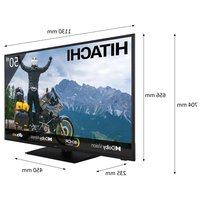


- Konfiguracja podesavanja bezićnog uredaja
- Ograničenje za države
- Mobil eszkoczok kijelzõje
- Belaidzio ryso ekranas
- Informacjos puslapis
- Informacja dotyczze bezpiecznychstwa
- OSTROZNIE
- RZYKO PORAZENIA PRADEM NIE OTWIERAC
- WAZNE - Prosze przyteća cala instrukcje przystalacja i uzytkowaniem
- Oznaczenia na produktie
- OSTRZEŽENIE
- OSTRZEJEZENIA DOTYCZACE MONTAZU NASCIENNEG
- Informatie ekologiczne
- Funkcje
- Ultra HD (UHD)
- Wysoki Zakres Dynamiki (HDR)/Hybrydowa Gamma Logarytmiczna (HLG)
- Dolby Vision
- Załaczone akcesoria
- Informacja w trybie oczekiwania
- Obsługa za pomocę pilota
- Wybor wejscia
- Zmiana kanalów i gośnosci
- Przycisk kontrlny TV i obsluga
- Uwagi:
- Obsługa za pomocapiola
- Przyciski kontrlne i oblsuga TV
- Obstuga telewizora za pomocę przycisku sterowania
- Korzystanie z menu glownikovo TV
- Strona glówna
- TV
- Szukaj
- Przewodnik
- Kanaly
- Harmonogramnagran
- Nagrania
- Ustawenia
- Aplikatie
- Zórdla
- Ustawenia zróde
- Wkladanie baterii do pilota
- Podłaczenia zasilania
- Podlaczenie anteny
- Tylna czesć telewizora
- Tylna częsć telewizora
- Satelita
- Antena lub TV kablowa
- Informacja dotyczne licenci je
- Informacja dotyczne usuwania
- [Tylko dla krajów UE]
- [Uzytkownicy prowadzący dzialnosc handlowa]
- [Inne kraje poza Unia Europejska]
- Krajowe restrykcje
- Pilot
- (*) MOJ PRZYCISK 1 IMOJ PRZYCISK 2:
- (*) MOJ PRZYCISK 1:
- Wlaczanie/wylaczanie
- Aby wączyc telewizor
- Aby wyłaczyc telewizor
- Aby calkowicie wyłaczyc TV, wymiagnij wtyczke kabla z gniazdka.
- Wlacznie/wylacznie
- Aby calkowicie wyłaczyc TV, wymiagnij wtyczke kabla z gniażdka.
- Aby calkowiecie wyłaczyc TV, wymiagnij wtyczke kabla z gniaźdka.
- Pierwszej instalacji
- Wybór��u nadawania sygnatu telewizyjnego
- Korzystanie z funkcjti tabeli kanalowsatelitarnych
- Odtwarzanie mediow poprzez wejscie USB
- Nagrywanie USB
- Nagrywanie programu
- Nagrywanie z przyszunięciem czasu
- Natychmiastowe nagrywanie
- Ogladanie nagranych programów
- Powolne odtwarzanie do przyodu
- Ustawenia nagrywania
- Przeglądarka medów
- Spersonalizowane logo włuczajacego sie TV
- FollowMe TV
- [CEC]
- Sterowanie systemem audio
- Zawartosc menu ustawien
- Dzialanie ogolne TV
- Korzystanie z listy kanalów
- Zaradzanie lista ulubionych
- Konfiguracja ustawyen kontrlo rodzicielskiej.
- Elektroniczny przywodnik po programach.
- Program godzinny
- Teraz/Nastepny program
- Opcje programów
- Uslugi teletekstowe
- Cyfrowy teletekst
- Wyszukiwanieactualizacji oprogramowania poprzejinterfejs
- Tryb wyszukiwania iactualizaci o 3 nad ranem
- Rozwiązywanie problemów i wskazówki TV nie chce sąwczyc
- Ślaba jakość obrazu
- Brak obrazu
- Brak扭矩
- Pilot niedzia
- Brak sygnalu na zródle sygnalu wejSciowego
- Obraz nie jest wysrodkowy w zróde VGA
- Nagrywanie niedostepne
- USB jest zbyt wolny
- Typowe tryby wyświetlania dla wejsćia PC
- Kompatybilnosc sygnalow AV i HDMI
- (X: Niedostepne, O: Dostepne)
- Obslugiwane formaty plików dla trybu USB
- Formaty plików video
- Formaty plików obrzów
- Formaty plików audio
- Formaty plików napisów
- Obslugiwane Rozdzielczość DVI
- Połaczenia
- Polaczenia przywodowe
- Aby podłaczyc do sieci przywodowej
- Ustawenia kabweMZnazmienicwczeci poswieconejsieciw menu ustawien.
- Konfigurowanie ustawien urzadzenia przyzewodowej
- Typ sieci
- Test prędkosci Internetu
- Zaawansowane ustawienia
- Polaczenia bezprzewodowe
- Aby podłaczyc do sieci bezprzewodowej
- Lacze szerokopasmowe ISP
- Konfiguracja ustawien urzadzenia bezprzewodowej
- Inne informacja
- Podłuczanie urzadzenia przenosnégo poprzej WiFi
- Wake ON
- Wyświetlac bezprzemodowy
- Uzywanie w połaczeniu z urzadzeniami przenosnymi
- Podlaczanie urzadzen Bluetooth
- Strumieniowanie obrów i audio
- Rozwiazywanie podłaczenia
- Siec bezprzewodowa niedostepna
- Połaczenia jest wolne
- Przerwy podczas odtwarzania lub zwolnione reakcje
- Połaczenia z Internetem jest niedostepné/Wspóldzielenie audio i video nie działa
- Niewlasciwa domena
- Korzystanie z uslugi sieciowej wspóldzielenia audio i video
- Instalacja oprogramgowania serwera
- Podlacz do sieci przyzewodowej lub bezprzemodowej
- Włucz wspóldzielenie audio i video
- Odtwarzanie plików wspóldzielonych poprzej przygladarkę mediow
- Aplikacja
- Wymagania
- Przegladarka internetowa
- System HBBTV
- Smart Center
- Pierwsze Kroki
- Ekran urzadzenia przenosnego
- Strona ze szczególiami
- Funkcja FollowMe TV (jesli dostepna)
- Tryb Mirror
- Strona wspóldzielenia medów
- Funkcja Pilot Smart
- Rozpoznawanie glosu
- Strona klawiatury
- Funkcja Alexa Ready
- Jak sterować telewizorem za pomocą urzadzenia Amazon Alexa
- Uwaga:
- Przykladowe polecenia
- Informacja o funkcjonalnosci DVB
- VsebinamostlyNastavitve
- Ni signala ali vchodega vira
- Slika ni centrirana pri viru VGA
- Funkcija Smart Remote
- Vseobecne Ovladanie TV
- Vzory prikazov
- Specifikacja za bezićni LAN predajnik
- Ograničenja u nekim zemljama
Marka : HITACHI
Model : 32HBL7310
Kategoria : Telewizor