
32HBL7310 - Televizors HITACHI - Bezmaksas lietošanas instrukcija
Atrodiet ierīces rokasgrāmatu bez maksas 32HBL7310 HITACHI PDF formātā.



| Produkta veids | Televizors |
| Zīmols | Hitachi |
| Modelis | 32HBL7310 |
| Kategorija | Televizors |
| Ekrāna diagonāle | 32 collas |
| Izšķirtspēja | Ultra HD (4K) - 3840 x 2160 |
| Attēla tehnoloģijas | Ultra HD, HDR, HLG, Dolby Vision |
| Tūneris | DVB-T2/C/S2 |
| Savienojamība | HDMI (x2), USB, Ethernet LAN, Wi-Fi 802.11 a/b/g/n, Bluetooth, optiskā SPDIF izeja, YPbPr ieeja, VGA, CI+ |
| Viedās funkcijas | Navigateur Internet, HbbTV, Smart Center (application mobile), Alexa Ready, FollowMe TV |
| USB ierakstīšana | Jā (tiešais un atliktais ieraksts, laika nobīde) |
| Atbalstītie USB formāti | FAT32, NTFS (lasīšana); FAT32 (ierakstīšana) |
| Multivides failu formāti | Video: MPEG, AVI, MKV u.c. (skatīt instrukciju); Audio: MP3, AAC u.c.; Attēli: JPEG, BMP, PNG |
| Barošana | 220-240 V AC, 50 Hz |
| Patēriņš gaidīšanas režīmā | Samazināts, ja izslēgta Wake On opcija |
| Iekļautie piederumi | Tālvadības pults, AAA baterijas x2, sānu AV kabelis, YPbPr kabelis, ātrās palaišanas ceļvedis, lietošanas instrukcija |
| Izmēri (ar statīvu) | Aptuveni 73 x 20 x 45 cm (aptuveni) |
| Svars (aptuveni) | 5,5 kg (aptuveni) |
| Drošība | Norādījumi: nepakļaut ūdenim, neaizsprostot ventilācijas atveres, lietot uz stabilas virsmas, piesardzība ar pogveida baterijām |
| Kopšana | Tīrīt ekrānu ar mīkstu, sausu drānu; neizmantot ķīmiskus tīrīšanas līdzekļus |
| Remontējamība | Iekšējā apkope jāveic kvalificētam personālam |
Bieži uzdotie jautājumi - 32HBL7310 HITACHI
Lietotāju jautājumi par 32HBL7310 HITACHI
0 jautājums par šo ierīci. Atbildiet uz tām, ko zināt, vai uzdodiet savu.
Uzdot jaunu jautājumu par šo ierīci
Lejupielādējiet instrukcijas savam Televizors PDF formātā bez maksas! Atrodiet savu rokasgrāmatu 32HBL7310 - HITACHI un atgūstiet kontroli pār savu elektronisko ierīci. Šajā lapā ir publicēti visi dokumenti, kas nepieciešami jūsu ierīces lietošanai. 32HBL7310 zīmola HITACHI.
LIETOŠANAS INSTRUKCIJA 32HBL7310 HITACHI
Kujdes - shikoni udhēzimet e pērdorimit:
Zona(t) e shēnuar pērmban bateri pila ose
pllakē qē mund tē nderrohen nga pērdoruesi.

Produkt me laser i Klases 1: Ky produit perversban njeburim laseri te Klases 1 qe
Dažas iespējas vai funkcjjas, kas minētas šajā lietošanas instrukcjā, var atskirties vai nebūt pieejamas atkarībā no jusu iegādātā modela.
Saturs
Drosibas informacija 2
Markejums uz izstradajuma 2
Vides informacija 3
Funkcijas 4
Ultra HD (UHD) 4
Dolby Vision 4
Ieklautie piederumi 4
Gaidisanas rezima pazinojumi 4
TV vadiba un darbiba 5
TV vadibas sledzis un ta darbiba 5
TV vadibas pogas un to darbiba 6
Galvenas TV izvelnes izmantošana 7
Bateriju ievietošana taliadibas pulti 8
Stravas pieslegsana 8
Antenas pieslegsana 8
Antenas pieslegsana 8
Pazinojums par licenci 8
Informacija par atkritumu iznicinansanu 9
Talvadibas Pults 10
Taliadibas Pults 11
Savienojumi 12
leslegsana/izslegsana 13
leslegsana/izslegsana 13
leslegsana/izslegsana 13
Sakotneja iestatisana 13
Satelita kanalu tabulas funkciju izmantošana 15
Multivides atskanošana, izmantojot USB ivadi 15
USB ierakstišana 15
Multivides pärluks 17
FollowMe TV 17
CEC 17
Iestatijumu izvelnes satura 19
Vispareja TV darbiba 24
Kanalu saraksta izmantošana 24
Vecaku kontroles iestatijumi konfigurešana 24
Elektronisko programmu celvedis. 25
Teleteksta pakalpojumi 26
Programmaturas Jaunināšana 26
Traucejummeklešana un padomi 26
Datora ieejas attelošanas tipiskie režimi 27
AV un HDMI signalu saderiba 28
Atbalstitie failu formati USB režimā 29
Video failu formati 29
Attelu failu formati 29
Subtitru failu formati. 30
Atbalstitas DVI rezolucijas 31
Savienojums 32
Vadusavienojums 32
Bezvadu savienojums 32
Aktivizacija 33
Bezvadu attelosana 33
Bluetoothiericu pieslegsana 34
Savienojuma traucjummeklesana. 34
Audio video kopigošana tikla pakalpojuma izmantošana 35
Lietotnes 35
Freeview Play platforma 36
Interneta pārlūks 36
HBBTVsistema 36
Smart Center 37
Alexa balss atpaziisanas fungcija 39
DVB fungcionalitates informacija 40
Drošības informáčija

UZMANIBU
STRAVAS TRIECIENA RISKS NEATVERIET

UZMANIBUI LAI MAZINATU STRAVAS TRIECIANA RISKU, NENONEMIET PARSEGU (VAI AIZMUGURI) IEKSEJAS DETALAS LIETOTAJS LABOT NEDRIKST. VERSIETIES PIE KVALIFICETIEM REMONTDARBU VEICEJIEM.
Arkarteyos laikapstaklos (vetru, zibens laikā) un ilgstoas nelietoanas apstaklos (dodoties brivdienas) atvienojiet TV no elektrotikla.
Galvena kontaktdaksa tiek izmantota, lai atvienotu TV no elektribas un tapec ar to jabut viegli apieties. Ja TV nav atvienots no elektrotikla, iericei visu laiku turpina pienakt elektroenergija - pat tad, ja TV atrodas gaidstaves rezimai vai tas ir izslegts.
SVARIGI! Ludzu, izlasiet visus šosnorādijumus pirms uzstādīsanas vailietošanas

BRIDINAJUMS: So ierici var lietot personas (ieskaitot bernus), kuras ir spejigas/kuram ir
pieredze darboties ar šādu icerici, ja vien tās uzrauga vai apmáca, kā lietot šo icerici, par vinu drošibu atbildīgā persona.
- Lietojiet so TV augstuma, kas neparsniedz 2000 m virs juras limena, sausa vietamerena vai tropiska klimata regionos.
- Sis TV ir paredzets lietošanai majsaimniecibas un lidzigam visparejam pielietojumam, bet to var izmantot ari publiskas vietas.
- Ventilacijas nolukos visapkart TV atstajiet 5 cm brivu telpu.
- Nedríkst kavēt ventilaciju, nosedzot vai blokejot ventilacijas atveres ar tadiem priekšmetiem kal avizes, galdauti, aizkari u.c.
- Barošanas vadam jābūt viegli sasniedzamam. Nenovietojiet TV, mēbeles u.c. uz barošanas vada. Bojats barošanas vads/kontaktdaksa var aizdegties vai radīt elektriskās strāvas triecienu. Turiet barošanas vadu aiz kontaktdakṣas, neatvienojiet TV no elektropadeves, raujot aiz vada. Nekad neaiztieciert barošanas vadu/kontaktdaksu ar slapjam rokām, jo tas var radīt issavienojumu vai elektriskās strāvas triecienu. Nekad nesasieniet vadu mezglā vai nesasieniet to kopā ar citiem vadiem. Bojatu barošanas vadu drikst nomainit tikai kvalificetas personas.
-
Sargiet TV no piloša udens vai udens šlakstiem, un uz TV vai virs tā (piem., uz virs ierices esosiem plauktiem) nenovietojiet ar škidrumu pilditus priekšmetus, piemēram, vázes, krūzes u.c.
-
Nepaklaujiet TV tiešu saules staru iedarbībai un nenovietojiet uz TV vai blakus tam priekšmetus, kas deg ar atklātu liesmu, piēmēram, sveces.
- TV tuvumā nenovietojiet siltumu izstarojosus avotus, piemēram, elektriskos silditājus, radiator utml.
- Nenovietojiet TV uz gridas vai slipam virsmam.
Lai izvairitos no nosmakšanas riska, gadajiet par to, lai plastmasas maisini atrastos zidaihiem, berniem un majdzivniekiem neaizsniiedzamā vieta. - Uzmanigi pievienojiet stativu televizoram. Ja stativa komplektacija ir ieklautas skruves, stingri pievelciet skruves, lai nepielautu TV sasversanos. Nepievelciet skruves parak ciesi un pareizi uzstadiet stativa gumijotas detalias.
- Nemetiet baterijas uguni un neizmetiet tās kopa ar bistamam vai viegli uzliemosjosam vielam.
BRIDINAJUMS - baterijas nedrikst paklaut parmerigi lielam karstumam, piemeras, saules gaismai, liesmai vai tamlidzigi.
BRIDINAJUMS! - parmeri liela skana no austinam vai radioaustinam var izraisit dzirdes zudumu.
UN JO IPASI — NEKÄDA GADIJUMA nejaut nevienam, ipasi berniem, spiest ekranu vai sist pa to, spiest cauruminos, gropes vai citas korpusa atveres jebkäda veida prieksmetus.
| Uzmanibu! | Nopiertnu savainojumu vai naves risks |
| Elektrotrieciena risks | Bistama sprieguma risks |
| Uzturešana darba kärtbä | Svarīgs darba kärtbā uzturešanas elements |
Markejums uz izstradajuma
Sadi symboli tiek izmantoti uz izstradajuma kai erobezojumu, piesardzibas un droxbas instrukciju markejumi. Katrs paskaidrojums janem vera, ja uz izstradajuma ir tikai attiecigais markejums. leverojiet so informaciju droxbas apsverumu del.

II klases aprikojums: Šī iεrice ir konstrukueta tādā veidā, ka tai nav nepiecesams drošības savienojums ar zemējuma elektrisko sistemu.

Bistami aktiva spaile: marketa (as) spaile (-es) ir bistami (-as) aktiva normalos ekspluatacijas apstaklos.

Piesardziba! Skatiet ekspluatacijas instrukcijas: iezmetais apgabals (-i) ietver lietotaju mainamas monetas vai pogu šunu
baterijas.

- klases lazera izstradajums: Sis produits satur 1. klases lazera avotu, kas ir dross saprati giparedzamos ekspluatacijas
apstaklos.
BRIDINAJUMS
Nenorit bateriju; ktmisku apdegumu risks
Sis izstradajums vai komplektacija iek!autie piederumi var saturet monetas / pogas tipa sūnas bateriju. Ja tiek norita monetas/pogas tipa sūnas baterija, tas tikai 2 stundu laika var izraisit smagus ieksejos apdegumus un novest pie naves.
Glabajiet jaunas un lietotas baterijas berniem nepieejama vieta.
Ja bateriju nodalijums nav drosi noslegts, partrauciet izmantot izstradajumu un uzglabajiet to berniem nepieejama vieta.
Ja uzskatat, ka baterijas varetu but noritas vai atrodas kada no kermena dalam, nekavejoties meklejet medicinisko palidzibu.
Nekad nenovietojiet televizoru nestabila vietaiuuzslipas virsmas.Televizors var nokrist, izraisot nopietnus savainojumus vai pat navi.No daudzamtraumam,ipasi bernu,var izvairities,veicot vienkarsus piesardztbas pasakumus,piemeram;
- Izmantojot televizora ražotāja ieteiktos skapus vai stativus.
- Izmantojot tikai mēbeles, uz kurām televizoru var droši atbalstit.
- Pärliecinoties, vai televizora dala neatrodas pari atbalsta mēbeles malām.
- Nenovietojot televizoru uz augstam mēbelēm (piēmeram, skapišiem un grāmatu skapjiem), ja gan attiecīgā mēbele, gan televizors nav piestiprinats piēmerotam atbalstam.
- Nenovietojot televizoru uz galdauta vai cita veida materiala, kas novietots starp televizoru un mēbeli, uz kura tas balstās.
- Izglitojot bernus par draudiem, kas rodas rapjoties uz mēbelēm, lái aizsniegtu televizoru vai tā vadības pogas. Ja jusu esosais televizors tie uzglabats un pārvietots, japiemērō tie paši apsvērumi, kā minēts ieprieks.
Aparati, kuri ir savienoti ar ekas zemejuma sistemu caur tikla pieslegumu vai citu iekartu, kas ir savienota ar zemejuma sistemu, ka ari aparati, kas ir piesegti televizijas sadales sistmai, izmantojot koaksialo kabeli, atseviskos apstaklos var radit ugunsgreka risku. Tadel savienojums ar televizijas sadales sistemu tiek veikts caur ierici, kas nodrosina elektrisko izolaciju zem noteikta frekvences diapazona (galvaniskais izolators)
BRIDINAJUMI ATTIECIBU Z STIPRINASANU PIE SIENAS
- Pirms veikt TV stiprināsanu pie sienas, izlasiet instrukcjjas.
- Sienas montăžas komplekti ir iegādajams atseviški. To ir iespejams iegadaties pie jusu tuvaka izplitāja, tas nav ieklauts TV komplektacija.
- Neuzstadiet TV pie gristiem vai uz slipas sienas.
- Izmantojet specializetas sienes montažai paredzetas skruves un citus piederumus.
- Stingri pievelciet sienas montažai paredzētās skrūves, lai nepielautu TV nokrišanu. Nepievelciet skrūves parak ciesi.
Atteli un zimejumi šajā lietošanas instrukcijā ir sniegti atsauces nolūkā, un tie var atskirties no faktiskā ierices izskata. Ierices dizains un specifikacijas var tikt mainitas bez iepriekseja bridinajuma.
Vides informacija
Sis televizors ir izgatavots kā videi draudzīgs. Lai mazinatu elektröenergijas pateriŋu, jums jaievero sekojosais:
Ja iestatat Energijas taupisana uz minimalo, Videjs, maksimums vai automatiski rezimu, TV atbilstoši samazinas energijas pateriu. Lai so funkcjju izslegtu, iestatiet Izslegt. Ja velaties iestatit Pretgaisma fiksetu vertibu, kas iestatita kā parasta, unIELAGOT Pretgaisma (atrodas zem Energijas taupisana iestatijuma) manuali, izmantojiet pogas "Pa kreisi "vai "Pa labi" uz taliadibas pults.
Piezime: pieejamas Energijas Taupisana iespejas var atskirties atkaribā no izveletā Režima izvelne lestatijumi>Attels.
Energijas taupisana iestatijumus var atrast lesta-tijumi>Attels izveline. Nemiet vera, ka dazus attela iestatijumus var nebut iespejams mainit.
Ja jus gribat tikai klausities skanu, neskatoties attelu, jus varat izslegt ekranu, izmantojot funkcjju Izslegt ekranu. Ja tiek nospiesta laba vai kreisa poga pec kartas, tiks izveleta fungcija Izslegt ekranu un ekranaparadisies zinojums "Ekrans izslagsies 15 sekunzu laikā." Izvelieties Turpinat un nospiediet Labi, laizslegtu ekranu nekavejoties. Ja nenospiedisiet nevienu pogu, ekrans izslagsies 15 sekunzu laikā.. Nospiediet jebkuru pogu uz talvadibas pults vai uz TV, lai atkal ieslgtu ekranu.
Piezime: Funkcija Izslegt ekranu nav pieejama, ja Režims ir iestatits uz Speli.
Kad TV netiek izmantots, ludzu, izslédziet vai atvienojiet TV no strāvas padeves. Tas ari samazinas vai atslegs energijas pateriu.
Funkcjjas
- Artālvadības pulti vadāms krāsu TV
Pilinibā integretsdigitalais zemes/kabela/satelita TV (DVB-T-T2/C/S-S2) - Fransat uzstadisanas opcija
- HDMI levades, lai pieslęgtu cites ierices ar HDMI ligzdām
USB levade
Ekrana izvelnesystema - Stereo skanas systemd
- Teleteksts
Austinu pievienošana - Automatiska programmeseanas systemd
- Manuāla precīza noregulešana
- Automatiska izslegsana pec lidz astonam stundam.
Izslegsanas taimeris
Bernu blokešana - Automatiska pauze skanējumā, ja netiek translēts signals.
- Atskanošana NTSC
- ASI (automatiskā skaluma ierobežošana)
- PLL (Frekvenču meklëšana)
PC ivade - Spelu rezims (pec izveles)
- Izslęgta attela funkcjija
Raidijumu erakstišana
Programmu laika nobide - Pixelence
- Tikls Ethernet (LAN) Interneta pieslegsanai un ta izmantoşanai
802.11 a/b/g/n iebuve ts WLAN atbalsts
Audio un video koplietoşana
HbbTV
Ultra HD (UHD)
Jusu TV atbalsta Ultra HD (ipasi augsta izskirtspeja - zinama ari ka 4K), kas piedavā 3840x2160 (4K:2K) rezoluciju. Tā lidzinās Četrkartigai pilnīgas augstas izskirtspejas TV rezolucijai, dubultojot pilnīgas augstas izskirtspejas pikseju skaitu gan horizontali, gan vertikali. Ultra HD saturu atbalsta HDMI, USB ieejas un DVB-T2 un DVB-S2 kanali.
Augsta dinamiskā diapazona (HDR) / hibrida log-gamma (HLG)
Sifunkija Jauj TV atveidot lielaku spozuma dinamisko diapazonu, uzemot un pec tam kombinejot vairakas atskirgas ekspozijas. HDR/HLG nodrosina labaku attela kvalati, pateicoties gaisakiem un realistiskakiem
izgaismojumiem, dzivigakam krasam un citiem uzlabojumiem. Tas palidz paradit attelu ta, ka to bija iecerejusi filmu veidotaji, attelojot tumso enu sleptas vietas un saules gaismu pavisam skaidri, ka ar visas KRASAs un sikumos. HDR/HLG satures tiek atbalstits, izmantojot vietejas un tirgus lietojumprogrammas, HDMI, USB ieejas un DVB-S parrides. Lai varetu skatities HDR/HLG saturu, saistita HDMI avota ieeja jaiestata ka Uzlabot, ko var atlasit lestatijumu izvelne, izveloties opciju Avoti, ja HDR/HLG satures tiek sanemts no HDMI ieejas. Sada gadijuma aravota ieriecei jabut vismaz HDMI 2.0a saderigai.
Dolby Vision
Dolby Vision™ sniedz sajutu ka ista kinoteatri, nodre sinot parseidzosu spilgturnu, nesalidzinamu kontrastu un dzivas krasas, kas padara attelus dabiskakus. Si satriecosa attelu kvalitate tiek panakta, apvienojot progresivo HDR un plaasKRASU gammas attelu technologiju. Pastiprinot originala signala spilgtumu un izmantojoi lielaku dinamisko krasu un kontrastu diapazonu, "Dolby Vision" piedavapatiesi lieliskus attelu ar parseidzosi daudz sikam niansem, ko nespaj piedavatitas televizoru satura pecapstrades technologijas. Tehnologija „Dolby Vision" tiek atbalstita, izmantojot vietjas un tirgus lietotnes, HDMI un USB ieejas.
Lai varetu skatities Dolby Vision saturu, saistitahDMI avota ieeja jaiestata ka Uzlabot, ko var atlasit lestati-jumu izvelne, izveloties opciju Avoti, ja Dolby Vision satsurs tiek sanemts no HDMI ieejas. Sadagadijumaraivota iericej jabut vismaz HDMI 2.0a saderigai.
"Dolby Vision" satura uztversanas bridī sistēmā les -tatijumi> Attēls> Režims izvēneBUSpieejami divi ieprieks defineti attela režimi: „Dolby Vision" gaisais un „Dolby Vision" tumsais režims. Abi lauj lietotājam izbaudīt saturu tā, kā veidotājs to ir paredzējis, atskir-gos apgaismojuma apstaklos.
leklautie piederumi
Talvadibas Pults
Baterijas:2xAAA
Lietosanas instrukcija
- Atras iestatisanas instrukcija
- Sana AV savienojuma kabelis
- YPbPr savienojuma kabelis
Gaidisanas reizima pazinojumi
Ja TV nesanem ievades signalu (piemeram, no antenas vai HDMi avota) 3 minuTe, TV parslegsies gaidisanas rezima. Nako'reiz iesledzot TV, sekjooss zinojums tikst attelots: "TV automatiskir parsledzies gaidisanas rezima, jo ilgstoSi nav bijis signala".
Opcijai Automatika TV izslegsana (Iestatijumi>Sistema>Vairak izvelné) pec noklusejuma var iestatit 1 lidz 8 stundas. Ja sisiestatijums nav iestatits ka Izslegts un TV ir atstats ieslegts un netiek darbinats noteiktu laiku,
tas parslgsies gaidisanas rezmā pēc noteikta laika beigām. Nakošrez iesledzot TV, tiks attelots sekojss zinojums,:TV switched to stand-by mode automatically because no operation was made for a long time (TV automatiski parsledzās gaidisanas režimā, jo ilgstosi netika veikta nekāda darbiba)." Pirms TV parsledzas gaidisanas režimā, paradīsies dialoglodzīns. Ja nenospiedisiet nevienu pogu, TV parslgsies gaidisanas režimā pēc 5 minutēm. Jus varat izimet Ja un nospiediet Labi, lai nekavejoties parslgtu TV gaidisanas režimā. Ja izimēsiet Ne un nospiedisiet Labi, TV turpinās darboties. Jus arī varat izveléties atcelt Automātiskās TV izslēgsanas funkciju šajá dialoga. lezimejiet Atspejot un nospiediet Labi, TV turpinās darboties un sī funkcija tiks atcelta. Jus varat atkal iespejot so funkcju, mainot Automātiskās TV izslēgsanas iespejas lestatijumi>Sistema>Vairak izvelne.
TV vadiba un darbiba
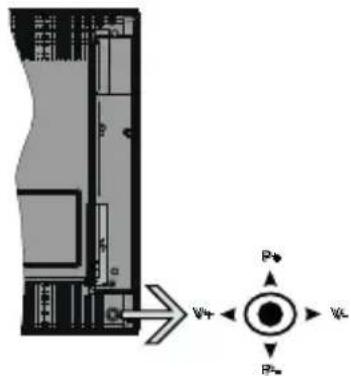
Sim TV ir kursorsvira, ka paradits attela ieprieks. Tā lauj regulēt TV funkcjjas „Skalums“/ „Kanāls“/ „Avots“ un „Gaidstāve ieslēgta".
Piezime: Kursorsvirus pozicija var atskirties atkaribā no发展模式.

I, sledzis tiek izmantots, lai ieslegtu vai izslegtu TV.
Piezime: lesleganas pogas atrasnas vieta var but atskiriga dazadiem modeliem.
Lai mainitu skalumu: Palieliniet skalumu, spiezot kursorsviru pa labi. Samaziniet skalumu, spiezot kursorsviru pa kreisi.
Lai mainitu kanalu: Ritiniet saglabato kanalu sarakstu, spiezot kursorsviru uz augsu vai uz leju.
Lai mainitu avotu: Nospiediet kursorsviras vidusdalu uz leju, un ekrana paradises avotu saraksts. Izejiet cauri pieejamajiem avotiem, spiezot kursorsviras uz augsu vai uz leju.
Lai izslęgtu televizoru: Nospiediet kursorsviras vidusdalu uz leju un turiet to nospiestu dazas sekundes, TV parslęgsies gaidīsanas režimā.
Lai ieslegtu TV: Nospiediet kursorsviras vidusdalju uz leju, un TV ieslegsies.
Piezime: Galveno izvelni nevar paradit ar vadibas pogam.
Televizora lietosana, izmantojot talvadibas pulti
Nospiediet Izvelnes pogu uz tālvadības pults, lai atvertu galvenās izvelnes ekranu. Izmantojiet virziena pogas un Labi pogu, lai virzītos un veiktu iestatijumus. Nospiediet Atpakal/Atgriezties pogu vai Izvelnes pogu, lai izietu no izvelnes ekrana.
levades izvele
Kad esat pievienojis arejas sistemas savam televizoram, jus varat parslegties starp dazadiem ievadies avotiem. Nospiediet Avots pogu uz talvadibas pults atkartoti, lai izveletos dazadas ivades.
Kanalu un skaluma maina
Jus varat mainit kanalu un noregulét skanu ar Programma +/- un Skajums +/- pogu uz talvadibas pults.
TV vadibas sledzis un ta darbiba

- Uz augsu
- Virziena uz leju
- Skalums/Informacija/Avota saraksta izvele un gaidisanas rezima ieslegsanas sledzis
Vadības poga lauj jums kontrolēt TV Skaluma/ Programmu/Avotu un Gaidīsanas režima funkcjjas.
Lai mainitu skalumu: Palieliniet skalumu, nospiezot pogu uz augsu. Samaziniet skalumu, nospiezot pogu uz leju.
Lai mainitu kanalu: Piespie diet sledza vidusdalā; ekranā paradises kanala informacijas josla. Izejiet
cauri saglabatajiem kanaliem, spiezot pogu uz augsu vai uz leju.
Lai mainitu avotu: Divas reizes piespiiediet pogas vidusdalā (kopumādivas reizes); ekrānāparādīsies avotu sāraksts. Izejiet cauri pieejamajiem avotiem, spiežot pogu uz augsu vai uz leju.
Lai izslegtu televizoru: Piespiediet pogas vidusdalu un turiet to nospiestu dazas sekundes; TV parslegsies gaidisanas rezima.
Lai ieslegtu TV: Piespiediet pogas vidusdau, un TV ieslgesies.
Piezimes
ja izslédzat TV, šr darbību secība sākas no jauna, sākot ar skaluma noregulēšanu.
Galveno izvelni nevar paradit ar vadibas pogam.
Televizora lietošana, izmantojot tālvadības pulti
Nospiediet Izvelnes pogu uz talvadibas pults, lai atvertu galvenas izvelnes ekranu. Izmantojiet virziana pogas un Labi pogu, lai virzitos un veiktu iestatijumus. Nospiediet Atpakal/Atgriezties pogu vai Izvelnes pogu, lai izetu no izvelnes ekrana.
levades izvele
Kad esat pievienojis ārejas sistemas savam televizoram, jus varat parslęgties starp dažādiem ivadies avotiem. Nospiediet Avots pogu uz tālvadības pults atkārtoti, lai izveletos dažādas ivades.
Kanalu un skaluma maina
Jus varat mainit kanalu un noregulet skanu ar Programma + / - un Skalums + / - pogu uz talvadibas pults.
TV vadibas pogas un to darbiba
Piezime: vadibas pogas atrasanas vieta var but atskiriga dazadiem modeljem.
Jusu TV ir vienas vadibas poga. Šī poga lauj jums kontrotlet TV Gaidišanas režima/Avotu/Programmu un Skaluma funkcjjas.
Vadibas pogas izmantošana
- Nospiediet vadibas pogu, lui attelotu funkcjjas iespeju izvelni.
-
Pec tam nospiediet pogu vairakas reizes, lai izveltos nepiecesamo iespju, ja nepiecesams.
-
Nospiediet un turiet nospiestu pogu aptuveni 2 sekundes, lai aktivizetu izveleto iespeju. lespejas ikonas krasa mainas, to aktivizejot.
- Nospiediet pogu vēlreiz, lái izmantotu funkcjju vai iejetu apakšizvēnlne.
Lai izveletos citu funkcjias iespeju, vispirms jadeaktivizePEDeja activizetaaespja. Nospiediet un turiet nospiestu pogu, lai to deaktivizetu. lespejas ikonas krasa mainas, to deaktivizejot. - Lai aizvertu funkcjjas iespeju izvelni, nenospiediet pogu 5 sekundes. Funkcjjas iespeju izvelne pazudis.
Lai izslegtu televizoru: Nospiediet vadibas pogu, lai attelotu funkcijas iespeju izvelni, fokuss bus uz Gaidisanas rezima iespeju. Nospiediet un turiet nospiestu pogu aptuveni 2 sekundes, lai aktivizetu so iespeju. lespejas ikonas krasa mainas, to aktivizejot. Tad nospiediet so pogu vrelrez, lai izslegtu TV.
Lai ieslegtu TV: Piespieiet vadibas pogas un TV ieslegsies.
Lai mainitu skalumu: Nospiediet vadibas pogu, lai attelotu funkcijas iespeju izveli ni, un tad nospiediet pogu vairakas reizes, lai koncentretos uz Skajak vai Klusak iespeju. Nospiediet un turiet nospiestu pogu aptuveni 2 sekundes, lai aktivizetu izveleto iespeju. lespejas ikonas krasa mainas, to aktivizejot. Tad nospiediet pogu, lai palielinatu vai samazinatu skalumu.
Lai mainitu kanalu: Nospiediet vadibas pogu, lai attelotu funkcijas iespeju izvelni, un tad nospiediet pogu vairakas reizes, lai koncentretos uz Programma + vai Programma - iespeju. Nospiediet un turiet nospiestu pogu aptuveni 2 sekundes, lai aktivizetu izvelto iespeju. lespejas ikonas krasa mainas, to aktivizejot. Tad nospiediet pogu, lai parslegtos uz nakamo vai ieprieksejo kanalu no kanalu saraksta.
Lai mainitu avotu: Nospiediet vadibas pogu, lai attelotu funkcijas iespeju izveli ni, un tad nospiediet pogu vairakas reizes, lai koncentretos uz Avota -iespeju. Nospiediet un turiet nospiestu pogu aptuveni 2 sekundes, lai activizetu so iespeju. lespejas ikonas krasa mainas, to activizejot. Tad nospiediet so pogu velreiz, lai paraditu avotu sarakstu. Ritiniet cauri pieejamajiem avotiem, spiezot pogu. TV automatiski parslegsies uz iezimeto avotu.
Piezime: galveno izvelni nevar paradit ar vadibas pogu.
Televizora lietošana, izmantojot tālvadības pulti
Nospiediet Izvelnes pogu uz talvadibas pults, lai atvertu galvenas izvelnes ekranu. Izmantojiet virziena pogas un Labi pogu, lai virzitos un veiktu iestatijumus. Nospiediet Atpakal/Atgriezties pogu vai Izvelnes pogu, lai izietu no izvelnes ekrana.
levades izvele
Kad esat pievienojis ārejas sistemas savam televizoram, jus varat parslęgties starp džādiem
ievadies avotiem. Nospiediet Avots pogu uz talvadibas pults atkartoti, lai izveletos dazadas ivades.
Kanalu un skaluma maina
Jus varat mainit kanalu un noregulet skanu ar Programma + / - un Skalums + / - pogu uz talvadibas pults.
Galvenas TV izvelnes izmantošana
Nospiezot pogu Izvelne, ekrana apakspuse paradtsies galvena TV izvelne. Jus varat virzities pa izvelnes vienumiem ar virziana pogam uz talvadibas pults. Lai izveltos vienumu vai skatitu iezimetas izvelnes apaksizvelni, nospiediet Labi pogu. lezimejot izvelnes iespeju, dazi no apaksizvelnes vienumiem var paradities izvelnes joslas augspuse atrakai piekluvei. Lai izmantotu atras piekluve sienumu, iezmijet to, nospiediet Labi un iestatiet atbilstoši savam velmēm ar virziena pogu pa labi/pa kreisi. Kad pabeidzat, nospiediet Labi vai Atpakal/Atgriezties, lai izetu.
Nospiediet pogu Iziet, lai aizvertu izvelni.
1. Sakums
Atverot galveno izvelni, bus izimeta Sakums izvelnes josla. Sakums izvelnes saturu var pielagot, pievienojot iespejas no citam izvelnem. Tikai izimejiet iespeju un nospiediet virziena pogu uz leju uz talvadibas punkts. Ja redzam Pievienot sakumam izvelnei iespeju, jus varat to pievienot Sakums izvelnei. Tada paša veidajus varat dzest vai mainit jebkura vienuma poziciju Sakums izvelne. Nospiediet virziena pogu uz leju un izvellieties iespeju Dzest vai Parvierot un nospiediet Labi. Lai parvierotu izvelnes vienumu, izmantojiet virziena pogu pa labi/pa kreisi, la izveltos poziciju, uz kuru velaties parvierot viumu, un nospiediet Labi.
2. TV
2.1.Meklet
Izmantojot so funkcjju, jus varat meklet kanalus, programmas, pakalpojumus vai iestatijumus. Nospiediet Labi un ievadiet atslegvardu, izmantojot virtalo tastaturu. Tad izvelieties Labi un nospiediet Labi, lai saktu meklesanu. Reztati tiks atteloti uz ekrana. Izvelieties velamo rezultatu, izmantojot virzienpogas, un nospiediet Labi, lai to atvertu.
2.2.Celvedis
Jus varat pieklut elektroniska programmu celveza izvelnei, izmantojot so iespeju. Lai iegutu papildinformaciju, skatiet sadalu Elektroniskais programmu celvedis.
2.3. Kanali
Jus varat pieklut Kanalu izvelnei, izmantojot so iespeju. Lai iegutu papildinformaciju, skatiet sadalu Kanalu saraksta izmantošana.
2.4.Taineri
Jus varat iestatit taimerus parraidem nakotne, izmantojot sis izvelnes iespejas. Jus ar varat apskatit ieprieks iestatitus taimerus saja izvelne.
Jau pievienot jaunu taimeri, izvelieties Pievienot taimeri cilni, izmantojot virziena pogu pa labi/pa kreisi, un nospiediet Labi. lestatiet apaksizvelnes iespejas kā velaties un pec tam piespiediet Labi. Tiks izveidots jauns taimeris.
Lai redigetu ieprieksiestatitu taimeri,iezimejiet taimeri, izvelieties Rediget izveleto taimeri un nospiediet Labi. Mainiet apaksizvelnies iespejas kāvelaties un nospiediet Labi, laisaglabatu iestatjumus.
Lai dzestu jau iestatitu taimeri, iezmejiet taimeri, izvelieties Dzest izvelto taimeri un nospiediet Labi. Paradises apstiprinajuma zinojums. Izvelieties Ja un nospiediet Labi, lai turpinatu. Taimeris tiks atcelts.
Nav iespejams iestatit taimeri divam vai vairakam parraidem dazados kanalos viena un taja pa sa laika intervala. Sada gadijuma jus lugs izveleties vienu no siem taimeriem un atcelt parejos. lezimejet taimeri, ko velaties atcelt, un nospiediet Labi, lespejas izvelne tikst atelota. Tad izimejet lestatit/Actelt un nospiediet Labi, lai atceltu konkreto taimeri. Jums bus jasaglaba izmainas pec tam. Lai to izdaritu, nospiediet Labi, izimejet Saglabat izmainas un nospiediet vrelrez Labi.
2.5. Ieraksti
Jus varat parvaldit savus erakstus, izmantojot sIs izvelnes iespejas. Jus varat atskanot, rediget, dzest vai skirot ieprieks icerakstitas parraides. lezimejiet cilni, izmantojot virziena pogu pa labi/pa kreisi, un nospiediet Labi, lai redzetu pieejamas iespejas. Lai iegutupapildinformaciju, skatiet sadalu USB ieeja
3. lestatijumi
Jus varat parvaldit sava TV iestatijumus, izmantojot sis izvelnes iespejas. Lai iegutu papildinformaciju, skatiet sadalu lestatijumu izvelnes satsr.
4. Lietotnes
Ja jusu TV ir savienots ar internetu, bus pieejams ar attiecigais sats, tostarp lierotnes. Izmantojot Lietotnes izvelni, jus varat pieklut un parvaldit lierotnes. Jus varat pievienot jaunas lierotnes no "tirgus" un dzest esosas lierotnes. Lai iegutu papildinformaciju, skatiet sadalu Lietotnes.
5. Avoti
Jus varat parvaldit savus ivades avotus, izmantojot sis izvelnes iespejas. Lai mainitu pašreizejo avotu, iezmējiet vienu no iespējam un nospiediet Labi.
5.1. Avota iestatijumi
Redigejiet nosaukumus, iespjojiet vai atspjojiet izveletas avotu iespejas. HDMI avotiem ir pieejamas ari opcijas Regulara un Uzlabota Regulars un Uzlabots opcijas ietekme krasu iestatijumus atlitaja HDMI avota.
Jus varat atiestatit savus pielagojumus Sakums un Aplikacijas izvelnes uz noklusejuma iestatijumiem, izmantojot Atiestatisanas izvelnes iespeju lestatijumu izvelne (pieejamiba ri atkariga no TV modeleda un ta funkcjjam).lezimejet so iespeju un nospiediet Labi. Paradisies apstiprinajuma zinojums Izvelieties Ja un nospiediet Labi, lai turpinatu. Nemiet vera, ka jus nevaresiet veikt so darbibu atkartoti 2 minusu laika.
Bateriju ivietošana tālvadibas pulti
Nonemiet aizmugurejās dalle vaku, lai atvertu bateriju nodalijumu. levietojiet divas AAA baterijas. Pärlieci -nieties, ka (+) un (-) zimes atbilst (ieverojiet pareizo polaritàti). Neievietojiet vienlaicigi vecas baterijas kopa ar jaunam baterijam. Nomainiet baterijas tikai ar tada paşa veida baterijam. Uzlieciet atpakalvacınu.
Ekrānā parādīsies pazinojums, kad bateriju uzlades limenisBUS zems un janomaina. Nemiet vērā, kad bateriju uzlades limenis ir zems, tālvadības pults veiktspeja var mazināties.
Baterijas niedrikkst tikt paklautas pärmerigi lielam karstumam, tadam ka saulesgaisma, liesmas vaitamlidzigi.
Strvas pieslegsana
SVARIGI! TV komplekti ir paredzets pieslegsanai 220-240 V, 50 Hz mainstravas elektrotiklam. Pec izpakosanas laujiet TV sasniegt istabas temperaturu pirms ta pieslegsanas elektrapadevei. Pievienojiet strvas kabeli pie strvas kontaktdakssas.
Antenas pieslēgšana
Pievienojiet antennas vai kabela TV kontaktdaksu pie ANETNAS IEVADES (ANT-TV), kas atrodas TV aizmugurejā dāla.
Televizora aizmugurejā dala
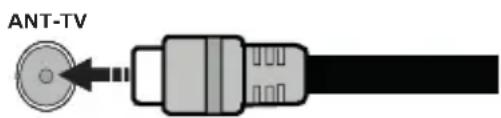

Ja velaties pieslegt ierici TV, parliecinieties, ka gan 1ierice, gan TV ir izslegti pirms jebkada savienojuma izveides. Pec savienojuma izveides jus varat ieslegt 1ierices un izmantot tAs.
Antenas pieslēgšana
Pievienojiet antennas vai kabela TV kontaktdaksu pie ANETNAS IEVADES (ANT-TV) vai satelita kontaktdaksu pie SATELITA IEVADES (ANT SAT), kas atrodas TV aizmugure.
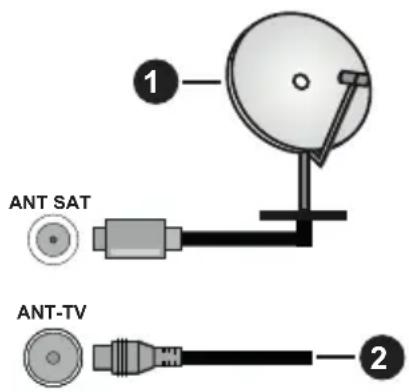
Televizora aizmugurejá dala
-
Satelits
-
Antena vai kabelis

Ja velaties pieslegt ierici TV, parliecinieties, ka gan 1ierice, gan TV ir izslegti pirms jebkada savienojuma izveides. Pec savienojuma izveides jus varat ieslegt 1ierices un izmantot tAs.
HDMI un High-Definition Multimedia Interface, kā
arī HDMI logotips ir uzñēmuma HDMI Licensing
Administrator, Inc. Amerikas Savienotajas Valstīs un
cītās valstīs preču zīmes un registretās preču zīmes.

Prece ražota saskaña ar Dolby Laboratories licenci. „Dolby", „Dolby Audio", „Dolby Vision" un dubultais „D" symbols ir „Dolby Laboratories" preçu zímes. Konfidenciāli nepubliceti darbi. Autortiesibas © 1992-2019 Dolby Laboratories. Visas tiesibas paturetas.
YouTube un YouTube logotips ir Google Inc. precu zimes.
Lai uzzinatu par DTS patentiem, apmeklejiet timkla vietni http://patents.dts.com. Razots saskaar DTS Licensing Limited licenci. DTS, symbols, k ari DTS un symbols kopar registretas prezimes, un DTS TruSurround ir DTS, Inc.prezime. 念 DTS,Inc.Visas tiesibas aizsargatas.

Lai uzzinatu par DTS patentiem, apmeklejiet timkla vietni http://patents.dts.com. Razots saskaar DTS Licensing Limited licenci. DTS, DTS-HD, attiecigais symbols, k ari DTS vai DTS-HD kopar attiecigo
simpolu ir DTS, Inc. registretas precu zimes. © DTS, Inc. Visas tiesibas paturetas.

dtshD
The Bluetooth® nosaukums un logotipi ir registretas precu zimes, kas pieder Bluetooth SIG, Inc., un jebkada to izmantošasna no Vestel Elektronik Sanayi ve Ticaret A.S. Puses ir saskaña ar licenci. Citas precu zimes un precu nosaukumi ir to attiecigo ipasnieku ipašums.
Sajā izstrādājūmā ir ietverta tehnologija, uz kurām attiecas vairakas Microsoftintelektuāla ipasumatiesibas. Sīs tehnologijas izmantošana arpus sī izstrādājūma ir aizliegta, iznemot gadijumus, kad ir sanemta(-s) atbilstoša(-s) Microsoft licence(-s).
Satura ipasniekiintelektuā ipasuma,tostarp ar autortiesibam aizsargata satura aizsargasanai izmanto Microsoft PlayReadyTM satura piekluves technologiju. Lai pieklutu PlayReady aizsargatam saturam un/ vai WMDRM aizsargatam saturam, saja icerce tiek izmantota PlayReady technologija.Ja icerce pareizi neievero satura lietosanas iberežojumus,satura ipasnieki var pieprasit Microsoft atsaukt iespeju icercei nolasit PlayReady aizsargatu saturu.Si atsauksanneietekme neaizsargata satura vai ar citam satura piekluves technologijam aizsargata satura nolasisanu. Satura ipasnieki var jums pieprasit atjauninat PlayReady, lajus varetu pieklut to saturam.Nveicot atjauninanasan, jus nevaresiet pieklut saturam, kas pieprasa so atjauninajumu.
"CI Plus" logotips ir CI Plus LLP precu zime.
Šo produktu aizsarga noteiktas Microsoft Corporationintelektuāla ipaśuma tiesibas. Šīs tehnologijas izmantošana vai izplatīsana arpus ši izstradajuma ir aizliegta bez Microsoft vai oficialas Microsoft filiales licences.
Sie symboli norada, ka elektrisko un elektronisko aprkojumu, kā arī akumulatoru ar šo simbolu péc to kalpošanas laika beigām nedrikt izmest sadzives atkritumos. Tā viētā sie izstradajumi ir janodod atbilstošos elektriskā un elektroniskā aprkojuma kā arī akumulatoru atkārtotās pārstrades savakšanas punktos, kur tiek nodrošinata to atbilstoša apstrade, materialu atgūšana un atkārtota pārstrade saskaña ar jusu valsti spekā esoso likumdošanu un Direktivam 2012/19/EK un 2013/56/EK.
Utilizejot sos izstradajumus pareizi, jus palidzat saglabat dabas resursus un nepielaut iespejami negativu ietekmi uz vidi un cilveku veselibu, kuru varetu izraisit nepareiza so izstradajumu atkritumu apsaimniekošana.
Lai iegutu plašaku informaciju par savakšanas
punktiem un šo izstradajumu atkartotu pārstradi,
ludzu, szinieties ar vietjo pašvalibu, jusu sadzives
atkritumu apsaimniekošanas uzemumu vai veikalu,
kurā iegadajaties šo izstradajumu.
Saskaña ar valsts tiesibu aktiem var tikt piemérots sods par neatbilstošu ricibu ar atkritumiem.
[Biznesa lietotāji]
Ja jus velaties atrivoties no sizstradajuma, ludzu, szinieties ar savu piegadataju un izlasiet pirkuma liguma noteikumus un nosacijumus.
Šie symboli ir spekā tikai Eiropas Savienība.
Izstrādājums un iepadokjums janogādā viētējā savakṣanas punktā atkārtotai pārstrādei.
Da zi savak'sanas punkti piekem izstradajumus bez maksas.
Piezime! Apzimejums Pb zem symbola uz baterijam norada to, ka sI baterija satur svinu.
![HITACHI 32HBL7310 - [Biznesa lietotāji] - 1](/content/2026/04/616944/images/b68a7eb614c3559e45fad81f94fe8caa3b7b02a9a22ebfd85937894b6e00621c.jpg)
- Preces
- Baterija
![HITACHI 32HBL7310 - [Biznesa lietotāji] - 2](/content/2026/04/616944/images/8bdf1f74a393d2394f0f0eae4dc9ece6e93c7fd9321f9230d29fab230688eee0.jpg)
(*) MANA POGA 1 UN MANA POGA 2:
sim pogam var but noklusejuma funkcjjas atkaribana konkretama. Jus ari varat iestatit kadu ipasu fungciju sim pogam, nospiezot un turot tas nospiestas piecas segundes, atrodoties uz velama avota vai kanals. Ekrana paradisies apstiprinajuma zinojums. Tagad izveleta Mana poga ir saistita ar izvelto funkcjju.
Nemiet vērā, ka, veicot sākotnejo iestatisanu, pogam "Mana poga 1 un 2" tiks pieskirtas noklusejuma funkcjjas.
- Gaidstāve: izmanto TV ieslēgšanai un izslegšanai
- Ciparpogas: parsledz kanalu, ivada ciparu vai burtu teksta loga ekrana.
- Valoda: parsledzes starp dažadiem skanas režimiem (analogajai televizijawi), attelo un mainia audio/subtitru valodu un iesledz vai izsledz subtitrus (digitalajai televizijai, ja pieejams)
- Izslęgt skanu: Pilnibā izslezd TV skanu
- Skalums +/-
- Izvēlne: Parāda TV izvēlni.
- Celvedis: parada elektronisko programmu celvedi
- Virzenu pogas: nospiezot pogu pa labi vai pa kreisi, palidz virzities pa izvelnem, saturu u.c. un parada apakslapas TEKSTA rezima
- OK: apstiprina lietotaja izveles, tur lapu (TEKSTA režimā), atver kanalu izvelni (DTV režimā)
- Atpakal/Atgrietties: atgriezas iepriekseja ekrana, iepriekseja izvelné, atver satura lapu (TEKSTA režima) Atri parsledzas starp ieprieksejo un pašreizejo kanalu vai avotu
- Netflix: palaiž Netflix aplikaciju
- Manapoga 1 (^*)
- Krasainas pogas: leverojet ekrana redzamos noradijumus attiecba uz krassino pogu funkcjjam
- Attit atpaka!: pavirza kadrus atpaka! tadas multivides ka, piemeram, filmas
- Ierakstit: ieraksta parraides
- Atskanot: sak atskanot izvelto multividi
- Pauze: Aptur atskanoto multividi, sak laika nobides ierakstišanu
- Partraukt: partrauc atskanojamo multividi
- Atra partisana: pavirza kadrus uz prieksu tadas multivides, ka, piemeram, filmas
- Manapoga 2 (^*)
- YouTube: palaž YouTube aplikaciju
- Iziet: aizver un iziet no izvēnlēm un atgriežas ieprieksejā ekrānā
- Informacija: parada informaciju par saturu ekrana, parada slepto informaciju (atklat - TEKSTA režima)
- Avots: parada pieejamas apraises un satura avotus
- Programma + / -
- Teksts: parāda teletekstu (kad pieejams); nospiediet vēlreiz, lai uzliktu teletekstu virs parastā attela (sajaukums)
Talvadibas Pults

(*) MANA POGA 1:
Sai pogai var but noklusejuma funkcija atkaribā no konkretā modela. Tomér jus varat iestatīt kādu ipasu funkciju sai pogai, nospiézot un turot to nospiestu piecas sekundes, atrodoties uz vēlamā avota, kanāls vai saites. Ekrānā parādīsies apstiprinajuma zinojums. Tagad MANA POGA 1 ir saistīta ar izveleto funkciju. leverojiet, ja veicat sākotnejo iestatīsanu, MANA POGA 1 atgriezīsies pie tās noklusejuma funkcjjas.
- Gaidstāve: izmanto TV ieslēgšanai un izslegšanai
- Ciparpogas: parsledz kanalu, ievada ciparu vai burtu teksta loga ekrana.
- Valoda: parsledzes starp dažadiem skanas režimiem (analogajai televizijawi), attelo un mainia audio/subtitru valodu un iesledz vai izsledz subtitrus (digitalajai televizijai, ja pieejams)
- Izslegt skanu: pilniba izsledz TV skanu
- Skalums +/-
- Izvēlne: Parāda TV izvēlni.
- Celvedis: parāda elektronisko programmu celvedi
- Virzenu pogas: nospiezot pogu pa labi vai pa kreisi, palidz virzities pa izvelnem, saturu u.c. un parada apakslapas TEKSTA rezima
- Labi: apstiprina lietotaja izveles, tur lapu (TEKSTA rezima), atver kanalu izvelni (DTV rezima)
- Atpakal/Atgriezties: atgriezas iepriekseja ekrana, iepriekseja izvelné, atver satura lapu (TEKSTA režima) atri parsleyedzas starp ieprieksejo un pašreizejo kanalu vai avotu
- Netflix: palaiž Netflix aplikaciju
- Manapoga 1 (^*)
- Krasainas pogas: leverojet ekrana redzamos noradijumus attieciba uz krasaino pogu funkcjjam
- Attit atpakal: pavirza kadrus atpaka! tadas multivides ka, piemeram, filmas
- Ierakstit: ieraksta parraides
- Atskanot: sak atskanot izvelto multividi
- Pauze: Aptur atskaṇoto multividi, sak laika nobides ierakstišanu
- Partraukt: partrauc atskanojamo multividi
- Atrā partīsana: pavirza kadrus uz priekṣu tadās multivides, kā, piēmeram, filmas
- Prime Video: Palaiž Amazon Prime Video applikaciju
- YouTube: palaiž YouTube aplikaciju
- Iziet: aizver un iziet no izvelnem un atgriezas iepriekseja ekrana
- Informaci: parada informaciju par saturu ekrana, parada slepto informaciju (atklat - TEKSTA rezima)
- Avots: parada pieejamas apraises un satura avotus
- Programma +/-
- Teksts: parāda teletekstu (kad pieejams); nospiediet vēlreiz, lai uzliktu teletekstu vīrs parastā attela (sajaukums)
Savienojumi
| Savienotājs Veids Vadi Ierīce | ||
| VGA savienojums (aizmugurē) | YPbPr/PC audio kabelis | |
| AUDIO IEVADE PC/YPbPr Audio savienojums (aizmugurē) | ||
| HDMI savienojums (sānos un aizmugurē) | ||
| SPDIF SPDIF (optiskās izvades) savienojums (aizmugurē) | ||
| ATPAKAL AV Aizmugurē AV (Audio/Video) savienojums (aizmugurē) | Audio video kabelis | |
| AUSTINAS Austiās savienojums (sānā) | ||
| YPBPR YPbPr Video savienojums (aizmugurē) | PC lai YPbPr savienojuma kabelis | |
| USB savienojums (sānā) | ||
| CI savienojums (sānā) | CAM module | |
| LAN Ethernet savienojums (aizmugurē) | Lokālā tikla / tikla “Ethernet” kabelis |
Skatiet attelu pa kreisi. Jus varat izmantot YPbPr VGA kabeli, laï iespejotu YPbPr signalu, izmantojot VGA ieeju. Jus nevarat izmantot VGA un YPbPr vienlaicigi. Lai iespejotu PC/YPbPr audio, jums bus nepiecesams izmantot aizmugures audio ieejas ar YPbPr/ PC audio kabeli, laï izveidotu audio savienojumu. Izmantojot sienas stiprinajuma komplektu (pieejams tirgu pie tresas puses), més iesakam pievienot visus vadus TV aizmugure pirms ta piestiprinanasanas pie sianas. levietojiet vai iznemiet NP moduli tikai tad, kad TV ir IZSLEGTS. Jums jaskatas modulo ievietosanas instrukcija sikakai informacijai par iestatijumiem. Katra jusu TV USB ivade atbalsta icerces lidz 500 mA. lericu pieslegsana, kuru strvas lielums parsniedz 500 mA, var sabojat TV. Kad pievienojat aprikojumu savam TV, izmantojot HDMI kabeli, laï garantetu pietiekamu aizsardzibupret parazitiskas frekvences starojumu un netraucetu augstas izskirtspejas signalu, piemeram, 4K satura, atskanošanu, jums jiazmanto liela atruma aizsargats (augstas kvalitates) HDMI kabelis ar ferriem.

Ja velaties pieslegt ierici TV, parliecinieties, ka gan icerice, gan TV ir izslegti pirms jbkada savienojuma izveides. Pec savienojuma izveides jus varat ieslegt icerces un izmantot tas.
leslegsana/izslegsana
Televizora ieslegsana
lespraudiet barosanas vadubaroasanasavotapiemeram, sieneskontaktligzdā (220-240V mainstrava, 50 Hz).
Lai ieslegtu TV no gaidisanas rezima:
- Nospiediet pogu Gaidisanas rezims, Programme +/- vai ciparpogu uz talvadibas pults.
- Nospiediet TV kursorsviras taustiu vai spiediet to uz augsu/uz leju
Lai izslęgtu televizoru
Uz tālvadības pults nospiediet pogu Gaidīsanas režims vai uz TV nospiediet kursorsviras vidū un turiet dažas sekundes - TV parsleygsies gaidīsanas režima.
Lai pilnībā izslēgtu televizoru, izvelciet kontaktdakšu no kontaktligzdas.
Piezime! Kad TV ir parsleygts gaidisanas rezima, gaidisanas rezima gaismas diode var mirgot, noradot, ka tadas funkcijas ka meklesana gaidisanas rezima, bezvadu lejupielade vai Taimeris ir aktivas. Gaismas diode var ar mirgot, kad iesledzat TV no gaidisanas rezima.
leslegsana/izslegsana
Televizora ieslegsana
lespraudiet barosanas vadu barosanas avotapiemeram, sieneskontaktligzdā (220-240V mainstrava,50 Hz).
Lai ieslēgtu TV no gaidīsanas režima:
Nospiediet pogu Gaidisanas rezims,Programme +/- vai ciparpogu uz talvadibas pults.
- Piespiediet TV sān fu fungcjju sleža vidusdalu.
Lai izslęgtu televizoru
Nospiediet pogu Gaidisanas rezims uz talvadibas pults vai piespiediet TV sanu funkciju sledza vidusdalu un turiet to nospiestu vairakas sekundes; TV parslegsies gaidisanas rezima.
Lai pilnibā izslēgtu televizoru, izvelciet kontaktdaksu no kontaktligzdas.
Piezime! Kad TV ir parslegts gaidisanas rezima, gaidisanas rezima gaismas diode var mirgot, noradot, ka tadas funkcjjas ka meklesana gaidisanas rezima, bezvadu lejupielade vai Taimeris ir aktivas. Gaismas diode var ari mirgot, kad iesledzat TV no gaidisanas rezima.
leslegsana/izslegsana
Televizora ieslegsana
lespraudiet barosanas vadubaroasanasavotapiemeram, sieneskontaktligzdā (220-240V mainstrava, 50 Hz).
Lai ieslegtu TV no gaidisanas rezima:
- Nospiediet gaidisanas rezima pogu, Programme +/- vai ciparpogu uz talvadibas pults.
- Nospiediet vadibas pogu uz TV.
Lai izslęgtu televizoru
Nospiediet Standby (GAIDISANAS) pogu uz talvadibas pults.
- Nospiediet vadibas pogu uz TV, lai attelotu funkcijas iespeju izveli. Fokuss bus uz Gaidisanas rezima iespeju. Nospiediet un turiet nospiestu pogu aptuveni 2 sekundes, lai aktivizetu so iespeju. lespejas ikonas krasa mainisies. Tad nospiediet pogu vělreiz, TV párslégsies gaidisanas rezima.
Lai pilnibā izslēgtu televizoru, izvelciet kontaktdaksu no kontaktligzdas.
Piezime: kad TV ir parsleylgts gaidisanas rezima, gaidisanas rezima gaismas diode var mirgot, noradot, ka tadas funkcijas ka meklesana gaidisanas rezima, bezvadu lejupielade vaitaimeris ir aktivas. Gaismas diode var ari mirgot, kad iesledzat TV no gaidisanas rezima.
Piezime: M7(*) operata veids tiks noteikts atbilstosi izvēlem sadalās Valoda un Valsts, ko veicat Sākotnejās iestatīsanas laika.
(*) M7 ir digitāla satelīta pakalpjuma sniedzejs.
Nakamajā soli jus varat aktivizēt opciju „Veikala režims". Šī opcija konfigures jusu TV veikala vides iestatijumus un atkaribā no izmantotā TV modela ekrāna malā informacijasJosla tiks paradītas ta atbalstītās funkcjjas. Šis režims paredzēts tikai izmantošanai veikāla. Mājas režims ieteicams izvēlēties izmantošanai mājās. Šī opcijaBUS pieejama izvēnlē lestatijumi>Sistema>Vairak, un to pēc tam var izslegt/ieslęgt. Veiciet atlasi un nospiediet Labi, lai turpinātu.
Atkaribā no TV modela un valsts, šajā brīdī var tikt
parādīta izvelne Privātuma iestatijumi. Izmantojot
so izvelni, jus varat iestatīt privātuma privilegijas.
lezimējiet funkciju un izmantojiet kreiso un labo
virzienu pogas, lái to iespējotu vai atspejotu. Pirms
jebkādu izmainu veikşanas izlasiet ekrānā redzamos
skaidrojumus.par katru izimēto funkciju. Lai izlasitu
visu tekstu, izmantojiet programmas +/- pogas,
ar kurām var ritinat uz augsu un uz leju. Izvēnlē
lestatijumi>Sistema>Privātuma iestatijumi izveles
var mainit jebkurā laikā ari velak. Ja tiek atspejota
interneta savienojuma opcija, tiek izlaists un
netiek parādīts ekrāns Tikla / interneta iestatijumi.
Ja Jums ir kadi jautajumi, sudzibas vai komentari saistiba ar musu privatuma politiku vai tās izpildi, ludzu, szinieties ar mums, rakstot uz e-pastusmarttvsecurity@vosshub.com.
lezimejiet Talak un nospiediet pogu Labi uz talvadibas pults, lai turpinatu un tiktu paradita izvelne Tikla/ interneta iestatijumi. Ludzu, skatiet Savienojuma sadalu, lai konfiguretu vadu vai bezvadu savienojumu. Ja velaties, lai tevizors gaidisanas rezima pateretu mazak elektroenergijas, varat atspejot aktivizacijas funkciju, iestatot opciju k „Izslegt's". Pec iestatisanas iezmijet Talak un nospiediet pogu Labi.
Nakamajā ekrānā jus varat iestatīt tos platjoslas veidus, kas tiks meklēti, iestatīt šifreto kanālu meklesanas un laika zonas (atkarība no valsts atlases) preferences. Papildus varat iestatī tiecienitako apraises veidu. Meklesanas procesa laika prioritāte tiks pieškirta izveletajam apraises veidam, un ta kanāli tiks norādīti kanālu saraksta augspuse. Kad esat pabeidzis, iezmējiet Talak un nospiediet pugu Labi, lai turpinatu.
Apraises izveles veins
Lai ieslēgtu apraises meklešanas iespju, iezmējiet to un nospiediet Labi. Tiks atkekseta rūtna blakus izvēletajai iespju. Lai izslegtu meklešanas iespju, nonemiet keksi, nospiéžot Labi, novietojot kursoru uz vēlamā apraises veida.
Digitala antenna Ja D. antennas apraises meklesanas opcija ir ieslegtva mekle digitalas virszemes apraises pec sakotnejo iestatijumu pabeigstanas.
Digitalais kabelis Ja D. kabela apraises mekleshanas opcija ir ieslegta, TV mekle digitalas kabeltelevizijas apraises pec sakotnejo iestatijumu pabeigstanas. Pirms mekleshanas saksanas paradises zinojums, vaicajot, vai velaties sakt kabeltelevizijas tiklu meklestanu. Ja izvelaties Ja un nospiezat Labi, jus varesiet atlasTikls vai iestatit tadas vertibas ka Frekvence, Tikla ID un Mekleshanas solnikamaja ekrana. Ja izvelaties Ne un nospiediet Labi, jus varat iestatit Sajuma frekvenci, Beigu frekvenci un Mekleshanas solnikamaja ekrana. Kad esat papeidzis, iezmiejiet Talak un nospiediet pogu Labi, lai turpinatu.
Piezime: Meklesanas ilgums mainisies atkaribā no izvelēta
Meklesanas diapazona.
Satelits: Ja ir ieslegta apraises meklesanas opcija Satelits, pec sakotnejo iestatijumu pabeigstanas TV mekles digitalias satelita apraises. Pirms satelitu meklesanas jaiestata dazi iestatijumi. Paradisies izvelne, kuravaresiet atzimet sakt M7 vai Fransat operadora instaleesanu vai veikt standarta iestatisanu.
Lai saktu M7 operadora instalëšanu, iestatiet sadala Instalešanas veids vienumu Operators un kā Satelita operatoru noradiet attieci go M7 operatoru. Pec tam izimejiet opciju Velama meklesana un iestatiet Automatiska kanalu meklesana, pec tam nospiediet Labi, lai saktu automatisko meklesano.
Sis opcijas iespejams ieprieks atlasit atkaribna no veiktajam izvelem sadalas Valoda un Valsts, ko vesicat ieprieksejas darbibas sakotnejas iestatisanas ietvaros. lespejams, jums vaicas izveleties HD/SD vai konkretajai valstij atbilsto su kanalu sarakstu saskaar savu M7 operora veidu. Izvelieties kadu no tiem un nospiediet Labi, lai turpinatu.
Nogaidiet, lidz meklešana ir beigusies. Tagad saraksts ir iestatits.
Ja M7 operadora instalësanas laikā velaties izmantot no noklusejuma iestatijumiem atskirTGus satelīta instalësanas parametrus, atlasiet sadalā Velamā mekësana opcju Manuāla kanalu mekësana un nospiediet pogu Labi, lai turpinatu. Pec tam paradisies izvelne Antenas veids. Pec antennas veida izveles un velama satelīta izveles nakamajos soLOS nospiediet Labi, lai mainitu satelīta iestatësanas parametrus apakësizvelne.
Lai saktu Fransat iestatishanu, pozicijai lestatishanas veids izvelieties Operators un pozicijai Satelita operators iestatiet Fransat operatoru. Pec tam nospiediet pogu Labi, lai saktu Fransat iestatishanu. lespejams izveleties automatisku vai manualu iestatishanu.
Lai turpinatu, nospiediet Labi. Tiks veikta Fransat iestatisana un kanalu saglabasana (ja tadi ie pieejami).
Pozicijai lestatišanas veids izvěloties Standarta, tiks veikta satelitu standarta iestatīsana, laujot jums skatit satelitu kanālus.
Jus varat sakt Fransat instaleesan jebkura bridar velak, izvelne atlasot lestatijumi>lestatisana>Automatika kanalu mekleşana>Satelits.
Lai mekletu no M7 vai Fransatkanaliem atskirigus satelita kanalus, veiciet standarta instaleesanu. Sadala lestatiisanas veids atlasiet Standarta un nospiediet pogu Labi, lai turpinatu. Pec tam paradisies izvelne Antenas veids.
Ir tris antennas izveles iespejas Jus varat izveleties Antenas veidukā Tiesa, Viens satelita kabelis vai DiSEqC sledzis, izmantojot pogu pa labi vai pa kreisi. Pec antennas veida izveles, nospiediet Labi, la redzetu iespejas. Bus pieejamas iespejas Turpinat, Retranslatorasaraksts un Konfiguret LNB. Jus varat mainit retranslatora un LNB iestatijumus, izmantojot attiecgjas izvelnes iespejas.
- Tieša: Ja jums ir viens uztvērëjs un tieša satelitantena, izvelieties šo antenas veidu. Lai turpinātu, nospiediet Labi. Izvelieties pieejamo satelītu un nospiediet Labi, lai meklētu pakalpojumus.
-
Viens satelita kabelis: Ja jums ir vairaki uztvereji un vienkabela satelita systemd, izvelieties so antenas veidu. Lai turpinatu, nospiediet Labi. Konfigurejiet iestatijumus, sekojot noradijumiem ekrana. Nospiediet Labi lai mekletu pakalpojumus.
-
DiSEqC slédzis: Ja jums ir vairakas satelittelevizijas antenas un DiSEqC slédzis, izvelieties so antenas veidu. Péc tam iestatiet DiSEqC versiju un nnospiediet OK (Labi), lai turpinatu. Nakamajā ekrānā versijai v1.0 var iestatit lidz Četriem satelitiem un versijai v1.1 — lidz sešpadsmit (ja pieejami). Nospiediet Labi pogu, lai meklētu pirmo satelitu sarakstā.
Analoge: Ja ir ieslagta Analoge apraizu meklesanas opcija, pec citu sakotnejo iestatijumu pabeigsanas TV mekles analogas apraises.
Tiks radits dialoga ekrans ar vaicajumu aktivizet vecaku kontroli. Izveloties Jā, tiks raditas vecaku kontroles opcjas. Konfigurejiet iestatijumus atbilstosi savam velmem un péc pabeigşanas nospiediet Labi. Ja nevelaties aktivizet vecaku kontroles ierobežojumus, izveliieties Ne un nospiediet Labi, laidotos talak.
Pec sakotnejo iestatjumu pabeigsanas TV saks meklet pieejamas parraides izveletajiem apraides veidiem.
Kamer turpinas meklesana, pašreizejie meklesanas rezultāti tiks atteloti ekrāna apakša. Kad visi pieejamie kanāli tiek saglabāti, ekrāna paradīsies Kanālu izvělne. Jus varat redigét kanālu sarakstu atbilstosi savām vělmēm, izmantojot Redigét cilni, vai nospiest pogu Izvělne, lai izietu un skatītos TV.
Meklesanas laikā paradisies zinojums, vaicajot, vai velaties skirot kanalus atbilsto LCN(*). Atlasiet Jā un nospiediet Labi, lai turpinatu.
(*) LCN ir logiskā kanālu numura sistema, kas sarindo pieejamos kanālus pēc atpazistamas kanālu numuru secības (ja pieejams).
Piezimes:
Lai mekletu M7 kanalus pec sakotnejas iestatisanas, atkartojiet sakotnejo iestafisanu. Vai arnospiediet pogu Izvelne un atveriet izvelni lestatijumi>lestatisana>Automatika kanalu meklesana>Satelits. Pec tam veiciet tasa das daribas, kas noraditas ieprieks sadala par satelltu.
Neizslédziet TV, kamér notiek sakotnējā iestatīsana. Nemiet vērā, ka dažas iespējas var nebūt pieejamas atkarībā no valsts izveles.
Satelita kanalu tabulas funkciju izmantošana
Jus varat veikt sis daribas, izmantojot izvelni lesta-tijumi>lestatisana > Satelita iestatijumi>Satelita kanalu tabula. Tur ir pieejamas divas iespejas attie-ciba uz so funkciju.
Jus varat lejupieladet vai augsupieladet satelita kanalu tabulas datus. Lai veiku tis funkcijas, USB ieriei jabut pievienotai televizoram.
Jus varesiet augsupieladet TV pašreizejos pakalpojumus un saistitos satelitus un retranslatorus USB ierice.
Turklat jus varesiet lejupieladet televizora vienu no USB icerce saglabatiem satelita kanalu tabulas failiem.
Kad izvelaties vienu no siem failiem, visi pakalpojumi un saistitie sateliti un retranslatori no izveleta faila tikssaglabati televizora. Ja ir instaleti kadi zemes, kabela un/vai analogie pakalpojumi, tie tiks saglabati un tikaisatelita pakalpojumi tiks dzesti.
Pec tam parbaudiet savus antennas iestatijumus un veiciet izmainas, ja nepieciesams. Ja antenas iestatijumi nebus pareizi konfigureti, var paradities kludas zinojums "Nav signala".
Multivides atskanošana, izmantojot USB ivadi
Jus varat pieslegt 2,5" un 3,5" collu (HDD ar arejo barosanas padevi) arejos cieto disku dzinus vai USB zibatminas televizoram, izmantojot TV USB ivades.
SVARIGI! Izveidojiet failu rezerves kopijas savā uzglabāsanas ierīcē pirms tās pievienošanas TV. Razotājs nenes atbildūb par failu bojājumiem vai dati zudumu. Noteikti USB iericu veidi (piemēram, MP3 atskanotāji) vai USB cieta diska dzini/zipatminas var nebūt saderīgas ar šo TV. TV atbalsta FAT32 un NTFS diska formatešanu, bet ierakstišanas funkcija nebūs pieejama NTFS formatētiem diskiem.
Formatejot USB cieto disku, kas ir 1 TB (terabaitu) liels vai lielaks, formatešanas procesa laikā var rasties problemas.
Mazliet nogaidiet pirms katras pievienosanas un atvienosanas, jo atskaŋotajs var vel joprojam lasit failus. Pretëja gadijumātas var radīt fiziskus bojajumus USB atskaŋotajam un pašai USB icercei. Neizraujiet savu dzini, kamēr tiek atskaŋots fails.
Jus varat izmantot USB centrmezglus ar TV USB ivadem. USB centrmezgli ar areju barosanu nav ieteicami sada gadijuma.
leteicams izmantot TV USB ivedi(-es) pa tie so, ja nepievienosiet USB cieto disku.
Piezime: Skatoties multivides failus, Multivides parluka izvelne var attelot ne vairak ka 1000 multivides failus viena mape.
USB ierakstišana
Programmas ierakstisana
SVARIGI! Izmantojot jaunu USB cieto disku, ieteicams pirmo reizi formatet disku, izmantojot jusu TV opciju Formatet disku izvelné TV>leraksti>lestatitijumi.
Lai ieraksti tu raidijumu, jums vispirms japievieno USB disks televizoram, kad tas ir izslegt. Jums tad jaiiesledz televizors, lai iespjotu ierakstisanas fungciju. Lai izmantotu ierakstisanas fungciju, jusu USB dzinim jabut vismaz 2 GB brivas vietas un USB 2.0 saderigam. Ja USB dzinis nav saderigs, paradises kludas zinojums.
Lai erakstitu garas parraides, piemeram, filmas, ieteicams izmantot USB cieto disku dzinus (HDD). Ierakstita programma tiek saglabata pievienotaja USB diska. Ja velaties, varat saglabat/parkopet ierakstus datora. Tomer sos failus nevares atvert datora. Jus varat atvert erakstitas parraides tikai TV.
Lupu sinhronizacijas aizture var rasties laika nobides laikā. Radio 1erakstišana nav atbalstita. TV var 1erakstit parraides lidz desmit stundam.
Ierakstītās pārraides tiek sadalītas 4GB lielās dalās.
Ja pievienotā USB diska rakstīsanas ātrums nav Pietiekòss, ieraksts var neizdottes un laika nobides funkcjja var nebūt pieejama.
Iteicams izmantot USB cietos diskus HD programmu ierakstiisanai.
Neatvienojiet USB/HDD icerakstišanas laikā. Tas var sabojat pievienoto USB/HDD.
Ja tiek atvienots AC vads, kamir aktivs USB 1 erakstisanas taimera iestatijums, tas tikss atcelts.
Vairakdalu atbalsts ir pieejams. Maksimums divas dažadas dalas tiek atbalstitas. Pirma USB diska daça tiek izmantota USB izerakstišanas funkcjjam. Tas ir aījafmatē, jo galvenā dala tiks izmantota USB izerakstišanas funkcjjam.
Dažas straumju pakotnes var netikt ierakstītas signālă problemu del, tadēl dažreiz video var sastingt atskanošanas laikā.
Ja fona notiek programmas ierakstišanas process, jus varat izmantot izvëlnes opcjas, pãrslëgties uz citu avotu vai izmantot Multivides pãrūka funkcijas, piemēram, skatīties attelus, atskaŋot video un muzikas failus un pat atskaŋot pašreizejo ierakstu.
Laika nobides ierakstišana
Nospiediet pogu Nopauzēt kamēr skataties parraidi, lai activizētu laika nobides režimā. Laika nobides režimā parraide tiek nopauzēta un vienlaicīgi erakstīta pievienotajā USB diskā.
Nospiediet Atskaosanas pogu vellirez, lai skatitos nopauzeto parraidi no apturetas vietas. Nospiediet Aptet pogu, lai apturetu laika nobides erakstiisanu un atgrieztos tiešraide.
Laika nobidi nevar izmantot radio režīma.
Jus varat izmantot laika nobides attisanas fungciju pecnomalas atskaosanas atjaunoosanas vai atras patisanas opciju.
Tuliteja 1erakstiisana
Nospiediet Ierakstisanas pogu, lai tulit saktu erakstit raidijumu, kamir skataties televizoru. Nospiediet Apturešanas pogu, lai atcelu tuliteju erakstisano.
Jus nevarat parslegt raidijumus icerakstisanas rezima laikā. Parrraides icerakstisanas vai laika nobides laikā bridinajuma zinojums paradises ekrana, ja jusu USB ierices atrums nebus pietiekams.
lerakstito raidijumu skatisanas
TV izvelné izvelieties Ieraksti. Izvelieties Ierakstitoparraidisarakstā (ja ieprieks erakstita).Nospiediet Labipogu, laikatitu Atskanošanas opcjjas. Izvelieties opciju, pec tam nospiediet pogu Labi.
Piezime: Atskanošanas laikā nevarēs skatīties galveno izvēlni un izvēlnes vienumus.
Nospiediet Apturet pogu, lai partrauktu atskaosanu un atgrieztos ierakstu bibliotekā.
Patišana lenam uz priekšu
Ja nospiežat Nopauzēt pogu, kamēr skatatīies ierakstītās pārraides, bʊs pieejama lenās patīsanas uz priěksu funkcija. Lai lenām patītu uz priěksu, varat izmantot Straujās patīsanas pogu. Atkārtota Strauja Patīsana pogas nospiesana mainīs lenās patīsanas ātrumu.
lerakstu iestatijumi
Jus varat konfiguret savas ierakstu preferences, izmantojot cilni lestatijumi izvelne leraksti.lezimejiet lestatijumi cilni ar pa labi vai pa kreisi virziena pogu un nospiediet Labi. Pec tam izvelieties velamo vienumu apaksizvelné un iestatiet ar pa labi vai pa kreisi pogu.
Säkt agri: jus iestatiet ierakstišanas taimera sākuma laiku kā agraku ar ši iestatijuma palidzību.
Beigt velu: jus iestatiet erakstisanas taimera beigu laiku ka velaku ar si iestatijuma palidzibu.
(Maksimala laika nobide: sis iestatijums lauj jums iestatit maksimalo ilgumu icerakstiisanai ar laika nobidi. Pieejamas iespejas ir aptuvenas un patiesais icerakstiisanas laiks var mainities realitate, atkaribana no parraides. Rezervetas un brivas atmihas apjoms mainises saskaar so iestatijumu. Parliecinieties, ka jums ir pietiekosi daudz brivas vietas atmiha, preteja gadijumuliteta icerakstiisanavarneut iespema.
Automatiska partraukszana: Jus varat iestatit Partraukszanas veidu ka Nekads, Vecakais, Ilgakais vai Isakais. Ja ta nav iestatita uz Nekads, jus varat iestatit Neatskanots iespeju ka lekkauts vai Neieklauts. Sis iespejas nosaka prioritates erakstu dzesanai, lai egutu vairak brivas atminas notiekosajiem icerakstiem.
Cietà diska informacija: jus varat apskatit detalizetu informaciju par USB atminas ierici, kas pieslegta jusu TV. lezimejiet un nospiediet Labi, lai apskatitu, un nospiediet Atpaka/Atgriezties, lai aizvertu.
Diska formatesana: ja velaties dzest visus failus pievienotaja USB atminas icerce un konvertet diska formatu uz FAT32, jus varat izmantot so iespeju. Nospiediet Labi pogu, kamer Diska formatesanas iespeja ir iezimeta. Ekrana paradisies izvelne, aicinot jums ievadit PIN kodu (^*) .Pec PIN koda ivadisanas paradisies apstiprinajuma zinojums. Izvelieties Ja un nospiediet Labi, lai saktu USB atminas icerces formatesanu. Izvelieties Ne un nospiediet Labi, lai atceltu..
(*) Noklusejuma PIN kodu var iestatīk kā 0000 vai 1234. Ja esat iestatijis PIN kodu (ir nepiecesams atkarībā no valsts izveles) sakotnejas iestatīsanas laikā, izmantojet savu iestatīto PIN kodu.
SVARIGI! USB dzina formatešana izdzësīs VISTajā saglabātos datus un tā failu sistema tiks konvertēta
uz FAT32. Vairuma gadijumu darbibas problemas tiks konstatetas pec formatešanas, bet jus zaudesiet VISI savus datus.
Ja ekrānā parādās zinojums "USB diska rakstīsanas ātrums ir pārak lēns, lái ierakstītu", sākot ierakstu, meginiet sākt no jauna ierakstu. Ja joprojām saglabājas tā pati kūda, iespejams, ka jusu USB neatbilst Ātruma prasībām. Meginiet pievienot citu USB disku.
Multivides pārlūks
Jus varat atskanot muzikas un filmu failus un atvertoto, kas saglabati USB atminas icerce, piesledzot to savam TV. Piesledziet USB atminas icerici vienai no TV san a esosajam USB ieejam.
Piesledzot USB atminas ieri TV, Multivides purluka izvelne paradisies ekrana. Jus varat pieklut pievienotas USB 1erces saturam jebkura laika caur Avoti izvelni. Izvelieties attiecigo USB ivades iespeju saja izvelne un nospiediet Labi. Jus varat ari nospiest pogu Avots uz talvadibas pults un izvelties USB 1erici no avotu saraksta. Pec tam izvelieties velamo failu un nospiediet Labi, lai to attelotu vai atskanotu.
Jus varat iestatit sava Multivides parluka velamas funkcjas, izmantojot lestatijumu izvelni. lestatijumu izvelnei var pieklut caur informacijas joslu, kas paradas ekrana apaksa, nospiezot Informacijas pogu video vai audio faila atskaošanas vai attela faila atveršanas laika. Nospiediet Informacijas pogu, ja informacijas josla ir pazudusi, izimejet zobrata symbolu, kas atrodas informacijas joslas labaja malā, un nospiediet Labi. Bus pieejamas Attela iestatijumu, Skañas iestatijumu, Multivides parluka iestatijumu un lespeju izvelnes. So izvelnu satsur var mainities atkaribā no atvertamultivides faila. Tikai Skañas iestatijumu izvelne bus pieejama audio failu atskaošanas laikā.
| Izlaist/Sajaukt režima opcija | |
| Sāciet atskaņošanu un aktivizējiet | Visi faili sarakstā tiks nepārtraukti atskaņoti originalā secībā |
| Sāciet atskaņošanu un aktivizējiet | Tas pats fails tiks atskaņots nepārtraukti (atkārtojums) |
| Sāciet atskaņošanu un aktivizējiet | Visi faili sarakstā tiks atskaņoti vienreiz nejaušā secībā |
| Sāciet atskaņošanu un aktivizējiet | Visi faili sarakstā tiks atskaņoti nepārtraukti tādā pašā nejaušā secībā. |
Lai izmantotu informacijas joslas funkcjjas, iezimejet.
funkcjjas simulu un nospiediet Labi. Lai mainitu
funkcjjas statusu, iezimejet fungcjjas simulu un
nospiediet Labi tik reizes, cik nepieciesams. Ja
simbolam pari ir sarkans krusts, tas nozime, ka tas
ir deaktivizets.
Pielagotais saknešanas lototips
Jus varat personalizet savu TV, lai TV ekranā sākneṣanas laikā butu redzams jusu izvelēts attëls. Lai to izdarītu, ielieciet savus izvelētos attelu failus USB zibatmā un atveriet tos Multivides pārlūkā. Izvelieties USB ievadi Avoti izvelne un nospiediet Labi. Jus varat ari nospiest pogu Avots uz tālvadības pults un izvelēties USB icerici no avotu saraksta. Kad esat izvelejies velamo attelu, izimējiet to un nospiediet Labi, lai apskatītu to pilnekrānā. Nospiediet Informacijas pogu, izimējiet zobrata simbolu informacijas josla un nospiediet Labi. Izvelieties lespejas un nospiediet Labi, lai ieetu. Sākneṣanas logotipa iestatisanas iespeja būs pieejama. Izimējeit to un vēreiz nospiediet Labi, lai sis attëls tiktu iestatis kā pielagotais sākneṣanas logotips. Paradises apstiprinājuma zinojums. Izvelieties Ja un nospiediet vēlreiz Labi. Ja attela fails ir atbilstoš(*) , jus redzesiet to ekranā nakošās TV sākneṣanas laikā.
Piezime: Ja tiek veikta sakotneja iestatisana, TV atkal izmantos noklusejuma logotipu, ja tads ir.
(*)Attelu sameram jabut 4:3 vai 16:9 un tiem jabut.jpeg, jpg vai .jpe faila formata. Attelu, kura rezolucija neparadas informacijas joslā, nevar iestatīt ka sāknēsanas logotipu.
FollowMe TV
Izmantojot fungciju FollowMe TV, jus varat straumet pašreizejo párraidi no sava viedā TV ar savas mobilās ierices starpniecibu. Instalejiet atbilstošu Smart Center lietojumprogrammu savā mobilajā ierice. Palaidiet lietojumprogrammu.
Sikaku informaciju par so funkcju skatiet izmantojamas lietojumprogrammas lietošanas pamacibā.
Piezime: atkaribā no molela jusu TV var neatbalstīt šo funkciju. Ši lietojumprogramma var nebut savietojama ar visi mobilajām iericem. Abam iericem jabut pieslēgtam vienam un tam pašam tiklam.
CEC
Ši funkcija lauj vadīt CEC iespejotas ierices, kas ir pieslēgtas caur HDMI pieslēgviētām, izmantojot TV tālvadības puli.
CEC opcija izvēnlē lestatijumi>Sistema>lerices iestatijumi vispirms jäiestata kā lespējota. Nospiediet pogu Avots un izvēlieties pieslēgtās CEC icerces HDMI ivadi izvēnlē Avoti saraksts. Kad tiek pieslēgta jauna CEC avota icerce, tā parādīsies avotu izvēnlē ar savu nosaukumu un nevis ar pieslēgtās HDMI pieslēgvietas avota nosaukumu (piemēram, DVD atskanotājs, 1. rakstītājs u.c.).
TV pults automatiski spej veikt galvenas funkcjjas, kad izvelets pieslegtais HDMI avots. Lai partrauktu so daribu un lai atkal vaditu TV ar talvadibas pulti, nospiediet un turiet nospiestu "0-nulles" pogu uz talvadibas pults 3 sekundes.
Jus varat atspejot CEC fungkionalitati, iestatot atbilstosi attiecigo iespeju lestatijumi>Sistema>lerices iestatijumi izvelné.
TV atbalsta ARC (audio atgriezes kanals). Sifunkija ir audio saite, kas domata citu vadu aizstasanai starp TV un audio systemu (AV uztvereja vai skalruu systemu). Kad ARC ir aktivs, TV automatiski neizsledz citu audio izvadu skanu. Jums paSiem manuali jasamazina TV skana lidz nullei, ja velaties dzirdet tikai ARC audio skanu (tas pats attecas uz optiskam vai koaksalam digitalam audio izvadem).Ja velaties mainit pievienotas ierices skaluma limeni, jums jaizvelas konkreta icerice avotu saraksta.Tada gadijumakaluma vadibas pogas attiecas uz pievienoto audio ertici.
Piezime: ARC tiek atbalstits, izmantojot HDM12 ivadi.
Sistemas skanas kontrole
Lauj skanas pastiprinatāju/uztvereju izmantot ar TV. Skalumu var regulē ar TV tālvadibas pulti. Lai aktivizē tu šo funkciju, iestatiet Skanas izvades opciju izvelne Iestatijumi>Skana kā HDMI ARC. Kad HDMI ARC iespeja ir izveleta, CEC iespeja tiks automatiski iestatīa kā lespejota, ja tā nav jau iestatīta. TV skalrūni tiks izslęgti, un skatāmā avota skana tiks nodrošinata no pievienotās skanas sistemas.
Piezime: skanas ierieci ir jaatbalsta sistemas skanas vadibas funkcija.
lestatijumu izvēlnes sats
| Attēla izvēlnes satsurs | ||
| Režims | Jūs varat mainīt attēla režīmu atbilstoşi savām vēlmēm un prisībām. Attēla režīmu var iestatīt vienā no šīm opcjām: Kino, Spēlj (izvēles), Sporta, Dinamiskais un Dabīgais. „Dolby Vision" režīmi: Uztverot "Dolby Vision" saturu, režīma "Kino" un "Parastais" viētā būs pieejams "Dolby Vision" gaišais un "Dolby Vision" tumšais režims. | |
| Kontrasts | Iestata ekrāna gaišuma un tumšuma vērtības. | |
| Spilgtums | Iestata ekrāna spilgtuma vērtības. | |
| Asums | Iestata ekrānā attēloto objektu asuma vērtūb. | |
| Krāsa | Iestata krāsu vērtūb, pielāgojot krāsas. | |
| Energijas taupišana | Energijas taupišanas režīma iestatīsanai uz pielāgoto, minimālo, videjss, maksimums, automātiški su viar izslēgtu attēlu viar izslēgtu šo funkciju. Piezīme: Pieejamās opcjās var atskirties atkarībā no izvēletā Režima. | |
| Pretgaisma | Sis iestatījums kontrōlē pretgaismas li meni. Šī funckija būs aktīva, ja Energijas taupišana ir iestatīta režīma Pielāgots. Lai veiktu iestatījumu, izvīmējiet un izmantojiet virzienu pogas Pa kreisi/Pa labi. | |
| Attēla tālummaiŋa | Iestata vēlamo attēla izmēru formātu. | |
| Attēls Shift | Šī iespēja var būt pieejama atkarībā no Attēla tālummaina iestatījuma.lezimējiet un nospiediet Labi, pěc tam ar virziena pogām mainiet attēlu uz augšu vai uz leju. | |
| Virtual HDR | Virtuālā HDR fungcija, kas pielāgo krāsu, piesātinājumu un dinamisko kontrastu, būtībā pärveido standarta dinamiska diapazona attēlu par augstā dinamiska diapazona attēlu. Izvēlieties leslēgts, lai iespējotu. | |
| Uzlabotie iestatījumi | ||
| Dinamiskais kontrasts | Jūs varat mainīt dinamiskais kontrasts vērtību. | |
| Krāsu šablons | Iestata vajadzīgo krāsas temperatūras vērtūb. Ir pieejamas opcjās Auksta, Normāla, Silts un Parasta. | |
| Balts punkts | Sis iestatījums būs pieejams, ja opcjā Krāsu temperatūra ir iestatīta kā Pielāgota. Palieliniet attēla "siltumu" vai "vēsumu", nospiéžot pogu Pa kreisi vai Pa labi. | |
| Blue Stretch | Baltas krāsas uzlabošanas fungcija, kas padara baltu krāsu vēsāku, lai iegūt u Spožāku attēlu. Izvēlieties leslēgts, lai iespējotu. | |
| Micro Dimming | Zema, videjya, augsta un izslegta iespēja ir pieejama. Kamér fungcija Micro Dimming ir aktīva, tā uzlabos kontrastu katrai noteiktajai zonai. | |
| Trokšnā samazinājums | Ja parraidesignās ir vājš un attēls ir trokšnāins, izmantojiet Trokšnā samazinājums iestatījumu, lai samazinātu trokšnū līmeni. | |
| Kontürukorekcija | Zema, videjya, augsta un izslegta iespēja ir pieejama. Kamér fungcija Kontüru Korek-cija ir aktīva, tā mazinās kontürus efektus zemas izskirtspējas saturū un automātiskās straumēšanas pakalpojums. | |
| MEMC (Kustību novērtēšana / kustību kompassēšana) | Nospiediet pogu pa labi/pa kreisi, lai iestatītu fungciju MEMC kā Zemu, Videjù, Augstu vai Izslegtu. Ja opcjā MEMC ir aktivizēta, tā optimize TV video iestatījumus kustīgiem attēliem, lai iegūt labäku kvalitāti un attēla skaidrību. | |
| MEMC Demo | Šī iepējá būs pieejama, kad fungcija MEMC ir iestatīta kā Zema, Videjá vai Augsta. Nospiediet Labi pogu, lai activizētu demonstrēsanas režūm. Kamér demonstrācjas režims ir aktīvs, ekrāns tiks sadalīts divās dalās, vienā būs redzams filmas kustifugums attēlojums, otrā - parasti TV ekrāna iestatījumi. Nospiediet OK pogu vēlreiz, lai atceltu. | |
| Filmu režims | Filmas tiek ɪerakstītas ar dažādu kadru skaitu sekundī fīdʒ normālām TV programmām leslēdziét šo fungciju, kad vēlaties, skatoties filmas, skaidri redzē Ṅtras kustības scēnas | |
| Ådas tonis | Ådas toni var mainīt no -5 fīd z 5. | |
| Krăsu maina | Pielāgo vēlamo krāsu toni. | |
| Gamut Mapping | Jūs varat izmantot šo iespēju, lái iestatītu krāsu diapazonu, kāds būs redzams jūsu TV ekrānā. Ja iestatīts kā ieslēgts, krāsas tiks iestatītas atbilstoši avota signālam. Ja iestatīts kā lzslegts, TV maksimālais krāsu diapazons tiek izmantots pēc noklusejuma (ietecamā iespēja). Piezīme: ši iespēja var nebūt pieejama atkarībā no TV modej un tā funkcijām. | |
| Dolby Vision Paziņojums | „Dolby Vision" saturam iestata pazinojuma izskata izvēli. iestatot „leslēgts", „Dolby Vision" satura uztveršanas brīdī ekrāna apakšējā labajā pusē būs redzams „Dolby Vision" logotips. | |
| HDMI irsti melns | Skatoties no HDMI avota, ši funkcjja būs redzama. Jūs varat izmantot šo funkcjju, lái pastiprinātu attēla tumšumu. | |
| Atiestatīt | Atiestata attēla iestatijumus uz rūpnīcas noklusejuma iestatijumiem (izŋemot spējrežimā). | |
| Personālā Datora pozicija | Parādās tikai tad, kad ievades avots ir iestatīts kā VGA/PC. | |
| Automātiska poziconēšana | Ja attēls nav centrēts VGA režīmā, izmantojiet šo iespēju, lái automātiski noregulētu attēla pozicijnu. Nospiediet Labi, lái sāktu automātisko noregulēšanu. | |
| H pozicija | Šis punkts bīda attēlu horizontali ekrāna labajā un kreisajā pusē. | |
| V pozicija | Šis punkts bīda attēlu vertikāli pa ekrānu uz augšu vai uz leju. | |
| Punktu uzskaite | Punktu uzskaite noregulēšana izlabo traucējumus, kas parādās kā vertikālas stripjas, skatoties prezentācijas ar loti ielu punktu skaitu, piemēram, izklājlapas, vai paragrāfi vai teksts mazā fontā. | |
| Fāze | Atkarībā no ievades avota (dators u.c.), jūs varat redzēt miglainu vai trokšnainu attēlu ekrānā. Jūs varat izmantot fāzi, lái iegūtu skaidrāku attēlu. | |
| Atrodoties VGA (Datora) režimā, dažas opcjias Attēla izvēnlē nebūs pieejamas. Tā vietā, atrodoties Datora režīmā, VGA režīma iestatijumi tiks pievienoti Attēla lestatijumiem. | ||
| Skaņu izvēlnes satura | |
| Dolby Audio | Būs pieejamas iespējas Viedais, Filma, Mūzika, Ziņas un Izslēgts. Iestatiet kā Izslēgts, lai atspējotu.Piezime: Daži vienumi Skaņas izvēnlē būs pelēki un nepieejami, ja iestatītā cita iespēja kā Izslēgts. |
| DTS TruSurround HD | Iespējo vai atspējo DTS TruSurround HD. |
| Bluetooth | Nospiediet Labi pogu, lai atvērtu Bluetooth izvēlnes ekrānu. Izmantojot šo ekrānu, jūs varat atrast un pievienot Bluetooth bezvadu technologijas iespējotas skañas ierīces savam TV. |
| Skaņas izvade | Iestata vēlamo skaņas izvadi. Būs pieejamas iespējas TV, S/PDIF un HDMI ARC. Nebūs pieejamas Citation skaņas izvades, izŋemot izvēlētās iespējas. CEC funkcjia tiks iespējota, ja ir izvēlēta HDMI ARC iespēja.Piezime: Atkarībā no izvēlētās iespējas daži vienumi Skaņas izvēnlē būs pelēki un nebūs pieejami. |
| ASI (automātiskā skalūma ierobežošana) | Funkcjja iestata skāŋu, lai dažādiem kanāliem iegūtu fiksetu izejas skaņas limeni.Ja Dolby Audio izvēlnes vienums ir iestatīts ne kā Izslēgts, AVL iestatījumi iespējas mainīsies. Būs pieejamas iespējas Automātiski, Nakts, Normās un Izslēgts.Automātiskajā režimā TV automātiski pārslēgsies uz Normālo vai Nakts režimu saskaṇā ar pašreizējo laika informāciju. Ja nav pieejama laika informācija, šī iespējavienmēr būs kā Normās.Kad TV pārslēdzas uz Nakts režimu pirmo reizi pēc šīs iespējia iestatīsanas kā Automātiski, ekrānā parādīsies informācijasJosla.Nemiet vērā, ka salīdzinājumā ar Normālo režimu, Nakts režims nodrošina agresīvaku dinamisko kompresiju, kas ir piemērola klusai videi. |
| Uzlabotie iestatījumi | |
| Izlīdzinātājs | Izvēlas izlīdzinātāja režimu. Pielāgotos iestatījumus var veikt tikai Lietotāja režimā. |
| Basu pastiprinājums | Kontrolē basu pastiprinājums līmeni. Izmantojiet pogu pa labi vai pa kreisi, lai iestatītu. |
| DTS DRC | Dinamiskā diapazona kontrrole nodrošina avota gušanas regulëšanu, lai uzturētu piemērotu dzirdamu diapazonu gan zemiem, gan augstiem atskaņošanas limeniem. Funkcija darbosies, tikai ja avota audio formāts ir iestatīts kā DTS. Ispējojet vai atspejojet DTS DRC, iestatot kā leslëgts vai Izslëgts. |
| Skañas režims | Jūs varat izvēlēties skānas režimu (ja izvēlētais kanāls to atbalsta). |
| Digitālā izeja | Iestata digitālās izvades audio veidu. Šī iespēja nebūs pieejama, ja funkcjja Skañas izvade nav iestatīta režīmā S/PDIF. |
| Austiñas/Lineārā izeja | Kad pieslēdzat savam TV ārejo pastiprinātāju, izmantojot austiū ieeju, jūs varat izvēlēties šo opciju kā Linijas parrāvums. Ja esat pievienojis austiñas televizoram, iestatiet šo opciju kā Austiñas. Lūdzu, nodrošiniet, pirms lietot austiñas, ka šis izvēlnes vienums ir iestatīts kā Austiñas. Ja ir izvēlēts režims Austiñas, austiū ligzdas izvades skalums tiek iestatīts uz maksimums, kas var sabojāt dzirdi. |
| Austiñas | Iestata austiū skalumu. Šī iespēja nebūs pieejama, ja funkcjja Austiñas/Lineārā izeja nav iestatīta režīmā Austiñas. Lūdzu, pārliecinieties, pirms lietojat austiñas, vai austiū skalums ir iestatīts zema limenī, lai novērstu dzirdes kaitējumu. |
| Atiestatīt | Atiestata dažus skañas iestatījumus uz ražotāja iestatījumiem. |
| Tikla izvēlnes satsurs | |
| Tikla veids | Atspējot tīkla savienojumu vai mainīt savienojuma veidu. |
| Meklēt bezvadutiklus | Sāciet bezvadu tīklu meklēšanu. Šī iespēja būs pieejama, ja Tīkla veids ir iestatīts kāBezvadu icerice. |
| Uz Wi-Fi maršrutētājannospiediet WPS | Ja jūsu modemam/maršrutētājam ir WPS, jūs varat pa tiešo savienoties ar to, izmantojošo iespēju. lezīmējiet šo iespēju un nospiediet Labi. Dodieties pie sava modema/maršrutētāja icerices un, lai izveidotu savienojumu, nospiediet uz tās WPS pogu. Šī iespēja būs pieejama, ja Tīkla veids ir iestatīts kā Bezvadu icerice. |
| Interneta ātrumatestests | Sāciet Ātruma pārbaudi, lai pārbaudītu sava savienojuma joslas platumu. Rezultāts tiksparādīts ekrānā pēc pārbaudes beigām. |
| Uzlabotie iestatījumi | Mainīt sava TV IP un DNS konfigurāciju. |
| Aktivizācija | lespējot vai atspējot šo iestatijumu, iestatot to kā leslēgts vai Izslēgts. |
| Piezīme: sīkaku informaciju par šīs izvēlnes iespējām skatiet sadaļa Savienojums. | |
| Ilestatīšanas izvēlnes satura | ||
| Automātiska kanālu meklešana (regulēšana) | Attēlo automātiskas noregulēšanas opcjas. D. antenna: Meklē un saglabā antenas DVB kanālus. D. kabelis: Meklē un saglabā kabela DVB kanālus. Analogue: Meklē un saglabā ☆anagos kanālus. Satelīts: Meklē un saglabā satelīṭa kanālus. | |
| Manuāla kanālu meklešana | Śo funkciju var izmantot tiešai translācijai. | |
| Tikla kanālu meklešana | Meklē saistītos kanālus pārraides systēmā. D. antenna: Meklē antenu tikla kanālus. D. kabelis: Meklē kabela tička kanālus. Satelīts: Meklē satelīta tička kanālus. | |
| Analogā noregulēšana | Jus varat izmantot šo iestatījumu analogo kanālu precīzai noregulēšanai. Šī funkcija nav pieejama, ja nav saglabāti analogie kanāli un ja patreiz skatīties kanāls na analogs kanāls. | |
| Satelīta iestatījumi | Parāda satelīta iestatījumus. Satelītu saraksts: Parāda pieejamos satelītus. Jus varat Pievienot, Džest satelītus vaid Rediğet satelīta iestatījumus sarakstā. Antenas instalëšana: Jus varat mainit satelīta antenas iestatījumus un/val sakt satelīta skenëšanu. Satelīta kanālu tabula: Jus varat augšupielādēt vaid lejupielādēt satelīta kanālu tabulas datus, izmantojot attiecīgās opcjas. | |
| Instalëšanas iestatījumi (izvēles) | Parāda instalëšanas iestatījumu izvēlni. Gaidišanas režima meklešana (*): TV meklē jaunus vaid trukstošus kanālus, atrodaties gaidišanas režimā. Visi jaunie kanāli tiks parādīti. Dinamiskā kanālu atjaunināšana(*): ja šī opcjia ir atspējota, izmainjas apraidē, piemēram, frekvence, kanāla nosaukums, subtitru valoda utt., tkis pielāgotas automatīski skatišanās laikā. (*) Piejamība atkarīga no modej. | |
| Mājas retranslatora iestatīšana (*) | Izmantojot šo izvēlni, varat rediğet galveno un rezerves mājas retranslatoru parametrus, tostarp Parametri identifikatoru attieçigajam M7 operatoram, kurus izmanto kanālu saraksta lejupielādei. Iestatiet savus izvēles iestatījumus un nospiediet zalo pogu, liaqagabatu iestatījumus. Pec tam sāciet M7 operatora instalešanu, izmantojot izvēnln Automātiskā kanālu meklešana > Satelīts. (*) Ši izvēlnes opcjia ir pieejama tikai tad, ja ir veikta M7 operatora iestatīšana. | |
| Džēst pakalpojumu sarakstu | Izmantojiet šo iestatījumu, lai nodzēstu saglabātos kanālus. Šis iestatījums ir redzams tikai tad, kad Valsts opcjia ir iestatīta kā Väcija, Zviedrija, Norvegija vai Somija. | |
| Izvēleties aktīvo tiklu | Šis iestatījums lauj jums izvēleties tikai raidījumus izvēlētā tikla ietvaros, kas uzskaitītīkanālu sarakstā. Šī funkcija ir pieejama tikai Norvegijas valsts opcjai. | |
| Signāla informācija | Šo izvēlnes vienumu var izmantot, lai uzraudzītu ar signālu saistītu informāciju piemēram, signāla līmeni / kvalītā, tikla nosaukumu u.tml. informāciju pieejamās frekvencēs. | |
| Sākotnējā iestatīsana | Dzēš visus saglabātos kanālus un iestatījumus, atiestata TV rūpīcas iestatījumos. | |
| Fransat opcjas | Parāda Fransat opcjas. | |
| Vecāku kontrole | Parāda vecāku kontroles opcjas. Lai apskāṭitu pašreizējos iestatījumus, ivadiet PIN numuru, kādu norādijāt sākotnējās iestatīsanas laikā. | |
| Sistēmas informācija | Parāda sistēmas informāciju. | |
| Uztveršanas informācija | Parāda pašreizējo satelītu uztveršanas informāciju. | |
| CAS-modulis | Parāda pašreizējo CAS moduça informāciju. | |
| Jaunināsana | Parāda programmatūras atjaunināsanas iespējas. | |
Vispareja TV darbiba
Kanalu saraksta izmantošana
TV karto visus saglabatos kanalus kanalu saraksta. Jus varat rediget so kanalu sarakstu, iestatit kanalu izlasi vai iestatit aktivos kanalus, ko ieklaut saraksta, izmantojot Kanalu izvelnes opcijas. Nospiediet Labipogu, lai atvertu kanalu sarakstu. Jus varat filtrt uzskaititos kanalus vai veikt kadas izmainas pasreizejaja saraksta, izmantojot Filret un Rediget cilnes iespejas. lezimejet velamo cilni un nospiediet Labi, lai redzetu pieejamas iespejas.
Lai pievienotu sobrid ieslegto kanalu Sakuma ekrana izvelnei, iezmejiet opciju Pievienot sakuma ekranam cilne Rediget, kas atrodas izvelne Kanali, un nospiediet Labi.
Piezime: Komandas Parvietot uz poziciju, Džest un Redigét nosaukumu izvelne TV>Kanali>Redigét nav pieejamas kanaliem, kas ir ietverti M7 operatora apraide.
Izveles sarakstu pärvaldišana
Jus varat izveidot cetrus dažadus sarakstus ar saviem izlases kanaliem. Leejiet TV>Kanali izvelné un nospiediet Labi pogu, lai atvertu Kanalu izvelni. lezimejiet Rediget cilni un nospiediet Labi, lai redzetu redigeesanas iespejas, un izvelieties Atkekset/Nonemt keksiti iespeju. Izvelieties velamo kanalu no saraksta, nospiezot Labi pogu, kamir kanals ir izimets. Jus varat veikt vairakas izviles. Jus varat aizmanto Atkekset/Nonemt keksiti iespeju, lai izveltos visus kanalu saraksta. Tad nospiediet AtpakaI/Atgriezties pogu, lai atgrieztos pie redigeesanas izvelnes iespejam. Izvelieties Pievienot/Nonemt izlasi un nospiediet Labi pogu vrelrez. Paradises kanalu izlases saraksts. lestatiet vajadzigara saraksta opciju ka leslegtu. Izveleais kanals/i tiek pievienots sarakstam. Lai nonemtu kanalu vai kanalus no izlases saraksta, veiciet tasaas daribbas un iestatiet velamo saraksta opciju kālzlegtu.
Jus varat izmantot filtresanas fungciju Kanalu izvelne, lai pastavigi filtretu kanalus kanalu saraksta atbilstosi jusu velmem. Piemeram, izmantojot so Filret cilni, jus varat iestatit vienu no jusu cetriem kanalu izlases sarakstiem, lai tie butu redzami vienmer, atverot kanalu sarakstu.
Vecaku kontroles iestatijumi konfiguresana
Izvelnes opcijas Vecaku kontroles iestatijumi var izmantot, laizliegtu lietotajiem skatities noteiktas programmas, kanalus, un izmanto izvelnes. Sie iestatijumi atrodas izvelne Iestatijumi>Sistema>Vecaku kontrole.
Lai redzêtu kanalu blokešanas izvelnes opcijas, jiaevada PIN kods. Pec pareiza PIN koda ievadisanas, paradisiies vecaku kontroles izvěne.
Izvelnes noblokesana: Sis iestatijums iespejo vai atspejo piekluvi visam TV izvelnem vai instalacijas izvelnem.
Noblokešana bernu aizsardzibas nolukos: Tiklidz ši opcija tiek iestatita, TV iegust informaciju par parraides vecuma iberbežojumiem un, ja šadas parraides ir atspejotas, netiek parraidits kanals.
Piezime: ja valsts opcija pirmajā uzstadijanas reize tiek noteiktka kā Francija, Italija vai Austrija, Noblokešana bernu aizsardzibas nolukos vertibai tiek iestatita noklusejuma vertiba 18.
Noblokesana bernu aizsardzibas nolukos: Ja sI opcija ir leslegta, TV var vadit tikai ar talvadibas pulti. Sada gadijumā vadibas paneja taustini nedarbojas.
Interneta noblokešana: Ja šī iespeja ir iestatīta kā leslēgts, internetu izmantojosās lietotnes tiks atspejotas. lestatiet kā lzslegts, lái atkal atlautusis lietotnes.
Ilestat PIN kudu: Nosaka jaunu PIN kudu.
Noklusejuma CICAM PIN: Paradisies opcija kapeleka krasa, ja CI modulis netiek ivietots TV Clslota. Jus varat mainit noklusejuma CI CAM PIN, izmantojot so opcjju.
TV PIN*): lespejojot vai atspejojot so opciju, varat pieskirt vai atcelt atlauju daziem M7 operatora kanaliem nosutIT PIN vaicajumus. Sie PIN vaicajumi nodrosina piekluves kontroles mehanismu attiecigajiem kanaliem. Ja si opcija ir iestatita k a leslegta, kanaliem, kas nosuta PIN vaicajumus, nevar pieklut, vispirms neievadot pareizu PIN kodu.
(*) Šī izvelnes opcija ir pieejama tikai tad, ja ir veikta M7 operadora iestatīsana.
Piezime: Noklusejuma PIN kodu var iestatit ka 0000 vai 1234. Ja esat iestatijis PIN kodu (t a nepieiesamiba ir atkariga no izveletas valsts) sakotnejas iestatisanas laika, izmantojiet savu iestatito PIN kodu.
Dazas opcijas var nebut pieejamas atkaribba no modela un/ vai valsts izveles sakotnejas iestatisanas laika.Elektronisko programmu celvedis
Ar sava TV elektroniska programmu celyeza palidzibu jus varat parlukot kanalu saraksta instaleto kanalu parraizu programmu. Tas ir atkarigs no attiecigas apraises, vai si funkcija tiek atbalstita.
Lai pieklutu programmu celvedim, nospiediet Celvedis pogu uz talvadibas pults. Jus varat arizmantot Celveza iespeju TV izvelne.
Ir pieejami 2 dažāda veida grafiku izkārtojumi: Ilguma grafiks un Tagad/nakamais grafiks. Lai párslēgtos starp šiem izkārtojumiem, izimejiet otra izkārtojuma cilni ekrāna augspuse un nospiediet Labi.
Izmantojiet virzenu pogas, lai virzitos pa programmu celyedi. Izmantojiet Atpakal/Atgriezties pogu, lai izmantotu cilnes iespejas ekrana augspuse.
Ilguma grafiks
Šají izkártojumā visasuzskaitito kanalu párraidestiks attelotas pec ilguma. Jus varat izmantot virziena pogas, lárinitatos cauri párraižu sarakstam. lezimejiet
parraidi un nospiediet Labi, lai attelotu parraides iespju izvelni.
Nospiediet Atpakal/Atgriezties pogu, lai izmantotupieejamas cilnes iespejas.lezimejiet Filretc cilni unnospiediet Labi, lai skatitu visas filtresanas iespejas. Lai mainitu izkartojumu, izimejiet Tagad/Talak unospiediet Labi.Jus varat izmantot leprieksejas dienas un Nakamas dienas iespejas, lai attelotu ieprieksejas Diana sun nakamas dienas parraides.
Iezimejiet Papildu cilni un nospiediet Labi, lai piekltutalak uzskaititajam iespjam.
lezimet zanru: Parada lezimet zanru izvelni. Izvelieties zanru un nospiediet pogu Labi. Parrraides programmu celvedi, kas atbilst izveletajam zanram, tiks izimetetas.
Celveza meklesana: Parada meklesanas iespejas. Izmantojot sis iespejas, jus varat meklet programmu celveza datubazi, vadoties pec izveletajiem kriterijem. Atbilstoşi rezultati tiks atteloti.
Tagad: Parada izimeta kanala pašreizejo raidijumu.
Talummaina:lezimejiet un nospiediet Labi, la redzetu programmu lielakā laika intervāla.
Tagad/nakamais grafiks
Šajā izkārtojuma varianta tiks paraditi tikai uzskaitito kanalu pašreizejie un nakamie notikumi.. Jus varat izmantot virziena pogas, lai ritinatos cauri parraižu sarakstam.
Nospiediet Atpakal/Atgriezties pogu, laizmantotupieejamas cilnes iespejas.lezimejiet Filret cilni unospiediet Labi, laikatitu visas filtresanas iespejas. Lai mainitu izkartojumu, izimejiet Ilguma grafiks unospiediet Labi.
Parraides opcijas
Izmantojiet virzenu pogas, laizcelu notikumu, un nospiediet pogu Labi, laiparaditu lespeju izvelni. Ir pieejamas talak noraditas opcjas.
Izveleties kanalu: Izmantot so opciju, jus varat parslegties uz izveleto kanalu, lai to skatitos. Programmu celvedis aizversies.
Vairak informacijs: Attelo detalizetu informaciju par izveleto notikumu. Izmantojiet virziena poga suz augsu un uz leju, lai ritinatos cauri tekstam.
Iestatiet Taimeri uz Notikumu/Dzest taimeri parradei: Izvelieties "Iestatit taimeri parradei" opciju un nospiediet Labi pogu. Jus esat iestatijist aitemeri nakotnes parraidem. Lai atceltu jau iestatitu taimeri, iezmejiet attiecigo notikumu un nospiediet pogu Labi. Tad izvelieties iespeju Dzest taimeri parradei. Taimeris tiks atcells.
Ilerakstit / Dzestier. Taineris: Izvelieties opciju Ilerakstit un nospiediet pogu Labi. Ja programma tiek parraidita nikotne, ta tiek pievienota Taimera
sarakstam, lai to ierakstitu. Ja izveletais notikums tiek
parraidits saja brdi, ierakstiisana saksnekavejoties.
Lai atcelu tau iestatitu erakstiisanas taineri, iezimejet
notikumu un nospiediet pogu Labi, un izvelieties opciju
Dzestier.Taineris.Ierakstiisanas taineris tiks atcelts.
SVARIGI! Pievienojiet USB disku televizoram, kamer TV ir izslegts.Jums tad jAESledz televizors, lai iespejotu
ierakstiisanas fungciju.
Piezimes: Jus nevarat pariet uz jebkuru citu kanalu, kamer ir aktiva ierakstišana vai taimeris pašreizëjā kanāla.
Nav iespejams iestatit taimeri vai erakstit taimeri diviem vai vairakiem atseviskiem raidijumiem viena un taja paša laika.
Integretie arhivtelevizijas pakalpjumi
Jus varat izbaudit Freeview Play arhivtelevizijas pakalpojumus, kas darbojas tieši caur elektronisko programmu celvedi. Kad esat iesledzis kanalu, izmantojiet virzienu pogas, lai ritinatu laiku atpakal, izmantojot uz laiku balstito celvedi. Jus redzesiet dazu pe dedjo dienu saturu. Pieejamais arhivtelevizijas satsur var mainities atkaribā no parraiditājiem un tiek izimets ar atskañosanas ikonu. lezimejet saturu, ko velaties atskanot, un nospiediet pogu Labi.
Lai varetu izmantot arhivtelevizijas pakalpojumus, parliecinieties, vai jusu TV ir pievienots jusu majas tiklam. Lai iegutu papildu informaciju un noskaidrotu, kadas iritas „Freeview Play" pakalpojuma izmantošanas prasibas, izlasiet „Savienojumi" un „Freeview Play" platforms sadalias noradito informaciju.
Elektronisko programmu celvedis
Ar sava TV elektroniska programmu celveza palidzibu jus varat parlukot kanalu saraksta instaleto kanalu parraizu programmu. Tas ir atkarigs no attiecigas apraises, vai si fungcija tiek atbalstita.
Lai pieklutu programmu celvedim, nospiediet Celvedis pogu uz talvadibas pults. Jus varat ari izmantot Celveza iespeju TV izvelne.
lr pieejami 2 dažāda veida grafiku izkārtojumi: Ilguma grafiks un Tagad/nakamais grafiks. Lai párslégtos starp šiem izkārtojumiem, izimejiet otra izkārtojuma cilni ekrāna augspuse un nospiediet Labi.
Izmantojiet virzenu pogas, lai virzitos pa programmu celyedi. Izmantojiet Atpakal/Atgriezties pogu, lai izmantotu cilnes iespejas ekrana augspuse.
Ilguma grafiks
Sajā izkārtojumā visasuzskaitito kanalu parraidestiks attelotas pec ilguma. Jus varat izmantot virziena pogas, lai ritinatos cauri parraizu sarakstam. lezimejiet parraidi un nospiediet Labi, lai attelotu parraides iespeju izvēnlni.
Nospiediet Atpakal/Atgriezties pogu, lai izmantotupieejamas cilnes iespejas.lezimejiet Filret cilni unospiediet Labi, lai skatitu visas filtresanas iespejas. Lai mainitu izkartojumu, iezmijet Tagad/Talak unospiediet Labi. Jus varat izmantot leprieksejas
dienes un Nakamas dienas iespejas, lai attelotu ieprieksejas Diana sun nakamas dienas parraides.
lezimejiet Papilducilni un nospiediet Labi, laipiekltut talak uzskaititajam iespejam.
lezimet zanru: Parada lezimet zanru izvelni. Izvelieties zanru un nospiediet pogu Labi. Parrraides programmu celvedi, kas atbilst izveletajam zanram, tiks izimetas.
Celveza meklesana: Parada meklesanas iespejas. Izmantojot sis iespejas, jus varat meklet programmu celveza datubazi, vadoties pec izveletajiem kriterijiem. Atbilstoşi rezultati tiks atteloti.
Tagad: Parada izimeta kanala pašreizejo raidijumu.
Talummaina: lezimejiet un nospiediet Labi, la redzetu programmu lielakā laika intervāla.
Tagad/nakamais grafiks
Sajā izkārtojuma varianta tiks paraditi tikai uzskaitito kanalu pašreizëjie un nakamie notikumi.. Jus varat izmantot virziena pogas, lai ritinatos cauri parraižu sarakstam.
Nospiediet Atpakal/Atgriezties pogu, lai izmantotupieejamas cilnes iespejas.lezimejiet Filtrét cilni unospiediet Labi, lai skatitu visas filtrésanas iespejas. Lai mainitu izkartojumu, izimejiet Ilguma grafiks unospiediet Labi.
Parraides opcijas
Izmantojiet virzenu pogas, lai izceltu notikumu, un nospiediet pogu Labi, lai paraditu lespeju izvelni. Ir pieejamas talak noraditas opcjas.
Izveleties kanalu: Izmantot so opciju, jus varat parslegties uz izveleto kanalu, lai to skatitos. Programmu celvedis aizversies.
Vairak informacijas: Attelo detalizetu informaciju par izveleto notikumu. Izmantojiet virziena poga suz augsu un uz leju, lai ritinatos cauri tekstam.
Ilestatiet Taineri uz Notikumu/Dzest taineri parraidei: Izvelieties "Ilestatit taineri parraidei" opciju un nospiediet Labi pogu. Jus esat iestatijist aoperatori nakotnes parraidem. Lai atceltu jau iestatitu taineri, iezmejiet attiecigo notikumu un nospiediet pogu Labi. Tad izvelieties iespeju Dzest taineri parraidei. Taineris tiks atcelts.
Ierakstīt / Dzēst ier. Taineris: Izvēlieties opciju
lerakstīt un nospiediet pogu Labi. Ja programmat
tiek pārraidīta nakotne, tā tiek pievienota Taimera
sarakstam, lai to icerakstītu. Ja izvēlētais notikums tiek
pārraidīts šajā brīdī, icerakstišana sākas nekavējoties.
Lai atcellu jau iestatītu icerakstišanas taineri, iezimējiet
notikumu un nospiediet pogu Labi, un izvēlieties opciju
Dzēst ier. Taineris. Ierakstišanas taineris tiks atcells.
SVARIGI! Pievienojiet USB disku televizoram, kamér
TV ir izslegts. Jums tad jaiesledz televizors, lai iespejotu
ierakstišanas funkciju.
Piezimes: Jus nevarat pariet uz jebkuru citu kanalu, kamer ir aktiva ierakstišana vai taimeris pašreizëjā kanalā.
Nav iespejams iestatit taimeri vai erakstit taimeri diviem vai vairakiem atseviskiem raidjumiem viena un taja paša laikā.
Teleteksta pakalpojumi
Nospiediet Teksts pogu, lai ieitu. Nospiediet vēlreiz, lai aktivivētu sajaukuma režīmu, kas lauj jums redzēt teleteksta lapu un TV pārraidi vienlaikus. Nospiediet vēlreiz, lai izietu. ir pieejama teleteksta lapas dalas klūs krāsainas un tās var izvēléties, nospiežot krāsainos taustinus. leverojiet norādījumus, kas parādās ekrāna.
Digitalais teleteksts
Lai redzêtu digitalā teleteksta informaciju, nospiediet pogu Teksts. Vadiet to ar krāsainajām pogām, kursorpogam un Labi pogu. Vadības metode var atskirties atkarībā no digitalā teleteksta satura. Sekojiet norādījumiem, kas parādās digitalā teleteksta ekrāna. Kad ir nospiesta Teksts poga, TV atgriežas piē televizijas translacijas.
Programmatūras Jaunināsana
Jusu TV var atrast un atjaunot programmaturu automatiski, izmantojot parraidito signalu vai caur internetu.
Programmatūras jauninājums meklesana caur lietotāja saskarni
Galvenaja izvelne izvelieties lestatijumi>Sistema un pec tam — Vairak. Ejet uz Programmaturas jauninasana un nospiediet pogu Labi. Pec tam izvelieties Meklet jauninajumus un nospiediet Labi pogu, lai mekletu jaunus programmaturas jauninajumus.
Ja tiek atrasts jauns atjauninajums, tiek sakta ta lejupielade. Pec tam, kad lejupielade ir pabeigta, paradisies bridinajuma zinojums, nospiiediet Labi pogu, lai pabeigtu programmaturas atjauninasanu un restartetu TV.
3 AM meklesanas un atjauninajumu rezims
Jusu TV mekles atjauninajumus plkst. 3:00, ja Automatiskas meklesanas opcija ir iestatita uz lespejota, un, ja TV ir piesegt's antenas signalam vai internetam. Ja tiks atrasta jauna programmatura un ta tiks veiksmigi lejupieladeta, ta tiks instaleta nakamaja televizora ieslegsanas reize.
Piezime: neatvienojiet barosanas vadu, kamer deg gaismas diode atsaknešanas procesa laikā. Ja TV neiesledzas pec atjaunināsanas, izraujiet to no sienes kontaktdakšas, nogaidiet divas minutes un tad atkal iespraudiet to atpakal.
Visi atjauninajumi tiek kontroleti automatiski. Ja tiek veiktamanuala meklešana un entiek atrasta neviena programmatura, tad šir jaunakā versija.
Traucejummeklesana un padomi
TV neiesledzas
Pärliecinieties, ka elektribas vads ir kärṭīgi iesprausts sienas kontaktligzdā. Nospiediet ieslēgşanas pogu uz TV.
Sliktstattels
- Parliecinieties, ka esat pareizi noreguljuši TV.
Zems signals var radit attela izkroplošanos. Ludzu, pārbaudiet savas antenas savienojumus.
- Pärbaudiet, vai esat ievadījis pareizu kanāla frekvenci, ja manuāli veicāt meklēšanu.
Nav attela
- TV neuztver nevienu signalu. Ari parliecinieties, ka ir izveletts pareizs ivades avots.
Vai antenna ir pieslēgta pareizi?
Vai antennas kabelis nav bojats?
Vai antennas pieslēgšanai izmantotas atbilstīgas kontaktdakšas? - Ja šaubāties, konsultējieties ar izplatītāju.
Nav skanas
- Pärbaudiet, vai TV nav izslēgta skana. Nospiediet Mute pogu vai palieliniet skalumu, lai pärbauditu.
- Skana skan tikai pa vienu skalruni. Parbaudiet balansa iestatijumus skanas izvelné.
Talvadibas pults - nedarbojas
- Baterijas var but sukšas. Nomainiet baterijas.
- Baterijas var ari tikt nepareizi ivietotas. Skatiet sadalu "Bateriju ivietošana tālvadības pulti".
Navievadesavota signala
- lespejams, ka neviena ierie nav pievientota.
- Parbaudiet AV kabelus un savas ierices savienojumus.
- Parliecinieties, ka ierie ir ieslegta.
Attels nav centrets VGA avotā.
Lai TV automatiski centretu avotu, ieejet Datora pozicijas izvēnlne, izimējiet Automātiskā pozmionešana un nospiediet Labi. Pagaidiet, lidz beigsies. Lai iestatitu attela poziciju manuali, jus varat izmantot H pozicijas un V pozicijas iespējas. Izvelieties vělamo iespēju un izmantojet virziena pogas uz tālvadības pults pa labi un pa kreisi, lai veiktu iestatīsanu.
Ierakstišana nav pieejama
Lai icerakstitu raidijumu, jums vispirms pareizi japievieno USB atminas icerice televizoram, kad tas ir izslegts. Jums tad jaiesledz televizors, lai iespejotu icerakstiisanas fungciju. Ja nevarat veikt icerakstiisanu, pbaraudiet, vai atminas icerice ir pareizi formeta un taja ir pietiekami daudz vietas.
USB ir parak lens
Ja ekrānā parādās zinojums "USB diska rakstīsanas ātrums ir pārak lēns, lai āerakstītu", sākot āerakstu, meğiniet sākt no jauna āerakstu. Ja joprojām saglabājas tā pati klūda, iespejams, ka jūsu USB atmiñas Ārīce neatbilst ātruma prasībām. Pamēginiet izmantot citu USB atmiñas Ārīci.
Datoria ieejas attelosanas tipiskie rezimi
Talak redzamajā tabulā ir ieklauti daß tipiski video attelosanas rezimi. Jusu televizors var neatbalstit dažadas izskirtspejas.
| Indekss Izšikrtspēja Frekvence | ||
| 1 | 85Hz | |
| 2 | 60Hz | |
| 3 | 72Hz | |
| 4 | 75Hz | |
| 5 | 56Hz | |
| 6 | 60Hz | |
| 7 | 72Hz | |
| 8 | 75Hz | |
| 9 | 68 60Hz | |
| 10 | 68 70Hz | |
| 11 | 68 75Hz | |
| 12 | 68 85Hz | |
| 13 | 64 75Hz | |
| 14 | 768 60Hz | |
| 15 | 768 75Hz | |
| 16 | 60 60Hz | |
| 17 | 60 75Hz | |
| 18 | 1280x1024 | 60Hz |
| 19 | 1280x1024 | 75Hz |
| 20 | 68 60Hz | |
| 21 | 68 60Hz | |
| 22 | 1400x1050 | 59Hz |
| 23 | 1400x1050 | 60Hz |
| 24 | 1400x1050 | 75Hz |
| 25 | 900 60Hz | |
| 26 | 90 75Hz | |
| 27 | 1600x1200 | 60Hz |
| 28 | 1680x1050 | 59Hz |
| 29 | 1680x1050 | 60Hz |
| 30 | 1920x1080 | 60Hz |
AV un HDMI signalu saderiba
| AvotsAtbalstītīe signāli Pieejams | ||
| Aizmugures AV | PALO | |
| SECAMO | ||
| NTSC4.43 O | ||
| NTSC3.58 O | ||
| YPbPr | 480i, 480p 60Hz O | |
| 576i, 576p 50Hz O | ||
| 720p | 50 Hz, 60 Hz | |
| 1080i | 50 Hz, 60 Hz | |
| HDMI | 480i 60Hz O | |
| 480p 60Hz O | ||
| 576i, 576p 50Hz O | ||
| 720p | 50 Hz, 60 Hz | |
| 1080i | 50 Hz, 60 Hz | |
| 1080p | 24Hz, 25Hz, 30Hz, 50Hz, 60Hz | |
| 3840x2160p | 24Hz, 25Hz, 30Hz, 50Hz, 60Hz | |
| 4096x2160p | 24Hz, 25Hz, 30Hz, 50Hz, 60Hz | |
Atbalstitas DVI rezolucijas
Pievienojot iericessava TV savienotajiem, izmantojot DVI pärveidotaja kabeli (DVI-HDMI kabelis nav ieklauts komplektacija), jus varat skatit sekojošo rezolucijas informaciju.
| 56Hz 60Hz | 66Hz 70Hz | 72Hz 75Hz | ||||
| 640x480 | X | X | ||||
| 800x600 | XXXX | |||||
| 1024x768 | XXXX | |||||
| 1280x768 | X | X | ||||
| 1280x960 | X | |||||
| 1360x768 | X | |||||
| 1366x768 | X | |||||
| 1280x1024 | XXXX | |||||
| 1400x1050 | X | |||||
| 1600x900 | X | |||||
| 1920x1080 | X |
Savienojums
Vadusavienojums
Pieslegsana vadu tiklam
- Jums jabut modemam/ruterim, kas pieslegtst aktivam platjoslas savienojumam.
- Piesledziet savu TV modema/ruterim ar Ethernet kabeli. TV aizmugure (mugurpuse) ir LAN pieslegvieta.
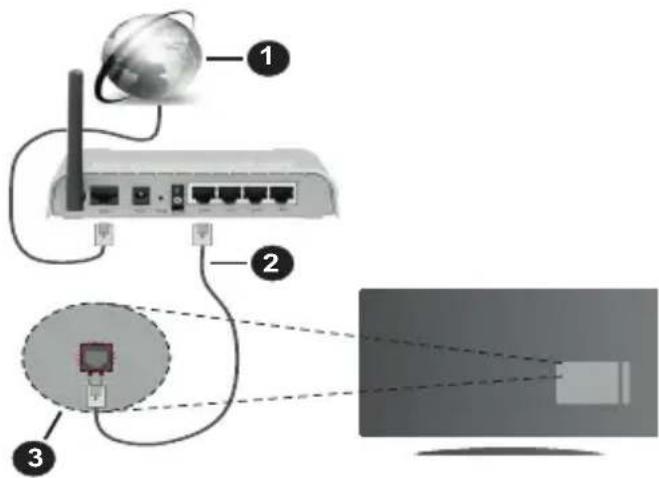
- Platjoslas ISP savienojums
- LAN (Ethernet) kabelis
- LAN ivade TV aizmugure
Lai konfiguretu bezvadu iestatijumus, skatiet Tikla sadalu lestatijumu izvelne.
- Atkarībā no tikla konfiguracijas jums varetu but iespeja pievienot TV savam LAN tiklam. Šādā gadījumā izmantojiet Ethernet vadu, lai pa tiešo pieslęgtu TV tikla sienas ligzdai.
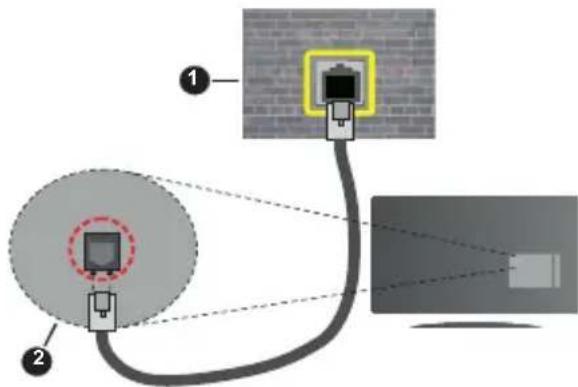
- Tikla sienas kontaktligzda
- LAN ivade TV aizmugure
Vadu ierices iestatijumu konfiguresana
Tikla veids
Tikla veidā var izveleties kādu no šiem variantiem – Vadu ierice, Bezvadu ierice vai Atspejots —, vadoties pēc aktīva TV savienojuma. Izvelieties Vadu ierice, ja savienojumam izmantojar Ethernet tiklu.
Interneta ātruma tests
lezimejiet Interneta atruma tests un nospiediet pogu Labi. TV parbaudis interneta piesléguma joslas platumu un paradis rezultatu, kad tas ir pajeigts.
Uzlabotie iestatijumi
lezimejiet Uzlabotie iestatijumi un nospiediet pogu Labi. Nakamajā ekrānā jus varat mainit TV IP un DNS iestatijumus.lezimejiet velamo un nospiediet kreiso vailabo pogu, lai mainitu iestatijumu no automatiskā uz manualo. Tagad jus varat ivadit manuālā IP un/val manuālā DNS vertibas. Izvelieties attiecigo vienumu nolaižamajā izvelne, un ivadiet jaunās vertibas, izmantojot ciparu pogas uz tālvadības pults.lezimejiet Saglabat un nospiediet pogu Labi, lai saglabatu iestatijumus, kad tie ir pabeigti.
Bezvadu savienojums
Pieslegsana bezvadu tiklam
TV nevar pievienot tikliem ar sleptu SSID. Lai padaritu sava modema SSID redzamu, jums jamaina SSID iestatijumi, izmantojot modema programmaturu.

1. Platjoslas ISP savienojums
Bezvadu-N ruteris (IEEE 802.11a/b/g/n) ar vienlaicigam 2.4 un 5 GHz joslam joslas platuma palielinaesanai. Optimizets vienveidigakai un atrakai HD videoStraumeisanai, failu parnesei un bezvadu speluspelesanai.
- Frekvence un kanās atskiras atkarībā no apgabala.
-
Parrraides atrums atskiras atkaribā no attaluma un skērslu skaita starp parraides produktiem, so produktu konfiguracijas, radio vilnu apstakliem, lnijas satiksmes un izmantotajiem produktiem. Parraidi var partraukt vai atvienot radio vilnu DECT tāruṇi vai kadas CITAS WLAN 11b ierices. Parrraides ātruma standarta vertibas ir teoretiskas maksimalās bezvadu standartu vertibas. Tas nav esosie datu parrraides Ātrumi.
Vieta, kur parrraide ir visefektivaka, atskiras atkarib no izmantoanas vides. -
TV bezvadu funkija atbalsta 802.11 a,b,g un n tipa modemus. Ir arkarti ieteicams izmantot IEEE 802.11n komunikacijas protokolu, lai izvairitos no jebkadam iespejamam problemam, skatoties video.
Jums janomaina sava modema SSID, kad tuvumā ir citi modemi ar tadu pašu SSID. Pretëjā gadījumā jus varat saskarties ar savienojuma problemām. Ja rodas problemas ar bezvadu savienojumu, izmantojiet tā viētā vadu savienojumu.
Bezvadu ierices iestatijumu konfigurešana
Atveriet Tikla izvēlni un izvēlieties Tikla veids kā Bezvadu ierice, lai saktu savienošanas procesu.
lezimejiet Meklet bezvadu tiklus iespeju un nospiediet Labi, lai saktu meklet pieejamos bezvadu tiklus. Tiks uzskaititi visi atrastie tikli. Izvelieties savu tiklu no saraksta un nospiediet Labi, lai savienotos.
Piezime: Ja modems atbalsta N rezimu, jums jaizvelas N rezima iestatijumi.
Ja izveletais tikls ir aizsargats ar paroli, ludzu, ivadiet pareizo paroli, izmantojot virtualo tastaturu. Jus varat izmantot so tastaturu ar virzenu pogam un Labi pogu uz talvadibas pults.
Nogaidiet, lidz ekrana paradas IP adrese.
Tas nozime, ka tagad savienojums ir izveidots. Lai pärtrauktu savienojumu ar bezvadu tiklu, iezimējiet Tikla veids un nospiediet pogas pa kreisi vai pa labi, lai iestatitu kā Atspejots.
Ja marsrutetajam ir WPS, varat izveidot savienojum tiesi ar marsrutetaju, bez nepiecesamibas vispirms ievadit paroli vai pievienot tiklam. Izimjet Uz Wi-Fi marsrutetaja nospiediet WPS opciju un nospiediet Labi. Dodieties pie sava modema/marsrutetaja iceres un, lai izveidotu savienojumu, nospiediet uz tās WPS pogu. Jus redzesiet savienojuma apstiprinajumu savā TV, tiklidz iceres bus sapārotas. Izvelieties Labi, lai turpinatu. Nav nepiecesama nekāda tālaka konfiguracija.
lezimejiet Interneta atruma tests un nospiediet pogu Labi, lai parbauditu sava interneta pieslaguma atrumu.lezimejiet Uzlabotie iestatijumi un nospiediet pogu Labi, lai atvertu uzlaboto iestatijumu izvelni. Izmantojiet virzenu pogas, lai iestatitu vertibu.lezimejiet Saglabat un nospiediet pogu Labi, laisaglabatu iestatijumus, kad tie ir pabeigti.
Cita informacija
Tiks paradits savienojuma statuss kā Pieslęgts vai Nepieslęgts un pašreizejá IP adrese, ja ir izveidots savienojums.
Savienojuma izveide ar mobilo icerici, izmantojot WLAN
- Ja jusu mobilajam tālrunim ir WLAN funkcija, jus varat pieslēgt to savam TV, lai pieklutu sava tālruna saturam. Tādel jusu mobilajam tālrunim jabut atbilstosai kopigoşanai programmatürai.
Savienojiet savu TV ar ruteri, ieverojot ieprieksejas sadalas minetas daribas.
Pec tam savienojiet savu mobilo ieri ar ruteri un aktivizējiet kopīgošanas programmatūr suva mobilaja ieri. Tad izvělieties failus, ko velaties kopīgot ar savu TV.
Ja savienojums ir izveidots pareizi, jus varat pieklut savā mobilajā icerē kopīgotajiem failiem, izmantojot TV AVS (Audio video kopīgošana) funkciju.
lezimejiet AVS iespju Avoti izvelne un nospiediet Labi, pieejamas multivides servera icerces tikla tiks attelotas. Izvelieties savu mobilo icerci un nospiediet Labi pogu, lai turpinatu.
Ja pieejams, jus no sava mobila talruana lietojumprogrammu nodrosinataja servera varat lejupieladet virtualias talvadibas pults lietojumprogrammu.
Piezime: So fungciju var neatbalstit dazas mobilas ierices.
Aktivizacija
Aktivizacija lokalaja tikla (Wake-on-LAN, WoL) un activizacija bezvadu lokalaja tikla (Wake-on-Wireless LAN, WoWLAN) ir tiklu standarti, kas lauj ieriei iesegties vai pamodinat to attalinati ar tikla zinojuma palidzibu. Programma, ko izpilda ar talvadibas ierieces palidzibu, kas savienota ar to pa Su lokalo tiklu, piemeram, viedtalaruni, nosuta zinojumu uz ierieci.
Jusu televizors ir saderigs ar funkciju WOL un WoWLAN. So funkciju var atspejot sakotnejas iestatisanas laikā. Lai iespejotu so funkciju, iestatiet Tikla izvelne Aktivizacijas opciju, izveloties ka lesegt. Gan icercei, no kuras uz televizoru tiks nosutits tikla zinojums, gan ari televizoram ir jabut savienotiem viena tikla. Aktivizacijas funkcija tiek atbalstita tikai Android OS icerces, izmantojot tikai Youtube un Netflix lietotnes.
Lai izmantotu so funkcjju, vismaz vienu reizi, kamertelevizors ir ieslegt, jabut izveidotam savienojamar televizoru un talvadibas pulti. Ja televizors tiek izslegts, savienojums ir jaatjauno nakamaja reize, iesledzot televizoru. Pretej gadijuma si funkcija nebus pieejama. Tas neattiecas uz gadijumiem, kad televizors tiek parslgts gaidisanas rezima.
Ja velaties, lai televizors gaidisanas rezima pateretumazak elektroenergijas, varat atspejot so funkciju, iestatot opciju Aktivizacija ka Izslegt.
Bezvadu attelosana
Bezvada attelosana ir video un skanasatura straumeesanas standarts. Sfunkcija nodrosina iespeju izmantot T ka bezvada attelosanas ierici.
Izmantošana ar mobilam icerēm
Ir dažadi standarti, kas lauj kopigot ekranus, tostarp grafisku, video un skanas saturu starp jusu mobilo ierici un TV.
Ja TV nav integretas WLAN funkcijas, vispirms pievienojiet televizoram bezvadu USB sargsraudni.
Pec tam nospiediet Avots pogu uz talvadibas pults un parsledzieties uz Bezvada attelosanas avotu.
Paradas ekrans, noradot, ka TV ir gatavssavienojumam.
Atveriet kopigosanas aplikaciju savamobilajai erice. Sts aplicacijas ir nodevetas atskirigi katram izstradatjam, skatiet savas mobilas icerces lietoanas pamacibu sikakai informacijai.
Mekljiet ierices. Pec TV izveles un pievienosanas jusu ierices ekrans paradisies TV ekrana.
Piezime: so funkcjju var izmantot tikai tad, ja mobilā icerice atbalsta so funkcjju. Ja rodas problemas saistibā ar savienojumu, pārbaudiet, vai izmantotās operētājsistemas versija atbalsta so funkcjju. lespejams, ka pastāv nasaderibas problemas ar operētājsistemas versijām, kuras tika izlaistas pec si televizora izgatavosanas. Meklesanas un savienosanas process atskiras atkarībā no izmantotās programmas.
Blutetooth iericu pieslgsana
Jusu TV atbalsta Bluetooth bezvadu savienojuma tehnologiju pievienošanu. Saparošana ir nepieciešama pirms Bluetooth ierices izmantošanas kopā ar TV. Jums jäveic šadas darbības, lai sapārotu savu ieri ci ar TV:
- iestatit ierici saparošanas režimā
- sáciet ieríces meklesanu televizora
Piezime: skatiet Bluetooth ierices lietoanas instrukciju, lai uzzinatu, ka iestatit ierici saparoanas rezima.
Jus varat pieslegt audio ierices vai talvadibas kontrolierus savam TV, izmantojot Bluetooth bezvadutehnologiju. Atvienojiet vai izsledziet jebkuru citupievienoto audioierici, lai bezvadu savienojuma funkcija darbotos pareizi. Audioiericem ir jaizmantoBluetooth opcija izvelne Iestatijumi>Skana, talvadibas kontrolleriem — Smart Talvadibas opcija izvelne Iestatijumi>Sistema>Vairak. Izvelieties izvelnes opciju un nospiediet Labi pogu, lai atvertu attiego izvelni. Izmantojot so izvelni, jus varat atrast un pievienot ierices, kas izmanto Bluetooth bezvadutehnologiju, un sakt tās lietot. Sekojiet noradijumiem ekranā. Saciet ierices meklëšanu. Paradisies pieejamo Bluetooth iericu saraksts. Izvelieties ierici, ko velaties pieslegt, no saraksta, un nospiediet Labi pogu, lai pieslgtu. Ja paradās zinojums „lerice peivienta", savienojums ir veiksmigi izveidots. Ja savienojums neizdodas, meginiet vēlreiz.
Attelu parsutisana un audio straumesana
Varat izmantot Bluetooth savienojumu arī attelu pārsūtīsanai vai audio straumēsanai no savas mobilās ierīces uz TV.
Savienojiet pārī mobilo ierīci un TV, kā aprakstīts ieprieks. Startējiet ierīces meklesanas funkcjju savā rokas ierīce. Izvēlieties savu TV ierīcu saraksta. Apstipriniet savienojuma izveides pieprastijumu sava
TV ekranā un atkārtojiet šo darbību savas rokas ierices ekranā. Ja savienojums pārī nav izveidots, attelu pārsūtīsana un audio straumešana uz TV nav iespejamas.
Ar mobilo ieri nosutitie atteli tiks raditi televizora bez apstiprinajuma pieprasijuma, ja attela fails bus atbilstoSS. Varat aI saglabat attela failu pievienotaja USB atminas diskdzini vai iestatit ka saknesanas logotipu, ja si funkcija tiek atbalstita un fails in atbilstoSS. Nospiediet pogu Iziet, la beigtu radit attelu.
Audio tiks straumets caur TV skalruiem pec apstiprinajuma sanemansas. Lai saktu audio straumesanu, partrauciet savienojumu pari starp ieri un TV, ja ieprieksr izveidots sads savienojums pari.Kad savienojums pari ir izveidots,tiks radits apstiprinajuma zinojums,vaicajot,vai velaties akt audio straumesanu no mobilas icerces.Izvelieties Ja un nospiediet pogu Labi uz TV talvadibas pults.Jasavienojums ir veiksmigi izveidots,viss audio satur tiks straumets,izmantojot TV skalruus.TV ekrana augspuse bus redzams symbols,kamer bus aktivs audio straumesanasavienojums.Lai partrauktu audio straumesanu, atsledziet mobilas icerces Bluetooth savienojumu.
Aizveriet visas aktivas programmas un visas TV izvelnes, lai dato parsutisana noritetu bez sarezgijumiem. Piemeroi ir tikai attelu faili, kuru izmers ir mazaks par 5 MB un kuru formats atbilst talak noraditajiem: .jpg, .jpeg, .png, .bmp. Ja mobilas ierices nosuttais attels neatbilst sim prasibam, tas netiks radits televizora.
Ja AVS iespeja lestatijumi
Piezime: Bezvadu ierices var darboties taja paša radiofrekvences diapazona un var radit traucjumus viena otrai. Lai uzlabotu bezvadu ierices veiktspeju, novietojiet to vismaz viena metra attaluma no citam bezvadu iericem.
Savienojuma traucjummeklesana
Bezvadu tikls nav pieejams
- Parliecinieties, ka jusu tikla ugunsmuris atlauj TV bezvadu savienojumu.
- Meginiet atkal meklēt bezvadu tīklus, izmantojot Tikla izvēlnes ekrānu.
Ja bezvadu tikls nedarbojas pareizi, meginiet izmantot jusu majokla vadu tiklu. Skatiet vadu savienojuma sadalu sikakai informacijai par so procesu.
Ja TV nedarbojas ar vadu savienojumu, parbaudiet modemu (ruteri). Ja ruterim nav problemas, parbaudiet modema interneta savienojumu.
Savienojums ir lens
Skatiet sava bezvadu modema lietosanas instrukciju, lai uzzinatu informaciju par ieksejo pakalpojuma zonu, savienojuma atrumu, signala kvaliti un citiem iestatijumiem. Jums nepiecesams liela atruma savienojums savam modemam.
Parravumi atskanošanas laikā vai lena reakcija
Jums jamegina sekojoais sada gadijuma:
leturiet vismaz tris metru attalumu no mikrovilnu krasns, mobiliem talruiem, bluetooth icicem vai kadam citam WLAN saderigam icicem. Meginiet nomainit WLAN rutera aktivo kanalu.
Interneta savienojums nav pieejams / Audio un video kopigosana nedarbojas
Ja jusu datora vai modema MAC adrese (unikals identifikacijas numurs) ir pastavigi registreta, iespejams, ka jusu TV var nesavienoties ar internetu. Sada gadijumama MAC adrese tiek autenticeta katru reizi, kad savienojaties ar internetu. Sis ir piesardzibas pasakums pret neatautu piekluvi. T a k a jusu TV ir paša MAC adrese, jusu interneta pakalpojuma nodrošinatajs nevar apstiprinat jusu TV MAC adresi. Tadel jusu TV nevar savienoties ar internetu. Sazinieties ar savu interneta pakalpojuma nodrošinātaju un noskaidrojiet, k a savienot citu ieri ci, piemeram, jusu TV ar internetu. Ir aiespejams, ka savienojums var nebut pieejams ugunsmūra problemu del. Ja jums liekas, ka tā ir problema, szainieties ar interneta pakalpojuma nodrošinātaju. Ugunsmūris var but savienojamības un atklāsanas problemas iemesls, izmantojot TV audio un video kopigošanas režimā vai parlūkojot, izmantojot audio un video kopigošanas funkciju.
Nederigs domens
Pärliecinieties, vai esat jau pieteicies savā datorā ar autorizētu lietotājvārdu/paroli, kā ari pärliecinieties, ka jusu domēns ir aktīvs, pirms jebkādu failu kopīgošanas jusu multivides servera programma datorā. Ja domēns ir nederīgs, tas var radīt problemas, pärlūkojot failus audio un video kopīgošanas režīmā.
Audio video kopigošana tikla pakalpojuma Izmantošana
Audio video kopigosana funkcija ir standarts, kas atvieglo digitalias elektronikas skatiisanas procesu un padara to lietoansu majas tilka ertaku.
Šis standarts lauj jums skatities un atvert attelu, muzikas un video failus multivides serveri, kas pieslęgts majas tiklam.
1. Servera programmatūras instalešana
Audio video koplietoşanas funkcjju nevar izmantot, ja servera programma nav instalēta datorā vai ja nepieciesamā multivides servera programmatūrā nav instalēta paliqieric. Aprikojiet savu datoru ar atbilstošu servera programmu.
- Pieslęgties vadu vai bezvadu tiklam
Lai iegutu detalizetu konfiguracijas informaciju, skatiet nodulas par vadu/bezvadu savienojamibu.
3. lespejojiet Audio un video kopigošanu
leejiet lestatijumi>Sistema>Vairak izvelné un iespejojiet AVS iespeju.
4. Kopigotu failu atverśana ar multivides pārlūku
lezimejiet AVS iespeju Avoti izvelne, izmantojot virziena pogas, un nospiediet Labi. Tiks paraditas pieejamas multivides servera ierices tikla. Izvelieties vienu un nospiediet Labi, lai turpinatu. Tad paradises multivides parluks.
Ja rodas problemas ar tiklu, izslédziet televizoru, izraujot vadu no sienas kontaktdakšas, un tad atkal ieslédziet to. Patīsana un parlēkšana netiek atbalstīta, izmantojot audio un video kopīgošanas funkciju.
PC/HDD/multivides parluks vai kada cita savietojama ierice jaizmanto vadu savienojuma gadijumablabakai atskanoanas kvalitatei.
Izmantojiet LAN savienojumu atrakai failu kopigoşanai
starp citam iericem, pieméram, datoriem.
Piezime: Dazi datori nevar izmantot audio un video kopigosanas funkcjju administratora un drošibas iestatijumudel (piemēram, darba datorā).
Lietotnes
Jus varat pieklut sava TV instaletajam lietotnem
Lietotnes izveline. lezimejiet lietotni un nospiediet
Labi, lai palaistu.
Lai pārvaldītu savā TV instalēṭas liotnès, pievienotu jaunas liotnès no tirgus vai skāṭū visas pieejamās liotnès pilnekrāna režimā, izimējiet Pievienot vairak iespēju un nospiediet Labi. Izmantojot šo izvelnes iespēju, jus varat pievienot instalēto liototi no Šakuma ekrāna, palaist vai nonem to. Nŋemtajām liottnēm vairs nevarēs pieklut no izvelnes Lietotnès. Jus varat ari pievienot jaunas liototnes no tirgus. Lai ieetu tiringū, izimējiet iepirkumu groza logotipu, kas atrodas augšēja kreisajā ekrāna stūrī, un nospiediet Labi. Tiks attelotas tiringū pieejamās liototnes. Izmantojiet virziena pogas, lai izimētu lietoti, un nospiediet Labi. Izimējiet Pievienot liottnēm iespēju un nospiediet velreiz Labi, lai pievienotu izvelto lietoti Šitni Izvelnei Lietotnes.
Lai atrie pieklutu Pievienot vairak izvelnei, nospiediet pogu Internets uz talvadibas pults, ja sipoga ir pieejama.
Piezimes:
lespejamas lietojumprogrammas problemas var rasties satura nodrosinataja del.
Trešas puses interneta pakalpojumi var mainities, tikt pärtraukti vai ierobežoti jebkura brīdī.
Freeview Play platforma nodrosina arhivtelevizijas pakalpojumus, kā ari pakalpojumus pēc pieprasījuma. Lai savienotos ar Freeview Play platformu, vienkārsi nospiediet uz tālvadības pults pogu Freeview Play.
Freeview Play platformai var pieklut ari Sakuma izvelne un Aplikaciju izvelne. Nospiediet Izvelnes pogu un izvelieties Sakums vai Aplikacijas. lezimejiet Freeview Play un nospiediet pogu Labi.
Vispirms jums bus japikrIt Freeview Play pakalpojumiem, ja neizdarijat to Sakotnejas iestatisanas laikā. Lai piekristu un turpinatu, iezmijet Ja un uz pults nospiediet pogu Labi.
Tiks paradigmitas integretas TV atskaŋotaja lietojumprogrammas. Izveliieties kādu no tam un nospiediet pogu Labi. Tad izveliieties saturu, ko velaties atskaŋot, un, laikatitos, nospiediet pogu Labi.
Arhivtelevizijas saturam var pieklut un to var atskanot tiesciaur TV celvedi. Lai iegutu papildinformaciju, skatiet sadalu Elektroniskais programmu celvedis.
Prasibas
Freeview Play pakalpojumus var izmantot tikai tad, ja tiek izpilditi sadi nosacijumi:
- televizoram jabut savienotam ar Internetu. Lai no - drosinatu pareizu arhTvtelevizijas un pieprastjuma pakalpojumu darbibu, platjoslas minimalamajam atrumam ir jabut 2Mbps;
Freeview Play noteikumu akceptesana
Piezime: Samaksa par Freeview Play platforms lietosanu tiks pieskaitta platjoslas dati pakalpojuma ikmeneša rekinam. 7 dienu arhivtelevizijas pakalpojumu nodrosina tikai izveltie kanali.
Interneta pārlūks
Lai izmantu interneta pārlūku, vispirms ieejet Aplikaciju izvēnlē. Tad palaidiet interneta pārlūka aplikaciju, kurai ir oranzas krāsas logotips ar zemeslodes symbolu.
Parluka sakotnejā ekrānā ieprieks noteiktu (ja tadasir) saisu uz pieejamajam timekla vietnem sikteli tiksparaditi ka atras piekluves opcijas kopā ar opcjjamRedigē atro piekluvi un Pievienot atro piekluvi.
Lai parvietotos pa timekla purluku, izmantojiet virzenu pogas uz talvadibas pults vai pievienoto peli. Lai skatitu purluka opciju joslu, parvietojiet kursoru uz lapas augspusi vai nospiediet pogu Atpakal/Atgriezties. Ir pieejamas vestures, cilnes un gramatzimju opcjias un purluka josla, kas ietver pogas , "iepriekejsa/nakamais", purladeesanas pogu, adreses/meklanesanas joslu, atras pieklues un Vewd pogas.
Lai pievienotu velamo timekla vietni atras piekluves sarakstam, parvietojiet kursoru uz lapas augspusi vai nospiediet pogu Atpakal/Atgriezties. Paradisies parluka josla. lezmejiet atro piekluvi (pogu
un nospiediet pogu Labi. Pec tam atlasiet opciju Pievienot atro piekluvi un nospiediet pogu Labi. Aizpildiet laukus Nosaukums un Adrese, iezmijet Labi un, lai pievienotu, nospiediet pogu Labi. Kad esat atveris vietni, ko velaties pievienot atras piekluves sarakstam, iezmijet Vewd pogu un nospiediet pogu Labi. Pec tam atlasiet apaksizvelne esoso opciju Pievienot atrajai piekluvei un velreiz nospiediet pogu Labi. Lauki Nosaukums un Adrese tiks aizpilditi automatiski, atbilstoši vietnei, kuru apmekljat. lezmijet Labi un nospiediet pogu Labi, lai pievienotu.
Jus varat ari izmantot Vewd izvelnes opcijas, laiparvalditu parluk.lezimejiet pogu Vewd un nospiedietpogu Labi, lai redzetu pieejamo konkreto lapu unvisparigas opcijas.
Ir dažadi veidi, kā meklet vai apmeklet timekla vietnes, izmantojot timekla pārlūku.
levadiet timekla vietnes (URL) adresi meklešanas/ adreses josla, iezmējiet pogu lesniegt virtuālajā tastatūrā, un nospiediet pogu Labi, lai apmekletu vietni.
levadiet atslegvardus meklesanas/adreses josla, iezmijet pogu lesniegt virtualaja tastatura un nospiediet pogu Labi, laisaktu meklét saistitas timekla vietnes.
Iezimejiet atras piekluves siktelun nospiediet pugu Labi, la apmekletu saistito timekla vietni.
Jusu TV ir saderigs ar USB peli. lespraudiet savu peli vai bezvadu peles adapteri sava TV USB ivade vieglakai un atrakai navigacijai.
Dažas timekla lapas satur Flash satur. To neatbalsta pārlūks.
Jusu TV neatbalsta nikadus lejupielades procesus no interneta, izmantojot parluku.
Ne visas interneta vietnes ir atbalstitas. Atkaribba no vietnes var rasties satura attelošanas problemas. Dažos gadijumos video satsur var netikt atskanots.
HBBTV Sistema
HbbTV (Hibrida translacijas platjoslas TV) ir jauns nozares standarts, kas nevainojami apvieno translacijas TV pakalpojumus ar platjoslas pakalpojumiem un ari iespjo piekluvi internetam klieniem, kas izmanto pieslgtto TV un pierices. HbbTV pakalpojumi ietver parastos TV kanalus, jaunumus, video pec pieprasijuma, elektronisko programmu celvedi, interaktivas reklamas, personalizaciju, balsosanu, speles, sabiedrisko sakaru veidosanu un Citation multivides lietojumprogrammas.
HbbTV lietojumprogrammas ir pieejamas kanaliem, kuriem to nodrosina parraiditajs. Parraiditajs atzime vienu lietojumprogrammu kā automatiska saksana, un tä tiek automatiski sakta. Lietojumprogrammas parasti tiek palaistas ar mazu sarkanu pogas ikonu, lai informetu lietotaju, ka kanalam ir pieejama
HbbTV lietojumprogramma. Nospiediet sarkano pogu, lai atvertu lietojumprogrammas lapu. Kad paradas rap, lietotajs var atgriezties pie sakoknej sarkanas pogas ikonas stavokla, vrelrez to nospiezot. Lietotajs var parslegties starp sarkanas pogas ikonas rezimu un pilnigu lietojumprogrammas UI rezimu, nospiezot sarkano pogu. Atercieties, ka iespeju parslegties ar sarkanas pogas palidzibu nodrosina lietojumprogramma un dazas lietojumprogrammas var darboties atskirigi (citam funkcijam (piem., isceliem) var tikt izmantotas citu krasu pogas, piemeram, zaa, dzeltena, zila).
Ja lietotajs parsledz citu kanalu, kamer HbbTV lietojumprogramma ir aktiva (vai nu sarkanas pogas ikonas rezima, vai nu pilniga UI rezima), var notikt sekojosais.
- Lietojumprogramma var turpinat darboties.
- Lietojumprogrammu var pärtraukt.
- Lietojumprogrammu var partraukt un var palaist citu automatiskas saksanas lietojumprogrammu.
HbbTV Jauj atgut lietojumprogrammas no platjoslas vai parraides. Parrraiditajs var iespejot abus veidus, vai vienu no tiem. Ja platformai nav darbspejigs platjoslas savienojums, platforma joprojam var palaist kanala lietojumprogrammu.
Automatiskas saksanas sarkanas pogas lietojumprogramma parasti nodrosina saites uz citam lietojumprogrammam. Piemers niegts talak. Lietotajs var parslegties uz citu lietojumprogrammu, izmantojot sniegtas saites. Lietojumprogrammai janodrosina veids, kā partraukt tās, parasti to var izdarīt ar Iziet pogu.
HbbTV lietojumprogrammas izmanto pogas uz tālvadības pults, lái „sadarbotos" ar lietotāju. Kad tiek palaista HbbTV lietojumprogramma, dažu pogu vadība var piederēt lietojumprogrammai. Piemēram, kanālu atlase ar ciparpogām var nedarboties teleteksta lietojumprogramma, kur cipari norāda teleteksta lapas.
HbbTV nepiecesjama AV plusma platformai. Ir vairaku lietojumprogrammu, kas piedavā VOD (video pec pieprasijuma) un jaunus TV pakalpojumus. Lietotajs var izmantot atskanošanas, nopauzešanas, apturešanas, patišanas un attišanas pogas uz tālvadības pults, lai saistitos ar AV saturu.
Piezime: Jus varatiesegt vai izslegt so fungciju izvelne Vairak, atverot izvelni lestatijumi>Sistema. Atkarib no TV modeja un izveletas valsts ispejas sakotnejas iestatisanas laikaa funkija var but pieeja izvelne Iestatijumi>Sistema>Privatuma iestatijumi nevis izvelne Iestatijumi>Sistema>Vairak.
Smart Center
Smart Center ir mobila lietojumprogramma, kas darbojas iOS un Android platformas. Ar savu plansetdatoru vai tāruni jūs varat viegli straumēt savus iecienitakos tiešraides šovus un raidijumus no sava viedtelevizora. Tāpat jūs varat palaist savas
lietojumprogrammas, izmantot savu plansetdatorukā TV tālvadības puli un koplietot multivides failus.
Piezime: Visu sis lietotnes funkcjju izmantošanas iespeja ir atkarīga no jusu TV funkcjjam.
Darba uzsaksana
Lai izmantotu tiešsaistes fungcjjas, jusu modemam/ ruterim jabut savienotam ar internetu.
SVARIGI! Parliecinieties, ka jusu TV un mobila ierie ir pieslegtas vienam un tam pašam tiklam.
Lai varetu kopigot multimediju failus, jabut iespejotai opcjai Audio video kopigošana (ja pieejama). Uz pults nospiediet pogu Izvelne, izveliieties izvelni lestatijumi>Sistema>Vairak un nospiediet Labi. lezimejiet opcjui Audio video kopigošana un nomainiet tās statusu uz lespejota. Jusu TV tagad ir gatavs jusu mobilās ierices pieslegsanai.
Instalejiet Smart Center lietojumprogrammu savamobilaja icerce.
Atveriet Smart Center lietojumprogrammu. Ja visi savienojumi ir konfigureti pareizi, jus redzesiet sava TV nosaukumu savā mobilajā ieric. Ja jusu TV nosaukums neparadas sarakstā, nedaudz nogaidiet un pieskarieties Atsvaidzināsanas logrikam. Izveliieties savu TV sarakstā.
Mobilas ierices ekrans
Galvenajā ekrānā jus varat atrast cilnes, lai piekltut dažādām funkcjijam.
Lietojumprogramma vispirms iegust faktisko kanalu sarakstu no TV, kad tiek palaista.
MANI KANALI: Tiek paraditas pirmo cetru kanalu programmas no TV iegutana kalu saraksta. Jus varat mainit paraditos kanalus. Nospiediet uz kanala siktela un turiet nospiestu. Kanalu saraksts tiks attelots un jus varat izveleties, kuru kanalu, nomaint.
TV Jus varat skatities saturu, izmantojot TV cilni. Šajā režimā jus varat virzities pa kanālu sarakstu, kas ieguts no TV, un noklikskināt uz sikteliem, lai apskatitu informacijas lapas.
IERAKSTISANA: Sajacilne jus varat apskatit savus aktivos icerakstus (ja pieejami) un atgadinajumus. Lai dzestu kadu vienumu, vienkarshi nospiediet uz dzeesanikonas, kas atrodama katra rinda.
EPG (Electronic programme guide) (EPC (Elektroniskais programmu celvedis)): Saja cilne jus varat apskatit izveleto kanalu sarakstu raidijumu planu. Jus ari varat virzities pa kanaliem, nospiezot uz velama kanala EPC rezgi. Ludzu, nemiet vera, ka EPC informacijas atjaunina'sana/atsvaidzinasa var aiznemt kadu laiku, atkaribna no jusu tikla un timekla pakalpojumu kvalitates.
Piezime: EPC tiessaistes informacijas lietosanai nepiecesams savienojums ar internetu.
IESTATJUMI: Konfigurejiet lietojumprogrammu atbilstoši savam velmem. Jus varat mainit;
Automatiski noblokešana (tikai IOS): lerices ekrans automatiski izsledzas pec NOTEkta laika posma. Pec noklusejuma sT opcija ir izslegta, kas nozime, ka ekrans vienmérBUS aktivs.
Automātiska FollowMeTV iespejosana: Kad sis iestatijums ir iespejots, funkcjia FollowMeTV (ja tāda ir pieejama) aktivizējas automātiski. Pec noklusejuma tas ir atspejots.
Automatiski savienosanas ar TV: Kad funkcija ir iespëjota, jusu mobila icerce automatiski savienosies ar pedejo savienoto TV un izlaidis TV meklesanas ekranu.
Mainit TV (tikai IOS): Parada pašreiz pieslęgto TV. Jus varat nospiest uz ši iestatijuma, lui ietu uz "TV meklesanas" ekranu un nomainitu uz citu TV.
Rediget pielagoto kanalu sarakstu: Jus varat rediget savu pielagoto kanalu sarakstu, izmantojot so iestatijumu.
Izveleties kanalu saraksta avotu: Jus varat izveleties kanalu saraksta avotu, ko izmantot lietojumprogramma. lespejas ir "TV saraksts" un "Pielagotais saraksts". Jus varat ari aktivizet opcjju "Atcereties manu izveli", lai iestatitu izveleto kanalu saraksta avotu kā pastavigu izveli. Sajā gadijumā, ja izveletais avots bus pieejams, tas tiks izmantots lietojumprogramma.
Versijas Nr.: Parāda lietojumprogrammas pašreizejo versiju.
Informacijas lapa
Lai atvertu informacijas lapu, nospiediet uz parraides. Informacijas lapas ekrana jus varat uzzinat sikaku informaciju par izveletajam programmam. Saja lapa ir cilnes "Detalizeta informacija", "Aktieru sastavs un veidotaji" un "Video".
DETALIZETA INFORMÁCIJA: Šī cilne sniedz kopsavilkumu un informáciju par izveleto programmu. Taja ir pieejamas ari saites uz izveletas programmas Facebook un Twitter lapam.
AKTIERU SASTAVS UN VEIDOTAJI: Parada visi ar parraidi saistitos cilvekus.
VIDEO: Nodrosina video Youtube vietne, kas saistiti ar izveleto programmu.
Piezime: daßń fungcjiazm var but nepieciešams savienojums ar internetu.
Funkcija FollowMe TV (ja pieejama)
Pieskarieties FOLLOW ME TV logrikam, kas atrodas ekrana apakseja kreisajā stūrī, lai mainitu FollowMe funkcjjas izkārtojumu.
Pieskarieties atskañosanas ikonai, lui saktu straumēt saturu no TV uz jusu mobilo ierici. Pieejams, ja jusu ierice atrodas ruterara darbības diapazona.
Spogulrežims
Šis FollowMe TV funkijas režims ir iespejots noklusejuma un lauj straumē saturu no jebkura izveletā TV avota un Multivides pārlūka.
Piezimes:
nemiet vērā, ka tikai digitālie (DVB-T/C/S) SD un HD kanāli ir atbalstīti.
Daudzvalodu audio atbalsta un subtitru ieslegsanas/ izslegsanas funkcija nedarbojas.
Straumešanas kvalitate var mainities atkaribā no jusu savienojuma kvalitates.
Multivides kopigošanas lava
Lai pieklutu Multivides kopigoosanas logrikam, pieskarieties uz augsu vErstajai bultinai ekrana apaksja kreisaja sturi.
Ja multivides kopigoşanas logriks ir nospiests, paradisies ekrans, kurā jus varesiet izvēléties multivides veidu, ko kopigot ar TV.
Piezime: Tiek atbalstiti ne visi attelu failu formati. Stfunkcija nedarbosies, ja nebus atbalstita Audio video kopigošana funkcija.
Smart Talvadibas funkcija
Jus varat izmantot savu mobilo ierici ka sava TV talvadibas pulti, tiklidz ta ir savienota ar TV. Lai izmantotu viedpults funkcjias, pieskarieties uz augsu verstajai bultinai ekrana apakseja kreisajstauri.
Balss atpazisana
Jus varat pieskarties Mikrofona (2) logrikam un kontrotet savu lietojumprogrammu, dodot balss komandas, piemēram, "Skalums!", "Skalak/klusak!", "Programma uz augšu/uz leju!".
Piezime: Šī fungcija ir pieejam tikai androidiericem.
Tastatūras Iapa
Tastaturas lapu var atvertivejadi; vai nu nospiezot Tastaturas (B) logriku lietojumprogrammas ekranavai airi automatiski, sanemot komandu no TV.
Prasibas
- Viedtelevizors
- Tikla savienojums
- Mobila ierice, kuras pamata ir Android vai iOS platforma (Android OS 4.0 vai jaunaka versija; IOS 6 vai jaunaka versija)
- Smart Center lietojumprogramma (kas atrodama tiešsaistes lietojumprogrammu veikalos, kuru pamata ir Android un iOS platforms)
- Ruteramodems
- USB atminas ierice formata FAT32 (nepiecesama USB 1erakstisanas fungcjai, ja pieejama)
Piezimes:
Android ionic normalais (mdpi), lielais (hdpi) un ipasi lielais (xhdpi) ekrana izmers ir atbalstits. Ierices ar 3'' vai mazaku ekranu nav atbalstitas.
iOS ierfcem visi ekranu izmeri ir atbalstiti.
Smart Center lietojumprogrammas lietotaja saskarne var atskirties atkaribā no ierfcé instalētās versijas.
Alexa balss atpazišanas funkcija
Alexa ir Amazon makoŋpakalpojums, kas ir pieejams daudzas ar balsi kontrolētas icerēs. Jusu TV in saderigs ar un izmantojams ar Alexa icerēm. Ar so funkciju jus varat izmantot savu balsi, lai kontrolētu sava TV funkcjjas, piēmēram, ieslēgt vai izslēgt to, mainit kanālu vai ivadés avotu, mainit skalumu un CITAS.
Prasibas
Jaizpilda šādas prasības:
- Ar Alexa funkciju saderigs viedtelevizors
Amazon Alexa icerice - Mobilā ierīce, piēmēram, tālrunis vai plansete ar ieinstalētām Smart Center un Amazon Alexa lietotnēm
- Mājas tikls ar WLAN
- Amazon konts
Kā kontrolēt TV ar Amazon Alexa ierici
- Pievienojiet savu TV un mobilo ierici vienam un tam pašam interneta tiklam, kurma ir pievienota Alexa ierice.
- Saparojiet Smart Center lietotni ar TV. Pec tam pieskarieties Amazon logotipam Smart Center lietotnes galvenaja ekrana. Jus tiksiet novirzits uz registracijas lapu. Lai pabeigtu televizora registracijas un savienosanas procesu, veiciet ekrana noraditas daribas.
Jums lugs izdomat TV vardu (FN). Sis nosaukums apzime jusu TV, piemeram, "Viesistabas TV", Virtuves TV, Edamistabas TV u.c. Izvelieties viegli izrunajamu vardu. Jus teiksiet so vardu, lai Alexa zinatu, kuru TV kontrlet. - Saparojiet Alexa lietotni savā Telefonā ar Alexa ierici, sameklejiet savu TV pēc zīmola nosaukuma un iespējot to Alexa lietotnē. Šīkaku informaciju skatiet Alexa ierices lietošanas instrukcjja.
Ludziet Alexai atrast jusu erices. Sakiet "atrodi manas erices" vai izvelieties Atrast erices attiecigaj Alexa lietotnes sadala.
Kad atrasanas process tiek pabeigts, jus varesiet kontrolet savu TV.
Piezime:
pārliecinieties, ka ɪerice ir pieslēgta vienam un tam pašam tiklam. Tiklidz saparosanas un savienosanas process ir pabeiigs, Alexa ɪericei un jusu TV vairs nav jabut viena tikla.
Pec TV sakotnejas iestatisanas veiksanas palaidiet Smart Center lietotni un saparojiet to velreiz ar savu TV. Pec tam pieskarieties Amazon logotipam galvenaja ekrana un parbaudiet, vai esat pieteicies sava Amazon konta, ja ne,
jums atkartoti japiesakas un janosaka vrelrez sava TV vards, la varetu turpinat controlet TV ar Alexa icerici.
Komandupiemeri
Seit sniegtas dažas no komandam, ko varësiet teikt savam Alexis kontrolētam TV:
| Komanda Funkcija | |
| Alexa, ieslēdz 'FN'leslēdz TV | |
| Alexa, izslēdz 'FN'lzslēdz TV | |
| Alexa, atskaço 'FN' | Sāk multivides atskaço- šana |
| Alexa, nopauzē 'FN' | Nopauzē multivides atskaçošanu |
| Alexa, atsāk 'FN' | Atsāk multivides atska- nošanu |
| Alexa, apturi 'FN' | Aptur multivides atska- nošanu |
| Alexa, patin uz priekšu 'FN' | Patin uz priekšu multivides failu |
| Alexa, attin 'FN'Attin multivides es failu | |
| Alexa, noregulē 'FN' skalümu uz 50 | Noregulē skalümu attieci- gajā līmenī |
| Alexa, pagriez skalāk 'FN' | Pagriež skalāk par 10 iedālām |
| Alexa, pagriez klusāk 'FN' | Pagriež klusāk par 10 iedālām |
| Alexa, izslēdz skanu 'FN' Izslēdz skanu | |
| Alexa, ieslēdz skanu 'FN'les | edz skanu |
| Alexa, pārslēdz ievadi uz "ievades nosaukums" 'FN' | TV pārslēdzas uz attieci/go ievades avotu (piem., HDMI 1) |
| Alexa, pārslēdz kanālu uz "kanāla numurs" 'FN' | TV pārslēdzas uz attieci-gā numura kanālu (piem., kanāls 200) |
| Alexa, pārslēdz kanālu uz "kanāla nosaukums" 'FN' | TV pārslēdzas uz attieci-gā nosaukuma kanālu |
| Alexa, pārslēdz nākamo kanālu 'FN' | TV pārslēdzas uz nākamo kanālu, ja pieejams |
| Alexa, pārslēdz iefrieksejo kanālu 'FN' | TV pārslēdzas uz iefriek- sejo kanālu, ja pieejams |
| Alexa, pārslēdz nākamo kanālu 'FN' | TV pārslēdzas uz nākamo kanālu saraksta kanālu |
FN ir televizora nosaukuma piemers.
Sis DVB uztverejs ir piemeroits izmantošanai tikai taja valsti, kurai tas tika planots.
Kaut ari sis DVB uztverejs atbilst jaunakajam DVB specifikacijam razoisanas brdi, mes nevaram garantet saderibu ar turpmakam DVB parraidem parrides signalu un technologiju izmainu del.
Dažas digitālas televizijas funkcjjas var nebūt pieejamas visās valstīs.
Mēs ar vien censamies uzlabot savus izstrādājumus, tādel to specifikācijas var mainities bez iepriekseja bridinājuma.
Lai noskaidrotu, kur iegadaties aksesuarus, ludzu, szinieties ar veikalu, kur iegadajaties konkreto aprikojumu.
Hekon odnnk n cyHKcnn CNomeHaTn BO BaHnot npnpaHn 3a Kopncnns Moxe da ce pa3nyBaat nn da He ce DOCTaHn BO 3aBnCHOCT OD MODEJOT wTO CTe rO Kynne.
| Содрахина |
| Бeзбедочи Инфомаши ... 2 |
| Ознakи на постовот ... 2 |
| Инфомаши od Важноct 3a ЛьвOTа Срediha .3 |
| Кар akтеросток ... 4 |
| Ultra HD (UHD) ... 4 |
| Dolby Vision ... 4 |
| Добаточи дoc Stanни ... 5 |
| Избесуваши при реким на мирува ... 5 |
| Контулени команди на ТВ-уpeдот и НИВни ореташи ... 5 |
| Контулени коруны на ТВ и НИВни ореташи ... 6 |
| Контулени коруны на ТВ и НИВни ореташи ... 6 |
| Корисөе на галовот ТВ-мен ... 7 |
| Сtabаши батершо вдалчнскот уравува ... 8 |
| Приклuyваши на стура ... 9 |
| Повз�ваши на стуна ... 9 |
| Повз�ваши на стуна ... 9 |
| Нотифikaшиа за пицентра ... 9 |
| Инфомаши за отсравува ... 10 |
| Далechинску уравува ... 11 |
| Далechинску уравува ... 12 |
| Повз�ва ... 13 |
| Влухен�/нckлух ... 14 |
| Влухен�/нckлух ... 14 |
| Влухен�/нckлух ... 14 |
| ПрBo Инstалпа ... 14 |
| Корисөе на одникata Табега на сателNTSCN калл ... 16 |
| Рэрpondушипшие на мediу'mс co YCB в LE ... 17 |
| USB-chима ... 17 |
| Пренистуваши на мediу'm ... 19 |
| FollowMe TV ... 19 |
| [CEC] ... 20 |
| Содрахина на менио та постовки ... 21 |
| Тлавна ТВ ореташи ... 26 |
| Корисөе на спсokot на калл ... 26 |
| Посадувашие на раделда зашп'tа ... 26 |
| Вдун 3a eнынгонско рогампа ... 27 |
| Вдун 3a eнынгонско рогампа ... 28 |
| ТелейTekт услу ... 29 |
| Надрадба на софтев ... 29 |
| Решашие на пождемп и cobetи ... 29 |
| Тлични прікази на komпічтірісь в LE ... 30 |
| Коматибілnot h'а AV и HDMI-cinhal ... 31 |
| Посдрахин φормати BO USB-реким ... 32 |
| Посдрахин φормати на Ви'deo {@TOTEKи ... 32 |
| Посадрахи Формати на вideодатек... | 32 |
| Формати на удиноатeteк... | 32 |
| Формати на певои... | 33 |
| Посадрахи DVI pezoуци... | 34 |
| Поврзува... | 35 |
| Посадрахи co я... и... | 35 |
| Бeзшично порзува... | 35 |
| Wake ON... | 36 |
| Бeзшичен дисп... ... | 37 |
| Посадрахи у.... у.... Bluetooth... | 37 |
| Peшав.... п... р... о... с... о... у... ... | 38 |
| Кор... С.... н... с... о... ... ... | 38 |
| Ал.... п... ... | 39 |
| П.... Д... ... ... | 39 |
| И.... HBBTV с... С.... ... | 40 |
| Smart Center... | 41 |
| Од... Alexa Ready... | 43 |
| И.... форм... ... 3a ph... Ф... Ф... Ф... Ф... Ф... Ф... Ф... Ф... Ф... Ф... Ф... Ф... Ф... Ф... Ф... Ф... Ф... Ф... Ф... Ф... Ф... Ф... Ф... Ф... Ф... Ф... Ф... Ф... Ф... Ф... Ф... Ф... Ф... Ф... Ф... Ф... Ф... Ф... Ф... Ф... Ф... Ф... Ф... Ф... Ф... Ф... Ф... Ф... Ф... Ф... Φ... Ф... Ф... Ф... Ф... Ф... Ф... Ф... Ф... Ф... Ф... Ф... Ф... Ф... Ф... Ф... Ф... Ф... Ф... Ф... Ф... Ф... Ф... Ф... Ф... Ф... Ф... Ф... Ф... Ф... Ф... Ф... Ф... Ф... Ф... Ф... Ф... Ф... Ф... Ф... Ф... Ф... Ф... Ф... Ф... Ф... Ф... Ф... Ф... Ф... ... Ф... Ф... Ф... Ф... Ф... Ф... Ф... Ф... Ф... Ф... Ф... Ф... Ф... Ф... Ф... Ф... Ф... Ф... Ф... Ф... Ф... Ф... Ф... Ф... Ф... Ф... Ф... Ф... Ф... Ф... Ф... Ф... Ф... Ф... Ф... Ф... Ф... Ф... Ф... Ф... Ф... Ф... Ф... Ф... Ф... Ф... Ф... Ф... Ф... F... F... F... F... F... F... F... F... F... F... F... F... F... F... F... F... F... F... F... F... F... F... F... F... F... F... F... F... F... F... F... F... F... F... F... F... F... F... F... F... F... F... F... F... F... F... F... F... F... F... ... F... F... F... F... F... F... F... F... F... F... F... F... F... F... F... F... F... F... F... F... F... F... F... F... F... F... F... F... F... F ... F ... F ... F ... F ... F ... F ... F ... F ... F ... F ... F ... F ... F ... F ... F ... F ... F ... F ... F ... F ... F ... F ... F ... F ... F ... F ... F ... F ... F ... F ... F ... F ... F ... F ... F ... F ... F ... F ... F ... F ... F ... F ... F ... F ... F ... F ... F ... F ... F ... F ... F ... F ... F ... F ... F ... F ... F ... F ... F ... F ... F ... F ... F ... F ... F ... F ... F ... F ... F ... F ... F ... F ... F ... F ... F ... F ... F ... F ... F ... F ... F ... F ... F ... F ... F ... F ... F ... F ... F ... F ... F ... F ... F ... F ... F ... F ... F ... F ... F ... F... F ... F ... F ... F ... F ... F ... F ... F ... F ... F ... F ... F ... F ... F ... F ... F ... F ... F ... F ... F ... F ... F ... F ... F ... F ... F ... F ... F ... F ... F ... F ... F ... F ... F ... F ... F ... F ... F ... F ... F ... F ... F ... F ... F ... F ... F ... F ... F ... F ... ... F ... F ... F ... F ... F ... F ... F ... F ... F ... F ... F ... F ... F ... F ... F ... F ... F ... F ... F ... F ... F ... F ... F ... F ... F ... F ... F ... F ... F ... F ... F ... F ... F ... F ... F ... F ... F ... F ... F ... F ... F ... F ... F ... F ... F ... F ... F ... F ... F ... f ... f ... f ... f ... f ... f ... f ... f ... f ... f ... f ... f ... f ... f ... f ... f ... f ... f ... f ... f ... f ... f ... f ... f ... f ... f ... f ... f ... f ... f ... f ... f ... f ... f ... f ... f ... f ... f ... f ... f ... f ... f ... f ... f ... f ... f ... f ... f ... f ... f ... g g g g g g g g g g g g g g g g g g g g g g g g g g g g g g g g g g g g g g g g g g g g g g g g g g g |
Be36eHochn HhOpMaun

BhimaHne
PN3NK OJ ENEKTPNUYAP HE OTBOPAJTE

BHHMaHHe He oTcpaHyBaJTe ro kanakot camn 6nJeKn co Toa MoKe da npEi3BnKaTe cTpyeH yap. (3aHNoT). Hema DeIOBn KOn ce KopncnHKn HaMeHETN. OctabeTe ro cepBnCupaHbeto Ha KBaIuΦkyBaHn JInca.
PnEckTpeMHN MeTeOpOLOuKYNcNoBn (6ypa, rPMOTeBuN)
n PnDoln nepnoi Ha HeKOpNCteHbe (rOduWeH ODMOP),
NCKJyHeTe rTo TeLeBn3OpOT oC TpyjHOTo KOIO.
TB-ypeoT ce ncknyuBa od hanojyBaHeto npeky npnknyokot n 3aToa ToJ Mopa cekoraa Da e doctaneH. Ako TB-ypeoT He ce ncknyuO nd cyjHOTo KOLO, ypeoT Ke npdoonn da Bneue eEeKtpnHa eheprnja naKO TB-ypeoT ce haora BO pexmHa mpyBaHe nn e NcknyeH.
3a6eneuka: Cnepe me zu uhcmpkyuume Ha ekpaH 3a pakyeahe co odnochme odnuku.
BAJHO - Be monime ue loocno da rnpoHTate OBne Hnctpykunn nped daHHCTaHnpate nn Da ynpaByBaTe coTeJIeBn3OpOT

IPEyPENEYBAHbE:OBoj ypeD e HameHer Da ro Kopnctat Nua (kako n deua) kon ce
cnocobn/nckycn Da ynpaBybaat Co TaKOB ypei 6e3 Hnd3Op,OCBeH aKO He ce HerneDyBaHN NIN Nc Ce daBaaT yNaTCTBa BO Bpcka CO KOpNCteHeTo Ha ypeoT oN Niue Koe ce rpnxN 3a HNBHaTa 6e36eHnocT.
KopncTeTe ro OBoj TB-ypeiHa HauMOpcka BnCnHa nomana od 2000 metpn, Ha cyBn Jokaun I Bo pernoHc co ymepeHa nn TpOcKa KnMa.
TB-ypeoTe HameHET 3a KopncTeHe BO DoMaKnHCTBa nn 3a CnUHa OOnTa yNoTppe6a, Ho MoKe Da ce KopnCTn N Bo jaBHN MecTa.
3a BeHTnIpaHbe, octaBeTe HajMaNky 5 cm Cno6oDeH npocstop okony TB-ypeDoT.
- BeHTnlaqjata He Cmee Da 6nnde nonpeyeHa co NOKPnBaHe Ha BeHTnlaqnCKnTe OTBOPn Co npeDMeTn, KaKo Ha nPnMep BeCHnCi, NOKPnBKn, 3aBeCn nTH.
- CtpyjHnOT ka6eTpe6a da 6nnde necho doctaneH. HemoJTe Bp3 ka6eJOT da ro CTabate ypeJOT, HeKoJ DeI Ond Me6eJOT nTH. OwteteH Ka6eJ/ytNka 3a HanojBaHbe MoKe Da npEdu3BnKa NOxap IIN CTpyEH yIap. PakyBajTe co Ka6eJOT 3a HerOBnOT pRKnUyOK, HemoJTe Da ro NCKnyuYBaTe CO dIpeKTHO TprAbe Ha camNoT ka6eH. Hnkoraaw HemoJTe da ro paKaTe Ka6eJOT n PnKluyokot Co BnaXn PAue, 6nJeKn Toa MoKe Da npEdu3BnKa KpaTOK cnoj IIN CTpyEH yIap. Hnkoraaw He Bp3yBajTe ro Ka6eJOT BO ja30n He Bp3yBajTe ro co DpyrKa6n. Kora Ke ce oWtETn, Tpe6a da ce 3ameHn OD CTpaHa Ha KBaJIuΦnkyBaHa JInuHoCT.
He n3noxybajte ro TB-ypeoT ha kanehe nn npckahe Ha TeuHocTu He cTabajTe npedMeTu noHN Co TeuHocT, KaKO wTO ce Ba3Hn, WOnJn nTH. HnBp3 TB-ypeoT (Ha npimep noNtu Bp3 ypeoT).
He n3noxybajTe ro TB-ypeoT ha dInpekTha coHbacBETnHa nJn He cTabajTe OTbOpEn oran, KaKo 3anaeHH CBeKn Bp3 nn6n3y do TB-ypeoT.
He ctabajTe n3BOpn Ha TOnJIHa, eJekTpUHn rpejau, paAnoJaTopu nTH. do TB-ypeoT.
He ctabajre ro TB-ypeoT ha nooT n Ha habaJeHn nobpunHn.
3a Da He Dojde Do ryuweHe, DpxTe rN INaCTuHnTe Kecn POnaIeKy od 6e6nHaT, DeuTa N DomauHnTe XINBOTNI.
BHHMaTeHNO npKauTe ro dpXaOT Ha TBypeoT.AKO dpXaOT Bn e DoCTaBeH co 1paΦOBN, 3aUbpcTe rN 1paΦOBnTE CnHO 3a Da He ce npEbrTN TB-ypeoT.He cterajTe rN npemHory 1paΦOBnTE mOHTnpajTe rN npabUNHO rymnte Ha dpXaOT.
He pnpajte r6baTepuNTe BO oran nIco onacn IJN 3anaJIbNB MaTepnjaJI.
IPEyPENEYBAHE-Batepnte He Tpe6a da ce I3IOxUbaat Ha Bucoka TOnJIHa KAKo Ha npImep Ha COHcE,OrAH NJI CJI.
IPEyIpeyBAHbE - IpekyMepeHOTo nyTuBe Ha 3Byk OJ cIyUaJIKeTe MoKe Da IOBeJe Do r6eHe Ha cIyXOT.
IPEI CE, HNKORAH He Do3BOJyBajTe HeKOMy, Oco6eHO He Ha Deca, Da Ro TypHe Nn Da Ro ydpn ekpaHot, Da CTaBN HeWTo BO DynkTe, PPOeNITe NN dpyrnte OTbOpN, BO 3aBnCHOCT OD Cnyujot.
| Виима在这方面 | Серноизни по引爆ни ризник онлайнсмт |
| Ризник онлайнпектучен уд apart | Ризник онлайн обасен наразн |
| Одожува.Table | Вaxхна kompoныни на обожува.Table |
O3NaKnHa npOn3BODoT
CJIeHnBe Cm60JiCe KOpNCtAHa IpnO3BOoDT KaKo O3HaKn 3a OrpaHnUyBaHbata N MepKInTe Ha npTeNa3NIOBcT n yNaTcTBaTa 3a 6e36eHocT. CeKoe oJachyBaHbe Tpe6a Da ce NoHTyBa Ako IpnO3BOoT hMa cAmO COOBETn UyATCTBa. 3a6eJeKeTe rN Tne HΦopMaunn Od 6e36eHOCn PpUnHH.

Onpema od kna ca II: Oboj ypei e dN3ajHnpan TaKa 1to He My Tpe6a 6e36eHa Bpcka co npn3emjyBaHe.

Onaceh XNB TepMNHa: POpMaJIHn YcNOBn Ha pa6oTeHe, oBeIeXaHNoT TepMNHa: e Onaceh KOra e XNB/ObeIeXaHInTe TepMNHa: nCHN KOra Ce XNBn.

BhimaHne, Bndete rnyaTcTbata 3a kOpncTeHe: O6enexkaHaTa o6naCT Kopnctn/
obenekaHTe 6nactN KOpNCtAT 3aMeHJIINB N KOJIeCTN 6aTeepu.

Jacepkn npon3BOD oKnaca 1: Ppon3BOoBcoDpxn nacepkn n3BOP oKnlaca 1 wTo e 6e36eHnO pa3ymHO npedBnINBn
ycnOBuHa pa6oTeHe.
PPEyPENEYBAHbE
HEMOJTE DA JA FOJTATE BATEPNJATA, ONACHOCT OJ XEMNCKN N3FOPEHNU
Ipon3BOOB nIN npuDpyKHTe eEnMeHTN DoCTaBeHn co OBOJ npOn3BOO MoKe Da codpxaT KOChecTa 6aTepeJa.AKO OBaa 6aTepeJa ce roTHe,MOKe Da npedn3BnKa TeWKn BHaTpeHH N3ropeHnCn BO pOK Oc camo 2 yaca n MOKe Da DOBeDe Do CmPT.
IpxeTe rHOBnTe n cTapnte 6aTeepnn noJaNeky od deua.
Ako ondeIOT 3a 6aTepeNja He ce 3aTBopa cnrgpHo, npctaHete co ynoTpe6ata Ha npOn3BODOT n dpKeTe ro noDaleky od deuata.
Ako Mncnnte Deka 6aTePnnte MoKe6n Ce nporoJtAHn Hnn nocTaBeHn BO HeKoJ DeJ Od TeNoTo, BeHaW no6apajTe MeduHcKa NOMoI.
HnkoraH He cTabajTe TeIeBn3NcKu ypeHa HecTa6nHn nn HaBeHNn Iokaun. TeJeBn3NCKnot ypeD MoKe Da naHe N da npeDn3BnKa JnHa NoBpeDa nn Cmpt. Mhory nobpeDu, ocObeHo kaj Deuata, MoKaat Da ce 36erHaT Co eDHOCTABHn MepKn Ha npETNa3NBOCT, KaKo Ha npIMep;
KopncTeHe opMaHn nn dpXaHn npenopaHaN O npOn3BONDTeIOT Ha TeNeBn3NCKNtOypeI.
KopncTeHe Me6eI To MoKe 6e36eHNo Da ro npKIn TeJIeBn3NCKnOT ypeI.
- Obe36eNyBaHBe DeKa TeNeBn3NCKNOT ypeI He BnCn Ha pa60T Ha Me6eJOT Ha Koj e NocTaBeH.
He nocTabyBajTe ro TeJEBn3NCKNOT ypeI Ha BnCOK Me6eI (Ha npIMep, BntpHn nn noPiu) 6e3 da ro npuCBpCTNTe I Me6eIOT TeJEBn3NCKNOT ypeI COODBeTHO.
He ctabajte ro TeleBn3OpOT Ha TeKCTIN IIN dpyMaTepnjann MeY TeleBn3OpOT IN NOdPrKyBauchNtMe6en.
- O6pa3yBaHe Ha DeaTa 3a OnachOCTne oKaCyBaBe Ha Me6en 3a Da ro DoopaT TeJeBn3NCKNoYpei nn HeROBtE KOMaHdN. Ako ro 3aDpKyBaTe Iro npemeCTyBaTe TeJEBn3NCKNO TypeI To BeKe rIMate, npimeHete rN NcTne ODpe6b Ond Norope.
YpeIOT WTO e NOBp3aH Ha 3aWHTHO 3a3eMjyBaHe Ha HnCTaJauJata BO ObjKTOT CO DnpeKTHO pRNIyUbaHe Ha HanoJyBaBeTo IIN PpeKy dpyrAnapatu WTo Ce npIKnyeHN Ha 3aWHTHO 3a3eMjyBaHe - KAKO N HA CNCTem 3a TeJIeBN3NcKa DnCTpn6bUcnJa Co NOMo
Ha KoakcnjaleH Ka6eI, MoKaT BO HeKoYcNoBn da npetCTaByBaat OnaChoc T od noXap. NOBp3yBaHeTo Ha Ka6eNcN DnCTprbUcN CnCTem Tpe6a Da 6nnde HnpaBeHO npeky ypei wTO oBe36eDyBa eNeKtpnHa n3Olaunja NOD OndpeDen Oncer Ha φpeKΦeHUnja (raJIbaHcKa n3Olaunja).
PNEyPENEYBAHe 3A 3AKaUyBAHe HA SIn
-ПрочтajTe rHyyataTbTa nped da ro 3akayTe TB-ypedot ha sui.
KOMnIeT0 3a 3akayBaHbe Ha sUd He e 3aOnkntenH. MoXeTe Da ro Do6neTe o Baunot IOKaJIeH npOdaBau, aKO He e DOCTaBeH co TB-ypeoT.
He nHCTaInpajTe ro TB-ypeoT ha npaoHOTnHa HABaJIeH sI.
KopncTeTe rKoHKpeTHnTe wpafoBn nDpyrN DOaTOu 3a 3aKaUyBaHe Ha sUd.
- Pnucbctete n cnHNO wpaOboTe 3a 3akaayBaHe Ha snd 3a da He naHHe TB-ypeDoT. He cterajte r npecnilho wpaOboTe.
Bpojknte n Hnyctpaunnte BO OBOJ npnpaHnK 3a KOpncnCn Ce daJeHn cAmo KaKO pepepeHua N MOKe Da ce pa3nkyBaat kaj n3rIeDTo HA KOHKpETHnot npOn3BOD. Dn3ajHot n CneuΦnKaunnte Ha npOn3BODOT MOKe Da ce cMeHaT 6eN3BecTyBaHe.
HOpMaun Oa BaxHOCT 3a XHBOTHaTa CpeuHa
Oboj TB-ypee e dH3ajHnpaH KAKO N03NTuBEn 3a XNBOTHaTa CpeHnHa. 3a HamaJeHo TpoWeHe cTpyja, CneDeTe rN OBue YekOpN:
Ako ja noctabnte onujaT3aWteHa eheprnja Ha MNHmamno, CpeHO, MaKcImaJIHO nIIN aBTO, TB-ypeoT Ke ro Hamann TpoWeHbeto COOdBETHO. Noctabete Ro Ha NcknyeHo 3a Da ja NCKNuyHTe NoCTABkata. Ako cakate da ro noctabnte no3aHnHCKOTO CBETNo Ha qnkcha BpeHocT, NoCTaBeTe ro Ha IOp Mepka H npncnocobTe ro no3aHnHCKOTO CBETIO (JIoUpaHO NOd noctabkata 3aWteDa Ha eheprna) MaHyenHo co KOnuBaTa "NeBO" H DeCHO Ha daJeunHKnOT UnpaByBaY.
3a6eneuka:DocmanHume onuu 3a 3auTeHa eheprnja MoKe da ce pa3nnkyBaat BO 3abuCHOCT OJ n3paHnot peKUM 6o MeHUMO Nocmaeku>Cnka.
Noctabkata 3aute ha eheprna ce Haora BO MeHnTo NoctabKn>Cnka. Imajte npedBn Deka HeKoN NoCTabKn Ha cNIkata Hema da Moxe da ce MeHyBaat.
MoKTe nTo Taka da ro ncknyuHte ekpaHot co onunjata NcknyuH ekpaH, ako cakate da ro cnyuatacamo 3BykOTn Hema Notpe6a da rJedate. Ako ce npTnCKaAT KOHcEkyTbH O deCHOTO INI JEBOTO KOnHe,
ke ce n36epe onujata Ncknyn ekpan n ke ce nojabn cneHaba npaka: ,Ekaphot ke ce ncknyu 3a 15 cekyndn.. N36epete PpOJnxn npTnche TE OK 3a BeHaaw da ro ncknyuTe ekpanOT. Ako He npTnche THeNHO KOnye, ekpanOT ke ce ncknyu 3a 15 cekyndn.. PpTnche Te koe 6nlo konye Ha daJeHHCKnoT ynpabvBaun Ha TB-ypeoT 3a nobTopho da ro BKnyuTe ekpanOT.
3a6eneuka:Onujama Ncknye ekpan He e docmanHa ako pexumom e nocmaeH Ha urpa.
Kora TeIeBn3OpOT He Ce KopnCTn, Be MoIIme da ro ncknyte od wTekepot. Taka Ke ce hAmann nn conpe KopncTeHbeto eHepnja.
KapakTepncTNKn
TB Bo 6oja co danepuHcKO ynpaByBaHe.
- Leliocho nHTerpnpaH dnnrTaJIeH 3emjeH/ka6eIckn/ caTeIITCKn TB-ypei (DVB-T-T2/C/S-S2).
Onuja 3a nHctaunja Ha ,ΦpaHcAT"
XIMN Bne3OBn 3a noBp3yBaHbe co XIMN npNKnyOuNi.
USB-BJne3.
- OSD cncTeMa MeHn.
- Ctepeo 3Byueh cnCTem.
- TelenTeKCT
- PpNKnyOK 3a cnUshaJIKN.
- CnCTem 3a aBTOMaTcKO nporpaMnpaHbe.
- Paunno npe6apyBaHbe
- ABTomatcko ncknyuBaHe Ha ctpyjata no n3MnHaTINOCym Yaca.
- Ctopepa 3a cnehe
3aknyyBaHe 3a Deua.
- ABTomatcka 6e3rnaHocT Ha 3ByKOT Kora Hema npehoc.
- NTSC-penpoodykunja
AO3 (ABTOMaTcKO orpaHnUyBaHe 3ByK).
- PLL (6apaHbe φpeKBeHcun).
Bne3 3a KomnjyTeP.
- Pekim 3a irpahe (no n36op).
-Функида"ИСКлун слпka".
- Chimahe Ha nporpama
Bpemehcko npomehyBahe Ha nporpama
- Pixelence
- Ethernet (LAN) 3a nHTepHET nobp3yBaHe n ycIyrn.
802.11 a/b/g/n BrpaedHa WLAN-noDprka
- Ayno-BnDcCnoDnyBaHbE
HbbTV
Ultra HD (UHD)
Baunot TB-ypei noDpKyBa YItpa XD (yItpa BncoKa pe30nyuJa -no3HaTa n Kako 4K) ToO OBO3MOxUBa pe30nyuJa od 3840 x 2160 (4K:2K).Toa e ednakBo Ha 4 natn norolema pe30nyuJa ha Fyn XD TB (TB-type co noJHa BnCOka pe30nyuJa) co yDbojYBaHe Ha BkyHnOt 6poj nnKcEiHa Fyn XD TB, xOpNtAnHo n BeptnKaJIHO. YItpa XD coDPxHInTe ce noDpXaHn OD BnE3OBn HDMI, USB n npeky emTByBa DVB-T2 n DVB-S2
High Dynamic Range (HDR) / Hybrid Log-Gamma (HLG)
KopncTeHbTo Ha OBaa ФункиJa Ha TB-ypeDoT Ke pe npOduunpa nOroIe MdnAmuueH pacnoH Ha OCBeTJIeHOCT co PaKaIbe, a NoTOa N KOM6nHpaIbe Ha HeKOJIky pa3JNUHn EKCNo3UcNn. HDR/HLG BetyBaat noO6ap KbAInTe T ha CInkata 6laorOapEnHe Ha nocBETn, nopeaInCTnUHO ocBETnyBaIbe, nopeaInCTnHa 6oja I dpyr nOdo6pyBaHa. To daBa n3rJeOT KoJ cakaAT PhINMaUnITE Da r OocTnHnat, NOKaKByajn rN cKpneHnTE o6aCtN CO TemHn CEHN i CBETnHa Co cENoCHA jachOTnJa, 6oja n DeTaN. HDR/ HLG-cOpJxHnTE ce nOdpXaHHn IpeKy HATNBn I npTaJHn anJHKaun, HDRl, USB-BIe3OBn I ppeKy DVB-S-emTuBaHa. PocTabete Ro coODBeTHnOT BNe3 Ha HDMl-n3BOp Ha HarNaCeHo OD onCuJata N3BOpn BO MeHHTo NocTabKn>CusTem 3a Da rPeDaTe HDR/ HLG-cOpJxHn, aKO HDR/HLG-cOpJxHnTe ce Do6nBaAT IpeKy HDRl-BIe3. N3BOpHnOt ypeD Tpe6a Da e HajMaJky Komnatn6JleH co HDRl 2.0a Bo OBOj clyuj.
Dolby Vision
Dolby Vision™ OBO3MOKByBa DpamTnHOBu3yeHNOCKyCTBO, BOCXHTyBaUka OCBETJeHocT, HecnopeeINKBoHTpact N npBLeuHN 60n, uTo ja OxNBvBaAT3ababata. NocTHHyBa TAKOB KBaIITet Ha cInKa co ycklaNyBaHe Ha BPbHn HDR n TexHOJOrn Ha cInKa co 7npok CneKTap Ha rama 6paHOBn. 3rolemyBajKn ja OCBETJeHocTa Ha opRHaJIHnOT CnHaJn KOpNCTejKn NoroJem Oncer Ha dInHAMuHn 60n N KOHTpactn, Dolby Vision presents stunning, true-to-life images with HeBepoJattn DeTaN KOn DpyrN TexHOJOrn 3a Nocto6pa6OtKa Bo TB-ypeDoT He Ce BO MOxHocT Da rN npOn3BeDaT. Dolby Vision e NODPxAHa npeky opRHaJIHn n nopTaHn anLkaCnn, HDMI n USBBVe3OBn.
Noctabete ro cooDBeTHNOt Bne3 Ha HDMI-n3Bop Ha HarnaceHo od onuJaTa N3BOpn BO MeHNTO NoctabKn>CncTeM 3a Da rIeDATE Dolby Visi sion-cnkn, ako Dolby Vision-coDPxHnHTe ce Do6nBaat npeky HDMI-Bne3. N3BOPHNOT ypeT Tpe6a da e Hajmalky komnatnbuehen co HDMI 2.0a Bo oBoj cnuyaj.
Bo MeHnTo NocTaBKn>Cnka>Pexm,Ke 6nDat OocTaNn Dba npedeΦnHnpaHn peXnMa 3a cnKa
ako ce 3a6eJexn Dolby Vision-coPxHa: Dolby Vision-cBeToI n Dolby Vision-TeMeH. DBeTe BapnJaTHM My OBO3MOxyBaat Ha KOpNCHNKOT da ja DoXnBee COdPxHaTa KaKO ITO HAMEHIN KpeaTOPOT, BO yCNoBn Ha pa3NJuHa OCBeTJeHOCT.
DoaToCuI DoCTaHn
-Даелнскуnpаввач
Batepnu:2xAAA
- YnataCTBO
Kpatko ynaTCTBO
Ka6eI 3a cTpaHnHa Bpcka AV
Ka6eI 3a noBp3yBaHbe YPbPr
N3BecTyBaHa npn peXHM Ha MnpyBaHe
Ako TB-ypeoT He npIMn Bne3eH cnHnAn (Ha np. od aHTeHa nnn n3BOp HDMI) 3a 3 MInHytn, TB-ypeoT Ke OOn BO pexKm Ha mnpyBaHe. Ppi CneIeHOTo BKnyuBaHe Ha TB-ypeoT, Ke ce npkaKe cneHaba nopaka: "TeNeBn3Opot ppeJde aBTomatcKn Bo pexKm Ha npnPpABHOCT 3aToa wTO HeMaIo HnKaKBa aKTINBHOCT NOOJIr nepNoD."
Onujiata ABtOMaTcKO raceHe Ha TB-ypeoT (BO MeHTo NocTabKn>CnCTem>PiBeke) MoKe Da ce NoCTABN CTAHdApDnHO Ha BpeHOC T nomery 1 n 8 Yaca. Ako OBaa NoCTabKa Ce npOMEHN I TeJeBn3OpOT e OCTaBen BKnyeH N 6e3 Da ce ynpabYBa CO Hero 3a BpeMe Ha NoCTaBeHOTo BpeMe, Toj Ke npemHne BO MnpyBaHe NO HCTeKOT Ha ONpeDeJIeHOTo BpeMe. PnCleHOTo BKJyBaHe Ha TB-ypeoT, Ke CE npikKaKe CneHaba Nopaka:,TeJeBn3OpOT ppeJde ABTomATcKN BO pexHM Ha npnPpABHOCT 3aTOA aHTO HeMaIHO HkKaBA AkTNBHOCT NODJr NepNOJ. " Ppe Da ce npEppn TB-ypeoT Bo pexHM Ha MnpyBaHe, Ke Ce npKaepeq co DnJaIor. Ako He npITncHE TONue TB-ypeoT Ke CE npEppn BO pexHM Ha MnpyBaHe no YekHae O5 MNHyTu. MoKe Da cSeKTnpate Da n Da npITncHE TOK 3a BeDaHa Da ro npEppnTE TB-ypeoT BO pexHM Ha MnpyBaHe. Ako cSeKTnpate He n npITncHE TOK, TEJeBn3OpOT Ke OCTaHe BKnyeH. IVto Taka MoKe da N36epete Da ja OTkAkeTe cyHKunjaTa ABTomATcKO NckNyBaHe Ha TB OD OBOJ DnJaIor. CeJeKTnpajTe DeakTbnpaj i npITncHE TOK, TB-ypeoT Ke OCTaHe BKnyeH n PhHKunjata Ke 6nDE oTKaKaHa. MoKe Da ja AKTbnpate NOBTOPO HO OBAA CyHKunja Ako ja CmEHNTe NOCTaKbKaTa Ha ONUjATA ABTomATcKO NCKyBuBaHe Ha TB OD MeHTo NocTabKn>CnCTem>PiBeke.
KoHTpOHHte KOMaHm Ha TB-ypeDTo HNBn onepaunu

TB-ypeoT mMa KOMaHdEe CToA, KaKo UTo e npKaXaHo Ha cptexkOT norope. KomaHdHnO T cTan Bn Do3BOyBa Da rN KOHTpOJInpaTe 0yHKcUInTe JaUnHa Ha 3ByK/ nporpaMa/H3BOp IN BKnyeH peXIM Ha MmpyBaHe Ha TB-ypeoT.
3a6eNeuKa: No3uJama Ha KOMaHDoHcMa n MoKe da ce pa3NuKyuBa BO 3aeUChocm od Modenom.

I npeknonHKOT ce KopnCTn 3a npNKnyBaHe n NCKnyyBaHe Ha TeJIeBN3OpO.T.
3a6eenuka: Pooujama Ha npekuhyeaom 3a cmpya Moke da e pa3nu4ha 0o 3aeucno m od Modenom.
3a da ja cmeHnte jaunHaTa Ha 3ByKOT: 3ronemete ja jaunHaTa Ha 3ByKOT npTnCKajKn ro KOMaHdNt CTan DeCHO. HamaneTe ja jaunHaTa Ha 3ByK npTnCKajKn ro KOMaHdNt CTan JIeBO.
3a da ro cmeHnte kaHaIOT: JnctajTe rN 3aCyBaHnte KaHaJI npITnCKajKn rO KOMaHdHnot CTan HArope nII NaDoJy.
3a da ro cmeHnte n3BOpOT: PnHTncHete ro ceHTapOT Ha KOMaHdHaTa NaIka HABHaTpe, Ke ce nojabn CnncOKOT Ha n3BOpn Ha ekpaHot. JnctajTe rN DOCTaHNTe n3BOpn PnTnCKajKn ja KOMaHdHaTa NaIka Harope nn HaDony.
NcknyyBaHe Ha TB-ypeoT: PnTnchTe ro ceHTapOT Ha KOMaHdHaTa NaIka HABHaTpE N dpXeTe ro HeKoKy cekyn, TB-ypeoT Ke Bne3e BO pexm Ha MnpyBaHe.
3a da ro BknyuTe TB-ypeoT; PnTnCHeTe ro ceHTapOT Ha KOMaHdHaTa nAka, Ke ce Bknyu TBIypeoT.
3a6eneuka: OCNHa aJaaHomo MeHu He MoKe da ce npukace co KOHmpoHume KonpuHa.
PaKyBaHbe co daJeHHcknOT ynpaByBaY
PnTncheTe Ha KonueTo MEnu Ha daJeunHcknoT ynpaBvBauch a Da Ce npKaKe ekpaHOT Ha rnaBHOTo MeHN. KopCTeTe n KOnHbata 3a HAcOKn KOnJIeTO OK 3a HabnupaBe n 3a NoctabYBaBe. PnTncheTe Ha KonueTo Return/Back nnMENU 3a Da n3ne3eTe OD ekpaH Co MeHN.
N36op Ha BJIe3
IITOM Ke NOBp3eTe HAdBopeuHn CnCTeMn Ha TBypeoT, MoKe Da ce IpeoPnyBaTe Ha pa3JInuHn 13BOpuHa Bne3OBn. PpntNcKajTe ro KonHeTo SOURCE Ha daJeunHcknOT ynpaByBauchocJeobaTeJIHo 3a da 136epeTa3JInuHn 13BOpu.
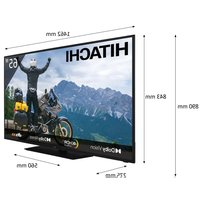
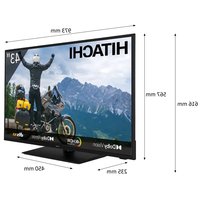

- Drošības informáčija
- UZMANIBU
- STRAVAS TRIECIENA RISKS NEATVERIET
- SVARIGI! Ludzu, izlasiet visus šosnorādijumus pirms uzstādīsanas vailietošanas
- Markejums uz izstradajuma
- BRIDINAJUMS
- BRIDINAJUMI ATTIECIBU Z STIPRINASANU PIE SIENAS
- Vides informacija
- Funkcjjas
- Ultra HD (UHD)
- Augsta dinamiskā diapazona (HDR) / hibrida log-gamma (HLG)
- Dolby Vision
- leklautie piederumi
- Gaidisanas reizima pazinojumi
- TV vadiba un darbiba
- Televizora lietosana, izmantojot talvadibas pulti
- levades izvele
- Kanalu un skaluma maina
- TV vadibas sledzis un ta darbiba
- Piezimes
- Televizora lietošana, izmantojot tālvadības pulti
- TV vadibas pogas un to darbiba
- Vadibas pogas izmantošana
- Galvenas TV izvelnes izmantošana
- Sakums
- TV
- 2.1.Meklet
- 2.2.Celvedis
- Kanali
- 2.4.Taineri
- Ieraksti
- lestatijumi
- Lietotnes
- Avoti
- Avota iestatijumi
- Bateriju ivietošana tālvadibas pulti
- Strvas pieslegsana
- Antenas pieslēgšana
- Televizora aizmugurejā dala
- dtshD
- [Biznesa lietotāji]
- (*) MANA POGA 1 UN MANA POGA 2:
- Talvadibas Pults
- (*) MANA POGA 1:
- leslegsana/izslegsana
- Televizora ieslegsana
- Lai izslęgtu televizoru
- Lai pilnībā izslēgtu televizoru, izvelciet kontaktdakšu no kontaktligzdas.
- Lai pilnibā izslēgtu televizoru, izvelciet kontaktdaksu no kontaktligzdas.
- Apraises izveles veins
- Piezimes:
- Satelita kanalu tabulas funkciju izmantošana
- Multivides atskanošana, izmantojot USB ivadi
- USB ierakstišana
- Programmas ierakstisana
- Laika nobides ierakstišana
- Tuliteja 1erakstiisana
- lerakstito raidijumu skatisanas
- Patišana lenam uz priekšu
- lerakstu iestatijumi
- Multivides pārlūks
- Pielagotais saknešanas lototips
- FollowMe TV
- CEC
- Sistemas skanas kontrole
- lestatijumu izvēlnes sats
- Vispareja TV darbiba
- Kanalu saraksta izmantošana
- Izveles sarakstu pärvaldišana
- Vecaku kontroles iestatijumi konfiguresana
- Ilguma grafiks
- Tagad/nakamais grafiks
- Parraides opcijas
- Integretie arhivtelevizijas pakalpjumi
- Elektronisko programmu celvedis
- Teleteksta pakalpojumi
- Digitalais teleteksts
- Programmatūras Jaunināsana
- Programmatūras jauninājums meklesana caur lietotāja saskarni
- AM meklesanas un atjauninajumu rezims
- Traucejummeklesana un padomi
- TV neiesledzas
- Sliktstattels
- Nav attela
- Nav skanas
- Talvadibas pults - nedarbojas
- Navievadesavota signala
- Attels nav centrets VGA avotā.
- Ierakstišana nav pieejama
- USB ir parak lens
- Datoria ieejas attelosanas tipiskie rezimi
- AV un HDMI signalu saderiba
- Atbalstitas DVI rezolucijas
- Savienojums
- Vadusavienojums
- Pieslegsana vadu tiklam
- Lai konfiguretu bezvadu iestatijumus, skatiet Tikla sadalu lestatijumu izvelne.
- Vadu ierices iestatijumu konfiguresana
- Tikla veids
- Interneta ātruma tests
- Uzlabotie iestatijumi
- Bezvadu savienojums
- Pieslegsana bezvadu tiklam
- Platjoslas ISP savienojums
- Bezvadu ierices iestatijumu konfigurešana
- Cita informacija
- Savienojuma izveide ar mobilo icerici, izmantojot WLAN
- Aktivizacija
- Bezvadu attelosana
- Izmantošana ar mobilam icerēm
- Blutetooth iericu pieslgsana
- Attelu parsutisana un audio straumesana
- Savienojuma traucjummeklesana
- Bezvadu tikls nav pieejams
- Savienojums ir lens
- Parravumi atskanošanas laikā vai lena reakcija
- Interneta savienojums nav pieejams / Audio un video kopigosana nedarbojas
- Nederigs domens
- Audio video kopigošana tikla pakalpojuma Izmantošana
- Servera programmatūras instalešana
- lespejojiet Audio un video kopigošanu
- leejiet lestatijumi>Sistema>Vairak izvelné un iespejojiet AVS iespeju.
- Kopigotu failu atverśana ar multivides pārlūku
- Lietotnes
- Prasibas
- Interneta pārlūks
- HBBTV Sistema
- Smart Center
- Darba uzsaksana
- Mobilas ierices ekrans
- Informacijas lapa
- Funkcija FollowMe TV (ja pieejama)
- Spogulrežims
- Multivides kopigošanas lava
- Smart Talvadibas funkcija
- Balss atpazisana
- Tastatūras Iapa
- Alexa balss atpazišanas funkcija
- Kā kontrolēt TV ar Amazon Alexa ierici
- Piezime:
- Komandupiemeri
- Be36eHochn HhOpMaun
- BhimaHne
- PN3NK OJ ENEKTPNUYAP HE OTBOPAJTE
- BAJHO - Be monime ue loocno da rnpoHTate OBne Hnctpykunn nped daHHCTaHnpate nn Da ynpaByBaTe coTeJIeBn3OpOT
- O3NaKnHa npOn3BODoT
- PPEyPENEYBAHbE
- PNEyPENEYBAHe 3A 3AKaUyBAHe HA SIn
- HOpMaun Oa BaxHOCT 3a XHBOTHaTa CpeuHa
- KapakTepncTNKn
- High Dynamic Range (HDR) / Hybrid Log-Gamma (HLG)
- DoaToCuI DoCTaHn
- N3BecTyBaHa npn peXHM Ha MnpyBaHe
- KoHTpOHHte KOMaHm Ha TB-ypeDTo HNBn onepaunu
- PaKyBaHbe co daJeHHcknOT ynpaByBaY
- N36op Ha BJIe3
Zīmols : HITACHI
Modelis : 32HBL7310
Kategorija : Televizors