55HK5300 - Televizors HITACHI - Bezmaksas lietošanas instrukcija
Atrodiet ierīces rokasgrāmatu bez maksas 55HK5300 HITACHI PDF formātā.


| Produkta veids | LED 4K UHD televizors |
| Zīmols | Hitachi |
| Modelis | 55HK5300 |
| Ekrāna izmērs | 55 collas (139,7 cm) |
| Izšķirtspēja | 3840 x 2160 (4K UHD) |
| Apgaismojums | Tiešais LED |
| HDR formāti | HDR10, HLG, Dolby Vision |
| Tuneris | DVB-T2/C/S2 (dubultais satelīta tuneris) |
| Viedtelevizors | Jā (īpašnieka operētājsistēma, HbbTV 2.0) |
| Balss asistenti | Iebūvēts Alexa, saderīgs ar Google Assistant |
| Savienojamība | HDMI (x3), USB (x2), Ethernet, Wi-Fi 802.11 a/b/g/n, Bluetooth |
| Audio izeja | Stereo skaļruņi (2 x 8 W), optiskā SPDIF izeja, austiņu ligzda |
| USB ierakstīšana | Jā (Timeshift un plānotais ieraksts, FAT32 faili) |
| Īpašās funkcijas | Spēles režīms, CEC, ALLM, Teleteksts, Programmu ceļvedis, Vecāku kontrole |
| Barošana | 220-240 V AC, 50 Hz |
| Enerģijas patēriņš (maks.) | Apmēram 150 W (tipiski) |
| Patēriņš (gaidstāvē) | Mazāk nekā 0,5 W |
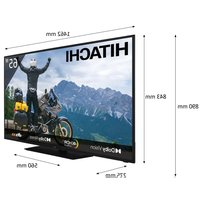
| Izmēri bez kājas (P x A x D) | 123,6 x 71,9 x 8,7 cm |
| Izmēri ar kāju (P x A x D) | 123,6 x 77,6 x 22,8 cm |
| Svars bez kājas | Apmēram 13,5 kg |
| Svars ar kāju | Apmēram 14,2 kg |
| Sienas stiprinājuma saderība | VESA 400 x 200 mm |
| Darba temperatūra | 5 °C līdz 35 °C, mitrums < 80 % |
Bieži uzdotie jautājumi - 55HK5300 HITACHI
Lietotāju jautājumi par 55HK5300 HITACHI
0 jautājums par šo ierīci. Atbildiet uz tām, ko zināt, vai uzdodiet savu.
Uzdot jaunu jautājumu par šo ierīci
Lejupielādējiet instrukcijas savam Televizors PDF formātā bez maksas! Atrodiet savu rokasgrāmatu 55HK5300 - HITACHI un atgūstiet kontroli pār savu elektronisko ierīci. Šajā lapā ir publicēti visi dokumenti, kas nepieciešami jūsu ierīces lietošanai. 55HK5300 zīmola HITACHI.
LIETOŠANAS INSTRUKCIJA 55HK5300 HITACHI
Lisātietoja tāmān toiminnon kāytostā saat kāytṭamāsi sovelluksen kāyttoohjeista.
Dažas iespējas vai funkcjjas, kas minētas šajā lietošanas instrukcjja, var atskirties vai nebūt pieejamas atkarībā no jusu iegādātā modela.
| Satura | |
| Drošības informācija | 2 |
| Markëjums uz izstrādājuma | 2 |
| Vides informācija | 3 |
| Funkcjjas | 4 |
| Ultra HD (UHD) | 4 |
| Augsta dinamiskā diapazona (HDR) / hibrida log-gamma (HLG): | 4 |
| Dolby Vision | 4 |
| Gaidīsanas režīma pazinojumi | 4 |
| TV vadība un darbība | 5 |
| TV vadības pogas un to darbība | 5 |
| TV vadības pogas un to darbība | 6 |
| Galvenās TV izvēlnes izmantošana | 7 |
| Bateriju ivietošana tālvadības pultī | 8 |
| Strāvas pieslēgšana | 8 |
| Strāvas pieslēgšana | 8 |
| Antenas pieslēgšana | 9 |
| Pazinojums par licenci | 9 |
| Informācija par atkritumu iznǐcināšanu | 10 |
| Tālvadības pults | 11 |
| Savienojumi | 12 |
| leslēgšana/izslegšana | 13 |
| leslēgšana/izslegšana | 13 |
| leslēgšana/izslegšana | 13 |
| Sākotnējā lestatīšana | 13 |
| Satelita kanālu tabulas funkciju izmantošana | 15 |
| Multivides atskanošana, izmantojot USB ievadi | 16 |
| USB icerakstišana (péc izveles) | 16 |
| Multivides parlūks | 17 |
| FollowMe TV | 18 |
| CEC | 18 |
| Spēljrežims | 19 |
| E-lietošanas instrukcija | 19 |
| lestatijumu izvēlnes satsurs | 20 |
| Vispāreja TV darbība | 30 |
| Kanalu saraksta izmantošana | 30 |
| Vecaku kontroles iestatijumi konfigurešana | 30 |
| Elektronisko programmu celvedis | 30 |
| Teleteksta pakalpojumi | 31 |
| Programmatūras atjauninājums | 31 |
| Traucejummeklešana un padomi | 32 |
| HDMI signālu saderība | 32 |
| Atbalstītie failu formāti USB režimā | 33 |
| Video failu formāti | 33 |
| Attēlu failu formāti | 33 |
Audio failu formati 33
Subtitru failu formati. 33
Atbalstitas DVI izskirtspejas 34
Savienojums 35
Vadusavienojums 35
Bezvadu savienojums. 35
Tikla savienojuma gaidstaves rezims. 36
Bezvadu attelosana 37
Blutetooth ieri cui pieslegsana 37
Savienojuma traucejummeklesana. 38
Audio video kopigošana tikla pakalpojuma izmantošana 38
Lietotnes 39
Interneta parluks 39
HBBTVsistema 39
Smart Center 40
Savienojums ar Alexa 42
Funkcija Google Assistant 43
Funkcija Google Assistant 44
Vadu Tikla savienojums 45
Traucejummeklesana 45
DVBfunckionalitatesinformacija 45
Drosibas informacija

UZMANIBU!
STRAVAS TRIECIENA RISKS NEATVERIET

UZMANIBU: LAI MAZINATU STRAVAS TRIECIANA RISKU, NENONEMIET PARNSEGU (VAI AIZMUGURI) IEKSEJAS DETALAS LIETOTAJS LABOT NEDRIKST. VERSIETIES PIE KVALIFICETIEM REMONTDARBU VEICEJIEM.
Arkarteyos laikapstaklos (vetru, zibens laikā) un ilgstoas nelietoanas apstaklos (dodoties brivdienas) atvienojiet TV no elektrotikla.
Galvena kontaktdaksa tiek izmantota, lai atvienotu TV no elektribas un tapec ar to jabut viegli apieties. Ja TV na vatienots no elektrotikla, iericei visu laiku turpina pienakt elektroenerjja - pat tad, ja TV atrodas gaidstaves rezimavai tas ir izslegtis.
- Lietojiet so TV augstuma, kas neparsniedz 5000 metrus virs juras limena, sausa vietamerena vaitropiska klimata regionos.
- Televizors ir paredzets majsaimniecibam un lidzigam izmantojumam iekstelpas, un to var izmantot ari sabiedriskas vietas.
- Ventilacijas nolukos visapkart TV atstajiet 5 cm brivu telpu.
- Nedríkst kavet ventilaciju, nosedzot vai blokejot ventilacijas atveres ar tadiem priekšmetiem kal avizes, galdauti, aizkari u.c.
- Barošanas vadam vspraudnim jabut viegli sasniedzamiem. Nenovietojiet TV, mebeles u.c. uz barošanas vada. Bojats barošanas vads/ kontaktdaksa var aizdegties vai radit elektriskas strvas triecenu. Turiet barošanas vadu aiz kontaktdaksa, neatvienojiet TV no elektropadeves, raujot aiz vada. Nekad neaiztieciet barošanas vadu/ kontaktdaksu ar slapjam rokam, jo tas var radi issavienojumu vai elektriskas strvas triecenu. Nekad nesasieniet vadu mezglā vai nesasieniet to kopā ar citiem vadiem. Bojatu barošanas vadu drikst nomainit tikai kvalificetas personas.
-
Sargiet TV no pilosa udens vai udens šlakstiem, un uz TV vai virs tā (piem., uz virs ierices esosiem plauktiem) nenovietojiet ar škidrumu pilditus priekšmetus, piemēram, vázes, krūzes u.c.
-
Nepaklaujiet TV tiešu saules staru iedarbībai un nenovietojiet uz TV vai blakus tam priekšmetus, kas deg ar atklātu liesmu, piēmēram, sveces.
- TV tuvumā nenovietojiet siltumu izstarojosus avotus, piemēram, elektriskos silditājus, radiator utml.
- Nenovietojiet TV uz gridas vai slipam virsmam.
Lai izvairitos no nosmakšanas riska, gadajiet par to, lai plastmasas maisini atrastos zidaiiem, berniem un majdzivniekiem neaizsniedzamā vieta. - Uzmanigi pievienojiet stativu televizoram. Ja stativa komplektacija ir ieklautas skruves, stingri pievelciet skruves, lai nepiejautu TV sasversanos. Nepievelciet skruves parak ciesi un pareizi uzstadiet stativa gumijotas detalias.
- Nemetiet baterijas ugunī un neizmetiet tās kopa ar bīstamām vai viegli uzliesmojosām vielām.
BRIDINAJUMS
- Baterijas nedríkst paklaut pärmerīgi lielam karstumam, piemēram, saules gaismai, liesmai vai tamlidzīgi.
- Parmerigi liela skana no austinam vai radioaustinam var izraisit dzirdes zudumu.
UN JO IPASI - NEKADAGADIJUMA nejaut nevienam, ipasi berniem, spiest ekranu vai sist pa to, spiest cauruminos, gropes vai CITAS korpusa atveres jebkada veida prieksmetus.
| Uzmanību | Nopietnu savainojumu vai nāves risks |
| Strāvas trieciena risks | Bīstama sprieguma risks |
| Uzturešana darba kārtībā | Svarīgs darba kārtībā uzturešanas elements |
Markejums uz izstradajuma
Sadi symboli tiek izmantoti uz izstradajuma kai erobezojumu, piesardzibas un drošibas instrukciju markejumi. Katrs paskaidrojums jæmérā, ja uz izstradajuma ir tikai attieigais markejums. leverojiet so informaciju drošibas apsverumu del.
Il klases aprikojums: Si erice ir konstrueta tada veida, ka tai nav nepiecesams drošibas savienojums ar zemejuma elektrisko sistemu.
Bistami aktiva speile: marketa (-as) speile (-es) ir bistami aktiva (-as) normalos ekspluatacijas apstaklos.
Piesardziba! Skatiet ekspluatacijas instrukcijas: iezmetais (-ie) apgabals (-i) ietver lietotaju mainamas monetas vai pogu sunu baterjas.

- klases lazera izstradajums: Sis produits satur 1. klases lazera avotu, kas ir dross sapratiigi paredzamos ekspluatacijas apstaklos.
BRIDINAJUMS
- Nenorijiet bateriju; kimisku apdegumu risks.
- Šajā izstrādājumā vai tā komplektacija ieklautajos piederumos var but monētu/pogu baterija. Ja tiek norīta monētas/pogas tipa šūnas baterija, tas tikai 2 stundu laikā var izraisīt smagus iekšejos apdegumus un novest pie naves.
- Glabajiet jaunas un lietotas baterijas berniem nepieejama vieta.
- Ja bateriju nodalijums nav drosi noslegts, partrauciet izmantot izstradajumu un uzglabajiet to berniem nepieejamā vieta.
- Ja uzskatāt, ka baterijas varētu but norītas vai atrodas kādā no kermenādalām, nekavejoties meklējiet medicinisko palidzūb.
Televizors var nokrist, izraisot nipetnus savainojumus vai pat navi. No daudzam traumam, ipaşi bernu, var izvairities, veicot vienkarsus piesardzibas pasakumus, piemeram;
- VIENMER izmantojot televizora ražotāja ieteiktos skapjus vai uzstādīsanas veidus.
- VIENMER izmantojot tikai mebeles, uz kuram televizoru var drosi atbalstit.
ViENMER parliecinoties, vai televizora da naeatinodas pari atbalsta mebeles malam. - VIENMER izskaidrojot berniem draudus, kas rodas rapjoties uz mebelem, lai aizsniegtu televizoru vaita vadibas pogas.
- VIENMER novietojot televizora vadus un kabelustā, lai pret tiem nevarētu paklupt un tos nebūtuiespējams pavilkt vai satvert.
- NEKAD nenovietojiet televizoru nestabila vieta.
- NEKAD nenovietojiet televizoru uz augstam mēbelēm (piēmērām, skapišiēm un grāmatu skapjiem), ja gan attiecīgā mēbele, gan televizors nav piestiprinās piēmērotam atbalstam.
- NEKAD nenovietojiet televizoru uz galdauta vai cita veida materiala, kas novietots starp televizoru un mēbeli, uz kura tas balstās.
- NEKAD nenovietojiet prieksmetus, kas var likt berniem rapties, uz televizora augspuses vai mebelem, uz kuram tas ir novietots.
- lekärta ir piemērota tikai montažai ≤2 m augstuma.
Ja jusu televizors tiks uzglabats un parvietots, japiemero tie paşi apsverumi, kā minets ieprieks.
Aparati, kuri ir savienoti ar ekas zemejuma sistemu caur tikla pieslegumu vai citu iekatu, kas ir savienota ar zemejuma sistemu, ka ari aparati, kas ir piesegti televizijas sadales sistmai, izmantojot koaksialo kabeli, atseviskos apstaklos var radit ugunsgreka risku. Tadel savienojums ar televizijas sadales sistemu tiek veikts caur ierici, kas nodrosina elektrisko izolaciju zem noteikta frevences diapazona (galvaniskais izolators)
BRIDINAJUMI ATTIECIBU Z STIPRINASANU PIE SIENAS
- Pirms veikt TV stiprināsanu pie sienas, izlasiet instrukcjjas.
- Sienas montăžas komplekti ir iegādajams atseviski. To ir iespejams iegadaties pie jusu tuvākā izplatitāja, tas nav ieklauts TV komplektacija.
- Neuzstadiet TV pie gristiem vai uz slipas sienas.
- Izmantojiet specializetas sienas montazai paredzetas skruves un citrus piederumus.
- Stingri pievelciet sienas montažai paredzētās skruves, lai nepielautu TV nokrisanu. Nepievelciet skruves parak cieši.
Atteli un zimejumi šajā lietošanas instrukcija ir sniegt atsauces nolūkā, un tie var atskirties no faktiskā ierices izskata. Ierices dizains un specifikacijas var tikt mainitas bez iepriekseja bridinājuma.
Vides informação
Šis televizors ir izgatavots kā videi draudzīgs izstrādajums. Lai mazinatu elektröenergijas pateriŋu, jums jaievero sekojsais:
Ja iestatāt energotaupūbu uz minimālo, videjo, maksimālo vai automātisko režimu, TV atbilstosi samazinās energijas pateriŋu. Lai šo funkcjju izslēgtu, iestatiet Izslēgts. Ja velaties iestatīf fiksetu pretgaismas vertūb, kas iestatīta kā parastā, iezmējiet Pretgaisma (atrodas zem Energijas taupīsana iestatījuma) un manuali pieregulejiet ar tālvadības pults virzienu pogām pa labi vai pa kreisi.
Piezime: Pieejamas Energijas taupisanas iespejas var atskirties atkaribā no izveletā Rezima izvelne lestatijumi>Attels.
Energijas taupisana iestatijumus var atrast lestati-jumi>Attels izvelne. Nemiet vera, ka dažus attela iestatijumus var nebut iespejams mainit.
Ja jus gribat tikai klausities skanu, neskatoties attelu, jus varat izslegt ekranu, izmantojot funkciju Izslegt ekranu. Ja tiek nospiesta laba vai kreisa poga pec kartas, tiks izveleta funkcija Izslegt ekranu un ekranaparadises zinojums "Ekrans izslegsies 15 sekunzu laikā." Izvelieties Turpinat un nospiediet Labi, lai
izslegtu ekranu nekavejoties. Ja nenospiedisiet nevienu pogu, ekrans izslegsies 15 sekunzu laikä.. Nospiediet jebkuru pogu uz talvadibas pults vai uz TV, lai atkal ieslegtu ekranu.
Piezime: Funkcija Izslegt ekranu nav pieejama, ja Režims ir iestatits uz Speli.
Kad TV netiek izmantots, ludzu, izslédziet vai atvienojiet TV no strāvas padeves. Tas ari samazinas vai atslegs energijas pateriu.
Funkcjjas
- Artālvadības pulti vadāms krāsu TV
Pilinibā integretsdigitalais zemes/kabela/satelita TV (DVB-T-T2/C/S-S2) - Fransat uzstādīsanas opcija
- HDMI ivades, lai pieslęgtu cites ierices ar HDMI ligzdām
USB evade
Ekrana izvelnesystema - Stereo skanas systemd
- Teleteksts
Austiupievienosana - Automātiskā programmēsanas).[systema]
- Manuāla precīza noregulešana
- Automatiska izslęgsana péc lidz astonām stundām.
- Izslēgšanas taimeris
Bernu blokeesana - Automatiska pauze skanējumā, ja netiek translēts signās.
- Atskanošana NTSC
- ASI (automatiskā skaluma ierobežošana)
- PLL (Frekvencu meklësana)
Spelurrezims (pec izveles) - Izslēgta attēla funkcjja
Raidijumu ierakstišana (pec izveles)
Programmu laika nobide (pēc izvëles) - Pixelence
- Tikls Ethernet (LAN) Interneta pieslegsanai un ta izmantoşanai
802.11 a/b/g/n iebuve ts WLAN atbalsts
Audio un video koplietošana
HbbTV
Ultra HD (UHD)
Jusu TV atbalsta Ultra HD (ipasi augsta izskirtspeja - zinama ari k4K), kas piedavā 3840x2160 (4K:2K) rezoluciju. Tā liddzinas Četrkartigai pilnīgas augstas izskirtspejas TV rezolucijai, dubultojot pilnīgas augstas izskirtspejas pikseju skaitu gan horizontali, gan vertikali. Ultra HD saturu atbalsta vietējas un
tirgus lietojumprogrammas, HDMI, USB ieeja (-as) un DVB-T2 un DVB-S2 apraires.
Augsta dinamiskā diapazona (HDR) / hibrida log-gamma (HLG):
Sifunkcija lauj TV atveidot lielaku spožuma dinamisko diapazonu, uzemot un pec tam kombinejot vairakas atskirgas ekspozicijas. HDR/HLG nodrosina labaku attela kvalitati, pateicoties gaisakiem un realistiskakiem izgaismojumiem, dzivigakam krasm un citiem uzlabojumiem. Tas palidz paradit attelu ta, ka to bija iecerjuši filmu veidotaji, attelojot tumso enu sleptas vietas un saules gaismu pavisam skaidri, ka ar visas krasas un sikumos. HDR/HLG sats tirk atbalstits, izmantojot vietjās un tirgus lietojumprogrammas, HDMI, USB ieejas un DVB-S parraides. Lai varetu skatities HDR/HLG saturu, ja HDRL/HLG surs tirk sanemts caur HDMI ieeju, opcjā Avoti, kas atrodas izvelné lestatijumi>Sistema vai izvelne Avoti>Avotu iestatijumi, iestatiet attiecigo HDMI avota ieeju ka Pastiprinata. Sada gadijumā arī avota iericei jabut vismaz HDMI 2.0a saderigai.
Dolby Vision
Dolby VisionTM sniedz sajutu ka tsta kinoteatri, nodrosinot parseidzo so spilgtumu, nesalidzinamu contrastu un dzivas krasas, kas padara attelus dabiskakus. Si satriecosa atellu kvalitate tiek panakta, apvienojot progresivo HDR un plaasKRAsu gammas attelu technologiju. Pastiprinot originala signala spilgtum un izmantojonot lieaku dinamisko krsu un kontrastu diapazonu, Dolby Vision" piedavapatiesi lieliskus attelus ar parseidzosi daudz sikam niansem, ko nespej piedavat cites tevizoru satura pecapstrades technologijas. Tehnologija,Dolby Vision" tiek atbalstita, izmantojonot vietegjas un tirgus lietotnes, HDMI un USB ieejas. Lai varetu skatities Dolby Vision saturu, ja Dolby Vision satsrs tiek sanemts caur HDMI ieju, opcijā Avoti, kas atrodas izvelne lestatijumi>Sistema vai izvelne Avoti>Avotu iestatijumi, iestatiet attieigo HDMI avota ieju ka Pastiprinata. Sada gadijuma ari avota icercei jabut vismaz HDMI 2.0a saderigai.Dolby Vision" satura uztversanas bridi sistema lestatijumi> Attels> Rezims izvelne bus pieejami divi ieprieks defineti attela rezimi: Dolby Vision" gaisais un.Dolby Vision" tumsais rezims.Abi lauj lietotajam izbaudit saturu ta, ka veidotajs to ir paredzejis, atskirigos agaismojuma apstaklos.
Gaidisanas rezima pazinojumi
Ja TV nesanem ivades signalu (piemeram, no antennas vai HDMI avota) 3 minutes, TV parslegsies gaidisanas rezima. Nakosreiz iesledzot TV, sekooss zinojums tiks attelots: "TV automatiski ir parsledzies gaidisanas rezima, jo ilgstoši nav bijis signala". Jus varat atspejot so funkciju, iestatot bez signala taimera opciju izvelné lestatijumi>Sistema>lerices iestatijumi.
Opcijai Automatiska izslegsana (lestatijumi> Sistema>Vairak izvelne) pec noklusejuma var iestatit 1 lidz 8 stundas. Ja sis iestatijums nav iestatits k Alzsegts un TV ir atstats iesegt's un netiek darbinats noteiktu laiku, tas parslegsies gaidisanas rezima pec noteikta laika beigam. Nakosreiz iesledzot TV, tiks attelots sekooss zinojums: ,TV switched to stand-by mode automatically because no operation was made for a long time (TV automatiski parsledzas gaidisanas rezima, jo ilgstoisi netika veikta nekada darbiba)." Pirms TV parsledzas gaidisanas rezima, paradises dialoglodzin. Ja nenospiedisiet nevienu pogu, TV parslegsies gaidisanas rezima pec 5 minutem. Jus varat izimet Ja un nospiediet Labi, lai nekavejoties parsledgtu TV gaidisanas rezima. Ja izimesiet Ne un nospiedisiet Labi, TV turpinas darboties. Jus ar varat izveleties atcelt Automatiska izslegsana funkciju saja dialoga. lezimejet Atspejot un nospiediet Labi, TV turpinas darboties un si funkcija tiks atcelta. Jus varat atkal iespuj so funkciju, mainot Automatiska izslegsana iespejas lestatijumi>Sistema>Vairak izvelne.
TV vadiba un darbiba
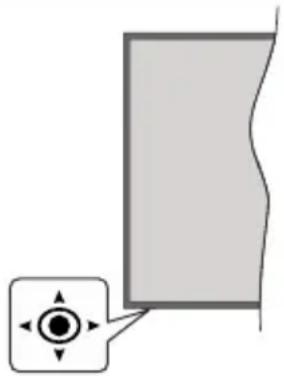
Šim TV ir kursorsvira, kā parādīts attēlā ieprieks. Tā lauj regulēt TV funkcjjas „Skalūms“/ „Kanāls“/ „Avots“ un „Gaidstāve ieslēgta".
Piezime: Kursorsvirus pozicija var atskirties atkaribā no modela.
Lai mainitu skalumu: Palieliniet vai samaziniet skalumu, spiežot kursorsviru pa labi vai kreisi.
Lai mainitu kanalu: Ritiniet saglabato kanalu sarakstu, spiezot kursorsviru uz prieksu vai pavelkoto uz savu pusi.
Lai mainitu avotu: Nospiediet kursorsvirus vidusdalu uz leju, un ekrānā parādīsies avotu saraksts. Ritiniet pieejamos avotus, spiežot kursorsviru uz priekšu vai Pavelkot to uz savu pusi.
Lai izslęgtu televizoru: Nospiediet kursorsviras vidusdału uz leju un turiet to nospiestu dažas sekundes, TV parslęgsies gaidśanas reźma.
Lai ieslegtu TV: Nospiediet kursorsviras vidusdalu uz leju, un TV ieslegsies.
Piezime: Galveno izvelni nevar paradit ar vadibas pogam.
Televizora lietošana, izmantojot tālvadības pulti
Nospiediet Sakuma pogu uz tālvadības pults, lai atvērtu galvenās izvelnes ekrānu. Izmantojiet virziena pogas un Labi pogu, lai virzītos un veiktu iestatijumus. Nospiediet Atpakal/Atgriezties pogu vai Sakuma pogu, lai izetu no izvelnes ekrāna.
levades izvele
Kad esat pievienojis arejas sistemas savam televizoram, jus varat parslegties starp dazadiem ievadies avotiem. Nospiediet Avots pogu uz talvadibas pults atkartoti, lai izveletos dazadas ivades.
Kanalu un skajuma maina
Jus varat mainit kanalu un noregulet skanu ar Programma + / - un Skalums + / - pogu uz talvadibas pults.
Piespiedu gaidstāve
Ja jusu televizors nereage uz komandam, jus varat iesegt piespiedu gaidstavi, kas aptures procesu. Sim nolukam nospiediet un turiet pogu Gaidstave uz talvadibas pults aptuveni 5 sekundes.
TV vadibas pogas un to darbiba
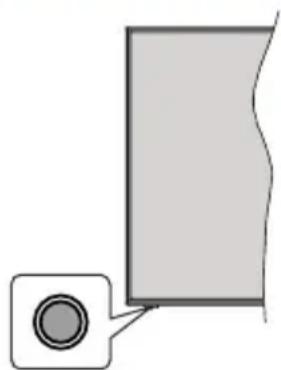
Piezime: vadibas pogas atrasanas vieta var but atskiriga dazadiem modeliem.
Jusu TV ir vienas vadibas poga. Si poga lauj jums kontrotlet TV Gaidisanas rezima/Avotu/Programmu un Skaluma funkcjjas.
Vadibas pogas izmantošana
- Nospiediet vadibas pogu, lui attelotu funkcjjas iespeju izvelni.
- Pec tam nospiediet pogu vairakas reizes, lai izveltos nepiecesamo iespju, ja nepiecesams.
- Nospiediet un turiet nospiestu pogu aptuveni 2 sekundes, lai aktivizetu izvelto iespju. lespejas ikonas krasa mainas, to aktivizejot.
- Nospiediet pogu vělreiz, lái izmantotu funkcjju vai ieetu apaksizvělné.
Lai izveletos citu funkcijas iespeju, vispirms jadeaktivizepedejaktivizetaaespeja. Nospiediet un turiet nospiestu pogu, lai to deaktivizetu. lespejas ikonas krasa mainas, to deaktivizejot. - Lai aizvertu funkcijas iespeju izvelni, nenospiediet pogu 5 sekundes. Funkcijas iespeju izvelne pazudis.
Lai izslegtu televizoru: Nospiediet vadibas pogu, lai attelotu funkcijas iespeju izvelni, fokuss bus uz Gaidisanas rezima iespeju. Nospiediet un turiet nospiestu pogu aptuveni 2 sekundes, lai aktivizetu so iespeju. lespejas ikonas krasa mainas, to aktivizejot. Tad nospiediet so pogu vrelrez, lai izslegtu TV.
Lai ieslegtu TV: Piespieiet vadibas pogas un TV ieslgsies.
Lai mainitu skalumu: Nospiediet vadibas pogu, lai attelotu funkcijas iespeju izvēlni, un tad nospiediet pogu vairakas reizes, lai koncentretos uz Skalak vai Klusak iespeju. Nospiediet un turiet nospiestu pogu aptuveni 2 sekundes, lai aktivizetu izvēleto iespeju. lespejas ikonas krāsa mainās, to aktivizējot. Tad nospiediet pogu, lai palielinatu vai samazinatu skalumu.
Lai mainitu kanalu: Nospiediet vadibas pogu, lai attelotu funkcijas iespeju izvvelni, un tad nospiediet pogu vairakas reizes, lai koncentretos uz Programma + vai Programma - iespeju. Nospiediet un turiet nospiestu pogu aptuveni 2 sekundes, lai aktivizetu izvvelto iespeju. lespejas ikonas krasa mainas, to aktivizejot. Tad nospiediet pogu, lai parslegtos uz nakamo vai ieprieksejo kanalu no kanalu saraksta.
Lai mainitu avotu: Nospiediet vadibas pogu, lai attelotu funkcijas iespeju izvēlni, un tad nospiediet pogu vairakas reizes, lai koncentretos uz Avota -iespeju. Nospiediet un turiet nospiestu pogu aptuveni 2 sekundes, lai aktivizetu so iespeju. lespejas ikonas krāsa mainās, to aktivizējot. Tad nospiediet so pogu velreiz, lai parādītu avotu sarakstu. Ritiniet cauri pieejamajiem avotiem, spiežot pogu. TV automatiski parslégsies uz izimēto avotu.
Piezime: galveno izveleni nevar paradit ar vadibas pogu.
Televizora lietošana, izmantojot tālvadības pulti
Nospiediet Sakuma pogu uz talvadibas pults, lai atvertu galvenas izvelnes ekranu. Izmantojiet virziena pogas un Labi pogu, lai virzitos un veiktu iestatijumus. Nospiediet Atpakal/Atgriezties pogu vai Sakuma pogu, lai izetu no izvelnes ekrana.
levades izvele
Kad esat pievienojis arejas sistemas savam televizoram, jus varat parslegties starp dazadiem ievadies avotiem. Nospiediet Avots pogu uz talvadibas pults atkartoti, lai izveletos dazadas ivades.
Kanalu un skaluma maina
Jus varat mainit kanalu un noregulēt skanu ar Programma +/- un Skalums +/- pogu uz tālvadības pults.
Piespiedu gaidstāve
Ja jusu televizors nereage uz komandam, jus varat iesegt piespiedu gaidstavi, kas aptures procesu. Sim nolukam nospiediet un turiet pogu Gaidstave uz talvadibas pults aptuveni 5 sekundes.
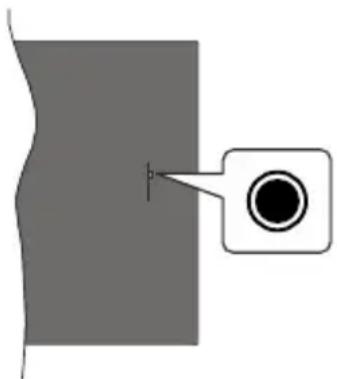
TV vadibas pogas un to darbiba
Piezime: vadibas pogas atrašanās vieta var but atskiriga dazadiem modeliem.
Jusu TV ir vienas vadibas poga. Šī poga lauj jums kontrotlet TV Gaidišanas režima/Avotu/Programmu un Skaluma funkcjjas.
Vadibas pogas izmantošana
- Nospiediet vadibas pogu, lui attelotu funkcjjas iespeju izvelni.
- Pec tam nospiediet pogu vairakas reizes, lai izveltos nepiecesamo iespeju, ja nepiecesams.
- Nospiediet un turiet nospiestu pogu aptuveni 2 sekundes, lai aktivizetu izveleto iespeju. lespejas ikonas krasa mainas, to aktivizejot.
- Nospiediet pogu vēlreiz, lái izmantotu funkcjju vai ieetu apaksizvēlnē.
- Lai izveletos citu funkcjias iespeju, vispirms jadeaktivize pedeja aktivizetā iespeja. Nospiediet un turiet nospiestu pogu, lui to deaktivizetu. lespejas ikonas krasa mainas, to deaktivizejot.
- Lai aizvertu funkcjjas iespeju izvelni, nenospiediet pogu 5 sekundes. Funkcjjas iespeju izvelne pazudis.
Lai izslęgtu televizoru: Nospiediet vadibas pogu, lai attelotu funkcjjas iespēju izvělni, fokuss bus uz Gaidisanas režima iespēju. Nospiediet un turiet nospiestu pogu aptuveni 2 sekundes, lai aktivizētu šo iespēju. lespējas ikonas krāsa mainās, to aktivizējot. Tad nospiediet šo pogu věreiz, lai izslęgtu TV.
Lai ieslegtu TV: Piespieiediet vadibas pogas un TV ieslgesies.
Lai mainitu skalumu: Nospiediet vadibas pogu, lai attelotu funkcijas iespeju izvēlni, un tad nospiediet pogu vairakas reizes, lai koncentretos uz Skalak vai Klusak iespeju. Nospiediet un turiet nospiestu pogu aptuveni 2 sekundes, lai aktivizetu izveleto iespeju. lespejas ikonas krāsa mainās, to aktivizējot. Tad nospiediet pogu, lai palielinātu vai samazinātu skalumu.
Lai mainitu kanalu: Nospiediet vadibas pogu, lai attelotu funkcijas iespeju izvělni, un tad nospiediet pogu vairakas reizes, lai koncentretos uz Programma
- vai Programma - iespju. Nospiediet un turiet nospiestu pogu aptuveni 2 sekundes, lai aktivizetu izveleto iespju. lespejas ikonas krasa mainas, to aktivizejot. Tad nospiediet pogu, lai parslegtos uz nakamo vai ieprieksejo kanalu no kanalu saraksta.
Lai mainitu avotu: Nospiediet vadibas pogu, lai attelotu funkcijas iespeju izvvelni, un tad nospiediet pogu vairakas reizes, lai koncentretos uz Avota -iespeju. Nospiediet un turiet nospiestu pogu aptuveni 2 sekundes, lai activizetu so iespeju. lespejas ikonas krasa mainas, to aktivizejot. Tad nospiediet so pogu velreiz, lai paraditu avotu sarakstu. Ritiniet cauri pieejamajiem avotiem, spiezot pogu. TV automatiski parslgesies uz iezmeto avotu.
Piezime: galveno izvelni nevar paradit ar vadibas pogu.
Televizora lietosana, izmantojot talvadibas pulti
Nospiediet Sakuma pogu uz talvadibas pults, lai atvertu galvenas izvelnes ekranu. Izmantojiet virziena pogas un Labi pogu, lai virzitos un veiktu iestatijumus. Nospiediet Atpakal/Atgriezties pogu vai Sakuma pogu, lai izetu no izvelnes ekrana.
levades izvele
Kad esat pievienojis arejas sistemas savam televizoram, jus varat parslegties starp dazadiem ivadies avotiem. Nospiediet Avots pogu uz talvadibas pults atkartoti, lai izveletos dazadas ivades.
Kanalu un skaluma maina
Jus varat mainit kanalu un noregulet skanu ar Programma + / - un Skalums + / - pogu uz taltvadibas pults.
Piespiedu gaidstāve
Ja jusu televizors nereage uz komandam, jus varat iesegt piespiedu gaidstavi, kas aptures procesu. Sim nolukam nospiediet un turiet pogu Gaidstave uz talvadibas pults aptuveni 5 sekundes.
Galvenas TV izvēlnes izmantošana
Nospiezot pogu Sakums, ekrana apakspuse paradises galvena TV izveline. Jus varat virzities pa izvelens vienumiem ar virziena pogam uz talvadibas pults. Lai izveletos vienumu vai skatitu izimetas izvelenes apaksizvelni, nospiediet Labi pogu. Izimejot izvelenes iespeju, dazi no apaksizvelnes vienumiem var paradities izvelenes joslas augspuse vai zemak atrakai piekluvei. Lai izmantotu atras piekluves vienumu, izimejieto, nospiediet Labi un iestatiet atbilstosi savam velmem ar virziena pogu pa labi/pa kreisi. Kad pabeidzat, nospiediet Labi vai AtpakaI/Atgriezties, laizietu. Kad ir izimeta Netflix lietotne (ja pieejama), ieteikumi tiks paraditi tapat ka apaksizvelnes vienumi. Ja jau esat pierakstijusies sava Netflix konta, jus redzesiet personalizetus ieteikumus.
Informaciju par atrasanas vietu, laika apstakliem, laiku un datumu var redzet aigalvenaja TV izvelnes ekrana. Zalas mazas ikonas norada pašreizejo laika, tikla un
lietotnu sinhronizacijas statusu. Ja sis ikonas paradas zala krasa, tas nozime, ka informacija par laiku tiek atjauninata, tikls ir izveidots un sinhronizacija ir veiksmigi pabeigta. Preteja gadijumika ikona paradisies balta krasa.
Nospiediet pogu Iziet, lai aizvertu izvelni.
1. Sakums
Atverot galveno izvēlni, būs iezīmēta Sākums izvēlnes josla. Sākuma izvēlnes saturu var pielāgot. Lai to izdarītu, dodieties uz TV izvēlni, iezīmējiet opciju Redigēt sākumu un nospiediet Labi. Sākuma izvēlne tiks páslēgta uz redigešanas režimu. Redigešanas režimā jus varat dzēst vai mainit jebkura vienuma poziciju Sākuma izvēlne. lezīmējiet so iespēju un nospiediet Labi. Atlasiet dzëšanas vai parvietošanas ikonu un nospiediet Labi. Lai pārvietotu izvēlnes vienumu, izmantojiet virziena pogu uz augšu/uz leju, lai izvēletos poziciju, uz kuru velaties parvietot vienumu, un nospiediet Labi.
Sakuma izvelnei varat pievienot ari opcijas no citam izvelnem. Vienkarshi iezimejiet iespeju un nospiediet virziena pogu uz leju uz talvadibas pults. Ja redzam Pievienot sakumam izvelnei iespeju, jus varat to pievienot Sakums izvelnei.
2. Meklet
Izmantojot so iespeju, jus varat meklet Kanalos, Celvedi, TV izvelnes, Lietotnes, interneta, YouTube un Video. Nospiediet Labi un ievadiet atslegvardu, izmantojot virtualo tastaturu. Tad izvelieties Labi un nospiediet Labi, lai saktu meklešanu. Reztati tiks atteloti uz ekrana. Izvelieties velamo rezultatu, izmantojot virzienpogas, un nospiediet Labi, lai to atvertu.
3. TV
3.1.Celvedis
Jus varat pieklut elektroniska programmu celveza izvelnei, izmantojot so iespeju. Lai iegutupapildinformaciju, skatiet sadau Elektroniskaisprogrammu celvedis.
3.2. Kanali
Jus varat pieklut Kanalu izvelnei, izmantojot so iespeju. Lai iegutu papildinformaciju, skatiet sadalu Kanalu saraksta izmantošana.
3.3.Taineri
Jus varat iestatit taimerus parraidem nakotne, izmantojot sis izvelnes iespejas. Jus ari varat apskatit ieprieks iestatitus taimerus saja izvelne.
Jau pievienot jaunu taimeri, izvelieties Pievienot taimeri cilni, izmantojot virziena pogu pa labi/pa kreisi, un nospiediet Labi. Iestatiet apaksizvvelnes iespejas kā velaties un pec tam piespiediet Labi. Tiks izveidots jauns taimeris.
Lai redigetu ieprieks iestatitu taimeri, izimejiet taimeri, izvelieties Rediget izveltoto taimeri un nospiediet
Labi. Mainiet apaksizvelnes iespejas kā velaties un nospiediet Labi, lai saglabatu iestatijumus.
Lai dzestu jau iestatitu taimeri, iezmejiet taimeri, izvelieties Dzest izvelto taimeri un nospiediet Labi. Paradises apstiprinajuma zinojums. Izvelieties Ja un nospiediet Labi, lai turpinatu. Taineris tiks atcelts.
Taimeri nevar iestatit divam vai vairakam parraidem, kas tiek raiditas viena un taja paasa laika intervala. Sajagadijumā jus tiksiet informets un taimeris tiks atcelts.
3.4. Redigét saku mu
Izmantojot so opciju, varat pielagot izvelnes Sakums saturu. Iztmejet un nospiediet Labi. Sakuma izvelne tiks parslegta uz redigeesanas rezimu. Sikaku informaciju meklejiet sadala Sakums.
3.5.1eraksti
Jus varat parvaldit savus icerakstus, izmantojot sis izvelnes iespejas. Jus varat atskaŋot, rediget, dzest vai skirot ieprieks icerakstitas parraides. lezimejiet cilni, izmantojot virzena pogu pa labi/pa kreisi, un nospiediet Labi, la redzetu piejamās iespejas. Lai iegutupapildinformaciju, skatiet sadalu USB ieeja
3.6. Vairak lietotnu
Jus varat izmantot so iespeju, lai parvaldtu jusu televizora uzstaditās lietotnes. lezimejiet un nospiediet Labi. Jus varat pievienot uzstadito lietotni izvelnei Sakums, palaist vai izdžest to. lezimejiet lietotni un nospiediet Labi, lai skatitu pieejamās iespejas.
3.7. Tirgus
Izmantojot so iespju, jus varat pievienot jaunas lietotnes no lietotnu tirgus. lezimejiet un nospiediet Labi. Tiks attelotas pieejamas lietotnes. Lietotnu tirgum var pieklut ar no izvelnes Vairak lietotnu.
3.8. Atiestatit lietotnes
Jus varat atiestatit savus pielagojumus izvelneSakums uz noklusejuma iestatijumiem, izmantojot so iespeju (pieejamiba ir atkariga no TV modela un ta funkcjjam). lezimejiet un nospiediet Labi. Paradises apstiprinajuma zinojums. Izvelieties Ja un nospiediet Labi, lai turpinatu. Nemiet vera, ka jus nevaresiet veikt so darbibu atkartoti dazu minusu laika.
3.9. Piekluve
Jus varat tieši pieklut piekluves iestatijumu izvelnei, izmantojot so iespeju.
3.10. Privatuma iestatijumi
Jus varat tieši pieklut privatuma iestatijumu izvelnei, izmantojot so iespeju. ŠI iespeja var nebut pieejama atkaribā no TV modela un izveletas valsts sakotnejas iestatisanas laika.
4. lestatijumi
Jus varat parvaldit sava TV iestatijumus, izmantojot sis izvelnes iespejas. Lai iegutu papildinformaciju, skatiet sadalu lestatijumu izvelnes satsr.
5. Avoti
Jus varat parvaldit savus iecienitos ivades avotus, izmantojot sis izvelnes iespejas. Lai mainitu pašreizejo avotu, izimejiet vienu no iespejam un nospiediet Labi.
5.1. Avota iestatijumi
Jus varat tieši pieklut avota iestatijumu izvēlnei, izmantojot šo iespeju. Redigejiet nosaukumus, iespejojiet vai atspejojiet izvelētās avotu iespejas. HDMI avotiem ir pieejamas arī opcjas Regulāra un Uzlabota Regulars un Uzlabots opcjas ietekme krāsu iestatijumus atlasitajā HDMI avotā.
Bateriju jevietošana tālvadības pulti
Nonemiet aizmugurejas das vasku, lai atvertu bateriju nodalijumu. levietojiet divas AAA baterijas. Parnieci-nieties, ka (+) un (-) zimes atbilst (ieverojiet pareizo polaritati). Neievietojiet vienlaicigi vecas baterijas kopar jaunam baterijam. Nomainiet baterijas tikai ar tada paasa veida baterijam. Uzlieciet atpaka! vaciu.
Ekrānā parādīsies pazinojums, kad bateriju uzlades limenisBUS zems un janomaina. Nemiet vera, kad bateriju uzlades limenis ir zems, talvadibas pults veiktspeja var mazināties.
Baterijas nedrikt tikt paklautas parmerigi lielam karstumam, tadam ka saulesgaisma, liesmas vaitamlidzigi.
Strāvas pieslēgsana
SVARIGI: Televizitors ir paredzets pieslegsanai 220-240 V, 50Hz mainstravas elektrotiklam. Pec izpakosanas laujiet TV sasniegt istabas temperaturu pirms ta pieslegsanas elektrapadevei. Pievienojiet strvas kabeli pie strvas kontaktdakss.
Strāvas pieslēgsana
SVARIGI: Televizitors ir paredzets pieslegsanai 220-240 V,50 Hz mainstravas elektrotiklam.Pec izpakosanas laujiet TV sasniegt istabas temperaturu pirms ta pieslegsanas elektropadevei.
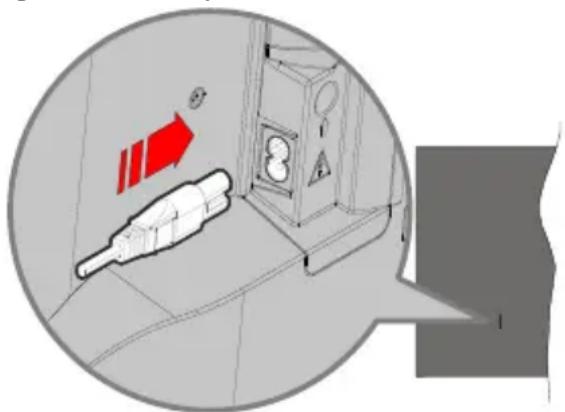
lespraudiet vienu komplektā ieklautā jaudas kabela galu (spraudni ar diviem caurumiem) televizora aizmugure esosajā kabela ievada, kā paradits augstak. Tad iespraudiet otru jaudas kabela galu elektribas Rozetē.
kompanijas registretās tirdzniecības zīmes ASV un/ vāi CITAS valstīs. © DTS, Inc. Visas tiesības paturētas.

Lai uzzinatu par DTS patentiem, apmeklejiet timekla vietni http://patents.dts.com. Razots saskaar DTS Licensing Limited licenci. DTS, symbols, DTS un symbols kopā, DTS Virtual:X un DTS Virtual:X logotips ir DTS, Inc. kompanijas registretās tirdzniecibas zimes ASV un/vas valstis. © DTS, Inc. Visas tiesibas paturetas.

The Bluetooth® nosaukums un logotipi ir registretas precu zimes, kas pieder Bluetooth SIG, Inc., un jebkada to izmantojasna no Vestel Elektronik Sanayi ve Ticaret A.S. Puses ir saskaña ar licenci. Citas precu zimes un precu nosaukumi ir to attiecigo ipasnieku ipasums.
Sajā izstrādājūmā ir ietverta tehnologija, uz kurām attiecas vairakas Microsoftintelektuālā ipasuma tiesības. Sīs tehnologijas izmantošana arpus ši izstrādājūmā ir aizliegta, iznemot gadījumus, kad ir sanemta(-s) atbilstoša(-s) Microsoft licence(-s).
Satura ipasniekiintelektuilaipasuma,tostarp ar autortiesibam aizsargata satura aizsargasanai izmanto Microsoft PlayReadyTM satura piekluves technologiju. Lai pieklutu PlayReady aizsargatam saturam un/ vai WMDRM aizsargatam saturam, saja icerce tiek izmantota PlayReady technologija.Ja icerce pareizi neievero satura lietoanas iberezojumus,satura ipasnieki var pieprasit Microsoft atsaukt iespeju icercei nolasit PlayReady aizsargatu saturu.Si atsauksananeietekme neaizsargata satura vai ar citam satura piekluves technologijam aizsargata satura nolasisanu. Satura ipasnieki var jums pieprasit atjauninat PlayReady, lajus varetu pieklut to saturam.Nveicot atjauninanasan,uusnevaresiet pieklut saturam, kaspieprasa so atjauninajumu.
"CI Plus" logotips ir CI Plus LLP precu zime.
So produktu aizsarga noteiktas Microsoft Corporation inelektualā ipasuma tiesibas. Šīs tehnologijas izmantošana vai izplatīsana ārpus šī izstrādajuma ir aizliegta bez Microsoft vai oficialas Microsoft filiales licences.
Informatica par atkritumu iznicinansanu
[Eiropas Savieniba]
Šie symboli norāda, ka elektrisko un elektronisko aprikojumu, kā ari akumulatoru ar šo simbolu péc to kalpošanas laika beigām nedrikt izmest sadzives atkritumos. Tā vieta šie izstradajumi ir janodod atbilstošos elektriskā un elektroniskā aprikojuma, kā ari akumulatoru atkartotās pärstrades savakšanas punktos, kur tiek nodrosinata to atbilstoša apstrade, materialu atgūsana un atkartota pärstrade saskaña ar jusu valsti spēkā esso likumdošanu un Direktīvām 2012/19/EK un 2013/56/EK.
Utilizejot šos izstrādājumus pareizi, jus palīdzat saglabāt dabas resursus un nepieʃaut iespejami negativu ietekmi uz vidi un cilveku veselibu, kuru varētu izraisit nepareiza šo izstrādājumu atkritumu apsaimniekošana.
Lai iegutu plašaku informaciju par savakšanas punktiem un šo izstradajumu atkartotu pärstradi, ludzu, szinieties ar vietjo pašvaldibu, jusu sadzives atkritumu apsaimniekošanas uzemumu vai veikalu, kurī iegādajaties šo izstradajumu.
Saskaña ar valsts tiesibu aktiem var tikt piemeropts soda par neatbilstošu ricibu ar atkritumiem.
[Biznesa lietotāji]
Ja jus velaties atrivoties no sizstradajuma, ludzu, szinieties ar savu piegadataju un izlasiet pirkuma liguma noteikumus un nosacijumus.
Sie symboli ir spekā tikai Eiropas Savienība.
Sai pogai var but noklusejuma funkcija atkaribā no konkretā modela. Tomér jus varat šai pogai iestit kādu ipasu funkciju, nospiézot un turot to nospiestu ilgak par tris sekundēm, atrodoties uz vēlamā avota, kanāla vai lietotnes. Ekrāna paradīsies apstiprinajuma zinojums. Tagad MANA POGA 1 ir saistīta ar izveleto funkciju.
leverojiet, ja veicat sakotnejo iestatisanu, MANA POGA 1 atgriezises pie tās noklusejuma funkcjjas.
- Gaidstāve: izmanto TV ieslēgšanai un izslegšanai
- Ciparpogas: parsledz kanalu, ivada ciparu vai burtu teksta loga ekrana.
- Valoda: parsledzas starp dažadiem skanas režimiem (analogajai televizijai), attelo un maina audio/subtitru valodu un iesledz vai izsledz subtitrus (digitalajai televizijai, ja pieejams)
- Izslegt skanu: pilniba izsledz TV skanu
- Skalums +/-
- Sakums: Parada TV izvēlni
- Celvedis: parada elektronisko programmu celvedi
- Virzenu pogas: nospiezot pogu pa labi vai pa kreisi, palidz virzities pa izvelnem, saturu u.c. un parada apakslapas TEKSTA rezima
- Labi: apstiprina lietotaja izveles, tur lapu (TEKSTA rezima), atver kanalu izveli (DTV rezima)
- Atpakal/Atgriezties: atgriezas ieprieksejā ekrāna, ieprieksejā izvēnlē, atver satura lapu (TEKSTA režīmā) Atri parsleylédzas starp ieprieksejo un pašreizejo kanālu vai avotu
- Netflix: palaiž Netflix aplikaciju
- Manapoga 1 (^*)
- Krasainas pogas: leverojet ekrana redzamos noradijumus attieciba uz krasaino pogu funkcjjam
- Attit atpaka!: pavirza kadrus atpaka! tadas multivides ka, piemeram, filmas
- Ierakstit: ieraksta parraides (pec izveles)
- Atskanošana: sāk atskanot izveleto multividi
- Pauze: Aptur atskanoto multividi, sak laika nobides ierakstiisanu
- Partraukt: partrauc atskanoto multivides saturu
- Atra partisana: pavirza kadrus uz prieksu tadas multivides, ka, piemeram, filmas
- Prime Video: Palaiž Amazon Prime Video applikaciju
- YouTube: palaiž YouTube aplikaciju
- Iziet: aizver un iziet no izvelnem un atgiezas iepriekseja ekrana
- Informacija: parada informaciju par saturu ekrana, parada slepto informaciju (atklat - TEKSTA rezima)
- Avots: parada pieejamas apraises un satura avotus
- Programma +/-
- Teksts: parāda teletekstu (kad pieejams); nospiediet vēlreiz, lai uzliktu teletekstu virs parastā attela (sajaukums)
Savienojumi
| Savienotãs Veids Vadi lericce | |||
| HDMI savienojums (sãnos un aizmugurē) | |||
| SPDIF | SPDIF (optiskãs izvades) savienojums (aizmugurē) | ||
| AUSTINAS | Austiânas savienojums (aizmugurē) | ||
| USB savienojums (sãnã) | |||
| CI savienojums (sãnã) | |||
| LAN | Ethernet savienojums (aizmugurē) | Lokãã tãkla / tãkls Ethernet kabelis | |
Izmantojot sienas stiprinajuma komplektu (pieejams tirgu pie tresas puses), mēs iesakām pievienot visus vadus TV aizmugure pirms tā piestiprināsanas pie sienas. levietojiet vai iznemiet NP moduli tikai tad, kad TV ir IZSLEGTS. Jums jaskatas modula jevietsanas instrukcija sikakai informacijai par iestatijumiem. Katra jusu TV USB ivade atbalsta icerces lidz 500 mA. leriču pieslegsana, kuru strvas lielums parsniedz 500 mA, var sabojat TV. Kad pievienojat aprikojumu savam TV, izmantojot HDMI kabeli, laigarantetu pietiekamu aizsardzibupret parazitiskas frekvences starojumu un netraucetu augstas izskirtspejas signalu, piemeram, 4K satura, atskanošanu, jums jaizmanto leiela atruma aizsargats (augstas kvalitates) HDMI kabelis ar ferttiem.
![HITACHI 55HK5300 - [Biznesa lietotāji] - 1](/content/2026/04/723730/images/029e4e32eb39ee04f5fdc163fc2deb6d2a4d1358bd1368d223c364bd45ba5e85.jpg)
Ja vlaties pieslegt ieri TV, parliecinieties, ka gan 1erce, gan TV ir izslegti pirms jbkada savienojuma izveides. Pec savienojuma izveides jus varat ieslgtierces un izmantot tAs.
leslegsana/izslegsana
Televizora ieslegsana
lespraudiet barosanas vadu barosanas avotapiemeram, sieneskontaktligzdā (220-240V mainstrava,50 Hz).
Lai ieslegtu TV no gaidisanas rezima:
- Nospiediet Gaidisanas rezima pogu, Programma +/- vai ciparpogu uz talvadibas pults.
- Nospiediet TV kursorsviras taustiu vai spiediet to uz augsu/uz leju
Lai izslęgtu televizoru
Uz tālvadības pults nospiediet pogu Gaidīsanas režims vai uz TV nospiediet kursorsviras vidū un turiet dažas sekundes - TV parslēgsies gaidīsanas režimā.
Lai pilnibā izslēgtu televizoru, izvelciet kontaktdaksu no kontaktligzdas.
Piezime: Kad TV ir parsleygts gaidisanas rezima, gaidisanas rezima gaismas diode var mirgot, noradot, ka tadas funkcjjas ka Gaidisanas rezima meklesana, bezvadu lejupielade vai Taimeris ir aktivas. Gaismas diode var ari mirgot, kad iesledzat TV no gaidisanas rezima.
leslegsana/izslegsana
Televizora ieslegsana
lespraudiet barosanas vadu barosanas avotā, piemēram, sienas kontaktligzdā (220-240V mainstrāva, 50 Hz).
Lai ieslēgtu TV no gaidīsanas režima:
- Nospiediet Gaidisanas rezima pogu, Programma +/- vai ciparpogu uz talvadibas pults.
- Nospiediet vadibas pogu uz TV.
Lai izslęgtu televizoru
- Nospiediet Standby (Gaidstaves) pogu uz tālvadības pults.
- Nospiediet vadibas pogu uz TV, lai attelotu funkcjjas iespēju izvělni. Fokuss bus uz Gaidisanas režima iespēju. Nospiediet un turiet nospiestu pogu aptuveni 2 sekundes, lai aktivizetu šo iespēju. lespejas ikonas krāsa mainīsies. Tad nospiediet pogu vělreiz, TV parslégsies gaidisanas režimā.
Lai pilnibā izslēgtu televizoru, izvelciet kontaktdaksu no kontaktligzdas.
Piezime: Kad TV ir parsleygts gaidisanas rezima, gaidisanas rezima gaismas diode var mirgot, noradot, ka tadas funkcijas kā Gaidisanas rezima meklesana, bezvadu lejupielade vai Taimeris ir aktivas. Gaismas diode var ari mirgot, kad iesledzat TV no gaidisanas rezima.
leslegsana/izslegsana
Televizora ieslegsana
lespraudiet barosanas vadu barosanas avotā, piemēram, sienas kontaktligzdā (220-240V mainstrāva, 50 Hz).
Lai ieslēgtu TV no gaidīsanas režima:
- Nospiediet Gaidisanas rezima pogu, Programma +/- vai ciparpogu uz talvadibas pults.
- Nospiediet vadības pogu uz TV.
Lai izslęgtu televizoru
- Nospiediet Standby (Gaidstaves) pogu uz tālvadības pults.
- Nospiediet vadibas pogu uz TV, lai attelotu funkcjjas iespeju izveli. Fokuss bus uz Gaidisanas rezima iespeju. Nospiediet un turiet nospiestu pogu aptuveni 2 sekundes, lai aktivizetu so iespeju. lespejas ikonas krasa mainisies. Tad nospiediet pogu velreiz, TV parslegsies gaidisanas rezima.
Lai pilnibā izslēgtu televizoru, izvelciet kontaktdaksu no kontaktligzdas.
Piezime: Kad TV ir parsleygts gaidisanas rezima, gaidisanas rezima gaismas diode var mirgot, noradot, ka tadas funkcijas kā Gaidisanas rezima meklesana, bezvadu lejupielade vai Taimeris ir aktivas. Gaismas diode var ari mirgot, kad iesledzat TV no gaidisanas rezima.
Sakotnejla lestatišana
Piezime: Ja veiksiet FRANSAT iestatisana, pirms TV ieslegsanas TV digitalaja ligzdā ivietojiet FRANSAT karti (iegadajama atseviski).
lesledzot pirmo reizi, paradas valodu izveles ekrans. Atlasiet velamo valodu un piespiiediet Labi. Nakamajos iestatisanas vedna solos iestatiet savas preferences, izmantojot virziena pogas un pogu Labi.
Pec valodas izveles jums tiks piedavats mainit pieejas iestatijumus. Izveliieties Ja un nospiediet OK, lai mainitu. Sikaku informaciju par pieejamam iespejamskatiet sadaj Sistemas izvelnes satsr.
lestatiet valsti nakamaja loga. Atkaribā no izveletas valsts saja bridī jums var lʊgt iestafit un apstiprinat PIN kodu. Izveletais PIN nevar but 0000. Jums tas jaievada, ja velak tiek prasits ivadit PIN kodu kādai izvelnes darbībai.
Piezime: M7(*) operora veids tiks noteikts atbilstosi izvelm sadjalas Valoda un Valsts, ko veicat Saksotnejas iestatisanas laika.
(*) M7 ir digitāla satelīta pakalpjuma sniedzējs.
Nakamajā solī jus varat aktivizēt opciju „Veikala režims". Šī opcija konfigūres jusu TV veikala vides iestatijumus un atkarībā no izmantotā TV modela ekrāna malā informacijasJosla tiks paradītas ta atbalstītās funkcijas vai ari ieprieks instalēto video failu varēs atskanot. Šis režims paredzets tikai izmantošanai veikala. Majas režims ieteicams izvēléties izmantošanai majās. Veikala režima opcija bus pieejama izvēnlē lestatijumi>Sistema>Vairak, un jusu izvēlēto iestatijumu velāk var mainit. Veiciet atlasi un nospiediet Labi, la turpinātu.
Atkaribā no TV modea un izveletas valsts, šajā bridī var tikt paradita izvelne Privatuma iestatijumi.
Lai samazinatu televizora energijas pateriun padaritu ta daribu draudzigaku apkartejai videi, izvelieties Dabisks un nospiediet OK, lai turpinatu. Ja atlasiset Dinamisks un piespiedisiet Labi, paradises apstiprinanasanas dialoglodzin. Lai turpinatu, izvelieties "Ja" un nospiediet Labi". Jus varat velak izmainit savu izveli, izmantojot punktu Rezims izvelne lestatijumi>Attels.
Atkaribā no TV modela un izveletās valsts, sajā bridī var tikr paradīta izvēne Privātuma iestatijumi. Izmantojot šī ekrāna opcjas, jus varat iestatīt privātuma privilegijas. lezimejiet funkciju un izmantojiet kreisa un labā virziena pogas vai OK, lai to iespejotu vai atspejotu. Pirms jebkādu izmainu veikšanas izlasiet ekrāna redzamos skaidrojumus.par katru iezimeto funkciju. Lai izlasitu visu tekstu, izmantojiet programmas +/- pogas, ar kuram var ritinat uz augsu un uz leju. Izvēnē lestatijumi>Sistema>Privātums var jebkūla laika un ari velak mainit savas preferences Ja tiek atspejota interneta savienojuma opcjia, tiek izlaists un netiek paradīts ekrāns Tikla / interneta iestatijumi. Ja Jums ir kādi jautajumi, sudzības vai komentāri saistībā ar mūsu privātuma politiku vai tās izpildi, ludzu, szainieties ar mums, rakstot uz e-pastu smarttvsecurity@vosshub.com.
lezimjet Talak un nospiediet pogu Labi uz talvadibas pults, lai turpinatu un tiktu paradita izvelne Tikla interneta iestatijumi. Ja jums nepiecesama informacija par vadu vai bezvadu savienojuma konfiguresanu (pieejamiba ir atkariga no modela) un citam pieejamajam opcjam, ludzu skatiet sadalu Savienojamiba. Ja velaties, lai televizors gaidisanas rezima pateretu mazak elektoenergijas, varat atspejot Tikla savienojuma gaidstaves rezima opcju, iestatot to ka Off (lzslegt). Pec iestatisanas izimjet Talak un nospiediet pogu Labi.
Nakamajā ekrānā jus varat iestatīt tos platjoslas veidus, kas tiks mekleti, iestatīt šifreto kanālu meklesanas un laika zonas (atkaribā no valsts atlases) preferencēm. Papildus varat iestatīt iecienitako apraises veidu. Meklesanas procesa laikā prioritate tiks pieskirta izvelētajam apraises veidam, un ta kanāli tiks noraditi kanālu saraksta augspuse. Kad esat papeidzis, izimejiet Tālak un nospiediet pogu Labi, lai turpinatu.
Apraises izveles veins
Lai ieslegtu apraises tipa meklesanas fungciju, iezmijet to un nospiediet Labi, kreiso vai labo virziena pogu. Tiks atkekseta rutina blakus izveletajai iespejai. Lai izslegtu meklesanas iespeju, nonemiet keksiti, nospiezot Labi, piespiezot kreiso vai labo virziena pogu, kad kursors ir novietots uz velama apraises veida.
Digitala antenna Ja D. antenas apraises meklesanas opcija ir ieslegta, TV mekle digitalas virszemes apraises pec sakotnejo iestatijumu pabeigstanas.
Digitālais kabelis Ja D. kabela apraises meklesanas opcija ir ieslēgta, TV mekle digitalas kabeltelevizijas apraises péc sākotnejo iestatijumu pabeigšanas. Atkarība no izvēletās valsts pirms meklesanas sākšanas var paradities dialoglodzins, vaicajot, vai velaties sakt kabeltelevizijas tiklu meklesanu. Ja izvelaties Jā un nospiézat Labi, jus varésiet atlasit Tikls vai iestatīt tādas vertibas ka Frekvence, Tikla ID un Meklesanas soli nakamajā ekrānā. Ja izvelaties Ne un nospiediet OK (Labi), vai aī tikla meklesanas dialoglodzins neparādās, jus nakamajā ekrānā varat iestatīt Sākuma frekvenci, Beigu frekvenci un Meklesanas soli. Kad esat papeidzis, iezimējiet Tālak un nospiediet pogu Labi, lai turpinātu.
Piezime: Meklesanas ilgums mainisies atkaribā no izvelēta
Meklesanas diapazona.
Satelits: Ja ir ieslēgta apraises meklesanas opcija Satelits, péc sākotnejo iestatijumu pabeigşanas TV mekles digitalas satelita apraises. Pirms satelitu meklesanas jaiestata dazi iestatijumi.
Atkaribā no modela un atlasītās valsts nakamais solis var but satelīta uzstādīsanas veida atlasīsana. Jus varat atlasīt, la tagad saktu operatora uzstādīsana vai ari standarta uzstādīsana. Ja velaties veikt operora uzstādīsana, iestatot Uzstādīsanas veids, izvelieties Operators un pozicijai Satelita Operators iestatiet velamo operatu. Dazi no talak noraditajiem soliem var atskirties vai tikt izlaisti atkaribā no šaja soli atlasītā operatora. Ja Uzstādīsanas veidu izvelaties Standarta, tiks veikta satelitu standarta uzstādīsana, laujot jums skāṭīt satelitu kanālus. Lai turpinātu, nospiediet Labi.
M7 operatora opcija
Lai saktu M7 operatora instalëšanu, sadaj
Instalešanas veids iestatiet vienumu Operators
un kā Satelita operatoru noradiet attieci go M7
operatoru. Pec tam izimëjet opcjju Velamä
meklesana un iestatiet Automatiska kanalu
meklesana, pec tam nospiediet OK, lai saktu
automatisko meklesano. Sis opcjias iespejams
ieprieks atasit atkaribā no veiktajam izvelem sadalas
Valoda un Valsts, ko veicat iefrieksjas darbības
sakotnejas iestatīsanas ietvaros. lespejams,
jums vaças izvēléties HD/SD vai konkrētajai
valstij atbilstošu kanālu sarakstu saskaña ar savu
M7 operata veidu. Izvēlieties kādu no tiem un
nospiediet OK, lai turpinatu.
Nogaidiet, lidz meklešana ir beigusies. Tagad saraksts ir iestatits.
Ja M7 operora instalësanas laika velaties izmantot no noklusejuma iestatijumiem atskirigus satelita instalësanas parametrus, atlasiet sadala Velamameklešana opciju Manuala kanalu meklesana un nospiediet pogu Labi, lai turpinatu. Pec tam paradisies Antenas tipa atlaisanas ekrans. Pec antenas veida izveles un velama satelita izveles
nakamajos sohosospiediet Labi, laimainitu satelita iestatisanas parametrus apaksizveln.
Fransat opcijas
Lai saktu Fransat iestatisano, pozicijai lestatiisanas veids izvelieties Operators un pozicijai Satelita operators iestatiet Fransat operatoru. Pec tam nospiediet pogu Labi, lai saktu Fransat iestatisano. lespejams izveleties automatisku vai manualu iestatisano.
Lai turpinatu, nospiediet Labi. Tiks veikta Fransat iestatisana un kanalu saglabasana (ja tadi ie pieejami).
Pozicijai Install Type izveloties Standard, tiks veikta satelitu standarta iestatisana, laujot jums skatit satelitu kanalus.
Jus varat sakt Fransat instalëšanu jebkura bridi ari velak, izvelne atlasot lestatijumi>lestatisana>Automatiska kanalu meklešana>Satelits.
Pec tam var paradities Antenas tipa atlasisanasekrans. Ar labo vai kreiso virziena pogu jus varat atlasit Antenas veidu ka Tiejsis, Viens satelita kabelis vai DiSEqC sledzis. Pec antenas veida izveles, nospiediet Labi, la redzetu iespejas. Var but pieejamas iespejas Turpinat, Retranslatora saraksts un Konfiguret LNB. Jus varat mainit retranslatora un LNB iestatijumus, izmantojot attiecigas izvelnes iespejas.
- Tiesa: Ja jums ir viens uztverejs un tiesa satelitantena, izvelieties so antenas veidu. Laiturpinatu, nospiediet Labi. Nakamajā ekrana izveliieties pieejamo satelitu un nospiediet Labi laimekletu pakalpojumus.
- Viens satelīta kabelis: Ja jums ir vairaki uztvērēj un vienkabela satelītaSYSTEMA, izvēlieties so antenas veidu. Lai turpinātu, nospiediet Labi. Konfigurejiet iestatijumus, sekojot norādijumiem ekrānā. Nospiediet Labi lai meklētu pakalpojumus.
- DiSEqC slédzis: Ja jums ir vairakas satelittelevizijas antennas un DiSEqC slédzis, izvélieties so antenas veidu. Pec tam iestatiet DiSEqC versiju un nospiediet OK (Labi), lai turpinatu. Jus varat iestatit lidz Četriem satelitiem (ja pieejams) versijai v1.0 un sešpadsmit satelitus versijai v1.1 nakamajā ekranā. Nospiediet pogu Labi, lai mekletu pirmo satelitu sarakstā.
Piezime: Atkaribā no TV modeleda DiSEqC v1.1 versija var netikt atbalstīta, un tāpēc DiSEqC versijas izveles darbība var nébut pieejama.
Analogie: Ja ir ieslgeta Analogie apraizu meklesanas opcija, pec citu sakotnejo iestatijumu pabeigstanas TV mekles analogas apraises.
Tiks radits dialoga ekrans ar vaicajumu aktivizet vecaku kontroli. Izveloties Ja, tiks raditas vecaku kontroles opcijas. Konfigurejiet iestatijumus atbilstoşi savam velmem un pec pabeigşanas nospiediet
Labi. Ja nevelaties aktivizet vecaku kontroles ierobežojumus, izvelieties Ne un nospiediet Labi, laidotodos talak.
Pec sakotnejo iestatjumu pabeigsanas TV saks meklet pieejamas parraides izveletajiem apraides veidiem.
Kamér turpinas meklesana, pašreizëjie meklesanas rezultāti tiks atteloti ekrāna apaksā. Lai atceltu meklesanu, jus jebkura laikā varat piespiest pogu Uz sakumu, Atpakal vai Iziet. Jau atrastie kanali tiks saglabāti kanalu sarakstā.
Kad visi pieejamie kanali tiek saglabati, ekrana paradisies Kanalu izveline. Jus varat rediget kanalu sarakstu atbilsto si savam velmem, izmantojot Rediget cilni, vai nospiest pogu Sakums, lai izietu un skafitos TV.
Meklesanas laikā paradises dialogodzins, vaicajot, vai velaties škirot kanalus atbilstoši LCN(*) Lai apstiprinatu, atlasiet JÅ un nospiediet Labi.
(*) LCN ir logiska kanalu numura sistema, kas sarindo pieejamos kanalus pec atpazistamas kanalu numuru secibas (ja pieejams).
Piezimes:
Lai mekletu M7 kanalus pec sakotnejas iestatisanas, atkartojiet sakotnejo iestatisanu. Vai ar nospiedt pogu Sakums un atveriet izvelni lestatijumi>Uzstadisana>Automatiska kanalu meklesana>Satelits. Pec tam veiciet t as paas daribas, kas noraditas ieprieks sadala par satelitu.
Neizsledziet TV, kamer notiek sakoktnejā iestatisana. Nemiet vērā, ka dažas iespejas var nebūt pieejamas atkarībā no valsts izveles.
Turklāt jus varesiet lejupieladet tevizorā vienu no USB icerce saglabatiem satelīta kanalu tabulas failiem. Kad izvelaties vienu no šiem failiem, visi pakalpojumi un saistitie sateliti un retranslatori no izveletā faila tiks saglabati tevizorā. Ja ir instaleti kadi zemes, kabela un/vai analogie pakalpojumi, tie tiks saglabati un tikai satelīta pakalpojumi tiks dzesti.
Pec tam parbaudiet savus antennas iestatijumus un veiciet izmainas, ja nepiecesams. Ja antennas iestatijumi nebus pareizi konfigureti, var paradities kludas zinojums "Nav signala".
Multivides atskanošana, izmantojot USB ivadi
Jus varat pieslegt 2,5" un 3,5" collu (HDD ar arejo barosanas padevi) arejos cieto disku dzinus vai USB zibatmas televizoram, izmantojot TV USB ivades.
SVARIGI! Izveidojiet failu rezerves kopijas savā uzglabāsanas iericē pirms tās pievienošanas TV. Razotājs nenes atbildibu par failu bojājumiem vai dato zudumu. Noteikti USB iericu veidi (piemēram, MP3 atskanotāji) vai USB cieta diska dzini/ibatminas var nebūt saderīgas ar šo TV. TV atbalsta FAT32 un NTFS diska formatešanu, bet ɪerakstišanas funkcija nebūs pieejama NTFS formatētiem diskiem.
Formatejot USB cieto disku, kas ir 1 TB (terabaitu) liels vai lielaks, formatesanas procesa laikā var rasties problemas.
Mazliet nogaidiet pirms katras pievienošanas un atvienošanas, jo atskaŋotājs var vel joprojām lasit failus. Pretējā gadijumātas var radīt fiziskus bojajumus USB atskaŋotājam un pašai USB iericei. Neizraujiet savu dzini, kamēr tiek atskaŋots fails.
Jus varat izmantot USB centrmezglus ar TV USB ievadem. USB centrmezgli ar areju barosanu nav ieteicami sada gadijuma.
leteicams izmantot TV USB ivadi(-es) pa tiešo, ja nepievienosiet USB cieto disku.
Piezime: Skatoties multivides failus, Multivides pārūka izvelne var attēlot ne vairakā 1000 multivides failus vienā mape.
USB ierakstišana (pec izveles)
Programmas ierakstišana
SVARIGI: Izmantojot jaunu USB cieto disku, ieteicams pirmo reizi formatet disku, izmantojot jusu TV opciju Formatet disku izvelne TV>leraksti>lestatijumi.
Lai icerakstitu raidijumu, jums vispirms japievieno USB disks televizoram, kad tas ir izslegts. Jums tad jaiesledz televizors, lai iespejotu icerakstiisanas funkciju. Lai izmantotu icerakstiisanas funkciju, jusu USB dzinim jabut vismaz 2 GB brivas vietas un USB 2.0 saderigam. Ja USB dzinis nav saderigs, paradises kludas zinojums.
Lai ierakstitu garas parrraides, piem eram, filmas, ieteicams izmantot USB cieto disku dzinus (HDD). Ierakstita programma tiek saglabata pievienotaja USB diska. Ja velaties, varat saglabat/parkopet ierakstus datora. Tomer sos failus nevares atvert datora. Jus varat atvert ierakstitas parrraides tikai TV.
Lūpu sinhronizācijas aizture var rasties laika nobides laikā. Radio izerakstišana nav atbalstīta. TV var izerakstīt parraides lidz desmit stundām.
lerakstītās pārraides tiek sadalītas 4GB lielās dalās.
Ja pievienotā USB diska rakstiṣanas ātrums nav pietieksi, ieraksts var neizdoties un laika nobīdes funkcija var nebūt pieejama.
luteicams izmantot USB cieten diskus HD programmu erakstiisanai.
Neatvienojiet USB/HDD icerakstisanas laikā. Tas var sabojāt pieviento USB/HDD.
Vairakdalu atbalsts ir pieejams. Maksimums divas dazadas das tiek atbalstitas. Pirma USB diska da tiek izmantota USB izeraksti'sanas fungcijam. Tas ir ari jaformate, jo galvena dala tiks izmantota USB izeraksti'sanas fungcijam.
Dažas straumju pakotnes var netikt erakstitas signala problemu del, tadel dažrez video var sastingt atskanošanas laikā.
Ja fona notiek programmas ierakstišanas process, jus varat izmantot izvelnes opcjas, parslegties uz citu avotu vai izmantot Multivides parluka funkcjas, piemēram, skatīties attelus, atskaŋot video un mūzikas failus un pat atskaŋot pašreizējo ierakstu.
Laika nobides erakstišana
Nospiediet pogu Partraukt kamer skataties parraidi, lai aktivizetu laika nobides rezima. Laika nobides rezimā parrade tiek partraukta un vienlaicigi erakstita pievienotaj USB diska.
Lai skatitos partraukto parraidi no apturetas vietas, velreiz piespiediet pogu Pauze vai Atskanot Nospiediet Apturet pogu, lai apturetu laika nobides ierakstiisanu un atgrieztos tiešraide.
Laika nobidi nevar izmantot radio režimā.
Jus varat izmantot laika nobides attisanas fungciju pecnomalas atskaosanas atjaunoosanas vai atras patisanas opciju.
Tuliteja 1erakstiisana
Nospiediet Ierakstisanas pogu, lai tulit saktu ierakstit raidijumu, kamir skataties televizoru. Nospiediet Apturesanas pogu, lai atcelu tuliteju ierakstiisanu.
Jus nevarat parslegt raidijumus icerakstisanas rezima laikā. Parrraides icerakstisanas vai laika nobides laikā bridinajuma zinojums paradises ekranā, ja jusu USB ierices atrums nebus pietiekams.
lerakstito raidijumu skatisanas
TV izvelné izvelieties Ieraksti. Izvelieties ierakstito parraidisarakstā (ja ieprieks ierakstita). Nospiediet Labipogu, laikatitu Atskanoosanas opcjjas. Izveliieties opciju, pec tam nospiediet pogu Labi.
Piezime: Atskanošanas laikā nevarēs skatīties galveno izvēlni un izvēlnes vienumus.
Nospiediet Apturet pogu, lai partrauktu atskaosanu un atgrieztos ierakstu bibliotekā.
Leni uz prieksu /leni atpaka!
Ja nospiežat Partraukt pogu, kamir skataties icerakstitas parraides, bus pieejama lenas patisanas uz prieksu funkcija. Varat izmantot pogu Atri uz prieksu, lai lenak virzitos uz prieksu, un and pogu Attit, lai lenam attitu atpakal. Pec kartas nospiezot pogu, mainisies lens parsutisanas atrums un lens attisanas atrums.
lerakstu iestatijumi
Jus varat konfiguret savas ierakstu preferences, izmantojot cilni lestatijumi izvelnle leraksti.lezimejiet lestatijumi cilni ar pa labi vai pa kreisi virziena pogu un nospiediet Labi.Pec tam izvelieties velamo vienumu apaksizvelnun iestatiet ar pa labi vai pa kreisi pogu.
Sakt agri: jus iestatiet iceraksti'sanas taimera sakuma laiku ka agraku ar si iestatijuma palidzibu.
Beigt velu: jus iestatiet erakstiisanas taimera beigu laiku ka velaku ar si iestatijuma palidzibu.
(Maksimala laika nobide: sis iestatijums lauj jums iestatit maksimalo ilgumu icerakstiisanai ar laika nobidi. Pieejamas iespejas ir aptuvenas un patiesais icerakstiisanas laiks var mainities realitate, atkaribana parraides. Rezervetas un brivas atminas apjoms mainisies saska ar so iestatijumu. Parniecinieties, ka jums ir pietiekosi daudz brivas vietas atmina, pretega gadijumā tulitejā icerakstiisana var nebut iespējama.
Automatiska partraukszana: Jus varat iestatit Partraukszanas veidu ka Nekads, Vecakais, Ilgakais vai Isakais. Ja ta nav iestatita uz Nekads, jus varat iestatit Neatskanots iespeju ka lekkauts vai Neiekkauts. Sis iespejas nosaka prioritates icerakstu dzesanai, lai iegutu vairak brivas atminas notiekošajiem icerakstiem.
Cietà diska informacija: jus varat apskatit detalizetu informaciju par USB atminas ierici, kas pieslegta jusu TV. lezimejiet un nospiediet Labi, lai apskatitu, un nospiediet Atpakal/Atgriezties, lai aizvrtu.
Diska formatešana: ja velaties dzest visus failus pievienotaja USB atminas icerce un konvertet diska formatu uz FAT32, jus varat izmantot so iespeju Nospiediet Labi pogu, kamer Diska formatešanas iespeja ir iezimeta. Ekrānā paradīsies izvēlne, aicinot jums ievadīt PIN kodu (*). Pec PIN koda ievadīsanas paradīsies apstiprinajuma zinojums. Izvelieties Ja un nospiediet Labi, lai saktu USB atminas icerces formatešanu. Izvelieties Ne un nospiediet Labi, lai atceltu.
(*) Noklusejuma PIN kodu var iestatīt kā 0000 vai 1234. Ja esat iestatījis PIN kodu (ir nepieiesams atkarība no izvēletās valsts) sākotnejas iestatīsanas laika, izmantojiet savu iestatīto PIN kodu.
SVARIGI: USB dzina formatešana izdzësīs VSI tajā saglabātos datus un tā failu sistēma tiks konvertëta uz FAT32. Vairumā gadijumu darbības problemas tiks konstatētas pëc formatešanas, bet jus zaudësiet VSI savus datus.
Ja ekrānā parādās zinojums "USB diska rakstīsanas ātrums ir pārak lēns, lái ɪerakstītu", sākot ɪerakstu, mēginiet sākt no jauna ɪerakstu. Ja joprojām saglabājas tā pati kūda, iespejams, ka jʊsu USB neatbilst Ātruma prasībām. Mēginiet pievienot citu USB disku.
Multivides pārlūks
Jus varat atskaŋt muzikas un filmu failus un atvertoto, kas saglabati USB atminas icerce, piesledzot to savam TV. Piesledziet USB atminas icerici vienai no TV sana esosajam USB ieejam.
Piesledzot USB atminas ierici TV, ekrana paradises Avotu izvelne. Izvelieties attiecigo USB ivades iespeju saja izvelne un nospiediet Labi. Ekrana paradises Multivides parluks. Pec tam izvelieties velamo failu un nospiediet Labi, lai to attelotu vai atkanotu. Jus varat pieklut pievienotas USB ierices saturam jebkura laika caur Avoti izvelni. Jus varat ari nospiest pogu Avots uz talvadibas pults un izvelieties USB ierici no avotu saraksta.
Jus varat iestatit sava multivides parluka velamas funkcjas, izmantojot lestatijumu izvelni. lestatijumu izvelnei var pieklut caur informacijas joslu, kas paradas ekrana apaksa, nospiezot Informacijas pogu video vai audio faila atskanošanas vai attela faila atversanas laika. Nospiediet Informacijas pogu, ja informacijas josla ir pazudusi, izimejet zobrata symbolu, kas atrodas informacijas joslas labajama, un nospiediet Labi. Atkaribā no multimediju faila tipa un jusu TV modela, kā arī tā funkcjām, jums var but pieejamas šadas izvelnes: Attela iestatijumi, Skañas iestatijumi, Multivides parluka iestatijumi un Opcijas. So izvelnu saturs var mainities atkaribā no sobrid atverta multivides faila tipa. Tikai
Skanas iestatijumu izvelne bus pieejama audio failu atskanošanas laikā.
| Izlaist/Sajaukt režima opcija | |
| Sāciet atskaņošanu un aktivizējiet | Visi faili sarakstā tiks nepārtraukti atskaņoti originalā secībā |
| Sāciet atskaņošanu un aktivizējiet | Tas pats fails tiks atskaņots nepārtraukti (atkārtojums) |
| Sāciet atskaņošanu un aktivizējiet | Visi faili sarakstā tiks atskaņoti vienreiz nejausā secībā |
| Sāciet atskaņošanu un aktivizējiet | Visi faili sarakstā tiks atskaņoti nepārtraukti tādā paşa nejausā secībā. |
Lai izmantotu informacijas joslas funkcjjas, iezmejiet funkcjjas simulu un nospiediet Labi. Lai mainitu funkcjjas statusu, iezmejiet funkcjjas simulu un nospiediet Labi tik reizes, cik nepieciesams. Ja simulam pari ir sarkans krusts, tas nozime, ka tas ir deaktivizets.
Pielagotais saknesanas logotips
Jus varat personalizet savu TV, lai TV ekrana saknesanas laikabutu redzams jusu izvelets attels. Lai to izdaritu, ielieciet savus izveltos attelu failus USB zibatmaun atveriet tos Multivides purluka. Izvelieties USB ievadi Avoti izvelne un nospiediet
Labi. Jus varat ari nospiest pogu Avots uz talvadibas pults un izveleties USB ieri no avotu saraksta. Kad esat izvelejies velamo attelu, iezmejiet to un nospiediet Labi, lai apskatitu to pilnekrana. Nospiediet Informacijas pogu, iezmejiet zobrata simolu informacijas joslunospiediet Labi. Izvelieties lespejas un nospiediet Labi, lai ieetu. Saknesanas logotipa iestatisanas iespeja bus pieejama. lezimejiet to un vrelrez nospiediet Labi, lais attels tiktu iestatits ka pielagotais saknesanas logotips. Paradisies apstiprinajuma zinojums. Izvelieties Ja un nospiediet vrelrez Labi. Ja attela fails ir atbilsto ^*) ,jus redzesiet to ekrana nakoas TV saknesanas laika.
Piezime: Ja tiek veikta sakotneja iestatisana, TV atkah izmantos noklusejuma logotipu, ja tads ir.
(*) Attelu proportcjai jabut no 4:3 lidz 16:9 un tam ir jabut.jpeg vai.jpg formatos. Attelu, kura rezolucija neparadas informacijas josla, nevar iestitat ka sakneesanas logotipu.
FollowMe TV
Izmantojot fungciju FollowMe TV, jus varat straumet pašreizejo parraidi no sava vieda TV ar savas mobilas icerces starpniecibu. Instalejiet atbilstošu Smart Center lietojumprogrammu savā mobilaja icerce. Palaidiet lietojumprogrammu.
Sikaku informaciju par so funkcju skatiet izmantojamas lietojumprogrammas lietoşanas pamacibā.
Piezime: atkaribā no moda jusu TV var neatbalstīt šo funkciju. Ši lietojumprogramma var nebūt savietojama ar visi mobilajām iericem. Abam iericem jabūt pieslēgtām vienam un tam pašam tiklam. Ši funkcija darbojas, tikai uzterov TV-signalu.
CEC
Ši funkcija lauj vadīt CEC iespējotas ierices, kas ir pieslēgtas caur HDMI pieslēgviētam, izmantojot TV tālvadības puli.
CEC opcija izvēnlē lestatijumi>Sistema>lerices iestatijumi vispirms jäiestata kā lespejota. Nospiediet pogu Avots un izvēlieties pieslēgtās CEC ierices HDMI ivadi izvēnlē Avoti saraksts. Kad tiek pieslēgta jauna CEC avota icerice, tā paradīsies avotu izvēnlē ar savu nosaukumu un nevis ar pieslēgtās HDMI pieslēgvietas avota nosaukumu (piemēram, DVD atskaŋotājs, 1. rakstītājs u.c.).
TV pults automatiski spelj veikt galvenas funkcjjas, kad izvelets pieslegtais HDMI avots. Lai partrauktu so darbibu un lai atkal vaditu TV ar tälvadibas pulti, nospiediet un turiet nospiestu "0-nulles" pogu uz tälvadibas pults 3 sekundes.
Jus varat atspejot CEC fungkionalitati, iestatot atbilstosi attiecigo iespeju lestatijumi>Sistema>lerices iestatijumi izvelné.
TV atbalsta ARC (audio atgriezes kanals). Šī funkcija ir audio saite, kas domata citu vadu aizstāsanai starp TV un audio sistemu (A/V uztvērēja vai skalruṇu sistemu).
Ja funkcjja ARC ir ieslegt, citas televizora skanas izejas tiks automatiski atslegtas, iznemot austinu pieslsgvietu, un skanas vadibas pogas reguleskau pievienotajā audio iekarā. Lai aktivizetu funkcjju ARC, iestatiet Skanas izejas opciju izvelne lestatijumi>Skana kā HDMI ARC.
Piezime: ARC tiek atbalstits, izmantojot HDMI2 ivadi.
Pastiprinats audio atgriesanas kanals (eARC)
Lidzigi ka ARC gadijumā, aī eARC funkcija lauj parraidit digitālo audio plūsmu no jusu televizora uz pievienoto audio ieri ci caur HDMI kabeli. eARC ir uzlabota ARC versija. Tam ir daudz lieläks joslas platums, nekā ieprieksejai versijai. Joslas platums nozime frekvenču diapazonu vai datum apjomu, kas tiek nodots laika posma. Lieläks joslas platums nozime to, ka var parraidit lielaku datum apjomu. Lieläks joslas platums nozime aī to, ka digitalais audio signals nav jasaspiež un tas ir detalizetaks, bagatigaks un skaidraks.
Ja skanas izvelne tiek iespejots eARC, televizors vispirms censas izveidot eARC saiti. Ja eARC atbalsta pievienotā icerice, izvade parveidojas par eARC rezimu un uz pievienotās icerces OSD var redzēt "eARC" indicatoru Ja eARC nevar izveidot (piemēram, pievienotā icerē neatbalsta eARC, bet atbalsta tikai ARC) vai, ja eARC skanas izvelne ir atspejota, tad televizors inciē ARC.
eARC pareiza Funktionesana;
- Pievienotajai audio iericei vajadzetu atbalstit ar eARC.
- Dažiem HDMI kabeliem nav pietiekams joslas platums, lai pārraidītu lielu bitu ātrumu kanālus, tādel izmantojiet HDMI kabeli, kas atbalsta eARC (HDMI liela ātruma kabeli ar Ethernet tiklu un jauno loti ātro HDMI kabeli - jaunako informaciju pārbaudiet hmi.org).
- lestatiet opciju Skanas izeja izvelné lestatijumi>Skana kā HDMI ARC. Opcija eARC izvelné Skana bus iespëjota. Pärbaudiet, vai tā ir iestatīta uz leslëgts. Ja tā nav, iestatiet to uz leslëgts.
Piezime: eARC tiek atbalstits, izmantojot HDM12 ivadi.
Sistemas skanas kontrole
Lauj skanas pastiprinataju/uztvereju izmantot ar TV. Skalumu var regulēt ar TV tālvadibas pulti. Lai aktivētu šo funkciju, iestatiet Skanas izvades opciju izvēnlē lestatijumi>Skana kā HDMI ARC. Kad HDMI ARC iespeja ir izvēlēta, CEC iespeja tiks automatiski iestatīta kā lespejota, ja tā nav jau iestatīta. TV skalruṇi tiks izslegti, un skatāmā avota skana tiks nodrošinata no pievienotās skanas sistemas.
Piezime: skanas iericei ir jaatbalsta sistemas skanas vadibas funkcija.
Spelu rezims
Lai spelēm sasniegtu zemako latentumu, jus varat attiecīgi iestatīt savu TV. Dodieties uz izvēnlī lestatijumi>Attels un iestatiet Režima opcjùu uz Spēle. Spēles opcjùaBUSpieejama, kad TV ieejas avots ir iestatīts uz HDMI. Pec iestatīsanas attels tiks optimizëts zemam latentumam.
Automatiskais zema latentuma rezims
Izvelne lestatijumi>Sistema>lerices iestatijumi jus varat ari iespejot ALLM (Automatiskais zema latentuma rezims) Ja sifunkcija ir iespejota, TV automatiski parsledz attela rezimu uz Speli, kad no pašreizejá HDMI avota tiek sanemts ALLM rezima signals. Kad ALLM signals vairs nepienak, TV parsledzas atpaka! uz iefreaksejo attela rezimu. Tadel jums nevajadzes manuali mainit iestatijumus.
Ja ALLM opcija ir atspejota, attela rezimu nevar mainit, kamer no pašreizejā HDMI avota netiek sanemts ALLM signals.
Lai ALLM fungcija darbotos, attiecigajam HDMI avota iestatijumam ir jabut iestatitam uz Pastiprinats. So iestatijumu jus varat mainit izvelné Avoti>Avota iestatijumi vai izvelné lestatijumi>Sistema>Avoti.
E-lietošanas instrukcija
Noradijumus par sava TV funkcjjam varat atrast E-rokasgramata.
Lai pieklutu e-rokasgramatai, ieejiet lestatijumu izvelne, izvelieties Rokasgramatas un nospiediet Labi. Lai atri pieklutu e-rokasgramatai, nospiediet pogu Sakums un pec tam pogu Informacija.
Ar virzenu pogam atlasiet vajadzigo temu un piespiediet OK (Labi), lai lasitu instrukcijas. Lai aizvertu E-rokasgramatas ekranu, nospiediet pogu Iziet vai pogu Sakums.
Piezime: atkaribā no moda jusu TV var neatbalstit šo funkciju. E-rokasgramatas satsur var atskirties dažadiem modeliem.
lestatijumu izvēlnes sats
| Attēla izvēlnes satsurs | ||
| Režims | Jūs varat mainīt attēla režīmu atbilstoši savām vēlmēm un prisībām. Attēla režīmu var iestatīt vienā no šīm opcjām: Kino, Spēlu, Sporta, Dinamiska unDabiska.Piezīme: Pieejamās opcjās var atskirties atkarībā no izvēlētā levades avota.Dolby Vision" režimi: Uztverot "Dolby Vision" saturu, režima "Kino" un "Parastais" vietā būs pieejams Dolby Vision Dark un Dolby Vision Bright Dark režims. | |
| Kontrasts | Iestata ekrāna gaiśuma un tumśuma vērtības. | |
| Spilgtums | Iestata ekrāna spilgtuma vērtības. | |
| Asums | Iestata ekrānā attēloto objektu asuma vērtību. | |
| Krāsa | Iestata krāsu vērtību, pielāgojot krāsas. | |
| Energijas taupīsana | Energijas taupīsanas režima iestatīsaniui uz pielāgoto, minimālo, videjo, maksimālo, automātisko var iatzslēgtu attēlu, vai laizslēgtu šo funkciju.Piezīme: Pieejamās opcjās var atskirties atkarībā no izvēlētā Režima. | |
| Pretgaisma | Sis iestatijums kontrlē pretgaismas līmeni. Šī opcjā (atradīsies zem iestatijuma Energy Saving) nebūs aktīva, ja vienums Energijas taupīsana ir iestafits uz vienumu Pielāgots. Lai veiktu iestatījumu, izimējiet un izmantojiet virzenu pogas Pa kreisi/Pa labi. | |
| Attēla tālummaina | Iestata vēlamo attēlā izmēru formātu. | |
| Attēla novietojums | Šī opcjā (atradīsies zem iestatijuma Attēla tālummaina) var būt pieejama atkarībā no iestatijuma Attēla tālummaina. leizimējiet un nospiediet Labi, pēc tam ar virziena pogām mainiet attēlu uz augšu vai uz leju. | |
| Uzlabotie iestatījumi | ||
| Dinamiskais kontrasts | Jūs varat mainīt dinamiskais kontrasts vērtību. | |
| Krāsu šablons | Iestata vajadzīgo krāsas temperatūras vērtību. Ir pieejamas opcjās Auksta, Normāla, Silta un Pielāgota. | |
| Balts punkts | Ja opcjā Krāsu šablons ir iestatītā kā Parassts, sis iestatijums būs pieejams (atrodas zem iestatījuma Krāsu šablons). Palieliniet attēla "siltumu" vai "vēsumu", nospiéžot pogu Pa kreisi vai Pa labi. | |
| Blue Stretch | Baltas krāsas uzlabošanas funkcija, kas padara baltu krāsu vēsaku, lai igūtu spožäku attēlu. Izvēlieties leslēgts, lai iespējotu. | |
| Micro Dimming | Zems, Videjs, Augsts un Izslēgts iespējas ir pieejamas. Kamēr funkcjja Micro Dimming ir aktiva, tā uzlabos kontrastu katrai noteiktajai zonai. | |
| Trošnāsamazinājums | Zems, Videjs, Augsts un Izslēgts iespējas ir pieejamas. Ja pārraides signals ir vājš un attëls ir trošnāins, izmantojiet Trošnā samazinājums iestatījumu, lai samazinātu trošnū limeni. | |
| Filmu režims | Filmas teik ierafstītas ar dažādu kadru skaitu sekundī fīdʒ normalām TV programmām lesledziet funkcju Auto, kad vēlaties, skatoties filmas, skaidri redzēt ātras kustības scēnas. | |
| MEMC (Kustūnovērītēsana/kustūkompensēsana) | Nospiediet pogu pa labi/pa kreisi, lai iestatītu funkciji MEMC kā Zemu, Videju, Augstu vai Izslēgtu. Ja opcjá MEMC ir aktivizēta, tā optimē TV video iestatījumus kustīgiem attēliem, lai igūtu labāku kvalītāi un attëla skaidrību. | |
| MEMC Demo | Šī iespēja būs pieejama, kad funkcjja MEMC ir iestatītā kā Zema, Videja vai Augsta. Nospiediet Labi pogu, lai activizētu demonstrēsanas režūm. Kamēr demonstrācijas režims ir aktīvs, ekrāns tiks sadalīts divās dalās, vienā būs redzams MEMC attēlojums, otrā - parasti TV ekrāna iestatījuni. Nospiediet OK pogu vēlreiz, lai atceltu. | |
| Ådas tonis | Ådas toni var mainīn no -5 fīdz 5. | |
| Krăsu maiṇa | Pielāgo vēlamo krāsu toni. | |
| Krăsu pielāgošana | Tiek atvērti krāsu pielāgošanas iestatījumi. Iestatiet Krāsu pielāgošanu uz lespējota, lai manuāli iestatītu Nokrāsas, Krāsas un Spilgtuma vērtības. | |
| Gamut Mapping | Jūs varat izmantot šo iespēju, lai iestatītu krāsu diapazonu, kāds būs redzams jūsu TV ekrānā. Ja iestatīts kā leslēgts, krāsas tiks iestatītas atbilstoši avota signālam. Ja iestatīts kā lzslegts, TV maksimālais krāsu diapazons tiek izmantots pēc noklusejuma (ietecamā iespēja). Piezīme: šī iespēja var nebūt pieejama atkarībā no TV modej un tā funkcjām. | |
| Gamma | Šo opcjù varat izmantot gammas preferencu iestatīšanai. Nospiediet pa kreisi/pa labi virzenu pogas, lai iestatītu uz normāls, košs vai tumšs. Piezīme: šī opcjù var nebūt pieejama atkarībā no TV modej un tā funkcjām, un atkarībā no esoSā satura šo iestatījumu, iespējams, nevarēsiet mainī. | |
| HDMI irsti melns | Skatoties no HDMI avota, šī funkcjù būs redzama. Jūs varat izmantot šo funkcjù, lai pastiprinātu attēla tumšumu. | |
| Atiestatīt | Atiestata attēla iestatījumus uz rūpnīcas noklusejuma iestatījumiem (izŋemot spēǚrežīmā). | |
| Skaṇu izvēlnes satsurs | |
| Dolby Atmos | Jūsu televizors atbalsta tehnologiju Dolby Atmos. Šī tehnologija lauj skānai kustēties jums apkārt trīsdimensiju telpā, veidojot sajūtu, ka jūs atrodaties notikumu vidū. Vislabāko rezultātu var sasniegt, iestatot audio ieejas bitstraumi režīmā Atmos. Ir pieejamas iespējas Automātiski, leslēgts un Izslēgts. Ja ir izvēlēta iespēja Automātiski, televizors pārslēgsies starp režīmiem leslēgts un Izslēgts automātiski, atkarībā no informācijas par audio ieejas bitstraumi; ja audio ieejas bitstraume atrodares režīmā Atmos, šī funkćija darbosies režīmā leslēgts. Iestatiet kā Izslēgts, lai atspējotu. |
| Režims | Būs pieejamas iespējas Viedais, Filma, Mūzika, Ziñas un Izslēgts. Iestatiet kā Izslēgts, lai atspējotu. Piezīme: Daži vienumi Skañas izvēnlē būs peleki un nepiejami, ja iestatīta cita iespēja kā Izslēgts. |
| Apkārtējā skāna | Ispējo vai atspējo akārtējās skānas režūm. |
| Skañas izeja | Iestata vēlamo skānas izeju. Ir iespējams izvēlēties opcjias TV, S/PDIF, HDMI ARC, Tikai austeñas un Lienārā izeja. Nebūs pieejamas Citation skānas izejas, iznemot izvēlētās iespējas un austeñas. Atcerieties: ja šīs opcjias iestatījums ir Tikai austeñas, televizora skalruŋti tikss atslēgti, pievienojot austeñas. Kad piesledzat savam televizoram ārejo pastiprinātāju, izmantojot austūn ieeju, jūs varat izvēlēties šo opcjü kā Lineārā izeja. Ja esat pievienojis austeñas televizoram, iestatiet šo opcjü kā Tikai austeñas. Pirms lietot austeñas, pārliecinieties, ka šis izvēlnes vienums ir iestatīts kā Tikai austeñas. Ja tas ir iestatīts uz Lineārā izeja, austūn ligzdas izejas skalums tiek iestatīts uz maksimumu, kas var bojāt dzirdi. CEC funkćija tikss iespējota, ja ir izvēlēta HDMI ARC iespēja. Piezīme: Atkarībā no izvēlētas iespējas daži vienumi Skañas izvēnlē būs peleki un nebuls pieejami. |
| ASI (automātiskā skāluma ierobežošana) | Funkcija iestata skānu, lai dažādiem kanāliem iegūtu fiksētu izejas skānas līmeni. Ja iestatījums izvēnlē Režīms atškiras no iestatījuma Izslēgts, AVL iestatījuma iespējas mainīsies. Būs pieejamas iespējas Automātiski, Nakts, Normās un Izslēgts. Automātiskajā režīma TV automātiski pārslēgsies uz Normālo vai Nakts režūm uskanān ar pašreizējo laika informāciju. Ja nav pieejama laika informācija, šī iespēja vienmér būs kā Normās. Kad TV pārslēdzas uz Nakts režūm pirmo reizi péc šīs iespēja iestatīsanas kā Automātiski, ekrānā parādīsies informācijas josla. Nemiet vērā, ka salidzinājumā ar Normālo režūm, Nakts režīms nodrošina agresīvaku dinamisko kompresiju, kas ir piemērola klusai videi. |
| eARC | Kad opcjia Skañas izeja ir iestatīta uz HDMI ARC, būs pieejama izvēlnes eARC opcjia. Pretējā gadījumā tā būs pelekā krāsā. Šī opcjia péc noklusējuma būs iestatīta uz leslēgts. Iestatiet kā Izslēgts, lai atspējotu. Laï iegūtu papildinformāciju, skatiet sadalu CEC. |
| Uzlabotie iestatijumi | |
| Izlīdzinātājs Izvēlas izlīdzinātāja režūm. Pielāgotos iestatijumus var veikt tikai Lietotāja režūmā. | |
| Dinamiskais bass leslēdz vai izslēdz dinamiskais bass. | |
| Skañas režūms Jūs varat izvēlēties skānas režūm (ja izvēlētais kanāls to atbalsta). | |
| Digitālā izeja lestata digitālās izvades audio veidu. | |
| Austiñas Iestata austiūn skalμm Šī iespēja nebūs pieejama, ja funkcija Skañas izeja ir iestatīta režīmā Lineārā izeja. Lūdzu, pārliecinieties, pirms lietojat austiñas, vai austiūn skalμms ir iestatīts zema līmenī, lai novērstu dzirdes kaitējumu. | |
| Balanss Iestata skañas balansu. Šī funkcija tiek aktivizēta, ja Skañas izvades opcija iestatīta režīmā Televizors vai Tikai austiñas. Funkcija Balanss regulē balansa līmeni televizora skalruŋiem un austiñām vienlaikus. | |
| Atiestatī Atiestata dažus skañas iestatijumus uz ražotāja iestatijumiem. | |
| Skaņu izvēlnes satsurs | |||
| Dolby Atmos | Jūsu televizors atbalsta technologiju Dolby Atmos. Šī technologija lauj skānai kustēties jums apkārt trīsdimensiju telpā, veidojot sajūtu, ka jūs atrodaties notikumu vidū. Vislabāko rezultātu var sasniegt, iestatot audio ieejas bitstraumi režīmā Atmos. Ir pieejamas iespējas Automātiski, leslēgts un Izslēgts. Ja ir izvēlēta iespēja Automātiski, televizors pārslēgsies starp režimiem leslēgts un Izslēgts automātiski, atkarībā no informācijas par audio ieejas bitstraumi; ja audio ieejas bitstraume atrodas režīmā Atmos, šī funkcjä darbosies režīmā leslēgts. lestatiet kā Izslēgts, lai atspējotu. | ||
| Režims | Būs pieejamas iespējas Viedais, Filma, Mūzika, Ziñas un Izslēgts. lestatiet kā Izslēgts, lai atspējotu.Piezime: Dži vienumi Skañas izvēnlē būs pelēki un nepieejami, ja iestatītā cita iespēja kā Izslēgts. Atkarībā no esosajiem iestatījumiem var mainities arī citu opcjù iestatījumi. | ||
| DTS Virtual:X | Šī funkcjä uzlabo skānú, izmantojot televizora skalruŋus virtuālās akpārtējās skanass atskanošanai. Jūs varat izvēlēties vienu no standarta skanas režimiem. Ir pieejamas iespējas Mūzika, Sports, Filmas un Izslēgts. Iestatiet kā Izslēgts, lai atspējotu.Piezime: Dži vienumi Skañas izvēnlē būs pelēki un nepieejami, ja iestatītā cita iespēja kā Izslēgts. Atkarībā no esosajiem iestatījumiem var mainities arī citu opcjù iestatūjumi. | ||
| Bluetooth | Nospiediet Labi pogu, lai atvērtu Bluetooth izvēlnes ekrānu. Izmantojot šo ekrānu, jūs varat atrast un pievienot Bluetooth bezvadu tehnologijas iespējotas skanas ierīces savam TV. Papildinformāciju meklējiet Bluetooth ieriču pieslēgsana sadala. | ||
| Skañas izeja | Iestata vēlamo skānas izeju. Ir iespējams izvēlēties opcjüas TV, S/PDIF, HDMI ARC, Tikai austeñas un Lienārā izeja. Nebūs pieejamas CITAS skanas izejas, izηemot izvēlētās iespējas un austeñas. Atercieties: ja šīs opcjüas iestatījums ir Tikai austeñas, televizora skalruŋi tikss atslēgti, pievienojat austeñas.Kad piesledzat savam televizoram ārejo pastiprinātāju, izmantojot austiŋu ieeju, jūs varat izvēlēties šo opcjù kā Lineārā izeja. Ja esat pievienojis austeñas televizoram, iestatiet šo opcjù kā Tikai austeñas. Pirms lietot austeñas, pārliecinieties, ka šis izvēlnes vienums ir iestatīts kā Tikai austeñas. Ja tas ir iestatīts uz Lineārā izeja, austiŋu ligzdas izejas skalǔms tiek iestatīts uz maksimumu, kas var bojāt dzirdi.CEC funkcjja tikss iespējota, ja ir izvēlēta HDMI ARC iespēja.Piezime: Atkarībā no izvēlētās iespējas dàzi vienumi Skañas izvēnlē būs pelēki un nebuli pieejami. | ||
| ASI (automātiskā skāluma ierobežošana) | Funkcija iestata skānū, lái dažādiem kanāliem iegūtu fiksētu izejas skānas limeni. Ja iestatījums izvēnlē Režīms atškiras no iestatījuma Izslēgts, AVL iestatījuma iespējas mainīsies. Būs pieejamas iespējas Automātiski, Nakts, Normās un Izslēgts. Automātiskajā režimā TV automātiski pārslēgsies uz Normālo vai Nakts režīmu saskaā ar pašreizējo laika informaciju. Ja nav pieejama laika informacija, šī iespēja vienmēr būs kā Normās. Kad TV pārslēdzas uz Nakts režīmu pirmo reizi pēč šīs iespēja iestatīsanas kā Automātiski, ekrānā parādīsies informacijas josla. Nemiet vērā, ka salīdzinājumā ar Normālo režīmu, Nakts režīms nodrošina agresīvaku dinamisko kompresiju, kas ir piemērola klusai videi. | ||
| eARC | Kad opcija Skānas izeja ir iestatīta uz HDMI ARC, būs pieejama izvēlines eARC opcija. Pretējā gadījumā tā būs pelēkā krāsā. Šī opcija pēc noklusejuma būs iestatīta uz leslēgts. Iestatiet kā Izslēgts, lāi atspējotu. Lai iegūtu papildinformaciju, skatiet sadalu ČEC. | ||
| Uzlabotie iestatījumi | |||
| Izlīdzinātājs | Izvēlas izlīdzinātāja režīmu. Pielāgotos iestatījumus var veikt tikai Lietotāja režīma. | ||
| Basu pastiprinājums | Kontrolē basu pastiprinājums limeni. Izmantojiet pogu pa labi vai pa kreisi, lāi iestatītu. | ||
| DTS DRC | Dinamiskā diapazona kontrole nodrošina avota gūšanas regulēšanu, lāi uzturētu piemērotu dzirdamu diapazonu gan zemiem, gan augstiem atskanošanas limeniem. Funkcija darbosies, tikai ja avota audio formāts ir iestatīts kā DTS. Iespējojet vai atspējojet DTS DRC, iestatot kā leslēgts vai Izslēgts. | ||
| Skañas režīms | Jūs varat izvēlēties skānas režīmu (ja izvēlētais kanās to atbalsta). | ||
| Digitalā lā izeja | Iestata digitālās izvades audio veidu. | ||
| Austiñas | Iestata austiŋu skālumu. Šī iespēja nebūs pieejama, ja funkcija Skañas izeja ir iestatīta režīmā Lineārā izeja. Lūdzu, pārliecinieties, pirms lietojat austiñas, vai austiŋu skalums ir iestatīts zema limenī, lāi novērstu dzirdes kaitējumu. | ||
| Balanss | Iestata skānas balansu. Šī funkcija tiek aktivizēta, ja Skañas izvades opcija iestatīta režīmā Televizors vai Tikai austiñas. Funkcija Balanss regulē balansa limeni televizora skalruniem un austiām vienlaikus. | ||
| Atiestatīt | Atiestata dažus skānas iestatījumus uz ražotāja iestatījumiem. | ||
| Tikla izvēlnes satsurs | |
| Tikla veids | Atspējot tikla savienojumu vai mainit savienojuma veidu. |
| Meklēt bezvadutiklus | Sāciet bezvadutiklu meklēšanu. Šī iespēja būs pieejama, ja Tikla veids ir iestatīts kā Bezvadu ierice. |
| Atslēgt | Lai atvienotu no bezvadutikla un dzēstu saglabāto bezvadutikla profilu (ja iepriekš bija saglabāts), izimējiet šo iespēju un nospiediet OK (Labi). Šī opcija nebūs pieejama, ja jūs nepievienojāties bezvadutiklam. Lai iegūtu papildinformāciju, skatiet sadalu Savienojums. |
| Uz Wi-Fi maršrutētājannospiediet WPS | Ja jūsu modemam/maršrutētājam ir WPS, jūs varat pa tiešo savienoties ar to, izmantojo šo iespēju. lezimējiet šo iespēju un nospiediet Labi. Dodieties pie sava modema maršrutētāja ierices un, lai izveidotu savienojumu, nospiediet uz tās WPS pogu. Šī iespēja būs pieejama, ja Tikla veids ir iestatīts kā Bezvadu ierice. |
| Interneta ātrumatestests | Sāciet ātruma pārbaudi, lai pārbauditu sava savienojuma joslas platumu. Rezultāts tiksparādīts ekrānā pēc pārbaudes beigām. |
| Uzlabotie iestatījumi | Mainit sava TV IP un DNS konfigurāciju. |
| Tikla savienojumagaidstāves režims | lespējot vai atspējot šo iestatījumu, iestatot to kā leslēgts vai Izslēgts. |
| Piezime: sīkaku informaciju par šīs izvēlnes iespējām skatiet sadalā Savienojums. | |
| Tikla veids | Atspējojiet vai iespējojiet vadu tikla savienojumu. |
| Interneta Ātruma tests | Sāciet Ātruma pārbaudi, lái pārbaudītu sava savienojuma joslas platumu. Rezultāts tiks parādīts ekrānā pēc pārbaudes beigām. |
| Uzlabotie iestatījumi | Mainīt sava TV IP un DNS konfigurāciju. |
| Piezime: Sīkaku informāciju par šīs izvēlnes iespējām skatiet sadaḥa Vadu tiklasavienojums. | |
| lestatišanas izvēlnes satsurs | |
| Automātiska kanālu meklëšana (regulëšana) | Attelo automātiskas noregulëšanas opcjjas. D. antenna: Meklē un saglabā antenas DVB kanālus. D. kabelis: Meklē un saglabā kabela DVB kanālus. Analogie: Meklē un saglabā analocos kanālus. Satelīts: Meklē un saglabā satelīta kanālus. |
| Manuāla kanālu meklëšana | Šo funkciju var izmantot tiešai translácijai. |
| Tikla kanālu meklëšana | Meklē saistītos kanālus pārraides sistēmă. D. antenna: Meklē antenu tīkla kanālus. D. kabelis: Meklē kabela tīkla kanālus. Satelīts: Meklē satelīta tīkla kanālus. |
| Analogā noregulëšana | Jūs varat izmantot šo iestatījumu analogo kanālu precīzai noregulëšanai. Šī funkcija nav pieejama, ja nav saglabāti analogie kanāli un ja patrez skatīties kanāls na analogs kanāls. |
| Satelīta iestatījumi | Parāda satelīta iestatījumus. Satelitu saraksts: Parāda pieejamos satelītus. Jūs varat Pievienot, Džēst satelītus vaid Redigēt satelīta iestatījumus sarakstā. Antenas instalëšana: Jūs varat mainīt satelīta antenas iestatījumus un/vai sakt satelīta skenēšanu. Satelita kanālu tabula: Jūs varat augsupielādēt vaid lejupielādēt satelīta kanālu tabulas datus, izmantojot attiecīgās opcjjas. |
| Instalëšanas iestatījumi (izvēles) | Parāda instalëšanas iestatījumu izvēlni. Gaidstāves režima meklëšana (*): TV meklosures jaunus vaid trukstošus kanālus, atrodaties gaidīsanas režimā. Visi jaunie kanāli tiks parādīti. Dinamiskā kanālu atjaunināšana(*): ja šī opcjira ir atspējota, izmainjas apraidē, piemērarn, frekvence, kanāla nosaukums, subtitru valoda utt., tiks pielāgotas automatīski skatišanās laikā. (*) Piejamāba atkarīga no modela. |
| Mājas retranslatora iestatīšana (*) | Izmantojet šo izvēlni, varat redigēt galveno un rezerves mājas retranslatoru parametrus, tostarp Parametriu identifikatoru attiecīgajam M7 operatoram, kurus izmanto kanālu saraksta lejupielādei. Iestatiet savus izvēles iestatījumus un nospiediet zaǒ pogu, lai saglabātu iestatījumus. Pec tam sāciet M7 operora instalëšanu, izmantojot izvēlni Automātiskā kanālu mekëšana > Satelīts. (*) Šī izvēnés opcjira ir pieejama tīkai tad, ja ir veiktä M7 operora iestatīšana. |
| Džēst pakalpojumu sarakstu | Izmantojet šo iestatījumu, lai nodzēstu saglabātos kanālus. Šis iestatījums ir redzams tikai tad, kad Valsts opcjira ir iestatīta kā Väčija, Zviedrijá, Norvegija vai Somija. |
| Aktīvā tīkla atlasišana | Śis iestatijums lauj jums izvēleties tikai raidijumus izvēletā tīkla ietvaros, kas uzskaititi kanālu sarakstā. Šī funkcija ir pieejama tikai Norvegijas valsts opcjai. |
| Signāla informācija | Šo izvēnnes vienumu var izmantot, lai uzraudzītu ar signālu saistītu informācjiu piemēram, signāla līmeni / kvalitāti, tīkla nosaukumu utml. informāciju pieejamā frekvencēs. |
| Sākotnējā iestatīšana | Džēš visus saglabātos kanālus un iestatījumus, atiestata TV rūpnīcas iestatījumos. |
| Fransat opcjjas | Parāda Fransat opcjjas. |
| Vecāku kontrole | Parāda vecāku kontroles opcjjas. Lai apskāṭṭu pašreizējos iestatījumus, ivadiet PIN numuru, kādu norādlījāt sākotnējās iestatīsanas laikā. |
| Sistēmas informācija | Parāda sistēmas informāciju. |
| Uztveršanas informācija | Parāda pašreizējo satelītu uztveršanas informāciju. |
| CAS-modulis | Parāda pašreizējo CAS moduça informāciju. |
| Jaunināšana | Parāda programmatūras atjaunināšanas iespējas. |
| Sistēmas izvēlnes satsurs | |||
| Piekjuve | Parāda cites TV pieejamības opcjjasJa nav iestafīts neviens kanāls, dažas opcjjas nebūs pieejamas. | ||
| Augsts kontrasts | Palielina kontrastu izvēlŋu iespējās un tekstos, uzlabojot to lasāmību. Ir pieejamas iespējas Balts teksts, Dzeltens teksts un Izslēgts. | ||
| Pakurls | Iespējo speciālu funkciju no pārraidītāja. | ||
| Audio aprksts | Teksta celiņš tiks atskanots akliem cilvēkiem un cilvēkiem ar redzes traucējumiem. Lai redžētu visas pieejamās Audio aprksta izvēlnes opcjjas, nospiediet OK. Šī funkcija ir pieejama tikai tad, ja pārraidītājs to atbalsta. Pieēime: Audio aprksta skānas funkciju nevar izmantot ierakstiːsanas vai laika pārlikːsanas režimā (pieejamība ir atkarīga no jūsu TV).[2] | ||
| Dialoga uzlabošana | Šī funkcija nodrošina skānas pēcapstrādes iespējas runas dialoga uzlabošanai. Pieejami režimi Izslēgts, Zems, Videjs un Augsts. lestatiet pěc savas izvēles. Pieēime: Šfunkcija darbojas tikai tad, jaieejas audio signāla formās ir AC-4 un attecas tikai uz signālu, kas tic k izvadīts uz tevizora skārūniem. | ||
| Balss subtitri | Šajā istatījumu punkta tiek izvēlēts balss subtitru iestatījums pēc noklusējuma. Lai paaugstinātu balss subtitru prioritāti pār parastajemi subtitriem, šis punkts ir jāiestata kā leslēgts. Šī iespēja var nebūt pieejama atkarībā no).[3] | ||
| Palielināšana | Ieslēdz iespēju izmantot taustiŋu kombinäciju ekrāna attela palielinašanai. Ir pieejamas iespējas leslēgts un Izslēgts. Izvēlieties leslēgts, laï iespējotu. Palielināšanu var iespējot vai atspējot, ilgstoši nospiéžot numura taustiŋu 5. Tikss palielinātata ekrāna ceturtdala augšējā kreisajā stūrī. Kad palielināšanas funkcija ir iespējota, palielināto zonu var pārvietot uz augšu, pa kreisi, pa labi un uz leju, ilgstoši nospiéžot numuru taustiŋus 2, 4, 6, 8. | ||
| Minikarte | Minikarte tiek iespējota un atsejota pēc noklusējuma. Tā tiks iespējota, kad ir iespējota Palielināšanas funkcija. Izmantojot šo funkciju, jūs varat liegt attēlot minikarti palielināšanas režimā. | ||
| Klikška skāna | Šī iespēja ieslēdz klikška skānu, kad tiek nospiesta poga tevizora izvēlnē. Izvēlieties leslēgts, laï iespējotu. | ||
| Izcelt programmes ar papildu funkcijām | |||
| [S] Subtitri | Ja šī funkcija ir iespējota un kādai no programmām elektroniskā calvedī ir pieejams pakalpojums "Subtitri", šādas programmas tiks izceltas ar citu krāsu. | ||
| [SL] Zīmju valoda | Ja šī funkcija ir iespējota un kādai no programmām elektroniskā calvedī ir pieejams pakalpojums "Zīmju valoda", šādas programmas tiks izceltas ar citu krāsu. | ||
| [AD] Audio aprksts | Ja šī funkcija ir iespējota un kādai no programmām elektroniskā calvedī ir pieejams pakalpojums "Audio aprksts", šādas programmas tiks izceltas ar citu krāsu. | ||
| Valoda | Jūs varat iestafīt citu valodu atkarībā no pārraidītāja un valsts. | ||
| Nosacijuma piekjure | Kontrolē nosacijuma piekjureves moduμs, kad pieejami. | ||
| Privātums | |||
| Privātuma iestatījumi | Pārvaldiet savas iestatītās privilegijas smart TV saistītajās lietojumprogrammās. Lai atvētu izvēnlni un veiktu iestatījumus atbilstoši savām vēlmēm, nospiediet OK. | ||
| Rādī visas sīkdat-nes | Parāda visus saglabātos sīkfailus. | ||
| Džēst visas sīkdat-nes | Džēš visas saglabātās sīkdatnes. | ||
| Nesekot | Šī funkcjja lauj jums izvēlēties vēlamo HbbTV pakalpojumu sekošanas darbību. | ||
| Vecaku iestatijumi | levadiet pareizu PIN kodu, lui mainitu vecaku iestatijumus. Šajā izvělné iespèjams erte pielāgot funckijas Izvělnes blokěšana, Vecuma blokěšana, Běnu blokěšana vai leteikumi. Varat ari iestatīt jaunu PIN kodu vai mainit noklusejuma CICAM PIN kodu, izmantojojt attiecīgās opcjjas. Piezime: Dažas izvělnes iespèjas var nebūt pieejamas atkaribā no valsts izvěles Sākotnējä s iestatīsanas laikā. Noklusejuma PIN kodu var iestatī kā 0000 vai 1234. Ja esat iestafijis PIN kodu (ir nepieçësams atkaribā no izvěletās valsts) sākotnējä s iestatīsanas laikā, izmantojiet savu iestatīo PIN kodu. | ||
| Datums / Laiks | Iestata datumu un laiku. | ||
| Avoti | Rediğējet nosaukumus, iespējojet vai atspējojet izvěletās avotu iespèjas. HDMI avotiem ir pieejamas ari opcjjas Regulāra un Uzlabota Šīs opcjjas ietekmē krāsu iestatijumus atlasiṭajā HDMI avotā. Lai varētu skatīties 4K vai HDR attelus no HDMI avotà, saistītā evata iestatijums jäiestata kā Uzlabots, ja pieslēgtā ierice i saderīga ar HDMI 2.0 un visām turpmākajā mervijām. Jäestata kā Regulārs, ja pieslēgtā ierice i HDMI 1.4 saderīga. Attiecīgī jäiestata vai jāatspejo saistīlais HDMI avots, iestatot to kā Atspējots. | ||
| Netflix | Ja jūsu TV atbalsta šo funkciju, varat apskatīt savu ESN (*) numuru un deaktivizēt Netflix. (*) ESN numurs irunikāls ID numurs Netflix opcjai, kas ipaši izveidots jūsu TV identificēsanai. Piezime: 4K video straumēsanai nepieçësams interneta savienojums ar Ātrumu vismaz 25 Mb/s. Piemēram, papidu informāciju par 4K satura straumēsano jūs varat atrasts Netflix timekla vietnē (https://help.netfli.com/en/node/13444). Sākot straumēt video satura ar interneta palidzū, tiks izanaližē tā jūsavienojuma kvalitate, un var būt nepieçësams kāds brids pilnas HD vai 4K kvalitatepiemerošana, u lěna savienojuma gadjumā tās var nebūt iespèjams. Ja neesat pärliecināts, jums jäuzzina par interneta iespējām, sazinoties ar savu interneta pakalpojum sniedzēju. | ||
| Samba ACR | Samba interaktīvais TV nodrošina ieteikumus un Citationes letotnes, akpopoject datus pa konkrēta ekrāna satura pateriŋu, lui uzlabot jūsu skatišanās pieredzi. Izmantojojet šo opcjü, jūs varat pieklut Samba interaktīvā TV iestatijumu izvělnei, pärskatīt Samba TV pakalpojum sniegšanas noteikumus, privatuma politiku un pārvaldīt savas reklamēsanas preferences utt.; lui pieklutu HTML iestatijumium, bus nepieçësams interneta savienojums. Interaktivo TV jebkurā lailākā varat iespējot vai atspējot izvěnlì nestatijumi>Sistema>Pratums>Privatuma iestatijumi, atzimējot vai nonemot atzimi no izvēles rūtinas blakus saistītajam vienumam. Šī opcjja var nebūt pieejam; atkaribā no izvēletās valsts pirmāns instalësanas laikā, TV modela un tā funkcijām. | ||
| Ierices iestatijumi | |||
| CEC | Ar šo iestatijumu jūs varat pilinībā iespējot vai atspējot CEC fungcionalitāti. Nospiedie pogu Pa labi vai Pa kreisi, lui iespējotu vai atspējotu šo funkciju. | ||
| CEC Automātiska ieslēgšana | Šī funckija lαuj pievientā HDMI-CEC saderīgai icerice ieslēgt TV un pärslēgt uz tā ieejas avotam automātiski. Nospiediet pogu Pa labi vai Pa kreisi, lui iespējotu vai atspējotu šo funkciju. | ||
| levades icerice | Nospiediet Labi, lui atvērtu levades icerces izvělneis ekrānu. Izmantojojet šo ekrānu, jūs varat ar bezvadu savienojuma palidzību atrast un pievienot savam TV tastatūras un peles. Papildinformaciju meklejēt Citu bezvadu icerù pievienosana sadala. Piezime: Jūsu televizors var nebūt saderīgs ar visiemi tiringū piejamajem tastatūru un pelu modeljiem. Lai legutu papidinformationocu, szainieties ar vietējo izplatījùvai dodieties uz mazumirdzničecibas veikalu, kurī igādājāties televizoru. | ||
| ALLM | ALLM (Automātiskais zema latentuma režīms) funkcija lαuj TV ieslēgt vai izslett zema latentuma iestatijumus atkaribā no atskaŋojamā satura. Ja šī opcjia ir iespējota, attela režims tikss automātiski nosūtīts uz Spēli, kad no pašreizējā HDMI avotá tiek sanemts ALLM režima signās. Papildinformaciju meklejēt sadala Spēlu režims. | ||
| Bez signāla taimera | Ja TV nesanem ievades signālu (piemēram, no antenas vai HDMI avota) 3 minutes TV pärslēgsies gaidišanas Režíms režimā. Jūs varat attiecīgī iespējot vai atspējot šo funkciju. | ||
| Balss Palīgs | |||
| Iebūvētā Alexa icerice | Uzsak sīs funkcijas iestatīsu manuāli. Ja iestatīsana tika veikta iepriekš, būs pieeja-mas OPCjias Alexa valoda, Alexa gaidstāves režimā, Alexa signālu skalums un Izrakstities. Šīkaku informaciju skatiet sadajā Savienojums ar Alexa. | ||
| Alexa valoda | Lauj iestatīt valodu Alexa funckcjai. | ||
| Alexa gaidstāves režimā Režims | Ieslédz vāi izslédz Alexa gaidstāves režimā funkciju. Ja funkcija ir ieslēgta, Alexa būs pieejama, kad televizors ir gaidstāves režimā. Piezime: Šī funkcija var ietekmēt jusu televizora enerjias patēriŋu. | ||
| Alexa sākuma ekrāns | Iestatiet kā Izslēgts, lai atspējotu šo funkciju vā izvēlētos kādu no iespējošanas periodiem. Būs pieejamas 15 min, 30 min, 1 stundas un 2 stundu OPCjias. | ||
| Alexa signālu skalums | Lauj noteikt Alexa signālu skalμu. | ||
| Izrakstities | Śo OPCjiu varat izmantot, lai izrakstītos. Pēc izrakstīsanas funkcija "Iebūvētā Alexa icerice" tiks atspējota. | ||
| Darbojas ar Alexa | Uzsak sīs funkcijas iestatīsu manuāli. Ja iestatīsana ir pabeigta iefpričš, būs pieejamas OPCjias Mainit Draudzīgs Nosaukums un Izrakstīsanas. Šīkaku informaciju skatiet sadajā Savienojums ar Alexa. | ||
| Mainit draudzīgu nosaukumu: | Izmantojot šo OPCjiu, varat definēt jaunu TV nosaukumu. | ||
| Izrakstities | Śo OPCjiu varat izmantot, lai izrakstītos. Pēc izrakstīsanas funkcija "Darbojas ar Alexa" tiks atspējota. | ||
| Funkcija Google Assistant | Palaž iestatījumu procesu, kas lαuj jūsu televizoram darboties ar Google Assistant icerēm. Iezmējiet Sākt un nospiediet Labi. Ja iestatījumi tika pabeigi t leprieš, būs pieejama OPCjia Izrakstīsities. Pēc izrakstīsanas funkcija Google Assistant tiks atspējota. Šīkaku informaciju skatiet sadajā Google Assistant. | ||
| Vairak | Parāda cites TV iestatījumu OPCjias. | ||
| Izvēlnes taimauts | Maina noildzes ilgumu izvēlŋu ekrāniem. | ||
| Gaidstāves režima Mode LED | Ja iestatijums būs izslēgts, gaidīsanas režima LED nedegs, televizoram atrodoties gaidīsanas režimā. | ||
| HBBTV | Jūs varat iespējot vāi atspējot šo funkciju, iestatot to kā ieslēgts vāi Izslēgts. Papildinformaciju meklējiet HbbTV sistēma sadajā. | ||
| Ierices identifikācija | Kad šī OPCjia ir iespējota, tā katram apmekletajam tikla avotam liek iekšēji generēt "Ierices ID". Kad tā ir atspējota, visas esosās "lerices ID" tick notirītas katram apmekletajam tikla avotam. Jūs varat iespējot vāi atspējot šo funkciju, iestatot to kā leslēgts vāi Izslēgts. Šī funkcija ir pieejama, ja kanāli ir uzstādīti un valsts OPCjia pirmajā uzstādīsanas reizē ir Norvegija. | ||
| Programmatūras atjauninājums | Nodrosina TV ar jaunāko programmatūru. Lai skāṭūtu izvēlnes OPCjias, nospiediet OK | ||
| Pietekuma Versija | Parāda pašreizējo programmatūras versiju. | ||
| Subtitru režims | Śo OPCjia izmanto, lai izvēlētos, kurš subtitru režimi būs redzams ekrānā (DVB subtitri / Teleteksta subtitri), ja abi režīmi ir pieejami. Noklusējuma režīms ir DVB subtitri. Šī funkcija ir pieejama, ja kanāli ir uzstādīti un valsts OPCjia pirmajā uzstādīsanas reizē ir Norvegija. | ||
| Automātiska jaudas samazināsana | Iestata vēlamo laiku, kad TV automātiski pārslēgties gaidīsanas režimā, kad tas netiek darbinats. Šō iespējù var iestatīt no 1 līdz 8 standām ar 1 stundas soli. Jūs arī varat atspējot šo iespējù, iestatot to kā Izslēgtu. | ||
| Biss atslēga | Biss ir satelīta signālu šifrešanas sistēma, kas tiek izmantota dažiem kanāliem. Ja jums ir jaievada Biss atslēga kādam kanālam, jus varat izmantot šo iestatijumu. lezimējiet Biss atslēga un nospiediet Labi, lai ivadūtu atslēgu vēlamajam kanālam. Ja ir iestatīti satelīta kanāli, šī opcija neparādīsies. Piejamība ir atkarīga no jūsu televizora modela un tā funkcjām. | ||
| Veikala režīms | Izvēlieties šo režimu veikala demonstrácijas mērkiem. Kamēr ir iespējots Veikala režīms, daß vienumi TV izvēlnē var nebūt pieejami. Dažiem modeliem var būt pieejama opcija lespējots ar video. Ja šī opcija ir iestatīta, TV tiks pārslēgts veikala režīmā un iepriekš iestatītais video fails tiks atskanots. | ||
| Audio un video koplietošana | Šī funkcjja lauj koplietot failus, kas saglabāti jusu viedtālrunī vai planšetdatorā. Ja jums ir saderīgs viedtālrunis vai planšetdators un ir instalātea atbilstoša programmatūra, jus varat koplietot/atskanoṭ fotoattelus, mūziku un video savā televizorā. Sīkaku informāciju skatiet savas kopīgošanas programmatūras lietošanas instrukcjā. | ||
| leslēgšanas režīms | Šis iestatijums konfigūr āeslēgšanas režīma iestatijumus. Pieejamās opcijas ir Pēdējais stāvoklis un Gaidstāves režīms. | ||
| Virtuālā tālvadība | Ispējo vai atspējo virtuālās tālvadības funkcjù. | ||
| OSS | Atver atklātā pirmkoda programmatūras licences informāciju. | ||
| Lietojumprogrammu prioritāte | Šī funkcjja lauj jums izvēlēties vēlamo apraises un CICAM AppMMI lietojumprogramm prioritāti. Ja televizoram ir pievienota CICAM ikārta un starp lietojumprogrammām veidojas konfliktis, prioritàte tiks dota izvēlētajam lietojumprogrammas tipam. | ||
| Dolby pazinojums | Iestata pazinojuma izskata izvēl „Dolby" saturam. Iestatot „leslēgts", „Dolby" satura uztveršanas laikā ekrāna būs redzams „Dolby" logotips. | ||
Piezime: Dažas opcjas var nebut pieejamas atkaribā no TV modeja un izveletās valsts sakotnejās iestatīsanas laika.
Vispareja TV darbiba
Kanalu saraksta izmantošana
TV karto visus saglabatos kanalus kanalu saraksta. Jus varat rediget so kanalu sarakstu, iestatit kanalu izlasi vai iestatit aktivos kanalus, ko ieklaut saraksta, izmantojot Kanalu izvelnes opcijas. Nospiediet Labi pogu, lai atvertu kanalu sarakstu. Jus varat filtret uzskaititos kanalus vai veikt kadas izmainas pašreizëjajā saraksta, izmantojot Filtret un Rediget cilnes iespejas. lezimejet velamo cilni un nospiediet Labi, lai redzetu pieejamãs iespejas.
Lai pievienotu sobrid ieslegto kanalu Sakuma ekrana izvelnei, iezimejiet opciju Pievienot sakuma ekranam cilne Rediget, kas atrodas izvelne Kanali, un nospiediet Labi.
Piezime: Komandas Parvietot uz poziciju, Dzest un Rediget nosaukumu izvelne TV>Kanali>Rediget nav pieejamas kanaliem, kas ir ietverti M7 operatora apride.
Izveles sarakstu pärvaldišana
Jus varat izveidot cetrus dazadus sarakstus ar saviem izlases kanaliem. leejiet TV>Kanali izvelne un nospiediet Labi pogu, lai atvertu Kanalu izvelni. Izimejet Rediget cilni un nospiediet Labi, lai redzetu redigeesanas iespejas, un izvelieties Atkekset/Noemt keksiti iespeju. Izvelieties velamo kanalu no saraksta, nospiezot Labi pogu, kamr kanals ir izimets. Jus varat veikt vairakas izveles. Jus varat ari izmanto Atkekset/Nonemt keksiti iespeju, lai izveltos visus kanalu saraksta. Tad nospiediet Atpakal/Atgriezties pogu, lai atgrietos pie redigeesanas izvelnes iespejam. Izvelieties Pievienot/Noemt izlasi un nospiediet Labi pogu velrez. Paradises kanalu izlases saraksts. lestatiet vajadziga saraksta opciju ka lesegtu. Izveletais kanals/i tiek pievienots sarakstam. Lai nonemtu kanalu vai kanalus no izlases saraksta, veiciet tasaas daribbas un iestatiet velamo saraksta opciju kai Izslegtu.
Jus varat izmantot filtresanas fungciju Kanalu izvelne, lai pastavigi filtretu kanalus kanalu saraksta atbilstoşi jusu velmem. Piemeram, izmantojot so Filret cilni, jus varat iestatit vienu no jusu cetriem kanalu izases sarakstiem, lai tie butu redzami vienmer, atverot kanalu sarakstu. Atlasitas filtresanas fungcjjas tiks paraditas Kanalu izvelnes ekrana augspuse.
Vecaku kontroles iestatijumi konfiguresana
Izvelnes opcijas Vecaku kontroles iestatijumi var izmantot, lai aizliegtu lietotajiem skatities noteiktas programmas, kanalus, un izmanto izvelnes. Sie iestatjumi atrodas izvelné Iestatijumi>Sistema>Vecaku kontrole.
Lai redzetu kanalu blokeesan izvelnes opcijas, jaievada PIN kods. Pec pareiza PIN koda ievadisanas, paradisiies vecaku uzraudzibas iestatijumu opcjias.
Izvelnes blokesana: Sis iestatijums iespejo vai atspejo piekluvi visam TV izvelnem vai instalacijas izvelnem.
Padoms: Ar šo iestatijumu varat iespējot vai atspejot piekluvi daßžam MHEG lietojumprogrammām. Atspejotas lietojumprogrammas var iespējot, ivadot pareizu PIN kodu.
Noblokešana bernu aizsardzibas nolukos: Tiklidz št opcija tiek iestatita, TV iegust informaciju par parraides vecuma ierobežojumiem un, ja šadas parraides ir atspejotas, netiek parraidits kanās.
Piezime: ja valsts opcija pirmajā uzstadijanas reize tiek noteikta kā Francija, Italija vai Austria, Noblokesana bernu aizsardzibas nolukos vertibai tiek iestatita noklusejuma vertiba 18.
Noblokešana bernu aizsardzibas nolukos: Ja ši opcija ir leslegta, TV var vadit tikai ar talvadibas pulti. Šāda gadijumā vadibas panela taustini nedarbojas.
Interneta blokešana: Ja šī iespeja ir iestatīta kā leslēgts, internetu izmantojosās lietotnes tiks atspejotas. lestatiet uz Izslēgta, lái atkal atbrivotu sīs lietojumprogrammas.
Iestatit PIN kodu: Nosaka jaunu PIN kodu.
Noklusejuma CICAM PIN: Paradisies sI opcija kapeleka krasa, ja CI modulis netiek ivietots TV Clslota. Jus varat mainit noklusejuma CI CAM PIN, izmantojot so opciju.
TV PIN*lespejojot vai atspejojot so opciju, varat pieskirt vai atcelt atlauju daziem M7 operatora kanaliem nosutIPIN vaicajumus. SIE PIN vaicajumi nodrosina piekluves kontroles mehanismu attiecigajiem kanaliem.Ja sI opcija ir iestatita ka leslegta,kanaliem, kas nosuta PIN vaicajumus, nevar pieklut, vispirms neievadot pareizu PIN kodu.
(*) Šī izvelnes opcija ir pieejama tikai tad, ja ir veikta M7 operadora iestatīsana.
Piezime: Noklusejuma PIN kodu var iestatit kā 0000 vai 1234. Ja esat iestatijis PIN kodu (ir nepiecesams atkaribā no valsts izvëles) sakotnejās iestatīsanas laikā, izmantojiet savu iestatito PIN kodu.
Dazas opcijas var nebut pieejamas atkaribā no modela un/vas izveletas valsts sakotnejas iestatisanas laika.
Elektronisko programmu celvedis
Ar sava TV elektroniska programmu celveza palidzibu jus varat parlukot kanalu saraksta instaleto kanalu parrai zu programmu. Tas ir atkarigs no attiecigas apraises, vai si fungcija tiek atbalstita.
Lai pieklutu programmu celvedim, nospiediet Celvedis pogu uz talvadibas pults. Jus varat ari izmantot Celveza iespeju TV izvelne.
Ir pieejami 2 dažāda veida grafiku izkārtojumi: Ilguma grafiks un Tagad/nakamais grafiks. Lai párslēgtos starp šiem izkārtojumiem, izimejiet otra izkārtojuma cilni ekrāna augspuse un nospiediet Labi.
Izmantojiet virzenu pogas, lai virzitos pa programmu celvedi. Izmantojiet Atpakal/Atgriezties pogu, lai izmantotu cilnes iespejas ekrana augspuse.
Ilguma grafiks
Šajā izkártojumā visas uzskaitito kanalu parrraides tiks attelotas pec ilguma. Jus varat izmantot virziena pogas, lárinitatos cauri parraižu sarakstam. lezimejiet parraidi un nospiediet Labi, látattelotu parrraides iespju izvěni.
Nospiediet Atpaka/Atgriezties pogu, laizmantotupieejamas cilnes iespejas.lezimejiet Filretc cilni unospiediet Labi, laikatitu visas filtresanas iespejas. Lai mainitu izkartojumu, iezmijet Tagad/Talak unospiediet Labi.Jus varat izmantot leprieksejas dienas un Nakamas dienas iespejas, lai attelotu iefrieksejas dienas un nakamas dienas parrides.
lezimejiet Papilducilni un nospiediet Labi, laipiekltut talak uzskaititajam iespejam.
lezimet zanru: Parada lezimet zanru izvelni. Izvelieties zanru un nospiediet pogu Labi. Parrraides programmu celvedi, kas atbilst izveletajam zanram, tiks izimetetas.
Celveza meklesana: Parada meklesanas iespejas. Izmantojot sis iespejas, jus varat meklet programmu celveza datubazi, vadoties pec izveletajiem kriterijem. Atbilstoşi rezultati tiks atteloti.
Tagad: Parada izimeta kanala pašreizejo raidijumu.
Talummaina: lezimejiet un nospiediet Labi, la redzetu programmu lielakā laika intervāla.
Tagad/nakamais grafiks
Sajā izkārtojuma varianta tiksparaditi tikai uzskaitito kanalu pašreizejie un nakamie notikumi.. Jus varat izmantot virziena pogas, lai ritinatos cauri parraižu sarakstam.
Nospiediet Atpakal/Atgriezties pogu, lai izmantotu pieejamās cilnes iespejas. lezimejiet Filtrēcilni un nospiediet Labi, lai skatitu visas filtrësanas iespejas. Lai mainitu izkārtojumu, iezmemejiet Ilguma grafiks un nospiediet Labi.
Parraides opcijas
Izmantojiet virzenu pogas, lai izceltu notikumu, un nospiediet pogu Labi, lai paraditu lespeju izvelni. Ir pieejamas tālak noradītas opcjas.
Izveleties kanalu: Izmantot so opciju, jus varat parslegties uz izveleto kanalu, lai to skatitos. Programmu celvedis aizversies.
Vairak informacijas: Attelo detalizetu informaciju par izveleto notikumu. Izmantojiet virziena pogas uz augsu un uz leju, lai ritinatos cauri tekstam.
Iestatiet Taineri uz Notikumu/Dzest taineri parraidei: Izvelieties "Iestatit taineri parraidei" opciju un nospiediet Labi pogu. Jus esat iestatijist aimeri nakotnes parraidem. Atteli tiks pievienoti proceduru sarakstam. Lai atceltu jau iestatitu taineri, iezmejiet attiecigo notikumu un nospiediet pogu
Labi. Tad izvelieties iespeju Dzest taimeri parraidei. Taineris tiks atcelts.
lerakstī / Dzēst ier. Taineris: Izveliieties opciju
lerakstī un nospiediet pogu OK. Ja programma
tiek parraidita nakotne, tā tiek pievienota Taimera
sarakstam, lai to erakstītu. Ja izveletais notikums tiek
parraidits sajā bridī, ierakstišana sākas nekavējoties.
Lai atceltu jau iestatitu erakstišanas taineri, izimējiet
notikumu un nospiediet pogu Labi, un izveliieties opciju
Dzēst ier. Taineris. Ierakstišanas taineris tiks atcelts.
SVARIGI: Pievienojiet USB disku televizoram, kamer
TV ir izslegts. Jums tad jāiesledz televizors, lai iespejotu
ierakstišanas funkciju.
Piezimes: Jus nevarat pariet uz jebkuru citu kanalu, kamer ir aktiva ierakstišana vai taimeris pašreizëjkanāla.
Nav iespējams iestatīt taimeri vai ɪerakstīt taimeri diviem vai vairakiem atseviškiem raidijumiem vienā un taja paşa laika.
Teleteksta pakalpojumi
Lai ieietu, nospiediet pogu Teksts. Nospiediet vēlreiz, lai aktivizētu sajaukuma režimu, kas lauj jums redzēt teleteksta lapu un TV pārraidi vienlaikus. Nospiediet vēlreiz, lai izietu. ir pieejama teleteksta lapas dalas klūs krāsainas un tās var izvēléties, nospiežot krāsainos taustinus. leverojiet norādījumus, kas parādās ekrāna.
Digitalais teleteksts
Lai redzêtu digitalā teleteksta informaciju, nospiediet pogu Teksts. Vadiet to ar krāsainajām pogām, kursorpogam un Labi pogu. Vadības metode var atskirties atkarībā no digitalā teleteksta satura. Sekojiet norādījumiem, kas parādās digitalā teleteksta ekrāna. Kad tiek nospiesta poga Teksts, TV atgriežas piē televizijas translacijas.
Programmataras atjauninajums
Jusu TV var atrast un atjaunot programmaturu automatiski, izmantojot parraidito signalu vai caur internetu.
Programmatūras jauninājums meklesana caur lietotāja saskarni
Galvenaja izvelné izvelieties lestatijumi>Sistema un pec tam — Vairak. Ejet uz Programmaturas jauninasana un nospiediet pogu Labi. Pec tam izvelieties Meklet jauninajumus un nospiediet Labi pogu, lai mekletu jaunus programmaturas jauninajumus. Jus varat izveleties satelitu, kas tiks izmantots atjauninasanas nolukā, iestatot Edit Upgrade for satellite (lestatit jauninasanu satelitam) opciju.
Ja tiek atrasts jauns atjauninajums, tiek sakta ta lejupielade. Kad lejupielade ir pabeigta, paradisies bridinajuma zinojums; nospiediet pogu Labi, lai pabeigtu programmaturas atjauninansanu un atiestatitu televizoru.
3 AM meklesanas un atjauninajumu rezims
Jusu TV mekles atjauninajumus plkst. 3:00, ja Automatiskas meklesanas opcija ir iestatita uz lespejota, un, ja TV ir pieslegts antenas signalam vai
internetam. Ja tiks atrasta jauna programmatura un ta tiks veiksmigi lejupieladeta, ta tiks instaleta nakamajā televizora ieslegsanas reize.
Piezime: Neatvienojiet barosanas vadu, kamer deg gaismas diode atsaknesanas procesa laikā. Ja TV neiesledzas pec atjaunināsanas, izraujiet to no sienes kontaktdakšas, nogaidiet divas minutes un tad atkal iespraudiet to atpakal.
Visi atjauninajumi tiek kontroleti automatiski. Ja tiek veikta manuala meklešana un entiek atrasta neviena programmatura, tad šir jaunaka versija.
Traucejummeklesana un padomi
TV neiesledzas
Parliecinieties, ka elektribas vads ir karti giesprausts sienes kontaktligzdā. Nospiediet tālvadības pugu Gaidīsanas režims.
Sliktstattels
- Pärliecinieties, ka esat pareizi noregulējushi TV.
Zems signals var radit attela izkroplošanos. Ludzu, parbaudiet savas antenas savienojumus. - Parbaudiet, vai esat ievadijis pareizu kanala frekvenci, ja manuali veicat meklesanu.
Nav attela
- TV neuztver nevienu signalu. Arī pārliecinieties, ka ir izveletts pareizs ivades avots.
Vai antenna ir pieslēgta pareizi? - Vai antennas kabelis nav bojats?
Vai antennas pieslēgšanai izmantatas atbilstīgas kontaktdakšas?
Ja sats risk sanemts caur HDMI ievadi, meginiet mainit attieigo HDMI avota ivades iestatijumu uz Pastiprinats vai Parassts, dodoties uz izvelni Avoti un izveloties opciju Avota iestatijumi vai izveln lestatijumi>Sistema, izveloties opciju Avoti. - Ja šaubāties, konsultējieties ar izplatītāju.
Nav skanas
- Pärbaudiet, vai TV nav izslegta skana. Nospiediet pogu Nav skanas vai palieliniet skalumu, lai pärbauditu.
- Skana skan tikai pa vienu skalruni. Pärbaudiet balansa iestatijumus Skanas izvelne.
- Parbaudiet, vai opcija Skanas izeja izvelné Skana ir iestatita pareizi.
Ja sats risk sanemts caur HDMI ievadi, meginiet mainit attieigo HDMI avota ivades iestatijumu uz Pastiprinats vai Parasnts, dodoties uz izvelni Avoti un izveloties opciju Avota iestatijumi vai izvelni lestatijumi>Sistema, izveloties opciju Avoti.
Talvadibas pults — nedarbojas
- Baterijas var but tukšas. Nomainiet baterijas.
Baterijas var ari tikt nepareizi ievietotas. Skatiet sadalu "Bateriju ievietosana talvadibas pulti".
Navievadesavota signala
- lespëjams, ka neviena ɪerɪce nav pievienota.
- Parbaudiet AV kabelus un savas ierices savienojumus.
- Parliecinieties, ka icerce ir ieslegt.
lerakstišana nav pieejama
Lai icerakstitu raidijumu, jums vispirms pareizi japievieno USB atmihas icerice televizoram, kad tas ir izslegt. Jums tad jaiesledz televizors, la iespejotu iceraksti'sanas funkciju. Ja nevarat veikt iceraksti'sanu, parbaudiet, vai atmihas icerice ir pareizi formata un taja ir pietiekami daudz vietas.
USB ir parak lens
Ja ekranā parādās zinojums "USB diska rakstīsanas ātrums ir parak lēns, lái ārakstītu", sākot ārakstu, mēginiet sākt no jauna Ārakstu. Ja joprojām saglabājas tā pati kūda, iespejams, ka jūsu USB atmiñas ārìce neatbilst ātruma prasībām. Pamēginiet izmantot citu USB atmiñas Ārīci.
HDMI signalu saderiba
| AvotsAtbalstitle signāli Pieejams | ||
| HDMI | 480i 60Hz O | |
| 480p 60Hz O | ||
| 576i, 576p 50Hz O | ||
| 720p 50Hz,60Hz O | ||
| 1080i 50Hz,60Hz O | ||
| 1080p | 24Hz, 25Hz, 30Hz, 50Hz, 60Hz | |
| 3840x2160p | 24Hz, 25Hz, 30Hz, 50Hz, 60Hz | |
| 4096x2160p | 24Hz, 25Hz, 30Hz, 50Hz, 60Hz | |
| Failapapašinājums | Formāts |
| .jpg/.jpeg JPEG, PJPEG | |
| .bmp BMP | |
| .png PNG | |
Audio failu formati
| Faila paplašinājums | Formāts | |
| Video kodeks | Audio | |
| .mp3 | mp3 | |
| .aac | AAC | |
| .wma | WMA | |
| .wav | MPEG Layer 1/2/3, AAC, PCM | |
| .m4a M4A | AAC | |
Subtitru failu formati
| Ärejie subtitri | |
| Paplašinājums | Specifikācija |
| .ssa | SubStation Alpha |
| .ass | Uzlabots SubStation Alpha |
| .srt | Subtitru ripošana |
| .sub Mikro DVD / apakškatītājs | |
| .txt | Micro DVD / TMPlayer / MPL2 |
| .smi | Sami |
leksejie subtitri
| Paplašinājums | Specifikācija |
| .mkv | VOBSub |
| .mkv | ASS / SSA / TEXT |
| .dat, .mpg, .mpeg, .vob | DVD subtitri |
| .mp4 | DVD subtitri, TEXT |
Atbalstītās DVI izskirtspejas
Pievienojot iericessava TV savientajiem, izmantojot DVI parveidotaja kabeli (DVI-HDMI kabelis nav ieklauts komplektacija), jus varat skatit sekojo so izskirtspejas informaciju.
| 56Hz 60Hz | 66Hz 70Hz | 72Hz 75Hz | ||||
| 640x480 | X | X | ||||
| 800x600 | XXX | |||||
| 1024x768 | XXXX | |||||
| 1280x768 | X | X | ||||
| 1280x960 | X | |||||
| 1360x768 | X | |||||
| 1366x768 | X | |||||
| 1280x1024 | XXXX | |||||
| 1400x1050 | X | |||||
| 1600x900 | X | |||||
| 1920x1080 | X |
Savienojums
Vadusavienojums
Pieslegsana vadu tiklam
Jums jabut modemam/ruterim, kas pieslegts aktivam platjoslas savienojumam.
- Piesledziet savu TV modema/ruterim ar Ethernet kabeli. TV aizmugure (mugurpuse) ir LAN pieslegvieta.
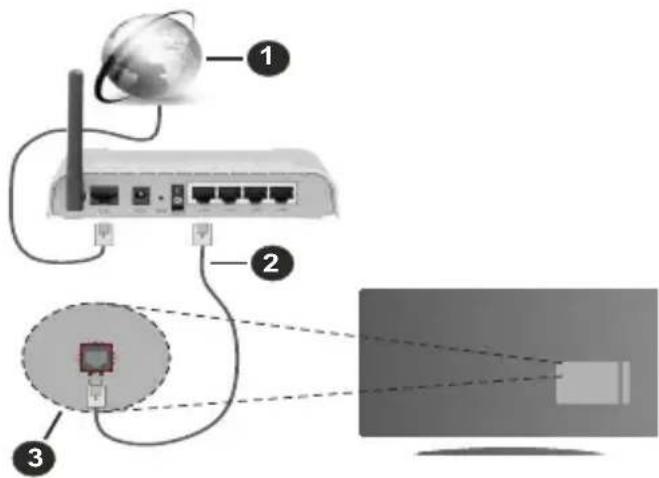
1 Platjoslas ISP savienojums
2 LAN (Ethernet) kabelis
3 LAN ivade TV aizmugure
- Atkarībā no tikla konfigurācijas jums varētu būt iespēja pievienot TV savam LAN tiklam. Šādā gadijumā izmantojiet Ethernet vadu, lai pa tiešo pieslēgtu TV tikla sienen ligzdai.
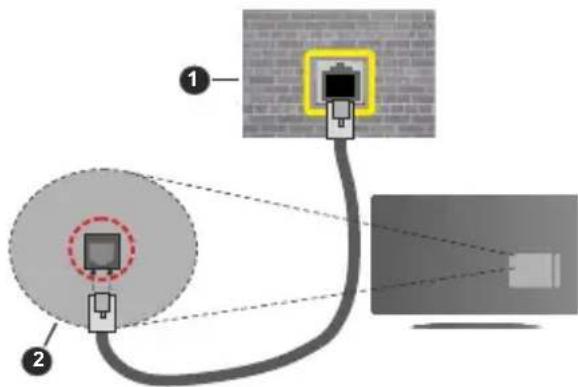
1 Tikla sienas kontaktligzda
LAN ivade TV aizmugure
Vadu ierices iestatijumu konfigurešana
Lai konfiguretu vadu piesleguma iestatijumus, dodieties uz lestatijumi>Tikls izveli.
Tikla veids
lezimejiet Uzlabotie iestatijumi un nospiediet pogu Labi. Nakamajā ekrānā jus varat mainit TV IP un DNS iestatijumus.lezimejiet velamo un nospiediet kreiso vai labo pogu, lai mainitu iestatijumu no automatiskā uz manualo. Tagad jus varat ievadīt IP un/vai DNS vertibas. Izvelieties attiecigo vienumu nolaižamajā izvelne, un ievadiet jaunās vertibas, izmantojot ciparu pogas uz tālvadības pults.lezimejiet Saglabāt un nospiediet pogu Labi, lai saglabātu iestatijumus, kad tie ir pabeigti.
Cita informacija
Tiks paradits savienojuma statuss kā Pieslegts vai Nav pieslegts un pašreizëja IP adrese, ja ir izveidots savienojums. Ekrānā tiks paradīta ari jusu TV MAC adrese.
Bezvadu savienojums
Pieslegsana bezvadu tiklam
- Jusu modemam/ruterim ir jabut pieslegtam pie aktiva platjosla savienojuma.
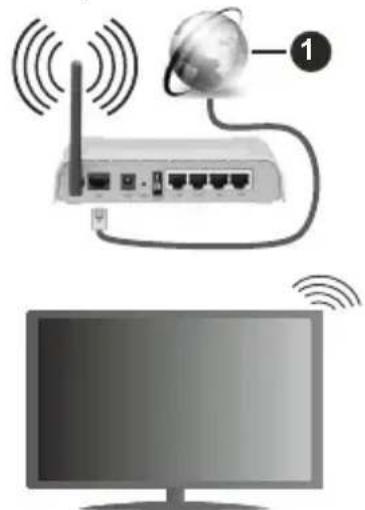
Platjoslas ISP savienojums
Bezvadu-N ruteris (IEEE 802.11a/b/g/n) ar vienlaicigam 2.4 un 5 GHz joslam joslas platuma palielinaesanai. Optimizets vienveidigakai un atrakai HD video straumeisanai, failu parnesei un bezvadu speluspelesanai.
Frekvence un kanāls atskiras atkarībā no apgabala.
Parraida atrums atskiras atkaribana no attaluma un skereslu skaita starp parraida produktiem, so produktu konfiguracijas, radio vilnu apstakliem, linijas satiksmes un izmantotajiem produktiem. Parraidi var partraukt vai atvienot radio vilnu DECT talaruni vai kadasitas WLAN 11b ierices. Parraida atruma standarta vertibas ir teoretiskas maksimalas bezvadu standartu vertibas. Tas nav esosie dati parraida atrumi.
Vieta, kur pārraide ir visefektīvākā, atskiras atkarībā no izmantošanas vides.
TV atbalsta 802.11 a, b, g un n tipa modemus.
Ir arkartigi ieteicams izmantot IEEE 802.11n komunikacijas protokolu, laizvairitos no jebkadam iespejamam problemam, skatoties video.
Jums janomaina sava modema SSID, kad tuvumā ir citi modemi ar tādu pašu SSID. Pretējā gadījumā jus varat saskarties ar savienojuma problemām. Ja rodas problemas ar bezvadu savienojumu, izmantojiet tā vietā vadu savienojumu.
Bezvadu ierices iestatijumu konfiguresana
Lai konfiguretu bezvadu pieslaguma iestatijumus, dodieties uz lestatijumi>Tikls izvelni.
Tikla veids
Lai saktu savienošanas procesu, iestatiet Tikla veids kā Bezvadu icerice.
Meklet bezvadu tiklus
lezimejiet Meklet bezvadu tiklus iespeju un nospiediet Labi, lai saktu meklet pieejamos bezvadu tiklus. Tiks uzskaititi visi atrastie tikli. Izvelieties savutiklu no saraksta un nospiediet Labi, lai savienotos. Citas ierices nevar atrast tiklus ar pasleptu SSID. Ja jus gribat piesegties tiklam ar pasleptu SSID, ritiniet atrasto tiklu sarakstu uz leju, izceliet iespeju Pievienot jaunu tiklu un nospiediet Labi. Noradiet tikla nosaukumu un izvelieties droshbas veidu no pieejamajiem variantiem, lai piesegtos.
Piezime:Ja modems atbalsta N rezimu, jums jaizvelas N rezima iestatijumi.
Ja izveletais tikls ir aizsargats ar paroli, ludzu, ivadiet pareizo paroli, izmantojot virtualo tastaturu. Jus varat izmantot so tastaturu ar virzenu pogam un Labi pogu uz taltvadibas pults.
Nogaidiet, lidz ekrana paradas IP adrese. Tas nozime, ka tagad savienojums ir izveidots.
Atslegt
Ja esat piesledzies pie bezvadu tikla, izvelne Tikls bus redzama opcija Atvienot, un jusu bezvadu tikla profils ari tiks saglabats, lidz ar to jusu TV automatiski pieslegsies sim pašam tiklam, kad jus parslsgsieties uz bezvadu savienojumu. Lai atvienotu no bezvadu tikla un dzestu saglabato bezvadu tikla profilu, iezmijet Atvienot un nospiediet OK (Labi).
Uz Wi-Fi marsrutētāja nospiediet WPS
Ja marsrutetajam ir WPS, varat izveidot savienojumu tiesi ar marsrutetaju, bez nepieiesamibas vispirms ievadit paroli vai pievienot tiklam. Izimejiet Uz Wi-Fi marsrutetaja nospiediet WPS opciju un nospiediet Labi. Dodieties pie sava modema/marsrutetaja icerces un, lai izveidotu savienojumu, nospiediet uz tas WPS pogu. Jus redzesiet savienojuma apstiprinajumu savaviklidz icerces bus saparotas. Izvelieties
Labi, lai turpinatu. Nav nepiecesa nekada talaka konfiguracija.
Interneta ātruma tests
lezimejiet Interneta atruma tests un nospiediet pogu OK, lai parbauditu sava interneta piesleguma atrumu.
Uzlabotie iestatijumi
lezimjet Uzlabotie iestatjumi un nospiediet pogu OK, lai atvertu uzlaboto iestatijumu izvelni. Izmantojet virzienu pogas, lai iestatitu vertibu.Procedura ir tada pati ka vadu piesleguma apraksta.lezimjet Saglabat un nospiediet pogu Labi, lai saglabatu iestatjumus, kad tie ir pabeigti.
Tikla savienojuma gaidstāves režims
Attieciigi iestatot so opciju, jus varat iespejot vai atspejot Tikla savienojuma gaidstaves rezima funkcju. Papildinformaciju mekljet sadala Tikla savienojuma gaidstaves rezims.
Cita informacija
Tiks paradits savienojuma statuss kā Pieslēgts vai Nav pieslēgts un pašreizejā IP adrese, ja ir izveidots savienojums. Ekrānā tiks paradīta āri jūsu TV MAC adrese.
Savienojuma izveide ar mobilo icerici, izmantojot WLAN
- Ja jusu mobilajam tālrunim ir WLAN funkija, jus varat pieslēgt to savam TV, lai pieklūtu sava tālrūna saturam. Tādel jusu mobilajam tālrunim jabut atbilstošai kopigošanai programmatürai.
Savienojiet savu TV ar ruteri, ieverojot ieprieksjassadalas minetas daribas.
Pec tam savienojiet savu mobilo iceri ar ruteri un aktivizejiet kopigoşanas programmaturu savā mobilaja iceri. Tad izvělieties failus, ko velaties kopigot ar savu TV.
Ja savienojums ir izveidots pareizi, jus varat pieklut savā mobilajā icerē kopīgotajiem failiem, izmantojot TV Audio video kopīgošana funkciju.
lezimejiet Audio un video koplietošana iespeju Avoti izvelne un nospiediet Labi, tiks attelotas pieejamas multivides servera icerces tikla. Izvelieties savu mobilo icerici un nospiediet pogu Labi, laiturpinatu.
Ja pieejams, jus no sava mobila talruana lietojumprogrammu nodrosinataja servera varat lejupieladet virtualias talvadibas pults lietojumprogrammu.
Piezime: So fungciju var neatbalstit dazas mobilas ierices.
Tikla savienojuma gaidstaves rezims
Tikla savienojuma gaidstaves rezims ir tiklu standarts, kas lauj icercei ieslegties vai pamodinat to attalinati ar tikla zinojuma palidzibu. Programma, ko izpilda ar talvadibas icerces palidzibu, kas savienota
ar to pašu lokālo tiklu, piēmēram, viedtālruni, nosūta ziŋojumu uz ierici.
Lai iespejotu so funkciju, izvelné Tikls opciju Tikla savienojuma gaidstaves rezims iestatiet uz leslegts. Gan icercei, no kuras uz televizoru tiks nosutits tikla zinojums, gan ari televizoram ir jabut savienotie viena tikla. Tikla savienojuma gaidstaves rezim funkcija tiek atbalstita tikai Android OS icerces izmantojot tikai Youtube un Netflix lietottes.
Lai izmantotu so funkciju, vismaz vienu reizi, kamertelevizers ir ieslegt, jabut izveidotam savienojamar televizoru un talvadibas pulti. Ja televizers tiek izslegts, savienojums ir jaatjauno nakamaja reize, iesledzot televizoru. Pretejgadijuma si funkcija nebus pieejama. Tas neattecas uz gadijumiem, kad televizers tiek parslegt gaidisanas rezima.
Ja velaties, lai televizors gaidisanas rezima pateretu mazak elektroenergijas, varat atspejot so funkcjju, iestatot Tikla savienojuma gaidstaves rezima opciju kā Izslegt s.
Bezvadu attelosana
Bezvada attelošana ir video un skanas satura straumesanas standarts. Šī funkcjja nodrosina iespeju izmantot T kā bezvada attelošanas ierici.
Izmantošana ar mobilam icercem
Ir dažadi standarti, kas lauj kopigot ekranus, tostarp grafisku, video un skanas saturu starp jusu mobilo ierici un TV.
Ja TV nav integretas WLAN funkcijas, vispirms pievienojiet televizoram bezvadu USB sargsraudni.
Pec tam nospiediet Avots pogu uz talvadibas pults un parsledzieties uz Bezvada attelosanas avotu.
Paradas ekrans, noradot, ka TV ir gatavs savienojumam.
Atveriet kopigosanas aplikaciju savamobilaja iceric. Sis aplikacijas ir nodevetas atskirigi katram izstradatjam, skiatet savas mobilas icerces lietoanas pamacibu sikakai informacijai.
Mekljiet ierices. Pec TV izveles un pievienosanas jusu ierices ekrans paradisies TV ekrana.
Piezime: so funkcjju var izmantot tikai tad, ja mobilierice atbalsta so funkcjju. Ja rodas problemas saistiba ar savienojumu, parbaudiet, vai izmantotas operetajstemas versija atbalsta so funkcjju. lespejams, ka pastav nesaderibas problemas ar operetajstemas versijam, kuras tika izlaistas pec si televizora izgatavoanas. Meklesanas un savienosanas process atskiras atkaribn no izmantotas programmas.
Blutetooth ieri c pieslegsana
Jusu TV atbalsta Bluetooth bezvadu savienojuma tehnologiju pievienosanu. Saparošana ir nepiecesama pirms Bluetooth ierices izmantošanas kopar TV. Jums javeic šadas daribas, lai saparotu savu ieri ci ar TV:
-
iestatit ierici saparošanas režimā
-
sāciet icerces meklesanu televizora
Piezime: skatiet Bluetooth ierices lietošanas instrukciju, lai uzzinatu, ka iestatit ierici saparošanas režima.
Jus savam televizoram varat pieslegt audio icerces, tastaturas un peles, izmantojot Bluetooth bezvadu tehnologiju. Atvienojiet vai izsledziet jebkuru citu pievienoto audioierici, lai bezvadu savienojuma funkcija darbotos pareizi. Audio ericem izmantojiet Bluetooth opciju izvelne lestatijumi>Skana, tastaturai un pelei izmantojiet opciju Bluetooth ivade izvelne lestatijumi>Sistema>lerices iestatijumi. Izvelieties izvelnes opciju un nospiediet OK pogu, lai atvertu attiecigo izvelni. Izmantojot so izvelni, jus varat atrast un pievienot icerces, kas izmanto Bluetooth bezvadu tehnologiju, un sakt tās lietot. Sekojiet noradijumiem ekrana. Saciet icerces meklešanu. Paradises pieejamo Bluetooth iericu saraksts. Izvelieties ierici, ko velaties pieslegt, no saraksta, un nospiediet Labi pogu, lai pieslgtu. Ja paradādas zinojums „lerice pievienota", savienojums ir veiksmigi izveidots. Ja savienojums neizdodas, meginiet velreiz.
Piezime: Jusu televizors var nebut saderigs ar visiem tirgu pieejamajiem tastaturu un pelu modeliem. Lai iegutu papildinformaciju, szinieties ar vietjo izplatitaju vaidodieties uz mazumtirdzniecibas veikalu, kurigadajaties televizoru.
Attelu parsutisana un audio straumesana
Varat izmantot Bluetooth savienojumu ari attelu parsutisanai vai audio straumešanai no savas mobilas ierices uz TV.
Savienojiet pārī mobilo iceri un TV, kā aprakstīts ieprieks. Startējiet iceres meklesanas funkciju savā rokas icerē. Izvelieties savu TV iceru saraksta. Apstipriniet savienojuma izveides pieprasijumu sava TV ekranā un atkartojiet šo darbibu savas rokas icerces ekranā. Ja savienojums pārī nav izveidots, attelu pārsūtīsana un audio straumešana uz TV nav iespejamas.
Ar mobilo ieri nosutitie atteli tiks raditi televizora bez apstiprinajuma pieprasijuma, ja attela fails bus atbilsto. Varat a i saglabat attela failu pievienotaja USB atminas diskdzini vai iestatit ka saknesanas logotipu, ja si funkcija tiek atbalstita un fails ir atbilsto. Nospiediet pogu Iziet, lai beigtu radit attelu.
Audio tiks straumets caur TV skalruniem pec
apstiprinajuma sanemansas. Lai saktu audio
straumeesanu, partrauciet savienojumu pari starp
ierici un TV, ja ieprieks ir izveidots sadsvienojums
pari. Kad savienojums pari ir izveidots, tiks radits
apstiprinajuma zinojums, vaicajot, vai velaties sakt
audio straumeesanu no mobilas icerces. Izvelieties Ja
un nospiedt pogu Labi uz TV talvadibas pults. Ja
savienojums ir veiksmigi izveidots, viss audio saturs
tiks straumets, izmantojot TV skalruus. TV ekrana
augspuse bus redzams symbols, kamer bus aktivs
audio straumeesanasavienojums. Lai partrauktu audio
straumēsānū, atslēdziēt mobilās ierīces Bluetooth savienojumu.
Aizveriet visas aktivas programmas un visas TV izvēlnes, lai dato pārsūtīsana noritētu bez sarežgūjumiem. Piemēroti ir tikai attelu faili, kuru izmērs ir mazāks par 5 MB un kuru formats atbilst tālak norādītajiem: .jpg, .jpeg, .png, .bmp. Ja mobilās ierīces nosūṭīais attels neatbilst šim prasībam, tas netiks rādīts televizora.
Ja Audio video kopigoosanas iespeja izvelné lestati-jumi>Sistema>Vairak ir atspejota, televizors ignores saparoosanas pieprasijumus un ekrana neparadisies informacijas zinojums. Ja ierice jau ir savienota ar televizoru pirms Audio Video kopigoosanas funkcjjas atspejoosanas, pat tad, ja Audio Video kopigoosanas fungcija ir atspejota.
Piezime: Bezvadu ierices var darboties viena radiofrekvences diapazona un var radit traucejumus viena otrai. Lai uzlabotu savas bezvadu ierices daribu, novietojiet to vismaz 1 metra attalumno citam bezvadu iericem.
Savienojuma traucejummeklesana
Bezvadu tikls nav pieejams
- Parliecinieties, ka jusu tikla ugunsmuris atlauj TV bezvadu savienojumu.
- Meginiet atkal meklet bezvadu tiklus, izmantojot Tikla izvelnes ekranu.
Ja bezvadu tikls nedarbojas pareizi, meginiet izmantot jusu majokla vadu tiklu. Skatiet vadu savienojuma sadalu sikakai informacijai par so procesu.
Ja TV nedarbojas ar vadu savienojumu, pärbaudiet modemu (ruteri). Ja ruteris darbojas pareizi, pärbaudiet modema interneta savienojumu.
Savienojums ir Iens
Skatiet sava bezvadu modema lietošanas instrukciju, lai uzzinatu informaciju par ieksejo pakalpojuma zonu, savienojuma atrumu, signala kvaliti un citiem iestatijumiem. Jums nepiecesams liela atruma savienojums savam modemam.
Parravumi atskanošanas laikā vai lena reakcija
Jums jamegina sekojoais sadagadijumaa
leturiet vismaz tris metru attalumu no mikrovilnu krasns, mobiliem talrugiem, bluetooth icicem vai kadam citam WLAN saderigam icicem. Meginiet nomainit WLAN rutera aktivo kanalu.
Interneta savienojums nav pieejams / Audio un video kopigošana nedarbojas
Ja jusu datora vai modema MAC adrese (unikals identifikacijas numurs) ir pastavigi registretata, iespjams, ka jusu TV var nesavienoties ar internetu. Sada gadijum mac adrese tiek autificetata katru reizi, kad savienojaties ar internetu. Sis ir piesardzibas pasakums pret neatautu piekluvi. Ta kajusu TV ir paSA MAC adrese, jusu interneta pakalpojuma nodrosinatajs nevar apstiprinat jusu TV MAC adresi. Tadel jusu TV
nevar savienoties ar internetu. Sazinieties ar savu interneta pakalpojuma nodrošinātāju un noskaidrojiet, kā savienot citu ierici, piemēram, jusu TV ar internetu.
Ir aiespajams, ka savienojums var nebut pieejams ugunsmura problemu del. Ja jums liekas, ka ta ir problema, szinieties ar interneta pakalpojuma nodrosinataju. Ugunsmuris var but savienojamibas un atklasanas problemas iemesls, izmantojot TV audio un video kopigoosanas rezimavai parlukojot, izmantojot audio un video kopigoosanas fungciju.
Nederigs domens
Pärliecinieties, vai esat jau pieteicies savā datora ar autorizētu lietotājvārdu/paroli, kā ari pärliecinieties, ka jūsu domēns ir aktīvs, pirms jebkādu failu kopīgošanas jūsu multivides servera programma datora. Ja domēns ir nederīgs, tas var radīt problemas, pārūkojot failus audio un video kopīgošanas režīmā.
Audio video kopigosana tikla pakalpojuma izmantošana
Audio video kopigoosana funkcija ir standarts, kas atvieglo digitalias elektronikas skatiisanas procesu un padara to lietoansu majas tikla ertaku.
Sis standarts lauj jums skatities un atvert attelu, mu-zikas un video failus multivides serveri, kas pieslegt smajas tiklam.
1. Servera programmaturas instalešana
Audio video koplietoşanas funkciju nevar izmantot, ja servera programma nav instalăta datoră vai ja nepiecesamă multivides servera programmatura nav instalăta paligierice. Aprikojiet savu datoru ar atbilstoșu servera programmu.
2. Pieslęgties vadu vai bezvadu tiklam
Lai iegutu detalizetu konfiguracijas informaciju, skatiet nodulas par vadu/bezvadu savienojamibu.
3. lespējojiet Audio un video kopīgošanu leejiet izvělné lestatijumi>Sistema>Vairak un iespējojiet Audio un video koplietošana iespēju.
- Kopigotu failu atversana ar multivides pārlūku lezimejiet Audio un video koplietošana iespeju Avoti izvēnlne, izmantojot virziena pogas, un nospiediet Labi. Tiks paradītas pieejamās multivides servera icerces tīklā. Izvelieties vienu un nospiediet Labi, lai turpinatu. Tad paradīsies multivides pārlūks.
Skatiet Multivides parluka izvēlines sadalu sikakai informacijai par failu atverşanu.
Ja rodas problemas ar tiklu, izslédziet televizoru, izraujot vadu no sienaskontaktdakšas, un tad atkal ieslédziet to.
PC/HDD/multivides pleijeris vai kada cita savietojama ieriece jaizmanto vadu savienojuma gadijumablabakai atskanoanas kvalitatei.
Izmantojiet LAN savienojumu atrakai failu kopigošanai starp citam icerem, piemeram, datoriem.
Piezime: Dazi datori nevar izmantot audio un video kopigosanas fungciju administratora un drošibas iestatijumudel (piemēram, darba datorā).
Lietotnes
Jus varat pieklut sava TV instaletajam lietotnem Sakums izvelne. Nospiediet pogu Sakums uz talvadibas pults - tiks attelota izvelne Sakums. Izimejiet lietotni un nospiediet Labi, lai palaistu.
Jus varat izmantot iespeju Vairak lietotnu, lai parvalditu jusu televizora uzstaditas lietotnes. Jus varat pievienot uzstadito lietotni izvelnei Sakums, palaist vai izdzest to. lezimejiet lietotni un nospiediet Labi, lai skatitu pieejamas iespejas.
Jus varat pievienot jaunas lietotnes no lietotnu tirgus. Lai pieklutu tirgum, izimejiet opciju Tirgus izvelne TV un nospiediet Labi. Tiks attelotas pieejamas lietotnes. Lietotnu tirgum var pieklut arn no izvelnes Vairak lietotnu.
Jus varat atiestatit savus pielagojumus izvelne Sakums, ieskaitot lietotnu iestatjumus, uz noklusejuma iestatjumiem, izmantojot iespeju Atiestatit lietotnes izvelne TV (pieejamiba ir atkariga no TV modela un ta funkcjjam).lezimejiet so iespeju un nospiediet Labi. Paradisies apstiprinajuma zinojums. Izvelieties Ja un nospiediet Labi, lai turpinatu. Nemiet vera, ka jus nevaresiet veikt so darbibu atkartoti dazu minusu laika.
Piezimes:
lespejamas lietojumprogrammas problemas var rasties satura nodrosinataja del.
Tresas puses interneta pakalpojumi var mainities, tikt pärtraukti vai ierobežoti jebkura brdi.
Interneta pārlūks
Lai izmantotu interneta pārlūku, vispirms ieejiet izvēnlne Šākums. Tad palaidiet interneta pārlūka aplikaciju, kurai ir oranzas krāsas logotips ar zemeslodes simbolu.
Parluka sakotnejā ekrānā ieprieks noteiktu (ja tadasir) saisu uz pieejamajām timekla vietnēm sikteli tiksparaditi kā atras piekluves opcjjas kopā ar opcjjamRedigē atro piekluvi un Pievienot atro piekluvi.
Lai parvietotos pa timekla purluku, izmantojiet virzenu pogas uz talvadibas pults vai pievienoto peli. Lai skatitu purluka opciju joslu, parvietojiet kursoru uz lapas augspusi. Ir pieejamas vestures, cilnes un gramatzimju opcijas un purluka josla, kas ietver pogas , "ieprieksjais/nakamais", parladeesanas pogu, adreses/meklesanas joslu, atras piekluves un Vewd pogas.
Lai pievienotu velamo timekla vietni Atras piekluves sarakstam, parvietrojiet kursoru uz lapas augspusi. Paradtsies purluka josla. lezimejiet pogu Atra piekluve - un nospiediet pogu Labi. Pec tam atlasiet opciju Pievienot atro piekluvi un nospiediet pogu Labi. Aizpildiet laukus Nosaukums un Adrese, iezmijet Labi un, lai pievienotu, nospiediet pogu
Labi. Kad esat atveris vietni, ko velaties pievienot atras piekluves sarakstam, izimejiet Vewd pogu un nospiediet pogu Labi. Pec tam atlasiet apaksizvelné esoso opciju Pievienot atrajai piekluvei un vrelreznospiediet pogu Labi. Lauki Nosaukums un Adresetiks aizpilditi automatiski, atbilstosi vietnei, kuru apmeklejat. Lai pievienotu, izimejiet Labi un nospiediet pogu Labi.
Jus varat ari izmantot Vewd izvelnes opcijas, laiparvalditu parluku.lezimejiet pogu Vewd un nospiedietpogu Labi, lai redzetu pieejamo konkreto lapu unvisparigas opcijas.
lr dažadi veidi, kā meklet vai apmeklet timekla vietnes, izmantojot timekla pārlūku.
levadiet timekla vietnes (URL) adresi meklesanas/ adreses josla, iezmejiet pogu lesniegt virtualajatastatura, un nospiediet pogu Labi, laipamekletu vietni.
levadiet atslegvardu/s meklesanas/adreses josla, iezmejiet pogu lesniegt virtualaja tastatura un nospiediet pogu Labi, laisaktu meklēt saistītas时间内kla vietnes.
lezimejiet atras piekluves siktelu un nospiediet pogu Labi, laipamekletu saistito timekla vietni.
Jusu TV ir saderigs ar USB peli. lespraudiet savu peli vai bezvadu peles adapteri sava TV USB ivade vieglakai un atrakai navigacijai.
Dazas timekla lapas satur Flash satur. To neatbalsta parluks.
Jusu TV neatbalsta nikadus lejupielades procesus no interneta, izmantojot pārlūku.
Ne visas interneta vietnes ir atbalstitas. Atkaribā no vietnes var rasties satura attelosanas problemas. Dažos gadijumos video satsur var netikt atskanots.
HBBTV Sistema
HbbTV (Hibrida translacijas platjoslas TV) ir jauns nozares standarts, kas nevainojami apvieno translacijas TV pakalpojumus ar platjoslas pakalpojumiem un ari iespejo piekluvi internetam klieniem, kas izmanto piesligto TV un pierices. HbbTV pakalpojumi ietver parastos TV kanalus, jaunumus, video pec pieprasijuma, elektronisko programmu celvedi, interaktivivas reklamas, personalizaciju, balsosanu, speles, sabiedrisko sakaru veidošanu un CITAS multivides lietojumprogrammas.
HbbTV lietojumprogrammas ir pieejamas kanaliem, kuriem to nodrosina parraiditajs. Parraiditajs atzime vienu lietojumprogrammu kā automatiska saksana, un tä tiek automatiski sakta. Lietojumprogrammas parasti tiek palaistas ar mazu sarkanu pogas ikonu, lai informetu lietotaju, ka kanalam ir pieejama HbbTV lietojumprogramma. Nospiediet sarkano pogu, lai atvertu lietojumprogrammas lapu. Kad paradigmapa, lietotajs var atgriezties pie sakoktnejā
sarkanas pogas ikonas stavokla, vělreiz to nospiéžot. Lietotájs var párslégties starp sarkanas pogas ikonas režimu un pilnigu lietojumprogrammas UI režimu, nospiéžot sarkano pogu. Atcerieties, ka iespeju párslégties ar sarkanas pogas palidzibu nodrosina lietojumprogramma un dažas lietojumprogrammas var darboties atskirigi (citam funkcjām (piem., isceliem) var tikt izmantotas citu krāsu pogas, pieméram, zaā, dzeltena, zilā).
Ja lietotajs parsledz citu kanalu, kamer HbbTV lietojumprogramma ir aktiva (vai nu sarkanas pogas ikonas rezmā, vai nu pilnīgā UI rezmā), var notikt sekojosais.
- Lietojumprogramma var turpinat darboties.
- Lietojumprogrammu var pärtraukt.
- Lietojumprogrammu var partraukt un var palaist citu automatiskas sakshanas lietojumprogrammu.
HbbTV Jauj atgut lietojumprogrammas no platjoslas vai parraides. Parrraiditajs var iespejot abus veidus, vai vienu no tiem. Ja platformai nav darbspejigs platjoslas savienojums, platforma joprojam var palaist kanala lietojumprogrammu.
Automātiskas sākṣanas sarkanās pogas lietojumprogramma parasti nodrośina saites uz citām lietojumprogrammām. Lietotājs var parslēgties uz citu lietojumprogrammu, izmantojot sniegtās saites. Lietojumprogrammai janodrośina veids, kā pārtraukt tās, parasti to var izdarīt ar Iziet pogu.
HbbTV lietojumprogrammas izmanto pogas uz tālvadības pults, lái „sadarbotos" ar lietotāju. Kad tiek palaista HbbTV lietojumprogramma, dažu pogu vadība var piederēt lietojumprogrammai. Piemēram, kanālu atlase ar ciparpogām var nedarboties teleteksta lietojumprogramma, kur cipari norāda teleteksta lapas.
HbbTV nepiecesama AV plusma platformai. Ir vairaku lietojumprogrammu, kas piedavā VOD (video pēc pieprasijuma) un jaunus TV pakalpojumus. Lietotājs var izmantot atskanošanas, partraukšanas, apturešanas, patīšanas un attīšanas pogas uz tālvadības pults, lai saistītos ar AV saturu.
Ja jums ir jāmaina sava TV audio apraksta iestatijumi, jums to vajadzētu darīt pirms HbbTV atskanošanas. Atskanošanas laikā jus nevarēsiet pieklut attiecigajiem iestatijumiem. Dodieties uz izvelni lestatijumi>Sistema>Pieejamība>Audio apraksts un pieregulējiet atbilstoši vajadzībai.
Piezime: Jus varat ieslegt vai izslegt so funkciju izvelné Vairak, atverot izveleni lestatijumi>Sistema. Atkaribā no TV modelos un izveletas valsts iespejas sākotnejās iestatīsanas laikā si funkcija var but pieea izvelené lestatijumi>Sistema>Privatums>Privatuma iestatijumi nevis izvelené lestatijumi>Sistema>Vairak.
Smart Center
Smart Center ir mobila lietojumprogramma, kas darbojas iOS un Android platformas. Ar savu mobilo icerici jus varat viegli straumet savus iecienitakos tiesraides sovus un raidijumus no sava viedtelevizora. Tapat jus varat palaist savas lietojumprogrammas, izmantot savu mobilo icerici ka TV talvadibas pulti un koplietot multivides failus.
Piezime: Visu sis lietotnes fungciju izmantošanas iespeja ir atkariga no jusu TV fungcijam.
Darba uzsaksana
Lai izmantotu tiešsaistes funkcjjas, jusu modemam/ ruterim jabut savienotam ar internetu.
SVARIGI: Pärliecinieties, ka jusu TV un mobila ierieir pieslegtas vienam un tam pašam tiklam.
Lai varetu kopigot multimediju failus, jabut iespejotai optijai Audio video kopigošana (ja pieejama). Pulti nospiediet pogu Sakums, izvelieties izvelni lestatijumi>Sistema>Vairak un nospiediet Labi. Izimejiet optiju Audio video kopigošana un nomainiet tās statusu uz lespejota. Jusu TV tagad ir gatavs jusu mobilās ierices pieslegsanai.
Instalejiet Smart Center lietojumprogrammu savā mobilajā ierīcē.
Atveriet Smart Center lietojumprogrammu. Ja visi savienojumi ir konfigureti pareizi, jus redzesiet sava TV nosaukumu savā mobilaja ieriç. Ja jusu TV nosaukums neparadas sarakstā, nedaudz nogaidiet un pieskarieties Pārladešanas logrikam. Izvelieties savu TV sarakstā.
Mobilas icerces ekrans
Galvenajā ekrānā jus varat atrast cilnes, lai pieklutu dažādām funkcjīm.
Lietojumprogramma vispirms iegust faktisko kanalu sarakstu no TV, kad tiek palaista.
MANI KANALI: Tiek paraditas pirmo cetru kanalu programmas no TV iegutana kanalu saraksta. Jus varat mainit paraditos kanalus. Nospiediet uz kanala siktela un turiet nospiestu. Kanalu saraksts tiks attelots un jus varat izveleties, kuru kanalu, nomaint.
TV: Jus varat skatities saturu, izmantojot TV cilni. Šajā režimā jus varat virzities pa kanalu sarakstu, kas ieguts no TV, un noklikskināt uz sikteliem, lai apskatitu informacijas lapas.
IERAKSTISANA: Sajā cilne jus varat apskāṭit savus aktīvos icerakstus (ja pieejami) un atgādinājumus. Lai dzestu kādu vienumu, vienkārsi nospiediet uz dēsanas ikonas, kas atrodama katra rindā.
EPG (Electronic programme guide) (EPC (Elektroniskais programmu celvedis)): Sajā cilne jus varat apskatīt izvēlēto kanālu sarakstu raidijumu planu. Jus ari varat virzīties pa kanāliem, nospiéžot uz vēlamā kanāla EPC režgī. Lūdzu, němiet vērā, ka EPC informacijas atjaunināsana/atsvaidzināsana var
aiznemt kadu laiku, atkaribā no jusu tikla un timekla pakalpojumu kvalitates.
Piezime: EPC tiessaistes informacijas lietosanai nepiecesams savienojums ar internetu.
IESTATIJUMI: Konfigurejiet lietojumprogrammu atbilstosi savam velmem. Jus varat mainit;
Automātiska FollowMeTV iespējosana: FollowMeTV funkcjja (ja pieejama) aktivizésies automatiski, kad sis iestatijumsBUS iespējots. Pec noklusejuma tas ir atspējots.
Automatiski savienosanas ar TV: Kad funkcjira ir iespjota, jusu mobila icerice automatiski savienosies ar pedejo savienoto TV un izlaidis TV meklešanas ekranu.
Mainit TV: Parada pašreiz pieslęgto TV. Jus varat nospiest uz ši iestatijuma, lai ietu uz "TV meklesanas" ekranu un nomainitu uz citu TV.
Rediget pielagoto kanalu sarakstu: Jus varat rediget savu pielagoto kanalu sarakstu, izmantojot so iestatijumu.
Izveleties kanalu saraksta avotu: Jus varat izveleties kanalu saraksta avotu, ko izmantot lietojumprogramma. lespejas ir "TV saraksts" un "Pielagotais saraksts". Jus varat ari aktivizet opciju "Atcereties manu izveli", lai iestatitu izveleto kanalu saraksta avotu ka pastavigu izveli. Saja gadijuma, ja izveletais avots bus pieejams, tas tiks izmantots lietojumprogramma.
Versijas Nr.: Parāda lietojumprogrammas pašreizejo versiju.
Informacijas lapa
Lai atvertu informacijas lapu, nospiediet uz parraides. Informacijas lapas ekrana jus varat uzzinat sikaku informaciju par izveletajam programmam. Saja lapa ir cilnes "Detalizeta informacija", "Aktieru sastavs un veidotaji" un Video".
Pieskarieties atskañosanas ikonai, lai saktu straumēt saturu no TV uz jusu mobilo ierici. Pieejams, ja jusu ierice atrodas rūtera darbības diapazonā.
Spogulrežims
Šis FollowMe TV funkijas režims ir iespejots noklusejumā un lauj straumē saturu no jebkura izvēlēṭa TV avota un Multivides pārūka.
Piezimes:
nemiet vērā, ka tikai digitālie (DVB-T/C/S) SD un HD kanāli ir atbalstīti.
Daudzvalodu audio atbalsta un subtitru ieslegsanas/ izslegsanas funkcija nedarbojas.
Straumešanas kvalitate var mainities atkaribā no jusu savienojuma kvalitätes.
Multivides kopigošanas lava
Lai pieklutu Multivides kopigoosanas logrikam, pieskarieties uz augsu verstajbultiaj ekrana augsej labaja sturi.
Ja multivides kopigoosanas logriks ir nospiests, paradisies ekrans, kurajus varesiet izveleties multivides veidu, ko kopigot ar TV.
Piezime: Tiek atbalstiti ne visi attelu failu formati. Šī funkcjja nedarbosies, ja nebús atbalstīa Audio video kopigošana funkcjija.
Viedas talvadibas funkcija
Jus varat izmantot savu mobilo ieri c k a sava TV talvadibas pulti, tiklidz ta ir savienota ar TV. Lai pieklutu viedtalu n u attalinatas pults pilnai funcionalitatei, jus varat izmantot izvelni, kas atrodas ekrana lejasdalapa vidu.
Balss atpazisana
Jus varat pieskarties Mikrofona () logrikan un kontrotet savu lietojumprogrammu, dodot balss komandas, piemeram, "Skajums!", "Skalak/klusak!", "Programma uz augsu/uz leju!".
Smart Center lietojumprogrammas lietotaja saskarne var atskirties atkaribā no ierice instalētās versijas.
Savienojums ar Alexa
Alexa ir Amazon makoŋpakalpojums, kas ir pieejams daudzas ar balsi kontrolētas ierīcēs. Funkcjjas "Alexa built-in" ("lebūvētā Alexa ierīce") un "Works With Alexa" ("Darbojas ar Alexa") lauj jums lietot televizoru kopa ar Alexa ierici un vadīt televizora Funkcjjas ar Alexa.
IebuVetA Alexa 1erice
Jusu televizoru var lietot ka Alexa ieri. Tam bus nepiecesams mikrofona komplekts "Microphone Box" (^*) .Uzstadianas procesam janotiek pec mikrofona komplekta pievienosanas televizoram. Lai veiktu iestatijumus, jus varat izmantot vienu no zemak aprakstitajam metodem.
(*) Ja mikrofona komplekta "Microphone Box" neietilpst televizora komplekta, to var iegadaties atseviski. Lai iegutupapildinformaciju, szinieties ar vietjo izplatitaju vai dodieties uz mazumtirdzniecibas veikalu, kurai egadajaties televizoru.
- Pievienojiet mikrofona komplektu pie televizora
- Izmantojiet opciju lebuveta Alexa ierice izvelné lestatijumi>Sistema>Balss paligs
Veiciet sakotnejo iestatishanu televizora. Kad uzstadisana bus pabeigta, tiks attelots iestatishanasvednis
Vednis palidzes jums pabeigt iestatisanas procesu. Sikaku informaciju skatiet mikrofona komplekta lietosanas instrukcija.
Alexa sakuma ekrans
Kad iestatisana bus pabeigta, tiks integreta Alexa sakuma ekrana funkcija. Sifunkija ir apkartejas vides ekrans, kas tiek paradits, ja netiek konstateta lietotaja darbiba. Alexa sakuma ekrana tiks paradits fona attels, informacija par laiku un datumu, ka ari balss komandu ieteikumi.
Lai konfigreTu sIs fungcijas iestatjumus, varat izman- to opciju Alexa sakuma ekrans izvelnle lestatijumi> Sistema> Balss paligs> Alexa iebuvetais. Lai atspejot, varat iestatit vienu no neaktivitates periodiem vai iestatit uz Izslegt.
Alexa sakuma ekrans tiek paradits tikai tad, kad darbojas timekla parlukprogramma vai jebkurs cits video pec pieprasijuma lietojumprogrammas, iznemot Netflix. Tas tiek paradits, ja ieprieks noteiktana neaktivitates perioda netiek konstateta lietotaja darbiba, ja vien netiek veikta multivides atskaosana. Piemeram, filmas skatisanas netiek uzskatita par lietotaju neaktivitatei.
Jus varat nospiest talvadibas pogas, lai ta pazustu. Izemuma karta varat izmantot Volume + / - pogas, laikontroltu skajuma limeni pat tad, kad darbojas Alexa sakuma ekrans.
Darbojas ar Alexa
Jus varat kontrolēt televizora funkcjjas ar Alexa. Tam ir nepiecesams veikt iestatijumus. Lai veiktu iestatijumus, jus varat izmantot vienu no zemak aprakstitajam metodem.
- Izmantojiet opcju Darbojas ar Alexa izvelne lestati-jumi>Sistema>Balss paligs
Veiciet sakotnejo iestatishanu televizora. Kad uzstadisana bus pabeigta, tiks attelots iestatishanas vednis
lestatijumu veikšana
Vednis palidzës jums pabeigt iestatësanas procesu.
- Ja jus veicat sākotnejo uzstādīsanau televizora, pēc uzstādīsanas pabeigšanas tiks attelots Alexa iestatīsanas vednis. Pirmajā logā izimējiet Uzzināt vairak un nospiediet Labi. Nakamajā logā tiks attelota informacija par funkcjju. Izvelieties Sākt un nospiediet Labi, lai turpinātu.
Ja jus izlaidat iestatisanas vedni pec sakotnejas uzstadisanas, jus varat velak manuali iestatit funkciju Darbojas ar Alexa izvelne lestatijumi>Sistema> Balss paligs. Pirmajā logā tiks attelota informacija par funkcjju. Izveliieties Sakt un nospiediet Labi, lai turpinatu. - Tiks izveidots autentifikacijas kods, kas tiks attelots uz ekrana. Lai atvrtu interneta adresi (URL), kas tiks attelota uz ekrana, izmantojiet datoru vai citu erici ar pieslēgumu internetam. Jus tiksiet novirzīts uz lapu, kurBUSiespejams pierakstitiesjusuAmazonkonta, ja jus vel neesat taja pierakstīts. Pec tam jus tiksiet novirzīts uz lapu, kur varēs ivadīt autentifikacijas kodu, kas tiek attelots uz televizora ekrana, un pievienot televizoru Amazon kontam.
Ja savienojums ir noticis veiksmigi, jums lugs izdomat televizora nosaukumu (FN). Sis nosaukums apzime jusu TV, piemeram, "Viesistabas TV", Virtuves TV", Edamistabas TV" u.c. Izvelieties viegli izrunajamu vardu. Jus teiksiet so vardu, lai Alexa zinatu, kuru TV kontrlet. Kad viss ir gatavs, iezmijet un nospiediet Labi. - Funkcjjas izmantošanas piemēri tiks atteloti naka-majā logā. Nospiediet Labi, lai pabeigtu iestatīsanu.
Ja jus veicat iestatisanu pec sakotnejas uzstadisanas, kad jus nospiedisiet Labi, uz ekrana paradisies iestatisanas vedna pirmais logs. Sajagadijumana nospiediet Iziet vai izimejiet lestatit velak un nospiediet Labi, lai izietu no iestatijumiem.
Kad iestatīsanas process tikspabeigts, jus varēsiet izmantot Alexa, lai kontrolētu televizora funkcjjas.
Piezime: Parliecinieties, ka ierices ir pieslegtas internetam.
Komandupiemeri
Seit ir dazas balss komandas, kuras jus varat izmantot:
| Komanda Funkcija | |
| Alexa, turn on 'FN'leslēdz TV | |
| Alexa, turn off 'FN'lzslēdz TV | |
| Alexa, play 'FN' | Sāk multivides atskaṇo-šana |
| Komanda Funkcija | |
| Alexa, pause 'FN' | Nopauzē multivides atskanošanu |
| Alexa, resume 'FN' | Atsak multivides atskanošanu |
| Alexa, stop 'FN' | Aptur multivides atskanošanu |
| Alexa, fast forward on 'FN' | Patin uz priekšu multivides failu |
| Alexa, rewind on 'FN'Attin multivides failu | |
| Alexa, set the volume of 'FN' to 50 | Noregulē skalumu attieci-gajā limenī |
| Alexa, turn the volume up on 'FN' | Pagriež skalāk par 10 iedalām |
| Alexa, turn the volume down on 'FN' | Pagriež klusāk par 10 iedalām |
| Alexa, mute 'FN' Izslēdz skānū | |
| Alexa, unmute 'FN'leslēdz skānū | |
| Alexa, change the input to "input_name" on 'FN' | TV pārslēdzas uz attieciGO ivevades avotu (piem., HDMI 1) |
| Alexa, change channel to "channel_number" on 'FN' | TV pārslēdzas uz attieciGā numura kanālu (piem., kanāls 200) |
| Alexa, change channel to "channel_name" on 'FN' | TV pārslēdzas uz attieciGā nosaukuma kanālu |
| Alexa, channel up on 'FN' | TV pārslēdzas uz nākamo kanālu, ja pieejams |
| Alexa, channel down on 'FN' | TV pārslēdzas uz iefriek-šejo kanālu, ja pieejams |
| Alexa, next channel on 'FN' | TV pārslēdzas uz nākamo kanālu saraksta kanālu |
FN ir televizora nosaukuma piemers.
Amazon DART
Kolidz uzstadisana ir pabeigta, DART (Dash Replenishment Through Alexa) funkcija tiks integreta. Ši funkcija lauj automatiski pasutit jaunas baterijas, kad talvadibas pulti esosas ir gandriz tukssas. La konfiguretu DART iestatijumus, piemeram, noteikt kada veida baterijas velaties pasutit, jus varat izmantot Alexa lietotni.
- Instalejiet lietotni Google Home savā mobilaja tālrūnī un pierakstieties savā kontā
- Pievienojiet ierici ar paliga funkciju savam kontam
- Izvělieties darbību Vsmart TV no lietotnes darbību saraksta
- Tiks attelots ekrans, kura ir jaievada autentifikacijas kods, kas tiks izveidots jusu televizora iestatisanas laikā, lai pievienotu televizoru jusu kontam. Lai sanemtu autentifikacijas kodu, turpinit televizora iestatisanu
lestatijumu veikšana
lestatijumus var veikt, izmantojot funkcju Google Assistant izvēnlē lestatijumi>Sistema > Balss Paligs. Vednis palidzes jums pabeigt iestatisanas procesu.
- lezimejiet Sakt pirmaja ekrana un nospiediet Labi, lai turpinatu
- Nakamajā ekrānā jums lugs izdomāt televizora vardu (FN). Šis nosaukums apzime jusu TV, piemēram, "Viesistabas TV", "Virtuves TV", "Edamistabas TV" u.c. Izvēlieties vieglī izrunājamu vardu. Kad viss ir gatavs, izimējiet un nospiediet Labi
- Tiks izveidots autentifikacijas kods, kas tiks attelots uz ekrana. levadiet kodu, kas tiek attelots televizora lietotne Google Home
Kad iestatīsanas process tiks pabeigts, jus varēsiet kontrolēt televizora funkcijas, izmantojot Google Assistant.
Piezime: Parliecinieties, ka ierie ces ir pieslegtas internetam. Jus varat pievienot tikai vienu tevizoru savam kontam.
Komandupiemeri
Lai vaditu televizoru ar balss komandam, sakiet "Hey Google".
| Komanda Funkcija | |
| turn on 'FN'leslēdz TV | |
| turn off 'FN'lzslēdz TV | |
| pause on 'FN' | Nopauze multivides atskanošanu |
| resume on 'FN' | Atsak multivides atskanošanu |
| stop on 'FN' | Aptur multivides atska-ησanu |
| volume up on 'FN' Paaugsti | ha skalümù |
| volume down on 'FN' Pazermina | ina skalümù |
| set mute volume on 'FN' Izs | ëdz skaṇu |
| switch input to "input_name" on 'FN' | TV pārslēdzas uz attiecīgo iveades avotu (piem., HDMI 1) |
| switch to "input_name" on 'FN' | |
| change channel to "chan-nel_number" on 'FN' | TV pārslēdzas uz attiecīgā numura kanālu (piem., kanāls 200) |
| change channel to "chan-nel_name" on 'FN' | TV pārslēdzas uz attiecīgā nosaukuma kanālu |
| channel up on 'FN' | TV pārslēdzas uz nākamo kanālu, ja pieejams |
| channel down on 'FN' | TV pārslēdzas uz iepriek-šejo kanālu, ja pieejams |
FN ir televizora nosaukuma piemers.
Google ir uzemuma Google LLC tirdzniecibas zime.
- Instalejiet lietotni Google Home savā mobilaja tālrūnī un pierakstieties savā kontā
- Pievienojiet ierici ar paliga funkcjju savam kontam
- Izveliieties darbību Vsmart TV no lietotnes darbību saraksta
- Tiks attelots ekrans, kura ir jaievada autentifikacijas kods, kas tiks izveidots jusu televizora iestatisanas laikā, lai pievienotu televizoru jusu kontam. Lai sanemtu autentifikacijas kodu, turpiniet televizora iestatisanu
Ilestatijumu veikšana
lestatijumus var veikt, izmantojot funkcju Google Assistant izvēnlne lestatijumi>Sistema > Balss Paligs. Vednis palidzes jums pabeigt iestatisanas procesu.
-
lezimejiet Sakt pirmaja ekrana un nospiediet Labi, lai turpinatu
-
Nakamajā ekrānā jums lugs izdomāt televizora vārdu (FN). Šis nosaukums apzime jusu TV, piēmeram, "Viesistabas TV", "Virtuves TV", "Edamistabas TV" u.c. Izvēlieties viegli izrunājamu vārdu. Kad viss ir gatavs, izimejiet un nospiediet Labi
- Tiks izveidots autentifikacijas kods, kas tiks attelots uz ekrana. levadiet kodu, kas tiek attelots televizorai lietotne Google Home
Kadiestatishanas process tikspabeigts, jus varesiet kontrollet televizora fungcijas, izmantojot Google Assistant.
Piezime: Parliecinieties, ka ierie ces ir pieslegtas internetam. Jus varat pievienot tikai vienu tevizoru savam kontam.
Komandu piemeri
Lai vaditu televizoru ar balss komandam, sakiet "Ok Google".
| Komanda Funkcija | |
| turn on 'FN'leslēdz TV | |
| turn off 'FN'lzslēdz TV | |
| pause on 'FN' | Nopauze multivides atskaņošanu |
| resume on 'FN' | Atsāk multivides atska-ņošanu |
| stop on 'FN' | Aptur multivides atska-ņošanu |
| volume up on 'FN' Paaugsti | ha skalūmu |
| volume down on 'FN' Pazemina | nina skalūmu |
| set mute volume on 'FN' lzsīdž | skaṇu |
| switch input to "input_name" on 'FN' | TV pārslēdzas uz attiecīgo ivades avotu (piem., HDMI 1) |
| switch to "input_name" on 'FN' | |
| change channel to "chan-nel_number" on 'FN' | TV pārslēdzas uz attiecīgā numura kanālu (piem., kanāls 200) |
| change channel to "chan-nel_name" on 'FN' | TV pārslēdzas uz attiecīgā nosaukuma kanālu |
| channel up on 'FN' | TV pārslēdzas uz nākamo kanālu, ja pieejams |
| channel down on 'FN' | TV pārslēdzas uz iepriek-šejo kanālu, ja pieejams |
FN ir televizora nosaukuma piemers.
Google ir uzemuma Google LLC tirdzniecibas zime.
Vadu Tikla savienojums
- Jums jābūt modemam/rūterim, kas pieslēgts aktīvam platjoslas savienojumam.
- Piesledziet savu TV modema/ruterim ar Ethernet kabeli. TV aizmugure (mugurpuse) ir LAN pieslegvieta.
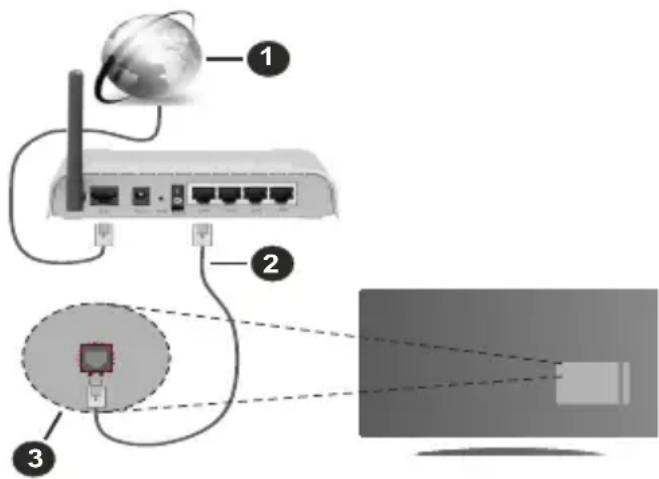
Platjoslas ISP savienojums
2 LAN (Ethernet) kabelis
3 LAN ivade TV aizmugure
- Atkarībā no tikla konfigurācijas jums varētu but iespeja pievienot TV savam LAN tiklam. Šādā gadījumā izmantojiet Ethernet vadu, lai pa tiešo pieslēgtu TV tikla sienas ligzdai.

1 Tíkla sienaskontaktligzda
LAN ivade TV aizmugure
Vadu ierices iestatijumu konfigurešana
Lai konfiguretu vad pieslaguma iestatijumus, dodieties uz lestatijumi>Tikls izveli.
Tikla veids
Iestatiet Tikla tips kā Vadu ierice.
Interneta ātruma tests
lezimejiet interneta atruma testu un nospiediet pogu OK. TV parbaudis interneta pieslleguma joslas platumun paradis rezultatu, kad tas ir pajeigts.
Uzlabotie iestatijumi
lezimejiet Uzlabotie iestatijumi un nospiediet pogu OK. Nakamajā ekranā jus varat mainit TV IP un DNS iestatijumus.lezimejiet velamo iestatijumu un nospiediet kreiso vai labo pogu, lai mainitu iestatijumu no automatiskā uz manualo. Tagad jus varat ivadit IP un/vai DNS vertibas. Izvelieties attiecigo vienumu nolaizamajā izvelne, un ivadiet jaunas vertibas, izmantojot ciparu pogas uz talvadibas pults.lezimejiet Saglabat un nospiediet pogu Labi, lai saglabatu iestatijumus, kad tie ir pabeigti.
Cita informacija
Tiks paradits savienojuma statuskā Pieslegts vai Nav pieslegts un pašreizejā IP adrese, ja ir izveidots savienojums. Ekrānā tiks paradīta ari jusu TV MAC adrese.
Traucejummeklesana
Interneta savienojums nav pieejams
Ja jusu datora vai modema MAC adrese (unikals identifikacijas numurs) ir pastavigi registretata, iespejams, ka jusu TV var nesavienoties ar internetu. Sada gadijum mac adrese tiek autenticeta katru reizi, kad savienojaties ar internetu. Sis ir piesardzibas pasakums pret neatautu piekluvi. Ta kajusu TV ir paša MAC adrese, jusu interneta pakalpojuma nodrosinatajs nevar apstiprinat jusu TV MAC adresi. Tadeljusu TV nevar savienoties ar internetu. Sazinieties ar savu interneta pakalpojuma nodrosinataju un noskaidrojiet, kavienot citu icerici, piemeram, jusu TV ar internetu. Ir aiespejams, ka savienojums var nebut pieejams ugunsmura problemu del. Ja jums liekas, ka tāir problema, szainieties ar interneta pakalpojuma nodrosinataju.
DVB).[20]
Sis DVB uztverejei piemeroits izmantoanai tikai taja valsti, kurai tas tika planots.
Kaut ari sis DVB uztverejs atbilst jaunakajam DVB specifikacijam razoisanas bridim nevaram garantet saderibu ar turpmakam DVB parraidem parraides signalu un tehnologiju izmainu del.
Dažas digitālas televīzijas funkijas var nebūt pieejamas visās valṭīs.
Mēs ar vien censamies uzlabot savus izstrādājumus, tādel to specifikacijas var mainities bez iepriekseja bridinājuma.
Lai noskaidrotu, kur iegadaties aksesuarius, ludzu, szinieties ar veikalu, kur iegadajaties konkreto aprikojumu.
Hekon odnki n cyHKcnn cnoMeHaTN BO BaHnot npnpaHnk 3a KopncnMQe da ce pa3NkyBaat IJI Na He Ce DOCTaHn BO 3aBnCHOCT OD MoJeNt StTO CTe FO KynIe.
CoDpxnHa
Be36eHocn HOpMaun 2
O3nHa npOn3BOoT 2
HOpMaunn Od BaXHOCT 3a JNBOTHaTa CpeINHa .4
KapakTepeNCTnKn 4
Ultra HD (UHD) 4
High Dynamic Range (HDR) / Hybrid Log-Gamma (HLG): 4
Dolby Vision 5
I3BecTyBaHa npn peXIM Ha NOdrotBeHocT 5
KoHTpoJIHnTe KOMaHn Ha TB-ypeDoT n HnBn onepaun.. 5
KoHTpOJIHn KOUHbHa Ha TB n HNBn onepaunn ...6-7