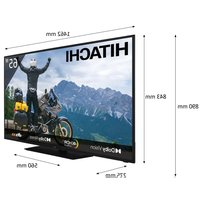
55HK5300 - Televize HITACHI - Bezplatný návod k obsluze
Najděte návod k zařízení zdarma 55HK5300 HITACHI ve formátu PDF.


| Typ produktu | LED TV 4K UHD |
| Značka | Hitachi |
| Model | 55HK5300 |
| Velikost obrazovky | 55 palců (139,7 cm) |
| Rozlišení | 3840 x 2160 (4K UHD) |
| Podsvícení | přímé LED |
| HDR formáty | HDR10, HLG, Dolby Vision |
| Tuner | DVB-T2/C/S2 (dvojitý satelitní tuner) |
| Smart TV | Ano (vlastní operační systém, HbbTV 2.0) |
| Hlasoví asistenti | Vestavěná Alexa, kompatibilní s Google Assistant |
| Konektivita | HDMI (x3), USB (x2), Ethernet, Wi-Fi 802.11 a/b/g/n, Bluetooth |
| Audio výstup | Stereo reproduktory (2 x 8 W), optický výstup SPDIF, jack pro sluchátka |
| USB nahrávání | Ano (Timeshift a plánované nahrávání, soubory FAT32) |
| Speciální funkce | Herní režim, CEC, ALLM, Teletext, Programový průvodce, Rodičovský zámek |
| Napájení | 220-240 V AC, 50 Hz |
| Spotřeba (max) | Přibližně 150 W (typická) |
| Spotřeba (pohotovostní) | Méně než 0,5 W |
| Rozměry bez stojanu (Š x V x H) | 123,6 x 71,9 x 8,7 cm |
| Rozměry se stojanem (Š x V x H) | 123,6 x 77,6 x 22,8 cm |
| Hmotnost bez stojanu | Přibližně 13,5 kg |
| Hmotnost se stojanem | Přibližně 14,2 kg |
| Kompatibilita s nástěnným držákem | VESA 400 x 200 mm |
| Provozní teplota | 5 °C až 35 °C, vlhkost < 80 % |
Často kladené otázky - 55HK5300 HITACHI
Dotazy uživatelů ohledně 55HK5300 HITACHI
0 otázka o tomto zařízení. Odpovězte na ty, které znáte, nebo položte vlastní.
Položte novou otázku o tomto zařízení
Stáhněte si návod pro váš Televize ve formátu PDF zdarma! Najděte svůj návod 55HK5300 - HITACHI a vezměte svůj elektronický přístroj zpět do rukou. Na této stránce jsou zveřejněny všechny dokumenty potřebné k používání vašeho zařízení. 55HK5300 značky HITACHI.
NÁVOD K OBSLUZE 55HK5300 HITACHI
Některé funkce nebo funkce uvedené v títo uživatelské
príručce se mohou lišit nebo nemusi byt dostupné v
závislosti na modelu, který jste zakoupili.
| Obsah | |
| Bezpečnostní informace | 3 |
| Oznaceni na produktu | 3 |
| Environmentálné informace | 4 |
| Vlastnosti | 5 |
| Ultra HD (UHD) | 5 |
| Vysoký dynamický rozsah (HDR) / Hybridní log-gama (HLG): | 5 |
| Dolby Vision | 5 |
| Notificace pohotovosti | 5 |
| Ovladání a provoz TV | 6 |
| Kontrolní tlacítka a obšluha TV | 6-7 |
| Použití Hlavniho menu TV | 8 |
| Vložení bateri di do dákového ovladače | 9 |
| Pripojeni k siti | 9 |
| Pripojeni antény | 10 |
| Oznámeni o povolení | 10 |
| Informace o likvidaci | 11 |
| Dákový ovladač | 12 |
| Pripojeni | 13 |
| Zapínány/vypínány | 14 |
| První Instalace | 14 |
| Použití funkce Tabulka satelitních kanálu | 16 |
| Media Playback prěs USB vstup | 17 |
| USB Nahravání (volitelný) | 17 |
| Prohlížěč médii | 18 |
| FollowMe TV | 19 |
| CEC | 19 |
| Herní režim | 20 |
| E-Manual - E-priručka | 20 |
| Nastavení menu Obsah | 21 |
| Obšluha TV | 30 |
| Ovladání beznamu kanálu | 30 |
| Konfigurace Rodičovské nastavení | 30 |
| Elektronicý programový průvodce | 30 |
| Teletextové sluzby | 31 |
| Aktualizace softwaru | 31 |
| Reşeni problemů a tipy | 32 |
| Kompatibilitá signálu HDMI | 32 |
| Podporované formáty souboru pro USB režim | 33 |
| Formáty video souborů | 33 |
| Formáty obravovych souborů | 33 |
| Podporované DVI Rozlišeni | 34 |
| Pripojeni | 35 |
| Kabelové zapojeni | 35 |
| Bezdrátové Pripojeni | 35 |
Sitovy pohotovostni rezim 37
Bezdratová obrazovka 37
Pripojeni Bluetooth zařízení 37
Reşení problema s pripojením 38
Používáni sítové služby Sdilení Audia a Videa .... 38
Aplikace 39
Internetovy prohlizec 39
System HBBTV 39
Smart Center 40
Alexa Ready 42
Google Assistant. 43-44
Pripojeni pomoci kabelové sîte 45
Reşení problema 45
Informace o funkcich DVB 45
Bezpečnostní informace

CAUTION
NEBEZPECI ZRANENI ELEKTRICKYM PROUDEM NEOTEVIREJTE

VYSTRAHA: PRO SNIZENI RIZIKA URAZU ELEKTRINOU NEODSTRANUJE KRYT (NEBO ZADNI CAST). UVNITR NEJSOU ZADNÉ SOUCASTKY OPRAVETNELU UZIVATELEM. PRO OPRAVU SE OBRATTE NA KVALIFIKOVANY SERVIS.
Za extremniho poçasí (boure, blesky) a dlouhé obdobi nečinnosti (odjezdu na dovolenou) oppojte televizor od elektrické siti.
Sitová zastřka slouží k odpojeni TV ze site, a proto musí zustat snadno pristupné. Pokud televizor neni odpojen od elektrickésite,zařizení stále odebíra energii pro vsechny situace,i když je televizor v pohotovostním režimu nebo je vypnutý.
Poznamka: Pro obshluhu prislusnych funkci nasledujtePokyny na obrazovce.
DULEZITÉ - Pred zahajenim instalace a použivani si prosim pečlive prečte těne námod k použití.
VAROVÁNÍ: Tento prístroi je určen pro použiti osobami (včetné děti), kterí jsou schopni/ zkušeni provozovani takového zařizení bez dozoru,Pokud nejsou pod dohledem nebo jim nebyly poskytnuty instrukce týkajíci se použiti prístroje osobou zodpovednou za jejich bezpečnost.
- Použijte tento televizor v nadmořské vyšce mensí než 5000 metru nad mořem, v suchých mistech a v oblastech s mirným nebo tropickým podnebím.
- Televizor je urcen pro použití v domácnostech a na podobné vinitří použití, ale muže BYt také použiván na veřejnéch mistech.
- Pro zajisteni ventilace, kolem televizoru nechte alespo n 5cm volného prostoru.
- Nezabrañujte vetrání zakrytím nebo blokováním vetracích olvorú predměty, jako jsou noviny, ubrusy, závesy atd.
- Sǐ'tovy kabel zástrčka by měly-byt snadno pristupné. Nepokládejte na sǐ'tovy kabel nábytek, TV nebo jiné věci. Poškozený sǐ'tovy kabel muže zpúsobit požár, nebo elektricky šok. Kabel odpojujte vytažením za zástrčku, nikoli zatažením za kabel. Nikdy nesahejte na sǐ'tovy kabel mokrýma rukama, muže to zpúsobit zkrat nebo elektricky šok. Nikdy kabel neuzlujte nebo nevažte sjinymi kabely. Pokud je kabel poškozený, musí-byt vyměnen. Toto musí-byt provedeno kvalifikovanou osobou.
-
Nevystavujte televizor kapajicim nebo strikajicim tekutinam a na nebo pod TV nepokladejte nadoby naplnene tekutinou, jako jsou napriklad vazy, sklenice atd. (napr. na policich nad zaizenim).
-
Nevystavujte televizor prímemu slunečnímu zárení nebo neumistujte zdroje otevřeného ohne, jako jsou zapálene svicky na vrch nebo do blízkosti televizoru.
- Nepokládejte Žádné zdroje tepla jako jsou elektrické ohrivace, radiatory, atd. do blízkosti televizoru.
- Nepokladejte televizor na podlahu a na šikmé plochy.
- Abyste prédešli nebezpeci udušeni, igelitové sáčky držte mimo dosah kojencu, detí a domácích zviřat.
- Opatrně pripojte podstavec k televizoru. Pokud je stojan opatřen šrouby, pevně utáhněte šrouby, aby se zabránilo nakláněni televizoru. Šrouby prilis nepřetahujte a rǎdně namontujte i stojanové gummy.
- Nevhazujte baterie do ohne nebo mezi nebezpecné nebo hořlavé materiały.
VAROVÁNÍ
- Baterie se nésmi vystavovat nadmérné teplé, jako např. slunci, ohni a podobné.
- Nadměrná hladina zvuku ze sluchátek muže zpúsobit ztratu sluchu.
PREDEVŠIM - NIKDY nenechávejte nikoho,
predevšim deti, tlacit nebo uderit na obrazovku,
vsunovat neco do der, konektoru nebo dalsich otvoru na zařizení.
| Výstraha | Nebezpečí vázného poraněnéci smrti |
| Nebezpečí zraněnéi elektrickým proudem | Nebezpečí poraněnéviysokým napětím |
| Ídržba | Duležitá součást údržby |
Oznaceni na produktu
Následujíci symboly jsou použity na produktu jako indikáry omezeni a bezpečnostné opatřeni a bezpečnostné pokyny. Každé vysvětlení je platné pouze pro vztahujíci se mistro označeni na produktu. Dbeje na tyto informace z bezpečnostnéch dūvodú.

Produkt ochrannes tridy II: Tento spotbrebič je navržen takovým zpúsobem, ze nevyžaduje bezpečnostní elektrické uzemnéni.
Nebezpečné terminál pod proudem: Oznaceny(é) terminal(y) je/ysou za normálnich provoznich podminek pod proudemživotu nebezpečné.

Pozor, viz Návod k obsluze: V označeném prostoru(ech) se nachází(ji) mincové nebo knoflikové baterie vyměnitelné uživatelem.

Laserový produkt tridy 1: Tento produkt obsahuje laserový zdroj Tridy 1, ktery je bezpečné za Rozumné prévedatelných podminek
provozu.
VAROVÁNÍ
- Dejte pozor, at baterie nespolkene, hrozi nebezpeci chemického popalení.
Tento vyrobek nebo jeho prislusenství dodávané s vyrobkem muze obsahovat knoflikovou/mincovou baterii. Pokud dojde k požití knoflikové baterie, muze to zpúsobit vázné vnitríní popáleniny během 2 hodin a muze to vest ke smrti. - Udržujte nové a použité baterie mimo dosah děří.
- Pokud cást s bateri niné mozné bezpečné uzavřit, prestaţe vyrobek používat a odložte ho mimo dosah děti.
- Pokud si myslîte, Že baterie byly spolkny nebo vloženy do jakékoliv Časti těla, okamžitě vyhledejte lékarskou pomoc.
TV mûze spadnout a zpúsobit vázné zraněni nebosmrt. Velkému množství zraněni, majme deti, je moźné se vyhnout jegnoduchymi opatřeními;
VZDY pouzivejte skriinky nebo podstavce nebo zpusoby montaze doporučene vyrobcem televizoru.
VZDY pouzivejte nabytek, ktery poskytuje bezpecnou oporu pro televizor.
VZDY se ujistete, aby televizor nepresahoval pres hrany podpurného nábytku.
VZDY naučte deti o nebezpeci vyležt na nábytek na televizor nebo na jeho ovladaci privky.
VZDY nasmérujte vedení a kabely pripojené k televizoru, abyste o ně nemohli zakopnout, protáhnout je nebo zachytit.
- NIKDY nepokládejte televizor na nestabilní mista.
- NIKDY neumistujte televizor na vysoky nabytek (napriklad skrince a knihovny) bez ukotveni nabyteku i televizoru k vchodne podpoře.
NIKDY neumist'ujte televizor na tkaniny nebo jine materially, ktere mohou byt umisteny mezi televizorem a podpurnym nabytkem.
- NIKDY neumistujte prédměty, které by mohly déti lákat, jako jsou hračky a dálkové ovladače, na horní Čast televizoru nebo nábytek, na který je televizor umistěn.
- Vybavení je vhodné pouze pro montáž do vyšky nad 2 m.
Pri premisteni vaseho soucasného televizoruystemeli stejně použit vyse uvedená opatrení.
Přístroj prípojen k ochrannému uzeměni instalace budovy prostřednictvím prípojení do ELEKTRICKÉ sítě nebo k jiněmu prístroji s prípojením k ochrannému uzeměnéá a k televiznímu distribučnímu systému pomoci koaxínlího kabelu muže za určitych okolnosti prědstavovat riziko požáru. Napojeni na systém televizních rozvodů musí být proto provedeno
prostreductivim zařizení, které elektrická izolace spadá do urcitého frekvenčniho pásma (galvanicky izolátor)
UPOZORNÉNÍ PřI MONTÁZI NA ZED
- Před montáží televizoru na zed'si prečte těePokyny.
- Sada pro montáž na stenu je volitelná. Pokud není současti dodávky televizoru, mužete ji ziskat od mistrího prodejce.
- Neinstalujte televizor na strop nebo na šikmou stenu.
- Použijte prilozené srouby pro montáž na stenu a dalí príslušenstvi.
- Pevne utáhněte šrouby na montáž na stenu, abyste zabrànili pádu televizoru. Šrouby nepřetahujte.
Obrázky a ilustrace v tomto námodu mají pouze informativné charakter a mohou se lišit od skutečného vzhledu vyrobku. Design a technické parametry produktu mohou být zmeněny bez prědchoziho upozorněni.
Environmental informace
Tento TV prijimač byl navržen aby byl šetrný kživotnímu prostředí. Pro sniženi spotřeby energia postupujte podle následujících krokú:
Pokud nastavite Usporu energia na Minimálni, Střední, Maximálné nebo Automatickou, televizor v souladu s tím nastáví spotřebu energia. Pro vypnutí tohoto nastavení nastavte jako Vypnuto. Chcete-li nastavit Podsvicéní na pevnou hodnotu, jako Vlastné a zvyrazněte nastavení Podsvicéní (umistěné pod nastavení Uspora energia) manuálné pomoci Levého nebo Praveho směrového tlacitka na dálkovém ovladači.
Poznamka: Dostupné možnosti Uspora energia se mohou lišit v závislosti na zvoleném Režim v nabídce Nastavení>Obraz.
Nastaveni Uspora energia mužete najit v nabidce
Nastaveni>Obraz. Některá nastavení obrazu není
mоZNé zmenit.
Obrazovku muzete také vypnout pomoci moznosti Vypnout obrazovku,Pokud chcete poslouchat pouze zvuk a nechcete ji sledovat.1 Pokud postupné stisknete Pravé tlacitko nebo Levé tlacitko se zobrazi moznost Vypnout obrazovku a na obrazovce se zobrazi zprava "Obrazovka se vypne do 15 sekund".Zvolte Pokracovat a stisknete OK pro okamzite vypnuti obrazovky.Pokud nestisknete zdné tlacitko,displej se vypne za 15 sekund.Pro opetovné zapnuti obrazu stisknete libovolné tlacitko na dalkovém ovladači nebo na TV.
Poznamka: Moznost Vypnuti obrazovky není k dispozici,Pokud je nastaven režim Hry.
Kdyz se TV nepouzíva, vypněte ji nebo ji odpojte ze sîte. Tim se také snizí nebo zastav spotreba energia.
Vlastnosti
Dalkové ovládana barevná TV
- Plné integrovaný digitální/kabelový/satelitní TV (DVB-T-T2/C/S-S2)
- Moznosti instalace Fransat
- HDMI vstup pro pripojeni dalsich zařizení s HDMI zásuvky
USB vstup
- OSD menu systém
- Stereo zvukovy systém
Teletext
- Pripojen pro sluchatka
- Automatický programovaci systém
Rucni ladeni
Automaticke vypnuti po uplynuti osmi hodin.
- Casovač vypnuti
Detska pojistka
- Automaticke ztlumeni zvuku, když není prenos.
- Prehravani NTSC
AVL (Automatické Omezovani Hlasitost)
- PLL (Hledáni frevence)
- Režim pro hry (volitelny)
- Funkce Vypnuti obraz
- Nahravani programu (volitelny)
- Nahravani programučasovým posunem (volitelny)
- Pixelnce
- Ethernet (LAN) pro pripojení k internetu a servis
802.11 a/b/g/n zabadovana WLAN podpora
- Sdileni Audia a Videa
HbbTV
Ultra HD (UHD)
Váš televizor podporuje režim Ultra HD (Ultra High Definition - známotož pod označením 4K), ktery poskytuje Rozlisići 3840x2160 (4K:2K). To odpovidá 4násobnému Rozlisići Full HD televizoru díky zdvojnésojen poctu pixelú Full HD TV, a to jak ve vodorovném, tak ve vertikálnim směru. Obsah HD je podporován prostřednictvím nativních a portálovych aplikác, DMI, vstupu USB a prěs vysilány DVB-T2 a DVB-S2.
Vysoký dynamický rozsah (HDR) / Hybridní log-gama (HLG):
Pomoci teto funkce televator dokaze reprodukovat vetsi dynamicky rozsah svetelnosti zachycinem a naslednou kombinaci nikolika ruznych expoizc. HDR/HLG slibuje lepsi kvalitu obazu dky jasnajsim, realističtejsim zvýrazněnám, mnohem realističtejsi barvy a dalsi vylepšeni. To prinaši pohled o dosaženi
kterého se vyrobi filmu snazili, umoznujici skryte oblasti tmavych stinu a slunečniho světla s plnou jasnosti, barev a detailu. Obsah HDR/HLG je podporován prostřednictvim nativnich a portálovych aplikaci, HDMI, vstupu USB a prs vysilani DVB-S. Nastavte souvisejici zdroj HDMI vstupu jako Enhanced (Vylepšeni) z možnosti zdroju v menu Nastaveni>System nebo z menu Zdroje>Nastaveni zdroju, abyste mohli sledovat HDR/HLG smíky, pokud je obsah HDR/HLG prijat prses HDMI vstup. V toto pripadé by zdrojové zařizení mělo byt také kompatibilíns alespón HDMI 2.0.
Dolby Vision
Dolby Vision™ prinási pozoruholny vizuálni zážitek, uzasný jas, vyjimečný kontrast a zíve barvy, které vaší zábave vdechnout zivot. Tuto skvělou kvalitu obrazu dosahuje vyuziváním HDR technologie a technologie sirokoúhlého barevného zobrazovány. Zvysením jasu púvodniho signalu a použitím vyssího rozsahu dynamíky barev a kontrastu poskytuje Dolby Vision uzasné množstvi detailu, které jiné technologie postprocessingu ostatních televizórů nedokáží vytrořit. Dolby Vision je podporován prostřednictvím nativních a portálovych aplikácí, HDMI a USB vstupů. Nastavte souvisejici zdroj HDMI vstupu jako Enhanced (Vylepşene) z možnosti zdroju v menu Nastaveni>System, nebo z menu Zdroje>Nastaveni zdroju abyste mohli sledovat Dolby Vision smíky, pokud je obsah HDR/HLG prijat prěs HDMI vstup. V totom prípadě by zdrojové zařizení mělo být také kompatibilnís alespón HDMI 2.0. Pokud existujé obsah Dolby Vision, budou v menu Nastaveni>Obraz>Režim k dispozici dva preddefinované režimi obrazu: Dolby Vision Bright a Dolby Vision Dark. Oba umoznúji, aby si uzivatele vychutnali obsah tak, jak púvodné tvürce zamýšel s rúznými okolními světelénymí podminkami.
Notifikace pohotovosti
Pokud TV neprijíma zádný signál (napr. z anténynebo zdroje HDMI) po 3 minuty, prépne se do pohotovostniho režimu. Po opětovném zapnuti TV se zobrázi následujíci zpréva: "TV se automatickyprepne do pohotovostniho režimu, protoze podelsí dobu neprijímal zádný signál." Tuto funkci muzete vypnout príslušnám nastavením moznosti Bezcasovace signálu v nabídce Nastavení> System>Nastavení zařizeni.
Možnost Automaticke vypnuti TV (v nabídce Nastaveni>System>Dalsí) můze byt ve vychozím nastavení nastavena na hodnotu mezi 1 a 8 hodinou. Pokud je toto nastavení nenastaveno jako Vypnuto a TV byl ponechán zapnuty a není provozován po uplynuti nastaveného casu, po uplynuti nastaveného casu se prépne do pohotovostniho režimu. Po opětovném zapnutí TV se zobráží následujíci zpréva: "TV se automaticky prépne do pohotovostniho režimu, protoze po delsí dobu nebyla vykonána
žádná operace." Predtim než se TV prépne do pohotovostniho režimu se objev dialogové okno. Pokud nestisketeŽádné tlacitko, televizor se po 5 minutách prépne do pohotovostniho režimu. Pro okamžité uvedeni TV do pohotovostniho režimu zvyrazněte tlacitko Ana azmáčkěte OK. Pokud zvyrazněte Ne azmáčkěte OK, TV zustane aktivné. V dialogovém okné také mžěte deaktivovat funkci Automaticke vypnuti. Označte Zakázat azmáčkěte OK, TV zustane aktivné a funkce bude zrušena. Funkci mžěte opět povolit zmenou nastavení pro volbu Automaticke vypnuti v nabídce Nastavení>Systém>Dalsí.
Ovladani a provoz TV
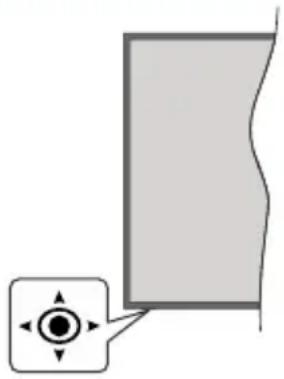
Tento televizor má joystick, jak je znázorněno na vykrese. Umožnuje ovladat funkce Hlasitost / Program / Zdroj a Zapnutí televizoru.
Poznamka: Pozice joysticku se muze lišit v závislosti na modelu.
Pro zmenu hlasitosti: Hlasitost mužete zvysit nebosnizit stisknutim joysticku doprava nebo doleva.
Kezmene kanalu: Prochazejte ulozené kanaly stisknutim joysticku od sebe nebo k sobe.
Prozmenu zdroje: Stisknete stred joysticku a zobrazi se informace o kanalu. Prochazejte dostupné zdroje stisknutim joysticku od sebe nebo k sobě.
Vypnuti televizoru: Stiskněte střed joysticku a na pár vterín ho podržte, TV se tak prepne do pohotovostního režimu.
Zapnuti televizoru: Stiskněte střed joysticku a televizor se zapne.
Stisknéte tlacitko Home na dalkovém ovladaci pro zobrazení obrazovky hlavniho menu. Pro navigováni a nastavení použijte směrova tlacitka a tlacitko OK. Stisknéte tlacitko Zpet/Návrat nebo Home pro ukončeni menu obrazovky.
Vyber vstrup
Jestlize jste zapojili vsechna externi zaizeni k vaši TV, mužete prepínat k ruzným zdrojúm vstupu. Stisknéte tlačitko Zdroj na dalkovém ovladaci pro prímou volbu zdroje.
Změna kanálu a Hlasitost
S použitim tlacitek Hlasitost +/- a Program +/- na dalkovém ovladání muzete nastavit hlasitost a zmenit kanál.
Nucený pohotovostné režim
Pokud vás televizor prestrepane reagovat na príkazy, muzete provest vynucený pohotovostni rezim, ktery proces ukonci. Za tímo učelem stisknéte a podržte tlacitko Pohotovostniho rezimu na dalkovém ovladaci po dobu asi 5 sekund.
Kontrolni tlačitka a obsluha TV
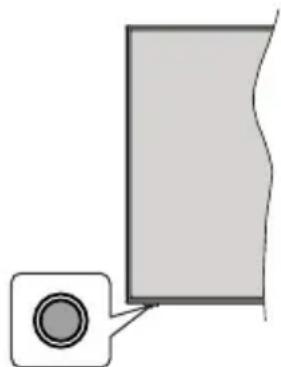
Poznamka: Poloha ovladacich tlačitek se muže lišit v závislosti na modelu.
Vás televizor má jeginé ovládací tlacítko. Toto tlacítko umožnuje ovladat funkce na televizoru jako jsou Zapnutí / Zdroj / Programy a televizoru.
Ovladani jediného tlačitka
- Stisknéte ovladaci tlacitko pro zobazení menu volby funkci.
- Potom postupnym stisknutim tlačitka zaostřete na požadovanou možnost, kterou potrebujete.
- Podržte tlacitko po dobu 2 sekundy pro aktivaci vybrané volby. Barva ikony moznosti se pri aktivaci zmeni.
- Opětovnám stisknutím tlacítka použijte tutó funkci nebo vstupte do podmenu.
- Chcete-li vybrat jinou funkci, nejdrive musite deaktivovat posledni aktivovanou moznost. Pridrzenim tlacitka ho deaktivujete. Barva ikony moznosti se pri deaktivaci zmeni.
- Chcete-li zavrit nabidku funkci, netisknete tlacitko po dobu prblzné 5 sekund. Nabidka moznosti funkcizmizi.
Vypnuti televizoru: Stisknutim ovladacinho tlacitka zobrazte nabidku moznosti funkci, zaostreni se bude nachazet v Pohotovostnim rezimu. Podrzte tlacitko po dobu 2 sekundy pro aktivaci teto volby. Barva ikony moznosti se pri aktivaci zmeni. Stisknete tlacitko znovu pro vypnuti TV.
Zapnuti televizoru: Stiskněte ovladaci tlačítko, televizor se zapne.
Pro změnu hlasitosti: Stisknutím ovladacího tlacítka zobrazité nabídku funkci a následné stisknutím tlacítka presunete zaostřeni na možnost Volume + nebo Volume -. Podržte tlacítko po dobu 2 sekundy pro aktivaci vybrané volby. Barva ikony možnosti se pri aktivaci změni. Poté stisknutím tlacítka zvyšte nebo snižte hlasitost.
Kezmene kanalu: Stisknutim ovladaciho tlacitka zobrazite nabidku funkci a naslednym stisknutim tlacitka presunete zaostreni na moznost Program + nebo Program-. Podrzte tlacitko po dobu 2 sekundy pro aktivaci vybrané volby. Barva ikony moznosti se pri aktivaci zmeni. Pote stiskne tlacitko pro prepnutni na dalsi nebo predchozi kanal vseznamu kanalu.
Prozmenu zdroje: Stisknutim ovladaciho tlacitka zobrazite nabidku funkci a nasledne stiskutim tlacitka presunete zaostreni na moznost Zdroj. Podrzte tlacitko po dobu 2 sekundy pro aktivaci te to volby Barva ikony moznosti se pri aktivaci zmeni. Nasledne stisknete tlacitko znovu pro zobrazeni beznamu zdroju. Prochazejte dostupné zdroje stiskutim tlacitka. Televizor se automaticky prepne na zvýraznény zdroj.
Poznámka: Hlavni OSD menu nelze zobrazit prostřednictvim ovladacího tlacitka.
Ovladani dalkovym ovladačem
Stisknéte tlacitko Home na dalkovém ovladaci pro zobrazení obrazovky hlavniho menu. Pro navigovani a nastavení použijte směrova tlacitka a tlacitko OK. Stisknéte tlacitko Zpet/Návrat nebo Home pro ukončeni menu obrazovky.
Vyber vstrup
Jestlize jste zapojili vsechna externi zafrizenik vaši TV, mužete prepínat k ruzným zdrojum vstupu. Stisknéte tlacitko Zdroj na dalkovém ovladaci pro prímou volbu zdroje.
Změna kanálu a Hlasitost
S použitím tlacitek Hlasitost +/- a Program +/- na dákovém ovládání muzete nastavit hlasitost a zmenit kanál.
Nucený pohotovostné režim
Pokud vás televizor prěstane reagovat na príkazy muzete provést vynuceny pohotovostné režim, který proces ukoné. Za tímtó účelem stisknéte a podržte tlacitko Pohotovostné režimu na dálkovém ovladaci po dobu asi 5 sekund.
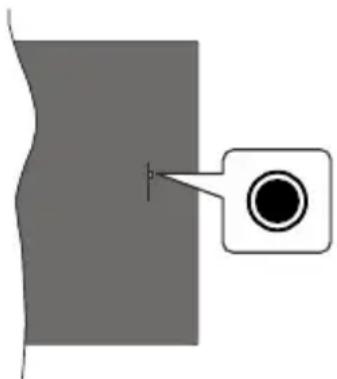
Kontrolni tlačitka a obssluha TV
Poznamka: Poloha ovladacich tlačitek se muže lišit v závislosti na modelu.
Vás tevizor má jeginé ovládaci tlacítko. Toto tlacítko umozhnuje ovladat funkce na tevizoru jako jsouz Zapnuti / Zdroj / Programy a tevizoru.
Ovladani Jediného tlačitka
- Stisknéte ovladaci tlacitko pro zobazení menu volby funkci.
- Potom postupnym stisknutim tlačitka zaostřete na požadovanou možnost, kterou potřebujete.
- Podržte tlacitko po dobu 2 sekundy pro aktivaci vybrané volby. Barva ikony moznosti se pri aktivaci zmeni.
- Opětovnám stisknutím tlacitka použijte tutó funkci nebo vstupte do podmenu.
- Chcete-li vybrat jinou funkci, nejdříve musité deaktivovat posledné aktivovanou možnost. Přidržením tlacitka ho deaktivujete. Barva ikony možnosti se pri deaktivaci zmení.
- Chcete-li zavrit nabidku funkci, netisknete tlacitko po dobu prblizné 5 sekund. Nabidka moznosti funkcizmizi.
Vypnuti televizoru: Stisknutim ovladacinho tlacitka zobrazte nabidku moznosti funkci, zaostreni se bude nachazet v Pohotovostnim rezimu. Podrzte tlacitko po dobu 2 sekundy pro aktivaci teto volby. Barva ikony moznosti se pri aktivaci zmeni. Stisknete tlacitko znovu pro vypnuti TV.
Zapnuti televizoru: Stiskněte ovladaci tlačítko, televizor se zapne.
Prozmenu hlasitosti: Stisknutim ovladaciro tlacitka zobrazite nabidku funkci a nasledne stiskutim tlacitka presunete zaostreni na moznost Volume + nebo Volume - Podrzte tlacitko po dobu 2 sekundy pro aktivaci vybrané volby. Barva ikony moznosti se pri aktivaci zmeni. Poté stiskutim tlacitka zvyste nebosnizte hlasitost.
Kezmene kanalu: Stisknutim ovladaciho tlacitka zobrazite nabidku funkci a naslednym stisknutim tlacitka presunete zaostreni na moznost Program +
nebo Program - Podržte tlacitko po dobu 2 sekundy pro aktivaci vybrané volby. Barva ikony moznosti se pri aktivaci zmení. Poté stisknéte tlacitko pro prepnutí na dalşi nebo predchozí kanál vseznamu kanálu.
Prozmenu zdroje: Stisknutim ovladaciho tlačitka zobrazite nabidku funkci a nasledne stisknutim tlačitka presunete zaostreni na možnost Zdroj. Podržte tlačitko po dobu 2 sekundy pro aktivaci te to volby. Barva ikony možnosti se pri aktivaci zmeni. Nasledne stiskněte tlačitko znovu pro zobrazeni beznamu zdroju. Procházejte dostupné zdroje stisknutim tlačitka. Televizor se automaticky prepne na zvyrazněny zdroj.
Poznamka: Hlavni OSD menu nelze zobrazit prostrednictvim ovladacinho tlacitka.
Ovladani dalkovym ovladačem
Stisknéte tlačitko Home na dalkovém ovladaci pro zobrazení obrazovky hlavního menu. Pro navigováni a nastavení použijte směrova tlačitka a tlačitko OK. Stisknéte tlačitko Zpět/Návrat nebo Home pro ukončeni menu obrazovky.
Vyber vstrup
Jestlize jste zapojili vsechna externi zairizenik vaśi TV, mužete prepínat k ruzným zdrojum vtupu. Stisknéte tlacitko Zdroj na dalkovém ovladaci pro prímou volbu zdroje.
Změna kanálu a Hlasitost
S použitím tlacítek Hlasitost +/- a Program +/- na dálkovém ovládání muzete nastavit hlasitost a zmenit kanál.
Nuceny pohotovostni režim
Pokud vás televizor prěstane reagovat na príkazy, műžete provést vynuceny pohotovostné režim, který proces ukoné. Za tímtó účelem stisknéte a podržte tlacítko Pohotovostné režimu na dálkovém ovladaci po dobu asi 5 sekund.
Použití Hlavniho menu TV
Po stisknuti tlacitka Home se na obrazovce zobrazi hlavni TV menu. Pro navigovani v menu použijte smerová tlacitka na dalkovém ovladaci. Pokud chcete vybrat danou funkci nebo rozbalit vedlejsi menu, zvyrazněte danou založku azmáčkněte tlacitko OK. Pokud zvyrazněte nekterou z voleb hlavniho menu, pro urychlení pristupu se muže vedlejsi menu objevt v horní nebo dolné casti obrazovky. Pro použiti rychlého pristupu, označte vaši volbu,zmáčkněte OK a k nastavení použijte Leve/Prave směrové tlacitko. Podokonění stiskněte OK nebo Zpět/Návrat tlacitko a opusté tak menu. Když je zvyrazněna aplikace Netflix (je-li k dispozici), doporučeni se zobraj stejným zpúsobem jako položky podnabídky. Pokud jste se již prihlásili ke svému učtu Netflix, zobrazi se personalizovaná doporučeni.
Informace o poloze, poças,(case a dati mužete vidět i na obrazovce hlavní nabídky televizoru. Malé
zelené ikony označují aktuálné stav Času, sítě a synchronizace aplikác. Pokud se tyto ikony zobrázi zelenou barvou,znaméná to,že informace oČase jsouactualizovány,sit'je pripojena a synchronizace je uspěšné dokončena.V opačnépripaděse ikony zobrázi bilou barvou.
Tlačitkem Exit nabídku zavřete a opustíte.
1. Domú
Pokud je hlavní menu otevřeno, lista nabídky Domů bude zvyrazněna. Obsah nabídky Domů lze prizpúsobit. Chcete-li prějít do nabídky TV, zvyraznéte možnost Upravit domů a stisknéte tlacítko OK. Nabídka Domů se prěpne do režimu uprav. V režimu editoványí muzete odstranit nebo zmenit pozici jakékoli položky v nabídce Domů. Zvyraznéte tutu funkci a stisknéte OK. Vyberte Vymazat pro odstraněni nebo présunuti a stisknéte OK. Pro présunuti položky použijte směrova tlacítka Vpravo, Vlevo, Hore a Dolu a vyberte směr, kterym chcete položku présunout a potvrde OK.
Do nabidky Domu muzete tak pridat moznosti z jinych nabidek. Jednoduše zvyrazne te volbu azmackene Smerové tlacitko Hore a Dolu na dalkovem ovladaci. Pokud vidite moznost Pridat Domu, muzete tutofunkci pridat do nabidky Domu.
2.Vyhledavat
Pomoci teto moznosti muzete vyhledavat kanaly, pruvodce, TV nabidky, applkace, web, YouTube a video. Stisknete OK a pomoci virtualigni klavesnice zadejte klicove slovo. Potom zvyraznete OK a stiskem OK spustte vyhledavani. Vysledek se zobrzi na obrazovce. Pomoci smerovych tlacitek vyberte pozadovany vysledek a stisknutim tlacitka OK jej otevrete.
3. TV
3.1. Prüvodce
Pomoci teto moznosti se muzete dostat k elektronickému programovemu pruvodci. Provice informaci viz bod Elektronicky programovy pruvodce.
3.2. Kanaly
Pomoci teto moznosti se muzete dostat k nabidce Kanaly. Pro vice informaci viz Pouziti geznamu kanalu.
3.3. Casovače
Použitim možnosti teto nabídky mužete nastavit Časovace pro budouci události. V teto nabídce si také mužete znovu prohlédnout dřive vytvóřné Časovace.
Pro pridani noveho chasaovace vyberte pomoci tlacite Vlevo/Vpravo zalozku Pridat Chasaovac a potvrde OK. Volby vedlejsi nabidky nastavte podle potreby a proukcenipotvrde OK.Novy chasaovac bude vytvoen.
Pro editovani driVe vytvoRENHe chosovace jej zvyraznete, vyberte zaloZku Editovat Vybrany
Casovac a potvrde OK. Podle potreby zmeinte moznosti ve vedlejs nabidce a pro ulozeni nastaveni potvrde OK.
Pro smazání díve vytvořeného Časováč jej zvyrazněte, vyberte záložku Smazat Vybrány Časováč a potvrde OK. Zobrázi se dialogová správa pro potvrzení. Zvyrazněte Ano a stisknéte tlacítko OK kPokračovány. Časováč bude zrušen.
Neni możné nastavit Časováče pro dva nebo vice programu vysilanych ve stejném Časovém intervalu. V takovém przypadě budete informovani a Časováč bude zrušen.
3.4. Upravit domù
Pomoci teto moznosti muzete upravit obsah nabidky Domu. Zvyraznete a stisknete OK. Nabidka Domu se prepne do rezimu uprav. Podrobné informace najdete v casti Domu.
3.5. Nahravky
Použitím možnosti teto nabídky muzete ovladat vase nahrám soubory. Muzete prehrávat, upravovat, mazat nebo tridit díve zaznamenané události. Pro zobrañí dostupných možnosti zvyrazněte založku použitím Praveho Či Leveho směroveho tlacítka a potvrde OK. Pro vice informaci viz USB Nahrávání.
3.6. Dal'si aplikace
Tuto możnost mużete použit na správu applikaci nainstalovanych v televizoru. Zvyrazněte a stisknéte OK. Múżete pridat nainstalovanou applíkaci do nabídky Home, spustit ji nebo odstranit. Zvyrazněte applíkaci a stisknéte OK pro zobrazení dostupnéch moźnosti.
3.7. Obchod
Pomoci teto moznosti muzete pridat nove applikace z trhu applikaci. Zvryaznete a stisknete OK. Zobrazi se dostupné applikace. Na trh applikaci se muzete dostat také z nabidky Vice applikaci.
3.8. Obnovit aplikaci
Pomoci teto moznosti muzete upravit své prizpusobeni v nabidce Domu na vychozi hodnoty (dostupnost závisi na modelu tevizoru a jeho funkci). Zvyraznete a stisknete OK. Zobrazi se dialogová správa pro potvrzeni. Zvyraznete Ano a stisknete tlacitko OK kPokračovani. Upozornejeme vás, ze tutó operaci nebudete moci provestznovu během následujících několik minut.
3.9. Nastavení pro zdravotné postižené
Pomoci teto moznosti se dostanete primo do nabidky.
nastaveni pristupu.
3.10. Nastavení ochrany osobnich udaju
Pomoci teto moznosti se dostanete primo do nabidky.
nastaveni ochrany osobnich udaju. Tato funkcev
procesu Prvni instalaci nemusi byt dostupna v
zavislosti na modelu televizoru a zvolené zeme.
4. Nastavení
Použitím možností teto nabídky muzete ovladat vaši TV. Pro vice informaci viz Obsah nabídky nastavení.
5. Zdroje
Predvolby vstrupího zdroje muzete spravovat pomoci mozností títo nabídky. Pro změnu stavajiciho zdroje zvyrazněte ten, který si prějete použít a potvrde OK.
5.1. Nastavení Zdroje
Pomoci teto moznosti se dostanete primo do nabidky nastaveni zdroje. Zde muzete mènit jmène, povolit ci zakazat vybrané zdroje. Pro zdroje HDMI jsou k dispozici moznosti Normálni, Rozsirené a Zakázane. Normálni a Rozsirené moznosti ovlivnují nastaveni barev vybraného zdroje HDMI.
Vlozeni baterii do dalkovo ovladae
Pro otevreni baterioveho prostoru sejmete zadni kryt. Vlozte dvě baterie velikosti AAA. Ujistěte se, Že (+) a (-) oznaceni souhlasi (dbejte na správnou polaritu). Nemichejte staré a nové baterie. Vyměnujte pouze za stejný nebo ekvivalentní typ. Nasad'te kryt zpět.
Na displeoji se zobrazí zpréva, pokud jsou baterieskoro vybité a musi byt vyměněny. Vězte, ze pokud je stav baterie nizký, vykon dálkového ovladače muže byt narusen.
Baterie nesmi byt vystaveny nadmernému teplu, jakotbreba slunečni svit, othen, atd.
Pripojeni k siti
DULEZITE: Televizor je urcen k pouziti s napétim 220-240 V AC pri 50Hz . Po vybaleni nechte tevizor ziskatPokojovou teplotu,nez pristroj pripjite do site. Zapojte napajeci kabel do zasuvky napajeni ve zdi.
Pripojeni k siti
DULEZITE: Televizor je urcen k pouziti s napétim 220-240 V AC pri 50 Hz. Po vybaleni nechte tevizor ziskatPokojovou teplotu,nez pristroj pripojite do site.
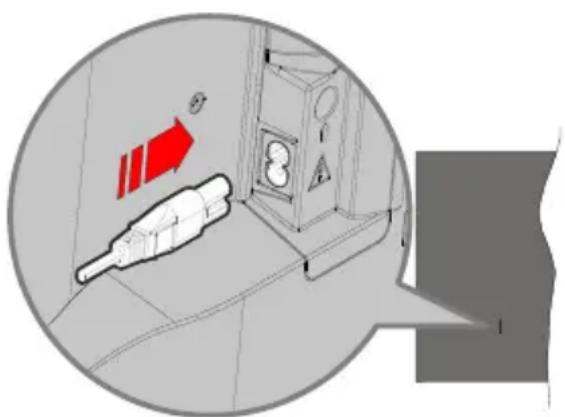
Jeden konec (zástrčka se dvěma otvory) dodaného odpojitelného napajecího kabelu zapojte do zásuvky pro napajeci kabel na zadné straně televizoru, jak je to znázorněno vyše. Potom zapojte druhý konec napajecího kabelu do sitové zásuvky.
Poznamka: Poloha vstupu napajeciho kabelu se muze lisit v závislosti na modelu.Poloha spinače se muze lisit v závislosti na modelu.
Pripojeni anteny
Pripojte zastrcku anteny nebo kabelove televize do konektoru vstup anteny (ANT) umistene na levé strané televizoru nebo pripojte satelit do konektoru satelitniho vstupu (LNB) na zdni strane televizoru.
Zadni strana TV
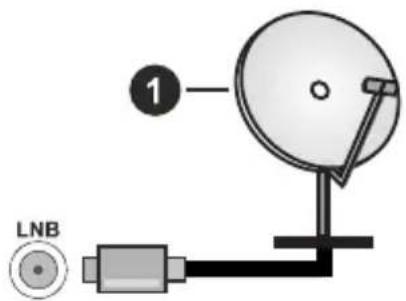
1. Satelit
Levá strana TV
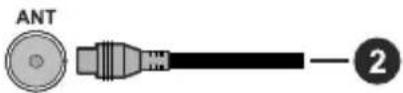
2. Antena nebo kabel

Chcete-li k televizoru pripojit zaizeni, prd provedenim jakehokoli pripojen zkontrolujte, zda jsou televizor i zaizeni vypnuty. Po uskutecneni pripojen muzete Jednotky zapnout pouzivat.
Oznáméní o povolení
Vyrazy HDMI, HDMI High-Definition Multimedia Interface a Logo HDMI jsou ochranné známky nebo registrované ochranné známky společnosti HDMI Licensing Administrator, Inc.

Dolby, Dolby Vision, Dolby Atmos, a symbol dvojiteho D jsou ochranné známky společnosti Dolby Laboratories Licensing Corporation. Vyrobeno v licenci Dolby Laboratories, Duvěrné nepublikované práce. Copyright © 2012-2020 Dolby Laboratories. Vsechna práva vyhrazena.
Dolby Vision-Atmos
"YouTube a logo YouTube jsou ochranné známky společnosti Google Inc.
Pro patenty DTS, viz http://patents.dts.com. Vyrobenov licenci spolecnosti DTS Licensing Limited. DTS, Symbol, DTS a Symbol dohromady, DTS-HD a logo DTS-HD jsou registrované ochranné známky nebo
ochranné známky společnosti DTS, Inc. v USA a/ nebo v jin'ych zemích. © DTS, Inc. Vsechna práva vyhrazena.

Pro patenty DTS, viz http://patents.dts.com. Vyrobenov licenci spolecnosti DTS Licensing Limited. DTS, Symbol, DTS a Symbol dohromady, DTS Virtual:X a logo DTS Virtual:X jsou registrované ochranné známky nebo ochranné známky spolecnosti DTS, Inc. v USA a/nebo v jin'ych zemích. © DTS, Inc. Vsechna prava vyhrazena.

Znacka Bluetooth® a logo jsou registrované ochranné
známky vlastné spelečnosti Bluetooth SIG, Inc. a
na jakékoli použiti těchto znacek společnosti Vestel
Elektronik Sanayi ve Ticaret A.S. se vztahuje licence.
Ostatni ochranné známky a obchodní názvy jsou
majetkem príslušných vlastníků.
Tento produkt obsahuje technologie podlehajici pravum duševniho vlastnictv splicecnosti Microsoft. Použitnebo distribuce teto technologie mimo tento produkt je bez príslušné licence(i) od splicecnosti Microsoft zakázana.
Vlastnici obsahu používaji technologii pristupu k obsahu Microsoft PlayReady™ k ochraně svého duševniho vlastnictví, včetné obsahu chráněného autorskými právy. Toto zařizení používa technologii PlayReady pro pristup k PlayReady-chraněnému obsahu a/nebo k WMDRM-chraněnému obsahu. V pripadě, ze pristroj prestrepane správně prosazovat omezení týkajici se používány obsahu, vlastnici obsahu mohou vyžadovat po společnosti Microsoft odvoláni schopnosti zařizení na spotřebu PlayReady-chraněného obsahu. Odvoláni by nemělo mit vliv na nechraněné obsah ani obsah chráněny jinými technologiemi. Vlastnici obsahu mohou vyžadovatactualizaci PlayReady pro pristup k jejich obsahu. Pokudactualizaci odmitnete, nebudete moci pristupovat k obsahu, který vyžadujeactualizaci.
Logo „Cl Plus" je ochranná známka společnosti Cl Plus LLP.
Tento produkt je chränen urcitymi przyduševniho vlastnictvispolečnosti Microsoft Corporation. Použiti nebo distribuce takové technologie mimo tento produkt je bez licence od společnosti Microsoft nebo od autorizované dceřnéspolečnosti Microsoft zakázano.
Informace o likvidaci
Evropska Unie
Tyto symbolo označují, ze elektrické a elektronické pristroje a baterie s tímtó symbolem nesmi byt vyhozeny s bežnám domácím odpadem na konci jejich zivotnosti. Namisto toho by měly byt odneseny do vchodních sberních center pro recyklaci elektrických a elektronickích zařizení a bateri pro správné zpracovány, obnovení a recyklaci ve shoděs národní legislativou a Směrnici 2012/19/EU a 2013/56/EU.
Správnou likvidaci těchto vyrobkú pomáháte zachovat prírodní zdroje a zamezit potenciálné negativné vlivům naživotné prostředí a lidské zdraví, ke kterém by jinak mohlo dojít následkem nevhodného zacházení s tímtó produktem pri likvidaci.
Provice informaci o sbernych centrech a recyklac techto produktu,kontaktujte vasmistni urad,sluzby provyzazeni odpadu nebo obchod,ve kterem jste vyrobek zakoupili.
Za nesprávnou likvidaci tohoto odpadu lze obdržetPokutu v závislosti na státné legislativě.
Pro podnikatele
Pokud si tento produit prejete vyhodit do opadukkontaktujte sveho dodavatele a prectete si vseobecné obchodni podminky kupni smlouvy.
DalsizememimoEvropskouUnii
Tyto symboly jsou platné pouze v Evropské Unii.
Pro informace o tom, jak likvidovat a recyklovat, kontakujte mistrni urad.
Vyrobek i obal odneste k recyklaci.
Nekteré sberny prijimaji vyrobyzarma.
Poznamka: Znak Pb pod symbolem znamena, ze baterie obsahuje olovo.
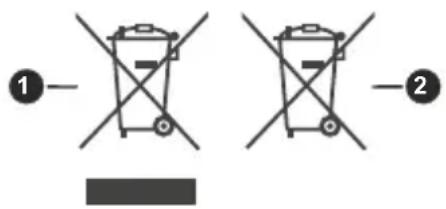
- Produktky
- Baterie
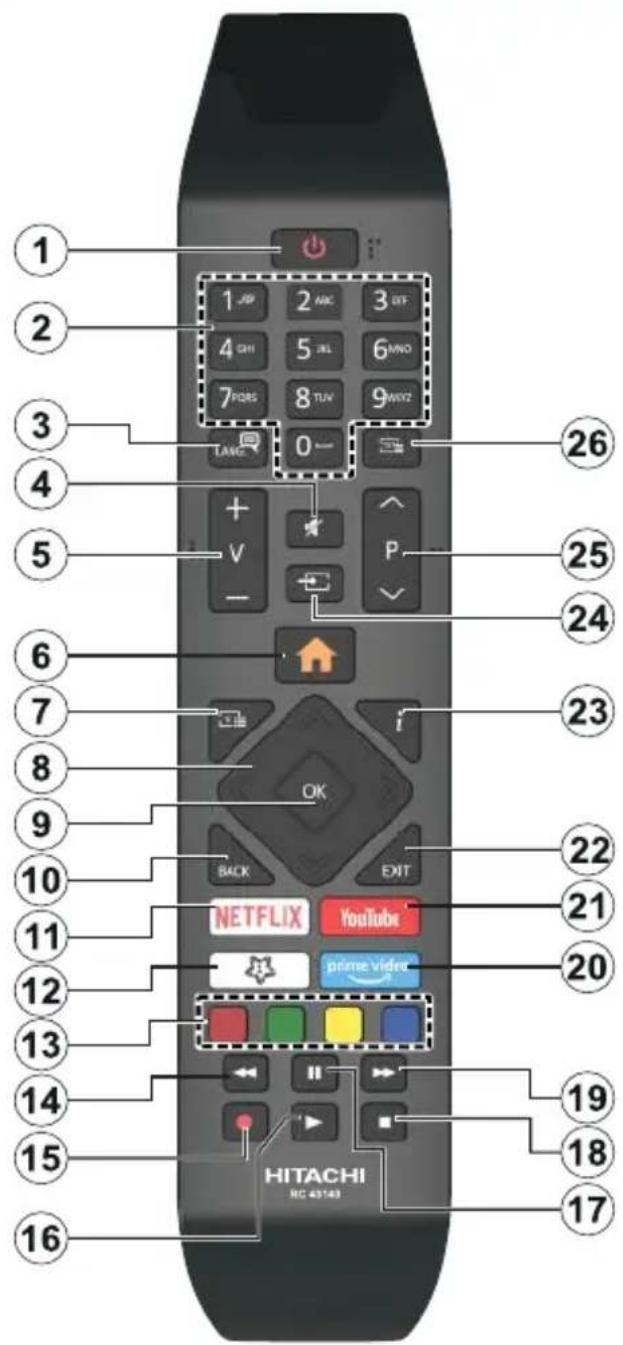
(*) MOJE TLACITKO 1
Toto tlacitko muze mit ruznou vychozi funkci v zavislosti na modelu. Nicmené spezialní funkce tohoto tlacitka mužete nastavit podržením tlacitka po dobu vice než tř sekund na požadovaný zdroj, kanál nebo aplikaci. Na obrazovce se zobrazí potvrzujíci zpréva. Ted' je Mojet tlacitko 1 prižazené k vybrané funkci.
Pokud znovu provadite První instalaci, Moje tlacítko 1 se navrát zpět do původní funkce.
- Standby (Pohotovostni režim): Zapnuti/Vypnuti TV
- Ciselná tlacitka: Prepne kanal, zada cislo nebo pismeno v textovém poli na obrazovce
- Jazyk: Prepíná mezi režímy zvuku (analog televi-ze), zobrazuju a měni jazyk zvuku / titulkú a zapíná a vypíná titulky (digital TV, pokud je k dispozici)
- Mute (Ztlumit): Üplne vypne zvuk TV
- Hlasitost +/-
- Home: Zobraz TV menu
- Guide (Prüvodce): Zobraží elektronického programového prüvodce
- Smerová tlacitka: Pomáhá pri pohybování se v menu, obsahu, atd. a pri stisknutí tlacitka Vpravo nebo Vlevo v režimu TXT se zobrázi podstrány
- OK: Potvrzuje uživatelské volby, podrží stránky (v TXT režimu), zobrazí nabidku Kanály (DTV režim)
- Back/Return (Zpět/Návrat): Vráti se na prědchozí obrazovku, prědchozí nabídku, otevirá indexování stranky (v režimu TXT) Rychle cykluje mezi prědchozími a stavajícími programy nebo zdroji
- Netflix: Spustí aplikaci Netflix
- My Button (Moje tlacitko) 1(*)
- Barevná tlacitka: Pro funkce barevnych tlacitek postupujte podlePokynu na obravce
- Rewind (Pretocit): Presune obrdozadu v mediich, jako jsou filmy
- Nahráváni: Nahráva programy (volitelny)
- Play (Přehrát): Spoustí prěhrávani zvoleného media
- Pauza: Pozastavuje prehravany media, spousti nahravani s casovym posunem
- Stop (Zastavit): Zastavi prehravany media
- Fast Forward (Rychlé prétáčeni vpred): Presune obraz dozadu v mediich, jako jsou filmy
- Prime Video: Spustí aplikaci Amazon Prime Video
- YouTube: Spustí aplikaci YouTube
- Exit (Opustit): Zavira a opousti zobrazené nabidky a vrati se na prechodhozi obrazovku
- Info: Zobrazije informace o obsahu na obrazovce, zobrazije skryte informace (odhalit - v režimu TXT)
- Source (Zdroj): Zobrazije vsechny dostupné vysiláná a zdroje obsahu
- Program +/-
- Text: Zobrazi teletext (pokud je k dispozici), stisknéte znovu pro zobrazení teletextu prés normálni vysilaci obraz (mix)
Pripojeni
| Připojka Typ | Kabely Zařízení | ||
| HDMI prípojení (bečné a zadné) | |||
| SPDIF | SPDIF (Optický výstup) Prípojení (spodné) | ||
| SLUCHÁTKA | Sluchátka Prípojení (zadné strana) | ||
| USB Prípojení (nostranní) | |||
| CI Konektor (nostranní) | |||
| LAN | Ethernet prípojení (zadné) | LAN / Ethernet kabel |
Pri pouziti montažni sady na stenu (dostupná u externich prodejcu,Pokud neni soucasti dodávky), doporučujeme pred montaži na stenu zapojit vsechny kabely na zadni strané televizoru. | Vložte nebo vyjměte Cl Jednotku, pouzePokud je TV VYPNUTÁ. Meli bystesi prohlédnout v navodu k obsluzemodulu námov pro podrobnosti o nastavení. Každy vstup USB na TV podporuje zařizení do 500mA. Pripojení zařizení nad 500mA muze poskodit Vás TV. Pri pripojení zařizení k televizoru pomoci HDMI kabelu, kteryzajisti dostatečnou odolnost proti parazitniho frekvenčimu zářeni a bezproblémový prenos signalú s yvokým Rozlügen, jak je 4K obsah, budete muset použít stiněny HDMI kabel s ferity (kvalití) HDMI kabel.

Chcete-li pripojit zafrizeni k televizoru, pred provedenim jakekoli pripojen zkontrolujte, zda televator i zafrzeni jsou vypnuty. Po uskutecninf priopojen muzete jegnotky zapnout pouzivat.
Zapinani/vypinani
Zapnuti televizoru
K zapnuti televizoru z pohotovostniho režimu muzete zvolit jegnu z možnosti:
- Stiskněte tlacítko Pohotovostní, Program +/-nebo císelné tlacítko na dalkovém ovládání.
- Stisknéte střed joysticku na televizoru nebo jej stisknéte nahoru/dolu.
Vypnuti TV
Stisknutim Pohotovostniho tlacitka na dalkovem ovladaci nebo stisknutim a podrzenim nekolik sekund stredu joysticku na televizoru se televizor (^{p}repne do pohotovostniho rezimu.
Pro uplné vypnuti televizoru vypojte napajeci kabel ze zasuvky.
Poznamka: Pokud je TV vypnutá do pohotovostniho režimu, LED pohotovostniho režimu muže blikat. Timto ukazuje, ze funkce jak třeba Hledání v pohotovostním režimu, Stahováni, anebo Časovac jsou aktivné. Kontrolka LED muže také blikat když TV prépnete z pohotovostniho režimu.
Zapinani/vypinani
Zapnuti televizoru
Pripojte napajeci kabel k napajecimu zdroji, jak je naprijklad zasuvky (220-240V AC, 50 Hz).
K zapnuti televizoru z pohotovostniho režimu muzete
zvolit jegnu z možnosti:
- Stiskněte tlacítko Pohotovostní, Program +/-nebo ciselné tlacítko na dalkovém ovládání.
- Stisknéte tlacitko ovladání na TV.
Vypnuti TV
- Stiskněte tlacitko Pohotovostné režim na dálkovém ovladači.
- Stisknéte tlacítko ovladání na TV pro zobrazení menu volby funkci. Zostřeni bude na možnosti pohotovostniho režimu. Podržte tlacítko po dobu 2 sekundy pro aktivaci teto volby. Barva ikony možnosti se zmení. Poté opět stisknéte tlacítko, televizor se prepne do pohotovostniho režimu.
Pro uplné vypnuti televizoru vypojte napajeci kabel ze zasuvky.
Poznamka: Pokud je TV vypnutá do pohotovostniho režimu, LED pohotovostniho režimu muže blikat. Timto ukazuje, ze funkce jak tbreba Hledani v pohotovostnim režimu, Stahovani, anebo Casovač jsou aktivní. Kontrolka LED muže také blikat když TV prepnete z pohotovostniho režimu.
Zapinani/vypinani
Zapnuti televizoru
Pripojte napajeci kabel k napajecimu zdroji, jak je napriklad zasuvky (220-240V AC, 50 Hz).
K zapnuti televizoru z pohotovostniho režimu muzete
zvolit jegnu z možnosti:
- Stiskněte tlacítko Pohotovostní, Program +/-nebo ciselné tlacítko na dalkovém ovládání.
- Stisknéte tlacitko ovladani na TV.
Vypnuti TV
- Stiskněte tlacítko Pohotovostné režim na dálkovém ovladači.
- Stisknéte tlacitko ovladání na TV pro zobrazení menu volby funkci. Zostrení bude na moznosti pohotovostniho režimu. Podržte tlacitko po dobu 2 sekundy pro aktivaci teto volby. Barva ikony moznosti sezměni. Poté opět stisknéte tlacitko, televizor se prepne do pohotovostniho režimu.
Pro uplné vypnuti televizoru vypojte napajeci kabel ze zasuvky.
Poznamka: Pokud je TV vypnutá do pohotovostniho režimu, LED pohotovostniho režimu muže blikat. Timto ukazuje, ze funkce jak třeba Hledání v pohotovostnim režimu, Stahovani, anebo Časovac jsou aktivní. Kontrolka LED muže také blikat když TV prepnete z pohotovostniho režimu.
Prvni Instalace
Poznamka: Pokud se chysté provést instalaci FRANSAT
pred zapnutim televizoru vlozte FRANSAT kartu (volitelna) do Modulu volitelného vstupu vašeho televizoru.
Pri prvním zapnutí se objeví výberová obrazovka. Vyberte požadovaný jazyk a stisknéte OK. V nasledujících krocích prùvodce instalaci nastavte vase preference a to použitím směrových tlacítek a tlacítkem OK.
Po výberu jazyka se zobraź dotaz, zda chcete zmenit nastavení pristupu. Zvyrazněte Ano a stisknéte tlacitko OK pro změnu. Podrobné informace o dostupnych moznostech majdete v Časti Obsah systémové nabídky.
Na dalšić obrazovce nastavte preference vašić zeme.
V závislosti na nastavenić Země muzete byt v teto chvili vyzvić k nastavenić a potvrzenić kódu PIN.
Zvolený PIN kód nemuže byt 0000. Budete ho muset zadat později pri kaźde výzvek zadání PIN kódu pri operacích v menu.
Poznamka: Typ operadora M7 () bude definován v souladus volbou jazyka a zeme, kteroujste provedli pri První instalaci. () M7 je poskytovatel digitálnich satelitnínich služeb.
V toto bode mužete aktivovat Režim Obchod. Tato možnost bude konfigurovat nastaveni vašeho televizoru pro ukladani prostředí a bude používána v závislosti na modelu televizoru, podporované funkce mohou byt zobrazeny v horní cásti obrazovky jako informacni banner, nebo se muže prehrat predinstalovaný video soubor. Tato možnost je určena pouze pro učely vystaveni vyrobku v obchodě. Pro domácí použiti se doporučuje zvolit Domácí Režim. Režim obchodu bude k dispozici v nabídce Nastaveni> System> Vice a vase preference pro toto
nastaveni muzete pozdji zmenit. Upresne te va si volbu a stisknete tlacitko OK proPokracovani.
V toto okamziku se podle modelu televizoru muze zobrazit nabidka Nastaveni rezimu obrazku. Pokud chcete, aby televizor spotreboval mené energia a byl šetrnějsk zivotním prostředí, vyberte možnost Prirozený aPokračujte stisknutim tlacitka OK. Pokud zvolite Dynamic a stiskete OK, zobrazi potvrzovaci dialog. Zvolte ANO a stisknéte tlacitko OK propokračovani. Svuj výber muzete později zmenit pomoci možnosti Režim v nabidce Nastaveni> Obraz.
V toto okamziku se podle modelu televizoru muze zobrazit obrazovka Nastaveni soukromi. Pomoci moznosti na teo obrazovce muzete nastavit své opravneni na ochranu osobnich udaju. Zvyraznefte funkci a pomoci smerovych tlačitek Doleva a Doprava nebo tlačitka OK pro zapnuti nebo vypnuti. Pred provedenim jakychkoli zmen si pozorné prislusné vysvětlení zobrazné na obrazovce pro každou zvyraznéou funkci. Pomoci tlačitek Program +/- mužete text posouvat nahoru a dolu, abyste si ho prečetli cely. Vase predvolby budete moci později kdykoliv zmenit v nabídce Nastaveni>System>Osobni udaje. Pokud je možnost Připojení k internetu zakázána, obrazovka Nastaveni site/Internet se vynechá a nezobrazí se. Pokud mate jakékoli dotazy, stižnost ā poznámky k teo politicse ochrany sukromí nebo k jejímu vymáhání, obratte se na nás na email smarttvsecurity@vosshub.com.
Zvyraznete tlacitko Dalsi a proPokračovani stiskněte tlacitko OK na dalkovém ovladaci; na obrazovce se zobrázi nabídka Nastaveni site/Internet. Pokud potřebujete informace o konfiguraci kabeloveho nebo bezdrátoveho pripojeni (dostupnost závisi na modelu), a dalsi dostupné možnosti, viz Připojeni. Pokud chcete, aby vás televizor v pohotovostnim režimu spotřeboval nizsí spotřebu, muzete funkci Sít'ovy pohotovostní režim vypnout tak, ze jej nastavite jako Vypnuto. Po dokčeni nastavení zvyrazněte tlacitko Dalsi a stiskněte tlacitko OK proPokračovani.
Na dalsi obrazovce muzete nastavit.typy vysilani k vyhledavani, sifrované vyhledavani kanalu a preference casoveho pasia (dle vybrane zeme). Navic muzete nastavit typ vysilani jako své oblibene. Behem hledani bude mit prendost zvoleny typ vysilani a dané kanaly budou uvedeny na zaćatku Seznamu kanalu. M ate-li hotovo, zvyraznete tlacitko Dalsi a stisknete OK proPokračovani.
O výběru Typu vysilání
Chcete-li zapnout moznost vyhledavani pro typ vysilani, zvyrazne tno a stisknene OK, Leve nebo Prave smerov tlacitko. Zaeskrtavaci okenko vybrané moznosti se zaerkntne. Chcete-li vypnout moznost hledani, zruste zaerkrtnuti policka stisknutim tlacitka OK, leveho nebo praveho smerov tlacitka po
presunuti pozornosti na požadovanou volbu typu vysilani.
Digitálni Antena: Pokud je zapnutá volba vyhledáványi D. Anténniho vysilányi, po dokčeni dalšich počatečnich nastavení TV vyhledá pozemni digitálni vysilányi.
Digitálni Kabel: Pokud je zapnutá volba vyhledávání D. Kabeloveho vysilání, po dokončeni dalšich počatečnich nastavení TV vyhledá kabelove digitálni vysilání. Pred zahájením vyhledávání se muže zobrazit dialogové okno v závislosti na vyberu země s otázkou, zda chcete vyhledávat v kabelove siti. Pokud zvolite Ano azmáčkene OK, mužete zvolit Sīt' nebo nastavit hodnoty jako Frekvence, ID sîte a Krok vyhledávání na nasledujíci obrazovce. Pokud vyberete Ne a stisknete OK, nebo není zobrazeno dialogové okno vyhledávání v sîti, na další obrazovce mužete nastavit Start Kmitočty, Stop Kmitočty a Krok vyhledávání. Măte-li hotovo, zvyrazněte tlacitko Dalśi a stisknéte OK proPokračoványí.
Poznamka: Doba vyhledávani se měni podle vybranych Vyhledávacích Krokú.
Satelit: Pokud je zapnutá volba vyhledáványi Satelitniho vysilányi, po dokončeni dalšich počátečnich nastavení TV vyhledá satelitné digitálné vysilányi. Pred provedením satelitného vyhledáványí musité provest některá nastavení.
V závislosti na modelu a vybrané zeme muze byt dalşim krokem výber typu instalace pro satelit. V toto okamziku si muzete zvolit spustěni instalace operatóra nebo standardné instalace. Chcete-li provest instalaci operatóra, nastavte Typ instalace jako Operátor a potom nastavte Satelitniho operatóra podle vašich preferencí operatóra. Nekteré z následujících kroků mohou byt v závislosti na vybraném operatórovi v toto kroku odlisné nebo prěskoceny. Pokud nastavite Typ instalace jako Standardné, muzetePokracovat v rădné satelitné instalaci a sledovat satelitné kanály. Pokracujte stisknutím tlacitka OK.
Možnost operatóra M7
Chcete-li spustit instalaci operadora M7, po vyzve nastavte Typ instalace jako Operatora a Satelitniho operadora jako prislusného operadora M7. Pak zvyrazněte volbu Preference skenováni a nastavte jako Automaticke laděni kanálu a stisknéte tlacítko OK pro spustěni automatickeho vyhledávání. Tyto volby lze prédvolit v závislosti na volbách jazyka a země kterou jste zvolili v prédchožich krocích pri procesu první instalace. Múžete být vyźvi ni k vyberuseznamu HD/SD neboseznamu kanálu podle zeme, podle Vašeho typu operadora M7. Zvolte si jedemznich aPokračujte stisknutím tlacítka OK.
Počkejte, až skenováni skončí. Nyní je seznam nainstalován.
Bēhem vykonu instalace operatóra M7,Pokud chcete použit parametry pro instalaci satelitu, které se liši od
vychozho nastaveni, vyberte moznost Preferované skenovani jako Ručni vyhledávani programu a stisknéte tlacitko OK proPokračovani. Následné se zobrázi obrazovka s výběrem typu antény. Po zvoleni typu anténya požadovaného satelitu v nasledujících krocích zmačnéte tlacitko OK, abyste mohl zmenit instalacné parametr satelitu ve vložné nabíde.
Možnosti Fransat
Pro spustěné Fransat instalace, nastavte Typ instalace jako Operátor a pak nastavte Satelitniho operatóra jako operatóra Fransat. Instalaci Fransat spustíte stisknutím tlacítka OK. Múžete si vybrat spustěné automaticité nebo manuální instalace.
Pokračujte stisknutím tlacítka OK. Provede se instalace Fransat bude a vysilání budou uloženy (pokud jsou k dispozici).
Pokud nastavite Typ instalace jako Standardni, mužetePokračovat v rádné satelitni instalaci a sledovat satelitni kanály.
Instalaci Fransat mužete začit kdykoliv pozdeji v nabídce Nastaveni>Instalace> Automaticé vyhledávani kanálú> Satelit.
Následné se muže zobrazit obrazovka s výberem typu antény. Typ antény mužete zvolit jako Direct, Jednoduchy satelitni kabelovy systém nebo DiSEqC switch, pomoci použiti tlacitek Vlevo nebo Vpravo. Pro zobrazení naslednych moznosti, po zvoleni vaši antény,zmáčkněte OK. Múžou se objevt moznosti Pokracovat, Seznam Transpondérù a Konfigurace LNB. Pomoci souvisejících moznosti nabídky mužete zmenit nastavení transpondérù a LNB.
- Primo: Pokud mate{jiny prijima c a primy satelitovy talir, vyberte tento typ anteny. ProPokračovani stiskněte OK. Na následujici obrazovce vyberte dostupné satelit a stiskněte OK pro hledání sluzeb.
- Jednoduchy satelitni kabelovy system: Tento typ anteny zvolte v pripadé, ze mateVICE prijimaču a Jednoduchy satelitni kabelovy systém. Pro po kračovani stisknéte OK. Konfigurujte nastaveni podlePokynu na nasledujici obrazovce. Pro vyhledání sluzeb stisknéte OK.
- Přepínač DiSEqC: Pokud mate vice satelitů a prépínač DiSEqC, vyberte tento typ antény. Následné nastavte verzi DiSEqC aPokračujte stisknutím tlacítka OK. Na dalní obrazovce mužete nastavit až Čtyři sateliy (pokud jsou k dispozici) pro verzi v1.0 a šestnáct satelitu pro verzi v1.1. Stisknéte tlacítko OK pro skenováni prvního satelitu vseznamu.
Poznamka: V závislosti na modelu televizoru nemusi byt podporována verze DiSEqC v1.1, a proto nemusi byt krok vyberu verze DiSEqC k dispozici.
Analog: Pokud je zapnutá volba vyhledávány Analogového vysilány, po dokončeni dalsich počatečnich nastaveni TV vyhledá Analogové vysilány.
Objeví se dialogové okno s požadavkem pro aktivaci rodičovských omezení. Pokud zvolite možnost Ano, zobrázi se obrazovka pro nastavení rodičovských omezení. Nakonfigurujte podle svych potreb a podoköněni stisknéte OK. Pokud nechcete aktivovat rodičovské omezení, vyberte Ne a stisknéte OK.
Po ukončeni počatečnich nastaveni TV začne vyhledávat dostupné vysilání vybranych typů vysilání.
Bēhem vyhledávání se budou aktuálni vysledky zobrazovat v dolní Časti obrazovky. Vyhledávání lze zrušit stisknutim tlacitka Domú, Zpět nebo Konec. Kanály, které již byly nalezeny, se uloží doseznamu kanálu.
Po uloženi všech dostupnych stanic se zobrazí nabídka Kanály. Zde mužete upravovatseznam kanálu podle svych preferenci, a to použitim mozností založky Editovat, nebo stisknéte tlacítko Domu pro ukončeni a zobrazení vysilányi TV.
Zatímco probíha hledání, zobrázi se dialog s dotazem, zda chcete tridit kanály podle LCN(*) Zvolte Ano a stisknéte tlacítko OK pro potvrzení.
(*) LCN je logické cislo kanálu, ktera organizuje dostupná vysilání podle rozeznatelné sekvence kanálu (pokud je dostupné).
Poznámky:
Pro vyhledávání M7 kanálu po První instalaci musite znovu provest První instalaci. Nebo stisknéte tlacitko Domu a vstupte do nabidky Nastavení>Instalace>Automaticé vyhledávání programú> Satelit. Pak postupujte podle stejních kroku uvedenych vyse v casti pro satelit.
Nevypínejte TV zatímco probíhá první instalace. Pamatujte, ze některé možnosti nemusi být k dispozici v závislosti na vyberu zeme.
Použití funkce Tabulka satelitních kanálu
Tyto operace mužete provadět pomoci použiti nabidky
Nastavení>Instalace>Nastavení satelitniho prijmu>Tabulka satelitnic kanálu. Existují dve moznosti týkajici se teto funkce.
Müzete si stahnout nebo nahrat data tabulky satelitnic kanalu. Ke splenéi tchto funkci, musi byt k televizoru pripojené USB zařizení.
Müzete nahrat aktuálni sluzby a souvisejici satellite a transpondéry v televizi, na zařizení USB.
Navic si muzete stahnout do televizoru jeder ze souboru satelitniho kanalu ulozenych na USB zaifeni.
Pokud zvolite jeder z těchto souboru, vsechny sluzby a souvisejici sateliy a transpondéry ve vybraném souboru budou uloženy v televizi. Pokud nejsou instalovány Žádné terestriálni, kabelove a / nebo analogové sluzby, ty se uchovaji budou odstraněny jen družicové sluzby.
Následné zkontrolujte nastavení antény a v pripadé potřeby proved'te změny Muže být zobrazeno chybové hlášeni "Zádný signal" v pripadé,Pokud není správně nakonfigurováno nastavení antény.
MediaPlaybackpresUSBvstup
Do bočniho USB vstupu TV Ize pripojit 2.5" a 3.5" palcovy externí hardisk (HDD s externín napájením) nebo USB pamět'.
DULEZITE! Pred priopojenim k televizoru své soubory na pamětové zařizení zálohujte. Vyrobce nezodpovedá za poskození nebo ztratu dat. Je možné, ze některé typy USB zařizení (napr. MP3 prehrávače) nebo USB hardisky/pamětové karty nebudou s touto TV kompatibilní. TV podporuje formátování disku FAT32 a NTFS, ale nahráványne bude pri NTFS fungovat.
Při formátovani USB pevné disky, které mají vice než 1 TB (Tera Byte) uložného prostoru, muže dojit k určitým problémům v procesu formátovani.
Pockejte chvilku pred kazdym pripojenim a odpojenim, protoze prehravač muže jestě cist soubory. Nedodrženi tohotoPokynu muže zpúsobit fyzické poskození USB prehravace a USB zařizení. Během prehravání souboru USB pamět nevytahujte.
Lze použít USB hub. Doporučeny jsou disky s externím napájením.
Pokud pripojujete USB hardisk, zapojte jej primo.
Poznamka: Pri prohlizeni medialnich souboru muze nabidka Media Browser zobrazit maximne 1000 medialnich souboru v jeder slezce.
USB Nahravani (volitelny)
Nahrávání programu
DULEZITE: Pokud se chysté použit nový pevný disk USB, doporučujeme jej nejdřive naformátovat pomoci TV položky Formátovat disk v nabídce TV>Nahrávani>Nastaveni.
Pro nahravani programu nejdrive pripojte USB disk zatimco je TV vypnuta. Poté TV zapněte pro umožnéfnukce nahravani.
Pokud chcete nahravat, potrebujete USB disks kapacitou 2 GB volného prostoru a musi byt kompatibilni s USB 2.0. Pokud USB zařizení není kompatibilni, zobrazí se chybová zpréva.
Chcete-li nahravat programy s dlouhym trvanim, jako jsou filmy, doporučuje se používat USB pevné disky (HDD).
Nahrané programme se uloží do pripojeného USB disku. Pokud si prějete, muzete nahrávy ukladat/ kopírovat do počitace. soubory však nebude možno na počitaci prehravat. Nahrávy lze prehravat pouze pomoci vaši TV.
Během nahrávání casovým posunem se muže objevt zpoždění Lip Sync. Nahrávání z rádia není podporováno. TV muže nahrávat programy dlouhé až 10 hodin.
Nahrane programme jsou Rozděleny do 4GB Časti.
Neni-li rychlost pripojeného USB disku dostatecná, nahravani se nemusi podaǐt a funkce Časového posunu nemusi být dostupná.
Doporucjeme pouzivat USB hardisk na nahravani HD programu.
Během nahrávání nevytahujte USB/HDD. Múze to poskodit pripojený disk.
Lze vytrovit vice partitionu. Podporovany jsou maximalne dva ruzne partitiony. Prvni partition na USB disku je pouzita pro funkce USB nahravani. Rovnez musi byt naformatovan jako primarni oddil pro pouziti s funkcem i USB nahravani.
Nekteré streamové bloky se nemusi nahrat kvuli problemùm se signálem, z tohoto dúvodu muze video někdy bēhem prehrávání zmrznout.
Pri nahravani programu na pozadi muzete pouzivat moznosti nabidky, prepnout na jiny zdroj nebo pouzivat funkce Media Browser jako prohlizeni fotografiai, prehravani videoa hudebnich souboru, a to vctne prehravani probihajiciho nahravani.
Nahravani's casovym posunem
Pro prepnuti do rezimu Posunuti casu stisknete behem sledovani vysilani tlacitko Pauza. V timeshift re imu je program pozastaven a zarven nahravan n apoipojeni USB disk (^*)
Opětovnám stisknutím tlacítka Pause/Play (Pozastavit / Přehrát) nebo Play (Přehrát) obnovite pozastavený program od mista, kde jste zastavili. Pokud chcete ukončit nahráváni casovým posunem a vrátit se kživému vysilání, stisknéte tlacítko Zastavit.
V režimu Rádio nelze použit nahrávání casovym posunem.
Funkci previjeni casového posunu muzete pouzit po obnoveni normániho prehravani nebo rychlého posunu vpred.
Okamžite nahrvani
Pro okamžite nahrávání sledovaného programu stisknéte tlacítko Nahravat. Pro zrušeni okamžitého stisknéte tlacítko Zastavit.
Bēhem režimu nahrávání nelze prepnout na vysilání.
Pokud není rychlost USB zařizení dostatečná, pri nahrávání programu nebo pri nahrávání casovým posunem se zobrázi varovné zpréva.
Sledováni nahranych programu
Zvolte Nahravky z nabidky TV. Zeseznamu vyberte nahranou položku (byla-li drive nahrana). Stisknete tlacitko OK pro prohlizeni menu Volby. Vyberte{jnu z moznosti a stisknete tlacitko OK.
Poznamka: Bēhem préhrávání nebude moźne prohližet hlavní nabidku ani položky nabidky.
Pro zastaveni prehravani a navraceni se do Nahrvekstisknete tlacitko Zastavit.
Pomalé prétáčeni dopredu / Pomalé prétáčeni dozadu
Stisknutim tlacitka Pause behem prehravani nahranych programu budou dostupné funkce Pomale pretaceni doprodu / Pomale pretaceni dozadu. Muzete pouzit tlacitko Rychly posun vpred na Pomale pretaceni doprodu a tlacitko Posun vzad na Pomale
prětáčeni dozadu. Stisknutím tlacítka postupné zmenité rychlost pomaleho prětáčeni dopředu a pomaleho prětáčeni dozadu.
Nastavení nahrávání
V nabíde Nahré soubory muzete pomoci založky
Nastavení konfigurovat vase preference nahrávání.
Zvyrazněte založku Nastavení stiskem tlacítka
Vlevo nebo Vpravo a stisknéte OK. Poté vyberte požadovanou položku ve vedlejsí nabíde a nastavte pomoci tlacítka Vlevo nebo Vpravo.
Spustit drive: Toto nastaveni umoznije nastavit, aby casovač nahravani začal drive, než je jeho ācas zaćatku.
Ukoncit pozdeji Toto nastaveni umoznije nastavit, aby casova nahravani koncil pozdeji, nez je jeho CAS ukonceni.
Max. casovy posun: Toto nastaveni vam umoznjue nestavit maximali dobu zaznamu s casovym posunem. Dostupné moznosti jsou približné, skutečné CAS nahravani se v praxi muzě menit v závislosti na vysilání. Hodnoty vyhrazeného a volného mista pro ukladání se zmení podle tohoto nastavení. Ujistěte se, ze mate dostatek volného mista. V opacném pripadě nebude mozné nahravani realizovat.
Automaticke odstraneni Typ Zruşeni muzete nastavit jako Žádné, Nejstarsi Nejdelsi a Nejkratsi. Neni-li tato možnost nastavena na možnost Žádné, muzete nastavit možnost Nehrané jako Zahrnuté nebo Vyloucené. Tato možnost určuje preference pro vymazávani nahrávek za učelem uvolnéni uložného mista pro probíhajici nahrávani.
Informace o pevnem disku: Muzete zobrazit podrobné informace o USB pametovém zařizení pripojeném k Vasemu televizoru. Pro vizualizaci zvyrazněte azmáčnéte OK a pro zavřeni zmačnéte Zpět/Návrat.
Formatovani disku: Chcete-li vymazat vsechny soubory na pripojenem USB zařizeni a prévěst format disku na FAT32, mžete použit tuto možnost. Zvyrazněte možnost Formatovat disk a stisknéte tlacitko OK. Na obravce se zobráží výzva k zadání PIN kódu(*) Po zadání PIN se zobráží potvrzujic zpréva. Vyberte Ano a stisknéte tlacitko OK pro spustěni formatovani paměťoveho zařizení USB. Zvolte Ne a stisknéte OK pro zrušeni.
(*) Výchozi PIN mohl BYt nestaven na 0000 nebo 1234. Pokud jste definovali PIN (je požadován v závislosti na volbě zeme) během První Instalace použijte PIN kód, ktery jste definovali.
DULEZITE: Formatovani vaseho USB disku vymaze VSECHNY data na ném a jeho souborovy system bude preveden na FAT32. Ve větsině pripadù budou provozní chyby po formatovani odstraněny, ale ztratíte VSECHNY data.
Pokud se během spoustěni záznamu zobráží zpréva "USB je príliš pomál pro nahrámání", zkuste znovu spustit nahrámání. Pokud se opět zobráží stejná chyba,
je moźne, ze vás USB disk nesplnuje pożadavyk na prenosovou rychlost. Zkuste zapojit jiny USB disk.
Prohližeč medí
Müzete prehravat hudbu a filmy a zobrazit fotografie ulozené na USB disku a to zapojenim do vaši TV. Pripojte USB disk k jednomu z USB vstupu umistěnych na bočni straně televizoru.
Po pripojen ulozného zařizení USB do vaši TV, na obrazovce se objeví nabídka Zdroje. Vyberte souvisejici USB vstup v nabídece a zmačkněte OK. Na obrazovce se zobrazi nabída Medialni prohlízeč. Poté vyberte soubor dle uváženi, zmačkněte OK pro jeho vizualizaci ā prehrání. K obsahu pripojeného zařizení USB se muzete dostat kdykoliv později a to z nabídky Zdroje. Muzete také stisknout tlacitko Source (Zdroj) na dálkovém ovladaci a potom zeseznamu zdroju vyberte paměťove zařizení USB.
Použitim okna Nastaveni muzete nastavit predvolby Prohližeče medii. Do nabídky Nastaveni lze pristupovat prostřednictvím informáčního pruhu, který je zobrazen na spodní ċasti obrazovky během prěhrávní video nebo audio souborů nebo zobrazovány obrazového souboru. Pokud informáční lista zmídí, stisknéte tlacítko Info, označte symbol ozubeného kola umistěn na pravé straně informáční listy a stisknéte OK. V závislosti na typu mediańskiho souboru a modelu televizoru a jeho funkéri mohou být dostupné nabídky Nastaveni obrazu, Nastaveni zvuku, Nastaveni prohližeče medii a Možnosti. Obsah těchto nabídek se může lišit v závislosti na typu zrovna otevřeného souboru. Během prěhrávní zvukovych souboru bude dostupné pouze nabídka Nastaveni Zvuku.
| Provoz ve smyće/michaně | |
| Spust'te prěhrávání a aktivujte | Všechny soubory vseznamu se prěhraji jejednou v púvodním pořadí |
| Spust'te prěhrávání a aktivujte | Stejné soubor se prěhraje plynule (bude se opakovat) |
| Spust'te prěhrávání a aktivujte | Všechny soubory vseznamu se prěhraji jejednou v smíchaném pořadí |
| Spust'te prěhrávání a aktivujte | Všechny soubory vseznamu se prěhraji průbežné jejednou v púvodním pořadí. |
Pro použiti funkci na informacni liste zvyrazněte symbol dane funkce a zmačkněte OK. Chcete-li zmenit stav funkce, zvyrazněte symbol funkce a zmačkněte OK toligrát, koligrát bude potřeba. Pokud je symbol prěskrtnut Červéným křízkem, znaměna to, ze funkce není dostupné.
Vlastni Logo pri zapnuti
Müzete si prizpúsobit svuj televizor pro zobrañí vašeho oblibeného obrázku nebo fotografie na
obrazovce pokaždé, když se televizor zapne. Chcete-li to provést, zkopirujte své oblibène obravoc soubory na USB disk a otevřete jejich z Media Browser Zvolte USB vstup v nabidce Zdroje a stisknéte tlacitko OK. Muzete také stisknout tlacitko Source (Zdroj) na dalkovém ovladaci a potom zeseznamu zdrojú vyberte paměťove zařizení USB. Pokud jste si vybrali požadovaný snímek, označte ji a stisknéte OK pro zobrazení na celé obravocce. Zmačnéte tlacitko Info, zvyraznéte symbol ozubeného kola na informáčné listě azmáčnéte OK. Zvolte Možnosti a stisknéte OK pro vstup. Možnost Vlastní Logo bude dostupné. Opětovnám stlačením tlacitka OK vyberte snímek jako vaše vlastní logo. Zobrázi se dialogová správa pro potvrzení. Zvolte Ano a stisknéte tlacitko OK znova. Pokud je obrázek vhodný(*) , zobrázi se na obravocce béhem následujíciho zapnutí televizoru.
Poznámka: Pri uskutečnéprvní instalace televizoru se TV vrátí k použivání vychozího logo.
(*) Obrázky musi mit poměr stran mezi 4:3 nebo 16:9 a musí byt ve formátu souboru .jpeg nebo .jpg. Snímek nelze nastavit jako bootovác logo, jejíž rozlišeni se neobjevi na informacním baneru.
FollowMe TV
S vašim mobilnim zařizením mužete streamovat aktuálné vysilání z vašeho Smart TV pomoci funkce FollowMe TV. Nastalujte vchodnou aplikaci Smart Center do vašeho mobilné zařizení. Spustte aplikaci.
Dal'si informace o pouziti teto funkce najdete v navodu k pouziti vami pouzivané aplikace.
Poznamka: V závislosti na modelu, Vase TV nemusi tutofunkci podporovat. Tato aplikace nemusi byt kompatibilni sevsemi mobilími prístroji. Obě zarizení musi byt pripojeny do stejné sítě. Tato funkce je funkčné pouze v pripadě TV zdroje.
CEC
Tato funkce umožnjupe ovladat CEC zařizení které jsou pripojené prés HDMI port, pomoci dalkového ovládání televizoru.
Možnost CEC v nabídeceNastaveni>Systém>Dalsí by měla být prědnastavena jako Zapnuta. Stisknéte tlačítko Zdroj a zvolte HDMI vstup prípojeného CEC zařizení z nabídky Seznam zdrojú. Po prípojení nového zdrojového zařizení CEC bude toto zařizení uvedeno v nabídece zdrojú pod vlastním názvem, nikoli pod názvem prípojeného portu HDMI (jako DVD prehrávac, Rekordér 1 apod.).
Dálkový ovladač bude po zvolení pripojeného zdroje HDMI automaticicky schopen plinit základné funkce. Pokud chcete ukončit provoz a znovu ovladat televizor pomoci dálkového ovladače, stisknéte a podržte tlacítko "0 - Zero" na dálkovém ovladači na 3 sekundy.
Müzete také vypnout funkci CEC v nastaveni v prislusné volbre v Nastaveni>Systém>Dalsí.
TV podporuje funkci ARC (Audio Return Channel).
Tato funkce prebstavuje audio linkou s cilem nahradit
jiné kabely mezi televizorem a audio systémem (A/V prijimač nebo reproduktorový systém).
Pokud je ARC aktivni, televizor automaticicky ztlumi ostatni zvukové vystupy, kromě jack konektoru pro sluchátka, a tlacitka pro ovladání hlasitosti budou nasměrována na pripojené zvukové zařizení. Chceteli ARC aktivovat nastavte Vystup zvuku v menu Nastaveni> Zvuk jako HDMI ARC.
Poznamka: ARC je podporovano prostrechnictvim HDMI2 vstupu.
Vylepséný zvukový zpětný kanál (eARC)
Podobne jako ARC, funkce eARC umoznije prenos digitalniho zvukovoho toku z televizoru do pripojenego zvukovoho zafrzeni pomoci HDMI kabelu. eARC je vylepsea verze ARC. Ma mnohem vetsi sifku pasma nej Jeho predchudce. Sifka pasma prydstavuje rozsah frekvencie nebo mnozstvi dat, ktere se prenaseji soucasne. Sirsi sifka pasma znamena vetsi mnozstvi dat, ktere lze prenest. Sirsi sifka pasma také znamena, ze digitalni zvukovy signal nemusi byt komprimovanay je mnohem podrobnjejsi, bohatsi a zivejsi.
Pokud je v nabídce zvuku povolena funkce eARC, televizor senejprve pokusí navázat spojení s eARC. Pokud pripojené zařizení podporuje eARC, vystup se prepne do režimu eARC a na OSD pripojeného zařizení lze pozorovat kontrolku "eARC". Pokud není možné navázat spojení eARC (napřiklad pripojené zařizení nepodporuje eARC, ale podporuje pouze ARC) nebo pokud je eARC deaktivován v nabídce zvuku, pak TV spustí ARC.
Pro správné fungování eARC;
- Pripojené zvukové zařizení musi také podporovat eARC.
- Nekteré HDMI kabely nemají dostatečnou širku pásma pro prenos zvukovych kanálu s vysokou bitovou rychlostí. Použijte HDMI kabel s podporou eARC (vysokorychlostné HDMI kabely s Ethernetem a nový ultra vysokorychlostné kabel HDMI -nejnovějsi informace naleznete na stráncé hmi.org).
- Nastavte možnost Zvukový vystup v nabídce Nastaveni> Zvuk na hodnotu HDMIARC. V nabídce Zvuk bude povolena možnost eARC. Zkontrolujte, zda je Zapnutá. Pokud ne, Zapněte ji.
Poznamka: eARC je podporovano prostreductvim HDMI2 vstupu.
Umožnjupe pro Audio zesilovač/prijimač jeho použití s televizorem. Hlasitost lze ovladat pomoci dalkového ovládání televizoru. Chcete-li tutu funkci aktivovat nastavte možnost Vystup zvuku v menu Nastaveni> Zvuk jako HDMI ARC. Pokud je zvolena možnost HDMI ARC, možnost CEC se automaticky nastánu hodnotu Povolené, pokud jestě není nastavena. Reproduktory televizoru se ztlumu a zvuk sledovaného zdroje bude vysilan z pripojeného zvukového systému.
Poznámka: Audio zařizeni musi podporovat funkci System Audio Control (Kontrola zvuku systému).
Herní režim
Televizor lze nastavit tak, aby pri hrach dosahoval nejnižsí latenci. Přejděte do nabídky Nastavení> Obraz a nastavte možnost Režim na hodnotu Hry. Možnost Hry bude k dispozici, když je vstupné zdroj televizoru nastaven na HDMI. Po nastavení bude obraz optimalizován pro nízkou latenci.
Automatický režim s nízkou latenci
Müzete také povolit moznost ALLM (Auto Low Latency Mode) v nabidce Nastaveni> System> Nastaveni zarizeni. Pokud je tato funkce povolena, televizor automaticicky prepne rezim obazu na Hru, kdyz je signal rezimu ALLM prijaty z aktuálniho zdroje HDMI. Po ztraté signalu ALLM se televizor prepne zpet na prédchozi nastaveni rezimu obazu. Nastaveni tedy nebudete muset menit manuálne.
Pokud je povolena możnost ALLM, režim obrazu nelze zmenit, pokud je signal ALLM prijímán z aktuálniho zdroje HDMI.
Aby byla funkce ALLM funkcni, musi byt prislu-snene nastaveni zdroje HDMI nastaveno na Vylepsene. Toto nastaveni Izezmenit v nabidce Zdroje> Nastaveni zdroje nebo v nabidce Nastaveni> System> Zdroje.
V elektronické príručce najdete pokyny pro funkce vašeho televizoru.
Chcete-li použit elektronickou priručku E-Manual, vstupte do nabídky Nastaveni, zvolte Priručky a stisknéte OK. Pro rychly pristup do elektronické priručce stisknéte tlacitko Domú a poté tlacitko Informace.
Pomoci smerovych tlacitek vyberte tema a stisknete OK, pro precteniPokynu. Pokud chcete zavrit obrazovku elektronicke priucky E-Manual, stisknete tlacitko Exit (vystup) nebo Home (domu).
Poznamka: V závislosti na modelu, Vase TV nemusi tutó funkci podporovat. Obsah E-prúčky se muže lišit v závislosti na modelu.
Nastavení menu Obsah
| Obsah Obrazového Menu | ||
| Režim | Obrazový režim lze změnit podle vašich potřeb. Režim obrazu lze nastavit na jedem z těchto možnosti: Kino, Hra, Sporty, Dynamický a Přiroda. Poznámka: Dostupné možnosti se mohou lišit v závislosti na vystupním zdroji. Režim Dolby Vision: Pokud je zjištěn obshah Dolby Vision, namísto režimů Cinema a Natural budou dostupné režímy obrazu Dolby Vision Dark a Dolby Vision Bright. | |
| Kontrast | Nastaví světlost a tmavost obrazu. | |
| Jas | Nastaví jas obrazovky. | |
| Ostrost | Nastaví ostrost objektu zobrazeného na obrazovce. | |
| Barva | Nastaví barvu. | |
| Uspora energia | Pro nastavení Úspory energia jako Vlastní, Minimum, Střední, Maximum, Auto, Vypnutí obrazovky nebo Vypnuto. Poznámka: Pristupné možnosti mohou být neaktivní v závislosti na zvoleném Režim. | |
| Zadní podsvicéní | Toto nastavení ovláká úroveř světla obrazovcy. Tato funkce ( bude umistěna pod nastavení Úspora energia) bude aktivní, pamuk je Úspora energia nastavena na Vlastní. Zvýrazněte a použijte směrová tlacítka Doleva / Doprava na nastavení. | |
| Formát obrázu | Nastaví požadovaný formát velikosti obrazu. | |
| Posun obrázků | Tato možnost (bude umistěna pod nastavení Zvětěsení obrazu) můze být k dispozici v závislosti na nastavení Zvětěsení obrazu. Zvýrazněte a stisknéte tlacítko OK a potom pomocí směrovych tlacítek posuťne snímek nahoru nebo dolů. | |
| Pokročilé nastavení | ||
| Dynamický kontrast | Dynamický poměr kontrastu lze nastavit na požadovanou hodnotu. | |
| Teplota barev | Nastaví požadovanou hodnotu teploty barev. K dispozici jsou volby Studená, Normální, Teplá a Vlastní. | |
| Bíly bod | Toto nastavení bude dispozici, pamuk je volba Teplota barev nastavená jako Vlastní, (bude umistěna pod nastavení Šteplota barev). Zvýste "teplost" nebo "chladnost" obrazu stisknutím levého nebo pravého tlacítka. | |
| Prodlouženi modré | Funkce vylepěsényi bilé barvy, která delá bilou barvu chladnéjěsi, pro dosaženi jasnějsího obrazu. Nastavte na On pro povlení. | |
| Micro Dimming | Jsou k dispozici možnosti Nizké, Střední, Vysoká a Vypnuto. Pokud je aktivní funkce Micro Dimming, lokálně se zvýěí kontrast pro každou definovanou zónu. | |
| Redukce šumu | Jsou k dispozici možnosti Nizké, Střední, Vysoká a Vypnuto. Je-li signál slabý a obraz je zašuměn, použijte nastavení Redukce šumu. | |
| Filmový Režim | Filmy jsou nahrávány s rúznám počtem snímků za sekundu z normálních televiznich programů. Pri sledování filmu Zapnéteuto fungkci na Auto, aby se lépe zobrazovaly rychle se pohybující scény. | |
| MEMC | Použijte tlacítka „Vlevo“/ „Vpravo“ pro nastavení MEMC na hodnotu Nizká, Střední, Vysoká nebo Vypnutá. Po zapnutí MEMC se optimalizuje video nastavení tak,Že pohyblíve obrazy budou lepěí kvality a citelnějěsí. | |
| MEMC Demo | Pokud je MEMC nastavení na Nizký, Střední nebo Vysoký, bude k dispozici tato možnost. Pro aktivaci režimu demo stisknéte tlacítko OK. Během demo režimu obrazovka rozdělena do dvou cástí, pričemž jestna zobrazuje aktivní oblast MEMCa druhá normální nastavení TV obrazovky. Pro zruěné stisknéte OK. | |
| Barva pleti | Tón pleti lze nastavit mezi hodnotou -5 a 5. | |
| Barevný posun | Nastaví požadovaný tón barvy. | |
| Nastavení barev | Otevře nastavení Barevného tuner. Chcete-li nastavit hodnoty Odstinu, Barev a Jasu manuálné, nastavte Barevný tuner jako povolený. | |
| Gamut Mapping | Tuto možnost lze použít k nastavení rozsahu barev zobrazenych na obrazovce televizoru. Pokud je nastaveno jako Zapnuto, barvy jsou nastaveny podle zdrojového signálu. Po-kud je nastavena možnost Vypnuto, maximálné barevná kapacita televizoru se používá standardním způsobem (doporučená možnost). Poznámka: Tato možnost nemusi být dostupné v závislosti na modelu televizoru a jeho funkácich. | |
| Gamma | Müžete použítuto možnost,Pokud chcete nastavit gama preference. Stiskem směrových tlacítek doleva / doprava nastavit možnost Normálné, Světlá nebo Tmavá. Poznámka: Tato možnost nemusi být k dispezici v závislosti na modelu televizoru a jeho funkác. V závislosti na aktuálním obsahu nemusi být možné toto nastavenízměnit. | |
| HDMI v plném rozsahu | Tato funkce je viditelné během sledování ze zdroje HDMI. Tuto funkci mužete použít pro cesílení Černé v obraze. | |
| Resetovat | Nastaví obraz na tovární nastavení (kromě režimu Hry). | |
| Obsah zvukové menu | ||
| Dolby Atmos | Váš televizor podporuje technologii Dolby Atmos. Prostřednictvím teto technologie se zvuk pohybuje kolem vás v trojrozměrném prostoru, takze mate pocit, ze jste uvnitř akce. Nejlepší zážitek získáte, Pokud bude zvukový tok Atmos. Budou k dispozici možnosti jako Automatická, Zapnutá a Vypnutá. Pokud je nastavena jako Automatická, televizor se automaticicky prěpne mezi Zapnutým a Vypnutým režimem v závislosti na vystupnich audio bitstreamovych informaci,Pokud je vystupné audio bitový tok Atmos, tato funkce bude fungovat, jakoby byla nastavena jako Zapnutá. Pro vypnutí nastavte jako Vypnuto. | |
| Režim | Budou k dispozici možnosti Smart, Film, Hudba, Zpravy a Vypnuto. Pro vypnutí nastavte jako Vypnuto. Poznámka: Některé položky v nabidce Zvuk budou šedé a nedostupné,Pokud je nastavena na jinou možnost než Vypnuto. | |
| Prostorový zvuk: | Zapíná nebo vypíná režim prostorového zvuku. | |
| Vystup Zvuku | Nastavuje prědvolbu vystupu zvuku. K dispozici budou možnosti TV, S/PDIF, HDMI ARC, Pouze sluchátka a Lineout. Neexistuje zádný zvukový vystup kromě prostřednictvím zvolené možnosti a jack konektor sluchátek. Pokud je tato možnost nastavena na možnost Pouze sluchátka, reproduktory televizoru budou pri zapojeni sluchátek ztlumeny. Pokud prípojite externí zesilovač k TV pomoci konektoru sluchátek, műžete vybrat možnost Lineout. Pokud jste k TV prípojili sluchátka, vyberte možnost Pouze sluchátka. Prěd použítím sluchátek se prosím ujistěte, ze tato položka v menu je nastavena na Pouze sluchátka. Pokud je nastavena na Lineout, vystup z konektoru pro sluchátka bude nastaven na maximum a műže poškodit vás šluch. Je-li vybrána možnost HDMI ARC, aktivuje se funkce CEC. Poznámka: V závislostina zvolené možnosti se některé položky v nabidce Zvuk objeví jaké sedé a nebudou k dispozici. | |
| AVL (Automaticé Omezování Hlasitost) | Nastaví zvuk tak, aby vyrovnal vystupné hlasitost mezi programy. Pokud je položka nabídky Režim nastavena na jinou možnost než Vypnuto možnosti nastaveni AVL budou změněny. Budou k dispozici možnosti jako Automatické, Noční, Normálni a Vypnuto. V režimu Auto se televizor automaticaky prěpne do Normálniho nebo Nočnínoho režimu dle aktuálních informác o Čase. Pokud nejsouk dispozici zhádné Časové informace, tato funkce bude vždy fungovat jako Normálni. Když se po prvním nastavení teto možnosti jako Auto televizor prěpne do Nočnínoho režimu, na obrazovce se zobrázi informacné liústa. Upozorůjeme, ze v porovnányí s Normálím režimem Noční režim poskytuje agresivnéji dynamické ovládrání komprese, ktere je vchodné pro tiché prostřédí. | |
| eARC | Když je možnost Zvukový vystup nastavena na HDMI ARC, bude k dispozici možnost nabídky eARC. V opačném prípadě bude šedé. Standardné bude tato volba Zapnutá. Nastavením jako Off (Vypnuto) tuto možnost deaktivujete. Pro vice informaci viz sekce CEC. | |
| Pokročilé nastavení | ||
| Ekvalizér | Vybere režim ekvalizéru. Uživatelská nastavení lze měnit pouze v Uživatelském režimu. | |
| Dynamické Basy | Povolí nebo zakáře Dynamické basy. | |
| Zvukový režim | Múžete si zvolit režim zvuku (pokud ho zobrazený kanál podporuje). | |
| Digitálné audio vystup | Nastaví typ digitálného audio vystupu. | |
| Sluchátka | Nastaví hlasitost sluchátek. Tato volba nebude dostupné, tokud volba Zvukový vystup není nastavena jako Lineout. Před použitím sluchátek se ujistěte, Že hlasitost sluchátek je nastavena na nízkó úroven, aby nedošlo k poškození vašeho sluchu. | |
| Vyväženi | Nastavuje vyväženi zvuku. Tato funkce se aktivuje, tokud je možnost Zvukový vystup nastavena na TV nebo Pouze sluchátka. Položka Vyväženi upravuje úroven vyväženi reprosoustav TV a sluchátek. | |
| Resetovat | Obnoví některá nastavení zvuku na vyrobní nastavení. | |
| Obsah zvukové menu | |||
| Dolby Atmos | Vás televizor podporuje technologii Dolby Atmos. Prostřednictvím teto technologie se zvuk pohybuje kolem vás v trojrozmém prostoru, takze mate pocit, ze jest uvnit akce. Nejlepší zážitek ziskáte, Pokud bude zvukový tok Atmos. Budou k dispozici možnosti jaká Automatická, Zapnutá a Vypnutá. Pokud je nastavena jaká Automatická, televizor se automaticicky prěpne mezi Zapnutým a Vypnutým režimem v závislosti na vystupné audio bitstreamovych informaci, pokud je vystupné audio bitový tok Atmos, tato funkce bude fungovat, jakoby byla nastavena jaká Zvypnutá. Pro vypnutí nastavte jaká Vypnutó. | ||
| Režim | Budou k dispozici možnosti Smart, Film, Hudba, Zprávy a Vypnutó. Pro vypnutí nastavte jaká Vypnutó. Poznámka: Některé položky v nabídce Zvuk budou šedé a nedostupné,Pokud je nastavena na jinou možnost než Vypnutó. Nastavení některych dalšich možnosti se mohou také měnit v závislosti na aktuálím nastavení. | ||
| DTS Virtual:X | Tato funkce zlepší vás zvukový zážitek poskytnutím virtualizace prostorovych).[reprodukturů prěs reproduktory televizoru. Múžete si vybrat jedem z předdefinovaných režimů zvuku. K dispozici budou možnosti Hudba, Sport, Kino a Vypnutó. Pro vypnutí](Nastavení některych dalšich možnosti se mohou také měnit v závislosti na aktuálím](Nastavení některych dalšich možnosti se mohou také měnit v závislosti na aktuálím) | ||
| Bluetooth | Pro otevřeni menu Bluetooth stisknéte tlacítko OK. Pomoci teto obrazovky muzěte objevt a pripojit zvukové zařizení s bezdrátovou technologii Bluetooth k televizoru. Další informace naleznete v chasti Pripojení Bluetooth zařizení. | ||
| Vystup Zvuku | Nastavujpe prédvolbu vystupu zvuku. K dispozici budou možnosti TV, S/PDIF, HDMI ARCPouze sluchátka a Lineout. Neexistuje zádný zvukový vystup kromě prostřednictvím zvolené možnosti a jack konektor sluchátek. Pokud je tato možnost nastavena no možnost Pouze sluchátka, reproduktory televizoru budou prí zapojeni sluchátek ztlumeny.Pokud pripojite externí cesilovač k TV pomoci konektoru sluchátek, muzěte vybrat možnost Lineout. Pokud jest k TV pripojili sluchátka, vyberte možnost Pouze sluchátka.Před použitím sluchátek se prosím ujistěte, ze tato položka v menu je nastavena na Pouze sluchátka. Pokud je nastavena na Lineout, vystup z konektoru pro sluchátka bude nastaven na maximum a muzě poškodit vásch sluch.Je-li vybrána možnost HDMI ARC, aktivuje se funkce CEC.Poznámka: V závislosti na zvolené možnosti se některé položky v nabídce Zvuk objeví jaká šedé a nebudou k dispozici. | ||
| AVL (Automaticke Omezoványi Hlasitost) | Nastaví zvuk tak, aby vyrovnal vystupní hlasitost mezi programy. Pokud je položka nabídky Režim nastavena na jinou možnost než Vypnuto možnosti nastavení AVL budouzměněny. Budou k dispozici možnosti jako Automaticke, Nočné, Normálné a Vypnuto. V režimu Auto se televizor automaticky prěpne do Normálné nebo Nočného režimu dle aktuálnéch informác o chase. Pokud nejsouk dispozici zhádné chasové informace, tato funkce bude vždy fungovat jako Normálné. Když se po prvním nastavení títo možnosti jako Auto televizor prěpne do Nočného režimu, na obrazovce se zobrázi informácni lišta. Upozorůjeme,Že v porovnámí s Normálné režimem Nočné režim poskytuje agresivnéji dynamické ovladání komprese, které je vchodné pro tiché prostředí. | ||
| eARC | Když je možnost Zvukový vystup nastavena na HDMI ARC, bude k dispozici možnost nabídky eARC. V opačném pripadě bude šedé. Standardné bude tato volba Zapnutá. Nastaveníjk je Off (Vypnuto) tuto možnost deaktivujete. Pro vice informác viz sekce CEC. | ||
| Pokročilé nastavení | |||
| Ekvalizér | Vybere režim ekvalizéru. Uživotelská nastavení lze měnit pouze v Uživotelském režimu. | ||
| Zesilení basú | Rídí úroveřsily basú. K nastavení jemného laděné použijte tlacítko Vlevo nebo Vpravo. | ||
| DTS DRC | Ovladání Dynamického Rozsahu umoznjuje nastavení(zesílení zdroje, aby se udržel vchodné slyšitelné rozsah pri nízkych i yvsokych urovních prěhrávání. Bude fungovat pouze tehyd, pokud je zdrojový zvukový formát DTS. Povolte Či zakažte DTS DRC nastavení Vypnout nebo Zapnout. | ||
| Zvukový režim | Müžete si zvolit režim zvuku (pokud ho zobrazený kanál podporuje). | ||
| Digitálné audio vystup | Nastaví typ digitálného audio vystupu. | ||
| Sluchátka | Nastaví hlasitost sluchátek. Tato volba nebude dostupné, pokud volba Zvukový vystup není nastavena jako Lineout. Před použitím sluchátek se ujistěte,Že hlasitost sluchátek je nastavena na nízkó uroven, aby nedoslo k poškození vašeho sluchu. | ||
| Vybážení | Nastavúje vyväženi zvuku. Tato funkce se aktivujé, pokud je možnost Zvukový vystup nastavena na TV nebo Pouze sluchátka. Položka Vyväženi upravujuć uroven Žyväženi reprosoustav TV a sluchátek. | ||
| Resetovat | Obnoví některá nastavení zvuku na výrobní nastavení. | ||
| Obsah Sítového menu | |
| Zpúsob prípojeni | Zakažte prípojení k sítí nebo změñe typ prípojení. |
| Skenoványíbezdrátovych sítí | Zahajte vyhledáványí bezdrátovych sítí. Tato možnost je k disposici pouze v prípadě,Pokud je Typ Sítě nastaven na Bezdrátové Zařízení. |
| Odpojit | Chcete-li se odpojit od bezdrátové sítě a odstranit uloženy profil bezdrátové sítě (pokud bydride uloženy), zvyrazněte tuto možnost a stisknéte OK. Tato možnost nebude k disposici, Pokud jste se nepřipojily k bezdrátové sítí. Více informácí naleznete v Časti Prípojení. |
| Na vašem routerustisknéte WPS | Pokud má vaše modem/runner zařízení WPS, mužete se k němu prípojit prímo a to pomoci títo funkce. Zvyrazněte tuto funkci a stisknéte tlacítko OK. K prípojení se,zmáčkněte na Vašem modemu/routru tlacítko WPS. Tato možnost je k disposici pouze v prípadě,Pokud je Typ Sítě nastaven na Bezdrátové Zařízení. |
| Test rychlostipřipojení | Začněte test rychlostí, abyste zkontrolovali šířku pásma prípojení. Po ukončení se vysledek objeví na obrazovce. |
| Pokročilé nastavení | Změñe konfiguraci IP a DNS na vaší TV. |
| Sítový pohotovostnirežim | Povolit nebo zakázat tuto funkci je možné nastavením na Zapnuto nebo Vypnuto. |
| Poznámka: Podrobné informace o možnostech títo nabídky naleznete v Časti Prípojení. | |
| Obsah Sít'ového menu | |
| Zpúsob prípojeni | Zakázat' alebo povolit' pripojenie káblovej siete. |
| Test rychlosti prípojení | Začněte test rychlosti, abyste zkontrolovali šířku pásma prípojení. Po ukončeni se vysledek objeví na obrazovce. |
| Pokročilé nastavení | Změné konfiguraci IP a DNS na vaší TV. |
| Poznámka: Podrobné informace o možnostech títo nabidky najeznete v Časti Drátové prípojení sítě. | |
| Obsah Instalačniho menu | |
| Automatické vyhledáványi programü (Přeladěné) | Zobráží možnosti automatického laděné. D. Anténa: Hledá a ukládá anténní DVB stanice. D. Kabel: Hledá a ukládá kabel DVB stanice. Analog: Hledá a ukládá analogové stanice. Satelit: Hledá a ukládá satelit stanice. |
| Ručnévyhledáványi programú | Tato možnost se používa pro príme nalezení vysilání. |
| Prohledáné sitůvých kanálù | Vyhledává propojené kanály v systému vysilání. D. Anténa: Hledá pozemníkanály. D. Kabel: Hledá kanály v kabelové sítí. Satelit: Hledá kanály sítě satelitu. |
| Doladěné analogového prějmu | Toto nastavení můžete použíte pro vyladěné analogovych kanálù. Tato funkce ne dostupné,Pokud nemáte uložežádné analogové kanály neboPokud momentálne sledovaný kanál není analogový kanál. |
| Nastavení satelitu | Zobráží nestavení. Seznam satelitu: Zobráží dostupné satellity. Můžete Přidat, Vymazat satellite nebo Upravit nestavení satelitu na szeznamu. Installace antény: Můžete změnit nestavení satelitné anténya / nebo zahájit nové skenováné satelitu. Tabulka satelitnéchkanálú: Můžete nahráte nebo stáhnout data tabulky satelitnéch kanálú pomoci príslušnéch možnosti. |
| Nastavení instalace (Volitelné) | Zobráží nabídku nestavení instalace. Režim Vyhledáványí v pohotovostné režimu (*): Zatímco je v pohotovostné režimu, televizor bude hledat nové ā chybějćíkanály. Zobráží se věsechny nové nalezené vysilání. Dynamický update kanálú (*): Pokud je tato možnost nestavena jako Povolené, změny na vysilání, jak jsou frekvence, název kanálú, jazyk titulkú atd, budou aplikovány automaticaky prí sledoványí. (*) Dostupnost závisí na modelu. |
| Nastavení Domácho transpondérú (*) | Pomoci teto nabídky můžete upravit hlavní a záložné parametry domáciho transpondérú, věctné PID príslušného operatóra M7, který se používa pro stažné seznamu kanálú. Nastavte své prědvolby a stisknéte Zelené tlacitko pro uložné nestavení. Poté spust'te instalaci operatóra M7 použitím menu Automatického skenováné kanálú> Satelit. (*) Tato volba bude dostupné pouze tehy, je-li provedena instalace operatóra M7. |
| Smazatseznam sužeb | Použijteuto fungkci k vymazání uložnéch kanálú. Toto nestavení je viditelnéjen tehy, je-li nabídka Země nestavena na Dánsko, Švédsko, Norsko nebo Finsko. |
| Vybrat aktivné sít' | Toto nestavení vám umozžnéuje zvolit, zda vysilání v rámci zvolené sítě má být uvedeno v szamnu kanálú. Tato funkce je k dispozici pouze pro volbu země Norsko. |
| Udaje o signálu | Tuto položku menu můžete použíte ke slechodování informaci souvisejćích se signálem, jakoe je úroveñ signálú / kvalita, název sítě atd. pro dostupné frekvence. |
| První instalace | Vymaže věsechny uložné kanály a nestavení a obnoví TV do továrního nestavení. |
| Možnosti Fransat | Zobráží možnosti Fransat. |
| Rodičovská kontrola | Zobráží možnosti ovládání rodičovské kontrolу. Zadejte PIN kód který jste definovali pri počátečné instalaci pro zobrazení aktuálnéhitrostvené. |
| Systémové informace | Zobráží informace o systému. |
| Informace o możnostech prijímání | Zobrazí aktuálné informace o prijímámí satelitního signálu. |
| CAS-Modul | Zobrazí aktuálné informace o CAS-Modulu. |
| Aktualizace | Zobrazí możnostiactualizace softaru. |
| Obsah Systémového menu | ||
| Nastaveni pro zdravotné postižéné | Zobrazí možnosti prístupu televizoru. Některé možnosti nebudou k dispozici, pokud nejsou nainstalovány Žádné kanály. | |
| Vysoký kontrast | Zvyšte kontrast možnosti nabídky a textů, aby byly lépe Čitelné. K dispozici budou možnosti Bīlý text, Žlutý text a Vypnuto. | |
| Sluchové postiženi | Povolí jakékoli speciální funkce odeslané vysiláním. | |
| Popis Audia | Pro nevidomé a zrakově postižené diváky bude prehrávána namluvená stopa. Stisknutím tlacítka OK zobrazíte vsechny dostupné možnosti nabídky Popis Audia. Tato funkce je dostupné pouze v prípadě, pokud ji vysiláč podporuje. Poznámka: Funkce zvukového popisu zvuku není k dispozici v režimu nahráványne nebo Āsového posunu (dostupnost závisi na modelu televizoru a jeho funkci). | |
| Vylepšeni dialogu | Tato funkce poskytuje možnosti dodatečného zpracoványí zvuku na vylepšeni dialogu. K dispozici jsou možnosti Nízká, Střední, Vysoká a Vypnuto. Nastavte podle svých preferenci. Poznámka: Tato funkce se projevi pouze tehyd, pokud je vystupné zvukový formát AC-4 a tento efekt se uplatné pouze na vystup reproduktoru televizoru. | |
| Mluvené titulky | Pomocić teto možnosti nastavení műžete zvolit výchoźí preferenci mluvenych titulků. Pokud chcete, aby priorita mluvenych titulků byla vyší než u normálnéch titulků, nestavte toto možnosti na Zapnuto. Tato možnosti nemusi být dostupné v závislosti na modelu vaší Jednotky. | |
| Zvětěsení | Umožnéje použití kombinaci tlacítek na vžětěsení obrazovky. K dispozici jsou možnosti Zapnuti a Vypnuti. Nastavte na On pro povlení. Podpora zvětěsení bude zapnuta nebo vypnuta dlouhým stiskem Čiselného tlacítka 5. První kvadrant obrazovky vlevo nahore bude príblízen. Po povlení podpory vžětěsení se dlouhým stiskem Čiselnéch tlacítek 2, 4, 6, 8 posune vžětěsená oblast nahoru, doleva, doprava a dolú. | |
| Minimapapa | Minimapapa je ve výchozím nastavení povolena a deaktivována. Aktivuje se, když je povolena funkce Zvětěsení. Tato volba vám zabrání, aby funkce vžětěsení zobrazovala minimapupa. | |
| Zvuk kliknutí | Tato možnost nastaví zvuk kliknutí pro klávesy v menu TV. Pokud ji chcete povolit, nestavte ji na Zapnuto. | |
| Zvýrazněte programy pomocí | ||
| [S] Titulky | Pokud je tato možnost povolena a tokud některá událost elektronického prùvodce programme má prístupovou sluzbu "Subtitle", tyto události se výražní jinou barvou. | |
| [SL] Znakový jazyk | Pokud je tato možnost povolena a tokud některá událost elektronického prùvodce programme má prístupovou sluzbu "Sign Language", tyto události se výražní jinou barvou. | |
| [AD] Popis zvuku | Pokud je tato možnost povolena a tokud některá událost elektronického prùvodce programme má prístupovou sluzbu „Audio Description“ tyto události se výražní jinou barvou. | |
| Jazyk | Mûžete nestavit jiný jazyk v závislosti na vysilání a krajiny. | |
| Podminěný Přistup | Kontroluje podminění pristup, jestliže je dostupné. | |
| Ochrana osobnich udajú | ||
| Nastaveni ochrany osobnich udajü | Spravujte své oprávněni pro ochranu osobnich udajü pro aplikace souvisejici se Smart TV. Stisknutím tlacítka OK vystupe do menu a nastavte podle svych preferenci. | |
| Zobrazit všechny soubory Cookies. | Zobraží všechny uložené soubory cookie. | |
| Vymazat všechna cookies | Vymaže všechny uložené soubory cookie. | |
| Nesledovat | Pomoci teto možnosti muzete nastavit své preference týkajíce se chování sledování služeb HbbTV. | |
| Rodičovské | Pro změnu rodičovského nastavení navolte správný PIN. V teto nabíde muzete snadno nastavit Zámek menu, Zámek podle věku, Dětskou pojistku nebo Pokyny. Pomoci těchto možnosti muzete také nastavit novy kód PIN nebozměnit Výchozí kód CICAM PIN . Poznámka: Některé možnosti nemusi byt k disposizíc i vázístlo na výběru země během První Instalace. Výchoz PIN mohl byt nastaven na 0000 nebo 1234. Pokud jste definovánil PIN (je požadováno vázístlo na volbě země) během První Instalace použijte PIN kód, kterjíste definováli. | |
| Datum/Čas | Nastaví datum a ČAS. | |
| Zdroje | Zde muzete měnit jměna, povolit āc zakázat vybrané zdroje. Pro zdroje HDMI jsó k disposiziči možnosti Normálni, Rozsǐřené a Zakázané. Tyto možnosti ovlivnéji nastavení barev vybraného zdroje HDMI. Aby bylo možné sledovat 4K nebo HDR obraz z HDMI zdroje,Pokud je prípojené zařízení kompatibilíns HDM 2.0 a s poždějsimi verzemi, nastavení príslušného zdroje musí byt jak Vylepšenić. Pokud je prípojené zařízení HDMI 1.4 kompatibilíns, nastavte jak Normálni. Príslušné zdroj HDMI muzete zakázat nastavením na možnost Zakázané. | |
| Netflix | Jestlize văs tevdizeruto funkci podporuje muzete si zobrazit cislo ESN(*) a deaktivova Netflix. (*) ESN cislo je Jedinečné identifikačné cislo pro Netflix, vytrořné speziálné pro identifikaci vašeho televizor. Poznámka: Pro 4K video streaming, je vyžadována rychlost prípojení k internetu minimálné 25 MB/s - vice informaci o požadavcich pro streamováni 4K obsahu muzete majit například na internetovych strákách Netflix (https://help.netflicm.com/en/node/13444). Pri zahrjení streamováni video obsahu príse internet bude analyzována kvalita vázěho prípojení a moze trvat kralá dobu vytrořné ful full HD nebo 4K kvality, nebo v prípadě pomalého prípojení to nebude možné. Pokud si si nejste jisti, zkontrolujte své internetové funkce u Vašeho internetového poskytovatele. | |
| Samba ACR | Interaktivníte videz Samba podporuje doporučné i dalá aplikace shromaždováním udajú o spotřeble konkrétného obsahu na obrazovce a vylepšéním vašeho zázítku ze sledováni. Pomoci teto možnosti muzete vystoupit do nabídky nastavení interaktivníte videz Samba, zkontrolovat Smluvnì podmínky služby Samba TV, Zásady ochrany osobnich udajú a spravovat své prědvolby reklamy atd. Pro prístup k nastavenín založenyím na HTML bude nutné internetové prípojení. Interaktivníte videzì muzete kdykoli povolit nebo zakázat v nabíde Nastavení> System> Ochrana osobnich udajú> Nastavení soukromí zaškrtnutím nebo zrušením zaškrtnutí polícka vedle souvisejích položek. Tato možnost nemusi byt k disposiziči vázístlo na vybrané země během procesu první instalace, modelu tevdizuru a jiho funkéri. | |
| Nastavení zařizení | ||
| CEC | S tímtó nastavením muzete zcela povolit nebo zakázat funkci ECE. Pomoci tlacitek Vlevo nebo Vpravo aktivujte nebo deaktivujte vybranou možnost. | |
| Automaticé Zapnutí CEC | Tato funkce umozhůne prípojení HDMI-CEC kompatilinho zařizení k zapnutí televizoru a automaticé prěpnúti na jeho vystupní zdroj. Pomoci tlacitek Vlevo nebo Vpravo aktivujte nebo deaktivujte vybranou možnost. | |
| Vstrupí zařizení | Pro otevěrní menu Bluetooth vystup stisknéte tlacítko OK. Pomoci teto obrazovky muzete objevt i prípojit klávesnica myši k televizoru bezdrátově. Dalá informace naleznete v cásti Prípojení daláshich bezdrátových zařizení. Poznámka: Váz tevdizovor nemusi byt k kompatilíns se věmi modely klávesnica myši na trhu. Dalá informace ziskáte odmistniho prodejce nebo v prodejné, kde jste sie tevdizur koupili. | |
| ALLM | Funkce ALLM (Auto Low Latency Mode) umožnjuje televizoru aktivovat nebo deaktivovat nastavení nízké latence v závislosti na obsahu prěhrávání. Pokud je tato možnost povolena, režim obrazu se automatický nastaví na Game, když je signál režimu ALLM prijatý z aktuálniho zdroje HDMI. Další informace naleznete v chasti Herní režim. | |
| Žádný Časovač signálu | Pokud TV neprijíma Žádný signál (např. z antény nebo zdroje HDMI) po 3 minut, prepne se do pohotovostnínoho režimu. Tuto funkci můžete povolit nebo zakázat príslušnám nastavením títo možnosti. | |
| Hlasový Asistent | ||
| ZabudovanáAlexa | Spustí proceses nastavení títo funkce ručné. Pokud je nastavení prědem dokončeno, budou k disposici možnostiAlexa Language (Jazyk Alexa), Alexa On Standby Mode (Alexa v Pohotovostním režimu), Alexa Alarm Volume (Hlasitost alarmu Alexa) a Sign Out (Odlášeni). Více informác naleznete v Časti Alexa Ready. | |
| Nastaví jazykové předvolby pro Alexa. | ||
| Povolí nebo zakáže funkci Alexa On Standby Mode. Pokud je povolena, Alexa bude k disposici, dokud je vás stevízor v pohotovostním režimu. Poznámka: Tato funkce může ovlivnit spotřebu energia televizoru. | ||
| Domovská obrazovkaAlexa | ||
| Chcete-li tutu funkci deaktivovat, nestavte možnost Vypnuto nebo ji povolte některým z odobínečinnosti. K disposici budou možnosti 15 min, 30 min, 1 hodina a 2 hodiny. | ||
| Nastaví úroveřn hlasitosti pro alarmy Alexa. | ||
| Pomoci títo možnosti se můžete odhlásit. Pokud se odhlásite, Zabudovaná funkce Alexa bude deaktivována. | ||
| Works WithAlexa (Fungovánís Alexa) | Spustí proceses nastavení títo funkce ručné. V pripadě, Že je nastavení dokončeno, budou k disposici možnosti Změnit prátelské jmídno a Sign Out. Více informác naleznete v Časti Alexa Ready. | |
| Změnit Prátelské jmídno | ||
| Pomoci títo možnosti můžete definovat nový název televizoru. | ||
| Pomoci títo možnosti se můžete odhlásit. Pokud se odhlásite, funkce Works With Alexa bude deaktivována. | ||
| Google Assistant | Spustí proceses nastavení, aby vás stevízor mohl pracovat se zařizeními Google As-sistant. Zvýrazněte Spustit a stisknéte tlacítko OK. Pokud je nastavení dokončeno, bude k disposici možnost Odlášeni. Pokud se odhlásite, Zabudovaná funkce Google Assistant bude deaktivována. Více informác naleznete v Časti Google Assistant. | |
| Více | Zobrází dalálí možnosti nastavení TV. | |
| Časový limitMenu | Měni Časový limit zobrazení obrazovky nabídek. | |
| LEDpohotovostního režimu | Pokud je nastaveno VYP, LED kontrolka pohotovostního režimu nebude svítit, kdyžbude TV v pohotovostním režimu. | |
| HBBTV | Tuto funkci můžete povolit nebo zakázat tak, Že ji nastavíte na možnost Zapnuto nebo Vypnuto. Dalálí informace naleznete v Časti Systém HbbTV. | |
| Identifikacezařizení | Když je tato možnost povolena, zpúsobí to interní generovány "ID zařizení" pro každny navstivený webový původ. Pokud je tato možnost deaktivována, věsechny současné "ID zařizení" se vymazou pro každý navstivený web. Tuto funkci můžete povolit nebo zakázat tak, Že ji nastavíte na možnost Zapnuto nebo Vypnuto. Tato funkce je k disposici, Pokud jsou nainstalováncy kanály a možnost země je během první instalace nastavena jako Norsko. | |
| Aktualizacesoftware | Zajistí nejnovějí firmware pro vás stevízor. Stisknutím tlacítka OK zobrazíte možnosti nabídky. | |
| Verze applikace | Zobrazí aktuálné verzi softaru. | |
| Režim Titulkú | Použiváním títo funkce si mûžete vybrat, který režim nadpisù bude na obrazové (DVB nadpis / Teletext nadpis), pokud jsou dostupné obě. Výchozí hodnota je DVB nadpis. Tato funkce je k disposici, pokud jsou nainstalovány kanály a možnost země je během první instalace nastavena jako Norsko. | |
| Automatické vypínái | Pokud není používán, nestaví požadovaný ācas pro automatické prepnutí televizoru do pohotovostního režimu. Tuto možnost lze nestavit od 1 do 8 hodin v krocích po 1 hodí. Mûžete také zakázat tutó funkci jejího nestavení个项目 Vypnutá. | |
| Biss Klič | Biss je satelitné signál, který je používán některými vysiláními. Pokud potřebujete zadat Biss kliče pro vysilání, mûžete použít toto nestavení. Zvýrazněte Biss Klič a stisknéte OK pro zadání kliče pro požadované vysilání. Tato možnost se zobrazí, pokud jsou nainstalovány satelitnékanály. Dostupnost závisí na modelu televizoru a jeho funkí. | |
| Režim Prodejna | Zvolte tento režim pro učely vystavení v obchodě. Je-li Režim Prodejna aktivné, v TV menu nemusi být dostupné některé funkce. Pro některé modely může být k disposici i možnost Povolené s videem. Pokud je nastavena tato možnost, televizor se prépne do režimu obchodu a prehrajé se predinstalovaný video soubor. | |
| Sdǐlení Audia a Video | Tato funkce umozhůje sdílet soubory uložnéve vašem smartphonu nebo tabletu. Pokud máte kompatibilné smartphone nebo tablet a máte na něm nainstalován potřebný software, mûžete pomocić televizoru sdílet/přehrávat fotografie, hudbu a video. Pokud software sdílité, viz námod pro více informácí. | |
| Režim zapnutí | Toto nastavení upravujé možnosti režimu vypnutí. K disposicijsou možnosti Posledné stav a Pohotovostné režim. | |
| Virtuálné Ovladač | Povolí nebo zakáže funkci virtuálného ovladače. | |
| OSS | Zobrazí licenčné informace volné šiřitelného softaru. | |
| Priorita applikace | Tuto volbu mûžete nestavit podle priority mezi aplikacemi vysilání a aplikacemi CICAM AppMMI. V prípadě, ze se do televizoru vloží CICAM a mezi aplikacemi dojde ke sporu, priorita se pridělí zvolenému typu applikace. | |
| Dolby Oznáméní | Nastavujé prědvolbu vzhledu upozorněné pro Dolby obsah. Když je nastaveno jako Zapnuto, když je Rozpoznán obsah Dolby, zobrazí se logo Dolby. | |
Obsluha TV
TV usporáda vsechny uložené stanice v Seznamu kanálu. Tentoseznam kanálu mužete upravit, nastavit oblibène nebo aktivni stanice použitim možnosti nabídky Kanály. Stisknéte tlacítko OK pro otevřeni nabídky Seznamu kanálu. Pomoci voleb na záložce Filtr a Editovani mužete filtrovat uvedene kanály nebo provadětPokročile změny v aktuálnimseznamu. Pro zobrazení dostupných možnosti zvyrazněte záložku, kterou si prějete použí a potvrde OK.
Chcete-li pridat kanal, ktery prave sledujete, donabidky Home, zvyraznete moznost Add to Home nakarté Edit v nabidce Channels a stisknete tlacitko OK.
Poznámka: Příkazy Presunout do pozice, Vymazat a Upravit název v nabídce TV>Kanály>Editovat nejsou k disposzici pro kanály, které jsou vysilány provozovatelem M7.
Správa Seznamu obíbenych
Müzete vytroit ctyri ruzneseznamy Vasich oblibenych kanalu. Pro otevreni nabidky Kanaly vstupte do nabidky TV>Kanaly nebo zmačkněte OK. Zvyrazněte založku Editovat a potvrdte OK, moznosti editovani se zobrázi. Zvolte moznost Oznacit/Odznacit kanal. Pro zvoleni príslušného kanalu jej oznácte a potvrdte OK. Múzete zvolit nekolik moznosti. Použitim moznosti Oznacit/Odznacit kanal mužete také oznacit vsechny kanály vseznamu. Poté zmačkněte Zpét/Návrat tlacitko címž se vrátě k moznostem nabidky Editovat. Vyberte moznost Pridat/Odstranit Oblibene a stisknéte OK. Zobrázi seseznam oblibenych kanalu. Nastavte požadovanou moznostseznamu na Zapnuto. Vybrané kanál/y budou pridány doseznamu. S cilem odstranit kanal nebo kanály zeseznamu oblibenych kanalu postupujte stejnými kroky a nastavte požadovanou moznost vseznamu na Vypnuto.
Pro trvalé filtrvání kanálu vseznamu kanálu de vasich preferencimuzete pouzit funkci filtr v nabidce Kanály. Napriklad pomoci voleb na karte Filtr muzete nastavit zobrazeníseznamu oblibenych kanálu pri každem otevřeniseznamu kanálu.Vybrané moznosti filtrvání se zobrazí v horní casti obrazovky nabidky Kanály.
Konfigurace Rodicovské nastavení
Volbou nabidky Rodicovské Ochrany lze uživatelum zakázat prohlízeni některych programů, kanálù a používání nabídek. Tato nastavení se nacházeji v nabídece Nastavení>Rodicovská ochrana.
Pro zobrazení moznosti uzamčene nabidky rodičovské ochrany, musité vložit PIN. Po zadání správného PIN se zobrazi moznosti rodičovského nastavení.
Zámek Nabídky: Toto nastavení povolí nebo zakáze pristup ke vsem menu nebo instalacním menu televizoru.
Pokyny: Toto nastaveni povoli nebo zakáze pristup k některým z aplikác MHEG. Zakázane aplikace lze uvolnít zadám správného PIN kódu.
Zamek podle veku: Pokud je tato moznost nastavena, TV ziskáva informace o pristupnosti vysilanjch poradù, pokud je pořad pro mladistve nevhodný, pristup k vysilání zakáze.
Poznámka: Pokud je volba země v První Instalaci nastavena jako Francie, Itálie nebo Rakousko, bude vychozi hodnota Zámku Podle Věku nastavena na 18.
Dětský zámek: Když je tato funkce ZAPNUTÁ, Izetelevizor ovladat Jen dálkovém ovladacem. V takovém pripadě nebudou ovladaci tlacitka na TV fungovat.
Zámek internetu: Pokud je tato volba nastavena na ZAPNUTO, applikace používajíc internet budou zakázány. Nastavte na VYPNUTO pro znovu uvolnéni applikace.
Nastavení kódu PIN: Nastaví novy PIN.
Poznamka: Vychozí PIN mohl byt nastaven na 0000 nebo 1234. Pokud jste definovali PIN (je požadovano v závislosti na volbě zeme) během První Instalace použijte PIN kód, ktery jste definovali.
Nekteré moznosti nemusi byt k dispozici v závislosti od modelu a/nebo na vyberu zeme během První Instalace.
Elektronicky programovy pruvodce
Prostřednictvím funkce elektronického programového průvodce vašeho televizoru mužete procházet plan událostí aktuálne naintalovaných kanálu vseznamu kanálu. Závisí naouvisejícím vysilání, zda je tato funkce podporována nebo ne.
Pro pristup do programoveho pruvodce zmačkněte tlačitko Pruvodce na dálkovém ovladaci. Múžete také použit funkci Pruvodce v nabídce TV.
K disposici jsou 2 ruzne typy Rozvrzeni, Plan casové osy) a Nyni/Dalsi. Pro prepnuti tchto Rozvrzeni, zvyraznete rozvrzeni, které si prejudice použit na horní straně obrazovky azmáčněte OK.
Pro procházeni programového průvodce použijte směrova tlacitka. Pro použiti záložek mozností na horní straně obrazovky použijte tlacitko Zpět/Návrat.
Harmonogram na chasové ose
V teto moznosti rozvrzeni budou veskeré udalosti kanalu uvedenych vseznamu zobrazeny na casové ose. K prochazení udalostí uvedenych vseznamu mužete použit smerová tlacitka. K zobazení nabidky moznosti udalostí zvyrazněte danou udalost a zmačkněte OK.
K použiti pristupnych možnosti zmačkněte tlacitko Zpět/Návrat. Pro zobrazení možnosti filtrování, zvyrazněte založku Filtr a stisknéte tlacitko OK. Pro změnéni rozvrženi zvyrazněte Nyni/Dalsí a zmačkněte OK. K zobrazení události predchoziho a následujiciho dne, muzete použit možnosti Predchozi Den a Následujici Den.
Pro zobrazeni moznosti nizé uveden'ych, zvyrazněte založku Extra a stisknéte tlacitko OK.
Volba Žanru: Zvýrazní menu Volbu Žanru.
Zvolte Žanr a stisknéte tlacítko OK. Vsechny události v programovém prùvodci, ktere opovidaj vybranému Žanru, budou zvýrazněny.
Prüvodce hledánim: Zobrázi možnosti hledáni. Použitím títo funkce muzete vyhledávat v databázi programového prüvodce zánry, které odpovidají vybraným kriteriím. Odpovidají vysledky budou serazeny doseznamu.
Ted: Zobrazi aktuálni událost zvyraznéhéo kanálu.
Zoom Pro zobrazeni událostí v širsim casovém
useku, zvyrazněte azmáčnéte tlacitko OK.
K použiti pristupnych možnosti zmačkněte tlacitko Zpět/Návrat. Pro zobrazení možnosti filtrovány, zvyrazněte založku Filtr a stisknéte tlacitko OK. Pro zmeněni Rozloženi zvyrazněte Plan Časové osy a zmačkněte OK.
Možnosti událostí
Pomoci smerovych tlačitek zvyrazněte událost a stisknutím tlačitka OK otevřete nabidku Možnosti. K dispozici jsou nasledujici možnosti.
Zvolte Kanal: Pouziti teto moznosti muzete prepnout do vybranego kanalu a sledovat jej. Programovy pruvodce se zavre.
Vice informaci Zobrazte podrobné informace o vybrané události. Pro procházeni textem použijte směrova tlacitka nahoru a dolù.
Časovac na událost / Odstraněničasovace na událost: Vyberte možnost Nastavit Časovac na Možnosti události a stisknéte tlacitko OK. Múžete nastavit Časovace pro budouci události. Událost bude pridána do beznamu Časovace. Pokud chcete zrušit již nastaven Časovac, zdüraznéte danou událost a
stiskněte tlacítko OK. Pak vyberte možnost Odstranit Časováč na událost. Časováč bude zrušen.
Nahravani / Vymazani nahrvacico Časovace: Vyberte možnost Nahravani a stisknéte tlacitko OK
. Pokud se událost bude vysilat v budoucnu, bude pridán doseznamu Časovace pro nahravani. Pokud je zvolená událost vysilana ve správném case, nahravani začne okamžitě.
Pro zrušeni nastaveného nahravani zvyrazněte událost a stisknéte tlacitko OK a vyberte možnost Vymazat Nahravani. Časovac. Časovac nahravani bude zrušen.
DULEZITE: Zapojte USB disk do TV. TV musi byt vypnuta. Poté TV zapněte pro umoznéni funkce nahráváni.
Poznámky: Je-li na současném kanálu aktivni nahráványne bočasovač, nelze prepnout na jiny kanál.
Casovac nebo casovac nahravani nelze nestavit pro dva nebo vice programu ve stejnem casovem intervalu.
Teletextové sluzby
Stiskněte tlacitko Text pro vstup. Stiskněte znovu pro aktivováni režimu Mix, ktery umožnjue zobrazit stranku teletextu a televizní vysilání současně. Pro opustěni stiskněte jestě Jednou. Pokud jsou k dispozici, sekce teletextovych stranek budou barevně kódované a mohou byt vybrány stisknutím barevních tlacitek. Nasledujte instrukce zobazené na obrazovce.
Digitánlí teletext
Pro shlédnutí informaci z digitánlího teletextu stisknéte tlacítko Text. Ovládejte ho pomoci barevnych tlacîtek, šipek a tlacítka OK. Možnosti se mohou menit v závislosti na obsahu digitánlího teletextu. Následujte instrukce zobrazené na obrazovce digitánlího teletextu. Když stisknéte tlacítko Text, TV se vrát na sledování televizniho vysilányi.
Aktualizace software
Vás TV dokáze automaticky vyhledatactualizace software prés vysilaný signal nebo prés internet.
Vyhledáváníactualizaci softaru pres uživatelské rozhrani
V hlavnim menu vyberte položku Nastaveni>Systém a potom Dalsí. Přejděte na Aktualizace softaru a stisknéte tlacitko OK. Poté vyberte Vyhledat Aktualizace a stisknéte tlacitko OK pro kontrlu nové aktualizace softaru. Zvolením možnosti Upravit aktualizaci satelitu mužete zvolit satelit, který se používa na obnovovaci procesy.
Je-li nalezena novaactualize, zahaji se jej stahovani. Po dokenci stahovani se zobrazi varovani, stisknete tlačitko OK pro dokenci procesuactualize softaru a pro restartovani televizoru.
Režim vyhledáváná aktualizace 3 AM
Televizor bude vyhledávat nové aktualizace vždy ve 3:00, jestlje jste Povolili možnost Automatické skenovani a jestlje je televizor pripojen k signálu z anteny nebo k Internetu. Pokud byl nalezen a
úspěšné stažen nový software, bude nainstalován pri pristím zapnutí.
Poznamka: Neodpojujte napajeci kabel,Pokud kontrlka beshem restartu blika. Pokud se televizor poactualizi nezapne, odpojte televizor po dobu 2 minut a zapojte ho znovu.
Vsechnyactualizacejsouprovadenyautomaticky.Pokud je provedeno rucni vyhledania neninalezen zdny software, pak sejdna o aktualign verzi.
Reşeni problemu a típy
TV se nezapne
Ujistete se, ze je antenna spravne pripojena do zasuvky. Stisknete na dalkovem ovladaci tlacitko Standby (Pohotovostni rezim).
Špatné obraz
Zkontrolujte, zda jste správně naladili TV.
- Špatné obraz mûze zpúsobovat slabý signal. Zkontrolujte prosím anténní pripojení.
- Pokud jste provedli manuálni laděné, zkontrolujte, zda jste navolili správnou frekvenci.
Zadni obraz
TV neprijíma Žádný signál. Ujistěte se, Že byl vybrán správný zdroj vstupu.
- Je anténa prípojena správně?
- Je kabel antény pfipojen správné?
- Jsou použity vchodné zástréky pro zapojeni antény?
- Pokud je obsah prijat prostrednictvim vstupu HDMI, zkuste zmenit prišlušné nastavení vstupu zdroje HDMI na hodnotu Rozsirené nebo Normálíz možnosti Nastavení zdroje v nabídce Zdroje nebo možnosti Zdroje v nabídce Nastavení>Systém.
- Pokud mate pochybnosti, kontaktujte prodejce.
Není zvuk
Zkontrolujte, zda zvuk televizoru neni odmlceni. Pro zruşeni ztlumeni, stisknéte tlacitko Mute nebo zvyste hlasitost.
Zvuk vychazi pouze z jaknoho reproduktoru. Zkontrolujte nastaveni vyvä Zeni z menu zvuku.
- Zkontrolujte, zda je možnost Zvukový vystup správně nastavena v nabídce Zvuk.
- Pokud je obsah prijat prostrednictvim vstupu HDMI, zkuste zmenit prislušné nastavení vstupu zdroje HDMI na hodnotu Rozsirené nebo Normálíz možnosti Nastavení zdroje v nabídce Zdroje nebo možnosti Zdroje v nabídce Nastavení>Systém.
Dálkové ovládání - nefunguje
Mohou byt vybité baterie. Vyměnte baterie za nové.
- Mozná jsou baterie vlozeny nesprávně. Viz cás
"Vlození bateri do dákového ovladače"
Zádný signal na vystupním zdroji
- Je moźne, ze není pripojeno zárdné zařizení.
Pro nahravani programu nejdrive spravné pripojte USB zařizení pro ukladání dat zatímco je TV vypnutá. Potom TV zapněte, aby se spustila funkce nahravani. Pokud nemužete nahravat, zkontrolujte, zda je paměťove zařizení spravně formátované a zda je na něm dostatek mista.
USB prilis pomalé
Pokud se během spoustěné ižáznamu zobraź zpráva "USB disk writing speed too slow to record" ("USB je prilíš pomalé pro nahrávány"), zkuste znovu spustit nahrávány. Pokud se opět zobraź stejná chyba, je możné, ze vase USB zařizení pro ukladání dat nesplnůje požadavky na prenosovou rychlost. Zkuste použít jiné USB paměťové zařizení.
Kompatabilita signalu HDMI
| Zdroj Podporované signály Dostupr OST | ||
| HDMI | 480i 60Hz O | |
| 480p60Hz O | ||
| 576i, 576p 50Hz O | ||
| 720p 50Hz,60Hz O | ||
| 1080i 50Hz,60Hz O | ||
| 1080p | 24Hz, 25Hz, 30Hz, 50Hz, 60Hz | |
| 3840x2160p | 24Hz, 25Hz, 30Hz, 50Hz, 60Hz | |
| 4096x2160p | 24Hz, 25Hz, 30Hz, 50Hz, 60Hz | |
(X: Neni k dispozici, O: Dostupné)
V některych prípadech se muže stát, ze signál TV není zobrazen správně. Problem muže byt v neslucitelnosti s vyavením (DVD, Set-top box, atd.). jestlíze se setkáte s tímtó problémem, kontaktujective vašeho prodejce a také vyrobce vyavení.
Podporované formáty souboru pro USB režim
Formáty video souboru
| Přípony souborù | Formát | |
| Video kodek Zvuk | ||
| .mpg/.mpeg/.dat/.vob MPEG | G1/2, H.264, VC1 MPEG Layer 1/2/3, AC3 | |
| .ts/.trp/.m2ts MPEG1/2, H.264, VC1, HEVC/H.265 MPEG Layer 1/2/3, AC3, E-AC3 | ||
| .avi MPEG1/2, MPEG4, H.264, MJPEG MPEG Layer 1/2/3, AC3, AAC, WMA | ||
| .mp4/.m4a/.m4v/.mov/.qt/.3gp/.3g2/.3gpp | MPEG1/2, H.263, MPEG4, H.264,HEVC/H.265, AV1 | MPEG Layer 1/2/3, AAC LC, AC3 |
| .mkv | MPEG 1/2, MPEG4, H.264,HEVC/H.265, AV1 | MPEG Layer 1/2/3, AAC, AC3 |
| flv Sorenson Spark, MPEG4, H.264 MPEG Layer 3, ADPCM, AAC | LC | |
| .asf/.wmv MPEG4, WMV3,VC1 WMA, AMR-NB | ||
| .webm VP9, VP8, AV1 OUS, Vorbis | ||
Formaty obrazovych souboru
| Přípony souborů | Formát |
| .jpg/.jpeg JPEG, PJPEG | |
| .bmp BMP | |
| .png PNG |
Formaty zvukovych souboru
| Příponysouborů | Formát | |
| Video kodek | Zvuk | |
| .mp3, | mp3 | |
| .aac | AAC | |
| .wma | WMA | |
| .wav | MPEG Layer 1/2/3, AAC, PCM | |
| .m4a | M4A | AAC |
Formátytitulkovychsouboru
| Externí titulky | |
| Rozšiřeni Technické údaje | |
| .ssa | SubStation Alpha |
| .ass | Advanced SubStation Alpha |
| .srt | Subripper |
| .sub | Micro DVD / SubViewer |
| .txt | Micro DVD / TMPlayer / MPL2 |
| .smì | Sami |
Interni titulky
| Rozšiření | Technické údaje |
| .mkv | VOBSub |
| .mkv | ASS / SSA / TEXT |
| .dat, .mpg, .mpeg, .vob | DVD Titulky |
| .mp4, | DVD Titulky, TEXT |
Podporované DVI Rozlügen
Pokud pripojujete pristroje k TV konektorum pomoci adapterovych kabelu DVI (kabel DVI/HDMI - neni soucasti dodavky), pouzijte nasledujici informace o Rozlisieni.
| 56Hz 60Hz 66Hz 70Hz 72Hz 75Hz | |||||
| 640x480 | X | X | |||
| 800x600 | XXX | ||||
| 1024x768 | XXX | ||||
| 1280x768 | X | X | |||
| 1280x960 | X | ||||
| 1360x768 | X | ||||
| 1366x768 | X | ||||
| 1280x1024 | XXX | ||||
| 1400x1050 | X | ||||
| 1600x900 | X | ||||
| 1920x1080 | X | ||||
Pripojeni
Kabelové zapojeni
Pripojení ke kabelové siti
Musite disponovats modem / routerem pripojenym k aktivnimu sirokopasmovemu pripojeni.
- Pripojte televizor k modemu/routeru ethernetovym kabelem. Na zadni strane vašeho televizoru je k dispozici LAN port.
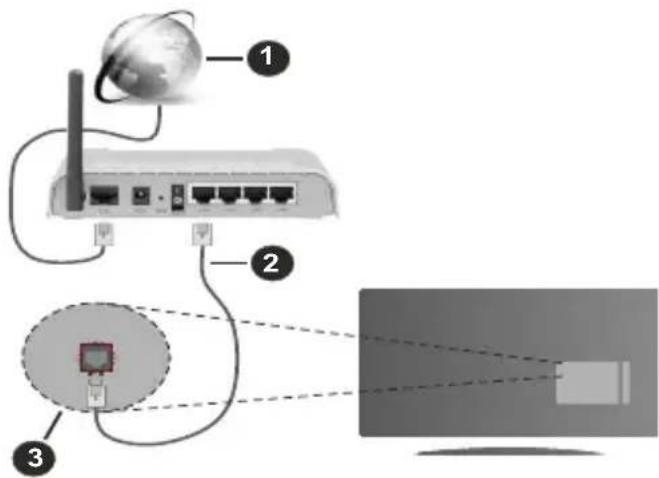
Sirokopásmóve pripojení k ISP
LAN (ethernetovy) kabel
Vstup LAN na zadni strané televizoru
- Byste měli být schopni pripojit televizor k siti LAN v závislosti na konfiguraci vašisite. V takovém pripadé použijteernetovy kabel pro pripojeni televizoru prímo k zásuvce site.
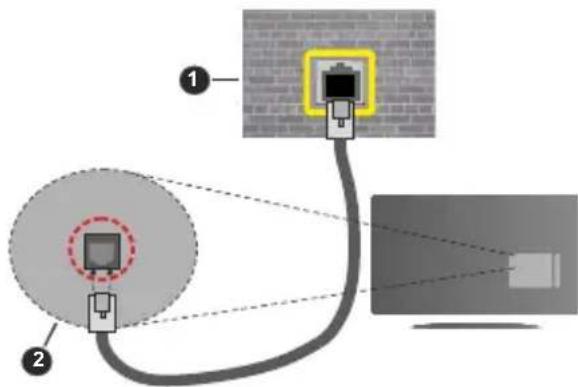
Sítová zásuvka
Vstup LAN na zadni strané televizoru
Konfigurace nastavení kabelového zařizení
Chcete-li nakonfigurovat nastaveni kabeloveho pripojen, prejdete do nabidky Nastaveni> Sit'.
Zpusob priipojeni
Pokud se pripojujete pomoci Ethernetového kabelu, nastavte Typsite jako Dratové zařizeni.
Zvyraznete položku Test rychlosti internetu pripojeni a stisknete tlacitko OK. TV zmeiri sirku pasia internetového pripojeni a po dokončeni zobrazi vysledek.
Pokrocié nastaveni
Zvyraznete položku Pokrocića nastaveni a stisknete tlačitko OK. Na dalšić obrazovce mužete zmenit nastaveni IP a DNS televizoru. Vyberte požadovanou adresu a stiskněte tlačitko Vlevo nebo Vpravo; tim zmenite nastaveni z moznosti Automatické na Manualni. Nyni mužete ručne zadat hodnoty IP a/ nebo DNS. Vyberte v rozevirací nabídce príslušnépoložku a pomoci ciselnych tlačitek na daskovém ovladači zadeje nové hodnoty. Mate-li hotovo a chcete nastaveni ulozit, zvyrazněte Uložit azmáčkněte OK.
Dalsi informace
Pokud je zřizeno spojení, stav pripojeni se zobráží jako Připojeno nebo Nepřipojeno a aktuálné IP adresa. Na obrazovce se také objeví adresa MAC vaseho televizoru.
Bezdratov Pripojeni
Pripojeni k bezdrátové siti
- Musite disponovat bezdrátovym modem / routerem pripojenym k aktivnímu širokopásmovému pripojeni.
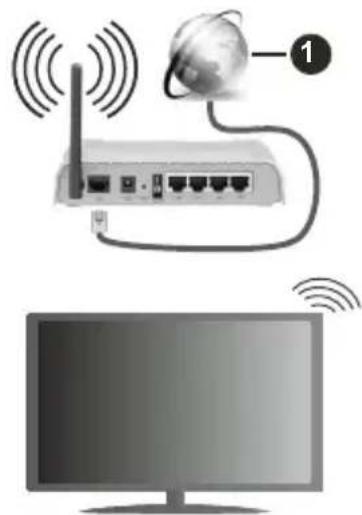
Sirokopásmové pripojení k ISP
Wireless-N router (IEEE 802.11a/b/g/n) se soucasnym využiváním pásma 2,4 a 5 GHz je navržen tak, aby zvyšil sǐřku pásma. Je optimalizován pro plynulejsi a rychlejsi HD video streaming, prenosy souboru a bezdrátové hrani her.
Frekvence a kanaly se liš v závislosti na oblasti.
Prenosová rychlost se liší v závislosti na vzdálenosti a poctu prekážek mezi prenosovymi produkty, konfiguraci produktu, podmíky rádiovích vln, na provozu a produktch, které užívate. Preno může byt také prerusen nebo odpojen v závislosti na podminkach
rádiovych vln, DECT Telefonu nebo jakychkoli jinych zařizení WLAN 11b. Bězní hodnoty rychlosti prenosu je teoretické maximum pro bezdrátové standardy. Nejedná se o učinnou rychlost prenosu dat.
Místa, kde je prenos nejefektivnějsí, se liší v závislosti na uživotelském prostředí.
Televizor podporuje modemy typu 802.11 a, b, g & n. Durazne se doporučuje používani IEEE 802.11n komunikačniho protokolu, aby nedocházelo k pripadnym problémům pri sledováni videa.
Pokud jsou v blizkosti umistěny modemy se stejným SSID, musite zmenit SSID jestnoho z nich. Jinak nastanou problémy pri pripojení. Pokud mate problemy s bezdrátovém pripojením, použijte drátove pripojení.
Konfigurace nastaveni bezdratového zařizení
Chcete-li nakonfigurovat nastaveni bezdratového pripojení, prejdete do nabídky Nastaveni> Sit'.
Zpusob pripojeni
Nastavenim Typu site na Bezdratové zařizení spustite proces pripojení.
Skenovani bezdrátovych siti
Pokud si prejudice vhyledat dostupné bezdrátové sítě, zvyrazněte Skenováni bezdrátovych sítí zmačkněte OK. Obvjé seseznam všech nalezenych sítí. K pripojení k sítí vyberte Žádanou sít' zeseznamu a stiskněte tlacitko OK. Sít' se skrytým SSID není možné zjistit jinými zařizeními. Chcete-li se pripojit k sítí se skrytým identifikatorem SSID, prějděte dolú vseznamu nalezenych bezdrátovych sítí, zvyrazněte možnost Pridat novou sít' a stiskněte tlacitko OK. Zadeje tázev sítě a pomoci príslušných možnosti pripojení vyberte typ zabezpečeni.
Poznamka: Pokud modem podporuje režim N, mužete provést jeho nastavení.
Pokud je vybraná sítchráněna heslem, vložte správné heslo pomoci virtuálni klávesnice. Pomoci směrovych tlacítek a tlacítka OK na dalkovém ovladači muzete použituto klávesnici.
Vyčkejte, dokud se nezobráží IP adresa. To znaměna, ze pripojeni bylo navázANO.
Odpjit
Pokud jste se pripojili k bezdratové siti, v nabidce SIt' se zobrazi moznost Odpojit a uloži se i vaš profil bezdratové siti, takze se televizor pripoji ke stejné siti automatickny pri každem prepnuti na bezdratové pripojeni. Chcete-li se odpojit od bezdratové siti a odstranit uloženy profil bezdratové siti, zvyrazněte polozku Odpojit a stiskněte tlacitko OK.
Na văsem routeru stisknéte WPS
Pokud vás router má WPS, műzete se prímo pripojit k modemu/rotu er bez predchoziho zadání hesla nebo pridáni sítě. Zvolte volbu Na vasem routeru stisknéte WPS a stisknéte tlacitko OK. K pripojení se,zmáčnéte
na Vašem modemu/routru tlacitko WPS. Po tom, co se zařizení spojila, na Vašem TV se objeví potvrzujíci zpréva. ProPokračováni vyberte OK. Dalínastavení není vyžadováno.
Zvyrazněte položku Test rychlosti Internetového
Připojeni a tlacítkem OK zkontrolujte rychlost prípojení k Internetu.
Pokrocié nastaveni
Zvyrazněte položku Pokročilá Nastavenia tlacitkem OK otevřete nabídkuPokročilych nastaveni. Pro nastavení použijte směrova a ciselná tlacítka. Postup je stejný jako je uvedeno u kabelovém pripojení. Máte-li hotovo a chcete nastavení ulozit, zvyrazněte Uložit azmáčněte OK.
Sit'ovy pohotovostni rezim
Funkci Pohotovostniho rezimu v siti mužete povolit nebo zakázat príslušnám nastavením teto možnosti. Bližsí informace naleznete v Časti Sit'ovy pohotovostní rezim.
Dalsi informace
Pokud je zřízeno spojení, stav pripojení se zobraź jako Připojeno nebo Nepřipojeno a aktuálné IP adresa. Na obrazovce se také objeví adresa MAC vašeho televizoru.
Pripojení vašeho mobilního zařizení prěs WLAN
- Pokud văs mobilni pristroj disponuje s funkci WLAN, mužete jej pripojit k televizorupres router pro zpristupnéi obsahu văseho zařizeni. V takovem pripadé musi văse mobilni zařizeni disponovat odpovidajicim softwarem pro sdileni.
Pro pripojeni Vaśi TV k routeru se rīd'te následujicimi kroky.
Poté sparujte Vase mobilí zařizení s routerem a aktivujte software pro sdilení na Vašem mobilína zařizení. Následné vyberte soubory, ktere chcete sdilet s TV.
Pokud je spojení navázano správně, měli bystandenynímìt prístup ke sdileným souborúm z vašeho mobilniho zařizení prostřednictvím Audio Video Sharing (Sdilení audia a video), které je současti Vaší TV.
Zvyrazne te moznost Audio Video Sharing v nabidce Zdroje a zmačkněte OK, zobrazí se dostupné zařizení v siti. Zvolte si své mobilné zařizení a stiskné tlačitko OK proPokracováni.
- Pokud je k dispozici, mužete si stáhnout aplikaci virtuálniho dákového ovladače ze serveru poskytovatele aplikaci pro vase mobilní zařizení.
Poznámka: Tato funkce nemusi byt podporována na vsech mobilních zařizeních.
Sit'ovy pohotovostni režim
Sit'ovy pohotovostni rezim je standard, ktery umoznjuje zapnout nebo probudit zařizení prostřednictvim sit'ové zpravy. Zprava bude odeslana do zařizení prostřednictvim programu bežiciho na vzdaleném zařizení, ktere je pripojeno ke stejné lokáni siti, jako chytři Telefon.
Chcete-li tutofunkci povolit,nastavetmoznost SIt'ovy pohotovostnirezimv nabidceSit'jakO Zapnuto.Jetreba,abyzaizeni,ze kterehobude odeslana sitovasprava do televizoru a televizor byly pripojeny do stejnésite.Funkce SIt'ovy pohotovostnirezim je podporovan pouze prozaizeni'soperacnim systememAndroid alze je pouzivat pouze prostreductvim applkaci YouTube a Netflix.
Chcete-li používat tuto funkci, televizor a vzdálené zařizení by měly být pripojeny, dokud je televizor zapnutý. Pokud je televizor vypnutý, mělo by se pripojeni obnovit pri jeho dalším zapnutí. V opacnémpripadě nebude tato možnost k dispozici. To neplatí, když je televizor prepnut do pohotovostního režimu.
Pokud chcete, aby vás televizor v pohotovostnim režimu mél nizsí spotbrebu, mužete tutofunkci deaktivovat nastavením možnosti Sítový pohotovostní režim na Off.
Bezdratová obrazovka
Bezdrátová obravka je standardem pro streamovani videa a zvukového obsahu. Tato funkce poskytuje možnost používat televizor jako bezdrátové zobrazovaci zařizení.
Použit's mobilínci zařizeními
Existujruzne technology, ktere umoznuj sdileni obrazovek, vctne grafickeho-, video a audio obsahu mezi Vasim mobilnim zaizenim a TV.
V pripe, ze televizor neni vybaven zabadovanou funkci WLAN,nejprve k televizoru pripojte bezdratovy USB dongle.
Poté stisknéte tlacitko Zdroj na dalkovém ovladání a prëjděte na zdroje Wireless Display.
Zobrazí se obrazovka která oznámí,Že TV je pripraven k pripojení.
Otevřete applikaci pro sdíleni na vašem mobilním zařizení. Tyto applíkace jsou pojmenovány odólěně pro jejodnilé značky, podrobné informace naleznete v navodu k použítí vašeho mobilního zařizení.
Vyhledat zařizeni. Po volbě televizoru a pripojení se, se obrazovka vašeho zařizení zobraź na televizoru.
Poznamka: Tuto funkci je mozné použit pouze v pripadě, ze mobilní prístroj podporuje tuto funkci. Pokud se vyskytnou potíze s pripojením, zkontrolujte, zda verze operacniho systému, kterou používáte, tuto funkci podporuje. Mohou se vyskytnout problémy s nekompatabilitou s verzemi operacniho systému, které jsou vydány až po vyrobě tohoto televizoru.
Procesy skenovani a pripojovan se liši v závislosti na programu, který používate.
Pripojeni Bluetooth zařizení
Váš televizor podporuje také technologii bezdrátového pripojeni Bluetooth. Pred použitim zařizení Bluetooth s televizorem je třeba jejich spárovani. Pro spárovani svého pristroje s televizorem provedte nasledujici:
*Nastavte pristroj do rezimu sparovani
* Zacnete vyhledávání zařizení na televizoru
Poznamka: Z uživatelské priručky Bluetooth zařizení se dozvite, jak nastavit zařizení do režimu párovani.
Použitím bezdrátové technologie Bluetooth 若要e k televizoru pripojit audio zařizení, klávesnice a mysí. V zajmu správného fungování funkci bezdrátového pripojení odpojte nebo vypněte všechna dalí s priopojená audio zařizení. Pro audio zařizení používejte volbu Bluetooth v nabídce Nastavení > Zvuk, klávesnice a mysí možnost Bluetooth vstupu v nabídce Nastavení > System > Nastavení zařizení. Pro otevěné príslušné nabídky vyberte položku z menu a stisknéte tlacítko OK. Pomoci títo nabídky 若要te objevt i pripojit zařizení, ktera používaji bezdrátovou technologii Bluetooth a začit je používat. Postupujte podlePokynú na obrazovce. Spustte vyhledáványi zařizení. Zobrázi seseznam dostupnéch Bluetooth zařizení. Zeseznamu vyberte zařizení, které chcete pripojit a stisknéte tlacítko OK pro priopojení. Pokud se zobrázi hlášeni "Zařizení pripojené", spojení je úspěsné navázANO. Pokud priopojení selze, zkuste to znovu.
Poznamka: Vás televizor nemusi byt kompatibilni se vsemi modely klávesnic a mysi na trhu. Dalsi informace ziskáte od mistrniho prodejce nebo v prodejně, kde jste si tevizor koupili.
Prenoos obrazu a streamovani audia
Bluetooth pripojeni muzete také použit pro prenos snímku nebo streamovani audia z vašeho mobilniho zařizení do televizoru.
Sparujte mobilí zařizení a TV, jak je popsánovyše. Ve vašem prenosném zařizení spustte vyhledávány zařizení. Ze zařizení si zvolte vás TV. Na obrazovce vaśi TV potvrde zhadost o pripojení udelejte totéž na obrazovce vašeho mobilího zařizení. Pokud se neuskutečné spárovány, prenos obrazu Č streamovány audio na TV nebude možné.
Pokud je soubor obrazu vhodny, snimky odeslané mobilnim zařizenim se zobrazi na televizoru bez požadavky na potvrzeni. Obrázkový soubor muzetete také ulozit na pripojené USB pamětové zařizení nebo je podporována tato funkce a soubor je vhodný, nastavit ho jak logo pri startu. Stisknéte tlacítko Exit pro ukončeni zobrazení obrázku.
Po potvrzeni bude zvuk smerovan prs reproductory televizoru. Pro spusteni streamingu audio odparuje zaizeni z vaseho TV,Pokud bylo prd tim sparovanes vasim TV. Po ukonceni sparovani se zobrazipotvrzujici zprava s dotazem, zda chcete spustit audio
streaming z vašeho mobilniho zařizení. Vyberte Ano a stisknéte tlacítko OK na dákovém ovladaci televizoru. Pokud je spojení navázano, budou všechny skladby směrovány prěs reproductory televizoru. Zatímco je prípojení audio streamingu aktivné, na horní straně TV se zobrázi symbol. Pokud chcete ukončit audio streaming, vypněte Bluetooth prípojení vašeho mobilniho zařizení.
Pro bezproblémovy prenos na televizoru ukončete všechny spustěné aplikace a všechny nabídky. Jsouvhodné pouze obrazové souborys rozměry mensimi než 5 MB a v nasledujících formátech: .jpg, .jpeg, .png, bmp. Pokud soubor odeslán mobilním zařizením temto požadavkům nevyhovuje, nebude zobrazen na televizoru.
Pokud je volba Audio Video Sharing v nabídce Nastaveni> System> Dalsí vypnutá, televizor ignoruje zádosti o párování a na obrazovce se nezobrážádná informačné zpréva. Pokud je zařizení již préd deaktivaci Audio Video Sharing spárované televizorem, i když je možnost Audio Video Sharing zakázána.
Poznamka: Bezdratové zařizení pracují ve stejném pásmu rádiovych frekvenci a mohou se navzajem rušit. Pokud chcete zvyšit vykon vaseho bezdratoveho zařizení, umistěte jej nejměne 1 metr od jiních bezdratovych zařizení.
Rešeni problémùs pripojenim
Neni dostupná bezdrátová sít
- Ujistete se, ze každá brána firewall ve vaši siti umožnuje bezdrátové pripojení TV.
Zkuste znovu vyhledat bezdrátové site použitím nabídky Site.
Pokud bezdratová sít nefunguje správně, zkuste použit kabelovou sít ve vaší domácnosti. Dalsí informace o postupu viz Čast Kabelove Připojeni.
Pokud televizor nefunguje pomoci kabelového pripojeni, zkontrolujte modem (router). Pokud router funguje, zkontrolujte internetové pripojeni modemu.
Pripojeni je pomale
Provice informaci o vinitn oblasti sluzeb modemu, rychlosti pripojeni, kvality signalu a jin'ych nastaveni viz navod k pouziti modemu. Musite mit vysokorychestni pripojeni modemu.
Přeruseni během prehrávání nebo pomalé reakce
V takovém prípadě zkuste následujíci:
Udržujte vzdálenost alespon tři metry od mikrovlné trouby, mobilních Telefonů, zařizení Bluetooth nebo jiněch zařizení kompatibilních s WLAN. Zkuste zmenit aktivníkanál na WLAN routeru.
Pripojenik internetu nenik disposzici / Sdilenia audia a video nefunguje
Pokud byla MAC adressa (jedinečni identifikacné cislo) vaseho PC nebo modemu registrována dočasně, může se stav, ze se TV nepřipoji k internetu. V
takovémtopripadéjeMACadresaovrovana vždy, kdyz se pripjitek internetu.Toto je opatreni protineopravnénemu pristupu. ProtozeVAStelevizormásvouvlastniMACadresu,vasposkytovatelinternetyochsluzeb nemuze overit MAC adresu vaseho televizoru.Z tohoto duvodusemenuzete pripjitkTV.Zkontaktujtevaheo poskytovatele internetuapožadujte informace o pripjeni kinternetu.
Je také moźne, ze se priopojení nezdañilo kvúli firewallu. Pokud si myslite, ze toto zpúsobuje vás problém, kontaktujte poskytovatele internetu. Prćinou problémú s priopojením pri používáni TV v režimu Sdǐlení audia a video nebo pri surfovián prostřednictvím Sdǐlení audia a video muže byt brána firewall.
Neplatná doména
Pred sdilenim souboru v programu multimedialniho serveru ve vasem počitači zkontrolujte, zda prihlášeni k PC pod ověrém uživatským jménem/heslem a ze je vase doména aktivné. Je-li doména neplatné, muže zpúsobit problémy prì prohlízení souboru v režimu Sdilení audia a video.
Používání sít'ové sluzby Sdǐlení Audia a Vida
Funkce Sdilení audia a video používa standard, ktery zjednodušuje proces sledovani digitálné elektroníky a je tedy vchodné pro použítí v domácí siti.
Tento standard umoznjupe prohlizet a prehravat fotografie, hudbu a video ulozené na medialnim serveru, ktery je pripojen k domaci siti.
1. Instalace softaru pro server
Funkci sdileni Audia a video nelze použít,Pokud do počitače není nainstalován program serveru,nebo v prípadě,že požadovaný software serveru medii není nainstalován na doprovodném zařizení. Připravte si svúj počitač správným serverovým programem.
2. Připojení ke drátové Či bezdrátové siti
Pro podrobnéjsi informace o konfiguraci viz kapitoly Kabelové/Bezdrátové pripojení.
3. Sdileni Audia a Video
Vstupte do nabidky Nastaveni>System>Dalsia povolte moznost Audio Video Sharing.
4. Přehrávani Sdilenych souboru prses Prohližec Medii
Zvýrazněte možnost Audio Video Sharing v nabídce Zdroje pomoci směrovych tlacitek a stisknéte tlacítko OK. Zobrázi se dostupné zařizení v siti. Zvolte si jeder no z nich a stisknéte tlacítko OK proPokračovány. Zobrázi se prohlízec medii.
Pro dal'si informace o prehravani souboru viz nabidka ProhlizecMedii.
Pokud nastane problem se siti, odpojte televizor ze zásvuky a znovu jej zapojte.
PC/HDD/Media Player nebo jiná kompatibilína zařizení je třeba pro vyšsí kvalitu prehravání použivats kabelovým pripojením.
Použijte pripojeni k siti LAN pro rychlejs sdileni souboru mezi jinymi zařizeními, jak je sou počitače.
Poznamka: Nekteré počitače nemusi byt schopny vyuzit funkci Sdilení audia a video z duvodu oprávněi správce a nastavení zabezpečeni (napřiklad firemni PC).
Aplikace
K aplikacim naintalovanym na Vaši TV se muzete dostat v nabidce Home. Na dalkovém ovladani stiskněte tlacitko Home, zobrázi se nabidka Home. Zvyrazněte aplikace a stiskněte tlacitko OKPokracovani.
Chcete-li spravovat aplikace nainstalované v televizoru, mužete v nabídce TV použit možnost Dalsí aplikace. Mužete pridat nainstalovanou aplikaci do nabídky Home, spustit ji nebo odstranit. Zvýrazněte aplikaci a stisknéte OK pro zobrazení dostupnéch možnosti.
Müzete pridávat i nové applíkace dostupné na trhu applíkác. Pro pristup na trh zvyrazněte Trh v menu TV a stisknéte tlacítko OK. Zobrázi se dostupné applíkace. Na trh applíkác se mužete dostat také z nabídky Vice applíkác.
Sve priuszobeni muzete resetovat v nabidce Domu vctne priuszobeni tykajicich se applikaci na vychozi hodnoty pomoci moznosti Obnovit applikace v nabidce TV (dostupnost zavisni na modelu televizoru a jeho funkci). Zvyraznete tutofunki a stisknete tlacitko OK. Zobrazi se dialogova sprava pro potvrzeni. Zvyraznete Ano a stisknete tlacitko OK kPokračovani. Upozornejeme vás, ze tutoperaci nebudete moci provest znovu během následujicich několik minut.
Poznámky:
Możné problémy s aplikacemi mohou byt zpusobeny poskytovateli aplikác.
Internetové sluzby tretich stran se mohou kdykoli zmenit,
prerusit nebo omezit.
Internetovy prohližeč
Pokud chcete používat internetový prohlízeč,nejprve otevře te nabidku Domu. Pak spust'te aplikaci prohlízeče, ktera má na sobě oranzové logo se symbolem zeme.
Na uvodni obrazovce prohlizee se miniatury z predefinovanych odkazu na webové stranky (pokud existuju) zobrazi jako moznosti Rychleho vytaceni spelu s moznostmi Editovani Rychleho vytaceni a Pridat do voleb rychleho vytaceni.
Chcete-li prejit do webového prohlizěce, použijte směrova tlacitka na dalkovém ovladači. Chcete-li zobrazit radek pro možnosti prohlizěce, presuţe kurzor do horní casti stránky. Zde jsou k dispozici možnosti Historie, Karty a Založky a radek prohlizěce, ktery obsahuje tlacitka predchozi/dalsi, tlacitko Aktualizovat a adresné/vyhledávací panel, Rychlá volba a tlacitka prohlizěce Vewd.
Chcete-li požadovanou internetovou stránku pridat do beznamu Rychlé volby pro rychlý pristup, presunte kurzor do horní āstí strányk. Zobrazi se rádek prohlízeče. Oznacte tlacitko Rychlá volba -a stisknéte tlacitko OK. Dale vyberte možnost Pridat do rychlé volby a stisknéte tlacitko OK. Vyplnéte pole Jméno a Adresa, zvyraznéte položku OK a stisknutim tlacitka OK provedte pridání. Jste-li na stránce, kterou chcete pridat do beznamu Rychlá volba, zvyraznéte tlacitko Vewd a stisknéte tlacitko OK. Dale zvyraznéte možnost Pridat do rychlé volby a stisknéte tlacitko OK. Pole Jméno a Adresa se vyplné automaticky v závislosti na strankách, které jste navstívili. Zvyraznéte OK a stisknutim tlacitka OK provedte pridání.
Pro spravu prohlízeče muzete také vyuzit možnosti nabídky Vewd. Zvyrazněte tlačitko Vewd a tlačitkem OK si zobrazte dostupné stranky pro specifikné i obecné možnosti.
Existuji ruzné zpúsoby hledání a procházeni webovych stranek pomoci webového prohlízeče.
Zadejte adresu webové stránky (URL) do vyhledávacího/adresniho rádku, zvyrazněte tlacítko Odeslat na virtuálni klávesnici a stisknéte tlacítko OK.
Pro vyhledávání požadované webové stranky zadejte kligóve slovo do vyhledávacího/adresniho rákdu, zvyrazněte tlacítko Odeslat na virtuálné klávesnici a stisknéte tlacítko OK.
Pro návstěvu požadované webové stránky oznácte miniaturu Rychlé vytáčeni a stisknéte tlacítko OK.
Váš televizor je kompatibilnís USB myši. Pro snadnéjsí a rychlejsí navigaci pripojte do portu USB na vašem televizoru myš nebo adaptér bezdrátové myši.
Nekteré webové stranky obsahuji flashovy obsah. Ty nejsou podporovány prohlízečem.
Váš televizor nepodporuje Žadné procesy stahovani z Internetu ve webovém prohlízeči.
Ne vsechny stranky na internetu jsou podporovány. V závislosti na misté mohouNSTAT problemy s obsahem. V některych prípadech nebude moźne prehrát video obsah.
Systém HBBTV
HbbTV (Hybrid Broadcast Broadband TV) je novy prümyslový standard, který hladce kombinuje TV sluzby dorucené prostřednictvím vysilání se sluzbami dorucenými prostřednictvím širokopásmového pripojeni. Umožnuje také pristup k internetovém sluzbám pouze pro spotřeblete pomoci pripojeného TV a set-top boxy. Sluzby poskytované prostřednictvím HbbTV zahrnuji tradiční vysilaci kanály TV, catch-up sluzby, video na vyžádání,EPG, interaktivné reklamu, personalizaci, hlasovány, hry, sociálné site a další multimedia項 aplikace.
Aplikace HbbTV jsou k dispozici na kanalech, kde jsou označeny poskytovatelem vysilání. Vysilání označí Jednu aplikaci jako "automaticke spustěni" a ta se spustí na platformu automaticicky. Aplikace automaticke spustěni jsou obvykle označeny malou Červenou ikonou tlacitka a upozornuji uživatele, ze na tomto kanálu je pristupné aplikace HbbTV. Pro otevřeni stranky aplikace stisknéte Červene tlacitko. Poté, co se stranka zobrázi, muzete se vrátit do puvodniho stavu Červene ikonky stisknutím Červeneho tlacitka. Muzete prepínat mezi režimem ikony Červeneho tlacitka stisknutím Červeneho tlacitka. Je t'reba poznamenat, ze schopnost prēpínani Červeneho tlacitka je zajistěna aplikaci a některé aplikace se mohou chovat odlišné (jiné barevné tlacitka, jako například zelená, Žlute, modrá, mohou byt definovány pro některé dalí funkce, napr. zkratky).
V pripadé, ze uživatel prépne na jiný kanál v době, kdy je HbbTV aplikace aktivné (v režimu ikony Červěho tlačitka nebo v režimu plného UI), může se stav následujíci.
- Aplikace muze bezet dal.
- Aplikace muze byt ukoncena.
- Aplikace muze byt ukoncena a muze byt spustena dalsi aplikace autostart cerveneho tlacitka.
HbbTV umožnjupe aplikace, které chcete ziskat jak z širokopásmoveho pripojení nebo televizního vysilání. Vysilatel můze umožnit oběma směry nebo v Jednom z nich. Něma-li daná platforma k dispozici funkčn širokopásmove pripojení, můze stále spoustět aplikace prěnašene pres televizné vysilání.
Aplikace Červeného tlacitka poskytuje odkazy k jinym aplikacim. Uživatel pak muže prejit na jiné aplikace pomoci uvedenych odkazu. Aplikace musi poskytnout zpúsob vlastniho ukončeni; obvykle k tomu slouži tlacitkoExit.
HbbTv applikace používaji tlacítka na dalkovém ovladání pro interakci s uživatelem. Je-li zahájena HbbTV applikace, ovladání některych tlacitek vykonáva applikace. Příklad: ciselná volba kanálu nebude fungovat na applikaci teletextu, kde cisla ukazuji stranky teletextu.
HbbTV vyžaduje schopnost AV streaming pro danou platformu. Existuje mnoho aplikaci, které poskytuji VOD (video on demand - video na zakázku) a catch-up TV sluzby. Uživotel muže na dalkovém ovladaci použit tlačitka spustit, pauza, stop, dopředu a pretočit, aby mohl pracovat s AV obsahem.
Pokud potrebujete zmenit nastaveni zvukového popisu televizoru, meli bye ste to udelat prd spustenim prehravani HbbTV. Bēhem prehravani nebudete mit pristup k prisluśnám nastavením. Prejděte do nabídky Nastaveni> System> Pristupnost> Zvukový popis a upravte je podle svych potře.
Poznamka: Tuto funkci muzete povolit nebo zakazat z nabidky Dalsi v nabidce Nastaveni>System. V zavislosti
na modelu televizoru a na zvolené zemi v moznostech první Instalace tato funkce muže byt dostupná v nabidce Nastaveni>Systém> Ochrana osobnich udajú>Nastaveni ochrany osobnich udajú namísto v nabidce Nastaveni>Systém>Dalsí.
Smart Center
Smart Center je mobilí applikace, ktera beží na platformách iOS a Android. Prostřednictvim vašeho mobilího zařizení muzete snadno prěnášet své oblibène koncerty a programy z vašeho intelligentního televizoru. Ták, muzete spustit své applikace, používat vaše mobilí zařizení jako dálkový ovladač televizoru a sdilet multimediaálné soubory.
Poznámka: Schopnost vyuziti vsech funkci teto applicace zavisii na vlastnostech vašeho televizoru.
Zaciname
Pro vyuziti funkci s podporou internetu, vas modem / router musi byt pripojen k internetu.
DULEZITE! Ujistete se, ze televizor a mobilni zaizenj jsou pripojeny ke stejné siti.
Pro możnosti sdilení médii musí byt povolena funkce Sdilení Audia a Vida (pokud je k dispozici).
Stiskněte tlacitko Domu na dalkovém ovladači, zvolte Nastaveni>Systém>Dalsí a stiskněte tlacitko OK. Oznáte Sdilení Audia a Videa azměnte na Povolene. Nymi je vás televizor pripraven pro pripojeni k mobilím zařizením.
Nainstalujte aplikaci Smart Center do vašeho mobilniho zařizení.
Spustte aplikaci Smart Center. Pokud jsou vsechna pripojeni spravné nakfigurovány, zobrazi se nazev vaheho televizoru na vasem mobilnim zaizeni. Pokud se nazev vaheho televizoru nezobrazi vseznamu, počkejte chvilku a klepněte na widget Obnovit. Zeseznamu vyberte TV.
Obrazovka Mobilni zařizení
Na hlavní obrazovce mužete najít karty pro pristup k rúzným funkám.
Kdyz se spusti, jako první aplikace nácte aktuálnéseznam kanálu z televizoru.
MOJE KANÁLY: Zobrázi se program prvnich Čtyr kanálu zeseznamu kanálu ziskanych z televizoru. Zobrazené kanály lzezměnit. Stisknéte a pridržte miniaturu kanálu. Zobrázi seseznam kanálu a mužete si vybrat požadovanykanál, který má byt nahrazen.
TV: Mûzete sledovat obsah na TV kartě. V tomto režimu mûzete procházet seznámem kanálu vyvolaným z vaseho televizoru, kliknéte na nahled pro zobrazení podrobností o strankách.
NAHRÁVKY: Prostřednictvím teto karty si mužete prohlédnout své aktivné nahrávy a pripomíky (pokud jsou k dispozici). Chcete-li odstranit všechny položky, stisknéte ikonu Odstranit která se nachází v každém rádku.
EPG (Elektronicky programovy pruvodce): Prostřednictvím teto karty si muzete prohlédnout vysilaci plny vybranjchseznamu kanálu. Muzete také procházet kanály stisknutim tlacitka na vybrámkanálu na mizce EPG. Upozornujeme, ze aktualizace / obnoveni informaci EPG muze chvili trvat v závislosti na siti a kvalite webovych sluzeb.
Poznamka: Pro WEBOVÉ EPG informace se vyžaduje pripojeni k internetu.
NASTAVENI: Nakonfigurujte aplikaci podle vašich prédstav. Mžete zmenit
Automaticke povolení FollowMeTV: Funkce FollowMeTV (pokud je k dispozici) se spusti automaticicky, pokud je toto nastavení povoleno. Ve vychozím nastavení je zakáźano.
Automaticke pripojeni k televizoru: Pokud je povoleno, vase mobilni zařizení se budou automaticky pripojovat k naposledy pripojenému TV a preskoci obrazovku vyhledávání na TV.
Změna TV: Zobrazije aktuálne pripojený televizor.
Po stisknutí tohoto nastavení prějdete na obrazovku "Vyhledat TV" a muzete změnit na jiny TV.
Volba zdroje geznamu kanalu: Muzete si zvolit zdroj geznamu kanalu, ktery bude pouzit v aplikaci. K dispozici jsou moznosti " TV geznam" a "Vlastni geznam". Navic muzete aktivovat moznost " Pamatovat si mou volbu" pro nastaveni zvoleného zdroje geznamu kanalu jako konstantni volbu. V toto pripad,Pokud je k dispozici, v applikaci se bude pouzivat vybrany zdroj.
Verze c.: Zobrazí aktuálné verzi aplikace.
Stránka podrobností
Pro otevreni podrobnosti o strance kliknete na program. Na obrazovce Stranka podrobnosti muzete ziskat podrobné informace o vami zvolenych programech. Na teo strancne naleznete karty "Podrobnosti", "Cast & Crew" a "Video".
PODROBNOSTI: Tato karta poskytuje prrehled a informace o vybranem programu.
CAST&CREW: Zobrazi vsechny lidi, kteri prispei k aktualmimu programu.
VIDEO: Poskytuje video na YouTube týkají se zvoleného programu.
Poznamka: Pro některé funkce muže být nutné prípojení k internetu.
Funkce FollowMe TV (pokud jsou dostupné)
Klikněte na widget FOLLOW ME TV, nacházejíci se v pravém horním rohu obrazovky vašeho mobilniho zařizení pro změnu rožvrženi pro funkce FollowMe TV.
Kliknete na ikonu prehravani pro spusteni streamovani obsahu z televizoru do mobilniho zairzeni. Dostupny je li vase zairzeni v dosahu provozu vaseho routeru.
Režim zrcadlení
Tento režim FollowMe TV je povolen como vychozá umoznuje streamovani obsahu z jakychkoli jin'ych vybranych televiznich zdrojú a Medialniho prehravače.
Poznámky:
Nezapomente, ze podporované jsou jen digitální (DVB-T/C/S) SD a HD kanály.
Vicejazycná podpora zvuku a funkce zapnuti/vypnuti titulku jsou nefunkn.
Vykon streamovani se muze menit v závislosti na kvalite vašeho pripojení.
Stránka Media Share
Chcete-li ziskat pristup k widget Media Share, klepnete na Sipku nahoru na horni pravé strane obrazovky.
Pokud stiskete widget Media Share, zobraź se obrazovka, kde mużete vybrat typ medialnich souboru pro sdilení s vaši TV.
Poznamka: Nejsou podporovany vsechny formaty obrazovych souboru. Pokud funkce Sdileni Audia a Videa neni podporovana, tato funkce nebude pracovat.
Funkce Inteligentniho ovladace Chytré Dálkové ovladání
Vase mobilí zarizení muzete používat como dalkové ovládání televizor, jakmile je pripojen k televizor. Chcete-li ziskat pristup k uplným funkám inteligentniho dalkoveho ovladače, muzete použit nabidku v dolní střední casti obrazovky.
Rozpoznáni hlasu
Klikněte na widget Mikrofon() a muzete spravovat aplíkace hlasovými príkazy, jako "Volume Up / Down!" (Zvyseni / Snizeni Hlasitost!), "Program Up / Down!" (Program Nahoru / Dolú!).
Poznamka: Tato funkce je dostupné pouze pro zařizení na bázi androidu.
Stránka klávesnice
Stranku klavesnice je mozné otevrit dvěma zpúsoby, stisknutím widgetetu Klavesnice() na obrazovce aplikace nebo automaticky, prijmemPokynu z televizoru.
Požadavky
- Smart TV
- Sit'ové pripojeni
- Mobilni zaizeni zalozené na Android nebo iOS platformé (Android OS 5.1 nebo vysshí; verze IOS 12 nebo vysshí)
-
Aplikace Smart Center. (k dispozici v on-line obchodech pro aplikace založené na Android a iOS platformách)
-
Routermodem
- USB zařizení pro ukladání dat ve formátu FAT32 (požadované pro funkce USB nahrávány, pokud je k dispozici)
Poznámky:
Pro zařizení se systémem Android, jsou podporovány velikosti obrazovky Normal (mdpi), Large (hdpi) a Extra Large (xhdpi). Zařizení s 3" nebo mensí velikosti obrazovky nejsou podporováncy.
Pro zařizení se systémem iOS, jsou podporovány věchny velikosti obrazovky.
Uživatské rozhraní aplikace Vestel Smart Center se muže měnit v závislosti na verzi nainstalované na vašem zarizení.
Alexa Ready
Alexa je hlasová sluzba od Amazonu uložená na cloudu dostupné v mnoha hlasovych pomocnych zařizenich. Prostřednictvim jabudovanych funkci Alexa a funkci Fungovani s Alexa mužete používat svúj televizor jako zařizení Alexa a ovladat funkce vašeho televizoru pomoci Alexa.
Zabudovana Alexa
Svuj televizor muzete pouzivat jako zarizeni Alexa. Abyste to mohli udelat, budete potrebovat Microphone Box (^*) .Po pripojen mikrofonni skriinky Microphone Box k televizoru bude proces nastaveni dokoncen. Nastaveni je mozné provest zpusoby popsanymi nize.
(*) Microphone Box lze zakoupit samostatně,Pokud se nedodává s TV. Dalí informace ziskáte od mistrniho prodejce nebo v prodejné, kde jste si televizor koupili.
- Pripojte Microphone Box do Vašeho televizoru
- Použijte funkci Zabudová Alexa v nabídce Nastaveni> System> Hlasový assistant
- Provedte první instalaci ve Vašem televizoru. Podokončeni procesu instalace se zobrazi Prüvodce nastavením
Prüvodce vás provede procesem nastavení. V uži-vatelské príručce naleznete podrobné informace k Microphone Box.
Domovská obrazovka Alexa
Po dokenci nastaveni bude integrovaná funkce Alexa Home Screen. Tato funkce prydstavuje ambientni obrazovku, ktera se zobrazi, kdyz neni zjiistena zaadna aktivita uizitatele. Na hlavní obrazovce Alexa se zobrazi obrázek na pozadi, informace o ccase a dati a nárvhy hlasovych prikazu.
Na konfiguraci nastaveni tefo funkce muzete pouzit moznost Alexa Home Screen v nabidce Settings> System> Voice Assistant> Alexa Built-in. Muzete nastavitjidno z trvani necinnosti, ktere chcete povolit nebo Vypnout,pokud chcete zakazat.
Obrazovka Alexa se zobrazije pouze tehyd, když je spustěn webový prohlížeč nebo jakákoliv jiná aplíkace
na požádáni kromě Netflix. Zobrázi se, pokud během predefinovaného obdóbi nečinnosti není zjištěnažádná aktivita uživote,Pokud neprobíláprehrávní media. Například sledováni filmu se nepovažuje za nečinnost uživote.
Stisknutim tlacitek dalkoveho ovladace zmizi. Vyjimečné muzete pomoci tlacitek Hlasitost +/- ovladat uroven hlasitosti, i když je spustěna domovska obrazovka Alexa.
Works With Alexa (Fungováni's Alexa)
Pomoci Alexa muzete ovladat funkce televizoru. Zatimto ucelem dokcete proces nastaveni. Nastaveni je mozné provest zpusoby popsanymi nize.
- Použijte funkci Works With Alexa v nabídce Nastaveni> System> Hlasovy assistant
- Provedte první instalaci ve Vašem televizoru. Podokončeni procesu instalace se zobrazi Průvodce nastavením
Proces nastavení
Pruvodce vás provede procesem nastavení.
- Pokud provadite první instalaci na televizoru, podokončeni procesu instalace se zobraži Prüvodce nastavenim Alexa. Na první obrazovce zvyrazněte možnost Dalsí informace a stisknéte tlacitko OK. Na následujici obrazovce budete informovani o teto funkci. Zvyrazněte Start a stisknéte tlacitko OK proPokračovani.
Pokud po první instalaci vynecháte průvodce nastavením, muzete použit volbu Works With Alexa v nabídce Nastaveni> System>Hlasový asistent a provest manuálnínastavení později. Na první obrazovce budete informovani o teto funkci. Zvyrazněte Start a stisknéte tlacitko OK proPokračováni. - Na obrazovce se vytvori a zobrazi autentizačné kód. Pomoci počitače nebo jiného zařizení s pristupem na internet prejděte na internetovou adresu (URL) zobrazenou na obrazovce. Pokud jestě nejste prihlášeni, budete prěsměrovány na stránku, kde se mžěte prihlásit do svého učtu Amazon. Pak budete prěsměrovány na stránku, kde mžěte zadat overžovác kód, který viděte na televizoru, a propojit svúj televizor na vás Amazonské učet.
- Pokud byl proces propojeni upesny, budete pozadani o urceni nazvu Vašeho televizoru s názvem "Friendly Name" (FN). Friendly Name" je jméno, podle kterêho rozeznáte Váš televizor, např. TV obývacíPokoj", TV kuchyn", TV jidelna" atd. Vyberte jméno Jednoduché na vyslovnost. Toto jméno pak budete používat, když budete ovladat TV skrz Alexu. Podokončeni zvyrazněte OK a stisknéte OK.
- Příklady použité teto funkce se zobrazí na následujíci obrazovce. Pro ukončeni nastavení stisknéte OK.
Pokud jste nastavení provedli po první instalaci, po stisknutí tlacitka OK se vrátite na první obrazovku
privodce nastavenim. V takovem pripadé stisknete Exit nebo zvyraznete Setup Later a stiskem OK ukoncete nastaveni.
Po dokončeni nastaveni budete moci ovladat funkce vašeho televizoru pomoci Alexa.
Poznámka: Zkontrolujte, zda je zarizení pripojeno k Internetu.
Přiklad Přikazù
Zde je několik hlasovych príkazú, které mûžete použít:
| Příkaz Funkce | |
| Alexa, turn on 'FN'Zapni TV | |
| Alexa, turn off 'FN'Vypni TV |
| Příkaz Funkce | |
| Alexa, play 'FN'Zapni prěhračaní | vání |
| Alexa, pause 'FN'Pozastav | přehráványí. |
| Alexa, resume 'FN'Obnov přehráványí. | |
| Alexa, stop 'FN'Pozastav prěhráványí. | |
| Alexa, fast forward on 'FN'Z | ychli přetáčení vpřed |
| Alexa, rewind on 'FN'Přetoč | přehráványí |
| Alexa, set the volume of 'FN' to 50 | Nastav hlasitost na určitý stupeñ |
| Alexa, turn the volume up on 'FN' | Zvyš hlasitost o 10 stupné |
| Alexa, turn the volume down on 'FN' | Sniž hlasitost o 10 stupné |
| Alexa, mute 'FN' Vypni zvuk | |
| Alexa, unmute 'FN'Zapni zvuk | |
| Alexa, change the input to "input_name" on 'FN' | TV prěpní na vstupné zdroj se pecifickým jményem (např. HDMI 1) |
| Alexa, change channel to "channel_number" on 'FN' | Přepní TV na kanál se specifickým Číslém (např. kanál 200) |
| Alexa, change channel to "channel_name" on 'FN' | TV prěpní na kanál se spe-cifickým jményem |
| Alexa, channel up on 'FN' | TV prěpní na dalné vyšékanál, pokud je dostupné. |
| Alexa, channel down on 'FN' | TV prěpní na dalné nižnékanál, pokud je dostupné. |
| Alexa, next channel on 'FN' | TV prěpní na dalné kanál vseznamu |
FN je zkratka pro „Friendly Name".
Amazon DART
Po dokenci instalace bude integrována funkce DART (Dash Replenishment Through Alexa). Tato funkce umožnjuje automaticke objednámání novych bateri, když je v dalkovém ovladaci temér vybita baterie. Aplikaci Alexa mužete použit ke konfiguraci
nastaveni DART, napr. typ baterie, ktery chcete objednat.
Google Assistant
Váš televizor pracuje se systémem Hey Google na ovladání hlasu vašich pripojenych zařizení a pristrojū.
Pracujes Hey Google
Prostreductvim teto funkce muzete redit funkce vaseho TV se zaizenimi Google Assistant. Za timto ucelem dokoncte proces nastaveni.
Prednastavenim
Pred spustěním nastavení TV provedte následujíci postupy.
- Nainstalujte si do sveho mobilniho Telefonu aplicaci Google Home a prihlaste se do sveho uctu
- Pridejte pomocné zařizení do svého úctu
- Vyberte akci Vsmart TV ze seznamu akci v aplikaci
Zobrazi se obrazovka, kde zadate overovaci kód, ktery se vytroři během procesu nastavení na televizoru, pro propojeni televizoru s vaším učtem. Pokracujte v nastavení televizoru a ziskejte overovaci kód
Proces nastavení
Nastavení lze provést pomoci volby Google Assistant v nabídce Nastavení> System> Hlasový Asistent. Prùvodce vás provede procesem nastavení.
Zvyraznete Start a stisknete tlacitko OK propokračovani
- Bude se po Vás požadovat pojmenovat Vási TV jako „Friendly Name" (FN). „Friendly Name" je jméno, podle kterého rozeznáte Váš televizor, napr. „TV obývacíPokoj", TV kuchyn", „TV jidelna" atd. Vyberte jméno jegnoduché na vyslovnost. Po dokončeni zvyrazněte OK a stisknéte OK.
- Na obrazovce se vytvorí a zobraží autentizacné kód. Zadeje tók, který vidite na TV v aplikaci Google Home
Po dokčeni nastaveni budete moci ovladat funkce vašeho televizoru pomoci Google Assistant.
Poznámka: Zkontrolujte, zda je zařizení pripojeno k Internetu.
Ke svěmu učtu mužete propojit pouze jedem televizor.
Přiklad Příkazù
Pokud chcete ovladat televizor pomoci hlasu, reknete „Hey Google".
| Příkaz Funkce | |
| turn on 'FN' | Zapni TV |
| turn off 'FN' | Vypni TV |
| pause on 'FN' | Pozastav prěhrávání. |
| resume on 'FN' | Obnov prěhrávání. |
| stop on 'FN' | Pozastav prěhrávání. |
| volume up on 'FN' Zvýší hlasitost | |
| volume down on 'FN' Sniží hlasitost | |
| set mute volume on 'FN' Vypni zvuk | |
| switch input to "input_name" on 'FN' | TV prepni na vystupné zdroj se pecifickým jménem (např. HDMI 1) |
| switch to "input_name" on 'FN' | |
| change channel to "channel_number" on 'FN' | Přeppni TV na kanál se specifickým cislem (např. kanál 200) |
| change channel to "channel_name" on 'FN' | TV preppni na kanál se specifickým jménem |
| channel up on 'FN' | TV preppni na dalási vyšíkanál, pokud je dostupné. |
| channel down on 'FN' | TV preppni na dalási nižíkanál, pokud je dostupné. |
FN je zkratka pro „Friendly Name".
Google je ochranná zámka společnosti Google LLC.
Google Assistant
Vás televizor praticje se systémem Ok Google na ovládání hlasu vašich pripojenych zařizení a pristrojú.
Pracujes Ok Google
Prostreductvim teto funkce muzete redit funkce vaseho TV se zaizenimi Google Assistant. Za tínto ucelem dokoncte proces nastaveni.
Pred nastavenim
Pred spusténím nastavení TV provedte následujíci postupy.
- Nainstalujte si do svého mobilniho Telefonu aplikaci Google Home a prihlaste se do svého učtu
- Pridejte pomocné zařizení do svého úctu
- Vyberte akci Vsmart TV ze seznamu akci v aplikaci
Zobrazise obrazovka, kde zadate overovacik Kod, ktery se vytroi behem procesu nastaveni na televizoru, pro propojeni televizoru s vaśim učtem. Pokracujte v nastaveni televizoru a ziskejte overovacik Kod
Proces nastavení
Nastaveni Ize provest pomoci volby Google Assistant v nabidce Nastaveni> System> Hlasovy Asistent. Pruvodce vas provide procesem nastaveni.
Zvyraznete Start a stisknete tlacitko OK propokračovani
- Bude se po Vás požadovat pojmenovat Vási TV jak „Friendly Name“ (FN). „Friendly Name“ je jméno, podle kterého rozeznáte Váš televizor, napr. „TV obývacíPokoj“, TV kuchyn“, „TV jidelna“ atd. Vyberte
jméno jegnoduché na vyslovnost. Po dokončeni zvyrazněte OK a stisknéte OK.
- Na obrazovce se vytvorí a zobrazí autentizačné kód. Zadeje kód, který vidite na TV v aplikaci Google Home
Po dokončeni nastaveni budete moci ovládat funkce vašeho televizoru pomoci Google Assistant.
Poznamka: Zkontrolujte, zda je zarizeni pripojeno k Internetu.
Ke svemu učtu mužete propojit pouze jedem televizor.
Přiklad Přikazù
Pokud chcete ovladat televizor pomoci hlasu, reknete "Ok Google".
| Příkaz Funkce | |
| turn on 'FN'Zapni TV | |
| turn off 'FN'Vypni TV | |
| pause on 'FN'Pozastav prěhrávání. | |
| resume on 'FN'Obnov prěhrávání. | |
| stop on 'FN'Pozastav prěhrávání. | |
| volume up on 'FN' Zvýší hlasitost | |
| volume down on 'FN' Sníží hlasitost | |
| set mute volume on 'FN' Vypni zvuk | |
| switch input to "input_name" on 'FN' | TV prěpní na vstupné zdroj se pecifickým jménem (např. HDMI 1) |
| switch to "input_name" on 'FN' | |
| change channel to "chan- nel_number" on 'FN' | Přepni TV na kanál se specifikým císlém (např. kanál 200) |
| change channel to "chan- nel_name" on 'FN' | TV prěpní na kanál se spe- cifickým jménem |
| channel up on 'FN' | TV prěpní na další vyšnékanál, pokud je dostupnéy. |
| channel down on 'FN' | TV prěpní na další nižnékanál, pokud je dostupnéy. |
FN je zkratka pro „Friendly Name".
Google je ochranná znamka společnosti Google LLC.
Připojení pomoci kabelové sítě
- Musite disponovat s modem / routerem pripojenym k aktivnimu širokopásmovému pripojení.
- Pripojte televizor k modemu/routeru ethernetovym kabelem. Na zadni strane vašeho televizoru je k disposzici LAN port.
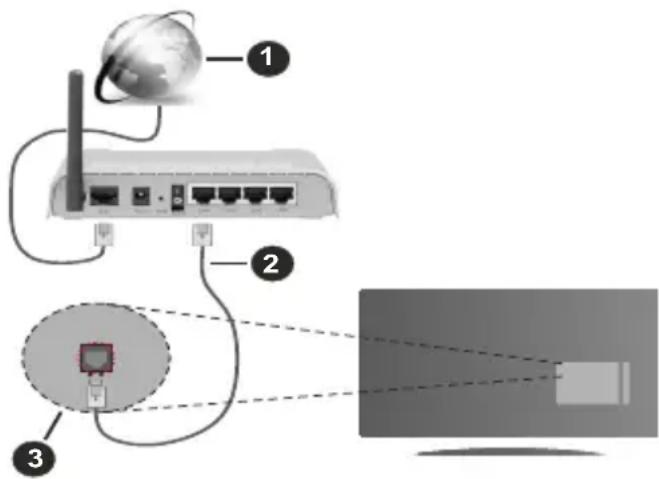
Sirokopásmóve pripojéní k ISP
LAN (ethernetovy) kabel
3 Vstup LAN na zadni strane televizoru
- Byste měli být schopni pripojit televizor k siti LAN v závislosti na konfiguraci vašisite. V takovém pripadé použijteernetovy kabel pro pripojeni televizoru prímo k zásuvce site.
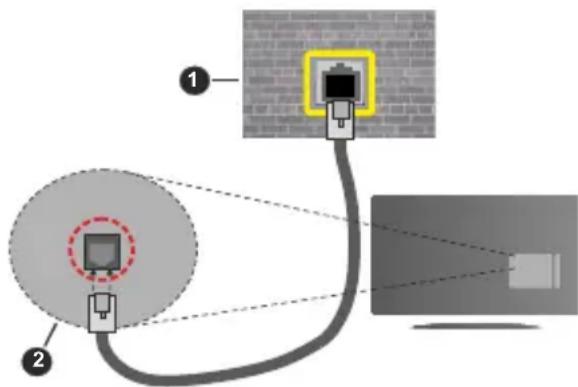
Sítová zásuvka
Vstup LAN na zadni strane televizoru
Konfigurace nastavení kabelového zařizení
Chcete-li nakonfigurovat nastaveni kabeloveho pripojen, prejdete do nabidky Nastaveni> Sit.
Zpusob pripojeni
Nastavte Typ sitejako Dratové zařizeni.
Test rychlosti pripojení
Zvýrazněte položku Test rychlosti internetu pripojená stisknéte tlacitko OK. TV změří sǐrku pásmainternetového pripojená a po dokončeni zobraź vysledek.
Pokrocié nastaveni
Zvyraznete položku Pokrocića nastaveni a stisknete tlačitko OK. Na dalsí obrazovce mužete zmenit nastaveni IP a DNS televizoru. Vyberte požadovanou adresu a stiskněte tlačitko Vlevo nebo Vpravo; tim zmenite nastaveni z moznosti Automatické na Manualni. Nyní mužete ručné zadat hodnoty IP a/ nebo DNS. Vyberte v rozeviraci nabídce príslušnou položku a pomoci ciselnych tlačitek na dákovém ovladači zadejte nové hodnoty. Mate-li hotovo a chcete nastaveni ulozit, zvyrazněte Uložit a zmačkněte OK.
Dalsi informace
Pokud je zřízeno spojení, stav pripojení se zobráží jako Připojeno nebo Nepřipojeno a aktuálné IP adresa. Na obrazovce se také objeví adresa MAC vašeho televizoru.
Reşení problema
Pripojenik internetu nenik dispozici
Pokud byla MAC adressa (jedinečni identifikacni cislo) vašeho PC nebo modemu registrována dočasně, muže se stát, ze se TV nepřipoji k internetu. V takovémto pripadě je MAC adressa oveřována vždy, když se pripojíte k internetu. Toto je opatřeni proti neoprávněnému pristupu. Protože vás stevizor má svou vlastné MAC adressu, vás poskytovatel internetovych sluzeb nemůže oveřit MAC adressu vašeho televizoru. Z tohoto dūvodu se nemúžete pripojit k TV. Zkontaktujte vašeho poskytovatele internetu a požadujte informace o pripojení k internetu. Je také možné, ze se pripojení nezdařilo kvúli firewallu. Pokud si myslité, ze toto zpúsobuje vás problém, kontaktujte poskytovatele internetu.
Informace o funkcich DVB
Tento DVB prijimač je pouze vchodný pro použiti v zemi, pro niz byl navrhnut.
I když je tento DVB prijimač v souladu s nejnovějsi specifikaci DVB v době vyroby, nemůžeme garantovat kompatibilitu s budoucím DVB vysiláním v dusledku zmen, které mohou byt realizovány ve vysilání signálú a technologii.
Nekteré digitálni funkce nemusi byt ve všech zemích k dispozici.
Neustále se snažíme zlepšovat nase vyrobky, a proto se muže specifikace zmenit bez prédchoziho upozorněni.
O radu, kde nakoupit prisluşenství, se obratte na prodejnu, kde jste zakoupili zařizení.