
55HK5300 - TV HITACHI - Gratis bruksanvisning og manual
Finn enhetens veiledning gratis 55HK5300 HITACHI i PDF-format.


| Produkttype | LED-TV 4K UHD |
| Merke | Hitachi |
| Modell | 55HK5300 |
| Skjermstørrelse | 55 tommer (139,7 cm) |
| Oppløsning | 3840 x 2160 (4K UHD) |
| Baklys | Direkte LED |
| HDR-formater | HDR10, HLG, Dolby Vision |
| Tuner | DVB-T2/C/S2 (dobbel satellittuner) |
| Smart-TV | Ja (proprietært operativsystem, HbbTV 2.0) |
| Stemmeassistenter | Innebygd Alexa, Google Assistant kompatibel |
| Tilkoblinger | HDMI (x3), USB (x2), Ethernet, Wi-Fi 802.11 a/b/g/n, Bluetooth |
| Lydutgang | Stereohøyttalere (2 x 8 W), optisk SPDIF-utgang, hodetelefonkontakt |
| USB-opptak | Ja (Timeshift og planlagt opptak, FAT32-filer) |
| Spesialfunksjoner | Spillmodus, CEC, ALLM, Tekst-TV, Programguide, Barnesikring |
| Strømforsyning | 220-240 V AC, 50 Hz |
| Forbruk (maks) | Omtrent 150 W (typisk) |
| Forbruk (standby) | Mindre enn 0,5 W |
| Mål uten stativ (B x H x D) | 123,6 x 71,9 x 8,7 cm |
| Mål med stativ (B x H x D) | 123,6 x 77,6 x 22,8 cm |
| Vekt uten stativ | Omtrent 13,5 kg |
| Vekt med stativ | Omtrent 14,2 kg |
| Veggfeste-kompatibilitet | VESA 400 x 200 mm |
| Driftstemperatur | 5 °C til 35 °C, fuktighet < 80 % |
Ofte stilte spørsmål - 55HK5300 HITACHI
Brukerspørsmål om 55HK5300 HITACHI
0 spørsmål om dette apparatet. Svar på dem du kjenner, eller still ditt eget.
Still et nytt spørsmål om dette apparatet
Last ned instruksjonene for din TV i PDF-format gratis! Finn veiledningen din 55HK5300 - HITACHI og ta den elektroniske enheten tilbake i hendene. På denne siden er alle dokumenter som er nødvendige for bruken av enheten din publisert. 55HK5300 av merket HITACHI.
BRUKSANVISNING 55HK5300 HITACHI
Noen av funksjonene som ernevnt i donneBrukerhandboken kan variere eller ikke vare tilgengelig avhengig av modellen du kjøpte.
Innholdsfortegnelse
Sikkerhetsinformasjon 2
TV-kontroll og betjening. 5
TV Kontrollnapper & Drift. 5-6
Bruk av TV-ens hovedmeny 7
Sette inn batterier i fjernkontrollen. 8
Strømtilkobling. 8
Strømtilkobling 8
Antennetilkobling 9
Lisensinformasjon. 9
Avhendingsinformasjon 10
Fjernkontroll. 11
Tilkoblinger 12
Slapa/av. 13
Forstegangs Installasjon 13
Bruk tabelfunksjoenn Satellittkanal. 15
Medieavspilling via USB-inngang 15
USB-opptak(valgfritt) 16
Medieleser 17
FollowMe TV. 17
CEC 18
Spillmodus 18
E-Manual (Elektroniskhandbok) 19
Innstillinger bildemenyinnhold 20
Generell TV Betjening 30
Brukkanallisten 30
Konfigurerer Foreldre Innstlinger 30
Elektronisk programguide 30
Tekst-TV-tjenester 31
Oppgrading av programvare 31
Feilsøkingstips 32
HDMI-signalkompatilitet. 33
Stottedefidelformater for USB-modus 34
Videofilformater 34
Bildefilformater 34
Lydfilformater 34
Undertekstfilformater 34
Koble til Bluetooth-enheter 38
Feilsøking For Tilkobling. 39
Bruke Lyd-/videodeling-nettverksservice 39
Apper 39
Nettleser 40
HBBTV System 40
Smart Senter 41
Alexaclar. 42
Google Assistant. 44-45
Kablet nettverkstilkobling 45
Feilsøking 46
Informasjon om DVB -funksjonalitet 46
Sikkerhetsinformasjon

FORKSIKTIG
FARE FOR ELEKTRISK STOT APNE IKKE

FORKSIKTIG: FOR Å REDUSERE FAREN FOR ELEKTRISK
STØT MÅ ALDRI DEKSELET (ELLER BACK)
FJERNES.
INGEN DELER SOM KAN REPARERES INNVENDIG.
OVERLAT VEDLIKEHOLD TIL KVALIFISERT
SERVICEPERSONELL.
I ekstremvær (stormer, lyn) og lange perioder uten aktivitet (ferie), ma du koble apparatet fra strømnettet.
Stopselet brukes til á koble apparatet fra strømnettet, og derfor ma det[varelettilgengelig.Hvis TV-apparatet er ikke koblet galvanisk fra nettet, vil encheten fortssatt trekke strøm for alle situasjoner, selv om TV-en er i standbymodus eller slätt av.
Merk: Følg instruksjonene på skjermen for à betjene de relaterte funksjoner.
VIKTIG - Vennligst les disse instruksjonene helt f or du installerer erler bruker
ADVARSEL: Denne encheten er beregnet pa a brakes av personer (inkludert barn) som har evnen til / erfaring med a bruke en slik enchet uten tilsyn, med mindre de har fatt tilsyn aller instruksjoner ombruakv apparatet av en person som er ansvarlig for deres sikkerhet.
- Bruk dette TV-apparatet på en høyde på mindre enn 5000 meter over havet, på tørre steder og i områder med moderate eller tropiske klima.
TV-apparatet er beregnet for hjemmebruk og lignende innendors bruk, men kan ogsa brukes pa offentlige steder.
La det vaere 5 cm med fri plass rundt TV-en. - Ventilasjonen må ikke hindres ved á dekke til elleblokkere ventilasjonsapningene med gjenstandersom aviser, duker, gardiner osv.
- Stöpselet må varelett tilgengelig. Ikke plasser TV, mobler etc. på strömledningen. En skadet stromkabel/stopsel kan forårsake brann eller gi deg elektrisk støt. Handter kabelen med stöpselet, ikke dra ut stöpselet ved ä dra i kabelen. Rør aldri strömledningen när du ervat på hendene, da dette kan fore til kortslutning eller elektrisk sjokk. Lag aldri knute på ledningen, og bind den aldriammen med andre ledninger. När kabelen er skadet, mäden skiftes ut. Dette må utfores av kualiserte fagfolk.
- Ikke utsett TV for drypp og sprut av væsker og ikke plasser gjenstander fyll med væske, for eksempel vaser, kopper, osv. på eller over TV (f.eks. på hyller over,enheten).
-
Ikke utsett TV-en for direkte sollys aller ikke plasser/APne flammer som f.eks. tente lys på toppen av uller i naerheten av TV-en.
-
Ikke plasser varmekilder som panelovner, radiatorer, osv. i nærhen av TV-apparatet.
- Ikke plasser TV-en på gulvet og skrå flater.
- For a unnga fare for kvelning, hold plastposer utilgengelige for spedbarn, barn og husdyr.
- Fest stativet til TV-en forsiktig. Hvis stativet er utstyrt med skruer, skru til skruene godt foråhindre at TV-en viper. Ikke stram skruene og monter gummifestene riktig.
- Ikke kast batteriene i ild eller sammen med farlige ell er brennbare materialer.
ADVARSEL
- Batteriene pågressive utsettes for stor varme, som f. eks. sollys, ild o.l.
Kraftig lydtrykk fra hodetelefoner kan fore til horselsskader.
VIKTIGST AV ALT - ALDRI la noen, spesielt ikke barn, dytte ell er sla skjermen, dytte noe inn i hullene, sporene ell andre apninger i boksen.
| Forksiktig | Alvorlig skade eller død risiko |
| Fare for elektrisk støt | Farlig penning risiko |
| Vedlikehold | Viktig vedlikeholdskomponent |
Folgende symboler brukes på produit somen markør for restriksjoner og advarsler og sikkerhetsinstruktjoner . Hver forskaring skal barevurderes dersom har et relatert merke. Noter slikinformasjon av sikkerhetsmessige grunner.

Farlig strømledende terminal: De(n) markerte terminalen(e) er farlig strømledende under normale driftsforhold.

Forsiktig, se bruksanvisningen: Det/de markerte omraret(-ene) inneholder mynt eller knappecellebatterier som kan skiftes avBrukeren.

- Ikke svelg batteriet, fare for kjemisk forbrenning.
- Dette Produktet aller tilbehøret som følger med produit kaninneholde et mynt-/knappecellobatteri. Hvis mynt-knappecelbatteriet svelges, kan den forårsake alvorlige brannskader på bare 2 timer og före til død.
- Hold nye og brukte batterier vekk fra barn.
- Hvis batterirommet/DDukkes ordentlig, ma du slutte à bruke produtet og holde det vekk fra barn.
Hvis du tror du kan ha svelget ellr fatt en del inn kroppen, ma du be om umiddelbar medisinsk hjelp.
Fjernsynet kan falle og forarsake alvorlig personskade ell erdd. Mange skader, spesielt til barn, kan unngas ved a ta enkle forholdsregler som for eksempel:
- ALLTID bruk av kabinetter eller stativer eller monteringsmetoder anbefalt av produsenten av fjernsynsapparatet.
- Bruk alltid møbler som sikkert klarer á gi stotte til fjernsynssapparatet.
- ALLTID pase at fjernsynsapparatet ikke henger over kanten til støtende mobler.
- ALLTID informer barn om faren ved Å klatre pámøbler for Å na fjernsynssapparatet eller detskontroller.
- ALLTID før ledninger og kabler som koblet til TV-en sik at de/DDKE kan snubles over, trekkes eller gripes.
- Plasser aldri et fjernsynssapparat pa et ustabilt sted
ALDRI plasser fjernsynsapparatet pa hove mobl (for eksempel skap, eller bokhyller) uten a forankre bade mobel og fjernsynsapparatet til en stotte.
ALDRI plasser fjernsynsapparatet sta pa stoff ell er andre materialer som kan ligge mellom fjernsynsapparatet og stottende mbler.
ALDRI plasser elementer som kan friste barn ti a klatre, for eksempel leker og fjernkontroller, pa toppen av TV-en eller moblene som TV-en er plassert pa. - Udstyret passer kun til montering i højder på ≤ 2m.
Hvis ditt eksisterende fjernsynsapparat skal bli beholdt og flyttes, skal du uansette ffolge instruksjonene ovenfor.
Et apparat som er koblet til byggets jordingssystem via strømnettet (eller koblet til et annet apparat som igjen er koblet til jording) og som er koblet til et TV-apparat med en koaksialkabel, kan utgjore en brannfare. Tilkobling til et TV-fordelingssystem ma derfor gjores
gjennom en enchet som tilbyr elektrisk isolasjon under et visst frekvensomrade (galvanisk isolator).
Advarsler om veggmontasje
- Les instruktionen froid monterer TV-en pa veggen.
Veggmonteringssett er valgfritt. Du kan hente settet fra din lokale forhandler, his det ikke følger med TV-en. - Ikke monter TV-en på et tak aller en skrå vegg.
- Bruk spesifiserte veggmonderingsskruer og annet tilbehør.
- Trekk til vegfesteskruene fast for Åhindre at TV-en faller. Ikke trekk til skruene for mye.
Tall og illustrasjoner i donne brukerhandboken er kun gitt som referanse og kan avvike fra det faktiske produktutseendet. Produktdesign og spesifikasjoner kan endres uten forvarsel.
Miljoinformasjon
Denne TV-en er utformet for a vare miljovennlig. For a redusere energiforbruket, kan du gjore folgLende:
Hvis du setter Energisparing til Minimum, Medium, Maksimum erer Auto, vil TV-en reduse energiforbruket falgelig. Instillingen deaktiveres nardu velger Av. Hvis du vil sette Bakgrunnslys til en fast verdi, kan du sette den som Egendefinert og utheve Bakgrunnslys (under Energisparing-innstillingen) og deretter justere manuelt ved bruk av venstre-ller høyreknappene pa fjernkontroll.
Merk: Tilgengelige Energsparing-alternativer kan variere avhengig av valgt Modus i Innstillinger>Bilde-menyen.
Du finner innstillingene for Energisparing i Innstlinger>Bilde-menyen. Vær oppmerksom pa at enkelte bildeinnstillingene vil vare utilgjengelige til a endres.
Du kan også slå av skjermbildet med altern Skjerm av hvis du bare vil hare lyden og ikke trenger à se bilde. Hvis høyreknappen eller venstreknappen trykkes gjentatte ganger, vil meldingen, "Skjermen vil vare av i 15 sekunder." vises på skjermen. Velg Gå videre og trykk på OK for Å slå av skjermen umiddelbart. Hvis du ikke trykker på en knapp, vil skjermen slå seg av om 15 sekunder. Trykk på en knapp på fjernkontrollen eller på TV-en for Å slå på skjermen igjen.
Merk: Skjerm av-alternativet ikke er tilgengelig,hvis Modus er satt til Spill.
När TV-en ikke er iBruk, kan du slå av eller koble den fra stopselet. Dette vil ogss redusere aller stoppe energiforbruket.
Funksjoner
Fjernstyrftarge-TV
Fullt integrett digital bakkesendt/kabel/satellitt TV (DVB-T-T2/C/S-S2)
Alternative Fransat-installasjon
HDMI-innganger til a koble til andre enheter med HMI-kontakter
USB-inngang
- OSD menysystem
- Stereolydsystem
Tekst-TV
Tilkobling for hodetelefoner
- Automatism programming system
Manuellinstilling
- Automatism slukking etter atte timer.
Dvaletimer
- Barnelås
- Automatism lyd demping nár der/DD er sending.
NTSC-avspilling
AVL (Automatisk volumbegrensning)
PLL (Frekvenssok)
Spillmodus (valgfritt)
Bilde av-funksjon
Programmere opptak (valgfritt)
Programtidsskifte (valgfritt)
- Pixelnce
- Ethernet (LAN) for Internett-tilkobling og service
802.11 a/b/g/n innebbygget WLAN-stotte
Lyd-/Videodeling
HbbTV
Ultra HD (UHD)
TV-en stotter Ultra HD (Ultrahoy opplønsing - ogskjent som 4K) som gir en opplønsing pa 3840 x 2160 (4K: 2K). Den tilsvarer 4 ganger opplønsingen til Full HD-TV ved a doble antall piksler for Full HD-TV bade horisontalt og vertikalt. Ultra HD-innhold stottes viainnebygde programmer og markedsprogrammer, HDMI-, USB-inngang(er) og over DVB-T2- og DVB-S2-kringkastinger.
High Dynamic Range (HDR) / Hybrid Log-Gamma (HLG)
Medienne funksjonen kan TV-en gjenskape et storre dynamisk omrade av lysstyrken ved a fange og deretter kombinere flere forskjellige eksponerering. HDR/HLG lover bedre bildekvalitet takket vare lysere, mer realistiske hovydepunktter, mer realistisk farge og andre forbedringer. Det gir utseendet som filmskapere har til hensikt a oppna, og viser de skjulte omradsene
av mørke skygger og sollys med full klarithet, farge og detaljer. HDR/HLG-innhold støtes viainnebygde programmer og markedsprogrammer, HDMI-, USB-innganger og over DVB-S-kringkastinger. Angi den tilhorende HDMI- kildeinngangen som Forbedret fra alternatively Kilder i Innstillinger>System-menyen erler fra Kilder>Kildeinnstillinger for a se HDR/ HLG-bilder, hvis HDR/HLG-innholdet mottas via en HDMI-inngang. Kildeenheten bør i det minste vare kompatibel med HDMI 2.0a i dette tilfellet.
Dolby Vision
Dolby Vision™ gir en dramatisk visuell opplevelse, forblöffende lysstyrke, fantastisk kontrast og levende farge, og bringer underholdning til live. Den oppnär donne fantastiske bildekvaliteten ved Å kombinere HDR og bildebehandlingstkennologier med et bredt fargespekter. Ved Å öke lysstyrken til det opprinnelige signalet og bruke et høyere dynamisk farge- og kontrastområde, presenterer Dolby Vision fantastiske, virkelige bilderr med fantastiske detailjer som andre etterbehandlingstkennologier i TV-en/DDleklarer a produsere. Dolby Vision støttes viainnebygde applikasjoner og markedsapplikasjoner, HDMI og USB-innganger. Angi den tilhorende HDMI-kildeinngangen som Forbedret fra alternativet Kilder i Innstlinger>System -menyen eller fra Kilder>Kildeinnstillinger-menyen for a se Dolby Vision-bilder, hvis Dolby Vision-innholdet mottas via en HDMI-inngang. Kildeenheten bør i det minste vare kompatibel med HDMI 2.0a i dette tilfellet. I menyen Innstlinger>Bilde>Modus vil to forhandsdefinerte bildermoduser vare tilgengelig hvis Dolby Vision-innholdet er oppdaget: Dolby Vision Bright og Dolby Vision Dark. Begge tillaterBrukeren a oppleve innholdet pa den maten skaperen opprinnelig tiltenkte med forskjellige omgivelsesslysforhold.
Ventemodusvarsler
Hvis TVen ikke mottar inntakssignal (for eksempel fra en antennene-ller HDMI-kilde) i 3 minutter, vil den gà inn i ventemodus. Neste gang du slár den pa, vil følgende melding vises: "TVen byttet til ventemodus automatisk på grunn av en lang期内e uten signal"TVen byttet til ventemodus automatisk på grunn av en lang期内e uten signal." Du kan deaktivere dette funksjonaliteten ved stille inn Ingen signaltimer-alternativet under(AP menyen Innstillinger>System> Enhetsinnstillinger
Alternativet Automatisk utkobling (iimeny Innstillinger>System>Mer) kan settes til en verdi mellom 1 og 8 timer som standard. Hvisijke innstillingen ikke settes til Av og TV-en har vært pa, men ikke blitt betjent i lopet av den innstilte tiden, vil den gā inn i standbymoeuw etter at den innstilte tiden er utlopt Neste gang slar pa TV-en, blir følgende melding vist. "TVen byttet til ventemodus automatisk på grunn av en lang期内e at noe ble gjort"TVen byttet til ventemodus automatisk på grunn av en
langperiode at noe ble gjort".For TV-en gar inn i standbymodus, blir et dialogvindu vist. Hvis du jakte trykker pa en knapp,gar TV-en inn i standbymodus etter en venteperiode pa omtrent 5 minutter.Du kan utheve Ja og trykke pa OK for a sette TV-en in standbymodus umiddelbart.Hvis du uthever Nei og trykk pa OK, vil TV-en forbli pa.Du kan ogsa velge avbryte Automatisk utkobling-funksjonen fra dette dialogvinduet.Uthev Deaktiver og trykk pa OK.TV-en vil forbli pa og funksjonene vil bli avbrutt. Du kan aktivere donne funksjonen igjen ved a endre innstillingen av Automatisk utkobling-alternativet fra menyen Innstlinger>System>Mer.
TV-kontroll og betjening
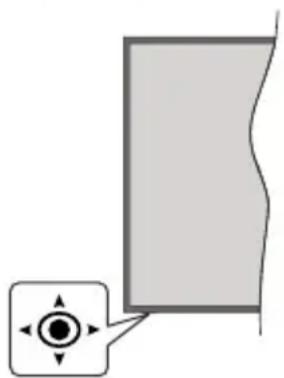
Denne TV-en har styrespak som vist på tegningen ovenfor. Det lar deg kontrollere TV-funksjonene Program/Volum/Kilde og Ventemodus på.
Merk: Plasseringen av styrespaken kan variere avhengig av modell.
For ande volum: Ok ellr reduser volumet ved a skyve styrespaken til horyre ellr venstre.
For a endre kanal: Bla gjennom de lagrede kanalene ved a skyve styrespaken fremover aller trekke den mot deg selv.
For à endre kilde: Trykk innmidt på styrespaken; kildelisten vises på skjermen. Bla gjennom de lagrede de tilgjengelige kildene ved ä skyve styrespaken fremover eller trekke den mot deg selv.
For à slà av TV-en Trykk innmidt på styrespaken og hold den nede i noen sekunder, vil TV slà inn hvilemodus.
For à slà pá TV-en: Trykk innmidt pá styrespaken, TV-en vil slá seg pá.
Merk: Hovedmeny OSD kan/DD ke vises ved hjelp av kontrollknappen.
Betjening av fjernkontrollen
Trykk på Hjem-knappen på fjernkontrollen for ä vise hovedmenyen. Bruk retningsknappene og OK-knappen for ä navigere og angi. Trykk Return/Back eller Hjemfor ä gå ut av menyskjermen.
Inngangsvalg
När du har koblet det eksterne systemet til TV-endin, kan du velge andre inngangskilder. Trykk pa Kilde-knappen på fjernkontrollen gjentatte ganger for à endre kilde.
Endre kanaler og volum
Du kan endre kanal og justere volumet ved hjelp av knappene Program + / - ogVolum + / - pa fjernkontrollen.
Tvungetstandby
Hvis TV-en din slutter á svare på kommandoer, kan du utføre tvunget standby som vil avslutte prosessen. For Å gjore dette, trykk og holdinne Standby-knappen på fjernkontrollen i omtrent 5 sekunder.
TV Kontrollnapper & Drift

Merk: Plasseringen av kontrollknapper kan variere avhengig av modell.
TV-en din har en,enkelt kontrollknapp. Med bruk av donne knappen kan du kontrollere funksjonene Ventemodus pa / Kilde / Program og Volum pa TV-en
A brute kontrollknappen
- Trykk på kontrollknappen for ä vise menyen for funksjonsalternativer.
- Trykk deretter på knappen flere ganger etter hverandre for Å flytte fokuset til onsket alternativ hvis det er nødvendig.
Trykk og holdinne knappen i ca. 2 sekunder for aktivere det valgte alternativet. Ikonfargen palt altenativet endres nar det aktiveres. - Trykk på knappen en gang til for Å bruke funksjonen eller gå inn i untermenyen.
For a velge et annet funksjonsalternativ ma du frot deaktivere det alternativet som ble aktivert sist. Trykk og hold knappen inn for a deaktivere den. Ikonfargen pa alternatively endres nar den deaktiveres. - For a lukkeimenyefunksjonsalternativerekke trykkpknappen i enperiode pa ca.5 sekunder. Menyen for funksjonsalternativersforsvinner.
For a sla av TV-en Trykk pa kontrollknappen for a visemeny en funksjonsalternativer; fokuset vil vare pa alternatively Standby. Trykk og hold innate knappen i ca. 2 sekunder for a aktivere dette alternativet. Ikonfargen
pá alternatively endres nár det aktiveres. Trykk deretter
pá knappen igjen for á slá av TV-en:
For a sla pa TV-en: Trykk pa kontrollknappen vil TVen sla seg pa.
For a endre volum: Trykk pa kontrollknappen for a viseimenfor funksjonsalternativer,ogtrykk deretterpapanpenfora flytte fokusettil alternativev Volum ^+ ellerVolum. Trykk og holdinne knappen i ca.2 sekunder for a aktivere det valgte alternativet. Ikonfargen paaletrivendnrdetaktiveres. Trykk deretterpapanpen for a okeller redusere volumet.
For a endorse kanal: Trykk pa kontrollknappen for a visemenyen for funksjonsalternativer, og trykk deretter pa knappen for a flytte fokuset til alternatively Program +ller Program -. Trykk og holdinne knappen i ca. 2 sekunder for a aktivere det valgte alternativet. Ikonfargen pa alternativet endres nar det aktiveres. Trykk deretter pa knappen for a bytte til;neste erlerforrige kanal i kanallisten.
For â endre kilde: Trykk på kontrollknappen for â visemenyen for funksjonsalternativer, og trykk deretter på knappen for â flytte fokuset til alternatively Kilde. Trykk og holdinne knappen i ca. 2 sekunder for â aktivere dette alternativet. Ikonfargen på alternativet endres nár det aktiveres. Trykk deretter en gang til på knappen for â viske kildelisten. Bla gjennom de tilgjengelige kildene ved â trykke knappen. TV-en vil automatisk bytte til den uthevede kilden.
Merk: Hovedmeny OSD kan/DD ke vises ved hjelp av fjernkontrollen.
Betjening av fjernkontrollen
Trykk pa Hjem-knappen pa fjernkontrollen for avise hovedmenyen. Bruk retningsknappene og OKknappen for a navigere og angi. Trykk Return/Back ell er Hjemfor a g at av menyskjermen.
Inngangsvalg
När du har koblet det eksterne systemet til TV-en din, kan du velge andre inngangskilder. Trykk pa Kilde-knappen på fjernkontrollen gjentatte ganger for Å endre kilde.
Endre kanaler og volum
Du kan endre kanal og justere volumet ved hjelp av knappene Program + / - og Volum + / - pa fjernkontrollen.
Tvungetstandby
Hvis TV-en din slutter á svare på kommandoer, kan du utføre tvunget standby som vil avslutte prosessen. For Å gjore dette, trykk og holdinne Standby-knappen på fjernkontrollen i omtrent 5 sekunder.
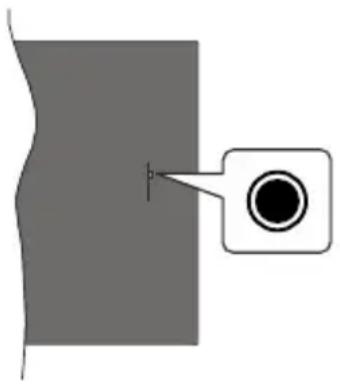
TV Kontrollknapper & Drift
Merk: Plasseringen av kontrollknapper kan variere avhengig av modell.
TV-en din har en enkelt kontrollknapp. Med bruk av deutsche knappen kan du kontrollere funksjonene Ventemodus pa / Kilde / Program og Volum pa TV-en
A brute kontrollknappen
- Trykk på kontrollknappen for ä vise menyen for funksjonsalternativer.
- Trykk deretter på knappen flere ganger etter hverandre for Å flytte fokuset til onsket alternativ hvis det er nødvendig.
- Trykk og holdinne knappen i ca. 2 sekunder for Å aktivere det valgte alternativet. Ikonfargen pa alternatively endres när det aktiveres.
- Trykk på knappen en gang til for á bruke funksjonen eller gå inn i untermenyen.
For a velge et annet funksjonsalternativ ma du forst deaktivere det alternativet som ble aktivert sist. Trykk og hold knappen inn for a deaktivere den. Ikonfargen pa alternatively endres nar den deaktiveres. - For a lukkeimenyefunksjonsalternativerekke trykkpknappen i enperiode pa ca.5 sekunder. Menyen for funksjonsalternativersforsvinner.
For a sla av TV-en Trykk pa kontrollknappen for a visemenen for funksjonsalternativer; fokuset vil vare pa alternativet Standby. Trykk og hold innate knappen i ca. 2 sekunder for aktivere dette alternativet. Ikonfargen pa alternativet endres nar det aktiveres. Trykk deretter pa knappen igjen for a sla av TV-en:
For a sla pa TV-en: Trykk pa kontrollknappen vil TV-en sla seg pa.
For a ende volum: Trykk på kontrollknappen for a viseimenyefuksjonsalternativer,ogtrykk deretterpknappenfora flyttefokusettil alternativet Volum ^+ ellereVolum.Trykk og holdinne knappen i ca.2 sekunder fora aktivere det valgte alternativet. Ikonfargenpalternationalitetendresnardetaktiveres. Trykk deretterpknappen fora okeller redusere volumet.
For a endorse kanal: Trykk pa kontrollknappen for a visemenyen for funksjonsalternativer, og trykk deretter pa knappen for a flytte fokuset til alternatively Program +ller Program -. Trykk og holdinne knappen i ca. 2 sekunder for a aktivere det valgte alternativet. Ikonfargen pa alternativet endres nar det aktiveres. Trykk deretter pa knappen for a bytte til;neste erlerforrige kanaikanallisten.
For à endre kilde: Trykk på kontrollknappen for ä visen menyen for funksjonsalternativer, og trykk deretter på knappen for á flytte fokuset til alternatively Kilde. Trykk og holdinne knappen i ca. 2 sekunder for ä aktivere dette alternativet. Ikonfargen på alternativet endres när det aktiveres. Trykk deretter en gang til på knappen for ä vise kildelisten. Bla gjennom de tilgjengelige kildene ved à trykke knappen. TV-en vil automatisk bytte til den uthevede kilden.
Merk: Hovedmeny OSD kan/DD ke vises ved hjelp av fjernkontrollen.
Betjening av fjernkontrollen
Trykk på Hjem-knappen på fjernkontrollen for ä vise hovedmenyen. Bruk retningsknappene og OK-knappen for ä navigere og angi. Trykk Return/Back eller Hjemfor ä gå ut av menyskjermen.
Inngangsvalg
Nár du har koblet det eksterne systemet til TV-en din, kan du velge andre inngangskilder. Trykk pa Kilde-knappen pa fjernkontrollen gjentatte ganger for a ende kilde.
Endre kanaler og volum
Du kan endre kanal og justere volumet ved hjelp av knappene Program + / - og Volum + / - pa fjernkontrollen.
Tvungetstandby
Hvis TV-en din slutter Å svare på kommandoer, kan du utføre tvunget standby som vil avslutte prosessen. For Å gjore dette, trykk og holdinne Standby-knappen på fjernkontrollen i omtrent 5 sekunder.
Bruk av TV-ens hovedmeny
När Home-knappen er trykkett, vil hovedmenyen til TV-en vises på skjermen. Du kan navigere blant menyelementer ved bruk av retningsknappene på fjernkontrollen. For ä velge et elementller se untermenyalternativene for den uthevede menyen, trykk på OK-knappen. När du uthever et menyalternativ, vil noen av untermenyelemetene i/DDne menyen vises på øvre eller nedre side av menylinjen for rask tilgang. Trykk på fora bruke et hurtigtilgangselement, trykk på OKog angi det som onsket ved bruk av venstre/høyre retningsknapper. När du er ferdig, trykk OK aller Tilbake/Returner-knappen for a fortsette. När Netflix-aplikasjonen (hvis tilgjengelig) er uthevet, vises anbefalinger på samme mæte som untermenyelementene. Hvis du allerede har logget på Netflix-kontoen din, vil personlige anbefalinger vises.
Du kan ogsa se informasjon om plassering, vær, tid og dato på TV-menyskjermen. De grønne små ikonene indikerer gjeldende status for tid, nettverk og synkronsisering for apper. Hvis disse ikonene vises i grønt, betyr det at tidsinformasjonen oppdateres, nettverket er koblet til og synkronsiseringen er fullført. Ellers vises ikonene i hvitt.
Trykk Exit-knappen for a ga inn i hovedmenyen.
1. Hjem
När hovedmenyen er äpen, vil Hjem-menylinjen vare uthevet. Innholdet på Hjem-menyen kan tilpasses. For Å gjøre dette via TV-menyen, marker Rediger hjem-alternativet og trykk OK. Hjem-menyen vil bytte til redigeringsmodus. Du kan på samme mæte slette eller endre plasseringen av hvilket som helst element i Hjem-menyen. Merk et alternatively og trykk OK. Velg slette-ller flytte-ikonet og sa trykk OK. For Å flytte et menyelement bruker du hoyre, venstre, opp og nedretningsknapprr og velger plasseringen du vil flytte elementet til og trykker OK.
Du kan også legge til alternativeer fra andre menyer til Hjem-menyen. Bare uthev et alternativ og trykk pa ned-opp-knappen på fjernkontrollen. Hvis du ser Legg til hjem-alternativet, kan du legge det til Hjem-menyen.
2. Søk
Du kan søke etter kanaler, guide, TV-menyer, apper, nett, YouTube og videoer ved Å bruke dette alternativet. Trykk på OK og skriv inn et nøkkelord ved hjelp av det virtuelle tastaturet. Uthev deretter OK og trykk på OK for Å starte søket. Resultater vil vises på skjermen. Velg det ønskede resultatet ved Å bruke retningsknappene og trykke OK for Å apne.
3. TV
3.1. Guide
Du kan fã tilgang til den elektroniske programguider-menyen ved a bruke dette alternatively.. Se avsnittet Elektroniske programguiden for mer informasjon.
3.2. Kanaler
Du kan fä tilgang Kanaler-menyen ved Å bruke dette alternatively.. Se avsnittet Bruk av kanallisten for mer informasjon.
3.3. Tidsur
Du kan angi tidsur for fremtidige hendelser ved bruk av alternativene i donne menyen. Du kan ogsa gjennomgå tidligere opprette didsur i donne menyen.
For a legge til et nytt tidsur velger du Legg til tidsuranen med venstre/hoyre-knappene og trykker OK. Angi undermenyelementene som onsket og trykk OK nár du er Ferdig. Et nytt tidsur vil bli opprettet.
For a redigere et tidligere opprettet tidsur, uhev tidsuret, velg Rediger valgt tidsur-fanen og trykk pa OK. Endre undermenyalternativene som du vil og trykk pa OK for a lagre innstillingene.
For a avbryte et allerede angitt tidsur, uhev tidsuret, velg Slett valgt tidsur-fanen og trykk pa OK. En bekreftesemelding vil bl vist. Velg Ja og trykk OK for a fortsette. Timeren vil bl avbrutt.
Det er ikke mulig Å sette tidsur for to eller flere individuelle hendelser på samme tidsinterval. I dette tilfellet vil du bli informert og timeren vil bli avbrutt.
3.4. Rediger hijem
Du kan tilpasse innholdet i Hjem-menyen ved a bruke dette alternativet.. Uthev og trykk OK. Hjem-menyen vil bytte til redigeringsmodus. Se avsnittet Hjem for detailjer.
3.5. Opptak
Du kan administrere opptakene dine ved bruk av alternativene i donne menyen. Du kan spille av, redigere eller sortere hendelser du har tatt opp. Utheyen fane ved bruk av venstre eller høyre retningsknapp og trykk pa OK for a se tilgengelige alternativer. Se avsnittet USB-opptak for mer informasjon.
3.6. Flere apper
For à administrirere appene som er installer pà TV-en din, kan du bruke dette alternatively. Uthey og trykk OK. Du kan legge til en installer app i Hjem-menyen, starte eller fjerne den. Uthey en app og trykk OKfor Å se tilgengelige alternativer.
3.7. Marked
Du kan ogsa legge til nye apper fra markedet med dette alternativet. Uthev og trykk OK. Tilgjengelige apper vil bli vist. Du kan ogsa fã tilgang til appmarkedet fra Flere apper-menyen.
Du kan tilbaskestille tilpassingene dine på menyen Hjem og til standardinnstillingene ved Å bruke dette alternativet (tilgjengelighet avhenger av TVmodell og dens funksjoner). Uthev og trykk OK. En bekreftesemelding vil bl vist. Velg Ja og trykk OK for a fortsette. Vær oppmerksom på at du ikke vil+kunne utføre dette operasjonen igjen innen deesto par minuttene.
3.9. Tilgengelighet
Du kan fā tilgang tilgjengelighetsinnstellingsmenyen ved à bruke dette alternatively.
3.10. Innstillinger for personvern
Du kan fà tilgang personverinnstillingsmenyen ved à bruke dette alternatively. Dette alternativet kan vare utilgjengelige avhengig av modellen på TV-en og landet er valgt under Förste gangs installationsjon
4. Innstillinger
Du kan administrere innstillingene til TV-en din ved bruk av alternativene i dette menyen. Se avsnittet Innhold i innstillingsmeny for mer informasjon.
5. Kilder
Du kan administrere ingangskildepreferansene dine ved bruk av alternativene i/DDne menyen. For a endre gjeldende kilde, uthev den og trykk pa OK.
5.1. Kildeinnstillinger
Du kan fã tilgang kildeinnstillingsmenyen ved a bruke dette alternativet. Rediger navnene, aktiver erler deaktiver valgte kildealternativet. Det finnes og Sa Vanlig og Forsterket -alternativer tilgengelige for HDMI-kilder.Regelmessig og Forbedrede alternativet pavirker fargeinnstillingene for den valgte HDMI-kilde.
Sette inn batterier i fjernkontrollen
Fjern det bakre dekselet for a apne batterirommet Sett inn to batterier med storrelsen AAA. Kontroller at tegnene (+) og (-) matcher (observer riktig polaritet). Ikke kombiner gamle og nye batterier. Bytt ut kun med samme eller tilsvarende type. Sett dekselet tilbake pa plass.
En melding vil blivist pa skjermen nar batteriene er lave og ma erstattes. Vaer oppmerksom pa at fjernkontrollens funksjonalitet kan blv svekket nar det er lite batteri.
Merk: Plasseringen til strøminntaket kan variere avhengig av modell.
Antennetilkobling
Koble antenna-ller kabel-TV-pluggen til antennineinngang (ANT)-kontakten pa venstre side av TV-en eller satellittpluggen til antennineinngang(LNB)-kontakten pa baksiden av TV-en.
Baksiden av TV-en
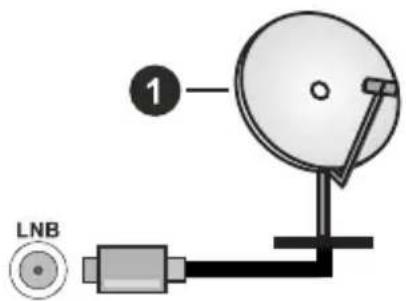
1. Satellitt
Venstre side av TV-en
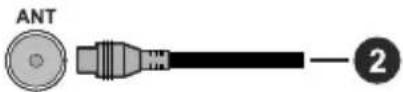
2. Antenne eller kabel

Hvis du vil koble en enchet til TV-en, konntroller at bade TV-en og encheten er slatt av for du gjor en tilkobling. Etter tilkoblingen er ferdig, kan du sla pa enheter og bruke dem.
Lisensinformasjon
Uttrykke HDMI og HDMI High-Definition Multimedia Interface, og HDMI-logoen, er varemeker eller registrente varemeker som tilhører HDMI Licensing Administrator, Inc.

Dolby, Dolby Vision, Dolby Atmos og double-D-symbolet er registrente varemeker for Dolby Laboratories Licensing Corporation. Produsert palisens fra Dolby Laboratories. Konfidensielle ikkepubliserte dokumenter. Copyright © 2012-2020 Dolby Laboratories. Alle rettigheter forbeholdt.
Dolby Vision-Atmos
YouTube og YouTube-logoen er varemerker for Google Inc.
For DTS-patenter, se http://patents.dts.com. Produsert under lisens fra DTS Licensing Limited. DTS, symbolet, DTS og symbolet sammen, DTS-HD og DTS-HD-logoen er registrente varemerker eller varemerker for DTS, Inc. i USA og/eller andre land. © DTS, Inc. Alle rettigheter forbeholt.

For DTS-patenter, se http://patents.dts.com. Produsert under lisens fra DTS Licensing Limited. DTS, symbolet, DTS og symbolet sammen, DTS Virtual:X og DTS Virtual:X-logoen er registrente varemeker ellere varemeker for DTS, Inc. i USA og/eller andre land. © DTS, Inc. Alle rettigheter forbeholdt.

Bluetooth®-ordmerke og -logoer er registrierte varemerker Eid av Bluetooth SIG, Inc. og enhver bruk av slike merker av Vestel Elektronik Sanayi ve Ticaret A.S. er under lisens. Andre varemerker og varenavn tilhører sine respektive eiere.
Dette Produktet inneholder tekologi som er underlagt visse immateriellerettigheterav Microsoft.Bruk ellerdistribjon avdenne tekologien utover dette Produktet er forbudt uten riktig(e) lisens(er) fra Microsoft.
Innholdseiere bruker Microsoft PlayreadyTM-teknologi for innholdstilgang for a beskytte sine immaterielle rettigheter, herunder opphavsrettslig beskyttet innhold. Denne encheten bruker Playready-teknologi for a f tilgang til Playready-beskyttet innhold og/ller WMDRM-beskyttet innhold. Hvis encheten icke handever begrensninger av innholdsbruk, kan innholdseiere be Microsoft om a oppheve enchetsenevne til a bruke Playready-beskyttet innhold. Oppheving skal icke pavisre ubeskyttet innhold er innhold som er beskyttet av andre innholdstilgangsteknologier. Innholdseiere kan kreve at du oppgraderer Playready for a f tilgang til innholdet deres. Hvis du avslar en oppgrading, vil du icke kune f tilgang til innhold som krever oppgraderingen.
"CI Plus"-logoen er et varemerke for CI Plus LLP.
Dette Produktet er beskyttet av visse immaterielle rettigheter til Microsoft Corporation. Bruk eller distribusjon av sik tekologi utover dette Produktet er forbidt uten en lisens fra Microsoft erler et datterselskap godkjent av Microsoft.
Avhendingsinformasjon
[Kun EU]
Disse symbolene indikerer at det elektriske og elektroniske utstyret, samt batteriet, ikke skal kastes som generelt husholdningsavfall ved slutten av sin levetid. Produktet skal isteden leveres til gjeldende oppsmilingspunkt for resirkulering av elektrisk og elektronisk utstyr, SSE vel som batterier, for passende behandling, gjenvinning og resirkulerig i henhold til dine nasjonale lover og Direktiv 2012/19/EU og 2013/56/EU
(Forretningsbrukere)
Hvis du onionskå avhendeprodukter, kan du kontakte leverandøren din og sjekke vilkårene og betingelsene for kjopskontrakten.
[Andre land utenfor Den europeiske union]
Kontakt din lokale myndighet for a lere om avhending og resirkulering.
Produktet og emballasjen brt as til ditt lokale innsamlingspunkt for resirkulering.
Noen innsamlingspunkter godtarprodukter gratis.
Merk: Skiltet Pb under symbolet for batterier indikerer at dette batteriet inneholder bly.
![HITACHI 55HK5300 - [Andre land utenfor Den europeiske union] - 1](/content/2026/04/723730/images/8090562b5f04980aa65bab948982a9fd276c2f41bc4d1fe284aa6ee353b64e4e.jpg)
- Produktter
- Batteri
Fjernkontroll
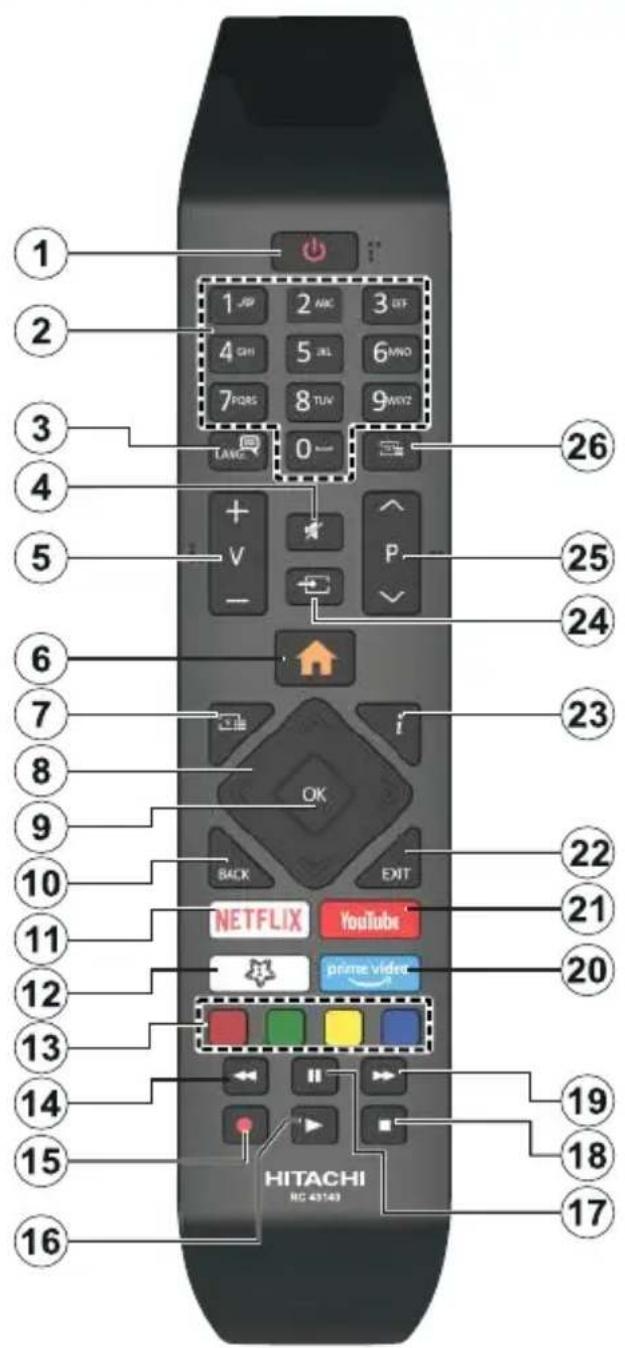
(*) MIN KNAPP 1:
Denne knappen kan ha en standardfunksjon, avhengig av modellen. Du kan imidertid stille inn en spesiell funksjon for donne knappen ved a trykke pa den i mer enn tre sekunder när du er pa en onsket kilde, kanal ell program. En bekreftelsesmelding vil vises pa skjernen. Na er den MIN KNAPP 1 tilknyttet den valgte funksjonen. Merk at hvis du utforer Første installering vil MIN KNAPP 1 vende tilbake til standard funksjon.
- Standby: Slár TV-en pa/av
- Nummertaster: Bytter kanal, legger inn et nummer aller en bokstav i tekstkobsen pa skjermen
- Sprák: Bytte mellom lydmodi (analog TV), viser og endrer lyd/undertekstsprák og tslár undertekster på ell er av (digital TV, hvor tilgengelig)
- Mute: Slár lyden på TV-en helt av
- Volum +/-
- Home: Viser TV menyen
- Guide: Viser den elektroniske programguiden
- Retningsknapper: Hjelper Å navigere i menyer, innhold osv. og viser undersidene i TXT-modus när den trykkes til høyre eller venstre.
- OK: Bekrefter brukervalg, holder widen (i TXT-modus), viser Kanaler-menyen (DTV-modus)
- Tilbake/Returner: Går tilbake til forrige skjermbilde, forrige meny, apner indekssiden (i TXT-modus) Skifter raskt mellom forrige og gjeldende kanaler eller kilder
- Netflix: Starter Netflix-applikasjonen
- Min knapp 1 (*)
- Fargede Knapper: Følg instruksjonene på skjermen for funksjonene til fargede knapper
- Spol tilbake: Flytter Bilder bakover i media sik som filmer
- Opptak: Tar opp programmer (valgfritt)
- Spill: Begynner avspilling av valgt media
- Pause: Setter media som spilles av pa pause, og starter tidsskift-opptak
- Stopp: Stopper media som spilles
- Spol forover: Flytter Bilder forover i media sik som filmer
- Prime Video: Starter Amazon Prime Video-programmet
- YouTube: Starter YouTube-applikasjonen
- Avslutt: Lukker og gär ut av apne menyer eller gär tilbake til forrige skjerm
- Info: Viser informasjon om skjerminnhold, viser skjult informasjon (avslør - in TXT-modus)
- Kilde: Viser tilgengelige kringkastinger og innholdskilder
- Program +/-
- Tekst: Viser tekst-TV, trykk gjen for a vise tekst-TV over et vanlig kringkastingsbilde (miks)
Tilkoblinger
| Kontakt Type | Kabler Enhet | ||
| HDMI tilkobling (side og bak) | |||
| SPDIF | SPDIF (optisk utgang) tilkobling (baksiden) | ||
| HODETELEFON | Hodetelefon Tiloblinh (tilbake) | ||
| USB tilkobling (side) | |||
| CI tilkobling (side) | |||
| LAN | Ethernet tilkobling (baksiden) |
Nár du bruker monteringspakken for vegger (tilgjengelig fra tredjepart i markedet, hvis den ikke følger med), anbefaler vi at du plugger alle kablene inn i baksiden av TV-en før du monterer veggen. Settinn erler fjern en Cl-modulen kun nár TV-en er SLATT AV. Du bor henvise til braksanvisingen for moduler for detaljer om innstillingene. Hver USB-inngang pa TV-en stotter enheter opptil 500mA. Tilkobling av enheter som har en naærende verdi pa 500mA kan skade TV-en. Ved tinkoblig av utstyr ved hjelp aven HDMI-kabel til TV-apparatet, for a garantere tilstrekkelig immunitet mot parasittbólger og problemfri overfæring av HD-signaler, som for eksempel 4K-innhold, ma man bruke en høyhastighetsskjermet (hø kvalitets) HDMI-kabel med ferritter.

Hvis du vil koble en enchet til TV-en, kontroller at bade TV-en og encheten er slatt av for du gjør en tilkobling. Etter tlikoblingen er fertig, kan du sla pa encheter og bruke dem.
Slapalav
A slá TV-en pá
For a sla strommen helt av, trekk ut strmledningen fra stikkontakten.
Merk: Nár TVen gár i ventemodus sá kan LED standby blinke for á indikere at funksjoner som Ventemodussk, Over Air Download eller Timer er aktive. LED lyset kan ögså blinke nár du skur Tven pá fra standby modus..
Slá pá/av
A sla TV-en pa
For Å slå strømmen helt av, trekk ut strømledningen fra stikkontakten.
Merk: Nár TVen gár i ventemodus sá kan LED standby blinke for á indikere at funksjoner som Ventemodussk, Over Air Download eller Timer er aktive. LED lyset kan ögså blinke nár du skur Tven pá fra standby modus..
Slapalav
A sla TV-en pa
For á slå strømmen helt av, trekk ut strømledningen fra stikkontakten.
Forstegangs Installasjon
Merk: Hvis du skal utføre FRANSAT-installasjon, ma du sette FRANSAT-kortet (valgfritt) inn i Conditional Access-sporet pa TV-en for du slar pa TV-en.
När den er slätt på for Förste gang, er skjermbildet for språkvalg tilgengelig. Velg önsket sprák og trykk OK. I de følgende trinnene i installationsveiledningen má du angi preferansene dine ved bruk av retningsknappene og OK-knappen.
Etter at du har valgt landet, blir du spurt om du vil endre tilgengelighetsinnstillingene. Velg Ja og trykk OK for a endre. Se avsnittet Innhold i systemmenyen for detailjert informasjon om tilgengelige alternativer.
Angi preferanse for land på;neste skjermbilde. Avhengig av valg av Land kan du bli bedt om Å angi og bekrefte PIN på dette tidspunktet. Valgt PIN kan ikke vare 0000.Du ma angi det hvis du blir bedt om Å angi en PIN-kode for en menyoperasjon på et senere tidspunkt.
Merk: Operatortypen M7(*) vil bli definert i henhold til Sprak og Land-valgene du gjorde under forstegangs installation.
(*) M7 er en digital satelitt serviceleverandr.
Du kan på dette tidspunktet aktivere alternatively Butikk Modus i nests trinn. Dette alternativet vil konfigurere TV-ens innstlinger for butikkmiljøer og de stottede funksjonene kan vises på sideren av skjermensom et infobanner, avhengig av TV-modellen allerdet forhandsinstallerte videofilen kan bl avspilt.. Dette alternativet er kun ment for butikkbruk. Det anbefales a bruke Hjemmemodus for hjemmebruk. Butikkmodus-alternativet vil ære tilgjengelig i menyen Innstlinger>Mer og preferansen din fordenne innstillingen kan endres og senere. Foreta et valg og trykk OK for a fortsette.
Avhengig av TV-modelen din, kan skjermen Personverinnstillinger vises på dette tidspunktet. For at TV-en din skal brukeindre energia og vare mer miljøvennlig, velg Naturlig og trykk OK for a fortsette. Hvis du velger Dynamisk og trykker på OK, vises en
bekreftelsesdialog. Velg Ja og trykk OK for a fortsette. Du kan endre valget ditt senere ved a bruke Modus-alternativet i menyen Innstillinger>Bilde.
Avhengig av TV-modelen din og landsvalg, kan skjermen Personverinnstlinger vises på dette tidspunktet. Ved Å bruke alternativene på denne skjermen kan du angi dine personvernrettigheter. Fremhev en funksjon og bruk venstre og høyre retningsknapp eller OK-knapp for Å aktivere eller deaktivere. Les de relaterte forklaringene som vises på skjermen for hvr uthevet funksjon før du foretar endringer. Du kanbruke Program + / - knappene til a rulle opp og ned for Å lese hele teksten. Du vil+nar som helst kinne endre innstillingene dine senere fra menyen Innstlinger>System>Personvern. Hvis alternatively Internet-forbindelse er deaktiver, sa vil skjermbildet Nettverks-/Internett-innstlinger bli hoppet over og ikke vist. Hvis du har sporsmal, klager etler commentarer angåendeppe personvernreglene eller handhevelsen av dem,kontakt oss via e-post pa smarttvsecurity@vosshub.com.
Uthev Neste og trykk på fjernkontrollen for Å fortsette. Skjermen Nettverks-/Internett-innstillinger vil da bl vist. Se avsnittet Tilkobling hvis du trenger informasjon om konfigurering av en kabinet erler en tradløs tilkobling (tilgengelighet avhenger av modellen) og andre tilgengelige alternativer. Hvis du vil at TV-en skal forbrukeindre strøm i standby-modus, kan du deaktivere Networked Standby Mode-alternativet ved Å sette det til Av. Uthev Neste og trykk på OK-knappen for Å fortsette etter at innstillingene er gjort.
På nestskejermbilde kan du angi kringskastingstypene det skal sokes pa angi kryptert kanalsok og tidssone (avhengig av landvalg). Du kan ögsa velge en kringskastingstype som favoritt. Utvalgte sendetyper vil bliprioriter und skeprossessen, og disse kanalene vil blilistet opp overst pa kanallisten. Nár du er ferdig, uthev Neste trykk pa OK for a fortsette.
Digital Antenne:: Hvis søkealternativet D. Antenne er valgt, vil TV-en søke etter digitale antennesendinger etter at de andre forste innstillingene er gjort.
Digital Kabel: Hvis siskealtarnativet D. Kabel er valgt, vil TV-en soke etter digitale kabelsendinger etter at de andre fpre stinnillingene er gjort. En dialogboks vil blv vist avhengig av landsfolget for sket starter for a sporre om du vil utfore kabelnettverkssok. Hvis du velger Ja og trykker pa OK, kan du velg Nettverk ell er angi verdier som Frekvens, Netttverks-ID og
Soketrinn pa neste skjermbilde. Hvis du velger Nei og trykker pa OK ell dialogboksen for nettverkssokIkke vises, kan du angi Startfrekvens, Stopfrekvens og Soketrinn pa neste skjermbilde. Nar du er ferdig, uthev Neste trykk pa OK for a fortsette.
Merk: Søkevarigheten vii variere avhengig av valgt søketrinn.
Satellitt: Hvis søkealternativet Satellitt er valgt, vil TV-en søke etter digitale satellittsendinger etter at de andere forste innstillingene er gjort. Du ma gjore noen instillinger for du foretar et satellitsk.
Avhengig av modell og valgt land kan;neste trinn vare valg av installationsjɒnstype for satellitt. Du kan velge a starte en operatørinstallasjon eller en standardinstallasjon pa dette tidspunktet. Dersom du vil utføre en operatørinstallasjon, angi Installeringsype som Operær og angi deretter Satellittoperator som avhengig av operatørpreferansen din. Noen av følgende trinn kan avvike uller hoppes over, avhengig av den valgte operatoren i dette trinnet. Hvis du angir Installeringstype som Standard, kan du fortsette med vanlig satellittinstallasjon og se satellittkanaler. Trykk pa OK for a fortsette.
M7-operatøraltarnativ
For a starte en M7-operator, angi Installasjonstypesom Operar nár du blir bedt om det ogSatellittoperator som relatert M7-operator. Utheyderetter alternativet Foretrukket skanning, velg Automatisk Kanalsok og trykk pa OK for a starte detautomatiske soket. Disse alternativene kan velgespa forhand avhengig av hvilket sprak og land du harvalgt tidligere i installasjonsprossessen.Du blir bedt om a velge en HD/SD kanalliste i henhold til M7-operatortypen.Velg en og trykk OK for a fortsette.
Vent til scket er Ferdig. Na har listen blitt installment.
Mens du utfører en M7- operatörinstallasjon, kan du velge alternativet Foretrukket skanning som Manuelt Kanalsok og trykke pa OK knappen for a gå videre. Skjermen for valg av antennevises vises dernest. Etter at du har valgt antennetype og onsket satellitt i de følgende trinnene, trykk pa OK for a endre parameterne for satellittinstalasjon i untermenyen.
Fransat-alternativ
Angi Installeringsype som Operatør nár du blir bedt om det og angi deretter Satellittoperator som relatert Fransat-operator for a starte en Fransatinstallasjon. Trykk deretter pa OK for a starte Fransat-installasjonen. Du kan velge a starte en automatisk eller manuell installationjon.
Trykk pa OK for a fortsette. Fransat-innstallasjonen vil bli utforet og kringkastinger vil bli lagret (hvis de er tilgengelige).
Hvis du angir Installeringstype som Standard, kan du fortsette med vanlig satellittinstallasjon og se satellittkanaler.
Du kan starte Fransat-installasjon på hvilket som helst senere tidspunkt fra menyen Innstillinger>Installasjon>Automatisk kanalsok> Satellitt nu.
Skjermen for valg av antenne kan blvist dernest. Du kan velge Antennetype som Direkte, Enkelsatellittkabel erer DiSEqC-veksler ved a bruke venstre-ller hoyreknappene. Etter at du har valgt antennetype, kan du trykke pa OK for a se alternativene for a fortsette. Fortsett-, Transponderliste- og Konfigurer LNB-alternativene kan vare tilgengelige. Du kan endre transponder- og LNB-innstillingene med de relaterte menyalternativene.
- Direkte: Hvis du har en enkel mottaker og en direkte satellittplate, velg sa donne antennetypen. Trykk OK for a fortsette. Velg en tilgengelig satellitt pa den nestske skjernen og trykk OK for a siske etter tjenester.
- Enkel satellittkabel: Hvis du har flere mottakere og et enkel satellittkabel-system, velg saijke antennetypen. Trykk OK for a fortsette. Konfigurer innstlinger ved a folge anvisingene pa den nestske skjernen. Trykk pa OK for a soke erter tjenester.
- DiSEqC-bryter: Hvis du har flere parabolantenner og en DiSEqC-bryter, velg sa donne antennetypen. Angi derfor DiSEqC-versionen og trykk pa OK for a fortsette. Du kan sette opp fire satellitter (hvis tilgjengelig) for versjon v1.0 og seksten satellitter for v1.1 pa;neste skjermbilde. Trykk "OK" for a ske etter den forste satellitten i listen.
Merk: Avhengig av TV-modelellenen din, støttes ikke DiSEqC version v1.1, og derfor er valgtrinnet for DiSEqC-version ikke tilgjengelig.
Analog: Hvis søkealternativet Analog er valgt, vil TV-en søke etter analoge senderinger etter at de andre forste innstillingene er gjort.
Etter at de fpre stillingene er fertige, vil TV-en vil begynne a ske etter tilgengelige sendering i kringskastingstypene du har valgt.
Mens soket pagar, vil naaerende sokesultater bli vist nederst pa skjernen. Du kan trykke pa Hjem-, Tilbake, ellr Avslutt-kappen for avbryte skingen. Kanalene som allerede er funnet, vil bli lagret i kanallisten.
Etter alle tilgengelige stasjoner lagret, vil Kanalermenyen bli vist. Du kan redigere kanallisten i henhold til preferansene dine ved a bruke Redigerfanealternativene aller trykke pa Hjem-knappen for avslutte og se pa TV.
Mens søket fortsetter, kan en dialog vise seg som spør om du ønsker Å sortere kanalene i henhold til LCN^(*) . Velg Ja og trykk OK for Å bekrefte.
(*) LCN er det logiske kanalnummeret som organiserer tilgengelige sendinger i samsvar med en gjenkjennelig kanalnummerrekkefolge (hvis tilgengelig).
Merknader:
For a ske etter M7-kanaler etter Forste gangs installasjon, bor ut utfore forstegangs installationen pa nytt. Du kan ogsa trykke pa Hjem-knappen og apne menyen Innstlinger>Instalasjon>Automatisk kanalsok>Satellitt. FgIg deretter de samme trinnene nevt ovenfor i satellittdelen.. Ikke sla av TV-en mens den initialiserer forste gang. Merk at noen alternativeer er kanskje ikke tilgiengelige, avhengig av valg av land.
Bruk tabelfunksjoenn Satellittkanal
Du kan utføre disse operasjoner vialnstillinger>Installasjon>Satellitt-innstillinger>Satellittkanaltabell-menyen. Det er to alternative hva denen funksjonen angar.
Du kan laste ned aller laste opp data knyttet til satellittkanaltabellen. For a utfore disse funksjonene, ma en USB-enhet kobles til TV-en.
Du kan laste opp aktuelle tjenester og relaterte satelliteer og transpondere pa TV, til USB-enhet.
I tillegg kan du laste ned en av satellittkanaltabell-filene som er lagret pa USB-enheten til TV-en.
När du velger en av disse filene, alle tjenester og relaterte satellitter og transpondere i den valgte filen vil blagret i TVen. Hvis det er noen jordbaserte, kabel- og/eller analoge tjenester, vil de bli bevart og bare satellitttjenester vil bli fjernet.
Etterpå kan du sjekke antenneinnstillingene og foreta endringer dersom det er nødvendig. En feilmelding som sier "Ingen Signal" kan vises hvis antenneinnstillingene ikke er riktig konfigurert.
Medieavspilling via USB-inngang
Du kan koble til en 2.5'' og 3.5'' (HDD med ekstern stromforsyning) eksterne hardisker aller USB-minnepenner til Tven ved a bruke USB-inngangene på Tven.
VIKTIG! Sikkerhetskopier filer på lagringsenheter for du kobler dem til TV-en. Vær oppmerksom på at produsenten ikke kan[vare ansvarlig for skader på filen eller tap av data. Visse typer USB-enheter (f.eks MP3-spillere)ller USB-harddisker/minnepinner kan ikke[vare kompatiblen med这部分TV-en.TV-en støtter FAT32- og NTFS-diskformatering, men opptak vill ikke[vare tilgjengelige med NTFS-formaterte plater.
Mens du formaterer USB-harddisker som har mer enn 1 TB (Tera Byte) med lagringsplass, kan du opplevenoen problemer under formateringsprossessen.
Vent en liten stund før haver tilkobling og frakobling da det kan hende at spilleren fortsatt leser filer. Hvis du ikke gjore dette, kan det.fore til fysiske skader på
USB-spilleren og spesielt USB-enheten. Trekk ikke stasjonen ut mens du spiller av en fil.
Du kan bruke USB-huber med TV-ens USB-innganger. USB-huber med ekstern strømforsyning anbefales i et slikt tilfelle.
Opptak av programmer
VIKTIG: Nár du bruker en ny USB-harddiskstasjon anbefales det at du Först formaterer disken ved hjelp av din TVs Formater disk-alternativet i TV>Opptak>Innstillinger-menyen.
For à ta opp et programmà du først koble en USB-disk til din TV mens den er slätt av. Du bör da slå på TVen forá aktivere opptaksfunksjonen.
For a bruke opptak, bør USB-stasjonen ha 2 GB ledig plass og vare USB 2.0-kompatibel. Hvis USB-stasjonen ikke er kompatibel, vises en feilmelding.
For a ta opp programmer av lang varighet som f.eks. filmer, er det anbefalt a bruke USB harddisk-stasjoner (HDD-er).
Programopoptakk lagresi dentilkoblede USB encheten. Om ønsket, kan du lagre / kopiere opptakene til en datamaskin, men vil这部分 filene ikke tilgengelig for Å blispit på en datamaskin. Du kan spille opp innspillingene kun via TV-en din.
Lip sync forsinkelser kan forekomme i tidsskifter. Radio registrering stottes. TV-en kan ta opp programmer i inntil ti timer.
Innspilte programmer er delt opp i deler pa 4GB.
Hvis skrivehastigheten til den tilkoblede USB-disk er/DDke tilstrekkelig,kan opptaket mislykkes og timeshifting funksjonen er kanskje/DDjengelig.
Det er anbefalt a bruke USB-harddisker for opptak av HD-programmer.
Ikke koble ut USB/HDD under en innspilling. Dette kan skade den tilkoblede USB/harddisken.
Multiparisjon stotte er tilgengelig. Maksimalt to ulike divisjoner stottes. Den forste divisjonen pa USB disken brukes for USB-opptaksklare funksjoner. Det ma ogsa vare formatert som den primaere divisjonen som skal brukes for USB-opptaksklare funksjoner.
Noen stream-pakker kan ikke bli+tatt opp på grunn av signalproblemer. Derfor kan video noen ganger fryses under avspilling.
När du tar opp et program i bakgrunnen, kan du bruke menyalternativer, bytte til en annen kilde eller bruke Medialeser-funksjoner, som f.eks. Å se bildner, spelte av videoer og musikkfiler, og til og med spille av det pagående opptaket.
Tidsskift-opptak
TrykkPause-knappen mens du ser pa en sending for a aktivere tidsskifttemodus. I tidsskiftmodus settes programmet pa pause samtidig som det blir+tatt opp pa den tilkoblede USB-disken.
Trykk Pause-ller Play-knappen igjen for a fortsette den midlertidig stansede programmet fra der du stoppet. Trykk Stop-knappen for a stoppe tidsskift opptak og gtilbake til direktesending.
Tidsskift kan/DDKE brukes i radiomodus.
Du kan bruke tilbakespoling-funksjonden for tidsskiffe.
etter at du gjenopptar normal avspilling ell
fremoverspoling.
Oyeblikelig opptak
Trykk Opptak-knappen for a starte opptak av et program mens du ser pa. Trykk Stop-knappen for avbryte opptaket.
Du kan ikke bytte sendinger under opptaksmodus.
Mens du tar opp et program aller under timeshifting,
vises en adversel på skjermen om USB-enhetens
hastighet ikke er tilstrekkelig.
Se opptak av programmer
Velg Opptak fra TV-menyen. Velg et innspilt element fra listen (hvis tidligere innspilt). Trykk OK for a visemenyen Innstlinger. Velg et alternativ og trykk pa OK-knappen.
Merk: Visning av hovedmeny og menyelementer vill/DDre tilgengelig under avspillingen.
Trykk Stop-knappen for a stoppe en avspilling og gå tilbake til Opptak.
Sakte fremover / Sakte tilbake
Hvis du trykker Pause-knappen mens du ser innspilte programmer, vil spole skate fremover og spole sakte tilbake-funksjonene vare tilgengelig. Du kan bruke Spole frem -knappen for a spole sakte fremover og Spole tilbake-knappen for a spole sakte tilbake. Ved a trykke pa knappen fortlopende vil hastigheten for sakte frem og tilbake spoling forandre seg.
Opptaksinnstillinger
Du kan konfigurere opptakspreferansene dine ved bruk av Innstillinger-fanen i TV> Opptak-menyen. Uthey Innstillinger-menyen ved a bruke venstre erler hoyreknappen og trykk OK. Velg deretter onsket element i undermeneyn ved bruk av venstre-ller hoyre-knappen.
Starttidlig:Du kan stilleinn opptakstimerentila startetidligereveda bruke denne innstillingen.
Avslutt sent: Du kan stille inn opptakstimeren til Å slutte senere ved Å bruke dette innstillingen.
Maks tidsskifte: Denne innstillingen lar deg stile inn maksimum varighet for et tidsskifteopptak. Tilgengelige alternativer er omtrentlige og den faktiske opptaksiden kan endres i praksis avhengig av kringkastingen.
Autosletting: Du kan angi Sletting-type som Ingen, Eldst, Lengst eller kortest. Hvis den ikke er satt til Ingen, kan du sette Uspilt-alternativet til Inkludert eller Ekskludert. Disse alternativene avgjør preferansene for sletting av opptak for á frigjøre mer lagringsplass for págående opptak.
Hardiskinformasjon: Du kan se detailjert informasjon for USB-lagringsenheten tilknyttet TV-en din. Uthev og trykk pa OK for a se, og trykk pa Tilbake/Returner for a lukke.
Formater Disk: Hvis du vil slette alle filer på den tilkoblede USB-lagringsenheten og konverterediskformatet til FAT32, kan du bruke dette alternativet. Trykk OK knappen mens Formater disk-valget er merket. En menuv vil vises på skjermen og be deg om ä oppgi PIN-koden(*). En bekreftelsemelding vil blivist etter at du har engitt PIN-koden. Velg Ja og trykk på OK for Å formatere USB-lagringsenheten. Uthev NEI og klikk OK for Å avbryte.
(*) Standard PIN kan settes til 0000 erler 1234. Hvis du har definert PIN (blir forspurt avhengig av valg av land) i Iopet av Første Installering, bruker du PIN-koden du har definert.
VIKTIG: Formatering av USB-stasjonen vil slette ALLE data pa stasjonen og filsystemet vil ble konvertert til FAT32. I de fleste tilfeller vil driftsceil bil lst etter et format, men du vil miste ALLE data.
Hvis meldingen "Skrivehastighet for USB-disk er for treg" vises på skjermen ved starten av et opptak, prøv Å starte opptaket på nytt. Hvis du fortsett fãr samme feil er det mulig at USB encheten ikke oppfyller nødvendige fartskrav. Prøv Å koble til en annen USB-disk.
Medieleser
Du kan spille av musikk- og filmfiler lagret pa en USB-lagringsenhet ved a koble den til din TV. Koble en USB-lagringsenhet til en av USB-inngangene plassert pa sideren av TV-en.
Etter at du har koblet en USB-lagringsenhet til TV-en din, vil Kilder-menyen bli vist pa skjermen. Velg det relaterte USB-inngangsalternativet og trykk pa OK. Medieleser-menyen vil vises pa skjermen. Deretter velger du filen du onsker, og trykk OK for a vise ell er spille den tilbake. Du kan fã tilgang til innholdet pa den tilkoblede USB-enheten nãr som helst senere fra Kilder menyen. Du kan ogsa trykke pa Kildeknappen pa fjernkontrollen og deretter velge USB-lagringsenheten fra kildelisten.
Du kan angi dine Medieleser-preferansene dine ved hjelp av Innstillinger-menyen. Innstillingermenyen er tilgengelig via informasjonslinjen nederst pa skjermen nar du spiller av en videofil eller viser en bildefil. Trykk pa Info-knappen hvis informasjonslinjen har forsvunnet, uthev girhjulsymbolet
til høyre på informasjonslinjen og trykk på OK.
Bildeinnstillinger, Lydinnstillinger, Innstillinger for nettleser og Alternative kanimentary tilgjengelige, avhengig av mediefiltypen og modellen til TV og dens funksjoner. Innholdet i disse menyene kan ogsa forandre seg avhengig av mediefilen som er apen. Bare Lydinnstillinger-menyen vil ære tilgjengelig mens lydfiler spilles av.
| Loop/Shuffle Modus Operasjon | |
| Startavspilling og aktiver | Alle filene i listen vil blivist kontinuereg i opprinneligrekkefolge |
| Startavspilling og aktiver | Den samme filen vil blivispilt av kontinuereg (repetert) |
| Startavspilling og aktiver | Alle filene i listen vil blivist en gang i tilfeldigrekkefolge |
| Startavspilling og aktiver | Alle filene i listen vil blivist kontinuereg i samme tilfeldigerekkefolge |
For à bruke funksjonene på informasjonslinjen, uthew symbolet for funksjonen og trykk på OK. For à endre statusen for en funksjon, uthew symbolet for funksjonen og trykk på OOK. söfte som trengs.. Hvis symbolet er merket med et rødt kors, betyr det at den er deaktivert..
Tilpasset oppstartslogo
Du kan tilpasse TV-en din og se ditt favorittbidel aller-foto pa skjermen hver gang TV-en starter opp. For a gjore dette, kopier bildefilene du liker best i en USB-disk og apne dem I medieleser. Velg USB-inngang fra Kilder-menyen og trykk OK. Du kan ogsa trykke pa Kilde-knappen pa fjernkontrollen og deretter velge USB-lagringsenheten fra kildelisten. Nar du har valgt onsket bilde, ma du utheve det og klikke OK for a se den i fulskjerm. Trykk pa Info-kappen, uthev girhjulsymbolet pa informasjonslinjen og trykk pa OK. Uthev Alternativer og klikk OK for avbryte. Alternativet Angi oppstartslogo vil bli tilgengelig. Uthev den og trykk pa OK igjen for a vise bildet som tilpasset oppstartslogo. En bekreftelsesmelding vil bli vist. Velg Ja og trykk OK gang til Hvis bildet er passende*), vil du se det pa skjermenesto gang TV-en starter opp.
Merk: Hvis du gjennomforer Furstegangs installjon vil TV-en gà tilbake til à bruke standardlogoen.
Med den mobile encheten kan du streame den aktuelle sendingen fra smart-TV-en din ved hjelp av funksjonen
FollowMe TV. Installer egnet Smart Center-program til den mobile encheten din. Start programmet.
For mer informasjon om hvordan du bruker dette funksjonen, kan du seBruksanvisingene for programmet du bruker.
Merk: Avhengig av modellen din, kan det hende at TV-en ikke støtter这部分 funksjorden.. Dette programmet vil kanskje ikke kompatibelt med alle mobile encheter. Begge encheter på,vare tilkoblet samme nettverk. Denne funksjorden er bare funksjonell på TV-kilden.
CEC
Denne funksjonen gjør det mulig Å kontollere CEC-aktiverte enheter, som er koblet til ved bruk av HDMI-porter, men fjernkontrollen til TV-en.
CEC-alternativet iimenyen Innstillinger>System> Enhetsinnstillinger skal settes som Aktivert forst. Trykk pa Source-knappen og velg HDMI-inngangen for den tilkoblede CEC-enheten fra Kilderliste-menyen. Nar den nye CEC-kildelisten er tilkoblet, vil den vare oppført i kildemenyen med eget navn istedenfor navnet til den tilkoblede HDMI-porten (for eksempel DVD-spiller, Opptaker 1 osv.).
Fjernkontrollen til TV-en er istand til ø utfore hovedfunksjonene automatisk etter at HDMI-kilden er blitt valgt. For ø avslutte deutsche operasjonen og kontrollere TV-en via fjernkontrollen igjen, ma du trykk og holde nede "0-Nullknappen" på fjernkontrollen i 3 sekunder.
Du kan aktivere CEC-funksjonalitet ved stille inn det relaterte alternatively under menyen Innstillinger>System> Enhetsinnstillinger
TV-en stotter ARC (Audio Return Channel). Denne funksjonen er en lydkobling som er ment a erstatte andre kabler mellom TV-en og lydanlegget (A/V-mottaker eller høytalersystem).
När ARC er aktiv, vil TV-en dempe de andere lydutgangene, bortsett fra hodetelefonkontakten, automatisk og volumkontrollknappene rettes til tilkoblet lydenhet. For a aktivere arc, angi alternatively Lydutgang i menyen Innstillinger>LYD som HDMI ARC.
Merk: ARC stottes bare via HDMI2-inngangen.
I likhet med ARC gjør eARC-funksjonen det mulig Å overføre den digitale lydstrømmen fra TV-en din til en tilkoblet lydenhet via HDMI-kabelen. eARC er en forbedret versjon av ARC. Den har mye høyere bandbredde enn forgjengeren. Bändbredde representerer frekvensområdet eller datamengden som overfores om gangen. Høyere bandbredde bertyr at en høyere meldge data kan overfores. Høyere bandbredde betyr ogsa at digitalt lydsignal ikke trenger Å bli komprimert og er mye mer detaljert, rikt og sterkt. Nár eARC aktiveres fra lydmenyen, prover TV Först Å etablere eARC-kobling. Hvis eARC støttes av den
tilkoblede encheten, blir utgangen til eARC-modus, og "eARC"-indikatoren kan observeres pa den tilkoblede enchetens skjerm. Hvis en eARC-koblingIkke kan opprettes (den tilkoblede encheten stotter for eksempelIkke eARC,men bare ARC)ellerhvis eARC deaktiveres fra lydmenyen, starter TV-en ARC.
For at eARC skal fungere ordentlig;
Den tilkoblede lydenheten skal ogsa stotte eARC.
- Noen HDMI-kabler har ikke nokalandbredde til a bare lydkanaler med høy bithastighet. Bruk en HDMI-kabel med eARC-støtte (HDMI-høyhastigetskabler bmed Ethernet og den nye HDMI-kabelen med ultrahøy hastighet - sjekk hdmi.org for nyeste informasjon).
Angi alternativet Lydutgang iimeny Innstillinger>Lyd som HDMI ARC.eARC-alternativet iimeny Lyd blir aktivert. Sjekk for a se om den er slatt P. Hvis ilke, sla den Pa.
Merk: eARC stottes bare via HDMI2-inngangen.
Systemlydkontroll
Gjør det mulig Å bruke en lydforsterker/-mottaker med TV-en. Du kan styre volumet med fjernkontrollen til TV-en. For Å aktivereijke funksjonen, angi alternativet Lydutgang i menyen Innstlinger>LYD som HDMI ARC. Når HDMI ARC-alternativet er valgt, vil CEC-alternativet bli satt til Aktivert automatisk, hvis den ikke allerede er innstilt. TV-høytalerne dempes og lyden til kilden du ser på som vil bli gitt fra det tilkoblede lydsystemet.
Merk: Lydenheten skal stotte System Audio Controlfunksjonen.
Spillmodus
Du kan stille inn TV-en sik at den oppnär lavest mulig latens for spill. Gå til Innstillinger>Bilde-menyen og sett Modus-alternativet til Spill . Spill-alternativet vil vare tilgjengelig när TV-ens ingangskilde er satt til HDMI. När det er angitt, blir bildet optimalisert for lav latens.
For at ALLM-funksjonen skal fungere, mal relatert HDMI-kildeinnstilling settes til Forbedret. Du kan endre donne innstillingen fra Kilder>Kildeinnstlinger-menyen erler fra Innstlinger>System>Kilder-menyen.
E-Manual (Elektroniskhandbok)
Du kan finne anvisninger for TV-funksjonen i den elektroniske handboken.
For a fā tilgang til den elektroniske handboken, gā inn i Instlinger-menyen, velg Handbøker og trykk OK. For rask tilgang, trykk på Hjem-knappen og deretter Info-knappen.
Velg det ønskede emnet ved bruk av retningsknappene og trykk pa OK for a lese instruksjoner. For a lukke skjernen for den elektroniske handboken, trykk pa Exit-ller Hjem-knappen.
Merk: Avhengig av modellen din, kan det hende at TV-en\ inke stotter deutsche funksjonen.. Innholdet i den elektroniske\ handboken kan variere avhengig av modell.
Innstillinger bildemenyinnhold
| Bildemenyinnhold | ||
| Modus | Du kan endre bildemodusen sik at den passer dine preferanser erler behov. Bildemodus kan stilles inn til et av følgende valg: Kino, Spill, Sport, Dynamisk og Naturlig. Merk: Tilgengelige alternativer kan variere avhengig av valgt ingangskilden. Dolby Vision-modus: I Dolby Vision innhold oppdages, vil bildemodusalternativene Dolby Vision Dark og Dolby Vision Bright vare tilgengelige istedenfor modusene Kino og Naturlig. | |
| Kontrast | Justerer verdier for lyshet og mørke på skjermen. | |
| Lysstyrke | Justerer verdier for lyshet på skjermen. | |
| Skarphet | Stiller inn verdiene for skarphet for objektene vist på skjermen. | |
| Farge | Stiller inn fargeverdien, og justerer fargene. | |
| Energisparing | For Å sette Energisparing til Egendefinert, Minimum, Medium, Maksimum, Auto, Skjerm av eller Av. Merk: Tilgengelige alternativer kan variere avhengig av valgt modus . | |
| Bakgrunnslys | Denne innstillingen styrer baklysnivået. Dette alternativet (vil vare plassert under Energisparing-innstillingen) vil vare tilgengelig his V Energisparing er satt til Tilpasset. Merk og bruk venstre/høyre retningsknapp for Å stille inn. | |
| Bildezoom | Angir ønsket størrelsesformat for bilde. | |
| Bildeforskyvning | Dette valget (vil ligge under Bildezoom-instilling) kan vare tilgengelig, avhengig av Bildezoom-instillingene. Uthev og trykk på OKog bruk deretter retningsknappene for Å forskyve bildet oppover eller nedover. | |
| Avanserte Innstillinger | ||
| Dynamisk kontrast: | Du kan endre det dynamisk kontrast-forholdet til ønsket verdi. | |
| Fargetemperatur | Angir ønsket fargetemperaturverdi. Alternativene Kjølig, Normal, Varm og Egendefinert er tilgengelige. | |
| Hvitpunkt | Hvis Color Temp-alternativet er angitt som Custom, vil这部分 innstillingen vare tilgengelig (vil vare plassert under Color Temp-innstillingen). Øk "varmen" eller kjøligheten til bildet ved Å trykke på venstre- eller høyreknappen. | |
| Blätt strekk | Hvit fargeforbedringsfunksjon som gjør hvit farge kjøligere for Å skape et lysere bilde. Sett som På for Å aktivere. | |
| Micro Dimming | Alternativene Lav, Medium, Høy og Av er tilgengelige. Mens Micro Dimming er aktiv, vil den forbedre kontrasten lokalt for hver definierte sone. | |
| Støyreduksjon | Alternativene Lav, Medium, Høy og Av er tilgengelige. Hvis signalet er svakt og bildet er støyende, bruk Støyreduksjon-innstillingen for Å redusere meldgen den av støy. | |
| Film modus | Filmer blir tatt opp med en annet antall Bilder per sekund enn normale TV-programmer. Still这部分 funksjonen til Autonår du ser filmer for Å se høyhastighetsscene klart. | |
| MEMC | Trykk venstre/høyre-knappene for Å sette MEMCtil Lav, Medium, Høy eller Av. Når MEMC er aktiv, vil den optimalisere videooinnstillingene på TVen for Bilder med bevegelse, slik at man fär bedre kvalitet og lesbarhet. | |
| MEMC-demo | Når alternatively MEMC er satt til Lav, Medium eller Høy,vil dette alternativet bli tilgengelig. Trykk OK for Å aktivere demomodus. Når demonstrasjonen foregår, vil skjermen vare delt i to. En del viser MEMC aktiviteten og den andere viser filmen med vanlige innstillinger for TV-skjermen. Trykk OK igjen for Å avbryte. | |
| Hudfarge | Hudtone kan endres mellom -5 og 5. | |
| Fargeendringen | Justerer ønsker fargetone. | |
| Targetuner | Opens fargeuner innstlinger. Sett Fargetuner som aktivert for Å justere Fargetone, farge og Lysstyrke manuelt. | |
| Gamut Mapping | Du kan bruke dette alternatively til Å angi spekteret av farger som vises på TV-skjermen. När den er satt til På, angiis farger i henhold til kildesignalet. När den er satt til Av, brukes TV-ens maksimale fargekapasitet som standard (anbefalt alternative). Merk: Dette alternativet kan være utilgjenglig avhengig av TV-modellen og dens funksjoner. | |
| Gamma | Du kan bruke dette alternatively til Å angi gammapreferansen din. Trykk på venstre/ høyre retningsknapp for Å Normal, Lys eller Mørk. Merk: Dette alternativet kan være utilgjenglig avhengig av TV-modellen og dens funksjoner, og vil kanskje ikke kunne endre dette innstillingen avhengig av det tatsächende innholdet. | |
| HDMI Full Rekkevidde | Mens du ser fraenHDMI-kilde, vil这部分 funksjonen være synlig. Du kan benytte这部分 funksjonen til Å forsterke sorthet i bildet. | |
| Tilbakestill | Tilbaker tiller bildeinnstillinger til fabrikinnstillingene (unntatt Spill-modus). | |
| Lydmenyinnhold | |
| Dolby Atmos | TV-en din støtter Dolby Atmos-teknologi. Ved hjelp avonne teknologienbeveger lyden seg rundt deg i tredimensionjornalt rom, sik at du foler at du er innate i handlingen. Du vil ha den Beste opplevelsen hvis bitstream for ingangslyd er Atmos. Alternativene Auto, Pá og Av vil vare tilgengelige. Hvis den er satt som Auto, vil TV-en skiffe mellom Pá- og Av-modus avhengig av ingangslydens bitstream-informasjon, hvis inngangslydens bitstream er Atmos denen funksjorden vil fungere som om det er satt som Pá. Sett til Av for Å deaktivere. |
| Modus | Smart , Film , musikk , nyheter og Av alternativene vil vare tilgengelig. Sett til Av for Å deaktivere. Merk: N oe elementer i Lyd -menyen vil vare nedtonet og utilgengelig hvis satt til et annet alternativ enn Av . |
| Surroundlyd | Aktiverer erller deaktiverer kringlydmodus. |
| Lydutgang | Angir preferanse for lydutgang. Alternativene TV, S/PDIF, HDMI ARC, Bare hodetelefonand Linjeutgang vil vare tilgengelige. Det vil ikke vare noen lydutgang utenom det valgte alternativetog hodetelefonkontaten. Vær oppmerksom på at hvis dette alternativetet er satt til Bare hodetelefoner , vil TV-høyttalere blidempet*nar hodetelefonsettet kobles til. När du kobler en ekstern forsterker til TV-en ved hjelp av hodetelefonkontakten, kan du velge dette mulighet som Linje ut. Hvis du har koblet hodetelefoner til TV, sette dette mulighet som bare hodetelefon. Sørg for at dette menypunktet er satt til bare hodetelefon För du bruker hodetelefoner. Hvis det er satt til Linje ut, vil utgangen fra hodetelefonkontakten settes til maksimum, noe som kan skade horselen din. Hvis HDMI ARC-alternativet er valgt, aktiveres CEC-funksjorden. Merk: Avhengig av det valgte alternativet vises noen elementer i lydmenyen som gråtonet og vil ikke vare tilgengelig. |
| AVL (Automatisk volumbegrensning) | Setter lyden Å oppretholde et fast nivå mellom programmer. Hvis menyelementet Modus er satt til et annet alternativeenn AV. vil innstillingsalternativene for AVL endres. Alternativene Auto, Natt, Normal og Av vil vare tilgengelige. I Automodus vil TV-en gå over til modusen Normal eller Natt automatisk i henhold til gjeldende tidsinformasjon. Hvis ingen tid er tilgengelig vil dette alternativet alltid vare i modusen Normal. När TV-en bytter til modusen Natt fo förste gang etter at du har satt dette alternativet til Auto, vil en informasjonslinje bli vist på skjermen. Vær oppmerksom på at sammenlignet med modusen Normal gir Natt mer aggressiv dynamisk kompressjonskontroll som er egnet for stille miljøer. |
| eARC | När alternatively Lydutgangt er satt tilHDMI ARC, vil menyalternativet eARC vare tilgengelig. Ellers vil den vare uttonet. Dette alternativet blir satt til Pá som standard. Set til Av for Å deaktivere. Se i CEC-delen for mer informasjon. |
| Avanserte Innstillinger | |
| Equaliser | Velger equalizermodus. Egendefinerte innstlinger kan gjores bare nár du er i Bruker-modus. |
| Dynamisk bass | Aktiverer eller deaktiverer dynamisk bass. |
| Lydmodus | Du kan velge en lydmodus (hvis dette støttes av den valgte kanalen). |
| Digital Ut | Stiller inn digital lydotype ut. |
| Hodetelefon | Stiller inn hodetelefonvolum. Dette alternatively vil/DDere tilgengelig hvis Lydutgang er ssatt til S/PDIF.Sorg for at hodetelefonvolumet er satt til et lav'tivå før du bruker hodetelefonene, slick at du unngår skade på horselen. |
| Balanse | Stiller lydbalance. Denne funksjonen aktiveres hvis alternatively Lydutgang er satt som TV eller Bare hodetelefoner. Balanseelement justerer balansenivået på TV-høyttalerne og hodetelefonene sammen. |
| Tilbaskestill | Tilbaskestiller noen av lydinnstillingene til fabrikinnstillinger. |
| Lydmeninnhold | ||
| Dolby Atmos | TV-en din støtter Dolby Atmos-technologi. Ved hjelp avdeen teknologien beveger lyden seg rundt deg i tredimensjonalt rom, sik at du føler at du er innate i handlingen. Du vil ha den Beste opplevelsen hvis bitstream for ingangslyd er Atmos. Alternativene Auto, På og Av vil ære tilgengelige. Hvis den er satt som Auto, vil TV-en skifte mellom På- og Av-modus avhengig av ingangslydens bitstream-informasjon, hvis ingangslydens bitstream er Atmos这部分 funksjorden vil fungere som om det er satt som På. Sett til Av for ð deaktivere. | |
| Modus | Smart, Film, musikk, nyheter og Av alternativene vil ære tilgengelig. Sett til Av for ð deaktivere. Merk: N oe elementer i Lyd -menyen vil ære nedtonet og utilgengelig,hvis satt til et annet alternatively enn Av . Innstillinger for noen andre alternativek an ogss ende seg avhengig av gjeldende innstillinger. | |
| DTS Virtual: X | Denne funksjorden vil forbedre lydopplevelsen din ved ð tilby en virtualisering av surroundhøytalare gjennom TV-ens høytalere. Du kan velge,en av de forhåndsdefinerte lydmodusene. Alternativene Musikk, Sport, Kino og Av vil ære tilgengelige. Sett til Av for ð deaktivere. Merk: N oe elementer i Lyd -menyen vil ære nedtonet og utilgengelig,hvis satt til et annet alternatively enn Av . Innstillinger for noen andre alternativek an ogss Ende seg avhengig av gjeldende innstillinger. | |
| Bluetooth | Trykk OK for ð apne menyskjermen Bluetooth. Med denen skjermen kan du oppdage og koble lydenheter med trådløs Bluetooth-teknoologi til TV-en din. Se Tilkobling av andre Bluetooth-enheter-delen for mer informasjon. | |
| Lydutgang | Angir preferanse for lydutgang. Alternativene TV, S/PDIF, HDMI ARC, Bare hodetelefonand Linjeutgang vil ære tilgengelige. Det vil ikke,vare noen lydutgangutenom det valgte alternativetog hodetelefonkontaten. Vær oppmerksom på at hvis dette alternativet er satt til Bare hodetelefoner , vil TV-høytalere bl dempet nár hodetelefonsettet kobles til. Når du kobler en ekstern forsterker til TV-en ved hjelp av hodetelefonkontakten, kan du velge dette mulighet som Linje ut. Hvis du har koblet hodetelefoner til TV, sette dette mulighet som bare hodetelefon. Sørg for at dette menypunktet er satt til bare hodetelefonfor du bruker hodetelefoner. Hvis det er satt til Linje ut, vil utgangen fra hodetelefonkontakten settes til maksimum, noe som kan skade hørselen din. Hvis HDMI ARC-alternativet er valgt, aktiveres CEC-funksjonen. Merk: Avhengig av det valgte alternativet vises noen elementer i lydmenyen som gråtonet og vil ikke være tilgengelig. | |
| AVL (Automatisk volumbegrensning) | Setter lyden Å oppretholde et fast nivà mellom programmer.Hvis menyelementet Modus er satt til et annet alternatively enn AV. vil innstillingsalternativene for AVL endres. Alternativene Auto, Natt, Normal og Av vil ∀ere tilgengelige. I Automodus vil TV-en gå over til modusen Normal er Natt automatisk i henhold til gjeldende tidsinformasjon. Hvis ingen tid er tilgengelig vil dette alternativet alltid ∀ere i modusen Normal. När TV-en bytter til modusen Natt fo ∀rste gang erter at du har satt dette alternativet til Auto, vil en informasjonslinje bli vist på skjermen.Vær oppmerksom på at sammenlignet med modusen Normal gir Natt mer aggressiv dynamisk kompresjonskontroll som er egnet for stille miljøer. | |
| eARC | När alternatively Lydutgangt er satt tilHDMI ARC, vil menyalternativet eARC ∀ere tilgengelig. Ellers vil den ∀ere uttonet. Dette alternativet blir satt til På som standard. Set til Av for Å deaktivere. Se i CEC-delen for mer informasjon. | |
| Avanserte Innstillinger | ||
| Equaliser | Velger equalizermodus. Egendefinerte innstillinger kan gjores bare;narr du er i Bruker-modus. | |
| Bassøkning | Kontrollerer økning av bassnivæt. Bruk Left-ller Right-knappen for Å stille inn. | |
| DTS DRC | Dynamic Range Control gir forsterkningsjustering av kilden for Å vedlikeholde en hørbar rekkevidde ved[bäde lave og hvye avspillingsnivær. Det vil bare fungere hvis kilden lydformatet er DTS. Aktiver erller deaktiver DTS DRC ved Å angi det som På eller Av. | |
| Lydmodus | Du kan velge en lydmodus (hvis dette støtes av den valgte kanalen). | |
| Digital Ut | Stiller inn digital lydtypetype ut. | |
| Hodetelefon | Stiller inn hodetelefonvolum. Dette alternativet vil ikke tilgengelig hvis Lydutgang erssatt til S/PDIF.Sorg for at hodetelefonvolumet er satt til et lavntivåfrol du bruker hodetelefonene, slick at du unngår skade på horselen. | |
| Balanse | Stiller lydbalance. Denne funksjonen aktiveres hvis alternativet Lydutgang er satt som TV erler Bare hodetelefoner. Balanse element justerer balansenivæt på TV-høytalerne og hodetelefonene sammen. | |
| Tilbaskestill | Tilbaskestiller noen av lydinnstillingene til fabrikkinstillinger. | |
| Innhold i nettverksmeny | |
| Nettverktype | Deaktiver nettverksforbindelsen eller endre tilkoblingstypen. |
| Skanne trådløst nettverk | Start etøyter trådløse nettverk. Dette alternatively vil+vare tilgengelig dersom Nettverk type er satt som trådløs,enhet . |
| Koble fra | Forøykoble fra et trådløst nettverk og slette den lagrede trådløse nettverksprofilen (hvis den er lagret tidligere), merker du dette alternativet og trykker på OK. Dette alternativet vil ikke vare tilgengelig,hvis du ikke kobler til et trådløst nettverk. Se i Tilkobling for mer informasjon. |
| Trykk WPS på wifi-ruteren din | Hvis modemet/ruterenheten din har WPS,kan du koble den til direkte med dette alternatively. Marker dette alternativet og trykk OK.Ga til ruterenheten din og trykk på WPS-knuppen på den forøy tilkoblingen Dette alternativet vil+vare tilgengelig dersom Nettverk type er satt som trådløs,enhet . |
| Internett-hastighet Test | Start en hastighetstest forøsjekke tilkoblingens bändbredde. Resultatet blir vist på skjermen.nár den er ferdig. |
| Avanserte Innstillinger | Endre konfigurasjoner av IP og DNS for TV-en din. |
| Nettverksbasertventemodus | Aktiver,thisne funksjonen som Pæller Av. |
| Merk:For detailjert informasjon om valg av,thisne menyen kan du se Tilkoblings delen. | |
| Nettverktype | Deaktiver eller aktiver kablet nettverstkilstikobling. |
| Internett-hastighet Test | Start en hastighetstest for Å sjekke tilkoblingens bänd bredde. Resultatet blir vist på skjermen.när den er fertig. |
| Avanserte Innstillinger | Endre konfigurasjoner av IP og DNS for TV-en din. |
| Merk: For detailjert informasjon om alternativene i,this menyen,se Kablet nettverstkilstikobling-avschnittet. | |
| Innhold i Installere-menyen | |
| Automatisch kanalsøk(still om) | Viser automatiske omstillingalternativer. D. Antenne: Søker etter og lagrerantennebaserte DVB-stasjoner. D. Kabel: Søker etter og lagrer kabel DVB stasjoner.Analog: Søker etter og lagrer analoge stasjoner. Satellitt: Søker etter og lagrssatellittstasjoner. |
| Manuelt kanalsøk | Denne funksjonen kan brukes for innlegging av direktesendinger. |
| Nettverkssøk | Søker lenkedene kanaler i sendingsystemet. D. Antenne: Søker etter kanaler iantennenettverk. D. Kabel: Søker etter kanaler i kabelnettverk. Satellitt: Søker etter kanaler i satellittnettverk. |
| Analog finjustering | Du kan bruke denne innstillingen for Å finjustere analoge kanaler. Denne funksjonen erutilgengelinghisin ingen analoge kanaler er lagret og hiskanalen som vises icke er en analog kanal.. |
| Satelittinnstlinger | Viser satellitt innstlinger. Satellittliste: Viser tilgengelingse satellitter. Du kan Legge til og Slette satelitter eller Redigere satellittinnstlinger på listen. Antenneinstallasjon: Du kan endre innstlinger for satellitantenne og starte et helt nytt satellitsøk.Satellittkanaltabell: Du kan laste opp erller laste ned satellittkanaltabell ved brukav de relaterte alternativene. |
| Installsjonsinnstlinger(valgfritt) | Viser menyen for installsjonsinnstlinger. Ventemodussøk (*): TV-en vil søkeetter nye erler manglende kanaler när den er i ventemodus. Alle nye sendinger vilbl vist. Dynamisk kanalooppatering(*): Hvis dette alternativet er satt til Aktivert,vil endringene i sendingene sik som frekvens, kanalnavn, tekstkråk osv. bli bruktautomatism mens du ser på.(*) Tilgengelighe er avhengig av modell. |
| Sett opphjemmetransponder (*) | Med denen menyen kan du redigere de viktigste hjemmetransponderparametererne,inkludert Pid av den relaterte M7-operatoren, som brukes til Ålastednedkanallisten. Angi preferansene dine og trykk på den gröne knappen igjen for Ålagre innstillingene- Start deretter M7-operatörinstallasjon ved bruk av menyen Automatism kanalsøk>Satellitt.(*) Dette menyalternativet vil bare vare tilgenglig hvis en M7-operatörinstallasjon utføres. |
| Slett serviceliste | Bruk denne innstillingen for Å fjerne kanalene som er lagret. Denne innstillingen erbare synlig.när landvalget er satt til Danmark, Sverige, Norge erller Finland. |
| Velg Aktiv Nettverk | Med denen innstillingen kan bare velge hvilke senderinger innenfor det valgtemettverket som skal vare oppført i kanallisten. Denne funksjonen er bare tilgengelingfor landsalternativet Norge. |
| Signalinformasjon | Du kan bruke dette menypunktet til Å overvåke signalrelatert informasjon somsignalnivå / kvalitet, nettverksnavn osv. For tilgengelingfrekvenser. |
| FørstegangsInstallasjon | Sletter alle lagrede kanaler og innstillinger, nullsteller T Ven til fabrikkinstillingene. |
| Fransat-alternativer | Viser Fransat-alternativer. |
| Foreldrekontroll | Viser alternativer for sperrefunksjon. Tast inn PIN-nummeret du har definert i førstegangs installmenton for Å se gjeldende innstlinger. |
| Systeminformasjon | Viser systeminformasjon. |
| Mottaksinformasjon | Viser gjeldende oppdatert om satellittmottak. |
| CAS-modul | Viser gjeldende oppdatert om CAS-modul. |
| Oppgrader | Viser alternative for programvareoppdatering. |
| Systemmeny-innhold | |||
| Tilgengelighet | Viser tilgengelighetsalternativere på TV-en. Noen alternativere vil ikke tilgengelig hvis ingen kanaler er INSTALLert. | ||
| Høy kontrast | Øk kontrasten til menyalternativene og tekstene forå gjøre dem lettere ø lese. Alternativene Hvit tekst, Gul tekst og Av vil jegellige. | ||
| Hørselshemmet | Aktiverer spesielle funksjoner som er sendt fra kringkasteren. | ||
| Lydbeskrivelse | Et fortellerspor vil ble spilt for blinde eller svaksyne. Trykk OK forå se alle tilgengelige alternativere i Audiobeskrivelse. Denne funksjonen er tilgengelig bare hvis kringkasteren støter det.Merk: Lydbeskrivelse lydfunksjonen er ikke tilgengelig i opptak eller tidsforskyvningsmodus (tilgengelighem avhenger av modellen på TV-en og dens funksjoner). | ||
| Forbedring av dialog | Denne funksjonen gir fetterbehandlingsaltentarniver for lyd for talerettet dialogforbedring. Av, Lav, Middels og Høy vil jegellige. Angi etter dine preferanser.Merk: Denne funksjonen har bare ha effekt hvis ingangslydformatet er AC-4, og dette effektten gjelder bare TV-høytalerutgangen. | ||
| Talte undertekster | Standard innsilling for talte undertekster velges med dette innsillingsaltentativet. For ø prioriterete talte undertekster hoyere enn normale undertekster, bør dette alternativet settes til På. Dette alternativet kan øre utilgengelig avhengig av TV-modellen din. | ||
| Forstørrelse | Aktiverer bruk av knappkombinasjoner forå forstørre skjermen. Alternativene På og Av vil ære tilgengelige. Sett som På forå aktivere.Forstørrelsesstøtte vil ble aktivert ell er deaktivert ved Å trykke lenge på tallasten 5. Første firkant til venstre på skjermen blir zoomet inn. Etter at forstørrelsesstøten er aktivert,trykker du lenge på tallastene 2, 4, 6, 8 for Å flytte det zoomede området opp, til venstre, hoyre og ned. | ||
| Minikart | Minikart er aktivert og deaktivert som standard. Det blir aktivert när Forstørelse-funksjonen er aktivert. Med dette alternativet kan du forhindre forstørrelsesfunksjonen i ø vise minikartet. | ||
| Klikk på lyd | Dette alternativet aktiverer tasteklikelyden på TV-menyen. Sett som På forå aktivere. | ||
| Uthev programmermed | |||
| [S] Undertekt | Hvis dette alternativet er aktivert, og hvis noen elektronisk programguide-hendelse har "Undertittel"-tilgangstjeneste, blir disse hendelsene fremhevet med en annen farge. | ||
| [SL] Tegnspråk | Hvis dette alternativet er aktivert, og hvis noen elektronisk programguide-hendelse har tilgangstjeneste til «Tegnspråk», blir disse hendelsene fremhevet med en annen farge. | ||
| [AD] Audiobeskrivelse | Hvis dette alternativet er aktivert, og hvis en elektronisk programguide-hendelse har tilgangstjeneste til «Audio Description», blir disse hendelsene fremhevet med en annen farge. | ||
| Språk | Du vil kanskje kinne angi et annet språk avhengig av kringkasteren og landet. | ||
| Betinget tilgang | Kontrlerer betingede tilgangsmodulern¤ tilgengelig. | ||
| Personvern | |||
| Innstlinger for personvern | Administer drine innstlinger for personvern for smart-TV-relaterte programmer. Trykk på OK for ø apne menyen og still inn etter dine preferanser. | ||
| Vis alle informasjonskapler | Vis alle lagrede informasjonskapler. | ||
| Slett alle informasjonskapler | Sletter alle lagrede informasjonskapler. | ||
| Ikke spor | Du kan angi din preferanse angænde sporingskode for HbbTV-tjenester ved hjelp av dette alternativet. | ||
| Barnesikring | Tastinn riktig passord for Å endre foreldreinnstillingen. Du kan enkelt justere Menylås, Alderslås, Barnesikring er Veiledning i这部分 menyen. Du kan össä stille inn en ny PIN aller endre den StandardCICAM PIN-en ved Å bruke de relaterte alternativene.Merk: Noenmenyalternativer er kanskje ikke tilgengelig, avhengig av valg av landi Første Installering.Standard PIN kan settes til 0000 eller 1234. Hvis du har definiert PIN (blir forespart avhengig av valg av land) i lopet av Første Installering, bruker du PIN-koden du har definert. | ||
| Dato/Klokkeslett | Stillerinn dato og tid. | ||
| Kilder | Rediger navnene, aktiver eller deaktiver valgte kildealternativer. Det finnes össå Vanlig og Forsterket-alternativer tilgengelige for HDMI-kilder. Disse alternativene påvirker fargeinnstillingene for den valgte HDMI-kilde. For Å kunne se 4K-ller HDR-bilder fra en HDMI-kilderelatert, på du angi kildeinnstillingen bør settes som Forsterket hvis den tilkoblede enthenen er kompatibel med HDMI 2.0 og nyere versjoner. Sett som Vanlig hvis den tilkoblede enthenen er kompatibel med HDMI 1.4. Instill deretter, eller deaktiver de aktuelle HDMI-kildene ved Å stille inn til Deaktivert. | ||
| Netflix | HvisDENne funksjonen støtes av din TV, kan du se ditt ESN(*)-nummer og deaktivere Netflix.(*) ESN-nummeret er et unikt nummer for Netflix, laget speiselt for Å identifisere TV-en din.Merk:For streaming av 4K-video det不同程度 med en Internett-forbindelse med en hastighet på min:25MB/s-For et eksempel på kravene for streaming av 4K-innhold kan du finne mer informasjon p安东尼-hjemmesiden (https://help.netflix.com/en/node/13444).När du beginnner à streame videoinhold via Internet, vil kvalitetén på forbindelsen blil analyserg od full HD-eller 4K-kvalitet kan blil vist om kort tid, ellener itke vare mulig hvis forbindelsen er treg.Du ber sjekke Internen-tegenskapene med Internen-leverandøren din hvis du er usikker. | ||
| Samba ACR | Samba Interactive TV gir anbefalinger og andre apper ved Å samle inn data om forbruk av spesifikt innhold på skjermen for Å forbedre sereropplevelsen din. Du fär tilgang til Samba Interaktiv TV-innstellingsmeny ved Å bruke dette alternativev. Gå gjennom Samba TV sine vilkarfor bruk, personvernregler og administriereannonseringsinnstillingene osv. Internett-tilkobling er不同程度d for Å fal tilgang til HTML-baserte innlinger. Du kan när som helst aktivere er deaktivere interaktiv TV under menyen Innstlinger>System>Personvern>Personverinnstillingerved à merke av erller fjerne merket i boksen ved siden av det gjeldende punktet. Dette valgets tilgengelig avhenger av det valgte landet under den første installationsproess, TV-modellen din og dens funksjoner. | ||
| Enhetsnnstillinger | |||
| CEC | Meddenne funksjonen kan du aktivere og deaktiverene CEC-funksjonaliteten fullstendig.Trykk Venstre erller Høyre-knappen for Å aktivere erller deaktivere funksjonen. | ||
| CECAutomatiskStrømstyring | Meddenne funksjonen kan den tilkoblede HDMI-CEC-kompatible enthenen slå på TV-en og bytt til ingangskilden automatisk. Trykk Venstre erller Høyre-knappen for Å aktivere erller deaktivere funksjonen. | ||
| Inndataenhet | Trykk på OK for Å apne Inndataenhet-menyskjermen. Meddenne skjermen kan du oppdage og koble tastaturer og mus med trådløs funksjonalitet til TV-en. Se Tilkboling av andrtrådlose enheter-delen for mer informasjon.Merk:TV-en din er kansje不同程度 med alle tastatur- og musemodellør markedet. For mer informasjon,kontakt din lokale forhandler er forhandleren hvor du kjopte TV-en din. | ||
| ALLM | ALLM(Auto Low Latency Mode)-funksjonen gjør at TV-en kan al deaktivere innstillinger for lav latens avhengig av avspillingsinnhold alternativelyer aktivert, blir bildemodus satt til Spill automatisk nr ALLM-modus signal mottas fra gjeldende HDMI-kilde. Se i Spillmodus for mer informasjon. | ||
| Ingensignaltimer | HvisTVen ikke mottar inntakssignal(for eksempel fra en anteenne-ller HDMI-kilde)i 3 minutter, vil den gällinnventemodus. Du kan aktivere erller deaktivere data og klokkeslettdatafor nettverk ved Å stille dette alternativet deretter. | ||
| Stemmeassistent | |||
| Alexa-innebygd | Starter installasjonsprossessen for deutsche funksjorden muuelt. Hvis opsettet tidigere er fullført, vil alternativene Alexa-sråk, Alexa på standby-modus, Alexa-alarm-volum og Logg ut vil vare tilgengelige. Se Alexa klar-delen for mer informasjon. | ||
| Alexa-sprük | Angir språkpreferansen for Alexa. | ||
| Alexa i stand-by-modus | Aktiverer eller deaktiverer funksjorden Alexa på standby-modus. Hvis aktivert vil Alexa vare tilgengelig mens TV-en er i standbymodus.Merk: Denne funksjorden kan pärve TV-ens stromforbruk. | ||
| Alexa Hjem-skjerm | Sett som Av for Å deaktivere deutsche funksjorden, eller velg en av inaktivitetspiodene du vil aktivere. 15 min., 30 min., 1 time og 2 timer.De tilgengelige alternatively er: | ||
| Alexa-alarmvolum | Angir volumnivået for Alexa-alarmer. | ||
| Logg ut | Du kan bruke dette alternativet til Å logge ut. Hvis du logger deg ut, vil deninnebygde Alexa-funksjorden bildeaktivert. | ||
| Fungerer med Alexa | Starter installasjonsprossessen for deutsche funksjorden manuelt. Hvis opsettet er fullført tidigere vil alternativene forEndre egendefinert navn og Logg ut vare tilgengelige. Se Alexa klar-delen for mer informasjon. | ||
| Endre vennlignavn | Ved hjelp av dette valget kan gi TV-en din et nytt navn. | ||
| Logg ut | Du kan bruke dette alternativet til Å logge ut. Hvis du logger deg ut, vil funksjorden Fungerer med Alexa bildeaktivert. | ||
| Google Assistant | Starer opsettprossessen sik at TV-en din kan fungere med Google Assistant-en-heter. Velg Start og trykk OK. Hvis opsettet er fullført tidigere, vil Logg ut vare tilgengelig. Hvis du logger deg ut, vil Google Assistant-funksjorden bildeaktivert. Se avsnittet Google Assistant for mer informasjon. | ||
| Mer | Viser andre instillingsalternativer på TV-en. | ||
| OSD-tidsavbrudd | Endrer tidsavbrudd for menyskjmermer. | ||
| Standby-LED | Hvis den er satt til Av, vil standby-LED-en ikke lyse opp;nár TV-en er i standbymodus | ||
| HBBTV | Du kan aktivere eller deaktivere deutsche funksjorden som På eller Av. Se HbbTV System-delen for mer informasjon. | ||
| Enhetsidentifikason | När dette alternativet er aktivert, færer det til at det genereres en "enhets-ID" internet for hvert besøkt web-opprinnelse. När deaktivert slettes alle gjeldende enchets ID- er for hver webopprinnelse som ble besøkt. Du kan aktivere eller deaktivere deutsche funksjorden som På eller Av. Denne funksjorden er tilgengelig hvis kanaler er installment og landalternativet er satt som nord under Forste gang installasjon. | ||
| Oppgradering avprogramvare | Sikrer at TV-en har den siste programvaren. Trykk OK for Å se menyalternativer. | ||
| Program Versjon | Viser gjeldende programvareversionj. | ||
| Undertekt Modus | Dette valget brukes til Å velge hvilket undertekstalternativ som vises på skjermen (DVB undertekt / Undertekt for tekst-TV) hvis begge er tilgengelige. Standard verdi er DVB undertekt. Denne funksjorden er tilgengelig hvis kanaler er installment og landalternativet er satt som nord under Forste gang installasjon. | ||
| Auto steng av. | Stiller inn ønsket tid for;nár TV-en vil automatisk,gä inn i ventemodus;nár den ikke er i bruk. Dette alternativet kan settes fra 1 til 8 time i trinn på 1 time. Du kan øgså deaktivere dette alternativet ved Å sette det del Av. | ||
| Biss Nøkkel | Biss er et signalforvengingsystem som brukes av enkalte kringkastinger. Hvis du,mà angi Bissnøkkel for en sending,kan du bruke dette innstillingen.Uthey BissNøkkel og trykk OK for Å taste inn koden på ønsket kringkasting.Dette alternativet vises hvis satellitkanaler er installment. Tilgengeligheten avhenger av TV-modellen og dens funksjoner. | ||
| Butikk Modus | Velg davon modusen for butikkvisning. Når davon Butikk Modus er aktivert, vil enkelte elementer i TV-menyen kanskje ikke tilgengelige. For noen modeller kan alternatively Aktivert med video ogssøvine tilgengelig. Hvis dette alternativet er angitt, vil TV-en bytte til butikkmodus og den forhändsinstallerte videofilen spilles av. | ||
| Lyd-/Videodeling | Denne funksjonen lar deg dele filer som er lagret på smarttelefonen din eller nettbrettet. Hvis du har DLNA-kompatibel smarttelefon erller nettbrett, og egnet programvare er installert, kan du dele/spille av bildner, musikk og videoer på TV-en. Se instruksjoner om delingsproramvare for mer informasjon. | ||
| Oppstart-modus | Denne innstillingen konfigurerer moduspreferanser for oppstart. Alternativene Siste tilstand og Ventemodusmodus er tilgengelige. | ||
| Virtuell Fjernkontroll | Aktivere eller deaktiverer virtuell fjernkontroll. | ||
| OSS | Viser lisensinformasjon for programvare med øpen kilde. | ||
| Søknadsprioritet | Du kan angi preferansen angæende prioriteten mellom kringkastingsprogrammer og CICAM AppMMI-programmer ved hjelp av dette alternativet. Hvis et CICAM-kort settes inn i TV-en, og det oppstør et strid mellom programmene, vil den valgte programtypen prioriteres. | ||
| Dolby Varsling | Angir hvordin varsler vises for Dolby-innholdet. Når den er satt til På, vil Dolby-logoen bli vist på skjermenningar Dolby-innhold opddages. | ||
Merk: Noen alternativer kan vare utilgengelige avhengig av modellen pa TV-en og det valgte landet i Forste gangs installation.
Generell TV Betjening
Bruk kanal listen
TV-en sortere alle lagrede stasjoner i kanallisten. Du kan redigere/DDne kanallisten, stille inn favoritter erer stille inn aktive stasjoner som skal Isitet opp ved bruk av alternativene i Kanaler-menyen. Trykk pa OKknappen for a vise Kanalliste. Du kan filtrere kanallister erer foreta avansert endringer i den gjeldende listen ved bruk av alternativene ifanen Filter og Rediger. Uthey fanen du onsker og trykk pa OK for a setilgengelige alternativer.
For à legge til kanalen du ser for Øyeblikket på Hjemmenyen, merk av alternatively Legg til i hjem i fanen Rediger i Kanaler-menyen og trykk på OK.
Merk: Kommandoe Flytt til posisjon, Slett og Rediger navn i menyen TV > Kanaler > Rediger er/DDge tilgengelige for kanaler som kringkastes fra en M7-operator.
Administriere favoritllister
Du kan opprete fire forskjellige lister med favorittkanaler. Gå inn i TV>Kanaler-menyen eller trykk på OK-knappen for Å apne Kanaler-menyen. Uthey Rediger-fanen og trykk på OK for Å se redigeringsalternativene og velg alternativ Merk / Avmerk kanal. Velg ønsket kanal fra listen ved Å trykke på OK-knappen mens kanalen er uthevet. Du kan foreta flere valg. Du kan øgså bruke alternativet Merk/Avmerk alle for Å velge alle kanalene på listen. Trykk på Tilbake/Returner-for Å ga tilbake til alternativene i Rediger-menyen. Velg Legg til / Fjern favoritter-alternativet og trykk på OK-knappen igjen. Alternativer i listen med favorittkanaler vises. Sett ønsketistealtentativ til På. De(n) valgte kanalen(e) blir lagt til listen. For Å fjerne en eller flere kanaler fra en favoritliste, ma du folge de samme trinnene og sette ønsketistealtentativ til Av.
Du kan bruke filtreringsfunksjonden i Kanaler-menyen for a filtrere kanalene i kanallisten permanent i henhold til dine preferanser. Med alternativene i Filter-fanen, kan du for eksempel velg en av favoritlistene dine som skal vises hver gang kanallisten er apen. De valgte filtreringsalternativene vises overst pa Kanalermenyskjermen.
Konfigurerer Foreldre Innstillinger
Med alternatively i Barnesikring-menyen kan du hindre at brukere ser bestemte programmer og kanaler erler braker menyer. Disse innstillingene er plassert iimeny Innstlinger> System>Barnesikring.
For a vise menyvalg for foreldrelas, mA PIN-nummer legges inn. Etter du har trykt riktig PIN-kode sa vil barnesikringsalternativer bl vist.
Menylas: Denne innstillingen aktiverer og deaktiverer alle menyer og installationsmenyene til TV-en.
Veiledning: Denne innstillingen aktiverer aller deaktiverer tilgang til enkelte MHEG-programmer.
Deaktiverte programmer kan frigjores ved a tasteriktig PIN-kode.
Voksenlås: Hvis dette alternatively er angitt, vil den hente aldersgrenseinformasjon fra kringkastingen, og hvis/DDne aldersgrensen er deaktivert, vil den forhindre tilgangen til kringkastingen.
Merk: Hvis landsalternativet i Forste installering er satt til Frankrike, Italia aller Frankrike, vil verdien for Voksenlås være satt til 18 År som standard.
Barnelås: När dette alternativet er Pa, vil det kun være mulig á betjene TV-apparatet ved hjelp av fjernkontroll. Da vil ikke kontrollknappene på TV-en fungere.
Internet-lås: Med dette alternativet satt til På, vil programme som bruker Internett bl deaktiviert. Sett til Av forå aktivereppe programme igjen.
StillinnPIN:DefinererennyPIN.
Standard CICAM PIN: Dette alternatively vil varenedtonet hvis ingen Cl-moduler er satt inn i Cl-sporet pa TV-en. Med dette alternativet kan du endre standard PIN for CI CAM.
TV PIN (^*) : Ved Å aktivere eller deaktivere dette alternatively, kan du tillate eller begrense evnent til enkelte M7- operatørkanaler til Å sende PINforesponsler. Disse PIN-foresponslene gir entilgangskontrollmekanismme for relaterte kanaler. Hvis dette alternativet er satt til På, kan du ikke fã tilgang til kanalene som sender PIN-foresponsler uten Å leggeinn den riktige PIN-koden Först.
(*) Dette menyalternativet vil bare vare tilgenglig hvis en M7-operatorinstallasjon utfores.
Merk: Standard PIN kan settes til 0000 eller 1234. Hvis du har definert PIN (blir forespurt avhengig av valg av land) i lopet av Forste installering, bruker du PIN-koden du har definert.
Noan alternative kan vare utilgengelige avhengig av modellen og/eller landet som ble valgt i forste gangs installing.
Elektronisk programguide.
Ved hjelp av den elektroniske programguiden til TV-en, kan du bla gjennom hendelsesplanen for installerte kanaler på kanallisten din. Hvorvidt dette funksjonden støttes eller ikke, er avhengig av den relaterte kringkastingen.
For à fã tilgang til programguiden, trykk pa Guideknappen pa fjernkontrollen. Du kan ochs bruke Guidealternativet under TV-meny
Det er 2 ulike typer oppsett for planlegging, Tidsplan og Na/Neste. For a veksle mellom disse layoutene, uhev fanen med navnet til det alternative layoutet overst pa skjemen og trykk pa OK.
Bruk pilknappene for a navigere gjennom programlisten. Bruk Tilbake/Returner-kappen og bru k fanealtarnativene pa ovre del av skjernen.
Tidsplan
I dette layoutalternativev til alle hendelser for de oppforte kanalene bl vist etter tidslinje. Du kan bruke retningsknappene til a bla gjennom listen med hendelser Uthey en hendelse og trykk pa OK for a visemenyen for hendelsesalternativer.
Trykk pa Tilbake/Returner for a bruke tilgengelige fanealternativer. Uthev Marked-appen og trykk pa OK for a se alle tilgengelige programmer. Trykk pa OK for a endre layoututhevelsen Na/Neste. Du kan bruke alternativene Forrige dag og Neste dag for a vise hendelser for forrige og;neste dag.
Uthey Ekstra-fanen og trykk pa OK for a f tilgang til alternative nedenfor.
Uthev Sjanger: Viser Uthev sjanger-meny. Velg et program og trykk OK. Hendelsene i programguiden som matcher den valgte sjangeren vil blu uthevet.
Guidesok: Viser Fransat-alternativer. Ved hjelp avienne funksjonen kan du soke i databasen til programguiden i overensstemmelse med sjangeren som du har valgt. Matchende resultater vil bli oppfort. (NA) Viser aktuell sending pa uthevet kanal.
Zoom Uthey og trykk pa OK for a se hendelser i et bredere tidsinterval.
Nå/Neste plan
(*) I dette oppsettsalternativet, vises bare hendelsene for den uthevede kanalen. Du kan bruke retningsknappene til Å bla gjennom listen med hendelser
Trykk på Tilbake/Returner for Å bruke tilgengelige fanealternativer. Uthev Marked-appen og trykk på OK for Å se alle tilgengelige programmer. Trykk på OK for Å endre layoututhevelsen Tidsplan.
Hendelsesalternativer
Bruk pilknappene for a utheve en hendelse og trykk pa OK-knappen for Hendelsesalternativer-menyen. Folgende alternativer er tilgengelige.
Velg kanal: Ved a bruke dette valget kan du bytte til valgte kanal. Programguiden vil blu lukket.
Mer info: Viser detailjert informasjon om valgte hendelser. Bruk retningsknappene opp og ned for a bla gjennom teksten.
Still inn tidsur ved hendelse / Slett tidsur pa hendelse: Velg Still inn tidsur pa hendelse og trykk OK. Du kan sette tidsur for fremtidige hendelser. Hendelsen vil bliglagtilt i tidakerlisten.For avbryte et allerede innstilt tidsur, ma du merke hendelsen og trykke pa OK-knappen.Velg deretter Slett tidsur pa hendelse-alternativet.Timeren vil blivbrutt.
Record / Delete Rec. Opptakstimer: Velg Opptak-alternativet og trykk pa OK-knappen. Hvis hendelsen skal sendes i fremtiden vil det bli lagt til i tidsurlisten
for Å bli tatt opp. Hvis den valgte hendelsen blir sendt for Øyeblikket, vil opptaket startes Øyeblikkelig.
For a avbryte et allerede innstilt tidsur merker du hendelsen og trykker OK-knappen, og velger Slett opptak. Tidsur. Opptakstimeren vil bl avbrutt.
VIKTIG: Koble en USB-disk til TV-en nár TVen er slätt av. Du bør da slå pa TVen for ä aktivere opptaksfunksjonen.
Merknader: Du kan ikke bytte til en annen kanal eller kilde mens det er et aktivt opptak eller tidsur på den gjeldende kanalen.
Trykk Text-knappen for a ginn. Trykk igjen for a aktivere mix-modus, som lar deg se tekst-TV-siden og TV-sending pa samme tid. Trykk en gang til for a gaut. Hvis det er tilgengelig, vil deler av tekst-TV-sidene fargekodes, og kan velges ved a trykke pa de fargede knappene. Flg instruksene som vises pa skjernen.
DIGITAL TEKST-TV
Trykk Text-knappen for a vise digital tekst-TV-informasjon. Betjen den med de fargede knappene, markørknappene og OK-knappen. Bruken kan variere noe, avhengig av innholdet av digital tekst-TV. Følg instruksene som vises pa den digitale tekst-TVskjermen. Når Text-knappen trykkes pa nytt, gär TV-ent til TV-sendingen.
Oppgradering av programvare
TV-ener i stand til a finne og oppdatere Programvaren automatisk via kringkastingssignalet aller via internett.
Programvareoppgradering via brukergrensesnittet
På hovedmenyen velger du Innstillinger>System og deretter Mer. Gå til Programvareoppatering og trykk på OK-knappen. Velg Søk etter oppgradering i(APen yng 0K-ynppper for a se etter en ny programvareoppatering.Du kan velge satellitten som skal brukes for oppdatering prosessen ved a stille valget Edit Upgrade for Satellite (Rediger oppgradering for satellitt).
Hvis nye oppdateringer blir funnet vil nedlastingen av programvaren ta til. Nár nedlastingen er fullført, vil en adversel vises. Trykk på OK-knappen for Å fullføre programvareoppgraderingsprossessen og start TV-en.
3 AM og oppgrading modus
TV-en din vil söke etter nye oppgraderinger klokka 3:00 hvis alternatively for automatisk skanning er satt til Aktivert og hvis TV-en er koblet til et antennesignal ell er til Internett. Hvis en ny programvare blir funnet og lastet ned, vil det bli installer neste gang du slär på TV-en.
Merk: Ikke koble fra strmledningen mens lysdioden blinker under omstart. Hvis TV-enIkke vil sla seg pa etter oppgraderingen, trekker du ut stopselet, venter i to minutter og kobler det til igjen.
Alle oppdateringer kontrolleres automatisk. Hvis et manuelt sok utfores og ingen programvare blir funnet, vil dette vaere den gjeldende versjonen..
Feilsøkingstips
TVen vil ikke SLA seg pa
- Sjekk om TV-en er dempet. Trykk knappen Lydløs eller øk volumet for a sjekke.
- Lydkommen fra bare en hoyttaler. Sjekk balanseinnstillingene i Lyd-menyen.
Sjekk alternative for lydutgang er riktig innstilt fra lydmenyen.
Hvis innholdet mottas via en HDMI-inngang, kan du prove a endre den relaterte inngangsinnstillingen for HDMI-kilde til Forbedret eller Vanlig fra alternativet Kildeinnstlinger i Kilder-menyen aller Kilder-alternativet i Innstlinger>System-menyen.
Fjernkontroll - ingen drift
- Batteriene kan vare oppbrukt. Bytt batteriene.
- Batteriene kan ha blitt satt inn feil. Se avsnittel "Sette batterier inn i fjernkontrollen".
Ingen signaler på en inngangskilde
Det er mulig at ingen enchet er koblet til.
- Sjekk AV-kabler og forbindelse fra encheten din.
Sjekk om encheten din er slatt.
Opptakutilgengelig
For à ta opp et programmaticd u first koble en USB-lagrings til din TV correkt mens den er slatt
av. Du skal deretter skru på TV-en for ø aktivere opptaksfunksjonen. Hvis du ikke kan spille inn, kontROLLER at lagringsenheten er riktig formatert, og at det er nok plass.
USB er for treg
Hvis meldingen "Skrivehastighet for USB-disk er for treg til a ta opp" vises pa skjermen ved starten av et opptak, prov a starte opptaket pa nytt. Hvis du fortsett fär samme feil er det mulig at USB-lagringsenheten ikke oppfyller ndvendige fartskrav. Prov a bruke en annen USB-lagringsenhet.
| HDMI-signalkompatilitet | |||
| Kilde Støtte | de signaler Tilgengelig | ||
| HDMI | 480i 60Hz O | ||
| 480p 60Hz O | |||
| 576i, 576p 50Hz O | |||
| 720p | 50Hz, 60Hz | O | |
| 1080i | 50Hz, 60Hz | O | |
| 1080p | 24Hz, 25Hz, 30Hz, 50Hz, 60Hz | O | |
| 3840x2160p | 24Hz, 25Hz, 30Hz, 50Hz, 60Hz | O | |
| 4096x2160p | 24Hz, 25Hz, 30Hz, 50Hz, 60Hz | O | |
(X: Ikke tilgengelig, O: Tilgengelig)
I noen tilfeller kan et signal på TV-en/DDie vises skikkelig. Problemet kan vare en uforenlighem med standarder fra kildeutstyret (DVD, digitalboks osv.). Dersom du opplever et slikt problem, kontakt forhandleren og produsenten av kildeutstyret.
Stottedede filformater for USB-modus
Videofilformater
| Filutvidelse | Formater | |
| Videokodek Lyd | ||
| .mpg/.mpeg/.dat/.vob MPEG | G1/2, H.264, VC1 MPEG Layer 1/2/3, AC3 | |
| .ts/.trp/.m2ts MPEG1/2, H.2 | 64, VC1, HEVC/H.265 MPEG Layer 1/2/3, AC3, E-AC3 | |
| .avi MPEG1/2, MPEG4, H.2 | 264, MJPEG MPEG Layer 1/2/3, AC3, AAC, WMA | |
| .mp4/.m4a/.m4v/.mov/.qt/.3gp/.3g2/.3gpp | MPEG1/2, H.263, MPEG4, H.264,HEVC/H.265, AV1 | MPEG Layer 1/2/3, AAC LC, AC3 |
| .mkv | MPEG 1/2, MPEG4, H.264,HEVC/H.265, AV1 | MPEG Layer 1/2/3, AAC, AC3 |
| .flv Sorenson Spark, MPEG | 4, H.264 MPEG Layer 3, ADPCM, AAC | LC |
| .asf/.wmv MPEG4, WMV3, | VC1 WMA, AMR-NB | |
| .webm VP9, VP8, AV1 OPU | S, Vorbis | |
Bildefilformater
| Filutvidelse | Formater |
| .jpg/.jpeg JPEG, PJPEG | |
| .bmp BMP | |
| .png | PNG |
Lydfilformater
| Filutvidelse | Formater | |
| Videokodek | Lyd | |
| .mp3 | mp3 | |
| .aac | AAC | |
| .wma | .WMA | |
| .wav | MPEG Layer 1/2/3, AAC, PCM | |
| .m4a | M4A | AAC |
Undertekstfilformater
Eksterne Undertekster
| Filendelse | Spesifikasjon |
| .ssa | SubStation Alpha |
| .ass | Advanced SubStation Alpha |
| .srt | Subripper |
| .sub | Micro DVD / SubViewer |
| .txt | Micro DVD / TMPlayer / MPL2 |
| .smi | Sami |
Interne undertekster
| Filendelse | Spesifikasjon |
| .mkv | VOBSub |
| .mkv | ASS / SSA / TEKST |
| .dat, .mpg, .mpeg, .vob | DVD-undertekt |
| .mp4 | DVD-undertekt, TEKST |
När du kobler encheter til TV-konnektorene dine ved Å bruke DVI-konversjonskabel (DVI til HDMI-kabler - følger ikke med), kan dubruke følgende resolusjonsinformationsjon.
| 56Hz 60Hz 66Hz 70Hz 72Hz 75Hz | ||||||
| 640x480 | X | X | ||||
| 800x600 | XXXX | |||||
| 1024x768 | XXXX | |||||
| 1280x768 | X | X | ||||
| 1280x960 | X | |||||
| 1360x768 | X | |||||
| 1366x768 | X | |||||
| 1280x1024 | XXXX | |||||
| 1400x1050 | X | |||||
| 1600x900 | X | |||||
| 1920x1080 | X | |||||
Kompatabilitet
Kablet tlikobling
For a Koble Til Et Kablet Nettverk
Du ma ha et(en) modem/ruter koblet bredbandsforbindelse.
Koble TV-en til modem/ruter via en ethernetkabel Det er en LAN-port pa baksiden av TV-en.
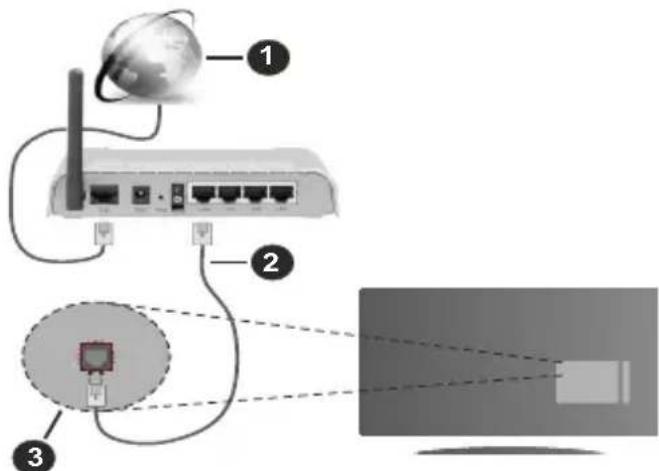
1 Bredband ISP-forbindelse
2 LAN (ethernet)-kabel
3 LAN-inngang pa baksiden av TV-en
Du kan kanskje koble TV-en til lokalnettet avhengig av nettverkets konfigurasjon. I et slikt tilfelle, bruk en Ethernet-kabel for a koble TV-en direkte til nettverksstikkontakten.
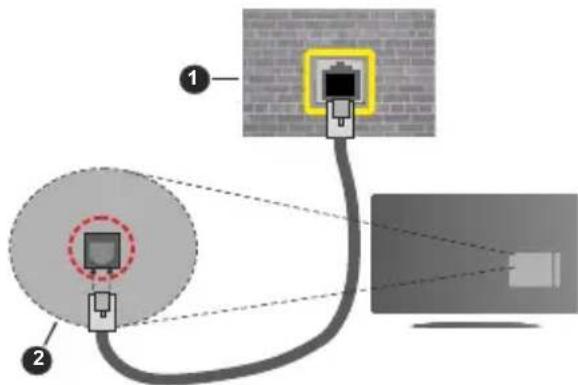
Veggkontakt for nettverk
2 LAN-inngang pa baksiden av TV-en
Konfigurering Av Instillinger For Kablede Enheter
For a konfigurere kablede tilkoblingsinnstilling, til menyen Innstlinger>Nettverk.
Nettverktype
Marker Internenth-hastighet Test og trykk pa OK -knappen. TV-en vil kontrollere bandbredden for internettforbindelsen og vise resultatet nrar fullført.
tAvaasertaktinstillinger
Marker Avanserte innstillinger og trykk deretter OKknappen. På nestskejermen kan du endre TV-ens innstillinger for IP og DNS. Marker onsket valg og trykk Venstre erller Høyre-knappen for a endre innstillingen fra Automatisk til Manuell. Na kan du skrive inn verdiene for IP og/eller DNS manuelt. Velg aktuelt element i rullegardinsmenyen og skriv inn verdiene ved a bruke nummerknappene pa fjernkontrollen. Marker Lagre og trykk pa OK -knappen for a lagre innstillingene nár du er ferdig.
Annen Informasjon
Statusen til tilkoblingen vil blv vist som Tilkoblet aller Ikke Tilkoblet ogden gjeldende IP-adressen, hvis en forbindelse er opprettet. MAC-adressen for TV-en din vil vises pa skjermen.
Tradløs Tilkobling
For Å Koble Til Et Trådløst Nettverk
Du ma ha et(en) tradlOs modem/ruter koblet til en aktiv bredbandsforbindelse.
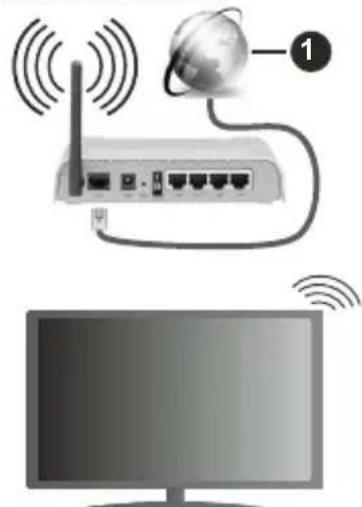
Bredband ISP-forbindelse
En Trådløs-N-ruter (IEEE 802.11a/b/g/n) med samtidige 2.4 og 5 GHz bänd er utviklet for øke bändbredden. Disse er optimalisert for jevnere og raskere HD video streaming, filoverføringer og trådløs spilling.
Frekvensen og kanalen varierer avhengig av området.
Overbringshastigheten varierer avhengig av avstand og antall hindringer mellom overfor Produktter, konfigurering av disse produktene, røbølgeforhold, linjen trafikk, og Produktene du bruker.
Overforgen kan ogsa bli avbrutt ellr frah avhengig av radiobolgeforholdene DECT-telefoner, erler andre WLAN 11b-apparater. Standardverdiene for overfuringshestigheten er de teoretiske maksimale
verdiene for tradlse standarder. De er/DDke de faktiske hastigheter pa dataoverforing.
Stedet der overforgen er mest effektiv varierer avhengig av bruksmiljøet.
TV-en stotter modemer i typen 802.11 a, b, g og n. Det anbefales sterkt Å bruke kommunikasjonsprotokollen IEEE 802.11n for a unngå eventuelle problemer mens du ser på videoer.
Du ma endre modemets SSID nár det er noen andre modemer i nærhen med samme SSID. Ellers kan du fá problemer med tilkoblingen. Bruk kablet tilkobling hvis du opplever problemer med tradløs tilkobling.
Konfigurering Av Instillinger For Trådløse Enheter
For a konfigurere tradse tilkoblingsinnstillinger, gatilmenyen Innstillinger>Nettverk.
Nettverktype
Sett Nettverkstype som Trådløs enchet for Å startetilkoblingsprossessen.
Skanne tradlost nettverk
Uthey alternativet sok etter tradlost nettverk ottrykk pa OK for a soke etter tilgengelig t nettverk. Alle nettverk som oppdages vil bli oppfom Velg nettverket ditt fra listen og trykk OK. Et nettverk med skjult SSID kan ikke oppdages av andre enheter. Hvis du vil koble til et nettverk med skjult SSID, blar du nedover listen over oppdagede tradlose nettverk, merker alternativet Legg til nytt nettverk og trykker pa OK. Skriv inn navnet pa nettverket og velg sikkerhetstypen ved a bruke de relaterte alternativene for a koble til.
Merk: Hvis modemet stotter N-modus, bør du stille inn innstillinger for N-modus.
Dersom det valgte nettverket er beskyttet med et passord, vennligst skriv riktig nokkel ved a bruke det virtuelle tastaturet. Du kanbruke dette tastaturet via pilknappene og OK-knappen på fjernkontrollen.
Vent til IP adressen vises på skjermen. Dette betyr at tilkoblingen er{nå etablert.
Koble fra
Hvis du har koblet til et tradløst nettverk, vises Koble fra-alternativet i Nettverk-menyen, og den tradløse nettverksprofilen din blir ogss lagret. TV-en din vil da koble til det samme nettverket automatisk nár du bytter til tradløs tilkobling. For a koble fra et tradløst nettverk og slette den lagrede tradløse nettverksprofilen, uthever du Koble fra og trykker pa OK.
Trykk WPS pa wifi-ruteren din
Hvis ruteren din har WPS, kan du koble til ruteren direkte uten Å skrive inn et passord eller legge til nettverket først. Velg "Trykk WPS på wifi-ruteren din" og trykk OK. Gå til ruterenheten din og trykk på WPS-knappen på den for Å fö tilkoblingen Du vil se
en tilkoblingsbekreftelse pa TV.en din när enhetene er paret. Velg OK for a fortsette. Ingen ytterligere bekreftelse kreves.
Internett-hastighet Test
Marker Internett-hastighet Test og trykk pa OKknappen for a kontrollere din internetthastighet.
Avanserte Innstillinger
Marker Avanserte innstillinger og trykk pa OKknappen for a apne den avanserte innstillingsmenyen. Bruk pil-og nummerknapper for a stille Fremgangsmaten er den samme som forklart for kablet tilkobling. Marker Lagre og trykk pa OK -knappen for a lagre innstillingene nár du er Ferdig.
Nettverksbasertstandbymodus
Du kan aktivere eller deaktivere Nettverkstilkoblet ventemodus-funksjonen ved a stille dette alternativet deretter. Se Networked Standby Mode-delen for mer informasjon.
Annen Informasjon
Statusen til tikoblingen vil blivist som Tilkoblet er Ijkke Tilkoblet ogden gjeldende IP-adressen, hvis en forbindelse er opprettet. MAC-adressen for TV-en din vil vises pa skjermen.
Koble til din mobile enchet via WLAN
- Hvis den mobile encheten din har WLAN-funksjonalitet, kan du koble den til TV-en via en ruter for a fã tilgang til innholdet i encheten. For dette, ma den encheten ha en egnet delingsprogramvare.
Koble TV-en din til ruteren ved a folge trinnene nevnt i avsnittet ovenfor.
Etterpà má du koble mobiltelefonen opp ruteren, og deretter aktivere delingsprogramva pa mobiltelefonen. Deretter velger du filer du vil dele med TV-en.
Hvis tilkoblingen etableres ordentlig, vil du va stand til a apne delte filer fra den mobile encheten via Lyd-/Videodeling pa TV-en din.
Uthey alternative Lyd-/videodeling i Kilder-menyen og trykk pa OK. Tilgengelige medieserverenheter i nettverket vil bli vist. Velg den mobile encheten og trykk pa OK-knappen for a fortsette.
Merk: Denne funksjonen stottes kanskje ikke av enkelte mobile enheter.
Nettverksbasertstandbymodus
Networked Standby Mode er en standard som gjør at en enchet kan slås på eller våkne opp av en nettverkmelding. Meldingen送上en encheten ved hjelp av et program som utføres på ekstern enchet som er koblet til det samme lokale nettverket, for eksempel en smarttelefon.
For a aktivere dene funksjonen, ma Networked Standby Mode-alternativet iimenyen Nettverks-/ Internett-innstlinger vare valgt som Pa. Det er ndvendig at bade encheten, hvorfra nettverkmeldingen skal sendes til TV,-en og TV-en er koblet til samme nettverk. Networked Standby Mode stottes kun for Android OS-enheter og kan bare brukes via YouTube og Netflix-applikasjoner.
For a kunne bruke donne funksjonen, ma TV-apparatet og den eksterne encheten vare tilkoblet minst en gang mens TV-en er pa. Hvis TV-en er slatt av, ma forbindelsen gjenopprettes;neste gang den er slatt pa.Ellers vil donne funksjonen icke vare tilgjengelig. Dette gjelder icke nár TV-en slas pa i standby-modus.
Hvis du vil at TV-apparatet skal forbrukeindre strøm i standby-modus, kan du deaktivere dette funksjonen ved à sette Networked Standby Mode-alternativet til Av.
Tradløs display
Trädløs display er en standard for streaming av videoog lydinnhold. Denne funksjonen gir evnen til Å bruke TV-en som en enchet med trädløs display.
Bruk med mobile enheter
Det er ulike standarder som muliggjør deling av skjermen. Dette inkluderer grafisk, video- og lydinnhold mellom den mobile encheten og TV-en.
Sett inn den tradlse USB-donglen i TV-en først, hvist TV-EN ikke har intern WLAN-funksjonaliet.
Trykk deretter på Source-knappen på fjernkontrollen og bytt til TrådloS display-kilde.
En skjerm vises som sier at TV-en er klar for tilkobling.
Apne deleprogramp a den mobile encheten. Disse programmene har et eget navn for hvert merke. Se i braksanvisingen for den mobile encheten din for mer informasjon.
Sok etter enheter. Etter at du har valgt TV-en din og kobler til, vises skjernen til encheten pa TV-en.
Merk: Denne funksjonen kan bare brukes hvis den mobile enheten stotter dette funksjonen. Hvis du opplever problemer med tilkoblingen, kontroller om operativsystemet du braker stotter dette funksjonen. Det kan vare kompatilitetsproblemer med operativsystemer som ble lansert etter at dette TV-en ble produsert. Skeog tilkoblingsprossesser varierer i henhold til programmet du bruker.
Koble til Bluetooth-enheter
TV-en stotter ogsa tradlOs Bluetooth-technologi. Paring ma utfores for du bruker Bluetooth-enheter med TV-en. Gjor folgende for a pare encheten med TV-en:
- Sett enchieten i paremodus
- Start enchetsopppdagelse på TV-en
Merk: Se bruksanvisingen for Bluetooth-enheten for à laere hvordan du setter encheten i paremodus.
Du kan koble lydenheter, tastaturer og mus til TV-endin ved bruk av tradløs Bluetooth-teknologi. Koble fra eller slå av tilkoblede lydenheter for at den tradløse funksjonen skal fungere ordentlig. For lydenheter bør du bruke Bluetooth alternative i Innstillinger>Lyd -menyen, tastaturer og mus alternativet Bluetooth-inngang i(APne den Innstillinger>System>Enhetsinnstillinger. Velg(APne den relaterte(APne den Med donne(APne kan du oppdage og koble enheter som bruke den samme tradløse Bluetooth-teknologien og begynne Å bruke dem.Folg instruksjonene paskjermen. Start enchetsoppdagelse. En listed over Bluetooth-enheter vil vises. Velg enheten du vil koble fra listen, og trykk pOK -knappen for a koble til. Hvis "Enhet tilkoblet" vises, er forbindelsen opprettet. Hvis tilkoblingen mislykkes, prv igjen.
Merk: TV-en din er kanskje ikke kompatibel med alle tastaturog musemodeller på marketed. For mer informasjon,kontakt din lokale forhandler eller forhandleren hvor du kjøpte TV-en din.
Bildeoverf.org lydstreaming
Du kan och bruke denen typen Bluetooth-tilkobling til overfrole Bilder erler streame lyd fra mobilenheten til TV-en din.
Sammenkoble mobilenheten og TV-en som beskrevet ovenfor. Start et enchetssok i din handholdte enchet. Velg TV-en din fra de oppforte enchetene. Bekreft foresporselen om tilkobling til TV-skjermen din og gjør det samme pa skjermen til den handholdte encheten. Hvis ingenammenkobling blir utfør, vil det ikke være mulig Å overføre bilderrer streame lyd til TV-en.
Bildene som sendes av mobilenheten vises på TV-en uten bekreftelsesforesporsel, hvis bildefiler er passende. Du kan ogsa lagre bildefiler til entilkoblet USB-minnestasjon aller bruke den som oppstartslogoen, hvisdenne funksjonen stottes og bildefiler passer. Trykk på Exit-knapPen for a slutte ä vise bildet.
Lyden vil blu rutet gjennom hoyttalerne gjennom TV-en, etter at bekreftelsen er gitt. For a starte lydstreaming, ma du oppheve sammenkoblingen fra TV-en din hvis den er blitt sammenkoblet med TV-en tidligere. Etter at sammenkoblingen er Ferdig, vil en bekreftelssemelding ble vist og sporre om du vil starte lydstreaming fra mobilenheten. Velg Ja og trykk pa OK-knappen pa fjernkontrollen til TV-en. Hvis tilkoblingen er Ferdig, vill all lyden blu rutet gjennom hoyttalerne til TV-en. Et symbol vil blu vist overst pa TV-sKjermen sa lenge lydstreamingsforbindelsen er aktiv. For a avslutte lydstreamingen, ma du sla av den tradlose Bluetooth-tilkoblingen til mobilenheten din.
Lukk alle aktive programmer og alle menyene på TV-en for en problemfri overføring. Bare bildefiler med størrelserindre enn 5 MB og følgende filformater er passende; jpg, .jpeg, .png, bmp. Hvis en fil som
sendes av mobilenheten ikke tilfredsstillerppe kravene, vil den ikke bli vist på TV-en.
Hvis alternativet Lyd-/Videodeling iimenyen Innstilinger> System> Mer er deaktivert, ignorerer TV-en paringsforespersler og ingen informasjonsmelding vil bli vist pa skjermen. Hvis en enchet allerede er paret for du deaktiverer lydvideodeling med TV-en, selv om alternativelyt for lydvideodeling er deaktivert.
Merk: Trädlöse enheter kan operere innenfor det samme radiofrekvensomrát, og kan forstyrrre haverandre. For à forbédre ytelsen til den trädlöse encheten din, kan du sette den minst 1 meter fra andere trädlöse nheter.
Feilsøking For Tilkobling
Trädlost Nettverk Ikke Tilgengelig
Sorg for at brannmurene i nettverket tillater tradløstilkobling for TV-en.
- Prov Å søke etter tradløse nettverker på nytt, ved hjelp av Nettverksinnstillingsmenyen.
Hvis det tradlse nettverket ikke fungerer skikkelig, prø v Å bruke det kablede nettverket i hjemmet ditt. Referer til Tradløs Tilkobling-delen for mer informasjon om prosessen.
Hvis TV-en ikke fungererningar du bruke tilkobling, sjekk modemet (ruteren). Hvis ruteren ikke har et problem, sjekk internett-tilkoblingen til modemet.
Tilkobling er treg
Se instruksjonsboken for din tradlose modem for a fā informasjon om den interne serviceomrādet, tilkobling hastighet, signalkvaliteten og andre innstlinger. Du ma ha en høyhastighetstilkoblig for modemet.
Forstyrrelse under avspilling eller saktereaksjoner
Internet-Tikobling Ikke Tilgjengelig / Lyd-/ videodeling Virker Ikke
Hvis MAC adressen (enuniq identifikator nummer)pá din PC aller modemet har blitt permanent registert, er det mulig at TV 参数kan koble til slikt tilfelle blir MAC-adressen autentisert hver gar du kobler til Internett. Dette er et veru autorisert tilgang.Fordi TV-en har sin e adresse,kan 参数ke Internett-leverandoren va MAC-adressen til TV-en.Pa grun av dette kan 参数 TV-en koble til Internett.Kontakt Internett-leverandoren og be om informasjon om hvordan du kobler en annen enchet,for eksempel TV-en,til Internett.
Det er ogsa mulig at forbindelsen seks tilgengelig pa grunn av en brannmur problem. du tror dette er arsaken til problemet, ma du kontakten Internett-leverandoren din. En brannmur kan
arsaken til et tilkobling- og oppdagelsesproblem nár du bruker TV-en i Lyd-/videodeling-modus aller mens du soker via Lyd-/videodeling-funksjonen.
Ugyldig Domene
Sorg for at du allerede har logget pa din PC med en autorisert brukernavn / passord, og ogsa sorge for at ditt domene er aktivt, for deling av noen filer pa ditt DLNA server program pa din PC. Hvis dom ugyldig, kan dette skape problemer mens du surfer filer i Lyd-/videodeling-modus.
Bruke Lyd-/videodeling-nettverksservice
Lyd-/videodelingbruker en standard som gjør enklere Å vise prosessen med digital elektronikk, og gjør dem mer practiliske Å bruke på et hjemmenettverk.
Denne standarden tillater deg Å se og spille musikk og video lagretimedianserveren koblet til hjemmenettverk.
1. Installasjon av serverprogramvare
Funksjonen Lyd-videoodeling kan/DDre brukes hvis serverprogrammet icke er installert pa PC-en din eller hvis den nodvendige medieserverprogramvaren icke er installert pa den medfolgende encheten . Forbered Pcenmed det et aktuelt serverprogram.
2. Koble Til Et Kablet eller Tradlost Nettverk
Se kablet / tradløs tilkoblings kapitler om detailjert konfigurasjon informasjon.
3. VS (Lyd-/Videodeling)
Gáinn i Innstillinger> System> Mer -menyen og aktivere Audio Video Sharing alternativet.
4. Spill Delte Filero via Media Browser
UthevAudio Video Sharingalternativ i Kilder -menyen ved hjelp av retningsknappene, og trykk OK . Tilgengelige medieserverenheter i nettverket vil bli oppfør. Velg en, og trykk OK for a f Medieleseren vil deretter vises.
Referer til avsnittet om medie leser for mer informasjon om filavspilling.
Hvis det oppstår et problem med nettverket, slå av TV-en ved Å dra ut stopselet fra veggkontakten og plugge det inn igjen..
PC/HDD/Mediaspiller aller andre encheter bør brukes
Internet
med er kablet tlikobing for hoyere avspillingskvalitet.
brukLANtlikobing for raskere fildeling mellom andre
enheter som datamaskiner.
jterb: Det kan vare noen PC-er som sekske kan vare i stand til a bruke Lyd-/videodeling-funksjonen pa grunn av administrator og sikkerhetsinnstlinger (som f.eks. kontor PC-er).
Apper
Du kan fã tilgang til programmene installer pã TV-en kianfravem-menyen Trykk pa Hjem-knappen pa visernkontrollen, Hjem-menyen vises. Uthey en app og trykk OKfor a starte.
vare
For à administrirere appene som er installert à TV-en din, kan du bruke alternatively Flere apper i TV-menyen. Du kan legge til en installert app i Hjemmenyen, starte eller fjerne den. Uthey en app og trykk OKfor à se tilgengelige alternativer.
Du kan legge til nye apper fra appmarkedet. For a fā tilgang til markedet uthever du alternatively Marked i TV-menyen og trykker på OK. Tilgengelige apper vil blv vist. Du kan også fā tilgang til appmarkedet fra Flere apper-menyen.
Du kan tilbakte tilpassingene dine på menyen Hjem, inkludert apprelaterte innstlinger, til standardinnstillingene ved Å bruke alternatively Tilbakte still apper i TV-menyen (tilgjengelighet avhenger av TV-modell og dens funksjoner). Marker dette alternativet og trykk OK. En bekreftelsesmelding vil blv vist. Velg Ja og trykk OK for a fortsette. Vær oppmerksom på at du ikke vil kunne utføre dette operasjonen igjen innen de;neste par minuttene.
Merknader:
Mulig anvendelse avhengige problemer kan vare forarsaket av innhold tjeneste leverandoren.
For a bruke nettleseren gä inn i Hjem menyen Först. Start deretter nettleser-applikasjonen som oransje farget logo med jorden symbol pa den.
I det Forste skjermbildet i nettleseren, vil miniatyrbilder av forhandsdefinerte (hvis noen) linker til nettstedert tilgengelig vises som Speed Dial alternative sammen med Edit Speed Dial og legg til Speed Dial alternative.
For a navigere i nettleseren, bruk piltastene pa fjernkontrollen eller tilkoblet mus. For a se alternativelyfenen pa nettleseren, beveg pekeren til overst pa sider Historikk, Faner og Bokmerker-alternativer og nettleserfanen som ineholder forrige/neste- knappene, oppdateringsknappen, adresse/skefanten, er Hurtigtast ogVewd-knappene tilgjengelige.
For a legge til en onsket nettsted til Speed Dial liste for rask tilgang, flytter du markoren til toppen av sider. Nettleserfanen vil vises. Uthev Speed Dial -knappen og trykk pa OK -knappen. Velg sa Legg til i Hurtigtast-alternativet og trykk pa OK -knappen. Fyll ut feltene for navn og adressse , markere OK og trykk pa OK -knappen for a legge til. Mens du er pa stedet du onsker a legge til Speed Dial -listen, markere View knappen og trykk pa OK -knappen. Deretter markereLegg til Speed Dial alternativet i untermenyen og trykker pa OK -knappen igjen. Navn og adressse vil blfyt automatisk ifolge nettstedet du besoker. Marker OK og trykk pa OK -knappen for a legge til.
Du kan også bruke View menyvalg for Å administrere nettleseren. Marker Vewd-knappen og trykk pa OKknappen for Å se spesifikke og generelle alternative for tilgjengelig side.
Det er ulike mater a soke aller besoke nettider ved a bruke nettleseren.
Skriv inn adressen til en nettside (URL) i söke/ adressfansen og marker Submit-knappen på det virtuelle tastaturet, og trykk på OK-knappen for ä besöke nettsiden.
Skriv inn nokkelord i soke/adressfansen og marker Submit-knappen pa det virtuelle tastaturet, og trykk pa OK-knappen for soke etter de relaterte nettsidene.
Marker et Hurtigast-ikon og trykk på OK-knappen for a vise de relaterte nettsidene.
TV-en er kompatibel med USB mus. Plugg musen aller den tradløs musadapteren til USB-inngangen på TV-endin for lettere og raskere navigering.
Noen internett-sider inneholder Flash-innhold. Disse stottes ikke av netteseren.
Enkelte nettsteder på Internet støttes kanskje ikke. Innholdsproblemer kan oppsta avhengig av nettstedet. Videoinnhold vil kanskje ikke spilles av i enkelte tilfeller.
HBBTV System
HbbTV (Hybrid Broadcast Broadband TV) er en ny bransjestandard som samlost kombinerer TVtjenester levert via kringkasting med tjenester levert via bredband og gir tilgang til utelukkende nettbaserte tjenester for forbrukere som allerede bruker ilkoblede TV-er og digitalbokser. Tjenester som leveres via HbbTV inkluderer tradisjonelle TV-kanaler, oppdateringstjenester, VOD (Video-on-demand), elektronisk programguide, interaktiv markedsfaring, tilpassing, stemming, spill, sosiale nettverk og andre multimediaprogrammer.
HbbTV-programmer er tilgengelige på kanaler hvorde signalliseres av kringkasteren. Kringkasteremarkerer et program som "autostart", som startes automatisk av plattformen. Autostart-programmene startes generelt lancert med en\t lite rdt knappikon for a varsoleBrukeren om at det er en HbbTv-programp den kanalen. Trykk pden rode knappen for apne programsiden. Etter at en side er vist, kan du gata bilbake til opprinnelig rdt knappikon-modus ved a trykke pden rode knappen igjen. Du kan byttemellom rdt knappikon-modus og full UI-modus forprogrammetveda trykke pden rode knappen.Vaer oppmerksom p a tden rode knappbryterfunksjonen er gitt av programmet, og noe programmer kan oppfore seg annerledes (andre fargeknapper sik som gronn, gul,bla,kan vare definert for noen andre funksjoner, for eksempel snarveier).
Hvis du bytter til en annen kanal mens en HbbTV program er aktiv (enten i rød knapp ikonet modus eller full UI-modus), kan følgende scenarier oppsta.
- Søknaden kan fortsette Å kjøre.
- Søknaden kan avsluttes.
- Søknaden kan sies opp og en annen autostart røk knapp programmet kan bli lansert.
HbbTV gjør programme skal hentes både fra bredband eller kringkasting. Kringkasteren kan muligjore en uller begge av dem. Hvis plattformen ikke har en fungerende bredbandsforbindelse, kan plattfomen likenel starte programmer som overfores via sendingen.
Programmene med rød autostart-knapp har som regel lenker til andre programmer. Brukeren kan bytte til andre programmer ved Å bruke de tilgjengelige lenkene. Programmene bør gi en mæte Å avslutte seg selv, vanligvisBrukes Exit-knappen til dette.
HbbTV-applikasjoner bruker taster fjernkontrollen for a samhandle med brukeren. När du starter et HbbTV-program, vil kontrollen enkelte taster vare underlagt programmet. For eksempel, numerisk kanalvalg vil kanskje ikke fungere på et tekst TVprogram der numre indikerer tekst TV-sider.
HbbTV vaatii AV-virtauksen alustalle. Det er flere programmer som tilbyr VOD (video on demand) og oppdateringstjenester for TV. Brukeren kan bruke spill, pause, stopp, forover og bakover tastene pa fjernkontrollen for a samhandle med AV innhold.
Hvis du trenger Å endre lydbeskrivelsessinnstillingene på TV-en, bør du gjore det før en HbbTV-avspilling starter. Du vil ikke kunne få tilgang til relaterte innstilinger under en avspilling. Gå til Innstlinger>System>Tilgjengelighet>Lydbeskrivelse-menyen og juster etter behov.
Merk: Du kan aktivere aller deaktivereijke funksjorden fra Mer-menyen i Innstlinger>System-menyen. Avhengig av TV-modelen din og det valgte landsalternativet i Frole gangs installasjon, kan deutsche funksjorden vare tilgengelig i Innstlinger>System>Personverinnstlinger-menyen i stedet for Innstlinger>System>Mer-menyen.
Smart Senter
Smart Center er et mobilprogram som kjører på iOS- og Android-plattformer. Med nettbrettet eller Telefonen din, kan du enkelt streame liveeforestillinger og programmer fra smart-TV-en din. Du kan øgsa starte programmer, bruke nettbrettet ditt som fjernkontroll for TV-en og dele mediefiler..
Merk: Muligheten til Å bruke alle funksjonene til dette programmet er avhengig av funksjkonene på TV-en din.
Komme i Gang
For à kunne bruke Internett-baserte funksjoner, má modemet/ruteren kobles til Internett.
VIKTIG: Sorg for at TV--en og mobilenheten er koblet til samme nettverk.
For mediedelingsfunksjonen skal alternatively Lyd-/ videodeling vare aktivert (hvis det er tilgengelig). Trykk pa Hjem-knappen pa fjernkontrollen, velgimenyen Innstillinger>System>Mer og trykk pa OK. Uthey Lyd-/videodeling og endre til Aktivert. TVen er klar til a koble den mobile encheten na.
Installer Smart Center-programmet til den mobileenhehen din.
Start Smart Center-programmet. Hvis alle tilkoblingen er konfigurert riktig, vil du se TV-ens navn på den mobile enheten. Hvis navnet til TV-en ikke vises på listen, vent litt og trykk på Oppdater-widgeten. Velg TV-en din fra listen.
Skjermbildet Mobil enchet
På skjermbildet kan du finne kategorier som gir tilgang til ulike funksjoner.
MINE KANALER: Programmene i de fire forste kanalene fra kanallisten som ble hentet fra TV-en vises. Du kan endre de oppfarte kanalene. Klikk pa og hold nede miniatyrbildet for kanalen. En liste med kanaler vises og du kan velge kanalen du vil erstatte.
TV: Du kan se på innhold i TV-fanen. I dette modusen kan du navigere gjennom kanallisten som ble hentet fra TV-en og klikk på miniatyrbildet for Å se detaljsidene.
OPPTAK: Du kan se aktive oppdatene (hvis de er tilgengelige) og pāminnelser i/DDne fanen. Trykk ganske enkelt pa sletteikonet pa hver rad for a slette et element.
EPG (Elektronisk programguide): Du kan se sendeplanene for valgte kanaler i dette fanen. Du kan ögså bla gjennom kanaler ved ä trykke på den valgte kanalen på EOPG-rutenenetet. Vær oppmerksom på at oppdatering av EPG-informasjon kan ta litt avhengig av nettverket og webservicekvaliteten.
Merk: Internett-tilkobling kreves for WEB-basert EPG-informasjon.
INNSTILLINGER: Konfigurer programmet slick du vil. Du kan endre
Aktivere FollowMeTV automatisk: FollowMeTV-funksjonen (hvis tilgengelig) vil starte automatisk hvisijkeinnstillingen er aktivert. Innstillingen er deaktiver som standard.
Automatisch tilkobling til TV-en: När den er aktivert, vil den mobile encheten automatisk kobre til TV-en den ble koblet til sist og hoppe over TV-søkeskjermen.
Endre TV Viser gjeldende tilkoblet TV. Du kan trykke på这部分 innstillingen for a gå til "TV-søk"-skjermen og bytte til en annen TV.
Rediger eigendefinert kanalliste: Du kan redigere din eigendefinerte kanalliste ved bruk av denen innstillingen.
Velg kanallistekilde: Du kan velge kanallistekilden som skal brukes i programmet. Alternativene er "TV-iste" og "Egendefinert liste". Du kan och aktivere alternatively "Husk valget mitt" for angi den valgte kanallistekilden som et konstant valg. I dette tilfellet vil den valgte kilden blu brukt i programmet hvis den er tilgengelig.
Versjonnr.: Viser gjeldende programversjon.
Detaljside
Trykk pa et program for a apne detaljsiden. Pa detaljsideskjermen kan du fadetaljert informasjon om programmene du velger. Paden siden finner du fanene "Detaljer", "Skuespillere og besetting" og "Videoer".
DETELJER: Denne fanen gir sammendrag og informasjon om det valgte programmet.
SKUESPILLERE OG BESETNING: Viser som alle har bidratt til det gjeldende programmet.
VIDEOER: Gir videoer på Youtube relatert til det valgte programmet.
Merk: For enkelte funksjoner kan det vare ndvendig med en Internett-tilkobling.
FollowMe TV-funksjon (hvis tilgengelig)
Trykk på FOLLOW ME TV-widgeten nederst til venstre på skjermen på den mobile enheten for Å endre oppsettet for FollowMe TV-funksjonen.
Trykk pa avspillingsikonet for a starte streaming av innhold fra TV-en til den mobile eheten din. Tilgengelig hvis eheten din er innenfor ruterens driftsrekkevidde.
Speilmodus
Denne modusen til FollowMe TV-funksjonen er aktivert som standard og mulliggjør streaming av innhold fra andre valgte TV-kilder og Medialeser.
Merknader:
Merk at bare digitale (DVB-T/C/S) SD og HD-kanaler stottes. Flerspraklig lydstotte og teksting pa/av-funksjon ikke fungerer.
Ytelsen til streamingen kan variere avhengig av kvaliteten på forbindelsen.
Mediedeling-side
For à fà tilgang til widgeten Mediedeling trykker du pa opp-pilen nederst på venstre side av skjermen.
Hvis du trykker på Media Share-widgeten, vises en skjerm der du kan velge mediefiltypen forå dele med TV-en.
Smart Fjernkontroll-funksjon
Du kan bruke den mobile encheten din som en fjernkontroll for TV-en din när den er tilkoblet TV-en. For a fā tilgang til alle smartkontrollens funksjoner kan du bruke menyen nederst på midten av skjermen.
Stemmegjenkjenning
Du kan trykke pa widgeten Mikrofon(og administriere programmet ved a gi talekommandoerslik som "Volume Up/Down!" ("Volum opp/ned"!"), "Programme Up/Down!" (Program opp/ned).
Merk: Denne funksjonen er bare for tilgengelige androidbaserte enheter.
Tastaturside
Tastaturtasten kan apnes pa to mater; ved a trykke pa widgeten Tastatur() pa programskjernen aller automatisk ved a motta en commande fra TV-en.
Krav
- Smart TV
- Nettverkstilkobling
- Mobil enchabet basert pa Android- eller iOS-platform (Android OS 5.1 eller hoyere; IOS 12 eller hoyere)
- Smart Center-app.(tilgengelig i nettbaserte programbutikker basert på Android- og iOS-platformer)
- Routermodem
- USB-lagringsenhet i FAT32-format (kreves for USB-opptaksfunksjon, hvis tilgengelig)
Merknader:
For Android-enheter støttes skjermstørrelsene Normal(mdpi), Stor(hdpi) og Ekstra stor(xhdpi). Enheter med 3" aller større skjermstørrelser støttes ikke.
For iOS-enheter stottes alle skjermstørrelser.
Brukergrensesnittet og Smart Center-programmet kan endres avhengig av versjonen som er installment på encheten din.
Alexa klar
Alexa er Amazons cskybaserte taleservice som er tilgengelig på mange talestyre assistentenheter. Ved hjelp av Alexa-innebygde funksjoner og funksjoner som fungerer med Alexa, kan du bruke TV-en din som en Alexa-enhet og kontrollere funksjonene til TV-en din med Alexa.
Alexa-innebygd
Du kan bruke TV-en din som en Alexa-enhet. For a gjore dette, kreves en mikrofonboks (^*) . Etter a ha koblet mikrofonboksen til TV-en din, bør installasjonsprossessen vare fullfør. Oppsettet kan utfores pa de matene som er beskrevet nedenfor.
(*) Mikrofonboksen kan kjøpes separat vis den ikke følger med TV. For mer informasjon,kontakt din lokale forhandler eller forhandleren hvor du kjopte TV-en din.
Koble mikrofonboksen til TV-en din
- Bruk alternatively Alexa-innebygd i menyen Innstilinger > System >Stemmeassistent
Gjennomfor forstegangs installationsjon pa TV-en Installasjonsveiviseren vises etter at installationsjonsprossessen er fullfort
Veiviseren vil hjelpe deg gjennom oppsettssprossessen. SeBrukerhandboken til mikrofonboksen for detailjert informasjon.
Alexa Hjem-skjerm
Alexa Hjem-skjerm-funksjonen blir integrett när oppsettet er fullfør. Denne funksjonen er et omgivelsesskjermbilde som vises när det ikke er merkbar brukeraktivitet. På Alexas Hjem-skjerm vises et bakgrunnsbilde, informasjon om klokkeslett og dato og forslag til stemmekomando.
Du kan bruke Alexa-Hjem-skjermalternativet i Inn-stillinger> System>Stemmeassistent> Innebygd
Alexa-meny for a konfigurere innstillingene til donne funksjon. Du kan velge en av inaktivitetperiodene for a aktivere aller sla Av for a deaktivere.
Alexa Hjem-skjerm vises bare nár nettleseren eller en annen video on demand-applikasjon unntatt Netflix kjoer. Den vises nár det ikke er merkbar brukerkaktivitet i lopet av den forhändsdefinerte inaktivitetsperioden, medindre en medieavspilling pagar. Å se på en film, blir for eksempel ikke ansett som brukerinaktivitet.
Du kan trykke pa knappene pa fjernkontrollen for a fdet bort. Du kan bruke volum + / - knappene til a kontrollere volumnivaet selv nar Alexa Hjem-skjerm kjoer som et unntak.
Fungerer med Alexa
Du kan styre funksjonene til TV-en din med Alexa. For a gore dette, bør installsjonsprossessen vare fullfort. Oppsettet kan utfores pa de matene som er beskrevet nedenfor.
- Bruk alternatively Fungerer med Alexa i menyen Innstillinger > System > Stemmeassistant
Gjennomfør forstegangs installationsjon pa TV-en Installasjonsveiviseren vises etter at installationsprosessen er fullfort
Installasjonsprossess
Veiviseren vil hjelpe deg gjennom oppsettsprossessen.
Hvis du utforer forstegangs installationsjon pa TV-erdin, vises Alexa-installasjonsveiviseren etter at installationsjonsprossessen er fullfort. Velg alternatively Lerm per det forste skjermbildet og trykk OK. PAneste skjermbilde vil du bli informert om funksjonen. Velg Start og trykk OK for a fortsette.
Hvis du hopper over installationsjonsveiviseren etter forste gangs installationsjon, kan du bruke alternativet Fungerer med Alexa i menyenInnstlinger > System>Stemmeassistent for a utfore installationsjonen senere manuelt. Paforste skjermbilde vil du bli
informert om funksjonen. Velg Start og trykk OK for a fortsette.
- En autentiseringskode opprettes og vises på skjermen. Bruk datamaskinen din erller andre enheter med internettilgang forå gå til internettadressen (URL) som vises på skjermen. Du blir ledet til en side der du Forst kan logge deg på Amazon-kontoen din, hvis du ikke allerede er logget på. Deretter blir du ledet til en side der du kan angi autentiseringskoden du ser på TV-en og koble TV-en din til Amazon-kontoen din.
- Hvis tilkoblingsprosssen var vellykkek betr du bedt om 己 velge et navn for TV-en din, kalt Friendly Name'(FN). EtFriendlyName' er et navn som minner deg om TV-en din, som f-eks. "Stue-TV, Kjokken-TV,osv.Velg et navn som er lett a huske. Du vil si dette navnet for a be Alexa om hvilken TV den skal kontrollere. Nar du er fertig, uthever du OK og trykker OK.
- Eksempler på bruk av funksjonen vises på nestske skjermbilde. Trykk på OK for Å fullføre installationsjonen. Hvis du utførte oppsettet etter forste gangs installationsjon, vil du gå tilbake til det forste skjermbildet i installationsjonsveiviseren när du trykker på OK. Trykk i sö fall Avslutt eller velg Oppsett senere og trykk OK for Å avslutte oppsettet.
Nár oppsettet er fertig, kan du styre funksjonene til TV-en din med Alexa.
Merk: Sorg for at enhetene er koblet til Internett.
Eksempelkommandoer
Her er noen talekommandoer du kan bruke:
| Kommando Funksjon | |
| Alexa, turn on 'FN' Slår på TV-en | |
| Alexa, turn off 'FN' Slår av TV-en | |
| Alexa, play 'FN' Starter med | eavspilling |
| Kommando Funksjon | |
| Alexa, pause 'FN' | Setter medieavspilling på pause |
| Alexa, resume 'FN' | Gjenopptar medieav-spilling |
| Alexa, stop 'FN' Stopper medieavspilling | |
| Alexa, fast forward on 'FN'Spoler mediene fremover | |
| Alexa, rewind on 'FN'Spoler medier tilbake | |
| Alexa, set the volume of 'FN'to 50 | Setter volumet til angitt lydnivå |
| Alexa, turn the volume up on 'FN' | Øker volumet med 10 enheter |
| Alexa, turn the volume down on 'FN' | Reduserer volumet med 10 enheter |
| Alexa, mute 'FN'Demper lyden | |
| Alexa, unmute 'FN' Opplevyddempingen | |
| Alexa, change the input to "input_name" on 'FN' | TV-en bytter til inn-gangskilden med angitt navn (f.eks., HDMI 1) |
| Alexa, change channel to "channel_number" on 'FN' | TV-en bytter til kanelen med angitt nummer (f.eks., kanal 200) |
| Alexa, change channel to "channel_name" on 'FN' | TV-en bytter til kanelen med angitt navn |
| Alexa, channel up on 'FN' | TV-en går én kanal opp, hvis det er tilgjengelig. |
| Alexa, channel down on 'FN' | TV-en går én kanal ned, hvis det er tilgjengelig. |
| Alexa, next channel on 'FN' | TV-en bytter til;neste kanal på kanallisten. |
FN er forkortelsen for 'Friendly Name'.
Amazon DART
När installasjonen er fullført, vil DART-funksjonen (Dash-päfyll gjennom Alexa) integreres. Denne funksjonen gjør det mulig a bestille nye batterier automatisk nar det er lite batterier i fjernkontrollen. Du kan bruke Alexa App til a konfigurere DART-innstillinger, f.eks. batteritypen du vil bestille.
Google Assistant
TV-en din fungerer med Hey Google for stemmekontroll av tilkoblede encheter og apparater.
Fungerer med Hey Google
Ved hjelp avonne funksjonen kan du styre funksjone til TV-en din med Google Assistant-enheter. For a gore dette, bør installasjonsprossessen vare fullført.
Føroppsettet
Fullfor folgende prosedyer focr du starter oppsettet.
pavTV-en.
- Installer Google Home-appikasjonen pa mobiletelefonen din og logg inn pa kontoen din
- Legg assistentenheten til kontoen din
- Velg handlingen Vsmart TV fra listen over handlerin i applikasjonen
- Et skjermbilde vises der du skriver in godkjenningskoden som vil bl op prettet under oppsettprossessen pa TV-en din for a koble TV-en din til kontoen din. Fortsett med oppsettet pa TV-en for a fagodkjenningskoden
Installasjonsproess
Oppsettet kan utfores ved a bruke alternativet Google Assistant iimenyen Innstillinger > System>Stemmeassistent. Veiviseren vil hjelpe deg gjennom oppsetsprossessen.
- Velg Start og trykk OK på Forste skjermbilde for a fortsette.
Du vil ble bedt om a velge et navn for TV-en din pa\
neste skjermbilde, kalt 'Friendly Name'(FN). Et 'Fri\
endly Name' er et navn som minner deg om TV-en\
din, som f-eks. "Stue-TV, "Kjokken-TV,osv. Velg et\
navn som erlett a huske. Nar du er fertig, uthever\
du OK og trykker OK
- En autentiseringskode opprettes og vises på skjermen. Skrivinn koden du ser på TV-en på Google Home-applikasjonen
Nár oppsettet er fertig, kan du styre funksjonene til TV-en din med Google Assistant.
Merk: Sorg for at enhetene er koblet til Internett. Du kan bare koble en TV til kontoen din.
Eksempelkommandoer
Bare si "Hey Google" for a kontrollere TV-en din med bare stemmen din.
| Kommando Funksjon | |
| turn on 'FN' Slår på TV-en | |
| turn off 'FN' Slår av TV-en | |
| pause on 'FN' | Setter medieavspilling på pause |
| resume on 'FN' | Gjenopptar medieav-spilling |
| stop on 'FN' Stopper mediea | vspilling |
| volume up on 'FN' Øker volumet | met |
| volume down on 'FN' Senker volumet | volumet |
| set mute volume on 'FN' Demper lyden | mper lyden |
| switch input to "input_name" on 'FN' | TV-en bytter til inn-gangskilden med angittnavn (f.eks., HDMI 1) |
| switch to "input_name" on 'FN' | |
| change channel to "chan- nel_number" on 'FN' | TV-en bytter til kanelen med angitt nummer (f.eks., kanal 200) |
| change channel to "chan- nel_name" on 'FN' | TV-en bytter til kanelen med angittnavn |
| channel up on 'FN' | TV-en går én kanal opp, hvis det er tilgengelig. |
| channel down on 'FN' | TV-en går én kanal ned, hvis det er tilgengelig. |
FN er forkortelsen for 'Friendly Name'.
Google er et varemerke for Google LLC.
Google Assistant
TV-en din fungerer med Ok Google for stemmekontroll av tilkoblede encheter og apparater.
Fungerer med Ok Google
Ved hjelp avienne funksjonen kan du styre funksjone til TV-en din med Google Assistant-enheter. For a gøre dette, bør installasjonsprossessen ære fullført.
Føroppsettet
Fullfor folgende prosedyer focr du starter oppsettet.
pavTV-en.
- Installer Google Home-appikasjonen pã mobiltelefonen din og logg inn pã kontoen din
- Legg assistentenheten til kontoen din
- Velg handlingen Vsmart TV fra listen over handler i applikasjonen
- Et skjermbilde vises der du skriver in godkjenningskoden som vil bli opprettet under oppsettprossessen pa TV-en din for a koble TV-en din til kontoen din. Fortsett med oppsettet pa TV-en for a fagodkjenningskoden
Installajsonsprossess
Oppsettet kan utfores ved a bruke alternativet Google Assistant iimenyen Innstillinger > System>Stemmeassistent. Veiviseren vil hjelpe deg gjennom oppsetsprossessen.
- Velg Start og trykk OK på Forste skjermbilde for a fortsette.
Du vil bli bedt om a velge et navn for TV-en din pa\ neste skjermbilde, kalt 'Friendly Name'(FN). Et 'Fri\ endly Name' er et navn som minner deg om TV-en\ din, som f-eks. "Stue-TV, "Kjokken-TV,osv. Velg et\ navn som er lett a huske. Nar du er fertig, uthever\ du OK og trykker OK - En autentiseringskode opprettes og vises på skjern men. Skrivinn koden du ser på TV-en på Google Home-applikasjonen
Nár oppsettet er fertig, kan du styre funksjonene til TV-en din med Google Assistant.
Merk: Sorg for at enhetene er koblet til Internett. Du kan bare koble en TV til kontoen din.
Eksempelkommandoer
Bare si "Ok Google" for a kontrollere TV-en din med bare stemmen din.
| Kommando Funksjon | |
| turn on 'FN' Slår på TV-en | |
| turn off 'FN' Slår av TV-en | |
| pause on 'FN' | Setter medieavspilling på pause |
| resume on 'FN' | Gjenopptar medieav-spilling |
| Kommando Funksjon | |
| stop on 'FN' Stopper medieavspilling | |
| volume up on 'FN' Øker volumet | |
| volume down on 'FN' Senkercvolumet | |
| set mute volume on 'FN' Demper lyden | |
| switch input to "input_name" on 'FN' | TV-en bytter til inn-gangskilden med angittnavn (f.eks., HDMI 1) |
| switch to "input_name" on 'FN' | |
| change channel to "chan-neI_number" on 'FN' | TV-en bytter til kanelenmed angitt nummer (f.eks.,kanal 200) |
| change channel to "chan-neI_name" on 'FN' | TV-en bytter til kanelenmed angitt navn |
| channel up on 'FN' | TV-en går én kanal opp,hvis det er tilgengelig. |
| channel down on 'FN' | TV-en går én kanal ned,hvis det er tilgengelig. |
FN er forkortelsen for 'Friendly Name'.
Google er et varemerke for Google LLC.
Kablet nettverkstilkobling
Du ma ha et(en) modem/ruter koblet til bredbandsforbindelse.
Koble TV-en til modem/ruter via en ethernetkabel. Det er en LAN-port pa baksiden av TV-en.
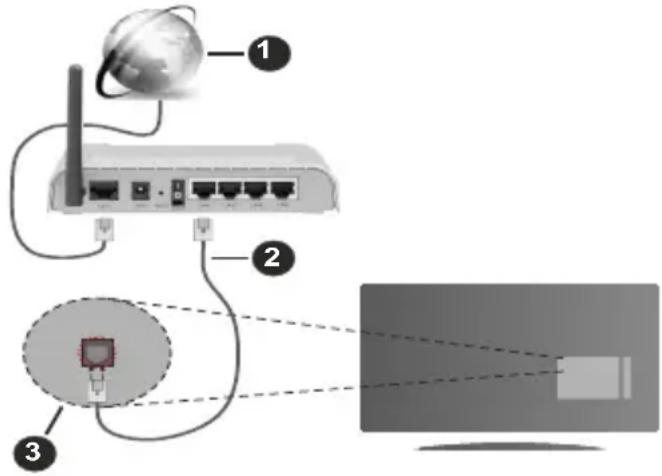
1 Bredband ISP-forbindelse
LAN (ethernet)-kabel
3 LAN-inngang pa baksiden av TV-en
Du kan kanskje koble TV-en til lokalnettet avhengig av nettverkets konfigurasjon. I et slikt tilfelle, bruk en Ethernet-kabel for a koble TV-en direkto nettverksstikkontakten.
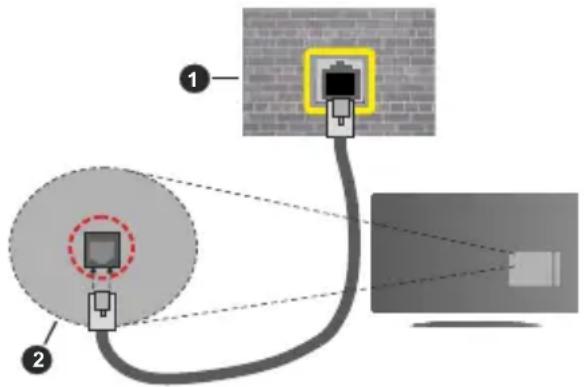
Veggkontakt for nettverk
LAN-inngang pa baksiden av TV-en
Konfigurering Av Instillinger For Kablede Enheter
For a konfigurere kablede tilkoblingsinnstilling til menyen Innstlinger>Nettverk.
Nettverktype
Sett Nettverkstype som Kablet enchet.
Internet-hastighet Test
Marker l'Internet-hastigkeit Test og trykk pa OK -knappen. TV-en vil kontrollere bandbredden for internettforbindelsen og vise resultatet nar fullfort.
Avanserte Innstillinger
Marker Avanserte innstillinger og trykk deretter OKknappen. På nestskejmen kan du endre TV-ens innstillinger for IP og DNS. Marker onsket valg og trykk Venstre erller Høyre-knappen for a endre innstillingen fra Automatisk til Manuell. Na kan du skrive inn verdiene for IP og/eller DNS manuelt. Velg aktuelt element i rullegardinsmenyen og skriv inn verdiene ved a bruke nummerknappene pa fjernkontrollen. Marker Lagre og trykk pa OK -knappen for a lagre innstillingene nár du er ferdig.
Annen Informasjon
Statusen til tilkoblingen vil blivist som Tilkoblet er Ikke Tilkoblet ogden gjeldende IP-adressen, hvis en forbindelse er opprettet. MAC-adressen for TV-en din vil vises paskjermen.
Feilsøking
Informasjon om DVB -funksjonalitet
Denne DVB-mottakeren er bare egnet for bruk i landet det ble designet for.
Selv om这部分 DVB-mottakeren oppfyller de nyeste DVB-spesifikasjonene på produktsjonstidspunktet, kan vi ikke garantere kompatilitet med fremtidige DVB-sendinger på grunn av endringer som kan bli implementert i kringkastingssignaler og tekologier.
Enkelte digitale TV-funksjoner vil kanskje ikke tilgengelig i alle land.
Vi arbeider kontinuereg for a forbidre vare Produkter, derfor kan spesifikasjoner endes uten forvarsel.
For iFormasjon om hvor tilbehør kan kjøpes ber vi deg kontakte butikken hvor du kjøpte utstyret ditt.
Internet. I et
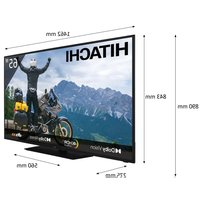

- Innholdsfortegnelse
- Sikkerhetsinformasjon
- FORKSIKTIG
- FARE FOR ELEKTRISK STOT APNE IKKE
- VIKTIG - Vennligst les disse instruksjonene helt f or du installerer erler bruker
- ADVARSEL: Denne encheten er beregnet pa a brakes av personer (inkludert barn) som har evnen til / erfaring med a bruke en slik enchet uten tilsyn, med mindre de har fatt tilsyn aller instruksjoner ombruakv apparatet av en person som er ansvarlig for deres sikkerhet.
- ADVARSEL
- VIKTIGST AV ALT - ALDRI la noen, spesielt ikke barn, dytte ell er sla skjermen, dytte noe inn i hullene, sporene ell andre apninger i boksen.
- Advarsler om veggmontasje
- Miljoinformasjon
- Funksjoner
- Ultra HD (UHD)
- High Dynamic Range (HDR) / Hybrid Log-Gamma (HLG)
- Dolby Vision
- Ventemodusvarsler
- TV-kontroll og betjening
- Betjening av fjernkontrollen
- Inngangsvalg
- Endre kanaler og volum
- Tvungetstandby
- TV Kontrollnapper & Drift
- A brute kontrollknappen
- Bruk av TV-ens hovedmeny
- Hjem
- Søk
- TV
- Guide
- Kanaler
- Tidsur
- Rediger hijem
- Opptak
- Flere apper
- Marked
- Tilgengelighet
- Innstillinger for personvern
- Innstillinger
- Kilder
- Kildeinnstillinger
- Sette inn batterier i fjernkontrollen
- Antennetilkobling
- Baksiden av TV-en
- Satellitt
- Venstre side av TV-en
- Antenne eller kabel
- Lisensinformasjon
- Dolby Vision-Atmos
- Avhendingsinformasjon
- [Kun EU]
- (Forretningsbrukere)
- [Andre land utenfor Den europeiske union]
- Fjernkontroll
- (*) MIN KNAPP 1:
- Slapalav
- A slá TV-en pá
- For a sla strommen helt av, trekk ut strmledningen fra stikkontakten.
- Slá pá/av
- A sla TV-en pa
- For Å slå strømmen helt av, trekk ut strømledningen fra stikkontakten.
- For á slå strømmen helt av, trekk ut strømledningen fra stikkontakten.
- Forstegangs Installasjon
- M7-operatøraltarnativ
- Fransat-alternativ
- Merknader:
- Bruk tabelfunksjoenn Satellittkanal
- Medieavspilling via USB-inngang
- Opptak av programmer
- Tidsskift-opptak
- Oyeblikelig opptak
- Se opptak av programmer
- Sakte fremover / Sakte tilbake
- Opptaksinnstillinger
- Medieleser
- Tilpasset oppstartslogo
- CEC
- Systemlydkontroll
- Spillmodus
- E-Manual (Elektroniskhandbok)
- Generell TV Betjening
- Bruk kanal listen
- Administriere favoritllister
- Konfigurerer Foreldre Innstillinger
- Elektronisk programguide.
- Tidsplan
- Nå/Neste plan
- Hendelsesalternativer
- DIGITAL TEKST-TV
- Oppgradering av programvare
- Programvareoppgradering sok via brukergrensesnittet
- AM sok og oppgrading modus
- Feilsøkingstips
- TVen vil ikke SLA seg pa
- Fjernkontroll - ingen drift
- Ingen signaler på en inngangskilde
- Opptakutilgengelig
- USB er for treg
- (X: Ikke tilgengelig, O: Tilgengelig)
- Stottedede filformater for USB-modus
- Videofilformater
- Bildefilformater
- Lydfilformater
- Undertekstfilformater
- Eksterne Undertekster
- Interne undertekster
- Kompatabilitet
- Kablet tlikobling
- For a Koble Til Et Kablet Nettverk
- Konfigurering Av Instillinger For Kablede Enheter
- Nettverktype
- tAvaasertaktinstillinger
- Annen Informasjon
- Tradløs Tilkobling
- For Å Koble Til Et Trådløst Nettverk
- Konfigurering Av Instillinger For Trådløse Enheter
- Skanne tradlost nettverk
- Koble fra
- Trykk WPS pa wifi-ruteren din
- Internett-hastighet Test
- Avanserte Innstillinger
- Nettverksbasertstandbymodus
- Koble til din mobile enchet via WLAN
- Tradløs display
- Bruk med mobile enheter
- Koble til Bluetooth-enheter
- Bildeoverf.org lydstreaming
- Feilsøking For Tilkobling
- Trädlost Nettverk Ikke Tilgengelig
- Tilkobling er treg
- Forstyrrelse under avspilling eller saktereaksjoner
- Internet-Tikobling Ikke Tilgjengelig / Lyd-/ videodeling Virker Ikke
- Ugyldig Domene
- Bruke Lyd-/videodeling-nettverksservice
- Installasjon av serverprogramvare
- Koble Til Et Kablet eller Tradlost Nettverk
- VS (Lyd-/Videodeling)
- Spill Delte Filero via Media Browser
- Apper
- HBBTV System
- Smart Senter
- Komme i Gang
- Skjermbildet Mobil enchet
- Detaljside
- FollowMe TV-funksjon (hvis tilgengelig)
- Speilmodus
- Mediedeling-side
- Smart Fjernkontroll-funksjon
- Stemmegjenkjenning
- Tastaturside
- Krav
- Alexa klar
- Alexa-innebygd
- Alexa Hjem-skjerm
- Fungerer med Alexa
- Installasjonsprossess
- Eksempelkommandoer
- Amazon DART
- Google Assistant
- Fungerer med Hey Google
- Føroppsettet
- Installasjonsproess
- Fungerer med Ok Google
- Installajsonsprossess
- Kablet nettverkstilkobling
- Internet-hastighet Test
- Feilsøking
- Informasjon om DVB -funksjonalitet
Merke : HITACHI
Modell : 55HK5300
Kategori : TV