
55HK5300 - TV HITACHI - Free user manual and instructions
Find the device manual for free 55HK5300 HITACHI in PDF.


| Product type | 4K UHD LED TV |
| Brand | Hitachi |
| Model | 55HK5300 |
| Screen size | 55 inches (139.7 cm) |
| Resolution | 3840 x 2160 (4K UHD) |
| Backlight | Direct LED |
| HDR formats | HDR10, HLG, Dolby Vision |
| Tuner | DVB-T2/C/S2 (dual satellite tuner) |
| Smart TV | Yes (proprietary operating system, HbbTV 2.0) |
| Voice assistants | Built-in Alexa, Google Assistant compatible |
| Connectivity | HDMI (x3), USB (x2), Ethernet, Wi-Fi 802.11 a/b/g/n, Bluetooth |
| Audio output | Stereo speakers (2 x 8 W), optical SPDIF output, headphone jack |
| USB recording | Yes (Timeshift and scheduled recording, FAT32 files) |
| Special features | Game Mode, CEC, ALLM, Teletext, Program Guide, Parental Lock |
| Power supply | 220-240 V AC, 50 Hz |
| Power consumption (max) | Approximately 150 W (typical) |
| Power consumption (standby) | Less than 0.5 W |
| Dimensions without stand (W x H x D) | 123.6 x 71.9 x 8.7 cm |
| Dimensions with stand (W x H x D) | 123.6 x 77.6 x 22.8 cm |
| Weight without stand | Approximately 13.5 kg |
| Weight with stand | Approximately 14.2 kg |
| Wall mount compatibility | VESA 400 x 200 mm |
| Operating temperature | 5 °C to 35 °C, humidity < 80 % |
Frequently Asked Questions - 55HK5300 HITACHI
User questions about 55HK5300 HITACHI
0 question about this device. Answer the ones you know or ask your own.
Ask a new question about this device
Download the instructions for your TV in PDF format for free! Find your manual 55HK5300 - HITACHI and take your electronic device back in hand. On this page are published all the documents necessary for the use of your device. 55HK5300 by HITACHI.
USER MANUAL 55HK5300 HITACHI
Some features or functions mentioned in this user manual may vary or may not be available depending on the model you purchased.
| Contents | |
| Safety Information | 2 |
| Markings on the Product | 2 |
| Environmental Information | 3 |
| Features | 4 |
| Ultra HD (UHD) | 4 |
| High Dynamic Range (HDR) / Hybrid Log-Gamma (HLG) | 4 |
| Dolby Vision | 4 |
| Standby Notifications | 4 |
| TV Control & Operation | 5 |
| TV Control Button & Operation | 5 |
| TV Control Button & Operation | 6 |
| Using Main TV Menu | 7 |
| Inserting the Batteries into the Remote | 8 |
| Power Connection | 8 |
| Power Connection | 8 |
| Antenna Connection | 9 |
| Licence Notification | 9 |
| Disposal Information | 10 |
| Remote Control | 11 |
| Connections | 12 |
| Switching On/Off | 13 |
| Switching On/Off | 13 |
| Switching On/Off | 13 |
| First Time Installation | 13 |
| Using Satellite Channel Table Feature | 15 |
| Media Playback via USB Input | 15 |
| USB Recording | 16 |
| Media Browser | 17 |
| FollowMe TV | 18 |
| CEC | 18 |
| Game Mode | 18 |
| E-Manual | 19 |
| Settings Menu Content | 20 |
| General TV Operation | 29 |
| Using the Channel List | 29 |
| Configuring Parental Settings | 29 |
| Electronic Programme Guide | 29 |
| Teletext Services | 30 |
| Software Upgrade | 30 |
| Troubleshooting & Tips | 31 |
| HDMI Signal Compatibility | 32 |
| Supported File Formats for USB Mode | 33 |
| Video File Formats | 33 |
| Picture File Formats | 33 |
Audio File Formats 33
Subtitle File Formats 33
Supported DVI Resolutions 34
Connectivity 35
Wired Connectivity. 35
Wireless Connectivity 35
Networked Standby Mode 36
Wireless Display 37
Connecting Bluetooth Devices 37
Connectivity Troubleshooting 38
Using Audio Video Sharing Network Service.38
39
Internet Browser 39
HBBTV System 39
Smart Center 40
Alexa Ready 41
Google Assistant. 43
Google Assistant. 44
Wired Network Connection. 45
Troubleshooting 45
DVB functionality information 45
Safety Information

CAUTION
RISK OF ELECTRIC SHOCK DO NOT OPEN

CAUTION: TO REDUCE THE RISK OF ELECTRIC SHOCK DO NOT REMOVE COVER (OR BACK). NO USER-SERVICEABLE PARTS INSIDE. REFER SERVICING TO QUALIFIED SERVICE PERSONNEL
In extreme weather (storms, lightning) and long inactivity periods (going on holiday) disconnect the TV set from the mains.
The mains plug is used to disconnect TV set from the mains and therefore it must remain readily operable. If the TV set is not disconnected electrically from the mains, the device will still draw power for all situations even if the TV is in standby mode or switched off.
Note: Follow the on screen instructions for operating the related features.
IMPORTANT - Please read these instructions fully before installing or operating
WARNING: This device is intended to be used by persons (including children) who are capable / experienced of operating such a device unsupervised, unless they have been given supervision or instruction concerning the use of the device by a person responsible for their safety.
Use this TV set at an altitude of less than 5000 metres above the sea level, in dry locations and in regions with moderate or tropical climates.
The TV set is intended for household and similar indoor use but may also be used in public places.
For ventilation purposes, leave at least 5cm of free space around the TV.
- The ventilation should not be impeded by covering or blocking the ventilation openings with items, such as newspapers, table-cloths, curtains, etc.
- The power cord/plug should be easily accessible. Do not place the TV, furniture, etc. on the power cord. A damaged power cord/plug can cause fire or give you an electric shock. Handle the power cord by the plug, do not unplug the TV by pulling the power cord. Never touch the power cord/plug with wet hands as this could cause a short circuit or electric shock. Never make a knot in the power cord or tie it with other cords. When damaged it must be replaced, this should only be done by qualified personnel.
- Do not expose the TV to dripping or splashing of liquids and do not place objects filled with liquids, such as vases, cups, etc. on or over the TV (e.g. on shelves above the unit).
- Do not expose the TV to direct sunlight or do not place open flames such as lit candles on the top of or near the TV.
- Do not place any heat sources such as electric heaters, radiators, etc. near the TV set.
- Do not place the TV on the floor or inclined surfaces.
- To avoid danger of suffocation, keep plastic bags out of the reach of babies, children and domestic animals.
- Carefully attach the stand to the TV. If the stand is provided with screws, tighten the screws firmly to prevent the TV from tilting. Do not over-tighten the screws and mount the stand rubbers properly.
- Do not dispose of the batteries in fire or with hazardous or flammable materials.
WARNING
- Batteries must not be exposed to excessive heat such as sunshine, fire or the like.
- Excessive sound pressure from earphones or headphones can cause hearing loss.
ABOVE ALL - NEVER let anyone, especially children, push or hit the screen, push anything into holes, slots or any other openings in the TV.
| Caution | Serious injury or death risk |
| Risk of electric shock | Dangerous voltage risk |
| Maintenance | Important maintenance component |
Markings on the Product
The following symbols are used on the product as a marker for restrictions and precautions and safety instructions. Each explanation shall be considered where the product bears related marking only. Note such information for security reasons.

Class II Equipment: This appliance is designed in such a way that it does not require a safety connection to electrical earth.

Hazardous Live Terminal: The marked terminal(s) is/are hazardous live under normal operating conditions.

Caution, See Operating Instructions: The marked area(s) contain(s) user replaceable coin or button cell batteries.

Class 1 Laser Product: This product contains Class 1 laser source that is safe under reasonably foreseeable conditions of operation.
WARNING
- Do not ingest the battery, Chemical Burn Hazard.
- This product or the accessories supplied with the product may contain a coin button cell battery. If the coin button cell battery is swallowed, it can cause severe internal burns in just 2 hours and can lead to death.
- Keep new and used batteries away from children.
- If the battery compartment does not close securely stop using the product and keep it away from children.
If you think batteries might have been swallowed or placed inside any part of the body, seek immediate medical attention.
A television may fall, causing serious personal injury or death. Many injuries, particularly to children, can be avoided by taking simple precautions such as:
- ALWAYS use cabinets or stands or mounting methods recommended by the manufacturer of the television set.
- ALWAYS use furniture that can safely support the television set.
- ALWAYS ensure the television set is not overhanging the edge of the supporting furniture.
- ALWAYS educate children about the dangers of climbing on furniture to reach the television set or its controls.
- ALWAYS route cords and cables connected to your television so they cannot be tripped over, pulled or grabbed.
NEVER place a television set in an unstable location. - NEVER place the television set on tall furniture (for example, cupboards or bookcases) without anchoring both the furniture and the television set to a suitable support.
- NEVER place the television set on cloth or other materials that may be located between the television set and supporting furniture.
NEVER place items that might tempt children to climb, such as toys and remote controls, on the top of the television or furniture on which the television is placed.
The equipment is only suitable for mounting at heights ≤ 2m
If the existing television set is going to be retained and relocated, the same considerations as above should be applied.
Apparatus connected to the protective earthing of the building installation through the MAINS connection or through other apparatus with a connection to protective earthing – and to a television distribution system using
coaxial cable, may in some circumstances create a fire hazard. Connection to a television distribution system has therefore to be provided through a device providing electrical isolation below a certain frequency range (galvanic isolator).
WALL MOUNTING WARNINGS
- Read the instructions before mounting your TV on the wall.
- The wall mount kit is optional. You can obtain from your local dealer, if not supplied with your TV.
- Do not install the TV on a ceiling or on an inclined wall.
- Use the specified wall mounting screws and other accessories.
- Tighten the wall mounting screws firmly to prevent the TV from falling. Do not over-tighten the screws.
Figures and illustrations in these operating instructions are provided for reference only and may differ from the actual product appearance. Product design and specifications may be changed without notice.
Environmental Information
This television is designed to be environmentally friendly. To reduce energy consumption, you can follow these steps:
If you set the Energy Saving to Minimum, Medium, Maximum or Auto the TV will adjust the energy consumption accordingly. Set as Off to turn this setting off. If you like to set the backlight to a fixed value set as Custom, highlight the Backlight (will be located under the Energy Saving setting) and then adjust manually using Left or Right directional buttons on the remote.
Note: Available Energy Saving options may differ depending on the selected Mode in the Settings>Picture menu.
The Energy Saving settings can be found in the Settings>Picture menu. Note that some picture settings will be unavailable to be changed.
You can also turn the screen off using the Screen Off option, if you want to hear the sound only and don't need to watch. If pressed Right button or Left button consecutively Screen Off option will be selected and "Screen will be off in 15 seconds." message will be displayed on the screen. Select Proceed and press OK to turn the screen off immediately. If you don't press any button, the screen will be off in 15 seconds. Press any button on the remote or on the TV to turn the screen on again.
Note: Screen Off option is not available if the Mode is set to Game.
When the TV is not in use, please switch off or disconnect the TV from the mains plug. This will also reduce or stop the energy consumption.
Features
Remote controlled colour TV
Fully integrated digital terrestrial/cable/satellite TV (DVB-T-T2/C/S-S2)
- Fransat Installation Option
- HDMI inputs to connect other devices with HDMI sockets
USB input
- OSD menu system
- Stereo sound system
Teletext
- Headphone connection
Automatic programming system
- Manual tuning
Automatic power down after up to eight hours.
- Sleep timer
Child lock
Automatic sound mute when no transmission.
NTSC playback
AVL (Automatic Volume Limiting)
PLL (Frequency Search)
Game Mode (Optional)
Picture offunction
Programme recording (Optional)
Programme timeshifting (Optional)
- Pixelnce
- Ethernet (LAN) for Internet connectivity and service
802.11 a/b/g/n built in WLAN Support
Audio Video Sharing
HbbTV
Ultra HD (UHD)
TV supports Ultra HD (Ultra High Definition - also known as 4K) which provides resolution of 3840 × 2160 (4K:2K). It equals 4 times the resolution of Full HD TV by doubling the pixel count of the Full HD TV both horizontally and vertically. Ultra HD content is supported via native and market applications, HDMI, USB input(s) and over DVB-T2 and DVB-S2 broadcasts.
High Dynamic Range (HDR) / Hybrid Log-Gamma (HLG)
Using this feature the TV can reproduce greater dynamic range of luminosity by capturing and then combining several different exposures. HDR/HLG promises better picture quality thanks to brighter, more realistic highlights, more realistic colour and other improvements. It delivers the look that filmmakers intended to achieve, showing the hidden areas of
dark shadows and sunlight with full clarity, colour and detail. HDR/HLG content is supported via native and market applications, HDMI, USB inputs and over DVB-S broadcasts. Set the related HDMI source input as Enhanced from the Sources option in the Settings>System menu or from the Sources>Source Settings menu in order to watch HDR/HLG content, if the HDR/HLG content is received through an HDMI input. The source device should also be at least HDMI 2.0a compatible in this case.
Dolby Vision
Dolby Vision™ delivers a dramatic visual experience, astonishing brightness, exceptional contrast, and vivid colour, that brings entertainment to life. It achieves this stunning image quality by combining HDR and wide colour gamut imaging technologies. By increasing the brightness of the original signal and using a higher dynamic colour and contrast range, Dolby Vision presents amazing true-to-life images with stunning detail that other post-processing technologies in the TV aren't able to produce. Dolby Vision is supported via native and market applications, HDMI and USB inputs. Set the related HDMI source input as Enhanced from the Sources option in the Settings>System menu or from the Sources>Source Settings menu in order to watch Dolby Vision content, if the Dolby Vision content is received through an HDMI input. The source device should also be at least HDMI 2.0a compatible in this case. In the Settings>Picture>Mode menu two predefined picture modes will be available if Dolby Vision content is detected: Dolby Vision Bright and Dolby Vision Dark. Both allow the user to experience the content in the way the creator originally intended with different ambient lighting conditions.
Standby Notifications
If the TV does not receive any input signal (e.g. from an aerial or HDMI source) for 3 minutes, it will go into standby. When you next switch-on, the following message will be displayed: "TV switched to stand-by mode automatically because there was no signal for a long time." You can disable this functionality by setting the No Signal Timer option in the Settings> System>Device Settings menu accordingly.
The Auto Power Down option (in the Settings>System >More menu) could have been set to a value between 1 and 8 hours by default. If this setting is not set as Off and the TV has been left on and not been operated during the set time, it will switch into standby mode after the set time has expired. When you next switch-on the TV, the following message will be displayed: "TV switched to stand-by mode automatically because no operation was made for a long time." Before the TV switches into standby mode a dialogue window will be displayed. If you do not press any button the TV will switch into the standby mode after a waiting period of about 5 minutes. You can highlight Yes and press
OK to switch the TV into standby mode immediately. If you highlight No and press OK, the TV will remain on. You can also choose to cancel the Auto Power Down function from this dialogue. Highlight Disable and press OK, the TV will remain on and the function will be set as Off. You can enable this function again by changing the setting of the Auto Power Down option from the Settings>System>More menu.
TV Control & Operation
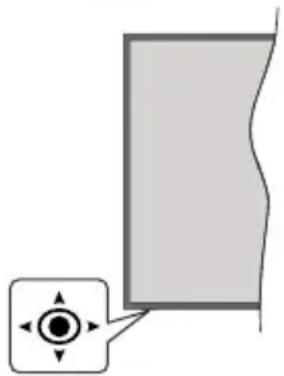
This TV has a joystick as shown in the above drawing. It allows you to control the Volume / Programme / Source and Standby-On functions of the TV.
Note: The position of the joystick may differ depending on the model.
To change volume: Increase or decrease the volume by pushing the joystick right or left.
To change channel: Scroll through the stored channels by pushing the joystick forwards or pulling it towards yourself.
To change source: Press the centre of the joystick in, the sources list will appear on the screen. Scroll through the available sources by pushing the joystick forwards or pulling it towards yourself.
To turn the TV off: Press the centre of the joystick in and hold it down for a few seconds, the TV will turn into standby mode.
To turn on the TV: Press the centre of the joystick in, the TV will turn on.
Note: Main menu OSD cannot be displayed via joystick.
Operation with the Remote Control
Press the Home button on your remote control to display main menu. Use the directional buttons and OK button to navigate and set. Press Back/Return, Exit or Home button to quit a menu screen.
Input Selection
Once you have connected external systems to your TV, you can switch to different input sources. Press the Source button on your remote control consecutively to select the different sources.
Changing Channels and Volume
You can change the channel and adjust the volume by using the Programme +/- and Volume +/- buttons on the remote.
Forced Standby
If your TV stops responding to commands, you can perform forced standby which will terminate the process. In order to do this, press and hold the Standby button on remote controller for about 5 seconds.
TV Control Button & Operation
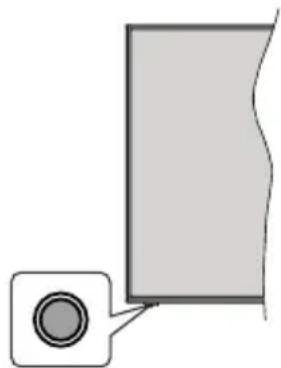
Note: The position of the control button may differ depending on the model.
Your TV has a single control button. This button allows you to control the Standby-On / Source / Programme and Volume functions of the TV.
Operating with the Control Button
- Press the control button to display the function options menu.
- Then press the button consecutively to move the focus to the desired option if needed.
- Press and hold the button for about 2 seconds to activate the selected option. The icon colour of the option changes when activated.
- Press the button once again to use the function or enter the sub menu.
- To select another function option, you will need to deactivate the last activated option first. Press and hold the button to deactivate it. The icon colour of the option changes when deactivated.
- To close the function options menu do not press the button for a period of about 5 seconds. The function options menu will disappear.
To turn the TV off: Press the control button to display the function options menu, the focus will be on the Standby option. Press and hold the button for about 2 seconds to activate this option. The icon colour of the option changes when activated. Then press the button once again to turn the TV off.
To turn on the TV: Press the control button, the TV will turn on.
To change volume: Press the control button to display the function options menu and then press the button
consecutively to move the focus to Volume + or Volume - option. Press and hold the button for about 2 seconds to activate the selected option. The icon colour of the option changes when activated. Then press the button to increase or decrease the volume.
To change channel: Press the control button to display the function options menu and then press the button consecutively to move the focus to Programme + or Programme - option. Press and hold the button for about 2 seconds to activate the selected option. The icon colour of the option changes when activated. Then press the button to switch to the next or previous channel in the channel list.
To change source: Press the control button to display the function options menu and then press the button consecutively to move the focus to Source option. Press and hold the button for about 2 seconds to activate this option. The icon colour of the option changes when activated. Then press the button once again to display the sources list. Scroll through the available sources by pressing the button. TV will automatically switch to the highlighted source.
Note: Main menu OSD cannot be displayed via the control button.
Operation with the Remote Control
Press the Home button on your remote control to display main menu. Use the directional buttons and OK button to navigate and set. Press Back/Return, Exit or Home button to quit a menu screen.
Input Selection
Once you have connected external systems to your TV, you can switch to different input sources. Press the Source button on your remote control consecutively to select the different sources.
Changing Channels and Volume
You can change the channel and adjust the volume by using the Programme + / - and Volume + / - buttons on the remote.
Forced Standby
If your TV stops responding to commands, you can perform forced standby which will terminate the process. In order to do this, press and hold the Standby button on remote controller for about 5 seconds.
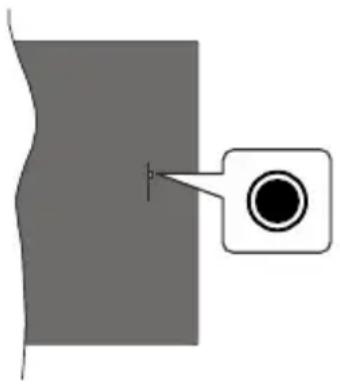
TV Control Button & Operation
Note: The position of the control button may differ depending on the model.
Your TV has a single control button. This button allows you to control the Standby-On / Source / Programme and Volume functions of the TV.
Operating with the Control Button
- Press the control button to display the function options menu.
- Then press the button consecutively to move the focus to the desired option if needed.
- Press and hold the button for about 2 seconds to activate the selected option. The icon colour of the option changes when activated.
- Press the button once again to use the function or enter the sub menu.
- To select another function option, you will need to deactivate the last activated option first. Press and hold the button to deactivate it. The icon colour of the option changes when deactivated.
- To close the function options menu do not press the button for a period of about 5 seconds. The function options menu will disappear.
To turn the TV off: Press the control button to display the function options menu, the focus will be on the Standby option. Press and hold the button for about 2 seconds to activate this option. The icon colour of the option changes when activated. Then press the button once again to turn the TV off.
To turn on the TV: Press the control button, the TV will turn on.
To change volume: Press the control button to display the function options menu and then press the button consecutively to move the focus to Volume + or Volume - option. Press and hold the button for about 2 seconds to activate the selected option. The icon colour of the option changes when activated. Then press the button to increase or decrease the volume.
To change channel: Press the control button to display the function options menu and then press the button consecutively to move the focus to Programme
- or Programme - option. Press and hold the button for about 2 seconds to activate the selected option. The icon colour of the option changes when activated. Then press the button to switch to the next or previous channel in the channel list.
To change source: Press the control button to display the function options menu and then press the button consecutively to move the focus to Source option. Press and hold the button for about 2 seconds to activate this option. The icon colour of the option changes when activated. Then press the button once again to display the sources list. Scroll through the available sources by pressing the button. TV will automatically switch to the highlighted source.
Note: Main menu OSD cannot be displayed via the control button.
Operation with the Remote Control
Press the Home button on your remote control to display main menu. Use the directional buttons and OK button to navigate and set. Press Back/Return, Exit or Home button to quit a menu screen.
Input Selection
Once you have connected external systems to your TV, you can switch to different input sources. Press the Source button on your remote control consecutively to select the different sources.
Changing Channels and Volume
You can change the channel and adjust the volume by using the Programme + / - and Volume + / - buttons on the remote.
Forced Standby
If your TV stops responding to commands, you can perform forced standby which will terminate the process. In order to do this, press and hold the Standby button on remote controller for about 5 seconds.
Using Main TV Menu
When the Home button is pressed, the main TV menu will appear on the screen. You can navigate through the menu items using the directional buttons on the remote. To select an item or see the sub-menu options of the highlighted menu press OK button. When you highlight a menu option some of the submenu items of this menu may appear on the upper or lower side of the menu bar for quick access. To use a quick access item highlight it, press OK and set as desired using the Left/Right directional buttons. When finished press OK or Back/Return button to exit. When the Netflix application (if available) is highlighted, recommendations will be displayed in the same way as the sub-menu items. If you have already signed in to your Netflix account personalised recommendations will be seen.
You can also see information on location, weather, time and date on the main TV menu screen. The green
small icons indicate the current status for time, network and sync for apps. If these icons appear in green, it means that the time information is updated, network is connected and sync is successfully completed. Otherwise the icons will appear in white.
Press Exit button to close the main menu.
1. Home
When main menu is opened Home menu bar will be highlighted. The content of the Home menu can be customised. In order to dos gto the TV menu, highlight the Edit Home option and press OK. The Home menu will switch to edit mode. In edit mode you can delete or change the position of any item in the Home menu. Highlight an option and press OK. Select the delete or move icon and press OK. In order to move a menu item use the Right, Left, Up and Down directional buttons to select the position that you want the item to move to and press OK.
You can also add options from other menus to Home menu. Just highlight an option and press the Up or Down directional button on the remote. If you see Add to Home option you can add it to the Home menu.
2. Search
You can search for Channels, Guide, TV menus, Applications, Web, YouTube and Videos using this option. Press OK and enter a key word using the virtual keyboard. Then highlight OK and press OK to start the search. Results will be displayed on the screen. Highlight the desired result using the directional buttons and press OK to open.
3. TV
3.1. Guide
You can access the electronic programme guide menu using this option. Refer to Electronic Programme Guide section for more information.
3.2. Channels
You can access the Channels menu using this option. Refer to Using the Channel List section for more information.
3.3. Timers
You can set timers for future events using the options of this menu. You can also review the previously created timers under this menu.
To add a new timer select the Add Timer tab using the Left/Right buttons and press OK. Set the sub-menu options as desired and when finished press OK. A new timer will be created.
To edit a previously created timer, highlight that timer, select the Edit Selected Timer tab and press OK. Change the sub-menu options as desired and press OK to save your settings.
To cancel an already set timer, highlight that timer, select Delete Selected Timer tab and press OK. A
confirmation message will be displayed. Highlight Yes and press OK to proceed. The timer will be cancelled. It is not possible to set timers for two or more events that will be broadcasted at the same time interval. In this case you will be informed and the timer will be cancelled.
3.4. Edit Home
You can customise the content of the Home menu using this option. Highlight and press OK. The Home menu will switch to edit mode. Refer to the Home section for details.
3.5. Recordings
You can manage your recordings using the options of this menu. You can playback, edit, delete or sort previously recorded events. Highlight a tab by using the Left or Right directional button and press OK to see available options. Refer to the USB Recording section for more information.
3.6. More Apps
In order to manage the apps installed on your TV, you can use this option. Highlight and press OK. You can add an installed app to Home menu, launch or remove it. Highlight an app and press OK to see the available options.
3.7. Market
You can add new apps from the application market using this option. Highlight and press OK. Available apps will be displayed. You can also access the application market from within the More Apps menu.
3.8. Reset Apps
You can reset your customisations on the Home menu to defaults using this option (availability depends on TV model and its features). Highlight and press OK. A confirmation message will be displayed. Highlight Yes and press OK to proceed. Note that you will not be able to perform this operation again within the next few minutes.
3.9. Accessibility
You can access the accessibility settings menu directly using this option.
3.10. Privacy Settings
You can access the privacy settings menu directly using this option. This option may not be available depending on the model of your TV and the selected country during the first time installation process.
4. Settings
You can manage the settings of your TV using the options of this menu. Refer to Settings Menu Content section for more information.
5. Sources
You can manage your input source preferences using the options of this menu. To change the current source highlight one of the options and press OK.
5.1. Source Settings
You can access the source settings menu directly using this option. Edit the names, enable or disable selected source options. There are also Regular and Enhanced options available for HDMI sources. Regular and Enhanced options are affecting the colour settings of the selected HDMI source.
Inserting the Batteries into the Remote
Remove the back cover to reveal the battery compartment. Insert two size AAA batteries. Make sure the (+) and (-) signs match (observe correct polarity). Do not mix old and new batteries. Replace only with same or equivalent type. Place the cover back on.
A message will be displayed on the screen when the batteries are low and must be replaced. Note that when the batteries are low, the performance of the remote control may be impaired.
Batteries should not be exposed to excessive heat such as sunshine, fire or the like.
Power Connection
IMPORTANT: The TV set is designed to operate on a 220-240V AC, 50Hz supply. After unpacking, allow the TV set to reach the ambient room temperature before you connect the set to the mains. Plug the power cord to the mains socket outlet.
Power Connection
IMPORTANT: The TV set is designed to operate on a 220-240V AC, 50Hz supply. After unpacking, allow the TV set to reach the ambient room temperature before you connect the set to the mains.
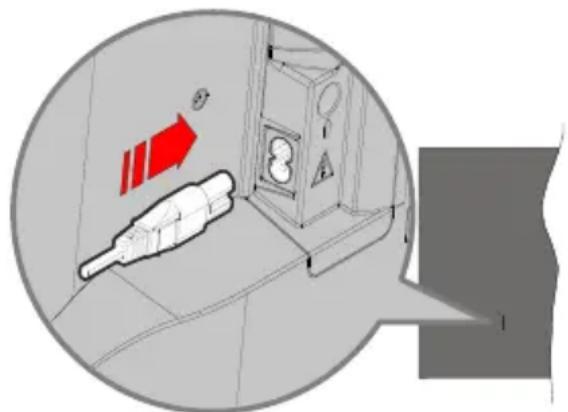
Plug one end (the two-hole plug) of the supplied detachable power cord into the power cord inlet on the rear side of the TV as shown above. Then plug the other end of the power cord into the mains socket outlet.
Note: The position of the power cord inlet may differ depending on the model.
Antenna Connection
Connect the aerial or cable TV plug to the aerial input (ANT) socket located on the left side of the TV or satellite plug to the satellite input (LNB) socket located on the rear side of the TV.
Rear side of the TV
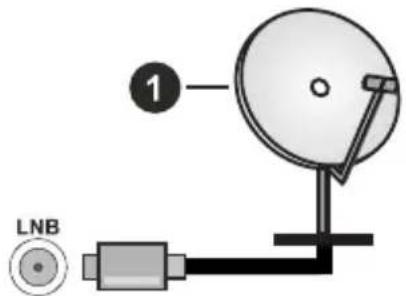
1. Satellite
Left side of the TV
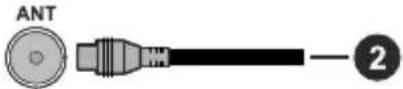
2. Aerial or cable

If you want to connect a device to the TV, make sure that both the TV and the device are turned off before making any connection. After the connection is done, you can turn on the units and use them.
Licence Notification
The terms HDMI, HDMI High-Definition Multimedia Interface, and the HDMI Logo are trademarks or registered trademarks of HDMI Licensing Administrator, Inc.

Dolby, Dolby Vision, Dolby Atmos, and the double-D symbol are registered trademarks of Dolby Laboratories Licensing Corporation. Manufactured under licence from Dolby Laboratories. Confidential unpublished works. Copyright © 2012-2020 Dolby Laboratories. All rights reserved.
Dolby Vision·Atmos
YouTube and the YouTube logo are trademarks of Google Inc.
For DTS patents, see http://patents.dts.com. Manufactured under licence from DTS Licensing Limited. DTS, the Symbol, DTS and the Symbol together, DTS-HD, and the DTS-HD logo are registered trademarks or trademarks of DTS, Inc. in the United States and/or other countries. © DTS, Inc. All Rights Reserved.

For DTS patents, see http://patents.dts.com. Manufactured under licence from DTS Licensing Limited. DTS, the Symbol, DTS and the Symbol together, Virtual:X, and the DTS Virtual:X logo are registered trademarks or trademarks of DTS, Inc. in the United States and/or other countries. © DTS, Inc. All Rights Reserved.

The Bluetooth® word mark and logos are registered trademarks owned by the Bluetooth SIG, Inc. and any use of such marks by Vestel Elektronik Sanayi ve Ticaret A.S. is under licence. Other trademarks and trade names are those of their respective owners.
This product contains technology subject to certain intellectual property rights of Microsoft. Use or distribution of this technology outside of this product is prohibited without the appropriate licence(s) from Microsoft.
Content owners use Microsoft PlayReady™ content access technology to protect their intellectual property, including copyrighted content. This device uses PlayReady technology to access PlayReady-protected content and/or WMDRM-protected content. If the device fails to properly enforce restrictions on content usage, content owners may require Microsoft to revoke the device's ability to consume PlayReady-protected content. Revocation should not affect unprotected content or content protected by other content access technologies. Content owners may require you to upgrade PlayReady to access their content. If you decline an upgrade, you will not be able to access content that requires the upgrade.
The "CI Plus" Logo is a trademark of CI Plus LLP.
This product is protected by certain intellectual property rights of Microsoft Corporation. Use or distribution of such technology outside of this product is prohibited without a licence from Microsoft or an authorised Microsoft subsidiary.
Disposal Information
[European Union]
These symbols indicate that the electrical and electronic equipment and the battery with this symbol should not be disposed of as general household waste at its end-of-life. Instead, the products should be handed over to the applicable collection points for the recycling of electrical and electronic equipment as well as batteries for proper treatment, recovery and recycling in accordance with your national legislation and the Directive 2012/19/EU and 2013/56/EU.
By disposing of these products correctly, you will help to conserve natural resources and will help to prevent potential negative effects on the environment and human health which could otherwise be caused by inappropriate waste handling of these products.
For more information about collection points and recycling of these products, please contact your local municipal office, your household waste disposal service or the shop where you purchased the product.
Penalties may be applicable for incorrect disposal of this waste, in accordance with national legislation.
[Business users]
If you wish to dispose of this product, please contact your supplier and check the terms and conditions of the purchase contract.
[Other Countries outside the European Union]
These symbols are only valid in the European Union.
Contact your local authority to learn about disposal and recycling.
The product and packaging should be taken to your local collection point for recycling.
Some collection points accept products free of charge.
Note: The sign Pb below the symbol for batteries indicates that this battery contains lead.
![HITACHI 55HK5300 - [Other Countries outside the European Union] - 1](/content/2026/04/723730/images/4a28ec7b98963c23881c015d4bfa5506736d8ad6471ddeaed4f77494eaacbb84.jpg)
- Products
- Battery
Remote Control

(*) MY BUTTON 1:
This button may have default function depending on the model. However you can set a special function to this button by pressing on it for more than three seconds when on a desired source, channel or application. A confirmation message will be displayed on the screen. Now the My Button 1 is associated with the selected function.
Note that if you perform First Time Installation, My Button 1 will return to its default function.
- Standby: Switches On / Off the TV
- Numeric buttons: Switches the channel, enters a number or a letter in the text box on the screen
- Language: Switches among sound modes (analogue TV), displays and changes audio/subtitle language and turns subtitles on or off (digital TV, where available)
- Mute: Completely turns off the volume of the TV
- Volume +/-
- Home: Displays TV menu
- Guide: Displays the electronic programme guide
- Directional buttons: Helps navigate menus, content, etc. and displays the subpages in TXT mode when pressed Right or Left
- OK: Confirms user selections, holds the page (in TXT mode), views Channels menu (DTV mode)
- Back/Return: Returns to previous screen, previous menu, opens index page (in TXT mode). Quickly cycles between previous and current channels or sources
- Netflix: Launches the Netflix application
- My Button 1 (*)
- Coloured Buttons: Follow the on-screen instructions for coloured button functions
- Rewind: Moves frames backwards in media such as movies
- Record: Records programmes (Optional)
- Play: Starts to play selected media
- Pause: Pauses the media being played, starts timeshift recording
- Stop: Stops the media being played
- Fast Forward: Moves frames forward in media such as movies
- Prime Video: Launches the Amazon Prime Video application
- YouTube: Launches the YouTube application
- Exit: Closes and exits from displayed menus or returns to previous screen
- Info: Displays information about on-screen content, shows hidden information (reveal - in TXT mode)
- Source: Shows available broadcast and content sources
- Programme +/-
- Text: Displays teletext (where available), press again to superimpose the teletext over a normal broadcast picture (mix)
Connections
| Connector Type | pe Cables Device | ||
| HDMI Connection (side&back) | |||
| SPDIF | SPDIF (Optical Out) Connection (back) | ||
| HEADPHONE | Headphone Connection (back) | ||
| USB Connection (side) | |||
| CI Connection (side) | |||
| LAN | Ethernet Connection (back) | LAN / Ethernet Cable |
When using the wall mounting kit (available from a third party in the market, if not supplied), we recommend that you plug all your cables into the back of the TV before mounting on the wall. Insert or remove the CI module only when the TV is SWITCHED OFF. You should refer to the module instruction manual for details of the settings. The/Each USB input of your TV supports devices up to 500mA . Connecting devices that have current value above 500mA may damage your TV. When connecting equipment using a HDMI cable to your TV, to guarantee sufficient immunity against parasitic frequency radiation and trouble-free transmission of high definition signals, such as 4K content, you have to use a high speed shielded (high grade) HDMI cable with ferrites.

If you want to connect a device to the TV, make sure that both the TV and the device are turned off before making any connection. After the connection is done, you can turn on the units and use them.
Switching On/Off
To Switch the TV On
Connect the power cord to a power source such as a wall socket (220-240V AC, 50 Hz).
To switch on the TV from standby mode either:
- Press the Standby button, Programme +/- or a numeric button on the remote control.
- Press the centre of the joystick on the TV in or push it up/down.
To Switch the TV Off
Press the Standby button on the remote control or press the centre of the joystick on the TV in and hold it down for a few seconds, the TV will switch into standby mode.
To power down the TV completely, unplug the power cord from the mains socket.
Note: When the TV is switched into standby mode, the standby LED can blink to indicate that features such as Standby Mode Search, Over Air Download or Timer is active. The LED can also blink when you switch on the TV from standby mode.
Switching On/Off
To Switch the TV On
Connect the power cord to a power source such as a wall socket (220-240V AC, 50 Hz).
To switch on the TV from standby mode either:
- Press the Standby button, Programme +/- or a numeric button on the remote control.
Press the control button on the TV.
To Switch the TV Off
Press the Standby button on the remote control.
- Press the control button on the TV, the function options menu will be displayed. The focus will be on the Standby option. Press and hold the button for about 2 seconds to activate this option. The icon colour of the option will change. Then press the button once again, the TV will switch into standby mode.
To power down the TV completely, unplug the power cord from the mains socket.
Note: When the TV is switched into standby mode, the standby LED can blink to indicate that features such as Standby Mode Search, Over Air Download or Timer is active. The LED can also blink when you switch on the TV from standby mode.
Switching On/Off
To Switch the TV On
Connect the power cord to a power source such as a wall socket (220-240V AC, 50 Hz).
To switch on the TV from standby mode either:
- Press the Standby button, Programme +/- or a numeric button on the remote control.
Press the control button on the TV.
To Switch the TV Off
- Press the Standby button on the remote control.
- Press the control button on the TV, the function options menu will be displayed. The focus will be on the Standby option. Press and hold the button for about 2 seconds to activate this option. The icon colour of the option will change. Then press the button once again, the TV will switch into standby mode.
To power down the TV completely, unplug the power cord from the mains socket.
Note: When the TV is switched into standby mode, the standby LED can blink to indicate that features such as Standby Mode Search, Over Air Download or Timer is active. The LED can also blink when you switch on the TV from standby mode.
First Time Installation
Note: If you are going to perform FRANSAT installation, insert the FRANSAT card (optional) into the Conditional Access slot of your TV before switching on your TV.
When turned on for the first time, the language selection screen is displayed. Select the desired language and press OK. In the following steps of the installation guide, set your preferences using the directional buttons and OK button.
After the language selection, you will be asked whether you want to change accessibility settings. Highlight Yes and press OK to change. Refer to System Menu Content section for detailed information on available options.
Set your country preference on the next screen. Depending on the country selection you may be asked to set and confirm a PIN at this point. The selected PIN cannot be 0000. You have to enter it if you are asked to enter a PIN for any menu operation later.
Note: M7(*) operator type will be defined according to the language and country selections that you made in the First Time Installation.
(*) M7 is a digital satellite service provider.
You can activate Store Mode option in the next step. This option will configure your TV's settings for store environment and depending on the TV model being used, the supported features of it may be displayed on the screen as an info banner or the pre-installed video file may be played back. This option is intended only for store use. It is recommended to select Home Mode for home use. Store mode option will be available in Settings>System>More menu and your preference for this setting can be changed later. Make your selection and press OK to continue.
Depending on the model of your TV, the picture mode selection screen may appear at this point. In order for your TV to consume less energy and be more environmentally friendly select Natural and press OK to continue. If you select Dynamic and press OK, a
confirmation dialogue will be displayed. Select Yes and press OK to proceed. You can change your selection later using the Mode option in the Settings>Picture menu.
Depending on the model of your TV and the country selection Privacy Settings screen may appear at this point. Using the options on this screen you can set your privacy privileges. Highlight a feature and use Left and Right directional buttons or OK button to enable or disable. Read the related explanations displayed on the screen for each highlighted feature before making any changes. You can use Programme +/- buttons to scroll up and down to read the entire text. You will be able to change your preferences at any time later from the Settings>System>Privacy menu. If the Internet Connection option is disabled Network/Internet Settings screen will be skipped and not displayed. If you have any questions, complaints or comments regarding this privacy policy or its enforcement, please contact by email at smarttvsecurity@vosshub.com.
Highlight Next and press OK button on the remote control to continue and the Network/Internet Settings screen will be displayed. Please refer to Connectivity section if you need information on configuring a wired or a wireless connection (availability depends on the model) and other available options. If you want your TV to consume less power in standby mode, you can disable the Networked Standby Mode option by setting it as Off. After the settings are completed highlight Next and press OK button to continue.
On next screen you can set broadcast types to be searched, set your encrypted channel searching and time zone (depending on the country selection) preferences. Additionally you can set a broadcast type as your favourite one. Priority will be given to the selected broadcast type during the search process and the channels of it will be listed on the top of the channel list. When finished, highlight Next and press OK to continue.
About Selecting Broadcast Type
To turn a search option on for a broadcast type highlight it and press OK, Left or Right directional button. The checkbox next to the selected option will be checked. To turn the search option off clear the checkbox by pressing OK, Left or Right directional button after moving the focus on the desired broadcast type option.
Digital Aerial: If D. Aerial broadcast search option is turned on, the TV will search for digital terrestrial broadcasts after other initial settings are completed.
Digital Cable: If D. Cable broadcast search option is turned on, the TV will search for digital cable broadcasts after other initial settings are completed. A dialogue may be displayed depending on the country selection before starting to search asking whether you want to perform cable network search. If you select Yes and press OK you can select Network or set values
such as Frequency, Network ID and Search Step on the next screen. If you select No and press OK or the network search dialogue is not displayed you can set Start Frequency, Stop Frequency and Search Step on the next screen. When finished, highlight Next and press OK button to continue.
Note: Searching duration will change depending on the selected Search Step.
Satellite: If Satellite broadcast search option is turned on, the TV will search for digital satellite broadcasts after other initial settings are completed. Before satellite search is performed some settings should be made.
Depending on the model and the selected country the next step may be the selection of the installation type for satellite. You can select to start an operator installation or a standard installation at this point. If you want to perform an operator installation set the Install Type as Operator and then set the Satellite Operator according to your operator preference. Some of the following steps may differ or be skipped depending on the selected operator in this step. If you set the Install Type as Standard, you can continue with regular satellite installation and watch satellite channels. Press OK to proceed.
M7 Operator Option
To start an M7 operator installation set the Install Type as Operator when prompted and the Satellite Operator as the related M7 operator. Then highlight Preferred Scan option and set as Automatic channel scan and press OK to start the automatic search. These options can be preselected depending on the language and country selections that you made in the earlier steps of the first time installation process. You may be asked to select HD/SD or country specific channel list according to your M7 operator type. Select one and press OK to proceed.
Wait till the scan is finished. Now the list has been installed.
While performing an M7 operator installation, if you want to use the satellite installation parameters that differ from the default settings select the Preferred Scan option as Manual channel scan and press the OK button to proceed. Antenna type selection screen will be displayed next. After selecting the antenna type and the desired satellite in the following steps press OK in order to change the satellite installation parameters in the sub-menu.
Fransat Option
To start a Fransat installation set the Install Type as Operator when prompted and then set the Satellite Operator as the related Fransat operator. Then press the OK button to start Fransat installation. You can select to start an automatic or manual installation.
Press OK to proceed. Fransat Installation will be performed and broadcasts will be stored (if available).
If you set the Install Type as Standard, you can continue with regular satellite installation and watch satellite channels.
You can start a Fransat installation at any time later from the Settings>Installation>Automatic channel scan> Satellite menu.
Antenna type selection screen may be displayed next. You can select Antenna type as Direct, Single Satellite Cable or DiSEqC switch by using Left or Right directional buttons. After selecting your antenna type press OK to see the options to proceed. Continue, Transponder list and Configure LNB options may be available. You can change the transponder and LNB settings using the related menu options.
- Direct: If you have a single receiver and a direct satellite dish, select this antenna type. Press OK to continue. Select an available satellite on the next screen and press OK to scan for services.
- Single Satellite Cable: If you have multiple receivers and a single satellite cable system, select this antenna type. Press OK to continue. Configure settings by following instructions on the next screen. Press OK to scan for services.
- DiSEqC switch: If you have multiple satellite dishes and a DiSEqC switch, select this antenna type. Then set the DiSEqC version and press OK to continue. You can set up to four satellites (if available) for version v1.0 and sixteen satellites for version v1.1 on the next screen. Press OK button to scan the first satellite in the list.
Note: Depending on the model of your TV, DiSEqC version v1.1 may not be supported and therefore the DiSEqC version selection step may not be available.
Analogue: If Analogue broadcast search option is turned on, the TV will search for analogue broadcasts after other initial settings are completed.
A dialogue screen asking to activate parental control will be displayed. If you select Yes, parental restriction options will be displayed. Configure as desired and press OK when finished. Select No and press OK to advance, if you don't want to activate parental restrictions.
After the initial settings are completed the TV will start to search for available broadcasts of the selected broadcast types.
While the search continues current scan results will be displayed at the bottom of the screen. You can press the Home, Back or Exit button to cancel the search. The channels that have already been found will be stored in the channel list.
After all the available stations are stored, Channels menu will be displayed. You can edit the channel
list according to your preferences using the Edit tab options or press the Home button to quit and watch TV.
While the search continues a dialogue may appear, asking whether you want to sort channels according to the LCN^(*) . Select Yes and press OK to confirm.
(*) LCN is the Logical Channel Number system that organises available broadcasts in accordance with a recognisable channel number sequence (if available).
Notes:
To search for M7 channels after the First Time Installation, you should perform the first time installation again. Or press the Home button and enter the Settings>Installation>Automatic channel scan>Satellite menu. Then follow the same steps mentioned above in the satellite section.
Do not turn off the TV while initialising first time installation. Note that, some options may not be available depending on the country selection.
Using Satellite Channel Table Feature
You can perform these operations using the Settings>Installation>Satellite Settings>Satellite Channel Table menu. There are two options regarding to this feature.
You can download or upload satellite channel table data. In order to perform these functions a USB device must be connected to the TV.
You can upload current services and related satellites & transponders in the TV, to a USB device.
Additionally you can download one of the satellite channel table files stored in a USB device, to the TV.
When you select one of these files, all services and related satellites and transponders in the selected file will be stored in the TV. If there are any installed terrestrial, cable and/or analogue services, they will be kept and only satellite services will be removed.
Afterwards, check your antenna settings and make changes if necessary. An error message stating "No Signal" may be displayed if the antenna settings are not configured properly.
Media playback via USB Input
You can connect 2.5" and 3.5" inch (HDD with external power supply) external hard disk drives or USB memory stick to your TV by using the USB input(s) of the TV.
IMPORTANT! Back up the files on your storage devices before connecting them to the TV. Manufacturer will not be responsible for any file damage or data loss. Certain types of USB devices (e.g. MP3 Players) or USB hard disk drives/memory sticks may not be compatible with this TV. The TV supports FAT32 and NTFS disk formatting but recording will not be available with NTFS formatted disks.
While formatting USB hard drives which have more than 1TB (Tera Byte) storage space you may experience some problems in the formatting process.
Wait a little while before each plugging and unplugging as the player may still be reading files. Failure to do
so may cause physical damage to the USB player and the USB device itself. Do not pull out your drive while playing a file.
You can use USB hubs with your TV's USB input(s). External power supplied USB hubs are recommended in such a case.
It is recommended to use the TV's USB input(s) directly, if you are going to connect a USB hard disk.
Note: When viewing media files the Media Browser menu can only display a maximum of 1000 media files per folder.
USB Recording (Optional)
Recording a Programme
IMPORTANT: When using a new USB hard disk drive, it is recommended that you first format the disk using your TV's Format Disk option in the TV>Recordings>Settings menu.
To record a programme, you should first connect a USB disk to your TV while the TV is switched off. You should then switch on the TV to enable the recording feature. To use recording your USB drive should have 2 GB free space and be USB 2.0 compatible. If the USB drive is not compatible an error message will be displayed. To record long duration programmes such as movies, it is recommended to use USB Hard disk drives (HDD's). Recorded programmes are saved onto the connected USB disk. If desired, you can store/copy recordings onto a computer; however, these files will not be available to be played on a computer. You can play the recordings only via your TV.
Lip Sync delay may occur during timeshifting. Radio record is supported. The TV can record programmes up to ten hours.
Recorded programmes are split into 4GB partitions. If the writing speed of the connected USB disk is not sufficient, the recording may fail and the timeshifting feature may not be available.
It is recommended to use USB hard disk drives for recording HD programmes.
Do not pull out the USB/HDD during a recording. This may harm the connected USB/HDD.
Multiparition support is available. A maximum of two different partitions are supported. The first partition of the USB disk is used for USB Recording ready features. It also must be formatted as the primary partition to be used for the USB Recording ready features.
Some stream packets may not be recorded because of signal problems, as a result sometimes videos may freeze during playback.
While recording a programme in the background you can use menu options, switch to another source or use Media Browser functions, such as viewing pictures, playing video and music files, and even play back the ongoing recording.
Timeshift Recording
Press Pause button while watching a broadcast to activate timeshifting mode. In timeshifting mode, the programme is paused and simultaneously recorded to the connected USB disk.
Press Pause button again or Play button to resume the paused programme from where you stopped. Press the Stop button to stop timeshift recording and return to the live broadcast.
Timeshift cannot be used while in radio mode.
You can use the timeshift rewind feature after resuming normal playback or fast forward option.
Instant Recording
Press Record button to start recording an event instantly while watching a programme. Press Stop button to cancel instant recording.
You can not switch broadcasts during the recording mode. While recording a programme or during timeshifting, a warning message appears on the screen if your USB device speed is not sufficient.
Watching Recorded Programmes
Select Recordings from the TV menu. Select a recorded item from the list (if previously recorded). Press the OK button to view the Options menu. Select an option then press OK button.
Note: Viewing main menu and menu items will not be available during the playback.
Press the Stop button to stop a playback and return to the Recordings.
Slow Forward / Slow Rewind
If you press Pause button while watching recorded programmes, the slow forward and slow rewind functions will be available. You can use Fast Forward button to slow forward and Rewind button to slow rewind. Pressing the button consecutively will change slow forwarding and slow rewinding speed.
Recording Settings
You can configure your recording preferences using the Settings tab in the TV>Recordings menu. Highlight Settings tab by using Left or Right button and press OK. Then select the desired item in the sub-menu and set by using Left or Right button.
Start early: You can set recording timer's starting time to start earlier by using this setting.
End late: You can set recording timer's end time to end later by using this setting.
Max Timeshift: This setting allows you to set the maximum duration for the timeshift recording. Available options are approximate and the actual recording time may change in practice depending on the broadcast. The reserved and free storage space values will change according to this setting. Make sure that you
have enough free space otherwise instant recording may not be possible.
Auto discard: You can set the Discard type as None, Oldest, Longest or Shortest. If it is not set to None, you can set the Unplayed option as Included or Excluded. These options determine the preferences for deleting the recordings in order to obtain more storage space for ongoing records.
Hard disk information: You can view detailed information about the USB storage device connected to your TV. Highlight and press OK to see and press Back/Return to close.
Format Disk: If you want to delete all files on the connected USB storage device and convert the disk format to FAT32, you can use this option. Press OK button while the Format Disk option is highlighted. A menu will appear on the screen, requiring you to enter the PIN*). After you enter the PIN, a confirmation message will be displayed. Select Yes and press OK to start formatting the USB storage device. Select No and press OK to cancel.
(*) Default PIN could have been set to 0000 or 1234. If you have defined the PIN (is requested depending on the country selection) during the First Time Installation use the PIN that you have defined.
IMPORTANT: Formatting your USB drive will erase ALL the data on it and its file system will be converted to FAT32. In most cases operation errors will be fixed after a format but you will lose ALL your data.
If "USB disk writing speed too slow to record" message is displayed on the screen while starting a recording, try restarting the recording. If you still get the same error, it is possible that your USB disk does not meet the speed requirements. Try connecting another USB disk.
Media Browser
You can play back music and movie files and display photo files stored on a USB storage device by connecting it to your TV. Connect a USB storage device to one of the USB inputs located on the side of the TV.
After connecting a USB storage device to your TV Sources menu will be displayed on the screen. Select the related USB input option from this menu and press OK. Media Browser menu will be displayed on the screen. Then select the file of your choice and press OK to display or play it back. You can access the content of the connected USB device any time later from the Sources menu. You can also press the Source button on the remote and then select your USB storage device from the list of sources.
You can set your media browser preferences by using the Settings menu. Settings menu can be accessed via the information bar which is displayed on the bottom of the screen while playing back a video or an audio file or displaying a picture file. Press the
Info button if the information bar has disappeared, highlight the gear wheel symbol positioned on the right side of the information bar and press OK. Picture Settings, Sound Settings, Media Browser Settings and Options menus may be available depending on the media file type and the model of your TV and its features. The content of these menus may also differ according to the type of the currently open media file. Only Sound Settings menu will be available while playing back audio files.
| Loop/Shuffle Mode Operation | |
| Start playback and activate | All files in the list will be continuously played in original order |
| Start playback and activate | The same file will be played continuously (repeat) |
| Start playback and activate | All files in the list will be played once in random order |
| Start playback and activate | All files in the list will be continuously played in the same random order |
To use the functions on the information bar highlight the symbol of the function and press OK. To change the status of a function highlight the symbol of the function and press OK as much as needed. If the symbol is marked with a red cross, that means it is deactivated.
Custom Boot Up Logo
You can personalise your TV and see your favourite image or photo on the screen each time your TV boots up. To do this, copy your favourite image files onto a USB disk and open them in the Media Browser. Select USB input from the Sources menu and press OK. You can also press the Source button on the remote and then select your USB storage device from the list of sources. When you have chosen the desired image, highlight it and press OK to view it in full screen. Press the Info button, highlight the gear wheel symbol on the information bar and press OK. Select Options and press OK to enter. Set Boot Logo option will be available. Highlight it and press OK again to choose the image as custom boot logo. A confirmation message will be displayed. Select Yes and press OK again. If the image is suitable(*) you will see it on the screen during the TV's next boot up.
Note: If you perform a First Time Installation the TV will return to using the default logo, if any.
(*) Images must have an aspect ratio between 4:3 to 16:9 and they must be in .jpeg or .jpg file formats. The image cannot be set as boot logo, if its resolution doesn't appear on the info banner.
FollowMe TV
With your mobile device you can stream the current broadcast from your smart TV using the FollowMe TV feature. Install the appropriate Smart Center application to your mobile device. Start the application.
For further information on using this feature refer to the instructions of the application you use.
Note: Depending on model, your TV may not support this function. The application may not be compatible with all mobile devices. Both of the devices must be connected to the same network. This feature is only functional on TV source.
CEC
This function allows the user to control the CEC-enabled devices, that are connected through HDMI ports by using the remote control of the TV.
The CEC option in the Settings>System>Device Settings menu should be set as Enabled at first. Press the Source button and select the HDMI input of the connected CEC device from the Sources List menu. When a new CEC source device is connected, it will be listed in Sources menu with its own name instead of the connected HDMI port's name (such as DVD Player, Recorder 1, etc.).
The TV remote is automatically able to perform the main functions after the connected HDMI source has been selected. To terminate this operation and control the TV via the remote again, press and hold the "0-Zero" button on the remote control for 3 seconds.
You can disable the CEC functionality by setting the related option under the Settings>System>Device Settings menu accordingly.
The TV supports ARC (Audio Return Channel). This feature is an audio link meant to replace other cables between the TV and an audio system (A/V receiver or speaker system).
When ARC is active, the TV will mute its other audio outputs, except the headphone jack, automatically and volume control buttons are directed to the connected audio device. To activate ARC set the Sound Output option in the Settings>Sound menu as HDMI ARC.
Note: ARC is supported only via the HDMI2 input.
Enhanced Audio Return Channel (eARC)
Similar to ARC, the eARC feature enables the transfer of the digital audio stream from your TV to a connected audio device via the HDMI cable. eARC is an improved version of ARC. It has a much higher bandwidth than its predecessor. Bandwidth represents the range of frequencies or amount of data that is being transferred at a time. Higher bandwidth translates into a higher amount of data that can be transferred. Higher bandwidth also means that digital audio signal doesn't have to be compressed and is much more detailed, rich, and vibrant.
When eARC is enabled from the sound menu, TV first tries to establish eARC link. If eARC is supported by the connected device, the output turns into eARC mode and the "eARC" indicator can be observed on the connected device's OSD. If an eARC link cannot be established (for example, the connected device is not supporting eARC but supporting ARC only) or if eARC is disabled from the sound menu, then TV initiates ARC.
For eARC to function properly;
The connected audio device should also support eARC.
- Some HDMI cables do not have enough bandwidth to carry high-bit-rate audio channels, use an HDMI cable with eARC support (HDMI High Speed Cables with Ethernet and the new Ultra High Speed HDMI Cable - check hdi.org for latest info).
- Set the Sound Output option in the Settings>Sound menu to HDMI ARC. The eARC option in the Sound menu will be enabled. Check to see if it is set to On. If not, set it to On.
Note: eARC is supported only via the HDMI2 input.
System Audio Control
Allows an Audio Amplifier/Receiver to be used with the TV. The volume can be controlled using the remote control of the TV. To activate this feature set the Sound Output option in the Settings>Sound menu as HDMI ARC. When HDMI ARC option is selected, CEC option will be set as Enabled automatically, if it is not already set. The TV speakers will be muted and the sound of the watched source will be provided from the connected sound system.
Note: The audio device should support System Audio Control feature.
Game Mode
You can set your TV to achieve lowest latency for games. Go to Settings>Picture menu and set the Mode option to Game. Game option will be available when the TV's input source is set to HDMI. When set the picture will be optimised for low latency.
Auto Low Latency Mode
You can also enable the ALLM (Auto Low Latency Mode) option in the Settings>System>Device Settings menu. If this function is enabled the TV automatically switches the picture mode to Game when ALLM mode signal is received from the current HDMI source. TV switches back to previous picture mode setting when the ALLM signal is lost. So you won't need to change the settings manually.
If the ALLM option is enabled, picture mode can not be changed as long as ALLM signal is received from the current HDMI source.
In order for the ALLM feature to be functional the related HDMI source setting should be set to Enhanced. You can
change this setting from the Sources>Source Settings menu or from the Settings>System>Sources menu.
E-Manual
You can find instructions for your TV's features in the E-Manual.
To access the E-Manual, enter Settings menu, select Manuals and press OK. For quick access press Home button and then Info button.
By using the directional buttons select a desired topic and press OK to read instructions. To close the E-Manual screen press the Exit or Home button.
Note: Depending on model, your TV may not support this function. The content of the E-Manual may vary according to the model.
Settings Menu Content
| Picture Menu Content | ||
| Mode | You can change the picture mode to suit your preference or requirements. Picture mode can be set to one of these options: Cinema, Game, Sports, Dynamic and Natural. Note: Available options may differ depending on the input source. Dolby Vision Modes: If Dolby Vision content is detected Dolby Vision Dark and Dolby Vision Bright picture mode options will be available instead of Cinema and Natural modes. | |
| Contrast | Adjusts the light and dark values on the screen. | |
| Brightness | Adjusts the brightness values on the screen. | |
| Sharpness | Sets the sharpness value for the objects displayed on the screen. | |
| Colour | Sets the colour value, adjusting the colours. | |
| Energy Saving | For setting the Energy Saving to Custom, Minimum, Medium, Maximum, Auto, Screen Off or Off. Note: Available options may differ depending on the selected Mode. | |
| Backlight | This setting controls the backlight level. This option (will be located under the Energy Saving setting) will be available if the Energy Saving is set to Custom. Highlight and use Left/Right directional buttons to set. | |
| Picture Zoom | Sets the desired image size format. | |
| Picture Shift | This option (will be located under the Picture Zoom setting) may be available depending on the Picture Zoom setting. Highlight and press OK, then use directional buttons to shift the picture upwards or downwards. | |
| Advanced Settings | ||
| Dynamic Contrast | You can change the dynamic contrast ratio to desired value. | |
| Colour Temp | Sets the desired colour temperature value. Cool, Normal, Warm and Custom options are available. | |
| White Point | If the Colour Temp option is set as Custom, this setting will be available (will be located under the Colour Temp setting). Increase the 'warmth' or 'coolness' of the picture by pressing Left or Right buttons. | |
| Blue Stretch | White colour enhancement function that makes white colour more cooler in order to make more bright picture. Set as On to enable. | |
| Micro Dimming | Low, Medium, High and Off options are available. While Micro Dimming is active, it will enhance contrast locally for each defined zone. | |
| Noise Reduction | Low, Medium, High and Off options are available. If the signal is weak and the picture is noisy, use the Noise Reduction setting to reduce the amount of noise. | |
| Film Mode | Films are recorded at a different number of frames per second to normal television programmes. Turn this feature to Auto when you are watching films to see the fast motion scenes clearly. | |
| MEMC | Press left/right buttons to set MEMC to Low, Medium, High or Off. While MEMC is active, it will optimise the TV's video settings for motional images to acquire a better quality and readability. | |
| MEMC Demo | When MEMC option is set to Low, Medium or High, this option will be available. Press OK button to activate the demo mode. While demo mode is active, the screen will be divided into two sections, one displaying the MEMC activity, the other displaying the normal settings for TV screen. Press OK button again to cancel. | |
| Skin Tone | Skin tone can be changed between -5 and 5. | |
| Colour Shift | Adjust the desired colour tone. | |
| Colour Tuner | Opens colour tuner settings. Set the Colour Tuner as Enabled to adjust the Hue, Colour and Brightness values manually. | |
| Gamut Mapping | You can use this option to set the range of colours displayed on your TV screen. When set as On, colours are set according to the source signal. When set as Off, the TV's maximum colour capacity is used by default (recommended option).Note: This option may not be available depending on the TV model and its features. | |
| Gamma | You can use this option to set your gamma preference. Press Left/Right directional buttons to set to Normal, Bright or Dark.Note: This option may not be available depending on the TV model and its features and you may not be able to change this setting depending on the current content. | |
| HDMI Full Range | While watching from a HDMI source, this feature will be visible. You can use this feature to enhance blackness in the picture. | |
| Reset | Reset the picture settings to factory default settings (except Game mode). | |
| Sound Menu Content | |
| Dolby Atmos | Your TV supports Dolby Atmos technology. By means of this technology the sound moves around you in three-dimensional space, so you feel like you're inside the action. You will have best experience if input audio bitstream is Atmos. Auto, On and Off options will be available. If set as Auto, the TV will switch between On and Off modes automatically depending on the input audio bitstream information, if the input audio bitstream is Atmos this feature will work as if it is set as On. Set as Off to disable. |
| Mode | Smart, Movie, Music, News and Off options will be available. Set as Off to disable. Note: Some items in Sound menu will be greyed out and unavailable if set to an option other than Off. |
| Surround Sound | Enables or disables the surround sound mode. |
| Sound Output | Sets the sound output preference. TV, S/PDIF, HDMI ARC, Headphone Only and Lineout options will be available. There will be no sound output except through the selected option and the headphone jack. Note that, if this option is set as Headphone Only, TV speakers will be muted when headphone set is plugged in.When you connect an external amplifier to your TV using the headphone jack, you can select this option as Lineout. If you have connected headphones to the TV, set this option as Headphone Only. Please ensure before using headphones that this menu item is set to Headphone Only. If it is set to Lineout, the output from the headphone socket will be set to maximum which could damage your hearing.If HDMI ARC option is selected, CEC feature will be enabled.Note: Depending on the selected option some items in Sound menu will appear as greyed out and will be unavailable. |
| AVL (Automatic Volume Limiting) | Sets the sound to obtain fixed output level between programmes.If the Mode menu item is set to an option other than Off the AVL setting options will change. Auto, Night, Normal and Off options will be available. In Auto mode the TV will switch to Normal or Night mode automatically according to the current time information. If no time information is available this option will always function as Normal. When the TV switches to Night mode for the first time after setting this option as Auto, an information bar will pop up on the screen.Please note that compared to Normal mode Night mode provides more aggressive dynamic compression control which is suitable for silent environments. |
| eARC | When the Sound Output option is set to HDMI ARC, the eARC menu option will be available. Otherwise, it will be greyed out. This option will be set to On by default. Set to Off to disable. Refer to CEC section for more information. |
| Advanced Settings | |
| Equalizer | Selects the equalizer mode. Custom settings can be made only when in User mode. |
| Dynamic Bass | Enables or disables the Dynamic Bass. |
| Sound Mode | You can select a sound mode (if the viewed channel supports). |
| Digital Out | Sets digital out audio type. |
| Headphone | Sets headphone volume. This option will not be available if the Sound Output option is set as Lineout. Please ensure before using headphones that the headphone volume is set to a low level, to prevent damage to your hearing. |
| Balance | Sets sound balance. This feature will be activated if Sound Output option is set as TV or Headphone Only. Balance item adjusts the balance level of the TV speakers and headphones together. |
| Reset | Reset some of the sound settings to factory defaults. |
| Sound Menu Content | |
| Dolby Atmos | Your TV supports Dolby Atmos technology. By means of this technology the sound moves around you in three-dimensional space, so you feel like you're inside the action. You will have best experience if input audio bitstream is Atmos. Auto, On and Off options will be available. If set as Auto, the TV will switch between On and Off modes automatically depending on the input audio bitstream information, if the input audio bitstream is Atmos this feature will work as if it is set as On. Set as Off to disable. |
| Mode | Smart, Movie, Music, News and Off options will be available. Set as Off to disable. Note: Some items in Sound menu will be greyed out and unavailable if set to an option other than Off. Settings of some other options may also change depending on the current settings. |
| DTS Virtual:X | This feature will enhance your sound experience by providing a virtualisation of surround speakers through your TV's speakers. You can select one of the predefined sound modes. Music, Sports,Cinema and Off options will be available. Set as Off to disable. Note: Some items in Sound menu will be greyed out and unavailable if set to an option other than Off. Settings of some other options may also change depending on the current settings. |
| Bluetooth | Press OK to open the Bluetooth menu screen. Using this screen you can discover and connect the Bluetooth wireless technology enabled sound devices to your TV. Refer to Connecting Bluetooth Devices section for further information. |
| Sound Output | Sets the sound output preference. TV, S/PDIF, HDMI ARC, Headphone Only and Lineout options will be available. There will be no sound output except through the selected option and the headphone jack. Note that, if this option is set as Headphone Only, TV speakers will be muted when headphones set is plugged in. When you connect an external amplifier to your TV using the headphone jack, you can select this option as Lineout. If you have connected headphones to the TV, set this option as Headphone Only. Please ensure before using headphones that this menu item is set to Headphone Only. If it is set to Lineout, the output from the headphone socket will be set to maximum which could damage your hearing. If HDMI ARC option is selected, CEC feature will be enabled. Note: Depending on the selected option some items in Sound menu will appear as greyed out and will be unavailable. |
| AVL (Automatic Volume Limiting) | Sets the sound to obtain fixed output level between programmes. If the Mode menu item is set to an option other than Off the AVL setting options will change. Auto, Night, Normal and Off options will be available. In Auto mode the TV will switch to Normal or Night mode automatically according to the current time information. If no time information is available this option will always function as Normal. When the TV switches to Night mode for the first time after setting this option as Auto, an information bar will pop up on the screen. Please note that compared to Normal mode Night mode provides more aggressive dynamic compression control which is suitable for silent environments. |
| eARC | When the Sound Output option is set to HDMI ARC, the eARC menu option will be available. Otherwise, it will be greyed out. This option will be set to On by default. Set to Off to disable. Refer to CEC section for more information. |
| Advanced Settings | |
| Equalizer | Selects the equalizer mode. Custom settings can be made only when in User mode. |
| Bass Gain | Controls the bass gain level. Use Left or Right button to set. |
| DTS DRC | Dynamic Range Control provides gain adjustment of the source to maintain suitable audible range at both low and high playback levels. It will function only if the source audio format is DTS. Enable or disable the DTS DRC by setting as On or Off. |
| Sound Mode | You can select a sound mode (if the viewed channel supports). |
| Digital Out | Sets digital out audio type. |
| Headphone | Sets headphone volume. This option will not be available if the Sound Output option is set as Lineout.Pleasesure ensure before using headphones that the headphone volume is set to a low level, to prevent damage to your hearing. |
| Balance | Sets sound balance. This feature will be activated if Sound Output option is set as TV or Headphone Only. Balance item adjusts the balance level of the TV speakers and headphones together. |
| Reset | Reset some of the sound settings to factory defaults. |
| Network Menu Content | |
| Network Type | Disable the network connection or change the connection type. |
| Scan Wireless Networks | Start a search for wireless networks. This option will be available if the Network Type is set as Wireless Device. |
| Disconnect | To disconnect from a wireless network and delete your saved wireless network profile (if previously saved), highlight this option and press OK. This option will not be available if you did not connect to a wireless network. Refer to Connectivity section for more information. |
| Press WPS on your wifi router | If your modem/rodter device has WPS, you can directly connect to it using this option. Highlight this option and press OK. Go to your modem/rodter device and press the WPS button on it to make the connection. This option will be available if the Network Type is set as Wireless Device. |
| Internet Speed Test | Start a speed test to check your connection bandwidth. The result will be displayed on the screen when finished. |
| Advanced Settings | Change the IP and DNS configurations of your TV. |
| Networked Standby Mode | Enable or disable this feature by setting it as On or Off. |
| Note: For detailed information on the options of this menu refer to the Connectivity section. | |
| Network Menu Content | |
| Network Type | Disable or enable the wired network connection. |
| Internet Speed Test | Start a speed test to check your connection bandwidth. The result will be displayed on the screen when finished. |
| Advanced Settings | Change the IP and DNS configurations of your TV. |
| Note: For detailed information on the options of this menu refer to the Wired Network Connection section. | |
| Installation Menu Content | |
| Automatic channel scan (Retune) | Displays automatic tuning options. D. Aerial: Searches and stores aerial DVB stations. D. Cable: Searches and stores cable DVB stations. Analogue: Searches and stores analogue stations. Satellite: Searches and stores satellite stations. |
| Manual channel scan | This feature can be used for direct broadcast entry. |
| Network channel scan | Searches for the linked channels in the broadcast system. D. Aerial: Searches for aerial network channels. D. Cable: Searches for cable network channels. Satellite: Searches for satellite network channels. |
| Analogue fine tune | You can use this setting for fine tuning analogue channels. This feature is not available if no analogue channels are stored and if currently watched channel is not an analogue channel. |
| Satellite Settings | Displays satellite settings. Satellite list: Displays available satellites. You can Add, Delete satellites or Edit satellite settings on the list. Antenna installation: You can change satellite antenna settings and/or start a satellite scan. Satellite Channel Table: You can upload or download satellite channel table data using the related options. |
| Installation Settings (optional) | Displays installation settings menu. Standby Mode Search (*): Your TV will search for new or missing channels while in standby. Any new found broadcasts will be shown. Dynamic Channel Update(*): If this option is set as Enabled, the changes on the broadcasts such as frequency, channel name, subtitle language etc., will be applied automatically while watching. (*) Availability depends on model. |
| Setup Home Transponder (*) | Using this menu, you can edit the main and backup home transponder parameters, including the Pid of the related M7 operator, which are used to download the channel list. Set your preferences and press the Green button to save the settings. Then start an M7 operator installation using the Automatic channel scan>Satellite menu. (*) This menu option will only be available if an M7 operator installation is performed. |
| Clear Service List | Use this setting to clear channels stored. This setting is visible only when the Country option is set to Denmark, Sweden, Norway or Finland. |
| Select Active Network | This setting allows you to select only the broadcasts within the selected network to be listed in the channel list. This feature is available only for the country option of Norway. |
| Signal Information | You can use this menu item to monitor signal related information such as signal level/ quality, network name, etc. for available frequencies. |
| First time installation | Deletes all stored channels and settings, resets TV to factory settings. |
| Fransat Options | Displays Fransat options. |
| Parental Control | Displays parental control options. Enter the PIN number you have defined in the initial installation to view current settings. |
| System Information | Displays system information. |
| Reception Information | Displays current satellite reception information. |
| CAS-Module | Displays current CAS module information. |
| Upgrade | Displays software upgrade options. |
| System Menu Content | |||
| Accessibility | Displays accessibility options of the TV. Some options will not be available if no channels are installed. | ||
| High Contrast | Increase the contrast of the menu options and texts to make them easier to read. White Text, Yellow Text and Off options will be available. | ||
| Hard of Hearing | Enables any special feature sent from the broadcaster. | ||
| Audio Description | A narration track will be played for the blind or visually impaired audience. Press OK to see all available Audio Description menu options. This feature is available only if the broadcaster supports it.Note: Audio description sound feature is not available in recording or time shifting mode (availability depends on the model of your TV and its features). | ||
| Dialogue Enhancement | This feature provides sound postprocessing options for speech-gated dialogue enhancement. Off, Low, Medium and High options will be available. Set according your preference.Note: This feature has an effect only if input audio format is AC-4 and this effect only applies to TV loudspeaker output. | ||
| Spoken Subtitles | Default preference of spoken subtitles is selected with this setting option. To make spoken subtitles priority higher than normal ones, this option should be set to On. This option may not be available depending on the model of your TV. | ||
| Magnification | Enables the use of button combinations to magnify the screen. On and Off options will be available. Set as On to enable.Magnification support will be enabled or disabled with long-press of the numeric button 5. First top-left quadrant of the screen will be zoomed. After the magnification support is enabled, long-press of the numeric buttons 2, 4, 6, 8 will move the zoomed area to up, left, right and down. | ||
| Minimap | Minimap is enabled and deactivated by default. It will be activated when Magnification feature is enabled. With this option, you can prevent magnification feature from displaying the minimap. | ||
| Click Sound | This option enables the key click sound on TV menu. Set to On to enable. | ||
| Highlight programmes with | |||
| [S] Subtitle | If this option is enabled and if any electronic programme guide event has "Subtitle" access service, these events will be highlighted with another colour. | ||
| [SL] Sign Language | If this option is enabled and if any electronic programme guide event has "Sign Language" access service, these events will be highlighted with another colour. | ||
| [AD] Audio Description | If this option is enabled and if any electronic programme guide event has "Audio Description" access service, these events will be highlighted with another colour. | ||
| Language | You may set a different language depending on the broadcaster and the country. | ||
| Conditional Access | Controls conditional access modules when available. | ||
| Privacy | |||
| Privacy Settings | Manage your privacy privileges for smart TV related applications. Press OK to enter the menu and set according to your preferences. | ||
| Show All Cookies | Displays all saved cookies. | ||
| Delete All Coo-kies | Deletes all saved cookies. | ||
| Do Not Track | You can set your preference regarding the tracking behaviour for HbbTV services using this option. | ||
| Parental | Enter correct PIN to change parental settings. You can easily adjust Menu Lock, Maturity Lock, Child Lock or Guidance in this menu. You can also set a new PIN or change the Default CICAM PIN using the related options. Note: Some menu options may not be available depending on the country selection in the First Time Installation. Default PIN could have been set to 0000 or 1234. If you have defined the PIN (is requested depending on the country selection) during the First Time Installation use the PIN that you have defined. | ||
| Date/Time | Sets date and time. | ||
| Sources | Edit the names, enable or disable selected source options. There are also Regular and Enhanced options available for HDMI sources. These options are affecting the colour settings of the selected HDMI source. To be able to watch 4K or HDR/HLG images from an HDMI source related source setting should be set as Enhanced if the connected device is compatible with HDMI 2.0 and subsequent versions. Set as Regular if the connected device is HDMI 1.4 compatible. Set accordingly or disable the related HDMI source by setting as Disabled. | ||
| Netflix | If this feature is supported by your TV, you can view your ESN(*) number and deactivate Netflix. (*) ESN number is an unique ID number for Netflix, created especially to identify your TV. Note: For 4K video streaming, a minimum 25Mb/s internet connection speed is required – For an example of the requirements for streaming 4K content you may find more information on the Netflix website (https://helpNetflix.com/en/node/13444). When you start to stream video content via the internet the quality of your connection will be analysed and the full HD or 4K quality may take a short time to be realised, or in the event of a slow connection not be possible. You should check your internet capabilities with your internet provider if you are at all unsure. | ||
| Samba ACR | Samba Interactive TV powers recommendations and other apps by gathering data regarding consumption of specific on-screen content to enhance your viewing experience. Using this option you can access Samba Interactive TV settings menu, review Samba TV's Terms of Service, Privacy Policy and manage your advertising preferences, etc. Internet connection will be required in order to access HTML based settings. You can enable or disable Interactive TV at any time from the Settings>System>Privacy>Privacy Settings menu by checking or unchecking the check box next to the related item. This option may not be available depending on the selected country during the First Time Installation process, the model of your TV and its features. | ||
| Device Settings | |||
| CEC | With this setting you can enable and disable CEC functionality completely. Press Left or Right button to enable or disable the feature. | ||
| CEC Auto Power On | This function allows the connected HDMI-CEC compatible device to turn on the TV and switch to its input source automatically. Press Left or Right button to enable or disable the feature. | ||
| Input Device | Press OK to open the Input Device menu screen. Using this screen you can discover and connect keyboards and mice to your TV wirelessly. Refer to Connecting Other Wireless Devices section for further information. Note: Your TV may not be compatible with all keyboard and mouse models in the market. For more information contact your local dealer or retail outlet where you bought your TV. | ||
| ALLM | ALLM (Auto Low Latency Mode) function allows the TV to activate or deactivate low latency settings depending on playback content. If this option is enabled the picture mode will be set to Game automatically when ALLM mode signal is received from the current HDMI source. Refer to Game Mode section for more information. | ||
| No Signal Timer | If your TV does not receive any input signal (e.g. from an aerial or HDMI source) for 3 minutes, it will go into standby mode. You can enable or disable this functionality by setting this option accordingly. | ||
| Voice Assistant | |||
| Alexa Built-in | Starts the setup process for this feature manually. If the setup is primarily completed Alexa Language, Alexa On Standby Mode, Alexa Alarm Volume and Sign Out options will be available. Refer to Alexa Ready section for more information. | ||
| Alexa Language | Sets the language preference for Alexa. | ||
| Alexa On Standby Mode | Enables or disables Alexa On Standby Mode feature. If enabled Alexa will be available while the TV is in standby mode.Note: This feature may affect your TV's power consumption. | ||
| Alexa Home Screen | Set as Off to disable this feature or choose one of the inactivity periods to enable. 15 min, 30 min, 1 hour and 2 hour options will be available. | ||
| Alexa Alarm Volume | Sets the volume level for Alexa alarms. | ||
| Sign Out | You can use this option to sign out. If you sign out Alexa Built-in feature will be disabled. | ||
| Works With Alexa | Starts the setup process for this feature manually. If the setup is priorly completed Change Friendly Name and Sign Out options will be available. Refer to Alexa Ready section for more information. | ||
| Change Friendly Name | You can define a new name for your TV using this option. | ||
| Sign Out | You can use this option to sign out. If you sign out Works With Alexa feature will be disabled. | ||
| Google Assistant | Starts the setup process to enable your TV to work with Google Assistant devices. Highlight Start and press OK. If the setup is priorly completed Sign Out option will be available. If you sign out Google Assistant feature will be disabled. Refer to Google Assistant section for more information. | ||
| More | Displays other setting options of the TV. | ||
| Menu Timeout | Changes timeout duration for menu screens. | ||
| Standby Mode LED | If set as Off the standby mode LED will not light up when the TV is in standby mode. | ||
| HBBTV | You can enable or disable this feature by setting it as On or Off. Refer to HbbTV System section for further information. | ||
| Device Identification | When this option is enabled it causes a 'Device ID' to be generated internally for each Web origin visited. When disabled all the current 'Device ID's' are cleared for each Web origin that was visited. You can enable or disable this feature by setting it as On or Off. This feature is available if channels are installed and the country option is set as Norway during the first time installation. | ||
| Software upgrade | Ensures that your TV has the latest software. Press OK to see the menu options. | ||
| Application Version | Displays current software version. | ||
| Subtitle Mode | This option is used to select which subtitle mode will be on the screen (DVB subtitle / Teletext subtitle) if both are available. Default value is DVB subtitle. This feature is available if channels are installed and the country option is set as Norway during the first time installation. | ||
| Auto Power Down | Sets the desired time for the TV to automatically go into standby mode when not being operated. This option can be set from 1 to 8 hours in steps of 1 hour. You can also disable this option by setting as Off. | ||
| Biss Key | Biss is a satellite signal scrambling system that is used for some broadcasts. If you need to enter Biss key on a broadcast, you can use this setting. Highlight Biss Key and press OK to enter keys on the desired broadcast. This option will appear if satellite channels are installed. Availability depends on the model of your TV and its features. | ||
| Store Mode | Select this mode for store display purposes. Whilst Store Mode is enabled, some items in the TV menu may not be available. For some models Enabled with video option may also be available. If this option is set, the TV will switch to store mode and the pre-installed video file will be played back. | ||
| Audio Video Sharing | This feature allows you to share files stored on your smartphone or tablet pc. If you have a compatible smartphone or tablet pc and the appropriate software is installed, you can share/play photos, music and videos on your TV. See instructions of your sharing software for more information. | ||
| Power Up Mode | This setting configures the power up mode preference. Last State and Standby Mode options are available. | ||
| Virtual Remote | Enable or disable the virtual remote feature. | ||
| OSS | Displays Open Source Software licence information. | ||
| Application Priority | You can set your preference regarding the priority between the broadcast applications and CICAM AppMMI applications using this option. In case a CICAM is inserted into the TV and a contention occurs between the applications the priority will be given to the selected type of application. | ||
| Dolby Notification | Sets the notification appearance preference for Dolby content. When set as On, Dolby logo will be displayed on the screen when Dolby content is detected. | ||
Note: Some options may not be available depending on the model of your TV, its features and the selected country in the First Time Installation.
General TV Operation
Using the Channel List
The TV sorts all stored stations in the channel list. You can edit this channel list, set favourites or set active stations to be listed by using the Channels menu options. Press the OK button to open the channel list. You can filter the listed channels or make advanced changes in the current list using the Filter and Edit tab options. Highlight the tab you want and press OK to see available options.
In order to add the channel you are currently watching to the Home menu, highlight the Add to Home option in the Edit tab in the Channels menu and press OK.
Note: The commands Move to position, Delete and Edit name in the TV>Channels>Edit menu are not available for channels that are being broadcasted from an M7 operator.
Managing the Favourite Lists
You can create four different lists of your favourite channels. Enter the TV>Channels menu or press the OK button in order to open the Channels menu. Highlight the Edit tab and press OK to see the editing options and select the Tag/Untag channel option. Select the desired channel on the list by pressing the OK button while the channel is highlighted. You can make multiple choices. You can also use the Tag/ Untag all option to select all channels on the list. Then press Back/Return button to return to the Edit menu options. Select Add/Remove Favourites option and press the OK button again. Favourite channel list options will be displayed. Set the desired list option to On. The selected channel/s will be added to the list. In order to remove a channel or channels from a favourite list follow the same steps and set the desired list option to Off.
You can use the filtering function in the Channels menu to filter the channels in the channel list permanently according to your preferences. For instance, using the options of the Filter tab, you can set one of your four favourite lists to be displayed every time the channel list is opened. The selected filtering options will be shown on the top of the Channels menu screen.
Configuring Parental Settings
The Parental menu options can be used to prohibit users from viewing of certain programmes, channels and usage of menus. These settings are located in the Settings> System>Parental menu.
To display parental lock menu options, a PIN should be entered. After coding the correct PIN, parental setting options will be displayed.
Menu Lock: This setting enables or disables access to all menus or installation menus of the TV.
Guidance: This setting enables or disables access to some of the MHEG applications. Disabled applications can be released by entering the right PIN.
Maturity Lock: If this option is set, the TV gets the maturity information from the broadcast and if this maturity level is disabled, prohibits access to the broadcast.
Note: If the country option in the First Time Installation is set as France, Italy or Austria, Maturity Lock's value will be set to 18 as default.
Child Lock: If this option is set to On, the TV can only be controlled by the remote control. In this case the control buttons on the TV will not work.
Internet Lock: If this option is set to ON, the internet using applications will be disabled. Set to OFF to release these applications again.
Set PIN: Defines a new PIN number.
Default CICAM PIN: This option will appear as greyed out if no CI module is inserted into the CI slot of the TV. You can change the default PIN of the CI CAM using this option.
TV PIN (^*) : By enabling or disabling this option you can allow or restrict some M7 operator channels to send PIN queries. These PIN queries provide an access control mechanism for related channels. If this option is set as On, the channels which send PIN queries can not be accessed without entering the right PIN first.
(*) This menu option will only be available if an M7 operator installation is performed.
Note: Default PIN could have been set to 0000 or 1234. If you have defined the PIN (is requested depending on the country selection) during the First Time Installation use the PIN that you have defined.
Some options may not be available depending on the model and/or on the country selection in the First Time Installation.
Electronic Programme Guide
By means of electronic programme guide function of your TV, you can browse the event schedule of the currently installed channels on your channel list. It depends on the related broadcast whether this feature is supported or not.
To access the programme guide, press the Guide button on your remote. You can also use the Guide option under TV menu.
There are 2 different types of schedule layouts available, Timeline Schedule and Now/Next. To switch between these layouts highlight the tab with the name of the alternative layout on the upper side of the screen and press OK.
Use the directional buttons to navigate through the programme guide. Use the Back/Return button to use the tab options on the upper side of the screen.
Timeline Schedule
In this layout option, all events of the listed channels will be displayed by timeline. You can use the directional buttons to scroll through the list of the events. Highlight an event and press OK to display event options menu.
Press Back/Return button to use available tab options. Highlight Filter tab and press OK to see the filtering options. To change the layout highlight Now/Next and press OK. You can use the Previous Day and Next Day options to display the events of the previous and next day.
Highlight Extras tab and press OK to access below options.
Highlight Genre: Displays Highlight Genre menu.
Select a genre and press OK. The events in the programme guide matching the selected genre will be highlighted.
Guide Search: Displays searching options. Using these options, you can search the programme guide database in accordance with the selected criteria.
Matching results will be listed.
Now: Displays current event of the highlighted channel.
Zoom: Highlight and press OK to see events in a wider time interval.
Now/Next Schedule
In this layout option, only the current and next events of the listed channels will be displayed. You can use the directional buttons to scroll through the list of the events.
Press Back/Return button to use available tab options. Highlight Filter tab and press OK to see the filtering options. To change the layout highlight Timeline Schedule and press OK.
Event Options
Use the directional buttons to highlight an event and press OK button to display Options menu. The following options are available.
Select Channel: Using this option, you can switch to the selected channel in order to watch it. The programme guide will be closed.
More Info: Display detailed information on the selected event. Use up and down directional buttons to scroll through the text.
Set Timer on Event / Delete Timer on Event: Select Set Timer on Event option and press OK. You can set timers for future events. The event will be added to Timers list. To cancel an already set timer, highlight that event and press the OK button. Then select Delete Timer on Event option. The timer will be cancelled.
Record / Delete Rec. Timer: Select the Record option and press the OK button. If the event is going to be broadcasted at a future time, it will be added to Timers list to be recorded. If the selected event is being broadcasted at the moment, recording will start immediately.
To cancel an already set record timer, highlight that event and press the OK button and select the option Delete Rec. Timer. The record timer will be cancelled. IMPORTANT: Connect a USB disk to your TV while the TV is switched off. You should then switch on the TV to enable the recording feature.
Notes: You cannot switch to any other channel while there is an active recording or timer on the current channel.
It is not possible to set timer or record timer for two or more individual events at the same time interval.
Teletext Services
Press the Text button to enter. Press again to activate mix mode, which allows you to see the teletext page and the TV broadcast at the same time. Press once more to exit. If available, sections in the teletext pages will become colour-coded and can be selected by pressing the coloured buttons. Follow the instructions displayed on the screen.
Digital Teletext
Press the Text button to view digital teletext information. Operate it with the coloured buttons, directional buttons and OK button. The operation method may differ depending on the content of the digital teletext. Follow the instructions displayed on the digital teletext screen. When the Text button is pressed again, the TV returns to television broadcast.
Software Upgrade
Your TV is capable of finding and updating the software automatically via the broadcast signal or via Internet.
Software upgrade search via user interface
On the main menu select Settings>System and then More. Navigate to Software upgrade and press the OK button. Then select Scan for upgrade and press OK button to check for a new software upgrade. You can select the satellite, which is used for updating process by setting Edit upgrade for Satellite option. If a new upgrade is found, it starts to download the upgrade. After the download is completed, a warning will be displayed, press OK button to complete software upgrade process and restart TV.
3 AM search and upgrade mode
Your TV will search for new upgrades at 3:00 o'clock if Automatic scanning option is set to Enabled and if the TV is connected to an aerial signal or to the Internet. If a new software is found and downloaded successfully, it will be installed at the next power on.
Note: Do not unplug the power cord while led is blinking during the reboot process. If the TV fails to come on after the upgrade, unplug, wait for two minutes then plug it back in.
All updates are automatically controlled. If a manual search is carried out and no software is found then this is the current version.
Troubleshooting & Tips
TV will not turn on
Make sure the power cord is plugged in securely to a wall outlet. Press the Standby button on the remote.
Poor picture
- Check if you have correctly tuned the TV.
- Low signal level can cause picture distortion. Please check antenna connections.
- Check if you have entered the correct channel frequency if you have performed manual tuning.
No picture
- TV is not receiving any signal. Make sure the correct source has been selected.
Is the antenna connected properly?
Is the antenna cable damaged? - Are suitable plugs used to connect the antenna?
- If the content is received through an HDMI input, try changing the related HDMI source input setting to Enhanced or Regular from the Source Settings option in the Sources menu or the Sources option in the Settings>System menu.
If you are in doubt, consult your dealer.
No sound
- Check if the TV sound is muted. Press the Mute button or increase the volume to check.
Sound is coming from only one speaker. Check the balance settings from the Sound menu. - Check if the Sound Output option is set correctly from the Sound menu.
- If the content is received through an HDMI input, try changing the related HDMI source input setting to Enhanced or Regular from the Source Settings option in the Sources menu or the Sources option in the Settings>System menu.
Remote control - no operation
- The batteries may be exhausted. Replace the batteries.
- The batteries maybe inserted incorrectly. Refer to the section "Inserting the Batteries into the Remote".
No signal on an input source
It is possible that no device is connected.
- Check the AV cables and connections from your device.
- Check the device is switched on.
Recording unavailable
To record a programme, you should first correctly connect a USB storage device to your TV, while the TV is switched off. You should then switch on the TV to enable recording feature. If you cannot record, check
the storage device is correctly formatted and there is sufficient space.
USB is too slow
If a "USB disk writing speed too slow to record" message is displayed on the screen while starting a recording, try restarting the recording. If you still get the same error, it is possible that your USB storage device does not meet the speed requirements. Try using a different USB storage device.
| HDMI Signal Compatibility | |||
| Source Supported Signals Available | |||
| HDMI | 480i 60Hz O | ||
| 480p 60Hz O | |||
| 576i, 576p 50Hz O | |||
| 720p 50Hz,60Hz O | |||
| 1080i 50Hz,60Hz O | |||
| 1080p | 24Hz, 25Hz, 30Hz, 50Hz, 60Hz | O | |
| 3840x2160p | 24Hz, 25Hz, 30Hz, 50Hz, 60Hz | O | |
| 4096x2160p | 24Hz, 25Hz, 30Hz, 50Hz, 60Hz | O | |
(X: Not Available, O: Available)
In some cases a signal on the TV may not be displayed properly. The problem may be an inconsistency with standards from the source equipment (DVD, Set-top box, etc.). If you do experience such a problem please contact your dealer and also the manufacturer of the source equipment.
Supported File Formats for USB Mode
Video File Formats
| File Extension | Format | |
| Video Codec Audio | ||
| .mpg/.mpeg/.dat/.vob MPE | G1/2, H.264, VC1 MPEG Layer 1/2/3, AC3 | |
| /ts/.trp/.m2ts MPEG1/2, H.264, VC1, HEVC/H.265 MPEG Layer 1/2/3, AC3, E-AC3 | ||
| .avi MPEG1/2, MPEG4, H.264, MJPEG MPEG Layer 1/2/3, AC3, AAC, WMA | ||
| .mp4/.m4a/.m4v/.mov/.qt/.3gp/.3g2/.3gpp | MPEG1/2, H.263, MPEG4, H.264,HEVC/H.265, AV1 | MPEG Layer 1/2/3, AAC LC, AC3 |
| .mkv | MPEG 1/2, MPEG4, H.264,HEVC/H.265, AV1 | MPEG Layer 1/2/3, AAC, AC3 |
| .flv Sorenson Spark, MPEG4 | H.264 MPEG Layer 3, ADPCM, AAC | LC |
| .asf/.wmv MPEG4, WMV3, | VC1 WMA, AMR-NB | |
| .webm VP9, VP8, AV1 OPU | S, Vorbis | |
Picture File Formats
| File Extension Format | |
| .jpg/.jpeg JPEG, PJPEG | |
| .bmp | BMP |
| .png | PNG |
Audio File Formats
| File Extension | Format | |
| Video Codec | Audio | |
| .mp3 | mp3 | |
| .aac | AAC | |
| .wma | WMA | |
| .wav | MPEG Layer 1/2/3, AAC, PCM | |
| .m4a | M4A | AAC |
Subtitle File Formats
| External Subtitles | |
| Extension | Specification |
| .ssa | SubStation Alpha |
| .ass | Advanced SubStation Alpha |
| .srt | Subripper |
| .sub | Micro DVD / SubViewer |
| .txt | Micro DVD / TMPlayer / MPL2 |
| .smi | Sami |
Internal Subtitles
| Extension Specification | |
| .mkv | VOBSub |
| .mkv | ASS / SSA / TEXT |
| .dat, .mpg, .mpeg, .vob DV | D Subtitle |
| .mp4 | DVD Subtitle, TEXT |
Supported DVI Resolutions
When connecting devices to your TV's connectors by using DVI converter cable (DVI to HDMI cable - not supplied), you can refer to the following resolution information.
| 56Hz 60Hz 66Hz 70Hz 72Hz 75Hz | |||||
| 640x480 | X | X | |||
| 800x600 | XXXX | ||||
| 1024x768 | XXXX | ||||
| 1280x768 | X | X | |||
| 1280x960 | X | ||||
| 1360x768 | X | ||||
| 1366x768 | X | ||||
| 1280x1024 | XXXX | ||||
| 1400x1050 | X | ||||
| 1600x900 | X | ||||
| 1920x1080 | X | ||||
Connectivity
Wired Connectivity
To Connect to a Wired Network
- You must have a modem/router connected to an active broadband connection.
- Connect your TV to your modem/roduter Ethernet cable. There is a LAN port at (back) of your TV.
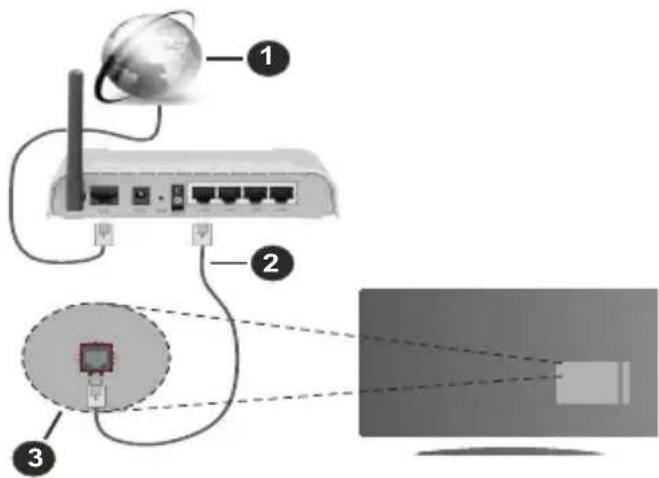
1 Broadband ISP connection
2 LAN (Ethernet) cable
3 LAN input on the rear side of the TV
- You might be able to connect your TV to your LAN depending on your network's configuration. In such a case, use an Ethernet cable to connect your TV directly to the network wall outlet.
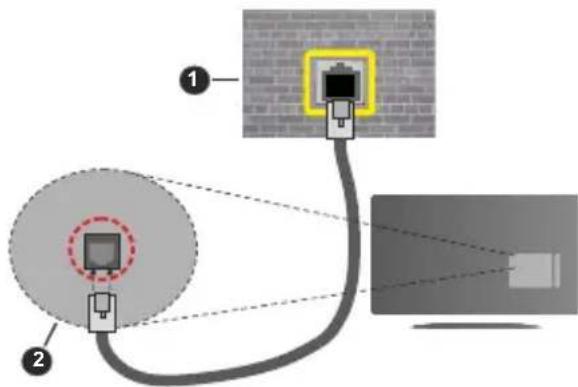
1 Network wall socket
2 LAN input on the rear side of the TV
Configuring Wired Device Settings
To configure wired connection settings go Settings>Network menu.
Network Type
Set Network Type as Wired Device if you are connecting via an Ethernet cable.
Internet Speed Test
Highlight Internet Speed Test and press the OK button. TV will check the internet connection bandwidth and display the result when complete.
Advanced Settings
Highlight Advanced Settings and press the OK button. On the next screen you can change the IP and DNS settings of the TV. Highlight the desired one and press Left or Right button to change the setting from Automatic to Manual. Now you can enter the IP and / or DNS values manually. Select the related item in the drop down menu and enter the new values using the numeric buttons of the remote. Highlight Save and press the OK button to save settings when complete.
Other Information
The status of the connection will be displayed. Connected or Not Connected and the current IP address, if a connection is established. The address of your TV will also be displayed on the screen.
Wireless Connectivity
To Connect to a Wireless Network
- You must have a wireless modem/rodter connected to an active broadband connection.
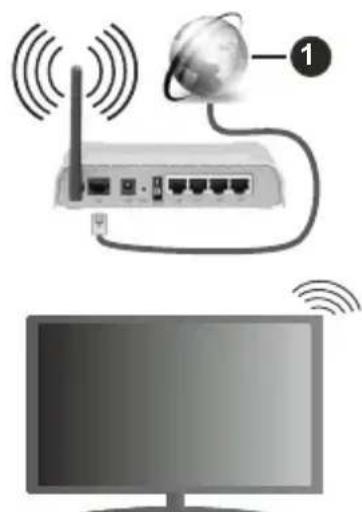
1 Broadband ISP connection
A Wireless-N router (IEEE 802.11a/b/g/n) with simultaneous 2.4 and 5 GHz bands is designed to increase bandwidth. These are optimised for smoother and faster HD video streaming, file transfers and wireless gaming.
The frequency and channel differ depending on the area to the
The transmission speed differs depending on distance and number of obstructions between the transmission products, the configuration of these products, the radio wave conditions, the line and the products that you use. The transmission may also be cut off or may get disconnected on the radio wave conditions, DECT phones or an
other WLAN 11b appliances. The standard values of the transmission speed are the theoretical maximum values for the wireless standards. They are not actual speeds of data transmission.
The location where the transmission is most effective differs depending on the usage environment.
The TV supports 802.11 a, b, g & n type modems. It is highly recommended that you should use the IEEE 802.11n communication protocol in order to avoid any possible problems while watching videos.
You must change your modem's SSID when there are any other modems around with the same SSID. You can encounter connection problems otherwise. Use a wired connection if you experience problems with a wireless connection.
Configuring Wireless Device Settings
To configure wireless connection settings Settings>Network menu.
Network Type
Set Network Type as Wireless Device to start connection process.
Scan Wireless Networks
Highlight Scan Wireless Networks option and press OK to start a search for available wireless networks. All found networks will be listed. Highlight your desired network from the list and press OK to connect. A network with hidden SSID can not be detected by other devices. If you want to connect to a network with hidden SSID, scroll down the list of detected wireless networks, highlight the Add New Network option and press OK. Enter the name of the network and select the security type using the related options to connect.
Note: If the modem supports N mode, you should set N mode settings.
If the selected network is password-protected, enter the correct key by using the virtual keyboard. You can use this keyboard via the directional buttons and the OK button on the remote control.
Wait until the IP address is shown on the screen. This means that the connection is now established.
Disconnect
If you have connected to a wireless network Disconnect option will appear in the Network menu and your wireless network profile will also be saved, thus your TV will connect to the same network automatically whenever you switch to wireless connection. To disconnect from a wireless network and saved wireless network profile, highlight Disconnect and press OK.
Press WPS on your wifi router
If your router has WPS, you can directly connect to the modem/rodter without entering a password or adding the network first. Highlight Press WPS on your wifi
router option and press OK. Go to your modem/rodert device and press the WPS button on it to make the portconnection. You will see a connection confirmation on your TV once the devices have paired. Select OK to proceed. No further configuration is required.
Internet Speed Test
Highlight Internet Speed Test and press the OK button to check your internet connection speed.
Advanced Settings
Highlight Advanced Settings and press the OK button to open the advanced setting menu. Use directional and numeric buttons to set. The procedure is the same as explained for wired connectivity. Highlight Save and press the OK button to save settings when complete.
Networked Standby Mode
You can enable or disable the Networked Standby Mode feature by setting this option accordingly. Refer to Networked Standby Mode section for further information.
Other Information
The status of the connection will be displayed. Connected or Not Connected and the current IP address, if a connection is established. The address of your TV will also be displayed on the screen.
Connecting to your mobile device via WLAN
- If your mobile device has WLAN feature, you can connect it to your TV via a router, in order to access the content in your device. For this, your device must have an appropriate sharing software.
Connect your TV to your router by following the steps mentioned in the sections above.
Afterwards, connect your mobile device to the router and then activate the sharing software on your mobile device. Then, select files that you want to share with your TV.
If the connection is established correctly, be able to access the shared files installed on your mobile device via the Audio Video Sharing feature of your TV.
Highlight the Audio Video Sharing option in Sources menu and press OK, available media server devices in the network will be displayed. Select your mobile device and press the OK button to continue.
- If available, you can download a virtual remote controller application from the server of your mobile device application provider.
delete the Note: This feature may not be supported on all mobile devices.
Networked Standby Mode
Networked Standby Mode is a standard that allows a device to be turned on or woken up by a network message. The message is sent to the device by a
program executed on a remote device connected to the same local area network, such as a smartphone.
To enable this feature set the Networked Standby Mode option in the Network menu as On. It is necessary that both the device, from which the network message will be sent to the TV, and the TV are connected to the same network. Networked Standby Mode feature is only supported for Android OS devices and can only be used via YouTube and Netflix applications.
In order to use this feature the TV and the remote device should be connected at least once while the TV is on. If the TV is powered off, the connection should be re-established, the next time it is switched on. Otherwise this feature will be unavailable. This does not apply, when the TV is switched into the standby mode.
If you want your TV to consume less power in standby mode, you can disable this feature by setting the Networked Standby Mode option as Off.
Wireless Display
Wireless Display is a standard for streaming video and sound content. This feature provides the ability to use your TV as wireless display device.
Using with mobile devices
There are different standards which enable sharing of screens including graphical, video and audio content between your mobile device and TV.
Plug the wireless USB dongle to TV first, if the TV doesn't have internal WLAN feature.
Press the Source button on the remote and switch to Wireless Display source.
A screen appears stating that the TV is ready for connection.
Open the sharing application on your mobile device. These applications are named differently for each brand, refer to the instruction manual of your mobile device for detailed information.
Scan for devices. After you select your TV and connect, the screen of your device will be displayed on your TV.
Note: This feature can be used only if the mobile device supports this feature. If you experience problems with the connection check if the operating system version you use supports this feature. There may be incompatibility problems with the operating system versions which are released after the production of this TV. Scanning and connecting processes differ according to the program you use.
Connecting Bluetooth Devices
Your TV supports Bluetooth wireless connection technology too. A pairing is required before using Bluetooth devices with the TV set. You should do the following to pair your device with the TV:
- Set the device to pairing mode
Start device discovery on the TV
Note: Refer to the user manual of the Bluetooth device to learn how to set the device to pairing mode.
You can connect audio devices, keyboards and mice to your TV using the Bluetooth wireless technology. Unplug or switch off any other connected audio device in order for wireless connection feature to work correctly. For audio devices you should use the Bluetooth option in the Settings>Sound menu, for keyboards and mice the Bluetooth Input option in the Settings>System>Device Settings menu. Select the menu option and press the OK button to open the related menu. Using this menu you can discover and connect the devices that use the Bluetooth wireless technology and start to use them. Follow the on-screen instructions. Start the device discovery. A list of available Bluetooth devices will be displayed. Select the device you want to connect from the list and press the OK button to connect. If "Device connected" message is displayed, the connection is successfully established. If the connection fails try it again.
Note: Your TV may not be compatible with all keyboard and mouse models in the market. For more information contact your local dealer or retail outlet where you bought your TV.
Image transfer and audio streaming
You can also use Bluetooth connection to transfer images or stream audio from your mobile device to your TV.
Pair the mobile device and the TV as described before. Start a device search in your hand-held device. Select your TV from listed devices. Confirm the request for connection on your TV screen and do the same on your hand held device screen. If no pairing is done, image transfer or audio streaming to the TV will not be possible.
The images sent by mobile device will be displayed on the TV without confirmation request, if the image file is suitable. You can also save the image file to a connected USB memory drive or set as boot logo, if this feature is supported and the file is suitable. Press the Exit button to terminate displaying the image.
The audio will be routed through the speakers of the TV, after confirmation is given. To start audio streaming unpair the device from your TV if it is paired with your TV previously. After pairing is completed, a confirmation message will be displayed asking whether you want to start audio streaming from your mobile device. Select Yes and press the OK button on the remote of the TV. If the connection is successful, all audio will be routed through the speakers of the TV. A symbol will appear on the upper side of the TV screen as long as the audio streaming connection is active. To terminate the audio streaming, you should turn off the Bluetooth connection of your mobile device.
Close all running applications and all the menus on the TV for a trouble-free transfer. Only image files with
sizes smaller than 5 MB and in the following file formats are suitable; .jpg, .jpeg, .png, .bmp. If a file sent by the mobile device does not suit these requirements, it will not be displayed on the TV.
If the Audio Video Sharing option in the Settings>System>More menu is disabled, the TV will ignore pairing requests and no information message will be displayed on the screen. If a device is already paired prior to disabling the Audio Video Sharing with the TV even if the Audio Video Sharing option is disabled.
Note: Wireless devices may operate within the same radio frequency range and may interfere with one another. To improve the performance of your wireless device place it at least 1 metre away from any other wireless devices.
Connectivity Troubleshooting
Wireless Network Not Available
- Ensure that any firewalls of your network allow the TV wireless connection.
Try searching for wireless networks again, using the Network menu screen.
If the wireless network does not function properly, try using the wired network in your home. Refer to the Wired Connectivity section for more information on the process.
If the TV does not function using the wired connection, check the modem (router). If the router does not have a problem, check the internet connection of your modem.
Connection is Slow
See the instruction book of your wireless modem to get information on the internal service area, connection speed, signal quality and other settings. You need to have a high speed connection for your modem.
Disruption during playback or slow reactions
You could try the following in such a case:
Keep at least three metres distance from microwave ovens, mobile telephones, bluetooth devices or any other WLAN compatible devices. Try changing the active channel on the WLAN router.
Internet Connection Not Available / Audio Video Sharing Not Working
If the MAC address (a unique identifier number) of your PC or modem has been permanently registered, it is possible that your TV might not connect to the internet. In such a case, the MAC address is each time when you connect to the internet. This is a precaution against unauthorised access. Since your TV has its own MAC address, your internet service provider cannot validate the MAC address of your TV. For this reason, your TV cannot connect to the internet. Contact your internet service provider and information on how to connect a different device, such as your TV, to the internet.
It is also possible that the connection may available due to a firewall problem. If you think this causes your problem, contact your internet service provider. A firewall might be the reason of a connectivity and discovery problem while using the TV in Audio Video Sharing mode or while browsing via Audio Video Sharing feature.
Invalid Domain
Ensure that you have already logged on to your PC with an authorised username/password and also ensure that your domain is active, prior to sharing any files in your media server program on your PC. If the domain is invalid, this might cause problems while browsing files in Audio Video Sharing mode.
Using Audio Video Sharing Network Service
Audio Video Sharing feature uses a standard eases the viewing process of digital electronics and makes them more convenient to use on a h network.
This standard allows you to view and play photos, music and videos stored on the media server connected to your home network.
1. Server Software Installation
The Audio Video Sharing feature cannot be used if the server program is not installed onto your PC or if the required media server software is not installed onto the companion device. Prepare your PC with a proper server program.
2. Connect to a Wired or Wireless Network
See the Wired/Wireless Connectivity sections for detailed configuration information.
3. Enable Audio Video Sharing
Enter the Settings>System>More menu and enable the Audio Video Sharing option.
4. Play Shared Files via Media Browser
Highlight the Audio Video Sharing option in Sources menu by using the directional buttons and press OK. Available media server devices in network will be listed. Select one and press OK to continue. The media browser will then be displayed.
Refer to the Media Browser menu section for further information on file playback.
If a problem occurs with the network, switch your television off at the wall socket and back on again.
apthioted
a Media Player or any other devices that are compatible should be used with a wired connection for higher playback quality.
Use a LAN connection for quicker file sharing between other devices like computers.
There may be some PC's which may not be able to utilise the Audio Video Sharing feature due to administrator and security settings (such as business PC's).
Apps
You can access the applications installed on your TV from the Home menu. Press the Home button on the remote, Home menu will be displayed. Highlight an app and press OK to launch.
In order to manage the apps installed on your TV, you can use the More Apps option in the TV menu. You can add an installed app to Home menu, launch or remove it. Highlight an app and press OK to see the available options.
You can add new apps from the application market. To access the market highlight the Market option in the TV menu and press OK. Available apps will be displayed. You can also access the application market from within the More Apps menu.
You can reset your customisations on the Home menu, including app-related ones, to defaults using the Reset Apps option in the TV menu (availability depends on TV model and its features). Highlight this option and press OK. A confirmation message will be displayed. Highlight Yes and press OK to proceed. Note that you will not be able to perform this operation again within the next few minutes.
Notes:
Possible application dependent problems may be caused by the content service provider.
Third party internet services may change, be discontinued or restricted at any time.
Internet Browser
To use the internet browser, enter the Home menu first. Then launch the internet browser application has an orange coloured logo with earth symbol on it. In the initial screen of the browser, the thumbnails of the predefined (if any) links to web sites available will be displayed as Speed Dial options along with the Edit Speed Dial and the Add to Speed Dial options. To navigate the web browser, use the directional buttons on the remote or a connected mouse. To see the browser options bar, move the cursor to the top of the page. History, Tabs and Bookmarks options and the browser bar which contains previous/next buttons, the refresh button, the address/search bar, the Speed Dial and the Vewd buttons are available.
To add a desired website to the Speed Dial list for quick access, move the cursor to the top of the page. The browser bar will appear. Highlight the Speed Dial - button and press the OK button. Then select Add to Speed Dial option and press the OK button. Fill in the blanks for Name and Address, highlight OK and press the OK button to add. Whilst you are on the site you wish to add to the Speed Dial list, highlight the Vewd button and press the OK button. Then highlight Add to Speed Dial option in the submenu and press the OK button again. Name and Address will be filled
automatically according to the site you are visiting. Highlight OK and press the OK button to add.
You can also use the Vewd menu options to manage the browser. Highlight the Vewd button and press the OK button to see available page specific and general options.
There are various ways to search or visit websites using the web browser.
Enter the address of a website(URL) into the search/ address bar and highlight the Submit button on the virtual keyboard and press the OK button to visit the site.
Enter keyword/s into the search/address bar and highlight the Submit button on the virtual keyboard and press the OK button to start a search for the related websites.
Highlight a Speed Dial thumbnail and press the OK button to visit the related website.
Your TV is compatible with USB mice. Plug your mouse or wireless mouse adaptor into the USB input of your TV for easier and quicker navigation.
Some web pages include flash content. These are not supported by the browser.
Your TV does not support any download processes from the internet via the browser.
All sites on the internet might not be supported. According to the site; content problems may occur. In some circumstances video content might not be able to be played.
HBBTV System
HbbTV (Hybrid Broadcast Broadband TV) is a new industry standard that seamlessly combines TV services delivered via broadcast with services delivered via broadband and also enables access to Internet only services for consumers using connected TVs and settop boxes. Services delivered through HbbTV include traditional broadcast TV channels, catch-up services, video-on-demand, electronic programme guide, interactive advertising, personalisation, voting, games, social networking and other multimedia applications.
HbbTV applications are available on channels where they are signalled by the broadcaster. The broadcaster marks one application as "autostart" and this one is started by the platform automatically. The autostart applications are generally launched with a small red button icon to notify the user that there is an HbbTV application on that channel. Press the red button to open the application page. After the page is displayed you can go back to the initial red button icon state by pressing the red button again. You can toggle between the red button icon mode and full UI mode of the application via pressing red button. It should be noted that the red button switching capability is provided by the application and some applications may behave differently (other colour buttons such as
green, yellow, blue, may be defined for some other functions, e.g. shortcuts).
If you switch to another channel while an HbbTV application is active (either in red button icon mode or full UI mode), the following scenarios can occur.
The application can continue running.
The application can be terminated.
- The application can be terminated and another autopost red button application can be launched.
HbbTV allows the applications to be retrieved both from broadband or broadcast. The broadcaster may enable both ways or one of them. If the platform does not have an operational broadband connection, the platform can still launch applications transmitted on broadcast.
The autopost red button applications generally provide links to other applications. The user then can switch to other applications by using the links provided. The applications should provide a way to terminate themselves, usually Exit button is used for this.
HbbTV applications use keys on the remote control to interact with the user. When an HbbTV application is launched, the control of some keys are owned by the application. For example, numeric channel selection may not work on a teletext application where the numbers indicate teletext pages.
HbbTV requires AV streaming capability for the platform. There are numerous applications providing VOD (video on demand) and catch-up TV services. The user can use play, pause, stop, forward, and rewind keys on the remote control to interact with the AV content.
If you need to change the audio description settings of your TV you should do it before a HbbTV playback starts. You will not be able to access related settings during a playback. Go to the Settings>System>Accessibility>Audio Description menu and adjust according to your need.
Note: You can enable or disable this feature from the More menu in Settings>System menu. Depending on the model of your TV and the selected country option in the First Time Installation this feature might be available in the Settings>System>Privacy>Privacy Settings menu instead of the Settings>System>More menu.
Smart Center
Smart Center is a mobile application running on iOS and Android platforms. With your mobile device, you can easily stream your favourite live shows and programmes from your smart TV. Also; you can launch your applications, use your mobile device as a remote control for your TV and share media files.
Note: Being able to use all functions of this application depends on the features of your TV.
Getting Started
To be able to use internet based features, your modem/ router must be connected to the internet.
IMPORTANT: Make sure the TV and mobile device are connected to the same network.
For media sharing feature Audio Video Sharing option should be enabled (if available). Press the Home button on the remote, select Settings>System>More menu and press OK. Highlight Audio Video Sharing and change as Enabled. Your TV is ready to connect to your mobile device now.
Install the Smart Center application onto your mobile device.
Start the smart center application. If all connections are configured properly, you will see your TV's name on your mobile device. If your TV's name doesn't appear on the list, wait a while and tap on the Refresh widget. Select your TV from the list.
Mobile Device screen
On the main screen you can find tabs to access various features.
The application retrieves actual channel list from TV first when it starts.
MY CHANNELS: The programmes of the first four channels from the channel list retrieved from the TV are shown. You can change the listed channels. Press on the channel thumbnail and hold. A list of channels will be displayed and you can choose your desired channel to be replaced.
TV: You can watch content through the TV tab. In this mode you can navigate through the channel list retrieved from your TV and click on thumbnails to view the detail pages.
RECORDINGS: You can view your active recordings (if available) and reminders through this tab. To delete any item, simply press on the delete icon found on each row.
- EPG(Electronic programme guide): You can view the broadcast schedules of selected channel lists through this tab. You can also navigate through channels by pressing on the selected channel on the EPG grid. Please note that updating / refreshing the EPG information may take a while depending on your network and web service quality.
Note: Internet connection is required for WEB based EPG information.
SETTINS: Configure the application to your liking. You can change;
Auto-enable FollowMeTV: FollowMeTV function (if available) will start automatically when this setting is enabled. Default is disabled.
Auto-connection to TV: When enabled, your mobile device will automatically connect to last connected TV and skips the TV search screen.
Change TV: Shows the currently connected TV. You can press on this setting to go to the "TV search" screen and change to a different TV.
Edit custom channel list: You can edit your custom channel list using this setting.
Choose channel list source: You can choose the channel list source to be used in the application. The options are "TV List" and "Custom List". Additionally you can activate "Remember my choice" option to set the selected channel list source as a constant choice. In this case if the selected source is available it will be used in the application.
Version No: Displays the current version of the application.
Detail Page
To open detail page tap on a programme. On the detail page screen you can get detailed information of the programmes you select. There are "Details", "Cast&Crew" and "Videos" tabs to find on this page.
DETAILS: This tab provides summary and information about the selected programme.
CAST&CREW: Shows all the people contributed to the current programme.
VIDEOS: Provides videos on YouTube related to the selected programme.
Note: For some functions an internet connection may be required.
FollowMe TV Feature (if available)
Tap on the FOLLOW ME TV widget located at the upper right of the screen of your mobile device to change the layout for FollowMe TV feature.
Tap the play icon to start streaming of the content from the TV to your mobile device. Available if your device is in your router's operational range.
Mirror Mode
This mode of FollowMe TV feature is enabled by default and allows streaming the content from any other selected TV sources and Media Browser.
Notes:
Note that only digital (DVB-T/C/S) SD and HD channels are supported.
Multilanguage audio support and subtitle on/off features are not functional.
The streaming performance may change depending on the quality of your connection.
Media Share Page
To access the Media Share widget tap on the Uparrow on the upper right side of the screen.
If the Media Share widget is pressed, a screen is displayed where you can select the media file type to share with your TV.
Note: Not all image file formats are supported. This function will not work if Audio Video Sharing feature is not supported.
Smart Remote Feature
You can use your mobile device as a remote control for your TV once it has connected to the TV. To access smart remote's full features you can use the menu at the bottom middle of the screen.
Voice Recognition
You can tap on the Microphone() widget and manage your application, giving voice commands such as "Volume Up/Down!", "Programme Up/Down!".
Note: This feature is only available for android based devices.
Keyboard Page
The keyboard page can be opened in two ways; by pressing the Keyboard() widget on the application screen or automatically by receiving a command from the TV.
Requirements
- Smart TV
- Network connection
- Mobile device based on Android or iOS platform (Android OS 5.1 or higher; iOS 12 or higher version)
- Smart Center app.(to be found on online application stores based on Android and iOS platforms)
- Routermodem
- USB storage device in FAT32 format (required for USB Recording feature, if available)
Notes:
For Android devices, Normal(mdpi), Large(hdpi) and Extra Large(xhpi) screen sizes are supported. Devices with 3" or smaller screen sizes are not supported.
For iOS devices, all screen sizes are supported.
User interface of the Smart Center application is subject to change according to version installed on your device.
Alexa Ready
Alexa is Amazon's cloud-based voice service available on many voice controlled assistant devices. By means of the Alexa Built-in and Works With Alexa features you can use your TV as an Alexa device and control the functions of your TV with Alexa.
Alexa Built-in
You can use your TV as an Alexa device. In order to do this, a Microphone Box(*) will be required. After connecting your Microphone Box to your TV the setup process should be completed. The setup can be carried out in the ways described below.
(*) The Microphone Box can be purchased separately if not supplied with the TV. For more information contact your local dealer or retail outlet where you bought your TV.
-
Connect your Microphone Box to your TV
-
Use the Alexa Built-in option in the Settings>System>Voice Assistant menu
- Carry out first time installation on your TV. The setup wizard will be displayed after the installation process is completed
The wizard will guide you through the setup process. Refer to the user manual of the Microphone Box for detailed information.
Alexa Home Screen
Once the setup is complete, Alexa Home Screen feature will be integrated. This feature is an ambient screen which appears when no user activity is detected. A background image, time and date information and voice command suggestions will be displayed on the Alexa Home Screen.
You can use the Alexa Home Screen option in the Settings>System>VoiceAssistant>AlexaBuilt-in menu to configure the settings of this feature. You can set to one of the inactivity periods to enable or set to Off to disable.
Alexa Home Screen is displayed only when web browser or any other video on demand application except Netflix is running. It appears when no user activity is detected during the predefined inactivity period unless a media playback is in progress. Watching a movie, for example, is not considered as user inactivity.
You can press remote control buttons to make it disappear. As an exception you can use the Volume +/- buttons to control volume level even when Alexa Home Screen is running.
Works With Alexa
You can control the functions of your TV with Alexa. In order to do this, the setup process should be completed. The setup can be carried out in the ways described below.
- Use the Works With Alexa option in the Settings>System>Voice Assistant menu
- Carry out first time installation on your TV. The setup wizard will be displayed after the installation process is completed
Setup process
The wizard will guide you through the setup process.
If you carry out first time installation on your TV the Alexa setup wizard will be displayed after the installation process is completed. On the first screen highlight Learn More option and press OK. On the next screen you will be informed about the feature. Highlight Start and press OK to proceed.
If you skip the setup wizard after the first time installation you can use the Works With Alexa option in the Settings>System>Voice Assistant menu to carry out the setup later manually. On the first screen
you will be informed about the feature. Highlight Start and press OK to proceed.
- An authentication code will be created and displayed on the screen. Use your computer or any other device with internet access to go to the internet address (URL) shown on the screen. You will be directed to a page where you can sign in to your Amazon account first, if you are not already signed in. Then you will be directed to a page where you can enter the authentication code you see on the TV and link your TV to your Amazon account.
- If the linking process was successful you will be asked to determine a name for your TV, called 'Friendly Name'(FN). A 'Friendly Name' is a name that reminds you of your TV, such as 'Living Room TV', 'Kitchen TV', 'Dining Room TV', etc. Choose an easy-to-say name. You will say this name to tell Alexa which TV to control. When you are done, highlight OK and press OK.
Examples about the use of the feature will be displayed on the next screen. Press OK to finish the setup.
If you carried out the setup after the first time installation you will return to the first screen of the setup wizard when you press OK. In that case press Exit or highlight Setup Later and press OK in order to exit the setup.
Once the setup is complete, you will be able to control the functions of your TV with Alexa.
Note: Make sure that the devices are connected to the internet.
Example Commands
Here are some voice commands that you can use:
| Command Function | |
| Alexa, turn on 'FN' Powers on the TV | Alexa, turn off 'FN' Powers off the TV |
| Alexa, play 'FN' Starts media playback | Alexa, pause 'FN' Pauses media playback |
| Command Function | |
| Alexa, resume 'FN' Resumes | media playback |
| Alexa, stop 'FN' Stops media | playback |
| Alexa, fast forward on 'FN' | Advances media in fast forward mode |
| Alexa, rewind on 'FN' Rewinds | media |
| Alexa, set the volume of 'FN' to 50 | Sets the volume to the specified level |
| Alexa, turn the volume up on 'FN' | Increases volume by 10 units |
| Alexa, turn the volume down on 'FN' | Decreases volume by 10 units |
| Alexa, mute 'FN' Mutes sound | |
| Alexa, unmute 'FN' Unmutes | sound |
| Alexa, change the input to "input_name" on 'FN' | The TV switches to the input source with the spec-ified name (e.g. HDMI 1) |
| Alexa, change channel to "channel_number" on 'FN' | The TV switches to the channel with the specified number (e.g. channel 200) |
| Alexa, change channel to "channel_name" on 'FN' | The TV switches to the channel with the specified name |
| Alexa, channel up on 'FN' | The TV switches to the next higher channel, if any available |
| Alexa, channel down on 'FN' | The TV switches to the next lower channel, if any available |
| Alexa, next channel on 'FN' | The TV switches to the next channel on the channel list |
FN is the abbreviation for 'Friendly Name'.
Amazon DART
Once the setup is complete, the DART (Dash Replenishment Through Alexa) feature will be integrated. This feature enables new batteries to be ordered automatically when the remote control is low on batteries. You can use Alexa App to configure DART settings, e.g. the battery type you want to be ordered.
Google Assistant
Your TV works with Hey Google for voice control of your connected devices and appliances.
Works With Hey Google
By means of this feature you can control the functions of your TV with Google Assistant devices. In order to do this, the setup process should be completed.
Before the setup
Complete the following procedures before you start the setup on your TV.
- Install the Google Home application on your mobile phone and login to your account
- Add the assistant device to your account
- Select the Vsmart TV action from the list of actions within the application
- A screen will be displayed where you will enter the authentication code which will be created during the setup process on your TV in order to link your TV to your account. Continue with the setup on your TV to get the authentication code
Setup process
The setup can be carried out by using the Google Assistant option in the Settings>System>Voice
Assistant menu. The wizard will guide you through the setup process.
- On the first screen highlight Start and press OK to proceed
- You will be asked to determine a name for your TV on the next screen, called 'Friendly Name'(FN). A 'Friendly Name' is a name that reminds you of your TV, such as 'Living Room TV', 'Kitchen TV', 'Dining Room TV', etc. Choose an easy-to-say name. When you are done, highlight OK and press OK
- An authentication code will be created and displayed on the screen. Enter the code you see on the TV on the Google Home application
Once the setup is complete, you will be able to control the functions of your TV with Google Assistant.
Note: Make sure that the devices are connected to the internet.
You can link only one TV to your account.
Example Commands
Just say "Hey Google" to control your TV using just your voice.
| Command Function | |
| turn on 'FN' Powers on the TV | TV |
| turn off 'FN' Powers off the TV | TV |
| pause on 'FN' Pauses media | playback |
| resume on 'FN' Resumes media | media playback |
| stop on 'FN' Stops media play | yback |
| volume up on 'FN' Increases volume | volume |
| volume down on 'FN' Decreases volume | ases volume |
| set mute volume on 'FN' Mutes sound | tes sound |
| switch input to "input_name" on 'FN' | The TV switches to the input source with the spec-ified name (e.g. HDMI 1) |
| switch to "input_name" on 'FN' | |
| change channel to "chan-nel_number" on 'FN' | The TV switches to the channel with the specified number (e.g. channel 200) |
| change channel to "chan-nel_name" on 'FN' | The TV switches to the channel with the specified name |
| channel up on 'FN' | The TV switches to the next higher channel, if any available |
| channel down on 'FN' | The TV switches to the next lower channel, if any available |
FN is the abbreviation for 'Friendly Name'.
Google is a trademark of Google LLC.
Google Assistant
Your TV works with Ok Google for voice control of your connected devices and appliances.
Works With Ok Google
By means of this feature you can control the functions of your TV with Google Assistant devices. In order to do this, the setup process should be completed.
Before the setup
Complete the following procedures before you start the setup on your TV.
- Install the Google Home application on your mobile phone and login to your account
- Add the assistant device to your account
- Select the Vsmart TV action from the list of actions within the application
- A screen will be displayed where you will enter the authentication code which will be created during the setup process on your TV in order to link your TV to your account. Continue with the setup on your TV to get the authentication code
Setup process
The setup can be carried out by using the Google Assistant option in the Settings>System>Voice Assistant menu. The wizard will guide you through the setup process.
- On the first screen highlight Start and press OK to proceed
- You will be asked to determine a name for your TV on the next screen, called 'Friendly Name'(FN). A 'Friendly Name' is a name that reminds you of your TV, such as 'Living Room TV', 'Kitchen TV', 'Dining Room TV', etc. Choose an easy-to-say name. When you are done, highlight OK and press OK
- An authentication code will be created and displayed on the screen. Enter the code you see on the TV on the Google Home application
Once the setup is complete, you will be able to control the functions of your TV with Google Assistant.
Note: Make sure that the devices are connected to the internet. You can link only one TV to your account.
Example Commands
Just say "Ok Google" to control your TV using just your voice.
| Command Function | |
| turn on 'FN' Powers on the TV | |
| turn off 'FN' Powers off the TV | |
| pause on 'FN' Pauses media playback | |
| resume on 'FN' Resumes media playback | |
| stop on 'FN' Stops media playback |
| Command Function | |
| volume up on 'FN' Increases | volume |
| volume down on 'FN' Decreases volume | |
| set mute volume on 'FN' Mutes sound | |
| switch input to "input_name" on 'FN' | The TV switches to the input source with the spec-ified name (e.g. HDMI 1) |
| switch to "input_name" on 'FN' | |
| change channel to "chan- nel_number" on 'FN' | The TV switches to the channel with the specified number (e.g. channel 200) |
| change channel to "chan- nel_name" on 'FN' | The TV switches to the channel with the specified name |
| channel up on 'FN' | The TV switches to the next higher channel, if any available |
| channel down on 'FN' | The TV switches to the next lower channel, if any available |
FN is the abbreviation for 'Friendly Name'.
Google is a trademark of Google LLC.
Wired Network Connection
- You must have a modem/rodter connected to an active broadband connection.
- Connect your TV to your modem/roduter Ethernet cable. There is a LAN port a (back) of your TV.
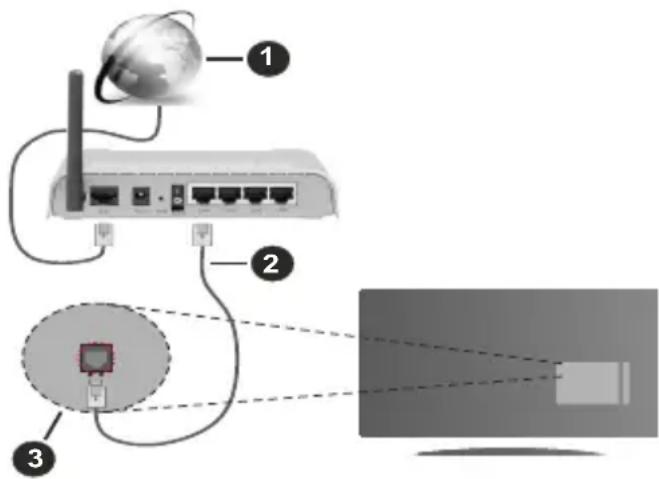
1 Broadband ISP connection
2 LAN (Ethernet) cable
3 LAN input on the rear side of the TV
- You might be able to connect your TV to your LAN depending on your network's configuration. In such a case, use an Ethernet cable to connect your TV directly to the network wall outlet.
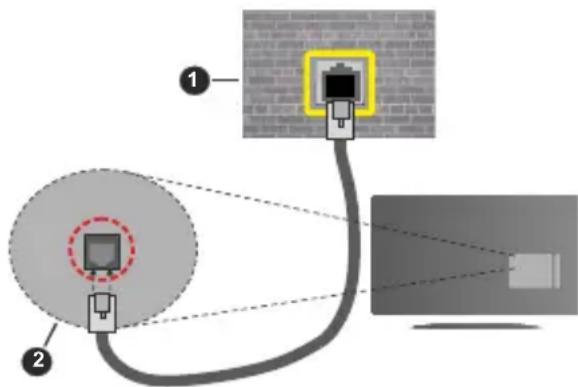
1 Network wall socket
2 LAN input on the rear side of the TV
Configuring Wired Device Settings
To configure wired connection settings go Settings>Network menu.
Network Type
Set Network Type as Wired Device.
Internet Speed Test
Highlight Internet Speed Test and press the OK button. TV will check the internet connection bandwidth and display the result when complete.
Advanced Settings
Highlight Advanced Settings and press the OK button. On the next screen you can change the IP and DNS settings of the TV. Highlight the desired one and press Left or Right button to change the setting from
Automate to Manual. Now you can enter the IP and / or DNS values manually. Select the related item in the drop down menu and enter the new values using the numeric buttons of the remote. Highlight Save and press the OK button to save settings when complete.
Other Information
The status of the connection will be displayed. Connected or Not Connected and the current IP address, if a connection is established. The address of your TV will also be displayed on the screen.
Troubleshooting
Internet Connection Not Available
If the MAC address (a unique identifier number) of your PC or modem has been permanently registered, it is possible that your TV might not connect to the internet. In such a case, the MAC address is author each time when you connect to the internet. This is a precaution against unauthorised access. Since your TV has its own MAC address, your internet service provider cannot validate the MAC address of your TV. For this reason, your TV cannot connect to the internet. Contact your internet service provider and re information on how to connect a different device, such as your TV, to the internet.
It is also possible that the connection may be available due to a firewall problem. If you think this causes your problem, contact your internet service provider.
DVB functionality information
This DVB receiver is only suitable for use in the country which it was designed to be used in.
Although this DVB receiver conforms to the latest DVB specifications at the time of manufacture, we cannot guarantee compatibility with future DVB transmissions due to changes that may be implemented in broadcast signals and technologies.
Some digital television functions may not be available in all countries.
We continually strive to improve our products; therefore, specifications may change without prior notice.
For advice on where to purchase accessories, please contact the store where you purchased your equipment.
Notification de licence. 10
Informations de la disposition 11
Telecommande 12
Connexions 13
Marche/Arrét 14
Premiere Installation 14
(X:Nondisplayible,O:Dispensible)
BkHouBaHe/13KJIOUbaHe 14
BknouBaHe/13KnIOuBaHe 14
BkHouBaHe/13KlIOuBaHe 14
Pbpbaua 14
H3noI3BaHe Ha yHKuYTa Ta6nua Ha cnbTHIKOBITE KaHaJI 17
MeiHOBb3npoN3BexJaHe npe3 USB
BxOД 17
USB 3a nsc (onu) 17
MeiHOBb3npOn3BexJaHe 19
FollowMe TV 20
CEC 20
Pekim "Irpa" 21
EneKtpoHNO pBkoBOIDCTBO 21
POnuHnHaMeHTo,HaCtpoKn" 22
06u yka3aHnna 3a ekpnoataua Ha TeNeBn3opa..33
H3noJ3BaHe Ha cncbKa c KaHaJI 33
KoHpynpaHe Ha poNTeNcNte HacTpoNk 33
EneKtpoHEn cnpaBOUHnK Ha nporpaMNTe 34
TeTetekct ycnyn 34
CoTpyep 3a aKToaIIN3aIIN 35
OctpaHbAHe Ha Hen3npaBHOCTN & CbBeTn 35
HDMI CunhaHa CbBmectIMoCT 36
Iopdxbpxkah faaiIOB opMaT bpekm USB 37
Bndeo faiIOBN oopMaTn 37
Фаилови Формати за ИЗбрахеня 37
Aydno qaiNoBn oopMaTu 37
PekmHa roTOBHOCT Bmpexa 41
Be3KyuH duCnnei 41
Cbpb3BaHe Ha Bluetooth yctpoiCTBa 41
OTcTpaHraBaHe Ha Hen3npaBHOCTn, CBbp3aHn CbC CBbp3BaHTo 42
H3noJ3BaHe Ha MpeXOBaTa ycLyra 3a cNoJeIHa ha ayDIO BnDeo paInlobe 43
Ppinojxehn 43
HHTepHeT 6pay3bp 44
HBBTV cncTeMa 44
Smart Center 45
Alexa e roToBa 47
Google AcncteHT 49
Google AcncteHT 50
Kunha MpekoBa Bpb3ka 50
OToTpaHraBaHe Ha npo6Jemn 51
HΦopMaζηra 3a DVB ΦyHKζηoHaJIHoCTTa 51
Hdopmaun3a6e3onacHOCT

BHUMAHNE
ONACHOCT OT TOKOB YDAP HEOTBAPY

BHIMAHNE:3AДA HAMAJITE OIACHOCTTA OT TOKOB YJAP HE CBAJITE KANAKA (NINI JbPBA). BbTPE HJMA YACTN, KOINTO NOTPBEHTEJIAT DA CEPBUN3INA. IPEIOCTABETE PEMOHNTPAHETO HA KBALINΦUINPAHNA CEPBUN3EH NEPCOHAI.
Pn loo BpeMe (6yn, rpbMOTeBnC) n Dbltn nepnoDn 6e3 no3BaHe (3amHabaHe B NOyBka), INKIOUte TeIeBnOpa ot 3axpaHbAHeTo.
UencejbT ha Ka6eNa ce n3noJ3Ba 3a n3KIOUOBAHe Ha TeJeBn3opa ot eNeKtpnueckata MpeXa n 3aTOBa Toi Tp6Ba Da e BnHaRn roJed 3a yNoTppe6a. Ako TeJeBn3OpbT He e N3KIOUeH OT eNEKtpnueckata MpeXa, Toi BCE OSe Ie KOHCympa eNEKtpoeHepnra BB BCNUKN CNTyaUN, DOpN TeJeBn3OpbT Da e B peXm Ha rotOBHOCT INI Da e N3KIOUeH.
3a6eEka: Cnebaune uHcmpkyuume Ha ekpaHa, 3a da 3adeucmeame cbomeemhume yHKuuu.
BAxHO - MoI npOyeTe BHNMaTeJIHo Te3n HNCTpyKcII npeDN da NHCTaJnpaTe IIN N3NoJ3BaTe ypeDa
BHIMAHNE:ToBa e npedHa3NayeHo 3a ynoTpe6aOTnua(BKIOUHTeHNOdeua), KOnTO ca cnocO6HN/IMAT ONNTa Da N3N0J3BAr TaKINBa yCTpOuCTBa 6e3 HaI3Op,OCBeH aKO He ca 6nHn Ha6JIoDaBAn Hn INHcTpkyTnpaHn OTHOCHO yNoTpe6aTa Ha yCTpOuCTBOTo OTnue,OTROBOPHO 3a TExHATA 6e3OnaChOCT.
- I3noJ3BaIte To3n TeJIeBUN3Op Ha BnCOUHa HauMaJIko OT 5000 MeTpA NaI HaIIMOpCKOTO paBHNue, Ha cyxN MecTa n paIOnH C yMepen IIN TpONuYeCKN KInMaT.
TeIeBn3OpbTe npedHa3Haueh 3a DomaSHA nnoo6ha ynoTpe6a Ha 3akpTO, Ho MoKe Da ce H3NoJ3Ba HA oOcctBeHN MeCTa.
3a Do6pa BENTnlaucn, OCTaBeTe Nohe 5 cm Cbo6oJHO npocTpaHCTBO OKOJTO TeJeBu3opa. - BeHTnlaaeta He 6nBa Da ce npeKbcBA qpe3 NoctabraHe Ha npEdMeTn KaTo BecTHnCn, NOKpnBKn, Neka Me6eI, nepDeTa, KINHMN INpOChE Bbpxy INN6blokpaHe Ha BeHTnlaaioHHnte OTBOpN.
- ΜεncenbT ha 3axpaHbaunKa6en Tp86Ba da e nechodocTbneH. He nocTabraIte TepeBn3opa, Me6en nn Dpyro Bbpx y 3axpaHbaun Ka6en. NOBpeDen 3axpaHbaun Ka6en/uecen MoKe da npEn3Bnka noKap nn Da BN ydpn TOKOB ydp. XbaaaiTe 3axpaHbaun Ka6en 3a uencena, He n3KnIOuBaIne TeneBn3opa KaTO DbpNaTe 3axpaHbaun Ka6en. Hnkora He DokocBaIne 3axpaHbaun Ka6en/uece na C Mokpn pbue, TbN KaTO TOBA MOKe Da npeDn3BnKa KbCO CbeDnHeHne nn TokOB yad. Hnkora He npabete Bb3en Ha 3axpaHbaun Ka6en n He Bpb3BaIne C Hero dpyr
Ka6eH. Ako ca noBpeDeH, CMeHeTe rH He3a6abHo, KoETo Tp8Ba Da ce N3BbPwN OT KBaIINΦnIupan nepcoHaJ.
He n3naraTe TeJeBn3Opa Ha KaIKn I npbckn OT TeuHocTn H He NoCTabYnTe PpeDMeTn, PbJHn C TeuHocTn, KaTO HaPnPmEp Ba3N, YaSi, N T.H. Bbpxy nn Na TeJeBn3Opa (HaPnPmEp Ha paΦTObe HaT TeJeBn3Opa).
He n3naraTe TeneBn3Opa Ha npraKa CbHueBa CBETJInHa Hn He NoCTaBnTe OTKpNTn PnAmbU, KaTO HanpImep 3anaJeHn CBeuN, Bbpxy rOpHaTa YacT Ha nn6n3o Do TeneBn3Opa.
He noctabrayte n3tohnuHa TOnnHa, KaTo HapnpMepeKtpueckn neKn, paNaTOpu np. 6n3o do TeIeBn3opa.
He noctabray Te TeneBn3opa Ha nOda nn Bbpxy HAKNOHEH NOBbpxHOCTN.
3a Da n36eHete onachocTta ot 3adyuwaBaHe, DpbjTe HaJIOHOBNTe TopbNcKn Ha MeCTa, TpydnooctbNHn 3a 6e6eta, Deua N Domaun HxIBOTHn.
BHHMaTeJIHO npIKpeNeTe cToIkaT KaM TeJIeBu3Opa. AKO cToIkaT Ce DoCTaBc 6oJTOBe, 3aTeHHeTe 6oJTOBeTe 3dPaBO, 3a Da npEJaNa3te TeJIeBu3Opa OT naDaHe. He npE3aTgAte 6oJTOBeTe MoHTnpaTe npaBnHOr gYmEnITE NOJNOKKn.
He n3XbPJIaTe 6aTeepnIe B OrB H IIN 3aeDHO C onachN 3anaMIM MaTepeNaJ.
BHIMAHNE
- BaTePnIte He Tp6Ba Da ce n3naT Ha npekomepa ToJIHa, KaTO CJIbHueBa CBeTIHa, OYH N DpyrN noO6Hn.
-п配电мерно 3BykoBo HaЯгHe OT CnyuJaNKTe Moke ДлрчHH 3aRy6a Ha Cnyxa.
IPEIN BCNUKO - HNKORA He no3BOJRABauTe Ha HNKoro, ocobeno Ha deca, da HATNCKaT nnu YdprT ekpana, da NOCTABrT ppeMeTu B DynKnTe, CNOTOBeTe nn OTBOpNTe Ha KyTNraTa.
MapknpoBKn Bbpxy npoodykTa
CJIeHnTe CmB0Ji Ce n3NoJ3BaT Bbpxy npOdykTa KaTo MapKeP 3a OgrAnuHeHry nIpeDna3Hr MepkN uYka3aHry 3a 6e3OpacHocT. Bcako oBcHene Tp8Ba Da ce B3eMe IpeDbVd cAmo TaM, KbDeTO Bbpxy npOdykTa HMa CbOTBeTHaTa MapKnpoBka. B3eMeTe Ta3n INΦopMaunr IpeDbUd OT Cbo6paXeHry 3a CNpyhOCT.
O6opyDbaHe ot KlaC II:To3n ypeIe npoeKtnpaH no TaKbB HaunH,Ye da He
n3nCKBa npeINa3Ha Bpb3ka KbM 3a 6e3OnaCHOCT KbMeJNEKTPnueCKOTO 3a3EmRAHe.

OnaceH TepMNHaI Ha XnBO: MapKnpaHnT(Te) n3BoD(n) e/ca onaceH(n) φa3a(n) npn HopMaJIHn YcNoBn Ha ekCnIooatau.

BHHMaHHe, BHXTe HNCTpyKunnte 3a ynotpe6a: MapknpaHata(nte) 30Ha(n) CbDbpJka(T) 6atePmC φopMaTa Ha KOnYe/ KOINTO NOTpe6nteT MoKe Da 3aMeHra.
KNeTka, KOnTO NTopeBnteYr MoKe Da 3aMeHr.

Ja3epen npoodyk T Kna c 1: To3n npoodyk cBdbpka Ja3epen n3toynK Kna c 1, KOHTO e 6e30anaceH np HOpMaJIH YuCNoBn Ha
ynoIpe6a.
BHHMAHNE
- He norgbuaite 6aTeepnra, cbueCTByBa onacHOcOT XIMMuecko n3rapAHe.
To3n npOdyKT, nIIN BkIIOUeHInTe B obema Ha DoCTaBkata My akcecoapu, Morat Da cbIbpxKat 6aTepeTn Tn TabNetka/6yToH. Ako 6aTepeTnTa 6bJe NOrbJHaTAt, TOBa MoXe Da IpeDn3BnKa TeKKn BbTpEshN n3rapAHHa B pAMKeTHe Na 2 Yaca N MoXe Da DOBeDe Do CMBpT. - Pana3eTe HOBITE uynoTpe6BaHnTe 6aTeepu nn daJeue ot Deua.
Ako otdeleHneTo 3a 6atepnaTHe ce 3aTBapdObe, cnpTe Da n3non3BATE npOdykTa Iro dpbKTe daJeue O T deua.
Ako MucnTe, ye cTe NOrbHaHn 6aTepuNTe nn CTe Tn NoCTaBnN, KbJeTO n Da 6nNo B TaNoTcN, NOTbpcTe He3a6abHo MeuHnHcKa NOMO.
TeJIeBn3OpbT MoKe Da NaIHe N Da npuHIn CepNo3Hn HapaHbAHn IJN cMbpt. MHOrO HapaHbAHn, OcOBeHo pRn DeUaTa, Morat Da 6bDat N36ErHaTn C B3ImaHe Ha IpocTN PpeJa3HN MepKn, KaTO HApP.;
BINHAN n3non3BaIte ukafoBe nn cToKn nn MeTOAn 3a MOHTAK, npenOpbuaHn OT pON3BOUnteHa TeNEBu3Opa.
BUNHAN n3noJ3BaIe Me6eJI, KOINTo cNoKoHO MoRaT Da NODbPkaT TeJIeBN3Opa.
BUNHAFI CE yBepeTe,Ye TeNeBn3OpbT He HaD BucBa p6a Ha Hocceuata Me6eJ.
BUNHAGN ObuyabaTe DeaTa 3a onachocntte OT KATEpeHTo No Me6eNN, 3a Da DOCTnHaT Do TEJIeBn3Opa NIN KOHTPOJNTe My.
BUNHAN Cbbp3BaIte MappTyHn n dpyrn Ka6eNn KbM Baun TeJeBn3Op, Taka Ye Da He Morat da Ce cnBbAT, N3DbpNBaT nn XBaUaT.
- HNKOFA He nocTabrTe TeIeBn3opa Ha HeCTa6NJHa OCHOBA.
- HNKOFA He nocTaBnTe TeJIeBn3Opa Bbpxy BucOKn Me6eIi (HaNP. 5kaΦObe IIN 6n6JIInoTeKn), 6e3 Da CTe 3axBaHJI IN HeIOdBnKHO Camnte Me6eIi n CTouKaTHa TeJIeBn3Opa.
- HNKOFA He nocTabaIte TeIeBn3opa Bbpxy INaT nnIpyrMaTePnaI, NoCTaBeHm Mekdy TeIeBn3opa I Me6JInte, KOITcIyKAT 3a HerOba Onopa.
- HNKOFA He noctabraIte npedmetn, KOnto 6nxa Mornn da n3kywaT deuata da ce kateprr, KaTo ngpaKn N dncTaHcNoHNOynpaBJeHne, Bbpxy ropHaT aact Ha TeNeBu3Opa uN Me6eNITe, Bbpxy KOnTO e NoCTaBeH TeNeBu3OpbT.
- 06opydBaHTo e IoDxOJaIcMo 3a MoHTax Ha BncoUHa ≤ 2 m.
Ako cIueCTByBaunrTeIeBn3Op 6bJe 3ana3en n npemecTeH, TpaBa Da ce npilarat cbuTe cbo6paKeHna KaTo no-rope.
Upei, KOHTO e CBbp3aH CbC 3aUHTHO 3aEMBaHe Ha crpaHaTa INCTaIauIype3 Ka6eHa Bpb3Ka IIN ppe3 npYr Upei, IMaIu 3aUNTHO 3aEMBaHe , KATo N KbM TeLEBn3IOHHa pa3npedeJIua CnCTema, I3NOJ3BaJa KoAKcnaJeH Ka6eI, MoKe B HraKo CNyau Da cb3daDe onachocT OT noXkap. Cbbp3BaHeTO KbM CnCTema 3a TeLEBn3NcIeDobATENo Tp8Ba Da ce Ocnrypn Upe3 yctpoiCTBO, KoETO OcnrypRaEneKTPnuCecka I3Olaucn IOd ONpeJeH YeCTOTeH Dnana3OH (raJbAHueH n3ONaTOp)
ИНСТРУКЦИ 3A MOHTИРАЕ HA CTEHA
-ПочeteTe Инстукциnte,празд мontураTe TeleBu3opa Ha CTeHaTа.
KOMJIeKbT 3a MOHTax Ha CTeHa He e 3aIbJXKeTJeH MoKeTe Da ro 3aKyNte OT MeCTHnA DInIbp, TbN KaTo He e BKNIOueH B O6ema Ha DoCTaBkHa TeNeBn3opa.
He MoHTnpaIte TeJIeBn3opa Ha TaBaHa IIN Ha HAKIOHEHa CTeHa.
- ⅠЗПОЛЗВайтЕ спсиаJIHнTE 6ОЛТоBE 3a MOHTaЖ Ha CTeHaTа, KaKTo IpyrTe akceCoapn.
3aTeHHeTe 3dpaBO 6oJTOBete 3a MOHTax Ha CTeHaTa, 3a Da npedna3nte TeneBu3opa oT naJaHe. He npesatraIte 6oJTOBete.
Φnrgypte n nIIOCTpaunTe B TOBa pBKOBOcTBO 3a ekCnloatauca cama 3a cnpaBka N Morat da ce pa3niuhabat OT DeiCTBNTENHra Bn Ha npOdykTa. Dn3aHbT n CneUΦnKaunTe Ha npOdykTa Morat Da 6bDat npomehany6e3 npEduN3BeCTne.
HΦopMaun3aOKoJnHaTa cpea
To3n TeJIeBn3Op e npoeKtnpaH da ONa3Ba OKoJIHaTa cpea. 3a Da HamaJIte KOHCyMaunra Ha eHeprna, MOKeTe Da N3bJHIne CJIeHNHe CTbIKN:
Ako HactponTe NecteHa eJekTpoeHepnna 103uMaHNO, CpeNo, MaKcMaHNO nn ABToMaTHUHO, TeJeBn3OpbT upe peryNIPA cBoTBetHO KOHCymaunraHa eHepn.. Hactpoite B no3uHa 3Kn., 3a Da n3KnIOUnTE Ta3n HactpOka. AOK nCKate Da HactponTe NOcBETkata Ha qnkupha cToHocT, 3aadaEHa kato NepcoHaUN3npaHa, MapkpauTe NoCBETkata (pa3noJoxEHa no HactponKaTa NecteHa eJekTpoeHepnna) n cneT TOBa peryInpaIte pbHc nOMoTa Ha 6byTOHtE 3a NOCoka HAJIBO NN HAJrCHO Ha dNCTAHIOHHOTO.
3a6eJekKa:HaunHume onuu 3a NecTeHe Ha enEeKtpoeHepnra ce pa3nuuabam e 3aBucumocm om u3bpaHua pekum e MeHIO Hacpoku>U3o6paxKeHue.
HactpoKNTe Necthe Ha eJekTpoEnerpRn MoTaT da 6bDaT OTKpTN B MeHIO HactpoKn>N3o6paXeHne. MoNa ImaTe npedBnD, Ye HAKOn HactpoKn Ha n3o6paXeHneTo He MoRaT Da ce IpomehrT.
Moxete cBso Da n3KnHHTe ekpaHa, KaTo n3noJ3BaTe onuTAta N3KnHouen ekpan, aKo nCKaTe da yyeTe camo 3Byka n He e HEO6xOIMO Da rIeDaTe. Ako HATnCHete NocJeIOBATEJIHO Decnna IInI JEBN6yTOH, Ze 6bDe n36pHa OnuHa N3KnHouen ekpan "EkpaHbT Ze n3rache Cte 15 cekHydn. "Ha ekpHa uce ce nOBn cbO6hHeHTo". N36peTe PpOdbJnxn HaTnCHete OK, 3a Da n3KnHOTe ekpHa He3a6abHo. Ako He HATnCHete HINTO eDHH 6yTOH, EkpaHbT uze Ce n3KnHOUc nCte 15 cekHydn. HATnCHete HAKO OT 6yTOHtte Ha DnCTaHcNOHHTO ynpabJIeHne IIn TEJEBN3OpA, 3a Da BKNHHTe OTHOB TeJEBN3OpA.
3a6eJekKa:OnuMa NkHouBaHe Ha ekpaHa He e HauHa, ako peKumb m Hacmpoeh n03uua Nepa.
MOnI IN3KJIIOUeTe TeneBn3Opa IIN IN3BaJeTe UeNceNa OT KOHTaKTa, KOrato He ITo IN3NoJ3BaTe. ToBa cbIoo Ue HAmajIN ININ CNpe NOTpe6JIeHHeTo Ha TOK.
Функци
LBeTeH TeJeBn3Op c dNCTaHcNoHNO ynpabJIeHne
- HanbIHO INHTerpupaHa cHΦpoBa Ha3eMHa/Ka6eHHa/ caTeJIINTHa TeJIeBn3nA (DVB-T-T2/C/S-S2)
- Onця за унстанные на Fransat
HDMI BXOIOBE 3a Cbbp3BaHe Ha npyru yctpoiCTBa c HDMI KOHEKTopu
- USB BxOД
CnCTemaekpaHMeHIOTa
- Ctepeo 3BykoBa cnCTema
TeNeteKCT
Bpb3ka 3a cnywaankn
- ABTomatnua cnCTema 3a nporpaMnpaHe
PbUHaHacTpOka
- ABTomatnUHO n3KJIIOUBAHe CJIeN OKOJIO OCEM Yaca.
Taimep3aN3KnHouBaHe
-Блokирвka 3a Дца
- ABTomaTnUHO n3KJIIOuBaHe Ha 3Byka npN JInca Ha n3JIbYBaHe.
NTSC Bb3npOn3BExJaHe
AVL (aBtOMaTnUHO orpaHnUaBaHe Ha cnJaTa Ha 3Byka)
- PLL (TbpcHe Ha yecToTa)
- Pekim Irga (onu)
-ФункциИЗКЛIOUBAHeHaKapTINHaTa
3aHcBaHeHa nporpama (onu)
- N3mecTbaHe Ha BpeMeTo Ha nporpama (onzna)
-ПИКCEЛЕНTHOCT
- EtepHT (LAN) 3a cBbP3BaHe KbM nHTepHe T n3nOJ3BaHe Ha ycJyI
802.11 a/b/g/n BrpaJeHa WLAN noДрьЖka
CnoJeIHe Ha ayDIO BnDeo 0aJIOBe
HbbTV
Ultra HD (UHD)
TeJeBn3OpbT noDlbpxka Ultra HD (Ultra High Definition - cbso no3HaTa KaTo 4K), KoTo npEoctabra pa3dJIteHncaCno6hocT ot 3840 x 2160 (4K:2K). Toba ce paBHra Ha 4 nbTu ot pa3dJIteHnata cnOco6hocT Ha Full HD TeJeBn3nTa KaTo ce yDbOar 6pOra Ha Tockite Ha Full HD TeJeBn3nTa KaKTo no XOpN3oHTana, Taka n no BeptnKaJa. CbDbPjXaHneTo Ha Ultra HD ce noDlbpxka Upe3 MeCTH n na3apHn npInloKeHn, HDMI, USB BxOd (u) n n3JIbYBaHnRA DVB-T2 u DVB-S2.
BncoK dHnAmuH eOBxBaT (HDR) / Hybrid Log-Gamma (HLG):
C NOMOuTa Ha Ta3n ΦyHKuNa Ha TeJIeBn3opa MoKe Da Ce Bb3npoN3BExJa No-ROJMa DNHaMnueH 06xBaT Ha OCBTeHoCT, KATO yIaBra I CNeI TOBA KOMbHnipa HryKoIko pa3JNuHn EKCNo3uNn. HDR/HLG oBeuaBa Na-Do6po KaueCTBO Ha KapTHaT, 6NaRoDapeHne Ha NO-APKn IIO-PEAInCTuHn AKeHTN, NO-PEAInCTuHn ECBt I DpyrN IOo6peHn. ToI OcNrypRa BA, KOITo CB3dATEeNTe Ha QINMa ce CTpeMrt Da NocTNHaT, NOKa3BaKn cKpTTte ObLnactn Ha TbMHnte CEHNu IN CbHueBa CBETJlnHa C nbJHa JCHota, UBRT N DeTaJl. HDR / HLG cbDbPkaHne ce NODbpKa Ype3 MeCTHn IN PAnapHn npInOxKeHn, HDMI, USB BXoOBe n HAd DVB-S n3NbUbaHn. 3aJaIte CbBp3aHn BxOd 3a HDMI n3ToUHk Kato YcbBbPseHCTBaH OT ONuYTA N3ToUHn B MeHTo HAcTPOKn> CnCTema nnOT MeHTo N3ToUHnU> HAcTPOKn Ha n3ToUHnKa, 3a da rJeD ate HDR / HLG cbDbPkaHne, aKO HDR / HLG cbDbPkaHneTo ce noLyaba Ype3 HDMI BxoD.
B To3n cnyauiyctpoiCTBOTo-N3TOUHNIK Tp86Ba dae Hau-majko HDMI 2.0a cbbMeCTUMO.
Dolby Vision
Dolby Vision™ ochrypЯвдраMaTNo Bn3yaHNO n3xNBraBaHe, ydNbTeJIHa JRPKCT, HeCpaBHM KOHTpact N 3aBnaIaBaUцBrt, KOnTO BDbXBA XINBOT. ToN NOCTnA TOBa 3aWeMeTЯBaIo KaYeCTBO Ha I3O6paXeHNeTo, KaTO KOMbHnpa HDRи WIpOKooXBaTHN TexHOJOrn 3a I3O6pa3RABaHe Ha ZBeTOBE. Ype3 YBeJIuYBaHe Ha JRPoCTTa HApOIIHaJIHN CnIHAI N I3IOJI3BaHTo H aNo-BVCOK DInHAMnueH ZBRT N OxbAT Ha KOHTpactTa, Dolby Vision npedctabra 3aWeMeTЯBaUz I3O6paXeHn B peALHO BpeMe C HeBepoTHi NOpDPO6HOCTN, KOnTO dpYrN TexHOJOrn 3a NocJeDABa Opb6OTKa B TeJeBn3Opa He Morat. Dolby Vision ce NODbPjA qpe3 ecTeCTBeHn N Na3apHn PpInOKeHn, HDMI n USB BxOIOBe. 3aAnTe CBbp3AHn BxOd 3a HDMI n3TOUHnK kato YcBbPseHCTBAH OT OnZnraT a N3TOUHnU B MeHTo HAcTpOKn> CnCTema nIiN OT MeHTo I3TOUHnU> HAcTpOKn Ha I3TOUHnka, 3a Da rIeDATE Dolby Vision cbDbpxkAhnE, ako Dolby Vision cbDbpxkAhnEto Ce nOlyuaba qpe3 HDMI BXoD. B To3n Cnyauy yCTpoiCTBOTo-I3TOUHnK TpIA6Ba da e HaN-MaNKo HDMI 2.0a cbbMecTmO. B MeHOb HAcTpOKn> N3O6paXeHne>Pexm HaJINuCe ige 6bDat dBa npeDbapntelHo onpeDeJIeHn pexmHa KaPTInHata, ako ot Dolby Vision 6bDe OTKpNTo cbDbpxkAhnE: Dolby Vision Bright n Dolby Vision Dark. IN DBete IO3BOJRABat Ha Notpe6bTeJIa DApexNBee cbDbpxkAhnETo B NaHNa, no KoITo cb3dAteJIr TbpBOHaunHo e npeHa3HaueH npi pa3JInuHn ycIOBnHa OCBETJIeHne.
N3BecTna 3a pexnMa Ha rTOBOHOCr
Ako TeIeBn3OpbT He noJyH BxOeH CnHAn (Ha np. OTHa HnH DmI n3ToUHnK) 3a 3 MInHyTN, TeIeBn3PbT 7e IpeMnHe B pexn HA rTOBHOCT. Korato No-KbCHO BKIOHTe TLeBn3Opa, Ha ekpaHa 7e Ce NOBn CNeIHOTo Cbo6uHHe: "TeIeBn3OpbT ABTOMaTHUHO IpeMNHaBA B pexn HA rTOBHOCT, Tb' KaTO He e NMaNo CnHAn 3a Dblr NepnoD OT Bpeme". MoXte Da DeakTbNupate Ta3n FyHKcNOHaHHOCT, KaTO CbOTBeTHO 3aJaDeTe OpiYra T Hma TaImep 3a CnHAn B HAcTpoKn> CnCTema> HAcTpoKn Ha YCTPOINCTBOTo.
OnuTa 3a aBTOMaTHUHO n3KJIOUBAHe (B MeHIO To HAcTPOKn> CnCTema> OSe) Moxee da 6bDe 3aAdAeHa Ha cToHoc TmExdy 1 n 8 qaca no PoDpa3bnpaHe. Ako Ta3n HAcTPOKa He e HAcTpoEHa "N3KJ." n TeJEu3OpBt e 6nI OCTaBeH BKJIOueH He e 6nI n3NoJ3BaH NO BpeMe Ha 3aJaDEHOT OBpeme, ToI Ue npemHe B pexkM Ha rTOBHO CTed n3TuHa He Ha 3aJaDEHOT Bpeme. Korato noKbCHO BKNIOHTe TEJeu3Opa, Ha ekpaHa Ue ce IONBn CneDHOTO Cbo6UeHne. "TeJEu3OpBt aBTOMaTHUHO npemnaba B pexkM Ha rOTOBHOCT, Tb' KaTO He e 6nI ekCnloaTupan 3a Dblr nepnoD OT BpeMe."
Ipei TeNEBn3Opa Da npemHe B pexHm Ha rotOBHOCT, ige ce nokaxe dnaIanoB npo3opeu. Ako He HATNCheTe HHTO eINH 6yTOH, TeNEBn3OpBT ige npemHe B pexHM Ha rotOBHOCT cneI nepNOd Ha n3aKBAHe OT OKOIO 5 MNHyTN. Moxete Da MapKnipate Da u da HATNCheTe 6yToHa OK, 3a Da npebKIOChte TeNEBn3Opa He3abABHO B pexHM Ha rotOBHOCT. Ako MapKnipate He Hn HATNCHEt OK, TeNEBn3OpBT ige OCTaHe BKIOueH. Moxete CbUo Da n36epeTe Da OTMeHInTe cyHKcIraTa 3a ABTomAtNUHO n3KIOUbaHe OT TO3N DnaIanoB npo3opeu. MapKnipaTte OTMaHa N HA TnCHeTE OK, TeNEBn3OpBT ige octaHe BKIOueH, a cyHKcIraTa ige ce OTMeHN. Moxete OTHO Bo DA AKTINBupate Ta3N cyHKcIra, KATO npOMEHIne HAcTPOkata Ha ONIraTa 3a ABtomAtNUHO n3KIOUbaHe OT MeHIO To HAcTPOkKN> CnCTema> Ose.
YnpaBnHeHaTeNeBn3opa & pa6ota
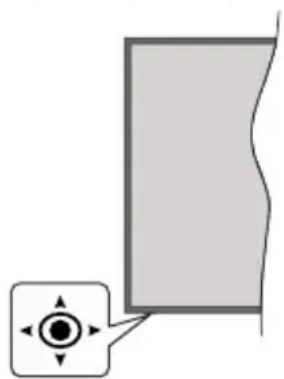
TeJIeBn3OpbT NMa JxOoiCTNk, KaKTo e NOKa3aHo Ha YepTeKa no-rope. Toi Bn No3BOJRA ba ca ynpabnBaTe cyHKcUNTE Cnla Ha 3ByKa/IporpaMa/H3ToUHnk IN BKnIOuBAHe Ha peXIM Ha rOTOBHOCT/BKnIOUBAHe Ha TeJIeBn3Opa.
3a6eJekka: N03uuraHa dXoUcmuKa MoKe da ce pa3nuuaea 6 3aBucumocm om Modena.
3a npomraHa cnilataHa 3Byka: YBeiueTe cnilataHa 3Byka Upe3 HaTnCKaHe Ha JKOINKa HAnCHO.
3a CMraHa Ha KaHaJa: IpeBbPTeTe 3anameTeHnTe KaHaJI NaTo HaTnCKaTe JxOJCTnKa HAppeI nn rO DbpNaTe KbM Ce6e cn.
3a Da cMeHnte n3ToUHnKa: HaTncHeTe ceHTbpaHa dKoIcTNka,Ha ekpaHa ige Ce NOBn CnncbKa Cn3ToUHnCtne. PpeBbPteTe 3anamTeHNTE KaHAn KATO HAtnCKaTe dKoIcTNka HAnpei INI rDbpNaTe KbM ce6e cn.
3a Da n3KJHouHTe TeneBn3Opa:HaTnCHHe Te HeHTbpa Ha JxOyCTnKa N 3aDpBXTe 3a HxKOJIko CekyHdN, DOKaTO TeneBn3OpbT IpemHe B pexmHa rTOBHOcT.
3a Da BKNIOHTe TeneBn3opa:HaTNCHeTe cHtbpa Ha JKOCTNka, TeNEBn3OpbT ige Ce BKNIOHN.
3a6eJekka: IaHOMo MeHIO He MoKe da ce nokaxe Ha ekpaha ype3 ynpaaeaumy 6ymoh.
Pa6ota c nctahnOHHTo ynpabHeHne
HaTnCHeTe 6yToHa Home ot DnCTaHcNoHHoTo ynpabIeHne, 3a Da BnIte rIaNbHOTo MeHIO. N3noJI3BaIte 6yToHnte 3a NoCOKa N 6yToHa OK, 3a Da HABnIRpaTe n HAcTpOte. HaTnCHeTe 6yToHnte Return/Back (BpbUaHe/Ha3aD) nn Home 3a da N3JIe3eTe OT ekpaHa Ha MeHOTO
H36op Ha BxOa
CJIeI KaTO BeHbX CTE CbBp3aJIN BbHUN CNCTEMN KbM Baunr TeJeBn3Op, MoKeTe Da npeBKnHouHTe KbM pa3nUHN BXoHN u3ToCHuN. HaTncHeTe 6yToHa N3ToHnK Ha BaWeto dNCTaHcNOHHO ynpabNeHne NocJeDoBaTeJHo 3a da u36epete pa3nUnHnTe N3ToHnU.
CmHa Ha KaHaJIte N npOMHa Ha cnJaTa Ha 3Byka
MoxTe Da npOMeHnTe KaHaJa N da HaCTpOnTe CnJaTa Ha 3ByKa KaTo n3NoJ3BaTe bYToHnTe Progarmte +/- n Volume +/- Na dNCTaHcNOHHTO ynpabJIeHHe.
PnHyndTeJHa roTOBHOCT
Ako TeIeBn3OpbT Bn Cnppe Da pearnapa Ha KOMaHnIMMOKTe Da N3BbPwnte PpHyDnteJeH pexHM HAROTOBHOCCT, KOITo ige npekpatn npouceca. 3a daHaNPaBNTe TOBa, HATNCHEte 3aApbXTe 6yToHa 3aROTOBHOCT Ha DnCTAHCuOHHO To npabJIeHne 3a OKOJ05 CeKHyHn.
CmHa Ha KaHaJIte I npOMHa Ha CnIaTa Ha 3Byka
Mokete Da npomeHnte KaHaJa N Da HAcTpOte CnJaTa Ha 3Byka KaTo N3NoN3BaTe 6yToHnte Programme +/- n Volume +/- Na DCtAHCNOHHO ynpaBJeHne.
PnHydnteHa roTOBHOCT
Ako TeIeBn3OpbT Bn cnpe da pearupa Ha KOMaHdN, MoXeTe Da n3BbPUnTe PrnHyDInTeJen pExKIM Ha rTOBHOCT, KOTo ige npekpatn IpOceca. 3a Da HAnpaBHToBa, HATNCHeT N 3aDpBXTe 6yToHa 3a rTOBHOCT Ha dNCTaHcNoHHOTo UnpabJIeHne 3a OKOLO 5 CeKHydN.
CmHa Ha KaHaJIte N npOMHa Ha cnJaTa Ha 3Byka
MoxTe Da npOMeHnTe KaHaJa N da HacTpOnTe CnJaTa Ha 3ByKa KaTo n3NoJ3BaTe bYToHnTe Programme +/- n Volume +/- Na dNCTaHcUOHHOynpaBJIeHne.
PnHyndTeJHa roTOBHOCT
Ako TeIeBn3OpbT Bn cnpe da pearupa Ha KOMaHn, MOxete Da n3BbPwnte npHynTeJen peKIM Ha rTOBHOCT, KOTo ige npekpatn npoecca. 3a da HnpaBNToBa, HATNCHe T 3aDpBXTe 6yToHa 3a rTOBHOCT Ha dNCTaHcNoHHOTO ynpabJIeHne 3a OKOLO 5ceKHydN.
N3nON3BaHe Ha rnaBHOTo MeHIO Ha TeJIeBn3Opa
Ako 6yToHbT Home (Haayao) e HaTnCHaT, rnaBHOTo MeHIO Ha TeJeBn3Opa ige Ce NoaBn B Ha ekpaHa. MoXeTe Da HABUNPate npe3 elemEnTte Ha MeHIOTo, KaTO n3NoJ3BaTe 6yToHte 3a HacOuBaHe Ha yCTpoiCTBOTo 3a DnCTaHcNooHHO npabIeHne. 3a Da n36epTe elemEt Nn Da BVnTe OOnHTe Ha NODMeHIO To HA MapKnpaHOTo MeHIO, HATNCHE To OK. Korato MapKnpate Onzra OT MeHIO, HAKON OT elemEnTte Ha NODMeHIO To HA TOBA MeHIO MORa Da Ce NOBRT B TropHata Nn DOJHATA CTPaHa Ha JNeHTata C MeHIOTa 3a 6bp3 DoCTbN. 3a Da n3NoJ3BaTe NO3UInrTa 3a 6bp3 DoCTbN, MapKnpaTe Ra, HATNCHE OK n HAcTPOIe CnopeD npedNoHTAHnra Ta Bu c 6yToHte HaJIBO/HaJaCHO. CneD KATO npNKIOHTe, HATNCHE OK Nn Ha3aD/BpShaane, 3a Da n3Ne3eTe. Korato ce NODeptae npINOxKeHneTo Netflix (ako e HaJINuHo), npenOpbknte ige Ce NOKa3Bat NO cbuINr Haunr KATO elemEnTte B NODMeHIO.To AKO Beue CTE Bne3nn B akayhta cn B Netflix, ige Ce BNkDat nepcoHaJIn3npaHn npenOpbkn.
Moxete cBto Da Bnnte HOpmaun 3a MeCTOnoJoxHeHTo, BpeMeTo, Yaca N daTata Ha ekpaHa Ha TnABHO To TeJIeBuN3IOHNO MeHIO. 3eJeHnte MaIKN IKOH NOKa3BaT TEKUTo CbCTOraHne Ha BpeMeTO, MpeXata N CnHXPOHN3IpaHeto 3a npINIOxHeHn. AKO Te3N IKOH Ce IONBRT B 3eJIeHO, TOBa O3NaUaBA, Ye
HOpMaunTa 3a BpeMeTo ce akTyan3upa, MpeKaTa e Cbbp3aHa n CnHxpoHn3npaHeto e 3aBbPseHo ycneuHO. B npotubeh cnuyaH KOHaTa Ue Ce noRBN B6rno.
HaTnchete 6yToHa N3xoD, 3a Da 3aTBOpnte n n3ne3eTe.
1. Hayano
Korato rnaBHOTo MeHIO e OTBopeHO,JIeHTaTa Ha MeHIO Hauano,ue ce mapKnpa.CbIbpXaHneTo Ha MeHOTO Hauano MoKe Da 6bIe nepcoHaJn3npaHO.3a da HappaNTe TOBa,OTndTe B MeHOTO Ha TeJeBn3Opa, MapKnpaTte Ounra Ta PeJaKTnPaHe Ha Hauano n HataChete OK.MehIo To Hauano 9peBkNIOuB B pexIM Ha peJaKTnPaHe. B pexIM Ha peJaKTnPaHe MOKeTe Da N3TpNETe NIN IpOMeHnte N03nQraTa Ha KOITOn I Da e EInEMeHT B MeHIOTo Hauano. MapKnpaTte OUnr HataChete OK.N36epTe NKoHaTa 3a N3TpNBaHe NIN IpemecTbaHe n HataChete OK.3a Da NpEmecTnte eInEMeHT OT MeHIOTo, IN3NoJ3BaTte 6yTOHtTe 3a Nocoka HaJRCHO,HaJBAO,HarOpe n HADOny,3a Da N36epTe N03nQraTa,B KOrTO NCKaTe Da ce PnMeCTn eEnemETbT,HaTnCHete OK.
Mokete cBso Da do6aBITE onuN O T dpyr MeHOTa KbMaHaJIHOTo MeHIO. IpocTo MapKupaTe onuN HaTnCHete 6yToHa 3a Nocoka Harope nn HaOny Ha DnCTaHcNOHHOTo. Ako BnITe ONuTAt Do6aBHe KbMaHaJIo, Mokete Da r do6aBITE B HaHaJIHOTo MeHIO.
2. Tbpche
Mokete da Tbpcnte KaHaJI, NbTeBOJNTeJI, TeBn3NOHm MeHOTa, npINOxehn, ye6, YouTube n BnDeOKnIOBe, KATO 3NoJ3BaTe Ta3N ONu. HaTNCHeTe OK n BBBeDEte KInOyOBa Dyma Ype3 BnPTyaJNHATA KnaBnATypa.CneI TOBa MapKnpaIte OK n HaTNCHeTe OK, 3a Da 3AnOChTe TbpceHTo. Ha ekpana Ie ce nokaKaT "Pe3yIITatn". N36epete XeJaanr pe3yIITatC NOMoUta Ha 6yTOHnTe Cbc CTpeJKN HATNCHeTe OK, 3a Da ce OTBOpN.
3. TV
3.1.PbKOBOCTBO
C nOMOuTa Ha Ta3n OOnJy MoKTe Da noJyUHTe DOCTbN Do MeHIOTo 3a eNeKTPOHHn CnpaBOUHn Ka nporpaMnte. 3a DOnbJIHNHTeJIHa HOpMaucn BuxTe pa3dEn EneKTPOHeH nporpaMeH cnpaBOUHn (ENC).
3.2.KaHaJIu
C NOMOHTa Ha Ta3n ONUry IMATE DOCTbN DO MEHIO KaHAn. 3a DOnbHNHTeJIHa INHΦOpMaUry BNXTe pa3dEn N3non3BaHe Ha CNNCbKa C KaHAn.
3.3. Taumepn
Mokete da 3adaTe TaImepn 3a 6bdeu Cb6ntna, KaTO n3noJI3BaTe OUNTe B TOBa MeHIO. MoKete cBto Taka Da nperePaTe Cb3daJeHnTe No-paHO TaIMepn B TOBa MeHIO.
3a da do6abnte HOB TaMep, n36peTe pa3den Do6abnHe Ha TaMep c NOMOHTa Ha 6yToHa HAJIBO/HaIACHO HATNCHE Te 6yTOHa OK. HAcTpoNTe XeJAHnTE OT Bac ONUHrte Ha NOdMeHIO To CneT TOBa HATNCHE TE OK. Uc ce cb3daJe HOB TaMep.
3a da peJaakTnpaTe npeDnHcB3daen TaMep, MapKpaIte ro, n36epTe pa3deN PeJaKTpapane Ha n36pan TaMep nHaTncHe OK. IpomHeTe onuNTe Ha NOMeHToCnopeI npeDNoHTaHnTa Bn n HATNCHe OK, 3a da 3anamEtBe BaunTe NaCTpOKn.
3a da OTMeHnTe Beue 3aJaDeH TaMep, MapKnpaITe ro, n36peTe pa3deNa N3TpNbAHe Ha n36paH TaMep H aTnCHete OK. Ie ce nOraBn ekpaH ce nOraBBA cbO6uEHe 3a notBbpxJdEHe. MapKnpaIte DA n HATnCHete OK, 3a da npoDbJxNt. TaMepbT ue ce OTMeHn.
He e Bb3MOxH O da 3aJaTe TaMepn 3a DBe NIN NOBue Cb6ntna, KOnTO Ue Ce n3JIbYBaT No eHaKBN KaHAn B EInH n CbUu INTEpBaN OT BpeMe. B To3n CnyaH Ie 6bDeTe HΦOpMnpaH N TaIMepbT Ie 6bJe OTMeHEn.
3.4.PedaKtnpaHe HaHaayanHaTa cTpaHua
MoKeTe Da nepcoHaJIIN3npaTe cbIbPkaHneTo Ha HauaJIHOTo MeHIO, KaTO n3NoJ3BaTe Ta3N OOnJIA. MapKnpaIte N HatncHeTe OK. MeHIoTo HaJaIO ige npEeBKnIOuN B pExm Ha peJaKTnpaHe. 3a noDpo6HoCTn BVXKe pa3DeJa Hauano.
3.5.3aannCnTe
Moxete da ynpablaBate 3aHcnte, kato n3no13BaTe onuHte B TOBa MeHIO. Moxete da Bb3npo13BeJdaTe, peDaKtupate, u3TpNBate nn copTupate Beue 3aHncaHN cb6ntna. MapkpaiTe pa3dEn, kato n3no13BaTe 6yToHa 3a Nocoka HAnrBO nn HaJrCHO n Hatnche TE OK, 3a Da BnDHTe HAnuHnTe onuH. 3a DonbHnTeJIHa INΦopMaunr BNXTe pa3dEn USB 3aHnC.
3.6.Osue npnloxehna
3a da ynpabnbaTe npinoxehnraTa, nHctanpaHn Ha Baunr Te neBn3Op, MoKeTe Da n3non3BaTe Ta3n ONu. MapkpauTe n HataChete OK. MoKeTe Da doabnte IHCTaHpaHO npINOxehne B hauaHOTo MeHIO, Da ro cTaptnpate nn npemaxhete. MapkpauTe npINOxehne n HataChete OK, 3a da BNNTe BCNUKn HAnuHN OOnuN.
3.7. Na3ap
MoxTe Da IobabTc HOBn npINOxKeHn O T Mara3Ha 3a npINOxKeHn n3PON3BaNn Ta3n Onu. MapKnpaTe n HATNCHeTe OK. Lce ce nOKaxkat HaINuHnTe npINOxKeHn. MoXTe CbUo Taka da NOnyUHTe DoCTbn Do na3apa OT MeHIO To OSe npINOxKeHn.
3.8.HynipaHeHa npiloxeHn
MoxTe Da Bb3TaHOBnTE HAcTpoKnTe Cn B MeHIO To HauJo Do HAcTpoKnTe No NOpda3bnpaHe, KaTO
H3NoI3BaTe Ta3n Onu (HaIHHOCTTa 3aBnCn OT MoJeHa TeJIeBn3Opa H erOBnTe yHKun). MapKnpaTe n HaTnCHete OK. Ue ce noRbN ekpah ce NOBRAcbO6ueHne 3a NotBbPjDeHne. MapKnpaTe DA n HaTnCHete OK, 3a Da npOdbJnxTe. O6bpHeTe BHMaHne, Ye HMa Da MOKeTe Da N3BbPUnTe Ta3N ONepaUN OTHOB B pAMKNTe Ha CJIeDBAUHTe HAKOJIKO MNHyTN.
3.9.DoctbHocCTTa
Moxete da noJyHnte doctb n Do MeHOTo 3a HactpoKn Ha DocTbnHOCTTa DnpeKTHO C NOMOuTa Ha Ta3n ONUra.
3.10.Пиунн НасторкN
Moxete da noIyUte DoCTbI DO MeHTo 3a HAcTPOKn Ha nobepntenHocCTTa DnpeKTHO C nOMoTuHa Ta3n onu. Ta3n onu MoKe Da He e HaJIuHa B 3aBNCIMOCt OT MOneJa Ha BaIINr TeJIeBUN3Op I m3bpaHaTa DbPxkaba No Bpeme Ha NpBPBOHaJHOTO IHCTaIInpaHe.
4. Hactpoyn
Moxete da ynpabJbAte HactpoNKe Ha Baunr TeJIeBn3Op, KaTo n3NoJ3BaTe OIcUNTe B TOBa MeHIO. 3a DonbJHNTeJHa IHΦOpMaunr BNXTe pa3dEn CbIbpxKaHne Ha MeHOTo 3a HactpoKN.
5. N3TOUHnCn
Moxete da ynpabJbATE npednoHTaHnTa Ha BXODHnte N3TOUHNu, KaTo N3NOJ3BaTe ONuNTe B TOBa MeHIO. 3a Da CMeHnte TeKyuNn I3TOUHNK, MapkpaTe HKOr OT ONcHtE HaTNCHe TE OK.
5.1.HacTpoiKn HaN3ToUHnKa
Moxete da noJyHte doCTbN Do MEHIO Tc HAcTPOKn Ha n3ToUHnKa dIpeKTHO C NOMoUta Ha Ta3n Oun. PeaKTnpaTe nMeHaTa, AKTNBpaTte nIn DeakTNBpaTte n36paHTte onu 3a n3ToUHnKa. CbueCTByBat n Onu N PeoBeH, YcJIeH nn DeakTNBpAn 3a HDMI n3ToUHnCtte. OnuNTe PeoBeH n YcJIeH BnJaT Ha HAcTPOKnTa Ha cBeta Ha n36paHnH DMI n3ToUHnK.
NoctabrHe Ha 6aTeepn B DnCTaHcNHOHHOTO ynpabJeHne
CbaTe 3aHnKaNak, 3a Da NMaTe DoCTbN Do OTDeHHeTo 3a 6aTePnnte. NocTaBeTe DBe 6aTePnnc pa3mep AAA. YBepTe ce, ye 3HaunTe (+) n (-) cBnadat (cna3eT npabnHnnoJnpaTet). He n3NoI3BaIte eHOBpeMeHHO CTapn HOBn 6aTePnN. 3aMeHnTe camo Cbc CbUg NIn EKBuBaJIeHTeH TnI. NocTabete o6pAtho Kanaka.
Ha ekpaHa ige ce nOBn cbo6eHne, KOrato 6aTePnnte ca n3ToeHN n Tp8Ba da 6bDat CmeHeH. IMaIte npEdn, ye KOrato 6aTePnnte ca n3ToeHN, pa6oTata Ha dNCTaHcNoHHOT o ynpabJeHne MoKe da ce HapuHn.
BaTepeHte He Tp6Ba Da ce n3naT Ha npeKoMePHa ToPiHa, KaTo CbHcEBA CBETnHa, ObH N dpyn NoobHn.
Cbbp3BaHe KbM eJKeTpnueeckaTa Mpexa
BAKHO: TeIeBn3OpbTe npoeKtnpaH da pa60Tu npn HappeKeHne 220-240V AC c yeCTota 50 Hz. Cnej KAto n3BaJnte TeIeBn3Opa OT onaKOBkata, OCTabeTe FO da DOCTHRHe CTaHa TEMepaTpya, PpeNi Da ro BKIOUHTe KbM eJIeKTPnueckKaTa MPexa. BKnIOUte UenCeJa Ha 3axpaHbAunr Ka6eJ B KONTAKTa.
Cbbp3BaHe KbM eJKeTpNueckaTa MpeKa
BAKHO: TeNeBn3OpbTe npoeKtnpaH da pa60Tu npu HnpeXeHne 220-240V AC c yeCToTa 50 Hz. CneI KaTO n3BaNITe TeNeBn3Opa OT onaKOBkata, OCTaBeTe Ro Da DOCTNRHe CTaHa TEMepaTpya, PpeIN da ro BKJIIOHTe KbM eJNEKTPnueckaTa MpeXa.

Bknoute eHnna Kpa (ueceJa c Dba OTbopa) Ha npedeocTabeHna pa3rno6em 3axpanBa u Ka6eN BvB BXOda 3a 3axpanBa u Ka6eN Ha 3aHaTa CTpaHa Ha TeJeBn30pa, KaTTo E noka3aHO no-rope. CneT ToBa BKnIOUte dpYnna Kpa H a 3axpanBaun Ka6eN KOHTaKa.
3a6eIexKa: IoouuraHa exoHa 3axpaHeuaua Ka6e MoKe da ce pa3nuea e 3abucumocm om Modena.
AHTeHeBxOa
Cbpxte 3a aHTeHa nn Ka6enha TeJeBn3nKaM rHe3dTo AHTEHNBAxO (ANT), pa3noJoxeHO OT JnBaTa cTpaHa Ha TeJeBn3opa nn caTeiHTHn Ka6eI, KbM rHe3dTo CateJIIT (LNB), pa3noJoxeHO OT 3aHata cTpaHa Ha TeJeBn3opa.
Pb6 Ha TeNeBn3opa
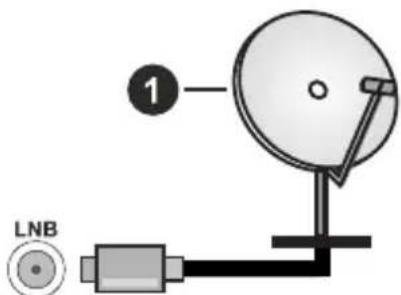
1. CateJnt
JaBaTa CtpaHa Ha TeJeBn3Opa
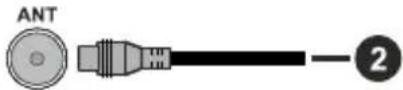
2.AHTeHa nn Ka6en

AkoKeNaete Da CbPKeTe yCTPOINCTBO KbM TeNebu3Opa, yBepTe Ce, Ye N To N TeNebu3Opa Ca N3KIOUeHN PpeDN Da OCBIeCTBNTe KAKBaTO N da BnIO Bp3Ka.Cnei npNKIOUHBAHe Ha CbP3BaHETo, Da BKNIOHTe yCTPOINCTBaTaN da rN 13NO3BaTe.
YBeDOMJIeHHe 3aJIInceH3
TepMNHTe ,HDMI" u INTEppeic 3a MyJTMMeiNc BvcoKa pa3dJeNTeHa cnoCo6HoCT ,HDMI" (HDMI- High-Definition Multimedia Interface), kaKTo u NoroTo HDMI ca 3ana3eHn MapKn Ha HDMI Licensing Administrator, Inc.

Dolby, Dolby Vision, Dolby Atmos, n cIMBOJbT c DboHa D ca TbproBcN MapKn Ha Dolby Laboratories. Licensing Corporation. Ppoun3BeDen no JnueH3 Ha Dolby Laboratories. NObepuTeHN HEny6nkyBaHn npoun3BeDenn. Copyright © 2012-2020 Dolby Laboratories. Bcnqu npaba 3ana3eHn.
Dolby Vision·Atmos
YouTube n noroto ha the YouTube ca 3ana3eHa Mapka Ha Google Inc.
3a DTS nateHTnte BnXTe http://patents.dts.com. Ipon3BeHeH noJ nIeH3a Ha DTS Licensing Limited. DTS, CmBOJIbT, DTS u CmBOJIbT 3aeJHo, DTS-HD nIoroTo DTS-HD ca peInctpnpAH TbproBcKn MapKn nn TbproBcKn MapKn Ha DTS, Inc. B CbeInHeHnte 7atn / nn npyn cTpaHn. © DTS, Inc. BcnuKn npaba 3ana3eHn.

3a DTS nateHTnte BnXTe http://patents.dts.com. Ipon3BeHn noI nnueH3a Ha DTS Licensing Limited. DTS, CmBOnbT, DTS n CmBOnbT 3aeHNo, DTS Virtual:X n Joroto DTS VirtuaX ca pernctpupaHn Tbprobckn MapKn nn Tbprobckn MapKn Ha DTS, Inc. B CbeDInHeHtne 7atn / nn npyn cTpaHn. © DTS, Inc. BcnKn npaba 3ana3eHn.

CnoBhata Mapka n IoroTnnte Bluetooth® ca pernctpupaHn TbproBcKn MapKn, co6ctBeHoCT Ha Bluetooth SIG, Inc. n BcraKo n3noJ3BaHe ha TaknBa MapKn ot Vestel Elektronik Sanayi ve Ticaret A.S. e no JnueH3. Dpyr n TbproBcKn MapKn n TbproBcKn HnMeHOBaHn Ca Te3n Ha CbOTBeTHnTe Nm Co6CTBeHnU.
To3n npoDyKT cbDbpJka TexHOnIorJna, 6eKt Ha onpeJeHn npaba Ha nHTeNeKTyaHHaTcO6CTBeHoCT Ha Microsoft. N3noJ3BaHeto nn pa3npocTpapaHeHneTo Ha Ta3n TexHOnIorJna n3BbH To3n npoDyKT e 3a6paHeHa 6e3 cBoTBeTHn(Te) nIueH3(n) ot Microsoft.
Co6CTBENUHTe Ha cdbpbxHHe n3noJ3BaT Microsoft PlayReadyTM TexHONOrnTa 3a DoctbN Do cbDbpXaHne, 3a Da 3aunrT INTENeKTyAunHaTa CN Co6CTBeHoCT, BKIOuHTeJIHO cbDbpXaHne 3a aBTOPCKOT npABO. ToBA yCTPOcTBo n3noJ3Ba PlayReady TexHONOrnJa 3a DoCTbN Do PlayReady-3aUnTeHO cbDbpXaHne n/INWMDRM-3aUnTeHO cbDbpXaHne. Ako yCTPOcTBOTo He ycnee Da npINOnKn PrabUNHO orpaHnueHnra Ta Bbpy N3NoJ3BaHeTo Ha cbDbpXaHne, Co6CTBENUHTe Ha cbDbpXaHneTo Morat Da n3NCKAT OT Microsoft Da npemaxHe Bb3MOxHOCCTTA Ha yCTPOcTBOTO Da n3NoJ3Ba PlayReady-3aUnTeHO cbDbpXaHne. OTMHaTt He Tp6Ba Da 3acra He3aUnTeHO cbDbpXaHne NN CbDbpXaHne, 3aUnTeHO OT DpyrN TexHONOrn 3a DoCTbN Do cbDbpXaHne. Co6CTBENUHTe Ha cbDbpXaHne Morat Da n3NCKBAT OT Bac Da AKTuAnIn3npate PlayReady 3a DoCTbN Do T8XHOTo CbDbpXaHne. AKO OTKaKeTe Da HApPaBtE aKTuAnIn3auJrTa, HMa Da NOnyUHe DoCTbN Do CbDbpXaHne, KOETO n3NCKBa AKTuAnIn3auJrTa.
Joroto "CI Plus" e TbproBcka Mapka Ha CI Plus LLP.
To3n npoodykTe 3aunTeH OT onpeJeHn npaba Ha nHTeNeKtyaHa c6cTBHeOCT Ha Microsoft Corporation. N3noJ3BaHeTO nn pa3npocTpaHeneTo Ha TAKnBa TexHOJOrnn N3BbH To3n npo4yKT e 3a6paHEno 6e3 NiueH3 OT Microsoft nn OTOpn3napaH ot Microsoft dbuepHo dpyxecTBO.
HΦopMaζη 3a Μ3XBbρλne
[Ebponeeckncb103]
Te3n cHMBOJIyka3BaT, ye eNEKtpnueckoto n eNEKTPOHNOTo o6OpYDaHe, KaKTo N 6aTePnraTa, He Tp8Ba Da ce N3XBbPnT C 6NtOBnTE OTNaDbuCnei npNKIIoUbaHe Ha EKCnIooatauOnHHnMn KInBOT. PpOdykTnTe Tp8Ba Da ce N3XBbPnT B CpeZnaJn3npaHnTe Cb6npuTeHNn NyHKTOBe 3a peZnKlnpaHe Ha eNEKtpnuecko N eNEKTPoHNo OBOPyDBAHe, N 6aTePnN CbIpaCHO MeCTHOTo 3aKoHoJaTeJCTBO N DInpeKtNBn 2012/19/EC n 2013/56/EC.
Kato n3xBpIte npabNJHo Te3n npOdykTn, Bue ige NOMORHeTe 3a 3ana3BaHe Ha npnpoDaTa N 1peD0TBpaTHe Bb3MOxH NoTpuaTeJHn BInraHHBbpxy OKJHaTa CpeDa n YOBeIKOTO 3dpabe, KOnTO
6nxb3HnKHaJI npn HnnpaBnH0 n3XBbPnHe Ha Te3n npOdykTN.
3a noBuepe noDpo6Ha HnΦopMaunr OTHOCHOyHKTOBeTe 3a Cb6npaHne n peuKlnpaHe Ha Te3n npOyKTn,MOJcCBpXeTe Ce C MeCTHnOoC BvB Baunra rpaI, cnyk6nte 3a n3XBpJnHe Ha 6oknyk, IIN Maar3Ha,OTkbDeTo ToE 3aKynH.
Morat Da Bn 6bDat HanoXeHrno6n 3a He npabunHO u3XBpIaHE B 3aBNCMOCT OT MecTHOTo 3aKOHODaTeJICTBO.
[Bn3Hec noTpE6nteJn]
Ako nckate da n3xBbPnnte To3n npOdyKT, MoJ, CBpbKeTe ce c Baunu DoctabvN i npOBepTe o6uNTe ycNoBna Ha dorOBopa 3a noKynko-npOdaJ6a.
3aHc c H3MeCTBaHe Ha BpeMeTo
HaTnchHe 6yToHa "Nay3a",doKaTo rIeJaTe npedabaHe,3a da akTbInpate peKIM "N3MeCTBaHe Ha BpeMeTo".BpeKIM Ha N3MeCTBaHe Ha BpeMeTo nporpaMaTa e cnpHa,KaTO eHOBpeMeHHO C TOBa ce 3aIncBa Ha CBbp3aHn USB dNck.
HaTnCHTe OTHOBO 6yToHa NnB 6yToHa Bb3npOn3BexKdAHe, 3a Da Bb3o6HOBnTe nay3npaHata nporpama OT MrcTOTo, KbDeTo Cte Cnpen. HaTnCHTe 6yToHa "Cto", 3a Da CnpTe 3aNICA c N3MeCTBaHe Ha BpeMeTo I da Ce BbpHeTe KbM PpeDaBaHeTO Ha XINBO. N3MeCTBaHe Ha BpeMeTo He MoKe Da ce N3NoJ3Ba, DOKaTO Cte BpeKm "PaDIO".
Mokete da n3noJ3BaTe yHKcIyraTa "Bbp3o n3MeCTBaHe Ha Bpemeto" CneD Bb3ctaHOBRAhe
Ha onueta "HopMaHNo Bb3npOn3BexJaHe NnBb3npOn3BexJaHe 6bp3o Hanpei".
Tekyu3annc
HaTnCHete 6yToHa 3a nnc 3a da cTapTnpaTe 3a nncBaHeto Ha cb6ntne BeHara,doKaTO rIePaTe nporpama. HATnCHete 6yToHa "Stop", 3a da OTMeHnte 3a nca.
No BpeMe Ha pexm 3aHc He MoKTe Da npBeknOuBaTe npoPamnte. Okato 3aHcBaTe npoRpama nn No BpeMe Ha cMaHa Ha BpeMeTo, Ha ekpaHa ce noRaBa npedynpeDHTNHO cbObSeHne, aKO ckopocTtHa BaWeTo USB yctpoiCTBO He e DOCTaTBUHa.
Bb3npoN3BExKaHe Ha 3aHcAnn nporpaMn
I36epete 3aunncn OT MeHIOTo TeJeBn3Op. I36epete 3aanc ot cncbka (ako npedn TOBa e 3anncan). HaTNCHEte 6yToHa OK, 3a da BNDITE MeHIO OnuIN. I36epete onuia n cnei TOBa HATNCHEte 6yToHa OK.
3a6eIekka: No epeme Ha 6b3npou3eKdahemo He MoKe da bukdaame anabHOM MeHIO u no3uUume om MeHOMO.
HaTnchete 6yToHa Cton, 3a Da cnpete Bb3npOn3BExKaHeTo N da Ce BbpHeTe B 3annc.
BabHO Hanpei / BaBHO npeBbPtaHe Ha3aI
Ako hatnche6ytoHa Pny3a,dokaTo rneDaTe 3a ncaHn nporpaMn,ue 6bDaT HAnuHn FyHKunTe 3a 6abHO npEBpTaHe HApEi Ha3ad. Moxete Da H3NoJ3BaTe 6yToHa 3a 6bp3o HAnpei, 3a Da 3a6abnte HAnpei 6yToHa 3a npEBpTaHe Ha3ad, 3a Da 3a6abnte npEBpTaHeTO Ha3ad. NocJeDoBateJHoto HATnCKaHe Ha 6yToHa ue npomeHbHOTnpehacOuBaHe i 6abHaTa CKOpoc T ha npehabnuBaHe.
Hactpoyn Ha 3aInca
Mokete da KOHcHpynpaTe n BaunTe npednoHTanHa 3a 3aInc, n3NoJ3BaIKn pa3dEn HactpoKn B MeHTo TeJeBn3Op>3aNnc. MapkpauTe pa3dEn HaCTpoKn, n3NoJ3BaIKn 6yTOH HaJIBO uIN HaJrCho n HaTNCHe TE OK. CneI TOBa n36epeTe JeJaHaTa No3uYn B NODMeHTo n HactpoTe c NOMOHTa Ha 6yToHa HaJIBO uIN HaJrCho.
Paheh cTapr: N3noJ3BaKn Ta3n HacTroponKa MoKeTe Da HAcTpOte HaaJHOTo BpeMe Ha TaJMepa 3a 3aNc.
Kbcen Kpa: N3noJ3BaNt Ta3n HAcTpoNk MoKeTe Da HAcTponTe KpaHOTo BpeMe Ha TaMepa 3a 3anC.
MaKc. npemeCTBaHe Ha BpeMeTo: Ta3n HacTpoiKa Bn no3B0jraBa Da 3aJaTe MaKcImaHata npoDbJnxIeJIHoCT 3a 3aNc C n3MeCTBaHe Ha BpeMeTo. HAnuHnte OOnCn ca np6JIn3nteJHn I DeIcTBnTeHOTo BpeMe 3a 3aNc MoKe Da ce npOMEHN Ha npakTnKA B 3aBncMocT OT N3JbUbaHeto. CToHOCHTte Ha 3aNa3eHOTO n CBO6OHDoto npocTpaHCTBO 3a CbXpAHHeHne Ue Ce npomeHrB 3abNCIMoCT OT Ta3n HAcTpoiKa. YBepTe Ce, Ye IMate DoCTaTBUHO CBO6OdHO npocTpaHCTBO, B
IpoTINBeH CnyaM MoKe Da He e Bb3MOxHO He3a6aBHO 3aNNCBAHe.
A B T M A T N U C b K p a S a B a H e: M o x e t e d a h a c t p o n t e T i n a H a O T X B b p l a H e K a T O B e 3, H a c t a p, H a - d b l b r u n H a H - k b c. A K O H e h a c t p o e h o H a B e 3, M o x e t e d a h a c t p o n t e O n c u r t a K a T O B k l h o c h e n i n N 3 k l h o c h e. Te 3 n o n c u n o n p e d e n t r p e d n o u t a n h y t a 3a n 3 T p u b a H e H a 3 a n c u t e, 3a d a ce n o n y u n n o b e y e M a C T O 3a c b x p a H e H a T E K y u n t e 3a n c u n.
HΦopMaun 3a Xapd Dncka: MoKeTe Da BUnTe NoDpo6Ha HΦopMaun 3a USB 3anametraTO yCTpOINCTBO, KOeTo e CbP3aHO KbM BaUN TeJEBN3Op. MapKupaTne n HatNCHeTe OK, 3a Da BUnTe n HatNCHeTe Ha3aBvBpuAhe, 3a Da 3aTBOpNTe.
ΦopMaTnpaHe Ha Dnck: Ako JKeJaTe Da n3TpneTe BCnKn PhaiNoBe OT Cbbp3aHTo USB 3anametraBo yCTpoiCTBO I Da KOHBeptnpaTe φOpMaTa Ha YcTPOIcTBOTo KbM FAT32, MoKTe Da n3non3BaTe Ta3n OOnuHa. HATncHEte 6yToHa OK, dOKaTO ONuYTA ΦOpMaTnpaHe Ha Dncka e MapKpapaHa. Ue ce noRBM MeHIO Ha ekpaHa, KoETo N3NCKBa BbBExJdaHeTo Ha PInH K0d(*) .Cleq KaTo BbBeDeTe PInH K0da, Ue ce PNOBn CbO6UeHne 3a NOTBbpXJdeHne. N3BepeTe Da n HAtncHeTe OK, 3a Da cTapTpapTe φOpMaTnpaHeTo Ha USB DnCKa. N3BepeTe He n HAtncHeTe OK, 3a Da OTMeHnTe.
IotppeBnteJcKO Ioro npn BKnIOUyBaHe
Moxete da nepcohaun3npate Baunra TeleBn3Op n da BnxdaTe Baata JIO6mca CHmka nn N3O6paXeHne
Ha ekpaHa Ha BCEkN nBt, KOrato TeJeBn3OpbT ce BkIIOUBa.. 3a Da HAnpABNTe TOBa, KonnpaTe PaIIa C IIO6MaTa CN CHIMKa Ha USB dNcK rO oTBopeTe OT MeHIO "MeHN 6pay3bp". N36epete USB BXoD OT MeHIO N3TOUHNu HA TnCHETe OK. MoXeTe cBso Da HATnCHETe 6yToHa N3TOUHK Ha DnCTaHcUNHO ToYnpAIBHeNne i CNeD TOBa Da N36epTe USB yCTpoiCTBOTo 3a CbXpaHEHne OT cNCSbKa C N3TOUHNu. CNeD KaTO N36epTe KeJHaHATA CHIMKa, MapKnpaIte Rn HATnCHETe OK, 3a Da Ra BVNDTE Ha cayekpan. HATnCHETe 6yToHa NnΦopMauzna, MapKnpaIte CmBOJa Ha 3b6HOTO KOJIeNo Ha NnΦopMaunOHnHa Ta JeHTa n HATnCHETe OK. N36epTe OnuN n HATnCHETe OK, 3a Da OTMeHnte. OOnrTa 3aDaBaHe Ha HauAnHo Noro ue e Ha pa3noLoXeHne. MapKnpaIte N HA TnCHETe OK, 3a Da N36epTe N3o6paxKeHneTo KaTO HauAnHo Noro. Ue ce NoRbN eKpAHce NOBRABa CbO6ueHne 3a NotBbPjXdEHe. N36epTe DA n HATnCHETe OK OTHOB.AKO N3o6paxKeHneTo e NoxOJa( 串 ) , ue Ro BVNDte Ha ekpaHa No BpeMe Ha CNeDBAIoTO BKIOUBAHe Ha TELEBn3Opa.
3a6eJekka: Ppu u3bIbHReBaHe Ha nbpeoHaayanHa UHCmanaua meNeBcOpBm ue ce ebpHe KbM n3o6paXeHneTo no npda3bupaHe, ako uma makOa.
(*)Изобрахенуmampяба da umam cblomhoweHue Ha cmpanume mexdy 4:3 do 16:9 umpяба da sbdam bbe faiobu φopmamu.jpeg unu.jpg.Изобрахенуemo He moke da ce zadade kamo no2o npu eklnouehe,чуmo pezolnouer He ce norebaHa unhφopmauzoHama leHma.
FollowMe TV
C MO6NJHOTOCN yCTPOICTBO MOXeTe Da N3JIbYBaTe TEKUoTO npedabaHe OT Baunr cMapr TeNEBn3Op, n3NoJ3BaIKn FyHKcIraTa FollowMe TV. HcTaNpaiTe NOxOJaTo pnpJxKeHne Smart Center Ha BaWeTo MO6NJHO yCTPOIcTBO.CTaptnpaTe npuOKeHneTo.
3a NOBueHΦOpMaζη 3a Ι3NOJ3BaHETO Ha Ta3N ΦyHKζη BIXKTe INHCTpyKζI NTe 3a Ι3NOJ3BaHOTO OT Bac npINIOXKeHne.
3a6eJkka: B 3aBucumocm om modena meeeu3Opb m Bu moke da He noDbpka ma3u yHKuur. PpuOnKeHuemo He e cBeMecmumo c Ecu4ku Mo6unHu ycmpoucmea. deeme ycmpoucmea mpa6ea da ca c6bp3au HkM edHa u cbua MPexa. Ta3u yHKuur e yHKUohHnHa camo e meeneu3UOHeu3moHuk.
CEC
Ta3nФyHKcHn Bn NO3BOJRABa Da ynpaBJIbaTe CEC-BKIOUeHN yCTpOJCTBa,Cbbp3aHn Upe3 HDMI nopTOBeTe, n3NoI3BaIKn DnCTaHcNHOHTo ynpaBHeHne Ha TeJIeBN3opa.
Onueta CEC B MeHIO HAcTpoKn>CnCTema> HAcTpoKn Ha yctpoNCTBOTO Tp6Ba da ce HAcTPOHa AKTNBupaHa. Hatnche 6yToHa Source n36epete HDMI BXOJa KbM cBbp3aHOTo CEC yCTPOIcTB OTe MeHIOTo Cnncbk Ha n3TOUHNiTe. Korato 6bDe cBbp3aHO HOBO CEC yCTpoNCTBO, To ige 6bJe n36poEHO B MeHIOTo 3a n3TOUHNiTe Cbc
CBOETo HMe, BMEcTO HMeTo Ha HDMI BXOJa, KbM KOItOe CbP3aHo (Happ. DVD npeBp, PeKOpDep 1 nT.H.).
Дистанционно упаьлени Ha Teleвизopa abTomatчho ue може Да ИЗпьняВа Галвит eФункции садибиране на CBьрзаня HDMI n3TOUнik. 3a Да пекрази-te tazn onepaци n da mokete OTHOBO DA ynpabJIЯBaTe TEleBи3opa OTДистанционно упаьлени,HaTUCHEte N 3aДрьхт e 3a 3cekyн Di 6byToHa "0-Zero" ot Дистанционно упаьлени.
Moxete da deaktnbnpate yHKnra T CEC, HactpoBauKu CbOTBeTHata OUa B MeHIO HactpoKn>Cntema>OnbHnHTenHn.
TeJeBn3OpbT noDlbpxka ARC (Audio Return Channel). Ta3n cyHKun e aydno Bpb3ka, KOaTO ueJn da 3aMeHn dpyrn Ka6eJn MeKdy TeJeBn3opa n aydno CnCTemaT (AV npneMnK nn CnCTema OT BnCOKOrOBopnten).
KoratoARC eakTBeH,TeJIeBn3OpbT 3aRnyuO octaHaJInte cn ayDIO n3XoDN,Cn3KJIIOueHne Ha KaKa 3a CnyuAJIKN, N6yToHNTe 3a KOHTPOJ HA CnIaTa Ha 3Byka Ca HAcOHeH KbM Cbbp3aHO ayDIO yCTPOIcTBO. 3a Da aKTINBIPATEARC, 3aJaTe OIzra Tn3xOJ HA 3Byka B MeHOTo HAcTPOJKn> 3Byk KaTO HDMI ARC.
3a6eJekka: KBA ce nooobpka camo npes HDM12 exoda.
POno6peH aydno Bpbuaa KaHaN (eARC)
IIOO6HO HaARC,ФункцЯTa eARC no3BOJBA npexBpIHeTo Ha unfo pOBnaydno notok OT Baunr TeJeBn3Op KbM Cbbp3aHo ayDnO yCTpoiCTBO ue3HDMI ka6eI. eARC e noo6peHa BepnHaARC.Ima MHO rno-BuCoka YecOTHa JeHTa ot cBoI npedweCTBeHnK.YecOTHaTaNtA npedctabJIbRA dnaIa3OHa OT YecOTn NIn KOJInuCeTBO daHHN, KOnTO Ce npexBpIPT B daEN MOMENT. IIO-BuCOKata YecOTHa JeHTa CE npebpUa B noTOLMO KOnueCTBO DaHHN, KOnTO Moat Da 6bDat npexBpIeHn. No-BuCOKata YecOTHa JeHTa CbIo O3NaHaba,Ye unfoobnT ayDnO cnHnHe Tp8Ba Da ce KOMnpecnpa n e MHOrO NO-TeaJIeH,6orAT INK. Korato eARC e aKTbUnpan OT MeHOTo 3a 3Byk, TeNeBn3OpBT nbpBO ce ONNTBa Da ycTaHOBu eARC Bpb3ka.Ako eARC ce noDbPjXaOT Cbbp3aHOTO yCTpoiCTBO,u3XoDBT npemHaba B peXm eARC u HndIkAtopbT ,eARC"MoKe Da ce Ha6IoudaBa Ha ekpaHHTO MeHNo HA Cbbp3aHOTO yCTpoiCTBO. Ako eARC Bpb3ka He MoKe Da 6bDe ycTaHOBeHa (Hanpimep Cbbp3aHOTO yCTpoiCTBO He noDlbPjXa eARC, Ho noDlbPjXca camo ARC) nIn aKO eARC e DeakTNbUnpan OT MeHOTo 3a 3ByK, Toraba TeJeBn3OpbT INNuInpa ARC.
3a da yHKnOHHpa npabNJHo eARC;
- Cbbp3aHTo aydno ycTpoNCTBO cbso Tp6Ba da noDbpxa eARC.
HЯкоHDMI ka6eJIHЯMaTdoCTaTbUHO shIpOuHa HaYeCTOTHaTaNHTa,3aJa npEHaCrtaydNO KaHaJIc BnCOKa ckOpOCT Ha npEdaBaHe,N3NoJ3BaITe
HDMI ka6eI c noOpBxka Ha eARC (HDMI BncoKocopocTHn Ka6eIc Ethernet n HOBn Ultra High Speed HDMI ka6eI - npOBepeTe hmi.org 3a Han-aKTyaHa nHΦopMaun).
3aadaiTe onueta N3xoJeH 3ByK B MeHIOTo HAcTpoiKn> 3Byk Ha HDMI ARC. Onueta eARC B MeHIOTo 3ByK ue 6bJe aKTHBnpuHa. PpOBepTe daN e 3aadaeHo Ha BknUoyeHo. Ako He, 3aadaiTe ro Ha BKnUoyeHo.
3a6e9ekka: eARC ce noodbpxka camo ue3 exoda HDM2.
YnpaBHeHne Ha ayDnO cnCTema
I03BOJRA H3NoJ3BaHeTo Ha Aydno YcINBATEN/PecnBbp c TeJeBn3Opa.Cnilata Ha 3Byka MoKe da ce ynpabJIbRA C NOMoUa Ha DnCTaHcUNOHOTynpabJIeHne Ha TeJeBn3Opa.3a Da aKtNBpate Ta3nФyHKu, HAcTpoTe OUnrTa H3xOa 3a 3Byk BMeHIO HAcTPOKn>3Byk KaTO HDMI ARC.Korato e n36paHa onCInraHDMIARC,OnCInraTCAEC 6bDe 3aJaDEHa ABTOMaTHUHO KaTO AkTNBupaHa,aKO Beue He e 3aJaDEHa.BucOKOrOBOpHTeJIte Ha TeJeBn3Opa 6bDat 3aRnySeHn 3BykBT OT N3ToCHNka,KoITOrIpeTa B MOMeHTa ige Ce NoJaDe KbM CBbp3aHaTa ayDINO CNCTema.
3a6eJkKa: Ayduo ycmpoucmeommp8ba da nodbpxka yHKUma 3a ayduo ynpaenene Ha cucmemama.
Pexkum ,Irpa"
MoKeTe Da HacTpOte TeJIeBn3Opa Cn Da NoCTnHa NaHnCKa JatEHTHOCT 3a Irgn. OTndTe B HAcTPOKn> MeHIO KapTHa N 3aJaTe OIcNra T PExm Ha Nrgpa. OnIraTa 3a Irpa ige 6bJe HAnuHa, Korato BXoDnrt n3ToUHK Ha TeJIeBn3Opa e 3aJaDeHn HDMl. Korato e 3aJaDeHa, KapTHaTa ige 6bJe ONTUMn3npaHa 3a HnCKa JatEHTHOCT.
ABTomatueh peKIM c HnCKa JnteHTHOCT
Moxete cBso da aKTHBnape OOnyra ALLM (ABTomatueH pexim C HnCKa NaTeHTHOCT) B MeHIO TO HAcTpoKn> CnCTema> HAcTpoiKn Ha yCTpoiCTBOTO. Ako Ta3n fynkun e aKTHBnpaHa, TeJeBN3OpbT abTomatuH NopeBknOuBa pexiMa Ha KapTuHaTa B Irpa, Korato ce nOnyuCnHan ot pexiM ALLM oTekyuHDMI n3ToUHK. TeJeBn3OpbT ce BpBuza KbM npeduHaTa HacTpoiKa Ha pexiMa Ha KapTuHaTa, Korato ce 3ary6N ALLM cnHnblT. Taka ye Hma dae Heo6xOIMO da npomeHare HAcTpoiKnTe pbHIO.
Ako onueta ALLM eaknBupaHa, pexmbl Ha KaptnHaTa He MoKe da 6bde npomeHen, Dokato ce nolyuaba ALLM cnHAn ot Tekyua HDMI n3ToHnk.
3a da yHKUOHnpa yHKUraALLM cbbp3aHaTa HactpoKa Ha HDMI n3toCHnKa Tp8Ba da 6bDe 3adaena Ha IopobpeHo. MoKeTe da npomeHnte TaHACtpoKa OT MeHOTo N3TOCHn> HActpoKn HA n3TOCHnKa nnn OT MeHOTo HActpoKn> CnCTema> N3TOHn.
EneKtpoHNo pBkoBOdCTBO
MoKeTe Da OTKpneTe HNCTpyKuIN 3aФyHKUInTe Ha Baunr TeIeBn3Op B eJekTPOHHOTo pkoBOcTBO.
3a da noJyHte doCTbI nO eJektpoHHOTpBkoBOcTBO,Bne3Te B MeHIO HAcTpoKn, u36epTePbKOBoCTBa n HaTNCHeTe OK. 3a 6bp3 DoCTbNHaTNCHeTe 6yToHa Hauano n Cnei TOBa 6yToHa INΦopMaζη.
C nOMOuTa Ha 6yToHInTe 3a nocoka n36peTe JxenaHaTa TeMa n HATnCHete OK, 3a Da npOeTe TE INCTpyKUnITE. 3a Da 3aTbOpHTe ekpaHa HA eNEkTPOHHN HApBHyNK, HATnCHete 6yToHa N3XoD nn Haayano.
3a6eIekka: B 3aeucumocm om Modena meeneu3opb m Bu MoKe da he noddpbka ma3u fynkuja. CdbpbkauHemo Ha eNekmpoHomo pkoBodcmeo MoKe da ce pa3nu4aa e 3a6ucumocm om Modena.
Позцин На мени.To,HaCtpoJKN”
| Съдьржане на мени Изоврахене | |
| Реким | Можete за поменITE реким "Изоврахене" сponedл поедночтainedуа си. Рекима на Изоврахенею може за се настори Кьм edha о幙дпente оци: Кно, Игра, Спорт, Динамочno иЕстевно. 3абелеска: Налочime ошу мозам за се палочам в ЗавсUMOCM om exodну u3mochuk. Dolby Vision реким: Ако e оtkриTo Dolby Vision съдьржане оцито на рекима на Изоврахенею Dolby Vision Dark and Dolby Vision Bright се са налични Вместо реким „Кно" и „Приpondа". |
| Конtrpacst | |
| Насторьва съйностпente 3a сбетло и Тьмно на ekрага. | |
| Ярков Ярков Ярков Остров Остров Остров Остров Остров Остров Остров Остров Остров Остров Остров Остров Остров Остров Остров Остров Остров Остров Остров Остров Остров Остров Остров Остров Остров Остvos Остvos Остvos Остvos Остvos Остvos Остvos Остvos Остvos Остvos Остvos Остvos Остvos Остvos Остvos Остvos Остvos Остvos Остvos Остvos Остvos Остvos Остvos Остvos Остvos Остimos Остvos Остvos Остvos Остvos Остvos Остvos Остvos Остvos Остvos Остvos Остvos Остvos Остvos Остvos Остvos Остvos Остvos Остvos Остvos Остvos Остvos Остvos Остvos Остvos Ост vos Остvos Остvos Остvos Остvos Остvos Остvos Остvos Остvos Остvos Остvos Остvos Остvos Остvos Остvos Остvos Остvos Остvos Остvos Остvos Остvos Остvos Остvos Остvos Остvos Остivos Остvos Остvos Остvos Остvos Остvos Остvos Остvos Остvos Остvos Остvos Остvos Остvos Остvos Остvos Остvos Остvos Остvos Остvos Остvos Остvos Остvos Остvos Остvos Остvos ОстROS Остvos Остvos Остvos Остvos Остvos Остvos Остvos Остvos Остvos Остvos Остvos Остvos Остvos Остvos Остvos Остvos Остvos Остvos Остvos Остvos Остvos Остvos Остvos Остvos Остemos Остvos Остvos Остvos Остvos Остvos Остvos Остvos Остvos Остvos Остvos Остvos Остvos Остvos Остvos Остvos Остvos Остvos Остvos Остvos Остvos Остvos Остvos Остvos Остvos Остmos Остvos Остvos Остvos Остvos Остvos Остvos Остvos Остvos Остvos Остvos Остvos Остvos Остvos Остvos Остvos Остvos Остvos Остvos Остvos Остvos Остvos Остvos Остvos Остvos Остisos Остvos Остvos Остvos Остvos Остvos Остvos Остvos Остvos Остvos Остvos Остvos Остvos Остvos Остvos Остvos Остvos Остvos Остvos Остvos Остvos Остvos Остvos Остvos Остvos Остuos Остvos Остvos Остvos Остvos Остvos Остvos Остvos Остvos Остvos Остvos Остvos Остvos Остvos Остvos Остvos Остvos Остvos Остvos Остvos Остvos Остvos Остvos Остvos Остvos Ост hemos Остvos Остvos Остvos Остvos Остvos Остvos Остvos Остvos Остvos Остvos Остvos Остvos Остvos Остvos Остvos Остvos Остvos Остvos Остvos Остvos Остvos Остvos Остvos Остvos Остkos Остvos Остvos Остvos Остvos Остvos Остvos Остvos Остvos Остvos Остvos Остvos Остvos Остvos Остvos Остvos Остvos Остvos Остvos Остvos Остvos Остvos Остvos Остvos Остvos Ост mos Остvos Остvos Остvos Остvos Остvos Остvos Остvos Остvos Остvos Остvos Остvos Остvos Остvos Остvos Остvos Остvos Остvos Остvos Остvos Остvos Остvos Остvos Остvos Остvos Остfos Остvos Остvos Остvos Остvos Остvos Остvos Остvos Остvos Остvos Остvos Остvos Остvos Остvos Остvos Остvos Остvos Остvos Остvos Остvos Остvos Остvos Остvos Остvos Остvos Остhos Остvos Остvos Остvos Остvos Остvos Остvos Остvos Остvos Остvos Остvos Остvos Остvos Остvos Остvos Остvos Остvos Остvos Остvos Остvos Остvos Остvos Остvos Остvos Остvos Остvas Остvos Остvos Остvos Остvos Остvos Остvos Остvos Остvos Остvos Остvos Остvos Остvos Остvos Остvos Остvos Остvos Остvos Остvos Остvos Остvos Остvos Остvos Остvos Остvos Остos Остvos Остvos Остvos Остvos Остvos Остvos Остvos Остvos Остvos Остvos Остvos Остvos Остvos Остvos Остvos Остvos Остvos Остvos Остvos Остvos Остvos Остvos Остvos Остvos ОстRos Остvos Остvos Остvos Остvos Остvos Остvos Остvos Остvos Остvos Остvos Остvos Остvos Остvos Остvos Остvos Остvos Остvos Остvos Остvos Остvos Остvos Остvos Остvos Остvos Остros Остvos Остvos Остvos Остvos Остvos Остvos Остvos Остvos Остvos Остvos Остvos Остvos Остvos Остvos Остvos Остvos Остvos Остvos Остvos Остvos Остvos Остvos Остvos Остvos Остross Ostvos Ostvos Ostvos Ostvos Ostvos Ostvos Ostvos Ostvos Ostvos Ostvos Ostvos Ostvos Ostvos Ostvos Ostvos Ostvos Ostvos Ostvos Ostvos Ostvos Ostvos Ostvos Ostvos Ostvos Ostvos OstNos Ostvos Ostvos Ostvos Ostvos Ostvos Ostvos Ostvos Ostvos Ostvos Ostvos Ostvos Ostvos Ostvos Ostvos Ostvos Ostvos Ostvos Ostvos Ostvos Ostvos Ostvos Ostvos Ostvos Ostvos Ostos Ostvos Ostvos Ostvos Ostvos Ostvos Ostvos Ostvos Ostvos Ostvos Ostvos Ostvos Ostvos Ostvos Ostvos Ostvos Ostvos Ostvos Ostvos Ostvos Ostvos Ostvos Ostvos Ostvos Ostvos OstOS OstOS OstOS OstOS OstOS OstOS OstOS OstOS OstOS OstOS OstOS OstOS OstOS OstOS OstOS OstOS OstOS OstOS OstOS OstOS OstOS OstOS OstOS OstOS OstOS OstROS OstROS OstROS OstROS OstROS OstROS OstROS OstROS OstROS OstROS OstROS OstROS OstROS OstROS OstROS OstROS OstROS OstROS OstROS OstROS OstROS OstROS OstROS OstROS OstROS Ostros OstROS OstROS OstROS OstROS OstROS OstROS OstROS OstROS OstROS OstROS OstROS OstROS OstROS OstROS OstROS OstROS OstROS OstROS OstROS OstROS OstROS OstROS OstROS OstROS OstROs OstROS OstROS OstROS OstROS OstROS OstROS OstROS OstROS OstROS OstROS OstROS OstROS OstROS OstROS OstROS OstROS OstROS OstROS OstROS OstROS OstROS OstROS OstROS OstROS OstROSS OstROS OstROS OstROS OstROS OstROS OstROS OstROS OstROS OstROS OstROS OstROS OstROS OstROS OstROS OstROS OstROS OstROS OstROS OstROS OstROS OstROS OstROS OstROS OstROS Ost罗斯 OstROS OstROS OstROS OstROS OstROS OstROS OstROS OstROS OstROS OstROS OstROS OstROS OstROS OstROS OstROS OstROS OstROS OstROS OstROS OstROS OstROS OstROS OstROS OstROS OstLOS OstROS OstROS OstROS OstROS OstROS OstROS OstROS OstROS OstROS OstROS OstROS OstROS OstROS OstROS OstROS OstROS OstROS OstROS OstROS OstROS OstROS OstROS OstROS OstROS OstRS OstROS OstROS OstROS OstROS OstROS OstROS OstROS OstROS OstROS OstROS OstROS OstROS OstROS OstROS OstROS OstROS OstROS OstROS OstROS OstROS OstROS OstROS OstROS OstROS OstRtOS OstROS OstROS OstROS OstROS OstROS OstROS OstROS OstROS OstROS OstROS OstROS OstROS OstROS OstROS OstROS OstROS OstROS OstROS OstROS OstROS OstROS OstROS OstROS OstROS OostROS OostROS OostROS OostROS OostROS OostROS OostROS OostROS OostROS OostROS OostROS OostROS OostROS OostROS OostROS OostROS OostROS OostROS OostROS OostROS OostROS OostROS OostROS OostROS OostROS OstROS OstROS OstROS OstROS OstROS OstROS OstROS OstROS OstROS OstROS OstROS OstROS OstROS OstROS OstROS OstROS OstROS OstROS OstROS OstROS OstROS OstROS OstROS OstROS OostRtOS OostROS OostROS OostROS OostROS OostROS OostROS OostROS OostROS OostROS OostROS OostROS OostROS OostROS OostROS OostROS OostROS OostROS OostROS OostROS OostROS OostROS OostROS OostROS OostROS OostRtOS OostROS OostROS OostROS OostROS OostROS OostROS OostROS OostROS OostROS OostROS OostROS OostROS OostROS OostROS OostROS OostROS OostROS OostROS OostROS OostROS OostROS OostROS OostROS | |
| MEMC | Hatschete 6bytohite HaJIBO/HaJaCHo, 3a da Hactponte MEMC B no3nCiH Husko, CpeJHO, BucKO iIi N3KIIouHeO. AkoФункTuMa MEMC eakTbHa, TЯ щe onTmN3Inpa BvIeO hAcTpOuKITE Ha TeJIeBUN3Opa 3a DvIXeUeTIte ce n3o6paxheny, 3a da rapaHTnpa lo-Do6po KaueCTBO u YetTlNbOCt. | |
| MEMC demo | Korato onZraTa MEMC e 3aadaEHa B no3nCiH HscK, CpeJHO iIi BucKO, Tazn onZraJa 5e 6bIe HauNcHa. Hatschete 6byToHa OK, 3a da akTbVpuape pexim Демо ВERCsia. Дokato eakTbBeH DeMo peximbI, ekpaIbI 5e 6bIe pa3delen Ha DBa pa3deJa, kaTO edINHrT POKa3BaMEMC aKTHBNOCT, dpyrna nOKa3Ba HopMaHnTe HAcTpOuKIs 3a TeJIeBUN3OnHnE ekpan. Hatschete OTHOBO 6byToHa OK, 3a da OTMeHnTe. | |
| Zbetobe na HNDVBnduaJIa3aunrTa | HIOAHca Na Kozata Moze da ce perynipa Mejdy -5 n 5. | |
| ПразвключBaNe Na Zbetobe (Colour Shift) | HactpoBa JxelAnya ZBeTobN ToH. | |
| Zbeten Tynep | OTbapr HacTpOuKITE 3a ZbTeH Tynep. 3a da TseTe Hnyep KaTO akTbVpuan, 3a da Perynipate pbyho cStoiHocTite Na HIOAHCa, ZbEta I JRPKocTta. | |
| Гamyт KapTnpaHe (Gamut Mapping) | Moxete Da n3PON3BaTe Ta3n onZu Na HacTpOuBaHe Na Diuapan3OHa Na ZbETOBe Ha ekpana Na BaSNa TceBn3Op. Ako e BkIooHe, ZbETOBeTe ce HacTpOuBaT cNopeD cnIRHana Na n3ToUHnKa. Ako e n3KIIouHe, MaksmaJIHrT KanaClITet Na ZbETOBeTe Na TeJIeBUN3Opa ce n3PON3Ba No PpeDnA3NaChEnne (PpeopbYnIeHnHa onZuHa) 3a6eLekka: Ta3u onZu Moze da He e HauNcHa e 3aBucumocm om Modela Na meJeBUN3Opa Hezoeume fynkUu. | |
| Gamma | Moxete Da n3PON3BaTe Ta3n onZu, 3a da 3aadaTe CbOte rama PpeDnOHTAH. HATncHete 6byToHite 3a NocKa HauNBO / HauRcHOb, 3a da 3a da TadJe TOpMaJHo, Jrko iIi TbMHO. 3a6eLekka: Ta3u onZu Moze da He e HauNcHa e 3aBucUMocm om Modela Na meJeBUN3Opa Hezoeume fynkUu u Moze da He ycneeme da npomehume m3u HacmpoKa e 3aBucUMocm om mekyuzomo cIbprkAnue. | |
| HDMI nblna rama | Дokato n3bupate HDMI n3ToUHnK, Ta3n ФункTuЯ 5e 6bIe BvIDnMa. Moxete da n3PON3BaTe Ta3n ФункTuя, 3a da ycNInTe YerHnla CBYT B n3o6paJeuHnTo. | |
| Hylnpae | Hylnpa HacTpOuKITE Na n3o6paJeuHnETo KbM 3aBoDcKITE HacTpOuKn no noDpa3bupane (c n3KIIouHne Ha pexim Irga). | |
| Съдържане на мени 3Byk | ||
| Dolby Atmos | Вашлиот Телевизор подържа Dolby Atmos texhoногият. Сnomоцда на таши Тхнология 3Byкьт се движи okоло вас В Тримзмерно постранстvo, тaka ч чыства对接 сякаш се чаку OT Deяст用车. Упmaу недобър опит, ако вховниот aydno битов поtok e Atmos. Урьдат налични поци за ветоматчю, вклочени и изклочени. Ако e заадаце като Auto, Телевизорьт се певслочва мени ржимite За вклочва对接 и ззклочва对接 ветоматчю в Зависимост OT Информацята за вховни битов поtok, ако вховниот aydnoSBITOB NOTOK e Atmos, Тази Функция се работи тaka, сякаш e заадаце Като вклочeva. Hab相对较е Като 'Изкл.', за на.Deakт捜ьратe. | |
| Реким | Ше са нашице onцни за Смарт, Клио, Музika, Новни и Изкл. Hab相对较е Като 'Изкл.', за на.Deakт捜ьратe. Забileжka: Няков лесенш经 мени "3Byk" се sbdам счеши и 힠ma са нашие, ако с havtmproehu на поця, разлиucha om Изкл. | |
| Съpayнд 3Byk | Актувира ини.deakт捜ьра рекима на съpayнд 3Byk. | |
| I3xod 3a 3Byk | Зада п探测паняи зхod 3a 3Byka П探测ларе се оцини зо.Teileвогорел.S/PDIF,HDMI ARC,само 3a сушалки Lineout.Нема ддima 3bykOB n3xod,ocbenчрзI3bpaHATAОПУИЖAKA 3a clyшалки.Obьрнete Виманiche,чесakТашил оцияe 3azadenerКATOСAMO 3a clyшалки,TelEVINIOHNITE BUCOKOROBOPITELI ue 6bdaTnKIIUChENI,KORATO KOMPINEKTbT 3a clyшалкиЕВКIIUChEN. Korato BKIIUChTE BbHsEYCSINBAteTIKbM BaSInA TELEVIN3O9,КATO I3PON3BATEJXAKA 3a clyшалки,MoKTeДЯИЗБЕРETa3N OZUNIДAуdINO n3xOD.AKO CTBKNIOJIcIcIywalknKbM TELEVIN3OPA,HaCtpoite Ta3N OZUNIQUKAI.KATO "Clyuwalkn".П探测ДдИЗOL3BaTE CLYUWALNTe CE yBepTe,ЧesTaI NOZUNIQUKOTМeHOTe HAcSTPOEHA Na "Clyuwalkn".Акe e HactpoeHa Na HNeOCTaBCHOCHT Na LYNHIA,N3XODbT OT KUPNYHrA Na clyuwalNTe ue c HAcTPOIHa MACKUMYM, KOeTO MOKE DA yBpeDi clyxa BV..Ako e I3bpaHa OZUNIPTA HDMl ARC,CECФункIJIaTSe 6bdeakTNBIPAHa.3abEJEXKA:B 3aBucumocm om u3bpaHama onzua HJIKOU eMeMeHmU e MeHOMO "3euk"ue 6bdam "cueu"u HЯma da ca doctbniu. | |
| AVL (aBTOMATNUHO orpaHnUvBaHe na cnIaTah 3Byka) | HAcTPOIBa 3Byka ДдprimeфФИКСИРANO HNBO мжdy prorpamite.Ako eIeMentbT Ha Pexim e HacTPOeH Na OZUNI, OZUNIte HacTPOIka Ha AVL, ue ce npomehrt. She ca hapinze oZUNI 3a ABTomatUHNO, Hoizem,HopMaJIHo N I3KIIUChEO.H B ABOTMATUHepexim TELEVIN3OByT ABTomATUHNo 6peBekIQUOHa Pexim HopMaJIeH Na Pexim HopMaJIeH IIN HOSeH B 3aBVCIMOCT ot TekuzaTAta INΦopMaIz. 3a BpeMeTo.Ako HЯma NaIIMUHa INΦopMaIzra 3a BpeMeTo, tazn OZUNI que paBoTbBnHAr KaTO HopMaJIHa. Korato TELEVIN3OByT 3a IIpbBn IIbT pReBKnIQUOHa Pexim Hoi, clek KaTO 3aIaIaTe Ta3N OZUNIQUOHa Kato ABTomATUHNO, Na ekpHa Na 6e TIOBn INΦopMaIzHOnHa JIeHTa.Monia, ImaiTe PredBVD, ue B cRavHEnce C HopMaJIHry Pexim Hoiq peKIM OCSIRpyBa narpeCBNDOINHAMUHNO UnpaBLeHne Ha KOMPecSryTA, Koeto e NOxOJaIoo 3a TIXa CpeI | |
| eARC | Korato OZUNIgTaN3xO3a 3Byk e 3aIaIeHa Na HDMl ARC, OZUNIgT3a MeHIO eARC 6bnde NaIIMUHa. B npotivbH clyuaa 3e 6bde cNBO. Ta3N OZUNI IO NOIpa3bIparHe 6bde 3aIaIaDeHa Na BkIQUeHa. 3aIaIeTe Na I3KIIUChEO, 3a da DeakTNBipate. 3a nobee HNΦopMaIzra BIXTe pa3deIa CEC. | |
| Pa3wipereHnHacTPOIkn | ||
| EkBaIaIzherp | I3bIpa rpeKIM eKBaIaIzherp.CIezialHnIte hAcTPOiKMI MoRAT da 6bdat Haprabeni camo B peximПOTpe6bntel. | |
| ДиhamuHcBac | AKTIVIbRa IIN DEAKTINBIPAФunHKUPIAДINAMUHcBac. | |
| Pexim Na 3Byka | Mochete ДдИЗБЕРETpeKIMa Na 3Byka (ako rIpeDAHITKANIgT KaHAnIro NODbPrka). | |
| IcnΦroB n3xOД | HAcTPOIBa aydno TINa Ha ZINΦρOBria n3xOД. | |
| Cnyuallkn | HAcTPOIBa cnilata Na 3Byka B cIyushanKe. Ta3N OZUNI YIaMa Da 6bde DoCTblnHa, akO OZUNIgT N3XOD 3a 3BykOgT3XODe NaIIMO3BATEcIyushan, yBepTe ce, Que cnilata Na 3Byka Na cIyushankee HAcTPOEHa Na HNCKO HNBO, 3a da npedotBpTte YBpeKDaHe Na clyuaHb. | |
| BalaHc | 3aIaIbA SaIaHc Na 3Byka. Ta3NФyHKUPIA 3e acTKBnPRA, akO OZUNIgT 3a 3BykOB N3XODe NaIaHc KaTo TbeVIIbOpNIGIe EmeMeTb BalaHc KopriHpa HNBOTo Na 3ByaHc Na TbeVIIbIOHHNITE BICOKOTOBOPITeN i cIyushaBn. | |
| HynipaHne | Bb3ctaHOBVB HJAKON OT HAcTPOIKITe Na 3Byka Do ph6prHnTE HAcTPOIkn. | |
| Съдьржане на мени 3Byk | |
| Dolby Atmos | Вашлиот телевизор подьржа Dolby Atmos Texholorия. Сnomоцта на таши Текногия 3Byкьт се двиши Okолу Вас в Трпимзөрно постранстBO, тaka чe о чыствах се каш сtle чack OT Deйстbingето. Лш'mate нал-dобьр опNT, аК BXODнЯТ aydno БИTOВ NOTOK e Atmos. Лш'бдат налчни OnцIN 3a ABTomatUHNO, BKПочERO и n3KПочERO. Ако e 3ададенko katO Auto, телевизорьт лш павьклчУBA мжdy ржIMITE 3a BKNIOYBAHe и n3KПочВане abTomatUHNO в 3abICMHOCT OT ИнфОрмалцЯТа 3a BXODня БИTOB NOTOK, аК BXODнЯТ aydno БИTOВ NOTOK e Atmos, таши Функция лш paBOTN ТAKA, сяkaш e 3ададенka katO BKNIOUchena. Hab相对较е като 'ИЗКЛ.' , за да.deakТВИрATE |
| Pexim | 3a da deaktnbipate.3a6e9e9ka: Hяко eямehm u mEHOMO "3eYk" ige 6bdam cueu u HЯma da ca haJIauze, ako ca hacmpoeHu ha onuja, paxnuaHa om N3kn. HacmpoKume Ha hяко epyu oIuzu cIzuo moZam da ce npomehm 3a8ucumocm om mekuizume hacmpouku. |
| DTS Virtual:X | T3a ΦyHKZη Μe ΦOobri BaIeTo 3BvKO BO I3XIBRABaHc, KaTO BnrtTyAIN3Ipa CbpaHyd BVCOKOBOPHTeNTe Πpe3 BVCOKOBOPHTeNTe Ha BaaJia TeteBtO3p. MochTe Da Ι3bepeTe edin OT preDbapitTeHIO 3aadaenite pexIMn Ha 3Bvka. Εe 6bDat HAIChNn OIuzn 3a My3Nka, cnpT, KINHO u IN3KnIOUbaHe. HAcTpoTe Kato 'I3Kn', 3a Da deaktnbipate.3a6e9e9ka: Hяко eяmehm u mEHOMO "3eYk" ige 6bdam cueu u HЯma da ca haJIauze, ako ca hacmpoeHu Ha onuza, paxnuaHa om N3kn. HacmpoKume Ha hяко epyu oIuzu cIzuo moZam da ce npomehm 3a8ucumocm om mekuizume hacmpouku. |
| Bluetooth | Hatnche ToK, 3a da OTbOpnte MeHIO "Bluetooth". I3noI3BaKn To3n ekpan MoXeTe Da OTKpmbate N CBp3BaTe 3BvKOITE yCTPOICTBA C 6e3XuHa Bluteoth texHONORnKbM BaaJia TeteBn3Op. BIXTe pa3deNa CBp3BaHe Ha Bluetooth yctpoiCTBa 3a DonbIhNIteHnIHΦopMaζη. |
| I3xod 3a 3Byk | 3aIaBa PréndonHTanHry 3a 3Byk ΠpeIaNarat ce onuizn 3a TeteBn3Op, S / PDIF, HDMI ARC, camo 3a cnlyaIκn i Lineout . HЯma da nIma 3BvKO Bn3XOD, OsBeHчpe3 I3bpaHata OIuzn JkaK 3a cnlyaIκn. O6bPrHete BVHMAnHe, ye Ako Ta3n OIuzn e 3aJaDEHa KaTO Camo 3a cnlyaIκn, TeteBImIOHNHTe BVSCOKOBOPHTeTI Εe 6bDat I3KNIOUeH, KorATO KOMIIeKbT 3a cnlyaIκn E BKIOUeH. KorATO BKNIOHTe BbHsEN YcINBaTeLNI KbM BaaJia TeteBn3Op, KaTO I3noI3BaTe JkaKa 3a cnlyaIκn, MochTe Da I3bepTe Ta3n OIuzn da e B no3NiμA AyINO I3XOD. Ako CTe BKNIOHn CnlyaIκn KbM TeteBn3Op, HAcTpoTe Ta3n OIuzn KaTO "CnlyaIκn". PpeDi Da I3noI3BaTe CnlyaIκn Te CE yBepTe, Ye Ako Ta3n OIuzn OT MeHOTe E hAcTPOEHa Ha "CnyaIκn". Ako e hAcTPOEHa Ha Na HeDOCaTBuHCT Ha NINHn, I3XODTOT KUnNyHra Ha cnlyaIκn Εe ΕacTPOI HA MaKCSMUM, KoETO MoXe Da yBpeDi Ca YbXa B.I. Ako e I3bpaHata OIuzrTa HDMI ARC, CEC ΦyHKZηTa Εe 6bDe AKTbVbPaHa.3a6e9e94 Εe 6bdam "CUBU" U HЯma da ca docMbTHNU. |
| AVL (aBtOMATNUHO orpaHnUbaHne ha cnlaTata Ha 3Byka) | HAcTpoBa 3Byka da prinemeФиKcnpaHO HINBO MEXdu nporpAmite. Ako eIeMeTbHa PexIM e HAcTpoE Ha onuZn, pa3nUHa ot I3Kn. OIuznTe 3a HAcTpoKa Ha AVL, Εe Ce npomEnT. Εe ca Hajiue OIuzn 3a ABTOMATNUHO, HoIeM, HopMaIHO n IN3KnIOUeH. B ABTOMATNUH e PexIM TeteBn3OpbT bABTOMATNUHO Εe npEBKIOUHn PaexIM HopMaJENn IINu HoiEHN B 3ABCSMOCST OT TekUaTa IINΦopMaζιn 3a BpeMeTo. Ako HЯma HajiuaHn INΦopMaζιn 3a BpeMeTo, Ta3n OIuzn Εe pa6otn BInaHn Kato HOpMaJHa. Korato TeteBn3OpbT 3a IIpbBn IIpbT ppEklKIOUHn Ha pexim HOnl, cnEeKoHa 3a Ta3n OIuzn KaTO ABTOMATNUHO, Ha ekpAha Εe cbDM "CUBU" U HЯma da ca docMbTHNU. MoIa, ImaiTe predBnD, Εe B cpaBHeHne C HopMaJIHn PexIM HoiE PexIM OINcIpyRbA no-argcsbHDo DnHAMUHNo ynpabLeHne Ha KomPecnraT, KoETO e IoadxOJauzo 3a Tixa CpeDA. |
| eARC | Korato OIeIyTA I3xod 3a 3Byk e 3aJadEHa Ha HDMI ARC, OIeIyTA 3a MeHIO eARC Εe 6bJe HajiuaHn. B npotiben cIyau Εe 6bJe CINBO. Ta3n OIeIyTA IINpOa3bIpaHne Εe 6bJe 3aJadEHa Ha BkIoueHa. 3aJadTne Ha IN3KnIOUeHo, 3a da DeakTbVbPaTe. 3a nobuee INΦopMaζιn BIXTe pa3deNa CEC. |
| PazhipeHn HacTpoiKn | |
| Ekbalai3ep | I3bIpa rpeKIM eKbalai3ep. CpeIaJIHnTE HACTpoI KOrat Da 6bDat NaIpaBHeHn Cameroon B peximПOTpe6nteL. |
| Sila na Ha 6aca | UnpabIyBa HInBO To Ha BacoBIne YeCTOTn. HAtncHete 6byToHa HainBo nIi HaJiaCHO, 3a da hacTPOIe. |
| DTS DRC | Диhamчнист конт rol Ha obxba tata ocignуряв ha nactroika Ha ycnilbaheTo Ha и3TOUHnka, 3a Да пдьржа пдхорь 3ByKOB dinapana3OH priпн HICKN BVCOKN HnBa Ha вьзроиЗБжданe. Ше Функционра сamo akо aydno ФорматВТ Haи3TOUHnka e DTS. Актуврайte ил DeakTuBpajte DTS DRC, кato 3ададerte кato BkN. ил и3knl. |
| Реким Ha 3Byka | Можete дa ИЗберete рекима Ha 3Byka (akо тpeдангт kaнгт подьржа). |
| Цфpondии 3xod | Н actroьа удino тира Naцфpondиya n3xod. |
| Снышanki | Н actroьа силatable Ha 3Byka B сCityшалкite. Таши onцяя有很大ma Ддбдe дocтпна, akо onцяята ИЗхOD 3a 3Byk He e 3adadena KaTO Lineout. Моля,nprédi Да ИЗпOL3ВATE сCityшалки, уberete ce, чe силatable Ha 3Byka Ha снышалкite e habtpoeHa Ha NsCKO HNBO, за ДдPreДOTВрATITE уврждаHe Ha сCityха ВИ. |
| Баланс | Зада BAбаланс Ha 3Byka. Таши Функция有很大e се Akтувра, akо onцяяТа 3ByKOB ИЗхОД e 3ада徳н KaTO TeleВиЗOPиПс Camo 3a сCityшалки.Еlementов BT BaJANC kOpriпр ЯвOTO Ha 6ыаланс Ha TeleВиЗIOHNHITe ВICOKOROBOPHTeIи CCityшалки 3aedNo. |
| Нулиpane | Вьзсановь Няков OT habтpoькite Ha 3Byka Do Фабричнite habtpoьк. |
| Съдьржане на мени Мрека | |
| Тил мрека | Дeakтвиралуte мрековата врьзka ил поменete тил на врьзкatinga. |
| Сkanирале на 6e3жуннite мреки | Зanочete тьрсеп на 6e3жунн мреки. Тази орця се 6ьде налична, по Тильт Мрека e 3ада徳н като Бe3жунно устюctvo. |
| Разединен | За да пекьснete врьзкatinga с 6e3жунна мреки ида n3trponete задаозенья си пбфл на 6e3жунна мрека (ако e 3адаэн р徂д това), маркиралуte тази орця и натушени OK. Тази орця наима дa e налична, по не сtle свьрзани кым 6e3жунна мрека. 3a пobоче lnформация вожte радела за Свьрзанocst. |
| Натисе WPS на Вашя wifi рутep | Ако Вашят морем/venture лma WPS, можete dinpeктно дa ce свьржete с Hero, като иизолзвate тази орця. Маркиралуte тази орця и натушени OK. OTидente на Вашя modyem/venture и натушete 6byToHa WPS на Hero, за осьшесныт eврзвае. Тази Орця се bбде налична, по Тильт мрека e 3ада徳н като Бe3жунно устюctvo. |
| Тост 3a скорочта нИтернет Врьзкatinga | Започete 툘 STа скороч, за дa поверпite скорочта на врьзкatinga сi. Korato прик nullочite, pezutatbT сe ce nokajke на ekpana. |
| Разширени настюки | Пromенete конфигураци ITE 3a IP и DNS на Вашя телевизор. |
| Реким на готовноct В мрека | Актвиралуte ил дeakтвиралуte тази Функция, като я 3ададerte като Вкл. ил ИЗкl. |
| Завелека: 3a поpondа унформаця омносно олочime на mobа мени вожме радello "Сььрзанe". | |
| Тил мрека | Дeakтвиралуte ялл akтвиралуte кабелната мрекова врьзka. |
| Тст 3a скоростта на Иntер在网络 Врьзкata | Започе тссгл sckорost, за дд проверпгс tkоростта на врьзката си. Когато прик nullоче, рezултытьт щe ce пооже на ekрана. |
| Разширени настоюк | Променete конфигуразцпite за IP и DNS на Вашя телевизор. |
| Збенихка: a podробна унформаця омнося ощиме на моза мени buжme радда Кабелна мрекова εрьзka. | |
| Съдьрхане на мени "Инсталпаи" | ||
| АВТOMATУНО Търсе № ha KaHаи (П配电�ювае) | ПокаЗВа onциnte 3a вВТOMATУно Habстювае.ЦфpoBA anTeHa: Търси и Заматява Ephори DVB станци.ЦфpoВа ka6eЛи: Тьрси и заматява Ka6eЛи DVB станци.Аналогов:Тьрси и заматява Аналогов станци. СateNT:Тьрси и заматява сateNTи станци. | |
| Ръчно Тьрсе № kaHаи | Тази Функциma Роже за SFыде ИЗпалзвана 3a діректно Вьвждае на канал. | |
| Търсе № М配电ьи kaHаи | Тьрси CBьрзAnи Канали в синtemатуа ИЗпьчвае.ЦфpoВа anTeHa:Тьрси eфирни kaHаи Ha Мржата.ЦфpoВа ka6eЛ:Тьрси Ka6eЛи KaHаи Ha Мржата. СateNT:Тьрси сateNTи KaHаи Ha Мржata. | |
| Аналогова Фин настоюкa | Можete Да ИЗпалзвATE Тази Habстюка 3a Фин Habстюка Ha analogobinte Канал. Тази Функциma He e HaNiue, akO He ce sbxpanjabat analogobn KaHаи akO rIpeДаня пнэхстяшем KaHае He e Haanalorob KaHаи. | |
| Hастору № caTeNTa | Hасторвае Н диспега на сateNTa.СпсьКн на сateNTite: ПокаЗВа NaHinЧinte catelNTi.Можete Дд Добавпte сateNTi, ИЗtrPteсateNTi nii Da PediakTIPaTE Hасторкite Ha cStatelNTite B cNCSbKa.Мontaxн Ha anTeHata:Можete Дд рoMоЕнITE Hасторкite Ha catelNTHATA aHTeHa N/IIu Da cStapTIPaTe cKaHnpaHne Ha cateNTITe Ta6nua cБc catelNTHite KaHaIn:Можete Дд KaHaIn YIIN I3terNTite dAHHITE Ha Ta6nua cHtC HtE TKAHANHe KaHaIn CbC StOTBETNte ONUIN. | |
| Hастору № инсталцяпа (опсия) | ПокаЗВа MeHOTO C ИНсталционнITE Habстору.Тьрси BРжим Ha ГOTOBHocCT (*):Вашят Телевизор Ушьрси 3a Нови плincваши KaHаи, дokATO e в ржIM Ha rotOBHocT.Всяк Нову Намереши ИЗльчвае Ушьd Oka3aNo. AKtyалзпранe Ha dinHamUeH KanAL(*):АкToЯ onци e HabstpoeHa Ha "Pa3peSeHo", рoMоЕнITE Ha predabahnTa, KaTO YeCTOTa, Имe Ha KaHana, e3IK KhaCySTpRte T.T.H., Shece прiloxота AVTomatuHNO,ДOKATO rIpeDAte TeJebv3NIA. (*)Ha p3noLoXeHue e 3aBucumocm om modeNa. | |
| РедakтURAнe ha Трансponдер(*) | ИзпOL3ВaIIrTOBa MeHIO,Можete Дд ретахтurate napametprite Ha NaHaiLHnri и рeshВHntr TpaHcNoHdep,ВКlIoYHTeHIO Pid Ha cStotBcTHria M7 onepaTOp,ИзпOL3ВaIIr ce 3a ИЗterJIЯнe Ha cNCSbK C KaHaIn.Задайе СбOTe ретдочТЯнгИ БуTOR,Зд Дд Зanametnte Habстюкite.СпeД ТОВа STAPTpAte Инсталця Ha M7 onepaTOp,ИзOL3ВaIIrMeHIO MeHIO Automatic channel scan>Satellite. (*)Ta3U onцЯ Ha MeHOMO Ue bSd He Ha p3noLoXeHue,akO e u3blnHena unHcmaLauZha Na M7 onepamop. | |
| Изtright�ае на сервizнichia cnncbK | Изtright�ае Тази Habстюкa,Зд Дд ИЗtrPteпe Zanametente KaHaIn.Тази Habstюka e BVDIMa,camo kOrato onциЯТа 3a Dlbpxaba e HabstpoeHa da bSd DeДаня,IlBeuzn, Hopbergna IIINФHANDb. | |
| Избирaine № akTNIBHа Мржа | Тази Habстюкa Bn loZBoJRA Ba I36epeTe Camo I3ЛьчванЯТа Ha I36paHata mpeGa DA bSdDat PokaZBaHn B cnscbKa c KaHaIn.Тази Функциma e NaHuiUHa camo AkO I36paHata dlbpxaba e Hopbergna. | |
| Сигналнa Инфомразия | Можete Дд ИЗпOL3ВaTe TO3N eIeMeHT OT MeHIOTo,Зд Дд ИБLOДавATE CBbP3aHa c cHrHana Инфомразия КАТо HnBO / KaYeCTBO Ha CnHana, Имe Ha Мржata Идр.3a HаNHCHNTe YeCTOTN. | |
| Пьрва Инсталця | Изtright�а BCsUKN 3azametehn KaHaIn I NaCTPOBKn,Заржда B TeNeBz3Opa 3aВODckite Hастору № 3aNoOVA proozdypata lo INCTaJIruPae 3a ПьрВи ПБТ. | |
| Опции Fransat | Показа орцит e Fransat. | |
| Ровотелску контPOR | Показа орцит e 3a ровотелску контPOR. ВъVEDeTe ПИН КODа, korOTO ст e поочил e NO Brame Na Пьравоначално TИСТАЛИРан, за д a вiodи t e TeКУДIte HAcTProйКи. | |
| Система Информашя | Показа система t a Информашя. | |
| Информашя 3a приемао | Показа Информашя 3a ТЕКУДO prinesmaHITe CATeJIITN. | |
| CAS мodyл | Показа Информашя 3a ТЕКУДIg CAS мodyл. | |
| Актуализаши | Показа орци 3a.akтуализиран e Na coФТуера. | |
| Бъьржане на мени Habсторик | |||
| Достънhoctта | Показва опцшноа за улесен досъл на телевизора. Няков опцимсяma за са налични, по He ca inhstaliparhi kahalin. | ||
| Виск контразсг. | Увениcope Контразсда на опцшноа на мению иTekстове, за за Ги наразвпто пoleсни за четег. Бъл tekст,Жъл tekст иЗкlioони л检дат налични кato опцим. | ||
| Трудно чувац | Разршава Сбая с pineална Фунckши, Изратера на о.stanцята. | ||
| Аydно описане | Ше сьъзproиьдөдөд рechеви щадио калал 3а с pineи пллхора с увраDEDено зрени.Натишete OK, за вдьшноа BCYЧКИн орцим на мению Аydно описане Тази Функшие в налоча само, по салцяты я подьрж.3абелжka:Функшima 3a зыково описане на зыкове иhalунога влардхлмота на вашу мелешиор u необомуфункши. | ||
| Падобspr Bavе на диалога | Тази Функшиг п徴доставя опцшноа за посалдагошю образовдане на зыкова зпадшваги на диалога с рech.Нашинс calо опшин Otsk. (Off), Hscko (Low), CpednO (Medium)и Вссokо (High).ЗадITE соред Bainsite п徴доста на вашу мелешиор u необомуфункши.3абелжka:Тази Функшima ума efekenсамо akо exobayarmayduo φормam e AC-4 u mozu efekenm ce omhacsaamo zuzxod ha meeeusuzhnoe eucokozeobopumel. | ||
| Говорими сьвитри | Прedingustahmedо за говоримиte сьвитрипс сizзбра с тazи орцима за мению за насториka. 3а да наразвп trade roborimite cybsttnрс с no-BMOKОprnpitertot OT hopmaнчite, тazii орцима тrelба за chstpoehа на Вк. Тази орцима може ду He e na lyuHa nB 3abvncmoct ot мделя Na Buxion TelenBtorp. | ||
| Увелочене | Актувирота релл�анею на komбihuшии OT sbутон 3a увелочаразане на ekрана. Ше sbдат налочип орцима за Вк. 3aakтувирао. Пордрьжкота за увелочене лse sbde akтувирана плд deak'tibirupa на сьлготату нацшюь'sbytan5. Пьвгглтляв ratpen KBadpaht Na ekра на лse sbde увелочen.Слд katо e akтувирана подьржкота за увелоченe,дьлгToHацшюь'sbytan6. Дслд katо e akтувирана подьржкота за увелоченe,дьлгToHацшюь'sbytan7. Дслд katо e akтувирана подьржкота за увелоченe,дьлгToHацшюь'sbytan8. Дслд katо e akтувирана подьржкота за увелоченe,дьлгToHацшюь'sbytan9. Дслд katо e akтувирана подьржкота за увелочen. | ||
| Мини karрта | Мини karртata e akтувирана и Deak'tibirupa на подраэбиран. Шe ce ac'tibirupa, korato Фунншгда за увелочене e akтувирана. С тази орцима може ду поpeчтпунш�я на уншьгы минн karртata. | ||
| Click Sound | Тази орцим дава вьзможноct за зыка на Клавишно�о натussackане в мению на телевизорa. Habсторе на Вк. 3a akтувирао. | ||
| Mapknрайтпрогамс c | |||
| [S]Сьвитри | Ако тази орцима e akтувирана и понякoe сьбитгь в eльекtrpoнни р�огамен Гдимma услгуда за дocъл „Сьвитri“, тezи сьбитгь лse sbdат mapkilaparu nC дугццу. | ||
| [SL]Жec'tomimicheyeэзik | Ако тази орцима e akтувирана и понякoe сьбитгь в eльекtrpoнни р�огамен Гдимma услгуда за дocъл „Жec'tomimicheyeэзik“, тezи сьбитгь лse sbdат mapkilaparu nC дугццу. | ||
| [AD] Аydino описане | Ако тази орцима e akтувирана и понякoe сьбитгь в eльекtrpoнни р�огамен Гдимma услгуда за дocъл „Аydino onicahine“, тezи сьбитгь лse sbdат mapkilaparu nC дугццу. | ||
| Езник | Можete на habсторе pažличен eзik, в завис mootе OT在其льчuaцату органзацима и дьржавата. | ||
| Условн дostьп | Условн условн дostьп до мodyлente, korato e na lyuчeh. | ||
| Поверпелноct | |||
| Почни hab相对较й | Условь layingл си п dedиочипяпяпяпяпяпяпяпяпяпяпяпяпяпяпяпяпяпяпяпяпяпяпяпяпяпяпяпяпяпяпяпяпяпяпяпяпяпяпяпяпяпяпяпяпяпяпяпяпяпяп�. | ||
| Пokedзване на BCNUCKIshCBNTKII | Пokedзване на BCNUCKIshCBNTKII | ||
| I3trpvBaHe ha BcNCHK 6nCKBNTK | I3trpvBa BcNCHK 3aNaMeTeHb6nCKBNTK. | ||
| He npocLeJaBai | Mochete Да заадеупгддддддддддддддддддддддддддддддддддддддддддддддддддддддддддддддддддддддддддддддддддддддддддддддддддддdддддддддддддддддддддддддддддддддддддддддддддддддддддддддддддддддддддддддддддддддддддддддддддддддддд徳ы. | ||
| PoynteLckn | BbVeDeTe npabInen ПИH, 3a ДдПрoMeHte рoDITeLcknTe HacTPORkn.ВTOBA МeHIO Mochete leCNo Da HAcTpOnTe "3aklnOuBaHe Ha MeHOT", "PoynteLckn KoHTpon", "3aklnOuBaHe 3a Deca" Дд "PbKOBODCTBO". Mochete Дд заadetete HOB ПИH КОД ДПЯ DA CmEHTe CICAM ПИH KОД NO NOpa36bupane, ИрON3BaWk СьOTBeTHNe OToPIM. 3a6eLekka: HAKOU OToPIM Ha MeHOMO Mochete Дд He CA HaluHu E aBaucumOcm OM u36opA Ha bPrkBaA no epme Ha bpeohauHa mEsHOMO Mochete Дд He CA HaluHu E aBaucumOcm OM u36opA Ha bPrkBaA no epme Ha bpeohauHa mEsUHa mEsUHa mEsUHa mEsUHa mEsUHa mEsUHa mEsUHa mEsUHa mEsUHa mEsUHa mEsUHa mEsUHa mEsUHa mEsUHa mEsUHa mEsUHa mEsUHa mEsUHa mEsUHa mEsUHa mEsUHa mEsUHa mEsUHa mEsUHa mEsUHa mEsUN1234. Ako cme hacmpouu PIIH KOD (u36kBa e 3aBaucumOcm OM u36panama oBprkBaA) no epme Ha PbpeohauHMO UHcmanipane, u36pan3aueime bByeDhenor OM aec PIIH KOD. | ||
| Iata/Yac | HAcTpoBae Data/BpeMe | ||
| I3ToChnzi | PepakrpaTe ImEnata, akTbVpaTe IIN DEakTbVpaTe N3bpaHte OToPIM 3a N3ToCHNka. CbSeCTbYbat N OToPIM PeOBeH, YcInen NIN DeakTbVpaN 3a HDMI N3ToCHNzTe. Te3i OToPIM ZacraT pBeTbVte HACTPORkn Ha N3bpaHn HDMl N3ToCHNk. 3a da Mochete Дд rIpe4K INI HDR N3bpaXepHnry O TcBbTaHATA NaH3ToCHNka Ha N3ToCHNka TRyBaBDA da E 3aDaHepKa ToPOMe"Pa3peSHeA, ako CBp3aHOT yCtpoCTBO e CbBMeCTMnO C BercnTg HDMl 2.0 IIN NoCpEBAu Bercn. HAcTPORe T KATO "PeOBeH", ako CBp3aHOT yCtpoCTBO e HDMl 1.4 CbBMeCTMnO. 3aJaTe CbOTBETHO IIN DeakTbVpaTe CbBp3aHn HDMl N3ToCHNk, KATO 3aJaTe T KATO Disabled. | ||
| NetfliX | Ako Ta3iФyHKZnCe Ce PndbPrkGa OT Ba7n TceBv3Op, BVE Mochete Da BVDnTE BAvu ESN(*) homepи Дд DeakTbVpuate NetfliX. ESN homepи e YHKZanEn uDeHmduFuaQunEn Hoomep 3a NETfliX, c3daDeH nceuaalNo 3a uDeHmduFuaqPapne Ha Ba7n MeneBuzOp. 3a6eLekka: 3a 4K uDeo cmpuMnE e NeobxOduMa MuHmuaHa cKopomc om 25Mb/s Ha unHmephem ep3kZma - 3a pUmep 3a u3sckBaHnma 3a cmpuMnHa 4K cbPrkAnHe Mochete da oMkpUeMe noeeue uHfpormaHa y8e cmpaHuaqama Ha NfliX (https://help.nfliX.com/en/node/13444). Koazmo 3a9aOnHe dAcmpuBame uDeo cIbPrkAnHe pR3 uHmephem, kaucecbmOHa BA7n Ma BAp7a M PrE3u ce aHauu3upa u full HD unIu 4K kaucecbmOto Mzam da omHemam u3eecmHo epeme, 3a da ce peauu3upa Unu e cIyuaHa hBa7n ep3kZha HmHa da cB3mOxHu. TpRbe Da pOpepume eb3MoXHocmme Ha Ba7u Unhmpem hdocmaeuk, ako He cme cu2ypru. | ||
| Samba ACR | IHTerpaTbHnata TceBv3nHa Samba 3axpaHba npenopbKu andpyrnpinloKeHn, Kato cIb6npa DaHnN OTHOCN Notpe6bLneHnTo HA KOHNPeTHO cBdprkAnHe Ha ekpnaHa 3a Da NIObpi BaaTeTo rIpeDanae. C NOMOuTa Ha t3a OnPIm MOKete Da BLe3eTe B MeHIO To 3a HAcTPORkn Ha NHTerpaTbVnHa TceBv3nHa Samba da pperledaTe O6uHte UcNoBn Ha TceBv3nHa Samba, POnitNkata 3a nobepertelHocT n da uPpabIraBate BaaTe pIepNoHTaHnla 3a peklama n dp. 3a doctb n do HTM 6a3uPani HnactpoRkn Μe e NeobxOduMa nHTPnetet Bp3kZma. Mochete da akTbVpaTe IIN DeakTbVpate NITepaKtBnHa TceBv3nHa n BcKoBVPeMe OT MeHIO HAcTPORkn: Cnsttema> NobepertelHocT> HAcTPORkn 3a nobepertelHocT, kato noctabnI IIN IppemaxHete OTMeTKATA OT KBaDpaTuTe DO cBtBtHnry eJeMeENT. Ta3i OnPZn MoKc da He e Hauu7Ha B 3aBcunMoCT OT N3bpaHata dBrjKaba N O BpeMe Ha proUeCaHa IbpbBOHaUHnO HnCTaHnPaHe, MoeJa Ha Ba7n TceBv3Op n HefOBITE PhyHKZn | ||
| HAcTpoKn Ha ypeda | |||
| CEC | C Ta3i HAcTpoKn KaMote Tz3zJIo Da BVKnOuyite IIN N3KlOuyite CEC Фуннкцюнл�стta. HabTschete 6bytOH HanyBo IIN HaidяСо, 3a Da BVKnOuyite IIN N3KlOuyite ФунKzurna. | ||
| CEC ABTom. 3axpaHBaHe BKN. | Ta3iФyHKZnpo3B0BJIbRa Ha CBp3aHOT HDMl-CEC cBbMeCTMnO yctpoCTBO da BVKnOUYBa TceBv3Opa I ABTOMatUHDo ra NpBekKlOuyBa KbM BxOduN I3ToCHNk. HATINCHete 6bytOH HanyBo IIN HaidяСо, 3a Da BVKnOuyite IIN N3KlOuyiteФуHKZn | ||
| Бхов на устриоство | Натишисту OK, за ща OTьворице ekрана на мению за Bluetooth вд. С поочьда на ТОЗЕ ekран можеся за OTьравATE и Сбьрзвate Бизни Клаватури и мений Кьм вадяп телевизор. 3а пооче Инфорmaция Вжтpe раздени Сбьрзва на дуги Бизни устриоства. Забалега:Вашем мени综合体ор може за щe сбьимсимс ecuши мodeл Клаватури и мений на пазара. 3a пооче Инфорmaция Вжтpe раздени Дуги Сбьрзва на дуги Бизни устриostва. Дуги Бизни устриostва. Забалега:Вашем мени综合体ор може за щe сбьимсимс ecuши мodeл Клаватури и мений на пазара. 3a пооче Инфорmaция Вжтpe раздени Дуги Сбьрзва на дуги Бизни устриostва. Забалега:Вашем мени综合体ор може за щe сбьимсимс ecuши мodeл Клаватури и мений на пазара. 3a пооче Инфорmaция Вжтpe раздени Дуги Сбьрзва на дуги Биз这样做 Дуги Биз这样做 Забалега:Вашем мени综合体ор може за щe сбьимсимс ecuши мodeл Клаватури и мений на пазара. 3a пооче Инфорmaция Вжтpe раздени Дуги Сбьрзва на дуги Биз这样做 Забалега:Вашем мени综合体ор може за щe сбьимсимс ecuши мodeл Клаватури and mений на пазара. 3a пооче Инфорmaция Вжтpe раздени Дуги Сбьрзва на дуги Биз这样做 Забалега:Вашем мени综合体ор може за щe сбьимсимс ecuши мodeл Клаватури and mений на пазара. 3d пооче Инфорmaция Вжтpe раздени Дуги Сбьрзва на дуги Биз这样做 Забалега:Вашем мени综合体ор може за щe сбьимсимс ecuши мodeл Клаватури and mений на пазара. 3d nochajnoi tazni Тама таймер за спогал Гласов acintent | ||
| Alexa Brpadena Функция | Статира рычно поочеса на Нстрийка на таши Функция. Ако настрийка на поочьда пrelдарително завршина, за бдат налични оршни Alexa Language, Alexa On Standby, Alexa Alarm Volume and Sign Out. Вжтpe раздени Alexa Ready за nobechу Инфорmaция. Забалега:Вашем мени综合体ор може за поочьда на спогалу Na Koncymaцяma на сөрөүүүүүүүүүүүүүүүүүүүүүүүүүүүүүүүүүүүүүүүүүүүүүүүүүүүүүүүүүүүүүүүүүүүүүүүүүүүүүүүүүүүүүүүүүүүүүүүүүүүүэ Вамкиота 3 minут, телевизор таши Функция Вамкиота 3 minут, телевизор таши Функция Вамкиота 3 minут, телевизор таши Функция Вамкиота 3 minут, телевизор таши Функция Вамкиота 3 minут, телевизор таши Функци� Вамкиота 3 minут, телевизор таши Функция Вамкиота 3 minут, телевизор таши Функция Вамкиота 3 minут, телевизор таши Функция Вамкиота 3 minут, телевизор таши Функци� Вамкиота 3 minут, телевизор таши Функци� Вамкиота 3 minут, телевизор таши Функци� Вамкиота 3 minут, телевизор таши Функци� Вамкиота 3 minут, телевизор таши Функци� Вамкиота 3 minут, телевизор таши Функци� Вамкиота 3 minут, телевизор таши Функци� Вамкиота 3 minут, телевизор таши Функци� Вамкиота 3 minут, телевизор таши Функци� Вамкиота 3 minут, телевизор таши Функци� Вамкиота 3 minут, телевизор таши Функци� Вамкиота 3 minут, телевизор таши Функци� Вамкиота 3 minут, телевизор таши Функци� Вамкиота 3 minут, телевизор таши Функци� Вамкиота 3 minут, телевизор таши Функци� Вамкиота 3 minут, телевизор таши Функци� Вамкиота 3 minут, телевизор таши Функци� Вамкиота 3 minут, телевизор таши Функци� Вамкиота 3 minут, телевизор таши Функци� Вамкиота 3 minут, телевизор таши Функци� Вамкиота 3 minут, телевизор таши Функци� Вамкиота 3 minут, телевизор таши Функци� Вамкиота 3 minут, телевизор таши Функци� Вамкиота 3 minут, телевизор таши Функци� Вамкиота 3 minут, телевизор таши Функци� Вамкиота 3 minут, телевизор таши Функци� Вамкиота 3 minут, телевизор таши Функци� Вамкиота 3 minут, телевизор таши Функци� Вамкиота 3 minут, телевизор таши Функци� Вамкиота 3 minут, телевизор таши Функци� Вамкиота 3 minут, телевизор таши Функци� Вамкиота 3 minут, телевизор таши Функци� Вамкиота 3 minут, телевизор таши Функци� Вамкиота 3 minут, телевизор таши Функци� Вамкиота 3 minут, телевизор таши Функци� Вамкиота 3 minут, телевизор таши Функци� Вамкиота 3 minут, телевизор таши Функци� Вамкиота 3 minут, телевизор таши Функци� Вамкиота 3 minут, телевизор таши Функци� Вамкиота 3 minут, телевизор таши Функци� Вамкиота 3 minут, телевизор таши Функци� Вамкиота 3 minут, телевизор таши Функци� Вамкиота 3 minут, телевизор таши Функци� Вамкиота 3 minут, телевизор таши Функци� Вамкиота 3 minут, телевизор таши Функци� Вамкиота 3 minут, телевизор таши Функци� Вамкиота 3 minут, телевизор таши Функци� Вамкиота 3 minут, телевизор таши Функци� Вамкиота 3 minут, телевизор таши Функци� Вамкиота 3 minут, телевизор таши Функци� Вамкиота 3 minут, телевизор таши Функци� Вамкиота 3 minут, телевизор таши Функци� Вамкиота 3 minут, телевизор таши Функци� Вамкиота 3 minут, телевизор таши Функци� Вамкиота 3 minут, телевизор таши Функци� Вамкиота 3 minут, телевизор таши Функци� Вамкиота 3 minут, телевизор таши Функци� Вамкиота 3 minут, телевизор таши Функци� Вамкиота 3 minут, телевизор таши Функци� Вамкиота 3 minут, телевизор таши Функци� Вамкиота 3 minут, телевизор таши Функци� Вамкиота 3 minут, телевизор таши Функци� Вамкиота 3 minут, телевизор таши Функци� Вамкиота 3 minут, телевизор таши Функци� Вамкиота 3 minут, телевизор таши Функци� Вамкиота 3 minут, телевизор таши Функци� Вамкиота 3 minут, телевизор таши Функци� Вамкиота 3 minут, телевизор таши Функци� Вамкиота 3 minут, телевизор таши Функци� Вамкиота 3 minут, телевизор таши Функци� Вамкиота 3 minут, телевизор таши Функци� Вамкиота 3 minут, телевизор таши Функци� Вамкиота 3 minут, телевизор таши Функци� Вамкиота 3 minут, телевизор таши Функци� Вамкиота 3 minут, телевизор таши Функци� Вамкиота 3 minут, телевизор таши Функци� Вамкиота 3 minут, телевизор таши Функци世贸 Вамкиота 3 minут, телевизор таши Функци� Вамкиота 3 minут, телевизор таши Функци� Вамкиота 3 minут, телевизор таши Функци� Вамкиота 3 minут, телевизор таши Функци世界级 Вамкиота 3 minут, телевизор таши Функци� Вамкиота 3 minут, телевизор таши Функци� Вамкиота 3 minут, телевизор таши Функци� Вамкиота 3 minут, телевизор таши Функци世 Вамкиота 3 minут, телевизор таши Функци世界级 Вамкиота 3 minут, телевизор таши Функци世界级 Вамкиота 3 minут, телевизор таши Функци世界级 Вамкиота 3 minут, телевизор таши Функци世界级 Вамкиота 3 minут, телевизор таши Функци世界 Вамкиота 3 minут, телевизор таши Функци世界级 Вамкиота 3 minут, телевизор таши Функци世界级 Вамкиота 3 minут, телевизор таши Функци世界级 Вамкиота 3 minут, телевизор таши Функци世 Вамкиота 3 minут, телевизор таши Функци世界级 Вамкиота 3 minут, телевизор таши Функци世界级 Вамкиота 3 minут, телевизор таши Функци世界 Вамкиота 3 minут, телевизор таши Функци世界 Вамкиота 3 minут, телевизор таши Функци世界级 Вамкиота 3 minут, телевизор таши Функци世界级 Вамкиота 3 minут, телевизор таши Функци世界 Вамкиота 3 minут, телевизор таши Функци世 Вамкиота 3 minут, телевизор таши Функци世界级 Вамкиота 3 minут, телевизор таши Функци世界级 Вамкиота 3 minут, телевизор таши Функци世 Вамкиота 3 minут, телевизор таши Функци世界 Вамкиота 3 minут, телевизор таши Функци世界级 Вамкиота 3 minут, телевизор таши Функци世界级 Вамкиота 3 minут, телевизор таши Функци世 Вамкиота 3 minут, телевизор таши Функци世 Вамкиота 3 minут, телевизор таши Функци世界级 Вамкиота 3 minут, телевизор таши Функци世界级 Вамкиота 3 minут, телевизор таши Функци级 Вамкиота 3 minут, телевизор таши Функци世界级 Вамкиота 3 minут, телевизор таши Функци世界级 Вамкиота 3 minут, телевизор таши Функци世界级 Вамкиота 3 minут, телевизор таши Функци级 Вамкиота 3 minут, телевизор таши Функци世界 Вамкиота 3 minут, телевизор таши Функци世界级 Вамкиота 3 minут, телевизор таши Функци世界级 Вамкиота 3 minут, телевизор таши Функци级 Вамкиота 3 minут, телевизор таши Функциworld Вамкиота 3 minут, телевизор таши Функци世界级 Вамкиота 3 minут, телевизор таши Функци世界级 Вамкиота 3 minут, телевизор таши Функци世界级 Вамкиота 3 minут, телевизор таши Функци亚 Вамкиота 3 minут, телевизор таши Функци世界级 Вамкиота 3 minут, телевизор таши Функци世界级 Вамкиота 3 minут, телевизор таши Функци世界级 Вамкиота 3 minут, телевизор таши Функци顶级 Вамкиота 3 minут, телевизор таши Функци世界级 Вамкиота 3 minут, телевизор таши Функци世界级 Вамкиота 3 minут, телевизор таши Функци世界级 Вамкиота 3 minут, телевизор таши Функци等级 Вамкиота 3 minут, телевизор таши Функци世界级 Вамкиота 3 minут, телевизор таши Функци世界级 Вамкиота 3 minут, телевизор таши Функци世界级 Вамкиота 3 minут, телевизор таши Функци高级 Вамкиота 3 minут, телевизор таши Функци世界级 Вамкиота 3 minут, телевизор таши Функци世界级 Вамкиота 3 minут, телевизор таши Функци世界级 Вамкиота 3 minут, телевизор таши Функци中级 Вамкиота 3 minут, телевизор таши Функци世界级 Вамкиота 3 minут, телевизор таши Функци世界级 Вамкиота 3 minут, телевизор таши Функци世界级 Вамкиота 3 minут, телевизор таши Функци上级 Вамкиота 3 minут, телевизор таши Функци世界级 Вамкиота 3 minут, телевизор таши Функци世界级 Вамкиота 3 minут, телевизор таши Функци世界级 Вамкиота 3 minут, телевизор таши Функци省级 Вамкиота 3 minут, телевизор таши Функци世界级 Вамкиота 3 minут, телевизор таши Функци世界级 Вамкиота 3 minут, телевизор таши Функци世界级 Вамкиота 3 minут, телевизор таши Функци一级 Вамкиота 3 minут, телевизор таши Функци世界级 Вамкиота 3 minут, телевизор таши Функци世界级 Вамкиота 3 minут, телевизор таши Функци世界级 Вамкиота 3 minут, телевизор таши Функци级别 Вамкиота 3 minут, телевизор таши Функци世界级 Вамкиота 3 minут, телевизор таши Функци世界级 Вамкиота 3 minут, телевизор таши Функци世界级 Вамкиота 3 minут, телевизор таши Функци级以上 Вамкиота 3 minут, телевизор таши Функци世界级 Вамкиота 3 minут, телевизор таши Функци世界级 Вамкиота 3 minут, телевизор таши Функци世界级 Вамкиота 3 minут, телевизор таши Функци以上 Вамкиота 3 minут, телевизор таши Функци世界级 Вамкиота 3 minут, телевизор таши Функци世界级 Вамкиота 3 minут, телевизор таши Функци世界级 Вамкиота 3 minут, телевизор таши Функци以下 Вамкиота 3 minут, телевизор таши Функци世界级 Вамкиота 3 minут, телевизор таши Функци世界级 Вамкиота 3 minут, телевизор таши Функци世界级 Вамкиота 3 minут, телевизор таши Функци下 Вамкиота 3 minут, телевизор таши Функци世界级 Вамкиота 3 minут, телевизор таши Функци世界级 Вамкиота 3 minут, телевизор таши Функци世界级 Вамкиота 3 minут, телевизор таши Функци次级 Вамкиота 3 minут, телевизор таши Функци世界级 Вамкиота 3 minут, телевизор таши Функци世界级 Вамкиота 3 minут, телевизор таши Функци世界级 Вамкиота 3 minут, телевизор таши Функlli世界级 Вамкиота 3 minут, телевизор таши Функlli世界级 Вамкиота 3 minут, телевизор таши Функlli世界级 Вамкиота 3 minут, телевизор таши Функlli世界级 Вамкиота 3 minут, телевизор tafш Вамкиота 3 minут, телевизор tafш Вамкиота 3 minут, телевизор tafш Вамкиота 3 minут, телевизор tafш Вамкиота 3 minут, телевизор tafш Вамкиота 3 minут, телевизор tafsh Вамкиота 3 minут, телевизор tafsh Вамкиота 3 minут, телевизор tafsh Вамкиота 3 minут, телевизор tafsh Вамкиота 3 minут, телевизор tafsh Вамкиота 3 minут, телевизор tafш Вамкиота 3 minут, телевизор tafш Вамкиота 3 minут, телевизор tafsh Вамкиота 3 minут, телевизор tafsh Вамкиота 3 minут, телевизор tafш Вамкиота 3 minут, телевизор tafsh Вамкиота 3 minут, телевизор tafsh Вамкиота 3 minут, телевизор tafsh Вамкиота 3 minут, телевизор tafш Вамкиота 3 minут, телевизор tafsh Вамкиота 3 minут, телевизор tafш Вамкиота 3 minут, телевизор tafsh Вамкиота 3 minут, телевизор tafsh Вамкиота 3 minут, телевизор tafш Вамкиота 3 minут, телевизор tafш Вамкиота 3 minут, телевизор tafш Вамкиота 3 minут, телевизор tafsh Вамкиота 3 minут, телевизор tafш Вамкиота 3 minут, телевизор tafsh Вамкиота 3 minут, телевизор tafш Вамкиота 3 minут, телевизор tafш Вамкиота 3 minут, телевизор tafsh Вамкиота 3 minут, телевизор tafш Вамкиота 3 minут, телевизор tafш Вамкиота 3 minут, телевизор tafш Вамкиота 3 minут, телевизор tafш Вамкиота 3 minут, телевизор taf sh Вамкиота 3 minут, телевизор taf sh Вамкиота 3 minут, телевизор taf sh Вамкиота 3 minут, телевизор taf sh Вамкиота 3 minут, телевизор taf sh Вамкиота 3 minут, телевизор tafsh Вамкиота 3 minут, телевизор taf sh Вамкиота 3 minут, телевизор taf sh Вамкиота 3 minут, телевизор taf sh Вамкиота 3 minуt, телевизор taf sh Вамкиота 3 minуt, телевизор taf sh Вамкиота 3 minуt, телевизор taf sh Вамкиота 3 minуt, телевизор taf sh Вамкиота 3 minуt, телевизор taf sh Вамкиота 3 minут, телевизор taf sh Вамкиота 3 minуt, телевизор taf sh Вамкиота 3 minуt, телевизор taf sh Вамкиота 3 minуt, телевизор taf sh Вамкиота 3 minут, телевизор taf sh Вамкиота 3 minут, телевизор taf sh Вамкиота 3 minуt, телевизор taf sh Вамкиота 3 minуt, телевизор taf sh Вамкиота 3 minут, телевизор taf sh Вамкиота 3 minуt, телевизор taf sh Вамкиота 3 minут, телевизор taf sh Вамкиота 3 minуt, телевизор taf sh Вамкиота 3 minуt, телевизор taf sh Вамкиота 3 minут, телевизор taf sh Вамкиота 3 minут, телевизор taf sh Вамкиота 3 minут, телевизор taf sh Вамкиота 3 minуt, телевизор taf sh Вамкиота 3 minуt, телевизор taf Вамкиота 3 minуt, телевизор taf sh Вамкиота 3 minуt, телевизор taf sh Вамкиота 3 minуt, телевизор taf sh Вамкиота 3 minуt, телевизор taf sh Вамкиота 3 minуt, телевизор taf Вамкиота 3 minуt, телевизор taf sh Вамкиота 3 minуt, телевизор taf sh Вамкиота 3 minуt,telvebgoct Вамкиота 3 minуt,telvebgoct Вамкиота 3 minуt,telvebgoct Вамкиота 3 minуt,telvebgoct Вамкиота 3 minуt,telvebgoct Вамкиота 3 minуt,telvebgoct Вамкиота 3 minyot, tclvebgoct Вамкиота 3 minyot, tclvebgoct Вамкиота 3 minyot, tclvebgoct Вамкиота 3 minyot, tclvebgoct Вамкиота 3 minyot, tclvebgoct Вамкиота 3 minyot, tclvebgoct Вамкиотс Вамкиота 3 minут, телvebgoct Вамкиота 3 minyot, tclvebgoct Вамкиота 3 minyot, tclvebgoct Вамкиота 3 minyot, tclvebgoct Вамкиота 3 minyot, tclvebgoct Вамкиота 3 minyot, tclvebgoct Вамкиотa Bammsicovacnng Бамсьсьсьсьсьсьсьсьсьсьсьсьсьсьсьсьсьсьсьсьсьсьсьсьсьсьсьсьсьсьсьсьсьсьсьсьсьсьсьсьсьсьсьсьсьсьсьсьсьсьсв Бамсьсьсьсьсьсьсьсьсьсьсьсьсьсьсьсьсьсьсьсьсьсьсьсьсьсьсьсьсьсьсьсьсьсьсьсьсьсьсьсьсьсьсьсьсьсьсьсьc Бамсьсьсьсьсьсьсьсьсьсьсьсьсьсьсьсьсьсьсьсьсьсьсьсьсьсьсьсьсьсьсьсьсьсьсьсьсьсьсьсьсьсьсьсьсьсьсьсь Бамсьсьсьсьсьсьсьсьсьсьсьсьсьсьсьсьсьсьсьсьсьсьсьсьсьсьсьсьсьсьсьсь Бамсьсьсьсьсьсьсьсьсьсьсьсьсьсьсьсьc Бамсьсьсьсьсьсьсьсьсьсьсьсьсьc Бамсьсьсьсьсьсьсьсьсьсьc Бамсьсьсьсьсьсьсьсьc Бамсьсьсьсьсьсьc Бамсьсьсьсьсьc Бамсьсьсьсьc Бамсьсьсьc Бамсьсьc Бамсьсьc Бамсьсьc Бамсьсьc Бамсьсьc Бамсьсьc Бамсьсьc Бамсьсьc Бамсьсьc Бамсьсьc Бамсьсьc Бамсьсьc Бамсьсв Бамсьсьc Бамсьсьc Бамсьсьc Бамсьсьc Бамсьсьc Бамсьсьc Бамсьсьc Бамсьсьc Бамсьсьc Бамсьсьc Бамсьсьc Бамсьсьc Бамбьсьc Бамбьсьc Бамбьсьc Бамбьсьc Бамбьсьc Бамбьсьc Бамбьсьc Бамбьсьc Бамбьсьc Бамбьсьc Бамбьсьc Бамбьсьc БамбьсьC Бамбьсьc Бамбьсьc Бамбьсьc Бамбьсьc Бамбьсьc Бамбьсьc Бамбьсьc Бамбьсьc Бамбьсьc Бамбьсьc Бамбьсьc Бамбьсьc Бам�ы Бам�ы Бам�ы Бам�ы Бам�ы Бам�ы Бам�ы Бам�ы Бам�ы Бам�ы Бам�ы Бам�ы Бам�ы Бам�ы Бам�ы Бам�ы Бам�ы Бам�ы Бам�ы Бам�ы Бам�? Bambsbok Бамбьсьc Бамбьсьc Бамбьсьc Бамбьсьc Бамбьсьc Бамбьсьc Бамбьсьc Бамбьсьc Бамбьсьc Бамбьсьc Бамбьсьc Бамбьсьc Бамв Бамв Бамв Бамв Бамв Бамв Бамв Бамв Бамв Бамв Бамв Бамв Бамв Бамв Бамв Бамв Бамв Бамв Бамв Бамв Бамв Бамв Бамв Бамв Бамв Бамь Бамь Бамь Бамь Бамь Бамь Бамь Бамь Бамь Бамь Бамь Бамь Бамь Бамь Бамь Бамь Бамь Бамь Бамь Бамь Бамь Бамь Бамь Бамь Бамь Бамв Бамь Бамь Бамь Бамь Бамь Бамь Бамь Бамь Бамь Бамь Бамь Бамь Бамь Бамь Бамь Бамь Бамь Бамь Бамь Бамь Бамь Бамь Бамь Бамв Бамв Бамв Бамв Бамв Бамв Бамв Бамв Бамв Бамв Бамв Бамв Бамв Бамв Бамв Бамв Бамв Бамв Бамв Бамв Бамв Бамв Бамв Бамв Бам. Бамв Бамв Бамв Бамв Бамв Бамв Бамв Бамв Бамв Бамв Бамв Бамв Бамв Бамв Бамв Бамв Бамв Бамв Бамв Бамв Бамв Бамв Бамв Бамв Бамв | Bambsbok Bambsbok Bambsbok Bambsbok Bambsbok Bambsbok Bambsbok Bambsbok Bambsbok Bambsbok Bambsbok Bambsbok Bambsbok Bambsbok Bambsbok Bambsbok Bambsbok Bambsscko Bambsbok Bambsbok Bambsbok Bambsbok Bambsbok Bambsbok Bambsbok Bambsbok Bambsbok Bambsbok Bambsbok Bambsbok Bambsbok Bambsbok Bambsbok Bambsbok Bambeday Bambeday Bambeday Bambeday Bambeday Bambeday Bambeday Bambeday Bambeday Bambeday Bambeday Bambeday Bambeday Bambeday Bambeday Bambeday Bambeday Bambeday Bambeday Bambeday Bambedy Bambedy Bambedy Bambedy Bambedy Bambedy Bambedy Bambedy Bambedy Bambedy Bambedy Bambedy Bambedy Bambedy Bambedy Bambedy Bambedy Bambedy Bambedy Bambedy Bambedv Bambedv Bambedv Bambedv Bambedv Bambedv Bambedv Bambedv Bambedv Bambedv Bambedv Bambedv Bambedv Bambedv Bambedv Bambedv Bambedv Bambedv Bambedv Bambedv BambedV Bambedv Bambedv Bambedv Bambedv Bambedv Bambedv Bambedv Bambedv Bambedv Bambedv Bambedv Bambedv Bambedv Bambedv Bambedv Bambedv Bambedv Bambedv Bambedv Bambed v Bambedv Bambedv Bambedv Bambedv Bambedv Bambedv Bambedv Bambedv Bambedv Bambedv Bambedv Bambedv Bambedv Bambedv Bambedv Bambedv Bambedv Bambedv Bambedv Bambedr Bambedv Bambedv Bambedv Bambedv Bambedv Bambedv Bambedv Bambedv Bambedv Bambedv Bambedv Bambedv Bambedv Bambedv Bambedv Bambedv Bambedv Bambedv Bambedv Bambedw Bambedw Bambedw Bambedw Bambedw Bambedw Bambedw Bambedw Bambedw Bambedw Bambedw Bambedw Bambedw Bambedw Bambedw Bambedw Bambedw Bambedw Bambedw Bambedw BambedW Bambedw Bambedw Bambedw Bambedw Bambedw Bambedw Bambedw Bambedw Bambedw Bambedw Bambedw Bambedw Bambedw Bambedw Bambedw Bambedw Bambedw Bambedw Bambedw Bambedv Bambedw Bambedw Bambedw Bambedw Bambedw Bambedw Bambedw Bambedw Bambedw Bambedw Bambedw Bambedw Bambedw Bambedw Bambedw Bambedw Bambedw Bambedw BambedW BambedW Bambedw Bambedw Bambedw Bambedw Bambedw Bambedw Bambedw Bambedw Bambedw Bambedw Bambedw Bambedw Bambedw Bambedw Bambedw Bambedw Bambedw Bambedw BambedW Bambed W Bambedw Bambedw Bambedw Bambedw Bambedw Bambedw Bambedw Bambedw Bambedw Bambedw Bambedw Bambedw Bambedw Bambedw Bambedw Bambedw Bambedw Bambedw Bambedw Bambed w Bambedw Bambedw Bambedw Bambedw Bambedw Bambedw Bambedw Bambedw Bambedw Bambedw Bambedw Bambedw Bambedw Bambedw Bambedw Bambedw Bambedw Bambedw Bambedw Bambed_w Bambedw Bambedw Bambedw Bambedw Bambedw Bambedw Bambedw Bambedw Bambedw Bambedw Bambedw Bambedw Bambedw Bambedw Bambedw Bambedw Bambedw Bambedw Bambedw Bambed W Bambedw Bambedw Bambedw Bambedw Bambedw Bambedw Bambedw Bambedw Bambedw Bambedw Bambedw Bambedw Bambedw Bambedw Bambedw Bambedw Bambedw Bambedw BambedW Bambed w Bambedw Bambedw Bambedw Bambedw Bambedw Bambedw Bambedw Bambedw Bambedw Bambedw Bambedw Bambedw Bambedw Bambedw Bambedw Bambedw Bambedw Bambedw BambedW Bambedl Bambedw Bambedw Bambedw Bambedw Bambedw Bambedw Bambedw Bambedw Bambedw Bambedw Bambedw Bambedw Bambedw Bambedw Bambedw Bambedw Bambedw Bambedw Bambedw Bambedwa Bambedw Bambedw Bambedw Bambedw Bambedw Bambedw Bambedw Bambedw Bambedw Bambedw Bambedw Bambedw Bambedw Bambedw Bambedw Bambedw Bambedw Bambedw Bambedw Bambedr Bambedw Bambedw Bambedw Bambedw Bambedw Bambedw Bambedw Bambedw Bambedw Bambedw Bambedw Bambedw Bambedw Bambedw Bambedw Bambedw Bambedw Bambedw Bambedw Bambedwl Bambedw Bambedw Bambedw Bambedw Bambedw Bambedw Bambedw Bambedw Bambedw Bambedw Bambedw Bambedw Bambedw Bambedw Bambedw Bambedw Bambedw Bambedw Bambedw Bambedwo Bambedw Bambedw Bambedw Bambedw Bambedw Bambedw Bambedw Bambedw Bambedw Bambedw Bambedw Bambedw Bambedw Bambedw Bambedw Bambedw Bambedw Bambedw Bambedw Bambedwn Bambedw Bambedw Bambedw Bambedw Bambedw Bambedw Bambedw Bambedw Bambedw Bambedw Bambedw Bambedw Bambedw Bambedw Bambedw Bambedw Bambedw Bambedw Bambedw Bambedm Bambedw Bambedw Bambedw Bambedw Bambedw Bambedw Bambedw Bambedw Bambedw Bambedw Bambedw Bambedw Bambedw Bambedw Bambedw Bambedw Bambedw Bambedw Bambedw Bambedsw Bambedw Bambedw Bambedw Bambedw Bambedw Bambedw Bambedw Bambedw Bambedw Bambedw Bambedw Bambedw Bambedw Bambedw Bambedw Bambedw Bambedw Bambedw Bambedw Bambeddw Bambedw Bambedw Bambedw Bambedw Bambedw Bambedw Bambedw Bambedw Bambedw Bambedw Bambedw Bambedw Bambedw Bambedw Bambedw Bambedw Bambedw Bambedw Bambedw Bambedhw Bambedw Bambedw Bambedw Bambedw Bambedw Bambedw Bambedw Bambedw Bambedw Bambedw Bambedw Bambedw Bambedw Bambedw Bambedw Bambedw Bambedw Bambedw Bambedw Bambedwc Bambedw Bambedw Bambedw Bambedw Bambedw Bambedw Bambedw Bambedw Bambedw Bambedw Bambedw Bambedw Bambedw Bambedw Bambedw Bambedw Bambedw Bambedw Bambedw Bambedwr Bambedw Bambedw Bambedw Bambedw Bambedw Bambedw Bambedw Bambedw Bambedw Bambedw Bambedw Bambedw Bambedw Bambedw Bambedw Bambedw Bambedw Bambedw Bambedw Bambedrw Bambedw Bambedw Bambedw Bambedw Bambedw Bambedw Bambedw Bambedw Bambedw Bambedw Bambedw Bambedw Bambedw Bambedw Bambedw Bambedw Bambedw Bambedw Bambedw Bambedt w Bambedw Bambedw Bambedw Bambedw Bambedw Bambedw Bambedw Bambedw Bambedw Bambedw Bambedw Bambedw Bambedw Bambedw Bambedw Bambedw Bambedw Bambedw Bambedw Bam-bedw Bambedw Bambedw Bambedw Bambedw Bambedw Bambedw Bambedw Bambedw Bambedw Bambedw Bambedw Bambedw Bambedw Bambedw Bambedw Bambedw Bambedw Bambedw Bambedw BamBedW Bembedw Bembedw Bembedw Bembedw Bembedw Bembedw Bembedw Bembedw Bembedw Bembedw Bembedw Bembedw Bembedw Bembedw Bembedw Bembedw Bembedw Bembedw Bembedw Bembedw Bembedw Bembedw Bembedw Bembedw Bembedw BembedW Bembedw Bembedw Bembedw Bembedw Bembedw Bembedw Bembedw Bembedw Bembedw Bembedw Bembedw Bembedw Bembedw Bembedw Bembedw Bembedw Bembedw Bembedw Bembedw Bembedw Bembedw Bembedw Bembedw Bembedw Bem bedw Bembedw Bembedw Bembedw Bembedw Bembedw Bembedw Bembedw Bembedw Bembedw Bembedw Bembedw Bembedw Bembedw Bembedw Bembedw Bembedw Bembedw Bembedw Bembedw Bembedw Bembedw Bembedw Bembedw Bembedw Bem bedW Bembedw Bembedw Bembedw Bembedw Bembedw Bembedw Bembedw Bembedw Bembedw Bembedw Bembedw Bembedw Bembedw Bembedw Bembedw Bembedw Bembedw Bembedw Bembedw Bembedw Bembedw Bembedw Bembedw Bembedw BemBedW Bembedw Bembedw Bembedw Bembedw Bembedw Bembedw Bembedw Bembedw Bembedw Bembedw Bembedw Bembedw Bembedw Bembedw Bembedw Bembedw Bembedw Bembedw Bembedw Bembedw Bembedw Bembedw Bembedw Bembedw BEMbedw Bembedw Bembedw Bembedw Bembedw Bembedw Bembedw Bembedw Bembedw Bembedw Bembedw Bembedw Bembedw Bembedw Bembedw Bembedw Bembedw Bembedw Bembedw Bembedw Bembedw Bembedw Bembedw Bembedw Bembedw BEMbedW BembedW BembedW BembedW BembedW BembedW BembedW BembedW BembedW BembedW BembedW BembedW BembedW BembedW BembedW BembedW BembedW BembedW BembedW BembedW BembedW BembedW BembedW BembedW BembedW BembedW B embedW BembedW BembedW BembedW BembedW BembedW BembedW BembedW BembedW BembedW BembedW BembedW BembedW BembedW BembedW BembedW BembedW BembedW BembedW BembedW BembedW BembedW BembedW BembedW BembedW BEMbedW BembedW BembedW BembedW BembedW BembedW BembedW BembedW BembedW BembedW BembedW BembedW BembedW BembedW BembedW BembedW BembedW BembedW BembedW BembedW BembedW BembedW BembedW BembedW Bembed W BembedW BembedW BembedW BembedW BembedW BembedW BembedW BembedW BembedW BembedW BembedW BembedW BembedW BembedW BembedW BembedW BembedW BembedW BembedW BembedW BembedW BembedW BembedW BembedW Bembed W BEMbedW BembedW BembedW BembedW BembedW BembedW BembedW BembedW BembedW BembedW BembedW BembedW BembedW BembedW BembedW BembedW BembedW BembedW BembedW BembedW BembedW BembedW BembedW BembedW Bembedw | |
| IindeHTNΦKauZnHa yCTPOJCTBOTO | Korato ta3n onuZn e akTbVbRaHa, toBa BODIO do reHepurane Ha ,IeHTNΦKauZnHa yCTPOJCTBOTO"BvTpeUHNO 3a BceKN NocTeH ue6 N3TOUHKn. Korato e deakTbVbRaHa, BCNUKn TEcuZn "IeHTNΦKauZnHa yCTPOJCTBATA" ce N3NUCTBA7 3a BceKN ye6 N3TOUHKn, KOTo e 6bn NocTeH. MoXeTe da pa3peUHnTEi N3abpaHnTEa3n ФунКuZn KaTo HAcTPOIne B NocUZn BKn. NmN N3Kn. Ta3nФунКuZn E HAnUHa, ako ca IHCTaJIpaHn KAnJIu N onUZnTa 3a DbpxkAbe 3aadaHeHa KATO HopBerHnNo BpeMe Ha NpBvAta INCTaLauZn. |
| CoΦTyep 3a akTuJIbNZaZn | ГаразТура, Ye TeteBb3Op8t Bn pa3nOlaRa c NaH-NOBn coΦTyep. HATINCHete OK, 3a Da BvDInTe ONUZnTe Ha MeHOTo. |
| PpNJarAHe BercsY | ПокAZBa TekuZaTa BercsHa coΦTyepa. |
| Pexim "Cy6TIPr" | Ta3n ΦyHKZn Ce N3nOL3Ba, 3a Da ce N3bepeTe KOJ pexIM Ha cy6TIPrTe Da ce NOKae Ha ekpaHa (DVB cy6TIPrN / TeteKTeCT cy6TIPr), ako i NDbata BVDa cy6TIPrCa HAnUHn. CToHocCTTA NO NpOpa3bUpaHne e DVB cy6TIPr. Ta3n ФунКZn e HAnUHn, ako Ca IHCTaJIpaHn KAnJIu N onUZrTa 3a DbpxkAbe e 3aDAEHa KATO HopBcRn No BpeMe Ha NpBvAta INCTaLauZn. |
| AByOMaTHNuHO HamaJIbVABe Ha eHeprNHO TO HNBO | HAcTpoBa JezJaHOTo BpeMe, CNeD KoETo TeteBb3Op8t Da NpEmHe B pexIM Ha rotOBHocT, ako He e 6bn N3nOL3BaHn. Ta3n onZn MOne Da 6bDe HAcTPOEna OT 1 do 8 uaca Ha CTbIKn OT 1 uac. MoXeTe da 3a6paHnTEa3nФунКZn KaTO HAcTPOIne Ta3n onZn BnOZn Off. |
| Biss Knou | Biss e CSCTema 3a KODIpaHne Ha cNbTbNKOBn CngHaN, KOrTo CE N3nOL3Ba AT NekO STANZn. Ako 3a DaJeHo PpeDaBaHne Tp8Ba Da BbBeTe Biss KlnOu, MOneTe da N3nOL3BaTe Ta3n HAcTPOJa. MapKpaTe Biss KlnOu HATINCHete OK, 3a da BbBeTe KlnOuOBeTe 3a JezJaHOTo PpeDaBaHne. Ta3n onZn Que ce NpOByn, ako ca IHCTaJIpaHn CateJIHTHn KAnJIu. HAnUHocCTTa 3aBvCn OT MOneHa BAshn TeteBb3Op n HerOBnteФунКZn. |
| Pexim Mara3nH | N3bepeTe To3n pexIM Ppi yN0Tpe6a B MaRa3nH. DoKaTo pexIM Mara3nH e pa3peSeH, NkOu N03nZn B MeHOTo Ha TeteBb3OpA MOne Da He ca AKTNBHn 3a HAcTPOBaHe. 3a HApKo MOneMu MoXe Da e HAnUHn N onUZn AKTbVbPaHO C BvDEo. Ako Ta3n onZn e 3aDAEHa, TeteBb3Op8t Que pEmHe B pexIM Ha cbxpaHnHe i PpEBaRITeH NcHCTaJIpaHn BvDEo qaiN Que Ce Bb3npO3BeVe. |
| CNoDeJIeHe Ha aydno BVdeo ФaIJNoBE | Ta3nФyHKZn Bn PO3BolBa DA CnOeJIeTeФaJIOBe, CBxaHEnHa BAaHn CMAPTФoH NmI TabLeT. Ako ImMate CBVMeCTUM KOMNTOBp CbC CMAPTФoH NmI TabLeT i e IHCTaJIpaHn POnXOJaIzIe COΦTyep, MoXeTe da CnOeJIeTe / Bb3npOImBExdute CHIMKn, My3Nka N BvDcEklIOBne Ha BAaHn TeteBb3Op. BIXTe INCTpykZnTe Ha BAaHn CoΦTyep 3a CnOeJIeHe 3a Nobuee INΦopMaZn. |
| Pexim Ha 3azpaHbAe | Ta3n HAcTPOKa KOnΦHyprIPA rpeDnOuHTAHnPEKIM Ha BVKnOuBaHe. NocLeDHa DbpxkBa N Pexim Ha TOTOBHOC T onZn Ca HAnuHn. |
| BvPrTuJIHo ДИСТАЗПО"Hо | Pa3peSaba IIa 3abpaYBa "PexIM Ha BvrtuaHn DnCTaHIOHNO UynPABJIeHne". |
| OSS | Ioka3Ba IaniEh3HATA InΦopMaZn 3a CoΦTyepa C OTBopEN KoI. |
| PpINOptet Ha PpINOZeHHeTo | Moxete Da 3aDAeTe PpeDnOuTahnIa TcN OTOHoeHne Ha pInOpiTeTa MEXdY PpINOJeHnTa 3a N3bVbAbe N pInOJeHnTa CICAM AppMMI, N3nOL3BaUaIe Ta3n onZn B clyuAey B TeteBb3OpA e NocTabeH CICAM i Bb3NikHe cOp MEXdY PpINOJeHnTa, pInOpiTe Tse 6bDe daDhen Ha N3bpaHn TIN pInOLOKeHne. |
| Dolby Vision yVeDOMHeH | 3aDABa PpeDnOuTahnIeTo 3a POKA3BaVe Ha BVbHnY BID Na CBdRpKAnHeTo Ha Dolby. Korato e 3aDAeHDo Kato On (Bkn.), noroto Ha Dolby Vision ue c NocKae B rohpata dЯсhaЧа Na ekpɑHa, korato 6bDe OTKpIto CbDbPaxHne B Dolby Vision. |
3a6eJekka: Hkou onuMoKe da He ca HanuHu 8 3abucumocm om Modena Ha eauu meeeu3op, He2oume fynkuuu u u3paHama dbpkaea e Uhcmaunaura ma 3a nbpeu nbm..
HactpoBbAHe Ha INH: DeOpHnpa HOB INH KoI.
CICAM PIN no nooppa3bnpahe: Ta3n onuja ue ce nOBn noCBHe, aKO CI moynbT 6bJe nbxHaT B Cl cNoTa Ha TeNeBn3opa. MoKeTe da npomEnte PInH Koda no nooppa3bnpaHe Ha CI CAM c nomouTa ha Ta3n onuJ.
TV PIN*: C BKNIOUOVAHETO HIN N3KJIIOUVAHETO Ha Ta3N OIuN MaOKeTe Da pa3peWnte INN OrpaHnUHTe HAKON KaHaN Ha M7 OepaTopa Da n3npaUAT PIN 3aBKn. Te3N PIN 3aBKn IpeIOCTabRT MexAHn3bM 3a KOHTPOJ Ha DoCTbNa 3a CbOTBeTHNTe KaHaN. AKO Ta3N OIuN e HAcTpoEHa KATO BKn., Do KaHaJInte, KONTo N3npaUaT PIN 3aBKn, He MoXe Da IMATE DOCTbn 6e3 NbpBO da BbVeJeTe npabUNHn PIN.
(*) Ta3u onuua Ha MeHIO omue 6bde Ha pa3nOKeHue, ako e u3nbHeHa unCmalaucua Ha M7 onepamop.
3a6eIeKKa: INH Koobm no nodpa3bupahe e Hacmpoeh Ha 0000 unu 1234. Ako cme hacmpounu INH Koid (u3uckea ce e 3abucumocm om u3bpaHama dbpxaba) no epeme Ha
NbpBOHaJaHata HcTaNaun, u3noJ3eaUme 8beDeHua om bac NnH KOD.
Hraou onu u MoKe Da He ca Ha pa3noJoxe Hne 3aueucumocm om Modena u/Unu u3bopa Ha dbpxaba npu TbbpBOHaayanHoto HnctaHnpaHe.
EnektpoHen cnpaBOHnK Ha nporpamnte
Upe3 cyHKnraTa 3a eNeKtpoHNO nporpaMHO HacoYBaHe Ha TeIeBn3opa MoKeTe Da nperPeNa Ta paNka Ha Cb6nTnaHa IHCTaJInpaHnte NOHaCToJcEM KaHaII B CnncbKa CN C KaHaII. 3aBNCn OT TOBA, daJIi Ta3n cyHKcua Ce NODbPka IJIi He.
3a da Bne3eTe B pkoBOcTBOTO 3a nporpaMn, HATNCHEte 6yToHa PkoBOcTBo Ha BaWeto DnCTaHOnHO ynpAblHeNe. OCBeh ToBa MoXeTe Da n3NON3BaTe onuYraT a PkoBOcTBo B MeHIO TeneBn3Op.
Ima 2 Iba pa3nHn Bnda rpaqHn OopMneHna, XpoHOnrUHa rpaKa n Cera/CneBauch. 3a da npBknOyBaTe MeKdy Te3n OOpMneHna, MapKnpaTepa3deJa C HMeTo Ha aNTepHaTNBHO To OOpMneHne B rohpata Yact Ha ekpHa n HaTNCheTe OK.
N3noJ3BaIte 6yToHITe 3a nocoka, 3a da npemHHeTe npe3 pBkoBOdCTBOTO 3a nporpaMn. N3noJ3BaIte 6yToHa Ha3a/BpBzAne, 3a da n3noJ3BaTe Ongnte Ha pa3deLa B rophata qact Ha ekpaHa.
Pporpama no Bpeme
B Ta3n Onzna 3a oopMJIeHne BCNUKc cb6ntna OT n36poEHnte KaHaJN ige ce NOKa3BaT NO BpeMeBA nnHra. MoKeTe Da n3noN3BaTe 6yToHnTe 3a nocoka, 3a da npemHHeTe pE3 cncbKa cbc cb6ntnTa. MapKnpaIte cb6ntne n HATNCHEt OK, 3a da ce nOKaKe MeHIOTo C ONZn 3a cb6ntna.
HaTnCHTe 6byToHa Ha3aBbTaIe, 3a Da u3noJ3BaTe HauuHInTe onuB pa3deJa. MapKpaIte pa3deJa npuahe. 3a da npomeHte oOpMneHneTo MapKpaIte Cera/cneBaun HAtncHeTc OK. MoKeTe Da u3noJ3BaTe onuHte PpeNWeH den i CneBauch DeH, 3a Da ce nokaxat cb6HTyra 3a npeduHnry nn CneDbaun DeH.
MapknpaTe pa3dela Ekctpn n haTnche TE OK, 3a da nonyute doctbn do onuNTe no-dony.
Mapknpan XaHp: Ioka3Ba MeHTo MapKnpan XaHp. N36epTe XaHpa HHaTnCHete 6yToHa OK. Cbntna B pkoBOcTBOTO Ha nporpaMaTa, CbOTBeTCTBaun Ha N36paHnXaHp, Ue 6bdaT MapKnpanH.
PbkoBoCTBO 3a TbpceHe: Poka3Ba onuHnte 3a TbpceHe. KaTo n3noJ3BaTe Te3n OUcN, MoKeTe Da npereJaTe 6a3ata DaHHN C nporpaMHnte Yka3aHnB B cBOTBeTCTBnE C n36paHnte Kpntepnn. CbBnadaaHte pe3yJrTaTn ige 6bDat n36poEHn.
Cera: Noka3Ba TeKyuTo OTo Cb6Ntne Ha MapKnpaHnKaHaJI.
Ma7a6npaHe: MapKpaTne n HATnCHete OK, 3a Da BVNDTE Cb6NTra B WnPOK BpeMeBn INHTepBaI.
Tekyua/CneiBaua nporpama
B Ta3n OOnzra 3a oOopMneHne ige ce NOKa3BaT caMo TeKyuIte n CneDbaInte Cb6HTnA OT N3bpoEHTe KaHaII. MoXeTe da N3NoI3BaTe 6yToHnTe 3a Nocoka, 3a Da npemHeTe ppe3 cnncbKa cbc Cb6HTnTa.
HaTnchete 6yToHa Ha3aBpBuaHe, 3a Da n3noJ3BaTe HaJIuHHTe OIcUN B pa3deJa. MapKnpaTe pa3deJa ΦnTbpN HATnCHete OK, 3a Da BnDITE ONCINTE 3a cHnTpnpaHe. 3a Da npOMeHtE oOopMneHnTo MapKnpaTe BpeMeBu cnncbK n HAtnCHete OK.
OnuHa c6ntnraTa
I3noJ3BaIte 6yToHITe 3a NocOKITE, 3a da MapKnpaTe Cb6HTne HATNCHETe 6yToHa OK, 3a da NOKaKeTe MeHIO OnuN 3a Cb6HTNeTO. Ha pa3NoJoxKeHne ca CJIeHNTE OUIN.
N36Op Ha KaHaJ: N3noJ3BaJKN Ta3n 9yHKJNA BHe MoKeTe Da npeBKnIOUHTe Ha N36paH OT Bac KaHaJ, 3a Da ro rIeJaTe. PbKOBoDCTBOTo 3a nporpaMnte Ue 6bJe 3aTBopeHo.
IOnbHnTeJHa HhOpMaun: Noka3BaHe Ha Iopo6Ha HhOpMaun 3a n36paHTo Cb6ntne. I3no3BaIte 6yToHIne 3a nocoka Harope n HadoNy, 3a da npebbpTne TeKCTa.
HaCtpoBaHe Ha TaMep 3a Cb6ntne / N3tpnBaHe Ha TaMep 3a Cb6ntne: N36epete onueta HaCtpoKa Ha TaMepa 3a Cb6ntne H aTnchete OK. MoKTe Da 3aJaTe TaMepn 3a 6bDeu n Cb6ntna. Cb6ntneTo 6bDeIO6aBeHO KbM cncBka C TaMepn. 3a Da OTMeHnte Beue HacTpoEH TaMep, MapKnpaIte TOBa Cb6ntne H aTnchete 6yToHa OK.CJeT OBa N36epTe N3tpnBaHe Ha TaMep ot OnuTa Cb6ntne. TaMepbT ige ce OTMeHN.
3aHc /N3tpnBaHe Ha 3an. TaMep: N36epete onueta 3aHc n HATncHete 6yToHa OK. Ako nporpamata ige ce n3JIbYBa B 6bDeIeTo, Tg Ie 6bJe Do6aBeHa KbM CnncBka TaHmepn, 3a Da 6bDe 3aHcAna. Ako n36paHOTo cb6ntne ce n3JIbYBa B MOMHTA, 3aHNCBaHTo ige 3anoHHe He3a6abHO.
3a da n3tpneTe TaMep 3a 3aNTBaHe, MapKnpaTe cboTBeTHOTO Cb6ntue H aTnCHete 6yToHa OK, cnei KOeTO n36peTe onueta N3tpnBaHe Ha 3an. TaMep. TaMepbT 3a annc ue ce otMeHn.
BAXHO: C6bp3eaime unu pa3ka8aime Bawra USB duck, dokamo meenebu3opbme u3knquen. Cned moea mpr6ea da ekluoyume meenebu3opa, 3a da akmueupame fynkucma 3a 3anuc8ahe.
3a6eIekku: He moKeme da npeEknOyame KbM KoUmo u da e dpyz kaHa, dokamo uma akmueHo 3anuceaHe Unu maUmep 3a mekyuua KaHa.
He e eb3moXHO da Hacmpoume maMep unu maMep 3a 3anuc 3a dee unu nooe ue omdeHn c6bumue e edu u cbu, uhmepean om epeme.
TeTetekt ycnyrgn
HaTnchete 6yToHa TeKCT,3a Da Bne3eTe.HaTnchete OTHOBO,3a Da aKTbBnPaTe CMeceHnpeXnM, KOITo BN N03BOJRA Ba TlPeDaTe eNHOBpeMeHHo TeIeTEKCT CTpaHnCaTa N TEJIeBN3IOHHTO IpeDaBaHe.
HaTnchTe NOBtOpHo, 3a Da n3ne3eTe. Ako e Ha pa3noJoxKeHne, OTdeJIHN CeKcUN OT TeJeTeKCT cTpaHnCITe Ie ca CBeTHO KoIpaHn Ie MoRat Da ce n3bupaT c HATnCKaHe Ha OCbTeHIne 6yToHn. CneDbaiTe INHCTpyKcUNTE, NOKa3aHn Ha ekpapaHa.
UcfoPoB TeNeTeKCT
HaTnchete 6yToHa TeKCT, 3a Da BnDInTe HnOpMaun 3a CnFpOBnTe TeIeTeKCT. Pa6OTe c ZBETNte 6yToH, KypCopHnTe 6yToH n 6yToHa OK. MeToDbT 3a HABrAun MOnKe Da Ce pa3nUaBa V 3aBNCmOcT OT cbDbPxAHHeTO Ha CnFpOBnTe TeIeTeKCT. CneDbaiTe IHCTpyKUnTe, NOKaHn Ha ekpaHa Ha CnFpOBnTe TeIeTeKCT. Korato 6yToHbT TeKCT 6bDe HATnCHat OTHOBo, TEnEBn3OpbT Ce BpbUa KbM Bb3npoIN3BexJaHe Ha TeLEBn3IOHHO TopeDaBaHe.
CoΦTyep 3a akTyaIIH3aIaIaI
BaunrTeNBeu3Op MoKe aBToMaTuHNo Da HAmnpa nakTyaJn3npa coQTyepa qpe3 n3IbYBaHna CnHaJI nnqpe3 NHTepHeT.
Tbpcene Ha akTuajn3auny Upe3 notpe6nteJckn INTepein
OT rnaBHO MeHIO n36epe HAcTpoKn>CncTeMa n CneI TOBa DOnbJIHNTeHN. PnINDBNXe Ce do CoΦTyepHa aKtyaun3aun HA TNCHE Te 6yToHa OK. CneI TOBa n36epe CkaHnpAne 3a aKtyaun3aun Ha TNCHE Te 6yToHa OK, 3a Da npOBepuTe 3a HOBn aKtyaun3aun Ha coΦTyepa. MoXe Ta n36epe TcATENtA, KOITc Ce n3NOJ3Ba 3a aKtyaUN3aunrTa, HacTPOBauKn OUnrTa „PeDAKTupaHe Ha aKtyaUN3aunrTa 3a CATeNHTe".
Ako ce otkpne HOBa akTyaIIN3aun, cbuata 3anOyBa da ce cBaJn. Cnei npKIOUvBaHe Ha cBaJIHHeTo, Ha ekpaHa Ie ce nOBn IpEduynpeDHTeHNo cbo6ueHHe, HATncHete 6yToHa OK, 3a Da npKIOUHTe c aKtyaIN3aunrTa Ha coOpTyepa n da pectapTnpate TeJeBn3opa.
3 AM TbpcHe n peKm Ha akTyaJn3aun
Baunr TeJeBn3Op 7bpcn 3a HOBn AKTyAIN3aUNB 3:00 yaca, ako onueta ABTomatHNO cKaHnpaHe e B No3nPa Pa3peWeHo n aKO TeJeBn3OpbT e CBbp3AH KBM Ha3emeh eoHpeH CNrHaJ INN KbM INHTepHET.
Ako 6bJe HamepeH HOB coΦTyep n Toi 6bJe CBAneH ycNeuHO, ToI ue 6bJe INCTaIInpaH npn CJIeDbaOTo BEKIOUBaHe Ha TeJIeBn3opa.
3a6eJekka: He u3KloueAume 3axpaneaunKa6en, Dokamo ceemoduobm Muza no epeme Ha npoueca Ha pecmapupahe. Ako meJeBuzOpbm He ycnee da ce 6Kloucnped akmyanu3upahe, u3Klouyeme 3axpaneaHemo, u3aakaumde muhymu u omHO BO Ekluyeme 3axpanbaHemo.
Bcuku akmyaun3auu ce konmpolnap amomamuHNO. Ako ce u3ebpu pbuHO mpche u He ce hamepu codmyep, moea e mekyama cepura.
OCTpaHraBe Ha HEn3npaBHOCTN & CbBetN
HaTncheTe WPS Ha Baunia wifi pyTeP
Ako moEmb/PyTeBt Bn nma WPS, moXeTe DnpeKTHo Da ce CbPKeTe KbM Hero 6e3 Da BBBeKdAte NapOJa nn PbBO Da do6aBte MpeJx. MapKnpaTne OOnyra "HaTncHe WPS Ha Baunw wifi pyTe" n HaTncHe OK. OTndeHa Baunr Moem/pyTe n HaTncHe 6yToHa WPS Ha Hero, 3a da ocBJeCTBnTe CBp3BaHe. Ie BnIte NotBbPckDeHne Ha Bp3KaTa Ha TeNeBn3opa, cNe d KaTO yCTPOINCTBaTc a CDbOEHN. N36epete OK, 3a da npOdbJnxIte. He ce n3NCKBa DonblHnTEJIHa KOHnrypaun.
Tect 3a ckopoCTTa Ha nHTepHET Bpb3KaTa
MapkupaTe Tect 3a CKopoCT Ha HHTepHET HaTnchete 6yToHa OK, 3a Da npOBepTe ckopoCTTa Ha BaWata INHTepHET Bpb3Ka.
Pa3wnpeHn HactpoynKn
MapkpauTe Pa3wnpeHn HactpoKn n HaTNCHeTe 6yToHa OK, 3a Da OTBOpHTe MeHIOTo 3a pa3wnpeHn HactpoKn. N3noN3BaIte HacoUBaun n cnpoBN 6yToHn, 3a HactpoKata. PpOeDypata e cbuata, KaKTo e o6rCheHa 3a Ka6eHn Cbbp3aHOCT. MapkpauTe 3ana3BaHe n HATNCHeTe 6yToHa OK, 3a Da 3apanMeTHe HactpoKnTE, KOraTO ca 3aBbpSeHN.
PexmHa rTOBHOCT Bmpexa
MokTe Da aKTHBnpuTe NIN DeaAKTUBnpate FyHKnraTa 3a MpeXOB pexm Ha rTOBHOCT, KaTo 3aJaTe cBOTBeTHo Ta3n OOnr. BxTe pa3deLa Pexm Ha rTOBHOCT B MpeXa 3a DoIbJIHHTeJHa INOpMaun.
Dpyra nHΦopMaun
CTaTycbT Ha Bpb3kata 6bJe NOKa3an KaTO Cbbp3aHn He e cBbp3aHn Tekyunr IP aDpec, ako Bpb3kata e ocBuecTBeha. MAC aDpeCt Ha Baunr TeLeBn3Op cbso ige cnoKae Ha ekpana.
Cbbp3BaHe KbMaBaaTeTo Mo6nHNo ycTpoiCTBO 4pe3 WLAN
- Ako Mo6nHTo Bn yCTpoiCTBO mHa WLAN, MoKTe Da CbBpxKeTe TeIeBu3Opa npe3 pyTeP, 3a Da noJyHte DoCTbN Do cbDbpxKaHHeTO B yCTpoiCTBOTO. 3aToba BaWeto Mo6nHoo yCTpoiCTBO Tp8Ba Da pa3NoJaRa c NoDxOJaUcΦTyep 3a CnoDeJIHe.
CbpxkTe TeeneBn30pa cn KbM MappyTu3aTopa cn, cJeDbaiKn CTbNknte, NOCOueHn B rOpHnTe pa3deJn.
CneToba,CbpxKeTe BaUeTo Mo6nH0 yCTpoNCTBO KbM pyTepa n CneToba aKTHBnPaIte coΦTyepa 3a cNoDeJnHe Ha Mo6nHTo Bo yCTpoNCTBO.CneToba n36epeTe paInoBeTe, KOnto 6nxTe nckan Da cNoJeNTe c Baunr TeleBn3Op.
AkoBp3KaTa e yCTaHOBeHa npabUNHO, Ie IMaTe DOCTbI Do CnoDeJIeHITe PauIOBE, INcTaNpaHn Ha BaWETo MO6NlHO uCTPOJCTBO, Upe3 cyHKUraTa AVS (CnoJeIHe Ha ayDIO BnDEO) Ha BAuINr TeNEBn3Op. MapKnpaIte OngTAta AVS B MeHIO N3TOUHNi HATNCHEt OK, HAnNUHTe YCTPOJCTBa HA MeINHnR CBpBbp B MPexkata Ie ce nOBRT. N36epTe BAWeTo MO6NlHO uCTPOJCTBO n HATNCHEt 6yToHa OK, 3a Da npoDbNIXte.
Ako e HaIyuHO, OTo DoCTaBvNka Ha npInoKeHneTo 3a BaneTo MObInHO yCtpoiCTBO MoKeTe Da N3TeTnITE npInoKeHne 3a BnptyAnHO DnCTaHcNoHHO ynpabLeHne.
3a6eJekKa: Te3u cyHKuu MoKe da He ce noodbpxkam om bcuku MObuH YucmpoUcma.
PexmHa rTOBHOCT B MpeXa
PexmbT Ha roTOBHOCT B Mpeka e cTaHdapT, KOITOnO3BOJRA DaJeHO yCTPOINCTBO Da 6bJe BKIOUeHO INcCb6yDeHO OT MpekoBO Cbo6uEHe. Cbo6uEHeTo ceN3npaHa Ha yCTPOINCTBOTo OT npOrpama, N3NbJIHeHaOT DnCTAHUONHO YCTPOINCTBO, CBp3AHO KbM CbUaTaIOKaHa MPeka, KaKTo cMapT TelefoHa.
3a daakTNBnpaTe Ta3nФyHKcua, 3aadte OOnyraTapeKIM Ha rotOBHOCT B MpeXa B MeHIOTo MpeXa KaTO BKn. Heo6xOdImo e DBeTe yCtpoiCTBa, ot KOnTO ue 6bJe n3npaTeHO MpeXOBOTO CbO6UeHne KbM TeLeBn3Opa, n TeLeBn3OpbT Da 6bDaT CBp3aHn KbM edHa n CbUa MpeXa. FyHKcuaTa B peXIM Ha rotOBHOCT B MpeXa ce NODbpXa camo 3a yCtpoiCTBa c Android OS n MoKe Da ce n3NoI3Ba camo Upe3 npInloKeHnra YouTube n Netflix.
3a da n3non3BaTe Ta3n fynKzna, TeNEBn3OpbT nDnCTaHcnoHHOTy yCTPOINCTBO Tp6Ba Da ca CBbp3AHnNOHe BeHNbX, DOKATO TEJEBN3OpbTe 6nBKNIOueH.AKO TeNEBn3OpbTe n3KnIOueH, Bpb3kata Tp6Ba Da ceBb3CTaHOBn PnCnEBAUTo BKIOUVAhe. B npOTuBeHcnyaA fynKznaTa Hma Da e aKTNBHa. ToBa He Baxn, AKO TeNEBn3OpbTe BpeKIM Ha rTOBHOCT.
Ako nckate TeJebu3OpbT Bu Da KOHCympa NoMaJIKO eHepnB PexIM Ha rOTOBHOCT,MOXeTe DaDeAKTNBupaTe Ta3n FyHKUra, KaTO 3aJaTe TE ONuYrTaPexIM Ha rOTOBHOCT B MpeKaTo N3Kn.
Be3xHueH ducnne
Бe3ЖИЧИМТ ДИСПЛЕЯ E CTaHДAPТ 3a CTpIMMHr HbNIDeo n aydno CBdIbPkaHHeTo. Ta3n NO3BOJRAuN3NoJ3BaHETO Ha TeJIeBn3Opa n KaTO 6e3ЖИчEHINcPIeN.
Ynotpe6a c mo6nHn yctpOInCTBa
CbueCTByBat pa3IuHn CTaHdapTn, KOITo I03BOJBAt CnoJeIHe Ha ekpaHn, BKIOUHTeHNO Ha rpaΦNHO, BInDeO n ayDIO CBdbPxAHne MExdy BaSeTO Mo6NJHO yCTPOIcTBO N TeJIeBn3opa.
Пьрв Вкючete 6e3хичня USB npneMHNKВ TeIeBn3opa,akO TeJIeBn3OpbT He pa3noJa r CBtpeHa WLANФункця.
Cnei TOBa HATNCHeTe 6yToHa N3TOUHnK Ha DnCTaHcNoHHOTO ynpabJeHne n PpeBkIIOUeTe KbM N3TOUHnKaBe3xNueH dncnneJ.
IOnBraBa ce ekpaH, KOITOn NOKa3Ba, Ye TeJIeBuN3OpbTe roTOB 3a Bpb3ka.
OTbopeTe npnIOxKeHHeTo 3a cNoJeIne Ha MO6uHHTo Bn yCTpoiCTBO. Te3n npnIOxKeHn HocrTa p3NHyHO HanMeHOBaHHe 3a BCra Ka MapKa, 3a NoDpo6Ha HHΦOpMaUg BuxTe pKOBODCTBOTO 3a EKCnloatauHa Ha BaSeTO MO6uHNO yCTpoiCTBO.
TbpcTe yctpoNCTBa.CneI KaTo n36epTe Baunr TeJIeBn3Op I rO CbPKeTe, ekpaHbT Ha BaWeto ycTPOuCTBO ige ce nOKaKe Ha TeteBn3opa.
3a6eJkka: Ta3u fynkuu moke da ce u3non3ea cmo, ako mobunHomo ycmpoucmeo cbuo na oodbpxka. Ako umame npoblemuC bpb3kama, npoepeme danu bercuma ha onepauonHama cucmema, koryo u3non3ame, noobpka ma3u fynkuu. Moke da um npoblemuC cbc bEmecmumocmmha eepcuume Ha onepauonHama cucmema, koumo ca nychamu cne npou3eodcmomo ha mozu meeneuop. Ipouecume Ha cKaHupahe u cebp3eane ce pa3nueabam 3aBucumocm om npoapamama, koryo u3non3ame.
Cbbp3BaHe Ha Bluetooth yctpOicTBA
Baunr TeNeBn3Op noDbPka n TexHOnOrnra 3a 6e3xuHa Bpb3Ka Bluetooth. IpeDu a n3noJ3BaTe Bluetooth yctpoiCTBa c Baunr TeNeBn3Op e Heo6xoIMo Da rN CdBoute. Tp6Ba Da hAnpaBnte cJeHOTo, 3a Da CdBoute BaWeTo ycTPOIcTB0 C TeNeBn3Opa;
- NocTaBete yCTpoiCTBOTO B peKIM Ha cDBoBaHa
- CtraptnupaTe TbpceHeTo Ha yctpoNCTBa H aTeJIeBn3opa
3a6eJekka: Buxme pbkoobcmbomo Ha nompebumenHa Bluetooth ycmpoucmbomo, 3a da hayume ka k da nocmaume ycmpoucmeo e pexum Ha cdeorehe.
Mokete Da CbpxeTe aydno yctpoiCTBa, KnaBnAtypu N MmKn KbM Baunr TeJeBn3Op, KaTO N3NOJ3BaTe 6e3xNCHaTa TexHONrA Bluetooth. Pa3eINHeTe nn N3KNUHTe BCRAKO dpyo CbP3aHO aydno yctpoiCTBO, 3a da MoKe FyHKnraTa 3a 6e3XNUHO CbP3BaHe da pa6OTn npABnHNo. 3a aydno yctpoiCTBa Tp86Ba Da N3NOJ3BaTe ONzra Bluetooth B MeHOTO HAcTPOkN> 3ByK, 3a KnaBnATypnte N MmKnTe ONZra Bluetooth BXoD B MeHOTO HAcTPOkN> CnCTema> HAcTPOkN Ha yCTpoiCTBOTo. N3BepeTe ONZra OT MeHOTO N HAtuChTe 6yToHa OK, 3a Da OTBOPITE CbOTBEHOTo MeHIO. N3NOJ3BaIK ToBa
MeHIO,MOXeTe Da OTKpNBATE N CBbp3BAte yCTPOINCTBA, KOINTO n3nON3BAT Bluetooth 6e3xNCHATA TEXHOJOrn I da 3aOnOHete Da rN n3nON3BATE. CneDBaIte HnCTpyKcUNITE Ha ekpaHa. 3anOHete OTKpNBaHETo HA yCTPOINCTBOTo. ige ce nOKaKaT HaJIuHHTe Bluetooth yCTPOINCTBA. N36epete yCTPOINCTBOTo, KOETo XeJaTe Da cBbPKeTe OT CNICbKa N HAInCHETe 6yTOHa OK, 3a Da rO cbbpKeTe. AKO ce nOKaKe Cbo6ueHHe "YCTPOINCTBOTo e CBbp3aHO", Bpb3KaTa e OcbIeCTBeHa ycNeSHo. AKO Bpb3KaTa He ce OCBIeCTBn, ONNTaIte OTHOBO.
3a6eJekKa:Bawuam meeeuOp moKe da He e cBemecmum Ccucku modenu knaeuamypu u MuuKu Ha na3apa. 3a nooeue unHopmaua ce cBpXeme c Bawu Mecmen ducmpubymop unu mbp2oBeuM, om Kozomo cme 3akynu nmeeeu3opa.
PpexBbPnIe Ha n3o6paXeHne I noDaBaHe Ha aydno cnHaJ
MoxTe Da n3nON3BaTe Bluetooth Bpb3kaTa, 3a Da npexBbPnIe N3o6paXeHn IIN Da nOdaBaTe ayDIO cnHaI OT BaWeTo Mo6nHNo yCTpoiCTBO KbM BaWnA TeJIeBn3Op.
CDbOeTe MO6HnHOTo yCTpoIcTBO n TeNEBn3Opa, KaKTo e OINsCaHO npEi TOBa. CTaptnaPeTe TbpcHe Ha yCTpOcTBA ot BaWeTo MO6HnHO yCTpoIcTBO. N36peTe BaWnA TeNEBn3Op OT cNcBka C yCTpoIcTBA. NotBbPdTe 3a8kata 3a Bpb3ka Ha ekpaHa Ha BaWnA TeNEBn3Op n HAnpaBeTe CbSOTo Ha ekpaHa Ha BaWeTo MO6HnHO yCTpoIcTBO. Ako He e ocBxecTBeHo CDbOraBaHe, IpexBbPnHeTo Ha n3o6paXeHne n IOnaBaHeTo Ha ayDnO CnHaN KbM TeNEBn3Opa HMa Da 6bJe Bb3MOxHO.
N3o6paXeHnra, n3npaTeHN OT Mo6nHnTo yctpoiCTBO ige 6bDat NOKa3aHn Ha TeJeBn3opa 6e3 3aYBa Ka 3a NotBbPjDeHne, aKO paJbT C n3o6paXeHnTo e noXoJa. MoKTe cBtO taka da 3aNNcBaTe PaINa C n3o6paXeHnTo Ha CBp3aHO USB 3anametrauO yctpoiCTBO nn Da ro n36peTe Da ce noka3Ba Pn NbpBOHaanHO 3apeJdaHe, aKO Ta3n FyHKUe Ce NoDlbpxa N paJbT e nOxOJa. Hatnche ToHa Exit, 3a Da npeKbcHeTe noka3BaHeTo Ha n3o6paXeHnTo.
Aydno CnHaBt 1e Ce NdaJe KbM BnCOKOrOBOpTeJIte Ha TeNeBn3Opa CneD CbOTBETHO TNOTBbpXJDeHne. 3a Da 3anOuyHe T NODaBaHTo Ha aydno CnHaN npKeBcHete CdboRaHTo OT Baunr TeNeBn3Op, aKO ToE 6uN CDbOe HpeBapntEnHo. Cnei npNKluOVAhe Ha CdboRaHTo, 1e Ce NokaJe Cbo6UeHne 3a NOTBbpXJDeHne, KoEt ONTa daNn XeJaTe Da cTApTnpate NOdaBaHTo Ha aydno OT BaWeto MObUNHO yCtpoIcTBo. N3bepTe Yes n HatncHete 6yToHa OK ot DnCTaHcNoHHoto ynpabLeHne Ha ABTomObNu. Ako Bpb3kata e ycNeuHa, BCNUKITE aydno CnHaN 1e 6bDat HacOueHn KbM BnCOKOrOBOpTeJIte Ha TeNeBn3Opa. Ue ce NoaBn CmB0N B rOpHna Kaay Ha ekpHaHa HA TeNeBn3Opa DOkATO NOdaBaHTo Ha aydno CnHaI e AKTUBHO. 3a Da NpeKbChete NOdaBaHTo Ha aydno
CnHAn Tp6Ba Da npeKbcHeTe Bluetooth Bpb3kata Ha BaWeTo MObUHNo yCTpoIcTBO.
3aTbOpTe BCnKn pa6Oteu npInoKeHn n BCnK MeHOTa Ha TeIeBn3Opa 3a 6e3npo6JeMeH TpaHcpep. IoxoJau ca camo faiNoBe c N3o6paXeHn, noMaIKn OT 5 MB u B CneHNte foPmaTu: .jpg, .jpeg, .png, bpmp. Ako n3npaTeHnrt faiN ot MObNJHOTo yCTpoiCTBO He OTROBapr Ha Te3N N3NUCKBAHn, ToH HMa Da 6bDe noka3ah Ha TeIeBn3Opa.
Ako Onueta 3a Ayno Bndeo CnopeJne B MeHIO To HacTpoKn> CnCTema> Oue e 3abpaHeHa, TeJeBn3OpbT Ue IrHOpnpa 3aBKnTe 3a cDBOBaHe N Ha ekpHa Hma Da ce NOKae INΦopMaunHO Cbo6uHe. Ako yCtpoNCTBO Beue e CdBoeHO npEn Da DeakTNBpuTe AyNo Bndeo CnopeJneTo C TeJeBn3Opa, Dopn aKO ONUra 3a Ayno Bndeo CnopeJne E DeakTNBpuHa.
3a6eJekka: Be3kuHume ycmpoCmea fynKcuOHupam 8 edun u cbu paduoyecmomeh obxem u 3amoe moKe da cu ennmaedno ha dpyzo. 3a da nodo6pume npou3oDumEnocmna Ha eauemo be3kuHOn ycmpoCmeo, nocmae me 20 ha nohe 1 Membp om dpyu 63kuHu ycmpoCmea.
OTcTpaHЯBaHe Ha Hen3PpABHOCTn, CBbP3aHn Cbc CBbp3BaHeto
Be3KnUHaTa MpeXa He e HaInuHa
- YBepete ce, Ye 3aunTHnTe CteHn Ha BaWata MPexa, no3BOJRAbT 6e3KuHa Bpb3Ka KbM TeNEBu3Opa.
- OnntaTe OTHOBo TbpcHe Ha 6e3KuHn MpeKn, n3NoJ3BaKn ekpaHa Ha MeHIO To MpeKa.
Ako 6e3KnUHaT aMpexa He cyHKuOHnpa npabNHO, ONtaiTe da n3non3BaTe Ka6enHata Mpexa B doma BN. BnXte pa3deJa KnuHo CBp3BaHe 3a nobue HOpMaunr OTHOCHO pOceca.
Ako TeIeBn3OpbT He cyHKUOHnpa c Ka6enHaTa Bpb3ka, npOBepTe Moema (pytepa). Ako MapuTyN3aTopbT He e npo6nem, npOBepTe INHTepHe Bpb3kata Ha Baunr moDem.
Cbbp3BaHeTo e 6aBHO
BnKTe KNHrata C nHCTpykun Ha Baun 6e3xuHe Moem, 3a Da NOLyHTe INOpMaun 3a BbTpewHaTa 30Ha Ha OScnyKBaHe, CKOpocTt Ha Bpb3KaTa, KaueCTBOTO Ha CNHaIa N dpyu HactpoKn. Tpr6Ba Da IMATE BnCOKOcKOpocTHa Bpb3Ka 3a Baun MoDem.
Hapyuene no BpeMe Ha Bb3npOn3BexJaHe nJI6abHN peakun
Mоже да onитate cneДHOTO,В тakьсCitya:
CbxpaHbAte Ha-MaIKo Tpr MeTpapazCTOHNe OT MKNPOBbJHOBN NeKn,MOBUNH TeJefoHn, Bluetooth yctpoiCTBa nI npyTu WLAN cbbMeCTUMNyctpoiCTBa. OntaTe Da npomeHtE aKTUBHn KaHaHa WLAN pyTe.
He e haIuHa nHTepHET Bpb3ka / CnoJeIaHe Ha aydno BnDeo paJIOBE He cyHKUOHnpa
Ako MAC aDpeca (yHnKanEn ndeHTnФkaTOp, HOMep) Ha Baun KOMNtbp nIN MoEm e NOCTOHHa pernctpaunr, To e Bb3MOxHO, Ye Baunr TneBn3Op He moKe Da Ce CBpXe C INTEPHeT. B TaKB Cnyauh, MAC aDpec Ce 3aBepRaBt BCEKn Nt, KOrato Ce CBpXeTe KbM INTEPHeT. TOBa e npedna3Ha MApKa cpeuhy HeOTOpn3npaH DoCTbN. TbN KaTO Baunr TneBn3Op nMa CBOr Co6CTBeH MAC aDpec, Baunr INTEPHeT DOCTaBvNK He moKe Da npOBepn MAC aDpeca Ha Baun r TeBn3Op. IopAnr Ta3n npuHa, Baunr TneBn3Op He moKe Da Ce CBpXe C INTEPHeT CBpXeTe Ce C Baunr DOCTaBvNK Ha INTEPHeT ycynn n da noncKa nHΦopMaunr 3a TOBa KaDa ce CBpXe C dpyro yCTpoNCTBO, kATO HapnPmep Baunr TEeBn3Op, INTEPHeT.
Bb3MOxHo e cblso, ye Bpb3KaTa He MoKe da 6bJe Ha pa3NoIooJHHe npaDn IpO6Jemn 3aunTHa CTeHa. Ako cmTate, ye TOBa npuHnBa IpO6Jema BN, CBpKTe Ce C BaunN DOCTaBnK Ha nHTepHET ycnyrN. FaubpOyIbT MOKe Da e npuHnHaTa 3a IpO6Jemn Cbc CBp3aHOCTTa N OTKpNBaHETo Ha dpyrN yCTpoiCTBa, DOKATO n3noJ3BaTe TeJeBn3opa B pexm CnoJeRHe Ha aydno n BuDeo faiNoBe nn KOraTo pa3rJekDaTe faiNoBete Upe3 Ta3n fuyKnur.
HempaBnJIeN domeH
YBepTe ce, ye Buee CTe BJIe3JIH BCNCTemMaTa Ha Baunr KOMNHTbp c OTOpn3IpaHO nOTpe6NTeNcKO Ime / npoJa, a cbIo Taka ce yBepTe, ye BaunrT DomEn e AKTNBeH, Ppei Da cNoJeInTe faiNoBe Upe3 BaWata nporpama 3a MeJHe NcbPbP ha Baunr KOMNHTbp. Ako DomeiHbT e HeBaJIndeH, TOBA MoKe Da npedn3BnKa npo6JIemn, DOKaTO pa3rJExKdAte faiNoBE B pexIM Ha cNoDeJIneHa ayDIO BVideO.
N3noJ3BaHe HaMpexkoBaTa ycnyra 3a cnOeJHHe Ha ayDnO BuDeo faJNoBe
Функцята 3a aydno Bnideo CnoeJne N3noJ3Ba cTaHapT, KoTo obNeKUba npOceca Ha rIeJaHe Ha UInΦpOBaTa eNekTpOHNka n Tn npaBn no-yDo6Hn 3a N3NoJ3BaHe B DOMaShHa MpeKa.
To3n cTaNdapt Bn no3BONRA da npereJxdaTe n Bb3npoN3BExJaTe CHIMKn, My3nka N BUnDeO3aPncn, CbxpaHraBaHn Ha MeDnHnra CbpBbp, Cbbp3aH KbM BaWata DomaunHa mpeXa.
1.Инста的答案Ha coqTpEpa Ha cbpBbpa
ФункцяТа Aудно/Bидао спODEлЯн He може da ce n3ролзВа, akO CBpвьрнata nporpaMa He e nHCTaJInpaHa Ha Baшя KOMПOTbP Ил aKO Heo6xOДIMNЯ COФТуEp Ha MeДИнHЯ CBpVBp He e nHCTaInpaH Ha npiДpyЖаUTo yCtpoIcTBO. ПоДrTOBete Baшя KOMПOTbP c ПОДхODЯЗа CBpVBpHa nporpaMa.
2. Cbbp3BaHe KbM Ka6eHa nn 6e3KnUHa MPexa
BnKTe rIaBa XnUHa/6e3XnUHa Bpb3ka 3a noIpO6Ha HOpMaun 3a KOHOpUrpaunra.
3. AkTbBupaHe Ha cNoJeIaHTo Ha aydno n BnDeo paInoBe
BJIe3Te B MeHTo HAcTpoiKn> CnCTema> OuIe n aKTHBpaaiTe onunra AVS.
4. Bb3npoH3BExJaHe Ha cnoJeHn faiNoBe npe3 MeiHn8 6pay3bp
MapknpaTe onueta AVS B MeHIO N3TOUHNu, H3noJ3BaIte 6yToHnTE 3a Nocoka n HaTnCHete OK. Ue 6bDat N36poEHn HAnuHnTe MeDnHn CbPbBpHn yCTPOiCTBa B MpeXaTa. N36peTe eDnH n HaTnCHete OK, 3a Da npOdbJnxTe. Ue ce NoRbN MeDnHnrt 6pay3bp.
Bux pa3deena 3a MeHIO MeHnEh 6pay3bP 3a DOIbJIHnTeJHa HOpMaunr OTHOCHO Bb3npOu3BExKaHe Ha paJna.
Ako ce noBn npo6Iem c MpeXaTa, N3KJIIOUeTe TeNEBUN3Opa OT KOHTaKTA I RO BKIOUeTe 0bpaTHO.
PC/HDD/MedneHnnIpyuycTroYcTPOICTBa, KOnTO ca cBbMeCTUMn, Tp6Ba Da ce n3NoJ3Bat C Ka6eJHa Bpb3Ka 3a No-BnCOKo KaueCTBO Ha Bb3npOu3BexKaDaHe.
I3noJ3BaIe LAN Bp3ka 3a no-6bp3o cnoJeHHe Ha paJIOBE MExdy dpYrN yCTpoiCTBa KaTO KOMnIOTpn.
3a6eKka: Moke da uma komnompu, koumo He Mozam da u3non3am fynkquma Cnodene Ha ayduo eudeo faunoee pezymam Ha hacmpouku Ha admuhucmpamopa u hacmpoukume 3a cuayphocm (Ha npumep 6u3hec Komnpompu).
Pnnoxehna
Mokete da noIyUITE doCTbN Do npInIOKeHnra, nHctaIIpaHn Ha Baunr TeIeBn3Op OT MeHIO Hauano.. HaTnCHete 6yToHa Hauano Ha NcTaHnOHHoTO, ue ce nOKae MeHOTo Hauano. MapKupaIte npInIOKeHne n HATnCHete OK, 3a da cTapTnpate.
3a da ynpablaBaTe npJIOXeHnTa, nHCTaJIpaHn Ha BaIra TeIeBn3Op, MoKeTe Da n3NoI3BaTe onuTAt OSe npJIOXeHnBA MeHOTo Ha TeJIbN3Opa. MoKeTe Da doabnte nHCTaJIpaHO npJIOXeHne B HauJIHOTo MeHIO, Da ro cTapTupate IIN npEmaxHeTe. MapKpaIte npJIOXeHne n HaTncHeTe OK, 3a da BVNDITE BCNUKN HAJIYHN ONUIN.
Mokete Da do6abTe HOBn npINOxehn OMa3nHa 3a npINOxehn. 3a Doctb n Do mara3nHa MapknpaTe onuTa Market B MeHIOTo Ha TeNEBu3opa H HatncHeTe OK. Ue ce nokaKaT haInuHnTe npINOxehn. Mokete cbto Ta Ka da nOlyuHte DoCTb n Do na3apa OT MeHIOTo Oue npINOxehn.
Moxete da Bb3ctaHOBtte HacTPOknte Cn B NaHHTO MeHIO, BKIIOHTeJIHO CBbp3aHNTe C npJIOXeHHeTO, NO NOpTa6bnpAHe, KATO n3NoJ3BaTe onuTa Reset Apps B MeHOTO Ha TeneBn3opa
(HaHnUHOCTTa 3aBnCn OT MoJeNa Ha TeNeBu3Opa n HerOBnTe FyHKcun).MapKnpaIe Ta3n OOnu n HATnCHete OK. Ie ce noRbN eKpAn ce NOrBa cBo6ueHne 3a NOTBbPjXdHne. MapKnpaIe DA n HATnCHete OK, 3a Da npOdbJnxte. ObbpHete BHMaHne, Ye HMa Da MOKeTe Da N3BbPUnTe Ta3n ONepaunr OTHOBO B pAMKITE Ha CJIeDBAuNTe HRAKOJIko MNHyTN.
3a6eJeku:
EeHmyaHomo npuna2aHe 3aBucu npoBnemu Moaam da bdam npuunehu om docmaeuka Ha cbbpxkHaue, ycnyzu.
Hmephem ycnyume Ha mpemu cmpaHu Mozam da ce npomeharn, da ce npekpmn uu opaunuam no ecko epeme.
HHTepHeT 6pay3bp
3a Da H3NoJ3BaTe INHTepHET 6pay3bpa, NpBBO Bne3e B MeHIO Hauano CneT TOBa CTapTnpaTe npJIOXeHHeTo Ha INHTepHET 6pay3bpa, KOeTO hMa opAHKeBO Ioro Cbc CMBON Ha 3emrTa.
Ha nbpbohaaHnnaekpan Ha 6pay3bpa,CHNMKNTe Ha npedBapntelno 3aadaeneHnte (ako NMa TaKNBa) INHKOBe KbM HauuHnya ye6caT,ue ce nOKaKaT KaTO onuIN Bp3o H6npaHe, 3aeDHO C ONuNTe PedaTnpaHe Ha 6bp30To H6npaHe n Do6abJe KbM 6bp3o Ha6npaHe.
3a da ynpabIbIbATE ye6 6pay3bpa, n3noI3BaIte 6byToHInTe cbc CTpeKn OT dNCTaHcUHOHOTO ynpabJIeHne IIN CBbp3aHaT MaMka.3a Da BVdnte IeHTata C Opiu Ha 6pay3bpa, IpemecTe Kycpcopa B rohpata YacT Ha CtpaHuaTa. OnuNTe NctOpna, PaIKn OTMetkn IeHTata Ha 6pay3bpa, KOaTO cbDbpKa 6byToHInTe previous/next, 6byToHbT refresh, aDpeChATA JeHTa/JeHTata 3a TbpcHe, 6byToHInTe Speed Dial n Vewd ca HAnuHN.
3a da do6abute jehaata ctpaHua Ka bM cnncbKa
Bb3o h6bnpahe 3a 6bp3 doctbn, npemecTe kypcopa B rohpata qact Ha ctpaHuaTa. Ue ce nOBn IeHTata Ha 6pay3bpa. MapkpauTe 6yToHa
Bb3o n36bpuane H aHTncHe TE OK.Cnei TOBa
n36peTe onueta Do6abHne KbM 6bp3o h6bnpaHe n
HaTNCHe TE 6yToHa OK. NOnbJIHete npa3HnTe MeCTa 3a
Me n AApoc, MapkpauTe OK n HA7ncHeTe 6yToHa OK, 3a da do6abute. DOKato Cte Ha cTpaHuaTa n
nCKaTe Da do6abute KbM CNscbKa Bb3o h6bnpaHe,
MapkpauTe 6yToHa Vewd n HATncHe TE OK. Cnei TOBa MapkpauTe onueta Do6abHne KbM 6bp3o
Ha6bnpaHe n HATncHeTe 6yToHa OK. POnetata NMe n
Adpec ige Ce nonbJHrT ABtOMatTuHO cnopei caYta, KOHTO noceUbaTe. MapkpauTe OK n HATncHeTe
6yToHa OK, 3a da do6abute.
OcBeH TOBa MoXeTe Da H3NoI3BaTe ONuInTe OT MeHIO Vewd, 3a Da ynpabnBate 6pay3bpa. MapKnpaTe 6yToHa Vewd n HatncheTe OK, 3a Da BnCnte CneunΦnkata Ha HAnuHaTa cTpaHnua n O6uInTe ONuN.
CbueCTByBaT pa3nHn HauHH da Tbpcnte n noceaaBate ye6 caHTOBe c nomoTa Ha ye6 6pay3bpa.
BbBeTe aDpeca Ha ye6 caIra (URL) BJeHTaTa 3a TbpceHe/aDpeChata JeHtA m MapKnpaTe 6yToHa Submit OT BnPTyAJHaTAt KJABNaTpy n HATNCHeTe 6yToHa OK, 3a Da NocETNTe CtpaHnIcATA.
BbBeTe KJIIOOBA(n) Dyma(n) BJeHTaTa 3a TbpceHe/aIpeChata NeHTa N MapKnpaIte 6yToHa Submit OT BnPTyaHnTa KNaBnAtypa N HaTNCHeTe 6yToHa OK, 3a Da IocETnte CtpaHnCATA.
MapknpaTe MNHaTOpata 3a 6bp3o Ha6npaHe n HATnCHete 6yToHa OK, 3a Da NocETnTe CbOTBeTHna ye6caIr.
TeJeBn3OpbT Bn e CbBMeCTm c USB Mnka. CbpxeTe Baata MnuKa nIaIaNTep 3a Mnka KbM USB BxOda Ha Baunr TeJeBn3Op 3a no-do6pa N 6bp3a HABnraqna.
HЯkon ye6 cTpaHnU BKNIOuBaT pnaW cbIbpxKaHne. Te He ce noDbpxKaT ot 6pay3bpa.
Baunr TeneBn3Op He noDbPka npoecn Ha n3TerIHe OT nHTepHET ppe3 ye6 6pay3bpa.
Bb3MOxHo e He BCnKu INHTepHET cTpaHnU da ce noDbpxaT. CnopeC tpaHnUata MoKe Da ce nOraB np6IeM cbc cbDbpxaHneTo. Pn HkON 06CToRrTeNCTBa BnDeOCbDbpxaHneTO MoKe Da He 6bJe Bb3npOn3BeDeHo.
HBBTV cncTeMa
HbbTV (Hybrid Broadcast Broadband TV) e HOB INdyctpnanaen cTaHdapT, KoITo 6e3npo6IemHo KombnHupa TeJeBn3NoHHu ycnyr, npedocTabaHn Upe3 npedeBaHaC ycnyr, npedocTabaHn Upe3 IINpOKoJIeHTOBA Bpb3Ka N daBa Bb3MOxHOCT 3a DOCTbN Do INTEpHET ycnyr 3a NOTpe6nteJIte, IN3NOJ3BaUcBp3aHn TeteBn3Opn u DeKOJepn. YcnyrTe, npedocTabaHn Upe3 HbbTV BKNIOuVBat TpaNtioHHnte KaHaII 3a TeteBn3NoHHn npedeBaHna, HOBnHapCKn ycnyr, BNuDeo No NopbUka, eNeKTPoHeN nporpamEn CnpaBOyHk, INTEpaKTINBaHa peKJaMa, nepcoHaJIIn3aUzry, ynpaxHraBe Ha npabOTo Ha rIac, nprn, coUaNHN MpeXn iDpyrn MyTTmEdeHn npINOKeHn.
HbbTV npinnoxehnra ta ca HauuHn 3a KaHau, KbTeO ce CnHaun3npat OT TeLeBn3nOHn OepaTOp. OepaTopbT Mapkpa eNHO npinnoxehne kato "ABTomatueh CTap" n To cTaptnupa ABTomatuHNO. Npinnpu npinnoxehneTo ce cTaptnupa ABTomatuHNO ot IKoHata Ha MaJKNy UepBEN 6yTOH 3a yBeDOMBAHe Ha Notpe6nteJ, Ye To3n KaHau NMa HbbTV npinnoxehne. Hatnche TepBEN 6yTOH, 3a Da OTBOpNTe CTpanuata C npinnoxehneTo. CJeI KATO CE NOBn CTpaHnCATA, Bne MoXeTe Da Ce BbpHeTe KbM NbpBOHaunHOTo NoIOxehne Ha IKoHaTa C cepBEN 6yTOH KATO Hatnche TOBTOPHO UepBEN 6yTOH. Bne MoXeTe Da ppeBKnIOUbaTe MeJdy peKIma Ha IKoHata
Ha YerBHeHn 6yToH n PexKMa NOpTe6nteNckn HHTeppeic ype3 HATnCKaHe Ha YerBHeHn 6yToH. Tp6Ba Da ce OTBeIeKn, Ye CnOco6HoCTTa 3a npEbkInouBaHe Ha YerBHeHn 6yToH e OcnrypeHa OT pPnIOxKeHneTO n HAKo PnpIoXeHn MoRaT Da ce DbPkaT no pa3nueH Naun (DpyrN cBeTHn 6yToH KATO 3eJIeHO, XbJlTO, CnHbO, MoRat Da 6bDaT DeΦHHpaHn 3a HAKo DpyrN φyHKcnn, Hanp. KpaTBk Pt).
Ako npBkHouHTe Ha dpuy KaHaJI, DOKaTO e aKTHBHO HbbTV npInIOxKeHne (nIb B pexIM Ha IKoHaTa Ha cepBeHna 6yToH nIb B pexIM IOpTeNcKn INTEpEic), MoKe da ce cnUHcJeDHOto.
- PpIIOJKeHneTo MoKe Da npOdbJnx Da pa6OTn.
- PpIIOKeHHeTo MoKe da 6bIe IpeKbChaTo.
- Пинохенeto може да бдe пркьсато и OTчервеня 6утон дa ce русHE HOBO пиюхене с abTomatун CTapT.
HbbTV no3BOLRA npINOxehnra Ta da ce Bb3CTaHOBBaT OT uPOKoENTOBaTa Bpb3ka nIIT O N3lbUbaHeTo. OepaTopbT MoKe Da n36pe DeBata nn caMo eINHnaH. Ako PNaTOpMaTa Hma pa6oteua uPOKoENTOba Bpb3ka, TЯ MOKe cMo Da CTapTnpINOxehnra, npedabAHype3 n3lbUbaHe.
PpIIOXeHnTa C aBTOMaTnueH CTapT, 3aDenCTBaHn C chepBeHHa6yToH, oBnKHOBeHO npEoCTaBt npenpaTkN KbM dpyrnpIIOXeHn. Iotpe6nteJrT MoKe da npEbKJIouH Na dpyro npIIOXeHne Upe3 npenpaTKite. PpIIOXeHnTa Tp8Ba Da npEoCTaBt Haunn Da 6bDat cnpaHn, oBnKHOBeHO Upe3 HATnCKaHe Ha 6yToHa N3xOd.
HbbTV npinloxehnra Ta ce ynpablaBAt OT 6yToHnTe Ha
dntaHnOHHOT O npabHe. Korato e cTaptnpaho
HbbTV npinloxehne, ynpabLeHneto Ha nKoN 6yToHn
CTaba OT npinloxehneto. Hanpimep n3bOpbT Ha
uΦpoB KaHaI MoKe Da e HeBb3MoXeH B TeJTeKT
npinloxehne, KbDeTo uΦpnte INDnKnpaT TeJTeKT
CTpaHnCi.
HbbTV n3nckBa AV ctpnIMnHr Bb3MOxHocTn 3a nataopmata. IMa MHO rnpnoKeHn, npednaVOD (Bndeo no nopbyka) HOBnHapcN TeJeBn3NOHNyCnyr. NpTe6nteJr MOKe Da n3NoJ3Ba 6yToHnte Ha DnCTaHnOHHOTo ynpabNeHne 3a Bb3POn3BeXdaHe, cnnpaHe, Hanpei Ha3aD, 3a da ynpabJIraBa AV ycnyrata.
Ako Tp86Ba Da npomeHnte HactpoKnte 3a aydno Oncahne Ha Baunr TeJeBn3Op, Tp86Ba Da ro HnpabNTe npedn Da 3anOue He Bb3npOn3BexKaHETo Ha HbbTV. Hma Da nMaTe DoCTbn Do CBbp3aHn HactpoKn No BpeMe Ha Bb3npOn3BexKaHene. OTndete B MeHIO To HactpoKn> CnCTema> DocTbnHOcT> Aydno Oncahne I KopnnpaIte CnopeD BaUnTe Hyxdi.
3a6enekka: Moxeme da akmubupe uu deakmubupe m3u yHKUma om MeHIO "MnHO HAcmpouku>Cucmema. B 3aeucumocm om modena ha meeneu3opa u u3bpaHama om Bac onua 3a nbpeohauHa
Hcmanupahe,masu yHKua MoKe da e Hauue e MeHomo Hacmpouku>Cucmema> NuuHu Hacmpouku emecmo e MeHomo Hacmpouku>Cucmema> DonbIhumenu.
Smart Center
Smart Center e Mo6nHNo npJIoXeHne, pa6oTeH na iOS n Android nIaTΦopMn. C Mo6nHoto cn yCTpoiCTBO MOxTe JecHO da npedabate IIObUMITE cn npedabAHn H nporpaMn Ha XnBO OT Ba7ncaMapr TeJeBn3Op. Cbso; MoxTe Da cTapTnpaTe npJIoXeHnra Tc, Da n3noN3BaTe Mo6nHoto cn yCTpoiCTBOKaTO dIcTaHcNHO ynpaBHeHne 3a Ba7nra TeJeBn3Op n da cNoJeJIte MeDnHn φaJIOBe.
3a6eJekka: Iau ue moxeu da non3aw ecuKu fynkuu Ha moea npunoxeHue 3aeucu om fynkuuume Ha Bauu meeeu3op.
TbpNCTbNIK
3a da MoKeTe Da n3noN3BaTe INTepHET 6a3npaHInTe XapaKTEpcntKN, Baunr T moEm / pyTe Tp86Ba da 6bJe Cbbp3aH KbM INHTepHeT.
BAXHO: Yeepeme ce, ye meeneu3opb m u Mo6unHomo ycmpoucmeo ca cebp3aHu KbMa eHa u Cbua MPeka.
3aФyHKnraTa 3a CnoDeJIrHe Ha MeiHa OnuHa Ta "CnoJeHHe Ha ayDIO BnDEO faiNoBE" Tp6Ba Da e aKTHBnPaHa (ako e HAInuHa). Hatnche 6yToHa MeHIO/Haayano Ha DCntAHcNOHHTo ynpabNeHne, N36peTe MeHIO CnCTema>HaCTPOKn>ДpyrN n HaTNCHe TE OK. MapknpaTe CnoJEnHe Ha ayDIO BnDeo faiNoBEN POMeHTe Ha "AknBnPaH". Cera TeIeBn3OpbT MoKe Ja 6bJe CBbp3aH KbM MObHnHO To BN yCTPOINCTBO.
HcTaNpaTe npJIOKeHneTo Smart Center Ha BaIeTO MO6NJHO yCTPOINCTBO.
CTapTnpaTe cMapT ueHbP npnloXeHneTo.Ako BCnUKN Bpb3Kn ca KOHcNpynpaHn npaBnIHO, Ue BNITE mEto Ha Baunr TeJEBn3Op Ha MObNHOTO cn ycTpoiCTBO.AKO nMeTO Ha Baunr TeJEBn3Op He cNpynpaT B CnncbKa, N3yakaTe MaNKo HnatNCheTe O6HOBAHe. N36epete Baunr TeJEBn3Op ot CnncbKa.
Ekpan Ha Mo6nHTo yCTpOuCTBO
Ha oCHOBnHa ekpaH MoKeTe Da HAmepuTe pa3dEnuTe, 3a Da ocBueCTBnTe DoctbN Do pa3nnuHn FyHKnN.
PnIIOXeHHeTO n3BnUa aKtTyAJIHNA CnNCbK C KaHaJIOT TeNEBn3Opa, KOraTo ToI Ce BKNIOuN.
MONTE KAHAJI: Iporpamte Ha nbpbnte yeTnpu KaHaja ot cncsbKa C KaHaja, Bb3ctaHOBeHN OT TeJeBn3Opa, ca noka3aHn. Moxete da cMeHnte n36poEHnTe kaHaja. Hatnche TBpxy MnHaTHopata Ha KaHaja n 3aDpBXkTe. Ue ce nokaxe cncsbK C KaHaja mOxete Da n36epete Jekahna O T Bac KaHaj, KOITo da 6bDe 3ameHeH.
TV: Moxete da rneadaTe cbdbpxaHne ot nanka TB. BTo3n peXIM Moxete da ce dBnxite Ha cnncbKa c KaHaII, Bb3ctaHOBeH ot Baunr TeNeBn3Op,
N KlnKHeTe Bbpx MyHnHaTIOpN, 3a Da BnDInTe CTpaHnCtE C NOdpo6HoCTN.
3aunncte: Moxete da Bnnte Baunte aKTHBn 3aIncn (ako nMa TaKbB) n HAnOMHnHape3 To3n pa3dien. 3a da n3TpneTe HkOenemEnT, npocTo HaTnchete Bbpxy NkOHata 3a n3TpnaHe Bbpxy BCEKN pei.
ECN (eJektpoHEn CnpaBOuHnK 3a nporpaMnte): Mojete Da BUnTe rpaΦnUte 3a N3NbUbaHe Ha n36paHn Cnncbun KaHAn C To3n pa3dEi. Mojete cbTko Taka Da npemHaBaTe ppe3 KaHAnTe, KaTo HATnCHete Bbpxy n36paHnKaHAn Ha cTapTOBaTa peWetka Ha EPC. MoJra, mMaIte npedBnD, ye AKTyan3Inpae / OnpesChraBe Ha INΦopMaunrTa Ha EPC MoJce Da OTHEme n3BecTHO BpeMe B 3aBNCMOCT ot Baawata kaueCTBOTo HA MpeXaTaNye6 ycnyr.
3a6eJekka: HmepHem ep3ka ce u3uckea 3a WEB 6a3upaHu uHOpmauuu 3a ENC.
HACTPOIKN: KoHOnfUpypnpaHe Na npNJIOXeHneTo nO Baue JeJaanHe. MoKeTe da npomEnHe;
ABTomatNo aKTHBnpuHa Ha FollowMeTV: ΦyHKuTAta FollowMeTV (aKe e HauNuHa) ue ce cTaptnpa aBTOMaTHUHO, KOrato Ta3n HAcTpOJa e aKTHBnpuHa. IIO noDpa3bnpaHe e N3KnUoyeHa.
ABTOMATNUHO CBbp3BaHe KbM TeJeBn3Op: KoraTo e aKTHBupaHo, BaSeTo MObUHNo yCTpOiCTBO ABTOMATNUHO ige ce CbPxe C NocJeHDo CBbp3AHnTeJeBn3Op n ige ppeckOuHa ekpaHa 3a TbpceHe Ha TeJeBn3opa.
ПROMЯHA Na TeJIeBu3Opa: ПOKa3Ba CBbP3aHIN B MOMeHTa TeJIeBu3Op. MoKTe Da HATnCHeTe Bbpy Ta3n HAcTpoiKa, 3a Дa OTnDeTe Ha ekpaHa "TbpcHe Na TeJIeBu3Op" n Дa CMeHIne BnDa Ha TeJIeBu3Opa.
Peaktpahe Ha notpe6ntckn Cncsbk c KaHAn: MoKeTe Da peaktpate Cboj nepcoHaHn3npaH CnCbK C KaHAn C NOMOuTa Ha Ta3n HAcTpoKa.
N36bpaHae Ha N3TOUHnKa Ha CnncbKa c KaHaJI: Moxete Da N36epTe N3TOUHnKa Ha CnncbKa c KaHaJI, KOIto Da ce N3NOJ3Ba e npINOxKeHneTo. OIuNTe ca "CnncbK c TeJeBn3Opn" n "Notpe6nteJcNcNcbK". OCBEN TOBA Moxete Da aKTINbPate OIuJTA 3aONMHN MOH N36Op", 3a Da 3aJaTe He N36paHn Ha CnncbKa c KaHaJI KATO KOHCTaHTe H36Op. B To3N cJyau, aKO N36paHnT N3TOUHnK e HAJIueH, Ie Ce N3NOJ3Ba B pInIOXKeHneTo.
Homep Ha Bercnra: Poka3Ba Tekyuata Ba Bercnna Ha npiloxeHneTo.
CtpaHnua c noDpo6HoCTn
3a da OTBOpNTe cTpaHnCata c NopDpo6HoCTnTe, HATncHete Bbpx nporpamata. Ha ekpana Ha cTpaHnCATA C NopDpo6HoCTnTe MOKeTe da NOJyHnTe
Ioppo6Ha IHOpmaucna 3a n36paHnTe OT Bac nporpamn. Ha Ta3n cTpaHnca MoKeTe da OTKpnTe pa3deN "Ioppo6HoCTn", "UyactHnCnt&eknpank" n "Bndea".
IOPPOBHOCTN:To3n pa3den npedoctaby obo6uHn HOpMaun 3a n3bpaHata nporpama.
UYACTHnC&EKnAJK: Poka3Ba BCnKx Xopa, DOpnPHeCn 3a TeKyuata nporpama.
BnDEA: OcnrgpBa KInnoBe Ha Youtube, Cbbp3aHc n36paHaTa nporpama.
3a6eJekka: 3a Hkou yHK u MoKe da ce u3uck8a UHmephem epb3ka.
FollowMe TV (ako e haHnueh)
Dokochete npncnoc6nHeTo FOLLOW ME TV, pa3noJoxeHO B roPnHa Decen bIbI Ha ekpaHa Ha BaWeto MoBnHOb yCTpoiCtBO, 3a Da npomeHTe oopMneHTo Ha cyHKnraTa FollowMe TV.
HaTnchHeTe Bbpxu IKoHaTa 3a Bb3npOn3BexKaHae, 3a Da CTapTnpaTe CtpnIMnHr Ha CbDbpxKaHneTo OT TeJIeBn3Opa KbM Mo6NJHoto yCTpoiCTBO. Ha pa3noJoxKeHne, aKo BaUeTo yCTpoiCTBO e B pa6OTnHa 0xbat Ha pyTepa.
PexmOrpeaio
To3n peXkIM Ha cyHKcIyTa FollowMe TV e aKTHBupan No noDpa36bpanHe nNo3BOJRA Ba cTprMmHr Ha cbDbpxKaHne OT dpyr n36paH TeNeBn3IOHeH n3TOUHn K MeDneH 6pay3bp.
3a6eJeku:
Vmaime npedeud, ye ce nodobpxam camo uuppoeu (DVB-T/C/S) SD u HD kahanu.
He yHKuOHupam yHKuuume 3a BKn./u3Kn. Ha noopbKkama Ha ayduomo u cymbumpume Ha Hrkonko e3uka.
Pou3oDumHeHocmHa cmuMua MoKe da ce npomEn e 3aBucumoc mKauecmOma Ha Bawama epb3ka.
CtpaHnua 3a MeiHNO cnoJeIHe
3a doctb n do npncnoc06leneto CnoeJne Ha
paiobe doKocheTe cTpeIkaTa Harope B rohpata
draCHA qact Ha ekpaha.
Ako nkohaTa "MeiHOBb3npo3BexdaHe" e HATnchata, ce NOKa3Ba ekpaH, KbDeTo MoKeTe Da n36peTe Tnna Ha MeiHnHa qaiI, KOTo da noJeTc Baunr TeNeBn3Op.
3a6eJekKa: He ce nooDbpxk am ecuKu fOpMaMu Ha faIooe c uO6paxKeHua. TaSu cyHKUra Hma da paBomu, ako cyHKUma "Ayduo budeo cnodeJe" He ce nooDbpxka.
ФункцmaCMapTДиctaHNoHHO
Mokete Na n3noJ3BaTe Mo6NJHOTo cn yCTpoIcTBO KaTo dNCTaHcUOnHO ynpabLeHne 3a Baunr TeJeBn3Op, CJIeK aTo rO CBpXeTe KbM TeJeBn3Opa. 3a DoCTbNdo TbJIHNTe fynKuHn Ha nHTeJIrEHTHO tNCTaHcUOnHO MOKeTe Da n3NoJ3BaTe MeHOTO B DOJHaTa cpeHa Yact Ha ekpaHa.
Tlacobopa3no3HaBaHe
MoxTe Da HaTnCHeTe NkOHaTa MnkpofoH () n da ynpabIbIaTe npINOxKeHneTo cn C rIacOBn KOMaHdN, kaTo Hap. "Portal!" ("IopTaN!"), "Volume Up/Down!" ("YBeJIuH/HamAJn CnJaTa Ha 3Byka!"), "Iporpama Up/ Down!" (CneDbaua/NpeDnHa nporpaMa"!).
3a6eJekka: Ta3u fynKcua e camo 3a ycmpoucmea, 6a3upaHn Ha pa3noJoxKeHue Ha Android.
CtpaHua c KnaBnAtypa
CtpaHncaTa c KnaBnatypata MoKe da 6bde OTBopeHa no Da Ba HauHa; Ype3 HaTnCKaHe Ha NkOHaTa KnaBnatpa (Ha ekpaHa Ha npINOxKeHneTo NN aBTOMATnHo Ype3 NOJyAbaHe Ha KOMaHa OT TeJIeBu3Opa.
N3nCKBaHna
- Smart TV
- MpekoBa Bpb3ka
- Mo6nHNO yCTpoiCtBO, 6a3npaHO Ha INaTΦopMa Android nIi iOS (Android OS 5.1 nIi nO-HoBa Bepcna; IOS 12 nIi nO-HoBa Bepcn)
- Smart Center npnloxehne (MOxe Da ce HamepN B OHnaH MaRa3Ha 3a npnloxehn Ha 6a3aTa Ha Android n iOS nnatopm)
- PyTepeH moDEM
- USB 3aametra yctpoicTBO BB FAT32 fopmat (Heo6xodm 3a cyHKnra 3anc, aKe hannuHa)
3a6eJexKu:
3a Android ycmpooucmea, noodbpxkam ce Hopmaen (mdpi), oonm (hdpi) u mnozo oonm(xhdpi) pa3mep ha ekpana. Ycmpooucmea c 3" unu no-manbk pa3mep ha ekpana he ce noodbpxkam.
3a iOS ycmpoicmea, noodbpxkam ce ecuku pa3mepu ekpu.
Pompebumenckum unmepceuc Ha Smart Center npunoxehuemo noednxu Ha npomraHa e 3abucumocm om eepcuma, uhcmanupaHa ha Bawemo ycmpoicmeo.
Alexa e rotoba
Alexa e rnaocobata ycnyra Ha Amazon, 6a3npaHa Ha oblauHTe, Ha pa3noJoxHne Ha MHoro anapatn c rnaocBO ynpabHeHne. Upe3 BrpaDeHATA cyHKcIy Alexa n pa60Tu C Alexa moKTe Da n3NoJ3BaTe TeneBn3Opa cn KaTO yCTpoiCTBO 3a Alexa n da ynpabJbBaTe cyHKcUInTe Ha BaShra TeneBn3Op c Alexa..
Alexa BrpaedhaФункця
Mokete da n3nOJ3BaTe TeJIeBn3Opa cn KaTo Alexa yCTpoiCTBO. 3a Da HAnpaBInTe ToBa, Ue Bn Heo6xOIMMa MIKPOΦOHHa KyTna (*). CneD cBbP3BaHe Ha MIKPOΦOHHaTa KytNa KbM TeJIeBn3Opa npOueCbT Ha HAcTPOIka Tp8Ba Da npNKIIouH. HAcTPOKata MoKe da Ce n3BbPmNo HauHHte, OINCAHN NO-DoJy.
(*) Mukpofohama kyma moke da bde 3akyneha omdoHHo, ako he ce docma8c meenu3pa. 3a noeue uHopmauca ce cBpxeme C Bauu mecmn ducmpubymop unu mbp2oeubm, om kozomo cme 3akunu meenu30pa.
CbpxKeTe Baata KaTna 3a MmKpOphon KbM Baunr TeJebn3Op
- Ⅰзползвайт eВградена та onця Ha Alexa B MeHIOTo HAcTppoKn> CnCTema> Γлacob acncteHT
- HanpaBete nbpBata nHCTaJaCnHa Baunra TeJeBn3Op. CbBETnKbT 3a HAcTpOJa ige ce nokaxe cNeI npNKIOUbaHe Ha nHCTaJaCnOHnna npoec
CbBeTHnKbT 3a HcTaInpaHe ige Bn Bodn no BpeMe Ha npoueca Ha HacTroponka. 3a noDpo6Ha HHopMaunra BVkTe pbKOBOCTBOTO 3a Notpe6nteHa MKNpOoHnHa Tkytnr.
HaujenekpanHaAlexa
CJIeI KaTo HacTpoKkata npNKIOUH, fYHKnIyTa 3a NaJaanEekpan Ha Alexa ue 6bJe nHTerpnpaHa. Ta3n fYHKuN e OKoJIeH ekpan, KOITc ce NOBRA, KOrato He ce OTKpne AKTUBHOCT Ha notpe6nteJHa NaJaanHnE ekpan Ha Alexa ue Ce noka3BaT fOHOBO n3O6paXeHHe, INΦOpMaun 3a Yac N DaTa I pPeIIOKeHn 3a rIacOBn KOMAHn.
Moxete Da n3noJ3BaTe onuTata haauaneEkapn Ha Alexa B MeHIOTo HAcTPOKn> CnCTema> Iaocob acnteHT> BrpaDeHa Alexa, 3a da konHpynpate HAcTPOknte Ha Ta3n fynKun. Moxete Da 3aadete eINH OT nepNoITE Ha HeaKTNBHOCT, 3a da ro aKTNBupate, INI Da n3KnUOHTe, 3a da DeaKTNBupate.
HaayanHnT ekpan Ha Alexa ce noka3Ba cAmo koraTo pa60tn ye6 6pay3bp nnn dpyro npnloXeHne 3a BnDeo no 3aBkA, cnKluoyehne Ha Neflrix. POBBA ce, kORAto He e OTkpNTa AKTNBHOCT Ha NOTpe6nteNo BPeme Ha npedBapNTeHNO 3aAden HnpnoD Ha 6e3dEiCTBnE,OCBeH aKO He E B XOD Bb3POn3BExDaHe Ha MeDn. IpeDAHeTo Ha qnM HAnpUmep He Ce CHTa 3a 6e3deICTBnE Ha Notpe6nteN.
Moxete da HaTnCHete 6yToHnte 3a DnCTaHcNoHNO ynpabIeHne, 3a Da n3Ye3He. KaTo n3KnIOUeHne MOxete Da n3NoJ3BaTe 6yToHnte 3a CnJa Ha 3Byka +/-, 3a Da KOHTpOJIpaTe HNBOTo Ha CNJaTa Ha 3Byka, DOpN KOrato pa6OTn HauaHnIeKpAn Ha Alexa.
Pa6oTu c Alexa
Mokete Da KOHTPOINPATE yHKUNTE Ha Baunr TeJeBn3Op c Alexa. 3a Da HAnpaBNTe TOBa, npocetHa HAcTPOIka Tp6Ba Da 6bJe 3aBbPweH. HAcTPOIkata MoKe Da ce N3BbpNI NO HAUYHNTe, ONNCAHNo-DoJy.
- N3noJ3BaIte onuTpa6oTu c Alexa B MeHIO HAcTpOuKn> CnCTema > INaCob acNCTeHT
- HanpaBeTe nbpBaTa HnctanaZna Ha Baun Ta TeJebN3Op. CbBETnKbT 3a HacTpOka ige ce
NOKaxe CneI npNKIOUBAHe Ha HHCtanaOHHnna Ipouec
Ppoec Ha HacTpoKa
CbBETNkBt 3a HnCTaJInpaHe Ie Bn BOJn IO BpeMe Ha npOeca Ha NaCTpOJa.
Ako n3BbPwnte nbpBaTa HnHCTaJaunna Ha Baunr TeJIeBN3Op, cIeI 3aBbPWBaHe Ha IHCTaJaUNHOHNr npoec ue ce nOKaxe CbBETNKBt 3a HacTpoiKa Ha Alexa.Ha NbpBnra ekpan MapKpaaiTe Ongnra Ta Hayete NOBeue n HA tncHete OK. Ha cIeDbaunr ekpan ue 6bDeTe INΦopMnpAHn 3a fynkuaTa. MapKpaaiTe CTapt n HA tncHete OK, 3a da npOdbJXnTe.
Ako nponycheTe cBbETnka 3a HactpoNka CneI npBbata nHCTanaun, MoXeTe da n3noJ3BaTe onuTAt Works With Alexa B MeHTo HactpoKni>Cntema >Γlacob acncteHT 3a Da n3BbPwnte HactpoNkata no-KbCHO pUHO. Ha npBnra ekpan ue 6bDtee nHΦopMnpaHn 3a φyHKnTa. MapkpauTe CTapTn HATNCheTe OK, 3a Da npOdbJnxTe.
- Μe ce c63daJe KoJ 3a yDocTobepBaHe n Μe ce nokaxe Ha ekpHa. N3noJ3BaIte CBOKOMNIOTpBn INdpyro UcTpoiCTBO C DOCbI NO INTEpHET, 3a Da OTnDETe Do INTEpHET aDpeca (URL), noka3an Ha ekpHa. Μe 6bDeTe HacOeyH KbM CTpaHnua KaDeTo MOKeTe PbpBO Da BJIe3eTe B akayHTa CN B Amazon, aKO Beue He cTe BJIe3JN. CJeI TOBa Μe 6bDeTe HacOeyH KbM CTpaHnua, KbDeTO MOKeTe Da BBBeDeTe KoJa 3a yDocTobepBaHe, KOITo BIXkDaTe Ha TeNEBn3Opa, n Da CBbpXeTe TEJIeBn3Opa CN KbM Baunr akayHT B Amazon.
Ako npocecbt Ha cBbp3BaHe e 6nJ ycneweH,ue 6bTeI NOMOJIeH Da ONpeJeJIte Ime 3a BaIIra TeLEBn3Op, Hapehen ,Friendly Name" (FN).. "PpnaTcKO Ime" e Ime, KoETO Bn HAnOMHra 3a TeLEBn3Op BA, KaTO "TeLEBn3Op B DHeBHa CTAra", "KuxHra C TeLEBn3Op", "TeLEBn3Op B TpaNE3apNraTa" n.T.H. N3bpaIte JecHOocTBnHO Ime. Ue kaxete TOBa IMe, 3a Da Kaxete Ha Alexa KoJ TeLEBn3Op da KOHTPOIInpa. Korato cTe rOTOBn, MapKnpaIte OK n HAtncHete OK.
-Примети 3a ИЗпОЛЗВанeto Ha ФункцяТа Уе 6ьдатпоказани Ha следвашия ekран.НатисөтЕ OK,зада 3aВьршITE HabТpoйКаТа.
Ako cTe n3Bbpwnn HactpoNkata cnei npBaTa
HcTanaun, ue ce BbpHeTe Ha npBnra ekpan Ha
cbBeTHnka 3a HactpoNka, Korato HATNCheTe OK.
BTo3n Cnyaua HATNCheTe N3XoD nn MapKnpaTte
HactpoBaHe NO-KbCHO n HATNCheTe OK, 3a da
n3Je3eTe OT HAcTpOaNkata.
Cne KaTo npocebT Ha OTKpNBaHe npNKJIOUH, Ie MoKeTe Da KOHTpONHpAte TeJeBn3Opa Cn rNaCoBO.
3a6eIekka: Yeepeme ce, ye ycmpoucmeama ca c8bp3au KbM uHmephem.
Ppimepn KOMaHdN
ETo HraKoI rIacOBn KOMaHdN, KOtO MoXeTe Da n3NoJ3BaTe:
| Команда Фунreichа | |
| Alexa, turn on 'FN'Вкlioчва | телевизора |
| Alexa, turn off 'FN'Изкlioчва | телевизора |
| Alexa, play 'FN' | Стартура медино Вьз-пронзвекдане |
| Alexa, pause 'FN' | СпURA мединоTO Вьз-пронзвекданe |
| Alexa, resume 'FN' | Вьзстановая мединоTO Вьзпронзвекданe |
| Alexa, stop 'FN' | СпURA мединоTO Вьз-пронзвекданe |
| Alexa, fast forward on 'FN' | Вьзlioчва мединоВ pe-jжим на сьрзо певърта-he наразд |
| Alexa, rewind on 'FN' | Вьзлронзвекданe на медята наразд |
| Alexa, set the volume of 'FN' to 50 | Зада в силatable на звуka на сьответенOTO НИВО |
| Alexa, turn the volume up on 'FN' | Увенива силatable на звуka c 10[eдини] |
| Alexa, turn the volume down on 'FN' | Намалая силatable на звуka c 10[eдини] |
| Alexa, mute 'FN'Изкlioчва | Звуka |
| Alexa, unmute 'FN'Пусяка 3В | "/ka |
| Alexa, change the input to "input_name" on 'FN' | Телевизорыт певknючва на BXODNHЯ ИЗTOЧИКС пооченOTO Имe (напри-mер HDMI 1) |
| Alexa, change channel to "channel_number" on 'FN' | Телевизорыт певknючва на кана с указан�nomer (напр. Кана 200) |
| Alexa, change channel to "channel_name" on 'FN' | Телевизорыт певknючва на кана с указанOTO Имe |
| Alexa, channel up on 'FN' | Телевизорыт певknючва на сtleдвашия Кана, ako e нали老人家 |
| Alexa, channel down on 'FN' | Телевизорыт певknючва на пешни Кана, ako e нали老人家 |
| Alexa, next channel on 'FN' | Телевизорыт певknючва на сtleдвашия Кана OT списьк a сkanали |
N e ckbpaueHuemo Ha 'PpuameNcKO UMe'.
AmazonDART
CneI kaTo hAcToPoiKaTa npKlOuN, 6e 6bJe HnterpnpaHa fynKcunra DART (Dash Replenishment Through Alexa). Ta3n fynKcun no3BoJBa aBtOMaTnHDo da ce npbUbaT HOBn 6aTePmN, KOrato
HnCTaHcNoHHoTo ynpabHeHne ec HnCKO HnBO Ha 6aTepeHnte. MoKTe Da n3noJ3BaTe npInIOKeHneTo Alexa, 3a Da KOHfNHypapte HacTpoKnTe Ha DART, HnP. TnPa 6aTepeHna, KOITo NCKate Da 6bJe nopBuHaN.
Google AcncteHT
TeIeBn3OpbT Bu pa6Ot n c Hey Google 3a rnaoc KOHTpOJ Ha Cbbp3aHInTe Bu yCTpoNcTBa n ypeDn.
Papotn c Hey Google
Upe3 Ta3nФункцma Moxete Da KOHTpOJnpaTe ΦyHKcUnte Ha Baunr TeJIeBn3Op C yCTpoIcTBaHa Google AcuCTeHT. 3a Da HAnpaBnte TOBa, pOuEcbT Ha HAcTpOJa Tpr6Ba Da 6bJe 3aBbPweH.
PpeHn HacTpoKaTa
I3nbHHeTcneHNITE npoceDpyn, npedn da 3anOuHete HacTroKata Ha Baunr TeNeBn3Op.
-ИнсташираитepилхжэнTO GoogleHome haMoбилнясп TeNeфОн И Вьe3TeВakayHTa cN
-Добавete NOMOHTO yCTPOCTBO KbM BaшуakayHT
- I36epete DeiCTBueTo Vsmart TV ot cncsbka C DeiCTBnB B npInIOxKeHneTO
- Μe ce nokaxe ekpaH, B KOITo ige BbBeDeTe NdeHTnФkaUHOHHNja KOD, KOITo ige 6bJe Cb3daJeH NO BpeMe Ha npoueca Ha HAcTpoiKa Ha Baunr TeJIeBn3Op, 3a Da CBpKxe TeJIeBn3Opa C Baunr AkayHT. PoiDbLnKxe C HAcTpoiKaTa Ha Baunr TeJIeBn3Op, 3a Da NOnyUIne KoD 3a yIOCTOBepRaHe
Ppoec Ha HacTpoKa
Hactpoikata MoKe Da ce N3BbpNc NOMOHTa Ha onuTg Google AcnteHTB MeHOTo HactpoiKn> Cnctema> Tlacob acnteHT. CbBeTHNKbT 3a HnCTaInpaHe ige Bn Bodn no Bpeme Ha npoueca Ha Hactpoika.
Ha npBnE ekpaH mapKnpaTe Start n HATncHe OK, 3a da npOdbnKeTe
Ha cIeDbauJn eKpaH 6bJeTe nOMoJIeHn da onpeDeIInTe IMe 3a Baunr TeLeBn3Op, HapeH "PpnaTeNcKO Ime" (IN). "PpnaTeNcKO Ime" e Ime, KOeTO Bn HApOMHra 3a TeLeBn3Opa BN, KATO "TeLeBn3Op B DHeBHa CTAra", "KyxHra C TeLeBn3Op", "TeLeBn3Op B TpanepaIraTa" n T.H. N3bnpaIte JecHOIOCTbIIHO IMe. Korato cTe roTobN, MapkpauTe OK n HaTncHete OK
- Μe ce cb3daJe KoJ 3a yOocTObepraVe n Ze ce nokaxe Ha ekpaHa. BbBeDeTe KoJa, KOJITo BnXdaTe Ha TeNeBn3Opa B npInoKeHneTo Google Home
CJIeI KaTo HAcTpOiKaTa PnIKIIOUH, BHe Ie MoXeTe Da KOHTpOIIpaTe yHKuInTe Ha BaIINr TeJIeBUN3Op C Google AcnteHT.
3a6eIexka: Yeepeme ce, ye ycmpoucmeama ca c8bp3auH kBm uHmephem. Moxeme da c6bpkeme camo eun H meeneu3op KbM eaWua akayhm.
PpimepnKomahdN
ПрocToKaжete „Hey Google“, 3a Да КОHTpoJnpaTe TeNeBn3Opa cn calo C rna ca cn.
Sada/slijedeci raspored
U ovoj opciji okvira ce biti prikazaniismo trenutni buduci dogaadjinavedenihkanala.Mozete koristiti navigaciske tipke za kretanje kroz listu dogaadaja.
Koristite taster Nazad/Povratak da biste koristili dostupne opcije. Oznacite prozor Filter i pritsnite OK da biste vidjeli opcije filtriranja. Za promjenu okvira oznaciteRaspored vremenske linije i pritsnite OK.
OpciJE dogadaja
Koristite tastere za usmjeravanje da oznacite dogadaj i pritisnite taster OK za prikaz menija OpciJE. Dostupne su sljedeće opciJE.
Odabir kanala: Koristeči ovu opciju, možete prebaciti na označeni kanal da biste ga gledali. Programsk vodičné se zatvoriti.
Vise informacija: Prikaz detaljnih informacija o izabranom dogaaju. Koristite navigacjske tipke za nagore i nadole za kretanje kroz tekst.
Podesi tajmer za dogadaj / Izbrisi tajmer za dogadaj: Izaberite opciju Podesi tajmer za dogadaj i pritisnite OK. Možete podesiti tajmere za buduce dogadaje. Dogadaj ce biti dodan na listu tajmera Za otkazivanje vecostavljenog tajmera,oznacite taj dogadaj i pritisnite OK. Nakon toga izaberite opciju Izbrisi tajmer za dogadaj. Tajmer ce biti otkazan.
Snimaj/lzbrisi snim. Tajmer: Izaberite opciju Snimanje i pritisnite dugme OK. Ako ce se dogadaj prenositi u buducnosti, bit ce dodad na listu tajmera
I koji ce se snimiti. Ako se izabrani dogadaj emituje u tom trenutku, snimanje ce odmah početi.
Da biste otkazali postavljeno snimanje, oznacite taj dogadaj i pritisnite taster OK i odaberite opcju Izbrisi smimak. Tajmer. Tajmer snimanja ce biti otkazan.
VAZNO: Povezati USB disk na TV jegino kada je TV isključan. Zatim trebali bi ukljuciti TV da biste omogucili odliku snimanja.
Napomene: Ne mozete prebaciti na bilo koji drugi kanal ili izvor dok je u toku aktivno snimanje ili tajmer na tekucem kanalu.
Nije moguce postaviti tajmer ili tajmer snimanja za dva ili vishe pojedinačnih dogadaja u istom vremenskom intervalu.
Teletek usluga
En esta optación de性和, solo se做不到.
Porridge, porridge, porridge, porridge, porridge, porridge, porridge, porridge, porridge, porridge, porridge, porridge, porridge, porridge, porridge, porridge, porridge, porridge, porridge, porridge, porridge, porridge, porridge, porridge, porridge, porridge, porridge, porridge, porridge, porridge, porridge, porridge, porridge, porridge, porride, porridge, porridge, porridge, porridge, porridge, porridge, porridge, porridge, porridge, porridge, porridge, porridge, porridge, porridge, porridge, porridge, porridge, porridge, porridge, porridge, porridge, porridge, porridge, porridge, porridge, porridge, porridge, porridge, porridge, porridge, porridge, porridge, porridge
Auto Low Latency Mode (ALLM)
IIaepopoeic yia to TepiBaaov 4
Xapaktnpiotiká 4
Ultra HD (UHD) 5
Yynn duvaikn Tepiox (HDR) / Ybetaikn loyapimiknyaumkaunuHLG 5
Dolby Vision 5
Eiooioeic oxetikα με tny avaovn 5
Opiouva onmuia oulloyncs dexovta Tpoiovta xwipc xpewan.
Eomegaipkoi uonotloi
Enktaon Npodiaypaqé
Radi's Hey Google-om
Pomocu ove funkcije mozete upravljati funkcjija televizora pomocu uredajsugom Google pomocnik. U tu svru postupak podešavanja mora biti dovrsen.
Pripe podesavanja
Dovrsite sljedec postupke prije poctka podesavanja televizora.
- Instalirajte aplikaciju Google Home na mobilnom Telefonu i prijavite se na svoj račun.
- Na račun dodajte pomočni urežaj.
- Odaberite radnju Vsmart TV na popisu radnji unutar aplikacije.
- Pojavit ce sezaslon na kojem cete unijeti sifru za autorizaciju koja ce se generirati tijekom postupka podesavanja televizora kako bi se povezali vaš računi televizor. Nastavite s podesavanjem televizora radi dobivanja šifre za autorizaciju
Works With Ok Google (Radi's Ok Google-om)
Pomocu ove funkcjije mozete upravljati funkcjija televizora pomocu ureda s uslugom Google pomocnik. U tu svru postupak podešavanja mora biti dovrsen.
Pripe podesavanja
Dovrsite sljedece postupke prije poctka podesavanja televizora.
- Instalirajte aplikaciju Google Home na mobilnom Telefonu i prijavite se na svoj račun.
- Na račun dodajte pomočni urežaj.
- Odaberite radnju Vsmart TV na popisu radnji unutar aplikacije.
- Pojavit ce se zaslon na kojem cete unijeti šifru za autorizaciju koja ce se generirati tijekom postupka podesavanja televizora kako bi se povezali vaš račun i televizor. Nastavite s podesavanjem televizora radi dobivanja šifre za autorizaciju
A CI Plus logo a CI Plus LLP védjegey.
Con这对于 the operation of this application, we have made a few changes.
Con这对于 the public to be able to access the internet, it is important that the user should be able to use a secure device such as a smartphone or a tablet.
4. Impostazioni
(X: Nav pieejams, O: pieejams)
Dažos gadijumos signals televizora var netikt attelots pareizi. Problema var but neatbilstiba avota aprikojuma standartiem (DVD, iestatisanas kaste, utt..). Ja jus saskarieties ar šadu problemu, ludzu, szinieties ar savu tirdzniecibas pärstvi un attiecigā avota icerces ražotäju.
Atbalstitie failu formati USB režimā
Video failu formati
| Faila paplašinājums | Formāts | |
| Video kodeks Audio | ||
| .mpg/.mpeg/.dat/.vob MPEG | G1/2, H.264, VC1 MPEG Layer 1/2/3, AC3 | |
| .ts/.trp/.m2ts MPEG1/2, H.264, VC1, HEVC/H.265 MPEG Layer 1/2/3, AC3, E-AC3 | ||
| .avi MPEG1/2, MPEG4, H.264, MJPEG MPEG Layer 1/2/3, AC3, AAC, WMA | ||
| .mp4/.m4a/.m4v/.mov/.qt/.3gp/.3g2/.3gpp | MPEG1/2, H.263, MPEG4, H.264,HEVC/H.265, AV1 | MPEG Layer 1/2/3, AAC LC, AC3 |
| .mkv | MPEG 1/2, MPEG4, H.264,HEVC/H.265, AV1 | MPEG Layer 1/2/3, AAC, AC3 |
| .flv Sorenson Spark, MPEG | H.264 MPEG Layer 3, ADPCM, AAC LC | |
| .asf/.wmv MPEG4, WMV3,VC1 WMA, AMR-NB | ||
| .webm VP9, VP8, AV1 OUS, Vorbis | ||
Attelu failu formati
KopncTeHe Ha rnaBHOTo TB-MeHn 8
CTabahe 6aTePNB O DaNCHKnOT ynpabyBaay .... 9
PpiknyBaHe Ha ctpya 9
Pobp3yBaHe Ha aHTeHa 10
HotnФиkaunja 3a JIueHupaHe 10
HΦopMaun 3a OTcTpaHyBaHe 11
Далецнскуnpаввац 12
Pobp3yBaHa 13
BknyeHo/IncknyeHo 14
PpBo uHCTaJIpaIbe 14
KopncTeHe Ha oDnKaTa Ta6eJa Ha caTeJntckn KaHaJI. 17
PepoDyupaHe Ha Meiymu co YCb Bne3 17
USB-chnmahe (no n36op) 17
IpeiNcTyBaHaMeiYMuMn 19
FollowMe TV 20
CEC 20
Pekim 3a npu 21
E-npnpaunck 21
CoDpXnHa Ha MeHHTo 3a nocTabKn 22
Tnabha TB onepaunja 33
KopncTeHe Ha cnucOKoT Ha KaHaJIu 33
IocTabyBaHeHa poDInTeJcKa 3aWtnta. 33
BoN3a eNeKtpoHcKO nporpaMnpaBe 34
TeTetekct yCnyr 35
HaIpaI6a Ha coΦTBeP 35
PeuBaBHe Ha npo6n m n coBtN 35
Komnata6nHocT ha HDMi-cnHaJ 36
IopdxpaHn opMaTu BO USB-pekum 37
IopdxkaHn opMaTH Na BnDeoTaTcKn 37
IopdxKaHnΦOpMaTHa BnDeoTaToTeKn 37
ΦopMaTH Ha ayDnOdaTOTEKN 37
ΦopMaTu Ha npeBoDiu 37
PoiDpXaH N DVI pe3oJyu. 38
Pobp3yBaHe 39
Pobp3yBaHbe co kUca 39
Be3KnUHO noBp3yBaHbe 39
PekmHaMpyBaBepeylnpaHnpekympeka....41
Be3KyuH dncnpej 41
IopBp3yBaHe ypeNi Bluetooth 41
Peuabahe npo6lemco nobp3yBaHeTo 42
KopncTeHe Ha MpeXHaTa ycLyraTa ayDIO-BuDeo cnOeNyBaHe 43
Anikaun 43
IHTepHET npEniNctyBauch 44
HBBTV cncTeM 44
Smart Center 45
Alexa e noirotbeha 47
Google Assistant. 48-50
MpexHa Bpcka co Xnca 51
PeeaBaHe npo6nemn 51
HOpMaun 3aФyHKnOHaJIHoCTa Ha DVB .51
Be36eHochn HhOpMaun

BHHMaHHe
PN3NK OJ ENEKTPNUEN YDAP HE OTBOPAJTE

BHMaHHe HE OTCTPAHYBAJTE FO KAPAKOT CAMI
BUNDEJKN CO TOA MOXJE DA INPENEIN3BNKATECTPYENYDAP.(3ADHNO7
HEMA DEJIOBN KOI CE KOPINCHNUK HAMEHETN. OCTABETE TO CEPBNCIPAHbETO HA KBALINKUBAHN JILLA.
PnektpemHMeTeopolowkn ycnoBn (6ypa, rpmoTeBuN) n npn DoIgri nepnoi Ha HeKOpncTeBe (rOdiue ODMOP), NCKnyte Ro TeNeBn3OpOT oC tpyjHOTo KOJIO.
TB-ypeoT ce ncknyuBa od hanojyBaHbeto npek npknnyokot n 3atoa toj mopa cekora u da e doctaneH. Ako TB-ypeoT He ce ncknyuO od ctpyHoto KONo, ypeoT Ke npdoJnDa BJIepe enektpnuHa eheprnja naKO TB-ypeoT ce haora BO pexim Ha MnpyBaHe nn e ncknyueH.
3a6eneuka: Cneede m 2u uhcmpkykquume Ha ekpan 3a pakyeahe co odnochume odnuk.
BAJHO - Be monime ue loocho da rnpoounate obne nHctpykunn nped daHHcTaInpaTe nn Da ynpaByBate coTeJIeBN3OpOT.
I PEPYPENYBAHbE: Oboj ypei e Hamehet Da ro Kopnctat nua (kako n deua) kon ce cnocobn/nckycn Da ynpaBybaat Co TAKOB ypei 6e3 Ha3Op,OCBeH aKO He CE HerJeDyBaHn NIn NM Ce daBaat YNaTcTBa BO Bpcka CO KOPnCTeHbeto Ha ypeoT oJ nue Kee Ce rpnxN 3a HNBHaTa 6e36eHocT.
KopncTeTe ro OoJ TB-ypeiHa HauMOpcka BucnHa nomaJa 5000 MeTpni, Ha cyBn MecTa N BO peHOnco yMepeHa nn TpOcKa KInMa.
TB-ypeoTe HameHET 3a ynoTpe6a BO DOMOT IN BO dpyrN 3aTBoPeHn IpocToPn, HO MOKe Da ce KopnCTn Ha jaBHN MeCTa.
3a BeHTnInpaHbe, octaBeTe HajmaJky 5 cm cIIO6oJe npocTOp OKOJy TB-ypeDoT.
- BeHTnlaqjata He Cmee da 6nnde nonpeyeHa co NOKpNBaHBe Ha BeHTnlaucNKe OTBOPn Co npEmdTe, KaKo Ha nPImep BeCHnCn, NOKpNBKn, 3aBeCN nTH.
- CtpyjHnOT ka6eTpe6a da 6nde necho doctaneH. HemoJTe Bp3 ka6eIOT da ro cTaBaTe ypeIOT, HeKoJ DeI od Me6eIOT nTH. OwTeTeH ka6eI/YtNkaU 3a HanojYbaHe moKe da npEdu3BnKa noXap uIN CTpyEH yap. PaKyBaJte co Ka6eIOT 3a HerOBnOT pNknyOK, HemoJTe Da ro NCKlyuByaTe CO dInpeKTHO TprAbe Ha camNoT ka6eN. Hnkoraaw HemoJTe da ro paKaTe Ka6eIOT n npKluyOKOT co BlaXHH paue, bnejKn Toa MoKe da npEdu3BnKa KpaTOK cnoj uIN cTpyEH yap. Hnkoraaw He Bp3yBaJte ro Ka6eIOT Bo ja30n I He Bp3yBaJte ro cDpyrN ka6JI. Kora ke ce oWTeH,
Tpe6a Da Ce 3ameHn OJ CTpaHa Ha KBaJIINΦNkUyBaHa JIuHOCT.
He ro n3noxybajte TB-ypeoT ha kanebe nn npckahe Ha TeuHocn H He cTabajte PpeMeTN noHN co TeuHocT, KaO uTo ce Ba3H, Uojn nTH. Ha nnBp3 TB-ypeoT (Ha npimep Haa noNnBp3 ypeoT).
He n3noxybajTe ro TB-ypeoT ha dinpeKTHa coHvBa CBetnHa nn He cTabajTe OTBopeH oraH, KaKo 3anaenH CBeKn Bp3 nn6n3y do TB-ypeoT.
He ctabajte n3bopn Ha TOnJIHa, eJekTpnuHn rpejaun, paAnoJaTopu nTH. do TB-ypeoT.
He ctabajre ro TB-ypeoT ha nooT n Ha HabaJeHn NobpunHn.
3a da He Dojde Do ryuwebe, DpxTe rN pnaCTnHHTe Kecn noJaIeky od 6e6nHaTa, DecaTa N DomaunHInTe JINBOTNI.
BHHMaTeHNO npKauTe ro dpXaOT Ha TBypeoT. Ako dpXaOT Bn e DocTaben co wpaOboN, 3aucpCTe Tn WpaObnte CnHNo 3a Da He ce npebptn TB-ypeoT. He cterajTe n npemhory wpaObnte mOHtnpajTe rnpabuHNO rymnte Ha dpXaOT.
He pJIajTe r6aTeepnIte Bo orAH nIco onacHnn 3anaJnBn MaTepnJaN.
PPEyPDEyBAHbE
- BaTePnIte He Tpe6a Da ce 3JIOKyBaAT Ha BucOka TOJIINHa KAKo Ha npIMep Ha coHcE, ORAH JIN CJI.
- PtekymepeHTo nyuTaHe Ha 3ByK OJ cnUwAnKnte MoKe Da DoBeDe Do rSyBe He Na cyxOT.
IPEI CE, HNKORAH He Do3BOnyBajTe HeKOMy, oco6eHO He Ha deca, da ro TpyHe Nn Da ro ydpn ekpaHot, da CTaBN HeWTO BO Dynknte, npoceNITe NN dpyrnte OTbOpN, BO 3aBnCHOCT OD cnuyajOT.

BHHMaHHe
Cepno3Ha noBpeDa nn np3NK OJ CMPT

PNI3IK OJ
KTPNUEHN YDAP
N3BecTyBaHa npn peXHM Ha nOndroTBeHOCT
Ako TB-ypeoT He npmBne3eH cnHaI (Ha np. oAnTeHa nn n3Bop HDM) 3a 3 MnHytn, TB-ypeoT Ke OOn BO pexnM Ha mpyBaHe. Ppi CneJHO BknyBaBe Ha TB-ypeoT,Ke ce npkaKe cJeHaBa nOpaka: "TeBn3OpOT ATOmatckn IpemHa BO pexnM Ha NOrTOBeHOCT 3aToa WTO NDoJRO BpeMe HemaNo HnKaOB CNHaJ." MoKe da ja DeakTNbnpate OBaa FyHKunja co COODBeTHO NoCTaByBaHe Ha onuJaTa TajMep 6e3 CNHaN BO NocTabKn>CncTeM>NoCTaBKn 3a ypeoT.
Onujata ABtOMaTcKO raceHe Ha TB-ypeoT (BO MeHTo NocTabKn>CnCTem>PiBeke) MoKe Da ce NOCTaBn CTAHdApDnHO Ha BpeHOCr NOMeY 1 n 8 Yaca.Ako OBaa NOCTaBka Ce npOMEHN I TeJeBn3OpOT e OCTaBEN BKnyeH H 6e3 Da Ce ynpabyBa co Hero 3a BpeMe Ha NOCTaBeHOTo BpeMe, ToJ Ke npEMnHE BO MnpyBaHe No NCTeKOT Ha ONpeDeJeHOTo BpeMe. Ppi CneHOTO BKnyuBaHe Ha TB-ypeoT, Ke Ce npikae CneHaBa nopaka: ,TeJeBn3OpOT ppeJde ABtOMaTcKN BO pexHM Ha npnPpABHOCr 3aToa WTO HEmaNo HnKaKBa AKTNBHOCT NODOIgNepNOD." Ppei Da ce npEppn TB-ypeoT Bo pexHM Ha MnpyBaHe, Ke ce npKae npOzopeuC co DnjaIor. Ako He npITncHeTe KOnYe TB-ypeoT Ke ce npEppn BO pexHM Ha MnpyBaHe no YekAbe od 5 MNHyTN. MoKe Da ceneKTupate Da n Da npITncHeTe OK 3a BeDa h da ro npEppnTe TB-ypeoT Bo pexHM Ha
MnpyBaHBe. Ako ceNeKtnpaTe He n npntncHe TE OK, TeNeBn3OpOT ke octaHe BknyueH. NcTo Taka MoKeTe Da n36epTe da ja otKaXeTe cyHKunjata ABTomatcko NcknyuBaHbe Ha TB od oOBJ djuor. CeNeKtnpajte DeakTbnpaj n npntncHe OK, TB-ypeoT ke octaHe BknyueH n cHHKunjata Ke 6nde OTkaxaHa. MoKe da ja akTbnpaTe NOBTOPO OBaa dyHKunja aKO ja cMeHHTe NOCTabkata Ha ONJiTa ABTomatcko NckUyBaHbe Ha TB OD MeHInTO NoctABKn>CnCTem>NoBeke.
KoHTpOHNHte KOMaHn Ha TB-ypeIoT n HNBn onepaun
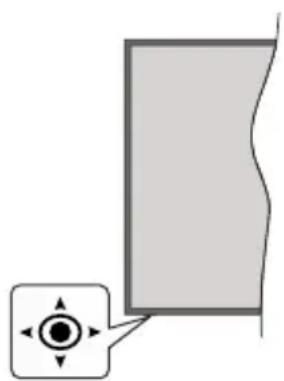
TB-ypeoT hMa KOMaHdEh cTan, KaKo UTo e npNkaKaHo Ha uptexkOT norope. KomaHdHnO T cTan BN Do3BOJyBa Da rN KOHTpOJIpaTe FyHKUInTe JaUnHa Ha 3ByK/ nporpama/H3BOp N BKnyeH peXIM Ha MmpyBaHe Ha TB-ypeoT.
3a6eneuka: N0suijama Ha komahduom cman moke da ce pa3nukyea 80 3abuchocm od modenom.
3a da ja cMeHnte jaunHaTa Ha 3ByKOT: 3roJeMeTe ja nn HamaJeTe ja jauHata Ha 3ByKOT npNTnckajKn TO KOMaHNOT CTan DeCHO nn neBO.
3a da ro cmeHnte kaHAnot: NuctajTe rN 3aUyBaHnTe KaHaJI npITnCKajKn ro KOMaHNOT CTan HAppeI INKOH ce6e.
3a da ro cmeHnte n3BopOT: PnTncHete ro ceHTapOT Ha KOMaHdHaTa NaIka HABHaTpe, Ke ce nojabu cnncOKOT Ha n3BOpN Ha ekpaHot. NcTajTe rIoCTaHnTE n3BOpN PnTnCKajKn Ja KOMaHdHaTa naIka Harope nnKkOH ce6e.
NcknyyBaHe Ha TB-ypeoT: PnntncheTe ro ceHTapOT Ha KOMaHdHaTa NaIka HABHaTpE N dpKeTe ro HeKoIky cekyn, TB-ypeoT Ke BJe3e Bo peKIM Ha NOdTBeHOCT.
3a da ro BknyuHTe TB-ypeoT; PnTnCHte ro ceHTapOT Ha KOMaHdHaTa NaIka, Ke ce Bknyu TBIypeoT.
3a6eNeuKa: OCD Ha aHaBHom o MeHu He MoKe da ce npukake Co KOHpmnHume KOnyuHa.
PakyBaHbe co daJeHHcknOT ynpaByBaU
PnTNCHeTe Ha KOnYeTo Home Ha daJIeunHCKNOT ynpaByBauch 3a Da ce npkaKe ekpaHOT Ha rnaBHOT MeH. KopncTeTe n KOnuHbata 3a HAcOKn KOnyTe OK 3a HABnIpaHBe n 3a NoCTaByBaHbe. PnTNCHeTe
Ha KonuTeTo Return/Back Home 3a Da n3ne3eTe Od ekpaH co MeH.
N36op Ha BJe3
IITOM Ke NOBp3eTe HaIBOpeuHn CnCTEmn Ha TBpyedOT, MoXe Da ce IpeoPnyBaTe Ha pa3nUHn H3BOpnHa Bne3OBn. PnTnCKajTe ro KOnHeTo SOURCE Ha daJeunHckNt OynpaByBauchocJeDobaTeJHo 3a da H3bepTe pa3nUnHn H3BOpn.
MeHyBaHBe KaHaJIu JaUHaHa Ha 3ByK
Moxete da ro cmeHnte kaHaIOT n da ro npnlaorOnte 3ByKOT co konuNbata Programme+/- n Volume +-Ha daJeunHcKnOT ynpaBvBa.
PncnHmpyBaHe
Ako Baunot TB-ypei npctaHe da pearupa Ha KOMaHnTe, MoKeTe Da npedn3BnKate npucnHmnpyBaHbe Koe Ke ro npeknHe npocet. 3a da ro Hapabnte Toa, npTncHe Te ro n dpKeTe ro 5 ckyHnKoNHTO Standby Ha daJeHHcknOT ynpabyBaU.
KoHTpOJIHn KOnUHbHa Ha TB n HNBn onepaun
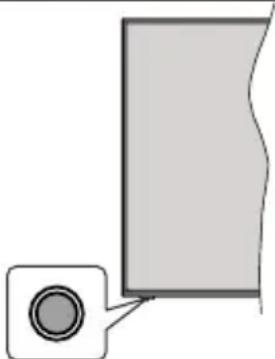
3a6eneuka: No3ujuama Ha KOMaHdHume konyuHa moKe da e pa3nuHa 80 3abuchocm od modenom.
Baunot TB-ypei nma eDHO KOMaHdHO KOnye. Oba KOMaHdHO KOnye OBO3MOxUyBa Da ce KOHTPOJnPaat CneIHNBE cyHKcN Ha TB-ypeoT: MpyBaJIe/IV3BOp/ Pporpama i JaunHa Ha 3ByK.
PakyBaHbe co KOMaHdHoto konue
- Пи捜нсhte ГКOMандНОТКОпчe 3a Дa ce npИкжemeHNTO co ONцин Ha ФункциN.
- Notoa, ako Tpe6a, npntnckajTe ro konyeto KOHCEkyTnBHO 3a OKycOT da ro nomeCTnte Ha cakaHaTa onuJa.
- PnTnCHTe n dpKeTe ro KonYeTo OKOy 2 cekyn3a da ja aKtNBupate n36paHata onuJa BojataHa NkOHATA Ha fYHKunjaTa ce MeHyBa Kora eakTNBupaHa.
- PnntncheTe ro konyeTo ywTe eHaaw 3a da ja kOpNCNTe cyHKunjata nn Bne3eTe BO NOmEnHTo.
3a da n36epete dpya onuja Ha yHKunja, npBO Ke Tpe6a da ja deakTnBnpate NocneHaTa aKTNBpapaHa yHKunja. PnTncHete n dpxketro KOnHeTo 3a da ro deakTnBnpate. Bojata Ha IKoHaTa Ha yHKunjaTa ce MeHyBa KOra e DeakTnBnpaHa.
3a da ro 3aTbOpnte MeHnTo co onuHa yHKuN, He npTuCKajTe ro konyeTo BO nepnoD od okony 5ceKyn.Ke nCHe MeHnTo co onuHa yHKuN.
NcknyBaBe Ha TB-ypeoT: PnTnCHTe ro KOMaHdHTo KOne 3a Da ce npKae MeHnot co OOnuHa FyHKu, FOKycot Ke 6nde Ha OnuJaTa MpyBaBe. PnTnCHTe n DpKeTe ro KonHeTo OKony 2 cekyn 3a da ja akTNBupate OBaa onuJa Bojata Ha NkOHATA Ha FyHKunjata Ce MeHyBa Kora e AKTNBupaHa. ITOa npTnCHeTe ro NOBtOpHo KOnHeTo 3a Da ro NCKnyHTe TB-ypeoT.
3a da ro BknyuHTe TB-ypeoT; PnTuHcTe ro KOMaHdHOTo KOne, Ke ce Bknyu Tb-ypeoT.
3a da ja cmeHnte jaunHaTa Ha 3BykOT: PnTnCHTe Ro KOMaHdHOTo KOJHe 3a da ce npKae MeHTo CO OOnuHa yHKcN N ITOa npTnCKajTe Ro KOnHeTo NOctOJHo 3a da ro npHeceTe fokycot Ha onuJaTa JaunHa Ha 3Byk + nn JaunHa Ha 3Byk - PnTnCHete N dPxte Ro KOnHeTo OKOly 2 cekyHdn 3a da ja aKtNBupate n36paHaTa onuJa Bojata Ha NKohata Ha cyHKcNJata ce MeHyBa kora e akTNBupaHa. Iotoa npTnCHete Ro KOnHeTo 3a da ja 3roJeMeNTe nn HAmanTe jaunHaTa Ha 3BykOT.
3a da ro cmeHnte kaHAnot: PnTnCHete ro KOMaHdHOTo KOnue 3a Da ce npKae MeHnTO co OOnuHa cyHKunu N nToa npTnCKajTe ro KonyeTo NOctOjaHO 3a Da ro npHece Te fokycot Ha onuJaTa Iporpama + nnI Pporpama - PnTnCHete u DpxKeTe ro KOnyeto OKony 2 cekyn 3a Da ja akTNBnpate N36paHata onuJa Bojata Ha IKoHata Ha cyHKunjata ce MeHyBa kora e AKTNBnpaHa. Notoa npTnCHete ro KOnYeTo 3a Da ce npePnITE Ha cnncOKOT KaHAn Ha CJeHNOT nnI pTeXODHNOT KaHJ.
3a da ro cmeHnte n3Bopot: PnTncheTe ro KOMaHdHTo KOnue 3a da ce npKaeMeHTo co OOnuHa yHKunu NnToa npTnckajTe ro konye To NoctoJaHO 3a da ro npHece Te oKycOT ha onUjata N3Bop. PnTncheTe n dpXeTe ro KonyeTo Okony 2 CeKyHn 3a da ja akTbupate OBaa onuJa Bojata Ha IKOHATA Ha cyHKunjata ce MeHyBa Kora e akTbupaHa. ITOa npTncheTe ro nobTopHo KonyeTo 3a da ce npKae CnucOKOT n3BOpn.. Jn3rajTe Hn3 DocTaHnTe n3BOpn co npTnckaHe Ha konyeTo. TB-ypeDot ABTOPmatcKn Ke ce nppePpIn Ha obEnxahnoT n3Bop.
3a6eneuka: OSD Ha anaHomo MeHu He MoKe da ce npukaxe co KomaHohomo Konue.
PakyBaHbe co daJeHHcknOT ynpaByBaY
PnTnCHeTe Ha KOnyTeO Home Ha daJeuHCKNOT ynpaBvBauch a Da ce npkaKe ekpaHOT Ha rnaBHOTo MeHN. KopCTeTe n KOnHbAta 3a HAcOKn KOnyTeO OK 3a HABnHpaHe N 3a NoCTaByBaHe. PnTnCHeTe Ha KOnyTeo Return/Back nn Home 3a Da n3JIe3eTe OD ekpaH Co MeHN.
N36op Ha BJe3
IITOM Ke NOBp3eTe HaADBopeuHn CnCTemn Ha TBypeoT,MOKe Da ce PpePpLyBaTe Ha pa3NnHy N3BOpnHa Bne3OBn.PnTnCKajTe ro KOnyeto SOURCE Ha daJeHHckNt ynpaByBauchcJeDoBaTeHNO 3a da N36epTe pa3JnUHn N3BOpn.
MeHyBaHBe KaHaJIIn jaUHa Ha 3ByK
Moxete da ro cmeHnte kaHaIOT n da ro npnlaRoInte 3ByKOT co KOnuHbataProgramme+/-n Volume +-Ha daJIeunHcKnOT ynpaBvBa.
PnncnNo MnpyBaHe
Ako Baunot TB-ypei npctaHe da pearupa Ha komaHnTe, MoKeTe Da npedn3BnKaTe npucnHo MnpyBaHbe Koe Ke ro npeknHe npoecot. 3a da ro HnpaBnte Toa, npTnCHete Ro n dpKte Ro 5 ckyHn konyeTo Standby Ha daJeHHcknoT ynpabvBa.
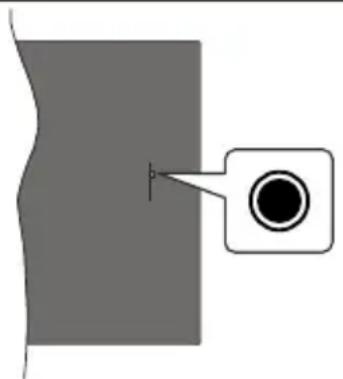
KoHTpOJIH KOnUHbHa Ha TB n HnBn onepaun
3a6eneuka: Io3uujama Ha KOMaHdHume KOJIuHa MoKe da e pa3nUHa 8O 3aBucHocm od Modenom.
Baunot TB-ypeiMa eHNO KOMaHDo KOJne. Oba KOMaHDo KOJNe OBO3MOxUyBa Da ce KOHTpOuPaat CneHNBe fynKcNn Ha TB-ypeoT: MpyBaIbe/13BOp/ Pporpama n JaunHa Ha 3Byk.
PakyBaHbe co KOMaHdHoto konye
- PnTnCHete To KOMaHdHOTo KOnYe 3a Da ce npKae MeHnTO CO ONuIN Ha cyHKuIN.
- Notoa, ako Tpe6a, npntnckajte ro konyeto KOHcKeTyBHO 3a okycot da ro nomeCTnte Ha cakaHaTa onuja.
- PnTnCHTe n dpxKeTe ro konyeTo OKony 2 cekyHn3a da ja aktubnPate n36paHaTa onuJa Bojata Ha IKoHaTa Ha fynKunjaTa ce MeHyBa Kora eaktubPapaHa.
- PnTnCHete ro KonyeTo ywTe eHaaw 3a da ja KopnCTnte cyHKunjata nn Bne3eTe BO NOmEnHTo.
3a da n36pepe Te npya onuja Ha fynkunja, npbo Ke Tpeba da ja deaktnbnpate nocneHaTa aktnbnpaHa fynkunja. PnTnche Te npkete ro koncheTo 3a da ro deaktnbnpate. Bojata Ha nKohata Ha fynkunjata ce MeHyBa Kora e deaktnbnpaHa.
3a da ro 3aTbOpHTe MeHnTO co onuHa yHKuHN, He npTuNcKajTe ro konueTo BO nepNoD od okony 5cekyHd.Ke nCye3He MeHnTO co onuHa cyHKuHN.
NcknyBaBe Ha TB-ypeoT: PnTncHeTe ro KOMaHdHTo KOyue 3a Da ce npKae MeHnot co OOnuHa yHKun, oKycot Ke 6nne Ha onuJaTa MpyBaBe. PnTncHeTe n DpKeTe ro KonyeTo OKony 2 cekyHn 3a da ja aKTbupate OBaa onuJa Bojata Ha IKOHATA Ha cyHKunjata Ce MeHyBa kora e aKTbupaHa. IToToa npTncHeTe ro NOBtOpHo KOyeto 3a Da ro NCKnyHTe TB-ypeoT.
3a da ro BknyuTe TB-ypeoT; PnntucheTe ro KOMaHdHTo KOne, Ke ce Bknyu TB-ypeoT.
3a da ja cmeHnte jaunHaTa Ha 3BykOT: PnTnCHTe Ro KOMaHdHOTo KOJHe 3a Da ce npKae MeHTo CO OOnu Ha cyHKcN N ITOa npTnCKajTe Ro KOnHeTo NOctOJHo 3a Da Ro npHece Te fokycot Ha onuJaTa JaunHa Ha 3Byk+ nn JaunHa Ha 3Byk- PnTnCHTe N dPxete Ro KOnHeTo OKOly 2 cekyHdn 3a Da ja aKtNBupate n36paHaTa onuJa Bojata Ha NKohata Ha cyHKcNJata ce MeHyBa kora e akTNBupaHa. Iotoa npTnCHete Ro KOnHeTo 3a Da ja 3roJeMeNTe nn HAmanTe jaunHaTa Ha 3BykOT.
3a da ro cmeHnte kaHaIOT: PnTnucheTe ro KOMaHdHTo KOJHe 3a Da ce npKaeMeHnTO CO ONuHa yHKuN I Notoa npTnckajTe ro KonyeTo NOctoJHo 3a Da ro npHeceTe oKycot Ha onuJaTa Pporpama + nn Pporpama - PnTnucheTe n DpxKeTe ro KOnYeTo OKOy 2 ckyHdn 3a Da ja aKTNBpuATE n3bpaHata onuJa Bojata Ha IKoHata Ha yHKunjaTa ce MeHyBa kora e AKTNBupaHa. IpToa npTnucheTe ro KOnYeTo 3a Da ce npePpInTe Ha CNcOKOT KaHaJI Na CNeDHnOT nn PpeTXODHNOT KaHaI.
3a da ro cmeHnte n3BopOT: PnTnCHete ro KOMaHdHTo KOnue 3a da ce npKae MeHTo co ONuHa yHKunu NnTOa npTnCKajTe ro Konye To NOctoJHo 3a da ro npHeceTe oKycot Ha onuJaTa N3BOp. PnTnCHete u DpXeTe ro KonyeTo OKony 2 CeKyni 3a da ja AKTNBupate OBaa ONuJa Bojata Ha IKOHATA Ha cyHKunjaTa ce MeHyBa Kora e AKTNBupaHa. IToTa npTnCHete ro NobTopHO KonyeTo 3a da ce npKae CnncOKOT n3BOp.. Nn3rajTe Hn3 DoCTaHNte n3BOp Co npTnCKaBe Ha konyeTo. TB-ypeDoT ABTOPMaTcK Ke ce nppePnHa obEnJxAHNoT n3BOp.
3a6eNeuKa: OSD Ha aNaBHom o MeHu He MoKe da ce npukaxe CO KOMaHOHOMO KOyue.
PaKyBaHbe co daJeHHcknOT ynpaByBaY
PnTNCHeTe Ha KOnYeTo Home Ha DaJIeUHCKNtO ynpaBvBauch 3a da ce npKaeke ekpaHOT Ha TnABHOT MeHn. KopncTeTe rKoNHybTa 3a HAcOKn IN KOnYeTO OK 3a HABnIpaHBe n 3a NOCTaByBaHbe. PnTNCHeTe Ha KOnYeTo Return/Back nn Home 3a da n3Je3eTe OD ekpaH CO MeHn.
N36op Ha BJIe3
TOM Ke NOBp3eTe HaDBopeuHn CnCTeMn Ha TBypeoT, MoKe Da ce NpeOpyBaTe Ha pa3NnuHn 3BOpuHa Bne3OBu. PpNTnCKajTe ro KOnHeTo SOURCE Ha daJeHHckNoT ynpaByBaU nocNeDoBaTeJHo 3a da 36epTe pa3NnuHn 3BOpu.
MeHyBaHBe KaHaJIIn jaUHa Ha 3ByK
Moxete da ro cmeHnte kaHaIOT n da ro npnlaRoInte 3ByKOT co KOnuHbata Programme+/- n Volume +- Ha daJIeunHcKnOT ynpaBvBaU.
PncnNo MnpyBaHe
Ako Baunot TB-ypei npctaHe da pearupa Ha komaHnTe, MoKeTe Da npedn3BnKaTe npucnHOMnpyBaHbe Koe Ke ro npeknHe npoecot. 3a da ro Hapabnte Toa, npTnCHete Ro n dpKte Ro 5 ckyHn konyeTo Standby Ha daJeHHcknoT ynpabyBa.
KopncTeHbHa rnaBHOTo TB-MeHn
Kora ke ce npTnche konyeTo Doma, ce nojabyBa rnaBHOT TB-Mehn Ha ekpanot. Moke da Habnnpate H3 elemENTte BO MeHNTo CO KONHbTa 3a Hacoka Ha daneuHcknoT ynpabYbau. 3a da n36peTe elemENT nn Da Tn BnDInTE ONUInTE Ha NOMeHTO Ha O3haueHOTo MeHn, npTncHeTe ro KonyeTo OK. Kora ke O3HaunTE Hekoja onuJa HA MeHNTO, HeKOn OD elemENTte Ha NOMeHtO Ha OBA MeHn MOKe Da CE nojabat Ha roHaTa NN DOhata CTpaHa Ha NeHTata Ha MeHtO 3a 6p3 npCTan. 3a da KopNCtne elemENT co 6p3 npCTan, O3HaueTe ro, npTncHete OK u N36peTe NoCTABKn CO KONHbTa 3a Hacoka JleBO/ DecHO. Kora ke 3abPunTe, npTncHete ro KonyeTo OK nn KOnyTo Ha3ad/Bpatn ce 3a Da nn3ne3eTe. Kora eOCBETHeA anNkaunjata Netflix (ako e DoctanHa), npenopaknte Ke bDaT npkKaHn Ha nCT NaHH kako cTabKInTe BO NOMeHtO. Ako Beke Cte Ce HajabIne Ha BaWata Netflix cmetka, Ke ce Bndat nepcoHaIN3npaHn npenopakn.
IcTo Taka MoKeTe Da BUnnte INHOpMaun 3a IokaJata, BpeMeHcKa IporHo3a, Yac N DaTym Ha ekpaHOT Ha IlanBHOTo TB-MeHN. MaJInte 3eJeHn IKOHrTO NOKaKyBaat MOMHTaHNTe CTAtycn 3a Yac, MpeXa N CnHXPOHn3aCUNja Ha anLIkaCUNte. Ako OBne IKOHn Ce NojabAT BO 3eJeHa 6oJa, Toa 3NaUdEka e axypupaHa INHOpMaunjata 3a YacOT, MpeXaTa e NObp3aHa N CnHXPOHn3aCUNjata e ycNeuHO 3abPweHa NHaky IKohata Ke ce nojabu Bo 6eNa 6oJa.
3a da ro 3aTbOpnte rnaBHOTo MeHn, npNTuChTe ro KOJIHeTO N3Je3n.
1. Home
Kora ke ce OTBOPN rnaBHOT MeHn, Ke 6nide O3haueHa
IeHTata 3a MeHn NocetHa cTpaHnua. CoDpxkHaTa
Ha MeHnTO NocetOK MoKe Da ce npncnocO6yBa.
3a da ro Hapabnte Toa, oTe Ha MeHnTO TB
03NaYe ja onuJaTaypeDi NocetOK n npTuChete
OK. MeHnTO Noletok Ke ce nppePpHn Ha pexm
UpeDi.Bo pexMOT UpeDi MoKe Ta ja n36pnWte
IIN CMEHNTe NO3nJajaHa Koj 6nIO eJeMeHT BO MEHnTO NooTeK. O3NaueTe onuJa n npTnCHete OK.. I36epTe ja IKoHata I36pnuN nnPipeMeCTn n npTnCHete OK. 3a da nppePnITE Hekoja cTabKa od MeHnTO KopNCteTe rKoynbata 3a npabeU DecHO, JbeO, Fope nn Dony 3a da n36epTe no3nJia BO koja caKaTe da ja nppePnITE cTabKaTa n npTnCHete OK.
Mоже Да ДОДАдTe Oпци N od Дугн MeнJA BO MEHITO ПочETOK.CamO OЗHAчЕТе OпциJa N I PRINTUCHETe ro KOnЧeTO 3a HacOka HадONY ИИN HArope Ha daleuHcKnot ynpaBvBaU. Ako BnIte OпциJa Iodaj Ha NOHTHaTc TpaHnua,MOже Дa ja DОДАдTe HA MEHITO ПочETHo.
2.ПпeбapyВаньe
Moxete da npe6apybaTe 3a KaHann, BoDnU, TB-MenJa, Annkaun, Be6, YouTube n BnDea KopncTejKn ja Obaa onuJa. PnTncHete OK n BHece Tkyuen 36op co BnptyEnHaTa Tactatypa. Notoa, oBeJexTe OK n npTncHete OK 3a da noChne np6apyBaBeTo. Pe3yntaTnte Ke ce npKaKAT Ha ekpaHot. N36epTe ro cakAHOT pe3yIiTat CO KOnHbA 3a Hacoka n npTncHete OK 3a da OTBOpNTe.
3. TV
3.1.BoDnU
Co Obaa onuja Moke da npuctannte do MeHTo Ha eNeKtpoHcKnOT nporpaMckn BODn. Bndete ro DeIOT EneKtpoHcKn nporpaMckn BoDn3a NOBeKe HOpMaun.
3.2.KaHaJIu
Co Obaa onuja MoKe Da npuctannte Do MeHnTo KaHa. BndTe ro denot KopncteHe Ha cnncokot KaHa 3a NOBeKe INΦopMaun.
3.3. Tajmepn
Mоже да поставиTe Tajмери 3a Идни Habstанu co onцижа.THa OBA MeHn.Може дa Гп peBиДирateи npetxOДно крөранITE Tajmepи NOd OBA MeHn.
3a da IdoaTe HOB Tajmep, n36peTe ro Ta6yIaTOpOT
Doaj Tajmep co KOnuHeBaTa JNeBO/DecHO u
npTnCHeTe OK. NocTabte rN OOnuTE Ha NOdMeHnTO
kako wTo cakate N Kora Ke 3aBPuNTe, npTnCHeTe OK.
Ke ce HnPaBn HOB Tajmep.
3a da ypeinte npetxodno kpeinpah Tajmep, 03haeTe ro Tajmepot, n36epete Ypei ro n36paHnOT Tajmep n npTnche TE OK. CmeHete rO onCunTE Ha noDMeHnTO kaKo wTO cakate n npTnche TE OK 3a da rN 3aCyBaTe NOCTABKNTE.
3a da ypeinte npetxOndHO Kpeinpah Tajmep, 03haueTe ro Tajmepot, n36epete N36pnsn ro n36paHnot Tajmep n npntnche TE OK.Ke ce npkaKe NOtBpHa npoka N36epete DA n npntnche TE OK 3a da npoDOnknte. TajmepOT Ke ce OTkaxe.
He moke da ce noctabat Tajmepn 3a dba nnn nobekoe noeHHn Hactanu wTO Ke ce emTuBaat Ha pa3nHn KaHn BO nCT BpeMeHcN INTEpBaN. Bo
Toj cnuyaj Ke 6nTe HOpMpaHn TajmepoKe ce NOHHTN.
3.4.YpeuNoyeToK
Co Obaa onuja moke da ja npucnoc6nte codpxnHaTa Ha MeHTo Noyetok. O3haueTe n npTncHeTe OK. MeHTo POnetok Ke ce npedpnn Ha pexm Ypei. BndTe ro denot Noyetok 3a noBeke HOpmaun.
3.5.Chmku
Mоже дa Гу�уbaTe ChHIMKnTe co onuNTe Ha OBA MeH. Moxete da penpoDyucnPate, ypeDyBaTe, 6pnsIte nnn coptnape npetXoDHO ChHmEHN HactaH.N O3haYe Ta6yJnatop co konHTe 3a Hacoka JIeBO nIN DeCHO n npITnCHeTe OK 3a dA rN BnINTe DOCTaHnTE onuN.BuDeTe ro deJOT YCb-chHMaJIbe 3a NOBeKe INΦOpMaUIn.
3.6. Nobeke anlkaun
3a da ynpabvate co annkaunite nHctanpaHn Ha Baunot TB-ypei, mokeTe da ja kopncnte obaa onuja. O3naute npTnchete OK. MokeTe da doaadeTe nHCTanupaHa annkaunja Ha NoyetHOTo MeH, da ja OTbOpnte nn OTCpaHtte. O3naute annkaunja n npTnchete OK 3a da rN BnDnTe cHTe DOCTaHn ONUIN.
3.7. IpoDABnca
Co oBaa onuja MoKTe Da DoJaTe HOBn anNkaun Ond npoDaBHncaTa 3a anNkaun. O3HaueTe npHTncHete OK.Ke 6nDat N3JIOXeHN DoCTaHnTe anNkaun. MoKTe nTo Taka Da npucTannTe do npoDaBHncaTa n Ppeky MeHnTO NobeKe anNkaun.
3.8. NOBTOPHO noCTaBN anlinau
Moxete Da rN NOCTABNTe NOBTOPO npncnoc6yBaHbata
no Mepka Ha MeHrTo POneTOK (Home) Ha cTaHdapHnTe
NoCTABKn CO OBaa ONuJa (DOCTANHOCTa 3aBnCn OD TB-
MOeIOT N ODN HeOBNTe KapaKTEpNCtIK).O3NaYeTe
n pINTNCHE TE OK.Ke ce npNKae NOTBpDHa nopaka
N36peTe DA n pINTNCHE TE OK 3a da npoDOnknte.
ImajTe npEbn Deka Hema Da moXeTe da ja
N3BPswyBaTe OBaa ONepaunja NOBTOPO CNeHNTe
HEKOJIky MNHyTN.
3.9. Пиuctанноct
Co obaa onuja mokeTe da npuctannte do MeHnTO nocTabKn 3a npuctanHOCT.
3.10. NocTaBKn 3a npNBaTHoC
Co OBaa onuJa MOKeTe Da npuctannte Do MeHTo NOCTaBKn 3a npNBaTHoCT. OBaa onuJa MoKe Da He e DOctaHa BO 3aBnCHoCT Od MoJeNt Ha TBypeDoT N36paHata 3emJa BO TEKOT Ha IpBnuHaTa NHCTaJauJa .
4. NocTabKu
Mоже дуpeуыт e noctabknte Ha Baunot TB-ype co onu nte Ha Oba MeHn. Bndete ro DeNoT CoDPxHa Ha MeHnTo NocTabKn 3a nobeKe HOpMaun.
5. 13BOPN
Moke da rnypeybaTe Bne3HnTe pepepeHn Ha n3BOPOT CO ONuNTe Ha OBA MeHn. 3a da ro cMeHnTe TEKOBHNOT n3BOp, O3HaueTe eHa oD ONuNTe N npTnCHete OK.
5.1. NocTabKn 3a n3BopOT
Co Obaa onuja mokeTe da npctannte do MeHTo NOCTABKn 3a n3BOp. YpeTe rN uMnHaTa, aKTNBupajTe NN DeakTNBupajTe rN n36paHnTe onuN 3a n3BOp NMa HOpMaJHn HAnpeDn ONuN 3a n3BOpNTe HDMI. HopMaJHnTe n noo6peHnTe onuN BnJaat Bp3 NOCTABkata Ha 60n 3a n36paHnOT n3BOp HDMI.
CTabaBe 6aTeepHn BO DaJIuHnckNt ynpaByBaY
OtctpaHete ro 3aHnOT kanaK 3a da ro OTbOpHTe OndJeTOT 3a 6aTePN. BMeTHeTe DBe 6aTePN AAA. IpoBepTe dAnu 3HaunTe (+) u (-) ce noklonybaat (BHIMabajTe Ha nonapnteToT). He KopncTeTe cTapn HOBN 6aTePN NCTOBpeMeHo. 3ameHeTe rN caMO co nCT UIN NCTOBeTeH TnN. BpaTeTe ro kanaKOT.
Ke ce npikakke nopaka Ha ekpanot kora 6atepuinte ce nctpoweHn Mopa Da ce 3ameHaT. Imajte npedBnD deka kora 6atepuinte ce npi Kpaj, Toa Moxe da BnJae Bp3 pa6oteheTo Ha daJeunHcknoT ynpabvBaq.
BaTepeHrHe Tpe6a Da ce N3IOxkyBaat Ha BncoKa TOJIInHa KaKo Ha IprImep Ha coHcE, OraH JIN CJI.
PnKnyBaHe Ha cTpyja
BAxHO:Tb-ypeoTe HnpaBEN 3a da pa60n Ha HanojyBaBe O220-240 V AC,50 Hz. N0 OTnakyBaHbETo,IO3BOJeTe My HA TeIeBn3OpOT Ja ja DOCTURHE TEMNepaTpyaHa OKOINHata nped Da ro BKnyuHTe B cTpyja.PpIKnyuTe ro Ka6eIOT 3a HanojyBaBe BO uTEkep 3a cTpyja.
PnKnyBaHe Ha cTpyja
BAxHO: Tb-ypeoTe HnpaBEN 3a da pa60Tu Ha HanojyBaHe oD 220-240 V AC, 50 Hz. IOn OTNaKyBaHbTo, Do3BOJeTe My Ha TeNeBn3OpOT da ja DOCTURHe TEMpePaTypaTa Ha OKOINHaT a nped Da ro BKnyuHTe B cTpyja.
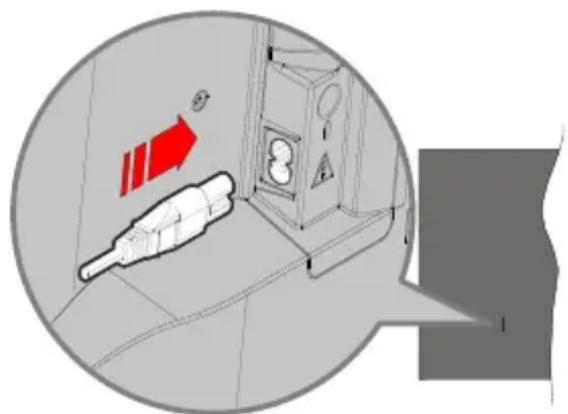
CTaBeTe ro eHnOt Kpaj (ctpaHaTa co Dba OTbopa) Ha npInIOxEHNO T eJIeKTPnueH Ka6eI BO npIKJnyOKOT 3a Ka6eI Ha 3aHaTAtcPaHa Ha TB-ypeoT, KaKO ITO e npKacKaHO nOrope. Notoa CTaBeTe ro dpyrnoT
Kpaj Ha eJnEeKtpnHnO T Ka6eN Bo npNKnyOKOT Ha HanojyBaHbTo.
Nobp3yBaHe Ha aHTeHa
Iob3eTe ro npknnyokot ,aHTeHa" nnn ,ka6eJcka TB" BO AHTEHCKN BNE3 (ANT) OTbOpOT nnn catenTcKnOT npknnyok Bo CATEJNTE BNE3(LNB) KOI ce HAOraat Ha 3aHaTa cTpHa Ha TeJeBn3OpOT.
3ADHNOT DEI OJ TB-YPEDOT
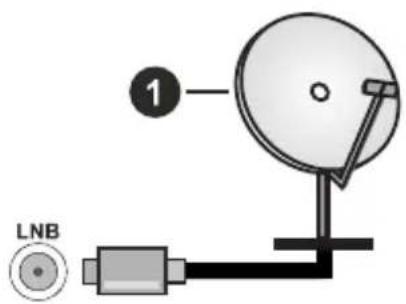
1. CateJnt
JIeBA CTPAHA OJ TB-YPEDOT
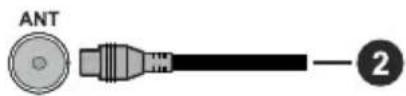
2.AHTeHa nn Ka6en

Ako cakate da noBp3eTe Hekoj ypeH ha TB, toraU Tpe6a da rN ncknyute obata, ypeoT n TB, nped Da rN nobp3eTe. No BocnoctabyBaheTo Ha BPCKATA, MOKeTe NOBTOHO da rN BKnyute n da CTNTe.
HotnphiKaunja 3a NIneHnpaBe
TepMNHTeHDMI, HDMI High-Definition Multimedia Interface n IoroTo HDMI ce TproBckn MapKn nn pernctpupaHn TproBckn MapKn Ha HDMI Licensing Administrator, Inc.

Dolby, Dolby Vision, Dolby Atmos n cmmboJTo D BoJHO D ce 3aHTnTHn 3Hau Ha Dolby Laboratories Licensing Corporation. PpouHBeDeHo CnopeI NmEHeuTa Ha Dolby Laboratories. OOBepNbH HeoBjaBeHn DeJa. Copyright © 2012-2020 Dolby Laboratories. Cnte npaba Ce 3aApKaHn.
Dolby Vision·Atmos
YouTube n IoroTo YouTube ce 3aWtntn 3Haun Ha Google Inc.
3a nataHTn DTS, BndeTe http://patents.dts.com. Ipon3BeJeHO noI nnueHua od DTS Licensing Limited. DTS, cmm60JOT, DTS n cmm60JOT 3aeJHo, DTS-HD n Jloroto DTS-HD ce pernctpupaHn TproBckn MapKn nnn TproBcKn MapKn Ha DTS, Inc. BO CAD n/nnn dpyr n 3emjn. © DTS, Inc. Cnte npaba ce 3aJpxAHn.
dtshD
3a nataHTn DTS, BndTe http://patents.dts.com. Ppon3BeJeHO noI liueHua oD DTS Licensing Limited. DTS, cmm6oJOT, DTS u cmm6oJOT 3aeJHo, DTS Virtual:X n loroto DTS Virtual:X ce pernctpupaHn TproBcKm MapKn nn TproBcKm MapKn Ha DTS, Inc. BO CAD n/nn dpyrn 3emjn. © DTS, Inc. Cnte npaba ce 3aDPXaHN.

360pOT, 3HaKOT n JorOTo Bluetooth® ce 3aHTnTHn TPROBcN 3HaU BO CONCTBeHocT Ha Bluetooth SIG, Inc. n Cekoja yIotpe6a Ha OBne 3HaU Ov Vestel Elektronik Sanayi ve Ticaret A.S. e noD IuCEHua. OctaHaTnTe TPROBcN 3HaU N IMMba CE BO CONCTBeHocT Ha COoDBeTHnTE CONCTBeHnU.
Oboj npoN3BOJ COpKn TexHOJOrnja KoJa e npedMeT Ha onpeJeHn npaba Ha nHTeJIeKTyaJIHa CONCTBeHocT Ha Microsoft. KopncTeHbeto nnDcTpBvnpaHbeto Ha OBaa TexHOJOrnja HAdBOP od OBOj npoN3BOJ e 3a6paHTo aKO HeMaTe COoDbETHa NIneHnce/ COoDBetHn NInceHcN oD Microsoft.
ConCTBeHnUte Ha codpXnHaTa KOpIcTaT TexHOnrJa 3a npIcTan Ha codpXnHaT MaCrosoft PlayReadyTM 3a Da rN 3aWtITat CBOITe ABTOPCKn npaba, BKNyUbayjKn CODpXnHa 3aWtITeHa Co aBTOPCKn npaba. Oboj ypei KopncTn TexHoJorJa PlayReady 3a da npIcTaan Do PlayReady-3aWtITeHa codpXnHa n/nn WMDRM-3aWtITeHa codpXnHa. Ako ypeoT He ycnee npabuHno Da rN cnpOBede opraHcyBaHbata 3a KOpNCTeHeTo Ha CODpXnHaT, CONCTBeHnUte Ha codpXnHaT MoKe Da nobapaat Microsoft Da ja Nobneue cnocobHocta Ha ypeoT Da npIcTanyBa Do PlayReady-3aWtITeHa codpXnHa. NobekyBaHbeto He Tpe6a Da BInjae Bp3 He3aWtITeHaT coDpXnHa HnN COdpxnHaT 3aWtITeHa OD npYrN TexHoJOrn 3a npIcTan Ha CODpXnHaT. ConCTBeHnUte Ha codpXnHaT MoKe Da nobapaat Od Bac Da ro HaIOrpaIte PlayReady 3a Da npIcTAnTE Do HNBHaT coDpXnHa. Ako od6neTe axKypipaHe, Hema Da moKTe Da npIcTAnTE Do CODpXnHa Koja N Tpe6a NaIrpAdbata.
Ioroto,CI Plus"e 3aHTnteh 3nak Ha CI Plus LLP. Oboj npoH3BOD e 3aHTnteh OD odpeHn npaba Ha nHTeKeTgamma HcONCTBeHocT Ha Microsoft
Corporation. KopncTeHbTo nIu DNcTpN6ynpaHbTo Ha OBaa TexHoNOrnJa HauBOp od OBOj npOn3Boe 3a6paHTo 6e3 IuueHua Ha Microsoft nIi Ha OBnacteHa noDpyxKnua Microsoft.
HΦopMaun 3a OTcPaHyBaBe
[Ebponcka Ynja]
OBne cmmboJn nokkvyBaat deKa eJIeKtpuHaTa n eJIeKTPoHcKaT a Onpema KaN i 6aTepnjata co OBne cmmboJn He Tpe6a Da ce φpnaat Co HopMaIHO DomauHo rY6pe. Hamecto Toa, npOn3BoOJT Tpe6a da ce IpeJaDe Ha COOOBETHNOT CEHTap 3a Co6npaHe Ha eNEKTPuHa N eNEKTPoHcKa ONPema N 6aTepni 3a COODBeTHa O6pa6oTKa, NonpaVBka N pezIKnPaHc ENopeD BaWAta DpXaBHn IerncnATnBa N DInpeKTbTa 2012/19/EC n 2013/56/EC.
Co npabnHNo pPnaHe Ha OBne npOn3BOOn, nOmaTe Da ce 3auyBaat npnpoDn 6oraTCTBa N Ke nomorHeTe Da ce cnpechat NotehuJaHnTE HeratNBn eEkeTN Bp3 OKoJIHaTa N OBeUcKTo 3dpaBje KOI BO CnpOTNBHO 6N HactaHaIe Pn HnPaBnHn PaKyBaHe CO OTNaDoT OD OBne npOn3BOOn.
3a noTeTaNn HOpMaun OKOny peuKnnpaHbeto Ha OBOJ npOyKT, Be MoIInme Da rN KOHTaKtnpaTe IOKaHNHe Bnactn, CnyXbata 3a oDcTaPaHyBaHc He NaOMaUNOT OTnad Nnn npOdaBHucaTa KaDe cTe ro KynJIpe pON3BOoT.
3a HenpabnHNo fPnaHe Ha Oba Iy6pe MoXHO e Da ce npIMeHJIbN Ka3HN, BO CORNaCHOCT CO HAUHOHaHaTa JIeRNCnATnBa.
[Bn3HnC KOpncnCu]
Ako ro pfpaTe OBaj npOn3BOd, cTaneTe BO KOHTaKT CO BaUnOT DocTaBvBaU INPOBepTe rYcNoBtHe Ha KynonpOdaJxHnOT dOrOBOp.
[OctaHaTn 3emjn HaBOP od Ebponckata yHna]
OBne cmmboBn BaxKaT caMo 3a Ebponcka yHnja.
Iobp3eTe ce co IokaHnTe Blaactu 3a da Do3Haete 3a npabunho dpnahe n peuknnpahe.
Pon3BOoT n NaKyBaHbTo Tpe6a Da ce OdHece BO BaUNOT NOKaJIeH NyHKT 3a peUKNIPAhe.
Hekon co6nPH n ceHTpn npmaat npo3BOyn 6e3 HaidomeCT.
3a6eneuka: 3nakom Pb noo cumbonom 3a bamepuu nokkyea deka oea bamepuja codpku onoso.
![HITACHI 55HK5300 - [OctaHaTn 3emjn HaBOP od Ebponckata yHna] - 1](/content/2026/04/723730/images/937ec48e2f141f052f5d72fd16ad9062aa0d9f989bfbf9dd2e5816fb00eb9321.jpg)
- PpOu3Bovn
- Batepnja
![HITACHI 55HK5300 - [OctaHaTn 3emjn HaBOP od Ebponckata yHna] - 2](/content/2026/04/723730/images/c9430dc44b55b80356cc906ea2fae987f8f63334d870822e1a2a94df8fb35760.jpg)
(*) MOE KONQUE 1:
Bo 3aBnCHoCT OJ MOeIOT, OBA KOJIe MoKe Da nMa cTaHapdHa yHKuJa. Cenak, MOKTe Da noCTaBInTe cNeuJaIIHa yHKUJa 3a OBA KOJIe Taka ITo Ke IopTusChete 3a NOBeKe OD TPN CEkyHn Kora CTe Ha nocakyBaHnot N3BOp, KaHAn IIN AnNkaCuaJa. Ha ekpaHot Ke ce npKaeJe NOTBpDHa nopaka. Cera, MOETO KOJIe 1 e Nobp3aHo co n3bpaHata yHKuJa.
ImaTe npedBnD deKa DOKoNky n3BpWnte Ppa HnctanaJia, MOETO KONue 1 Ke ce Bpatn Ha npBObHTHaT aFyHKuJa.
- NpIroTBeHocT: BknyyBaHe/ncknyyBaHe Ha TB-ypeDoT
- KonyuBa co 6poeBn: MeHyBaHe Ha KaHaJ, BHeCyBa 6poj NmN NcMo BO KyTnJaTa O3HaueHa 3a TEKCT Ha ekpaHOT.
- Ja3nk: Tn MeHyBa 3ByuHIne peKmM (aHaIoreh TB), npka3nte n ro MeHyBa ja3nkOT Ha cnHXpoHn3aunjata/NpeBOoT n rO BKnyBa nn NCKyUyBa npbeoDTo (dHrtanHa TB, ako e doCTanHO)
4.ПиДушУВа№: ueIOcHо ro nckIyUyBa 3ByKOT Ha TB-ypeDoT - JauHHa Ha 3Byk +/
- Doma: Go npkaKyBa MeHTo 3a TB-ypeIoT.
- BODN: To npKkByBa eNeKtpoHCKNOT nporpaMckn BOINU
- Konchha 3a Hacoka: Nomara npn Habiruga jha MeHjra, codpxHa, nTH. npkaKyBa noCTpaHn BO peKIM TXT kora ke ce npTuNChe DecHO nn JeBO
- OK: ГиnotВPyBaИЗБОПЕ Ha KOPИСНИКOT, ja NOCTaByBa CTpaHnUcaTа (BO peXIM Ha TeIeTeKCT), ro npereIeIyBa cINcOKOT Ha KaHaJI (peXIM DTB)
- H3aɪ/DpaKaHbe: Ce BpaKa Ha npTeXoDHNOT ekpaH, ja OTbopa CtpaHnUca INHeDKC (BO TeTneTEKCT peKm) Bp3O MeHyBa NOMery npTeXoDHNOT mOMeHTaHnO T KaHaJIIN N3BOP
- Netflix:Ja noDnra anJnkaunjata Netflix.
- MOE KONUE 1 (*)
- KonyuNbata Bo 6oja: CneJeTe rHnHCTpyKuNTe 3a cyHKunnte Ha konyNbata Bo 6oja
- Pemotaj: Iu DnKu CnKKe HaHa3aB Bo MeDnMOT, KaO Ha npIMep, cHIMOBU
- ChmHaBe: ChmApnporpamn (no n36op)
- Pnpodykunja: NouhyBa da r npnpdyu npa n3paHnTe Meynm
- Nay3a: To connpa MeDnymOT wTo ce penpoDyucpa, NOHyBa CHImaHe 3a NDoUcHexHo CHImaHe
- Cton: Fo connpa MeDnymOT wTo ce pe npOduzupa
19.БрзоHaHAnpeД:ГиДВИЖи paMKnTe HaHAppeД BO MeDInyMn KaKo StO ceФИNMOBNTe - Prime Video: Ja noDnra anNkaunjata Amazon Prime Video
- YouTube: Ja noDnra anJnkaunjata YouTube
- H3ne3: I n 3aTbopa n n3neryBa oD npkaKaHaHTe MeDnymn nn Ce Bpaka Ha npTeXoDHNOt ekpaH
23.Инфо:ПикakуВа Инфорmaци 3a coDpxnHaTa Ha ekpaHOT,пркakуВа ckPneHn INHΦopmaци (OTkpNJ - BOpeXIM 3a TeIeTeKCT)
24.И3BOp:I npKakyBa DoCTaHnTe I3BOpn Ha emtYBaHe nHa CoDpXnHa - Iporpama +/-
- TeKCT: TpNkaxyBa TeJETeKCTOT (BO 3aBnCHOCT OJ CnyajOT), npHTNCHETe NOBPTOPHO 3a Da TcABNTe TeJETeKCTOT Bp3 HOpMaHa eMUTyBaHa CNIKA (MnKC)
NObp3yBaHa
KopncTeHe Ha OndnKaTa Ta6eHa Ha caTeJIHTCKN KaHaII
Moxete da rH n3BpWnte OBne onepaunu com eHnTo NocTabKn>HNctanaunja>CateJNTcKn NOCTABKn>TabeJa Ha cateJNTcKn KaHaJI. IMa DBe ONCIN BO ODHOC HA OBaa OJNka.
Moxete da ppe3emate nIa noctabybate nodaotuOd Ta6eIata cateJIncn KaHaII. 3a da IIN 3BeDe OBne cyHKU, Mopa da ce nobp3e YCb-ypeD co TB-ypeDor.
Mokete Da NoctabNTe TEKOBHn ycnyrN u COOdBETNcateHTN n TpaHCnoHepn Bo TB-ypeoT ha YCb-ypeD.
DOnOJIHInTeJHo, MoKTe Da Ipe3eMeTe eHa Od DaTOTeKIne OD DaTOTeKIne Ha Ta6eJaTa CATENITcKn KaHaJI 3aUyBaHN Ha YCb-ypeI Ha TB-ypeIoT.
Kora ke n36epete eHa oD OBne daTOTEKn, cTe ycIyRn IOBp3AHn caTeNTn I TpaHcNoHdepn BO n36paHaTa daTOTEKa ke 6ndat 3aUyBaHN Bo TB-ypeoT. Ako NMa HekAKBn IHCTaJInpaHN 3eMHN, Ka6eJCKN u/IIu n aHaJorHn ycLyr, ke 6ndat 3auYBaHN n Ke 6ndat OTCTpaHETn camo caTeJIITCKIne ycLyr.
Itoa, npOBepete rH noCTaBKnte Ha aHTeHaTa Hnnpabete n3MeHn, aKO nMa notpe6a. MoKe da ce nojabn nopaka 3a jabyBaHe rpeuKa ,Hema cunHan" aKO noCTaBKnte Ha aHTeHaTa He ce KOHcHpypapHn npabnHO.
PepoDyunpaHe Ha MeDnym co YCE Bne3
Moxeme da noep3eme 2,5" u 3,5" unHu haedeopeuHmepdu duckoBu (co hadeopeuHo hanojyeahe) unu YC6-Memopuja ha TB npeky YC6-ene3oBume Ha TB-ypedom.
BAXHO: HanpaBete pe3epBHa konJa Ha daTOTeKte Ha ypeIte 3a cyBaIbe nped Da rN noBp3eTe Ha TeJeBn3OpOT. Ppon3BOIDTEJOT Hema Da 6nDe OndROBopeH 3a KaKBO 6nIO oWtETyBaIbe Ha daTOTeKte IIN 3aTy6a Ha nOdaToU. MoXHo e odpeEnb NIOBn HA USB-ypeu (Ha np. MP3-nIeepn) Da He ce KOMnatnbIHH co OBOJ TB-ypei. TeJeBn3OpOT NoDpKByBa FAT32 n NTFS φopmatn Ha dNcKOT, HO CHIMaBeTo Hema Da 6nDE MOxHo co DnCKOBn φopMaTnpAH BO NTFS.
Mоже Да HabcaHаT OdpeHEn npo6JIeMH npn φopMaTHpaHbETo Ha YCb TbpDn DnCKOBn NOrOJIeMH oD 1 TB (Tepa6ajT).
NoeKaJTe MaNky nomery cekoe BknyUbaHe n NCKlyuYBaBe 6nDejkn ypeDoT moKe6n ce yUte YNTa daToTeKn. Oba moKe da npEdu3Bnka fns3nKo OwTeTuBaBe Ha USB nIeepot n camnot USBypei. He n3BneKyBajTe ro USB-mOdyIOTdoKeCa ce penpoDyUnpa daToTeKa.
Moxete da kopnctnte YCb-xa6oBn co YCb-Bne3OBITE Ha Baunot TB. HAdBopeeH eJekTpueH n3BOp Ha YCb xa6oBn ce npenopayBa Bo TaKOB cnuyaj.
Ce npenopayBa da ce Kopnctat YCb-Bne3OBnTe Ha TB-ypeoT dIpeKTHO, aKO cakate Da KOHeKTnpaTe YCb-xapd nck.
3a6eneuka: Koa npaeJeyeame meduymcku damomeku, PpeaeJeyaom Ha meduymu moke da npukaxyea camo Makcumym 1000 meduymcku damomeku od nanka.
USB-chmMaHe (no n36Op)
Chimahe nporpama
BAxHO:Kora KopnCTHHe HOB YCb-UBpCT DNCK, ce npenopayBa npBO da ro fOpMaTnpaTe DnCKOT co onuJata FOpMaTnpaj DNCK BO MeHNTO TB>CHmKn>NoctabKn.
3a da cHIMITE npoRpaMa, npBO Tpe6a da noBp3eTe YC5-dnck co Baunot TeJeBn3Op DoNeKa TeJeBn3OpOT e ncknyeH. Toraw Tpe6a da ro BKJyUHTe TB-ypeoT 3a da ce nojABn OOnjuata 3a cHImaHe.
3a da moxe Ta chnmaTe, Baunot YCb-dnck Tpe6a Da mHa 2 rna6ajr cno6oJen npocstop n Da e KOMnatnbJenH co YCB 2.0. DOKOJky He e KOMnatnbJenH YCb-dnCKOT, Ke ce nojabn nopaka 3a rpeoka.
3a da cHMaTe DOJIg NpOrpaMn, KaKo Ha npIMep, fIIMBn, ce npenopayBa KOpNCteHe Ha YCb-ucbpcTn DnCKOBn (XII).
CHIMEHNTnporpaMn ce 3aCyByBaat Ha noBp3aHNOYCS-dnck.AKO cakate,MOXeTe da rN 3aCyBaTe/ KOINpATE CHIMKNTe Ha KOMnjyTePOT,OBNE daTOTeKN Hema Da MOxete Da rN pePOndyuInpate Ha KOMnjyTeP. MoXeTe da rN NyTInTe CHIMKNTe camo npeky Baunot TeJIeBN3Op.
Mоже дa dojde do doцhebe BO cHxpoHn3npaHbeto Ha 36obpyBaHbeto 3a BpeMe Ha ChImaHbeto Ha nporpaMn 3a npereIeDyBaHBe nOIOUHa. ChImaHbE Ha paIINO e npoIrpKaHO. TeIeBn3OpOT MoJc Da ChIma nporpaMn Do Decet Yaca.
ChnmeHnte nporpaMn ce noJeHn Ha napTuCmOd no 4GB.
Ako 6p3nHaTa Ha 3aHnSyBaHe Ha nobp3aHnot USB He e DOBOnHa, 3aHnSyBaHeTo MoKe Da npEkeHne IN BpeMeHcKaTApOMeHa MoKe Da He 6nDe DoCTaHa.
Ce npenopayBa da kOpncntte YCb-ucbpcT dNcK 3a chImaHe HD-nporpaMn.
He ncknybajTe ro USB/HDD 3a BpeMe Ha cHImaHbe. Oba moKe da ro oTuTeTn noBp3aHnot USB/HDD.
IocTaNHa e noDpShka Ha nobEke napTuChi. He ce IodPjyBaat nobEke od DBe pa3nHn npTtUu. Ipbata napTuJHa dnckOT USB ce KopncTn 3a roTOBn cyHKcN 3a USB-chImaHe. NcTo Taka, Mopa da 6nde fopMaTPupaHa kako npimapHa npTtuJa 3a da ce KopncTn 3a roTOBn cyHKcN 3a USB-chImaHe. HekOn cTpIMyBaHn nakEt Hema Da 6nDaT chImeHn 3apaN npoblemn co cnHanot, na noHEKOraW BInDeOTo MOKe Da ce 3amp3He 3a BpeMe Ha pePOndyUcapAbeTo. DoEka CHmATE nporpaMa Ha No3aUnHata, MoKeTe Da KOpNCrTE ONnOd MeHnTO, Da npemHeTo Ha dpyr n36Op nIi Da rN KOpNCrTE cyHKcNte Ha npEnCTyBaQOT Ha Mednym, KaKO Ha npimep, npereNyBaBeTO cInKn, pePOndyUcapAbeTo BInDeO n My3uKn DaTOTeKn, dypn i Da ja pepOndyUcapaTe TEKOBHaTa CHMkA.
Chimahe nporpama 3a nperJeDyBaHe nooHa
PnTnCHeTe Ha KOnyTo Pny3a DoKeKa ce emTuBa nporpaMaTa 3a Da ce npeΦpNtTe Ha peXm 3a npereNyBaHbe NDOuHa. Bo pexMOT 3a BpeMeHcKO nomecTyBaHe, nporpaMaTa ce Nay3npa Hce CHMa Ha nobp3AHNO T DnCK USB.
PnTncheTo NOBTOPOKoNcTe Pny3a/ PenpOkykunja 3a da ja rIePaTe nay3npaHaTa npOrpMa oJ MOMENTOT Ha cTOnipAbe. PnTncHeTe ro KOncTe 3anpu 3a da ro 3anpeTe CHImaHbeto 3a npErNeyBaHBe NDoUHa N da Ce BpaNTe Ha npEHOBO XINBO.
IperneDyBaHBeTo noOuHa He MoXe da Ce KOpNCTn Ha paAno.
Moxete da ja kopncntte odnkaTata 3a 6p3o HanpeHa cnHMaIbeTo 3a nperrneDyBaHe nOdouHa npe Da npodonjTe co onuJaTa HopMaHa pePOndyKunja nn 6p3o Hanpei.
HCTaTHO CHMaHe
PnTnCHeTe Ha KOnyTo Record 3a Da 3anOuHete Co CHMaHe Ha Hekoja nporpaMa DoKeKa ja rIeDate. PnTnCHeTe Ha KOnyToSTOP 3a Da ro 3anpeTe HnCTaHTHOTo CHMaHe.
He moxte Da CmeHyBaTe nporpaMn BO TeKOT Ha CHImaHbTo. 3a BpeMe Ha CHImaHbe nporpaMa nIi 3a BpeMe Ha CHImaHbTo Co BpeMeHcKO NOpEcTyBaHbe, Ha ekpaHot Ke ce NojabN ppeDynpedyBaUka nopaka DoKOJIky 6p3nHaTa Ha Baunot YCb-ypeN He e DOBOJHa.
TneBaHe Ha cHmEnHte nporpaMn
I36epete ja Chmkn OJ MeHTo TB. OJ6peTe Chmka oJ NCTata (ako npetxOAno mAmIo CHmHeo). IprTnCHte Ha OK 3a da ro Bnnte MeHTo Onu. I36epete onuja n npTnCHte ro konheTo OK.
3a6eenuka: 3a epeme Ha nnej6ekom 2naHOMo MeHu u onuume Ha MeHume Hema da budam docmanhu.
PnTnCHTe Ha KonUeTo 3anpN 3a Da 3anpeTe pe npOdykunja n da ce BpaTne Ha ChmKn.
3a6aBeHO npemOtYBaHe noHaTamy / 3a6aBeHo npemOtYBaHe HaHa3a
Ako npitnchete Ha konheTo Nay3a dokeka rneidaTe Hekoja cHmeha nporpama, onuNTe 3a 3abbeHO npemotybahe noHaTamy u 3ababeHO npemotybahe Hana3ad Ke 6ndat DoctAnH. MoKe da ro Kopnctnte KOnHTO 3a6p3aHo npemotybahe noHaTamy 3a 3ababeHO da npemotybaTe noHaTamy u KOnHTO BpaKaHe hana3ad 3a 3ababeHO da npemotybaTe hana3ad. Co nocJeIOBateJIHo npitncKaHe Ha konHTo, ke ce MeHyBa 6p3HHata Ha 3abaeHOT npemotybaHe noHaTamy u 3abaeHOTO npemotybaHe hana3ad.
IocTaBKn 3a CHMaHBe
MoKeTe Da rKoHcHpynpaTe nCBOnTe IpepepeHn 3a ChmMaBe Ta6yIaTOPOT NocTaBKn BO MeHTo TBype>ChmKn. O3HaueTe ro Ta6yIaTOPOT NocTabKn CO KOnyTeO JIeBO Hn DeCHO n npNTuCHeTe OK. IpToa H36epTe Ro cakAHOT eJIeMeHT BO NODMeHTo INoCTaBete Ro Co KoUeTO JIeBO Hn DeCHO.
Noynn nopao: Co obaa onuja moxe da ro noctabte BpeMeTo Ha noyeToK Ha TajMepoT 3a CHImaHe Da noyHe nopao.
3aBpHn noouna: Co Obaa nocTaBka MoKe da ro nocTabte BpeMeTo Ha NoeTOK Ha TajMepot 3a CHIMaHe Da 3aBpHn noouna.
Max Timeshift: ПocтавkaТа Ви ДОЗУВа Дa ro ПocтавITE Врето Коe e МakсИМуM ДОЗBOЛЕНO
3a CHIMaHBe 3a NOIOUHeXHo rIeJaHBe. DocTaNHTe OIcUNCe IPOUN3BOJHn IN BVCNTINHCKOTO BpeMeTPaEHe Ha CHIMaHBeTo MOKe BO npakCa Da ce CMeHN, BO 3aBNCHOCT OD emTuBaHBeTo. Pe3epBupaHnte BpeDIOCTN IN Tne Ha CNObOHNOT IpocTOp 3a CKNaDInpaHBe Ke Ce CMeHAT BO CORIacHOCT CO OBaa NOCTaBkA. PpOBepTe DaJI NImate DOBONHO CNo6oJeH IpocTOp, INaKy Hema Da 6nDE BO3MOxHO INCTaHT CHIMaHBe.
ABTOOTpPnaHe:MoKe Da ro NoCTaBnTe BNDOT OToPpAHe Ha HnKaKBO,HajcTapo,HajdoIro NnHajkpaTko.AKO He e NoCTaBeHo Ha HnKaKBO, MoKe Da ja NoCTaBnTe OnuJaTa HepenpoDyUnpaHO Ha DoaAdeHO nn HeoDaJeHO.Obne onu nn OnpeDenyBaat npepehenuTe 3a 6pnueHe Ha CHIMKITE 3a Da ce do6ne NOBeKe npocTop 3a CKlaDnPaHe 3a TEKOBHN CHIMKn.
HnΦopMaun 3a xapd nucKOT: Moke da IneJaTe DeTaNHN HnΦopMaun 3a YCb-ypeoT 3a cKaInpaHe NOBp3AH CO BAUnOT TB-ypei. O3NaueTe i npTuChete OK 3a Da BUnTe i npTuChete Ha3a/Dbpatu ce 3a Da 3aTBOpHTe.
ΦopMaTnpaBe Ha Dnck: Ako cakate Da rH n36pnwete CNTe DaTOTEKN Ha NOBp3aHNOr YCbypeed 3a CKnaDnpaBe H da Ro CMeHnTe φopMaTOT Ha DnCKOT Ha FAT32, MoKe Da ja KOpNCtnte OBaa ONuJa. PnTnCHete Ha KonYeTo OK kora e ceJeKTnpaHa onuJaTa Format Disk. Ha ekpaHOT Ke ce nojabu MeHn, co 6apaHe 3a BaAnot PIN(*). OTKako Ke BheCeTe PIN, Ke ce npKaeke NoTBpHa nopaka. N36peTe Da n npTnCHete OK 3a DaNoeHte Da ro φopMaTnpaTe YCb-ypedot 3a CKnaDnpaBe. N36peTe He n npTnCHete Ha OK 3a Da OTkAxeTe.
(*) Cmahdapdama epehocm Ha INH-6pojom moke da ce nocmaeu kako 0000 unu 1234. Ako umame u36paH INH (ce 6apa 8o 3auechocm od u36opom Ha 3emja) npu npeuHomo uncmanupahe Kopuceme 2o INH-6pojom umo 2o umame u36paHO.
BAxHO:ΦopMaTnpaHbeto Ha YCb-DnCKOT Ke rN36pNiue CNTE NODaTOUHa Hero n CnCTeMOT Ha DaToTeKn Ke 6nDE KOHBepTupan Bo FAT32.Bo Hajrolem DeI CNyAun rpeWKITE Ha paKyBaHbeto Ke 6nDat nonpaBEN NoΦopMaTnpaHbeto, Ho Ke rN 3ry6nte CNTE NOATAOuN.
Ako npaKaTa, Bp3HaTHa npHeCyBaHBe Ha USB-DnCKOT e MHORY 6abHb 3a ChmHaBe" ce npkaKe Ha ekpaHOT Kora 3aNoHyBaTe co ChmHaBe, np6ajTe Da ro pectapntape ChmHaBeto. Ako n noCte Toa ja Do6NeTe NCTATA rpeSKa, MoXHo e Baunot USB-dnck Da He e BO corIacHocT co 6apaHbata 3a 6p3HaPi6ajTe da nobp3eTe dpyr USB-dnck.
IpeiNcTbauHaMeDnymn
Moke da npuTaTe cInK, My3nka N Bndea Kon ce 3auyBaHn Ha YCb-ypeo Co HrOBo NOBp3yBaHe Ha TeNeBn3OpOT. NObp3eTe YCb-ypeo Ha eEne OJ YCb Bn3OBnTe Ha cTpaHa Ha TB-ypeoT.
No nobp3ybahe Ha YCb-ypeoT 3a TB-ypeoT,Ha ekpaHOT Ke ce npKae MeHTo N3BOpn. N3bepTe ja cooDBeTHaTa onuJa 3a YCb-Bne3 od OBA MeHn I npTncHeTe OK. Ha ekpaHOT Ke ce npKae MeHNO TInCTaHa MeDnymn. IpTOa, N3bepTe ja daToteKaTa IIO CBOJ N3bOp n npTncHeTe OK 3a Da ce npKae Hnn Da ce penpoDuyupa. MoKe Ja npCtAnITE Do COdpxHHata Ha NOBp3AHNOYCb-ypeD Bo cekoe BpeMe OD MeHTo N3BOpn. MoKeTe nCTO Taka Da Ro npTncHeTe KonCheto Source Ha daneyHcknoT ynpabvBaun noToa Da ro nCbepTe cBojot YCb-ypeD 3a CKnaDnpaHBe oD cnICOKOT N3BOpn.
Ipnopnte3a npelncTyBaOT Ha Meynm MOKeTe Da IIN NOCTABNTe CO NOMOHa MeHnTO NoCTBKn. Do MeHnTo 3a NoctBKn MoKe Da ce npnstannpkey JeHTaTa 3a INHOpMaun Koja e npkaKaHa Ha DNHO HA ekpaHOT Kora Ke CE pEnpoDyucpa Bunde nnaydno DaTOTEKA nn Ce npkaKyaBa DaTOTEkacnka. PnITNCHEte RO KONHeTo Info CNeKTupajTe RO Cm60Jot CO 3aNueHnKOT Ha DeChata CTpaHa HnHOpMaTHbHa Ta JeHTA INPITNCHEte OK. MoKe Da 6ndat DOCTaAnH MeHnaja Picture Settings (NoCTABKn Ha cInka),Sound Settings (NoCTABKn Ha 3Byk),Media Browser Settings (NoCTABKn Ha PpeNtCyBaH Ha Meynm) n Options (Onuinn), BO 3aBnCHoCT OJ TUNOT Ha qajnot Ha MeynmOt N OD MoJeNt Ha BaHNot TB n HerOBITE OJINKN. CoDPxHNATA Ha OBne MeHnja MoKe Da ce pa3NIkyBa BO CORNaCHOCT CO BnDOT Ha MOMeHTaHNO OTBOpeHaTa MeynmCKa DaTOTEKa.Camo MeHnTo NoCTABKn 3a 3Byk Ke 6nDE DoCTaHNO DoEka Ce penpOdyuinaat aydno daTOTEKn.
KoHTpOJa Bp3 3ByKOT Ha CnCTeMOT
I03BOJyBa co TB-ypeoT da ce Kopnctu aydno3acnlyBa/npneMnK. JaunHata Ha 3BykOT MOKe daCe KOHTponipa npeky daneuHcKnOT ynpaBvBaHa TaTeNeBn3OpOT. 3a Da ce aKTNBpA yHKnjuTa, BO MeHtO NocTabKa>3Byk NoCTabete ja onuJaTa N3Je3 Ha 3Byk KaKO HDMI ARC. Kora e u36paHa onuJaTa HDMIARC, onuJaTa CEC Ke ce noCTaBN ABTomatCKn Ha AKTNbPapaHa, aKO He e BeKe NoCTabeHa Ha Taa onuJa. TB-3ByuHnUte Ke 6nDat npriyuEHN i 3BykOT Ha rJedAHNoT u3BOp Ke ce oBe36eDN OJ NOBp3AHNO T3ByeH CNCTem.
3a6eNeuKa: Ayuo-ypeom mpe6a da ja nooppxyea odnukama Cucmemcka ayduo KOhmpona.
PexnM 3a nrgpu
MoKe Da ro noDecuTe Baunot TB da nocturHe Hajncka IateHTHOCT 3a nprn. OdeTe Ha MeHTo NocTabKn>Cnka nnoCTabete ja onuJaTa Pexm Ha Irpnu. Onnjuata nprn Ke 6nDe doCTanHa Kora Bne3Hnot nBOp Ha TB-to Ke 6nDe noCTaBeH Ha HDMI. Kora Ke 6nDe noceH, cnkata Ke 6nDe ONTIMn3npaHa 3a HnCKa IateHTHOCT.
PekmHa aBTOMaTcKa HnCKa JIaTeHTHOCT
Mоже да akтubира te n onциja ALLM (Pexim Ha aBTOMaTcKa HnCKa NaTeHTHOCT) BO MeHNTO NocTabKn>Cnctem>NoctabKn Ha ypeIoT. Ako OBaaФункиja eakTbNpaHa,peximOT Ha cInka ABTOMATcKNe Ke 6nde NoCTaBeH Ha UrpuN KORA OJ MOMeHTaJIHHoT HDMI n3BOp Ke ce do6ne cnHaj 3a peximOT ALLM.TB-TO ce npeФрna Ha3aHa NaIpeTxODHaTa NoCTabKa Ha pexim KOra Ke ce n3ry6n CnHAnOT ALLM. 3aToa Hema da nMa noTppeBa paHno Da Tn CMeHnte NoCTabKITE.
Ako e akTnBnpaHa onuJaTa ALLM, peXIMOT Ha cnKata He MoKe Da ce npomeHc Ce DoKeKa O MOMeHTaHnO T HDMI n3BOp He ce do6ne cnHan 3a peXIMOT ALLM.
3a da pa60tn fynkunjata ALLM, noctabkaTaHa nobp3aHnot HDMI n3Bop Tpe6a da 6nnde HaNojaaho.MoKe da ja cMeHnte OBaa noCTabKa od MeHnTO N3BOpn>NoctabKn Ha n3Bop nnOd MeHnTo NoctabKn>CncTeM>N3BOpn.
E-npnpaunk
MoKeTe Da HajTe Ye nTaCTBa 3a OndnKnte Ha Baunot TB-ypeB Bo E-npnpaunKOT.
3a da BnE3eTe BO e-npupaHnKOT, BnE3eTe BO MeHnTo NocTabKn n36epTe PnpaHnCn n npTnCHeTe OK. 3a 6p3 npCTan, npTnCHeTe ro KOnyeto MeHn,
a notoa konyuTo Hhfo.3a 6p3 npucTan npuTnchTe ro konyuTo Home a notoa konyuTo Info.
Co konyuHaTa 3a Hacoka n36epete ja cakaHaTa TeMa
n npTncHeTe OK 3a Da rN npOHTate NHCTpyKuHnte.
3a Da ro 3aTBOpNTe ekpaHot Ha E-npnpauHnkOT
npTncHeTe ro KonyeTo N3ne3n.3a Da ro 3aTBOpNTe ekpaHot Ha E-npnpauHnkOT npTncHeTe rN konyuHaTa
Exit nn Home.
3a6eneuka:Bo 3aeucnoom od modenom, eauom TB-yped moke da he ja nodpkyea oeaa fynkuja. Codpxunama Ha E-npupaunukom moke da ce pa3nukya eo 3aeucnoom od modenom.
CodpxnHa Ha MeHnTo 3a NOCTaBKn
| Соджина на менисту симпа | ||
| Реким | Можete ду пошенихе рекимOT на симкata сноpeс сбουITE петточитува на лл. 6арьа. РекимOT на симка може ду поставене на щеда od obne орци: Кно, игра, с的对象, димamunho поpondno. Забелешка: Достаннime орлш може ду салувамо за вочиюм od вilezhniom uzев. Реким Dolby Vision: Ако сизельду Dolby Vision сdогима Dolby Vision Dark und Dolby Vision Bright реким на симка орци кбдат doctanhi наhamecto Кно и Рожд�о рекимite. | |
| Контуст | Ги посува сvetлины и temнинны на щсразот. | |
| Освetedуostoc | Ja посува сvetлины на щсразот. | |
| Острина | Ja посува острины на подmetITE рождяпни на щсразот. | |
| Боба | Ja посравва вreedноста на щоватуа, посposобувajкru ng bo chotte. | |
| Зашема на eнершиja | 3a поставва на зашема на сөнөрига на по морka, минимуm, сөдно, мakсимум, abTO, nckluyen engран ил mckluyeно. Зашема: Достаннime орлш може ду салувамо за вочиюм рөхим. | |
| Посадинско освetedувае | Ова ГОНТРOLИЕ НИВОТа на поадинско освetedувае. Овай орлэ в поставда за зашема на сөнөрига кбдат doctanда на сөнөр; поставда на посposобно. 3a поставвае, оз haulуе и корис teг Кршыда За на сока лев/degno. | |
| Зун ha сима | Ja поставва са��а на толемина на симкata. | |
| Помостувае сима | Овай орлша (ke ce hao'ra BO поставatura 3um на сима) може ду постлиha BO zavichocst od поставatura 3um на сима. Oз haulуе и посpos concede на OK, потоа kopис teг Кршыда за на сока за janomechтite сима на harope и наюл.. | |
| Наре徴ни поставки | ||
| Диhamиүй Контуст | Можete ду по сlementе однocOT на диhamиүйткг контуст салуte желби. | |
| ToH ha boja: | Гу посува тонот на щоватуа. Достаннite се орлшпларду, hopmaлен, толл и постсесен. Ахо орлша Тон на щоватуа поставна на рсposбени. Овай поставka кбдат doctanда (ke ce hao'ra поставatura Тон на щоватуа). 3rolemete ry „төлш纳" ил „ STYDEHILOTO" на сима на салувот и Dechoto коче. | |
| Бela touchka | Фуншүйа за поенциралье на сөнөрларыда loша jo rapави постуда на щоватуа за da се нарави постуда сима. Постави на Вкlu�ени 3a за ce akтinasр. | |
| ПOTENIZIRA симо | Достанне се орлшпсу Салу�уе и Cалу�уе. Кога уak'tьн Мирko zaduyuvaьe(Micro Dimming), толokално ке ro zacilin no kontpactot 3a cekoja deфимрая за. Достанне се орлшпсу Салу�уе и Cалу�уе. Ако сгналot на emittувае слары сима на салуm, Incopreste ja поставatura Habamaybahe ha smum 3a за go hamalnte smmot. | |
| Micro Dimming | Во однoc на пошалнite телевизиcke prorpamirn, Фл'mobivite се симаat на рашпун. бpoj pamkn BO салунда. Вкlu�ente ja obaa орлшп на АВоматский кога саatable jaccho da ra ng leedate сечнite od Фл'mot co 6pr3n DBIXeBA. | |
| Hamaybahe шуm | Во однoc на пошалнite телевизиcke prorpamirn, Фл'mobivite се симаat на рашпун. бpoj pamkn BO салунда. Вкlu�ente ja obaa орлшп на АВоматский кога саatable jaccho da ra ng leedate сечнite od Фл'remot co 6pr3n DBIXeBA. | |
| Реким Ha phim | Припсшete Глочьага Лев/degno 3a за поставite MEMC дыжende на н积极作用, Салу�о, Всоко и Иcklu�ен. Кога уak'tьн МEMC, се оршимизираat Вideо-поставкite на TB-урdenot за поставite сима на за се doбилajт подбар Кваллitet и читлиьост. | |
| МEMC | Припсшete Глочьага Лев/degno 3a за поставite MEMC дыжende на н积极作用, Салу�о, Всоко и Иcklu�ен. Кога уak'tьн MEMC, се оршимизираat Вideо-поставкite на TB-урdenot за поставite сима на за се doбилajт подбар Кваллitet и читлиьост. | |
| MEMC demo | Kora onuzjata MEMC e noctabeha на Ниск, Средно ул Виско, obaa onuzjá ke биide doctanha.Притисе на OK за язpanezerе od demо ржимот. Дodeka ржимot demo e aktriben, ekpahot ке биide поелен на два DeJa,[eDEH, pri咔жувajkn ja aktribhocta MEMC, a dpyrnoT, pri咔жувajkn ГиHopmaлиte поставки на TB- ekpaHot.Притисе го посторн Ok konчeto 3a откожува. Hujahca на кожа | |
| Hujahcata на кожа моче за се помениnomeу -5 и 5. | ||
| ПROMЕна на boja | Го риспособува посakуванOTон на boja. Тониралье boja | |
| Ги овога поставкида толуразь goja. Актувирajte ja поставка на Тониралье boja Зддглувогаюоу. Овао поцида ща користente за го поставite oncesot на bointe Кои се рискayваат на TB- ekpanot. Kora e постavenа на „Вк lustуно“,bonITE сe риспосobувaat bo corlaachocst co n3bopnnot cngan. Kora e постavenа на „Иск lustуно“,стардно сokишмалнOT kanaцитet на boи на TB-уpeдот (пpenopача на оцида). Збileшик: Obaо оцида моче за неSpecmanna bo завuchocm od Tб-modelenu u Hezeobume odluku. | ||
| МANIPAье на oncerot (Gamut Mapping) | ||
| Гама | Може да jo користente obaa onuzjia 3a da ja noctabite сcoloja rama песференьca. Притисе Ги Кочиьага Лев/Дecho 3a дa поставite на Hopmaлио,Сvetло ил TemHo. Збileшик: Obaa onuzjia моче за неSpecmanna bo завuchocm od MODEnom на Tб-mo u Hezeobume odluku, u можебу лема до може дa smehume obaaSpecmaьа bo zavuchocm od MOMemalnama codprkunu. | |
| Челосен onceser на HDMI | ДODEKA rileate od HDMI ИЗвор, obaa Функциja ке bide Вдлва. Можete дa jo Користente obaa одлка за ду Истakнete урнite TOHOBи на слкада. | |
| Ресетралье | Ги рисува поставкида на слкада на почettingе STандардины поставки (OCBEN peşимOTIrpa). | |
| Соджина на Meнito 3a 3Byk | |
| Dolby Atmos | Вашот ТВ-уразд ѳ подра КУВа ТЕХОлогиJaТа Dolby Atmos. Соnomош на ТЕХОлогиJa, 3BykOT се Двиги Okolyя BAC BO TrpДIMeH3IOHaJIEN Постор, па се чьВСТВыВATE како дa се DeJOD akциJaT. Hajdoобpo ИСКУCTBO Ke ИмATE АКО ВLEЗ"HONOT aydINO TEK Ha 6bITOBи e Atmos.kedБИдТ ДОCTANHI onCIINTe AByTO, BKNUChENo I NcKlUChENo.АКО NOCTBKAтA e Ha ABTo, TB-уразд OT ABTomATСКИ Ke ce npeФрna Meу ржIMITE BKNUChENo I NcKlUChENo, BO 3aВИСHOCST OД ИНФOPMaIciJaTа 3a ВLEЗ"HONOT aydINO TEK Ha 6bITOBи;akO BLE3HONOT aydINO TEK Ha 6bITOBи e Atmos, oba odПИКa Ke paBoTN KaKO da e NOCTaBeHa Na BKNUChENo. ПocТави КAKO NcKlUChENo 3a DeaKTINBIPAЯБe. |
| РекIM | Кe bИдТ ДОCTANHI onCIINTe ПAMETHO, KInO, My3Nka, BECTN INcKlUChENo. ПocTави КAKO NcKlUChENo 3a DeaKTINBIPAЯБe. 3aБeLEuKa:hekou eIeMeHmU bo MeHUMO 3Byk Ke budam noCueeHu u HeDocmaIHHa AKO ce noCmaeeHu Ha dpyza onuja od NcKlUChENo. |
| Surround Sound (ОпктужУВakи 3Byk): | Го akTINBIPA илdeakTINBIPA ржIMOT Ha ONKpUChyBauchn 3Byk. |
| Mо́н Ha Aудно Излел. | Ги поставва песферецпге 3а aydno Излел. Ke 6идат достаимп само орштп TV, S/PDIF, HDMI ARC, Само с顺序лки и Излел. Има за яma удно Излел. Oсвен песу Избранatable орция и щекот на с顺序лкп... Имajт песвд деса akо obaa орциja e поставва на Само с顺序лки, 3ычницпгпа ТВ-уpeдот ке bдат бeз 3ык кORA ке ськлучат с顺序лк. При постува вето на Надворешен засильчан на валnot TB-урд корисему го рпсклучот STA с顺序лки, можete DA ja ИЗберete obaa орция како Излел. Излел. Ако на ТВ-урдOT STE NOВЗALE с顺序лки, поставе差别 obaa орция на Рамо с顺序лк. Само с顺序лк. Be молиме, п徳差别 Ги рориспгпс顺序лк. Само с顺序лк. Be молиме, п徳差别 Ги рориспгпс顺序лк. Само с顺序лк. Be молиме, п徳差别 Ги рориспгпс顺序лк. Само с顺序лк. Be молиме, п徳差别 Ги рориспгпс顺序лк. Саму ллел. Be молиме, п徳差别 Ги рориспгпс顺序лк. Само с顺序лк. Be молиме, п徳差别 Ги рориспгпс顺序лк. Само с顺序лк. Be молиме, п徳差别 Ги рориспгпс顺序лк. Само с顺序лк. Be молиме, Само с顺序лк. Be молиме, п徳差别 Ги рориспгпс顺序лк. Само с顺序лк. Be молиме, п徳差别 Ги рориспгпс顺序лк. Само с顺序лк. Be молиме, п徳差别 Ги рориспгпс顺序лк. Само с顺序лck. Be молиме, п徳差别 Ги рориспгпс顺序лк. Само с顺序лк. Be молиме, п徳差别 Ги рориспгпс顺序лк. Само с顺序лк. Be молиме, п徳差别 Ги рориспгпс顺序лк. Само с顺序лк. Be молиме Само с顺序лк. Be молиме, п徳差别 Ги рориспгпс顺序лк. Само с顺序лк. Be молиме, п徳差别 Ги рориспгпс顺序лк. Само с顺序лк. Be молиме, п徳差别 Ги рориспгпс顺序лк. Само с顺序лk. Be молиме, п徳差别 Ги рориспгпс顺序лк. Само с顺序лк. Be молиме, п徳差别 Ги рориспгпс顺序лк. Само с顺序лк. Be молиме, п徳差别 Ги рориспгпс顺序лк. Само с顺序лк. Be молиме. Само с顺序лк. Be молиме, п徳差别 Ги рориспгпс顺序лк. Само с顺序лк. Be молиме, п徳差别 Ги рориспгпс顺序лк. Само с顺序лк. Be молиме, п徳差别 Ги рориспгпс顺序лк. Само с顺序ЛК. Be молиме, п徳差别 Ги рориспгпс顺序лк. Само с顺序ЛК. Be молиме, п徳差别 GONK. Само с顺序ЛК. Be молиме, п徳差别 GONK. Само с顺序ЛК. Be молиме, п徳差别 GONK. Само с顺序ЛК. Be молиме, п徳差别 GONK. Само с顺序ЛК. Be молиме, п徳差别 GONK. Само с顺序ЛК. Be мolimel, p 德差别 GONK. Само с顺序ЛК. Be mokl'me Само с顺序ЛК. Be mokl'me |
| AO3 (АВТOMATСКО орарнычы be 3ыук). | Ги поставва 3ыукOT на ФиКсирано НИБОnomeгу пограмITE. Ако орцида на MeнITO РжIM e постава на орцида КОа He E NckLучЕно, орцида НАLV-поставка та ке сemeот. Ке с蜱дат достаимп орцида АВTO, Нк, Нормално Исклучевно. ВоржIM АВTO, ТВ-урдOT ке с погешип на ржIM HOPмално ИПИ Нок BO Завоч�OT Дд.TКOBОВОДТ Дд.TКOBОВОДТ Дд.TКOBОВОДТ Дд.TКOBОВОДТ Дд.TKOBОВОДТ Дд.TKOBОВОДТ Дд.TKOBОВОДТ Дд.TKOBОВОДТ Дд.TKOBОВОДТ Дд.TKOBОВОДТ Дд.TKOBОВОДТ Дд.TKOBОВОДТ Дд.TKOBОВОДТ Дд.TKOBОВОДТ Дд.TКOBОВОДТ Дд.TKOBОВОДТ Дд.TKOBОВОДТ Дд.TKOBОВОДТ Дд.TKOBОВОДТ Дд.TKOBОВОДТ Дд.TKOBОВОДТ Дд.TKOBОВОДТ Дд.TKOBОВОДТ Дд.TКOBОВОДТ Дд.TКOBОВОДТ Дд.TKOBОВОДТ DDA Ворөметүй Oвд AAООООООООООООООООООООООООООООООООООООООООООООООООООООООООООООООООООООООООООООООООООООООООООООООООООООOОООООООООООООООООООООООООООООООООООООООООООООООООООООООООООООООООООООООООООООООООООООООООООООООООООOH Бecа Stavlbankу вето STAVlbankу ветд STAVlbankу ветд STAVlbankу ветд STAVlbankу ветд STAVlbankу ветд STAVlbankу ветд STAVlbankу ветд STAVlbankу ветд STAVlbankу ветд STAVlbankу ветд STAVlbankу ветд STAVlbankу ветд STAVlbankу ветд STAVlbbankу ветд STAVlbankу ветд STAVlbankу ветд STAVlbankу ветд STAVlbankу ветд STAVlbankу ветд STAVlbankу ветд STAVlbankу ветд STAVlbankу ветд STAVlbankу ветд STAVlbankу ветд STAVlbankу ветд STAVlbankу вет徳特别 STAVlbankу вет徳特别 STAVlbankу вет徳特别 STAVlbankу вет徳特别 STAVlbankу вет徳特别 STAVlbankу вет徳特别 STAVlbankу вет徳特别 STAVlbankу вет徳特别 STAVlbankу вет徳特别 STAVlbankу вет徳特别 STAVlbankу вет徳特別 STAVlbankу вет徳特别 STAVlbankу вет徳特别 STAVlbankу вет徳特别 STAVlbankу вет徳特别 STAVlbankу вет徳特别 STAVlbankу вет徳特别 STAVlbankу вет徳特别 STAVlbankу вет徳特别 STAVlbankу вет徳特别 STAVlbankу вет徳特特别 STAVlbankу вет徳特别 STAVlbankу вет徳特别 STAVlbankу вет徳特别 STAVlbankу вет徳特别 STAVlbankу вет徳特别 STAVlbankу вет徳特别 STAVlbankу вет徳特别 STAVlbankу вет徳特别 STAVlbankу вет徳特别 STAVlbankу вет徹特别 STAVlbankу вет徳特别 STAVlbankу вет徳特别 STAVlbankу вет徳特别 STAVlbankу вет徳特别 STAVlbankу вет徳特别 STAVlbankу вет徳特别 STAVlbankу вет徳特别 STAVlbankу вет徳特别 STAVlbankу вет徳特别 STAVlbankу вет徴特别 STAVlbankу вет徳特别 STAVlbankу вет徳特别 STAVlbankу вет徳特别 STAVlbankу вет徳特别 STAVlbankу вет徳特别 STAVlbankу вет徳特别 STAVlbankу вет徳特别 STAVlbankу вет徳特别 STAVlbankу вет徳特别 STAVlbankу вет徱特别 STAVlbankу вет徳特别 STAVlbankу вет徳特别 STAVlbankу вет徳特别 STAVlbankу вет徳特别 STAVlbankу вет徳特别 STAVlbankу вет徳特别 STAVlbankу вет徳特别 STAVlbankу вет徳特别 STAVlbankу вет徳特别 STAVlbankу вет徵特别 STAVlbankу вет徳特别 STAVlbankу вет徳特别 STAVlbankу вет徳特别 STAVlbankу вет徳特别 STAVlbankу вет徳特别 STAVlbankу вет徳特别 STAVlbankу вет徳特别 STAVlbankу вет徳特别 STAVlbankу вет徳特别 STAVlbankу вет徣特别 STAVlbankу вет徳特别 STAVlbankу вет徳特别 STAVlbankу вет徳特别 STAVlbankу вет徳特别 STAVlbankу вет徳特别 STAVlbankу вет徳特别 STAVlbankу вет徳特别 STAVlbankу вет徳特别 STAVlbankу вет徳特别 STAVlbankу вет徶特别 STAVlbankу вет徳特别 STAVlbankу вет徳特别 STAVlbankу вет徳特别 STAVlbankу вет徳特别 STAVlbankу вет徳特别 STAVlbankу вет徳特别 STAVlbankу вет徳特别 STAVlbankу вет徳特别 STAVlbankу вет徳特别 STAVlbankу вет得特别 STAVlbankу вет徳特别 STAVlbankу вет徳特别 STAVlbankу вет徳特别 STAVlbankу вет徳特别 STAVlbankу вет徳特别 STAVlbankу вет徳特别 STAVlbankу вет徳特别 STAVlbankу вет徳特别 STAVlbankу вет徳特别 STAVlbankу вет御特别 STAVlbankу вет徳特别 STAVlbankу вет徳特别 STAVlbankу вет徳特别 STAVlbankу вет徳特别 STAVlbankу вет徳特别 STAVlbankу вет徳特别 STAVlbankу вет徳特别 STAVlbankу вет徳特别 STAVlbankу вет徳特别 STAVlbankу вет徝特别 STAVlbankу вет徳特别 STAVlbankу вет徳特别 STAVlbankу вет徳特别 STAVlbankу вет徳特别 STAVlbankу вет徳特别 STAVlbankу вет徳特别 STAVlbankу вет徳特别 STAVlbankу вет徳特别 STAVlbankу вет徳特别 STAVlbankу вет律特别 STAVlbankу вет徳特别 STAVlbankу вет徳特别 STAVlbankу вет徳特别 STAVlbankу вет徳特别 STAVlbankу вет徳特别 STAVlbankу вет徳特别 STAVlbankу вет徳特别 STAVlbankу вет徳特别 STAVlbankу вет徳特别 STAVlbankу вет徼特别 STAVlbankу вет徳特别 STAVlbankу вет徳特别 STAVlbankу вет徳特别 STAVlbankу вет徳特别 STAVlbankу вет徳特别 STAVlbankу вет徳特别 STAVlbankу вет徳特别 STAVlbankу вет徳特别 STAVlbankу вет徳特别 STAVlbankу вет徽特别 STAVlbankу вет徳特别 STAVlbankу вет徳特别 STAVlbankу вет徳特别 STAVlbankу вет徳特别 STAVlbankу вет徳特别 STAVlbankу вет徳特别 STAVlbankу вет徳特别 STAVlbankу вет徳特别 STAVlbankу вет徳特别 STAVlbankу вет徢特别 STAVlbankу вет徳特别 STAVlbankу вет徳特别 STAVlbankу вет徳特别 STAVlbankу вет徳特别 STAVlbankу вет徳特别 STAVlbankу вет徳特别 STAVlbankу вет徳特别 STAVlbankу вет徳特别 STAVlbankу вет徳特别 STAVlbankу вет徤特别 STAVlbankу вет徳特别 STAVlbankу вет徳特别 STAVlbankу вет徳特别 STAVlbankу вет徳特别 STAVlbankу вет徳特别 STAVlbankу вет徳特别 STAVlbankу вет徳特别 STAVlbankу вет徳特别 STAVlbankу вет徳特别 STAVlbankу вет徲特别 STAVlbankу вет徳特别 STAVlbankу вет徳特别 STAVlbankу вет徳特别 STAVlbankу вет徳特别 STAVlbankу вет徳特别 STAVlbankу вет徳特别 STAVlbankу вет徳特别 STAVlbankу вет徳特别 STAVlbankу вет徳特别 STAVlbankу вет徻�特别 STAVlbankу вет徳特别 STAVlbankу вет徳特别 STAVlbankу вет徳特别 STAVlbankу вет徳特别 STAVlbankу вет徳特别 STAVlbankу вет徳特别 STAVlbankу вет徳特别 STAVlbankу вет徳特别 STAVlbankу вет徳特别 STAVlbankу вет徸特别 STAVlbankу вет徳特别 STAVlbankу вет徳特别 STAVlbankу вет徳特别 STAVlbankу вет徳特别 STAVlbankу вет徳特别 STAVlbankу вет徳特别 STAVlbankу вет徳特别 STAVlbankу вет徳特别 STAVlbankу вет徳特别 STAVlbankу вет徂特别 STAVlbankу вет徳特别 STAVlbankу вет徳特别 STAVlbankу вет徳特别 STAVlbankу вет徳特别 STAVlbankу вет徳特别 STAVlbankу вет徳特别 STAVlbankу вет徳特别 STAVlbankу вет徳特别 STAVlbankу вет徳特别 STAVlbankу вет徾特别 STAVlbankу вет徳特别 STAVlbankу вет徳特别 STAVlbankу вет徳特别 STAVlbankу вет徳特别 STAVlbankу вет徳特别 STAVlbankу вет徳特别 STAVlbankу вет徳特别 STAVlbankу вет徳特别 STAVlbankу вет徳特别 STAVlbankу вет從特别 STAVlbankу вет徳特别 STAVlbankу вет徳特别 STAVlbankу вет徳特别 STAVlbankу вет徳特别 STAVlbankу вет徳特别 STAVlbankу вет徳特别 STAVlbankу вет徳特别 STAVlbankу вет徳特别 STAVlbankу вет徳特别 STAVlbankу вет徇特别 STAVlbankу вет徳特别 STAVlbankу вет徳特别 STAVlbankу вет徳特别 STAVlbankу вет徳特别 STAVlbankу вет徳特别 STAVlbankу вет徳特别 STAVlbankу вет徳特别 STAVlbankу вет徳特别 STAVlbankу вет徳特别 STAVlbankу вет徬特别 STAVlbankу вет徳特别 STAVlbankу вет徳特别 STAVlbankу вет徳特别 STAVlbankу вет徳特别 STAVlbankу вет徳特别 STAVlbankу вет徳特别 STAVlbankу вет徳特别 STAVlbankу вет徳特别 STAVlbankу вет徳特别 STAVlbankу вет徭特别 STAVlbankу вет徳特别 STAVlbankу вет徳特别 STAVlbankу вет徳特别 STAVlbankу вет徳特别 STAVlbankу вет徳特别 STAVlbankу вет徳特别 STAVlbankу вет徳特别 STAVlbankу вет徳特别 STAVlbankу вет徳特别 STAVlbankу вет徰特别 STAVlbankу вет徳特别 STAVlbankу вет徳特别 STAVlbankу вет徳特别 STAVlbankу вет徳特别 STAVlbankу вет徳特别 STAVlbankу вет徳特别 STAVlbankу вет徳特别 STAVlbankу вет徳特别 STAVlbankу вет徳特别 STAVlbankу вет復特别 STAVlbankу вет徳特别 STAVlbankу вет徳特别 STAVlbankу вет徳特别 STAVlbankу вет徳特别 STAVlbankу вет徳特别 STAVlbankу вет徳特别 STAVlbankу вет徳特别 STAVlbankу вет徳特别 STAVlbankу вет徳特别 STAVlbankу вет徧特别 STAVlbankу вет徳特别 STAVlbankу вет徳特别 STAVlbankу вет徳特别 STAVlbankу вет徳特别 STAVlbankу вет徳特别 STAVlbankу вет徳特别 STAVlbankу вет徳特别 STAVlbankу вет徳特别 STAVlbankу вет徳特别 STAVlbankу вет徥特别 STAVlbankу вет徳特别 STAVlbankу вет徳特别 STAVlbankу вет徳特别 STAVlbankу вет徳特别 STAVlbankу вет徳特别 STAVlbankу вет徳特别 STAVlbankу вет徳特别 STAVlbankу вет徳特别 STAVlbankу вет徳特别 STAVlbankу вет徽数特别 STAVlbankу вет徳特别 STAVlbankу вет徳特别 STAVlbankу вет徳特别 STAVlbankу вет徳特别 STAVlbankу вет徳特别 STAVlbankу вет徳特别 STAVlbankу вет徳特别 STAVlbankу вет徳特别 STAVlbankу вет徳特别 STAVlbankу вет徉特别 STAVlbankу вет徳特别 STAVlbankу вет徳特别 STAVlbankу вет徳特别 STAVlbankу вет徳特别 STAVlbankу вет徳特别 STAVlbankу вет徳特别 STAVlbankу вет徳特别 STAVlbankу вет徳特别 STAVlbankу вет徳特别 STAVlbankу вет徿特别 STAVlbankу вет徳特别 STAVlbankу вет徳特别 STAVlbankу вет徳特别 STAVlbankу вет徳特别 STAVlbankу вет徳特别 STAVlbankу вет徳特别 STAVlbankу вет徳特别 STAVlbankу вет徳特别 STAVlbankу вет徳特别 STAVlbankу вет徍特别 STAVlbankу вет徳特别 STAVlbankу вет徳特别 STAVlbankу вет徳特别 STAVlbankу вет徳特别 STAVlbankу вет徳特别 STAVlbankу вет徳特别 STAVlbankу вет徳特别 STAVlbankу вет徳特别 STAVlbankу вет徳特别 STAVlbankу вет征特别 STAVlbankу вет徳特别 STAVlbankу вет徳特别 STAVlbankу вет徳特别 STAVlbankу вет徳特别 STAVlbankу вет徳特别 STAVlbankу вет徳特别 STAVlbankу вет徳特别 STAVlbankу вет徳特别 STAVlbankу вет徳特别 STAVlbankу вет徟特别 STAVlbankу вет徳特别 STAVlbankу вет徳特别 STAVlbankу вет徳特别 STAVlbankу вет徳特别 STAVlbankу вет徳特别 STAVlbankу вет徳特别 STAVlbankу вет徳特别 STAVlbankу вет徳特别 STAVlbankу вет徳特别 STAVlbankу вет徙特别 STAVlbankу вет徳特别 STAVlbankу вет徳特别 STAVlbankу вет徳特别 STAVlbankу вет徳特别 STAVlbankу вет徳特别 STAVlbankу вет徳特别 STAVlbankу вет徳特别 STAVlbankу вет徳特别 STAVlbankу вет徳特别 STAVlbankу вет徠特别 STAVlbankу вет徳特别 STAVlbankу вет徳特别 STAVlbankу вет徳特别 STAVlbankу вет徳特别 STAVlbankу вет徳特别 STAVlbankу вет徳特别 STAVlbankу вет徳特别 STAVlbankу вет徳特别 STAVlbankу вет徳特别 STAVlbankу вет往特别 STAVlbankу вет徳特别 STAVlbankу вет徳特别 STAVlbankу вет徳特别 STAVlbankу вет徳特别 STAVlbankу вет徳特别 STAVlbankу вет徳特别 STAVlbankу вет徳特别 STAVlbankу вет徳特别 STAVlbankу вет徳特别 STAVlbankу вет徨特别 STAVlbankу вет徳特别 STAVlbankу вет徳特别 STAVlbankу вет徳特别 STAVlbankу вет徳特别 STAVlbankу вет徳特别 STAVlbankу вет徳特别 STAVlbankу вет徳特别 STAVlbankу вет徳特别 STAVlbankу вет徳特别 STAVlbankу вет徊特别 STAVlbankу вет徳特别 STAVlbankу вет徳特别 STAVlbankу вет徳特别 STAVlbankу вет徳特别 STAVlbankу вет徳特别 STAVlbankу вет徳特别 STAVlbankу вет徳特别 STAVlbankу вет徳特别 STAVlbankу вет徳特别 STAVlbankу вет徫特别 STAVlbankу вет徳特别 STAVlbankу вет徳特别 STAVlbankу вет徳特别 STAVlbankу вет徳特别 STAVlbankу вет徳特别 STAVlbankу вет徳特别 STAVlbankу вет徳特别 STAVlbankу вет徳特别 STAVlbankу вет徳特别 STAVlbankу вет徻特别 STAVlbankу вет徳特别 STAVlbankу вет徳特别 STAVlbankу вет徳特别 STAVlbankу вет徳特别 STAVlbankу вет徳特别 STAVlbankу вет徳特别 STAVlbankу вет徳特别 STAVlbankу вет徳特别 STAVlbankу вет徳特别 STAVlbankу вет德特别 STAVlbankу вет徳特别 STAVlbankу вет徳特别 STAVlbankу вет徳特别 STAVlbankу вет徳特别 STAVlbankу вет徳特别 STAVlbankу вет徳特别 STAVlbankу вет徳特别 STAVlbankу вет徳特别 STAVlbankу вет徳特别 STAVlbankу вет徦特别 STAVlbankу вет徳特别 STAVlbankу вет徳特别 STAVlbankу вет徳特别 STAVlbankу вет徳特别 STAVlbankу вет徳特别 STAVlbankу вет徳特别 STAVlbankу вет徳特别 STAVlbankу вет徳特别 STAVlbankу вет徳特别 STAVlbankу вет待特别 STAVlbankу вет徳特别 STAVlbankу вет徳特别 STAVlbankу вет徳特别 STAVlbankу вет徳特别 STAVlbankу вет徳特别 STAVlbankу вет徳特别 STAVlbankу вет徳特别 STAVlbankу вет徳特别 STAVlbankу вет徳特别 STAVlbankу вет徃特别 STAVlbankу вет徳特别 STAVlbankу вет徳特别 STAVlbankу вет徳特别 STAVlbankу вет徳特别 STAVlbankу вет徳特别 STAVlbankу вет徳特别 STAVlbankу вет徳特别 STAVlbankу вет徳特别 STAVlbankу вет徳特别 STAVlbankу вет徕特别 STAVlbankу вет徳特别 STAVlbankу вет徳特别 STAVlbankу вет徳特别 STAVlbankу вет徳特别 STAVlbankу вет徳特别 STAVlbankу вет徳特别 STAVlbankу вет徳特别 STAVlbankу вет徳特别 STAVlbankу вет徳特别 STAVlbankу вет徯特别 STAVlbankу вет徳特别 STAVlbankу вет徳特别 STAVlbankу вет徳特别 STAVlbankу вет徳特别 STAVlbankу вет徳特别 STAVlbankу вет徳特别 STAVlbankу вет徳特别 STAVlbankу вет徳特别 STAVlbankу вет徳特别 STAVlbankу вет徔特别 STAVlbankу вет徳特别 STAVlbankу вет徳特别 STAVlbankу вет徳特别 STAVlbankу вет徳特别 STAVlbankу вет徳特别 STAVlbankу вет徳特别 STAVlbankу вет徳特别 STAVlbankу вет徳特别 STAVlbankу вет徳特别 STAVlbankу вет徆特别 STAVlbankу вет徳特别 STAVlbankу вет徳特别 STAVlbankу вет徳特别 STAVlbankу вет徳特别 STAVlbankу вет徳特别 STAVlbankу вет徳特别 STAVlbankу вет徳特别 STAVlbankу вет徳特别 STAVlbankу вет徳特别 STAVlbankу вет徐特别 STAVlbankу вет徳特别 STAVlbankу вет徳特别 STAVlbankу вет徳特别 STAVlbankу вет徳特别 STAVlbankу вет徳特别 STAVlbankу вет徳特别 STAVlbankу вет徳特别 STAVlbankу вет徳特别 STAVlbankу вет徳特别 STAVlbankу вет徏特别 STAVlbankу вет徳特别 STAVlbankу вет徳特别 STAVlbankу вет徳特别 STAVlbankу вет徳特别 STAVlbankу вет徳特别 STAVlbankу вет徳特别 STAVlbankу вет徳特别 STAVlbankу вет徳特别 STAVlbankу вет徳特别 STAVlbankу вет徟能特别 STAVlbankу вет徟能特别 STAVlbankу вет徟能特别 STAVlbankу вет徟能特别 STAVlbankу вет徟能特别 STAVlbankу вет徟能特别 STAVlbankу вет徟能特别 STAVlbankу вет徟能特别STAVlbankу вет徟能特别STAVlbankу вет徟能特别STAVlbankу вет徟能特别STAVlbankу вет徟能特别STAVlbankу вет徟能特别STAVlbankу вет徟能特别STAVlbankу вет徟能特别STAVlbankу вет徟能特别STAVlbankу вет徟能特别STAVlbankу вет徟能特别 STAVlbankу вет徟能特别STAVlbankу вет徟能特别STAVlbankу вет徟能特别STAVlbankу вет徟能特别STAVlbankу вет徟能特别STAVlbankу вет徟能特别STAVlbankу вет徟能特别STAVlbankу вет徟能特别STAVlbankу вет徟能特别 STAVlbankу вет徟能特别 STAVlbankу вет徟能特别STAVlbankу вет徟能特别STAVlbankу вет徟能特别STAVlbankу вет徟能特别STAVlbankу вет徟能特别STAVlbankу вет徟能特别STAVlbankу вет徟能特别STAVlbankу вет徟能特别 STAVlbankу вет徟能特别STAVlbankу вет徟能特别 STAVlbankу вет徟能特别STAVlbankу вет徟能特别STAVlbankу вет徟能特别STAVlbankу вет徟能特别STAVlbankу вет徟能特别STAVlbankу вет徟能特别STAVlbankу вет徟能特别STAVlbankу вет徟能特别 STAVlbankу вет徟能特别 STAVlbankу вет徟能特别 STAVlbankу вет徟能特别STAVlbankу вет徟能特别STAVlbankу вет徟能特别STAVlbankу вет徟能特别STAVlbankу вет徟能特别STAVlbankу вет徟能特别STAVlbankу вет徟能特别 STAVlbankу вет徟能特别STAVlbankу вет徟能特别STAVlbankу вет徟能特别 STAVlbankу вет徟能特别STAVlbankу вет徟能特别STAVlbankу вет徟能特别STAVlbankу вет徟能特别STAVlbankу вет徟能特别STAVlbankу вет徟能特别STAVlbankу вет徟能特别 STAVlbankу вет徟能特别STAVlbankу вет徟能特别 STAVlbankу вет徟能特别 STAVlbankу вет徟能特别STAVlbankу вет徟能特别STAVlbankу вет徟能特别STAVlbankу вет徟能特别STAVlbankу вет徟能特别STAVlbankу вет徟能特别STAVlbankу вет徟能特别 STAVlbankу вет徟能特别 STAVlbankу вет徟能特别STAVlbankу вет徟能特别 STAVlbankу вет徟能特别STAVlbankу вет徟能特别STAVlbankу вет徟能特别STAVlbankу вет徟能特别STAVlbankу вет徟能特别STAVlbankу вет徟能特别STAVlbankу вет徟能特别 STAVlbankу вет徟能特别 STAVlbankу вет徟能特别 STAVlbankу вет徟能特别 STAVlbankу вет徟能特别STAVlbankу вет徟能特别STAVlbankу вет徟能特别STAVlbankу вет徟能特别STAVlbankу вет徟能特别STAVlbankу вет徟能特别 STAVlbankу вет徟能特别STAVlbankу вет徟能特别STAVlbankу вет徟能特别STAVlbankу вет徟能特别 STAVlbankу вет徟能特别STAVlbankу вет徟能特别STAVlbankу вет徟能特别STAVlbankу вет徟能特别STAVlbankу вет徟能特别STAVlbankу вет徟能特别 STAVlbankу вет徟能特别STAVlbankу вет徟能特别STAVlbankу вет徟能特别 STAVlbankу вет徟能特别 STAVlbankу вет徟能特别STAVlbankу вет徟能特别STAVlbankу вет徟能特别STAVlbankу вет徟能特别STAVlbankу вет徟能特别STAVlbankу вет徟能特别 STAVlbankу вет徟能特别STAVlbankу вет徟能特别 STAVlbankу вет徟能特别STAVlbankу вет徟能特别 STAVlbankу вет徟能特别STAVlbankу вет徟能特别STAVlbankу вет徟能特别STAVlbankу вет徟能特别STAVlbankу вет徟能特别STAVlbankу вет徟能特别 STAVlbankу вет徟能特别STAVlbankу вет徟能特别 STAVlbankу вет徟能特别 STAVlbankу вет徟能特别 STAVlbankу вет徟能特别STAVlbankу вет徟能特别STAVlbankу вет徟能特别STAVlbankу вет徟能特别STAVlbankу вет徟能特别STAVlbankу вет徟能特别 STAVlbankу вет徟能特别 STAVlbankу вет徟能特别STAVlbankу вет徟能特别STAVlbankу вет徟能特别 STAVlbankу вет徟能特别STAVlbankу вет徟能特别STAVlbankу вет徟能特别STAVlbankу вет徟能特别STAVlbankу вет徟能特别STAVlbankу вет徟能特别 STAVlbankу вет徟能特别 STAVlbankу вет徟能特别STAVlbankу вет徟能特别 STAVlbankу вет徟能特别 STAVlbankу вет徟能特别STAVlbankу вет徟能特别STAVlbankу вет徟能特别STAVlbankу вет徟能特别STAVlbankу вет徟能特别STAVlbankу вет徟能特别 STAVlbankу вет徟能特别 STAVlbankу вет徟能特别 STAVlbankу вет徟能特别STAVlbankу вет徟能特别 STAVlbankу вет徟能特别STAVlbankу вет徟能特别STAVlbankу вет徟能特别STAVlbankу вет徟能特别STAVlbankу вет徟能特别STAVlbankу вет徟能特别 STAVlbankу вет徟能特别 STAVlbankу вет徟能特别 STAVlbankу вет徟能特别 STAVlbankу вет徟能特别 STAVlbankу вет徟能特别STAVlbankу вет徟能特别STAVlbankу вет徟能特别STAVlbankу вет徟能特别STAVlbankу вет徟能特别 STAVlbankу вет徟能特别STAVlbankу вет徟能特别STAVlbankу вет徟能特别STAVlbankу вет徟能特别STAVlbankу вет徟能特别 STAVlbankу вет徟能特别STAVlbankу вет徟能特别STAVlbankу вет徟能特别STAVlbankу вет徟能特别 STAVlbankу вет徟能特别 STAVlbankу вет徟能特别STAVlbankу вет徟能特别STAVlbankу вет徟能特别STAVlbankу вет徟能特别STAVlbankу вет徟能特别 STAVlbankу вет徟能特别STAVlbankу вет徟能特别STAVlbankу вет徟能特别 STAVlbankу вет徟能特别STAVlbankу вет徟能特别 STAVlbankу вет徟能特别STAVlbankу вет徟能特别STAVlbankу вет徟能特别STAVlbankу вет徟能特别STAVlbankу вет徟能特别 STAVlbankу вет徟能特别STAVlbankу вет徟能特别STAVlbankу вет徟能特别 STAVlbankу вет徟能特别 STAVlbankу вет徟能特别 STAVlbankу вет徟能特别STAVlbankу вет徟能特别STAVlbankу вет徟能特别STAVlbankу вет徟能特别STAVlbankу вет徟能特别 STAVlbankу вет徟能特别STAVlbankу вет徟能特别 STAVlbankу вет徟能特别STAVlbankу вет徟能特别STAVlbankу вет徟能特别 STAVlbankу вет徟能特别STAVlbankу вет徟能特别STAVlbankу вет徟能特别STAVlbankу вет徟能特别STAVlbankу вет徟能特别 STAVlbankу вет徟能特别STAVlbankу вет徟能特别 STAVlbankу вет徟能特别STAVlbankу вет徟能特别 STAVlbankу вет徟能特别 STAVlbankу вет徟能特别STAVlbankу вет徟能特别STAVlbankу вет徟能特别STAVlbankу вет徟能特别STAVlbankу вет徟能特别 STAVlbankу вет徟能特别STAVlbankу вет徟能特别 STAVlbankу вет徟能特别 STAVlbankу вет徟能特别STAVlbankу вет徟能特别 STAVlbankу вет徟能特别STAVlbankу вет徟能特别STAVlbankу вет徟能特别STAVlbankу вет徟能特别STAVlbankу вет徟能特别 STAVlbankу вет徟能特别STAVlbankу вет徟能特别 STAVlbankу вет徟能特别 STAVlbankу вет徟能特别 STAVlbankу вettб. |
| Códrжина на менисту 3byk | |
| Dolby Atmos | Вашот TB-уreed ja noорожьв тхногиjsa Dolby Atmos. Co nomош на тхногиjsa, 3bykot ce Двики okoly bac BO trpiдимензiohalen nproostop, na ce yubctbvyate kaoko da ce dean od akuzjata. Hajdobpo nckystbo ke imate ako bve3hONOT ayidno tek ha 6bitovи e Atmos. Ke budat doctanhi onuiznefte ABO, Bknyueho and Ncknyeho. Ako noctbkata e Ha AByTo, TB-уreedt abTomatckike ce preeppna mey pexmmite Bknyeho and Ncknyeho, Bo 3abvncnocT od inhfoptmaunijata 3a bve3hONOT ayidno tek ha 6bitovи; ako bve3hONOT ayidno tek ha 6bitovи e Atmos, obaa odunka ke paBOTN kako da e noctabevha Ha Bknyeho. NocTaba KaK NcknyeHo 3a deakTNBipaBe. |
| Pexim | Кe buidat doctanhi onuiznefte PameTHO, KIno, Myzika, BeCTN and Ncknyeho. NocTaba KaK NcknyeHo 3a deakTNBipaBe. 3a6eneuka: Hekou enemehmu oMehumo 3byk Ke budam nosueehu u heodcmahnu ako ce noctmaeehu Ha dpya zonju oJDA Ocknyeho. Nocmaekumhe Ha hekou depau onuoi umo maka moje da ce npomeham eo 3abvucnocm od mekoBHume nocmaeku. |
| DTS Virtual:X | Obaa ocnilka ke ro 3rolemn BaIeTO doxKINbYBaBaeHe Ha 3bykot co bvrtyaunzauja Ha 3byuHnUte 3a onkpykUBAuCKn ipeky baWite TB-3byuHnU. Mokete da in3bepeTe eden od npetXoNDHO deqfinuPAHNTPEKIMN 3a 3byk. Ke buidat doctanHI onuiznefte Myzika, CnpT, KIno and Ncknyeho. NocTaba KaK NcknyeHo 3a deakTNBipaBe. 3a6eneuka: Hekou enemehmu oMehumo 3byk Ke budam nosueehu u heodcmahnu ako ce noctmaeehu Ha dpya zonju oJDA Ocknyeho. Nocmaekumhe Ha hekou depuyu onuoi umo maka moje da ce npomeham eo 3abvucnocm od mekoBHume nocmaeku. |
| Bluetooth | Причесные OK 3a da go tBorpITE ekpanot Ha meinHTO Bluteoth . Kopincstejk no oBo ekpan loKote da ra otKpIeTe n nobp3eTe Ha Tb-уreedt 3bVyHnTE uepi dAKTNBiparAH co Bluetooth-6eZKNUHa TEXHONORJI. Iproutajte ro deNt POB3yBaBe Ha dupyr Bluetooth уpedn 3a noBKe INΦOPMAU. |
| Mok Ha AynIO N3ne3 | Ги поставу prsedepenuzite 3a aydno n3ne3 Ke buidat doctanHI camo onuizneTV, S/PDIF, HDMI ARC, Camo sluyanikn and N3ne3 Ha liuHja. Hema da Ima hydno n3ne3 ocben nepeky n3bpaHATA onuji a uekot Ha cnlyanukite... Имaje predvid deka ako obaa onuizna e noctabeva Ha Camo sluyanikn, 3bvyHnUte Ha TB-уreedt Ke buidat 6e3 3byk kora Ke cse BknyuAT nocuaikn. Прп noob3yBaBaTe Ha naidbopehen 3acinnyBaVau Ha Bawinot TB-уreed koprisctejk no prinkluyokot 3a cnLsuaKn, mokeTe da ja ia n3bepeTe obaa onuizna kako N3ne3 Ha liuHja. Ako Ha TB-уreedt cte nobp3ane cnLsuaKn, noctabete Ja obaa onuizna kako Camo sluyanikn. Be monime, pred da rN konpcstite cnLsuaKnite, obez3beTe oBo n3b0p od MeHITO da e noctabeva Ha Camo sluyanikn. Ako e noctabEV Ha N3ne3 Ha n3ne3OT od prinkluyokot Ha cnlyanukite Ke boide nocSTABEN HA MaKCMUM, a Toa 6b moKeJIO da BV ro ouTETn cnLxOT. Ako e n3bpaHa celKzuijata HDMI ARC, Ke boide OBO3MOKeHa Ondika CEC. 3a6eneuka: Bo 3auechocm od 3bpaHama onuizna HeKou enemehmu o MeHUMO 3byk Ke ustanedaam nocubeHOnu Hema da budam docmaHUn. |
| AO3 (Avtomatstco orpanuhyBaBe 3byk). | Го поставу 3bykOT ha Фнсирано НИВОnomeFу programite. Ako onuizjata Ha meinHTO PexmE procstabena Ha onuizjia koja He e NcknyeHo, onuiznite Ha AVL-noctabkvata Ke ce cmehat. Ke buidat doctanHI onuiznite ABTO, HoK, HopmaIHO and NcknyeHo. Bo pexm ABTO, TB-уreedt Ke ce pemeCTNa ha pexmH HopmaIHO imi HoK bo 3aBVCNOCT od TekOBHnTE nHfOpMaUzni 3a bpeMeTo. Ako Hema nHfOpMaUzni 3: bpeMeTo obaa onuizna cekorauw Ke yHKUONHpaKaK HoPMAnHO. Kora TB-уreedt Ke ce prpePrrn Ha pexm Hok PrBnat IO noctabvBaJIbe Ha onuizjata Ha ABTo, Ke cskOKHe nHfOpMaTINbHA leNTA ha ekparhot. Be monime, imajte prdeBVDI deka Bo cnpoeIb6a co pexmOT HopmaIHO, pexmOT HoK, Hundi noarpeCINbHa dinHAMUHn KaHTPOna Ha komnpecsiJATA koja e coodBeTHa 3a TINBKN onkpykBaBa. |
| eARC | Kora onuizjata N3ne3 Ha 3byk e noctabeva Ha HDMI ARC, Ke boide doctanHa onuizjata 3a megH eARC. Инakу Ke ctahe co smBa 6oJa. Obaa onuizjia staandapnlo Ke boide noctabeva Ha BknyeHo. NocTabeTe kaK OcknyeHo 3a deakTNBipaBe. BvdTe ro delot CEC 3a noBKe INΦOPMAU. |
| Hарегни поставки | |
| Еквилajзер | |
| Заси lyвае на 6ac | |
| DTS DRC | |
| Реким Ha 3Bykot | |
| Дигитален 3ne3 | |
| Слушалки | |
| Рамотека | |
| Pecetраbe | |
| Соджина на Meнito 3a Мреката | |
| Вид мрека | Дeakтувира ja Мрекиота Врска илс smehи Г Видот конекида. |
| Сkeнираj 6e3хчн И мреки | Залочи пгбаруваъе 3a 6e3хчн Мреки. Obaa onциja ке bide дocтаниа akо Видот мрека e поставен на Бe3хчун уред. |
| Прекини Врска | За за ja прекинete Врска та od 6e3хчн Мреки ида ro nizbrшете вадиот зачыан рpoфил на 6e3хчнata мрека (ako ste go 3auchvaile npetxodno), ocbelette ja obaa onция и пгпшетete OK. Obaa onциja Немадану bide doctanha akо随意 се поьзале на 6e3хчн Мрека. Видete go delot Поврзваъе за поевке inhформачи. |
| Прпtschete WPS Na wifi-pутерот | Акв вшиот морем/ рутер imma WPS, може діректоюда се поврзete co пош на obaa onциja. Oзучete ja obaa onциja и пгпшетete OK. На модемOT/pутерот пгпшетete go WPS-Кончeto за ду Вспоставитe Врска. Obaa onциja ке bide doctanha akо Видот мрека e поставен на Бe3хчун уред. |
| Тech за 6рзинatable на Иntернетот | Почнытесгл�а Та 6рзинatable за ла ѳ поверпiteширинatable на по Jasot на Врската. Peşултатот ке се ппсakе на ekpanOT kora ке завши. |
| Наши徳ни поставки | Сmenete ng конфигуразсинite IP и DNS на TB-уpeдот. |
| Ржим на мируваъе ренирларп преку мрека | Вкльчete илдая jo nckлчete ja obaa onциja co поставваъе на Вкльчении илп Искльчени. |
| Завелейka: 3a demalnu unфорmaцii 3a onциUME so оea meHu, koncylmupajme zu delom Погозаье | |
| Соджина на Meнito 3a МрекаТа | |
| Вид мрека | ДeakтИвирaj Или DeaIITnBИрaj jaЖИнота Мрекha Врсka. |
| ТeСТ 3a 6рзIHаТа на ИНтepнeТOT | ПочHTe TECT 3a 6рзIHaTа 3a за ja поверпITE ШИрIHaТа на поjacOT Ha ВрсkaТа. PeЗуЛТаТOT ke ce пriКаже Ha ekpaHOT KORA ke 3aВрSiN. |
| HaNpeДи NOcTаВКи | Сmehete ГИ КОнФИгурацIMTe IP и DNS на TB-урeДOT. |
| Збелешка: 3a demaJIHи UNфорmaцHi 3a onciUme lo oba MeHu кONсулмUpajme zo delom Мрекha epcka co Jxuca. | |
| Рек imm Ha Mирува ще LED | Ако e поставен Ha Искney胶囊, Нема за сбете LED-инд Ду в�ь Мирува ще кORA TB-уразове ть рярим Ha Мирува щe. | |||||||
| HBBTV | Можete да jo вklучite плд да jo scknyчite obaa onzija akо jo noctabinte Ha Bkluyeho плучeho. Видаху ог дулOT HbbTV System3a посke lnфорmaци. | |||||||
| Идени на уразовот | Кora e aktr на obaa onzija, Вате ce cozdaba Device ID' 3a cekoj Web shto bnil посетен. Тис ID ce bpiшат за cekoj Web shto bnil noceteten. Можete да jo вkluyehte плд да jo scknyчite obaa onzija akо jo noctabinte Ha Bkluyeho плу Оваа Фун на уразовпа и onzijsытazа 3a джаба e пocstавен ha Hopbeishaшип. Надрав�а на софтевер | Союгува Deka Bavimot TB-уpresd ro Ima HajnoBnOT coФтВер. Ппспснсп�ТЕ OK 3a da Ги вдпite onziипспспспспспспспспспспспспспспспспспспспспспспспспспспспспспспспспспспспспспспспспспспспспспспспспспспc Верзия ha annika на Ф�говд Авомат на mckluyva �. Конч Biss | Осигува Deka Bavimot TB-уpresd ro Ima HajnoBnOT coФтВер. Ппспснсп�ТЕ OK 3a da Ги вдпite onziипспспспспспспспспспспспспспспспспспспспспспспспспспспспспспспспспспспспспспспспспс Конч Biss | Ги вдпite onziипспспспспспспспспспспспспспспспспспспспс Конч Biss | Пспснсп�ТЕ OK 3a da Ги вдпite onziипспспспспспспспспспспс Конч Biss | Пспснсп�ТЕ OK 3a da Ги вдпite onziипспспспспспс Kонч Biss | Пспснсп�ТЕ OK 3a da Ги вдпite onziипспспспс K К K K K K K K K K K K K K K K K K K K K K K K K K K K K K K K K K K K K K K K K K K K K K K K K K K K К K K K K K K K K K K K K K K K K K K K K K K K K K K K K K K K K K K K K K K K K K K K K K K K К K К K K K K K K K K K K K K K K K K K K K K K K K K K K K K K K K K K K K K K K K K K K K K K K K L L L L L L L L L L L L L L L L L L L L L L L L L L L L L L L L L L L L L L L L L L L L L L L L L L K K K K K K K K K K K K K K K K K K K K K K K K K K K K K K K K K K K K K K K K K K K K K K K K K L L K K K K K K K K K K K K K K K K K K K K K K K K K K K K K K K K K K K K K K K K K K K K K K K L L R R R R R R R R R R R R R R R R R R R R R R R R R R R R R R R R R R R R R R R R R R R R R R R R R R L L L L L L L L L L L L L L L L L L L L L L L L L L L L L L L L L L L L L L L L L L L L L L L L L R R R R R R R R R R R R R R R R R R R R R R R R R R R R R R R R R R R R R R R R R R R R R R R L L R R R R R R R R R R R R R R R R R R R R R R R R R R R R R R R R R R R R R R R R R R R R R R R K K K K K K K K K K K K K K K K K K K K K K K K K K K K K K K K K K K K K K K K K K K K K K K K K R R R R R R R R R R R R R R R R R R R R R R R R R R R R R R R R R R R R R R R R R R R R R R R R R K K L L L L L L L L L L L L L L L L L L L L L L L L L L L L L L L L L L L L L L L L L L L L L L L R R L L L L L L L L L L L L L L L L L L L L L L L L L L L L L L L L L L L L L L L L L L L L L L L R R K K K K K K K K K K K K K K K K K K K K K K K K K K K K K K K K K K K K K K K K K K K K K K K L L M P P P P P P P P P P P P P P P P P P P P P P P P P P P P P P P P P P P P P P P P P P P P P P P P P P L L L L L L L L L L L L L L L L L L L L L L L L L L L L L L L L L L L L L L L L L L L L L L L L L F F F F F F F F F F F F F F F F F F F F F F F F F F F F F F F F F F F F F F F F F F F F F F F F F F L L L L L L L L L L L L L L L L L L L L L L L L L L L L L L L L L L L L L L L L L L L L L L L L L M P P P P P P P P P P P P P P P P P P P P P P P P P P P P P P P P P P P P P P P P P P P P P P F F F F F F F F F F F F F F F F F F F F F F F F F F F F F F F F F F F F F F F F F F F F F F F F F P P P P P P P P P P P P P P P P P P P P P P P P P P P P P P P P P P P P P P P P P P P P P P P P P F F F P P P P P P P P P P P P P P P P P P P P P P P P P P P P P P P P P P P P P P P P P P P P P P F F F L L L L L L L L L L L L L L L L L L L L L L L L L L L L L L L L L L L L L L L L L L L L L L F F F P P P P P P P P P P P P P P P P P P P P P P P P P P P P P P P P P P P P P P P P P P P P P P p p p p p p p p p p p p p p p p p p p p p p p p p p p p p p p p p p p p p p p p p p p p p p p p p p p p p p p p p p p p p p p p p p p p p p p p p p p p p p p p p p p p p p p p p p p p p p p p p p p p P P P P P P P P P P P P P P P P P P P P P P P P P P P P P P P P P P P P P P P P P P P P P P P P P P F F F F F F F F F F F F F F F F F F F F F F F F F F F F F F F F F F F F F F F F F F F F F F F F F F G G G G G G G G G G G G G G G G G G G G G G G G G G G G G G G G G G G G G G G G G G G G G G G G G G F F F F F F F F F F F F F F F F F F F F F F F F F F F F F F F F F F F F F F F F F F F F F F F F F P P P P P P P P P P P P P P P P P P P P P P P P P P P P P P P P P P P P P P P P P P P P P P P P P C C C C C C C C C C C C C C C C C C C C C C C C C C C C C C C C C C C C C C C C C C C C C C C C C C c c c c c c c c c c c c c c c c c c c c c c c c c c c c c c c c c c c c c c c c c c c c c c c c c c C C C C C C C C C C C C C C C C C C C C C C C C C C C C C C C C C C C C C C C C C C C C C C C C C G G G G G G G G G G G G G G G G G G G G G G G G G G G G G G G G G G G G G G G G G G G G G G G G G C C C C C C C C C C C C C C C C C C C C C C C C C C C C C C C C C C C C C C C C C C C C C C C C C S S S S S S S S S S S S S S S S S S S S S S S S S S S S S S S S S S S S S S S S S S S S S S S S S S s s s s s s s s s s s s s s s s s s s s s s s s s s s s s s s s s s s s s s s s s s s s s s s s s s S S S S S S S S S S S S S S S S S S S S S S S S S S S S S S S S S S S S S S S S S S S S S S S S S C C C C C C C C C C C C C C C C C C C C C C C C C C C C C C C C C C C C C C C C C C C C C C C C C D D D D D D D D D D D D D D D D D D D D D D D D D D D D D D D D D D D D D D D D D D D D D D D D D D O |
3a6eenuka: Heou onu u moke da He ce docmanu eo 3abuchocm od Modenom Ha Bauuom TB-ype, heoome odnyku u u3paHama 3emja eo IpeuHama unhcmanaua.
Tnabha TB onepaunja
KopncTeBe Ha cnncOKOT Ha KaHaJI
TeIeBn3OpOT rN COptnpa CNTe KaHAn BO CnncOK Ha KaHAn. MoKe Da ro ypeDyBaTe OBOJ CnncOK Ha KaHAn, Da NOCTaByBaTe OMIIeHN HIN Da NOCTaByBaTe AKTbHn CTaHnU NTO Ke 6uDat HabeDeHN Co NOMOHa ONuNTe ,CnncOK Ha KaHAn". PpNTnCHete Ro KOnHTo OK 3a Da ce OTBOpN CnncOKOT KaHAn. MoKe Da rN qnTnpate HaBeDeHNte KaHAn HIN Da npaBnTE HApPeHN N3MeHN BO TEKOBHnOT CnncOK Co ONuNTe Ha KapTuKnΦnTep n YpeDN.CeNEKTnpajTe ja KapTuKhata WTo ja cakate n pPNTnCHete OK 3a da Rn BVnTE DOCTaHnITE ONuN.
3a da ro dondaTe KaHaJOT KOj MOMeHTaJHOr ro rneate KOH MeHnot POneTHO, O3HaueTe ja OnuJaTa Iodaj KOH POneTHO BO Ta6yNaTOpOT YpeDu BO MeHnTo KaHaJI N npITncHeTe OK:
3a6eneuka: He ce docmanHu KOMaHdume PpeMecmu Ha no3uju, IV3bpuuu uU N3MeHu Ume BO MeHumo TB-ypedu > KaHau > N3MeHu He ce docmanHu 3a KaHau umo ce emumyeaaam od M7-onepamop.
YnpaByBaHe co CnncOKOT Ha OMnIeHn
Moxete da Hapabite YeTnp pa3JnHcNcoaHa BaunTe OMnEn Ha KaHn. Bne3eTe BO MeHnTO TB>KaHann nn npTncHete ro KonHTo OK 3a Da ro OTbOpnte MeHnTo KaHnn. CeJeKTnpajTe ja Kaptnkata Ypeu n npTncHete OK ok 3a da rN BnDnTE onUnte 3a ypeyBaBe n n36epete ja onUnjata O3NaU/OTcPaHn O3haka. N36epete ro cKaHnOt KaHAn HA cnCOKOT CO npTnCKaBHe Ha KOnHTo OK IOnEka e CeJeKTHpan KaHAnOT. MoKe da HApabnte NOBeKeKpAteH n36op. MoKe da ja KopnCTnte n onUnjata O3NaU/OTcPaHn O3haka 3a Da rN n36epete CnTE KaHAn HA cnCOKOT. Notoa npTncHete ro KonHTo Ha3ad/Bpatn ce 3a da ce Bpatnte Ha onUnte Ha MeHTo Ypeu. N36epete ja onUnjata Chmaj n NobTopHO npTncHete Ha KonHTO OK. Ke 6ndat npKaxaHn onUnte 3a cnCOKOT Ha OMnEHn KaHAn. NocTabeTe ja cKaHATA onUnja 3a cnCOCUHa BKnUyeHo. N36paHnOT KaHAn/n36paHnTE KaHAn Ke 6ndat DoJaDeHH Ha cnCOKOT. 3a Da OTcPahnte KaHAn II nn KaHAn OD cnCOKOT OMnJIeHN, CJeDETe rN nCTNTe YekOpn n NoCTabete ja cKaHaTa onUnja 3a cnCOKOT Ha NcknyeHo.
Moxete da ja kopnctnte fynkunjata fntep Bo MeHHTO KaHann 3a da rN fntpnpate KaHannTe Ha cncocokot kaHann 3aceKORAw BO corlaacnoCT co Toa wTO ro npetnoHTate. Co onujiata fntep MoXe Ta nocTabte eJeH od CBOnTE YETnPn OMJIeHN cncoun da ce npkaKe cekoJnat Kora Ke ce OTBOPn cncocokot kaHann. CeNeKTupaHNTe onuin 3a fntpnpabe ke budat NOKKaHn Ha BpBOT Ha MeHHTO KaHann.
NocTabyBaHe Ha poDHTeNcKa 3aWtTa.
OnuNTe OJ MeHTo PoTeNCKNoCTaBKn MoKe Da ce KopnCTa 3a da Ce cnpeu KOpNCnUte Da rJeDaat OnpeDeJIeHN IporpaMn, KaHAn NIn Da Kopncat MeHJa. OBne NoDecyBaHaCe JIOuPaHn BO MeHTo NocTabKn>CnCTem>PoNTeNCKn.
3a da ce npikkaxat onuNTe Ha MeHTo 3a 3aknyBaHe od poNTeJIte, Tpe6a da ce BHece PIH-6poj. Po BnUyBaHe Ha ToCHNt PIH-6poj, Ke ce nojabat onuNTe 3a nOdecyBaHe Ha PoNTeJcKa KOHTpOJa.
3aKnyyBaBe Ha MeHTo: Obaa NoCTaBka ro aKTbBnpa nn rO DeKaTbBnpa npctanOT Do cnte MeHnja nn MeHnja 3a nHctanaunja Ha TB-ypeDot.
HacouyBaHe: NocTaBkata OBO3MOxBya nn OHeBO3MOxBya npuctan Do HeKoN Od annkaunTe MHEG. OHeBO3MOxKeHte annkaun Moke da aKTHBnPaat Co BHeCyBaHe Ha ToCHNOT INH.
3aKnyBaBe 3a Bo3pacTa: Ako e nocTaBeHa OBaa onuja, TB-ypeoT do6nBa HOpMaun 3a Bo3pacTa oI pehocot, a aKO e DeakTNBpuHO 3a Taa OndepeHa BO3pacT, ro DeakTNBpu npucTanOT Do pehocot.
3a6eneuka: Ako onujama 3a 3emja eo, npba nHctanauja, e nocmaeHa Ha Phanuja, mmanuja unu Aecmpuja, bepdnoCma Ha 3aknyueBaHemo 3a 0o3pacma Ke 6ude nocmaeHa Ha 18, kako cmaHapda epednocm.
3aKnyyBaHe 3a Deca: Ako OBaa onuJa e nocTaBeHa Ha ,BknyeHo, TB-ypeoT MoKe Da ce KOHTpOInpa camo npeky daJeunHcN ynpaByauch. Bo oBoj cnuyaj, Hema Da cyHKUHOHpaat KOnuHbTa 3a KOHTpOJa HA TB-ypeoT.
3aKnyyBaHe 3a INTepHET: Ako Obaa onuja e noCTabeHa Ha BknyeHo, anIkaunte wTO Kopnctat INTepHET Ke 6ndat deakTNbpaH. NocTabete Ha NCKlyEHO 3a da ja nywTNte NOBTOpHo anIkaunjata
NocTabete INH: TdoePhiHnpa 6pjoT PIN.
CTaHdapDn BpeDnOCTn 3a INH-6pojOT Ha CICAM: OnujaTKe ce neoJbN kako noCnBeHa aKO He Ce BHece 3N-Moyn Bo OTBOPOT 3N Ha TB-ypeoT. MokeTe da ja cMeHnte CTaHdapDnHaTa BpeDnOCT Ha INH Ha CI CAM co OBaa onuJa.
INH HA TB-YPEDOT(*: Co aKTbBnpaBe n DeakTNBnPaBe Ha OBaa OnuJa MOKeTe Da DO3BOJNTe Nn Da 3a6paHnte HeKo KaHaN Ha M7- onepatOpn Da nCpakaat INH-6apaba. Obne INH- 6apaBa npetCTabyBaAT MexaHn3am 3a KOHTpoJa Ha npictanT 3a COOdBETHnte KaHaN. Ako OBaa OnuJa e aKTbBnpaHa, He MoKe Da ce pncTaan Do KaHaJIte ITO npakaat INH-6apaba 6e3 Da ce BHece npBo TOUHNOT INH.
(*) Obaa onuja Ha MeHumo Ke cmahe docmanHa camo aKo ce HanpaBu uHcmanauja Ha M7-onepamop.
3a6eneuka: Cmahdapdama 6pehocm Ha INH-6pojom Moke da ce nocmaeu kako 0000 unu 1234. Ako umame u36paH INH (ce 6apa 6o 3auechocm od u36opom Ha 3emja) npu npbuyhomo uncmunupahe kopucmeme zo INH-6pojom wmo zo umame u36paho.
Hekou onu moke da He ce docmanhu 3aeucnocm od
modenom u/Uno od u36opom Ha 3emjama npu npBaTa
nHctanaunja.
Bodn3a eNektpoHcNo nporpaMnpaHe
CoФункиjuana eNeKtpoHcN nporpaMckn BODnHa Baunot TB-ypei, MoKe Da ro npereIeDyBaTe pacnpoppeIoT Ha TeKOBHO INCTaIInpaHIne KaHAn Ha BaUnOT cncOK Ha KaHAn. 3aBucn OJ KOHKpeTHOTO emTyBaHe daJIb OBaa ODIIKA e NODpKaHa NIN He.
3a da npuctannte do nporpamcknot BODnuchte ro koncheTO BoNn Ha daJeuncknot ynpabvBa. Moxe da ja Kopncnte n onujaTbO MeHnTo TB.
Ima 2 pa3nHn Bua Ha npereHa pacnope, BpemeHKn pacnopei npacnopeCera/CneidNo.
3a da npemnheTe oEeH npereJed Ha dpyr, 03haueTe ja KapTnUkata co mMeTo Ha aNTepHaTnBHNOT npereJed Ha rOpHaTa cTpaHnua Ha ekpaHOT n pntncHeTe OK.
KopncTeTe rKoynHbTa 3a Hacoka 3a da ce DnKnte Hn3 nporpamckata ncta. KopncTeTe rKoynHbTa
Ha3aI/BpaTn ce 3a da rN KOpNCtnte OOnCInTe Ha KapTNuKata Ha roPHaTa cTpaHa Ha ekpaHOCT.
PacnopeHaBpeMeTo
Bo obaa onuja 3a nperei, cte hactan Ha haBeHeHte KaHaJI Ke 6nDaT npKacKaHN CnopeBpemeHcN pacnope. MoKe Da rN KopncTe KOnHHaTa 3a HAcOka 3a da ro npereJeDyBaTe CNICOKOT HactAH. O3NaHTe HactAH n npITNCheTe OK 3a da ce npKae MeHTo 3a onuIN 3a HactaHOT.
PnTnCHeTe ro KonueTo Ha3aD/BpaTu ce 3a da Tn KopnCTnte DoctanHnte onu H KaPTnKata.
O3haute ja kapTnKata FaNtep n npntnche TE OK 3a da rBnNTe CNTe onu nn 3a fNtnpaHe. 3a da ro cMeHnte npertneDOT, O3haute Cera/CneJeHo npntnche TE OK. MoKe da rN KopnCTte ONUInTe
PpeTxOeH DeH CNeDeH DeH 3a Da rN npKaeTe HactaHTe OJ ppeXoDHNOt N CJeHNOT DeH.
O3HaYe ja KapTnUkKaTa Ekctpa n npTnChTe OK 3a Da npCTannte Do onCunTe daJeHn noDony.
N36epn XaHp: IopkaKyBa MeHTo N36epn XaHp. N36epTe XaHp n npTncHe T OK. HacTaHtE BO noprrpaMCKNOT BODU KON OJROBapat Ha N36paHnOT XaHp Ke 6uDat O3HaueHN.
Ppe6apyBaHe Ha BODnOr: I npkaKyBa onuInTe 3a Ppe6apyBaHe. Co obne onuMoKe da npe6apyBaTe Hn3 6a3aTa Ha noaToCu Ha nporpaMckNoT BoDnCnopei n36paHnte KpntepnUm. CooDbETnIte pe3yIPTaTn Ke ce npkaKAT Ha cnucok.
Cera: I npkaKyBa TEKOBHnot HactaH OHaIaceHnot KaHaJ.
3ymnpaj: N36epete n npntnche TE OK 3a da rN BNDTE HacTaHnTe 3a noDOnr nepNoD.
Pacnope cera/cneIHO
Bo obaa onuja 3a npere, ke 6ndaT npkaKaHn cAmo TEKOBHnte n CNeIHNTE Ha HabeJeHNTe KaHaJI. MoKe da rN KOpNCHTe KOUnbata 3a HAcOka 3a da ro npereNyBaTe CNICOKOT HacTaHn.
PnTnCHTe ro KonueTo Ha3aBpatn ce 3a da
rN KOpNCNTe DoCTaHnTE onuHa KapTuKkata.
O3NaHTe ja KapTuKkata ΦnTep n npTnCHte OK 3a
da rN BuDnTE cnte onu 3a nnTpnpahe. 3a da ro
cMeHnTe pereIeDoT, O3NaHTe BpmHckn pacnopei
n npTnCHte OK.
Onznn 3a HacTaHnTe
KopncTeTe rKoNnHa 3a HAcOka 3a da oBeIeXHTe nporpaMa n npTnCHeTe OK 3a da ce npKaKe MeHnTo Onu. CneHNte onu ne ce doCTaHn.
I36op Ha KaHAn: Co Obaa onuJa, MoKeTe da npemHHete Ha n36paHnot KaHAn 3a Da ro rHeJaTe. Ke ce 3aTbOpn IporpamckNt BOnu.
NoBeKe HOpMaun: PnKaJN DeTaJIHn HOpMaun 3a n36paHnot HacTaH. KopncTe Tn KOnuHaTa 3a Hacoka Harope n HaDony 3a da ce DnKHTe Hn3 TEKCTOT.
Hamectete ja cTonepkata Ha HactaHOT / n36pwnete ja cTonepkata Ha HactaHOT: Ondepete ja onunjata NocTabn cTonepka Ha HactaHn npntncheTe OK. Moxete da noCTabnTe cTonepka 3a ndHn HactaHn. HactaHOT ke ce doanae Ha cnncOKOT co cTonepkn. 3a da OTkaxte Hekoja cTonepka wTO e Beke noDecena, ceJeKtnpajte ro ToJ HactaHn npntncheTe Ha Konyeto OK. Notoa cJeKtnpajte ja onunjata n36pnwn ja cTonepkata 3a HactaHOT. Ctonepkata Ke ce OTkaxke.
Chmaj / N36pnwn Chmka Tajmep: Ondepete ja onujaTa Chmaj npntnche Ta konyeTo OK. Ako ce emTuBa nporpaMaTa BO HeKoe nHDo BpeMe, Ke 6nDe IOnaDeHa Ha CNUCOKOT CO CTONEPKI 3a ChmAbe. Ako n36paHaTa nporpama ce emTuBa Bo MOMHTOT, CHmHaBeTo Ke NOyHe BeDHaW.
3a da OTkajTe Beke NoCTaBeH Cnonepka 3a CHMaHe, ceNeKTnJaTe ja Taa nporpama N npTnCHeTe Ha KOJIeTO OK n 36epete ja onuJaTa N36pnu Chmka. Ctonepka. Ctonepkata 3a CHMaHe ke ce OTkajKe.
BAXHO: Noeepeme YCB ha Bauuom TB-yped doodeka TB-ypedom e ucknyuen. Toaau mpe6a da zo eknyuume TBypedom 3a da ce nojaeu onuujama 3a cHumahe.
3a6eenu: He moxeme da ce npeppne me Ha dpya Kahan ako uma akmubupaHO cmonepka Ha kahanom wmo zo cnedume.
He moke da ce nocmaeu cmonepku unu cmonepka 3a chumahe 3a dea unu noeke noedunehu Hacmanu eo ucm epemehku unhmepean.
TeneTeKCTycnyr
PnTnCHTe Ha KonyTo TEXT 3a Da BnE3eTe. PnTnCHTe yuTe eHaaw 3a Da aKtNBpate MeuHo, To Ke BNOBO3MOxN BO NCTO BpeMe Da rIteDate TeNEBn3NcKaTa npoRpaMa n TeJETeKCTOT. PnTnCHTe yuTe eHaaw Da n3Ne3eTe. Dokonky e MOxHO, NornaJata Ha CtpaHnCata 3a TeteTeKCT Ke ce KoDnpaat Co 6oJa m MoKe Da ce n3bnpaat co npTnCHyBaBe Ha OboEHnte KOnHbA. CneDeTe rynyNatCTBATA npkKaHn Ha ekpaHot.
DnrtanenTeJeTeKCT
PnTNCHeTe Ro KonyeTo TEXT 3a Da npereNyBaTe HΦopMaunn Od DnITaNen TeNETeKCT. KopNCTeTe Rn KOnHbata Bo 6oja, KypCopnte N KonyeTo OK. MetoDor Ha paBoteBe MoKe Ja ce pa3NIkyBa BO 3aBnCHOCT OD CoDPXHNHa Ta DnITaNtHNOT TEKCT. CneDeTe rN yNaTcTBATA npkKaJHn Ha ekpaHot Ha DnITaNHNot TENETeKCT ekpaH. Kora Ke ro npTNCHeTe NOBTOPOKNeTo Text, TB-ypeDot ce Bpaka Ha TReBn3NcKO EMNTyBaHe.
HaIgpaI6a Ha coΦTBeP
TB-npneMHNKOT MoKe Da ro npoHajDe n da ro axypupa coΦTBepot aBTOMaTcKn ppeky cHrHaNoT 3a emTuBaBe Nn Npeky HHTepHeT.
Ppe6apyBaHBe Ha HndrpaIb6a Ha coTBep npeky KopnCHNknot nHTepjc
Ha IJIaBHO MeHn 136peTe CnCTeM>IOdecyBaHa, a noToa NobeKe. OTe Do HaIgpa6a Ha coTbepu nnoToa npITncHe Ta KaONcTo OK. NoToa n36peTe CKeHnpaBe 3a HAdrpa6a n npITncHe To KOncTo OK 3a Da npOBepnte 3a HOBn CoPTbepckn HaIgpa6n. MoKTe Da ro n36peTe catenTOT KoJ ce KopnCTn 3a npouecot Ha axypnPapaHa Bep3nJa co nocTaByBaHe Ha onUnjata YpeDn axypnPapaBe 3a catenT (Edit upgrade for Satellite).
Ako ce hajde HOBa haIrpad6a, noCyHbA da ce cImHyBa nCTata. OTKako ke ce 3abpun npesMaheTo, ce nojabyBa npedynpeyBaHe, npHTnCHeTe ro konHeTo OK 3a Da ro 3abPunTe axypnpaBeTo Ha coPTBepOT I da ro pectaptnape TB-ypeDot.
PexmHa npe6apyBaHe n HaIrpaa Bo 3 Yacot HayTpo
BaHnOT TB-ypeq Ke 6apa HOBn HaIgpa6bN Bo 3:00
yacotdoKoJky onuJaTa aBTOMaTcKO cKeHnpaBe
e noCTabeHa Ha BknyeHo n Ako TeJeBn3OpOT e
noBp3aH Ha CnHaJ Ha aHTeHa Nn Ha INHTepHeT. Ako e
HaJdeH Ho COPTBep n ycNeUHO e ppe3EmeH, Ke 6nide
HHCTaIIpaH Ha cNeIHOTo BknyuBaHe.
3a6eneuka: Hemojme da 2o ucknyyabe me ka6enom dodeka mpenka ne-duodama 3a epeme Ha pecmapmuhafo. Ako meenuzopom He ce eknyyba nocne Hadapadba, ucknyyeme zo od cmpya, noekejme 2 Muhymu u eknyyeme zo noemopno.
Cume axypupaBa ce koHmponupaam aemomamcku. Ako ce HanpaBu manyeHno npebapyeahe ce u He ce Hajode codmep, moazaw oaaa e mekoehama eep3uja.
PeuabaHe Ha npo6IeMn coBeTu
TB-ypeoT He ce BknyuBa
OcnrypeTe ce deKa Ka6eNoTe npaBnHb BKnyuEh Bo 1teKepot. PnTncHeTe ro konyeTo 3a FToOBHOCT Ha daJeHHckNt ynpaBvBaU.
Jowacnka
- PpOBepeTe daHn e pnaBnJHo HauTmAH BaWnOT TB-ype.
- HnCKo HnBO Ha cnHnM oMe Da DoBeDe Do nCKpBvBaHbe Ha cInKaTa. PpoBepTe rN BpCKnTe Ha aHTeHaT.
-Дokолу paquho cte wTeJyBaIe, npOBepTe daJIc nTe ja BHeCne npabHnHaT aPpeKBenju.
Hema cJnka
TB-ypeoT He npMa HnKaOB CnHaJ, PpOBepTe DaJIe n36paH BnCTnHCKNt N3BOp 3a BJe3.
-Дали aHTeHaTae npaBnHNo nobp3Ha?
-Даи e owteteH aHTeHcknOT ka6eN?
-Дали ce KOpuctaT COOdBETHn npNKJyOuN 3a NOBp3yBaHbe Ha aHTeHa?
-ДOKOLKY COdpxHaTa ce npima npeky HDMI-Bne3, 6nndeTe ce da ja npomehnte NOBp3aHaTa NOCTabka 3a BnE3 Ha HDMI-n3BOp BO NDo6peHo Nn PerynapHO od onujiata NocTabKn 3a N3BOPOT BO MeHNTO N3BOpN INn ONuJaTa N3BOpN BO MEHNTO NocTabKn> CnCTem.
- Ako ce comHeBaTe, KOHcyItpajTe ro Baunot npoDaBau.
Ee3 3Byk
- PpOBepeTe DaJIH 3ByKOT Ha TeJIeBn3OpOT He e npIpyuH. PpITncHeTe Ro Mute NJIH NOBnTe Ro TOHOt 3a Da npOBepuTe.
3ByKOTdoara oI cAmO eEN 3ByuHnK.Bo MeHnTO 3Byk npOBepete ja pAMHOTeKaTa Ha 3ByKOT. - PpOBepeTe DaJIOnCuJata H3Je3 Ha 3ByK e npaBnHNo NoCTaBeHa BO MeHInTO 3ByK.
-ДOKOLKY COdpxHnHaTc ce npima npeky HDMI-Bne3, 6nndeTe ce da ja npomeHnte NOBp3aHaTa NOCTabKa 3a Bn3 Ha HDMI-n3BOp BO NDo6peHo Nn PerynapHO od onujiata NoctABKn 3a N3BOpOT BO MeHnTO N3BOpN INn ONuJaTa N3BOpN BO MEHnTO NocTeM.
Далачнску упаByвч - He pa6oTN.
- Batepinte moke6n ce npa3Hn. 3amehe Te 6atepinte.
Moxe6n 6atepuNTe ce cTaBeHn norpeshno. IpoHTajTe ro denot ,CTabaHe Ha 6atepn BO daJeHHCKNt ynpabyBauch
Hema cnHaHa Ha Bne3eH n3Bop
-
MoXHo e Da He e NOBp3aH HneDeH ypeI.
-
Пюверете ГИ AV-каблente И Врскпт end Baшnotypeд.
- PpOBepeTe dAnI e BknyueH ypeIoT.
CHImaHeTo He e DocTaHNO
3a da cHIMnTe nporpama, npBO Tpe6a da nobp3eTe YcB-Memopnja co Baunot TB-ypeDdoKea TeIeBn3OpOT e ncknyueH. Toraw Tpe6a da ro yknynte TB-ypeoT 3a da ce nojabn onujata 3a cHimahe. Ako He MokeTe da cHimate, npOBepTe daNy ypeoT 3a cknaIpaHBe e npabnInHO opmatipan N daJIN IMa DOBOJHo npocToP.
USB eMHory 6aBHO
Ako npakata,Бp3nHaTa Ha npeneCyBaHe Ha USB-DnCKOT e MHory 6abHa" ce npkaKe Ha ekpaHot Dokeka 3anOHyBaTe co ChImaHbe, npo6ajTe da ro pectaptnape ChmMaHbeto. Ako nNoHaTamy ja do6neTe nctata rpeWka, moXHo e Baunot dNcK YCb Da He e BO corLnacHOCT co 6apaHbata 3a 6p3nHa. O6ndete ce da Kopncntte pa3nueh ypeD 3a cknaHpaHe USB.
| КомпатiousНоветаHDMI-cигнан | |||
| Извор Пoc | Ддрхани сигналДосстаŋ | Ho | |
| HDMI | 480i 60Hz O | ||
| 480p 60Hz O | |||
| 576p, 576i 50Hz O | |||
| 720p 50Hz,60Hz O | |||
| 1080i 50Hz,60Hz O | |||
| 1080p | 24Hz,25Hz,30Hz,50Hz,60Hz | O | |
| 3840x2160p | 24Hz,25Hz,30Hz,50Hz,60Hz | O | |
| 4096x2160p | 24Hz,25Hz,30Hz,50Hz,60Hz | O | |
(X:He e doctanHO,O:doctaneH)
Bo He kon cnuyan, cnHaoT ha TeJeBn3OpOT MoKe da He 6nDe npKacKaH npaBnHoo.. Toa Moke da 6nDe npaDn HeycOrnaCeHOCT co CTaNapdnte Ond n3BOPHaTa onpema (DBD, YpeD 3a nrpn, nTH.) Ako HanTe Ha TAKOB npo6Jem, KOHTaKTnpajTe CO 3actaHnKOT n Co npOn3BOOnTeJOT Ha n3BOPHaTa onpema.
Iopdpxahn opmatn BO USB-pexnm
IopdxKaHnΦopMaTHHa BnDeoTaToTeKn
| Ekstehnizja Ha ДаТОТЕКa | Формат | |
| Виdeo Dekomпесор Адно | ||
| .mpg/.mpeg/.dat/.vob MPE | G1/2, H.264, VC1 MPEG сюj1/2/3, AC3 | |
| .ts/.trp/.m2ts MPEG1/2, H.2 | 64, VC1, HEVC/H.265 MPEG сюj 1/2/3, AC3, E-AC3 | |
| .avi MPEG1/2, MPEG4, H.2 | 264, MJPEG MPEG сюj 1/2/3, AC3, E-AC3 | |
| .mpg/.m4a/.m4v/.mov/. | MPEG1/2, H.263, MPEG4, H.264, HEVC/H.265, AV1 | MPEG сюj 1/2/3, AAC LC, AC3 |
| qt/.3gp/.3g2/.3gpp | ||
| .mkv | MPEG 1/2, MPEG4, H.264, HEVC/H.265, AV1 | MPEG Layer 1/2/3, AAC, AC3 |
| flv Sorenson Spark, MPEG4 | H.264 MPEG сюj 3, ADPCM, AAC LC | |
| asf, wmv MPEG4, WMV3, | VC1 WMA, AMR-NB | |
| .webm VP9, VP8, AV1 OPU | US, Vorbis | |
IopdxanH opmatn Ha BndeoataTeKn
PnTncHeTe WPS Ha wifi-pyTepot
Ako Baunot pyTep e WPS, MoKeTe DnpeKTHO da ce NOBp3eTe 3a pyTepOT 6e3 Da BHeCyBaTe IOnHka nn npBO da ja DoJaTe MpeXata. N36peTe ja onuJata „PnTncHete WPS Ha wifi-pyTepOT" n npTncHete OK. Ha moDemOT/pyTepOT npTncHete ro WPS-KoNHTo 3a da BocNoCTaBtE Bpcka. Ke BuDInTe notBpda 3a Bpckata Ha TB-ypeDot kora Ke ce cnojatypeInte. N36peTe OK 3a da npDoJnxTe. Hema Notpe6a od DononHntEnHO KOHfpynpaHe.
Tec3a 6p3nHaTa Ha INHTepHeTOT
06enexete Tect Ha 6p3nHaTa Ha nHTepheTOT n npntncheTe ro konyeTo OK 3a da ja npOBepnte 6p3nHaTa Ha nHTepHET Bpckata.
HanpeHn noCTaBKn
06enexete HanpeHn noCTaBKn n npntucheTe ro konyeTo OK 3a da ro OTbOpnte MeHnto 3a HanpeHN noCTaBKn. KopcTeTn KOunHbata 3a Hacoka n HymepuKte KOunHb 3a noCTaByBaHe. IocTaNkata e ncta kako uTO e objacheto 3a JxueHoto NObp3yBaHe. PnTncHete ro konyeTo 3aybaj n npntucheTe OK 3a da rN 3aCyBaTe noCTaBKnTe Kora Ke 3abPwnte.
PexmHa mpyBaHe perylnupan npeky Mpeka
Moke da ja akTnBupate HJN DeakTNBupaTe cyHKunjaTa 3a PekmHa MnpyBaBe perynipan npeky mpeka co COODBeTHo NOdecyBaBe Ha OBaa ONuJa. Bndete ro JeIOT PekmHa MnpyBaBe perynipan npeky MPeka 3a NOBeKe INOpopMaqun.
Дугн Иформачи
Ke ce npikaxe cTaTycOT Ha Bpckata KaKO NOBp3aHa nn HeNoBp3aHa n TEKOBHata IV-apeca, ako ce Bocnoctabn Bpcka. Ha dncnnejot ke 6nde nokaKaHa n MAC apecaTaN Baunot TB.
Iobp3yBaBe Ha Baunot Mo6nJeH ypeJ npeky WLAN
Ako Baunot Mobneneh ypeH nMa WLAN-kynju, moxe Ta ro nobp3eTe Baunot TB-ypeN npeky pyte 3a da npictanite do codpxnhnte BO Baunot ypei. 3a OBaa ue, Baunot Mobneneh ypeM opa Da nHa cooDBeTeH coTbep 3a cnoJeNyBaHe.
Iob3eTe ro TB-ypeoT co pytepOcneJeKn rN uekopHTe cNoMaTH BO DeNoBHTe norope.
Itoa, Bknyte ro Baunot MoBnEn ypeD Bo pyTePOI NOToA AKTNBnApajTe ro coTBePOT 3a CnoJeNyBHe Ha MOBnHnOYpeD. ITOa, n36peTe rN DaTOTeKInTe WTo 6n CaKane Da rN CNoDeNtE Ha BaUnot TB-ypeD.
Ako ce BOCNOCTaBn BpCKaTn npaBUNHO,Ke MoKTe da npncTaNITe Do CnoJeHnTe DaTOTeKN HnCTaNpaHN Ha Baunot MObIeH Telefoh npeky Ondnkata Ayno-BnDeo cnoDenyBaHe - ABC Ha Baunot TB-ypei.
O3NaueTe ja onuJaTa Ayno-BnDeo cnoJeNyBaBe BO MeHTo N3BOpn n PnTnCHeTe O,Ke ce npKakat DOCTaHnTe MeNymckn cepBepn Bo Mpekata. N36epTe ro Cbojot Mo6Jen ypei n npTnCHeTe Ro KOnYeTO OK 3a da npDoJXnTe.
- Ako e doctanha, Moxe da ja cimhe Te anika jata 3a BnptyeHnot DaJeHHckn ynpabvBaoyd CepBepot Ha do6abybayot Ha anikaun 3a Baunot moHNen ypei.
3a6eJeuKa: Nocmou MoXHocm oea onuja da He e npddpkaHa Ha cume MobunHu ypeu.
PexmHaMpyBaHepepynpan npekyMpexa
PexnMOT Ha MnpyBaHe perynipan npekympexa e cTaNdapd wTO d03BOnyBa ypei Da ce Bknyu nn pa36yNi co mpexHa nopaka. Nopakata ce npaka do ypeoT CO nporpama n3BpseHa Ha daJeunHcN ypei NOBp3AH Ha nCTaTa IOKaHa 0bnacha Mpexa, KaKO wTo e cMaprTeIeOHN.
3a da ja akTINbnpate Obaa FyHKunja, noCTaBeTe ja onujata PexnHa MpyBaHbe perynpan npeky Mpeka OD MeHTo Mpeka KaKO BKnyeHa. Tpe6a H ypeDot oD koJ ce npaka mpexHaTa nopaka do TB-ypeDot n TB-ypeDot da ce nobp3aHn Ha nCTa Mpeka. FyHKunjata PexnHa MpyBaHbe perynpan npeky Mpeka MoKe da ce Kopncn camo 3a ypeDnte Android OS n calo npeky annKaunte Youtube n Netflix.
3a da ce kopncTn OBaa Ondnka, TB-ypeDot n daneuncknoT ype Tpe6a Da 6nDaT noBp3aHn HajmaKy eHaaw DoNeKa e BknyueH TB-ypeDot. Ako TB-ypeDot e BknyueH, Tpe6a NobtOpHo da ce Bocnoctabn Bpckata CneDnOt nat Kora Ke ce Bknyu. Bo npyr cnyaj, OndnkaTa He e doCTanHa. Oba He BaXn 3a kora TB-ypeDot e BknyueH BO pexm Ha MnpyBaHe.
Ako cakate TB-ypeoT da TpoOn nomaIky ctpya BO pexm Ha MpyBaHe, MoKe da ja deaKTbInpate OBaa Ondnka aKO onuJaTa Pexm Ha MpyBaHe perylnpan npeKy MPexa ja noCTabNTe Ha NcknyeHo.
Be3xKuEn dncnnej
БeЗЖИЧНNot ДИСПЛЕJ e CTaHДAPД 3a CTpIMyBaJIe Ha BnDEO I 3ByUHn COДРЖИH. OВаa OДПИKA BW ОВОЗMOЖУВa Дa ГКориCTIte TeJIeBn3OpOT KAKO ypeД 3a 6eЗЖИЧEN ПИКАЗ.
KopncTeHe co Mo6nJIHn ypei
Ima pa3nunHn cTaHdapn KOn OBO3MOxyBaat CnoJeLyBaHe Ha ekpaHn Nomefry BaUnOT Mo6nJIeH ypei n TeJebu3OpOT, BKnyBajKn rpaqNcKa, aydno IN BIndeo codpKInHa.
HajnpBo BKnyte Te ro YCb-xapDbepcknot Knyu Bo TeneBn3OpOT DOKOKNy TeJeBn3OpOT Hema BrpaDeHa onuJa WiFi.
Iotoa npntucheTe Ha KonyeTo n3BOp Ha daJeHHcknot ynpaByBauch nppeppnete ce Ha n3Bopot Be3KuueH dncnnej.
Ce nojabyba ekpan koj Belen deka TeJeBn3opoTe roTOB 3a NOBp3yBaHbe.
OTbopeTe ja anIIkaunjata 3a cnoJeIyBaIbe Ha BaIIOr MO6nJIeH ypeI. Obne anIIkaun IMaat pa3IuHN mNHa 3a cekoJa MapKa, 3a IoTeTaNHN HOpMaun BnTe rYyNaTcTBaTa Ha BAINOT MO6nJIeH ypeI.
CkeHnpajTe 3a ypeNi. OTKako Ke ro n3bepete Baunot TB u Ke ce noBp3eTe, ekpaHot Ha Baunot ypeKe ce nokaKe Ha Baunot TB.
3abeneuka: Oaea odnuka Moxe da ce kopucmu eduncmbeho dokokky bauuom mobunen yped ja noodpxyea hea.Ako umame npoblemu co epcama, npoepeme danu cep3ujama Ha onepamuehuom cuscmem umo zo Kopucmume ja noodpxyea oaaa odnuka. Moxe da uma npoblemu co Hekomnamubunocma co eep3uume Ha onepamuehuom cuscem nyumenu no npou3eodcbo mo Ha ooj TB-yped. Ppoecom Ha ckenupahe u no6p3ybahe e pa3luen 80 3auchocm od ynomppe6ybahama npoapama.
IopBp3yBaHBe ypeNi Bluetooth
Baunot TB-ypei noDpkyBa nTo TaKa 6e3xuHa Bpcka Bluetooth. Tpe6a cnapyBaIbe nped da ce Kopnctat ypeInte Bluetooth co TB-ypeoT. 3a da ro cnapnte Baunot ypei co TB-ypeoT, cJeTe rO OBne Yekopn:
*IocTaBeTe ro ypeoT BO pexm 3a cnapyBaHe
*Pouhete co OTKpmbaHbe Ha ypeoT Ha TB-ypeoT
3a6eenuka: KOncynmupajme 20 ynamcmbomo 3a Kopucmehe od ypedom „Bnyym“ 3a da Hayume kaKo ce nocmaeyea pekumom Ha cnapyeahe 3a ypedom.
Mоже да поьрзete aydno уpeи,тасатури nnn rnybunha ha TeleBn3opot co 6e3xuHata texhoIorjua Bluetooth. Otkayete nnn ncknyute KaKBN 6nlo dpyr n nobp3aHn aydno-ypei 3a da pa60tn npabunno odnkaTa 3a 6e3xuHa BpcKa. 3a aydn opei Tpe6a da ja kopncntte onuJaTa Bluetooth BO MeHTo NocTabKn>3Byk,a 3a Tactatypn i rnybUnba onuJaTa Bluetooth BJe3 BO MeHTo NocTabKn>Cnstem>NoctabKn Ha ypei. I36epTe ja onuJaTa BO MeHTo n npHTncheTe ro KOnHeTO OK 3a da ro OTBOpNTe COODBeTHOTo MeHn. Co MeHTo, moXeTe da OTKpnTe n da NOBP3eTe ypei wTO kOpNCtAT nCTa 6e3xuHa texHoIorjua Bluetooth n da noHete da ng KopncTne. CpeTe ryn ynatCTBaTHa ha ekpanOT. 3anoHete ro OKPnBaHeto Ha ypeDTo.Ke ce npikaxe cncok Ha doCTanHi ypei "5NyTuT". N36epTe ro ypeDTo wTO caKaTe da ro NOBp3eTe od cncOKOT npHTncHeTe ro KOnYeTO OK 3a da ce noBp3eTe.Ako ce nojabn nopakata ,ypeDTo
e NOBp3aH", NOBp3yBaHbeTo e ycneuHo. Ako He ycnee IOBp3yBaHbeto, oBnTe ce NOBTOHO.
3a6eneuka:Bauuom TB-yped moKe da He e komnamubune co cume modenu macmampyu u anyeunha Ha nazapom 3a noeke unfoopmau, KOhmacmupajme zo IokaHnuom npodaeeu uu manonnpodaxHa npodaehua kade umc me zo Kynune TB-ypedom.
Ipehoc Ha cInka n penpoDyucipaHe aydno Bo peaHNO BpeMe
Moxete OoBj BnD Bluetooth Bpcka Da ro KopnCTnte 3a npeepnahe cnnkn nnn 3a penpoNyupaBe BO peanHO BpeMe Ha aydno od Baunot Mobnen ypei Do Baunot TB-ypei.
Cnapete ro MO6nHNOt ypei n TB-ypeoT kako 7to onuHaHO npetXoJHo. NOpHeTe npebapyBaHe Ha ypei BO BaHNoT paeh ypei. N36epeTe ro BaHNoT TB-ypeoi od IncTaTa ypei. NOpBpDeTe ro 6apaBeTo 3a NObp3yBaHe Ha BAHOT TB-ekpaH n HappaBeTe ro nCTOTO Ha ekpaHOT Ha BAHOT paeh ypei. Ako He dojde Do cnapyBaHe, Hema da MoKe da ce ppePpIn CnKkata III Da ce peNpOduyUnpa ayDIO BO peaHNO Bpeme .
CnKnte npaTeH no MObIeH ypeKe ce npkaKaHa TB-ypeoT 6e3 6apaHe 3a notBpda, ako odroBaPa daToTeKaTa-cnka. MokeTe daToTeKaTa-cnka Da ja 3aayBaTe Ha YCb-MemopJa nn Da ja nocTabte KaO Ioro 3a NOnrAbe Ha CnCTeMOT, aKO Ce NODpxyBa OBaa Onka n aKO e COoDbETHa daToTeKaTa. PnTncHeTe ro KonUeTo „N3ne3" Da npectaHe npkKaYBaHBeTo Ha CnKaTata.
AydnoTo Ke ce npeneCyBa npeky 3ByuHnCnTe Ha TB-ypeDot OTkako Ke ce do6ne notBpda. 3a da 3anoune pe npoduycapaBeTo aydno BO peaHNO BpeMe,OTcnapete ro ypeDoT od Baunot TB-ypeD ako 6bn npetxOndo Cnapen co Baunot TB-ypeD. OTkako Ke 3abPsncapyBaHeTo,Ke ce nojabn nopaka-nOTbPda Koja npaUyBa dann cakate da NOUHe pnpoduycapaBe aydno BO peaHNO BpeMe OD BaUnot Mo6nEn ypeD.N36epTe Da n npitnche To KOChETO OK Ha daJeunHckNoT ynpabYbaq Ha TB-ypeD. Ako e ycneHa BpckaTa, ceto aydno Ke 6nde HacOeHO Hn3 3ByuHnBnTe Ha TB-ypeD.Ke ce nojabn Cm60Jn Ha rOpHata cTpaHa Ha TB-epaHOT ce DokeKa e AKTNbHa Bpckata 3a pe npoduycapaBe aydno Bo peaHNO BpeMe. 3a da ce npeknHe npeneCyBahto Ha aydno, ncknyte ja Bpckata Bluetooth Ha Baunot Mo6nEn ypeD.
3aTbopete rncnte OTBOpEN anJnKaun n CNTe MeHJa Ha TB-ypeoT 3a npeppnahe 6e3 npo6nem. CoOdBteHn ce camo daToTeKN-cnKn nomann o5 MB n BO OBne fOpMaTu: jpg, .jpeg, .png, bmp. Ako DaToTeKa npateHa no MobuHe ypeH He odroBapa Ha OBne 6apaa, Hema da ce npinkae Ha TB-ypeoT.
Ako ce deaktnbnpa onujata AVS(AynoBndeo cnoJeNyBaBe) BO MeHnTo NocTabKn>Cnctem>NoBeKe, TB-ypeDot Ke rN
Hopnpa 6apaBata 3a cnacyBaHe n Hema da ce npkaKe npaka co nHΦopMaun Ha ekpaHot. Ako ypeE beKe cnapen nped da ce deakTbupa onujata Ayno-BnDeo cnoJeYBaHe, Ke moke da npodolkn da cnoJeNyBa ayNo/BnDeo co TB-ypeDot dypn i Kora e deakTbupaHa onuJaTa Ayno-BnDeo cnoJeNyBaHe.
3a6eNeuKa: Be3KuHume ypeu moke da pa6omam Ha ucmama paduooppeKeBHeuja u moke da ce nonpeyuBaam Meryce6Ho. 3a da zo nodobpume pa6omehemo Ha aauuom Be3KuueH ype, cmaeme zo Hajmalky Ha 1 Memap od koj 6uno dpye 63KuueH ype.
Pewabahe npo6Jemn co nobp3yBaHbeto
He e doctanha 6e3xuHa mpeka
- 06e36eTe cHTe 3aHTuTHn SuIOBn Ha BaTaMaPexa Da Do3BOyBaat 6e3KuHNO Nobp3yBaHe Ha TB-ypeDoT.
- ObuTe ce da npe6apyBaTe 6e3KnUHmpeXn NOBTOPO Co NOMOHa eKpaHOT Ha MeHTo MpeXa.
Ako He yHKUHnpa npabnHo 6e3KuHaTa Mpeka, oBudete ce da ja Kopncntte Mpekata npeky ka6en BO BAwnOT dom. BnuI ro deJNot Bpcka npeky ka6en 3a NOBeke nHOpMaun 3a npocot.
Ako TB-ypeoT He pa6oTu Co Bpcka uTo He e 6e3xuHa, npOBepTe ro MoEmOT (pytepot). Ako Hema npO6nem co pyTePot, npOBepTe ja nHTepHET BpckaTa Ha BaUnOT MOEm.
Bpckatae6aBha
Bundete ja Knirata co ynaTCTBa Ha Baunot 6e3xuyeH MoDem n do6njTe HOpMaun 3a BHaTpeuHnot ycnyxeh pernoH, 6p3nHaT ha Bpckata, KBaJIHTetOT Ha CnHAnOT n dpyrnte noctabKn. Tpe6a da hMaTe Bpcka co rOJema 6p3nHa 3a BaUnot MoDem.
IpeknHn 3a Bpeme Ha penpoDyucpaBeTo nIn 6abHn peakun
Bo toj cnuyaj, mokeTe da npo6aTe eHNo od cneHnBe HeuTa:
Држete ce Ha pactojaHne od HajmaIky Tprn MeTpno od MmKpo6paHObN peKn, Mo6uHn TeIefoHn, ypeNi co bluetooth Ип КakBn 6ио Дуг n UpeNi KOMNaTb6uHn Co 6e3KuHa HHTepHET mpeKa (WLAN). O6nTe ce Da ro CMeHnte akTbHnO T KaHaI Ha WLAN-pyTepot.
He e doctanHa nHTepHeT Bpcka / He cyHKUOHnpa aydno-Bndeo cnoJeNyBahe
Ako MAC aadpecata (eHnCTBEN 6poj 3a
ndentnkaunja) Ha BAHNOT NepcoHaJIen KOMnjuTep
HIMMODEM e TpaJHO perncTpnpaH, MoXHO e BAInOT
TB-ypeI da He e nobp3aH Ha nHTepHe. Bo TakOB
cnyaj, MAC aadpecata ce npOBepyBa cekojnat kora
cte NOBP3aHn Ha nHTepHe. Oba e npBeHTnBa npOTNB
HeOBnacteH npCtan. BndeJkn BAHNOT TeNEBn3Op IMa
CBOJa MAC aadpeca, BAHNOT DaBaTeH Ha nHTepHe
ycnyrH He moKe da ja npOBepn MAC aadpecata Ha
BAHNOT TB-ypeI. Od OBaa npuHa, BAHNOT TB-ypeI
He moKe da ce nobP3e Ha nHTepHe. KoNTAKTupajTe
ro Baunot DaBaTeHa nHTepHET yCnyn H 6apajTe HOpMaun 3a Toa KaO Da NoBp3eTe Dpyr ypeD, KaKo Ha npImep Baunot TB-ypeD, Ha nHTepHET.
IcTo Taka, MoXHo e OBa a Bpcka Da He e DoCTaHa nopadn npo6lem co 3aawTHTHata 6apnepa. AkO mncInte Deka Oba e npuHnata 3a BaHnOT npo6lem, KoHTaKTnpajTe ro BaHnOT daBATEn Ha INHTepHET ycnyr. 3aawTHTHata 6apnepa MoKe Da e npuHnA 3a npo6lemot CO BocnoCTaByBaHeTo n OTkpNBaHeTo Ha Bpckata, DoideKa ce Kopnctn TB-ypeDoT Bo peXIM ayDnO-BnDeo CNoJeLyBaHe nJIn DoideKa ce npenCTyBa Npeky fynKunjata 3a ayDnO-BnDeo CNoDeNyBaHe.
HeBaXeUKNDOMeN
IpoBepTe daHn BeKe cTe NOBp3aHn Ha BaHnO npcoHaJIeH KOMnJyTep co ABTOpN3nPaHO KOpNCnUKO nme/No3nHKa n npOBepTe daHn BaHnOT DOMEHe aKTHBeH npE Da CNODeNyBaTe DaToTEKN BO npOrpaMata Ha BaHnOT MeDnymCKn cepBep Ha BaHnOT npcoHaJIeH KOMnJyTep. Ako DoMeHot e HeBaJIeH, MoKe Da npPeDn3BnKa npo6JIemn npn npEnCTyBaHbEtO Ha DaToTEKnTe BO pexIMOT ayDINO-BVJeO CNODeNyBaHbe.
KopncTeHbe Ha MPexHaTa ycnyrata aydnoBnDeo cNoDenyBaHe
Функида aydno-Bndeo cnopenybahe kopncTn CTaHdapI ITO ro ONEchYBa npocecot Ha rIeDaHbe Ha DInrTaHnHTe eNeKToHcN ypeDN n npBn noEChn 3a KopncTeHe Ha DomaShHa MpeKa.
CTaHapDTo BV OBO3MOxyBa Da npereNdyBaTe N da pePnoDyUcapate fOToRpaΦn, My3nKa N BnDeoCHmKn 3aUyBaHn Ha cepBepOT 3a MeDnymn IOBp3aH Co BaWata DomaUnHa MpeXa.
1.ИнсталачинаHa coФтВерот Ha cepВерot
Onujata 3a cnoenyBahe aydno n Bndeo He MoKe Da ce Kopnctn ako nporpaMata Ha cepBepOT He e HCTaHnpaHa Ha BaHnot nepcoHaleN KOMnjyTeP HnAko He e HHCTaHnpaH Ntpe6Hnot coTbep 3a Medynmckn cepBep Ha npndpyxHnot ypeI. POrdTBeTe ro CBOJOT npcoHaleN KOMnjyTeP COODBeTHa nporpama 3a cepBep.
FN e KpaTeHka 3a, eDHOCTABHO IMe"
Amazon DART
TOM 3abpsn HCTaHpaHbEto, Ke ce BkIyN oJNKata (3ameha Ha hanojyBaHbEto npeky Alexa). Obaa odnka OBO3MOxByBa ABTOMATCKn Da ce Hapaaat HOB6atepnn Kora 6atepnte Ha daJeunHcknot ynpabyBaue 6nDat npn Kpaj. Moxe da Kopucntte Alexa App 3a Da rKoHcHpynpate noctabKnTe DART, Ha np. BnOt Ha 6atepn 1TO cakate Da rHapayate.
Google Assistant
BawnoT TB-ypepa6oTu co Hey Google 3a konToTa co rna h naovp3aHnTe ypeu n anapatn.
Pa6otn co Hey Google
Co oBaa odIInka MoXeTe Da rN KOHTpOJInpaTe
fynknte Ha Baunot TB-ypei co ypeiTe Google Assistant. 3a da ro HapabnTe Toa, Tpe6a da ce
3aBpHn PooecOT Ha NoCTaByBaHe.
Ppei noctabkata
3aBpseTe rOOBne npoceDpyn nped da noohete co nonctabybahe Ha Baawnot TB-ype.
- Инстралипajte ja anлкauиьа Google Home Ha Baшnot мбинен Телегон и пи jabeTe ce Ha Baшata сmetka
-ДодajTe ro ypeIoT co acnCTeHT Ha CBOjaTa CMeTka
- 136epeTe ro DejCTBOTo Vsmart TV Od CnncOKOT DejCTBa BO anNkaunjata
Ke ce nojabn ekpan Kaide wTO Ke BheceTe K0a 3a notbpa Kaoj Ke 6nde HnnpabEn BO TeKOT Ha nocTankata 3a noCTabyBaHe Ha BaHOT TB-ypeD 3a Da ro NOBp3eTe co BaWata cMeTKa. PPOJOnKeTe Do nocTabyBaBe Ha BaHOT TB-ypeD 3a Da ro Do6neTe KOJOT 3a nOToBpda
PpoecHa nocTaBka
NoctaByBaHbTo MoKe Da ce n3BpUn cAmO aKo ce KopnCTn onuJata Google Assistant Bo MeHnTO NoctaBKN>CnCTem > AcnCTeHT 3a rIac.BoJIse6HnKOT Ke Be BOIN Hn3 IpOueCOT Ha NoctaByBaHbe.
Ha npBnOT ekpaH, oeJExKeTe 3aNoCHN IN npHTnCHeTe OK 3a da npOdoJIKHe
Ke 6nnde no6apaoHO od Bac da oDpeDnTe NMe 3a Baunot TB-ypeHapeueH ,Friendly Name" - "eNHOCTabHO NMe e NMe Koe Be notcetyBa Ha Baunot TB-ypeD, KaKo "IHeBHa co6a-TB", Kyjha-TB", Tpne3apna-TB", nTH. I36epete Nme lecho 3a n3roBapahe. Kora Ke 3aBpHInTe, n36epTe OK n npTnCHeTe OK
Ke ce kpeipa KOD 3a NOTBpda n Ke 6nnde npkaKaHa ha ekpaHot. Bhecete ro kOJOT wTO ro rIeJaTe Ha TB-ypeoT ha anNkaujata Google Home
OTkako Ke 3aBpHn npoecot Ha nocTaByBaHbe,Ke MoXeTe Da Tn KOHTpoJInpaTe OJINKInTe Ha BaIINOT TB-ypeD co Google Assistant.
3a6eneuka: Pnoepe me danu ypedume ce noep3anu Ha ucmamaMpexa.Moxeme da noep3ume camo edeh Te-yped co ceojama cmemka.
Ppimep 3a KOMaHdN
Camo KaXeTe „Hey Google“, 3aда ro KoHTpOnpaTe TB-ypeDot camo co rIac.
FN e KpaTeHka 3a, eDHOCTABHO IMe"
Google e TproBcka Mapka Ha Google LLC.
Google Assistant
Baunot TB-ypepa60tn co Ok Google 3a kontoJa co rna HnOBp3aHnTe ypeu n anapatn.
Pa60Tu co Ok Google
Co OBaa OJInka MoXeTe Da Tn KOHTpOJInpaTe cyHucKInTe Ha BaUnOT TB-ypeD co ypeDnte Google Assistant. 3a Da ro HAnpaBInTe Toa, Tpe6a Da ce 3abPshn IpoueCOT Ha NoCTaByBaHe.
Ppe nocTaBkata
3aBpseTe rObne npoceDpyn nped da noyheTe co nonctabyBaHe Ha Baunot TB-ypeI.
- Инстралирajte ja anпkaцида Google Home
HA Baшnot Мбиелен Телегон И пи jabete ce на
BAшаТа CMETКa
-Доада对接уpeдOT co acnCTeHT Ha cBojata Cmetka - N36epete ro DejeCTBOTo Vsmart TV od cncocokot DejeCTBa BO annkaunjata
Ke ce nojabn ekpan Kaide wTO Ke BheceTe K03a NOTBpda KOJ Ke 6nDE HAnpaBen BO TEKOT Ha NOCTankata 3a NOCTabyBaHBe Ha BaHNot TB-ypeD 3a Da ro NOBp3eTe CO BaWata CMeTka. PpOOnJKeTe Do NOCTabyBaHBe Ha BaHnot TB-ypeD 3a Da ro DObneTe KOJOT 3a NOTBpda
Ppoec Ha nocTaBka
IocTaByBaHbeto MoKe Da ce N3BpUn caMo aKo ce KopnCTn onuJata Google Assistant Bo MeHTo IocTaBKN>CnCTem > AcnCTeHT 3a rnaC.BoIWe6HnKOT Ke Be BODn Hn3 npOuecot Ha noCTaByBaHe.
Ha npBnOT ekpaH, oeJexKeTe 3anOuHN n npTncHeTe OK 3a da npoDOnKnte
Ke 6nne no6apao Od BAC da odpeinte nme 3a Baunot TB-ypeHapeuenFriendly Name" -ednoctabHO nme e nme Koe Be notcetyBa Ha Baunot TB-ype, kako "DHeBha co6a-TB", Kyjha-TB", Tpne3apuja-TB", nTH. N36epete nme Jecho 3a n3robaapanhe. Kora Ke 3aBpuNTe, n36epete OK n npTncheTe OK
Ke ce Kpeipa Ka 3a nOeBpda u Ke 6nne npkaKaHa ekpaHot. BheceTe ro KoDTo wTo ro rIeDaTe Ha TB-ypeoT ha anNkaujata Google Home
OTkako Ke 3aBpHn npoecot Ha nocTaByBaHe,Ke MoXeTe Da rKoHTpOIpaTe OndNKte Ha BaHnOT TB-ypeD co Google Assistant.
3a6eneuka: Ppoeepeme danu ypedume ce noep3ahu Ha ucmama mpeka. Moxeme da noep3ume camo edeH Te-yped co ceojama cmemka.
Ppimep 3a KOMaHdN
Camo kaxeTe ,Okej, Tpyn", 3a da ro KOHTponpaTe TB-ypeDot camo co rnaC.
| Команда Функциja | |
| Въсяи „FN“ | „Бъсяиува“ наююваьeto на TB-уразот |
| Иъсяи „FN“ | „Иъсяиува“ наююваьeto на TB-уразот |
| пъсярaj „FN“ | „ПъсярызURA“ repondуцраьeto на ВидевоTo |
| 畴имирaj „FN“ | „Пъpondуцраьeto на MeDNUMCKATA DaTOTeka |
| Зэрп „FN“ | „Пъpondуцраьeto на MeDNUMCKATA DaTOTeka |
| пожаи 3byk на „FN“ „Фо" | „Емува 3bykot |
| намали 3byk на „FN“ „Фо" | „Емува 3bykot |
| Юстави 3aHemи 3Byk „FN“ | „О заHemува 3Bykot |
| Смены влес 3Во „Назов на ВлесOT“ на „FN“ | TB-уразот ce пефрпа на ИЗворот на Влес co НavesенOTO Ime (ha поимер HDMI 1) |
| Смены влес 3Во „Назов на ВлесOT“ на „FN“ | |
| Смены Г канот BO „бpoj_канот“ на „FN“ | TB-уразот ce пефрпа на Канот сныногOTO Ime (ha поимер Канот 200) |
| Смены Г канот BO „бpoj_канот“ на „FN“ | TB-уразот ce пефрпа на Канот сныногOTO Ime |
| Канал поре на „FN“ | TB-уразот ce пефрпа на Следниот NobicsOK Канал, akо e doctanen |
| Канал по一则у на „FN“ | TB-уразот ce пефрпа на Следниот поизок Канал, akо e doctanen |
FN e KpaTeHka 3a, eDHOCTABHO IMe"
Google e TproBcka Mapka Ha Google LLC.
MpexHa Bpcka co Xnca
- Mopa Да поврзete морем/Pyтep co akтунваширокон joachа Врся.
- Поврзete ro Baшnot TB-ypeД co MoДeМOT/pyTePOTпеку ka6eJ eTepHET. Иma LAN-nOpTa ha 3aДнNotДел (OD3aДи) habaшnot TB-ypeД.
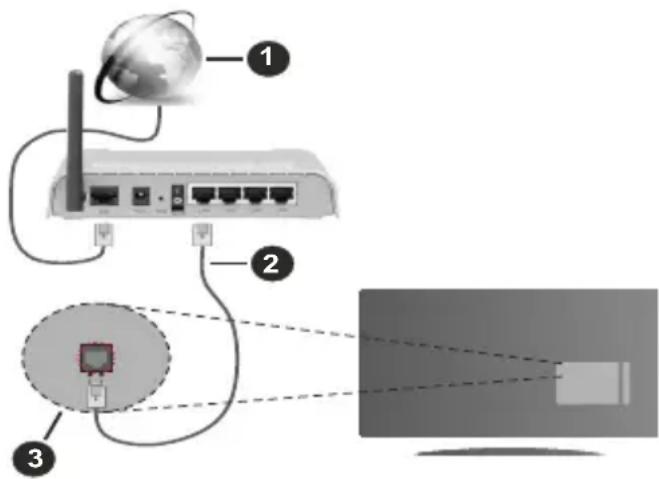
1IuPOKoJacHa IcN-Bpcka
2 JIAH-(eTepeHet) Ka6eJ
3JIAH-BJIe3Ha cTpaHaTa Ha TB-ypeoT
Mozekne moke Te da ro noBp3e Taunot TB-ype co Baunot LAN Bo 3aBnchocT od KOHfngypaunjata Ha Baata Mpeka.Bo ToJ cnyaj, KopucTe Ka6en etepnet 3a da ro noBp3e Taunot TB-ype dIupeKTHO BO SUnHnOT n3Je3 3a Mpeka.
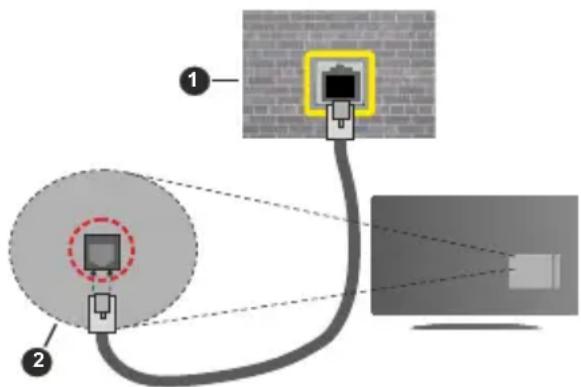
1 SIneH uTeKepe 3a Mpeka
2JIAH-BIe3Ha cTpaHata Ha TB-ypeoT
KoHpynpaHe noCTabKn Ha JnueHnoType
3a KOHpIpypIpaHe Ha NoCTaBKeTe Ha XnueHnOT ypeI oDeTe Ha NocTaBKn>Mpexa MeHn.
BvI Mpeka
IocTabete Bmmpexka KaKo KnyeH ypei
Tec3a 6p3nHaTa Ha nHTepHeTOT
O6eHexTe Tect 3a 6p3Hata Ha HHTepHeTOn npntnchete ro konyeTo OK. TB-ypeoT ke ja npobepn shhnpokonojachocTa Ha HTEpHET Bpckata N Ke r npikaxe pe3yIITATNTe Kora Ke 3abpun.
HanpeDn noCTaBKn
Obenexe HnpeHn noCTaBKn n npTnCHTe ro KonHTo OK. Ha cIeHNOT ekpan moXeTe da nn CMeHnTe noCTaBKnTe IP n DNS ha TB-ypeDoT. ObenexeTe ja NocakyBaHaTaNpTnCHTe ro KOnHTo JEBO nnn DeCHO 3a da ja CMeHnTe noCTaBkata Od aBTOMaTCKN BO MaHyEnHO. Cera moXeTe da n BHeCte BpeHOCHTne paueH IP n/nn paueh DNS. N36epete ro cooDBetHnOT elemEHT od naFauKOTO MeHn HBeCeTe HOBN BpeHOCtN CO HymepuKITE KOunBaHa Ha daJIeUHHCKNOT ynpaByBauch. PpTnCHTe ro konHTo 3auyBajn npTnCHTe OK 3a da n 3aCyBaTe noCTaBKnTe kora Ke 3aBPUnTE.
Дрги Иформачи
Ke ce npikakxe ctaTycOT Ha BpckaTa KaKO NOBp3Ha nn HEnOBp3aHa n TEKOBHata IN-apeca, aKO ce Bocnoctabn Bpcka. Ha dinCnpejot Ke 6nde nokaxha n MAC aDpecata Ha Baunot TB.
PeeaBaHbe npo6Jemn
HHTepHeT BpckaTa He e DoctanHa
Ako MAC aDpecaT (eINHCTBEN 6poj 3a INeHTnФkaJia) Ha BaUNOT NepcoHaJIeN KOMNjYTeP nIIN MoE m E TpaJHO perncpapan, MOxHO e BAInOT TB-ypeed Da He e NOBp3aH Ha INTEPHeT. Bo TaKOB cIyuj, MAC aDpecaT a Ce npOBepyBa Cekojnat KORA CTe NOBp3aHn Ha INTEPHeT. OBa e npBeHTnBA IpOTNB HeOBnacteH pIcTan. BundeJKn BAUNOT TeLEBn3Op IMA CBOJA MAC aDpeca, BaUNOT daBaTeL Ha INTEPHeT ycIyn He MOnKe Da ja npOBepu MAC aDpecaT a Ha BAUNOT TB-ypeed. Od OBaa npUHHa, BaUNOT TB-ypeed He MOnKe Da ce NoBp3e Ha INTEPHeT. KOtTAkTInpajTe rO BAUNOT DaBaTeL Ha INTEPHeT ycIyn i BapajTe INHΦopMaun 3a Toa KaKo Da NOBp3eTe Dpyr ypei, KaKO Ha npIMep BAUNOT TB-ypei, Ha INTEPHeT.
IcTo TaKa, MoXHo e OBaa Bpcka Da He e DocTaHa nopaAn npo6nem co 3aWtntHaT a bapnepa. Ako Mncnite Deka Oba e npuHnHaTa 3a BaUInOT npo6nem, KOHTAKIpajTe ro BaUINOT daBaTeN Ha INHTepHET ycnyr.
HOpMaun 3a yHKnOHaJIHOCTa Ha DVB
Oboj IIB5-npHemHK MoKe Da ce KOpNCTn CaMo BO 3eMjaTa 3a Koja 6n HameHeT npn npOn3BOdCTBO.
IaKo DBB-npHmHKOT e BO corlaCHOCT CO NOCEJHNTe DBB-cneuKauu BO BpeMeTo Ha npOn3BOOCTBO, He MoXeMe Da rapaHTpAmE ycOrnaceHOCT Co nDHN DBB-npeHocn nopAin IpomEHnTe wTO MoXe Da ce BOBeDat BO paNODy3HnTe CNHaIN N TEXHOJOrn. MoXe Da He Ce DoCTaHn BO CHTe 3eMjN HeKoN CyHKUH Na HnTaNHaTa TeLeBn3nja.
IocjoJacoTe Tpydme Da rN IIOO6pMHe HaWnte npOn3BOJn, CpeuΦkaCmnte MoKe Da ce CMeHaT 6e3 npTeXoJHO n3BecTyBaHbe.
3a COBET KaTe Da KynIte npuDpyxHn eIemEHTN, Be MOJIIME, KOHTaKTnpajTe ja npoDaBHNcaTa BO Koja ja KynIBTE ONpEmata.
Enhanced Audio Return Channel (eARC)
3.8. Tilbake still apper
Enhanced Audio Return Channel (eARC)
Auto Low Latency Mode
Du kan også aktivere alternativet ALLM (Auto Low Latency Mode) i menyen Innstillinger>System> Enhetsinnstillinger. Hvis dette funksjonen er aktivert, bytter TV automatisk bildemodus til Spill när ALLM-modussignal mottas fra gjeldende HDMI-kilde. TV går tilbake til forrige bildemodusinnstilling när ALLM-siɡalet går tapt. Så du trenger ikke endre innstillingene manuelt.
Hvis alternatively ALLM er aktivert, kan/DDke bildemodus endres sa lenge ALLM-signalet mottas fra den gjeldende HDMI-kilden.