55HK5300 - Telekas HITACHI - Tasuta kasutusjuhend
Leidke seadme juhend tasuta 55HK5300 HITACHI PDF-formaadis.


| Toote tüüp | LED 4K UHD televiisor |
| Mark | Hitachi |
| Mudel | 55HK5300 |
| Ekraani suurus | 55 tolli (139,7 cm) |
| Resolutsioon | 3840 x 2160 (4K UHD) |
| Tagantvalgustus | Otsene LED |
| HDR-vormingud | HDR10, HLG, Dolby Vision |
| Tuner | DVB-T2/C/S2 (kaksik-satelliittuner) |
| Smart TV | Jah (omandiõiguslik operatsioonisüsteem, HbbTV 2.0) |
| Häälabistajad | Sisseehitatud Alexa, Google Assistant ühilduv |
| Ühenduvus | HDMI (x3), USB (x2), Ethernet, Wi-Fi 802.11 a/b/g/n, Bluetooth |
| Heliväljund | Stereo kõlarid (2 x 8 W), optiline SPDIF-väljund, kõrvaklapipistik |
| USB-salvestus | Jah (Timeshift ja programmeeritud salvestus, FAT32 failid) |
| Eriefunktsioonid | Mängurežiim, CEC, ALLM, Teletext, Programmi juhend, Vanemlik järelevalve |
| Toide | 220-240 V AC, 50 Hz |
| Tarbimine (max) | Umbes 150 W (tüüpiline) |
| Tarbimine (ooterežiim) | Vähem kui 0,5 W |
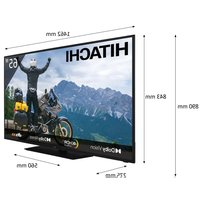
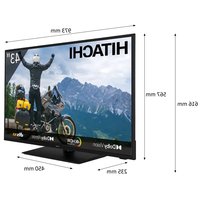
| Mõõtmed ilma jalata (L x K x S) | 123,6 x 71,9 x 8,7 cm |
| Mõõtmed jalaga (L x K x S) | 123,6 x 77,6 x 22,8 cm |
| Kaal ilma jalata | Umbes 13,5 kg |
| Kaal jalaga | Umbes 14,2 kg |
| Seinale paigaldamise ühilduvus | VESA 400 x 200 mm |
| Töötemperatuur | 5 °C kuni 35 °C, õhuniiskus < 80 % |
Korduma kippuvad küsimused - 55HK5300 HITACHI
Kasutajate küsimused teemal 55HK5300 HITACHI
0 küsimus selle seadme kohta. Vastake nendele, mida teate, või esitage oma.
Esita uus küsimus selle seadme kohta
Laadige alla juhend oma Telekas PDF-formaadis tasuta! Leidke oma juhend 55HK5300 - HITACHI ja võtke oma elektrooniline seade uuesti kätte. Sellel lehel on avaldatud kõik teie seadme kasutamiseks vajalikud dokumendid. 55HK5300 kaubamärgi HITACHI.
KASUTUSJUHEND 55HK5300 HITACHI
Möne käesolevas kasutusjuhendis mainitud funktsiooni kattesaadavus vöib oleneda teie poolt ostetud mudelist.
| Sisukord | |
| Ohutusteave | 2 |
| Märgised tootel | 2 |
| Keskkonnaalane teave | 3 |
| Funktsionid | 4 |
| Ultra HD (UHD) | 4 |
| High Dynamic Range (HDR) / Hybrid Log-Gamma (HLG) | 4 |
| Dolby Vision | 4 |
| Ooterežiimi hoatus | 4 |
| TV juhtimine ja tõötamine | 5 |
| TV kontrollnupud & kasutamine | 5 |
| TV kontrollnupud & kasutamine | 6 |
| Peamenüü (Main menu) kasutamine | 7 |
| Patareide sisestamine patareide hoidikusse | 8 |
| Toiteühendus | 8 |
| Toiteühendus | 8 |
| Antenniühendused | 9 |
| Litsentsi Teave | 9 |
| Jäätmete tõötlemise teave | 10 |
| Kaugjuhtimispult | 11 |
| Ühendused | 12 |
| Sisse/välja lülitamine | 13 |
| Sisse/välja lülitamine | 13 |
| Sisse/välja lülitamine | 13 |
| Esmakordne installime | 13 |
| Satellitkanalite tabeli funktsioni kasutamine | 15 |
| Meedia taasesitamine LABI USB-sisendi | 15 |
| USB salvestamine (Valikuline) | 16 |
| Meiedialehitseja | 17 |
| FollowMe TV | 18 |
| CEC | 18 |
| Mängurežiim | 18 |
| E-käsiraamat | 19 |
| Seadete menüü sisukord | 20 |
| Teleri käsitamisest üldiselt | 30 |
| Kanalite Nimekirja kasutamine | 30 |
| Vanemakontrolli seadete seadistamine | 30 |
| Elektroonline programmejuhrt | 30 |
| Teleteksti teens | 31 |
| Tarkvara uuendamine | 31 |
| Vead & Vihjed | 32 |
| HDMI signaalide kokkusobivus | 32 |
| USB-režiimi jaoks toetatud failiformaadid | 33 |
| Videofaili Formaadid | 33 |
| Pildifaili Formaadid | 33 |
Helifaili Formaadid. 33
Subtiitrifaili Formaadid 33
Toetatud DVI resolutsionid. 34
Uhenduvus 35
Juhtmegauhendus 35
Juhtmevaba Uhenduvus. 35
Vorguuhendusega ootereziim 36
JUHTMEVABA EKRAAN 37
Bluetooth seadmete uhendamine 37
Uhilduvus Problemid 38
Audio Video Jagamise Vorguteenuse Kasutamine 38
Rakendused 38
Internet brauser 39
HBBTVsusteem 39
Smart Center 40
Alexa Ready 41
Google Assistant. 43
Google Assistant. 44
Juhtmega vorguuhendus 44
Problecid 45
DVB fungktsionaalsuse informatssoon. 45
Ohutusteave

ETTEVAATUST
Aarmusiku ilma (torm, aike) ja pikaajalise mittekasutamise korral (puhkuse ajal), eemaldage teler vooluvorgust.
Toitepistik on moeldud teleri lahtiuhendamiseks elektrivorgust ja seeparast peab see jäama kergesti kasutatavaks. Kui teler ei ole vooluvorgust eemaldatud, kasutab seade elektrit isegi ootereziimile voi valja lulitatuna.
Märkus: Funktsionide kasutamiseks järgige ekraanjuhiseid.
TAHTIS - Enne paigaldamist voi kasutamist lugege hoolikalt toodud juhiseid.
HOIATUS: Seade on ette nähtud kasutamiseks isikutele (kaasa arvatud lapsed), kes suudavad/oskavad sellist seadet ilma järelevalteta kasutada, kui nende ohutuse eest vastutav isik on neid juhendanud seadet kasutama.
- Kasutage seda telerit madalamatel korgustel kui 5000 m üle merepinna, kuivades kohtades ja moōduka vōi troopilise kliimaga asukohtades.
- Teler on ette nähtud kodumajapidamises vōi muus sarnases kohas kasutamiseks, kuid seda vōib kasutada ka avalikes kohtades.
- Ventilatsooni tagamiseks jatke teleri umber vahemalt 5 cm vaba ruumi.
- Ventilatsiooni ei tohiks takistada, kattes voi blokeerides ventilatsiooniavasid esemetega, nagu ajalehed, laualinad, kardinad vms.
- Tagage lihtne juurdepaa's toitepistikule. Arge asetage toitejuhtmele telerit, mooblit ega muid esemeid. Vigane toitejuhe/pistik vob tekitada tulekahju voianda elektrilooigi. Arge uhendage telerit pistikupesast lahti juhtmest tommates - hoidke alati pistikust. Arge puudutage toitejuhet/pistikut margade katega - see voib pohjustada luhise voianda elektrilooigi. Arge sehke toitejuhtmesse solme ega siduge seda kokkuteiste juhtmetega. Kahjustuste korral tuleb see asendada ja seda tohib teha ainult kvalifitseritud tootaja.
-
Arge jatke telerit tikuvate voi pritsivate vedelike ja muude vedelikega taiedetud esemete, naiteks vaaside, kruuside jne. lahedusse (nt teleri kohl asuvatele riulitele).
-
Arge jatke telerit otsese päikesevalguse katte ja lahtise leegi lahedusse, nt polevad kūnlad jms.
- Arge paigutage televiisori lahedusse uhtki kuttekehasid, nagu naiteks elektriventilaatorid, radiaatorid jms.
- Arge pange telerit porandale ega kaldpindadele.
- Lambumisohu valtimiseks hoidke plastkotid imikute, laste ja loomade kaeulatusest valjaspool.
- Ühendage alus hoolikalt teleriga. Kui alusega on kaasas kruvid, pingutage kruvid tugevalt, et vältna teleri kaldumist. Arge pingutage kruve üle ja paigaldage aluse tihendid öigesti.
- Arge visake akusid tulle voi ohtlike voi tuleohtlike materjalide hulka.
HOIATUS
- Patareisid ei tohi jatta ülemäärase kuuma katte, naiteks päikese, tule vms paistele.
- Liigne helirōhk kuularites vōi körvaklappides vōib pōhjustada kuulmiskadu.
KÖIGE TÄHTSAM - ARGE KUNAGI laske kellelgj, eriti lastel, vajutada voi liua ekraanile, likata midagi pesadesse voi muudesse korpuse avadesse.
| Ettevaatust | Tõsiste vigastuste või surma oht |
| Elektrilögioht | Ohtlik pinge |
| Hooldus | Olulised hoolduse komponendid |
Margised tootel
Järgnevaid sümboleid kasutatakse toetel piirangute,
ettevaatusabinõude ja ohutusjuhiste margistamiseks.
Iga selgitust tuleb kaaluda, kui toode sisaldab seotud
mãrgitust. Järgige antud sümboleid ohutuse eesmãrgil.

II klassi seade. See seade on valmistatud selliselt, et see ei vaja ohutusuhenduseks maandust.

Ohtlik pingestatud kontakt. Margitud terminal(id) on normalsetes totingimustes ohtlikult voolu all.

Ettevaatust, vt kasutusjuhiseid. Margistatud ala(d) sisaldab(sisaldavad) kasutaja vahetavat plaat-voi nooppatareid.

- klassi lasertoode: See toode sisaldab 1. klassi laserallikat, mis on moistlikult eeldatavates kasutustingimustes ohutu.
HOIATUS
- Arge neelake patareid alla, keemilise sövituse oht.
See toode voi tootega kaasas olevad tarvikud voivad sisaldada noopelemendiga akut. Kui plaatpatarei neelatakse alla, vob see pohjustada tõsiseid sisemisi poletusi 2 tunni jooksul ja viia isegi surmani. - Hoidke uusi ja kasutatud patareisid lastele kattesaamatus kohas.
- Kui patareipesa ei sulgu kindlalt, lopetage toote kasutamine ja hoidke seda valjaspool laste kaeulatust.
Kui te kahtlustate, et patarei voib olla alla neelatud voi sisestatud mistahes kehaosasse, poorduge koheselt arsti poole.
Teler voib kukkuda, pohjustades tosiseid kehavigastusi voi surma. Paljusid vigilastusi, eriti laste puhul, on voimalik jargmisi lihtsaid ohutusjuhiseid rakendades ennetada:
- ALATI kasutage kappe, aluseid või kinnitusvõimalusi, mida soovitab teleri tootja.
- ALATI kasutage ainult sellist moöblit, mis telerit ohutult toetab.
- ALATI veenduge, et teler ei ole üle toetava möbli ääre.
- ALATI öpetage lastele möblile ronimise ohtusid, kui nad soovivad telerile vöiSELL nuppudele ligipääseda.
- ALATI suunake teleriga ühendatud kaablid ja juhtmed nii, et nende otsa ei saa komistada, ei saa tommata voi tirida.
KUNAGI arge pange telerit ebastabiilsesse kohta.
KUNAGI arge pange telerit korgele mooblile (naiteks kapid voi raamaturiulid) ilma kinnitamata mooblit ja telerit sobilikule toele.
KUNAGI arge pange telerit riidele voi muule materjalile, mis asub teleri ja toetava moobl vahel. - KUNAGI ärge pange esemeid, mis ahvatleksid lastel ronida, nagu manguasjad ja puldid, teleri peale voi möblile, kuhu teler on paigutatud.
- Seade sobib paigaldamiseks ainult ≤ 2 m korgusele.
Kui olesasolev teler liigutatakse uude kohta, siis tuleb rakendada samu viise.
Maja juhtmestiku kaitsemaandusega TOITEühenduse voi muu kaitsemaandusega seadme kaudu ja telelevisüsteemiga koaksiaalkaabli kaudu ühendatud seade vib teatud tingimustel pohjustada tuleohtu. Seetottu tuleb seade telelevisüsteemiga ühendada seadmega, mis allpool teatavat sagedusvahemikku on elektriliselt isoleeritud (galvaaniline isolaator)
JUHISED SEINALE PAIGALDAMISEKS
- Enne teleri paigaldamistseinale tutvuge juhistega.
- Seinale kinnitamise komplekt on lisatarvik. Saateselle kohlikult edasimüjalt, kui need pole teleriga kaasas.
- Arge paigaldage telerit lakke ega kaldusseinale.
- Kasutage spetsiaalseidseinale kinnitamise kruvisid ja muid tarvikuid.
- Teleri kukkumise vältimiseks pingutage kruvid korralikult. Arge pingutage kruvisid üle.
Juhises toodud joonised ja illustratsioonid on illustratiivsed ja voivad tegelikkusest erineda. Toote disaini ja spetsifikatsioone voidakse muuta ilma eelneva teavituseta.
Keskkonnaalane teave
Käesolev teler on konstrueritud keskkonnasöbralikul viisil. Energiatarbe vähendamiseks järgige alljärgnevoid meetmeid:
Kui seate Energia säästu olekusse Minimum, Meedium, Maksimum voi Auto, vahendab teler energiatarvet sellele vastavalt. Selle sätte valjalulitamiseks valige olek Valjas. Kui te sooite seadistada taustavalguse fikseeritud vaartusele, seadistage vaartuseks Kohandatud ja reguleerige suvandit Taustvalgus (asub sätte Energia säastmine all) käsitsi kaugjuhtimispuldi vasaku voi parema suunanupu abi.
Markus: Saadaolevad Energia säästmise valikud voivad erineda soltuvalt menuüss Satted>Pilt valitud Režiimist.
Energia säastmine seaded leiate menus Seade-d>Pilt. Markus: Moned pildi-seaded ei ole muutmiseks saadaval.
Ekraani saab valja lilitada ka suvandi ekraan valja abi, kui soovite kuulata ainult heli ja te ei pea vaatama. Kui vajutatakse paremale voi vasakule nppu jarkest ekraani valja voimalus on valitud ja " ekraan on valja lilitatud 15 sekundit."ekraanile ilmub kiri. Valige JATKA ja vajutage OK, et lilitada ekraan koheselt valja. Kui uhtegi nppu ei vajutata, lilitub ekraan 15 sekundi parest valja. Vajutage puldil voi teleril mistahes nppu, et ekraan uesti sisse lilitada.
Markus: Suvand Ekraan väljas ei ole saadaval Mangu režiimis.
Kui telerit ei kasutata, siis lulitada seade valja voi tommata pistik vooluvorgust valja. See vahendab ka energiatarbatim voi peatab selle.
Funktsioonid
Kaugjuhtimispuldiga varviteleviisor
- Täielikult integreeritud digitaalne maapealne / kaabel / satellit-TV (DVB-T-T2/C/S-S2)
- Fransat installimise valikud
- HDMI sisendid teiste HDMI pistikutega seadmetega ühendamiseks
USBsisend
- OSD menuüusüsteem
- Stereo helisüsteem
- Teletekst
Korvaklappideuhendus
- Automaatne programmeermissüsteem
Kasitsihäalestus
- Automaatne valjalulitus kuni kaheksa tunni moedumisel.
Unetaimer
Lapselukk
- Signaali puudumisel automaatne helivaigistus.
- NTSC-taasesitus
AVL (Automaatne Helitugevuse Piiramine)
- PLL (Sageduste otsing)
- Mängurežiim (Valikuline)
- Pilt valjas funktsion
Programmi salvestus (Valikuline)
Programmi ajaline nihe (Valikuline)
- Pixelnce
- Ethernet (LAN) internetiuhenduseks ja -teenusteks
802.11 a/b/g/n sisseehitatud WLAN oetus
Audio Video Jagamine
HbbTV
Ultra HD (UHD)
Teler toetab Ultra HD-d (Ultra High Definition, mida tuntakse ka "4K" nimetuse all), mis pakub eraldusvoimet 3840 x 2160 (4K:2K). See on vordne 4-kordse Full HD teleri eraldusvoime, kahekordistades Full HD teleri pikslite arvu nii horisontalselt kui ka vertikaalselt. Ultra HD sisu toetakse kohalike ja turul olevate rakenduste, HDMI, USB-sisendi(te) ning DVB-T2 ja DVB-S ülekannette kaudu.
High Dynamic Range (HDR) / Hybrid Log-Gamma (HLG)
Selle funktsooni abil suudab teler dunaamilisemalt taasesitada erinevaid heleduse vorme, jäadvustades ja seejärel kombineerides mitut erinevat säritust. HDR/ HLG voimaldab paremat pildikvaliteeti eredamate ja toeparasemate heledate toonide, realistlikemate varvide ja muude taiustuste tottu. See funktsoon toob teieni pildi, mida filmitegijad on soovinud saavutada, kuvades ka tumedate varjude peidetud varvinguid ja paikesevalgust taieliku selguse, varviulatuse ja detailidgega. HDR/HLG-sisu toetatakse kohalike ja turul olevate rakenduste, HDMI, USB-sisendite ja DVB-S-ulekannete kaudu. HDR/HLG-sisu vaatamiseks, kui HDR/HLG-sisu vöetakse vastu HDMI-sisendi kaudu, seadistage asjakohane HDMI-allika sisend vaartusele Täiustatud, kasutades selleks suvandit Allikad menuüssatted>Süsteem voi Allikad>Allika satted. Sellisel juhul peaks allikas ühilduma vahemalt HDMI 2.0a-ga.
Dolby Vision
Dolby VisionTM pakub teile dramaatilist visuaalset kogemust, hammastavat eredust, vörreldamatut kontrasti ja lummavaid varve, mis elustavad meelelahutust. Käesolev hammastav pildikvaliteet saavutatakse HDRi ja laia värvigamma tehnoloogiate kombineerimise teel. Surendades esialgse signaali eredust ning kasutades korgemat dunaamilist varvi-ja kontrastiulatust, edastab Dolby Vision jahmatavalt elutruud pildikvaliteeti sellise detailsuse astmega, mida muud jareltöotlustehnoloogiad ei suuda pakkuda. Dolby Visionit toetatakse kohalike ja turul olevate rakenduste, HDMI- ja USB-sisendite kaudu. Dolby Vision-sisu vaatamiseks, kui Dolby Vision-sisu vōetakse vastu HDMI-sisendi kaudu, seadistage asjakohane HDMI-allika sisend vaartusele Tāiustatud, kasutades selleks suvandit Allikad menus Satted>Süsteem voi Allikad>Allika satted. Sellisel juhul peaks allikas ühilduma vahemalt HDMI 2.0a-ga. Dolby Vision sisu leidmisel on menus Süsteem>Pilt>Reziim saadaval kaks eelseadistatud pildireziimi: Dolby Vision Bright (hele) ja Dolby Vision Dark (tume). Mølemad voimaldavad kasutajal kogeda sisu nii, nagu salle loja seda soovis, kuid seda ka erinevates umbritsevates valgustingimustes.
Ooterežiimi hoiatus
Kui teler ei vota vastu uhtegi sisendsignaali (nt. antenni voi HDMI allika om) 3 minuti jooksul, laheb teler ootereziimile. Kui te jargmisel korral teleri sisse lilitate ilmub ekraanile jargnev teade: "TV on lilitatud automaatsett ootereziimile, kuna pikema aja jooksul puudus signaal." Funktsiooni keelamiseks seadistage vastavalt suvand Signaalitaimeri valjalulitamine menuus Satted>Susteem>Seadme satted.
Automaatne TV sulgemine valik (menüss Seaded>Süsteem>Lisa) voib olla vaikimisi seatud värtusele vahemikus 1 kuni 8 tundi. Kui seda seadet
muudetakse ja TV on sisse jætud ja seda pole mæratud aka jooksul kasutad, lʊltub teler ootere ziimile peale mæratud aka mödumist. Kui te järgmisel korral teleri sisse lʊlitate ilmub ekraanile järgnev teade: "TV on lʊlitatud autmaatselt ootere ziimile, kuna pikema aka jooksul ei teostatud ühtegi toimingut." Enne teleri ootere ziimile lʊlitumist kuvatakse dialoogiaken. Kui te ei vajuta ühtegi nuppu, lʊltub teler pārast umbes 5-minutilist ooteperooodi ootere ziimile. Teleri kohe ootere ziimile lʊlitamiseks helendage Jah ja vajutage OK. Kui helendate Ei ja vajutate OK, siis jäab teler sisse. Sellest dialoogist saab valida ka funktsioni Automaatne väljalūlitamine tühistamise. Helendage Keela ja vajutage OK, teler jäab sisse ja funktsion tühistatakse. Selle funktsioni uesti lubamises muutke funktsioni Automaatne väljalūlitamine seadeid menüust Seaded>Süsteem>Lisa.
TV juhtimine ja tootamine
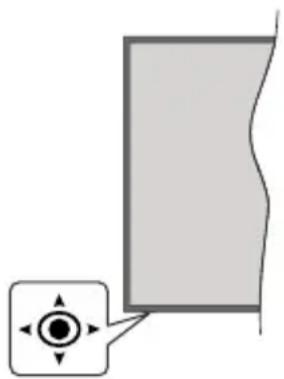
Teler on varustatud joystick'iga nagu üleval joonisel näidatud. Selle abil saate reguleerida teleri Helitaset/Programme/Allikat ja Ooterežimi funktsioni.
Markus: Juhtkangi asukoht voin soltuvalt mudelist olla erinev.
Helitaseme muutmiseks: Helitugevust saate tosta voi vahendada juhtkangi paremale voi vasakule vajutamisega.
Kanalite muutmiseks: Saate kerida labi salvestatud kanalite juhtkangi ettepoole likkamise voi enda poole tombamisega.
Allika muutmiseks: Vajutage teleri juhtkangi keskosa sisse, ekraanile ilmub allikate ninekiri. Saate kerida labi saadaolevate allikate juhtkangi ettepoole likkamise voi enda poole tombamisega.
Teleri valjalulitamine: Vajutage teleri joysticki keskosa sisse alla ja hoidke paar sekundit all, teler lilitub ootereziimile.
Teleri sisse lulitamiseks: Vajutage teleri juhtkangi keskosale, teler lulitub sisse.
Kaugjuhtimispuldi kasutamine
Pohimenüu kuvamiseks vajutage kaugjuhtimispuldil nuppu Kodu. Navigeerimiseks ja seadistamiseks
kasutage suunanuppe ja nuppu OK. Menuüekraani sulgemiseks vajutage Return/Back voi Menu nuppu.
Sisendi valimine
Kui olete valised susteemid omatelerigauhendanud, voite valida erinevate sisendallikate vahel. Vajutage kaugjuhtimispuldil korduvaltnuppu Allikas, et valida erinevaid allikaid.
Kanalite ja helitugevuse muutmine
Kanaleid vahetada ja helitugevust muuta staat kaugjuhtimispuldi Programm +/- ja Helitase +/- nuppude abil.
Sunnitud ootereziim
Kui teie teler lopetab kaskudele vastamise, siis voite teostada sunnitud ootereziimi, et protssesl opetada. Selle tegemiseks hoidke puldil all Standby (ootereziimi) nuppu umbes 5 sekundit.
TV kontrollnupud & kasutamine
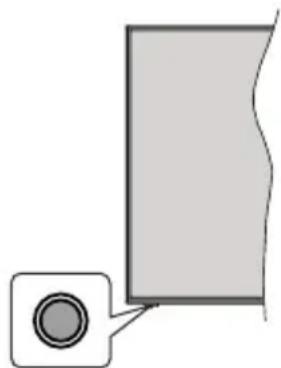
Markus: Soltuvalt mudelist vob juhtnupu asukoht ola erinev.
Teie teler on varustatud ühe juhtnupuga. Nupu abi saate reguleerida teleri Helitaset/Programme/Allikat ja Ootereziimi funktsiooni.
Juhtnupuga juhtimine
- Menuü fungktsooni valikute kuvamiseks vajutage juhtnuppu.
- Seejärel vajutage nuppu mitu korda, et liigutada fookus soovitud valikule.
- Soovitud valiku aktiveerimiseks vajutage nppu 2-ks sekundiks. Aktiveerimisel valiku ikooni varv muutub.
- Funktsiooni kasutamiseks voi alimentenuus sisenemiseks vajutage nuppu uesti.
- Muu funktsioni valimiseks peate viimati valitud funktsooni deaktiveerima. Deaktiveerimiseks vajuta ja hoia nuppu. Deaktiveerimisel valiku ikooni varv muutub.
- Funktsiooni valikute menuu sulgemiseks arge vajutage nuppu umbes 5 sekundi jooksul. Funktsiooni suvandite menuu kaob.
Teleri valjalulitamine: Vajutage juhtnuppu, et kuvada funktsioni valikute menuu, fookus seadistatakse ootereziimi valikule. Soovitud valiku aktiveerimiseks vajutage nuppu 2-ks sekundiks. Aktiveerimisel valiku
ikooni värv muutub. Teleri valja lulitamiseks vajutage nuppu uuesti.
Teleri sisse lulitamiseks: Vajutage juhtnuppu, teler lulitub sisse.
Helitaseme muutmiseks: Funktsooni valikute menuu kuvamiseks vajutage kontrollnuppu ja seejärel vajutage nuppu korduvalt, et likuda fookusega Helitase+ vōi Helitase- valiku juurde. Soovitud valiku aktiveerimiseks vajutage nuppu 2-ks sekundiks. Aktiveerimisel valiku ikooni varv muutub. Seejärel vajutage helitaseme tostmiseks vōi langetamiseks nuppu.
Kanalite muutmiseks: Funktsiooni suvandite menükuvamiseks vajutage kontrollnuppu ja seejärel vajutage nuppu korduvalt, et liikuda fookusegaProgramm+ voi Programm- valiku juurde. Soovitud valiku aktiveerimiseks vajutage nuppu 2-ks sekundiks.Aktiveerimisel valiku ikooni varv muutub.Seejärel vajutage nuppu, et liikuda kanalite imekirjas jargmisele ja eelmisele kanalile.
Allika muutmiseks: Funktsiooni valikute menü kuvamiseks vajutage kontrollnuppu ja seejärel vajutage nuppu korduvalt, et liikuda foulusega Allika valiku juurde. Soovitud valiku aktiveerimiseks vajutage nuppu 2-ks sekundiks. Aktiveerimisel valiku ikooni ∀rv muutub. Allika ninekirja kuvamiseks vajutage nuppu uesti. Kerge lábi saadaolevate allikate vajutades nuppu kas ülesse voi alla. TV lülitub automaatelt valitud allikale.
Kaugjuhtimispuldi kasutamine
Pöhimenu kuvamiseks vajutage kaugjuhtimispuldil nuppu Kodu. Navigeerimiseks ja seadistamiseks kasutage suunanuppe ja nuppu OK. Menüekraani sulgemiseks vajutage Return/Back voi Menu nuppu.
Sisendi valimine
Kui olete valised susteemid omateleriga uhendanud, voite valida erinevate sisendallikate vahel. Vajutage kaugjuhtimispuldil korduvalt nuppu Allikas, et valida erinevaid allikaid.
Kanalite ja helitugevuse muutmine
Kanaleid vahetada ja helitugevust muuta saate kaugjuhtimispuldi Programm + / - ja Helitase + / - nuppude abil.
Sunnitud ootereziim
Kui teie teler lopetab kaskudele vastamise, siis voite teostada sunnitud ootereziimi, et protssess lopetada. Selle tegemiseks hoidke puldil all Standby (ootereziim) nuppu umbes 5 sekundit.
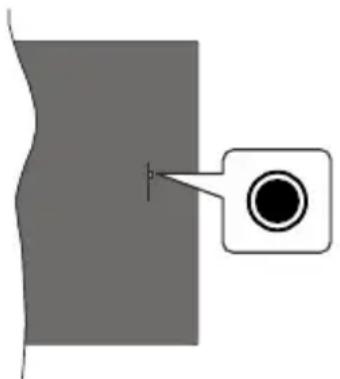
TV kontrollnupud & kasutamine
Markus: Soltuvalt mudelist vobj juhtnupu asukoht olla erinev.
Teie teler on varustatud ühe juhtnupuga. Nupu abi saate reguleerida teleri Helitaset/Programme/Allikat ja Ootereziimi funktsiooni.
Juhtnupuga juhtimine
- Menuüfunktsiooni valikute kuvamiseks vajutage juhtnuppu.
- Seejärel vajutage nuppu mitu korda, et liigutada fookus soovitud valikule.
- Soovitud valiku aktiveerimiseks vajutage nppu 2-ks sekundiks. Aktiveerimisel valiku ikoonivary mutub.
- Funktsiooni kasutamiseks voi alammenüsse sisenemiseks vajutage nuppu uesti.
- Muu funktsiooni valimiseks peate viimati valitud funktsiooni deaktiveerima. Deaktiveerimiseks vajuta ja hoia nuppu. Deaktiveerimisel valiku ikooni varv muutub.
- Funktsiooni valikute menuu sulgemiseks arge vajutage nuppu umbes 5 sekundi jooksul. Funktsiooni suvandite menuu kaob.
Teleri valjalulitamine: Vajutage juhtnuppu, et kuvada funktsioni valikute menuu, fookus seadistatakse ootereziimi valikule. Soovitud valiku aktiveerimiseks vajutage nuppu 2-ks sekundiks. Aktiveerimisel valiku ikooni varv muutub. Teleri valja lilitamiseks vajutage nuppu uesti.
Teleri sisse lulitamiseks: Vajutage juhtnuppu, teler lulitub sisse.
Helitaseme muutmiseks: Funktsooni valikute menuu kuvamiseks vajutage kontrollnuppu ja seejärel vajutage nuppu korduvalt, et liikuda fookusega Helitase+ vōi Helitase- valiku juurde. Soovitud valiku aktiveerimiseks vajutage nuppu 2-ks sekundiks. Aktiveerimisel valiku ikooni varv muutub. Seejärel vajutage helitasem tostmiseks vōi langetamiseks nuppu.
Kanalite muutmiseks: Funktsioni suvandite menukuvamiseks vajutage kontrollnuppu ja seejarelvajutage nuppu korduvalt, et liikuda fookusegaProgramm+ voi Programm- valiku juurde. Soovitud valiku aktiveerimiseks vajutage nuppu 2-ks sekundiks.
Aktiveerimisel valiku ikooni varv muutub. Seejarel vajutage nuppu, et liikuda kanalite ninekirjas jargmisele ja eelmisele kanalile.
Allika muutmiseks: Funktsiooni valikute menükuvamiseks vajutage kontrollnuppu ja seejärel vajutage nuppu korduvalt, et liikuda foolusega Allika valiku juurde. Soovitud valiku aktiveerimiseks vajutage nuppu 2-ks sekundiks. Aktiveerimisel valiku ikooni varv muutub. Allika ninekirja kuvamiseks vajutage nuppu uuesti. Kerge labi saadaolevate allikate vajutades nuppu kas ülesse voi alla. TV lulitub automaatelt valitud allikale.
Kaugjuhtimispuldi kasutamine
Pöhimenüu kuvamiseks vajutage kaugjuhtimispuldil nuppu Kodu. Navigeerimiseks ja seadistamiseks kasutage suunanuppe ja nuppu OK. Menüeakraani sulgemiseks vajutage Return/Back voi Menu nuppu.
Sisendi valimine
Kui olete valised susteemid omateleriga uhendanud, voite valida erinevate sisendallikate vahel. Vajutage kaugjuhtimispuldil korduvalt nuppu Allikas, et valida erinevaid allikaid.
Kanalite ja helitugevuse muutmine
Kanaleid vahetada ja helitugevust muuta saate kaugjuhtimispuldi Programm +/- ja Helitase +/- nuppude abil.
Sunnitud ootereziim
Kui teie teler lopetab kaskudele vastamise, siis voite teostada sunnitud ootereziimi, et protssen lopetada.
Selle tegemiseks hoidke puldil all Standby (ootereziimi) nuppu umbes 5 sekundit.
Peamenü (Main menu) kasutamine
Nuppu Kodu vajutamisel ilmub ekraanile teleri pohimenü. Menuükirjete vahel navigeerimiseks kasutage kaugjuhtimispuldi suunanuppe. Kirje valimiseks voi helendatud menuü alammenü valikute nagemiseks vajutage nppu OK. Menuü valiku esiletostmisel voidakse kuvada moned selle menuü alammenü kirjed menuüriba ülemises voi alumises osas kiirpäasu lubamiseks. Kiirjuurdepääsukirje kasutamiseks tostke see esile, vajutage nppu OK ja seadistage soovitud viisil nuppudega Vasakule / Paremale. Lopetamisel vajutage valjumiseks nppu OK voi nppu Tagasi/Naase. Kui Netflixi rakendus (kui selline on oleras) on esile tostetud, kuvatakse soovitused samamoodi nagu alammenü kirjed. Kui olete juba omafnflexi kontole sisse loginud, kuvatakse isikuparastud soovitused.
Samuti saate teleri peamenüe ekraanil naha tevet asukoha, ilma, kellaaja ja kuupäeva kohta. Väikesed rohelised ikoonid naitavad aja, vörgu ja rakenduste sunkroonimise olekut hetkel. Kui need ikoonid ilmuvad
roheliselt, tahendab see, et ajainfot on varskendatud, vork on uhendatud ja sunkroonimine on edukalt lopule viidud. Vastasel juhul ilmuvad ikoonid valgelt.
Vajutage nuppu Valju, et sulgeda peamenu.
1. Kodu (Home)
Peamenu avamisel helendatakse menuu Kodu riba. Home menuu sisu saab kohandada. Selleksinge TV menuusse, markige Muuda Kodu valik ja vajutage OK nuppu. Home menuu lulitub muutmisreziimile. Muutmisreziimis saate kustutada voi muuta Home menuu iga kirje asukohta. Tostke esile see suvand ja vajutage OK.. Valige kustutamise voi liigutamise ikoon ja vajutage nuppu OK. Menuukirje teisaldamiseks kasutage suunanuppe Parem, Vasak, Ules ja Alla, et valida asukoht, kuhu soovite kirje teasaldada, ning seejarel vajutage OK.
Home menüsse saate lisada ka teiste menüde valikuid. Lihtsalt tõstke see valik esile ja vajutage kaugjuhtimispuldil suunanuppu Üles voi Alla. Kui naete valikut Lisa Kodusse, siis saate lisada selle menüsse Kodu.
2. Otsing
Selle suvandi abil saate otsida kanaleid, juhendeid, telemenuusid, rakendusi, veebist, YouTube'ist ja videoid. Vajutage OK ja sisestage virtuaalkliavituuri abi votmesona. Seejarel valige OK ja vajutage Otsingu alustamiseks OK. Ekraanile ilmub kiri "LAIHTESTAMINE". Valige soovitud tolemus suunanuppude abi ja vajutage avamiseks nuppu OK.
3. Televisioon
3.1. Juhis
Selle valiku abil paasete ligi elektronilise programmijuhi menuüle. Lisainformatsooni vaadake peatukist Elektrooniline Programmijuht (EPG).
3.2. Kanalid
Selle valiku abiI paaSete ligi menuule Kanalid. Lisainformatsiooni vaadake peatukist Kanalite Nimekirja kasutamine.
3.3.Talerid
Selle menü ü valikute abil saate seadistada taimereid tulevastele sundmustele. Selle menü ü alt saate ka eelnevalt seadistatud taimereid üle vaadata.
Uue taimeri seadistamiseks valige kaart Lisa Taimer, kasutades suunanuppe Vasak/Parem ning vajutage OK. Seadistage alammenuu valikud vastavalt soovile ja kui olete lopetanud, vajutage OK. Luuakse uus taimer.
Eelnevalt seadistatud taimeri muutmiseks helendage see tainer, valige kaart Muuda valitud tainer ja vajutage OK. Muutke alammenüu valikuid vastavalt soovile ja vajutage OK, et seadistused salvestada.
Eelnevalt seadistatud taimeri tuhistamiseks helendage see taimer, valige kaart Kustuta valitud taimer ja
vajutage OK. Kuvatakse kinnitusekraan. Helendage Jah ja vajutage OK, et jatkata. Taimer tuhistatakse.
Samale ajahemikule ei saa seada taimereid kahele voi enamale programmile, mida kantakse ülesamaaegselt. Sellisel juhul teid teavitatakse ja taimer tühistatakse.
3.4. Home menu muutmine
Selle menü ü valikute abil saate hallata omal salvestisi. Te saate eelnevalt salvestatud programme esitada, muuta, kustutada voi sorterida. Helendage kaart vasaku voi parema suunanupu abil ja vajutage OK, et naha voimalikke valikuid. Lisainformatsiooni vaadake peatükist USB-salvestamine.
3.6. Veel rakendusi
Telerisse installitud rakenduste haldamiseks saab kasutada seda suvandit. Tostke esile ja vajutage OK nuppu. Saate paigaldatud rakenduse menuusse Kodu lisada, samuti seda kaitida voi eemaldada. Saadaval olevate suvandite kuvamiseks tostke esile rakendus ja vajutage OK.
3.7. Pood
Selle suvandi abil saate rakenduste poest uusi rakendusi lisada. Tostke esile ja vajutage OK nuppu. Kuvatakse saadaval olevad rakendused. Poodi paasete ka menuu Veel rakendusi kaudu.
3.8. Rakenduste lahtestamine
Kohandamise saate vaikesatetele lahtestada Kodu menusus, kasutades seda suvantit (saadavus soltub TV mudelist ja salle fungtsionidest). Tostke esile ja vajutage OK nuppu. Kuvatakse kinnitusekraan. Helendage Jah ja vajutage OK, et jatkata. Pidage meeles, et jargmise smne minuti jooksul ei saa seda fungtsioni enam kasutada.
3.9. Juurdepääs
Selle suvandi abil pääsete otse hõlbustusseadete menuüsse.
3.10. Privaatsuse seaded
Selle suvandi abil paäsete otse privaatsussätete menüsse. Soltuvalt Teie teleri mudelist ja valitud riigist esmakordsel installimisel ei prugi see suvand saadaval olla.
4. Seaded
Selle menüü valikute abil saate hallata om teleri seadeid. Lisainformatsiooni vaadake peatükist Sea-dete menüü sisukord.
5. Allikad
Selle menuu suvandite abil saate hallata omasisendallikate satteid. Kaesoleva allika muutmiseks helendage uks valikutest ja vajutage OK.
5.1. Allika satted
Selle suvandi abil pääsete otse allika sätete menuüsse. Saate muuta nimesid, lubada ja keelata valitud allikavalikuid. Saadaval on ka Tavaline, Laiendatud ja Keelatud valikud HDMI allikate jaoks. Tavaline ja Laiendatud valik mojutab valitud HDMI allika värviseadeid.
Patareide sisestamine patareide hoidikusse
Eemaldage tagumine kate, et avada patareide hoidik. Paigaldage kaks AAA patareid. Veenduge, et (+) ja (-) margid oleks oigesti asetatud (jargige polaarsust). Arge kasutage korraga uusi ja vanu patareisid. Asendage patareid ainult sama voi sarnast tuupi patareidega. Pange kate tagasi.
Kui pataeid on tuhjaks saamas ja tuleb valja vahetada, kuvatakse ekraanile vastav teade. Pange tahele, et kui pataeid on tuhjenemas, siis voib kaugjuhtimispuldi too hairitud olla.
Patareisid ei tohi jatta ülemärase kuuma katte, naiteks päikese, tule vms paistele.
Toiteühendus
OLULINE: Teler on loodud tootama 220-240V vahelduvvooluga, 50Hz elektritoitega. Parast lahtipakkimist lubage teleril saavutada toatemperatuur enne seda, kui uhendate komplekti toitevorguga. Uhendage toitekaabel seinakontakti.
Toiteühendus
OLULINE: Teler on loodud tootama 220-240V vahelduvvooluga, 50Hz elektritoitega. Pärast lahtipakkimist lubage teleril saavutada toatemperatuur enne seda, kui uhendate komplekti toitevorguga.
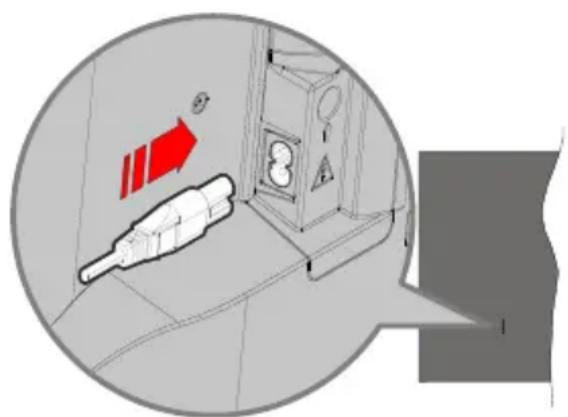
Uhendage kaasasoleva eemaldatava toitejuhtme uks ots (kahe auguga pistik) teleri tagakuljel asuva toitejuhtme pistikupessa, nagu ulalpool naidatud. Seejarel uhendage toitejuhtme teine ots seina pistikupessa.
Markus: Toitejuhtme pistikupesa asukoht vob olenevalt teleri mudelist erineda.
Antenniuhendused
Uhendage antenn 01 kaabel teleri antennisisendi (ANT) pistikusse, mis asub teleriVASAKUL kuljel, 01 satellidi satelliitsisendi (LNB) pistikusse, mis asub teleri tagakuljel.
Teleri tagumine pool
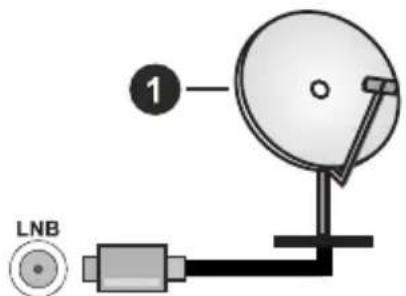
1. Satellit
TeleriVASAKkulg
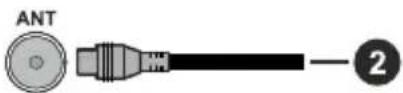
2. Antenn voi Kaabel

Kui soovite telerit mone seadmega uhendada, siis veenduge, et nii seade kui teler oleks enne uhenduse loomist valja lulitatud. Peale uhenduse
loomist voite seadmed sisse lulitada ning neid kasutada.
Litsentsi Teave
Terminid HDMI, High-Definition Multimedia Interface ja HDMI Logo on HDMI Licensing Administrator, Inc. kaubamärgid vöi registreeritud kaubamärgid.

Dolby, Dolby Vision, Dolby Atmos ja topelt-D symbolism on Dolby Laboratories Licensing Corporation'kaubamargid. Valmistatud Dolby Laboratories litsentsiga. Konfidentsiaalsed avaldamata materjalid. Autorioigused © 2012-2020 Dolby Laboratories. Kik ogused kaitstud.
Dolby Vision·Atmos
YouTube ja YouTube logo Google Inc. kaubamärgid. DTS patente vaatamiseks, kulastage http://patents.dts.com.Toodetud DTS Licensing Limited litsentsi alusel.DTS,symbol,DTS ja sumbol koos,DTS-HD ja DTS-HD logo on DTS,Inc.registreeritud kaubamärgid vöi kaubamärgid Ameerika Ühendrikides ja/vöi teistes rikides. © DTS, Inc.Köik öigused kaitstud.

DTS patente vaatamiseks, kulastage http:// patents.dts.com. Toodetud DTS Licensing Limited litsentsi alusel. DTS, sumbol, DTS ja sumbol koos, DTS Virtual:X ja DTS Virtual:X logo on DTS, Inc. registreeritud kaubamargid voi kaubamargid Amerika Uhendrikides ja / voi teistes riikides. © DTS, Inc. Koik ogused kaitstud.

Bluetooth® sona, mark ja logod on registreeritud kaubamärgid, mille omanikuks on Bluetooth SIG, Inc. ja selliste märkide mistahes kasutamine Vestel Elektronik Sanayi ve Ticaret A.S. poolt on kaetud litsentsiga. Muud kaubamärgid ja kaubanimed kuuluvad vastavalt nende omaniikele.
See toode sisaldab tehnoloogiat, millele kehtivad ettevotte Microsoft teatud intellektuaalse omandi ogused. Selle tehnoloogia kasutamine voi levitamine valjaspool seda toodet on ilma ettevotte Microsoft vastava(te) litsentsi(de)ta keelatud.
Sisuomanikud kasutavad Microsoft PlayReadyTM-i sisu juurdepääsu tehnoloogiat intellektuaalomandi, sh autoröigustega kaitstud sisu kaitsmisesk. See seade kasutab tehnoloogiat PlayReady, et juurde paäseda PlayReady ja/voi WMDRM-iga kaitstud sisule. Kui seade ei suuda sisu kasutamisel piiranguid korralikult joustada, voidad sisu omanikud Microsoftilt taotleda, et seade ei suudaks PlayReadyga kaitstud sisu esitada. See ei tohiks mojutada kaitsmata sisu voi sisu, mida kaitsevad muud sisu juurdepääsu tehnoloogiad. Sisu omanikud voidad teilt nende sisule juurdepäsemiseks nouda PlayReady uuendamist. Kui sellest keeldute, ei paase te uuendust noudvale sisule juurde.
"CI Plus" logo on CI Plus LLP kaubamärk.
See toode on kaitstud kindlate ettevotte Microsoft Corporation intellektuaalse omandi öigustega. Sellisetehnoloogia kasutamine voi levitamine valjaspool seda toodet on ilma ettevotte Microsoft voi Microsoft volitatud tutarettevotte litsentsita keelatud.
Jäätmete toötlemise teave
[Euroopa Liidus]
See sumbol tahendab, etelektri-ja elektroonikaseadmed ning pataeid ja akud, mis antud sumbolit kannavad, tuleb havitada eraldi muust majapidamisprugist. Seadmed tuleb teie riigis kehtivate oigusaktide ning direktiivide 2012/19/EL ja 2013/56/EL kohaselt via elektri- ja elektroonikaseadmete ning patareide ja akude ringlussevotu kogumispunktidesse, et tagada nende nouetekohane tootlemine, taaskasutamine ja ringlussevott.
Nende seadmete korrektsel körvaldamisel aitate hoida loodust ning vahendate nende seadmete halba moju keskkonnale ja inimesti tervisele, mis vale käitlemise korral tekkida vöib.
Rohkem infot kogumispuntide ja toodete taaskasutuse kohta saate omahokulukst omavalitsusest, olmeprugi vedamisfirmalt voi kauplusest, kust toode on ostetud.
Vale havitamine vob vastavalt kehtivatele riklikele seadustele tuua kaasa trahvid.
[Ettevöjtjatest kasutajad]
Kui soovite selle toote havitada, vötke ühendust omavarustajaga ja lugege ostulepingu tingimusi.
[Euroopa Liidu välised riigid]
Need sumbolid on kehtivad ainult Euroopa Liidus.
Vötke ühendust kohliku omavalitsusega et saada infot havitamise ja taaskasutamise kohta.
Toode ja pakendid tuleb via kohalikku kogumispunktti.
Möned kogumispunktid vôtavad tooteid vastu tasuta.
Markus: Mark Pb aku sumboli all viitab, et see aku sisaldab plid.
![HITACHI 55HK5300 - [Euroopa Liidu välised riigid] - 1](/content/2026/04/723730/images/9f54563b02fca8a386b75bf39979d9b2c1ce412aac6e7f2da8b58d3bbc2e39f8.jpg)
- Toode
- Aku
![HITACHI 55HK5300 - [Euroopa Liidu välised riigid] - 2](/content/2026/04/723730/images/aa5d01c85ffc27bf494c668bc1169b8a2a1048c47a9fd2b9095d0037122a5372.jpg)
(*) MINU NUPP 1:
Soltuvalt mudelist, vobisel lel nupul olla märatud vaikefunktsion. Kuid sellele nupule saab siiski märata erifunktsioone, hoides neid all kauem kui 3 sekundit, kui olete soovitud kanalil, allikal voi lingil. Ekraanil naidatakse kinnitusteadet. Nüd on MINU NUPP 1 seotud valitud funktsooniga.
Pidage meees, kui teete Esmakordse paigalduse, laheb MINU NUPP 1 algfunktsoonile.
- Ooterežiim: Lulitab teleri sisse ja valja
- Numbrupud: lulitab kanali sisse, sisestab numbri voi tahe ekraanil olevasse tekstikasti
- Keel: Lulitub erinevate helirezimiide vahel (ana-loog-TV), kuvab ja muudab heli/subtiitrite keelt ja lulitab subtiitreid sisse voi valja (digitaal-TV, kui see on saadaval)
- Vaigista: Lulitab teleri heli taiilikult valja
- Helitugevus +/-
- Kodu: Naitab teleri-menüd
- Juhis: Naitab elektroanilist programmiuhti
- Suunanupud: kui vajutada parema voi vasaku noole peale, aitavad need likuda menüüdes, sisus jne ja naitavad TXT-režiimis Alamlehti
- OK: Kinnitab kasutaja valikut, hoib lehekülge (TXT-reziimil) ja naitab menuud Kanalid (DTV-reziimil)
- Tagasi/Naase: Naaseb eelmisele kuvale, eelmise menuu juurde, avab indeksite lehekulje (TXTreziimil) Lulitub kiiresti eelmise ja kaimasoleva programmi voi allikate vahel
- Netflix: Käivitab Netflix rakenduse
- Minu nupp 1 (*)
- Värvilised nupud: värviliste nuppude funktsionide osas järgige ekraanijuhiseid
- Keri tagasi: Kerib, näiteks filmide vaatamise korral, kaadrite kaupa tagasi
- Salvesta: salvestab programme (Valikuline)
- Esita: alustab valitud meedia esitamist
- Paus: peatab esitatava meedia, alustab salvestamist ajalise.nihkega
- Stopp: peatab esitatava meedia
- Edasi kerimine: Kerib esitust, naiteks filmide vaatamise korral, kaadrite kaupa edasi
- Prime Video: Käivitab Amazoni Prime video rakenduse
- YouTube: Käivitab Youtube'i rakenduse
- Valju: Sulgeb ja valjub naidatabavast menuust voi naaseb eelmisele ekraanile
- Teave: Naitab teavet ekraani sisu ja varjatud teabe kohta (ilmub - TXT-reziimil)
- Allikas: Naitab saadaolevad udekanded ja allikad
- Programm +/-
- Tekst: naitab teleteksti (kus voimalik). Vajutage uesti, et kaktivada teletekst üle tavalise ülekandepildi (segu)
Uhendused
| Konnektor Tülp Kaablid Seade | |||
| HDMI ühendus (tags ja küljel) | |||
| SPDIF | SPDIF (Optiline väljund) Ühendus (tags) | ||
| KÖRVAKLAPID | Körvaklappide ühendus (tagaküljel) | ||
| USB ühendus (küljel) | |||
| CI ühendus (küljel) | |||
| LAN | Etherneti ühendus (tags) | LAN / Etherneti-kaabel | |
| Kasutades seinale kinnitamise komplekti (turul saadaval kolmandate osapoolte vahendusel), soovitame enne seinale paigaldamist panna koik kaablid teleri taha. | Sisestage voi eemaldage CI moodul vaid juhul, kui teler on VALJA LULITATUD. Vaadake seadistamise kohta uksikasjalikumalt mooduli kasutusjuhendist. |Iga teleri USB sisend toetab seedmeid kuni 500mA . Suurema kui 500mA vaartusega seadmete uhendamine voib telerit kahjustada. Uhendades omateleriga HDMI abil seadmeid, peaksite radiatsiooni valtimiseks ja muretuks andmete ülekandeks korgsagedusliku signaali abi (nt 4k sisu) kasutama ferritidega HDMI kiirkaablit.

Kui soovite telerit mone seadmega uhendada, siis veenduge, et nii seade kui teler oleks enne uhenduse loomist valja lilitatud. Peale uhenduse loomist voite seadmed sisse lilitada ning neid kasutada.
Sisse/välja lulitamine
Teleri sisselulitamine
Uhendage voolujuhe voolupistikusse (naiteks seina) (220-240V AC, 50 Hz).
Teleri sisselulitamiseks ootereziimist, kas:
Vajutage kaugjuhtimispuldil Ootereziimi nuppu, Programm +/- voi numbrinuppe.
Vajutage teleri juhtkangi keskosa sissepoole voi suruge seda üles-/allapoole.
Teleri valjalulitamine
Vajutage puldil Ootereziimi nuppu voi vajutage joysticki keskosa teleril sisse ja hoidke seda moni sekund all, TV lulitub ootereziimile.
Teleri tanielikuks valjalulitamiseks, võtke toitekaabel seinakontaktist välja.
Markus: Ootereziimile lulitatud teleril hakkab vilkuma ootereziimi LED-margutuli, viidates, et funktsionid, nagunäiteks Otsing ootereziimil, Allalaadimine antenniabil voi Taimer on sees. LED-tuli voib plinkida ka siis, kui lulitada teler ootereziimit sisse.
Sisse/valja lulitamine
Teleri sisselulitamine
Uhendage voolujuhe voolupistikusse (nateks seina) (220-240V AC, 50 Hz).
Teleri sisselulitamiseks ootereziimist, kas:
Vajutage kaugjuhtimispuldil Ootereziimi nuppu, Programm +/- voi numbrinuppe.
Vajutage teleril asuvat Juhtnuppu.
Teleri valjalulitamine
Vajutage puldil Standby (Ootereziimi) nuppu.
Vajutage juhtnuppu teleril, kuvatakse funktsionivalikute menuu. Fookus on Ootereziimi valikul. Soovitud valiku aktiveerimiseks vajutage nuppu 2-ks sekundiks. Valiku ikooni varv muutub. Seejarel vajutage nuppu uuesti, TV lulitub ootereziimile.
Teleri täielikuks väljalūlitamiseks, vötke toitekaabel seinakontaktist välja.
Markus: Ootereziimile lulitatud teleril hakkab vilkuma ootereziimi LED-margutuli, viidates, et funktsionid, nagu naiteks Otsing ootereziimil, Allalaadime antenni abil voi Taimer on sees. LED-tuli vob plinkida ka siis, kui lilitada teler ootereziimit sisse.
Sisse/valja lulitamine
Teleri sisselulitamine
Uhendage voolujuhe voolupistikusse (naiteks seina) (220-240V AC, 50 Hz).
Teleri sisselulitamiseks ootereziimist, kas:
Vajutage kaugjuhtimispuldil Ootereziimi nuppu, Programm +/- voi numbrinuppe.
Vajutage teleril asuvat Juhtnuppu.
Teleri valjalulitamine
Vajutage puldil Standby (Ootereziimi) nuppu.
Vajutage juhtnuppu teleril, kuvatakse funktsionivalikute menuu. Fookus on Ootereziimi valikul. Soovitud valiku aktiveerimiseks vajutage nuppu 2-ks sekundiks. Valiku ikooni varv muutub. Seejarel vajutage nuppu uuesti, TV lulitub ootereziimile.
Teleri täielikuks väljalūlitamiseks, vötke toitekaabel seinakontaktist välja.
Markus: Ootereziimile lulitad teleril hakkab vilkuma ootereziimi LED-margutuli, viidates, et funktsionid, nagunaiteks Otsing ootereziimil, Allalaadime antenni abil voi Tainer on sees. LED-tuli voib plinkida ka siis, kui lulitada teler ootereziimilt sisse.
Esmakordne installment
Markus: Kui installite FRANSAT-i, sisestage enne teleri sisselulitamist FRANSATi kaart (valikuline) omateringimuspaasumooduli pesasse.
Teleri esmakordsel sisselulitamisel ilmub ekraanile keele valiku menuu. Valige soovitud keel ja vajutage OK. Jargnevates paigalduse etappides seadistage omaeelistusi suunanuppude ja nupu OK abil.
Pärast keele valimist kusitakse Teilt, kas soovite muuta ligipäasetavuse satteid. Tõstke esile valik Jah ja vajutage jatkamiseks OK. Üskasjalikku teavet saadaolevate suvandite kohta leiate jaotisest Süsteemi menuu sisu.
Valige omä riik järgmisel ekraanil. Siinkohal, söltuvalt Riigi valikust, vöidakse teil paluda sisestada ja kinnitada PIN kood. Valitud PIN-kood ei tohi olla 0000. Kui Teil palutakse hiljem sisestada PIN-kood mis tahes menuütoimingu kaigus, peate selle sisestama.
Markus: M7(*) operaatori tuup märatakse vastavlt valitud keelele ja riigile, mille sisestate Esmakordsel insallimisel.
(*) M7 on digitaalse satellitteenuse pakkuja.
Järgmises etapis saate aktiveerida Esitlusreziim valiku. Antud sate konfigurerib Teie teleri satted poekeskkonna jaoks ja söltuvalt kasutatavast teleri mudelist voidakse ekraanil kuvada infobännerina toetatud funktsioone voi taasesitada eelinstallitud videofaili. See suvand on moeldud ainult poes kasutamiseks. Kodus kasutamiseks soovitame valida Kodureziimi. Suvand Esitlusreziim on saadaval menuus Satted> Süsteem>Veel ja eelistusi antud suvandi suhtes saab hiljem ka muuta. Tehke om valik ja jätkamiseks vajutage OK.
Soltuvalt teie teleri mudelist voidakse sellel hetkel kuvada pildireziimi valik. Selleks, et Teie teler tarbiks vahem energiat ja oleks keskkonnasobralikum, valige Looduslik ja vajutage jatkamiseks nuppu OK. Kui valite Dunaamiline ja vajutate OK, kuvatakse jargnev kinnitusdialoog. Valige JAH ja vajutage OK, et jatkata.
Hiljem saate omavalikut muuta, kasutades menu Seaded> Pilt suvandit Reziim.
Soltuvalt Teie teleri mudelist ja riigi valikust voidakse selle hetkel kuvada kuva Privaatsuse satted. Selle kuva suvandite abil saate haalestada omaprivaatsuse satted. Tostke esile funktsion ja salle lubamiseks voi keelamiseks kasutage nuppu OK, vasakut voi paremat suunanuppu. Enne muudatuste tegemist lugege iga helendatud funktsioni kohta ekraanile kuvatavaid selgitusi. Kogu teksti lugemiseks kerige lehekulge ules/alla, kasutades Programm + / - nuppu. Oma eelistusi voite iga hetk muuta menuust Satted>Susteem>Privaatsuse satted. Kui Internetiuhenduse valik on valja lulitatud, siis jäetakse Vorgu/interneti seadete kuva vahele ja seda ei kuvata. Kui teil on salle privaatsuspolitiika voi selle rakendamise osas kusimusi, kaebusi voi commentaare, palun vo'tke uhendust Aadressil smarttvsecurity@voshub.com.
Tostke esile Edasi ja jätkamiseks vajutage kaugjuhtimispuldil nppu OK, seejärel kuvatakse kuva Vörgu/internetisätted. Kui vajate teavet juhtmega vöi juhtmevaba ühenduse konfigureerimise (kattesaadavus söltub mudelist) ja muude saadaolevate suvandite kohta, vaadake jaotist Ühenduvus. Kui soovite, et Teie teler tarbiks ooterežimi vis hem elektrit, saate suvandi Vörguühendusega ooterežimi keelata, seadistades selle asendisse Valjas. Peale seadistamise lopetamist helendage Järgmine ja vajutage jätkamiseks nppu OK.
Järgmisel kuval saate seadistada otsitavate ülekandetüupide, omakruptitud kanaliotsingu ja ajavöändi (soltuvalt riigi valikust) eelistused. Lisaks saate märata ülekandetüubi omalemmikuks. Otsingu protssesi ajal antakse prioriteet valitud ülekandetübile ja selle kanalid järjekorrastatakse kanalite nimekirja alguses. Lopetamisel helendage Järgmine ja jätkamiseks vajutage OK.
Ulekandetüübi valimiset
Otsinguvaliku ülekandetüübiks maaramiseks tõstksee esile ja vajutage OK.,vasakut voi paremat suunanuppu. Valiku körval olevasse kasti ilmub marge. Otsinguvaliku valjalulitamiseks tuhjendage kast OK, vasaku voi parema suunanupu vajutamisega pärast seda, kui liigunate fouluse soovitud ülekandetüübi valikule.
Digitalantenn: Kui digitaalantenni ülekande otsinguvöimalus on sisse lulitatud, otsb teler digitaalseid maapealseid ülekandeid parast muu algseadistuse lopuleviimist.
Digitaalkaabel: Kui digitaalkaabeltelevisiooni ülekande otsinguvöimalus on sisse lülitatud, otsb teler digitaalseid kaabeltelevisiooni üdekandeid pärast muu algseadistuse lopuleviimist. Kui soovite teostada kaabelvörgu otsingut, siis söltuvalt riigi valikust kuvatakse enne otsingu alustamist vastav
dialogog kusimusega, kas soovitte kaabellevivorgu otsing kaititada. Kui valite Jah ja vajutate OK, siis saate jargmisel kuval teha valiku Vork voi maaratud vaartused nagu Sagedus, Vorgu ID ja Otsingu samm. Kui valite Eija vajutate OK voi kaabellevivorgu otsingu dialoogi ei kuvata, saate jargmisel kuval seadistada suvandeid Algsagedus, Loppsagedus ja Otsingu samm. Lopetamisel helendage Jargmine ja jatkamiseks vajutage nuppu OK.
Markus: Otsingute kestus soltub valitud Otsingusammust.
Satellit: Kui sisse on lulitad Satellidi ülekandetüup, siis otsib TV digitaalseid satellitulekandeid, kui muud lahteseaded on lopetatud. Enne satellitotsinguteostamist tuleb teha moned seadistused.
Soltuvalt mudelist ja valitud riigist voib jargmine gammola satelliidi installimistubil valimine. Siit saate valida operatori installime ja standardinstallime vahel. Kui otstustate operatori installime kasuks, valige Installi tubiks Operator ja seejarel seadke Satelliidi operatorit vastavalt omsoovile. Moned jargnevatest etappidest voivad erineda voipuudada soltuvalt selle etapil valitud operatorist. Kui valite Installimise tubiks Standard, jatkate tavalise satelliidi installimisega ja saate vaadata sateliitkanaleid. Jatkamiseks vajutage OK.
M7-operatorisuvand
M7-operatori installimise käivitamiseks valige kusimisel Installi tübiks Operator ja Satelliidi operatoriks seotud M7 operator. Seejärel helendage valik Eelistatud skaneerimine ja seadistage see Automaatne kanalite otsing ja automaatse otsingu käivitamiseks vajutage OK. Need valikud saab eelvalida söltuvalt valitud keele ja riigi valikutest mille olete eelnevalt teinud esmakordse paigaldamise käigus. Teil voidakse paluda valida HD/SD vöi riigipöhise kanalite nimekiri vastavalt teie M7 operatori tübile. Valige üks ja vajutage OK jätkamiseks.
Oodake kuni skaneerimine loppeb. Nüd on nimkiri paigaldatud.
Kui soovite M7-operatori seadistamise käigus kasutada sätteid, mis erinevad vaikesätetest, valige suvandis Eelistatud skannimine variant Käsitsi kanaliotsing ja vajutage jätkamiseks OK nuppu. Järgmises kuvatakse kuva, kus tuleb valida antennitüp. Pärast antenni tuübi ja soovitud satelliidi valimist järgmises etapis, vajutage OK, et muuta satelliidi paigaldamise parameetreid vastvas alammenüus.
Fransati suvandid
Fransat operatori installimise alustamiseks seadistage Installi tüubiks Operator ja seejärel seadke Satelliidi operatoriks seotud Fransat operator. Vajutage OK nuppu, et käivitada Fransat installime. Saate valida kas automaatse voi manuaalse installimise alustamine.
Jätkamiseks vajutage OK. Fransati installmente sooritatakse ja ülekanded salvestatakse (kui need on saadaval).
Kui märate Installimise tüübiks suvandi Standard, saate jatkata tavalise satelliidi installimisega ja saate vaadata satelliitkanaleid.
Saate Fransat installimise käivitada ka hiljem menüus Seaded>Installime >Automaatne kanalite otsing>Satellit.
Järgmiseks kuvatakse kuva, kus tuleb valida antenni tüubi. Antennitüubiks saate vasakut vöiparemat suunanuppu kasutades valida Otsene, Ükssatellidikaabel vöi DiSEqC luliti. Pärast antennitüubi valimist vajutage OK, et naha jatkamise valikuid. Saadaval on suvandid Jätka, Transponderite loend ja Seadista LNB. Transponderi ja LNB seadete muutmiseks kasutage vastaivaid menuükirjeid.
- Otsene: Kui teil on üks vastuvötja ja otsene satellitantenn, valige see antennütup. Vajutage jatkamiseks nuppu OK. Valige jargmisel kuval saadavalolev satelliit ja vajutage OK teenuste skannimiseks.
- Üks satellidikaabel Kui teil on mitu vastuvöjtat ja üks satellidikaablisüsteem, valige see antennitüup. Vajutage jatkamiseks nuppu OK. Seadistuste seadistamiseks järgige järgmisel ekraanil olevaid juhiseid. Teenuste otsimiseks vajutage OK.
- DiSEqC-luliti: Kui Teil on mitu satelliitantenni ja DiSEqC-luliti, valige see antennitüup. Seejärel seadistage DiSEqC versioon ja vajutage OK, et jatkata. Saate seadistada neli satelliiti (kui on saadaval) versioonile v1.0 ja kuusteist satelliiti versioonile v1.1 jargmisel kuval. Loendi esimese satellidi skannimiseks vajutage nuppu OK.
Markus! Soltuvalte teie teleri mudelist ei pruugi DiSEqC versiooni v1.1 olla toetatud ja seetottu ei pruugi DiSEqC versiooni valimine olla saadaval.
Analoog: Kui analogoogtelevisiooni ülekande otsinguvöimalus on sisse lülitatud, otsb teler analogoogülekandeid pärast teiste algseadete lopuleviimist.
Kuvatakse Dialoogiaken mis kusib, kas aktiveerida vanemlik kontroll. Kui valite JAH, kuvatakse ekraanile vanemlike piirangute valikud: Konfigureerige vastavalt soovile ja lopetades vajutage OK. Valige Ei ja vajutage jatkamiseks OK, kui te vanemlikke piiranguid aktiveerida ei soovi.
Pärast algseadete tegemist hakkab teler valitud ülekandetüubi kohaselt otsima saadaolevaid üdekandeid.
Otsingu ajal kuvatakse jooksvad otsingutulemused ekraani allosas. Skannimise tuhistamiseks saate kasutada nuppu Menuu, Tagasi or Valju. Kanalid, mis on juba leitud, salvestatakse kanalinimekirja.
Pärast kõikide saadaolevate kanalite salvestamist
kuvatakse ekraanil menuü Kanalid. Kanalite loendit
saate muuta vastavalt omä eelistustele, kasutades
vahekaardi Muuda suvandeid vöi vajutades nppu
Menuü lopetamiseks ja teleri vaatamiseks.
Otsingu jooksul voidakse kuvada dialoogaken, mis kusib, kas sooitteorteerida kanaleid loogilise jarjestuse (LCN)(*) alusel. Valige JAH ja vajutage OK kinnitamiseks.
(*) LCN on loogiline kanalite numbri-süsteem, mis reastab saadaolevad ülekanded vastavalt aratuntavale kanalite sagedusele (kui on saadaval).
Markused:
M7 kanalite otsimiseks peale Esmakordset installmist peate uesti teostama esmakordse installmise. Voi vajutage nuppu Menuju ja sisenege menüsse Satted>Paigaldamine>Automatne kanaliotsing>Satellit.
Seejärel teostage samad sammud, mis on kirjeldatud satellitide peatükis.
Arge lulitage telerit esmakordse installimise ajal valja. Pidage meeles, et soltuvalt valitud riigist ei pruugi moned suvandid olla kattesaadavad.
Satellitkanalite tabeli funktsiooni kasutamine
Neid toiminguid saate teostada, kasutades menuud Seaded>Paigaldamine>Satelliidi seaded>Satellitkanalite babel. Sellelfunktsionil on kaks valikut.
Saate alla voi üles laadida satellitkanalite tabeli andmeid. Selleks, et neid toiminguid teostada peab teleriga olema uhendatud USB seade.
Te saate laadida praegused teenused ja nendega seotud teleri satellidid ning transponderid USB-seadmele.
Lisaks saate telerisse alla laadida ühe satelliitkanalite tabeli faili, mis on USB seadmele salvestatud.
Kui valite uhe nendest failidest, salvestatakse koik valitud failis leiduvad teenused ja seotud satellidid ja transponderid telerisse. Kui paigaldatud on mingeid maapealseid, kaabel ja/voi analogoog teenuseid, hoitakse need alles ja eemaldatakse ainult satellitteenused.
Seejärel kontrollige omantenniseadeid ja vajadusel tehke muudatused. Veteade "Signaal puudub" vöib ilmuda, kui antenniseaded ei ole öigesti tehtud.
Meedia taasesitamine labi USB-sisendi
Teleri USB-sisendite abil saate omatelerigauhendada 2,5- ja 3,5-tollised (valise elektritoitega) valised kovakettad voi USB-malupulga.
OLULINE:! Enne teleriga ühendamist, varundage omaseadmel olevad failid. Tootja ei ole vastutav mis tahes faili kahu voi andmete kaotuse eest. Teatud tuupi USB-seadmed (MP3-mangjad) voi USB kovakettad/malupulgad voiivad selle teleriga mitte sobida. TV toetab FAT32 ja NTFS-ketta formaate, kuid salvestamine NTFS-formaadiga ei ole voimalik.
Üle 1 TB (tera bait) mälumahuga USB-kovaketta vormindamisel, vöib esineda probleeme.
Oodake ühendamise ja lahtiuhendamisega, kuna mangimise seade voib alles faile lugeda. See voib USB-mängijat ja USB-seadet kahjustada. Faili mangimise ajal, ei tohi seadet valja tommata.
Teleri USB-sisendiga saate kasutada USB-jaoturit. Sellisel juhul soovitame iseseisva voolutoitega USB-jaoturit.
USB sisendit on soovitav kasutada otse, kui ühendate USB kovakettaga.
OLULINE Kasutades uut USB-kovaketast, on soovitatav see esmalt vormindada, kasutades selleks teleri Vorminda ketas funktsiooni, mis asub TV>Salvestised>Seaded menusus.
Programmi salvestamiseks peate esmalt, enne teleri sisselulitamist, USB-seadme teleriga uhendama. Salvestusreziimi aktiveerimiseks tuleb teler sisse lulitada.
Salvestamiseks on vaja vahemalt 2 GB vaba malumahuga USB-seadet ja see peab olema USB 2.0 ühilduvusega. Kui USB ei ühildu, siis ilmub veateade.
Salvestades pikaltkestvaidprogramme,nagu filmid, on soovitatav kasutada USB-kovakettad (HDD-d).
Programmid salvestatakse ühendatud USB-kettale. Soovi korral saate salvestisi hoiustada/kopeerida ka arvutisse, kuigi neid faile ei saa arvutis mangida. Salvestisi saab mangida ainult labi TV.
Ajalise nihilke ajal voib heli olla sunkroonist valjas. Teler toetab raadio salvestamist. TV voib salvestada programme kuni 10 tunni jooksul.
Salvestatud programmid jagatakse 4GB osadeks.
Kui ühendatud USB seadme kirjutamiskiirus pole piisav, vöib salvestamine ebaönnestuda ja ajalise nihke reziim ei pruigi olla kattesaadav.
HD programmide salvestamiseks on soovitav kasutada USB-kovaketast.
Arge tommake salvestamise ajal USB/HDD seadet valja. See voib uhendatud USB/HDD seadet kahjustada.
Saadaval on multijagamise toetus. Toetatakse maksimaalselt kahte erinevat jagamist. USB ketta jagamist kasutatakse USB salvestusvalmidusega funktsionide jaoks. See tuleb vormindada ka esimeseks jagamiseks USB salvestusvalmidusega funktsionide jaoks.
Möned striimid vöivad tulenevalt signaali probleemidest jäda salvestamata ja seetöttu vöib video vahel taasesitamise käigus hanguda.
Programmi salvestamise ajal taustal, saata kasutada menuu valikuid, lulituda teisele allikale voi kasutada Meedia esitaja funktsiooni, naiteks vaadata pilte,
Salvestamine ajalise.nihkega
Ajalise nihke reziimi aktiveerimiseks vajutage programmi vaatamise ajal nupule Paus. Ajalise nihke reziimil lilitub programm pausile. Samal ajal salvestatakse programm uhendatud USB-kettale.
Vajutage uuesti nuppu Paus/Mangi, et vaadata peatatud programmi stopp-momendist alates. Vajutage nuppu Stopp, et ajalise.nihke reziim katkestada.
Ajalist nihet ei saa kasutada raadioreziimil.
Te ei saa kasutada ajalise.nihke tagasikerimise funktsiooni enne, kui olete jatkanud taasesitust voi edasikerimise funktsiooni.
Kiirsalvestamine
Vajutage nuppu Salvesta, et alusta programmi vaatamise kaius kohest salvestamist. Kiirsalvestamise valiku tuhistamiseks, vajutage nuppu Stopp.
Salvestamisreziimi ajal ei saa lulituda teisele programmile. Programmi salvestamise ajal voi ajalise nihke korral, kui uhendatud USB-seadme kiirus pole piisav, voib ilmuda ekraanile hoiatusteade.
Salvestatud programmide vaatamine
Valige Salvestised TV menuust. Valige ninekirjast salvestatud saade (kui on eelnevaid salvestusi). Vajutage nuppu OK, et vaadata menüd Valikud. Tehke valik ja vajutage nuppu OK.
Markus: Mahamängimise ajal ei saa vaadata Pohimenüedega teisi menuu seadeid.
Vajutage nupule Stopp, et mahamängimine peatada ja naasta Salvestiste ninekirja.
Aeglane edasikerimine/Aeglane tagasikerimine
Kui vajutada salvestatud programmide vaatamise ajal nppu Paus, käivitub aeglase edasikerimise ja aeglase tagasikerimise funktsoon. Saate kasutada Edasikerimise nppu aeglaseks edasikerimiseks jaTagasikerimise nppu aeglaseks tagasikerimiseks. Nupu järestikune vajutamine muudab aeglase edasi-ja tagasikerimise kiirust.
Salvestiste seaded
Menüu Salvestised kaardi Seaded abil saate seadistada ka omal salvestiste eelistused. Helendage Seadete kaart, kasutades Vasakut voi Paremat nuppu ja vajutage OK. Seejarel valige alammenüst soovitud kirje ning seadistage see Vasaku voi Parema nupu abi.
Alusta varem: Selle seadaega saate seada salvestustaimeri algusaja varasemaks.
Lopeta hiljem: Selle seadega saate seada salvestustaimeri lopuaja hilisemaks.
Maksimaalne ajaline nihe: Selle seadaea saate valda ajalise nihilkega salvestamise maksimaalse kestuse. Saadavalolevad valikud on umbkaudsed ja tegelik
salvestusaeg vio practikas ulekandest soltuvalt erineda. Reserveeritud ja vaba salvestusmahu vaartused muutuvad selle seadistuse pohiselt. Veenduge, et teil on piisavalt vaba mahtu, sest vastasel juhul ei pruugi salvestamine voimalik olla.
Automaatne kustutamine: Kustutamise tübiks saab valida kas Mitte midagi, Koige vanemad, Koige pikemad voi Koige luhemad. Kui seadistuseks on Mitte midagi, saab seadistada Esitamata valiku kas Kaasa arvatud voi Valja arvatud. Need valikud märavad eelistused salvestiste kustutamisele, eesmargiga jrgnevate salvestiste jaoks salvestusmahtu suurendada.
Kovaketta info: Saate vaadata teleriga ühendatud USB maluseadme infot. Info nagemiseks helenda-ge valik ja vajutage OK ning sulgemiseks vajutage Tagasi/Naase.
Ketta vormindamine: Kui soovite kustutada koik ühendatud USB maluseadmel olevad failid ja konvertererida ketas FAT32 formaati, saate kasutada seda valikut. Vajutage nuppu OK, kui funktsoon Ketta Vormindamine on helendatud. Ekraanile ilmub aken, mis palub teil sisestada PIN koodi*).Parast PIN koodi sisestamist kuvatakse kinnitusekraan. Valige Jah ja vajutage nuppu OK, et alustada USB ketta vormindamist. Tuhistamiseks valige Ei ja vajutage nuppu OK.
(*) Vaikimisi maaratud PIN-kood vob olla 0000 voi 1234. Kui olete PIN-koodi maaratlenud (noutav soltuvalte teie niigi valikust), siis Esmakordse paigaldamise kigus kasutage ommaaratud PIN-koodi.
OLULINE USB seadme vormindamine kustutab sellelt KOGU teabe ja failis-susteem muudetakse FAT32-ile. Uldjuhul parandatakse Sellega koik tootorked, kuid kaotate KOGU olemas oleva teabe.
Kui salvestamise alguses kuvatakse ekraanile teade "USB ketta kirjutamiskiirus on salvestamiseks liiga aeglane", siis provigie salvestamist uesti alustada. Kui sama veateade kuvatakse uesti, on voimalik, et teie USB-seade ei vasta noutud kiiruse nouetele. Proovige uhendada teine USB-seade.
Meiedialehitseja
Saate esitada muusika- ja filmifaile ning fotosid, mis on salvestatud USB maluseadmele ja uhendatud selle teleriga. Uhendage USB maluseade uhte teleri kuljel asuvatest USB-sisenditest.
Pärast USB-mäluseadme teleriga ühendamist kuvatakse ekraanile menuü Allikad. Valige sellest menuüst sobiv USB sisend ja vajutage OK. Ekraanil kuvatakse menuü Meedialehitseja. Seejärel valige sobiv fail ja salle kuvamiseks voi esitamiseks vajutage OK. Hilisem ligipääs uhendatud USB seadme sisule on voimalik igal ajal menuü Allikad kaudu. Võite vajutada ka nuppu Allikas kaugjuhtimispuldil ja seejärel valida om USB-mäluseade allikate loendist.
Saate muuta meedialehitseja eelistusi, kasutades Sātete menuüd. Seaded menuü saab tutvuda teavet riba, mis kuvatakse ekraani allosas taasesitusel video-voi helifaili voi kuvamine pildi fail. Vajutage nuppu Info, helendage inforiba parental poolel asuv hammasratta sumbol ja vajutage OK. Menuüde Pildisatted, Helisatted, Meedialehitseja satted ja Suvandid saadavus soltub meediafaili tüübist, teleri mudelist ja selle funktsionidest. Nende menuüde sisu voib samuti erineda vastavalt hetkel avatud meediafaili tüübile. Helifailide taasesitamisel on saadaval ainult menuü Heliseaded.
| Ahela/Juhuesitusrežiimi valikud | |
| Alustage taasesitust ja aktiveerige | Köiki nimekirjas olevaid falie mängitakse pidevalt originaaljärestuses. |
| Alustage taasesitust ja aktiveerige | Sama faili mängitakse pidevalt (korrates). |
| Alustage taasesitust ja aktiveerige | Köiki nimekirjas olevaid falie mängitakse üks kord juhuslikus järjekorras. |
| Alustage taasesitust ja aktiveerige | Köiki nimekirjas olevaid falie mängitakse samas juhuslikus järjekorras |
Inforiba funktsioonide kasutamiseks helendage vastava funktsiooni sumbol ja vajutage OK. Funktsiooni oleku muutmiseks helendage vastava funktsiooni sumbol ja vajutage OK nii mitu korda, kui vaja. Kui sumbolil on punane rist, siis on see deaktiveeritud.
Tavaline buutimise logo
Te saate kohandada omatelerit ning vaadataomalemmikpilti voi -fotot ekraanil iga kord, kui Teie telerkavitub.Selleks kopeerige omalemmikpildifailidUSB-kettale ja avage need Meediabrauseris.ValigesUBsisend menuust Allikas ja vajutage OK.Voitevajutada ka nuppu Allikas kaugjuhtimispuldil ja seejarelvalida omal USB-maluseade allikate loendist. Kui oletesoovitud pildi valinud,tostke see esile ja vajutage OK, et naha seda taisekraanil.Vajutage nuppu Info, helendage inferibal asuv hammadratta sumbol ja vajutage OK.Sisenemiseks valige Valikud ja vajutage nuppu OK.Saadaval on valik Seadista kaivitumise logo.Helendage see ja vajutage uesti OK,et valida pilt kasutaja kaivitumise logoks.Kuvataksekinnitusekraan.Valige Jah va javutage uesti OK.Kui pilt on sobiv*niete seda ekraanil teleri jargmiselbuutimisel.
Markus: Kui teostate esmakordse paigaldamise, hakkab teler logu kasutamisel kasutama uuesti algset logo.
(*) Piltidel peab olema kuvasuhe vahemikus 4:3 kuni 16:9 ja nad peavad olema JPEG- voi.JPG-vormingus. Pilti, mille resolutsoon infoloosungile ei ilmu, ei saa logoks seada.
FollowMe TV
Tahvelarvitiga saate vaadata om smart TV hetkel käivat ülekannet kasutadesFollowMe TV funktsooni. Paigaldage asjakohane Smart Center rakendus om mobilseadmesse. Käivitage rakendus.
Lisainformatsiooni selle funktsiooni kasutamise kohta vaadake kasutatava seadme kasutusjuhendist.
Markus: Soltuvalt mudelist ei pruugi teie teler seda funktsioni toetada. Rakendus ei ühildu kokiide mobilseadmetega. Mölemad seadmed peavad olema lulitud samasse vörku. See funktsion tootab ainult siis, kui teleri sisendallikaks on TV.
CEC
See funktsion voimaldab kontrollida CEC-toega seadmeid, mis on uhendatud labi HDMI porti, kasutades teleri kaugjuhtimispulti.
Esmalt tuleb seada CEC valik menus Seaded>Susteem> Veel olekusse Lubatud. Vajutagenupule Allikas (Source) ja valige HDMI sisendigauhendatud CEC-seade menuust Allikate loetelu. Kuiuus CEC seade on uhendatud, siis ilmub Allikate loetelu menuusse selle seade nimi ja mitte enamHDMI portinimi (nateks DVD-mangija, salvesti 1 jne).
TV pult tāidab, ārast üḥendatud HDMI allika valimist, omā pōhiülesangeid automaatsetl. Töö lǒpetamiseks ja teleri taasjuhtimiseks puldiga, hoidke puldil "0-Null" nuppu all 3 sekundit.
CEC fungtsionaalsuse keelamiseks seadistage vastav valik menuüust Seaded>Süsteem>Veel.
TV toetab ka ARC (Audio Return Channel) funktsooni. See funktsoon on audio link, mis on moeldud asendama teleri ja teiste audio-süsteemide (A/V vastuvötja vöi kõlari süsteem) vahelisi kaableid.
Kui ARC on aktiivne, siis teler vaigistab koik teised helivaljundid, valja arvatud körvaklapipesa, automaatelt ja helitugevuse nupud suunatakse ühendatud heliseadmele. ARC funktsiooni aktiveerimiseks seadke valjundi valik menuus Seaded>Heli HDMI ARC.
Markus:ARC on toetatud labi HDM12 sisendi.
Täiustatud helitagastuskanal (Enhanced Audio Return Channel, eARC)
Sarnaselt ARC-le voimaldab eARC HDMI-kaabli kaudu digitaalse helivoo edastamist telerist ühendatud heliseadmesse. eARC on ARC-i taiustatud versusoon. Selle labilaskevoime on palju suurem kui eelkaijal. Labilaskevoime tahistab samaegselt edastatavate sageduste vahemikku voi andmehulka. Suurem labilaskevoime tahendab seega suuremat andmemahtu, mida saab edastada. Suurem labilaskevoime tahendab ka seda, et digitaalset helisignaali ei pea tihendama, jarelikult on see palju uksikasajilikum, rikkalikum ja erksam.
Kui helimenüus on ARC lubatud, üritab TV kõigepealt luua eARC-lingi. Kui uhendatud seade toetab eARC-d,
lulitub valgjund eARC-reziimile ja uhendatud seadme ekraanil kuvatakse indikaator "eARC". Kui eARC-linki ei onnestu luua (naiteks ei toeta uhendatud seade eARC-d, vaid ainult ARC-d) voi kui helimenüus on eARC keelatud, votab TV kasutusele ARC-i.
eARC-i korralikuks toimimiseks:
- Uhendatud heliseade peaks samuti toetama eARC-d.
- Mone HDMI-kaabli ribalaius ei ole piisav suure bitikiirusega helikanalite edastamiseks. Kasutage eARC-toega HDMI-kaablit (Ethernetiga HDMi-kiirkaableid voi uusi ülikreid HDMI-kaableid -värskeima teabe saamiseks vaadake hdmi.org).
- Suvandis Helivaljund menus Satted>Heli valige HDMI ARC. Suvand eARC menus Heli on nuud lubatud. Kontrollige, kas see on Sees. Kui ei ole, seadke see asendisse Sees.
(*) eARC on toetatud ainult labi HDMI2 sisendi.
Süsteemi heli juhtimine
Vöimaldab Audio vöimendit/Vastuvöjtat teleriga kasutada. Helitugevust saab kontrollida teleri kaugjuhtimispuldiga. Selle funktsooni aktiveerimiseks seadke valjundi valik menuus Seaded>Heli HDMI ARC. Kui HDMI ARC valik on valitud, siis CEC valik on seatud automaatelt lubatud peale, kui see pole juba selle peal. TV kolarid vaigistatakse ja heli tagatakse vaadatas vas allikas uhendatud helisüsteemiga.
Markus: Heliseade peaks toetama susteemi heli juhtimise fungtsiooni.
Mängurežim
Saate omateleri seadistada madalaima latentsuse saavutamiseks mangude puhul. Avage menuu Satted>Pilt ja suvandis Reziim valige Mang.Valik Mang on saadaval, kui teleri sisendallikaks on seatud HDMI. Seadistamise jarel optimeeritakse pilt madala latentsuse saavutamiseks.
Automaatne madala latentsuse reziim
Suvandi ALLM (automaatne madala latentsuse reziim)
saate samuti lubada menus Satted> Susteem>
Seadme satted. Kui see funktsoon on lubatud,
siis praeguse HDMI-allikast ALLM-reziimi signaali
saamisel lulitub teler automaatsetpildireziimile Mang.
Teler lulitub tagasi eelmisele pildireziimile, kui ALLM-signaal kaob. Sel viisiei pea Te satteid kasitsi mutma.
Kui suvand ALLM on lubatud, ei saa pildireziimi muuta niikaua, kui praegusest HDMI-allikast võetakse vastu ALLM-signaali.
ALLM-funktsiooni toimimiseks peaks seotud HDMIallika sate olema Enhanced. Seda sätet saate muuta menüust Allikad> Allika sätted voi menuüust Sätted> Süsteem> Allikad.
E-kasiraamat
Juhiseid TV funktsoonide kohta leiate E-käsiraamatust.
E-käsiraamatule ligipääsuks sisenege menuüsse Seaded, valige Käsiraamatud ja vajutage OK. Kiirpääsuks vajutage nuppu Kodu ja seejärel nuppu Teave.
Valige suunanuppude abil soovitud teema ja vajutage juhiste lugemiseks nppu OK. E-kasiraamatu sulgemiseks vajutage nppu Valju voi nppu Kodu.
Markus: Soltuvalt budelist ei pruugi teie teler seda funktsojoni toetada. E-kasiraamatu sisu voib soltuvalt budelist erineda.
Seadete menuü sisukord
| Pildimenüü sisukord | ||
| Režümim | Saate muuta pildirežimi, et see sobiks teie eelistuste või nõudmistega. Pildirežimi võib seada üheks järgnevatest: Kino, Mängu, Sport, Dūnaamiline ja Naturaalne. Märkus: Saadaolevad suvandid võivad erineda söltuvalt valitud sisendallikast. Dolby Vision režümimid: Dolby Vision sisu leidmisel on menuüus režimiide Kino ja Loomulik asemel saadaval pildirežimivalikud Dolby Vision Dark (tume) ning Dolby Vision Bright (hele). | |
| Kontrast | Seadistab kuva heleduse ja tumeduse vãrtused. | |
| Heledus | Seab ekraani eredusvärtused. | |
| Teravus | Seab ekraanil kuvatavate objektide teravusvärtused. | |
| Värv | Seab värvivärtused, kohandab värve. | |
| Energia säästmine | Energia säästu seadistamiseks olekusse Kasutaja, Miimum, Keskmine, Maksimum, Auto, Ekraan vãjas või Vãjas. Märkus: Saadaolevad suvandid võivad erineda söltuvalt valitud Režimist. | |
| Taustvalgus | See säte kontrollib taustavalguse taset. Taustvalgustus (asub energiasäästu sätte all) on aktiviyne, kui energiasäästu valik on Kohandatud. Tõstke esile ja kasutage vasakule / paremale suunatud nupud mãärata. | |
| Pildi suum | Seadistab pildi suuruse formaadi. | |
| Pildi nihe | See suvand (asub sätte Pildisuum all) võib olla saadaval sõltuvalt pildisuumi sättest. Helendage see ja vajutage OK, seejärel kasutage suunanuppe pildi üles- või allapoole liigutamiseks. | |
| Täsemad seaded | ||
| Dūnaamiline kontrast | Saate muuta dūnaamilise kontrasti vãrtuse soovitud tasemele. | |
| Värvi temp | Seab soovitud värvtemperatuuri vãrtuse. Jahe, Normaalne, Soe ja Kasutaja valikud on saadaval. | |
| Valgepunkt | Kui Värvi temperatuuri valikups on seatud Kohandatud, on see säte saadaval (asub Värvi temperatuuri sätete all). Suurendage pildi soojust või jahedust vajutades vasakut või paremat nuppu. | |
| Sinine Venitus | Valge värvi suurrendamise funktsion, mis muudab valge värvi jahedamaks, et teha rohkem ere pilt. Sisselülitamisel. | |
| Micro Dimming | Saadaval on variandid Madal, Keskmine, Körge ja Vãjas. Samal ajal kui Micro Dimming on aktiveeritud, tõstab see eraldi iga mãäratletud tsooni kontrastsust. | |
| Müra vãhendamine | Saadaval on variandid Madal, Keskmine, Körge ja Vãjas. Kui ülekantav signaal on nõrk ja pildil on mõra, kasutageMüra vãhendaminesätet, et mõra vãhendada. | |
| Filmi režiim | Filmid on lindistatud erineval hulgal kaadritega sekundites ravatelevisoonis. Lülitage see funktsion Autole, et näha filme vaadates kiireid stseene puhtalt. | |
| MEMC | Vajutage nuppu vasak/parem, et seadistada MEMC kui Madal, Keskmine, Körge või Vãjas. Samal ajal kui MEMC on aktiveeritud, optimeeritakse teleri videosätted liikuvateks kujutisteks, et saavutada paren kvaliteet ja loetavirus. | |
| MEMC Demo | Kui suvand MEMC on seadistatud vãrtusele Madal, Keskmine või Körge, on see valik saadaval. Vajutage nuppu OK, et aktiveeruks demorežiim. Samal ajal kui demorežiim on aktiveeritud, jaotub ekraan kaheks osaks, üks mängibMEMC tegevustikku, teine mängib normalalseid teleriekraani sätteid. Tühistamiseks vajutage uesti nuppu OK. | |
| Nahatoon | Nahatooni saab muuta vahemikus -5 ja 5. | |
| Värvi vahetus | Kohandab soovitud vãrvitooni. | |
| Värviseadistus | Avab värviseadistuse sätted. Värvitooni (hue), Värvi (colour) ja Heleduse (brightness) käsitsi reguleerimiseks seadke Värviseadistuse väärtuseks Lubatud. | |
| Gamut Mapping | Saate kasutada seda valikut, et märarata teie teleriekraanil kuvatavate värvide vahemikku. Kui see on sisse lülitatud, seadistatakse värve vastavalt allika signaalile. Kui see on välja lülitatud, kasutatakse vaikimisi teleri suurimat voimalikku värvivöimsust (soovitatav valik). Markus: söltuvalt teleri mudelist ja selle funktsionidest ei pruugi see valik olla saadaval. | |
| Gamma | Selle suvandi abil saate märarata gamma-eelistused. Normaalseks, heledaks võitumenedaks seadmiseks vajutage vasakut/paremat suunanuppu. Markus: See suvand ei pruugi söltuvalt teleri mudelist ja selle funktsionidest saadaval olla ning voimalus muuta seda sätet söltub samuti praegusest sisust. | |
| HDMI toeline must | Kui vaatate HDMI allikat, on see funktsion nättav. Seda funktsioni võite kasutada pildi mustavarvi tugevdamiseks. | |
| Lähtesta | Lähtestab pildi seaded tehase vaikeseadeteks (välja arvatud Mängu režiimil). | |
| Helimenüü sisukord | |
| Dolby Atmos | Teie teler toetab Dolby Atmos tehnoloogiat. Selle tehnoloogia abiga liigub heli teie ümber kolmedimensionailises mõötmes, nagu oleksite tegevuse keskel. Saate parima kogemuse, kui sisendheli on seadistatud Atmos peale. Automaatne, Sisse ja Välja suvandid on saadaval. Kui seadistatud Automaatne peale, siis teler lülitub Sisse ja Välja režimide vahel automaatselt, sõltuvalt sisendheli teabest. Kui sisendheli oAtmos, siis see funktsion tõötab nagu see oleks seadistatud Sees peale. Keelamiseksseadistage värtusele Väljas . |
| Režim | Saadaval on suvandid Nutikas, Film, Muusika, Uudised ja Väljas. Keelamiseksseadistage värtusele Väljas .Märkus: Monda elementi Helimenüüss kuvatakse hallilt ja need ei ole saadaval, kui valitud on muu suvandkui Väljas. |
| Surround Heli | Keelab või lubab ruumilise heli režimi.. |
| Heli väljund | Seadistab heliväljundi eelistused. TV, S/PDIF, HDMI ARC, Ainult körvaklapid ja Liiinivaljund valikud on saadaval. Heliväljund puudub väljaarvatud LABi valitud eelistuse ja körvaklapipesa. Pange tähele, et kui see valik on seatud Ainult körvaklapid peale, siis teleri kõlarid vaigistatakse, kui körvaklapid on pessa uhendatud.Kui uhendate vãlse võimendi omataleriga kasutades körvaklappide pistikut voite validafunktsioniks Liiinivaljund. Kui olete TV-ga uhendanud körvaklapid, seadke valik AinultKörvaklapid. Kontrollige enne körvaklappide kasutamist, et see menuü kirje oleksseadistatud valikule Ainult Körvaklapid. Kui seadistusesk on valitudLiiinivaljund,seadistatakse körvaklappide pesa helitase maksimumile ja see võib kahjustada teiekuulmist.Kui valitud on HDMI ARC valik, lubatakse CEC funktsoon.Märkus: Sõltuvalt valitud suvandist, ilmuvad mõned valikud Helimenüüss hallina ning need ei ole valitavad. |
| AVL (AutomaatneHelitugevusePiiramine) | Seadistab helitaseme, et see oleks erinevate programmide vahel erinev.Kui Režimi menüüelement on seadistatud muule suvandile kui Väljas , muutuvadAVL seade suvandid. Automaatne, Öö, Tavoline ja Väljas suvandid on saadaval.Automaatrežimil lülitub teler automaatselt režimile Tavoline või Öö vastavaltkellaajaandmetele. Kui ajaandmed ei ole saadaval, siis see suvand on alati värtuselTavoline. Kui teler lülitub režimile Öö esmakordsalt pärast selle suvandi seadistamistvärtusele Automaatne, kuvatakse ekraanil teaberiba.Pange tähele, et vörreldes režimiga Tavoline pakub režim Öëgressivsematdūnaamilist tienduskontrolli, mis sobib vaiksete keskkondade jaoks. |
| eARC | Menüü suvand eARC on saadaval, kui suvandis Heliväljund on valitud HDMI ARC.Vastasel juhul on vãli tuhm. Antud suvand on vaikimisi Sees. Keelamiseks seadistagevärtusele Väljas. Lisateavet vaadake jaotisest CEC. |
| Täpsemad seaded | |
| Ekvalaiser | Valib ekvaliseri režimi. Kasutaja seadeid saab teha ainult Kasutaja režimiis. |
| Dūnaamiline bass | Lülitab Dūnaamiline Bass sisse või välja. |
| Heli režiim | Saate valida helirežiimi (kui valitud kanal seda toetab). |
| Digitaalne Väljund | Seab digitaalse audiovälljundi. |
| Körvaklapid | Körvaklappide helitugevuse reguleerimine. See suvand ei ole saadaval, kui Heliväljundi suvandis on valitud on Liinivaljund. Kuulmiskahjustuste vältimiseks kontrollige enne körvaklappide kasutamist, et nende helitase oleks seatud madalaks. |
| Tasakaal | Seadistab heli tasakaalu. See funktsoon aktiveerub, kui heliväljund on seatud TV või körvaklappide peale. Tasakaal reguleerib TV-kõlarite ja körvaklappide tasakaalutaset koos. |
| Lähtesta | Lähtestab mõned Heliseaded tehase vaikeväärustele. |
| Helimenüü sisukord | ||
| Dolby Atmos | Teie teler toetab Dolby Atmos tehnoloogiat. Selle tehnoloogia abiga liigub heli teie ümber kolmedimensionilises möötmes, nagu oleksite tegevuse keskel. Saate parima kogemuse, kui sisendheli on seadistatud Atmos peale. Automaatne, Sisse ja Välja suvandid on saadaval. Kui seadistatud Automaatne peale, siis teler lülitub Sisse ja Välja režiimide vahel automaatselt, söltuvalt sisendheli teabest. Kui sisendheli on Atmos, siis see funktsoon töötab nagu see oleks seadistatud Sees peale. Keelamiseks seadistage värtusele Väljas . | |
| Režiim | Saadaval on suvandid Nutikas, Film, Muusika, Uudised ja Väljas. Keelamiseks seadistage värtusele Väljas .Märkus: Monda elementi Helimenüüs kuvatakse hallilt ja need ei ole saadaval, kui valitud on muu suvand kui Väljas. Söltuvalt praegustest sätest voivad muutuda ka mõne muu suvandi sätted. | |
| DTS Virtual:X | See funktsion täustab teie helielamust, vöimaldades ruumiliste kõlarite virtualseermist eteri kõlarite kaudu. Võite valida ühe eelmääratud helireziimidest. Saadaval on suvandid Muusika, Sport, kino ja Väljas. Keelamiseks seadistage värtusele Väljas .Märkus: Monda elementi Helimenüüs kuvatakse hallilt ja need ei ole saadaval, kui valitud on muu suvand kui Väljas. Söltuvalt praegustest sätest voivad muutuda ka mõne muu suvandi sätted . | |
| Bluetooth | Vajutage OK menüü Bluetooth kuva avamiseks. Selle kuva abil saate leida ja ühendada omateleriga lubatud Bluetooth-raadiosidega heliseadmeid. Lisateaveks vaadake jaotist Bluetooth-seadmete ühendamine. | |
| Heli väljund | Seadistab heliväljundi eelistused. TV, S/PDIF, HDMI ARC, Ainult körvaklapid ja Liiinäljund valikud on saadaval. Heliväljund puudub valjaarvatud LABi valitud eelistuse ja körvaklapipesa. Pange tähhe, et kui see valik on seatud Ainult körvaklapid peale, siis teleri kõlarid vaigistatakse, kui körvaklapid on pessa ühendatud.Kui ühendate vãlse võimendi omateleriga kasutades körvaklappide pistikut voïte valida funktsioniks Liinäljund. Kui olete TV-ga ühendanud körvaklapid, seedke valik Ainult Körvaklapid. Kontrollige enne körvaklappide kasutamist, et see menuüü kirje oleks seadistatud valikule Ainult Körvaklapid. Kui seadistuseks on valitudLiiinäljund, seadistatakse körvaklappide pesa helitase maksimumile ja see voib kahjustada teie kuulmist.Kui valitud on HDMI ARC valik, lubatakse CEC funktsioon.Märkus: Söltuvalt valitud suvandist, ilmuvad mõned valikud Helimenüüs hallina ning need ei ole valitavad. | |
| AVL (Automaatne Helitugevuse Piiramine) | Seadistab helitaseme, et see oleks erinevate programmide vahel erinev. Kui Režiimi menüüelement on seadistatud muule suvandile kui Väljas , muutuvad AVL seade suvandid. Automaatne, Öö, Tavaline ja Väljas suvandid on saadaval. Automaatrežimin lūlitub teler automaatseit režimile Tavaline või Öö vastavalt kellaajaandmetele. Kui ajandmed ei ole saadaval, siis see suvand on alati väärusetel Tavaline. Kui teler lūlitub režimile Öö esmakordsalt pärast salle suvandi seadistamist väärusetele Automaatne, kuvatakse ekraanil teaberiba. Pange tāhele, et vörreldes režimiga Tavaline pakub režim Öägressivsemat dūnaamilist tienduskontrolli, mis sobib vaiksete keskkondade jaoks. | |
| eARC | Menüü suvand eARC on saadaval, kui suvandis Heliväljund on valitud HDMI ARC. Vastasel juhul on vãli tuhm. Antud suvand on vaikimisi Sees. Keelamiseks seadistage väärusetele Väljas. Lisateavet vaadake jaotisest CEC. | |
| Täpsemad seaded | ||
| Ekvaliser | Valib ekvaliseri režimi. Kasutaja seadeid saab teha ainult Kasutaja režimis. | |
| Bassi heli | Juhib bassi helitaset. Seadistamiseks kasutage Vasak või Parem nuppu. | |
| DTS DRC | Dynamic Range Control (DRC) võimaldab allika heli reguleerimist, et hoida kuulamiseks sobivat vahemikku nii madalatel kui kõrgetel esitamise tasemetel. See toimib ainult siis, kui allikas audio formaat on DTS. DTS DRC sisse- või vãjlalülitamiseks seadke valik Sees või Väljas. | |
| Heli režiim | Saate valida helirežimi (kui valitud kanal seda toetab). | |
| Digitaalne Väljund | Seab digitaalse audioväljunde. | |
| Körvaklapid | Körvaklappide helitugevuse reguleerimine. See suvand ei ole saadaval, kui Heliväljundi suvandis on valitud on Liinivaljund. Kuulmiskahjustuste vãltimiseks kontrollige enne körvaklappide kasutamist, et nende helitase oleks seatud madalaks. | |
| Tasakaal | Seadistab heli tasakaalu. See funktsion aktiveerub, kui heliväljund on seatud TV või körvaklappide peale. Tasakaal reguleerib TV-kõlarite ja körvaklappide tasakaalutaset koos. | |
| Lähtesta | Lähtestab mõned Heliseaded tehase vaikeväärustele. | |
| Vörgu menuü sisukord | |
| Vörguühenduse tüup | Vörguühenduse keelamine või ühenduse tüübi muutmine. |
| Otsi juhtmevabu vörguühendusi | Alustage juhtmevabade vörkude otsinguga. See valik on saadaval, kui Vörguühenduse tüup on seadistatud kui Juhtmevaba seade. |
| Ühendus katkestatud | Juhtmevaba vörguga ühenduse katkestamiseks ja salvestatud juhtmevaba vörgu profili kustutamiseks (kui see on juba salvestatud) tõstke esile see valik ja vajutage OK. See suvand pole saadaval, kui Te ei ole loonud ühendust juhtmevaba vörguga. Lisainformatssiooni vaadake peatükist Ühenduvus. |
| Vajutage om Wi-Fi ruuteril WPSle | Kui teie modemil/ruuteril on WPS, siis saate seadme salle valiku abi otse ühendada. Tõstke esile see suvand ja vajutage OK. Minge om modemi/ruuteri juurde ja vajutageSELL WPS-nupule, et luua ühendus. See valik on saadaval, kui Vörguühenduse tüup on seadistatud kui Juhtmevaba seade. |
| Interneti kiiruse test | Alustage kiiruse testiga, et kontrollida ühenduse ribalaiust. Testi lõppemisel kuvatakse tulemused ekraanile. |
| Täpsemad seaded | Muutke om teleri IP ja DNS seadeid. |
| Vörguühendusega ooterežiim | Selle funktsioni lubamiseks või keelamiseks seadke valik Sees või Väljas. |
| Märkus: Selle menuü valikute üksikasjalikku teavet lugege jaotisest Ühenduvus. | |
| Vörgu menüü sisukord | |
| Vörguühenduse tüup | Keela või luba traadiga vörguühendus, |
| Interneti kiiruse test | Alustage kiiruse testiga, et kontrollida ühenduse ribalaiust. Testi lõppemisel kuvatakse tulemused ekraanile. |
| Täpsemad seaded | Muutke omateleri IP ja DNS seadeid. |
| Märkus: Selle menüü valikute üksikasjalikku teavet lugege jaotisest Juhtmega vörguühendus. | |
| Paigaldusmenüü sisu | |
| Automaatne kanaliteotsing (Taashälestamine) | Nättab automaatse hämälestuse suvandeid. D. antenn: Otsib ja salvestab öhkaudsed DVB jaamad. D. Kaabel: Otsib ja salvestab kaabel DVB kanalid. Analoog: Otsib ja salvestab analoogkanalid. Satellit: Otsib ja salvestab satellitkanaleid. |
| Käsitsi kanalite skannimine | Seda seadet saate kasutada ülekandesageduse otsesisestamiseks. |
| Vörgukanalite skaneering | Otsib ülekandesüsteeni seotud kanaleid. D. antenn: Otsib antenni kaudu edastatavaud kanaleid. D. Kaabel: Otsib kaabli kaudu edastatavaud kanaleid. Satellit: Otsib satellitvörgu kaudu edastatavaud kanaleid. |
| Analoog Hälestus | Seda funktsoonni saate kasutada analoogkanalite peenhälestuseks. See funktsoon ei ole saadaval, kui analoogkanaleid ei ole salvestatud ja kui hetkel vaadatav kanal ei ole analoogkanal. |
| Satellidi seaded | Satellidi seadete konfigureerimine. Satellitide ninekiri: Kuvab saadaolevad satellidid. Te saate satellite Lisada ja Kustutada ning loendis satellitide suvandeid Redigeerda. Antenni paigaldamine: Saate muuta satellitantenni seadeid ja/vöi alustada satellit skaneeringu. Satellitkanalite tabel: Seotud seadete abi siate laaddida alla vöi üles satellitkanalite tabeli andmeid. |
| Paigaldamise seaded (valikuline) | Kuvab paigaldamise seadete menuüü. Ooterežiimilotsing(*): Ooterežiimil otsib teie teler uusi vöi puuduvaid kanaleid. Köik leitud uued telekanalid kuvatakse. Dünaamiline kanalivärskendamine(*): Kui see valik on aktiveeritud, rakendatakse vaatamise ajal automaatsett ülekande muutusi, nagu sagedus, kanalinimi, subtiitrite keel jne. (*) Olemasolu söltub muelist. |
| Kodu transponderi seadistamine (*) | Kasutades seda menuüdd saate redigeerida pöhi ja varundus kodutransponderite parameetreid, kaasa arvatud seotud M7 operatori Pid, mida kasutatakse kanalite ninekirja allalaadimiseks. Valige oma eelistused ja sätete salvestamiseks vajutage Rohelist nuppu. Seejärel alustage M7 operatori installmentist kasutades Automaatsetkanalite skaneerimist >Satellitide menuüü. (*) See menuüü valik on saadaval ainult siis, kui M7 operatori installmentised on teostatud. |
| Teenuseloendi tühjendamine | Kasutage seda suvandit salvestatud kanalite kustutamiseks. Seda sätet näeb ainult juhul, kui Riigi valikuks on seatud Taani, Rootsi, Norra vöi Soome. |
| Valige aktiivne vörk | See seade lubab teil valida ainult need ülekanded, mis on toodud kanalite ninekirjkas. See funktsoon on saadaval ainult riikliku valikuna Norras. |
| Signaaliinfo | Seda menuüü kirjet saab kasutada selleks, et vaadata signaaliga seotud informatsooni, nt. saadavalolevate sageduste signaali tugevust/kvaliteeti, vörgu nine jne. |
| Esmakordne installmentine | Kustutab köik salvestatud kanalid ja sätted, lähtestab TV tehasesätetele. |
| Fransati suvandid | Kuvab Fransati suvandid. |
| Vanemlik kontroll | Kuvab vanemlike piirangute suvandid. Hetkeseadete vaatamiseks sisestage esmakordsel seadistusel märaratud PIN-kood. |
| Süsteemiinfo | Kuvab Süsteemiteabe. |
| Vastuvõtuteave | Kuvab hetkel kehtiva teabe satellitvastuvõtu kohta. |
| CAS-moodul | Kuvab hetkel kehtiva teabe CAS-mooduli kohta. |
| Uendus | Kuvab tarkvara uuendamise suvandid. |
| Installimise menüü sisukord | |||
| Juurdepääs | Kuvab TV juurdepääsu seaded. Möned suvandid pole saadaval, kui kanaleid pole paigaldatud. | ||
| Suur kontrastus | Suurendab menüü suvandite ja tekstide kontrastust, et neid oleks hölpsam lugeda. Saadaval on suvandid Valge tekst,Kollane tekst ning Väljas. | ||
| Vaegkuulmine | Vöimaldab ülekande poolt pakutavad spetsiaalsed funktsoonid. | ||
| Helikirjeldus | Pimedate vöi vaegnägijate jaoks esitatakse narrativ. Vajutage OK et vaadata kõiki Audio liigid menüü valikuid. See funktsoon on saadaval ainult siis, kui ülekandja seda toetab. Märkus: Helikirjeldus pole salvestamise ega ajavahetuse režimiis saadaval (kättesaadavus söltub Teie teleri mudelist ja salle funktsoonidesti). | ||
| Dialoogi parandus | See funktsoon pakub heli järeltoötluse valikut juttdialloogi parandamiseks. Saadaval on valikud Väljas, madal, keskmine ja kõrge. Seadistage vastavalt teie eelistusele. Märkus: Selle funktsoonil on mõju ainult siis, kui sisend heliformaat on AC-4 ja see efekt kehtib ainult TV kõlari väljundi puhul. | ||
| Suulised subtitrad | Selle eelistuse valiku korrall valitakse suuliste subtiitrite vaikimisi eelistused. Kui sooitte, et suulised subtitrad oleksid tavalistest kõrgema prioriteediga, peaks see suvand olemaa Sees. Söltuvalt Teie teleri mudelist ei pruigi see funktsoon olla saadaval. | ||
| Suurendus | Lubab ekraani suurendamiseks kasutada nupukombinatsioone. Saadaval on suvandid Sees ja Väljas. Sisselülitamisel. Suurenduse tugi lubatakse vöi keelatakse numbrinupu 5 pika vajutamisega. Ekraani esimeneVASAK ULAOSA kvadrant suomitakse. Kui suurenduse tugi on lubatud, liigutab numbrinuppe 2, 4, 6, 8 pikalt vajutamine suomitud ala üles, vasakule, paremale ja allapoole. | ||
| Minikaart | Minimap on vaikimi sisse ja välja lülitatud. See aktiveeritakse, kui suurenduse funktsoon on lubatud. Selle suvandi abil saate takistada suurenduse funktsoonii kuvamast minikaarti. | ||
| Klöpsamisheli | See suvand vöimaldab teleri menüüss klähvi klöpsamisheli. Lubamiseks valige Sees. | ||
| Tostke programmid esile | |||
| [S] Subtitrad | Kui see suvand on lubatud ja kui mönel elektronilisel saatejuhil on juurdpeääs teenusele "Subtitrad", tõstetakne need sundmused esile mõne muu värviga. | ||
| [SL] Viipekeel | Kui see suvand on lubatud ja kui mönel elektronilisel saatejuhil on juurdpeääs teenusele "Viipekeel", tõstetakne need sundmused esile mõne muu värviga. | ||
| [AD] Helikirjeldus | Kui see suvand on lubatud ja kui mönel elektronilisel saatejuhil on juurdpeääsuteenus "Helikirjeldus", tõstetakne need sundmused esile mõne muu värviga. | ||
| Keel | Võite sõltuvalt ülekandjast a riigist valida teise keele. | ||
| Tingimusjuurdepääs | Kontrollib vöimalusel tingliku juurdapääsu mooduleid. | ||
| Privaatsus | |||
| Privaatsuse seaded | Hallake omaprivaatsuse öigusi nutiteleriga seotud rakendustes. Menüsse sisenemiseks vajutage OK ja seadistage omögused/eelistused. | ||
| Näita kõiki kūp-siseid | Kuvab kõik salvestatud kūpsised. | ||
| Kustuta kõik kūpsised | Kustutab kõik salvestatud kūpsised. | ||
| Do Not Track | Seda valikut kasutades saab määrata omä eelistused HbbTV teenuste jälgmiskäitumise suhtes. | ||
| Vanemlik | Vanemlike sātete muutmiseks sisesstage ðige PIN-kood. Seldest menüüst saate holpsaste kohandada suvandeid Menüülukk, Täiskasvanute kanalite lukk, Lapselukk vöi Juhised. Te vöite märarata ka uue PIN-koodi vöi muuta vaikimisi märaratud CICAMi PIN-koodi, kasutades vastaivaid suvandeid. Märkus: Möned menüusuvandid ei pruugi olla saadaval sōltuvalt riigi valikust esmakordsel paigaldamisel. Vaikimisi PIN koodiks vöib olla 0000 vöi 1234. Kui olete PIN koodi märaratlenud (nōutav sōltuvalt teie riigi valikust), sis Esmakordse paigaldamise käigus kasutage oma märaratud PIN koodi. | ||
| Kuupäev/Kellaaeg | Seab kuupäeva ja kellaaja. | ||
| Allikad | Saate muuta nimesid, lubada ja keelata valitud allikavalikuid. HDMI-allikate jaoks on saadaval ka suvantid Tavaline ja Laiendatud. Suvandid Tavaline ja Laiendatud mõjutavad valitud HDMI allika värvisätteid. Selleks, et vaadata 4K vöi HDR pilte HDMI allikast, peab seotud allika seadistus olema seatud Laiendatud olekusse, kui ühendatud seade on HDMI 2.0-e ja järgmiste versionodega ühilduv. Seadistage väartusele Tavaline, kui ühendatud seade ühildub HDMI 1.4-ga. Seadistage vastaivalt vöi keelake seotud HDMI-allikas, seades värtuseks Keelatud. | ||
| Netflix | Kui seda funktsooni toetab teie TV, saate vaadata oma ESN(*) numbrit ja deaktiveerida Netflix. (*) ESN number on unikaine Netflix ID, loodspetsiaalseit identiftsereima teie telerit. Märkus: 4K video strämiseskis on vajalik minimaalselt 25Mb/s kirkusega internetu hendus – Näiteks leiate rohmek infot 4K sisu strämises kohta Netflix veebilehalt (https://help.netfli.com/en/node/13444). Kui alustate interneti kaudu video sisu strämisesge, analüusitakse teie internetu henduse kvaliteeti ja tais HD vöi 4K kvaliteedi tuvastamine vöib vöta pisut aega vöi aeglase ühenduse puhul e pruugi see olla saadaval. Kui te pole kindel, peate kontrollima oma internetki kürust teenuse pakkuja käest. | ||
| Samba ACR | Interaktiviune Samba televisionpakub soovitusi ja mudrakendusi, kogudes Teie telekogemuse parandamiseks andmeid konkretese ekraanisusu tarmiske oka, Selle suvandi abil pääsete juurde interaktiivse Samba televisionoin sātete menüusse, saate vaadata Samba TV teenusetingimusi, privaatsuspolitiikat, hallata oma reklaamieelistusi jne. HTML-pöhistele sātetele jurundepääsemiseks on vaja internetu henduse. Interaktiivse televisionoin saote igal ajal lubada vöi keelata menüust Satted> Süsteem> Privaatsus> Privaatsussatted, märkides vöi tühjendades vastava menüpunkti körval oleva ruudu. See suvand ei pruugi olla saadaval sōltuvalt esmapaigaldusel valitud riigist, teleri mudelist ja selle funktsionistest. | ||
| Seadme Seadistused | |||
| CEC | Selle seadega saate lubada vöi keelata täielikult CEC funktionsaalsuse. Funktsiooni lubamiseks vöi keelamiseks vajutage Vasakut vöi Paremat nuppu. | ||
| CEC Automaatne Sisse Lütitamine | See funktsoon vöimaldab ühendatud HDMI-CEC ühildavusega seadmel lūlitada sisse TV ja lūlitada oma siend allikale automaatelt. Funktsiooni lubamiseks vöi keelamiseks vajutage Vasakut vöi Paremat nuppu. | ||
| Sisendseade | Vajutage OK, et avada Sisendseadme menüü. Selle ekraani kasutamisel saate otsida ja ühendada juhtmevabalt oma teleriga klaviatuure ja hiiri. Lisateaveks vaadake jaotist Muude traadita seadmete ühendamine. Märkus: Teie teler ei pruugi ühluda köigi turul olevate klaviatuuride ja hirte mudelitega. Täendavat informatsooni saate kohliku edasimüüja vöi jaemüüja käest, kes teile teleri Müüs. | ||
| ALLM | Funktoon ALLM (automatne madala latentsuse režüm) vöimaldab teleril olenevalt taasesituse sisust madala latentsuse sätteid sisse vöi valja lūlitada. Kui see suvand on lubatud, siis praeguse HDMI-allikast ALLM-režimi signaali saamisel märaratakse pildirežiikms automaatelt Mäng. Lisainformatsooniks vaadake jaotist Mängurežiim. | ||
| Signaalitameri väljalūltamine | Kui teler ei vöta vastu ühtei sidosignaali (nt. antenni vöi HDMI allika oma) 3 minutijooksul, läheb teler ooterežiimile. Selle funktsiooni saate keelata/lubada vastava suvandi abił. | ||
| Hääleassistent | |||
| Sisseehitatud Alexa | Alustab sarellefunktsooni jaoks paigaldust käsitsi. Kui paigaldus on juba eelnevallöpule viidud, siis on saadaval suvandid Alexa Keel, Alexa ooterežiimil, Alexa alarmi he-litugevus ja Logi völja. Vaadake Alexa Readyjaotist, et saada lisainformatsooni. | ||
| Alexa keel | Seadistab keele Alexa jaoks. | ||
| Alexa teleri ooterežimiil | Lubab või keelab Alexa ooterežimi Moodus funktsiooni. Kui lubatud, siis Alexa on saadaval, kui teler on ooterežimiil. Märkus: See funktsionn võib mõjutada teie teleri voolutarvet. | ||
| Alexa avakuva | Valige VäljasSELL fuktsiooni keelamiseks; lubamiseks valige üks ajavahemik, millal seda ei vajata. Saadaval on ajavahemikud 15 min., 30 min., 1 tund ning2 tundi. | ||
| Alexa alarmi helitugevus | Seadistab Alexa alarmide helitugevuse. | ||
| Logi vãlja | Seda funktsiooni saate kasutada vãlja logimiseks. Kui logite vãlja, siis Alexa sisseehitatud funktsionn keelatakse. | ||
| Töötab Alexaga | Alustab salle funktsiooni jaoks paigaldust käsitsi. Kui seadistamine on eelnevalt lõpule viidud, on saadaval suvandid Muuda söbraliq nimia ja Logi vãlja. Vaadake Alexa Readyjaotist, et saada lisainformatssiooni. | ||
| Muuda Sõbra-lik nimi | Selle suvandi abi l saote telerile uue nine määratleda. | ||
| Logi vãlja | Seda funktsiooni saate kasutada vãlja logimiseks. Kui logite vãlja, siis Works With Alexa funktsionn keelatakse. | ||
| Google Assistant | Alustab paigaldusprotsessi, et lubada teleril toötada Google Assistant seadmetega. Märkige āra Start ja vajutage OK. Kui paigaldus on eelnevalt lõpetad, siis saadaval on Logi vãlja valik. Kui logite vãlja, siis Google Assistant fuktsionn keelatakse. Vaadake Google Assistant jaotist, et saada lisainformatssiooni. | ||
| Rohkem | Kuvab TV teised võimalikud seaded. | ||
| Menüü Ajalöpp | Moutke menüäkende kuvamise aega. | ||
| Ooterežimi LED-märgutuli | Kui see on asendis Väljas, siis ooterežimi LED-märgutuli ei põle, kui teler on ooterežimiis. | ||
| HBBTV | Te sate seda funktsiooni lubada või keelata, seadistades selle väärtuseks Sees või Väljas. Lisateaveks vaadake jaotist HbbTV. | ||
| Seadme identifitseerimine | Kui see suvand on lubatud, genereritakse siseselt seadme ID iga kūlastad veebisaidi kohta. Kui see on keelatud, kustutatakse kõik praegused seadme ID-d iga kūlastad veebisaidi kohta. Te sate seda funktsiooni lubada või keelata seadistades selle väärtuseks Sees või Väljas. See funktsionn on saadaval, kui kanalid on installitud ja riigivalikuna on esmakordsel installimisel seatud Norra. | ||
| Tarkvara uuendamine | Veenduge, et teie teleris oleks uusim tarkvara. Menüü valikute vaatamiseks vajutage OK. | ||
| Rakendus Versoon | Kuvab praeguse tarkvaraversiooni. | ||
| Subtiitrte režim | Käesolevat suvandit kasutatakse, et valida, millist subtiitrte režimi kuvatakke ekraanil (DVBsubtitrid / teleteksti subtitrid), kui mõlemad on saadaval. Vaikimisi väärtuseks on DVB subtiiter. See funktsionn on saadaval, kui kanalid on installitud ja riigivalikuna on esmakordsel installimisel seatud Norra. | ||
| Automaatne vãljalulitus. | Seab soovitud aja, et teler liaheks automatselt ooterežimile, kui seda pole teatud aja kasutad. Seda suvandit saab seada 1 kuni 8 tunniks 1-tunniste sammudega. Te võite selle suvandi ka keelata, seades väärtuseks Väljas. | ||
| Biss-vöti | Biss on satellidi signaali skrambleerimissüsteem mida mõned teleülekanded kasutavad. Kui peate ülekandele sisetama BISS võtme, saate kasutada seda seadet. Tooge esile Biss-vöti ja vajutage OK, et soovitud ülekandele võtmeid sisetada. See suvand pole saadaval, kui kanaleid pole paigaldatud. Saadavus söltub Teie teleri mudelist ja selle funktsionidest. | ||
| Esitlusrežim | See režiim valige esitlusrežimi jaoks. Kui Esitlusrežim on lubatud, ei pruugi kõik TV menüükirjed olla saadaval. Mõne mudeli puhul on samuti saadaval suvand Lubatud videoga. Selle valimisel lūlitub teler esitlusrežimile ja algab eelinstallitud videofaili taasesitamine. | ||
| Audio Video Jagamine | AVS funktsion lubab teil jagada falie, mis on salvestatud teie nuttelefon viõi tahvliisse. Kui teil on ühilduv nutelefon või tahvel ja installitud vajalik tarkvara, saate jagada/esitada pilte omä TV-s. Lisainformatssooni vaadake omä jagamistarkvara juhistest. | ||
| Käivitusrežim | Selle sättega saate seadistada power up režimi eelistused. Saadaval on suvandid Viimane olek ja Ooterežim . | ||
| Virtuaalne kaugjuhtimine | Lubab või keelab virtuaalse kaugjuhtimise funktsioni. | ||
| OSS | Kuvab avatud lähtekoodiga tarkvara litssentiinfo. | ||
| Rakenduse prioriteet | Selle suvandi abi slaatse seada eelistuse ringhäalingurakenduste ja CICAM AppMMI rakenduste vahelise prioriteedi suhtes. Kui telerisse lisatakse TSIAAM ja taotluste vahel tekib vaidlus, eelistatakse valitud tüüpi rakendusi. | ||
| Dolby teavitus | Seadistab teate kuvamise eelised Dolby sisu puhul. Kui seadistuseks on Sees, siis kuvatakse Dolby sisu leidmisel ekraani paremasse alumisse nurka Dolby logo. | ||
Märkus: Moned valikud ei pruugi Esmakordse paigaldamise käigus soltuval mudelist, selle funktsionidest ja/voi riigist saadaval olla.
Teleri käsitamisest üldiselt
Kanalite Nimekirja kasutamine
Teler paigutab koki kalvestatud kanalid kanaliloendisse. Kanalite menuu valikuid kasutades saab muuta kanalite ninekirja, seada lemmikuid voi aktivseid kanaleid. Vajutage nuppu OK, et avada kanalite ninekiri. Ninekirjas olevate kanalite filtreerimiseks voi kaesoleva ninekirja muudatuste tegemiseks kasutage Filtreeri ja Muuda kaartide valikuid. Helendagesoorvitud kaart ja vajutage OK, et naha saadavalolevaid valikuid.
Selleks, et lisada kanal, mida parajasti vaatate, menuusse Avaleht, Vali menuu kanalid vahekaardil Redigeeri valik Lisa koju ja vajuta OK.
Markus: Kasklused Teisalda, Kustuta ja Muuda nine menuüus TV>Kanalid>Muuda ei ole saadaval kanalite jaoks, mis ei ole M7 operatori poolt ülekantud.
Lemmikute Ioendi haldamine
Saate luua omalemmikkanalitest neli erinevat loendit. Sisenegemenuusse TV>Kanalid voi vajutage nuppu OK, et avada menu Kuanalid. Helendage kaart Muuda ja vajutage OK, et naha muutmise valikuid ja valida Margista kanal/vabasta kanal margistusest valik. Valige ninekirjast soovitud kanal, vajutades nuppu OK samal ajal, kui kanal on helendatud. Te saate teha mitmeid valikuid. Samuti saate kasutada valikut Margista kanal/vabasta kanal margistusest, et valida koik ninekirjas olevad kanalid. Seejarel vajutage nuppu Tagasi/Naase, et naasta menuu Muuda valikute juurde. Valige Lisa/eemalda lemmikud ja vajutage uuesti nuppu OK. Kuvatakse lemmikkanalite ninekiri. Seadistage soovitud ninekirja valik valikule Sees. Valitud kanal/id lisatakse ninekirja. Selleks, et eemaldada kanal voi kanalid lemmikute ninekirjast jargige samu samme ning valige soovitud ninekirja valikuks Valjas.
Saate kasutada filtrerimise funktsiooni menuus Kanalid, et filtrerida kanaleid kanalite ninekirjas pusivalt vastavalt teie eelistustele. Naiteks kasutades Filtreeri kaardi valikuid, saate seadistada uhe omneljast lemmikute ninekirjast, et seda kuvataks alati kui kanalite ninekiri avatakse. Valitud filtrerimisvalikud kuvatakse menuu Kanalid ulaosas.
Vanemakontrolli seadete seadistamine
Vanemakontrolli menuu valikuid saab kasutada, et keelata kasutajatel teatud programmide ja kanalite vaatamine ja menuüde kasutamine. Need seaded on asukohas Seaded>Susteem>Vanemlik menuu.
Vanemakontrolli menuu kuvamiseks tuleb sisestada PIN kood. Peale korrektse PIN-koodi sisestamist kuvatakse vanemliku kontrolli sātete suvandid.
Menüülkk: See seade lubab voi keelab juurdepääsu kokiidele menüüdele voi TV paigaldusmenüüdele.
Juhised: See seade lubab voi keelab juurdepaaus monedele MHEG rakendustele. Keelatud rakendused saab vabastada sisestades oige PIN koodi.
Vanusepiirangu Lukk: Selle seadistamisel, saab teler telekanalitelt teavet vanusepiirangute kohta ja kui saate vaatamine on keelatud, siis ülekanne katkestatakse.
Markus: Kui Esmakordsel paigaldamisel on riigks maaratud Prantsusmaa, Italia voi Austria, siis Vanusepiirangu Lukvaaertuseks seatakse vaikimisi 18.
Lapselukk: Kui see valik on Sisse lulitatud, saab telerit juhtida ainult kaugjuhtimispuldist. Sel juhul TV juhtnupud nupud ei tota.
Interneti lukk: Kui see valik on seadistatud vaartusele Sees, keelatakse internetti kasutavad rakendused. Seadistage vaartuseks Valjas, et need rakendused uuesti vabastada.
PIN-koodi seadistamine: Seadistab uue PIN koodi.
Vaikimisi CICAM PIN: See valik ilmub hallina, kui CI moodul on sisestatud TV CI pessa. Saate muuta vaikimisi CI CAM PIN koodi kasutades seda valikutt.
TV PIN*): Selle funktsiooni lubamise ja keelamisega saad lubada voi keelata mone de M7 operaatorkanalite PIN paringud. Sellised PIN paringud pakuvad juurdepaausu mehanismi seotud kanalitele. Kui see valik on SEES, ei saa ilma PIN koodi sisestamata juurdepaausu kanalitele, mis saadavad PIN paringuid.
(*) See menuu valik on saadaval ainult siis, kui M7 operatori installimised on teostatud.
Markus: Vaikimisi PIN koodiks viob olla 0000 voi 1234. Kui olete PIN-koodi maaratlenud (noutav soltuvalte ie riigi valikust), siis Esmakordse paigaldamise kaius kasutage ommaaratud PIN-koodi.
Möned valikud ei pruugi Esmakordse paigaldamise käigus soltuvalt mudelist ja/voi rigist saadaval olla.
Elektrooniline programmijuht
Teie teleri elektronilise programmijuhi funktsioni abil saate sirvida kanalite ninekirja paigaldatud kanalite sündmuste ninekirja. Selle funktsioni tugi söltub vastavast ülekandest.
Programmijuhile ligipääsuits vajutage kaugjuhtimispuldil nuppu Juht. Valikut Juht saate kasutada ka menuü TV alt.
Valida on 2 erineva ajakava kujundustübi vahel Ajajoone ajakava ja Nüd/Järgmine. Nende kujundustüpidie vahel valimiseks helendage alternatiivse kujundustübi ninega kaart ekraani ülaosas ja vajutage OK.
Programmijuhis navigeerimiseks vajutagesuunanuppe. Ekraani ulaosa kaartide valikute kasutamiseks kasutage nuppu Tagasi/Naase.
Ajajoone ajakava
Selles kujundustübis on kõik imekirjas olevate kanalite sundmused paigutatud ajajoonele. Sündmuste
nimekirja sirvimiseks saate kasutada suunanuppe. Helendage sundmus ja vajutage OK, et kuvada sundmuse valikute menuu.
Saadavalolevate kaartide valikute kasutamiseks vajutage nuppu Tagasi/Naase. Helendage kaart Filtreeri ja vajutage OK, et naha filtreerimise valikuid. Kujundustübi muutmiseks helendage Nüud/ Järgmine ja vajutage OK. Eelmise ja järgmise päeva sündmuste kuvamiseks saate kasutada valikuid Eelmine paev ja Järgmine paev.
Helendage kaart Lisad ja vajutage OK, et paasedaligi alltoodud valikutele.
Vali zanr: Kuvab menuu Vali zanr. Valige zanr ja vajutage nppu OK. Programmijuhis sisalduvad sundmused, mis vastavad valitud zanrile, esitatakse ninekirjana.
Programmijuhi otsing: Kuvab otsingu valikud. Kasutades neid valikuid voite otsida programmijuhi andmestikus vastavalt valitud kriteeriumitele. Sobivad tulemid esitatakse loendina.
Nüd: Kuvab esiletostetud kanali praegused sundmused.
Suum: Helendage ja vajutage OK, et naha suurema ajalise intervalliga sundmusi.
Nüdd/Jargmine ajakava
Selle kujundusvalikuga kuvatakse ainult kaimasolevad ja jargmised sundmused ninekirjas sisalduvate kanalite kohta. Sündmuste ninekirja sirvimiseks saate kasutada suunanuppe.
Saadavalolevate kaartide valikute kasutamiseks vajutage nuppu Tagasi/Naase. Helendage kaart Filtreeri ja vajutage OK, et naha filtrerimise valikuid. Kujundustübi muutmiseks helendage Ajajoone ajakava ja vajutage OK.
Sundmuste valikud
Kasutage suunanuppe, et helendada sündmus ja vajutage nuppu OK et kuvada menuu Valikud. Saadaval on jargnevad valikud.
Kanali valimine: Seda funktsioni kasutades saate lulituda valitud kanalile ja seda vaadata. Programmiuht suletakse.
Rohkem infot: Kuvab valitud sundmuse kohta detailse info. Teksti sirvimiseks kasutage suunanuppe Üles ja Alla.
Sea sundmusele taimer/Kustuta sundmuse taimer: Valige Sundmuse valikutest Sea sundmusele taimer ja vajutage OK. Taimereid saab seada ka tulevastele sundmustele. Sundmus lisatakse taimerite loendisse. Juba kehtiva taimeri tuhistamiseks, helendage vastav sundmus ja vajutage nuppu OK. Seejarel valige Sundmuse valikutest Kustuta taimer. Taimer tuhistatakse.
Salvesta / Kustuta salvest. Tainer: Valige Salvesta ja vajutage nuppu OK. Kui sundmus kantakse üle tulevikus oleval ajal, lisatakse see Taineri ninekirja.
Kui valitud sündmus kantakse üle hetkel, algab salvestamine koheselt.
Kehtiva salvestamise taineri tuhistamiseks, helendage vastav sündmus, vajutage nuppu OK ja valige Kustuta Salvestus. Tainer. Salvestamise tainer kustutatakse. OLULINE: Uhendage USB-ketas teleriga, kui teler on valja lilitatud. Salvestusreziimi aktiveerimiseks tuleb teler sisse lilitada.
Markused: Kui kaesoleval kanalil on aktivne salvestamine voit aimeri siis ei saa te lulituda sel ajal teisele kanalile.
Samale ajavahemikule ei saa seada tainerit voi salvestustainerit kahele voi enamale iseseisvale programmile.
Teleteksti teens
Sisenemiseks vajutage Text nuppu. Mix režimi aktiverimiseks vajutage uuesti, saate korraga vaadata nii tekstitelevisiooni lehte, kui ka TV ülekannet. Väljumiseks vajutage veel üks kord. Kui on olemas siis on teleteksti lehekülgedel varvikoodid ja neid saab valida, kui vajutada varvilisi nuppe. Järgige juhiseid, mis kuvatakse ekraanile.
Digitalne Teletekst
Vajutage Text nuppu, et vaadata digitaalset teleteksti infot. Opereerige siinkohal varviliste nuppudega, kursori ja OK nupuga. Opereerimisviis voib erineda soltuvalt digitaalse teleteksti sisust. Jargige juhiseid, mis kuvatakse digitaalse teleteksti ekraanile. Kui nupp Tekst on vajutadu, naaseb teler tagasi televisionioni.
Tarkvara uuendamine
Tarkvara uuenduste otsing labi kasutajaliidese
Peamenüust valige Seaded>Süsteem ja seejärel Veel. Liikuge Tarkvara uuendustele ja vajutage OK nuppu. Seejärel valige Otsi uuendusi ja vajutage OK nuppu, et leida tarkvarauendusi. Saate valida satellidi, mida kasutatakse uuenduste protssessiks kasutades valikut Muuda satelliitide uuendusi.
Kui uuendus leitakse, siis alustab teler uuenduse allalaadimist. Pärast allalaadimist kuvatakse hoiatus. Teleri taaskäivitamiseks ja tarkvara uuendusprotsessi lopule viimiseks vajutage OK.
3 AM otsingud ja uuenduste reziim
Teler otsib uuendusi kell 3:00 ösel, kui Automaatotsing on Lubatud ja kui TV on antenni signaali / internetiga ühendatud. Kui uus tarkvara on leitud ja edukalt alla laetud, siis paigaldatakse see järgmise sisselülitamisega.
Markus: Arge eemaldage toitejuhet, kui LED-tuli taaskäivituse ajal vilgub. Kui TV peale uuendust ei käivitu, siis tõmmake pistik seinast välja, oodake kaks minutit ja ühendage pistik uuesti.
Köiki uuendusi kontrollitakse automaatelt. Kui teostatakse käsitsi otsing ja tarkvara ei leita, siis on paigaldatud koige uuem versoon.
Vead & Vihjed
TV ei lulitu sisse
Veenduge, et voolujuhe on korralikultseinapistikus. Vajutage puldil nuppu ,Ootereziim".
Halb pilt
Veenduge, et olete teleri oigesti haaalestanud.
- Kehv signaal voib pöhjustada Häireid pildis. Kontrollige ühendust antenniga.
- Kontrollige, kas olete sisestanud käsitsihäalestusel öige sageduse.
Pilt puudub
- Teler ei vota ühtegi signaali vastu. Kontrollige, et valitud on Óige sisendi-allikas.
- Kas antenn on òigesti ühendatud?
- Kas antennikaabel on vigastatud?
- Kas antenni ühendamiseks on kasutatud sobivaid pistikuid?
Kui sisu vofatakse vastu HDMI-sisendi kaudu, mutke seotud HDMI-allika sisendsate menuu Allikad suvandis Allika satted voi menuu Satted>Susteem suvandis Allikad kas Taiustatule voi Tavalisele.
Kui tekib kahtlus, kontakteeruge edasimüjaga.
Heli puudub
- Kontrollige, et teler ei oleks vaigistatud (helitu). Vajutage nuppu Helitu voi tostke kontrollimiseks helitaset.
- Heli on kuulda ainult ühest kolarist. Kontrollige menuüst Heli tasakaalu satteid.
- Kontrollige, kas Helivaljundi suvand on menus Heli öigesti seadistatud.
Kui sisu vōetakse vastu HDMI-sisendi kaudu, mutke seotud HDMI-allika sisendsäte menuü Allikad suvandis Allika sätted voi menuü Sätted>Süsteem suvandis Allikad kas Täustatule voi Tavalisele.
Kaugjuhtimispult ei toöta
- Patareid voivad olla vanad. Vahetage patareid.
- Patareid voivad olla valesti sisestatud. Vaadake Iogust, Juhtimispulti patareide sisestamine".
Uhendatud allikas ei loe signaali
- On voimalik, et ühtegi seadet ei ole ühendatud.
- Kontrollige omaseadme AV kaableid ja uhendusi.
Veenduge, et seade on sisse lilitatud.
Programmi salvestamiseks peate esmalt, enne telerisisse lilitamist, USB malupulga teleriga uhendama. Salvestusreziimi aktiveerimiseks, tuleb teler sisse lilitada. Kui te ei saa salvestada, kontrollige, et maluseade on oigesti vormindatud ja et sellel on piisavalt vaba maluruumi.
USB on liiga aeglane
Kui salvestamise alguses kuvatakse ekraanile teade "USB ketta kirjutamiskiirus on salvestamiseks liiga aeglane", pudke salvestamist taasalustada. Kui sama veateade kuvatakse uesti, on voimalik, et teie USB-seade ei vasta noutud kiiruse nouetele. Proovige kasutada monda muud USB maluseadet.
Mönel juhul ei năidata teleri signaali òigesti. Probleem võib olla tingitud kokkusobimatusest allikaseadme standarditega (DVD, Set-top box jne). Sellise probleemi tekkimisel, võtke ühendust seadme edasimuüjaga.
USB-režiimi jaoks toetatud failiformaadid
Videofaili Formaadid
| Faili laiend | Formaat | |
| Video koodek Audio | ||
| .mpg, .mpeg, .dat, .vob MPEG1/2, H.264, VC1 MPEG Kiht 1/2/3 (AC3) | ||
| .ts/.trp/.m2ts MPEG1/2, H.264, VC1,HEVC/H.265 MPEG 1/2/3, AC3, E-AC3 | ||
| .avi MPEG1/2, MPEG4, H.264, MJPEG MPEG kiht 1/2/3, AC3, AAC, WMA | ||
| .mp4, .m4a, .m4v, .mov, .qt, .3gp, .3g2, .3gpp | MPEG1/2, H.263, MPEG4, H.264, HEVC/H.265, AV1 | MPEG kiht 1/2/3, AAC LC, AC3 |
| .mkv | MPEG 1/2, MPEG4, H.264, HEVC/H.265, AV1 | MPEG kiht 1/2/3, AAC, AC3 |
| .flv Sorenson Sp, MPEG4, H.264 MPEG Layer 3, ADPCM, AAC LC | ||
| .asf, .wmv MPEG4, WMV3, VC1 WMA, AMR-NB | ||
| .webm VP9, VP8, AV1 OPU, S, Vorbis | ||
Pildifaili Formaadid
| Faili laiend | Formaat |
| .jpg, .jpeg JPEG, P JPEG | |
| .bmp BMP | |
| .png PNG |
Helifaili Formaadid
| Faili laiend | Formaat | |
| Video koodek | Audio | |
| .mp3, | mp3 | |
| .aac | AAC | |
| .wma | WMA | |
| .wav | MPEG Layer 1/2/3, AAC, PCM | |
| .m4a M4A | AAC | |
Subtiitrifalli Formaadid
| Vällsed subtilitrid | |
| Laiendus | Spetsifikatsionid |
| .ssa | SubStation Alpha |
| .ass | Advanced SubStation Alpha |
| .srt | Subripper |
| .sub Micro DVD / S | subViewer |
| .txt | Micro DVD / TMPlayer / MPL2 |
| .smi | Sami |
| Sissemised subtiitrid | |
| Laiendus | Spetsifikatsionid |
| .mkv | VOBSub |
| .mkv | ASS / SSA / TEXT |
| dat, mpg, MPEG, hob | DVD subtiitrid |
| .mp4, | DVD Subtiiter, TEKST |
Toetatud DVI resolutsioonid
Kui ühendate seadmedoma teleri pistikutega, kasutades DVI konvertereid (DVI HDMI'ks juhe ei ole komplektis), siis saate lugeda järgnevat informatssiooni resolutsoioni kohta.
| 56Hz 60Hz | 66Hz 70Hz | 72Hz 75Hz | ||||
| 640x480 | X | X | ||||
| 800x600 | XXX | |||||
| 1024x768 | XXXX | |||||
| 1280x768 | X | X | ||||
| 1280x960 | X | |||||
| 1360x768 | X | |||||
| 1366x768 | X | |||||
| 1280x1024 | XXXX | |||||
| 1400x1050 | X | |||||
| 1600x900 | X | |||||
| 1920x1080 | X |
Uhenduvus
Juhtmega ühendus
Uhendamine juhtmega vorguga
- Teil peab olemamodem/ruuteruhendus, et voimaldada lairiba uhendus.
- Uhendage oma teler modemi/ruuteriga LABi Ethernetikaabli. Teleri taga kuljel asub LAN port.
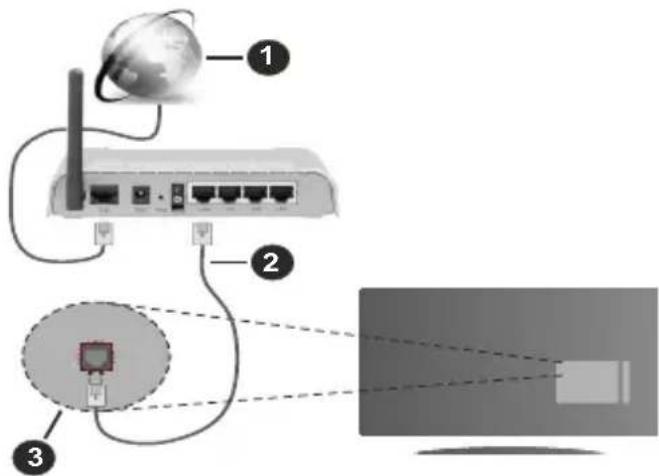
Lairiba ISP ühendus
LAN (Ethernet) kaabel
3 LAN-sisend teleri tagakuljel
- TV ühendamine LAN vörguga vöib olla voimalik söltuvalt vörgu konfiguratsioonist. Sellisel juhul kasutage Etherneti kaablit, et ühendada TV otse vörgühenduseseinapistikusse.
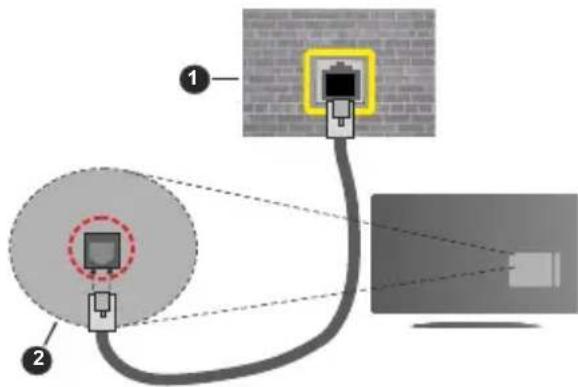
Vorguuhenduseseinapistik
2 LAN-sisend teleri tagakuljel
Juhtmega seadme konfigurererimine
Kaabliuhenduse seadete konfigureerimiseks mingemenuisse Seaded>Vork.
Vörguühenduse tüup
Kui Te loote ühenduse Ethernet-kaabli abil, valige suvandi Vorgutüup vaartuseks Juhtmega seade.
Interneti kiiruse test
Helendage Interneti Kiiruse Test ja vajutage nuppu OK. TV kontrollib interneti ühenduse ribalaiust ja kuvab lopetamisel tulemused.
Täpsemad seaded
Tooge esile Tappemad satted ja vajutage nuppu OK. Järgmisel ekraanil saate muuta TV IP ja DNS seadeid. Helendage soovitu ja vajutage Vasakut voi Paremat nuppu, et muuta seade Automaatsest Manuaalseks. Nüud saate sisestada IP- ja/vo i DNS-värtuse käsitsi. Valige seotud kirje rippmenuust ja sisestage uued vaartused kasutades puldi numbrinuppe. Tostke esileSalvesta ja vajutage nuppu OK, et salvestada Iopetamisel satted.
Muu teave
Uhendus oleks kuvatakse kui Uhendatud voi Mitte uhendatud ja praegune IP aadress, kui uhendus on loodud. Ekraanile kuvatakse ka Teie teleri MAC-aadress.
Juhtmevaba Ühenduvus
Uhendamine Juhtmevaba Vorguga
- Teil peab olemä aktiivse lairibauhendusega traadita modem / ruuter.
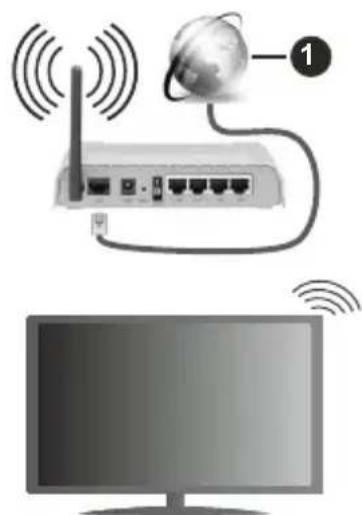
Lairiba ISP ühendus
Juhtmevaba N router (IEEE 802.11 a/b/g/n) järjestikuste 2,4 ja 5 GHz ribadega disainitud suureneva ribalaiusega. Need on optimeeritudsujuvama ja kiirema HD video striiminguks, faili ülekandeks ja juhtmevabaks manguks.
Sagedus ja kanalite erisus soltub piirkonnast.
Ulekande kiirus söltub ülekande toodete teel olevate takistuste kaugusest ja hulgast aga ka nende toodete konfiguratsionist, raadiolainete konditsionist, liinide liiklusest ja kasutatavatest toodetest. Ülekanne vöib ka kateda vöi uhendus vöib kaduda söltuvalt raadiolainete konditsionist DECT Telefonis vöi mis iganes muus WLAN 11b seadmes. Ülekande kiiruste standard vaartused on teoreetilised maksimaïsalsed
värtused juhtmevabadele standarditele. Need ei ole tegelikud andmesidekiirused.
Asukoht kus ülekanne on kõige efektiivsem söltub kasutuskoha keskkonnast.
Teler toetab 802.11 a, b, g ja n tuupi modemeid. On tungivalt soovituslik kasutada IEEE 802.11n kommunikatsiooni protokolli, et valtida voimalike probleme videote vaatamisel.
Peate muutma omamodemi SSID, kui laheduses on teisi sama SSID-iga modemeid. Muidu voib tekkida uhenduse probleeme. Kui juhtmevaba uhendusega tekib probleeme, kasutage pigem juhtmega uhendust.
Juhtmevaba Seadme Konfigureerimine
Juhtmevaba ühenduse sātete konfigureerimiseks avage menuü Satted> Vörk.
Vörguühenduse tüup
Uhenduse loomiseks valige Vorgu tuubiks Traadita seade.
Otsi juhtmevabu vorguuhendusi
Helendage valik Otsi juhtmevabu vorguühendusi ja olemasolevate juhtmevabade vorkude otsingu alustamiseks vajutage OK. Koik leitud vorgud esitatakse ninekirjana. Helendage soovitud vork ja ühendamiseks vajutage OK. Varjatud SSID-ga vorku ei saa teised seadmed tuvastada. Kui soovite luua ühenduse peidetud SSID-ga, kerige tuvastatud traadita vorkude loendist allapoole, tostke esile suvand Lisa uus vork ja vajutage nuppu OK. Sisestage vorgu nimi ja valige turbe tuup, kasutades ühenduse loomiseks sobivaid suvandeid.
Markus: Kui modem toetab N reziimi, peate seadme N reziimi seaded.
Kui valitud vork on salasonaga kaitstud, sisestage virtuaalse klaviatuuri abi salasona. Klaviatuuri saate kasutada labi suunanuppude ja OK nupu kaugjuhtimispuldil.
Oodake kuni ekraanil naidatakse IP aadressi. See tahendab, et uhendus on nuud loodud.
Uhendus katkestatud
Kui olete loonud ühenduse juhtmevaba vorguga, kuvatakse menusus Vork suvand Katkesta ühendus ja Teie juhtmevaba vorgu profil salvestatakse, nii et Teie teler ühendub automaatelt sama vorguga iga kord, kui valite juhtmevaba ühenduse. Juhtmevaba vorguga ühenduse katkestamiseks ja salvestatud juhtmevaba vorgu profili kustutamiseks tostke esile Katkesta ühendus ja vajutage OK.
Vajutage omawi-Fi ruuteril WPSle
Kui teie ruuteril on WPS, saate modemiga/ruuteriga ühenduse luua parooli sisestamata voi lisades kõigepealt vorgu. Helendage valik Vajutage om Wi-Fi ruuteril WPSle ja vajutage OK. Minge omamodemi/ ruuteri juurde ja vajutage sellel WPS-nupule, et luua
uhendus. Seadmete paaritamise loppemisel næteteleri ekraanil uhenduse kinnituse teadet. Jatkamiseks valige OK. Rohkem seadistusi ei ole vaja teha.
Interneti kiiruse test
Helendage Interneti Kiiruse Test ja vajutage OK nuppu, et kontrollida omainternetiuhenduse kiirust.
Täpsemad seaded
Helendage Tappemad Seaded ja vajutage nppu OK et avada tappemate seadete menuu. Seadistamiseks kasutage suuna-voi numbrinuppe. Protseduur on sama nagu juhtmega ühenduste puhul. Tostke esileSalvesta ja vajutage nppu OK, et salvestada lopetamisel satted.
Vörguühendusega ooterežiim
Vorguuhendusega ootereziimi funktsiooni saate lubada voi keelata vastavas sattes. Lisateaveks vaadake jaotist Vorguuhendusega ootereziim.
Muu teave
Uhendus oleks kuvatakse kui Uhendatud voi Mitte uhendatud ja praegune IP aaddress, kui uhendus on loodud. Ekraanile kuvatakse ka Teie teleri MAC-aaddress.
Uhendamine mobiltelefoniga iabi WLANi
- Kui teie mobilseadmel onWLAN funktsioon, saateselle teleriga uhendada ruuteri abil, et tagada juurdepaa's omaseadmes asuvatele materjalidele.
Selleks peab teie mobilseadmel olemasobiv jagamise tarkvara.
Uhendage omateler ruuteriga ulaltoodud jaotistes esitatud etappide jargi.
Seejärel ühendage omamobiilne seaderuuteriga ja seejärel aktiveerige mobilse seadme jagamistarkvara. Siis valige failid, mida soovite omateleriga jagada.
Kui ühendus on loodud öigesti, siis pääsete nuud labi teleri ligi mobilses seadmes audio video jagamine kaudu jagatavatele failidele.
Tostke esile suvand Audio Video Jagamine menuus Allikad ning vajutage OK, seejarel kuvatakse vorgus olevate meediaserveri seadete ninekiri. Valige oma mobiliseade ja vajutage OK nuppu, et jatkata.
- Voimaluse korral, saate serverist alla laadida virtualse kaugjuhtimispuldi rakenduse, mida pakub teie mobiltelefoni teenusepakkuja.
Markus: Moned seadmed ei pruugi seda funktsiooni toetada.
Vörguühendusega ooterežiim
Vörguühendusega ooterežim on standard, mis laseb vörgusónumi abiil seadet sisse lulitada vöi üles aratada. Sōnum saadetakse seadmele sama kohtvörguga ühendatud muu seadme, năteks nutitelefoni, programmi poolt.
Lubamiseks seadke suvand Vorguuhendusega ootereziim menusus Vork olekusse Sees. See seade, millelt telerile vorgusonum saadetakse, ja teler peavad olema uhendatud sama vorguga. Vorguuhendusega ootereziimi funktsioonil on ainult Androidi tugi ja seda saab kasutada ainult YouTube'i ja Netflixi rakendustega.
Selle funktsiooni kasutamiseks teleri ja kaugjuhtimisseadmega tuleb teler uhendada vahemalt üks kord siis, kui teler on sisse lulitatud. Kui teler on valja lulitatud, tuleb uhendus taastada jargmisel sisselulitamise korral. Vastasel juhul pole see funktsioon saadaval. See ei kehti juhul, kui teler lulitub ootereziimile.
Kui soovite, et Teie teler tarbiks ootereziimis vahem energiat, lulitage see funktsoon valja, seadistades Vorguuhendusega ootereziim asendisse Valjas.
JUHTMEVABA EKRAAN
Juhtmevaba ekraan on standardiks videote ja helisusu voogesitamisel. See funktsioon annab teile voimaluse kasutada omatelerit juhtmevaba ekraaniseadmena.
Kasutades koos mobilseadmega
On olemas erinevad standardid, mis lubavad ekraanide, kaasaarvatud grafika, video ja audio sisu, jagamist mobilseadme ja TV vahel.
Esmalt ühendage juhtmevaba USB pordilukk teleriga, kui teleril puudub sisene WLAN funktsoon.
Seejärel vajutage nuppu Allikas kaugjuhtimispuldil ja lülitage allikale Juhtmevaba ekraan.
Ilmub ekraan, mis kinnitab, et teler on ühendamiseks valmis.
Avage omamobiilseadmes sobiv jagamise rakendus. Iga kaubamark nimetab neid rakendusi erinevalt, tappema info leidmiseks vaadake omamobiilseadme kasutusjuhendit.
Otsige seadmed. Kui olete valinud om a TV ja ühenduse, kuvatakse teie seadme ekraan telerisse.
Markus: Seda funktsion saab kasutada ainult juhul, kui mobilseade toetab seda funktsionoi. Ühenduse probleemide esinemisel kontrollige, kas kasutusal olev operatsionisüsteemi versoon toetab seda funktsionoi. Pärast selle teleri tootmist valja lastud operatsionisüsteemi versusoonide puhul vöib esineda ühilduvuse probleeme. Skaneerimine ja ühendamine erineb vastavalt kasutatavast programmist.
Bluetooth seadmete ühendamine
Teie TV toetab ka Bluetooth juhtmevaba ühendusega tehnoloogiaid. Bluetooth seadmete kasutamiseks teleris on eelnevalt vajalik teostada sidumine. Seadme ja teleri sidumiseks, tuleb teil teha järgmist:
- Seadke seade sidumisreziimile
- Alustage teleris seadme avastamisega
Markus: Selleks, et saada teada, kuidas seada Bluetooth seade sidumis reziimile, lugege infot kasutusjuhendist.
Juhtmevaba Bluetooth-technoloogia abil on teleriga voimalik ühendada heliseadmeid, klaviatuure ning hiiri. Katkestage ühendus voi lulitage teised ühendatud heliseadmed valja, et juhtmevaba ühenduse funktssoon toimiks korrektset. Heliseadmete puhul tuleb kasutada suvandit Bluetooth menusüss Satted>Heli klaviatuuride ning hiirte puhul tuleb kasutada suvandit Bluetooth menusüss Satted>Susteem>Seadmesatted. Valige menuuvalik ja vajutage nuppu OK, et avada seotud menuu. Seda menuud kasutades saate avastada ja ühendada seadmeid, mis kasutavad Bluetooth juhtmevaba technoloogiat ja alustada nende kasutamist. Järgige ekraanijuhiseid. Käivitage seadmete otsing. Kuvatakse ninekiri saadaolevatest bluetooth seadmetest. Valige ninekirjast seade, mida soovite ühendada, ja vajutage ühendamiseks nuppu OK. Kui kuvatakse sonum "Seade ühendatud", siis ühendamine onnestus. Kui ühendus ebaönnestub, siis provigue uuesti.
Markus: Teie teler ei pruugi ühilduda kõigi turul olevate klaviatuuride ja hiirte mudelitega. Täiendavat informatsooni saate kohaliku edasimüuja voi jaemüja käest, kes teile teleri muus.
Pildi ülekanne ja audio striimimine
Bluetooth ühendust saate kasutada ka pildi ülekandeks ja audio striimmiseks omamobiilseadmest telerisse.
Siduge omaseade ja telekas nagu eelpool kirjeldatud. Alustage seadme otsingut omakasiseadmest.Valigenimekirjast olevate seadmetehulgast omateler. Kinnitageuhenduse loomiseks tellimus omateleri ekraanil ja tehke sama ka kaseadme ekraanil. Kui sidumist ei tehta, ei saa telerisse kanda pilte ja striimida heli.
Kui pildi fail on sobilik, saadetakse pilt mobilseadmest telerisse ilma vastavat kinnitust kusimata. Saatesalvestatud pildifaili salvestada uhendatud USB maluseadmele voi seadistada buutimislogo, kui selline funktsion on toetatud ja fail on sobilik. Pildi kuvamise katkestamiseks vajutage nuppu VALJU.
Audio edastatakse labi teleri kolarite, kui selleks on luba antud. Audio striimmise alustamiseks lopetage omaseadme sidumine teleriga, kui sidumine on eelnevalt tehtud. Kui sidumine on lipule viidud, kuvatakse kinnitussonum, mis kusib, kas soovite alustada audiostriimmisega omamobilseadmest. Valige JAH ja seejarel vajutage OK nuppu TV kaugjuhtimispuldil. Kui uhendus onnestus, suunatakse kogu heli labi TV kolarite. TV ekraani ulaserva ilmub sumbol, mis jaab sinna kuni audio striimmise lopuni. Audio striimmise peatamiseks, peate lulitama valja omamobilseadme Bluetooth uhenduse.
Sulgege koik tootavad rakendused ja koik TV ühendused, et ülekanne kulgeks törgeteta. Sobilikud on ainult väiksemad kui 5 MB pildifailid alljärgnevates formaatides: jpg, .jpeg, .png, bmp. Kui mobili kaudu
saadetav fail ei vasta nendele nouetele, siis sedateleri ei kuvata.
KuiAudio Video Jagamine suvand menuus Satted>Susteem>Lisa on keelatud, eirab teler sidumise palvet ja ekraanileinfosonumit ei kuvata. Kui seade on juba enne heli ja video jagamise keelamist teleriga paaritud, isegi kui heli ja video jagamise suvand on keelatud.
Markus: Juhtmevabad seadmed vöivad toötada samadel raadiosagedustel ja vöivad üksteise töd hairida. Oma juhtmevaba seadme soorituse parandamiseks asetage see vähemalt 1 meetri kaugusele teistest juhtmeta seadmetest.
Uhilduvus Probleemid
Juhtmevaba vork pole saadaval
- Veenduge, et tulemuürid lubavad teleri juhtmevaba ühendust.
- Proovige uuesti otsida juhtmevaba vörku, kasutades Vörgu menuüd.
Kui juhtmevaba vörk ei toimi korrektsalt, provige kasutada kodust juhtmega ühendust. Lisainformatsooni protssesi kohta leiate Juhtmega Ühenduse peatükist.
Kui teler ei toimi juhtmega ühendusega, kontrollige modemit (ruuterit). Kui ruuteriga probleeme pole, kontrollige omamodemi interneti ühendust.
Uhendus on Aeglane
Vaadake juhtmevaba modemi kasutusjuhendit, et saada lisainformatsooni teenuse, uhenduskiiruse, signaali kvaliteedi ja muude seadete kohta. Teil peab olema modemi jaoks kiire uhendus.
Probleimid taasesituse ajal ja aeglased reaktsionid
Sellisel juhul voite proovidence jargmist:
Tekitage vahemalt kolme meetrine vahe mikrolaineahjude, mobilide, sinihamb seadmete ja muude WLAN ühilduvusega seadmetega. Proovige muuta WLAN ruuteri aktiivkanalit.
Interneti Ühendus Pole Saadaval / Audio Video Jagamine Ei Toöta
Kui teie PC MAC aaddress (unikaalne identifitseerimisnumber) voi modem on pusivalt registreeritud, on voimalik et teie TV ei saa uhendust internetiga. Sellisel juhul, autenditakse MAC aaddress igal interneti sisenemise korral. See on ettevaatusabinou autoriseerimata uhenduste vastu. Kuna teie teleril on omadena MAC aaddress, ei saa teie interneti teenuse pakkuja kinnitada teie TV MAC aaddressi. Sellep pohjusel ei saa teie TV uhendust internetiga. Votke uhendust teenuse pakkujaga ja uurige kuidas uhendada erinevaid seadmeid, nagunt TV, internetiga.
Vöimalik, et ühendus ei ole vöimalik ka tulenevalt tulemuüri seadetest. Kui arvate, et see on vöimalik, vötke ühendust teenuse pakkujaga. Tulemuür vöib olla ühenduse ja teenuse leidmise probleemide pöhjuseks,
kui kasutate TV-d Audio Video jagamise režiimil voi kui lehitsete lábi Audio Video jagamise funktsioni.
Vigane Domeen
Veenduge, et olete juba omaravutisse sisseloginud autoriseeritud kasutajanime/salasonaga ja veenduge, et domeen oleks aktiivne, et saaksite DLNA-serveris jagada koiki faile. Kui domeen on vigane, voib see pohjustada probleeme kui lehitsete faile Audio Video jagamise reziimil.
Audio Video Jagamise Vorguteenuse Kasutamine
Audio Video jagamise funktsoon kasutab standardit, mis holbustab digitaalse elektroonika vaatamise protssesi ja teeb nende kasutamise mugavamaks koduvorkudele.
Standard lubab teil vaadata ja esitada fotosid, muusikat ja videoid, mis on salvestatud meedia jagamise serveisse, mis on teie koduvorguga uhendatud.
1. Serveri tarkvara paigaldamine
Audio-video jagamise funktsiooni ei saa kasutada, kui teie arvutisse ei ole paigaldatud serveri-programmi voi kui partner-seadmesse ei ole installitud meediaserveri tarkvara. Paigaldage omaravutisse sobiv serveriprogramm.
2. Ühendage juhtmega või juhtmevaba võrguga
Vaadake peatukke Juhtmega/juhtmevaba ühenduse täpsema konfigureerimisteabe saamiseks.
3. Audio Video jagamise lubamine
SisenegemenuisseSeaded>Susteem>Veel ja lubage valik AVS.
4. Mängi jagatud Faile Läbi Meedialehitseja
Tooge esile suvand Audio Video jagamine menuüss Allikad suunanuppude abil ja vajutage OK. Esitatakse meediaserveris saadavalolevate seadmete nimekiri. Valige üks ja vajutage OK jätkamiseks. Teile kuvatakse meedialehitseja.
Taasesituse kohta lisainformatsooni vaadake Meedia Lehitseja menuü peatükist.
Kui vorguga esineb probleem, siis tommake teler pistikust valja ja pange tagasi sisse.
PC/HDD/Meedia mangija voi iga muu seade, mis ühildub, tuleb kasutada juhtmega ühendusega, et saavutada parem esituskvaliteet.
Kiiremaks faili jagamiseks teiste seadmetega näiteks arvutitega, kasutage LAN ühendust.
Markus: Moned arvutid ei ole suutelised Audio Video Jagamise funktsiooni Iopetama, seda tulenevalt administraori ja turvalisuse seadetest (naiteks ari-arvuti korral).
Rakendused
Teie telerisse paigaldatud rakendustele pääsete liigi menuüst Kodu. Vajutage kaugjuhtimispuldil nuppu Kodu. Kuvatakse Kodumenü. Helendage rakendus ja käivitamiseks vajutage OK.
Telerisse installitud rakenduste haldamiseks saab kasutada suvandit Veel rakendusi menus TV. Saate paigaldatud rakenduse menusse Kodu lisada, samuti seda kaitada voi eemaldada. Saadaval olevate suvandite kuvamiseks toste esile rakendus ja vajutage OK.
Rakendusi vöib lisada ka rakenduste poest. Poodi pääsemiseks tõstke teleri menuüss esile Pood ja vajutage nuppu OK. Kuvatakse saadaval olevad rakendused. Poodi pääsete ka menuü Veel rakendusi kaudu.
Kohandamise (ka rakendustega seotud kohandamise) saate vaikesatetele lahtestada Kodu menusus, kasutades teleri menusus suvandit Lahstararekendused (saadavus soltub TV mudelist ja sallefunktsoonidest).Tostke esile see suvand ja vajutage OK.Kuvatakse kinnitusekraan. Helendage Jah ja vajutage OK, et jatkata.Pidage meees,et jargmise mone minuti jooksul ei saa seda funktsioni enam kasutada.
Markused:
Saadaoleva rakendusega seotud problemid voivad olla seotud teenager pakkujaga.
Kolmanda osapoole internetiteenus voib mistahes ajal muutuda, katkedavoi olla keelatud.
Internet brauser
Internet brauseri kasutamiseks sisenege esmalt Kodu menuusse. Seejarel kivitage interneti brauseri rakendus, mille oranzil logol on maakera sumbol.
Brauseri esmasel ekraanil kuvatakse saadaolevate eelseadistatud (kui neid leidub) veebilehtede lingid naiteks Kiirvalimise valikud koos Redigeeri Kiirvalimist ja Lisa Kiirvalimisse valikutega.
Veebibrauseris liikumiseks kasutage suunanuppe kaugjuhtimispuldil voi ühendatud hiirt. Brauseri valikute riba nagemiseks, liigutage kursor lehekülje ülaserva. Saadaval on Ajalugu, Kaardid ja Järjehoidjate valikud ning brauseri riba, mis koosne b eelmine/ jargmine ja värskenda nuppudest, aadressi/otsingu ribast, ning Kiirvalime ja Vewd nupud.
Selleks, et lisada soovitud veebileht kiireks juurdepaausku Kiirvaliku ninekirja, liigutage kursorit lehekulje ülemisse ossa. Ilmub brauseririba. Helendage Kiirvalimise - nupp ja vajutage OK nuppu. Seejarel valige Lisa Kiirvalimise valik ja vajutage nuppuOK. Sisesta lunkadesse Nimi ja aadress, helenda OK ja lisamiseks vajuta OK nuppu. Kui olete lehel, mida soovite lisada Kiirvalimise ninekirja, helendage Vewd nupp ja vajutage nuppu OK. Seejarel helendage Lisa Kiirvalimise valik ja vajutage uuesti nuppu OK. Nimi ja Aadress taidetakse automaatelt vastavalt lehele mida te kulastate. Helendage OK ja lisamiseks vajutage OK nuppu.
Saate kasutada ka Vewd menuü valikut, et brauserit hallata. Helendage Vewd nupp ja vajutage nuppu
OK et vaadata saadaoleva lehe spetsifikatsioone ja uldandmeid.
Olemas on erinevaid viise veebibrauseri abil veebilehti otsida voi vaadata.
Sisestage veebilehe (URL) aadress otsingu/aadressi ribale ja helendage nupp Sisesta virtuaalsel klaviatuuril ja veebilehe kulastamiseks vajutage OK.
Sisestage otsisōna otsingu/aadressi ribale ja helendage nupp Sisesta virtuaalsel klaviatuuril ja seotud veebilehe otsimiseks vajutage OK.
Helendage Kiirvalimise otsetee ja vajutage nuppu OK et kulastada seotud veebilehte.
Teie TV ühildub USB hiirega. Kiiremaks ja mugavamaks navigeerimiseks ühendage omahir vii juhtmevabhiire adapter TV USB sisendisse.
Moned interneti lehed sisaldavad valksisu. Need ei ole brauseri poolt toetatud.
Teie TV ei toeta allalaadimist internetis labi veebibrauseri.
Koiki interneti saidid ei pruugi olla toetatud. Vastavalt saidile voivad esineda sisu probleemid. Monel juhul ei pruugi olla voimalik esitada video sisu.
HBBTV susteem
HbbTV (Hybrid Broadcast Broadband TV) on uus toostusharustandard, mis labi teleri ja digiboksi ühendab endas ülekannette kaudu edastatavad teleteenused, lairibateenused ja voimaldab ka juurdepaa Su Interneti vahendusel tagatavatele teenustele. Lisaks tavalistele telekanalitele pakub HbbTV juurdepaa Su jalgitavale TV- le, videote tellimisele, elektronilisele programmijuhile, interaktiivsele reklaamile, isikustamisele, häletustele, mangudele, sotsiaalsetele suhtlusvörkudele ja teistele multimeedia lahendustele.
HbbTV rakendused on saadaval kanalitel, kus nad ülekande saatja poolt on märaratud. Ülekandja märgib ühe aplikatsiooni kui "autostart" ja platvormi käivitamisel alustab see automaatselt. Rakendused käivitatakse harilikult pisikese punase nupu ikooniga, et meenutada kasutajale, et kanalil on olemas HbbTV rakendus. Vajutage punast nuppu, et avada rakenduse lehekülg Peale lehekülje vaatamist saab kasutaja minna tagasi algasendisse vajutades uesti punast nuppu. Läbi punase nupu saab liikuda punase ikooni seadete vahel ja UI reziimi sātete vahe. Tuleb markida, et punase nupu vahetamise voime on ette nàhtud taotluse ja möned taotluse voib kaituda erinevalt (muud varvi nupud, nagu roheline, kollane, sinine, voidakse märarata moned muud funktsionid, nt shurtcuts).
Kui kasutaja lulitub aktiivse HbbTV rakenduse ajal teisele kanalile (kas siis punase ikooni reziimil voi tais UI reziimil), vobik kavituda jargnev stsenaarium.
Rakendus jatkab tootamist.
Rakendus katkestatakse.
Rakendus katkestatakse ja käivitatakse uus rakendus.
Autostart punase nupu rakendus voimaldab juurdepaa Su tavaliselt teistele rakendustele. Kasutaja saab lilituda teistele rakendustele kasutades toodud linke. Rakendusel on olemas moodus tok katkestamiseks, enamasti on selleks kasutatav nupp Valju.
HbbTV rakendusi saab kasutada kaugjuhtimispuldi numbriliste nuppude abil. Kui HbbTV rakendus on käivatud saab moningaid nuppe ainult nenderakenduste tarvis kasutada. Naiteks nombreid ei saa kasutada kanalite vahetamiseks teleteksti reziimil olles.
HbbTV platvormi jaoks on vajalik AV striimi voimekus. Hulk rakendusi voimaldab teenuseid nagu VOD (renditavad videod) jalgitava TV teenused. Kasutaja saab kasutada kaugjuhtimispuldilt funktsioone esita, paus, stopp, edasi ja tagasi.
Kui Teil on vaja omateleri helikirjelduse satteid, tuleb seda teha enne HbbTV taasesituse alustamist. Taasesituse ajal ei paae seotud satele juurde. Avagemenuu Satted> Süsteem> Holbustus> Helikirjeldus ja kohandage see vastavalt omavajadustele.
Markus: Saate selle funktsiooni lubada voi keelata menusu Rohkem mille menusu Seaded>Susteem. Soltuval Teie teleri mudelist ja riigi valikust ssmakordsel paigaldamisel vob see funktsoon olla saadaval menusu Satted>Susteem>Privaatsus>Privaatsuse satted, mitte menusu Satted>Susteem>Lisa.
Smart Center
Smart Center on mobilirakendus, mis toötab iOS ja Android platvormidel. Mobiiliseadmega saate omnutitelerist holsalt voogesitada omalemmikprogramme ja -otsesaateid. Samuti saate käivitada rakendusi, kasutades ommboliiseadet kaugjuhtimispuldina, ja jagada meediumfaile.
Markus: Selle rakenduse kokiide funktsoonide kasutamise voimalus soltub telerist.
Alustamine
Selleks, et kasutada sisseehitatud funktsioone, peab teie modem/ruuter olema internetiga ühendatud.
OLULINE: Kontrollige, et TV ja tahvelarvuti oleks ühendatud sama vörguga.
Meedia jagamise funktsiooni kasutamiseks peabo lema Audio Video Jagamise funktsion lubatud(kui on saadaval). Vajutage puldil nuppu Kodu, valige menuu Satted>Susteem>Lisa ja vajutage OK. Helendage Audio Video Jagamine ja muutke see
Lubatuks. Teler on tahvelarvatiga ühendamiseks valmis.
Paigaldage omamobiilseadmesse Smart Center rakendus.
Käivitage smart center rakendus. Kui koik ühendused on ðigesti seadistatud, næte omateleri nine mobilseadmes. Kui teie teleri nine ei ilmu ninekirja, oodake natuke ja toksake Värskenda vidinat. Valige ninekirjast omateler.
Mobilseadme ekraan
Pöhierkraanil næte erinevaid kaarte juurdepääsuks mitmetele funktsionidele.
Käivitamisel vötab rakendus telerist vastu tegeliku kanalite nimekirja.
MINU KANALID: Näidatakse esimese nelja kanali programme, mis on kanalitenimekirja vöetud vastu telerist. Saate muuta ninekirjas olevaid kanaleid. Vajutage kanali pisipildile ja hoidke. Kuvatakse kanalite ninekiri ja saate valida kanalid, mida soovite asendada.
Televisioon: Saate vaadata sisu LABi TV kaardi. Selles reziimis saate navigeerida LABi kanalite, mis on TV-st vastu vofetud ja klikkida pisipiltidel, et naha detailsemaid lehekulgi.
SALVESTISED: Sellel kaardil saate vaadata aktivseid salvestisi(kui neidon) ja meeldetuletusi. Mistahes kirjete kustutamiseks vajutage lihtsalt ikoonil kustuta, mis asub iga rea lopus.
EPG (Elektroonline Programmi juht): Selle kaardil saate vaadata ülekannette ajakavasid valitud kanalite kohta. Samuti saate navigeerida LABi kanalite vajuatdes EPJ aknas valitud kanalile. Pidage meees, et EPJ info uuendamine/värskendamine voib votta pisut aega ja söltub teie vörgu ja veebiteenuiste kvaliteedist.
Markus: WEBi pöhise EPJ informatsooni jaoks on vajalik interneti ühendus.
Automaatelt lubatud FollowMeTV: FollowMeTV (kui on saadaval) funktsoon käivitub automaatelt, kui see seade on lubatud. Vaikimisi värtuseks on keelatud.
Auto-uhendamine TV-ga: Kui see on lubatud, uhendusb teie mobilseade automaatelt viimati uhendatud TV-gajajatab vahele TV otsingu ekraani.
Teleri vahetamine: Naitab hetkel ühendatud telerit.
Saate lulitada selle seade sisse, et minna TV otsingu ekraanile ja muuta valitud telerit.
Muuda kohandatud kanalite ninekirja: Saate muuta omahokdantud kanalite ninekirjasele seade abil.
Valige kanalite ninekirja allikas: Saate valida kanalite ninekirja allika, mida rakenduses kasutatakse. Valikuteks on TV ninekiri ja
Kohandatud nimekiri. Lisaks saate aktiveerida "Mäleta minu valikut", et seada valitud kanalite nimekiri alatiseks eelistuseks. Sellisel juhul, kui valitud allikas on saadaval, kasutatakse seda rakenduses.
Versiooni nr.: Kuvab kaesoleva rakenduse versiooni.
Detailide lehekulg
Detailse lehekülje avamiseks toksake programmil. Detailide lehekülje aknas saata valitud programmide kohat detailsemat informatsiooni. Seal on "Detailid", "Näitlejad ja meeskond" ja "Video" kaardid.
Märkus: Moned funktsoonid voivad vajada interneti ühendust.
FollowMe TV Funktsoon (kui on saadaval)
Toksake FOLLOW ME TV vidinat, mis asub Tei mobiliseadme ekraani paremas ülanurgas, et muuta FollowMe funktsooni valimust.
Toksake ikooni esita, et alustada TV materjalide stiimmisega omaboilseadmes. See on saadaval, kui tele seade on ruuteri tooraadiuses.
Peegeldusrežiim
Reziim FollowMe TV funktsoon on lubatud vaikimisi ja see lubab striimida mistahes muu valitud TV allika sisu ja Media brauserit.
Markused:
Pidage meeles, et ainult digitaulsed (DVB-T/C/S) SD ja HD kanalid on toetatud.
Mitmekeelne audio toetus ja subtiitrite sisse/välja lulitamine ei ole funktsionaalsed.
Striimingu esitamine vob soltuvalt uhenduse kvaliteedistmuutuda.
Meedia jagamise leht
Juurdepaausks Meedia jagajavidinale toksake Ulesnoolt ekraani paremas ulanurgas.
Kui olete vajutanud Meedia jagamise vidinat, kuvatakse ekraans kus saate valida meedia faili tuubi, mid aoma teleriga jagada soovite.
Markus: Koki pildifaili formaate ei toetata. See funktsion ei tota, kui Audio Video jagamise funktsion ei ole toetatud.
Smart Remote funktssoon
Saate kasutada omaboiilseadetkaugjuhtimispuldina kui see on teleriga uhendatud. Nutipuldi koigi funktsioonide kaasamiseks saate kasutada ekraani allosas keskel asuvat menuud.
Häletuvastus
Saate tokensata Mikrofoni ( ) vidinal ja hallata omarakendust,anda hälkäsklusi nagu nt. "VolumeUp/Down!"(Helitugevus valjemaks/vaiksemaks!),"Programme Up/Down!!"(Programm üles/alla!).
Markus: Funktsioon on saadaval ainult android pöhistele seadmetele.
Klaviatuuri lehekülg
Klaviatuuri lehekülge saab avada kahel moel vajutades Klaviatuuri( ) vidinat rakenduse ekraanil voi automaatset andes kaskluse telerist.
Nouded
- Smart TV
- Vörguühendus
- Mobiilseade, mis on Android või iOS platvormiga (Android OS 5.1 või hilisem versioon; iOS 12 või hilisem versioon)
- Smart Center rakendus.(leitav online rakenduste poodidest Android ja iOS platvormidele)
- Ruter modem
- USB maluseade FAT32 formaadis (noutud PVR funktsoonji aoks, kui on saadaval)
Markused:
Android seadmete jaoks, Normaalsed(mdpi), Suured (hdpi) ja Ekstra suured(xhdpj) ekraani suurused on toetatud. Seadmed 3^ voi väiksema ekraaniga ei ole toetatud.
iOS seadmed, mis tahes ekraanisurused on toeatatud.
Vestel Smart Center kasutajaliides voib muutuda vastavalt rakenduste versioonile, mis on teie seadmesse paigaldatud.
Alexa Ready
Alexa on Amazoni pilvipohine hälteenus, mis on saadaval mitmetes häljuhtimisega abiseadmetes. Alexa sisseehitatud ja Works with Alexa funktsionide abi saate kasutada telerit Alexa seadmena jakontrollida omateleri funktsioone Alexaga.
Sisseehitatud Alexa
Saate kasutada oma telerit Alexa seadmena. Selleks on vaja Mikrofoni kasti(*) Pärast mikrofoni kasti ühendamist teleriga peaks olema paigaldusprotssesslopetatud. Paigaldada saab viisidel, mis on kirjeldatud allpool.
(*) Mikrofoni kasti saab osta eraldi, kui see pole TV kaasas. Täiendavat informatsoioni saate kohaliku edasimüja voi jaemüju käest, kes teile teleri muus.
- Uhendage omakirofoni kast omateleriga.
- Kasutage Alexa sisseehitatud valikut Satted>Sssteem> Häaleassistent menüust
- Läbige omateleri esmanepaigaldus. Paigaldusviisardit naidatakse pärast paigaldusprotssii loppu
Paigaldusviisard juhendab teid labi paigaldamise protsessi. Lisainformatsioniks vaadake mikrofoni kasti kasutusjuhendit.
Alexa avakuva
Pärast seadistamist integreeritakse Alexa avakuva funktsoon. Tegu on ümbritseva kuvaga, mis kuvatakse siis, kui kasutaja tegevust ei tuvastata. Alexa avakuval kuvatakse taustpilti, kellaega ja kuupaeva ning hälkaskluste soovitusi.
Selle funktsooni sātete konfigureerimiseks saate kasutada suvandit Alexa avakuva menuüss Satted> Süsteem> Häleassistent> Sisseehitatud Alexa. Lubamiseks võite valida ajahemiku, kui seda ei vajata, või seada olekusse Valjas keelamiseks.
Alexa avakuva kuvatakse ainult siis, kui tootab veebibrouser voi moni muu tellitava videoga rakendus, valja arvatud Netflix. See ilmub siis, kui kasutaja tegevuste ei tuvastata eelnevalt märatletud perioodi jooksul, millal Alexat ei vajata, va kui meedia taasesitus ei ole pooleli. Näiteks filmi vaatamist ei peeta kasutaja tegevusetuseks.
Selle kadumiseks voite vajutada kaugjuhtimispuldi nuppe. Erandina saate helitugevuse reguleerimiseks kasutada nuppe Helitugevus +/- ka Alexa avakuva tootamise ajal.
Tötab Alexaga
Te saate kontrollida omatelerifunktsioone Alexaga. Selleks peablabima paigaldusprotssesi.Paigaldada saab viisidel, mis on kirjeldatud allpool.
- Kasutage Töotab Alexaga valikut satted>süsteem >Haaleassistent menus.
Lübige omateleriesmanepaigaldus.Paigaldusviisardit naidatakse parrast paigaldusprotssesi loppu
Paigaldusprotss
Paigaldusviisard juhendab teid labi paigaldamise protssesi.
Kui seadistate telerit esimest korda, siis Alexa paigaldusviisardit naidatakse parast paigaldusprotssisi loppu. Esimesel ekraanil markige ara Saa rohkem teada valik ja vajutage OK. Jargmisel ekraanil teavitatakse teid funktsoonist. Markige ara Start ja vajutage jatkamiseks OK.
Kui jatate paigaldusviisardi vahele parast esimest paigaldust, saate kasutada Tootab Alexaga valikut Satted>Susteem >Haaleassistent menus, et parast seadistada kasitsi. Esimesel ekraanil teavitatakse teid funktsionist. Märkige ara Start ja vajutage jatkamiseks OK.
- Luuakse autentimiskood ja seda näidatakse ekraanil. Kasutage omarvutit voi muud internetiuhendusega seadet, et minna ekraanil naidatud interneti aadressile (URL). Teid suunatakse lehele, kus saatesisse logida omamazoni kontole, kui te pole juba sisse logitud. Siis teid suunatakse lehele, kus saatesisetada teleris oleva autentimiskoodi, et uhendada omateler Amazoni kontoga.
Kui ühendamise protsess oli edukas, palutakse teil märarata omatelerile nimi, nn. "Sobralik nimi" (Friendly name, FN). "Sobralik nimi" on selline nimi, mis meenutab teile teie telerit, nt. "Elutoa TV", "Köogi TV", "Söogitoa TV" vms. Valige lihtsasti haäldatabv nimi. Te ütlete seda nine, et anda Alexale juhised, millist telerit juhtida. Kui olete lopetanud, markige ara OK ja vajutage sellele.
- Funktsioonide kasutamise näidiseid näidatakse järgmisel ekraanil. Vajutage OK, et lopetada paigaldamine.
Kui te tegite seadistuse pärast esimest paigaldust, suunatakse teid tagasi paigaldusviisardi esimesele ekraanile, kui vajutate OK. Sellisel juhul vajutage Valju voi märkige ara Paigalda hiljem ning vajutage OK, et paigaldusest valjuda.
Pärast paigalduse loppu saate kontroolida omateleri funktsioone Alexaga.
Märkus: Kontrollige, et seadmed oleks ühendatud internetti.
Siin on mõned helikäsklused, mida saate kasutada:
Näidiskasud
| Käsk Funktsion | |
| Alexa, turn on 'FN' Lülitab teeri sisse | |
| Alexa, turn off 'FN' Lülitab teeri ∀jal | |
| Alexa, play 'FN' Alustab meedia taasesitust | |
| Alexa, pause 'FN' | Paneb meedia taasesituse pausile |
| Alexa, resume 'FN' Jätkab meeedia taasesitust |
| Käsk Funktsion | |
| Alexa, stop 'FN' | Peatab meedia taase-situse |
| Alexa, fast forward on 'FN' | Kerib meediat kiːrrežiimi edasi |
| Alexa, rewind on 'FN' Kerib | meediat tagasi |
| Alexa, set the volume of 'FN' to 50 | Seab helitugevuse māːra-tud tasemele |
| Alexa, turn the volume up on 'FN' | Suurendab helitugevust 10 ühiku vōrra |
| Alexa, turn the volume down on 'FN' | Vähendab helitugevust 10 ühiku vōrra |
| Alexa, mute 'FN' Keerab heli | i āra |
| Alexa, unmute 'FN' Keerab heli | eli tagasi |
| Alexa, change the input to "input_name" on 'FN' | Teler lūlitab vastava nimega sisendallikale (nt. HDMI 1) |
| Alexa, change channel to "channel_number" on 'FN' | Teler lūlitab vastava numbriga kanalile (nt. kanal 200) |
| Alexa, change channel to "channel_name" on 'FN' | Teler lūlitab vastava nime-ga kanalile |
| Alexa, channel up on 'FN' | Teler lūlitab järgmisele suurema numbriga kanali-le, kui see on saadaval |
| Alexa, channel down on 'FN' | Teler lūlitab järgmisele väiksema numbriga kanali-le, kui see on saadaval |
| Alexa, next channel on 'FN' | Teler lūlitab kanalinimekirja järgmisele kanalile |
FN on „Söbrliku nime“ lühend.
Amazon DART
Kui seadistamine on lopule viidud, integreeritakse funktsion DART (Dash Replenishment Through Alexa ehk valktaiendamine Alexa abil). See funktsion voimaldeb automaatset uute patareide tellimist, kui kaugjuhtimispuldi patareid on tuhjaks saamas. Alexa rakenduse abi saate konfigureerida DART-i satteid, nt patairetuupi, mida soovite tellida.
Google Assistant
Teie teler reageerib lausele Hey Google, mida kasutatakse ühendatud seadmete haalega juhtimiseks.
Reageeribe Iausele Hey Google
Selle funktsiooniabiga saate juhtida omateleri funktsioone Google Assitant seadmetega. Selleks peab labima paigaldusprotsessi.
Enne seadistamist
Löpetage järgmised protseduurid enne teleris seadistamise alustamist.
- Paigaldage omaboliiltelefoni Google Homerakendus ja logige omakontoga sisse.
- Lisage abiseade omakontole
Rakenduses valige tegevustenimekirjast Smart TV valik. - Teile nāidatakse ekraani, kus peate sisetama autentimiskoodi, mis luukse teleris paigaldusprotsessi ajal, et ühendada omateler kontoga. Jätkake teleris paigaldusega, et saada autentimiskood
Paigaldusprotss
Seda saab seadistada, kasutades Satted>suteem> Häaleassistent menus Google Assistant valikut. Paigaldusviisard juhendab teid labi paigaldamise protssesi.
- Märkige ära Start ja vajutage jätkamiseks OK
Järgmisel ekraanil palutakse Teil märarata omatelerile nimi, nn. "Sobralik nimi" (Friendly name, FN). "Sobralik nimi" on selline nimi, mis meenutab teile teie telerit, nt. "Elutoa TV", Koogi TV, "Söogitoa TV" vms. Valige lihtsasti hälddatav nimi. Kui olete lopetanud, markige ara OK ja vajutage sellele
- Luuakse autentimiskood ja seda näidatakse ekraanil. Sisestage kood, mida naete teleris, Google Home rakendusse
Pärast paigalduse loppu saate juhtida omateleri funktsioone Google Assistant abiga.
Markus: Kontrollige, et seadmed oleks ühendatud internetti.
Saate kontoga ühendada ainult ühe teleri.
Näidiskäsud
Lihtsalt öelge „Hey Google“, et omatelerit ainult omahääle abihtida.
| Käsk Funktsion | |
| turn on 'FN' Lülitab teleri sisse | |
| turn off 'FN' Lülitab teleri tatsäch | |
| pause on 'FN' | Paneb meedia taasesituse pausile |
| resume on 'FN' Jätkab meed | ia taasesitust |
| stop on 'FN' | Peatab meedia taase-situse |
| volume up on 'FN' Suurendab helitugevust | ab helitugevust |
| volume down on 'FN' Vähendab helitugevust | dab helitugevust |
| set mute volume on 'FN' Keerab heli ära | |
| switch input to "input_name" on 'FN' | Teler lülitab vastava ninega sisendallikale (nt. HDMI 1) |
| switch to "input_name" on 'FN' | |
| change channel to "chan-nel_number" on 'FN' | Teler lülitab vastava numbriga kanalile (nt. kanal 200) |
| change channel to "chan-nel_name" on 'FN' | Teler lülitab vastava nine-ga kanalile |
| channel up on 'FN' | Teler lülitab järgmisele suurema numbriga kanali-le, kui see on saadaval |
| channel down on 'FN' | Teler lülitab järgmisele väiksema numbriga kanali-le, kui see on saadaval |
FN on „Söbraliku nime“ lühend.
Google on Google LLC kaubamärk.
Google Assistant
Teie teler reageerib lausele Ok Google, mida kasutatakse uhendatud seadmete haalega juhtimiseks.
Reageeribe Iausele Ok Google
Selle funktsioniabiga saate juhtida omatelerifunktsoone Google Assistant seadmetega. Selleks peab labima paigaldusprotsessi.
Enne seadistamist
Löpetage järgmised protseduurid enne teleris seadistamise alustamist.
- Paigaldage omamobiiltelefoni Google Homerakendus ja logige omakontoga sisse.
- Lisage abiseade omakontole
Rakenduses valige tegevustenimekirjast Smart TV valik. - Teile näidatakse ekraani, kus peate sisestama autentimiskoodi, mis luuakse teleris paigaldusprotssesi ajal, et ühendada omateler kontoga. Jatkake teleris paigaldusega, et saada autentimiskood
Paigaldusprotsess
Seda saab seadistada, kasutades Satted>suteem> Häaleassistent menus Google Assistant valikut. Paigaldusviisard juhendab teid labi paigaldamise protssesi.
- Märkige ära Start ja vajutage jätkamiseks OK
- Järgmisel ekraanil palutakse Teil märarata omatelerile nimi, nn. "Söbralik nimi" (Friendly name, FN). "Söbralik nimi" on selline nimi, mis meenutab teile teie telerit, nt. "Elutoa TV", "Köogi TV", "Söogitoa TV" vms. Valige lihtsasti häldatav nimi. Kui olete lopetanud, markige ara OK ja vajutage sellele
- Luuakse autentimiskood ja seda näidatakse ekraanil. Sisestage kood, mida naete teleris, Google Home rakendusse
Pärast paigalduse loppu saate juhtida om teleri funktsoone Google Assistant abiga.
Markus: Kontrollige, et seadmed oleks ühendatud internetti.
Saate kontoga ühendada ainult ühe teleri.
Näidiskasud
Lihtsalt öelge „OK Google“, et omatelerit ainult omahääle abi juhtida.
| Käsk Funktsion | |
| turn on 'FN' Lülitab teleri sise | |
| turn off 'FN' Lülitab teleri välla | |
| pause on 'FN' | Paneb meedia taasesituse pausile |
| resume on 'FN' Jätkab meedia taasesitust | |
| stop on 'FN' | Peatab meedia taase-situse |
| Käsk Funktsion | |
| volume up on 'FN' Suurendab helitugevust | |
| volume down on 'FN' Vähendab helitugevust | |
| set mute volume on 'FN' Keerab heli ära | |
| switch input to "input_name" on 'FN' | Teler lülitab vastava nimega sisendallikale (nt. HDMI 1) |
| switch to "input_name" on 'FN' | |
| change channel to "channel_number" on 'FN' | Teler lülitab vastava numbriga kanalile (nt. kanal 200) |
| change channel to "channel_name" on 'FN' | Teler lülitab vastava nime-ga kanalile |
| channel up on 'FN' | Teler lülitab järgmisele suurema numbriga kanali-le, kui see on saadaval |
| channel down on 'FN' | Teler lülitab järgmisele väiksema numbriga kanali-le, kui see on saadaval |
FN on „Söbraliku nime“ lühend.
Google on Google LLC kaubamärk.
Juhtmega vörguühendus
- Teil peab olemamodem/ruuter uhendus, et voimaldada lairiba uhendus.
- Uhendage om teler modemi/ruuteriga labi Etherneti kaabli. Teleri taga kuljel asub LAN port.
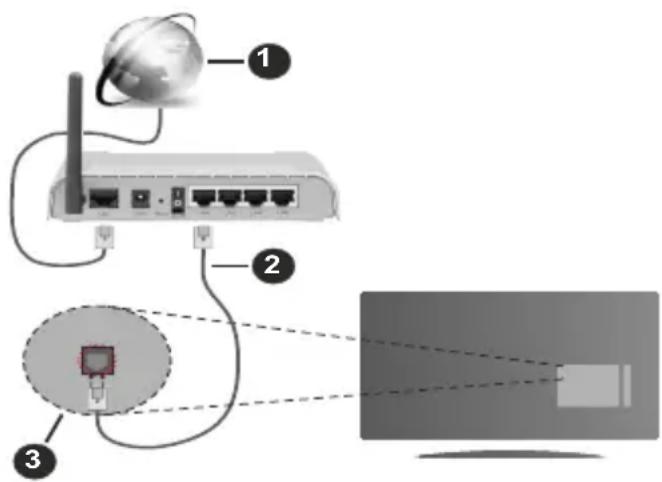
1Lairiba ISPuhendus
2LAN (Ethernet) kaabel
3 LAN-sisend teleri tagakuljel
- TV ühendamine LAN vorguga voib olla voimalik, söltuvalt vorgu konfiguratsioonist. Sellisel juhul kasutage Etherneti kaablit, et ühendada TV otse vorguühenduse seinapistikusse.
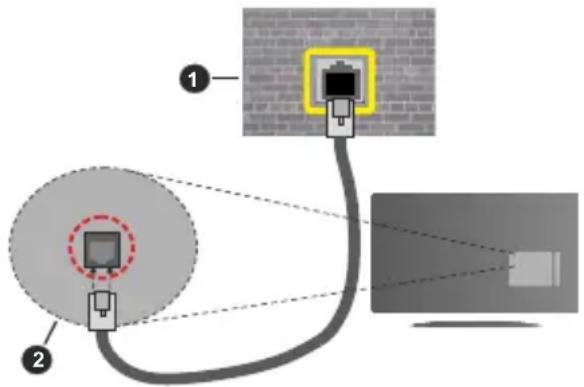
Vorguuhenduseseinapistik
LAN-sisend teleri tagakuljel
Juhtmega seadme konfigurererimine
Kaabliuhenduse seadete konfigureerimiseks mingemenuisse Seaded> Vork.
Vörguühenduse tüup
Vörguühenduse tübiks valige Juhtmega seade.
Interneti kiiruse test
Helendage Interneti Kiiruse Test ja vajutage nuppu OK. TV kontrollib interneti ühenduse ribalaiust ja kuvab lopetamisel tulemused.
Täpsemad seaded
Tooge esile Tappemad satted ja vajutage nuppu OK. Järgmisel ekraanil saate muuta TV IP ja DNS seadeid. Helendage soovitu ja vajutage Vasakut voi Paremat nuppu, et muuta seade Automaatsest Manuaalseks. Nüdd saate sisestada IP- ja/vo i DNS-värtuse käsitsi. Valige seotud kirje rippmenüust ja sisestage uued vaertused kasutades puldi numbrinuppe. Tostke esileSalvesta ja vajutage nuppu OK, et salvestada Iopetamisel satted.
Mu teave
Uhendus oleks kuvatakse kui Uhendatud voi Mitte uhendatud ja praegune IP aadress, kui uhendus on loodud. Ekraanile kuvatakse ka Teie teleri MAC-aadress.
Probleemid
Internetiuhendus ei ole saadaval
Kui teie PC MAC aaddress (unikaalne identifitseerimisnumber) voi modem on pusivalt registreeritud, on voimalik et teie TV ei saa uhendust internetiga. Sellisel juhul, autenditakse MAC aaddress igal interneti sisenemise korral. See on ettevaatusabinou autoriseerimata uhenduste vastu. Kuna teie teleril on oma enda MAC aaddress, ei saa teie interneti teenuse pakkuja kinnitada teie TV MAC aaddressi. Selle pohjusel ei saa teie TV uhendust internetiga. Votke uhendust teenuse pakkujaga ja uurige kuidas uhendada erinevaid seadmeid, nagunt TV, internetiga.
Vöimalik, et ühendus ei ole voimalik ka tulenevalt tulemuuri seadetest. Kui arvate, et see on voimalik, vötke ühendust teenuse pakkujaga.
DVB fungtsionaalsuse informatssoon
See DVB ressiver on sobilik kasutamiseks ainult riikides kuhu see seade on valmistatud.
Kuigi see DVB ressiiver vastab kokiidele uusimatele tootmises olevatele DVB spetsifikatsioonidele, ei saa me garanteerida ühilduvust tuleviku DVB ülekannettele, mida voidakse edaspidi ülekandesignaalides ja tehnoloogiates kasutada.
Möned digi televisioni funktsionid ei pruugi kokiides riikides olla katte saadavad.
Me püuame pidevalt omà tooteid tāiustada, seega voivad spetsifikatsionid ilma ette teatamata muutuda. Infot lisaseadmete ostmiseks saate kauplusest kust te omà seadme ostsite.