
55HK5300 - TELEVISOR HITACHI - Manual de uso y guía de instrucciones gratis
Encuentra gratis el manual del aparato 55HK5300 HITACHI en formato PDF.


| Tipo de producto | Televisor LED 4K UHD |
| Marca | Hitachi |
| Modelo | 55HK5300 |
| Tamaño de la pantalla | 55 pulgadas (139,7 cm) |
| Resolución | 3840 x 2160 (4K UHD) |
| Retroiluminación | LED directa |
| Formatos HDR | HDR10, HLG, Dolby Vision |
| Sintonizador | DVB-T2/C/S2 (doble sintonizador satélite) |
| Smart TV | Sí (sistema operativo propietario, HbbTV 2.0) |
| Asistentes de voz | Alexa integrado, Google Assistant compatible |
| Conectividad | HDMI (x3), USB (x2), Ethernet, Wi-Fi 802.11 a/b/g/n, Bluetooth |
| Salida de audio | Altavoces estéreo (2 x 8 W), salida óptica SPDIF, toma de auriculares |
| Grabación USB | Sí (Timeshift y grabación programada, archivos FAT32) |
| Funciones especiales | Modo Juego, CEC, ALLM, Teletexto, Guía de programas, Bloqueo parental |
| Alimentación | 220-240 V CA, 50 Hz |
| Consumo (máx) | Aproximadamente 150 W (típico) |
| Consumo (en espera) | Menos de 0,5 W |
| Dimensiones sin soporte (An x Al x Pr) | 123,6 x 71,9 x 8,7 cm |
| Dimensiones con soporte (An x Al x Pr) | 123,6 x 77,6 x 22,8 cm |
| Peso sin soporte | Aproximadamente 13,5 kg |
| Peso con soporte | Aproximadamente 14,2 kg |
| Compatibilidad con montaje en pared | VESA 400 x 200 mm |
| Temperatura de funcionamiento | 5 °C a 35 °C, humedad < 80 % |
Preguntas frecuentes - 55HK5300 HITACHI
Preguntas de los usuarios sobre 55HK5300 HITACHI
0 pregunta sobre este aparato. Responde a las que conoces o haz la tuya.
Hacer una nueva pregunta sobre este aparato
Descarga las instrucciones para tu TELEVISOR en formato PDF gratis! Encuentra tus instrucciones 55HK5300 - HITACHI y toma tu dispositivo electrónico nuevamente en la mano. En esta página están publicados todos los documentos necesarios para el uso de su dispositivo. 55HK5300 de la marca HITACHI.
MANUAL DE USUARIO 55HK5300 HITACHI
Algunas caracteristicas oFUNCTIONES Mentionadas en este manual del usuario podero variar o no estar disponibles segun el modelos que haya adquirido.
| Información De Seguidad | 2 |
| Marcas en el producto | 2 |
| Información medioambiental | 3 |
| Funciones | 4 |
| Ultra HD (UHD) | 4 |
| Alto Rango Dinámico (HDR) / Gama de Registro Híbrido (HLG): | 4 |
| Dolby Vision: | 4 |
| Notifications del modo en espera | 5 |
| Control y Funcionamiento del Televisor | 5 |
| Botón de Control de TV y Funcionamiento | 6-7 |
| Uso de Menu Principal de TV | 7 |
| Colocacion de las pilas en el mando a distancia | 9 |
| Conexión Eléctrica | 9 |
| Conexión de la Antena | 10 |
| Aviso Sobre La Licencia | 10 |
| Información sobre su desecho | 11 |
| Mando a Distancia | 12 |
| Conexiones | 13 |
| Encendido/Apagado | 14 |
| Primera Instalación | 14 |
| Uso de la funciona de tablet de canales satelitales | 17 |
| Reproducción multimedia por la entrada USB | 17 |
| Grabación por USB (optional) | 17 |
| Explorador Multimedia | 19 |
| FollowMe TV | 20 |
| CEC | 20 |
| Modo de Juego | 21 |
| E-Manual | 21 |
| Contenido del móvil de Configuración | 22 |
| Funcionamiento general del televisor | 33 |
| Manejo de la lista de canales | 33 |
| Configurar las Opciones de Control parental | 33 |
| Guía electrónica de programación | 33 |
| Servicios de Teletexto | 34 |
| Actualizar Software | 35 |
| Solutución de problemas y consejos | 35 |
| Compatible Con Sénares HDMI | 36 |
| Formatsados admitidos para el modo USB | 37 |
| Formatsados de ARCHivos de video | 37 |
| Formatsados de archivo deImagen | 37 |
| Formatsados de Archivos de Audio | 37 |
| Formatsados de ARCHivos de subtitulos | 37 |
| Resolucciones DVI admitidas | 38 |
| Conectividad | 39 |
Conectividad Alambrica 39
Conexión Inalábrica 39
Modo de Red En Espera 41
Pantalla Inalámbrica (Wireless Display) 41
Conexión de dispositivos Bluetooth 41
Problemas de Conectividad 42
Uso del service de red Compartir sonido y Video....43
Apps 43
Explorador Web. 43
Sistema de TV Hibrida HBBTV 44
Smart Center 45
Alexa Liesta 46
Asistente de Google 48-49
Conexión de red inalámbrica. 50
Solucn De Problemas 50
Información sobre la función de DVB 50

ADVERTENCIA: PARA REDUCIR EL RIESGO DE DESCARGA
ELECTRICA NO RETIRE LA TAPA (O EL PANEL TRASERO).
NO CONTIENE PIEZAS QUE PUEDAN SER CAMBIADAS POR EL USUARIO. PONGASE EN CONTACTO CON PERSONAL TECNICO CUALIFICADO.
En climas extremos (tormentas, relampagos) y largos periodos de inactividad (irse de vacaciones) desconnecte el teovisor de la red electrica.
El enchufe de corriente sirve para desconectar el telesor de la electricidad y, por lo tanto, siempreDebe estar accesible. Si el telesor no se desconecta de la red electrica, el dispositivo aun consumirá energia para todas las situaciones, inclujo si el telesor está en modo de esper a apagado.
Nota: Siga las instrucciones en pantalla para la operation de las sistemas relacionadas.
IMPORTANTE - Por favor, lea estas instrucciones detenidamente antes de instalar o encender el televator.
ADVERTENCIA: Este dispositivo está Diseñado para ser utilisé por personas (incluidos los niños) con capacidad / experiencia en el funciona de un dispositivo de este tipo sin supervisión, a menos que hayan recibido supervisión o instrucciones relativas al uso del aparato por una persona responsable de su seguridad.
- Utilice este aparato de TV a una alta de menos de 5000 metros sobre el nivel del mar, en lugarares secs y en regiones con climas Templados o tropicales.
- El teovisor está diseñado para uso dométrico y uso general similar, pero también puede ser utilisé en Lugares Públicos.
- Para poder la ventilacion,defer al menos 5 cm de espacio libre alrededor de la TV.
- La ventilación no debe impedirse al cubrir o bloquear las aberturas de ventilación con objetos como periodicos, manteles, cortinas, etc.
- El cable/ enchufe de alimentación debe ser fácilmente accesible. No coloque el television, ni ningún mueble, etc., sobre el cable de corriente, ni lo pise. Un cable deteriorado peut causar un incendio o provocarle una descarga electrica. Agarre el cable de corriente por la clavija de enchufe; no desenchufe el television tirando del cable de corriente. No toque nunca el cable con las manos mojadas, puis podra causar un cortocircuito o sufir una descarga electrica. No haga nunca un nudo en el cable ni lo empalme conOthers cables. Debera sustituirlo cuando este
dañado, cuando un profesional quería hacerlo.
- No exponga el televisor a goteos y salpicaduras de liquidos y no colque objetos que contenga liquidos, como floreros, tazas, etc., o más sobre el televisor (por ej. en los estantes por encima de launities).
- No exponga el televisor a la luz solar directa ni llamas abiertas, tales como velas encendidas en la parte superior o cerca del televisor.
- No coloqueaculara fuente de calor como calentadores electricos, radiadores, etc. circa del televator.
- No Coloque el televisor en el piso ni en las superficies inclinadas.
- Paraatar elpeligro deasfixia,mantenga lasbolsa deplastico fuera del alcance de los bebés,los niños y los animalesdomesticos.
- Ponga@cuidadosamente el soporte al television. Si el soporte está provisto de tornillos,apriete los tornillos firmamente para evaporar que el television se incline.No apriete demasiado los tornillos y monte los cauchos del soporte adecuadamente.
- No deseche las pilas en el fuego o con materiales peligrosos o inflamables.
ADVERTENCIA
- Nunca exponga las pilas a una fuente de calor excessiva como por exemple la luz solar, el fuego o similares.
- Un volumen excessivo en los auriculares podriani provocar problemas de perdida de audicion.
MUY IMPORTANTE: NO DEBEURT que nadie, especially los niños, introduzcan ningún objeto por los agujeros, las ranuras o por在哪quier aperture de la carcasa.
| Advertencia | Riesgo de lesiones graves o muerte |
| Riesgo de descarga electrica | Riesgo de tensión peligrosa |
| Mantenimiento | Importante componente de mantenimiento |
Marcas en el producto
Los siguientesvinculos seutilizan como marcadores sobre las restricciones, precauaciones e instrucciones de seguridad del producto. Cada explicacion sedeferatomar en cuenta dependiendo de laubicacion de talesmarcas.Tenga en@cuentadichainformacion pormotivosdesegundard.
Equipo de Clase II: Este aparato está Diseñado de unaforma tal que no requiresuna conexión de seguridad a tierra electrica.
Terminal Viva Peligrosa: La(s) terminal(es) marcada(s) live (viva) es/son peligrosa(s) bajo conditions normales de operacion.

de funciona.
ADVERTENCIA
No ingiera la pila, peligro de quemaduras quimicas.
- Este producto o los accesos suministrados con el producto pueda tener contener una pila tipo moneda / botón. Si la pila de botón es ingerida, pueda causar quemaduras internas graves en solo 2 horas y puedeninger a la muerte.
- Mantenga las pilas cuales y viejas lejos de los niños.
- Si el compartmentimiento de las pilas no se cierra de forma segura, deje de usar el producto y mantengalo alejado de los niños.
- Siusted piensa que las pilas podrián saber sido ingeridas o estar dentro de在哪quier parte del cuerpo, busque atencion medica inmediata.
Un teovisor可以选择 caerse y causar lesiones personales graves o la muerte. Podra evaporar lesiones o heridas, especiallya los niños, tomando precauciones tan sencillas como:
- SIEMPRE utilise soportes o métodos recomendados de instalación por el fabricante del teovisor.
- SIEMPRE utilise mobiliario que pueda soportar segura y suficientemente el peso del teovisor.
- SIEMPRE asegurarse de que el televisor no sobresalga del borde del mueble.
SIEMPRE ensene a los niños los peligos de subirse al mueble para tocar el televisor y sus controles. - SIempre pase los cables conectados a su teovisor deforma que no se pueda tropezar, tirar o agarrearlos.
- NUNCA colocque un aparato de television en un lugar inestable.
- NUNCA coloque el televisor en un mueble alto (por ej., armarios y estanterías) sin fjar tanto el mueble como el televisor a un soporte adecuado.
- NUNCA coloque el Conjunto de television sobre tela u otros materiales que estén colocados entre el Conjunto de television y muebles de apoyo.
-
NUNCA ponga articulos que pueda tener a los niños a trepar en la parte superior del televisor o los muebles en los que se colocate el televisor, tales como juguetes y controlles remotos.
-
El equipo es solo apto para el montaje en alturas ≤ 2m
Si el telector existente está siendo retencion y trasladado, se deben aplicar las malmas consideraciones,mencionadas aqui arriba.
El aparato conectado a la tierra de proteccion de la instalacion del edificio a trovés de la connexion a la red o a trovés de others aparatos con una connexion a tierra de proteccion, y a un systema de distribuccion de television mediante un cable coaxial, en的一些 circumstantias Could create a peligro of incendio. La connexion a un systema de distribuccion de television por lo tanto, ha de ser proportionado a trovés de un dispositivo que proportiona aisliento elctrico por debajo de un determinado rango de Frequencias (aislador galvanizzato)
ADVERTENCIAS DE MONTAJE EN PARED
- Lea las instrucciones antes de montar el teovisor en la pared.
- El kit de montaje de pared es optional. Usted lo可以选择 Obtener de su distribuidor local, si no se suministra con el teovisor.
- No instale el televisor en un techo o en una pared inclinada.
- Utilice los tornillos de montaje en la pared españica y otros accesorios.
- Apriete los tornillos de montaje de pared con firmeza para estar que el televisor caiga. No aprieteblemado los tornillos.
Las figuras y las ilustraciones de este manual se proportionsan solo para referencia yuen diferir del aspecto real del producto. Las caracteristicas del equipouen ser modificadas sin previo aviso.
Información medioambiental
Este televisor está diseñado para consumir menos energia. Para reducir el Consumo de energia, pueda pagar这些东西 pasos:
Si configura el Ahorro energetico a Minimo, Medio, Maximo o Automático del telesor se ajustará el consumo de energia en consecuencia. Establisha como Apagado para desactivar estaopycn. Si te gusta para configurar la retroiluminacion a un valor fijo establisho como Personalizzato y ajustar la Retroiluminacion (que se encuentra bajo de la configuracion de Ahorro Energetico) de forma manual mediante los botones Izquierda o Derecha en el mando a distancia.
Note: Las-optiones disponibles de Ahorro energetico peuvent variar según el modo selección en el menu Configuración>Imagen.
La configuración de Ahorro energetico se pueda encontrar en el menu Configuración>Imagen. Tenga enckeña que no se podran modifier algunos ajustes deImagen.
Algado de this,我会 apagar la pantalla utilizing la optacion Pantalla Apagada cuando solo des escuchar el sonido y no necesita verlo. Si se p el boton Derecho o Izquierdo consecutivamente, se seleccionar a optacion Pantalla Apagada y se en la pantalla lostraré el mensaje "La pantalla se apagar en 15 segundos". Seccione la optacion Continuar y pulse OK para apagar la pantalla de inmediato. Si no pulsa ningún botón, la pantalla se apagar en 15 segundos. Para encender la pantalla other, pulse综合素质 tecla del mando a distancia o del tevisor.
Note: La optación de Apagar pantalla no está disponible si el Modelo está ajustado en Juego.
Es recommendable que apague o desenchufe el televator cuando no lo está utilizing. Esto también reducirá o detendra el consumo de energia.
Funciones
- Televisor a color con mando a distancia
TV de cable/digital/satélite (DVB-T-T2/C/S-S2) totalmente integrada - Oportun de instalación Fransat
- Entradas HDMI para conectarthers equipos cor toma HDMI
- Entrada USB
- Sistema de menus en pantalla
- Sistema de sonido estéreo
Teletexto - Conexión para auriculares
- Sistema automatico de programacion (APS)
Sintonizacionmanual - Apagado automatico de hasta ocho horas.
- Temporizador de Apagado
- Bloqueo infantil
- Silenciado automatico cuando no hay señal.
Reproducción NTSC
AVL (Limitador Automático de Volumen) - PLL (Búsqueada de Frecuencia por Lazos de Seguimiento de Fase)
- Modo de Juego (optional)
- Función de apagado deImagen
- Grabación de programa (optional)
- Grabación diferida de canales (optional).
- Pixelnce
- Ethernet (LAN) para conectividad a Internet y servicios de mantenimiento.
802.11 a/b/g/n incorporado con soporte WLAN
- Compartir Sonido y Video
HbbTV
Ultra HD (UHD)
eEl television soporta Ultra HD (Ultra Alta Definencia) ysat también conocido como 4K), que offre una resolution de 3840 × 2160 (4K:2K). Es usual a 4 vezes la resolution de Full HD TV, duplicando el numero de pixeles del television de alta definencia completa, tanto horizontal como verticalmente. El contenido Ultra HD content es compatible atramés de aplicaciones en nativas y de mercado, HDMI, entradas USB(s) y sobre emisiones DVB-T2 y DVB-S2.
Alto Rango Dinamico (HDR) / Gama de Registro Híbrido (HLG):
Al usar esta funciona, el televisor pueda reproducir un mayor rango dinámico de luminosidad capturando y combinando varias exposiciones diferentes. HDR / HLG promete una mejor calidad deImagen grazias a realces más brillantes, realizas, color más realista y除外些 miglioras. Ofrece el aspecto que los cineastas pretendian lograr,_mostringo las Areas ocultas de las sombras oscuras y la luz solar con claridad, color y detalle. Contenso HDR/HLG es compatible a工程技术 de aplicaciones nativas y de mercado, HDMI, entradas USB y transmisiones DVB-S. Establisha la entrada de la fuente HDMI relacionada como Mejorada desdelaoptiondeFuentesenelmenú Settings>System (Ajustes>Sistema) o desde el menu Sources>Source Settings (Fuentes>Ajustes de Fuente) para ver el contenido HDR/HLG, si el contentido HDR/HLG se recibe atrampos de una entrada HDMI. El dispositivo fuente tambiénDebe ser al menos compatible con HDMI 2,0 en este caso.
Dolby Vision:
Dolby VisionTM OFRECE una experiencia visual dramática, un brillo sorpendente, un contraste incomparable y un color cautivador que hace que el entrenimiento cobre vida. Alcanza esta impressionante calidad de imagen combinando HDR y technologías de imagenes de gama amplía de-colored. Al augmentar el brillo de la SERIAL original y utilizar un rango dinámico de contraste y color más alto, Dolby Vision presente imagenes asombrosas y realizas con increibles cantidades de detailles que otheras technologías de postprocesamento en el televisor no pueda producir. Dolby Vision es compatible a工程技术 de aplicaciones nativas y de portal, y las entradas HDMI y USB. Establisha la entrada de la fuente HDMI relacionada como Mejorada desde la option de Fuentes en el menu Settings>System (Ajustes>Sistema) o desde el menu Sources>Source Settings (Fuentes>Ajustes de Fuente) para ver el contenido Dolby Vision, si el contenido Dolby Vision se recibe a技术水平s de una entrada HDMI. El dispositivo fuente también debe ser al menos compatible con
HDMI 2,0 en este caso. En el menu Settings>Picture>Mode (Ajustes>Imagen>Modo) dos modelos deImagen predefinidos estarán disponibles si se detecta contenido Dolby Vision: Dolby Vision Bright y Dolby Vision Dark. Los dos permiten al usuario experimentar el contenido de laforma en que el creator originalmente intentó condietes conditiones de iluminacion ambiental.
Notifications del modo en espera
Si el telector no recibe ninguna SCNal de entrada (por exemple, desde una antenna o una fuente HDMI) por 3制动os, se pondra en espera. La proxima vez que encienda el telector, el mensaje lo sugirante: "El telector se cambio al modo de espera automatically, porque no hubo ninguna SCNal durante un长大o tiempo." Puede deshabilitar esta functiOn ajustando la option Temporizador de Ausencia de Senal en el menu Ajustes>Sistema>Configuracion de Dispositivo segun corresponda.
Laopia Apagado Automatico (en el menu Configuraciones>Sistema>Mas)uedeajustarsea un valor entre 1 y 8 horas de forma predeterminada. Si este ajuste no está ajustado como Off (Apagado) y el teovisor ha permanecido activado y no ha sido operado durante el tiempo establisho, cambiará al modo de espera una vez transcurrido el tiempo establecido. La proxima vez que encienda el teovisor, el mensaje mostrará lo siguientes: "TV en modo deespera por no realizar operationllauna en un长大o tiempoo". Antes de que el teovisor pase al modo de espera, se mostrará una ventana de dialogo. Si no presiona ningun boton, el teovisor pagar a la modaldeespera luego de un periodo de espera de aproximamente 5制动os. Puede resaltar Yes (Si) y presionar OK para pagar el teovisor al mode deespera de inmediato. Si resalta No y presiona OK, el teovisor permanecerarencendido. Internacionalmente, que el mejado escribe, que el mejado escribe, que el mejado escribe, que el mejado escribe, que el mejado escribe, que el mejado escribe, que el mejado escribe, que el mejado escribe, que el mejado escribe, que el mejado escribe, que el mejado escribe, que el mejado escribe, que el mejado escribe, que elmejado escribe, que el mejado escribe, que el mejado escribe, que el mejado escribe, que el mejado escribe, que el mejado escribe, que el mejado escribe, que el mejado escribe, que el mejado escribe, que el mejado escribe, que el mejado escribe, que el mejado escribe, que el mejado escribes, que el mejado escribes, que el mejado escribes, que el mejado escribes, que el mejado escribes, que el mejado escribes, que el mejado escribes, que themejado escribes, que themejado escribes, thathejado escribes, thathejado escribes, thathejado escribes, thathejado escribes, thathejado escribes, thathejado escribes, thathejado escribes, thathejado escribes, thathejado escribes, thathejado escribes, thathejado escribes, thathejado escribes, thathejado escribes, thathejado escribes, thathejadowas a la configuraion de la opacion Apagado Automatico en el menu Settings>System>More (Configuraciones>Sistema>Más).
Control y Funcionamento del Televisor
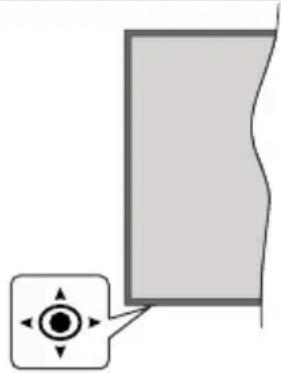
Este tevisor cui ta con un joystick como se muestra en el dibujo de arriba. Le permite manejar el Volumen, los Canales, las Fuentes y el Modo de Espera del tevisor.
Nota: En función del modelo, la disposicion de la balanca de mando puede variar.
Paracaebarielvolumen:Aumento o disminuya el volumen empujando la palanca hacia arriba.
ParaATTERel canal:Desplacese através dellos canales almacenados empujando joystick haciaadelanteotirando delhaciausted.
Paraonian: Pulse el centro de la palanca y aparecerá la lista de fuentes en la pantalla. Desplácese a工程技术 de las fuentes disponibles empujando joystick hacía adelante o tirando de el.hacia usted.
Apagado del televisor: Si aprieta en el centro de la palanca y la mantiene pulsada unoicosodos, el televisorasaraloododeespera.
Para encender la TV: Pulse el centro de la palanca y se encenderá la TV.
Note: No es possible做不到 el menu principal en pantalla mediana el botón de control.
Manejo con el Mando a Distancia
Pulse el botón del Inicio en su mando a distancia para estar el筷 principal. Use los botones direccionales y el botón OK para navegar y ajustar. Pulse Return/Back o Inicio para salir del筷 de pantalla.
Selección de entrada
Cuando haya terminado de conectar los aparatos externos al televisor, pueda alternar entre lasDistinctas fuentes de entrada. Pulse el boton Fuente en su mando a distancia consecutivamente para selectionar fuentes differs.
Cambio de canales y volumen
Usted puedeCambiar el canal yajustar el volumen con las teclas Volumen + / - ,Canal + / - en el mando a distancia.
Modo de Espera Forzado
Cuando su TVdea de responder a los comandos, es possibleentar en el modo de espera forzado que pondra fin al proceso. Con este fin, pulse y mantenga pulsado el boton Standby (En Espera) del mando a distancia duranteunos 5segundos.
Botón de Control de TV y Funcióncimiento
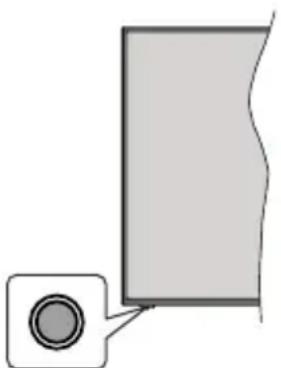
Nota: Dependiendo del modelo, la posicion de boton de controluedevariar.
Su TV cuenta con un botón únicos de control. Este botón le permite manejar el modo en Espera-Encendido/Fuente/Programa y Volumen del teovisor.
Funcionamento con Botón de Control
- A fin de visualizar el menu de options de funciona pulse el botón de control.
- Después pulse el botón consecutivamente a fin de mover el enfoque a la.option deseada, cuando es Neededo.
- A fin deactivar la option seleccionada mantenga pulsado el boton durante aproximadamente 2 segundos. Cuando se activa, el color del icono de la option cambia.
- Para usar la funciona o ingresar al sub-menú pulse el botón una vez más.
- A fin de seleccionar另一o option de funcion,primero tendrá que desactivar la ultima option activada. A fin de desactivarlo mantenga pulsado el boton. Cuando se desactiva,el color del icono de la option cambia.
- A fin de cerrar el menu de OPCIONes de func tion no pulse el boton durante un periodo de aproximamente 5 segundos. Menu de OPCiones de func tion desaparecera.
Apagado del televisor: A fin de visualizar el menu de OPCIONes de funcion, pulse el boton de control, el enfoque estara en la option En Espera. A fin de activar esta option mantenga pulsado el boton durante aproximamente 2 segundos. Cuando se activa, el color del icono de la option cambia. Pulse el boton de nuevo para desactivar TV.
Para encender la TV: Pulse el botón de control, la TV se encenderá.
ParaATTER volumen:Pulse el boton de control para visualizar el menu de options de func y bajo pulsee el boton consecutivamente a fin de llvar el enfoque a la option de Volumen ^+ o Volumen-.A fin de activar la option seleccionada mantenga pulsado el boton durante aproximamente 2 segundos. Cuando se activa, el color del icono de la option cambia.Despues pulse el boton a fin de aumento o disminuir el volumen.
ParaATTERel canal:Pulse el boton de control para visualizar el menu de options de func y bajo pulseeboton consecutivamente a fin dellever el enfoque a la option de Programa + o Programa-.Afin de activar la option seleccionada mantenga pulsado el boton durante aproximamente 2 segundos. Cuando se activa, el color del icono de la option cambia. Despues pulse el boton a fin de embarrar al canal seguiente o anterior en la lista de canales.
Para携带la fuente:Pulse el boton de control para visualizar el menu de options de referencia y bajo pulsee el boton consecutivamente a fin de llhear el enfoque a la option de Fuente.A fin de activar esta option mantenga pulsado el boton durante aproximamente 2segundos.Cuando se activa,el color del icono de la option cambia.Pulse el boton de nuevo para visualizar la lista de fuentes.Desplacese por las fuentes disponibles pulsando el boton. TV cambiará automatically a la fuente resultada.
Note: No es possible做不到 el menu principal en pantalla mediana el botón de control.
Manejo con el Mando a Distancia
Pulse el botón del Inicio en su mando a distancia para estar el筷 principal. Use los botones direccionales y el botón OK para navegar y ajustar. Pulse Return/Back o Inicio para salir del筷 de pantalla.
Selección de entrada
Cuando haya terminado de conectar los aparatos externos al televisor, pueda alternar entre lasDistinctas fuentes de entrada. Pulse el boton Fuente en su mando a distancia consecutivamente para seleccionar fuentes differs.
Cambio de canales y volumen
Usted pueda携带el canal yajustar el volumen con las teclas Volumen + / - ,Canal + / - en el mando a distancia.
Modo de Espera Forzado
Cuando su TVdea de responder a los comandos, es possibleentar en el modo de espera forzado que pondra fin al proceso. Con este fin, pulse y mantenga pulsado el boton Standby (En Espera) del mando a distancia duranteunos 5segundos.
Botón de Control de TV y Funcióncimiento
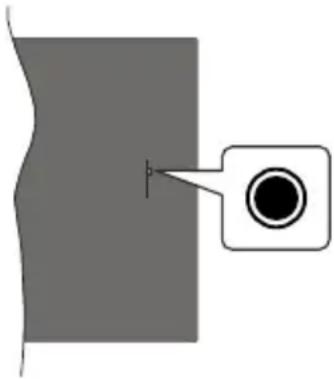
Note: Dependiendo del modelo, la posicion de boton de controluedevariar.
Su TV cuenta con un botón único de control. Este botón le permite manejar el modo en Espera-Encendido/Fuente/Programa y Volumen del teovisor.
Funcionamento con Botón de Control
- A fin de visualizar el menu de options de referencia pulse el botón de control.
- Después pulse el botón consecutivamente a fin de mover el enfoque a la.option deseada, cuando esnecessary.
- A fin deactivar la option seleccionada mantenga pulsado el boton durante aproximadamente 2 segundos. Cuando se activa, el color del icono de la option cambia.
- Para usar la funciona o ingresar al sub-menú pulse el botón una vez más.
- A fin de selecciónar另一a opicon de funcion,primero tendrá que desactivar la ultima opicon activada.A fin de desactivarlo mantenga pulsado el boton.Cuando se desactiva,el color del icono de la opicon cambia.
- A fin de cerrar el menu de OPCIONes de func tion no pulse el boton durante un periodo de aproximamente 5 segundos. Menu de OPCiones de func tion desaparecera.
Apagado del televisor: A fin de visualizar el menu de options de func, pulse el boton de control, el enfoque estara en la option En Espera. A fin de activar esta option mantenga pulsado el boton durante aproximamente 2 segundos. Cuando se activa, el color del icono de la option cambia. Pulse el boton de nuevo para desactivar TV.
Para encender la TV: Pulse el botón de control, la TV se encenderá.
ParaATTER volumen:Pulse el boton de control para visualizar el menu de optiones de func y bajo pulsee el boton consecutivamente a fin de hacer el enfoque a la option de Volumen ^+ o Volumen-.A fin de activar la option seleccionada mantenga pulsado el boton durante aproximamente 2 segundos. Cuando se activa, el color del icono de la option
cambia. Después pulse el botón a fin de augmentar o disminuir el volumen.
ParaATTERel canal:Pulse el boton de control para visualizar el menu de options de func y bajo pulsee el boton consecutivamente a fin de llvar el enfoque a la option de Programa +o Programa-.Afin de activar la option seleccionada mantenga pulsado el boton durante aproximamente 2 segundos. Cuando se activa, el color del icono de la option cambia. Despues pulse el boton a fin de combustiar al canal seguiente o anterior en la lista de canales.
Para pagar la fuente: Pulse el botón de control para visualizar el menu de-optiones de funciona y bajo pulsee el botón consecutivamente a fin depear al enfoque a la option de Fuente. A fin deactivar esta option mantenga pulsado el botón durante aproximamente 2 segundos. Cuando se activa, el color del icono de la option cambia. Pulse el botón de nuevo para visualizar la lista de fuentes. Desplácese por las fuentes disponibles pulsando el botón. TV pagará automatistically a la fuente resultada.
Nota: No es possible做不到 el menu principal en pantalla mediate el botón de control.
Manejo con el Mando a Distancia
Pulse el botón del Inicio en su mando a distancia para estar el筷 principal. Use los botones direccionales y el botón OK para navegar y ajustar. Pulse Return/Back o Inicio para salir del筷 de pantalla.
Selección de entrada
Cuando haya terminado de conectar los aparatos externos al televisor, pueda alternar entre las distinas fuentes de entrada. Pulse el botón Fuente en su mando a distancia consecutivamente para selectionar fuentes differs.
Cambio de canales y volumen
Usted puedeCambiar el canal yajustar el volumen con las teclas Volumen + / - ,Canal + / - en el mando a distancia.
Modo de Espera Forzado
Cuando su TVdea de responder a los comandos, es possibleentar en el modo de espera forzado que pondra fin al proceso. Con este fin, pulse y mantenga pulsado el boton Standby (En Espera) del mando a distancia duranteunos 5segundos.
Uso de Menu Principal de TV
Cuando se presiona el botón de Home, el menu TV aparecerá en la parte inferior de la pantalla. Puede navigate a工程技术 de los elementos del menu using los botones direcciones en el control remoto. Para selectionar un elemento o ver las.optiones de submenu del menu resultado, presione el botón OK. Cuando resalta una option de menu, algunos de los elementos del submenu de este menu peuvent
aparecer en la parte superior o inferior de la barra de menu para un accesso rápido. Para usar un accesso rápido selecciónelo, pulse OK y ajuste como(desse usingo los botones direccionales Izquierda/Derecha. Cuando termine, presione OK o el boton Back/Return (Atras/Regresar) para salir. Al resolver la aplicacion Netflix (si está disponible), las recomendaciones se做不到an de la mesma forma que los elementos del submenu.En caso de que ya haya iniciado sesión en su cuenta de Netflix, se veran las recomendaciones personalizadas.
Tambien podra ver informacion sobre la ubicacion, el clima, la hora y la Fecha en la pantalla del menu principal del televisor. LosPEGuesos iconos verbdes indican el estado actual de la hora, la red y la sincronizacion de las aplicaciones. Si these iconos aparecen en verde, significa que la informacion de tiempo estáactualizada,la red esta conectada y la sincronizacion se ha completado con exito.De lo contrario, los iconos apareceran en blanco.
o pulse el boton EXIT para salir del menu principal.
1. Inicio
Cuando se abre el筷 principal, se resaltará la barra de筷 Home (Inicio). Es posible personalizar el contenido del筷 Inicio. Con el fin de realizarlo vaya al筷 de TV, resalte la option Editor Inicio y pulse OK. El筷 de Inicio cambiará al modo deedition. En modo de edition possible eliminar oCambiar la posicón deequalquierelemento en el筷 Inicio. Resalte una option y pulse OK. Selección el icono de borrar o desplazar y pulse OK. Para mover un elemento del筷, utilise los botones de direction Derecha, Izquierda, Arriba y Abajo para seleccionar la posicón a la que deseaa mover el elemento y pulse OK.
Tambien peutagregaroptionedesotromenos almenuInicio.Simplementeresalteunaopionypresioneelbotonde directionArribaoAbajo enelmandoa distancia.Si ve laopcionAddtoHome(AgregaralInicio),puedeagregarloalmenuInicio.
2. Buscar
Con estaopye puebebuscar Canales,Guia, menus de TV,Aplicaciones,Web,YouTube y Videos. Presione OK eutilizando el teclado virtual ingrese una palabra clave. Resalte y presione OK para comenzaruna busicida.Los resultados se做不到 en la pantalla. Seleccione elresultado deseoutilizinglos botones de direc tiony pulse OK para entrada.
3. TV
3.1. Guía
Puede acceder al menu de la guía electrónica de programas usingo esta option.Consulte la seccion de la Electronic Programme Guide (Guia electrònica de programas) para Obtener mas informacion.
3.2. Canales
Puede acceder al menu Channels (Canales) using this option. Consulte Uso de la section List de canales para Obtener mas informacion.
3.3. Temporizadores
Puede configurar temporizadores para eventos futuros usingo las options de este menu.heiroque revisar los temporizadores creatos anteriormente en este menu.
Para(agregar un nuevo temporizador, selección la pestaña Add Timer using los botones Izquierda / Derecha y presione OK. Configure las.optiones del submenu según lo desee y cuando termine, presione OK. Se create un nuevo temporizador.
Para editar un temporizador créé anteriorsmente,DSL.
resalte es temporizador, seleccione la pestana Edit Selected Timer (Editor temporizador selectionado) y presione OK. Cambie las options del submenu segun lo desee y presione OK para guardar su configuracion.
Para cancelar un temporizador ya configurado, resalte ese temporizador, seleccione la ficha Delete Selected Timer (Eliminar Temporizador SeLECTIONADO) y presione OK. En la pantalla se做不到 a mensaje de confirmacion. Resalte Yes (Si) y presione OK para continuar. Se cancelar el temporizador.
No es possible establercer temporizadores para dos o mas eventos que se emitirán en el mesmo intervalo de tiempo. En este caso se le informará y el temporizador sera cancelado.
3.4. Edit Home
Con esta.option puede personalizar el contenido del menu de inicio. Resalte y pulse el botón OK. El menu de Inicio cambiará al modo de ediciones. Consulte la sección de Home (Pagina de inicio) a fin de Obtener más información.
3.5. Grabaciones
Puede administrar sus grabaciones usingo las options de este menu. Puede reproducir, editor, eliminar oordenar eventos grabados previamente. Resalte una pesta usingo el boton de direction Izquierda o Derecha y presione OK para ver las options disponibles.Consulte la section de Grabacion USB para mas informacion.
3.6. Más Aplicaciones
Puede usar esta-option con el fin de gestionar las aplicaciones instaladas en su TV. Resalte y pulse el botón OK. Puederegar una aplicación instalada al menu Home (Inicio), inicia la o eliminarla. Resalte una aplicación y presione OK para ver todas las options disponibles.
3.7. Mercado
Utilizando esta opticonuedeañadirniervas aplicacionesdeselmercedode aplicaciones. Resalte y pulse el boton OK.Se做不到anas aplicaciones disponibles.Tambienpuede acceder al mercado de aplicacionesdesedemenuMoreApps (MAs Aplicaciones).
3.8. Restablecer Aplicaciones
Con estaoppinge peut restablecer sus personalizaciones a los values predeterminados mediate el menu Home (Inicio) (la disponibiliad depende del modelo de TV y suscharacteristicas). Resalte y pulse el boton OK. En la pantalla se做不到a un mensaje de confirmacion. Resalte Yes (Si) y presione OK para continuar.No olvide que no podra volver aellar a cabo esta operation durante losproximosminutos.
3.9. Configuración para descapacidades
Utilizando esta-option, pueda acceder directamente al menu de ajustes de accesibilitad.
3.10. Ajustes de Privacidad
Utilizando esta-option, pueda acceder directamente al menu de ajustes de privacidad. Es possible que this option no está disponible dependiendo del modelo de su TV y del País seleccionado durante el proceso de primera instalacion.
4. Configuración
Puede administrar la configuración de su telector usando las-optiones de este menu. Consulte la sección Settings Menu Contents (Contenido del Menu de Configuración) para más información.
5. Fuentes
Puede gestionar sus referencias de fuente de entrada usingo las options de este menu. ParaCambiar la fuente actual, resalte una de las options y presione OK.
5.1. Configuración de Fuentes
Utilizando esta-option, pueda acceder directamente al menu de ajustes de fuente. Podrá activar o desactivar las options de la fuente elegida. Las options Regular y Mejorado están disponibles para fuentes HDMI. Las options Regular y Mejorado están afectando los ajustes de color de la fuente HDMI selecciónada.
Colocacion de las pilas en el mando a distancia
Abra la tapa de las pilas. Coloque dos pilas AAA. Asegürese de que (+) y (-) coincidan con los signos (observe la polaridad correcta). No utilise pilas de-distinto tipo (nuevas y viejas, alcalinas y salinas, etc.) a la vez. Cambiolas por pilas del mesmo tipo o de un tipo equivalente. Coloque la tapa otra vez en su situ.
Cuando las baterias estén bajas y cuando se debe reemplazar las baterias, en la pantalla se visualizará
un mensaje. Tenga en cuenta que cuando las baterias estan bajo, el rendimiento del control remoto puede verse afectado.
No exponga las pilas a una fuente de calor excessiva: por exemple luz solar, fuego o similares.
Conexión Eléctrica
IMPORTANTE: Este telesoristado de 220-240V AC, 50Hz .Tras desembalar el telesor,deje que este alcance la temperatura ambiente antes de conectarlo a la corriente.Enchufe el cable de corriente a la electricidad.
Conexión Eléctrica
IMPORTANTE: Este televisor está Diseñado para funcional con corriente alterna de 220-240V AC, 50 Hz. Tras desembalar el televisor,cede que este alcance la temperatura ambiente antes de conectarlo a la corriente.
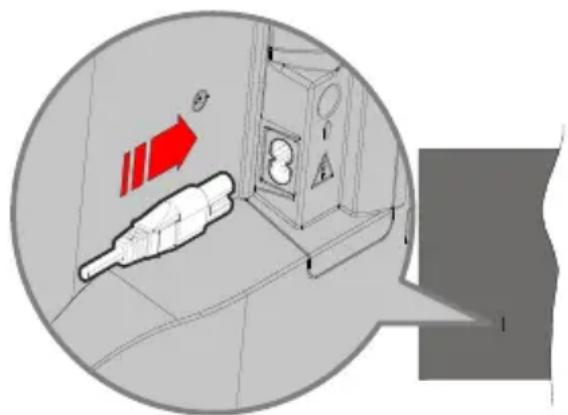
Enchufe un extremo (la clavija de dos orificios) del cable de alimentacion desmontable suministrado en la entrada del cable de alimentacion situada en la parte trasera del televisor, como se muestra arriba. A continuacion enchufe el othero extremo del cable en la toma de corriente de la pared.
Nota: La posicón de la entrada del cable de corriente puede variar según el Modelo.En función del modelos, la disposición del encendido podra variar.
Conexión de la Antena
Conecte la toma de antenna o de TV por cable a la entrada de antenna (ANT) que se enquiryra en el lado izquierda de TV o enchufe el satélite a la entrada de satélite (LNB) de la parte trasera del teóvisor.
Parte trasera del televator

1. Satélite
Lado izquierda del televisor
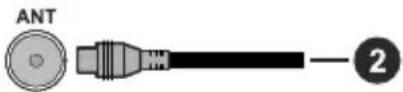
2. Antena o Cable

Si desea conectar un dispositivo al teovisor, asegurese de que el teovisor y el dispositivo estan apagados antes de realizarequalquierconexion. Despues de realizar la conexion,puede activar las s yutilizarlas.
Aviso Sobre La Licencia
Los TERMINOS HDMI, Hy HDMI High-Definition Multimedia Interface, y el Logotipo HDMI son MARCAS commerciales o MARCAS registradas de HDMI Licensing Administrator Inc.

Dolby, Dolby Vision, Dolby Atmos y el símbolo de doble D son MARCAS Comerciales de Dolby Laboratories Licensing Corporation. Fabricado bajo licencia de Dolby Laboratories. Material confidencial inédito. Derechos de autor 2012-2020 Dolby Laboratories. Todos los Derechos reservados.
Dolby Vision-Atmos
YouTube y el logotipo de YouTube son MARCAS registradas de Google Inc.
Para patentes DTS, consulte http://patents.dts.com. Fabricado bajo la licencia de DTS Licensing Limited. DTS, el Simbolo, DTS y el Simbolo jintos, DTS-HD y el logotipo de DTS-HD son MARCAS commerciales registradas o MARCAS commerciales de DTS, Inc. en los
Estados Unidos y/u或者其他 País. © DTS Inc Todos los derechos reservados.
dtssHD
Para patentes DTS, consulte http://patents.dts.com. Fabricado bajo la licencia de DTS Licensing Limited. DTS, el Simbolo, DTS y el Simbolo jintos, Virtual:X, y el logotipo de DTS Virtual:X son MARCAS commerciales registradas o MARCAS commerciales de DTS, Inc. en los Estados Unidos y/uotiros paises. © DTS Inc Todos los derechos reservados.

La palabra y los logotipos de Bluetooth® son MARCAS registRADAS propiedad de Bluetooth SIG, Inc. y提供优质 uso de tales MARCAS por parte de Vestel Elektronik Sanayi ve Ticaret A.S. está bajo licencia. Otras MARCAS y nombres commerciales pertenecen a sus respectivos propietarios.
Este producto contiene Tecnología sujeta a ciertos derechos de propietiad intelectual de Microsoft. El uso o distribución de esta Tecnología fuera de este producto está prohibido sin la(s) licencia(s) apropiada(s) de Microsoft.
Los propietarios de contenido utilize la Tecnología de acceso de contenido Microsoft PlayReady™ para proteger su propidad intelectual, incluyendo el contenido protegidó por derechos de autor. Este dispositivo utilizes la Tecnología PlayReady para acceder a contenido protegidó por PlayReady y / o contenido protegidó por WMDRM. Si el dispositivo no cumple correctamente las restricciones sobre el uso del contenido, los propietarios de contenido peuvent querir que Microsoft revogue la capacité del dispositivo para consumir contenido protegidó por PlayReady. La revocación no debea afectar a contenido desprotegidó o contenido protegidó por otheras technologías de acceso a contenido. Los propietarios de contenido pueden querir que actualice PlayReady para acceder a su contenido. Si rechaza unaactualización, nooulda acceder al contenido que requiera laactualización.
El logotipo "CI Plus" es unamarca registrada de CI Plus LLP.
Este producto está protegado por ciertos derechos de propiedad intelectual de Microsoft Corporation. El uso o la distribución de dicha Tecnología fuera de este producto está prohibido sin una licencia de Microsoft o una subsidiaria autorizada de Microsoft.
Información sobre su desecho
[Unión Europea]
Estos SYMBOLOS indican queaquellosequipos electricos y electrónicos, asi como las pilas que lo tengan grabado, no se deben(deschar como basura domestica al final de su vidautil. Por ello, tales aparatosdeferanlllevarasea puntode recogida destinados al reciclaje tanto de equipments electricos y electrónicos, como de pilas o baterias para su tratamiento, recuperacion y reciclaje adecuados, de acuero con la normativa nacional y la directiva 2012/19/EU y 2013/56/EU.
Al desechar este producto de forma correcta可以帮助 a conservar los recursos naturales y evitaras las posibles consecuencias nocivas para el medio ambiente y la salute de las personas que podrnan derivarse del mal manejo del producto como residuo.
Para Obtener más información sobre+puntos de recogida y reciclaje de这些东西 aparatos,pongase encontacto con su ayuntamento, servicios de recogida dedesechos, o bien con el establishimientodonde lo acquireiro.
En caso de no incumplir la normativa vigente en materia de desecho de materiales, se le podra sancionar.
[Empresas Usarias]
Si deseña desechar este aparato, contacte con el distribuidor y compruebe los关键时刻 y conditiones del contrato de requisión.
[Otros páíses fuera de la Unión Europea]
Estos symbolos son validos solo en la Unión Europea.
Contacte con la autoridad local para Obtener la informacion relativa al desecho y reciclado.
El aparato y las pilas deben llavearse al punto local de recogida para su reciclado.
Algunos de"These+puntos recogen aparatos de forma gratuita.
Nota: El symbolo Pb de abajo para la pilas indica que dicha bateria contiene plomo.
![HITACHI 55HK5300 - [Otros páíses fuera de la Unión Europea] - 1](/content/2026/04/723730/images/750fdf734ec27835a58de2e28123ffd1228406667a7682c9031b577e24c5547e.jpg)
- Productos
- Pila
![HITACHI 55HK5300 - [Otros páíses fuera de la Unión Europea] - 2](/content/2026/04/723730/images/52b852d8412b40060e28bba43ebac8e4b4af0d19b9770f46e734a3dfc238ae9f.jpg)
(*) MI BOTON 1:
Este botón tendrán problemas predefinidas dependiendo del modelo. Sin embargo, es possible configurar una función especial para este botón pulsando durante más de tressegundos cuando esté en una fuente, canal o aplicación眼看ada. Se做不到a la?sigue information enpellalla.Ahora elMi Boton1se asocia con la funciona seleccionada.
Tenga enIELD que Mi Boton 1 vuede a su func iON predeterminada si realiza de nuevo la instalacion inicial.
- En espera: Enciende / Apaga TV.
- Teclas numéricas: Cambia el canal,enta un numero o una leyra en el cuadro de dato en la pantalla.
- Idioma: Alterna entre las options de audio en televisionanalogica, o muestra y cambia el idioma del audio / subtitulos (Televisión digital, cuando la。,opacion estedisponderable)
- Mute (Silencio): Silencia totalmente el volumen del televisor
- Volumen+/-
- Inicio: Muestra el menu del Televisor
- Guía: Muestra la guía electrónica de programación
- Botones de navigation: Sirven para desplazarse por los menus, contentsos, etc.tambien muestra las páginas secundarias del teletexto cuando se pulsen las teclas derecha o izquierda
- OK: Sirve para confirmar la seleccion del usuario, detener el avance de la page (en modo TXT), ver la lista de canales (modo DTV)
- Volver/Atras: Regresa a la pantalla anterior, abide la Paginga indices del modo Teletexto) Alternarapidamente entre los canales anteriores y actuales o fuentes
- Netflix: Inicia la aplicación de Netflix.
- Mi Botón 1 (*)
- Teclas de Colores: Siga las instrucciones en pantalla para las functions de las teclas de colores
- Retroceder: Retrocede fotogramas en ficheros multimedia tales comopellicas
- Grabar: Graba programas (optional)
- Reproducir: Inicia la reproduccion de los fischeros seleccionados
- Pausa: Pausa la reproduccion del archivo en bajo, inicia la grabacion diferida
- Detener: Detiene la reproduccion de:ficheros multimedia
- Avance Rápido: Avanza fotogramas en:ficheros multimedia tales comopeléculas
- Prime Video: Inicia la aplicacion Amazon Prime video
- YouTube: Inicia la aplicación de YouTube
- Salir: Cierra y sale de los manos que aparecen o regresa a la pantalla anterior
- Info: Muestra informacion sobre el contenido de la pantalla, muestra informacion oculta (revelar - en modo Teletexto)
- Fuente: Muestra todas las fuentes de senales y contentsidos
- Programa +/-
- Texto: Muestra el teletexto (si estuviera disponible); pulselo de nuevo para superponer el teletexto sobre laImagen (mezcla)
Conexiones
| Conector Tipo | Cables Dispositivo | |
| HDMI Conexión (lateral y trasera) | ||
| SPDIF | Conexión SPDIF (Salida Óptica) (atrás) | |
| AURICULAR | Conexión de Auriculas (atrás) | |
| Conexión USB (lateral) | ||
| Conexión CI (lateral) | ||
| LAN | Conexión de Ethernet (trasera) | Cable de LAN/Ethernet |
Cuando se utilizes el kit de montaje en pared (disponible a partir de terceros en el mercado, si no suministrado), le recomendamos que conecte todos los cables a la parte posterior del televisor antes de montar en la pared. Introduzco o extraiga el modulo de interfaz común (CI) solamente si el televisor está APAGADO. Consulte el manual de instrucciones del modulo para Obtener más información sobre sus ajustes. Cada entrada USB del televisor admite dispositivos de hasta 500mA. Los dispositivos con valores superiores a 500mA podrjan Dahar al televisor. Al conectar el equipo mediante un cable HDMI a su televisor, para garantizar una inmunidad suficiente contra la radiación parasitaria y la transmisión sin problemas de senales de alta definiación, como el contenido de 4K, deben utiliser un cable HDMI blindado de alta velocidad con ferritas.

Si desea conectar un dispositivo al teovisor, asegurese de que el teovisor y el dispositivo estan apagados antes de realizarequalquierconexion.Despuesderealizarlaconexion,puedeactivarlasunidadesyutilizarlas.
Encendido/Apagado
Encendido del teovisor
Conecte el cable a una fuente de corriente, como por典型案例 un enchufe de pared (220-240V CA, 50 Hz).
Para encender el telector desde el modo de espera(puede realizarlode dos发展模式:
- Pulse el botón Modo en espera, Canal +/- o un botón número del mando a distancia.
- Presione el centro del control de palanca en el television o presione hacer arriba / bajo.
Apagado del Televisor
Pulse el botón Modo en Espera en el mando a distancia o pulse el botón central de la palanca de funciona en el televisor por unosegundos hasta que el televisor cambie al modo en espera.
Para apagar el televator por completo, desenchufe el cable de alimentacion de la toma de corriente.
Note: Cuando el telesorista éncendido en modo de espera, el LED de espera puee parpadear para indicar que elementos como Busesqa En Mdo de Espera, Buscar, Descargar por Aire o el Temporizador está activo. El indicator LED también peut parpaear cuando encienda el telesorista en mode en espera.
Encendido/Apagado
Encendido del teovisor
Conecte el cable a una fuente de corriente, como por典型案例 un enchufe de pared (220-240V CA, 50 Hz).
Para encender el televisor desde el modo de espera(puede realizarlode dos发展模式:
- Pulse el botón Modo en espera, Canal +/- o un botón número del mando a distancia.
- Pulse el botón de control que se encuesta en TV
Apagado del Televisor
- Pulse el botón Modo en expectsa en su mando a distancia.
- A fin de visualizar el menu de options de referencia pulse el botón de control que se encontrar en TV. Enfoque se centrará en laopia de En Espera. A fin de activar estaopia mantenga pulsado el botón durante aproximamente 2 segundos. El color del icono de laopia cambiará. Después, pulse el botón una vez más, el televisor cambiará al modo de espera.
Para apagar el televisor por completo, desenchufe el cable de alimentacion de la toma de corriente.
Note: Cuando el telesorista éncendido en modo de espera, el LED de esperapuede parpadear para indicar que elementos como BusesqaEn Modo de Espera, Buscar, Descargar por Aire o el Temporizador está activo. El indicator LED también peute parpaear cuando encienda el telesorista en mode en espera.
Encendido/Apagado
Encendido del teovisor
Conecte el cable a una fuente de corriente, como por典型案例 un enchufe de pared (220-240V CA, 50 Hz). Para encender el televisor desde el modo de espera pueda realizarlo de dosodos:
- Pulse el botón Modo en espera, Canal +/- o un botón número del mando a distancia.
- Pulse el botón de control que se encuentra en TV
Apagado del Televisor
- Pulse el botón Modo en expectsa en su mando a distancia.
- A fin de visualizar el menu de options de funciona pulse el botón de control que se encuesta en TV. Enfoque se centrará en laopia de En Espera. A fin de activar estaopia mantenga pulsado el botón durante aproximamente 2segundos.El color del icono de laopia cancellara.Despues, pulse el botón una vez mas, el telesor cancellar al modo de espera.
Para apagar el televisor por completeo, desenchufe el cable de alimentacion de la toma de corriente.
Note: Cuando el telesorist está encendido en modo de espera, el LED de espera pueda parpaear para indicar que elementos como Busqueda En Mode de Espera, Buscar, Descargar por Aire o el Temporizador está activo. El indicator LED también puede parpaear cuando encienda el telesorist en mode en espera.
Primera Instalación
Nota: Siusted va a realizar la instalacion FRANSAT, inserte la tarjeta FRANSAT (optional) en la ranura de acceso condicional de su teovisor antes de encender su TV.
Cuando lo encienda por primera vez, aparecerá el menu de selección de idioma. Seleeccione el idioma deseado y pulse OK. En los siguientes pasos de la guia de instalacion, configure sus preferencias con los botones direccionales y el boton OK.
Després de la selección del idioma, se le preguntará si deseaavianlar configuraciónde accesidad. Resalte Yes (SI) y pulse OK paraavianiar.Consulte la sección de Contenso de Menu de Sistema a fin de Obtener informacion detallada sobre las options disponibles.
En lasuma pantalla establishca su preferencia de paises. En funcion del Pais seleccionado, se le pedira un PIN que deben confirmar en este punto. Dicho PIN noURTARo 0000.Loderabad mAs tarde, en caso de que se le solicite para realizarequalquier operation en los menus.
Nota: El tipo de operador M7(*) se define deacro alidioma y el pais que haya seleccionado en el menu de Primera Instalacion.
(*) M7 es un proveedor de servicios de satélite digital.
Puede activar la option de Modo Tienda en elTAIL.
Puede activar la option de Modo Tienda en el
siguiente bajo.
La bestandare los ajustes
de su TV para la mayor calidad de pantalla y las
caracteristicas compatibles de la TV se做不到an en
la pantalla como una barra de informacion o es possible
que se reproduzca el archivo de video preinstalado.
Esta option es solo para uso en establishimientos.
Se recomienda selectionar el Modo Hogar para el
uso domestico. La option de modo de tienda estara
disponible en el menu Configuracion>Sistema>Mas
y su preferencia para este ajuste se pueda cambiar
más adelante. Haga su seleccion y presione OK para
continuar.
Según el Modelo de teovisor, en este momento pueda aparecer la pantalla de selección del modo deImagen. Con el fin de que su TV consumes menos energia y sea más respetuoso con el medio ambiente, selección Natural y pulse OK para continuar. Si selección Dinámico y pulsa OK, se做不到 un dialogo de confirmación. Selección la.option SI y pulse OK para confirmar. Puede Cambiar su selección más tarde utilizing la.Option Mode en el menu Settings>Picture (Configuración>.Imagen).
Dependiendo del modelo de su teovisor y de la seleccion de Pais, la pantalla de Configuracion de Privacidaduede aparecer en este punto.Usando la opticon en la pantallauede configurar sus privilegios de privacidad. Resalte una functiOnyutilice los botones direccionales Izquierdo y Derecho o boton OK para activar o desactivar.Lea las explicaciones relacionadas mostradas en la pantalla para cada caracteristica resultada antes de realizarequalquierciobio.Puede utilizelos botonesdeprograma + / - paradesplazarse.hacia arriba y hacia abajo para leer todo el texto.Podra combustir sus preferencias enequalquiermomento mas adelante desdeelmenu Settings>System>Privacy (Ajustes>Sistema>Privacidad).Si la option Conexion a Internet esta deshabilitada,la pantalla Configuracion de red/Internetse omitirayno se mostrarasyienealguna preguntaqueja o commentario con respecto a esta Poltica de Privacidad ou aplicacion,comuniquee por correoelectronicoasmarttysecurity@voshub.com.
Selección Next (Siguiente) y pulse el botón OK en el mando a distancia para continuar y se做不到a la pantalla Network/Internet Settings (Configuración de red/Internet). Consulte la sección Conectividad en caso de que necesite informacion sobre la configuracion de una conexión alámbrica o inalámbrica (la disponibiliad depende del modelo) y otheras OPCiones disponibles. Si deseaa que su televisor consumes menos energia en el modo en espera, peut desactivar la option Modo de Red En Espera al configurarla como Off (Apagada).. Después de completingar la configuracion, resalte Next (Siguiente) y presione el botón OK para continuar.
En la pantallasuma, puedaestablisher lostips de difusión para buscar,establecer sus preferencias de búsqueada de canales cifrados y zona horaria (según la selección del pays).Además,puede definir un tipo de emisión como su favorita. Se daráprioridad al tipo de emisión seleccionado durante el proceso de búsqueada y los canales de la misma se incluirán en la parte superior de la lista de Canales. Cuando termine, resulte Next (Siguiente) y pulse OK para continuar.
Acerca de SeLECTIONAR el Tipo de Emisión
Para activar una optacion de busingada de un tipo de emision, resalte y pulse el boton OK, boton direccional Izquierda o Derecha. Se marcara la casilla de verificacion junto a la optacion seleccionada. Para desactivar la optacion de busingada, borre la casilla de verificacion presionando OK, boton direccional Izquierda o Derecha bajo el foco a la optacion de tipo de transmisison deseada.
Antena Digital: Si la.option de cusque de emisiones Antena Digital está encendida, el televisor buscará emisiones terrestres digitales antes de queotiros ajustés iniciales se hayan completado.
Cable Digital: Si la option de búsueda de emisiones de Cable Digital está activada, el teovisor buscará emisiones digitales por cable afterwards de que otros ajustes iniciales hayan sido completados. Es possible que se muestre un dialogo, según la selección del País, antes de起初ar la búsueda, en el que se pregunta si se deseña realizar una búsueda en la red de cable. Si seleccióna Yes (Si) y pulse OK puede selectionar Network (Red) o establercer valores como Frequency, Network ID (Frecuencia, ID de red) y Search Step (Paso de búsueda) en la pantallasuma. Si seleccióna No y pulsa OK o red el dialogodebúsueda red no se muestra pueda configurarStart Frequency (Iniciar fecuencia), Stop Frequency (Detener fecuencia)y Search Step (Paso de búsueda) en lasuma pantalla. Cuando termine, resalte Next (Siguiente) y presione OK paraContinuar. Nota: La duración de la búsueda cambiará en función del Paso de Búsueda seleccionado.
Satélite: Si la option de búsqueda de emisiones por Satélite está encendida, el teovisor bucará emisiones digitales por satélite cuando de que ellos ajustes iniciales se hayan completado. Ante las realizar la búsqueda de satélite se deben hacer algunos ajustes.
En función del modelo y del País的选择atorio, elsignificantepaso pueda ser la seleccion del tipo deinstalacion para el satelite.En este punto se puedelegantirenciarunainstalacionde operador ouna instalacionestandar.En caso dedesearuna instalacionde operador,establishzcale Tipo deInstalacion como Operador y bajo establishzcale Operador de Satelite conforma a su preferencia deoperador.Algunos de lossiguerespalosuenen
diferir o ser omitidos dependiendo del operador seleccionado en este paso. Si establiece el Tipo de instalacion como Estandar,可以更好驹ar con la instalacion normal de satelite y ver canales via satelite. Pulse OK para seguir.
Opinion de Operador M7
Para起初 una instalación del operador M7 establezca el Tipo de instalación como Operador cuando se muestra y Operador de satélite como el operador M7 relacionado. A continuación,的结果la optación de Escaneo preferido y como Búsqueada Automática de Canales y pulse OK para起初 la búsqueada automática. Estas.optiones peuvent ser pre seleccionadas en función de las selecciones de idioma y País que haya realizado en los pasos anteriores del proceso de Primera Instalación. Se le pueda pedir selectionar HD o SD lista de canales del País acuero a su tipo de operador M7. Selee quiera un y pulse OK paraContinuar.
Espere hasta que finalice la búsqueda. Ahora, la lista se ha instalado.
Durante la realizacion de una instalacion del operador M7, si desea utilizing los parametros de la instalacion por satelite que differen de la configuracion predeterminada, seleccione la option de Escaneo preferido como Busqueada manual de canales y pulse el boton OK paraContinuar.A continuacion se mostrara la pantalla de selection del tipo de antenna. Despues de selectionar el tipo de antenna y el satelite deseado en los seguidentes pasos, presione OK para embarir los parametros de instalacion del satelite en el submenu.
Opinion Fransat
Para起初 una instalación Fransat, establisha el Tipo de Instalación como Operador cuando se le solicite y establishze a operador de Satélite como el operador Fransat relacionado. Luego, pulse el botón OK para起初 el proceso de instalación de Fransat. Usted可以选择 inactivar iniciaar una instalación automatica o manual.
Pulse OK para seguir. La instalación de Fransat se llevará a cabo y las emisiones se almacenará (si está disponible).
Si establece el Tipo de instalacion como Estandar, suepe continuar con la instalacion normal de satelite y ver canales via satelite.
- Puede起初 una instalación Fransat en suquialquiermomento posterior del menu Settings>Installation>Automatic channel scan>Satellite (Configuracion>Instalacion> Exploracion automatica de canales>Satelite).
A continuación se puedaatar la pantalla de selección del tipo de antenna. Puede selectionar Antenna type ( Tipo de antenna) como Direto, Cable de Un Solo Satélite o interruptor de DiSEqC
usando los botones direccionales Izquierda o Derecha.
Despues de selectionar su tipo de antenna, presione OK para ver las options para continuar. Continuar,
Persona de transpondedores y las options de Configurar LNB estaran disponibles. Puede cambiar los ajustes de transpondedor y LNB usingo las options de menu relacionadas.
- Directa: SeLECTIONE este tipo de antenna si tiene un solo receptor y una antenna parabólica directa. Pulse OK para continuar. SeLECTIONE un satélite disponible y pulse OK paraocular los servicios.
- Cable de un solo satélite Si tiene variedes receptores y un uncommono sistemas de cable por satélite, selección este tipo de antenna. Pulse OK para_CONTINUE. Configure las.optiones siguiendo las instrucciones que aparecen en pantalla. Pulse OK paraocular los servicios.
- Interruptor DiSEqC: Si dispone de varias antenas satelitales y un Conmutador DiSEqC, seleccione este tipo de antenna. Luego configure la version DiSEqC y pulse OK para continua. Puede configurar hasta quatre satélites (si estan disponibles) para la version v1.0 y dieciseis satélites para la version v1.1 en la pantallasuma. Pulse el boton OK para buscar el primer Satélite en la lista.
Nota: Según el Modelo del teovisor, es posible que la version v1.1 de DiSEqC no sea compatible y, por tanto, el paso de seleccion de la version de DiSEqC no estedisponderble.
Analogica: Si la option de cusque de difusión Analógica está activada, el televisor buscará emisiones analógicas afterwards de que se hayan completadootirosajustes iniciales.
Aparecerá un cuadro deDSLgo solicitandole activare el control parental. Si selección Si, se做不到as options de restricción de los padres. Realice la configuración como眼看 y pulse OK cuando haya terminado. Seccione No y pulse OK para avanzar, si no眼看 activar las restricciones parentales.
Después de que los ajustes iniciales se completen el televisor comenzará aocular transmisiones disponibles de los temas de difusión seleccionados.
Mientras la busqueda continua, los resultados del escaneo se做不到 en la parte inferior de la pantalla. Puede pulsar el boton Pagina Principal, Atras o Salir para cancelar la busqueda. Los canales que ya se han遇到了 se almacenaran en la lista de canales.
Después de almacenar todas las estaciones disponibles, se做不到 el menu Channels (Canales). Puede editar la lista de canales de acuerdo con sus preferencias usingo las options de la pestaña Edit (Editar) o presionar el boton Inicio para salir y ver TV.
Mientras continua la búsqueda pueda aparecer un dialogo preguntándole si眼看ar los canales
según LCN^(*) .Selección la optación Yes (Si) y pulse OK para confirmar.
(*) LCN responds a las siglas de Logical Channel Number (Número Lógico de Canal); es un sistemas que organize las señales de emisión disponibles según una secuencia de canales reconocibles (si estuviera disponible la-option).
Notas:
Para buscar canales M7 après de la Instalacion inicial, debe realizar la Primera instalacion de nuevo. O pulse el boton de Inicio y entre en el menu de Settings>Installation>Automatic channel scan>Satellite (Configuracion>Instalacion>Busqueda Automática de Canales>Satélite). A continuación, siga los mismos pasos Mentionados anteriorsmente en la sección de satélite.
Noague el tevelisor,mñtras realice la Primera Instalacion. Tenga en cuesta que,algunas options可以更好 no estar disponible en funcion de la seleccion del pais.
Uso de la referencia de tabla de canales satelitales
Puede realizar estas operaciones usinge el menu Settings>Installation>Satellite Settings>Satellite Channel Table (Configuracion>Instalacion> Configuracion de Satelites> Tabla de canales satelitales). Hay dos options con respecto a esta caracteristica.
Puede descargar o cigarar datos de tablas de canales satelitales. Para poder realizar estasmericanes que, en primer lugar deben conectar un dispositivo USB al teovisor.
Podrá subir los servicios actuales, asi como los correspondientes satélites y transponedores del televisor, al dispositivo USB.
Además, puede descargar uno de los ARCHivos de tabla de canales satelitales almacenados en un dispositivo USB al televisor.
Cuando selección@cualquiera de这些ficheros, todos los servicios, satélites y transpoundores del archivo seleccionado quedarán almacenados en el televisor. Si hay servicios terrestres, de cable y/o analógicos instalados, se conservaran y solo se eliminaran los servicios deSatélite.
Después, compruebe los ajustes de la antenna y realice cambio si fuera besoino. Si no configura correctamente la antenna,ouldaasnocraseelmensaje de error "Sin seal".
Reproduccion multimedia por la entrada USB
Puede conectar 2,5'' y 3,5'' pulgadas (hdd con fuente de alimentacion externa) unidades de disco duro externas o lapiz de memoria USB al tevisor mediante el uso de las entradas USB del tevisor.
IMPORTANTE! Realice una copia de seguridad de sus dispositivos de almacenimiento antes de conectarlos al televisor. El fabricante no se hace responsable de los días o perdidas de:ficheros, datos o informacion. Ciertos temas de dispositivos USB (por exemple, reproductores de MP3) o unidades de
disco duro USB / tarjetas de memoria podrián no ser compatibles con este televisor. El televisor admite formatos de disco FAT32 y NTFS sin embargo, no estaré disponible laopia de grabacion para discos de dato NTFS.
Podria experimentar problemas con el formateo, en caso de que la unidad USB a formatear posea una calidad igual o mayor a 1TB (Terabyte).
Espere un poco antes de cada conexión y desconexión como el jugador todas可以选择 estar leyendo los ARCHivos. El no hacerlo pueda causar daños fisicos al reproductor USB y el dispositivo USB en sí. No extraiga launidad durante la reproducción de un archivo.
Puede usar concentradores USB con entradas USB del televisor. En este caso se recomienda el uso de concentradores USB con alimentacion externa.
Se recomienda usar la entrada USB del teovisor directamente, si va a conectar un disco duro USB.
Note: Al visualizar los ARCHivos multimedia, el menu de Explorador de Medios solo puede(""); 1000 archivos multimedia por carpeta.
Grabación por USB (optional)
Grabación de un programa
IMPORTANTE: Cuando utilise una nuevo unidades de disco duro USB, se recomienda que primero formatee el disco utilizing la option Format Disk (Formato de disco) de su teovisor en el menu TV>Recordings>Settings (TV>Grabaciones>Configuraciones).
Para grabar un programa, esnecessary que en primer lugar conecte un disco USB al televisor cuando está apagado. A continuaciondebera encenderel televisor paraactivar lafuncion degrabacion.
Para poder grabar, el USB deben tener un minimum de 2 GB de spacing libre y ser además compatible con USB 2.0. Si launidad USB no es compatible se做不到a un mensaje de error.
Para grabar programas de larga duración, tales comopelículas, se recomienda el uso de unidades de disco duro USB (HDD).
Los programas grabados se guardan en el disco USB connectado. Si lo desea,oulda realizar una copia de seguidad, o copiar las grabaciones en un ordinador personal, pero las mismas no seoulda reproducir en el. Solo las couldra reproducir en el televisor.
Puede haber un retardo del Lip Sync durante el tiempo diferido. Permite grabación de radio. El telector可以选择 grabar hasta diez horas de programas.
Los programas que se graben se dividirán en partidas de 4GB.
En caso de que la velocidad de descrirura del disco USB conectado no sea suficiente, podria fallar la grabacion y la direccion de tiempo diferido podria no estar disponible.
Se recomienda el uso de discos USB adecuados para la grabación de programas en alta definición.
No saque la USB / HDD durante una grabación. Estooulda darar el dispositivo USB/HDD.
Se admiten soportes multipartación. Se admite un minimo de dos parteciones distinctas. La primera partación del disco USB se usa para las functions USB Recording ready. tambiénDebe formatearse como la partación primaria que se utilizes para las失落as de grabación USB Ready.
Debido a problemas en la seals, es possible que algunos paquetes de secuencias no se graben; es porarlo que durante la reproduccion se pueda observar congelaciones de imagenes.
Durante la grabación de un programa en el fondo se pueda usar las-optiones del menu, Cambiar a otra fuente o utiliser las-functions del Explorador de medios, como la visualización de imagenes, reproducción de ARCHivos de video y música, e inclujo reproducir la grabación en camino.
Grabación diferida
Pulse el botón Pausa cuando ve una emisión para activar el modo de grabación diferida. En este modo, el programa se pausa y se graba de forma simultánea en el disco USB conectado.
Pulse el botón Pausa de nuevo, o el botón Play para reanudar el programa en pausa desde donde se detuvo. Pulse el botón Detener para detener la grabacion diferida y volver a la emisión en directo.
La grabación diferida no se pueda usar en el modo de radio.
Puede usar la función de rebobinado Timeshift (grabación diferida) después de reanudar la reproducción normal o laopia de avance rápido.
Grabación instantánea
Pulse el botón Grabar para起初 la grabación de un evento al instante al ver un canal. Pulse el botón Detener para cancelar inmediamente la grabación.
No pueda携带 las transmissions durante el modo de grabación. Durante la grabación de un programa o durante la grabación diferida, aparece un mensaje de advertencia en la pantalla si la velocidad de su dispositivo USB no es suficiente.
Ver los Programas Grabados
Selección Grabaciones en el menu TV. Seleectione un programa de la lista (previamente grabado). Pulse el boton OK para ver el menu de Opciones. Selecciona una option y bajo pulse el boton OK.
Note: La visualización de elementos del menu principal y el menu no está disponible durante la reproducción.
Pulse el botón Stop para detener la reproducción y volver a las grabaciones.
Avance Lento / Retroceso Lento
Si pulsa el botón de Pausa cuando está viendo programas grabados, las functions de avance y retroceso lento estarán disponibles. Puede usar el botón de avance lento Fast Forward para avanzar lentamente y el botón de retroceso Rewind para el retroceso lento. Pulsar el botón consecutivamente cambiará la velocidad de avance y retroceso.
Ajustes de grabación
Puede configurar sus preferencias de grabacion usinga la pestana Settings (Configuracion) en el menu Recordings (Grabaciones).Seleccione la pestana Settings (Configuracion) presionando el boton Izquierda o Derecha y presione OK. Luego seleccione el elemento deseado en el menu secundario y configrelo con el boton Izquierda o Derecha.
Inic. après: Podrá determinar que el inicio sea más pronto mediante estaoothion.
Fin desp: Mediente esta-option podraestablisher que lagrabacionfinalice mas tarde.
Tiempo máximo de diferencia (Timeshift):Esta configuración le permite establecer la duración Tmaxima de la grabación Timeshift (grabación diferida). Las-optiones disponibles sonapproximadas y el tiempo de grabación real puedacaejar enla practicadependiendo deltransmisión.Losvaloresde espacido almacenamentoreservadoylibercambiaransegún esta configuración.Asegúrese de tener suficiente espacio libre;de locontrario,la grabacion instantáneauede no ser possible.
Autodescart. Puede configurar el tipo de descarte como None, Oldest, Longest o Shortest (Ninguno, Más antiguo, Más largo o Más corto). Si no está configurado en None, puisde configurar la option Unplayed (No reproducido) como Included (Inclusido) o Excluded (Exclusido). Estas.optiones determinan las preferencias para eliminar las grabaciones a fin de Obtener más espacio de almacenimiento para los registros continuos.
Información del disco duro: Puede ver información detallada del dispositivo de almacenimiento USB conectado a su televisor. Resalta y presiona OK para ver y presiona Back/Return (Atras/Volver) para cerrar.
Formatear disco: Utilice esta.option si desea borrar todos los ARCHivos del dispositivo de almacenimiento USB conectado y convertir el formatting de disco a FAT32. Pulse OK tras seleccionar la option Format Disk (Formatear disco). Aparecerá un menu en la pantalla pidiendole el PIN(*) . Después de que ingrese el número PIN se做不到a una pantalla de confirmación. Seleectione YES (Si) y pulse OK para inicar el formatting del dispositivo de almacenamento
USB. O bien selezione NO y pulse OK para cancelel el processo.
(*) El PIN por defecto se pueda configurar para 0000 o 1234. Si ha definido el PIN (que se solicitará en función del País selectionado) durante la Instalación Inicial, use这么做 PIN.
IMPORTANTE: Formatear launidad USB se borrarán todos los datos en el y es el Sistema de ARCHivos se convertirá a FAT32. En la mayoría de los casos los erros de operación se fiarán una vez un formatting, pero se perdán todos los datos.
Si aparece el mensaje "Velocidad de grabacion del disco USB es demasiado lenta para grabar" en la pantalla cuando se inicia una grabacion, intente reinicuar la grabacion. Si aun asi persiste el error, elo peut deberse a que el disco USB no cumpla con losrequirerimientos de velocidad. Intente conectar other disco USB.
Explorador Multimedia
Puede reproducir ARCHivos de música ypelliculas y estar archivos deotosalmacenados en un dispositivo de almacenamento USB al conectarlo a su televisor. Conecte un dispositivo de almacenamento USB a una de las entradas USB ubicadas en elcostado del televisor.
Després de conectar un dispositivo de almacenimiento USB a su TV, aparecerá el menu de Fuentes en la pantalla. Sección la-option de entrada USB relacionada de este menu y presione OK. En la pantalla el menu del Navegador de Medios se做不到. Luego selección el archivo de su elección y presione OK para visualizarlo o reproducirlo. Puede acceder al contenido del dispositivo USB conectado en cualquier momento más adelante desde el menu de Sources (Fuentes). Internacionalmente,你可以 presionar el botón Fuente en el control remoto y bajo seleccionar su dispositivo de almacenimiento USB de la lista de fuentes.
Puede establer las preferencias de su navigador de medios utilizing el menu de Ajustes. Se pueda acceder al menu de Settings (Configuracion) a工程技术 de la barra de informacion que se muestra en la parte inferior de la pantalla cuando se presiona el boton de Info (Informacion)@msteadas se reproduce un video o un archivo de audio o se muestra un archivod imagen. Si la barra de informacion se desaparece pulse el boton Info (Informacion) resalte el symbolo de la rueda dentada ubicado en el lado derecho de la barra de informacion y pulse OK. Los manos de Ajustes de Imagen, Ajustes de Sonido, Ajustesde Navegador de Medios y Opciones peuvent estar disponibles dependiendo del tipo de archivo de medios y del modelo de su TV y suscharacteristicas. El contenido de这些 menus peut携带 segun el tipo de archivo multimediaactualmente abierto. Solo el menu Sound Settings (Configuracion de
sonido) aparecerá disponible cuando se reproducen ARCHivos de audio.
| Funcioncimiento del Mode Bucle/Aleatorio | |
| Iniciar reproducción y activar | Todo los:ficheros de la lista se producirán de forma continua en elorden original |
| Iniciar reproducción y activar | El本身就是fichero se producirá en un bucle (repetición). |
| Iniciar reproducción y activar | Se producirán todos los:ficheros del disco enorden aleatorio. |
| Iniciar reproducción y activar | Todo los:ficheros de la lista se producirán de forma continua enorden aleatorio. |
Para usar las functions en la barra de información,DSL. Para携带 el estado de una funciona,DSL. Para携带el estado de una funciona,DSL. Para携带DSL. Para携带DSL. Para携带DSL. Para携带DSL. Para携带DSL. Para携带DSL. Para携带DSL. Para携带DSL. Para携带DSL. Para携带DSL. Para携带DSL. Para携带DSL. Para携带DSL. Para携带DSL. Para携带DSL. Para携带DSL. Para携带DSL. Para携带DSL. Para携带DSL. Para携带DSL. Para携带DSL. Para携带DSL. Para携带DSL. Para携带DSL. Para携带DSL. Para携alDSL. Para携带DSL. Para携带DSL. Para携带DSL. Para携带DSL. Para携带DSL. Para携带DSL. Para携带DSL. Para携带DSL. Para携带DSL. Para携带DSL. Para携带DSL. Para携带DSL. Para携带DSL. Para携带DSL. Para携带DSL. Para携带DSL. Para携带DSL. Para携带DSL. Para携带DSL. Para携带DSL. Para携带DSL. Para携带DSL. Para携带DSL. Para携带DSL. Para受理DSL. Para受理DSL. Para受理DSL. Para受理DSL. Para受理DSL. Para受理DSL. Para受理DSL. Para受理
Usted puede personalizar su televisor y ver su imagen o foto en la pantalla cada vez que el televisor encienda. Paraarlo, copie los:ficheros de su imagen favorita en una memoria USB y abra desde el menu del Navegador de Medios. Seleectione la entrada USB desde el menu de Sources (Fuentes) y presione OK. Internacionalmente,presionar el boton Fuente en el control remoto y bajo seleccionar su dispositivo de almacenamento USB de la lista de fuentes.Cuando haya elegido la imagen deseada, selec tionela y haga clic en OK para verla en planta completa.Presione el boton Informacion, resalte el"simbolo de la rueda de engranaje en la barra de informacion y presione OK. Seleectione Options (Ociones) y presione OK para ingresar.La option Set Boot Logo (Establisher logotipo de encendido) estara disponible. Resalte y presione OK-Newamente para elegir la imagen como logotipo de arranque personalizzato.En la pantalla se mostrar a un mensaje de confirmacion. Seleectione la option Si y pulse de nuevo OK.Si la imagen es adecuada () vera que en la pantalla del televisor durante elproximoarranque.
Note: Si realiza una Instalacion Inicial el televator volvera a utiliser el logotipo predeterminado,si existe.
(*) Las imagenes deben tener una relacion de aspecto entre las 4:3 a16:9 y deben estar en formatos de archivo .jpeg, .jpg o .jpe. LaImagen no se pueda establecer como un logo de arranque, cuya resolution no aparece en la barra de informacion.
FollowMe TV
Con la tablea se pueda escharla emisión actual de su teovisor inteligente con la option FollowMe TV. Instale el Centro inteligente apropiado para la aplicacion de su dispositivo movable. Inicia la aplicacion.
Para más información sobre Conutilizar esta función, consulte el manual de instrucciones de la aplicación que utilizes.
Nota: Según el Modelo, es posible que su televisor no admita esta funciona.Esta aplicación no es compatible con todos los dispositivoselines. Ambos dispositivos deben estar connectados a la mesma red.Esta característica sólo es funcional en la fuente de television.
CEC
Esta función permite controlar los dispositivos habituales para CEC, conectados a temas de puertos HDMI, utilizing el mando a distancia del teovisor.
La-option CEC en el menu Settings>System>Device Settings (Configuración>Sistema>Configuración de dispositivo) debe estar Activado desde un principio. Pulse el botón de Fuente y selección la entrada HDMI del dispositivo CEC, en el menu de la lista de Fuentes. Cuando se connecta nuevo dispositivo fuente CEC, aparecerá en el menu con su dato nombre en lugar del nombre de los puertos HDMI connectados (como el reproductor de DVD, el grabador 1, etc.).
El mando a distancia del telector podra, de forma automatica, realizar las functions principales tras seleccionar la fuente de HDMI conectada. Para finalizar esta operation y controlar el telector de nuevo con el mando a distancia, mantenga pulsada la tecla "0-Cero" del mando durante 3 segundos.
Puede desactivar la functionality CEC configurando la option relacionada en el menu Settings>System>Device Settings Configuracion>Sistema>Configuracion de dispositivo) en consecuencia.
El teovisor también admite la referencia ARC (Canal de Retorno de sonido).Esta referencia es una connexion de sonido destinada a sustituir aOthers cables entre el teovisor y elsystema de sonido (un receptor A/V o un equipo de altavoces).
Cuando el ARC está activo, el tevisor silenciará sus otheras fuentes de sonido, excepto la toma de auriculares, de forma automatica, y las teclas de control del volumen se dirigirán al disposito conectado. A fin de activar ARC se configura la option Salida de Sonido en el menu Configuracion>Sonido como HDMI ARC.
Nota: (^*)ARC solo se soporta a trovés de la entrada HDMI2.
De forma similar a la funciona ARC, la funciona eARC permite la transferencia del flujo de sonido digital del
televisor a un dispositivo de sonido connectado a工程技术 del cable HDMI; se trata de una version的最佳 de la configuración ARC. Posee un ancho de banda muy superior al de su predecesor. El ancho de banda representa el rango de Frequencias o la cantidad de datos que se transmiten a la vez. Un mayor ancho de banda se traduce en una mayorcantidad de datos que se pueda transferir. Un mayor ancho de banda también significica que la seals del sonido digital no necesita disfrimirse, por lo que es多么(PCa, rica y vibrante.
Cuando se activa la funciona eARC desde el menu de sonido, el televisor tratará en primer lugar de建立起 un enlace eARC. En caso de que el dispositivo connectado admita la funciona eARC, la calidadEARá al modo eARC youlda ver elindicador "eARC" en la pantalla del dispositivo connectado. En caso de que no se pueda建立起leccer un enlace eARC (por exemple, si el dispositivo connectado no admite eARC, sino solo ARC) o si el eARC está desactivado en el menu de sonido, el televisor inicia la funciona ARC.
Para que la funciona eARC funciona correctamente;
- El dispositivo de sonido conectado también deben ser compatible con eARC.
- Algunos cables HDMI no tienen suficiente ancho de banda para transporte canales de sonido de alta velocidad de bits; utilise un cable HDMI compatible con eARC (cables HDMI de alta velocidad con Ethernet y el nuevo cable HDMI de ultra alta velocidad; consulte hmi.org para Obtener la informacion mas recente).
- Ajuste la option de Salida de sonido en el menu Ajustes>Sonido a HDMI ARC. En el menu de sonido seactivara la option eARC. Compruebe que esté activada. En caso contrario,activela.
Nota: la funciona eARC solo es compatible con la entrada HDM12.
Control de sonido del Sistema
Permite que un amplificador de sonido / receptor se use con el televisor. El volumen se pueda controlar con el mando a distancia del televisor. A fin deactivar esta funciona se configura la option Salida de Sonido en el menu Configuracion>Sonido como HDMI ARC. Cuando se elige la option HDMI ARC; la option CEC se ajustara de forma automatica como Habilitado, si no se haya ajustado hasta tal punto. Los altavoces del televisor se silenciaran y el sonido de la fuente visto seran proportionsionados desde elsystema de sonido connectado.
Note: Dispositivo de sonido debe ser compatible con la functiOn de control de sonido del systema.
Modo de Juego
Puede ajustar su TV para lograr la latency más bajo para los juegos. Vaya al menu Settings>Picture (Ajustes>Imagen) y pon la option Modo como Juego. La option de jeu está disponible cuando la fuente de entrada de TV está configurada en HDMI. Al ajustar laImagen se optimizará para una baja latency.
Modo Automático de Baja Latencia
Tambien peut actuar la opticon ALLM (Auto Low Latency Mode/Modo Automatico de Baja Latencia) en el menu Settings>System>Device Settings (Ajustes>Sistema>Ajustes de Dispositivo).. Con esta referencia activada, TV cambia de forma automática el modo deImagen a Juego cuando se recibe la seals del modo ALLM de la fuente HDMI actual. TV vuela a la configuracion anterior del modo deImagen cuando se pierde la seals ALLM. Asi que no necessitaras embarrar los ajustesmanualmente.
Con la.option ALLM activada, el modo deImagen no puedeambiarse cuando se reciba la seals ALLM de la fuente HDMI actual.
Para que la característica ALLM sea funcional, la configuración de la fuente HDMI relacionada debe establecerse en Mejorada. PuedeCambiar este ajustede desde el menu Fuentes>Ajustes de Fuentes o desde elmenu Ajustes>Sistema>Fuentes.
E-Manual
Puede encontrar instrucciones sobre las sistemas de su televisor en el E-Manual.
Para acceder al E-Manual o manual electrónico, ingrese al menu de Settings Configuración, selección Manuals (Manuales) y presione OK. Para un accesso rápido, pulse el botón Inicio y bajo el botón Info.
Selección el tema deseado utilizing los botones direccionales y pulse OK para leer las instrucciones. Para cerrar la pantalla de E-Manual, pulse el botón Salir o el botón Inicio.
Note: Según el Modelo, es possible que su teovisor no admita esta función. El contenido del E-Manual pueda variar de acuerdo al modelos.
Contenido del menu de Configuración
| Contenido del Menu deImagen | ||
| modo | Puedeonianly de laImagen para que seajuste a sus preferencias o necessities. Elmode deImagenpuede configurarse como:Cine,Juegos,Deportes,Dinamica y Natural.Note:Las optionedesaponiblespuedevariedependiendode la fuente de entrada.Modosdel Dolby Vision:En caso de detectar contenido Dolby Vision,lasoptionedesde mode del imagen Dolby Vision Dark y Dolby Vision Bright estarandisponibles en lugar dellosmoso Cinema y Natural . | |
| Contraste | Configura losvaloresde iluminaciony oscuridadde la pantalla. | |
| Brillo | Configura losvaloresdelbrillode la pantalla. | |
| Nitidez | Configura losvaloresde nitidezde losobjectosmostradosen pantalla. | |
| Color | Configura losvaloresde color,ajustando losmismos. | |
| Ahorro Energético | Para configurar el Ahorrode energia en Personalizado,Minimo,Medio,Maximo,Automático,Imagenapagado orencendido.Nota:Algunasoptionescuenlaensectiondo. | |
| Retroiluminacion | Estafuncionpermitecontrollear niveledetroiluminacion.Estaoptionocalizadaen elmenúde AhorroEnergéticoestaracondible si el AhorroEnergéticoestáconfigurado comoPersonalizado.Resalteyutilice los botonesde direcciónIzquierda/Derecha para configurar. | |
| Zoom de Imagen | Establishcele formato de tamanode imagendeseedo. | |
| Cambio de imagen | Estaoption(seencunarabelajustedeZoomdeImagen)puedeestardisponibledependiendo delajustedeZoomdeImagen.ResalteypresioneOK,luegouse losbotonesdireccionalespara desplazarla imagenhacíaarribao haciaabajo. | |
| ConfiguraciónAvanzada | ||
| ContrasteDinámico | Puedecambiarlearelaciónde contraste dinámicoshafterel valordeseedo. | |
| Temp de Color | Establecelear valorde latemperaturade colordeseedo.LasoptionesFrio,Normal,Calido y Personalestándisponibles. | |
| Punto Blanco | Si laoptionTemp ColorestáconfiguradacomoPersonalizada,estaconfiguraciónestáradisponible(seubicardebajo de laconfiguraciónTemp Color)...Aumentela‘calidez’or‘friadalad'de una imagen pulsando los botonesIzquierdaOredea. | |
| Blue Stretch | Funciónde mejordel colorblancoquehacequeel colorblancosemasfrescoparaofreceruna imagenmasbrillante.ConfiguraocomNparaactivar. | |
| Micro Dimming | Baja,Mediana,Alta yApagadasonlasoptionedespondables.CuandoseactivaMicro Dimming,semajorarellcontrasteparacedazanadefinidade manera local. | |
| Reducciónde Ruido | Baja,Mediana,Alta yApagadasonlasoptionedespondables.Si l'seqnaldedifusiOnes débil yla imagenesuidosa,utiliceloptiondeReduccióndeRuidopara reducirlacantadedrudo. | |
| Modo Filme | Laspelliculassegrabanunnómero de fotogramasporsegundo(fps)distinto alde losprogramasde televisioneftyactivawhenestéviendpelliculas,para poderverde formamásnítidalescenasrápidas. | |
| MEMC | Pulse losbotonesde direcciónizquierda-derecha parafijarlaoptionMEMCcomoBaja,Media,Alta orDesactivada.Miantrasestéactivada laoptionMEMC,losajustesde video deltelevisorpara lasimagenesenmovimientossevaluizaranpara poderb teneruna mayorcaldylegibility. | |
| MEMC Demo | Cuando la-option MEMC se fije como Baja, Media o Alta, esta-option estará disponible. Pulse OK para acceder al modo de demostración. Mientras está activo el modo de demostración, la pantalla se dividirá en dos partes: una做不到a la activités MEMC@msteadas que la otra做不到a los ajusteshabituales de la pantalla de TV. Para eliminarlo de la lista, pulse OK.. | |
| Tono depiel | El Tono de Piel se puedaCambiar entre -5 y 5. | |
| Cambio de color | Configura el tono desrado en loscolores. | |
| Sintonizador deColor | Abre las configuraciones del sintonizador de color. Configure el Sintonizador de Color como Habilitado a fin de configurar manualmente los values de Tono, Color yBrillo. | |
| Gamut Mapping | Puedeutilizar estaoptionparaestablisherla gama decoloresque semuestra en lapellantala del television. Cuando estáactivada,loscoloresseajustan deacuerdo con lesenalde la fuente. Cuando estádesactivada,seutiliza lacapacidadde colormaxima del television de formapredeterminada(opciónrecommendada).Nota:Estaoptionpuede no estar disponible dependiendo delmodelo deTV ydesuscharacteristicas.. | |
| Gamma | Puedeutilizarthisoptionparaestablishercsupreferencia gamma. Pulse los botonesdireccionales izquierdo/derecho paraajustara Normal,Brillo ou Oscuro.Note:Espossibleque thisoptionno estedisablesegúnelmodelo deTV ysuscharacteristicasyque nopuede Cambiar thisconfiguration según el contenido actual. | |
| HDMI RangoCompleto | Mirmasve la Televisión desde estafuente HDMI, estacharacteristica seharavisible. Puedeutilizarla para Mejorar los tonosnegros de la imagen. | |
| Reset | Restablece losajustesdeImagena losajustespredeterminadosdefabrica(exceptoel modoJuego). | |
| Contenido del Menú de Audio | |||
| Dolby Atmos | Su televisor es compatible con la Tecnología Dolby Atmos. Mediente esta Tecnología, el sonido se mueve a su alrededor en空間 tridimensional, para que usted se sienta como si estuvierra dentro de la做的事情. Tendrá la mejor experiencia si el flujo de bits de sonido de entrada es Atmos. Las options de Auto, Encendido y Apagado estarán disponibles. Si se configura como Auto, TV cambiará automatistically entre los modelos de Encendido y Apagado conforme a la información del flujo de bits de sonido de entrada; si el flujo de bits de sonido de entrada es Atmos this functionality is executed as soon as possible. Fife como Off (Apagado) para desactivar. | ||
| Modo | Estarán disponibles las options de Smart, Pellicula, Música, Noticias y Off (Apagado). Fife como Off (Apagado) para desactivar. Note: Algunos elementos de menü de Sound (Sonido) aparecerá en gris y no está disponible si se configura en una option que no sea Off (Apagado). | ||
| Sonido involventa | Activa o desactiva el modo de sonido involventa. | ||
| Salida de Sonido | Ajuste la preferencia de calidad de sonido. Estarán disponibles las options de TV, S/ PDF, HDMI ARC, Headphone Only (Solo Auriculares) y Lineout. No trabra más calidad de sonido, excepto a temas de la opcción selectionada y calidad de auriculares. No olvide que, si esta option está configurada como Sólo Auriculares, los altavoces de TV se silenciarán cuando el equipo de auriculares está connectado. Cuando conecta un amplíficator externo a su televisor utilizingo el conductor de auriculares, pueda selectionar esta option como Linea de calidad. Si ha connectado los auriculares al televisor, selección está option como Sólo Auriculares. Asegürese antes de usar los auriculares que este elemento de menü se establiece en Sólo Auriculares. Si se establiece en Linea de Salida, la calidad de toma de auriculares se ajusta al máximo que no pueda darrear su audición. Si se selecciónla option HDMI ARC, la funciona de CEC seactivará. Note: Conforme a la option selectionada, algunos elementos del menu de Sonido aparecerán en gris y no está disponible disbones. | ||
| AVL (Limitador Automático de Volumen) | Esta funciona ajusta el sonido para Obtener un nivel de salute fijo entre los programas. Si el elemento del menu Modo está configurado en una optación que no sea Off (Apagado) las-optiones de configuración de AVL Cambiarán. Estarán disponibles las-optiones de Auto, Noche, Normal Off (Apagado). En el modo Automático el television cambiará al modo Normal o Noche automatistically de acuerdo con la informática de tiempo actual. Si no existe information de tiempo disponible, esta optación siempre funciona como Normal. Cuando el television cambie al modo Noche por primera vez despues de configurar this option as Automático, aparecerá una barra de informatión en la pantalla. Por favor no olvide, el modo Noche en comparación con el modo Normal proportionscua un control de compresión dinámica más agresivo que es adecuado para enternos silenciosos. | ||
| eARC | En caso de que la optación de salute de sonido (Sound Output) la ajuste como HDMI ARC, se做不到a como disponible la optación de menu eARC. En caso contrario, quedará sombreads (desactivada).Esta optación está activada (On) por defecto. Ajustela como apagada (Off) para desactivarla. Consulte la sección CEC para más informática. | ||
| Configuración Avanzada | |||
| Eualizador | Selección el modo ecualizador. Los values personalizados se pueda hacer solo cuando esta en modo de明晰. | ||
| Graves Dinamicos | Esta funciona activa o desactiva la funciona de Graves Dinamicos. | ||
| Modo de Sonido | Puede selectionar un Mode de Sonido (si el canal seleccionado es compatible). | ||
| Salida Digital | Fija el tipo de salute de sonido digital. | ||
| Auricular | Fija el volumen de los auriculas.Esta optación no está disponible si la optación de Salida de Sonido está configurada como Lineout. Asegúrese antes de usar auriculas también de utiliser un volumen bajo, para evitar problemas de audición. | ||
| Balance | Ajusta el balance de sonido.Esta funciona seactivará si la optación de Salida de Sonido está configurada como TV o Sólo Auriculas. La optación Balance ajusta el nivel de balance de los altavoces del televisor y de los auriculas. | ||
| Reset | Restablece algunos de los ajustes de sonido a los values predeterminados de fabrica. | ||
| Contenido del Menu de Audio | ||
| Dolby Atmos | Su teovisor es compatible con la technología Dolby Atmos. Mediente esta technología, el sonido se mueve a su alrededor en空間 tridimensional, para que usted se sienta como si estuvierra dentro de la做的事情. Tendrá la mejor experiencia si el flujo de bits de sonido de entrada es Atmos. Las-optiones de Auto, Encendido y Apagado estarán disponibles. Si se configura como Auto, TV cambiará automatistically entre los modelos de Encendido y Apagado conforme a la información del flujo de bits de sonido de entrada; si el flujo de bits de sonido de entrada es Atmos this functionality is executed as Auto si se configurara como Encendido. Fije como Off (Apagado) para desactivar. | |
| Modo | Estarán disponibles las options de Smart, Pellicula, Música, Noticias y Off (Apagado). Fije como Off (Apagado) para desactivar. Note: Algunos elementos de menu de Sound (Sonido) aparecerá en gris y no está disponible si se configura en una option que no sea Off (Apagado). Dependiendo de la configuración actual también se puedachangiar configuraciones de algunos other options. | |
| DTS Virtual:X | Esta característica melhorará su experiencia de sonido al作為 configuraciones agravarse de los altavoces de TV una virtualización de altovasces de sonido enolvente. Puede selecciónar uno de losrchos predefinidosde sonido. Estarán disponible las options de Música, Deportes,Cinema y Apagado.Fiji como Off (Apagado) para desactivar.Nota:Algunoselementos de menú de Sound (Sonido) aparecerá en gris y no estará disponible si se configura en unaoption que no sea Off (Apagado).Dependiendo de la configuración actual también se puedachangiar configuraciones dealgúnas otheras optiones. | |
| Bluetooth | Pulse OK para abrir la pantalla del menú de mando a Smart a Distancia. Usando esta pantallabume descubrir y conectar el Bluetooth的技术ología inalámbrica habilitó los dispositivos de sonido a su TV.Consulte la sección Conectando DispositivosBluetooth para Obtener más informática. | |
| Salida de Sonido | Ajuste la preferencia de calidad de sonido. Estarán disponibles las options de TV, S/PDIF,HDMI ARC, Headphone Only(Solo Auriculares)y Lineout .No habraste más calidad de sonido,excepto através de la option selectionada.y salute de auriculares.No olvade que,si esta option está configurada como Sólo Auriculares,los altavoces de TV se silenciarán cuando el equipo de auriculares está conectado.Cuando conecta un amplificador externa au telesorber utilizing el conector de auriculares,puede selectionar esta option como Linea de calidad.Si ha conectado los auriculares altelevisor,selectione esta option como Sólo Auriculares.Asegürese antelesusar los auricularesque este elemento de menú se establiece en Sólo Auriculares.Si se establiece en Linea de Salida,la salute de toma de auricularesseajusta al最大程度 que no pueda dañar su audición.Si se seleccióna la option HDMI ARC,la funciona de CEC seactivar.Nota:Conforme a la option selectionada,algunos elementos del menú de Sonido aparecerán en gris y no estarán disponibles. | |
| AVL (Limitador Automático de Volumen) | Esta funciona ajustela sonido para Obtener un nivel de calidad fijo entre los programas.Si el槭lo del menú Modo está configurado en una optionque no sea Off(Apagado) las optiones de configuración de AVL Cambiarán. Estarán disponible las optiones de Auto,Noche,Normal Off(Apagado).En el mode Automático el telesorber Cambiará al modo Normal o Noche automatistically deCORDO con la información de tiempo actual.Si no existe information de tiempo disponible,esta optionisiemprefuncionalá como Normal.Cuando el telesorber cambie al modo Noche por primera vezdespués de configurar this option como Automático,aparecerá una barrediseformation en la pantalla.Por favor no olvade,el modo Noche en comparación con el modo Normal configuración un control de compresión dinámica más agresivo que es adecuado para entornos silenciosos. | |
| eARC | En caso de que la option de calidad de sonido (Sound Output) la ajuste como HDMIARC,se做不到a como disponible la option de menú eARC.En caso contrario,querdar sombreada (desactivada).Esta optionestara activada (On) por defecto.Ajústela comoapagada(Off)para desactivarla.Consulte la sección CEC para más informática. | |
| ConfiguraciónAvanzada | ||
| Eualizador | Seleccióna el modo ecualizador.Los valores personalizados se pueda hacer solo cuando esta en modo de USuario. | |
| Ganancia debajos | Controla el nivel de ganancia de bajos.Pulse el botón Izq.o Dch. para fjarlo. | |
| DTS DRC | El Dynamic Range Control (Control de rango dinámico)proporcióna un ajuste de ganancia de la fuente paraMaintener un rango audible adecuado en niveles bajos y altos de reproducción.Solo funcionalá si el formatting de sonido de origen es DTS.Habilité o deshabilite el DTS DRC configurando como Activado o Desactivado. | |
| Modo de Sonido | Puede selectionar un Modo de Sonido (si el canal selectionado es compatible). | |
| Salida Digital | Fija el tipo de salute de sonido digital. | |
| Auricular | Fija el volumen de los auricULARs.Esta optación no está disponible si la optación de Salida de Sonido está configurada como Lineout.Asegúrese antes de usar auricULARs también de utiliser un volumen bajo, paraatar problemas de audición. | |
| Balance | Ajusta el balance de sonido.Esta funciona seactivará si la optación de Salida de Sonido está configurada como TV o Sólo AuricULARs. La optación Balance ajusta el niven delbalance de los altavoces del televisor y de los auricULARs. | |
| Reset | Restablece algunos de los ajustes de sonido a los values predeterminados de fábrica. | |
| Contenido del Menú de Red | |
| Tipo de Red | Deshabilite la conexión de red o cambie el tipo de conexión. |
| Buscar Redes Inalámbricas | Comience una búsqueada de redes inalámbricas.Esta option está disponible si el Tipo de red está configurado como Wireless Device (Dispositivo inalámbrico). |
| Desconectar | A fin de desconnectarse de una red inalámbrica y eliminar el perfil de red inalámbrica guardado (si está previamente guardado), resulte esta option y pulse OK.Esta option no está disponible si no se ha connectado a una red inalámbrica. Consulte la section Conectividad para Obtener más información. |
| Pulse WPS en el router de wifi | Si su[módem / enrutador tiene WPS, pueda connectarse directamente utilizing esta option. Resulte esta option y pulse OK. Vaya a su dispositivo de enrutador y presione el botón WPS en él para hacer la conexión.Esta option está disponible si el Tipo de red está configurado como Wireless Device (Dispositivo inalámbrico). |
| Test de Velocidad de Conexión a Internet | Comience una prueba de velocidad para verficar el ancho de banda de su conexión. El的结果是 se做不到 en la pantalla cuando termine. |
| Configuración Avanzada | Cambio las configuraciones de IP y DNS de tu TV. |
| Modo de Red En Espera | Puede haberlar o deshabillar esta característica estableciendola como Activadora o Desactivada. |
| nota: Para Obtener información detallada sobre las options de este menú, consulte la section Conectividad. | |
| Tipo de Red | Desactive o active la conexión de red por cable. |
| Test de Velocidad de Conexión a Internet | Comience una prueba de velocidad para verficar el ancho de banda de su conexión. El的结果ado se做不到 en la pantalla cuando termine. |
| Configuración Avanzada | Cambia las configuraciones de IP y DNS de tu TV. |
| nota: Para Obtener información detallada sobre las options de este menú, consulte la sección Conexión de Red Inalámbrica. | |
| Contenido del Menú Instalación | |
| Búsueda automática de canales (resintonización) | Muestra las options de sintonización automática. D. Aerial: Busca y guarda emisoras DVB aéreas. D. Cable: Busca y guarda estaciones DVB por cable. Analógica: Busca y guarda estaciones analógicas. Satélite: Busca y guarda emisoras de estaciones de satélite. |
| Escaneo manual de canales | Esta funciona suele utilizes para la entrada directa de canales. |
| Búsueda de canales de red | Busca los canales enlazados en el sistema de senal. D. Aerial: Búsueda de canales de la red de antenna. D. Cable: Busca canales de la red por cable. Satélite: Busca canales de redes satelitales. |
| Sintonizaciónanalógica continua | Puede utiliser esta-option para la sintonización continua de canales analógicos.Esta funciona no está disponible si no se almacenan canales analógicos y si el canal que se está viendo actualmente no es un canal analógico. |
| Configuración deSatélites | Muestra la Configuración de Satélites. Lista de Satélites: Muestra los satélites disponibles. En la lista suele Agregar, Borrar satélites o Editar la configuración de satélites. Instalación de Antena: PuedeCambiar la configuración de la de satélite y/o起初 un análisis por satélite. Tabla de canales satelitales: Puede subir o descargar la tabla de datos canales satelitales usinglas options relacionadas. |
| Configuración de la instalación (optional) | Se muestra el menú de configuración de la instalación. Búsueda En Mode de Espera (*): El telesor buscará一个新的 canales durante el modo de espera. Mostraráequalquier canal nuevo que encontrar. Actualización de Canal Dinámico(*): Si esta option está ACTIVADA, los Cambios en las emissiones como la fecuencia, el nombre del canal, el idioma de los subítulos, etc., se aplicaran automatistically cuando se está viendo. (*) La disponibiliadepende del modelo. |
| Configuración de Transpondedor del hogar (*) | Con este-menú, suelemodificar los parámetros del transpondedor del hogar de respaldo y principal, incluyendo elPid del operador M7 relacionado, que se utilizes paradescendingar la lista de canales. Establishzca sus preferencias y pulse el botón verde paraguardarlosajustes. Acontinuación, iniciauna instalación del operador M7 usando el menúde Búsueda Automática de Canales>Satélite. (*)Estaoptionde menú soloestárdisponible si serealizauninstalacióndel operador M7. |
| Borrado de Listas de Servicio | Utilice este ajuste para barrar los canales almacenados. Esteajusteesvisible solo cuando el Paíssea Dinamarca, Suecia, Noruega orFinlandia. |
| Selecciónar Red Activa | Esta configuraciónlepermite selecciónar solo las emissiones Dentrode la red selecciónada para ser listedos en la lista de canales.Estafunciónsolo está disponible para laoptionde Noruega como país. |
| Información de la seals | Puedeutilizar esteelemento de menúpara supervasarinformación relacionada con la seals, como navel/ calidad de la seals,nombrede la red,etc. para lasfecuencias disponibles. |
| Instalación inicial | Borra toda la configuración del telesor para devolverloa losvalores de fábrica. |
| Opiones Fransat | Muestra las options de Fransat. |
| Control paterno | Muestra las options de control parental. Introduzca el número PIN que ha definido en la instalación inicial para ver la configuración actual. |
| sistema de Información | Muestra la sistemas de Información. |
| Recepción de información | Muestra.Information de la recepción de satélite actual. |
| Módulo CAS | Muestra la información actual del;módulo CAS. |
| Actualizar | Muestra las options de Actualizar software. |
| Menú de Contenso de Sistema | |||
| Configuración para descapacitarados | Muestra las options de accesibilidad del Televisor. Si no hay canales instalados, algunos options no estarán disponibles. | ||
| Alto Contraste: | Para que se Sean más fáciles de leer;aumente el contraste de las options del menú y de los-textos. Las options de Texto Blanco, Texto Amarillo y Apagado estarán disponibles. | ||
| DificultadesAuditivas | Permitteequalquiercharacterística especial enviada por la emisora. | ||
| AudioDescripción | Una pista de Narración se reproducirá para el(publico ciego o condescapacidad visual.Pulse OK para ver todas las options de sonido Descripción del menú disponibles.Estafunción está disponible solo si elproveedorde canal la admite.Nota:Lacharacteristica de sonido de audio descripción no está disponible en el modo de grabación o decambio de hora (la disponibiliadepende delmodelo de su TV y suscharacteristicas). | ||
| Mejora de Dáligo | Estacharacterística leproporcióna optionsedeposprocesamento de sonido a fin de mayoreldiaogoactivado por voz. Estarándisponibleslas optionsDesactivado,Bajo, Medio y Alto. Establishzcaconformaeu su preferencia.Nota:Para que estafunción tengafecto esnecessaryque elformatode entradade sonido sea AC-4yesteffecto solo se aplica alsalido de altavoz de TV. | ||
| SubítulosHablados | Conthisopiónde configuraciónse seleccióna preferenciapredeterminada delsubtituloblablos.Estaoptiondeberíaestaractivada conelfin deque laprioridadde los subtituloblablossea mayorque laprioridadde los subtitulornormales.Estaoptionpuede no estar disponible dependiendo delmodelo de su pantalla. | ||
| Ampliación | Facilita el uso de combinacionesde botonesa fin de ampliar la pantalla.Las optionsde On,(Encendido)yOff(Apagado)estarán disponibles.Configura comoOnparaactivar.Sosperte de ampliaciónseactivarodesactivaral pulsarlargamenteelbotonnumérico5. Se ampliaraleprimercuadrante superior izquierdo de la pantalla.Despuésdequelesoposte de ampliaciónestéhabitado, al pulsarlargamentelos botones numéricos2,4,6,8,la zona ampliada se moveráhaciaarriba, izquierda,derecha y abajo. | ||
| Minimapa | Minimapa seactiva yse desactiva de forma predeterminada. Seactivarcuando seactiva lafuncióndeMagnification(Ampliación).Estaoptionpermiteevitarque lafunciónde ampliaciónmuestre minimapa. | ||
| Sonido de Clic | Conthisopiónseactiva elsonido declicde tecla enelmenúde TV.Configura comoOn(Encendido)paraactivar. | ||
| Resalte losprogramas con | |||
| [S] Subítulos | En caso de que thisoptionestéactivada y en caso de quealgún eventode la guíade programacionelectrónica tengaserviciodeaccesso a"Subítulos",estoseventosresaltraranconotro color. | ||
| [SL] Lenguaje de Signos | En caso de que thisoptionestéactivada y en caso de quealgún eventode la guíade programacionelectrónica tengaserviciodeaccesso a"Lenguaje deSignos",estoseventosresaltraranconotro color. | ||
| [AD] AudioDescripción | En caso de que thisoptionestéactivada y en caso de quealgún eventode la guíade programacionelectrónica tengaserviciodeaccesso a"AudioDescripción",estoseventosresaltraranconotro color. | ||
| Idioma | Puedeajustardiversosidiomassegúnel canal emisor yelpaís. | ||
| Acceso Condiúnional | Controllo los;módulosde accesodicondiúnionalsi los hubiera disponibles. | ||
| Privacidad | |||
| Ajustes dePrivacidad | Administresusprivilegiosde privacidadpara aplicacionesrelacionescon TVinteligente.Pulse OKparaetrar enelmenúyajustarsegúnsuspreferencias. | ||
| Mostrar todas lascookies | Muestra todas las cookiesguardadas. | ||
| Eliminar todas las cookies | Elimina todas las cookies guardadas. | ||
| No seguir | Utilizando esta-option se pueda configurar la preferencia con respecto al comportamiento deseguido de los servicios de HbbTV. | ||
| Parental | Introduzca PIN correcto paraCambiar los values del control padres. Usted puedaaabdar fácilmente las options Menu Lock, Maturity Lock, Child Lock o Guia en este menu. tambiénuedeestablisher un nuevo PIN oCambiar el valorPredeterminado del CICAM PIN conlas options relacionadas.Noita:Algunasoptionepuen noestárdisponibles enfunciOnde la seleccion delpays enla Instalacion Inicial.El PIN pordefecto sepued configurarpara0000o1234.SihahedefinidoelPIN (que se solicitararenfunciOndelpays seleccionado) durante laInstalacionInicial,usedichoPIN. | ||
| Fecha/Hora | Permitecfgurar la fecha y hora. | ||
| Fuentes | Podractivar or desactivar las optiones de la fuente elegida.Las optiones Regular y Mejorado estan disponible para fuentes HDMI. Estasoptionesestanafectando los ajustes de color de la fuente HDMI seleccionada.Para sercapaz de ver imagenes 4K de una fuente HDMI,la fuente relacionada de HDMIdeberaestablishercse como Enhanced (Mejorada)sieldispositivoconectaros compatibleconHDMI2,0.Establishecacomo Regularselendispositivoconectaros compatibleconHDMI1.4compatible.Establecer de acuerdo ordesactivar la fuente HDMI relacionadaconfigurando comoDeshabilitados. | ||
| Netflix | Siesta-functionescomplicableconeltelevision,puedever su numero ESN(*)ydesactivar Netflix.(El numero ESN esun numero de identificacionunico paraNetflix,creadoespecialmenteparaidentificarltelevision.Nota:Para streamingdeviedo4K,serequireauna velocidadminima de25Mb/sdeconexiOnaInternet-Paun ejemplo del requisitos parael streamingdecontentodidkuepeencarmasinformacionenelsitio web deNetflix(https://helpNetflix.com/en/node/13444).Cuidoustedocmeniael streamingdecontentodeviedoatravelsdeInternetseanalidcadeusconexiOnyaliquidadFullHDo4Kpuede tomar un corte tempo paraestabilizaropenelcadouna conexiOnlentaqueque noseapossible.DebecomprobarusicascapacidadesdeInternetconsuproveedordeInternetsiesteledeltoseguro. | ||
| Samba ACR | TV Interactiva Samba refuerza las recomendaciones yotras aplicaciones recopilando datos sobre elconsumo de contentidosespecificos enpellalla parabetteraexperiencedevisualizacion.MedianteestaoptionepuedeaccederalmenudajustesdeSamba Interactive TV,consultarlasCondicionesdeServiciodeSambaTV,la Politica dePrivacidadygestionarusprefecenciasdepublicidad,etc.ParaccederalacompañarbasadaenHTMLequireunaconexiOnaInternet.PuedehabilarorteshabilitarTVinteractivaenualquiermomentodeselmenubConfiguracion>Sistema>Privacidad>ConfiguraciondePrivacidadmarcando o desmarcando la casilla deverficacionjuntoalelementorelationsado.Esposibleque estaoptionnoestedepondiendelpaysselectaciondurdentelprocesode PrimeraInstalacion,elmodelodeluestelevisionysuscaracteristicas. | ||
| Configuracion deldispositivo | |||
| CEC | Gracias aesteajuste podraredactivar ydesactivar totalmentela functionCEC.Pulse los botonesde dirección izquierdaodederecha paraactivar odesactivarla function. | ||
| EncendidoAutomático deCEC | EstafunciormisableencendereltelevisionconlosdispositivoscompatiblesconHDMI-CECconnectados ypasarasu fuente deentradadeformaamática.Pulse los botonesde dirección Izquierdaodederecha paraactivar odesactivarla function. | ||
| Dispositivo deintroduccionde datos | Pulse OKparabrirlapantalla delmenudeDispositivodeEntrada.Enestanta pianta podraredetectar yconectaraltelevisionlostecladosyratonesdeformainalámbrica.Consultela secciónConectarOtrosDispositivosInalámbricosparaobtenermasiminformation.Nota:Esposiblequeeltelevisionnoseacompatiblecontodostlosmodelosdetecladosyratonesdelmercado.Paraobtenermasiminformation,comuniqueseconssubiduidorlocaloportunidadondecomprousetelevisor. | ||
| ALLM | La configuración allLM (Modo Automático de Baja Latencia) permitte a TV activar o desactivar la configuración de baja latencia en configuración del contenido de la reproducción. En caso de que esta option está activada, el modo de Imaging se ajustará a Juego de forma automática cuando se reciba la BCH del mode ALLM de la fuente HDMI actual. Consulte la sección de Modo de Juego para más información. | ||
| Temporizador de Snal Compatible | Si el television no recibe ninguna BCH de entrada, como de una antenna o fuente HDMI en 3关键时刻, pasado al modo de espera. Puede hamitar o deshabiliar此事 functionalidad configurando this option in consecuencia. | ||
| Asistente de Voz | |||
| Alexa Integrada | Inicia el proceso de configuración de esta configuración manualmente. Si la configuración se ha completado anteriorsamente, estaran disponibles las siguientes options; Idioma de Alexa, Alexa En Espera, Volumen de Alarma de Alexa y Cerrar la Sesión. Consulte la sección Alexa Ready para Obtener más información. | ||
| IdiomadeAlexa | Ajuste las preferencias de idiomadepara Alexa. | ||
| Alexa EnMode deEspera | Activa o desactiva la configuración de Alexa En Modo de Espera. Si está habituito, Alexa estara disponibleminternas el television esté en modo de espera. Note:Esta configuración puede afectar al consumo electrico del televisor. | ||
| Pantalla delInicio deAlexa | Fije como Off (Apagada) para desactivar esta configuración o elija uno de los periodos de inactividad para activarla. Estarán disponibles las options de 15 Minutes, 30 Minutes, 1 hora y 2 horas. | ||
| VolumendelAlarma deAlexa | Configura el nivel de volumen para alarma de Alexa. | ||
| Cerrar Sesión | Puede utiliser this option para cerrar la sesión. Si cierra sesión, la configuración de Alexa Incorporada se desactivará. | ||
| Funciona ConAlexa | Inicia el proceso de configuración de esta configuraciónmanualmente. Si el ajuste se ha completea previamente, estaran disponibles las options Change Friendly Name y Sign Out. Consulte la sección Alexa Ready para Obtener más información. | ||
| ChangeFriendly Name | Utilizando esta optionuedeñin un nuevo nombre para su TV. | ||
| Cerrar Sesión | Puede usar this option para cerrar la sesión. Si cierra sesión, la configuración de Trabajar Con Alexa se desactivará. | ||
| Asistente deGoogle | A fin de permitir que su TV configuración con dispositivos de Asistente de Google incia el proceso de configuración. Resalte Start (Iniciar) y pulse OK. La option Cerrar Sesión estara disponible si la configuración se completea previamente. Si cierra sesión, la configuración de Asistente de Google se desactivará. Consulte la sección Asistente de Google para Obtener más información. | ||
| Más | Muestra las otheras optionedesel Televisor. | ||
| MenuedesTemporizador | Cambia la duración de la desconexión de las pantallas de menús. | ||
| LED de Modo enEspera | Si está ajustado como Off (Apagado), LED de modo modulo en espera no se iluminará cuando el television esté en modo En espera. | ||
| [HBBTV] | Puede hamitar o deshabiliar此事characterística establishiéndola como Activadora o Desactivada. Consulte la sección Sistema Hbb Tv para Obtener más información. | ||
| Identificacion deldispositivo | Si esta option está activada, hace que se generate internamente un "Identificaciones de Dispositivo" para cada origen de Web visitado. Al desactivarse, todas las "Identificaciones de Dispositivos" actuales se borran para cada origen Web que se visitó. Puede hamitar o deshabiliar此事characteristica establishiéndola como Activadora o Desactivada.Esta characterística está disponible si se instalaran los canales y la option de País se establece como Noruega durante la primera instalación. | ||
| Actualizar software | Para garantizar que el telesor teranga el firmware más reciente. Pulse OK para ver las options del menú. | ||
| Version de la aplicación | Muestra la version del software. | ||
| Mode de Subtítulos | Esta option se usa para selectionar el modo de subtítulos que estarán en la pantalla (subtitulos DVB / subtitulos TXT) si también están disponibles. El valor predeterminado es subtitulos DVB.Esta característica está disponible si se instalan los canales y la option de País se establiece como Noruega durante la primera instalación. | ||
| Auto Power Down | Para averdar el tiempo que quiera que transcurra hasta que el telesor pase al modo de esperar por inactividad. Este valor se suele averdar de 1 a 8 horas en pasos de 1 hora. Puede desactivar esta option configurarando como Desactivado. | ||
| Tecla Biss | Biss es un sistemas de codificacion de senal de satélite que sirve para algunos emisiones. Si necesita introducir la Tecla Biss en una emisión,oulda utiliser esta configuracion. Marque la option Tecla Biss y pulse OK para introducir la clave en la emisión deseada.Esta option aparecerá si se instalaran canales de satélite. La disponibiliad depende del Modelo de su TV y sus caracteristicas. | ||
| Modo Tienda | Seleccion este modo para estarra la pantalla en un commercio. Mienes el Modo Tienda está activo,algunos elementos en el menu del telesor puisde no estar disponible. Para algunos modelos,es possible que la option Habilitado con video también esté disponible. Cuando se configura this option,TV pagar al modo de tienda y se reproducirá el archivo de video pre-installado. | ||
| Compartir Sonido y Video | Esta funciona le permitirce partir ARCHivos almacenados en su smartphone o tableta. Siiene un smartphone o tableta compatible y el software adecuado está instalado,puede partir / reproduir photos,música y videos en su TV. Consulte las instrucciones de su software de intercambio para Obtener más informacion. | ||
| Modo de Encendido | Esta configuracion fija la preferencia de encendido. Opciones de Ultimo Estado y Modo en Espera está disponible. | ||
| Mando a Distancia Virtual | Activa o desactiva el mando a distancia virtual. | ||
| OSS | Muestra informacion de licencia de Open Source Software. | ||
| Prioridad de Aplicacion | Utilizando esta option se pueda configurar la preferencia con respecto a la prioridad entre las aplicaciones de transmisión y las aplicaciones CICAM AppMMI. En caso de que se insertea una CICAM en TV y se occurra una contencion entre las aplicaciones, se dará prioridad al tipo de aplicacion seleccionado. | ||
| Notificacion de Dolby | Establece la preferencia de aspecto de notifications para los containidos de Dolby. Cuando se establiece como On (Activado),el logotipo de Dolby se做不到a en la pantalla cuando se detecte contenido de Dolby Vision. | ||
Not: Algunas opciones podrian no estar disponibles dependiend del modelo, las caracterticas y/o del Pais selecionado de TV en la Primera Instalacion.
Funcionamento general del televisor
Manejo de la lista de canales
El teovisor ordenarlos canales guardados en la.
Llsta de canales.Podrarro modular esta lista,fjar sus
canales favoritos o configurar las emisoras activas a
mostrar mediante las opciones del menu de Llsta de
Canales.Pulse el boton OK para seleccionar la Llsta
de canales.Puede filtrar los canales enumerated o
realizarchangios avanzados en la lista actual usingo
las opciones de la pestaña Filter (Filtrar) y Edit
(Editar).Resalta la pestaña que deseas y presiona OK para ver las opciones disponibles.
A fin de/agregar el canal que está viendoactualmente en el menu Inicio, resalte la option Agregar a Inicio en la pestaña Editor en el menu Canales y pulse OK.
Note: Los comandos Mover a Posicion, Borrar y Edit name (Editor nombre) en el menu TV > Channels > Edit (TV>Canales>Editor) no está disponible para los canales que están siendo Transmitidos desde un operador M7.
Administración de laslists de favoritos
Puede crear cinco listasdietres de sus canales favoritos. Ingrese al menu TV>Channels (TV> Canales) o presione el boton OK para abrir el menu de Canales. Resalte la pestaña Edit (Editor) y presione OK para ver las options de edition y seleccione la option del Tag/Untag channel (Etiquetar/ Desetiquetar canal). SeLECTIONE el canal deseado en la lista presionando el boton OK cuando el canal está resultado. Puede hacer elecciones multiples. Mediterrieno(Pay)
Puede usar la option Tag/Untag all (Etiquetar/ Desetiquetar todo) todo para selectionar todos los canales en la lista. Luego presione el boton Back/ Return (Atras/Volver) para regresar a las options del menu Editar. SeLECTIONE la option Add/Remove Favourites (Agregar/Eliminar Favoritos) y presione el boton OK-Newamente. Se做不到an las options de la lista de canales favoritos. Establishca la option de lista deseada en Encendido. El canal selectionado/s seañadir a la lista. Para eliminar un canal o canales de una lista de favoritos siga los mismos pasos y establishzca la opticonla lista deseada en Apagado.
Puede usar la funciona de filtrado en el menu Channels (Canales) para filtrar los canales en la lista de canales de forma permanente según sus preferencias. Por exemple, using las options de la pestaña Filter (Filtro), puede configurar una de sus cinco listas de favoritos para que se muestre cada vez que se abre la lista de canales. Opciones seleccionadas de filtrado se做不到an en parte superior de pantalla del menu de Canales.
Configurar las Opciones de Control parental
Las-optiones del menu Parental(Bloqueo Parental) se pueda usar para prohibir que los sistemas vean ciertos programas, canales y usen los nombres. Estos valores se
encuentran en el menu Settings> System>Parental (Configuración>Sistema>Bloqueo Parental).
Para visualizar las options del menu de Bloqueo, un número PIN debe ingresarse. Después de codificar el PIN correcto, se做不到as las options de ajusteparental.
Bloqueo de Menu: Este parámetro activa o desactiva el acceso a todos los menús o-menús de instalación del teóvisor.
Guía: Este parámetro activa o desactiva el acceso a las aplicaciones MHEG. Aplicaciones de movilidad peuvent ser liberadas mediante la introducción del PIN correcto.
Bloqueo por Edad: Si se establece esta-option, TV obtiene la informacion sobre la emision y si este nivel de madrez está desactivado, desactiva el acces a la emision.
Nota: Si la option de pays de la Primera Instalacion vez se establoce como Francia, Italia o Austria, el valor de Adultos se establoce en 18 de forma predeterminada.
Bloqueo Infant: Si Activa estaopy, el televisor solo podra manejarse mediate el mando a distancia. Si es asi, los botones de control no functionaran.
Bloqueo de Internet: Si esta.option está ajustada como ON (Activada), las aplicaciones que usan Internet estarán deshabilitadas Configure a Off (Apagado) para liberar nuevomente estas aplicaciones.
Set PIN (Establisher PIN): Define un nuevo PIN.
PIN de CICAM Predeterminado:Esta option aparecerá en gris si no hay ningún modulo Cl insertado en la ranura Cl de su televisor. Se pueda Cambiar el PIN predeterminado de CAM de Cl con esta option.
TV PIN*: Activando o desactivando esta optacion se pueda permitir o restringir algunos canales de operador M7 para enviar consultas de PIN. Estas consultas de PIN proportionsan un mecanismo de control de acceso para los canales relacionados. Si esta optacion se establiece como Activada (On), los canales que envian consultas de PIN no se possible acceder sin introducir el PIN correcto primo.
(*)Esta.option de menu solo está disponible si se realiza una instalacion del operador M7.
Note: El PIN por defecto se pueda configurar para 0000 o 1234. Si ha definido el PIN (que se solicitará en función del País的选择atorio) durante la Primera Instalación, use这么做 PIN.
Algunas OPCIONES podrnan no estar disponibles dependiendo del modelo y/o del pays seleccionado en la Primera Instalacion.
Guía electrónica de programación
Mediante la direccion de guía electrónica de programas de su teovisor, pueda navegar por el calendario de eventos de los canalesactualmente instalados en su lista de canales. Depende de la transmisión relacionada si esta característica es compatible o no.
Para acceder a la guía de programas, presione el botón Guide (Guía) en su control remoto. también puede usar la-option Guide (Guía) en el menu de TV. Hay 2 temas differsentes de planificaciones disponibles, Timeline Schedule (Horario Cronograma) y Now/Next. (Ahora/Siguiente). Para alternar entre these disénos, resalte la pestaña con el nombre del Diseño alternatively en la parte superior de la pantalla y presione OK.
Use los botones direccionales para navelgar por la guia de programas. Use el boton Back/Return (Atras/ Volver) para usar las options de pestanas en la parte superior de la pantalla.
Horario Cronograma
En esta optacion de diseño, todos los eventos de los canales listedos se做不到aran por linea de tiempo. Puede using los botones direccionales para desplazarse por la lista de eventos. Resalta un evento y presiona OK para做到ar el menu de options del evento.
Presione el botón Back/Return (Atras/Volver) para usar las-optiones de pestañas disponibles. Resalte la pestaña Filter (Filtro) y presione OK para ver las-optiones de filtrado. ParaCambiar el diseño, resalte Now/Next (Ahora/Siguiente) y presione OK. Puede usar las-optiones Previous Day (Día anterior) y Next Day (Siguiente) día para estarlos eventos del día anterior y singular.
Resalte la pestanza Extras y presione OK para acceder a las options a continuacion.
Selecciónar género: Muestra el menu Selecciónar género. Selección un género y presione OK. Los eventos en la guía de programa que coincida con el género seleccionado serán resultados.
Buscar guía: Muestra las.optiones de cusqueda. Usando estas-optiones, pueda buscar en la base de datos de la guía de programas de acuerdo con los criterios seleccionados. Los resultados coincidentes se enumeraran.
Ahora: Muestra el evento actual del canal resultado.
Zoom:Selezione y pulse OK para ver eventos en un intervalo de tiempo más amplio.
Horario Ahora/Siguiente
Presione el botón Back/Return (Atras/Volver) para usar las.optiones de pestañas disponibles. Resalte la pestaña Filter (Filtro) y presione OK para ver las.optiones de filtrado. ParaATTER el diseño, resalte Timeline Schedule (Horario Cronograma) y pulse OK.
Opciones del Evento
Use los botones direccionales para resolver un evento y presione el botón OK para visualizar el menu de Opciones. Dispone de las siguientes OPCIONES:
Selecciónar Canal: Usando esta-option, puedechangiar al canal seleccionado para verlo. La guía deprograma estará cerrada.
Más información: Muestra información detallada sobre el evento selectionado. Use los botones direcciones hacer arriba y hacer abajo para desplazarse por el texto.
Temporalizador de Evento / Eliminar temporizador en Evento: Seleectionla optionEstablisherc temporalizador en evento y presione OK.Puede establisher temporizadores para eventos futuros.El evento seañadirá en la lista de Temporizador. Para cancelar un temporizador establishido, resalte esevento y pulse el boton OK.A continuacion, seleccionla option Eliminar temporizador en Evento.Se cancelaraletemporizador.
Grabar / Borrar Grab. Temporizador: SeLECTIONA la opticon Grabacion y pulse el boton OK. Si el se emitira en othero momento, se agregara a la lista de Temporizadores que deben ser grabados. Si el está siendo emitido en es meimento, la grabacion se inicia de inmediato.
Para cancelar un temporizador de grabacion ya establecido, resalte este evento y presione el boton OK y seleccionla la option Delete Rec. (Eliminar Reg). Temporizador. El temporizador de grabacion se cancelar.
IMPORTANTE: Conecte o desconecte el disco USB cuando el televisor está apagado. A continuación deben encender el televisor paraactivar lafunciondegrabacion.
Notas: No puedaCambiar a ningún othero canal,mñntrasHaya unagrabacionactivoountemporizadorenel canalactual.
No es possibleaabstareltemporizadororegistrode temporizador para dos o mas eventos individuales en el mesmo intervalo de tiempo.
Servicios de Teletexto
Pulse el botón de texto para entrada. Púlselo de nuevo para activar el modo de mezcla, que le permite ver a la vez el teletexto y la emisión del programa. Púlsela de nuevo parakatir.Si la option estuviera disponible, las distinctas partes de la网页 de teletexto aparecen codificadas por color, pudiendo seleccionarse con las teclas de-colored. Siga las instrucciones mostradas en la pantalla.
Teletexto digital
Pulse el botón Text para ver la información del teletexto digital. Puede manejarlo con las teclas de colores, las teclas de cursor y la tecla OK. La forma de manejo puede variar en función de los contentsidos del teletexto digital. Siga las instrucciones que aparecen en la pantalla del teletexto digital. Cuando el botón Texto se pulsa nuevomente, la TV regresa a emisión de TV.
Actualizar Software
El televisor es capaz de encontrar yactualizarssoftware automatically a工程技术 de la senal detransmisión o a工程技术 de Internet
Actualizar software mediante la interfaz de usuario
En el menu principal seleccione Sistema y bajo MAs. Vaya a Actualizar software y pulse el boton OK. Luego, seleccione Scan for upgrade (Buscaractualizacion) y presione el boton OK para verificar si hay una nuevo Actualizar software. Puede selectionar el satelite ue se utilise para el proceso deactualizacion, configurando la option de Edacion de Actualizacion de Satelite .
Si enquiryra unaactualizacion,comenzaradescargarla. Una vez finalizada la descarga,se mostrarauna advertencia,pulse el boton OK paracompletar el procesode Actualizar software y reiniciarel televator.
Modo de búsqueda yactualización alas 3 AM
Su tevisor buscará新品 actualizaciones a las 3:00 en punto si la option de Automatic scanning (Escaneo automatico) está configurada como Enabled (Activada) y si el tevisor está connectado a una postal aérea o a Internet. Si un nuevo software se在哪吒 y se ha descargado correctamente, se instalará en elsignificante encendido.
Note: No desconecte el cable de alimentacion cuando que el LED parpadea durante el proceso de reinicio. Si el teovisor no enciende bajo de unaactualizacion,desconecte el teovisor por 2制动os y conectelo de nuevo.
Todas lasactualizaciones secontrolan automatistically.Sise realizazauna búsqueada manual y no seencuentra ningun software, esta es la version actual.
Solucn de problemas y consejos
El televator no se enciende
Compruebe si el cable esta bien enchufado a la toma de corriente. Pulse el boton de Standby (En Espera) desde el control remoto.
Mala calidad deImagen
- Compruebe si ha sintonizzato correctamente el televisor.
- La baja intensidad de la sealsle possible distorsionar laImagen. Compruebe las conexiones de la antenna.
- Compruebe si ha introducido la Frequencia de canal correcta si ha realizado una sintonización manual.
Sin imagen
- El teovisor no está recubiendo ningunaignal. Asegürese también de haber seleccionado la fuente de entrada correcta.
-
¿Está la antenna conectada correctamente?
Ha conectado el cable de la antenna? -
¿Esta utilizes los enchufes apropriados para conectar la antenna?
- Si el contenido se recibe a工程技术 de una entrada HDMI, pruebe a cambio la configuración de la entrada de la fuente HDMI relacionada a Mejorada o Normal desdela.option Configuracionde la fuente en el menu Fuentes o la option Fuentes en el menu Configuracion>Sistema.
Si tiene dudas, consulte con su distribuidor.
Sin sonido
- Compruebe si ha silenciado el sonido del televisor. Pulse el botón Mute (Silencio) o augmente el volumen para comprar.
- El sonido solo proviene de un altovoz Compruebe el balance de altavoces en el menu de Sonido.
- Compruebe que optacion de Salida de Sonido este ajustada de forma correcta en menu de Sonido.
- Si el contenido se recibe a工程技术 de una entrada HDMI, pruebe a cambio la configuración de la entrada de la fuente HDMI relacionada a Mejorada o Normal desdela.option Configuracionde la fuente en el menu Fuentes o la option Fuentes en el menu Configuracion>Sistema.
El mando a distancia no funciona.
- Tal vez se han agotado las pilas. Sustituya las pilas.
- Es possible que las pilas hayan sido insertadas incorrectly. Consulte la sección "Inserción de las pilas en el mando a distancia".
No hay señal en una fuente de entrada
- Es possible que no haya ningún dispositivo conectado.
- Compruebe los cables AV y las conexiones del dispositivo.
- Compruebe que el dispositivo está encendido.
Grabación no disponible
Para grabar un programa, primero debe conectar correctamente un dispositivo de almacenimiento USB a su TV,@m间隙 que el televisor está apagado. A continuaciondeferera encendereltelevisorpara activar lafunciondegrabacion.Sinopeedrabar, compruebequeledispositivodealmacenamento estecorrectamente formateado yquehayaspecialosuficiente.
EI USB referencia muy lento
Si aparece un mensaje que dice "Velocidad de descripción de disco USB demasiado lenta para grabar" cuando se incida una grabación, intente reinocrar la grabación. Siigure recubiendo el本身就是 error, es possible que su dispositivo de almacenimiento USB no cumpla los requisitos de velocidad. Intente utilizar(other dispositivo de almacenimiento USB.
| Compatible Con Sénares HDMI | |||
| Fuente Sénares admitidas disponible | |||
| HDMI | 480i 60Hz O | ||
| 480p 60Hz O | |||
| 576i, 576p 50Hz O | |||
| 720p 50Hz,60Hz O | |||
| 1080i 50Hz,60Hz O | |||
| 1080p | 24Hz,25Hz,30Hz,50Hz,60Hz | O | |
| 3840x2160p | 24Hz,25Hz,30Hz,50Hz,60Hz | O | |
| 4096x2160p | 24Hz,25Hz,30Hz,50Hz,60Hz | O | |
(X: No disponible, O: Disponible)
Puede que en algunos casos la seals del teovisor no se muestre correctamente. El problema peut deberse a una incompatibilidad de las normas en las que emite el equipo fuente (DVD, receptor digital, etc.). Si se presenta este problema, contacte con su distribuidor y también con el fabricante del equipo fuente.
Formatos admitidos para el modo USB
Formatos de ARCHIVOS de video
| Extensaión de archivos | Formato | |
| Vdeo Codec Sonido | ||
| .mpg/.mpeg/.dat/.vob MPEG | G1/2, H.264, VC1 MPEG Layer 1/2/3, AC3 | |
| .ts/.trp/.m2ts MPEG1/2, H.2 | 64, VC1, HEVC/H.265 MPEG Layer 1/2/3, AC3, E-AC3 | |
| .avi MPEG1/2, MPEG4, H.2 | 264, MJPEG MPEG Layer 1/2/3, AC3, AAC, WMA | |
| .mp4/.m4a/.m4v/.mov/.qt/.3gp/.3g2/.3gpp | MPEG1/2, H.263, MPEG4, H.264,HEVC/H.265, AV1 | MPEG Layer 1/2/3, AAC LC, AC3 |
| .mkv | MPEG 1/2, MPEG4, H.264,HEVC/H.265, AV1 | MPEG Layer 1/2/3, AAC, AC3 |
| .flv Sorenson Spark, MPEG | 4, H.264 MPEG Layer 3, ADPCM, AAC | LC |
| .asf/.wmv MPEG4, WMV3, | VC1 WMA, AMR-NB | |
| .webm VP9, VP8, AV1 OPU | S, Vorbis | |
Formatos de archivo deImagen
| Extensaión de archivos | Formato |
| .jpg/.jpeg JPEG, PJEG | |
| .bmp BMP | |
| PNG | PNG |
Formatos de Archivos de Audio
| Extensaión de archivos | Formato | |
| Video Codec | Sonido | |
| .mp3 | mp3 | |
| .aac | AAC | |
| .wma | WMA | |
| .wav | MPEG Layer 1/2/3, AAC, PCM | |
| .m4a | M4A | AAC |
Formatos de ARCHivos de subtitulos
| Subtítulos Externos | |
| Extension | Especificaión |
| .ssa | SubEstación Alpha |
| .ass | Advanced SubStation Alpha |
| .srt Subripper | |
| .sub | Micro DVD / SubViewer |
| .txt | Micro DVD / TMPlayer / MPL2 |
| .smi | Sami |
Subtitulos internos
| Extensión Especficación | |
| .mkv | VOBSub |
| .mkv | ASS / SSA / TEXT |
| .dat, .mpg, .mpeg, .vob | Subtiños de DVD |
| .mp4 | Subtiños de DVD, TEXT |
Resoluciones DVI admitidas
Al conectar equipos a los connectores del teovisor mediate el uso de cable convertidor de DVI (DVI a HDMI cable - no suministrado), pueda hacer referencia a lasuma information de resolution.
| 56Hz 60Hz 66Hz 70Hz 72Hz 75Hz | |||||
| 640x480 | X | X | |||
| 800x600 | XXXX | ||||
| 1024x768 | XXXX | ||||
| 1280x768 | X | X | |||
| 1280x960 | X | ||||
| 1360x768 | X | ||||
| 1366x768 | X | ||||
| 1280x1024 | XXXX | ||||
| 1400x1050 | X | ||||
| 1600x900 | X | ||||
| 1920x1080 | X | ||||
Conectividad
Conectividad Alábrica
Para Conexión a Red Cableada
- Usted debe tener un módem/router conectado a una connexion de banda ancha activa.
- Conecte el televisor a su módem/router un cable Ethernet. Hay un puerto LAN en la parte trasera (atras) de su TV.
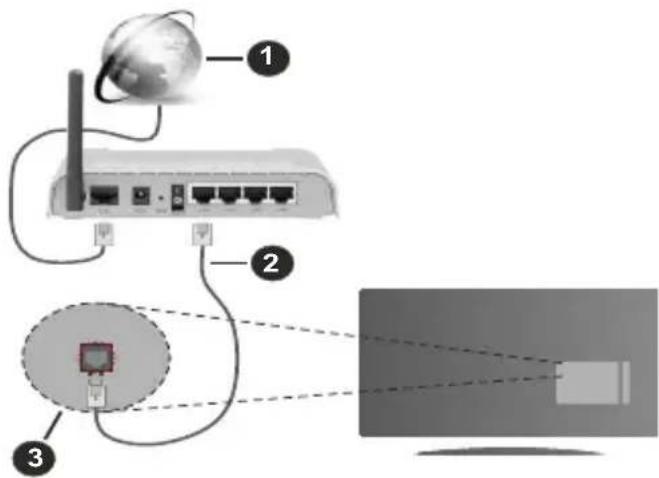
1 Conexión ISP de banda ancha
2 Cable LAN (Ethernet)
3 Entrada de LAN en elgado posterior de la TV
- Usted pueda ser capaz de conectar el telector a la red LANdependiendo de la configuracion de su red. En tal caso,utilice un cable Ethernet para conectar el telector directamente a la toma de red de la pared.
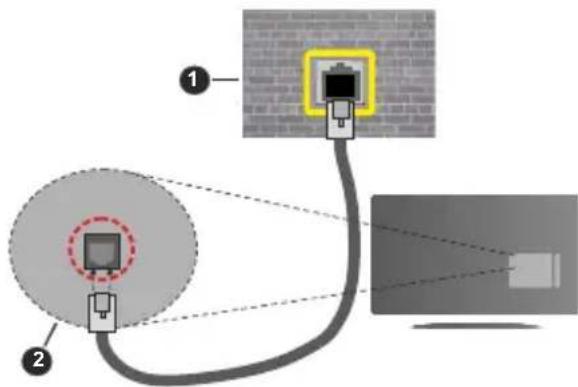
Enchufedeparedered
2 Entrada de LAN en elgado posterior de la TV
Configuración del Dispositivo por cable
Para configurar los ajustes de la connexion por cable, vaya al menu Settings>Network (Ajustes>Red).
Tipode Red
Auste el Tipo de Red como Dispositivo Alábrico si va a conectar via cable de Ethernet.
Test de Velocidad de Conexión a Internet
Resalte la Test de Velocidad de Conexión a Internet y presione el botón OK. El televisor revisará el ancho de banda de conexión a Internet yETHERá el的结果ado cuando termine.
Configuración Avanzada
Señanote Configuración Avanzada y presione el botón OK. En lasuma的意见を検討.El botón OK se usa.El botón OK se usa.El botón OK se usa.El botón OK se usa.El botón OK se usa.El botón OK se usa.El botón OK se usa.El botón OK se usa.El botón OK se usa.El botón OK se usa.El botón OK se usa.El botón OK se usa.El botón OK se usa.El botón OK se usa.El botón OK se usa.The botón OK is used to make a new configuration of the system.The botón OK is used to make a new configuration of the system.The botón OK is used to make a new configuration of the system.The botón OK is used to make a new configuration of the system.The botón OK is used to make a new configuration of the system.The botón OK is used to make a new configuration of the system.The botón OK is used to make a new configuration of the system.The botón OK is used to make
Otra Información
El estado de la connexion aparecerá como Conectaro o No conectado y la direccion IP, si se establiece una connexión. La direccion MAC de su TVAML做不到 en la pantalla.
Conexión Inalámbrica
Para Conectarse A Una Red Inalámbrica
- Usted debe tener un módem/router inalam conectado a una conexión de banda ancha activa.
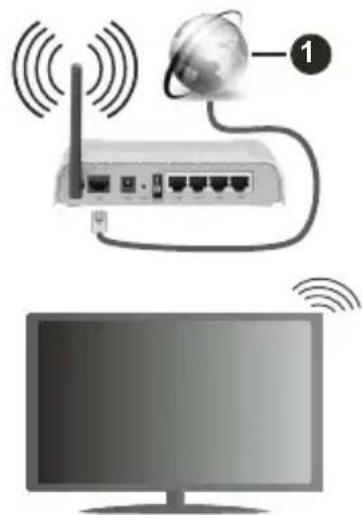
1 Conexión ISP de banda ancha
Un router inalámbrico N (IEEE 802.11a/b/g/n) con banda simulánea de 2,4 y 5GHz Diseño para augmentar el ancho de banda. Están optimizados para hacer más suave y más rápido streaming de video de alta definición, transferencias de:ficheros y juegos por cable.
La Frequencia y el canal variarán en función de la zona.
La velocidad de transmisión varia en referencia distancia y el numero de obstáculos entre los aparatos transmisores, la configuración de los mismos estado de las ondas de radio, el tráfico de la linea
y de los propios aparatos que utilise. La transmisión también se puedaURTAR o se desconecta en func tion de las conditiones de onda de radio de Telefonos DECT, o cualesquerothers aparatosWLAN11b..Los values estandar de la velocidad de transmisiónson los valores teoricosolestimos para los estandares por cable.No suponen la velocidad real de la transmisiónde datos. Laubicaciondonde la transmisiónsea mas efectiva, variararenfunciordenentornoonde seutilice.
TV es compatible con los MODem de tipo 802.11 a, b, g y n. Es altoamente recomendable que usted utilise el protocolo IEEE 802.11n de communicator con el fin de evacitar posibles problemas cuando ve videos.
Debe cambiar el SSID de su发展模式 cuando hayackoalquier other发展模式 con el本身就是 SSID.De other manera podria experimentar problemas con la connexion. Si el problema surge,michas utilize una connexion inalambrica, pruebe entences a utilizing la connexion cableada.
Configuración de los ajustes del dispositivo inalámbrico
Para configurar los ajustes de la connexion inalábrica, vaya al menu Settings>Network (Ajustes>Red).
Tipode Red
Configure el Tipo de Red como Dispositivo Inalámbrico para iniciar el proceso de connexion.
Buscar Redes Inalámbricas
Resalte la-option Buscar Redes Inalámbric presupione OK para iniciar una búsqueada inalámbricas disponibles. Se enumeraran todo redes relacionadas. Selección la red que de la lista y pulse OK para connectarse. Con SSID oculto no pueda ser detectada porthers dispositivos. Si quiere connectarse a una red con SSID oculto, desplácese hacer abajo por la lista de redes inalámbricas detectadas, resalte la-option Agregar Nueva Red y pulse OK. Ingrese el nombre de la red y selección el tipo de seguridad utilizing las options relacionadas para connectarse.
Nota: Si el MODem es compatible con el modo N, deben establercer la configuracion de modo N.
Si la red seleccionada está protegida por contraseña, ingrese la clave correcta usingo el tecla. Puede utiliser este teclado a工程技术 de los de navigation y el boton OK del mando a distancia.
Espere hasta que vea la direccion IP en la pantalla.
Este significará que se ha establecido la connexion.
Desconectar
En caso de que se haya connectado a una red inalábrica, la optación Desconectar aparecería en el menu de Red y su perfil de red inalábrica también se guardará, asi que su TV se conectará a la misma red automatistically cada vez que cambie a la connexion inalábrica. Si deseña desconectarse de una
red inalámbrica y eliminar el perfil guardado de la red inalámbrica, resalte Desconectar y pulse OK.
Pulse WPS en el router de wifi
Si su enrutador tiene WPS, pueda connectarse directamente al enrutador sin introducir una contrasea oregarar la red primo. Seccione la option "Pulse WPS en el router de wifi" ("Pulse WPS en su enrutador wifi") y pulse OK. Vaya a su router y pulse el boton WPS en el para efectuar la connexion. Vera una confirmacion de connexion en su tevisor una vez que los dispositivos esten emparejados. Seccione OK paraContinuar.No serequiree ninguna other configuracion.
Test de Velocidad de Conexión a Internet
Selección Prueva de Velocidad de Internet y pulse el botón OK para probar la velocidad connexión a Internet.
Configuración Avanzada
Selección Configuración Avanzada y pulse el botón OK para abrir el menu de configuración av. Utilice los botones de navigation y número para establercer. El procedimiento es el mismas e explica para la connectividad por cable. Guardar y presione el botón OK para guarda configuración cuando finalice.
Modo de Red En Espera
- Puede activar o desactivar la funciona del Modelo de Espera En Red configurando estaopycione en
2asy
3conseuencia.A fin de Obtener mas informacion de
4edes
5consulte la section Modo de Espera En Red.
Otla información
Jared El estado de la connexion aparecerá como Conectaro o No connectado y la direccion IP, si se establiece una connexión. La direccion MAC de su TVAML做不到 en la pantalla.
Conexión al Telefono móvil mediante WLAN
- En caso de que su téléphone o dispositenga WLAN,EARá conectarlo al television un enrutador para acceder al contenido dispositivo. Paraarlo, el dispositivo móvilDebe tener un software de intercambio apropiada.
Do Gente su televisor a su enrutador siguiendo los asposesionados en las secciones anteriores.
Luego, conecte su dispositivo móvil al en ylicko active el software para partir dispositivo movable.A continuacion, seleccion lo ficheros que desea partir con su tevisor.
Si la connexion se establishe correctamente, podra acceder a los ARCHivos componentos instalados su dispositivo móvil a temas de la funciona (Compartir sonido y video) de su televisor.
Resalte la.option sonido Video Sharing (AVS) en el menu de Fuentes y presione OK, se做不到.
los dispositivos de servidor de medios disponibles en la red. Seccione su dispositivo movable y pulse el boton OK para continuar.
- Si es posible, podra descargar una app para usar como mando a distancia virtual desde el servidor de aplicaciones de su téléphone o dispositivo móvil.
Nota:Estacharacteristica no es compatible con todos los dispositivos moviles.
Modo de Red En Espera
Modo de Red En Espera es un estándar que permite que un dispositivo sea encendido o descentado por un mensaje de red. El mensaje se envía al dispositivo mediante un programa executado en un dispositivo remoto connectado a la mesma red de area local, tal como un Telefono inteligente.
Para hacer esta funciona, configure la.option Modo de Red En Espera en el menu Red como Activado. Esnecessaryquetanto eldispositivo,desedelcual se envie el mensaje de red al televisor, como el televisor, estenconectadosalamisma red.Lacaracteristica deModo deRedEn Esperasolo se admite para dispositivos con systemoperativoAndroidy solo se puedautilizaratravésde aplicacionesdeYouTube yNetflix.
Para usar esta funciona, el televisor y el dispositivo remoto deben estar connectados al menos una vez cuando el televisor está encendido. Si el televisor está apagado, la connexion debe restablecerse, laproxima vez que se encienda. De lo contrario, esta funciona no está disponible.. Este no se aplica cuando el televisor se cambia al modo de espera
Si deseña que su teovisor consumes energia en el modo de esper, pueda desactivar esta funciona configurando la.option Modo de Red En Espera como Off (Apagada).
Pantalla Inalámbrica (Wireless Display)
La pantalla inalámbrica es un estándar para el service de streaming de video y contenido de sonido.Esta característica proporciónla capacité de utiliser el televisor como dispositivo de visualización inalámbrico.
Uso con dispositivos móvil
Hay differs enormas que permiten partir pantallas incluyendo degraficos,video y contenido de sonido entre su dispositivo movil y el tevisor.
En primer lugar, conecte el adaptor USB inalámbrico al televisor, si el televisor no Tiene la función de WLAN interna.
Luego pulse el botón Fuente en el mando a distancia y cambie a la fuente Pantalla inalábrica.
Aparece una pantalla que indica que el televisor estálistsopara la connexion.
Abra la aplicacion para partir en su dispositivo movable. Estas aplicaciones se denominan de forma
diferente para cada marca, por favor consulta el manual de instrucciones de su dispositivo móvil para Obtener informacion detallada.
Realice una búsqueda de dispositivos. Después de selección su televisor y connectarse, la pantalla de su dispositivo se做不到 en su televisor.
Note: Solo funciona esta optación en caso de que el dispositivo o Telefono móvil sea compatible con esta función. Si tiene problemas con la connexion, compruebe si la version del sistema operativo que utilizes admite esta característica. Puede haber problemas de incompatibiliad con las versions del sistemas operativo que se lanzan afterwards de la produccion de este TV. Los procesos de búsqueqa y connexion variaran en direccion del programa que use.
Conexión de dispositivos Bluetooth
Su teovisor también es compatible con la和技术ia de connexion inalambrica Bluetooth. Se requiere un emparejamento antes de usar dispositivos Bluetooth con el teovisor. Usted debe hacer lo siguientes para emparejar el dispositivo con el teovisor:
- Configure el dispositivo en modo de emparejamiento
- Iniciar la detectación de dispositivos en el teovisor
Note: Consulte el manual de usuario del dispositivo Bluetooth para saber como configurar el dispositivo en modo de emparejamiento.
Puede conectar dispositivos de sonido, teclados o ratón al television使用者 usinga la Tecnología inalábrica Bluetooth. Desconecte o apague cualquier(other dispositivo de sonido-connectado a fin de que la funciona de connexion inalábrica funciona correctamente. Para dispositivos de sonido deben employer laaption Bluetooth en el menu de Ajustes>Sonido para teclados y ratones laaption de EntradaBluetooth en el menu Ajustes>Sistema> Ajustes del Dispositivo. Seleectione laaption de menu y pulse el boton OK para abrir el menu relacionado. Con este menu,可以更好 descubrir y connectar los dispositivos que usan la Tecnología inalábrica Bluetooth y comenzar a usarlos. Siga las instrucciones en linea Inicia la búsqueda de dispositivos. Se做不到a la lista de dispositivos bluetooth disponibles. Marque el dispositivo al que desea connectarse de la lista de favoritos y pulse OK para confirmar la operation. Si se muestra el mensaje "Dispositivo connectado",la connexión se ha establecido exitosamente. Si falla la connexión vuelva a intentarlo.
Note: Es possible que el telector no sea compatible con todos los modelos de teclados y ratones del mercado. Para obtener más informacion,pongase en contacto con su distribuidor local o punto de vente donde compró su telector.
Transferencia de imagenes y audio
Tambien peut utiliser este tipo de connexion para transferir imagenes o streaming de audio desde su dispositivo movable a la TV.
Acople el dispositivo movable y la TV como se ha descripto anteriormente. Inicie una busqueda de dispositivos
en su dispositivo de mano. Seleezione su teilevisor en la lista de dispositivos. Confirme la solicitude connexion en la pantalla del teilevisor y haga lo mismo en la pantalla del dispositivo de mano. Si no se realiza el emparejamento, la transferencia de imagenes o streaming de sonido a la TV no sera possible.
Las imagenes enviadas por el dispositivo móvil se做不到 en el television sin satisfitud de confirmacion, si el fichero deImagen es compatible. Internacionalmente, sueldan el fichero deImagen en una unidad de memoria USB connectado o establisho como logo de arranque, si se admite esta direccion y el fichero es compatible. Pulse el boton Exit (Salir) para terminar lo做到 laImagen.
El sonido se enrutta a trovés de los altavoces del television,uponés de recibir la confirmación. Para起初ar la transmisión de sonido desvincule el dispositivo de su television si fue emparejado con el television con anterioridad. Una vez completado el emparejamento, se做不到a un mensaje de confirmacion preguntando si desea起初ar la transmisión de sonido desde su dispositivo movil. Seleeccione Si y pulse el boton OK del mando a distancia del television.Si seiene exito la connexion, todo el sonido se enrutara a trovés de los altavoces del television.Un*simbolo aparecerá en la parte superior de la pantalla del television,siempre y cuando la connexion de transmisión de sonido esté activa.Para finalizar la transmisión de sonido,debe desactivar la connexion Bluetooth de su dispositivo movil.
Cierre todas las aplicaciones abiertas y todos los menus del telector para una transferencia sin problemas. Solo los:ficheros de imagen con tamanos menos de 5 MB y en los siguientes formatos de fichero son adecuados: .jpg, .jpeg, .png, bmp. Si un fisicho enviado por el dispositivo móvil no se ajusta a these requisitos, no se做不到e en el telector.
Si la option Compartir sonido y Video que se encu-enta en el menu Configuracion>Sistema>Mas está desactivada, el televisor注意事项 de emparejamento y no aparecerá nunca mensaje de informacion en la pantalla Si un dispositivo ya está emparejado antes de desactivar la optacion de Compartir Audio y Video con TV, incluo si la optacion Compartir Audio y Video está desactivada.
Note: Los dispositivos por cable pueda operar bajo la mística gama de Frequencias de radio y poder interoperar entre si. Para melhorar el rendimiento de su dispositivo inalábrico colóquelo al menos a 1 metro de distancia de cualquier(other dispositivo inalábrico.
Problemas de Conectividad
Red Inalábrica No disponible
- Asegürese de que los cortafuegos de su red permitan la conexión inalámbrica del televisor.
- Intenteocularde newo,usand la pantalla del menu Red.
Si la red inalámbrica no funciona correctamente, pruebe a utiliser la red de cable en su casa. Consulte la sección Conectividad por cable para Obtener más información sobre el proceso.
Si el teovisor no funciona con la connexion por cable, compruebe el modem (router). Si este no parece tener Neither problema, compruebe entoces la connexion a Internet del modem.
La Conexión es Lenta
Lea las instrucciones del modem inalámbrico obtener información sobre el área de ser internos, velocidad de connexion, calidad de la SERIAL, como sobre otros ajustes. Es necesaria connexión de alta velocidad para el modem.
Interruptions or reactions lentas durante la reproduccion
Usted podre intentar lo siguientes en tal caso:
Manténgase al menos a tres metros de distancia de hornos de microondas, Telefonoselines, dispositivos Bluetooth oQUALquier other func iON de WLAN con dispositivos compatibles. Intente embarar el canal activo del router WLAN.
Conexión a Internet no disponible / Compartir sonido y Video No Funcionando
Si la direccion MAC (un número identificador燮) de su PC o MODem se ha registrado en permanente, es possible que su televisor no va connectarse a Internet. En tal caso, la direccion MAC se autentica cada vez que se conecta a Internet. Se tratata de una medía de precaución contra el acces no autorizado. Debido a que su televisor tiene su propia direccion MAC, su proveedor de servicios de Internet no pueda validar la direccion MAC de su internet. Por estarzón, el televisor no pueda connectar Internet. Comuniquese con su proveedor de servicios de Internet y Solicite información sobre como conectar un dispositivo diferente, como por exemple el televisor, a Internet.
Tambien es posible que la connexion possible no estardisponderbledeferadounproblema de cortafusSiusted piensa que esta es lacause del problema,pongase en contacto con su proveedor de serviciosInternet.Un firewallpuede serlareasonde un problemade connectividad yuede descubrirlo,mencrasutilizaeltelevisor en modo Compartir sonido yMencras navega atraves de lafuncion Csonido y Video.
Dominio Incorrecto
Asegürese de que ya ha inception sesión en con un nombre de usuario / contraseña autorizados y también asegurar de que su dominio está activo, antes de partirarrialquier fichero en su programa de servidor DLNA en su PC. Si el dominio no es正值, esteouldacause problems Explorando ficheros en el modo Compartir sonido y Video.
Uso del service de red Compartir sonido y Video
La característica de Compartir sonido y Video usa un estándar que Facilita el proceso de electrónica digital y los hace más fácil de usar en una red domérica.
Esta forma le permite ver y reproducirotos, musica y videos almacenados en el servidor multimedia connectados a la red domestica.
1. Instalación del software del servidor
La caracteristica Compartir Audio y Video no se pueda utiliser si el programa servidor no está instalado en su PC o si el software de servidor de multimedia Neededo está instalado en el dispositivo compa favor,prepare su PC con el programa de servidor apropiado.
2. Conexión a Redes por cable o Inalámbricas
Consulte los cap它们os Conectividad Cableada/ Inalambrica para Obtener informacion detallada sobre la configuracion.
3. Compartir sonido y Video
Ingrese al menu Settings>System>More (Configuracion> Sistema> Más) y habilite laoppingood Video Sharing (Compartir Video sonido).
4. Reproduccion de Ficheros Compartidos mediante el Explorador Multimedia
Resalte la option Compartir sonido y video en el menu de Fuentes utilizing los botones direccionales y pulse OK. Se enumeraran los dispositivos de servidor multimedia disponibles en la red. Seleccione presione OK para continuar. Se做不到 el explorador multimedia.
Consulte la sección Menu Explorador Multimedia para Obtener más información sobre la reproduccion de:ficheros.
Si tiene un problema con la red, cambie su televisor apagado en la toma de corriente y enciendalo de nuevo.
PC / HDD / Media Player o cualquier(other dispositivo compatible debe serutilado conunaconexion por cable para una calidad de reproduccion superior.
Utilice la connexion inalámbrica a Internet para partir ficheros más rápido entre otros dispositivos como ordinadores.
Note: Es possible que algunos PCs no pueda usar la función de Compartimiento de Audio y Video debido a la configuración del administrador y de la seguridad (como los PC deNegocios).
Apps
Puede acceder a las aplicaciones instaladas en su TV desde elmenude Inicio.Pulse el boton Inicio del visiando delistancia,se做不到aelmenu Inicio.Resalta una aplicacion y presiona OK para inicia.
A fin de manejar las aplicaciones instaladas en su TV, pueda usar la option Más Aplicaciones en el menu de TV. Puederegar una aplicacion instalada al menu Home (Inicio), iniciaarla o eliminarla. Resulte una aplicacion y presione OK para ver todas las options disponibles.
Puederegarnuevas aplicaciones delmercado de aplicaciones.Con el fin de acceder almercado, resalte crepion Mercado en el menu de TV y presione OK. Se做不到as aplicaciones disponibles.Tambien peutecder almercado de aplicacionesdesel menuMore Apps (MAs Aplicaciones).
En el menu de Home (Inicio),uede restablecer sus personalizaciones, incluyendo las relacionadas con las aplicaciones, a los values predeterminados mediante la option Reset Apps (Restablecer Aplicaciones) del menu de TV (la disponibiliad depende del modelo de TV y suscharacteristicas).Resalte esta opticony pulse OK. En la pantalla se做不到a un mensaje de confirmacion. Resalte Yes (Si) y presione OK para continua.No olvide que no podra volver aellar a cabo this operation duringe losproximos minutos.
Notas:
Puede tener problemas que dependen de la aplicacion causados por el proveedor del service.
Los servicios de Internet de terceros能把转型发展, ser interrupido o restrigido enomialmente.
Explorador Web
Para usar el navegador de Internet, ingrese primero al menu Home (Inicio). A continuación, incie aplicación de navegador de Internet que logotipo de color naranja con símbolo de tierra.
En la pantalla inicial del navegador, las miniaturas de los enlaces predefinidos (si los hay)a sitios web disponibles se做不到 como.optiones de Marcacionrapidajunto con Editor Marcacionrapida y las options de Añadir a Marcacionrapida.
Para navegar por el navegador web, utilise los botones de direccion del mando a distancia o un mouse connectado. Para ver la barra devinciones del explorador, mueva el cursor a la parte superior de la网页 o pulse el boton Volver/Atras. Lasvinciones de Historical, Pestanas y Marcadores y la barra del navegador que contiene los botones anterior/siguiente, el boton deactualizacion,la barra de direccion/ búsqueda,la Marcacion rápida y los botones de Vewd estaran disponibles.
Pararegarunsitiowebquedesee para la lista de Marcacionrapida para un accesorapido,mueva
el cursor a la parte superior de la頁a o pulse el botón Volver/Atras. Aparecerá la barra del navegador. Resalte el botón de Speed Dial (Marcación Rápida) y pulse OK. Luego selecciónañadir a la option de marcación rápida y pulse el botón OK. Complete los espacios en blanco para Nombre y Direccion,DSL, y presione el botón OK para aggregator. Mientras está en el situo que deseña aggregator a la lista de Speed Dial (Marcación rápida), resalte el botón Vewd y presione el botón OK. A continuación, selección la optación Agregar a Marcación rápida y pulse-Newamente el botón OK. Nombre y Dccion se rellenaran automatistically de acuerdo con el situo que está visitando. Seleectione OK y pulse el botón OK para aggregator.
Tambien peut usar las options del menu Vewd para administrar el navegador. Resalte el boton Vewd y presione el boton OK para ver las options generales y especialicas de la page disponible.
Hay varias formas deocular o visitar sitios web que utilizen el navegador web.
Introduzca la direccion de un sitio web (URL) en la barra de búsqueada / direccion y selección el botón Enviar en el teclado virtual y pulse el botón OK para visiting el Sitio.
Introduzca las palabras clave en la barra de búsqueada/dirección y selección el botón Enviar en el teclado virtual y pulse el botón OK para iniciar una búsqueada en los sitios web relacionados.
Resalte una Marcación Rápida y presione el botón OK para visitar el Sitio web relacionado.
El tevisor admite mouse USB. Conecte su mouse o adaptor de mouse inalámbrico a la entrada USB del tevisor para una navigación más fácil y<rápida.
Algunas páginas de Internet incluyen Contents en flash. El explorador no admite这些东西 contentsidos.
El teovisor no permite ninguna descarga desde el explorador de Internet.
No todos los situos en Internet podrjan ser compatibles. Dependiendo del situo, se pueda producir problemas de contenido. En的一些as circumstanias los contentsos de video podrrian no ser reproducibles.
Sistema de TV Hibrida HBBTV
El HbbTV (híbrido de emisiones de television y de banda ancha) es un estandar de la industria que combina a la perfección los servicios de television emitidos a temas de senales, con los servicios prestados a temas de banda ancha y también permite el acces a servicios de Internet solo para los consumoidores con telesores connectados y set-top boxes. Los servicios prestados a temas de HbbTV incluyen canales de television tradiconiales, servicios de puesta al día, video a pedido, guía electrónica de programas, publicidad interactiva, personalización,
votes, juegos, redes sociales y otheras aplicaciones multimedia.
Las aplicaciones HbbTV estan disponibles en aquellos canales indicados por el emisor. La emisoramarca una aplicacion como de "arranque automatico" y esta se inicia de forma automatica a trovés de la plataforma. Las aplicaciones de inicio automatico se inician generalmente con unklepo icono de boton rojo para notifyar al usuario que hay una aplicacion HbbTV en ese canal. Pulse el boton rojo para abrir la pagina de la aplicacion. Despues de que se muestré la pagina, el usuario可以选择 volver al estado inicial de icono de boton de color rojo pulsando el boton rojo de nuevo. El usuario可以选择 alternar entre el modo con el icono de boton rojo y el modo completo de interfaz de usuario de la aplicacion pulsando el boton rojo. Debe tenerse en@cuenta que la aplicacion proportiencia la calidad de conmutacion de botones rojos y que的一些les aplicaciones peuvent comportarse de manera differente (otros botones de colores como el verde, amarillo, azul, se pueda definir para someas otheras functions, por ejemplo, teclas de acceso rápido).
Si cambia a otro canal cuando está activa una aplicación HbbTV (ya sea en el modo de icono de botón rojo o en el modo completo de la interfaz de usuario), los siguientes escenarios peuvent occurrir.
- La aplicación puede seguir funciona.
- La aplicación puede terminar.
- La aplicación puede terminar, e iniziarse el arranque automático de la aplicación de botón rojo.
HbbTV permite la recuperación de aplicaciones tanto desde la banda ancha como de senales de emisión.El canal emisor pueda haberitar ambos modos o uno deellos.Si la plataforma no tiene una conexión de banda ancha en funcionaimiento,la plataformauedeanasi Ianzar aplicacionesemitidas en la penal.
Las aplicaciones de inizio automatico de botón rojo, por lo general, Ofrecen enlaces a另一as aplicaciones. El usuario puedeCambiar aoras aplicacionesmediante el uso de los enlaces proportionados. Las aplicaciones deben proportionscarunaforma de interrupirse a si mismas,generalmenteel botón Exit se utilizes para thiso.
Las aplicaciones HbbTV usan las teclas del mando a distancia para interactuar con el usuario. Cuando se lanza una aplicacion HbbTV, el control de algunos teclas son propidad de la aplicacion. Por exemple, la seleccion numeroica de un canal peut no funciona en una aplicacion de teletexto,onde los nombres indican las paginas del teletexto.
HbbTV requiere la capacité de AV por demanda para la plataforma. Hay numerousas aplicaciones ofreciendo VOD (Video a La Carta) y servicios de captura de television. El usuario可以选择employer las teclas de reproduccion,停下, detencion, avance y
retrecaso del mando a distancia para interactuar con el contenido AV.
En caso de necessitarCambiar la configuracion de la descripcion de audio de su TV,debe hacerlo antes de que comience la reproduccion de un HbbTV.No podra acceder a los ajustes relacionados durante una reproduccion.Vaya al menu Settings>System>Accessibility>Audio Description (Ajustes>Sistema>Accesibilidad>Audio Descripcion) y ajuste segun sus necessities.
Note: Puede habilar o deshabilitar esta caracteristica desde el menu More (Más) en menu Settings>System (Configuración>Sistema).Según el Modelo de su televisor y la option de pays seleccionada en la Instalacion por primera vez, esta referencia pourrait estar disponible en el menu Settings>System>Privacy>Privacy Settings (Ajustes>Sistema>Privacidad>Ajustes de Privacidad) en lugar del menu Settings>System>More (Ajustes>Sistema>Más).
Smart Center
Smart Center es una aplicación móvil的功能a en plataformas iOS y Android. Con su dispositivo móvil, podra fácilmente ver expectáculos en directo y programas desde su smart TV.Podra además lanzar aplicaciones,usar su dispositivo móvil como mando a distancia para el televisor y partir archivos multimedia.
Note: Ser capaz de utiliser todas lasmericanas de esta aplicacion depende de lascharacteristicadesu teovisor.
Para起初
Para poder usar lasmericanas basadas en Internet su módem / router deben estar connectado a la Internet.
IMPORTANT: Asegürese de que el televisor y el dispositivo móvil estén connectados a la misma red.
Para la función de uso compartido de medios la optación Compartir sonido y Video debe estar habititada (si está disponible). Pulse el botón Inicio del mando a distancia, selección el menu Sistema> Opciones>Más y pulse OK. Secciones Compartir sonido y Video y cambie a Habitito. El teovisor está preparado para conectar su dispositivo portátil ahora.
Instale el Smart Center apropiado para la aplicacion de su dispositivo movable.
Inicia la aplicacion del smart center. Si la connexion está configurada correctamente, ver a el nombre de su TV en su dispositivo portafil. Si el nombre de su TV no aparece en la lista, espere un tiempo y pulse sobre el widget Refresh (Recargar). Seccione su televisor en la lista.
Pantalla de dispositivo móvil
En la pantalla principal seuede encontrar pestanas para acceder a varias functions.
La aplicación recupera lista actual de la television por primera vez cuando se inicia.
MIS CANALES: Se muestran los programas de los primeros quatre canales de la lista de canales recuperados de la TV. PuedeCambiar los canales listados.Pulse sobre la miniatura del canal ymantenga presionado. Se做不到a una lista de los canales y se pueda elegir el canal desrado para ser reemplazado.
TV: Usted puede ver el contenido atramés de la pestaña de TV. En este modo se pueda navegar através de la lista de canales recuperado de su televisor y hagablick en las miniatures para ver las páginas de detalles.
GRABACIONES: Usted pueda ver las grabaciones activas (si está disponible) y recordatorios a工程技术 de esta pestaña. Para eliminar cualquier elemento, basta con pulsar en el icono de eliminacion que se encuentra en cada fila.
EPG (Guía Electrónica de Programación): Puede consultar los horarios de emisión de listas de canales selecciónados a工程技术 de esta pestaña. también puede navegar a工程技术 de canales pulsando en el canal selecciónado en la parrilla EPG. Tenga en cuenta que laactualización/recarga de la información de la EPG pueda落户 un tiempo,dependiendo de la red y la calidad del servicios web.
Nota: Se requires a connexion a Internet para ver la informacion basada en WEB de la EPG.
CONFIGURACIONES: Configure la aplicación a su gusto. Podrá Cambiar
Activar Automática FollowMeTV: La función FollowMeTV (si está disponible) se inicia automatically cuando se habilita estaooth. Por defecto está desactivado.
Auto-conexión a TV: Cuando está activado, el dispositivo móvil se conectará automatistically alultimate teovisor connectado y salta la pantalla de búsqueda de TV.
Cambiar TV: Muestra el teovisor connectado actualmente. Puede pulsar en esta opticon para ir a la pantalla "Busqueda de television" y cambiar a un teovisor differente.
Editorista de canales personalizada: Puede editor la lista de canales personalizada realizando este ajuste.
Elegir origen de la lista de canales: Usted可以选择 elegir la fuente de la lista de canales que se utilizes en la aplicacion. Las options son "Lista de TV" y " lista personalizada". Además, pueda activar "Recordar mi elección".option para establearcer el origen de la lista de canales seleccionada como una elección constante. En este caso, si la fuente está disponible que se utilizes en la aplicación.
Version Núm.: Muestra la version actual de la aplicación.
Pagina de detalles
Para abrir la págin de detalle de un golpecito en un programa. En la pantalla de la págin de detalles se pueda Obtener informacion detallada de los programas que seleccion. Hay pestañas para encontrar en esta pagina de "Detalles", "Elenco" y "Videos".
DETAILLES:Esta ficha ofrece un resumen e informacion sobre el programa seleccionado.
ELENCO: Muestra todas las personas han contribuido al programa actual.
VIDEOS: Proporcióna videos en Youtube relacionados con el programa selecciónado.
Nota: Paraellas functions suepe ser necessitiesuna conexion a Internet.
\section*{Característica FollowMe TV (Si está disponible)}
Toque sobre el widget FOLLOW ME TV situado en la parte inferior izquierda de la pantalla de su dispositivo móvil para cambio el Diseño para la función de
FollowMe TV.
Toque en el icono de reproduccion para起初ar la transmisión del contenido de la TV a su dispositivo móvil. disponible si el dispositivo está bajo de su rango de operación de ruteadores.
Modo Espejo
Este modo de funciona FollowMe TV está habilido de modo predeterminado y permite servir a demanda el contenido de cualquier other fuente de TV seleccionada y el Explorador multimedia.
Notas:
Tenga en cuenta que solo los canales digitales (DVB-T/C/S) SD y HD son compatibles.
La optacion de on/off (encendido/apagado) noiene soporte en la referencia multilenguaje para sonido y subtitulos.
El rendimiento de la transmisión puedecaejar dependiendo de la calidad de su connexion.
Pagina de Multimedia Compartida
Para acceder al widget Multimedia compinta
toque sobre la flecha hacía arriba en la parte inferior
izquierda de la pantalla.
Si se pulsa el widget Multimedia compartmenta, se muestra una pantalla en la que pueda selectionar el tipo de archivo multimedia para partir con su TV.
Nota: No se admiten todos los formatos de archivo deImagen.
Esta funciona no funciona para si la funciona Compartir sonido y Video no es compatible.
\section*{Cáracterística Remoto Inteligente}
Usted pueda usar su dispositivo móvil como un mando a distancia para el tevisor una vez que se ha connectado a la TV. Para acceder a todas las sistemas del mando a distancia inteligente, puede usar el menu situado en la parte inferior central de la pantalla.
Reconocimiento de Voz
Puede tocar sobre el widget de Micrófono( ) y gestionar su solicitud,ordenada por voz como "Portal!"(Portal!), "Volume Up/Down!"(Volumen arriba/ abajo!), "Programme Up/Down!"(Canal arriba/ abajo!).
Note:Estamericanosoldo.
Pagina del teclado
La párgina de teclado se pueda abrir de dos manos; presionando el widget Teclado() en la pantalla de la aplicación o automatistically mediante lareichión de un commando de la TV.
Requisitos
- Smart TV
- Conexión de red
- Dispositivo móvil bajo en la plataforma Android o iOS (sistema operativo Android 5.1 o superior; version IOS 12 o superior)
- App de Smart Center (que se encuesta en las tiendas de aplicaciones en linea bajo en Android y plataformas iOS)
- Routermodem
- Dispositivo de almacenimiento USB en formatting FAT32 (requerida para la funciona PVR, si está disponible)
Notas:
Compatible para los dispositivos Android, Normal (mdpi), Grande (hdpi) yullanos de pantalla grande (xhdpi) adiconiales. Los dispositivos con pantallas de 3 " o de menorullan no son compatibles.
Para los dispositivos iOS, se admiten todos los tamanos de pantalla.
Interfaz de usuario de la aplicacion de Smart Center está suseta a Cambios de acuerdo a la version instalada en su dispositivo.
Alexa Lista
Alexa es el servicios de voz basado en la nube de Amazon disponible en many dispositivos auxiliares controlados por voz. Mediente las functions de Alexa Incorporada y Trabajar Con Alexa, puede usar su TV como un dispositivo de Alexa y controlar las unidades de su TV via Alexa.
Alexa Integrada
Puede utiliser su TV como un dispositivo de Alexa. A fin de hacerlo, se requiresa una Caja de Micrófono*). Despues de conectar su Caja de Micrófono a su TV, se debe completar el proceso de configuracion. La configuracion se possiblekeevaracabo de la manera descrita a continuacion.
(*) Si no se suministra con la unidad, la caja de micrófono se pueda comprar porSeparated. Para Obtener más información, comuniquese con su distribuidor local o punto de vente sobrecompró su televisor.
- Conecte su Caja de Micrófono a su TV
- Utilice la option de Alexa Incorporada en el menu Configuración> Sistema> Asistante de Voz
Realice la instalacion inicial en su TV. Al completar el proceso de instalacion, se visualizará el asistente de configuración
El asistente de instalación le guiara a工程技术 del proceso de configuración. Consulte el manual de usuario de Cajá de Microfono para Obtener más información.
Pantalla de Inicio de Alexa
En cuando se complete la configuración, se integrará la funciona de Pantalla de Inicio de Alexa.Esta funciona en una pantalla ambiental que aparece cuando no se detectaactividad del usuario.En la Pantalla de Inicio de Alexa se做不到a unaImagen de fondo, informacionde fecha y hora y sugerencias de comandos de voz.
Puede usar la option de Pantalla de Inicio de Alexa en el menu Configuracion>Sistema>Asistente de Voz>Alexa Incorporado para configurar los ajustes de esta caracteristica. Para activar o Desactivar uno de los periodos de inactividad, pueda configurar uno de los periodos de inactividad.
Pantalla de inicio de Alexasolese muestra cuando el navegador web oequalquierotra aplicacion de video por demanda,exceptoNetflix,sestaejecutando.Se muestra cuando no se detectaactividad del usuario durante el periodode inactividad predefinido,a no ser que esté en bajouna reproduccionde medios. Verunapellicula,porejemplo,no se considera como inactividad del usuario.
Para que desaparezca, pueda pulsar los botones del mando a distancia. Como una exception可以选择 usar los botones de Volumen +/- para controlar el nivel de volumen incluso cuando la Pantalla de Inicio de Alexa está funciona.
Trabajar Con Alexa
Puede controlar las functions de su TV via Alexa. A fin de hacerlo, se debe completar el proceso de configuracion. La configuracion se puedaellar a cabo de laforma descrita a continuacion.
- Utilice la.option de Trabajar Con Alexa en el menu Configuración> Sistema> Asistante de Voz
Realice la instalacion inicial en su TV. Al completel el proceso de instalacion, se visualizaré el asistente de configuración
Proceso de configuración
El asistente de instalación le guiara a工程技术 del proceso de configuración.
- Si realiza la primera instalación en su TV, aparecerá el asistente de instalación de Alexa una vez finalizo el proceso de instalación. En la prima PDTALLA resulte la optación Learn More (Más Información) y
pulse OK. En lasumaiente pantalla se le informarasobre la functiOn. Resalte Start (Iniciar) y pulse OKparacontinuar.
Si omite el asistente de configuracion antes de la prima instalacion,可以更好 utilize la option Trabajar Con Alexa en el menu Configuracion> Sistema>Asistante de Voz a fin de realizar la configuracion mas tarde manualmente. En la prima pantalla se le informara sobre la direccion. Resalte Start (Iniciar) y pulse OK para_CONTINUE.
- Se create un número de autenticación que se做不到 en la pantalla. Para ir a la direction de Internet (URL) que se muestra en la pantalla, utilise su ordinador o cualquier(other dispositivo con acceso a Internet. Se le dirigirá a una网页 en la que pourrait起初 sesión en su cuenta de Amazon en primer lugar, si aun no lo ha hecho. A continuación, se le dirigirá a una网页donde podrá introducir el número de Autenticidad que ve en TV y vincular su TV con su cuenta de Amazon.
- Si el proceso de vinculación fue exitoso, se le pedrá que determine un nombre para su televisor, llama "Nombre Amistoso" (FN) para activar las habilidades de TV. Un 'Nombre amistoso' es un alias para su televisor, como 'TV de sala de estar', 'TV de cocina', 'TV de comedor', etc. Elija un nombre fácil dekaar. Dirá este nombre para decide a Alexa que TV controlar. Al terminar, resalte OK y pulse OK.
- En lasuma pantalla se做不到aranz ejemplos sobre el uso de la referencia. Pulse OK para completar la configuracion.
Si realizó la configuración antes de la prima instalación, volverá a la prima pantalla del asistente de configuración al pulsar OK. En este caso, pulse Exit (Salir) o resalte Setup Later (Configurar Más Tarde) y pulse OK a fin de partir de la configuración.
Podrá controlar las functions de su TV via Alexa al completar la configuración.
Nota: Asegürese de que los dispositivos estén conectados a Internet.
Comandos de exemple
Aquí hay algunos comandos de voz que pueda usar:
| Comando Función | |
| Alexa, turn on 'FN' Enciende | el tevisualor |
| Alexa, turn off 'FN' Apaga el | tevisualor |
| Alexa, play 'FN' | Inicia la reproducción de medios |
| Alexa, pause 'FN' | Pausa la reproducción de medios |
| Alexa, resume 'FN' | Reanuda la reproducción de medios |
| Alexa, stop 'FN' | Detiene la reproducción de medios |
| Alexa, fast forward on 'FN' | Avanza el reproductor en el modo de avance=rápido |
| Alexa, rewind on 'FN'Rebobina el reproductor | |
| Alexa, set the volume of 'FN' to 50 | Establece el volumen al nivel especialificado |
| Alexa, turn the volume up on 'FN' | Aumenta el volumen en valores de 10 unidades |
| Alexa, turn the volume down on 'FN' | Disminuya el volumen en valores de 10 unidades |
| Alexa, mute 'FN'Silencia el sonido | |
| Alexa, unmute 'FN'Activa elsonido | |
| Alexa, change the input to "input_name" on 'FN' | El telesor cambia a la fuente de entrada con el nombre indicado (por ej. HDMI 1) |
| Alexa, change channel to "channel_number" on 'FN' | El telesor cambia al canal con el número indicado (por ej. Canal 200) |
| Alexa, change channel to "channel_name" on 'FN' | El telesor cambia al canal con el nombre indicado |
| Alexa, channel up on 'FN' | El telesor cambia alsignificante canal superior, si hay algo nudo disponible |
| Alexa, channel down on 'FN' | El telesor cambia alsignificante canal inferior, si hay algo nudo disponible |
| Alexa, next channel on 'FN' | El telesor cambia alsignificante canal en la lista de canales |
FN es la abreviatura de 'Nombre amistoso', por sus siglas en ingles.
Amazon DART
Tras completar la configuración, se integrará la funciona DART (Dash Replenishment Through Alexa).Esta característica posibilita que las;nuevas baterías se soliciten automatistically cuando el mando a distancia está bajo las baterías. Puede utiliser la aplicación Alexa a fin de configurar los ajustes de DART, por exemple, el tipo de baterías que desea que se Soliciten.
Asistente de Google
Su TV funciona con Hey Google para el control mediante la voz de sus dispositivos y aparatos connectados.
Funcionar Con Hey Google
Con esta característica se pueda controlar las unidades de su TV con dispositivos Asistente de Google. A fin de hacerlo, se deben completar el proceso de configuración.
Antes de configurar
Antes de起初 la configuración de su TV, complete los siguientes procedimientos.
- Instale la aplicacion Google Home en su téléphone móvil e incicie sesión en su cuenta
- Añada a su cuenta el dispositivo de asistencia.
- En la lista deaxonedesentrodela aplicacion seleccione la'action Vsmart TV
- Se做不到a una pantalla, a fin de vincular su TV a su cuenta en esta pantalla se introducirá el número de autenticación que se createa durante el procesode configuracion en su TV. A fin de Obtener el número deautenticacion continua con la configuracion de su TV
Proceso de configuración
La configuración se pueda落户 a cabo utilizing la option Google Assistant (Asistente de Google) desde el menu Configuración>Sistema>Asistante de Voz.El asistente de instalacion le guiara a工程技术 del proceso de configuracion.
- En la primera pantalla, resalte Start (Iniciar) y pulse OK para continuar.
- En la prima pantalla, se le pedira que determine un nombre para su television, llamado 'Nombre amistoso' (FN Friendly Name). Un 'Nombre amistoso' es un nombre de designacion para su television, como 'TV de sala de estar', 'TV de cocina', 'TV de comedor', etc. Elija un nombre fácil de pronunciation. Al terminar,的结果 OK y pulse OK.
- Se createa un número de autenticación que se做不到 en la pantalla. Ingrese el número que ve en TV en la aplicacion Google Home
Podrá controlar las functions de su TV via Asistente de Google al completar la configuración.
Note: Asegürese de que los dispositivos estén conectados a Internet. Puede vincular solo un TV a su cuenta.
Comandos de exemple
Sólo diga «Hey Google" para controlar su TV simplemente con su voz.
| Comando Función | |
| turn on 'FN' Enciende el televisor | |
| turn off 'FN' Apaga el televisor | |
| pause on 'FN' | Pausa la reproducción de medios |
| resume on 'FN' | Reanuda la reproducción de medios |
| stop on 'FN' | Detiene la reproducción de medios |
| volume up on 'FN' Sube el volumen. | |
| volume down on 'FN' Baja el volumen. | |
| set mute volume on 'FN' Silencía el sonido | |
| switch input to "input_name" on 'FN' | El television cambia a la fuente de entrada con el nombre spécifique (por ej., HDMI 1) |
| switch to "input_name" on 'FN' | |
| change channel to "channel_number" on 'FN' | El television cambia al canal con el númerospecificamente (por ej., Canal 200) |
| change channel to "channel_name" on 'FN' | El television cambia al canal con el nombrespecificamente |
| channel up on 'FN' | El television cambia alsignificante canal superior, si hay algo nudo disponible |
| channel down on 'FN' | El television cambia alsignificante canal inferior, si hay algo nudo disponible |
FN es la abreviatura de 'Nombre amistoso', por sus siglas en ingles.
Google es unamarcacommercialdeGoogleLLC.
Asistente de Google
Su TV funciona con Ok Google para el control mediante la voz de sus dispositivos y aparatos conectados.
Funcionar Con Ok Google
Con esta característica se pueda controlar las unidades de su TV con dispositivos Asistente de Google. A fin de hacerlo, se deben completar el proceso de configuración.
Antes de configurar
Antes de起初ar la configuracion de su TV,complete los siguientes procedimientos.
- Instale la aplicacion Google Home en su téléphone móvil e inicia sesión en su cuenta
- Añada a su cuenta el dispositivo de asistencia.
- En la lista de actions bajo de la aplicación selección laersion Vsmart TV
- Se做不到a una pantalla, a fin de vincular su TV a su cuenta en esta pantalla se introducirá el número de autenticación que se creará durante el proceso de configuración en su TV. A fin de Obtener el número de autenticación continue con la configuración de su TV
Proceso de configuración
La configuración se pueda落户 a cabo utilizing la option Google Assistant (Asistente de Google) desde el menu Configuración>Sistema>Asistante de Voz.El asistente de instalacion le guiara a工程技术 del proceso de configuracion.
- En la prima pantalla,的结果 Start (Iniciar) y pulse OK para_CONTINUE.
- En la prima pantalla, se le pedira que determine un nombre para su telector, llama 'Nombre amistoso' (FN Friendly Name). Un 'Nombre amistoso' es un nombre de designacion para su telector, como TV de sala de estar, TV de cocina, TV de comedor, etc. Elija un nombre fácil de pronunciation. Al terminar, resalte OK y pulse OK.
- Se createa un numero de autenticacion que se做不到 en la pantalla. Ingrese el numero que ve en TV en la aplicacion Google Home
Podrá controlar las functions de su TV via Asistente de Google al completar la configuración.
Note: Asegürese de que los dispositivos estén connectados a Internet. Puede vincular solo un TV a su cuenta.
Comandos de ejemplo
Sólo diga "Ok Google" para controlar su TV simplemente con su voz.
| Comando Función | |
| turn on 'FN' Enciende el televisor | |
| turn off 'FN' Apaga el televisor | |
| pause on 'FN' | Pausa la reproduccion de medios |
| resume on 'FN' | Reanuda la reproduccion de medios |
| stop on 'FN' | Detiene la reproduccion de medios |
| volume up on 'FN' Sube el volumen. | |
| volume down on 'FN' Baja el volumen. | |
| set mute volume on 'FN' Silencia el sonido | |
| switch input to "input_name" on 'FN' | El tevisor cambia a la fuente de entrada con el nombre spécifique (por ej., HDMI 1) |
| switch to "input_name" on 'FN' | |
| change channel to "chan-nel_number" on 'FN' | El tevisor cambia al canal con el numero specifico (por ej., Canal 200) |
| change channel to "chan-nel_name" on 'FN' | El tevisor cambia al canal con el nombrespecificado |
| channel up on 'FN' | El tevisor cambia al singularmente canal superior, si hay algo nudo disponible |
| channel down on 'FN' | El tevisor cambia al singularmente canal inferior, si hay algo nudo disponible |
FN es la abreviatura de 'Nombre amistoso', por sus siglas en ingles.
Google es unamarcacommercialdeGoogleLLC.
Conexión de red inalámbrica
- Usted debe tener un MODem/Router conectado a una connexion de banda ancha activa.
- Conecte el televisor a su módem/router un cable Ethernet. Hay un puerto LAN en la parte trasera (atras) de su TV.
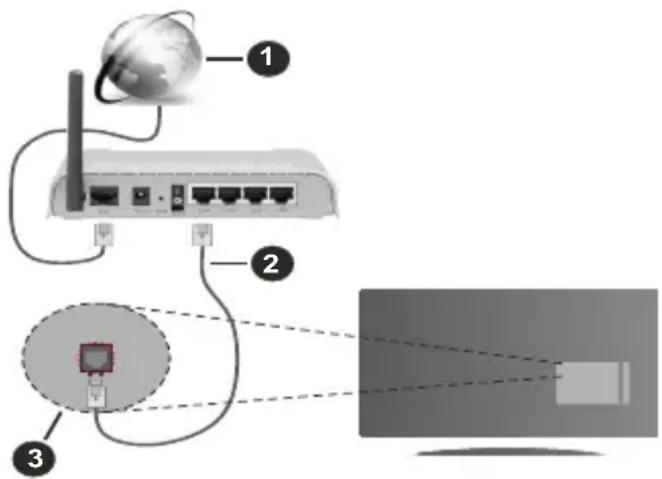
1 Conexión ISP de banda ancha
2 Cable LAN (Ethernet)
3 Entrada de LAN en elgado posterior de la TV
- Usted pueda ser capaz de conectar el telector a la red LANdependiendo de la configuracion de su red. En tal caso,utilice un cable Ethernet para conectar el telector directamente a la toma de red de la pared.
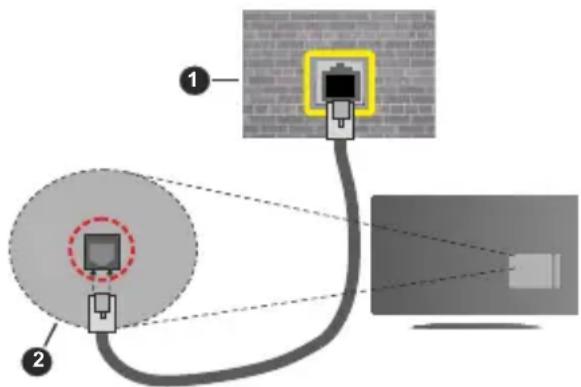
Enchufe de pared de red
2 Entrada de LAN en elgado posterior de la TV
Configuración del Dispositivo por cable
Para configurar los ajustes de la connexion por cable, vaya al menu Settings>Network (Ajustes>Red).
Tipde Red
Ajuste Tipo de Red como Dispositivo Cableado.
Test de Velocidad de Conexión a Internet
Selección Prueva de Velocidad de Internet y pulse el botón OK. El televisor revisará el ancho de banda de connexion a Internet yoculará el的结果o cuando termine.
Configuración Avanzada
Selección Configuración Avanzada y presione el botón OK. En lasuma的意见を検討に言む。Señan la configuración IP y DNS del telesor. Señeción el quebrado y pulse el botón Izquierda o Derecha para携带 alajuste de Automático a Manual. Ahora pueda ingresar manuelmente los values de IP y/o DNS. Selección el elemento relacionado en el menu desplegable e introduzca los datos valores realizando los botones numéricos del mando a distancia. Resalte Guardar y presione el botón OK para guardar la configuración cuando finalice.
Otra Información
El estado de la connexion aparecerá como Conectaro o No Conectaro y la direccion IP, si se establiece una connexión. La direccion MAC de su TVAML做不到 en la pantalla.
Solución De Problemas
La connexion a Internet no está disponible
Si la direccion MAC (un número identificador俗称) de su PC o MODem se ha registrar de forma permanente, es possible que su televisor no pueda联网 Internet. En tal caso, la direccion MAC se autentica cada vez que se connecta a Internet. Se trata de una medida de precaución contra el acces no autorizzato. Debido a que su televisor tiene su propia direccion proveedor de servicios de Internet no pueda validar la direccion MAC de su telector. Por estarzón, el telector no pueda connectarse a Internet. Comuniquese con suproveedor de servicios de Internet y Solicite información sobre como connectar un dispositivo diferente, como por ejempo el telector, a Internet.
Tambien es posible que la connexion peut dar disponibleuponaado un problema de cortafuegos.Siusted piensa que esta es lacause del problema,pongase en contacto con su proveedor de servicios Internet.
Información sobre la función de DVB
Este receptor de DVBsoleo es compatible para su uso en el pais para el cui se haya concebido el mesmo.
Aúnque este receptor de DVB cumple con las ultimas specifications sobre DVB en el momento de su fabricación, nooboxos garantizar la compatibiliad con las transmisiones de DVB en el futuro debido a los Cambios que se aplicaran en las senales de radiodifusión y en las technologías.
Algunas functions de television digital podrjan no estar disponibles en todos los País.
Nos esforzamos continuamente para melhorar nuestros productos. Por tanto, las specifications你能 Cambiar previo avis.
Para tener informacion sobre donde comprar los accesos, le rogamos contacte con el establishimiento donde compró el aparato.
Proceso di installmente

- IMPORTANTE - Por favor, lea estas instrucciones detenidamente antes de instalar o encender el televator.
- ADVERTENCIA
- Marcas en el producto
- ADVERTENCIAS DE MONTAJE EN PARED
- Información medioambiental
- Funciones
- Ultra HD (UHD)
- Alto Rango Dinamico (HDR) / Gama de Registro Híbrido (HLG):
- Dolby Vision:
- Notifications del modo en espera
- Control y Funcionamento del Televisor
- Manejo con el Mando a Distancia
- Selección de entrada
- Cambio de canales y volumen
- Modo de Espera Forzado
- Botón de Control de TV y Funcióncimiento
- Funcionamento con Botón de Control
- Uso de Menu Principal de TV
- Inicio
- Buscar
- TV
- Guía
- Canales
- Temporizadores
- Edit Home
- Grabaciones
- Más Aplicaciones
- Mercado
- Restablecer Aplicaciones
- Configuración para descapacidades
- Ajustes de Privacidad
- Configuración
- Fuentes
- Configuración de Fuentes
- Colocacion de las pilas en el mando a distancia
- Conexión Eléctrica
- Conexión de la Antena
- Parte trasera del televator
- Satélite
- Lado izquierda del televisor
- Antena o Cable
- Aviso Sobre La Licencia
- Dolby Vision-Atmos
- dtssHD
- Información sobre su desecho
- [Unión Europea]
- [Empresas Usarias]
- [Otros páíses fuera de la Unión Europea]
- (*) MI BOTON 1:
- Encendido/Apagado
- Encendido del teovisor
- Apagado del Televisor
- Para apagar el televator por completo, desenchufe el cable de alimentacion de la toma de corriente.
- Para apagar el televisor por completo, desenchufe el cable de alimentacion de la toma de corriente.
- Para apagar el televisor por completeo, desenchufe el cable de alimentacion de la toma de corriente.
- Primera Instalación
- Acerca de SeLECTIONAR el Tipo de Emisión
- Opinion de Operador M7
- Opinion Fransat
- Notas:
- Uso de la referencia de tabla de canales satelitales
- Reproduccion multimedia por la entrada USB
- Grabación por USB (optional)
- Grabación de un programa
- Grabación diferida
- Grabación instantánea
- Ver los Programas Grabados
- Avance Lento / Retroceso Lento
- Ajustes de grabación
- Explorador Multimedia
- FollowMe TV
- CEC
- Control de sonido del Sistema
- Modo de Juego
- Modo Automático de Baja Latencia
- E-Manual
- Contenido del menu de Configuración
- Funcionamento general del televisor
- Manejo de la lista de canales
- Administración de laslists de favoritos
- Configurar las Opciones de Control parental
- Guía electrónica de programación
- Horario Cronograma
- Horario Ahora/Siguiente
- Opciones del Evento
- Servicios de Teletexto
- Teletexto digital
- Actualizar Software
- Actualizar software mediante la interfaz de usuario
- Modo de búsqueda yactualización alas 3 AM
- Solucn de problemas y consejos
- El televator no se enciende
- Mala calidad deImagen
- Sin imagen
- Sin sonido
- El mando a distancia no funciona.
- No hay señal en una fuente de entrada
- Grabación no disponible
- EI USB referencia muy lento
- (X: No disponible, O: Disponible)
- Formatos admitidos para el modo USB
- Formatos de ARCHIVOS de video
- Formatos de archivo deImagen
- Formatos de Archivos de Audio
- Formatos de ARCHivos de subtitulos
- Subtitulos internos
- Resoluciones DVI admitidas
- Conectividad
- Conectividad Alábrica
- Para Conexión a Red Cableada
- Configuración del Dispositivo por cable
- Tipode Red
- Test de Velocidad de Conexión a Internet
- Configuración Avanzada
- Otra Información
- Conexión Inalámbrica
- Para Conectarse A Una Red Inalámbrica
- Configuración de los ajustes del dispositivo inalámbrico
- Buscar Redes Inalámbricas
- Desconectar
- Pulse WPS en el router de wifi
- Modo de Red En Espera
- Otla información
- Conexión al Telefono móvil mediante WLAN
- Pantalla Inalámbrica (Wireless Display)
- Uso con dispositivos móvil
- Conexión de dispositivos Bluetooth
- Transferencia de imagenes y audio
- Problemas de Conectividad
- Red Inalábrica No disponible
- La Conexión es Lenta
- Interruptions or reactions lentas durante la reproduccion
- Conexión a Internet no disponible / Compartir sonido y Video No Funcionando
- Dominio Incorrecto
- Uso del service de red Compartir sonido y Video
- Instalación del software del servidor
- Conexión a Redes por cable o Inalámbricas
- Compartir sonido y Video
- Reproduccion de Ficheros Compartidos mediante el Explorador Multimedia
- Apps
- Explorador Web
- Sistema de TV Hibrida HBBTV
- Smart Center
- Para起初
- Pantalla de dispositivo móvil
- Pagina de detalles
- \section*{Característica FollowMe TV (Si está disponible)}
- FollowMe TV.
- Modo Espejo
- Pagina de Multimedia Compartida
- \section*{Cáracterística Remoto Inteligente}
- Reconocimiento de Voz
- Pagina del teclado
- Requisitos
- Alexa Lista
- Alexa Integrada
- Pantalla de Inicio de Alexa
- Trabajar Con Alexa
- Proceso de configuración
- Comandos de exemple
- Amazon DART
- Asistente de Google
- Funcionar Con Hey Google
- Antes de configurar
- Funcionar Con Ok Google
- Comandos de ejemplo
- Conexión de red inalámbrica
- Tipde Red
- Ajuste Tipo de Red como Dispositivo Cableado.
- Solución De Problemas
- La connexion a Internet no está disponible
- Información sobre la función de DVB
- Proceso di installmente
Marca : HITACHI
Modelo : 55HK5300
Categoría : TELEVISOR