
55HK5300 - Televisio HITACHI - Ilmainen käyttöohje ja opas
Löydä laitteen käyttöohje ilmaiseksi 55HK5300 HITACHI PDF-muodossa.


| Tuotetyyppi | LED 4K UHD -televisio |
| Merkki | Hitachi |
| Malli | 55HK5300 |
| Näytön koko | 55 tuumaa (139,7 cm) |
| Tarkkuus | 3840 x 2160 (4K UHD) |
| Taustavalo | Suora LED |
| HDR-muodot | HDR10, HLG, Dolby Vision |
| Viritin | DVB-T2/C/S2 (kaksoissatelliittiviritin) |
| Äly-TV | Kyllä (oma käyttöjärjestelmä, HbbTV 2.0) |
| Ääniassistentit | Sisäänrakennettu Alexa, Google Assistant -yhteensopiva |
| Liitännät | HDMI (x3), USB (x2), Ethernet, Wi-Fi 802.11 a/b/g/n, Bluetooth |
| Äänilähtö | Stereokaiuttimet (2 x 8 W), optinen SPDIF-lähtö, kuulokeliitäntä |
| USB-tallennus | Kyllä (Timeshift ja ajastettu tallennus, FAT32-tiedostot) |
| Erikoistoiminnot | Pelitila, CEC, ALLM, Teletext, Ohjelmaopas, Lapsilukko |
| Virtalähde | 220-240 V AC, 50 Hz |
| Tehonkulutus (max) | Noin 150 W (tyypillinen) |
| Valmiustilan kulutus | Alle 0,5 W |
| Mitat ilman jalustaa (L x K x S) | 123,6 x 71,9 x 8,7 cm |
| Mitat jalustan kanssa (L x K x S) | 123,6 x 77,6 x 22,8 cm |
| Paino ilman jalustaa | Noin 13,5 kg |
| Paino jalustan kanssa | Noin 14,2 kg |
| Seinäasennusyhteensopivuus | VESA 400 x 200 mm |
| Käyttölämpötila | 5 °C - 35 °C, kosteus < 80 % |
Usein kysytyt kysymykset - 55HK5300 HITACHI
Käyttäjien kysymyksiä aiheesta 55HK5300 HITACHI
0 kysymys tästä laitteesta. Vastaa tuntemiisi tai esitä omasi.
Esitä uusi kysymys tästä laitteesta
Lataa ohjeet laitteellesi Televisio PDF-muodossa ilmaiseksi! Löydä käyttöohjeesi 55HK5300 - HITACHI ja ota elektroninen laitteesi takaisin hallintaan. Tällä sivulla julkaistaan kaikki laitteidesi käyttöön tarvittavat asiakirjat. 55HK5300 merkiltä HITACHI.
KÄYTTÖOHJE 55HK5300 HITACHI
Markus: Pohimenü OSD ekraani ei saa kuvada kontrollnuppude abi.
Markus: Pohimenü OSD ekraani ei saa kuvada kontrollnuppude abi.
Markus: Pohimenü OSD ekraani ei saa kuvada kontrollnuppude abi.
Selle valiku abil saate muuta Home menuu sisu. Tostke esile ja vajutage OK nuppu. Home menuu lilitub muutmisreziimile. Lisateavet vaadake jaotisest Home.
3.5. Salvestised
Markus: Meediumifailide vaatamisel saab Media Browser menus uks kuvada ainult maksimaalselt 1000 meediumifaili kausta kohta.
USB salvestamine (Valikuline)
Programmi salvestamine
esitada videoid ja muusika faile ja esitada käivat salvestist.
Teie teler on suuteline leidma ja uuendama tarkvara automaatelt labi udekandesignaali.
Salvestamine ei ole vöimalik
HDMI signaalide kokkusobivus
| Allikas | Toetatud signaalid | saadaval | |
| HDMI | 480i 60Hz O | ||
| 480p 60Hz O | |||
| 576i, 576p 50Hz O | |||
| 720p 50Hz,60Hz O | |||
| 1080i 50Hz,60Hz O | |||
| 1080p | 24Hz,25Hz,30Hz,50Hz,60Hz | O | |
| 3840x2160p | 24Hz,25Hz,30Hz,50Hz,60Hz | O | |
| 4096x2160p | 24Hz,25Hz,30Hz,50Hz,60Hz | O | |
(X: Pole saadaval, O: Saadaval)
HbbTV voimaldab vastu votta rakendusi lairibauhenduselt voi tavaliselt udekandelt. Udekandja voib voimaldada molemad voimalused voi ue neist. Kui platvormil puudub lairibauhendus, voib platvorm siiski kaivitada ringhaalinguvorgus edastatavaid rakendusi.
Seaded: Seadistage rakendus vastavalt omaeelistustele. Saate muuta;
DETAILID: Selles kaardis leiate kokkuvotted ja informatsooni valitud kanali kohta.
NÄITLEJAD JA MEESKOND: Naitab koiki inimesi, kes antud programmi om panuse on andnud.
VIDEO: Pakub YouTube videosid seotud programme.
Jotkin tassä käyttooppaassa mainitut ominaisuudet tai toiminnot voivat vaihdella tai eivät välttamatta ole saatavana ostamasimi stallin mukaan.
Sisälto
Turvallisuustiedot. 3
Tuotteen merkinnat. 3
Ymparistotietoa. 4
Ominaisuudet 4
Ultra HD (UHD). 5
High Dynamic Range (HDR) / Hybrid Log-Gamma (HLG): 5
Dolby Vision. 5
Valmiustilan huomautukset. 5
TV:n ohjaussauva ja sen kayttö. 6
TV:n ohjauspainikkeet ja niiden käytto 6-7
TV:n päävalikon käytto 8
Kaukosätimen paristojen asentaminen. 9
Virtaliitäntä 9
Antennilitäntä 10
Lisenssihuomautukset 10
Tiedot havittamisestä 11
Kaukosädin. 12
Liitannat 13
Paalle/Pois kytkeminen 14
Ensimmäinen Asennus 14
Satellittikanavalistan kaytto. 16
Mediatoisto USB-tulon kautta 16
USB-tallennus (lisävaruste) 17
Mediaselain 18
FollowMe TV. 18
[CEC] 19
Pelitila 19
E-opas 19
Asetusvalikon sisälto 20
TV:n yleinen kayttö 30
Kanavaluettelon kayttaminen 30
Lapsilukon assetukset 30
Sahköinen ohjelmaopas 30
Teksti-TV-palvelut 31
Ohjelmiston paivitis 31
Vianmäritys & ohjeita 32
HDMI-signaalin yhteensopivuus 32
Tuetut tiedostomuodot USB-tilassa 33
Videotiedostomuodot 33
Kuvatiedostomuodot 33
Aanitiedostomuodot 33
Tekstitystiedostomuodot 33
Tuetut DVI-resoluutiot. 34
Liitettavyys 35
Lankaverkko 35
Langaton yhteys 35
Verkotettu valmiustila 36
LangatonNayttö 37
Liittaa Bluetooth-laitteeseen 37
Liitantoen vianetsintä 38
Audio-videojako -verkkopalvelun kayttö 38
Sovellukset 38
Internet-selain 39
HBBTV-järestelmä 39
Smart Center 40
Alexa Ready 41
Google Assistant. 43-44
Verkkoyhteys 44
Ongelmien ratkaisu. 45
DVB -toimintotietoja 45
Turvallisuustiedot

HUOMIO:
SAHKOISKUN VAARA ALÄ AVAA

HUOMIO: VAHENTAAKSESI SAHKOISKUN VAARAA, ALA AVAA KOTELOA (TAI SEN TAKAOSAA).
SISÄLLÄ EI KÄYTTÄJÄN HUOLLETTAVISSA OLEVA OSIA. ANNA AMMATTITAITOISEN HUOLTOHENKILÖN HUOLTAA LAITEEN.
Aariolosuhteissa (myrskyt, ukonilma) ja kun laitetta ei kaytetä pitkään aikaan (loman aikana) kytke TV irti pistorasiasta.
Verkkopistoketta käytetän irrottamaan television verkkovirrasta, ja siksi sen on oltava helposti käytettävissä. Jos TV:tä ei kytketa irti virransyötosta, laite kuluttaa virtaa vaikka se olisi valmiustilassa tai sammutetu.
Huomautus: Noudata naytossa nakyviia ohjeita laitteen kaytostä.
TÄRKEÄÄ - Lue nämä ohjeet kokonaan ennen kuin asennat tai käytät laitetta
VAROITUS: Tämä laite ei ole tarkoitetti lasten tai sellaisten henkilöiden käyttoön (lapset mukaan lukien), joiden fyysinen, aistillinen tai henkinen toimintakyky on rajoittunut tai joilla ei ole kokemusta tai tietoa laitteen käytösta, ellei käyttoä valvo tai ohjaa turvallisuudesta vastaava henkilö.
- Käytä tata TV:tä alle 5000 metrin korkeuksissa, kuiivissa tiloissa ja alueilla maltillisella tai trooppisella ilmastolla.
TV on tarkoitetti kotitalous- ja vastaavaansisakayttoon, mutta sita voidaan kayttaa myosjulkisissa tiloissa. - Jata vahintaan 5 cm rako TV:n ymparille hyvan ilmanvaihdon varmistamiseksi.
- Ilmanvaihtoa ei saa estaa peittamalla ilmanvaihtoaukko sanomalehtien, poytaliinojen tai verhojen kaltaisilla esineill.
Virtajtoon pistokkeeseen tulisi olla helppo paasy. Alä sijoita televisiota, huonekalua tai muuta esinettä sahköjohdolle paallee. Vaurioitunut sahköjohto/pistoke voi aiheuttaa tulipalon tai sahköiskun. Käsittele sahköjohtoa sen pistokkeesta, alä irrota televisiota seinastä vetamällä sahköjohdosta. Alä kosketa virtajtoha/pistoketta marillä käsillä, sillä se voi aiheuttaa oikosulun tai sahköiskun. Alä tee solmua sahköjohtoon tai sido sitä yhteen muiden johtoen kanssa. Jos johto vahingoittuu, se tulee vaihtaa valmistajan tai ammattitaitoisen henkilön toimesta. -
Televisiota ei saa asettaa altiiksi tippuvalle tai roiskuvalle vedelle, sen vuoksi alä sijoita television ylapuolelle nestettä sisälävää astiaa kuten esim. maljakkoa (esim. hylylt laitteen ylapuolella).
-
Alä altista TV:tä suoralle auringonpaisteelle tai sijoita avotulia, kuten kynttilöitä sen paälle tai lahelle.
- Alä sijoita lampolähteita, kuten sahkölammittimet, lampopatterit jne. TV:n lahelle.
- Alä sijota TV:tä lattiale ja kalteville pinnoille.
- Tukehtumisvaaran välttämiseksi, pidä muovipussitlasten ja lemmikkien ulottumattomissa.
- Kiinnitta jalusta tiukasti TV:seen. Jos jalusta on varustetu ruuveilla, kiristä ruuvit tiukkaan TV:n kaatumisen体系建设ksi. Alä ylikiristä ruuveja ja asenna jalustan kumit kunnolla.
- Älä havitäparistoja tulessa tai vaarallisten tai syttyvien materiaalien kanssa.
VAROITUS
- Akkuja ei saa altistaa lialliselle kuumudelle kuten auringonpaisteelle, tulle tai muulle vastaavalle.
- Liallinen äennpaine kuulokkeista voi heikentäa kuuloa.
ÄLÄ ENNEN KAIKKEA - KOSKAAN anna kenenkään, erityisesti lapsien, tönäista tai lyödä ruutua tai tyontäa mitään kotelon reikiin, rakoihin tai muihin aukkoihin.
| Huomio | Vakavan loukkaantumisen tai kuoleman vaara |
| Sähköiskun vaara | Vaarallinen jännite |
| Kunnossapito | Tärkeät kunnossapito-osat |
Tuotteen merkinnät
Seuraavia merkintojä kaytetään tass tuotteessa osoittamaan rajoituksia, varotoimia ja turvallisuusohjeita. Ohjeita tulee noudattaa, kun tuotteessa on niitta vastaava merkki. Noudata namà ohjeet turvallisuussyista.

Luokan II laite: Tämä laite on suunniteltu siten, etta se ei edellytmaadoitusta.

Vaarallinen jannitteinen napa: Merkityt navat ovat vaarallisen jannitteisiä normaaleissa käytölosuhteissa.

Varoitus, katso kayttöohjetta: Merkityt alueet sisälätvät kayttäjan vaihettavissa olevia nappiparistoja.

Luokan 1 lasertuote: Tamatuote sisaltaa luokan 1 laserilähteen, joka onturvallinen kohtuudellaennakoitavissa olevissa
olosuheissa
VAROITUS
- Älä niele paristoa, kemiallisen palovamman vaara.
Tämä tuote tai mukana tulleet lisātarvikkeet saattavat sisältaa nappipariston. Nappipariston nieleminen saattaa aiheuttaavakavia sisäisi palovammoja jo 2 tunnissa ja johtaa kuolemaan. - Pidä uudet ja käytetyt paristotlasten ulottumattomissa
- Mikäli paristokotelo ei mene kunnolla kiinni, lopeta laitteen käytö ja pidä se lasten ulottumattomissa.
- Mikäli epäilet, etta henkilo on niellyt pariston ta asettanut sen mihin tahansa paikkaan kehonsa sisällä, tulee tämän tällöin hakeutua valittomästi hoitoon.
Televisio voi pudota ja aiheuttaa henkilovahingon tai kuoleman. Monet vahingot, etenkin lapsiin kohdistuvat, voidaan valttä noudattamalla yksinkertaisia varotoimenpiteita, kuten:
- Kayttamalla television valmistajan suosittelemia jalustoja tai asennusmenetelmiä.
- Käyttämällä vain kalustoa, joka voi turvallisesti tukea televisiota.
- Varmistamalla, etta tevisio ei ulotu tukevan kalustor reunan yli.
- Kerro lapsillesi, etta on vaarallista kiiveta huonekalujen paalle ylettyakseen televisionon tai sen saatimiin.
- Vedä kaikki television liitetyt johdot ja kaapelit niin, etta niihin ei voida kompastua, tartua tai vetää niitta.
- Älä koskaan aseta televisiota epävakaalle alustalle
Välttämällä TV:n asettamista korkeiden huonekalujen paälle (kirjahylyt) kiinnittämattä TV:tä ja huonekalua sopivalla tavalla. - Olemalla asettamatta TV:tä kankaiden tai muider materiaalien pälle, jotka voivat sijaita TV: sarja ja huonekalun valissä.
- asettamatta esineita, kuten kaukosaatimiä tai leikkikaluja television tai huonekalun lahelle, joden peraan lapset voivat halua kiiveta.
- Laite soveltu vain asennukseen ≤ 2 m korkeudelle Jos teilevisio siirretaan, tulee naita suosituksia noudat-taa tassakin tilanteessa.
Rakennuksen verkkovirran suojamaattoon tai suojamaattoon kytkettyyn laitteeseen liitetty laite - ja TV:n jakelujärkestelmään kayttamälla koaksialikaapelia, voi jossain olosuheissa aiheuttaa tulipalovaaran. Liitanta television jakelujärkestelmään on siksi tehtävä sahköeristyksen antavan laitteen kautta tietyn taajuusalueen alapuolella (galvaaninen eristin)
VAROITUKSET SEINÄASENNUKSESSA
Lue ohjeet ennen TV:n kiinnittamista seinälle.
- Seinäkiinnityssarja on lisāvaruste. Saat sen jalleenmyyjälta, jos sitä ei toimitetty TV:n mukana.
- Älä asenna TV:tä katton tai kaltevalle pinnalle.
- Käytä märitettyja asennusruuveja ja muita lisavarusteita.
- Kirista asennusruuvit tiukkaan, TV:n putoamisen estämiseksi. Älä ylikiristä ruuveja.
Kuvat ja kuvaukset kayttoohjeessa ovat vain viitteellisiä ja voivat erota todellisesta tuotteesta. Pidätämme oikeuden teknisin muutoksiin ilman eri ilmoitusta
Ymparistotietoa
Tämä TV on valmistetu ympäristöystavalliseksi. Vähentäaksesi energiankulutusta sinun tulee suorittaa seuraavat vaiheet:
Mikali asetat Energiansaatotilaksi Minimi, Keskitaso, Maksimi tai Auto, television vahentaa energiankulutusta vastaavasti. Valitse Pois asettaaksesi asetuksen pois paaltä. Mikali haluat asettaa Taustavalon arvoksi kiintean arvon, valitse Mukautetu, korosta Taustavalo (Energiansaatosetuksista) ja saadam manuaalisesti kayttäen kaukosaatimen Vasen tai Oikea -suuntapainikkeita.
Huomautus: Käytettävissa olevat Energiansästaasetukset saattavat vaihdella riippuen valitusta Tilasta Asetukset>Kuva -valikossa.
Energiansäästöasetukset lótyvat Asetukset>Kuva-valikosta. Huomaa, etta osa kuva-asetuksista ei ole käytössa.
Voit myos sammuttaa ruudun kayttamalla N pois -vaihtoehtoa, jos haluat kuunnella aantau kuvaa katsomatta. Jos painat oikealle tai vasemmalle painiketta, "ruutu sammuu 15 sekunnin kuluttua" viesti ilmestyy ruutuun. Valitse Jatka ja paina OK kaantaksesi nayton valittomasti pois paaltä. Mikali mitaan painiketta ei paineta, nayttokantyy pois paaltä 15 sekunnin kuluttua. Paina mita tahansa painiketta kaukosaatimesta tai TV:sta avataksesi ruudun uudelleen.
Huomautus: Nayttö pois paälta valinta ei ole käytettävissä jos Tilaksi on valittu Peli.
Kun TV ei ole käytössä, sommuta se virtakytkimestä tai irrota TV:n pistoke. Tämä myös rajoittaa tai pysäytäa energiankulutustoinnnon.
Ominausuudet
Kauko-ohjattu vär-TV.
- Täysin integroitu digitaali/maanpäällinen/satellitti TV (DVB-T-T2/C/S-S2)
- Fransat asennusvaihtoehto
HDMI-sisäantulot HDMI-liitännöillä varustettujen laitteiden liitäntään
USB-liitantä
- OSD-valikkojarkestelmä
- Stereoaanijarjestelmä
Teksti-TV
Kuulokkeiden liitanta
- Automaattinen ohjelmointijarjestelmä.
- Manuaalinen viritys
- Automaattinen virrankatkaisu kahdeksan tunnir jälkeen.
Uniajastin
Lapsilukko
- Automaattinen mykistys kun ei lähetystä.
- NTSC-toisto
AVL (Automaattinen äenenvoimakkuuden rajoitin)
PLL (Taajuushaku)
Pelitila (lisavaruste)
Kuva pois -toiminto
Ohjelman tallennus (lisavaruste)
- Ohjelmoi ajanvaihto (lisävaruste)
- Pixelnce
- Ethernet (LAN) Internetin liiäntään ja palveluihin
802.11 a/b/g/n sisäänrakennetu WLAN-tuki
Audio-video-jako
HbbTV
Ultra HD (UHD)
Televisio tukee Ultra HD (Ultra High Definition - kutsutaan myos 4K)-teravapirtoa 3840× 2160 (4K:2K) tarkkuudella. Se on 4 kertaa enemm kuin Full HD TV:n tarkkuus kaksinkertaistaen Full HD TV:n resolution sekvaaka-ettaypystysuorassa. Ultra HD sisaltoa tuetaan natiivi- ja markkinasovellusten HDMI:n, USB-liitantoe(n) sekDAVB-T2 ja DVB-S2 lahetysten kautta.
High Dynamic Range (HDR) / Hybrid Log-Gamma (HLG):
Käyttramalla tata toimintoa, TV voi tuottaa suuremman dynaamisen valoalueen kaappaamalla ja yhdistamalla usean eri valaistuksen. HDR/HLG lupaa paremman kuvanlaadun, kirkkaampien, realisisempien korostusten, kirkkaampien varien ja muiden parannusten ansiosta. Se tarjoaa kuvan, jota elokuvantekijat tavoittelevat, näyttramalla tummien varjojen piilotetut alueet ja auringonvalon taydellā Selvyydella, ∀reillä ja yksityiskohdilla. HDR/HLG -sisältoä tuetaan natiivi- ja markkinasovellusten, HDMI, USB -tuloen ja DVB-S lahetystens kautta. Aseta kyseiseksi HDMI-lahdetuloksi Parannettu Låhteet
vaihtoehdosta Asetukset>Järjestelmä-valikosta HDR/HLG-sisällön katsomiseksi, jos HDR/HLG-sisälto vastaanotetaan HDMI-liitannän kautta. Lähdelaitteen tulee myös olla vahintään HDMI 2.0a yhteensopiva tassapapaukssaa.
Dolby Vision
Dolby VisionTM tarjoaa dramaattisen visuaalisen kokemuksen, hammastyttavan kirkkauden, vertaamattoman kontrastin ja allistytavat varit, jotka savat kuvan elamaan. Se luo hammastyttavan kuvalaadun tarjoamalla mullistavan HDR- ja laajakuvavarikirjon kuvannustekniikan. Lisamallalkuperaisen signaalin kirkkautta kayttamallkarkeampia dynaamisia varejja kontrastisuhdetta, Dolby Vision tarjoaa hammastyttavan, todellisen yksityiskohtien selkeyden, verrattuna muihin jalkikasittelyteknikoihin. Dolby Vision -toimintoa tuetaan natiivi- ja portaalisovellusten, HDMI- ja USB-tuloen kautta. Aseta kyseiseksi HDMI-lahdetuloksi Parannettu Lhteet-vaihtoehdosta Asetukset>Jarjestelma-valikosta Dolby Vision -sisallon katsomiseksi,Jos Dolby Vision -sisaltovastaanotetaan HDMI-liitannan kautta. Lahdelaitteen tulemyos olla vahintaan HDMI 2.0a yhteensopiva tassatapauksessa. Asetukset>Kuva>Tila -valikossa on kaksi esimäritettya kuvatilaa,jos Dolby Vision -sisaltohavaitaan: Dolby Vision Bright ja Dolby Vision Dark. Molemmat mahdollistavat sisallon kokemisen laatijantarkoittamalla ravalla, eri ymparistovalon olosuheissa.
Valmiustilan huomautukset
Jos tevisio ei vastaanota tulosignaalia (esim. antenni-tai HDMI-lahde) 3 minuutin aikana, TV siirtyy valmiustilaan. Kun kytket television paalle seuraavan kerran paalle, ruutuin tulee ilmoitus: "Televisio siirtyi valmiustilaan automaattisesti, kun signaalia ei havaittu pitkään aikaan." Voit poistaa Ei signaalin ajoitusta -toiminnon kaytostä asettamalla vaihtoehdon haluttuun tilaan Asetukset>Jarjestelm>Laiteasetukset-valikossa.
Automaattinen TV:n sammutus -vaihtohto (Asetukset>Jarjestelm>Liass- valikossa) voidaan asettaa arvoon valill 1-8 oletuksena. Jos tata assetusa ei ole asetetu Pois ja TV on jatety paalle ja sita ei kayteta asetettuna aikana, kytkeyty sevalmiustilaan tam'an ajan paatytya. Kun kytek television paalle seuraavan kerran paalle, ruutuun tulee ilmoitus: "Televisio siirtyi valmiustilaan automaattisesti, kun sita ei kaytety pitkaan aikaan." Valintaikkuna tulee esin, ennen kuin TV siirtyy valmiustilaan. Jos mitaan painiketta ei paineta, TV siirtyy valmiustilaan n. 5 minuutin odotusajan kuluttua. Korosta Kylla ja paina OK vaihtaaksesi TV:n valmiustilaan valittomasti. Jos korostat Eja painat OK, TV pysyy paall. Voit myos peruuttaa Automaattinen virransammutus -toiminnon tastavalintaikkunasta. Korosta Poista kaytosta ja paina OK, TV pysyy paalla ja toiminto peruutetaan. Voit
ottaa toiminnon käyttoön uudestaan muuttamalla Automaattinen virransammutus -vaihtoehdon asetuksia Asetukset>Järjestelmä>Lisää -valikosta.
TV:n ohjaussauva ja sen käytto
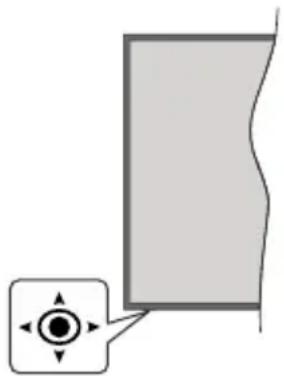
TV:ssä on kuvassa yllä esitetty ohjaussauva. Ohjaussauvalla voit ohjata TV:n Aänenvoimakkuutta / Ohjelmia / Lähdettä ja Valmiustilan toiminaa.
Huomautus: Ohjaussauvan sijainti saattaa vaihdella mallin mukaan.
Saataksesi aanenvoimakkuutta: Lisaa tai laske aanenvoimakkuutta tyontamalla ohjaussauva oikealle tai vasemmalle.
Vaihtaaksesi kanavaa: Selaa tallennettuja kanavia painamalla painiketta eteen- tai taaksepain.
Vaihtaaksesi lahteen: Painamalla ohjaussauvan keskeltta, lahdeluettelo ilmestyy kuvaruudulle. Selaa kaytettavissa olevia lahhteita painamalla painiketta eteen- tai taaksepain.
TV:n kytkeminen pois pälta: Paina sauvan keskiosaa alas ja pidä se alhaalla muutaman sekunnin ajan, kunnes tevisio kytkeytyy valmiustilaan.
TV:n kytkeminen paallee: Paina ohjaussauvan keskeltä, TV kytkeytyy paallee.
Huomautus: Päävalikon ruutunäyttoä ei voida näyttaa ohjainnappaimillä.
Käytö kaukosäätimellä
Paina kauko-ohjainen Aloitus-painiketta nahdaksesi paavalikkonayton. Kayta suuntapainikkeita ja OKpainiketta navigointiin ja asettamiseen. Paina Return/Back tai Aloitus-painiketta poistuaksesi valikkonaytosta.
Sisäantulon valinta
Kun olet liittanyt kaikki oheislaitteet TVvastaanotttimeen, voit kytke erisisantulolhteita. Paina Lahde-painiketta kaukosaatimessa toistuvasti valitaksesi eri lahteita.
Kanavien vaihto ja äenvoimakkuus
Voit vaihtaa kanavaa tai saataa aanenvoimakkuutta kayttamalla kaukosaatimen Ohjelma +/- ja Aanenvoimakkuus +/--painikkeita.
Pakotetu valmiustila
Jos TV ei vastaa komentoihin, voit suorittaa pakotetun valmiustilan toiminnon peruuttamiseksi. Tee tamapainamalla Standby-painiketta kaukosaatimessa n. 5 sekuntia
TV:n ohjauspainikkeet ja niiden käytto
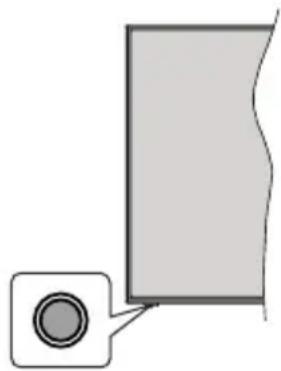
Huomautus: Hallintapainikkeen sijainti saattaa vaihdella mallin mukaan.
TV:ssä on yksi hallintapainike. Tällä hallintapainikkeell voit ohjata TV:n aaenvoimakkuutta/ohjelmia/lahdettä ja valmiustilan toiminaa.
Käytö hallintapainikkeella
- Paina hallintapainiketta toimintovaihtoehtojen naytonavaamiseksi.
- Paina painiketta toistuvasti liikkuaksesi haluttuun vaihtoehtoon.
- Kytke haluttu vaihtohto paalle painamalla painiketta noin 2 sekuntia. Vaihtoehdon kuvakkeen vari muuttuu, kun se on valittu.
- Paina painiketta uudestaan toiminnon käytämiseksi tai alivalikon avaamiseksi.
Toisen toiminnon valitsemiseksi, on aktivoitu toiminto poistettava kaytosta ensin. Pida painike painettuna sen poistamiseksi kaytosta. Vaihtoehdon kuvakkeen vari muuttuu, kun se on poistetu kaytosta.
Toimintovaihtoehtojen valikon sulkemiseksi, alä paina mitään painiketta 5 sekunnin aikana. Toimintovaihtoehtojen valikko katoaa.
TV:n kytkeminen pois päältä: Paina hallintapainiketta toimintovaihtoehtojen valikon avalancheki, Valmiustila-vaihtoehto on korostetu. Kytke haluttu vaihtoehto pälle painamalla painiketta noin 2 sekuntia. Vaihtoehdon kuvakkeen vari muuttuu, kun se on valittu. Paina vielä kerran painiketta TV:n sammuttamiseksi.
TV:n kytkeminen pälle: Paina hallintapainiketta, TV kytkeytyy pälle.
Saataksesi aenenvoimakkuutta: Paina hallintapainiketta toimintovaihtoehtojen valikonavaamiseksi ja paina sita toistuvasti korostuksensiirtamiseksi Aenenvoimakkuus ^+ tai Aenenvoimakkuus - vaihtoehtoon. Kytke haluttu vaihtoehto paalle painamalla painiketta noin 2
sekuntia. Vaihtoehdon kuvakkeen vari muuttuu, kun se on valittu. Paina painiketta aenenvoimakkuuden korottamiseksi tai laskemiseksi.
Vaihtaaksesi kanavaa: Paina hallintapainiketta toimintovaihtoehtojen valikon avalancheki ja puna sitä toistuvasti korostuksen siirtamiseksi Ohjelma + tai Ohjelma - vaihtoehtoon. Kytke haluttu vaihtohtopääle painamalla painiketta noin 2 sekuntia. Vaihtoehdon kuvakken vari muuttuu, kun se on valittu. Paina sitten painiketta vaihtaaksesi seuraavaan tai edelliseen kanavaan kanavaluettelossa.
Vaihtaaksesi lahteen: Paina hallintapainiketta toimintovaihtoehtojen valikonavaamiseksi ja paina sitä toistuvasti korostuksen siirtämiseksi Lahde vaihtoehtoon. Kytke haluttu vaihtoehto paallee painamalla painiketta noin 2 sekuntia. Vaihtoehdon kuvakteen vari muuttuu, kun se on valittu. Paina vielãkerran painiketta lahdeluettelon nayttamiseksi. Selaa kaytettavissə olevia lahhteita painamalla painiketta. TV kytkeytyy automaattisesti valittuun lahteeseen.
Huomautus: Päävalikon ruutunäyttoä ei voida näyttaa hallintapainikkeella.
Käytö kaukosaätimellä
Paina kauko-ohjaimen Aloitus-painiketta nahdäksesi paavalikkonayton. Kayta suuntapainikkeita ja OKpainiketta navigointiin ja asettamiseen. Paina Return/Back tai Aloitus-painiketta poistuaksesi valikkonaytosta.
Sisäantulon valinta
Kun olet liittanyt kaikki oheislaitteet TVvastaanotttimeen, voit kytke erisisantulolhteita. Paina Lahde-painiketta kaukosaatimessa toistuvasti valitaksesi eri lahteita.
Kanavien vaihto ja aenenvoimakkuus
Voit vaihtaa kanavaa tai saataa aanenvoimakkuutta kayttamalla kaukosaatimen Ohjelma +/- ja Aenenvoimakkuus +/--painikkeita.
Pakotetu valmiustila
Jos TV ei vastaa komentoihin, voit suorittaa pakotetun valmiustilan toiminnon peruuttamiseksi. Tee tamapainamalla Standby-painiketta kaukosaatimessn. 5 sekuntia
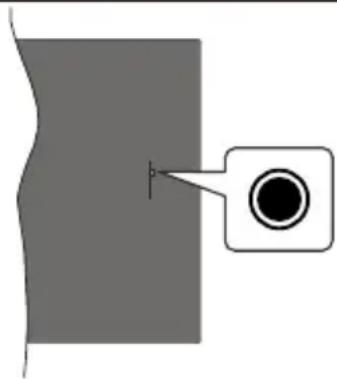
TV:n ohjauspainikkeet ja niiden käytto
Huomautus: Hallintapainikkeen sijainti saattaa vaihdella mallin mukaan.
TV:ssä on yksi hallintapainike. Tällä hallintapainikkeell voit ohjata TV:n äenenvoimakkuutta/ohjelmia/lahdettä ja valmiustilan toiminaa.
Käytö hallintapainikkeella
- Paina hallintapainiketta toimintovaihtohtoen naytonavaamiseksi.
- Paina painiketta toistuvasti likkuaksesi haluttuun vaihtoehtoon.
- Kytke haluttu vaihtoehto paalle painamalla painiketta noin 2 sekuntia. Vaihtoehdon kuvakkeen vari muuttuu, kun se on valittu.
- Paina painiketta uudestaan toiminnon käytämiseksi tai alivalikon avaamiseksi.
Toisen toiminnon valitsemiseksi, on aktivoitu toiminto poistettava kaytosta ensin. Pida painike painettuna sen poistamiseksi kaytosta. Vaihtoehdon kuvakkeen vari muuttuu, kun se on poistetu kaytosta.
Toimintovaihtoehtojen valikon sulkemiseksi, alä paina mitään painiketta 5 sekunnin aikana. Toimintovaihtoehtojen valikko katoaa.
TV:n kytkeminen pois pälta: Paina hallintapainiketta toimintovaihtoehtojen valikon avalancheki, Valmiustila-vaihtoehto on korostetu. Kytke haluttu vaihtoehto paallee painamalla painiketta noin 2 sekuntia. Vaihtoehdon kuvakkeen vari muuttuu, kun se on valittu. Paina viel kerran painiketta TV:n sammuttamiseksi.
TV:n kytkeminen pälle: Paina hallintapainiketta, TV kytkeytyy pälle.
Saataksesi aenenvoimakkuutta: Paina hallintapainiketta toimintovaihtoehtojen valikonavaamiseksi ja paina sita toistuvasti korostuksen siirtamiseksi Aenenvoimakkuus ^+ tai Aenenvoimakkuus - vaihtoehtoon. Kytke haluttu vaihtoehto paalle painamalla painiketta noin 2 sekuntia. Vaihtoehdon kuvakteen vari muuttuu, kun se on valittu. Paina painiketta aenenvoimakkuuden korottamiseksi tai laskemiseksi.
Vaihtaaksesi kanavaa: Paina hallintapainiketta toimintovaihtoehtojen valikon avalancheksi ja paina sitä toistuvasti korostuksen siirtämiseksi Ohjelma + tai Ohjelma - vaihtoehtoon. Kytke haluttu vaihtohtopääle painamalla painiketta noin 2 sekuntia. Vaihtoehdon kuvakkeen vär miuttu, kun se on valittu. Paina sitten painiketta vaihtaaksesi seuraavaan tai edelliseen kanavaan kanavaluettelossa.
Vaihtaaksesi lahteen: Paina hallintapainiketta toimintovaihtoehtojen valikon avaamiseksi ja paina sitä toistuvasti korostuksen siirtämiseksi Lahde vaihtoehtoon. Kytke haluttu vaihtoehto paälle painamalla painiketta noin 2 sekuntia. Vaihtohdon kuvakkeen vari muuttuu, kun se on valittu. Paina vielä
kerran painiketta lahdeluettelon nayttamiseksi. Selaa kaytettavissä olevia lahteita painamalla painiketta. TV kytkeytyy automaattisesti valittuun lahteeseen.
Huomautus: Päävalikon ruutunäyttoe i voida näytta hallintapainikkeella.
Käytö kaukosaätimellä
Paina kauko-ohjainen Aloitus-painiketta nahdäksesi paavalikkonayton. Kayta suuntapainikkeita ja OK-painiketta navigointiin ja asettamiseen. Paina Return/Back tai Aloitus-painiketta poistuaksesi valikkonaytosta.
Sisäantulon valinta
Kun olet liittanyt kaikki oheislaitteet TVvastaanotttimeen, voit kytke eri sisäantulolähteita. Paina Lahde-painiketta kaukosätimessa toistuvasti valitaksesi eri lahteita.
Kanavien vaihto ja äenvoimakkuus
Voit vaihtaa kanavaa tai saataa aanenvoimakkuutta kayttamalla kaukosaatimen Ohjelma +/- ja Aanenvoimakkuus +/--painikkeita.
Pakotetu valmiustila
Jos TV ei vastaa komentoihin, voit suorittaa pakotetun valmiustilan toiminnon peruuttamiseksi. Tee tam painamalla Standby-painiketta kaukosaatimessn. 5 sekuntia
TV:n päävalikon käytto
Kun Home-painiketta painetaan, TV:n pāvalikko ilmestyy nayton alaosaan. Voit selata valikkokohteita suuntapainikkeilla kaukosātimessä. Kohteen valitsemiseksi tai alivalikon vaihtoehdon nayttamiseksi korostetussa valikossa, paina OK-painiketta. Kun valikkovaihtoehto korostetaan, osa alavalikon kohteista voi nakyā valikkopalkin yla- tai ala-osassa, niiden kayttamiseksi nopeasti. Pikanappaimien kayttamiseksi, korosta se, paina OK ja aseta halutuksi vasemmalle/oikealle suuntapainikkeilla. Kun olet valmis, paina OK tai Taakse/paluu painiketta jatkaaksesi. Kun Netflix-sovellus (jos kaytettavissā) on korostettu, naytetaan suositukset samalla ravalla kuin alivalikkokohteet. Jos olet jo kirjautunut Netflix-tilille, naytetaan mukautetut suositukset.
Næt myos paikka-, saa-, aika- ja paivamäratietoja TV:n päävalikkonäytolla. Vihreät pienet kuvakkeet nayttavat ajan, verkon ja sovellusten synkroneinnin tilan. Jos namä kuvakkeet naytetaän vihreäna, tarkoittaa se, etta aikatietoja paivitetaän, verkko on yhdistetty ja synkrontoi on onnistunut. Muussa tapauksessa kuvake naytetaän valkoisena.
Paina Exit-painiketta päävalikon sulkemiseksi.
1. Aloitus
Kun päävalikko on auki, Aloitusvalikko korostetaan. Aloitusvalikon sisältöä voidaan muokata. Siirry TV-valikkoon, korosta Muokkaa aloitus -vaihtoehto ja
paina OK. Aloitusvalikko vaihtuu muokkaustilaan. Muokkaustilassa voit poistaa tai muuttaa kohteiden sijaintia Aloitusvalikossa. Korosta vaihtohto ja paina OK. Valitse poista tai siirra kuvake ja paina OK. Siirra valikkokohdetta oikealle, vasemmalle, ylos ja alas suuntapainikkeilla ja valitse kohta, jonne haluat siirtäa kohteen ja paina OK.
Voit myos lisata vaihtoehtoja muista valikoista Aloitusvalikkoon. Korosta vaihtoehto ja paina Ylos- tai Alas-painiketta kaukosaatimessa. Jos naet Lisaa aloitusvalikkoon -vaihtoehdon, voit lisata sen Aloitusvalikkoon.
2. Haku
Voit etsiä kanavia, oppaita, TV-valikoita, sovelluksia, verkkoa, YouTubesta ja Videoita tällä toiminnolla. Paina OK ja syöta avainsana virtuaalisella nappäimistöllä. Korosta OK ja aloita haku painamalla OK. Tulokset nayfetaan naytöllä. Valitse haluttu tulos käytämällä suuntapainikkeita ja paina OK jatkaaksesi.
3. TV:
3.1.Opas
Voit avata sahköisen ohjelmaoppaan tälla vaihtoehdolla. Katso lisatietoja Elektroninen ohjelmaopas (EPG) -osiosta.
3.2. Kanavat
Voit avata Kanavat-valikon tällä vaihtoehdolla. Lisatietoja on Kanavalistan käytto -osiosta.
3.3. Ajastimet
Voit asettaa ajastimen tuleville tapahtumille taman valikon vaihtoehdoista. Voit myos tarkastaa aiemmin luodut ajastimet tass valikossa.
Uuden ajastimen lisäämiseksi, valitse Lisää ajasin -valilehti oikealle/vasemmalle painikkeella ja paina OK. Aseta alivalikon vaihtoehdot ja lopeta painamalla OK. Uusi ajasin luodaan.
Aiemmin luodun ajastimen muokkaamiseksi, korosta tämä ajastin, valitse Muokkaa valittua ajastinta -valilehti ja paina OK. Muuta alavalikon vaihtoehtoja ja paina OK asetusten tallentamiseksi.
Aiemmin luodun ajastimen perumiseksi, korosta tämä ajastin, valitse Poista valittu ajastinta -valilehti ja paina OK. Vahvistusviesti ilmestyy ruutuun. Korosta Kyllä ja paina OK jatkaaksesi. Ajastin peruuntuu.
Ei ole mahdollista asettaa ajastinta kahdelle tai useammalle tapahtumalle samaan aikaan. Tassapauksessa saat ilmoituksen tasta ja ajastin perutaan.
3.4. Muokka aloiusvalikkoa
Voit avata Aloitusvalikon tällä vaihtoehdolla. Korosta ja paina OK. Aloitusvalikko vaihtuu muokkaustilaan. Katso lisātietoja Aloitus-osiosta.
3.5. Tallennukset
Voit hallita tallennuksia tämän valikon vaihtoehdoista. Voit toistaa, muokata, poistaa tai järjestäa aiemmin
tallennettuja tapahtumia. Korosta valilehti vasemmalle tai oikealle painikkeella ja paina OK vaihtoehtojen nayttamiseksi. Lisatietoja on USB-tallennus-osiosta.
3.6. Lisssovelluksia
Voit kayttä tata vaihtoehtoa TV:seen asennettujen sovellusten hallitsemiseksi. Korosta ja paina OK. Voit lisātā asennetun sovelluksen Aloitus-valikkoon, avata tai poistaa sen. Korosta sovellus ja paina OK nahdäksesi kaikki kaytettävissä olevat sovellukset.
3.7. Markkina
Voit lisā tā uusia sovelluksia sovelluksesta markkinat tälla vaihtoehdolla. Korosta ja paina OK. Käytettävissä olevat sovellukset naytetaan. Pääset verkkomyymälään myös Lisää sovelluksia valikosta.
3.8. Nollaa sovellukset
Voit nollata muokkaukset Aloitus-valikoissa oletuksiin kayttamalla tata vaihtoehtoa (riippuu TV-mallista ja sen toiminnoista). Korosta ja paina OK. Vahvistusviesti ilmestyy ruutuin. Korosta Kylla ja paina OK jatkaaksesi. Huomaa, etta tata toimintoa ei voida suorittaa uudestaan mutaman minuutin aikana.
3.9. Saavutettavuus
Voit avata saavutettavuusasetukset valikon tälla vaihtoehdolla.
3.10. Yksityisyyden asetukset
Voit avata yksityisyyden asetukset valikon tälla vaihtoehdolla. Tämä vaihtoehto ei ehkä ole käytössä, riippuen TV-mallista ja ensiasennuksessa valitusta maasta.
4. Asetukset
Voit hallita TV:n asetuksia taman valikon vaihtoehdoista. Katso lisatietoja Asetukset-valikon sisaltö-osiosta.
5. Lähteet
Voit hallita tulolähteitä tämän valikon vaihtoehdoista. Nykyisen lahteen muuttamiseksi, korosta yksi vaihtoehdoista ja paina OK.
5.1. Lahdeasetukset
Voit avata lahdeasetukset valikon tälla vaihtoehdolla. Muokkaanimia,salli tai poista kaytosta valitun lahteen. HDMI-lahteille on olemassa lahdeasetukset Normaali ja Parannettu Normaali ja Parannettu -asetukset vaikuttavat valitun HDMI-lahteen variausetuksiin.
Kaukosaätimen paristojen asentaminen
Irrota kaukosoätimen takakansi. Asenna kaksi AAA-paristoa. Varmista, etta (+) ja (-) merkit tasmävät (tarkasta oikea napaisuus). Älä sekoita vanhoja ja uusia paristoja keskenään. Vaihda vanhat paristot vain samanmallisiin. Aseta takakansi takaisin paikalleen.
Viesti nakyyy naytossa, kun paristotaso on alhainen ja paristot on vaihettava. Huomaa, etta kun paristot ovat tyhjentyneet, kaukosaatimen toiminta voi heikentya.
Paristoja ei saa altistaa kuumuudelle, kuten auringonvalolle, tulele, jne.
Virtaliitäntä
TÄRKEÄ: TV on suunnitelu käytettäväksi 220-240 V AC, 50 Hz viransyötöllä. Otetuasi TV:n ulos pakkauksesta, anna sen lammetä huonelämpötilaan ennen kuin kytket sen verkkovirtaan. Liïta virtakaapeli pistorasiaan.
Virtaliitäntä
TÄRKEÄ: TV on suunniteltu käytettäväksi 220-240 V AC, 50 Hz viransyötöllä. Otetuasi TV:n ulos pakkauksesta, anna sen lammetä huonelampötilaan ennen kuin kytket sen verkkovirtaan.
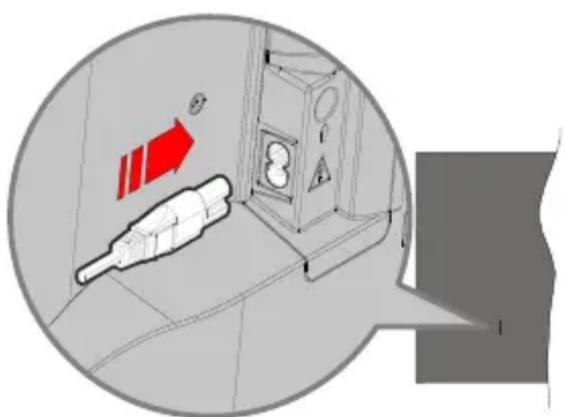
Liitä yksi irrotettavan johdon pää (2-reikäinen pistoke) virtajohdon liitäantaan TV:takaosassa, kuten esitetty kuvassa. Liitä sitten virtajohdon toinen pää pistorasiaan.
Huomautus: Virtajohdon liitännän paikka voi vaihdella mallien mukaan.
Antenniliiantä
Liitä antenni- tai kaapeli-TV-liitin antennitulo (ANT)-liitantän TV:n vasemassa laidassa tai satellittikaapeli satellittitudo (LNB)-liitantän TV:n takapuolella.
TV:n takaosa
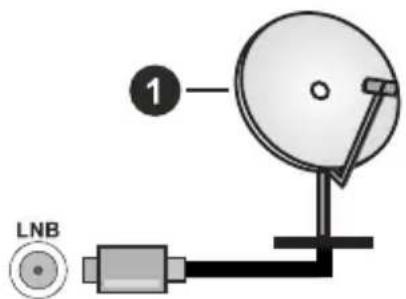
1. Satellitti
TV:n vasen laita
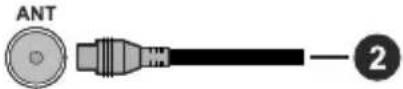
2. Antenni tai kaapeli

Jos haluat liittäa laiteen TV:seen, varmista, etta sekä TV etta laite on sammutettu ennen liitannan suorittamista. Kun liitantä on valmis, voit kytkea laitteet paallee ja kayttäa niita.
Lisenssihuomautukset
Termit HDMI ja HDMI High-Definition Multimedia Interface ja HDMI-logo ovat HDMI Licensing Administrator, Inc.:n davaramerkkeja tairekisteröityjä davaramerkkeja.

Dolby, Dolby Vision, Dolby Atmos, ja double-D symbolit ovat Dolby Laboratories Licensing Corporation-yhtiönt tavaramerkkejä. Valmistetu Dolby Laboratories lisensssillä. Luottamuksellisia julkaisemattomia toitä. Copyright 2012-2020 Dolby Laboratories. Kaikki oikeudet pidätetaan.
Dolby Vision-Atmos
"YouTube ja YouTube-logo ovat Google Inc.:n tavaramerkkeja."
DTS-patentit, ks. http://patents.dts.com. Valmistettu DTS Licensing Limited in lisenssin alaisuudessa. DTS, Symboli, DTS ja Symboli yhdessa, DTS-HD, ja DTS-HD logo ovat DTS, Inc. rekisteroityjä tavaramerkkejä tai tavaramerkkejä Yhdysvalloissa ja/tai muissa maissa. © DTS, Inc. Kaikki oikeudet pidatetaan.

DTS-patentit, ks. http://patents.dts.com. Valmistettu DTS Licensing Limited in lisensssin alaisuudessa. DTS, Symboli, DTS ja Symboli yhdessä, DTS Virtual:X, ja DTSVirtual:X logo ovat DTS, Inc.rekisteröityjatavaramerkkejä tai tavaramerkkejä Yhdysvalloissa ja/tai muissa maissa. © DTS, Inc. Kaikki oikeudet pidätetaan.

Bluetooth® sana, -merkki ja -logot ovat Bluetooth SIG, Inc.-yhtion omaisuutta ja käyttaessän niitta Vestel Elektronik Sanayi ve Ticaret A.S.lla on nihin käyttoöikeus. Muut tuotemerkit ja -nimet ovat niiden omistajien omaisuutta.
Tämä tuote sisältaa Microsoftn immateriaialoikeuksiin sisältyvää teknolegiaa. Tämän teknologian käytto tai jakelu on kielletty ilman Microsoftn lisenssia.
Sisällön omistajat käytävat Microsoft PlayReadyTM-sisällön käytöteknologiaa immaterialiomaisuuden, mukaan lukien tekijänoikeussuojatun, sisällön suojaamiseksi. Tämä laite käyttaa PlayReadytekniikkaa PlayReady- ja/tai WMDRM-suojatun sisällön avaamiseen. Jos laite ei kykene noudattamaan sisällön käytörajoituksa, voi sisällön omistajat pyytaa Microsoftt estamaan laitetta käytämasta PlayReady-suojattua sisältoa. Tämä estaminen ei saa vaikuttaa suojaamattomaan sisältoon tai muun sisällön käytöteknikan suojaamaa sisältoa. Sisällön omistajat voivat vaatia PlayReadyn paivittamisen heidän sisällön käytämiseksi. Jos et hyväksy paivitysta, et voi käyttaa sisältoa, joka vaatii paivityksen.
"CI Plus" Logo on CI Plus LLP:n tavaramerkki.
Tata tuotetta suojaavat tietyt Microsoft Corporation in immateriaialioikeudet. Tallaisen tekniikan kayttö tai jakelu tämän tuotteen ulkopuolella on kielletty ilman Microsofttin tai valtuutetun Microsoft-tytaryhtion suostumusta.
Tiedot havittamisestä
[Europan Unioni]
Nämä symbolit viittaavat siihen, etta sahkoiset ja elektroniset laitteet ja akut, joissa symboli esiintyy, ei saisi havittaayleisenä talousjatteenα Sen kayttoiän paatyttya. Sen sijaan tuote on luovutettava sopivaan sahkö- ja elektroniikkalaitteiden kierratyksesta huolehtivaan keräyspisteeseen ja kaytettyjen paristojen asianmukainen kasittely, talteen ottaminen ja kierratys edellyttavat niiden viemista tarjolla oleviin keräyspisteisin kansallisten märäysten sekä direktiivien 2012/19/EU ja 2013/56/EU mukaisesti
Varmistamalla tuotteen oikeaoppinen havittäminen, autat estämään mahdolliset ympäristo- ja terveyshaitat, jotka voivat syntyä tuotteen vaärastä havittämisestä.
Kysli sātietoja tuotteen keräyspisteista ja kierrätyksesta, paikallisesta jatteenkäsittelykesukksesta tai liikkeestä josta ostit tuotteen.
Jatteen vaarhavittaminen voi olla rangaistava teko kansallisen lainsaadannon mukaisesti.
(Yritykset)
Jos haluat havittä tuotteen, ota yhteyttä jalleenmyyjän ja tarkasta OSTOSOPIMuksesi ehdot ja saannot.
[Europan unionin ulkopuoliset maat]
Nämä symbolit ovat voimassa ainoastaan Europan Unionissa.
Pyydä paikalliselta viranomaiselta lisātietoja hāvittämisestä ja kierrätyksestä.
Tuote ja pakkausmaterialiaali tulee viedä paikalliseen kierratyskeskukseen.
Ora kierratyskeskuksista hyväksyy tuotteet maksutta.
Huomaa: Pb-merkki paristoissa symbolin alapuolella tarkoittaa, etta ne sisaltavat lyijyä.
![HITACHI 55HK5300 - [Europan unionin ulkopuoliset maat] - 1](/content/2026/04/723730/images/12eadc7d4dcb935f96d0596382f728d9eac989292c98d00ab19e4d10b6878799.jpg)
- Tuotteet
- Akku
![HITACHI 55HK5300 - [Europan unionin ulkopuoliset maat] - 2](/content/2026/04/723730/images/ea8647378961f57cbb0b98aab4364c3446945631da02c0c7a9c0011d61060c9a.jpg)
(*) OMA PAINIKE 1:
Tälla painikkeella voi olla oletustoiminto mallista riippuen. Voit kuitenkin asettaa erikoistoiminnon tähän painikkeeseen painamalla sitä viiden sekunnin ajan ollessasi halutussa lahteessä, kanavassa tai sovellukssessa. Vahvistusviesti nikyy ruudulla. Nyt OMA PAINIKE 1 on liitetty valittuun toiminton.
Huomaa, etta jos suoritat ensiasennuksen, OMA PAINIKE 1 palaa oletustoimintoon.
- Valmiustila: Kytkee TV:n paallee/pois paalta
- Numeropainikkeet: Vaihtaa kanavan, syottaa numeron tai kirjaimen nayton tekstiruutuin.
- Kieli: Vaihtaa aänitilojen (analoginen TV), näytöjen ja aani-/tekstityskielien valillä ja kytkee tekstityksen paälle tai pois (Digitaali-TV, jos käytettävissä)
- Vaimenna: Hiljentaa TV:n aen kokonaan
- Aänenvoimakkuus +/-
- Alkuun: Nayttaa TV-valikon
- Opas: Nayttaa elektronisen ohjelmaoppaan
- Suuntapainikkeet: Auttaa valikoiden sisallon jne. selaamisessa ja nayttä alisivut Teksti-TV tilassa, kun sitä painetaan oikealle tai vasemmalle
- OK: Vahvistaa kayttajan valinnat, pitä sivun (teksti-TV tilassa), nayttä Kanavavalikon (DTV-tila)
- Takaisin/Paluu: Palaa takaisin edelliseen nayttoon, avaa hakemistosivun (teksti-TV tilassa) Vaihtaa nopeasti edellisen ja nykyisen kanavan tai lahteen valillä
- Netflix: Kännistäa Netflix-sovelluksen.
- Oma painike 1^(*)
- Väripainikkeet: Seuraa ruudulle tulevia ohjeita saadaksesi lisātietoja varillisten painikkeiden toiminnoista
- Kelaus taaksepain: Siirtäa ruutuja taaksepain mediassa, kuten elokuvat
- Tallenna: Tallentaa ohjelmat (lisävaruste)
- Toista: Kännistäa valitun median toiston
- Tauko: Keskeyttäa median toiston, aloittaa ajansiirtotallenuksen
- Pysaytä: Pysayttäa toistettavan median
- Nopea eteenpain: Siirtäa ruutuja eteenpain mediassa, kuten elokuvat
- Prime Video: Avaa Amazon Prime video -sovelluksen
- YouTube: Avaa YouTube -sovelluksen
- Poistu: Sulkee ja poistuu valikoista tai palaa edelliseen nayttoon
- Info: Nayttä tietoja ruudulla esitetyn ohjelman sisalostä, nayttä piilotetut tiedot (nayta - tekstiTV tilassa)
- Lahde: Nayttaa kaikki lahets- ja sisaltolalteet
- Ohjelma +/-
- Teksti: Nayttäa teksti-TV:n (jos käytettävissä), paina uudestaan tekstin nayttämiseksi tavallisen kuvan paällä (yhdistelma)
Liitannat
| Liitin Typpi Kaapelit Laite | |||
| HDMI liitäntä (sivu&takaosa) | |||
| SPDIF | SPDIF (optinen lähtö) liitäntä (taka) | ||
| KUULOKE | Kuuloke- liitäntä (sivu) | ||
| USB liitäntä (sivu) | |||
| CI-liitäntä (sivu) | |||
| LAN | Ethernet- liitäntä (sivu) | Lan / Ethernet-kaapeli | |
Käytettaessa seinäasennussarjaa (saatavissa alan likkeestä, mikäi ei sis. toimitukseen) suosittelemme, etta liität kaikki johdot takaliitantöihinen TV:n asentamista seinään. Liitä tai poista CI-moduuli vain, kun TV on POIS PÄALTÄ. Katso moduulin ohjekäsikirjaa asetustietojen vuoksi. Jokainen TV:n USB-tulo tukee enintään 500mA laitteita. Laitteet, joiden virta-arvo on yli 500mA, voivat vauroiittaa TV:tä. Yhdistäessä HDMI-kaapelin tevisioosi, sinun tulee käyttaa suojattua HDMI-kaepelia varmistaaksesi riittävän suojan high definition -signaalien taajuushäiriöltä, kuten 4K-sisälto, sinun on käytettäva suurnopeuksista suojattua (korkean tason) HDMI-kaepelia ferriittiytimellä.

Jos haluat liittäa laiteen TV:seen, varmista, etta sekä TV etta laite on sammutetu ennen liitannan suorittamista. Kun liitanta on valmis, voit kytkea laiteet paalle ja kayttaa niita.
Paalle/Pois kytkeminen
TV:n kytkeminen pälle
Liitta virtajohto pistorasiaan (220-240V AC, 50 Hz).
Kytkeaksesi TV:n pälle valmiustilasta suorita jokin seuraavista:
- Paina Valmiustila-, Ohjelma +/- tai numeropainiketta kaukosaatimesta.
- Paina ohjaussauvan keskiosaa TV:ssä tai paine sitä ylos/alias.
TV:n kytkeminen pois pälta
Paina ja pidă Valmiustila-painiketta kaukosaätimessă tai TV:n toiminosauvan keskellä painettuna mutaman sekunnin ajan, jolloin TV siirtyy valmiustilaan.
Kytke virta pois kokonaan irrottamalla virtajohto pistorasiasta.
Huomautus: Kun TV on valmiustilassa, valmiustilan LED-valo voi vilkkua ilmaisten, etta toiminnot kuten Valmiustilahaku, Paivitslataus tai Ajastin ovat aktivoituja. LED-valo vilkkuu myos kun kytket TV:n paallee valmiustilasta.
Paalle/Pois kytkeminen
TV:n kytkeminen pälle
Liitä virtajohto pistorasiaan (220-240V AC, 50 Hz).
Kytkeaksesi TV:n pälle valmiustilasta suorita jokin seuraavista:
- Paina Valmiustila-, Ohjelma +/- tai numeropainiketta kaukosäätimestä.
Paina hallintapainiketta TV:ssä.
TV:n kytkeminen pois pälta
Paina Valmiustila painiketta kauko-ohjaimessa,
- Paina hallintapainiketta TV:ssä, toimintovaihtoehtojen näytö avautuu. Valmiustila-vaihtoehto on korostetty. Kytke haluttu vaihtoehto paälle painamalla painiketta noin 2 sekuntia. Vaihtoehdon kuvakkeen vari muuttu. Paina painiketta uudestaan ja TV siirtyvalmiustilaan.
Kytke virta pois kokonaan irrottamalla virtajohto pistorasiasta.
Huomautus: Kun TV on valmiustilassa, valmiustilan LED-valo voi vilkkua ilmaisten, etta toiminnot kuten Valmiustilahaku, Paivitslataus tai Ajastin ovat aktivoituja. LED-valo vilkkuu myos kun kytket TV:n paallee valmiustilasta.
Paalle/Pois kytkeminen
TV:n kytkeminen pälle
Liitta virtajohto pistorasiaan (220-240V AC, 50 Hz).
Kytkeaksesi TV:n pälle valmiustilasta suorita jokin seuraavista:
- Paina Valmiustila-, Ohjelma +/- tai numeropainiketta, kaukosaatimesta.
Paina hallintapainiketta TV:ssä.
TV:n kytkeminen pois pälä
Paina Valmiustila painiketta kauko-ohjaimessa,
- Paina hallintapainiketta TV:ssä, toimintovaihtoehtojen naytö avautuu. Valmiustila-vaihtoehto on korostettu. Kytke haluttu vaihtoehto paälle painamalla painiketta noin 2 sekuntia. Vaihtoehdon kuvakkeen vari muuttuu. Paina painiketta uudestaan ja TV siirtyy valmiustilaan.
Kytke virta pois kokonaan irrottamalla virtajohto pistorasiasta.
Huomautus: Kun TV on valmiustilassa, valmiustilan LED-valo voi vilkua ilmaisten, etta toiminnot kuten Valmiustilahaku, Paivitslataus tai Ajastin ovat aktivoituja. LED-valo vilkkuu myos kun kytket TV:n paallee valmiustilasta.
Ensimmäinen Asennus
Huomautus: Jos aiot suorittaa FRANSAT-asennuksen, aseta FRANSAT-kortti (lisavaruste) TV:n CAM-liitantän ennen TV:n kytkemistä paalle.
Kun TV kytketaan paalle ensimmäisen kerran, "Kielen valinta"-valikko naytetaan. Valitse haluamasi kieli ja paina OK. Aseta asennusoppaassa haluamasi assetukset suuntapainikkeilla ja OK-painikkeella.
Kielen valinnan jälkeen, viestissä kysytään haluatko muuttaa kaytettävyssasetuksia. Korosta Kyllä ja paina OK jatkaaksesi. Katso lisatietoja kaytettävista vaihtoehdoista osassa Järnestelmävalikon sisälto.
Aseta maa seuraavalta naytoltä. Riippuen valitusta Maasta, sinua saatetaan tassai vaiheessa pyytäantamaan PIN-koodisi. Valittu PIN-koodei ei voi olla 0000. Sinun tulee antaa se, mikali sinua pyydentaan antamaan PIN myohempiä valikkotoimintoja varten.
Huomautus: M7(*) operaattorityppi valitaan Ensisennuksen aikana tehtyjen kieli- ja maa-valintoen mukaan.
(*) M7 on digitaalisten satellittipalveluiden tarjoaja.
Tässa kohtaa voit aktivoida Myymälätila-valinnan. Tämä vaihtoehto mukauttaa TV:n asetuksia myymälämpäristöön ja TV-mallista riippuen, tuetut toiminnot voivat nakyä nayton ylaosassa tietopalkkina tai esiasennettu videotiedosto voidaan toistaa. Tämä valinta on tarkoitettu vain myymälakäytöön. Aloitustila varten suosittelemme Kotitilaa. Liiketila-vaihtoehto on käytettävissa Asetukset>Järjestelma>Liää -valikossa ja sen asetuksia voidaan myöhemmin asettaa muuttaa. Suorita valinta ja paina OK jatkaaksesi.
Riippuen TV-mallista ja maavalinnasta, Yksityisyyden asetukset -nayttö voi tulla esin tassä vaiheessa. Jotta TV kuluttaisi vahemmän virtaa ja olisi ympäristöystavällisempi, valitse Luonnollinen ja paina OK jatkaaksesi. Jos valitset Dynaaminen ja painat OK, seuraava valintaikkuna tulee esin. Valitse Kyllä ja paina OK jatkaaksesi. Valintaa voidaan muuttaa myohemmin valitsemalla Tila-vaihtoehto Asetukset>Kuva -valikosta.
Riippuen TV-mallista ja maavalinnasta, Yksityisyydenasetukset -nayttö voi tulla esin tassä vaiheessa. Voit asettaa yksityisyysoikeudet tastā naytostä. Korosta toiminto ja paina Vasemmalle tai oikealle suuntapainiketta tai OK-painiketta ottaaksesi toiminnon kaytöön tai pois kaytostä. Lue jokaisen korostetun toiminnon kuvaukset naytollä ennen muutosten suorittamista. Selaa tekstä Ohjelma +/- painikkeilla. Voit muuttaa asetuksia milloin nahansa Järkestelmä>Yksityisyydenasetukset valikosta. Jos Internetyhteys -vaihtohto ei ole kaytossä, Verkkol Internet-asetukset -nayttö ohitetaan. Jos sinulla on kysyttaga, valitucksia tai huomautettavaa tastä yksityisyydensuojasta tai sen kaytannostä, ota yhteyttä meihin sahköpostitse osoitteessa smarttvsecurity@ voshub.com.
Korosta Seuraava ja paina kaukosaatimen OK -painiketta ja Verkko/Internet-Asetukset tulee esin. Katso lisatietoja lanka- tai langattoman verkon yhidistamisen asetuksista ja muista vaihtoehdoista Liitettavyys-osasta, (saatavuus riippuu mallista). Jos haluat, etta TV kuluttaa vahemman virtaa valmiustilassa, voit Verkotetu valmiustila -vaihtoehdon kaytostä asettamalla sen tilaan Pois. Kun asetukset ovat valmiit, korosta Seuraava ja jatka painamalla OK.
Seuraavalla sivulla voit asettaa haettavan lahetystyypin, salattujen kanavien haun ja aikavyohykkeen (maavalinnasta riippuen). Voit myos asettaa lahetystyyppi suosikisesi. Valitsemasi lahetystyyppi saa ensisijan kanavia haettaessa ja sen loytamat kanavat nakyvat kanavaluettelon huipulla. Kun olet valmis, korosta Seuraava ja paina OK jatkaaksesi.
Lahetystyyppi valinta
Ota lahetyypin haku kayttoon korostamalla se ja paina OK, vasemmalle tai oikealle suuntapainiketta. Valintaruutu valitun vaihtoehdon vieressä merkitäan. Kytke hakuvaihtoehto pois paälta poistamalla valintamerkin painamalla OK, vasemmalle tai oikealle suuntapainiketta, kun osoitin on valitussa lahetyypin vaihtoehdossa.
Digitaiantenni: Mikäli D. Antenni-hakuehto on kännetty pälle, teileso hakee digitaalisia maanpäällisä lahetyksiä, kun muut asetukset on tehty.
Digitaalikaapeli: Mikali D. Kaapeli-hakuehto on kännetty pälle, television hakee digitaalisia kaapelilähetyksiä, kun muut asetukset on tehty. Valintaikkuna naytetaan maavalinnasta riippuen ennen haun aloittamista ja siinä kysytään, suoritetaanko kaapeliverkkohaku. Jos valitset Kyllä ja painat OK voit valita Verkko tai asettaa arvot, kuten Taajuus, Verkkotunnus ja Hakuvalihe tekstinäytöllä. Jos valitset Ei ja painat OK voit asettaa Kaynnistys Taajuus, Pysäytys taajuus ja Hakuvalihe seuraavalla naytöllä. Kun olet valmis, korosta Seuraava ja paina OK jatkaaksesi.
Huomautus: Viritysaika vaihtelee valitun Hakuvaiehen mukaan.
Satelliitti: Mikäli Satelliitti-vaihtohto on valittuna, tevisio hakee digitaalisia satelliittilahetyksiä, kun muut asetukset on tehty. Ennen satelliittihaun suorittamista joitakin asetuksia tulee muokata.
Mallista ja valitusta maasta riippuen, seuraava vaihe voi olla satelliitin asennustyypin valinta. Voit valita operaattoriasennuksen taivakioasennuksen kaynnistamisen tassai viheessa. Operaattoriasennuksen aloittamiseksi, aseta Asennustyypiksia Operaattori ja aseta sitten Satellitioperaattoriki liittyvä operaattori.Osa seuraavista vaihtoehdoista voi erota tai voidaan ohittaa valitun operaattorin mukaan. Jos asetat Asennustyypiksivakio, Voit jatkaa normalaia satelliteissennusta ja katsoa satellittikanavia. Jatka painamalla OK -painiketta.
M7-operaattorivaihtoehto
M7-operaattorin asennuksen käynistämiseksi, aseta Asennustyypiksi Operaattori ja Satellittioperaattoriki kyseinen M7-operaattori. Korosta sitten Suosittu haku -valinta ja aseta se tilaan Automaattinen kanavahaku ja paina OK automaattihaun aloittamiseksi. Nämä valinnat voidaan esivalita riippuen ensiasennuksen aiemmissa valiheissa tehdyista kieli ja maa-valinnoista. Sinua voidaan pyytä valitsemaan HD/SD tai maakohtainen kanavalista M7-operaattorityypin mukaan. Valitseyksi ja paina OK jatkaaksesi.
Odota, etta haku paattyy. Nyt lista on asennettu.
Kun M7-operaattorin asennusta suoritetaan ja haluat kayttaa satelliittiasennuksen parametreja, jotka erovat oletusasetuksista, aseta Suosittuhaku -valinnaksi Manuaalinen kanavahaku ja jatka painamalla OK-painiketta. Antennityypin valintaikkuna naytetaan seuraavaksi. Kun antennityppi ja satelliitti on valittu seuraavissa vaiheissa, paina OK satellitin asennusparametrien muuttamiseksi alavalikossa.
Fransat-vaihtoehdot
Fransat-asennuksen aloittamiseksi, aseta Asennustyypiki Operaattori ja aseta sitten Satellitioperaattoriki liittyvä Fransat-operaattori. Paina sitten OK painiketta aloittaaksesi Fransativirtys. Voit suorittaa automaattisen tai manuaalisen asennuksen.
Jatka painamalla OK -painiketta. Fransat-asennus suoritetaan ja lahetykset tallennetaan (jos niitta loytyy).
Jos asetat Asennustyypiksivakio, Voit jatkaa normalia satelliittiasennusta ja katsoa satelliittikanavia.
Voit kaynnistaa Fransat-asennuksen myohemmin Asetukset>Asennus>Automaattinen kanavahaku>Satelliitti -valikosta.
Antennityypin valintaikkuna naytetaan seuraavaksi. Voit valita Antennityypiksi Suora, Yksi satellittikaapeli tai DiSEqC-kytkin kayttäen vasemmalle tai oikealle painikkeita. Kun antennityyppi on valittu, paina OK vaihtohtoen nayttamiseksi. Jatka, Lähetinlista ja Aseta LNB -vaihtoehdot tulevat esiin. Voit muuttaa lahetin- ja LNB-asetuksia kyseisillä valikkovaihtoehdoilla.
- Suora: Jos käytössä on yksi vastaanotin ja suora satellittiantenni, valitse tämä antennityyppi. Jatka painamalla OK. Valitse käytettävissä oleva satellitti seuraavalta ruudulta ja paina OK palveluiden hakemiseksi.
- Yksi satelliittikaapeli Jos käytössä on usea vastaanotin ja yksi satelliittikaapelijärjestelmä, valitset tämä antennityppi. Jatka painamalla OK. Määritä asetukset seuraamalla seuraavan nayton ohjeita. Paina OK hakeaksesi palveluita.
- DiSEqC-kytkin: Jos käytössä on useampi satellittilautanen ja DiSEqC-kytkin, valitse tämä antennityppi. Aseta sitten DiSEqC-versio ja paina OK jatkaaksesi. Voit asettaa neljä satellittia (jos olemassa) versiolle v1.0 ja 16 satellittia versiolle v1.1 seuraavalla näytöllä. Paina OK-painiketta hakeaksesi ensimmäisen satellitin luettelosta.
Huomautus: Riippuen TV-mallista, DiSEqC versiota v1.1 ei ehka tueta ja siksi DiSEqC-version valintavaihe ei ehkä ole kaytettävissä.
Analoginen: Mikäli Analoginen-vaihtoehto on valittuna, teilessio hakee analogisia lahetyksiä, kun muut asetukset on tehty.
Esiin tulee ruutu, jossa kysytään lukon koodia. Jos valitset Kylla, lapsilukkovaihtoehdot tulevat esiin. Suorita halut asetukset ja paina OK, kun olet valmis. Valitse Ei ja paina OK siirtyaksesi eteenpain, jos et halua aktivoida lapsilukkoa.
Kun ensiasetukset on tehty televisio alkaa hakea saatavilla olevia lahetyksiä valitsemiesi lahetystyyppien mukaisesti.
Kun haku jatkuu, naytetaan hakutulokset nayton alaosassa. Voit keskeyttaa haun painamalla Home, Taakse tai Exit-painiketta. Loytyneet kanavat tallennetaan kanavaluetteloon.
Kun kaikki saatakilla olevat asemat on tallennettu, Kanavalilikko nakyruudulla. Voit muokata kanavalista omien mieltymystesi mukaan Muokkaavallilehdtatai painaa Aloitus-painiketta sulkeaksesi valikon ja katsellaksesi tevisiota.
Haun jatkuessa esiin tulee valintaikkuna, jossa sinulta kysytään haluato järjestäa kanavat LCN^(*) -järjestelmän mukaisesti. Valitse Kylla ja paina OK vahvistaaksesi valinnan.
(*) LCN on Looginen kanavajärestys, joka lajittelee saatavilla olevat lahetykset tunnistettavan kanavajärestyksen mukaisesti (mikali saatavilla).
Huomautukset:
M7-kanavien hakemiseksi Eniasennuksen jälkeen, tuee ensiasennus suorittaa uudestaan. Tai paina Home-painiketta ja avaa Asennus>Automaattinen kanavahaku>Satelliitti -valikko. Noudata sitten satellittiluvussa kuvattuja ohjeita.
Älä sommuta TV:tä alkuasetuksen ollessa käynnissä. Huomaa etta jotkin asetukset eivat välttämättä ole saatavilla riippuen valitsemastasi sijainnista.
Satellittikanavalistan kaytto
Voit suorittaa namà toiminnot Asetukset>Asennus>Satellittiasetukset>Satelliittikanavataulukko -valikosta. Tällä toiminnolla on kaksi vaihtoehtoa.
Voit ladata tai siirtaa satellittikanavalistan tietoja. Naiden toimintojen suorittamiseksi USB-laite on liitettavvTV:seen.
Voit ladata palvelut ja liittyvat satelliitit ja lahettimet TV:sta USB-laitteeseen.
Täm lisaksi voit ladata yhden satelliittikanavalistan tiedostoista USB-laitteessa TV:seen.
Kun valitset yhden näistä tiedostoista, kaikki palvelut ja liittyvät satellitit ja lahettimet valitussa tiedostossa tallennetaan TV:seen. Jos antenni-, kaapeli- ja/tai analogisia palveluita on asennettu, ne sailytetään ja vain satellittipalvelut pointetaan.
Tarkasta tāmān jälkeen antennin asetukset ja muuta niītā tarvittaessa. Virheviesti "Ei signaalia" voi tulla esiin,Jos antennin asetukset ovat vaarat.
Mediatoisto USB-tulon kautta
Voit liittäa 2,5 "ja 3,5" (HDD uolkoinen virtalähde) ulkoiset kiintolevty tai USB-muistifikun television USB-liitannnan kautta.
TÄRKEÄ! Varmuuskopio tiedostot tallennuslaitteessa ennen sen liittämista TV:seen. Valmistaja ei vastaa mistaan tiedostoen vahingoittumisesta tai tietojen katoamisesta. On mahdollista, etta tietynt typpiset USB-laitteet (esim. MP3-soittimet) tai USB-kovalevyasemat/muiistitikut eivat ole yhteensopivia tamän TV:n kanssa. TV tukee sekā FAT32-että NTFS-tiedostomuotoa mutta tallentaminen ei ole mahdollista NTFS-alustetuille levyille.
Kun USB-kiintolevy, Jonka tallennustila on yli 1TT (Teratavu) alustetaan, voi alustustoiminnossa esiintyä joitakin ongelmia.
Odota hetki ennen liittämista ja irrottamista, koska soitin voi vielä lukea tiedostoja. Jos nain ei toimita, voi tamä aiheuttaa fyysisiä vaurioita USB-soittimelle ja USB-laitteelle. Älä vedä asemaa ulos tiedostoa soitettaessa.
Voit kayttäa USB-keskitintä liittämällä sen TV:n USB-liitäntäan. Suosittelemme USB-keskittimen mukana tulevan ulkoisen viransyöton kayttamista tassapauksessa.
Suosittelemme TV:n USB-tulojen kayttamista suoraan, jos liitat USB-kiintolevyn.
Huomautus: Kun mediatiedostoja katsotaan, Mediaselainvalikko voi nayttäenintaan 1000 mediatiedostoa /kansio.
USB-tallennus (lisävaruste)
Ohjelman tallennus
TÄRKEÄÄ: Uutta USB-levyä kaytettäessä on suositeltua, etta alustat levyn ensin kayttamälla television Levyn alustaminen -ominaisuutta TV> Tallennukset> Asetukset -valikosta.
Ohjelman tallentamiseksi sinun tulisi kytkea USB-levysi ensin television, kun TV on pois pälta. Kytke sitten TV paälle tallennusominaisuuden mahdollistamiseksi. Tallentaaksesi USB-levylle siinä tulee olla vahintäan 2 Gt vapaata tilaa ja sen tulee olla USB 2.0 -yhteensopiva. Jos USB-asema ei ole yhteensopiva, tulee virheilmoitus esiin.
Pitkäkestoisten ohjelmien kuten elokuvientallentamiseen suositellaan käytettaväksi USB-kovalevyjä (HDD).
Tallennetut ohjelmat tallennetaan liitettyyn USB-levyyn. Voit halutessasi tallentaa/kopioida tallenteet tietokoneelle; mutta naita tiedostoja ei voi toistaa tietokoneella. Voit toistaa ne vain TV:n kautta.
Huulien liikutuksen viive voi tapahtua ajanvaihdon aikana. Radiotallennu on tuettu. TV voi tallentaa ohjelmia kymmenen tuntia.
Tallennetut ohjelmat jaetaan 4GT:n osioihin.
Jos liitetyn USB-levyn kirjoitusnopeus ei ole riittavä, tallennus voi epaonnistua ja ajanvaihtotoiminto eihkä toimi.
Suosittelemme USB-kiintolevyasemien kayttamista HD-ohjelmien tallennuksessa.
Älä irrota USB-muistia/kiintolevyä tallennuksen aikana.
Tämä voi vaurioittaa liitettyä USB-muistia/kiintolevyä.
Multipartition tuki on kaytettavissä. Korkeintaan kahta osiota tuetaan. USB-levyn ensimmäista osiota kaytetaan USB-valmiustoiminnoille. Se on myös alustettava samoin kuin USB-valmiustoiminnoille kaytettäv ensimmainen osio.
Jotkut lahetysvirtapaketit eivat ehka tallennu, signaionalgelmista johtuen, joten joskus video saattaa jaatytoiston aikana.
Taustatalennuksen ollessa käytöss voit käyttaa valikkoja, vaihtaa lahdettä tai käyttaa Mediaselaimen -toimintoja, kuten katsella valokuvia, toistaa video- ja musiikkitiedostoja, ja jopa toistaa juuri tallentamaasi lahdettä.
Ajansiirtotoiminto
Paina Tauko-painiketta kun katsot lahetysta ajansiirtotilan kytkemiseksi. Ohjelma keskeytetaan ajanvaihto-tilassa ja tallennetaan samanaikaisesti liitettyyn USB-levyyn.
Paina Tauko painiketta tai Toista painiketta uudelleen jatkaaksesi keskeytetyn ohjelman katsomista pysätyshetkestä. Paina Stop-painiketta
ajanvaihtotallennuksen pysayttamiseksi ja siirtymiseksi takaisin suoraan lahetykseen.
Ajansiirtoa ei voi kayttä radiotilassa.
Voit kayttäa ajansirron nopeaa taaksepainkelaustatoiston tai nopean eteenpaintoiston aloittamisenjalkeen.
Pikatallennus
Paina Record -painiketta käynnistäaksesi tallennuksen valittomästi ohjelmaa katsottaessa. Paina Stop -painiketta peruuttaaksesi valittoman tallennuksen.
Et voi vaihtaa lahetyksestä toiseen tallennuksen aikana. Kun tallennat ohjelman tai aikavaihdon aikana ja jos USB-laitteen nopeus ei ole riittäv, varoitusviesti ilmestyy nayttoon.
Tallennettujen ohjelmien katsominen
Valitse Tallennukset TV-valikosta. Valitse tallennettu kohde listasta (jos aikaisemmin tallennettu). Paina OK -painiketta katsellaksesi Vaihtoehdot-valikkoa. Valitse vaihtoehto ja paina OK-painiketta.
Huomautus: Pävalikon ja valikon kohtien nayttomahdollisuusei ole kaytettavissä toiston aikana.
Paina Stop-painiketta toiston pysayttamiseksi ja palataksesi Tallennukset-valikkoon.
Hitaasti eteenpain / Hitasi taaksepain
Jos painat Keskeyt-painiketta katsellessasi tallennettuja ohjelmia, tulevat nakyviin hitaan eteenpain siirtymisen ja hitaan taaksepain siirtymisen ominaisuudet. Voit kayttaa Pikakelaus eteenpain -painiketta siirtyaksesi hitaasti eteenpain ja kelaus taaksepain siirtyaksesi hitaasti taaksepain. Painamalla painiketta toistuvasti muutat hitaasti eteenpainja taaksepain nopeutta.
Tallennusasetukset
Voit myos asettaa tallennusominaisuudet Asetuksetvalilehdtal Tallennukset-valikossa. Korosta Asetukset-valikko Vasemmalle tai Oikealle painikkeella ja paina OK. Valitse haluttu kohde alavalikosta ja aseta Vasemmalle tai Oikealle painikkeella.
Aloita aikaisin: Voit asettaa tallennusajastimen aloitusajan aikaisemmaksi tämän asetuksen avulla.
Lopeta myöhaan: Voit asettaa tallennusajastimen aloitusajan myohemmäksi tämän asetuksen avulla.
Enimmaisajanvaihto: Taman asetuksen avulla voit asettaa ajanvaihdolle maksimiajan. Kaytettavissə olevat vaihtoehdot ovat likmaaraisi ja todellinen tallennusaika voi vaihdella lahetyksesta riippuen. Kaytety ja vapaa tallennustilan arvo muuttuu taman asetuksen mukaan. Varmista, etta vapaata tilaa on riittavasti, muutoin valiton tallennus ei ole mahdollista.
Automaattinen hylkäys: Voit asettaa Hylkäyksen tyypiksi Ei mitään, Vanhin, Pisin tai Lyhyin. Mikäli Hylkäystyypiksi ei ole asetetu Ei mitään, voit asettaa Toistamaton -valinnaksi Sisältyy tai Ei sisäll.
Nämä vaihtoehdot märittavat tallennuksen poistoominaisuudet lisätilan muodostamiseksi käynissä oleville tallennuksille.
Kovalevyn tiedot: Voit tarkastella tevisioosi liitetyn USB-tallennuslaitteen tietoja. Korosta ja paina OK katsoaksesi ja paina Taakse/paluu sulkeaksesi.
Alusta levy: Mikäli haluat poistaa kaikki USB-tallennuslaitteella olevat tiedostot ja muuttaa levyn formaatiki FAT32, voit käytää tata valintaa. Paina OK -painiketta Formatoi levy -valinnan ollessa korostettuna. Näytölle ilmestyy valikko, jossa sinua pyydetään antamaan PIN*).Kun olet syottanyt PINkoodin, vahvistusviesti tulee ruutuun. Valitse KYLLA ja paina OK aloittaaksesi USB-laitteen formatoinnin. Valitse Eja paina OK peruaksesi.
(*) PIN-koodin oletusarvoksi on voitu asettaa 0000 tai 1234. Mikali olet märittänyt PIN-koodin (riippuu valitusta maasta) Ensisennuksen aikana, käytä märittelemääsi PIN-koodia.
TÄRKEÄ: USB-aseman alustus poistaa KAIKKI tiedostot asemasta ja sen tiedostojärestelmä alustetaan FAT32-muotoon. Virheet korjataan useimmissa tapauksissa formatoinnin jälkeen, mutta menetät KAIKKI tiedot.
Jos "USB-laitteen tallennusopeus on liian hidas" viesti tulee nayttöön tallennusta aloitettaessa, yritä käynnistäa tallennus uudelleen. Jos saat vieläkin saman virheen, on mahdolista, etta USB-levysi e i tāyā nopeusvaatimuksia. Yritä liittäa toinen USB-levy.
Mediaselain
Voit toistaa USB-levyille tallennettuja kuva-, musikkija videotiedostoja liittamalla sen television. Liitä USB-levy yhteen television sivussa sijaitsevista USB-liitannöistä.
Kun USB-tallennuslaite on liitety TV:seen, Lähteetvalikko näytetaan näytöllä. Valitse kyseinen USB-tulotastā valikosta ja paina OK. Mediaselain-valikkonakyy näytöllä. Valitse haluamasi tiedosto ja paina OK sen näytämiseksi tai toistamiseksi. Voit avata USB-laitteessa olevaa sisältoa milloin tahansa Lähteet-valikosta. Voit myos painaa Sourcepainiketta kaukosaatimessä ja valita USB-laitteen lahdeluettelosta.
Voit muokata mediaselaimen ominaisuksia käytämällä Asetukset-valikkoa. Asetukset-valikko voidaan avata tietorivltä, joka naytetaan nayton alaosassa, videotiedoston, ainitiedoston toistontai valokuvatiedoston katselun aikana. Paina Info-painiketta,Jos tietorivi on kadonnut korosta hammaspyöräsymboli tietorivin oikealla puolella ja paina OK.Kuva-asetukset, Aianiasetukset, Mediaselaimen asetukset ja Vaihtoehdot valikot ovat kaytettavissä, riippuen mediatiedostotyypista, TV-mallista ja sen toiminnoista. Näden valikoidensisälto voi vaihdella avatun mediatiedostotyypin mukaan. Vain Aianiasetukset-valikko on kaytettavissä ainitiedostoja toistettaessa.
| Toista/sekoita -tilan toiminta | |
| Käynnistä toisto ja aktiviö | Kaikki soittolistan tiedostot toistetaan jatkuvalla toistolla alkuperäissä järestyksessä |
| Käynnistä toisto ja aktiviö | Sama tiedosto toistetaan jatkuvalla toistolla (toista) |
| Käynnistä toisto ja aktiviö | Kaikki soittolistan tiedostot toistetaan kerran satunnaisessa järestyksessä |
| Käynnistä toisto ja aktiviö | Kaikki soittolistan tiedostot toistetaan jatkuvalla toistolla samassa satunnaisessa järestyksessä |
Tietorivin toimintojen kayttamiseksi, korosta toiminto ja paina OK. Toiminnon tilan muuttamiseksi, korosta toiminnon symboli ja paina OK riittavän monta kertaa. Jos symboli on merkitty punaisella ristillä, ei se ole kaytettavissä.
Mukautettu käynnistyslogo
Voi mukauttaa TV:n ja katsoa suosikkikuvasi tai valokuvan naytollä aina kun TV avataan. Tee tamakopioimalla kuvatiedosto USB-muistiin ja avaa se Mediaselainvalikosta. Valitse USB-tulo Laiteetvalikosta ja paina OK. Voit myos painaa Sourcepainiketta kaukosaatimessä ja valita USB-laitteen lahdeluettelosta. Kun olet valinnut haluamasi kuvan, korosta se ja paina OK sen katsomiseksi koko naytollä. Paina Info-painiketta, korosta hammaspyorasymboli tietorivillä ja paina OK. Valitse Vaihtoehdot ja paina OK avataksesi. Aseta aloituslogo -vaihtoehto tulee esin. Korosta se ja paina OK uudelleen kuvan asettamiseksi mukautetuksi aloituslogoksi. Vahvistusviesti ilmestyy ruutun. Valitset Kyllä ja vahvista painamalla OK uudestaan. Jos kuva on sopiva(*), næt sen naytollä kun TV avataan seuraavan kerran.
Huomautus: Jos suoritat Ensiasennuksen, palaa TV kayttamän oletuslogoa.
(*) Kuvien kuvasuhteen on oltava valillä 4:3 - 16:9 ja oltava.jpeg tai.jpg -tiedostomuodossa. Tätä kuvaa ei voi asettaa käynnistystunnukseksi, sillä sen resolutuo ei näytietokuvakkeessa.
FollowMe TV
Voit suoratoiostaa lahetystä Åly-TV:sta mobililaitteella kayttamalla FollowMe TV-toimintoa. Asenna oikea Smart Center -sovellus mobililaitteeseesi. Käynistä sovellus.
Huomautus: TV ei ehkä tue tata toimintoa mallista riippuen. Tata toimintoa ei valttamatta tueta kaikissa mobillilaitteissa. Molemmat laitteet tulee liittaa samaan verkkoon. Tamtoiminto on kaytettavissain TV-lhteessa.
[CEC]
Tämtoiminto mahdollistaa HDMI-portteihin television kaukosaatimen avulla liitettyjen CEC-laitteiden hallinnan.
CEC-valinta kohdassa Asetukset>Jarjestelma>Lisaa -valikossa tulee ensin asettaa tilaan Kaytossa. Paina Source -painiketta ja valitse liitettavan CEC-laitteen HDMI-tulo Lahdeluettelo -valikosta. Kun uusi CEC-lahde on lietety, se lisataan lahdevalikkoon omalla nimellaaan eika liitetyn HDMI-portin nimella (kuten DVD-soitin, Tallennin 1 jne.).
Television kaukosään pystyy suorittamaan paatoinnot automaattisesti, kun liitetty HDMI-lähde on valittu. Paattäaksesi tämän toiminnon ja hallitaksesi televisiota jälleen kaukosäätimen avulla, paina ja pidä painettuna kaukosäätimen "0-Nolla" -painiketta 3 sekunnin ajan.
Voit poistaa CEC-toiminnon kaytosta asettamalla vaihtoehdon haluttuun tilaan Asetukset>Järjestelma>Lisaa -valikossa.
Televisio tukee myös ARC (audiopaluukanava) -ominaisuutta. Tämäominaisuus on audioyhteys, jonka tehtavänä on korvata muut kaapelit television ja audiojärestelmän valillä (A/V-vastaanotin tai kaiutinjarvestelmä).
Kun ARC on aktivoitu TV mykistaa aanilahdott, paitsi kuulokeliitannan, automaattisesti ja aenenvoimakkuuden ohjauspainikkeet suunnataan liitettyyn aanilaitteeseen. Aktivoidaksesi ARCToiminnon, aseta Aanilahto vaihtohto Asetukset>Ani valikosta tilaan HDMI ARC.
Huomautus:ARC:ta tuetaan vain HDMI2-tulon kautta.
Enhanced Audio Return Channel (eARC) (Parannettu aen paluukanava)
Samoin kuin ARC, eARC-toiminto mahdollistaa digitaalisen aänivirran lahettamisen TV:sta liitettyyn aänilaitteeseen HDMI-kaapelin kautta. eARC on ARC:n parannettu versio. Siina on edeltajä paljon korkeampi kaistaleveys. Kaistaleveys edustaa taajuusalueita tai sirettavän tiedon märäa. Korkeampi kaistaleveys tarkoittaa suurempaa tietomäräa, joka voidaan siirtä. Korkeampi kaistaleveys tarkoittaa myös, että digitaalista aänisignaalia ei tarvitse pakata ja on paljon yksityiskohtaisempi, rikkaampi ja eloisampi.
Kun eARC on otettu käyttoön äänivalikosta, TV yrittäa ensin muodostaa eARC-yhteyden. Jos liitetty laite tukee eARC-toimintoa, vaihtuu lahtö eARC-tilaan ja "eARC" ilmaisin syttyy liitetyn laitteen näytöllä. JoseARC-yhteyttä ei voida muodostaa (esim. liitetty laite ei tue eARC-toimintoa vaan vain ARC-toimintoa) taiJos eARC on pointettu käytösta äänivalikosta, TV käynnistäA ARC-toiminnon.
Jotta eARC toimisi oikein;
-
Liitetyn äänilaitteen on tuettava eARC-toiminta.
-
Joidenkin HDMI-kaapeleiden kaistaleveys ei riitä suuren bittinopeuden änikanavien tukemiseen, kayta HDMI-kaapelia eARC-tuella (HDMI suurnopeuskaapeleita joissa Ethernet ja uusia HDMI-ultrasuurnopeuskaapeleita - katso lisatietoja oositteesta hmi.org).
- Aseta Äänilähtö-vaihtoehto Asetukset>Äni valikosta tilaan HDMI ARC. eARC-vaihtoehto Äänivalikossa on käytössa. Tarkasta, etta se on asetettu tilaan Paallä. Jos ei, aseta se Paalle.
Huom.: eARC:ta tuetaan vain HDM12-tulon kautta.
Järestelmän ääntenhallinta
Mahdollistaa äenenvahvistimen/vastaanottimen käytön television kanssa. Äenenvoimakkuutta voidaan hallita television kaukosätimen avulla. Aktivodaksesi tämän ominaisuuden aseta Kaiuttimet vaihtohto Asetukset> Lisiaa valikosta tilaan Vahvistin. Kun HDMI ARC -vaihtohto on valittu, CEC-vaihtohto asetetaan Paalle automaattisesti, jos sitä ei ole jo asetettu. Television kaiuttimet vaimennetaan ja katsellun låhteen änetulevat liitetysta änentoistojarjestelmastä.
Huomautus: Aänilaitteen tulee tukea järjestelmän
äenenhallintaominaisuutta
Pelitila
Voit asettaa TV:n saavuttamaan alimman viiveen peelle. Siirry Asetukset>Kuva valikkoon ja aseta Tila-vaihtoehdoksi Peli. Peli-vahtoehto on kaytettavissä vain, kun sisäantulolähde on tilassa HDMI. Asetuksen jälkeen kuva optimoidaan matalalle viiveelle.
Automaattinen matala vivetila
Voit myös ottaa käytöön ALLM (Auto Low Latency Mode) vaihtoehdon Asetukset>Järjestelmä>Laiteasetukset valikossa. Jos tämä vaihtohto on käytössa, kuvatilaksi asetetaan Peli automaattisesti, kun ALLM-tilan signaali vastaanotetaan nykyisestä HDMI-lähteesti. TV palaa edellseen kuvatila-asetukseen, kun ALLM-signaali katkeaa. Joten asetusta ei tarvitse muuttaa manuaalisesti.
Jos ALLM-vaihtoehto on kaytossa, kuvatilaa ei voida muuttaa niin kauan, kuin ALLM-signaali vastaanotetaan HDMI-latheestä.
Jotta ALLM-toiminto toimisi, on liittyvan HDMIlåhteen asetuksen olla Parannettu. Voit muuttaa tämän asetuksen Låhteet> Lahdeasetukset tai Asetukset> Järjestelma> Låhteet -valikosta.
E-opas
Löydät TV:n käytöohjeet E-oppasta.
E-oppaan kayttamiseksi, avaa Asetukset-valikko, valitse Oppaat ja paina OK. Avataksesi nopeasti, paina Home-painiketta ja sitten Info-painiketta.
Valitse haluttu aihe suuntapainikkeilla ja paina OK ohjeiden lukemiseksi. Sulje E-opasnayttopainamalla Exit tai Home -painiketta.
Huomautus: TV ei ehkä tue tatà toimintoa mallista riippuen.
E-oppaan sisälto voi vaihdella mallin mukaan.
Asetusvalikon sisältö
| Kuvavalikon sisälto | ||
| Tila | Voit muuttaa kuvatilan vastaamaan toiveitisä ja vaatimuksiasi. Kuvatilaksi voidaan valita jokin seuraavista vaihtoehdoista: Elokva, Peli, Urheilu, Dynaaminen ja Luonnollinen.Huomautus: Jotkat vaihtoehdot voivat olla erilaiset rippuen valitusa tulolähteestä.Dolby Vision -tilat: Jos Dolby Vision -sisälto havaitaan, Dolby Vision Dark ja Dolby Vision Bright -kuvatila on käytettävissä Elokva- ja Luonnollinen tiloen sijaan. | |
| Kontrasti | Säätää kuvaruuudun valo- ja tummuusarvot. | |
| Kirkkaus | Säätää kuvaruuudun kirkkausarvot. | |
| Terävyss | Säätää kuvaruuudussa olevien kohteiden terävyttä. | |
| Väri | Säätää varikylläisyyttä. | |
| Energiansäästö | Voit asettaa Energiansäästötilaksi Mukautetttu, Minimi, Tavallinen, Maksimi, Automaattinen, Näyttopois pääältai Tai Poisa pääälta.Huomautus: Jotkat asetukset voivat olla erilaiset rippuen valitusa Tilasta. | |
| Taustavalo | Tämä asetus ohjaa taustavalon tasoa. Taustavalotoiminto (sijaitsee Energiansäästöasetuksissa) on käytössä,Jos Energiansäästö on asetettu Mukautetttu vaihtoehtoon Korosta ja aseta käytämälla vasen/oikea suuntapainikkeita. | |
| Kuvan zoomaus | Asettaa halutun kuaformaatin koon. | |
| Kuvasiirto | Tämä vaihtoehto (sijaitsee Kuva-zoom asetuksissa) voi olla käytettävissä riippuen Kuva-zoom asetuksista. Korosta ja paina OK, ja siirrä kuvaa ylös tai alas suuntapainikkeilla. | |
| Lisäasetukset | ||
| Dynaaminen kontrasti | Voit muuttaa dynaamisen kontrastisuhteen haluttuun arvoon. | |
| Värilämpötila | Asettaa haluamasi varilampötilan arvon. Käytettävissä olevat vaihtoehdot ovat Viileä, Normaali, Lämmin ja Mukautetttu. | |
| Valkoinen piste | Mikäli Värilmpötila-vaihtoehdoksi on asetettu Mukautetttu, on tämä vaihtoehto käytettävissä, (sijaitsee Värilmpötilan asetuksissa). Lisä kuvan "lampöä" tai "villeyttä" painamalla Vasen tai Oikea -painikkeita. | |
| Blue Stretch | Valkoisen varin parannistoiminto, joka tekee valkoisesta varistä vileämän kuvan kirkastamiseksi. Aseta Pääle käytämiseksi. | |
| Micro Dimming | Matala, Keskitaso, Korkea ja Pois -vaihtoehdot ovat käytettävissä. Kun Micro Dimming on käytössä, se parantaa kontrastia paikalliseti jokaiselle märätetylle alueelle. | |
| Kohinanvaimennus | Matala, Keskitaso, Korkea ja Pois -vaihtoehdot ovat käytettävissä. Jos lähetyssignaali on heikko ja kuvassa on häiriöitä, käytäKohinanvaimennus- asetusta häiriöiden vähentämiseksi. | |
| Filmitila | Tavalliset TV-ohjelmat taltioidaan eri kuvanopeudella. Kun asetat tämän toiminon tilaan Automaattinen, næt nopeat kohtaukset elokuvissa selvemmin. | |
| MEMC | Paina vasen/oikea-painikkeita asettaaksesi MEMC -tilaksi Matala, Keskitaso, Korkea tai Pois. Kun MEMC on aktiviainen, se optimoi TV:n kuva-asetuksia likkuvissa kuvissa paremman laadun saamiseksi. | |
| MEMC Demo | Kun MEMC on Matala, Keskitaso tai Korkea tilassa, demo on käytettävissä. Lopeta demo-tila painamalla OK. Kun demo-tila on aktiviainen, on ruutu jaettu kahteen osaan, jossa toisesa nagyyMEMC-toiminto ja toisesa ravallinen TV-kuva. Paina OK-painiketta udestaan peruaksesi tila. | |
| Ihon sävy | Ihon sävyä voidaan muuttaa välillä -5 ja 5. | |
| Taajuuskorjain | Valitsee taajuuskorjaimen tilan. Asetuksia voidaan mukauttaa ainoastaan Käytäjälilassa. |
| Dynaaminen Basso | Ottaa käytöön tai poistaa käytöstä dynaamisen basson. |
| Äänitila | Voit valita äänitilan (jos katsottu kanava tukee sitä). |
| Digitalaiulostulo | Asettaa digitaalisen lähdon äänityypin. |
| Kuuloke | Saatää kuulokkeiden äänenvoimakkuutta. Tämä vaihtoehto ei ole käytössä, jos Äänenulostulo vaihtoehto ei ole tilassa Linjalähtö.Ennen kuulokkeiden käytöä tulee varmistaa, että niiden äänenvoimakkuus on asetettumatalalle tasolle kuulovaurioiden välttämiseksi. |
| Tasapaino | Asettaa änen tasapainon. Tämä toiminto on aktivoitu,Jos Äänilähtö vaihtoehto on tilassa TV tai Vain kuulokkeet. Tasapainotoiminto saatää TV:n kaiuttimien ja kuulokkeiden tasapainoa. |
| Nollaa | Nollaa ääniasetukset tehdasasetuksiin. |
| Äänivalikon sisälto | |||
| Dolby Atmos | Televisiosi tukee Dolby Atmos -tekniikkaa. Tällä tekniikalla äni liikkuu ympärilläsi kolmioluteisessa tilassa, joten tunnet olevasi tapahtumien sisällä. Saat parhaan kokemuksen, jos äänitulon bittivirta on Atmos. Automaattinen, Päällä ja Pois -vaihtoehdot ovat käytettävissä. Jos tilana on Automaattinen, TV vaihtaa Päällä ja Pois tiloen valillä automaattisesti äänitulon bittivrtiatiedoista rippuen, Jos äänitulon bittivirta on Atmos, tämä toiminto toimii kuten tilassa Päällä. Aseta Pois,Jos toimintoa ei käytetä. | ||
| Tila | Smart, Elokuva, Musikkia, Uutiset ja Pois vaihtoehdot ovat käytettävissä. Aseta Pois,Jos toimintoa ei käytetä.Huomautus: Osa kohteista Ääni-valikossa ovat harmaat ja eivät käytettävissä, Jos asetetu muhun tilaan kuin Pois. Joidenkin vaihtoehjen asetukset voivat myös muuttua, nykyisistä asetuktista rippuen. | ||
| DTS Virtual:X | Tämä toiminto korostaa äänikokemusta, tarjoamalla surround-kiaittimien virtualisoinnin TV-kaiuttimien kautta. Voit valita yhden esimääritetyistä äänitiloista. Musiikkia, Urheilu, Elokuva ja Pois -vaihtoehdot ovat käytettävissä. Aseta Pois,Jos toimintoa ei käytetä.Huomautus: Osa kohteista Ääni-valikossa ovat harmaat ja eivät käytettävissä, Jos asetetu muhun tilaan kuin Pois. Joidenkin vaihtoehjen asetukset voivat miös muuttua, nykyisistä asetuktista rippuen. | ||
| Bluetooth | Paina OK avataksesi Bluetooth-valikkonäytön. Tälta näytöltä voit tunnistaa ja liittäa Bluetooth langatonta tekniikkaa käytträvat kauko-ohjattavat laitteet TV:seen. Katso lisātietoja Muiden langattomien laitteiden yhdistäminen -osasta. | ||
| Ääniulostulo | Asettaa ääniulostulon. TV, S/PDIF, HDMI ARC, Vain kuulokkeet ja Linjalähtö vaihtoehdot ovat käytettävissä. Äänilähtöä ei ole, paitsi valitun vaihtoehdon ja kuulokeliitännän kautta. Huomaa, etta Jos tämä vaihtoehto on asetetu tilaan Vain kuulokkeet, TV:n kaiuttimet mykistetään, kun kuulokkeet liitetään.Jos liität ulkosen vahvistimen TV:seen kuulokeliittimen kautta, voit asettaa tämän vaihtoehdon tilaan Linjalähtö. Jos olet liittänyt kuulokkeet TV:seen, aseta tämä vaihtoehto tilaan Vain kuulokkeet. Varmista ennen kuulokkeiden käytöä, etta valikon valinnaksi on asetetu Vain kuulokkeet. Mikäli asetuktensa on Linjalähtö, kuulokkeiden äänenvoimakkuus on suurimmillaan, mikä voi vahingoittaa kuuloasi.Jos HDMI ARC -vaihtoehto on valittu, CEC-toiminto otetaan käytöän.Huomautus: Valitusa vaihtoehdosta rippuen, osa kohteista Ääinalikossa näytetään harmaina ja eivät ole käytössä. | ||
| AVL (Automaattinen änenvoimakkuuden rajoitin) | Asettaa änen kiinteälle lähtötasolle eri ohjelmien vällä.Jos Tila-valikko on asetettu muuhun vaihtoehtoon kuin Pois, AVL-asetus muuttuu.Automaatti, Yö, Normaali ja Pois -vaihtoehdot ovat käytettävissä. Automaatti-tilassa TV kytkeytyy Normaali tai Yö-tilaan automaattisesti, nykyisten aikatietoen mukaan.Jos aikatietoja ei ole saatavissa, on tämä vaihtoehto aina tilassa Normaali. Kun TV vaihtaa Yö-tilaan ensimmäisen kerran, kun tilaksi on asetettu Automaattinen, tieterivi tulee näytöön.Huomaa, että verrattuna Normaali-tilaan, Yö-tila tarjoaa vahvemman dynaamisen pakkauksen ohjauksen, mikä sopii hiljaisin ympäristöihin. | ||
| eARC | Kun Ääniulostulo vaihtoehto on asetettu tilaan HDMI ARC, eARC-valikkovaihtoehto on käytettävissä. Muutoin se on harmaa. Tämä vaihtoehto on asetettu Päülle oletusarvoisesti. Aseta Pois, jos toimintoa ei käytetä. Lisätietoja on CEC-osassa. | ||
| Lisäasetukset | |||
| Taajuuskorjain | Valitsee taajuuskorjainen tilan. Asetuksia voidaan mukauttaa ainoastaan Käytäjäl-tilassa. | ||
| Basson vahvistus | Ohjaa basson vahvistusta. Aseta vasemmalle tai oikealle painikkeella. | ||
| DTS DRC | Dynamic Range Control tarjoaa lähteen voimakkuuden säädön, sopivan matalan ja korkean toistotason äänialueen ylläpitämiseksi. Toimii vain, jos lähteen äänimuoto on DTS. Ota DTS DRC käytöön tai poista se käytöstä asettamalla Päällä tai Pois. | ||
| Äänitila | Voit valita äänitilan (jos katsottu kanava tukee sitä). | ||
| Digitalaiulostulo | Asettaa digitaalisen lähdon äänityypin. | ||
| Kuuloke | Säätäa kuulokkeiden äänenvoimakkuutta. Tämä vaihtoehto ei ole käytössä, jos Äänenulostulo vaihtoehto ei ole tilassa Linjalähtö.Ennen kuulokkeiden käytöä tulee varmistaa, että niiden äänenvoimakkuus on asetettu matalalle tasolle kuulovauroiiden välttämiseksi. | ||
| Tasapaino | Asettaa änen tasapainon. Tämä toiminto on aktivoitu, jos Äänilähtö vaihtoehto on tilassa TV tai Vain kuulokkeet. Tasapainotoiminto säätäa TV:n kaiuttimien ja kuulokkeiden tasapainoa. | ||
| Nollaa | Nollaa ääniasetukset tehdasasetuksiin. | ||
| Verkkovalikon sisälto | |
| Verkkotyyppi | Kytke verkkoyhteys irti tai muuta yhteystyyppä. |
| Hae langattomia verkkoja | Aloita langattomien verkkojen haku. Tämä vaihtoehto on käytettävissä vain, jos Verkkotyyppi on asetetu Langaton laite tilaan |
| Kytke irti | Kytkemiseksi irti langattomasta verkosta ja tallennetun langattoman verkkoprofilin poistamiseksi (jos tallennetu), korosta tämä vaihtoehto ja paina OK. Tämä vaihtoehto ei ole käytettävissä, jos langattoman verkkoon ei ole yhdistetty. Lisätietoja on Liitettävyss-osassa. |
| Paina wifi-reitittimen WPS-painiketta | Jos modeemissa/reitittimessä on WPS, voit liittäa sihen suoraan tällä vaihtoehdolla. Korosta tämä vaihtoehto ja paina OK. Siirry modeemi-/reitinlaitteeseen ja paina WPS-painiketta yhteyden luomiseksi. Tämä vaihtoehto on käytettävissä vain, jos Verkkotyyppi on asetetu Langaton laite tilaan |
| Internet Nopeuden Testi | Käynnistä kaistaleveyden nopeustesti. Tulos näytätään näytölä. |
| Lisäasetukset | Muuta TV:n IP- ja DNS-asetuksia. |
| Verkotettu valmiustila | Voit ottaa tämän toiminnon käyttöön tai poistaa sen käytösä valitsemalla Päläle tai Pois. |
| Huomautus: Lisätiotoja tämän valikon vaihtoehdoista on Liitettävyss-osassa. | |
| Verkkotyyppi | Ota lankaverkkoyhteys käytöön tai poista se käytösta. |
| Internet In Nopeuden Testi | Käynnistä kaistaleveyden nopeustesti. Tulos näytetään näytöllä. |
| Lisäasetukset | Muuta TV:n IP- ja DNS-asetuksia. |
| Huomautus: Lisätietoja tämän valikon vaihtoehdoista on Langallinen verkko yhteys -osassa. | |
| Asennus -Valikon Sisälto | |
| Automaattinen kanavahaku (Uudelleenvirits) | Näytää automaattiset viritysvaihtoehdot. D. Antenni: Hakee ja tallentaa antennilliset DVB-asemat. D. Kaapeli: Hakee ja tallentaa kaapeli-DVB-asemat. Analoginen: Hakee ja tallentaa analogiset kanavat. Satelliitti: Hakee ja tallentaa satelliittikanavat. |
| Manuaalinen kanavahaku | Tätä ominaisuutta voidaan käytää suoraan lähetykseen pääsemiseksi. |
| Verkon kanavahaku | Hakee linkityt kanavat lähetysjärjestelmästä. D. Antenni: Hakee antenniverkon kanavia. D. Kaapeli: Hakee kaapeliverkon kanavia. Satelliitti: Hakee satelliittiverkon kanavia. |
| Analoginen hienovirits | Voit käytää tätä asetusta analogisten kanavien hienosaatämisen. Tämä ominaisuus ei ole käytettävissä, jos analogisia kanavia ei ole talennettu ja nykyinen katsottava kanava ei ole analoginen. |
| Satelliitin asetukset | Näytää satellitän asetukset. Satelliittiluettelo: Näytää käytettävissä oleva satellitit. Voit Lisätä, tai Poistaa satellitteja tai Muokata satellitän asetuksa luettelossa. Antennin asennus: Voit muuttaa satellittiantenniasetuksa ja/tai aloittaa uuden satellittihaun. Satelliittikanavataulukko: Voit lähettä tai ladata satelliittikanavataulukon tietoja käytäen sihen liittyvää asetuksa. |
| Asennusasetukset (Lisävaruste) | Näytää asennusasetukset-valikon. Valmiustilahaku (*): TV etsii uusia tai puuttuvia kanavia valmiustilassa. Löydetty uusi lähetyns näytetään. Dynaaminen kanavapäivits(*): Jos tämä vaihtoehto on asetetu pälle, lähetyksen muutokset, kuten taajuus, kanavanimi, tekstityskieli jne., näytetään automaattisesti katselun aikana. (*) Saatavissa mallista rippuen. |
| Kotilähettimen asetus(*) | Käytämällä tätä valikkoa voit muokata lähettimen pääparametreja ja varmuuskopioida ne,mukaan lukien kyseisen M7-operaattorin Pid:n, jota käytetään kanavalistan lataamseen. Aseta asetukset ja paina Vihreä painiketta asetusten tallentamiseksi. Käynistä sitten M7-operaattorin asennus Automaattinen kanavahaku>Satelliitti-valikosta. (*) Tämä valikkovaihtoehto on käytössä vain, jos M7-operaattorin asennus on suiritetu. |
| Tyhjennä Palvelulista | Käytä tätä asetusta poistaaksesi kaikki tallennetut kanavat. Tämä asetus näkyy vain, jos Maa-vaihtoehdoksni on asetetu Tanska, Ruotsi, Norja tai Suomi. |
| Valitse aktivinen verkko | Tämä asetus mahdollistaan vain valitun verkon lähetysten esittämisen kanavaluettelossa. Tämä ominaisuus on käytettävissä vain, kun maaksi on valittu Norja. |
| Signaalitiedot | Voit käytää tätä valikkokohtaa tietoihin liittyvien signaalien, kuten signaalitasso/-laatu, verkon nimi, jne. valvontaa saatatvissa oleville taajuuksville. |
| Ensimmäinen Asennus | Poistaa kaikki tallennetut kanavat ja asetukset, palauttaa TV:n tehdasasetukset. |
| Fransat-vaihtoehdot | Näytää Fransat-vaihtoehdot. |
| Lapsilukko | Näytää lapsilukkovaihtoehdot. Syötä ensiasennuksessa märätetty PIN-koodi nykyisten asetusten näytämiseksi. |
| Järjestelmätiedot | Näytää järjestelmätiedot. |
| Vastaanottotiedot | Näytää nykyisen satellittivastaanoton tiedod. |
| CAS-moduuli | Näytää nykyisen CAS-moduulin tiedod. |
| Päivitä | Näytää ohjelman pääivitsvaihtoehdod. |
| Järnestelmä valikon Sisälto | |||
| Saavutettvuus | Näytää television saavutettvuusvalinnat. Tämä vaihtohto ei ole käytettävissä, jos kanavia ei ole asennetu. | ||
| Korkea kontrasti | Paranna valikkovaihtohtoen ja tekstin kontrastia, niiden lukemisen helpottamiseksi. Valkoinen teksti, Keltainen teksti ja Pois vaihtoehdot ovat käytettävissä. | ||
| Kuulovaurio | Mahdollistaa ohjelmanlähettäjan erikoistoiminnot. | ||
| Äänikuvaus | Selostusraita esitetään nikovamaisille. Paina OK nähdäksesi saatavilla olevat Äänikuvaus valikkovaihtoehdot. Tämä toiminto on voimassa vain jos lähettäjä tukee sitä. Huomautus: Äänen kuvaistoiminto ei ole käytettävissä talennus- tai ajvanhto-tilassa (saatavus rìppuu TV-mallista ja sen toimnoista). | ||
| Dialogin parannus | Tämä toiminto tarjoaa äenen jälliparannustoiminnot puhepohjaisen dialogin parantamiseksi. Pois, Matala, Keskitaso ja Korkea vaihtoehdot ovat käytettävissä. Aseta mieltymyksiesi mukaan Huomautus: Tämä toiminto on käytössä vain, jos äenen tuloformatta on AC-4 ja se valkuttaa vain TV:n kaiuttimien ulostuloon. | ||
| Puhutut tekstitykset | Puhuttjen tekstitysten oletusasetukset valitaan tüssä asetusvaihtoehdossa. Puhuttujen tekstitysten asettamiseksi normalaien edelle, tämä vaihtohto tulee asettaa Päülle. Tämä toiminto ei ehkä ole käytettävissä TV-mallista riippuen | ||
| Suurrennus | Mahdollistaa näytön suurenuksen painikeyhdistelmillä. Päülä ja Pois -vaihtoehdot ovat käytettävissä. Aseta Päülle käyttemiseksi. Suurrenss asetetaan päülle ja pois painamalla numeropainiketta 5 pitkään. Ensimmäinen näytön vasen yläneljännes suurrenetaan. Kun suurrenss on käytössä, siirtä numeropainikkeiden 2, 4, 6, 8 suurrenetun alueen ylos, vasemmalle, oikealle ja alas. | ||
| Minimap | Minimap on käytössä ja deaktivoitu oletuksena. Se aktivoidaan, kun Suurrenss toiminto on päülä. Tällä toimnolla voit estäa suurrenstoiminnon näytämästä minimapin. | ||
| Näppäinäni | Tällä toimnolla voit ottaa nappäinänen käytöön TV-valikossa. Aseta Päülle käyttemiseksi. | ||
| Korosta ohjelmat | |||
| [S] tekstityksellä | Jos kyseinen vaihtohto on käytössä ja jos joitakin sähköisessä ohjelmaoppaassa olevia ohjelmia tekstitetään, korostetaan nämä ohjelmat toisella varillä. | ||
| [SL] Viittomakieli | Jos tämä vaihtohto on päülä ja jossakin sähköisen ohjelmaoppaan tapahtumassa on "Viittomakieli" palvelu, korostetaan tämä tapahtuma toisella varillä. | ||
| [AD] Äänikuvaus | Jos tämä vaihtohto on päülä ja jossakin sähköisen ohjelmaoppaan tapahtumassa on "Äänikuvaus" palvelu, korostetaan tämä tapahtuma toisella varillä. | ||
| Kieli | Voit asettaa toisen kielen lähettäjästä ja maasta riippuen. | ||
| Ehdollinen pääsy | Ohjaa Ehdollinen pääsy, kun käytettävissä. | ||
| Yksityisyyss | |||
| Yksityisyyden asetukset | Hallitse öly-TV:n sovelluksen yksityisyysoikeuksia. Paina OK valikon avaamiseksi ja aseta haluamallası tavalla. | ||
| Näytä kaikki evästeet | Näytäa kaikki tallenetut evästeet. | ||
| Poista kaikki evästeet | Poistaa kaikki tallenetut evästeet. | ||
| Älä jäljitä | Voit asettaa haluaması jäljitystoiminnot HbbTV palveluille tällä toimnolla. | ||
| Lapsilukko | Anna salasana muuttaaksesi lapsilukkoasetuksia. Voit säätääh helposti Valikon lukinta, Maturiteettilukko, Lapsilukkoa tai Ohjetta tassā valikossa. Voit myös asettaa uuden PIN-koodin tai vaihtaa CICAM oletus PIN-koodin käytäen liittyvää vaihtoehtja. Huomautus: Jotkin valinnoista eivāt ehkā ole käytettävissä Eniasennuksessa tehdystma maavalinnasta rippuen. PIN-koodin oletusarvoksi on voittu asettaa 0000 tai 1234. Mikäli olet märätttänyt PIN-koodin (rippuu valitusta maasta) Eniasennuksen aikana, käytä märättelemääpi PIN-koodia. | ||
| Päiväys/Aika | Asettaa päivämärän ja ajan. | ||
| Lähteet | Muokkaa nimä, salli tai poista käytöstä valitun lähteen. HDI-lähteille on olemassa lähdeasetukset Normaali ja Parannettu Normaali ja Parannettu -asetukset vaikuttavat valitun HDI-lähteen variaasetuksiin. 4K-kuvien katselemiseksi HDI-lähteestä, lähteen asetukseksi tulee asettaa Parannettu, mikäla laite on HDI 2.0 tai uudempien versioiden kanssa yhteensopiva. Aseta asetukseksi Tavallinen, mikäla laite on HDI 1.4-yhteensopiva. Aseta lähteen mukaan, tai aseta valitttu HDI-lähde pois pälätta valitsemmalla Pois Pälätta. | ||
| Netflix | Jos televisioni tukee tätä ominaisuutta voit nähdä ESN(*) tunnuksesi ja sammuttaa Netflixin. (*) ESN-numero on Netflixin asiakastunnus joka on suunnilteu tunnistamaan televisioni. Huomautus: 4K-video suoratoistoa varten tarvitet vähintään 25Mt/s internet-yhteyden - Esimerkin vaatimukissta 4K-video suoratoistoa varten voit saada vieralemalla Netflix-verbkosivustola ositteessa (https://help.nffix.com/en/node/13444). Kun aloitat videoon suoratoiston internetin kautta yhteytesi laatarkistetaan ja kestä hetken ennen kuinen videoa aletaan toistamaan Full HD- tai 4K-ladulla, taiJos käytä hida styhteyttä toistaminen ei välttamäTTTE OME madollista. Tarkista internet-yhteytesi nopeus palveluntarojaalaltasi Jos et ole varma nopeuden niittävyddesta. | ||
| Samba ACR | Samba Interaktiviinen TV sisälätä suosituksia ja muita sovelluksa, keräämä lietoja tietyyn ruudun sisällön käytämisestä katselukokemuksen parantamiseksi. Tälla vaihtoehdolla voit avata Samba Interaktiviinen TV asetusvalikon, katsoa Samba TV:n käyttoehdot, Yksityisyydensuojakäytännon ja hallita mainosmieltmyksiä jne. Internet-yhtyes vaaditaan HTML-pohjaisten asetuksen käytämiseksi. Voit ottaa interaktiviinen TV:n käyttoën tai poisi käytöstä milloin tahansa AsetuksetJärjestelmä/Yksityisyyx>Yksityisyyden asetukset valikosta valitsemalla tai poistamalla merkin valintaruudusa, kyseen kohteen vieressä. Tämä vaihtoehto ei välttamäTTTE ole saatavilla, koska se rippuu alkuperäisen asennuksen aikana valitusa maasta sekä television mallista ja sen ominaisuksista. | ||
| Laiteasetukset | |||
| [CEC] | Tämän asetuksen avulla voit ottaa CEC-toiminnon käytöön tai poistaas e kokonaan käytöstä. Paina Vasen tai Oikea -painiketta otaaksesi tämän ominaisuuden käytöön tai poistaaksesi sen käytöstä. | ||
| CECAutomaattivirtapäällä | Tämän toiminnon avulla voit sallia liitelyn HDI-CEC -yhteensopivan laitteen käynistämään television ja vailtamaan sen tulolähteen automaattisesti. Paina Vasen tai Oikea -painiketta otaaksesi tämän ominaisuuden käytöön tai poistaaksesi sen käytöstä. | ||
| Tulolaite | Paina OK avataksesi Tulolaite-valikkonäytön. Tälla näytöllä voit tunnistaa ja liittää nappäimistöt ja hiiret tevisioosi langattomasti. Katso lisatietoja Muiden langattomien laitteiden yhidistäminen-osasta. Huomautus: TV ei ehkä ole yhteensopiva kaikkien markkinoilla olevien nappäimistö-ja hirimallien kanssa. Lisatietoja saat jälleenmyjälä tali likkeestä, josta ostit TV:n. | ||
| ALLM | ALLM (Auto Low Latency Mode) toiminnola TV voi käynistää tai sammuttaa matalan viveen asetukset toistosisällstä riippuen. Jos tämä vaihtoehto on käytössä, kuvatilakski asetetaan Peli automaattisesti, kun ALLM-tilan signaali vastaanotetaan nykyisestä HDI-lähteestä. Lisatietoja on Pelitila-osiossa. | ||
| Ei signaalin ajoitusta | Jos televisione i vastaanota tulosignaialia (esim. antenni- tai HDI-lähde) 3 minuutin aikana, TV siirtyy valmiustilaan. Voit ottaa käytöön tai poistaas käytöstä tämän toiminnon asettamalla tämän vaihtoehdon. | ||
| Äniassistentti | |||
| SisäänrakennettuAlexa | Käynistää toiminnon asetustoiminnon manuailisesti. Jos asetus on jo suoritettu, Alexa-kieli, Alexa pällä valmiustilassa, Alexa hälytysääentaso ja Kirjaudu ulos -vaithoedodot ovat käytettävissä. Katso lisatietoja Alexa Ready -osassa. | ||
| Alexa-kieli | Asettaa Alexankielen. | ||
| Alexa päälävalmiusti-lassa | Kytkee Alexa päälä valmiustilassa pääle tai pois päältä. Jos päälä, Alexa on käytettä-vissä, kun TV on valmiustilassa.Huomautus: Tämä toiminto voi vaikuttaa TV.n virrankulutukseen. | ||
| Alexan aloitus-näytö | Aseta Pois,Jos toimtoa ei käytetä tai valitse yksi käyttämättömyysaikaväli sen käytta-miseksi. 15 min,30 min,1 tunti ja 2 tuntia vaihtoehdot ovat käytettävissä. | ||
| Alexa hälytsy-säänentaso | Asettaa Alexa hälytysten äänentason. | ||
| Kirjaudu ulos | Voit kirjautua ulos tällä toimnolla. Jos kirjaudut ulos,Sisäänrakennettu Alexa -toimnto ei ole käytössä. | ||
| Käytö Alexalla | Käynnistää toimnnon asetustoiminnon manuaalisesti. Jos asetukset on suoritettu aiemmin,Vaihda Ystävillinen nimjä Kirjaudu ulos vaihtoehdot ovat käytettävissä.Katso lisätietoja Alexa Ready -osassa. | ||
| Muuta Ystävälinen nimi | Voit märittää nimen TV:lle tällä toimnolla. | ||
| Kirjaudu ulos | Voit kirjautua ulos tällä toimnolla. Jos kirjaudut ulos, Käytto Alexalla -toimnto ei ole käytössä. | ||
| Google Assistant | Aloittaa asetuksen TV:n käyttämiseksi Google Assistant -laiteilla. Korosta Käynnistä ja paina OK. Jos asetus on suoritettu, Kirjaudu ulos -toiminto on käytössä. Jos kirjaudut ulos,Sisäänrakennettu Google Assistant ei ole käytössä. Katso lisätietoja Google Assistant -osassa. | ||
| Lisää | Näytää muita TV:n asetusvalintoja. | ||
| Kuvaruutunäytönviive | Muuttaa viiveen keston valikon kuvaruuduille. | ||
| Valmiustilan LED-valo | Jos se on asetettu poisis päältä, valmiustilan LED ei syty, kun TV on valmiustilassa | ||
| HBBTV | Voit ottan toimnnon käytöön tai poistaa sen käytösta valitsemalla Päülle tai Pois. Katso lisätietoja HbbTV-järjestelmä -osassa. | ||
| Laitteen tunnistus | Kun tämä toiminto on käytössä, 'Laitetunnus:'luodaan sisäisesjokaiselle verkkosivulle,jossa on vieraillu. Kun poistettu käytöstä, jokainen 'laitetunnus' poistetaan jokaiselleverkkosivulle,jossa on vieraillu. Voit ottan toimnnon käytöön tai poistaa senkäytösta valitsemalla Päülle tai Pois. Tämä toiminto on käytettävissä, jos kanavat on asennettu ja maavaihtoehdoksi on asetettu Norja ensiasennuksen aikana. | ||
| Ohjelmistonpäävitsy | Varmista,että TV:ssä on uusin ohjelmisto. Paina OK nähdäksesi valikon asetukset. | ||
| Sovelluksenversio | Näytää nykyisen ohjelmiston version. | ||
| Tekstitystila | Tätä asetusa käytetän valitsemaan näytössä oleva tekstitystila (DVB-tekstitys /Tekstitelevision tekstitys),jos molemmat ovat saatavilla.Oletusarvo on DVB-tekstitys.Tämä toiminto on käytettävissä, jos kanavat on asennettu ja maavaihtoehdoksi onasetettu Norja ensiasennuksen aikana. | ||
| Automattinenvirrankatkaisu. | Asettaa ajan TV:lle automaattseen valmiustilaan siirtymiselle kun TV:tä ei käytetä.Täksi arvoki sioidaan asettaa 1 - 8 tuntia, 1 tunnin askelilla. Voit poistaa toimnnonkäytösta valitsemalla Pois. | ||
| Biss Avain | Biss on satellittisignaalin salausjärvestelmä, joka käytetään joissakin lahetyksissä. Jossinun pitäa syöttä Biss-avain lahetykseen, voit käyttaa tätä asetusa. Korosta Biss-avain ja paina OK painiketta tallentaaksesi avaimen haluttuu lahetykseen. Tämävaitho on käytettävissä, jos satellittikanavia on asennettu. Käytettävyss rippuu TV-mallista ja sen toimnoista. | ||
| Lietetila | Valitse tämä tila tallennustarkoituksiin. Vaikka Lietetila olisikin käytössä, joitakin TV-valikon valinnoista ei ehkä voida käyttaa. Joissakin malleissa on myös Käytä videolla vaihtoehto käytettävissä. Jos tämä vaihtoehto asetetaan, TV kytkeytyy liketilaan ja esiasennetu videotiedosto toistetaan. | ||
| Audio-video-jako | Tällä ominaisuudella voit jakaa älypuhelimellesi tai tableillesi tallennettuja tiedostoja. Josomistat yhteensopivan älypuhelimen tai tabletin ja olet asentanut siltahän tarkoitukseen tehdyn sovelluksen voit jakaa/toistaa valokuvasi käyttaen teilevisiota. Katso lisätietoja jako-ohjelmiston ohjeista. | ||
| Käynnistystila | Tämä asetus märätttä käynnistystila asetukset. Viimeinen tila ja Valmiustila valinnat ovat käytettävissä. | ||
| Virtuaalisäädin | Sallii tai ei salli virtuaalisäätimen käyttoä. | ||
| OSS | Näytää avoimen lahdekoodin ohjelmistojen lisenssittedot. | ||
| Sovelluksen prioriteetti | Voit asettaa prioriteettimieltymykset lahetyssovelluksen ja CIFCAM AppMMI sovelluksen valillä tällä toiminnolla. Jos CIFCAM on asetetu TV:seen ja sovelluksen valillä on törmäys, annetaan prioriteetti valitulle sovellustyypille. | ||
| Dolby ilmoitus | Asettaa ilmoituksen Dolby-sisällön saatavuudelle. Kun Päällä, Dolby logo näkyy näytö n oikeassa ala kulmassa, kun Dolby-sisälto havaitaan. | ||
Huomautus: Jotkin asetukset eivat ehk ole kaytossa, riippuen TV-mallista, sen toiminnoista ja ensiasennuksessa valitusa maasta.
TV:n yleinen käytto
Kanavaluetelon kayttäminen
TV lajittelee kaikki tallennetut kanavat kanavaluetteloon. Voit muokata tata kanavaluetteloa, asettaa suosikkeja tai lisata aktiivisia kanavia luetteloon muokkaamalla Kanavaluettelon asetuksia. Paina OK-painiketta avataksesi Kanavaluettelon. Voit suodattaa lueteltuja kanavia tai muokata nykyistä luetteloa Suodatin ja Muokkaa-valilehden vaihtoehtoja. Korosta halumasisi valilehti ja paina OK vaihtoehtoen njayttamiseksi.
Katsottavan kanavan lisäämiseksi Aloitus-valikkoon, korosta Lisää aloitusvalikkoon vaihtohto Muokkaa-valilehdellä Kanavat-valikossa ja paina OK.
Huomautus: Toiminnot Siirra, Poista ja Muokkaa ninea TV>Kanavat>Muokkaa -valikossa eivat ole kaytossa kanaville, jotka lahetetaa M7-operaattorista.
Suosikkiluetteloiden hallinta
Voit luoda neljä erilaista luetteloa suosikkikanaviasi varten. Avaa TV>Kanavat -valikko tai paina OK-painiketta Kanavat-valikon avaismeksi. Korosta Muokkaa-valilehti ja paina OK muokkausvaihtoehtojen nayttamiseksi ja valitse Merkitse kanava/pointa merkki -vaihtoehto. Valitse haluamasi kanava luettelosta painamalla OK-painiketta, kun kanava on korostetu. Voit valita usean kanavan. Voit myos käyttaa Merkitse kaikki/ pointa merkki -vaihtoehtoa, kaikkien luettelon kanavien valitsemiseksi. Paina sitten Taakse/paluu -painiketta, palataksesi Muokkaa-valikon vaihtoehoihin. Valitse Lisää/ Poista suosikit -vaihtoehto ja paina OK-painiketta. Suosikkikanavaluettelo tulee esiin. Aseta haluttu luettelovaihtoehto Paalle. Valittu/valitut kanava/t lisätän luetteloon. Poistaaksesi kanavan tai kanavat suosikkiluettelosta toista samat vaiheet ja aseta haluamasi kanavaluettelon asetus Pois.
Voit kayttaa Suodatin-toiminta Kanavat-valikossa suodattaaksesi kanavia kanavaluettelossa pysyvästi valintojesi mukaisesti. Tämän Suodatin-vaihtoehdon avulla voit asettaa yhden susosikkiluetteloistasi esitetävaki joka kerta, kun Kanavaluettelo avataan. Valitut suodatin-vaihtoehdot naytetaan Kanavatvalikkonayton ylössassa.
Lapsilukon asetukset
Lapsilukko-valikon valintojen avulla voidaan estaa tietyjen ohjelmien tai kanavien katselu tai valikoiden kaytto Nama asetukset sijaitsevat Asetukset> Jarjestelma>Lapsilukko-valikossa.
Lapsilukkovalikon valintoen nayttamiseksi on kirjoitettava PIN-numero. Oikean PIN-koodin antamisen jälkeen lapsilukon asetusvalikko tulee nayttoön:
Valikkolukko: Tämä asetus ottaa käyttoön tai poistaa käytösta paasyn kaikkin television asetusvalikoihin.
Ohjeet: Tamä asetus mahdollista tai estaa joidenkin MHEG-sovelluksiin paasyn. Pois käytösta asetetut sovelluksen voidaan vapauttaa antamalla PIN-koodi.
Ikalukko: Mikali tama asetus on kaytossa, teilevisio vastaanottaa lahetyksen ikarajatiedot ja estaa lahetyksen katselun, mikali ikarajavaatimusta ei tayteta.
Huomautus: Mikali Ensisennuksessa maaksi on valittu Ranska, Italia tai Itävalta, Lapsilukon oletusarvoksi on asetetu 18.
Lapsilukko: Kun valinta on asetetu tilaan Paallee, TV:tā voidaan ohjata kauko-ohjaimen avulla. Tassapapauksessa television painikkeet eivat ole kaytossa.
Internet-lukko: Jos tamä vaihtohto on asetetu Paälle, Internetiä käytävat sovellukset poistetaan käytösta. Aseta asetus tilaan Pois nahdäksesi sovelluksen jälleen.
Aseta PIN: Määrittä uuden PIN-koodin.
Oletus CICAM PIN: Tämä asetus esitetään himmennettynä jos TV:n CI-korttipäikkaan ei ole asetettu Cl-moduulia. Voit vaihtaa CI CAM oletus PIN-koodin käyttaen tata asetusta.
TV PIN*: Avaamalla tai sulkemalla täm vaihtoehdon, kayttaja voi sallia tai estaa joidenkin M7- operaattoreiden kanavien PIN-kyselyjen lahettamisen. Nam PIN-kyselyt antavat paaSyn ohjausmekanismmi nkyseisille kanaville. Jos tam vaihtoehto on asetettu Paalle, ei PIN-kyselyj lahettavikanavia voida avata syottamatt oikeaa PIN-koodia.
(*) Tämä valikkovaihtoehto on käytössä vain, jos M7- operaattorin asennus on suoritettu.
Huomautus: PIN-koodin oletusarvoksi on voitu asettaa 0000 tai 1234. Mikali olet märittänyt PIN-koodin (riippuen valitusta maasta) Ensisennuksen aikana, käytä märittämässi PIN-koodia.
Jotkin asetukset eivat ehka ole kaytettavissraippuen Ensisennuksen aikana valitusta maasta.
Sahköinen ohjelmaopas
Elektronisen ohjelmaoppaan (EPG) avulla, TV voi selata asennettujen kanavien tapahtumaluetteloa. Ohjelman kayttotuki riippuu kyseisestä lahetyksesta. OhjelmaoppaanavaamiseksiLive TV -tilassa,paina Guide-painiketta kaukosaatimessa.Voit myos kayttaa Opas-vaihtoehtoa TV-valikossa.
Käytettävissä on 2 eri typpista aikataulua: Aikajana, Luettelo ja Nyt/Seuraavaksi. Vaihda näiden ulkoasujen välillä korostamalla valilehden kyseisellä ulkoasulla nayton yläreunassa ja paina OK.
Selaa ohjelmaopasta suuntapainikkeilla. Käytä Takaisin/paluu -painiketta nayton yäosassa olevien valilehden vaihtohtoen käytämiseksi.
Aikajanan aikataulu
Tassu ulkoasuvaihtoehdossa, kaikki lueteltujen kanavien tapahtumat naytetaan aikajanalla. Selaa
tapahtumalistaa suuntapainikkeilla. Korosta tapahtuma ja paina OK tapahtumavaihtoehtojen valikon nayttamiseksi.
Paina Takaisin/paluu -painiketta saatavissa olevien valilehtivaihtohtoen kayttamiseksi. Korosta Suodatinvalilehti ja paina OK nahdaksesi kaytettavissə olevat suodatinvaihtoehdot. Muuta ulkoasua korostamalla Nyt/seuraava ja paina OK. Voit kayttaa Edellinen paivja Seuraava paiv -vaihtohtoja, edillisen ja seuraavan paivan vaihtohtoen nayttamiseksi.
Korosta Lisää-valilehti ja paina OK nahdäksesi alla olevat vaihtoehdot.
Korosta Iaji: Nayttä Valitse Iaji -valikon. Valitse Iaji ja paina OK. Ohjelmaoppaassa valittua Iajia vastaavat tapahtumat korostetaan.
Opashaku: Nayttä hakuvaihtoehdot. Tallä toiminnolla voit etsiä ohjelmaoppaasta valittujen kriteerien mukaan. Vastaavat tulokset naytetaan.
Nyt: Nayttä nykyiset ohjelmat korostetulta kanavalta.
Suurrenna: Korosta ja paina OK nahdaksesi ohjelmat laajemmalta aikaväliltä.
Nyt/seuraava aikataulu
Ulkoasuvaihtoehdossa esitetään kanavien edellinen ja seuraava tapahtuma. Selaa tapahtumalistaa suuntapainikkeilla.
Paina Takaisin/paluu -painiketta staatavissa olevien valilehtivaihtohtoen kayttamiseksi. Korosta Suodatinvalilehti ja pinea OK nahdaksesi kaytettaviss alevat suodatinvaihtoehdot. Muuta ulkoasua korostamalla Aikajanan aikataulu ja pinea OK.
Tapahtumavalinnat
Käytä suuntapainikkeita valitaksesi tapahtuma ja paina OK-painiketta nahdäksesi Vaihtoehdot-valikon. Seuraavat valinnat ovat käytettävissä.
Valitse kanava: Tātā vaihtohtoa kāytettaessa voit vaihtaa valitun kanavan. Ohjelmaopas sulkeutuu.
Lisatietoja: Nayttä valittujen tapahtumien tiedot.
Paina ylos tai alas -painiketta tekstin solaamiseksi.
Aseta Tapahtuma-ajastin / Poista tapahtuma-ajastin: Valitse Aseta ajastin vaihtoehto ja paina OK-painiketta. Voit asettaa ajastimen myohempiä tapahtumat varten. Tapahtuma lisataa an Ajastinluetteloon. Jo asetetun ajastuksen peruminen tapahtuu korostamalla kyseinen tapahtuma ja painamalla OK-painiketta. Valitse sitten Poista tapahtuma-ajastin -vaihtoehto. Ajastin peruuntuu.
Tallenna / Poista tallennus Ajastin: Valitse Tallennus-vaihtoehto ja paina OK-painiketta jatkaaksesi. Mikali ohjelma lahetetaan myohemmin, se lisataan Ajastimen luetteloon tallennettavaksi. Mikali tapahtuma lahetetaan parhaillaan, tallennus kaynnistyy valittomasti.
Peruuttaaksesi jo asennetun tallenuksen voit korostaa valitun ohjelman ja painaa OK-painiketta,
valitse sitten Poista tall. Ajastin. Ajastintallennus peruuntuu.
TÄRKEÄ: Kytke USB-levy television, kun se on pois pälta. Kytke sitten TV pälle tallennusominaisuuden mahdollistamiseksi.
Huomautukset: Et voi vaihtaa kanavaa, kun tallennus on kaynnissä tai ajastin paallä nykyisellä kanavalla.
Ei ole mahdollista asettaa ajastinta kahdelle tai useammalle tapahtumalle samaan aikaan.
Teksti-TV-palvelut
Paina Text-painiketta avataksesi. Paina uudelleen sekoitettu-tilan aktivoimiseksi, jolloin næt Teksti-TV sivun ja TV-lahetyksen samanaikaisesti. Paina viel kerran poistuaksesi. Kun kæytössä, on osa Teksti-TV:n sivusta varillinen ja se voidaan valita vastaavilla varinappaimilla. Noudata ruudussa annettuja ohjeita.
Digitalinen teksti-TV
Paina Text-painiketta tarkastellaksesi digitaalisent teksti-TV:n tietoja. Kayttaa sita varipainikkeilla, suuntapainikkeilla ja OK-painikkeella. Kayttotapa voi erota riippuen digitaalisen teksti-TV:n sisallosta. Noudata digitaalisen teksti-TV:n naytossa annettuja ohjeita. Kun Text -painike painetaan uudestaan, TV palaa televisionahetykseen.
Ohjelmiston paivitys
Televisio pystyy etsimaaan ja paivittamaan ohjelmistonsa automaatisesti lahetyssignaalin tai Internetin kautta.
Ohjelmapäivitysten haku käytölliittymän kautta
Valitse paavalkossa Asetukset>Jarjestelm ja sitten Lisaa. Sierry kohtaan Ohjelmistopavitys ja paina OK-painiketta. Valitse Etsi paivityksi ja paina OK-painiketta etsiaksesi ohjelmistopavityksi. Voit valita paivityksessa kaytettavan satellitin Muokkaasatelliittipavitysta -toiminnon avulla.
Jos uusi paivitys loytyy, laite alkaa ladata paivitysta. Kun Iataus on valmis, varoitus naytetaan, paina OK-painiketta ohjelmapaivityksen paattamiseksi ja kaynnistä TV uudestaan.
Kello 03.00 haku ja paivystila
Televisiosi hakee uusia paivityksiä kello 03:00, jos Automaattinen hakutoiminto -valinta on asetetu Paalle ja jos tevisio on liitetty antennijohtoon tai internetiin. Mikali uusi ohjelmisto on loydetty ja ladattu onnistuneesti se asennettaan seuraavan virrankaynnistyksen yhteydessa.
Huomautus: Älä kytke virtajohtoa irti LED-valon vilkkuessa uudelleenkäynnistyksen aikana. Jos TV ei löydä paivystä, kytke TV irti, odota kaksi minuuttia ja kytke se takaisin.
Kaikkia paivityksiä ohjataan automaattisesti. Jos manuaalinen haku suoritetaan ja ohjelmia ei lynydy, on tämä uusin versio.
Vianmäritys & ohjeita
TV ei kytkeydy paalle
Varmista etta sahkjohto on kytketty oikein pistorasiaan. Paina valmiustila-painiketta kaukosaatimessa.
Heikko kuvanlaatu
Tarkasta, etta TV on viritety oikein.
Alhainen signaalitasso voi aiheuttaa kuvan vaaristymista. Tarkasta antennillitannat.
Tarkista, etta olet valinnut oikean kanavataajuuden mikali olet valinnut manuaalisen virityksen.
Ei kuvaa
TV ei vastaanota signaalia. Tarkista etta oikea sisäantulolähde on valittu.
- Onko antenni liitetty oikein?
- Onko antennikaapeli vauroitunut?
- Onko antennin liittämiseen käytetty sopivia liittimä?
- Jos sisälto vastaanotetaan HDMI-tulon kautta, yritä muuttaa vastaavan HDMI-lähdetulon asetukseksi Parannettu tai Tavallinen Lähdeasetuksetvaihtoehdosta Lähteet-valikossa tai Lähteetvaihtoehdosta Asetukset>Järjestelma valikossa.
- Jos olet epāvarma, pyydā lisātietoja jällenmyyjälta.
Ei aantä
- Tarkista, onko TV mykistetty. Paina Mute-painiketta tai lisää äenenvoimakkuutta.
Vain toisesta kaiuttimesta kuuluu aani. Tarkista tasapainoasetukset Aanivalikosta.
Tarkasta, etta Aaniulostulo vaihtohto on asetety oikein Aanivalikossa. - Jos sisälto vastaanotetaan HDMI-tulon kautta, yritä muuttaa vastaavan HDMI-lähdetulon asetukseksi Parannettu tai Tavallinen Lähdeasetuksetvaihtoehdosta Lähteet-valikossa tai Lähteetvaihtoehdosta Asetukset>Järjestelmä valikossa.
Kaukosaadin - ei toimi
- Paristot saattavat olla lopussa. Vaihda paristot.
- Paristot on ehka asennettu vaärin. Katso luku "Kaukosaatimen paristojen asentaminen".
Ei signaalia tulolähteessä
Mitaan laitetta eihkä ole liitetty.
Tarkasta AV-kaapelit ja liittannat laitteesta.
Tarkista,etta laite on kytketty palle.
Fallennus ei kaytettavissä
Ohjelman tallentamiseksi sinun tulisi kytkea USBmuistikikku ensin TV:seen, kun TV on pois pälta. Kytke sitten TV paalle tallennusominaisuuden mahdollistamiseksi. Jos tallennus ei ole mahdollaha, tarkasta tallennuslaitteen formatointi ja etta vapaana oleva til on riittäva.
USB on liian hidas
Jos "USB-laitteen tallennusnopeus on liian hidas" viesti tulee nayttoon tallennusta aloitettaessa, yritä käynnistäa tallennus uudelleen. Jos saat vielakin saman virheen, on mahdollista, etta USB-levysi e i tāyā nopeusvaatimuksia. Kokeile toista USB-laitetta.
HDMI-signaalin yhteensopivuus
| Lähde | Tuetut signaalit | Käytössä | |
| HDMI | 480i~ 60Hz O | ||
| 480p~ 60Hz O | |||
| 576i, 576p 50Hz O | |||
| 720p~ | 50Hz, 60Hz | O | |
| 1080i~ | 50Hz, 60Hz | O | |
| 1080p~ | 24Hz, 25Hz, 30Hz, 50Hz, 60Hz | O | |
| 3840x2160p~ | 24Hz, 25Hz, 30Hz, 50Hz, 60Hz | O | |
| 4096x2160p~ | 24Hz, 25Hz, 30Hz, 50Hz, 60Hz | O | |
(X: Ei käytössä, O: Käytössä)
Joissain tapauksissa TV:n signaali ei nay oikein. Ongelma voi johtua yhteensopimattomuudesta lahdelaitteen kanssa (DVD, digi-boksi, jne.). Jos kyseisiä ongelmia esiintyy, ota yhteys jalleenmyyjaan sekä lahdelaitteen valmistajaan.
Tuetut tiedostomuodot USB-tilassa
Videotiedostomuodot
| Tiedosto -pääte | Formaatti | |
| Videokoodekit Ääni | ||
| .mpg/.mpeg/.dat/.vob MPEG | G1/2, H.264, VC1 MPEG Layer 1/2/3, AC3 | |
| .ts/.trp/.m2ts MPEG1/2, H.264, VC1, HEVC/H.265 MPEG Layer 1/2/3, AC3, E-AC3 | ||
| .avi MPEG1/2, MPEG4, H.264, MJPEG MPEG Layer 1/2/3, AC3, AAC, WMA | ||
| .mp4/.m4a/.m4v/.mov/.qt/.3gp/.3g2/.3gpp | MPEG1/2, H.263, MPEG4, H.264,HEVC/H.265, AV1 | MPEG Layer 1/2/3, AAC LC, AC3 |
| .mkv | MPEG 1/2, MPEG4, H.264,HEVC/H.265, AV1 | MPEG Layer 1/2/3, AAC, AC3 |
| .flv Sorenson Spark, MPEG | H.264 MPEG Layer 3, ADPCM, AAC LC | |
| .asf/.wmv MPEG4, WMV3,VC1 WMA, AMR-NB | ||
| .webm VP9, VP8, AV1 OPU.S, Vorbis | ||
Kuvatiedostomuodot
| Tiedosto -pääte | Formaatti |
| .jpg/.jpeg JPEG, PJPEG | |
| .bmp | BMP |
| .png | PNG |
Aänitiedostmuodot
| Tiedosto -pääte | Formaatti | |
| Videokoodekit | Ääni | |
| .mp3 | mp3 | |
| .aac | AAC | |
| .wma | WMA | |
| .wav | MPEG Layer 1/2/3, AAC, PCM | |
| .m4a | M4A~ | AAC |
Tekstitystiedostomuodot
Ulkoiset tekstitykset
| Pääte | Tekniset tiedot |
| .ssa | SubStation Alpha |
| .ass | Advanced SubStation Alpha |
| .srt | Subripper |
| .sub | Micro DVD / SubViewer |
| .txt | Micro DVD / TMPlayer / MPL2 |
| .smi | Sami |
Sisäiset tekstitykset
| Pääte | Tekniset tiedot |
| .mkv | VOBSub |
| .mkv | ASS / SSA / TEXT |
| .dat, .mpg, .mpeg, .vob | DVD-tekstitys |
| .mp4 | DVD Subtitle, TEXT |
Tuetut DVI-resoluutiot
Kun liitāt laitteitaTV:n liittimiin käytämälä DVI-muuntokaapeleita (DVI-HDMI-kaapeli ei sisäly toimitukseen), katso seuraavat resoluutiotiedot.
| 56Hz 60Hz 66Hz 70Hz 72Hz 75Hz | ||||||
| 640x480 | X | X | ||||
| 800x600 | xxxx | |||||
| 1024x768 | xxxx | |||||
| 1280x768 | X | X | ||||
| 1280x960 | X | |||||
| 1360x768 | X | |||||
| 1366x768 | X | |||||
| 1280x1024 | xxxx | |||||
| 1400x1050 | X | |||||
| 1600x900 | X | |||||
| 1920x1080 | X | |||||
Liitettavyys
Lankaverkko
Liittäminen lankaverkkoon
Modeemin/reitittimen on oltava lii laajakaistaliitantaan.
Liitta TV modeemiin/reititttimeen Ethernet-kaapelilla. TV:n takaosassa on lahiverkkoliitantä.
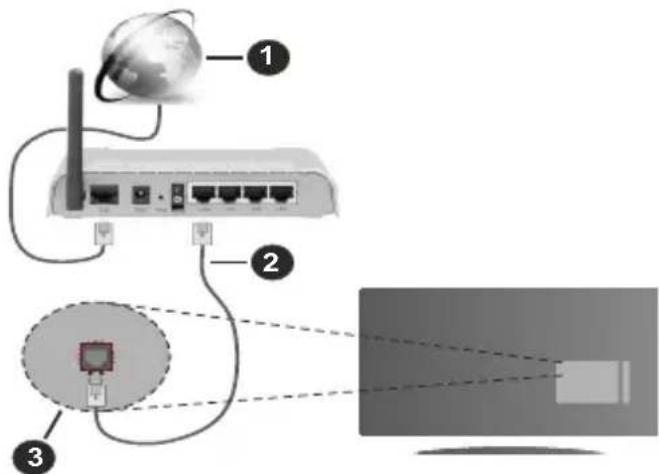
Laajakaista ISP -liitantä
2 LAN (Ethernet)-kaapeli
3 LAN-sisäantulo television takaosassa
Voit ehkä liittäa TV:n LAN-verkkoon verkkoasetuksista riippuen. Käytä tassä tapauksessa Ethernetkaapelia TV:n liittämiseksi suoraan verkon seinäpistokkeeseen.
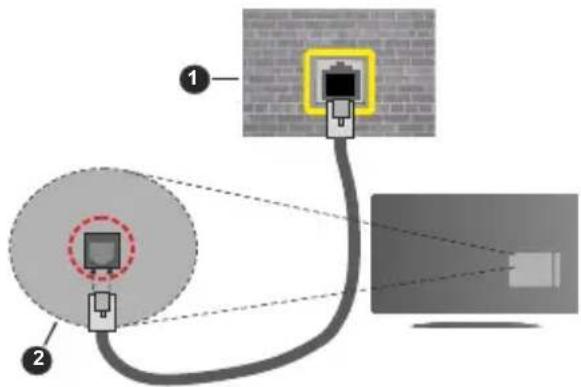
1 Verkonseinapistoke
LAN-sisäantulo television takaosassa
Langallisen laitteen asetukset
Lankayhteyden asettamiseksi, siirr Asetukset>Verkko valikkoon.
Verkkotyyppi
Aseta Verkkotyypiksi Langallinen Laite jos liitat nayton Ethernet-kaapelin kautta.
Internet Nopeuden Testi
Korosta Internet-nopeustesti ja paina OK-painiketta. Televisio tarkistaa internet-yhteyden kaistanleveyden ja esittä tulokset sen jälkeen.
elaaasetukset
Valitse Lisäasetukset ja paina OK-painiketta. Seuraavassa ruudussa voit vaihtaa television IP- ja DNS-asetuksia. Korosta haluamasi asetus ja paina Vasen tai Oikea -painikkeita vaihtaaksesi asetukset Automaattisesta Manuaaliseksi. Voit nyt syöttä IP ja / tai DNS-arvon manuaalisesti. Valitse haluamasi asetus alasvetovalikosta ja syöta uudet arvot käytäen numeropainikkeita kaukosaatimasta. Korosta Tallenna ja paina OK-painiketta tallentaaksesi asetukset kun olet valmis.
Muut tiedot
Yhteyden tilaksi naytetaan Yhdistetty tai Ei yhdistetty ja nykyinen IP-osoite, mikali yhteys on muodostetu. TV:n MAC-osoite naytetaan myos naytolla.
Langaton yhteys
Liittäminen langattomaan verkkoon
- Langattoman modeemin/reitittimen on oltava liitetty laajakaistaliitantään.
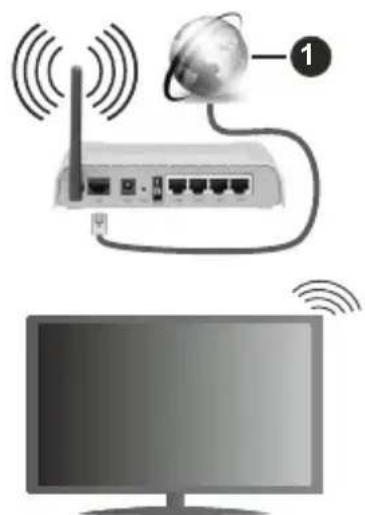
1 Laajakaista ISP -liitantä
Langaton-N-reititin (IEEE 802.11a/b/g/n) samanaikaisella 2.4 ja 5 GHz kaistalla lisäkaistanleveyttä. Se on optimoitu tasaisempaan ja nopeampaan HD-videoosuoratoistoon, kuvansirtoon ja langattomaan pelaamiseen.
Taajuus ja kanava eroaa alueittain.
Siirtonopeus eroa etaisyydesta ja esteiden märästä
lähetyslaitteen, näden laitteiden asetuksen,
radioalto-olosuhteiden, linjaliikenteen ja käytämiesi
tuotteiden mukaan. Lähets voi myös pāt
tai katketa johtuen radioaaltojen olosuhteiss
DECT-puhelimista tai muista WLAN -11b laitte
Lähetysnopeuden vakioarvot ovat teoreettisia
maksimiarvoja langattomalle standardille. Ne eivat edusta tiedonsiirron todellista nopeutta.
Paikka, jossa lahetyss on nopein, vaihtelee kayttyoymparistm mukaan.
TV tukee 802.11 a,b,g & n tyypin modeemeja. Suosittelemme,etta kaytat IEEE 802.11n tietoliikenneprotokollaa mahdollisten ongelmien valttamiseksi, kun katsot HD-videoita.
Modeemin SSID on muutettava, jos lahistollä on muita modeemeja samalla SSID:llä. Muussa tapauksessa voit kokea ongelmia liittannassä. Kayta langallista yhteyttä jos sinulla on ongelmia langattoman yhteyden kanssa.
Langattoman laitteen asetukset
Lankayhteyden asettamiseksi, siir Asetukset>Verkko valikoon.
Verkkotyyppi
Aseta Verkkotyypiksi Langaton laite yhteyden muodostamiseksi.
Hae langattomia verkkoja
Korosta Etsi langattomia verkkoja -vaihtohtopaina OK langattomien verkkojen etsimiseksi. Kaikki loydetyt verkot naytetaan. Korosta haluttu verkko luettelosta ja pinea OK. Verkkoa piilotetulla SSID:IIa ei voida havaita toisista laitteista. Jos haluat yhdistaa verkloon piilotetulla SSID:IIa, selaa tunnistettujen langattomien verkkojen listaa alas, korosta Lisaa uusi verkko vaihtohto ja pinea OK. Syotä verkon nimi ja valitse turvallisuustyyppi vastaavilla vaihtoehdoilla.
Huomautus: Jos modeemi tukee N-tilaa, aseta se siihentilaan.
Jos valittu verkko on suojattu salasanalla oikea koodi virtuaalisella nappaimistolla. Voit kayttanappaimistoa suuntapainikkeilla ja painamalla painiketta kaukosaatimestasi.
Odota, kunnes IP-osoite nakyy naytolla. tarkoittaa, etta yhteys on muodostetu.
Kytke irti
Jos olet yhdistányt langattomaan verkkoon, Kytke irti -vaihtoehto ilmestyy Verkko-valikkoon ja langaton verkkoprofiili tallennetaan, jolloin TV voi yhdistaa saamaan verkkoon automaattisesti, kun langaton verkko valitaan. Kytkemiseksi irti langattomasta verkosta ja tallennetun langattoman verkkoprofilin poistamiseksi, korostakytke irti -vaihtoehto ja paina OK.
Paina wifi-reitittimen WPS-painiketta
Jos reitittmessä on WPS, voit yhdistää suoraan modeemiin/reitittimeen syöttamattä salasanaa tai lisäamattä verkkoa ensin. Korosta Paina WPS wifi-reitittmessä -vaihtohto ja paina OK-painiketta. Siirry modeemi-/reititinlaitteeseen ja paina WPS-painiketta yhteyden luomiseksi. Næt yhteyden tiedot TV:ssä,
kun laitepari on muodostetu. Jatka valitsemalla OK. Lisatoimenpiteita ei tarvita.
Internet In Nopeuden Testi
Korosta Internet-nopeustesti ja paina OK-painiketta tarkistaaksesi internet-yhteyden nopeuden.
Lisäasetukset
Korosta Lisäasetukset ja paina OK-painiketta avataksesi lisäasetukset-valikon. Käytä suunta-numeropainikkeita asetusten muokkaamiseksi.
Toimenpide on sama kuin lankaverkolle kuvattu. Korosta Tallenna ja paina OK-painiketta tallentaaksesi asetukset kun olet valmis.
Verkotettu valmiustila
Voit ottaa käyttoön tai poistaa käytösta verkotetun valmiustilan asettamalla tämän vaihtoehdon. Lisatietoja on Verkotettu valmiustila-osiossa.
Muut tiedot
Yhteyden tilaksi naytetaan Yhdistetty tai Ei yhdistetty ja nykyinen IP-osoite, mikali yhteys on muodostetty. TV:n MAC-osoite naytetaan myos naytolla.
JaLiittäminen matkapuhelimeen WLAN-yhteyden kautta
- Jos puhelimessasi onWLAN-toiminto, vo liittäa puhelimen television reitittimen kautt toistaaksesi puhelimessa olevaa sisältoä. Tämän mahdollistamiseksi, mobililaitteessa on olta vapiv tiedostonjakosovellus.
Liitta TV reitttimeen yllä esitettyjen ohjeiden mukaan.
Liitä sitten puhelimesi reitttimeen ja käyn puhelimen tiedostonjako-ohjelma. Valitse sitten tiedostot, jotka haluat jakaa tevisiosi kanssa.
syota Jos litannat on suoritettu oikein, tulisi sinun paa sta puhelimellasi jaettuihin tiedostoin television audiovideojako toiminnon kautta.
Täma Korosta Audio-videojako-vaihtoehto Lähteetvalikossa ja paina OK, käytettävissä ole mediapalvelinlaitteet verkossa näytetään. Valitse puhelimesi ja paina OK -painiketta jatkaaksesi.
Voit ladata virtuaalisen kaukosäadinsovelluksen puhelimen sovelluskaupasta jos saatatavilla.
Huomautus: Tata ominaisuutta ei valttamatta ole saatavilla kaikkin puhelimiin.
Verkotettu valmiustila
Verkotetu valmiustila on standardi,jonka avulla laite voidaan kaynnistaa tai herattaa verkkoilmoituksella. Ilmoitus lahetetaan laitteeseen samaan lahiverkkoon liitetyn etalaitteen, kuten alypuhelimen kautta.
Asettaaksesi tämän ominaisuuden aseta Verkotettu valmiustila -vaihtoehto Verko/Internet-asetukset -valikosta Paalle. On välttamätontä, etta sekä laite, josta verkkoilmoitus lahetetaan TV:seen etta TV, on kytketty samaan verkkoon. Verkotettu valmiustila
-toimintoa tuetaan vain Android OS -laitteissa ja sitä voidaan käytää vain YouTube- ja Netflix-sovellusten kautta.
Tämän toiminnon käyttämiseksi on TV ja etälaite liitettävä vähintään kerran TV:n ollessa päälä. Jos TV on sammutetty, tulee liitänta muodostaa uudestaan seuraavan kerran, kun se kytketaän päälle. Muutoin toiminto ei ole käytössä. Tämä ei ole voimassa, kun TV on valmiustilassa.
Jos haluat, etta TV kuluttaa vahemman virtaa valmiustilassa, voit poistaa tämän toiminnon käytösta asettamalla Verkotettu valmiustila -vaihtoehdon tilaan Pois.
Langaton Naytto
Langaton nayttö on vakioasetus videoj ja kuvan suoratoistamiseksi. Tämän ominaisuuden avulla voit kayttä televisiotasi langattoman laitteen nayttöna.
Käytö mobililaitteiden kanssa
On olemassa erilaisia standardeja, jotka ottavat käytöön nayton jakamisen sisältaen graafisen, videoja audio-sisallon mobililaitteesi ja teilevisosi valillä.
Liitä langaton USB-mokkula ensin television, mikäli televisiosa ei ole sisäänrakennettua WLAN-ominaisuutta.
Paina kaukosaatimen Source-painiketta ja vaihda lahteeksi Langaton nayttö.
Esiin tulee nayttö, joka ilmoittaa television olevan valmis yhteytä varten.
Avaa jakosovellus mobililaitteellasi. Tämän sovelluksen iimi vaihtelee laitteen tuotemerkin mukaan, joten katso lisatietoja mobililaitteesi käytöohjeesta.
Hae Iaitteita. Valittuasi televisiosi ja yhdistettyasi laiteesi naytto esitetaan television ruudulla.
Huomautus: Tata ominaisuutta voidaan kayttaa vain mobililaitteissa, jotka tukevat tata ominaisuutta. Jos yhteydessa esiintyy ongelmia, tarkasta tukeeko kayttojarestelman versiosi tata toimintoa. Taman TV:n valmistuken jalkeen julkaistujen kayttojarestelman verssioiden valillva voi olla yhteensopivuusongelma. Haku- ja yhdistamismenetelmat rippuvat kayttamastasi ohjelmasta.
Liittä Bluetooth-laitteseen
Televisiosi tukee myös Bluetooth langatonta tekniikkaa. Ennen Bluetooth-laitteiden käytöä ne tulee parittaa television kanssa. Parita laitteesi television kanssa seuraavalla ravall:
- Aseta laite paritustilaan
Käynnistä haku tevisiossa
Huomautus: Katso parittamista koskevia lisatietoja Bluetooth-laitteesi käyttoohjeesta.
Voit liittä aänilaitteen, nappaimistön tai hiiren television langattoman Bluetooth-tekniikan kautta. Kännä muut yhdistety aänilaitteet pois paälta tai kytke ne irti, jotta langaton ominaisuus toimisi asianmukaisesti.
Aänilaitteita käytettäessä tulee valita Bluetooth-vaithtoehto Asetukset>Äni valikosta, nappaimistöja ja hiirä käytettäessä valitse Bluetooth-tulo -vaithtoehto Asetukset>Jarjestelm>Laiteasetukset valikosta. Valitse valikon valinta ja paina OK-painiketta avataksesi vastaavan valikon. Tämän valikon avulla voit loytää ja yhdistaa samaa langatonta Bluetooth-teknojiaa käytattavlaitteet ja aloittaa niiden kayton. Noudata kuvaruudulla olevia ohjeita. Käynnistä laitehaku. Käytettavissä olevien Bluetooth-laitteiden luettelo tulee esin. Valitse laite Jonka haluat yhdistaa luettelosta ja paina OK-painiketta yhteyden luomiseksi. Jos esin tulee "Laite yhdistetty" -viesti, yhteydenmuodostus on onnistunut. Mikali yhteyden muodostaminen epäonnistuu, yritä uudelleen.
Huomautus: TV ei ehkä ole yhteensopiva kaikkien markkinoilla olevien nappaimistö- ja hiirimalien kanssa. Lisatietoja saat jalleenmyyjälta tai likkeestä, josta ostit TV:n.
Kuvansiarto ja aänen suoratoisto
Voit myos kayttäa Bluetooth-yhteytta siirtäaksesi kuvia tai suoratoistaaksesi aanitiedostoja mobililaiteesi ja tevisiosi valillä.
Parita mobililaiteesi television kanssa aiemmin kuvatulla cavalla. Aloita laitehaku kammenlaitteeltasi. Valitse televisiosi luettelossa nakyvistä laitteista. Vahvista pyyntö television liittamisestä kammenlaitteeseisi television ruutuun tulevasta valikosta ja tee samoin kammenlaiteesi nayttöont tulevasta valikosta. Jos paritusta ei suoriteta, kuvansiirto tai änen suoratoisto television kautta ei ole mahdollista.
Mobiililaiteesi lahettamat kuvat esitetäan television ruudulla ilman vahvistuspyyntöä, jos kuvatiedostot ovat sopivassa muodossa. Voit myös tallentaa kuvatiedostot television liitetylle USB-tallennuslaitteelle tai asettaa ne käynnistyslogoksi, jos tevisiosi tukee tā ominaisuutta ja kuvatiedostot ovat sopivassa muodossa. Paina Poistu-painiketta sulkeaksesi esillä olevan kuvan.
Äenet ohjataan television kaiuttimien kautta vahvistuspyyunnon jälkeen. Aloittaaksesi änen suoratoiston pura laitteen paritus tevisiosi kanssa, jos olet parittanut sen aiemmin. Kun paritus on valmis, vahvistusviesti tulee esin ja voit valita haluatko aloittaa änen suoratoiston mobililaitteeltasi. Valitse Kyllä ja paina OK-painiketta tevisiosi kaukosaatimasta. Jos yhteyden muodostaminen onnistui, kaikki änet suoratoistetaan nyt tevisiosi kaiuttimien kautta. Television yäosaan ilmestyy symboli joka ilmaisee änen suoratoiston olevan paällä niin kauan kuin yhteys on muodostettu. Katkaistaksesi änen suoratoiston, kytke pois Bluetooth-yhteys mobililaitteeltasi.
Sulje kaikki avoinna olevat sovellukset ja valikot televisionistasi ongelmatonta kuvansiirtoa varten.
Vain kuvat jotka ovat vahemmän kuin 5Mt ja tukevat
seuraavia tiedostomuotoja ovat tuettuna;. jpg, .jpeg, .png, .bmp. Jos tiedosto jonka haluat jakaa mobiililaitteeltasi ei tayta naita vaatimuksia, sita ei voida esittt television kautta.
Jos Audio-Videojako-vaihtoehto Asetukset>Jar-jestelmä>Lisää -valikossa ei ole pällä, TV ohittaa laiteparin muodostamispyynnon ja mitään viestä ei näy näytöllä. Jos laitepari on muodostetuennen kuin Audio-videojako poistetaan käytõstä TV:n kanssa, vaikka Audio-videojako vaihtoehto olisi pois käytõstä.
Huomautus: Langattomat laitteet saattavat käyttaa samaa radiotaajuutta ja aiheuttaa toisilleen hairiöitta. Parantaaksesi langattoman laitteen toimintaa, sjoita se vähintäan 1 metrin paahän muista langattomista laitteista.
Liitäntöjen vianetsintä
Langaton Verkko Ei Käytettävissä
- Varmista, etta palomuurit eivat esta TV:n langatonta yhteyttä.
Yritä etsiä langattomia verkkoja uudelleen käyttaer Verkko-valikkoa.
Jos langaton verkko ei toimi kunnolla, yritä kayttäkodin lankaverkkoa. Katso Langallinen liitetävyys-osio saadaksesi lisātietoja aiheesta.
Jos TV ei toimi langallisella liitannalla, modeemi (reititin) ensin. Jos reititin on tarkista modeemin internet-yhteys.
Yhteysnopeus on alhainen
Katso langattoman modeemin käytöohjeesta lisātietoja sisäisestä palvelualueestea, yhteysnopeudes signaalin laadusta ja muista asetuksista. Modeemissa on oltava laajakaistayhteys.
Keskeytyksiä toiston aikana tai hidas liike
Kokeile seuraavia toimenpiteita tasstilanteessa:
Pida vahintaan kolmen metrin etaisyys mikroaaltouuneista, matkapuhelimista, bluetooth laitteista ja muista WLAN -yhteensopivista laitteista. Yritä vaihtaa aktiivista kanavaa WLAN-reitittimessä.
Internet-yhteytä ei saatavilla / Audio-videojako ei onnistu
Jos tietokoneessasi olevan modeemin MAC(yksilollinen tunnistenumero) on pysyvästirekisteröity, on mahdolista etta TV ei yhdistä in Tallaissessa tapauksessa MAC-osoite todennetaina, kun muodostat yhteyden internetiin. Tvarotoimenpide luvatonta käyttoa vastaan. TV:llä on omamAC-osoite, internet-palveluntaei voivahvistaa TV:n MAC-osoitetta. TastAVoi muodostaa yhteyttä internetiin. Ota yhteyttä internet-palveluntarjoajaan ja pyydä tietoja yhdistät toisen laitteen, kuten TV:si, internetiin.
On myos mahdolista etta yhteys ei ole kaytettavissapalomuuriongelman takia. Jos luulet, ettaaiheuttaa ongelman, ota yhteyttintepalveluntarjoajaan. Palomuuri saattaa olla
yhteysongelmaan kun TV:tä käytetään Åni-kuvatiedostojen jakamistilassa tai käytettaessä äni- ja kuvatiedostojen jakaminen -ominaisuutta.
Virheellinen toimialue
Varmista, etta olet jo kirjautunut tietokonees valtuutetulla kayttajanimellal/salasanalla ja varmista myos etta toimialeesi on aktivinen ennen kuin jaat tiedostoja tietokoneen mediapalvelinohjelmassa. Jos toimialeu on virheellinen, tamaa saattaa aiheu ongelmia tiedostojen solaamisessa aani- j kuvatiedostojen jakamistilassa.
Audio-videojako -verkkopalvelun käytto
Aani- ja kuvatiedostojen jakaminen -ominausu kayttaa standardia, joka helpottaa digitaalielektroniikan nayttotoimintoa ja tekee niistä miellytavammät kayttä kotiverkossa.
Tämä standardi mahdollistaa valokuvien, musiikin ja videoden toiston kotiverkkoon liitetyltä mediajak palvelimelta.
1. Palvelinohjelman asennus
Aänen ja kuvan jakaminen -ominaisuutta ei voida käyttaa jos tietokoneelle ei ole ensin asennettu palvelinohjelmistoa tai jos vaadittava palvelinohjelmistoa ei ole asennettu yhdistetyl Jittoe, Asenna palvelinohjelma tietokoneellesi.
2. Yhdistäminen langalliseen tai langattomaan verkkoon
Katso kappaleet Langallinen/Langaton Yhteys saadaksesi lisatietoja.
3. Ota Audio-video-jako käyttoön
Avaa Asetukset>Järjestelmä>Lisää valikko ja ota Audio-videojako -vaihtohto käytöön.
4. Jaettujen tiedostojen toisto Mediaselaimella
Korosta Aänen ja kuvan jakaminen -vaihtohto Lähteet-valikossa suuntapainikkeilla ja paina OK. Käytettävissä olevat mediapalvelinlaitteet verkossa esitetään. Valitse yksi ja paina OK jatkaaks Mediaselain tulee esiin.
Katso Mediaselaimen -valikko-osiota saadaksesi, jisitietoja tiedostojen toistamisesta.
Jos kohtaat ongelmia verkon kaytossa, kytke tevisio pistorasiasta ja liita se takaisin pistorasiaan.
JaC/HDD/Mediaselain- tai muita yhteensopivia laitteita
Jama on
tuiie kaytttaa langallisen yhteyden kanssa paremman
Koska toistolaadun takaamiseksi.
Jaroja Kya LAN-liitantaa nopeampaan jakamiseen muiden laitteiden, kuten tietakoneiden, kanssa.
nhtmautus: Jotkut tietakoneet eivat pysty kayttamän Aänen ja kuvan jakaminen -ominaisuutta, paakayttaj- tai turvaasetuksista johtuen (kuten yritystietokoneet).
Sovellukset
Nottavata TV:seen asennetut sovellukset Sovelluksetvukosta. Paina Home-painiketta kaukosaatimessa,
Aloitusvalikko avautuu. Korosta sovellus ja paina OK-painiketta Avaa.
Voit käyttaa Lisaa sovelluksia -vaihtoehtoa TVvalikossa, TV:seen asennettujen sovellustenhallitsemiseksi. Voit lisata asennetun sovelluksen Aloitus-valikoon, avata tai poistaa sen. Korosta sovellus ja paina OK nahdäksesi kaikkki käytettävissä olevat sovellukset.
Voit myos lisata uuden sovelluksen verkkomymälästa. Avaa myymälä korostamalla Myymälä-vaihtohto TVvalikossa ja paina OK. Kaytettavissa olevat sovellukset naytetaan. Paaset verkkomymälään myos Lisaa sovelluksia valikosta.
Voit nollata muokkaukset Aloitusvalikossa oletuksiin, mukaan lukien sovelluksiin liittyvat, kayttamalla Nollaa sovellukset -valikossa (riippuu TV-mallista ja sen toiminnoista). Korosta täm vaihtoehto ja paina OK. Vahvistusviesti ilmestyy ruutun. Korosta Kylla ja paina OK jatkaaksesi. Huomaa, etta tata toimintoa ei voida suorittaa uudestaan mutaman minuutin aikana.
Huomautukset:
Mahdolliset sovelluskohtaiset ongelmat voivat johtua sisältpalveluiden tarjoajasta.
Kolmannen osapuolen internetpalvelut voivat muuttua, irtisanoutua tai niitta voidaan rajoittaa milloin vain.
Internet-selain
Käyttaaksesi verkkoselainta, avaa Aloitus-valikko ensin. Avaa sitten verkkoselainsovellus, jossa oranssi logo maapallosymbolilla.
Ollessasi verkkoselaimen aloitusruudussa, etukateen maariteltyjen verkkosivustojen linkit (jos saatakilla) naytetaan Pikalinkit-valikossa yhdessa Muokkaa pikalinkkeja ja Lisaa pikalinkkeihin -valikon kanssa.
Navigoidaksesi verkkoselaimella, käytä suuntapainikkeita kaukosaatimesti tai television liitettya hiirä. Nähdäksesi selaimen asetukset -palkin, siirr kohdistin sivun yläreunaan. Historia, Valilehdet ja Kirjanmerkit sekā Selainpalkki joka sisälta edellinen/seuraava-painikkeet, osoite/hakupalkin, Pikalinkit sekā Vewd-painikkeet ovat saatavilla.
Lisätäksesi haluamasi verkkosivuston Pikalinkluetteloon nopeaa avaamista varten, siirra kohdistin sivun ylaosaan. Selainpalkki ilmestyy ruutun. Korosta Pikalinkit - painike ja paina OK-painiketta. Valitse sitten Lisää pikalinkkeihin -vaihtoehto ja paina OK-painiketta. Täytä tyhjat kentät Nimi ja Osoite, korosta OK ja paina OK-painiketta lisätäksesi ne. Kun olet sivulla jonka haluat lisätä Pikalinkki-luetteloon, korosta Vewed-painike ja paina OK-painiketta. Korosta sitten Lisää pikalinkkeihin -vaihtoehto alivalikosta ja paina OK-painiketta. Nimi- ja Osoitetiedot tāytetäan automaattisesti vierailemasi sivuston mukaisesti. Valitse OK ja paina OK-painiketta lisätäksesi pikalinkin.
Voit myös kayttäe Vewd-valikkoa muokataksesi selaimen asetuksia. Valitse Vewd-painike ja paina
OK-painiketta nahdaksesi saatakilla olevan sivuston erityiset ja yleiset asetukset.
On olemassa useita tapoja hakea tai vierailla verkkosivustoilla kayttäen verkkoselainta.
Syotā verkkosivuston osoite (URL) haku-/ osoitepalkkiin, korosta Lahetā-painike virtuaalisella nappäimistöllä ja paina OK-painiketta vieraillaksesi sivustolla.
Syotahakusana/t haku-/osoitepalkkiin, korosta Lahetapainike virtuaalisella nappaimistollja ja paina OK-painiketta kaynnistaakesesi haun.
Valitse Pikalinkit-pikkukuva ja paina OK-painiketta vieraillaksesi verkkosivustolla.
TV on yhteensopiva USB-hiiren kanssa. Liitä hiiri tai langattoman hiiren sovitin television USB-liitäntään helpompaa ja nopeampaa navigointia varten.
Jotkut nettisivut sisaltavat flash-sisaltöa. Selain e i tue naita.
TV ei tue tiedostojen lataamista Internetistä verkkoselaimesta.
Kaikkia Internet-sivustoja ei ehkä tueta. Sisältoongelmia voi esiintyä sivuston mukaan. Joissakin tilanteissa videosisältoä ei ehkä voi toistaa.
HBBTV-järkestelmä
HbbTV (Hybrid Broadcast Broadband TV) on uusi teollisuunden standardi, joka yhdistaa TV-lahetysten palvelut ja laajakaistapalvelut saumattomasti ja mahdollistaa Internet-palveluiden kayton liitetysta TV:sta ja digi-bokseista. HbbTV:n kautta toimitetut palvelut sisaltavat perinteiset TV-lahetykset, tilauspalvelut, video-on-demand, EPG, interaktiivisen mainonnan, mukauttamisen, aenestyksen, pelit, sosiaaliset verkostot, ja muita multimediasovelluksia. HbbTV sovellukset ovat saatavilla kanavilla joiden ohjelmantarjoaja lahettaa HbbTV tietoja. Lahettajt merkitsevat sovelluksen tilaan "autostart" ja se kaynnistyy automaattisesti. Autostartsovellukset avautuvat yleensa pienellä punaisella painikekuvakkeella, jolloin kayttajt nakevat, etta HbbTV-sovellus on olemassa kyseissessa kanavassa. Kayttajan tulee painaa painiketta sovellussivunavaamiseksi. Kun sivu avautuu, kayttaja voi palauttaa punaisen painikteen kuvaketilan painamalla sita uudelleen. Kayttajvoi vaihtaa punaisen painikteen kuvaketilan ja davallisen kayttotilan valillapainamalla punaista painiketta. Huomaa, etta punaisen painikteenkykentaa on sovelluksen märittämä, ja se voivahdella sovellusten valillä (muut varipainikkeet, vihrea, keltainen, sininen, voi olla maaritety muille toiminoille, esim. oikotiet)
Jos käytäjä vaihtaa toiseen kanavaan HbbTV:n ollessa aktivinen (punaisen painikkeen kuvaketilassa tai taydessä käytötilassa), Seuraavat tilanteet voivat tapahtua:
- Sovellus voi jatkaa toiminaa.
- Sovellus voi sulkeutua.
- Sovellus voi sulkeutua ja toinen autostart punainer painike sovellus voi avautua.
HbbTV mahdollistaa sovellusten haun laajakaistalta ja lahetyksista. Lahettaj voivat mahdollistaa molemmat tai vain yhden menetelmän. Jos alustalla ei ole toimivaa laajakaistayhteyttä, voi se kuitenkin avata lahetyksien kautta saatatav sovellukset.
Autostart-sovellukset tarjoavat yleensä yhteyden toisiin sovelluksiin. Käytäja voi vaihtaa sovellusta kyseisistä linkeista. Sovelluksilla on yleensä mahdollisuus sulkea itsensä, tämä tapahtuu ravallisesti Exit-painikkeella.
HbbTV-sovelluksissa kaytetaan kaukosaatimen painikkeita. Kun HbbTV-sovellus avataan, kuuluu osa nappaimien toiminnoista sovellukselle. Esimerkiki numeropainikkeet eivat valttamatta toimi teksti-TVsovelluksssa, jossa numeroit ilmaisevat teksti-TV:n sivua.
HbbTV vaatii alustan AV-virtauksen. Olemassa on useita sovelluksia, jotka tarjoavat VOD (video on demand) ja tilauspalveluita. Kayttajvoi kayttta toisto-, tauko-, pysaytys-, eteen- ja taaksepain-kelausta kaukosaatimesta toistaessaan AV-sisalttoa.
Jos TV:n äänikuvausasetuksia on muutettava, tuleetämä tehdä ennen HbbTV-toiston aloittamista. Naitä asetuksia ei voida käytta toiston aikana. Siirry
Asetukset>Järkestelmä>Saatavuus>Äänikuvaus valikkoon ja saadda tarpeittesi mukaan.
Huomautus: Voit ottaa tämän toiminnon käyttoön tai poistaa sen käytösta Lisä- valikosta Asetukset> Järestelmävalikosta. Tämä toiminto on käytössa, riippuen TV-mallista ja ensiasennuksessa valitusta maasta Asetukset> Järestelma> Yksityisyydensuoja-asetukset -valikon sijaan Asetukset> Järestelma> lisä- valikossa.
Smart Center
Smart Center on iOS ja Android -alustoilla toimiva mobilisovellus. Mobiililaitteesi avulla voit striimata helposti lempiohjelmiasi älytelevisioltasi. Voit myös käynnistäa sovelluksesi, käyttaa mobiliilaitetta television kaukosaatimenä ja jakaa mediatiedostoja.
Huomautus: Kaikkien tämän sovelluksen toimintoen käyttriippuu tevisiosi ominaisuuktista.
Aloius
Jotta voisit käytta internet-ominaisuuksa, modeemillasi/reitittimellätulee olla internet-yhteys.
TÄRKEÄ: Varmista, etta TV ja mobililaitteesi on yhdistetty samaan verkkoon.
Mediajako-ominaisuuden kayttamiseksi Aenen ja kuvan jakaminen -vaihtoehdon tulee olla valittuna (mikali kaytettavissa). Paina Home-painiketta kaukosaatimesta, valitse Asetukset>Jarjestelm>Lisaa -valikko ja paina OK. Valitse Aenen ja kuvan jakaminen ja valitse
tilaksi Käytössä. TV on nyt valmis kytkettäväksi mobililaitteeseen.
Asenna Smart Center -sovellus mobililaittelesi.
Käynnistä smart center-sovellus. Jos yhteys on maäritetly oikein, TV:n nimi nakyy mobililaitteessa. Mikäli luettelossa ei ole televisosi ninea, odota hetki ja paina Paivita -painiketta. Valitse TV:si listasta.
Mobililaitteen nayttö
Paanaytolla on useita painikkeita, joiden avulla saat paasyn moniin toimintoihin.
Sovellus vastaanottaa kanavaluettelon televisolta sen käynnistyessä.
OMAT KANAVAT: Luettelossa esitetaaan teilevisolta vastaanotetun kanavaluettelon neljan ensimmaisen kanavan ohjelmat. Voit muuttaa listattuja kanavia. Paina ja pidä painettuna kanavan pikkukuvaa. Täloin nakyviin tulee kanavaluettelo, josta voit valita haluamasi esitetävätkanavat.
TV: Voit katsella sisältoä TV-painikkeen kautta. Tassā tilassa voit selata televisioni tuottamaa kanavaluetteloa ja napsauttaa kuvakkeita nahdäksesi lisātietosivut.
TALLENNUKSET: Voit tarkastella aktiivisia tallennuksia (mikali staatavilla) ja muistutuksia taman valilehden kautta. Poista kohde painamalla kyseisen rivin poistokuvaketta.
EPG (elektroninen ohjelmaopas): Voit tarkastella valitun kanavan lahetysaikatauluja tamän valilehden kautta. Voit myös selata kanavia painamalla valittua kanavaa EPG-ruudukossa. Huomaa, etta EPG-tietojen paivittäminen saattaa kestä Jonkin aikaa verkkosi ja verkkopalvelusi ominaisuksista riippuen.
Huomautus: WEB-pohjaiset EPG-tiedot edellyttavat internet-yhteyden.
ASETUKSET: Muokkaa sovellusta mieleiseksesi. Voit muuttaa;
FollowMeTV:n automaattinen käytöönotto: FollowMeTV-toiminto (mikäli käytettävissa) käynistyy automaattisesti, kun tämä asetus on otetu käytöön. Oletus asetus on pois pälta.
Automaattinen yhteydenmuodostus television: Kun tamä toiminto on aktivoitu, mobililaite muodostaa automaattisesti yhteyden viimeksi yhdistettyyn television ja ohittaa TV-hakunayton.
Vaihda TV: Nayttä tälla hetkellä yhdistetyn television. Voit painaa tataasetusta siirtyaksesi "TV-haku" -nayttoon ja vaihtaaksesi toiseen TV:seen.
Muokkaanavaluettelo: Voit muokata kanavaluetteloa tämän asetuksen avulla.
Valitse kanavaluettelon lahde: Voit valita kanavaluettelon lahteen tämän sovelluksen avulla. Vaihtoehdot ovat "TV-luettelo" ja "Mukautettu luettelo". Voit myös aktivoida "Muista valintani" -vaihtoehdon vaihtaaksesi valitun kanavaluettelon
oletusasetukseksi. Mikali valittu lahde on kaytettavissä, esitetaan se sovelluksessa.
Versionro: Esittä sovelluksen versionumeron.
Lisātiētosivu
Napauta ohjelmaa avataksesi lisatietosivun. Lisatietonaytolla voit saada lisatietoja valitsemistasi ohjelmista. Taltasivulta loydat "Details", "Cast&Crew" ja "Videos" t-valilehedet.
LISATIETOJA: Taman painikkeen avulla saat yhteenvedon ja lisatietoja valitusta ohjelmasta.
CAST&CREW: Esittäa kaikki kyseisen ohjelman tekoon osallistuneet henkilöt.
VIDEO: Esittäa YouTube-palvelusta löytvät valittuun ohjelmaan liittyvät videot.
Huomautus: Jotkin toiminnoista edellyttavat internetyhteyden.
FollowMe TV-ominaisuus (mikäli saatatvilla)
Napauta FOLLOW ME TV -kuvaketta mobilililaiteen nayton oikeassa yläreunassa vaihtaaksesi FollowMe -ominaisuuden asettelua.
Napauta toistokuvaketta aloittaaksesi sisallon striimauksen televisolta mobililaitteellesi. Ominaisuus on kaytettavissä, mikäli laitteesi on reitittimesi toimintaalueella.
Mirror-tila
Tämān FollowMe TV:n ominaisius on oletusarvoisesti käytössä ja mahdollistaa sisällön suoratoiston miltā tahansa muulta valitulta TV-lähteeltä tai Mediaselaimelta.
Huomautukset:
Huomaa, etta vain digitaaliset (DVB-T/C/S) SD ja HD-kanavat on tuettu.
Monikielinen aanituki ja tekstitys paalle/pois -ominaisus eivat ole kaytossa.
Strijmauksen nopeus riippuu yhteytesi laudustai.
Mediajakosivu
Siirtyaksesi Media Share -toiminto npauta Ylosnuolta nayton oikeassa ylareunassa.
Kun Media Share -pienoisohjelmaa on painettu, esiin tulee nayttö, jossa voit valita tevisiosi kanssa jaettavan mediatiedoston.
Huomautus: Kaikkia kuvatiedostomuotoja ei tueta. Tamä toiminto ei toimi, mikäli Åänen ja kuvan jakaminen-ominaisuutta ei tueta.
Alykas kaukosädin
Voit kayttä mobililaitetta tevisiosi kaukosaatimena, kun olet yhdistanyt sen television. Alykkäan kaukosaatimen kaikkien toimintojenaamiseksivoit kayttä valikkoa nayton keskell alhaalla.
Aanentunnistus
Voit napauttaa Mikrofoni( ) pienoisohjelmaa hallitaksesi sovellusta, voit antaa aunikontoja kuten Aanenvoimakkuus Ylos/Alas Ohjelma Ylos/Alas!.
Huomautus: Tämä toiminto on käytettävissä vain android-laitteilla.
Nappaimistosivu
Nappaimistosivu voidaan avata kahdella tavalla; painamalla Nappaimisto( pienoisohjelmaa sovellussivulla tai vastaanottamalla komennon automaattisesti tevisiola.
Vaatimukset
- Smart TV
- Verkkoyhteys
- Android- tai iOS-alustaan perustuva mobililalaite (Android OS 5.1 tai uudempi; IOS 12 tai uudempi versio)
- Smart Centr sov. (saatavilla Android tai iOSsovelluskaupoista)
- Reittinmodeemi
- USB-tallennuslaite FAT32 -formaatissa (PVRtoiminnon edellyttamä, mikäi käytettävissä)
Huomautukset:
Android-laitteiden tuetut nayttokoot Normal(mdpi), Large(hdpi) ja Extra Large(xhdpi). Laitteita, joiden nayttö on 3" tai pienempi ei tueta.
iOS-laitteiden kaikki nayttokoot on tuettu.
Smart Center-sovelluksen käytölliittymä riippuu laitteelle asennetusta versiosta.
Alexa Ready
Alexa on Amazonin pilvipohjainen aanipalvelu, jota kaytetaan useissa aaniohjatuissa laitteissa. Sisaanrakennetun Alexan ansiosta TV toimii Alexa-toiminnoilla ja voit kayttaa sita Alexa-laitteena ja ohjata TV:n toimintoja Alexa-toiminnolla.
Sisäänrakennettu Alexa
Voit kayttä TV:tä Alexa-laitteena. Tähän tarvitaan Mikrofonikotelo (*). Kun Mikrofonikotelo on liitetty television, tulee asetustoiminto suorittaa. Asetus voidaan suorittaa alla kuvatulla ravalla.
(*) Mikrofonikotelo voidaan ostaa erikseen, jos sitä ei toimiteta TV:n mukana. Lisatietojaaat jalleenmyyjälta tai liikkeestä, josta ostit TV:n.
Liitta Mikrofonikotelo TV-seen
Käytä Sisäänrakennettu Alexa -vaihtoehtoa Asetukset>Järkestelma>Äniassistentti -valikossa
Suorita TV:n ensiasennus. Asetuksen ohjattu toimin to tulee esin, kun asennustoiminto on valmis
Ohjattu asennustoiminto opastaa sinua asennuksen aikana. Katso lisatietoja Mikrofonikotelon kaytttoohjeesta.
Alexan aloitusnäytto
Kun asetus on valmis, integroidaan Alexa-aloitusnayttotoiminto. Tamtoiminto on yleinen naytto, joka tulee esin, kun mitaan toimintoja ei suoriteta. Taustakuva, aika- ja paivamaraatiedot ja aanikomennon ehdotukset naytetan Alexa-aloitusnaytolla.
Voit käyttaa Alexa-aloitusnayttö vaihtoehtoa Asetukset>Järjestelma>Äniassistenti>Alexa sisäänrakennettu valikosta toiminnon asetusten mukauttami-seksi. Voit ottaa yhden käyttramattomyysaikavaleistä käyttoön tai asettaa Pois paälta.
Alexa-aloitusnayttö naytetaan vain, kun verkkoselaintai muu Video on Demand -sovellus, paitsi Netflix, on kaytossa. Se naytetaan, jos mitaan toimintoja ei suoriteta asetetun ajan kuluessa, elle mediantoisto on pällä. Esimerkiki elokuvankatsomista ei pidetä kayttamattomytytena.
Poista se naytolta painamalla kaukosaatimen painikkeita. Poikkeuksena voit kayttaa Aenenvoimakkuus +/- painikkeita aenenvoimakkuuden hallintaan, kun Alexa-aloitusnaytto on paalla.
Käytto Alexalla
Voit ohjata TV:n toimintoja Alexalla. Tämän suorittamiseksi on asetustoiminnon oltava valmis. Asetus voidaan suorittaa alla kuvatulla tavalla.
Käytä Käytto Alexalla -vaihtoehtoa Asetukset>Jär-jestelma>Äniassistentti -valikossa
Suorita TV:n ensiasennus. Asetuksen ohjattu toimin to tulee esiin, kun asennustoiminto on valmis
Asetustoiminto
Ohjattu asennustoiminto opastaa sinua asennuksen aikana.
- Jos suoritat TV:n ensiasennuksen, Alexan asetuksen ohjattu toiminto tulee esiin, kun asennustoiminto on valmis. Korosta ensimmaisellä naytollö Opi lisa -vaithohto ja paina OK. Seuraavalla naytollä esitetaan lisatietoja toiminnosta. Korosta Käynnistä ja paina OK jatkaaksesi.
Jos ohitat asetuksen ohjatun toiminnon ensiassennuksen jälkee, voit käyttaa Käytto Alexalla -vaihtoehtoa Asetukset>Järestelma>Äniassistentti -valikossa asetuksen suorittamiseksi myohemmin manuaalisesti. Ensimmaisellä naytolla esitetään lisatietoja toiminnosta. Korosta Käynnistä ja paina OK jatkaaksesi.
Vahvistuskoodi luodaan ja naytetaan naytolla. Käytä tietokonetta tai muuta laitetta Internet-yhteydellä siirtyaksesi naytolla naytetyyn Internet-osoitteeseen (URL). Siirryt sivulle, jossa voit kirjautua ensin Amazon-tilille, jos et jo ole kirjautunut sisään. Tämän jälkeen siirryt sivulle, jolla voit syottäa TV:ssä nakyvän vahvistuskoodin ja yhdistäa TV:n Amazon-tilisi.
Jos yhdistäminen onnistuu, sinua pyydetäan antamaan TV:lle nimi 'Ystävällinen nimi' (FN). 'Ystävällinen nimi' on nimi, joka muistuttaa TV:sta, kuten 'olohuoneen TV', 'Keittön TV', 'ruokasalin TV', jne. Valitse helposti muistettava nimi. Sanot tämän nimen, jotta Alexa tietäisi, mita TV:tä ohjataan. Kun olet valmis, korosta OK ja paina OK.
Toimintoen kayttoesimerkit naytetaan seuraavalla naytolla. Paina OK asennuksen paattamiseksi.
Jos olet suorittanut asetuksen ensiasennuksen jälkeen, palaat asetuksen ohjatun toiminnon ensimmäiselle sivulle, kun painat OK Paina tassapauksessa Poistu tai korosta Aseta myohemmin ja paina OK poistuaksesi asetuksesta.
Kun asetus on valmis, voit ohjata TV:tä Alexalla.
Huomautus: Varmista, etta laitteet on liitetty samaan Internetiin.
Esimerkkejä komennoista
Alla on mutama änikomento, joita voidaan käyttaa.
| Komento Toiminto | |
| Alexa, turn on 'FN' Kytkee TV:n päälle | |
| Alexa, turn off 'FN' Sammuttaa TV:n | |
| Alexa, play 'FN' Aloittaa median toiston | |
| Alexa, pause 'FN' Keskeyttää median toiston | |
| Alexa, resume 'FN' Jatkaa mmedian toistoa | |
| Alexa, stop 'FN' Pysäyttää median toiston | |
| Alexa, fast forward on 'FN' | Kelaa mediaa eteenpään nopeasti. |
| Alexa, rewind on 'FN' Kelaa | mediaa taakse |
| Komento Toiminto | |
| Alexa, set the volume of 'FN' to 50 | Asettaa halutun äänen-tason |
| Alexa, turn the volume up on 'FN' | Korottaa ääntasoa 10 yksiköllä |
| Alexa, turn the volume down on 'FN' | Laskee ääntasoa 10 yksiköllä |
| Alexa, mute 'FN' Mykistää Äänen | Äänen |
| Alexa, unmute 'FN' Poistaa | nykistyksen |
| Alexa, change the input to "input_name" on 'FN' | TV vaihtaa nimettyvn tulolähteeseen (esim., HDMI 1) |
| Alexa, change channel to "channel_number" on 'FN' | TV vaihtaa kyseiselle kanavalle (esim., kanava 200) |
| Alexa, change channel to "channel_name" on 'FN' | TV vaihtaa nimettyyn kanavaan |
| Alexa, channel up on 'FN' | TV vaihtaa seuraavaan kanavaan ylöspäin, jos olemassa |
| Alexa, channel down on ‘FN’ | TV vaihtaa seuraavaan kanavaan alaspäin, jos olemassa |
| Alexa, next channel on ‘FN’ | TV vaihtaa seuraavaan ka-navaan kanavalistalla |
FN on sanojen 'Ystavallinen nimi' lyhenne.
Amazon:in DART-ominaisuus
Kui maaritys on valmis, integroidaan DART-omnaisuus (salamanopea taydennys Alexan kautta). Kyseisen omnaisuuden avulla uudet kaukosaatimen paristot voidaan tilata automaattisesti, kun namä ovat vahissä. Alexan sovelluksella voit märittä DART-asetukset, esim. tilattavan akutyypin.
Google Assistant
TV toimii Hey Googlen kanssa liitetyjen laitteiden ohjaamiseksi aenellä.
Toimii Hey Googlen kanssa
Voit ohjata tällä toiminnolla TV:n toimintoja Google Assistant -laitteilla. Tämän suorittamiseksi on asetustoinoinnon oltava valmis.
Ennen asetusta
Suorita seuraava toiminto ennen TV:n asetusta.
- Asenna Google Home -sovellus matkapuhelimeen ja kirjaudu sisään tilillesi
- Lisää apulaite tilillesi
- Valitse Vsmart TV -toiminto sovelluksessa olevalta toimintolistalta
- Esiin tulee nayttö, jossa voidaan syottäa TV:asetuksen aikana luotu vahvistuskoodi, TV:n yhdistämiseksi tiliiin. Jatka TV:n asetusta vahvistuskoodin saamiseksi
Asetustoiminto
Asetukset suoritetaan Google Assistant -vaihtoehdolla
Asetukset>Järjestelmä> Aaniassistentti valikosta.
Ohjattu asennustoiminto opastaa sinua asennuksen aikana.
- Korosta ensimmäisellä naytöllä Käynnistä ja paina OK jatkaaksesi.
Sinua pyydetaaan antamaan seuraavalla naytolla TV:Ile nimi 'Ystavallinen nimi'(FN). 'Ystavallinen nimi' on nimi, joka muistuttaa TV:sta, kuten olohuoneen TV, Keittion TV, ruokasalin TV, jne. Valitse helposti muistettava nimi. Kun olet valmis, korosta OK ja paina OK.
Vahvistuskoodi luodaan ja naytetaa naytolla. Syotav:ssnakyva koodi Google Home -sovellukseen Kun asetus on valmis, voit ohjata TV:t Google Assistantilla.
Huomautus: Varmista, etta laitteet on liitety samaan Internetin. Voit yhdistaa vain yhden TV:n tilillesi.
Esimerkkejä komennoista
Sano vain "Hey Google" TV:n käytämiseksi äenellä.
| Komento Toiminto | |
| turn on 'FN' Kytkee TV:n päälle | |
| turn off 'FN' Sammuttaa TV:n | |
| pause on 'FN' Keskeyttää median toiston | |
| resume on 'FN' Jatkaa median toistoa | |
| stop on 'FN' Pysäytää median toiston | |
| volume up on 'FN' Lisää äänntasoa | |
| volume down on 'FN' Laskeeä äänntasoa | |
| set mute volume on 'FN' Mykistää äänen | |
| switch input to "input_name" on 'FN' | TV vaihtaa nimettyyn tulolähteeseen (esim., HDMI 1) |
| switch to "input_name" on 'FN' | |
| change channel to "chan- nel_number" on 'FN' | TV vaihtaa kyseiselle kanavalle (esim., kanava 200) |
| change channel to "chan- nel_name" on 'FN' | TV vaihtaa nimettyyn kanavaan |
| channel up on 'FN' | TV vaihtaa seuraavaan kanavaan ylöspäin, jos olemassa |
| channel down on 'FN' | TV vaihtaa seuraavaan kanavaan alaspäin, jos olemassa |
FN on sanojen 'Ystavallinen nimi' lyhenne.
Google on Google LLC:n tavaramerkki.
Google Assistant
TV toimii Ok Googlen kanssa liitettyjen laitteiden ohjaamiseksi aenellä.
Toimii Ok Googlen kanssa
Voit ohjata tällä toiminnolla TV:n toimintoja Google Assistant -laitteilla. Tämän suorittamiseksi on asetustoiminnon oltava valmis.
Ennen asetusta
Suorita seuraava toiminto ennen TV:n asetusta.
- Asenna Google Home -sovellus matkapuhelimeen ja kirjau du sisään tilillesi
- Lisää apulaite tilillesi
- Valitse Vsmart TV -toiminto sovelluksessa olevalta toimintolistalta
- Esiin tulee nayttö, jossa voidaan syottäa TV:n asetuksen aikana luotu vahvistuskoodi, TV:n yhdistämiseksi tilin. Jatka TV:n asetusta vahvistuskoodin saamiseksi
Asetustoiminto
Asetukset suoritetaan Google Assistant -vaihtoehdolla Asetukset>Jarjestelmä> Aaniassistentti valikosta. Ohjattu asennustoiminto opastaa sinua asennuksen aikana.
- Korosta ensimmäisellä naytöllä Käynnistä ja paina OK jatkaaksesi.
Sinua pyydetaan antamaan seuraavalla naytolla TV:Ile nimi 'Ystavallinen nimi'(FN). 'Ystavallinen nimi' on nimi, joka muistuttaa TV:sta, kuten olohuoneen TV', Keittion TV', ruokasalin TV', jne. Valitse helposti muistettava nimi. Kun olet valmis, korosta OK ja paina OK.
Vahvistuskoodi luodaan ja naytetaa naytolla. Syotav:ssnakyvka koodi Google Home -sovellukseen Kun assetus on valmis, voit ohjata TV:tGoogle Assistantilla.
Huomautus: Varmista, etta laitteet on liitetty samaan Inter- netiin. Voit yhdistaa vain yhden TV:n tilillesi.
Esimerkkej komennoista
Sano vain "Ok Google" TV:n käytämiseksi äenellä.
| Komento Toiminto | |
| turn on 'FN' Kytkee TV:n pääle | |
| turn off 'FN' Sammuttaa TV:n | |
| pause on 'FN' Keskeyttää median toiston | |
| resume on 'FN' Jatkaa median toistoa | |
| stop on 'FN' Pysäytää median toiston | |
| volume up on 'FN' Lisäää äentasa | |
| volume down on 'FN' Laskee e äentasa | |
| set mute volume on 'FN' Mykistää änen | |
| Komento Toiminto | |
| switch input to “input_name” on ‘FN’ | TV vaihtaa nimettyyn tulolähteseen (esim., HDMI 1) |
| switch to “input_name” on ‘FN’ | |
| change channel to "chan-nel_number" on ‘FN’ | TV vaihtaa kyseiselle kanavalle (esim., kanava 200) |
| change channel to “chan-nel_name” on ‘FN’ | TV vaihtaa nimettyyn kanavaan |
| channel up on ‘FN’ | TV vaihtaa seuraavaan kanavaan ylöspäin, jos olemassa |
| channel down on ‘FN’ | TV vaihtaa seuraavaan kanavaan alaspäin, jos olemassa |
FN on sanojen 'Ystavallinen nimi' lyhenne.
Google on Google LLC:n tavaramerkki.
Verkkoyhteys
Modeemin/reitittimen on oltava liitetlaajakaistaliitantaan.
- Liitä TV modeemiin/reitittimeen Ethernet-kaapelilla. TV:n takasassa on lahiverkkoliitantä.
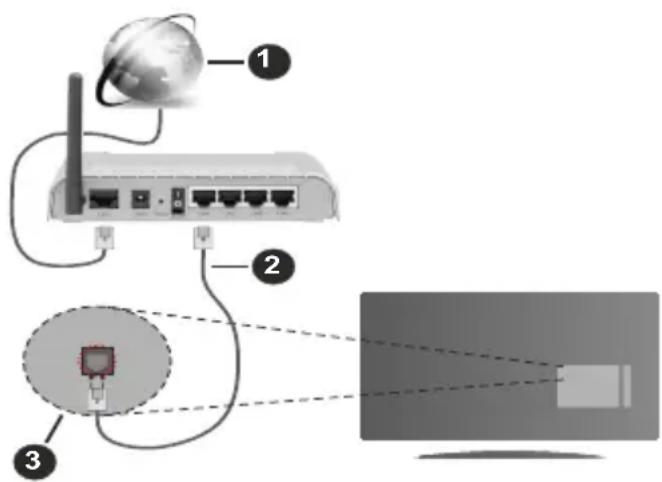
1 Laajakaista ISP -liitanta
2 LAN (Ethernet)-kaapeli
3 LAN-sisäantulo television takaosassa
Voit ehkä liittäa TV:n LAN-verkkoon verkkoasetuksista riippuen. Kaytä tassä tapauksessa Ethernetkaapelia TV:n liittämiseksi suoraan verko seinäpistokkeeseen.
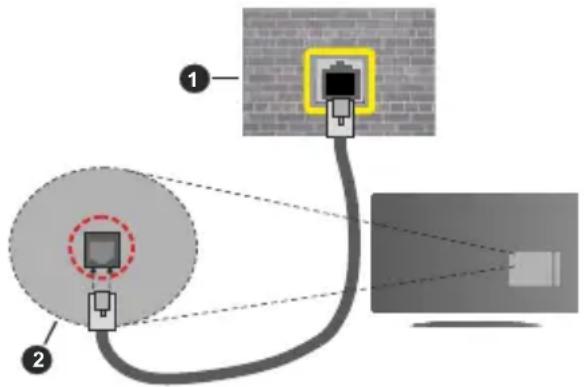
1 Verkon seinäpistoke
2 LAN-sisäantulo television takaosassa
Langallisen laitteen asetukset
Lankayhteyden asettamiseksi, siirr Asetukset>Verkko valikkoon.
Verkkotyyppi
Aseta Verkkotyypiki Langallinen laite.
Internet Nopeuden Testi
Korosta Internet-nopeustesti ja paina OK-painiketta. Televisio tarkistaa internet-yhteyden kaistanleveyden ja esittä tulokset sen jälkeen.
Lisäasetukset
Valitse Lisäasetukset ja paina OK-painiketta. Seuraavassa ruudussa voit vaihtaa television IP- ja DNS-asetuksia. Korosta haluamasi asetus ja paina Vasen tai Oikea -painikkeita vaihtaaksesi asetukset Automaattisesta Manuailiseksi. Voit nyt syottä IP ja / tai DNS-arvon manuailisesti. Valitse haluamasi asetus alasvetovalikosta ja syöta uudet arvot käyttaen numeropainikkeita kaukosaatimestä. Korosta Tallenna ja paina OK-painiketta tallentaaksesi asetukset kun olet valmis.
Muut tiedot
Yhteyden tilaksi naytetaan Yhdistetty tai Eiyhdistetty ja nykyinen IP-osoite, mikali yhteys on muodostetu. TV:n MAC-osoite naytetaan myos naytolla.
Ongelmien ratkaisu
Internet-yhteys ei käytettävissä
Jos tietokoneessasi olevan modeemin MAC-osoite (yksilollinen tunnistenumero) on pysyvästirekisteröity, on mahdollista etta TV ei yhdistä internetiin. Tällaisessa tapauksessa MAC-osoite todennetaan aina, kun muodostat yhteyden internetiin. Tamä on varotoimenpide luvatonta käyttoa vastaan. Koska TV:llä on omama MAC-osoite, internet-palveluntarjoaja ei voi vahvistaa TV:n MAC-osoitetta. Tästa syystä
TV ei voi muodostaa yhteyttä internetiin. Ota yhtey internet-palveluntarjoajaan ja pyyda tieto yhdistät toisen laitteen, kuten TV:si, internetiin.
On myos mahdollista etta yhteys ei ole kaytettavissapalomuuriongelman takia. Jos luulet, etta taaiheuttaa ongelman, ota yhteyttta internetpalveluntarjoajaan.
DVB -toimintotietoja
Tämä DVB-vastaanotin soveltu käytettäväksi vain maassa, jota varten se on suunniteltu.
Vaikka tämä DVB-vastaanotin vastaa sen valmistushetkellä voimassa olleita DVB-ominaisuksia, emme voi taata sen yhteensopivuutta tulevien DVB-lahetysten kanssa, lahetyssignaaleissa ja tekniikassa tapahtuvien muutosten vuoksi.
Jotkin digitaalisen television toiminnot eivat mahdollisesti ole kaytettavissa tietyissa maissa.
Suoritamme laiteparannuksia jatkuvasti, joten tekniset by tiedot voivat muuttua ilman ennakkoilmoitusta.
Lisātietajo lisāvarusteiden hankinnasta saat liikkeestä, josta ostit laitteen.
XpnoTnG duVatotnta Nivakac dopuopipikwv kavaiuw 18
Avapaywn EIOdBou USB 18
Eyypaqn USB (Tpoaip.) 19
Eπiokótnon μεσωv 20
FollowMe TV 21
CEC 21
Aetoupyia TaaXviiou 22
Hλ. εγχειρίδι 22
Xpion tsduvatotnta Nivaacg dopuopipKwv kavaaiwv
Mnpoeite va npayatotoinoetaeutc Tic epyaiecs xpnoiopoioiwvtaC to evou Pu0muOeIc>EykaTaoaon>Pu0muOeIc Dopupopiknc>ivakac kavaaiwv dopupopiknc. Exte duo etiaoyec oxetikac e autn tn duvatotnta.
Mtopeite va "katebetae" n va "avbetae" ddoeva tivaka dopupopikw kavaaiw. ia va ekteleote autc Tis leitoupyic, perti va exi ouvdetheta i tny tnlaopaon mi aoukeun USB.
Mtnopeite va "avebaeTe" Tpexouoec Utnpeoeic kai
oxetikouc dopupopouc & avaetadote c ano tyn
tnleopaon oeuokun USB.
Oboyn kivntnsouokeun
TnV Kupia oOovn mTopeite va Bpeite kaptelcs yia va aTOKTHoTE TPOoBaaon Oe diapopec AetoupyieC. H eapuoyn lauBavei Tnv tpexoua Iota kavaiw v anto Tnv tnAeopaan kat a Tnv EKKivno nTns.
Iestatiet Tikla tipu kā Vadu ierice, ja savienojumam izmantojat Ethernet kabeli.
Interneta ātruma tests
lezimjet Interneta atruma tests un nospiediet pogu Labi. TV parbaudis interneta pieslleguma joslas platumu un paradis rezultatu, kad tas ir pajeigts.
Uzlabotie iestatijumi
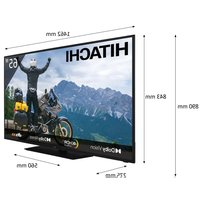
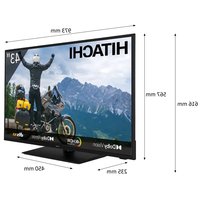
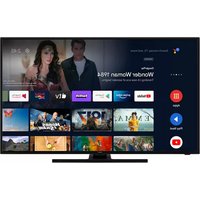
- Salvestised
- USB salvestamine (Valikuline)
- Programmi salvestamine
- Salvestamine ei ole vöimalik
- (X: Pole saadaval, O: Saadaval)
- Sisälto
- Turvallisuustiedot
- HUOMIO:
- SAHKOISKUN VAARA ALÄ AVAA
- TÄRKEÄÄ - Lue nämä ohjeet kokonaan ennen kuin asennat tai käytät laitetta
- VAROITUS
- Tuotteen merkinnät
- VAROITUKSET SEINÄASENNUKSESSA
- Ymparistotietoa
- Ominausuudet
- Ultra HD (UHD)
- High Dynamic Range (HDR) / Hybrid Log-Gamma (HLG):
- Dolby Vision
- Valmiustilan huomautukset
- TV:n ohjaussauva ja sen käytto
- Käytö kaukosäätimellä
- Sisäantulon valinta
- Kanavien vaihto ja äenvoimakkuus
- Pakotetu valmiustila
- TV:n ohjauspainikkeet ja niiden käytto
- Käytö hallintapainikkeella
- Käytö kaukosaätimellä
- Kanavien vaihto ja aenenvoimakkuus
- TV:n päävalikon käytto
- Aloitus
- Haku
- TV:
- 3.1.Opas
- Kanavat
- Ajastimet
- Muokka aloiusvalikkoa
- Tallennukset
- Lisssovelluksia
- Markkina
- Nollaa sovellukset
- Saavutettavuus
- Yksityisyyden asetukset
- Asetukset
- Lähteet
- Lahdeasetukset
- Kaukosaätimen paristojen asentaminen
- Virtaliitäntä
- Antenniliiantä
- TV:n takaosa
- Satellitti
- TV:n vasen laita
- Antenni tai kaapeli
- Lisenssihuomautukset
- Dolby Vision-Atmos
- Tiedot havittamisestä
- [Europan Unioni]
- (Yritykset)
- [Europan unionin ulkopuoliset maat]
- (*) OMA PAINIKE 1:
- Paalle/Pois kytkeminen
- TV:n kytkeminen pälle
- TV:n kytkeminen pois pälta
- Kytke virta pois kokonaan irrottamalla virtajohto pistorasiasta.
- TV:n kytkeminen pois pälä
- Ensimmäinen Asennus
- Lahetystyyppi valinta
- M7-operaattorivaihtoehto
- Fransat-vaihtoehdot
- Huomautukset:
- Satellittikanavalistan kaytto
- Mediatoisto USB-tulon kautta
- USB-tallennus (lisävaruste)
- Ohjelman tallennus
- Ajansiirtotoiminto
- Pikatallennus
- Tallennettujen ohjelmien katsominen
- Hitaasti eteenpain / Hitasi taaksepain
- Tallennusasetukset
- Mediaselain
- Mukautettu käynnistyslogo
- FollowMe TV
- [CEC]
- Enhanced Audio Return Channel (eARC) (Parannettu aen paluukanava)
- Järestelmän ääntenhallinta
- Pelitila
- Automaattinen matala vivetila
- E-opas
- Asetusvalikon sisältö
- TV:n yleinen käytto
- Kanavaluetelon kayttäminen
- Suosikkiluetteloiden hallinta
- Lapsilukon asetukset
- Sahköinen ohjelmaopas
- Aikajanan aikataulu
- Nyt/seuraava aikataulu
- Tapahtumavalinnat
- Teksti-TV-palvelut
- Digitalinen teksti-TV
- Ohjelmiston paivitys
- Ohjelmapäivitysten haku käytölliittymän kautta
- Kello 03.00 haku ja paivystila
- Vianmäritys & ohjeita
- TV ei kytkeydy paalle
- Heikko kuvanlaatu
- Ei kuvaa
- Ei aantä
- Kaukosaadin - ei toimi
- Ei signaalia tulolähteessä
- Fallennus ei kaytettavissä
- USB on liian hidas
- (X: Ei käytössä, O: Käytössä)
- Tuetut tiedostomuodot USB-tilassa
- Videotiedostomuodot
- Kuvatiedostomuodot
- Aänitiedostmuodot
- Tekstitystiedostomuodot
- Tuetut DVI-resoluutiot
- Liitettavyys
- Lankaverkko
- Liittäminen lankaverkkoon
- Langallisen laitteen asetukset
- Verkkotyyppi
- Internet Nopeuden Testi
- elaaasetukset
- Muut tiedot
- Langaton yhteys
- Liittäminen langattomaan verkkoon
- Langattoman laitteen asetukset
- Hae langattomia verkkoja
- Kytke irti
- Paina wifi-reitittimen WPS-painiketta
- Internet In Nopeuden Testi
- Lisäasetukset
- Verkotettu valmiustila
- JaLiittäminen matkapuhelimeen WLAN-yhteyden kautta
- Langaton Naytto
- Käytö mobililaitteiden kanssa
- Liittä Bluetooth-laitteseen
- Kuvansiarto ja aänen suoratoisto
- Liitäntöjen vianetsintä
- Langaton Verkko Ei Käytettävissä
- Yhteysnopeus on alhainen
- Keskeytyksiä toiston aikana tai hidas liike
- Internet-yhteytä ei saatavilla / Audio-videojako ei onnistu
- Virheellinen toimialue
- Audio-videojako -verkkopalvelun käytto
- Palvelinohjelman asennus
- Yhdistäminen langalliseen tai langattomaan verkkoon
- Ota Audio-video-jako käyttoön
- Jaettujen tiedostojen toisto Mediaselaimella
- Sovellukset
- Internet-selain
- HBBTV-järkestelmä
- Smart Center
- Aloius
- Mobililaitteen nayttö
- Lisātiētosivu
- FollowMe TV-ominaisuus (mikäli saatatvilla)
- Mirror-tila
- Mediajakosivu
- Alykas kaukosädin
- Aanentunnistus
- Nappaimistosivu
- Vaatimukset
- Alexa Ready
- Sisäänrakennettu Alexa
- Alexan aloitusnäytto
- Käytto Alexalla
- Asetustoiminto
- Esimerkkejä komennoista
- Amazon:in DART-ominaisuus
- Google Assistant
- Toimii Hey Googlen kanssa
- Ennen asetusta
- Toimii Ok Googlen kanssa
- Esimerkkej komennoista
- Verkkoyhteys
- Ongelmien ratkaisu
- Internet-yhteys ei käytettävissä
- DVB -toimintotietoja
- Xpion tsduvatotnta Nivaacg dopuopipKwv kavaaiwv
- Oboyn kivntnsouokeun
- Interneta ātruma tests
- Uzlabotie iestatijumi
Merkki : HITACHI
Malli : 55HK5300
Kategoria : Televisio