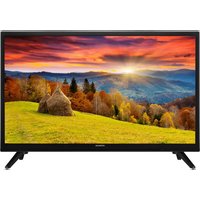
24HE2202 - Televisio HITACHI - Ilmainen käyttöohje ja opas
Löydä laitteen käyttöohje ilmaiseksi 24HE2202 HITACHI PDF-muodossa.


| Tuotetyyppi | LED-televisio |
| Merkki | Hitachi |
| Malli | 24HE2202 |
| Virransyöttö | 220-240 V AC, 50 Hz |
| Käyttöjärjestelmä | Android TV |
| Digitaalinen viritin | DVB-T-T2/C/S-S2 |
| Liitäntä | HDMI, USB, Composite, VGA, Ethernet, Wi-Fi 802.11 a/b/g/n/ac |
| Tärkeimmät toiminnot | Google Cast, HDR/HLG, äänihaku, teleteksti, ajastin, lapsilukko |
| Näytön tarkkuus | Full HD 1920 x 1080 (arvio) |
| Ääni | Stereo, kuulokeliitäntä, SPDIF-äänilähtö (optinen/koaksiaalinen) |
| Huolto ja puhdistus | Irrota verkkovirta ennen puhdistusta. Käytä pehmeää ja kuivaa liinaa. Älä käytä nestemäisiä tai hankaavia puhdistusaineita. |
| Turvallisuusohjeet | Älä avaa koteloa. Sähköiskun vaara. Älä altista sateelle tai kosteudelle. Älä sijoita lämpölähteiden lähelle. Pidä poissa lasten ulottuvilta. |
| Seinäasennus | Yhteensopiva VESA-kiinnikkeen kanssa (ei sisälly) |
| Mukana toimitetut tarvikkeet | Jalusta, kaukosäädin paristojen kanssa, virtajohto |
| Energiankulutus | Ei ilmoitettu käyttöohjeessa |
Usein kysytyt kysymykset - 24HE2202 HITACHI
Käyttäjien kysymyksiä aiheesta 24HE2202 HITACHI
0 kysymys tästä laitteesta. Vastaa tuntemiisi tai esitä omasi.
Esitä uusi kysymys tästä laitteesta
Lataa ohjeet laitteellesi Televisio PDF-muodossa ilmaiseksi! Löydä käyttöohjeesi 24HE2202 - HITACHI ja ota elektroninen laitteesi takaisin hallintaan. Tällä sivulla julkaistaan kaikki laitteidesi käyttöön tarvittavat asiakirjat. 24HE2202 merkiltä HITACHI.
KÄYTTÖOHJE 24HE2202 HITACHI
Jotkin tässä käyttöoppaassa mainitut ominaisuudet tai toiminnot voivat vaihdella tai eivät välttämättä ole saatavana ostamasi mallin mukaan.
Sisältö
Turvallisuustiedot 2
Johdanto 4
Ominaisuudet 4
Jalustan asennus ja seinäasennus .... 4
Jalustan asennus ja seinäasennus .... 4
Antennilitäntä....5
Muut liitännät....6
Kytke TV päälle/pois päältä....7
TV:n ohjaussauva ja sen käyttö ....8-9
Kaukosäädin 10
Kaukosäädin 11
Alkuasetusten ohjattu toiminto 12
Aloitusnäyttö....14
Live TV tilan valikon sisältö....15
Kanavat 15
TV-vaihtoehdot....15
Tallenna....16
Asetukset 16
Verkko ja Internet 16
Löydetyt verkot....16
Muut vaihtoehdot....16
Ethernet....16
Kanava....17
Kanavat....17
Kanavan asennustila....18
Kanavien automaattinen päivitys ....18
Kanavien päivitysviesti....18
Lapsilukko 18
Audiokanava 19
Äänikieli....19
Toinen äänikieli....19
Avoin lähdelisenssi....19
Versio 19
Tilit ja kirjautuminen sisään 19
Sovellukset....19
Laitteen ominaisuudet 19
Kaukosäädin ja varusteet....22
Kanavalista....22
Ohjelmaopas....23
Internetiin liittyminen 23
Multimedia soitin 24
USB-liitännästä 24
Mobiililaitteesta DMR:n kautta....25
USB-tallennus 25
Pikatallennus....25
Tallennettujen ohjelmien katsominen .....25
Ajansiirtotoiminto 25
Levyn formatointi 25
Aikataululista 25
CEC....26
Google Cast....26
HBBTV-järjestelmä....27
Pikavalmiustilahaku....27
Ohjelmiston päivitys 27
Vianmääritys & ohjeita 27
VGA-sisääntulon tyypilliset näyttötilat 28
AV- ja HDMI-signaalin yhteensopivuus ...... 29
Tuetut tiedostomuodot USB-tilassa....30
Video 30
Ääni....31
Kuva....33
Tekstitykset....33
Tuetut DVI-resoluutiot 34
Tiedot hävittämisestä 35
Turvallisuustiedot

HUOMIO: VÄHENTÄÄKSESI SÄHKÖISKUN VAARAA, ÄLÄ AVAA KOTELOA (TAI SEN TAKAOSAA).
SISÄLLÄ EÏ KÄYTTÄJÄN HUOLLETTAVISSA OLEVA OSIA. ANNA AMMATTITAITOISEN HUOLTOHENKILÖN HUOLTAA LAITEEN.
Ääriolosuhteissa (myrskyt, ukonilma) ja kun laitetta ei käytetä pitkään aikaan (loman aikana) kytke TV irti pistorasiasta.
Verkkopistoketta käytetään irrottamaan televisio verkkovirrasta, ja siksi sen on oltava helposti käytettävissä. Jos TV:tä ei kytketä irti virransyötöstä, laite kuluttaa virtaa vaikka se olisi valmiustilassa tai sammutettu.
Huomautus: Noudata näytössä näkyviä ohjeita laitteen käytöstä.
TÄRKEÄÄ - Lue nämä ohjeet kokonaan ennen kuin asennat tai käytät laitetta
VAROITUS: Tämä laite ei ole tarkoitettu lasten tai sellaisten henkilöiden käyttöön (lapset mukaan lukien), joiden fyysinen, aistillinen tai henkinen toimintakyky on rajoittunut tai joilla ei ole kokemusta tai tietoa laitteen käytöstä, ellei käyttöä valvo tai ohjaa turvallisuudesta vastaava henkilö.
- Käytä tätä TV:tä alle 2 000 metrin korkeuksissa kuivissa tiloissa ja alueilla maltillisella tai trooppisella ilmastolla.
- TV on tarkoitettu kotikäyttöön ja vastaavaan yleiseen, mutta ei julkiseen käyttöön.
- Jätä vähintään 5 cm rako TV:n ympärille hyvär ilmanvaihdon varmistamiseksi.
- Ilmanvaihtoa ei saa estää peittämällä ilmanvaihtouukko sanomalehtien, pöytäliinojen tai verhojen kaltaisilla esineillä.
- Virtajohtoon tulisi olla helppo pääsy. Älä sijoita televisiota, huonekalua tai muuta esinettä sähköjohdolle päälle. Vaurioitunut sähköjohto/pistoke voi aiheuttaa tulipalon tai sähköiskun. Käsittele sähköjohtoa sen pistokkeesta, älä irrota televisiota seinästä vetämällä sähköjohdosta. Älä kosketa virtajohtoa/pistoketta märillä käsillä, sillä se voi aiheuttaa oikosulun tai sähköiskun. Älä tee solmua sähköjohtoon tai sido sitä yhteen muiden johtojen kanssa. Jos johto vahingoittuu, se tulee vaihtaa valmistajan tai ammattitaitoisen henkilön toimesta.
-
Televisiota ei saa asettaa alttiiksi tippuvalle tai roiskuvalle vedelle, sen vuoksi älä sijoita television yläpuolelle nestettä sisältävää astiaa kuten esim. maljakkoa (esim. hyllyt laitteen yläpuolella).
-
Älä altista TV:tä suoralle auringonpaisteelle tai sijoita avotulia, kuten kynttilöitä sen päälle tai lähelle.
- Älä sijoita lämpölähteitä, kuten sähkölämmittimet, lämpöpatterit jne. TV:n lähelle.
- Älä sijoita TV:tä lattialle ja kalteville pinnoille.
- Tukehtumisvaaran välttämiseksi, pidä muovipussit lasten ja lemmikkien ulottumattomissa.
- Kiinnitä jalusta tiukasti TV:seen. Jos jalusta on varustettu ruuveilla, kiristä ruuvit tiukkaan TV:n kaatumisen estämiseksi. Älä ylikiristä ruuveja ja asenna jalustan kumit kunnolla.
- Älä hävitä paristoja tulessa tai vaarallisten tai syttyvien materiaalien kanssa.
VAROITUS
- Paristoja ei saa altistaa kuumuudelle, kuten auringonvalolle, tulelle, jne.
- Liiallinen äänenpaine kuulokkeista voi heikentää kuuloa.
ÄLÄ ENNEN KAIKKEA - KOSKAAN anna kenenkään, erityisesti lapsien, tönäistä tai lyödä ruutua tai työntää mitään kotelon reikiin, rakoihin tai muihin aukkoihin.
 | Huomautus | Vakavanloukkaantumisen taikuoleman vaara |
 | Sähköiskun vaara | Vaarallinen jännite |
 | Kunnossapito | Tärkeät kunnossapito-osat |
Tuotteen merkinnät
Seuraavia merkintöjä käytetään tässä tuotteessa osoittamaan rajoituksia, varotoimia ja turvallisuusohjeita. Ohjeita tulee noudattaa, kun tuotteessa on niitä vastaava merkki. Huomioi nä ohjeet turvallisuussyistä.

Luokan II laite: Tämä laite on suunniteltu siten, että se ei edellytä maadoitusta.
Vaarallinen jännitteinen napa: Merkityt navat ovat vaarallisen jännitteisiä normaaleissa käyttöolosuhteissa.

Varoitus, katso käyttöohjetta: Merkityt alueet sisältävät käyttäjän vaihdettavissa olevia nappiparistoja.

Luokan 1 lasertuote: Tämä tuote sisältää luokan 1 laserilähteen, joka on turvallinen kohtuudella ennakoitavissa olevissa olosuhteissa
VAROITUS
Älä niele paristoa, kemiallisen palovamman vaara
Tämä tuote tai mukana tulleet lisätarvikkeet saattavat sisältää nappipariston. Nappipariston nieleminen saattaa aiheuttaa vakavia sisäisiä palovammoja jo 2 tunnissa ja johtaa kuolemaan.
Pidä uudet ja käytetyt paristot lasten ulottumattomissa.
Mikäli paristokotelo ei mene kunnolla kiinni, lopeta laitteen käyttö ja pidä se lasten ulottumattomissa.
Mikäli epäilet, että henkilö on niellyt pariston tai asettanut sen mihin tahansa paikkaan kehonsa sisällä, tulee tämän tällöin hakeutua välittömästi hoitoon.

Televisio voi pudota ja aiheuttaa henkilövahingon tai kuoleman. Monet vahingot, etenkin lapsiin kohdistuvat, voidaan välttää noudattamalla yksinkertaisia varotoimenpiteitä, kuten:
- Käyttämällä television valmistajan suosittelemia jalustoja tai asennusmenetelmiä.
- Käyttämällä vain kalustoa, joka voi turvallisesti tukea televisiota.
- Varmistamalla, että televisio ei ulotu tukevan kaluston reunan yli.
- Kerro lapsillesi, että on vaarallista kiivetä huonekalujen päälle ylettyäkseen televisioon tai sen säätimiin.
- Vedä kaikki televisioon liitetyt johdot ja kaapelit niin, että niihin ei voida kompastua, tarttua tai vetää niitä.
- Älä koskaan aseta televisiota epävakaalle alustalle,
- Välttämällä TV:n asettamista korkeiden huonekalujen päälle (kirjahyllyt) kiinnittämättä TV:tä ja huonekalua sopivalla tavalla.
- Olemalla asettamatta TV:tä kankaiden tai muiden materiaalien päälle, jotka voivat sijaita TV: sarja ja huonekalun välissä.
- asettamatta esineitä, kuten kaukosäätimiä tai leikkikaluja television tai huonekalun lähelle, joiden perään lapset voivat halua kiivetä.
- Laite sopii vain asennukseen ≤2 metrin korkeuksille. Jos televisio siirretään, tulee näitä suosituksia noudattaa tässäkin tilanteessa.

Rakennuksen verkkovirran suojamaattoon tai suojamaattoon kytkettyyn laitteeseen liitetty laite - ja TV:n jakelujärjestelmään käyttämällä koaksiaalikaapelia, voi jossain olosuhteissa aiheuttaa tulipalovaaran. Liitäntä television jakelujärjestelmään on siksi tehtävä sähköeristyksen antavan laitteen kautta tietyn taajuusalueen alapuolella (galvaaninen eristin)
VAROITUKSET SEINÄASENNUKSESSA
- Lue ohjeet ennen TV:n kiinnittämistä seinälle.
- Seinäkiinnityssarja on lisävaruste. Saat sen jälleenmyyjältä, jos sitä ei toimitettu TV:n mukana.
- Älä asenna TV:tä kattoon tai kaltevalle pinnalle.
- Käytä määritettyjä asennusruuveja ja muita lisävarusteita.
- Kiristä asennusruuvit tiukkaan, TV:n putoamisen estämiseksi. Älä ylikiristä ruuveja.
Kuvat ja kuvaukset käyttöohjeessa ovat vain viitteellisiä ja voivat erota todellisesta tuotteesta. Pidätämme oikeuden teknisiin muutoksiin ilman eri ilmoitusta
Johdanto
Kiitos, että olet valinnut tuotteemme. Voit kohta nauttia uudesta televisiostasi. Lue nämä ohjeet huolellisesti. Ne sisältävät tärkeitä ohjeita, jotka auttavat TV:n käyttämisessä turvallisesti ja varmistavat oikean asennuksen ja käytön.
Ominaisuudet
• Kauko-ohjattu väri-TV.
• Android-käyttöjärjestelmä
- Google Cast
- Äänihaku
- Täysin integroitu digitaali/maanpäällinen/satelliitti TV (DVB-T-T2/C/S-S2)
- HDMI-sisääntulot HDMI-liitännöillä varustettujen laitteiden liitäntään
• USB-sisääntulo
- Komposiittisisääntulot ulkoisille laitteille (kuten DVD-soittimet, videokamerat, pelikonsolit jne.)
- Stereoäänijärjestelmä
- Teksti-TV
• Kuulokkeiden liitäntä
• Automaattinen ohjelmointijärjestelmä.
• Manuaalinen viritys
- Uniajastin
• Päällä/pois ajastin
• Kytke ajastin pois päältä
- Kuva pois -toiminto
• Ei signaalia, automaattinen sammutustoiminto
• VGA-sisääntulo
- Ethernet (LAN) Internetin liitäntään ja palveluihin
• 802.11 a/b/g/n/ac sisäänrakennettu WLAN-tuki
• HbbTV
High Dynamic Range (HDR) / Hybrid Log-Gamma (HLG):
Käyttämällä tätä toimintoa, TV voi tuottaa suuremman dynaamisen valoalueen kaappaamalla ja yhdistämällä usean eri valaistuksen. HDR/HLG lupaa paremman kuvanlaadun, kirkkaampien, realistisempien korostusten, kirkkaampien värien ja muiden parannusten ansiosta. Se tarjoaa kuvan, jota elokuvantekijät tavoittelevat, näyttämällä tummien varjojen piilotetut alueet ja auringonvalon täydellä selvyydellä, väreillä ja yksityiskohdilla. HDR/HLG -sisältöä tuetaan natiivi- ja portaaliliitäntöjen, HDMI, USB-tulojen ja DVB lähetysten kautta.
Jalustan asennus ja seinäasennus
Jalustan asennus/irrotus
Valmistelu
Pura jalusta ja televisio pakkauksestaan ja aseta jalusta työpöydälle tai mille tahansa tasaiselle pinnalle.
- Käytä tasaista ja tukevaa pöytää tai muuta tasaista pintaa joka kestää television painon.
- Älä ota otetta ruudusta.
• Varo naarmuttamasta tai rikkomasta televisiota.
Jalustan asennus
- Aseta jalusta pöydälle tai muulle tasaiselle pinnalle.
- Nosta televisio jalustan päälle niin että se osuu yhteen jalustan kiinnityskohtien kanssa ja laske se sitten jalustan varaan. Jos jalusta ei ole kunnolla kiinnitetty, paina varovasti alaspäin kunnes kiinnike/kiinnikkeet napsahtavat paikoilleen.
Jalustan irrottaminen televisiosta
Varmista, että irrotat jalustan seuraavalla tavalla käyttäessäsi seinäkiinnityskiinnikettä tai laittaessasi television takaisin pakkaukseensa.
- Aseta televisio pöydälle puhtaan ja pehmeän vaatteen päälle näyttöruutu alaspäin. Jätä jalusta työntymään esille pinnan reunan yli.
- Paina painikkeita jalustan takaosassa kiinnikkeiden vapauttamiseksi.
- Irrota jalusta vetämällä sitä poispäin televisiosta.
Käytettäessä seinäkiinnikettä
TV on myös varustettu asennukseen VESA-yhteensopivalle seinäkiinnikkeellä. Jos sitä ei toimiteta TV:n kanssa, ota yhteyttä jälleenmyyjään suositellun seinäkiinnikkeen ostamiseksi.
Jalustan asennus ja seinäasennus
Jalustan asennus/irrotus
Valmistelu
Ota jalusta(t) ja televisio pakkauksesta ja aseta televisio pöydälle puhtaan ja pehmeän vaatteen (huopa tms.) päälle näyttöruutu alaspäin.
- Käytä tasaista ja tukevaa pöytää, joka on suurempi kuin televisio.
- Älä ota otetta ruudusta.
• Varo naarmuttamasta tai rikkomasta televisiota.
Jalustan asennus
-
Aseta jalusta(t) jalustan asennuskuvioon TV:n takaosassa.
-
Aseta ruuvit ja kiristä niitä varovasti, kunnes jalusta on kunnolla kiinnitetty.
Jalustan irrottaminen televisiosta
Varmista, että irrotat jalustan seuraavalla tavalla käyttäessäsi seinäkiinnityskiinnikettä tai laittaessasi television takaisin pakkaukseensa.
- Aseta televisio pöydälle puhtaan ja pehmeän vaatteen päälle näyttöruutu alaspäin. Jätä jalusta(t) työntymään esille pinnan reunan yli.
- Irrota jalustan (jalustojen) kiinnitysruuvit.
- Irrota teline(et).
Käytettäessä seinäkiinnikettä
TV on myös varustettu asennukseen VESA-yhteensopivalle seinäkiinnikkeellä. Jos sitä ei toimiteta TV:n kanssa, ota yhteyttä jälleenmyyjään suositellun seinäkiinnikkeen ostamiseksi.
Antenniliitäntä
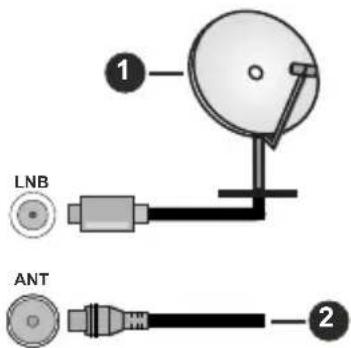
Liitä antenni- tai kaapelitelevision pistoke ANTENNITULO (ANT) tai satelliittikaapeli SATELLIITTITULO (LNB) -liitäntään TV:n takaosassa.
TV:n takaosa
-
Satelliitti
-
Antenni tai kaapeli

Jos haluat liittää laitteen TV:seen, varmista, että sekä TV että laite on sammutettu ennen liitännän suorittamista. Kun liitäntä on valmis, voit kytkeä laitteet päälle ja käyttää niitä.
Muut liitännät

Jos haluat liittää laitteen TV:seen, varmista, että sekä TV että laite on sammutettu ennen liitännän suorittamista. Kun liitäntä on valmis, voit kytkeä laitteet päälle ja käyttää niitä.
| Liitin Tyyppi | Kaapelit Laite | ||
KOMPONENTTI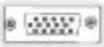 | Komponenttivideo -liitäntä (takana) |  VGA - Komponentti liitäntäkaapeli VGA - Komponentti liitäntäkaapeli |  |
| [MDT] | HDMI liitäntä (takana&sivulla) | 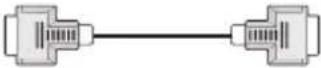 | |
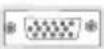 | VGA liitäntä (taka) |  | 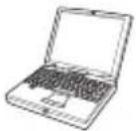 |
| AUDIO TULO | VGA/komponentti ääni liitäntä (taka) |  Komponentti/VGA äänikaapeli Komponentti/VGA äänikaapeli | |
SPDIF  | SPDIF (Koaksiaalilähtö) liitäntä (taka) |  |  |
SPDIF  | SPDIF (optinen lähtö) liitäntä (taka) |  | 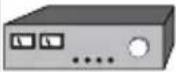 |
| KOMPOSIITTI | Komposiitti (Audio/Video) liitäntä (takana) | 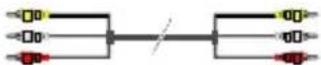 Audio Video -kaapeli Audio Video -kaapeli | 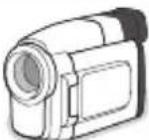 |
KUULOKKEET | Kuulokkeet liitäntä (sivu) |  | |
| [7IAT] | USB liitäntä (sivu) |  | 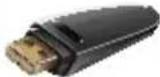 |
 | CI-liitäntä (sivu) |  | [BBT6] |
LAN | Ethernet-liitäntä (taka) |  Lan / Ethernet-kaapeli Lan / Ethernet-kaapeli | [0347] |
Ottaaksesi käyttöön VGA/komponentti -äänen, sinun tulee liittää äänilähde takana oleviin audiolitiittimiin VGA/komponentti -kaapelin avulla. Käytettäessä seinäasennussarjaa (saatavissa alan liikkeestä, mikäli ei sis. toimitukseen) suosittelemme, että liität kaikki johdot takaliitäntöihin ennen asennusta seinään. Liitä tai poista CI-moduuli vain, kun TV on POIS PÄÄLTÄ. Katso moduulin ohjekäsikirjaa asetustietojen vuoksi. Jokainen TV:n USB-tulo tukee enintään 500 mA laitteita. Laitteet, joiden virta-arvo on yli 500mA, voivat vaurioittaa TV:tä. Yhdistäessäsi HDMI-kaapelin televisioosi, sinun tulee käyttää suojattua HDMI-kaapelia varmistaaksesi riittävän suojan high definition -signaalien taajuushäiriöiltä, kuten 4K-sisältö, sinun on käytettävä suurnopeuksista suojattua (korkean tason) HDMI-kaapelia ferriittiytimellä.
Kytke TV päälle/pois päältä
Liitä virta
TÄRKEÄÄ: TV on suunniteltu käytettäväksi 220-240V AC, 50 Hz pistorasiassa.
Otettuasi TV:n ulos pakkauksesta, anna sen lämmetä huonelämpötilaan ennen kuin kytket sen verkkovirtaan.
Liitä virtakaapeli pistorasiaan. TV kytkeytyy päälle automaattisesti.
TV:n kytkeminen päälle valmiustilasta
Jos TV on valmiustilassa, syttyy valmiustilan LED. Kytkeäksesi TV:n päälle valmiustilasta suorita jokin seuraavista:
- Paina valmiustila-painiketta kaukosäätimessä.
- Paina ohjauskytkimen keskiosaa TV:ssä.
TV:n kytkeminen valmiustilaan
TV:tä ei voida kytkeä valmiustilaan ohjaussauvasta. Paina valmiustila-painiketta kaukosäätimessä.
Sammutus-valikko ilmestyy ruutuun. Korosta OK ja paina OK-painiketta. TV siirtyy valmiustilaan.
TV:n kytkeminen pois päältä
Kytke virta pois kokonaan irrottamalla virtajohto pistorasiasta.
Pikavalmiustila
Kytkeäksesi TV:n pikavalmiustilaan suorita jokin seuraavista:
- Paina valmiustila-painiketta kaukosäätimessä.
Paina uudestaan palataksesi käyttötilaan. - Paina ohjauskytkimen keskiosaa TV:ssä.
Paina uudestaan palataksesi käyttötilaan.
Kytke TV päälle/pois päältä
Liitä virta
TÄRKEÄÄ: TV on suunniteltu käytettäväksi 220-240V AC, 50 Hz pistorasiassa.
Otettuasi TV:n ulos pakkauksesta, anna sen lämmetä huonelämpötilaan ennen kuin kytket sen verkkovirtaan.
Liitä virtakaapeli pistorasiaan. TV kytkeytyy päälle automaattisesti.
TV:n kytkeminen päälle valmiustilasta
Jos TV on valmiustilassa, syttyy valmiustilan LED. Kytkeäksesi TV:n päälle valmiustilasta suorita jokin seuraavista:
- Paina valmiustila-painiketta kaukosäätimessä.
- Paina ohjauskytkimen keskiosaa TV:ssä.
TV kytkeytyy päälle.
TV:n kytkeminen valmiustilaan
TV:tä ei voida kytkeä valmiustilaan ohjaussauvasta. Paina valmiustila-painiketta kaukosäätimessä. Sammutus-valikko ilmestyy ruutuun. Korosta OK ja paina OK-painiketta. TV siirtyy valmiustilaan.
TV:n kytkeminen pois päältä
Kytke virta pois kokonaan irrottamalla virtajohto pistorasiasta.
Pikavalmiustila
Kytkeäksesi TV:n pikavalmiustilaan suorita jokin seuraavista:
- Paina valmiustila-painiketta kaukosäätimessä.
Paina uudestaan palataksesi käyttötilaan. - Paina ohjaussauvan keskiosaa TV:ssä ja pidä se painettuna muutama sekunti.
Paina uudestaan palataksesi käyttötilaan.
Kytke TV päälle/pois päältä
Liitä virta
TÄRKEÄÄ: TV on suunniteltu käytettäväksi 220-240V AC, 50 Hz pistorasiassa.
Otettuasi TV:n ulos pakkauksesta, anna sen lämmetä huonelämpötilaan ennen kuin kytket sen verkkovirtaan.
Liitä virtakaapeli pistorasiaan. TV kytkeytyy päälle automaattisesti.
TV:n kytkeminen päälle valmiustilasta
Jos TV on valmiustilassa, syttyy valmiustilan LED. Kytkeäksesi TV:n päälle valmiustilasta suorita jokin seuraavista:
- Paina valmiustila-painiketta kaukosäätimessä.
• Paina hallintapainiketta TV:ssä.
TV kytkeytyy päälle.
TV:n kytkeminen valmiustilaan
TV:tä ei voida kytkeä valmiustilaan ohjauspainikkeesta. Paina valmiustila-painiketta kaukosäätimessä. Sammutus-valikko ilmestyy ruutuun. Korosta OK ja paina OK-painiketta. TV siirtyy valmiustilaan.
TV:n kytkeminen pois päältä
Kytke virta pois kokonaan irrottamalla virtajohto pistorasiasta.
Pikavalmiustila
Kytkeäksesi TV:n pikavalmiustilaan suorita jokin seuraavista:
- Paina valmiustila-painiketta kaukosäätimessä.
Paina uudestaan palataksesi käyttötilaan.
• Paina hallintapainiketta TV:ssä.
Paina ohjauspainiketta uudestaan palataksesi käyttötilaan.
TV:n ohjaussauva ja sen käyttö
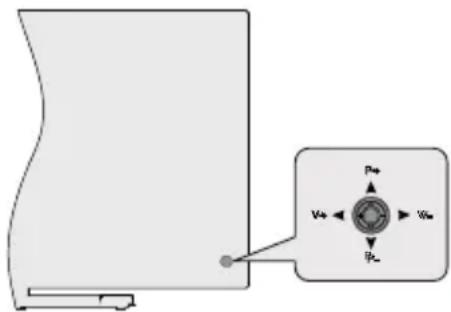
Ohjaussauvalla voit ohjata TV:nä Äänenvoimakkuutta / Ohjelmia / Lähdettä ja Valmiustilan toimintaa.
Huomautus: Ohjaussauvan sijainti saattaa vaihdella mallin mukaan.
Säätääksesi äänenvoimakkuutta: TV:n takaosa itseäsi päin, paina ohjaussauvaa vasemmalle äänenvoimakkuuden lisäämiseksi ja oikealle sen laskemiseksi.
Kanavan vaihtaminen Live TV -tilassa: Selaa tallennettuja kanavia painamalla painiketta ylös tai alas.
Lähteen vaihtaminen Live TV -tilassa: Paina ohjaussauvan keskeltä, TV-vaihtoehdot valikko avautuu. Korosta Lähde-vaihtoehto ja paina ohjaussauvan keskeltä, Tulot-luettelo ilmestyy näyttöön. Valitse haluttu lähde painamalla ohjaussauvaa ylös tai alas ja paina ohjaussauvan keskiosaa.
TV:n kytkeminen pois päältä (Pikavalmiustila): Paina sauvan keskiosaa alas ja pidä se alhaalla muutaman sekunnin ajan, kunnes televisio kytkeytyy pikavalmiustilaan.
TV:n kytkeminen pois päältä (valmiustila): TV:tä ei voida kytkeä valmiustilaan ohjaussauvasta.
TV:n kytkeminen päälle: Paina ohjaussauvan keskeltä, TV kytkeytyy päälle.
Käyttö kaukosäätimellä
Paina Menu-painiketta kaukosäätimessä avataksesi Live TV asetukset -valikon Live TV -tilassa. Paina Aloitus-painiketta näyttääksesi Android TV:n Aloitusnäytön. Käytä suuntapainikkeita kohdistuksen siirtämiseksi, jatkamiseksi, asetusten säätämiseksi ja paina OK valinnan tekemiseksi muutoksiin, mieltymysten asettamiseen, alivalikoiden avaamiseen, sovellusten avaamiseen jne. Paina Palaa/takaisin palataksesi edelliseen valikkoon.
Sisääntulon valinta
Kun olet liittänyt kaikki oheislaitteet TV-vastaanottimeen, voit kytkeä eri sisääntulolähteitä. Paina Lähde-painiketta kaukosäätimessä toistuvasti tai käytä suuntapainikkeita ja paina OK-painiketta lähteiden vaihtamiseksi Live TV -tilassa. Tai avaa Tulot-valikko Aloitusnäytöllä, valitse haluttu lähde listalta ja paina OK.
Kanavien ja äänenvoimakkuuden vaihto
Voit säätää äänenvoimakkuutta Äänenvoimakkuus +/- -painikkeilla ja vaihtaa kanavaa Live TV -tilassa Ohjelma +/- -painikkeilla kaukosäätimessä.
TV:n ohjaussauva ja sen käyttö
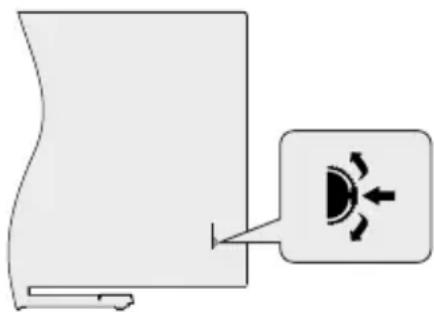
Ohjaussauvan avulla voit hallita Ohjelma- ja valmiustila päällä-toimintoja televisiossa.
Huomautus: Ohjaussauvan sijainti saattaa vaihdella mallin mukaan.
Kanavan vaihtaminen Live TV -tilassa: Paina ohjaussauvan keskikohtaan, näytölle ilmestyy tietopalkki. Selaa tallennettuja kanavia painamalla ohjaussauvaa ylös tai alas.
TV:n kytkeminen pois päältä (Pikavalmiustila): Paina ohjaussauvan keskiosaa alas ja pidä se alhaalla muutaman sekunnin ajan, kunnes televisio kytkeytyy valmiustilaan.
TV:n kytkeminen pois päältä (valmiustila): TV:tä ei voida kytkeä valmiustilaan ohjaussauvasta.
TV:n kytkeminen päälle: Paina ohjaussauvan keskeltä, TV kytkeytyy päälle.
Huomautus: Live TV asetukset -valikon ruutunäyttöä ei voida näyttää Live TV tilassa ohjaussauvalla.
Käyttö kaukosäätimellä
Paina Menu-painiketta kaukosäätimessä avataksesi Live TV asetukset -valikon Live TV -tilassa. Paina Aloitus-painiketta näyttääksesi Android TV:n Aloitusnäytön. Käytä suuntapainikkeita kohdistuksen siirtämiseksi, jatkamiseksi, asetusten säätämiseksi ja paina OK valinnan tekemiseksi muutoksiin, mieltymysten asettamiseen, alivalikoiden avaamiseen, sovellusten avaamiseen jne. Paina Palaa/takaisin palataksesi edelliseen valikkoon.
Sisääntulon valinta
Kun olet liittänyt kaikki oheislaitteet TV-vastaanottimeen, voit kytkeä eri sisääntulolähteitä. Paina Lähde-painiketta kaukosäätimessä toistuvasti tai käytä suuntapainikkeita ja paina OK-painiketta lähteiden vaihtamiseksi Live TV -tilassa. Tai avaa Tulot-valikko Aloitusnäytöllä, valitse haluttu lähde listalta ja paina OK.
Kanavien ja äänenvoimakkuuden vaihto
Voit säätää äänenvoimakkuutta Äänenvoimakkuus +/- -painikkeilla ja vaihtaa kanavaa Live TV -tilassa Ohjelma +/- -painikkeilla kaukosäätimessä.
TV:n ohjaussauva ja sen käyttö
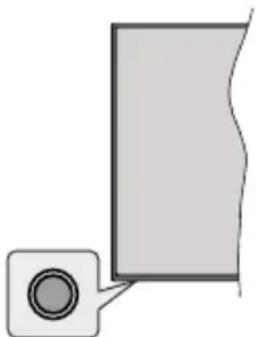
Ohjauspainikkeen avulla voit hallita Ohjelma- ja valmiustila päällä-toimintoja televisiossa.
Huomautus: Hallintapainikkeen sijainti saattaa vaihdella mallin mukaan.
TV:n kytkeminen pois päältä (Pikavalmiustila): Paina ohjauspainiketta TV:n kytkemiseksi pikavalmiustilaan.
TV:n kytkeminen pois päältä (valmiustila): TV:tä ei voida kytkeä valmiustilaan ohjauspainikkeesta.
TV:n kytkeminen päälle: Paina hallintapainiketta, TV kytkeytyy päälle.
Huomautus: Live TV asetukset -valikon ruutunäyttöä ei voida näyttää Live TV tilassa ohjauspainikkeella.
Käyttö kaukosäätimellä
Paina Menu-painiketta kaukosäätimessä avataksesi Live TV asetukset -valikon Live TV -tilassa. Paina Aloitus-painiketta näyttääksesi Android TV:n Aloitusnäytön. Käytä suuntapainikkeita kohdistuksen siirtämiseksi, jatkamiseksi, asetusten säätämiseksi ja paina OK valinnan tekemiseksi muutoksiin, mieltymysten asettamiseen, alivalikoiden avaamiseen, sovellusten avaamiseen jne. Paina Palaa/takaisin palataksesi edelliseen valikkoon.
Sisääntulon valinta
Kun olet liittänyt kaikki oheislaitteet TV-vastaanottimeen, voit kytkeä eri sisääntulolähteitä. Paina Lähde-painiketta kaukosäätimessä toistuvasti tai käytä suuntapainikkeita ja paina OK-painiketta lähteiden vaihtamiseksi Live TV -tilassa. Tai avaa Tulot-valikko Aloitusnäytöllä, valitse haluttu lähde listalta ja paina OK.
Kanavien ja äänenvoimakkuuden vaihto
Voit säätää äänenvoimakkuutta Äänenvoimakkuus +/- -painikkeilla ja vaihtaa kanavaa Live TV -tilassa Ohjelma +/- -painikkeilla kaukosäätimessä.
Kaukosäädin
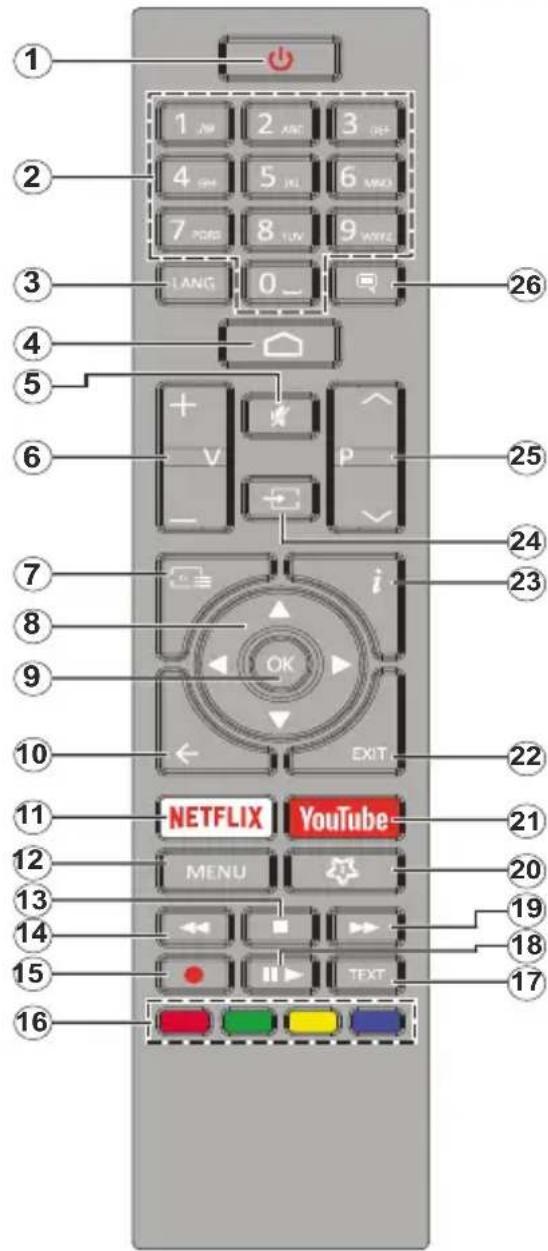
Kaukosäätimen paristojen asentaminen
Poista ensin paristokotelon kannen kiinnitysruuvi kauko-ohjaimen takapuolella. Nosta kansi varovasti paikaltaan. Asenna kaksi 1,5 V AAA-paristoa. Varmista, että (+) ja (-) merkit täsmäävät (tarkasta oikea napaisuus). Älä sekoita vanhoja ja uusia paristoja keskenään. Vaihda vanhat paristot vain samanmallisiin. Aseta takakansi takaisin paikalleen. Kiinnitä kannen ruuvit takaisin paikalleen.
Paina valmiustila-painiketta kaukosäätimessä. Sammutus-valikko ilmestyy ruutuun. Korosta OK ja paina OK-painiketta. TV siirtyy valmiustilaan. Paina nopeasti ja päästä TV:n vaihtamiseksi pikavalmiustilaan tai TV:n päälle pikavalmiustilasta tai valmiustilasta.
- Valmiustila: Pikavalmiustila / Valmiustila / Päällä
- Numeropainikkeet: Vaihtaa kanavan Live TV -tilassa, syöttää numeron tai kirjaimen näytön tekstiruutuuun.
- Kieli: Vaihtaa äänitilojen (analoginen TV), näyttöjen ja ääni-/tekstityskielien välillä (Digitaali-TV, jos käytettävissä)
- Alkuun: Avaa Aloitusnäytön
- Vaimenna: Hiljentää TV:n äänen kokonaan
- Äänenvoimakkuus +/-
- Opas: Näyttää elektronisen ohjelmaoppaan Live TV -tilassa
- Suuntapainikkeet: Selaa valikoita, asetuksia, siirtää kohdistuksen tai osoittimen jne. asettaa tallennusajan ja näyttää alisivut Live TV-teksti-TV tilassa, kun painetaan oikealle tai vasemmalle. Noudata kuvaruudulla olevia ohjeita.
- OK: Vahvistaa valinnan, avaa alivalikot, näyttää kanavaluettelon (Live TV -tilassa)
- Palaa/takaisin: Palauttaa edelliseen valikkoon, siirtyy taakse yhden vaiheen, sulkee avoimen ikkunan, sulkee Teksti-TV:n (Live TV-Teksti-TV tilassa)
- Netflix: Käynnistää Netflix-sovelluksen.
- Valikko: Näyttää Live TV -asetusvalikon Live TV -tilassa, näyttää käytettävissä olevat asetukset, kuten ääni ja kuva
- Pysäytä: Pysäyttää toistettavan median
- Kelaus taaksepäin: Siirtää ruutuja taaksepäin mediassa, kuten elokuvat
- Tallenna: Tallentaa ohjelmat Live TV -tilassa
- Väripainikkeet: Seuraa ruudulle tulevia ohjeita saadaksesi lisätietoja värillisten painikkeiden toiminnoista
- Teksti: Avaa ja sulkee teksti-TV:n (jos käytettävissä Live TV-tilassa)
- Tauko: Keskeyttää median toiston, aloittaa ajansiirtotallennuksen Live TV -tilassa Toista: Käynnistää valitun median toiston
- Pikakelaus eteenpäin: Siirtää ruutuja eteenpäin mediassa, kuten elokuvat
- Oma painike1 Avaa kuvatilan asetusvalikon käytettävissä olevissa lähteissä
- YouTube: Avaa YouTube-sovelluksen
- Poistu: Sulkee näytetyt Live TV -asetusvalikot, sulkee käynnissä olevat sovellukset ja/tai Aloitusnäytön ja vaihtaa viimeksi asetettuun lähteeseen
- Tiedot: Näyttää tiedot näytön sisällöstä
- Lähde: Näyttää kaikki käytettävissä olevat lähetys- ja sisältölähteet, sulkee Aloitusnäytön ja vaihtaa viimeksi asetettuun lähteeseen
- Ohjelma +/-: Suurentaa/pienentää kanavanumeroa Live TV -tilassa.
- Tekstitys: Kytkee tekstitykset päälle ja pois (jos käytettävissä)
Kaukosäädin
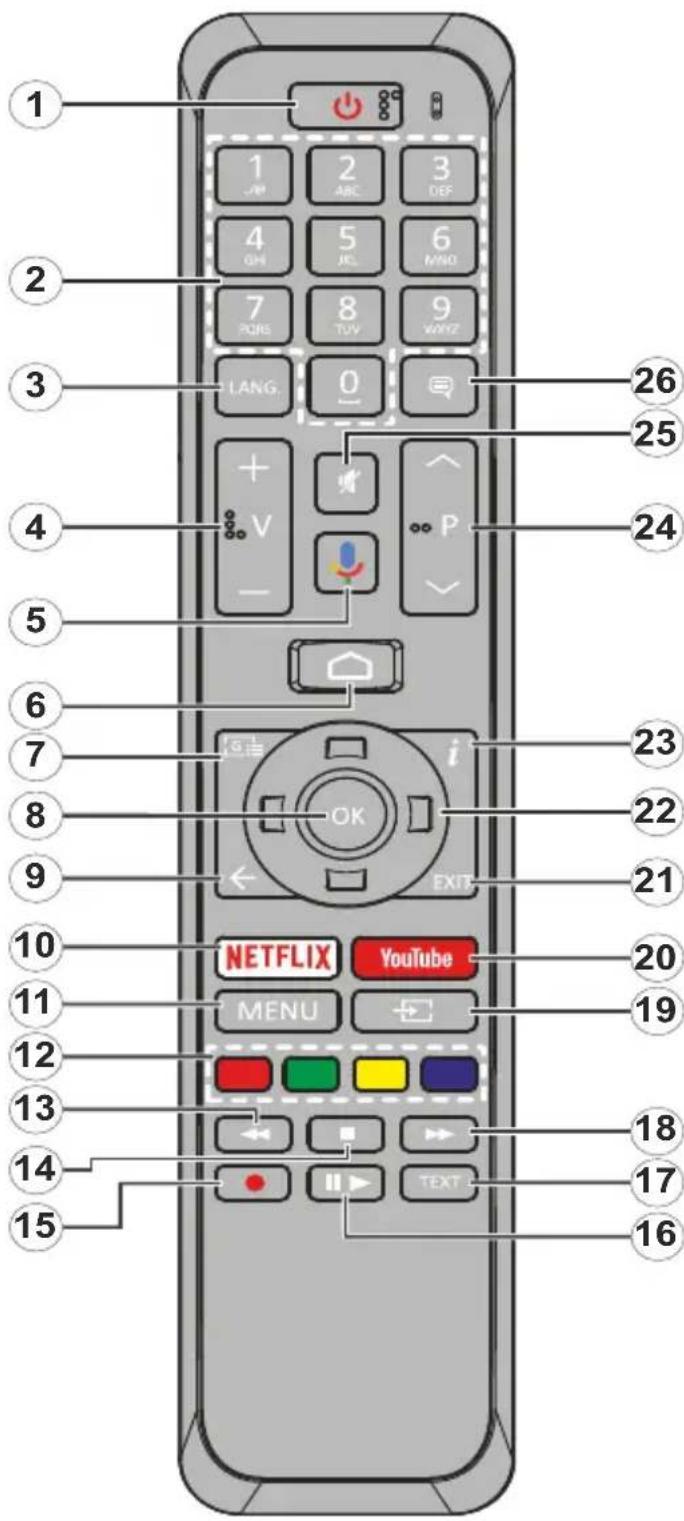
-
Valmiustila: Pikavalmiustila / Valmiustila / Päällä
-
Numeropainikkeet: Vaihtaa kanavan Live TV -tilassa, syöttää numeron tai kirjaimen näytön tekstiruutuun.
-
Kieli: Vaihtaa äänitilojen (analoginen TV), näyttöjen ja ääni-/tekstityskielien välillä (Digitaali-TV, jos käytettävissä)
-
Äänenvoimakkuus +/-
-
Mikrofoni: Aktivoi mikrofonin kaukosäätimessä.
-
Alkuun: Avaa Aloitusnäytön
-
Opas: Näyttää elektronisen ohjelmaoppaan Live TV -tilassa
-
OK: Vahvistaa valinnan, avaa alivalikot, näyttää kanavaluettelon (Live TV -tilassa)
-
Takaisin/Palaa: Palauttaa edelliseen valikkoon, siirtyy taakse yhden vaiheen, sulkee avoimen ikkunan, sulkee Teksti-TV:n (Live TV-Teksti-TV tilassa)
-
Netflix: Käynnistää Netflix-sovelluksen.
-
Valikko: Näyttää Live TV -asetusvalikon Live TV -tilassa
-
Väripainikkeet: Seuraa ruudulle tulevia ohjeita saadaksesi lisätietoja värillisten painikkeiden toiminnoista
-
Kelaus taaksepäin: Siirtää ruutuja taaksepäin mediassa, kuten elokuvat
-
Pysäytä: Pysäyttää toistettavan median
-
Tallenna: Tallentaa ohjelmat Live TV -tilassa
-
Tauko: Keskeyttää median toiston, aloittaa ajansiirtotallennuksen Live TV -tilassa Toista: Käynnistää valitun median toiston
-
Teksti: Avaa ja sulkee teksti-TV:n (jos käytettävissä Live TV-tilassa)
-
Pikakelaus eteenpäin: Siirtää ruutuja eteenpäin mediassa, kuten elokuvat
-
Lähde: Näyttää kaikki lähetys- ja sisältölähteet Live TV -tilassa
-
YouTube: Avaa YouTube-sovelluksen
-
Poistu: Sulkee ja poistuu Live TV -asetusvalikoista, sulkee Aloitusnäytön
-
Suuntapainikkeet: Selaa valikoita, asetuksia, siirtää kohdistuksen tai osoittimen jne. asettaa tallennusajan ja näyttää alisivut Live TV-teksti-TV tilassa, kun painetaan oikealle tai vasemmalle. Noudata kuvaruudulla olevia ohjeita.
-
Tiedot: Näyttää tiedot näytön sisällöstä
-
Ohjelma +/-: Suurentaa/pienentää kanavanumeroa Live TV -tilassa.
-
Vaimenna: Hiljentää TV:n äänen kokonaan
-
Tekstitys: Kytkee tekstitykset päälle ja pois (jos käytettävissä)
Paina valmiustila-painiketta kaukosäätimessä. Sammutus-valikko ilmestyy ruutuun. Korosta OK ja paina OK-painiketta. TV siirtyy valmiustilaan. Paina nopeasti ja päästä TV:n vaihtamiseksi pikavalmiustilaan tai TV:n päälle pikavalmiustilasta tai valmiustilasta.
Kaukosäätimen paristojen asentaminen
Poista ensin paristokotelon kannen kiinnitysruuvi kauko-ohjaimen takapuolella. Nosta kansi varovasti paikaltaan. Asenna kaksi 1,5 V AAA-paristoa. Varmista, että (+) ja (-) merkit täsmäävät (tarkasta oikea napaisuus). Älä sekoita vanhoja ja uusia paristoja keskenään. Vaihda vanhat paristot vain samanmallisiin. Aseta takakansi takaisin paikalleen. Kiinnitä kannen ruuvit takaisin paikalleen.
Kaukosäätimen pariutus TV:n kanssa
Kun TV kytketään päälle ensimmäisen kerran, lisälaitteiden haku suoritetaan ennen alkuasetuksen käynnistymistä. Kaukosäätimen ja TV:n laitepari on muodostettava tässä kohdassa.
Paina Lähde-painiketta kaukosäätimessä n. 5 sekuntia, LED-valo kaukosäätimessä syttyy. Vapauta Lähde-painike, LED-valo alkaa vilkkua. Tämä tarkoittaa, että kaukosäädin on laiteparin muodostamistilassa.
Odota nyt, että TV-löytää kaukosäätimen. Valitse kaukosäätimen nimi ja paina OK, kun se ilmestyy TV-ruutuun.
Kun laitepari on muodostettu, LED-valo kaukosäätimessä sammuu. Jos laiteparin muodostaminen epäonnistuu, kaukosäädin siirtyy lepotilaan 30 sekunnin kuluttua.
Alkuasetusten ohjattu toiminto
Huomautus: Noudata ohjeita ruudussa ensiasennuksen suorittamiseksi. Käytä suuntapainikkeita ja OK-painiketta kaukosäätimessä valintaa, asettamiseen, vahvistamiseen ja jatkamiseen.
Kun TV kytketään päälle ensimmäisen kerran, lisälaitteiden haku suoritetaan ennen alkuasetuksen käynnistymistä. Noudata ruutuun tulevia ohjeita kaukosäätimen (riippuu kaukosäätimen mallista) ja muiden langattomien lisälaitteiden laiteparin muodostamiseksi TV:n kanssa. PainaPalaa/takaisin -painiketta lisälaitteiden lisäämisen päättämiseksi ja asennuksen aloittamiseksi.
1. Tervetuloa-viesti ja kielivalinta
"Tervetuloa" viesti yhdessä kielivalinnan vaihtoehtojen kanssa ruutuun. Valitse luettelosta haluamasi kieli ja paina OK.
2. Pika-asetus
Jos TV:tä ei ole jo liitetty Internetiin Ethernet-kaapelilla, tulee ruutu esiin, jossa voit siirtää Android-puhelimen WLAN-verkon ja Google tilin TV:seen. Korosta Jatka ja paina OK jatkaaksesi. Noudata TV-ruutuuun ja puhelimen näyttöön tulevia ohjeita toiminnon päättämiseksi. Voit myös ohittaa tämän vaiheen valitsemalla Ohita-vaihtoehdon. Osa vaiheista voidaan ohittaa, johtuen tässä vaiheessa tehdyistä asetuksista.
Jos TV on liitetty Internetiin Ethernet-kaapelilla, tulee viesti, jossa ilmoitetaan, että yhteys on muodostettu esiin. Voit jatkaa langallisella yhteydellä tai vaihtaa verkkoa. Korosta Vaihda verkko ja paina OK, jos haluat käyttää langallista verkkoa langattoman sijaan.
3. Verkkoyhteys
Siirryt automaattisesti seuraavaan vaiheeseen, jos yhdistät TV:n Internetiin Ethernet-kaapelilla tässä vaiheessa. Jos ei, langattomia verkkoja etsitään ja ne luetellaan seuraavassa ruudussa. Valitse WLAN verkko luettelosta ja paina OK. Syötä salasana virtuaalinäppäimistöllä, jos verkko on salasanasuojattu. Valitse Toinen verkko -vaihtoehto luettelosta, jos haluamassasi verkossa on piilotettu SSID.
Jos et haluat yhdistää Internetiin tässä vaiheessa, ohita vaihe valitsemalla Ohita-vaihtoehto. Voit yhdistää Internetiin myöhemmin käyttämällä Verkko ja Internet -valikkovaihtoehtoja Asetukset-valikossa Aloitussivulla tai TV-vaihtohdot valikossa Live TV tilassa.
Tämä vaihe ohitetaan, jos Internet-yhteys on muodostettu edellisessä vaiheessa.
4. Kirjaudu Google-tilillesi
Jos yhteys on muodostettu, voit kirjautua Google-tilillesi seuraavalta näytöltä. Sinun on kirjauduttava Google-tilille Google-palveluiden käyttämiseksi. Tämä vaihe ohitetaan, jos Internet-yhteyttä ei ole muodostettu edellisessä vaiheessa tai olet jo kirjautunut Google-tilille Pika-asetusvaiheessa.
Kirjautumalla voit etsiä uusia video-, musiikki- ja pelisovelluksia Google Playsta; saada henkilökohtaisia suosituksia sovelluksista, kuten YouTube; ostaa tai vuokrata uusimmat elokuvat ja ohjelmat Google Play Movies & TV toiminnosta; käyttää viihdetiedostojasi ja hallita mediaa. Korosta Kirjaudu sisään ja paina OK jatkaaksesi. Kirjautumisvaihtoehdot ovat seuraavat:
- Käytä puhelinta tai tietokonetta: Voit käyttää selainta puhelimessa tai tietokoneessa sisäänkirjautumiseen. Korosta tämä vaihtoehto ja paina OK-painiketta. Koodi näkyy ruudulla. Varmista, että puhelin tai tietokone on samassa verkossa kuin TV. Avaa haluamasi verkkosivu (androidtv.com/setup), noudata ohjeita ruudussa oikean verkko-osoitteen saamiseksi) Syötä TV-ruudussa oleva koodi puhelimen tai tietokoneeseen tietokoneen selaimessa kyseiseen kenttään. Noudata ohjeita laitteessa ja suorita toimenpide loppuun.
- Kaukosäätimen käyttö: Tällä vaihtoehdolla voit kirjautua Google-tilille syöttämällä sähköpostiosoitteen tai puhelinnumeron ja salasanan.
Jos et halua kirjautua Google-tilille tässä vaiheessa, ohita vaihe valitsemalla OHITA-vaihtoehto.
5. Käyttöehdot
Seuraavaksi näytetään käyttöehdotruutu. Jatkamalla hyväksyt Google käyttöehdot ja Google yksityisyydensuojan ja Google Play käyttöehdot. Korosta Hyväksy ja paina OK kaukosäätimessä vahvistaaksesi ja jatkaaksesi. Voit myös nähdä Käyttöehdot, Yksityisyydensuojan ja Play Käyttöehdot tällä näytöllä. Tämän sisällön näyttämiseen vaaditaan Internet-yhteys. Viesti, jossa ilmoitetaan verkkosivun osoite, jolla nämä tiedot voidaan myös nähdä, näytetään, jos Internet-yhteyttä ei ole.
6. Sijainti
Seuraavalla näytöllä voit sallia tai kieltää Googlen ja kolmannen osapuolen sovellukset käyttämästä TV:n sijaintitietoja. Valitse Kyllä vahvistaaksesi ja paina OK. Ohita tämä vaihe ilman tietoja valitsemalla Ei ja jatka painamalla OK-painiketta. Voit muuttaa asetuksia myöhemmin Asetukset>Laiteominaisuudet>Sijainti -valikosta Aloitusnäytöllä.
7. Auta Android-toiminnon parantamisessa
Lähetä automaattisesti diagnostiikkatiedot Googlelle, kuten vikaraportit ja käyttötiedot laitteesta ja sovelluksista. Näitä tietoja ei käytetä sinun tunnistamiseen. Valitse Kyllä vahvistaaksesi ja paina OK. Ohita tämä vaihe ilman tietoja valitsemalla Ei ja jatka painamalla OK-painiketta. Voit muuttaa asetuksia myöhemmin Asetukset>Laiteominaisuudet>Käyttö- ja diagnostiikka -valikosta Aloitusnäytöllä.
Seuraavaksi näytetään tietoja Google-palveluksista ja joistakin TV:n toiminnoista. Voit kytkeä Apulaisen henkilökohtaiset tulokset päälle valitsemalla kyseisen toiminnon pyydettäessä. Jatka painamalla OK toistuvasti.
8. Maa
Seuraavassa vaiheessa valitset Maan luettelosta ja paina OK jatkaaksesi.
9. Salasana
Edellisessä vaiheessa tehdystä maavalinnasta riippuen, pyydetään sinua ehkä antamaan salasana (PIN) tässä vaiheessa. Jatka painamalla OK -painiketta. Valittu PIN-koodi ei voi olla 0000. Tämä PIN vaaditaan joidenkin valikoiden, sisällön, lukitun kanavan tai lähteiden avaamiseen jne. Se on syötettävä, jos sinua pyydetään syöttämään PIN myöhemmille valikkotoiminnoille.
10. Valitse TV-tila
Seuraavassa alkuasennuksen vaiheessa voit asettaa TV:n käyttötilaksi Kotitila tai Liiketila. Liiketilavaihtoehto säätää televisiosi asetukset liiketilaa varten. Tämä valinta on tarkoitettu vain myymäläkäyttöön. Aloitustilaa varten suosittelemme Kotitilaa.
11. Sisäänrakennettu Chromecast aina käytettävissä
Valitse haluamasi chromecast-käytettävyys. Jos asetettu Päälle, TV havaitaan Google Cast -laitteena ja Google Assistant ja muut palvelut voivat herättää TV:n vastaamaan Cast-komentoihin, vaikka se on valmiustilassa ja ruutu sammutettu.
12. Viritystila
Huomautus: Jos et halua suorittaa viritinhakua, valitse kuitenkin jokin vaihtoehdoista. Voit ohittaa haun myöhemmin asennuksen ohjatun toiminnon aikana. Jos ohitat tämän vaiheen, voit suorittaa kanavahaun myöhemmin käyttämällä liittyvää Kanavat -valikkoa
Seuraava vaihe on viritintilan valinta. Valitse viritinominaisuudet kanavien asentamiseksi Live-TV-toiminnolle. Antenni, Kaapeli ja Satelliitti -vaihtoehdot käytettävissä. Korosta ympäristöäsi vastaava vaihtoehto ja paina OK tai Oikealle suuntapainiketta jatkaaksesi.
Antenni
Jos Antenni-vaihtoehto valitaan, TV etsii digitaalisia maanpäällisiä ja analogisia lähetyksiä. Korosta seuraavalla näytöllä Haku-vaihtoehto ja paina OK haun aloittamiseksi tai paina Ohita haku jatkaaksesi ilman hakua.
Kaapeli
Jos Kaapeli-vaihtoehto valitaan, TV etsii digitaalisia kaapeli- ja analogisia lähetyksiä. Operaattorit luetellaan Valitse operaattori -näytöllä, jos olemassa. Muutoin vaihe ohitetaan. Voit valita haluamasi operaattorin luettelosta. Korostan operaattori ja paina OK tai Oikealle suuntapainiketta jatkaaksesi. Korosta seuraavalla näytöllä Haku-vaihtoehto ja paina OK haun aloittamiseksi tai paina Ohita haku jatkaaksesi ilman hakua. Mikäli on valittu Haku esiin tulee vahvistusnäyttö. Hakutila, Taajuus(KHz), Modulointi, Symbolinopeus(Ksym/s), Verkkotunnus -vaihtoehdot on ehkä asetettava. Täydellisen haun suorittamiseksi, aseta Hakutilaksi Täysi/kehittynyt, jos käytettävissä. Valitun operaattorin ja/tai Hakutilan mukaan, osaa vaihtoehdoista ei ehkä voida asettaa.
Kun käytettävissä olevat asetukset ovat valmiit, paina Oikealle suuntapainiketta jatkaaksesi. TV aloittaa saatavilla olevien asemien haun.
Satelliitti
Mikäli Satelliitti-vaihtoehto on valittu, Satelliittityyppinäyttö tulee esiin. Haluttu satelliitti ja Yleinen satelliitti -vaihtoehdot ovat käytettävissä. Valitse yksi ja paina OK jatkaaksesi.
Huomautus: Haluttu satelliitti ja Yleinen satelliitti vaihtoehdot eivät ehkä ole käytössä valitusta maasta riippuen. Tässä tapauksessa näytetään DVBS-kokoonpanon asetukset näyttö, kun viritintilaksi on valittu Satelliitti.
Jos Haluttu satelliitti -vaihtoehto valitaan, seuraava näyttö on Valitse operaattori. Voit valita haluamasi
operaattorin luettelosta. Korostan operaattori ja paina OK tai Oikealle suuntapainiketta jatkaaksesi. Osa seuraavista vaihtoehdoista voi olla esiasetettu valitun operaattorin mukaan. Tarkista parametrit ennen jatkamista ja säädä tarvittaessa.
DVBS-asetukset -näyttö näytetään seuraavaksi. Antennityppi (*) tulee asettaa ensin. Yleinen, Yksi kaapeli ja Jess Singlecable-vaihtoehto on käytettävissä. Aseta Antennityypiksi Yleinen Suora ja DiSEqC satelliittijärjestelmille. Jos asetat antennityypiksi Yleinen, paina Oikealle suuntapainiketta jatkaaksesi seuraavaan vaiheeseen. Jos antennityypiksi on asetettu Yksi kaapeli tai Jess Singlecable, on DVBS-kokoonpanon asetukset -näytöllä kolme lisävaihtoehtoa: Viritin, Kaistataajuus ja Käyttäjän määrittämä. Käyttäjän määrittämä -vaihtoehto on käytettävissä vain, jos Kaistataajuudeksi on asetettu Käyttäjän määrittämä. Aseta nämä vaihtoehdot ja paina Oikealle suuntapainiketta jatkaaksesi.
(*) Tämä vaihtoehto voidaan nimetä Satelliittityypiksi, maavalinnasta riippuen.
Kun parametrit DVBS-asetukset -näytöllä on asetettu ympäristön mukaan, on seuraava vaihe Valitse satelliitti -näyttö. Voit asettaa eri satelliitin edellisissä vaiheissa valitun antennityypin ja operaattorin mukaan. Korosta haluttu satelliittivaihtoehto ja paina OK parametrien asettamiseksi(*). Ensimmäisen satelliittivaihtoehdon Satelliitin tila on asetettu Päälle. Satelliitin muiden asetusten muokkaamiseksi ja haun mahdollistamiseksi, tämän vaihtoehdon tulee olla Päällä. Paina Taakse-painiketta ja valitse seuraava satelliitti. Kun asetukset ovat valmiit, paina Oikealle suuntapainiketta jatkaaksesi.
(*) Jos käytössä on Suora satelliittijärjestelmä, DiSEqC Set -vaihtoehto tulee asettaa tilaan DiSEqC A.
Kanavahaku -näyttö tulee esiin. Valitse Haku ja paina OK tai Oikealle suuntapainiketta jatkaaksesi hakuasetuksia. Valitse Ohita haku jatkaaksesi suorittamatta hakua ja päättääksesi alkuasennuksen.
DVBS-haun asetukset -näyttö tulee esiin, jos Haku-vaihtoehto valitaan. Seuraavat vaihtoehdot ovat käytettävissä: Hakutila ja Kanavat Voit suorittaa täyden haun tai verkkohaun. Aseta Hakutila sen mukaan. Jos aiot suorittaa verkkohaun varmista, että olet säätänyt Taajuus, Symbolinopeus (Ksym/s) ja Polarisointi parametrit Lähetin-vaihtoehdossa oikein Valitse satelliitti näytöllä. Et ehkä voi muuttaa Hakutilan asetuksia, johtuen aiemmista valinnoista. Jos Kanavat-vaihtoehdoksi on asetettu Maksuttomat, ei salattuja kanavia asenneta. Lisävaihtoehtoja voi olla myös käytettävissä, riippuen valitusta operaattorista. Aseta nämä asetukset mieltymyksiesi mukaan. Kun asetukset ovat valmiit, paina Oikealle suuntapainiketta haun aloittamiseksi, kun Hakutila tai Kanavat on korostettu. Voit keskeyttää haun painamalla Taakse-painiketta. Löytyneet kanavat tallennetaan kanavaluetteloon.
Kun asetukset ovat valmiit, tulokset näytetään. Paina OK asennuksen päättämiseksi.
Aloitusnäyttö tulee esiin. Voit korostaa Live TV sovelluksen ja painaa OK vaihtaaksesi Live TV tilaan ja katsoa TV-kanavia.
Aloitusnäyttö
Nauttiaksesi Android TV:n toiminnoista, TV on liitettävä Internetiin. Liitä TV kotiverkkoon nopealla Internet-yhteydellä. Et voi liittää TV:tä langattomasti tai langallisesti modeemiin/reitittimeen. Katso lisätietoja TV:n liittämisestä Internetiin Verkko ja Internet ja Yhdistäminen Internetiin osista.
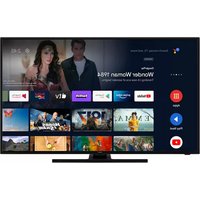
Aloitusvalikko on TV:n keskus. Näytä Aloitusnäyttö painamalla Aloitus-näppäintä. Aloitusvalikosta voit avata kaikki sovellukset, vaihtaa TV-kanavaa, katsoa elokuvia tai vaihtaa liitettyyn laitteeseen. Riippuen TV:n asetuksista ja maavalinnasta alkuasennuksessa, Aloitusvalikko voi sisältää eri kohteita.
Aloitusnäytön käytössä olevat vaihtoehdot on sijoitettu riveihin. Selaa Aloitusnäytön vaihtoehtoja suuntapainikkeella. Sovellukset, YouTube, Google Play Movies & TV, Google Play Music ja Google Play rivit ja asennettujen sovellusten rivit voivat olla käytettävissä. Valitse rivi ja liikuta kohdistus haluttuan kohteeseen rivillä. Paina OK-painiketta valinnan tekemiseksi tai alivalikon avaamiseksi.
Hakutyökalut sijaitsevat näytön vasemmassa yläkulmassa. Voit kirjoittaa sanan haun aloittamiseksi virtuaalinäppäimistöllä tao kokeilla äänihakuvaihtoehtoa, jos kaukosäätimessä on sisäänrakennettu mikrofoni. Kohdista haluttu vaihtoehto ja paina OK jatkaaksesi.
Ruudun oikeassa yläkulmassa näytetään, Ilmoitukset, Tulot, Verkot ja Internet (nimetään tilaan Yhdistetty tai Ei yhdistetty nykyisen yhteystilan mukaan) Asetukset ja nykyinen aika. Voit muokata päivämäärän ja ajan Päivämäärä ja aika -valikkovaihtoehdoilla Asetukset>Laiteominaisuudet -valikossa.
Ensimmäinen rivi on Sovellukset-rivi. Live TV ja Multimediasoitin -sovellukset ovat käytettävissä muiden sovellusten joukossa. Korosta Live TV ja paina OK vaihtaaksesi Live TV -tilaan. Jos lähteeksi on asetettu aiemmin muu kuin TV, paina Lähde-painiketta ja aseta tilaan TV, live TV kanavien katsomiseksi. Korosta Multimediasoitin ja paina OK selataksesi liitettyjä USB-laitteita tai mediapalvelimia ja toistaa/näyttää TV:seen asennetun mediasisällön. Äänitiedostot voidaan toistaa TV:n kaiuttimien tai siihen liitetyn kaiutinjärjestelmän kautta. Voit määrittää äänen ulostuloasetukset Kaiutin-vaihtoehdosta Asetukset>Laiteominaisuudet>Ääni valikossa.
Live TV tilan valikon sisältö
Kytke TV Live TV -tilaan ensin ja paina Menu-painiketta kaukosäätimessä nähdäksesi Live TV -asetukset -valikon vaihtoehdot. Vaihtaaksesi Live TV -tilaan, voit painaa Poistu-painiketta tai korostaa Live TV -sovelluksen Sovellukset-rivillä ja painaa OK Aloitusnäytöllä.
Kanavat
Lisää omiin suosikkeihin: Lisää katsottava kanava aiemmin valittuun suosikkiluetteloon.
Ohjelmaopas: Näyttää elektronisen ohjelmaoppaan. Katso lisätietoja Ohjelmaopas-osiosta.
Uusia kanavia saatavissa: Aloita uusien kanavien haku. Valitse kanavan lähdesovellus tai viritin. Suorita sitten asetukset ympäristön ja mieltymyksiesi mukaan tarvittaessa. Voit käyttää Kanava-valikon vaihtoehtoja lähetyskanavien hakemiseen. Katso lisätietoja Kanava-osasta. Kun olet valmis, korosta Valmis ja paina OK.
TV-vaihtoehdot
Lähde: Näyttää tulolähteiden luettelon. Valitse haluamasi ja paina OK vaihtaaksesi kyseiseen lähteeseen.
Kuvatila: Voit muuttaa kuvatilan vastaamaan toiveitasi ja vaatimuksiasi. Kuvatilaksi voidaan valita jokin seuraavista vaihtoehdoista: Käyttäjä, Vakio, Eloisa, Urheilu, Elokuva ja Peli Voit käyttää Käyttäjä-tilaa mukautettujen asetusten luomiseen.
Asetukset>Laiteominaisuudet>Kuva valikossa on lisätietoja asetusvaihtoehdoista.
Näyttötila: Muuttaa ruudun kuvasuhdetta. Valitse yksi esimääritetty vaihtoehto mieltymyksiesi mukaan.
Kaiuttimet: Kuullaksesi television äänen liitetyltä yhteensopivalta audiolaitteelta aseta tilaan Ulkoinen audiojärjestelmä. Aseta tilaan TV-kaiuttimet käyttääksesi TV:n kaiuttimia äänentoistoon.
Virta
Uniajastin: Aseta käyttämättä aika, jolloin haluat TV:n siirtyvän lepotilaan automaattisesti.
Kuva pois päältä: Valitse tämä vaihtoehto paina OK ruudun sammuttamiseksi. Paina mitä tahansa painiketta kaukosäätimestä tai TV:stä avataksesi ruudun uudelleen. Huomaa, että ruutua ei voida kytkeä päälle Äänentaso +/- Mykistys ja Valmiustila-painikkeilla. Nämä painikkeet toimivat normaalilla tavalla.
Kytke ajastin pois päältä: Aseta käyttämättä aika, jolloin haluat TV:n sammuvan automaattisesti. Aseta Pois, jos toimintoa ei käytetä.
Ei signaalia virrankatkaisu: Asettaa TV:n käyttäytymisen, kun signaalia ei havaita asetetusta
tulolähteestä. Aseta käyttämättä aika, jolloin haluat TV:n sammuvan automaattisesti tai aseta tilaan Pois.
CI-kortti: Näyttää CI-kortilla olevat valikkovaihtoehdot. Kohta ei välttämättä käytettävissä, sisääntulolähteen asetuksista riippuen.
Lisävalinnat
Äänikieli: Aseta haluamasi kieliäanelle. Kohta ei välttämättä käytettävissä, sisääntulolähteen asetuksista riippuen.
Blue Mute: Kytke tämä toiminto päälle/pois. Kun päällä, sininen tausta näytetään aina näytöllä, kun signaalia ei ole saatavissa.
Oletuskanava: Aseta haluamasi oletusa loituskanava. Kun Valitse tila on asetettu tilaan Käyttäjän valinta, Näytä kanavat vaihtoehto tulee käyttöön. Korosta ja paina OK kanavaluettelon näyttämiseksi. Korosta kanava ja paina OK valitsemiseksi. Valittu kanava näytetään joka kerta, kun TV kytketään päälle pikavalmiustilasta. Jos
Valitse tila on asetettu tilaan Viimeisin tila, viimeksi katsottu kanava näytetään.
Vuorovaikutuskanava: Kytke vuorovaikutus kanavatoiminto päälle tai pois.
MHEG PIN-suojaus: Kytke MHEG PIN -suojaus päälle tai pois. Tämä asetus mahdollista tai estää joidenkin MHEG-sovelluksiin pääsyn. Pois käytöstä asetetut sovelluksen voidaan vapauttaa antamalla PIN-koodi.
HBBTV-asetukset
HBBTV-tuki: Kytke HBBTV-toiminto päälle tai pois.
Älä jäljitä: Voit asettaa haluamasi jäljitystoiminnot HBBTV palveluille tällä toiminnolla.
Evästeasetukset: Aseta evästeasetukset HBBTV-palveluille.
Jatkuva tallennus: Kytke jatkuva tallennus -toiminto päälle tai pois. Jos asetettu Päälle, evästeet tallennetaan erääntymispäivän mukaan TV:n muistiin.
Estä jäljityssivustot: Kytke estä jäljityssivustot ja -toiminto päälle tai pois.
Laitetunnus: Kytke laitetunnus-toiminto päälle tai pois.
Nollaa laitetunnus: Nollaa laitetunnus HBBTV-palveluille. Vahvistusikkuna tulee esiin. Jatka painamalla OK tai peruuta painamalla Takaisin.
Tekstitykset
Analogiset tekstitykset: Aseta vaihtoehto tilaan Pois, Päällä tai Mykistä. Jos Mykistä-vaihtoehto on valittu, näytetään analoginen tekstitys näytöllä mutta kaiuttimet mykistetään.
Digitaliset tekstitykset: Aseta tämä vaihtoehto tilaan Pois tai Päällä.
Tekstitysraidat: Aseta tekstitysraitojen asetukset, jos saatavissa.
Digitaalinen Tekstityskieli: Aseta yksi kielivaihtoehdoista ensimmäiseksi digitaaliseksi tekstityskieleksi.
Toinen Digitaalinen Tekstityskieli: Aseta yksi kielivaihtoehdoista toiseksi digitaaliseksi tekstityskieleksi. Jos valittu kieli Digitaalinen tekstityskieli -vaihtoehdossa ei ole käytettävissä, ei tekstitystä näytetä tällä kielellä.
Tekstitystyyppi: Aseta vaihtoehto tilaan Normaali tai Kuulovammainen. Jos Kuulovammainen -vaihtoehto valitaan, näytetään lisätekstitys kuuroille ja kuulovammaisille.
Teksti-TV
Digitaalinen Teksti-TV kieli: Aseta Teksti-TV-kieli digitaalisille lähetyksille.
Koodaussivun kieli: Aseta koodaussivun kieli Teksti-TV-näytölle.
Biss-avain: “Napsauta Biss-avaimen lisäämiseksi” -viesti näytetään. Paina OK-painiketta ja lisää uusi biss-avain. Taajuus, Symbolinopeus (KSym/s), Polarisointi, Ohjelmatunnus ja CW-avain parametrit voidaan asettaa. Kun asetukset ovat valmiit, korosta Tallenna avain ja paina OK biss-avaimen tallentamiseksi ja lisäämiseksi. Tämä vaihtoehto ei ole käytössä, jos Kanavan asennustilaa Asetukset>Kanava -valikossa ei ole asetettu tilaan Haluttu satelliitti, Yleinen satelliitti tai Satelliitti. Nämä vaihtoehdot vaihtelevat riippuen Ensiasennuksen aikana valitusta maasta.
Automaattinen lepotila: Aseta käyttämättä aika, jolloin haluat TV:n siirtyvän lepotilaan automaattisesti. 4 tuntia, 6 tuntia ja 8 tuntia on käytettävissä. Aseta Ei koskaan, jos toimintoa ei käytetä.
Järjestelmätiedot: Näyttää nykyisen kanavan yksityiskohtaiset järjestelmätiedot, kuten Signaalitaso, Signaalin laatu, Taajuus jne.
Versiotiedot: Näyttää järjestelmätiedot, kuten Mallinimi ja Versio.
Asetukset: Tarkempia tietoja löytyy osasta Asetukset.
Tallenna
Tallennusluettelo: Näyttää tallennukset, jos olemassa. Korosta haluamasi tallennus ja paina Keltaista painiketta sen poistamiseksi tai Sinistä painiketta yksityiskohtaisten tietojen näyttämiseksi. Voit myös selata sivuja ylös ja alas Punaisella ja Vihreällä painikkeella.
Laitetiedot: Liitetyt USB-tallennuslaitteet näytetään. Korosta haluamasi laite ja paina OK vaihtoehtojen näyttämiseksi.
Aseta aikasiirto: Merkitse valittu USB-tallennuslaite tai sen osa aikasiirtotallennukseen.
Aseta PVR: Merkitse valittu USB-tallennuslaite tai sen osa PVR-toiminnolle.
Formatointi: Formatoi Valittu USB-tallennuslaite. Lisätietoja on USB-tallennus-osiossa.
Nopeustesti: Aloita nopeustesti valitulle USB-tallennuslaitteelle. Testitulos tulee näyttöön, kun se on valmis.
Aikataululista: Lisää muistutukset tai tallennu sajastimet Aikataululista-valikosta.
Aikasiirtotila: Ottaa käyttöön tai poistaa käytöstä aikasiirtotallennustoiminnon. Lisätietoja on USB-tallennus-osiossa.
Asetukset
Voit avata Asetukset-valikon Aloitusnäytöltä tai TV-vaihtoehdot -valikosta Live TV -tilassa.
Verkko ja Internet
Voit asettaa TV:n verkkoasetukset tämän valikon vaihtoehdoista. Voit myös korostaa liitetty/ei liitetty kuvakkeen aloitusnäytöllä ja painaa OK tämän valikon avaamiseksi.
Wi-Fi: Kytke langaton LAN (WLAN) toiminto päälle tai pois.
Löydetyt verkot
Kun WLAN-toiminto on kytketty päälle, käytettävissä olevat langattomat verkot esitetään. Korosta Näytä kaikki ja paina OK kaikkien verkkojen näyttämiseksi. Valitse yksi ja paina OK yhdistääksesi. Voit joutua syöttämään salasanan yhdistämiseksi valittuun verkkoon, jos se on salasanasuojattu.
Muut vaihtoehdot
Lisää uusi verkko: Lisää verkot piilotetuilla SSID:llä
Haku aina käytössä: Voit antaa paikannuspalvelun tai muiden sovellusten hakea verkkoja, vaikka WLAN-toiminto ei olisi päällä. Paina OK kytkeäksesi se päälle tai pois päältä.
Wow: Kytke Wake-On-WLAN -toiminto päälle tai pois. Tämä toiminto mahdollistaa TV:n avaamisen tai kytkemisen päälle verkon kautta.
Wol: Kytke Wake-On-LAN -toiminto päälle tai pois. Tämä toiminto mahdollistaa TV:n avaamisen tai kytkemisen päälle langattoman verkon kautta.
Ethernet
Yhdistetty/ei yhdistetty: Näyttää Internet-yhteyden tilan Ethernetin, IP- ja MAC-osoitteiden kautta.
Välityspalvelimen asetukset: Aseta HTTP-välityspalvelin selaimelle manuaalisesti. Muut sovellukset eivät käytä tätä välityspalvelinta.
IP-asetukset: Muokkaa TV:n IP-asetuksia.
Kanava
Kanavat
Tämän valikon vaihtoehdot voivat muuttua tai eivät ehkä ole käytettävissä valitusta Kanavan asennus-tilasta riippuen.
Kanavan asennustila - Antenni
Automaattinen kanavahaku: Aloita analogisten ja digitaalisten kanavien haku. Voit keskeyttää haun painamalla Taakse-painiketta. Löytyneet kanavat tallennetaan kanavaluetteloon.
Päivitysten haku: Etsi päivityksiä. Aiemmin lisättyjä kanavia ei poisteta, mutta uudet kanavat tallennetaan kanavaluetteloon.
Analoginen manuaalinen haku: Aloita analogisten kanavien manuaalinen haku. Syötä Aloitustaajuus ja valitse Haku ylös tai Haku alas. Kun kanava löytyy, haku suoritetaan loppuun ja löydetyt kanavat tallennetaan kanavaluetteloon.
Yksi RF-haku: Valitse RF-kanava vasen/oikea suuntapainikkeella. Valitun kanavan Signaalin taso ja Signaalin laatu näytetään. Paina OK valitun RF-kanavan haun aloittamiseksi. Löydetyt kanavat tallennetaan kanavaluetteloon.
Manuaalinen palvelupäivitys: Aloita palvelupäivitys manuaalisesti.
LCN: Aseta LNC-mieltymyksesi. LNC on Looginen kanavajärjestys, joka lajittelee saatavilla olevat lähetykset tunnistettavan kanavajärjestyksen mukaisesti (mikäli saatavilla).
Kanavahakutyyppi: Aseta haluamasi hakutyyppi.
Kanavaien tallennustyyppi: Aseta haluamasi tallennustyyppi.
Suosikkiverkon valinta: Valitse suosikkiverkko. Tämä valikkovaihtoehto on käytössä, jos useampi kuin yksi verkko on käytettävissä.
Kanavan ohitus: Aseta ohitettavat kanavat vaihtaessasi kanavia Ohjelmat +/- painikkeilla kaukosäätimessä. Korosta haluamasi kanavat luettelossa ja paina OK niiden valitsemiseksi/poistamiseksi.
Kanavalajittelu: Vaihda kahden valitun kanavan paikkaa kanavaluettelossa. Korosta haluamasi kanavat luettelossa ja paina OK niiden valitsemiseksi. Kun toinen kanava valitaan, vaihdetaan tämän kanavan paikka ensimmäiseksi valitun kanavan paikkaan.
Kanavan siirto: Siirrä kanava toisen kanavan paikkaan. Korosta siirrettävä kanava ja valitse se painamalla OK. Tee sama toiselle kanavalle. Kun toinen kanava valitaan, vaihdetaan tämän kanavan paikka ensimmäiseksi valitun kanavan paikkaan.
Kanavien muokkaus: Kanavien muokkaaminen kanavalistalla Muokkaa valitun kanavan nimeä ja numeroa ja näytä kanavaan liittyvät Verkkonimi, Taajuus, Värijärjestelmä ja Äänijärjestelmä, jos saatavissa. Myös muita vaihtoehtoja voi olla saatavissa kanavasta riippuen. Voit poistaa korostetun kanava painamalla Sinistä painiketta.
Analogisten kanavien hienoviritys: Hienosäädä analogisia kanavia. Käytettävissä olevien analogisten kanavien luettelo tulee esiin. Valitse luettelosta haluamasi kanava ja paina OK. Muuta kanavan taajuutta painamalla vasen/oikea suuntapainikkeita. Tallenna uusi taajuus tälle kanavalle painamalla OK. Perutta painamalla Takaisin. Tämä kohde ei ehkä ole näkyvissä, riippuen siitä, oliko viimeksi katsottu kanava analoginen vai ei.
Tyhjennä kanavaluettelo: Poista kaikki valitussa kanavaluettelossa olevat valitun kanava-asennustilan kanavat. Vahvistusikkuna tulee esiin. Korosta OK ja paina OK-painiketta jatkaaksesi. Valitse Peruuta ja paina OK-painiketta peruuttamiseksi.
Kanavan asennustila - Kaapeli
Automaattinen kanavahaku: Aloita analogisten ja digitaalisten kaapelikanavien haku. Jos olemassa, operaattorivaihtoehdot on lueteltu. Valitse haluamasi ja paina OK. Hakutila, Kanavan hakutyppi, Taajuus ja Verkkotunnus -vaihtoehdot voivat olla käytössä. Vaihtoehdot voivat vaihdella operaattorin ja Haku-tilan valinnan mukaan. Aseta Hakutilaksi Täysi, jos et halua asettaa muita vaihtoehtoja. Korosta Haku ja aloita haku painamalla OK. Voit keskeyttää haun painamalla Taakse-painiketta. Löytyneet kanavat tallennetaan kanavaluetteloon.
Yksi RF-haku: Syötä Taajuusarvo. Valitun Taajuuden Signaalin taso ja Signaalin laatu näytetään. Korosta Hakuvaihtoehto ja aloita haku painamalla OK. Löydetyt kanavat tallennetaan kanavaluetteloon.
LCN: Aseta LNC-mieltymyksesi. LNC on Looginen kanavajärjestys, joka lajittelee saatavilla olevat lähetykset tunnistettavan kanavajärjestyksen mukaisesti (mikäli saatavilla).
Kanavahakutyyppi: Aseta haluamasi hakutyyppi.
Kanavaien tallennustyyppi: Aseta haluamasi tallennustyyppi.
Suosikkiverkon valinta: Valitse suosikkiverkko. Tämä valikkovaihtoehto on käytössä, jos useampi kuin yksi verkko on käytettävissä.
Kanavan ohitus: Aseta ohitettavat kanavat vaihtaessasi kanavia Ohjelmat +/- painikkeilla kaukosäätimessä. Korosta haluamasi kanavat luettelossa ja paina OK niiden valitsemiseksi/poistamiseksi.
Kanavalajittelu: Vaihda kahden valitun kanavan paikkaa kanavaluettelossa. Korosta haluamasi kanavat luettelossa ja paina OK niiden valitsemiseksi. Kun toinen kanava valitaan, vaihdetaan tämän kanavan paikka ensimmäiseksi valitun kanavan paikkaan.
Kanavan siirto: Siirrä kanava toisen kanavan paikkaan. Korosta siirrettävä kanava ja valitse se painamalla OK. Tee sama toiselle kanavalle. Kun toinen kanava valitaan, vaihdetaan tämän kanavan paikka ensimmäiseksi valitun kanavan paikkaan.
Kanavien muokkaus: Kanavien muokkaaminen kanavalistalla Muokkaa valitun kanavan nimeä ja numeroa ja näytä kanavaan liittyvät Verkkonimi, Taajuus, Värijärjestelmä ja Äänijärjestelmä, Modulointi ja Symbolinopeus. Myös muita vaihtoehtoja voi olla saatavissa kanavasta riippuen. Voit poistaa korostetun kanava painamalla Sinistä painiketta.
Analogisten kanavien hienoviritys: Hienosäädä analogisia kanavia. Käytettävissä olevien analogisten kanavien luettelo tulee esiin. Valitse luettelosta haluamasi kanava ja paina OK. Muuta kanavan taajuutta painamalla vasen/oikea suuntapainikkeita. Tallenna uusi taajuus tälle kanavalle painamalla OK. Perutta painamalla Takaisin. Tämä kohde ei ehkä ole näkyvissä, riippuen siitä, oliko viimeksi katsottu kanava analoginen vai ei.
Tyhjennä kanavaluettelo: Poista kaikki valitussa kanavaluettelossa olevat valitun kanava-asennustilan kanavat. Vahvistusikkuna tulee esiin. Korosta OK ja paina OK-painiketta jatkaaksesi. Valitse Peruuta ja paina OK-painiketta peruuttamiseksi.
Kanavan asennustila - haluttu/yleinen satelliitti/Satelliitti
Satelliitin uudelleenhaku: Aloita satelliittihaku aloittamalla operaattorin valintanäytöltä Haluttu satelliitti kanavan asennustilalle tai satelliitin valintanäytöltä Yleinen satelliitti tai Satelliitti-kanavan asennustilalle. Kun tämä hakuvaihtoehto valitaan, osa hakuvaihtoehdoista ei ole käytettävissä ja suorittamiasi muutoksia ei ehkä tehdä.
Satelliitin lisääminen: Lisää satelliitti ja suorita satelliittihaku.
Satelliitin päivitys: Hae päivityksiä toistamalla edellinen haku samoilla asetuksilla. Voit myös mukauttaa näitä asetuksia ennen hakua. Jos Kanavan asennustila on asetettu tilaan Haluttu satelliitti tämä vaihtoehto voidaan nimetä eri tavalla käytettävissä olevien palveluiden mukaan. Korosta satelliitti ja paina OK-painiketta satelliitin parametrien muokkaamiseksi. Jatka painamalla Oikealle suun-tapainiketta.
Satelliitin manuaalinen viritys: Aloita manuaalinen satelliittihaku.
Suosikkiverkon valinta: Valitse suosikkiverkko. Tämä valikkovaihtoehto on käytössä, jos useampi kuin yksi verkko on käytettävissä. Tämä-vaihtoehto eivät ehkä ole käytettävissä tai vaihtelevat riippuen Ensiasennuksen aikana valitusta maasta.
Kanavan ohitus: Aseta ohitettavat kanavat vaihtaessasi kanavia Ohjelma +/- painikkeilla kaukosäätimessä. Korosta haluamasi kanavat luettelossa ja paina OK niiden valitsemiseksi/poistamiseksi.
Kanavalajittelu: Vaihda kahden valitun kanavan paikkaa kanavaluettelossa. Korosta haluamasi kanavat luettelossa ja paina OK niiden valitsemiseksi. Kun toinen kanava valitaan, vaihdetaan tämän kanavan paikka ensimmäiseksi valitun kanavan paikkaan.
Kanavan siirto: Siirrä kanava toisen kanavan paikkaan. Korosta siirrettävä kanava ja valitse se painamalla OK. Tee sama toiselle kanavalle. Kun toinen kanava valitaan, vaihdetaan tämän kanavan paikka ensimmäiseksi valitun kanavan paikkaan.
Kanavien muokkaus: Kanavien muokkaaminen kanavalistalla Muokkaa valitun kanavan nimeä ja numeroa ja näytä kanavaan liittyvät Verkkonimi, Taajuus, Värijärjestelmä ja Äänijärjestelmä, jos saatavissa. Myös muita vaihtoehtoja voi olla saatavissa kanavasta riippuen. Voit poistaa korostetun kanava painamalla Sinistä painiketta.
Tyhjennä kanavaluettelo: Poista kaikki valitussa kanavaluettelossa olevat valitun kanava-asennustilan kanavat. Vahvistusikkuna tulee esiin. Korosta OK ja paina OK-painiketta jatkaaksesi. Valitse Peruuta ja paina OK-painiketta peruuttamiseksi.
Huomautus: Osa vaihtoehdoista ei ehkä ole käytettävissä ja ovat harmaat riippuen käyttäjänvalinnoista ja operaattorin asetuksista.
Kanavan asennustila
Aseta tämä vaihtoehto tilaan Antenni, Kaapeli, Haluttu satelliitti, Yleinen satelliitti tai Satelliitti.
Kanavien automaattinen päivitys
Kytke kanavien automaattinen päivitys päälle tai pois.
Kanavien päivitysviesti
Kytke kanavien päivitysviesti päälle tai pois. Tämä kohde ei ehkä ole esillä, riippuen valitusta Kanavan asennustilasta.
Lapsilukko
(*) Salasana on syötettävä tämän valikon avaamiseksi. Oletus salasana on 1234. Jos olet määrittänyt uuden salasanan Alkuasennuksen jälkeen, käytä määritettyä salasanaa. Jotkin vaihtoehdot eivät ehkä ole käytettävissä tai vaihtelevat riippuen Ensiasennuksen aikana valitusta maasta.
Kanavat lukittu: Valitse lukittavat kanavat kanavaluettelosta. Korosta kanavat ja paina OK valitsemiseksi/poistaaksesi valinnan. Lukitun kanavan katsomiseksi on syötettävä salasana.
Ohjelmarajoitukset: Lukitse ohjelmat lähetyksen ikärajoitusten mukaan. Voit kytkeä rajoitukset päälle
tai pois, asettaa arvostelujärjestelmät, rajoitustasot ja ikärajat tämän valikon vaihtoehdoilla.
Sisääntulot lukittu: Estä pääsy valitun sisääntulolähteen sisältöön. Korosta haluamasi sisääntulovaihtoehto ja paina OKvalitsemiseksi/poistaaksesi valinnan. Lukitun kanavan katsomiseksi on syötettävä salasana.
Vaihda PIN: Vaihda oletus-PIN. Korosta tämä vaihtoehto ja paina OK. Vanha PIN on syötettävä ensin. Uuden salasanan syöttöruutu tulee esiin. Syötä uusi salasana kahdesti vahvistukseksi.
Audiokanava
Aseta audiokanavan ominaisuudet, jos käytettävissä. Tämä kohde ei ehkä ole näkyvissä, riippuen siitä, oliko viimeksi katsottu kanava analoginen vai ei.
Äänikieli
Aseta yksi kielivaihtoehdoista ensimmäiseksi ääni- kieleksi. Tämä kohde ei ehkä ole näkyvissä, riippuen siitä, oliko viimeksi katsottu kanava digitaalinen vai ei.
Toinen äänikieli
Aseta yksi kielivaihtoehdoista toiseksi äänikieleksi. Jos valittua kieltä ei tueta Äänikieli-asetuksissa, huomioidaan tämä ääniominaisuus. Tämä kohde ei ehkä ole näkyvissä, riippuen siitä, oliko viimeksi katsottu kanava digitaalinen vai ei.
Avoin lähdelisenssi
Näyttää avoimen lähdeohjelmistojen (Open Source Software) lisenssitiedot.
Versio
Näyttää järjestelmäversionumeron.
Tilit ja kirjautuminen sisään
Google: Tämä vaihtoehto on käytettävissä, jos olet kirjautunut Google-tilille. Voit asettaa tietojen synkronoinnin tai poistaa rekisteröidyn tilin televisiosta. Korosta Valitse synkronoidut sovellukset -valikossa oleva palvelu ja paina OK tietojen synkronoinnin kytkemiseksi päälle/pois. Korosta Synk nyt ja paina OK kaikkien palveluiden synkronoimiseksi kerralla.
Lisää tili Lisää uusi käytettäviin tileihin kirjautumalla sisään siihen.
Sovellukset
Käyttämällä tämän valikon vaihtoehtoja, voit hallita TV:n sovelluksia.
Vasta avatut sovellukset
Voit näyttää vasta avatut sovellukset. Korosta Näytä kaikki sovellukset ja paina OK, nähdäksesi kaikki TV:seen asennetut sovellukset. Myös vaadittu tallennustila näytetään. Voit nähdä sovelluksen version, avata tai pakottaa sovelluksen sammutuksen, poistaa ladatun sovelluksen, nähdä luvat ja kytkeä ne päälle/pois, kytkeä ilmoitukset päälle/pois, tyhjentää tiedot ja välimuistin jne. Korosta sovellus ja paina OK käyttettävissä olevien vaihtoehtojen näyttämiseksi.
Käyttöluvat
Hallitse käyttölupia ja joitakin sovellusten muita toimintoja.
Sovelluksen käyttöluvat: Sovellukset lajitellaan käyttölupatyyppien luokkien mukaan. Voit ottaa käyttöön / poistaa käytöstä käyttöluvat sovelluksille näistä luokista.
Sovelluksen erikoiskäyttö: Aseta joitakin sovelluksen toimintoja erikoiskäyttölupia.
Turvallisuus ja rajoitukset: Tämän valikon vaihtoehtojen käyttö:
- Voit sallia tai estää sovellusten asennuksen muista lähteistä kuin Goovle Play Store.
- Aseta TV estämään mahdollisesti vaarallisten sovellusten asennus tai varoittamaan siitä.
Laitteen ominaisuudet
Tietoja: Etsi järjestelmäpäivityksiä, muuta laitteen nimeä, käynnistä TV uudestaan ja näytä järjestelmätiedot, kuten verkko-osoitteet, sarjanumerot, versiot jne. Voit myös näyttää lakitiedot, hallita mainoksia, näyttää mainostunnuksesi, nollata sen ja kytkeä henkilökoh-taiset mainokset päälle/pois kiinnostuksiesi mukaan.
Netflix ESN: Näytä ESN-koodi. ESN-koodi on yksilöllinen ID-luku Netflixiä varten, jonka avulla se voi tunnistaa televisiosi.
Päivämäärä ja aika: Aseta TV:n päivämäärä ja aika. Voit asettaa TV:n päivittämään päivämäärän ja ajan automaattisesti verkon tai lähetysten kautta. Aseta käyttöympäristösi ja ominaisuudet. Poista käytöstä asettamalla tilaan Pois, jos haluat muuttaa päivämäärää ja aikaa manuaalisesti. Aseta sitten päivämäärä, aika, aikavyöhyke ja tuntimuoto.
Ajastin
Virran ajastin: Aseta TV kytkeytymään päälle itsestään. Aseta tämä vaihtoehto tilaan Päällä tai Kerran, ajastinkäynnistyksen käyttämiseksi, tai aseta se Pois. Jos Kerran on valittu, TV kytkeytyy päälle vain kerran, Ajastin-vaihtoehdossa asetettuna aikana.
Automaattinen käynnistysaika: Käytettävissä, jos Virran ajastin on päällä. Aseta aika TV:n kyt-kemiseksi päälle valmiustilasta suuntapainikkeilla ja paina OK uuden ajan tallentamiseksi.
Virran sammutusajastin: Aseta TV kytkeytymään pois päältä itsestään. Aseta tämä vaihtoehto tilaan Päällä tai Kerran, ajastinsammutuksen käyttämiseksi, tai aseta se Pois. Jos Kerran on valittu, TV kytkeytyy pois päältä vain kerran, Sammutusajastin-vaihtoehdossa asetettuna aikana.
Automaattinen sammutusaika: Käytettävissä, jos Virran ajastin on päällä. Aseta aika TV:n kytkemiseksi pois päältä valmiustilasta suuntapainikkeilla ja paina OK uuden ajan tallentamiseksi.
Kieli: Aseta haluamasi kieli.
Näppäimistö: Valitse näppäimistötyyppi ja hallitse näppäimistön asetuksia.
Tulot: Näytä tai piilota tuloliitin, muuta tuloliittimen nimeä ja mukauta HDMI CEC(Consumer Electronic Control) -toiminnon vaihtoehtoja.
Virta
Uniajastin: Aseta käyttämättä aika, jolloin haluat TV:n siirtyvän lepotilaan automaattisesti.
Kuva pois päältä: Valitse tämä vaihtoehto ja paina OK ruudun sammuttamiseksi. Paina mitä tahansa painiketta kaukosäätimestä tai TV:stä avataksesi ruudun uudelleen. Huomaa, että ruutua ei voida kytkeä päälle Äänentaso +/-, Mykistys ja Valmiustila-painikkeilla. Nämä painikkeet toimivat normaalilla tavalla.
Kytke ajastin pois päältä: Aseta käyttämättä aika, jolloin haluat TV:n sammuvan automaattisesti. Aseta Pois, jos toimintoa ei käytetä.
Ei signaalia virrankatkaisu: Asettaa TV:n käyttäytymisen, kun signaalia ei havaita asetetusta tulolähteestä. Aseta käyttämättä aika, jolloin haluat TV:n sammuvan automaattisesti tai aseta tilaan Pois.
Kuva
Kuvatila: Voit muuttaa kuvatilan vastaamaan toiveitasi ja vaatimuksiasi. Kuvatilaksi voidaan valita jokin seuraavista vaihtoehdoista: Käyttäjä, Vakio, Eloisa, Urheilu, Elokuva ja Peli Voit käyttää Käyttäjä-tilaa mukautettujen asetusten luomiseen.
Kirkkaus-, Kontrasti-, Saturaatio, Sävy-, Terävyysasetukset säädetään valitun kuvatilan mukaan. Jos yhtä näistä asetuksista muutetaan manuaalisesti, Kuvatila-vaihtoehto muuttuu Käyttäjäksi, jos se ei jo ole siinä tilassa.
Automaattinen taustavalo: Aseta haluamasi automaattinen taustavalo. Pois, Matala, Keskitaso ja Eko vaihtoehdot ovat käytettävissä. Aseta Pois, jos toimintoa ei käytetä.
Taustavalo: Säätää ruudun taustavalon taso manuaalisesti. Tämä vaihtoehto ei ole käytössä, jos Automaattinen taustavalo vaihtoehto ei ole tilassa Pois.
Kirkkaus: Säätää kuvaruudun kirkkausarvot.
Kontrasti: Säätää kuvaruudun kontrastiarvot.
Väri: Säätää kuvaruudun värikylläisyysarvot.
Värisävy: Säätää kuvaruudun värisävyarvot.
Terävyys: Säätää kuvaruudussa olevien kohteiden terävyyttä.
Gamma: Aseta haluamasi gamma-arvo. Tumma, Keskitaso ja Kirkas -vaihtoehdot ovat käytettävissä.
Värilämpötila: Aseta haluamasi värilämpötila: Käyttäjä, Viileä, Vakio ja Lämmin vaihtoehdot ovat käytettävissä. Aseta tilaan Käyttäjä punaisen, vihreän ja sinisen värin säätämiseksi automaattisesti. Jos yhtä näistä arvoista muutetaan manuaalisesti, Värilämpötila-vaihtoehto muuttuu Käyttäjäksi, jos se ei jo ole siinä tilassa.
Näyttötila: Muuttaa ruudun kuvasuhdetta. Valitse yksi esimääritetty vaihtoehto mieltymyksiesi mukaan.
HDR: Kytke HDR-toiminto päälle tai pois. Tämä kohde on käytössä, jos HDR-sisältö havaitaan.
Kehittynyt video
DNR: Dynaaminen kohinanvaimennus (DNR) on toiminto kohinan poistamiseksi digitaali- tai analogisignaalista. Aseta tämä DNR tilaan Mata-la, Keskitaso, Voimakas, Auto tai sammuta se asettamalla se Pois.
MPEG NR: MPEG-kohinanvaimennus puhdistaa kohinan ääriviivojen ja taustan kohinaa. Aseta tämä MPEG NR tilaan Matala, Keskitaso, Voimakas tai sammuta se asettamalla se Pois.
Adaptiivinen Luma-ohjaus: Adaptiivinen Luma-ohjaus säätää yleisiä kontrastiasetuksia sisältöhistorian mukaan syvemmän mustan ja kirkkaamman valkoisen luomiseksi. Aseta tämä Adaptiivinen Luma-ohjaus tilaan Matala, Keskitaso, Voimakas tai sammuta se asettamalla se Pois.
DI filmitila: Se on 3:2 tai 2:2 tahdin tunnistus 24 fps filmisisällölle ja parantaa sivuvaikutuksia (kuten limitys tai värinä), joka johtuu näistä vetomenetelmistä. Aseta DI filmitilaksi Auto tai sammuta tämä vaihtoehto asettamalla sen Pois. Tämä ei ole käytettävissä, jos Peli- tai PC-tila on päällä.
Blue Stretch: Ihmissilmä erottaa viileämmät valkoiset sävyt kirkkaanvalkoisina, Blue Stretch -toiminto muuttaa valkotasapainon keski-korkea harmaatasoista viileämpään värilämpötilaan. Kytke Blue Strech -toiminto päälle tai pois.
Pelitila: Pelitila on tila, joka laskee osan kuvan prosessialgoritmeista videopelin nopeuden ylläpitämiseksi. Kytke Pelitila -toiminto päälle tai pois.
PC-tila: PC-tila on tila, joka laskee osan kuvan prosessialgoritmeista signaalityypin ylläpitämis- seksi. Sitä voidaan käyttää erityisesti RGB-tuloille. Kytke PC-tila -toiminto päälle tai pois.
HDMI RGB alue: Tämä asetus tulee säätää tulon RGB-signaalialueen mukaan HDMI-lähteessä. Se voi olla rajoitettu alue (16-235) tai täysi alue (0-255). Aseta haluamasi HDMI RGB -alue. Auto-maattinen, Täysi ja Rajoitettu -vaihtoehdot ovat
käytettävissä. Tämä vaihtoehto ei ole käytössä, jos tulolähde ei ole HDMI.
Värinsäätäjä: Värikylläisyys, sävy, kirkkaus voidaan säätää punaiselle, vihreälle, siniselle, syaanille, purppuralle, keltaiselle ja ihonsävylle, eloisamman ja luonnollisemman kuvan saamiseksi. Aseta Värisävy, Kylläisyys, Kirkkaus, Poikkeama ja Nousu arvot manuaalisesti. Korosta Käytä ja paina OK toiminnon ottamiseksi käyttöön.
11 pisteen valkotasapainon korjaus: Valkotasapaino kalibroi TV:n värilämpötilaa yksityiskohtaisilla harmaatasoilla. Harmaatason yhtenäisyyttä voidaan parantaa visuaalisesti tai mittaamalla. Säädä Punainen, Vihreä, Sininen värien voimakkuutta ja Nousu-arvoa manuaalisesti. Korosta Käytä ja paina OK toiminnon ottamiseksi käyttöön.
Palauta oletukset: Voit palauttaa kuva-asetukset tehtaan asettamiin oletusasetuksiin.
Huomautus: Asetetusta tulolähteestä riippuen, osa vaihtoehdoista ei ehkä ole käytettävissä.
Ääni
Äänityyli: Säädön helpottamiseksi voit valita esiasetuksen. Käyttäjä, Vakio, Eloisa, Urheilu, Elokuva, Musiikki tai Uutiset -vaihtoehdot ovat käytettävissä. Ääniasetukset säädetään valitun äänityylin mukaan. Osa äänivaihtoehdoista ei ehkä ole käytettävissä valinnasta riippuen.
Tasapaino: Säädä kaiuttimien ja kuulokkeiden vasen-oikea tasapainoa.
Sound Surround: Sound Surround -toiminnolla voit rikastaa (laajenna ja syvennä) TV:n kaiutti-mien äänenlaatua. Aseta vaihtoehto päälle/tai pois painamalla OK.
Taajuuskorjaimen tiedot: Säädä taajuuskorjaimen arvoja mieltymystesi mukaisesti.
Kaiuttimet: Kuullaksesi television äänen liitetyltä yhteensopivalta audiolaitteelta aseta tilaan Ulkoinen audiojärjestelmä. Aseta tilaan TV-kaiuttimet käyttääksesi TV:n kaiuttimia äänentoistoon.
Digitaaliulostulo: Asettaa digitaalisen ääniulostulon asetukset. Auto, Ohitus, PCM, Dolby Digital Plus ja Dolby Digital -vaihtoehdot ovat käytettävissä. Korosta vaihtoehto ja paina OK.
SPDIF-viive: Säädä SPDIF-viivearvoa.
Automaattinen äänenvoimakkuuden ohjaus: Automaattinen äänenvoimakkuuden ohjaus asettaa TV:n automaattisesti tasoittamaan äkillisiä äänen-tason muutoksia. Tavallisesti mainosten alussa tai kun kanavia vaihdetaan. Aseta vaihtoehto päälle/tai pois painamalla OK.
Downmix-tila: Paina OK nähdäksesi vaihtoehdot ja aseta. Stereo ja Surround -vaihtoehdot ovat käytettävissä. Korosta vaihtoehto ja paina OK.
Dolby Audio Prosessointi: Dolby Audio Prosessoinnilla voit parantaa TV:n äänenlaatua. Paina OK nähdäksesi vaihtoehdot ja aseta. Muut ääni-vaihtoehdot eivät ehkä ole käytössä ja näytetään harmaina tässä tehdyistä asetuksista riippuen.
Dolby Audio Prosessointi: Korosta tämä vaihtoehto ja paina OK toiminnon kytkemiseksi päälle/pois.
Äänitila: Jos Dolby Audio Prosessointi -vaihtoehto on päällä Äänitila-vaihtoehto voidaan asettaa. Korosta Äänitila-vaihtoehto ja paina OK esiasetettujen äänitilojen asettamiseksi. Smart, Elokuva, Musiikki ja Uutiset vaihtoehdot ovat käytettävissä. Korosta vaihtoehto ja paina OK.
Palauta oletukset: Nollaa ääniasetukset tehdasasetuksiin.
Tallennustila: Näytä TV:n ja liitettyjen laitteiden tallennustila, jos saatavissa. Käyttötietojen tarkkojen yksityiskohtien näyttämiseksi, korosta ja paina OK. Voit myös poistaa ja formatoida liitetyt tallennuslaitteet.
Aloitusnäyttö: Mukauta aloitusnäyttö. Valitse kanavat, jotka näytetään aloitusnäytöllä. Järjestä sovellukset ja pelit, muuta niiden järjestystä tai lisää niitä.
Liiketila: Korosta Liiketila ja paina OK. Korosta Jatka ja paina OK, jos haluat jatkaa. Korosta sitten Päällä aktivoimiseksi tai Pois poistamiseksi käytöstä ja paina OK. Liiketilassa TV:n asetukset muokataan liikeympäristöön ja tuetut toiminnot näytetään näytöllä. Aktivoituna, Liikeviestit asetukset ovat käytettävissä. Aseta mieltymyksiesi mukaan. Kotikäyttöä varten emme suosittele Liiketilan käyttämistä.
Google Assistant: Valitse aktiivinen tili, katso käyttö- luvat, valitse mitkä sovellukset sisältyvät hakutuloksiin, aktivoi turvallinen hakusuodatin, aktivoi loukkaavien sanojen esto ja katso avointen lähteiden lisenssit.
Näytönsäästäjä: Aseta TV:n näytönsäästäjän ja lepotilan vaihtoehdot. Voit valita näytönsäästäjän, asettaa sen odotusajan, asettaa milloin TV siirtyy lepotilaan tai aloittaa näytönsäästäjätilan.
Sijainti: Voit sallia langattoman yhteyden käytön sijainnin arvioimiseen, katsoa viimeisimmät sijaintipyynnöt ja sallia tai rajoittaa lueteltujen sovellusten käyttämästä sijaintitietoja.
Käyttö ja diagnosointi: Lähetä käyttö- ja diagnostiikkatiedot automaattisetsi Googlelle. Aseta mieltymyksiesi mukaan.
Saavutettavuus: Aseta Näkövammainen, Äänikuvaukset asetukset ja/tai kytke Äänikuvaukset, Kuulovammainen, Puhuttu tekstitys, Korkean tekstin kontrasti Päälle/pois Osa Kuvateksti-asetuksista ei ehkä ole käytössä.
Näkövammainen: Digitaaliset TV-kanavat voivat lähettää erikoisia äänikommentteja, jotka kuvaavat
tapahtumia, kehokieltä, ilmeitä ja liikkeitä kuvaruudussa.
Kaiutin: Ota tämä vaihtoehto käyttöön, jos haluat kuulla kommentit TV:n kaiuttimista.
Kuulokkeet: Ota tämä vaihtoehto käyttöön, jos haluat reitittää kommenttien äänen TV:n kuulokkeiden kautta.
Äänenvoimakkuus: Säädä äänikommenttien äänenvoimakkuutta.
Panoroi ja häivytä: Kytke tämä vaihtoehto päälle, jos haluat kuulla äänikommentin selvemmin, kun se on käytettävissä lähetyksen kautta
Ääni näkövammaisille: Aseta äänityppi näkövammaisille. Vaihtoehdot ovat käytössä valitun lähetyksen mukaan.
Hävityksen ohjaus: Säädä äänentason tasapainoa TV:n pää-äänen (Pää) ja äänikommenttien välillä (AD).
Nollaa: Palauta kaikki TV:n asetukset oletuksiin. Korosta Nollaa ja paina OK. Vahvistusviesti näytetään. Jatka palauttamista valitsemalla Pyyhi. TV kytkeytyy pois/päälle ja alkuasennus käynnistyy. Poistu valitsemalla Peruuta.
Kaukosäädin ja varusteet
Voit käyttää langattomia varusteita, kuten kaukosäätimiä (riippuu kaukosäätimen mallista), kuulokkeita, näppäimistöjä tai peliohjaimia Android-TV:ssä Lisää laitteita niiden käyttämiseksi TV:ssä. Valitse tämä vaihtoehto ja paina OK laitteiden hakemiseksi ja laiteparin muodostamiseksi TV:n kanssa. Jos käytettävissä, korosta Lisää varuste -vaihtoehto ja aloita haku painamalla OK. Aseta laite paritustilaan Käytettävissä olevat laitteet havaitaan ja luetellaan tai laiteparin muodostamispyyntö näytetään. Valitse laite luettelosta ja paina OK tai korosta OK ja paina OK laiteparin muodostamiseksi.
Liitetyt laitteet luetellaan myös tässä. Pura laitepari korostamalla se ja paina OK. Korosta sitten Poista laitepari vaihtoehto ja paina OK. Valitse OK ja paina OK uudestaan laiteparin purkamiseksi. Voit myös muuttaa liitetyn laitteen nimeä. Korosta laite ja paina OK, korosta sitten Muuta nimi ja paina OK uudestaan. Paina OK uudestaan ja käytä virtuaalinäppäimistöä laitteen nimen muuttamiseksi.
Kanavalista
TV lajittelee kaikki Kanavaluetteloon tallennetut kanavat. Paina OK-painiketta avataksesi Kanavaluettelon Live-TV-tilassa. Paina Punaista painiketta selataksesi luettelo ylös ja Vihreää painiketta selataksesi sitä alas.
Voit halutessasi suodattaa tai järjestää kanavia kanavaluettelossa. Paina Keltaista painiketta Valitse lisää -vaihtoehtojen näyttämiseksi. Käytettävissä olevat vaihtoehdot ovat Valitse tyyppi, Järjestä ja Etsi. Lajittelu-vaihtoehto ei ehkä ole käytettävissä riippuen Ensiasennuksen aikana valitusta maasta.
Kanavien suodattamiseksi, korosta Valitse tyyppi ja paina OK-painiketta. Voit valita Digitaalinen, Radio, Vapaa, Salattu, Analoginen, Suosikki ja Verkko vaihtoehtojen välillä kanavaluettelon suodattamiseksi tai valita Lähetys-vaihtoehdon, nähdäksesi kaikki asennetut kanavat kanavaluettelossa.
Kanavien järjestämiseksi, korosta Järjestä ja paina OK-painiketta. Valitse yksi vaihtoehdoista ja paina OK uudestaan. Kanavat järjestetään valintasi mukaan.
Kanavien löytämiseksi, korosta Etsi ja paina OK-painiketta. Virtuaalinäppäimistö tulee esiin. Syötä kanavan koko nimi tai sen osa tai numero, jonka haluat löytää, korosta valintamerkkisymboli näppäimistössä ja paina OK. Vastaavat tulokset näytetään.
Huomautus: Jos jokin vaihtoehto, paitsi Lähetys on valittu Valitse tyyppi -valikossa, voit vain selata kanavia jotka on lueteltu kanavalistassa käyttämällä Ohjelma +/- painikkeita kaukosäätimessä.
Kanavien muokkaaminen kanavalistalla
Voit muokata kanavia ja kanavaluetteloa Kanavan ohitus, Kanavan lajittelu ja Kanavan muokkaus -vaihtoehdoilla Asetukset>Kanava>Kanavat -valikossa. Voit avata Asetukset-valikon Aloitusnäytöltä tai TV-vaihtoehdot -valikosta Live TV -tilassa.
Huomautus: Vaihtoehdot Kanavalajittelu, Kanavan siirto ja Kanavan muokkaus ei ehkä ole käytettävissä ja ovat harmaat riippuen käyttäjänvalinnoista ja operaattorin asetuksista.
Suosikkikanavaluettelon hallinta
Voit luoda neljä erilaista luetteloa suosikkikanaviasi varten. Nämä listat sisältävät vain sinun määrittämät kanavat. Paina OK-painiketta avataksesi Kanavaluettelon. Paina Sinistä painiketta suosikkiluetteloiden avaamiseksi. Jos yksi listoista ilmestyy näyttöön, paina Vasemmalle tai Oikealle suuntapainiketta avataksesi Suosikkilistan valinta -valikon vaihtaaksesi toiseen listaan. Vaihda kanava sijaintia korostamalla se ja paina Keltaista painiketta. Käytä sitten Ylös ja Alas suuntapainikkeita kanavan siirtämiseksi haluttuuun kohtaan ja paina OK. Korosta kanava luettelossa ja paina OK-painiketta katsoaksesi sitä.
Katsotun kanavan lisäämiseksi yhteen suosikkilistaan, valitse haluttu suosikkilista yllä kuvatulla tavalla ja paina Menu-painiketta kaukosäätimessä. Avaa sitten Kanavat-valikko, korosta Lisää suosikkeihin -vaihtoehto ja paina OK. Kanava lisätään valittuun suosikkiluetteloon. Tämän kanavan poistamiseksi luettelosta, avaa suosikkiluettelo, korosta kanava ja
paina Sinistä painiketta Vain tällä tavalla katsottu kanava voidaan lisätä tai poistaa.
Ohjelmaopas
Elektronisen ohjelmaoppaan (EPG) avulla TV voi selata asennettujen kanavien tapahtumaluetteloa. Ohjelman käyttötuki riippuu kyseisestä lähetyksestä.
Elektronisen ohjelmaoppaan avaamiseksi Aloitusnäytöllä, paina Guide-painiketta kaukosäätimessä. Elektroninen ohjelmaopas on myös käytettävissä Live TV-tilassa. Voit myös vaihtaa Live TV -tilaan avaamalla Live TV-sovelluksen Aloitusnäytöltä tai valitsemalla Kanavat-tulolähteen Tulot-riviltä Aloitusnäytöllä. Ohjelmaoppaan avaamiseksi Live TV -tilassa, paina Guide -painiketta kaukosäätimessä.
Selaa ohjelmaopasta suuntapainikkeilla. Käytä ylös/ alas suuntapainikkeita tai Ohjelma +/- painikkeita vaihtaaksesi edellisen/seuraavan kanavan välillä luettelossa ja vasen/oikea suuntapainikkeita korostetun kanavan tapahtuman valintaan. Jos käytössä, näytetään korostetun tapahtuman koko nimi, aloituspäättymisaika ja päivämäärä ja lyhyt kuvaus näytetään näytön alaosassa.
Paina Sinistä painiketta tapahtumien suodattamiseksi. Suodatinvaihtoehtojen suuresta määrästä johtuen, voit löytää halutut tapahtumat nopeasti. Paina Keltaista painiketta nähdäksesi korostetun tapahtuman yksityiskohtaiset tiedot. Voit myös edellisen tai seuraavan päivän tapahtumat punaisella ja vihreällä painikkeella. Toiminnot määritetään väripainikkeisiin kaukosäätimessä, kun ne ovat käytettävissä. Seuraa ruudulle tulevia ohjeita saadaksesi lisätietoja painikkeiden toiminnoista.
Opasta ei näytetä, jos TV:n tulolähde on lukittu Asetukset>Kanava>Lapsilukko>Tulon lukitus -valikosta Live TV -tilassa tai Aloitusnäytöllä.
Internetiin liittyminen
Voit yhdistää Internetiin TV:n kautta liittämällä sen laa- jakaistajärjestelmään. Verkkoasetukset on asetettava suoratoistosisällön katsomiseksi ja Internet-sovellus- ten käyttämiseksi. Nämä asetukset voidaan asettaa Asetukset>Verkko ja Internet valikossa. Voit myös korostaa liitetty/ei liitetty kuvakkeen aloitusnäytöllä ja painaa OK tämän valikon avaamiseksi. Lisätietoja on Verkko ja Internet osassa Asetukset-osassa.
Langallinen yhteys
Liitä TV modeemiin/reitittimeen Ethernet-kaapelilla. TV:n takaosassa on lähiverkkoliitäntä.
Liitännän tila Ethernet-osassa Verkko ja Internet valikossa vaihtuu Ei liitetty tilasta Liitetty tilaan.
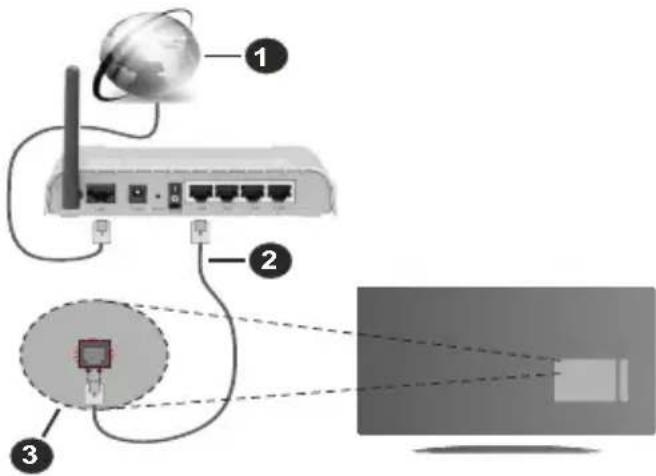
- Laajakaista ISP-liitäntä
- LAN (Ethernet)-kaapeli
- LAN-sisääntulo television takaosassa
Voit ehkä liittää TV:n verkon seinäpistokkeeseen verkkoasetuksista riippuen. Tässä tapauksessa voit liittää TV:n suoraan verkkoon ethernet-kaapelilla.
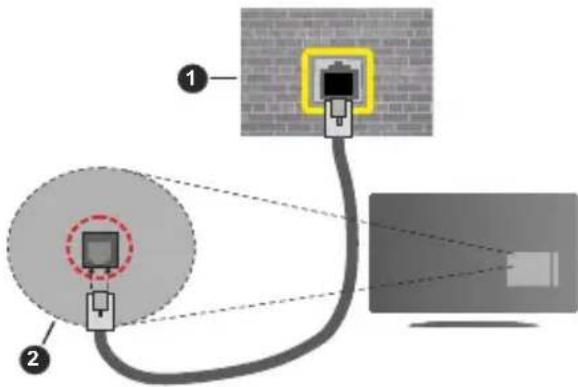
- Verkon seinäpistoke
- LAN-sisääntulo television takaosassa
Langaton yhteys
Langaton LAN-modeemi/reitin vaaditaan TV:n yhdistämiseen Internetiin langattoman LAN-yhteyden kautta.
Korosta Wi-Fi vaihtoehto Verkko ja Internet valikossa ja paina OK langattoman yhteyden muodostamiseksi. Käytettävissä olevat verkot on lueteltu. Lisätietoja on Verkko ja Internet>Wi-Fi osassa Asetuksissa.
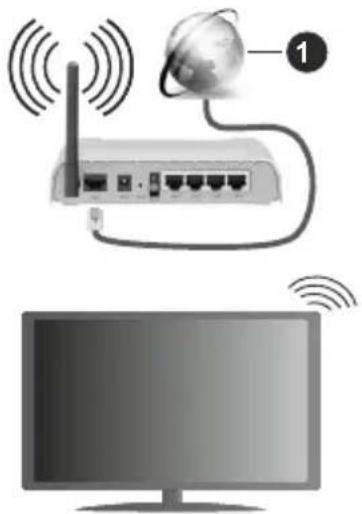
1. Laajakaista ISP-liitäntä
Verkkoa piilotetulla SSID:lla ei voida havaita toisista laitteista. Jos haluat yhdistää verkkoon piilotetulla SSID:lla, korosta Lisää uusi verkko -vaihtoehto Asetukset>Verkko ja Internet -valikosta Aloitusnäytöllä ja paina OK. Lisää verkko kirjoittamalla sen nimen manuaalisesti kyseisellä vaihtoehdolla.
Langaton-N-reititin (IEEE 802.11a/b/g/n/ac) samanaikaisella 2.4 ja 5 GHz kaistalla lisää kaistanleveyttä. Se on optimoitu tasaisempaan ja nopeampaan HD-videosuoratoistoon, kuvansiirtoon ja langattomaan pelaamiseen.
Käytä LAN-liitäntää nopeampaan jakamiseen muiden laitteiden, kuten tietokoneiden, kanssa.
Siirtonopeus eroaa etäisyydestä ja esteiden määrästä lähetyslaitteen, näiden laitteiden asetuksen, radioaalto-olosuhteiden, linjaliikenteen ja käyttämiesi tuotteiden mukaan. Lähetys voi myös pätkiä tai katketa johtuen radioaaltojen olosuhteissa, DECT-puhelimista tai muista WLAN 11b -laitteista. Lähetysnopeuden vakioarvot ovat teoreettisia maksimiarvoja langattomalle standardille. Ne eivät edusta tiedonsiirron todellista nopeutta.
Paikka, jossa lähetys on nopein, vaihtelee käyttöympäristön mukaan.
Television langaton toiminto tukee 802.11 a, b, g, n & ac –tyyppisiä modeemeja. Suosittelemme, että käytät IEEE 802.11n tietoliikenneprotokollaa mahdollisten ongelmien välttämiseksi, kun katsot HD-videoita.
Modeemin SSID on muutettava, jos lähistöllä on muita modeemeja samalla SSID:llä. Muussa tapauksessa voit kokea ongelmia liitännässä. Käytä langallista yhteyttä jos sinulla on ongelmia langattoman yhteyden kanssa.
Vakaa yhteysnopeus vaaditaan suoratoistossa. Käytä Ethernet-liitäntää, jos langaton LAN-nopeus on epävakaa.
Multimedia soitin
Selaa Aloitusnäytöllä Sovellukset-riville, valitse Multimedia soitin (MMP) ja paina OK-painiketta sen avaamiseksi.
Valitse mediatyyppi mediasoittimen päänäytöllä. Paina seuraavalla sivulla Menu-painiketta valikkovaihtoehtojen luettelon avaamiseksi kohdistuksen ollessa kansiossa tai mediatiedostossa. Käyttämällä tämän valikon vaihtoehtoja voit muuttaa mediatyyppiä, lajitella tiedostoja, muuttaa pikkukuvien kokoa ja muuttaa TV:n digitaaliseksi valokuvakehykseksi. Voit myös kopoida, liittää tai poistaa mediatiedostoja käyttämällä liittyviä vaihtoehtoja valikossa, jos FAT32 alustettu USB-muisti on liitetty televisioon. Voit myös vaihtaa näyttötyyliä valitsemalla Normaali jäsennys tai Valittu jäsennys. Normaali jäsennys -tilassa tiedostot näytetään kansioissa, jos olemassa. Näin valitun tyyppiset mediatiedostot näytetään juurikansiossa valitussa kansiossa. Jos valitun tyyppisiä mediatiedostoja ei ole olemassa, kansion oletetaan olevan tyhjä. Valittu jäsennys -tilassa lähteestä etsitään valitun tyyppisiä mediatiedostoja ja löydetyt tiedostot luetellaan. Paina Takaisin/Palaa -painiketta valikon sulkemiseksi.
Kun videotiedostoja selataan, näytetään korostetun videon esikatselu pienessä ikkunassa näytön vasemmassa laidassa, jos näyttötyyliksi on asetettu Luettelonäkymä. Paina Sinistä painiketta vaihtaaksesi Luettelonäkymän ja Ruutunäkymän välillä.
USB-liitännästä
TÄRKEÄÄ! Varmuuskopioi tiedostot tallennuslaitteessa ennen sen liittämistä TV:seen. Valmistaja ei vastaa mistään tiedostojen vahingoittumisesta tai tietojen katoamisesta. On mahdollista, että tietyn tyyppiset USB-laitteet (esim. MP3-soittimet) tai USB-kovalevyasemat/muistitikut eivät ole yhteensopivia tämän TV:n kanssa. TV tukee FAT32- ja NTFS-levyformatointia. FAT32 formatoituja laitteita yli 192 TB:n tallennustilalla ei tueta. NTFS formatoituja laitteita yli 2 TB:n tallennustilalla ei tueta.
Voit katsoa liitetyssä USB-muistissa olevia valokuvia, tekstiasiakirjoja tai toistaa musiikki- ja videotiedostoja TV:ssä. Liitä USB-laitteesi television USB-sisääntuloon.
Valitse mediaselaimen päänäytöllä haluttu mediatyyppi. Korosta seuraavalla näytöllä tiedostonimi mediatiedostojen luettelossa ja paina OK-painiketta. Seuraa ruudulle tulevia ohjeita saadaksesi lisätietoja muiden painikkeiden toiminnoista
Huomautus: Odota hetki ennen liittämistä ja irrottamista, koska soitin voi vielä lukea tiedostoja. Jos näin ei toimita, voi tämä aiheuttaa fyysisiä vaurioita USB-soittimelle ja USB-laitteelle. Älä vedä asemaa ulos tiedostoa soitettaessa.
Mobiililaitteesta DMR:n kautta
Varmista, että matkapuhelin on samassa verkossa kuin TV. Selaa TV:ssä Aloitusnäytöllä Sovellukset-riville, valitse Multimedia soitin (MMP) ja paina OK-painiketta sen avaamiseksi. Valitse mediatyyppi mediasoittimen päänäytöllä. Paina seuraavalla näytöllä Sinistä painiketta vaihtaaksesi Luettelonäkymään. Paina sitten Takaisin-painiketta. DMR (Digital Media Renderer) vaihtoehto ilmestyy mediatyypipaihtoehtojen joukkoon. Korosta DMR -vaihtoehto ja paina OK-painiketta. TV on valmis vastaanottamaa mobiililaitteesta lähetettyjä mediatiedostoja. Avaa tiedosto jonka haluat jakaa mobiililaitteessa ja näpäytä jakokuvaketta tai kyseistä vaihtoehtoa mobiililaitteen vaihtoehtovalikosta. Käytettävissä olevat laitteet on lueteltu. Valitse TV:si listasta. Voit hakea TV:n laitenimen Asetukset>Laiteominaisuudet>Tietoja -valikosta Aloitusnäytöllä. Haluttaessa TV:n nimi voidaan muuttaa valitsemalla esiasetettu nimi tai syöttämällä oman nimen vaihtohdoilla Laitteen nimi -valikossa. Jos yhteyden muodostaminen onnistuu, toistetaan/näytetään mediatiedosto TV:ssä.
USB-tallennus
Ohjelman tallentamiseksi sinun tulisi kytkeä USB-levysi ensin televisioon, kun TV on pois päältä. Kytke sitten TV päälle tallennusominaisuuden mahdollistamiseksi. Pitkäkestoisten ohjelmien kuten elokuvien tallentamiseen suositellaan käytettäväksi USB-kovalevyjä (HDD).
Tallennetut ohjelmat tallennetaan liitettyyn USB-levyyn. Voit halutessasi tallentaa/kopioida tallenteet tietokoneelle; mutta näitä tiedostoja ei voi toistaa tietokoneella. Voit toistaa ne vain TV:n kautta. Huulien liikutuksen viive voi tapahtua ajanvaihdon aikana. Radiotallennus on tuettu.
Jos liitetyn USB-levyn kirjoitusnopeus ei ole riittävä, tallennus voi epäonnistua ja ajanvaihtotoiminto ei ehkä toimi.
Suosittelemme USB-kiintolevyasemien käyttämistä HD-ohjelmien tallennuksessa.
Älä irrota USB-muistia/kiintolevyä tallennuksen aikana. Tämä voi vaurioittaa liitettyä USB-muistia/kiintolevyä. Jotkut lähetysvirtapaketit eivät ehkä tallennu, signaaliongelmista johtuen, joten joskus video saattaa jäätyä toiston aikana.
Jos tallennus alkaa teksti-TV:n ollessa päällä, tulee valintaikkuna esiin. Jos korostat Kyllä ja painat OK, Teksti-TV kytketään pois päältä ja tallennus käynnistyy.
Pikatallennus
Paina Record -painiketta käynnistääksesi tallennuksen välittömästi ohjelmaa katsottaessa. Paina Stop -painiketta peruuttaaksesi välittömän tallennuksen.
Et voi vaihtaa lähetyksestä toiseen tallennuksen aikana.
Tallennettujen ohjelmien katsominen
Valitse Tallennusluettelo Tallennusvalikosta Live TV -tilassa ja paina OK. Valitse tallennettu kohde listasta (jos aikaisemmin tallennettu). Katsele painamalla OK-painiketta.
Paina Pysäytys tai Takaisin/paluu painiketta toiston pysäyttämiseksi.
Tallennukset nimetään seuraavassa muodossa: Kanava Nimi_Päivämäärä(Vuosi/Kuukausi/Päivä)_Kesto(Tunti/Minuutti/Sekunti).
Ajansiirtotoiminto
Aikasiirtotallennuksen käyttämiseksi, Aikasiirtotilavaihtoehto Tallenna>Aikasiirtotila valikossa tulee ottaa käyttöön ensiksi.
Ohjelma keskeytetään ajanvaihto-tilassa ja tallennetaan samanaikaisesti liitettyyn USB-levyyn. Paina Tauko/Toista-painiketta kun katsot lähetystä ajansiirtotilan kytkemiseksi. Paina Tauko/Toista -painiketta uudelleen jatkaaksesi keskeytetyn ohjelman katsomista pysäytyshetkestä. Paina Stop-painiketta ajanvaihtotallennuksen pysäyttämiseksi ja siirtymiseksi takaisin suoraan lähetykseen.
Kun tätä toimintoa käytetään ensimmäisen kerran, Levyn asetuksen ohjattu toiminto avautuu, kun Tauko/Toista painiketta painetaan. Voit valita Automaattinen tai Manuaalinen asetustilan. Manuaalisessa tilassa voit halutessasi formatoida levyn ja määrittää tallennustilan, jota käytetään aikasiirtotoiminnossa. Kun asetukset ovat valmiit, tulokset näytetään. Paina Poistu-painiketta.
Aikasiirtotoiminto ei ole saatavissa radiokanaville.
Levyn formatointi
Kun käytät uutta USB-tallennuslaitetta, suosittelemme, että formatoit sen ensin Formatointi-vaihtoehdolla Tallenna>Laitetiedot -valikossa Live TV -tilassa. Korosta liitetty laite Laitetiedot-näytöllä ja paina OK tai Oikealle suuntapainiketta avataksesi käytettävissä olevien vaihtoehtojen listan. Korosta sitten Formatoi ja paina OK jatkaaksesi. Vahvistusvalintaikkuna ilmestyy ruutuun. Korosta Kyllä ja paina OK formatoinnin aloittamiseksi.
TÄRKEÄÄ: USB-aseman formatointi poistaa KAIKKI tiedostot asemasta ja sen tiedostojärjestelmä alustetaan FAT32-muotoon. Virheet korjataan useimmissa tapauksissa formatoinnin jälkeen, mutta menetät KAIKKI tiedot.
Aikataululista
Lisää muistutukset tai tallennusajastimet Aikataululista-valikosta. Voit avata Aikataululistan Tallenna-valikosta Live TV -tilassa. Korosta Aikataululista ja paina OK. Asetetut ajastimet näytetään, jos olemassa.
Paina Tallenna-painiketta ajastimen lisäämiseksi, kun Aikataululista-valikko näytetään näytöllä. Voit määrittää ajastintyypin asettamalla Aikataulutyypipaihtoehdon tilaan Muistutus tai Tallenna. Kun muita parametreja asetetaan, korosta Lisää ja paina OK. Ajastin lisätään luetteloon.
Jos jokin on käytössä, voit muokata tai poistaa ajastimia luettelossa. Korosta haluamasi ajastin ja paina OK. Muokkaa ja Poista-vaihtoehdot ilmestyvät näytön alaosaan. Valitse haluamasi vaihtoehto ja paina OK. Ajastimen muokkaamisen jälkeen voit korvata tai lisätä sen uutena ajastimena. Jos valitset Korvaa-vaihtoehdon, ajastin tallennetaan uusilla asetuksilla. Jos valitset Lisää-vaihtoehdon, ajastin lisätään luetteloon uutena ajastimena. Korosta Korvaa tai Lisää mieltymyksiesi mukaan ja paina OK jatkaaksesi. Jos haluat poistaa ajastimen, tulee vahvistusvalintaikkuna näyttöön. Korosta Kyllä ja poista valittu ajastin painamalla OK.
Varoitusviesti näytetään, jos kahden ajastimen ajat ovat päällekkäiset. Samalle aikavälille voidaan asettaa vain yksi ajastin.
Paina Poistu-painiketta Ajastinluettelon sulkemiseksi.
CEC
TV:n CEC-toiminnolla voit käyttää liitettyä laitetta TV:n kaukosäätimellä. Tämä toiminto käyttää HDMI CEC (Consumer Electronics Control) -toimintoa yhteydessä liitettyihin laitteisiin. Laitteiden on tuettava HDMI CEC -toimintoa ja oltava liitetty HDMI-liitännällä.
TV toimitetaan CEC-toiminto päällä. Varmista, että kaikki CEC-asetukset ovat oikein liitetyssä CEC-laitteessa. CEC-toiminnolla on eri nimi eri merkkien välillä. CEC--toiminto ei ehkä toimi kaikissa laitteissa. Jos liität laitteen HDMI CEC-tuella TV:seen, nimetään kyseinen HDMI-tulolähde uudestaan liitetyn laitteen nimellä.
Liitetyn CEC-laitteen käyttämiseksi, valitse HDMI-tulolähde Aloitusnäytön Tulot-valikosta. Tai paina Lähde-painiketta, jos TV on Live TV -tilassa ja valitse HDMI-tulolähde luettelosta. Tämän toiminnon lopettamiseksi ja TV:n ohjaamiseksi uudestaan kaukosäätimellä, paina Lähde-painiketta, joka on käytettävissä, kaukosäätimessä ja vaihda lähdettä.
Television kaukosäädin pystyy ohjaamaan laitetta automaattisesti, kun liitetty HDMI-lähde on valittu. Kaikkia painikkeita ei kuitenkaan ohjata laitteeseen. Vain laitteet, jotka tukevat CEC-kaukosäädintä vastaavat TV:n kaukosäättimeen.
Televisio tukee myös ARC (audiopaluukanava) -ominaisuutta. Tämä ominaisuus on audioyhteys, jonka tehtävänä on korvata muut kaapelit television ja audiojärjestelmän välillä (A/V -vastaanotin tai kaiutinjärjestelmä). Liitä äänijärjestelmä TV:n HDMI2-tuloon ARC-toiminnon käyttämiseksi.
ARC-toiminnon aktivoimiseksi, Kaiuttimet-vaihtoehto tulee asettaa tilaan Ulkoinen äänijärjestelmä. Voit avata tämän vaihtoehdon kohdasta TV-vaihtoehdot tai TV-vaihtoehdot>Asetukset>Laiteominaisuudet>Ääni valikosta Live TV -tilassa tai Asetukset>-Laiteominaisuudet>Ääni valikosta aloitusnäytöllä. ARC:n ollessa aktiivinen, televisio mykistää sen muut äänilähteet automaattisesti. Joten kuulet äänen vain liitetyltä audiolaitteelta (sama kuin muissa optisissa tai koaksiaalidigitaaliaudiolähdöissä). Äänentasopainikkeet kaukosäätimessä ohjataan liitettyyn äänilaitteeseen ja voit ohjata liitetyn laitteen äänentasoa TV:n kaukosäätimellä.
Huomautus: ARC:ta tuetaan vain HDMI2-tulon kautta.
CEC-toiminto on asetettu Päälle oletuksena. Kytke pois päältä kokonaan seuraavasti:
1 - Siirry Asetukset>Laiteominaisuudet>Ääni valik- koon aloitusnäytöllä tai TV-vaihtoehdot>Asetukset>- Laiteominaisuudet>Ääni valikkoon Live TV tilassa.
2 - Selaa Consumer Electronics Control – Kuluttajaelektroniikan valvonta). osaan. Korosta HDMI-ohjaus vaihtoehto ja paina OK.
Google Cast
Sisäänrakennetulla Google Cast -tekniikalla voit lähettää sisältöä mobiililaitteesta suoraan TV:seen. Jos mobiililaitteessa on Google Cast -toiminto, voit peilata laitteen näytön TV:seen langattomasti. Valitse lähetysvaihtoehto Android-laitteesta. Käytettävissä olevat laitteet havaitaan ja luetellaan. Valitse TV luettelosta ja näpäytä sitä lähetyksen aloittamiseksi. Voit hakea TV:n verkkonimen Asetukset>Laiteominaisuudet>Tietoja -valikosta Aloitusnäytöllä. Laitteen nimi on yksi näytetyistä kohteista. Voit myös vaihtaa TV:n nimeä. Korosta Laitteen nimi ja paina OK. Korosta sitten Vaihda ja paina OK uudestaan. Voit valita esiasetetun nimen tai syöttää oman nimen.
Laitteen näytön lähettäminen TV-ruutuun...
- Android-laitteessa, siirry 'Asetuksiin' ilmoitusnäytöltä tai aloitussivulta.
- Napsauta 'Laitteen liitettävyys'
- Napsauta 'Helppo projektio' ja ota 'Langaton projektio' käyttöön. Käytettävissä olevat laitteet luetellaan.
-
Valitse TV, johon haluat lähettää tai
-
selaa ilmoituspaneelia.
-
Napsauta 'Langaton projektio'
-
Valitse TV, johon haluat lähettää
Jos mobiilisovellus on lähetystilassa, kuten YouTbe, Dailymotion, Netflix, voit lähettää sovelluksen televisioon. Etsi mobiilisovelluksesta Google Cast
-kuvake ja näpäytä sitä. Käytettävissä olevat laitteet havaitaan ja luetellaan. Valitse TV luettelosta ja näpäytä sitä lähetyksen aloittamiseksi.
Sovelluksen lähettäminen TV-ruutuun...
- Avaa älypuhelimessa tai tabletissa sovellus, joka tukee Google Cast -toimintoa.
- Näpäytä Google Cast -kuvaketta.
- Valitse TV, johon haluat lähettää
- Valitun sovelluksen tulisi toistua TV:ssä.
Huomautukset:
Google Cast toimii Android- ja iOS-käyttöjärjestelmissä. Varmista, että matkapuhelin on samassa verkossa kuin TV.
Valikkovaihtoehdot ja nimet Google Cast -toiminnolle Android-laitteessa voivat erota merkkien välillä ja muuttua ajan myötä. Katso laitteen käyttöohjeesta viimeiset tiedot Google Cast -toiminnosta.
HBBTV-järjestelmä
HbbTV (Hybrid Broadcast Broadband TV) on uusi standardi, joka yhdistää TV-lähetysten palvelut ja laajakaistapalvelut saumattomasti ja mahdollistaa Internet-palveluiden käytön liitetystä TV:stä ja digi-bokseista. HbbTV:n kautta toimitetut palvelut sisältävät perinteiset TV-lähetykset, tilauspalvelut, video-on-demand, EPG, interaktiivisen mainonnan, mukauttamisen, äänestyksen, pelit, sosiaaliset verkostot, ja muita multimediasovelluksia.
HbbTV sovellukset ovat saatavilla kanavilla joiden ohjelmantarjoaja lähettää HbbTV tietoja.
HbbTV-sovellukset avataan tavallisesti painamalla väripainikkeita kaukosäätimessä. Yleensä pieni punainen painikekuvake ilmestyy näyttöön ja ilmoittaa käyttäjälle, että tässä kanavassa on HbbTV-sovellus. Paina näytöllä näytettyä painiketta sovelluksen avaamiseksi.
HbbTV-sovelluksissa käytetään kaukosäätimen painikkeita. Kun HbbTV-sovellus avataan, osa painikkeiden toiminnoista siirtyy sovelluksen haltuun. Esimerkiksi numeropainikkeet eivät välttämättä toimi teksti-TV-sovelluksessa, jossa numerot ilmaisevat teksti-TV:n sivua.
HbbTV vaatii alustan AV-virtauksen. Olemassa on useita sovelluksia, jotka tarjoavat VOD (video on demand) ja tilauspalveluita. OK (toisto ja tauko), Pysäytä, Kelaus eteen- ja Taaksepäin painikkeita kaukosääti-messä voidaan käyttää AV-sisällön hallintaan.
Huomautus: Voit ottaa tämän toiminnon käyttöön / poistaa käytöstä HBBTV Asetukset>TV-vaihtoehdot>Lisävaihtoehdot> valikosta Live TV -tilassa.
Pikavalmiustilahaku
Jos automaattihaku on suoritettu aiemmin, TV etsii uusia tai puuttuvia digitaalikanavia kello 05:00 joka aamu pikavalmiustilassa.
Ja jos Kanavien automaattinen päivitys vaihtoehto Asetukset> Kanava-valikossa on päällä, TV käynnistyy 5 minuuttia sen jälkeen, kun se on kytketty pikavalmiustilaan ja etsii kanavia. Valmiustilan LED-valo vilkkuu tämän toiminnon aikana. Kun valmiustilan LED-valon vilkkuminen päättyy, on hakutoiminto valmis. Löydetyt kanavat tallennetaan kanavaluetteloon. Jos kanavaluettelo päivitetään, saat tiedot tästä, kun TV kytketään päälle seuraavan kerran.
Ohjelmiston päivitys
Televisiosi pystyy löytämään ja päivittämään laiteohjelmiston automaattisesti lähetyssignaalin kautta.
TV:n ominaisuuksien käyttämiseksi parhaalla tavalla ja uusimpien parannusten hyödyntämiseksi, varmista että järjestelmä on aina päivitetty.
Ohjelmiston päivitys Internetin kautta
Avaa Aloitusnäytöllä Asetukset>Laiteominaisuudet>Tietoja -valikko Android-järjestelmäversion päivittämiseksi. Kohdista Järjestelmäpäivitys-vaihtoehto ja paina OK. Saat tietoja järjestelmän tilasta ja ajan, jolloin laitteen päivitykset viimeksi tarkastettiin. Etsi päivityksiä -vaihtoehto korostetaan, paina OK, jos haluat etsiä päivityksiä.
Huomautus: Älä kytke virtajohtoa irti uudelleenkäynnistyksen aikana. Jos TV ei löydä päivitystä, kytke TV irti, odota kaksi minuuttia ja kytke se takaisin.
Vianmääritys & ohjeita
TV Ei kytkeydy päälle
- Varmista että virtajohto on kytketty oikein pistorasiaan.
- Kytke irti virtajohto verkkovirrasta. Odota minuutin ajan ja kytke se takaisin verkkovirtaan.
- Paina Valmiustila/Päällä -painiketta TV:ssä.
TV ei tottele kaukosäädintä
- TV vaatii lyhyen käynnistymisajan. Tämän aikana TV ei vastaa kaukosäätimeen tai TV:n ohjaimiin. Tämä on normaalia.
- Tarkasta toimiiko kaukosäädin matkapuhelimen kamerana. Aseta puhelin kameratilaan ja osoita kaukosäädin kameran linssiä päin. Jos painat jotain näppäintä kaukosäätimessä ja huomaat infrapuna-LED-valon vilkkumista kameran läpi, kaukosäädin toimii. TV on tarkastettava.
Jos vilkuntaa ei esiinny, voivat paristot olla tyhjenneet. Vaihda paristot. Jos kaukosäädin ei siltikään toimi, voi se olla viallinen ja se on tarkistettava.
Tämä kaukosäätimen tarkastus ei ole mahdollista kaukosäätimissä, jotka on pariutettu langattomasti TV:n kanssa.
Ei kanavia
- Varmista, että kaikki kaapelit on liitetty oikein ja että oikea verkko on valittu.
• Varmista, että oikea kanavaluettelo on valittuna. - Tarkista, että olet valinnut oikean kanavataajuuden mikäli olet valinnut manuaalisen virityksen.
Ei kuvaa / vääristynyt kuva
• Varmista, että antenni on liitetty TV:seen oikein.
• Varmista, että antennijohto on ehjä.
• Varmista, että oikea laite on valittu tulolähteeksi.
• Varmista, että ulkoinen laite tai lähde on liitetty oikein
• Varmista, kuva-asetukset on säädetty oikein.
- Kaiuttimet, maadoittamattomat äänilaitteet, korkeat rakennukset ja muut suuret kohteet voivat vaikuttaa vastaanoton laatuun. Yritä parantaa vastaanottoa muuttamalla antennin suuntausta tai liikuttamalla laitetta etäämmäksi televisiosta.
• Muuta kuvamuotoa, jos kuva ei mahdu ruutuun.
- Varmista, että käytetty tietokone käyttää tuettua resoluutiota ja virkistystasoa.
Ei ääntä / heikko ääni
• Varmista, ääniasetukset on säädetty oikein.
• Varmista, että kaikki kaapelit on liitetty oikein.
- Varmista, että ääntä ei ole mykistetty tai asetettu nollaan, lisää äänenvoimakkuutta.
- Varmista, että TV:n äänilähtö on liitetty ulkoisen äänijärjestelmän äänituloon.
- Vain toisesta kaiuttimesta kuuluu ääni. Tarkista kanavatasapainoasetukset Ääni-valikosta.
Sisääntulolähteet - ei valittavissa
• Varmista, että laite on liitetty TV:seen oikein.
• Varmista, että kaikki kaapelit on liitetty oikein.
- Varmista, että oikea, laitteeseen liittyvä tulolähde on valittu.
VGA-sisääntulon tyypilliset näyttötilat
Seuraavassa taulukossa on esimerkkejä joistakin tyypillisistä videoon näyttötiloista. Televisio ei ehkä tue kaikkia resoluutioita.
| Hakemisto | Resoluutio Taajuus |
| 1 640x480 60Hz | |
| 2 640x480 72Hz | |
| 3 640x480 75Hz | |
| 4 800x600 56Hz | |
| 5 800x600 60Hz | |
| 6 800x600 72Hz | |
| 7 800x600 75Hz | |
| 8 1024x768 60Hz | |
| 9 1024x768 70Hz | |
| 10 1024x768 75Hz | |
| 11 1152x864 75Hz | |
| 12 1280x768 60Hz | |
| 13 1280x768 75Hz | |
| 14 1280x960 60Hz | |
| 15 1280x960 75Hz | |
| 16 1280x1024 60Hz | |
| 17 1280x1024 75Hz | |
| 18 1360x768 60Hz | |
| 19 1366x768 60Hz | |
| 20 1400x1050 59Hz | |
| 21 1400x1050 60Hz | |
| 22 1400x1050 75Hz | |
| 23 1440x900 60Hz | |
| 24 1440x900 75Hz | |
| 25 1600x1200 60Hz | |
| 26 1680x1050 59Hz | |
| 27 1680x1050 60Hz | |
| 28 1920x1080 60Hz |
AV- ja HDMI-signaalin yhteensopivuus
| Lähde Tuetut signaalit | ||
| Komposiitti / Taka-AV | PAL | |
| SECAM | ||
| NTSC4.43 | ||
| NTSC3.58 | ||
| Komponentti / YPbPr | 480i, 480p 60Hz | |
| 576i, 576p 50Hz | ||
| 720p 50Hz, 60Hz | ||
| 1080i 50Hz, 60Hz | ||
| HDMI | 480i 60Hz | |
| 480p 60Hz | ||
| 576i, 576p 50Hz | ||
| 720p 50Hz, 60Hz | ||
| 1080i 50Hz, 60Hz | ||
| 1080p | 24Hz, 25Hz, 30Hz, 50Hz, 60Hz | |
Joissain tapauksissa TV:n signaali ei näy oikein. Ongelma voi johtua yhteensopimattomuudesta lähdelaitteen kanssa (DVD, digi-boksi, jne.). Jos kyseisiä ongelmia esiintyy, ota yhteys jälleenmyyjään sekä lähdelaitteen valmistajaan.
Tuetut tiedostomuodot USB-tilassa
Video
| Videokoodekit | Resoluutio Bittinopeus | Profiili Säiliö | ||
| VP9~ 1920x1080@ | 60fps 40Mbps Profile | 0,2 | MKV (.mkv)WebM (.webm) | |
| HEVC/H.265 1920x | 1080@60fps 50 Mbps | Main/Main10Profile, High Tier@Level 4.1 | MP4 (.mp4, .mov), 3GPP (.3gpp, .3gp),MPEG-siirtovirta (.ts, .trp, .tp), MKV(.mkv), WebM (.webm), FLV (.flv), AVI(.avi), H265 (.265) | |
| MPEG1/2 1920x1080@ | 80@60fps 80Mbps MP@HL | MPEG-ohjelmavirta (.DAT, .VOB, .MPG,.MPEG), MPEG-siirtovirta (.ts, .trp, .tp),MP4 (.mp4, .mov), 3GPP (.3gpp, .3gp),AVI (.avi), MKV (.mkv), WebM (.webm),ASF (.asf), WMV (.wmv), OGM (.ogm) | ||
| MPEG4 1920x1080@ | @60fps 40Mbps | Yksinkertainen profiiliKehittynyt yksinkertainen profiili@Taso 5GMC:tä ei tueta | MP4 (.mp4, .mov), 3GPP (.3gpp, .3gp),AVI (.avi), MKV (.mkv), WebM (.webm),ASF (.asf), WMV (.wmv),FLV (.flv),OGM (.ogm), MPEG siirtovirta (.ts, .trp,.tp),MPEG ohjelmavirt (.DAT, .VOB,.MPG, .MPEG) | |
| Sorenson H.263 1920x1080@ | 20x1080@60fps 40Mbps | FLV (.flv)AVI (.avi) | ||
| H.263 1920x1080@ | 60fps 40Mbps | FLV (.flv), MP4 (.mp4, .mov), 3GPP(.3gpp, .3gp), AVI (.avi), ASF (.asf),WMV (.wmv) | ||
| H.264 1920X1080@ | 30fps 62.5Mbps | pää ja korkea profiili tasolle4.1 | FLV (.flv), MP4 (.mp4, .mov), 3GPP(.3gpp, .3gp), MPEG-siirtovirta (.ts,.trp, .tp), ASF (.asf), WMV (.wmv), AVI(.avi), MKV (.mkv), WebM (.webm),OGM (.ogm), MPEG-ohjelmavirta (.DAT,.VOB, .MPG, .MPEG), H264 (.264) | |
| AVS | 1920x1080@60fps | 40Mbps | Jizhun profile @ Taso 6,0 | MPEG siirtovirta (.ts, .trp, .tp), AVS(.avs) |
| AVS+ | 1920x1080@60fps | 50 Mbps | Lähetys profiili tasolla6.0.1.08.60 | MPEG siirtovirta (.ts, .trp, .tp), AVS(.avs) |
| WMV3 | 1920x1080@60fps | 40Mbps | ASF (.asf), AVI (.avi), MKV (.mkv),WebM (.webm), WMV (.wmv), 3GPP(.3gpp, .3gp), MP4 (.mp4, .mov), OGM(.ogm) | |
| VC1 | 1920x1080@60fps | 40Mbps | Kehittynyt profiili tasolla 3Yksinkertainen profiiliPääprofiili | MPEG-siirtovirta (.ts, .trp, .tp), ASF(.asf), WMV (.wmv), AVI (.avi), MKV(.mkv), WebM (.webm), 3GPP (.3gpp,.3gp), MP4 (.mp4, .mov), VC1 (.vc1) |
| Videokoodekit Resoluutio Bittinopeus Profiili Säiliö | |||
| Motion JPEG 640x480@30fps 10Mbps | AVI (.avi), 3GPP (.3gpp, .3gp), MP4 (.mp4, .mov), MKV (.mkv), WebM (.webm), FLV (.flv), OGM (.ogm) | ||
| VP8 1920x1080@60fps 20Mbps | MKV (.mkv), WebM (.webm), FLV (.flv), 3GPP (.3gpp, .3gp), MP4 (.mp4, .mov), AVI (.avi), OGM (.ogm) | ||
| RV30/RV40 1920x1080@60fps 40Mbps | RM (.rm, .rmvb), MKV (.mkv), WebM (.webm) |
Ääni
| Äänikoodekit | Näytteen ottotaajuus | Kanava Bittinopeus Säiliö Huomautus | |||
| MPEG1/2 Layer1 | 16KHz ~ 48KHz Maks. 2 | 32Kbps~ 448Kbps | MP3 (.mp3), AVI (.avi), ASF (.asf), WMV (.wmv), MKV (.mkv, .mka), WebM (.webm), 3GPP (.3gpp, .3gp),MP4 (.mp4, .mov, m4a), MPEG-siirtovirta (.ts, .trp, .tp), MPEG-ohjelmavirta (.DAT, .VOB, .MPG, .MPEG), FLV (.flv), WAV (.wav), OGM (.ogm) | ||
| MPEG1/2 Layer2 | 16KHz ~ 48KHz Maks. 2 | 8Kbps ~ 384Kbps | MP3 (.mp3), AVI (.avi), ASF (.asf), WMV (.wmv), MKV (.mkv, .mka), WebM (.webm), 3GPP (.3gpp, .3gp), MP4 (.mp4, .mov, m4a), MPEG-siirtovirta (.ts, .trp, .tp), MPEG-ohjelmavirta (.DAT, .VOB, .MPG, .MPEG), FLV (.flv), WAV (.wav), OGM (.ogm) | ||
| MPEG1/2/2,5 Layer3 | 8KHz ~ 48KHz Maks. 2 | 8Kbps ~ 320Kbps | MP3 (.mp3), AVI (.avi), ASF (.asf), WMV (.wmv), MKV (.mkv, .mka), WebM (.webm), 3GPP (.3gpp, .3gp), MP4 (.mp4, .mov, m4a), MPEG-siirtovirta (.ts, .trp, .tp), MPEG-ohjelmavirta (.DAT, .VOB. ,MPG, .MPEG), FLV (.flv), WAV (.wav), OGM (.ogm) | ||
| AC3(DD) | 32KHz, 44.1KHz, 48KHz | Maks. 5,1 | 32Kbps ~ 640Kbps | AC3 (.ac3), AVI (.avi), MKV (.mkv, .mka), WebM (.webm), 3GPP (.3gpp, .3gp), MP4 (.mp4, .mov, m4a), MPEG-siirtovirta (.ts, .trp, .tp), MPEG-ohjelmavirta (.DAT, .VOB, .MPG, .MPEG), WMV (.wmv), ASF (.asf), OGM (.ogm) | |
| EAC3(DDP) | 32KHz, 44.1KHz, 48KHz | Maks. 5,1 | 32Kbps ~ 6Mbps | EAC3 (.ec3), AVI (.avi), MKV (.mkv, .mka), WebM (.webm), 3GPP (.3gpp, .3gp), MP4 (.mp4, .mov, m4a), MPEG-siirtovirta (.ts, .trp, .tp), MPEG-ohjelmavirta (.DAT, .VOB, .MPG, .MPEG), WMV (.wmv), ASF (.asf). OGM (.ogm) | |
| AAC-LC, HEAAC 8KHz ~ 48KHz Maks. 5,1 | AAC-LC: 12kbps~ 576kbps V1 6kbps ~ 288kbps V2: 3kbps ~ 144kbps | AAC (.aac), AVI (.avi), MKV (.mkv, .mka), WebM (.webm), 3GPP (.3gpp, .3gp), MP4 (.mp4, .mov, m4a), MPEG-siirtovirta (.ts, .trp, .tp), MPEG-ohjelmavirta (.DAT, .VOB, .MPG, .MPEG), FLV (.flv), RM (.rm, .rmvb, .ra), WAV (.wav), WMV (.wmv), ASF (.asf), OGM (.ogm) | |||
| WMA 8KHz ~ 48KHz Maks. 2 | 128bps ~ 320Kbps | ASF (.asf), WMV (.wma, .wmv), AVI (.avi), MKV (.mkv, .mka), WebM (.webm), 3GPP (.3gpp, .3gp), MP4 (.mp4, .mov) | WMA 7, WMA 8, WMA 9 Standardi | ||
| WMA 10 Pro M0 | 8KHz ~ 48KHz Maks. 2 < 192kbps | ASF (.asf), WMV (.wma, .wmv), AVI (.avi), 3GPP (.3gpp, .3gp), MP4 (.mp4, .mov) | |||
| WMA 10 Pro M1 | 8KHz ~ 48KHz Maks. 5,1 < 384kbps | ASF (.asf), WMV (.wma, .wmv), AVI (.avi), 3GPP (.3gpp, .3gp), MP4 (.mp4, .mov) | |||
| WMA 10 Pro M2 | 8KHz ~ 96KHz Maks. 5,1 < 768kbps | ASF (.asf), WMV (.wma, .wmv), AVI (.avi), 3GPP (.3gpp, .3gp), MP4 (.mp4, .mov) | |||
| VORBIS Enintään 48KHz Maks. 2 | MKV (.mkv, .mka), WebM (.webm), 3GPP (.3gpp, .3gp), MP4 (.mp4, .mov, m4a), Ogg (.ogg), WMV (.wmv), ASF (.asf), AVI (.avi) | Tukee vain stereokoodausta | |||
| DTS Enintään 48KHz Maks. 5,1 | < 1.5Mbps (Pure DTS core) | MPEG-siirtovirta (.ts, .trp, .tp), MPEG-ohjelmavirta (.DAT, .VOB, .MPG, .MPEG), WAV (.wav), MKV (.mkv, .mka), WebM (.webm), 3GPP (.3gpp, .3gp), MP4 (.mp4, .mov, m4a), AVI (.avi), OGM (.ogm), DTS (.dts) | |||
| DTS LBR | 12KHz, 22KHz, 24KHz, 44,1KHz, 48KHz | Maks. 5,1 Jopa 2Mbps | MP4 (.mp4, .mov), 3GPP (.3gpp, .3gp), MPEG-siirtovirta (.ts, .trp, .tp) | ||
| DTS XLL Enintään 96KHz Maks. 6 | MPEG-siirtovirta (.ts, .trp, .tp, .mts, .m2ts), MP4 (.mp4, .mov), 3GPP (.3gpp, .3gp) | ||||
| LPCM 8KHz ~ 48KHz | Mono, Stereo, 5.1 | 64Kbps~ 1.5Mbps | WAV (.wav), AVI (.avi), MKV (.mkv, .mka), WebM (.webm), 3GPP (.3gpp, .3gp), MP4 (.mp4, .mov, m4a), MPEG-siirtovirta (.dt, .VOB, .MPG, .MPEG), WMV (.wmv), ASF (.asf), FLV (.flv), OGM (.ogm) | ||
| IMA-ADPCM MS-ADPCM | 8KHz ~ 48KHz Maks. 2 | 2Kbps~ 384Kbps | WAV (.wav), AVI (.avi), MKV (.mkv, .mka), WebM (.webm), OGM (.ogm) | ||
| G711 A/mu-law | 8KHz | 1 | 64Kbps | WAV (.wav), AVI (.avi), MKV (.mkv, .mka), WebM (.webm), FLV (.flv) | |
| Äänikoodekit | Näytteen ottotaajuus | Kanava B | Bittinopeus Säiliö Huomautus | |
| LBR (cook) | 8KHz11,025KHz,22,05KHz, 44,1KHz | Maks. 5,1 | 6Kbps ~ 128Kbps | RM (.rm, .rmvb, .ra) |
| FLAC 8KHz~96KHz | Maks. 7,1 < 1.6Mbps | MKV (.mkv, .mka), WebM (.webm), FLAC (.flac) | ||
| OPUS 8KHz ~ 48KHz | Maks. 6 | 6Kbps ~ 510Kbps | MKV (.mkv, .mka)WebM (.webm) | |
| AMR-NB 8KHz 1 | 4.75 ~ 12.2Kbps | 3GPP (.3gpp, .3gp)MP4 (.mp4, .mov, m4a) | ||
| AMR-WB 16KHz 1 | 6.6 ~ 23.85Kbps | 3GPP (.3gpp, .3gp), MP4 (.mp4, .mov, m4a) |
Kuva
| Kuvat Valokuvat | Resoluutio(leveys x korkeus) | |
| JPEG | Perustaso 15360x8640 | |
| Progressiivinen 1024x768 | ||
| PNG | 9600x6400 | |
| BMP | 9600x6400 | |
| GIF | 6400x4800 | |
| WebP | 3840x2160 | |
| HEIF | 4000x3000 | |
Tekstitykset
Sisäinen
| Tiedosto -pääte | Säiliö | Tekstityskoodekki |
| ts, trp, tp | TS | DVB-tekstitysTeksti-TVCC(EIA608)PGS |
| mp4 | MP4 | VobsubPGSTX3G |
| mkv | MKV | ASSSSASRTVobSubPGS |
Ulkoinen
| Tiedosto -pääte Tekstitysmuodot Huomautukset | ||
| .srt SubRip | ||
| .ssa/.ass | SubStation AlphaAdvanced SubStation Alpha | |
| .smi SAMI | ||
| .sub | MicroDVDSubldx (VobSub) | |
| .txt TMPlayer |
Tuetut DVI-resoluutiot
Kun liität laitteita TV:n liittimiin käyttämällä DVI-muuntokaapeleita (DVI-HDMI-kaapeli ei sisälly toimitukseen), katso seuraavat resoluutiotiedot.
| 56Hz 60Hz | 66Hz 70Hz | 72Hz 75Hz | ||||
| 640x480 | x | x | ||||
| 800x600 | x x | x | ||||
| 1024x768 | x x | x | ||||
| 1280x768 | x | x | ||||
| 1280x960 | x | |||||
| 1360x768 | x | |||||
| 1366x768 | x | |||||
| 1280x1024 | x x | x | ||||
| 1400x1050 | x | |||||
| 1600x900 | x |
Tiedot hävittämisestä
[Euroopan Unioni]
Nämä symbolit viittaavat siihen, että sähköiset ja elektroniset laitteet ja akut, joissa symboli esiintyy, ei saisi hävittää yleisenä talousjätteenä sen käyttöiän päätyttyä. Sen sijaan tuote on luovutettava sopivaan sähkö- ja elektroniikkalaitteiden kierrätyksestä huolehtivaan keräyspisteeseen ja käytettyjen paristojen asianmukainen käsittely, talteen ottaminen ja kierrätys edellyttävät niiden viemistä tarjolla oleviin keräyspisteisiin kansallisten määräysten sekä direktiivien 2012/19/EU ja 2013/56/EU mukaisesti.
Varmistamalla tuotteen oikeaoppinen hävittäminen, autat estämään mahdolliset ympäristö- ja terveyshaitat, jotka voivat syntyä tuotteen väärästä hävittämisestä.
Kysy lisätietoja tuotteen keräyspisteistä ja kierrätyksestä, paikallisesta jätteenkäsittelykeskuksesta tai liikkeestä josta ostit tuotteen.
Jätteen väärä hävittäminen voi olla rangaistava teko kansallisen lainsäädännön mukaisesti.
(Yritykset)
Jos haluat hävittää tuotteen, ota yhteyttä jälleenmyyjään ja tarkasta ostosopimuksesi ehdot ja säännöt.
[Euroopan unionin ulkopuoliset maat]
Nämä symbolit ovat voimassa ainoastaan Euroopan Unionissa.
Pyydä paikalliselta viranomaiselta lisätietoja hävittämisestä ja kierrätyksestä.
Tuote ja pakkausmateriaali tulee viedä paikalliseen kierrätyskeskukseen.
Ora kierrätyskeskuksista hyväksyy tuotteet maksutta.
Huomautus: Pb-merkki paristoissa symbolin alapuolella tarkoittaa, että ne sisältävät lyijyä.
![HITACHI 24HE2202 - [Euroopan unionin ulkopuoliset maat] - 1](/content/2026/04/680748/images/52288b9b965d21cdfd33db6a7e0c478d3bcc0c1cf3a286ffcf7fb347d2829411.jpg)