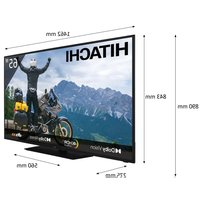
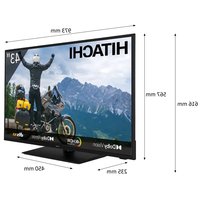
55HK5300 - Televízió HITACHI - Ingyenes használati útmutató
Találja meg az eszköz kézikönyvét ingyenesen 55HK5300 HITACHI PDF formátumban.


| Termék típusa | LED 4K UHD televízió |
| Márka | Hitachi |
| Modell | 55HK5300 |
| Képernyő mérete | 55 hüvelyk (139,7 cm) |
| Felbontás | 3840 x 2160 (4K UHD) |
| Háttérvilágítás | Közvetlen LED |
| HDR formátumok | HDR10, HLG, Dolby Vision |
| Tuner | DVB-T2/C/S2 (dupla műholdas tuner) |
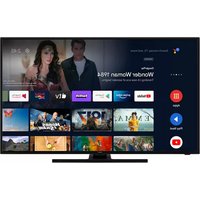
| Smart TV | Igen (saját operációs rendszer, HbbTV 2.0) |
| Hangsegédek | Beépített Alexa, Google Assistant kompatibilis |
| Kapcsolódás | HDMI (x3), USB (x2), Ethernet, Wi-Fi 802.11 a/b/g/n, Bluetooth |
| Hang kimenet | Sztereó hangszórók (2 x 8 W), SPDIF optikai kimenet, fejhallgató csatlakozó |
| USB felvétel | Igen (Timeshift és programozott felvétel, FAT32 fájlok) |
| Speciális funkciók | Játékmód, CEC, ALLM, Teletext, Programkalauz, Szülői zár |
| Tápellátás | 220-240 V AC, 50 Hz |
| Fogyasztás (max) | Kb. 150 W (tipikus) |
| Fogyasztás (készenlét) | Kevesebb, mint 0,5 W |
| Méretek láb nélkül (Sz x Ma x Mé) | 123,6 x 71,9 x 8,7 cm |
| Méretek lábbal (Sz x Ma x Mé) | 123,6 x 77,6 x 22,8 cm |
| Súly láb nélkül | Kb. 13,5 kg |
| Súly lábbal | Kb. 14,2 kg |
| Fali rögzítés kompatibilitás | VESA 400 x 200 mm |
| Üzemi hőmérséklet | 5 °C és 35 °C között, páratartalom < 80 % |
Gyakran ismételt kérdések - 55HK5300 HITACHI
Felhasználói kérdések a következőről 55HK5300 HITACHI
0 kérdés erről a készülékről. Válaszolj azokra, amiket ismersz, vagy tedd fel a sajátod.
Tegyél fel egy új kérdést erről a készülékről
Töltse le az útmutatót a következőhöz Televízió PDF formátumban ingyenesen! Találja meg kézikönyvét 55HK5300 - HITACHI és vegye vissza elektronikus eszközét a kezébe. Ezen az oldalon közzé van téve az eszköze használatához szükséges összes dokumentum. 55HK5300 márka HITACHI.
HASZNÁLATI ÚTMUTATÓ 55HK5300 HITACHI
KépμaTOc n KOUPTIOU.

ouvθκες λειούργίας.
Ppoiov KAtnyopia
1: Auto To Tpoiov Tepiexei Tnyn Léizep KATnyopiac 1 n OTOia Eivai aqaaNc UTo EUOya TpoB AepsiEg
IPOEIAOIOIH2H
A használati utmutatóban említettnéhány funkció egyes modellek esetében más lehet, vagy hiányozhat.
Tartalomjegyzék
Jelzesek a Terméken 2
Környezetvédelemmel kapcsolatos informáciok...... 3
Jellemzok. 4
Ultra HD (UHD). 4
High Dynamic Range (HDR) / Hybrid Log-Gamma (HLG). 4
Dolby Vision. 4
Keszneléti jelzések 5
TV verzérlese és muködtetes 5
TV verzérlogombok és muködtétés 5-6
A TV fō menüjének használata. 7
Helyezze az elementek a taviranyitoba. 9
Csatlakozás az áramforráshoz. 9
Az antenna csatlakoztatasa. 9
Szerzói jogi adatok 9
Tajekoztatas az artilmatlanitarsrol. 10
Tavvezérlö 11
Csatlakozások 12
Be-ki kapcsolás 13
Elsö üzembe helyezés 13
Müholdascsatornakfunkcioinakhasznalata.16
Média lejatszás az USB bemeneten keresztül 16
USB feljatszás 16
Médiaböngészö 17
FollowMe TV. 18
CEC. 18
Jatek uzemmod 19
E-kezikonyv 19
Beallitasok menu tartalom 20
A TV altalanos muködtetese 30
A csatornalista hasznalata. 30
Szuloi felugyelet beallitasa 30
Elektronikus programfuzet. 30
Teletext szolgáltatások 31
Támongatott fajlformátumok az USB modhoz......34
Videó fajlok formátuma 34
Képi fajlok formátuma. 34
Audiofajl-formatumok 34
Feliratfajlok formatuma 34
Támongatott DVI felbontások 35
Csatlakozasi lehtosegek. 36
Vezétékes kapcsolat. 36
Vezetek nélkūli kapcsolat 36
Halozati keszenti uzemmod 38
Vezetek nélkūli képernyö 38
Bluetooth-eszkozk csatlakoztatasa 38
Csatlakozásihibaelháritas. 39
Az Audio és Video megosztás halózat szolgáltatas használata 40
Alkalmazások 40
Internet bongeszó 40
HBBTV rendszer. 41
Smart Center 42
Alexa Ready 43
Google Assistant. 45-46
Vezetékes halózati kapcsolat 46
Hibaelháritas 47
DVB mukódési informácio 47
FIGYELEM: AZ ARAMUTÉS VeszélényeK ELKERÜLÉSE
ERDEKEBEN NE TAVOLITSA EL A FEDELET (VAGY HÁTLAPOT).
A KÉSZÜLEK BELSEJÉBEN NEM TALÁLHATÖK A
FELHASNZALO ALTAL JAVITHATO ALKATRESZEK.
A JAVITAST VEGEZTESSE SZAKEMBERREL.
Szélsöseges idójarási viszonyok eseten (vihar, villamlas) vagy ha hosszú ideig nem használjá (nyaralás alatt), húzza ki a TV-készüleket a halózatból.
A halózati kabel arra szolgál, hogy lekösse a TV-készüléket a halózatrol, ezert mindig tokeletesen keill muködnie. Ha a TV-készülék nincs lecsatlakoztatva az elektromos halózatrol, akkor a berendezés készenlétī vagy kikapcsolt allapotban is feszültseg alatt van.
Megegyzés: A kapcsolófukciok muködtetéshez kovesse a képernyón megjelenoutasítasokat.
FONTOS - Kérjuk olvassa el figyelmesen ezeket az utasitásokat a telepités és a üzemeltétés megkezdese elott.
FIGYELEM: Ezt a berendezés azoknak a személyeknek (beleérte y a gyermekeket is) a szamára keszült, akik képesek/elegendö tapasztalattal rendelkeznek ilyen berendezés felügyelet nélkuli kezelésere, ha nincsenek felügyelet alatt, vagy nem részesülttek megfelelo instrukciókban aBiztonságukért felelos személy részeröl.
- A TV-keszüléketCsak 5000 méternél alacsonyabb területeken, szaraz helységekben és mersékelt vagy tropusi éghajlatu helyen használja.
- A TV-keszüléket háztartási és hasonlóbeltéri hasznalatra tervezték, de hasznalható nyilvános helyeken is.
- A szellözes érdekében a TV-készülék körül hagyjon legalább 5 cm szabad helyet.
- Ne akadályozza a készülék szelloźesét, a szellożonyilast ne takarja le vagy ne zárja el semmilyen targgyal, pl. ujságpapirral, asztalteritővel, fuggönnyel, stb.
-
Az elektramos gezeteknek dugasznak konnyen megkozelithetonek kell lenni. Ne helyezze a TV-keszüléket, butort stb. a halózati kabelre es ne szoritsa be a kabelt. A serült halózati kabel tüzet vagy aramutest okozhat. Mindig a dugasznal fogva hasznalja a gezeteket, ne húzza ki a TV-t a konnektorból a gezeteknel fogva. Soha ne nyuljon a tapvezetekhez nedves kézzel, mert rovidzárlatot és aramutest okozhat. Soha ne csomózza össze a kabelt, és ne füzze össze más kábelekkel. A meghibásodás eseten ki kell cserélni, amitCsak a megfelelo szakember végezhet el.
-
Ne tegye ki a TV-keszüléket csöpögő és fröccsény folyadékoknak és ne helyezzen folyadékkal toltott tárgyat, pédául vázat, csészéket stb. a TV-keszülékre vagy a TV-keszülék föle (pl. a keszülék felett levő polcokra).
- Ne tegye ki a keszüléket kozvetlen napsugárzásnak, és ne helyezze nyílt lángot, pl. gyertyákat a TV-keszülék tetejérere vagy kozelébe.
- Ne tegyen semmilyen hoforrast, pl. elektramos futotesteket, radiatorokat stb. a TV-keszülk kozelébe.
- Ne helyezze a TV-keszüléket a padlóra vagy lejtős felületre.
A fulladasveszély elkerülèse érdekében tartsa a muanyag zacskókat csecsemöktól, gyermekektól és háziallatoktól elzarva. - Az allvanyt gondosan rogzitse a TV-keszülkhez. Ha az allvany csavarokkal rendelkezik, huzza meg alaposan a csavarokat, hogy elkerülje a TV-kszülk eldolését. Ne huzza tul a csavarokat es az allvany gumijait megfeleloen helyezze fel.
- Ne dobja az akkumulatorokat tuzbe és ne dobja ki ezeket veszelyes vagy gyülékony anyagokkal együtt.
FIGYELEM
- Az elementket nem szabad kitenni tulzott hohatasnak, pl. napfeny, tuz vagy hasonlo hoforras hatasanak!
A ful- vagy fejhallgatobol valo tulzott hangerohallaskarosodast okozhat.
MINDENEKELÖTT- SOHA senkinek ne engedje, legfökeppen pedig a gyerekeknek ne, hogy meglökjek vagy utogessék a képernyöt vagy a burkolat hatuljat, tárgyakat helyezzenek a nyilásokba, resekbe vagy a burkolat barmilyen mas nyilásába.
| Vigyázat | Olyan veszély, mely halált, vagy súlyos sérüllest okozhat |
| Áramütés veszélye | Veszélyes feszültsegbőleredő kockázat |
| Karbantartás | Fontos karbantartásialkatrész |
Jelzések a Terméken
A kovetkező korlatozásokra, ovintézkedesekre ésbiztonsági utasításokra vonatkozó szimbólumok lathatok a terméken. A magyarázatokatCsak akkor kell figyelmebe venni, ha a terméken lathato az annak megfelelo jelzes. Figyeljen ezekre az informaciokra biztonsági okokból.

II. osztályu berendezés: Ez a készülék úgylett tervezve, hogy ne legyen szükségelektromos foldeléshez valo biztonsági
csatlakozásra.

Veszelyes elo terminal: A jelzett terminal(ok) normal mukodesi feltetelek mellett veszelyesen aktiv(ak).

Vigyázat, lásd a Használatiutasításokat: A jelzett terület(ek) a felhasznález altal cseréltő gombelemeket tartalmaz(nak).

- osztalyu lézertermek : Ez a termek tartalmaz 1. osztalyu lézerforrast, mely az észszerüen elorelathotmuködési feltetelek mellett
biztonsagos.
FIGYELEM
- Ne nyelje le az element, vegyi égési sérulés veszelye all fenn.
Ez a termekhez mellekelt termek vagy kiegesztotartalmazhat egy gombelemet. A gombelem lenyelese sulyos belso egesi seruliseket okozhat mindossze 2 ora alatt, es akar halalhoz is gezethet.
Tartsa távol az új és használt elementek a gyermekektól.
Ha az elementartó rekesz nem záródk biztonságosan, ne használja a terméket, és tartsa távol a gyerekektől.
Ha uyg gondolja, hogy lenyelt egy elemet vagy barmely testreszebe elem kerult, azonnal forduljon orvoshoz.
A TV-keszülk leeshet és sulyos személyi sérülest vagy halált okozhat. Sok sérülst, különösen gyermekek esétényen, meg lehetne előzni oyan övintézkedesekkel mint:
- MINDIG a televizio gyartója altal ajánlott szekrényeket, állványokat, vagy rögzítési modszereket használjon.
- MINDIG oyan butorokat hasznaljon, amelyek a televizio szamara biztonsagos tamaszt nyujtanak.
- MINDIGBizonyosodjon meg arrol, hogy a TVkeszulek nem nyulik tul a felallitasra szolgalo butoron.
MINDIG vilagositsa fel a gyermekeket arrol, hogy milyen veszelyekkel jar, ha felmasznak a butorra, hogy elerjek a TV-keszuleket vagy annak vezerloit. - MINDIG úgy vezesse a gezetékeket és kábeleket a televiziohoz, hogy ne botolhasson meg, ne húzhassa ki és ragadhassa meg öket.
- SOHA ne helyezze a TV-keszüléket instal bil helyre.
SOHA ne helyezze a TV-keszüléket magas butorra (pédául szekrényre vagy konyvespolcra) anélkül, hogy mindkettöt, a butort es a TV-keszüléket is megfeleloen rogzítéték volna.
SOHA ne tegye a televiziót anyagra vagy mas anyagokra, amelyeket a televizio és a tartoszerkezetek kozott helyeztek el.
SOHA ne helyezzen a televizio tetejere vagy a butorra oyan targyat, amely a gyermekeket arra
csábitja, hogy felmásszanak rá, például játékok és távirányítok.
- Ez a berendezés ≤2 m magasságba szerelheto.
Ha a meglévo tévékészüléket megartják és athelyezik, a fentiekel azonos szempontokat kell alkalmazni.
A keszülek az épulet védöföldeléséhez csatlakozik a KONNEKTORON vagy más keszüleken keresztül a védöföldeléssellatott csatlakozóval -a músorszó rendszer koaxialis kabelt hasznal, amelynéhány esetben tüzet okozhat. Ezert a TV elosztó rendszer csatlakozásanak rendelkeznie kell egyBizonyos frekvencia alatti elektromos szigetelessel (galvanikus levalasztás)
A FALI RÖGZÍTÉSRE VONATKOZÓ UTASITÁSOK
- A TV-keszülk falra szerelese elott olvassa el azutasításokat.
- A fali szerelokeszlet optionally. Ha nincs mellekelve a TV-keszülkhez, akkor forduljon a helyi forgalmazohoz.
- Ne szerelje a TV-keszüléket mennyezetre vagy dolt falra.
- Használja a megfelelo fali csavarokat és egyeb kiegészítoket.
- Húzza meg alaposan a fali csavarokat, hogy elkerülje a TV-készülék leesését a falról. Ne húzza tul a csavarokat.
Az ebben a Hasznalati utmutatoban talalhato Képek és illusztraciok csupán referenciakent szolgálnak és elterhetnek a termek aktualis megjelenésétől A termek dizajnja és tulajdonságai külön értesités nélkül valtozhatnak.
Környezetvédemmel Kapcsolatos információk
Ez a TV-keszülk környezetbarat. Az energiafelhasznalás csökkentéséhez kõvesse a kõvetkez lèpëseket:
Ha az Energiamegtakaritast Minimumra, Közepesre, Maximumra vagy Automatikusra allitja, akkor a TV-keszulek megfeleloen csokkenteni fogja az energiafogyasztast. Allitsa Ki allasra a beallitas kikapcsolasahoz. Ha a hattervilagitas egy Egyenikent beallitott fix ertekre kivanja allitani, es a Hattervilagitas (az Energiatakarekossag beallitasok alatt) manualisan szeretne beallitani, hasznalja a taviranyito Bal vagy a Jobb gombjat.
Megegyzés: A rendelkezésre allyo Energiatakarekossag opciok kulonbozoek lehetnek attol fuggoen, hogy a Settings>Picture menuben mi a kivasasztott Mod.
Az Energiatakarekossagbeallitasok a Rendszer> Kep>menuben talalhatoak.Vegye figyelembe,hogy egyes képbeallitasok igy nem elerhetok.
A képernyo a Screen Off opcióval is kikapcsolhato, ha csak a hangot szerétrne hallgatni és nem szerétrnénzni. Ha egymás után megnyomja a Jobb vagy a Bal gombot, a Screen Off képernyo kikapcsolása opció kerül kivalasztásra, és a „Képernyo 15 masodperc mulva kikapcsol." üzenet jelenik meg a képernyón. A képernyo azonnali kikapcsoláshoz valassza a Proceed opciót, és nyomja meg az OK gombot. Ha nem nyom le egy gombot sem, a képernyo 15 masodpercen belül kikapcsol. A képernyo ismetelt bekapcsoláshoz nyomjon le egy gombot a távirányitón vagy a TV-készüléken.
Megjegyzés: A Képernyő ki opció nem all rendelkezesre, ha a Mod Jatékra van allitva.
Ha a TV-keszülk hasznalaton kivul van, kerjuk, kapcsolja ki vagy huzza ki a halozati csatlakozot. Ez csokkenti vagy leallitja az energiafogyasztast.
Jellemzok
- Távirányítóval vezérelt színes televizio
Teljesen kompakt digitális foldi/kabel/mühold TV (DVB-T-T2/C/S-S2) - Fransat telepítési opció
- HDMI bemenetek egyeb HDMI kimenettel rendelkezó keszülékek csatlakoztatásához
- USB bemenet
- OSD menürendszer
Sztereó hangrendszer - Teletext
- Fejhallgató csatlakozás
- Automatikus programoz rendszer
Kézi hangolás - Automatikus kikapcsolás nyolc üzemóra után.
- Kikapcsolasi idzitó
- Gyerekzár
- Automatikus hangnémítás, ha nincs adás.
- NTSC megjelenités
AVL (Automatikus hangerokorlatozás) - PLL (Frequency Search/Frekvencia keresés)
Jatek uzemmod (optionalis) - Kép kikapcsolás funkció
Musor rogzitese (optionalis)
Idozitett musor (opcionalis) - Pixelence
-
Ethernet (LAN) az internet kapcsolathoz és a szolgáltatáshoz
802.11 a/b/g/n beépített WLAN támogatas -
Audio es Video Megosztás
HbbTV
Ultra HD (UHD)
A TV-keszülk támogatja az Ultra HD (Ultra High Definition - vagy 4K-kent ismert) felbontást, amely 3840x2160 (4K:2K) felbontást biztosit. Ez a Full HD TV felbontásanak a negyszerese, mivel megkétszerezi a Full HD TV vizszintes és fuggoleges pixelszámát. Az ultra HD tartalmakatsajat és piaci alkalmazások, HDMI, USB bemenet(ek) valamint DVB-T2 és DVB-S2 adások támogatják.
High Dynamic Range (HDR) / Hybrid Log-Gamma (HLG)
Ennek a Funktionak a hasznalata segitssegével a TV szélesebb dinamikus fenyská tartományt képes megjeleniteni, nehány kūlönbožo expozió megragadásával és kölcsönös kombinácijával. A fenyeseebb és realisabb kiemeléseknek, a valósaghú színeknek és más ujítasoknak köszonhetöen a HDR/ HLG jobb képminóseget igér. Olyan abrazolast tesz lehetővé, melyet a filmkésztők szerettek volna eléri, megmutatja a sötét arnyékokban rejlo elrejtett részeket és a teljes tisztaságában, színeiben és reszleteiben pompázó napfényt. A HDR/HLG tartalmakat saját és piaci alkalmazások, HDMI és USB-bemenetek, valamint DVB-S adások tamogatják. Ha a HDR/HLG tartalom a HDMI-bemeneten keresztül érkezik, a HDR/ HLG tartalom megtekintéséhez allítsa a megfelelo HDMI-bemenet a Settings>System menu, vagy a Sources>Source Settings menu Forrasok opciójaban Enhanced állásra. Ebben az esetben a forras berendezés elegendo, ha legalàbb HDMI 2.0a kompatibilis.
Dolby Vision
A Dolby Vision™ drámá erejú vizualis élményt nyújt, megdöbbentő fenyerővel, páratlan kontraszttal és élenk színekkel szinte kelti életre a programokat. Ezt a lenyúgözó képminóseget a HDR és a színes képalkotó technologiák széles valasztékának kombinalásával éri el. Az eredeti jal fényerejének novelésével és dinamikusabb szin- és kontraszttartomány használatával a Dolby Vision lenyúgözó, valosaghu képeket jelenit meg elképesztő mennyiségú részlettel, és ezt mastévekészülekek utofeldolgozási technologiái nem képesek elöallitani. A Dolby Vision a saját és piacialkalmazások, valamint a HDMI és USB-bemenetek tamogatják. Ha a Dolby Vision tartalom a HDMI-bemeneten keresztül erkezik, a Dolby Vision tartalom megtekintéséhez allitsa a megfelelo HDMI-bemenet a Settings>System vagy a Sources>Source Settings menu Forrasok opciójaban Enhanced állásra. Ebben az esetben a forrás berendezés elegndo, ha legalàbb HDMI 2.0a kompatibilis. Ha Dolby Vision tartalom és Szlelhető, a Rendszer> Kép> Mod menüben két elore meghatározott képi mod érhétő el: Dolby Vision Bright és Dolby Vision Dark. Mindkettő
lehetóve teszi, hogy a felhasznaló az alkoto eredeti szandéka szerinti tartalmat elvezhesse két különboző megvilágításban.
Keszénlétijelzesek
Ha a tevekeszülek3percig nem fogad semmilyen bemeno jelet (pl. antennabol vagy HDMI-forrasból), a tevekeszülek készenlétü ozemmodra valt. Amikor ismet bekapcsolja, az alabbi üzenet jelenik meg: „A TV-keszülek automatikusan készenlétimódba valtott, mert sokaig nem volt jal." Ezt a funkciot letilthatja a Beallitások>Rendszero Eszköz beallitások menüben a Nincs jer idozito lehetoseg beallitásával.
Az Auto TV KI opció (a Settings>System>More menüben) alapértelmezésben 1 és 8 ora kóze van állitva. Ha ez a beallitás nincs Kikapcsolva, és a TV-t bekapsolva marad és a beallitott idő alatt nincs mücködtete, miután a beallitott idő lejárt, át kapcsol készenléti üzemmodba. Amikor ismét bekapsolja a TV keszüléket, az alabbi üzenet jelenik meg: “A TV-keszülék automatikusan készenléti modba valtott, mert sokaig semmilyen muveletet sem vegzett.” Mielott a TV készenléti üzemmodra valt, megjelenik egy pársbeszédablak. Ha nem nyom meg egyetlen gombat sem, akkor mintegy 5 percnyi varakozás utan a teve készenléti üzemmodra valt. A teve azonnal készenléti üzemmodra valt, ha a Yes opció valasztfja, és megnyomja az OK gombat. Ha a No opció valasztfja, és megnyomja az OK gombat, a TV bekapsolt állapotban marad. Ebben a pársbeszédablakban valaszthata za Automatikus kikapcsolás funkció törlését is. Ha a Letilt opció valasztfja, és megnyomja az OK gombat, a TV bekapsolt állapotban marad, és a funkció törlodik. Ezt a funkció utjra engedélyezheti a Settings>System>More menüben az Auto TV KI beallitás modosításával.
TV gezérlese és muködtetés
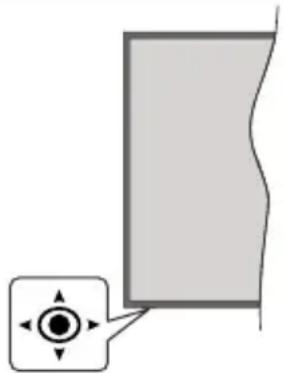
A TV-keszüleknek van egy joystickja, amint azt a fenti rajz mutatja. Lehetővé teszi a TV Hangerő/Program/ Forrás és a Keszlenét-Be funkcioinak beállítását.
Megegyzés: A botkórmány helyzete tipusonként elterhet.
A hangero megvaltoztatasa: Novelje vagy csokkentse a hangerot a botkormany jobbra vagy balra nyomasaval.
Csatornák valtása: Górgessen a tárolc csatornák kozott a joystick elore vagy hátra billentésével.
A forras valtasa: Nyomja le a botkormany kozepet es a képernyon megjelenik a forrás lista. Gorgessen az elerheto forrasok kozott a joystick elore vagy hátra bilentésével.
A TV kikapcsolása: Nyomja le a botkormány bözepét és tartsa lenyomva néhány masodpercig, a TV készenléti modra valt.
A TV bekapcsolása Nyomja le a botkormány kozepét és a TV bekapcsol.
Megjegyzes: A fomenü OSD nem jelenithetö meg az ellenörzö gombokkal.
Vezérles a tavirányitóval
A fōmenü megjelenéhez nyomja mega távirányító Nyitólap gombját. A navigálashoz és a beallitáshoz használjá az iránygombokat és az OK gombot. A menu képernyöból valo kilépeshez nyomja le egymást követően a Return/Back vagy a Nyitólap gombot.
Bemenet kivalasztasa
Ha csatlakoztatta a külso rendszereket a TV-keszülékhez, akkor átválthat a különbožo bemeneti forrasokra. Más forrasok kivalasztásához nyomja meg egymás utan töbssör a távirányító Forrás gombját.
Csatorna-és hangeró valtás
A csatornavaltashoz es a hangero-beallitasyahoz hasznalja a Program + / - es a Hangero + / - gombokat a taviranyiton.
Kényszeritett Készenléti allapot
Ha a TV-je nem reagal a parancsokra, akkor kenysseritett keszlenleti uzemmodban szakithatja meg a folyamatot. Ehhez tartsa lenyomva a taviranyito Keszlenleti allapot gombjat kb. 5 masodpercig.
TV verzérloğbok és muködtetés
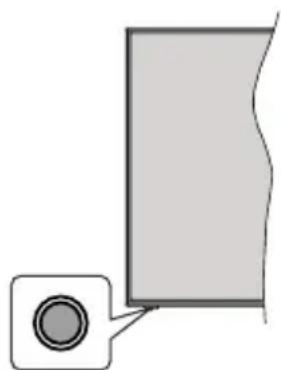
Megjegyzés: A gezérloğombok helyzete típuskontént elterhet.
A TV-keszülek egyetlen gezérloğombbal rendelkezik. Ez a gomb lehetové teszi a TV készenléti / forras / program es hangeró funkcioinak gezérlesét.
A gezérlogomb mukodese
-
Nyomja meg a vezérlógombot a funkció opciok menuü megjelenítéséhez.
-
Ezután nyomja meg egymás után a gombot, hogy a fókuszt a kivist opcióra mozgassa, ha szükséges.
- Nyomja meg és tartsa lenyomva a gombot körülbelül 2.masodpercig a kivalasztott beallítás aktivalásához. Aktivaláskor az opcićon színe megvaltozik.
- Nyomja meg ismét a gombot a funkció hasznalatához vagy az almenübe valo belépeshez.
- Egy masik funkció opció kivalasztásához előszörki kell kapcsolnia az utolsó aktívát opció. A gomb kikapcsolásához tartsa lenyomva a gombot. Kikapcsoláskor az opció ikon színe megáltozik.
- A funkció opciok menu bezarásához ne nyomja meg a gombot kb. 5 masodpercig. A funkció opciok menüje eltünik.
A TV kikapcsolasa: Nyomja meg a gezerlogombot a funkcio opciok menu megjelenitesehz, a fokusz Keszlenleti üzemmodban lesz. Nyomja meg es tartsa lenyomva a gombot korulbelul 2 masodpercig a beallitas aktivalasahoz. Aktivalaskor az opcioikon szine megvaltozik. Ezutan nyomja meg ismet a gombot a TV kikapcsolasahoz.
A TV bekapcsolasa Nyomja meg a gezérloğombot, a TV bekapcsol.
A hangero megváltoztatasa: Nyomja meg a gezérlögombot a funkció opciok menuugemgjelenitéséhez, majd nyomja meg egymás utanagombot a fokusz Volume ^+ vagy Volume-opciora MOZgatasához. Nyomja meg es tartsa lenyomva gombot körülbelül 2 masodpercig a kivalasztottbeallitas aktivalásához. Aktivalaskor az opció ikonszine megváltozik. Ezután nyomja meg a gombot a hangero noveléséhez vagy csök Kentéséhez.
Csatornák valtása: Nyomja meg a gezérloğgombot a funkció opciok menu megjelenitéséhez, majd nyomja meg a gombot egymás után, hogy a fokuszta Program + vagy a Program - opcióra mozgassa. Nyomja meg és tartsa lenyomva a gombot körülbelül 2 masodpercig a kivalasztott beallitás aktivalásahoz. Aktivalaskor az opció ikon színe megváltozik. Ezután nyomja meg a gombot a csatornalista következő vagy előző csatornajára való valtáshoz.
A forras valtasa: Nyomja meg a gezelerlo gombot a funkció opciok menu megjelenitesehez, majd nyomja meg egymás után a gombot a fokusz Forras opciora MOZgatasához. Nyomja meg és tartsa lenyomva a gombot körülbelül 2 masodpercig a beallitas aktivalasához. Aktivalaskor az opció ikon szine megvaltozik. Ezután nyomja meg ismet a gombot a forrasok listajanak megjelenitesehez. A gomb megnyomásával görgessen a rendelkezesre allo forrasok kozott. A TV automatikusan atvalt a kijelöl't forrasra.
Megjegyzes: A fomenü OSD nem jelenithetö meg az ellenörzö gombbal.
Vezérles a tavirányitóval
A fōmenü megjelenéhez nyomja mega távirányító Nyitólap gombját. A navigálashoz és a beállitáshoz használjá az iránygombokat és az OK gombot. A menu képernyöbl valoré kiléshez nyomja le egymást követően a Return/Back vagy a Nyitólap gombot.
Bemenet kivalasztasa
Ha csatlakoztatta a kulso rendszereket a TV-keszülékhez, akkor atvalthata kulönbozobemeneti forrasokra. Más forrasok kivalasztáhsoz nyomja meg egymás utan tobbszor a tavirányito Forras gombjat.
Csatorna-és hangeró valtás
A csatornavaltashoz es a hangero-beallitasyahoz hasznalja a Program + / - es a Hangero + / - gombokat a taviranyiton.
Kényszeritett Készenléti allapot
Ha a TV-je nem reagal a parancsokra, akkor kenysszeritett keszeleneti uzemmodban szakithatja meg a folyamatot. Ehhez tardsa lenyomva a taviranyito Keszeleneti allapot gombjat kb. 5 masodpercig.
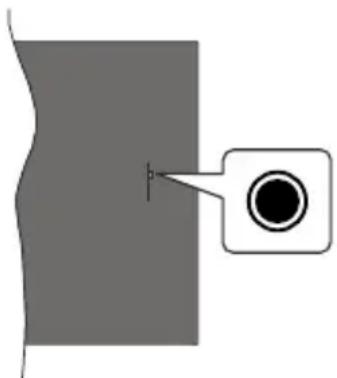
TV verzérloğbok és muködtétés
Megjegyzés: A verzérlögombok helyzete tipusonként elterhet.
A TV-keszülek egyetlen verzérlogombbal rendelkezik. Ez a gomb lehetové teszi a TV készenléti / forras / program es hangeró funkcioinak verzérlesét.
A gezérloğcomb muködése
- Nyomja meg a gezérólógombot a funkció opciok menu megjelenítéséhez.
- Ezután nyomja meg egymás után a gombot, hogy a fókuszt a kivist opcióra mozgassa, ha szükséges.
- Nyomja meg és tartsa lenyomva a gombot körülbelül 2.masodpercig a kivalasztott beallitás aktivalásához. Aktivaláskor az opcióikon színe megvátozik.
- Nyomja meg ismét a gombot a funkció használatához vagy az almenübe valo belépeshez.
-
Egy masik funkció opció kivalasztásahoz eloszörki kell kapcsolnia az utolsó aktivál't opció. A gombikapcsolásához tartsa lenyomva a gombot. Kikapcsolaskor az opció ikon színe megvaltozik.
-
A funkció opciok menu bezarásához ne nyomja meg a gombot kb. 5 masodpercig. A funkció opciok menuje eltünik.
A TV kikapcsolása: Nyomja meg a vezérlogombot a funkció opciok menu megjelenitéséhez, a fokusz Készenléti üzemmodban lesz. Nyomja meg és tartsa lenyomva a gombot korulbelül 2 masodpercig a beallitas aktivalásahoz. Aktivalaskor az opció ikon színe megvaltozik. Ezután nyomja meg ismét a gombot a TV kikapcsolásahoz.
A TV bekapcsolasa Nyomja meg a vezérlogombot, a TV bekapcsol.
A hangero megvaltoztatasa: Nyomja meg a gezellogombat a funkció opciok menu megjelenitéshez, majd nyomja meg egymás utan a gombat a fokusz Volume + vagy Volume - opcióra mozgatasához. Nyomja meg és tartsa lenyomva a gombat körülbelül 2 masodpercig a kivalasztott beallitas aktivalásához. Aktivalaskor az opció ikon színe megvaltozik. Ezután nyomja meg a gombat a hangero noveléséhz vagy csökkentéséhz.
Csatornák valtása: Nyomja meg a gezérloğbomt a funkció opciok menu megjelenitéséhez, majd nyomja meg a gombot egymás után, hogy a fokuszta Program + vagy a Program - opcióra mozgassa. Nyomja meg és tartsa lenyomva a gombot körülbelül 2 masodpercig a kivalasztott beallitás aktivalásához. Aktivalaskor az opció ikon színe megvaltozik. Ezután nyomja meg a gombot a csaternalista követkežo vagy előző csatornajára való valtáshoz.
A forras valtasa: Nyomja meg a gezerlogombot a funkció opciok menu megjelenitéshez, majd nyomja meg egymás után a gombot a fokusz Forras opciora mozgatasához. Nyomja meg és tartsa lenyomva a gombot körülbelül 2 masodpercig a beallitas aktivalasához. Aktivalaskor az opció ikon színe megvaltozik. Ezután nyomja meg ismet a gombot a forrasok listajanak megjelenitéshez. A gomb megnyomásalgörgessen a rendelkezesre alló forrasok kozott. A TV automatikusan atvalt a kijelöl'tforrasra.
Megjegyzes: A fomeno OSD nem jelenithet o meg az ellenorz o gombbal.
Vezérles a távirányítóval
A fōmenü megjelenéhez nyomja mega távirányító Nyitólap gombját. A navigálashoz és a beallitáshoz használajá az iránygombokat és az OK gombot. A menu kěpernyǒból való kilépeshez nyomja le egymást követően a Return/Back vagy a Nyitólap gombot.
Bemenet kivalasztasa
Ha csatlakoztatta a kulso rendszereket a TV-keszülékhez, akkor átválthat a kūlönbozō bemeneti forrásokra. Más források kivalasztásahoz nyomja meg egymás utan többször a távirányító Forrás gombját.
Csatorna-és hangeró valtás
A csatornavaltashoz es a hangero-beallitasyahoz hasznalja a Program + / - es a Hangero + / - gombokat a taviranyitón.
Kényszeritet Készenléti allapot
Ha a TV-je nem reagál a parancsokra, akkor kényszeritett készenléti üzemmodban szakithatja meg a folyamatot. Ehhez tartsa lenyomva a távirányító Készenlétí allapot gombját kb. 5 masodpercig.
A TV fō menüjének használata
Amikor a Home gombot lenyomja, a képernyón megjelenik a teve fömenüje. A távirányító iránygombjai segitségevel lehet a menüben navigálni. Egy elem kivalasztsához vagy az almenü opcioinak a megtekintéséhez nyomja meg az OK gombot. Amikor megjelöl egy menüopciét, akkor ebben menüben az almenü egyes elemei, a gyors elérés érdekében, megjelenhetnek a menüsáv felső vagy also részen. Ha egy gyorselérésü elemmel akar müveleteket vegezni, jelölje azt ki, nyomja meg az OK gombot, majd a Bal/Jobb iránygombok segitségevel allitsa be, mint kedvenc element. Amikor befezejte a müveletet, az OK vagy a Back/Return gomb megnyomásával tud kilépní. Ha a Netflix alkalmazás (ha elérhető) ki van jelöve, a javaslatok az almenü elemeivel megegyező modon jelennek meg. Ha mar bejentkezett Netflixfiókjába, személyre szabott ajánlasok jelennek meg.
A hely, idojárás, idó és datum adadatait megtekintheti a TV fömenüjén is. A zöld kis ikonok az idó, a halózat és az alkalmazások szinkronizálásanak aktuális allapotát jelzik. Ha ezek az ikonok zöld szinben jelennek meg, az azt jalenti, hagy az idöinformácik frissülnek, a halózat csatlakozik és a szinkronizálás sikeresen befejeződött. Ellenkező esetben az ikonok fehérszínben jelennek meg.
A fomenü bezárásához nyomja meg a Kilépés gombot.
1. NYITOLAP
A fomenu megnyitásakor a Nyitolap menusáv jelenik meg. A tartalom a Nyitolap menüben testre szabható. Ehhez lépjen a TV menübe, jalöje ki a Kezdolap szerkesztése opciot, és nyomja meg az OK gombot. A Kezdolap szerkesztési modra valt. Szerkesztési modban torölheti vagy megvaltoztathatja a Kezdolap menu barmely elemét. Valasszon opciot, és nyomja meg az OK gombot. Valassza ki a törlés vagy athelyezés ikont, majd nyomja meg az OK gombot. A menüelemek mozgatasához használja a Jobb, Bal, Fel és a Le iránygombokat, és miután ily modon kivalasztotta azt a pozićot, ahova a kivalasztott element helyezni akarja, nyomja meg az OK gombot.
A Kezdolap menu más menükböl származo opciokat is megadhat. Csak valasszon egy opciot és nyomja meg a Lefelé vagy Felfelé iránygombot a távirányitón. Ha latja az Hozzaáadás a nyitólaphoz opciot, akkor hozzaádhatja a Nyitólap menühöz.
2. Keresés
Ezzel a lehetoseggel Csatornakat, Utmutatot, TVmenuket, Alkalmazasokat, Internetet, YouTube-ot es Videokat kereshet. Nyomja meg az OK gombot, es adjon meg egy kulcsszot a virtualis billentyuzet segitsogevel. Ezutan jalolje ki az OK gombot, majd nyomja meg az OK gombot a kereses elinditasahoz. Az eredmeny megjelenik a képernyon. Valassza a Rendszer>Beallitasok opciot az iranygombokkal, majd a belepeshez nyomja meg az OK gombot.
3. TV
3.1. Utmutató
Ennek az.optionak a segitségével lehet az elektronikus músorúsjagot megtekinteni. További informácókat az Elektronikus programfüzet fejezetben talál.
3.2.Csatornák
Ennek az.optionak a segitségével meg lehet tekinteni a Csatornák menüt. További informaciókat talál a Csatornalista használata fejezetben.
3.3. Idözütök
Ebben a menüben az opciok segitségevel idozitot allithat be a jovobeli programokra. A korabban beallitott idzitoket is ebben a menüben lehet ellenorizni.
Uj idopont beallitasyohz a Bal/Jobb iranygombok segitsegelvalassza az Add Timer opciot, majd nyomja meg az OK gombot. Allitsa be a menu alpontjait igeny szerint, es amikor kesz, nyomja meg az OK gombot. Uj idzitot hoznak letre.
Egy korabban beallitott felvetel idopontjanak a szerkesztesehez jelolje meg az adott idozitot, valassza az Edit Selected Timer opciot, es nyomja meg az OK gombot. Valtoztassa meg a menu alpontjait a kivant modon, majd a beallitas elmentesehez nyomja meg az OK gombot.
Egy korabban beallitott felvetel idopontjanak a trolsehez jelolje meg az adott idozitot, valassza a Delete Selected Timer opciot, es nyomja meg az OK gombot. Egy visszaigazoló üzenet jelenik meg a képernyon. Valassza a Yes opciot, es a folytatashoz nyomja meg az OK gombot. A idozitö trolésre kerul.
Az idozitot nem lehet beallitani kettovagy tobb oylan programra, amelyeket ugyanabban az idosavban adnak. Ebben az esetben ertesitest kap, es az idozitot trolodik.
3.4. Kezdolap szerkesztese
Ennek az opiconak a segitségevel szemelyreszabható a Kezdolap menu. Emelje ki és nyomja le az OK-t. A Kezdolap szerkesztési modra valt. További informaciokat a Kezdolap c. részben talál.
3.5.Felvetelek
Ebben a menüben lehet a felvetelekkel muveleteket végezni. A korábban felvett músorokat vissza lehet jatszani, lehet szerkeszteni, törölni és rendezni. A
lehetséges opciok megtekintéséhez jelölje ki az címkét a Bal vagy a Jobb irány ggombok segitségevel, majd nyomja meg az OK gombot. További információkat talál a USB-felvétel fejezetben.
3.6. További alkalmazások
Ezt a lehetoseget hasznalhatja a tevre telepitett alkalmazasok kezelsehez. Emelje ki es nyomja le az OK-t. A Home menuhoz hozaadhat, ott elindithat, vagy onnan torolhet egy telepitett alkalmazast. Jeljön ki egy alkalmazast, es nyomja meg az OK gombot az elerheto lehetosegek megtekintesehez.
3.7. Piac
Ezzel a lehtoseggel uj alkalmazasokat adhat hozza az alkalmazaspiacrol. Emelje ki es nyomja le az OK-t. Megjelennek az elerheto alkalmazasok. Az Alkalmazasok piacterre a Megtobb alkalmazasnubol is belephet.
3.8. Aplikácio visszaállitasa
Ezzel az opcióval a Kezdolap menüben visszaállithatja a testreszabási lehetosegeket az alapertelmezesekre (a rendelkezesre allás a TV-tipustól és annak jellemzöitól fugg). Emelje ki és nyomja le az OK-t. Egy visszaigazoló üzenet jelenik meg a képernyón. Valassza a Yes opciót, és a folytatáshoz nyomjameg az OK gombot. Ne feledje, hogy a következő néhény percen belül nem tudja újra vegrehajtani ezta mveletet.
3.9. Elerhetoseq
Ezzel az opcióval kozvetlen ühozaférhet az akadálymentesség-beallitások menühéz.
3.10. Adatvedelmi beallitasok
Ezzel az opcióval kozvetlen ül elerheti az adatvédimi beallitások menüjét. Elófordulhat, hogy a tv-készülék típusától és a kivalasztott országtól fuggöen az elso telepítési folyamat során ez az opció nem elerhető.
4. Beallitások
A TV-keszülk beallitásait ebben a menüben az opciok segitségevel tudja kezelni. További informáciokat talá a Menu tartalmának a beallitása fejezetben.
5. Források
A bemeneti forras preferenciait ebben a menuben az opciok segitssegivel lehet kezelni. A jelenlegi forras megvaltoztatasahoz, jeloljon meg egy opciot, es nyomja meg az OK gombot.
5.1. Források Beállitása
Ezzel az opcióval kozvetlen ürheti el a forrasbeallitasok menüjet. Módosítsa a neveket, engedélyezze vagy tiltsa le a kivalasztott forrasopciókat. A HDMI forrasokhoz rendelkezesre allnak Normal es Bovitett opciok is. ASzabványos és Bovitett opciok hatással vannak a kivalasztott HDMI forras szinbeallitasaire.
Helyezze az elementek a tavirányítóba
Távolítsa el a hatsó fedólapot, hogy láthatóva valjon az elemtartó rekesz. Helyezze be a két AAA elemet. Győződjön meg rola, hogy az elemetak a megfelelo polaritással helyezte be. Ne keverje a használt és üj elemetak. Csak ugyanolyan, vagy azeredetivel egyenértekú típusú elemmel helyettesitse a regieket! Helyezze vissza a fedelet.
Amikor az elemek toltottsege alacsony, es ki keI cserelni oket, egy uzenet jelenik meg a képernyon. Ne feledje, a tavirányito muködesét háranyosan bepolyasolja, ha az elemek toltottsege alacsony.
Az elementket ne tegye ki magas homersekletnek, peldaul napsutesnek, tuznek, vagy ehhez hasonlonak.
Csatlakozás az áramforrashoz
FONTOS: A tevekeszuleket 220-240 VAC, 50 Hz-es mukodesre terveztek. A kicsomagolas utan hagyja, hogy a TV-keszulek a szoba homersekletet elerje, mielott csatlakoztatna az elektramos halozathoz. Csatlakoztassa a halozati tapkabelt a konnektorhoz.
Csatlakozás az áramforráshoz
FONTOS: A tevekeszuleket 220-240 VAC, 50 Hz-es mukodesre terveztek. A kicsomagolas utan hagyja, hogy a TV-keszulek a szoba homerseklet et erje, mielott csatlakoztatna az elektromos halozathoz.
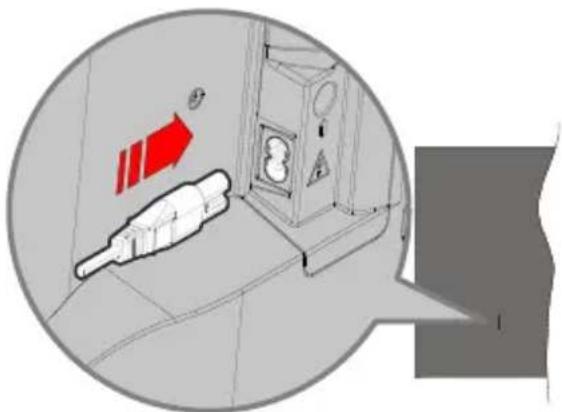
Dugja be a mellekelt levehetó tapkabel egyik vegét (kétlyukudugot) a TV hatuljan levó tapkabel bemenetébe, a fent lathato modon. Ezutan dugja be a tapkabel masik vegét a halozati aljzatba.
Megjegyzés: A tapkabel bemenetének helyzete modelltol fuggöen elterö lehet.
Az antenna csatlakoztatasa
Csatlakoztassa az antenna vagy kabel TV-csatlakozot a TV bal oldalan talalhato antenna (ANT) bemenethez, vagy a muholdas csatlakozot a TV hatuljan talalhato huhold (LNB) bemenethez.
Tévékészülék hatso része
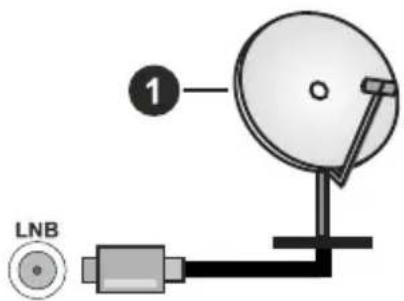
- Muhold
A TV bal oldala
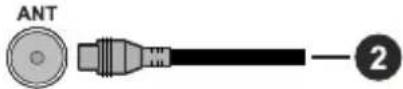
- Antenna vagy kabel

Ha a TV-keszülékhez eszközt kivan csatlakoztatni,
akkor el'obbBizonyosodjon meg arrol, hogy a TV
és az eszköz is ki van kapcsolva. A kapcsolat
létrehożása után be lehet kapcsolni és hasznalatba
enni a keszülékeket.
Szerzöi jogi adatok
A HDMI, a HDMI High-Definition Multimedia Interface kifejezesek, valamint a HDMI embléma a HDMI Licensing Administrator, Inc. védjegeyi vagy bejegyzett védjegeyi.

A Dolby, Dolby Vision, Dolby Atmos es a kettos D-jel a Dolby Laboratories Licensing Corporation védjegey. A Dolby Laboratories licence alapján keszült. Bizalmas, nem publikált munkák. Copyright © 2012-2020 Dolby Laboratories. Minden jog fenntartva.
Dolby Vision·Atmos
A YouTube és a YouTube logo a Google Inc. bejegyzett védjegeyi.
A szabadalmakat a http://patents.dts.com oldalont találja. Gyártva a DTS Licensing Limited licence alapján. A DTS, a Szimbólum, a DTS és a Szimbólum együttesen, a DTS-HD és a DTS-HD logo a DTS, Inc. bejeyzett védjegeyi vagy védjegeyi az Egyésült Àllamokban és / vagy más országokban. © DTS, Inc. Minden jog fenntartva.

dtshD
A szabadalmakat a http://patents.dts.com oldalont találja. Gyártva a DTS Licensing Limited licence alapján. A DTS, a Szimbólum, a DTS és a Szimbólum együttesen, a DTS Virtual:X és a DTS Virtual:X logo a DTS, Inc. bejegyzett védjegeyi vagy védjegeyi az Egyésült Államokban és / vagy más országokban. © DTS, Inc. Minden jog fenntartva.

A Bluetooth® szomegelolés, es logok a Bluetooth SIG, Inc. tulajdonában áló bejegyzett védjegyek. Az ilyn védjegyek barmilyen, a Vestel Elektronik Sanayi ve Ticaret A.S. altali hasznalata engedéllyel történik. Minden egyeb védjegy, illetev kereskedelmi nev az adott tulajdonosok birtokában van.
Ez a termek a Microsoft tarsasag szellemi termekjogai ala tartozó technologiakat tartalmaz. Ennek a technologianak a hasznalata vagy terjesztese ezentermeken kivül a Microsoft tarsasagtól származo megfelelo licenc nélkül tilos.
A tartalomtulajdonosok szellemi termekeik védelmére a Microsoft PlayReady™ tartalomhozzaférési technologiát alkalmazzák, beleertve a szerzöi joggal védett tartalmat. Ez az eszköz PlayReady technologiát alkalmaz a PlayReady védett tartalam vagy a WMDRM védett-tartalom elersehez. Ha az eszköz nem képes megfeleloen krolátozni a tartalomfelhasználást, akkor a tulajdonosok arra kõtelezhetik a Microsoft társaságot, hogy szüntesse meg az eszköz képességét a PlayReady védett tartalom használatára. Ez a megszüntêtes nem érinti a nem védett tartalmakat, illetve a masféle tartalomhozzaférési technologiával védett tartalmakat. A tartalomtulajdonosok kérhetik öntöl a PlayReady frissitését a tartalmuk elersehez. Ha elmulasztja a frissitést, nem tud majd hozzaferni a frissitésist igénlyǒ tartalmakhoz.
Ez a termek a Microsoft Corporation szellemi tulajdona, es mint ilyen szerzöi jog védelme alatt áll. A technología felhasznalása vagy terjesztése ezen a terméken kívül a Microsoft vagy meghatalmazott leányvállalatainak az engedélye nélkül tilos.
Tajekoztatás az ártalmatlanitásról
[Europai Unio szamara]
Ezek a jerolések elektromos és elektronikus keszülékekjet jerol és az ezzel a jerolésel ellatott elementek üzemidejuk lejártával nem kezelendok általános háztartási hulladékkent. Az elektromos és az elektronikus termekekujrahasznosítas celjából, az elementek megfelelo kezeles és udrahasznosítas celjából a megfelelo gyüjtöpontokra kell vinni a hazai törvenyek és a 2012/19/EU és a 2013/56/EU irányelvek értelmében.
A termékek szabályos elhelyezése által a fogyasztók segitenek megörizni a természeti erőforrásokat, valamint megelózni a lehetséges, környezetre és az embari egészségre gyakorolt káros hatásokat, amelyeket egyébként a nem megfelelo hulladékkezelés okozhat.
A termek ujrahasznositásával kapcsolatos további részletes informácðrt vegye fel a kapcsolatot a helyi városi hivatall, az On háztartási hulladékkezeló szolgaltatójával vagy az üzlettel, ahol a terméket vásárolta.
A hulladékok szabálytalan elhelyezése a hazai jogszabályok értelmében buntétést vonhat maga után.
[Uzleti felhasznalok]
Ha On hulladékként el kivanja helyezni ezt a terméket, lépjen kapcsolatba a kereskedövel es tanulmányozza vásárlasi szerzódesben talalhato az Általanos Szerzódési Feltétek
[Europai Unión kivuli országok számára]
Ezek a jelzesekCsak azEuropai Unioban ervenyesek.
A begyüjtésre es az ujrahasznositára vonatkozó részletekér keresse fel a helyi hatósagokat.
Az ujrahasznositas erdekében a terméket es a csomagolast vigye el a helyi gyüjtöhelyre.
Néhány gyújtöpont a termekeket ingyenesen veszi át.
Megjegyzes: Az alabbi Pb jel azt jeloli, hogy az elem olmot tartalmaz.
![HITACHI 55HK5300 - [Europai Unión kivuli országok számára] - 1](/content/2026/04/723730/images/580fd4c753a094a4b7e78d178def629755ddb9b87e6f26f44626de824bf0f0df.jpg)
- Termékek
- Elem
Távpezérló
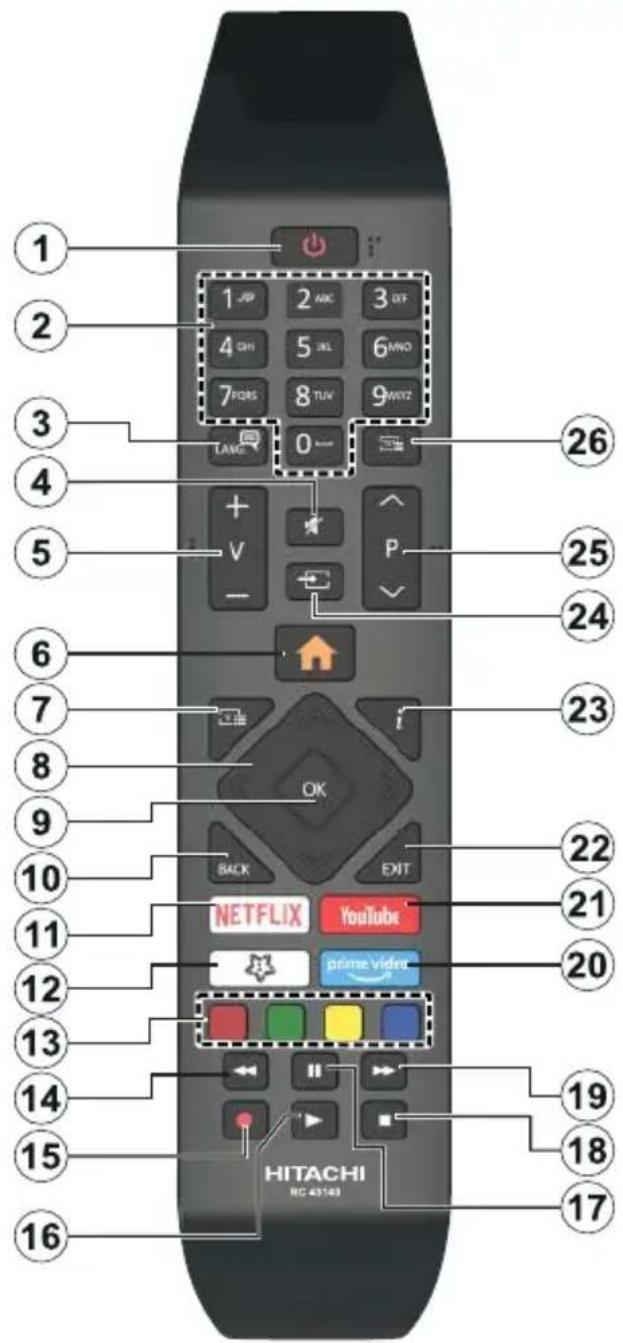
(*) SAJÁT GOMB 1:
Ez a gomb rendelkezhet egy, a modelltol fuggo alapertelmezett funkcióval. Erre a gombra azonban beallithat egy specialis funkciot ugy, hogy harom masodpercnél tovabb tartja lenyomva, amikor a kivant forrason, csatornán vagy alkalmazásban van. Egy jovahagyo uzenet fog megjelenni a képernyön. Most a Sajat gomb 1 a kivalasztott funkciohoz kerül hozzárendelésre.
Ugyeljenarra, hogy amennyiben ezt az elso telepités alkalmával vegzi el, a SAJÁT GOMB 1 visszatér az alapértelmezett funkciójához.
- Keszhenlét: A TV be-/kikapcsolása
- Szamgombok: Csatornát valt, szám vagy betú irható be a képernyón levő szövegeMZobe.
- Nyelv: Valt a hangmodok kozott (analog TV), megjeleniti es modositja a hang/felirat nyelvet, es kiill. bekapcsolja a feliratozast (digitalis TV, ha van)
- Nemitas: Teljesen kikapcsolja a TV hangerejét
- Hangerő +/-
- Home (Kezdoképernyo): Megjeleniti a TV menut
- Músorújság: Megjeleniti az elektromos músorújságot
- Iránygombok: A��kben, tartalmakban stb.
való navigaciót segiti, és Teletext üzemmodban a
Jobb vagy Bal gomb megnyomásakor megjeleniti
az aloldalakat - OK: Megerositi a felhasznaló valiasztásait, megartja az oldalt (teletext modban) és megnézi a Channels menüt (DTV-mód)
- Vissza/Visszaterés: Visszaterés az eložó képernyöre, az eložó menühöz, indexoldal inditasa (Teletext modban) Gyorsan valt az eložó és az aktualis csatorna vagy forras kozott
- Netflix: Elindütja a Netflix alkalmazást.
- Sajat gomb 1 (*)
- Szingombok: A szingombok funkcióra vonatko-zo'an kovesse a képernyón megjelenő utasításokat
- Visszatekerés: A mediában, pl. filmek esétén visszajátssza a filmkockákat
- Felvetel: Mûsorokat vesz fel (optionalis)
- Lejatszás: Elkezdi a kivalasztott media lejatszásat
- Szunet: Szunetelteti megjelenitett mediat, elkezdi az idozitett felvételt
- Leallitás: Leallitjá a lejátszott médiat
- Gyors elore: A mediaban, pl. filmek eseten elore tekeri a filmkockakat
- Prime Video: Elinditja az Amazon Prime Video alkalmazást
- Youtube: Elinditja a YouTube alkalmazást
- Kilépes: Bezárja és kilép a megjelenitett menükböl vagy visszatér az előző oldalra
- Info: Megjeleniti a képernyón levő tartalmakra vonatkozó információkat (reveal - a Teletext modban)
- Forras: Megjeleniti a rendelkezesre allo musorokat es tartalmakat
- Program +/-
- Szöveg: Megjeleni t a teletext opciot (ha van), nyomja meg ismet, ha a képernyon egyszerre kivanja látni a tevémusor képét és a teletext szövegoldalt (mix)
Csatlakozások
| Csatlakoztatás | Tipus Kábelek Eszközök | |
| HDMI csatlakozás (oldásó és hátsó) | ||
| SPDIF | SPDIF (Optikai kimenet) csatlakoztatása (hátul) | |
| FEJHALLGATÓ | Fejhallgató csatlakozása (hátul) | |
| USB csatlakozás (oldról) | ||
| CI csatlakozás (oldról) | ||
| LAN | Ethernet csatlakozás (hátul) | LAN / Ethernet kábel |
A fali rögzítokészlet hasznalata eseten (harmadik fel'tol kaphato a kereskedelemben, ha nincs mellekelve) ajanlatos az összes kabel csatlakoztatasa a TV hatoldára meg a fali felszeréles elott. Csak akkor illessze be vagy távolítsa el a CI modult, ha a TV KIKAPCSOLT allapotban van. Forduljon a modul hasznalatiutasításahoz a beallitások részleteiert. A TV USB-bemenetei legfeljebb 500mA tipusu eszköket tamogatnak. Az olyan eszkök zk csatlakoztatasa, melyek arameróssége meghaladja az 500mA-t a TV meghibásodásat okozhatjak. Ha a keszülekek tevehzcsatlakoztatáshoz HDMI kabelt hasznal, a káros frekvenciasugárzás elleni elegséges vedelemBiztositasa es a nagy felbontás jelek mint pl a 4K tartalom zökkenomentes átvitele érdekében, hasznaljon nagysebesség (magas minósegú) HDMI kabelt.

Ha a tevekeszulekhez egy eszkozt kivan csatlakoztatni, akkor elobbBizonyosodjon meg arrol, hogy a teve es az eszkoz is ki van kapcsolva. A kapcsolat letrehozas utan be lehet kapcsolni es hasznalatba lehet venni a keszulekeket.
Be-ki kapcsolás
A TV-keszülék bekapcsolása
Csatlakoztassa a tapkabel egy aramforrashoz, pl. egy fali konnektorhoz (220-240V AC, 50 Hz).
A TV bekapcsolása a készenléti üzemmodból is:
- Nyomja meg a Standby gombot, a Program +/- vagy egy szamgombot a tavirányítón.
- Nyomja meg a TV-n levő joystick közepét, vagy nyomja lefelé/lefelé.
A TV-keszülk kikapcsolása
Nyomja le a Standby gombot a tavirányitón, vagy nyomja le és néhány masodpercig tartsa lenyomva a TV-készüléken levő kormánybot közepét, hogy a TV-készülék készenlétimódra valtson.
A TV-keszülék teljes kikapcsolásához húzza ki a halózati kábelt a konnektorból.
Megjegyzes: A TV készenléti üzemmodjában a készenléti LED villoghat, jelezve, hogyBizonyos funkciok, peldaul a Készenléti mod keresés, a Letöltés vagy az Idózító, aktivak. A LED villoghat, amikor On a TV-t a készenléti modból bekapcsolja.
Be-ki kapcsolás
A TV-keszülék bekapcsolása
Csatlakoztassa a tapkábelt egy áramforráshoz, pl. egy fali konnektorhoz (220-240V AC, 50 Hz).
A TV bekapcsolása a készenléti üzemmodból is:
- Nyomja meg a Standby gombot, a Program +/- vagy egy szamgombot a tavirányítón.
- Nyomja meg az Egyetlen verzérlögombot a TV-készülken.
A TV-keszülk kikapcsolása
- Nyomja meg a tāvirányitó készenléti gombját.
- Nyomja meg a TV gezérloğombját, és megjelenik a funkció opciok menüje. A fokusz Készenléti üzemmodban lesz. Nyomja meg és tartsa lenyomva a gombat körülbelül 2.masodpercig a beallitas aktivalásahoz. Az opció ikon színe megváltozik. Ezután nyomja meg ismét a gombat, a TV készenléti üzemmodba kapcsol. Amikor a mvelet befejezódott, a TV készenléti modba kapcsol.
A TV-keszülék teljes kikapcsolásához húzza ki a halózati kábelt a konnektorból.
Megjegyzes: A TV készenléti üzemmodjában a készenléti LED villoghat, jelezve, hogyBizonyos funkciok, peldaul a Készenléti mod keresés, a Letöltés vagy az Idozitó, aktivak. A LED villoghat, amikor On a TV-t a készenléti modból bekapcsolja.
Be-ki kapcsolás
A TV-keszülék bekapcsolása
Csatlakoztassa a tapkábelt egy áramforráshoz, pl. egy fali konnektorhoz (220-240V AC, 50 Hz).
A TV bekapcsolása a készenléti üzemmodól is:
- Nyomja meg a Standby gombot, a Program +/- vagy egy szamgombot a tavirányítón.
- Nyomja meg az Egyetlen gezériłogombot a TV-keszüléken.
A TV-keszülek kikapcsolása
- Nyomja meg a távirányító készenléti gombját.
- Nyomja meg a TV gezérloğombját, és megjelenik a funkció opciok menüje. A fokusz Készenléti üzemmodban lesz. Nyomja meg és tartsa lenyomva a gombat körülbelül 2 masodpercig a beallitas akitialasához. Az opció ikon színe megvaltozik. Ezután nyomja meg ismét a gombat, a TV készenléti üzemmodba kapcsol. Amikor a mvelet befejeződött, a TV készenléti modba kapcsol.
A TV-keszülék teljes kikapcsoláshoz húzza ki a halózati kábelt a konnektorból.
Megjegyzes: A TV készenléti üzemmodjában a készenléti LED villoghat, jelezve, hogy bizonyos funkciok, peldául a Készenléti mod keresés, a Letöltés vagy az Idóztó, aktivak. A LED villoghat, amikor On a TV-t a készenléti modból bekapcsolja.
Elso üzembe helyezés
Megjegyzes: Ha a FRANSAT telepitésere keszül, a TV bekapsolasa elott a FRANSAT kartyat (opcionális) behelyezze a TV-n talalhato Felteteles Hozzaféres nyilasba.
Az elso bekapcsolaskor a nyelv kivalaszta sa ablak jelenik meg. Valassza ki a nyelvet, es nyomja meg az OK gombot. A telepitesti utmutato kovetkezlo lépese az iránygombok és az OK gomb segitségevel az On preferenciainak a beallitasa.
A nyelv kivalasztasat kovetoen, valaszmania kell, meg akarja-e valtoztatni az elerhetoseg beallitasait. Valassza a Yes opciot, es a megvaltoztatashoz nyomja meg az OK gombot. Az elerheto opciokrol a Rendszernu tartalma szakaszban olvashat.
Állitsa be az ország preferenciaját a következő képernyón. A kivalasztott Országtól fuggöen ekkor a rendszer kérheti a PIN-kód beallitásat és megerösítését. A kivalasztott PIN kód nem lehet 0000. Amennyiben a rendszer kéri a PIN kódot a menuk késöbbi hasznalatahoz, akkor meg kell adnia ezt.
Megjegyzes: Az M7() szolgaltato az Elso üzembe helyezes alkalmával beallitott nyelv és ország opcióktól fugg. () Az M7 egy digitális müholdas szolgaltato.
A kōvetkezō lépésben aktivalhatja az Áruházi mod opciôt. Ezzel az opcióval a tevét uzleti bemutatasra lehet beallitani, és a modelltol fuggöen a tamogatott funkciok informácios savként megjelenhetnek a képernyő oldalan, vagy az elore telepitett videofajlok jatszhatok le. Ez az opcióCsak a bolti hasznalathoz tartozik. Az otthoni hasznalathoz valassza ki az Otthoni modot. A Bolti Mod opció a Beallitasok>Rendszer>Tovabb menüben érhető el, és a kivalasztott beallitás a késöbbiekben modosithato.
Valasszon, es a folytatáshoz nyomja meg az OK gombot.
A Tv-keszülk típusátol fuggöenezen a ponton megjelenhet a kép üzemmod kivalasztása képernyö. Annak érdekében, hogy TV-je kevesebb energiaft fogyasszon es környezetbaratabb legyen, valassza a Természetes lehetoseget, és nyomja meg az OK gombot a folytatáshoz. Ha a Dinamikus opcióvalasztja és megnyomja az OK gombot, egy megerosító pábeszédablak jelenik meg. Valassza az Igen opció, és a folytatáshoz nyomja meg az OK gombot. Késöbb megvaltoztathatja a valasztást a Beallitások> Kép menu Mode menüpontjával.
Ettól a pontól kezdve a TV-készülék típusától és az ország kivalasztástól fuggöen megjelenik az Adatvedelmi beällítások képernyő. A képernyőn megjelenő opcióval beällíthatja az adatvedelmi jogosultságokat. Jelölön ki égyfunkció, és a balésajobbiránygombokkal, vagy az OK gombbal engedélyezzevagy tiltsa le. A modosítások elvégzese elott olvassa el a képernyőn megjelenő magyarázatokat mindedkiemelt funkció esetében. A Program +/- gombokkal felfelé és lefelé görgetheti és elolvashatja a teljes szöveget. A Beällítások>Rendszer>Adatvedelemmenüben bármikor modosíthatja beällításait. Ha az Internetkapcsolat lehetõseg le van tilva, a Halózat/Internet-beällítások képernyő kihagyasra kerül, és nem jelenik meg. Amennyiben bármilyen kerdése, panasca vagy megjegyzese merül fel a jelen adatvedelmi szabályzatot vagy annak vegrehajtását illetöen, kérjuk, vegye fel velünk a kapcsolatope-mailben a következő címen: smarttvsecurity@vosshub.com.
A folytatáshoz valassza ki a Kōvetkezō opciót, majd nyomja meg az OK gombot a távirányitón, ekkor megjelenik a Hálózat/Internet beállítások képernyo. Ha a gezétékes vagy gezeték nélkūlì hálózati kapcsolatokkal (elérhetöseg a modellól fugg), illetve egyéb elérhetö opciókkal kapcsolatban van szüksége informáciora, lásda Csatlakozások c. részt. Ha azt szeretné, hogy a televizio készenléti üzemmodban kevesebb energiaft fogyasszon, akkor kikapcsolhatja a Hálózati készenléti üzemmod opciót. A beállítások befejezěse utan a folytatáshoz valassza a Kōvetkező gombot, majd nyomja meg az OK gombot.
A következő képernyőn (a kivalasztott ország függvényében) beallithatja a keresendő músorok típusát, a kódolt csatornák keresését és az időzonát. Ezenkivül, beallithatja a kedvenc músortípusát is. A keresési folyamat során a kivalasztott kőzetütési mod előnyt elvez, és a csatornáí a Csatornalista tetejér jelennek meg. Ha befejezte, a folytatáshoz valassza a Következő gombot, majd nyomja meg az OK gombot.
A músortípusok kivalasztásaról
Az adastípus keresése opció bekapcsolásához jaljle ki az elemet és nyomja meg az OK gombot, a bal vagy
jobb iránygombokat. A kivalasztott opció a mellette levő jerölönégyzet szerint lesz ellenőrizve. Miután a fokusz't a kivant adastipusra vitte, a keresőopció kikapcsolásához az OK gomb, a bal vagy jobb iránygomb megnyomásával törölje a jerölésstajelölönégyzetból.
Digitális Antenna: Ha a Digitális antennas musorkeresés opció be van kapcsolva, akkor a TV-keszülék a kezdeti beallitások befejezese utan a digitális foldi musorokat fogja keresni.
Digitalis kabel: Ha a Digitalis kabel segitségével történő mUSRkeresés opció be van kapcsolva, akkor a tevekészülk a kezdeti beallitások befejezese utan a digitalis kabelen kozvetitett mUSRokat fogja keresni. A keresés megkezdéselott az ország beallitásatól fuggöen egy pábeszédablak jelenik meg, hogy kivan-e kabelhálozatot is keresni. Ha az lgen gombot valasztja, és megnyomja az OK gombot, akkor valaszthat Hálozatot vagy beallithat érékeket, pl. a Gyakoriság, Hálozat ID és Keresés menüpontokban a következó képernyón. Haa Nem gombot valasztja, és megnyomja az OK gombot vagy a hálozatkeresési pábeszédablak nem jelenik meg, akkor a következó képernyón beallithatja a következőket: Start Gyakoriság, Stop Gyakoriság és Keresés. Ha befejezte, a folytatashoz valassza a Next gombot, majd nyomja meg az OK gombot.
Megjegyzés: A keresés ideje kivalasztott Keresési Léptétestöl fugg.
Mühold: Ha a müholdas mürskereses opci be van kapcsolva, akkor a TV-készülek digitális foldimusorokat fog keresni, a többi kezdeti beallitásbefejezese utan. A müholdas keresés elvégzese elottel kell végeznihány beallitást.
A modelltol es a kivalasztott orszagról fuggöen a következö lépes a muhold telepitési típusanak kivalasztása lehet. Kivalaszthatja, hogy ezen a ponton elinditja-e a szolgaltato telepitését vagy a standard telepitést. Ahhoz, hogy a szolgaltato telepitését megkezdhesse, álltsa az Install Type menüpontot Operator opcióra, majd álltsa be a Satellite Operator opciót a kivist szolgaltatóra. A lépesben kivalasztott szolgaltatól fuggöen a következö lépések elteröek lehetnek vagy néhány atugrasra kerülhet. Ha a Telepités típusa Normál gezónica rana van állitva, akkor lehet folytatni a normal muholdas telepitést, és lehet nezni a muholdas csatornákat. A folytatashoz nyomja meg az OK gombot.
M7 szolgáltató opció
Az M7 szolgaltato telepités inditásához állitsa a Telepités típusát Szolgaltatóra és a Müholdas szolgaltatást a megfelelo M7 szolgaltatóra. Majd jelölje ki a Preferält keresés opciót és állitsa be Automatikus csatornakeresésre, majd az automatikus keresés elindításához nyomja meg az OK gombot. Ezeket az opciókat elore ki lehet
valasztani attol fuggoen, hogy az elso telepités elso lépesei során milyen nyelvet és orszagot valasztott. Az M7 szolgaltatól fuggoen a rendszer kérheti a HD/SD csatornalista kivalasztásat. Valasszon ki egyet és a folytatáshoz nyomja meg az OK gombot.
Várja meg a keresés vegét. Ezután a lista martelepitve van.
Ha az M7 szolgaltato telepitése során a muholdas telepitésnek nem az alapertelmezett beállitásait akarja használi, akkor állitsa a Preferált keresés opciot Kézi csatornakeresésre, majd a folytatáshoz nyomja meg az OK gombot. Majd megjelenik az Antennatipus kivalasztási menu. Ha a muhold telepitésének a paramétrereit a menu alpontjaiban meg akarja valtoztatni, akkor a kovetkezó lépesben valassza ki az antenna típusát és a megfelelo muhholdat, majd nyomja meg az OK gombot.
Fransat opciok
A Fransat telepitésénék a megkezdéséhez allytsa az Install Type menüpontot Operator opcióra, majd allytsa be a Fransat operatór Satellite Operator kent. Majd nyomja le az OK gombot a Fransat telepitéséhez. Automatikus és kezi telepités bözül valaszthat.
A folytatáshoz nyomja meg az OK gombot.
Elkezdódk a Fransat telepitése és a csatornák
mentésre kerülnek (ha rendelkezésre állnak).
Ha a Telepités tipusa Normál gezúñóva van állitva, akkor folytathatja a normal muholdas telepitést, és nézheti a muholdas csatornákat.
A Fransat telepitését a késöbbiekben barmikorelkezdheti a Beallitások>Telepités>AutomATUScatornakeresés>Mühold menuben.
Antennatipus kivalasztasi képernyő eltünhet. A Jobb és a Bal gomb segítsegével kivalaszthatja az Antennatipust, amely lehet Közvetlen, Egyetlen müholdas kabel vagy DiSEqC-kapcsoló. Az antenna típusanak a kivalasztása után a tovabbi opciok megtekintéséhz nyomja meg az OK gombot. Folytassa, és ekkor a Transponder-lista, valamint a LNB konfiguralása opciok fognak megjelenni. A kapcsolódo menüopciok segítsegével megvaltoztathatja a transzponder és a müholdveboallitásait.
- Direkt: Ha On egyetlen berti ergséggel ég y kozvetlen muholdantennával rendelkezik, valassza ezt az antenna típust. Nyomja meg az OK gombot a folytatáshoz. Valasszon ki egy elérhetó muholdat a kovetkež o ablakban és nyomja le az OK gombot a szolgaltatások kereséséhez.
- Egykábeles terjesztés: Ha tobb vevöegységgel és Egykábeles terjesztésü muholdas rendszerrel rendelkezik, valassza ezt antenna típust. Nyomja meg az OK gombot a folytatáshoz. Konfiguralja a beallitásokat a követkežö, a követkežö képernyőn
Iathatoutasitások szerint. Az OK lenyomásával kereshet szolgáltatasokat.
DiSEqC capcsoló: Ha On tobb muholdantennával égsy DiSEqC capcsolóval rendelkezik, valassza ezt az antenna típust. Ezután állitsa be a DiSEqC verzióját majd a folytatáshoz nyomja meg az OK gombot. A következó képernyón v1.0 verzió hasznalata esétén akár négy muholdat, illetve v1.1 verzió esétén akár tizenhat muholdat beallithat (ha elérhetó). Nyomja meg az OK gombot a listán levő elso muhold kereséséhez.
Megegyzés: A televizio modelljétöl fuggoen elofordulhat, hogy a DiSEqC v1.1 verziója nem tamogatott, ezert a DiSEqC verzió kivalasztásanak lépèse nem ally rendelkezesre.
Analog: Ha az Analog musorkereses opci be van kapcsolva, akkor a TV-keszulek digitalis foldimusorokat fog keresni, a tobbi kezdeti beallitasbefejezese utan.
Egy dialog ablak fog megelenni a Szuloi felugyelet aktivalasa felhivassal. Nyomja meg az Igen gombot a szuloi felugyelet beallitasok megjelenitesehez. Allitsa be igeny szerint, majd nyomja meg az OK gombot. Ha a gyerekzárat nem kivanja aktivalni, valassza a Nem gombot, majd nyomja meg az OK gombot.
A kezdeti beallitások befejezesét kovetoen a TV elkezdi keresni az elérhetó músorokat a kivalasztott músortípusokban.
Keresés kozben a képernyo aljan megjelennek a keresési eredmények. Nyomja meg a Kezdoképernyo, Vissza vagy Kilépes gombot, hogy megszakithassa a keresest. A mar megtalalt csatornák rögzítésre kerülnek a csatornalistán.
Miután minded elérhetó allomást eltárolt, a képernyón megjelenik a Csatornák menu. Az Edit lap opcioinak a segitségevel igényeinek megfeleloen szerkesztheti a csatornalistat, vagy a Nyitolap gomb megnyomásával lépjen ki, és vissza a tevehez.
Amig a kereses folyamatban van, megjelenik egy üzenet. A rendszer megkérdezi, hogy meg akarja-e jeleniteni a csatornákat az LCN^(*) -nek megfeleloen. Valassza ki az Igen opciót, majd a jováhagyáshoz nyomja meg az OK gombat.
(*) Az LCN logikus csatornaszámozási rendszer, amely a rendelkezésre alló adásokat az ismert csatornák sorszáma (ha van sorszámuk) szerint rendezi.
Megjegyzésk:
Az Elso telepités után az M7 csatornák kereséséhez ismet el kell végezni az elso telepitést. Vagy nyomja meg a Kezdólap gombat, és lépjen be a Beallitások>Telepités>AutomATUS catornakeresés>Mühold menübe. Majd kövesse a fenti müholdas keresésben megadott lépeseket.
Az elso telepités kozben ne kapcsolja ki a TV-keszülket. Előfurdulhat, hogy a kivalasztott országban bizonyos opciok nem allnak rendelkezesre.
Müholdas csatornák funkcióinak használáte
Ezek a mveletek a Beallitások>Telepités>Muholdas beallitások>Muholdas csatornák tablázata menüben végezhetők el. Ehbez a funkcióhoz két opció tartozik.
Letölthet vagy feltölthet muholdas csatornákravonatkozó tablázatokat. Ezen funkciok vegrehajtsáhoza TV-készülékhez egy USB eszközt kell csatlakoztatni.
Az aktualis szolgaltatasokat, a kapcsolódó müholdakat és transzpondereket feltoltheti a TV-készülékról egy USB eszközre.
Ezenkivul a TV-keszülékre letöltheti az USB-eszközön tárol muholdas csatornák fajljait.
Amikor kivalasztja ezen fajlok egyikét, a kivalasztott fajlban levö összes szolgaltatas és vonatkozó muhold és transponder tárolásra kerül a TV-készülékben. Ha foldi, kabel és/vagy anlog szolgaltatasok is vannak telepitve, ezek megmaradnak, csak a muholdas szolgaltatasok kerülnek eltavolitásra.
Ezután ellenörizze az antenna beállitásait, és szükség eseten modositsa ezeket. Amennyiben az antenna beállitásai nem megfeleloek, egy "Nincs jel" hibauzenet jelenik meg.
Média lejátszás az USB bemeneten keresztül
A tévêhz 2,5"es 3,5"(kulso tapfeszültseggel rendelkezö merevlemez) kulso merevlemezeket vagy USB memóriakártyát is leht csatlakoztatni a tévé USB-bemeneteinek segítsegével.
FONTOS Mentse el a memoria eszkoczkon levó fajlokat, mielott ezeket a TV-keszülkheczsatlakoztatna. Megjegyzés: A gyartó nem vallal felelosséget a fajlok bárminemu károsodásaert vagy az adatvesztsét. Bizonyos típusu USB-eszkoczok (MP3-lejatszok) vagy USB merevlemezek/hattertárak nem kompatibilisek ezzel a TV-vel. A TV a FAT32 és az NTFS lemezformázást tamogatja, de a felvetel nem lesz elerhető NTFS formázásu lemezekkel.
Az 1TB (Tera Byte) memoriat meghalado USB merevlemezek formazasa soran a formazasi folyamat soran nehezségekbe utkozhet.
Várjon egy kicsit, mielott csatlakoztatná és eltávolítani, mivel a lejátszo meg olvashatja a fajlokat. Ez fizikai sérülest okozhat az USB-lejátszóban, és különösen magában az USB-eszközben. Fajl lejátszása bözen ne húzza ki az eszközt.
A TV-keszülkhez egy USB eszköz csatlakoztathó az USB bemenethez. Ebben az esetben egy külso tapellatasu USB hub hasznalata javasolt.
Ha egy USB merevlemezt csatlakoztat, javasoljuk a TV-keszülk USB bemenet(ek) kozvetlen hasznalatat.
Megegyzés: Mediafajlok megtekintésekor a Mediaböngésző menüben legfeljebb 1000 mediafajl jelenik meg mappánkét.
USB feljatszás
Músor felvetele
FONTOS: Üj USB merevlemez-meghajto hasznalata eseten javasoljuk, hogy eloször formázza meg a lemez'ta teve TV>Recordings>Settings menüjeben a Format Disk opcio segitségevel.
A músorok rögzítéséhez Önnek meg a készülékikapcsolt állapotában csatlakoztatnia kell az USBhattérárat. A felvétel funkció aktivalásához be kellkapcsolnia készüléket.
A felvetel hasznalatahoz az USB meghajtón 2 GB szabad helynek kell lennie, és a meghajtónak USB 2.0 kompatibilisnek kell lennie. Ha az USB meghajtó nem kompatibilis, megjelenik egy hibauzenet.
Hosszú músorok, pl. filmek felvételéhez használjon USB merevlemez meghajtó (HDD).
A felvett programok a csatlakoztatott USB hattertaron kerulnek tárolásra. Szükség eseten tárolhat/masolhat felvetelek a számítógépre, de ezeket a fajlokat nem lehet lejatszani a számítógépen. A felveteleket csak a TV-n keresztül lehet megtekinteni.
A beszédszinkronban késés léphet fel az idöztitet felvetel soran. A radió adások felvetele nem tamogatott. A TV legfeljebb tizóányi mürsort képes rögziteni.
A felvett músorok 4 GB-os particiókban kerülnek tárolásra.
Ha a csatlakoztatott USB eszkocz irasi sebessége nem megfelelo, akkor felvetel sikertelen lesz es az idzitett felvetel funkció sem alkalmazható.
Ez okból ajánlott a merevlemezes USB hattertár alkalmazása a HD músorok rogzítéséhez.
Ne húzza ki az USB/HDD a felvétel kozben. Ez megrongálhatja a csatlakoztatott USB/HDD-t.
A tobb particios támogatas is valaszthato. Legfeljebb két kulönbozo particio támogatott. Az USB hattertár elso particiojat az USB feljatszas funkciok hasznaljak. Ezert ezt elsodleges particiokent bell formazni az USB feljatszas funkciok szamara.
Néhány adat csomag nem kerülhet felvételre a jelle kapcsolatos problémák miatt, ezert a videoa lejatszás kozben lefagyhat.
Mikozben a hattterben egy program felvetele zajlik, hasznalhatja a menu opciokat, masik forrasra kapcsolhat vagy hasznalhatja a Medialejatszofunkciokat, mint peldaul képek megtekintese, videó es zenefajlok lejatszasa, sot a folyamatban levő felvétel visszajatszasa.
Idozitett felveteI
Az idozitett felvetel mod aktivalasahoz nyomja le a Pause/szunet gombat egy musor megtekintese kozben. Az idozitett felvetel modban a musorszuneteltete van es egyidejuleg felveteler kerul acsatlakoztatott USB hattertarra.
Nyomja le ujra Szünet gombot vagy Lejátszás gombot a megállitott músor megállitas pontjától tórnő megtekintéséhez. Nyomja le a Stop gombot
a késeltetét felvétel leallitásahoz és az eló adáshoz történő vissatárreshez.
A radio modban a kesleeltetett felvetel nem hasznalhato.
A késeltetett visszatekerés funkciót akkor hasznalhatja miután visszatert a normalis lejátszás vagy a gyors eloretekerés opcióhoz.
Azonnali felvétel
Nyomja le a Record (Felvétel) gombot a felvétel azonnali elinditásához egy músor megtekintése kózben. Nyomja meg a Stop/Leallitas gombot az azonnali felvétel megszakításához.
Felvetel kozben nem kapcsolhat mürorokra. Az idözített felvetel alatti mürorok rögzítese kozben figyelmeztetö üzenet jelenik meg a képernyón, ha az USB eszköz sebessége nem megfelelo.
A felvett músorok megtekintése
A teve menüjeböl valassza a Recordings opciot. Valasszon ki egy cimet a listaról (ha az már felvételre kerulta). Az Opciok menu megtekintéshez nyomja meg az OK gombot. Valasszon ki egy opciot az OK gombbal.
Megjegyzés: A fōmenü megtekintése és a menüben található címek a lejátszás alatt nem elérhetők.
A visszajatsz as leallitasahoz nyomja le a Stop gombot, es terjen vissza a Felvetelekkonyvtarhoz.
Lassu elore / Lassu visszatekeres
Ha a felvett músor lejátszása kozben megnyomja a Szünet gombot, a lassú elore és a vissatekerés funkciok elerhetok lesznek. A Gyors eloretekerés gombbal lassithatja az elore-, a Vissatekerés gombbal pedig a vissatekerést. A gomb egymás után történó lenyomása megvaltoztatja a lassú eloretekerés és a lassú vissatekerés sebességot.
Felvetel beallitásai
A felvetelek beallitasa is igeny szerint modosithato a TV>Felvetele menü Beallitasok lapjan. Valassza ki a Settings menut a Bal vagy a Jobb gomb segitségével, es nyomja meg az OK gombot. Majd valassza ki a kivist element almenüból, és a Bal vagy a Jobb gomb segitségével allitsa be.
Korai kezdés: Ezzel a beallitással korábbi idopontra is be lehet állitani a felvétel kezdését.
Késöbbi befejezes: Ezzel a beallitással a felvetel végso idopontjat késöbb is be lehet allitani.
Idzitett felvetel legnagyobb idointvallum: Ennek a beallitasnak a segitsegével a felvetel idotartamata maximura tutja allitani. A rendelkezesre allo opciok hozzavetolegesek, a felvetel tenyleges ideje az adastol fuggoen valtozhat. Ennek a beallitasnak a fuggenyiben a szabad es a foglalt taroLokapacitas merteke valtozik. Ellenorizze, hogy van-e legendo szabad tahrely, ellenkez osetben nem lehet azonnali felvetelt kesziteni.
Automatikus elvetés: A selejtezést beallithatja a kovetkezok szerint: egyik sem, legregebbi, leghosszabb vagy legrovidebb. Ha ez ninca a None opcióra allitva, akkor beallithatja az Unplayed opciot vagy az Included vagy az Excluded opcióra. Ezeknek az opcioknak a segitségével meg tudja határozni a felvetelek törlésere vonatkozo preferenciait, annak érdekében, hogy helyetBiztositson a folyamatban levő felveteleknek.
Merevlemez informació: Itt megtekinthetà a TV-készülékhez csatlakoztatott USB eszközre vonatkozó részletes informaciókat. A megtekintéshez valassza és nyomja meg az OK gombot, a bezáráshoz nyomja meg a Back/Return gombot.
A lemez formázasa: Ha On a csatlakoztatott USB hattertáron talalhato összes fajlt törölni kivanja és a hattertárat FAT32-re kivanja konvertálni, akkor használja ezt az opciót. Nyomja le az OK gombot, amig a Lemez formázasa opció ki van jelöve. A képernyón egy menuj jelenik meg, és Öntöl egy PIN kódot kér^(*) . A PIN-kód beirasa utan egy jovahagyó üzenet jelenik meg a képernyón. Az USB memoriarγa formázasanak elindításához valassza a Yes opciót, és nyomja meg az OK gombot. A törleshez valassza ki a Nem opciót, majd nyomja meg az OK gombot.
(*) A PIN kód alapértelmezett beállitasa 0000 vagy 1234. Ha a PIN (a rendszer a kivalasztott országtól fuggöen kéri) kódot az Elso telepités alkalmával megadta, akkor használja az On által megadott PIN kódot.
FONTOS: Az USB meghajto formazasa törli a rajta levő ÖSSZES adatot, és a fajlrendszere FAT32 formatumúva alakul. A legtöbb esetben a mukódési hibák megszünnek a formázas után, de elvesSZTI az ÖSSZES adatot.
Ha a felvetel elinditásakor az „USB lemez irasi sebessége a felvetelhez tú lassú” uzenet jelenik meg a képernyón, inditsa Újra a felvetelt. Ha meg mindig hibát tapasztal, lehetséges, hogy az On USB hattertára nem fele meg az átviteli sebességgel szemben tamasztott kovetelmenyeknek. Használjon masik USB hattertárat.
Médiaböngészō
A teven lejatszhatja az USB memoriarkartyan tarolt zenei es mozi fajlokat, megnezheti a fenykepeket, ha az eszkozt csatlakoztatja a tevehz. Csatlakoztassa az USB memoriarkartyat a teve oldalan lev o ewik USB-bemenethez.
Az USB memoriarγa a TV-hez valo csatlakoztatása után a képernyón megjelenik a Források menü. Valassza ki a megfelelo USB-bemenetet ebböl a menüból, és nyomja meg az OK gombot. A Media Browser menü jelenik meg a képernyón. Majd valasszon egy tetszes szerinti fajlt a megjeleníteshez vagy a lejatszáshoz, és nyomja meg az OK gombot. A csatlakoztatott USB-eszköz tartalmát barmikor megtekintheti a Források menüben. A távezéról
a Forras gombot is megnyomhatja, majd a forrask listajabol valassza ki az USB-taroloeszkozt.
A mediaböngészöt beallithatja a Beallitas menusu hasznalatalval. A Beallitások menu az információs sàvon keresztül erhét el, amely a képernyo alár lathato, miközben videot vagy hangfajlt jatszik le, vagy képfajlt jelenit meg. Ha az információs sav eltunt, nyomja meg az Info gombat, jaljle ki az információs sáv jobb oldalan talalható fogaskerek-szimbólumot, majd nyomja meg az OK gombat. A mediafajl- tipusok és a TV, valamint annak tulajdságai fuggyvenyében a
Képbeallitások, Hangbeallitások, Mediaböngészö beallitások és Opciók érhetők el. Amenük tartalma az aktualisan nyitott mediafajl típusától fuggöen valtozhat.
Audiofajlok lejatszásakorCsak a Hang beallitas menu all rendelkezesre.
| Ismétlés/Keverés Mód mūködtetese | |
| Indītsa el a lejátszást, és aktívalja | A listán lévo összes fajl azeredeti sorrendben kerül folyamatos lejátszásra. |
| Indītsa el a lejátszást, és aktívalja | Uglyanaz a fajl kerül folyamatos lejátszásra (ismétlés) |
| Indītsa el a lejátszást, és aktívalja | A listán lévo fajlokat egyszer, véletienszerü sorrendben játssza le a készülék. |
| Indītsa el a lejátszást, és aktívalja | A listán lévo összes fajl folyamatosan ugyanabban a véletienszerü sorrendben kerül lejátszásra. |
Ha az információs savon levó funkciókat akarja használni, jelölje meg a megfelelo funkció jelet, és nyomja meg az OK gombot. A funkció statuseszának a megvaltoztatáshoz jelölje meg a funkció jelet, majd nyomja az OK gombot addig, amig az szükséges. Ha a szimbólum át van húzva egy piros kereszttel, ez azt jalenti, hogy a funkció le van bénítva.
Egyeni Rendszerinditási Logó
A tévékészülék beallitasa személyre szabhato, a készülék bekapcsolásakor a képernyőn megjelenhet a kedvenc képe vagy fenyképe. Ehhez masolja a kedvenc képfajlokat egy USB-lemezre, majd nyissa meg azokat a Mediaböngésző menüben. Válassza az USB-bemenet a Sources menüben, majd nyomja meg az OK gombot. A távezéról n a Forrás gombot is megnyomhatja, majd a források listájából valassza ki az USB-tárolóeszközt. Miután kivalasztotta a kivistép, jelölje ki, és nyomja meg az OK gombot, hogy megjelenjen teljes képernyöméretben. Nyomja meg az Info gombot, valassza fogaskerek szimbólumot az információs savon, majd nyomja meg az OK gombot. Válassza az Options menüt, és nyomja meg az OK gombot. A Set Boot Logo opció rendelkezesre ally.
Válasszon egy képet egyéni inditasi logoként, jelölje meg a képet, majd nyomja meg az OK gombot. Egy visszaigazoló üzenet jelenik meg a képernyón.
Válassza ki az Igen gombot, majd nyomja meg ismét az OK gombot. Ha a kép megfelelo, a tevekészülék következő bekapcsolásakor a(^*) megjelenik a képernyón.
Megjegyzes: Amennyiben az Elso telepitest vegzi, a TV-keszülk visszatér az alapertelmezett logóhoz, ha van.
(*) A képek képméretaranya 4:3 vagy 16:9 lehet, és a formatuma .jpeg vagy .jpg. A kép nem allithato be boot logónak, ha a felbontása nem jelenik meg az információs eszköztárban.
FollowMe TV
A mobil eszkocz segitssegével megtekintheti az aktuális mʊsort a smart TV-ról a FollowMe TV opció alkalmazával. Telepitse a megfelelo Smart Center alkalmazást a mobil eszközre. Inditsa el az alkalmazást.
E funkcio alkalmazasara vonatkozo tovabbi informaciokert olvassa el az alkalmazas hasznalati utasitasat.
Megegyzes: Ez a funkció nem talalhato meg minded modelle, ezert lehet, hogy az On tevekészüleke nem tamogatja ezt a funkciot. Ez az alkalmazás nem kompatibilis mindegyik mobileszközzel. Mindket eszközt ugyanahhoz a halozathoz kell csatlakoztatni. Ez a szolgaltatasCsak TV-forras esetében mukodik.
CEC
Ez a funkció lehetové teszi az HDMI bemeneteken keresztül csatlakoztatott CEC kompatibilis eszkök vezerlését a TV-készülk tavirányitójával.
Elszor a Beallitasok>Rendszer>Eszkoz beallitasok menuben allitsa a CEC opciot az Engedelyezve parancsra. Nyomja le a Forras gombot es valassza ki a csatlakoztatott CEC eszkoz HDMI bemenet et a Forraslsta menubol. Amikor egy uj CEC forraszeskoz kerul csatlakoztatasra, akkor ez a forras menuben kerul megjelenitesre a sajat nevevel a csatlakoztatott HDMI bemenetak neve helyett (DVD lejatszo, Felvevo 1 stb.).
A TV-keszülk távirányítója automatikusan el tudja vegezni a föbb funkciókat, miután a csatlakoztatott HDMI forras kilett valasztv. E funkció befejezeséhez és a TV-kszülk ismetelten távirányítóval törtő vezerléséhez nyomja meg és tartsa lenyomva a távirányítón levő "0-Zero" gombat 3 masodpercig.
A CEC funkciot letilthatja a Beallitások>Rendszer> Eszköz beallitások menu megfelelo opciójával.
A TV-keszülk támogatja az ARC (Audio Return Channel) funkció. Ez a funkció egy audio kapcsolat, mely a TV-keszülk és az audiorendszer (A/V vevő vagy hangszóró-rendszer) közöttti tobbi kábelt helyettesiti.
Ha az ARC aktiv, a TV automatikusan elnémítja a tòbbi hangkimenet, kíveve a fejhallgató-csatlakozó, és a hangerőszabályzo gombok a csatlakoztatott audioeszközre irányulnak. ARC aktivalásához allytsa be a Hangkimenet opciót a Beallitások> Hang menüben, HDMI ARC-re.
Megjegyzés: Az ARCCsak aHDMI2 bemenet altal tamogatott.
Továbbfejlesztéttedo audio visszirányú csatorna (eARC)
Az ARC-hez hasonloan az eARC funkció lehetové teszi a digitalis audiofajl átvitelet a TV-rol a csatlakoztatott audioeszközre a HDMI-kábelen keresztül. Az eARC az ARC tovabbfejlesztett valtozata. Sokkal nagyobb sávszelességgel rendelkezik, mint az elodje. A sávszelesség az egyszerre tovabbitott frekvenciák tartományat vagy adatmennyiségét jelenti. A nagyobb sávszelesség nagyobb mennyiségü adattovabbitast eredmenyez. A nagyobb sávszelesség azt is jelenti, hogy a digitalis hangjelet nem kell töriteni, és sukkal részletesbb, gazdagabb és elenkebb.
Ha az eARC a hang menüból engedélyezve van, a TV elóször megprébalja létrehozni az eARC kapcsolatot. Ha a csatlakoztatott eszköz támogatja az eARC-t, a kimenet eARC modra valt, és a csatlakoztatott eszköz OSD-jén megfigyelheto az „eARC" kijelzes. Ha az eARC-kapcsolat nem hozható létre (pédául a csatlakoztatott eszköz nem támogatja az eARC-t, hanemCsak az ARC-t tamogatja),vagy ha az eARC le van tiltva a hang menüból, akkor a TV az ARC-t inditja el.
Az eARC megfelelo mukodseshez;
- A csatlakoztatott audio eszkocznek támogatnia kell az eARC-t is.
- Néhány HDMI-kabel nem rendelkezik jegendósávszelességgel a nagy bitsebességő audiocsatornák továbbitásához, használjon eARC támogatással rendelkező HDMI-kabelt (nagysebességő HDMI kábelek Ethernet-szel és az új ultra nagysebességő HDMI-kabel - keresse fel a hdim.org oldalt a legfrissebb információkt).
A Beallitasok> Hang menuben allitsa a Hangkimenet opciot HDMI ARC ertekre. A Hang menuben engedelyezni fogja az eARC opciot. Ellenorizze, hogy Be ertekre van-e allitva. Ha nem, allitsa Be ertekre.
Megjegyzés: az eARC csak a HDMI2 bemenet által tamogatott.
Összehangolt hangbeállítás
Lehetové teszi, hogy egy erositot/vevoegyseget hasznalhasson a TV-keszülkkel. A hangerot a TV-keszülk kétviranyitójával lehet beallitani. E funkció aktivalasahoz álltsa a Hang kimenet opciot a Beallitasok>Hang menüben HDMI ARC-ra. A HDMI ARC opció ki-valasztása eseten a CEC opció automatikusan engedélyezve lesz, ha meg nincs beallitva. A TV-kszülk
hangszórói elnémulnak és a nezett forrás hangját a csatlakoztatott hangrendszer fogja biztosítani.
Megjegyzes: Az audio eszkoznek támogatnia kell az Összehangolt hangbeallitas funkciot.
Jatek uzemmod
Beallithatja a TV keszülékét úgy, hogy jatékok eseten a legalacsonyabb latenciát érhesse el. Lepjen a Beallitások>Kép menübe és allitsa az Üzemmod opciot Jaték ertékre. A Jaték opció akkor lesz elérhető, ha a TV bemeneti forrása HDMI-re van allitva. Beallitás eseten a képek alacsony latenciára lesznek optimalizálva.
Automaticus alacsony latencia üzemmod
Engedélyezheti az ALLM (Auto Low Latency Mode) opció a Beallitások>Rendszer>Eszköz beallitások üzemmodban. Ha ez az opció engedélyezve van, akkor a TV automatikusan Jatek opcióra valt, ha ALLM üzemmod jel erkezik az aktuális HDMI forrasból. Hamár nem erkezik ALLM jel, akkor a TV visszavált az elozoleg beallitott kep üzemmodra. A beallitásokat nem kell manualisan modositani.
Ha az ALLM opció engedélyezve van, a kép üzemmod addig nem engedélyezheto, amig az ALLM jel meg nem érkezik az aktualis HDMI forrsból.
Ahhoz, hogy az ALLM opció muködoképes legyen, a kapcsolódo HDMI forras beallitásat Enhanced opcióra kell allitani. A beallitásokat modosithatja a Forrasok>Forras beallitások menüben vagy a Beallitások>Rendszer>Forrasok menüben.
E-kézikönyv
A TV-keszülk funkcióira vonatkozo használatiutasításokat az E-kezikönyv tartalmazza.
Az E-kezikonyv elereshez lépjen be a Settings menübe, valassza a Manuals opciót, és nyomja meg az OK gombot. Agyors elereshez nyomja meg a Home gombot, majd az Info gombot.
Az iránygombok segitségevel valassza ki a kivant temakort es az utasítások olvasásához nyomja meg az OK gombot. Az E-kezikonyv ablak bezárásához nyomja meg az Exit vagy a Home gombot.
Megjegyzes: Ez a funkció nem talalhato meg minded modelle, ezert lehet, hogy az On tevékészüléke nem tamogatja ezt a funkciot. Az E-kezikonyv tartalma a készülk modelljétöl fuggöen valtozhat.
Beallitások menu tartalom
| Képmenü tartalom | ||
| Mód | A képmód megváltoztatható kívánság, vagy igény szerint. A képód az alábbi opciok egyikère állitható be: Mozi (Cinema), Játék (Game), Sportok (Sports), Dinamikus (Dynamic) és Természetes (Natural).Megjegyzés: Előfordulhat, hagy a bemeneti forrástól fuggö opciok eltérnek.Dolby Vision molek: Ha a Dolby Vision tartalom észlhető, a Dolby Vision Dark és a Dolby Vision Bright képernyő üzemmödk állnak rendelkezésre a Cinema és a Natural molek helyett. | |
| Kontraszt | Beallitja a kép világosságának és sötétsegénék értékeit. | |
| Fényerő | Beallitja a kijelző fényességénék értékeit. | |
| Képélesség | Beallitja az képernyön lévő objektumok élességénék értékét. | |
| Szín | Beallitja az szinérétékét, a színek igazításával együtt. | |
| Energiamegatakárítás | Az Energiamegatakárítast Egyénre szabottra, Minimumra, Közepesre, Maximumra, Automatikusra, Képernyő ki vagy Ki opciora állithatja.Megjegyzés: Előfordulhat, hagy a kiválasztott Üzemmodban a rendelkezésre áló opciok eltérnek. | |
| Hàttérvilágitás | Ez a beallitás szabályozza a hättérvilágitás szintjét. Ez az opció (az Energiamegatakárítás beallitás alatt található) elérhető lesz, ha az Energiamegatakárítás Egyedi beallitásra van állitva. Jelölje ki és használja a Bal/Jobb iránygombokat a beallitáshoz. | |
| Képközelités | Állitsa be a kívant képméret formátumot. | |
| Képeltolás | Ez az opció (a Képközelités beallitás alatt található) elérhető lehet a Képközelités beallitásatól fuggöen. A kép felfele és lefele történő mozgatásához valassza és nyomja meg az OK gombot, majd használja az iránygombokat. | |
| Haladó beallitások | ||
| Dinamikus kontraszt | A Dinamikus kontraszt arány kívánság szerint beallitható. | |
| Szinhörmséklet | Beallitja a kívant szinhörmséklet értéket. AHideg, Normál, Meleg és Egyénre szabott opciok állnak rendelkezésre. | |
| Fehér pont | Ha a Szinhörmséklet opciöf Egyeni értékre állitja, akkor ez a beallitás elérhető lesz (a Szinhörmséklet beallitás alatt található). Növelje a kép "melegsögét" vagy a "hidegsögét" a Bal vagy a Jobb gomb megnyomásával. | |
| Kék nyújtás | Fehér szinjavitä CFOunkció, amely a fehér szint húvösebbé teszi, hogy világosabb képet kapjon. Engedélyezéshez állitsa Bekapcsolva-ra. | |
| Micro Dimming | Alacsony, Közepes, Magas és Kikapcsolva opciók állnak rendelkezésre. Ha a Micro Dimming aktiv, novelni fogja a kontrasztot minded egyes meghatározott zónában. | |
| Zajcsökkentés | Alacsony, Közepes, Magas és Kikapcsolva opciók állnak rendelkezésre. Ha a músorszóró jele gyenge és a kép zajos, használja a Zajcsökkentés beallitást a zaj csökkentéséhez. | |
| Film mod | A filmek a normal televísiós mürorokhoz képest más;másodpercenkénti képkockaszámmakészülnek. Àllitsa ezt a funkciöTAutomatikusra, amikor filmet néz, hagy a gyors jeleneteket tisztan lássa. | |
| MEMC | Nyomja le a bal/jobb gombokat, hogy a MEMC-t Alacsonyra, Közepesre, Magasra állitsa vagy Kikapcsolja. Amig a MEMC aktiv állapotban van, optimalizália a TV-készülék videó-beallitásait, hogy a mozgoképek jobb minõségben és jobban olvashatoan jelenjenek meg. | |
| MEMC Demo | Amikor MEMC opció beállitása Alacsony, Közepes vagy Magas, ez az opció áll rendelkezésre. A demód aktívalásához nyomja meg az OK gombot. Amig a demo üzemmod aktív állapotban van, a képernyő két részre van osztva: az egyik mutatja a MEMC aktivitésaat, a;másik pedig a TV-képernyő hagyományos beállitásait. A törleshez nyomja meg ismét az OK gombot. | |
| Bórtónus | Felülettónus -5 és 5 közott állithato. | |
| Színeltolás | Beállitja a kívánt szintónust. | |
| Szinhangoló | Megnyitja a színhangolás beállitásait. A Színhangoló bekapcsolt állapotában állitsa be az Arnyalat, a Szín és a Fényerő értekeit manuálisan. | |
| Gamut Mapping | Ezzel az opcióval beállithatja a TV képernyǒjén megjelenő színek tartományát. Ha Bekapcsolva értekre van állitva, a színek a forrásjel alapján kerülnek beállitásra. Ha Kikapcsolt állapotban van, akkor a TV maximális színkapacításaat alapértelmezés szerint használajla (ajánlott opció). Megjegyzés: Előfordulhat, hogy ez a lehetőség a TV-modeltól és annak jellemzöltő fuggöen nem áll rendelkezésre. | |
| Gamma | Ezt az opciót használva beállithatja a gamma beállitásokat. Nyomja meg a bal/jobb iránygombokat, hogy a Normál, Fényes vagy a Sötét opciót kivalaszthassa. Megjegyzés: Előfordulhat, hogy ez a lehetőség a TV-modeltól és annak jellemzöltő fuggöen nem áll rendelkezésre és nem MODOSITATJEA zét a beállitást az aktuális tartalom fuggyényében. | |
| Teljes HDMI tartomány | Amikor egy HDMI-forrásból érkező adást nézi, ez a funkció latható. Ezzel a funkcióval a fekete szín megjelenítse javitható. | |
| Visszaállitás | Visszaállitja a képbeállitásokat az alapbeállitásra (kivève a Játék Mollyod). | |
| Hang menu tartalom | ||
| Dolby Atmos | Az Öl TV készüléke támogatja a Dolby Atmos technológiat. Ezzel a technológávala hang háromdimenziós tíben mozog onions körül, tehat úgy érzi, mintha az akciobesejében lenne. A legjobb tapasztalat akkor lesz, ha a bemeneti audio bitfolyamAtmos. Az Automaticus, a Be és a Ki opciók állnak rendelkezesre. Ha Auto-ra van állíva, a TV automatikusan vǎlt a Be és a Ki modok között a bemeneti audiobitfolyam függvényében, ha a bemeneti hang bitfolyam Atmos ez a funkció Be-kent fog működni. A kikapcsoláshoz állísta K állásba. | |
| Mód | Intelligens, Film, Zene, Hírek és Ki opciók állnak rendelkezesre. A kikapcsoláshoz állísta K állásba.Megjegyzés: A hang menüben néhány element ki lesz szürkitve, és nem lesz elérhető, ha az opció nemeKi állásra van állíva. | |
| Térhatásu hang: | A Surround mode engedélyezése vagy letiltása. | |
| Hang kimenet | Beállíta a hangkimeneti preferenciákat. TV, S/PDIF, HDMI ARC, Csak fejhallgatóés Lineout opciók lesznek elérhetők. Csak a kivalasztott opión és a jack fejhallgatócsatlakozón keresztül lesz hangkimenet. Vegye figyelembe, hogy ha ezt az opciótsC Sak Fejhallgatóként állíta be, amikor a fejhallgatókészlet be van dugva, akkor a TV hangszörói elnémulnak.Ha a TV-hez egy külso hangkeverő csatlakozik a fejhallgató-CSatlakozón keresztül, akkor ez a kimenet Lineout kétn vázaslztható. Ha a TV-hez fejhallgatócsatlakozik, a kimenet opciót Csak fejhallgató-ra kell állitani Kizárólag. A fejhallgató használataelött győződjön meg róla, hogy ez a menuù Csak fejhallgatóra van állíva. Hailineout pozióra van állíva, a fejhallgató kimenete maximumra lesz állíva, esez károsíthatja a hallását.A HDMI ARC opcióválasztása esétén a CEC funkció engedélyezve lesz.Megjegyzés: A kivalasztott opciótól fuggöen néhány element a Hang menüben szürkén jelenik meg, és nem lesz elérhető. | |
| AVL (Automatikus hangerőkorlátozás) | Beálítja a műsorok közötti rögzített hang kimeneti szintjét. Az AVL beálításii opció megváltozik, ha a Mode menuù nem a Ki állásra van állitva. Az Automatikus, az Éjszakai, a Normál és a Ki opciók állnak rendelkezésre. Az aktuális idöinformaciónak megfeleloen a TV Automatikus üzemmodban Normál vagy Éjszakai üzemmodra vǎlt. Ha idöinformacióncem áll rendelkezésre, ez az opció mindig Normál üzemmodként mücködk. Amikor az Automatikusopció beálítása után a TV először kapcsol Éjszakai üzemmodra, egy informácios sáv jelenik meg a képernyőn. Vegye figyelembe, hogy a Normál moledal szemben az Éjszakai moleban a dinamikus tömörítés agresszívebb, és ez illik a csendes környezetbe. | |
| eARC | Ha a Hangkimenet opcióHDMI ARC-ra van állitva, elérhető lesz azeARC menuü opció. Ellendező esetben szürke lesz. Ennek az opciónak az alapbeállitása BE. A kikapcsoláshoz állitsa Ki állásba. További információnkat a CEC fepezabeten talál. | |
| Haladó beálítások | ||
| Hangszinszabályozó | Kívalasztja a hangkeverő MODot. A saját beálítások csak a Felhasználezi moleban alkalmazhatók. | |
| Dinamikus melyhang | Bekapcsoljá vagy kikapcsoljá a Dinamikus Mélhyang. | |
| Hang Üzemmod | A hangmód kivalasztható (ha a kivalasztott csatorna támogatja). | |
| Digitális kimenet | Beálítja a digitális kimenet hangtípusát. | |
| Fejhallgató | Beálítja a fejhallgató hangerejét. Ez az opció nem érhető el, ha a Hangkimenet opció nincs Lineout formátumra állitva. A fejhallgató használata ellett győződjön meg arról, hogy a fejhallgató hangereje egy alacsony szintre legyen állitva, hogy elkerülje a hallás károsodását. | |
| Balansz | A hangkiegyenlítés beálítására szolgál. Ez a szolgáltatás akkor aktivalódk, ha a Hangkimenet opciót TV vagy Csak fejhallgató értékre állitotta. A Balance a TV-hangszörk és a fejhallgató egensúlyszintjét állitja össze. | |
| Visszaállitás | A hangbeálítások visszaállitása gyári alapbeállitásokra. | |
| Hang menu tartalom | |||
| Dolby Atmos | Az Öl TV készüléke támogatja a Dolby Atmos technológiat. Ezzel a technológíaval a hang háromdimenziós tífen mozog ön körül, tehát úgy érzi, mintha az akció besejében lenne. A legjobb tapasztalat akkor lesz, ha a bemeneti audio bitfolyam Atmos. Az Automatikus, a Be és a Ki opciok állnak rendelkezsre. Ha Auto-ra van állíva, a TV automatikusan vãlt a Be és a Ki modok között a bemeneti audio bitfolyam függvényében, ha a bemeneti hang bitfolyam Atmos ez a funkció Be-ként fog működni. A kikapcsoláshoz állísta Ki állásba. | ||
| Mód | Intelligens, Film, Zene, Hírek és Ki opciok állnak rendelkezsre. A kikapcsoláshoz állísta Ki állásba.Megjegyzés: A hang menüben nehány elem ki lesz szürkítve, és nem lesz elérhető, ha az opció nem Ki állásra van állíva. Néhány más beallitás beallitása az aktuális beallitásoktól fuggöen valtozhat. | ||
| DTS Virtual:X | Ez a szolgaltatas javítja a hangélményt azáltal, hogy a surround hangszörök virtualizációját a TV hangszöróin keresztülbiztositja. Választhataz elöremeghatározott hangmodok közül. A Zene, a Sport, Mozi és a Ki opciok állnak rendelkezsre. A kikapcsoláshoz állísta Ki állásba.Megjegyzés: A hang menüben nehány elem ki lesz szürkítve, és nem lesz elérhető, ha az opció nem Ki állásra van állíva. Néhány más beallitás beallitása az aktuaíls beallitásoktól fuggöen valtozhat. | ||
| Bluetooth | Nyomja meg az OK gombot a Bluetooth-menü ablakának a megnyitásához. Ebben az ablakban megaláljá, és a Bluetooth gezeték nélküli technológiat használóhangeszközöket csatlakoztathatja a tévékészülékHzez. További információktiert lásda z Bluetooth-eszközök csatlakoztatása címul részt. | ||
| Hang kimenet | Beálitja a hangkimeneti preferenciákat. TV, S/PDIF, HDMI ARC, Csak fejhallgató és Lineout opciók lesznek elérhetök. Csak a kivalasztott opión és a jack fejhallgatócsatlakozón keresztül lesz hangkimenet. Vegye figyelembe, hogy ha ezt az opciósak Fejhallgatókét allitja be, amikor a fejhallgatókészlet be van dugva, akkor a TV hangszóról elnémulnak.Ha a TV-vez egy külso hangkeverő csatlakozik a fejhallgató-CSatlakozón keresztül, akkor e a kimenet Lineout két n vásztható. Ha a TV-vez fejhallgatócsatlakozik, a kimenet opciót Csak fejhallgató-ra kell állitani Kizárolag. A fejhallgató használataelött gyrožódjön meg róla, hogy e z a menuù Csak fejhallgatóva van állitva. HaLineout pozióra van állitva, a fejhallgató kimenete maximums lesz állitva, és ezkarosifhatja a hallását.A HDMI ARC opcióválasztása esétén a CEC funkció engedélyezev lesz.Megjegyzés: A kivalasztott opciótól fuggōen néhány element a Hang menüben szürkén jelenik meg, és nem lesz elérhetó. | ||
| AVL (AutomATUShangerőkorlátozás) | Beálítja a músorok közötti rögzített hang kimeneti szintjét.Az AVL beálítasi opció megváltozik, ha a Mode menuu nenm a Ki állásra van állitva.Az Automatikus, az Éjszakai, a Normál és a Ki opciók állnak rendleczésre. Azaktualis idöinformación megfeleloen a TV Automatikus üzemmodban Normál vagy Éjszakai üzemmodlávlt. Ha idöinformació nen áll rendleczésre, ez az opici mindig Normál üzemmodkét működik. Amikor az Automatikus opció beálítása után a TV elösztör kapcsol Éjszakai üzemmodra, egy információsáv jelenik meg a képernyón.Vegye figyelembe, hogy a Normál moledal szemben az Éjszakai modban a dinamikus törörítés agresszivebb, és ez ilik a csendes környezetbe. | ||
| eARC | Ha a Hangkimenet opció HDMI ARC-ra van állitva, elérhető lesz az eARC menuoopció. Ellenkező esetben szürke lesz. Ennek az opioniak az alapbeálítása BE. Akikapcsoláshoz állitsa Ki állásba. További információkat a CEC fejezeben talál. | ||
| Haladó beálítások | |||
| Hangszinszabályozó | Kívalszitja a hangkeverő Mollyot. A saját beálítások csak a Felhasználói modban alkalmazhatók. | ||
| Basszus nyerés | Vezérli a basszus nyerés szintet. Használja a Bal vagy Jobb gombot a beálításhoz. | ||
| DTS DRC | A dinamikus tartományvezéról párgartomány mind alacsony, mind magas lejátszásii tartományiban. Csak akkor fog műkódni, ha a forrás audió formátuma DTS. Engedélyezev vagy tiltsa le a DTS DRC tartományvezérólst az On vagy az Off beálításával. | ||
| Hang Üzemmód | A hangmód kiválasztóthó (ha a kivalasztott csatorna támogatja). | ||
| Digitális kimenet | Beálítja a digitális kimenet hangtipusát. | ||
| Fejhallgató | Beálítja a fejhallgató hangerejét. Ez az opció nen érhető el, ha a Hangkimenet opció nincs Lineout formátumra állitva.A fejhallgató használata elott győzódjön meg arról, hogy a fejhallgató hangereje egy alançoryszintre legyen állitva, hogy elkerülle a hallás károsodását. | ||
| Balansz | A hangkiegyenlítés beálítársárszolgál. Ez a szolgaltatás akkor aktivalódk, ha a Hangkimenet opciót TV vagy Csak fejhallgató értékre állitotta. A Balance a TV-hangszóról és a fejhallgató egyensúlyszintjét állitjá össze. | ||
| Visszaállítás | A hangbeálítások visszaállítása gyári alapbeálításkora. | ||
| Hálózati menü tartalma | |||
| Hálózattípus | Tiltsa le a hlózati kapcsolatot, vagy módosítsa a kapcsolat típusát. | ||
| Vezeték nélkūli hálózatok keresése | Indítson el egy keresést a gezeték nélkūli hlózatokra vonatkozo'an. Ez az opció a Hálózattípus menüben érhető el, és gezeték nélkūli eszközként, Wireless Device, van beállítva. | ||
| Kapcsolat bontása | Ahhoz, hogy bonthassa a kapcsolatot és törölhesse a mentett gezeték nélkūli hlózati profilt (ha korábban mentésre kerüt), jalõle ki ezt az opció, és nyomja meg az OK gombot. Ez az opció nem lesz elérhető, ha nem csatlakozik gezeték nélkūli hlózathoz. További információkat talál az Csatlakozási lehetőségek fejezetben. | ||
| A wifi routeren nyomja meg a WPS-t | Ha a modem/runner rendelkezik WPS-sel, akkor ennek az opciónak a segítsegével azt kozvetlenül rákapcsolhatja. Válassza ezt az opció, és nyomja meg az OK gombot. Menjen a modemhez/runnerhez, és nyomja meg a WPS gombot a kapcsolat létrehozásához. Ez az opció a Hálózattípus menüben érhető el, és gezeték nélkūli eszközként, Wireless Device, van beállítva. | ||
| Internet sebesség teszt | A sávszélesség Ellenőzsésére indítson el egy sebességtesztet. A befejezes után az eredmény megjelenik a képernyőn. | ||
| Haladó beállítások | Változtassa meg a tévékészülék IP és DNS konfiguráióját. | ||
| Hálózati készenléti üzemód | A beállításnak EZT a funkcióját bekapcsolhatja vagy kikapcsolhatja az On vagy az Off gombra állítva. | ||
| Megjegyzés: A menüben kinál't opciokröl részletes információt talál a Csatlakozási lehetőségek fejezetben. | |||
| Hálózati menü tartalma | |
| Hálózattípus | Vezétékes hálózati kapcsolat engedélyezése vagy letiltása |
| Internet sebesség teszt | A sávszélesség ellenörzsésére indítson el egy sebességtesztet. A befejezés után az eredmény megjelenik a képernyőn. |
| Haladó beállítások | Változtassa meg a tévékészülék IP és DNS konfigurációját. |
| Megegyzés: A menüben kinál't opciokró l részletes informáciot talál a Vezétékes hálózati kapcsolat fepezetben. | |
| Telepítési menu tartalma | ||
| Automatikus csatornakeresés (Ujrahangolás) | Az automatikus hangolás opciók megjelenítés. Digitális antenna: Keresi és tárolja az antennán fogható DVB csatornákat. D. Kábel: Keresi és tárolja a káben fogható DVB csatornákat. Analog: Analog állomásokat keres és tárol el. Mühold: Mühold állomásokat keres és tárol el. | |
| Kézi csatornakeresés | Ez a funkció közvetlen mür sor beírsához használató. | |
| Hálózati csatornakeresés | A linkelt csatornák keresi a távközlési rendszerben. Digitális antenna: Hálózati csatornakeresés. D. Kábel: Kábelhálózati csatornakeresés. Mühold: Müholdas hálózati csatornák keresése. | |
| Analog finomhangolás | Ez a beállitás lehetővé teszi az analogócscatornák hangolását. Ez a funkció nem elérhető, ha analógcsatorna nincs tárolva, vagy ha a jelenleg nézett csatorna nem analog. | |
| Müholdbeállitások | Kijelző beállitások. Mühold lista: Megjelenítí a rendelkezésre álló müholdakat. Müholdakat Hozzáadhat a listához vagy Törölhet a listáról, és a müholdas beállitásokat Szerkeszteheti is a listán. Antenna telepítése: Módosithatja a müholdas antenna beállitásait és/vagy kezdéményezheti egy úmuhold keresését. Táblázat: Müholdas csatornák A megfelelő opciók segítségével feltnlthetī vagy letölthetī a müholdas csatornák adatait. | |
| Telepítési beállítások (választhátó) | Megjeleniti a telepítési beállítások��. Készenlétí keresés (*): Készenlétí allapotban a TV-készülék úvagy hiányzó csatornákat fog keresni. Az összes új músorszórás megjelenítésre kerül. Dinamikus csatornafrissités(*): Ha az opció beállítása Engedélyezett, az adás valtozásai, mint. pl. a frekvencia, csatorna neve, felirat nyelve, stb., a nézs éalatt automatiskusan beállítársa kerülnek. Rendelkezésre állas modellöf fuggöen. | |
| Otthoni transpzponder beállítása (*) | E��u segítségévek be��hétani a fó transpzponder és a backup home transponder paramétrereit - tòbbek között a megfelelo M7 szolgaltató Pid szabályozóját - amelyek a csatornalista letöltésére használatosak. Állitsa be a kedvenceit és nyomja meg a Zöld gombot a beállítások elmentéséhz. Majd indütson el egy M7 szolgaltató telepístést az Automatiku csatornakerésés>Mühold��ngeşével. (*) Ez a��u opció��kör áll rendelkezésre, ha el van végezve egy M7 szolgaltató telepístése. | |
| Szolgaltataslsta törlése | Használja ezt a beállítást a tárolandó csatornák törleséhz. Ez a beállítás csak akkor lathó, ha az Ország beállítás Dánia, Svédország, Norvégia vagy Finnország. | |
| Válassza ki az aktiv hálózatot | Ez a beállítás lehetövé teszi��ak azoknak az adásoknak a kivalasztását a kivalasztott halózaton belül, melyek megjelenjenek a csatornalistában. Ez a funkció��koc Norgégiaban érhetőe l. | |
| Jel informácio | Ennek a menülemnek a segítségéve figyelheti a rendelkezésre áló frekvenciák jelinformácioit, pédául jelszint / jelminóség, halózat neve stb. | |
| Elso üzembe helyezés | Törli az összes tárolt csatornát és beállítást, visszaállítja a TV-t a gyári beállításokra. | |
| Transat opciók | Megjeleniti a Transat opciókat. | |
| Szülöi felügyelet | Megjeleniti a Szülöi felügyelet opciókat. Adja meg a kezdeti telepítes során megadott PIN számot az aktuális beállítások megjelenítéséhz. | |
| Rendszerinformáciok | A rendszerinformácio megjelenítese. | |
| Vétel informácók megjelenítese | Megjeleniti az aktuális mühold vétel informácókat. | |
| CAS-modul | Megjeleniti az aktuális CAS-modul informácókat. | |
| Frissítés | Megjeleniti a szoftver frissítés informácókat. | |
| Beálitások Menu Tartalom | ||
| Elérhetőság | A TV-készülk hozzaféresi opciöit jeleniti meg. Egyes opciök nem lesznek elérhetők, ha nincsenek telepîve csatornák. | |
| Magas kontraszt | Növelje a menüpontok és szöveg klontrasztját, hogy konnyebben olvasható legyenek. Fehér szöveg, Sárga szöveg és Kikapcsolt beálitások lesznek elérhetők. | |
| Nagyothalló | Engedélyezi a músorszolgáltató altal nyújtott funkciókat. | |
| Audio leiús | Az elbeszlés megjelenik a vak vagy gyengénláto közonség szármára. Az Audió leirás opciök megjelenitéshez nyomja meg az OK gombot. Ez funksićCsak akkor áll rendelkezsésre, ha a músorszolgáltató támogatja. Megeyezés:Az Audio leiús opciö nem érhető elfelvetel vagy idöeltolás üzemmodban (az elérhetőség fugga TV modelljétő) és annak tulajdonságaïtól. | |
| Párbeszéd fejlesztése | Ez a szolgáltatás hang utofeldolgozási lehtoségeket bizeşít a beszéd-célú párbeszéd javitásahoz. Ki, Alacsony, Közepes és Magas opciök lesznek elérhetők. Álltsa be az Ölgenyei szerint. Megeyezés: Ez a szolgáltatásCsak akkor hatásos, ha a bemeneti audio formátum AC-4, és ez a hatáscsak a TV hangszörkimenetére vonatkozík. | |
| Beszelt feliratak | Ezzel a beálitási opcióval beszelt feliratak alapertelmezett preferenciát vázasztja. Ahhoz, hagy a beszelt feliratak prioritása a normálónal magasabb legyen, ezt az opciót Be-re kell állitani. Előfondulhat, hogy ez a heletőség a TV-modeltól és annak jelémzöltő fuggöen nem áll rendelkezsésre. | |
| Nagyobbitás | Lehetővészteszi a gombok kombinációjának használatá t a képernyő nagytásához. A Be és a Ki opciök állnak rendelkezsésre. Engedélyezéshez állitsa Békapcsolva-ra. A nagytási támogatás engedélyezése vagy letitása az 5-os számgomb hosszú megnyomásával lehtseges. A képernyő elso bal felső negydet nagytíga. Miutár engedélyezte a nagytási támogatást, a 2, 4, 6, 8 számgomb hosszú megnyomásával a nagytott terulet cel, balra, jobbra és lefolé mezgotá. | |
| Minimap | A Minimap alapértelmezés szerint engedélyzeve és deaktivalva van. Akkor aktivalódk, ha a Nagytás funkció engedélyzeve van. Ezzel az opcióval megakadályozhatja, hogy a nagytás funkció megjelenitse a Minimapot. | |
| Kattintás hang | Ez az opció lehtővé teszi a TV-menüben a gombok kattintás hangját. Engedélyezéshez állitsa Békapcsolva-ra. | |
| Jelölje ki programokat | ||
| [S] Felirat | Ha ez az opció engedélyzeve van, és ha barmelyik elektronikus müróság eseményéhez tartozik „Felirat" hozzaféresi szolgáltatás, akkor ezeket az eseményeket ewy masik szín jelöli. | |
| [SL] Jelnyelv | Ha ez az opció engedélyzeve van, és ha barmelyik elektronikus müróság eseményéhez tartozik „Jelnyelv" hozzaféresi szolgáltatás, akkor ezeket az eseményeket ewy masik szín jelöli. | |
| [AD] Automatiku kikapcsolás | Ha ez az opció engedélyzeve van, és ha barmelyik elektronikus müróság eseményéhez tartozik „Audio Description" hozzaféresi szolgáltatás, akkor ezeket az eseményeket ewy masik szín jelöli. | |
| Nyelv | A músorszórastól és az országól fuggöen beálithat ewy eltőr nyelvet. | |
| Felteteles Hozzaféres | Szabályozza a feltételes hozzaféresi modulokat, ha elérhetők. | |
| Adatvédelem | ||
| Adatvédelmi beállitások | Az intelligens televíóval capscolatos alkalmazások adatvédelmi jogosultságainak kezelése. Nyomja meg az OK gombot a menübe valo belépshez és állitsa be a kivánt igényinek megfelelöen. | |
| Az összes cookie megjelenitése | Megjeleníz az összes mentett cookie-t. | |
| Az összes cookie törlée | Törli az összes mentett cookie-t. | |
| Ne kövesse nyomon | Az opció segítsegével beállithatja a HbbTV szolgáltatasok követési viselkedését. | |
| Szülői | Adja meg a helyes PIN-kódot a szülői beállitások módosításához. Kônnyen beállithatja a Menu zár, Korhatár-zár, Gyerekzár vagy az Ütmutató opció ebben a menüben. A kapcsolódó opció hatasználatával beállthat uy PIN kódot, vagy módosíthatja az Alapértelmezett CICAM PIN kódot .Megjegyzés: Előfurdulhat, hagy az Elő telepités során a kiválasztott országban bizeyos menüopciok nem üllnak rendelkezésre. A PIN kód alapértelmezett beállitása 0000 vagy 1234. Ha a PIN kódot az Elő telepités alkalmával beállitotta (a rendszer a kiválasztott országtól fuggöen kéri), akkor hasznájla az Ölal meghatározott PIN kódot. | |
| Datum/Idő | Datum és idő beállitása. | |
| Források | Módositsa a neveket, engedélyezze vagy tiltsa le a kiválasztott forrásopciókat. A HDMI forrásokhoz rendelkezésre állnak Normál és Bővitét. Ezek az opció hatással vannak a kiválaztott HDMI forrás színbéállitásaira. Ha a kapcsolt eszköz kompatibilis a HDMI 2.0 vagy az az követő verziókcal, a HDMI-csatlakozáson keresztüt érkező 4K vagy HDR/HLG képek megtekintéséhez az adott forrást a Bővitét opció rallitani. Állitsa Szabványosra, ha a kapcsolódó berendezés HDMI 1.4 kompatibilis. Állitsa be ennek megfeleloen, vagy a Disabled opció állitva tiltsa le az adott HDMI-forrást. | |
| Netflix | A TV-je által támogatott funkcioban megtekintheti az ESN (*) számát és kikapcsolhatja a Netflix-et. (*) Az ESN szám a Netflix egyetlen azonositószáma, melyet kimondottan a TV-készülék beazonositására szolgál.Megjegyzés: A 4K-s videószóráshoz egy min. 25 Mb/mp-es internetes kapcsolat szúkséges. A 4K-s tartalomszóráshoz szúkséges követelményekról a Netflix webboldon talalhato Példa (https://helpNetflix.com/en/node/13444). Ha videotartalmat kezd szörni interneten keresztüt, akkor a csiatalokzás minőségelemzéres kerül és előfurdulhat, hagy a teljes HD vagy 4K-s minőségbiztositásahoz rovid idő szúkséges vagy lassu csatlakozás esétén ez nem lehtsegés. Ha kétsegei vannak, akkor ellőriztesse az internetes kapacását az internetes szolgáltatóval. | |
| Samba ACR | A Samba Interactive TV ajánlásokat és más alkalmazásokat hajt végre azáltal, hogy adatokat gyüjt a képernyőm megjelenő specialis tartalmak fogyasztásárol a megtektés élmény javitáse árdekében. Ennek a lehetöşnek a használatával elérheti a Samba Interactive TV beállitáskom menüjét, attekintheti a Samba TV Általános Szerzödési Feltételeit, Adatvédelmi irányelveit, kezelheti hirdetési beállitásait sb. Az Interaktiv TV-t bármikor engedélyezheti vagy letilthatja a Beállitáskos Rendszer> Adatvédem> Adatvédelmi beállitáskom menüben, ha bejelöli vagy törli a jelölest a capscolódó elem melletti jelölönégyzetból. Lehet, hagy ez a lehetö§eg nem all rendelkezésre az elő telepités során kiválaztott országtól, a tévé modelljétól és jellemzöitól fuggöen. | |
| Eszköz beállitások | ||
| CEC | Ezzel a beállitással engedélyezheti vagy letilthatja teljesen a CEC funkciot. A funkció engedélyezseséhez vagy letiltsához nyomja meg a Bal vagy a Jobb gombot. | |
| CEC Automatikus Bekapcsolás | Ez a funkció lehetővőteszi a csatlakoztatott HDI-CEC kompatibilis eszközők bekapcsolásáta TV-készüléken és a bemeneti forrásanak az automatikus bekapcsolását. A funkció engedélyezseséhez vagy letiltsához nyomja meg a Bal vagy a Jobb gombot. | |
| Input Device | Az Input Device képernyöjének a megnyitásához nyomja meg az OK gombot. Ebben az ablakban megtaláljá, és vezető nělkül csatlakoztathatja a tévőkészülékhez a bilentyüzet et és egeret. Tóvábbi informácikért lászladz Egyébvezetek nělkülü eszközök csatlakoztatása c. részt.Megjegyzés: Lehet, hagy oz On tévéj nem kompatibilis a piac összes billentyüzet- és egérmodelljével. Tóvábbi informácikert forduljon helyi forgalmazójához vagy érdeklöjön a kiskereskedelmi üzletben, ahol a TV készüléket vásárolta. | |
| ALLM | Az ALLM (Auto Low Latency Mode) funkció lehetővőteszi, TV számařa, hogy a lejátszás tartalomtól fuggöen aktivaljá vagy deaktívaljá az alanctony latencia beállitáskot. Ha ez az opció engedélyezve van, akkor a kőp automatikusan Játék opció resz allyltiva, ha ALLM üzemmod jel érkezik az aktuális HDI forrásból. Tóvábbi informácikat talal a Játék üzemmod fejezdetben. | |
| Nincs jel időzítő | Ha a TV-készülék 3percig nem fogad semmilyen bemenő jelet (pl. egy antenna vagy HDMI forrástó), a TV-készülék készenléti üzemmodba vált Mód. Ezzel az opcióval engedélyezheti vagy letilhatja ezta funkciót. | ||
| Hangsegéd | |||
| Beépītett Alexa | Ezzel a funkcióval manuálisan állitja be a telepítesi folyamatot. Ha a beállitást korábban befejezték, akkor rendelkezésre állnak az Alexa Language (Alexa Nyelv), az Alexa On Standby Mode (Alexa készenléti állapotban), az Alexa Alarm Volume (Alexa Riasztás hang) és a Sign Out (Kijelentkezés) opciök. További informaciót az Alexa Ready szakaszban talál. | ||
| Alexa Nyelv | Beállitja az Alexa nyelvét. | ||
| Alexa On Standby Mode | Engedélyezi vagy letiltja az Alexa On Standby Mode lehtöseget. Ha engedélyezi, az Alexa elérhető lesz, ha a TV készenléti állapotban van. Megjegyzés: Ez a szolgáttatas befolyasolhatja a TV-készülék energiafogyasztását. | ||
| Alexa Kezdő-képernyő | Állitsa Kikapcsolva értékre a funkció letiltásához, vagy valassza az inaktivásidős-zakok egyikét az engedélyezeshez. 15 perc, 30 perc, 1 ora és 2 ora opciök állnak rendelkezésre. | ||
| Alexa Riasztás hang | Beállitja az Alexa riasztás hangerejét. | ||
| Kijelentkezés | Ezt a lehtöseget a kijelentkezésre használathaja. Ha kijelentkezik, a Beépītett Alexa szolgáltatást letiltja. | ||
| Works With Alexa | Ezzel a funkcióval manuálisan állitja be a telepítesi folyamatot. Ha a beállitás korábban befejeződött, a Barátsagos névmegváltoztatása és a Kijelentkezés lehtösegek állnak rendelkezésre. További informaciót az Alexa Ready szakaszban talál. | ||
| Barátságos név megváltoztatása | Ezzel az opcióval únev adhat a tevênek. | ||
| Kijelentkezés | Ezt a lehtöseget a kijelentkezésre használathaja. Ha kijelentkezik, a Beépītett Alexa szolgáltatást letiltja. | ||
| Google Assistant | Megállitja a beállitási folyamatot, hogy a tevelkészülk együttműköddessen a Google Assistant eszközkökkel. Emelje ki a Indit-tés nyomja le az OK-t. Ha a telepítes korábban befejeződött, akkor a Kijelentkezéslehtöseg lesz elérhető. Ha kijelentkezik, a Google Assistant szolgáltatás leáll. További informaciót a Google Assistant szakaszban talál. | ||
| Több | A TV készülék egyéb beállitási opciöit jeleniti meg. | ||
| Menü idöTÜllépés | Megváltoztatja a menüképernyő kijelzési idöhatarát. | ||
| Készenléti üzemmod LED | Ha a TV készenléti üzemmodban van, a készenléti üzemmod LED nem világít, ha Ki pozíctor van állitva. | ||
| HBBTV | Ezt a funkciót a Be és a Ki gomb segítségével be- és kikapcsolhatja. További informaciókat a HbbTV System c. részben talál. | ||
| Eszközök azonosítása | Ha ez az opció engedélyezve van, akkor egy „Eszköz ID" generalódik minded egyes webes látgatáshoz. Letiţás eseten az összes „Eszköz ID" törólésre kerül minded webes látgatás eseten. Ezta funkciót a Be és a Ki gomb segítségével be- és kikapcsolhatja. Ez z opció akkor érhető el, ha a csatornákTeleptive vannak, ilteve az ország opció Norvégia allásra van állitva az elő üzembe helyezés során. | ||
| Szofter frissités | Győzödlön meg rola, hogy a TV-készülék a legüabb software-rel rendelkezik-e. A menü opciók megjelenitéséhz nyomja meg az OK gombot. | ||
| Alkalmazás Verzió | MegjeleniT az aktuális szoftver verziót. | ||
| Feliratozás Mód | Ezzel az opcióval kiválaszthatja a képernyǒn megjelenǒ felirat MODját (DVB felirat / Teletext felirat), ha mind a kettő rendelkezésre áll. Az alapértelmezett beállítás a DVB felirat. Ez az opció akkor érhető el, ha a csatornák telepíte vannak, illetev az ország opció Norvégia állásra van állíva az除外üzmebe helyezés során. |
| Automatakukikapcsolás | Beállitja azt a kivist idöpontot, amikor a TV-készülék automatikusan készenlétí állapotba valt, ha nincs használva. Ez az opció 1-8 orás idöintervallumban, 1 orás idöközkoben állitható. Ezt az opció t Ki állásra állíva ki is kapcsolhatja. |
| Biss kulcs | A Biss egy müholdjel kódló rendszer, amelyet egyes adások eseten alkalmaznak. Ha egy adás megtekintéséhez a Biss jelszó megadása szükséges, használja ezt a beállítást. A vázasztott adásokhoz tartozó kulcsok beviteléhez jalölje meg a Biss Kulcsot, és nyomja meg az OK gombot. Ez az opció akkor jelenik meg, ha müholdas csatornák telepíte vannak. Az elérhetősege fugg a TV modelljétól és annak opcióitól. |
| Bolti Mód | Válassza ezt a módot bolti célokra. Amikor az Áruházi mód engedélyezve van, a teve menüjének egyes elemei nem elérhetők. Egyes modelleken elérhető lehet a Videóval engedélyezve opció. Ha ez az opció beállitásra került, a TV készülék bolti modba valt és megtörténik az előre telepíttet videó lejátszása. |
| Audio és Video Megosztás | Ez a funkció lehetővé teszi, hagy az okosteelfonján vagy a tablagépén párolfájlokat megossza. Ha az okosteelfonjá vagy tablagépe kompatibilis, és a megfelelő szoftver telepíte van, fenyéképeket, zenéket és videókat a tevekészüléken is megosztath megnézhet. A további információkér tanulmányozza a megosztásai szoftver használati utasítását. |
| Bekapcsolás mód | Ez a beállítás konfigurálja az inditás módjának beállitásait. Az Utolsó állapot és Készenlétí üzemmod opciók rendelkezésre állnak. |
| Virtuális távvezérólés | Be-/kikapcsolja a virtuális távirányító funksiót. |
| OSS | Megjeleníti az Open Source Software licenc információkat. |
| Alkalmazásiprioritás | Ezen opció segitségével beállithatja az elsobsèget a músorszórási alkalmazások és a CICAM AppMMI alkalmazások között. Abbas an esetben, ha a CICAM be van helyezve a Tv-készülékbe, és az alkalmazások között eltérés lép fel, a prioritàst a kivalasztott alkalmazás típusa kapja. |
| Dolby értesités | A Dolby tartalom megjelenítés jelzése állitható be. Amikor On jelre van állíva, és amikor a készülék Dolby tartalmat észlé, a képernyón megjelenik a Dolby szimbólum. |
Megegyzes: A TV modelljetol es a kivalasztott orszagtól fuggöen ezek a funkciok az elso telepités soran meg nem feltétlenül allnak rendelkezesre.
A TV altalanos muködtetese
Acsatornalista hasznalata
A TV kivalogatja az eltarolt allomasokat a Csatornalistaba. A Csatornak menuben talalhato opciok segitsogevel lehet a csatornalistat szerkeszteni, es listara kerul'o aktiv csatornakat es kedvenceket beallitani. A csatornalista megtekintesehez nyomja meg az OK gombot. A Szures es a Szerkesztes lapokon lehet a felsorolt csatornakat szurni, vagy a jelenlegi listan a csatornakat megvaltoztatni. A lehetseges opciok megtekintesehez valassza ki a keresett ablakot, majd nyomja meg az OK gombot.
Annak érdekében, hogy az éppen nézett csatornát hozzaáadja a Kezdólaphoz, jalôje ki a Hozzaáadás a kezdóképernyöhoz lehetoséget a Csatornák menu Szerkesztés lapjan, majd nyomja meg az OK gombot.
Megjegyzés: A Mozgás a poziúoba, Törles és a Név szerkesztése parancsok a TV> Csatornák> Szerkesztés menu-ben nem érhetők el olyan csatornák esetében, amelyeket egy M7 operátor üzemeltet.
A Kedvencek listak kezelése
A kedvenc csatornak negy kulonbozlo listajat hozhatja letre. A Csatornak menu megnyitasahoz lepjen be a TV>Csatornak menübe, vagy nyomja meg az OK gombot. Valassza a Szerkesztés lapot, es a szerkesztési opciok megtekintesehez nyomja meg az OK gombot, majd valassza az Osszes csatorna kijelolse/Semelyik csatorna kijelolse opciot. Az OK gomb megnyomásaval valassza ki a kivist csatornat a listabol, mig a csatorna meg van jelolve. Tobb valasztasi lehetoseget is megadhat. A Kijelolés osszes/Kijelolés semelyik opcioval kivalaszthata a listan levovalamennyi csatornat. A Szerkesztés menübe valo vissatereshez nyomja meg a Back/ Return gombot. Valassza a Kedvenck hozzáadasa/ törlese opciot, es ismet nyomja le az OK gombot. Megjelenik a kedvenc csatornakat tartalmazo listara vonatkozó opció. Allitsa On-ra a kivist listaopciot. A kivalasztottc csatorna/csatornak a listahoz adodik/ adodnak. Ha a kedvenck listaról torolni kiván egy vagy tobb csatornat, akkor kovesse ugyanezeket a lépeseket és allitsa Off-ra a kivist listaopciot.
Hasznalhatja a szurofunkciot a Csatornakmenuben, ha csatornalistaban levoccsatornakat a preferenciai szerint allandora akarja beallitani.Peldaul,a Filter lap opcioit hasznalva beallithatja,hogy amikor acsatomalista megnyilik,a negy kedvenc listaja kozul melyik jelenjen meg minded alkalommal.A kivalasztott szuroopciok a Csatornak menu tetejen jelenik meg.
Szuloi felugyelet beallitasa
A Szuloi menüopcioban lehet megtiltani bizonyos programok, csatornák nézését ésbizonyos��k hasznalatat. Ezek a beallitások a Beallitások> Rendszer>Szuloi menüben talalhatók.
A szülöi felügyelet menüopcioinak a megjelenitéséhez egy PIN kódra van szükség. A megfelelo PIN szám megadása után a szülöi beallitas opciok jelennek meg:
Menüzár: Ez a beallitas engedélyezi vagy megtiltja a hozzaférest az összes menühö zagy a TV-készülék telepítési menuühez.
Vezérles: Ez a beallitas engedélyezi vagy megtilta a hozzaférest néhány MHEG alkalmazáshoz. A letiittt alkalmazásokat a megfelelo PIN-kód megadásával lehet elinditani.
Korhatar-zar: Ha ez az opcio van beallitva, akkor a musorbol a TV lekderzi a korhatar-informaciot, es ha az adott korhatas nem engedelyezett, akkor a musorhoz valo hozzaferest megtilta.
Megjegyzes: Ha az ország opció az Elso telepitéskor
Franciaország, Olaszország vagy Ausztria, akkor a
Korhatárztéke alapételmezetten 18-ra lesz allitva.
Gyerekzár: Ha ez az opció Be-re van allitva, a TV-keszülk kizarolag a tavirányitón keresztül irányithato. Ebben az esetben a TV-keszülken talalhato vezerlögombok nem mukodnek.
Internet zár: Ha ez az opció Be állásra van kapcsolvera, az internetalapú alkalmazások ki vannak kapcsolvera. Állitsa Ki állapotra, ha az alkalmazást ismet el szerétrne inditani.
PIN kód beallitása: Üj PIN kód határozható meg.
Alapertelmezett CICAM PIN-kód: Ez az opcio szürkén jelenik meg, ha nincs behelyezve Cl-modul a TV-keszülek Cl bemenetébe. Ezen opcio segitségével modosithatja a CI CAM alapertelmezett PIN-kódjat.
TV PIN*: Ezen opcio ki- es bekapcsolasa lehetovetezzi vagy korlatozza nehany M7 szolgaltato szamara a PIN kereset. Ezek a PIN keresek egy hozzaferest szabalyozo mechanizmustBiztositanak a megfelocsatornakhoz. Ha ez az opcio Be allasra van allitva, akkor a PIN kerest kuldc csatornakhoz a megfel0 PIN megadasa nelkul nem lehet hozzaferni.
(*) Ez a menu opcioCsak akkor all rendelkezesre, ha el van végezve egy M7 szolgaltato telepitese.
Megegyzes: A PIN kód alapertelmezett beaillitasa 0000 vagy 1234. Ha beallitotta a PIN kodot (a rendszer a kivalasztott orszagtól fuggoen kerheti) az Elso Telepités alkalmával, akkor az On altal beallitott PIN kodot használja.
Előfordulhat, hogy a kivalasztott modell ésvagy ország fuggyében az Elso telepitéskor bizonyos opciok nem allnak rendelkezesre.
Elektronikus programfüzet
A tevekeszülek elektronikus músorújság funkciójának a segitségevel bongészhet a csatornák, az aktualisan telepitét csatornák sugárzott események kozött. Az adastól fugg, hogy ez a funkció mukodik vagy sem.
A musorujsag elereshez nyomja meg a taviranyito Guide gombjat. Hasznalhatja a TV menuben talalhato Guide opciot is.
A mʊsortery kétfajta elrendezésben áll rendelkezésre, Idōrendben és Most/Következő. Ha az elrendezéseközött akar valtani, jelölje ki az alternatively elrendezésnevét tartalmazó lapot a képernyő felső oldalan, és nyomja meg az OK gombot.
A músorújságban történő navigálashoz használja az iránygombokat. Ha a képernyő felső részén levo lapokat akarja használni, használja a Vissza/Visszaterés gombot.
Idzito utemezes
Ebben az elrendezési opcioban a felsorolt csatornák valamennyi programja idorendben jelenik meg. Az iránygombok segitségevel górgetheti a programok listajat. Az programopciok menüjenek a megjelenitéséhez valasszon egy programot, majd nyomja meg az OK gombot.
Ha a rendelkezésre ally lapokat akarja hasznalni, nyomja meg a Back/Return gombot. Valassza a Szurés fulet, es a szurési opciok megtekintesehez nyomja meg az OK gombot. Az elrendezés megvaltoztatasahoz valassza a Now/Next menüpontot, es nyomja meg az OK gombot. Az eložo napi és a kovetkező napi események megjelenitesehez hasznalhatja az Eložo nap és a Kovenkező nap opciokat.
Válassza az Extras lapot, és az alábbi opciók eléréséhz nyomja meg az OK gombot.
Kiemelt mufaj: Megjeleniti a Mufaj kivalasztasa menut. Valasszon mufajt, majd nyomja meg az OK gombot. A kivalasztott mufajhoz tartozo esemenyek kiemelten jelennek meg a musorujsagban.
Kereses a musorujsagban: Megjeleniti a keresett opciokat. Ezen opciok segitsegével a kivalasztott kriteriumok szerint kutath programutmutato adatabzisaban. A talalati eredmények egy listan jelennek meg.
Most: Megjeleniti a kijelölt csatorna aktuális eseményét.
Zoom: Az események hosszabb idöintervalumban történő megtekintéséhez valassza és nyomja meg az OK gombot.
Most/kovetkezü utemezes
Ebben az elrendezési opcioban a felsorolt csatornáknakCsak a jelenlegi és a kovetkező programjai jelennek meg. Az iránygombok segitségevel görtethi a programok listaját.
Ha a rendelkezésre ally lapokat akarja hasznalni, nyomja meg a Back/Return gombot. Valassza a Szures fulet, es a szuresi opciok megtekintesehez nyomja meg az OK gombot. Az elrendezes megvaltoztatasahoz valassza a Timeline Schedule menupontot, es nyomja meg az OK gombot.
Esemény beallitások
Az iránygombok segitségevel jelöljön ki egy programot, és az OK gomb megnyomásával megjelenik az Opciok menu. A következő opciok allnak rendelkezesre.
A csatorna kivalasztasa: Ha a kivalasztottc scatornat akarja nezni, ennek az optionak a segitségével atkapcsolhat oda. A musorujsag bezárul.
További információk: A kivalasztott programról részletes információ jelenik meg. A lefele és a felfele mutató iránygombok segütségevel görtgeth a szövegen.
Idzit egy esemenyen/ldzit to rtlse egy esemenyrol: Valassza a Set Timer on Event opciot, es nyomja meg az OK gombot. A jovobeli programokho z idzitot allithat be. Az esemeny rakerul az ldzitok listara. Egy már beallitott emlekeztetot trolsehez jelolje ki az esemenyt es nyomja le az OK gombot. Aztan valassza ki a Programidzit torlse opciot. A idzit to trolres kerul.
Record / Delete Rec /felvétel/felv. törlée. Idözitö: Valassza ki a Felvétel opciôt, és nyomja meg az OK gombot. Ha a músor késöbb kerül sugárzsásra, akkor az Idözitok menüben a felveendő músorok listájára kerül. Ha a kivalasztott eseményt éppen sugározzák, a felvétel azonnal elindul.
Egy már beallitott felvétel törléséhz jelölje ki a programot, nyomja le az OK gombot, majd valassza a Felvétel törlése opciot. Idzito. A felvétel idzitese ezzel törolve lesz.
FONTOS: Csatlakoztassa az USB hattétárat, amig a TV ki van kapcsolva. A felvetel funkció aktivalásához be kell kapcsolnia keszülket.
Megjegyzésk: Nem valthat at mas csatomára vagy forrasra, amig az aktuális csatomán aktiv felvetel vagy idzító fut.
Az idzito vagy a felveteli idzito beallitasa nam lehetseges két vagy tobb kulonallo esemenyhez egyazon idszakon belul.
Teletext szolgaltatasok
A belépeshez nyomja le a Text gombot. A vegyes mod aktivalásához nyomja meg ismet, igy egyszerre lathatja a teletext oldalt és a músort. A kilépeshez nyomja le üjra a gombot. Ha elérhető, akkor a teletext oldalak szekciói színkódolást kapnak, és az egyik színes gombbal kivalaszthatk. Kövesse a képernyón megjelenő utasításokat.
Digitális Teletext
A digitális szöveginformácio megtekintéséhez nyomja le a Szöveg gombot uyra. Használá az sízes gombokat, a kurzorokat és az OK gombot. A mücködtétés elterő lehet a digitális teletext tartalmától fuggöen. Kövesse a digitális teletext képernyőn megjelenő utasításokat. Amikor a Text gombot megnyomja, a televizio visszatér a sugárzott músorra.
Szofver frissites
A TV alkalmasarra, hogy automatikusan megkeresse, letoltse es frissitse a szoftvert a musorszóró jelen vagy az interneten keresztül.
Szoftverfrissités keresésé felhasznalói profilon keresztül
A fömenüben valassza a Beallitások>Rendszer opciót, majd a Tovább lehetőséget. Navigáljon a
Szoftverfrissités opciohoz, majd nyomja meg az OK gombot. Majd az uy szoftverfrissitepek ellenorzéséhez valassza a Frissitepek keresese opciot, es nyomja meg az OK gombot. On kivalaszthata zzt a muhodat, amely a frissitesert feelos, a Szerkesztes frissités muholdrol opcioval.
Ha egy uy frissités jelenik meg, a keszülék megkezdi a letoltést. A letoltés befejezesét kovetöen egy figyelmeztétés jelenik meg, nyomja meg az OK gombot a szoftver frissités befejezeséhez és inditsa üra a TV-t.
3 AM keresés és frissités üzemmod
A tvekeszulek 3:00 orakor uj frissiteket fog keresni, ha az Automatikus kereses opcio az Engedelyezve poziciora van allitva, es a tvekeszulek egy antennajelhez vagy az internetbez van csatlakoztatva. Ha egy uj szoftver kerul talalasra es sikeres letoltésre, akkor ez a kovetkez bekapcsolasn telepitésre kerul.
Megjegyzés: Ne huzza ki a tapcsatlakozot, amig az uyrainditast jelzo LED villog. Ha a tevekeszulek a frissites utan nem indul ujra, huzza ki a villasdugot két percre, majd dugja be ujra.
Az összes frissitést automatikusan Ellenörzik. Ha a keresés manuálisan történik, és szoftvert nem találnak, akkor ez az aktuális verzió.
Hibaelháritaséstippek
A TV nem kapcsol be
Bizonyosodjon meg arrol, hogy a gezetek szorosan be van dugva a fali alzatba. Nyomja meg a taviranyito Keszlenlet gombjat.
Gyenge képminõsèg
Ellenőrizable, hogy helyesen hangolta-e a TV-t
- Az alacsony jelszint zavaros képet okozhat. Ellenőrizable az antennacsatlakozásokat.
Ellenorizze, hogy a megfelelo csatorna frekvenciát adta meg a kézi hangolás során.
Nincskép
- A TV nem kap semmilyen jelet. Ellenorizze azt is, hogy a megfelelo bemeneti forrast valasztotta-e ki.
- Helyesen van-e az antenna csatlakoztatva?
- Nincs-e megsérülve az antenna kabel?
- Megfelelo csatlakozot hasznalt az antenna csatlakoztatasara?
- Ha a tartalom HDMI bemenen keresztül erkezik,的概率jia meg a kapcsolódó HDMI forrsbemenet beallitásat Enhanced vagy Regular ertékre valtoztatni a Forrás menu Forrsbeallitások menüpontjaban vagy a Beallitások>Rendszer menu Forrsok menüpontjaban.
Ha nem biztos ebben, kérdezze meg a készülék eladóját.
Nincshang
Ellenorizze, hogy a TV hang nincs-e elnemitva. Az ellenorzeshez nyomja meg a Nemitas gombot vagy novelje a hangerot.
- A hangCsak az egyik hangszóróból jön. A Hang menüben Ellenörizze a balansz beállitásokat.
- A Hang menüben ellenörizze, hogy a Hangkimenet opció megfeleloen van-e beallitva.
- Ha a tartalom HDMI bemenen keresztül erkezik,的概率jia meg a kapcsolódó HDMI forrsbemenet beallitásat Enhanced vagy Regular ertékrevaltoztatni a Forrás menu Forrsbeallitások menüpontjaban vagy a Beallitások>Rendszer menu Források menüpontjaban.
Tavirányító - nem muködik
- Az elementek lemerültek. Cserélje ki az elementeket.
Lehet hogy helytelenül helyezte be az elementek. Ellenörizzee a „Helyezze az elementek a távirányítóba" fejezetet.
Nincs jel a beviteli forrason
Lehetséges, hogy nincs cstlakoztatva berendezés.
Ellenorizze a berendezes AV kábeleit és csatlakozásat.
Ellenorizze, hogy a berendezés be van-e kapcsolva.
A felvétel nem lehetséges
A músorok rögzítéséhez Önnek meg a készülékikapcsolt allapotában rendesen csatlakoztatnia kell az USB hattertárat. A felvétel funkció aktivalásahoz be kell kapcsolnia készüléket. Ha nem lehetségesa feljatszás, Ellenörizze, hogy a hattertárat helyesen formázta-e és van-e rajta legendő hely.
Az USB tú lassú
Ha az "USB lemez irasi sebessége tul lassu a felvetelhez" üzenet jelenik meg a képernyón a felvetel elinditása közben, kíserelje meg a felvetel ujrainditásat. Ha meg mindig hibát tapasztal, lehét séges, hogy az On USB hattertára nem fele meg az átviteli sebességgel szemben tamasztott kovetelmenyeknek. Probáljon meg egy.masik USB hattertárat használni.
HDMI jel kompatilitás
| Forrás Támogatott jelek Elérhétő | ||
| HDMI | 480i 60Hz O | |
| 480p 60Hz O | ||
| 576i, 576p 50Hz O | ||
| 720p 50Hz,60Hz O | ||
| 1080i 50Hz,60Hz O | ||
| 1080p | 24Hz, 25Hz, 30Hz, 50Hz, 60Hz | |
| 3840x2160p | 24Hz, 25Hz, 30Hz, 50Hz, 60Hz | |
| 4096x2160p | 24Hz, 25Hz, 30Hz, 50Hz, 60Hz | |
(X: Nem elerheto, O: Elerheto)
Nehany esetben a TV-keszülken a jal nem jelenik meg megfeleloen. A problemat az okozhatja, hogy a szabvanyok elternek a forras berendezestol (DVD, Settop box stb.). Ha ilyen hibat eszlel,lepjen kapcsolatba a viszonteladoval es a forras berendezes gyartojaval is.
Támogatott fajlformátumok az USB modhoz
Video fajlok formatuma
| Fajlkiterjesztés | Formátum | |
| Videó kodek Audió | ||
| .mpg/.mpeg/.dat/.vob MPEG | G1/2, H.264, VC1 MPEG Layer 1/2/3, AC3 | |
| .ts/.trp/.m2ts MPEG1/2, H.2 | 64, VC1, HEVC/H.265 MPEG Layer 1/2/3, AC3, E-AC3 | |
| .avi MPEG1/2, MPEG4, H.2 | 264, MJPEG MPEG Layer 1/2/3, AC3, AAC, WMA | |
| .mp4/.m4a/.m4v/.mov/.qt/.3gp/.3g2/.3gpp | MPEG1/2, H.263, MPEG4, H.264,HEVC/H.265, AV1 | MPEG Layer 1/2/3, AAC LC, AC3 |
| .mkv | MPEG 1/2, MPEG4, H.264,HEVC/H.265, AV1 | MPEG Layer 1/2/3, AAC, AC3 |
| .flv Sorenson Spark, MPEG | 4, H.264 MPEG Layer 3, ADPCM, AAC | LC |
| .asf/.wmv MPEG4, WMV3, | VC1 WMA, AMR-NB | |
| .webm VP9, VP8, AV1 OPU | S, Vorbis | |
Képi fajlok formatuma
| Fájlkiterjesztés | Formátum |
| .jpg/.jpeg JPEG, PJPEG | |
| .bmp BMP | |
| .png | PNG |
Audiofajl-formatumok
| Fájlkiterjesztés | Formátum | |
| Videó kodek | Audió | |
| .mp3 | mp3 | |
| .aac | AAC | |
| .wma | WMA | |
| .wav | MPEG Layer 1/2/3, AAC, PCM | |
| .m4a M4A | AAC | |
Feliratfajlok formatuma
| Külső feliratok | |
| Fájlkiterjesztés | Műszaki jellemzők |
| .ssa | SubStation Alpha |
| .ass | Advanced SubStation Alpha |
| .srt | Subripper |
| .sub | Micro DVD / SubViewer |
| .txt | Micro DVD / TMPlayer / MPL2 |
| .smi | Sami |
| Belső feliratok | |
| Fájlkiterjesztés | Műszaki jellemzők |
| .mkv | VOBSub |
| .mkv | ASS / SSA / TEXT |
| .dat, .mpg, .mpeg, .vob | DVD felirat |
| .mp4 | DVD Filmfelirat, TEXT |
Támogatott DVI felbontások
Ha a TV-keszülék csatlakozójáhozDVI átalakitók (DVI-HDMI kabel - nincs benne a készletben) használatával eszköket csatlakoztat, tanulmányozza az alábbi, felbontásról szólo informácikat.
| 56Hz 60Hz 66Hz 70Hz 72Hz 75Hz | ||||||
| 640x480 | X | X | ||||
| 800x600 | XXXX | |||||
| 1024x768 | XXXX | |||||
| 1280x768 | X | X | ||||
| 1280x960 | X | |||||
| 1360x768 | X | |||||
| 1366x768 | X | |||||
| 1280x1024 | XXXX | |||||
| 1400x1050 | X | |||||
| 1600x900 | X | |||||
| 1920x1080 | X | |||||
Csatlakozási lehetósegek
Vezétékes kapcsolat
Csatlakoztatás a gezétékes halózathoz
- Az aktiv szélessávú kapcsolathoz egy csatlakoztatott modemre/routerre van szüksége.
- Csatlakoztassa a tevekeszüléket a modemhez/ routerhez egy Ethernet-kabel segitségével. A TV-keszülék hatuljan () egy LAN port talalhato.
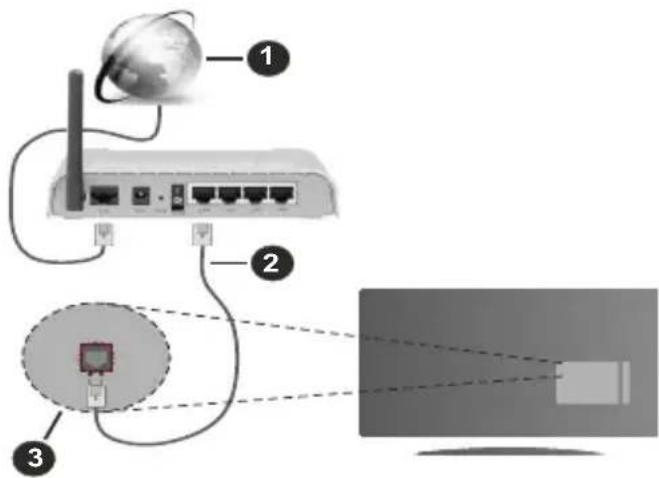
Szelessavu ISPcsatlakozas
2 LAN (Ethernet)-kabel
3 LAN bemenet a TV hátuljan
- A TV-keszülék csatlakoztatása a LAN halózathoz a halózat konfigurácijától fuggöen lehetséges. Ebben az esetben a tevékszüléket egy Ethernet-kabel segitségevel csatlakoztassa közvetlenül a fali aljatba.
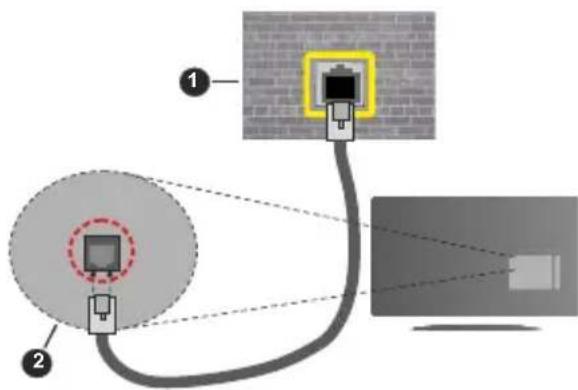
1 Fali halózati csatlakozó
2 LAN bemenet a TV hátulján
Hálozati eszköz beallitásainak konfiguralása
A halózati eszközok konfiguralásához lépjen a Beallitások>Halózat menübe.
Halozattipus
Ha Ethernet kabelen keresztül csatlakozik, allytsa a Halózattipust Vezétékes eszközre.
Internet sebesség teszt
Jelolje ki az Internet sebesség teszt, majd nyomja meg az OK gombot. A TV ellenörizni fogja az internetcsatlakozás sávszelességét, majd megjeleniti az eredményt.
Haladó beállitások
Jelolje ki a Halado beallitasok opciot, majd nyomja meg az OK gombot. A kovetkezó képernyon modosithatja a TV IP es DNS beallitasait. Jelolje ki a kivist opciot, majd nyomja meg a Bal vagy Jobb gombot az Automatikusról Manualisra valtashoz. Most megadhatja az IP es / vagy DNS ertekeket. Valassza ki a vonatkozo elementa tegordulö menuböl, majd adja meg az uy ertekeket a taviranyito numerikus gombjaval. A beallitasok mentesehez valassza a Mentés opciot, majd nyomja meg az OK gombot.
Egyeb informaciok
Ha a csatlakozás megfelelo, megjelenik a kapcsolat típusa Csatlakozva vagy Nem csatlakoztatva és az aktuális IP cím. A képernyőn megjelenik a TV MAC- címe is.
Vezetek nelkuli kapcsolat
Csatlakoztatas a gezetek nelkuli halozathoz
- Az aktiv szélessávú kapcsolathoz egy csatlakoztatott vezetek nélkuli modemre/routerre van szüksége.
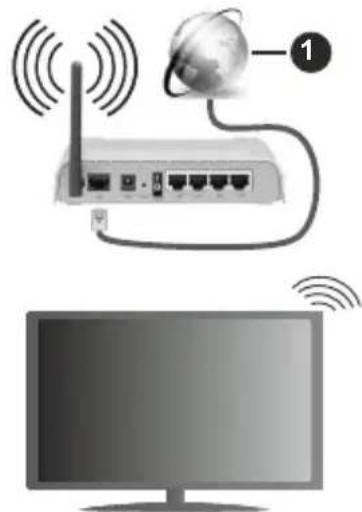
Szelessavu ISP csatlakozas
A gezetek nélkūli-N router (IEEE 802.11a/b/g/n) szimultán 2.4 és 5 GHz savval a sávszélesség novelését celozza meg. A gyorsabb es zökkenömentesebb HD video lejatszasra, fajlátvitebre es gezetek nélkūli jatékra optimalizálták.
A frekvencia es a csatorna teruletenként valtozhat.
Az atviteli sebesseg fugg az eszkozok tavolsagatol es kozben levo akadalyoktol, az eszkozok konfiguracionjatol, a radio sugarzasi feltetelektol, a vonalon zajlo forgalomtol es a hasznalt eszkozok tulajdonsagaitol. A radio sugarzasi felteteleitol, a DECT Telefonoktol vagy barmilyen mas WLAN 11b alkalmazastol fuggoen az atvitel megszakadhat vagy
szétkapcsolóhat. Az ávtiteli sebesség általanos érékei elméletileg megfelelnek a legmagasabb gezeték nélkūli standardnak. Ez azonos az aktuális adatávtiteli sebességgel.
Az a hely, ahol az átvitel a leghatékonyabb fugg a hasznalat helyétól és környezetétól.
ATV tamogatja a 802.11 a, b, g es n tipusu modemeket.
Erösen ajánlott az IEEE 802.11n kommuníciós protokoll alkalmazása, hogy elkerülje a problémákata videók lejatszása során.
Ha a kölben barmilyen mas modem ugyanazzal a SSID-val rendelkezik, akkor meg kell valtoztatni a modem SSID-jat. Kulönben csatlakoztatasi problemakkal kell szamolni. Ha a gezetek nélkuli csatlakozásban hiba lép fel, használjon gezetékes csatlakozást.
A gezetek nélkūli eszköz beállitásainak konfiguralása
A gezetek nélkūi eszközok konfiguralásához lépjen a Beallitások>Halózat menübe.
Hálozattípus
A csatlakoztatás elindításához állitsa a Hálozattipust Vezeték nélküli eszköz opcióra.
Vezetek nelkuli halozatok keresese
Jelölje ki a Vezetek nélkuli halózatok beolvasása (Scan Wireless Networks) opciot, majd nyomja meg az OK gombot az elérhető gezetek nélkuli halózatok kereséséhez. A megtalalt halózatok listára kerülnek. Valassza ki a kivist halózatot a listáról, és a kapcsoláshoz nyomja meg az OK gombot. A rejtett SSID-vel rendelkező halózatot más eszközök nem és Szlelik. Ha rejtett SSID-azonosítóval szeretne csatlakozni egy halózathoz, görgessen lefelé az ésSZlelt gezetek nélkuli halózatok listájan, jelölje ki az Üj halózat hozzáadasa lehetöseget, és nyomja meg az OK gombot. Irja be a halózat nevét, és valassza ki a biztonsági típust a kapcsolódo csatlakozásil hehetösegek segitségevel.
Megjegyzes: Ha a modem tamogatja az N modot, a beallitasokban valassza az N modot.
Ha a kivalasztott halozat jelszóval vedett, a virtuallis billentyüzet segitségével adja meg a megfelelo jelszt. Ez a billentyüzet a taviranyitó navigációs gombjainak segitségével és az OK gombbal hasznalható.
Várjon amíg az IP cím megjelenik a képernyón. Ez azt jelenti, hogy létrejött a kapcsolat.
Kapcsolat bontasa
Ha egy gezetek nelkuli halozathoz csatlakozott, akkor a Kapcsolat bontasa opcio jelenik meg a Halozat menuben, illetve a gezetek nelkuli halozati profil is mentesre kerul, igy a TV automatikusan ugyanahhoz a halozathoz csatlakozik minded alkalommal, amikor a gezetek nelkuli kapcsolatok bekapsolja. Ahhoz, hogy bonthassa a kapcsolatot es torolhesse a mentett
vezetek nélkūli profilt, jelölje ki a Kapcsolat bontása opciét és nyomja meg az OK gombat.
A wifi routeren nyomja meg a WPS-t
Ha az On routere rendelkezik WPS-sel, akkor jelszo vagy halozat megadasa nélkül kozvetlenül kapcsolódhat a routerhez. Jelölje meg A wifi routeren nyomja meg a WPS-t opciot (Nyomja meg a WPS-t a WIFI routeren), es nyomja meg az OK gombat. Menjen a modemhez/runnerhez, es nyomja meg a WPS gombat a kapcsolat letrehozasahoz. A keszülek párosításakor a TV-készüléken megjelenik a kapcsolat megerösítese. A tovabbléseshez nyomja meg az OK gombat. További konfiguralásra nincs szükség.
Internet sebesség teszt
Jelolje ki az Internet sebesség teszt opciót, majd nyomja meg az OK gombot az internet csatlakozási sebességének ellenörzéséhez.
Haladó beallitások
Jelolje ki a Haladó beallitásokat, majd nyomja meg az OK gombot a haladó beallitások menu megnyitáshoz. Használja az irány és a numerikus gombokat a beallitáshoz. A folyamat ugyanaz, mint gezétékes kapcsolatok esétén. A beallitások mentéshez valassza a Mentés opciót, majd nyomja meg az OK gombot.
Hálozati készenléti üzemmod
Ezzel az opcióval engedélyezheti vagy letilhatja a Hálozati készenléti üzemmodot. További informáciokert Iásd a Hálozati készenléti üzemmod részt.
Egyeb informaciok
Ha a csatlakozás megfelelo, megjelenik a kapcsolat típusa Csatlakozva vagy Nem csatlakoztatva és az aktuális IP cím. A képernyőn megjelenik a TV MAC- címe is.
Csatlakozás a mobil eszközhöz WLAN-on keresztül
- Ha az On mobil eszköze rendelkezik WLAN-funkcióval, akkor ez a router segítségevel csatlakoztathó a TV-készülékhez, és igy az eszköz tartalma is hozzáférhetőve valik. Ehhez a mobil eszköznek rendelkeznie kell a megfelelo megosztásizssoftverrel.
Az elobbi részben ismertetett lépeseket kovetve csatlakoztassa a tevékészüléket a routerhez.
Ezután csatlakoztassa a mobileszközt a routerhez, majd aktivalja a megosztási szoftvert a mobileszközon. Ezután valassza ki azokat a fajlokat, amelyeket meg kivan osztani a TV-készülékkerl.
Ha a csatlakozás megfelelo, akkor most a mobil eszközön a megosztott fajlok megtekinthetok a TV-készüléken az AVS (Audio és Video megosztás) segitségével.
Jelölje ki az Audio Video Sharing opciot a Források menüben, és nyomja meg az OK gombot; Megjelenika halózaton elérhető mediaserver eszközök. Valassza ki a mobil eszközt, és a folytatáshoz nyomja le az OK gombot.
- Ha rendelkezesre all, akkor letolthet egy virtualis taviranyito alkalmazast a mobil eszkoz alkalmazas szolgaltatojanak a szervererol.
Megegyzes: Ezt a funkciot nehany mobil eszkocz nem tamogatja.
Halozati készenléti üemmod
A Halózati készenléti üzemmod oyan szabvány, amely lehetóve teszi, hogy egy eszköz halózati üzenettel bekapcsolódjon vagy feléledjen. Az üzenetet egy ugyanazon helyi halózathoz, pédául egy okostelefonhoz csatlakoztatott távoli eszközön vegrehajtott program küldi az eszközre.
E funkció engedélyezéséhz allitsa a Halózati készenléti üzemmod opciot a Halózat menüben Beertékre. Szükséges, hogy mind a keszülék, ahonnan a halózati uzenet a tv-keszülék kerül, és a TV is ugyanazon a halózaton csatlakozzanak. A Halózati készenléti üzemmod szolgáltatástCsak az Android OS eszközk támogatják ésCsak a YouTube és a Netflix alkalmazásokon keresztül hasznalható.
A funkció hasznalatahoz a TV-t és a távoli eszközt legalább egyszer csatlakoztatni kell a TV bekapsolt allapotában. Ha a tevekészülék ki van kapcsolva, a kapcsolatot helyre kell allitani, a kovetkežo alkalommal már be van kapcsolva. Ellenkežo esetben ez a funkció nem lesz elerhető. Ez nem érvényes, amikor a tv-készülék készenlétü uzemmodba kapcsol
Ha azt szeretne, hogy TV keszüléke kevesebb áramot fogyasszon keszelenlétimodban, ezt a funkciot letilthatja ugy, hogy a Halózati keszelenléti üzemmod opcióra Ki ertéket allit be.
Vezeték nélkūli képernyő
A gezetek nélkūli kijelzo a video- és hangtartalmak lejatszásanak a szabványa. Ez a funkció lehetővéteszi, hogy a TV-készüléket gezetek nélkūli kijelzo eszközként használja.
Hasznalat mobil eszkozkkel
Különboző szabványok léteznek, melyek lehetóve teszik képernyők megosztását, beleertve a grafikus, video és hangtartalmat a mobil eszköz és a TV-készülk kozott.
Ha a tevékészülék nem rendelkezik belso WLAN-funkcióval, akkor elóször csatlakoztassa a gezeték nélküli USB-hardverkulcsot a tevékészülékhez.
Majd nyomja meg a tavirányítón levő Source gombot és valtson át a Vezeték nélküli kijelző forrása.
A kijelzón megjelenik egy üzenet, hogy a TV-készülék készen alla csatlakozásra.
Nyissa meg a megosztó alkalmazást a mobil eszközön. Ezen alkalmazások elnevezései markanként eltérőek, részletes informaciót a mobil eszköz használatiutasításaban talál.
Keresse meg az eszkoczek. A TV-keszülk kivalasztása és csatlakoztatása után az eszköz kijelzöje megjelenik a TV-keszülkeken.
Megjegyzes: Ez a funkcióCsak akkor hasznalható, ha a mobil eszköz támogatja ezt a funkciot. Ha problemat tapasztal a kapcsolattal, Ellenorizze, hogy az On által hasznalt operációs rendszer verzió támogatja-e ezt a funkciot. Inkcompatibilitási problémák allhatnak fenn olyan operációs rendszer verziókkal, amelyeket a TV gyartasa után adtak ki. A keresésí és csatlakozásí folyamatok az alkalmazott program fuggvényében valtozhatnak.
Bluetooth-eszkök csatlakoztatása
Az On tevekeszuleke tamogatja a Bluetooth verzetak nelkuli csatlakozasi technologiatis. Mielott a Bluetootheszkoczoket a TV-keszulekkel hasznalna, el kell vegeznie a paositast. A keszulek TV-keszulekkel valo paositasyohz vegezze el az alabbiakat:
- Allitsa az eszkocz párosító modba
- Inditsa el az eszközt a TV-készüléken
Megjegyzés: A keszülk párosítasi modba allitásához olvassa el a Bluetooth eszköz hasznalati utasításat.
A Bluetooth gezetek nělkūli technología segitségével audioeszközoket, billentyüzeteket és egeret csatlakoztathata tevékészülékhez. Húzzon ki vagy kapcsoljon ki minded egyeb csatlakoztatott audioeszközt, hogy a gezetek nělkūi kapcsolat megfeleloen mücködhessen. Audió-berendezesek esétében használja Bluetooth opcioti a Settings>Sound menüben, billentyüzetak és eger esétében pedig a Bluetooth Input opcioti a Settings>System>Eszköz beällitások menüben. Valassza ki a menu opcioti és nyomja meg az OK gombot a megfelelo menu megnyitásához. Ennek a menünek a segitségével megismerheti, csatlakoztathajá és használhatja a gezetek nělkūi Bluetooth-technologiát használó készülékeket. Kövesse a képernyön levő utasításokat. Indítsa el az eszköz keresest. A képernyön megjelenika rendelkezesre alló Bluetooth eszközök listája. Valassza ki a csatlakoztatni kivant eszközt a listából, és a csatlakoztatáshoz nyomja meg az OK gombot. Ha megjelenik az „Eszköz csatlakoztatva" üzenet, a csatlakozás sikeresen létrejött. Ha a csatlakozás nem sikerült, probálajagem ismét.
Megjegyzes: Lehet, hogy az On teveje nem kompatibilis a piac osszes billentyuzet- es egermodelljvel. Tovabbi informacioert forduljon helyi forgalmazojahoz vagy erdekldjon a kiskereskedelmi uzletben, ahol a TV keszuleketVASarolta.
Kép továbbītás és hang átvitel
A Bluetooth-kapcsolatot felhasznalhatja arra is, hogy a mobiljarol képeket vagy hangfelveteleket vigyen at a TV-re.
Párosítsa a gezetek nélkūli eszközt és a TV, ahogy az főnt leírsra került. A gezetek nélkūli eszközén hajtsa vegre a berendezések keresését. Valassza ki a Tv-jét a felsorolt berendezések kozül. A TV képernyöen hagyja jóva a csatlakozási kérelmet és tegye ugyanezt a mobil eszközén is. Ha nem jönlecture a párosítás, nem lesz lehetséges a képek és a hang átvitele a TV-re.
Ha a képek megfelelok, a gezetek nélkūli berendezésrol elkūldött képek megjelennek a Tv-n, jováhagyásikerelem nélkūl. A kép fajlt szintén lementheti acsatlakoztatott USB memoriarátyá ravy választhatja inditasi logoként is, ha ez a funkció tamogatott és a fajl is megfelelo. A kép megjelenitésénék befejezéséhznyomja le a Kilépés gombat.
A jovahagyás után a hang a TV hangfalain keresztül szolal majd meg. A hang átvitelhez csatlakoztassa szét a berendezését a Tv-rol, ha az korábban a Tvvel párosítára került. A párosítás befejeztevel egy jovahagyó üzenet jelenik meg, mely megkérdezi, szerétrne-e elinditani a hang átvitet az On mobil berendezéséról. Valassza az Igent, és nyomja le az OK gombot a TV távirányítóján. Ha a kapcsolat létrejött, az összes hang a TV hangszóróin keresztül lesz sugározva. Amig a hang átvitel aktiv, a TV felso részén egy szimbólum jelenik meg. A hangátvitel megszakításához kapcsolja ki a mobilján a Bluetooth-kapcsolatot.
A gondtalan átvitelhez zárja be az összes applikáció tés a TV összes menüjét. Csak az 5 MB-nál kisebb képfájlok alkalamasak, a következő formátumokban: .jpg, .jpeg, .png, .bmp. Ha a gezeték nélkuli berendezés által kuldött fajl nem feel meg ezeknek a követelményeknek, nem jelenik meg a TV-n.
Ha az Audio és Video megosztás opció a Beállitások> Rendszer> Több menüben le van tiltva, a TV figyelmen kivül hagyja a párosítási kéréseket és nem jelenik meg informácios üzenet a képernyőn. Ha egy eszköz már párosítva van, mielott letiltja az Audio-video megosztást a TV-vel, akkor is, ha az Audio-video megosztás opció le van tiltva.
Megjegyzes: A gezetek nélkūli eszközök ugyanabban a radiofrekvencia tartományiban muködnek, és zavarhatják egymast. A gezetek nélkūli eszköz teljesitményenek javitasa erdekében helyezze azt legalabb 1 métert ravolságra a tòbbi gezetek nélkūli eszköztól.
Csatlakozási hibaelhárítás
A gezeték nélkūli halózat nem elérhető
- Bizonyosodjon meg arról, hogy a halózat tüzfal beallitásai lehetővé teszik, hogy a TV gezeték nélkülcsatlakoztatását.
- A képernyón a Hálózat menu segít ségevel keresse meg Újra a gezeték nélkūli hálózatokat.
Ha gezetek nélkūli halózat nem muködik megfeleloen,
akkor kiserelje meg a gezetékes halózat hasznalatát.
Az eljarassal kapcsolatos tovabbi informaciokert olvassa el a Vezetekes csatlakoztatas fepezet.
Ha a TV-keszülék nem muködik a gezetékes csatlakozással, Ellenörizze a modemet (routing). Ha router nem mutat meghibásodást, Ellenörizze a modem internet csatlakozását.
A kapcsolat lassu
Olvassa el a gezetek nélkūli modem kezikönyvēben a további informaciókt a szolgáltatasi terület, csatlakozásí sebesség, jeleròsség és további beallitások fejezeteket. Önnek gyorsabb kapcsolatra van szüksége a modemen keresztül.
Megszakitások a lejátszás során, vagy lassú reakciók
Ebben az esetben megkisérelheti következőket:
Tartson legalabba haremetertavolsagot mikrohullamusutoktol, mobiltelefonoktol, Bluetooth-eszkozktol esmas WLAN-kompatibilis eszkoztol. KisereIje megWLAN router aktiv csatornajanak a megvaltoztatasat.
Internet csatlakozás nem elérhető / Audio és Video megosztás Nem működik
Ha a szamitogepenek vagy a modemenek a MAC-cime (egyedi azonosito szam) tartosan regisztralva van, elofordulhat, hogy a TV-keszuleke nem csatlakozik az internetbez. Ebben az esetben a MAC cim azonositasra kerul valahanyszor csatlakozik az Internetbez. Ez egy ovintezkedes a jogosulatlan hozzaferesek megakadalyozasa ellen. Mivel a TV-keszuleke sajat MAC cimmel rendelkezik, az Internetes szolgaltatoja nem tutja ervenyesiteni a TV-keszuleke MAC cimet. Ezert a TV-keszulekenem csatlakozik az Internetbez. Lepjen kapcsolatba az Internet szolgaltatojaval es kjeren informaciot a kulonbozokszulekek, mint a TV kszuleke, Internetes csatlakoztatasarol.
Az is elofordulhat, hogy a csatlakozás nem érhető el a tuzfallal kapcsolatos problémák miatt. Ha azt gondolja, hogy ez okozza a problémát, lépjen kapcsolatba az Internet szolgáltatójával. A tuzfal okozhat csatlakoztatási és felfedezési problémákat, amikor a TV keszülk Audio és Video megosztás modban van, vagy amikor a funkción keresztül bongészik.
Érvenytelen tartomány
Győzódjön meg rola, hogy már bejelentkezett a szamítogépén keresztül egy érvényes felhasznalói névvel/jelszóval, és mielott barmilyen fajlt megosztana a szamítogépre telepitett szerver programon keresztül, győzódjön meg arról is, hogy a tartománya aktív. Amennyiben a tartomány érvénytelen, ez problemákat okozhat az Audio és Video megosztás modban történő fajl bongészes során.
Az Audio es Video megosztás halózat szolgáltatas használata
Az Audio Video Sharing Funktion ogy oylan szabványthasznal, melynek celja a megtekintesi folyamatok megkonnyitese a digitalis elektronikaban, valamint az eszkoczok otthoni halozatban tortenolkalmazasanak kenyelmesebbe tetele.
A szabvány lehetőve teszi az otthoni halózathoz csatlakozó media szerveren pártófénykepek, zene és videok megtekintését es lejatsását.
1. Szerver szoftver telepitese
Az Audio-video megosztás funkció nem hasznáhlato, ha a szerverprogram nincs telepitve a szamítogepen, vagy ha a szükséges mediaserver-szoftver nincs telepitve a kapcsolódo eszközon. Keszítse elő a szamítogepé t a megfelelo szerverprogrammal.
2. Csatlakoztatás a gezetékes vagy gezeték nélküli halózathoz
Részletes konfiguralási informaciókér olvassa el a Vezetékes / vezeték nélküli kapcsolat fepezeteket.
3. Audio-video megosztás engedélyezese
Lepjen be a Beallitasok>Rendszer>Eszkoz beallitasok menübe, es engedelyeze az Audio Video Sharing opciot.
4. Megasztott media fajlok lejatszasa Media bongeszővel
Az iránygombok segitségevel valassza az Audio és Video megosztás opció t Források menüben, és nyomja meg az OK gombot. A halózatban rendelkezesre alló mediaszerverek listára kerülnek. Valasszon ki egyet, és a folytatáshoz nyomja meg az OK gombot. A Mediaböngésző megjelenik a képernyőn.
A fajlok lejatszásával kapcsolatban további informácórt olvassa el a menu Media-tallozó fejezetet.
Ha halózati probléma lép fel, húzza ki a tévékészüléket a konnektorból, majd csatlakoztassa ismet.
PC/HDD/Media Player vagyámely más olyan eszközhöz, amely kompatibilis, a gezetékes csatlakozás használata ajánlott a lejátszás jobb minőssegénékbiztosítasa erdekében.
A LAN csatlakozással meggyorsithato a fajlok megosztása mas eszközok, mint pl. a szamítogép kozott.
Megjegyzés: Egyes szamitógeken az Audio és Video megosztás funkció esetleg nem muködk, az administrztrátor általi vagy a biztonsági beallitások miatt (mint pl. munkahelyi szamitógepek).
Alkalmazások
A teve telepitett Fóoldal a Kezdolap menüból érhetők el. Nyomja meg a távvezérlón a Home gombot, megjelenik a Kezdolap menu. Jelöljön ki egy alkalmazást, és az inditáshoz nyomja meg az OK gombot.
A TV-jéré telepitét alkalmazásko kezeléséhez hasznalhatja a TV-menü Több alkalmazás lehetósegét.
A Home menühöz hożzaadhat, ott elindithat, vagy onnan törölhet egy telepitett alkalmazást. Jelöljön ki égy alkalmazást, és nyomja meg az OK gombot az elérhető lehetősegek megtekintéséhez.
Felvehet uy alkalmazásokat az alkalmazáspiacró. A piac lépeshez jaljé ki a TV menüben a Piac lehetóseget, majd nyomja meg az OK gombot. Megjelennek az elérhetó alkalmazások. Az Alkalmazások piacra a Több alkalmazás menübol is beléphet.
A testreszabasi lehetosegeket a Homemenuben, beleertve az alkalmazasokkal kapcsolatos alapertelmezzett ertekeket is visszaallithatja az alapertelmezzett ertekekre a TV-menuben az Alkalmazasok visszaallitasa opcioval (a rendelkezesre allas fugg a TV-modeltol es annak jellemzoitol). Valassza ezt az opció, es nyomja meg az OK gombot. Egy visszaigazoló uzenet jelenik meg a képernyon. Valassza a Yes opciot, es a folytatashoz nyomja meg az OK gombot. Ne feledje, hogy a kovetkezö néhány percen belül nem tudja uyra vegrehajtani ezt a muveletet.
Megegyzesek:
Egyes, alkalmazás fuggó hibákert a tartalom szolgáltato a felelos.
A harmadik felek internet szolgaltatasai barmikor megvaltozhatnak, felbeszakadhatnak vagy korlatozodhatnak.
Internet bongeszó
Az internetbongeszö hasznalatahoz elször lépjen be az Home menübe. Ezután indítsa el az Internet bongeszö alkalmazást, amelynek narancssárga szinú Fold logója van rajta.
A bongeszó kezdó ablaka és az elérhető weboldalak előre meghatározott linkjeinek (ha vannak ilyenek) miniatürjei Gyorshívo opciokként jelennek meg a Gyorshívo szerkesztésével és a Hozzaáadas a gyorshívohoz opciokkal.
A webböngészöben valo navigacióhoz használa ja távirányftón levő iránygombokat vagy a csatlakoztatott egeret. A böngésző opciok sav megtekintéséhez húzza a kurzort az oldal tetejere. Rendelkezsre allnak az Elozmények, a Címék és a Könyvjelzők opciok, valamint a talózó sav az előző/következő és a frissités gombbal, a cím/keső sav, a Gyorstárcsásas és a Vewd gombok.
Egy kivist webboldal Gyorstarcszas listahoz valohozzaadasahoz huzza a kurzort az oldall tetejere. A bongeszosav megjelenik. Jelolje ki a Gyorshivo gombot, majd nyomja meg az OK gombot. Ezt kovetoen jelolje ki a Hozzaadas a gyorshivohoz opciot, majd nyomja meg az OK gombot. Toltse ki a Name es az Address mezoket, valassza OK gombot, majd nyomja meg az OK gombot. Elofordulhat, hogy mikozben az oldalon navigal, szeretne kiegesziteni a Speed Dial listat, ehbez valassza a Vewd gombot es nyomja meg az OK gombot. Ezt kovetoen jelolje ki a Hozzaadas a gyorshivohoz opciot az almenuben, majd nyomja meg ujra az OK gombot. ANev es Cim mezoo automatikusan kitoltresre kerul, a latogatott oldal szerint. Jelolje ki az OK-t es nyomja meg az OK gombot a hozzaadashoz.
A bongeszó kezeléséhez hasznalhatja a Vewd menu opcioit is. Ha meg akarja nezni a rendelkezesre allo oldalspecifikus es altalanos opciokat, valassza a Vewd gombot, majd nyomja meg az OK gombot.
A bongesző hasznalatával tobbféle modon kereshet és látogathat weboldalakat.
Adja meg a webboldal (URL) címet a keresés/cím sávban, majd jelölje ki az Elküld gombat a virtuális billentyüzeten, és nyomja meg az OK gombat az oldalra lépeshez.
Adja meg a kulcsszavakat a kereses/cim savban, majd jelolje ki az Elkuld gombot a virtualis billentyuzeten, es nyomja meg az OK gombot a kapcsolod weboldalak keresessehz.
Jelöljön ki egy Gyorstárcsázasi gyorsnézetet, és nyomja meg az OK gombot az adott weboldal megtekintéséhz.
A TV-keszülk USB-s egerekkel kompatibilis. Dugja be az egeret vagy a gezetek nélkuli eger adapter a TV-keszülk USB bemenetébe az egyszerübb és gyorsabb navigaciónhoz.
Nehany internetes oldal flash tartalmat tartalmaz. Ezeket a bongesző nem tamogatja.
A TV-keszülek nem tamogat semmilyen letoltési folyamatot az internetröl a webböngészón keresztül.
Elofordulhat, hogy az Interneten levó oldalak kozün nem mindegyik támogatott. A weboldaltóf fuggöen elofordulhatnak tartalommal kapcsolatos problémák. Bizonyos körülmenyek kozött elofordulhat, hogy a video tartalmakat nem lehet lejátszani.
HBBTV rendszer
HbbTV (Hybrid Broadcast Broadband - Kevert szélessávú sugárzásu TV) egy oyan uy ipari szabvány, amely egyesiti a sugárzott TV szolgaltatasokat a széles savon továbbitott szolgaltatasokkal és lehetőve teszi a felhasznaló szamára a kizárolagosan internetesszolgaltatasok igénybe vetelet, a csatlakoztatott TV-n és beltéri egységen keresztül. A HbbTV szolgaltatasai
koze tartoznak a hagyományos tevecsatornak, catchup szolgaltatasok, video-on-demand, elektronikus programfuzet, interaktiv hirdetesek, szemelyre szabas, szavazás, jatekok, kozosségi halózatok és mas multimedia alkalmazások.
A Hbb TV alkalmazások oyan csatornák erhetők el, amelyeken a szolgáltató ezt a jelet továbbitja. A szolgáltató ezeket az alkalmazásokat „autostart“-ként jeleniti meg, mivel ezek a platformró automatikusan elindulnak. Az autostart alkalmazások általaban egy kis piros gombbal jelennek meg, amely jerzi a felhasználó számára, hogy ezén a csatornán egy HbbTV alkalmazás talalhato. Az alkalmazás oldala a piros gomb lenyomásával nyithato meg. Miután az oldal megnyílott, a felhasználó a piros gombújból lenyomásával térhet vissza. A felhasználó valthat a piros gomb ikon mod és az alkalmazás teljes UI modja kozott, a piros gomb lenyomásával. Megjegyzendó, hogy a piros gomb kapcsolásí modjait az alkalmazás biztosítja, és néhény alkalmazás eltérő lehet (Egyeb színes gombokat, mint például zöld, sarga, kék, más funkciókhoz is meg lehet határozni, pl. hivatkozásokhoz).
Ha a felhasznaló egy masik csatornára kapcsol, miközben egy HbbTV alkalmazás aktív (vagy a piros gomb mod vagy a teljes UI mod), a kōvetkezőesemény kōvetkezhet be.
- Az alkalmazás folyamatosan fut tovább.
- Az alkalmazás leállithato.
- Az alkalmazás leallhat, és más piros gombos autostart alkalmazás indulhat el.
A HbbTV alkalmazás egyaránt vehető a széles sárvól és a foldi sugárzásból. A szolgáltató lehetőve teheti mindkettőt vagy egyet a közüluk. Ha a platform nem rendelkezik működő szélessávú kapcsolattal, a platform az alkalmazásokat a foldi sugárzáson keresztül is terjesztheti.
A piros gombos autostart alkalmazások általában más alkalmazásokra vannak belinkelve. A felhasználóvalthat más alkalmazásokra acsatolt linkeksegitségevel. Az alkalmazások esetébenBiztositani kell a kilépés. Erre általában az Kilepes gombhasznalhato.
A HbbTV alkalmazásokat a távkapsoló gombjaival lehet gezérelni. Ha a HbbTV alkalmazás fut, a távkapsoló gombjai az alkalmazásokhoz vannak rendelve. Pédául a szamozott csatornaválasztás nem muködik az oyan teletext alkalmazáson, amelyen szamok jelzik a teletext oldalakat.
HbbTV a platformról AV átviteli képseşget igényel. Számos alkalmazás nyújt VOD (video on demand) és catch-up TV szolgaltatasokat. A felhasználó a lejatszás, szünet, ally, elore- és visszacsevelés gombokkal vezerelheti az AV tartalmakat.
Ha a TV audio leirás beallitásait modosítani kell, meg az elott tegye meg, hogy a HbbTV lejatszás megkezdóne. A lejatszás során a kapcsoló beallitások nem érhetök el. Lepjen a Beallitások>Rendszer>Kisegito lehetosegek>Audio leirás menüre és igény szerint végezze la beallitást.
Megjegyzes: Ezt a funkciot bekapcsolhatja vagy kikapcsolhatja a Settings>System menüben a More menüböl. A TV modelljétól és a kivalasztott országtól fuggöen ezek a funkciok az elso telepités során nem a Beallitások>Rendszer>Tovabb menüben talalhatók, hanem a Beallitások>Rendszer>Adatvédelem>Adatvédelmi beallitások menüben.
Smart Center
A Smart Center egy mobil alkalmazás, mely iOS és Android platformokon fut. A mobileszközökkel konnyen megtekintheti a kedvenc elő músorait a smart TV-ról. Továbbá, elindithatja a saját alkalmazásait, használhatja a saját mobileszközét távirányítoként a TV-hez és megoszthat mediafajlokat.
Megegyzés: Az, hogy tudja-e hasznalni ezen alkalmazas osszes funkcióját, az a TV-keszülk tulajdonságaitól fugg.
Első Lépések
Az internet alapú funkció használatához a modemet/ routert csatlakoztatni kell az internetre.
FONTOS: Ellenorizze, hogy a TV-keszülék és a mobil eszköz ugyanahhoz a halózathoz csatlakozzon.
A Media megosztás funkcióhoz az Audio és Video megosztás opciót engedélyezni kell (ha van). Nyomja meg a Otthon gombot a távirányítón, valassza ki a Beallitások> Rendszer>Tobb (Settings>System>More) menüt és nyomja meg az OK gombot. Jelölje ki az Audio és Video Megosztást és allitsa Engedélyezett allásra. A TV-készülék most készen all a csatlakoztatásra a mobil eszközzel. Telepitse a Smart Center alkalmazást a mobil eszközre.
Inditsa el a smart center alkalmazást. Ha az összes
csatlakozás megfeleloen van konfiguralva, akkor a
TV-készülk neve megjelenik a mobil eszközon. Ha a
tevékészülk neve nem jelenik meg a listaban, varjon
egy kicsit, majd érintse meg a Frissités widgetet.
Válassza ki a TV-készülkét a listáról.
A fóablakban találja a kūlönbozǒ funkciókhoz tartozó fuleket.
Inditás után az alkalmazás letólti az aktuális csatornalistá a TV-készülékról.
A CSATORNAIM: Az elso négy csatorna músorai letöltésre és megjelenítésre kerülnek a TV-készülék csatornalistájról. A felsorolt csatornákat modositani lehet. Nyomja le és tartsa lenyomva a csatornà miniaturát. Megjelenik egy csatornalista és On kivalaszthata ja cserélni kivist csatornát.
TV: Megtekintheti a tartalmat a TV-ablakon keresztül. Ebben a modban navigálhat a TV-rol letöltött csatornalistában. Az indexépekre kattintva megtekintheti a részleteket tartalmazó oldalakat.
FELVÉTELEK: Ebben az ablakban megtekintheti az aktiv felveteleit (ha van) és emlékeztetőit. Egy elem törleséhez egyszerüen csak nyomja le a megfelelo sorban lévo törles szimbólumot.
EPG (Elektronikus músorújság): Ebben az ablakban megtekintheti a kivalasztott csatornalisták tervezett adásait. Az EPG rácsban kivalasztott csatornára kattintva navigálhat is a csatornák között. Az EPG informácik frissitése a halózattól és a webszolgaltatas minőségétő fuggöen idöbe telhet.
Megjegyzes: A WEB-alapú EPG információkhoz internet kapcsolat szükséges.
BEÁLLITÁSOK: Konfiguralja az alkalmazást az igényeinek megfeleloen. Módosithatja a
Auto-engedélyezés FollowMeTV: A FollowMeTV funkció (ha van) automatikusan elindul, amikor ez a beallitás be van kapcsolva. Az alapértelmezett beallitás kikapcsolt.
Automikus TV csatlakozás: Ha be van kapcsolva, a mobil eszköz automatikusan csatlakozik az utoljára csatlakoztatott TV-készülékhez és atugorja a TV-kereső ablakot.
Módosítja a TV-t: Megjeleniti az aktuálisan csatlakoztatott TV-készüléket. Lenyomhatja=ezt eben a beallitásban a "TV-keseres" kijelzö elereshez, ha egy masik TV-készüléket kivan megadni.
Egyénicsatornalista szerkesztese:Ezenbeallitassegitségével megjelenitheti acsatornalistajat.
Válassza ki a csatorna lista forrását Kivalaszthata za alkalmazásban használatos csatornalista forrást. Az opciók a „TV List“ és a „Custom List". Ezenkívül aktivalhatja a „Remember my choice" (Emlékezz a víasztsásomra) opciót a kivalasztott csatornalista forrás folyamatos beallitásához. Ebben az esetben, ha a kivalasztott forrás rendelkezesre ally, akkor ez kerül használatra az alkalmazásban.
Verziószám: Megjeleniti az alkalmazás aktuális verzióját.
Riesztelek oldal
A részletek oldal megnyitáshoz érintsen meg egy músort. A részletek oldalon részletes informáciokhoz juthat a kivalasztott músorral kapcsolatban. Ezen az oldalon a „Részletek“, „Cast&Crew“ és „Videók“ ablakok találhatók.
RÉSZLETEK: Ez az ablak összefoglalja és információ nyújt a kivalasztott műsorról.
ALKOTOK: Megjeleniti az aktuális mürsort létrehoź összes személyt.
VIDEOK: A kivalasztott músorral kapcsolatos Youtube videokat tartalmaz.
Megjegyzes: Bizonyos fungciok mukodesehez szukség van internetkapcsolatra.
FollowMe TV funkcio (ha van)
Nyomja meg a kijelző jobb felső sarkában levő FOLLOW ME TV widget-et a FollowMe funkció megjelenítésénék modositásához.
Nyomja meg a lejatszás ikont a TV tartalmának a mobil eszközon valo megjelenitésénék elinditásához. Akkor all rendelkezesre, ha az eszköz a router hatokórebent talalható.
Tukörmod
A FollowMe TV-nek ez a funkciója alapételmezetten engedélyezve van, és lehetővé teszi egy bármilyen más kivalasztott teveforrásból vagy mediaböngészöbl szármasó tartalom lejátszasát.
Megjegyzesek:
Ne feledje,Csak a digitalis (DVB-T/C/S) SD-és a HD-csatomak tamogatottak.
A tòbnyelvú audio hang tamogatas és a feliratozás be/ki Funktion nem funkcionális.
A lejatszasi teljesitmény a csatlakozas minoségétol fuggoen valtozhat.
Media Share Page
A Mediamegosztás widgethez való hozzáféreshez nyomja meg a Felfele nyilat a kijelzo jobb felső sarkában.
Ha lenyomta a Media Share widget-et, megjelenik egy ablak, melyben kivalaszthatja a TV-keszülékkel megosztandó mediafajl tipust.
Megegyzés: Nincs minded képfajl formatum tamogatva. Ez a funkció nem muködik, ha az Audio és Video megosztás funkció nincs tamogatva.
Okos Távirányító Feature
Hasznalhatja a mobil eszkoczta TV-keszülk taviranyitójakent, ha ezt csatlakoztatta a TV-keszülkhez. Ahhoz, hogy az okos taviranyito összes opciojat elerje, hasznalja a képernyö kozepen talalható menüt.
Voice Recognition
Nyomja meg a Mikrofont (), és használjá az alkalmazást, adjon a hangra vonatkozoan parancsokat, pédául „Hangerö fel/le!”, „Program elöre/vissza!”.
Megjegyzés: Ez a funkció csak android alapú eszközköhzáll rendelkezésre.
Billentyúzet oldal
A billentyüzet oldalt kétféle modon nyithatja meg: a Billentyüzet() widget lenyomásával az alkalmazás ablakban vagy automatikusan a TV-készüléktól érkező paranccsal.
Követelmenyek
- Smart TV
- Halózati kapcsolat
- Android vagy iOS platform alapú mobil eszköz (Android OS 5.1 vagy késöbbi; IOS12 vagy késöbbi verzió)
- Smart Center app. (Android es iOS platformon alapuló online alkalmazásokat árusító boltokban)
- Routermodem
- FAT32 formatumu USB taroloeszkoz (szukseges az USB felvétel funkciohoz, ha van)
Megegyzesek:
Android eszkozokhöz normalis (mdpi), nagy (hdpi) és nagyon nagy (xhdpi) kijelzóme tetek támogatottak. A 3"vagy ennél kisebb kijelzővel rendelkező eszkök nem támogatottak.
iOS eszkoczek eseten az összes kijelzömérét tamogatott.
A Smart Center alkalmazás felhasznalói interfésze modosulhat az eszközre telepitét verziétól fuggöen.
Alexa Ready
Az Alexa az Amazon felhoalapu hangszolgaltatasa, amely nagyon suk hangvezereelt segedeszkozon elerheto. A beepitett Alexa es a Work With Alexa funkciok segitssegel a tevet Alexa eszkozkent hasznalhatja, es az Alexa segitssegel vezerelheti a TV funkciot.
Beépītett Alexa
TV-jét Alexa eszkózként használatja. Ehhez Microphone Box-ra (mikrofondoboz) (*) van szükség. Miután csatlakoztatta a Microphone Box-ot a TV-hez, fejezbe a telepitési folyamatot. A telepitési folyamat az alábbiakban ismertetett modon hajthato végre.
(*) A Microphone Box-ot kūlōn lehet megvárárolni, ha nem tartozik a TV-hez. További információrt forduljon helyi for-galmazójához vagy érdeklödjön a kiskereskedelmi üzletben, ahol a TV készüléket vásárolta.
- Csatlakoztassa a Microphone Box-ot a TV-hez
- Használja a Beépitett Alexa lehetó séget a Beállítások> Rendszer>Hangsegéd menüben
- Telepitse eloször a TV-készüléket. A telepitóvarázslo a telepitési folyamat befejezée után jelenik meg
A varázsló utmutatást ad a beallitási folyamat során.
A részletekér lásd a Microphone Box felhasználói kezikönyvét.
Alexa Kezdoképernyö
A beallitas befejezese utan az Alexa kezdoképernyo funkcioja integralasra kerul. Ez a szolgaltatas egy kornyezeti képernyo, amely akkor jelenik meg, ha nem eszle felhasznaloi tevekenységet. A hatterkép, az ido es a datum, valamint a hangutasitasi javaslatok megjelennek az Alexa kezdoképernyon.
A funkció beallitásainak konfiguralásahoz hasznalhatja a Beallitások> Rendszer> Hangsegéd> Alexa
beépītett menu Alexa kezdǒképernyó opcióját. Beallithatja az inaktivísi idǒszakok egyikét az engedélyezéshez, vagy kikapcsolhatja a kikapcsoláshoz.
Az Alexa kezdoképernyoCsak akkor jelenik meg, ha webbongeszovagy a Netflix kivetevel barmely mas on-demand video alkalmazas fut. Akkor jelenik meg, ha az elore meghatarozott inaktivasi idoszak alatt nem eszle felhasznaloi tevekenyseget, kiveve, ha a medialejatszas van folyamatban. Peldaul egy film nezese nim szamit felhasznaloi inaktivitasnak.
A távvezérló gombjainak megnyomásával eltüntetheti. Kivételként a Hangerő +/- gombokkal szabályozhatja a hangerő szintjét akkor is, ha az Alexa kezdókepernyő fut.
Works With Alexa
Az Alexa segitségével vezérelheti TV-jének funkcioit. Ehhez vègekell hajtani a telepitési folyamatot. A telepitési folyamat az alábbiakban ismertetett modon hajthato vège.
Hasznalja a Works With Alexa lehetoseget a Beallitasok> Rendszer>Hangseged menuben
- Telepitse elszor a TV-keszüléket. A telepitovaraszlo a telepitési folyamat befejezé utan jelenik meg
Beallitasi folyamat
A varázsló utmutatást ad a beallitási folyamat során.
Ha a TV-keszüléken elöször telepíti a készüléket, akkor a telepítés befejezése után megjelenik az Alexa telepítovarázsló. Az elso képernyón jelölje ki a További informácio lehetö séget, majd nyomja meg az OK gombot. A kōvetkező képernyón tajékoztatást kapunk a szolgaltatasról. Jelölje ki a Start element és nyomja meg az OK gombot a folytatáshoz.
Ha az elso telepités után kihagyja a telepitóvarázslôt, akkor késöbb a Beallitások> Rendszer>Hangsegéd menüben a Works With Alexa opcióval folytathatja a telepitést manuálisan. Az elso képernyón tajékoztatást kapunk a szolgaltatásrol. Jelölje ki a Start element es nyomja meg az OK gombot a folytatashoz.
- Létrejón egy hitelesitési kód, amely megjelenik a képernyón. Használja számítogépét vagy barmilyen más, internet-hozzaférsel rendelkező készüléket a képernyón megjelenő internetcim (URL) elérsehéz. Egy oldalra kerül, ahol elóször bejelentkezhet az Amazon-fiókjába, ha meg nincs bejelentkezve. Ezután egy oldalra irányítja, ahol megadhatja a tevénylen lathato hitelesitési kódot, és összekapcsolhatja a tevét az Amazon-fiókjával.
Ha a csatlakoztatasi folyamat sikeres volt, akkor felkérést kap a TV a „Baratsagos nevenek" (FN) beallitására. A „Baratsagos nev" a tevejère emlékezteti Önt, ez lehet peldául „Nappali TV", „Konyhai TV", Ebedlói TV" stb. Valasszon konnyen kiejthető nevet. Ezt a nevet fogja az Alexanak megadni, az Alexa
ezt a tevét fogja irányitani. Ha kész, jelölje ki az OK gombot, és nyomja meg az OK gombot.
- A szolgáltatas használatára vonatkozó pédák a kōvetkező képernyón jelennek meg. A beallitás befejezeséhez nyomja meg az OK gombot.
Ha a telepitést az elso telepités után hajtotta végre, akkor az OK gomb megnyomásakor visszatér a beallitóvarázsló elso képernyojère. Ebben az esetben nyomja meg az Kilépes lehetoseget, vagy jaloljeki a Beallitas késöbb element, majd nyomja meg az OK gombat a beallitásból valo kilépeshez.
A telepités befejezése után az Alexa segitségével verzérelheti a TV-készülék funkcióit.
Megjegyzes: Gyózódjön meg arról, hogy az eszközok csatlakoztatva vannak az internethez.
Példa a parancsokra
Imehéhanyhangparancs,amelyekethasznalhat:
| Parancs Funkció | |
| Alexa, turn on 'FN' Tévé bekapcsolása | |
| Alexa, turn off 'FN' Tévé kika | pcsolása |
| Alexa, play 'FN' Elindítja a lejátszást | |
| Alexa, pause 'FN' Megszakíja a lejátszást | |
| Alexa, resume 'FN' A lejátszásfolytatódik | |
| Alexa, stop 'FN' Megállitja a lejátszást | |
| Alexa, fast forward on 'FN' | Az eszközt gyors előteke-rés-módba teszi |
| Alexa, rewind on 'FN' Vissza | forgatja a mediát |
| Alexa, set the volume of 'FN' to 50 | A hangerőt a meghatáro-zott szintre állitja |
| Alexa, turn the volume up on 'FN' | A hangerőt 10 egységgel emeli |
| Alexa, turn the volume down on 'FN' | A hangerőt 10 egységgel csökkenti |
| Alexa, mute 'FN' Elnémitija a hangot | |
| Alexa, unmute 'FN' Hang viszsaállítva | |
| Alexa, change the input to "input_name" on 'FN' | A teve egyesian, megadott nevú bemeniti forrásra valt (pl. HDMI1) |
| Alexa, change channel to "channel_number" on 'FN' | A TV egyesian, a mega-dott számú csatornáravolt (pl. 200-as csatorna) |
| Alexa, change channel to "channel_name" on 'FN' | A teve egyesian, megadott nevú csatornáravolt |
| Alexa, channel up on 'FN' | Ha van ilyen, a teve az eggyel nagyobb számúcsatornáravolt |
| Alexa, channel down on 'FN' | Ha van ilyen, a teve az eggyel kisebb számúcsatornáravolt |
| Alexa, next channel on 'FN' | A tívez a csatornalista következő csatornájára kapcsol |
Az „FN" a „Friendly Name" (Baratsagos név) roviditése.
Amazon DART
A beällitast kōvetöen a DART (Dash Replenishment Through Alexa) opcio integrálásra kerül. Ez az opcio lehetöve teszi üj elemek automatikus rendelését, ha a távirányítóban talalhato elemek lemerültek. Az Alexa alkalmazás segitségevel konfigürálhatja a DART beällitásait, pl. a rendelni kivist elemek típusait.
Google Assistant
A tevékészülék együttmuködik az Hey Google szolgáltatással a csatlakoztatott eszközok és készülékek hangvezérlesuben.
Együttmuködk oz Hey Google-val
Ezzel a funkcióval Google Assistant eszközökkel verzérelheti TV-je funkcióit. Ehhez vegre kell hajtani a telepítési folyamatot.
Telepités elott
Mielott elkezdené a telepitést a TV-n, végezze el a következő műveleteket.
- Telepitse a Google Home alkalmazást mobiltelefonjára és jalentkezzen be fiokjába
- Adja hozza az asszisztens eszkoczta fiokjahoz
- Az alkalmazán belüli muzzletek listajából valasszaki a Vsmart TV muzzledet
- Megjelenik egy képernyö, ahol beírja a TV-n a telepítési folyamat során lettrehozott hitelesítési kódot, a TV összekapcsolásához a fiókjával. Folytassa a televízio beállitásával a hitelesítési kód megszerzeséhez
Beallitasi folyamat
A beallitas elvegezheto a Beallitasok> Rendszer> Hangseged menuben a Google Assistant opcioval. A varazsló utmutatast ad a beallitasi folyamat soran.
- Az elso képernyón jalöjé ki a Start element es nyomja meg az OK gombot a folytatáshoz
- Nevet kell adnia a tevenek, un. "Baratsagos nevet" ('Friendly Name'(FN). A "Baratsagos nev" a tevejere emlekezteti Ont, ez lehet peldaul Nappali TV", Konyhai TV", Ebedloi TV" stb. Valasszon konnyen kiejthet'o nevet. Ha kesz, jelolje ki az OK gombat, es nyomja meg az OK gombat
- Létrejón egy hitelesitési kód, amely megjelenik a képernyón. Irja be a tv-készüléken lathó kódot a Google Home alkalmazásban
A telepités befejezée után az Google Assistant segitségével vezérelheti a TV-készülék funkcioit.
Megjegyzes: Gyözödjön meg arról, hogy az eszközök csat-lakoztatva vannak az internethez. Csak egy TV-t kapcsolhat fiókjához.
Példa a parancsokra
Csak mondja ki az „Hey Google"-t, hogy a tevét a hangja segitségével vezérelhesse.
| Parancs Funkció | |
| turn on 'FN' Tévé bekapcsolása | |
| turn off 'FN' Tévé kikapcsolása | |
| pause on 'FN' Megrszakítja a | lejátszást |
| resume on 'FN' A lejátszás folytatódik | |
| stop on 'FN' Megállitja a lejá | szást |
| volume up on 'FN' Növeli a | hangerőt |
| volume down on 'FN' | Csökkenti a hangerőt |
| set mute volume on 'FN' EIn | émítja a hangot |
| switch input to "input_name" on 'FN' | A tevé egyesian, megadott nevú bemeneti forrásra valt (pl. HDM1) |
| switch to "input_name" on 'FN' | |
| change channel to "chan- nel_number" on 'FN' | A tevé egyesian, mega-dott számú csatornárá valt (pl. 200-as csatorna) |
| change channel to "chan- nel_name" on 'FN' | A tevé egyesian, mega-dott nevú csatornárá valt |
| channel up on 'FN' | Ha van ilyen, a tevé az eggyel nagyobb számú csatornárá valt |
| channel down on 'FN' | Ha van ilyen, a TV az eggyel kisebb számú csatornárá valt |
Az „FN" a „Friendly Name" (Barátságos név) rôviditése.
Google a Google LLC. védjegye.
Google Assistant
A tevékészülék együttmuködik az OK Google szolgáltatással a csatlakoztatott eszközok és készülékek hangvezérlesuben.
Együttmuködik az Ok Google-val
Ezzel a funkcióval Google Assistant eszközökkel verzérelheti TV-je funkcióit. Ehhez vegre kell hajtani a telepítési folyamatot.
Telepités elott
Mielott elkezdené a telepitést a TV-n, végezze el a következő müveleteket.
- Telepitse a Google Home alkalmazást mobiltelefonjára és jelentkezzen be fiókjába
- Adja hozza az asszisztens eszkoczta fiokjához
- Az alkalmazán belüli muveletek listájból valasszaki a Vsmart TV muveletet
- Megjelenik egy képernyö, ahol beírja a TV-n a telepitési folyamat során létrehozott hitelesitési kódot, a TV összekapcsoláshoz a fiokjával. Folytassa a televizio beallitásával a hitelesitési kód megszerzeséhez
Beallitasi folyamat
A beallitas elvegezheto a Beallitasok> Rendszer> Hangseged menuben a Google Assistant opcioval. A varazsló utmutatast ad a beallitasi folyamat soran.
- Az elso képernyón jalöjke ki a Start element es nyomja meg az OK gombot a folytatáshoz
- Nevet kell adnia a tevenek, un. „Baratsagos nevet" ('Friendly Name'(FN). A „Baratsagos nev" a tevejere emlekezteti Önt, ez lehet peldául „Nappali TV", „Konyhai TV", Ebedloi TV" stb. Valasszon konnyen kiejthető nevet. Ha kesz, jelölje ki az OK gombot, és nyomja meg az OK gombot
- Létrejón egy hitelesitési kód, amely megjelenik a képernyón. Irja be a tv-készüléken lathato kódot a Google Home alkalmazásban
A telepités bêfejezée után az Google Assistant segitségével verzérélheti a TV-készülék funkcioit.
Megjegyzés: Győzódjön meg arról, hogy az eszközök csat-lakoztatva vannak az internethez. Csak egy TV-t kapcsolhat fiókjához.
Példa a parancsokra
Csak mondja ki az „Ok Google" -t, hogy a tevét a hangja segitssegével verzérelhesse.
| Parancs Funkció | |
| turn on 'FN' Tévé bekapcsola | ása |
| turn off 'FN' Tévé kikapcsola | sa |
| pause on 'FN' Megrszakítja a | lejátszást |
| resume on 'FN' A lejátszás | tolytatódik |
| Parancs Funkció | |
| stop on 'FN' Megállítja a lejátszást | |
| volume up on 'FN' Növeli a hangerőt | |
| volume down on 'FN' | Csökkenti a hangerőt |
| set mute volume on 'FN' Elr émitija a hangot | |
| switch input to "input_name" on 'FN' | A teve egyesian, megadott nevú bemeneti forrásrá vát (pl. HDM1) |
| switch to "input_name" on 'FN' | |
| change channel to "chan-nel_number" on 'FN' | A teve egyesian, megadott számú csatornáravált (pl. 200-as csatorna) |
| change channel to "chan-nel_name" on 'FN' | A teve egyesian, megadott nevú csatornáravált |
| channel up on 'FN' | Ha van ilyen, a teve az eggyel nagyobb számúcsatornáravált |
| channel down on 'FN' | Ha van ilyen, a TV az eggyel kisebb számúcsatornáravált |
Az „FN" a „Friendly Name" (Baratsagos nev) roviditese.
Google a Google LLC. védjegye.
Vezétékes halózati kapcsolat
- Az aktív szélessávú kapcsolathoz egy csatlakoztatott modemre/routerre van szüksége.
- Csatlakoztassa a tevekészüleket a modemhez/ routerhez egy Ethernet-kábel segitségevel. A TV-készülek hatuljan () egy LAN port talalhato.
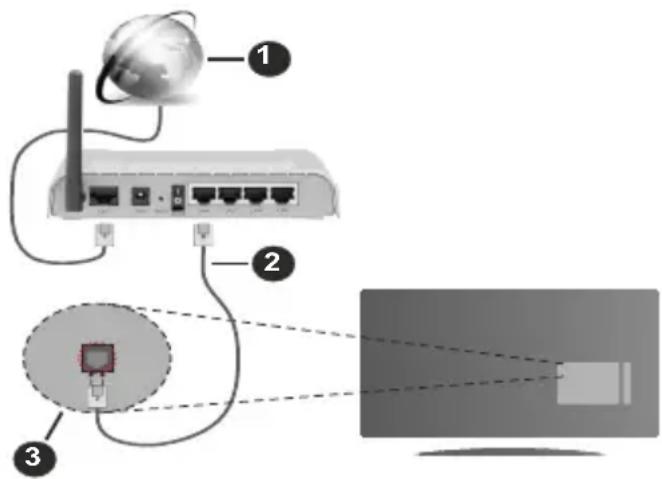
Szelessavu ISP csatlakozás
2 LAN (Ethernet)-kabel
3 LAN bemenet a TV hátuljan
- A TV-keszülk csatlakoztatása a LAN halózathoza hálózat konfigurácijátol fuggöen lehetséges.
Ebben az esetben a tevekészuleket egy Ethernet-kabel segitségével csatlakoztassa kozvetlenül a fali aljzatba.
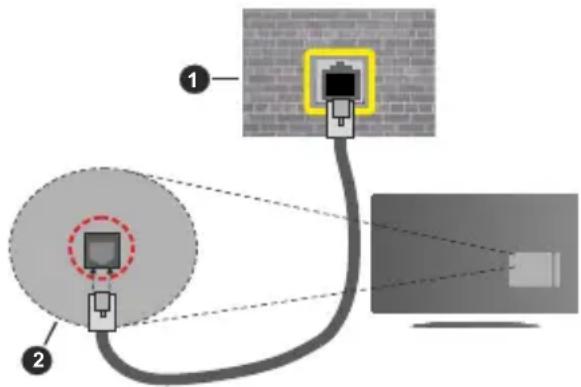
Fali halózati csatlakozó
2 LAN bemenet a TV hátuljan
Hálozati eszköz beallitásainak konfiguralása
A halózati eszközk konfiguralásához lépjen a Beallitások>Halózat menübe.
Halozattipus
Allitsa be a Halózattipust Vezetékes eszközre.
Internet sebesség teszt
Jelölje ki az Internet sebesség teszt, majd nyomja meg az OK gombot. A TV Ellenörizni fogja az internetcsatlakozás sávséssésségét, majd megjeleniti az eredményt.
Haladó beállitások
Jelölje ki a Halado beallitások opciót, majd nyomja meg az OK gombot. A következő képernyón modosithatja a TV IP és DNS beallitásait. Jelölje ki a kivist opciót, majd nyomja meg a Bal vagy Jobb gombot az Automatikusról Manualisra valtáshoz. Most megadhatja az IP és / vagy DNS ertekeket. Valassza ki a vonatkozo elementa legördu lò menüból, majd adja meg az uy ertekeket a távirányító numerikus gombjáival. A beallitások mentéshez valassza a Mentés opciót, majd nyomja meg az OK gombot.
Egyéb informáciok
Ha a csatlakozás megfelelo, megjelenik a kapcsolat típusa Csatlakozva vagy Nem csatlakoztatva és az aktuális IP cím. A képernyőn megjelenik a TV MAC-címe is.
Hibaelhárítás
Internet csatlakozás nem elérhető
Amennyiben a szamitogepenek vagy a modemenek a MAC cime (egyedi azonosito szam) maradandoan regisztralva van, elofordulhat, hogy a TV keszulekenem csatlakozik az internetbez. Ebben az esetben a MAC cim azonositasra kerul valahanyszor csatlakozik az Internetbez. Ez egy ovintezkedes a jogosulatlan hozzaferesek megakadalyozasa ellen. Mivel a TV-keszuleke sajat MAC cimmel rendelkezik, az
Internetes szolgaltatoja nem tutja érvényesiteni a TV-készüléke MAC címet. Ezert a TV-készülékenem csatlakozik az Internethez. Lepjen kapcsolatba az Internet szolgaltatójával és kárjen informáciot a kulönbožó készülékek, mint a TV készüléke, Internetes csatlakoztatásárol.
Az is elofordulhat, hogy a csatlakozas nem erheto el a tuzfallal kapcsolatos problemak miatt. Ha azt gondolja, hogy ez okozza a problemat,lepjen kapcsolatba az Internet szolgaltatojaval.
Ez a DVB vevoCsak azokban az orszagokban alkalmas a hasznalatra, amelyekre tervezve lettuce.
Annak Ellenere, hogy a gyartas pillanataban ez a DVB vevo megfele a legujabb DVB specifikacioknak, nem garantaljuk a kompatilitast a jovobeni DVB adasokkal az adasjeleket es technologiakat erinto esetleges modositask miatt.
Előfordulhat, hogy néhény országban bizonyos digitális TV funkciök nem állnak rendelkezesre.
Mi folyamatosan fejlesztjuk a termekeinket, ezert a specifikaciok elozetes ertesités nélkül valtozhatnak.
A kiegészítő alkátrészek vásárlásával kapcsolatos informácikórt, kérjuk, keresse fel azt az üzletet, ahol a keszüléket vásárolta.