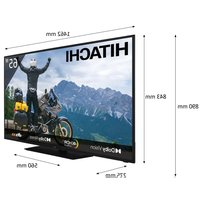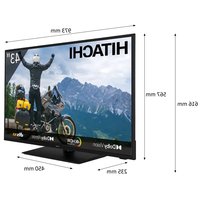
U65L7300 - Televízió HITACHI - Ingyenes használati útmutató
Találja meg az eszköz kézikönyvét ingyenesen U65L7300 HITACHI PDF formátumban.


Felhasználói kérdések a következőről U65L7300 HITACHI
0 kérdés erről a készülékről. Válaszolj azokra, amiket ismersz, vagy tedd fel a sajátod.
Tegyél fel egy új kérdést erről a készülékről
Töltse le az útmutatót a következőhöz Televízió PDF formátumban ingyenesen! Találja meg kézikönyvét U65L7300 - HITACHI és vegye vissza elektronikus eszközét a kezébe. Ezen az oldalon közzé van téve az eszköze használatához szükséges összes dokumentum. U65L7300 márka HITACHI.
HASZNÁLATI ÚTMUTATÓ U65L7300 HITACHI
A használati útmutatóban említett néhány funkció egyes modellek esetében más lehet, vagy hiányozhat.
Tartalomjegyzék
Biztonsági információ 2
Jelzések a Terméken....2
Környezetvédelemmel kapcsolatos információk..... 3
Jellemzók....4
Ultra HD (UHD)....4
High Dynamic Range (HDR) / Hybrid Log-Gamma (HLG)....4
Dolby Vision....4
Készenléti jelzések....5
TV vezérlése és működtetés 5
TV vezérlögombok és működtetés 5-6
A TV fő menüjének használata....7
Helyezze az elemeket a távirányítóba....9
Csatlakozás az áramforráshoz....9
Az antenna csatlakoztatása.... 9
Szerzói jogi adatok 9
Tájékoztatás az ártalmatlanításról....10
Távvezérlő 11
Csatlakozások 12
Be-ki kapcsolás 13
Első üzembe helyezés.... 13
Műholdas csatornák funkcióinak használata......16
Média lejátszás az USB bemeneten keresztül ..... 16
USB feljátszás 16
Médiaböngésző 17
FollowMe TV....18
CEC....18
Játék üzemmód 19
E-kézikönyv 19
Beállítások menü tartalom....20
A TV általános működtetése....30
A csatornalista használata....30
Szülői felügyelet beállítása 30
Elektronikus programfüzet....30
Teletext szolgáltatások 31
Szoftver frissítés....31
Hibaelhárítás és tippek....32
HDMI jel kompatibilitás....33
Támogatott fájlformátumok az USB módhoz......34
Videó fájlok formátuma....34
Képi fájlok formátuma....34
Audiofájl-formátumok.... 34
Feliratfájlok formátuma....34
Támogatott DVI felbontások....35
Csatlakozási lehetőségek....36
Vezetékes kapcsolat....36
Vezeték nélküli kapcsolat 36
Hálózati készenléti üzemmód....38
Vezeték nélküli képernyő....38
Bluetooth-eszközök csatlakoztatása 38
Csatlakozási hibaelhárítás.... 39
Az Audio és Video megosztás hálózat szolgáltatás használata 40
Alkalmazások 40
Internet böngésző....40
HBBTV rendszer.... 41
Smart Center 42
Alexa Ready 43
Google Assistant....45-46
Vezetékes hálózati kapcsolat 46
Hibaelhárítás 47
DVB működési információ 47
Biztonsági információ

FIGYELEM
ÁRAMÜTÉS VESZÉLYE NE NYISSA KI

FIGYELEM: AZ ÁRAMÜTÉS VESZÉLYÉNEK ELKERÜLÉSE ÉRDEKÉBEN NE TÁVOLÍTSA EL A FEDELET (VAGY HÁTLAPOT). A KÉSZÜLÉK BELSEJÉBEN NEM TALÁLHATÓK A FELHASZNÁLÓ ÁLTAL JAVÍTHATÓ ALKATRÉSZEK. A JAVÍTÁST VÉGEZTESSE SZAKEMBERREL.
Szélsőséges időjárási viszonyok esetén (vihar, villámlás) vagy ha hosszú ideig nem használja (nyaralás alatt), húzza ki a TV-készüléket a hálózatból.
A hálózati kábel arra szolgál, hogy lekösse a TV-készüléket a hálózatról, ezért mindig tökéletesen kell működnie. Ha a TV-készülék nincs lecsatlakoztatva az elektromos hálózatról, akkor a berendezés készenléti vagy kikapcsolt állapotban is feszültség alatt van.
Megjegyzés: A kapcsolódó funkciók működtetéséhez kövesse a képernyőn megjelenő utasításokat.
FONTOS – Kérjük olvassa el figyelmesen ezeket az utasításokat a telepítés és a üzemeltetés megkezdése előtt.

FIGYELEM: Ezt a berendezés azoknak a személyeknek (beleértve a gyermekeket is) a számára készült, akik képesek/elegendő tapasztalattal rendelkeznek ilyen berendezés felügyelet nélküli kezelésére, ha nincsenek felügyelet alatt, vagy nem részesültek megfelelő instrukciókban a biztonságukért felelős személy részéröl.
- A TV-készüléket csak 5000 méternél alacsonyabb területeken, száraz helységekben és mérsékelt vagy trópusi éghajlatú helyen használja.
- A TV-készüléket háztartási és hasonlóbeltéri használatra tervezték, de használható nyilvános helyeken is.
- A szellőzés érdekében a TV-készülék körül hagyjon legalább 5 cm szabad helyet.
- Ne akadályozza a készülék szellőzését, a szellőzőnyílást ne takarja le vagy ne zárja el semmilyen tárggyal, pl. újságpapírral, asztalterítővel, függönnyel, stb.
- Az elektromos vezetéknek dugasznak könnyen megközelíthetőnek kell lenni. Ne helyezze a TV-készüléket, bútort stb. a hálózati kábelre és ne szorítsa be a kábelt. A sérült hálózati kábel tüzet vagy áramütést okozhat. Mindig a dugasznál fogva használja a vezetéket, ne húzza ki a TV-t a konnektorból a vezetéknél fogva. Soha ne nyúljon a tápvezetékhez nedves kézzel, mert rövidzárlatot és áramütést okozhat. Soha ne csomózza össze a kábelt, és ne fűzze össze más kábelekkel. A meghibásodás esetén ki kell cserélni, amit csak a megfelelő szakember végezhet el.
- Ne tegye ki a TV-készüléket csöpögő és fröccsenő folyadékoknak és ne helyezzen folyadékkal töltött tárgyat, például vázát, csészéket stb. a TV-készülékre vagy a TV-készülék fölé (pl. a készülék felett lévő polcokra).
- Ne tegye ki a készüléket közvetlen napsugárzásnak, és ne helyezze nyílt lángot, pl. gyertyákat a TV-készülék tetejére vagy közelébe.
- Ne tegyen semmilyen höforrást, pl. elektromos fütötesteket, radiátorokat stb. a TV-készülék közelébe.
- Ne helyezze a TV-készüléket a padlóra vagy lejtős felületre.
- A fulladásveszély elkerülése érdekében tartsa a műanyag zacskókat csecsemőktől, gyermekektől és háziállatoktól elzárva.
- Az állványt gondosan rögzítse a TV-készülékhez. Ha az állvány csavarokkal rendelkezik, húzza meg alaposan a csavarokat, hogy elkerülje a TV-készülék eldölését. Ne húzza túl a csavarokat és az állvány gumijait megfelelően helyezze fel.
- Ne dobja az akkumulátorokat tűzbe és ne dobja ki ezeket veszélyes vagy gyúlékony anyagokkal együtt.
FIGYELEM
- Az elemeket nem szabad kitenni túlzott hőhatásnak, pl. napfény, tűz vagy hasonló hőforrás hatásának!
- A fül- vagy fejhallgatóból való túlzott hangerő halláskárosodást okozhat.
MINDENEKELÖTT- SOHA senkinek ne engedje, legfőképpen pedig a gyerekeknek ne, hogy meglökjék vagy ütögessék a képernyőt vagy a burkolat hátulját, tárgyakat helyezzenek a nyílásokba, résekbe vagy a burkolat bármilyen más nyílásába.
| Vigyázat | Olyan veszély, mely halált, vagy súlyos sérülést okozhat |
| Áramütés veszélye | Veszélyes feszültségből eredő kockázat |
| Karbantartás | Fontos karbantartási alkatrész |
Jelzések a Terméken
A következő korlátozásokra, óvintézkedésekre és biztonsági utasításokra vonatkozó szimbólumok láthatók a terméken. A magyarázatokat csak akkor kell figyelembe venni, ha a terméken látható az annak megfelelő jelzés. Figyeljen ezekre az információkra biztonsági okokból.

II. osztályú berendezés: Ez a készülék úgy lett tervezve, hogy ne legyen szükség elektromos földeléshez való biztonsági
csatlakozásra.

Veszélyes élő terminál: A jelzett terminál(ok) normál működési feltételek mellett veszélyesen aktív(ak).

Vigyázat, lásd a Használati utasításokat: A jelzett terület(ek) a felhasználó által cserélhető gombelemeket tartalmaz(nak).

- osztályú lézertermék : Ez a termék tartalmaz 1. osztályú lézerforrást, mely az észszerűen előrelátható működési feltételek mellett
biztonságos.
FIGYELEM
- Ne nyelje le az elemet, vegyi égési sérülés veszélye áll fenn.
- Ez a termékhez mellékelt termék vagy kiegészítő tartalmazhat egy gombelemet. A gombelem lenyelése súlyos belső égési sérüléseket okozhat mindössze 2 óra alatt, és akár halálhoz is vezethet.
- Tartsa távol az új és használt elemeket a gyermekektől.
- Ha az elemtartó rekesz nem záródik biztonságosan, ne használja a terméket, és tartsa távol a gyerekektől.
- Ha úgy gondolja, hogy lenyelt egy elemet vagy bármely testrészébe elem került, azonnal forduljon orvoshoz.
A TV-készülék leeshet és súlyos személyi sérülést vagy halált okozhat. Sok sérülést, különösen gyermekek esetében, meg lehetne előzni olyan óvintézkedésekkel mint:
- MINDIG a televízió gyártója által ajánlott szekrényeket, állványokat, vagy rögzítési módszereket használjon.
- MINDIG olyan bútorokat használjon, amelyek a televízió számára biztonságos támaszt nyújtanak.
- MINDIG bizonyosodjon meg arról, hogy a TV-készülék nem nyúlik túl a felállításra szolgáló bútoron.
- MINDIG világosítsa fel a gyermekeket arról, hogy milyen veszélyekkel jár, ha felmásznak a bútorra, hogy elérjék a TV-készüléket vagy annak vezérlőit.
- MINDIG úgy vezesse a vezetékeket és kábeleket a televízióhoz, hogy ne botolhasson meg, ne húzhassa ki és ragadhassa meg őket.
- SOHA ne helyezze a TV-készüléket instabil helyre.
- SOHA ne helyezze a TV-készüléket magas bútorra (például szekrényre vagy könyvespolcra) anélkül, hogy mindkettőt, a bútort és a TV-készüléket is megfelelően rögzítették volna.
- SOHA ne tegye a televíziót anyagra vagy más anyagokra, amelyeket a televízió és a tartószerkezetek között helyeztek el.
- SOHA ne helyezzen a televízió tetejére vagy a bútorra olyan tárgyat, amely a gyermekeket arra
csábítja, hogy felmásszanak rá, például játékok és távirányítók.
- Ez a berendezés ≤2 m magasságba szerelhető. Ha a meglévő tévékészüléket megtartják és áthelyezik, a fentiekkel azonos szempontokat kell alkalmazni.
A készülék az épület védőföldeléséhez csatlakozik a KONNEKTORON vagy más készüléken keresztül a védőföldeléssel ellátott csatlakozóval – a műsorszóró rendszer koaxiális kábelt használ, amely néhány esetben tüzet okozhat. Ezért a TV elosztó rendszer csatlakozásának rendelkeznie kell egy bizonyos frekvencia alatti elektromos szigeteléssel (galvanikus leválasztás)
A FALI RÖGZÍTÉSRE VONATKOZÓ UTASÍTÁSOK
- A TV-készülék falra szerelése előtt olvassa el az utasításokat.
- A fali szerelőkészlet opcionális. Ha nincs mellékelve a TV-készülékhez, akkor forduljon a helyi forgalmazóhoz.
- Ne szerelje a TV-készüléket mennyezetre vagy dölt falra.
- Használja a megfelelő fali csavarokat és egyéb kiegészítőket.
- Húzza meg alaposan a fali csavarokat, hogy elkerülje a TV-készülék leesését a falról. Ne húzza túl a csavarokat.
Az ebben a Használati útmutatóban található Képek és illusztrációk csupán referenciaként szolgálnak és eltérhetnek a termék aktuális megjelenésétől A termék dizájnja és tulajdonságai külön értesítés nélkül változhatnak.
Környezetvédelemmel kapcsolatos információk
Ez a TV-készülék környezetbarát. Az energiafelhasználás csökkentéséhez kövesse a következő lépéseket:
Ha az Energiamegtakarítást Minimumra, Közepesre, Maximumra vagy Automatikusra állítja, akkor a TV-készülék megfelelően csökkenteni fogja az energiafogyasztást. Állítsa Ki állásra a beállítás kikapcsolásához. Ha a háttérvilágítás egy Egyéniként beállított fix értékre kívánja állítani, és a Háttérvilágítás (az Energiatakarékosság beállítások alatt) manuálisan szeretné beállítani, használja a távirányító Bal vagy a Jobb gombját.
Megjegyzés: A rendelkezésre álló Energiatakarékosság opciók különbözőek lehetnek attól függően, hogy a Settings>Picture menüben mi a kiválasztott Mód.
Az Energiatakarékosságbeállítások a Rendszer> Kép> menüben találhatóak. Vegye figyelembe, hogy egyes képbeállítások így nem elérhetők.
A képernyő a Screen Off opcióval is kikapcsolható, ha csak a hangot szeretné hallgatni és nem szeretné nézni. Ha egymás után megnyomja a Jobb vagy a Bal gombot, a Screen Off képernyő kikapcsolása opció kerül kiválasztásra, és a „Képernyő 15 másodperc múlva kikapcsol.” üzenet jelenik meg a képernyőn. A képernyő azonnali kikapcsolásához válassza a Proceed opciót, és nyomja meg az OK gombot. Ha nem nyom le egy gombot sem, a képernyő 15 másodpercen belül kikapcsol. A képernyő ismételt bekapcsolásához nyomjon le egy gombot a távirányítón vagy a TV-készüléken.
Megjegyzés: A Képernyő ki opció nem áll rendelkezésre, ha a Mód Játékra van állítva.
Ha a TV-készülék használaton kívül van, kérjük, kapcsolja ki vagy húzza ki a hálózati csatlakozót. Ez csökkenti vagy leállítja az energiafogyasztást.
Jellemzók
- Távirányítóval vezérelt színes televízió
- Teljesen kompakt digitális földi/kábel/műhold TV (DVB-T-T2/C/S-S2)
- Fransat telepítési opció
- HDMI bemenetek egyéb HDMI kimenettel rendelkező készülékek csatlakoztatásához
- USB bemenet
- OSD menürendszer
- Sztereó hangrendszer
- Teletext
- Fejhallgató csatlakozás
• Automatikus programozó rendszer - Kézi hangolás
- Automatikus kikapcsolás nyolc üzemóra után.
• Kikapcsolási időzítő
• Gyerekzár - Automatikus hangnémítás, ha nincs adás.
• NTSC megjelenítés
• AVL (Automatikus hangerőkorlátozás) - PLL (Frequency Search/Frekvencia keresés)
• Játék üzemmód (opcionális) - Kép kikapcsolás funkció
- Műsor rögzítése (opcionális)
- Időzített műsor (opcionális)
- Pixellence
- Ethernet (LAN) az internet kapcsolathoz és a szolgáltatáshoz
• 802.11 a/b/g/n beépített WLAN támogatás
• Audió és Videó Megosztás
• HbbTV
Ultra HD (UHD)
A TV-készülék támogatja az Ultra HD (Ultra High Definition - vagy 4K-ként ismert) felbontást, amely 3840x2160 (4K:2K) felbontást biztosít. Ez a Full HD TV felbontásának a négyszerese, mivel megkétszerezi a Full HD TV vízszintes és függőleges pixelszámát. Az ultra HD tartalmakatsaját és piaci alkalmazások, HDMI, USB bemenet(ek) valamint DVB-T2 és DVB-S2 adások támogatják.
High Dynamic Range (HDR) / Hybrid Log-Gamma (HLG)
Ennek a funkcionak a használata segítségével a TV szélesebb dinamikus fényskála tartományt képes megjeleníteni, néhány különböző expozíció megragadásával és kölcsönös kombinációjával. A fényesebb és realisabb kiemeléseknek, a valósághű színeknek és más újításoknak köszönhetően a HDR/ HLG jobb képminőséget ígér. Olyan ábrázolást tesz lehetővé, melyet a filmkészítők szerettek volna elérni, megmutatja a sötét árnyékokban rejlő elrejtett részeket és a teljes tisztaságában, színeiben és részleteiben pompázó napfényt. A HDR/HLG tartalmakat saját és piaci alkalmazások, HDMI és USB-bemenetek, valamint DVB-S adások támogatják. Ha a HDR/HLG tartalom a HDMI-bemeneten keresztül érkezik, a HDR/ HLG tartalom megtekintéséhez állítsa a megfelelő HDMI-bemenetet a Settings>System menü, vagy a Sources>Source Settings menü Források opciójában Enhanced állásra. Ebben az esetben a forrás berendezés elegendő, ha legalább HDMI 2.0a kompatibilis.
Dolby Vision
A Dolby Vision™ drámai erejű vizuális élményt nyújt, megdöbbentő fényerővel, páratlan kontraszttal és élénk színekkel szinte kelti életre a programokat. Ezt a lenyűgöző képminőséget a HDR és a színes képalkotó technológiák széles választékának kombinálásával éri el. Az eredeti jel fényerejének növelésével és dinamikusabb szín- és kontraszttartomány használatával a Dolby Vision lenyűgöző, valósághű képeket jelenít meg elképesztő mennyiségű részlettel, és ezt más tévékészülékek utófeldolgozási technológiái nem képesek előállítani. A Dolby Visiont a saját és a piaci alkalmazások, valamint a HDMI és USB-bemenetek támogatják. Ha a Dolby Vision tartalom a HDMI-bemeneten keresztül érkezik, a Dolby Vision tartalom megtekintéséhez állítsa a megfelelő HDMI-bemenetet a Settings>System vagy a Sources>Source Settings menü Források opciójában Enhanced állásra. Ebben az esetben a forrás berendezés elegendő, ha legalább HDMI 2.0a kompatibilis. Ha Dolby Vision tartalom észlelhető, a Rendszer> Kép> Mód menüben két előre meghatározott képi mód érhető el: Dolby Vision Bright és Dolby Vision Dark. Mindkettő
lehetővé teszi, hogy a felhasználó az alkotó eredeti szándéka szerinti tartalmat élvezhesse két különböző megvilágításban.
Készenléti jelzések
Ha a tévékészülék3percig nem fogad semmilyen bemenő jelet (pl. antennából vagy HDMI-forrásból), a tévékészülék készenléti üzemmódra vált. Amikor ismét bekapcsolja, az alábbi üzenet jelenik meg: „A TV-készülék automatikusan készenléti módba váltott, mert sokáig nem volt jel.” Ezt a funkciót letilthatja a Beállítások>Rendszer>Eszköz beállítások menüben a Nincs jel időzítő lehetőség beállításával.
Az Auto TV KI opció (a Settings>System >More menüben) alapértelmezésben 1 és 8 óra közé van állítva. Ha ez a beállítás nincs Kikapcsolva, és a TV-t bekapcsolva marad és a beállított idő alatt nincs működtetve, miután a beállított idő lejárt, át kapcsol készenléti üzemmódba. Amikor ismét bekapcsolja a TV készüléket, az alábbi üzenet jelenik meg: “A TV-készülék automatikusan készenléti módba váltott, mert sokáig semmilyen műveletet sem végzett.” Mielőtt a TV készenléti üzemmódra vált, megjelenik egy párbeszédablak. Ha nem nyom meg egyetlen gombot sem, akkor mintegy 5 percnyi várakozás után a tévé készenléti üzemmódra vált. A tévé azonnal készenléti üzemmódra vált, ha a Yes opciót választja, és megnyomja az OK gombot. Ha a No opciót választja, és megnyomja az OK gombot, a TV bekapcsolt állapotban marad. Ebben a párbeszédablakban választhatja az Automatikus kikapcsolás funkció törlését is. Ha a Letilt opciót választja, és megnyomja az OK gombot, a TV bekapcsolt állapotban marad, és a funkció törlődik. Ezt a funkciót újra engedélyezheti a Settings>System>More menüben az Auto TV KI beállítás módosításával.
TV vezérlése és működtetés
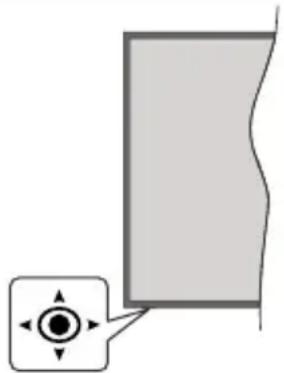
A TV-készüléknek van egy joystickja, amint azt a fenti rajz mutatja. Lehetővé teszi a TV Hangerő/Program/Forrás és a Készenlét-Be funkcióinak beállítását.
Megjegyzés: A botkormány helyzete típusonként eltérhet.
A hangerő megváltoztatása: Növelje vagy csökkentse a hangerőt a botkormány jobbra vagy balra nyomásával.
Csatornák váltása: Görgessen a tárolt csatornák között a joystick előre vagy hátra billentésével.
A forrás váltása: Nyomja le a botkormány közepét és a képernyőn megjelenik a forráslista. Görgessen az elérhető források között a joystick előre vagy hátra billentésével.
A TV kikapcsolása: Nyomja le a botkormány közepét és tartsa lenyomva néhány másodpercig, a TV készenléti módra vált.
A TV bekapcsolása Nyomja le a botkormány közepét és a TV bekapcsol.
Megjegyzés: A fömenü OSD nem jeleníthető meg az ellenőrző gombokkal.
Vezérlés a távirányítóval
A főmenü megjelenéséhez nyomja mega távirányító Nyitólap gombját. A navigáláshoz és a beállításhoz használja az iránygombokat és az OK gombot. A menü képernyőből való kilépéshez nyomja le egymást követően a Return/Back vagy a Nyitólap gombot.
Bemenet kiválasztása
Ha csatlakoztatta a külső rendszereket a TV-készülékhez, akkor átválthat a különböző bemeneti forrásokra. Más források kiválasztásához nyomja meg egymás után többször a távirányító Forrás gombját.
Csatorna- és hangerő váltás
A csatornaváltáshoz és a hangerő-beállításához használja a Program +/-és a Hangerő +/- gombokat a távirányítón.
Kényszerített Készenléti állapot
Ha a TV-je nem reagál a parancsokra, akkor kényszerített készenléti üzemmódban szakíthatja meg a folyamatot. Ehhez tartsa lenyomva a távirányító Készenléti állapot gombját kb. 5 másodpercig.
TV vezérlőgombok és működtetés
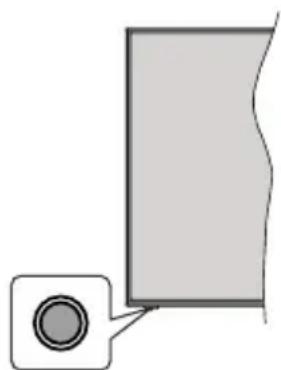
Megjegyzés: A vezérlögombok helyzete típusonként eltérhet.
A TV-készülék egyetlen vezérlőgombbal rendelkezik. Ez a gomb lehetővé teszi a TV készenléti / forrás / program és hangerő funkcióinak vezérlését.
A vezérlögomb működése
- Nyomja meg a vezérlógombot a funkció opciók menü megjelenítéséhez.
- Ezután nyomja meg egymás után a gombot, hogy a fókuszt a kívánt opcióra mozgassa, ha szükséges.
- Nyomja meg és tartsa lenyomva a gombot körülbelül 2 másodpercig a kiválasztott beállítás aktiválásához. Aktiváláskor az opció ikon színe megváltozik.
- Nyomja meg ismét a gombot a funkció használatához vagy az almenübe való belépéshez.
- Egy másik funkció opció kiválasztásához először ki kell kapcsolnia az utolsó aktivált opciót. A gomb kikapcsolásához tartsa lenyomva a gombot. Kikapcsoláskor az opció ikon színe megváltozik.
- A funkció opciók menü bezárásához ne nyomja meg a gombot kb. 5 másodpercig. A funkció opciók menüje eltűnik.
A TV kikapcsolása: Nyomja meg a vezérlőgombot a funkció opciók menü megjelenítéséhez, a fókusz Készenléti üzemmódban lesz. Nyomja meg és tartsa lenyomva a gombot körülbelül 2 másodpercig a beállítás aktiválásához. Aktiváláskor az opció ikon színe megváltozik. Ezután nyomja meg ismét a gombot a TV kikapcsolásához.
A TV bekapcsolása Nyomja meg a vezérlögombot, a TV bekapcsol.
A hangerő megváltoztatása: Nyomja meg a vezérlőgombot a funkció opciók menü megjelenítéséhez, majd nyomja meg egymás után a gombot a fókusz Volume + vagy Volume - opcióra mozgatásához. Nyomja meg és tartsa lenyomva a gombot körülbelül 2 másodpercig a kiválasztott beállítás aktiválásához. Aktiváláskor az opció ikon színe megváltozik. Ezután nyomja meg a gombot a hangerő növeléséhez vagy csökkentéséhez.
Csatornák váltása: Nyomja meg a vezérlőgombot a funkció opciók menü megjelenítéséhez, majd nyomja meg a gombot egymás után, hogy a fókuszt a Program + vagy a Program - opcióra mozgassa. Nyomja meg és tartsa lenyomva a gombot körülbelül 2 másodpercig a kiválasztott beállítás aktiválásához. Aktiváláskor az opció ikon színe megváltozik. Ezután nyomja meg a gombot a csatornalista következő vagy előző csatornájára való váltáshoz.
A forrás váltása: Nyomja meg a vezérlógombot a funkció opciók menü megjelenítéséhez, majd nyomja meg egymás után a gombot a fókusz Forrás opcióra mozgatásához. Nyomja meg és tartsa lenyomva a gombot körülbelül 2 másodpercig a beállítás aktiválásához. Aktiváláskor az opció ikon színe megváltozik. Ezután nyomja meg ismét a gombot a források listájának megjelenítéséhez. A gomb megnyomásával görgessen a rendelkezésre álló források között. A TV automatikusan átvált a kijelölt forrásra.
Megjegyzés: A fömenü OSD nem jeleníthető meg az ellenőrző gombbal.
Vezérlés a távirányítóval
A főmenü megjelenéséhez nyomja mega távirányító Nyitólap gombját. A navigáláshoz és a beállításhoz használja az iránygombokat és az OK gombot. A menü képernyőből való kilépéshez nyomja le egymást követően a Return/Back vagy a Nyitólap gombot.
Bemenet kiválasztása
Ha csatlakoztatta a külső rendszereket a TV-készülékhez, akkor átválthat a különböző bemeneti forrásokra. Más források kiválasztásához nyomja meg egymás után többször a távirányító Forrás gombját.
Csatorna- és hangerő váltás
A csatornaváltáshoz és a hangerő-beállításához használja a Program +/- és a Hangerő +/- gombokat a távirányítón.
Kényszerített Készenléti állapot
Ha a TV-je nem reagál a parancsokra, akkor kényszerített készenléti üzemmódban szakíthatja meg a folyamatot. Ehhez tartsa lenyomva a távirányító Készenléti állapot gombját kb. 5 másodpercig.
TV vezérlőgombok és működtetés
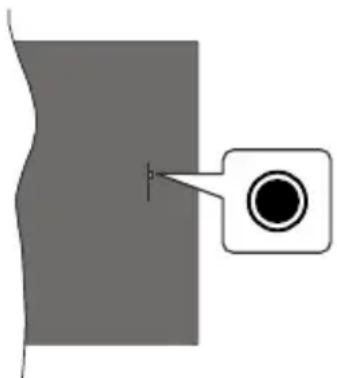
Megjegyzés: A vezérlögombok helyzete típusonként eltérhet.
A TV-készülék egyetlen vezérlögombbal rendelkezik. Ez a gomb lehetővé teszi a TV készenléti / forrás / program és hangerő funkcióinak vezérlését.
A vezérlögomb működése
- Nyomja meg a vezérlógombot a funkció opciók menü megjelenítéséhez.
- Ezután nyomja meg egymás után a gombot, hogy a fókuszt a kívánt opcióra mozgassa, ha szükséges.
- Nyomja meg és tartsa lenyomva a gombot körülbelül 2 másodpercig a kiválasztott beállítás aktiválásához. Aktiváláskor az opció ikon színe megváltozik.
- Nyomja meg ismét a gombot a funkció használatához vagy az almenübe való belépéshez.
- Egy másik funkció opció kiválasztásához először ki kell kapcsolnia az utolsó aktivált opciót. A gomb kikapcsolásához tartsa lenyomva a gombot. Kikapcsoláskor az opció ikon színe megváltozik.
- A funkció opciók menü bezárásához ne nyomja meg a gombot kb. 5 másodpercig. A funkció opciók menüje eltűnik.
A TV kikapcsolása: Nyomja meg a vezérlőgombot a funkció opciók menü megjelenítéséhez, a fókusz Készenléti üzemmódban lesz. Nyomja meg és tartsa lenyomva a gombot körülbelül 2 másodpercig a beállítás aktiválásához. Aktiváláskor az opció ikon színe megváltozik. Ezután nyomja meg ismét a gombot a TV kikapcsolásához.
A TV bekapcsolása Nyomja meg a vezérlögombot, a TV bekapcsol.
A hangerő megváltoztatása: Nyomja meg a vezérlőgombot a funkció opciók menü megjelenítéséhez, majd nyomja meg egymás után a gombot a fókusz Volume + vagy Volume - opcióra mozgatásához. Nyomja meg és tartsa lenyomva a gombot körülbelül 2 másodpercig a kiválasztott beállítás aktiválásához. Aktiváláskor az opció ikon színe megváltozik. Ezután nyomja meg a gombot a hangerő növeléséhez vagy csökkentéséhez.
Csatornák váltása: Nyomja meg a vezérlőgombot a funkció opciók menü megjelenítéséhez, majd nyomja meg a gombot egymás után, hogy a fókuszt a Program + vagy a Program - opcióra mozgassa. Nyomja meg és tartsa lenyomva a gombot körülbelül 2 másodpercig a kiválasztott beállítás aktiválásához. Aktiváláskor az opció ikon színe megváltozik. Ezután nyomja meg a gombot a csatornalista következő vagy előző csatornájára való váltáshoz.
A forrás váltása: Nyomja meg a vezérlőgombot a funkció opciók menü megjelenítéséhez, majd nyomja meg egymás után a gombot a fókusz Forrás opcióra mozgatásához. Nyomja meg és tartsa lenyomva a gombot körülbelül 2 másodpercig a beállítás aktiválásához. Aktiváláskor az opció ikon színe megváltozik. Ezután nyomja meg ismét a gombot a források listájának megjelenítéséhez. A gomb megnyomásával görgessen a rendelkezésre álló források között. A TV automatikusan átvált a kijelölt forrásra.
Megjegyzés: A főmenü OSD nem jeleníthető meg az ellenőrző gombbal.
Vezérlés a távirányítóval
A főmenü megjelenéséhez nyomja mega távirányító Nyitólap gombját. A navigáláshoz és a beállításhoz használja az iránygombokat és az OK gombot. A menü képernyőből való kilépéshez nyomja le egymást követően a Return/Back vagy a Nyitólap gombot.
Bemenet kiválasztása
Ha csatlakoztatta a külső rendszereket a TV-készülékhez, akkor átválthat a különböző bemeneti forrásokra. Más források kiválasztásához nyomja meg egymás után többször a távirányító Forrás gombját.
Csatorna- és hangerő váltás
A csatornaváltáshoz és a hangerő-beállításához használja a Program +/- és a Hangerő +/- gombokat a távirányítón.
Kényszerített Készenléti állapot
Ha a TV-je nem reagál a parancsokra, akkor kényszerített készenléti üzemmódban szakíthatja meg a folyamatot. Ehhez tartsa lenyomva a távirányító Készenléti állapot gombját kb. 5 másodpercig.
A TV fő menüjének használata
Amikor a Home gombot lenyomja, a képernyőn megjelenik a tévé fömenüje. A távirányító iránygombjai segítségével lehet a menüben navigálni. Egy elem kiválasztásához vagy az almenü opcióinak a megtekintéséhez nyomja meg az OK gombot. Amikor megjelöl egy menüopciót, akkor ebben menüben az almenü egyes elemei, a gyors elérés érdekében, megjelenhetnek a menüsáv felső vagy alsó részén. Ha egy gyorselérésű elemmel akar műveleteket végezni, jelölje azt ki, nyomja meg az OK gombot, majd a Bal/Jobb iránygombok segítségével állítsa be, mint kedvenc elemet. Amikor befejezte a műveletet, az OK vagy a Back/Return gomb megnyomásával tud kilépni. Ha a Netflix alkalmazás (ha elérhető) ki van jelölve, a javaslatok az almenü elemeivel megegyező módon jelennek meg. Ha már bejelentkezetett Netflixfiókjába, személyre szabott ajánlások jelennek meg.
A hely, időjárás, idő és dátum adatait megtekintheti a TV főmenűjén is. A zöld kis ikonok az idő, a hálózat és az alkalmazások szinkronizálásának aktuális állapotát jelzik. Ha ezek az ikonok zöld színben jelennek meg, az azt jelenti, hogy az időinformációk frissülnek, a hálózat csatlakozik és a szinkronizálás sikeresen befejeződött. Ellenkező esetben az ikonok fehér színben jelennek meg.
A fömenü bezárásához nyomja meg a Kilépés gombot.
1. NYITÓLAP
A főmenü megnyitásakor a Nyitólap menüsáv jelenik meg. A tartalom a Nyitólap menüben testre szabható. Ehhez lépjen a TV menübe, jelölje ki a Kezdőlap szerkesztése opciót, és nyomja meg az OK gombot. A Kezdőlap szerkesztési módra vált. Szerkesztési módban törölheti vagy megváltoztathatja a Kezdőlap menü bármely elemét. Válasszon opciót, és nyomja meg az OK gombot. Válassza ki a törlés vagy áthelyezés ikont, majd nyomja meg az OK gombot. A menüelemek mozgatásához használja a Jobb, Bal, Fel és a Le iránygombokat, és miután ily módon kiválasztotta azt a pozíciót, ahova a kiválasztott elemet helyezni akarja, nyomja meg az OK gombot.
A Kezdőlap menü más menükből származó opciókat is megadhat. Csak válasszon egy opciót és nyomja meg a Lefelé vagy Felfelé iránygombot a távirányítón. Ha látja az Hozzáadás a nyitólaphoz opciót, akkor hozzáadhatja a Nyitólap menühöz.
2. Keresés
Ezzel a lehetőséggel Csatornakat, Útmutatót, TVmenüket, Alkalmazásokat, Internetet, YouTube-ot és Videókat kereshet. Nyomja meg az OK gombot, és adjon meg egy kulcsszót a virtuális billentyűzet segítségével. Ezután jelölje ki az OK gombot, majd nyomja meg az OK gombot a keresés elindításához. Az eredmény megjelenik a képernyőn. Válassza a Rendszer>Beállítások opciót az iránygombokkal, majd a belépéshez nyomja meg az OK gombot.
3. TV
3.1. Útmutató
Ennek az opciónak a segítségével lehet az elektronikus műsorújságot megtekinteni. További információkat az Elektronikus programfüzet fejezetben talál.
3.2. Csatornák
Ennek az opciónak a segítségével meg lehet tekinteni a Csatornák menüt. További információkat talál a Csatornalista használata fejezetben.
3.3. Időzítók
Ebben a menüben az opciók segítségével időzítőt állíthat be a jövőbeli programokra. A korábban beállított időzítőket is ebben a menüben lehet ellenőrizni.
Új időpont beállításához a Bal/Jobb iránygombok segítségével válassza az Add Timer opciót, majd nyomja meg az OK gombot. Állítsa be a menü alpontjait igény szerint, és amikor kész, nyomja meg az OK gombot. Új időzítőt hoznak létre.
Egy korábban beállított felvétel időpontjának a szerkesztéséhez jelölje meg az adott időzítőt, válassza az Edit Selected Timer opciót, és nyomja meg az OK gombot. Változtassa meg a menü alpontjait a kívánt módon, majd a beállítás elmentéséhez nyomja meg az OK gombot.
Egy korábban beállított felvétel időpontjának a törléséhez jelölje meg az adott időzítőt, válassza a Delete Selected Timer opciót, és nyomja meg az OK gombot. Egy visszaigazoló üzenet jelenik meg a képernyőn. Válassza a Yes opciót, és a folytatáshoz nyomja meg az OK gombot. A időzítő törlésre kerül.
Az időzítőt nem lehet beállítani kettő vagy több olyan programra, amelyeket ugyanabban az idősávban adnak. Ebben az esetben értesítést kap, és az időzítő törlódik.
3.4. Kezdölap szerkesztése
Ennek az opciónak a segítségével személyre szabható a Kezdőlap menü. Emelje ki és nyomja le az OK-t. A Kezdőlap szerkesztési módra vált. További információkat a Kezdőlap c. részben talál.
3.5. Felvételek
Ebben a menüben lehet a felvételekkel műveleteket végezni. A korábban felvett műsorokat vissza lehet játszani, lehet szerkeszteni, törölni és rendezni. A lehetséges opciók megtekintéséhez jelölje ki az címkét a Bal vagy a Jobb irány ggombok segítségével, majd nyomja meg az OK gombot. További információkat talál a USB-felvétel fejezetben.
3.6. További alkalmazások
Ezt a lehetőséget használhatja a tévére telepített alkalmazások kezeléséhez. Emelje ki és nyomja le az OK-t. A Home menühöz hozzáadhat, ott elindíthat, vagy onnan törölhet egy telepített alkalmazást. Jelöljön ki egy alkalmazást, és nyomja meg az OK gombot az elérhető lehetőségek megtekintéséhez.
3.7. Piac
Ezzel a lehetőséggel új alkalmazásokat adhat hozzá az alkalmazáspiacról. Emelje ki és nyomja le az OK-t. Megjelennek az elérhető alkalmazások. Az Alkalmazások piactérre a Még több alkalmazás menüböl is beléphet.
3.8. Aplikáció visszaállítása
Ezzel az opcióval a Kezdőlap menüben visszaállíthatja a testreszabási lehetőségeket az alapértelmezésekre (a rendelkezésre állás a TV-típustól és annak jellemzőitől függ). Emelje ki és nyomja le az OK-t. Egy visszaigazoló üzenet jelenik meg a képernyőn. Válassza a Yes opciót, és a folytatáshoz nyomja meg az OK gombot. Ne feledje, hogy a következő néhány percen belül nem tudja újra végrehajtani ezt a műveletet.
3.9. Elérhetőség
Ezzel az opcióval közvetlenül hozzáférhet az akadálymentesség-beállítások menüjéhez.
3.10. Adatvédelmi beállítások
Ezzel az opcióval közvetlenül elérheti az adatvédelmi beállítások menüjét. Előfordulhat, hogy a tv-készülék típusától és a kiválasztott országtól függően az első telepítési folyamat során ez az opció nem elérhető.
4. Beállítások
A TV-készülék beállításait ebben a menüben az opciók segítségével tudja kezelni. További információkat talál a Menü tartalmának a beállítása fejezetben.
5. Források
A bemeneti forrás preferenciáit ebben a menüben az opciók segítségével lehet kezelni. A jelenlegi forrás megváltoztatásához, jelöljön meg egy opciót, és nyomja meg az OK gombot.
5.1. Források Beállítása
Ezzel az opcióval közvetlenül érheti el a forrásbeállítások menüjét. Módosítsa a neveket, engedélyezze vagy tiltsa le a kiválasztott forrásopciókat. A HDMI forrásokhoz rendelkezésre állnak Normál és Bővített opciók is. ASzabványos és Bővített opciók hatással vannak a kiválasztott HDMI forrás színbeállításaira.
Helyezze az elemeket a távirányítóba
Távolítsa el a hátsó fedőlapot, hogy láthatóvá váljon az elemtartó rekesz. Helyezze be a két AAA elemet. Győződjön meg róla, hogy az elemeket a megfelelő polaritással helyezte be. Ne keverje a használt és új elemeket. Csak ugyanolyan, vagy az eredetivel egyenértékű típusú elemmel helyettesítse a régieket! Helyezze vissza a fedelet.
Amikor az elemek töltöttsége alacsony, és ki kell cserélni öket, egy üzenet jelenik meg a képernyön. Ne feledje, a távirányító működését hátrányosan befolyásolja, ha az elemek töltöttsége alacsony.
Az elemeket ne tegye ki magas hömérsékletnek, például napsütésnek, tüznek, vagy ehhez hasonlónak.
Csatlakozás az áramforráshoz
FONTOS: A tévékészüléket 220–240 V AC, 50 Hz-es működésre tervezték. A kicsomagolás után hagyja, hogy a TV-készülék a szoba hömérsékletét elérje, mielőtt csatlakoztatná az elektromos hálózathoz. Csatlakoztassa a hálózati tápkábelt a konnektorhoz.
Csatlakozás az áramforráshoz
FONTOS: A tévékészüléket 220–240 V AC, 50 Hz-es működésre tervezték. A kicsomagolás után hagyja, hogy a TV-készülék a szoba hőmérsékletét elérje, mielőtt csatlakoztatná az elektromos hálózathoz.
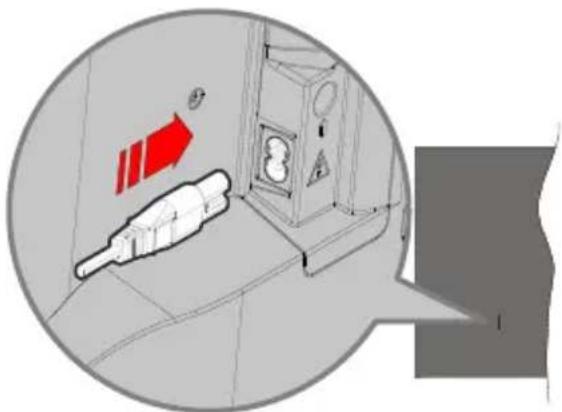
Dugja be a mellékelt levehető tápkábel egyik végét (kétlyukú dugót) a TV hátulján lévő tápkábel bemenetébe, a fent látható módon. Ezután dugja be a tápkábel másik végét a hálózati aljzatba.
Megjegyzés: A tápkábel bemenetének helyzete modelltöl függően eltérő lehet.
Az antenna csatlakoztatása
Csatlakoztassa az antenna vagy kábel TV-csatlakozót a TV bal oldalán található antenna (ANT) bemenethez, vagy a műholdas csatlakozót a TV hátulján található hűhold (LNB) bemenethez.
Tévékészülék hátsó része
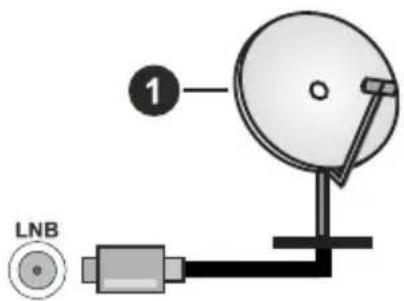
- Mühold
A TV bal oldala
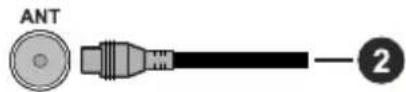
- Antenna vagy kábel

Ha a TV-készülékhez eszközt kíván csatlakoztatni, akkor előbb bizonyosodjon meg arról, hogy a TV és az eszköz is ki van kapcsolva. A kapcsolat létrehozása után be lehet kapcsolni és használatba enni a készülékeket.
Szerzői jogi adatok
A HDMI, a HDMI High-Definition Multimedia Interface kifejezések, valamint a HDMI embléma a HDMI Licensing Administrator, Inc. védjegyei vagy bejegyzett védjegyei.

A Dolby, Dolby Vision, Dolby Atmos és a kettős D-jel a Dolby Laboratories Licensing Corporation védjegye. A Dolby Laboratories licence alapján készült. Bizalmas, nem publikált munkák. Copyright © 2012-2020 Dolby Laboratories. Minden jog fenntartva.
Dolby Vision·Atmos
A YouTube és a YouTube logó a Google Inc. bejegyzett védjegyei.
A szabadalmakat a http://patents.dts.com oldalon találja. Gyártva a DTS Licensing Limited licence alapján. A DTS, a Szimbólum, a DTS és a Szimbólum együttesen, a DTS-HD és a DTS-HD logó a DTS, Inc. bejegyzett védjegyei vagy védjegyei az Egyesült Államokban és / vagy más országokban. © DTS, Inc. Minden jog fenntartva.

dts-HD®
A szabadalmakat a http://patents.dts.com oldalon találja. Gyártva a DTS Licensing Limited licence alapján. A DTS, a Szimbólum, a DTS és a Szimbólum együttesen, a DTS Virtual:X és a DTS Virtual:X logó a DTS, Inc. bejegyzett védjegyei vagy védjegyei az Egyesült Államokban és / vagy más országokban. © DTS, Inc. Minden jog fenntartva.

A Bluetooth® szómegjelölés, és logók a Bluetooth SIG, Inc. tulajdonában álló bejegyzett védjegyek. Az ilyen védjegyek bármilyen, a Vestel Elektronik Sanayi ve Ticaret A.S. általi használata engedéllyel történik. Minden egyéb védjegy, illetve kereskedelmi név az adott tulajdonosok birtokában van.
Ez a termék a Microsoft társaság szellemi termékjogai alá tartozó technológiákat tartalmaz. Ennek a technológiának a használata vagy terjesztése ezen terméken kívül a Microsoft társaságtól származó megfelelő licenc nélkül tilos.
A tartalomtulajdonosok szellemi termékeik védelmére a Microsoft PlayReady™ tartalomhozzáférési technológiát alkalmazzák, beleértve a szerzői joggal védett tartalmat. Ez az eszköz PlayReady technológiát alkalmaz a PlayReady védett tartalom vagy a WMDRM védett-tartalom eléréséhez. Ha az eszköz nem képes megfelelően korlátozni a tartalomfelhasználást, akkor a tulajdonosok arra kötelezhetik a Microsoft társaságot, hogy szüntesse meg az eszköz képességét a PlayReady védett tartalom használatára. Ez a megszüntetés nem érinti a nem védett tartalmakat, illetve a másféle tartalomhozzáférési technológiával védett tartalmakat. A tartalomtulajdonosok kérhetik öntöl a PlayReady frissítését a tartalmuk eléréséhez. Ha elmulasztja a frissítést, nem tud majd hozzáférni a frissítést igénylő tartalmakhoz.
A CI Plus logó a CI Plus LLP védjegye.
Ez a termék a Microsoft Corporation szellemi tulajdona, és mint ilyen szerzői jog védelme alatt áll. A technológia felhasználása vagy terjesztése ezen a terméken kívül a Microsoft vagy meghatalmazott leányvállalatainak az engedélye nélkül tilos.
Tájékoztatás az ártalmatlanításról
[ Európai Unió számára]
Ezek a jelölések elektromos és elektronikus készülékeket jelöl és az ezzel a jelöléssel ellátott elemek üzemidejük lejártával nem kezelendők általános háztartási hulladékként. Az elektromos és az elektronikus termékeket újrahasznosítás céljából, az elemeket megfelelő kezelés és újrahasznosítás céljából a megfelelő gyűjtőpontokra kell vinni a hazai törvények és a 2012/19/EU és a 2013/56/EU irányelvek értelmében.
A termékek szabályos elhelyezése által a fogyasztók segítenek megőrizni a természeti erőforrásokat, valamint megelőzni a lehetséges, környezetre és az emberi egészségre gyakorolt káros hatásokat, amelyeket egyébként a nem megfelelő hulladékkezelés okozhat.
A termék újrahasznosításával kapcsolatos további részletes információért vegye fel a kapcsolatot a helyi városi hivatallal, az Ön háztartási hulladékkezelő szolgáltatójával vagy az üzlettel, ahol a terméket vásárolta.
A hulladékok szabálytalan elhelyezése a hazai jogszabályok értelmében büntetést vonhat maga után.
[Üzleti felhasználók]
Ha Ön hulladékként el kívánja helyezni ezt a terméket, lépjen kapcsolatba a kereskedővel és tanulmányozza vásárlási szerződésben található az Általános Szerződési Feltéteket
[ Európai Unión kívüli országok számára]
Ezek a jelzések csak az Európai Unióban érvényesek.
A begyűjtésre és az újrahasznosításra vonatkozó részletekért keresse fel a helyi hatóságokat.
Az újrahasznosítás érdekében a terméket és a csomagolást vigye el a helyi gyűjtőhelyre.
Néhány gyűjtőpont a termékeket ingyenesen veszi át.
Megjegyzés: Az alábbi Pb jel azt jelöli, hogy az elem ólmot tartalmaz.
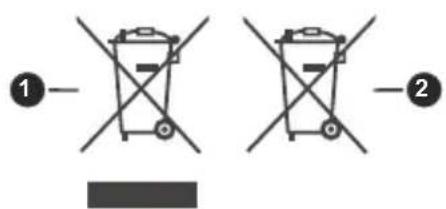
-
Termékek
-
Elem
Távvezérlő
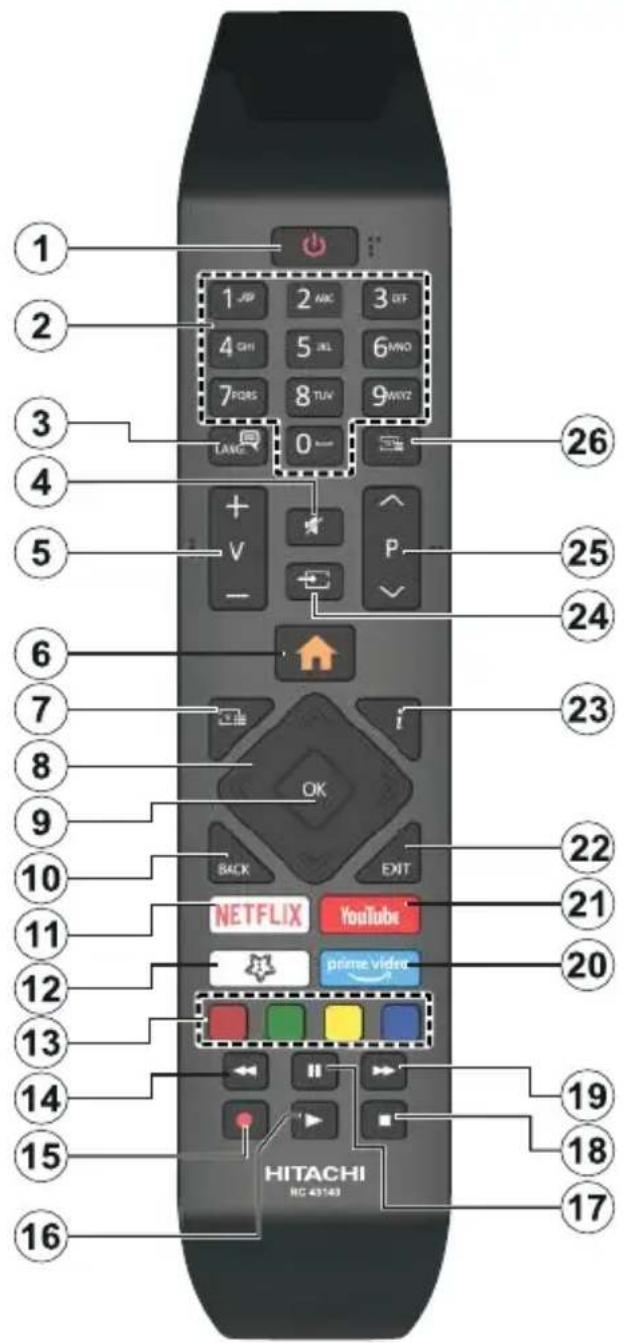
(\*) SAJÁT GOMB 1:
Ez a gomb rendelkezhet egy, a modelltől függő alapértelmezett funkcióval. Erre a gombra azonban beállíthat egy speciális funkciót úgy, hogy három másodpercnél tovább tartja lenyomva, amikor a kívánt forráson, csatornán vagy alkalmazásban van. Egy jóváhagyó üzenet fog megjelenni a képernyőn. Most a Saját gomb 1 a kiválasztott funkcióhoz kerül hozzárendelésre.
Ügyeljen arra, hogy amennyiben ezt az első telepítés alkalmával végzi el, a SAJÁT GOMB 1 visszatér az alapértelmezett funkciójához.
- Készenlét: A TV be-/kikapcsolása
- Számgombok: Csatornát vált, szám vagy betű írható be a képernyőn levő szövegmezőbe.
- Nyelv: Vált a hangmódok között (analóg TV), megjeleníti és módosítja a hang/felirat nyelvét, és ki-, ill. bekapcsolja a feliratozást (digitális TV, ha van)
- Némítás: Teljesen kikapcsolja a TV hangerejét
- Hangerő +/-
- Home (Kezdőképernyő): Megjeleníti a TV menüt
- Műsorújság: Megjeleníti az elektromos műsorújságot
- Iránygombok: A menükben, tartalmakban stb. való navigációt segíti, és Teletext üzemmódban a Jobb vagy Bal gomb megnyomásakor megjeleníti az aloldalakat
- OK: Megerősíti a felhasználó választásait, megtartja az oldalt (teletext módban) és megnézi a Channels menüt (DTV-mód)
- Vissza/Visszatérés: Visszatérés az előző képernyőre, az előző menühöz, indexoldal indítása (Teletext módban) Gyorsan vált az előző és az aktuális csatorna vagy forrás között
- Netflix: Elindítja a Netflix alkalmazást.
- Saját gomb 1 (*)
- Színgombok: A színgombok funkcióira vonatko- zóan kövesse a képernyőn megjelenő utasításokat
- Visszatekerés: A médiában, pl. filmek esetén visszajátssza a filmkockákat
- Felvétel: Müsorokat vesz fel (opcionális)
- Lejátszás: Elkezdi a kiválasztott média lejátszását
- Szünet: Szünetelteti megjelenített médiát, elkezdi az időzített felvételt
- Leállítás: Leállítja a lejátszott médiát
- Gyors előre: A médiában, pl. filmek esetén előre tekeri a filmkockákat
- Prime Video: Elindítja az Amazon Prime Video alkalmazást
- Youtube: Elindítja a YouTube alkalmazást
- Kilépés: Bezárja és kilép a megjelenített menükböl vagy visszatér az előző oldalra
- Infó: Megjeleníti a képernyőn levő tartalmakra vonatkozó információkat (reveal - a Teletext módban)
- Forrás: Megjeleníti a rendelkezésre álló műsorokat és tartalmakat
- Program +/-
- Szöveg: Megjeleníti a teletext opciót (ha van), nyomja meg ismét, ha a képernyőn egyszerre kívánja látni a tévéműsor képét és a teletext szövegoldalt (mix)
Csatlakozások
| Csatlakoztatás | Típus Kábelek Eszközök | ||
 | HDMI csatlakozás (oldalsó és hátsó) | [Z6KC] |  |
 | SPDIF (Optikai kimenet) csatlakoztatása (hátul) |  |  |
FEJHALI GATÓ | Fejhallgató csatlakozása (hátul) |  — —  | |
 | USB csatlakozás (oldalról) |  |  |
 | CI csatlakozás (oldalról) |  | 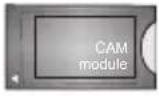 |
LAN | Ethernet csatlakozás (hátul) |  LAN / Ethernet kábel LAN / Ethernet kábel |  |

Ha a tévékészülékhez egy eszközt kíván csatlakoztatni, akkor előbb bizonyosodjon meg arról, hogy a tévé és az eszköz is ki van kapcsolva. A kapcsolat létrehozása után be lehet kapcsolni és használatba lehet venni a készülékeket.
Be-ki kapcsolás
A TV-készülék bekapcsolása
Csatlakoztassa a tápkábelt egy áramforráshoz, pl. egy fali konnektorhoz (220-240V AC, 50 Hz).
A TV bekapcsolása a készenléti üzemmódból is:
- Nyomja meg a Standby gombot, a Program +/- vagy egy számgombot a távirányítón.
- Nyomja meg a TV-n lévő joystick közepét, vagy nyomja lefelé/lefelé.
A TV-készülék kikapcsolása
Nyomja le a Standby gombot a távirányítón, vagy nyomja le és néhány másodpercig tartsa lenyomva a TV-készüléken lévő kormánybot közepét, hogy a TV-készülék készenléti módra váltson.
A TV-készülék teljes kikapcsolásához húzza ki a hálózati kábelt a konnektorból.
Megjegyzés: A TV készenléti üzemmódjában a készenléti LED villoghat, jelezve, hogy bizonyos funkciók, például a Készenléti mód keresés, a Letöltés vagy az Időzítő, aktívak. A LED villoghat, amikor Ön a TV-t a készenléti módból bekapcsolja.
Be-ki kapcsolás
A TV-készülék bekapcsolása
Csatlakoztassa a tápkábelt egy áramforráshoz, pl. egy fali konnektorhoz (220-240V AC, 50 Hz).
A TV bekapcsolása a készenléti üzemmódból is:
- Nyomja meg a Standby gombot, a Program +/- vagy egy számgombot a távirányítón.
- Nyomja meg az Egyetlen vezérlőgombot a TVkészüléken.
A TV-készülék kikapcsolása
- Nyomja meg a távirányító készenléti gombját.
- Nyomja meg a TV vezérlőgombját, és megjelenik a funkció opciók menüje. A fókusz Készenléti üzemmódban lesz. Nyomja meg és tartsa lenyomva a gombot körülbelül 2 másodpercig a beállítás aktiválásához. Az opció ikon színe megváltozik. Ezután nyomja meg ismét a gombot, a TV készenléti üzemmódba kapcsol. Amikor a művelet befejeződött, a TV készenléti módba kapcsol.
A TV-készülék teljes kikapcsolásához húzza ki a hálózati kábelt a konnektorból.
Megjegyzés: A TV készenléti üzemmódjában a készenléti LED villoghat, jelezve, hogy bizonyos funkciók, például a Készenléti mód keresés, a Letöltés vagy az Időzítő, aktívak. A LED villoghat, amikor Ön a TV-t a készenléti módból bekapcsolja.
Be-ki kapcsolás
A TV-készülék bekapcsolása
Csatlakoztassa a tápkábelt egy áramforráshoz, pl. egy fali konnektorhoz (220-240V AC, 50 Hz).
A TV bekapcsolása a készenléti üzemmódból is:
- Nyomja meg a Standby gombot, a Program +/- vagy egy számgombot a távirányítón.
- Nyomja meg az Egyetlen vezérlögombot a TVkészüléken.
A TV-készülék kikapcsolása
- Nyomja meg a távirányító készenléti gombját.
- Nyomja meg a TV vezérlőgombját, és megjelenik a funkció opciók menüje. A fókusz Készenléti üzemmódban lesz. Nyomja meg és tartsa lenyomva a gombot körülbelül 2 másodpercig a beállítás aktiválásához. Az opció ikon színe megváltozik. Ezután nyomja meg ismét a gombot, a TV készenléti üzemmódba kapcsol. Amikor a művelet befejeződött, a TV készenléti módba kapcsol.
A TV-készülék teljes kikapcsolásához húzza ki a hálózati kábelt a konnektorból.
Megjegyzés: A TV készenléti üzemmódjában a készenléti LED villoghat, jelezve, hogy bizonyos funkciók, például a Készenléti mód keresés, a Letöltés vagy az Időzítő, aktívak. A LED villoghat, amikor Ön a TV-t a készenléti módból bekapcsolja.
Első üzembe helyezés
Megjegyzés: Ha a FRANSAT telepítésére készül, a TV bekapcsolása előtt a FRANSAT kártyát (opcionális) behelyezze a TV-n található Feltételes Hozzáférés nyílásba.
Az első bekapcsoláskor a nyelv kiválasztása ablak jelenik meg. Válassza ki a nyelvet, és nyomja meg az OK gombot. A telepítési útmutató következő lépése az iránygombok és az OK gomb segítségével az Ön preferenciáinak a beállítása.
A nyelv kiválasztását követően, választania kell, meg akarja-e változtatni az elérhetőség beállításait. Válassza a Yes opciót, és a megváltoztatáshoz nyomja meg az OK gombot. Az elérhető opciókról a Rendszermenü tartalma szakaszban olvashat.
Állítsa be az ország preferenciáját a következő képernyőn. A kiválasztott Országtól függően ekkor a rendszer kérheti a PIN-kód beállítását és megerősítését. A kiválasztott PIN kód nem lehet 0000. Amennyiben a rendszer kéri a PIN kódot a menük későbbi használatához, akkor meg kell adnia ezt.
Megjegyzés: Az M7(*) szolgáltató az Első üzembe helyezés alkalmával beállított nyelv és ország opcióktól függ.
(*) Az M7 egy digitális műholdas szolgáltató.
A következő lépésben aktiválhatja az Áruházi mód opciót. Ezzel az opcióval a tévét üzleti bemutatásra lehet beállítani, és a modelltől függően a támogatott funkciók információs sávként megjelenhetnek a képernyő oldalán, vagy az előre telepített videófájlok játszhatók le. Ez az opció csak a bolti használathoz tartozik. Az otthoni használathoz válassza ki az Otthoni módot. A Bolti Mód opció a Beállítások>Rendszer>Tovább menüben érhető el, és a kiválasztott beállítás a későbbiekben módosítható.
Válasszon, és a folytatáshoz nyomja meg az OK gombot.
A Tv-készülék típusától függőenezen a ponton megjelenhet a kép üzemmód kiválasztása képernyő. Annak érdekében, hogy TV-je kevesebb energiát fogyasszon és környezetbarátabb legyen, válassza a Természetes lehetőséget, és nyomja meg az OK gombot a folytatáshoz. Ha a Dinamikus opciót választja és megnyomja az OK gombot, egy megerősítő párbeszédablak jelenik meg. Válassza az Igen opciót, és a folytatáshoz nyomja meg az OK gombot. Később megváltoztathatja a választást a Beállítások> Kép menü Mode menüpontjával.
Ettöl a ponttól kezdve a TV-készülék típusától és az ország kiválasztástól függően megjelenik az Adatvédelmi beállítások képernyő. A képernyőn megjelenő opcióval beállíthatja az adatvédelmi jogosultságokat. Jelöljön ki egy funkciót, és a bal és a jobb iránygombokkal, vagy az OK gombbal engedélyezze vagy tiltsa le. A módosítások elvégzése előtt olvassa el a képernyőn megjelenő magyarázatokat minden kiemelt funkció esetében. A Program +/- gombokkal felfelé és lefelé görgetheti és elolvashatja a teljes szöveget. A Beállítások>Rendszer>Adatvédelem menüben bármikor módosíthatja beállításait. Ha az Internetkapcsolat lehetőség le van tiltva, a Hálózat/Internet-beállítások képernyő kihagyásra kerül, és nem jelenik meg. Amennyiben bármilyen kérdése, panasza vagy megjegyzése merül fel a jelen adatvédelmi szabályzatot vagy annak végrehajtását illetően, kérjük, vegye fel velünk a kapcsolatot e-mailben a következő címen: smarttvsecurity@vosshub.com.
A folytatáshoz válassza ki a Következő opciót, majd nyomja meg az OK gombot a távirányítón, ekkor megjelenik a Hálózat/Internet beállítások képernyő. Ha a vezetékes vagy vezeték nélküli hálózati kapcsolatokkal (elérhetőség a modelltől függ), illetve egyéb elérhető opciókkal kapcsolatban van szüksége információra, lásd a Csatlakozások c. részt. Ha azt szeretné, hogy a televízió készenléti üzemmódban kevesebb energiát fogyasszon, akkor kikapcsolhatja a Hálózati készenléti üzemmód opciót. A beállítások befejezése után a folytatáshoz válassza a Következő gombot, majd nyomja meg az OK gombot.
A következő képernyőn (a kiválasztott ország függvényében) beállíthatja a keresendő műsorok típusát, a kódolt csatornák keresését és az időzónát. Ezenkívül, beállíthatja a kedvenc műsortípusát is. A keresési folyamat során a kiválasztott közvetítési mód előnyt élvez, és a csatornái a Csatornalista tetejér jelennek meg. Ha befejezte, a folytatáshoz válassza a Következő gombot, majd nyomja meg az OK gombot.
A müsortípusok kiválasztásáról
Az adástípus keresése opció bekapcsolásához jelölje ki az elemet és nyomja meg az OK gombot, a bal vagy jobb iránygombokat. A kiválasztott opció a mellette lévő jelölönégyzet szerint lesz ellenőrizve. Miután a fókuszt a kívánt adástípusra vitte, a keresőopció kikapcsolásához az OK gomb, a bal vagy jobb iránygomb megnyomásával törölje a jelölést a jelölönégyzetből.
Digitális Antenna: Ha a Digitális antennás műsorkeresés opció be van kapcsolva, akkor a TV-készülék a kezdeti beállítások befejezése után a digitális földi műsorokat fogja keresni.
Digitális kábel: Ha a Digitális kábel segítségével történő műsorkeresés opció be van kapcsolva, akkor a tévékészülék a kezdeti beállítások befejezése után a digitális kábelen közvetített műsorokat fogja keresni. A keresés megkezdése előtt az ország beállításától függően egy párbeszédablak jelenik meg, hogy kíván-e kábelhálózatot is keresni. Ha az Igen gombot választja, és megnyomja az OK gombot, akkor választhat Hálózatot vagy beállíthat értékeket, pl. a Gyakoriság, Hálózat ID és Keresés menüpontokban a következő képernyőn. Haa Nem gombot választja, és megnyomja az OK gombot vagy a hálózatkeresési párbeszédablak nem jelenik meg, akkor a következő képernyőn beállíthatja a következőket: Start Gyakoriság, Stop Gyakoriság és Keresés. Ha befejezte, a folytatáshoz válassza a Next gombot, majd nyomja meg az OK gombot.
Megjegyzés: A keresés ideje kiválasztott Keresési Léptetéstöl függ.
Műhold: Ha a műholdas műsorkeresés opció be van kapcsolva, akkor a TV-készülék digitális földi műsorokat fog keresni, a többi kezdeti beállítás befejezése után. A műholdas keresés elvégzése előtt el kell végezni néhány beállítást.
A modelltől és a kiválasztott országról függően a következő lépés a műhold telepítési típusának kiválasztása lehet. Kiválaszthatja, hogy ezen a ponton elindítja-e a szolgáltató telepítését vagy a standard telepítést. Ahhoz, hogy a szolgáltató telepítését megkezdhesse, állítsa az Install Type menüpontot Operator opcióra, majd állítsa be a Satellite Operator opciót a kívánt szolgáltatóra. A lépésben kiválasztott szolgáltatótól függően a következő lépések eltérőek lehetnek vagy néhány átugrásra kerülhet. Ha a Telepítés típusa Normál pozícióra van állítva, akkor lehet folytatni a normál műholdas telepítést, és lehet nézni a műholdas csatornákat. A folytatáshoz nyomja meg az OK gombot.
M7 szolgáltató opció
Az M7 szolgáltató telepítés indításához állítsa a Telepítés típusát Szolgáltatóra és a Műholdas szolgáltatást a megfelelő M7 szolgáltatóra. Majd jelölje ki a Preferált keresés opciót és állítsa be Automatikus csatornakeresésre, majd az automatikus keresés elindításához nyomja meg az OK gombot. Ezeket az opciókat előre ki lehet
választani attól függően, hogy az első telepítés első lépései során milyen nyelvet és országot választott. Az M7 szolgáltatótól függően a rendszer kérheti a HD/SD csatornalista kiválasztását. Válasszon ki egyet és a folytatáshoz nyomja meg az OK gombot.
Várja meg a keresés végét. Ezután a lista már telepítve van.
Ha az M7 szolgáltató telepítése során a műholdas telepítésnek nem az alapértelmezett beállításait akarja használni, akkor állítsa a Preferált keresés opciót Kézi csatornakeresésre, majd a folytatáshoz nyomja meg az OK gombot. Majd megjelenik az Antennatípus kiválasztási menü. Ha a műhold telepítésének a paramétereit a menü alpontjaiban meg akarja változtatni, akkor a következő lépésben válassza ki az antenna típusát és a megfelelő műholdat, majd nyomja meg az OK gombot.
Fransat opciók
A Fransat telepítésének a megkezdéséhez állítsa az Install Type menüpontot Operator opcióra, majd állítsa be a Fransat operátort Satellite Operator ként. Majd nyomja le az OK gombot a Fransat telepítéséhez. Automatikus és kézi telepítés közül választhat.
A folytatáshoz nyomja meg az OK gombot. Elkezdődik a Fransat telepítése és a csatornák mentésre kerülnek (ha rendelkezésre állnak).
Ha a Telepítés típusa Normál pozícióra van állítva, akkor folytathatja a normál műholdas telepítést, és nézheti a műholdas csatornákat.
A Fransat telepítését a későbbiekben bármikor elkezdheti a Beállítások>Telepítés>Automatikus csatornakeresés>Műhold menüben.
Antennatípus kiválasztási képernyő eltünhet. A Jobb és a Bal gomb segítségével kiválaszthatja az Antennatípust, amely lehet Közvetlen, Egyetlen műholdas kábel vagy DiSEqC-kapcsoló. Az antenna típusának a kiválasztása után a további opciók megtekintéséhez nyomja meg az OK gombot. Folytassa, és ekkor a Transponder-lista, valamint a LNB konfigurálása opciók fognak megjelenni. A kapcsolódó menüopciók segítségével megváltoztathatja a transzponder és a műholdvevő beállításait.
- Direkt: Ha Ön egyetlen beltéri egységgel és egy közvetlen műholdantennával rendelkezik, válassza ezt az antenna típust. Nyomja meg az OK gombot a folytatáshoz. Válasszon ki egy elérhető műholdat a következő ablakban és nyomja le az OK gombot a szolgáltatások kereséséhez.
- Egykábeles terjesztés: Ha több vevőegységgel és Egykábeles terjesztésű műholdas rendszerrel rendelkezik, válassza ezt antenna típust. Nyomja meg az OK gombot a folytatáshoz. Konfigurálja a beállításokat a következő, a következő képernyőn
látható utasítások szerint. Az OK lenyomásával kereshet szolgáltatásokat.
- DiSEqC kapcsoló: Ha Ön több műholdantennával és egy DiSEqC kapcsolóval rendelkezik, válassza ezt az antenna típust. Ezután állítsa be a DiSEqC verzióját majd a folytatáshoz nyomja meg az OK gombot. A következő képernyőn v1.0 verzió használata esetén akár négy műholdat, illetve v1.1 verzió esetén akár tizenhat műholdat beállíthat (ha elérhető). Nyomja meg az OK gombot a listán lévő első műhold kereséséhez.
Megjegyzés: A televízió modelljétől függően előfordulhat, hogy a DiSEqC v1.1 verziója nem támogatott, ezért a DiSEqC verzió kiválasztásának lépése nem áll rendelkezésre.
Analóg: Ha az Analóg műsorkeresés opció be van kapcsolva, akkor a TV-készülék digitális földi műsorokat fog keresni, a többi kezdeti beállítás befejezése után.
Egy dialóg ablak fog megjelenni a Szülői felügyelet aktiválása felhívással. Nyomja meg az Igen gombot a szülői felügyelet beállítások megjelenítéséhez. Állítsa be igény szerint, majd nyomja meg az OK gombot. Ha a gyerekzárat nem kívánja aktiválni, válassza a Nem gombot, majd nyomja meg az OK gombot.
A kezdeti beállítások befejezését követően a TV elkezdi keresni az elérhető műsorokat a kiválasztott műsortípusokban.
Keresés közben a képernyő alján megjelennek a keresési eredmények. Nyomja meg a Kezdőképernyő, Vissza vagy Kilépés gombot, hogy megszakíthassa a keresést. A már megtalált csatornák rögzítésre kerülnek a csatornalistán.
Miután minden elérhető állomást eltárolt, a képernyőn megjelenik a Csatornák menü. Az Edit lap opcióinak a segítségével igényeinek megfelelően szerkesztheti a csatornalistát, vagy a Nyitólap gomb megnyomásával lépjen ki, és vissza a tévéhez.
Amíg a keresés folyamatban van, megjelenik egy üzenet. A rendszer megkérdezi, hogy meg akarja-e jeleníteni a csatornákat az LCN(*)-nek megfelelően. Válassza ki az lgen opciót, majd a jóváhagyáshoz nyomja meg az OK gombot.
(*) Az LCN logikus csatornaszámozási rendszer, amely a rendelkezésre álló adásokat az ismert csatornák sorszáma (ha van sorszámuk) szerint rendezi.
Megjegyzések:
Az Első telepítés után az M7 csatornák kereséséhez ismét el kell végezni az első telepítést. Vagy nyomja meg a Kezdőlap gombot, és lépjen be a Beállítások>Telepítés>Automatikus csatornakeresés>Műhold menübe. Majd kövesse a fenti műholdas keresésben megadott lépéseket.
Az első telepítés közben ne kapcsolja ki a TV-készüléket. Előfordulhat, hogy a kiválasztott országban bizonyos opciók nem állnak rendelkezésre.
Műholdas csatornák funkcióinak használata
Ezek a müveletek a Beállítások>Telepítés>Műholdas beállítások>Műholdas csatornák táblázata menüben végezhetők el. Ehhez a funkcióhoz két opció tartozik.
Letölthet vagy feltölthet műholdas csatornákra vonatkozó táblázatokat. Ezen funkciók végrehajtásához a TV-készülékhez egy USB eszközt kell csatlakoztatni.
Az aktuális szolgáltatásokat, a kapcsolódó műholdakat és transzpondereket feltöltheti a TV-készülékről egy USB eszközre.
Ezenkívül a TV-készülékre letöltheti az USB-eszközön tárolt műholdas csatornák fájljait.
Amikor kiválasztja ezen fájlok egyikét, a kiválasztott fájlban lévő összes szolgáltatás és vonatkozó műhold és transponder tárolásra kerül a TV-készülékben. Ha földi, kábel és/vagy analóg szolgáltatások is vannak telepítve, ezek megmaradnak, csak a műholdas szolgáltatások kerülnek eltávolításra.
Ezután ellenőrizze az antenna beállításait, és szükség esetén módosítsa ezeket. Amennyiben az antenna beállításai nem megfelelőek, egy "Nincs jel" hibaüzenet jelenik meg.
Média lejátszás az USB bemeneten keresztül
A tévéhez 2,5" és 3,5" (külső tápfeszültséggel rendelkező merevlemez) külső merevlemezeket vagy USB memóriakártyát is lehet csatlakoztatni a tévé USB-bemeneteinek segítségével.
FONTOS Mentse el a memória eszközökön lévő fájlokat, mielőtt ezeket a TV-készülékhez csatlakoztatná. Megjegyzés: A gyártó nem vállal felelősséget a fájlok bárminemű károsodásáért vagy az adatvesztésért. Bizonyos típusú USB-eszközök (MP3-lejátszók) vagy USB merevlemezek/háttértárak nem kompatibilisek ezzel a TV-vel. A TV a FAT32 és az NTFS lemezformázást támogatja, de a felvétel nem lesz elérhető NTFS formázású lemezekkel.
Az 1TB (Tera Byte) memóriát meghaladó USB merevlemezek formázása során a formázási folyamat során nehézségekbe ütközhet.
Várjon egy kicsit, mielőtt csatlakoztatná és eltávolítani, mivel a lejátszó még olvashatja a fájlokat. Ez fizikai sérülést okozhat az USB-lejátszóban, és különösen magában az USB-eszközben. Fájl lejátszása közben ne húzza ki az eszközt.
A TV-készülékhez egy USB eszköz csatlakoztatható az USB bemenethez. Ebben az esetben egy külső tápellátású USB hub használata javasolt.
Ha egy USB merevlemezt csatlakoztat, javasoljuk a TV-készülék USB bemenet(ek) közvetlen használatát.
Megjegyzés: Médiafájlok megtekintésekor a Médiaböngésző menüben legfeljebb 1000 médiafájl jelenik meg mappánként.
USB feljátszás
Müsor felvétele
FONTOS: Új USB merevlemez-meghajtó használata esetén javasoljuk, hogy először formázza meg a lemezt a tévé TV>Recordings>Settings menüjében a Format Disk opció segítségével.
A műsorok rögzítéséhez Önnek még a készülék kikapcsolt állapotában csatlakoztatnia kell az USB háttértárat. A felvétel funkció aktiválásához be kell kapcsolnia készüléket.
A felvétel használatához az USB meghajtón 2 GB szabad helynek kell lennie, és a meghajtónak USB 2.0 kompatibilisnek kell lennie. Ha az USB meghajtó nem kompatibilis, megjelenik egy hibaüzenet.
Hosszú műsorok, pl. filmek felvételéhez használjon USB merevlemez meghajtót (HDD).
A felvett programok a csatlakoztatott USB háttértáron kerülnek tárolásra. Szükség esetén tárolhat/másolhat felvételek a számítógépre, de ezeket a fájlokat nem lehet lejátszani a számítógépen. A felvételeket csak a TV-n keresztül lehet megtekinteni.
A beszédszinkronban késés léphet fel az időzített felvétel során. A rádió adások felvétele nem támogatott. A TV legfeljebb tízórányi műsort képes rögzíteni.
A felvett müsorok 4 GB-os partíciókban kerülnek tárolásra.
Ha a csatlakoztatott USB eszköz írási sebessége nem megfelelő, akkor felvétel sikertelen lesz és az időzített felvétel funkció sem alkalmazható.
Ez okból ajánlott a merevlemezes USB háttértár alkalmazása a HD műsorok rögzítéséhez.
Ne húzza ki az USB/HDD a felvétel közben. Ez megrongálhatja a csatlakoztatott USB/HDD-t.
A több partíciós támogatás is választható. Legfeljebb két különböző partíció támogatott. Az USB háttértár első partícióját az USB feljátszás funkciók használják. Ezért ezt elsődleges partícióként kell formázni az USB feljátszás funkciók számára.
Néhány adat csomag nem kerülhet felvételre a jellel kapcsolatos problémák miatt, ezért a videó a lejátszás közben lefagyhat.
Miközben a háttérben egy program felvétele zajlik, használhatja a menü opciókat, másik forrásra kapcsolhat vagy használhatja a Médialejátszó funkciókat, mint például képek megtekintése, video és zenefájlok lejátszása, sőt a folyamatban lévő felvétel visszajátszása.
Időzített felvétel
Az időzített felvétel mód aktiválásához nyomja le a Pause/szünet gombot egy műsor megtekintése közben. Az időzített felvétel módban a műsor szüneteltetve van és egyidejűleg felvételre kerül a csatlakoztatott USB háttértárra.
Nyomja le újra Szünet gombot vagy Lejátszás gombot a megállított műsor megállítás pontjától történő megtekintéséhez. Nyomja le a Stop gombot
a késleltetett felvétel leállításához és az élő adáshoz történő visszatéréshez.
A rádió módban a késleltetett felvétel nem használható.
A késleltetett visszatekerés funkciót akkor használhatja miután visszatért a normális lejátszás vagy a gyors előretekerés opcióhoz.
Azonnali felvétel
Nyomja le a Record (Felvétel) gombot a felvétel azonnali elindításához egy műsor megtekintése közben. Nyomja meg a Stop/Leállítás gombot az azonnali felvétel megszakításához.
Felvétel közben nem kapcsolhat műsorokra. Az időzített felvétel alatti műsorok rögzítése közben figyelmeztető üzenet jelenik meg a képernyőn, ha az USB eszköz sebessége nem megfelelő.
A felvett müsorok megtekintése
A tévé menüjéből válassza a Recordings opciót. Válasszon ki egy címet a listáról (ha az már felvételre került). Az Opciók menü megtekintéséhez nyomja meg az OK gombot. Válasszon ki egy opciót az OK gombbal.
Megjegyzés: A fömenü megtekintése és a menüben található címek a lejátszás alatt nem elérhetők.
A visszajátszás leállításához nyomja le a Stop gombot, és térjen vissza a Felvételekkönyvtárhoz.
Lassú előre / Lassú visszatekerés
Ha a felvett müsor lejátszása közben megnyomja a Szünet gombot, a lassú előre és a visszatekerés funkciók elérhetők lesznek. A Gyors előretekerés gombbal lassíthatja az előre-, a Visszatekerés gombbal pedig a visszatekerést. A gomb egymás után történő lenyomása megváltoztatja a lassú előretekerés és a lassú visszatekerés sebességét.
Felvétel beállításai
A felvételek beállítása is igény szerint módosítható a TV>Felvétel menü Beállítások lapján. Válassza ki a Settings menüt a Bal vagy a Jobb gomb segítségével, és nyomja meg az OK gombot. Majd válassza ki a kívánt elemet almenüböl, és a Bal vagy a Jobb gomb segítségével állítsa be.
Korai kezdés: Ezzel a beállítással korábbi időpontra is be lehet állítani a felvétel kezdését.
Későbbi befejezés: Ezzel a beállítással a felvétel végső időpontját később is be lehet állítani.
Időzített felvétel legnagyobb időintervallum: Ennek a beállításnak a segítségével a felvétel időtartamát a maximumra tudja állítani. A rendelkezésre álló opciók hozzávetőlegesek, a felvétel tényleges ideje az adástól függően változhat. Ennek a beállításnak a függvényében a szabad és a foglalt tárolókapacitás mértéke változik. Ellenőrizze, hogy van-e elegendő szabad tárhely, ellenkező esetben nem lehet azonnali felvételt készíteni.
Automatikus elvetés: A selejtezést beállíthatja a következők szerint: egyik sem, legrégebbi, leghosszabb vagy legrövidebb. Ha ez nincs a None opcióra állítva, akkor beállíthatja az Unplayed opciót vagy az Included vagy az Excluded opcióra. Ezeknek az opcióknak a segítségével meg tudja határozni a felvételek törlésére vonatkozó preferenciáit, annak érdekében, hogy helyet biztosítson a folyamatban lévő felvételeknek.
Merevlemez információ: Itt megtekintheti a TV-készülékhez csatlakoztatott USB eszközre vonatkozó részletes információkat. A megtekintéshez válassza és nyomja meg az OK gombot, a bezáráshoz nyomja meg a Back/Return gombot.
A lemez formázása: Ha Ön a csatlakoztatott USB háttértáron található összes fájlt törölni kívánja és a háttértárat FAT32-re kívánja konvertálni, akkor használja ezt az opciót. Nyomja le az OK gombot, amíg a Lemez formázása opció ki van jelölve. A képernyőn egy menü jelenik meg, és Öntől egy PIN kódot kér(*). A PIN-kód beírása után egy jóváhagyó üzenet jelenik meg a képernyőn. Az USB memóriakártya formázásának elindításához válassza a Yes opciót, és nyomja meg az OK gombot. A törléshez válassza ki a Nem opciót, majd nyomja meg az OK gombot.
(*) A PIN kód alapértelmezett beállítása 0000 vagy 1234. Ha a PIN (a rendszer a kiválasztott országtól függően kéri) kódot az Első telepítés alkalmával megadta, akkor használja az Ön által megadott PIN kódot.
FONTOS: Az USB meghajtó formázása törli a rajta lévő ÖSSZES adatot, és a fájlrendszere FAT32 formátumúvá alakul. A legtöbb esetben a működési hibák megszűnnek a formázás után, de elveszti az ÖSSZES adatot.
Ha a felvétel elindításakor az „USB lemez írási sebessége a felvételhez túl lassú” üzenet jelenik meg a képernyőn, indítsa újra a felvételt. Ha még mindig hibát tapasztal, lehetséges, hogy az Ön USB háttértára nem felel meg az átviteli sebességgel szemben támasztott követelményeknek. Használjon másik USB háttértárat.
Médiaböngésző
A tévén lejátszhatja az USB memóriakártyán tárolt zenei és mozi fájlokat, megnézheti a fényképeket, ha az eszközt csatlakoztatja a tévéhez. Csatlakoztassa az USB memóriakártyát a tévé oldalán lévő egyik USB-bemenethez.
Az USB memóriakártya a TV-hez való csatlakoztatása után a képernyőn megjelenik a Források menü. Válassza ki a megfelelő USB-bemenetet ebből a menüből, és nyomja meg az OK gombot. A Media Browser menü jelenik meg a képernyőn. Majd válasszon egy tetszés szerinti fájlt a megjelenítéshez vagy a lejátszáshoz, és nyomja meg az OK gombot. A csatlakoztatott USB-eszköz tartalmát bármikor megtekintheti a Források menüben. A távvezérlőn
a Forrás gombot is megnyomhatja, majd a források listájából válassza ki az USB-tárolóeszközt.
A médiaböngészőt beállíthatja a Beállítás menü használatával. A Beállítások menü az információs sávon keresztül érhető el, amely a képernyő alján látható, miközben videót vagy hangfájlt játszik le, vagy képfájlt jelenít meg. Ha az információs sáv eltűnt, nyomja meg az Info gombot, jelölje ki az információs sáv jobb oldalán található fogaskerék-szimbólumot, majd nyomja meg az OK gombot. A médiafájl- típusok és a TV, valamint annak tulajdonságai függvényében a Képbeállítások, Hangbeállítások, Médiaböngésző beállítások és Opciók érhetők el. Amenük tartalma az aktuálisan nyitott médiafájl típusától függően változhat. Audiofájlok lejátszásakor csak a Hang beállítás menü áll rendelkezésre.
| Ismétlés/Keverés Mód működtetése | |
| Indítsa el a lejátszást, és aktiválja | A listán lévő összes fájl az eredeti sorrendben kerül folyamatos lejátszásra. |
| Indítsa el a lejátszást, és aktiválja | Ugyanaz a fájl kerül folyamatos lejátszásra (ismétlés) |
| Indítsa el a lejátszást, és aktiválja | A listán lévő fájlokat egyszer, véletlenszerű sorrendben játssza le a készülék. |
| Indítsa el a lejátszást, és aktiválja | A listán lévő összes fájl folyamatosan ugyanabban a véletlenszerű sorrendben kerül lejátszásra. |
Ha az információs sávon lévő funkciókat akarja használni, jelölje meg a megfelelő funkció jelét, és nyomja meg az OK gombot. A funkció státuszának a megváltoztatásához jelölje meg a funkció jelét, majd nyomja az OK gombot addig, amíg az szükséges. Ha a szimbólum át van húzva egy piros kereszttel, ez azt jelenti, hogy a funkció le van bénítva.
Egyéni Rendszerindítási Logó
A tévékészülék beállítása személyre szabható, a készülék bekapcsolásakor a képernyőn megjelenhet a kedvenc képe vagy fényképe. Ehhez másolja a kedvenc képfájlokat egy USB-lemezre, majd nyissa meg azokat a Médiaböngésző menüben. Válassza az USB-bemenetet a Sources menüben, majd nyomja meg az OK gombot. A távvezérlőn a Forrás gombot is megnyomhatja, majd a források listájából válassza ki az USB-tárolóeszközt. Miután kiválasztotta a kívánt képet, jelölje ki, és nyomja meg az OK gombot, hogy megjelenjen teljes képernyőméretben. Nyomja meg az Info gombot, válassza fogaskerék szimbólumot az információs sávon, majd nyomja meg az OK gombot. Válassza az Options menüt, és nyomja meg az OK gombot. A Set Boot Logo opció rendelkezésre áll.
Válasszon egy képet egyéni indítási logóként, jelölje meg a képet, majd nyomja meg az OK gombot. Egy visszaigazoló üzenet jelenik meg a képernyőn. Válassza ki az Igen gombot, majd nyomja meg ismét az OK gombot. Ha a kép megfelelő, a tévékészülék következő bekapcsolásakor a(*) megjelenik a képernyőn.
Megjegyzés: Amennyiben az Első telepítést végzi, a TV-készülék visszatér az alapértelmezett logóhoz, ha van.
(*) A képek képméretaránya 4:3 vagy 16:9 lehet, és a formátuma .jpeg vagy .jpg. A kép nem állítható be boot logónak, ha a felbontása nem jelenik meg az információs eszköztárban.
FollowMe TV
A mobil eszköz segítségével megtekintheti az aktuális műsort a smart TV-ről a FollowMe TV opció alkalmazásával. Telepítse a megfelelő Smart Center alkalmazást a mobil eszközre. Indítsa el az alkalmazást.
E funkció alkalmazására vonatkozó további információkért olvassa el az alkalmazás használati utasítását.
Megjegyzés: Ez a funkció nem található meg minden modellel, ezért lehet, hogy az Ön tévékészüléke nem támogatja ezt a funkciót. Ez az alkalmazás nem kompatibilis mindegyik mobileszközzel. Mindkét eszközt ugyanahhoz a hálózathoz kell csatlakoztatni. Ez a szolgáltatás csak TV-forrás esetében működik.
CEC
Ez a funkció lehetővé teszi az HDMI bemeneteken keresztül csatlakoztatott CEC kompatibilis eszközök vezérlését a TV-készülék távirányítójával.
Először a Beállítások>Rendszer>Eszköz beállítások menüben állítsa a CEC opciót az Engedélyezve parancsra. Nyomja le a Forrás gombot és válassza ki a csatlakoztatott CEC eszköz HDMI bemenetét a Forráslista menüböl. Amikor egy új CEC forráseszköz kerül csatlakoztatásra, akkor ez a forrás menüben kerül megjelenítésre a saját nevével a csatlakoztatott HDMI bemenetek neve helyett (DVD lejátszó, Felvevő 1 stb.).
A TV-készülék távirányítója automatikusan el tudja végezni a főbb funkciókat, miután a csatlakoztatott HDMI forrás ki lett választva. E funkció befejezéséhez és a TV-készülék ismételten távirányítóval történő vezérléséhez nyomja meg és tartsa lenyomva a távirányítón lévő "0-Zero" gombot 3 másodpercig.
A CEC funkciót letilthatja a Beállítások>Rendszer> Eszköz beállítások menü megfelelő opciójával.
A TV-készülék támogatja az ARC (Audio Return Channel) funkciót. Ez a funkció egy audio kapcsolat, mely a TV-készülék és az audiorendszer (A/V vevő vagy hangszóró-rendszer) közötti többi kábelt helyettesíti.
Ha az ARC aktív, a TV automatikusan elnémítja a többi hangkimenetet, kivéve a fejhallgató-csatlakozót, és a hangerőszabályzó gombok a csatlakoztatott audioeszközre irányulnak. ARC aktiválásához állítsa be a Hangkimenet opciót a Beállítások> Hang menüben, HDMI ARC-re.
Megjegyzés: Az ARC csak a HDMI2 bemenet által támogatott.
Továbbfejlesztett audio visszirányú csatorna (eARC)
Az ARC-hez hasonlóan az eARC funkció lehetővé teszi a digitális audiofájl átvitelét a TV-ről a csatlakoztatott audioeszközre a HDMI-kábelen keresztül. Az eARC az ARC továbbfejlesztett változata. Sokkal nagyobb sávszélességgel rendelkezik, mint az elődje. A sávszélesség az egyszerre továbbított frekvenciák tartományát vagy adatmennyiségét jelenti. A nagyobb sávszélesség nagyobb mennyiségű adattovábbítást eredményez. A nagyobb sávszélesség azt is jelenti, hogy a digitális hangjelet nem kell tömöríteni, és sokkal részletesebb, gazdagabb és élénkebb.
Ha az eARC a hang menüböl engedélyezve van, a TV először megpróbálja létrehozni az eARC kapcsolatot. Ha a csatlakoztatott eszköz támogatja az eARC-t, a kimenet eARC módra vált, és a csatlakoztatott eszköz OSD-jén megfigyelhető az „eARC” kijelzés. Ha az eARC-kapcsolat nem hozható létre (például a csatlakoztatott eszköz nem támogatja az eARC-t, hanem csak az ARC-t támogatja), vagy ha az eARC le van tiltva a hang menüböl, akkor a TV az ARC-t indítja el.
Az eARC megfelelő működéséhez;
- A csatlakoztatott audio eszköznek támogatnia kell az eARC-t is.
- Néhány HDMI-kábel nem rendelkezik elegendő sávszélességgel a nagy bitsebességű audiocsatornák továbbításához, használjon eARC támogatással rendelkező HDMI-kábelt ( nagysebességű HDMI kábelek Ethernet-szel és az új ultra nagysebességű HDMI-kábel - keresse fel a hdmi.org oldalt a legfrissebb információkért).
- A Beállítások> Hang menüben állítsa a Hangkimenet opciót HDMI ARC értékre. A Hang menüben engedélyezni fogja az eARC opciót. Ellenőrizze, hogy Be értékre van-e állítva. Ha nem, állítsa Be értékre.
Megjegyzés: az eARC csak a HDMI2 bemenet által támogatott.
Összehangolt hangbeállítás
Lehetővé teszi, hogy egy erősítőt/vevő egységet használhasson a TV-készülékkel. A hangerőt a TV-készülék távirányítójával lehet beállítani. E funkció aktiválásához állítsa a Hang kimenet opciót a Beállítások>Hang menüben HDMI ARC-ra. A HDMI ARC opció ki-választása esetén a CEC opció automatikusan engedélyezve lesz, ha még nincs beállítva. A TV-készülék hangszórói elnémulnak és a nézett forrás hangját a csatlakoztatott hangrendszer fogja biztosítani.
Megjegyzés: Az audio eszköznek támogatnia kell az Összehangolt hangbeállítás funkciót.
Játék üzemmód
Beállíthatja a TV készülékét úgy, hogy játékok esetén a legalacsonyabb látenciát érhesse el. Lépjen a Beállítások>Kép menübe és állítsa az Üzemmód opciót Játék értékre. A Játék opció akkor lesz elérhető, ha a TV bemeneti forrása HDMI-re van állítva. Beállítás esetén a képek alacsony látenciára lesznek optimalizálva.
Automatikus alacsony látencia üzemmód
Engedélyezheti az ALLM (Auto Low Latency Mode) opciót a Beállítások>Rendszer>Eszköz beállítások üzemmódban. Ha ez az opció engedélyezve van, akkor a TV automatikusan Játék opcióra vált, ha ALLM üzemmód jel érkezik az aktuális HDMI forrásból. Ha már nem érkezik ALLM jel, akkor a TV visszavált az előzőleg beállított kép üzemmódra. A beállításokat nem kell manuálisan módosítani.
Ha az ALLM opció engedélyezve van, a kép üzemmód addig nem engedélyezhető, amíg az ALLM jel meg nem érkezik az aktuális HDMI forrásból.
Ahhoz, hogy az ALLM opció működőképes legyen, a kapcsolódó HDMI forrás beállítását Enhanced opcióra kell állítani. A beállításokat módosíthatja a Források>Forrás beállítások menüben vagy a Beállítások>Rendszer>Források menüben.
E-kézikönyv
A TV-készülék funkcióira vonatkozó használati utasításokat az E-kézikönyv tartalmazza.
Az E-kézikönyv eléréséhez lépjen be a Settings menübe, válassza a Manuals opciót, és nyomja meg az OK gombot. Agyors eléréshez nyomja meg a Home gombot, majd az Info gombot.
Az iránygombok segítségével válassza ki a kívánt témakört és az utasítások olvasásához nyomja meg az OK gombot. Az E-kézikönyv ablak bezárásához nyomja meg az Exit vagy a Home gombot.
Megjegyzés: Ez a funkció nem található meg minden modellel, ezért lehet, hogy az Ön tévékészüléke nem támogatja ezt a funkciót. Az E-kézikönyv tartalma a készülék modelljétől függően változhat.
Beállítások menü tartalom
| Képmenü tartalom | ||
| Mód | A képmód megváltoztatható kívánság, vagy igény szerint. A kép mód az alábbi opciók egyikére állítható be: Mozi (Cinema), Játék (Game), Sportok (Sports), Dinamikus (Dynamic) és Természetes (Natural).Megjegyzés: Előfordulhat, hogy a bemeneti forrástól függő opciók eltérnek.Dolby Vision módok: Ha a Dolby Vision tartalom észlelhető, a Dolby Vision Dark és a Dolby Vision Bright képernyő üzemmódok állnak rendelkezésre a Cinema és a Natural módok helyett. | |
| Kontraszt | Beállítja a kép világosságának és sötétségének értékeit. | |
| Fényerő | Beállítja a kijelző fényességének értékeit. | |
| Képélesség | Beállítja az képernyőn lévő objektumok élességének értékét. | |
| Szín | Beállítja az színértékét, a színek igazításával együtt. | |
| Energiamegtakarítás | Az Energiamegtakarítást Egyénre szabottra, Minimumra, Közepesre, Maximumra, Automatikusra, Képernyő ki vagy Ki opcióra állíthatja.Megjegyzés: Előfordulhat, hogy a kiválasztott Üzemmódban a rendelkezésre álló opciók eltérnek. | |
| Háttérvilágítás | Ez a beállítás szabályozza a háttérvilágítás szintjét. Ez az opció (az Energiamegtakarítás beállítás alatt található) elérhető lesz, ha az Energiamegtakarítás Egyedi beállításra van állítva. Jelölje ki és használja a Bal/Jobb iránygombokat a beállításhoz. | |
| Kép közelítés | Állítsa be a kívánt képméret formátumot. | |
| Képeltolás | Ez az opció (a Kép közelítés beállítás alatt található) elérhető lehet a Kép közelítés beállításától függően. A kép felfele és lefele történő mozgatásához válassza és nyomja meg az OK gombot, majd használja az iránygombokat. | |
| Haladó beállítások | ||
| Dinamikus kontraszt | A Dinamikus kontraszt arány kívánság szerint beállítható. | |
| Színhőmérséklet | Beállítja a kívánt színhőmérséklet értéket. AHideg, Normál, Meleg és Egyénre szabott opciók állnak rendelkezésre. | |
| Fehér pont | Ha a Színhőmérséklet opciót Egyéni értékre állítja, akkor ez a beállítás elérhető lesz (a Színhőmérséklet beállítás alatt található) . Növelje a kép "melegségét" vagy a "hidegségét" a Bal vagy a Jobb gomb megnyomásával. | |
| Kék nyújtás | Fehér színjavító funkció, amely a fehér színt hűvösebbé teszi, hogy világosabb képet kapjon. Engedélyezéshez állítsa Bekapcsolva-ra. | |
| Micro Dimming | Alacsony, Közepes, Magas és Kikapcsolva opciók állnak rendelkezésre. Ha a Micro Dimming aktív, növelni fogja a kontrasztot minden egyes meghatározott zónában. | |
| Zajcsökkentés | Alacsony, Közepes, Magas és Kikapcsolva opciók állnak rendelkezésre. Ha a műsorszóró jele gyenge és a kép zajos, használja a Zajcsökkentés beállítást a zaj csökkentéséhez. | |
| Film mód | A filmek a normal televíziós műsorokhoz képest más másodpercenkénti képkockaszámma készülnek. Állítsa ezt a funkciótAutomatikusra, amikor filmet néz, hogy a gyors jeleneteket tisztán lássa. | |
| MEMCMEMC Demo | Nyomja le a bal/jobb gombokat, hogy a MEMC-t Alacsonyra, Közepesre, Magasra állítsa vagy Kikapcsolja. Amíg a MEMC aktív állapotban van, optimalizálja a TV-készülék videó-beállításait, hogy a mozgóképek jobb minőségben és jobban olvashatóan jelenjenek meg.Amikor MEMC opció beállítása Alacsony, Közepes vagy Magas, ez az opció áll rendelkezésre. A demómód aktiválásához nyomja meg az OK gombot. Amíg a demo üzemmód aktív állapotban van, a képernyő két részre van osztva: az egyik mutatja a MEMC aktivitását, a másik pedig a TV-képernyő hagyományos beállításait. A törléshez nyomja meg ismét az OK gombot. | |
| Börtónus | Felülettónus -5 és 5 között állítható. | |
| Színeltolás | Beállítja a kívánt színtónust. | |
| Színhangoló | Megnyitja a színhangolás beállításait. A Színhangoló bekapcsolt állapotában állítsa be az Árnyalat, a Szín és a Fényerő értékeit manuálisan. | |
| Gamut Mapping | Ezzel az opcióval beállíthatja a TV képernyőjén megjelenő színek tartományát. Ha Bekapcsolva értékre van állítva, a színek a forrásjel alapján kerülnek beállításra. Ha Kikapcsolt állapotban van, akkor a TV maximális színkapacitását alapértelmezés szerint használja (ajánlott opció).Megjegyzés: Előfordulhat, hogy ez a lehetőség a TV-modelltől és annak jellemzőitől függően nem áll rendelkezésre. | |
| Gamma | Ezt az opciót használva beállíthatja a gamma beállításokat. Nyomja meg a bal/jobb iránygombokat, hogy a Normál, Fényes vagy a Sötét opciót kiválaszthassa.Megjegyzés: Előfordulhat, hogy ez a lehetőség a TV-modelltől és annak jellemzőitől függően nem áll rendelkezésre és nem módosíthatja ezt a beállítást az aktuális tartalom függvényében. | |
| Teljes HDMI tartomány | Amikor egy HDMI-forrásból érkező adást nézi, ez a funkció látható. Ezzel a funkcióval a fekete szín megjelenítése javítható. | |
| Visszaállítás | Visszaállítja a képbeállításokat az alapbeállításra (kivéve a Játék módot). | |
| Hang menü tartalom | ||
| Dolby Atmos | Az ÖN TV készüléke támogatja a Dolby Atmos technológiát. Ezzel a technológiávala hang háromdimenziós térben mozog ön körül, tehát úgy érzi, mintha az akció belsejében lenne. A legjobb tapasztalat akkor lesz, ha a bemeneti audio bitfolyam Atmos. Az Automatikus, a Be és a Ki opciók állnak rendelkezésre. Ha Auto-ra van állítva, a TV automatikusan vált a Be és a Ki módok között a bemeneti audio bitfolyam függvényében, ha a bemeneti hang bitfolyam Atmos ez a funkció Be-ként fog működni. A kikapcsoláshoz állítsa Ki állásba. | |
| Mód | Intelligens, Film, Zene, Hírek és Ki opciók állnak rendelkezésre. A kikapcsoláshoz állítsa Ki állásba.Megjegyzés: A hang menüben néhány elem ki lesz szürkítve, és nem lesz elérhető, ha az opció nem Ki állásra van állítva. | |
| Térhatású hang: | A Surround mode engedélyezése vagy letiltása. | |
| Hang kimenet | Beállítja a hangkimeneti preferenciákat. TV, S/PDIF, HDMI ARC, Csak fejhallgató és Lineout opciók lesznek elérhetők. Csak a kiválasztott opción és a jack fejhallgató-csatlakozón keresztül lesz hangkimenet. Vegye figyelembe, hogy ha ezt az opciót Csak Fejhallgatóként állítja be, amikor a fejhallgatókészlet be van dugva, akkor a TV hangszórói elnémulnak.Ha a TV-hez egy külső hangkeverő csatlakozik a fejhallgató-csatlakozón keresztül, akkor ez a kimenet Lineout ként választható. Ha a TV-hez fejhallgató csatlakozik, a kimenet opciót Csak fejhallgató-ra kell állítani Kizárólag. A fejhallgató használata előtt győződjön meg róla, hogy ez a menü Csak fejhallgatóra van állítva. Ha Lineout pozícióra van állítva, a fejhallgató kimenete maximumra lesz állítva, és ez károsíthatja a hallását.A HDMI ARC opcióválasztása esetén a CEC funkció engedélyezve lesz.Megjegyzés: A kiválasztott opciótól függően néhány elem a Hang menüben szürkén jelenik meg, és nem lesz elérhető. | |
| AVL (Automatikus hangerőkorlátozás) | Beállítja a műsorok közötti rögzített hang kimeneti szintjét.Az AVL beállítási opció megváltozik, ha a Mode menü nem a Ki állásra van állítva. Az Automatikus, az Éjszakai, a Normál és a Ki opciók állnak rendelkezésre. Az aktuális időinformációnak megfelelően a TV Automatikus üzemmódban Normál vagy Éjszakai üzemmódra vált. Ha időinformáció nem áll rendelkezésre, ez az opció mindig Normál üzemmódként működik. Amikor az Automatikusopció beállítása után a TV először kapcsol Éjszakai üzemmódra, egy információs sáv jelenik meg a képernyőn.Vegye figyelembe, hogy a Normál móddal szemben az Éjszakai módban a dinamikus tömörítés agresszívebb, és ez illik a csendes környezetbe. | |
| eARC | Ha a Hangkimenet opció HDMI ARC-ra van állítva, elérhető lesz azeARC menü opció. Ellenkező esetben szürke lesz. Ennek az opciónak az alapbeállítása BE. A kikapcsoláshoz állítsa Ki állásba. További információkat a CEC fejezetben talál. | |
| Haladó beállítások | ||
| Hangszínszabályozó | Kiválasztja a hangkeverő módot. A saját beállítások csak a Felhasználói módban alkalmazhatók. | |
| Dinamikus mélyhang | Bekapcsolja vagy kikapcsolja a Dinamikus Mélyhang. | |
| Hang Üzemmód | A hangmód kiválasztható (ha a kiválasztott csatorna támogatja). | |
| Digitális kimenet | Beállítja a digitális kimenet hangtípusát. | |
| Fejhallgató | Beállítja a fejhallgató hangerejét. Ez az opció nem érhető el, ha a Hangkimenet opció nincs Lineout formátumra állítva.A fejhallgató használata előtt győződjön meg arról, hogy a fejhallgató hangereje egy alacsony szintre legyen állítva, hogy elkerülje a hallás károsodását. | |
| Balansz | A hangkiegyenlítés beállítására szolgál. Ez a szolgáltatás akkor aktiválódik, ha a Hangkimenet opciót TV vagy Csak fejhallgató értékre állította. A Balance a TV-hangszórók és a fejhallgató egyensúlyszintjét állítja össze. | |
| Visszaállítás | A hangbeállítások visszaállítása gyári alapbeállításokra. | |
| Hang menü tartalom | ||
| Dolby Atmos | Az ÖN TV készüléke támogatja a Dolby Atmos technológiát. Ezzel a technológiával a hang háromdimenziós térben mozog ön körül, tehát úgy érzi, mintha az akció belsejében lenne. A legjobb tapasztalat akkor lesz, ha a bemeneti audio bitfolyam Atmos. Az Automatikus, a Be és a Ki opciók állnak rendelkezésre. Ha Auto-ra van állítva, a TV automatikusan vált a Be és a Ki módok között a bemeneti audio bitfolyam függvényében, ha a bemeneti hang bitfolyam Atmos ez a funkció Be-ként fog működni. A kikapcsoláshoz állítsa Ki állásba. | |
| Mód | Intelligens, Film, Zene, Hírek és Ki opciók állnak rendelkezésre. A kikapcsoláshoz állítsa Ki állásba.Megjegyzés: A hang menüben néhány elem ki lesz szürkítve, és nem lesz elérhető, ha az opció nem Ki állásra van állítva. Néhány más beállítás beállítása az aktuális beállításoktól függően változhat. | |
| DTS Virtual:X | Ez a szolgáltatás javítja a hangélményt azáltal, hogy a surround hangszórók virtualizációját a TV hangszóróin keresztül biztosítja. Választhat az előre meghatározott hangmódok közül. A Zene, a Sport, Mozi és a Ki opciók állnak rendelkezésre. A kikapcsoláshoz állítsa Ki állásba.Megjegyzés: A hang menüben néhány elem ki lesz szürkitve, és nem lesz elérhető, ha az opció nem Ki állásra van állítva. Néhány más beállítás beállítása az aktuális beállításoktól függően változhat. | |
| Bluetooth | Nyomja meg az OK gombot a Bluetooth-menü ablakának a megnyitásához. Ebben az ablakban megtalálja, és a Bluetooth vezeték nélküli technológiát használó hangeszközöket csatlakoztathatja a tévékészülékhez. További információkért lásd az Bluetooth-eszközök csatlakoztatása című részt. | |
| Hang kimenet | Beállítja a hangkimeneti preferenciákat. TV, S/PDIF, HDMI ARC, Csak fejhallgató és Lineout opciók lesznek elérhetők. Csak a kiválasztott opción és a jack fejhallgató-csatlakozón keresztül lesz hangkimenet. Vegye figyelembe, hogy ha ezt az opciótCsak Fejhallgatóként állítja be, amikor a fejhallgatókészlet be van dugva, akkor a TV hangszórói elnémulnak.Ha a TV-hez egy külső hangkeverő csatlakozik a fejhallgató-csatlakozón keresztül, akkor ez a kimenetLineout ként választható. Ha a TV-hez fejhallgató csatlakozik, a kimenet opciótCsak fejhallgató-ra kell állítani Kizárólag. A fejhallgató használata előtt győződjön meg róla, hogy ez a menüCsak fejhallgatóra van állítva. HaLineout pozícióra van állítva, a fejhallgató kimenete maximumra lesz állítva, és ez károsíthatja a hallását.A HDMI ARC opcióválasztása esetén aCEC funkció engedélyezve lesz.Megjegyzés: A kiválasztott opciótól függően néhány elem aHangmenüben szürkén jelenik meg, és nem lesz elérhető. | |
| AVL (Automatikus hangerőkorlátozás) | Beállítja a műsorok közötti rögzített hang kimeneti szintjét.Az AVL beállítási opció megváltozik, ha aModemenü nem aKi állásra van állítva. Az Automatikus, az Éjszakai, aNormálés aKi opciók állnak rendelkezésre. Az aktuális időinformációnak megfelelően a TVAutomatikusüzemmódbanNormál vagyÉjszakaiüzemmódra vált. Ha időinformáció nem áll rendelkezésre, ez az opció mindigNormálüzemmódként működik. Amikor azAutomatikusopció beállítása után a TV először kapcsolÉjszakaiüzemmódra, egy információs sáv jelenik meg a képernyőn.Vegye figyelembe, hogy aNormál móddal szemben azÉjszakiamódban a dinamikus tömörítés agresszívebb, és ez illik a csendes környezetbe. | |
| eARC | Ha a Hangkimenet opcióHDMI ARC-ra van állítva, elérhető lesz azeARCMenü opció. Ellenkező esetben szürke lesz. Ennek az opciónak az alapbeállításaBE. A kikapcsoláshoz állítsa Ki állásba.További információkat a CEC fejezetben talál. | |
| Haladó beállítások | ||
| Hangszínszabályozó | Kiválasztja a hangkeverő módot. A saját beállítások csak aFelhasználói módban alkalmazhatók. | |
| Basszus nyerés | Vezérli a basszus nyerés szintet. Használja a Bal vagy Jobb gombot a beállításhoz. | |
| DTS DRC | A dinamikus tartományvezérlés segítségével beállítható a megfelelő hangtartomány mind alacsony, mind magas lejátszási tartományban. Csak akkor fog működni, ha a forrás audió formátuma DTS. Engedélyezze vagy tiltsa le aDTS DRCTartományvezérlést azOnvagy azOffbeállításával. | |
| Hang Üzemmod | A hangmód kiválasztható (ha a kiválasztott csatorna támogatja). | |
| Digitális kimenet | Beállítja a digitális kimenet hangtípusát. | |
| Fejhallgató | Beállítja a fejhallgató hangerejét. Ez az opció nem érhető el, ha aHangkimenet opció nincsLineoutformátumra állítva.A fejhallgató használata előtt győződjön meg arról, hogy a fejhallgató hangereje egy alacsony szintre legyen állítva, hogy elkerülje a hallás károsodását. | |
| Balansz | A hangkiegyenlítés beállítására szolgál. Ez a szolgáltatás akkor aktiválódik, ha aHangkimenetopciótTVvagyCsak fejhallgatóértékre állította. A Balance a TV-hangszórók és a fejhallgató egyensúlyszintjét állítja össze. | |
| Visszaállítás | A hangbeállítások visszaállítása gyári alapbeállításokra. | |
| Hálózati menü tartalma | ||
| Hálózattípus | Tiltsa le a hálózati kapcsolatot, vagy módosítsa a kapcsolat típusát. | |
| Vezeték nélküli hálózatok keresése | Indítson el egy keresést a vezeték nélküli hálózatokra vonatkozóan. Ez az opció a Hálózattípus menüben érhető el, és vezeték nélküli eszközként, Wireless Device, van beállítva. | |
| Kapcsolat bontása | Ahhoz, hogy bonthassa a kapcsolatot és törölhesse a mentett vezeték nélküli hálózati profit (ha korábban mentésre került), jelölje ki ezt az opció, és nyomja meg az OK gombot. Ez az opció nem lesz elérhető, ha nem csatlakozik vezeték nélküli hálózathoz. További információkat talál az Csatlakozási lehetőségek fejezetben. | |
| A wifi routeren nyomja meg a WPS-t | Ha a modem/router rendelkezik WPS-sel, akkor ennek az opciónak a segítségével azt közvetlenül rákapcsolhatja. Válassza ezt az opció, és nyomja meg az OK gombot. Menjen a modemhez/routerhez, és nyomja meg a WPS gombot a kapcsolat létrehozásához. Ez az opció a Hálózattípus menüben érhető el, és vezeték nélküli eszközként, Wireless Device, van beállítva. | |
| Internet sebesség teszt | A sávszélesség ellenőrzésére indítson el egy sebességtesztet. A befejezés után az eredmény megjelenik a képernyőn. | |
| Haladó beállítások | Változtassa meg a tévékészülék IP és DNS konfigurációját. | |
| Hálózati készenléti üzemmód | A beállításnak ezt a funkcióját bekapcsolhatja vagy kikapcsolhatja az On vagy az Off gombra állítva. | |
| Megjegyzés: A menüben kinált opciókról részletes információt talál a Csatlakozási lehetőségek fejezetben. | ||
| Hálózati menü tartalma | |
| Hálózattípus | Vezetékes hálózati kapcsolat engedélyezése vagy letiltása |
| Internet sebesség teszt | A sávszélesség ellenőrzésére indítson el egy sebességtesztet. A befejezés után az eredmény megjelenik a képernyőn. |
| Haladó beállítások | Változtassa meg a tévékészülék IP és DNS konfigurációját. |
| Megjegyzés: A menüben kinált opciókról részletes információt talál a Vezetékes hálózati kapcsolat fejezetben. | |
| Telepítési menü tartalma | ||
| Automatikus csatornakeresés (Újrahangolás) | Az automatikus hangolás opciók megjelenítése. Digitális antenna: Keresi és tárolja az antennán fogható DVB csatornákat. D. Kábel: Keresi és tárolja a kábelen fogható DVB csatornákat. Analóg: Analóg állomásokat keres és tárol el. Műhold: Műhold állomásokat keres és tárol el. | |
| Kézi csatornakeresés | Ez a funkció közvetlen műsor beírásához használható. | |
| Hálózati csatornakeresés | A linkelt csatornák keresi a távközlési rendszerben. Digitális antenna: Hálózati csatornakeresés. D. Kábel: Kábelhálózati csatornakeresés. Műhold: Műholdas hálózati csatornák keresése. | |
| Analóg finomhangolás | Ez a beállítás lehetővé teszi az analóg csatornák hangolását. Ez a funkció nem elérhető, ha analógcsatorna nincs tárolva, vagy ha a jelenleg nézett csatorna nem analóg. | |
| Műholdbeállítások | Kijelző beállítások. Műhold lista: Megjeleníti a rendelkezésre álló műholdakat. Műholdakat Hozzáadhat a listához vagy Törölhet a listáról, és a műholdas beállításokat Szerkesztheti is a listán. Antenna telepítése: Módosíthatja a műholdas antenna beállításait és/vagy kezdeményezheti egy új műhold keresését. Táblázat: Műholdas csatornák A megfelelő opciók segítségével feltöltheti vagy letöltheti a műholdas csatornák adatait. | |
| Telepítési beállítások (választható) | Megjeleníti a telepítési beállítások menüt. Készenléti keresés (*): Készenléti állapotban a TV-készülék új vagy hiányzó csatornákat fog keresni. Az összes új műsorszórás megjelenítésre kerül. Dinamikus csatornafrissítés(*): Ha az opció beállítása Engedélyezett, az adás változásai, mint. pl. a frekvencia, csatorna neve, felirat nyelve, stb., a nézés alatt automatikusan beállításra kerülnek.Rendelkezésre állás modelltől függően. | |
| Otthoni transzponder beállítása (*) | E menü segítségévek be lehet állítani a fő transzponder és a backup home transponder paramétereit – többek között a megfelelő M7 szolgáltató Pid szabályozóját – amelyek a csatornalista letöltésére használatosak. Állítsa be a kedvenceit és nyomja meg a Zöld gombot a beállítások elmentéséhez. Majd indítson el egy M7 szolgáltató telepítést az Automatikus csatornakeresés>Műhold menü segítségével.(*) Ez a menü opció csak akkor áll rendelkezésre, ha el van végezve egy M7 szolgáltató telepítése. | |
| Szolgáltatáslista törlése | Használja ezt a beállítást a tárolandó csatornák törléséhez. Ez a beállítás csak akkor látható, ha az Ország beállítás Dánia, Svédország, Norvégia vagy Finnország. | |
| Válassza ki az aktív hálózatot | Ez a beállítás lehetővé teszi csak azoknak az adásoknak a kiválasztását a kiválasztott hálózaton belül, melyek megjelenjenek a csatornalistában. Ez a funkció csak Norvégiában érhető el. | |
| Jel információ | Ennek a menüelemnek a segítségéve figyelheti a rendelkezésre álló frekvenciák jelinformációit, például jelszint / jelminőség, hálózat neve stb. | |
| Első üzembe helyezés | Törli az összes tárolt csatornát és beállítást, visszaállítja a TV-t a gyári beállításokra. | |
| Fransat opciók | Megjeleníti a Fransat opciókat. | |
| Szülői felügyelet | Megjeleníti a Szülői felügyelet opciókat. Adja meg a kezdeti telepítés során megadott PIN számot az aktuális beállítások megjelenítéséhez. | |
| Rendszerinformációk | A rendszerinformáció megjelenítése. | |
| Vétel információk megjelenítése | Megjeleníti az aktuális műhold vétel információkat. | |
| CAS-modul | Megjeleníti az aktuális CAS-modul információkat. | |
| Frissítés | Megjeleníti a szoftver frissítés információkat. | |
| Beállítások Menü Tartalom | |||
| Elérhetőség | A TV-készülék hozzáférési opcióit jeleníti meg. Egyes opciók nem lesznek elérhetők,ha nincsenek telepítve csatornák. | ||
| Magas kontraszt | Növelje a menüpontok és a szövegek kontrasztját, hogy könnyebben olvashatóklegyenek.Fehér szöveg,Sárga szövegésKikapcsoltbeállítások lesznek elérhetők. | ||
| Nagyothalló | Engedélyezi a műsorszolgáltató által nyújtott funkciókat. | ||
| Audio leírás | Az elbeszélés megjelenik a vak vagy gyengénlátó közönség számára. Az Audióleírásopciók megjelenítéséhez nyomja meg azOKgombot. Ez funkció csak akkor állrendelkezésre, ha a műsorszolgáltató támogatja.Megjegyzés:Az Audio leírás opció nem érhető el felvétel vagy időeltolás üzemmódban (az elérhetőség függa TV modelljétől és annak tulajdonságaltól). | ||
| Párbeszédfejlesztése | Ez a szolgáltatás hang utófeldolgozási lehetőségeket biztosít a beszéd-célú párbeszédjavításához. Ki, Alacsony, Közepes és Magas opciók lesznek elérhetők. Állítsa be azÖn igényei szerint.Megjegyzés:Ez a szolgáltatás csak akkor hatásos, ha a bemeneti audio formátum AC-4, és ez a hatás csaka TV hangszóró kimenetére vonatkozik. | ||
| Beszélt feliratok | Ezzel a beállítási opcióval a beszélt feliratok alapértelmezett preferenciát választja.Ahhoz, hogy a beszélt feliratok prioritása a normálnál magasabb legyen, ezt az opciótBe-re kell állítani. Előfordulhat, hogy ez a lehetőség a TV-modelltől és annak jellemzőítőfüggően nem áll rendelkezésre. | ||
| Nagyobbítás | Lehetővé teszi a gombok kombinációjának használatát a képernyő nagyításához.ABeés aKiopciók állnak rendelkezésre. Engedélyezéshez állítsaBekapcsolva-ra.A nagyítási támogatás engedélyezése vagy letiltása az5-összámgomb hosszúmegnyomásával lehetséges. A képernyő első bal felső negyedét nagyítja. Miutánengedélyezte a nagyítási támogatást, a2,4,6,8számgombok hosszú megnyomásávala nagyított területet fel, balra, jobbra és lefelé mozgatja. | ||
| Minimap | A Minimap alapértelmezés szerint engedélyezve és deaktiválva van. Akkor aktiválódik,ha aNagyításfunkció engedélyezve van. Ezzel az opcióval megakadályozhatja, hogya nagyítás funkció megjelenítse a Minimapot. | ||
| Kattintás hang | Ez az opció lehetővé teszi a TV-menüben a gombok kattintás hangját. EngedélyezéshezállítsaBekapcsolva-ra. | ||
| Jelölje ki aprogramokat | |||
| [S] Felirat | Ha ez az opció engedélyezve van, és ha bármelyik elektronikus műsorújság eseményéheztartozik „Felirat” hozzáférési szolgáltatás, akkor ezeket az eseményeket egy másik színjelöli. | ||
| [SL] Jelnyelv | Ha ez az opció engedélyezve van, és ha bármelyik elektronikus műsorújság eseményéheztartozik „Jelnyelv” hozzáférési szolgáltatás, akkor ezeket az eseményeket egy másikszín jelöli. | ||
| [AD]Automatikuskikapcsolás | Ha ez az opció engedélyezve van, és ha bármelyik elektronikus műsorújság eseményéheztartozik „Audio Description” hozzáférési szolgáltatás, akkor ezeket az eseményeket egymásik szín jelöli. | ||
| Nyelv | A műsorszórástól és az országtól függően beállíthat egy eltérő nyelvet. | ||
| FeltételesHozzáférés | Szabályozza a feltételes hozzáférési modulokat, ha elérhetők. | ||
| Adatvédelem | |||
| Adatvédelmibeállítások | Az intelligens televízióval kapcsolatos alkalmazások adatvédelmi jogosultságainakkezelése. Nyomja meg azOKgombot a menübe való belépéshez és állítsa be a kívántigényeinek megfelelően. | ||
| Az összes cookiemegjelenítése | Megjeleníti az összes mentett cookie-t. | ||
| Az összes cookie törlése | Törli az összes mentett cookie-t. | ||
| Ne kövesse nyomon | Az opció segítségével beállíthatja a HbbTV szolgáltatások követési viselkedését. | ||
| Szülői | Adja meg a helyes PIN-kódot a szülői beállítások módosításához. Könnyen beállíthatja a Menü zár, Korhatár-zár, Gyerekzár vagy az Útmutató opciót ebben a menüben. A kapcsolódó opciók használatával beállíthat új PIN kódot, vagy módosíthatja az Alapértelmezett CICAM PIN kódot.Megjegyzés: Előfordulhat, hogy az Első telepítés során a kiválasztott országban bizonyos menüopciók nem állnak rendelkezésre. A PIN kód alapértelmezett beállítása 0000 vagy 1234. Ha a PIN kódot az Első telepítés alkalmával beállította (a rendszer a kiválasztott országtól függően kéri), akkor használja az Ön által meghatározott PIN kódot. | ||
| Dátum/Idő | Dátum és idő beállítása. | ||
| Források | Módosítsa a neveket, engedélyezze vagy tiltsa le a kiválasztott forrásopciókat. A HDMI forrásokhoz rendelkezésre állnak Normál és Bővített. Ezek az opciók hatással vannak a kiválasztott HDMI forrás színbeállításaira. Ha a kapcsolt eszköz kompatibilis a HDMI 2.0 vagy az azt követő verziókkal, a HDMI-csatlakozáson keresztül érkező 4K vagy HDR/HLG képek megtekintéséhez az adott forrást a Bővített opcióra kell állítani. Állítsa Szabványosra, ha a kapcsolódó berendezés HDMI 1.4 kompatibilis. Állítsa be ennek megfelelően, vagy a Disabled opcióra állítva tiltsa le az adott HDMI-forrást. | ||
| Netflix | A TV-je által támogatott funkcióban megtekintheti az ESN (*) számát és kikapcsolhatja a Netflix-et.(*) Az ESN szám a Netflix egyetlen azonosítószáma, melyet kimondottan a TV-készülék beazonosítására szolgál.Megjegyzés: A 4K-s videószóráshoz egy min. 25 Mb/mp-es internetes kapcsolat szükséges. A 4K-s tartalomszóráshoz szükséges követelményekről a Netflix weboldalon található példa (https://help.netflix.com/en/node/13444). Ha videotartalmat kezd szórni interneten keresztül, akkor a csatlakozás minősége elemzésre kerül és előfordulhat, hogy a teljes HD vagy 4K-s minőség biztosításához rövid idő szükséges vagy lassú csatlakozás esetén ez nem lehetséges. Ha kétségei vannak, akkor ellenőriztesse az internetes kapacitását az internetes szolgáltatóval. | ||
| Samba ACR | A Samba Interactive TV ajánlásokat és más alkalmazásokat hajt végre azáltal, hogy adatokat gyűjt a képernyőn megjelenő speciális tartalmak fogyasztásáról a megtekintés élmény javítása érdekében. Ennek a lehetőségnek a használatával elérheti a Samba Interactive TV beállítások menűjét, áttekintheti a Samba TV Általános Szerződési Feltételeit, Adatvédelmi irányelveit, kezelheti hirdetési beállításait stb. Az Interaktív TV-t bármikor engedélyezheti vagy letilthatja a Beállítások> Rendszer> Adatvédelem>Adatvédelmi beállítások menüben, ha bejelőli vagy törli a jelölést a kapcsolódó elem melletti jelölönégyzetből. Lehet, hogy ez a lehetőség nem áll rendelkezésre az első telepítés során kiválasztott országtól, a tévé modelljétől és jellemzőitől függően. | ||
| Eszköz beállítások | |||
| CEC | Ezzel a beállítással engedélyezheti vagy letilthatja teljesen a CEC funkciót. A funkció engedélyezéséhez vagy letiltásához nyomja meg a Bal vagy a Jobb gombot. | ||
| CEC Automatikus Bekapcsolás | Ez a funkció lehetővé teszi a csatlakoztatott HDMI-CEC kompatibilis eszközök bekapcsolását a TV-készüléken és a bemeneti forrásának az automatikus bekapcsolását. A funkció engedélyezéséhez vagy letiltásához nyomja meg a Bal vagy a Jobb gombot. | ||
| Input Device | Az Input Device képernyőjének a megnyitásához nyomja meg az OK gombot. Ebben az ablakban megtalálja, és vezeték nélkül csatlakoztathatja a tévékészülékhez a billentyűzetet és egeret. További információkért lásd az Egyéb vezeték nélküli eszközök csatlakoztatása c. részt.Megjegyzés: Lehet, hogy az Ön tévéje nem kompatibilis a piac összes billentyűzet- és egérmodelljével. További információért forduljon helyi forgalmazójához vagy érdeklődjön a kiskereskedelmi üzletben, ahol a TV készüléket vásárolta. | ||
| ALLM | Az ALLM (Auto Low Latency Mode) funkció lehetővé teszi, TV számára, hogy a lejátszás tartalomtól függően aktiválja vagy deaktiválja az alacsony látencia beállításokat. Ha ez az opció engedélyezve van, akkor a kép automatikusan Játék opcióra lesz állítva, ha ALLM üzemmód jel érkezik az aktuális HDMI forrásból. További információkat talál a Játék üzemmód fejezetben. | ||
| Nincs jel időzítő | Ha a TV-készülék 3 percig nem fogad semmilyen bemenő jelet (pl. egy antenna vagy HDMI forrástól), a TV-készülék készenléti üzemmódba vált Mód. Ezzel az opcióval engedélyezheti vagy letilthatja ezt a funkciót. | ||
| Hangsegéd | |||
| Beépített Alexa | Ezzel a funkcióval manuálisan állítja be a telepítési folyamatot. Ha a beállítást korábban befejezték, akkor rendelkezésre állnak az Alexa Language (Alexa Nyelv) , az Alexa On Standby Mode (Alexa készenléti állapotban), az Alexa Alarm Volume (Alexa Riasztás hang) és a Sign Out (Kijelentkezés) opciók. További információt az Alexa Ready szakaszban talál. | ||
| Alexa Nyelv | Beállítja az Alexa nyelvét. | ||
| Alexa On Standby Mode | Engedélyezi vagy letiltja az Alexa On Standby Mode lehetőséget. Ha engedélyezi, az Alexa elérhető lesz, ha a TV készenléti állapotban van.Megjegyzés: Ez a szolgáltatás befolyásolhatja a TV-készülék energiafogyasztását. | ||
| Alexa Kezdő-képernyő | Állítsa Kikapcsolva értékre a funkció letiltásához, vagy válassza az inaktivitási időszakok egyikét az engedélyezéshez.15 perc , 30 perc , 1 óra és 2 óra opciók állnak rendelkezésre. | ||
| Alexa Riasztás hang | Beállítja az Alexa riasztás hangerejét. | ||
| Kijelentkezés | Ezt a lehetőséget a kijelentkezésre használhatja. Ha kijelentkezik, a Beépített Alexa szolgáltatást letiltja. | ||
| Works With Alexa | Ezzel a funkcióval manuálisan állítja be a telepítési folyamatot. Ha a beállítás korábban befejeződött, a Barátságos névmegváltoztatása és a Kijelentkezés lehetőségek állnak rendelkezésre. További információt az Alexa Ready szakaszban talál. | ||
| Barátságos név megvál-toztatása | Ezzel az opcióval új nevet adhat a tévének. | ||
| Kijelentkezés | Ezt a lehetőséget a kijelentkezésre használhatja. Ha kijelentkezik, a Beépített Alexa szolgáltatást letiltja. | ||
| Google Assistant | Megállítja a beállítási folyamatot, hogy a tévékészülék együttműködhessen a Google Assistant eszközökkel. Emelje ki a Indit -t és nyomja le az OK-t. Ha a telepítés korábban befejeződött, akkor a Kijelentkezéslehetőség lesz elérhető. Ha kijelentkezik, a Google Assistant szolgáltatás leáll. További információt a Google Assistant szakaszban talál. | ||
| Több | A TV készülék egyéb beállítási opcióit jeleníti meg. | ||
| Menü időtúllépés | Megváltoztatja a menüképernyő kijelzési időhatárát. | ||
| Készenléti üzemmód LED | Ha a TV készenléti üzemmódban van, a készenléti üzemmód LED nem világít, ha Ki pozícióra van állítva. | ||
| HBBTV | Ezt a funkciót a Be és a Ki gomb segítségével be- és kikapcsolhatja. További információkat a HbbTV System c. részben talál. | ||
| Eszközök azonosítása | Ha ez az opció engedélyezve van, akkor egy „Eszköz ID” generálódik minden egyes webes látogatáshoz. Letiltás esetén az összes „Eszköz ID” törlésre kerül minden webes látogatás esetén. Ezt a funkciót a Be és a Ki gomb segítségével be- és kikapcsolhatja. Ez az opció akkor érhető el, ha a csatornák telepítve vannak, illetve az ország opció Norvégia állásra van állítva az első üzembe helyezés során. | ||
| Szoftver frissítés | Győződjön meg róla, hogy a TV-készülék a legújabb software-rel rendelkezik-e. A menü opciók megjelenítéséhez nyomja meg az OK gombot. | ||
| Alkalmazás Verzió | Megjeleníti az aktuális szoftver verziót. | ||
| Feliratozás Mód | Ezzel az opcióval kiválaszthatja a képernyőn megjelenő felirat módját (DVB felirat / Teletext felirat), ha mind a kettő rendelkezésre áll. Az alapértelmezett beállítás a DVB felirat. Ez az opció akkor érhető el, ha a csatornák telepítve vannak, illetve az ország opció Norvégia állásra van állítva az első üzembe helyezés során. |
| Automatikus kikapcsolás | Beállítja azt a kívánt időpontot, amikor a TV-készülék automatikusan készenléti állapotba vált, ha nincs használva. Ez az opció 1–8 órás időintervallumban, 1 órás időközökben állítható. Ezt az opciót a Ki állásra állítva ki is kapcsolhatja. |
| Biss kulcs | A Biss egy műholdjel kódoló rendszer, amelyet egyes adások esetén alkalmaznak. Ha egy adás megtekintéséhez a Biss jelszó megadása szükséges, használja ezt a beállítást. A választott adásokhoz tartozó kulcsok beviteléhez jelölje meg a Biss Kulcsot, és nyomja meg az OK gombot. Ez az opció akkor jelenik meg, ha műholdas csatornák telepítve vannak. Az elérhetősége függ a TV modelljétől és annak opcióitól. |
| Bolti Mód | Válassza ezt a módot bolti célokra. Amikor az Áruházi mód engedélyezve van, a tévé menüjének egyes elemei nem elérhetők. Egyes modelleken elérhető lehet a Videóval engedélyezve opció. Ha ez az opció beállításra került, a TV készülék bolti módba vált és megtörténik az előre telepített videó lejátszása. |
| Audió és Videó Megosztás | Ez a funkció lehetővé teszi, hogy az okostelefonján vagy a táblagépén tárolt fájlokat megossza. Ha az okostelefonja vagy táblagépe kompatibilis, és a megfelelő szoftver telepítve van, fényképeket, zenéket és videókat a tévékészüléken is megoszthat/ megnézhet. A további információkért tanulmányozza a megosztásai szoftver használati utasítását. |
| Bekapcsolás mód | Ez a beállítás konfigurálja az indítás módjának beállításait. Az Utolsó állapot és Készenléti üzemmód opciók rendelkezésre állnak. |
| Virtuális távvezérlés | Be-/kikapcsolja a virtuális távirányító funkciót. |
| OSS | Megjeleníti az Open Source Software licenc információkat. |
| Alkalmazási prioritás | Ezen opció segítségével beállíthatja az elsőbbséget a műsorszórási alkalmazások és a CICAM AppMMI alkalmazások között. Abban az esetben, ha a CICAM be van helyezve a Tv-készülékbe, és az alkalmazások között eltérés lép fel, a prioritást a kiválasztott alkalmazás típusa kapja. |
| Dolby értesítés | A Dolby tartalom megjelenítés jelzése állítható be. Amikor On jelre van állítva, és amikor a készülék Dolby tartalmat észlel, a képernyőn megjelenik a Dolby szimbólum. |
Megjegyzés: A TV modelljétől és a kiválasztott országtól függően ezek a funkciók az első telepítés során még nem feltétlenül állnak rendelkezésre.
A TV általános működtetése
A csatornalista használata
A TV kiválogatja az eltárolt állomásokat a Csatornalistába. A Csatornák menüben található opciók segítségével lehet a csatornalistát szerkeszteni, és listára kerülő aktív csatornákat és kedvenceket beállítani. A csatornalista megtekintéséhez nyomja meg az OK gombot. A Szürés és a Szerkesztés lapokon lehet a felsorolt csatornákat szürni, vagy a jelenlegi listán a csatornákat megváltoztatni. A lehetséges opciók megtekintéséhez válassza ki a keresett ablakot, majd nyomja meg az OK gombot.
Annak érdekében, hogy az éppen nézett csatornát hozzáadja a Kezdőlaphoz, jelölje ki a Hozzáadás a kezdőképernyőhöz lehetőséget a Csatornák menü Szerkesztés lapján, majd nyomja meg az OK gombot.
Megjegyzés: A Mozgás a pozícióba, Törlés és a Név szerkesztése parancsok a TV>Csatornák>Szerkesztés menü-ben nem érhetők el olyan csatornák esetében, amelyeket egy M7 operátor üzemeltet.
A Kedvencek listák kezelése
A kedvenc csatornák négy különböző listáját hozhatja létre. A Csatornák menü megnyitásához lépjen be a TV>Csatornák menübe, vagy nyomja meg az OK gombot. Válassza a Szerkesztés lapot, és a szerkesztési opciók megtekintéséhez nyomja meg az OK gombot, majd válassza az Összes csatorna kijelölése/Semelyik csatorna kijelölése opciót. Az OK gomb megnyomásával válassza ki a kívánt csatornát a listából, míg a csatorna meg van jelölve. Több választási lehetőséget is megadhat. A Kijelölés összes/Kijelölés semelyik opcióval kiválaszthatja a listán lévő valamennyi csatornát. A Szerkesztés menübe való visszatéréshez nyomja meg a Back/Return gombot. Válassza a Kedvencek hozzáadása/törlése opciót, és ismét nyomja le az OK gombot. Megjelenik a kedvenc csatornákat tartalmazó listára vonatkozó opció. Állítsa On-ra a kívánt listaopciót. A kiválasztott csatorna/csatornák a listához adódik/adódnak. Ha a kedvencek listáról törölni kíván egy vagy több csatornát, akkor kövesse ugyanezeket a lépéseket és állítsa Off-ra a kívánt listaopciót.
Használhatja a szűrő funkciót a Csatornák menüben, ha csatornalistában lévő csatornákat a preferenciái szerint állandóra akarja beállítani. Például, a Filter lap opcióit használva beállíthatja, hogy amikor a csatornalista megnyílik, a négy kedvenc listája közül melyik jelenjen meg minden alkalommal. A kiválasztott szűrőopciók a Csatornák menü tetején jelenik meg.
Szülői felügyelet beállítása
A Szülői menüopcióban lehet megtiltani bizonyos programok, csatornák nézését és bizonyos menük használatát. Ezek a beállítások a Beállítások>Rendszer>Szülői menüben találhatók.
A szülői felügyelet menüopcióinak a megjelenítéséhez egy PIN kódra van szükség. A megfelelő PIN szám megadása után a szülői beállítás opciók jelennek meg:
Menüzár: Ez a beállítás engedélyezi vagy megtiltja a hozzáférést az összes menühöz vagy a TV-készülék telepítési menüihez.
Vezérlés: Ez a beállítás engedélyezi vagy megtiltja a hozzáférést néhány MHEG alkalmazáshoz. A letiltott alkalmazásokat a megfelelő PIN-kód megadásával lehet elindítani.
Korhatár-zár: Ha ez az opció van beállítva, akkor a műsorból a TV lekérdezi a korhatár-információt, és ha az adott korhatás nem engedélyezett, akkor a műsorhoz való hozzáférést megtiltja.
Megjegyzés: Ha az ország opció az Első telepítéskor Franciaország, Olaszország vagy Ausztria, akkor a Korhatárzárértéke alapértelmezetten 18-ra lesz állítva.
Gyerekzár: Ha ez az opció Be-re van állítva, a TV-készülék kizárólag a távirányítón keresztül irányítható. Ebben az esetben a TV-készüléken található vezérlógombok nem működnek.
Internet zár: Ha ez az opció Be állásra van kapcsolva, az internetalapú alkalmazások ki vannak kapcsolva. Állítsa Ki állapotra, ha az alkalmazást ismét el szeretné indítani.
PIN kód beállítása: Új PIN kód határozható meg.
Alapértelmezett CICAM PIN-kód: Ez az opció szürkén jelenik meg, ha nincs behelyezve CI-modul a TV-készülék CI bemenetébe. Ezen opció segítségével módosíthatja a CI CAM alapértelmezett PIN-kódját.
TV PIN(*): Ezen opció ki- és bekapcsolása lehetővé teszi vagy korlátozza néhány M7 szolgáltató számára a PIN kérését. Ezek a PIN kérések egy hozzáférést szabályozó mechanizmust biztosítanak a megfelelő csatornákhoz. Ha ez az opció Be állásra van állítva, akkor a PIN kérést küldő csatornákhoz a megfelelő PIN megadása nélkül nem lehet hozzáférni.
(*) Ez a menü opció csak akkor áll rendelkezésre, ha el van végezve egy M7 szolgáltató telepítése.
Megjegyzés: A PIN kód alapértelmezett beállítása 0000 vagy 1234. Ha beállította a PIN kódot (a rendszer a kiválasztott országtól függően kérheti) az Első Telepítés alkalmával, akkor az Ön által beállított PIN kódot használja.
Előfordulhat, hogy a kiválasztott modell és/vagy ország függvényében az Első telepítéskor bizonyos opciók nem állnak rendelkezésre.
Elektronikus programfüzet
A tévékészülék elektronikus műsorújság funkciójának a segítségével böngészhet a csatornákon, az aktuálisan telepített csatornákon sugárzott események között. Az adástól függ, hogy ez a funkció működik vagy sem. A műsorújság eléréséhez nyomja meg a távirányító Guide gombját. Használhatja a TV menüben található Guide opciót is.
A műsorterv kétfajta elrendezésben áll rendelkezésre, Időrendben és Most/Következő. Ha az elrendezések között akar váltani, jelölje ki az alternatív elrendezés nevét tartalmazó lapot a képernyő felső oldalán, és nyomja meg az OK gombot.
A műsorújságban történő navigáláshoz használja az iránygombokat. Ha a képernyő felső részén lévő lapokat akarja használni, használja a Vissza/Visszatérés gombot.
Időzítő ütemezés
Ebben az elrendezési opcióban a felsorolt csatornák valamennyi programja időrendben jelenik meg. Az iránygombok segítségével görgetheti a programok listáját. Az programopciók menüjének a megjelenítéséhez válasszon egy programot, majd nyomja meg az OK gombot.
Ha a rendelkezésre álló lapokat akarja használni, nyomja meg a Back/Return gombot. Válassza a Szürés fület, és a szürési opciók megtekintéséhez nyomja meg az OK gombot. Az elrendezés megváltoztatásához válassza a Now/Next menüpontot, és nyomja meg az OK gombot. Az előző napi és a következő napi események megjelenítéséhez használhatja az Előző nap és a Következő nap opciókat.
Válassza az Extras lapot, és az alábbi opciók eléréséhez nyomja meg az OK gombot.
Kiemelt műfaj: Megjeleníti a Műfaj kiválasztása menüt. Válasszon műfajt, majd nyomja meg az OK gombot. A kiválasztott műfajhoz tartozó események kiemelten jelennek meg a műsorújságban.
Keresés a műsorújságban: Megjeleníti a keresett opciókat. Ezen opciók segítségével a kiválasztott kritériumok szerint kutathat programútmutató adatbázisában. A találati eredmények egy listán jelennek meg.
Most: Megjeleníti a kijelölt csatorna aktuális eseményét.
Zoom: Az események hosszabb időintervallumban történő megtekintéséhez válassza és nyomja meg az OK gombot.
Most/következő ütemezés
Ebben az elrendezési opcióban a felsorolt csatornáknak csak a jelenlegi és a következő programjai jelennek meg. Az iránygombok segítségével görgetheti a programok listáját.
Ha a rendelkezésre álló lapokat akarja használni, nyomja meg a Back/Return gombot. Válassza a Szűrés fület, és a szűrési opciók megtekintéséhez nyomja meg az OK gombot. Az elrendezés megváltoztatásához válassza a Timeline Schedule menüpontot, és nyomja meg az OK gombot.
Esemény beállítások
Az iránygombok segítségével jelöljön ki egy programot, és az OK gomb megnyomásával megjelenik az Opciók menü. A következő opciók állnak rendelkezésre. A csatorna kiválasztása: Ha a kiválasztott csatornát akarja nézni, ennek az opciónak a segítségével átkapcsolhat oda. A műsorújság bezárul.
További információk: A kiválasztott programról részletes információ jelenik meg. A lefele és a felfele mutató iránygombok segítségével görgethet a szövegben.
Időzítő egy eseményen/Időzítő törlése egy eseményről: Válassza a Set Timer on Event opciót, és nyomja meg az OK gombot. A jövőbeli programokhoz időzítőt állíthat be. Az esemény rákerül az Időzítők listára. Egy már beállított emlékeztető törléséhez jelölje ki az eseményt és nyomja le az OK gombot. Aztán válassza ki a Programidőzítő törlése opciót. A időzítő törlésre kerül.
Record / Delete Rec /felvétel/felv. törlése. Időzítő:
Válassza ki a Felvétel opciót, és nyomja meg az OK gombot. Ha a műsor később kerül sugárzásra, akkor az Időzítők menüben a felveendő műsorok listájára kerül. Ha a kiválasztott eseményt éppen sugározzák, a felvétel azonnal elindul.
Egy már beállított felvétel törléséhez jelölje ki a programot, nyomja le az OK gombot, majd válassza a Felvétel törlése opciót. Időzítő. A felvétel időzítése ezzel törölve lesz.
FONTOS: Csatlakoztassa az USB háttétárat, amíg a TV ki van kapcsolva. A felvétel funkció aktiválásához be kell kapcsolnia készüléket.
Megjegyzések: Nem válthat át más csatornára vagy forrásra, amíg az aktuális csatornán aktív felvétel vagy időzítő fut.
Az időzítő vagy a felvételi időzítő beállítása nem lehetséges két vagy több különálló eseményhez egyazon időszakon belül.
Teletext szolgáltatások
A belépéshez nyomja le a Text gombot. A vegyes mód aktiválásához nyomja meg ismét, így egyszerre láthatja a teletext oldalt és a müsort. A kilépéshez nyomja le újra a gombot. Ha elérhető, akkor a teletext oldalak szekciói színkódolást kapnak, és az egyik színes gombbal kiválaszthatók. Kövesse a képernyőn megjelenő utasításokat.
Digitális Teletext
A digitális szöveginformáció megtekintéséhez nyomja le a Szöveg gombot újra. Használja a színes gombokat, a kurzorokat és az OK gombot. A működtetés eltérő lehet a digitális teletext tartalmától függően. Kövesse a digitális teletext képernyőn megjelenő utasításokat. Amikor a Text gombot megnyomja, a televízió visszatér a sugárzott műsorra.
Szoftver frissítés
A TV alkalmas arra, hogy automatikusan megkeresse, letöltse és frissítse a szoftvert a műsorszóró jelen vagy az interneten keresztül.
Szoftverfrissítés keresése felhasználói profilon keresztül
A fömenüben válassza a Beállítások>Rendszer opciót, majd a Tovább lehetőséget. Navigáljon a
Szoftverfrissítés opcióhoz, majd nyomja meg az OK gombot. Majd az új szoftverfrissítések ellenőrzéséhez válassza a Frissítések keresése opciót, és nyomja meg az OK gombot. Ön kiválaszthatja azt a műholdat, amely a frissítésért felelős, a Szerkesztés frissítés műholdról opcióval.
Ha egy új frissítés jelenik meg, a készülék megkezdi a letöltést. A letöltés befejezését követően egy figyelmeztetés jelenik meg, nyomja meg az OK gombot a szoftver frissítés befejezéséhez és indítsa újra a TV-t.
3 AM keresés és frissítés üzemmód
A tévékészülék 3:00 órakor új frissítéseket fog keresni, ha az Automatikus keresés opció az Engedélyezve pozícióra van állítva, és a tévékészülék egy antennajelhez vagy az internethez van csatlakoztatva. Ha egy új szoftver kerül találásra és sikeres letöltésre, akkor ez a következő bekapcsolásnál telepítésre kerül.
Megjegyzés: Ne húzza ki a tápcsatlakozót, amíg az újraindítást jelző LED villog. Ha a tévékészülék a frissítés után nem indul újra, húzza ki a villásdugót két percre, majd dugja be újra.
Az összes frissítést automatikusan ellenőrzik. Ha a keresés manuálisan történik, és szoftvert nem találnak, akkor ez az aktuális verzió.
Hibaelhárítás és tippek
A TV nem kapcsol be
Bizonyosodjon meg arról, hogy a vezeték szorosan be van dugva a fali aljzatba. Nyomja meg a távirányító Készenlét gombját.
Gyenge képminőség
- Ellenőrizze, hogy helyesen hangolta-e a TV-t
- Az alacsony jelszint zavaros képet okozhat. Ellenőrizze az antennacsatlakozásokat.
- Ellenőrizze, hogy a megfelelő csatorna frekvenciát adta meg a kézi hangolás során.
Nincs kép
- A TV nem kap semmilyen jelet. Ellenőrizze azt is, hogy a megfelelő bemeneti forrást választotta-e ki.
- Helyesen van-e az antenna csatlakoztatva?
- Nincs-e megsérülve az antenna kábel?
- Megfelelő csatlakozót használt az antenna csatlakoztatására?
- Ha a tartalom HDMI bemeneten keresztül érkezik, próbálja meg a kapcsolódó HDMI forrásbemenet beállítását Enhanced vagy Regular értékre változtatni a Forrás menü Forrásbeállítások menüpontjában vagy a Beállítások>Rendszer menü Források menüpontjában.
- Ha nem biztos ebben, kérdezze meg a készülék eladóját.
Nincs hang
- Ellenőrizze, hogy a TV hang nincs-e elnémítva. Az ellenőrzéshez nyomja meg a Némítás gombot vagy növelje a hangerőt.
- A hang csak az egyik hangszóróból jön. A Hang menüben ellenőrizze a balansz beállításokat.
- A Hang menüben ellenőrizze, hogy a Hangkimenet opció megfelelően van-e beállítva.
- Ha a tartalom HDMI bemeneten keresztül érkezik, próbálja meg a kapcsolódó HDMI forrásbemenet beállítását Enhanced vagy Regular értékre változtatni a Forrás menü Forrásbeállítások menüpontjában vagy a Beállítások>Rendszer menü Források menüpontjában.
Távirányító - nem működik
- Az elemek lemerültek. Cserélje ki az elemeket.
- Lehet hogy helytelenül helyezte be az elemeket. Ellenőrizze a „Helyezze az elemeket a távirányítóba” fejezetet.
- Lehetséges, hogy nincs csatlakoztatva berendezés.
- Ellenőrizze a berendezés AV kábeleit és csatlakozását.
- Ellenőrizze, hogy a berendezés be van-e kapcsolva.
Nincs jel a beviteli forráson
A felvétel nem lehetséges
A müsorok rögzítéséhez Önnek még a készülék kikapcsolt állapotában rendesen csatlakoztatnia kell az USB háttértárat. A felvétel funkció aktiválásához be kell kapcsolnia készüléket. Ha nem lehetséges a feljátszás, ellenőrizze, hogy a háttértárat helyesen formázta-e és van-e rajta elegendő hely.
Az USB túl lassú
Ha az „USB lemez írási sebessége túl lassú a felvételhez” üzenet jelenik meg a képernyőn a felvétel elindítása közben, kísérelje meg a felvétel újraindítását. Ha még mindig hibát tapasztal, lehetséges, hogy az Ön USB háttértára nem felel meg az átviteli sebességgel szemben támasztott követelményeknek. Próbáljon meg egy másik USB háttértárat használni.
HDMI jel kompatibilitás
| Forrás Támogatott jelek Elérhető | |||
| HDMI | 480i 60Hz O | ||
| 480p 60Hz O | |||
| 576i, 576p 50Hz O | |||
| 720p 50Hz,60Hz O | |||
| 1080i 50Hz,60Hz O | |||
| 1080p | 24Hz,25Hz,30Hz,50Hz,60Hz | O | |
| 3840x2160p | 24Hz,25Hz,30Hz,50Hz,60Hz | O | |
| 4096x2160p | 24Hz,25Hz,30Hz,50Hz,60Hz | O | |
(X: Nem elérhető, O: Elérhető)
Néhány esetben a TV-készüléken a jel nem jelenik meg megfelelően. A problémát az okozhatja, hogy a szabványok eltérnek a forrás berendezéstől (DVD, Set-top box stb.). Ha ilyen hibát észlel, lépjen kapcsolatba a viszonteladóval és a forrás berendezés gyártójával is.
Támogatott fájlformátumok az USB módhoz
Videó fájlok formátuma
| Fájlkiterjesztés | Formátum | |
| Videó kodek Audió | ||
| .mpg/.mpeg/.dat/.vob MPEG1/2, H.264, VC1 MPEG Layer 1/2/3, AC3 | ||
| .ts/.trp/.m2ts MPEG1/2, H.264, VC1, HEVC/H.265 MPEG Layer 1/2/3, AC3, E-AC3 | ||
| .avi MPEG1/2, MPEG4, H.264, MJPEG MPEG Layer 1/2/3, AC3, AAC, WMA | ||
| .mp4/.m4a/.m4v/.mov/.qt/.3gp/.3g2/.3gpp | MPEG1/2, H.263, MPEG4, H.264,HEVC/H.265, AV1 | MPEG Layer 1/2/3, AAC LC, AC3 |
| .mkv | MPEG 1/2, MPEG4, H.264,HEVC/H.265, AV1 | MPEG Layer 1/2/3, AAC, AC3 |
| .flv Sorenson Spark, MPEG4, H.264 MPEG Layer 3, ADPCM, AAC LC | ||
| .asf/.wmv MPEG4, WMV3,VC1 WMA, AMR-NB | ||
| .webm VP9, VP8, AV1 OPUS, Vorbis | ||
Képi fájlok formátuma
| Fájlkiterjesztés | Formátum |
| .jpg/.jpeg JPEG, PJPEG | |
| .bmp BMP | |
| .png | PNG |
Audiofájl-formátumok
| Fájlkiterjesztés | Formátum | |
| Videó kodek | Audió | |
| .mp3 | mp3 | |
| .aac | AAC | |
| .wma | WMA | |
| .wav | MPEG Layer 1/2/3, AAC, PCM | |
| .m4a M4A | AAC | |
Feliratfájlok formátuma
| Külső feliratok | |
| Fájlkiterjesztés | Műszaki jellemzők |
| .ssa | SubStation Alpha |
| .ass | Advanced SubStation Alpha |
| .srt | Subripper |
| .sub | Micro DVD / SubViewer |
| .txt | Micro DVD / TMPlayer / MPL2 |
| .smi | Sami |
Belső feliratok
| Fájlkiterjesztés | Műszaki jellemzők |
| .mkv | VOBSub |
| .mkv | ASS / SSA / TEXT |
| .dat, .mpg, .mpeg, .vob | DVD felirat |
| .mp4 | DVD Filmfelirat, TEXT |
Támogatott DVI felbontások
Ha a TV-készülék csatlakozójáhozDVI átalakítók (DVI-HDMI kábel - nincs benne a készletben) használatával eszközöket csatlakoztat, tanulmányozza az alábbi, felbontásról szóló információkat.
Csatlakozási lehetőségek
Vezetékes kapcsolat
Csatlakoztatás a vezetékes hálózathoz
- Az aktív szélessávú kapcsolathoz egy csatlakoztatott modemre/routerre van szüksége.
- Csatlakoztassa a tévékészüléket a modemhez/routerhez egy Ethernet-kábel segítségével. A TV-készülék hátulján () egy LAN port található.
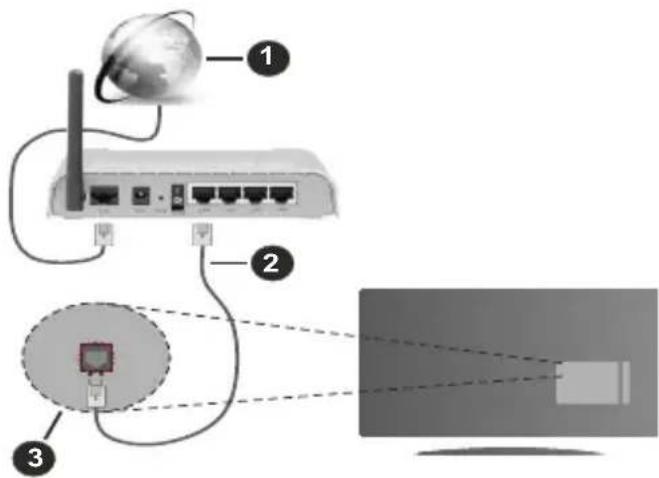
1 Szélessávú ISP csatlakozás
2 LAN (Ethernet)-kábel
3 LAN bemenet a TV hátulján
- A TV-készülék csatlakoztatása a LAN hálózathoz a hálózat konfigurációjától függően lehetséges. Ebben az esetben a tévékészüléket egy Ethernet-kábel segítségével csatlakoztassa közvetlenül a fali aljzatba.
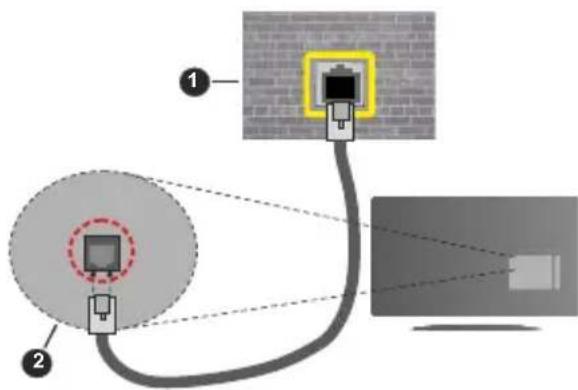
1 Fali hálózati csatlakozó
2 LAN bemenet a TV hátulján
Hálózati eszköz beállításainak konfigurálása
A hálózati eszközök konfigurálásához lépjen a Beállítások>Hálózat menübe.
Hálózattípus
Ha Ethernet kábelen keresztül csatlakozik, állítsa a Hálózattípust Vezetékes eszközre.
Internet sebesség teszt
Jelölje ki az Internet sebesség teszt, majd nyomja meg az OK gombot. A TV ellenőrizni fogja az internetcsatlakozás sávszélességét, majd megjeleníti az eredményt.
Haladó beállítások
Jelölje ki a Haladó beállítások opciót, majd nyomja meg az OK gombot. A következő képernyőn módosíthatja a TV IP és DNS beállításait. Jelölje ki a kívánt opciót, majd nyomja meg a Bal vagy Jobb gombot az Automatikusról Manuálisra váltáshoz. Most megadhatja az IP és / vagy DNS értékeket. Válassza ki a vonatkozó elemet a legördülő menüből, majd adja meg az új értékeket a távirányító numerikus gombjaival. A beállítások mentéséhez válassza a Mentés opciót, majd nyomja meg az OK gombot.
Egyéb információk
Ha a csatlakozás megfelelő, megjelenik a kapcsolat típusa Csatlakozva vagy Nem csatlakoztatva és az aktuális IP cím. A képernyőn megjelenik a TV MAC- címe is.
Vezeték nélküli kapcsolat
Csatlakoztatás a vezeték nélküli hálózathoz
- Az aktív szélessávú kapcsolathoz egy csatlakoztatott vezeték nélküli modemre/routerre van szüksége.
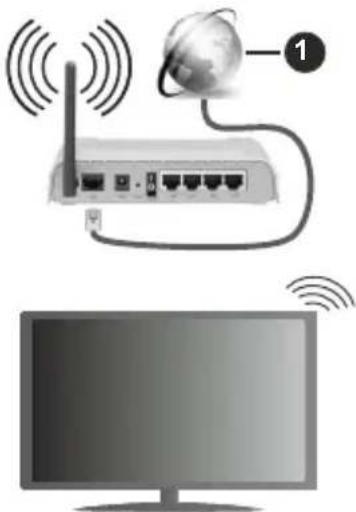
1 Szélessávú ISP csatlakozás
A vezeték nélküli-N router (IEEE 802.11a/b/g/n) szimultán 2.4 és 5 GHz sávval a sávszélesség növelését célozza meg. A gyorsabb és zökkenőmentesebb HD videó lejátszásra, fájlátvitelre és vezeték nélküli játékra optimalizálták.
A frekvencia és a csatorna területenként változhat.
Az átviteli sebesség függ az eszközök távolságától és közben lévő akadályoktól, az eszközök konfigurációjától, a rádió sugárzási feltételektól, a vonalon zajló forgalomtól és a használt eszközök tulajdonságaitól. A rádió sugárzási feltételeitől, a DECT telefonoktól vagy bármilyen más WLAN 11b alkalmazástól függően az átvitel megszakadhat vagy
szétkapcsolódhat. Az átviteli sebesség általános értékei elméletileg megfelelnek a legmagasabb vezeték nélküli standardnak. Ez azonos az aktuális adatátviteli sebességgel.
Az a hely, ahol az átvitel a leghatékonyabb függ a használat helyétől és környezetétől.
A TV támogatja a 802.11 a, b, g és n típusú modemeket. Erősen ajánlott az IEEE 802.11n kommunikációs protokoll alkalmazása, hogy elkerülje a problémákat a videók lejátszása során.
Ha a közelben bármilyen más modem ugyanazzal a SSID-val rendelkezik, akkor meg kell változtatni a modem SSID-ját. Különben csatlakoztatási problémákkal kell számolni. Ha a vezeték nélküli csatlakozásban hiba lép fel, használjon vezetékes csatlakozást.
A vezeték nélküli eszköz beállításainak konfigurálása
A vezeték nélküli eszközök konfigurálásához lépjen a Beállítások>Hálózat menübe.
Hálózattípus
A csatlakoztatás elindításához állítsa a Hálózattípust Vezeték nélküli eszköz opcióra.
Vezeték nélküli hálózatok keresése
Jelölje ki a Vezeték nélküli hálózatok beolvasása (Scan Wireless Networks) opciót, majd nyomja meg az OK gombot az elérhető vezeték nélküli hálózatok kereséséhez. A megtalált hálózatok listára kerülnek. Válassza ki a kívánt hálózatot a listáról, és a kapcsoláshoz nyomja meg az OK gombot. A rejtett SSID-vel rendelkező hálózatot más eszközök nem észlelik. Ha rejtett SSID-azonosítóval szeretne csatlakozni egy hálózathoz, görgessen lefelé az észlelt vezeték nélküli hálózatok listáján, jelölje ki az Új hálózat hozzáadása lehetőséget, és nyomja meg az OK gombot. Írja be a hálózat nevét, és válassza ki a biztonsági típust a kapcsolódó csatlakozási lehetőségek segítségével.
Megjegyzés: Ha a modem támogatja az N módot, a beállításokban válassza az N módot.
Ha a kiválasztott hálózat jelszóval védett, a virtuális billentyűzet segítségével adja meg a megfelelő jelszót. Ez a billentyűzet a távirányító navigációs gombjainak segítségével és az OK gombbal használható.
Várjon amíg az IP cím megjelenik a képernyőn. Ez azt jelenti, hogy létrejött a kapcsolat.
Kapcsolat bontása
Ha egy vezeték nélküli hálózathoz csatlakozott, akkor a Kapcsolat bontása opció jelenik meg a Hálózat menüben, illetve a vezeték nélküli hálózati profil is mentésre kerül, így a TV automatikusan ugyanahhoz a hálózathoz csatlakozik minden alkalommal, amikor a vezeték nélküli kapcsolatot bekapcsolja. Ahhoz, hogy bonthassa a kapcsolatot és törölhesse a mentett vezeték nélküli profilt, jelölje ki a Kapcsolat bontása opciót és nyomja meg az OK gombot.
A wifi routeren nyomja meg a WPS-t
Ha az Ön routere rendelkezik WPS-sel, akkor jelszó vagy hálózat megadása nélkül közvetlenül kapcsolódhat a routerhez. Jelölje meg A wifi routeren nyomja meg a WPS-t opciót (Nyomja meg a WPS-t a WIFI routerén), és nyomja meg az OK gombot. Menjen a modemhez/routerhez, és nyomja meg a WPS gombot a kapcsolat létrehozásához. A készülék párosításakor a TV-készüléken megjelenik a kapcsolat megerősítése. A továbblépéshez nyomja meg az OK gombot. További konfigurálásra nincs szükség.
Internet sebesség teszt
Jelölje ki az Internet sebesség teszt opciót, majd nyomja meg az OK gombot az internet csatlakozási sebességének ellenőrzéséhez.
Haladó beállítások
Jelölje ki a Haladó beállításokat, majd nyomja meg az OK gombot a haladó beállítások menü megnyitásához. Használja az irány és a numerikus gombokat a beállításhoz. A folyamat ugyanaz, mint vezetékes kapcsolatok esetén. A beállítások mentéséhez válassza a Mentés opciót, majd nyomja meg az OK gombot.
Hálózati készenléti üzemmód
Ezzel az opcióval engedélyezheti vagy letilthatja a Hálózati készenléti üzemmódot. További információkért lásd a Hálózati készenléti üzemmód részt.
Egyéb információk
Ha a csatlakozás megfelelő, megjelenik a kapcsolat típusa Csatlakozva vagy Nem csatlakoztatva és az aktuális IP cím. A képernyőn megjelenik a TV MAC- címe is.
Csatlakozás a mobil eszközhöz WLAN-on keresztül
- Ha az Ön mobil eszköze rendelkezik WLAN-funkcióval, akkor ez a router segítségével csatlakoztatható a TV-készülékhez, és így az eszköz tartalma is hozzáférhetővé válik. Ehhez a mobil eszköznek rendelkeznie kell a megfelelő megosztási szoftverrel.
Az előbbi részben ismertetett lépéseket követve csatlakoztassa a tévékészüléket a routerhez.
Ezután csatlakoztassa a mobileszközt a routerhez, majd aktiválja a megosztási szoftvert a mobileszközön. Ezután válassza ki azokat a fájlokat, amelyeket meg kíván osztani a TV-készülékkel.
Ha a csatlakozás megfelelő, akkor most a mobil eszközön a megosztott fájlok megtekinthetők a TV-készüléken az AVS (Audio és Video megosztás) segítségével.
Jelölje ki az Audio Video Sharing opciót a Források menüben, és nyomja meg az OK gombot; Megjelenik a hálózaton elérhető médiaszerver eszközök. Válassza ki a mobil eszközt, és a folytatáshoz nyomja le az OK gombot.
- Ha rendelkezésre áll, akkor letölthet egy virtuális távirányító alkalmazást a mobil eszköz alkalmazás szolgáltatójának a szerveréről.
Megjegyzés: Ezt a funkciót néhány mobil eszköz nem támogatja.
Hálózati készenléti üzemmód
A Hálózati készenléti üzemmód olyan szabvány, amely lehetővé teszi, hogy egy eszköz hálózati üzenettel bekapcsolódjon vagy feléledjen. Az üzenetet egy ugyanazon helyi hálózathoz, például egy okostelefonhoz csatlakoztatott távoli eszközön végrehajtott program küldi az eszközre.
E funkció engedélyezéséhez állítsa a Hálózati készenléti üzemmód opciót a Hálózat menüben Be értékre. Szükséges, hogy mind a készülék, ahonnan a hálózati üzenet a tv-készülékre kerül, és a TV is ugyanazon a hálózaton csatlakozzanak. A Hálózati készenléti üzemmód szolgáltatást csak az Android OS eszközök támogatják és csak a YouTube és a Netflix alkalmazásokon keresztül használható.
A funkció használatához a TV-t és a távoli eszközt legalább egyszer csatlakoztatni kell a TV bekapcsolt állapotában. Ha a tévékészülék ki van kapcsolva, a kapcsolatot helyre kell állítani, a következő alkalommal már be van kapcsolva. Ellenkező esetben ez a funkció nem lesz elérhető. Ez nem érvényes, amikor a tv-készülék készenléti üzemmódba kapcsol
Ha azt szeretné, hogy TV készüléke kevesebb áramot fogyasszon készenléti módban, ezt a funkciót letilthatja úgy, hogy a Hálózati készenléti üzemmód opcióra Ki értéket állít be.
Vezeték nélküli képernyő
A vezeték nélküli kijelző a video- és hangtartalmak lejátszásának a szabványa. Ez a funkció lehetővé teszi, hogy a TV-készüléket vezeték nélküli kijelző eszközként használja.
Használat mobil eszközökkel
Különböző szabványok léteznek, melyek lehetővé teszik képernyők megosztását, beleértve a grafikus, videó és hangtartalmat a mobil eszköz és a TV-készülék között.
Ha a tévékészülék nem rendelkezik belső WLAN-funkcióval, akkor először csatlakoztassa a vezeték nélküli USB-hardverkulcsot a tévékészülékhez.
Majd nyomja meg a távirányítón lévő Source gombot és váltson át a Vezeték nélküli kijelző forrásra.
A kijelzön megjelenik egy üzenet, hogy a TV-készülék készen áll a csatlakozásra.
Nyissa meg a megosztó alkalmazást a mobil eszközön. Ezen alkalmazások elnevezései márkánként eltérőek, részletes információt a mobil eszköz használati utasításában talál.
Keresse meg az eszközöket. A TV-készülék kiválasztása és csatlakoztatása után az eszköz kijelzője megjelenik a TV-készüléken.
Megjegyzés: Ez a funkció csak akkor használható, ha a mobil eszköz támogatja ezt a funkciót. Ha problémát tapasztal a kapcsolattal, ellenőrizze, hogy az Ön által használt operációs rendszer verzió támogatja-e ezt a funkciót. Inkompatibilitási problémák állhatnak fenn olyan operációs rendszer verziókkal, amelyeket a TV gyártása után adtak ki. A keresési és csatlakozási folyamatok az alkalmazott program függvényében változhatnak.
Bluetooth-eszközök csatlakoztatása
Az Ön tévékészüléke támogatja a Bluetooth vezeték nélküli csatlakozási technológiát is. Mielőtt a Bluetooth-eszközöket a TV-készülékkel használná, el kell végeznie a párosítást. A készülék TV-készülékkel való párosításához végezze el az alábbiakat:
- Állítsa az eszközt párosító módba
- Indítsa el az eszközt a TV-készüléken
Megjegyzés: A készülék párosítási módba állításához olvassa el a Bluetooth eszköz használati utasítását.
A Bluetooth vezeték nélküli technológia segítségével audioeszközöket, billentyűzeteket és egeret csatlakoztathat a tévékészülékhez. Húzzon ki vagy kapcsoljon ki minden egyéb csatlakoztatott audioeszközt, hogy a vezeték nélküli kapcsolat megfelelően működhessen. Audió-berendezések esetében használja Bluetooth opciót a Settings>Sound menüben, billentyűzetek és egér esetében pedig a Bluetooth Input opciót a Settings>System>Eszköz beállítások menüben. Válassza ki a menü opciót és nyomja meg az OK gombot a megfelelő menü megnyitásához. Ennek a menünek a segítségével megismerheti, csatlakoztathatja és használhatja a vezeték nélküli Bluetooth-technológiát használó készülékeket. Kövesse a képernyőn lévő utasításokat. Indítsa el az eszköz keresést. A képernyőn megjelenik a rendelkezésre álló Bluetooth eszközök listája. Válassza ki a csatlakoztatni kívánt eszközt a listából, és a csatlakoztatáshoz nyomja meg az OK gombot. Ha megjelenik az „Eszköz csatlakoztatva” üzenet, a csatlakozás sikeresen létrejött. Ha a csatlakozás nem sikerült, próbálja meg ismét.
Megjegyzés: Lehet, hogy az Ön tévéje nem kompatibilis a piac összes billentyüzet- és egérmodelljével. További információért forduljon helyi forgalmazójához vagy érdeklődjön a kiskereskedelmi üzletben, ahol a TV készüléket vásárolta.
Kép továbbítás és hang átvitel
A Bluetooth-kapcsolatot felhasználhatja arra is, hogy a mobiljáról képeket vagy hangfelvételeket vigyen át a TV-re.
Párosítsa a vezeték nélküli eszközt és a TV, ahogy az főnt leírásra került. A vezeték nélküli eszközén hajtsa végre a berendezések keresését. Válassza ki a Tv-jét a felsorolt berendezések közül. A TV képernyőén hagyja jóvá a csatlakozási kérelmet és tegye ugyanezt a mobil eszközén is. Ha nem jön létre a párosítás, nem lesz lehetséges a képek és a hang átvitele a TV-re.
Ha a képek megfelelők, a vezeték nélküli berendezésről elküldött képek megjelennek a Tv-n, jóváhagyási kérelem nélkül. A kép fájlt szintén lementheti a csatlakoztatott USB memóriakártyára vagy választhatja indítási logóként is, ha ez a funkció támogatott és a fájl is megfelelő. A kép megjelenítésének befejezéséhez nyomja le a Kilépés gombot.
A jóváhagyás után a hang a TV hangfalain keresztül szólal majd meg. A hang átvitelhez csatlakoztassa szét a berendezését a Tv-röl, ha az korábban a Tv-vel párosításra került. A párosítás befejeztével egy jóváhagyó üzenet jelenik meg, mely megkérdezi, szeretné-e elindítani a hang átvitelt az Ön mobil berendezéséről. Válassza az Igent, és nyomja le az OK gombot a TV távirányítóján. Ha a kapcsolat létrejött, az összes hang a TV hangszóróin keresztül lesz sugározva. Amíg a hang átvitel aktív, a TV felső részén egy szimbólu m jelenik meg. A hangátvitel megszakításához kapcsolja ki a mobilján a Bluetooth-kapcsolatot.
A gondtalan átvitelhez zárja be az összes applikációt és a TV összes menüjét. Csak az 5 MB-nál kisebb képfájlok alkalmasak, a következő formátumokban: .jpg, .jpeg, .png, bmp. Ha a vezeték nélküli berendezés által küldött fájl nem felel meg ezeknek a követelményeknek, nem jelenik meg a TV-n.
Ha az Audio és Video megosztás opció a Beállítások> Rendszer> Több menüben le van tiltva, a TV figyelmen kívül hagyja a párosítási kéréseket és nem jelenik meg információs üzenet a képernyőn. Ha egy eszköz már párosítva van, mielőtt letiltja az Audio-video megosztást a TV-vel, akkor is, ha az Audio-video megosztás opció le van tiltva.
Megjegyzés: A vezeték nélküli eszközök ugyanabban a rádiófrekvencia tartományban működnek, és zavarhatják egymást. A vezeték nélküli eszköz teljesítményének javítása érdekében helyezze azt legalább 1 méter távolságra a többi vezeték nélküli eszköztől.
Csatlakozási hibaelhárítás
A vezeték nélküli hálózat nem elérhető
- Bizonyosodjon meg arról, hogy a hálózat tűzfal beállításai lehetővé teszik, hogy a TV vezeték nélküli csatlakoztatását.
- A képernyőn a Hálózat menü segítségével keresse meg újra a vezeték nélküli hálózatokat.
Ha vezeték nélküli hálózat nem működik megfelelően, akkor kísérelje meg a vezetékes hálózat használatát. Az eljárással kapcsolatos további információkért olvassa el a Vezetékes csatlakoztatás fejezetet.
Ha a TV-készülék nem működik a vezetékes csatlakozással, ellenőrizze a modemet (router). Ha router nem mutat meghibásodást, ellenőrizze a modem internet csatlakozását.
A kapcsolat lassú
Olvassa el a vezeték nélküli modem kézikönyvében a további információkért a szolgáltatási terület, csatlakozási sebesség, jelerősség és további beállítások fejezeteket. Önnek gyorsabb kapcsolatra van szüksége a modemen keresztül.
Megszakítások a lejátszás során, vagy lassú reakciók
Ebben az esetben megkísérelheti következőket:
Tartson legalább három méter távolságot mikrohullámú sütóktől, mobiltelefonoktól, Bluetooth-eszközöktől és más WLAN-kompatibilis eszköztől. Kísérelje meg WLAN router aktív csatornájának a megváltoztatását.
Internet csatlakozás nem elérhető / Audio és Video megosztás Nem működik
Ha a számítógépének vagy a modemének a MAC-címe (egyedi azonosító szám) tartósan regisztrálva van, előfordulhat, hogy a TV-készüléke nem csatlakozik az internethez. Ebben az esetben a MAC cím azonosításra kerül valahányszor csatlakozik az Internethez. Ez egy óvintézkedés a jogosulatlan hozzáférések megakadályozása ellen. Mivel a TV-készüléke saját MAC címmel rendelkezik, az Internetes szolgáltatója nem tudja érvényesíteni a TV-készüléke MAC címét. Ezért a TV-készüléke nem csatlakozik az Internethez. Lépjen kapcsolatba az Internet szolgáltatójával és kérjen információt a különböző készülékek, mint a TV készüléke, Internetes csatlakoztatásáról.
Az is előfordulhat, hogy a csatlakozás nem érhető el a tűzfallal kapcsolatos problémák miatt. Ha azt gondolja, hogy ez okozza a problémát, lépjen kapcsolatba az Internet szolgáltatójával. A tűzfal okozhat csatlakoztatási és felfedezési problémákat, amikor a TV készülék Audio és Video megosztás módban van, vagy amikor a funkcion keresztül böngészik.
Érvénytelen tartomány
Győződjön meg róla, hogy már bejelentkezett a számítógépén keresztül egy érvényes felhasználói névvel/jelszóval, és mielőtt bármilyen fájlt megosztana a számítógépre telepített szerver programon keresztül, győződjön meg arról is, hogy a tartománya aktív. Amennyiben a tartomány érvénytelen, ez problémákat okozhat az Audio és Video megosztás módban történő fájl böngészés során.
Az Audio és Video megosztás hálózat szolgáltatás használata
Az Audio Video Sharing funkció egy olyan szabványt használ, melynek célja a megtekintési folyamatok megkönnyítése a digitális elektronikában, valamint az eszközök otthoni hálózatban történő alkalmazásának kényelmesebbé tétele.
A szabvány lehetővé teszi az otthoni hálózathoz csatlakozó média szerveren tárolt fényképek, zene és videók megtekintését és lejátszását.
1. Szerver szoftver telepítése
Az Audio-video megosztás funkció nem használható, ha a szerverprogram nincs telepítve a számítógépen, vagy ha a szükséges médiaszerver-szoftver nincs telepítve a kapcsolódó eszközön. Készítse elő a számítógépét a megfelelő szerverprogrammal.
2. Csatlakoztatás a vezetékes vagy vezeték nélküli hálózathoz
Részletes konfigurálási információkért olvassa el a Vezetékes / vezeték nélküli kapcsolat fejezeteket.
3. Audio-video megosztás engedélyezése
Lépjen be a Beállítások>Rendszer>Eszköz beállítások menübe, és engedélyezze az Audio Video Sharing opciót.
4. Megosztott média fájlok lejátszása Média böngészővel
Az iránygombok segítségével válassza az Audio és Video megosztás opciót a Források menüben, és nyomja meg az OK gombot. A hálózatban rendelkezésre álló médiaszerverek listára kerülnek. Válasszon ki egyet, és a folytatáshoz nyomja meg az OK gombot. A Médiaböngésző megjelenik a képernyőn.
A fájlok lejátszásával kapcsolatban további információért olvassa el a menü Média-tallózó fejezetet.
Ha hálózati probléma lép fel, húzza ki a tévékészüléket a konnektorból, majd csatlakoztassa ismét.
PC/HDD/Media Player vagy bámely más olyan eszközhöz, amely kompatibilis, a vezetékes csatlakozás használata ajánlott a lejátszás jobb minőségének biztosítása érdekében.
A LAN csatlakozással meggyorsítható a fájlok megosztása más eszközök, mint pl. a számítógép között.
Megjegyzés: Egyes számítógépeken az Audio és Video megosztás funkció esetleg nem működik, az adminisztrátor általi vagy a biztonsági beállítások miatt (mint pl. munkahelyi számítógépek).
Alkalmazások
A tévére telepített Főoldal a Kezdőlap menüből érhetők el. Nyomja meg a távvezérlön a Home gombot, megjelenik a Kezdőlap menü. Jelöljön ki egy alkalmazást, és az indításhoz nyomja meg az OK gombot.
A TV-jére telepített alkalmazások kezeléséhez használhatja a TV-menü Több alkalmazás lehetőségét.
A Home menühöz hozzáadhat, ott elindíthat, vagy onnan törölhet egy telepített alkalmazást. Jelöljön ki egy alkalmazást, és nyomja meg az OK gombot az elérhető lehetőségek megtekintéséhez.
Felvehet új alkalmazásokat az alkalmazáspiacról. A piacra lépéshez jelölje ki a TV menüben a Piac lehetőséget, majd nyomja meg az OK gombot. Megjelennek az elérhető alkalmazások. Az Alkalmazások piacra a Több alkalmazás menüből is beléphet.
A testreszabási lehetőségeket a Homemenüben, beleértve az alkalmazásokkal kapcsolatos alapértelmezett értékeket is visszaállíthatja az alapértelmezett értékekre a TV-menüben az Alkalmazások visszaállítása opcióval (a rendelkezésre állás függ a TV-modelltől és annak jellemzőitől). Válassza ezt az opció, és nyomja meg az OK gombot. Egy visszaigazoló üzenet jelenik meg a képernyőn. Válassza a Yes opciót, és a folytatáshoz nyomja meg az OK gombot. Ne feledje, hogy a következő néhány percen belül nem tudja újra végrehajtani ezt a műveletet.
Megjegyzések:
Egyes, alkalmazás függő hibákért a tartalom szolgáltató a felelős.
A harmadik felek internet szolgáltatásai bármikor megváltozhatnak, félbeszakadhatnak vagy korlátozódhatnak.
Internet böngésző
Az internetböngésző használatához először lépjen be az Home menübe. Ezután indítsa el az Internet böngésző alkalmazást, amelynek narancssárga színű Föld logója van rajta.
A böngésző kezdő ablaka és az elérhető weboldalak előre meghatározott linkjeinek (ha vannak ilyenek) miniatűrjei Gyorshívó opciókként jelennek meg a Gyorshívó szerkesztésével és a Hozzáadás a gyorshívóhoz opciókkal.
A webböngészőben való navigációhoz használja a távirányítón lévő iránygombokat vagy a csatlakoztatott egeret. A böngésző opciók sáv megtekintéséhez húzza a kurzort az oldal tetejére. Rendelkezésre állnak az Előzmények, a Címkék és a Könyvjelzők opciók, valamint a tallózó sáv az előző/következő és a frissítés gombbal, a cím/kereső sáv, a Gyorstárcsázás és a Vewd gombok.
Egy kívánt weboldal Gyorstárcsázás listához való hozzáadásához húzza a kurzort az oldall tetejére. A böngészősáv megjelenik. Jelölje ki a Gyorshívó - gombot, majd nyomja meg az OK gombot. Ezt követően jelölje ki a Hozzáadás a gyorshívóhoz opciót, majd nyomja meg az OK gombot. Töltse ki a Name és az Address mezőket, válassza OK gombot, majd nyomja meg az OK gombot. Előfordulhat, hogy miközben az oldalon navigál, szeretné kiegészíteni a Speed Dial listát, ehhez válassza a Vewd gombot és nyomja meg az OK gombot. Ezt követően jelölje ki a Hozzáadás a gyorshívóhoz opciót az almenüben, majd nyomja meg újra az OK gombot. ANév és Cím mező automatikusan kitöltésre kerül, a látogatott oldal szerint. Jelölje ki az OK-t és nyomja meg az OK gombot a hozzáadáshoz.
A böngésző kezeléséhez használhatja a Vewd menü opcióit is. Ha meg akarja nézni a rendelkezésre álló oldalspecifikus és általános opciókat, válassza a Vewd gombot, majd nyomja meg az OK gombot.
A böngésző használatával többféle módon kereshet és látogathat weboldalakat.
Adja meg a weboldal (URL) címét a keresés/cím sávban, majd jelölje ki az Elküld gombot a virtuális billentyűzeten, és nyomja meg az OK gombot az oldalra lépéshez.
Adja meg a kulcsszavakat a keresés/cím sávban, majd jelölje ki az Elküld gombot a virtuális billentyűzeten, és nyomja meg az OK gombot a kapcsolódó weboldalak kereséséhez.
Jelöljön ki egy Gyorstárcsázási gyorsnézetet, és nyomja meg az OK gombot az adott weboldal megtekintéséhez.
A TV-készülék USB-s egerekkel kompatibilis. Dugja be az egeret vagy a vezeték nélküli egér adaptert a TV-készülék USB bemenetébe az egyszerűbb és gyorsabb navigációhoz.
Néhány internetes oldal flash tartalmat tartalmaz. Ezeket a böngésző nem támogatja.
A TV-készülék nem támogat semmilyen letöltési folyamatot az internetről a webböngészön keresztül.
Előfordulhat, hogy az Interneten lévő oldalak közül nem mindegyik támogatott. A weboldaltól függően előfordulhatnak tartalommal kapcsolatos problémák. Bizonyos körülmények között előfordulhat, hogy a videó tartalmakat nem lehet lejátszani.
HBBTV rendszer
HbbTV (Hybrid Broadcast Broadband – Kevert szélessávú sugárzású TV) egy olyan új ipari szabvány, amely egyesíti a sugárzott TV szolgáltatásokat a széles sávon továbbított szolgáltatásokkal és lehetővé teszi a felhasználó számára a kizárólagosan internetes szolgáltatások igénybe vételét, a csatlakoztatott TV-n és beltéri egységen keresztül. A HbbTV szolgáltatásai közé tartoznak a hagyományos tévécsatornák, catch-up szolgáltatások, video-on-demand, elektronikus programfüzet, interaktív hirdetések, személyre szabás, szavazás, játékok, közösségi hálózatok és más multimédia alkalmazások.
A Hbb TV alkalmazások olyan csatornákon érhetők el, amelyeken a szolgáltató ezt a jelet továbbítja. A szolgáltató ezeket az alkalmazásokat „autostart”-ként jeleníti meg, mivel ezek a platformról automatikusan elindulnak. Az autostart alkalmazások általában egy kis piros gombbal jelennek meg, amely jelzi a felhasználó számára, hogy ezén a csatornán egy HbbTV alkalmazás található. Az alkalmazás oldala a piros gomb lenyomásával nyitható meg. Miután az oldal megnyílott, a felhasználó a piros gomb újból lenyomásával térhet vissza. A felhasználó válthat a piros gomb ikon mód és az alkalmazás teljes UI módja között, a piros gomb lenyomásával. Megjegyzendő, hogy a piros gomb kapcsolási módjait az alkalmazás biztosítja, és néhány alkalmazás eltérő lehet (Egyéb színes gombokat, mint például zöld, sárga, kék, más funkciókhoz is meg lehet határozni, pl. hivatkozásokhoz).
Ha a felhasználó egy másik csatornára kapcsol, miközben egy HbbTV alkalmazás aktív (vagy a piros gomb mód vagy a teljes UI mód), a következőesemény következhet be.
- Az alkalmazás folyamatosan fut tovább.
- Az alkalmazás leállítható.
- Az alkalmazás leállhat, és más piros gombos autostart alkalmazás indulhat el.
A HbbTV alkalmazás egyaránt vehető a széles sávról és a földi sugárzásból. A szolgáltató lehetővé teheti mindkettőt vagy egyet a közülük. Ha a platform nem rendelkezik működő szélessávú kapcsolattal, a platform az alkalmazásokat a földi sugárzáson keresztül is terjesztheti.
A piros gombos autostart alkalmazások általában más alkalmazásokra vannak belinkelve. A felhasználó válthat más alkalmazásokra a csatolt linkek segítségével. Az alkalmazások esetében biztosítani kell a kilépést. Erre általában az Kilépés gomb használható.
A HbbTV alkalmazásokat a távkapcsoló gombjaival lehet vezérelni. Ha a HbbTV alkalmazás fut, a távkapcsoló gombjai az alkalmazásokhoz vannak rendelve. Például a számozott csatornaválasztás nem működik az olyan teletext alkalmazáson, amelyen számok jelzik a teletext oldalakat.
HbbTV a platformról AV átviteli képességet igényel. Számos alkalmazás nyújt VOD (video on demand) és catch-up TV szolgáltatásokat. A felhasználó a lejátszás, szünet, állj, előre- és visszacsévélés gombokkal vezérelheti az AV tartalmakat.
Ha a TV audio leírás beállításait módosítani kell, még az előtt tegye meg, hogy a HbbTV lejátszás megkezdődne. A lejátszás során a kapcsolódó beállítások nem érhetők el. Lépjen a Beállítások>Rendszer>Kisegítő lehetőségek>Audio leírás menüre és igény szerint végezze la beállítást.
Megjegyzés: Ezt a funkciót bekapcsolhatja vagy kikapcsolhatja a Settings>System menüben a More menüböl. A TV modelljétől és a kiválasztott országtól függően ezek a funkciók az első telepítés során nem a Beállítások>Rendszer>Tovább menüben találhatók, hanem a Beállítások>Rendszer>Adatvédelem>Adatvédelmi beállítások menüben.
Smart Center
A Smart Center egy mobil alkalmazás, mely iOS és Android platformokon fut. A mobileszközökkel könnyen megtekintheti a kedvenc élő műsorait a smart TV-ről. Továbbá, elindíthatja a saját alkalmazásait, használhatja a saját mobileszközét távirányítóként a TV-hez és megoszthat médiafájlokat.
Megjegyzés: Az, hogy tudja-e használni ezen alkalmazás összes funkcióját, az a TV-készülék tulajdonságaitól függ.
Első Lépések
Az internet alapú funkció használatához a modemet/routert csatlakoztatni kell az internetre.
FONTOS: Ellenőrizze, hogy a TV-készülék és a mobil eszköz ugyanahhoz a hálózathoz csatlakozzon.
A Média megosztás funkcióhoz az Audio és Video megosztás opciót engedélyezni kell (ha van). Nyomja meg a Otthon gombot a távirányítón, válassza ki a Beállítások> Rendszer>Több (Settings>System>More) menüt és nyomja meg az OK gombot. Jelölje ki az Audio és Video Megosztást és állítsa Engedélyezett állásra. A TV-készülék most készen áll a csatlakoztatásra a mobil eszközzel.
Telepítse a Smart Center alkalmazást a mobil eszközre.
Indítsa el a smart center alkalmazást. Ha az összes csatlakozás megfelelően van konfigurálva, akkor a TV-készülék neve megjelenik a mobil eszközön. Ha a tévékészülék neve nem jelenik meg a listában, várjon egy kicsit, majd érintse meg a Frissítés widgetet. Válassza ki a TV-készüléket a listáról.
Mobil eszközök kijelzője
A főablakban találja a különböző funkciókhoz tartozó füleket.
Indítás után az alkalmazás letölti az aktuális csatornalistát a TV-készülékről.
A CSATORNÁIM: Az első négy csatorna műsorai letöltésre és megjelenítésre kerülnek a TV-készülék csatornalistájáról. A felsorolt csatornákat módosítani lehet. Nyomja le és tartsa lenyomva a csatorna miniatúrát. Megjelenik egy csatornalista és Ön kiválaszthatja a cserélni kívánt csatornát.
TV: Megtekintheti a tartalmat a TV-ablakon keresztül. Ebben a módban navigálhat a TV-röl letöltött csatornalistában. Az indexképekre kattintva megtekintheti a részleteket tartalmazó oldalakat.
FELVÉTELEK: Ebben az ablakban megtekintheti az aktív felvételeit (ha van) és emlékeztetőit. Egy elem törléséhez egyszerűen csak nyomja le a megfelelő sorban lévő törlés szimbólumot.
EPG (Elektronikus műsorújság): Ebben az ablakban megtekintheti a kiválasztott csatornalisták tervezett adásait. Az EPG rácsban kiválasztott csatornára kattintva navigálhat is a csatornák között. Az EPG információk frissítése a hálózattól és a webszolgáltatás minőségétől függően időbe telhet.
Megjegyzés: A WEB-alapú EPG információkhoz internet kapcsolat szükséges.
BEÁLLÍTÁSOK: Konfigurálja az alkalmazást az igényeinek megfelelően. Módosíthatja a
Auto-engedélyezés FollowMeTV: A FollowMeTV funkció (ha van) automatikusan elindul, amikor ez a beállítás be van kapcsolva. Az alapértelmezett beállítás kikapcsolt.
Automatikus TV csatlakozás: Ha be van kapcsolva, a mobil eszköz automatikusan csatlakozik az utoljára csatlakoztatott TV-készülékhez és átugorja a TV-kereső ablakot.
Módosítja a TV-t: Megjeleníti az aktuálisan csatlakoztatott TV-készüléket. Lenyomhatja ezt ebben a beállításban a „TV-keresés” kijelző eléréséhez, ha egy másik TV-készüléket kíván megadni.
Egyéni csatorna lista szerkesztése: Ezen beállítás segítségével megjelenítheti a csatornalistáját.
Válassza ki a csatorna lista forrását Kiválaszthatja az alkalmazásban használatos csatornalista forrást. Az opciók a „TV List” és a „Custom List”. Ezenkívül aktiválhatja a „Remember my choice” (Emlékezz a választásomra) opciót a kiválasztott csatornalista forrás folyamatos beállításához. Ebben az esetben, ha a kiválasztott forrás rendelkezésre áll, akkor ez kerül használatra az alkalmazásban.
Verziószám: Megjeleníti az alkalmazás aktuális verzióját.
Részletek oldal
A részletek oldal megnyitásához érintsen meg egy műsort. A részletek oldalon részletes információkhoz juthat a kiválasztott műsorral kapcsolatban. Ezen az oldalon a „Részletek”, „Cast&Crew” és „Videók” ablakok találhatók.
RÉSZLETEK: Ez az ablak összefoglalja és információt nyújt a kiválasztott műsorról.
ALKOTÓK: Megjeleníti az aktuális műsort létrehozó összes személyt.
VIDEÓK: A kiválasztott műsorral kapcsolatos Youtube videókat tartalmaz.
Megjegyzés: Bizonyos funkciók működéséhez szükség van internetkapcsolatra.
Nyomja meg a kijelző jobb felső sarkában lévő FOLLOW ME TV widget-et a FollowMe funkció megjelenítésének módosításához.
Nyomja meg a lejátszás ikont a TV tartalmának a mobil eszközön való megjelenítésének elindításához. Akkor áll rendelkezésre, ha az eszköz a router hatókörében található.
Tükör mód
A FollowMe TV-nek ez a funkciója alapértelmezetten engedélyezve van, és lehetővé teszi egy bármilyen más kiválasztott tévéforrásból vagy médiaböngészőből származó tartalom lejátszását.
Megjegyzések:
Ne feledje, csak a digitális (DVB-T/C/S) SD- és a HD-csatornák támogatottak.
A többnyelvű audio hang támogatás és a feliratozás be/ki funkció nem funkcionális.
A lejátszási teljesítmény a csatlakozás minőségétől függően változhat.
Media Share Page
A Médiamegosztás widgethez való hozzáféréshez nyomja meg a Felfele nyilat a kijelző jobb felső sarkában.
Ha lenyomta a Media Share widget-et, megjelenik egy ablak, melyben kiválaszthatja a TV-készülékkel megosztandó médiafájl típust.
Megjegyzés: Nincs minden képfájl formátum támogatva. Ez a funkció nem működik, ha az Audio és Video megosztás funkció nincs támogatva.
Okos Távirányító Feature
Használhatja a mobil eszközt a TV-készülék távirányítójaként, ha ezt csatlakoztatta a TV-készülékhez. Ahhoz, hogy az okos távirányító összes opcióját elérje, használja a képernyő közepén található menüt.
Voice Recognition (Hangfelismerés)
Nyomja meg a Mikrofont ( ), és használja az alkalmazást, adjon a hangra vonatkozóan parancsokat, például „Hangerő fel/le!”, „Program előre/vissza!”.
Megjegyzés: Ez a funkció csak android alapú eszközökhöz áll rendelkezésre.
Billentyüzet oldal
A billentyűzet oldalt kétféle módon nyithatja meg: a Billentyűzet() widget lenyomásával az alkalmazás ablakban vagy automatikusan a TV-készüléktől érkező paranccsal.
Követelmények
- Smart TV
- Hálózati kapcsolat
- Android vagy iOS platform alapú mobil eszköz (Android OS 5.1 vagy későbbi; IOS12 vagy későbbi verzió)
- Smart Center app. (Android és iOS platformon alapuló online alkalmazásokat árusító boltokban)
- Router modem
- FAT32 formátumú USB tárolóeszköz (szükséges az USB felvétel funkcióhoz, ha van)
Megjegyzések:
Android eszközökhöz normális (mdpi), nagy (hdpi) és nagyon nagy (xhdpi) kijelzőméretek támogatottak. A 3"vagy ennél kisebb kijelzővel rendelkező eszközök nem támogatottak.
iOS eszközök esetén az összes kijelzőméret támogatott.
A Smart Center alkalmazás felhasználói interfésze módosulhat az eszközre telepített verziótól függően.
Alexa Ready
Az Alexa az Amazon felhőalapú hangszolgáltatása, amely nagyon sok hangvezérelt segédeszközön elérhető. A beépített Alexa és a Work With Alexa funkciók segítségével a tévét Alexa eszközként használhatja, és az Alexa segítségével vezérelheti a TV funkcióit.
Beépített Alexa
TV-jét Alexa eszközként használhatja. Ehhez Microphone Box-ra (mikrofondoboz) (*) van szükség. Miután csatlakoztatta a Microphone Box-ot a TV-hez, fejezze be a telepítési folyamatot. A telepítési folyamat az alábbiakban ismertetett módon hajtható végre.
(*) A Microphone Box-ot külön lehet megvásárolni, ha nem tartozik a TV-hez. További információért forduljon helyi forgalmazójához vagy érdeklődjön a kiskereskedelmi üzletben, ahol a TV készüléket vásárolta.
• Csatlakoztassa a Microphone Box-ot a TV-hez
- Használja a Beépített Alexa lehetőséget a Beállítások> Rendszer>Hangsegéd menüben
- Telepítse először a TV-készüléket. A telepítővarázsló a telepítési folyamat befejezése után jelenik meg
A varázsló útmutatást ad a beállítási folyamat során. A részletekért lásd a Microphone Box felhasználói kézikönyvét.
Alexa Kezdőképernyő
A beállítás befejezése után az Alexa kezdőképernyő funkciója integrálásra kerül. Ez a szolgáltatás egy környezeti képernyő, amely akkor jelenik meg, ha nem észlel felhasználói tevékenységet. A háttérkép, az idő és a dátum, valamint a hangutasítási javaslatok megjelennek az Alexa kezdőképernyőn.
A funkció beállításainak konfigurálásához használhatja a Beállítások> Rendszer> Hangsegéd> Alexa
beépített menü Alexa kezdőképernyő opcióját. Beállíthatja az inaktivitási időszakok egyikét az engedélyezéshez, vagy kikapcsolhatja a kikapcsoláshoz.
Az Alexa kezdőképernyő csak akkor jelenik meg, ha webböngésző vagy a Netflix kivételével bármely más on-demand video alkalmazás fut. Akkor jelenik meg, ha az előre meghatározott inaktivitási időszak alatt nem észlel felhasználói tevékenységet, kivéve, ha a médialejátszás van folyamatban. Például egy film nézése nem számít felhasználói inaktivitásnak.
A távvezérlő gombjainak megnyomásával eltüntetheti. Kivételként a Hangerő +/- gombokkal szabályozhatja a hangerő szintjét akkor is, ha az Alexa kezdőképernyő fut.
Works With Alexa
Az Alexa segítségével vezérelheti TV-jének funkcióit. Ehhez végre kell hajtani a telepítési folyamatot. A telepítési folyamat az alábbiakban ismertetett módon hajtható végre.
- Használja a Works With Alexa lehetőséget a Beállítások> Rendszer>Hangsegéd menüben
- Telepítse először a TV-készüléket. A telepítővarázsló a telepítési folyamat befejezése után jelenik meg
Beállítási folyamat
A varázsló útmutatást ad a beállítási folyamat során.
- Ha a TV-készüléken először telepíti a készüléket, akkor a telepítés befejezése után megjelenik az Alexa telepítővarázsló. Az első képernyőn jelölje ki a További információ lehetőséget, majd nyomja meg az OK gombot. A következő képernyőn tájékoztatást kapunk a szolgáltatásról. Jelölje ki a Start elemet és nyomja meg az OK gombot a folytatáshoz.
Ha az első telepítés után kihagyja a telepítővarázslót, akkor később a Beállítások> Rendszer>Hangsegéd menüben a Works With Alexa opcióval folytathatja a telepítést manuálisan. Az első képernyőn tájékoztatást kapunk a szolgáltatásról. Jelölje ki a Start elemet és nyomja meg az OK gombot a folytatáshoz.
- Létrejön egy hitelesítési kód, amely megjelenik a képernyőn. Használja számítógépét vagy bármilyen más, internet-hozzáféréssel rendelkező készüléket a képernyőn megjelenő internetcím (URL) eléréséhez. Egy oldalra kerül, ahol először bejelentkezhet az Amazon-fiókjába, ha még nincs bejelentkezve. Ezután egy oldalra irányítja, ahol megadhatja a tévében látható hitelesítési kódot, és összekapcsolhatja a tévét az Amazon-fiókjával.
- Ha a csatlakoztatási folyamat sikeres volt, akkor felkérést kap a TV a „Barátságos nevének” (FN) beállítására. A „Barátságos név” a tévéjére emlékezteti Önt, ez lehet például „Nappali TV”, „Konyhai TV”, Ebédlői TV” stb. Válasszon könnyen kiejthető nevet. Ezt a nevet fogja az Alexának megadni, az Alexa
ezt a tévét fogja irányítani. Ha kész, jelölje ki az OK gombot, és nyomja meg az OK gombot.
- A szolgáltatás használatára vonatkozó példák a következő képernyőn jelennek meg. A beállítás befejezéséhez nyomja meg az OK gombot.
Ha a telepítést az első telepítés után hajtotta végre, akkor az OK gomb megnyomásakor visszatér a beállítóvarázsló első képernyőjére. Ebben az esetben nyomja meg az Kilépés lehetőséget, vagy jelölje ki a Beállítás később elemet, majd nyomja meg az OK gombot a beállításból való kilépéshez.
A telepítés befejezése után az Alexa segítségével vezérelheti a TV-készülék funkcióit.
Megjegyzés: Győződjön meg arról, hogy az eszközök csatlakoztatva vannak az internethez.
Példa a parancsokra
Íme néhány hangparancs, amelyeket használhat:
| Parancs Funkció | |
| Alexa, turn on ‘FN’ Tévé bekapcsolása | |
| Alexa, turn off ‘FN’ Tévé kikapcsolása | |
| Alexa, play ‘FN’ Elindítja a lejátszást | |
| Alexa, pause ‘FN’ Megszakítja a lejátszást | |
| Alexa, resume ‘FN’ A lejátszás folytatódik | |
| Alexa, stop ‘FN’ Megállítja a lejátszást | |
| Alexa, fast forward on ‘FN’ | Az eszközt gyors előtekerés-módba teszi |
| Alexa, rewind on ‘FN’ Vissza forgatja a médiát | |
| Alexa, set the volume of ‘FN’ to 50 | A hangerőt a meghatározott szintre állítja |
| Alexa, turn the volume up on ‘FN’ | A hangerőt 10 egységgel emeli |
| Alexa, turn the volume down on ‘FN’ | A hangerőt 10 egységgel csökkenti |
| Alexa, mute ‘FN’ Elnémítja a hangot | |
| Alexa, unmute ‘FN’ Hang vis szaállítva | |
| Alexa, change the input to “input_name” on ‘FN’ | A tévé egy másik, megadott nevű bemeneti forrásra vált (pl. HDMI1) |
| Alexa, change channel to “channel_number” on ‘FN’ | A TV egy másik, a mega-dott számú csatornára vált (pl. 200-as csatorna) |
| Alexa, change channel to “channel_name” on ‘FN’ | A tévé egy másik, mega-dott nevű csatornára vált |
| Alexa, channel up on ‘FN’ | Ha van ilyen, a tévé az eggyel nagyobb számú csatornára vált |
| Alexa, channel down on ‘FN’ | Ha van ilyen, a tévé az eggyel kisebb számú csatornára vált |
| Alexa, next channel on ‘FN’ | A tévé a csatornalista következő csatornájára kapcsol |
Az „FN“ a „Friendly Name“ (Barátságos név) rövidítése.
Amazon DART
A beállítást követően a DART (Dash Replenishment Through Alexa) opció integrálásra kerül. Ez az opció lehetővé teszi új elemek automatikus rendelését, ha a távirányítóban található elemek lemerültek. Az Alexa alkalmazás segítségével konfigurálhatja a DART beállításait, pl. a rendelni kívánt elemek típusait.
Google Assistant
A tévékészülék együttműködik az Hey Google szolgáltatással a csatlakoztatott eszközök és készülékek hangvezérlésében.
Együttműködik az Hey Google-val
Ezzel a funkcióval Google Assistant eszközökkel vezérelheti TV-je funkcióit. Ehhez végre kell hajtani a telepítési folyamatot.
Telepítés előtt
Mielött elkezdené a telepítést a TV-n, végezze el a következő műveleteket.
- Telepítse a Google Home alkalmazást mobiltelefonjára és jelentkezzen be fiókjába
- Adja hozzá az asszisztens eszközt a fiókjához
- Az alkalmazáson belüli müveletek listájából válassza ki a Vsmart TV müveletet
- Megjelenik egy képernyő, ahol beírja a TV-n a telepítési folyamat során létrehozott hitelesítési kódot, a TV összekapcsolásához a fiókjával. Folytassa a televízió beállításával a hitelesítési kód megszerzéséhez
Beállítási folyamat
A beállítás elvégezhető a Beállítások> Rendszer> Hangsegéd menüben a Google Assistant opcióval. A varázsló útmutatást ad a beállítási folyamat során.
- Az első képernyőn jelölje ki a Start elemet és nyomja meg az OK gombot a folytatáshoz
- Nevet kell adnia a tévének, un. „Barátságos nevet” (‘Friendly Name’(FN). A „Barátságos név” a tévéjére emlékezteti Önt, ez lehet például „Nappali TV”, „Konyhai TV”, Ebédlői TV” stb. Válasszon könnyen kiejthető nevet. Ha kész, jelölje ki az OK gombot, és nyomja meg az OK gombot
- Létrejön egy hitelesítési kód, amely megjelenik a képernyőn. Írja be a tv-készüléken látható kódot a Google Home alkalmazásban
A telepítés befejezése után az Google Assistant segítségével vezérelheti a TV-készülék funkcióit.
Megjegyzés: Győződjön meg arról, hogy az eszközök csatlakoztatva vannak az internethez. Csak egy TV-t kapcsolhat fiókjához.
Példa a parancsokra
Csak mondja ki az „Hey Google”-t, hogy a tévét a hangja segítségével vezérelhesse.
| Parancs Funkció | |
| turn on ‘FN’ Tévé bekapcsolása | |
| turn off ‘FN’ Tévé kikapcsolása | |
| pause on ‘FN’ Megszakítja a | lejátszást |
| resume on ‘FN’ A lejátszás folytatódik | |
| stop on ‘FN’ Megállítja a lejátszást | |
| volume up on ‘FN’ Növeli a | hangerőt |
| volume down on ‘FN’ | Csökkenti a hangerőt |
| set mute volume on ‘FN’ Eln | émítja a hangot |
| switch input to “input_name” on ‘FN’ | A tévé egy másik, megadott nevű bemeneti forrásra vált (pl. HDM1) |
| switch to “input_name” on ‘FN’ | |
| change channel to "channel_number" on ‘FN’ | A tévé egy másik, mega-dott számú csatornára vált (pl. 200-as csatorna) |
| change channel to “channel_name” on ‘FN’ | A tévé egy másik, mega-dott nevű csatornára vált |
| channel up on ‘FN’ | Ha van ilyen, a tévé az eggyel nagyobb számú csatornára vált |
| channel down on ‘FN’ | Ha van ilyen, a TV az eggyel kisebb számú csatornára vált |
Az „FN“ a „Friendly Name“ (Barátságos név) rövidítése.
Google a Google LLC. védjegye.
Google Assistant
A tévékészülék együttműködik az OK Google szolgáltatással a csatlakoztatott eszközök és készülékek hangvezérlésében.
Együttmüködik az Ok Google-val
Ezzel a funkcióval Google Assistant eszközökkel vezérelheti TV-je funkcióit. Ehhez végre kell hajtani a telepítési folyamatot.
Telepítés előtt
Mielött elkezdené a telepítést a TV-n, végezze el a következő műveleteket.
- Telepítse a Google Home alkalmazást mobiltelefonjára és jelentkezzen be fiókjába
- Adja hozzá az asszisztens eszközt a fiókjához
- Az alkalmazáson belüli müveletek listájából válassza ki a Vsmart TV müveletet
- Megjelenik egy képernyő, ahol beírja a TV-n a telepítési folyamat során létrehozott hitelesítési kódot, a TV összekapcsolásához a fiókjával. Folytassa a televízió beállításával a hitelesítési kód megszerzéséhez
Beállítási folyamat
A beállítás elvégezhető a Beállítások> Rendszer> Hangsegéd menüben a Google Assistant opcióval. A varázsló útmutatást ad a beállítási folyamat során.
- Az első képernyőn jelölje ki a Start elemet és nyomja meg az OK gombot a folytatáshoz
- Nevet kell adnia a tévének, un. „Barátságos nevet” (‘Friendly Name’(FN). A „Barátságos név” a tévéjére emlékezteti Önt, ez lehet például „Nappali TV”, „Konyhai TV”, Ebédlői TV” stb. Válasszon könnyen kiejthető nevet. Ha kész, jelölje ki az OK gombot, és nyomja meg az OK gombot
- Létrejön egy hitelesítési kód, amely megjelenik a képernyőn. Írja be a tv-készüléken látható kódot a Google Home alkalmazásban
A telepítés befejezése után az Google Assistant segítségével vezérelheti a TV-készülék funkcióit.
Megjegyzés: Győződjön meg arról, hogy az eszközök csatlakoztatva vannak az internethez. Csak egy TV-t kapcsolhat fiókjához.
Példa a parancsokra
Csak mondja ki az „Ok Google”-t, hogy a tévét a hangja segítségével vezérelhesse.
| Parancs Funkció | |
| turn on ‘FN’ Tévé bekapcsolása | |
| turn off ‘FN’ Tévé kikapcsolása | |
| pause on ‘FN’ Megszakítja a lejátszást | |
| resume on ‘FN’ A lejátszás tolytatódik |
| Parancs Funkció | |
| stop on ‘FN’ Megállítja a lejátszást | |
| volume up on ‘FN’ Növeli a hangerőt | |
| volume down on ‘FN’ | Csökkenti a hangerőt |
| set mute volume on ‘FN’ Elrémítja a hangot | |
| switch input to “input_name” on ‘FN’ | A tévé egy másik, megadott nevű bemeneti forrásra vált (pl. HDM1) |
| switch to “input_name” on ‘FN’ | |
| change channel to “channel_number” on ‘FN’ | A tévé egy másik, mega-dott számú csatornára vált (pl. 200-as csatorna) |
| change channel to “channel_name” on ‘FN’ | A tévé egy másik, mega-dott nevű csatornára vált |
| channel up on ‘FN’ | Ha van ilyen, a tévé az eggyel nagyobb számú csatornára vált |
| channel down on ‘FN’ | Ha van ilyen, a TV az eggyel kisebb számú csatornára vált |
Az „FN“ a „Friendly Name“ (Barátságos név) rövidítése.
Google a Google LLC. védjegye.
Vezetékes hálózati kapcsolat
- Az aktív szélessávú kapcsolathoz egy csatlakoztatott modemre/routerre van szüksége.
- Csatlakoztassa a tévékészüléket a modemhez/routerhez egy Ethernet-kábel segítségével. A TV-készülék hátulján () egy LAN port található.
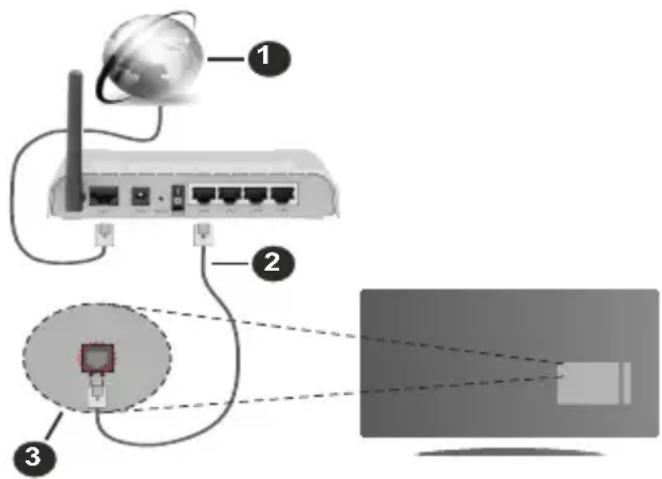
1 Szélessávú ISP csatlakozás
2 LAN (Ethernet)-kábel
3 LAN bemenet a TV hátulján
- A TV-készülék csatlakoztatása a LAN hálózathoz a hálózat konfigurációjától függően lehetséges.
Ebben az esetben a tévékészüléket egy Ethernet-kábel segítségével csatlakoztassa közvetlenül a fali aljzatba.
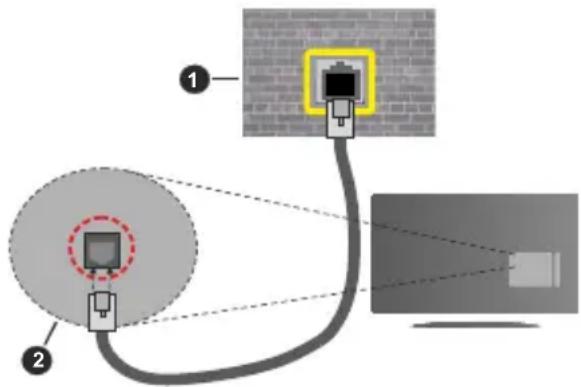
1 Fali hálózati csatlakozó
2 LAN bemenet a TV hátulján
Hálózati eszköz beállításainak konfigurálása
A hálózati eszközök konfigurálásához lépjen a Beállítások>Hálózat menübe.
Hálózattípus
Állítsa be a Hálózattípust Vezetékes eszközre.
Internet sebesség teszt
Jelölje ki az Internet sebesség teszt, majd nyomja meg az OK gombot. A TV ellenőrizni fogja az internetcsatlakozás sávszélességét, majd megjeleníti az eredményt.
Haladó beállítások
Jelölje ki a Haladó beállítások opciót, majd nyomja meg az OK gombot. A következő képernyőn módosíthatja a TV IP és DNS beállításait. Jelölje ki a kívánt opciót, majd nyomja meg a Bal vagy Jobb gombot az Automatikusról Manuálisra váltáshoz. Most megadhatja az IP és / vagy DNS értékeket. Válassza ki a vonatkozó elemet a legördülő menüből, majd adja meg az új értékeket a távirányító numerikus gombjaival. A beállítások mentéséhez válassza a Mentés opciót, majd nyomja meg az OK gombot.
Egyéb információk
Ha a csatlakozás megfelelő, megjelenik a kapcsolat típusa Csatlakozva vagy Nem csatlakoztatva és az aktuális IP cím. A képernyőn megjelenik a TV MAC- címe is.
Hibaelhárítás
Internet csatlakozás nem elérhető
Amennyiben a számítógépének vagy a modemének a MAC címe (egyedi azonosító szám) maradandóan regisztrálva van, előfordulhat, hogy a TV készüléke nem csatlakozik az internethez. Ebben az esetben a MAC cím azonosításra kerül valahányszor csatlakozik az Internethez. Ez egy óvintézkedés a jogosulatlan hozzáférések megakadályozása ellen. Mivel a TV-készüléke saját MAC címmel rendelkezik, az
Internetes szolgáltatója nem tudja érvényesíteni a TV-készüléke MAC címét. Ezért a TV-készüléke nem csatlakozik az Internethez. Lépjen kapcsolatba az Internet szolgáltatójával és kérjen információt a különböző készülékek, mint a TV készüléke, Internetes csatlakoztatásáról.
Az is előfordulhat, hogy a csatlakozás nem érhető el a tűzfallal kapcsolatos problémák miatt. Ha azt gondolja, hogy ez okozza a problémát, lépjen kapcsolatba az Internet szolgáltatójával.
DVB működési információ
Ez a DVB vevő csak azokban az országokban alkalmas a használatra, amelyekre tervezve lett.
Annak ellenére, hogy a gyártás pillanatában ez a DVB vevő megfelel a legújabb DVB specifikációknak, nem garantáljuk a kompatibilitást a jövőbeni DVB adásokkal az adásjeleket és technológiákat érintő esetleges módosítások miatt.
Előfordulhat, hogy néhány országban bizonyos digitális TV funkciók nem állnak rendelkezésre.
Mi folyamatosan fejlesztjük a termékeinket, ezért a specifikációk előzetes értesítés nélkül változhatnak.
A kiegészítő alkatrészek vásárlásával kapcsolatos információkért, kérjük, keresse fel azt az üzletet, ahol a készüléket vásárolta.