U65L7300 - Televizors HITACHI - Bezmaksas lietošanas instrukcija
Atrodiet ierīces rokasgrāmatu bez maksas U65L7300 HITACHI PDF formātā.


Lietotāju jautājumi par U65L7300 HITACHI
0 jautājums par šo ierīci. Atbildiet uz tām, ko zināt, vai uzdodiet savu.
Uzdot jaunu jautājumu par šo ierīci
Lejupielādējiet instrukcijas savam Televizors PDF formātā bez maksas! Atrodiet savu rokasgrāmatu U65L7300 - HITACHI un atgūstiet kontroli pār savu elektronisko ierīci. Šajā lapā ir publicēti visi dokumenti, kas nepieciešami jūsu ierīces lietošanai. U65L7300 zīmola HITACHI.
LIETOŠANAS INSTRUKCIJA U65L7300 HITACHI
Dažas iespējas vai funkcijas, kas minētas šajā lietošanas instrukcijā, var atšķirties vai nebūt pieejamas atkarībā no jūsu iegādātā modela.
Saturs
Drošības informācija 2
Markējums uz izstrādājuma 2
Vides informācija 3
Funkcijas 4
Ultra HD (UHD) 4
Augsta dinamiskā diapazona (HDR) / hibrīda log-gamma (HLG): 4
Dolby Vision 4
Gaidīšanas režīma paziņojumi 4
TV vadība un darbība 5
TV vadības pogas un to darbība 5
TV vadības pogas un to darbība 6
Galvenās TV izvēlnes izmantošana 7
Bateriju ievietošana tālvadības pultī 8
Strāvas pieslēgšana 8
Strāvas pieslēgšana 8
Antenas pieslēgšana 9
Informācija par atkritumu iznīcināšanu 10
Tālvadības pults 11
Savienojumi 12
leslēgšana/izslēgšana 13
leslēgšana/izslēgšana 13
leslēgšana/izslēgšana 13
Sākotnējā lestatīšana 13
Satelīta kanālu tabulas funkciju izmantošana...... 15
Multivides atskanošana, izmantojot USB ievadi .... 16
USB ierakstīšana (pēc izvēles).... 16
Multivides pārlūks 17
FollowMe TV 18
CEC 18
Spēļu režīms.... 19
E-lietošanas instrukcija 19
lestatījumu izvēlnes saturs 20
Vispārēja TV darbība 30
Kanālu saraksta izmantošana 30
Vecāku kontroles iestatījumi konfigurēšana ...... 30
Elektronisko programmu celvedis.... 30
Teleteksta pakalpojumi 31
Programmatūras atjauninājums.... 31
Traucējummeklēšana un padomi 32
HDMI signālu saderība 32
Atbalstītie failu formāti USB režīmā 33
Video failu formāti 33
Attēlu failu formāti 33
Audio failu formāti 33
Subtitru failu formāti.... 33
Atbalstītās DVI izšķirtspējas 34
Savienojums 35
Vadu savienojums 35
Bezvadu savienojums.... 35
Tikla savienojuma gaidstāves režīms.... 36
Bezvadu attēlošana 37
Blutetooth ierīču pieslēgšana 37
Savienojuma traucējummeklēšana.... 38
Audio video kopīgošana tīkla pakalpojuma izmantošana 38
Lietotnes 39
Interneta pārlūks 39
HBBTV sistēma 39
Smart Center 40
Savienojums ar Alexa 42
Vadu Tīkla savienojums 45
Traucējummeklēšana 45
DVB funkcionalitātes informācija 45
Drošības informācija

UZMANĪBU!
STRĀVAS TRIECIENA RISKS NEATVERIET

UZMANĪBU: LAI MAZINĀTU STRĀVAS TRIECIENA RISKU, NENONEMIET PĀRSEGU (VAI AIZMUGURI) IEKŠĒJĀS DETAļAS LIETOTĀJS LABOT NEDRĪKST. VĒRSIETIES PIE KVALIFICĒTIEM REMONTDARBU VEICĒJIEM.
Ärkärtëjos laikapstāklos (vētru, zibens laikā) un ilgstošas nelietošanas apstāklos (dodoties brīvdienās) atvienojiet TV no elektrotikla.
Galvenā kontaktdakša tiek izmantota, lai atvienotu TV no elektrības un tāpēc ar to jābūt viegli apieties. Ja TV nav atvienots no elektrotīkla, ierīcei visu laiku turpina pienākt elektroenerģija - pat tad, ja TV atrodas gaidstāves režīmā vai tas ir izslēgts.
Piezīme: sekojiet norādījumiem ekrānā attiecībā uz saistīto funkciju izmantošanu.
SVARĪGI! - Lūdzu, izlasiet šos norādījumus pilnībā pirms iekārtas uzstādīšanas vai ekspluatācijas
BRĪDINĀJUMS: Šo ierīci var lietot personas (ieskaitot bērnus), kuras ir spējīgas/kurām ir pieredze darboties ar šādu ierīci, ja vien tās uzrauga vai apmāca, kā lietot šo ierīci, par viņu drošību atbildīgā persona.
- Lietojiet šo TV augstumā, kas nepārsniedz 5000 metrus virs jūras līmeņa, sausā vietā mērena vai tropiska klimata regionos.
- Televizors ir paredzēts mājsaimniecībām un līdzīgam izmantojumam iekštelpās, un to var izmantot arī sabiedriskās vietās.
- Ventilācijas nolūkos visapkārt TV atstājiet 5 cm brīvu telpu.
- Nedrīkst kavēt ventilāciju, nosedzot vai blokējot ventilācijas atveres ar tādiem priekšmetiem kā avīzes, galdauti, aizkari u.c.
- Barošanas vadam vspraudnim jābūt viegli sasniedzamiem. Nenovietojiet TV, mēbeles u.c. uz barošanas vada. Bojāts barošanas vads/kontaktdakša var aizdegties vai radīt elektriskās strāvas triecienu. Turiet barošanas vadu aiz kontaktdakšas, neatvienojiet TV no elektropadeves, raujot aiz vada. Nekad neaiztieciet barošanas vadu/kontaktdakšu ar slapjām rokām, jo tas var radīt īssavienojumu vai elektriskās strāvas triecienu. Nekad nesasieniet vadu mezglā vai nesasieniet to kopā ar citiem vadiem. Bojātu barošanas vadu drīkst nomainīt tikai kvalificētas personas.
-
Sargiet TV no piloša ūdens vai ūdens šlakstiem, un uz TV vai virs tā (piem., uz virs ierīces esošiem plauktiem) nenovietojiet ar šķidrumu pildītus priekšmetus, piemēram, vāzes, krūzes u.c.
-
Nepakļaujiet TV tiešu saules staru iedarbībai un nenovietojiet uz TV vai blakus tam priekšmetus, kas deg ar atklātu liesmu, piemēram, sveces.
- TV tuvumā nenovietojiet siltumu izstarojošus avotus, piemēram, elektriskos sildītājus, radiatorus u.tml.
- Nenovietojiet TV uz grīdas vai slīpām virsmām.
- Lai izvairītos no nosmakšanas riska, gādājiet par to, lai plastmasas maisiņi atrastos zīdaiņiem, bērniem un mājdzīvniekiem neaizsniedzamā vietā.
- Uzmanīgi pievienojiet statīvu televizoram. Ja statīva komplektācijā ir iekļautas skrūves, stingri pievelciet skrūves, lai nepieļautu TV sasvēršanos. Nepievelciet skrūves pārāk cieši un pareizi uzstādiet statīva gumijotās detaļas.
- Nemetiet baterijas ugunī un neizmetiet tās kopā ar bīstamām vai viegli uzliesmojošām vielām.
BRĪDINĀJUMS
- Baterijas nedrīkst pakļaut pārmērīgi lielam karstumam, piemēram, saules gaismai, liesmai vai tamlīdzīgi.
- Pārmērīgi liela skaņa no austiņām vai radioaustiņām var izraisīt dzirdes zudumu.
UN JO ĪPAŠI — NEKĀDĀ GADĪJUMĀ neļaut nevienam, īpaši bērniem, spiest ekrānu vai sist pa to, spiest caurumiņos, gropēs vai citās korpusa atverēs jebkāda veida priekšmetus.
| ⚠ Uzmanību | Nopietnu savainojumu vai nāves risks |
 Strāvas trieciena risks Strāvas trieciena risks | Bīstama sprieguma risks |
 Uzturēšana darba kārtībā Uzturēšana darba kārtībā | Svarīgs darba kārtībā uzturēšanas elements |
Markējums uz izstrādājuma
Šādi simboli tiek izmantoti uz izstrādājuma kā ierobežojumu, piesardzības un drošības instrukciju markejumi. Katrs paskaidrojums jānem vērā, ja uz izstrādājuma ir tikai attiecīgais markejums. levērojiet šo informāciju drošības apsvērumu dēl.

Il klases aprīkojums: Šī ierīce ir konstruēta tādā veidā, ka tai nav nepieciešams drošības savienojums ar zemējuma elektrisko sistēmu.

Bīstami aktīva spaile: markētā (-ās) spaile (-es) ir bīstami aktīva (-as) normālos ekspluatācijas apstākļos.

Piesardzība! Skatiet ekspluatācijas instrukcijas: iezīmētais (-ie) apgabals (-i) ietver lietotāju maināmas monētas vai pogu šūnu baterijas.

- klases lāzera izstrādājums: Šis produkts satur 1. klases lāzera avotu, kas ir drošs saprātīgi paredzamos ekspluatācijas apstāklos.
BRĪDINĀJUMS
- Nenorijiet bateriju; kīmisku apdegumu risks.
- Šajā izstrādājumā vai tā komplektācijā iekļautajos piederumos var būt monētu/pogu baterija. Ja tiek norīta monētas/pogas tipa šūnas baterija, tas tikai 2 stundu laikā var izraisīt smagus iekšējos apdegumus un novest pie nāves.
- Glabājiet jaunas un lietotas baterijas bērniem nepieejamā vietā.
- Ja bateriju nodalījums nav droši noslēgts, pārtrauciet izmantot izstrādājumu un uzglabājiet to bērniem nepieejamā vietā.
- Ja uzskatāt, ka baterijas varētu būt norītas vai atrodas kādā no Ķermeņa daļām, nekavējoties meklējiet medicīnisko palīdzību.
Televizors var nokrist, izraisot nopietnus savainojumus vai pat nāvi. No daudzām traumām, īpaši bērnu, var izvairīties, veicot vienkāršus piesardzības pasākumus, piemēram;
- VIENMËR izmantojot televizora ražotaja ieteiktos skapjus vai uzstādīšanas veidus.
- VIENMĚR izmantojot tikai mēbeles, uz kurām televizoru var droši atbalstīt.
- VIENMËR pârliecinoties, vai televizora dața neatrodas pâri atbalsta mëbeles malâm.
- VIENMËR izskaidrojot bërniem draudus, kas rodas rāpjoties uz mëbelëm, lai aizsniegtu televizoru vai tā vadības pogas.
- VIENMËR novietojot televizora vadus un kabelus tã, lai pret tiem nevarëtu paklupt un tos nebūtu iespējams pavilkt vai satvert.
- NEKAD nenovietojiet televizoru nestabilā vietā.
- NEKAD nenovietojiet televizoru uz augstām mēbelēm (piemēram, skapīšiem un grāmatu skapjiem), ja gan attiecīgā mēbele, gan televizors nav piestiprināts piemērotam atbalstam.
- NEKAD nenovietojiet televizoru uz galdauta vai cita veida materiāla, kas novietots starp televizoru un mēbeli, uz kura tas balstās.
- NEKAD nenovietojiet priekšmetus, kas var likt bērniem rāpties, uz televizora augšpuses vai mēbelēm, uz kurām tas ir novietots.
- lekārta ir piemērota tikai montāžai ≤2 m augstumā.
Ja jūsu televizors tiks uzglabāts un pārvietots, jāpiemēro tie paši apsvērumi, kā minēts iepriekš.
Aparāti, kuri ir savienoti ar ēkas zemējuma sistēmu caur tīkla pieslēgumu vai citu iekārtu, kas ir savienota ar zemējuma sistēmu, kā arī aparāti, kas ir pieslēgti televīzijas sadales sistēmai, izmantojot koaksiālo kabeli, atseviškos apstāklos var radīt ugunsgrēka risku. Tādēļ savienojums ar televīzijas sadales sistēmu tiek veikts caur ierīci, kas nodrošina elektrisko izolāciju zem noteikta frekvences diapazona (galvaniskais izolators)
BRĪDINĀJUMI ATTIECĪBĀ UZ STIPRINĀŠANU PIE SIENAS
- Pirms veikt TV stiprināšanu pie sienas, izlasiet instrukcijas.
- Sienas montāžas komplekts ir iegādājams atseviški. To ir iespējams iegādāties pie jūsu tuvākā izplatītāja, tas nav iekļauts TV komplektācijā.
- Neuzstādiet TV pie griestiem vai uz slīpas sienas.
- Izmantojiet specializētās sienas montāžai paredzētās skrūves un citus piederumus.
- Stingri pievelciet sienas montāžai paredzētās skrūves, lai nepieļautu TV nokrišanu. Nepievelciet skrūves pārāk cieši.
Attēli un zīmējumi šajā lietošanas instrukcijā ir sniegti atsauces nolūkā, un tie var atšķirties no faktiskā ierīces izskata. Ierīces dizains un specifikācijas var tikt mainītas bez iepriekšēja brīdinājuma.
Vides informācija
Šis televizors ir izgatavots kā videi draudzīgs izstrādājums. Lai mazinātu elektroenerģijas patēriņu, jums jāievēro sekojošais:
Ja iestatāt energotaupību uz minimālo, vidējo, maksimālo vai automātisko režīmu, TV atbilstoši samazinās enerģijas patēriņu. Lai šo funkciju izslēgtu, iestatiet Izslēgts. Ja vēlaties iestatīt fiksētu pretgaismas vērtību, kas iestatīta kā parastā, iezīmējiet Pretgaisma (atrodas zem Enerģijas taupīšana iestatījuma) un manuāli pieregulējiet ar tālvadības pults virzienu pogām pa labi vai pa kreisi.
Piezīme: Pieejamās Enerģijas taupīšanas iespējas var atšķirties atkarībā no izvēlētā Režīma izvēlnē lestatījumi>Attēls.
Enerğijas taupišana iestatījumus var atrast lestatījumi>Attēls izvēlnē. Nemiet vērā, ka dažus attēla iestatījumus var nebūt iespējams mainīt.
Ja jūs gribat tikai klausīties skaņu, neskatoties attēlu, jūs varat izslēgt ekrānu, izmantojot funkciju Izslēgt ekrānu. Ja tiek nospiesta labā vai kreisā poga pēc kārtas, tiks izvēlēta funkcija Izslēgt ekrānu un ekrānā parādīsies ziņojums “Ekrāns izslēgsies 15 sekunžu laikā.” Izvēlieties Turpināt un nospiediet Labi, lai
izslēgtu ekrānu nekavējoties. Ja nenospiedīsiet nevienu pogu, ekrāns izslēgsies 15 sekunžu laikā.. Nospiediet jebkuru pogu uz tālvadības pults vai uz TV, lai atkal ieslēgtu ekrānu.
Piezīme: Funkcija Izslēgt ekrānu nav pieejama, ja Režīms ir iestatīts uz Spēli.
Kad TV netiek izmantots, lūdzu, izslēdziet vai atvienojiet TV no strāvas padeves. Tas arī samazinās vai atslēgs energijas patēriņu.
Funkcijas
- Ar tālvadības pulti vadāms krāsu TV
- Pilnībā integrēts digitālais zemes/kabeļa/satelīta TV (DVB-T-T2/C/S-S2)
• Fransat uzstādīšanas opcija - HDMI ievades, lai pieslēgtu citas ierīces ar HDMI ligzdām
- USB ievade
- Ekrāna izvēlnes sistēma
- Stereo skañas sistēma
- Teleteksts
- Austiņu pievienošana
- Automātiskā programmēšanas sistēma
- Manuāla precīza noregulēšana
- Automātiska izslēgšana pēc līdz astonām stundām.
- Izslēgšanas taimeris
- Bērnu blokēšana
- Automātiska pauze skanējumā, ja netiek translēts signāls.
- Atskanošana NTSC
• ASI (automātiskā skaluma ierobežošana)
• PLL (Frekvenču meklēšana) - Spēļu režīms (pēc izvēles)
- Izslēgta attēla funkcija
- Raidījumu ierakstīšana (pēc izvēles)
- Programmu laika nobīde (pēc izvēles)
- Pixellence
- Tīkls Ethernet (LAN) Interneta pieslēgšanai un tā izmantošanai
• 802.11 a/b/g/n iebūvēts WLAN atbalsts
• Audio un video koplietošana
• HbbTV
Ultra HD (UHD)
Jūsu TV atbalsta Ultra HD (īpaši augsta izšķirtspēja – zināma arī kā 4K), kas piedāvā 3840x2160 (4K:2K) rezolūciju. Tā līdzinās četrkārtīgai pilnīgas augstas izšķirtspējas TV rezolūcijai, dubultojot pilnīgas augstas izšķirtspējas pikseļu skaitu gan horizontāli, gan vertikāli. Ultra HD saturu atbalsta vietējās un tirgus lietojumprogrammas, HDMI, USB ieeja (-as) un DVB-T2 un DVB-S2 apraides.
Augsta dinamiskā diapazona (HDR) / hibrīda log-gamma (HLG):
Šī funkcija ħauj TV atveidot lielāku spožuma dinamisko diapazonu, uzņemot un pēc tam kombinējot vairākas atšķirīgas ekspozīcijas. HDR/HLG nodrošina labāku attēla kvalitāti, pateicoties gaišākiem un reālistiskākiem izgaismojumiem, dzīvīgākām krāsām un citiem uzlabojumiem. Tas palīdz parādīt attēlu tā, kā to bija iecerējuši filmu veidotāji, attēlojot tumšo ēnu slēptās vietas un saules gaismu pavisam skaidri, kā arī visās krāsās un sīkumos. HDR/HLG saturs tiek atbalstīts, izmantojot vietējās un tirgus lietojumprogrammas, HDMI, USB ieejas un DVB-S pārraides. Lai varētu skatīties HDR/HLG saturu, ja HDRL/HLG saturs tiek saņemts caur HDMI ieeju, opcijā Avoti, kas atrodas izvēlnē lestatījumi>Sistēma vai izvēlnē Avoti>Avotu iestatījumi, iestatiet attiecīgo HDMI avota ieeju kā Pastiprināta. Šādā gadījumā arī avota ierīcei jābūt vismaz HDMI 2.0a saderīgai.
Dolby Vision
Dolby Vision™ sniedz sajūtu kā īstā kinoteātrī, nodrošinot pārsteidzošu spilgtumu, nesalīdzināmu kontrastu un dzīvas krāsas, kas padara attēlus da-biskākus. Šī satriecošā attēlu kvalitāte tiek panākta, apvienojot progresīvo HDR un plašas krāsu gammas attēlu tehnoloģiju. Pastiprinot originālā signāla spilgtu-mu un izmantojot lielāku dinamisko krāsu un kontrastu diapazonu, „Dolby Vision” piedāvā patiesi lieliskus attēlus ar pārsteidzoši daudz sīkām niansēm, ko nespēj piedāvāt citas televizoru satura pēcapstrādes tehnoloģijas. Tehnoloģija „Dolby Vision” tiek atbalstīta, izmantojot vietējās un tirgus lietotnes, HDMI un USB ieejas. Lai varētu skatīties Dolby Vision saturu, ja Dolby Vision saturs tiek saņemts caur HDMI ieeju, opcijā Avoti, kas atrodas izvēlnē lestatījumi>Sistēma vai izvēlnē Avoti>Avotu iestatījumi, iestatiet attiecīgo HDMI avota ieeju kā Pastiprināta. Šādā gadījumā arī avota ierīcei jābūt vismaz HDMI 2.0a saderīgai. „Dolby Vision” satura uztveršanas brīdī sistēmā lestatījumi>Attēls> Režīms izvēlne būs pieejami divi iepriekš definēti attēla režīmi: „Dolby Vision” gaišais un „Dolby Vision” tumšais režīms. Abi ľauj lietotājam izbaudīt saturu tā, kā veidotājs to ir paredzējis, atšķirīgos ap-gaismojuma apstākļos.
Gaidīšanas režīma paziņojumi
Ja TV nesaņem ievades signālu (piemēram, no antenas vai HDMI avota) 3 miinūtes, TV pārslēgsies gaidīšanas režīmā. Nākošreiz ieslēdzot TV, sekojošs ziņojums tiks attēlots: "TV automātiski ir pārslēdzies gaidīšanas režīmā, jo ilgstoši nav bijis signāla". Jūs varat atspējot šo funkciju, iestatot bez signāla taimera opciju izvēlnē lestatījumi>Sistēma>lerīces iestatījumi .
Opcijai Automātiska izslēgšana (lestatījumi>Sistēma>Vairāk izvēlnē) pēc noklusējuma var iestatīt 1 līdz 8 stundas. Ja šis iestatījums nav iestatīts kā Izslēgts un TV ir atstāts ieslēgts un netiek darbināts noteiktu laiku, tas pārslēgsies gaidīšanas režīmā pēc noteikta laika beigām. Nākošreiz ieslēdzot TV, tiks attēlots sekojošs ziņojums: „TV switched to stand-by mode automatically because no operation was made for a long time (TV automātiski pārslēdzās gaidīšanas režīmā, jo ilgstoši netika veikta nekāda darbība).” Pirms TV pārslēdzas gaidīšanas režīmā, parādīsies dialoglodziņš. Ja nenospiedīsiet nevienu pogu, TV pārslēgsies gaidīšanas režīmā pēc 5 minūtēm. Jūs varat iezīmēt Jā un nospiediet Labi, lai nekavējoties pārslēgtu TV gaidīšanas režīmā. Ja iezīmēsiet Nē un nospiedīsiet Labi, TV turpinās darboties. Jūs arī varat izvēlēties atcelt Automātiska izslēgšana funkciju šajā dialogā. lezīmējiet Atspējot un nospiediet Labi, TV turpinās darboties un šī funkcija tiks atcelta. Jūs varat atkal iespējot šo funkciju, mainot Automātiska izslēgšana iespējas lestatījumi>Sistēma>Vairāk izvēlnē.
TV vadība un darbība
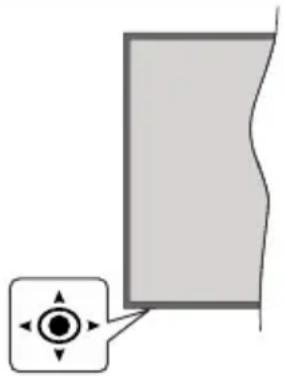
Šim TV ir kursorsvira, kā parādīts attēlā iepriekš. Tā Įauj regulēt TV funkcijas „Skaļums”/ „Kanāls”/ „Avots” un „Gaidstāve ieslēgta”.
Piezime: Kursorsviras pozicija var atskirties atkaribā no modela.
Lai mainītu skalumu: Palieliniet vai samaziniet skalumu, spiežot kursorsviru pa labi vai kreisi.
Lai mainītu kanālu: Ritiniet saglabāto kanālu sarakstu, spiežot kursorsviru uz priekšu vai pavelkot to uz savu pusi.
Lai mainītu avotu: Nospiediet kursorsviras vidusdaļu uz leju, un ekrānā parādīsies avotu saraksts. Ritiniet pieejamos avotus, spiežot kursorsviru uz priekšu vai pavelkot to uz savu pusi.
Lai izslēgtu televizoru: Nospiediet kursorsviras vidusdaļu uz leju un turiet to nospiestu dažas sekundes, TV pārslēgsies gaidīšanas režīmā.
Lai ieslēgtu TV: Nospiediet kursorsviras vidusdaļu uz leju, un TV ieslēgsies.
Piezīme: Galveno izvēlni nevar parādīt ar vadības pogām.
Televizora lietošana, izmantojot tālvadības pulti
Nospiediet Sākuma pogu uz tālvadības pults, lai atvērtu galvenās izvēlnes ekrānu. Izmantojiet virziena pogas un Labi pogu, lai virzītos un veiktu iestatījumus. Nospiediet Atpakaļ/Atgriezties pogu vai Sākuma pogu, lai izietu no izvēlnes ekrāna.
levades izvēle
Kad esat pievienojis ārējas sistēmas savam televizoram, jūs varat pārslēgties starp dažādiem ievadies avotiem. Nospiediet Avots pogu uz tālvadības pults atkārtoti, lai izvēlētos dažādas ievades.
Kanālu un skaļuma maiņa
Jūs varat mainīt kanālu un noregulēt skaņu ar Programma +/- un Skalums +/- pogu uz tālvadības pults.
Piespiedu gaidstäve
Ja jūsu televizors nereagē uz komandām, jūs varat ieslēgt piespiedu gaidstāvi, kas apturēs procesu. Šim nolūkam nospiediet un turiet pogu Gaidstāve uz tālvadības pults aptuveni 5 sekundes.
TV vadības pogas un to darbība
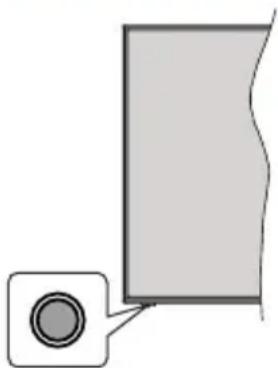
Piezīme: vadības pogas atrašanās vieta var būt atšķirīga dažādiem modeliem.
Jūsu TV ir vienas vadības poga. Šī poga ľauj jums kontrolēt TV Gaidīšanas režīma/Avotu/Programmu un Skaļuma funkcijas.
Vadības pogas izmantošana
- Nospiediet vadības pogu, lai attēlotu funkcijas iespēju izvēlni.
- Pēc tam nospiediet pogu vairākas reizes, lai izvēlētos nepieciešamo iespēju, ja nepieciešams.
- Nospiediet un turiet nospiestu pogu aptuveni 2 sekundes, lai aktivizētu izvēlēto iespēju. lespējas ikonas krāsa mainās, to aktivizējot.
- Nospiediet pogu vēlreiz, lai izmantotu funkciju vai ieietu apakšizvēlnē.
- Lai izvēlētos citu funkcijas iespēju, vispirms jādeaktivizē pēdējā aktivizētā iespēja. Nospiediet un turiet nospiestu pogu, lai to deaktivizētu. lespējas ikonas krāsa mainās, to deaktivizējot.
- Lai aizvērtu funkcijas iespēju izvēlni, nenospiediet pogu 5 sekundes. Funkcijas iespēju izvēlne pazudīs.
Lai izslēgtu televizoru: Nospiediet vadības pogu, lai attēlotu funkcijas iespēju izvēlni, fokuss būs uz Gaidīšanas režīma iespēju. Nospiediet un turiet nospiestu pogu aptuveni 2 sekundes, lai aktivizētu šo iespēju. Iespējas ikonas krāsa mainās, to aktivizējot. Tad nospiediet šo pogu vēlreiz, lai izslēgtu TV.
Lai ieslēgtu TV: Piespiediet vadības pogas un TV ieslēgsies.
Lai mainītu skaļumu: Nospiediet vadības pogu, lai attēlotu funkcijas iespēju izvēlni, un tad nospiediet pogu vairākas reizes, lai koncentrētos uz Skalāk vai Klusāk iespēju. Nospiediet un turiet nospiestu pogu aptuveni 2 sekundes, lai aktivizētu izvēlēto iespēju. lespējas ikonas krāsa mainās, to aktivizējot. Tad nospiediet pogu, lai palielinātu vai samazinātu skaļumu.
Lai mainītu kanālu: Nospiediet vadības pogu, lai attēlotu funkcijas iespēju izvēlni, un tad nospiediet pogu vairākas reizes, lai koncentrētos uz Programma + vai Programma - iespēju. Nospiediet un turiet nospiestu pogu aptuveni 2 sekundes, lai aktivizētu izvēlēto iespēju. Iespējas ikonas krāsa mainās, to aktivizējot. Tad nospiediet pogu, lai pārslēgtos uz nākamo vai iepriekšējo kanālu no kanālu saraksta.
Lai mainītu avotu: Nospiediet vadības pogu, lai attēlotu funkcijas iespēju izvēlni, un tad nospiediet pogu vairākas reizes, lai koncentrētos uz Avota-iespēju. Nospiediet un turiet nospiestu pogu aptuveni 2 sekundes, lai aktivizētu šo iespēju. Iespējas ikonas krāsa mainās, to aktivizējot. Tad nospiediet šo pogu vēlreiz, lai parādītu avotu sarakstu. Ritiniet cauri pieejamajiem avotiem, spiežot pogu. TV automātiski pārslēgsies uz iezīmēto avotu.
Piezīme: galveno izvēlni nevar parādīt ar vadības pogu.
Televizora lietošana, izmantojot tālvadības pulti
Nospiediet Sākuma pogu uz tālvadības pults, lai atvērtu galvenās izvēlnes ekrānu. Izmantojiet virziena pogas un Labi pogu, lai virzītos un veiktu iestatījumus. Nospiediet Atpakaļ/Atgriezties pogu vai Sākuma pogu, lai izietu no izvēlnes ekrāna.
levades izvēle
Kad esat pievienojis ārējas sistēmas savam televizoram, jūs varat pārslēgties starp dažādiem ievadies avotiem. Nospiediet Avots pogu uz tālvadības pults atkārtoti, lai izvēlētos dažādas ievades.
Kanālu un skaluma maiņa
Jūs varat mainīt kanālu un noregulēt skaņu ar Programma +/- un Skalums +/- pogu uz tālvadības pults.
Piespiedu gaidstäve
Ja jūsu televizors nereagē uz komandām, jūs varat ieslēgt piespiedu gaidstāvi, kas apturēs procesu. Šim nolūkam nospiediet un turiet pogu Gaidstāve uz tālvadības pults aptuveni 5 sekundes.
TV vadības pogas un to darbība
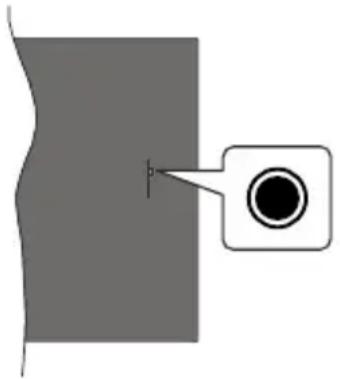
Piezīme: vadības pogas atrašanās vieta var būt atšķirīga dažādiem modeliem.
Jūsu TV ir vienas vadības poga. Šī poga Įauj jums kontrolēt TV Gaidīšanas režīma/Avotu/Programmu un Skaļuma funkcijas.
Vadības pogas izmantošana
- Nospiediet vadības pogu, lai attēlotu funkcijas iespēju izvēlni.
- Pēc tam nospiediet pogu vairākas reizes, lai izvēlētos nepieciešamo iespēju, ja nepieciešams.
- Nospiediet un turiet nospiestu pogu aptuveni 2 sekundes, lai aktivizētu izvēlēto iespēju. lespējas ikonas krāsa mainās, to aktivizējot.
- Nospiediet pogu vēlreiz, lai izmantotu funkciju vai ieietu apakšizvēlnē.
- Lai izvēlētos citu funkcijas iespēju, vispirms jādeaktivizē pēdējā aktivizētā iespēja. Nospiediet un turiet nospiestu pogu, lai to deaktivizētu. lespējas ikonas krāsa mainās, to deaktivizējot.
- Lai aizvērtu funkcijas iespēju izvēlni, nenospiediet pogu 5 sekundes. Funkcijas iespēju izvēlne pazudīs.
Lai izslēgtu televizoru: Nospiediet vadības pogu, lai attēlotu funkcijas iespēju izvēlni, fokuss būs uz Gaidīšanas režīma iespēju. Nospiediet un turiet nospiestu pogu aptuveni 2 sekundes, lai aktivizētu šo iespēju. Iespējas ikonas krāsa mainās, to aktivizējot. Tad nospiediet šo pogu vēlreiz, lai izslēgtu TV.
Lai ieslēgtu TV: Piespiediet vadības pogas un TV ieslēgsies.
Lai mainītu skaļumu: Nospiediet vadības pogu, lai attēlotu funkcijas iespēju izvēlni, un tad nospiediet pogu vairākas reizes, lai koncentrētos uz Skaļāk vai Klusāk iespēju. Nospiediet un turiet nospiestu pogu aptuveni 2 sekundes, lai aktivizētu izvēlēto iespēju. Iespējas ikonas krāsa mainās, to aktivizējot. Tad nospiediet pogu, lai palielinātu vai samazinātu skaļumu.
Lai mainītu kanālu: Nospiediet vadības pogu, lai attēlotu funkcijas iespēju izvēlni, un tad nospiediet pogu vairākas reizes, lai koncentrētos uz Programma
+ vai Programma - iespēju. Nospiediet un turiet nospiestu pogu aptuveni 2 sekundes, lai aktivizētu izvēlēto iespēju. Iespējas ikonas krāsa mainās, to aktivizējot. Tad nospiediet pogu, lai pārslēgtos uz nākamo vai iepriekšējo kanālu no kanālu saraksta.
Lai mainītu avotu: Nospiediet vadības pogu, lai attēlotu funkcijas iespēju izvēlni, un tad nospiediet pogu vairākas reizes, lai koncentrētos uz Avota-iespēju. Nospiediet un turiet nospiestu pogu aptuveni 2 sekundes, lai aktivizētu šo iespēju. Iespējas ikonas krāsa mainās, to aktivizējot. Tad nospiediet šo pogu vēlreiz, lai parādītu avotu sarakstu. Ritiniet cauri pieejamajiem avotiem, spiežot pogu. TV automātiski pārslēgsies uz iezīmēto avotu.
Piezīme: galveno izvēlni nevar parādīt ar vadības pogu.
Televizora lietošana, izmantojot tālvadības pulti
Nospiediet Sākuma pogu uz tālvadības pults, lai atvērtu galvenās izvēlnes ekrānu. Izmantojiet virziena pogas un Labi pogu, lai virzītos un veiktu iestatījumus. Nospiediet Atpakaļ/Atgriezties pogu vai Sākuma pogu, lai izietu no izvēlnes ekrāna.
levades izvēle
Kad esat pievienojis ārējas sistēmas savam televizoram, jūs varat pārslēgties starp dažādiem ievadies avotiem. Nospiediet Avots pogu uz tālvadības pults atkārtoti, lai izvēlētos dažādas ievades.
Kanālu un skaļuma maiņa
Jūs varat mainīt kanālu un noregulēt skaņu ar Programma +/- un Skalums +/- pogu uz tālvadības pults.
Piespiedu gaidstäve
Ja jūsu televizors nereagē uz komandām, jūs varat ieslēgt piespiedu gaidstāvi, kas apturēs procesu. Šim nolūkam nospiediet un turiet pogu Gaidstāve uz tālvadības pults aptuveni 5 sekundes.
Galvenās TV izvēlnes izmantošana
Nospiežot pogu Sākums, ekrāna apakšpusē parādīsies galvenā TV izvēlne. Jūs varat virzīties pa izvēlnes vienumiem ar virziena pogām uz tālvadības pults. Lai izvēlētos vienumu vai skatītu iezīmētās izvēlnes apakšizvēlni, nospiediet Labi pogu. lezīmējot izvēlnes iespēju, daži no apakšizvēlnes vienumiem var parādīties izvēlnes joslas augšpusē vai zemāk ātrākai piekļuvei. Lai izmantotu ātrās piekļuves vienumu, iezīmējiet to, nospiediet Labi un iestatiet atbilstoši savām vēlmēm ar virziena pogu pa labi/pa kreisi. Kad pabeidzat, nospiediet Labi vai Atpakaļ/Atgriezties, lai izietu. Kad ir iezīmēta Netflix lietotne (ja pieejama), ieteikumi tiks parādīti tāpat kā apakšizvēlnes vienumi. Ja jau esat pierakstījušies savā Netflix kontā, jūs redzēsiet personalizētus ieteikumus.
Informāciju par atrašanās vietu, laika apstākliem, laiku un datumu var redzēt arī galvenajā TV izvēlnes ekrānā. Zaļās mazās ikonas norāda pašreizējo laika, tīkla un lietotņu sinhronizācijas statusu. Ja šīs ikonas parādās zaļā krāsā, tas nozīmē, ka informācija par laiku tiek atjaunināta, tīkls ir izveidots un sinhronizācija ir veiksmīgi pabeigta. Pretējā gadījumā ikona parādīsies baltā krāsā.
Nospiediet pogu Iziet, lai aizvērtu izvēlni.
1. Sākums
Atverot galveno izvēlni, būs iezīmēta Sākums izvēlnes josla. Sākuma izvēlnes saturu var pielāgot. Lai to izdarītu, dodieties uz TV izvēlni, iezīmējiet opciju Rediģēt sākumu un nospiediet Labi. Sākuma izvēlnetiks pārslēgta uz rediģēšanas režīmu. Rediģēšanas režīmā jūs varat dzēst vai mainīt jebkura vienuma pozīciju Sākuma izvēlnē. lezīmējiet šo iespēju un nospiediet Labi. Atlasiet dzēšanas vai pārvietošanas ikonu un nospiediet Labi. Lai pārvietotu izvēlnes vienumu, izmantojiet virziena pogu uz augšu/uz leju, lai izvēlētos pozīciju, uz kuru vēlaties pārvietot vienumu, un nospiediet Labi.
Sākuma izvēlnei varat pievienot arī opcijas no citām izvēlnēm. Vienkārši iezīmējiet iespēju un nospiediet virziena pogu uz leju uz tālvadības pults. Ja redzam Pievienot sākumam izvēlnei iespēju, jūs varat to pievienot Sākums izvēlnei.
2. Meklēt
Izmantojot šo iespēju, jūs varat meklēt Kanālos, Ceļvedī, TV izvēlnēs, Lietotnes, internetā, YouTube un Video. Nospiediet Labi un ievadiet atslēgvārdu, izmantojot virtuālo tastatūru. Tad izvēlieties Labi un nospiediet Labi, lai sāktu meklēšanu. Rezultāti tiks attēloti uz ekrāna. Izvēlieties vēlamo rezultātu, izmantojot virzienpogas, un nospiediet Labi, lai to atvērtu.
3. TV
3.1. Celvedis
Jūs varat pieklūt elektroniskā programmu celveža izvēlnei, izmantojot šo iespēju. Lai iegūtu papildinformāciju, skatiet sadaļu Elektroniskais programmu celvedis.
3.2. Kanāli
Jūs varat pieklūt Kanālu izvēlnei, izmantojot šo iespēju. Lai iegūtu papildinformāciju, skatiet sadaļu Kanālu saraksta izmantošana.
3.3. Taimeri
Jūs varat iestatīt taimerus pārraidēm nākotnē, izmantojot šīs izvēlnes iespējas. Jūs arī varat apskatīt iepriekš iestatītus taimerus šajā izvēlnē.
Jau pievienotu jaunu taimeri, izvēlieties Pievienot taimeri cilni, izmantojot virziena pogu pa labi/pa kreisi, un nospiediet Labi. Iestatiet apakšizvēlnes iespējas kā vēlaties un pēc tam piespiediet Labi. Tiks izveidots jauns taimeris.
Lai rediğetu iepriekš iestatītu taimeri, iezimējiet taimeri, izvēlieties Rediğet izvēlēto taimeri un nospiediet
Labi. Mainiet apakšizvēlnes iespējas kā vēlaties un nospiediet Labi, lai saglabātu iestatījumus.
Lai dzēstu jau iestatītu taimeri, iezīmējiet taimeri, izvēlieties Dzēst izvēlēto taimeri un nospiediet Labi. Parādīsies apstiprinājuma ziņojums. Izvēlieties Jā un nospiediet Labi, lai turpinātu. Taimeris tiks atcelts.
Taimeri nevar iestatīt divām vai vairākām pārraidēm, kas tiek raidītas vienā un tajā pašā laika intervālā. Šajā gadījumā jūs tiksiet informēts un taimeris tiks atcelts.
3.4. Rediğet sākumu
Izmantojot šo opciju, varat pielāgot izvēlnes Sākums saturu. lezīmējiet un nospiediet Labi. Sākuma izvēlne tiks pārslēgta uz rediģēšanas režīmu. Sīkāku informāciju meklējiet sadaļā Sākums.
3.5. leraksti
Jūs varat pārvaldīt savus ierakstus, izmantojot šīs izvēlnes iespējas. Jūs varat atskanot, rediģēt, dzēst vai šķirot iepriekš ierakstītas pārraides. lezīmējiet cilni, izmantojot virziena pogu pa labi/pa kreisi, un nospiediet Labi, lai redzētu pieejamās iespējas. Lai iegūtu papildinformāciju, skatiet sadaļu USB ieeja
3.6. Vairāk lietotņu
Jūs varat izmantot šo iespēju, lai pārvaldītu jūsu televizorā uzstādītās lietotnes. lezīmējiet un nospiediet Labi. Jūs varat pievienot uzstādīto lietotni izvēlnei Sākums, palaist vai izdzēst to. lezīmējiet lietotni un nospiediet Labi, lai skatītu pieejamās iespējas.
3.7. Tirgus
Izmantojot šo iespēju, jūs varat pievienot jaunas lietotnes no lietotņu tirgus. lezīmējiet un nospiediet Labi. Tiks attēlotas pieejamās lietotnes. Lietotņu tirgum var pieklūt arī no izvēlnes Vairāk lietotņu.
3.8. Atiestatīt lietotnes
Jūs varat atiestatīt savus pielāgojumus izvēlnēSākums uz noklusējuma iestatījumiem, izmantojot šo iespēju (pieejamība ir atkarīga no TV modela un tā funkci̱ām). lezīmējiet un nospiediet Labi. Parādīsies apstiprinājuma ziņojums. Izvēlieties Jā un nospiediet Labi, lai turpinātu. Nemiet vērā, ka jūs nevarēsiet veikt šo darbību atkārtoti dažu minūšu laikā.
3.9. Piekluve
Jūs varat tieši pieklūt piekļuves iestatījumu izvēlnei, izmantojot šo iespēju.
3.10. Privātuma iestatījumi
Jūs varat tieši pieklūt privātuma iestatījumu izvēlnei, izmantojot šo iespēju. Šī iespēja var nebūt pieejama atkarībā no TV modela un izvēlētās valsts sākotnējās iestatīšanas laikā.
4. lestatijumi
Jūs varat pārvaldīt sava TV iestatījumus, izmantojot šīs izvēlnes iespējas. Lai iegūtu papildinformāciju, skatiet sadaļu lestatījumu izvēlnes saturs.
5. Avoti
Jūs varat pārvaldīt savus iecienītos ievades avotus, izmantojot šīs izvēlnes iespējas. Lai mainītu pašreizējo avotu, iezīmējiet vienu no iespējām un nospiediet Labi.
5.1. Avota iestatijumi
Jūs varat tieši pieklūt avota iestatījumu izvēlnei, izmantojot šo iespēju. Redigējiet nosaukumus, iespējojiet vai atspējojiet izvēlētās avotu iespējas. HDMI avotiem ir pieejamas arī opcijas Regulāra un Uzlabota Regulārs un Uzlabots opcijas ietekmē krāsu iestatījumus atlasītajā HDMI avotā.
Bateriju ievietošana tālvadības pultī
Noņemiet aizmugurējās daļas vāku, lai atvērtu bateriju nodalījumu. levietojiet divas AAA baterijas. Pārlieci-nieties, ka (+) un (-) zīmes atbilst (ievērojiet pareizo polaritāti). Neievietojiet vienlaicīgi vecas baterijas kopā ar jaunām baterijām. Nomainiet baterijas tikai ar tāda paša veida baterijām. Uzlieciet atpakaļ vāciņu.
Ekrānā parādīsies paziņojums, kad bateriju uzlādes līmenis būs zems un jānomaina. Ṣemiet vērā, kad bateriju uzlādes līmenis ir zems, tālvadības pults veiktspēja var mazināties.
Baterijas nedrīkst tikt pakļautas pārmērīgi lielam karstumam, tādam kā saulesgaisma, liesmas vai tamlīdzīgi.
Strāvas pieslēgšana
SVARĪGI: Televizors ir paredzēts pieslēgšanai 220-240 V, 50 Hz mainstrāvas elektrotīklam. Pēc izpakošanas ľaujiet TV sasniegt istabas temperatūru pirms tā pieslēgšanas elektropadevei. Pievienojiet strāvas kabeli pie strāvas kontaktdakšas.
Strāvas pieslēgšana
SVARİGI: Televizors ir paredzëts pieslëgšanai 220-240 V, 50 Hz maiņstrāvas elektrotīklam. Pēc izpakošanas ľaujiet TV sasniegt istabas temperatūru pirms tā pieslëgšanas elektropadevei.
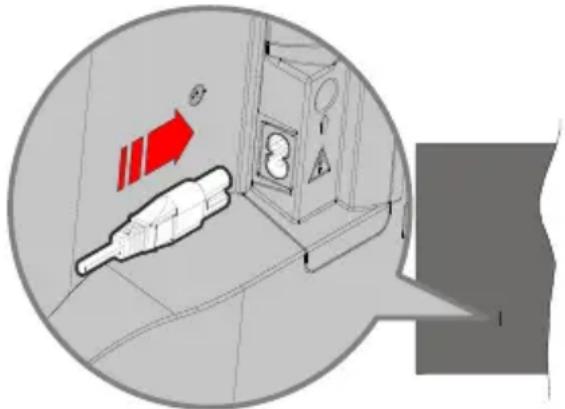
lespraudiet vienu komplektā iekļautā jaudas kabeļa galu (spraudni ar diviem caurumiem) televizora aizmugurē esošajā kabeļa ievadā, kā parādīts augstāk. Tad iespraudiet otru jaudas kabeļa galu elektrības rozetē.
Piezime: Jaudas kabela ievada atrašanās vieta dažādiem modeliem var atškirties.
Antenas pieslēgšana
Pievienojiet antenu vai kabela TV spraudni antenas ieejas (ANT) ligzdai, kas atrodas televizora kreisajā pusē, vai satelīta spraudni satelīta ieejas (LNB) ligzdai, kas atrodas TV aizmugurē.
Televizora aizmugurējā daļa
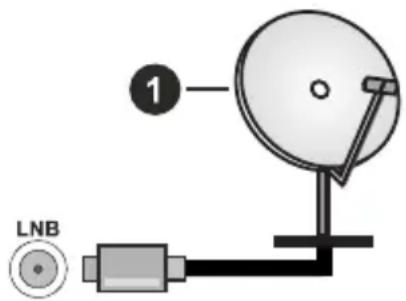
1. Satelits
Televizora kreisā puse
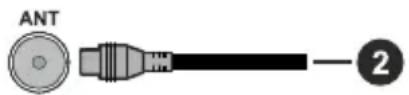
Ja vēlaties pieslēgt ierīci TV, pārliecinieties, ka gan ierīce, gan TV ir izslēgti pirms jebkāda savienojuma izveides. Pēc savienojuma izveides jūs varat ieslēgt ierīces un izmantot tās.
Dolby, Dolby Vision, Dolby Atmos un dubultais „D” simbols ir „Dolby Laboratories” preču zīmes Licensing Corporation. Prece ražota saskaņā ar Dolby Laboratories licenci. Konfidenciāli nepublicēti darbi. Autortiesības © 2012-2020 Dolby Laboratories. Visas tiesības paturētas.
Dolby Vision·Atmos
YouTube un YouTube logotips ir Google Inc. preču zīmes.
Lai uzzinātu par DTS patentiem, apmeklējiet tīmekļa vietni http://patents.dts.com. Ražots saskaņā ar DTS Licensing Limited licenci. DTS, simbols, DTS un simbols kopā, DTS-HD un DTS-HD logotips ir DTS, Inc.
kompānijas registrētās tirdzniecības zīmes ASV un/ vai citās valstīs. © DTS, Inc. Visas tiesības paturētas.

Lai uzzinātu par DTS patentiem, apmeklējiet tīmekļa vietni http://patents.dts.com. Ražots saskaņā ar DTS Licensing Limited licenci. DTS, simbols, DTS un simbols kopā, DTS Virtual:X un DTS Virtual:X logotips ir DTS, Inc. kompānijas registrētās tirdzniecības zīmes ASV un/vai citās valstīs. © DTS, Inc. Visas tiesības paturētas.

The Bluetooth ^® nosaukums un logotipi ir registrētas preču zīmes, kas pieder Bluetooth SIG, Inc., un jebkāda to izmantošasna no Vestel Elektronik Sanayi ve Ticaret A.S. Puses ir saskaņa ar licenci. Citas preču zīmes un preču nosaukumi ir to attiecīgo īpašnieku īpašums.
Šajā izstrādājumā ir ietverta tehnoloģija, uz kurām attiecas vairākas Microsoft intelektuālā īpašuma tiesības. Šīs tehnoloģijas izmantošana ārpus šī izstrādājuma ir aizliegta, izņemot gadījumus, kad ir saņemta(-s) atbilstoša(-s) Microsoft licence(-s).
Satura īpašnieki intelektuālā īpašuma, tostarp ar autortiesībām aizsargāta satura aizsargāšanai izmanto Microsoft PlayReady™ satura piekļuves tehnoloģiju. Lai piekļūtu PlayReady aizsargātam saturam un/ vai WMDRM aizsargātam saturam, šajā ierīcē tiek izmantota PlayReady tehnoloģija. Ja ierīce pareizi neievēro satura lietošanas ierobežojumus, satura īpašnieki var pieprasīt Microsoft atsaukt iespēju ierīcei nolasīt PlayReady aizsargātu saturu. Šī atsaukšana neietekmē neaizsargāta satura vai ar citām satura piekļuves tehnoloģijām aizsargāta satura nolasīšanu. Satura īpašnieki var jums pieprasīt atjaunināt PlayReady, lai jūs varētu piekļūt to saturam. Neveicot atjaunināšanu, jūs nevarēsiet piekļūt saturam, kas pieprasa šo atjauninājumu.
“CI Plus” logotips ir CI Plus LLP preču zīme.
Šo produktu aizsargā noteiktas Microsoft Corporation intelektuālā īpašuma tiesības. Šīs tehnoloģijas izmantošana vai izplatīšana ārpus šī izstrādājuma ir aizliegta bez Microsoft vai oficiālas Microsoft filiāles licences.
Informācija par atkritumu iznīcināšanu
[Eiropas Savienība]
Šie simboli norāda, ka elektrisko un elektronisko aprīkojumu, kā arī akumulatoru ar šo simbolu pēc to kalpošanas laika beigām nedrīkst izmest sadzīves atkritumos. Tā vietā šie izstrādājumi ir jānodod atbilstošos elektriskā un elektroniskā aprīkojuma, kā arī akumulatoru atkārtotās pārstrādes savākšanas punktos, kur tiek nodrošināta to atbilstoša apstrāde, materiālu atgūšana un atkārtota pārstrāde saskaņā ar jūsu valstī spēkā esošo likumdošanu un Direktīvām 2012/19/EK un 2013/56/EK.
Utilizējot šos izstrādājumus pareizi, jūs palīdzat saglabāt dabas resursus un nepieļaut iespējami negatīvu ietekmi uz vidi un cilvēku veselību, kuru varētu izraisīt nepareiza šo izstrādājumu atkritumu apsaimniekošana.
Lai iegūtu plašāku informāciju par savākšanas punktiem un šo izstrādājumu atkārtotu pārstrādi, lūdzu, sazinieties ar vietējo pašvaldību, jūsu sadzīves atkritumu apsaimniekošanas uzņēmumu vai veikalu, kurā iegādājāties šo izstrādājumu.
Saskaṇā ar valsts tiesību aktiem var tikt piemērots sods par neatbilstošu rīcību ar atkritumiem.
[Biznesa lietotāji]
Ja jūs vēlaties atbrīvoties no šī izstrādājuma, lūdzu, sazinieties ar savu piegādātāju un izlasiet pirkuma līguma noteikumus un nosacījumus.
[Ārpus Eiropas Savienības esošas valstis]
Šie simboli ir spēkā tikai Eiropas Savienībā.
Lai iegūtu informāciju par utilizāciju un atkārtotu pārstrādi, sazinieties ar vietējo pašvaldību.
Izstrādājums un iepakojums jānogādā vietējā savākšanas punktā atkārtotai pārstrādei.
Daži savākšanas punkti pieņem izstrādājumus bez maksas.
Piezīme: Apzīmējums Pb zem simbola uz baterijām norāda to, ka šī baterija satur svinu.
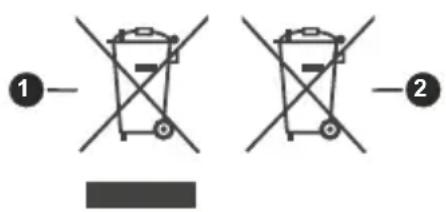
- Preces
- Baterija
Tālvadības pults
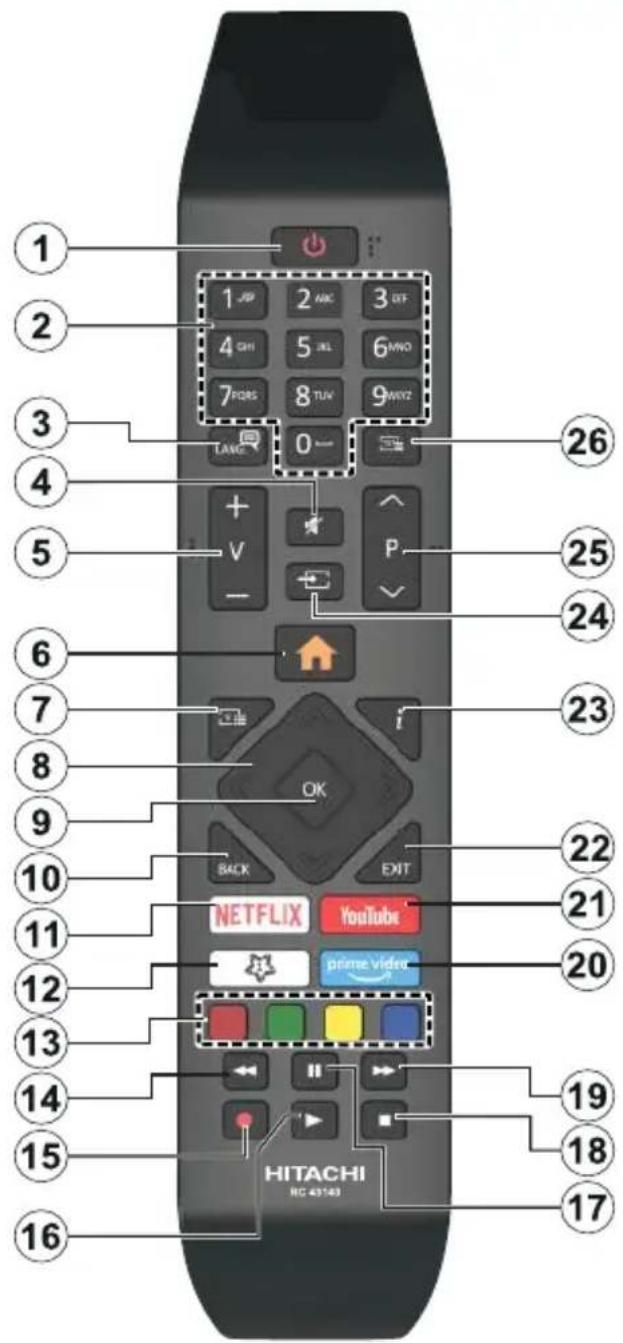
(\*) MANA POGA 1:
Šai pogai var būt noklusējuma funkcija atkarībā no konkrētā modela. Tomēr jūs varat šai pogai iestatīt kādu īpašu funkciju, nospiežot un turot to nospiestu ilgāk par trīs sekundēm, atrodoties uz vēlamā avota, kanāla vai lietotnes. Ekrānā parādīsies apstiprinājuma ziņojums. Tagad MANA POGA 1 ir saistīta ar izvēlēto funkciju.
levērojiet, ja veicat sākotnējo iestatīšanu, MANA POGA 1 atgriezīsies pie tās noklusējuma funkcijas.
- Gaidstāve: izmanto TV ieslēgšanai un izslēgšanai
- Ciparpogas: pārslēdz kanālu, ievada ciparu vai burtu teksta logā ekrānā.
- Valoda: pārslēdzas starp dažādiem skaņas režī-miem (analogajai televīzijai), attēlo un maina audio/subtitru valodu un ieslēdz vai izslēdz subtitrus (digitālajai televīzijai, ja pieejams)
-
Izslēgt skaņu: pilnībā izslēdz TV skaņu
-
Skalums +/-
-
Sākums: Parāda TV izvēlni
-
Celvedis: parāda elektronisko programmu celvedi
-
Virzienu pogas: nospiežot pogu pa labi vai pa kreisi, palīdz virzīties pa izvēlnēm, saturu u.c. un parāda apakšlapas TEKSTA režīmā
-
Labi: apstiprina lietotāja izvēles, tur lapu (TEKSTA režimā), atver kanālu izvēlni (DTV režimā)
-
Atpakal/Atgriezties: atgriežas iepriekšējā ekrānā, iepriekšējā izvēlnē, atver satura lapu (TEKSTA režīmā) Ātri pārslēdzas starp iepriekšējo un pašreizējo kanālu vai avotu
-
Netflix: palaiž Netflix aplikāciju
-
Mana poga 1 (*)
-
Krāsainās pogas: levērojiet ekrānā redzamos norādījumus attiecībā uz krāsaino pogu funkcijām
-
Attīt atpakal: pavirza kadrus atpakal tādās multividēs kā, piemēram, filmās
-
lerakstīt: ieraksta pārraides (pēc izvēles)
-
Atskaņošana: sāk atskaņot izvēlēto multividi
-
Pauze: Aptur atskanoto multividi, sāk laika nobīdes ierakstīšanu
-
Pärtraukt: pärtrauc atskanoto multivides saturu
-
Ātrā pārtīšana: pavirza kadrus uz priekšu tādās multividēs, kā, piemēram, filmās
-
Prime Video: Palaiž Amazon Prime Video aplikāciju
-
YouTube: palaiž YouTube aplikāciju
-
Iziet: aizver un iziet no izvēlnēm un atgriežas iepriekšējā ekrānā
-
Informācija: parāda informāciju par saturu ekrānā, parāda slēpto informāciju (atklāt - TEKSTA režīmā)
-
Avots: parāda pieejamās apraides un satura avotus
-
Programma +/-
-
Teksts: parāda teletekstu (kad pieejams); nospiediet vēlreiz, lai uzliktu teletekstu virs parastā attēla (sajaukums)
Savienojumi
| Savienotājs Veids Vadi lerīce | |||
 | HDMI savienojums (sānos un aizmugurē) | 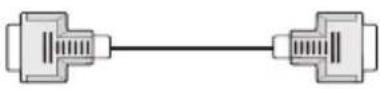 |  |
SPDIF  | SPDIF (optiskās izvades) savienojums (aizmugurē) |  |  |
AUSTINAS  | Austiņas savienojums (aizmugurē) |  | |
 | USB savienojums (sānā) |  | 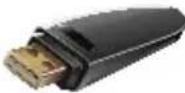 |
 | CI savienojums (sānā) |  | 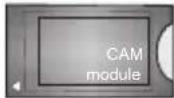 |
LAN  | Ethernet savienojums (aizmugurē) | 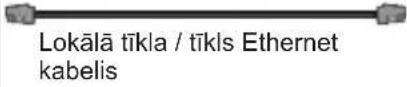 |  |
Izmantojot sienas stiprinājuma komplektu (pieejams tirgū pie trešās puses), mēs iesakām pievienot visus vadus TV aizmugurē pirms tā piestiprināšanas pie sienas. levietojiet vai izņemiet NP moduli tikai tad, kad TV ir IZSLĒGTS. Jums jāskatās moduļa ievietošanas instrukcija sīkākai informācijai par iestatījumiem. Katra jūsu TV USB ievade atbalsta ierīces līdz 500 mA. Ierīču pieslēgšana, kuru strāvas lielums pārsniedz 500 mA, var sabojāt TV. Kad pievienojat aprīkojumu savam TV, izmantojot HDMI kabeli, lai garantētu pietiekamu aizsardzību pret parazītiskas frekvences starojumu un netraucētu augstas izšķirtspējas signālu, piemēram, 4K satura, atskaņošanu, jums jāizmanto liela ātruma aizsargāts (augstas kvalitātes) HDMI kabelis ar ferītiem.

Ja vēlaties pieslēgt ierīci TV, pārliecinieties, ka gan ierīce, gan TV ir izslēgti pirms jebkāda savienojuma izveides. Pēc savienojuma izveides jūs varat ieslēgt ierīces un izmantot tās.
leslēgšana/izslēgšana
Televizora ieslēgšana
lespraudiet barošanas vadu barošanas avotā, piemēram, sienas kontaktligzdā (220-240V mainstrāva, 50 Hz).
Lai ieslēgtu TV no gaidīšanas režīma:
- Nospiediet Gaidīšanas režima pogu, Programma +/- vai ciparpogu uz tālvadības pults.
- Nospiediet TV kursorsviras taustinu vai spiediet to uz augšu/uz leju
Lai izslēgtu televizoru
Uz tālvadības pults nospiediet pogu Gaidīšanas režīms vai uz TV nospiediet kursorsviras vidū un turiet dažas sekundes – TV pārslēgsies gaidīšanas režīmā.
Lai pilnībā izslēgtu televizoru, izvelciet kontaktdakšu no kontaktligzdas.
Piezīme: Kad TV ir pārslēgts gaidīšanas režīmā, gaidīšanas režīma gaismas diode var mirgot, norādot, ka tādas funkcijas kā Gaidīšanas režīma meklēšana, bezvadu lejupielāde vai Taimeris ir aktīvas. Gaismas diode var arī mirgot, kad ieslēdzat TV no gaidīšanas režīma.
leslēgšana/izslēgšana
Televizora ieslēgšana
lespraudiet barošanas vadu barošanas avotā, piemēram, sienas kontaktligzdā (220-240V maiņstrāva, 50 Hz).
Lai ieslēgtu TV no gaidīšanas režīma:
- Nospiediet Gaidišanas režima pogu, Programma +/- vai ciparpogu uz tālvadības pults.
• Nospiediet vadības pogu uz TV.
Lai izslēgtu televizoru
- Nospiediet Standby (Gaidstāves) pogu uz tālvadības pults.
- Nospiediet vadības pogu uz TV, lai attēlotu funkcijas iespēju izvēlni. Fokuss būs uz Gaidīšanas režīma iespēju. Nospiediet un turiet nospiestu pogu aptuveni 2 sekundes, lai aktivizētu šo iespēju. Iespējas ikonas krāsa mainīsies. Tad nospiediet pogu vēlreiz, TV pārslēgsies gaidīšanas režīmā.
Lai pilnībā izslēgtu televizoru, izvelciet kontaktdakšu no kontaktligzdas.
Piezīme: Kad TV ir pārslēgts gaidīšanas režīmā, gaidīšanas režīma gaismas diode var mirgot, norādot, ka tādas funkcijas kā Gaidīšanas režīma meklēšana, bezvadu lejupielāde vai Taimeris ir aktīvas. Gaismas diode var arī mirgot, kad ieslēdzat TV no gaidīšanas režīma.
leslēgšana/izslēgšana
Televizora ieslēgšana
lespraudiet barošanas vadu barošanas avotā, piemēram, sienas kontaktligzdā (220-240V mainstrāva, 50 Hz).
Lai ieslēgtu TV no gaidīšanas režīma:
- Nospiediet Gaidišanas režima pogu, Programma +/- vai ciparpogu uz tālvadības pults.
• Nospiediet vadības pogu uz TV.
Lai izslēgtu televizoru
- Nospiediet Standby (Gaidstāves) pogu uz tālvadības pults.
- Nospiediet vadības pogu uz TV, lai attēlotu funkcijas iespēju izvēlni. Fokuss būs uz Gaidīšanas režīma iespēju. Nospiediet un turiet nospiestu pogu aptuveni 2 sekundes, lai aktivizētu šo iespēju. Iespējas ikonas krāsa mainīsies. Tad nospiediet pogu vēlreiz, TV pārslēgsies gaidīšanas režīmā.
Lai pilnībā izslēgtu televizoru, izvelciet kontaktdakšu no kontaktligzdas.
Piezīme: Kad TV ir pārslēgts gaidīšanas režīmā, gaidīšanas režīma gaismas diode var mirgot, norādot, ka tādas funkcijas kā Gaidīšanas režīma meklēšana, bezvadu lejupielāde vai Taimeris ir aktīvas. Gaismas diode var arī mirgot, kad ieslēdzat TV no gaidīšanas režīma.
Sākotnējā lestatīšana
Piezīme: Ja veiksiet FRANSAT iestatīšanu, pirms TV ieslēgšanas TV digitālajā ligzdā ievietojiet FRANSAT karti (iegādājama atseviški).
leslēdzot pirmo reizi, parādās valodu izvēles ekrāns. Atlasiet vēlamo valodu un piespiediet Labi. Nākamajos iestatīšanas vedņa soļos iestatiet savas preferences, izmantojot virziena pogas un pogu Labi.
Pēc valodas izvēles jums tiks piedāvāts mainīt pieejas iestatījumus. Izvēlieties Jā un nospiediet OK, lai mainītu. Sīkāku informāciju par pieejamām iespējām skatiet sadalā Sistēmas izvēlnes saturs.
lestatiet valsti nākamajā logā. Atkarībā no izvēlētās valsts šajā brīdī jums var lūgt iestatīt un apstiprināt PIN kodu. Izvēlētais PIN nevar būt 0000. Jums tas jāievada, ja vēlāk tiek prasīts ievadīt PIN kodu kādai izvēlnes darbībai.
Piezīme: M7(*) operatora veids tiks noteikts atbilstoši izvēlēm sadajās Valoda un Valsts, ko veicāt Sākotnējās iestatīšanas laikā.
(*) M7 ir digitāla satelīta pakalpojuma sniedzējs.
Nākamajā solī jūs varat aktivizēt opciju „Veikala režīms”. Šī opcija konfigurēs jūsu TV veikala vides iestatījumus un atkarībā no izmantotā TV modela ekrāna malā informācijas joslā tiks parādītas tā atbalstītās funkcijas vai arī iepriekš instalēto video failu varēs atskanot. Šis režīms paredzēts tikai izmantošanai veikalā. Mājas režīms ieteicams izvēlēties izmantošanai mājās. Veikala režīma opcija būs pieejama izvēlnē Iestatījumi>Sistēma>Vairāk, un jūsu izvēlēto iestatījumu vēlāk var mainīt. Veiciet atlasi un nospiediet Labi, lai turpinātu.
Atkarībā no TV modela un izvēlētās valsts, šajā brīdī var tikt parādīta izvēlne Privātuma iestatījumi.
Lai samazinātu televizora energijas patēriņu un padarītu tā darbību draudzīgāku apkārtējai videi, izvēlieties Dabisks un nospiediet OK, lai turpinātu. Ja atlasīsiet Dinamisks un piespiedīsiet Labi, parādīsies apstiprināšanas dialoglodziņš. Lai turpinātu, izvēlieties „Jā” un nospiediet „Labi”. Jūs varat vēlāk izmainīt savu izvēli, izmantojot punktu Režīms izvēlnē lestatījumi>Attēls.
Atkarībā no TV modela un izvēlētās valsts, šajā brīdī var tikt parādīta izvēlne Privātuma iestatījumi. Izmantojot šī ekrāna opcijas, jūs varat iestatīt privātuma privilēgijas. lezīmējiet funkciju un izmantojiet kreisā un labā virziena pogas vai OK, lai to iespējotu vai atspējotu. Pirms jebkādu izmainu veikšanas izlasiet ekrānā redzamos skaidrojumus.par katru iezīmēto funkciju. Lai izlasītu visu tekstu, izmantojiet programmas +/- pogas, ar kurām var ritināt uz augšu un uz leju. Izvēlnē Iestatījumi>Sistēma>Privātums var jebkurā laikā un arī vēlāk mainīt savas preferences Ja tiek atspējota interneta savienojuma opcija, tiek izlaists un netiek parādīts ekrāns Tikla / interneta iestatījumi. Ja Jums ir kādi jautājumi, sūdzības vai komentāri saistībā ar mūsu privātuma politiku vai tās izpildi, lūdzu, sazinieties ar mums, rakstot uz e-pastu smarttvsecurity@vosshub.com.
lezīmējiet Tālāk un nospiediet pogu Labi uz tālvadības pults, lai turpinātu un tiktu parādīta izvēlne Tikla interneta iestatījumi. Ja jums nepieciešama informācija par vadu vai bezvadu savienojuma konfigurēšanu (pieejamība ir atkarīga no modela) un citām pieejamajām opcijām, lūdzu skatiet sadalu Savienojamība. Ja vēlaties, lai televizors gaidīšanas režīmā patērētu mazāk elektroenerģijas, varat atspējot Tikla savienojuma gaidstāves režīma opciju, iestatot to kā Off (lzslēgts). Pēc iestatīšanas iezīmējiet Tālāk un nospiediet pogu Labi.
Nākamajā ekrānā jūs varat iestatīt tos platjoslas veidus, kas tiks meklēti, iestatīt šifrēto kanālu meklēšanas un laika zonas (atkarībā no valsts atlases) preferencēm. Papildus varat iestatīt iecienītāko apraides veidu. Meklēšanas procesa laikā prioritāte tiks piešķirta izvēlētajam apraides veidam, un tā kanāli tiks norādīti kanālu saraksta augšpusē. Kad esat pabeidzis, iezīmējiet Tālāk un nospiediet pogu Labi, lai turpinātu.
Apraides izvēles veids
Lai ieslēgtu apraides tipa meklēšanas funkciju, iezīmējiet to un nospiediet Labi, kreiso vai labo virziena pogu. Tiks atķeksēta rūtiņa blakus izvēlētajai iespējai. Lai izslēgtu meklēšanas iespēju, noņemiet Ṣeksīti, nospiežot Labi, piespiežot kreiso vai labo virziena pogu, kad kursors ir novietots uz vēlamā apraides veida.
Digitālā antena Ja D. antenas apraides meklēšanas opcija ir ieslēgta, TV meklē digitālās virszemes apraides pēc sākotnējo iestatījumu pabeigšanas.
Digitālais kabelis Ja D. kabeļa apraides meklēšanas opcija ir ieslēgta, TV meklē digitālās kabeļtelevīzijas apraides pēc sākotnējo iestatījumu pabeigšanas. Atkarībā no izvēlētās valsts pirms meklēšanas sākšanas var parādīties dialoglodziņš, vaicājot, vai vēlaties sākt kabeļtelevīzijas tīklu meklēšanu. Ja izvēlaties Jā un nospiežat Labi, jūs varēsiet atlasīt Tīkls vai iestatīt tādas vērtības kā Frekvence, Tīkla ID un Meklēšanas soli nākamajā ekrānā. Ja izvēlaties Nē un nospiediet OK (Labi), vai arī tīkla meklēšanas dialoglodziņš neparādās, jūs nākamajā ekrānā varat iestatīt Sākuma frekvenci, Beigu frekvenci un Meklēšanas soli. Kad esat pabeidzis, iezīmējiet Tālāk un nospiediet pogu Labi, lai turpinātu.
Piezīme: Meklēšanas ilgums mainīsies atkarībā no izvēlētā Meklēšanas diapazona.
Satelīts: Ja ir ieslēgta apraides meklēšanas opcija Satelīts, pēc sākotnējo iestatījumu pabeigšanas TV meklēs digitālās satelīta apraides. Pirms satelītu meklēšanas jāiestata daži iestatījumi.
Atkarībā no modela un atlasītās valsts nākamais solis var būt satelīta uzstādīšanas veida atlasīšana. Jūs varat atlasīt, lai tagad sāktu operatora uzstādīšanu vai arī standarta uzstādīšanu. Ja vēlaties veikt operatora uzstādīšanu, iestatot Uzstādīšanas veids, izvēlieties Operators un pozīcijai Satelīta Operators iestatiet vēlamo operatoru. Daži no tālāk norādītajiem soļiem var atšķirties vai tikt izlaisti atkarībā no šajā solī atlasītā operatora. Ja Uzstādīšanas veidu izvēlaties Standarta, tiks veikta satelītu standarta uzstādīšana, ľaujot jums skatīt satelītu kanālus. Lai turpinātu, nospiediet Labi.
M7 operatora opcija
Lai sāktu M7 operatora instalēšanu, sadalā Instalēšanas veids iestatiet vienumu Operators un kā Satelīta operatoru norādiet attiecīgo M7 operatoru. Pēc tam iezīmējiet opciju Vēlamā meklēšana un iestatiet Automātiska kanālu meklēšana, pēc tam nospiediet OK, lai sāktu automātisko meklēšanu. Šīs opcijas iespējams iepriekš atlasīt atkarībā no veiktajām izvēlēm sadalās Valoda un Valsts, ko veicāt iepriekšējās darbībās sākotnējās iestatīšanas ietvaros. Iespējams, jums vaicās izvēlēties HD/SD vai konkrētajai valstij atbilstošu kanālu sarakstu saskaņā ar savu M7 operatora veidu. Izvēlieties kādu no tiem un nospiediet OK, lai turpinātu.
Nogaidiet, līdz meklēšana ir beigusies. Tagad saraksts ir iestatīts.
Ja M7 operatora instalēšanas laikā vēlaties izmantot no noklusējuma iestatījumiem atšķirīgus satelīta instalēšanas parametrus, atlasiet sadaļā Vēlamā meklēšana opciju Manuāla kanālu meklēšana un nospiediet pogu Labi, lai turpinātu. Pēc tam parādīsies Antenas tipa atlasīšanas ekrāns. Pēc antenas veida izvēles un vēlamā satelīta izvēles
nākamajos soļos nospiediet Labi, lai mainītu satelīta iestatīšanas parametrus apakšizvēlnē.
Fransat opcijas
Lai sāktu Fransat iestatīšanu, pozīcijai Iestatīšanas veids izvēlieties Operators un pozīcijai Satelīta operators iestatiet Fransat operatoru. Pēc tam nospiediet pogu Labi, lai sāktu Fransat iestatīšanu. lespējams izvēlēties automātisku vai manuālu iestatīšanu.
Lai turpinātu, nospiediet Labi. Tiks veikta Fransat iestatīšana un kanālu saglabāšana (ja tādi ie pieejami).
Pozīcijai Install Type izvēloties Standard, tiks veikta satelītu standarta iestatīšana, ľaujot jums skatīt satelītu kanālus.
Jūs varat sākt Fransat instalēšanu jebkurā brīdī arī vēlāk, izvēlnē atlasot lestatījumi>lestatīšana>Automātiska kanālu meklēšana>Satelīts.
Pēc tam var parādīties Antenas tipa atlasīšanas ekrāns. Ar labo vai kreiso virziena pogu jūs varat atlasīt Antenas veidu kā Tiešais, Viens satelīta kabelis vai DiSEqC slēdzis. Pēc antenas veida izvēles, nospiediet Labi, lai redzētu iespējas. Var būt pieejamas iespējas Turpināt, Retranslatora saraksts un Konfigurēt LNB. Jūs varat mainīt retranslatora un LNB iestatījumus, izmantojot attiecīgās izvēlnes iespējas.
- Tiešā: Ja jums ir viens uztvērējs un tiešā satelītantena, izvēlieties šo antenas veidu. Lai turpinātu, nospiediet Labi. Nākamajā ekrānā izvēlieties pieejamo satelītu un nospiediet Labi lai meklētu pakalpojumus.
- Viens satelīta kabelis: Ja jums ir vairāki uztvērēji un vienkabeļa satelīta sistēma, izvēlieties šo antenas veidu. Lai turpinātu, nospiediet Labi. Konfigurējiet iestatījumus, sekojot norādījumiem ekrānā. Nospiediet Labi lai meklētu pakalpojumus.
- DiSEqC slēdzis: Ja jums ir vairākas satelīttelevīzijas antenas un DiSEqC slēdzis, izvēlieties šo antenas veidu. Pēc tam iestatiet DiSEqC versiju un nospiediet OK (Labi), lai turpinātu. Jūs varat iestatīt līdz četriem satelītiem (ja pieejams) versijai v1.0 un sešpadsmit satelītus versijai v1.1 nākamajā ekrānā. Nospiediet pogu Labi, lai meklētu pirmo satelītu sarakstā.
Piezīme: Atkarībā no TV modela DiSEqC v1.1 versija var netikt atbalstīta, un tāpēc DiSEqC versijas izvēles darbība var nebūt pieejama.
Analogie: Ja ir ieslēgta Analogie apraižu meklēšanas opcija, pēc citu sākotnējo iestatījumu pabeigšanas TV meklēs analogās apraides.
Tiks rādīts dialoga ekrāns ar vaicājumu aktivizēt vecāku kontroli. Izvēloties Jā, tiks rādītas vecāku kontroles opcijas. Konfigurējiet iestatījumus atbilstoši savām vēlmēm un pēc pabeigšanas nospiediet Labi. Ja nevēlaties aktivizēt vecāku kontroles ierobežojumus, izvēlieties Nē un nospiediet Labi, lai dotos tālāk.
Pēc sākotnējo iestatījumu pabeigšanas TV sāks meklēt pieejamās pārraides izvēlētajiem apraides veidiem.
Kamēr turpinās meklēšana, pašreizējie meklēšanas rezultāti tiks attēloti ekrāna apakšā. Lai atceltu meklēšanu, jūs jebkurā laikā varat piespiest pogu Uz sākumu, Atpakaļ vai Iziet. Jau atrastie kanāli tiks saglabāti kanālu sarakstā.
Kad visi pieejamie kanāli tiek saglabāti, ekrānā parādīsies Kanālu izvēlne. Jūs varat rediģēt kanālu sarakstu atbilstoši savām vēlmēm, izmantojot Rediģēt cilni, vai nospiest pogu Sākums, lai izietu un skatītos TV.
Meklēšanas laikā parādīsies dialoglodziņš, vaicājot, vai vēlaties šķirot kanālus atbilstoši LCN(*). Lai apstiprinātu, atlasiet JĀ un nospiediet Labi.
(*) LCN ir loğiskā kanālu numura sistēma, kas sarindo pieejamos kanālus pēc atpazīstamas kanālu numuru secības (ja pieejams).
Piezīmes:
Lai meklētu M7 kanālus pēc sākotnējās iestatīšanas, atkārtojiet sākotnējo iestatīšanu. Vai ari nospiediet pogu Sākums un atveriet izvēlni Iestatījumi>Uzstādīšana>Automātiska kanālu meklēšana>Satelīts. Pēc tam veiciet tās pašas darbības, kas norādītas iepriekš sadalā par satelītu.
Neizslēdziet TV, kamēr notiek sākotnējā iestatīšana. Nemiet vērā, ka dažas iespējas var nebūt pieejamas atkarībā no valsts izvēles.
Satelīta kanālu tabulas funkciju izmantošana
Jūs varat veikt šīs darbības, izmantojot izvēlni lestatījumi>lestatīšana > Satelīta iestatījumi>Satelīta kanālu tabula. Tur ir pieejamas divas iespējas at-tiecībā uz šo funkciju.
Jūs varat lejupielādēt vai augšupielādēt satelīta kanālu tabulas datus. Lai veiktu šīs funkcijas, USB ierīcei jābūt pievienotai televizoram.
Jūs varēsiet augšupielādēt TV pašreizējos pakalpojumus un saistītos satelītus un retranslatorus USB ierīcē.
Turklāt jūs varēsiet lejupielādēt televizorā vienu no USB ierīcē saglabātiem satelīta kanālu tabulas failiem.
Kad izvēlaties vienu no šiem failiem, visi pakalpojumi un saistītie satelīti un retranslatori no izvēlētā faila tiks saglabāti televizorā. Ja ir instalēti kādi zemes, kabela un/vai analogie pakalpojumi, tie tiks saglabāti un tikai satelīta pakalpojumi tiks dzēsti.
Pēc tam pārbaudiet savus antenas iestatījumus un veiciet izmaiņas, ja nepieciešams. Ja antenas iestatījumi nebūs pareizi konfigurēti, var parādīties klūdas ziņojums “Nav signāla”.
Multivides atskanošana, izmantojot USB ievadi
Jūs varat pieslēgt 2,5" un 3,5" collu (HDD ar ārējo barošanas padevi) ārējos cieto disku dzīnus vai USB zibatmiņas televizoram, izmantojot TV USB ievades.
SVARĪGI! Izveidojiet failu rezerves kopijas savā uzglabāšanas ierīcē pirms tās pievienošanas TV. Ražotājs nenes atbildību par failu bojājumiem vai datu zudumu. Noteikti USB ierīču veidi (piemēram, MP3 atskanotāji) vai USB cietā diska dziņi/zibatmiņas var nebūt saderīgas ar šo TV. TV atbalsta FAT32 un NTFS diska formatēšanu, bet ierakstīšanas funkcija nebūs pieejama NTFS formatētiem diskiem.
Formatējot USB cieto disku, kas ir 1 TB (terabaitu) liels vai lielāks, formatēšanas procesa laikā var rasties problēmas.
Mazliet nogaidiet pirms katras pievienošanas un atvienošanas, jo atskaņotājs var vēl joprojām lasīt failus. Pretējā gadījumā tas var radīt fiziskus bojājumus USB atskaņotājam un pašai USB ierīcei. Neizraujiet savu dzini, kamēr tiek atskaņots fails.
Jūs varat izmantot USB centrmezglus ar TV USB ievadēm. USB centrmezgli ar ārēju barošanu nav ieteicami šādā gadījumā.
leteicams izmantot TV USB ievadi(-es) pa tiešo, ja nepievienosiet USB cieto disku.
Piezīme: Skatoties multivides failus, Multivides pārlūka izvēlne var attēlot ne vairāk kā 1000 multivides failus vienā mapē.
USB ierakstīšana (pēc izvēles)
Programmas ierakstīšana
SVARĪGI: Izmantojot jaunu USB cieto disku, ieteicams pirmo reizi formatēt disku, izmantojot jūsu TV opciju Formatēt disku izvēlnē TV>leraksti>lestatījumi.
Lai ierakstītu raidījumu, jums vispirms jāpievieno USB disks televizoram, kad tas ir izslēgts. Jums tad jāieslēdz televizors, lai iespējotu ierakstīšanas funkciju. Lai izmantotu ierakstīšanas funkciju, jūsu USB dzinim jābūt vismaz 2 GB brīvas vietas un USB 2.0 saderīgam. Ja USB dzinis nav saderīgs, parādīsies klūdas ziņojums.
Lai ierakstītu garas pārraides, piemēram, filmas, ieteicams izmantot USB cieto disku dziņus (HDD). Ierakstītā programma tiek saglabāta pievienotajā USB diskā. Ja vēlaties, varat saglabāt/pārkopēt ierakstus datorā. Tomēr šos failus nevarēs atvērt datorā. Jūs varat atvērt ierakstītās pārraides tikai TV.
Lūpu sinhronizācijas aizture var rasties laika nobīdes laikā. Radio ierakstīšana nav atbalstīta. TV var ierakstīt pārraides līdz desmit stundām.
lerakstītās pārraides tiek sadalītas 4GB lielās daļās. Ja pievienotā USB diska rakstīšanas ātrums nav pietiekošs, ieraksts var neizdoties un laika nobīdes funkcija var nebūt pieejama.
leteicams izmantot USB cietos diskus HD programmu ierakstīšanai.
Neatvienojiet USB/HDD ierakstīšanas laikā. Tas var sabojāt pievienoto USB/HDD.
Vairākdaļu atbalsts ir pieejams. Maksimums divas dažādas daļas tiek atbalstītas. Pirmā USB diska daļa tiek izmantota USB ierakstīšanas funkcijām. Tas ir ari jāformatē, jo galvenā daļa tiks izmantota USB ierakstīšanas funkcijām.
Dažas straumju pakotnes var netikt ierakstītas signāla problēmu dēļ, tādēļ dažreiz video var sastingt atskanošanas laikā.
Ja fonā notiek programmas ierakstīšanas process, jūs varat izmantot izvēlnes opcijas, pārslēgties uz citu avotu vai izmantot Multivides pārlūka funkcijas, piemēram, skatīties attēlus, atskaņot video un mūzikas failus un pat atskaņot pašreizējo ierakstu.
Laika nobīdes ierakstīšana
Nospiediet pogu Pārtraukt kamēr skatāties pārraidi, lai aktivizētu laika nobīdes režīmā. Laika nobīdes režīmā pārraide tiek pārtraukta un vienlaicīgi ierakstīta pievienotajā USB diskā.
Lai skatītos pārtraukto pārraidi no apturētās vietas, vēlreiz piespiediet pogu Pauze vai Atskanot Nospiediet Apturēt pogu, lai apturētu laika nobīdes ierakstīšanu un atgrieztos tiešraidē.
Laika nobīdi nevar izmantot radio režīmā.
Jūs varat izmantot laika nobīdes attīšanas funkciju pēc normālas atskaņošanas atjaunošanas vai ātrās patīšanas opciju.
Tūlītēja ierakstīšana
Nospiediet lerakstīšanas pogu, lai tūlīt sāktu ierakstīt raidījumu, kamēr skatāties televizoru. Nospiediet Apturēšanas pogu, lai atceltu tūlītēju ierakstīšanu.
Jūs nevarat pārslēgt raidījumus ierakstīšanas režīma laikā. Pārraides ierakstīšanas vai laika nobīdes laikā brīdinājuma ziņojums parādīsies ekrānā, ja jūsu USB ierīces ātrums nebūs pietiekams.
lerakstīto raidījumu skatīšanās
TV izvēlnē izvēlieties leraksti. Izvēlieties ierakstīto pārraidi sarakstā (ja iepriekš ierakstīta). Nospiediet Labi pogu, lai skatītu Atskanošanas opcijas. Izvēlieties opciju, pēc tam nospiediet pogu Labi.
Piezīme: Atskaņošanas laikā nevarēs skatīties galveno izvēlni un izvēlnes vienumus.
Nospiediet Apturēt pogu, lai pārtrauktu atskanošanu un atgrieztos ierakstu bibliotēkā.
Lēni uz priekšu /lēni atpakal
Ja nospiežat Pārtraukt pogu, kamēr skatāties ierakstītās pārraides, būs pieejama lēnās patišanas uz priekšu funkcija. Varat izmantot pogu Ātri uz priekšu, lai lēnāk virzītos uz priekšu, un and pogu
Attīt, lai lēnām attītu atpakal. Pēc kārtas nospiežot pogu, mainīsies lēns pārsūtišanas ātrums un lēns attīšanas ātrums.
lerakstu iestatijumi
Jūs varat konfigurēt savas ierakstu preferences, izmantojot cilni lestatījumi izvēlnē leraksti. lezīmējiet lestatījumi cilni ar pa labi vai pa kreisi virziena pogu un nospiediet Labi. Pēc tam izvēlieties vēlamo vienumu apakšizvēlnē un iestatiet ar pa labi vai pa kreisi pogu.
Sākt agri: jūs iestatiet ierakstīšanas taimera sākuma laiku kā agrāku ar šī iestatījuma palīdzību.
Beigt vēlu: jūs iestatiet ierakstīšanas taimera beigu laiku kā vēlāku ar šī iestatījuma palīdzību.
(Maksimālā laika nobīde: šis iestatījums Įauj jums iestatīt maksimālo ilgumu ierakstīšanai ar laika nobīdi. Pieejamās iespējas ir aptuvenas un patiesais ierakstīšanas laiks var mainīties realitātē, atkarībā no pārraides. Rezervētās un brīvās atmiņas apjoms mainīsies saskaņā ar šo iestatījumu. Pārliecinieties, ka jums ir pietiekoši daudz brīvas vietas atmiņā, pretējā gadījumā tūlītējā ierakstīšana var nebūt iespējama.
Automātiska pārtraukšana: Jūs varat iestatīt Pārtraukšanas veidu kā Nekāds, Vecākais, Ilgākais vai Īsākais. Ja tā nav iestatīta uz Nekāds, jūs varat iestatīt Neatskaņots iespēju kā lekļauts vai Neiekļauts. Šīs iespējas nosaka prioritātes ierakstu dzēšanai, lai iegūtu vairāk brīvas atmiņas notiekošajiem ierakstiem.
Cietā diska informācija: jūs varat apskatīt detalizētu informāciju par USB atmiņas ierīci, kas pieslēgta jūsu TV. lezīmējiet un nospiediet Labi, lai apskatītu, un nospiediet Atpakal/Atgriezties, lai aizvērtu.
Diska formatēšana: ja vēlaties dzēst visus failus pievienotajā USB atmiņas ierīcē un konvertēt diska formātu uz FAT32, jūs varat izmantot šo iespēju. Nospiediet Labi pogu, kamēr Diska formatēšanas iespēja ir iezīmēta. Ekrānā parādīsies izvēlne, aicinot jums ievadīt PIN kodu (*). Pēc PIN koda ievadīšanas parādīsies apstiprinājuma ziņojums. Izvēlieties Jā un nospiediet Labi, lai sāktu USB atmiņas ierīces formatēšanu. Izvēlieties Nē un nospiediet Labi, lai atceltu,.
(*) Noklusējuma PIN kodu var iestatīt kā 0000 vai 1234. Ja esat iestatījis PIN kodu (ir nepieciešams atkarībā no izvēlētās valsts) sākotnējās iestatīšanas laikā, izmantojiet savu iestatīto PIN kodu.
SVARİGI: USB dziņa formatēšana izdzēsīs VISI tajā saglabātos datus un tā failu sistēma tiks konvertēta uz FAT32. Vairumā gadījumu darbības problēmas tiks konstatētas pēc formatēšanas, bet jūs zaudēsiet VISI savus datus.
Ja ekrānā parādās ziņojums “USB diska rakstīšanas ātrums ir pārāk lēns, lai ierakstītu”, sākot ierakstu, mēģiniet sākt no jauna ierakstu. Ja joprojām saglabājas tā pati klūda, iespējams, ka jūsu USB neatbilst ātruma prasībām. Mēģiniet pievienot citu USB disku.
Multivides pārlūks
Jūs varat atskanot mūzikas un filmu failus un atvērt foto, kas saglabāti USB atmiņas ierīcē, pieslēdzot to savam TV. Pieslēdziet USB atmiņas ierīci vienai no TV sānā esošajām USB ieejām.
Pieslēdzot USB atmiņas ierīci TV, ekrānā parādīsies Avotu izvēlne. Izvēlieties attiecīgo USB ievades iespēju šajā izvēlnē un nospiediet Labi. Ekrānā parādīsies Multivides pārlūks. Pēc tam izvēlieties vēlamo failu un nospiediet Labi, lai to attēlotu vai atskanotu. Jūs varat pieklūt pievienotās USB ierīces saturam jebkurā laikā caur Avoti izvēlni. Jūs varat arī nospiest pogu Avots uz tālvadības pults un izvēlēties USB ierīci no avotu saraksta.
Jūs varat iestatīt sava multivides pārlūka vēlamās funkcijas, izmantojot Iestatījumu izvēlni. Iestatījumu izvēlnei var pieklūt caur informācijas joslu, kas parādās ekrāna apakšā, nospiežot Informācijas pogu video vai audio faila atskanošanas vai attēla faila atvēršanas laikā. Nospiediet Informācijas pogu, ja informācijas josla ir pazudusi, iezīmējiet zobrata simbolu, kas atrodas informācijas joslas labajā malā, un nospiediet Labi. Atkarībā no multimediju faila tipa un jūsu TV modela, kā arī tā funkcijām, jums var būt pieejamas šādas izvēlnes: Attēla iestatījumi, Skaņas iestatījumi, Multivides pārlūka iestatījumi un Opcijas. Šo izvēlņu saturs var mainīties atkarībā no šobrīd atvērtā multivides faila tipa. Tikai
Skaņas iestatījumu izvēlne būs pieejama audio failu atskaņošanas laikā.
| Izlaist/Sajaukt režima opcija | |
Sāciet atskaņošanu un aktivizējiet | Visi faili sarakstā tiks nepārtraukti atskaņoti originālā secībā |
| Sāciet atskaņošanu un aktivizējiet[2620] | Tas pats fails tiks atskaņots nepārtraukti (atkārtojums) |
| [040X]et atskaņošanu un aktivizējiet | Visi faili sarakstā tiks atskaņoti vienreiz nejaušā secībā |
[2Y0C]saciet atskaņošanu un aktivizējiet | Visi faili sarakstā tiks atskaņoti nepārtraukti tādā pašā nejaušā secībā. |
Lai izmantotu informācijas joslas funkcijas, iezīmējiet funkcijas simbolu un nospiediet Labi. Lai mainītu funkcijas statusu, iezīmējiet funkcijas simbolu un nospiediet Labi tik reizes, cik nepieciešams. Ja simbolam pāri ir sarkans krusts, tas nozīmē, ka tas ir deaktivizēts.
Pielāgotais sāknēšanas logotips
Jūs varat personalizēt savu TV, lai TV ekrānā sāknēšanas laikā būtu redzams jūsu izvēlēts attēls. Lai to izdarītu, ielieciet savus izvēlētos attēlu failus USB zibatmiņā un atveriet tos Multivides pārlūkā. Izvēlieties USB ievadi Avoti izvēlnē un nospiediet
Labi. Jūs varat arī nospiest pogu Avots uz tālvadības pults un izvēlēties USB ierīci no avotu saraksta. Kad esat izvēlējies vēlamo attēlu, iezīmējiet to un nospiediet Labi, lai apskatītu to pilnekrānā. Nospiediet Informācijas pogu, iezīmējiet zobrata simbolu informācijas joslā un nospiediet Labi. Izvēlieties lespējas un nospiediet Labi, lai ieietu. Sāknēšanas logotipa iestatīšanas iespēja būs pieejama. lezīmējiet to un vēlreiz nospiediet Labi, lai šis attēls tiktu iestatīts kā pielāgotais sāknēšanas logotips. Parādīsies apstiprinājuma ziņojums. Izvēlieties Jā un nospiediet vēlreiz Labi. Ja attēla fails ir atbilstošs(*), jūs redzēsiet to ekrānā nākošās TV sāknēšanas laikā.
Piezīme: Ja tiek veikta sākotnējā iestatīšana, TV atkal izmantos noklusējuma logotipu, ja tāds ir.
(*) Attēlu proporcijai jābūt no 4:3 līdz 16:9 un tām ir jābūt .jpeg vai .jpg formātos. Attēlu, kura rezolūcija neparādās informācijas joslā, nevar iestatīt kā sāknēšanas logotipu.
FollowMe TV
Izmantojot funkciju FollowMe TV, jūs varat straumēt pašreizējo pārraidi no sava viedā TV ar savas mobilās ierīces starpniecību. Instalējiet atbilstošu Smart Center lietojumprogrammu savā mobilajā ierīce. Palaidiet lietojumprogrammu.
Sīkāku informāciju par šo funkciju skatiet izmantojamās lietojumprogrammas lietošanas pamācībā.
Piezīme: atkarībā no modela jūsu TV var neatbalstīt šo funkciju. Šī lietojumprogramma var nebūt savietojama ar visi mobilajām ierīcēm. Abām ierīcēm jābūt pieslēgtām vienam un tam pašam tīklam. Šī funkcija darbojas, tikai uztverot TV-signālu.
CEC
Šī funkcija Įauj vadīt CEC iespējotas ierīces, kas ir pieslēgtas caur HDMI pieslēgVietām, izmantojot TV tālvadības pulti.
CEC opcija izvēlnē lestatījumi>Sistēma>lerīces iestatījumi vispirms jāiestata kā lespējota. Nospiediet pogu Avots un izvēlieties pieslēgtās CEC ierīces HDMI ievadi izvēlnē Avoti saraksts. Kad tiek pieslēgta jauna CEC avota ierīce, tā parādīsies avotu izvēlnē ar savu nosaukumu un nevis ar pieslēgtās HDMI pieslēgvietas avota nosaukumu (piemēram, DVD atskanotājs, 1. rakstītājs u.c.).
TV pults automātiski spēj veikt galvenās funkcijas, kad izvēlēts pieslēgtais HDMI avots. Lai pārtrauktu šo darbību un lai atkal vadītu TV ar tālvadības pulti, nospiediet un turiet nospiestu “0-nulles” pogu uz tālvadības pults 3 sekundes.
Jūs varat atspējot CEC funkcionalitāti, iestatot atbilstoši attiecīgo iespēju Iestatījumi>Sistēma>lerīces iestatījumi izvēlnē.
TV atbalsta ARC (audio atgriezes kanāls). Šī funkcija ir audio saite, kas domāta citu vadu aizstāšanai starp TV un audio sistēmu (A/V uztvērēja vai skaļruņu sistēmu). Ja funkcija ARC ir ieslēgta, citas televizora skaņas izejas tiks automātiski atslēgtas, izņemot austiņu pieslēgvietu, un skaņas vadības pogas regulēs skaņu pievienotajā audio iekārtā. Lai aktivizētu funkciju ARC, iestatiet Skaņas izejas opciju izvēlnē lestatījumi>Skaņa kā HDMI ARC.
Piezime: ARC tiek atbalstīts, izmantojot HDMI2 ievadi.
Pastiprināts audio atgriešanās kanāls (eARC)
Līdzīgi kā ARC gadījumā, arī eARC funkcija ħauj pārraidīt digitālo audio plūsmu no jūsu televizora uz pievienoto audio ierīci caur HDMI kabeli. eARC ir uzlabota ARC versija. Tam ir daudz lielāks joslas platums, nekā iepriekšējai versijai. Joslas platums nozīmē frekvenču diapazonu vai datu apjomu, kas tiek nodots laika posmā. Lielāks joslas platums nozīmē to, ka var pārraidīt lielāku datu apjomu. Lielāks joslas platums nozīmē arī to, ka digitālais audio signāls nav jāsaspiež un tas ir detalizētāks, bagātīgāks un skaidrāks.
Ja skaņas izvēlnē tiek iespējots eARC, televizors vispirms cenšas izveidot eARC saiti. Ja eARC atbalsta pievienotā ierīce, izvade pārveidojas par eARC režīmu un uz pievienotās ierīces OSD var redzēt "eARC" indikatoru Ja eARC nevar izveidot (piemēram, pievienotā ierīcē neatbalsta eARC, bet atbalsta tikai ARC) vai, ja eARC skaņas izvēlnē ir atspējota, tad televizors iniciē ARC.
eARC pareiza funkcionēšana;
- Pievienotajai audio ierīcei vajadzētu atbalstīt arī eARC.
- Dažiem HDMI kabeliem nav pietiekams joslas platums, lai pārraidītu lielu bitu ātrumu kanālus, tādēļ izmantojiet HDMI kabeli, kas atbalsta eARC (HDMI liela ātruma kabeli ar Ethernet tīklu un jauno ľoti ātro HDMI kabeli – jaunāko informāciju pārbaudiet hdmi.org).
- lestatiet opciju Skaņas izeja izvēlnē lestatījumi>Skaņa kā HDMI ARC. Opcija eARC izvēlnē Skaņa būs iespējota. Pārbaudiet, vai tā ir iestatīta uz leslēgts. Ja tā nav, iestatiet to uz leslēgts.
Piezime: eARC tiek atbalstīts, izmantojot HDMI2 ievadi.
Sistēmas skaņas kontrole
Lauj skaņas pastiprinātāju/uztvērēju izmantot ar TV. Skaļumu var regulēt ar TV tālvadības pulti. Lai aktivizētu šo funkciju, iestatiet Skaņas izvades opciju izvēlnē lestatījumi>Skaņa kā HDMI ARC. Kad HDMI ARC iespēja ir izvēlēta, ČEC iespēja tiks automātiski iestatīta kā lespējota, ja tā nav jau iestatīta. TV skaļruņi tiks izslēgti, un skatāmā avota skaņa tiks nodrošināta no pievienotās skaņas sistēmas.
Piezime: skaņas ierīcei ir jāatbalsta sistēmas skaņas vadības funkcija.
Spēlu režīms
Lai spēlēm sasniegtu zemāko latentumu, jūs varat attiecīgi iestatīt savu TV. Dodieties uz izvēlni Iestatījumi>Attēls un iestatiet Režīma opciju uz Spēle. Spēles opcija būs pieejama, kad TV ieejas avots ir iestatīts uz HDMI. Pēc iestatīšanas attēls tiks optimizēts zemam latentumam.
Automātiskais zema latentuma režīms
Izvēlnē Iestatījumi>Sistēma>lerīces iestatījumi jūs varat arī iespējot ALLM (Automātiskais zema latentuma režīms) Ja šī funkcija ir iespējota, TV automātiski pārslēdz attēla režīmu uz Spēli, kad no pašreizējā HDMI avota tiek saņemts ALLM režīma signāls. Kad ALLM signāls vairs nepienāk, TV pārslēdzas atpakal uz iepriekšējo attēla režīmu. Tādēļ jums nevajadzēs manuāli mainīt iestatījumus.
Ja ALLM opcija ir atspējota, attēla režīmu nevar mainīt, kamēr no pašreizējā HDMI avota netiek saņemts ALLM signāls.
Lai ALLM funkcija darbotos, attiecīgajam HDMI avota iestatījumam ir jābūt iestatītam uz Pastiprināts. Šo iestatījumu jūs varat mainīt izvēlnē Avoti>Avota iestatījumi vai izvēlnē Iestatījumi>Sistēma>Avoti.
E-lietošanas instrukcija
Norādījumus par sava TV funkcijām varat atrast E-rokasgrāmatā.
Lai pieklūtu e-rokasgrāmatai, ieejiet lestatījumu izvēlnē, izvēlieties Rokasgrāmatas un nospiediet Labi. Lai ātri pieklūtu e-rokasgrāmatai, nospiediet pogu Sākums un pēc tam pogu Informācija.
Ar virzienu pogām atlasiet vajadzīgo tēmu un piespiediet OK (Labi), lai lasītu instrukcijas. Lai aizvērtu E-rokasgrāmatas ekrānu, nospiediet pogu Iziet vai pogu Sākums.
Piezime: atkaribā no modela jūsu TV var neatbalstīt šo funkciju. E-rokasgrāmatas saturs var atskirties dažādiem modeliem.
lestatījumu izvēlnes saturs
| Attēla izvēlnes saturs | ||
| Režīms | Jūs varat mainīt attēla režīmu atbilstoši savām vēlmēm un prasībām. Attēla režīmu var iestatīt vienā no šīm opcijām: Kino, Spēļu, Sporta, Dinamiska unDabiska.Piezīme: Pieejamās opcijas var atšķirties atkarībā no izvēlētā ievades avota.„Dolby Vision” režīmi: Uztverot “Dolby Vision” saturu, režīma “Kino” un “Parastais” vietā būs pieejams Dolby Vision Dark un Dolby Vision Bright Dark režīms. | |
| Kontrasts | lestata ekrāna gaišuma un tumšuma vērtības. | |
| Spilgtums | lestata ekrāna spilgtuma vērtības. | |
| Asums | lestata ekrānā attēloto objektu asuma vērtību. | |
| Krāsa | lestata krāsu vērtību, pielāgojot krāsas. | |
| Enerģijas taupīšana | Enerģijas taupīšanas režīma iestatīšanai uz pielāgoto, minimālo, vidējo, maksimālo, automātisko vai ar izslēgtu attēlu, vai lai izslēgtu šo funkciju.Piezīme: Pieejamās opcijas var atšķirties atkarībā no izvēlētā Režīma. | |
| Pretgaisma | Šis iestatījums kontrolē pretgaismas līmeni. Šī opcija (atradīsies zem iestatījuma Energy Saving) nebūs aktīva, ja vienums Enerģijas taupīšana ir iestatīts uz vienumu Pielāgots. Lai veiktu iestatījumu, iezīmējiet un izmantojiet virzienu pogas Pa kreisi/Pa labi. | |
| Attēla tālummaina | lestata vēlamo attēla izmēru formātu. | |
| Attēla novietojums | Šī opcija (atradīsies zem iestatījuma Attēla tālummaina) var būt pieejama atkarībā no iestatījuma Attēla tālummaina. lezīmējiet un nospiediet Labi, pēc tam ar virziena pogām mainiet attēlu uz augšu vai uz leju. | |
| Uzlabotie iestatījumi | ||
| Dinamiskais kontrasts | Jūs varat mainīt dinamiskais kontrasts vērtību. | |
| Krāsu šablons | lestata vajadzīgo krāsas temperatūras vērtību. Ir pieejamas opcijas Auksta, Normāla, Silta un Pielāgota. | |
| Balts punkts | Ja opcija Krāsu šablons ir iestatīta kā Parasts, šis iestatījums būs pieejams (atrodas zem iestatījuma Krāsu šablons). Palieliniet attēla "siltumu" vai "vēsumu", nospiežot pogu Pa kreisi vai Pa labi. | |
| Blue Stretch | Baltas krāsas uzlabošanas funkcija, kas padara baltu krāsu vēsāku, lai iegūtu spožāku attēlu. Izvēlieties leslēgts, lai iespējotu. | |
| Micro Dimming | Zems, Vidējs, Augsts un Izslēgts iespējas ir pieejamas. Kamēr funkcija Micro Dimming ir aktīva, tā uzlabos kontrastu katrai noteiktajai zonai. | |
| Trokšņa samazinājums | Zems, Vidējs, Augsts un Izslēgts iespējas ir pieejamas. Ja pārraides signāls ir vājš un attēls ir trokšņains, izmantojiet Trokšņa samazinājums iestatījumu, lai samazinātu trokšņu līmeni. | |
| Filmu režīms | Filmas tiek ierakstītas ar dažādu kadru skaitu sekundē līdz normālām TV programmām. leslēdziet funkciju Auto, kad vēlaties, skatoties filmas, skaidri redzēt ātras kustības scēnas. | |
| MEMC (Kustību novērtēšana / kustību kompensēšana) | Nospiediet pogu pa labi/pa kreisi, lai iestatītu funkciju MEMC kā Zemu, Vidēju, Augstu vai Izslēgtu. Ja opcija MEMC ir aktivizēta, tā optimizē TV video iestatījumus kustīgiem attēliem, lai iegūtu labāku kvalitāti un attēla skaidrību. | |
| MEMC Demo | Šī iespēja būs pieejama, kad funkcija MEMC ir iestatīta kā Zema, Vidēja vai Augsta. Nospiediet Labi pogu, lai aktivizētu demonstrēšanas režīmu. Kamēr demonstrācijas režīms ir aktīvs, ekrāns tiks sadalīts divās daļās, vienā būs redzams MEMC attēlojums, otrā – parasti TV ekrāna iestatījumi. Nospiediet OK pogu vēlreiz, lai atceltu. | |
| Ādas tonis | Ādas toni var mainīt no -5 līdz 5. | |
| Krāsu maiņa | Pielāgo vēlamo krāsu toni. | |
| Krāsu pielāgošana | Tiek atvērti krāsu pielāgošanas iestatījumi. Iestatiet Krāsu pielāgošanu uz lespējota, lai manuāli iestatītu Nokrāsas, Krāsas un Spilgtuma vērtības. | |
| Gamut Mapping | Jūs varat izmantot šo iespēju, lai iestatītu krāsu diapazonu, kāds būs redzams jūsu TV ekrānā. Ja iestatīts kā leslēgts, krāsas tiks iestatītas atbilstoši avota signālam. Ja iestatīts kā Izslēgts, TV maksimālais krāsu diapazons tiek izmantots pēc noklusējuma (ieteicamā iespēja).Piezīme: šī iespēja var nebūt pieejama atkarībā no TV modela un tā funkcijām. | |
| Gamma | Šo opciju varat izmantot gammas preferenču iestatīšanai. Nospiediet pa kreisi/pa labi virzienu pogas, lai iestatītu uz normāls, košs vai tumšs.Piezīme: Šī opcija var nebūt pieejama atkarībā no TV modela un tā funkcijām, un atkarībā no esošā satura šo iestatījumu, iespējams, nevarēsiet mainīt. | |
| HDMI īsti melns | Skatoties no HDMI avota, šī funkcija būs redzama. Jūs varat izmantot šo funkciju, lai pastiprinātu attēla tumšumu. | |
| Atiestatīt | Atiestata attēla iestatījumus uz rūpnīcas noklusējuma iestatījumiem (izņemot spēļu režīmā). | |
| Skaņu izvēlnes saturs | ||
| Dolby Atmos | Jūsu televizors atbalsta tehnoloģiju Dolby Atmos. Šī tehnoloģija ħauj skaņai kustēties jums apkārt trīsdimensiju telpā, veidojot sajūtu, ka jūs atrodaties notikumu vidū. Vislabāko rezultātu var sasniegt, iestatot audio ieejas bitstraumi režīmā Atmos. Ir pieejamas iespējas Automātiski, leslēgts un Izslēgts. Ja ir izvēlēta iespēja Automātiski, televizors pārslēgsies starp režīmiem leslēgts un Izslēgts automātiski, atkarībā no informācijas par audio ieejas bitstraumi; ja audio ieejas bitstraume atrodas režīmā Atmos, šī funkcija darbosies režīmā leslēgts. Iestatiet kā Izslēgts, lai atspējotu. | |
| Režīms | Būs pieejamas iespējas Viedais, Filma, Mūzika, Ziņas un Izslēgts. Iestatiet kā Izslēgts, lai atspējotu.Piezīme: Daži vienumi Skaņas izvēlnē būs pelēki un nepieejami, ja iestaṭīta cita iespēja kā Izslēgts. | |
| Apkārtējā skaņa | lespējo vai atspējo apkārtējās skaņas režīmu. | |
| Skaņas izeja | lestata vēlamo skaņas izeju. Ir iespējams izvēlēties opcijas TV, S/PDIF, HDMI ARC, Tikai austiņas un Lienārā izeja. Nebūs pieejamas citas skaņas izejas, izņemot izvēlētās iespējas un austiņas. Atcerieties: ja šīs opcijas iestaṭījums ir Tikai austiņas, televizora skaļruņi tiks atslēgti, pievienojot austiņas.Kad pieslēdzat savam televizoram ārējo pastiprinātāju, izmantojot austiņu ieeju, jūs varat izvēlēties šo opciju kā Lineārā izeja. Ja esat pievienojis austiņas televizoram, iestatiet šo opciju kā Tikai austiņas. Pirms lietot austiņas, pārliecinieties, ka šis izvēlnes vienums ir iestaṭīts kā Tikai austiņas. Ja tas ir iestaṭīts uz Lineārā izeja, austiņu ligzdas izejas skaļums tiek iestaṭīts uz maksimumu, kas var bojāt dzirdi.CEC funkcija tiks iespējota, ja ir izvēlēta HDMI ARC iespēja.Piezīme: Atkarībā no izvēlētās iespējas daži vienumi Skaņas izvēlnē būs pelēki un nebūs pieejami. | |
| ASI (automātiskā skaļuma ierobežošana) | Funkcija iestata skaņu, lai dažādiem kanāliem iegūtu fiksētu izejas skaņas līmeni.Ja iestaṭījums izvēlnē Režīms atšķiras no iestaṭījuma Izslēgts, AVL iestaṭījuma iespējas mainīsies. Būs pieejamas iespējas Automātiski, Nakts, Normāls un Izslēgts. Automātiskajā režīmā TV automātiski pārslēgsies uz Normālo vai Nakts režīmu saskaņā ar pašreizējo laika informāciju. Ja nav pieejama laika informācija, šī iespēja vienmēr būs kā Normāls.Kad TV pārslēdzas uz Nakts režīmu pirmo reizi pēc šīs iespēja iestaṭīšanas kā Automātiski, ekrānā parādīsies informācijas josla.Ņemiet vērā, ka salīdzinājumā ar Normālo režīmu, Nakts režīms nodrošina agresīvāku dinamisko kompresiju, kas ir piemērota klusai videi. | |
| eARC | Kad opcija Skaņas izeja ir iestaṭīta uz HDMI ARC, būs pieejama izvēlnes eARC opcija. Pretējā gadījumā tā būs pelēkā krāsā. Šī opcija pēc noklusējuma būs iestaṭīta uz leslēgts. Iestatiet kā Izslēgts,lai atspējotu. Lai iegūtu papildinformāciju, skatiet sadalų CEC. | |
| Uzlabotie iestatījumi | ||
| Izlīdzinātājs | Izvēlas izlīdzinātāja režīmu. Pielāgotos iestatījumus var veikt tikai Lietotāja režīmā. | |
| Dinamiskais bass | leslēdz vai izslēdz dinamiskais bass. | |
| Skaņas režīms | Jūs varat izvēlēties skaņas režīmu (ja izvēlētais kanāls to atbalsta). | |
| Digitālā izeja | lestata digitālās izvades audio veidu. | |
| Austiņas | lestata austiņu skaļumu. Šī iespēja nebūs pieejama, ja funkcija Skaņas izeja ir iestatīta režīmā Lineārā izeja.Lūdzu, pārliecinieties, pirms lietojat austiņas, vai austiņu skaļums ir iestatīts zemā līmenī, lai novērstu dzirdes kaitējumu. | |
| Balanss | lestata skaņas balansu. Šī funkcija tiek aktivizēta, ja Skaņas izvades opcija ir iestatīta režīmā Televizors vai Tikai austiņas. Funkcija Balanss regulē balansa līmeni televizora skaļruņiem un austiņām vienlaikus. | |
| Atiestatīt | Atiestata dažus skaņās iestatījumus uz ražotāja iestatījumiem. | |
| Skaņu izvēlnes saturs | ||
| Dolby Atmos | Jūsu televizors atbalsta tehnoloģiju Dolby Atmos. Šī tehnoloģija ħauj skaņai kustēties jums apkārt trīsdimensiju telpā, veidojot sajūtu, ka jūs atrodaties notikumu vidū. Vislabāko rezultātu var sasniegt, iestatot audio ieejas bitstraumi režīmā Atmos. Ir pieejamas iespējas Automātiski, leslēgts un Izslēgts. Ja ir izvēlēta iespēja Automātiski, televizors pārslēgsies starp režīmiem leslēgts un Izslēgts automātiski, atkarībā no informācijas par audio ieejas bitstraumi; ja audio ieejas bitstraume atrodas režīmā Atmos, šī funkcija darbosies režīmā leslēgts. Iestatiet kā Izslēgts, lai atspējotu. | |
| Režīms | Būs pieejamas iespējas Viedais, Filma, Mūzika, Ziņas un Izslēgts. Iestatiet kā Izslēgts, lai atspējotu.Piezīme: Daži vienumi Skaņas izvēlnē būs pelēki un nepieejami, ja iestatīta cita iespēja kā Izslēgts. Atkarībā no esošajiem iestatījumiem var mainīties arī citu opciju iestatījumi. | |
| DTS Virtual:X | Šī funkcija uzlabo skaņu, izmantojot televizora skaļruņus virtuālās apkārtējās skaņas atskanošanai. Jūs varat izvēlēties vienu no standarta skaņas režīmiem. Ir pieejamas iespējas Mūzika, Sports, Filmas un Izslēgts. Iestatiet kā Izslēgts, lai atspējotu.Piezīme: Daži vienumi Skaņas izvēlnē būs pelēki un nepieejami, ja iestatīta cita iespēja kā Izslēgts. Atkarībā no esošajiem iestatījumiem var mainītes arī citu opciju iestatījumi. | |
| Bluetooth | Nospiediet Labi pogu, lai atvērtu Bluetooth izvēlnes ekrānu. Izmantojot šo ekrānu, jūs varat atrast un pievienot Bluetooth bezvadu tehnoloģijas iespējotas skaņas ierīces savam TV. Papildinformāciju meklējiet Blutetooth ierīču pieslēgšana sadaļā. | |
| Skaņas izeja | Iestata vēlamo skaņas izeju. Ir iespējams izvēlēties opcijas TV, S/PDIF, HDMI ARC, Tikai austiņas un Lienārā izeja. Nebūs pieejamas citas skaņas izejas, izņemot izvēlētās iespējas un austiņas. Atcerieties: ja šīs opcijas iestatījums ir Tikai austiņas, televizora skaļruņi tiks atslēgti, pievienojot austiņas.Kad pieslēdzat savam televizoram ārējo pastiprinātāju, izmantojot austiņu ieeju, jūs varat izvēlēties šo opciju kā Lineārā izeja. Ja esat pievienojis austiņas televizoram, iestatiet šo opciju kā Tikai austiņas. Pirms lietot austiņas, pārliecinieties, ka šis izvēlnes vienums ir iestatīts kā Tikai austiņas. Ja tas ir iestatīts uz Lineārā izeja, austiņu ligzdas izejas skaļums tiek iestatīts uz maksimumu, kas var bojāt dzirdi.CEC funkcija tiks iespējota, ja ir izvēlēta HDMI ARC iespēja.Piezīme: Atkarībā no izvēlētas iespējas daži vienumi Skaņas izvēlnē būs pelēki un nebūs pieejami. | |
| ASI (automātiskā skaļuma ierobežošana) | Funkcija iestata skaņu, lai dažādiem kanāliem iegūtu fiksētu izejas skaņas līmeni.Ja iestatījums izvēlnē Režīms atšķiras no iestatījuma Izslēgts, AVL iestatījuma iespējas mainīsies. Būs pieejamas iespējas Automātiski, Nakts, Normāls un Izslēgts.Automātiskajā režīmā TV automātiski pārslēgsies uz Normālo vai Nakts režīmu saskaņā ar pašreizējo laika informāciju. Ja nav pieejama laika informācija, šī iespēja vienmēr būs kā Normāls.Kad TV pārslēdzas uz Nakts režīmu pirmo reizi pēc šīs iespēja iestatīšanas kā Automātiski, ekrānā parādīsies informācijas josla.Ņemiet vērā, ka salīdzinājumā ar Normālo režīmu, Nakts režīms nodrošina agresīvāku dinamisko kompresiju, kas ir piemērota klusai videi. | |
| eARC | Kad opcija Skaņas izeja ir iestatīta uz HDMI ARC, būs pieejama izvēlnes eARC opcija. Pretējā gadījumā tā būs pelēkā krāsā. Šī opcija pēc noklusējuma būs iestatīta uz leslēgts. Iestatiet kā Izslēgts,lai atspējotu. Lai iegūtu papildinformāciju, skatiet sadaļu CEC. | |
| Uzlabotie iestatījumi | ||
| Izlīdzinātājs | Izvēlas izlīdzinātāja režīmu. Pielāgotos iestatījumus var veikt tikai Lietotāja režīmā. | |
| Basu pastiprinājums | Kontrolē basu pastiprinājums līmeni. Izmantojiet pogu pa labi vai pa kreisi, lai iestatītu. | |
| DTS DRC | Dinamiskā diapazona kontrole nodrošina avota gūšanas regulēšanu, lai uzturētu piemērotu dzirdamu diapazonu gan zemiem, gan augstiem atskaņošanas līmeņiem. Funkcija darbosies, tikai ja avota audio formāts ir iestatīts kā DTS. Iespējojiet vai atspējojiet DTS DRC, iestatot kā leslēgts vai Izslēgts. | |
| Skaņas režīms | Jūs varat izvēlēties skaņas režīmu (ja izvēlētais kanāls to atbalsta). | |
| Digitālā izeja | Iestata digitālās izvades audio veidu. | |
| Austiņas | Iestata austiņu skaļumu. Šī iespēja nebūs pieejama, ja funkcija Skaņas izeja ir iestatīta režīmā Lineārā izeja.Lūdzu, pārliecinieties, pirms lietojat austiņas, vai austiņu skaļums ir iestatīts zemā līmenī, lai novērstu dzirdes kaitējumu. | |
| Balanss | Iestata skaņas balansu. Šī funkcija tiek aktivizēta, ja Skaņas izvades opcija iestatīta režīmā Televizors vai Tikai austiņas. Funkcija Balanss regulē balansa līmeni televizora skaļruņiem un austiņām vienlaikus. | |
| Atiestatīt | Atiestata dažus skaņās iestatījumus uz ražotāja iestatījumiem. | |
| Tikla izvēlnes saturs | |
| Tikla veids | Atspējot tīkla savienojumu vai mainīt savienojuma veidu. |
| Meklēt bezvadutīklus | Sāciet bezvadu tīklu meklēšanu. Šī iespēja būs pieejama, ja Tīkla veids ir iestatīts kā Bezvadu ierīce. |
| Atslēgt | Lai atvienotu no bezvadu tīkla un dzēstu saglabāto bezvadu tīkla profilu (ja iepriekš bijasaglabāts), iezīmējiet šo iespēju un nospiediet OK (Labi). Šī opcija nebūs pieejama,ja jūs nepievienojāties bezvadu tīklam. Lai iegūtu papildinformāciju, skatiet sadaļu Savienojums. |
| Uz Wi-Fi maršrutētājanospiediet WPS | Ja jūsu modemam/maršrutētājam ir WPS, jūs varat pa tiešo savienoties ar to, izmantojošo iespēju. lezīmējiet šo iespēju un nospiediet Labi. Dodieties pie sava modemamaršrutētāja ierīces un, lai izveidotu savienojumu, nospiediet uz tās WPS pogu. Šī iespēja būs pieejama, ja Tīkla veids ir iestatīts kā Bezvadu ierīce. |
| Interneta ātrumatests | Sāciet ātruma pārbaudi, lai pārbaudītu sava savienojuma joslas platumu. Rezultāts tiksparādīts ekrānā pēc pārbaudes beigām. |
| Uzlabotie iestatījumi | Mainīt sava TV IP un DNS konfigurāciju. |
| Tikla savienojumagaidstāves režīms | lespējot vai atspējot šo iestatījumu, iestatot to kā leslēgts vai Izslēgts. |
| Piezīme: sīkāku informāciju par šīs izvēlnes iespējām skatiet sadaļā Savienojums. | |
| Tikla veids | Atspējojiet vai iespējojiet vadu tīkla savienojumu. |
| Interneta ātruma tests | Sāciet ātruma pārbaudi, lai pārbaudītu sava savienojuma joslas platumu. Rezultāts tiks parādīts ekrānā pēc pārbaudes beigām. |
| Uzlabotie iestatījumi | Mainīt sava TV IP un DNS konfigurāciju. |
| Piezīme: Sīkāku informāciju par šīs izvēlnes iespējām skatiet sadaļā Vadu tīklasavienojums. | |
| Iestatīšanas izvēlnes saturs | |
| Automātiska kanālu meklēšana (regulēšana) | Attēlo automātiskas noregulēšanas opcijas. D. antena: Meklē un saglabā antenas DVB kanālus. D. kabelis: Meklē un saglabā kabeļa DVB kanālus. Analogie: Meklē un saglabā analogos kanālus. Satelīts: Meklē un saglabā satelīta kanālus. |
| Manuāla kanālu meklēšana | Šo funkciju var izmantot tiešai translācijai. |
| Tīkla kanālu meklēšana | Meklē saistītos kanālus pārraides sistēmā. D. antena: Meklē antenu tīkla kanālus. D. kabelis: Meklē kabeļa tīkla kanālus. Satelīts: Meklē satelīta tīkla kanālus. |
| Analogā noregulēšana | Jūs varat izmantot šo iestatījumu analogo kanālu precīzai noregulēšanai. Šī funkcija nav pieejama, ja nav saglabāti analogie kanāli un ja patreiz skatīties kanāls na analogs kanāls. |
| Satelīta iestatījumi | Parāda satelīta iestatījumus. Satelītu saraksts: Parāda pieejamos satelītus. Jūs varat Pievienot, Dzēst satelītus vai Rediģēt satelīta iestatījumus sarakstā. Antenas instalēšana: Jūs varat mainīt satelīta antenas iestatījumus un/vai sākt satelīta skenēšanu. Satelīta kanālu tabula: Jūs varat augšupielādēt vai lejupielādēt satelīta kanālu tabulas datus, izmantojot attiecīgās opcijas. |
| Instalēšanas iestatījumi (izvēles) | Parāda instalēšanas iestatījumu izvēlni. Gaidstāves režīma meklēšana (*): TV meklēs jaunus vai trūkstošus kanālus, atrodoties gaidīšanas režīmā. Visi jaunie kanāli tiks parādīti. Dinamiskā kanālu atjaunināšana(*): ja šī opcija ir atspējota, izmainas apraidē, piemēram, frekvence, kanāla nosaukums, subtitru valoda utt., tiks pielāgotas automātiski skatīšanās laikā. (*) Pieejamība atkarīga no modela. |
| Mājas retranslatora iestatīšana (*) | Izmantojot šo izvēlni, varat rediģēt galveno un rezerves mājas retranslatoru parametrus, tostarp Parametru identifikatoru attiecīgajam M7 operatoram, kurus izmanto kanālu saraksta lejupielādei. Iestatiet savus izvēles iestatījumus un nospiediet zaļo pogu, lai saglabātu iestatījumus. Pēc tam sāciet M7 operatora instalēšanu, izmantojot izvēlni Automātiskā kanālu meklēšana > Satelīts. (*) Šī izvēlnes opcija ir pieejama tikai tad, ja ir veikta M7 operatora iestatīšana. |
| Dzēst pakalpojumu sarakstu | Izmantojiet šo iestatījumu, lai nodzēstu saglabātos kanālus. Šis iestatījums ir redzams tikai tad, kad Valsts opcija ir iestaṭīta kā Vācija, Zviedrija, Norvēģija vai Somija. |
| Aktīvā tīkla atlasīšana | Šis iestaṭījums ľauj jums izvēlēties tikai raidījumus izvēlētā tīkla ietvaros, kas uzskaitīti kanālu sarakstā. Šī funkcija ir pieejama tikai Norvēģijas valsts opcijai. |
| Signāla informācija | Šo izvēlnes vienumu var izmantot, lai uzraudzītu ar signālu saistītu informāciju piemēram, signāla līmeni / kvalitāti, tīkla nosaukumu u.tml. informāciju pieejamās frekvencēs. |
| Sākotnējā iestaṭīšana | Dzēš visus saglabātos kanālus un iestaṭījumus, atiestata TV rūpnīcas iestaṭījumos. |
| Fransat opcijas | Parāda Fransat opcijas. |
| Vecāku kontrole | Parāda vecāku kontroles opcijas. Lai apskatītu pašreizējos iestaṭījumus, ievadiet PIN numuru, kādu norādījāt sākotnējās iestaṭīšanas laikā. |
| Sistēmas informācija | Parāda sistēmas informāciju. |
| Uztveršanas informācija | Parāda pašreizējo satelītu uztveršanas informāciju. |
| CAS-modulis | Parāda pašreizējo CAS moduļa informāciju. |
| Jaunināšana | Parāda programmatūras atjaunināšanas iespējas. |
| Sistēmas izvēlnes saturs | ||
| Piekļuve | Parāda citas TV pieejamības opcijasJa nav iestatīts neviens kanāls, dažas opcijas nebūs pieejamas. | |
| Augsts kontrasts | Palielina kontrastu izvēlņu iespējās un tekstos, uzlabojot to lasāmību. Ir pieejamas iespējas Balts teksts,Dzeltens teksts un Izslēgts. | |
| Pakurls | Iespējo speciālu funkciju no pārraidītāja. | |
| Audio apraksts | Teksta celiņš tiks atskanots akliem cilvēkiem un cilvēkiem ar redzes traucējumiem. Lai redzētu visas pieejamās Audio apraksta izvēlnes opcijas, nospiediet OK. Šī funkcija ir pieejama tikai tad, ja pārraidītājs to atbalsta.Piezīme:Audio apraksta skaņas funkciju nevar izmantot ierakstīšanas vai laika pārlikšanas režīmā (pieejamība ir atkarīga no jūsu TV modela un tā funkcijām). | |
| Dialoga uzlabošana | Šī funkcija nodrošina skaņas pēcapstrādes iespējas runas dialoga uzlabošanai. Pieejami režīmi Izslēgts,Zems,Vidējs un Augsts.Iestatiet pēc savas izvēles.Piezīme:Šī funkcija darbojas tikaitad, jaieejas audio signāla formāts ir AC-4 un attiecas tikai uz signālu, kas tiek izvadīts uz televizora skaļruņiem. | |
| Balss subtitri | Šajā iestatījumu punktā tiek izvēlēts balss subtitru iestatījums pēc noklusējuma. Lai paaugstinātu balss subtitru prioritāti pār parastajiem subtitriem, šis punkts ir jäiestata kā leslēgts. Šī iespēja var nebūt pieejama atkarībā no modela un TV. | |
| Palielināšana | Ieslēdz iespēju izmantot taustinu kombināciju ekrāna attēla palielināšanai. Ir pieejamas iespējas leslēgts un Izslēgts.Izvēlieties leslēgts,lai iespējotu.Palielināšanu var iespējot vai atspējot, ilgstoši nospiežot numura taustinu 5. Tiks palielināta ekrāna ceturtdaļa augšējā kreisajā stūrī. Kad palielināšanas funkcija ir iespējota, palielināto zonu var pārvietot uz augšu, pa kreisi, pa labi un uz leju, ilgstoši nospiežot numuru taustinus 2, 4, 6, 8. | |
| Minikarte | Minikarte tiek iespējota un atsējota pēc noklusējuma. Tā tiks iespējota, kad ir iespējota Palielināšanas funkcija. Izmantojot šo funkciju, jūs varat liegt attēlot minikarti palielināšanas režīmā. | |
| Klikšķa skaņa | Šī iespēja ieslēdz klikšķa skaņu, kad tiek nospiesta poga televizora izvēlnē. Izvēlieties leslēgts,lai iespējotu. | |
| Izcelt programmas ar papildu funkcijām | ||
| [S] Subtitri | Ja šī funkcija ir iespējota un kādai no programmām elektroniskā celvedī ir pieejams pakalpojums “Subtitri”, šādas programmas tiks izceltas ar citu krāsu. | |
| [SL] Zīmju valoda | Ja šī funkcija ir iespējota un kādai no programmām elektroniskā celvedī ir pieejams pakalpojums “Zīmju valoda”, šādas programmas tiks izceltas ar citu krāsu. | |
| [AD] Audio apraksts | Ja šī funkcija ir iespējota un kādai no programmām elektroniskā celvedī ir pieejams pakalpojums “Audio apraksts”, šādas programmas tiks izceltas ar citu krāsu. | |
| Valoda | Jūs varat iestatīt citu valodu atkarībā no pārraidītāja un valsts. | |
| Nosacījuma piekļuve | Kontrolē nosacījuma piekļuves moduļus, kad pieejami. | |
| Privātums | ||
| Privātuma iestatījumi | Pārvaldiet savas iestatītās privilēģijas smart TV saistītajās lietojumprogrammās. Lai atvērtu izvēlni un veiktu iestatījumus atbilstoši savām vēlmēm, nospiediet OK. | |
| Rādīt visas sīkdat-nes | Parāda visus saglabātos sīkfailus. | |
| Dzēst visas sīkdat-nes | Dzēš visas saglabātās sīkdatnes. | |
| Nesekot | Šī funkcija ľauj jums izvēlēties vēlamo HbbTV pakalpojumu sekošanas darbību. | |
| Vecāku iestatījumi | levadiet pareizu PIN kodu, lai mainītu vecāku iestatījumus. Šajā izvēlnē iespējams ěrti pielāgot funkcijas Izvēlnes blokēšana, Vecuma blokēšana, Bērnu blokēšana vai leteikumi. Varat arī iestatīt jaunu PIN kodu vai mainīt noklusējuma CICAM PIN kodu, izmantojot attiecīgās opcijas.Piezīme: Dažas izvēlnes iespējas var nebūt pieejamas atkarībā no valsts izvēles Sākotnējās iestatīšanas laikā. Noklusējuma PIN kodu var iestatīt kā 0000 vai 1234. Ja esat iestatījis PIN kodu (ir nepieciešams atkarībā no izvēlētās valsts) sākotnējās iestatīšanas laikā, izmantojiet savu iestatīto PIN kodu. | |
| Datums / Laiks | Iestata datumu un laiku. | |
| Avoti | Rediģējiet nosaukumus, iespējojiet vai atspējojiet izvēlētās avotu iespējas. HDMI avotiem ir pieejamas arī opcijas Regulāra un Uzlabota Šīs opcijas ietekmē krāsu iestatījumus atlasītajā HDMI avotā. Lai varētu skatīties 4K vai HDR attēlus no HDMI avota, saistītā avota iestatījums jāiestata kā Uzlabots, ja pieslēgtā ierīce ir saderīga ar HDMI 2.0 un visām turpmākajām versijām. Jāiestata kā Regulārs, ja pieslēgtā ierīce ir HDMI 1.4 saderīga. Attiecīgi jāiestata vai jāatspējo saistītais HDMI avots, iestatot to kā Atspējots. | |
| Netflix | Ja jūsu TV atbalsta šo funkciju, varat apskatīt savu ESN (*) numuru un deaktivizēt Netflix.(*) ESN numurs ir unikāls ID numurs Netflix opcijai, kas īpaši izveidots jūsu TV identificēšanai.Piezīme: 4K video straumēšanai nepieciešams interneta savienojums ar ātrumu vismaz 25 Mb/s. Piemēram, papildu informāciju par 4K satura straumēšanu jūs varat atrasts Netflix tīmekļa vietnē (https://help.netflix.com/en/node/13444). Sākot straumēt video saturu ar interneta palīdzību, tiks izanalizēta jūsu savienojuma kvalitāte, un var būt nepieciešams kāds brīdis pilnās HD vai 4K kvalitātes piemērošanai, u lēna savienojuma gadījumā tas var nebūt iespējams. Ja neesat pārliecināts, jums jāuzzina par interneta iespējām, sazinoties ar savu interneta pakalpojumu sniedzēju. | |
| Samba ACR | Samba interaktīvais TV nodrošina ieteikumus un citas lietotnes, apkopojot datus pa konkrēta ekrāna satura patēriņu, lai uzlabotu jūsu skatīšanās pieredzi. Izmantojot šo opciju, jūs varat pieklūt Samba interaktīvā TV iestatījumu izvēlnei, pārskatīt Samba TV pakalpojumu sniegšanas noteikumus, privātuma politiku un pārvaldīt savas reklamēšanas preferences utt.; lai pieklūtu HTML iestatījumiem, būs nepieciešams interneta savienojums. Interaktīvo TV jebkurā laikā varat iespējot vai atspējot izvēlni Iestatījumi>Sistēma>Prātums>Privātuma iestatījumi, atzīmējot vai nonņemot atzīmi no izvēles rūtiņas blakus saistītajam vienumam. Šī opcija var nebūt pieejama atkarībā no izvēlētās valsts pirmās instalēšanas laikā, TV modela un tā funkcijām. | |
| Ierīces iestatījumi | ||
| CEC | Ar šo iestatījumu jūs varat pilnībā iespējot vai atspējot CEC funkcionalitāti. Nospiediet pogu Pa labi vai Pa kreisi, lai iespējotu vai atspējotu šo funkciju. | |
| CEC Automātiska ieslēgšana | Šī funkcija ľauj pievienotā HDMI-CEC saderīgai ierīcei ieslēgt TV un pārslēgt uz tā ieejas avotam automātiski. Nospiediet pogu Pa labi vai Pa kreisi, lai iespējotu vai atspējotu šo funkciju. | |
| levades ierīce | Nospiediet Labi, lai atvērtu levades ierīces izvēlnes ekrānu. Izmantojot šo ekrānu, jūs varat ar bezvadu savienojuma palīdzību atrast un pievienot savam TV tastatūras un peles. Papildinformāciju meklējiet Citu bezvadu ierīču pievienošana sadaļā.Piezīme: Jūsu televizors var nebūt saderīgs ar visiem tirgū pieejamajiem tastatūru un pelu modeliem. Lai iegūtu papildinformāciju, sazinieties ar vietējo izplatītāju vai dodieties uz mazumtirdzniecības veikalu, kurā iegādājāties televizoru. | |
| ALLM | ALLM (Automātiskais zema latentuma režīms) funkcija ľauj TV ieslēgt vai izslēgt zema latentuma iestatījumus atkarībā no atskaņojamā satura. Ja šī opcija ir iespējota, attēla režīms tiks automātiski nosūtīts uz Spēli, kad no pašreizējā HDMI avota tiek saņemts ALLM režīma signāls. Papildinformāciju meklējiet sadaļā Spēļu režīms. | |
| Bez signāla taimera | Ja TV nesaņem ievades signālu (piemēram, no antenas vai HDMI avota) 3 minūtes, TV pārslēgsies gaidīšanas Režīms režīmā. Jūs varat attiecīgi iespējot vai atspējot šo funkciju. | |
| Balss Palīgs | ||
| Iebūvētā Alexa ierīce | Uzsāk šīs funkcijas iestatīšu manuāli. Ja iestatīšana tika veikta iepriekš, būs pieejamas opcijas Alexa valoda, Alexa gaidstāves režimā, Alexa signālu skaļums un Izrakstīties. Sīkāku informāciju skatiet sadaļā Savienojums ar Alexa. | ||
| Alexa valoda | Lauj iestatīt valodu Alexa funkcijai. | ||
| Alexa gaidstāves režimā Režīms | leslēdz vai izslēdz Alexa gaidstāves režimā funkciju. Ja funkcija ir ieslēgta, Alexa būs pieejama, kad televizors ir gaidstāves režimā.Piezīme: Šī funkcija var ietekmēt jūsu televizora enerģijas patēriņu. | ||
| Alexa sākuma ekrāns | iestatiet kā Izslēgts, lai atspējotu šo funkciju vai izvēlētos kādu no iespējošanas periodiem. Būs pieejamas 15 min, 30 min, 1 stundas un 2 stundu opcijas. | ||
| Alexa signālu skaļums | Lauj noteikt Alexa signālu skaļumu. | ||
| Izrakstīties | Šo opciju varat izmantot, lai izrakstītos. Pēc izrakstīšanas funkcija “lebūvētā Alexa ierīce” tiks atspējota. | ||
| Darbojas ar Alexa | Uzsāk šīs funkcijas iestatīšu manuāli. Ja iestatīšana ir pabeigta iepriekš, būs pieejamas opcijas Mainīt Draudzīgs Nosaukums un Izrakstīšanas. Sīkāku informāciju skatiet sadaļā Savienojums ar Alexa. | ||
| Mainīt draudzīgu nosaukumu: | Izmantojot šo opciju, varat definēt jaunu TV nosaukumu. | ||
| Izrakstīties | Šo opciju varat izmantot, lai izrakstītos. Pēc izrakstīšanas funkcija “Darbojas ar Alexa” tiks atspējota. | ||
| Funkcija Google Assistant | Palaiž iestatījumu procesu, kas Įauj jūsu televizoram darboties ar Google Assistant ierīcēm. lezīmējiet Sākt un nospiediet Labi. Ja iestatījumi tika pabeigti iepriekš, būs pieejama opcija Izrakstīties. Pēc izrakstīšanas funkcija Google Assistant tiks atspējota. Sīkāku informāciju skatiet sadaļā Google Assistant. | ||
| Vairāk | Parāda citas TV iestatījumu opcijas. | ||
| Izvēlnes taimauts | Maina noildzes ilgumu izvēlņu ekrāniem. | ||
| Gaidstāves režīma Mode LED | Ja iestatījums būs izslēgts, gaidīšanas režīma LED nedegs, televizoram atrodoties gaidīšanas režīmā. | ||
| HBBTV | Jūs varat iespējot vai atspējot šo funkciju, iestatot to kā Ileslēgts vai Izslēgts. Papildinformāciju meklējiet HbbTV sistēma sadaļā. | ||
| Ierīces identifikācija | Kad šī opcija ir iespējota, tā katram apmeklētajam tīkla avotam liek iekšēji ģenerēt “lerīces ID”. Kad tā ir atspējota, visas esošās “lerīces ID” tiek notīrītas katram apmeklētajam tīkla avotam. Jūs varat iespējot vai atspējot šo funkciju, iestatot to kā Ileslēgts vai Izslēgts. Šī funkcija ir pieejama, ja kanāli ir uzstādīti un valsts opcija pirmajā uzstādīšanas reizē ir Norvēgija. | ||
| Programmatūras atjauninājums | Nodrošina TV ar jaunāko programmatūru. Lai skatītu izvēlnes opcijas, nospiediet OK | ||
| Pieteikuma Versija | Parāda pašreizējo programmatūras versiju. | ||
| Subtitru režīms | Šo opciju izmanto, lai izvēlētos, kurš subtitru režīms būs redzams ekrānā (DVB subtitri / Teleteksta subtitri), ja abi režīmi ir pieejami. Noklusējuma režīms ir DVB subtitri. Šī funkcija ir pieejama, ja kanāli ir uzstādīti un valsts opcija pirmajā uzstādīšanas reizē ir Norvēgija. | ||
| Automātiska jaudas samazināšana | Iestata vēlamo laiku, kad TV automātiski pārslēgties gaidīšanas režimā, kad tas netiek darbināts. Šo iespēju var iestaṭīt no 1 līdz 8 stundām ar 1 stundas soli. Jūs arī varat atspējot šo iespēju, iestatot to kā Izslēgtu. | ||
| Biss atslēga | Biss ir satelīta signālu šifrēšanas sistēma, kas tiek izmantota dažiem kanāliem. Ja jums ir jāievada Biss atslēga kādam kanālam, jūs varat izmantot šo iestatījumu. lezīmējiet Biss atslēga un nospiediet Labi, lai ievadītu atslēgu vēlamajam kanālam. Ja ir iestatīti satelīta kanāli, šī opcija neparādīsies. Pieejamība ir atkarīga no jūsu televizora modela un tā funkcijām. |
| Veikala režīms | Izvēlieties šo režīmu veikala demonstrācijas mērķiem. Kamēr ir iespējots Veikala režīms, daži vienumi TV izvēlnē var nebūt pieejami. Dažiem modeliem var būt pieejama opcijalespējots ar video. Ja šī opcija ir iestatīta, TV tiks pārslēgts veikala režīmā un iepriekš iestatītais video fails tiks atskanots. |
| Audio un video koplietošana | Šī funkcija Įauj koplietot failus, kas saglabāti jūsu viedtālrunī vai planšetdatorā. Ja jums ir saderīgs viedtālrunis vai planšetdators un ir instalēta atbilstoša programmatūra, jūs varat koplietot/atskaņot fotoattēlus, mūziku un video savā televizorā. Sīkāku informāciju skatiet savas kopīgošanas programmatūras lietošanas instrukcijā. |
| leslēgšanas režīms | Šis iestatījums konfigurē ieslēgšanas režīma iestatījumus. Pieejamās opcijas ir Pēdējais stāvoklis un Gaidstāves režīms. |
| Virtuālā tālvadība | lespējo vai atspējo virtuālās tālvadības funkciju. |
| OSS | Atver atklātā pirmkoda programmatūras licences informāciju. |
| Lietojumprogrammu prioritāte | Šī funkcija Įauj jums izvēlēties vēlamo apraides un CICAM AppMMI lietojumprogrammu prioritāti. Ja televizoram ir pievienota CICAM iekārta un starp lietojumprogrammām veidojas konflikts, prioritāte tiks dota izvēlētajam lietojumprogrammas tipam. |
| Dolby paziņojums | Iestata paziņojuma izskata izvēli „Dolby” saturam. Iestatot „leslēgts”, „Dolby” satura uztveršanas laikā ekrāna būs redzams „Dolby” logotips. |
| Piezīme: Dažas opcijas var nebūt pieejamas atkarībā no TV modela un izvēlētās valsts sākotnējās iestatīšanas laikā. | |
Vispārēja TV darbība
Kanālu saraksta izmantošana
TV kārto visus saglabātos kanālus kanālu sarakstā. Jūs varat rediģēt šo kanālu sarakstu, iestatīt kanālu izlasi vai iestatīt aktīvos kanālus, ko iekļaut sarakstā, izmantojot Kanālu izvēlnes opcijas. Nospiediet Labi pogu, lai atvērtu kanālu sarakstu. Jūs varat filtrēt uzskaitītos kanālus vai veikt kādas izmaiņas pašreizējajā sarakstā, izmantojot Filtrēt un Rediģēt cilnes iespējas. lezīmējiet vēlamo cilni un nospiediet Labi, lai redzētu pieejamās iespējas.
Lai pievienotu šobrīd ieslēgto kanālu Sākuma ekrāna izvēlnei, iezīmējiet opciju Pievienot sākuma ekrānam cilnē Redigēt, kas atrodas izvēlnē Kanāli, un nospiediet Labi.
Piezīme: Komandas Pārvietot uz pozīciju, Dzēst un Rediģēt nosaukumu izvēlnē TV>Kanāli>Rediģēt nav pieejamas kanāliem, kas ir ietverti M7 operatora apraidē.
Izvēles sarakstu pārvaldīšana
Jūs varat izveidot četrus dažādus sarakstus ar saviem izlases kanāliem. Ieejiet TV>Kanāli izvēlnē un nospiediet Labi pogu, lai atvērtu Kanālu izvēlni. lezīmējiet Rediģēt cilni un nospiediet Labi, lai redzētu rediģēšanas iespējas, un izvēlieties Atķeksēt/Noņemt Ėeksīti iespēju. Izvēlieties vēlamo kanālu no saraksta, nospiežot Labi pogu, kamēr kanāls ir iezīmēts. Jūs varat veikt vairākas izvēles. Jūs varat arī izmanto Atķeksēt/Noņemt Ėeksīti iespēju, lai izvēlētos visus kanālu sarakstā. Tad nospiediet Atpakal/Atgriezties pogu, lai atgrieztos pie rediģēšanas izvēlnes iespējām. Izvēlieties Pievienot/Noņemt izlasi un nospiediet Labi pogu vēlreiz. Parādīsies kanālu izlases saraksts. Iestatiet vajadzīgā saraksta opciju kā leslēgtu. Izvēlētais kanāls/i tiek pievienots sarakstam. Lai noņemtu kanālu vai kanālus no izlases saraksta, veiciet tās pašas darbības un iestatiet vēlamo saraksta opciju kā Izslēgtu.
Jūs varat izmantot filtrēšanas funkciju Kanālu izvēlnē, lai pastāvīgi filtrētu kanālus kanālu sarakstā atbilstoši jūsu vēlmēm. Piemēram, izmantojot šo Filtrēt cilni, jūs varat iestatīt vienu no jūsu četriem kanālu izlases sarakstiem, lai tie būtu redzami vienmēr, atverot kanālu sarakstu. Atlasītās filtrēšanas funkcijas tiks parādītas Kanālu izvēlnes ekrāna augšpusē.
Vecāku kontroles iestatījumi konfigurēšana
Izvēlnes opcijas Vecāku kontroles iestatījumi var izmantot, lai aizliegtu lietotājiem skatīties noteiktas programmas, kanālus, un izmanto izvēlnes. Šie iestatījumi atrodas izvēlnē Iestatījumi>Sistēma>Vecāku kontrole.
Lai redzētu kanālu blokēšanas izvēlnes opcijas, jāievada PIN kods. Pēc pareizā PIN koda ievadīšanas, parādīsies vecāku uzraudzības iestatījumu opcijas.
Izvēlnes blokēšana: Šis iestatījums iespējo vai atspējo piekluvi visām TV izvēlnēm vai instalācijas izvēlnēm.
Padoms: Ar šo iestatījumu varat iespējot vai atspējot piekļuvi dažām MHEG lietojumprogrammām. Atspējotas lietojumprogrammas var iespējot, ievadot pareizu PIN kodu.
Noblokešana bērnu aizsardzības nolūkos: Tiklīdz šī opcija tiek iestatīta, TV iegūst informāciju par pārraides vecuma ierobežojumiem un, ja šādas pārraides ir atspējotas, netiek pārraidīts kanāls.
Piezīme: ja valsts opcija pirmajā uzstādīšanas reizē tiek noteikta kā Francija, Itālija vai Austrija, Noblokešana bērnu aizsardzības nolūkos vērtībai tiek iestatīta noklusējuma vērtība 18.
Noblokëšana bērnu aizsardzības nolūkos: Ja šī opcija ir leslēgta, TV var vadīt tikai ar tālvadības pulti. Šādā gadījumā vadības paneļa taustiņi nedarbojas.
Interneta blokēšana: Ja šī iespēja ir iestatīta kā leslēgts, internetu izmantojošās lietotnes tiks atspējotas. lestatiet uz lzslēgta, lai atkal atbrīvotu šīs lietojumprogrammas.
Iestatīt PIN kodu: Nosaka jaunu PIN kodu.
Noklusējuma CICAM PIN: Parādīsies šī opcija kā pelēkā krāsā, ja CI modulis netiek ievietots TV CI slotā. Jūs varat mainīt noklusējuma CI CAM PIN, izmantojot šo opciju.
TV PIN(*): lespējojot vai atspējojot šo opciju, varat piešķirt vai atcelt atļauju dažiem M7 operatora kanāliem nosūtīt PIN vaicājumus. Šie PIN vaicājumi nodrošina piekļuves kontroles mehānismu attiecīgajiem kanāliem. Ja šī opcija ir iestatīta kā leslēgta, kanāliem, kas nosūta PIN vaicājumus, nevar pieklūt, vispirms neievadot pareizu PIN kodu.
(*) Šī izvēlnes opcija ir pieejama tikai tad, ja ir veikta M7 operatora iestatīšana.
Piezīme: Noklusējuma PIN kodu var iestatīt kā 0000 vai 1234. Ja esat iestatījis PIN kodu (ir nepieciešams atkarībā no valsts izvēles) sākotnējās iestatīšanas laikā, izmantojiet savu iestatīto PIN kodu.
Dažas opcijas var nebūt pieejamas atkarībā no modela un/vai izvēlētās valsts sākotnējās iestatīšanas laikā.
Elektronisko programmu celvedis
Ar sava TV elektroniskā programmu ceļveža palīdzību jūs varat pārlūkot kanālu sarakstā instalēto kanālu pārraižu programmu. Tas ir atkarīgs no attiecīgās apraides, vai šī funkcija tiek atbalstīta.
Lai pieklūtu programmu celvedim, nospiediet Celvedis pogu uz tālvadības pults. Jūs varat arī izmantot Celveža iespēju TV izvēlnē.
Ir pieejami 2 dažāda veida grafiku izkārtojumi: Ilguma grafiks un Tagad/nākamais grafiks. Lai pārslēgtos starp šiem izkārtojumiem, iezīmējiet otra izkārtojuma cilni ekrāna augšpusē un nospiediet Labi.
Izmantojiet virzienu pogas, lai virzitos pa programmu ceļvedi. Izmantojiet Atpakaļ/Atgriezties pogu, lai izmantotu cilnes iespējas ekrāna augšpusē.
llguma grafiks
Šajā izkārtojumā visas uzskaitīto kanālu pārraides tiks attēlotas pēc ilguma. Jūs varat izmantot virziena pogas, lai ritinātos cauri pārraižu sarakstam. lezīmējiet pārraidi un nospiediet Labi, lai attēlotu pārraides iespēju izvēlni.
Nospiediet Atpakaļ/Atgriezties pogu, lai izmantotu pieejamās cilnes iespējas. lezīmējiet Filtrēt cilni un nospiediet Labi, lai skatītu visas filtrēšanas iespējas. Lai mainītu izkārtojumu, iezīmējiet Tagad/Tālāk un nospiediet Labi. Jūs varat izmantot lepriekšējās dienas un Nākamās dienas iespējas, lai attēlotu iepriekšējās dienas un nākamās dienas pārraides.
lezīmējiet Papildu cilni un nospiediet Labi, lai pieklūtu tālāk uzskaitītajām iespējām.
lezīmēt žanru: Parāda lezīmēt žanru izvēlni. Izvēlieties žanru un nospiediet pogu Labi. Pārraides programmu celvedī, kas atbilst izvēlētajam žanram, tiks iezīmētas.
Celveža meklēšana: Parāda meklēšanas iespējas. Izmantojot šīs iespējas, jūs varat meklēt programmu celveža datubāzi, vadoties pēc izvēlētajiem kritērijiem. Atbilstoši rezultāti tiks attēloti.
Tagad: Parāda iezīmētā kanāla pašreizējo raidījumu.
Tālummaiņa: lezīmējiet un nospiediet Labi, lai redzētu programmu lielākā laika intervālā.
Tagad/nākamais grafiks
Šajā izkārtojuma variantā tiks parādīti tikai uzskaitīto kanālu pašreizējie un nākamie notikumi.. Jūs varat izmantot virziena pogas, lai ritinātos cauri pārraižu sarakstam.
Nospiediet Atpakal/Atgriezties pogu, lai izmantotu pieejamās cilnes iespējas. Iezīmējiet Filtrēt cilni un nospiediet Labi, lai skatītu visas filtrēšanas iespējas. Lai mainītu izkārtojumu, iezīmējiet Ilguma grafiks un nospiediet Labi.
Pārraides opcijas
Izmantojiet virzienu pogas, lai izceltu notikumu, un nospiediet pogu Labi, lai parādītu lespēju izvēlni. Ir pieejamas tālāk norādītās opcijas.
Izvēlēties kanālu: Izmantot šo opciju, jūs varat pārslēgties uz izvēlēto kanālu, lai to skatītos. Programmu celvedis aizvērsies.
Vairāk informācijas: Attēlo detalizētu informāciju par izvēlēto notikumu. Izmantojiet virziena pogas uz augšu un uz leju, lai ritinātos cauri tekstam.
Iestatiet Taimeri uz Notikumu/Dzēst taimeri pārraidei: Izvēlieties “lestatīt taimeri pārraidei” opciju un nospiediet Labi pogu. Jūs esat iestatījis taimeri nākotnes pārraidēm. Attēli tiks pievienoti procedūru sarakstam. Lai atceltu jau iestatītu taimeri, iezīmējiet attiecīgo notikumu un nospiediet pogu Labi. Tad izvēlieties iespēju Dzēst taimeri pārraidei. Taimeris tiks atcelts.
lerakstīt / Dzēst ier. Taimeris: Izvēlieties opciju lerakstīt un nospiediet pogu OK. Ja programma tiek pārraidīta nākotnē, tā tiek pievienota Taimera sarakstam, lai to ierakstītu. Ja izvēlētais notikums tiek pārraidīts šajā brīdī, ierakstīšana sākas nekavējoties. Lai atceltu jau iestatītu ierakstīšanas taimeri, iezīmējiet notikumu un nospiediet pogu Labi, un izvēlieties opciju Dzēst ier. Taimeris. lerakstīšanas taimeris tiks atcelts.
SVARĪGI: Pievienojiet USB disku televizoram, kamēr TV ir izslēgts. Jums tad jāieslēdz televizors, lai iespējotu ierakstīšanas funkciju.
Piezīmes: Jūs nevarat pāriet uz jebkuru citu kanālu, kamēr ir aktīva ierakstīšana vai taimeris pašreizējā kanālā.
Nav iespējams iestatīt taimeri vai ierakstīt taimeri diviem vai vairākiem atsevišķiem raidījumiem vienā un tajā pašā laikā.
Teleteksta pakalpojumi
Lai ieietu, nospiediet pogu Teksts. Nospiediet vēlreiz, lai aktivizētu sajaukuma režīmu, kas ľauj jums redzēt teleteksta lapu un TV pārraidi vienlaikus. Nospiediet vēlreiz, lai izietu. ir pieejama teleteksta lapas daļas klūs krāsainas un tās var izvēlēties, nospiežot krāsainos taustiņus. levērojiet norādījumus, kas parādās ekrāna.
Digitālais teleteksts
Lai redzētu digitālā teleteksta informāciju, nospiediet pogu Teksts. Vadiet to ar krāsainajām pogām, kursorpogām un Labi pogu. Vadības metode var atšķirties atkarībā no digitālā teleteksta satura. Sekojiet norādījumiem, kas parādās digitālā teleteksta ekrāna. Kad tiek nospiesta poga Teksts, TV atgriežas pie televīzijas translācijas.
Programmatūras atjauninājums
Jūsu TV var atrast un atjaunot programmatūru automātiski, izmantojot pārraidīto signālu vai caur internetu.
Programmatūras jauninājums meklēšana caur lietotāja saskarni
Galvenajā izvēlnē izvēlieties Iestatījumi>Sistēma un pēc tam — Vairāk. Ejiet uz Programmatūras jaunināšana un nospiediet pogu Labi. Pēc tam izvēlieties Meklēt jauninājumus un nospiediet Labi pogu, lai meklētu jaunus programmatūras jauninājumus. Jūs varat izvēlēties satelītu, kas tiks izmantots atjaunināšanas nolūkā, iestatot Edit Upgrade for satellite (lestatīt jaunināšanu satelītam) opciju.
Ja tiek atrasts jauns atjauninājums, tiek sākta tā lejupielāde. Kad lejupielāde ir pabeigta, parādīsies brīdinājuma ziņojums; nospiediet pogu Labi, lai pabeigtu programmatūras atjaunināšanu un atiestatītu televizoru.
3 AM meklēšanas un atjauninājumu režīms
Jūsu TV meklēs atjauninājumus plkst. 3:00, ja Automātiskas meklēšanas opcija ir iestatīta uz lespējota, un, ja TV ir pieslēgts antenas signālam vai
internetam. Ja tiks atrasta jauna programmatūra un tā tiks veiksmīgi lejupielādēta, tā tiks instalēta nākamajā televizora ieslēgšanas reizē.
Piezīme: Neatvienojiet barošanas vadu, kamēr deg gaismas diode atsāknēšanas procesa laikā. Ja TV neieslēdzas pēc atjaunināšanas, izraujiet to no sienas kontaktdakšas, nogaidiet divas minūtes un tad atkal iespraudiet to atpakal.
Visi atjauninājumi tiek kontrolēti automātiski. Ja tiek veikta manuāla meklēšana un entiek atrasta neviena programmatūra, tad šī ir jaunākā versija.
Traucējummeklēšana un padomi
TV neieslēdzas
Pārliecinieties, ka elektrības vads ir kārtīgi iesprausts sienas kontaktligzdā. Nospiediet tālvadības pogu Gaidīšanas režīms.
Slikts attēls
- Pārliecinieties, ka esat pareizi noregulējuši TV.
- Zems signāls var radīt attēla izkropļošanos. Lūdzu, pārbaudiet savas antenas savienojumus.
- Pārbaudiet, vai esat ievadījis pareizu kanāla frekvenci, ja manuāli veicāt meklēšanu.
Nav attēla
- TV neuztver nevienu signālu. Arī pārliecinieties, ka ir izvēlēts pareizs ievades avots.
• Vai antena ir pieslēgta pareizi?
• Vai antenas kabelis nav bojāts? - Vai antenas pieslēgšanai izmantotas atbilstīgas kontaktdakšas?
- Ja saturs tiek saņemts caur HDMI ievadi, mēģiniet mainīt attiecīgo HDMI avota ievades iestatījumu uz Pastiprināts vai Parasts, dodoties uz izvēlni Avoti un izvēloties opciju Avota iestatījumi vai izvēlni Iestatījumi>Sistēma, izvēloties opciju Avoti.
- Ja šaubāties, konsultējieties ar izplatītāju.
Nav skañas,
- Pārbaudiet, vai TV nav izslēgta skaņa. Nospiediet pogu Nav skaņas vai palieliniet skaļumu, lai pārbaudītu.
- Skaņa skan tikai pa vienu skaļruni. Pārbaudiet balansa iestatījumus Skaņas izvēlnē.
- Pārbaudiet, vai opcija Skaṇas izeja izvēlnē Skaṇa ir iestatīta pareizi.
- Ja saturs tiek saņemts caur HDMI ievadi, mēģiniet mainīt attiecīgo HDMI avota ievades iestatījumu uz Pastiprināts vai Parasts, dodoties uz izvēlni Avoti un izvēloties opciju Avota iestatījumi vai izvēlni Iestatījumi>Sistēma, izvēloties opciju Avoti.
Tālvadības pults — nedarbojas
- Baterijas var būt tukšas. Nomainiet baterijas.
- Baterijas var arī tikt nepareizi ievietotas. Skatiet sadaļu “Bateriju ievietošana tālvadības pulti”.
Nav ievades avota signāla
- lespējams, ka neviena ierīce nav pievienota.
- Pārbaudiet AV kabelus un savas ierīces savienojumus.
- Pārliecinieties, ka ierīce ir ieslēgta.
lerakstīšana nav pieejama
Lai ierakstītu raidījumu, jums vispirms pareizi jāpievieno USB atmiņas ierīce televizoram, kad tas ir izslēgts. Jums tad jāieslēdz televizors, lai iespējotu ierakstīšanas funkciju. Ja nevarat veikt ierakstīšanu, pārbaudiet, vai atmiņas ierīce ir pareizi formatēta un tajā ir pietiekami daudz vietas.
USB ir pārāk lēns
Ja ekrānā parādās ziņojums “USB diska rakstīšanas ātrums ir pārāk lēns, lai ierakstītu”, sākot ierakstu, mēģiniet sākt no jauna ierakstu. Ja joprojām saglabājas tā pati klūda, iespējams, ka jūsu USB atmiņas ierīce neatbilst ātruma prasībām. Pamēģiniet izmantot citu USB atmiņas ierīci.
HDMI signālu saderība
| AvotsAtbalštitiie signāli Pieejams | |||
| HDMI | 480i 60Hz O | ||
| 480p 60Hz O | |||
| 576i, 576p 50Hz O | |||
| 720p 50Hz,60Hz O | |||
| 1080i 50Hz,60Hz O | |||
| 1080p | 24Hz,25Hz,30Hz,50Hz,60Hz | O | |
| 3840x2160p | 24Hz,25Hz,30Hz,50Hz,60Hz | O | |
| 4096x2160p | 24Hz,25Hz,30Hz,50Hz,60Hz | O | |
Dažos gadījumos signāls televizorā var netikt attēlots pareizi. Problēma var būt neatbilstība avota aprīkojuma standartiem (DVD, iestatīšanas kaste, utt..). Ja jūs saskarieties ar šādu problēmu, lūdzu, sazinieties ar savu tirdzniecības pārstāvi un attiecīgā avota ierīces ražotāju.
Atbalstītie failu formāti USB režīmā
Video failu formāti
| Faila paplašinājums | Formāts | |
| Video kodeks Audio | ||
| .mpg/.mpeg/.dat/.vob MPEG1/2, H.264, VC1 MPEG Layer 1/2/3, AC3 | ||
| .ts/.trp/.m2ts MPEG1/2, H.264, VC1, HEVC/H.265 MPEG Layer 1/2/3, AC3, E-AC3 | ||
| .avi MPEG1/2, MPEG4, H.264, MJPEG MPEG Layer 1/2/3, AC3, AAC, WMA | ||
| .mp4/.m4a/.m4v/.mov/.qt/.3gp/.3g2/.3gpp | MPEG1/2, H.263, MPEG4, H.264,HEVC/H.265, AV1 | MPEG Layer 1/2/3, AAC LC, AC3 |
| .mkv | MPEG 1/2, MPEG4, H.264,HEVC/H.265, AV1 | MPEG Layer 1/2/3, AAC, AC3 |
| .flv Sorenson Spark, MPEG4, H.264 MPEG Layer 3, ADPCM, AAC LC | ||
| .asf/.wmv MPEG4, WMV3,VC1 WMA, AMR-NB | ||
| .webm VP9, VP8, AV1 OPUS, Vorbis | ||
Attēlu failu formāti
| Faila paplašinājums | Formāts |
| .jpg/.jpeg JPEG, PJPEG | |
| .bmp BMP | |
| .png PNG | |
Audio failu formāti
| Faila paplašinājums | Formāts | |
| Video kodeks | Audio | |
| .mp3 | mp3 | |
| .aac | AAC | |
| .wma | WMA | |
| .wav | MPEG Layer 1/2/3, AAC, PCM | |
| .m4a M4A | AAC | |
Subtitru failu formāti
| Ārējie subtitri | |
| Paplašinājums | Specifikācija |
| .ssa | SubStation Alpha |
| .ass | Uzlabots SubStation Alpha |
| .srt | Subtitru ripošana |
| .sub Mikro DVD / apakšskatītājs | |
| .txt | Micro DVD / TMPlayer / MPL2 |
| .smi | Sami |
lekšējie subtitri
| Paplašinājums | Specifikācija |
| .mkv | VOBSub |
| .mkv | ASS / SSA / TEXT |
| .dat, .mpg, .mpeg, .vob | DVD subtitri |
| .mp4 | DVD subtitri, TEXT |
Atbalstītās DVI izšķirtspējas
Pievienojot ierīcessava TV savienotājiem, izmantojot DVI pārveidotāja kabeli (DVI-HDMI kabelis nav iekļauts komplektācijā), jūs varat skatīt sekojošo izšķirtspējas informāciju.
Pieslēgšana vadu tīklam
- Jums jäbüt modemam/rüterim, kas pieslēgts aktivam platjoslas savienojumam.
- Pieslēdziet savu TV modema/rūterim ar Ethernet kabeli. TV aizmugurē (mugurpusē) ir LAN pieslēgvieta.

1 Platjoslas ISP savienojums
2 LAN (Ethernet) kabelis
3 LAN ievade TV aizmugurē
- Atkarībā no tīkla konfigurācijas jums varētu būt iespēja pievienot TV savam LAN tīklam. Šādā gadījumā izmantojiet Ethernet vadu, lai pa tiešo pieslēgtu TV tīkla sienas ligzdai.
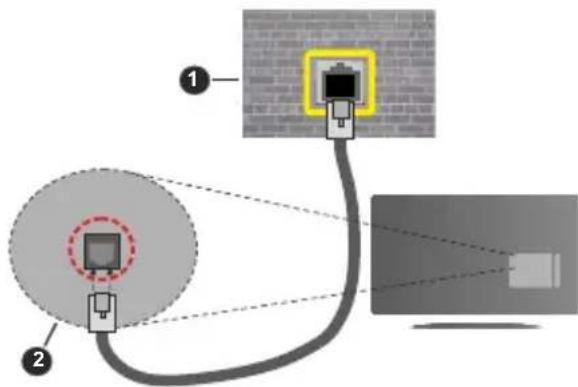
Vadu ierīces iestatījumu konfigurēšana
Lai konfigurētu vadu pieslēguma iestatījumus, dodieties uz lestatijumi>Tikls izvēlni.
Tikla veids
lestatiet Tīkla tipu kā Vadu ierīce, ja savienojumam izmantojat Ethernet kabeli.
Interneta ātruma tests
lezīmējiet Interneta ātruma tests un nospiediet pogu Labi. TV pārbaudīs interneta pieslēguma joslas platumu un parādīs rezultātu, kad tas ir pabeigts.
Uzlabotie iestatijumi
lezīmējiet Uzlabotie iestatījumi un nospiediet pogu Labi. Nākamajā ekrānā jūs varat mainīt TV IP un DNS iestatījumus. lezīmējiet vēlamo un nospiediet kreiso vai labo pogu, lai mainītu iestatījumu no automātiskā uz manuālo. Tagad jūs varat ievadīt IP un/vai DNS vērtības. Izvēlieties attiecīgo vienumu nolaižamajā izvēlnē, un ievadiet jaunās vērtības, izmantojot ciparu pogas uz tālvadības pults. lezīmējiet Saglabāt un nospiediet pogu Labi, lai saglabātu iestatījumus, kad tie ir pabeigti.
Cita informācija
Tiks parādīts savienojuma statuss kā Pieslēgts vai Nav pieslēgts un pašreizējā IP adrese, ja ir izveidots savienojums. Ekrānā tiks parādīta arī jūsu TV MAC adrese.
Bezvadu savienojums
Pieslēgšana bezvadu tīklam
- Jūsu modemam/rūterim ir jābūt pieslēgtam pie aktīva platjosla savienojuma.
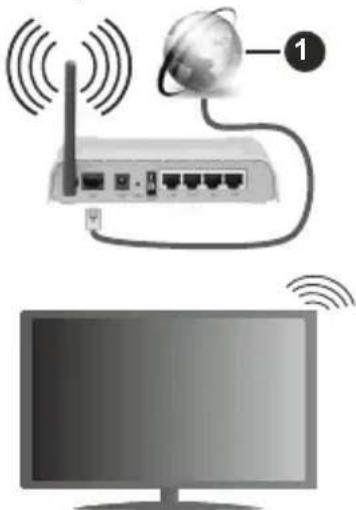
1 Platjoslas ISP savienojums
Bezvadu-N rūteris (IEEE 802.11a/b/g/n) ar vienlaicīgām 2.4 un 5 GHz joslām joslas platuma palielināšanai. Optimizēts vienveidīgākai un ātrākai HD video straumēšanai, failu pārnesei un bezvadu spēļu spēlēšanai.
Frekvence un kanāls atškiras atkarībā no apgabala.
Pärraides ätrums atškiras atkarībā no attāluma un škēršlu skaita starp pärraides produktiem, šo produktu konfigurācijas, radio vilņu apstākļiem, līnijas satiksmes un izmantotajiem produktiem. Pärraidi var pārtraukt vai atvienot radio vilņu DECT tālruņi vai kādas citas WLAN 11b ierīces. Pärraides ätruma standarta vērtības ir teorētiskas maksimālās bezvadu standartu vērtības. Tās nav esošie datu pärraides ätrumi.
Vieta, kur pārraide ir visefektīvākā, atšķiras atkarībā no izmantošanas vides.
TV atbalsta 802.11 a, b, g un n tipa modemus. Ir ārkārtīgi ieteicams izmantot IEEE 802.11n komunikācijas protokolu, lai izvairītos no jebkādām iespējamām problēmām, skatoties video.
Jums jānomaina sava modema SSID, kad tuvumā ir citi modemi ar tādu pašu SSID. Pretējā gadījumā jūs varat saskarties ar savienojuma problēmām. Ja rodas problēmas ar bezvadu savienojumu, izmantojiet tā vietā vadu savienojumu.
Bezvadu ierīces iestatījumu konfigurēšana
Lai konfigurētu bezvadu pieslēguma iestatījumus, dodieties uz lestatījumi>Tikls izvēlni.
Tikla veids
Lai sāktu savienošanas procesu, iestatiet Tīkla veids kā Bezvadu ierīce.
Meklēt bezvadu tīklus
lezīmējiet Meklēt bezvadu tīklus iespēju un nospiediet Labi, lai sāktu meklēt pieejamos bezvadu tīklus. Tiks uzskaitīti visi atrastie tīkli. Izvēlieties savu tīklu no saraksta un nospiediet Labi, lai savienotos. Citas ierīces nevar atrast tīklus ar paslēptu SSID. Ja jūs gribat pieslēgties tīklam ar paslēptu SSID, ritiniet atrasto tīklu sarakstu uz leju, izceliet iespēju Pievienot jaunu tīklu un nospiediet Labi. Norādiet tīkla nosaukumu un izvēlieties drošības veidu no pieejamajiem variantiem, lai pieslēgtos.
Piezīme: Ja modems atbalsta N režīmu, jums jāizvēlas N režīma iestatījumi.
Ja izvēlētais tīkls ir aizsargāts ar paroli, lūdzu, ievadiet pareizo paroli, izmantojot virtuālo tastatūru. Jūs varat izmantot šo tastatūru ar virzienu pogām un Labi pogu uz tālvadības pults.
Nogaidiet, līdz ekrānā parādās IP adrese. Tas nozīmē, ka tagad savienojums ir izveidots.
Atslēgt
Ja esat pieslēdzies pie bezvadu tīkla, izvēlnē Tīkls būs redzama opcija Atvienot, un jūsu bezvadu tīkla profils arī tiks saglabāts, līdz ar to jūsu TV automātiski pieslēgsies šim pašam tīklam, kad jūs pārslēgsieties uz bezvadu savienojumu. Lai atvienotu no bezvadu tīkla un dzēstu saglabāto bezvadu tīkla profilu, iezīmējiet Atvienot un nospiediet OK (Labi).
Uz Wi-Fi maršrutētāja nospiediet WPS
Ja maršrutētājam ir WPS, varat izveidot savienojumu tieši ar maršrutētāju, bez nepieciešamības vispirms ievadīt paroli vai pievienot tīklam. lezīmējiet Uz Wi-Fi maršrutētāja nospiediet WPS opciju un nospiediet Labi. Dodieties pie sava modema/maršrutētāja ierīces un, lai izveidotu savienojumu, nospiediet uz tās WPS pogu. Jūs redzēsiet savienojuma apstiprinājumu savā TV, tiklīdz ierīces būs sapārotas. Izvēlieties Labi, lai turpinātu. Nav nepieciešama nekāda tālāka konfigurācija.
Interneta ātruma tests
lezīmējiet Interneta ātruma tests un nospiediet pogu OK, lai pārbaudītu sava interneta pieslēguma ātrumu.
Uzlabotie iestatījumi
lezīmējiet Uzlabotie iestatījumi un nospiediet pogu OK, lai atvērtu uzlaboto iestatījumu izvēlni. Izmantojiet virzienu pogas, lai iestatītu vērtību. Procedūra ir tāda pati kā vadu pieslēguma aprakstā. lezīmējiet Saglabāt un nospiediet pogu Labi, lai saglabātu iestatījumus, kad tie ir pabeigti.
Tikla savienojuma gaidstāves režīms
Attiecīgi iestatot šo opciju, jūs varat iespējot vai atspējot Tīkla savienojuma gaidstāves režīma funkciju. Papildinformāciju meklējiet sadaļā Tīkla savienojuma gaidstāves režīms.
Cita informācija
Tiks parādīts savienojuma statuss kā Pieslēgts vai Nav pieslēgts un pašreizējā IP adrese, ja ir izveidots savienojums. Ekrānā tiks parādīta arī jūsu TV MAC adrese.
Savienojuma izveide ar mobilo ierīci, izmantojot WLAN
- Ja jūsu mobilajam tālrunim ir WLAN funkcija, jūs varat pieslēgt to savam TV, lai pieklūtu sava tālruņa saturam. Tādēļ jūsu mobilajam tālrunim jābūt atbilstošai kopīgošanai programmatūrai.
Savienojiet savu TV ar rūteri, ievērojot iepriekšējās sadaļās minētās darbības.
Pēc tam savienojiet savu mobilo ierīci ar rūteri un aktivizējiet kopīgošanas programmatūru savā mobilajā ierīci. Tad izvēlieties failus, ko vēlaties kopīgot ar savu TV.
Ja savienojums ir izveidots pareizi, jūs varat pieklūt savā mobilajā ierīcē kopīgotajiem failiem, izmantojot TV Audio video kopīgošana funkciju.
lezīmējiet Audio un video koplietošana iespēju Avoti izvēlnē un nospiediet Labi, tiks attēlotas pieejamās multivides servera ierīces tīklā. Izvēlieties savu mobilo ierīci un nospiediet pogu Labi, lai turpinātu.
- Ja pieejams, jūs no sava mobilā tālruṇa lietojumprogrammu nodrošinātāja servera varat lejupielādēt virtuālās tālvadības pults lietojumprogrammu.
Piezīme: Šo funkciju var neatbalstīt dažas mobilās ierīces.
Tikla savienojuma gaidstāves režīms
Tīkla savienojuma gaidstāves režīms ir tīklu standarts, kas Įauj ierīcei ieslēgties vai pamodināt to attālināti ar tīkla ziņojuma palīdzību. Programma, ko izpilda ar tālvadības ierīces palīdzību, kas savienota
ar to pašu lokālo tīklu, piemēram, viedtālruni, nosūta ziņojumu uz ierīci.
Lai iespējotu šo funkciju, izvēlnē Tīkls opciju Tīkla savienojuma gaidstāves režīms iestatiet uz leslēgts.
Gan ierīcei, no kuras uz televizoru tiks nosūtīts tīkla ziņojums, gan arī televizoram ir jābūt savienotiem vienā tīklā. Tīkla savienojuma gaidstāves režīma funkcija tiek atbalstīta tikai Android OS ierīcēs, izmantojot tikai Youtube un Netflix lietotnes.
Lai izmantotu šo funkciju, vismaz vienu reizi, kamēr televizors ir ieslēgts, jābūt izveidotam savienojam ar televizoru un tālvadības pulti. Ja televizors tiek izslēgts, savienojums ir jāatjauno nākamajā reize, ieslēdzot televizoru. Pretējā gadījumā šī funkcija nebūs pieejama. Tas neattiecas uz gadījumiem, kad televizors tiek pārslēgts gaidīšanas režīmā.
Ja vēlaties, lai televizors gaidīšanas režīmā patērētu mazāk elektroenerģijas, varat atspējot šo funkciju, iestatot Tikla savienojuma gaidstāves režīma opciju kā Izslēgts.
Bezvadu attēlošana
Bezvada attēlošana ir video un skaņas satura straumēšanas standarts. Šī funkcija nodrošina iespēju izmantot T kā bezvada attēlošanas ierīci.
Izmantošana ar mobilām ierīcēm
Ir dažādi standarti, kas Įauj kopīgot ekrānus, tostarp grafisku, video un skaņas saturu starp jūsu mobilo ierīci un TV.
Ja TV nav integrētas WLAN funkcijas, vispirms pievienojiet televizoram bezvadu USB sargspraudni.
Pēc tam nospiediet Avots pogu uz tālvadības pults un pārslēdzieties uz Bezvada attēlošanas avotu.
Parādās ekrāns, norādot, ka TV ir gatavs savienojumam.
Atveriet kopīgošanas aplikāciju savā mobilajā ierīcē. Šīs aplikācijas ir nodēvētas atšķirīgi katram izstrādātājam, skatiet savas mobilās ierīces lietošanas pamācību sīkākai informācijai.
Meklējiet ierīces. Pēc TV izvēles un pievienošanas jūsu ierīces ekrāns parādīsies TV ekrānā.
Piezīme: šo funkciju var izmantot tikai tad, ja mobilā ierīce atbalsta šo funkciju. Ja rodas problēmas saistībā ar savienojumu, pārbaudiet, vai izmantotās operētājsistēmas versija atbalsta šo funkciju. lespējams, ka pastāv nesaderības problēmas ar operētājsistēmas versijām, kuras tika izlaistas pēc šī televizora izgatavošanas. Meklēšanas un savienošanas process atšķiras atkarībā no izmantotās programmas.
Blutetooth ierīču pieslēgšana
Jūsu TV atbalsta Bluetooth bezvadu savienojuma tehnoloğiju pievienošanu. Sapārošana ir nepieciešama pirms Bluetooth ierīces izmantošanas kopā ar TV. Jums jāveic šādas darbības, lai sapārotu savu ierīci ar TV:
- iestatīt ierīci sapārošanas režīmā
- sāciet ierīces meklēšanu televizorā
Piezīme: skatiet Bluetooth ierīces lietošanas instrukciju, lai uzzinātu, kā iestatīt ierīci sapārošanas režīmā.
Jūs savam televizoram varat pieslēgt audio ierīces, tastatūras un peles, izmantojot Bluetooth bezvadu tehnoloģiju. Atvienojiet vai izslēdziet jebkuru citu pievienoto audioierīci, lai bezvadu savienojuma funkcija darbotos pareizi. Audio ierīcēm izmantojiet Bluetooth opciju izvēlnē lestatījumi>Skaņa, tastatūrai un pelei izmantojiet opciju Bluetooth ievade izvēlnē lestatījumi>Sistēma>lerīces iestatījumi. Izvēlieties izvēlnes opciju un nospiediet OK pogu, lai atvērtu attiecīgo izvēlni. Izmantojot šo izvēlni, jūs varat atrast un pievienot ierīces, kas izmanto Bluetooth bezvadu tehnoloģiju, un sākt tās lietot. Sekojiet norādījumiem ekrānā. Sāciet ierīces meklēšanu. Parādīsies pieejamo Bluetooth ierīču saraksts. Izvēlieties ierīci, ko vēlaties pieslēgt, no saraksta, un nospiediet Labi pogu, lai pieslēgtu. Ja parādās ziņojums „lerīce pievienota”, savienojums ir veiksmīgi izveidots. Ja savienojums neizdodas, mēģiniet vēlreiz.
Piezime: Jūsu televizors var nebūt saderīgs ar visiem tirgū pieejamajiem tastatūru un peļu modeliem. Lai iegūtu papildinformāciju, sazinieties ar vietējo izplatītāju vai dodieties uz mazumtirdzniecības veikalu, kurā iegādājāties televizoru.
Attēlu pārsūtīšana un audio straumēšana
Varat izmantot Bluetooth savienojumu arī attēlu pārsūtīšanai vai audio straumēšanai no savas mobilās ierīces uz TV.
Savienojiet pārī mobilo ierīci un TV, kā aprakstīts iepriekš. Startējiet ierīces meklēšanas funkciju savā rokas ierīcē. Izvēlieties savu TV ierīču sarakstā. Apstipriniet savienojuma izveides pieprasījumu sava TV ekrānā un atkārtojiet šo darbību savas rokas ierīces ekrānā. Ja savienojums pārī nav izveidots, attēlu pārsūtīšana un audio straumēšana uz TV nav iespējamas.
Ar mobilo ierīci nosūtītie attēli tiks rādīti televizorā bez apstiprinājuma pieprasījuma, ja attēla fails būs atbilstošs. Varat arī saglabāt attēla failu pievienotajā USB atmiņas diskdzinī vai iestatīt kā sāknēšanas logotipu, ja šī funkcija tiek atbalstīta un fails ir atbilstošs. Nospiediet pogu Iziet, lai beigtu rādīt attēlu.
Audio tiks straumēts caur TV skaļruņiem pēc apstiprinājuma saņemšanas. Lai sāktu audio straumēšanu, pārtrauciet savienojumu pārī starp ierīci un TV, ja iepriekš ir izveidots šāds savienojums pārī. Kad savienojums pārī ir izveidots, tiks rādīts apstiprinājuma ziņojums, vaicājot, vai vēlaties sākt audio straumēšanu no mobilās ierīces. Izvēlieties Jā un nospiediet pogu Labi uz TV tālvadības pults. Ja savienojums ir veiksmīgi izveidots, viss audio saturs tiks straumēts, izmantojot TV skaļruņus. TV ekrāna augšpusē būs redzams simbols, kamēr būs aktīvs audio straumēšanas savienojums. Lai pārtrauktu audio
straumēšanu, atslēdziet mobilās ierīces Bluetooth savienojumu.
Aizveriet visas aktīvās programmas un visas TV izvēlnes, lai datu pārsūtīšana noritētu bez sarežgījumiem. Piemēroti ir tikai attēlu faili, kuru izmērs ir mazāks par 5 MB un kuru formāts atbilst tālāk norādītajiem: .jpg, .jpeg, .png, bmp. Ja mobilās ierīces nosūtītais attēls neatbilst šīm prasībām, tas netiks rādīts televizorā.
Ja Audio video kopīgošanas iespēja izvēlnē lestatījumi>Sistēma>Vairāk ir atspējota, televizors ignorēs sapārošanas pieprasījumus un ekrānā neparādīsies informācijas ziņojums. Ja ierīce jau ir savienota ar televizoru pirms Audio Video kopīgošanas funkcijas atspējošanas, pat tad, ja Audio Video kopīgošanas funkcija ir atspējota.
Piezime: Bezvadu ierīces var darboties vienā radiofrekvences diapazonā un var radīt traucējumus viena otrai. Lai uzlabotu savas bezvadu ierīces darbību, novietojiet to vismaz 1 metra attālumā no citām bezvadu ierīcēm.
Savienojuma traucējummeklēšana
Bezvadu tikls nav pieejams
- Pārliecinieties, ka jūsu tīkla ugunsmūris atļauj TV bezvadu savienojumu.
- Mēģiniet atkal meklēt bezvadu tīklus, izmantojot Tikla izvēlnes ekrānu.
Ja bezvadu tīkls nedarbojas pareizi, mēģiniet izmantot jūsu mājokļa vadu tīklu. Skatiet vadu savienojuma sadaļu sīkākai informācijai par šo procesu.
Ja TV nedarbojas ar vadu savienojumu, pārbaudiet modemu (rūteri). Ja rūteris darbojas pareizi, pārbaudiet modema interneta savienojumu.
Savienojums ir lêns
Skatiet sava bezvadu modema lietošanas instrukciju, lai uzzinātu informāciju par iekšējo pakalpojuma zonu, savienojuma ātrumu, signāla kvalitāti un citiem iestatījumiem. Jums nepieciešams liela ātruma savienojums savam modemam.
Pārrāvumi atskanošanas laikā vai lēna reakcija
Jums jāmēgina sekojošais šādā gadījumā:
leturiet vismaz trīs metru attālumu no mikroviņu krāsns, mobiliem tālruņiem, bluetooth ierīcēm vai kādām citām WLAN saderīgām ierīcēm. Mēģiniet nomainīt WLAN rūtera aktīvo kanālu.
Interneta savienojums nav pieejams / Audio un video kopīgošana nedarbojas
Ja jūsu datora vai modema MAC adrese (unikāls identifikācijas numurs) ir pastāvīgi registrēta, iespējams, ka jūsu TV var nesavienoties ar internetu. Šādā gadījumā MAC adrese tiek autentificēta katru reizi, kad savienojaties ar internetu. Šis ir piesardzības pasākums pret neatļautu piekļuvi. Tā kā jūsu TV ir paša MAC adrese, jūsu interneta pakalpojuma nodrošinātājs nevar apstiprināt jūsu TV MAC adresi. Tādēļ jūsu TV nevar savienoties ar internetu. Sazinieties ar savu interneta pakalpojuma nodrošinātāju un noskaidrojiet, kā savienot citu ierīci, piemēram, jūsu TV ar internetu.
Ir arī iespējams, ka savienojums var nebūt pieejams ugunsmūra problēmu dēļ. Ja jums liekas, ka tā ir problēma, sazinieties ar interneta pakalpojuma nodrošinātāju. Ugunsmūris var būt savienojamības un atklāšanas problēmas iemesls, izmantojot TV audio un video kopīgošanas režīmā vai pārlūkojot, izmantojot audio un video kopīgošanas funkciju.
Nederīgs domēns
Pārliecinieties, vai esat jau pieteicies savā datorā ar autorizētu lietotājvārdu/paroli, kā arī pārliecinieties, ka jūsu domēns ir aktīvs, pirms jebkādu failu kopīgošanas jūsu multivides servera programmā datorā. Ja domēns ir nederīgs, tas var radīt problēmas, pārlūkojot failus audio un video kopīgošanas režīmā.
Audio video kopīgošana tikla pakalpojuma izmantošana
Audio video kopīgošana funkcija ir standarts, kas atvieglo digitālās elektronikas skatīšanās procesu un padara to lietošanu mājas tīklā ērtāku.
Šis standarts Įauj jums skatīties un atvērt attēlu, mūzikas un video failus multivides serverī, kas pieslēgts mājas tīklam.
1. Servera programmatūras instalēšana
Audio video koplietošanas funkciju nevar izmantot, ja servera programma nav instalēta datorā vai ja nepieciešamā multivides servera programmatūra nav instalēta palīgierīcē. Aprīkojiet savu datoru ar atbilstošu servera programmu.
2. Pieslēgties vadu vai bezvadu tīklam
Lai iegūtu detalizētu konfigurācijas informāciju, skatiet nodalas par vadu/bezvadu savienojamību.
3. Iespējojiet Audio un video kopīgošanu leejiet izvēlnē lestatījumi>Sistēma>Vairāk un iespējojiet Audio un video koplietošana iespēju.
- Kopīgotu failu atvēršana ar multivides pārlūku lezīmējiet Audio un video koplietošana iespēju Avoti izvēlnē, izmantojot virziena pogas, un nospiediet Labi. Tiks parādītas pieejamās multivides servera ierīces tīklā. Izvēlieties vienu un nospiediet Labi, lai turpinātu. Tad parādīsies multivides pārlūks.
Skatiet Multivides pārlūka izvēlnes sadaļu sīkākai informācijai par failu atvēršanu.
Ja rodas problēmas ar tīklu, izslēdziet televizoru, izraujot vadu no sienas kontaktdakšas, un tad atkal ieslēdziet to.
PC/HDD/multivides pleijeris vai kāda cita savietojama ierīce jāizmanto vadu savienojuma gadījumā labākai atskaņošanas kvalitātei.
Izmantojiet LAN savienojumu ātrākai failu kopīgošanai starp citām ierīcēm, piemēram, datoriem.
Piezīme: Daži datori nevar izmantot audio un video kopīgošanas funkciju administratora un drošības iestatījumu dēļ (piemēram, darba datorā).
Lietotnes
Jūs varat pieklūt savā TV instalētajām lietotnēm Sākums izvēlnē. Nospiediet pogu Sākums uz tālvadības pults – tiks attēlota izvēlne Sākums. lezīmējiet lietotni un nospiediet Labi, lai palaistu.
Jūs varat izmantot iespēju Vairāk lietotņu, lai pārvaldītu jūsu televizorā uzstādītās lietotnes. Jūs varat pievienot uzstādīto lietotni izvēlnei Sākums, palaist vai izdzēst to. lezīmējiet lietotni un nospiediet Labi, lai skatītu pieejamās iespējas.
Jūs varat pievienot jaunas lietotnes no lietotņu tirgus. Lai pieklūtu tirgum, iezīmējiet opciju Tirgus izvēlnē TV un nospiediet Labi. Tiks attēlotas pieejamās lietotnes. Lietotņu tirgum var pieklūt arī no izvēlnes Vairāk lietotņu.
Jūs varat atiestatīt savus pielāgojumus izvēlnē Sākums, ieskaitot lietotņu iestatījumus, uz noklusējuma iestatījumiem, izmantojot iespēju Atiestatīt lietotnes izvēlnē TV (pieejamība ir atkarīga no TV modela un tā funkcijām). lezīmējiet šo iespēju un nospiediet Labi. Parādīsies apstiprinājuma ziņojums. Izvēlieties Jā un nospiediet Labi, lai turpinātu. Nemiet vērā, ka jūs nevarēsiet veikt šo darbību atkārtoti dažu minūšu laikā.
Piezīmes:
lespējamas lietojumprogrammas problēmas var rasties satura nodrošinātāja dēļ.
Trešās puses interneta pakalpojumi var mainīties, tikt pārtraukti vai ierobežoti jebkurā brīdī.
Interneta pārlūks
Lai izmantotu interneta pārlūku, vispirms ieejiet izvēlnē Sākums. Tad palaidiet interneta pārlūka aplikāciju, kurai ir oranžas krāsas logotips ar zemeslodes simbolu.
Pārlūka sākotnējā ekrānā iepriekš noteiktu (ja tādas ir) saišu uz pieejamajām tīmekļa vietnēm sīktēli tiks parādīti kā ātrās piekļuves opcijas kopā ar opcijām Rediģēt ātro piekļuvi un Pievienot ātro piekļuvi.
Lai pārvietotos pa tīmekļa pārlūku, izmantojiet virzienu pogas uz tālvadības pults vai pievienoto peli. Lai skatītu pārlūka opciju joslu, pārvietojiet kursoru uz lapas augšpusi. Ir pieejamas vēstures, cilnes un grāmatzīmju opcijas un pārlūka josla, kas ietver pogas „ "iepriekšējais/nākamais", pārlādēšanas pogu, adreses/meklēšanas joslu, ātrās piekļuves un Vewd pogas.
Lai pievienotu vēlamo tīmekļa vietni Ātrās piekļuves sarakstam, pārvietojiet kursoru uz lapas augšpusi. Parādīsies pārlūka josla. lezīmējiet pogu Ātrā piekļuve - un nospiediet pogu Labi. Pēc tam atlasiet opciju Pievienot ātro piekļuvi un nospiediet pogu Labi. Aizpildiet laukus Nosaukums un Adrese, iezīmējiet Labi un, lai pievienotu, nospiediet pogu
Labi. Kad esat atvēris vietni, ko vēlaties pievienot ātrās piekļuves sarakstam, iezīmējiet Vewd pogu un nospiediet pogu Labi. Pēc tam atlasiet apakšizvēlnē esošo opciju Pievienot ātrajai piekļuvei un vēlreiz nospiediet pogu Labi. Lauki Nosaukums un Adrese tiks aizpildīti automātiski, atbilstoši vietnei, kuru apmeklējat. Lai pievienotu, iezīmējiet Labi un nospiediet pogu Labi.
Jūs varat arī izmantot Vewd izvēlnes opcijas, lai pārvaldītu pārlūku. lezīmējiet pogu Vewd un nospiediet pogu Labi, lai redzētu pieejamo konkrēto lapu un vispārīgās opcijas.
Ir dažādi veidi, kā meklēt vai apmeklēt tīmekļa vietnes, izmantojot tīmekļa pārlūku.
levadiet tīmekļa vietnes (URL) adresi meklēšanas/adreses joslā, iezīmējiet pogu lesniegt virtuālajā tastatūrā, un nospiediet pogu Labi, lai apmeklētu vietni.
levadiet atslēgvārdu/s meklēšanas/adreses joslā, iezīmējiet pogu lesniegt virtuālajā tastatūrā un nospiediet pogu Labi, lai sāktu meklēt saistītās tīmekļa vietnes.
lezīmējiet ātrās piekļuves sīktēlu un nospiediet pogu Labi, lai apmeklētu saistīto tīmekļa vietni.
Jūsu TV ir saderīgs ar USB peli. lespraudiet savu peli vai bezvadu peles adapteri sava TV USB ievadē vieglākai un ātrākai navigācijai.
Dažas tīmekļa lapas satur Flash saturu. To neatbalsta pārlūks.
Jūsu TV neatbalsta nekādus lejupielādes procesus no interneta, izmantojot pārlūku.
Ne visas interneta vietnes ir atbalstītas. Atkarībā no vietnes var rasties satura attēlošanas problēmas. Dažos gadījumos video saturs var netikt atskaņots.
HBBTV sistēma
HbbTV (Hibrīda translācijas platjoslas TV) ir jauns nozares standarts, kas nevainojami apvieno translācijas TV pakalpojumus ar platjoslas pakalpojumiem un arī iespējo piekļuvi internetam klientiem, kas izmanto pieslīgto TV un pierīces. HbbTV pakalpojumi ietver parastos TV kanālus, jaunumus, video pēc pieprasījuma, elektronisko programmu ceļvedi, interaktīvās reklāmas, personalizāciju, balsošanu, spēles, sabiedrisko sakaru veidošanu un citas multivides lietojumprogrammas.
HbbTV lietojumprogrammas ir pieejamas kanāliem, kuriem to nodrošina pārraidītājs. Pārraidītājs atzīmē vienu lietojumprogrammu kā automātiska sākšana, un tā tiek automātiski sākta. Lietojumprogrammas parasti tiek palaistas ar mazu sarkanu pogas ikonu, lai informētu lietotāju, ka kanālam ir pieejama HbbTV lietojumprogramma. Nospiediet sarkano pogu, lai atvērtu lietojumprogrammas lapu. Kad parādās lapa, lietotājs var atgriezties pie sākotnējā
sarkanās pogas ikonas stāvokļa, vēlreiz to nospiežot. Lietotājs var pārslēgties starp sarkanās pogas ikonas režīmu un pilnīgu lietojumprogrammas UI režīmu, nospiežot sarkano pogu. Atcerieties, ka iespēju pārslēgties ar sarkanās pogas palīdzību nodrošina lietojumprogramma un dažas lietojumprogrammas var darboties atšķirīgi (citām funkcijām (piem., īsceļiem) var tikt izmantotas citu krāsu pogas, piemēram, zaļā, dzeltenā, zilā).
Ja lietotājs pārslēdz citu kanālu, kamēr HbbTV lietojumprogramma ir aktīva (vai nu sarkanās pogas ikonas režīmā, vai nu pilnīgā UI režīmā), var notikt sekojošais.
- Lietojumprogramma var turpināt darboties.
- Lietojumprogrammu var pärtraukt.
- Lietojumprogrammu var pärtraukt un var palaist citu automātiskas sākšanas lietojumprogrammu.
HbbTV Įauj atgūt lietojumprogrammas no platjoslas vai pārraides. Pārraidītājs var iespējot abus veidus, vai vienu no tiem. Ja platformai nav darbspējīgs platjoslas savienojums, platforma joprojām var palaist kanāla lietojumprogrammu.
Automātiskas sākšanas sarkanās pogas lietojumprogramma parasti nodrošina saites uz citām lietojumprogrammām. Lietotājs var pārslēgties uz citu lietojumprogrammu, izmantojot sniegtās saites. Lietojumprogrammai jānodrošina veids, kā pārtraukt tās, parasti to var izdarīt ar Iziet pogu.
HbbTV lietojumprogrammas izmanto pogas uz tālvadības pults, lai „sadarbotos” ar lietotāju. Kad tiek palaista HbbTV lietojumprogramma, dažu pogu vadība var piederēt lietojumprogrammai. Piemēram, kanālu atlase ar ciparpogām var nedarboties teleteksta lietojumprogramma, kur cipari norāda teleteksta lapas.
HbbTV nepieciešama AV plūsma platformai. Ir vairāku lietojumprogrammu, kas piedāvā VOD (video pēc pieprasījuma) un jaunus TV pakalpojumus. Lietotājs var izmantot atskanošanas, pārtraukšanas, apturēšanas, patīšanas un attīšanas pogas uz tālvadības pults, lai saistītos ar AV saturu.
Ja jums ir jāmaina sava TV audio apraksta iestatījumi, jums to vajadzētu darīt pirms HbbTV atskaņošanas. Atskaņošanas laikā jūs nevarēsiet pieklūt attiecīgajiem iestatījumiem. Dodieties uz izvēlni lestatījumi>Sistēma>Pieejamība>Audio apraksts un pieregulējiet atbilstoši vajadzībai.
Piezīme: Jūs varat ieslēgt vai izslēgt šo funkciju izvēlnē Vairāk, atverot izvēlni lestatījumi>Sistēma. Atkarībā no TV modela un izvēlētās valsts iespējas sākotnējās iestatīšanas laikā šī funkcija var būt pieeja izvēlnē lestatījumi>Sistēma>Privātums>Privātuma iestatījumi nevis izvēlnē lestatījumi>Sistēma>Vairāk.
Smart Center
Smart Center ir mobila lietojumprogramma, kas darbojas iOS un Android platformās. Ar savu mobilo ierīci jūs varat viegli straumēt savus iecienītākos tiešraides šovus un raidījumus no sava viedtelevizora. Tāpat jūs varat palaist savas lietojumprogrammas, izmantot savu mobilo ierīci kā TV tālvadības pulti un koplietot multivides failus.
Piezīme: Visu šīs lietotnes funkciju izmantošanas iespēja ir atkarīga no jūsu TV funkcijām.
Darba uzsākšana
Lai izmantotu tiešsaistes funkcijas, jūsu modemam/rūterim jābūt savienotam ar internetu.
SVARĪGI: Pārliecinieties, ka jūsu TV un mobilā ierīce ir pieslēgtas vienam un tam pašam tīklam.
Lai varētu kopīgot multimediju failus, jābūt iespējotai opcijai Audio video kopīgošana (ja pieejama). Pultī nospiediet pogu Sākums, izvēlieties izvēlni lestatījumi>Sistēma>Vairāk un nospiediet Labi. lezīmējiet opciju Audio video kopīgošana un nomainiet tās statusu uz lespējota. Jūsu TV tagad ir gatavs jūsu mobilās ierīces pieslēgšanai.
Instalējiet Smart Center lietojumprogrammu savā mobilajā ierīcē.
Atveriet Smart Center lietojumprogrammu. Ja visi savienojumi ir konfigurēti pareizi, jūs redzēsiet sava TV nosaukumu savā mobilajā ierīcē. Ja jūsu TV nosaukums neparādās sarakstā, nedaudz nogaidiet un pieskarieties Pārlādēšanas logrīkam. Izvēlieties savu TV sarakstā.
Mobilās ierīces ekrāns
Galvenajā ekrānā jūs varat atrast cilnes, lai pieklūtu dažādām funkcijām.
Lietojumprogramma vispirms iegūst faktisko kanālu sarakstu no TV, kad tiek palaista.
MANI KANĀLI: Tiek parādītas pirmo četru kanālu programmas no TV iegūtā kanālu saraksta. Jūs varat mainīt parādītos kanālus. Nospiediet uz kanāla sīktēla un turiet nospiestu. Kanālu saraksts tiks attēlots un jūs varat izvēlēties, kuru kanālu, nomainīt.
TV: Jūs varat skatīties saturu, izmantojot TV cilni. Šajā režīmā jūs varat virzīties pa kanālu sarakstu, kas iegūts no TV, un noklikškināt uz sīktēliem, lai apskatītu informācijas lapas.
IERAKSTĪŠANA: Šajā cilnē jūs varat apskatīt savus aktīvos ierakstus (ja pieejami) un atgādinājumus. Lai dzēstu kādu vienumu, vienkārši nospiediet uz dzēšanas ikonas, kas atrodama katrā rindā.
EPG (Electronic programme guide) (EPC (Elektroniskais programmu celvedis)): Šajā cilnē jūs varat apskatīt izvēlēto kanālu sarakstu raidījumu plānu. Jūs arī varat virzīties pa kanāliem, nospiežot uz vēlamā kanāla EPC režgī. Lūdzu, ṣemiet vērā, ka EPC informācijas atjaunināšana/atsvaidzināšana var
aizņemt kādu laiku, atkarībā no jūsu tīkla un tīmekļa pakalpojumu kvalitātes.
Piezime: EPC tiešsaistes informācijas lietošanai nepieciešams savienojums ar internetu.
IESTATĪJUMI: Konfigurējiet lietojumprogrammu atbilstoši savām vēlmēm. Jūs varat mainīt;
Automātiska FollowMeTV iespējošana:
FollowMeTV funkcija (ja pieejama) aktivizēsies automātiski, kad šis iestatījums būs iespējots. Pēc noklusējuma tas ir atspējots.
Automātiski savienošanās ar TV: Kad funkcija ir iespējota, jūsu mobilā ierīce automātiski savienosies ar pēdējo savienoto TV un izlaidīs TV meklēšanas ekrānu.
Mainīt TV: Parāda pašreiz pieslēgto TV. Jūs varat nospiest uz šī iestatījuma, lai ietu uz “TV meklēšanas” ekrānu un nomainītu uz citu TV.
Rediğet pielāgoto kanālu sarakstu: Jūs varat rediğet savu pielāgoto kanālu sarakstu, izmantojot šo iestatījumu.
Izvēlēties kanālu saraksta avotu: Jūs varat izvēlēties kanālu saraksta avotu, ko izmantot lietojumprogrammā. lespējas ir “TV saraksts” un “Pielāgotais saraksts”. Jūs varat arī aktivizēt opciju “Atcerēties manu izvēli”, lai iestatītu izvēlēto kanālu saraksta avotu kā pastāvīgu izvēli. Šajā gadījumā, ja izvēlētais avots būs pieejams, tas tiks izmantots lietojumprogrammā.
Versijas Nr.: Parāda lietojumprogrammas pašreizējo versiju.
Informācijas lapa
Lai atvērtu informācijas lapu, nospiediet uz pārraides. Informācijas lapas ekrānā jūs varat uzzināt sīkāku informāciju par izvēlētajām programmām. Šajā lapā ir cilnes “Detalizēta informācija”, “Aktieru sastāvs un veidotāji” un “Video”.
DETALIZETA INFORMACIJA: šī cilne sniedz kopsavilkumu un informaciju par izvelēto programmu.
AKTIERU SASTĀVS UN VEIDOTĀJI: Parāda visi ar pārraidi saistītos cilvēkus.
VIDEO: Nodrošina video YouTube vietnē, kas saistīti ar izvēlēto programmu.
Piezīme: dažām funkcijām var būt nepieciešams savienojums ar internetu.
Funkcija FollowMe TV (ja pieejama)
Pieskarieties FOLLOW ME TV logrīkam, kas atrodas ekrāna augšējā labajā stūrī, lai mainītu FollowMe funkcijas izkārtojumu.
Pieskarieties atskanošanas ikonai, lai sāktu straumēt saturu no TV uz jūsu mobilo ierīci. Pieejams, ja jūsu ierīce atrodas rūtera darbības diapazonā.
Spogu'lrežīms
Šis FollowMe TV funkcijas režīms ir iespējots noklusējumā un ľauj straumēt saturu no jebkura izvēlētā TV avota un Multivides pārlūka.
Piezīmes:
nemiet vērā, ka tikai digitālie (DVB-T/C/S) SD un HD kanāli ir atbalstīti.
Daudzvalodu audio atbalsta un subtitru ieslēgšanas/izslēgšanas funkcija nedarbojas.
Straumēšanas kvalitāte var mainīties atkarībā no jūsu savienojuma kvalitātes.
Multivides kopīgošanas lapa
Lai pieklūtu Multivides kopīgošanas logrīkam, pieskarieties uz augšu vērstajai bultiņai ekrāna augšējā labajā stūrī.
Ja multivides kopīgošanas logrīks ir nospiests, parādīsies ekrāns, kurā jūs varēsiet izvēlēties multivides veidu, ko kopīgot ar TV.
Piezīme: Tiek atbalstīti ne visi attēlu failu formāti. Šī funkcija nedarbosies, ja nebūs atbalstīta Audio video kopīgošana funkcija.
Viedās tālvadības funkcija
Jūs varat izmantot savu mobilo ierīci kā sava TV tālvadības pulti, tiklīdz tā ir savienota ar TV. Lai pieklūtu viedtālruņu attālinātās pults pilnai funkcionalitātei, jūs varat izmantot izvēlni , kas atrodas ekrāna lejasdaļā pa vidu.
Balss atpazīšana
Jūs varat pieskarties Mikrofona () logrīkam un kontrolēt savu lietojumprogrammu, dodot balss komandas, piemēram, “Skaļums!”, “Skaļāk/klusāk!”, “Programma uz augšu/uz leju!”.
Piezīme: Šī funkcija ir pieejam tikai Android ierīcēm.
Tastatūras lapa
Tastatūras lapu var atvērt divējādi; vai nu nospiežot Tastatūras ( ) logrīku lietojumprogrammas ekrānā vai arī automatiski, saņemot komandu no TV.
Prasības
- Viedtelevizors
- Tīkla savienojums
- Mobilā ierīce, kuras pamatā ir Android vai iOS platforma (Android OS 5.1 vai jaunāka versija; IOS 12 vai jaunāka versija)
- Smart Center lietojumprogramma (kas atrodama tiešsaistes lietojumprogrammu veikalos, kuru pamatā ir Android un iOS platforms)
- Rūtera modems
- USB atmiņas ierīce formātā FAT32 (nepieciešama USB ierakstīšanas funkcijai, ja pieejama)
Piezīmes:
Android ierīcēm normālais (mdpi), lielais (hdpi) un īpaši lielais (xhdpi) ekrāna izmērs ir atbalstīts. Ierīces ar 3" vai mazāku ekrānu nav atbalstītas.
iOS ierīcēm visi ekrānu izmēri ir atbalstīti.
Smart Center lietojumprogrammas lietotāja saskarne var atškirties atkarībā no ierīcē instalētās versijas.
Savienojums ar Alexa
Alexa ir Amazon mākoņpakalpojums, kas ir pieejams daudzās ar balsi kontrolētās ierīcēs. Funkcijas “Alexa built-in” (“lebūvētā Alexa ierīce”) un “Works With Alexa” (“Darbojas ar Alexa”) ľauj jums lietot televizoru kopā ar Alexa ierīci un vadīt televizora funkcijas ar Alexa.
lebūvētā Alexa ierīce
Jūsu televizoru var lietot kā Alexa ierīci. Tam būs nepieciešams mikrofona komplekts “Microphone Box” (*). Uzstādīšanas procesam jānotiek pēc mikrofona komplekta pievienošanas televizoram. Lai veiktu iestatījumus, jūs varat izmantot vienu no zemāk aprakstītajām metodēm.
(*) Ja mikrofona komplekts "Microphone Box" neietilpst televizora komplektā, to var iegādāties atseviški. Lai iegūtu papildinformāciju, sazinieties ar vietējo izplatītāju vai dodieties uz mazumtirdzniecības veikalu, kurā iegādājāties televizoru.
- Pievienojiet mikrofona komplektu pie televizora
- Izmantojiet opciju lebūvētā Alexa ierīce izvēlnē lestatījumi>Sistēma>Balss palīgs
- Veiciet sākotnējo iestatīšanu televizorā. Kad uzstādīšana būs pabeigta, tiks attēlots iestatīšanas vednis
Vednis palīdzēs jums pabeigt iestatīšanas procesu. Sīkāku informāciju skatiet mikrofona komplekta lietošanas instrukcijā.
Alexa sākuma ekrāns
Kad iestatīšana būs pabeigta, tiks integrēta Alexa sākuma ekrāna funkcija. Šī funkcija ir apkārtējās vides ekrāns, kas tiek parādīts, ja netiek konstatēta lietotāja darbība. Alexa sākuma ekrānā tiks parādīts fona attēls, informācija par laiku un datumu, kā arī balss komandu ieteikumi.
Lai konfigurētu šīs funkcijas iestatījumus, varat izmantot opciju Alexa sākuma ekrāns izvēlnē Iestatījumi>Sistēma> Balss palīgs> Alexa iebūvētais. Lai atspējotu, varat iestatīt vienu no neaktivitātes periodiem vai iestatīt uz Izslēgt.
Alexa sākuma ekrāns tiek parādīts tikai tad, kad darbojas tīmekļa pārlūkprogramma vai jebkurš cits video pēc pieprasījuma lietojumprogrammas, izņemot Netflix. Tas tiek parādīts, ja iepriekš noteiktā neaktivitātes periodā netiek konstatēta lietotāja darbība, ja vien netiek veikta multivides atskanošana. Piemēram, filmas skatīšanās netiek uzskatīta par lietotāju neaktivitāti.
Jūs varat nospiest tālvadības pogas, lai tā pazustu. Izņēmuma kārtā varat izmantot Volume +/- pogas, lai kontrolētu skaļuma līmeni pat tad, kad darbojas Alexa sākuma ekrāns.
Darbojas ar Alexa
Jūs varat kontrolēt televizora funkcijas ar Alexa. Tam ir nepieciešams veikt iestatījumus. Lai veiktu iestatījumus, jūs varat izmantot vienu no zemāk aprakstītajām metodēm.
- Izmantojiet opciju Darbojas ar Alexa izvēlnē lestatījumi>Sistēma>Balss palīgs
- Veiciet sākotnējo iestatīšanu televizorā. Kad uzstādīšana būs pabeigta, tiks attēlots iestatīšanas vednis
lestatījumu veikšana
Vednis palīdzēs jums pabeigt iestatīšanas procesu.
- Ja jūs veicat sākotnējo uzstādīšanu televizorā, pēc uzstādīšanas pabeigšanas tiks attēlots Alexa iestaṭīšanas vednis. Pirmajā logā iezīmējiet Uzzināt vairāk un nospiediet Labi. Nākamajā logā tiks attēlota informācija par funkciju. Izvēlieties Sākt un nospiediet Labi, lai turpinātu.
Ja jūs izlaidāt iestatīšanas vedni pēc sākotnējās uzstādīšanas, jūs varat vēlāk manuāli iestatīt funkciju Darbojas ar Alexa izvēlnē lestatījumi>Sistēma>-Balss palīgs. Pirmajā logā tiks attēlota informācija par funkciju. Izvēlieties Sākt un nospiediet Labi, lai turpinātu.
- Tiks izveidots autentifikācijas kods, kas tiks attēlots uz ekrāna. Lai atvērtu interneta adresi (URL), kas tiks attēlota uz ekrāna, izmantojiet datoru vai citu ierīci ar pieslēgumu internetam. Jūs tiksiet novirzīts uz lapu, kur būs iespējams pierakstīties jūsu Amazon kontā, ja jūs vēl neesat tajā pierakstīts. Pēc tam jūs tiksiet novirzīts uz lapu, kur varēs ievadīt autentifikācijas kodu, kas tiek attēlots uz televizora ekrāna, un pievienot televizoru Amazon kontam.
- Ja savienojums ir noticis veiksmīgi, jums lūgs izdomāt televizora nosaukumu (FN). Šis nosaukums apzīmē jūsu TV, piemēram, “Viesistabas TV”, “Virtuves TV”, “Edamistabas TV” u.c. Izvēlieties viegli izrunājamu vārdu. Jūs teiksiet šo vārdu, lai Alexa zinātu, kuru TV kontrolēt. Kad viss ir gatavs, iezīmējiet un nospiediet Labi.
- Funkcijas izmantošanas piemēri tiks attēloti nāka-majā logā. Nospiediet Labi, lai pabeigtu iestatīšanu.
Ja jūs veicāt iestatīšanu pēc sākotnējās uzstādīšanas, kad jūs nospiedīsiet Labi, uz ekrāna parādīsies iestatīšanas vedņa pirmais logs. Šajā gadījumā nospiediet Iziet vai iezīmējiet lestatīt vēlāk un nospiediet Labi, lai izietu no iestatījumiem.
Kad iestatīšanas process tiks pabeigts, jūs varēsiet izmantot Alexa, lai kontrolētu televizora funkcijas.
Piezīme: Pārliecinieties, ka ierīces ir pieslēgtas internetam.
Komandu piemēri
| Komanda Funkcija | |
| Alexa, pause ‘FN’ | Nopauzē multivides atskaņošanu |
| Alexa, resume ‘FN’ | Atsāk multivides atska-ņošanu |
| Alexa, stop ‘FN’ | Aptur multivides atska-ņošanu |
| Alexa, fast forward on ‘FN’ | Patin uz priekšu multivides failu |
| Alexa, rewind on ‘FN’Attin multivides failu | |
| Alexa, set the volume of ‘FN’ to 50 | Noregulē skaļumu attiecī-gajā līmenī |
| Alexa, turn the volume up on ‘FN’ | Pagriež skaļāk par 10 iedaļām |
| Alexa, turn the volume down on ‘FN’ | Pagriež klusāk par 10 iedaļām |
| Alexa, mute ‘FN’ Izslēdz skaņu | |
| Alexa, unmute ‘FN’leslēdz skaņu | |
| Alexa, change the input to “input_name” on ‘FN’ | TV pārslēdzas uz attiecīgo ievades avotu (piem., HDMI 1) |
| Alexa, change channel to “channel_number” on ‘FN’ | TV pārslēdzas uz attiecīgā numura kanālu (piem., kanāls 200) |
| Alexa, change channel to “channel_name” on ‘FN’ | TV pārslēdzas uz attiecīgā nosaukuma kanālu |
| Alexa, channel up on ‘FN’ | TV pārslēdzas uz nākamo kanālu, ja pieejams |
| Alexa, channel down on ‘FN’ | TV pārslēdzas uz iepriek-šējo kanālu, ja pieejams |
| Alexa, next channel on ‘FN’ | TV pārslēdzas uz nākamo kanālu saraksta kanālu |
FN ir televizora nosaukuma piemērs.
Amazon DART
Kolīdz uzstādīšana ir pabeigta, DART (Dash Replenishment Through Alexa) funkcija tiks integrēta. Šī funkcija ľauj automātiski pasūtīt jaunas baterijas, kad tālvadības pultī esošās ir gandrīz tukšas. La konfigurētu DART iestatījumus, piemēram, noteikt kāda veida baterijas vēlaties pasūtīt, jūs varat izmantot Alexa lietotni.
Jūsu televizors atbalsta pievienoto ierīču un iekārtu vadību ar balss komandām, izmantojot Hey Google.
Darbojas ar Hey Google
Šī iespēja Įauj vadīt jūsu televizora funkcijas, izman-tojot Google Assistant ierīces. Tam ir nepieciešams veikt iestatījumus.
Pirms iestatijumu veikšanas
Izpildiet sekojošas proceduras pirms sakt televizora iestatīšanu.
- Instalējiet lietotni Google Home savā mobilajā tālrunī un pierakstieties savā kontā
- Pievienojiet ierīci ar palīga funkciju savam kontam
- Izvēlieties darbību Vsmart TV no lietotnes darbību saraksta
- Tiks attēlots ekrāns, kurā ir jāievada autentifikācijas kods, kas tiks izveidots jūsu televizora iestatīšanas laikā, lai pievienotu televizoru jūsu kontam. Lai saņemtu autentifikācijas kodu, turpiniet televizora iestatīšanu
lestatījumu veikšana
Iestatījumus var veikt, izmantojot funkciju Google Assistant izvēlnē Iestatījumi>Sistēma > Balss Palīgs. Vednis palīdzēs jums pabeigt iestatīšanas procesu.
- lezīmējiet Sākt pirmajā ekrānā un nospiediet Labi, lai turpinātu
- Nākamajā ekrānā jums lūgs izdomāt televizora vārdu (FN). Šis nosaukums apzīmē jūsu TV, piemēram, "Viesistabas TV", "Virtuves TV", "Edamistabas TV" u.c. Izvēlieties viegli izrunājamu vārdu. Kad viss ir gatavs, iezīmējiet un nospiediet Labi
- Tiks izveidots autentifikācijas kods, kas tiks attēlots uz ekrāna. levadiet kodu, kas tiek attēlots televizorā lietotnē Google Home
Kad iestatīšanas process tiks pabeigts, jūs varēsiet kontrolēt televizora funkcijas, izmantojot Google Assistant.
Piezīme: Pārliecinieties, ka ierīces ir pieslēgtas internetam. Jūs varat pievienot tikai vienu televizoru savam kontam.
Komandu piemēri
Lai vadītu televizoru ar balss komandām, sakiet “Hey Google”.
| Komanda Funkcija | |
| turn on ‘FN’leslēdz TV | |
| turn off ‘FN’Izslēdz TV | |
| pause on ‘FN’ | Nopauzē multivides atskaņošanu |
| resume on ‘FN’ | Atsāk multivides atska-ņošanu |
| stop on ‘FN’ | Aptur multivides atska- nošanu |
| volume up on ‘FN’ Paaugstina skaļumu | |
| volume down on ‘FN’ Pazemina skaļumu | |
| set mute volume on ‘FN’ Izslēdz skaņu | |
| switch input to “input_name” on ‘FN’ | TV pārslēdzas uz attiecīgo ievades avotu (piem., HDMI 1) |
| switch to “input_name” on ‘FN’ | |
| change channel to "channel_number" on ‘FN’ | TV pārslēdzas uz attiecīgā numura kanālu (piem., kanāls 200) |
| change channel to “channel_name” on ‘FN’ | TV pārslēdzas uz attiecīgā nosaukuma kanālu |
| channel up on ‘FN’ | TV pārslēdzas uz nākamo kanālu, ja pieejams |
| channel down on ‘FN’ | TV pārslēdzas uz iepriek- šējo kanālu, ja pieejams |
FN ir televizora nosaukuma piemērs.
Google ir uzņēmuma Google LLC tirdzniecības zīme.
Jūsu televizors atbalsta pievienoto ierīču un iekārtu vadību ar balss komandām, izmantojot Ok Google.
Darbojas ar Ok Google
Šī iespēja ľauj vadīt jūsu televizora funkcijas, izman-tojot Google Assistant ierīces. Tam ir nepieciešams veikt iestatījumus.
Pirms iestatijumu veikšanas
Izpildiet sekojošas proceduras pirms sakt televizora iestatīšanu.
- Instalējiet lietotni Google Home savā mobilajā tālrunī un pierakstieties savā kontā
- Pievienojiet ierīci ar palīga funkciju savam kontam
- Izvēlieties darbību Vsmart TV no lietotnes darbību saraksta
- Tiks attēlots ekrāns, kurā ir jāievada autentifikācijas kods, kas tiks izveidots jūsu televizora iestatīšanas laikā, lai pievienotu televizoru jūsu kontam. Lai saņemtu autentifikācijas kodu, turpiniet televizora iestatīšanu
lestatījumu veikšana
Iestatījumus var veikt, izmantojot funkciju Google Assistant izvēlnē Iestatījumi>Sistēma > Balss Palīgs. Vednis palīdzēs jums pabeigt iestatīšanas procesu.
- lezīmējiet Sākt pirmajā ekrānā un nospiediet Labi, lai turpinātu
- Nākamajā ekrānā jums lūgs izdomāt televizora vārdu (FN). Šis nosaukums apzīmē jūsu TV, piemēram, "Viesistabas TV", "Virtuves TV", "Edamistabas TV" u.c. Izvēlieties viegli izrunājamu vārdu. Kad viss ir gatavs, iezīmējiet un nospiediet Labi
- Tiks izveidots autentifikācijas kods, kas tiks attēlots uz ekrāna. levadiet kodu, kas tiek attēlots televizorā lietotnē Google Home
Kad iestatīšanas process tiks pabeigts, jūs varēsiet kontrolēt televizora funkcijas, izmantojot Google Assistant.
Piezīme: Pārliecinieties, ka ierīces ir pieslēgtas internetam. Jūs varat pievienot tikai vienu televizoru savam kontam.
Komandu piemēri
Lai vadītu televizoru ar balss komandām, sakiet “Ok Google”.
| Komanda Funkcija | |
| turn on ‘FN’leslēdz TV | |
| turn off ‘FN’lzslēdz TV | |
| pause on ‘FN’ | Nopauzē multivides atskanošanu |
| resume on ‘FN’ | Atsāk multivides atskanošanu |
| stop on ‘FN’ | Aptur multivides atskanošanu |
| volume up on ‘FN’ Paaugsti | na skalumu |
| volume down on ‘FN’ Pazemina skalumu | |
| set mute volume on ‘FN’ Izslēdz skaņu | |
| switch input to “input_name” on ‘FN’ | TV pārslēdzas uz attiecīgo ievades avotu (piem., HDMI 1) |
| switch to “input_name” on ‘FN’ | |
| change channel to “channel_number” on ‘FN’ | TV pārslēdzas uz attiecīgā numura kanālu (piem., kanāls 200) |
| change channel to “channel_name” on ‘FN’ | TV pārslēdzas uz attiecīgā nosaukuma kanālu |
| channel up on ‘FN’ | TV pārslēdzas uz nākamo kanālu, ja pieejams |
| channel down on ‘FN’ | TV pārslēdzas uz iepriekšējo kanālu, ja pieejams |
FN ir televizora nosaukuma piemērs.
Google ir uzņēmuma Google LLC tirdzniecības zīme.
Vadu Tīkla savienojums
- Jums jābūt modemam/rūterim, kas pieslēgts aktīvam platjoslas savienojumam.
- Pieslēdziet savu TV modema/rūterim ar Ethernet kabeli. TV aizmugurē (mugurpusē) ir LAN pieslēgvieta.

1 Platjoslas ISP savienojums
2 LAN (Ethernet) kabelis
3 LAN ievade TV aizmugurē
- Atkarībā no tīkla konfigurācijas jums varētu būt iespēja pievienot TV savam LAN tīklam. Šādā gadījumā izmantojiet Ethernet vadu, lai pa tiešo pieslēgtu TV tīkla sienas ligzdai.
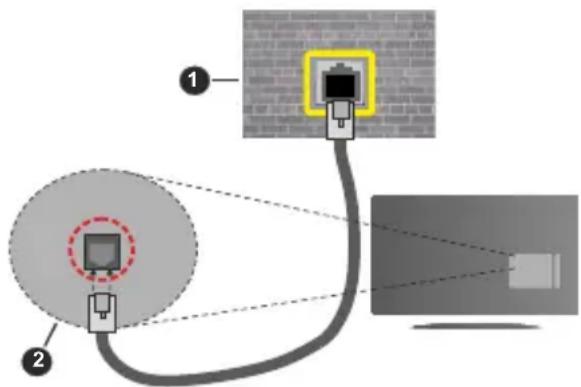
Vadu ierīces iestatījumu konfigurēšana
Lai konfigurētu vadu pieslēguma iestatījumus, dodieties uz lestatijumi>Tikls izvēlni.
Tikla veids
lestatiet Tīkla tips kā Vadu ierīce.
Interneta ātruma tests
lezīmējiet interneta ātruma testu un nospiediet pogu OK. TV pārbaudīs interneta pieslēguma joslas platumu un parādīs rezultātu, kad tas ir pabeigts.
Uzlabotie iestatijumi
lezīmējiet Uzlabotie iestatījumi un nospiediet pogu OK. Nākamajā ekrānā jūs varat mainīt TV IP un DNS iestatījumus. lezīmējiet vēlamo iestatījumu un nospiediet kreiso vai labo pogu, lai mainītu iestatījumu no automātiskā uz manuālo. Tagad jūs varat ievadīt IP un/vai DNS vērtības. Izvēlieties attiecīgo vienumu nolaižamajā izvēlnē, un ievadiet jaunās vērtības, izmantojot ciparu pogas uz tālvadības pults. lezīmējiet Saglabāt un nospiediet pogu Labi, lai saglabātu iestatījumus, kad tie ir pabeigti.
Cita informācija
Tiks parādīts savienojuma statuss kā Pieslēgts vai Nav pieslēgts un pašreizējā IP adrese, ja ir izveidots savienojums. Ekrānā tiks parādīta arī jūsu TV MAC adrese.
Traucējummeklēšana
Interneta savienojums nav pieejams
Ja jūsu datora vai modema MAC adrese (unikāls identifikācijas numurs) ir pastāvīgi registrēta, iespējams, ka jūsu TV var nesavienoties ar internetu. Šādā gadījumā MAC adrese tiek autentificēta katru reizi, kad savienojaties ar internetu. Šis ir piesardzības pasākums pret neatļautu piekluvi. Tā kā jūsu TV ir paša MAC adrese, jūsu interneta pakalpojuma nodrošinātājs nevar apstiprināt jūsu TV MAC adresi. Tādēļ jūsu TV nevar savienoties ar internetu. Sazinieties ar savu interneta pakalpojuma nodrošinātāju un noskaidrojiet, kā savienot citu ierīci, piemēram, jūsu TV ar internetu. Ir arī iespējams, ka savienojums var nebūt pieejams ugunsmūra problēmu dēļ. Ja jums liekas, ka tā ir problēma, sazinieties ar interneta pakalpojuma nodrošinātāju.
DVB funkcionalitātes informācija
Šis DVB uztvērējs ir piemērots izmantošanai tikai tajā valstī, kurai tas tika plānots.
Kaut arī šis DVB uztvērējs atbilst jaunākajām DVB specifikācijām ražošanas brīdī, mēs nevaram garantēt saderību ar turpmākām DVB pārraidēm pārraides signālu un tehnoloģiju izmaiņu dēļ.
Dažas digitālās televīzijas funkcijas var nebūt pieejamas visās valstīs.
Mēs ar vien cenšamies uzlabot savus izstrādājumus, tādēl to specifikācijas var mainīties bez iepriekšēja brīdinājuma.
Lai noskaidrotu, kur iegādāties aksesuārus, lūdzu, sazinieties ar veikalu, kur iegādājāties konkrēto aprīkojumu.