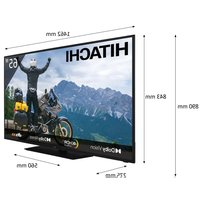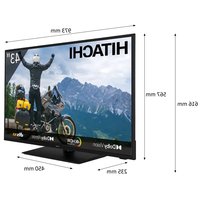
U65L7300 - Телевизор HITACHI - Безплатно ръководство за потребителя
Намерете безплатно ръководството на устройството U65L7300 HITACHI в PDF формат.


Въпроси на потребители за U65L7300 HITACHI
0 въпрос за това устройство. Отговорете на тези, които знаете, или задайте свой въпрос.
Задайте нов въпрос за това устройство
Изтеглете инструкциите за вашия Телевизор в PDF формат безплатно! Намерете ръководството си U65L7300 - HITACHI и вземете отново електронното си устройство в ръце. На тази страница са публикувани всички документи, необходими за използването на вашето устройство. U65L7300 на марката HITACHI.
РЪКОВОДСТВО ЗА ПОТРЕБИТЕЛЯ U65L7300 HITACHI
Някои характеристики или функции, споменати в това ръководство за потребителя, могат да се различават или да не са налични в зависимост от закупения от вас модел.
Съдържание
Информация за безопасност 2
Маркировки върху продукта 2
Информация за околната среда 4
Функции 4
Ultra HD (UHD) 4
Висок динамичен обхват (HDR) / Hybrid Log-Gamma (HLG): 4
Dolby Vision 5
Известия за режима на готовност .... 5
Използване на главното меню на телевизора ..... 8
Поставяне на батерии в дистанционното управление 9
Свързване към електрическата мрежа ..... 10
Свързване към електрическата мрежа ..... 10
Антенен вход 10
Информация за изхвърляне 11
Включване/Изключване 14
Включване/Изключване 14
Включване/Изключване 14
Първа инсталация 14
Използване на функцията Таблица на спътниковите канали 17
Медийно възпроизвеждане през USB ......
ВХОД 17
Медийно възпроизвеждане 19
FollowMe TV 20
CEC 20
Режим „Игра” 21
Електронно ръководство 21
Позиции на менюто „Настройки”...... 22
Общи указания за експлоатация на телевизора ..33
Използване на списъка с канали 33
Конфигуриране на родителските настройки ..... 33
Електронен справочник на программите ...... 34
Телетекст услуги 34
Софтуер за актуализация 35
Отстраняване на неизправности & съвети ..... 35
HDMI Сигнална Съвместимост 36
Поддържан файлов формат в режим USB ..... 37
Поддържана DVI резолюция 38
Свързване 39
Свързване по кабел 39
Безжично свързване 39
Режим на готовност в мрежа 41
Безжичен дисплей ....41
Свързване на Bluetooth устройства .... 41
Отстраняване на неизправности, свързани със свързването 42
Използване на Мрежовата услуга за споделяне на аудио видео файлове 43
Приложения 43
Интернет браузър 44
HBBTV система 44
Smart Center 45
Alexa e готова 47
Google Acистент 49
Google Асистент 50
Жична мрежова връзка 50
Отстраняване на проблеми 51
Информация за DVB функционалността ..... 51
Информация за безопасност

ВНИМАНИЕ
ОПАСНОСТ ОТ ТОКОВ УДАР НЕ ОТВАРЯЙ

При лошо време (бури, гръмотевици) и дълги периоди без ползване (заминаване в почивка), изключете телевизора от захранването.
Щепсельт на кабела се използва за изключване на телевизора от електрическата мрежа и затова той трябва да е винаги годен за употреба. Ако телевизорът не е изключен от електрическата мрежа, той все още ще консумира електроенергия във всички ситуации, дори телевизорът да е в режим на готовност или да е изключен.
Забележка: Следвайте инструкциите на екрана, за да задействате съответните функции.
ВАЖНО - Моля прочетете внимателно тези инструкции преди да инсталирате или използвате уреда
ВНИМАНИЕ: Това е предназначено за употреба от лица (включително деца), които са способни/имат опита да използват такива устройства без надзор, освен ако не са били наблюдавани или инструктирани относно употребата на устройството от лице, отговорно за тяхната безопасност.
- Използвайте този телевизор на височина наймалко от 5000 метра над надморското равнище, на сухи места и райони с умерен или тропически климат. - Телевизорът е предназначен за домашна и подобна употреба на закрито, но може да се използва и на обществени места.
- Вентилацията не бива да се прекъсва чрез поставяне на предмети като вестници, покривки, лека мебел, пердета, килими и прочие върху или блокиране на вентилационните отвори.
- Щепсельт на захранващия кабел трябва да е леснодостъпен. Не поставяйте телевизора, мебели или друго върху захранващия кабел. Повреден захранващ кабел/щепсел може да предизвика пожар или да ви удари токов удар. Хвашайте захранващия кабел за щепсела, не изключвайте телевизора като дърпате захранващия кабел. Никога не докосвайте захранващия кабел/щепсела с мокри ръце, тъй като това може да предизвика късо съединение или токов удар. Никога не правете възел на захранващия кабел и не връзвайте с него други
кабели. Ако са повредени, сменете ги незабавно, което трябва да се извърши от квалифициран персонал.
- Не излагайте телевизора на капки и пръски от течности и не поставяйте предмети, пълни с течности, като например вази, чаши, и т.н. върху или над телевизора (например на рафтове над телевизора).
- Не излагайте телевизора на пряка слънчева светлина или не поставяйте открити пламъци, като например запалени свещи, върху горната част на или близо до телевизора.
- Не поставяйте източници на топлина, като например електрически печки, радиатори и др. близо до телевизора.
- Не поставяйте телевизора на пода или върху наклонени повърхности.
- За да избегнете опасността от задушаване, дръжте найлоновите торбички на места, труднодостъпни за бебета, деца и домашни животни.
- Внимателно прикрепете стойката към телевизора. Ако стойката се доставя с болтове, затегнете болтовете здраво, за да предпазите телевизора от падане. Не презатягайте болтовете и монтирайте правилно гумените подложки.
- Не изхвърляйте батериите в огън или заедно с опасни и запалими материали.
ВНИМАНИЕ
- Батериите не трябва да се излагат на прекомерна топлина, като слънчева светлина, огън и други подобни.
- прекомерното звуково налягане от слушалките може да причини загуба на слуха.
ПРЕДИ ВСИЧКО - НИКОГА не позволявайте на никого, особено на деца, да натискат или удрят екрана, да поставят предмети в дупките, слотовете или отворите на кутията.
 , Внимание , Внимание | Риск от сериозно нараняване или смърт |
 , Опасност От Токов , Опасност От Токов | Риск от високо напрежение |
 , Поддръжка , Поддръжка | Важни компоненти,подлежащи на поддръжка |
Маркировки върху продукта
Следните символи се използват върху продукта като маркер за ограничения и предпазни мерки и указания за безопасност. Всяко объяснение трябва да се вземе предвид само там, където върху продукта има съответната маркировка. Вземете тази информация предвид от съображения за сигурност.

Оборудване от клас II: Този уред е проектиран по такъв начин, че да не
изисква предпазна връзка към за безопасност към електрическото заземяване.

Опасен терминал на живо: Маркираният(те) извод(и) е/са опасен(и) фаза(и) при нормални условия на експлоатация.

Внимание, вижте инструкциите за употреба: Маркираната(ите) зона(и) съдържа(т) батерии с формата на копче/които потребителят може да заменя.

Лазерен продукт Клас 1: Този продукт съдържа лазерен източник Клас 1, който е безопасен при нормални условия на
употреба.
ВНИМАНИЕ
- Не поглъщайте батерията, съществува опасност от химическо изгаряне.
- Този продукт, или включените в обема на доставката му аксесоари, могат да съдържат батерия тип таблетка/бутон. Ако батерията бъде погълната, това може да предизвика тежки вътрешни изгаряния в рамките на 2 часа и може да доведе до смърт.
- Пазете новите и употребяваните батерии далече от деца.
- Ако отделението за батерията не се затваря добре, спрете да използвате продукта и го дръжте далече от деца.
- Ако мислите, че сте погълнали батериите или сте ги поставили , където и да било в тялото си, потърсете незабавно медицинска помощ.
Телевизорът може да падне и да причини сериозни наранявания или смърт. Много наранявания, особено при децата, могат да бъдат избегнати с взимане на прости предпазни мерки, като напр.;
- ВИНАГИ използвайте шкафове или стойки или методи за монтаж, препоръчани от производителя на телевизора.
- ВИНАГИ използвайте мебели, които спокойно могат да поддържат телевизора.
- ВИНАГИ се уверете, че телевизорът не надвисва ръба на носещата мебел.
• ВИНАГИ обучавайте децата за опасностите от катеренето по мебели, за да достигнат до телевизора или контролите му.
- ВИНАГИ свързвайте маршрутни и други кабели към вашия телевизор, така че да не могат да се спъват, издърпват или хвашат.
- НИКОГА не поставяйте телевизора върху високи мебели (напр. шкафове или библиотеки), без да сте захванали неподвижно самите мебели и стойката на телевизора.
- НИКОГА не поставяйте телевизора върху плат или други материали, поставени между телевизора и мебелите, които служат за негова опора.
- НИКОГА не поставяйте предмети, които биха могли да изкушат децата да се катерят, като играчки и дистанционно управление, върху горната част на телевизора или мебелите, върху които е поставен телевизорът.
- Оборудването е подходящо само за монтаж на височина ≤2 m.
Ако съществуващият телевизор ще бъде запазен и преместен, трябва да се прилагат същите съображения като по-горе.
[Non-Text]
Уред, който е свързан със защитното заземяване на сградната инсталация чрез кабелна връзка или през друг уред, имащ защитно заземяване , както и към телевизионна разпределяща система, използваща коаксиален кабел, може в някои случаи да създаде опасност от пожар. Свързването към система за телевизия следователно трябва да се осигури чрез устройство, което осигурява електрическа изолация под определен честотен диапазон (галваничен изолатор)
ИНСТРУКЦИИ ЗА МОНТИРАНЕ НА СТЕНА
- Прочетете инструкциите, преди да монтирате телевизора на стената.
- Комплектът за монтаж на стена не е задължителен. Можете да го закупите от местния дилър, тъй като не е включен в обема на доставка на телевизора.
- Не монтирайте телевизора на тавана или на наклонена стена.
- Използвайте специалните болтове за монтаж на стената, както и другите аксесоари.
- Затегнете здраво болтовете за монтаж на стената, за да предпазите телевизора от падане. Не презатягайте болтовете.
Фигурите и илюстрациите в това ръководство за експлоатация са само за справка и могат да се различават от действителния вид на продукта. Дизайнът и спецификациите на продукта могат да бъдат променяни без предизвестие.
Информация за околната среда
Този телевизор е проектиран да опазва околната среда. За да намалите консумацията на енергия, можете да изпълните следните стъпки:
Ако настроите Пестене на електроенергия позиция Минимално, Средно, Максимално или
Автоматично, телевизорът ще регулира съответно консумацията на енергия.. Настройте в позиция Изкл., за да изключите тази настройка. Ако искате да настроите подсветката на фиксирана стойност, зададена като Персонализирана, маркирайте Подсветката (разположена по настройката Пестене на електроенергия) и след това регулирайте ръчно с помощта на бутоните за посока наляво или надясно на дистанционното.
Забележка: Наличните опции за Пестене на електроенергия се различават в зависимост от избрания режим е меню Настройки>Изображение.
Настройките Пестене на електроенергия могат да бъдат открити в меню Настройки>Изображение.
Моля имайте предвид, че някои настройки на изображението не могат да се променят.
Можете също да изключите екрана, като използвате опцията Изключен екран, ако искате да чуете само звука и не е необходимо да гледате. Ако натиснете последователно десния или левия бутон, ще бъде избрана опция Изключен екран и "Екранът ще изгасне след 15 секунди. "на екрана ще се появи съобщението". Изберете Продължи и натиснете
ОК, за да изключите екрана незабавно. Ако не натиснете нито един бутон , екранът ще се изключи след 15 секунди. Натиснете някой от бутоните на дистанционното управление или телевизора, за да включите отново телевизора.
Забележка: Опцията Изключване на екрана не е налична, ако режимът е настроен в позиция Игра.
Моля изключете телевизора или извадете щепсела от контакта, когато не го използвате. Това също ще намали или спре потреблението на ток.
Функции
- Цветен телевизор с дистанционно управление
- Напълно интегрирана цифрова наземна/кабелна/сателитна телевизия (DVB-T-T2/C/S-S2)
- Опция за инсталиране на Fransat
- HDMI входове за свързване на други устройства с HDMI конектори
- USB вход
- Система екрани менюта
• Стерео звукова система - Телетекст
• Връзка за слушалки
• Автоматична система за програмиране
• Ръчна настройка
• Автоматично изключване след около осем часа.
• Таймер за изключване
- Блокировка за деца
- Автоматично изключване на звука при липса на излъчване.
• NTSC възпроизвеждане
- AVL (автоматично ограничаване на силата на звука)
- PLL (Търсене на честота)
- Режим Игра (опция)
• Функция Изключване на картината
- Записване на програма (опция)
- Изместване на времето на програма (опция)
- Пикселентност
- Етернет (LAN) за свързване към интернет и използване на услуги
• 802.11 a/b/g/n вградена WLAN поддръжка
- Споделяне на аудио видео файлове
• HbbTV
Ultra HD (UHD)
Телевизорът поддържа Ultra HD (Ultra High Definition - също позната като 4K), която предоставя разделителна способност от 3840 x 2160 (4K:2K). Това се равнява на 4 пъти от разделителната способност на Full HD телевизията като се удвоят броя на точките на Full HD телевизията както по хоризонтала, така и по вертикала. Съдържанието на Ultra HD се поддържа чрез местни и пазарни приложения, HDMI, USB вход (и) и излъчвания DVB-T2 и DVB-S2.
Висок динамичен обхват (HDR) / Hybrid Log-Gamma (HLG):
С помощта на тази функция на телевизора може да се възпроизвежда по-голям динамичен обхват на осветеност, като улавя и след това комбинира няколко различни експозиции. HDR/HLG обещава по-добро качество на картината, благодарение на по-ярки и по-реалистични акценти, по-реалистичен цвят и други подобрения. Той осигурява вида, който създателите на филма се стремят да постигнат, показвайки скритите области на тъumnите сенки и слънчева светлина с пълна яснота, цвят и детайл. HDR / HLG съдържание се поддържа чрез местни и пазарни приложения, HDMI, USB входове и над DVB-S излъчвания. Задайте свързания вход за HDMI източник като Усъвършенстван от опцията Източници в менюто Настройки> Система или от менюто Източници> Настройки на източника, за да гледате HDR / HLG съдържание, ако HDR / HLG съдържанието се получава чрез HDMI вход.
В този случай устройството-източник трябва да е най-малко HDMI 2.0а съвместимо.
Dolby Vision
Dolby Vision™ осигурява драматично визуално изживяване, удивителна яркост, несравним контраст и завладяващ цвят, който вдъхва живот. Той постига това зашеметяващо качество на изображението, като комбинира HDR и широкообхватни технологии за изобразяване на цветове. Чрез увеличаване на яркостта на оригиналния сигнал и използването на по-висок динамичен цвят и обхват на контраста, Dolby Vision представя зашеметяващи изображения в реално време с невероятни подробности, които други технологии за последваща обработка в телевизора не могат. Dolby Vision се поддържа чрез естествени и пазарни приложения, HDMI и USB входове. Задайте свързания вход за HDMI източник като Усъвършенстван от опцията Източници в менюто Настройки> Система или от менюто Източници> Настройки на източника, за да гледате Dolby Vision съдържание, ако Dolby Vision съдържанието се получава чрез HDMI вход. В този случай устройството-източник трябва да е най-малко HDMI 2.0а съвместимо. В меню Настройки>Изображение>Режим налице ще бъдат два предварително определени режима на картината, ако от Dolby Vision бъде открито съдържание: Dolby Vision Bright и Dolby Vision Dark. И двете позволяват на потребителя да преживее съдържанието в начина, по който създателят първоначално е предназначен при различни условия на осветление.
Известия за режима на готовност
Ако телевизорът не получи входен сигнал (напр. от антена или HDMI източник) за 3 минути, телевизрът ще премине в режим на готовност. Когато по-късно включите телевизора, на екрана ще се появи следното съобщение: "Телевизорът автоматично преминава в режим на готовност, тъй като не е имало сигнал за дълъг период от време". Можете да деактивирате тази функционалност, като съответно зададете опцията Няма таймер за сигнал в Настройки> Система> Настройки на устройството.
Опцията за автоматично изключване (в менюто Настройки> Система> Още) можеше да бъде зададена на стойност между 1 и 8 часа по подразбiranе. Ако тази настройка не е настроена на "Изкл." и телевизорът е бил оставен включен и не е бил използван по време на зададеното овреме, той ще премине в режим на готовност след изтичане на зададеното време. Когато покъсно включите телевизора, на екрана ще се появи следното съобщение. "Телевизорът автоматично преминава в режим на готовност, тъй като не е бил експлоатиран за дълъг период от време."
Преди телевизора да премине в режим на готовност, ще се покаже диалогов прозорец. Ако не натиснете нито един бутон, телевизорът ще премине в режим на готовност след период на изчакване от около 5 минути. Можете да маркирате Да и да натиснете бутона ОК, за да превключите телевизора незабавно в режим на готовност. Ако маркирате Не и натиснете ОК, телевизорът ще остане включен. Можете също да изберете да отмените функцията за автоматично изключване от този диалогов прозорец. Маркирайте Отмяна и натиснете ОК, телевизорът ще остане включен, а функцията ще се отмени. Можете отново да активирате тази функция, като промените настройката на опцията за автоматично изключване от менюто Настройки> Система> Още.
Телевизорът има джойстик, както е показано на чертежа по-горе. Той Ви позволява са управлявате функциите Сила на звука/Програма/Източник и Включване на режим на готовност/Включване на телевизора.
Забележка: Позицията на джойстика може да се различава в зависимост от модела.
За промяна на силата на звука: Увеличете силата на звука чрез натискане на джойстика надясно.
За смяна на канала: Превъртете запаметените канали като натискате джойстика напред или го дърпате към себе си.
За да смените източника: Натиснете центъра на джойстика, на екрана ще се появи списъка с източниците. Превъртете запаметените канали като натискате джойстика напред или го дърпате към себе си.
За да изключите телевизора: Натиснете центъра на джойстика и задръжте за няколко секунди, докато телевизорът премине в режим на готовност.
За да включите телевизора: Натиснете центъра на джойстика, телевизорът ще се включи.
Забележка: Главното меню не може да се покаже на екрана чрез управляващия бутон.
Работа с дистанционното управление
Натиснете бутона Home от дистанционното управление, за да видите главното меню. Използвайте бутоните за посока и бутона OK, за да навигирате и настроите. Натиснете бутоните Return/Back (Връщане/назад) или Home за да излезете от екрана на менюто
Избор на вход
След като веднъж сте свързали външни системи към Вашия телевизор, можете да превключите към различни входни източници. Натиснете бутона Източник на Вашето дистанционно управление последователно за да изберете различните източници.
Смяна на каналите и промяна на силата на звука
Можете да промените канала и да настроите силата на звука като използвате бутоните Programme +/- и Volume +/- на дистанционното управление.
Принудителна готовност
Ако телевизорът ви спре да реагира на команди, можете да извършите принудителен режим на готовност, който ще прекрати процеса. За да направите това, натиснете и задръжте бутона за готовност на дистанционното управление за около 5 секунди.
Забележка: Позицията на бутоните на дистанционното управление може да се различава в зависимост от модела.
Вашият телевизор има единичен контролен бутон. Бутонът Ви позволява са управлявате функциите Включване на режим на готовност/ Източник / Програма и Сила на звука на телевизора.
Работа с контролните бутони
- Натиснете бутона за управление, за да се покаже менюто с опции за функции.
- След това натиснете последователно бутона, за да преместите фокуса на желаната опция, ако е необходимо.
- Натиснете и задръжте бутона за около 2 секунди, за да активирате избраната опция. Цветът
на иконата на опцията се променя, когато е активирана.
- Натиснете бутона още веднъж, за да използвате функцията или влезте в подменюто.
- За да изберете друга опция за функция, първо трябва да деактивирате последната активирана опция. Натиснете и задръжте бутона, за да го деактивирате. Цветът на иконата на опцията се променя, когато е деактивиран бутонът.
- За да затворите менюто с функционални опции, не натискайте бутона за около 5 секунди. Менюто с функционални опции ще изчезне.
За да изключите телевизора: Натиснете контролния бутон, за да се покаже менюто с опции за функции, фокусът ще бъде в Режим на готовност. Натиснете и задръжте бутона за около 2 секунди, за да активирате тази опция. Цветът на иконата на опцията се променя, когато е активирана. След това натиснете бутона още веднъж, за да изключите телевизора.
За да включите телевизора: Натиснете контролния бутон, телевизорът ще се включи.
За промяна на силата на звука: Натиснете контролния бутон, за да се покаже менюто с функционални опции, и след това натиснете бутона последователно, за да преместите фокуса на опция Сила на звука + или Сила на звука -. Натиснете и задръжте бутона за около 2 секунди, за да активирате избраната опция. Цветът на иконата на опцията се променя, когато е активирана. След това натиснете бутона, за да увеличите или намалите силата на звука.
За смяна на канала: Натиснете контролния бутон, за да се покаже менюто с опции за функции и след това натиснете бутона последователно, за да преместите фокуса в опцията Програма + или Програма -. Натиснете и задръжте бутона за около 2 секунди, за да активирате избраната опция. Цветът на иконата на опцията се променя, когато е активирана. След това натиснете бутона, за да превключите към следващия или предишния канал в списъка с канали.
За да смените източника: Натиснете бутона за управление, за да се покаже менюто с опции за функции, след което натиснете последователно бутона, за да преместите фокуса към опцията Източник. Натиснете и задръжте бутона за около 2 секунди, за да активирате тази опция. Цветът на иконата на опцията се променя, когато е активирана. След това натиснете бутона още веднъж, за да изведете списъка с източници. Превъртете през наличните източници чрез натискане на бутона. Телевизорът автоматично ще превключи на маркирания източник.
Забележка: Главното меню OSD не може да се покаже на екрана чрез контролния бутон.
Работа с дистанционното управление
Натиснете бутона Home от дистанционното управление, за да видите главното меню. Използвайте бутоните за посока и бутона OK, за да навигирате и настроите. Натиснете бутоните Return/Back (Връщане/назад) или Home за да излезете от екрана на менюто
Избор на вход
След като веднъж сте свързали външни системи към Вашия телевизор, можете да превключите към различни входни източници. Натиснете бутона
Източник на Вашето дистанционно управление последователно за да изберете различните източници.
Смяна на каналите и промяна на силата на звука
Можете да промените канала и да настроите силата на звука като използвате бутоните Programme +/- и Volume +/- на дистанционното управление.
Принудителна готовност
Ако телевизорът ви спре да реагира на команди, можете да извършите принудителен режим на готовност, който ще прекрати процеса. За да направите това, натиснете и задръжте бутона за готовност на дистанционното управление за около 5 секунди.
Забележка: Позицията на бутоните на дистанционното управление може да се различава в зависимост от модела.
Вашият телевизор има единичен контролен бутон. Бутонът Ви позволява са управлявате функциите Включване на режим на готовност/ Източник / Програма и Сила на звука на телевизора.
Работа с контролните бутони
- Натиснете бутона за управление, за да се покаже менюто с опции за функции.
-
След това натиснете последователно бутона, за да преместите фокуса на желаната опция, ако е необходимо.
-
Натиснете и задръжте бутона за около 2 секунди, за да активирате избраната опция. Цветът на иконата на опцията се променя, когато е активирана.
- Натиснете бутона още веднъж, за да използвате функцията или влезте в подменюто.
- За да изберете друга опция за функция, първо трябва да деактивирате последната активирана опция. Натиснете и задръжте бутона, за да го деактивирате. Цветът на иконата на опцията се променя, когато е деактивиран бутонът.
- За да затворите менюто с функционални опции, не натискайте бутона за около 5 секунди. Менюто с функционални опции ще изчезне.
За да изключите телевизора: Натиснете контролния бутон, за да се покаже менюто с опции за функции, фокусът ще бъде в Режим на готовност. Натиснете и задръжте бутона за около 2 секунди, за да активирате тази опция. Цветът на иконата на опцията се променя, когато е активирана. След това натиснете бутона още веднъж, за да изключите телевизора.
За да включите телевизора: Натиснете контролния бутон, телевизорът ще се включи.
За промяна на силата на звука: Натиснете контролния бутон, за да се покаже менюто с функционални опции, и след това натиснете бутона последователно, за да преместите фокуса на опция Сила на звука + или Сила на звука -. Натиснете и задръжте бутона за около 2 секунди, за да активирате избраната опция. Цветът на иконата на опцията се променя, когато е активирана. След това натиснете бутона, за да увеличите или намалите силата на звука.
За смяна на канала: Натиснете контролния бутон, за да се покаже менюто с опции за функции и след това натиснете бутона последователно, за да преместите фокуса в опцията Програма + или Програма -. Натиснете и задръжте бутона за около 2 секунди, за да активирате избраната опция. Цветът на иконата на опцията се променя, когато е активирана. След това натиснете бутона, за да превключите към следващия или предишния канал в списъка с канали.
За да смените източника: Натиснете бутона за управление, за да се покаже менюто с опции за функции, след което натиснете последователно бутона, за да преместите фокуса към опцията Източник. Натиснете и задръжте бутона за около 2 секунди, за да активирате тази опция. Цветът на иконата на опцията се променя, когато е активирана. След това натиснете бутона още веднъж, за да изведете списъка с източници. Превъртете през наличните източници чрез натискане на бутона. Телевизорът автоматично ще превключи на маркирания източник.
Забележка: Главното меню OSD не може да се покаже на екрана чрез контролния бутон.
Работа с дистанционното управление
Натиснете бутона Home от дистанционното управление, за да видите главното меню. Използвайте бутоните за посока и бутона OK, за да навигирате и настроите. Натиснете бутоните Return/Back (Връщане/назад) или Home за да излезете от екрана на менюто
Избор на вход
След като веднъж сте свързали външни системи към Вашия телевизор, можете да превключите към различни входни източници. Натиснете бутона
Източник на Вашето дистанционно управление последователно за да изберете различните източници.
Смяна на каналите и промяна на силата на звука
Можете да промените канала и да настроите силата на звука като използвате бутоните Programme +/- и Volume +/- на дистанционното управление.
Принудителна готовност
Ако телевизорът ви спре да реагира на команди, можете да извършите принудителен режим на готовност, който ще прекрати процеса. За да направите това, натиснете и задръжте бутона за готовност на дистанционното управление за около 5 секунди.
Използване на главното меню на телевизора
Ако бутонът Home (Начало) е натиснат, главното меню на телевизора ще се появи в на екрана. Можете да навигирате през елементите на менюто, като използвате бутоните за насочване на устройството за дистанционно управление. За да изберете елемент или да видите опциите на подменюто на маркираното меню, натиснете бутона ОК. Когато маркирате опция от менюто, някои от елементите на подменюто на това меню могат да се появят в горната или долната страна на лентата с менюта за бърз достъп. За да използвате позицията за бърз достъп, маркирайте я, натиснете ОК и настройте според предпочитанията Ви с бутоните Наляво/надясно. След като приключите, натиснете ОК или Назад/връщане, за да излезете. Когато се подчертае приложението Netflix (ако е налично), препоръките ще се показват по същия начин като елементите в подменюто. Ако вече сте влезли в акаунта си в Netflix, ще се виждат персонализирани препоръки.
Можете също да видите информация за местоположението, времето, часа и датата на екрана на главното телевизионно меню. Зелените малки икони показват текущото състояние на времето, мрежата и синхронизирането за приложения. Ако тези икони се появят в зелено, това означава, че информацията за времето се актуализира, мрежата е свързана и синхронизирането е завършено успешно. В противен случай иконата ще се появи в бяло.
Натиснете бутона Изход, за да затворите и излезете.
1. Начало
Когато главното меню е отворено, лентата на меню Начало, ще се маркира. Съдържанието на менюто Начало може да бъде персонализирано. За да направите това, отидете в менюто на телевизора, маркирайте опцията Редактиране на Начало и натиснете ОК. Менюто Начало ще превключи в режим на редактиране. В режим на редактиране можете да изтриете или промените позицията на който и да е елемент в менюто Начало. Маркирайте опция и натиснете ОК. Изберете иконата за изтриване или преместване и натиснете ОК. За да преместите елемент от менюто, използвайте бутоните за посока надясно, наляво, нагоре и надолу, за да изберете позицията, в която искате да се премести елементът, и натиснете ОК.
Можете също да добавите опции от други менюта към началното меню. Просто маркирайте опция и натиснете бутона за посока нагоре или надолу на дистанционното. Ако видите опцията Добавяне към начало, можете да я добавите в началното меню.
2. Търсене
Можете да търсите канали, пътеводител, телевизионни менюта, приложения, уеб, YouTube и видеоклипове, като използвате тази опция. Натиснете ОК и въведете ключова дума чрез виртуалната клавиатура. След това маркирайте ОК и натиснете ОК, за да започнете търсенето. На екрана ще се покажат "Резултати". Изберете желания резултат с помощта на бутоните със стрелки и натиснете ОК, за да се отвори.
3. TV
3.1. РЪКОВОДСТВО
С помощта на тази опция можете да получите достъп до менюто за електронния справочник на програмите. За допълнителна информация вижте раздел Електронен програмен справочник (ЕПС).
3.2. Канали
С помощта на тази опция имате достъп до меню Канали. За допълнителна информация вижте раздел Използване на списъка с канали.
3.3. Таймери
Можете да зададете таймери за бъдещи събития, като използвате опциите в това меню. Можете също така да прегледате създадените по-рано таймери в това меню.
За да добавите нов таймер, изберете раздел Добавяне на таймер с помощта на бутона НАляво/надясно и натиснете бутона ОК. Настройте желаните от Вас опциите на подменюто и след това натиснете ОК. Ще се създаде нов таймер.
За да редактирате предишно създаден таймер, маркирайте го, изберете раздел Редактиране на избран таймер и натиснете ОК. Променете опциите на подменюто според предпочитанията Ви и натиснете ОК, за да запаметите Вашите настройки.
За да отмените вече зададен таймер, маркирайте го, изберете раздела Изтриване на избран таймер и натиснете ОК. Ще се появи екран се появява съобщение за потвърждение. Маркирайте ДА и натиснете ОК, за да продължите. Таймерът ще се отмени.
Не е възможно да зададете таймери за две или повече събития, които ще се излъчват по еднакви канали в един и същи интервал от време. В този случай ще бъдете информирани и таймерът ще бъде отменен.
3.4. Редактиране на началната страница
Можете да персонализирате съдържанието на началното меню, като използвате тази опция. Маркирайте и натиснете ОК. Менюто Начало ще превключи в режим на редактиране. За подробности вижте раздела Начало.
3.5. Записите
Можете да управлявате записите, като използвате опциите в това меню. Можете да възпроизвеждате, редактирате, изтривате или сортирате вече записани събития. Маркирайте раздел, като използвате бутона за посока наляво или надясно и натиснете OK, за да видите наличните опции. За допълнителна информация вижте раздел USB запис.
3.6. Още приложения
За да управлявате приложенията, инсталирани на вашия телевизор, можете да използвате тази опция. Маркирайте и натиснете ОК. Можете да добавите инсталирано приложение в началното меню, да го стартирате или премахнете. Маркирайте приложение и натиснете ОК, за да видите всички налични опции.
3.7. Пазар
Можете да добавяте нови приложения от магазина за приложения използвайки тази опция. Маркирайте и натиснете ОК. Ще се покажат наличните приложения. Можете също така да получите достъп до пазара от менюто Още приложения.
3.8. Нулиране на приложения
Можете да възстановите настройките си в менюто Начало до настройките по подразбиране, като използвате тази опция (наличността зависи от модела на телевизора и неговите функции). Маркирайте и натиснете ОК. Ще се появи екран се появява съобщение за потвърждение. Маркирайте ДА и натиснете ОК, за да продължите. Обърнете внимание, че няма да можете да извършите тази операция отново в рамките на следващите няколко минути.
3.9. Достъпността
Можете да получите достъп до менюто за настройки на достъпността директно с помощта на тази опция.
3.10. Лични настройки
Можете да получите достъп до менюто за настройки на поверителността директно с помощта на тази опция. Тази опция може да не е налична в зависимост от модела на ваши телевизор и избраната държава по време на първоначалното инсталиране.
4. Настройки
Можете да управлявате настройките на Вашия телевизор, като използвате опциите в това меню. За допълнителна информация вижте раздел Съдържание на менюто за настройки.
5. Източници
Можете да управлявате предпочитанията на входните източници, като използвате опциите в това меню. За да смените текущия източник, маркирайте някоя от опциите и натиснете ОК.
5.1. Настройки наИзточника
Можете да получите достъп до менюто с настройки на източника директно с помощта на тази опция. Редактирайте имената, активирайте или деактивирайте избраните опции за източника. Съществуват и опции Редовен, Усилен или Деактивиран за HDMI източниците. Опциите Редовен и Усилен влияят на настройката на цвета на избрания HDMI източник.
Поставяне на батерии в дистанционното управление
Свалете задния капак, за да имате достъп до отделението за батериите. Поставете две батерии с размер AAA. Уверете се, че знаците (+) и (-) съвпадат (спазете правилния поляритет). Не използвайте едновременно стари и нови батерии. Заменяйте само със същия или еквивалентен тип. Поставете обратно капака.
На екрана ще се появи съобщение, когато батериите са изтощени и трябва да бъдат сменени. Имайте предвид, че когато батериите са изтощени, работата на дистанционното управление може да се наруши.
Батериите не трябва да се излагат на прекомерна топлина, като слънчева светлина, огън и други подобни.
Свързване към електрическата мрежа
ВАЖНО: Телевизорът е проектиран да работи при напрежение 220-240V AC с честота 50 Hz. След като извадите телевизора от опаковката, оставете го да достигне стайна температура, преди да го включите към електрическата мрежа. Включете щепсела на захранващия кабел в контакта.
Свързване към електрическата мрежа
ВАЖНО: Телевизорът е проектиран да работи при напрежение 220-240V AC с честота 50 Hz. След като извадите телевизора от опаковката, оставете го да достигне стайна температура, преди да го включите към електрическата мрежа.
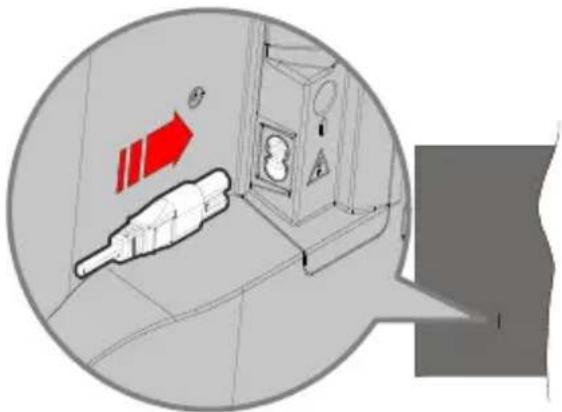
Включете единия край (щепсела с два отвора) на предоставения разглобяем захранващ кабел във входа за захранващ кабел на задната страна на телевизора, както е показано по-горе. След това включете другия край на захранващия кабел в контакта.
Забележка: Позицията на входа на захранващия кабел може да се различава в зависимост от модела.
Антенен вход
Свържете щепсела за антена или кабелна телевизия към гнездото АНТЕННИЯ ВХОД (ANT), разположено от лявата страна на телевизора или сателитния кабел, към гнездото Сателит (LNB), разположено от задната страна на телевизора.
Гръб на телевизора
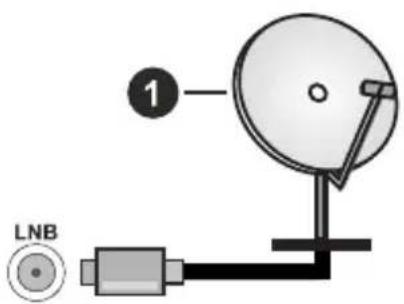
1. Сателит
Лявата страна на телевизора
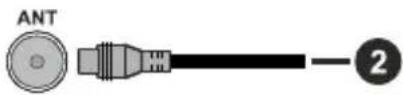
2. Антена или кабел

Ако желаете да свържете устройство към телевизора, уверете се, че и то и телевизора са изключени преди да осъществите каквато и да било връзка. След приключване на свързването, ще да включите устройствата и да ги използвате.
Термините „HDMI“ и Интерфейс за мултимедия с висока разделителна способност „HDMI“ (HDMI - High-Definition Multimedia Interface), както и логото HDMI са запазени марки на HDMI Licensing Administrator, „Inc.

Dolby, Dolby Vision, Dolby Atmos, и символът с двойна D са търговски марки на Dolby Laboratories. Licensing Corporation. Произведен по лиценз на Dolby Laboratories. Поверителни непубликувани произведения. Copyright © 2012-2020 Dolby Laboratories. Всички права запазени.
Dolby Vision·Atmos
YouTube и логото на the YouTube са запазена марка на Google Inc.
За DTS патентите вижте http://patents.dts.com. Произведен под лиценза на DTS Licensing Limited. DTS, символът, DTS и символът заедно, DTS-HD и логото DTS-HD са регистрирани търговски марки или търговски марки на DTS, Inc. в Съединените щати и / или други страни. © DTS, Inc. Всички права запазени.

За DTS патентите вижте http://patents.dts.com. Произведен под лиценза на DTS Licensing Limited. DTS, символът, DTS и символът заедно, DTS Virtual:X и логото DTS Virtual:X са регистрирани търговски марки или търговски марки на DTS, Inc. в Съединените щати и / или други страни. © DTS, Inc. Всички права запазени.

Словната марка и логотипите Bluetooth® са регистрирани търговски марки, собственост на Bluetooth SIG, Inc. и всяко използване на такива марки от Vestel Elektronik Sanayi ve Ticaret A.S. е по лиценз. Други търговски марки и търговски наименования са тези на съответните им собственици.
Този продукт съдържа технология, обект на определени права на интелектуалната собственост на Microsoft. Използването или разпространението на тази технология извън този продукт е забранена без съответния(те) лиценз(и) от Microsoft.
Собствениците на съдържание използват Microsoft PlayReady™ технологията за достъп до съдържание, за да защитят интелектуалната си собственост, включително съдържание за авторското право. Това устройство използва PlayReady технология за достъп до PlayReady-защитено съдържание и/или WMDRM-защитено съдържание. Ако устройството не успее да приложи правилно ограниченията върху използването на съдържание, собствениците на съдържанието могат да изискат от Microsoft да премахне възможността на устройството да използва PlayReady-защитено съдържание. Отмяната не трябва да засяга незащитено съдържание или съдържание, защитено от други технологии за достъп до съдържание. Собствениците на съдържание могат да изискват от вас да актуализирате PlayReady за достъп до тяхното съдържание. Ако откажете да направите актуализацията, няма да получите достъп до съдържание, което изисква актуализацията.
Логото "CI Plus" е търговска марка на CI Plus LLP.
Този продукт е защитен от определени права на интелектуална собственост на Microsoft Corporation. Използването или разпространението на такива технологии извън този продукт е забранено без лиценз от Microsoft или оторизиран от Microsoft дъщерно дружество.
Информация за изхвърляне
[Европейски съюз]
Тези символи указват, че електрическото и електронното оборудване, както и батерията, не трябва да се изхвърлят с битовите отпадъци след приключване на експлоатационния ми живот. Продуктите трябва да се изхвърлят в специализираните събирателни пунктове за рециклиране на електрическо и електронно оборудване, и батерии съгласно местното законодателство и Директиви 2012/19/EC и 2013/56/EC.
Като изхвърляте правилно тези продукти, Вие ще помогнете за запазване на природата и ще предотвратите възможни отрицателни влияния върху околната среда и човешкото здраве, които биха възникнали при неправилно изхвърляне на тези продукти.
За повече подробна информация относно пунктовете за събиране и рециклиране на тези продукти, моля свържете се с местния офис във Вашия град, службите за изхвърляне на боклук, или магазина, откъдето той е закупен.
Могат да Ви бъдат наложени глоби за неправилно изхвърляне в зависимост от местното законодателство.
[Бизнес потребители]
Ако искате да изхвърлите този продукт, моля, свържете се с Вашия доставчик и проверете общите условия на договора за покупко-продажба.
[Други държави извън Европейския съюз]
Тези символи са валидни само за Европейския съюз.
Свържете се с местните власти, за да научите повече за начините на изхвърляне и рециклиране.
Продуктът и опаковката трябва да се занесат в местния център за събиране на отпадъци за рециклиране.
Някои пунктове приемат продуктите безплатно.
Забележка: Знакът Pb под символа за батериите показва, че тази батерия съдържа олово.
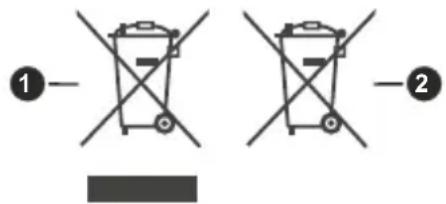
- Продукти
- Батерия
Този бутон може да притежава функция по подразбиране в зависимост от модела. Въпреки това можете да зададете специална функция на тези бутони, като натиснете върху тях в продължение на три секунди, когато сте на желания източник, канал или приложение. На екрана ще се появи съобщение за потвърждение. Сега Моят бутон 1 е асоцииран с избраната функция.
Забележете, че ако извършите Първа инсталация, Моят бутон 1 ще се върне към функцията си по подразбиране.
- Режим на готовност: Включва/изключва телевизора
- Бутони с цифри: Превключват канала, въвеждат число или буква в текст кутия на екрана.
- Език: Превключва между звукови режими (Аналогов телевизия), показва и сменя езика на аудиото/субтитрите и включва или изключва субтитрите (цифрова телевизия, ако е налична)
- Заглушаване: Напълно изключва звука на телевизора
- Сила на звука +/-
- Home (Начало): Показва меню на телевизора
- Справочник: Показва електронния справочник за програмите
- Бутони за насочване: Помага да навигирате из менютата, съдържанието и т.н. и показва подстраниците в Телетекст режим, когато натискате Дясно или Ляво
- ОК: Потвърждава избора на потребителя, задържа страницата (в режим Телетекст), показва меню Канали (DTV режим)
- Назад / Връщане: Връща към предишния екран, предишното меню, отваря индексната страница (в режим Телетекст) Бързо превърта между предишния и текущия канали или източници
- Netflix: Стартира Netflix приложението
- My Button (МОЯТ БУТОН) 1 (*)
- Цветни бутони: Следвайте инструкциите на екрана относно функциите на цветните бутони
- Назад: Превърта назад кадрите на медията, напр. на фильм
- Запис: /Записване на програми
- Възпроизвеждане: Стартира възпроизвеждането на избраната медия
- Пауза: Спира временно възпроизвежданата медия, стартира записване с изместване на времето
- Стоп: Спира възпроизвеждането на медията
- Бързо напред: Превърта напред кадрите на медията, напр. на филм
- Prime Video: Стартира приложението Amazon Prime Video
- YouTube: Стартира YouTube приложението
- Изход: Затваря и излиза от показаните менюта или връща към предишния екран
- Информация: Показва информация относно съдържанието на екрана, показва скрита информация (открива - в режим Телетекст)
- Източник: Показва наличните излъчвания и източници на съдържание
- Програма +/-
- Text (Текст): Показва телетекста (където е наличен), натиснете отново, за да вложите телетекста в изображението на възпроизвежданата в момента програма (миксиране)
Връзки
| Конектор Тип Кабели Устройство | |||
| [0863] | HDMI връзка(страничен&заден) | ![HITACHI U65L7300 - [Други държави извън Европейския съюз] - 2](/content/2026/04/668554/images/5142fe2980acae34a3a1e6734f053200edd877eff5cb92cb9762008995da6bf9.jpg) | ![HITACHI U65L7300 - [Други държави извън Европейския съюз] - 3](/content/2026/04/668554/images/7e66e5bf4f85fa2af4f7280e0a3741c4189faf5cf776a3c467c9de87108c050e.jpg) |
SPDIF![HITACHI U65L7300 - [Други държави извън Европейския съюз] - 4](/content/2026/04/668554/images/5b155d35d6428999136b94621e73d9ba1f7182a905b7511d65d0cadf1f50bf70.jpg) | SPDIF(Оптичен изход)куплунг(заден) | ![HITACHI U65L7300 - [Други държави извън Европейския съюз] - 5](/content/2026/04/668554/images/650cea941c4d030da05ac276e8ab233e80c48aaf2157971eb8154645b01b7b75.jpg) | ![HITACHI U65L7300 - [Други държави извън Европейския съюз] - 6](/content/2026/04/668554/images/6095892820403248673daf553ac0268cb7c00e238258825690025d55d0421a61.jpg) |
СЛУШАЛКИ![HITACHI U65L7300 - [Други държави извън Европейския съюз] - 7](/content/2026/04/668554/images/91d9ca4465a2378e218d7c468e856e183210b6d280e512a444dfb29b1535b127.jpg) | Слушалкикуплунг(заден) | ![HITACHI U65L7300 - [Други държави извън Европейския съюз] - 8](/content/2026/04/668554/images/151e76f7b4bfcc6bc43c9ac8393b556341ffdf13fe3122a58223819dc6d6f7ae.jpg) | |
| [75K6] | USB куплунг(страничен) | ![HITACHI U65L7300 - [Други държави извън Европейския съюз] - 9](/content/2026/04/668554/images/48935a5826606899c51c5dfe7db6ac978adb4ecd63fa1ce4b650d33d643cb934.jpg) | ![HITACHI U65L7300 - [Други държави извън Европейския съюз] - 10](/content/2026/04/668554/images/3c1b33c4645043c38e95c91b621cbb6ec27d795e5885e34adbeffefe5fc57d60.jpg) |
![HITACHI U65L7300 - [Други държави извън Европейския съюз] - 11](/content/2026/04/668554/images/fbbb89d36e39be1957c21b15746897d259a710bb6614fe89e30af3b821303444.jpg) | C1куплунг(страничен) | ![HITACHI U65L7300 - [Други държави извън Европейския съюз] - 12](/content/2026/04/668554/images/cb0fc2b9d1806bacc83e4fe520601ad74bdfc360f049300815b878cb6d1c21fb.jpg) | ![HITACHI U65L7300 - [Други държави извън Европейския съюз] - 13](/content/2026/04/668554/images/5da04033cad6176620937aa0974ff716d670d5bd8c094633bbbd4fa5bf5bdeea.jpg) |
LAN![HITACHI U65L7300 - [Други държави извън Европейския съюз] - 14](/content/2026/04/668554/images/33c8f1f2faf0590d2b75c4aa60b49124920bc78563175657aa03c15aab9085aa.jpg) | Ethernetкуплунг(заден) | ![HITACHI U65L7300 - [Други държави извън Европейския съюз] - 15](/content/2026/04/668554/images/ee3b3ee3831c49bd021cdc3afef91ca4a8e661b5a78be9372d7401a4589bca7e.jpg) LAN / Ethernet кабел LAN / Ethernet кабел | [K580] |
Когато използвате комплект за монтаж на стена (наличен от алтернативни производители, ако не е доставен), Ние Ви препоръчваме да включите всички Ваши кабел към гърба на телевизора преди да го монтирате на стената. Свързвайте или разкачайте Cl модула само когато телевизорът е ИЗКЛЮЧЕН. За повече подробности за настройките можете да погледнете ръководството за експлоатация на модула. Всеки USB вход на Вашия телевизор поддържа устройства с консумация до 500mA. Свързване на устройства към конекторите на Вашия телевизор над 500mA до повреда на уреда. Когато свързвате оборудване с помощта на HDMI кабел към Вашия телевизор, за да се гарантира достатъчен имунитет срещу паразитна честотна радиация и безпроблемно предаване на сигнали с висока разделителна способност, като 4K съдържание, трябва да се използва високочестотен (от висок клас) HDMI кабел с ферити.
![HITACHI U65L7300 - [Други държави извън Европейския съюз] - 16](/content/2026/04/668554/images/2f3ef47aa8c9e4b77150b1eb21fa159d15edf34efa992144398931fab8dd503a.jpg)
Ако желаете да свържете устройство към телевизора, уверете се, че и то и телевизора са изключени преди да осъществите каквато и да било връзка. След приключване на свързването, можете да включите устройствата и да ги използвате.
Включване/Изключване
За включване на телевизора
Включете захранващия кабел към източника на мощност, като напр. контакт на стена (220-240V AC, 50 Hz).
- Натиснете бутона Standby, Programme +/- или цифров бутон от дистанционното управление.
- Натиснете центъра на джойстика на телевизора или го натиснете нагоре / надолу.
За да изключите телевизора
Натиснете бутона Готовност от дистанционното управление или натиснете центъра на джойстика на телевизора и го задръжте за няколко секунди, така че телевизорът да премине в режим „Готовност”.
За да изключите напълно телевизора, извадете захранващия кабел от мрежовия контакт.
Забележка: Когато телевизорът е включен в режим на готовност, индикаторът за режим на готовност може да мига, което показва, че функциите за Режим търсене на режим на готовност, ефирно изтегляне или таймер са активни. Светодиодът ще мига по време на включването/изключването на режима „Готовност”.
Включване/Изключване
За включване на телевизора
Включете захранващия кабел към източника на мощност, като напр. контакт на стена (220-240V AC, 50 Hz).
За да изключите телевизора
- Натиснете нутона Готовност на дистанционното.
- Натиснете контролния бутон на телевизора, ще се покаже менюто с опции за функции. Фокусът ще бъде върху опцията Режим на готовност Натиснете и задръжте бутона за около 2 секунди, за да активирате тази опция. Цветът на иконата на опцията ще се промени. След това натиснете бутона отново, телевизорът ще превключи в режим на готовност.
За да изключите напълно телевизора, извадете захранващия кабел от мрежовия контакт.
Забележка: Когато телевизорът е включен в режим на готовност, индикаторът за режим на готовност може да мига, което показва, че функциите за Режим търсене на режим на готовност, ефирно изтегляне или таймер са активни. Светодиодът ще мига по време на включването/изключването на режима „Готовност”.
Включване/Изключване
За включване на телевизора
Включете захранващия кабел към източника на мощност, като напр. контакт на стена (220-240V AC, 50 Hz).
За да изключите телевизора
- Натиснете нутона Готовност на дистанционното.
- Натиснете контролния бутон на телевизора, ще се покаже менюто с опции за функции. Фокусът ще бъде върху опцията Режим на готовност. Натиснете и задръжте бутона за около 2 секунди, за да активирате тази опция. Цветът на иконата на опцията ще се промени. След това натиснете бутона отново, телевизорът ще превключи в режим на готовност.
За да изключите напълно телевизора, извадете захранващия кабел от мрежовия контакт.
Забележка: Когато телевизорът е включен в режим на готовност, индикаторът за режим на готовност може да мига, което показва, че функциите за Режим търсене на режим на готовност, ефирно изтегляне или таймер са активни. Светодиодът ще мига по време на включването/изключването на режима „Готовност”.
Първа инсталация
Забележка: Ако ще инсталирате FRANSAT, поставете картата FRANSAT (по избор) в слота за условен достъп на вашия телевизор, преди да включите телевизора.
Когато включите телевизора за първи път, ще се появи менюто "Избор на език". Моля изберете желания език и натиснете ОК. В следващите стъпки от ръководството за инсталиране задайте предпочитанията си с помощта на бутоните за посока и бутона ОК.
След избора на език ще бъдете попитани дали искате да промените настройките за достъпност. Маркирайте ДА и натиснете ОК, за да потвърдите промяната. Вижте раздела Съдържание на системното меню за подробна информация относно наличните опции.
Задайте предпочитанията на вашата страна на следващия екран. В зависимост от избора на Държава може да се наложи да въведете и потвърдите ПИН-код. Избраният ПИН код не може да бъде 0000. Трябва да го въведете, ако това се наложи на един по-късен етап за която и да е работа на менюто.
Забележка: M7(*) типа на оператора ще бъде определен според изборите в "Език и държава", които сте направили по време на Първоначалното инсталиране.
Можете да активирате опция Режим "Магазин" следващата стъпка. Тази опция ще конфигурира настройките на телевизора ви за среда на магазина и в зависимост от използвания модел телевизор, поддържаните му функции могат да се показват на екрана като информационен банер или може да се възпроизведе предварително инсталираният видео файл. Тази опция е предназначена само за използване в режим Магазин. За домашна употреба е препоръчително да се използва режим "У дома". Опцията за режим на съхранение ще бъде налична в менюто Настройки> Система> Още и предпочитанията ви за тази настройка могат да бъдат променени по -късно. Направете Вашия избор и натиснете ОК, за да продължите.
В зависимост от модела на вашия телевизор, в този момент може да се появи екран за избор на режим на картина. За да може вашият телевизор да изразходва по-малко енергия и да бъде поекологичен, изберете Natural и натиснете OK, за да продължите. Ако изберете Динамичен и натиснете OK, ще се покаже диалогов прозорец за потвърждение. Изберете "Да" и натиснете OK, за да продължите. Можете да промените избора си по-късно с помощта на опцията Mode в менюто Настройки> Изображение.
В зависимост от модела на вашия телевизор и на екрана за избор на държава може да се появи екранът Настройки за поверителност. Използвайки опциите на този екран, можете да зададете своите права за поверителност. Маркирайте функция и използвайте бутоните за посока наляво и надясно или бутона ОК, за да активирате или деактивирате. Прочетете съответните объяснения, показани на екрана за всяка подчертана функция, преди да направите каквито и да било промени. Можете да използвате бутони Програма +/-, за да се придвижвате нагоре или надолу, за да прочетете целия текст. По-късно ще можете да промените предпочитанията си от менюто Настройки> Система> Поверителност. Ако опцията "Интернет връзка" е деактивирана, екранът "Настройки на мрежата/интернета" ще бъде прескочен и няма да се появи. Ако имате въпроси, оплаквания или коментари относно тази декларация за поверителност или нейното изпълнение, моля, свържете се с нас на имейл smarttvsecurity@ vosshub.com.
Маркирайте Следващ и натиснете бутона ОК на дистанционното управление, за да продължите и ще се покаже екранът Мрежа / Интернет настройки. Моля, вижте раздела за свързаност, ако имате нужда от информация за конфигуриране на жична или безжична връзка (наличността зависи от модела) и други налични опции . Ако искате телевизорът ви да консумира по-малко енергия в режим на готовност, можете да деактивирате опцията Режим на готовност в мрежа, като го зададете като Изкл.. След приключване с настройките маркирайте Напред и натиснете бутона ОК, за да продължите.
На следващия екран можете да зададете видовете излъчване, които да се търсят, да зададете шифрованото търсене на канали и часовата зона (в зависимост от избора на държава). Допълнително можете да настроите предпочитан тип на излъчванията. Ще бъде даден приоритет на избрания тип излъчвания по време на процеса на търсене и каналите ще бъдат изброени найотгоре на списъка с канали. След като приключите маркирайте Напред и натиснете ОК, за да продължите.
Относно избора на типа предаване
За да включите опция за търсене за тип излъчване, маркирайте я и натиснете ОК, ляв или десен бутон за посока. Ще бъде отметнато квадратчето за отметка до избраната опция. За да изключите опцията за търсене, махнете отметката, като натиснете ОК, ляв или десен бутон за насочване след преместване на фокуса върху желаната опция за тип излъчване.
Цифрово ефирно: Ако опцията за търсене на Цифрова антена излъчвания е включена, телевизорът ще търси за цифрови ефирни излъчвания след като бъдат завършени другите първоначални настройки.
Цифрово кабелно: Ако опцията за търсене на D. Кабелни излъчвания е включена, телевизорът ще търси за цифрови кабелни излъчвания след като бъдат завършени другите първоначални настройки. Може да се покаже диалог в зависимост от избора на държава, преди да започне търсенето, като попита дали искате да извършите търсене в кабелна мрежа. Ако изберете Да и натиснете ОК можете да изберете Мрежа или да зададете стойности като Честота, Идентификатор на мрежата и Стъпка за търсене на следващия екран. Ако изберете Не и натиснете ОК или диалоговият прозорец за търсене в мрежата не се показва, можете да зададетеНачална Честота, Спиране на Честотатаи Стъпка за Търсене на следващия екран. След като приключите маркирайте Напред и натиснете бутона ОК, за да продължите.
Забележка: Продължителността на търсене ще се промени в зависимост от избраната стъпка на търсене.
Сателит: Ако опцията за търсене на сателитни изпъчвания е включена, телевизорът ще търси за цифрови сателитни изпъчвания, след като бъдат завършени другите първоначални настройки. Преди да се извърши сателитното търсене, някои настройки трябва да бъдат направени.
В зависимост от модела и избраната държава следващата стъпка може да бъде изборът на типа инсталация за сателит. Можете да изберете да стартирате инсталация на оператор или стандартна инсталация в този момент. Ако искате да извършите инсталация на оператор, задайте тип инсталиране като оператор и след това задайте сателитния оператор според предпочитанията на вашия оператор. Някои от следващите стъпки могат да се различават или да бъдат пропуснати в зависимост от избрания оператор в тази стъпка. Ако настроите Тип на инсталация да бъде Стандартна, можете да продължите с обикновената инсталация на спътниците и да гледате спътникови канали. Натиснете бутона ОК, за да продължите.
За да стартирате инсталацията на M7 оператора, задайте Тип на инсталацията като Оператор и Сателитен оператор като свързан M7 оператор. След това маркирайте опцията Предпочитано сканиране и настройте като Автоматично търсене на канали и натиснете бутона OK, за да стартирате автоматичното сканиране. Тези опции могат да бъдат избрани предварително в зависимост от избора на Език и Държава, които сте направили в предишните стъпки по време на Първоначалното инсталиране. Може а бъдете подканени да изберете HD/SD или специфични за дадената държава списък с канали в зависимост от Вашия M7 операторски тип. Изберете едно и натиснете OK, за да продължите.
Изчакайте търсенето да приключи. Сега списъкът вече е инсталиран.
Докато изпълнявате инсталирането на М7 оператор, ако искате да използвате параметрите за инсталирането на сателит, които се различават от настройките по подразбиране, изберете опцията Предпочитано сканиране като Ръчно търсене на канали и натиснете бутона ОК, за да продължите. След това ще се покаже екранът за избор на тип антена. След като изберете типа на антената и желания сателит в следващите стъпки, натиснете ОК, за да промените параметрите на сателитната Инсталиране в подменюто.
Опция Fransat
За да стартирате инсталация на Fransat, задайте тип инсталиране като оператор, когато бъдете подканени и задайте сателитния оператор като свързан оператор на Fransat. След това натиснете бутона OK, за да започне Fransat инсталацията. Можете да изберете автоматична или ръчна инсталация.
Натиснете бутона ОК, за да продължите. Fransat инсталирането ще бъде извършено и програмите ще бъдат запаметени (ако са налични).
Ако настроите Тип на инсталация да бъде Стандартна, можете да продължите с обикновената инсталация на спътниците и да гледате спътникови канали.
Можете да стартирате Fransat инсталацията по всяко време от менюто Настройки>Инстал ация>Автоматично сканиране на каналите> Спътник.
След това може да се покаже екранът за избор на тип антена. Можете да изберете тип антена като директен, единичен сателитен кабел или превключвател DiSEqC, като използвате бутони за посока наляво или надясно. След избиране на типа антена натиснете OK, за да видите опциите, с които можете да продължите. Продължете, може да са налични списък с транспондери и Конфигуриране на LNB. Можете да промените настройките на транспондера и LNB, като използвате съответните опции на менюто.
- Директен: Ако имате само един приемник и само една сателитна чиния, изберете този вид антена. Натиснете ОК, за да продължите. Изберете наличните сателити на следващия екран и натиснете ОК за да сканирате за услуги.
- Единичен сателитен кабел: Ако имате няколко приемника и система с единичен сателитен кабел, изберете този тип антена. Натиснете ОК, за да продължите. Конфигурирайте настройките като следвате инструкциите на следващия екран. Натиснете ОК, за да сканирате за услуги.
- DiSEqC превключвател: Ако притежавате няколко сателитни чинии и DiSEqC превключвател, изберете този тип антена. След това настройте DiSEqC версията и натиснете OK, за да продължите. Можете да настроите до четири сателита (ако са налични) за версия v1.0 и шестнадесет сателита за версия v1.1 на следващия екран. Натиснете бутона OK, за да сканирате първия сателит в списъка.
Забележка: В зависимост от модела на вашия телевизор, DiSEqC версия v1.1 може да не се поддържа и следователно стъпката за избор на версия DiSEqC може да не е налична.
Аналогов: Ако опцията за търсене на Аналогови излъчвания е включена, телевизорът ще търси за аналогови излъчвания след като бъдат завършени другите първоначални настройки.
Появява се диалогов прозорец, който изисква активиране на родителския контрол. Ако изберете Да, ще се покажат опциите за родителско ограничение. Конфигурирайте както желаете и натиснете бутона ОК, когато приключите. Изберете Не и натиснете ОК, за да продължите, ако не желаете да активирате родителските ограничения
След като завършат първоначалните настройки, телевизорът ще започне да търси наличните излъчвания от избраните типове излъчвания.
Докато търсенето продължава, текущите резултати от сканирането ще се показват в долната част на екрана. Можете да натиснете бутона Начало, Назад или Изход, за да отмените търсенето. Вече намерените канали ще се съхраняват в списъка с канали.
След запаметяването на всички налични станции ще се появи меню Канали. Можете да редактирате списъка с канали според вашите предпочитания с помощта на опцията Редактиране или натиснете бутона Home (Начало), за да излезете и гледате телевизия.
Докато търсенето продължава, може да се появи диалогов прозорец с въпрос дали искате да сортирате каналите според LCN (*). Изберете Да и натиснете OK, за да потвърдите.
(*) LCN е системата за логически номера на канали, която организира наличните излъчвания в съответствие с разпознаваема поредица от номера на канала (ако є налична).
Забележки:
За да търсите M7 канали след Първоначалното инсталиране, трябва отново да извършите Първоначалното инсталиране. Или натиснете бутона Начало и влезте в меню Настройки>Иnstалация>А втоматично сканиране на канали>Cателит. След това изпълнете същите стъпки, описани по-горе при избора на сателит.
Не изключвайте телевизора по време на първата инсталация. Забележете, че някои опции може да не са налични, в зависимост от избора на държава.
Използване на функцията Таблица на спътниковите канали
Можете да използвате тези опции с помощта на меню Настройки>Инсталиране>Настройки на сателита>Таблица със сателитните канали. Има две възможности по отношение на тази функция.
Можете да изтегляте или качвате данни от сателитни канали. За да изпълните тези функции, трябва да свържете USB устройство към телевизора.
Можете да качите текущите услуги и съответните сателити и транспондери в телевизора на USB устройство.
Освен това можете да изтеглите един от файловете на таблицата за сателитни канали, съхранявани в USB устройство, на телевизора.
Когато изберете един от тези файлове, всички услуги и съответните спътници и транспондери от избрания файл ще бъдат запаметени в телевизора. Ако съществуват някакви инсталирани наземни ефирни, кабелни и/или аналогови услуги, те ще бъдат запазени и само спътниковите услуги ще бъдат премахнати.
След това проверете настройките на Вашата антена и направете промени, ако е необходимо. Съобщени за грешка „Няма сигнал” може да се появи, ако настройките на антента не са правилни.
Медийно възпроизвеждане през USB вход
Можете да свържете 2,5" и 3,5" инчови (HDD с външно захранване) външни хард дискове или USB флаш памет към Вашия телевизор, използвайки неговите USB входове.
ВАЖНО! Направете резервно копие на Вашите запаметяващи устройства, преди да ги свържете към телевизора. Производителят не носи отговорност за каквито и да било повреди на файлове или загуба на данни. Някои видове USB устройства (като MP3 плейъри) или USB харддискове/мемористик може да не са съвместими с този телевизор. Телевизорът поддържа FAT32 и NTFS формати на дискове, но записването няма да може да се извърши на NTFS дискове.
При форматиране на USB хард дискове, които са с обем повече от 1TB (терабайт), можете да изпитате определени проблеми.
Изчакайте малко преди да включите и изключите, тъй като плейъра може още да чете файлове. В противен случай може да предизвикате повреда в USB плейъра и самото USB устройство. Не изключвайте Вашето устройство, докато възпроизвеждате файл.
Към USB входовете на телевизора можете да свързвате USB хъбове. В такъв случай са препоръчителни USB хъбове с външно захранване.
Препоръчително е директно да използвате USB входа(овете) на телевизора, ако искате да свържете USB хард диск.
Забележка: Когато преглеждате медийни файлове, в менюто Браузър на медии може да видите максимим 1000 медии на папка.
USB запис (опция)
Записване на програма
ВАЖНО: Когато използвате нов USB харддиск е препоръчително първо да го форматирате диска с помощта на опцията Форматиране на диск на Вашия телевизор в меню Телевизор>Записи>Настройки.
За да запишете програма, първо трябва да свържете USB диска към Вашия телевизор, докато същият е изключен. След това трябва да включите телевизора, за да активирате функцията за записване.
За да използвате функцията за записване, Вашето USB устройство трябва да има 2 GB свободна памет и да е USB 2.0 съвместимо. Ако USB дискът не е съвместим, ще се появи съобщение за грешка.
За записване на дълги програми, като например филми, се препоръчва използването на USB хард дискове (HDD).
Записаните програми се записват на свързания USB диск. Ако желаете, можете да съхранявате/ копирате записите на компютър; въпреки това тези файлове няма до могат да се възпроизвеждат на компютъра. Можете да възпроизвеждате файловете през Вашия компютър.
Lip Sync забавяне може да се появи по време на изместването на времето. Радио запис не се поддържа. Телевизорът може да записва програми с продължителност до десет часа.
Записаните програми да разделени на дялове от 4GB.
Ако скоростта на записване на свързания USB диск не е достатчна, записът може да не се осъществи, а функцията за изместване на времето няма да е налична.
Поради тази причина за записване на HD програми е препоръчително използването на USB хард диск. Не издърпвайте USB/HDD устройството от конектора, докато записвате. Това може да повреди свързаният USB диск/хард диск.
Поддържа се разделяне на няколко дяла. Поддържат се до два различни дяла. Първият дял на USB диска се използва за функциите за USB запис. Освен това трябва да се форматира като първи дял, за може да се използва за функциите за USB запис.
Някои пакети от потока данни може да не могат да бъдат записани поради проблеми със сигнала, така че някои видео файлове могат да „замръзнат" по време на възпроизвеждане.
Докато се записва програма във фонов режим, можете да използвате опциите от менюто, да превключите към друг източник или да използвате функциите Медиен браузър, като преглеждане на изображения, възпроизвеждане на видео и музыкални файлове и дори да възпроизвеждате текущо записваното съдържание.
Запис с изместване на времето
Натиснете бутона "Пауза", докато гледате предаване, за да активирате режим "Изместване на времето". В режим на изместване на времето програмата е спряна, като едновременно с това се записва на свързания USB диск.
Натиснете отново бутона Пауза или бутона Възпроизвеждане, за да възобновите паузiranата програма от мястото, където сте спрели. Натиснете бутона "Стоп", за да спрете записа с изместване на времето и да се върнете към предаването на живо. Изместване на времето не може да се използва, докато сте в режим "Радио".
Можете да използвате функцията “Бързо изместване на времето” след възстановяване на опцията “Нормално възпроизвеждане или възпроизвеждане бързо напред”.
Текущ запис
Натиснете бутона Запис за да стартирате записването на събитие веднага, докато гледате програма. Натиснете бутона "Stop", за да отмените записа.
По време на режим Запис не можете да превключвате програмите. Докато записвате програма или по време на смяна на времето, на екрана се появява предупредитлно съобщение, ако скоростта на вашето USB устройство не е достатъчна.
Възпроизвеждане на записани програми
Изберете Записи от менюто Телевизор. Изберете запис от списъка (ако преди това е записан). Натиснете бутона ОК, за да видите меню Опции. Изберете опция и след това натиснете бутона ОК.
Забележка: По време на възпроизвеждането не може да виждате главното меню и позициите от менюто.
Натиснете бутона Стоп, за да спрете възпроизвеждането и да се върнете в Записи.
Бавно напред / Бавно превъртане назад
Ако натиснете бутона Пауза, докато гледате записани програми, ще бъдат налични функциите за бавно превъртане напред и назад. Можете да използвате бутона за бързо напред, за да забавите напред и бутона за превъртане назад, за да забавите превъртането назад. Последователното натискане на бутона ще промени бавното пренасочване и бавната скорост на пренавиване.
Настройки на записа
Можете да конфигурирате и Вашите предпочитания за запис, използвайки раздел Настройки в менюто Телевизор>Записи. Маркирайте раздел Настройки, използвайки бутон Наляво или Надясно и натиснете ОК. След това изберете желаната позиция в подменюто и настройте с помощта на бутона Наляво или Надясно.
Ранен старт: Използвайки тази настройка можете да настроите началното време на таймера за запис.
Късен край: Използвайки тази настройка можете да настроите крайното време на таймера за запис.
Макс. преместване на времето: Тази настройка Ви позволява да зададете максимальната продължителност за запис с изместване на времето. Наличните опции са приблизителни и действителното време за запис може да се промени на практика в зависимост от излъчването. Стойностите на запазеното и свободното пространство за съхранение ще се променят в зависимост от тази настройка. Уверете се, че имате достатъчно свободно пространство, в
противен случай може да не е възможно незабавно записване.
Автоматично съкращаване: Можете да настроите типа на отхвърляне като Без, Найстар, Най-дълъг или Най-къс. Ако не е настроено на Без, можете да настроите опцията като Включена или Изключена. Тези опции определят предпочитанията за изтриване на записите, за да се получи повече място за съхранение на текущите записи.
Информация за хард диска: Можете да видите подробна информация за USB запаметяващото устройство, което е свързано към Вашия телевизор. Маркирайте и натиснете OK, за да видите и натиснете Назад/връщане, за да затворите.
Форматиране на диск: Ако желаете да изтриете всички файлове от свързаното USB запаметяващо устройство и да конвертирате формата на устройството към FAT32, можете да използвате тази опция. Натиснете бутона OK, докато опцията Форматиране на диска е маркирана. Ще се появи меню на екрана, което изисква въвеждането на ПИН код(*). След като въведете ПИН кода, ще се появи съобщение за потвърждение. Изберете Да и натиснете OK, за да стартирате форматирането на USB диска. Изберете He и натиснете OK, за да отмените.
(*) ПИН кодът по подразбиране е настроен на 0000 или 1234. Ако сте настроили ПИН код (изисква се в зависимост от избраната държава) по време на Първоначалното инсталиране, използвайте въведения от вас ПИН код.
ВАЖНО: Форматирането на USB диска ще изтрие ВСИЧКИ данни на него и файловата му система ще бъде променена към FAT32. В повечето случаи грешките при работа ще бъдат коригирани след форматирането, но ще загубите ВСИЧКИТЕ си данни.
Ако на екрана се появи съобщение "Скоростта на запис на USB диска е твърде ниска за запис" при започване на запис, рестартирайте записа. Ако все още се появява същата грешка, възможно е USB диска да не отговаря на съответните изисквания. Свържете друг USB диск.
Медийно възпроизвеждане
Можете да възпроизвеждате файлове с муника, филми и снимки, записани на USB диск, като го свържете към Вашия телевизор. Свържете USB диска към някой от USB входовете, разположени отстрани на телевизора.
След свързване на USB устройство за съхранение към менюто на телевизионните източници ще се покаже на екрана. Изберете съответната опция за USB вход от това меню и натиснете OK. На екрана ще се покаже менюто Медиен браузър. След това изберете файл и натиснете OK, за
да го покажете или възпроизведете. Можете да получите достъп до свързаното USB устройство по всяко време по-късно от меню Източници. Можете също да натиснете бутона Източник на дистанционното управление и след това да изберете USB устройството за съхранение от списъка с източници.
Можете да зададете предпочитанията на медийния браузър, като използвате менюто Настройки. До меню Настройки може да се стигне през информационната лента, която се показва в долната част на екран, когато по време на възпроизвеждане на видео или аудио файл или се показва файл с изображение. Натиснете бутона Информация, ако информационната лента е изчезнала, маркирайте символа на зъбното колело, разположено от дясната страна на информационната лента и натиснете ОК. Настройките на картината, настройките на звука, настройките на браузъра за медии и менютата Опции може да са налични в зависимост от типа на медийния файл и модела на вашия телевизор и неговите функции. Съдържанието на тези менюта може също да се различава в зависимост от типа на отворения в момента медиен файл. Само меню Настройки на звука ще е налично по време на възпроизвеждане на аудио файловете.
| Цикличен/Разбъркан режим на възпроизвеждане | |
| Стартирайте възпроизвеждането и активирайте | Всички файлове от списъка ще бъдат възпроизведени последователно в оригиналния ред |
| Стартирайте възпроизвеждането и активирайте | Същият файл ще бъде възпроизвеждан отново (повторение) |
| Стартирайте възпроизвеждането и активирайте | Всички файлове от списъка ще бъдат възпроизведени последователно в случаен ред |
| Стартирайте възпроизвеждането и активирайте | Всички файлове от списъка ще бъдат възпроизведени последователно отново в същия случаен ред |
За да използвате функциите в информационната лента, маркирайте символа на функцията и натиснете ОК. За да промените състоянието на функция, маркирайте символа на функцията и натиснете ОК толкова пъти, колкото е необходимо. Ако символът е означен с червен кръст, това означава, че той е деактивиран.
Потребителско лого при включване
на екрана на всеки път, когато телевизорът се включва.. За да направите това, копирайте файла с любимата си снимка на USB диск и го отворете от меню "Медиен браузър". Изберете USB вход от меню Източници и натиснете OK. Можете също да натиснете бутона Източник на дистанционното управление и след това да изберете USB устройството за съхранение от списъка с източници. След като изберете желаната снимка, маркирайте я и натиснете OK, за да я видите на цял екран. Натиснете бутона Информация, маркирайте символа на зъбното колело на информационната лента и натиснете OK. Изберете Опции и натиснете OK, за да отмените. Опцията Задаване на начално лого ще е на разположение. Маркирайте и натиснете OK, за да изберете изображението като начално лого. Ще се появи екран се появява съобщение за потвърждение. Изберете ДА и натиснете OK отново. Ако изображението е подходящо(*), ще го видите на екрана по време на следващото включване на телевизора.
Забележка: При изпълняване на първоначална инсталация телевизорът ще се върне към изображението по подразбиране, ако има такова.
(*) Изображенията трябва да имат съотношение на страните между 4: 3 до 16: 9 и трябва да бъдат във файлови формати .jreg или .jpg. Изображението не може да се зададе като лого при включване, чиято резолюция не се появява на информационната лента.
FollowMe TV
С мобилното си устройство можете да излъчвате текущото предаване от Вашия смарт телевизор, използвайки функцията FollowMe TV. Инсталирайте подходящото прилжение Smart Center на Вашето мобилно устройство. Стартирайте приложението.
За повече информация за използването на тази функция вижте инструкциите за използваното от вас приложение.
Забележка: В зависимост от модела телевизорът Ви може да не поддържа тази функция. Приложението не е съвместимо с всички мобилни устройства. двете устройства трябва да са свързани към една и съща мрежа. Тази функция е функционална само в телевизионен източник.
CEC
Тази функция ви позволява да управлявате СЕС-включени устройства, свързани чрез HDMI портовете, използвайки дистанционното управление на телевизора.
Опцията СЕС в меню Настройки>Система>Настройки на устройството трябва да се настрои на Активирана. Натиснете бутона Source и изберете HDMI входа към свързаното СЕС устройство от менюто Списък на източниците. Когато бъде свързано ново СЕС устройство, то ще бъде изброено в менюто за източниците със своето име, вместо името на HDMI входа, към който е свързано (напр. DVD плейър, Рекордер 1 и т.н.).
Дистанционното управление на телевизора автоматично ще може да изпълнява главните функции след избiranе на свързания HDMI източник. За да прекратите тази операция и да можете отново да управлявате телевизора от дистанционното управление, натиснете и задръжте за 3 секунди бутона "0-Zero" от дистанционното управление.
Можете да деактивирате функцията СЕС, настройвайки съответната опция в меню Настройки>Система>Допълнителни.
Телевизорът поддържа ARC (Audio Return Channel). Тази функция е аудио връзка, която цели да замени други кабели между телевизора и аудио системата (A/V приемник или система от високоговорители).
Когато ARC е активен, телевизорът ще заглуши останалите си аудио изходи, с изключение на жака за слушалки, и бутоните за контрол на силата на звука са насочени към свързано аудио устройство. За да активирате ARC, задайте опцията Изход на звука в менюто Настройки> Звук като HDMI ARC.
Забележка: KBA се поддържа само през HDMI2 входа.
Подобрен аудио връщащ канал (eARC)
Подобно на ARC, функцията eARC позволява прехвърлянето на цифровия аудио поток от вашия телевизор към свързано аудио устройство чрез HDMI кабел. eARC е подобрена версия на ARC. Има много по-висока честотна лента от своя предшественик. Честотната лента представлява диапазона от честоти или количество данни, които се прехвърлят в даден момент. По-високата честотна лента се превръща в по-голямо количество данни, които могат да бъдат прехвърлени. По-високата честотна лента също означава, че цифровият аудио сигнал не трябва да се компресира и е много по-детайлен, богат и жив. Когато eARC е активиран от менюто за звук, телевизорът първо се опитва да установи eARC връзка. Ако eARC се поддържа от свързаното устройство, изходът преминава в режим eARC и индикаторът „eARC“ може да се наблюдава на екранното меню на свързаното устройство. Ако eARC връзка не може да бъде установена (например свързаното устройство не поддържа eARC, но поддържа само ARC) или ако eARC е деактивиран от менюто за звук, тогава телевизорът инициира ARC.
За да функционира правилно eARC;
- Свързаното аудио устройство също трябва да поддържа eARC.
- Някои HDMI кабели нямат достатъчно широчина на честотната лента, за да пренасят аудио канали с висока скорост на предаване, използвайте
HDMI кабел с поддръжка на eARC (HDMI високоскоростни кабели с Ethernet и новия Ultra High Speed HDMI кабел - проверете hdmi.org за най-актуална информация).
- Задайте опцията Изходен звук в менюто Настройки> Звук на HDMI ARC. Опцията eARC в менюто Звук ще бъде активирана. Проверете дали е зададено на Включено. Ако не, задайте го на Включено.
Забележка: eARC се поддържа само чрез входа HDMI2.
Позволява използването на Аудио Усилватели/Ресивър с телевизора. Силата на звука може да се управлява с помощта на дистанционното управление на телевизора. За да активирате тази функция, настройте опцията Изход за звук в меню Настройки>Звук като HDMI ARC. Когато е избрана опцията HDMI ARC, опцията CEC ще бъде зададена автоматично като Активирана, ако вече не е зададена. Високоговорителите на телевизора ще бъдат заглушени и звукът от източника, който гледате в момента ще се подаде към свързаната аудио система.
Забележка: Аудио устройството трябва да поддържа функцията за аудио управление на системата.
Режим „Игра“
Можете да настроите телевизора си да постига най- ниска латентност за игри. Отидете в Настройки> меню Картина и задайте опцията Режим на Игра. Опцията за игра ще бъде налична, когато входният източник на телевизора е зададен на HDMI. Когато е зададена, картината ще бъде оптимизирана за ниска латентност.
Автоматичен режим с ниска латентност
Можете също да активирате опцията ALLM (Автоматичен режим с ниска латентност) в менюто Настройки> Система> Настройки на устройството. Ако тази функция е активирана, телевизорът автоматично превключва режима на картината в Игра, когато се получи сигнал от режим ALLM от текущия HDMI източник. Телевизорът се връща към предишната настройка на режима на картината, когато се загуби ALLM сигналът. Така че няма да е необходимо да променяте настройките ръчно.
Ако опцията ALLM е активирана, режимът на картината не може да бъде променен, докато се получава ALLM сигнал от текущия HDMI източник.
За да функционира функцията ALLM свързаната настройка на HDMI източника трябва да бъде зададена на Подобрено. Можете да промените тази настройка от менюто Източници> Настройки на източника или от менюто Настройки> Система> Източници.
Електронно ръководство
Можете да откриете инструкции за функциите на Вашия телевизор в електронното ръководство.
За да получите достъп до електронното ръководство, влезте в меню Настройки, изберете Ръководства и натиснете ОК. За бърз достъп натиснете бутона Начало и след това бутона Информация.
С помощта на бутоните за посока изберете желаната тема и натиснете ОК, за да прочетете инструкциите. За да затворите екрана на електронния наръчник, натиснете бутона Изход или Начало.
Забележка: В зависимост от модела телевизорът Ви може да не поддържа тази функция. Съдържанието на електронното ръководство може да се различава в зависимост от модела.
Позиции на менюто „Настройки”
| Съдържание на меню Изображение | ||
| Режим | Можете да промените режим "Изображение" според предпочитанията си. Режима на изображението може да се настрои към една от следните опции: Кино, Игра, Спорт, Динамично и Естествено.Забележка: Наличните опции могат да се различават в зависимост от входния източник.Dolby Vision режими: Ако е открыто Dolby Vision съдържание опциите на режима на изображението Dolby Vision Dark и Dolby Vision Bright ще са налични вместо режими „Кино” и „Природа”. | |
| Контраст | Настройва стойностите за светло и тъмно на екрана. | |
| Яркост | Настройва стойностите за яркост на екрана. | |
| Острота | Настройва остротата на обектите, изобразявани на екрана. | |
| Цвят | Настройва стойността за цвят, настройва цветовете. | |
| Пестене на енергия | За настройване на Пестене на енергия в позиция Специална стойност, Минимално, Максимално, Автоматично, Екран, Изключване на картината или Изключено.Забележка: Наличните опции може да се различават в зависимост от избрания режим. | |
| Светлина | Тази настройка контролира нивото на задната подсветка. Функцията за подсветка (ще се намира под настройката за пестене на енергия) ще бъде неактивна, ако спестяването на енергия е зададена на опция, различна от потребителска. Маркирайте и използвайте бутоните за посока Наяво/Надясно. | |
| Мащаб. Картина | Настройва желания формат за размер на изображението. | |
| Изместване на изображението | Тази опция (ще се намира под настройката за мащабиране на картината може да е налична в зависимост от настройката за мащабиране на картината. Маркирайте и натиснете ОК, след това използвайте бутоните за посока, за да превключите изображението нагоре или надолу. | |
| Разширени настройки | ||
| Динамичен контраст | Можете да промените пропорцията на динамичния контраст в желаната от Вас стойност. | |
| Температура на цвета | Настройва желаната стойност за температура на цвета. Налични са опциите Свежа, Нормална, Специална стойност. | |
| Бяла точка | Ако опцията Температура на цвета е зададена като Персонализирана, тази настройка ще бъде налична (ще сенамира под настройката Температура на цвета). Увеличете "топлината" или "студенината" на изображението, като натискате бутоните Наяво или Надясно. | |
| Blue Stretch | Функция за подобряване на белия цвят, която прави белия цвят по-студен, за да се постигне по-ярко изображение. Настройте на Вкл. за активиране. | |
| Micro Dimming | Налични са опциите за Ниско, Средно, Високо и Изключено. Докато функцията Micro Dimming е активна, тя ще подобри локално контраста за всяка определена зона. | |
| Намаляване на шума (NR) | Налични са опциите за Ниско, Средно, Високо и Изключено. Ако сигналът е слаб и изображението е с шум, използвайте настройката Намаляване на шума (NR), за да намалите нивото на шума. | |
| Режим "Филм" | Филмите се записват при различен брой кадри за секунда като нормални телевизионни програми. Включете тази функция в Auto, когато гледате филми, за да виждате ясно сцените с бързо движение. | |
| MEMC | Натиснете бутоните Наляво/Надясно, за да настроите MEMC в позиция Ниско, Средно, Високо или Изключено. Ако функцията MEMC е активна, тя ще оптимизира видео настройките на телевизора за движещите се изображения, за да гарантира по-добро качество и четливост. | |
| MEMC демо | Когато опцията MEMC е зададена в позиция Ниско, Средно или Високо, тази опция ще бъде налична. Натиснете бутона OK, за да активирате режим Демо версия. Докато е активен демо режимът, екранът ще бъде разделен на два раздела, като единият показва MEMC активност, другия показва нормалните настройки за телевизионния екран. Натиснете отново бутона OK, за да отмените. | |
| Цветове на индивидуализацията | Нюанса на кожата може да се регулира между -5 и 5. | |
| Превключване на цветове (Colour Shift) | Настройва желания цветови тон. | |
| Цветен тунер | Отваря настройките за цветен тунер. Задайте Цветния тунер като активиран, за да регулирате ръчно стойностите на нюанса, цвета и яркостта. | |
| Гамут картиране (Gamut Mapping) | Можете да използвате тази опция за настройване на диапазона на цветовете на екрана на Вашия телевизор. Ако е включена, цветовете се настройват според сигнала на източника. Ако е изключена, максималният капацитет на цветовете на телевизора се използва по предназначение (препоръчителна опция)Забележка: Тази опция може да не е налична в зависимост от модела на телевизора и неговите функции. | |
| Гама | Можете да използвате тази опция, за да зададете своите гама предпочитания. Натиснете бутоните за посока наляво / надясно, за да зададете Нормално, Ярко или Тъмно.Забележка: Тази опция може да не е налична в зависимост от модела на телевизора и неговите функции и може да не успеете да промените тази настройка в зависимост от текущото съдържание. | |
| HDMI пълна гама | Докато избирате HDMI източник, тази функция ще бъде видима. Можете да използвате тази функция, за да усилите черния цвят в изображението. | |
| Нулиране | Нулира настройките на изображението към заводските настройки по подразбиране (с изключение на режим Игра). | |
| Съдържание на меню Звук | ||
| Dolby Atmos | Вашият телевизор поддържа Dolby Atmos технологията. С помощта на тази технология звукът се движи около вас в триизмерно пространство, така че се чувствате сякаш сте част от действието. Ще имате най-добър опит, ако входният аудио битов поток е Atmos. Ще бъдат налични опции за автоматично, включено и изключено. Ако е зададено като Auto, телевизорът ще превключва между режимите за включване и изключване автоматично в зависимост от информацията за входния битов поток, ако входният аудио битов поток е Atmos, тази функция ще работи така, сякаш е зададена като включена. Настройте като ‘Изкл.’, за да деактивирате. | |
| Режим | Ще са налице опции за Смарт, Кино, Музика, Новини и Изкл. Настройте като ‘Изкл.’, за да деактивирате.Забележка: Някои елементи в менюто "Звук" ще бъдат сиви и няма да са налице, ако са настроени на опция, различна от Изкл. | |
| Съраунд звук | Активира или деактивира режима на съраунд звук. | |
| Изход за звук | Задава предпочитания изход за звука Предлагат се опции за телевизор, S / PDIF, HDMI ARC, само за слушалки и Lineout . Няма да има звуков изход, освен чрез избраната опцияи жака за слушалки. Обърнете внимание, че ако тази опция е зададена като само за слушалки, телевизионните високоговорители ще бъдат изключени, когато комплектът за слушалки е включен.Когато включите външен Усилватели към Вашия телевизор, като използвате жака за слушалки, можете да изберете тази опция да е в позиция Аудио изход. Ако сте включили слушалки към телевизора, настройте тази опция като “Слушалки”. Преди да използвате слушалките се уверете, че тази позиция от менюто е настроена на “Слушалки”. Ако е настроена на на недостатьчност на линия, изходът от куплунга на слушалките ще се настрои на максимум, което може да увреди слуха ви..Ако е избрана опцията HDMI ARC, CEC функцията ще бъде активирана.Забележка: В зависимост от избраната опция някои елементи в менюто "Звук" ще бъдат "сиви" и няма да са достъпни. | |
| AVL (автоматично ограничаване на силата на звука) | Настройва звука да приеме фиксирано ниво между програмите.Ако елементът на Режим е настроен на опция, различна от Изкл. опциите за настройка на AVL, ще се променят. Ще са налице опции за автоматично, нощем, нормално и изключено. В автоматичен режим телевизорът автоматично ще превключи на режим Нормален или Нощен в зависимост от текущата информаци: за времето. Ако няма налична информация за времето, тази опция ще работи винаги като Нормална. Когато телевизорът за първи път превключи на режим Нощ, след като зададете тази опция като Автоматично, на екрана ще се появи информационна лента.Моля, имайте предвид, че в сравнение с нормалния режим Нощ режим осигурява пагресивно динамично управление на компресията, което е подходящо за тиха сред | |
| eARC | Когато опцията Изход за звук е зададена на HDMI ARC, опцията за меню eARC ще бъде налична. В противен случай ще бъде сиво. Тази опция по подразбиране ще бъде зададена на Включена. Задайте на Изключено, за да деактивирате. За повече информация вижте раздела СЕС. | |
| Разширени настройки | ||
| Еквалайзер | Избира режим еквалайзер. Специалните настройки могат да бъдат направени само в режим Потребител. | |
| Динамичен Бас | Активира или деактивира функцията Динамичен Бас. | |
| Режим на звука | Можете да изберете режима на звука (ако гледаният канал го поддържа). | |
| Цифров изход | Настройва аудио типа на цифровия изход. | |
| Слушалки | Настройва силата на звука в слушалките. Тази опция няма да бъде достъпна, ако опцията Изход за звук не е зададена като Lineout.Моля, преди да използвате слушалки, уверете се, че силата на звука на слушалките е настроена на ниско ниво, за да предотвратите увреждане на слуха ви. | |
| Баланс | Задава баланс на звука. Тази функция ще се активира, ако опцията за звуков изход е зададена като телевизор или само за слушалки. Елементът Баланс коригира нивото на баланс на телевизионните високоговорители и слушалки заедно. | |
| Нулиране | Възстановява някои от настройките на звука до фабричните настройки. | |
| Съдържание на меню Звук | ||
| Dolby Atmos | Вашият телевизор поддържа Dolby Atmos технологията. С помощта на тази технология звукът се движи около вас в триизмерно пространство, така че се чувствате сякаш сте част от действието. Ще имате най-добър опит, ако входният аудио битов поток е Atmos. Ще бъдат налични опции за автоматично, включено и изключено. Ако е зададено като Auto, телевизорът ще превключва между режимите за включване и изключване автоматично в зависимост от информацията за входния битов поток, ако входният аудио битов поток е Atmos, тази функция ще работи така, сякаш е зададена като включена. Настройте като ‘Изкл.’, за да деактивирате. | |
| Режим | Ще са налице опции за Смарт, Кино, Музика, Новини и Изкл. Настройте като 'Изкл.', за да деактивирате.Забележка:Някои елементи в менюто "Звук" ще бъдат сиви и няма да са налице, ако са настроени на опция, различна от Изкл. Настройките на някои други опции също могат да се променят є зависимост от текущите настройки. | |
| DTS Virtual:X | Тази функция ще подобри вашето звуково изживяване, като виртуализира съраунд високоговорителите през високоговорителите на вашия телевизор. Можете да изберете един от предварително зададените режими на звука. Ще бъдат налични опции за муника, спорт, кино и изключване. Настройте като 'Изкл.', за да деактивирате.Забележка:Някои елементи в менюто "Звук" ще бъдат сиви и няма да са налице, ако са настроени на опция, различна от Изкл. Настройките на някои други опции също могат да се променят є зависимост от текущите настройки. | |
| Bluetooth | Натиснете OK, за да отворите меню "Bluetooth". Използвайки този екран можете да откривате и свързвате звуковите устройства с безжична Bluetooth технологиякъм Вашия телевизор. Вижте раздела Свързване на Bluetooth устройства за допълнителна информация. | |
| Изход за звук | Задава предпочитания изход за звука Предлагат се опции за телевизор, S / PDIF, HDMI ARC, само за слушалки и Lineout . Няма да има звуков изход, освен чрез избраната опцияи жака за слушалки. Обърнете внимание, че ако тази опция е зададена като само за слушалки, телевизионните високоговорители ще бъдат изключени, когато комплектът за слушалки е включен.Когато включите външен Усилватели към Вашия телевизор, като използвате жака за слушалки, можете да изберете тази опция да е в позиция Аудио изход. Ако сте включили слушалки към телевизора, настройте тази опция като "Слушалки". Преди да използвате слушалките се уверете, че тази позиция от менюто е настроена на "Слушалки". Ако е настроена на на недостатьчност на линия, изходът от куплунга на слушалките ще се настрои на максимум, което може да увреди слуха ви..Ако е избрана опцията HDMI ARC, CEC функцията ще бъде активирана.Забележка:В зависимости от избраната опция някои елементи в менюто "Звук" ще бъдат "сиви" и няма да са достъпни. | |
| AVL (автоматично ограничаване на силата на звука) | Настройва звука да приеме фиксирано ниво между програмите.Ако елементът на Режим е настроен на опция, различна от Изкл. опциите за настройка на AVL, ще се променят. Ще са налице опции за автоматично, нощем, нормално и изключено. В автоматичен режим телевизорът автоматично ще превключи на режим Нормален или Нощен в зависимости от текущата информации: за времето. Ако няма налична информация за времето, тази опция ще работи винаги като Нормална. Когато телевизорът за първи път превключи на режим Нощ, след като зададете тази опция като Автоматично, на екрана ще се появи информационна лента.Моля, имайте предвид, че в сравнение с нормалния режим Нощ режим осигурява по-агресивно динамично управление на компресията, което е подходящо за тиха среда. | |
| eARC | Когато опцията Изход за звук е зададена на HDMI ARC, опцията за меню eARC ще бъде налична. В противен случай ще бъде сиво. Тази опция по подразбиране ще бъде зададена на Включена. Задайте на Изключено, за да деактивирате. За повече информация вижте раздела СЕС. | |
| Разширени настройки | ||
| Еквалайзер | Избира режим еквалайзер. Специалните настройки могат да бъдат направени само в режим Потребител. | |
| Сила на баса | Управлява нивото на басовите честоти. Натиснете бутона Наляво или Надясно, за да настроите. | |
| DTS DRC | Динамичният контрол на обхвата осигурява настройка на усилването на източника, за да поддържа подходящ звуков диапазон при ниски и високи нива на възпроизвеждане. Ще функционира само ако аудио форматът на източника е DTS. Активирайте или деактивирайте DTS DRC, като зададете като Вкл. или Изкл. | |
| Режим на звука | Можете да изберете режима на звука (ако гледаният канал го поддържа). | |
| Цифров изход | Настройва аудио типа на цифровия изход. | |
| Слушалки | Настройва силата на звука в слушалките. Тази опция няма да бъде достъпна, ако опцията Изход за звук не е зададена като Lineout.Моля, преди да използвате слушалки, уверете се, че силата на звука на слушалките е настроена на ниско ниво, за да предотвратите увреждане на слуха ви. | |
| Баланс | Задава баланс на звука. Тази функция ще се активира, ако опцията за звуков изход е зададена като телевизор или само за слушалки. Елементът Баланс коригира нивото на баланс на телевизионните високоговорители и слушалки заедно. | |
| Нулиране | Възстановява някои от настройките на звука до фабричните настройки. | |
| Съдържание на меню Мрежа | |
| Тип мрежа | Деактивирайте мрежовата връзка или променете типа на връзката. |
| Сканиране на безжичните мрежи | Започнете търсене на безжични мрежи. Тази опция ще бъде налична, ако Типът мрежа е зададен като Безжично устройство. |
| Разединен | За да прекъснете връзката с безжична мрежа и да изтриете запазения си профил на безжична мрежа (ако е запазен преди това), маркирайте тази опция и натиснете OK. Тази опция няма да е налична, ако не сте свързани към безжична мрежа. За повече информация вижте раздела за Свързаност. |
| Натиснете WPS на Вашия wifi рутер | Ако Вашият модем/рутер има WPS, можете директно да се свържете с него, като използвате тази опция. Маркирайте тази опция и натиснете OK. Отидете на Вашия модем/рутер и натиснете бутона WPS на него, за да осъществите свързване. Тази опция ще бъде налична, ако Типът мрежа е зададен като Безжично устройство. |
| Тест за скоростта на интернет връзката | Започнете тест за скорост, за да проверите скоростта на връзката си. Когато приключите, резултатът ще се покаже на екрана. |
| Разширени настройки | Променете конфигурациите за IP и DNS на Вашия телевизор. |
| Режим на готовност в мрежа | Активирайте или деактивирайте тази функция, като я зададете като Вкл. или Изкл. |
| Забележка: За подробна информация относно опциите на това меню вижте раздела “Свързване”. | |
| Тип мрежа | Деактивирайте или активирайте кабелната мрежова връзка. |
| Тест за скоростта на интернет връзката | Започнете тест за скорост, за да проверите скоростта на връзката си. Когато приключите, резултатът ще се покаже на екрана. |
| Разширени настройки | Променете конфигурациите за IP и DNS на Вашия телевизор. |
| Забележка: а подробна информация относно опциите на това меню вижте раздела Кабелна мрежова връзка. | |
| Съдържание на менюто “Инсталиране” | ||
| Автоматично търсене на канали (Пренастройване) | Показа опциите за автоматично настройване.Цифрова антена:Търси и запаметява ефирни DVB станции.Цифров кабел:Търси и запаметява кабелни DVB станции.Аналогов:Търси и запаметява аналогови станции.Сателит:Търси и запаметява сателитни станции. | |
| Ръчно търсене на канали | Тази функция може да бъде използвана за директно въвеждане на канал. | |
| Търсене на мрежови канали | Търси свързани канали в системата за излъчване.Цифрова антена:Търси ефирни канали на мрежата.Цифров кабел:Търси кабелни канали на мрежата.Сателит:Търси сателитни канали на мрежата. | |
| Аналогова фина настройка | Можете да използвате тази настройка за фина настройка на аналоговите канали.Тази функция не е налице, ако не се съхраняват аналогови канали и ако гледания понастоящем канал не е аналогов канал. | |
| Настройки на сателита | Настройване на дисплея на сателита.Списък на сателитите:Показва наличните сателити. Можете даДобавите сателити,Изтриете сателити или даРедактирате настройките на стателитите в списъка.Монтаж на антената:Можете да промените настройките на сателитната антена и/или да стартирате сканиране на сателитите.Таблица със сателитните канали:Можете да качите или изтеглите данните на таблицата на сателитните канали със съответните опции. | |
| Настройки на инсталацията (опция) | Показа менюто с инсталационните настройки.Търсене вРежим на Готовност(*):Вашият телевизор ще търси за нови или липсващи канали, докато е в режим на готовност. Всяко ново намерено излъчване ще бъде показано.Актуализиране на динамичен канал(*) : Ако тази опция е настроена на “Разрешено”, промените на предаванията, като честота, име на канала, език на субтитрите и т.н., ще се приложат автоматично, докато гледате телевизия.(*) На разположение в зависимост от модела. | |
| Редактиране на транспондер(*) | Използвайки това меню, можете да редактирате параметрите на началния и резервния транспондер, включителноPidна съответния M7 оператор, , използващи се за изтегляне на списък с канали. Задайте своите предпочитания иЗеления бутон, за да запаметите настройките. След това стартирайте инсталация на M7 оператор, използвайки менюAutomatic channel scan>Satellite.(*) Тази опция на менюто ще бъде на разположение, ако е изпълнена инсталация на M7 оператор. | |
| Изтриване на сервизния списък | Използвайте тази настройка, за да изтриете запаметените канали. Тази настройка е видима, само когато опцията задържавае настроена да бъде Дания, Швеция, Норвегия или Финландия. | |
| Избиране на активна мрежа | Тази настройка Ви позволява да изберете само излъчванията на избраната мрежа да бъдат показвани в списъка с канали. Тази функция е налична само ако избраната държава е Норвегия. | |
| Сигнална Информация | Можете да използвате този елемент от менюто, за да наблюдавате свързана със сигнала информация като ниво / качество на сигнала, име на мрежата идр. За наличните честоти. | |
| Първа инсталация | Изтрива всички запаметени канали и настройки, зарежда в телевизора заводските настройки и започва процедурата по инсталиране за първи път. | |
| Опции Fransat | Показва опциите Fransat. | |
| Родителски контрол | Показва опциите за родителски контрол. Въведете ПИН кода, когото сте посочили по време на Първоначалното инсталиране, за да видите текущите настройки. | |
| Системна информация | Показва системната информация. | |
| Информация за приемане | Показва информация за текущо приеманите сателити. | |
| CAS модул | Показва информация за текущия CAS модул. | |
| Актуализация | Показва опции за актуализиране на софтуера. | |
| Съдържание на меню Настройки | ||
| Достъпността | Показа опциите за улеснен достъп на телевизора. Някои опции няма да са налични, ако не са инсталирани канали. | |
| Висок контраст | Увеличете контраста на опциите на менюто и текстове, за да ги направите полесни за четене.Бял текст,Жълт текст и Изключен ще бъдат налични като опции. | |
| Трудно чуваш | Разрешава всяка специална функция, изпатена от станцията. | |
| Аудио описание | Ще се възпроизведе речеви аудио канал за слепи или хора с увредено зрение.НатиснетеОК, за да видите всички налични опции наменюто Аудио описаниеТази функция е налична само, ако станцията я поддържа.Забележка:Функцията за звуково описание на звука не е налична в режим на запис или смяна на времето (наличността зависи от модела на вашия телевизор и неговите функции). | |
| Подобряване на диалога | Тази функция предоставя опции за последващо обработване на звука за подобряване на диалога с реч. Налични саопции Изкл. (Off),Ниско(Low),Средно(Medium) иВисоко(High). Задайте според Вашите предпочитания.Забележка:Tази функция има ефект само ако входящим аудио формат е АС-4 и този ефект се отнася само за изход на телевизионния високоговорител. | |
| Говорими субтитри | Предпочтанието за говоримите субтитри се избира с тази опция за настройка.За да направите говоримите субтитри с по-висок приоритет от нормалните, тази опция трябва да бъде настроена на Вкл. Тази опция може да не е налична в зависимост от модела на вашия телевизор. | |
| Увеличение | Активира използването на комбинации от бутони за увеличаване на екрана.Щебъдат налични опции за включване и изключване.Настройте на Вкл. за активиране.Поддръжката за увеличение ще бъде активирана или деактивирана с дълго натискане на цифровия бутон 5. Първият ляв горен квадрант на екрана ще бъде увеличен. След като е активирана поддръжката за увеличение, дълго натискане на цифровите бутони 2, 4, 6, 8 ще премести увеличената зона нагоре, наляво, надясно и надолу. | |
| Мини карта | Мини картата е активирана и деактивирана по подразбиране. Ще се активира, когато функцията за увеличение е активирана. С тази опция можете да попречите на функцията за увеличение да показва мини картата. | |
| Click Sound | Тази опция дава възможност за звука на клавишното натискане в менюто на телевизора.Настройте на Вкл. за активиране. | |
| Маркирайте програми с | ||
| [S] Субтитри | Ако тази опция е активирана и ако някое събитие в електронния програмен гид има услуга за достъп „Субтитри“, тези събития ще бъдат маркирани с друг цвят. | |
| [SL]Жестомимичен език | Ако тази опция е активирана и ако някое събитие в електронния програмен гид има услуга за достъп „Жестомимичен език“, тези събития ще бъдат маркирани с друг цвят. | |
| [AD] Аудио описание | Ако тази опция е активирана и ако някое събитие в електронния програмен гид има услуга за достъп „Аудио описание“, тези събития ще бъдат маркирани с друг цвят. | |
| Език | Можете да настроите различен език, в зависимост от излъчващата организация и държавата. | |
| Условен достъп | Управлява условия достъп до модулите, когато е наличен. | |
| Поверителност | ||
| Лични настройки | Управлявайте личните си предпочитания за приложения за смарт телевизор.НатиснетеОК, за да влезете в менюто и настроите според предпочитанията си. | |
| Показване на всички бисквитки | Показва всички запаметени бисквитки | |
| Изтриване на всички бисквитки | Изтрива всички запаметени бисквитки. | |
| Не проследявай | Можете да зададете предпочитанията си по отношение на поведението при проследяване за услугите HbbTV, като използвате тази опция. | |
| Родителски | Въведете правилен ПИН, за да промените родителските настройки. В това меню можете лесно да настроите “Заключване на менюто”, “Родителски контрол”, “Заключване за деца” или “Ръководство”. Можете да зададете нов ПИН код или да смените СИСАМ ПИН кода по подразбиране, използвайки съответните опции.Забележка: Някои опции на менюто може да не са налични в зависимост от избора на държава по време на първоначалната инициализация. ПИН кодът по подразбиране е настроен на 0000 или 1234. Ако сте настроили ПИН код (изисква се в зависимост от избраната държава) по време на Първоначалното инсталиране, използвайте въведения от вас ПИН код. | |
| Дата/Час | Настройване Дата/Време | |
| Източници | Редактирайте имената, активирайте или деактивирайте избраните опции за източника. Съществуват и опции Редовен, Усилен или Деактивиран за HDMI източниците. Тези опции засягат цветовите настройки на избрания HDMI източник. За да можете да гладате 4К или HDR изображения от HDMI източник, съответната настройка на източника трябва да е зададена като "Разрешена", ако свързаното устройство е съвместимо с версията HDMI 2.0 или последващи версии. Настройте като "Редовен", ако свързаното устройство е HDMI 1.4 съвместимо. Задайте съответно или деактивирайте свързания HDMI източник, като зададете като Disabled. | |
| Netflix | Ако тази функция се поддържа от Вашия телевизор, Вие можете да видите Ваши ESN(*) номер и да деактивирATE Netflix.ESN номерът е уникален идентификационен номер за Netflix, създаден специално за идентифициране на Вашия телевизор.Забележка: За 4K видео стриймина е необходима минимална скорост от 25Mb/s на интернет връзката - за пример за изскванията за стриймина на 4K съдържание можете да откроште повече информация на учеб страницата на Netflix (https://help.netflix.com/en/node/13444). Когато започнете да стриймвате видео съдържание през интернет, качеството на Вашата връзка ще се анализира и full HD или 4K качеството могат да отнемат известно време, за да се реализацира или в случай на бавна връзка няма да са възможни. Трябва да проверите възможностите на Ваши интернет доставчик, ако не сте сигурни. | |
| Samba ACR | Интерактивната телевизия Samba захранва препоръки и други приложения, като събира данни относно потреблението на конкретно съдържание на екрана за да подобри вашето гледане. С помощта на тази опция можете да влезете в менюто за настройки на Интерактивна телевизия Samba да прегледате Общите условия на телевизия Samba, Политиката за поверителност и да управлявате вашите предпочитания за реклама и др. За достъп до HTML базирани настройки ще е необходима интернет връзка. Можете да активирATE или деактивирATE Интерактивна телевизия по всяко време от менюто Настройки: Система> Поверителност> Настройки за поверителност , като поставите или премахнете отметката от квадратчето до съответния елемент. Тази опция може да не е налична в зависимост от избраната държава по време на процеса на първоначално инсталиране, модела на вашия телевизор и неговите функции. | |
| Настройки на уреда | ||
| СЕС | С тази настройка можете изцяло да включите или изключите СЕС функционалността. Натиснете бутон Наляво или Надясно, за да включите или изключите функцията. | |
| СЕС Автом. Захранване вкл. | Тази функция позволява на свързаното HDMI-СЕС съвместимо устройство да включва телевизора и автоматично да го превключва към входния източник. Натиснете бутон Наляво или Надясно, за да включите или изключите функцията. | |
| Вход на устройство | Натиснете ОК, за да отворите екрана на менюто за Bluetooth вход. С помощта на този екран можете да открivate и свързвате безжично клавиатури и мишки към вашия телевизор. За повече информация вижте раздела Свързване на други безжични устройства.Забележка: Вашият телевизор може да не е съвместим с всички модели клавиатури и мишки на пазара. За повече информация се свържете с Вашия местен дистрибутор или търговецът, от когото сте закупили телевизора. | |
| ALLM | Функцията ALLM (Auto Low Latency Mode) позволява на телевизора да активира или деактивира настройките за ниска латентност в зависимост от съдържанието на възпроизвеждане. Ако тази опция е активирана, режимът на картината ще бъде зададен на Игра автоматично, когато се получи сигнал от режим ALLM от текущия HDMI източник. Вижте раздела Режим на игра за повече информация. | |
| Няма таймер за сигнал | Ако телевизорът не получи входен сигнал (напр. от антена или HDMI източник) в рамките на 3 минути, телевизорът ще премине в режим на готовност. Можете да активирате или деактивирате тази функционалност, като зададете съответно тази опция. | |
| Гласов асистент | ||
| Alexа Вградена функция | Стартира ръчно процеса на настройка на тази функция. Ако настройката е предварително завършена, ще бъдат налични опции Alexa Language, Alexa On Standby, Alexa Alarm Volume и Sign Out. Вижте раздел Alexa Ready за повече информация. | |
| Alexа Език | Задайте предпочитания за езика на Alexa. | |
| Alexа в режим на готовност | Активира или деактивира функцията Alexa в готовност. Ако е активирана, Alexa ще бъде достъпна, докато телевизорът е в режим на готовност.Забележка: Тази функция може да повлияе на консумацията на енергия от Вашия телевизор. | |
| Начален екран на Alexa | Задайте като Изключено, за да деактивирате тази функция или изберете един от периодите на неактивност, който да активирате. Ще бъдат налични опции за 15 минути, 30 минути, 1 час и 2 часа. | |
| Alexа Сила на алармата | Задава нивото на силата на звука за аларми на Alexa. | |
| Отписване | Можете да използвате тази опция, за да се отпишете. Ако излезете от Alexa, функцията за вграждане ще бъде деактивирана. | |
| Работи с Alexa | Стартира ръчно процеса на настройка на тази функция. Ако настройката е приключила предварително, ще бъдат налични опции за промяна на приятелското име и изход. Вижте раздел Alexa Ready за повече информация. | |
| Промяна на Приятелско име | Можете да определите ново име за вашия телевизор, като използвате тази опция | |
| Отписване | Можете да използвате тази опция, за да се отпишете. Ако се отпишете, функцият Работи с Alexa ще бъде деактивирана. | |
| Google Асистент | Започва процеса на настройка, за да даде възможност на телевизора ви да работи с устройства на Google Асистент. Маркирайте Старт и натиснете OK. Ако настройката е предварително завършена, опцията за отписване ще бъде налична. Ако се отпишете функцията Google Асистент ще бъде деактивирана. Вижте разделаGoogle Асистентза повече информация. | |
| Още | Показа опциите за други настройки на телевизора. | |
| Меню Таймаут | Променя времето за таймаут на екраните на менюто. | |
| LED в режим на готовност | Ако е зададено като Изключено, режимът на готовност LED няма да светне, когато телевизорът е в режим на готовност. | |
| HBBTV | Можете да разрешите или забраните тази функция като я настроите в позиция Вкл. или Изкл. Обърнете се към раздела HbbTV Система за допълнителна информация. | |
| Идентификация на устройството | Когато тази опция е активирана, това води до генериране на „Идентификатор на устройството“ вътрешно за всеки посетен учеб източник. Когато е деактивирана, всички текущи 'Идентификатори на устройствата' се изчистват за всеки учеб източник, който е бил посетен. Можете да разрешите или забраните тази функция като я настроите в позиция Вкл. или Изкл. Тази функция е налична, ако са инсталирани канали и опцията за държава е зададена като Норвегия по време на първата инсталация. | |
| Софтуер за актуализация | Гарантира, че телевизорът ви разполага с най-новия софтуер. Натиснете OK, за да видите опциите на менюто. | |
| прилагане версия | Показва текущата версия на софтуера. | |
| Режим "Субтитри" | Тази функция се използва, за да се изберете кой режим на субтитрите да се покаже на екрана (DVB субтитри / телетекст субтитри), ако и двата вида субтитри са налични. Стойността по подразбiranе е DVB субтитри. Тази функция е налична, ако са инсталирани канали и опцията за държава е зададена като Норвегия по време на първата инсталация. | |
| Автоматично намаляване на енергийното ниво | Настройва желаното време, след което телевизорът да премине в режим на готовност, ако не е бил използван. Тази опция може да бъде настроена от 1 до 8 часа на стъпки от 1 час. Можете да забраните тази функция като настроите тази опция в позиция Off. | |
| Biss ключ | Biss е система за кодиране на спътниковия сигнал, която се използва от някои станции. Ако за дадено предаване трябва да въведете Biss ключ, можете да използвате тази настройка. Маркирайте Biss ключ и натиснете OK, за да въведете ключовете за желаното предаване. Тази опция ще се появи, ако са инсталирани сателитни канали. Наличността зависи от модела на вашия телевизор и неговите функции. | |
| Режим Магазин | Изберете този режим при употреба в магазин. Докато режим Магазин е разрешен, някои позиции в менюто на телевизора може да не са активни за настройване. За някои модели може да е налична и опция Активирано с видео. Ако тази опция е зададена, телевизорът ще премине в режим на съхранение и предварително инсталираният видео файл ще се възпроизведе. | |
| Споделяне на аудио видео файлове | Тази функция ви позволява да споделяте файлове, съхранени на ваши смартфон или таблет. Ако имате съвместим компютър със смартфон или таблет и е инсталиран подходящият софтуер, можете да споделяте / възпроизвеждате снимки, музыка и видеоклипове на вашия телевизор. Вижте инструкциите на Вашия софтуер за споделяне за повече информация. | |
| Режим на захранване | Тази настройка конфигурира предпочитания режим на включване. Последна държава и Режим на готовност опции са налични. | |
| Виртуално дистанционно | Разрешава или забранява "Режима на виртуално дистанционно управление". | |
| OSS | Показва лицензната информация за софтуера с отворен код. | |
| Приоритет на приложението | Можете да зададете предпочитанията си по отношение на приоритета между приложенията за изпъчване и приложенията CICAM AppMMI, използващи тази опция. В случай че в телевизора е поставен CICAM и възникне спор между приложенията, приоритет ще бъде даден на избрания тип приложение. | |
| Dolby Vision уведомление | Задава предпочитанието за показване на външния вид на съдържанието на Dolby. Korato е зададено като On (Вкл.), логото на Dolby Vision ще се покаже в горната дясна част на екрана, когато бъде открито съдържание в Dolby Vision. | |
Забележка: Някои опции може да не са налични в зависимост от модела на вашия телевизор, неговите функции и избраната държава в инсталацията за първи път..
Общи указания за експлоатация на телевизора
Използване на списъка с канали
Телевизорът сортира всички запаметени канали в списъка с каналите. Можете да редактирате този списък с каналите, да маркирате любимите си канали или да настроите активните канали да бъдат изброени с помощта на опциите в „Списък с каналите”. Натиснете бутона ОК, за да отворите списъка с канали. Можете да филтрирате изброените канали или да извършите разширени промени в текущия списък, използвайки опциите Филтър и Редактиране. Маркирайте желания раздел и натиснете ОК, за да видите наличните опции.
За да добавите канала, който гледате в менюто Начало, маркирайте опцията Добавяне към начален екран в раздела Редактиране в менюто Канали и натиснете ОК.
Забележка: Командите Преместете до позиция, Изтрийте и Редактирайте име в меню TV > Канали > Редактиране не са активни за канали, които се излъчват от M7 оператор.
Управление на списъците с предпочитаните програми
Можете да създадете четири различни списъка с предпочитани канали. Влезте в меню TV>Kанали или натиснете бутона OK, за да отворите меню Канали. Маркирайте раздел Редактиране и натиснете OK, за да видите опциите за редактиране и изберете опцията Маркиране/размаркиране на канал. Изберете желания канал от списъка, натискайки бутона OK, докато каналът е маркиран. Можете да направите няколко избора. Можете да използвате и опцията Маркиране/размаркиране на всички, за да изберете канали от списъка. След това натиснете бутона Назад/връщане, за да се върнете към опциите на меню "Редактиране". Изберете опцията Добавяне/премахване на любими и натиснете отново бутона OK. Ще се покажат опциите на списъка с любими канали. Настройте желаната опция на списъка на Вкл. Избраният(те) канал(и) ще се добавят към списъка. За да изтриете канал или канали от списъка с предпочитани програми, следвайте същите стъпки и настройте желаната опция на списъка на Изкл.
Можете да използвате функцията за филтриране в меню Канали, за да филтрирате каналите от списъка според предпочитанията Ви. Например, използвайки опциите на раздел Филтър, можете да настроите един от предпочитаните от Вас списъци да се показва при всяко отваряне на списъка с канали. Избраните опции за филтриране ще бъдат показани в горната част на екрана на менюто Канали.
Конфигуриране на родителските настройки
Опциите от менюто Родителски настройки могат да бъдат използвани, за да се забрани на потребителите да гледат определени програми, канали или да използват менютата. Тези настройки се намират в меню Настройка> Система>Родителски настройки.
За да покажете опциите на менюто „Родителско заключване“, трябва да се въведе ПИН-а. След кодирането на правилния ПИН ще се покажат опциите за родителски контрол.
Заключване на меню: Тази настройка разрешава или забранява достъпа до всички менюта или инсталационни менюта на телевизора.
Упътване: Тази настройка активира или деактивира достъпа до някои МНЕГ приложения. Деактивираните приложения могат да се активират чрез въвеждане на ПИН кода.
Заключване за непълнолетни: Ако се включи тази опция, телевизорът взима информацията за непълнолетни от програмата и ако тази програма не е разрешена, не показва картина и звук.
Забележка: Ако опцията "Държава" по време на Първоначалното инсталиране е настроена на Франция, Италия или Австрия, стойността на Родителския контрол ще бъде настроена по подразбиране на 18.
Заключване за деца: Ако тази опция е настроена в позиция ВКЛ., телевизорът може да се управлява само от дистанционното управление. В този случай управляващите бутони на телевизорът няма да функционират.
Заключване на интернет: Ако тази опция е настроена на ВКЛ., устройствата, използващи интернет, ще бъдат деактивирани. Настройте на ИЗКЛ., за да разрешите отново приложението.
Настройване на ПИН: Дефинира нов ПИН код.
CICAM PIN по подразбиране: Тази опция ще се появи посивена, ако CI модулът бъде пъхнат в CI слота на телевизора. Можете да промените ПИН кода по подразбиране на CI CAM с помощта на тази опция.
TV PIN(*): С включването или изключването на тази опция можете да разрешите или ограничите някои канали на M7 оператора да изпращат PIN заявки. Тези PIN заявки предоставят механизмъм за контрол на достъпа за съответните канали. Ако тази опция е настроена като Вкл., до каналите, които изпращат PIN заявки, не може да имате достъп без първо да въведете правилния PIN.
(*) Тази опция на менюто ще бъде на разположение, ако е изпълнена инсталация на M7 оператор.
Забележка: ПИН кодът по подразбиране е настроен на 0000 или 1234. Ако сте настроили ПИН код (изисква се в зависимост от избраната държава) по време на
първоначалната инсталация, използвайте въведения от вас ПИН код.
Някои опции може да не са на разположение в зависимост от модела и/или избора на държава при Първоначалното инсталиране.
Електронен справочник на программите
Чрез функцията за електронно програмно насочване на телевизора можете да прегледате графика на събитията на инсталираните понастоящем канали в списъка си с канали. Зависи от това, дали тази функция се поддържа или не.
За да влезете в ръководството за програми, натиснете бутона Ръководство на Вашето дистанционно управление. Освен това можете да използвате опцията Ръководство в меню Телевизор.
Има 2 два различни вида графични оформления, Хронологична графика и Сега/Следващ. За да превключвате между тези оформления, маркирайте раздела с името на алтернативното оформление в горната част на екрана и натиснете ОК.
Използвайте бутоните за посока, за да преминете през ръководството за програми. Използвайте бутона Назад/връщане, за да използвате опциите на раздела в горната част на екрана.
Програма по време
В тази опция за оформление всички събития от изброените канали ще се показват по времева линия. Можете да използвате бутоните за посока, за да преминете през списъка със събитията. Маркирайте събитие и натиснете ОК, за да се покаже менюто с опции за събития.
Натиснете бутона Назад/връщане, за да използвате наличните опции в раздела. Маркирайте раздела Филтър и натиснете ОК, за да видите опциите за филтриране. За да промените оформлението маркирайте Сега/следващ и натиснете ОК. Можете да използвате опциите Предишен ден и Следващ ден, за да се покажат събитията за предишния или следващия ден.
Маркирайте раздела Екстри и натиснете ОК, за да получите достъп до опциите по-долу.
Маркиран жанр: Показва менюто Маркиран жанр. Изберете жанра и натиснете бутона ОК.
Събитията в ръководството на програмата, съответстващи на избрания жанр, ще бъдат маркирани.
Ръководство за търсене: Показва опциите за търсене. Като използвате тези опции, можете да прегледате базата данни с программите указания в съответствие с избраните критерии.
Съвпадащите резултати ще бъдат изброени.
Cera: Показва текущото събитие на маркирания канал.
Мащабиране: Маркирайте и натиснете ОК, за да видите събитията в широк времени интервал.
Текуща/Следваща програма
В тази опция за оформление ще се показват само текущите и следващите събития от изброените канали. Можете да използвате бутоните за посока, за да преминете през списъка със събитията.
Натиснете бутона Назад/връщане, за да използвате наличните опции в раздела. Маркирайте раздела Филтър и натиснете ОК, за да видите опциите за филтриране. За да промените оформлението маркирайте Времеви списък и натиснете ОК.
Опции на събитията
Използвайте бутоните за посоките, за да маркирате събитие и натиснете бутона ОК, за да покажете меню Опции за събитието. На разположение са следните опции.
Избор на канал: Използвайки тази функция Вие можете да превключите на избран от Вас канал, за да го гледате. Ръководството за програмите ще бъде затворено.
Допълнителна информация: Показване на подробна информация за избраното събитие. Използвайте бутоните за посока нагоре и надолу, за да превъртите текста.
Настройване на таймер за събитие / Изтриване на таймер за събитие: Изберете опцията Настройка на таймера за събитие и натиснете ОК. Можете да зададете таймери за бъдещи събития. Събитието ще бъде добавено към списъка с таймери. За да отмените вече настроен таймер, маркирайте това събитие и натиснете бутона ОК. След това изберете Изтриване на таймер от опцията Събитие . Таймерът ще се отмени.
Запис / Изтриване на зап. Таймер: Изберете опцията Запис и натиснете бутона ОК. Ако програмата ще се излъчва в бъдещето, тя ще бъде добавена към списъка Таймери, за да бъде записана. Ако избраното събитие се излъчва в момента, записването ще започне незабавно.
За да изтриете таймер за запитване, маркирайте съответното събитие и натиснете бутона ОК, след което изберете опцията Изтриване на зап. Таймер. Таймерът за запис ще се отмени.
ВАЖНО: Свързвайте или разкачвайте Вашия USB диск, докато телевизорът е изключен. След това трябва да включите телевизора, за да активирате функцията за записване.
Забележки: Не можете да превключвате към който и да е друг канал, докато има активно записване или таймер за текущия канал.
Не е възможно да настроите таймер или таймер за запис за две или повече отделни събития в един и същ интервал от време.
Телетекст услуги
Натиснете бутона Текст, за да влезете. Натиснете отново, за да активирате смесения режим, който ви позволява да гледате едновременно телетекст страницата и телевизионното предаване.
Натиснете повторно, за да излезете. Ако е на разположение, отделни секции от телетекст страниците ще са цветно кодирани и ще могат да се избират с натискане на оцветените бутони. Следвайте инструкциите, показани на екрана.
Цифров телетекст
Натиснете бутона Текст, за да видите информация за цифровия телетекст. Работете с цветните бутони, курсорните бутони и бутона ОК. Методът за навигация може да се различава в зависимост от съдържанието на цифровия телетекст. Следвайте инструкциите, показани на екрана на цифровия телетекст. Когато бутонът Текст бъде натиснат отново, телевизорът се връща към възпроизвеждане на телевизионното предаване.
Софтуер за актуализация
Вашият телевизор може автоматично да намира и актуализира софтуера чрез излъчвания сигнал или чрез Интернет.
Търсене на актуализация чрез потребителския интерфейс
От главното меню изберете Настройки>Система и след това Допълнителни. Придвижете се до Софтуерна актуализация и натиснете бутона ОК. След това изберете Сканиране за актуализация и натиснете бутона ОК, за да проверите за нови актуализации на софтуера. Можете да изберете сателита, който се използва за актуализацията, настройвайки опцията „Редактиране на актуализацията за сателитите”.
Ако се открие нова актуализация, същата започва да се сваля. След приключване на свалянето, на екрана ще се появи предупредително съобщение, натиснете бутона ОК, за да приключите с актуализацията на софтуера и да рестартирате телевизора.
3 АМ търсене и режим на актуализация
Вашият телевизор ще търси за нови актуализации в 3:00 часа, ако опцията Автоматично сканиране е в позиция Разрешено и ако телевизорът е свързан към наземен ефирен сигнал или към интернет. Ако бъде намерен нов софтуер и той бъде свален успешно, той ще бъде инсталиран при следващото веключване на телевизора.
Забележка: Не изключвайте захранващия кабел, докато светодиодът мига по време на процеса на рестартиране. Ако телевизорът не успее да се включи след актуализиране, изключете захранването, изчакайте две минути и отново включете захранването. Всички актуализации се контролират автоматично. Ако се извърши ръчно търсене и не се намери софтуер, това е текущата версия.
Отстраняване на неизправности & съвети
Телевизорът няма да се включи
Уверете се, че захранващия кабел е включен правилно в контакта. Натиснете бутона на готовност на дистанционното управление.
Лоша картина
- Уверете се, че правилно сте настроили телевизора.
- Ниското ниво на сигнала може да причини смущения в картината. Моля проверете антенните връзки.
- Проверете дали сте въвели правилната честота на канала, ако сте извършвали ръчна настройка.
Няма изображение
- Телевизорът не получава сигнали. Уверете, че сте избрали правилният вход на източника.
- Дали антената е правилно свързана?
- Дали е повреден кабельт на антената?
- Дали са използвани подходящи щекери за свързване на антената?
- Ако съдържанието е получено чрез HDMI вход, опитайте да промените настройката за входен източник на HDMI на Подобрен или Редовен от опцията Настройки на източника в менюто Източници или опцията Източници в менюто Настройки> Система.
- Ако имате съмнения, свържете се с Вашия търговец.
Няма звук
- Проверете дали звукът на телевизора не е изключен. Натиснете бутона Mute или увеличете силата на звука, за да проверите.
- Звукът се чува само от единия високоговорител. Проверете настройките на баланса от меню "Звук".
- Проверете дали опцията Изход на звука е зададена правилно от менюто Звук.
- Ако съдържанието е получено чрез HDMI вход, опитайте да промените настройката за входен източник на HDMI на Подобрен или Редовен от опцията Настройки на източника в менюто Източници или опцията Източници в менюто Настройки> Система.
Дистанционно управление - не работи
- Може би батериите са изтощени. Поставете капака.
- Може би батериите не са поставени правилно. Вижте раздел “Поставяне на батерии в дистанционното управление”.
Няма сигнал на входния източник
- Може би не е свързано устройство
- Проверете AV кабелите и връзки от Вашето устройство.
- Уверете се, че устройството е включено.
Няма записи
За да запишете програма, първо трябва правилно да свържете USB флаш памет към Вашия телевизор, докато същият е изключен. След това трябва да включите телевизора, за да активирате функцията за записване. Ако не можете да записвате, проверете дали флаш паметта е правилно форматирана и има достатъчно свободно място.
USB е твърде бавно
Ако на екрана се появи съобщение "Скоростта на запис на USB диска е твърде ниска за запис"
при започване на запис, рестартирайте записа. Ако все още се появява същата грешка, възможно е USB флаш паметта да не отговаря на съответните изисквания. Използвайте друга USB флаш памет.
HDMI Сигнална Съвместимост
| Източник Поддържани сигнали Налични | |||
| HDMI | 480i 60Hz O | ||
| 480p 60Hz O | |||
| 576i, 576p 50Hz O | |||
| 720p 50Hz,60Hz O | |||
| 1080i 50Hz,60Hz O | |||
| 1080p | 24Hz,25Hz,30Hz,50Hz,60Hz | O | |
| 3840x2160p | 24Hz,25Hz,30Hz,50Hz,60Hz | O | |
| 4096x2160p | 24Hz,25Hz,30Hz,50Hz,60Hz | O | |
(X: Няма налични, О: Налични)
В някои случаи на телевизора сигналът може да не се показва правилно. Причината за проблема може да е несъвместимост със стандартите на оборудването-източник (DVD, терминиращо устройство и т.н.). Ако срещнете такъв проблем моля обърнете се към Вашия дилър и производителя на предаващото оборудване.
Поддържан файлов формат в режим USB
Поддържана DVI резолюция
Когато свързватеустройства към конекторите на Вашия телевизор с помощта на DVI конвертирация кабел (DVI към HDMI кабел - не е включен в обема на доставката), вземете предвид следната информация относно резолюцията.
За свързване към кабелна мрежа
- Трябва да притежавате модем/рутер, който е свързан към активна широколентова услуга.
- Включете Вашият телевизор към Вашия модем/рутер чрез етернет кабел. На гърба на Вашия телевизор се намира LAN конектор.
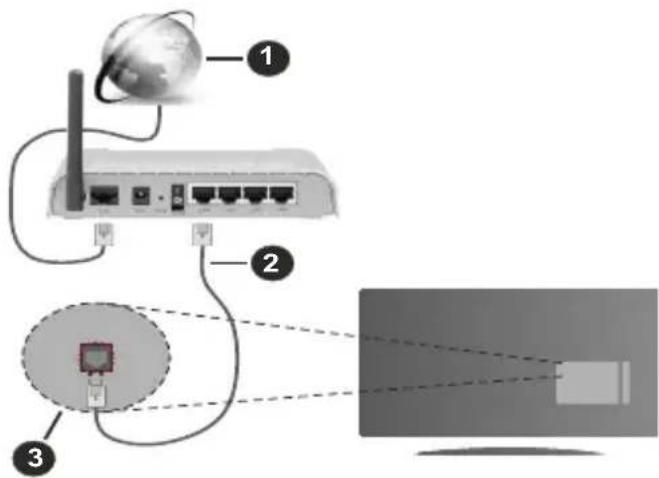
1 Широколентова ISP връзка
2 LAN (етернет) от кабел
- Може да е възможно да включите Вашия телевизор към Вашата мрежа, в зависимост от конфигурацията на Вашата мрежа. В такъв случай, използвайте етернет кабел, за да се свържете телевизора си директно към мрежата контакта.
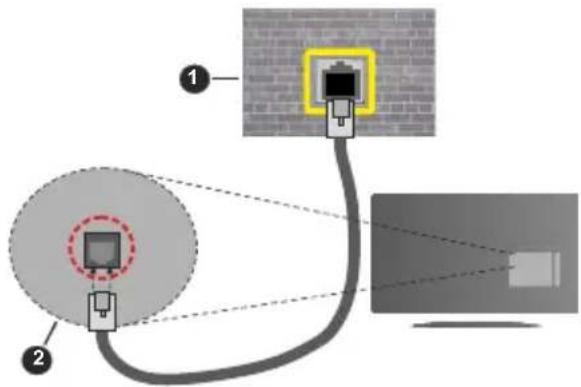
Конфигуриране на настройките на кабелното устройство
За да конфигурирате настройките за кабелна връзка, отидете в менютоНастройки> Мрежа.
Тип мрежа
Задайте Тип мрежа като Кабелно устройство, ако се свързвате чрез Ethernet кабел.
Тест за скоростта на интернет връзката
Маркирайте тест за скорост на интернет и натиснете бутона ОК. Телевизорът ще провери скоростта на интернет връзката и ще покаже резултатите, когато приключи.
Разширени настройки
Маркирайте Допълнителни настройки и натиснете бутона ОК. На следващия екран можете да промените настройките за IP и DNS на телевизора. Маркирайте желаната настройка и натиснете Левия или Десния бутон за да промените настройката от Автоматично в Ръчно. Сега можете да въведете стойностите за IP и / или DNS. Изберете съответната позиция от падащото меню и въведете нова стойност с помощта на цифровите бутони на дистанционното управление. Маркирайте Запазване и натиснете бутона ОК, за да запаметите настройките, когато са завършени.
Друга информация
Статусът на връзката ще бъде показан като Свързан или Не е свързан и текущия IP адрес, ако връзката е осъществена. MAC адресът на вашия телевизор също ще се покаже на екрана.
Безжично свързване
За свързване към безжична мрежа
- Трябва да притежавате безжичен модем/рутер, който е свързан към активна широколентова услуга.
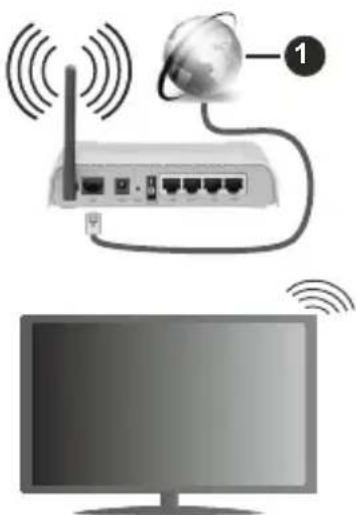
1 Широколентова ISP връзка
Безжичен-N рутер (IEEE 802.11a/b/g/n) с едновременна поддръжка на 2.4 и 5 GHz честотни ленти е предназначен за увеличаване на честотната лента. Те са оптимизирани за по-гладко и по-бързо предаване на HD видео, трансфер на файлове и мрежови игри.
Честотата и канал, се различават в зависимост от района.
Скоростта на предаване се различава в зависимост от разстоянието и броя на преградите между
устройствата, конфигурацията на тези устройствата, условията за разпространение на радиовълните, трафикът по мрежата, и типа устройства, които използвате. Предаването може да бъде прекъснато или връзката да се разпадне, в зависимост от условията за разпространение на радиовълните, наличието на DECT телефони или други WLAN 11b устройства. Фиксираните стойности на скоростта на предаване са теоретичните максимальни стойности за безжични стандарти. Те не са действителните скорости на предаване на данни.
Мястото, където предаването е най-ефективно, се различава в зависимост от използването среда.
Телевизорът поддържа модеми тип 802.11 a, b, g & n. Силно препоръчително е използването на IEEE 802.11n протокол за комуникация, за да се избегнат евентуални проблеми по време на гледане на видео.
Трябва да промените SSID на модема си, когато има други модеми наоколо със същия SSID. В противен случай можете да срещнете проблеми при свързването. Използвайте кабелна връзка, ако имате проблеми с безжичната връзка.
Конфигуриране на настройките на безжичното устройство
За да конфигурирате настройките за безжична връзка, отворете менюто Настройки> Мрежа.
Тип мрежа
Задайте Тип Мрежа като безжично устройство, за да стартирате процеса на свързване.
Сканиране на безжичните мрежи
Маркирайте Сканиране на безжични мрежи и натиснете OK, за да стартирате търсенето на налични безжични мрежи. Всички намерени мрежи ще бъдат изброени. Маркирайте желаната от Вас мрежа от списъка и натиснете OK, за да свържете. Мрежа със скрит SSID не може да бъде открита от други устройства. Ако искате да се свържете към мрежа със скрит SSID, превъртете надолу списъка с открити безжични мрежи, маркирайте опцията Добавяне на нова мрежа и натиснете OK. Въведете името на мрежата и изберете типа на защита, като използвате съответните опции за свързване.
Забележка: Ако модемът поддържа режим "N", трябва да настроите настройките на "N" режима.
Ако избраната мрежата са защитени с парола, въведете правилния ключ, с помощта на виртуалната клавиатура. Можете да използвате тази клавиатура чрез бутоните за посока и бутона ОК на дистанционното управление.
Изчакайте, докато IP адреса се показва на екрана. Това означава, че връзката вече е установено.
Разединен
Ако сте се свързали с безжична мрежа, в менюто Мрежа ще се появи опцията Разединяване и профилът на вашата безжична мрежа също ще бъде запазен, като по този начин телевизорът ви ще се свърже автоматично със същата мрежа, когато превключите към безжична връзка. За да прекъснете връзката с безжична мрежа и да изтриете запазения профил на безжична мрежа, маркирайте Разединяване и натиснете ОК.
Натиснете WPS на Вашия wifi рутер
Ако модемът/рутерът Ви има WPS, можете директно да се свържете към него без да въвеждате парола или първо да добавяте мрежа. Маркирайте опцията "Натиснете WPS на Вашия wifi рутер" и натиснете OK. Отидете на Вашия модем/рутер и натиснете бутона WPS на него, за да осъществите свързване. Ще видите потвърждение на връзката на телевизора, след като устройствата са сдвоени. Изберете OK, за да продължите. Не се изисква допълнителна конфигурация.
Тест за скоростта на интернет връзката
Маркирайте тест за скорост на интернет и натиснете бутона ОК, за да проверите скоростта на вашата интернет връзка.
Разширени настройки
Маркирайте Разширени Настройки и натиснете бутона ОК, за да отворите менюто за разширени настройки. Използвайте насочващи и цифрови бутони, за настройката. Процедурата е същата, както е обяснена за кабелна свързаност. Маркирайте Запазване и натиснете бутона ОК, за да запаметите настройките, когато са завършени.
Режим на готовност в мрежа
Можете да активирате или деактивирате функцията за мрежов режим на готовност, като зададете съответно тази опция. Вижте раздела Режим на готовност в мрежа за допълнителна информация.
Друга информация
Статусът на връзката ще бъде показан като Свързан или Не е свързан и текущия IP адрес, ако връзката е осъществена. MAC адресът на ваши телевизор също ще се покаже на екрана.
Свързване към Вашето мобилно устройство чрез WLAN
- Ако мобилното ви устройство има WLAN, можете да свържете телевизора през рутер, за да получите достъп до съдържанието в устройството. Затова Вашето мобилно устройство трябва да разполага с подходящ софтуер за споделяне.
Свържете телевизора си към маршрутизатора си, следвайки стъпките, посочени в горните раздели.
След това, свържете Вашето мобилно устройство към рутера и след това активирайте софтуера за споделяне на мобилното Ви устройство. След това изберете файловете, които бихте искали да споделите с Вашия телевизор.
Ако връзката е установена правилно, ще имате достъп до споделените файлове, инсталирани на вашето мобилно устройство, чрез функцията AVS (споделяне на аудио видео) на ваши телевизор.
Маркирайте опцията AVS в меню Източници и натиснете OK, наличните устройства на медийния сървър в мрежата ще се появят. Изберете Вашето мобилно устройство и натиснете бутона OK, за да продължите.
- Ако е налично, от доставчика на приложението за вапето мобилно устройство можете да изтеглите приложение за виртуално дистанционно управление.
Забележка: Тези функции може да не се поддържат от всички мобилни устройства.
Режим на готовност в мрежа
Режимът на готовност в мрежа е стандарт, който позволява дадено устройство да бъде включено или събудено от мрежово съобщение. Съобщението се изпраща на устройството от програма, изпълнена от дистанционно устройство, свързано към същата локална мрежа, както смарт телефона.
За да активирате тази функция, задайте опцията Режим на готовност в мрежа в менюто Мрежа като Вкл. Необходимо е двете устройства, от които ще бъде изпратено мрежовото съобщение към телевизора, и телевизорът да бъдат свързани към една и съща мрежа. Функцията в режим на готовност в мрежа се поддържа само за устройства с Android OS и може да се използва само чрез приложенията YouTube и Netflix.
За да използвате тази функция, телевизорът и дистанционното устройство трябва да са свързани поне веднъж, докато телевизорът е бил включен. Ако телевизорът е изключен, връзката трябва да се възстанови при следващото включване. В противен случай функцията няма да е активна. Това не важи, ако телевизорът е в режим на готовност.
Ако искате телевизорът ви да консумира помалко енергия в режим на готовност, можете да деактивирате тази функция, като зададете опцията Режим на готовност в мрежа като Изкл.
Безжичен дисплей
Безжичният дисплей е стандарт за стрийминг на видео и аудио съдържанието. Тази позволява използването на телевизора и като безжичен дисплей.
Употреба с мобилни устройства
Съществуват различни стандарти, които позволяват споделяне на екрани, включително на графично, видео и аудио съдържание между Вашето мобилно устройство и телевизора.
Първо включете безжичния USB приемник в телевизора, ако телевизорът не разполага с вътрешна WLAN функция.
След това натиснете бутона Източник на дистанционното управление и превключете към източника Безжичен дисплей.
Появява се екран, който показва, че телевизорът е готов за връзка.
Отворете приложението за споделяне на мобилното Ви устройство. Тези приложения носят различно наименование за всяка марка, за подробна информация вижте ръководството за експлоатация на Вашето мобилно устройство.
Търсете устройства. След като изберете Вашия телевизор и го свържете, екранът на Вашето устройство ще се покаже на телевизора.
Забележка: Тази функция може да се използва само, ако мобилното устройство също я поддържа. Ако имате проблеми с връзката, проверете дали версията на операционната система, която използвате, поддържа тази функция. Може да има проблеми със съвместимостта на версиите на операционната система, които са пуснати след производството на този телевизор. Процесите на сканиране и свързване се различават в зависимост от програмата, която използвате.
Свързване на Bluetooth устройства
Вашият телевизор поддържа и технологията за безжична връзка Bluetooth. Преди да използвате Bluetooth устройства с Вашия телевизор е необходимо да ги сдвоите. Трябва да направите следното, за да сдвоите Вашето устройство с телевизора;
- Поставете устройството в режим на сдвояване
- Стартирайте търсенето на устройства на телевизора
Забележка: Вижте ръководството на потребителя на Bluetooth устройството, за да научите как да поставите устройството в режим на сдвояване.
Можете да свържете аудио устройства, клавиатури и мишки към вашия телевизор, като използвате безжичната технология Bluetooth. Разединете или изключете всяко друго свързано аудио устройство, за да може функцията за безжично свързване да работи правилно. За аудио устройства трябва да използвате опцията Bluetooth в менюто Настройки> Звук, за клавиатурите и мишките опцията Bluetooth вход в менюто Настройки> Система> Настройки на устройството. Изберете опцията от менюто и натиснете бутона ОК, за да отворите съответното меню. Използвайки това
меню, можете да откривате и свързвате устройства, които използват Bluetooth безжичната технология и да започнете да ги използвате. Следвайте инструкциите на екрана. Започнете откриването на устройството. Ще се покажат наличните Bluetooth устройства. Изберете устройството, което желаете да свържете от списъка и натиснете бутона ОК, за да го свържете. Ако се покаже съобщение "Устройството е свързано", връзката е осъществена успешно. Ако връзката не се осъществи, опитайте отново.
Забележка: Вашият телевизор може да не съвместим с всички модели клавиатури и мишки на пазара. За повече информация се свържете с Вашия местен дистрибутор или търговецът, от когото сте закупили телевизора.
Прехвърляне на изображение и подаване на аудио сигнал
Можете да използвате Bluetooth връзката, за да прехвърляте изображения или да подавате аудио сигнал от Вашето мобилно устройство към Вашия телевизор.
Сдвоете мобилното устройство и телевизора, както е описано преди това. Стартирайте търсене на устройства от Вашето мобилно устройство. Изберете Вашия телевизор от списъка с устройства. Потвърдете заявката за връзка на екрана на Вашия телевизор и направете същото на екрана на Вашето мобилно устройство. Ако не е осъществено сдвояване, прехвърлянето на изображение и подаването на аудио сигнал към телевизора няма да бъде възможно.
Изображенията, изпратени от мобилното устройство ще бъдат показани на телевизора без заявка за потвърждение, ако файлът с изображението е подходящ. Можете също така да записвате файла с изображението на свързано USB запаметяващо устройство или да го изберете да се показва при първоначално зареждане, ако тази функция се поддържа и файлът е подходящ. Натиснете бутона Exit, за да прекъснете покказането на изображението.
Аудио сигналът ще се подаде към високоговорителите на телевизора след съответното потвърждение. За да започнете подаването на аудио сигнал прекъснете сдвояването от Вашия телевизор, ако той е бил сдвоен предварително. След приключване на сдвояването, ще се покаже съобщение за потвърждение, което пита дали желаете да стартирате подаването на аудио от Вашето мобилно устройство. Изберете Yes и натиснете бутона OK от дистанционното управление на автомобиля. Ако връзката е успешна, всичките аудио сигнали ще бъдат насочени към високоговорителите на телевизора. Ще се появи символ в горния край на екрана на телевизора докато подаването на аудио сигнал е активно. За да прекъснете подаването на аудио сигнал трябва да прекъснете Bluetooth връзката на Вашето мобилно устройство.
Затворете всички работещи приложения и всички менюта на телевизора за безпроблемен трансфер. Подходящи са само файлове с изображения, помалки от 5 МВ и в следните формати: .jpg, .jpeg, .png, bmp. Ако изпратеният файл от мобилното устройство не отговаря на тези изисквания, той няма да бъде показан на телевизора.
Ако Опцията за Аудио Видео Споделяне в менюто Настройки> Система> Още е забранена, телевизорът ще игнорира заявките за сдвояване и на екрана няма да се покаже информационно съобщение. Ако устройство вече е сдвоено преди да деактивирате Аудио Видео Споделянето с телевизора, дори ако опцията за Аудио Видео Споделяне е деактивирана.
Забележка: Безжичните устройства функционират в един и същ радиочестотен обхват и затова може да си влияят едно на друго. За да подобрите производителността на вашето безжично устройство, поставете го на поне 1 метър от други безжични устройства.
Отстраняване на неизправности, свързани със свързването
Безжичната мрежа не е налична
- Уверете се, че защитните стени на Вашата мрежа, позволяват безжична връзка към телевизора.
- Опитайте отново търсене на безжични мрежи, използвайки екрана на менюто Мрежа.
Ако безжичната мрежа не функционира правилно, опитайте да използвате кабелната мрежа в дома ви. Вижте раздела Жично свързване за повече информация относно процеса.
Ако телевизорът не функционира с кабелната връзка, проверете модема (рутера). Ако маршрутизаторът не е проблем, проверете Интернет връзката на Вашия модем.
Свързването е бавно
Вижте книгата с инструкции на вашия безжичен модем, за да получите информация за вътрешната зона на обслужване, скоростта на връзката, качеството на сигнала и други настройки. Трябва да имате високоскоростна връзка за вашия модем.
Нарушение по време на възпроизвеждане или бавни реакции
Може да опитате следното, в такъв случай:
Съхранявайте най-малко три метра разстояние от микровълнови печки, мобилни телефони, Bluetooth устройства или други WLAN съвместими устройства. Опитайте да промените активния канал на WLAN рутер.
Не е налична интернет връзка / Споделяне на аудио видео файлове не функционира
Ако MAC адреса (уникален идентификатор, номер) на Вашия компютър или модем е постоянна регистрация, то е възможно, че Вашият телевизор не може да се свърже с интернет. В такъв случай, MAC адрес се заверяват всеки път, когато се свържете към интернет. Това е предназна мярка срещу неоторизиран достъп. Тъй като Вашият телевизор има своя собствен MAC адрес, Вашият интернет доставчик не може да провери MAC адреса на Вашия телевизор. Поради тази причина, Вашият телевизор не може да се свърже с интернет. Свържете се с Вашия доставчик на Интернет услуги и да поиска информация за това как да се свърже с друго устройство, като например Вашия телевизор, интернет.
Възможно е също, че връзката не може да бъде на разположение поради проблеми защитна стена. Ако смятате, че това причинява проблема ви, свържете се с вашия доставчик на интернет услуги. Файъруолът може да е причината за проблеми със свързаността и откриването на други устройства, докато използвате телевизора в режим Споделяне на аудио и видео файлове или когато разглеждате файловете чрез тази функция.
Неправилен домейн
Уверете се, че вече сте влезли в системата на Вашия компютър с оторизирано потребителско име / парола, а също така се уверете, че Вашият домейн е активен, преди да споделите файлове чрез Вашата програма за медиен сървър на Вашия компютър. Ако домейнът е невалиден, това може да предизвика проблеми, докато разглеждате файлове в режим на споделяне на аудио видео.
Използване на Мрежовата услуга за споделяне на аудио видео файлове
Функцията за аудио видео споделяне използва стандарт, който облекчава процеса на гледане на цифровата електроника и ги прави по-удобни за използване в домашна мрежа.
Този стандарт Ви позволява да преглеждате и възпроизвеждате снимки, муника и видеозаписи, съхранявани на медийния сървър, свързан към Вашата домашна мрежа.
1. Инсталиране на софтуера на сървъра
Функцията Аудио/видео споделяне не може да се използва, ако сървърната програма не е инсталирана на Вашия компютър или ако необходимия софтуер на медийния сървър не е инсталиран на придружаващото устройство. Подгответе Вашия компютър с подходяща сървърна програма.
2. Свързване към кабелна или безжична мрежа
Вижте глава Жична/безжична връзка за подробна информация за конфигурацията.
3. Активиране на споделянето на аудио и видео файлове
Влезте в менюто Настройки> Система> Още и активирайте опцията AVS.
4. Възпроизвеждане на споделени файлове през медийния браузър
Маркирайте опцията AVS в меню Източници, използвайте бутоните за посока и натиснете OK. Ще бъдат изброени наличните медийни сървърни устройства в мрежата. Изберете един и натиснете OK, за да продължите. Ще се появи медийният браузър.
Виж раздела за меню Медиен браузър за допълнителна информация относно възпроизвеждане на файла.
Ако се появи проблем с мрежата, изключете телевизора от контакта и го включете обратно.
PC / HDD / Медиен плейър или други устройства, които са съвместими, трябва да се използват с кабелна връзка за по-високо качество на възпроизвеждане.
Използвайте LAN връзка за по-бързо споделяне на файлове между други устройства като компютри.
Забележка: Може да има компютри, които не могат да използват функцията Споделяне на аудио видео файлове в резултат на настройки на администратора и настройките за сигурност (например бизнес компютри).
Приложения
Можете да получите достъп до приложенията, инсталирани на Вашия телевизор от меню Начало.. Натиснете бутона Начало на дистанционното, ще се покаже менюто Начало. Маркирайте приложение и натиснете ОК, за да стартирате.
За да управлявате приложенията, инсталирани на вашия телевизор, можете да използвате опцията Още приложения в менюто на телевизора. Можете да добавите инсталирано приложение в началното меню, да го стартирате или премахнете. Маркирайте приложение и натиснете ОК, за да видите всички налични опции.
Можете да добавяте нови приложения от магазина за приложения. За достъп до магазина маркирайте опцията Market в менюто на телевизора и натиснете ОК. Ще се покажат наличните приложения. Можете също така да получите достъп до пазара от менюто Още приложения.
Можете да възстановите настройките си в началното меню, включително свързаните с приложението, по подразбиране, като използвате опцията Reset Apps в менюто на телевизора
(наличността зависи от модела на телевизора и неговите функции). Маркирайте тази опция и натиснете ОК. Ще се появи екран се появява съобщение за потвърждение. Маркирайте ДА и натиснете ОК, за да продължите. Обърнете внимание, че няма да можете да извършите тази операция отново в рамките на следващите няколко минути.
Забележки:
Евентуалното прилагане зависи проблеми могат да бъдат причинени от доставчика на съдържание, услуги.
Интернет услугите на трети страни могат да се променят, да се прекратят или ограничат по всяко време.
Интернет браузър
За да използвате интернет браузъра, първо влезте в меню Начало След това стартирайте приложението на интернет браузъра, което има оранжево лого със символ на земята.
На първоначалния екран на браузъра, снимките на предварително зададените (ако има такива) линкове към наличния уебсайт, ще се покажат като опции Бързо набиране, заедно с опциите Редактиране на бързото набиране и Добавяне към бързо набиране.
За да управлявате уеб браузъра, използвайте бутоните със стрелки от дистанционното управление или свързаната мишка. За да видите лентата с опции на браузъра, преместете курсора в горната част на страницата. Опциите История, Папки и Отметки и лентата на браузъра, която съдържа бутоните previous/next, бутонът refresh, адресната лента/лентата за търсене, бутоните Speed Dial и Vewd са налични.
За да добавите желаната страница към списъка Бързо набиране за бърз достъп, преместете курсора в горната част на страницата. Ще се появи лентата на браузъра. Маркирайте бутона Бързо избиране 🚗 и натиснете OK. След това изберете опцията Добавяне към бързо набиране и натиснете бутона OK. Попълнете празните места за Име и Адрес, маркирайте OK и натиснете бутона OK, за да добавите. Докато сте на страницата и искате да добавите към списъка Бързо набиране, маркирайте бутона Vewd и натиснете OK. След това маркирайте опцията Добавяне към бързо набиране и натиснете бутона OK. Полетата Име и Адрес ще се попълнят автоматично според сайта, който посещавате. Маркирайте OK и натиснете бутона OK, за да добавите.
Освен това можете да използвате опциите от меню Vewd, за да управлявате браузъра. Маркирайте бутона Vewd и натиснете OK, за да висите спецификата на наличната страница и общите опции.
Съществуват различни начини да търсите и посещавате уеб сайтове с помощта на уеб браузъра.
Въведете адреса на уеб сайта (URL) в лентата за търсене/адресната лента и маркирайте бутона Submit от виртуалната клавиатура и натиснете бутона OK, за да посетите страницата.
Въведете ключова(и) дума(и) в лентата за търсене/адресната лента и маркирайте бутона Submit от виртуалната клавиатура и натиснете бутона OK, за да посетите страницата.
Маркирайте миниатюрата за бързо набиране и натиснете бутона ОК, за да посетите съответния уебсайт.
Телевизорът ви е съвместим с USB мишка. Свържете Вашата мишка или адаптер за мишка към USB входа на Вашия телевизор за по-добра и бърза навигация.
Някои уеб страници включват флаш съдържание. Те не се поддържат от браузъра.
Вашият телевизор не поддържа процеси на изтегляне от интернет през уеб браузъра.
Възможно е не всички интернет страници да се поддържат. Според страницата може да се появи проблем със съдържанието. При някои обстоятелства видеосъдържанието може да не бъде възпроизведено.
HBBTV система
HbbTV (Hybrid Broadcast Broadband TV) е нов индустриален стандарт, който безпроблемно комбинира телевизионни услуги, предоставяни чрез предаване с услуги, предоставяни чрез широколентова връзка и дава възможност за достъп до интернет услуги за потребителите, използващи свързани телевизори и декодери. Услугите, предоставяни чрез HbbTV включват традиционните канали за телевизионни предавания, новинарски услуги, видео по поръчка, електронен програмен справочник, интерактивна реклама, персонализация, упражяване на правото на глас, игри, социални мрежи и други мултимедейни приложения.
HbbTV приложенията са налични за канали, където се сигнализират от телевизионния оператор. Операторът маркира едно приложение като „автоматичен старт” и то стартира автоматично. По принцип приложението се стартира автоматично от иконата на малкия червен бутон за уведомяване на потребителя, че този канал има HbbTV приложение. Натиснете червения бутон, за да отворите страницата с приложението. След като се появи страницата, Вие можете да се върнете към първоначалното положение на иконата с червения бутон като натиснете повторно червения бутон. Вие можете да превключвате между режима на иконата
на червения бутон и режима Потребителски интерфейс чрез натискане на червения бутон. Трябва да се отбележи, че способността за превключване на червения бутон е осигурена от приложението и някои приложения могат да се държат по различен начин (други цветни бутони като зелено, жълто, синьо, могат да бъдат дефинирани за някои други функции, напр. кратък път).
Ако превключите на друг канал, докато е активно HbbTV приложение (или в режим на иконата на червения бутон или в режим Потребителски интерфейс), може да се случа следното.
- Приложението може да продължи да работи.
- Приложението може да бъде прекъснато.
- Приложението може да бъде прекъснато и от червения бутон да се пусне ново приложение с автоматичен старт.
HbbTV позволява приложенията да се възстановяват от широколентовата връзка или от излъчването. Операторът може да избере двата или само единия начин. Ако платформата няма работеща широколентова връзка, тя може само да стартира приложения, предавани чрез излъчване.
Приложенията с автоматичен старт, задействани с червения бутон, обикновено предоставят препаратки към други приложения. Потребителят може да превключи на друго приложение чрез препаратките. Приложенията трябва да предоставят начин да бъдат спирани, обикновено чрез натискане на бутона Изход.
HbbTV приложенията се управляват от бутоните на дистанционното управление. Когато е стартирано HbbTV приложение, управлението на някои бутони става от приложението. Например изборът на цифров канал може да е невъзможен в телетекст приложение, където цифрите индикират телетекст страници.
HbbTV изисква AV стрийминг възможности за платформата. Има много приложения, предлагащи VOD (видео по поръчка) и новинарски телевизионни услуги. Потребителят може да използва бутоните на дистанционното управление за възпроизвеждане, спиране, напред и назад, за да управлява AV услугата.
Ако трябва да промените настройките за аудио описание на вашия телевизор, трябва да го направите преди да започне възпроизвеждането на HbbTV. Няма да имате достъп до свързани настройки по време на възпроизвеждане. Отидете в менюто Настройки> Система> Достъпност> Аудио описание и коригирайте според вашите нужди.
Забележка: Можете да активирате или деактивирате тази функция от меню „Други“ в меню НАстройки>Система. В зависимост от модела на телевизора и избраната от Вас опция за първоначална Инсталиране, тази функция може да е налице в менюто Настройки> Система> Лични настройки вместо в менюто Настройки> Система> Допълнителни.
Smart Center
Smart Center е мобилно приложение, работещо на iOS и Android платформи. С мобилното си устройство можете лесно да предавате любимите си предавания и програми на живо от вашия смарт телевизор. Също; можете да стартирате приложенията си, да използвате мобилното си устройствокато дистанционно управление за вашия телевизор и да споделяте медийни файлове.
Забележка: Дали ще можеш да ползваш всички функции на това приложение зависи от функциите на Вашия телевизор.
Първи стъпки
За да можете да използвате Интернет базираните характеристики, вашият модем / рутер трябва да бъде свързан към интернет.
ВАЖНО: Уверете се, че телевизорът и мобилното устройство са свързани към една и съща мрежа.
За функцията за споделяне на медия опцията "Споделяне на аудио видео файлове" трябва да е активирана (ако е налична). Натиснете бутона Меню/Начало на дистанционното управление, изберете меню Система>Настройки>Други и натиснете ОК. Маркирайте Споделяне на аудио видео файловеи променете на "Активиран". Сега телевизорът може да бъде свързан към мобилното ви устройство.
Инсталирайте приложението Smart Center на вашето мобилно устройство.
Стартирайте смарт център приложението. Ако всички връзки са конфигурирани правилно, ще видите името на Вашия телевизор на мобилното си устройство. Ако името на Вашия телевизор не фигурират в списъка, изчакайте малко и натиснете Обновяване. Изберете Вашия телевизор от списъка.
Екран на мобилното устройство
На основния екран можете да намерите разделите, за да осъществите достъп до различни функции.
Приложението извлича актуалния списък с канали от телевизора, когато той се включи.
МОИТЕ КАНАЛИ: Програмите на първите четири канала от списъка с канали, възстановени от телевизора, са показани. Можете да смените изброените канали. Натиснете върху миниатюрата на канала и задръжте. Ще се покаже списък с канали и можете да изберете желания от вас канал, който да бъде заменен.
TV: Можете да гледате съдържание от папка ТВ. В този режим можете да се движите на списъка с канали, възстановен от Вашия телевизор,
и кликнете върху миниатюри, за да видите страниците с подробности.
Записите: Можете да видите Вашите активни записи (ако има такъв) и напомняния чрез този раздел. За да изтриете някой елемент, просто натиснете върху иконата за изтриване върху всеки ред.
ЕСП (електронен справочник за програмите): Можете да видите графиците за излъчване на избрани списъци канали с този раздел. Можете също така да преминавате през каналите, като натиснете върху избрания канал на стартовата решетка на ЕПС. Моля, имайте предвид, че актуализиране / опресняване на информацията на ЕПС може да отнеме известно време в зависимост от Вашата качеството на мрежата и уеб услуги.
Забележка: Интернет връзка се изисква за WEB базирани информации за ЕПС.
НАСТРОЙКИ: Конфигуриране на приложението по Ваше желание. Можете да промените;
Автоматично активиране на FollowMeTV: Функцията FollowMeTV (ако е налична) ще се стартира автоматично, когато тази настройка е активирана. По подразбиране е изключена.
Автоматично свързване към телевизор: Когато е активирано, Вашето мобилно устройство автоматично ще се свърже с последно свързания телевизор и ще прескочи на екрана за търсене на телевизора.
Промяна на телевизора: Показва свързания в момента телевизор. Можете да натиснете върху тази настройка, за да отидете на екрана "Търсене на телевизор" и да смените вида на телевизора.
Редактиране на потребителския списък с канали: Можете да редактирате своя персонализиран списък с канали с помощта на тази настройка.
Избиране на източника на списъка с канали: Можете да изберете източника на списъка с канали, който да се използва е приложението. Опциите са "Списък с телевизори" и "Потребителски списък". Освен това можете да активирате опцията "Запомни моя избор", за да зададете избрания източник на списъка с канали като константен избор. В този случай, ако избраният източник е наличен, ще се използва в приложението.
Номер на версията: Показва текущата версия на приложението.
За да отворите страницата с подробностите, натиснете върху програмата. На екрана на страницата с подробностите можете да получите подробна информация за избраните от вас програми. На тази страница можете да откриете раздели "Подробности", "Участницт&екипаж" и "Видеа".
ПОДРОБНОСТИ: Този раздел предоставя обобщения и информация за избраната програма.
УЧАСТНИЦИ&EКИПАЖ: Показва всички хора, допринесли за текущата програма.
ВИДЕА: Осигурява клипове на Youtube, свързани с избраната програма.
Забележка: За някои функции може да се изисква Интернет връзка.
Докоснете приспособлението FOLLOW ME TV, разположено в горния десен ъгъл на екрана на вашето мобилно устройство, за да промените оформлението на функцията FollowMe TV.
Натиснете върху иконата за възпроизвеждане, за да стартирате стрийминг на съдържанието от телевизора към мобилното устройство. На разположение, ако Вашето устройство е в работния обхват на рутера.
Режим Огледало
Този режим на функцията FollowMe TV е активиран по подразбиране и позволява стрийминг на съдържание от друг избран телевизионен източник и Медиен браузър.
Забележки:
Имайте предвид, че се поддържат само цифрови (DVB-T/C/S) SD и HD канали.
Не функционират функциите за Вкл./изкл. на поддръжката на аудиото и субтитрите на няколко езика.
Производителността на стрийминга може да се променя в зависимост качеството на Вашата връзка.
Страница за медийно споделяне
За достъп до приспособлението Споделяне на файлове докоснете стрелката нагоре в горната дясна част на екрана.
Ако иконата "Медийно възпроизвеждане" е натисната, се показва екран, където можете да изберете типа на медийния файл, който да поделяте с Вашия телевизор.
Забележка: Не се поддържат всички формати на файлове с изображения. Тази функция няма да работи, ако функцията "Аудио видео споделяне" не се поддържа.
Можете да използвате мобилното си устройство като дистанционно управление за Вашия телевизор, след като го свържете към телевизора. За достъп до пълните функции на интелигентното дистанционно можете да използвате менюто в долната средна част на екрана.
Гласово разпознаване
Можете да натиснете иконата Микрофон () и да управлявате приложението си с гласови команди, като напр. "Portal!" ("Портал"!), "Volume Up/Down!" ("Увеличи/намали силата на звука!"), "Програма Up/Down!" (Следваща/предишна програма"!).
Забележка: Тази функция е само за устройства, базирани на разположение на Android.
Страницата с клавиатурата може да бъде отворена по два начина; чрез натискане на иконата Клавиатура ( ) на екрана на приложението или автоматично чрез получаване на комана от телевизора.
Изисквания
- Smart TV
- Мрежова връзка
- Мобилно устройство, базирано на платформа Android или iOS (Android OS 5.1 или по-нова версия; IOS 12 или по-нова версия)
-
Smart Center приложение (може да се намери в онлайн магазина за приложения на базата на Android и iOS платформи)
-
Рутерен модем
-
USB запаметяващо устройство във FAT32 формат (необходим за функцията запис, ако е налична)
Забележки:
За Android устройства, поддържат се нормален (mdpi), голям (hdpi) и много голям(xhdpi) размер на екрана. Устройства с 3" или по-малък размер на екрана не се поддържат.
За iOS устройства, поддържат се всички размери екрани. Потребителският интерфейс на Smart Center приложението подлежи на промяна в зависимост от версията, инсталирана на Вашето устройство.
Alexa e готова
Alexa е гласовата услуга на Amazon, базирана на облаците, на разположение на много апарати с гласово управление. Чрез вградената функция Alexa и работи с Alexa можете да използвате телевизора си като устройство за Alexa и да управлявате функциите на вашия телевизор с Alexa..
Alexa Вградена функция
Можете да използвате телевизора си като Алеха устройство. За да направите това, ще Ви необходима микрофонна кутия (*). След свързване на микрофонната кутия към телевизора процесът на настройка трябва да приключи. Настройката може да се извърши по начините, описани по-долу. (*) Микрофонната кутия може да бъде закупена отделно, ако не се доставя с телевизора. За повече информация се свържете с Вашия местен дистрибутор или търговецът, от когото сте закупили телевизора.
- Свържете Вашата кутия за микрофон към Вашия телевизор
- Използвайте вградената опция на Alexa в менюто Настройки> Система> Гласов асистент
- Направете първата инсталация на Вашия телевизор. Съветникът за настройка ще се покаже след приключване на инсталационния процес
Съветникът за инсталиране ще Ви води по време на процеса на настройка. За подробна информация вижте ръководството за потребителя на микрофонната кутия.
Начален екран на Alexa
След като настройката приключи, функцията за начален екран на Alexa ще бъде интегрирана. Тази функция е околен екран, който се появява, когато не се открие активност на потребителя. На началния екран на Alexa ще се показват фоново изображение, информация за час и дата и предложения за гласови команди.
Можете да използвате опцията за начален екран на Alexa в менюто Настройки> Система> Гласов асистент> Вградена Alexa, за да конфигурирате настройките на тази функция. Можете да зададете един от периодите на неактивност, за да го активирате, или да изключите, за да деактивирате.
Началният екран на Alexa се показва само когато работи уеб браузър или друго приложение за видео по заявка, с изключение на Netflix. Появява се, когато не е открита активност на потребителя по време на предварително зададения период на бездействие, освен ако не е в ход възпроизвеждане на медия. Гледането на филм например не се счита за бездействие на потребителя.
Можете да натиснете бутоните за дистанционно управление, за да изчезне. Като изключение можете да използвате бутоните за сила на звука +/-, за да контролирате нивото на силата на звука, дори когато работи началният екран на Alexa.
Работи с Alexa
Можете да контролирате функциите на вашия телевизор с Alexa. За да направите това, процесът на настройка трябва да бъде завършен. Настройката може да се извърши по начините, описани по-долу.
- Използвайте опцията Работи с Alexa в меню Настройки> Система > Гласов асистент
- Направете първата инсталация на Вашия телевизор. Съветникът за настройка ще се
покаже след приключване на инсталационния процес
Процес на настройка
Съветникът за инсталиране ще Ви води по време на процеса на настройка.
- Ако извършите първата инсталация на Вашия телевизор, след завършване на инсталационния процес ще се покаже съветникът за настройка на Alexa. На първия екран маркирайте опцията Научете повече и натиснете ОК. На следващия екран ще бъдете информирани за функцията. Маркирайте Старт и натиснете ОК, за да продължите.
Ако пропуснете съветника за настройка след първата инсталация, можете да използвате опцията Works With Alexa в менюто Настройкиi>Cистема > Гласов асистент за да извършите настройката по-късно ръчно. На първия екран ще бъдете информирани за функцията. Маркирайте Старт и натиснете ОК, за да продължите.
- Ще се създаде код за удостоверяване и ще се покаже на екрана. Използвайте своя компютър или друго устройство с достъп до интернет, за да отидете до интернет адреса (URL), показан на екрана. Ще бъдете насочени към страница където можете първо да влезете в акаунта си в Amazon, ако вече не сте влезли. След това ще бъдете насочени към страница, където можете да въведете кода за удостоверяване, който виждате на телевизора, и да свържете телевизора си към Вашия акаунт в Amazon.
- Ако процесът на свързване е бил успешен, ще бъдете помолени да определите име за вашия телевизор, наречен „Friendly Name“ (FN).. "Приятелско име" е име, което ви напомня за телевизора ви, като "телевизор в дневна стая", "кухня с телевизор", "телевизор в трапезарията" и т.н. Избирайте леснодостъпно име. Ще кажете това име, за да кажете на Alexa кой телевизор да контролира. Когато сте готови, маркирайте OK и натиснете OK.
- Примери за използването на функцията ще бъдат показани на следващия екран. Натиснете ОК, за да завършите настройката.
Ако сте извършили настройката след първата инсталация, ще се върнете на първия екран на съветника за настройка, когато натиснете ОК. В този случай натиснете Изход или маркирайте Настройване по-късно и натиснете ОК, за да излезете от настройката.
След като процесът на откриване приключи, ще можете да контролирате телевизора си гласово.
Забележка: Уверете се, че устройствата са свързани към интернет.
Примерни команди
Ето някои гласови команди, които можете да използвате:
| Команда Функция | |
| Alexa, turn on ‘FN’Включва | телевизора |
| Alexa, turn off ‘FN’Изключва | телевизора |
| Alexa, play ‘FN’ | Стартира медийно въз-произвеждане |
| Alexa, pause ‘FN’ | Спира медийното въз-произвеждане |
| Alexa, resume ‘FN’ | Възстановява медийното възпроизвеждане |
| Alexa, stop ‘FN’ | Спира медийното въз-произвеждане |
| Alexa, fast forward on ‘FN’ | Включва медите в режим на бързо превърта-не напред |
| Alexa, rewind on ‘FN’ | Възпроизвеждане на медията назад |
| Alexa, set the volume of ‘FN’ to 50 | Задава силата на звука на съответното ниво |
| Alexa, turn the volume up on ‘FN’ | Увеличава силата на звука с 10 единици |
| Alexa, turn the volume down on ‘FN’ | Намалява силата на звука с 10 единици |
| Alexa, mute ‘FN’ Изключва | звука |
| Alexa, unmute ‘FN’Пуска звука | |
| Alexa, change the input to “input_name” on ‘FN’ | Телевизорът превключва на входния източник с посоченото име (например HDMI 1) |
| Alexa, change channel to “channel_number” on ‘FN’ | Телевизорът превключва на канала с указания номер (напр. Канал 200) |
| Alexa, change channel to “channel_name” on ‘FN’ | Телевизорът превключва на канала с указаното име |
| Alexa, channel up on ‘FN’ | Телевизорът превключва на следващия канал, ако е наличен |
| Alexa, channel down on ‘FN’ | Телевизорът превключва на предишния канал, ако е наличен |
| Alexa, next channel on ‘FN’ | Телевизорът превключва на следващия канал от списъка с канали |
ПИ е съкращението на 'Приятелско име'.
Amazon DART
След като настройката приключи, ще бъде интегрирана функцията DART (Dash Replenishment Through Alexa). Тази функция позволява автоматично да се поръчват нови батерии, когато
дистанционното управление е с ниско ниво на батериите. Можете да използвате приложението Alexa, за да конфигурирате настройките на DART, напр. типа батерия, който искате да бъде поръчан.
Google Асистент
Телевизорът ви работи с Hey Google за гласов контрол на свързаните ви устройства и уреди.
Работи с Hey Google
Чрез тазифункция можете да контролирате функциите на вашия телевизор с устройствана Google Асистент. За да направите това, процесът на настройка трябва да бъде завършен.
Преди настройката
Изпълнете следните процедури, преди да започнете настройката на вашия телевизор.
- Инсталирайте приложението Google Home на мобилния си телефон и влезте в акаунта си
- Добавете помощното устройство към вашия акаунт
- Изберете действието Vsmart TV от списъка с действия в приложението
- Ще се покаже екран, в който ще въведете идентификационния код, който ще бъде създаден по време на процеса на настройка на вашия телевизор, за да свържете телевизора с вашия акаунт. Продължете с настройката на вашия телевизор, за да получите код за удостоверяване
Процес на настройка
Настройката може да се извърши с помощта на опцията Google Асистентв менюто Настройки>
Система> Гласов асистент. Съветникът за инсталиране ще Ви води по време на процеса на настройка.
- На първия екран маркирайте Start и натиснете OK, за да продължите
- На следващия екран ще бъдете помолени да определите име за вашия телевизор, наречен „Приятелско Име“ (ПИ). "Приятелско име" е име, което ви напомня за телевизора ви, като "телевизор в дневна стая", "кухня с телевизор", "телевизор в трапезарията" и т.н. Избирайте леснодостъпно име. Когато сте готови, маркирайте ОК и натиснете ОК
- Ще се създаде код за удостоверяване и ще се покаже на екрана. Въведете кода, който виждате на телевизора в приложението Google Home
След като настройката приключи, вие ще можете да контролирате функциите на ваши телевизор с Google Асистент.
Забележка: Уверете се, че устройствата са свързани към интернет. Можете да свържете само един телевизор към вашия акаунт.
Примерни команди
Просто кажете „Hey Google“, за да контролирате телевизора си само с гласа си.
| Команда Функция | |
| включи 'ПИ' Включва телевизора | изключи 'ПИ' Изключва телевизора |
| пауза на „ПИ“ | Спира медийното въз-произвеждане |
| Възобновяване на „ПИ“ | Възстановява медийното възпроизвеждане |
| спиране на „ПИ“ | Спира медийното въз-произвеждане |
| Увеличаване звука на „ПИ“ | Увеличава силата на звука |
| Намаляне звука на „ПИ“ | Намалява силата на звука |
| задайте заглушаване на силата на звука на „ПИ“ | Изключва звука |
| превключете входа на „input_name“ на „ПИ“ | Телевизорът превключва на входния източник с посоченото име (например HDMI 1) |
| превключете към „input_name“ в „ПИ“ | |
| променете канала на „channel_number“ в „ПИ“ | Телевизорът превключва на канала с указания номер (напр. Канал 200) |
| променете канала на „channel_name“ в „ПИ“ | Телевизорът превключва на канала с указаното име |
| Отиди на следващ канал „ПИ“ | Телевизорът превключва на следващия канал, ако е наличен |
| отиди на предишния канал ‘ПИ’ | Телевизорът превключва на предишния канал, ако е наличен |
ПИ е съкращението на 'Приятелско име'.
Google e запазена марка на Google LLC.
Google Асистент
Телевизорът ви работи с Ok Google за гласов контрол на свързаните ви устройства и уреди.
Работи с Ok Google
Чрез тазифункция можете да контролирате функциите на вашия телевизор с устройства Google Асистент. За да направите това, процесът на настройка трябва да бъде завършен.
Преди настройката
Изпълнете следните процедури, преди да започнете настройката на вашия телевизор.
- Инсталирайте приложението Google Home на мобилния си телефон и влезте в акаунта си
- Добавете помощното устройство към вашия акаунт
- Изберете действието Vsmart TV от списъка с действия в приложението
- Ще се покаже екран, в който ще въведете идентификационния код, който ще бъде създаден по време на процеса на настройка на вашия телевизор, за да свържете телевизора с вашия акаунт. Продължете с настройката на вашия телевизор, за да получите код за удостоверяване
Процес на настройка
Настройката може да се извърши с помощта на опцията Google Асистентв менюто Настройки>
Система> Гласов асистент. Съветникът за инсталиране ще Ви води по време на процеса на настройка.
- На първия екран маркирайте Start и натиснете OK, за да продължите
- На следващия екран ще бъдете помолени да определите име за вашия телевизор, наречен „Приятелско Име“ (ПИ). "Приятелско име" е име, което ви напомня за телевизора ви, като "телевизор в дневна стая", "кухня с телевизор", "телевизор в трапезарията" и т.н. Избирайте леснодостъпно име. Когато сте готови, маркирайте ОК и натиснете ОК
- Ще се създаде код за удостоверяване и ще се покаже на екрана. Въведете кода, който виждате на телевизора в приложението Google Home
След като настройката приключи, вие ще можете да контролирате функциите на вашия телевизор с Google Асистент.
Забележка: Уверете се, че устройствата са свързани към интернет. Можете да свържете само един телевизор към вашия акаунт.
Примерни команди
Просто кажете „Ok Google“, за да контролирате телевизора си само с гласа си.
| Команда Функция | |
| включи 'ПИ' Включва телевизора | |
| изключи 'ПИ' Изключва телевизора | |
| пауза на „ПИ“ | Спира медийното въз-произвеждане |
| Възобновяване на „ПИ“ | Възстановява медийното възпроизвеждане |
| спиране на „ПИ“ | Спира медийното въз-произвеждане |
| Увеличаване звука на „ПИ“ | Увеличава силата на звука |
| Намаляне звука на „ПИ“ | Намалява силата на звука |
| задайте заглушаване на силата на звука на „ПИ“ | Изключва звука |
| превключете входа на „input_name“ на „ПИ“ | Телевизорът превключва на входния източник с посоченото име (например HDMI 1) |
| превключете към „input_name“ в „ПИ“ | |
| променете канала на „channel_number“ в „ПИ“ | Телевизорът превключва на канала с указания номер (напр. Канал 200) |
| променете канала на „channel_name“ в „ПИ“ | Телевизорът превключва на канала с указаното име |
| Отиди на следващ канал „ПИ“ | Телевизорът превключва на следващия канал, ако е наличен |
| отиди на предишния канал ‘ПИ’ | Телевизорът превключва на предишния канал, ако е наличен |
ПИ е съкращението на 'Приятелско име'.
Google e запазена марка на Google LLC.
Жична мрежова връзка
- Трябва да притежавате модем/рутер, който е свързан към активна широколентова услуга.
- Включете Вашият телевизор към Вашия модем/ рутер чрез етернет кабел. На гърба на Вашия телевизор се намира LAN конектор.
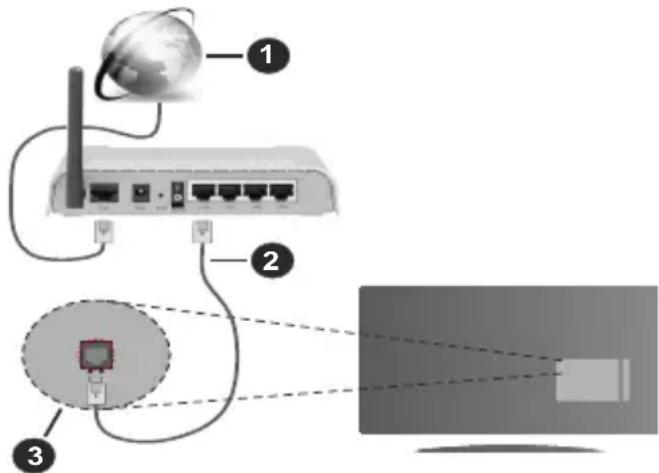
1 Широколентова ISP връзка
2 LAN (етернет) от кабел
3 LAN вход отзад на телевизора
- Може да е възможно да включите Вашия телевизор към Вашата мрежа, в зависимост от конфигурацията на Вашата мрежа. В такъв случай, използвайте етернет кабел, за да се свържете телевизора си директно към мрежата контакта.
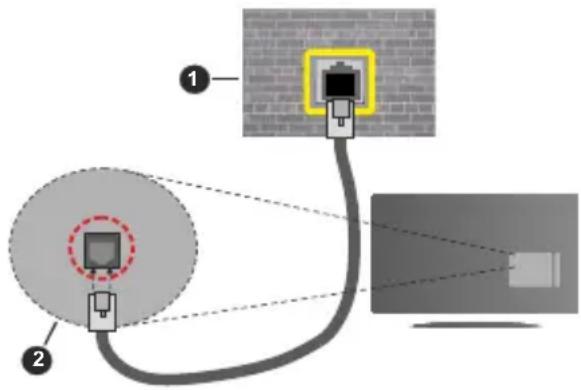
Конфигуриране на настройките на кабелното устройство
За да конфигурирате настройките за кабелна връзка, отидете в менютоНастройки> Мрежа.
Тип мрежа
Задайте тип мрежа като кабелно устройство.
Тест за скоростта на интернет връзката
Маркирайте тест за скорост на интернет и натиснете бутона ОК. Телевизорът ще провери скоростта на интернет връзката и ще покаже результатите, когато приключи.
Разширени настройки
Маркирайте Допълнителни настройки и натиснете бутона ОК. На следващия екран можете да промените настройките за IP и DNS на телевизора. Маркирайте желаната настройка и натиснете Левия или Десния бутон за да промените настройката от Автоматично в Ръчно. Сега можете да въведете стойностите за IP и / или DNS. Изберете съответната позиция от падащото меню и въведете нова стойност с помощта на цифровите бутони на дистанционното управление. Маркирайте Запазване и натиснете бутона ОК, за да запаметите настройките, когато са завършени.
Друга информация
Статусът на връзката ще бъде показан като Свързан или Не е свързан и текущия IP адрес, ако връзката е осъществена. MAC адресът на вашия телевизор също ще се покаже на екрана.
Отстраняване на проблеми
Няма интернет връзка
Ако MAC адреса (уникален идентификатор, номер) на вашия компютър или модем е постоянна регистрация, то е възможно, че вашият телевизор не може да се свърже с интернет. В такъв случай, MAC адрес се заверяват всеки път, когато се свържете към интернет. Това е предназна мярка срещу неоторизиран достъп. Тъй като Вашият телевизор има своя собствен MAC адрес, Вашият интернет доставчик не може да провери MAC адреса на Вашия телевизор. Поради тази причина, Вашият телевизор не може да се свърже с интернет. Свържете се с Вашия доставчик на Интернет услуги и да поиска информация за това как да се свърже с друго устройство, като например Вашия телевизор, интернет.
Възможно е също, че връзката не може да бъде на разположение поради проблеми защитна стена. Ако смятате, че това причинява проблема ви, свържете се с ваши доставчик на интернет услуги.
Информация за DVB функционалността
Този DVB приемник е подходящ единствено за използване в държавата, за която е предназначен. Въпреки че този DVB приемник отговаря на най-новите DVB спецификации, не можем да гарантираме съвместимост с бъдещи DVB предавания, поради промените, които могат да настъпят в излъчваните радиосигнали и технологии.
Някои функции на цифровата телевизия може да не са на разположение във всички държави.
Постоянно се стремим да подобрим продуктите си; поради тази причина спецификациите могат да се променят без предварително предизвестие.
За съвети откъде да закупите аксесоари, моля свържете се с магазина, от който сте закупили оборудването.
Neke osobine ili funkcije pomenute u ovom korisničkom priručniku se mogu razlikovati ili možda neće biti dostupne u zavisnosti od modela koji ste kupili.
Sadržaj
Формати на преводи ....37
Поддржани DVI резолуции ....38
Поврзување 39
За да го затворите главното мени, притиснете го копчето Излези.