
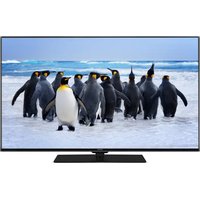
32HYC01 - Телевизор HITACHI - Безплатно ръководство за потребителя
Намерете безплатно ръководството на устройството 32HYC01 HITACHI в PDF формат.


| Тип продукт | LCD телевизор с LED подсветка |
| Размер на екрана | 32 инча (81 см) |
| Разделителна способност | 1366 x 768 (HD Ready) |
| Работно напрежение | 220-240V AC, 50 Hz |
| Консумация на енергия | Прибл. 50 W (типично) |
| ТВ излъчване | PAL/SECAM B/G D/K, DVB-T/C/S |
| Брой предварително настроени канали | 1000 |
| Аудио изход | 2 x 5 W (стерео) |
| Свързване | 2x HDMI, 1x SCART, 1x Component (YPbPr), 1x PC вход, 1x USB, 1x CI слот, RF вход, SPDIF изход, жак за слушалки |
| USB запис | FAT32 формат, time-shift, незабавен запис (до 10 часа) |
| Възпроизвеждане на медия | MPEG, MP3, JPEG, файлове със субтитри (SRT, SUB) |
| Дистанционно управление | RC4862 с програмируема функция MY BUTTON |
| Тегло (прибл.) | 5 кг (с основа) |
| Размери (Ш x В x Д, прибл.) | 735 x 435 x 80 мм (без основа) |
| Вентилация | Оставете поне 10 см свободно пространство около устройството |
| Безопасност | Не сваляйте капака; не съдържа части за обслужване от потребителя; изключвайте по време на бури |
| Околна среда | Енергоспестяващ режим (Eco), автоматично изключване, съвместим с WEEE |
| Почистване | Изключете преди почистване; използвайте мека суха кърпа; без течни почистващи препарати |
Често задавани въпроси - 32HYC01 HITACHI
Въпроси на потребители за 32HYC01 HITACHI
0 въпрос за това устройство. Отговорете на тези, които знаете, или задайте свой въпрос.
Задайте нов въпрос за това устройство
Изтеглете инструкциите за вашия Телевизор в PDF формат безплатно! Намерете ръководството си 32HYC01 - HITACHI и вземете отново електронното си устройство в ръце. На тази страница са публикувани всички документи, необходими за използването на вашето устройство. 32HYC01 на марката HITACHI.
РЪКОВОДСТВО ЗА ПОТРЕБИТЕЛЯ 32HYC01 HITACHI
Кратко ръководство за експлоатация
БЪЛГАРСКИ
1 Кратко ръководство за експлоатация
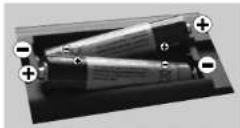
Поставяне на батерии в дистанционното управление Поставете две батерии тип AAA/R3 или негов еквивалент. Съблюдавайте правилната полярност (+/-), когато поставяте батериите или сменяте капака.
RC4862
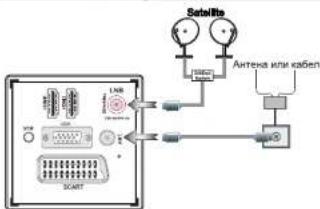
2 Свържете антена/кабел/сателит към вашия телевизор
• Включете захранващия кабел към 220-240V AC 50 Hz.
- Натиснете бутона „STANDBY" („Режим на готовност“). Тогава ще светне светодиодът за режим на готовност.
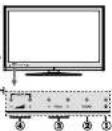
• Натиснете бутона -Р/СН или Р/СН+ на телевизора. Телевизорът ще се включи. Телевизорът ще се ввлечи по всеки един от тези начини.
-ИЛИ-
- Включете захранващия кабел към 220-240V AC 50 Hz. След това светодиодната лампичка ще светне (светодиодната лампичка ще мига по време на вкл./изкл. на режима на готовност). - За да включите телевизора в режим "Готовност" или:
- Натиснете бутона "Ф", P+ или P-, или цифров бутон от дистанционното управление. - Натиснете контроля превключвател в средата, разположен от дясната страна на телевизора. Телевизорът ще се включи.
5 Стартиране на процедурата за автоматични настройки
ВАЖНО: Уверете се, че сигналът е свързана и модульт на общия интерфейс не е поставен, преди телевизорът да е включен за първоначална инсталация. По време на процеса на търсене не поставайте общ интерфейсен модул.
-
Когато включите телевизора за първи път ще се появи екранът за избор на език. Изберете желания език с помощта на бутони „Нагоре” или „Надолу“ и след това натиснете бутона ОК, за да запаметите и продължите.
-
След настройването на езика ще се появи екранът за първоначална инсталация. Използвайте бутоните „Нагоре/Надолу“ или „Наляво/Надясно“, за да изберете желаните опции.
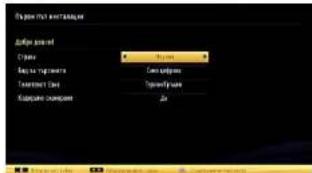
- Натиснете бутона ОК от дистанционното управление, за да продължите и на екрана ще се появи „Моля изберете цифров тип на търсене“. Трябва да изберете тип на търсене, за да търсите и запаметявате предавания от желания източник.
Монтиране на антената: Ако изберете опцията „АНТЕНА“ от екрана, Тип на търсене”, телевизоръ ще търси цифрови наземни предавания. След като всички налични станции бъдат запаметени, на екрана ще се появи списъ к с канали. Ако желаете до сортирATE каналите по LCN (*), моля изберете “ДА” и след това натиснете „ОК”. (*) LCN е система за локални номера на каналите, кто организира наличните излъчвания в съответствие с разпознаваема последовательност на каналите.
Монтиране на кабел: Ако изберете опцията „КАБЕЛ“, от дистанционното управление натиснете бутона ОК, за да продължите, а на екрана ще се появи следното съобщение: Изберете "ДА", за да продължите.
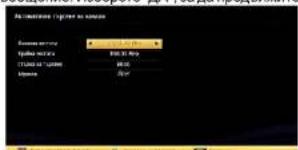
От този екран можете да изберете честотия диапазон. Можете също така да въведете номер, като използвате цифровите бутони на дистанционното управление. Настройте Старт и Стоп на честотата от цифровите бутони на дистанционното управление. След приключване на настройката можете да настроите стъпката на търсене на 8 000 KHz или 1 000 Khz. Ако сте избрали стъпка на търсене 1 000 KHz, телевизорът ще търси по-подробно. В следствие на това продължителността на търсене ще се увеличи След като приключите, натиснете бутона ОК, за да започнете автоматично търсене. Телевизорът ще търси и запамети наличниите изпъчвания.
Инсталация на спътникова телевизия: Ако изберете опцията Спътник от екрана Вид търсене, можете да настройвате спътника и да гледате спътникови канали. Когато изберете монтаж на сателит, ще се появи меню "Тип антена". Има три начина за избор на антена. Можете да изберете типът на антената да бъде директен, Unicable или DiSEqC превключвател, използвайки бутони „Наяво“ или „Надясно“.
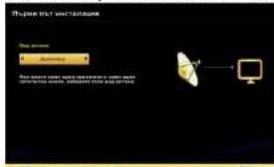
Директен: Ако имате един приемник и директна спътникова чиния, изберете антенен вид. След като изберете Директен, ще се появи друго екранно меню. Изберете наличен сателит и натиснете бутона ОК, за да намерите услуга.
Unicable: Ако имате няколко приемника и система unicable, изберете антенен вид. Натиснете ОК, за да продължите. Конфигурирайте настройките, като следвате стъпките от екрана. За да търсите услуги, натиснете ОК.
DiSeEqC превключвател: Ако имате някопко спътникови чинии и DiSeqC превключвател, изберете антенен вид. След като изберете DiSeqC превключвател, ще се появиuro его екранно меню. Можете да настроите четири DiSeqC опции (ако са наличчи). Натиснете ЗЕЛЕНИЯ бутон, за да сканирате всички спътници и натиснете ЖЪЛТИЯ бутон, за да сканирате само маркираните спътници. За да запаметите и излезете, натиснете бутона ОК.
6 Кабелна връзка HDMI към HDMI
Към HDMI свързване към уреда
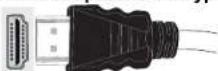
7 HDMI вход
За да изберете HDMI входа, натиснете бутона „SOURCE“от дистанционното управление. При всяко натискане екранно меню потвърждава избора ви.

RC4862
Записване на програма & Възпроизвеждане
БЪЛГАРСКИ
8
Свързване на USB флаш устройство към Вашия телевизор

ВАЖНО: За да запишете програма, първо трябва да свържете USB диска към Вашия телевизор, докато същият е изключен. След това трябва да включите телевизора, за да активирате функцията за записване. В противен случай функцията за записване няма да е активна.
Трябва да направите резервно копие на Вашите файлове, преди да ги свържете към телевизора, за да избегнете възможна загуба на данни. Имайте предвид, че производителят не носи отговорност за каквито и да било повреди на файлове или загуба на данни.
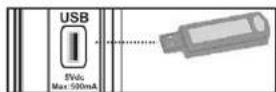
ВНИМАНИЕ!
- Бързото свързване и разкачване на USB устройствата е опасна операция. По-специално не включвайте и изклечвайте диска бързо и многократно. Това може да предизвика физическо увреждане на USB плейъра и особено на самото USB устройство.
- По време на възпроизвеждане или запис на файла не изваждайте USB модула.
За повече информация за USB флаш устройството, видовете записване и възпроизвеждането на програма моля виж ръководството с инструкции.
ВАЖНО: Телевизорът може да записва само във формат FAT32. NTFS формата не се поддържа като формат за записване. Ако съвржете USB диск с NTFS формат, телевизорът ще иска форматиране на съдържанието. За повече информация за форматирането на диска виж раздел "Форматиране на диск" в ръководството с инструкции.
Имайте предвид, че ВСИЧКИ записани на USB диска данни ще бъдат изтрити, а дискът вече ще бъде във формат FAT32.
9
Текущ запис

Натиснете бутона ■ (ЗАПИС), за да започне текущият запис, докато гледате програма. На екрана се появява следното съобщение:
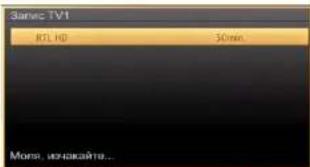
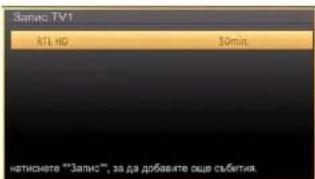
За кратко време на екрана ще се появи съобщение за запис и текущото събитие ще се запише. Може отново да натиснете бутона (ЗАПИС) от дистанционното управление, за да запишете следващото събитие в ЕПС. В този случай съобщението ще покаже програмите за запис.
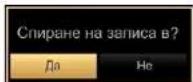
Натиснете бутона ■ (СТОП), за да отмените текущия запис. На екрана ще се появи следното съобщение: Изберете "Да", използвайки бутона "Наляво" или "Надясно" и бутона "ОК", за да отмените текущия запис.
10
Възпроизвеждане на програма

В главното меню използвайте бутони "Наляво" или "Надясно", за да изберете "Медиен браузър". Маркирайте "Библиотека на записите", използвайки бутона "Наляво" или "Надясно" и натиснете бутона "ОК", за да влезете. След това ще се появи библиотеката на записите.
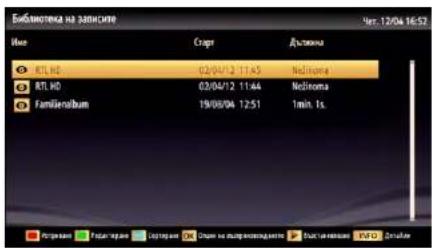
Изберете записана позиция от списъка (ако предварително е записан), използвайки бутона "Нагоре" или "Надолу". Натиснете бутон „ОК", за да видите опциите за възпроизвеждане.
Изберете опция, използвайки бутони "Нагоре" или "Надолу" и "ОК".
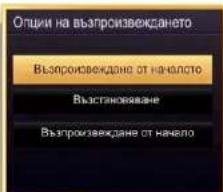
Налични опции за възпроизвеждане:
• Възпроизвеждане от начало: възпроизвежда записа отначало.
• Подновяване: възпроизвеждането започва отначало
• Възпроизвеждане от отместване: Определя точен момент от записа.
Забележка: По време на възпроизвеждането не може да виждате главното меню и позициите от менюто
Натиснете бутона СТОП ■ (STOP), за да спрете
възпроизвеждането и се върнете към библиотеката на записите.
СЪДЪРЖАНИЕ
Подготовка и предпазни мерки за безопасност..2
Подготовка.... 4
Важна информация за режим DVD 4
Спецификации 5
Типични екранни РС режими 5
Дистанционно оборудване RC 4862......6
Общи указания за експлоатация на DVD-то.....7
Преглед на конекторите - продължение .....9
Информация за опазване на околната среда . 10
Стъпка 1 - Проверка на телевизора и аксесоарите....11
Стъпка 2 - Поставяне на батериите в дистанционното управление....11
Стъпка 3 - Свързване на електрозахранването и антената/кабела....11
Стъпка 4 - Вкл/чване/Изключване .....11
Стъпка 5 - Първоначална инсталация ...... 12
USB връзка.... 12
Странична Usb флаш памет 13
Запис с изместване на времето 13
Незабавен запис.... 14
Характеристики на менюто и функции......15
Общи указания за експлоатация....18
Конфигуриране на родителските настройки.....18
Електронен справочник за программите (ЕСП) 18
Обновяване на софтуера....18
Отстраняване на неизправности & съвети...... 19
Определение на важните изрази - телевизор .. 20
AV и HDMI сигнална съвместимост .....20
Поддържан файлов формат в режим USB ...... 21
Подготовка и предпазни мерки за безопасност

ВНИМАНИЕ
ОПАСНОСТ ОТ ТОКОВ УДАР НЕ ОТВАРЯЙ

Преди светкавици или бури, или ако телевизорът няма да се използва за известно време (напр. ако отивате на почивка), изключете телевизора от контакта. Щепсельт на кабела се използва за изключване на телевизора от електрическата мрежа и затова той трябва да е винаги годен за употреба.

Удивителният знак в равностранен триъгълник има за цел да предупреди потребителя за наличието на важни инструкции за работа и обслужване (сервизиране) в съпътстващите документи на уреда.
Забележка : Следвайте инструкциите на екрана, за да задействате съответните функции.

ВАЖНО - Моля прочетете внимателно тези инструкции преди да инсталирате или
използвате уреда
За добра вентилация оставете поне 10 см свободно пространство около уреда. За да избегнете повреди и опасни ситуации, моля не поставяйте предмети върху телевизора. Използвайте това устройство в умерени климатични условия. За Вашата безопасност прочетете следните препоръчителни мерки за безопасност внимателно.
Източник на електрозахранване: Приемникът трябва да работи само с променлив ток 220-240 АС, 50 Hz. Уверете се, че сте избрали правилното напрежение място за ваше удобство.
Електрически кабел: Не поставяйте уреда, мебели и др. върху захранващия кабел или щипката за кабела. Дръжте захранващия кабел чрез щекера. Не изклечвайте уреда от контакта чрез издърпване на захранващия кабел и никога не докосвайте захранващия кабел с мокри ръце, тъй като това може да доведе до късо съединение или токов удар. Никога не правете възел на кабела или не го връзвайте с други кабели. Захранващите кабели трябва да бъде поставени по такъв начин, че да се избегне опасността от настъпването им. Повреден захранващ кабел може да предизвика пожар или да ви удари токов удар. Когато е повреден и трябва да се смени, това трябва да се извърши от квалифициран персонал.
Този телевизионен приемник се доставя със щщепсел с три конектора. Щепсельт не трябва да се реже, тъй като може да съдържа специален филтър за радиосмущения, отстраняването на който може да доведе до влошаване на работата. Ако искате да удължите кабела, закупете подходящ разклонител или се свържете с вашие дилър.
При свързване на разклонителя спазвайте инструкциите на производителя.
Влага и вода: Не използвайте този уред на влажно и мокро място (избягвайте банята, мивката в кухнята или в близост до пералната машина). Не излагайте този уред на дъжд или вода, тъй като това може да
опасно, и не поставяйте предмети, пълни с течности, като вази с цветя, върху него. Пазете уреда от капки или пръски. В случай, че някой твърд предмет или течност попадне в кутията, извадете кабела от мрежата и проверете уреда в квалифициран сервис, преди отново да го използвате.
Почистване: Преди почистване изклечете телевизора от контакта на стената. Не използвайте течни или аерозолни почистващи препарати. Използвайте мека и суха кърпа.
Вентилация: Слотовете и отворите на телевизора са предназначени за вентилация и да се осигури надеждната му работа. За да се предотврати прегряване, тези отвори не трябва да бъдат блокирани или покрити по никакъв начин..
Топлина и огън: Уредът не трябва да се поставя
в близост до открит пламък и източници на интензивна топлина, като електрически бойлер. Уверете се, че върху телевизора няма поставени открити източници на огън, напр., запалени свещи. Батериите не трябва да се излагат

на прекомерна топлина, като слънчева светлина, огън и други подобни.
Светкавици: Преди бури и светкавици или когато отивате в отпуска, изключете захранващия кабел от контакта.
Резервни части: Когато са необходими резервни части, уверете се, че сервизният техник използва резервни части, предоставени от производителя, или такива със същите спецификации като на оригиналните. Неразрешена смяна на резервни части замествания може да доведе до възникване на пожар, токов удар или други рискове.
Серзиране: Моля, обърнете се към квалифициран персонал за обслужване. Не сваляйте сами капака, тъй като това може да доведе до токов удар.
ВНИМАНИЕ
- Не поставяйте пръстите си в средата между телевизора и стойката, особено когато местите телевизора, тъй като може да се наранире.
- От време на време няколко неактивни пиксела може да се появят на екрана като фиксирана синя, зелена или червена точка. Моля, обърнете внимание на факта, че това не влияе на работата на вашия продукт. Внимавайте да не издраскате телевизора с нокти или други остри предмети.
- Не мушкайте пръста си в отвора на високоговорителите на задния капак на телевизора, тъй като може да се нараните.
Изхвърляне на отпадъци:
Опаковките и опаковъчния амбалаж са рециклируеми и по принцип трябва да се рециклират Опаковъчни материали, като например фолио, трябва да се пазят извън обсега на деца. Батерии, включително и тези, които не съдържат тежки метали, не трябва да се изхвърлят заедно с битовата смет. Моля изхвърляйте използваните батерии само на определените за това места. Поинтересувайте се от правните норми, валидни във Вашия регион.
- Не се опитвайте да презаредите батериите Опасност от експлозия. Сменете батериите само със същите или други от еквивалентен тип.

• Горната маркировка е в съответствие с Директива 2002/96/EO относно отпадъците от електрическо и електронно оборудване (ОЕЕО). Маркировката посочва изискването уредът, включително изтощените или разредени батерии, да НЕ се изхвърлят като битов отпадък, а да се използват системите за събиране на такъв тио отпадъци. Ако батериите, влючени в това оборудване, показват химическия символ Hg, Cd или Pb, то това означава, че батериите са със съдържания на тежки метали повече от 0,0005% живак или повече от 0,002% кадмий, или повече от 0,004% олово.
Изключване на уреда: Щепсельт на кабела се използва за изключване на телевизора от електрическата мрежа и затова той трябва да е винаги годен за употреба.
Сила на звука в слушалките:
Прекаленото звуково налягане от слушалките и наушници може да доведе до загуба на слух.

Инсталация: За да се избегнат наранявания, това устройство трябва да бъде надеждно закрепено на стената в съответствие с инструкциите за монтаж, когато се монтира на стената (ако тази опция е налична).
Свързване със система за разпространение на телевизионен сигнал (кабелна телевизия и пр.) от тунер: Уред, който е свързан със защитното заземяване на сградната инсталация чрез кабелна връзка или през друг уред, имащ защитно заземяване , както и към телевизионна разпределяща система, използваща коаксиален кабел, може в някои случаи да създаде опасност от пожар. Свързването към система за кабелна телевизия следователно трябва да се осигури чрез устройство, което осигурява електрическа изолация под определен честотен диапазон (галваничен изолатор, виж стандарта EN 60728-11).
Електрическото устройство не трябва да попада в ръцете на деца
Никога не оставяйте деца да използват електрическия уред без деца. Децата невинаги могат да усетят възможните опасности. Батерии / акумулатори могат да бъдат животозастрашаващи при поглъщане. Дръжте батериите на места, недостъпни за деца. В случай на поглъщане на батерия трябва да се потърси незабавно медицинска помощ. Също така съхранявайте фолиото от опаковката далеч от деца. Съществува опасност от задушаване.
Спецификациите и работата могат да варират в зависимост от закупения от вас модел.
Подготовка
За добра вентилация оставете поне 10 см свободно пространство около уреда. За да избегнете повреди и опасни ситуации, моля не поставяйте предмети върху телевизора. Използвайте това устройство в умерени климатични условия.
Важна информация за режим DVD
(*) Наличен за DVD модели.
Мерки за безопасност
ВНИМАНИЕ
DVD плейърът е лазерен продукт клас 1. Този продукт използва видим лазерен лъч, който може да причини опасно излагане на радиационно излъчване. Уверете се, че използвате плейъра съгласно инструкциите.
НА ЗАДНИЯ ПАНЕЛ НА ТЕЛЕВИЗОРА Е РАЗПОЛОЖЕН СЛЕДНИЯТ ПРЕДУПРЕДИТЕЛЕН ЕТИКЕТ.
ЛАЗАРЕН ПРОДУКТ КЛАС 1
Бележки върху дискове
Относно работата с дискове
- За да поддържате дисковете чисти, хвашайте ги само по техния ръб. Не докосвайте тяхната повърхност.
- Не лепете хартия или лепенки върху диска.
- Ако има лепило (или подобно вещество) върху диска, отстранете го напълно преди да ползвате диска.

- Не излагайте диска на директна слънчева светлина или източници на топлина, като напр. тръбопровод за горещ въздух или не го оставяйте в автомобил,
паркиран на директна слънчева светлина, тъй като температурата бързо може да се повиши и да повреди диска.
- След възпроизвеждане, съхранявайте диска в кутия.
При почистване
- Преди възпроизвеждане, почистете диска с кърпа. Почиствайте диска от центъра навън.
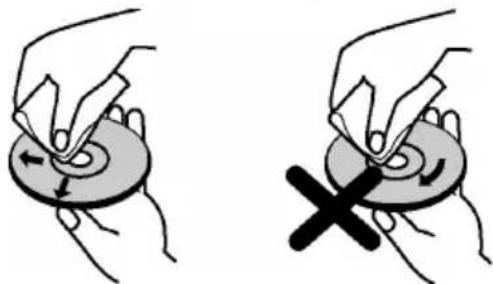
- Не използвайте разтворители, като бензин, разредител, почистващи средства, налични в търговската мрежа или антистатичен спрей.
Този продукт съдържа патентована технология, която е защитена от различни патентни и други права за интелектуална собственост. Използването на тази патентована технология трябва да се разреши от Macrovision Corporation и е предназначена за домашно и друго ограничено използване за гледане, в случай че друго не е разрешено от Macrovision. Инженерният анализ и разглобяването са забранени.
Как да гледаме DVD
Когато поставите диск, етикетираната страна на диска трябва да сочи напред:
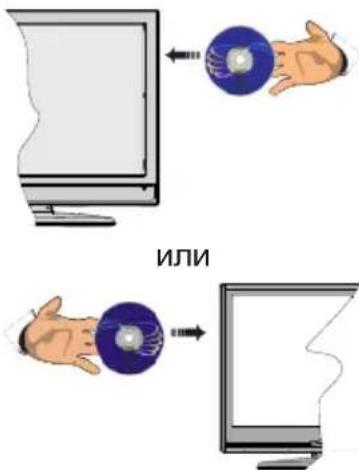
Когато телевизорът е включен, първо включете DVD източника, използвайки бутона Source от дистанционното управление. От дистанционното управление натиснете бутона за възпроизвеждане или натиснете бутона за възпроизвеждане от страничния панел на телевизора. Ако няма поставен диск, първо поставете DVD диск и натиснете бутона „Възпроизвеждане”.
Спецификации
ТЕЛЕВИЗИОННО ИЗЛЪЧВАНЕ
PAL/SECAM B/G D/K
Вижте допълнителната брошура
Вижте етикета на задния капак
Информация за DVB-Т функционалността
Този DVB приемник е подходящ единствено за използване в държавата, за която е предназначен.
Въпреки че този DVB приемник отговаря на най-новите DVB спецификации, не можем да гарантираме съвместимост с бъдещи DVB предвавания, поради промените, които могат да настъпят в в излъчваните радиосигнали и технологии.
Някои функции на цифровата телевизия може да не са на разположение във всички държави.
Постоянно се стремим да подобрим продуктите си; поради тази причина спецификациите могат да се променят без предварително предизвестие.
За съвети откъде да закупите аксесоари, моля свържете се с магазина, от който сте закупили оборудването.
Типични екранни РС режими
Следващата таблица показва някои от типичните режими на видео екраните. Вашият телевизор може да не поддържа всички разделителни способности. Телевизорът поддържа до 1360x768 (за WXGA дисплеи) или 1920x1080-1200 (за Full HD дисплеи)
| Индекс | Резолюция | Честота |
| 1 640x350 85 Hz | ||
| 2640x400 70 Hz | ||
| 3640x480 60Hz-66Hz-72Hz -75Hz-85Hz | ||
| 4800x600 | 56Hz-60Hz-70Hz-72Hz -75Hz-85Hz | |
| 5832x624 75 Hz | ||
| 6 | 1024x768 60Hz-66Hz-70Hz-72Hz -75Hz | |
| 71152x864 60Hz-70Hz-75Hz -85 Hz | ||
| 81280x768 60 HzA - 60 HzB-75Hz-85Hz | ||
| 9 | 1280x960 60Hz-75Hz-85Hz | |
| 10 1280x1024 | 60Hz-75Hz-85Hz | |
| 11 | 1360x768 | 60 Hz |
| 12 1400x1050 | 60 HzA-60 HzB | |
| 13 1400x1050 | 75Hz-85Hz | |
| 14 | 1400x900 | 65Hz - 75Hz |
| 15 1600x1200 | 60 Hz | |
| 16 1680x1050 | 60 Hz | |
| 17 | 1920x1080 | 60 HzA - 60 HzB |
| 18 1920x1200 | 60Hz - 60HzA | |
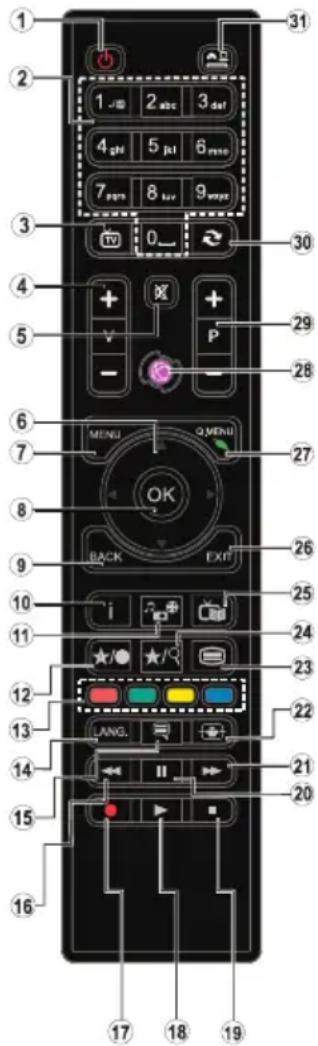
Дистанционно оборудване RC 4862
- Режим на готовност: Вкл./Изкл. на телевизора
- Цифрови бутони: Използват се за навигиране на каналите, въвеждане на пароли, текст и т.н.
- TV : Показва списъка с каналите / Превключва между типове на излъчване
- Сила на звука +/-
- Заглушаване на звука: Напълно изключва силата на звука на телевизора
- Навигационни бутони: Помага за навигиране на менюта, съдържание и т.н. и показва подстраниците в режим "Телетекст" при натискане на Десния
- Меню: Показва меню „Аналогова телевизия“
- ОК: Потвърждава избора ви, задържа страницата (в режим "Телетекст"), показва списъка с каналите (в режим "Цифрова телевизия")
- черен: връща към предишния екран, отваря страницата със съдържанието (в режим "Телетекст")
- Информация: Показва информация за съдържанието на екрана, показва скрита информация (разкриване - в режим "Телетекст")
- Медийно възпроизвеждане: Отваря екрана на медийния браузър
- Моят бутон 1 (*)
- Цветни бутони
- Език : Превключва между режимите за звука (аналогова телевизия), показва и променя езика на аудиото/субтитрите (където са налични) (цифрова телевизия)
- Субтитри: Вкл. и Изкл. субтитрите (ако са налични)
- Бързо назад: Премества кадрите назад в медии, като напр. филми
- Запис: записаните програми
- Възпроизведи : Стартира възпроизвеждането на избраната медия
- Стоп: Спира възпроизвежданата медия
- Пауза: Оставя на пауза възпроизвежданата медия, стартира записа с изместване на времето
- Бързо напред: Премества кадъра напред в медия като филм
- Екран: Променя съотношението на екрана
- Текст: Показва телетекста (ако е наличен), натиснете отново, за да поставите телетекста над нормалната картина на излъчване (смесен)
- Моят бутон 2 (*)
- ЕПС (Електронен програмен справочник): Показва електронния програмен справочник
- Изход: Затваряте и излизате от показаните менюта или се връщате към предишния екран
- Брзо меню: Показва списък от менюта за бърз достъп
- Без функция
- Програма + / -
- Обмен : Бързи цикли между предишни и текущи канали
- Източник: Показва всички налични ипедавания и съдържанието на източниците
Този бутон може да има функция по подразбиране в зависимост от модела. Въпреки това можете да зададете специална функция на този бутон, като натиснете върху него в продължение на пет секунди, когато сте на желания източник, канал или линк. На екрана ще се появи съобщение за потвърждение. Сега МОЯТ БУТОН се асоциира с избраната функция.
Имайте предвид, че по време на първоначалната инсталация МОЯТ БУТОН ще се върне към функцията си по подразбиране.
Забележка: Индикациите на функционалните бутони на някои екранни менюта могат да се различават от дистанционното управление на телевизора. Следвайте функциите на бутоните, разположени в долната част на екрана.
Общи указания за експлоатация на DVD-то
Можете да възпроизвеждате DVD, компакт дискове с филми, компакт дискове с муника или снимки, използвайки подходящи бутони от Вашето дистанционно управление. По-долу са описани главните функции на често използваните бутони на дистанционното управление.
| бутона DVD | възпроизвеждане | Филмови възпроизвеждане | Възпроизвеждане: Възпроизвеждане на муника | |
 | Възпроизвеждане | Възпроизвеждане Възпроизвеждане | Произвеждане Възпроизвеждане | |
| [ТВСВ] | Пауза Пауза | Пауза Пауза | ||
| [SHH] | Стоп Стоп Стоп | Стоп Стоп | ||
| [ВГЗС] | Прескачане назад/напред | Прескачане назад/напред | Въртене Прескачане назад/напред | |
| [ХЗЗХ] | Маркира позиция от менюто / Премества мащабираната картина нагоре или надолу (ако е налична). | |||
| [КХНК] | Бързо напред / Бързо назад | |||
 , , | Показва сцената от различни ъгли (ако са налични) | Променя слайд ефекта (зависи от контекста) | X | |
| МОЯТ БУТОН 1 | Показва времето / Показва главното меню за настройка | |||
| ИНФОРМАЦИЯ | Избор на режим „Брояч на време“ (по време на възпроизвеждане). Натискайте постоянно, за да превключвате между режимите. | |||
| ЕЗИК | Автом. език | X | X | |
| МЕНЮ | Показва меню „Аналогова телевизия” | |||
| ОК | Потвърждение / Изглед / Възпроизвеждане | |||
| ЗЕЛЕН БУТОН | Показва опциите за повторение. | |||
| ЗАДЕН | Връщане към предишното меню (ако е налично). | |||
| ЖЪЛТ БУТОН: | Връщане към предишната директория (ако е налична). | |||
| МОЯТ БУТОН 2 | Директен избор на сцена или време. | Избира желания файл. | Избира желания файл. | |
| СУБТИТРИ | Включване/Изключване на субтитрите. Натискайте постоянно, за да превключвате между опциите на субтитрите. | X | X | |
| СИН БУТОН | Показва менюто на диска (ао е налично). | Показва менюто на диска (ао е налично). | X | X |
| ЧЕРВЕН БУТОН | Мащабира изображението. Натискайте постоянно, за да превключвате между опциите на мащабиране. | |||
| Други функции – комбинация от бутони (По време на възпроизвеждане) | |
 | Бавно напред |
 +◀◀▶▶ +◀◀▶▶ | Настройване на бавна скорост напред |
 | Настройване на бърза скорост напред |
 | Настройване на бърза скорост назад |
 | Потвърждаване на командата „Стоп”. |
(*) Можете да превключите на друго заглавие, натискайки директно цифровите бутони. Трябва да натиснете 0 и след това цифров бутон, за да превключите на едно цифрово заглавие (например: за да изберете 5, натиснете 0 и 5).
Забележка: Конекторите могат да варират в зависимост от модела.
| връзка Описание Други подробности | ||
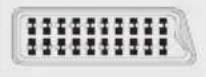 | Scart входове или изходи за външни устройства.Забележка: Ако е монтирано външно устройство чрез SCART куплунга, телевизорът автоматично ще превклечи в режим AV. | |
 | Компонентните видео входове (YPbPr) се използват за свързване на компонентно видео. | Зелен, син, червен; гръб, опция |
 | PC/YPbPr аудио входоветесе използват за свързване на аудио сигнали на персонален компютър или устройство, което се свързва към телевизора чрез YPbPr. | Бял, червен; гръб, опция |
| [НТНА] | HDMI входовете служат за свързване на устройство, което има HDMI куплунг (DVD плейър, декодер). Вашият LCD телевизор може да показва изображения с висока честота от свързаните устройства.Можете да използвате страничния HDMI вход на телевизора, за да свържете външно HDMI устройство. За да свържете, използвайте HDMI кабел.СТРАНИЧЕН ИЗГЛЕД......USB ПАМЕТ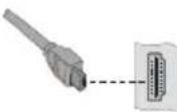 | Гръб и/или отстрани |
PC входът служи за включване на персонален компютър към телевизора.За показване на изображението на екрана от компетъра върху вашия LCD телевизор можете да свържете компетъра си с телевизора. В края на тази книжка ще намерите информация за резолюцията.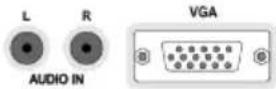 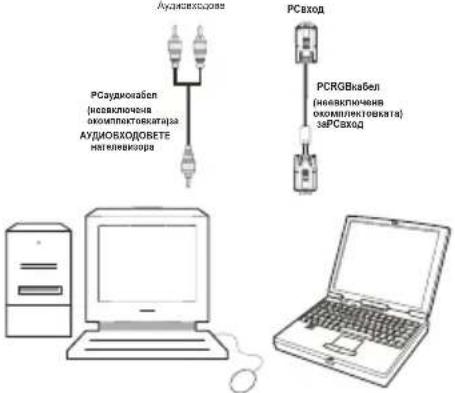 Забележка: Ако телевизорът ви няма YPbPr входове, можете да свържете YPbPr устройство към вашия телевизор, използвайки PC входа с YPbPr към PC кабел (наличността му в доставката зависи от модела). Използвайте страничните AV аудио конектори, за да можете да осъществите звуково свтрзване в този случай. Забележка: Ако телевизорът ви няма YPbPr входове, можете да свържете YPbPr устройство към вашия телевизор, използвайки PC входа с YPbPr към PC кабел (наличността му в доставката зависи от модела). Използвайте страничните AV аудио конектори, за да можете да осъществите звуково свтрзване в този случай. | YPbPr към PC свързването е опционално, зависи от модела. | |
| връзка Описание | Други подробности | |
 | Жакът на слушалките се използва за свързване на външни слушалки към системата. | |
 | Страничният видео вход се използва за свързване на видеосигнали от видеокамера или друго видео устройство. Използвайте аудио входове, за да направите възможно свързването на звука. | Отстрани, жълт RCA джак, опция. |
 | Страничните аудио входове се използват за свързване на аудио сигнали на AV устройство. | Отстрани, червен и бял RCA джакове, опция. |
| [НСТМ] | Страничния аудио-видео свързващ вход се използва за предаване на видео и аудио сигнали към външни устройства. Използвайте доставения AV свързващ кабел за осъществяване на странично AV свързване. (в зависимост от модела) Използвайте ЖЪЛТИЯ вход за свързване на видео кабел, използвайте ЧЕРВЕНИЯ и БЕЛИЯ входове за свързване на аудио кабел (в зависимост от модела). | Отстрани, AV фото джак, опция. 1 X видео и аудио свързващ кабел ще е включен в обема на доставката, ако този конекторе наличен за вашия модел.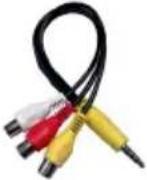 |
 | SPDIF коаксиален изход изпраща цифрови аудио сигнали на текущо гледания източник. Използвайте подходящ SPDIF кабел, за да осъществите звукова връзка чрез SPDIF изхода на телевизора. | Черен, отстрани |
 | RF входът се свързва към система за ефирна телевизия или кабел. | |
| [4CY6] | CI картите позволяват гледане на всички канали, за които сте се абонирали. | |
 | USB вход(ове) Страничен | |
Забележка : Натиснете едновременно бутоните —”, за за видите главното меню.
-ИЛИ-
- Нагоре
- Надолу
- Програма/ Сила на звука / Бутон за избор на AV
Забележка:Можете да преместите превключвателя нагоре или надолу, за да промените силата
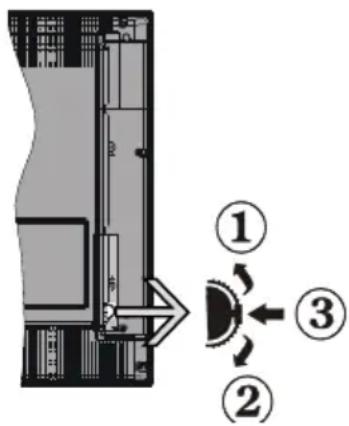
на звука. Ако искате да смените каналите, натиснете превключвателя в средата веднъж (позиция 3) и след това придвижете нагоре и надолу. Ако натиснете бутона още веднъж в средата, на екрана ще се появи екранно меню. Ако натиснете в средата на бутона и задържите за няколко секунди, телевизорът ще премине в режим на готовност. Главното екранно меню не може да се показва от дистанционното управление.
Информация за опазване на околната среда
Този телевизор консумира малко енергия. За да намалите потреблението на електроенергия, изпълнете следните стъпки:
Ако сте включили режима Eco, телевизорът ще превключи на енергоспестяващ режим на работа. Настройките на режим "Пестене на електроенергия" можете да намерите в "Изображение" в главното меню. Моля имайте предвид, че някои настройки на изображението не могат да се променят.
Ако сте избрали "Изкл. изображение", съобщението "Екранът ще изгасне след 3 сек." ще се появи на екрана. Изберете "ПРОДЪЛЖИ" и натиснете ОК, за да продължите. Екранът ще изгасне след 15 секунди.
Моля, изключете телевизора или извадете щепсела от контакта, когато не го използвате. Това също така ще намали консумацията на енергия.
Стъпка 1 - Проверка на телевизора и аксесоарите
Забележка: Трябва да проверите аксесоарите след закупуване на този уред. Уверете се, че всички аксесоари са налице.
В обема на доставката на всички модели са включени следните позиции: инструкции за експлоатация, дистанционно управление, 2 X AAA батерии и, в зависимост от закупения от вас модел AV свързващи кабели.
Стъпка 2 - Поставяне на батериите в дистанционното управление
- Внимателно свалете капака на гърба на дистанционното управление.
- Поставете две батерии AAA/R3. Уверете се, че знаците (+) и (-) съвпадат (спазвайте правилната полярност).
- Поставете обратно капака.
Забележка: Свалете батериите от дистанционното управление, когато няма да го използвате за дълъг период от време. В противен случай теч от батериите може да го повреди. Обхватът на действие на дистанционното управление е около 7 м/23ft.
Стъпка 3 - Свързване на електрозахранването и антената/кабела
След като извадите телевизора от опаковката, оставете го да достигне стайна температура, преди да го включите към електрическата мрежа.
Свързване на захранващия кабел:
ВАЖНО: Телевизорът е проектиран да работи при напрежение 220-240V променлив ток с честота 50 Hz.
Включете щепсела на захранващия кабел в контакта. Около телевизора оставете разстояние от най-малко 10 mm.
Изклечете телевизора и уреда, преди да правите каквито и да било свързвания.
Свързване с антена:
Свържете буксата за антенна/кабелна или сателитна телевизия към конектора на антенния, кабелния или сателитния ВХОД, разположен на гърба на телевизора.
Сателитните и кабелни връзки зависят от модела.
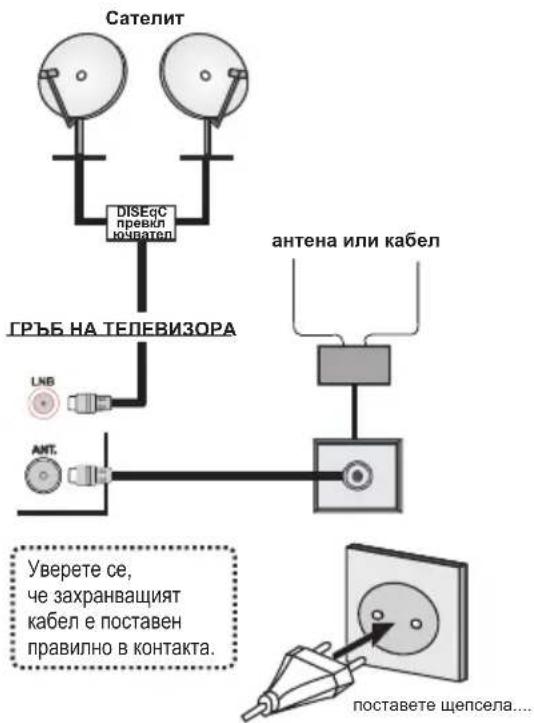
flowchart
graph TD
    A["Satelit"] --> B["DISE's prevekl uovatel"]
    B --> C["GRЪБ НА ТЕЛЕВИЗОРА"]
    C --> D["LNB"]
    C --> E["ANT."]
    D --> F["Antena или кабел"]
    E --> F
    F --> G["поставете щепсела..."]
Стъпка 4 - Вкл/чване/Изключване
За включване на телевизора
- Включете захранващия кабел към 220-240V, AC 50 Hz.
- Натиснете бутона Standby. Тогава ще светне светодиодът за режим на готовност.
Управляващи бутони на телевизора
- РНатиснете бутона Програма +/- на телевизора. Телевизорът ще се включи.
-ИЛИ-
- Натиснете контролния превключвател в средата, разположен на лявата страна на телевизора. Телевизорът ще се включи.
За изключване на телевизора (опция)
- Натиснете бутона Бутонот дистанционното управление или натиснете бутона Бутонна телевизора, или натиснете и задръжте контролния превключвател, докато телевизорът се изключи, така че телевизорът да се превключи в режим на готовност.
- За да изклечите напълно телевизора, извадете захранващия кабел от мрежовия контакт.
Забележка: Когато телевизорът е включен в режим на готовност, индикаторът за режим на готовност може да мига, което показва, че функциите за търсене на режим на готовност, ефирно изтегляне или таймер са активни. (Светодиодът ще мига по време на включването/изключването на режима „Готовност”)
Стъпка 5 - Първоначална инсталация
Когато включите телевизора за първи път, ще се появи менюто "Избор на език". Моля изберете желания тип медия и натиснете OK.
След това ще се появи екранът за първоначална инсталация (ПИ). Настройте предпочитанията си, като използвате навигационните бутони и, след като приключите, натиснете бутона ОК, за да продължите.
Ако е избран "Режим на запаметяване", опцията "Режим на запаметяване" ще е на разположение в менюто за допълнителните настройки и функциите на вашия телевизор ще се появят в горната част на екрана. Ще се появи екран с диалог за потвърждаване. Изберете "ДА", за да продължите. Ако е избран режим "Дом", режим "Запаметяване" няма да е на разположение след първоначалната инсталация. Натиснете бутона ОК, за да продължите.
Забележка: ПИН-кодът по подразбиране може да се промени в зависимост от избраната държава. Можете да бъдете подканени да въведете ПИН-код, за да видите опциите на менюто, използвайте един от следните кодове: 4725, 0000 или 1234.
Монтиране на антената
Ако от екрана Вид търсене сте избрали опцията АНТЕНА, телевизорът ще започне търсене на земни цифрови телевизионни предавания:

БЕЛЕЖКА: Можете да натиснете бутона
Menu, за да отмените.
След запаметяването на всички налични станции, на екрана се появява списъка с каналите. Ако искате да сортирате канали съгласно LCN (*), моля изберете Yesи след това натиснете OK.
Натиснете бутона Menu, за да излезете от списъка с канали и да гледате телевизия.
(*) LCN е система за локални номера на каналите, която организира наличните излъчвания в съответствие с разпознаваема последователност на каналите (при наличие).
Монтиране на кабел
Ако изберете опцията "КАБЕЛ" и натиснете бутона ОК от дистанционното управление на екрана ще се появи съобщение за потвърждение. За да продължите, моля изберете „ДА” и натиснете ОК. За да отмените операцията, изберете „НЕ” и натиснете ОК. От този екран можете да изберете честотния диапазон.
Въведете крайната дата с помощта на цифровите бутони.
Забележка: Продължителността на търсене се променя в зависимост от избраната стъпка на търсене.
Инсталация на спътникова телевизия
Ако изберете опцията Спътник от екрана Вид търсене, можете да настройвате спътника и да гледате спътникови канали. Когато изберете инсталация на спътникова телевизия, ще се появи меню Тип антена.
Има три начина за избор на антена. Можете да изберете Тип на антената като Директна, Еднокабелна или DiSEqC, използвайки бутони "◀или"
Директен: Ако имате един приемник и директна спътникова чиния, изберете антенен вид. След като изберете Директен, ще се появи друго екранно меню. Изберете наличен сателит и натиснете бутона ОК, за да намерите услуга.
Unicable: Ако имате няколко приемника и система unicable, изберете антенен вид. Натиснете OK, за да продължите. Конфигурирайте настройките, като следвате стъпките от екрана. За да търсите услуги, натиснете OK.
DiSEqC превключвател: Ако имате няколко спътникови чинии и DiSEqC превключвател, изберете антенен вид. След като изберете DiSEqC превключвател, ще се появи друго екранно меню. Можете да настроите четири DiSEqC опции (ако са налични). Натиснете ЗЕЛЕНИЯ бутон, за да сканирате всички спътници и натиснете ЖЪЛТИЯ бутон, за да сканирате само маркираните спътници. За да запаметите и излезете, натиснете бутона OK.
USB връзка
Можете да свързвате USB устройства към Вашия телевизор, използвайки USB входа на телевизора. Тази функция Ви позволява да показвате/възпроизвеждате файлове с муника, снимки или видео, записани на USB памет. Възможно е определени типове USB устройства (напр. MP3 плейъри) да не са съвместими с този телевизор. Трябва да направите резервно копие на Вашите файлове, преди да ги свържете към телевизора, за да избегнете възможна загуба на данни. Имайте предвид, че производителят не носи отговорност за каквито и да било повреди на файлове или загуба на данни. По време на възпроизвеждане на файла не изваждайте USB модула.
ВНИМАНИЕ Бързото включване и изключване на USB устройства крие редица рискове. Не свързвайте и не разкачайте бързо устройството. Това може да предизвика физическо увреждане на USB плейъра и особено на самото USB устройство.
Странична Usb флаш памет
Второто USB е опция, зависи от модела.
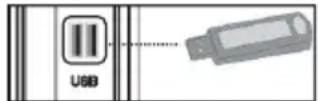
ВАЖНО: Телевизорът трябва да е изключен докато включвате или изключвате USB устройство. Свържете Вашите USB устройства към USB входа на телевизора Можете да свързвате USB устройства към Вашия телевизор, използвайки USB входа на телевизора.
Забележка: Възможно е някои типове твърди дискове да не се поддържат.
- Не разкачайте USB диска/хард диска по време на записа. Това може да повреди свързаният USB диск/хард диск.
- Радио запис не се поддържа.
-Телевизорът може да записва програми с продължителност до десет часа. - Един час от запаметените записани програми заема около 2 GB.
- Изместването на времето може да спре в зависимост от скоростта на записване на USB устройството. Ако скоростта на USB устройството не е достатъчна за скоростта на предаване на видеопотока, изместването на времето може да спре и записът да не се осъществи. Ако скоростта на пренос на данни на HD услугата е по-голяма от 13 Mbp/sec., по време на изместването на времето може да се появи „замръзване” и на USB диска, и на външния HDD.
- Някои пакети от потока данни може да не могат да бъдат записани поради проблеми със сигнала, така че някои видео файлове могат да "замръзнат" по време на възпроизвеждане.
- Към USB входовете на телевизора можете да свързвате USB хъбове. В такъв случай са препоръчителни USB хъбове с външно захранване. Препоъчително е директно да използвате USB входа(овете) на телевизора, ако искате да свържете USB хард диск.
Медийно възпроизвеждане през USB вход
Можете да свържете USB хард диск или USB флаш памет към Вашия телевизор, използвайки USB входовете на телевизора.
ВАЖНО! Направете резервно копие на вашите файлове преди да свържете какъвто и да е телевизор. Производителят не носи отговорност за каквито и да било повреди на файлове или загуба на данни. Възможно е определени типове USB устройства (напр. MP3 плейъри) или USB хард дискове/ флаш памети да не са съвместими с този телевизор. Телевизорът поддържа FAT32 и NTFS формати на дисковете, но запис няма да може да се извърши на NTFS дискове.
Докато форматирате USB хард диск с размер 1ТВ (терабайт) или повече, може да срещнете проблеми по време на процеса на форматиране.
Меню Медийно възпроизвеждане
Можете да възпроизвеждате снимки, муника, и филмови файлове, които са записани на USB диска, като го свържете към телевизора и използвате екрана на медийния браузър. Свържете USB диска към някой от USB входовете, разположени отстрани на телевизора. Натискането на бутона Menu, докато с режим "Медиен браузър", ще ви даде достъп до опциите "Изображение", "Звук" и "Настройки". Натиснете отново бутона Menu, за да излезете от този екран. Можете да зададете настройките на вашия Медиен браузър като използвате диалоговия прозорец Настройки.
| Цикличен/Разбъркан режим на възпроизвеждане | |
| Стартирайтевъзпроизвеждането с бутона"Възпроизвеждане," иактивирайте[IMAGE] | Телевизорът възпроизвеждаследващия файл и повтарясписъка. |
| Стартирайтевъзпроизвеждането с ОК иактивирайте[IMAGE] | Същият файл ще се повтаряв кръг (повтаря се). |
| Стартирайтевъзпроизвеждането с ОК/бутона "Възпроизвеждане,"и активирайте[IMAGE] | файлът ще се възпроизвеждаразбъркано. |
Забележка : Функцията за запис е опция, зависи от модела.
Забележка: Не свързвайте и разкачайте бързо устройството няколко последователни пъти. Това може да предизвика физическа повреда на USB плейъра и особено на самого USB устройство. По време на възпроизвеждане на файла не изваждайте USB модула.
Запис с изместване на времето
Натиснете бутона Пауза, докато гледате предаване, за да активирате режим на изместване на времето. В режим на изместване на времето програмата е спряна, като едновременно с това се записва на свързания USB диск. Натиснете отново бутона Възпроизвеждане,, за да започнете отново да гледате спряната програма от момента на нейното спиране. Натиснете бутона (СТОП), за да спрете възпроизвеждането и да се върнете към библиотеката на записите.
Забележка: Изместване на времето не може да се използва, докато сте в режим "Радио".
Забележка: Не можете да използвате функцията "Бързо изместване на времето назад", преди да се премине към опцията "Възпроизвеждане бързо напред".
Незабавен запис
Натиснете бутона Запис, за да започне текущият запис, докато гледате програма. Може отново да натиснете бутона Запис от дистанционното управление, за да запишете следващото събитие в ЕПС. В този случай съобщението ще покаже програмите за запис. Натиснете бутона Stop, за да отмените текущия запис.
Забележка: По време на режим "Запис" не можете да превключвате программите или да влезете в режим "Медийно възпроизвеждане". По време на запис на програма или при изместване на времето на екрана ще се появи предупредително съобщение, ако скоростта на USB устройството е незадоволителна.
| Меню Изображение Съдържание | |
| Режим | "Можете да промените режим "Изображение" според предпочитанията си. Режима на изображението може да се настрои към една от следните опции:Кино,Игра,Динамична и Естествена. |
| Контраст | Настройва стойностите за осветеност и затъмнение на екрана. |
| Яркост Настройва яркостта на екрана. | |
| Острота Настройва остротата на обектите, изобразявани на екрана. | |
| Цвят Настройва цвета, | настройва Цветова. |
| Режим на пестене на електроенергия | За да настроите режима за пестене на енергия да бъде Eco, Изкл. Изображение и Забранен.(Когато режимът е "Динамичен", режим "Пестене на електроенергия" автоматично се изключва.) |
| Задна подсветка (опция) | Тази настройка контролира нивото на задната подсветка. Функцията „Задна подсветка" няма да е активна, ако режимът за пестене на енергия е настроен да бъде "Включен". Опцията за задна подсветка „Подсветка" не може да се активира в режим VGA или „Медиен браузър", или докато изображението е в геймърски режим „игра”. |
| Намаляване на шума | Ако излъчвания сигнал е слаб или изображението е шумно, използвайте настройката Намаляване на шума, за да намалите нивото на шума. |
| Разширени настройки | |
| Динамичен контраст | Можете да променяте контраста, използвайки функцията за динамичен контраст. |
| Температура на цвета | Настройва желания цветови тон. |
| Мащабиране на изображението | Мащабиране на изображението.Забележка : Автоматичен (наличен само в режим "Scart" със SCART PIN8 превключване на високо/ниско напрежение) |
| Режим "Филм" | Филмите се записват при различен брой кадри за секунда като нормални телевизионни програми. Включете тази функция по време на гледане на филм, за да видите ясно бързите сцени. |
| Телесен тон | Нивото на остротата може да се регулира между -5 и 5. |
| Цветова тоналност Настройва желания цветови тон. | |
| RGB сигнал | Можете да конфигурирате стойностите за температурата на цветовете с помощта на функцията „RGB усилане“. |
| Нулиране | ъзстановяване на текущите "Настройки на изображението" към първоначалните фабрични.(Except Game Mode) |
| Звук в режим Автопозициониране (PC) | Автоматично оптимизира дисплея. Натиснете бутона OK , за да оптимизирате. |
| Н (хоризонтална) позиция (в режим "PC") | Н (Хоризонталната) позиция премества образа хоризонтално надясно или наляво по екрана. |
| V (вертикална) позиция (в режим "PC") | V (Вертикалната) позиция премества образа вертикално нагоре или надолу по екрана. |
| Точкова честота (в режим "PC") | С регулиране на Точковата честота се коригира интерференцията, която се явява като вертикална лента при презентации с много точки, като електронни таблици, параграфи или текст с дребен шрифт. |
| Фаза (в режим "PC") | В зависимост от резолецията и честотата на сканиране, която въвеждате като данни в телевизора, може да се получат неясни изображения или шум в картината на екрана. В такъв случай, може да използвате този елемент, за да получите чисто изображение по метода на опита и грешката. |
| Докато е в режим VGA (PC), някои позиции от менето „Изображение“ няма да са достъпни. Вместо това настройките за режим „VGA“ ще бъдат добавени към менюто "Настройки на изображението", докато се намирате в този режим. | |
| Съдържание на менюто Звук | |
| Сила на звука Настройва нивото на звука. | |
| Еквалайзер | Еквалайзер. Всички таймери могат да се използват в Работен (В режим. |
| Баланс | Тази функция се използва за подчертаване на звука от левия или десния високоговорител. |
| Слушалки Настройва | силата на звука в слушалките. |
| Меню Звук | Можете да изберете режим "Звук". (Ако се поддържа от избрания канал). |
| AVL (Автоматично ограничавне на звука) | Функцията управлява звука за да се постигне фиксирано изходно ниво между програмите. |
| Цифров изход Настройва аудио типа на цифровия изход. | |
| позиции на менюто „Настройки” | |
| Условен достъп Управлява условия достъп до модулите, когато е наличен. | |
| Език | Конфигурира настройките на езика (-може да се променят в зависимост от избраната държава), предпочитаните и текущите настройки с бъдат на разположение. Тези настройки могат да бъдат променяни само ако предаващит ги поддържа. |
| Родителски контрол | За промяна на родителските настройки, трябва да въведете правилната парола. Можете лесно да настроите заключването на менюто, заключването за непълнолетни (може да се промени в зависимост от избраната държава) и заключването за деца на това меню. Можете и да настроите нов ПИН код. |
| Таймери | Настройва изключването на таймера за заспиване след известно време. Настройва таймерите за избраните програми. USB клас: |
| Конфигуриране на записването | Показва менюто за конфигурацията при запис (необходима е USB връзка) |
| Дата/Час Настройване | Дата/Време |
| Източници Можете да | разрешите или забраните избраните опции на източника. |
| Настройки на сателита | Настройване на дисплея на сателита. |
| Други настройки: Показва опциите на другите настройки на телевизора | |
| Меню „Таймаут” Променя таймаут на екраните на менюто | |
| Сканиране на кодирани канали | Когато тази функция е включена, процесът на търсене ще покализира също и кодираните канали. |
| Син фон на екрана | Активира или деактивира синия фон на екрана, когато сигналът е слаб или липсва. |
| Обновяване на софтуера | За да сте сигурни, че телевизорът има най-актуалната информация, използвайте тази настройка. |
| Версия на приложението | Показва текущата версия на приложението. |
| Недочуващи Разрешава всяка специална функция, изпратена от станцията. | |
| Аудио описание | Аудио описанието представлява описателен запис за слепи хора и хора с нарушено зрение на визуален източник, включително телевизия и филми. Можете да използвате тази функция, само ако се поддържа от телевизионния оператор.Забележка : Функцията за аудио описание не е на разположение при запис или в режим на изместване на времето. |
| Автоматично изключване на телевизора | Телевизорът има функция за автоматично изключване. След като времео за таймаут настъпи и телевизорът няма да работи за избраното време, телевизорът ще се изключи. |
| Biss ключ | Biss e система за кодиране на спътниковия сигнал, която се използва от някои станции. Ако трябва да въведете BISS ключ за предаване, можете да използвате настройката "Biss ключ", което се намира е меню "Разширени настройки". Маркирайте „Biss Key” и натиснете OK за да въведете клчовете за желаното предаване. |
| Търсене в режим на готовност (опция) | Ако е търсенето в режим на готовност е включено, когато телевизорът е в режим на готовност, телевизорът ще провери за промяна в запаметените канали. Ако телевизорът открие нови или липсващи програми, ще се появи екранно меню, питайки ви дали искате да запазите или не направените промени. Списъкът с каналите ще се актуализира и промени след този процес. |
| Режим "Магазин" | Можете да активирате този режим, ако гледате телевизор в магазин. ЗапаметяванеДокато режим "Магазин" е включен, някои позиции в менюто може да не са активни за настройване. |
| Режим на пестене на електроенергия | Тази настройка конфигурира предпочитания режим на включване. |
| Съдържание на менюто Инсталиране и пренастройване | |
| Автоматично сканиране на каналите (Пренастройване) налични) | Показва опциите за автоматично настройване. Цифрово ефирно: търси и запаметява ефирни DVB станции. Цифрово кабелно Търси и запаметява кабелни DVB станции. Аналогови: търси и запаметява аналоговите канали. Цифрово ефирно & аналогово: Търси и запаметява ефирни DVB и аналогови станции. Цифрово кабелно & аналогово: Търси и запаметява кабелни DVB и аналогови станции. Сателит: Търси и запаметява спътниковите станции. |
| Ръчно сканиране на каналите | Тази функция може да бъде използвана за директно въвеждане на канал. |
| Сканиране на каналите на мрежата | Търси за свързани канали в системата на предавванията. |
| Аналогова фина настройка | Можете да използвате тази настройка за фина настройка на аналоговите канали. Тази функция не е налична, ако няма запаметени аналогови канали. |
| Първоначална инсталация | Изтрива всички запаметени канали и настройки, зарежда в телевизора заводските настройки и започва процедурата по инасталиране за първи път. |
Общи указания за експлоатация
Използване на списъка с канали
Телевизорът сортира всички запаметени канали в списъка с каналите. Можете да редактирате този списък с каналите, да маркирате лебимите си канали или да настроите активните канали да бъдат изброени с помощта на опциите в списъка с каналите.
Конфигуриране на родителските настройки
За да се забрани гледането на определени програми, каналите и менстата могат да се заклечват с помощта на функцията за родителски контрол.
За да покажете опциите на менюто „Родителско заключване“, трябва да се въведе ПИН номер. Фабрично зададеният ПИН код по подразбиране е 0000. След кодиране на правилния ПИН код, ще се появи менюто за родителските настройки.
Заключване на меню: Настройката "Заключване на меню" позволява или забранява достъпа до менюто.
Заключване за непълнолетни: Когато се включи, тази опция взима информацията за непълнолетни от програмата и ако тази програма не е разрешена, не показва картина и звук.
Заключване за деца: Когато той бъде включен, телевизора може да се управлява само от дистанционното. В този случай бутоните на контролния панел няма да функционират.
Настройване на ПИН: Дефинира нов ПИН код.
Електронен справочник за програмите (ЕСП)
Някои, но не всички канали излъчват информация за текущи и предстоящи програми. Натиснете бутона Есп , за да видите меню "ЕСП".
Червен бутон (Пред. ден): показва программите от предишния ден.
Зелен бутон (следващ ден): показва програмите за следващия ден.
Жълт бутон (машабиране): разширява програмната информация.
Син бутон (филтър): показва опциите за филтриране.
Subttl.: Натиснете бутона Subtitles, за да видите меню "Избор на жанр". Използвайки тази функция, Вие можете да търсите базата данни на программите справочници в съответствие с избрания жанр. Информацията, налична в програмния справочник ще бъде претърсена и резултатите, отговарящи на Вашият критерий ще бъдат изобразени.
Информация: Показва детайлна информация за избраната програма.
Текст (търсене): Показва меню "Търсене в справочник".
Превключване (Сега): показва текущата програма.
Запис: :телевизорът ще започне да записва избраната програма. Можете да натиснете отново, за да спрете записа.
Програма+/-: повече информация за събитието.
ВАЖНО: Свързвайте или разкачвайте Вашия USB диск, докато телевизорът е изключен. След това трябва да включите телевизора, за да активирате функцията за записване.
Забележка: По време на записа е невъзможно превключването на друга програма или друг източник.
Задаване/Изтриване на таймер за запис
След като сте избрали програма в меню „Електронен справочник на программите“, натиснете бутона ОК и ще се появи екран с опции. Изберете опцията “Запис” и натиснете бутона ОК. След тази операция на избраната програма е зададен запис.
За да изтриете вече зададен запис, маркирайте съответната програма и натиснете бутона ОК, след което изберете опцията "Изтриване на таймер за запис". Записът ще се отмени.
Задаване на таймер/Изтриване на запис
След като сте избрали програма в меню „Електронен справочник на программите“, натиснете бутона ОК и ще се появи екран с опции. Изберете опцията “Задаване на таймер за събитие” и натиснете бутона ОК. Можете да зададете таймер на предстоящи програми. За да отмените вече зададен таймер, маркирайте съответната програма и натиснете бутона ОК. След това изберете опцията “Изтриване на таймер”. Таймерът ще се отмени.
Забележка: Поради тази причина, двете периферийни устройства не трябва да се използват едновременно.
Обновяване на софтуера
Вашият телевизор може да открива нови версии и съответно да актуализира софтуера през антена/кабел/сателит или Интернет.
Търсене за актуализация на софтуер чрез потребителски интерфейс
Просто отидете в главното меню. Изберете Настройки и изберете меню Други настройки. В меню Други настройки отидете на позиция Актуализация на софтуера и натиснете бутона ОК, за да отворите меню Опции за актуализация.
Забележка: Нужна е интернет връзка. Ако нямата интернет връзка, опитайте се да актуализирате през предаването. Ако се открие нова актуализация, същата започва да се сваля. Натиснете бутона ОК, за да продължите с рестартирането.
3 АМ търсене и режим на актуализация
Докато телевизорът е свързан към ефирен сигнал. Ако позиция Автоматично търсене е разрешена в меню Опции за актуализация, телевизорът се събужда в 03:00 и претърсва излъчваните канали за нова актуализация на софтуера. Ако се открие и свали успешно нова актуализация на софтуера, при следващото пускане телевизорът вече ще работи с новата версия на софтуера.
Забележка: Ако телевизорът не се включи след актуализация, изключете щепсела от контакта за 2 минути и след това отново го включете.
Отстраняване на неизправности & съвети
Телевизорът няма да се включи
Уверете се, че захранващия кабел е включен правилно в контакта. Батериите в дистанционното управление може да са изтощени. Натиснете бутона за включване/изключване (Power бутона) в горната част на телевизора.
Лоша картина
- Избрали ли сте правилната телевизионна система?
- Ниско ниво на сигнала може да причини смущение в изображението. Моля проверете достъпа до антената.
- Проверете дали сте въвели правилната честота на канала, ако сте извършвали ръчна настройка.
- Качеството на картината може да се влоши когато две периферни устройства са свързани към телевизора едновременно. В такъв случай, изключете едно от двете устройства.
Няма изображение
- Няма изображение означава, че телевизорът не приема никакъв сигнал. Дали сте избрали правилния бутон на дистанционното управление? Опитайте още веднъж. Също така се уверете, че е избран правилният източник на входа.
• Дали антената е правилно свързана?
• Дали е повреден кабельт на антената? - Дали са използвани подходящи щекери за свързване на антената?
- Ако имате съмнения, свържете се с Вашия търговец
Няма звук
- Заглушен ли е звука на телевизора? За да отмените заглушаването, натиснете бутона Заглушаване на звука или увеличете силата на звука.
- Звукът се чува само от единия високоговорител. Поставен ли е регулатора на баланса в някое от крайните положения? Викте раздела „Меню Звук”.
- Батериите може да са поставени неправилно. Поставете капака.
Входни източници не могат да бъдат избрани
- Ако не можете да изберете входен източник, може би не е свързано нито едно устройство.
- Проверете AV кабелите и връзките, ако сте се опитвали да свържете външно устройство.
Няма записи
За да запишете програма, първо трябва да свържете USB диска към Вашия телевизор, докато същият е изключен. След това трябва да включите телевизора, за да активирате функцията за записване. Ако не можете да записвате, опитайте се да изключите телевизора и след това да пъхнете отново USB.
USB е твърде бавно
Ако на екрана се появи съобщение "Твърде бавно USB" при започване на запис, рестартирайте записа. Ако все още се появява същата грешка, възможно е USB диска да не отговаря на съответните изисквания. Свържете друг USB диск.
Забележки:
- Записаните програми се записват в свързания USB диск. Ако желаете, можете да съхранявате/копирате записите на компютър; въпреки това тези файлове няма до могат да се възпроизвеждат на компютъра. Можете да възпроизвеждате файловете през Вашия компютър.
- Lip Sync забавяне може да се появи по време на изместването на времето. Радио запис не се поддържа. Телевизорът може да записва програми с продължителност до десет часа.
- Записаните програми да разделени на дялове от 4GB.
- Не разкачайте USB диска/хард диска по време на записа. Това може да повреди свързаният USB диск/хард диск.
- Поддържа се и режим на разцепване на няколко дяла. Поддържат се до два различни дяла. Първият дял на usb диска се използва за PVR функциите. Освен това трябва да се форматира като първи дял, за може да се използва за PVR функциите.
- Някои пакети от потока данни може да не могат да бъдат записани поради проблеми със сигнала, така че някои видео файлове могат да "замръзнат" по време на възпроизвеждане.
- Бутоните Record (Запис), Play (Възпроизвеждане), Pause (Пауза), Display (Екран) (за PlayListDialog) не могат да се използват, когато телетекстът е включен. Ако записът започва с ВКЛЮЧВАНЕТО на таймера, телетекстът автоматично се изключва. Следователно използването на телетекста е невъзможно, когато има текущо записване или възпроизвеждане.
Определение на важните изрази - телевизор
Формат на изображението
Той се отнася до съотношението между ширината и височината на изображението.
AVL
Автоматичен ограничител на силата на звука.
Яркост
Тя определя средното ниво на светлина в цялото изображение.
Контраст
Той ще настрои обхвата на оптическа плътност и тона на цялото изображение.
Използват се за свързване между компоненти за предаване на стандартен аудио сигнал.
Този видео сигнал се състои от разлики в цветовете и сигнал за яркостта.
DTV
Цофрово телевизионно предаване.
HDMI
Мултимедиен интерфейс с висока разделителна способност. Тази връзка предоставя висококачествено, некомпресирано аудио и видео, като комбинира аудио и видеосигналите в една единична връзка.
Означава, че телевизионната програма се излъчва с няколко версии на звука, например на няколко различни езика. Това е възможно, ако на аналоговата телевизия всеки от двата канала на стерео пистите на левия и десния канал са заети с един аудио запис в моно (един канал). При цифровата телевизия няколко аудио потоци могат да се излъчат и да се изберат от страната на приемника.
NTSC
Стандарта на САЩ за сканиращи телевизионни сигнали, който е приет и от някои други страни.
LCN
LCN е система за логически номера на каналите, която организира наличните излъчвания в съответствие с разпознаваема последователност на каналите.
OSD
Екранно меню Информация, като например номера на канала и силата на звука се показват на екрана на телевизора.
Съобщение
ЗАПАЗЕНА МАРКА
Произведен по лиценз на Dolby Laboratories "Dolby" и символът двойно D са запазена марка на Dolby Laboratories.

DOLBY. DIGITAL PLUS
Термините HDMI и High-Definition Multimedia Interface, логото на HDMI и High-Definition Multimedia Interface са търговски марки или регистрирани търговски марки на HDMI Licensing LLC в Съединените щати и в други страни.

HIGH-DEFINITION MULTIMEDIA INTERFACE
AV и HDMI сигнална съвместимост
| Източник Поддържани сигнали | Поддържани сигнали | ||
| EXT(SCART) | PAL 50/60 O | ||
| NTSC 60 O | |||
| RGB 50 O | |||
| RGB 60 O | |||
| СтраниченAV | PAL 50/60 O | ||
| NTSC 60 O | |||
| PC/YPbPr | 480I, 480P 60Hz O | ||
| 576I, 576P 50Hz O | |||
| 720P | 50Hz,60Hz | O | |
| 1080I | 50Hz,60Hz | O | |
| 1080P | 50Hz,60Hz | O | |
| HDMI | 480I | 60Hz O | |
| 480P | 60Hz O | ||
| 576I, 576P 50Hz O | |||
| 720P | 50Hz,60Hz | O | |
| 1080I | 50Hz,60Hz | O | |
| 1080P | 24Hz,25Hz30Hz,50Hz,60Hz | O | |
(X: Няма налични, О: налични)
В някои случаи на LED телевизора сигналът може да не се показва правилно. Причината за проблема може да е несъвместимост със стандартите на оборудването-източник (DVD, терминиращо устройство и т.н.). Ако срещнете такъв проблем, моля, обърнете се към Вашия търговски представител и производителя на телевизионното оборудване.
Поддържан файлов формат в режим USB
| Медия | Файлово разширение | Формат | Забележки | |
| Видео Аудио | (Максимална резолюция/скорост на предаване на данни и т.н.) | |||
| Филм | .mpg .mpeg | MPEG1,2 MPEG Layer 1/2/3 | MAX 1920x1080 @ 30P 20Mbit/sec | |
| .dat MPEG1,2 | MPEG2 | |||
| .vob MPEG2 | ||||
| .mkv H.264, MPEG1,2,4 EAC3/ AC3 | ||||
| .mp4 | MPEG4, Xvid 1.00, Xvid 1.01, Xvid 1.02, Xvid 1.03, Xvid 1.10-beta1/2, H.264 | PCM/MP3 | ||
| .avi | MPEG2, MPEG4 | |||
| Xvid 1.00, Xvid 1.01, Xvid 1.02, Xvid 1.03, Xvid 1.10-beta1/2, H.264 | PCM | |||
| Музика | .mp3 | - | MPEG 1 Layer 1 / 2 (MP3) | 32Kbps ~ 320Kbps(Скорост на предаване)32KHz ~ 48KHz(Честота на сканиране) |
| Снимки | .jpg .jpeg | Основен JPEG | - | максимално ШхВ = 15360x8640 4147200 байта |
| . | Прогресивен JPEG | - | максимално ШхВ = 9600x6400 3840000 байта | |
| .bmp | - | - | максимално ШхВ = 5760x4096 3840000 байта | |
| Субтитри | .sub .srt | - | - | - |
Kratki korisnički vodič
HRVATSKI


- Кратко ръководство за експлоатация
- Кратко ръководство за експлоатация
- Свържете антена/кабел/сателит към вашия телевизор
- Стартиране на процедурата за автоматични настройки
- Кабелна връзка HDMI към HDMI
- HDMI вход
- Записване на програма & Възпроизвеждане
- Свързване на USB флаш устройство към Вашия телевизор
- ВНИМАНИЕ!
- Текущ запис
- Възпроизвеждане на програма
- СЪДЪРЖАНИЕ
- Подготовка и предпазни мерки за безопасност
- ВНИМАНИЕ
- ОПАСНОСТ ОТ ТОКОВ УДАР НЕ ОТВАРЯЙ
- ВАЖНО - Моля прочетете внимателно тези инструкции преди да инсталирате или
- използвате уреда
- Изхвърляне на отпадъци:
- Сила на звука в слушалките:
- Електрическото устройство не трябва да попада в ръцете на деца
- Подготовка
- Важна информация за режим DVD
- Мерки за безопасност
- ЛАЗАРЕН ПРОДУКТ КЛАС 1
- Бележки върху дискове
- Относно работата с дискове
- При почистване
- Как да гледаме DVD
- Спецификации
- ТЕЛЕВИЗИОННО ИЗЛЪЧВАНЕ
- Информация за DVB-Т функционалността
- Типични екранни РС режими
- Дистанционно оборудване RC 4862
- Общи указания за експлоатация на DVD-то
- Информация за опазване на околната среда
- Стъпка 1 - Проверка на телевизора и аксесоарите
- Стъпка 2 - Поставяне на батериите в дистанционното управление
- Стъпка 3 - Свързване на електрозахранването и антената/кабела
- Свързване на захранващия кабел:
- Изклечете телевизора и уреда, преди да правите каквито и да било свързвания.
- Свързване с антена:
- Стъпка 4 - Вкл/чване/Изключване
- За включване на телевизора
- Управляващи бутони на телевизора
- За изключване на телевизора (опция)
- Стъпка 5 - Първоначална инсталация
- Монтиране на антената
- Монтиране на кабел
- Инсталация на спътникова телевизия
- USB връзка
- Странична Usb флаш памет
- Медийно възпроизвеждане през USB вход
- Меню Медийно възпроизвеждане
- Запис с изместване на времето
- Незабавен запис
- Общи указания за експлоатация
- Използване на списъка с канали
- Конфигуриране на родителските настройки
- Електронен справочник за програмите (ЕСП)
- Задаване/Изтриване на таймер за запис
- Задаване на таймер/Изтриване на запис
- Обновяване на софтуера
- Търсене за актуализация на софтуер чрез потребителски интерфейс
- АМ търсене и режим на актуализация
- Отстраняване на неизправности & съвети
- Телевизорът няма да се включи
- Лоша картина
- Няма изображение
- Няма звук
- Входни източници не могат да бъдат избрани
- Няма записи
- USB е твърде бавно
- Забележки:
- Определение на важните изрази - телевизор
- Формат на изображението
- AVL
- Яркост
- Контраст
- DTV
- HDMI
- NTSC
- LCN
- OSD
- Съобщение
- ЗАПАЗЕНА МАРКА
- DOLBY. DIGITAL PLUS
- (X: Няма налични, О: налични)
- Kratki korisnički vodič
Марка : HITACHI
Модел : 32HYC01
Категория : Телевизор