
32HYC01 - Fernseher HITACHI - Kostenlose Bedienungsanleitung
Finden Sie kostenlos die Bedienungsanleitung des Geräts 32HYC01 HITACHI als PDF.


| Produkttyp | LED-hintergrundbeleuchteter LCD-Fernseher |
| Bildschirmgröße | 32 Zoll (81 cm) |
| Auflösung | 1366 x 768 (HD Ready) |
| Betriebsspannung | 220-240V AC, 50 Hz |
| Leistungsaufnahme | Ca. 50 W (typisch) |
| TV-Empfang | PAL/SECAM B/G D/K, DVB-T/C/S |
| Anzahl der programmierbaren Kanäle | 1000 |
| Audio-Ausgang | 2 x 5 W (Stereo) |
| Anschlüsse | 2x HDMI, 1x SCART, 1x Component (YPbPr), 1x PC-Eingang, 1x USB, 1x CI-Steckplatz, HF-Eingang, SPDIF-Ausgang, Kopfhöreranschluss |
| USB-Aufnahme | FAT32-Format, Timeshift, Sofortaufnahme (bis zu 10 Stunden) |
| Medienwiedergabe | MPEG, MP3, JPEG, Untertiteldateien (SRT, SUB) |
| Fernbedienung | RC4862 mit programmierbarer MY BUTTON-Funktion |
| Gewicht (ca.) | 5 kg (mit Ständer) |
| Abmessungen (B x H x T, ca.) | 735 x 435 x 80 mm (ohne Ständer) |
| Belüftung | Mindestens 10 cm Freiraum um das Gerät lassen |
| Sicherheit | Abdeckung nicht entfernen; keine vom Benutzer zu wartenden Teile; bei Gewitter vom Netz trennen |
| Umwelt | Energiesparmodus (Eco), automatische Abschaltung, WEEE-konform |
| Reinigung | Vor der Reinigung vom Netz trennen; weiches trockenes Tuch verwenden; keine Flüssigreiniger |
Häufig gestellte Fragen - 32HYC01 HITACHI
Benutzerfragen zu 32HYC01 HITACHI
0 Frage zu diesem Gerät. Beantworten Sie die, die Sie kennen, oder stellen Sie Ihre eigene.
Eine neue Frage zu diesem Gerät stellen
Laden Sie die Anleitung für Ihr Fernseher kostenlos im PDF-Format! Finden Sie Ihr Handbuch 32HYC01 - HITACHI und nehmen Sie Ihr elektronisches Gerät wieder in die Hand. Auf dieser Seite sind alle Dokumente veröffentlicht, die für die Verwendung Ihres Geräts notwendig sind. 32HYC01 von der Marke HITACHI.
BEDIENUNGSANLEITUNG 32HYC01 HITACHI
DIGITALER FLACHBILDFERNSEHER
TELEVIZOR DIGITAL CU ECRAN PLAT
LCD / LED ТЕЛЕВИЗОР
FLAT DIGITALNI TV PRIJAMNIK
FLAT DIGITALNI TV
ZARAVAN DIGITALNI TELEVISOR
Schnellstart Anleitung
DEUTSCH
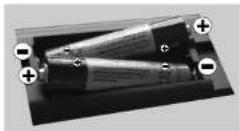
1 Legen Sie die Batterien in die Fernbedienung ein
Legen Sie zwei Batterien vom Typ AAA/R3 oder einem gleichwertigen Typ ein. Achten Sie beim Einsetzen der Batterien auf die richtige Polung (+/-) und schließen Sie die Batteriefachabdeckung
RC4862
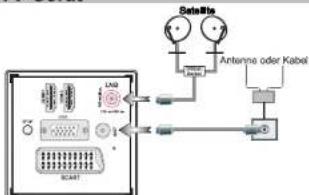
2 Schließen Sie die Antenne / das Kabel an Ihr TV-Gerät
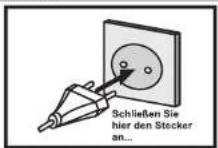
3 Schließen Sie das TV-Gerät an die Steckdose an
4 Um das TV-Gerät einzuschalten (je nach Modell)
• Das Netzkabel an ein 220-240V AC-Netz mit 50 Hz anschliessen
- Drücken Sie die STANDBY Taste ein. Die Standby-LED leuchtet auf.
- Um das TV-Gerät aus dem Standby einzuschalten können Sie:
• Die "O", P+ / P- oder eine Ziffermtaste auf der Fernberdienung eindrücken.
• Die Berührungstaste -P/CH oder P/CH+ am TV-Gerät eindrücken. Dann wird das TV-Gerät einschalten.
Man kann das Gerät mit beiden Methoden einschalten.
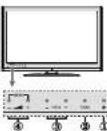
-oder auch-
• Das Netzkabel an ein 220-240V AC-Netz mit 50 Hz anschliessen.
• Die Standby-LED leuchtet auf. (Bei Standby Ein/Aus blinkt die LED).
Um das TV-Gerät aus dem Standby einzuschalten können Sie:
• Die "○", P+ / P- oder eine Zifferntaste auf der Fernbedienung eindrücken.
- Drücken Sie auf die Mitte des Steuerschalters auf der rechten Seite des TV-Geräts. Dann wird das TV-Gerät einschalten.
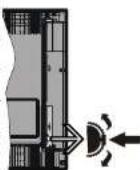
5 Starten des Autosetup-Verfahrens
WICHTIG: Vergewissern Sie sich, dass die Antenne angeschlossen und kein CI-Modul eingesteckt ist, bevor Sie das TV-Gerät für die Erstinstallation einschalten. Stecken Sie keinen Common Interface-Modul während des Suchvorgangs an.
-
Wenn Sie Ihr Fernsehgerät zum ersten Mal einschalten, erscheint zuerst die „Wilkommen“ Meldung. Wählen Sie die gewünschte Sprache mit den Up oder Down-Tasten, und drücken Sie OK ein, um zu speichern und fortzufahren.
-
Nach dem Einstellen der Sprache, der Erstinstallation Bildschirm wird angezeigt. Verwenden Sie die Auf/Ab und Links/Rechts-Tasten, um die gewünschten Optionen einzustellen.
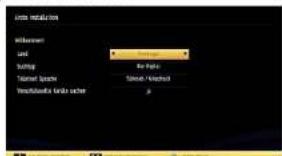
- Drücken Sie die OK Taste auf der Fembedienung ein, um fortzusetzen und der "Bitte, wählen Sie einen digitalen Suchbereich aus", Bildschirm wird erscheinen. Sie brauchen dann einen Suchbereich auswählen um Übertragungen aus der gewünschten Quelle zu suchen und zu speichern.
Antenneninstallation: Wenn Sie die ANTENNE Option aus dem Suchbereich Bildschirm auswählen, wird das Fernsehgerät nach den digitalen terrestrischen TV Sendungen suchen. Nachdem allen verfügbaren Sendem gespeichert sind, wird die Senderliste auf dem Bildschirm angezeigt werden. Wenn Sie die Kanäle nach LCN(*) sortieren wollen, wählen Sie "Ja" und drücken Sie dann "OK" ein. (*) LCN ist das logische Kanalnummer System, weiches verfügbare Sender laut einer erkennbaren Kanal-Sequenz organisiert.
Kabelinstallation: Wenn Sie die KABEL-Option auswählen und die Taste OK auf der Fembedienung eindrücken um fortzufahren, wird die folgende Meldung auf dem Bildschirm erscheinen: Wählen Sie JA, um fortzufahren.
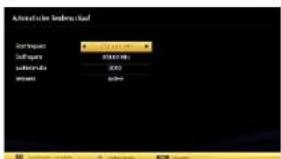
In diesem Bidschirm können Sie die Frequenzbereiche auswählen, Mit den numerischen Knöpfen Ihrer Fernbedienung können Sie den Frequenzbereich manuell einstellen. Steilen Sie die gewünschte Start- und Endfrequenz mit den Ziffermlasten auf der Fernbedienung ein. Danach können Sie das Suchintervall auf 8.000 kHz oder 1.000 kHz einsteilen. Wenn Sie 1.000 KHz auswählen, wird das Fernsehgerät genauer suchen. Daher wird sich die Suchzeit entsprechend verlängern. Wenn Sie fertig sind, drücken Sie OK, um die automatische Suche zu starten. Das Fernsehgerät wird die verfügbaren Sender suchen und speichern.
Satelliten-Installation: Wenn Sie die Option Satellit am Suchbereich-Bildschirm auswählen, können Sie einen Satelliten einstellen und die Kanäle des Satelliten anschauen. Wenn Sie Satelliten-Installation auswählen, wird das Antennen-Typ-Menü angezeigt. Es stehen drei Antennentypen zur Auswahl. Sie können als Antennentyp Direkt, Unicable oder DiSEqC mit den Links oder Rechts Tasten auswählen.
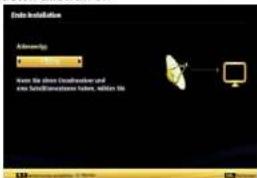
Direkt: Wählen Sie diesen Antennentyp, wenn Sie einen Einzelreceiver mit Direktanschluss an die Satellitenantenne haben. Nach Auswahl von Direkt wird ein weiterer Merübildschirm angezeigt. Wählen Sie einen verfügbaren Satelliten aus und drücken Sie auf OK ein, um nach diesem Dienst zu suchen. Unicable: Wählen Sie diesen Antennentyp, wenn Sie mehrere Receiver und ein Unicable-System verwenden. Drücken Sie die Taste OK ein, um fortzusetzen. Konfigurieren Sie die Einstellungen, indem Sie den Anweisungen am Bildschirm folgen. Drücken Sie OK ein, um nach den Diensten zu suchen.
DiSEqC-Schalter: Wählen Sie diesen Antennotyp, wenn Sie mehrere Satellitenantennen und einen DiSEqC-Schalter verwenden. Nach Auswahl von DiSEqC wird ein weiterer Menübildschirm angezeigt. Sie können vier DiSEqC-Optionen (sofern verfügbar) einstellen Drücken Sie die GRÜNE Taste ein, um alle Satelliten durchzusuchen oder drücken Sie auf die GELBE Taste ein, um nur nach dem gekennzeichneten Satelliten zu suchen. Zum Speichern und Beenden, drücken Sie die Taste OK ein.
6 HDMI zu HDMI Kabelverbindung
Zu HDMI-Anschluss am Gerät
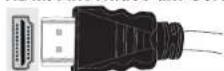
7 HDMI Eingang
Um den HDMI-Eingang auszuwählen, drücken Sie die "SOURCE" Taste auf der Fernbedienung ein. Bei jedem Tastendruck wird Ihre Auswahl durch den OSD Bildschirm bestätigt.

RC4862
Programm-Aufnahme & -Wiedergabe
DEUTSCH
8
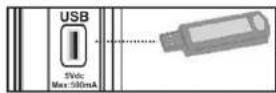
Schließen Sie einen USB-Speicherstick an Ihr TV-Gerät an

WICHTIG: Um ein Programm aufzunehmen, sollten Sie zuerst einen USB-Speicherstick an das TV-Gerät anschließen, wenn dieses ausgeschaltet ist. Schalten Sie dann das TV-Gerät ein, um die Aufnahmefunktion zu aktivieren. Andernfalls ist die Aufnahmefunktion nicht verfügbar.
Machen Sie gegebenenfalls Kopien von Ihren Dateien, bevor Sie das USB-Gerät an das TV-Gerät anschließen, um mögliche Datenverluste zu vermeiden. Beachten Sie, dass der Hersteller keinerlei Haftung für beschädigte Dateien oder Datenverluste übernimmt.
▲VORSICHT
- Schnelles An- und Abstecken von USB-Geräten ist gefährlich. Sie sollten insbesondere nicht mehrmals schnell hintereinander das Laufwerk ein- und wieder abstecken. Dadurch könnten physische Schäden am USB-Player und besonders am USB-Gerät selbst entstehen. - Schnelles An- und Abstecken von USB-Geräten ist gefährlich. Sie sollten insbesondere nicht mehrmals schnell hintereinander das Laufwerk ein- und wieder abstecken. Dadurch könnten physische Schäden am USB-Player und besonders am USB-Gerät selbst entstehen.
Weitere Informationen zum Anschluss von USB-Speichersticks, zu Aufnahmetypen und zur Programmwiedergabe finden Sie in der Bedienungsanleitung.
WICHTIG: Das TV-Gerät kann nur auf mit FAT32 formatierten Festplatten aufnehmen. Die Aufnahme auf NTFS-formatierten Festplatten ist leider nicht möglich. Das NTFS-Format wird nicht unterstützt. Weitere Informationen zur Formatierung finden Sie im Abschnitt "Festplatte formatieren" in der Bedienungsanleitung.
Beachten Sie, dass beim Formatieren alle auf dem USB-Laufwerk gespeicherten Daten verloren gehen und das Laufwerk neu mit FAT32 formatiert wird.
9
Sofort-Aufnahme

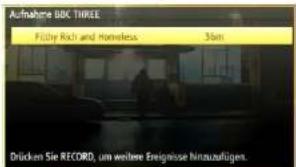
Drücken Sie die Taste ■ (RECORD), um die Aufnahme einer Sendung beim Ansehen sofort zu starten. Drücken Sie die Taste (RECORD), um die Aufnahme einer Sendung beim Ansehen sofort zu starten.
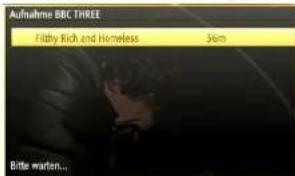
Die Aufnahme-OSD wird dann für kurze Zeit eingeblendet und die aktuelle Sendung wird aufgezeichnet. Sie können die Taste (RECORD) auf der Fernbedienung nochmals drücken, um die nächste Sendung im EPG aufzuzeichnen. In diesem Fall zeigt die OSD-Anzeige die zur Aufnahme programmierten Sendungen an.
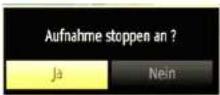
Drücken Sie die Taste ■ (STOP), um die Sofortaufnahme zu stoppen. Die folgende OSD-Meldung wird eingeblendet: Wählen Sie mit den Tasten Links oder Rechts und OK die Option Ja aus, um die Sofortaufnahme abzubrechen.
10
Programmwiedergabe

Benutzen Sie im Hauptmenü die Tasten Links oder Rechts, um den Medienbrowser auszuwählen. Markieren Sie im Hauptmenü mit den Tasten Links oder Rechts die Option Aufnahmembibliothek und drücken Sie OK, um sie aufzurufen. Die Aufnahmembibliothek wird angezeigt.
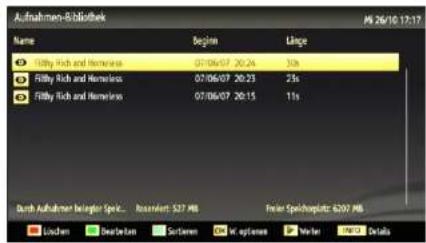
Wählen Sie mit den Tasten Auf oder Ab eine Aufnahme aus der Liste (sofern Sie schon eine Aufnahme durchgeführt haben). Drücken Sie OK, um die Wiedergabeoptionen zu sehen. Wählen Sie mit den Tasten Auf oder Ab und OK eine Option aus.
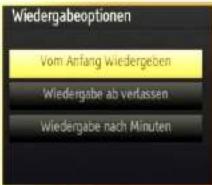
Verfügbare Wiedergabeoptionen:
- Wiedergabe vom Beginn weg: Gibt die Aufnahme vom Beginn weg wieder.
• Fortsetzen: setzt die Aufnahme fort - Wiedergabe ab Zeitpunkt: Gibt einen Startpunkt für die Wiedergabe ein.
Hinweis: Während der Wiedergabe ist das Ansehen des Hauptmenüs und der Menüoptionen nicht möglich.
Drücken Sie die Taste ■ (STOP), um eine Wiedergabe anzuhalten und zur Aufnahmebibliothek zurückzukehren
Inhalt
Vorbereitungen & Sicherheitshinweise....2
Vorbereitung .... 4
Wichtige Info für DVD Modus 4
Technische Daten....5
PC Typische Anzeigemodi....5
Fernbedienung RC 4862....6
Allgemeine DVD-Bedienung....7
Anschlüsse 8
Ansicht der Anschlüsse - weiter.... 9
TV-Gerät und Bedientasten 10
Umweltinformationen 10
Schritt 4 - Ein-/Ausschalten ....11
Schritt 5 - Erstinstallation....12
USB-Anschluss.... 12
USB Speicher Seitenansicht 13
Medien Abspielen über USB Eingang 13
Timeshift Aufnahme ....13
Sofort-Aufnahme 14
TV Menü Funktionen 15
Allgemeine Bedienung.... 18
Einstellung der Elternkontrolle....18
EPG (Elektronischer Programmführer) 18
Softwareaktualisierung 18
Fehlerbehebung & Tipps 19
Definition wichtiger Begriffe - TV 20
AV- und HDMI-Signalkompatibilität ......20
Beim USB Modus unterstützte Dateiformate......21
Vorbereitungen & Sicherheitshinweise
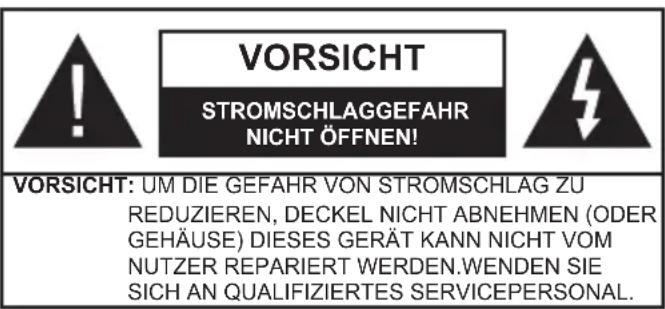
Ein Betrieb des TV-Gerätes unter extremen Umgebungsbedingungen kann zur Beschädigung des Gerätes führen.

Trennen Sie das Netzkabel von der Steckdose, falls es Blitz oder Gewitter gibt oder das Gerät längere Zeit nicht benutzt wird (z. B., wenn Sie in den Urlaub fahren). Der Netzstecker wird verwendet, um das TV-Gerät vom Netz zu trennen und muss daher stets gut zugänglich sein.

Das Ausrufezeichen in einem gleichseitigen Dreieck soll den Benutzer auf wichtige Bedienungs-, Wartungs- und Reparaturhinweise in den mitgelieferten Dokumenten aufmerksam machen.
Hinweis: Für den Betrieb der entsprechenden Funktionen, befolgen Sie die Anweisungen auf dem Bildschirm.

Bitte lesen Sie diese Anleitung vollständig vor der Installation oder Inbetriebnahme
Halten Sie um das Fernsehgerät mindestens 10 cm Abstand zu Möbeln etc. ein, um eine ausreichende Luftzirkulation zu gewährleisten. Vermeiden Sie gefährliche Situationen und Defekte, indem Sie keine Gegenstände auf dem Gerät abstellen. Verwenden Sie dieses Gerät nur in gemäßigten Klimabedingungen. Lesen Sie bitte zu Ihrer eigenen Sicherheit die folgenden Sicherheitshinweise sorgfältig durch.
Netzspannung: Das Gerät darf nur an einer Netzsteckdose mit 220-240 V Wechselspannung und einer Frequenz von 50 Hz betrieben werden. Stellen Sie sicher, dass Sie die richtige Spannung auswählen. Netzkabel: Stellen Sie keine Gegenstände auf das Netzkabel (weder das Gerät selbst, noch Möbel usw.) und klemmen Sie das Kabel nicht ein. Das Netzkabel darf nur am Stecker gehandhabt werden Stecken Sie das Gerät niemals durch Ziehen am Kabel aus und berühren Sie das Netzkabel niemals mit nassen Händen, da dies zu einem Kurzschluss oder zu einem Stromschlag führen kann. Machen Sie niemals Knoten in das Kabel, und binden Sie es nie mit anderen Kabeln zusammen. Das Netzkabel muss so verlegt werden, dass niemand auf das Kabel treten kann. Beschädigungen am Netzkabel können zu Bränden oder Stromschlägen führen. Wenn das Netzkabel beschädigt ist und ausgetauscht werden muss, darf dies nur durch qualifizierte Personen erfolgen.
Das Fernsehgerät wird mit einem vergossenen Netzstecker ausgeliefert. Das Netzkabel darf nicht abgetrennt werden, da es spezielle Funkentstörfilter enthalten kann, deren Entfernung zu einer Beeinträchtigung der Geräteleistung führen kann. Wenn Sie das Kabel verlängern möchten, besorgen Sie sich ein passendes Verlängerungskabel, das entsprechend zertifiziert ist, oder lassen Sie sich von Ihrem Händler beraten.
Beachten Sie die Hinweise des Herstellers, wenn Sie das Gerät an Verlängerungskabel anschließen.
Feuchtigkeit und Wasser: Verwenden Sie dieses Gerät nicht in feuchter oder dunstiger Umgebung (vermeiden Sie das Badezimmer, die Spüle in der Küche oder die Umgebung der Waschmaschine). Achten Sie darauf, dass dieses Gerät niemals Regen oder Wasser ausgesetzt ist, und stellen Sie keine mit Flüssigkeit gefüllten Gefäße, wie zum Beispiel Blumenvasen, auf dem Gerät ab. Meiden
Sie Tropf- und Spritzwasser. Sollte ein harter Gegenstand auf das Gerät fallen oder Flüssigkeit in das Gerät eindringen, müssen Sie das Gerät ausstecken und durch eine qualifizierte Fachkraft überprüfen lassen, bevor es wieder betrieben werden kann.

Reinigung: Ziehen Sie vor der Reinigung des Geräts den Netzstecker aus der Steckdose. Verwenden Sie keine flüssigen oder Sprühreiniger. Benutzen Sie ein weiches und trockenes Tuch.
Belüftung: Die Schlitze und Öffnungen des Empfängers dienen der Belüftung und sollen einen reibungslosen Betrieb gewährleisten. Um eine Überhitzung zu vermeiden, sollten diese Öffnungen niemals blockiert oder abgedeckt werden.
Hitze und offenes Feuer: Das Gerät darf weder offenem Feuer noch anderen Quellen intensiver Hitzestrahlung, wie elektrischen Radiatoren, ausgesetzt werden. Stellen Sie sicher, dass keine offenen Flammen, wie z. B. brennende Kerzen, auf das Gerät gestellt werden. Batterien dürfen niemals zu großer Hitze wie direkter Sonneneinstrahlung, Feuer od. dgl. ausgesetzt werden.
Gewitter: Trennen Sie das Netzkabel von der Steckdose, falls es Sturm oder Gewitter gibt oder das Gerät längere Zeit nicht benutzt wird (z. B., wenn Sie in den Urlaub fahren).
Ersatzteile: Falls Ihr Gerät ein Ersatzteil benötigt, stellen Sie sicher, dass die Person, die die Reparatur vornimmt, Teile verwendet, die vom Hersteller spezifiziert wurden oder die gleiche Spezifikation haben wie das Originalteil. Nicht zugelassene Ersatzteile könnten Brand, elektrische Schläge oder andere Gefahren verursachen.
Servicearbeiten: Überlassen Sie alle Wartungsarbeiten dem qualifizierten Kundendienstpersonal. Öffnen Sie das Gehäuse nicht selbst, da dies einen elektrischen Schlag nach sich ziehen kann.
VORSICHT
- Fingern nicht in der Mitte zwischen dem TV und Stand lassen, vor allem wenn man den Fernseher zu tragen ist, da sie verletzt werden könnten.
- Gelegentlich können einige inaktive Pixel als unveränderlich blaue, grüne oder rote Punkte erscheinen. Wir möchten ausdrücklich darauf hinweisen, dass dies die Leistung oder Funktionsfähigkeit Ihres Produkts in keiner Weise beeinträchtigt. Achten Sie darauf, den Bildschirm mit den Fingernägeln oder anderen harten Gegenständen nicht zu zerkratzen.
- Stecken Sie Ihre Finger nicht in den Lautsprecher Loch auf der Rückseite des TV-Gerätes, da sie verletzt werden können.
Entsorgung:
Verpackung und Verpackungshilfen sind recyclebar und sollten grundsätzlich wiederverwertet werden. Verpackungsmaterial, wie z.B. Plastiktüten, darf nicht in die Reichweite von Kindern gelangen. Batterien, auch solche die frei von Schwermetallen sind, dürfen nicht mit dem normalen Haushaltsmüll entsorgt werden. Bitte entsorgen Sie Ihre Batterien auf umweltgerechte Weise. Erkundigen Sie sich nach den gesetzlichen Vorschriften, die in Ihrem Gebiet gültig sind.
- Versuchen Sie niemals, Batterien wieder aufzuladen. Explosionsgefahr. Ersetzen Sie Batterien stets durch den gleichen oder einen gleichwertigen Typ.
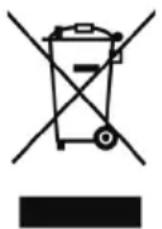
• Die obige Kennzeichnung zeigt an, dass das Gerät die Richtlinie 2002/96/EC (WEEE) über Elektro- und Elektronik-Altgeräte erfüllt. Die Kennzeichnung zeigt an, dass das Gerät sowie verbrauchte oder alte Batterien NICHT als unsortierter Haushaltsmüll entsorgt werden dürfen, sondern den vorhandenen
Rückgabe- und Sammelsystemen zugeführt werden müssen. Wenn die mit diesem Gerät mitgelieferten Batterien oder Akkus die chemischen Symbole Hg, Cd oder Pb tragen, bedeutet dies, dass die Batterie einen Schwermetallgehalt von über 0,0005 % Quecksilber, oder mehr als 0,002 % Kadmium oder mehr als 0,004 % Blei hat.
Trennen des Geräts vom Netz Der Netzstecker wird verwendet, um das TV-Gerät vom Netz zu trennen und muss daher stets gut zugänglich sein.
Kopfhörer-Lautstärke Zu hoher Schalldruck oder zu hohe Lautstärken von Kopf- oder Ohrhörern können zu Gehörschäden führen.

Installation: Um Verletzungen zu vermeiden, muss dieses Gerät in Übereinstimmung mit den Installationsanweisungen sicher an der Wand befestigt werden (wenn diese Option verfügbar ist).
Anschluss an ein TV-Verteilersystem (Kabel-TV etc.) über den Tuner: Der Anschluss von Geräten, die über die Netzverbindung oder andere Geräte an die Schutzerdung des Gebäudes angeschlossen sind, über Koaxialkabel an ein TV-Verteilersystem kann unter Umständen eine mögliche Feuergefahr darstellen. Eine Verbindung über einen Kabelverteilersystem ist nur dann zulässig, wenn die Vorrichtung eine Isolierung unterhalb eines gewissen Frequenzbereichs liefert (Galvanische Isolation, siehe EN 60728-11)
Elektrische Geräte nicht in Kinderhand
Lassen Sie Kinder niemals unbeaufsichtigt ein Elektrogeräte verwenden! Kinder können mögliche Gefahren nicht richtig erkennen. Das Verschlucken von Batterien oder Akkus kann lebensgefährlich sein. Bewahren Sie Batterien stets außer Reichweite von kleinen Kindern auf. Wird eine Batterie verschluckt, müssen Sie sofort ärztliche Hilfe suchen. Bewahren Sie auch Verpackungsfolien für Kinder unerreichbar auf. Es besteht Erstickungsgefahr.
Ausführung und Funktion können, nach dem TV Modell das Sie erworben haben, variieren.
Vorbereitung
Halten Sie um das Fernsehgerät mindestens 10 cm Abstand zu Möbeln etc. ein, um eine ausreichende Luftzirkulation zu gewährleisten. Vermeiden Sie gefährliche Situationen und Defekte, indem Sie keine Gegenstände auf dem Gerät abstellen. Verwenden Sie dieses Gerät nur in gemäßigten Klimabedingungen.
Wichtige Info für DVD Modus
(*) Für TV-DVD-Modelle verfügbar.
Sicherheitsmassnahmen
VORSICHT
Dieser DVD-Player ist ein Laserprodukt der Klasse 1. Dieses Produkt verwendet einen sichtbaren Laserstrahl. Dieser kann bei direkter Bestrahlung der Augen zu Schäden führen. Bedienen Sie den Player nur so, wie in der Bedienungsanleitung angegeben. Die folgende Warnmeldung befindet sich auf der Rückseite des Geräts.
LASERPRODUKT der KLASSE 1
SCHAUEN SIE NICHT DURCH DIE ÖFFNUNGEN INS INNERE DES GERÄTS, WENN DAS GERÄT AN EINE WANDSTECKDOSE ANGESCHLOSSEN WIRD.
DIE VERWENDUNG VON, REGLERN, EINSTELLUNGEN ODER VORGÄNGEN, DIE NICHT IN DIESER BEDIENUNGSANLEITUNG BESCHRIEBEN SIND, KANN ZU GEFÄHRLICHER STRAHLUNG FÜHREN.
ÖFFNEN SIE NIEMALS DIE ABDECKUNGEN UND NEHMEN SIE NIEMALS SELBST REPARATUREN VOR. ÜBERLASSEN SIE ALLE SERVICE- UND REPARATURARBEITEN QUALIFIZIERTEM PERSONAL.
Hinweise zu Discs
Behandlung von Discs
- Berühren Sie die Disc nur an den Kanten, damit sie sauber bleibt. Berühren Sie niemals die Oberfläche.
- Kleben Sie weder Papier noch Klebefilm auf die Disc.
- Sollte die CD irgendwie verschmutzt sein, wie zum Beispiel mit Kleber, entfernen Sie ihn, bevor Sie die CD abspielen.

- Setzen Sie die Discs keinem direkten Sonnenlicht oder Hitzequellen (z.B. Heißluft) aus. Lassen Sie die Discs nicht in einem Auto, das in der Sonne geparkt
wird; dort kann die Temperatur schnell ansteigen und die Discs beschädigen.
- Legen Sie die Disc nach dem Abspielen wieder in die Hülle zurück.
Reinigung
- Reinigen Sie die Disc vor dem Abspielen mit einem Reinigungstuch. Wischen Sie die Disc von der Mitte nach außen ab.
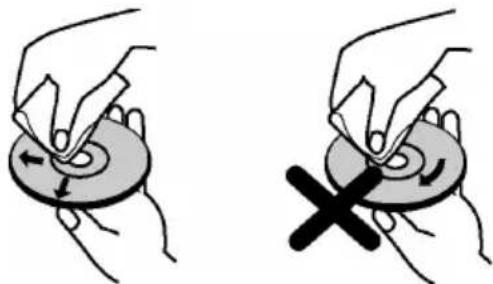
- Verwenden Sie weder Lösungsmittel (z.B. Benzin, Verdünner) noch kommerzielle Reinigungsmittel oder Antistatic-Sprays für Vinyl-LPs.
Lizenzinformationen
Dieses Produkt enthält Kopierschutztechnologie, die durch US-Patente und andere geistige Eigentumsrechte geschützt ist. Die Kopierschutztechnologie darf nur mit Genehmigung der Rovi Corporation verwendet werden, sie darf ohne spezielle Genehmigung der Rovi Corporation nur im Heimbereich und im nicht öffentlichen Bereich verwendet werden. Nachbau oder Demontage ist ausdrücklich verboten.
Wie Schauen Sie eine DVD an
Beim Einlegen der Disk in den Disklader muss die bedruckte Seite der Disk nach vorne weisen.
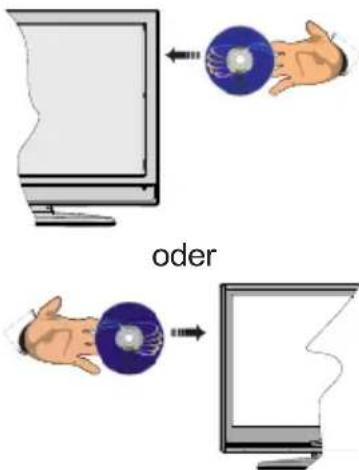
Wenn das TV-Gerät eingeschaltet ist, schalten Sie zuerst auf DVD-Quelle mit der Source Taste auf der Fernbedienung. Drücken Sie die Play Taste auf der Fernbedienung oder die Wiedergabetaste auf dem Bedienfeld an der Seite. Wenn sich keine Disc in der Lader befindet, legen Sie zuerst eine DVD ein und drücken Sie Play ein.
Technische Daten
TV-EMPFANG
PAL/SECAM B/G D/K
EMPFANGSKANÄLE
VHF (BAND I/III), UHF (BAND U), HYPERBAND
ANZAHL DER VOREINGESTELLTEN KANÄLE
1000
KANALANZEIGE
Bildschirmanzeige
RF-Antenneneingang
75 Ohm (nicht geregelt)
BETRIEBSSPANNUNG
220-240V AC, 50 Hz.
AUDIO
Siehe Zusatzblatt
STROMVERBRAUCH (W)
Siehe Typenschild auf der Rückseite
Informationen zur DVB-T-Funktionalität
Dieser DVB-Empfänger kann nur in den Ländern verwendet werden, für die er vorgesehen ist.
Dieser DVB-Empfänger entspricht den zum Zeitpunkt seiner Herstellung aktuellen DVB-Standards, dennoch kann auf Grund von Änderungen in den Übertragungssignalen und -Technologien keine Garantie für die Kompatibilität mit künftigen DVB-Übertragungstechniken übernommen werden.
Einige Digital-TV-Funktionen sind unter Umständen nicht in allen Ländern verfügbar.
Wir streben laufend nach Verbesserung unserer Produkte, daher behalten wir uns jegliche Änderungen ohne vorherige Ankündigung vor.
Wenn Sie Fragen zum Gerät oder zu weiterem Zubehör haben, wenden Sie sich bitte an den Händler, bei dem Sie das Gerät gekauft haben.
PC Typische Anzeigemodi
In der folgenden Tabelle werden einige der üblichen Video Display-Modi dargestellt. Unter Umständen unterstützt Ihr TV nicht alle verschiedene Auflösungen. Ihr TV-Gerät unterstützt bis zu 1360x768 (für WXGA-Anzeigen) oder 1920x1080-1200 (für Full HD-Anzeigen)
| Inhaltsverzeichnis Auflöung Frequenz | ||
| 1 640x350 | 85 Hz | |
| 2 640x400 | 70 Hz | |
| 3 640x480 | 60Hz-66Hz-72Hz-75Hz-85Hz | |
| 4 800x600 | 56Hz-60Hz-70Hz-72Hz -75Hz-85Hz | |
| 5 | 832x624 75 Hz | |
| 6 1024x768 | 60Hz-66Hz-70Hz-72Hz -75Hz | |
| 7 1152x864 | 60Hz-70Hz-75Hz -85 Hz | |
| 8 1280x768 | 60 HzA - 60 HzB-75Hz-85Hz | |
| 9 1280x960 | 60Hz-75Hz-85Hz | |
| 10 | 1280x1024 60Hz-75Hz-85Hz | |
| 11 1360x768 | 60 Hz | |
| 12 1400x10 | 50 60 HzA-60 HzB | |
| 13 1400x10 | 50 75Hz-85Hz | |
| 14 1400x900 | 65Hz - 75Hz | |
| 15 | 1600x1200 60 Hz | |
| 16 1680x10 | 50 60 Hz | |
| 17 1920x10 | 80 60 HzA - 60 HzB | |
| 18 | 1920x1200 | 60Hz - 60HzA |
Fernbedienung RC 4862
- Standby: Drücken Sie die Taste "Ein/Aus" am Fernsehgerät.
- Zifferntasten: Wird verwendet, um Kanäle zu browsen und Eingabe von Passwörtern, Text usw.
- TV: Zeigt die Senderliste an / Schaltet zwischen den Sendearten um
- Lautstärke + / -
- Stummschaltung: Schaltet die Lautstärke des Fernsehgeräts ganz aus
- Navigationstasten: Hilft durch Menüs, Inhalte usw. zu browsen und zeigt die Unterseiten in TXT-Modus, wenn Rechts eingedrückt wird
- Menü: Zeigt das TV-Menü.
- OK: Bestätigt Benutzerauswahl, hält die Seite (im TXT-Modus), zeigt die Kanalliste ein (DTV Modus)
- Rückseite: Kehrt zum vorherigen Bildschirm zurück, öffnet Index-Seite (im TXT-Modus)
- Info: Zeigt Informationen über On-Screen-Inhalte, zeigt versteckte Informationen (reveal- im TXT-Modus)
- Medienbrowser: Öffnet den Media-Browser Bildschirm
- Mein Knopf 1 (*)
- Farbtasten
- Sprache: Wechselt die Ton-Modi (analoges TV), zeigt und ändert Ton und die Untertitel Sprache, sofern vorhanden, (digitales TV)
- Untertitel: Schaltet Untertitel ein-und aus (sofern verfügbar)
- Schneller Rücklauf: Bewegt Einzelbilder rückwärts in Medien wie Filme
- Aufnahme: Nimmt Programme auf
- Wiedergabe: Beginnt das Abspielen von ausgewählten Media
- Stop: Stoppt die gespielte Medien
- Pause: Unterbricht die Medien die gespielt werden, startet Timeshift-Aufnahme
- Schneller Vorwärts: Bewegt Einzelbilder vorwärts in Medien wie Filme
- Bildschirm: Ändert das Seitenverhältnis des Bildschirms
- Text: Zeigt Teletext an (sofern verfügbar), drücken Sie sie erneut, um den Videotext über das normale Fernsehbild (mix) zu überlagern
- Mein Knopf 2 (*)
- Elektronischer Programmführer (EPG): Zeigt den Elektronischer Programmführer
- Verlassen: Schließt sich und verlässt angezeigte Menüs oder kehrt zum vorherigen Bildschirm zurück
- Schnellmenu: Zeigt eine Liste der Menüs für schnellen Zugriff
- Keine Funktion
- Programme +/-:
- Swap: Sucht schnell zwischen vorherigen und aktuellen Kanälen
- Quelle: Zeigt alle verfügbaren Sender- und Inhalt-Quellen
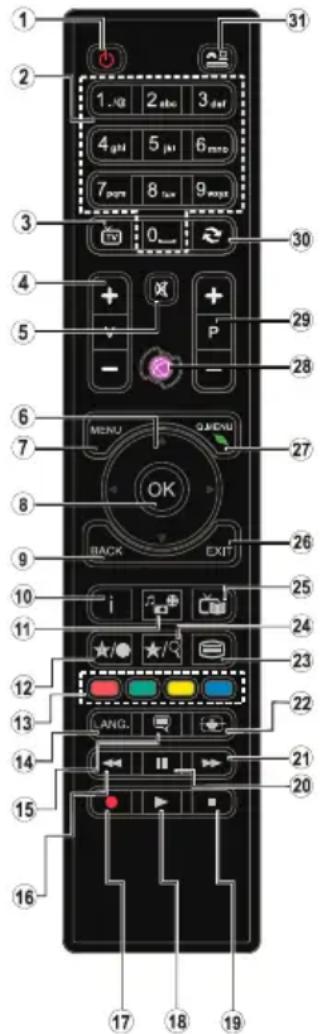
Mein Schaltknopf (1-2)
Dieser Schaltknopf kann eine voreingestellte Funktion, je nach Modell vorweisen. Man kann diesem Schaltknopf jedoch eine besondere Funktion zuordnen indem man ihn 5 Sekunden lang drückt, wenn man gerade auf der erwünschten Quelle, Kanal oder link ist. Eine Bestätigungsmeldung erscheint auf dem Bildschirm Jetzt ist MEIN SCHALTKNOPF mit der erwählten Funktion verknüpft.
Bitte beachten dass MEIN SCHALTKNOPF auf die voreingestellte Funktion zurückfällt jedes Mal wenn sie es erneut installieren.
Hinweis: Die Anzeigen der Funktionstasten in einigen Menübildschirmen können je nach Fernbedienungsmodell Ihres TV-Geräts variieren. Beachten Sie die am unteren Bildrand angegebenen Funktionstasten.
Allgemeine DVD-Bedienung
Sie können DVD-, Fim-CD-, Musik- oder Picture-Disks mit den geeigneten Tasten der Fernbedienung steuern. Im Folgenden finden Sie die Hauptfunktionen der am häufigsten benutzten Fernbedienungstasten erklärt.
| Tasten Wiedergabe von DVDs | Film-Wiedergabe Bildwiedergabe Musikwiedergabe | ||
| ► | Wiedergabe Wiedergabe Wiedergabe | ||
| II | Pause Pause | Pause Pause | |
| ■ | Stop Stop Stop Stop | ||
| ◄/► | Nach vor / zurück springen | Nach vor / zurück springen | Drehen |
| ▼/▲ | Markiert einen Menüartikel / Verschiebt den vergrößerten Bildausschnitt nach links oben oder unten (sofern verfügbar). | ||
| ◄◄/►► | Schneller Vorlauf / Schneller Rücklauf | ||
| MEDIENBROWSER | Zum Betrachten einer Szene aus verschiedenen Blickwinkeln (sofern verfügbar) | Verändert den Übergangseffekt (abhängig vom Inhalt) | |
| MY BUTTON 1 Zeigt die Zeit an / Zeigt das Haupt-Setupmenü an | |||
| INFO | Modusauswahl für die Zeitzählung (bei der Wiedergabe). Wiederholt drücken, um zwischen den Modi umzuschalten. | ||
| SPRACHE Automatische Sprache | X | X | |
| MENÜ | Zeigt das TV-Menü. | ||
| OK | Eingeben / Ansehen / Wiedergeben | ||
| TASTE GRÜN | Anzeigen der Wiederholoptionen. | ||
| ZURÜCK | Kehrt zum vorhergehenden Menü zurück (sofern verfügbar). | ||
| TASTE GELB | Kehrt zum Stammverzeichnis zurück (sofern verfügbar). | ||
| MY BUTTON 2 | Direktwahl von Szenen oder Zeitpunkten. | Auswahl der gewünschten Datei. | |
| UNTERTITEL | Untertitel Ein-Aus. Wiederholt drücken, um zwischen den Modi umzuschalten. | X | |
| BLAUE TASTE | Anzeige des Disc-Menüs (sofern verfügbar). | Anzeige des Disc-Menüs (sofern verfügbar). | X |
| TASTE ROT | Vergrößert oder verkleinert das Bild. Wiederholt drücken, um zwischen den Zoomoptionen umzuschalten. | ||
Weitere Funktionen - Tastenkombinationen (während der Wiedergabe)
| + | Langsamer Vorlauf |
| ( + ) + | Stellt die Geschwindigkeit für den langsamen Vorlauf ein |
| + | Stellt die Geschwindigkeit für den schnellen Vorlauf ein |
| + | Stellt die Geschwindigkeit für den schnellen Rücklauf ein |
| + | Bestätigt den Stop-Befehl |
(*) Sie können durch Drücken der Zifferntasten direkt zum entsprechenden Titel wechseln. Um auf einstellige Titelnummern zu wechseln, müssen Sie zuerst die 0 und dann die entsprechende Ziffer eindrücken (Beispiel: Um 5 zu wählen, drücken Sie 0 und 5.)
Anschlüsse
Hinweis: Die Anschlüsse können je nach Modell variieren.
| Verbindung Beschreibung Weitere Details | ||
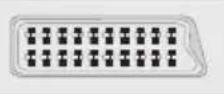 | SCART-Büchseneingänge und -ausgänge für externe Geräte.Hinweis: Wenn ein externes Gerät über den SCART-Anschluss angeschlossen wird, schaltet das Gerät automatisch in den AV-Modus. | |
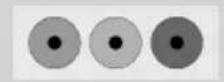 | Die Component Video-Eingänge (YPbPr) dienen zum Anschluss von Geräten mit Component-Video. | Grün, Blau, Rot,Rückseite, optional |
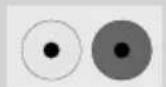 | Die PC/YPbPr Audioeingänge werden zum Anschließen des Audiosignals eines PCs oder für ein Gerät, das über YPbPr an das TV-Gerät angeschlossen wird, verwendet. | Weiß, Rot, Rückseite,optional |
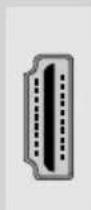 | Die HDMI-Eingänge dienen zum Anschluss an ein Gerät mit HDMI-Büchse (DVD-Player, Settop-Box vb). Ihr LCD-TV-Gerät kann HD-Bilder von daran angeschlossenen Geräten wiedergeben.Sie können den seitlichen HDMI-Eingang am TV-Gerät verwenden, um ein externes HDMI-Gerät anzuschließen.Verwenden Sie für den Anschluss ein HDMI-Kabel.HDMI-GERÄT SEITENANSICHT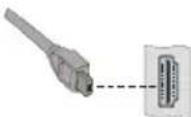 | Rückseite und/oderSeite |
Der PC-Eingang dient zum Anschluss eines PCs an das TV-Gerät.Zur Anzeige des Computerbilds auf Ihrem LCD-TV können Sie dieses an einen Computer anschließen. Informationen zur Auflösung finden Sie am Ende dieser Broschüre.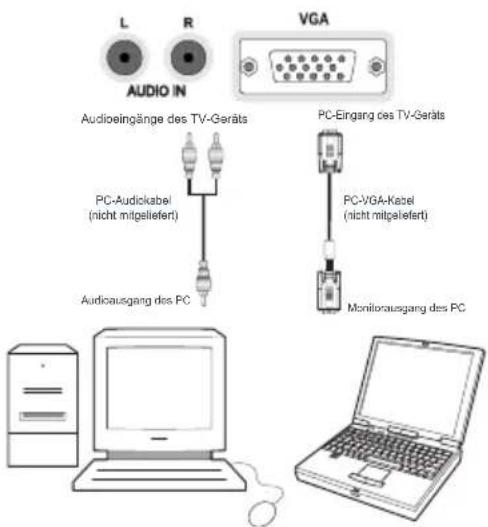 Hinweis: Hat Ihr TV-Gerät keine YPbPr-Eingänge, können Sie ein YPbPr-Gerät über den PC-Eingang und ein YPbPr-PC-Adapterkabel an Ihr TV-Gerät anschließen (Verfügbarkeit je nach Modell). Verwenden Sie für die Soundwiedergabe in diesem Fall die Seiten-AV-Audioanschlüsse. Hinweis: Hat Ihr TV-Gerät keine YPbPr-Eingänge, können Sie ein YPbPr-Gerät über den PC-Eingang und ein YPbPr-PC-Adapterkabel an Ihr TV-Gerät anschließen (Verfügbarkeit je nach Modell). Verwenden Sie für die Soundwiedergabe in diesem Fall die Seiten-AV-Audioanschlüsse. | Der YPbPr-PC-Anschlussist optional und vom Modell abhängig. | |
| Verbindung | Beschreibung Weitere Details | |
 | Über die Kopfhörer-Buchse wird ein Kopfhörer angeschlossen. | |
 | Der Seiten-Videoeingang dient zum Anschluss von Videosignalen eines Camcorders oder anderen Videogeräts. Verwenden Sie für die Soundwiedergabe die Seiten-AV-Audioanschlüsse. | Seite, gelbe RCA-Buchse, optional |
 | Die Seiten-Audioeingänge dienen zum Anschluss von Audiosignalen eines AV-Geräts. | Seite, rote und weiße RCA-Büchsen, optional. |
 | Die seitlichen Audio- und Videoeingänge werden zum Anschließen der Audio- und Videosignale von Zusatzgeräten verwendet. Verwenden Sie das mitgelieferte AV-Anschlusskabel um Seiten AV-Anschluss zu ermöglichen. (je nach Modell) Verwenden Sie den GELBEN Eingang, um ein Videokabel anzuschließen, und die ROTEN und WEISSEN Eingänge, um ein Audiokabel anzuschließen (je nach Modell). | Seite, AV-Phono-Buchse, optional.1 x Video&Audio-Anschlusskabel wird mitgeliefert, sofern das Modell einen entsprechenden Anschluss hat.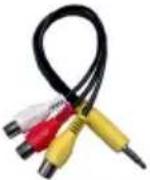 |
 | Der Koaxial-SPDIF OUT Ausgang gibt die digitalen Audiosignale der gerade aktiven Quelle aus. Verwenden Sie ein geeignetes SPDIF-Kabel, um eine Audioverbindung über den SPDIF-Ausgang des TV-Geräts herzustellen. | Schwarz, Rückseite |
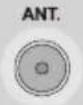 | RF-Eingang wird eine Antenne oder ein Kabelsystem angeschlossen. | |
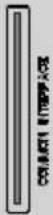 | Mit einer CI-Karte können Sie alle Kanäle sehen, die Sie abonniert haben. | |
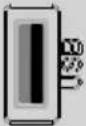 | USB-Eingang/Eingänge Seite | |
TV-Gerät und Bedientasten
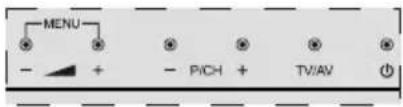

Standby / Ein
TV/AV
Quelle
-P/CH+
Programm +/-
-
Lautstärke + / -
Hinweis: Drücken Sie gleichzeitig die

“”ästen, um das Hauptmenü aufzurufen.
-oder auch-
- Auf Richtung
- Ab Richtung
- Programm/ Lautstärke/AV/ Standby-An Schalter
Hinweis: Sie können den Schalter nach oben oder unten bewegen, um die Lautstärke zu
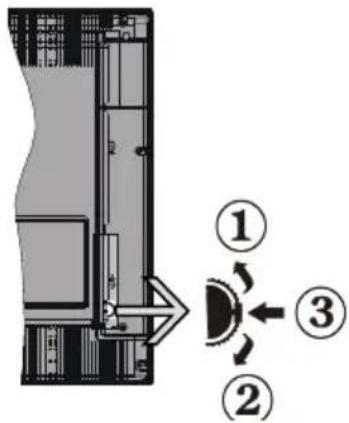
verändern. Wenn Sie die Kanäle wechseln möchten, drücken Sie einmal auf die Mitte (Position 3) und bewegen ihn aufwärts oder abwärts. Wenn Sie die Mitte des Schalters noch einmal drücken, wird der OSD angezeigt. Wenn Sie die Mitte des Schalters drücken und ihn einige Sekunden festhalten, schaltet das Gerät in den Standby-Modus. Das Hauptmenü OSD kann nicht über die Kontrolltasten angezeigt werden.
Umweltinformationen
Dieses TV-Gerät wurde so konstruiert, dass es die Umwelt schützt und weniger Energie verbraucht. Um den Energieverbrauch zu senken, gehen Sie wie folgt vor:
Wenn Sie den Öko-Modus auf Ein setzen, schaltet das Gerät in den stromsparenden Modus um. Die Energieparmodus Einstellungen befinden sich im "Bild" Abschnitt des Hauptmenüs. Bemerken Sie, dass einige Bildeinstellungen nicht geändert werden können.
Wenn das Bild als Aus gewählt ist, wird die "Der Bildschirm wird sich in 3 Sekkunden ausschalten." Meldung auf dem Bildschirm angezeigt. Wählen Sie WEITER und drücken Sie OK, um fortzufahren. Der Bildschirm wird in 15 Sekunden ausgeschaltet.
Schalten Sie das Gerät aus oder ziehen Sie den Netzstecker, wenn das TV-Gerät nicht verwendet wird. Dies wird auch den Energieverbrauch reduzieren.
Schritt 1 - Überprüfung des TV-Geräts und des Zubehörs
Hinweis: Bitte überprüfen Sie die Zubehörteile nach dem Kauf. Stellen Sie sicher, dass alle Zubehörteile vorhanden sind.
Alle Modelle sind mit den folgenden Zubehör geliefert: Anleitung Buch, Fernbedienung, 2 x AAA Batterien und je nach Modell das Sie erworben haben, AV-Anschluss Kabeln (optional).
Schritt 2 - Einlegen der Batterien in die Fernbedienung
- Nehmen Sie die Abdeckung an der Rückseite der Fernbedienung ab.
- Legen Sie zwei Batterien vom Typ AAA ein. Vergewissern Sie sich, dass die (+) und (-) Zeichen entsprechen (korrekte Polarität).
- Setzen Sie die Abdeckung wieder auf.
Hinweis: Nehmen Sie die Batterien aus der Fernbedienung heraus, wenn diese längere Zeit nicht benutzt wird. Andernfalls mögliche Leckagen aus den Batterien können Schäden verursachen. Die Reichweite beträgt ca. 7 m / 23 ft.
Schritt 3 - Anschließen des Netzsteckers und der Antenne/des Kabelanschlusses
Nach dem Auspacken sollten Sie das TV-Gerät sich an die Raumtemperatur anpassen lassen, bevor Sie es mit der Stromversorgung verbinden.
Stromkabel Anschluss:
WICHTIG: Das Gerät ist nur für den Betrieb mit 220-240V Wechselspannung mit 50 Hz entwickelt
Stecken Sie das Netzkabel in eine Netzsteckdose. Lassen Sie mindestens 10mm Raum um das TV-Gerät.
Schalten Sie das TV-Gerät und das Zusatzgerät aus, bevor Sie die Anschlüsse vornehmen.
Anschluss der Antenne:
Schließen Sie den Antennen- oder Kabel-TV-Stecker an die ANTENNENEINGANG Büchse an der Rückseite des TV-Geräts an.
Satelliten- und Kabelanschluss sind vom Modell abhängig.
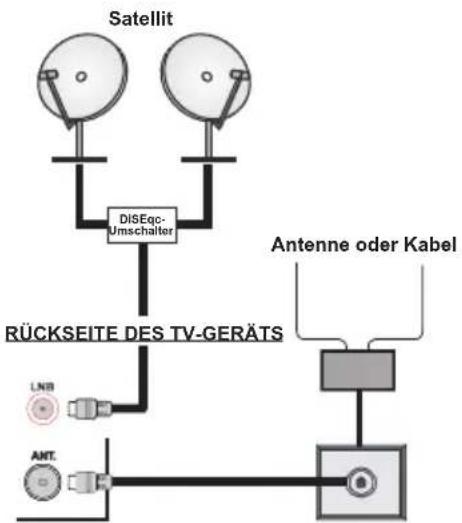
flowchart
graph TD
    A["Satellit"] --> B["DISEQC-Umschalter"]
    B --> C["RÜCKSEITE DES TV-GERÄTS"]
    C --> D["LNB"]
    C --> E["ANT."]
    F["Antenne oder Kabel"] --> G["Central Display"]
    G --> H["Central Control Unit"]
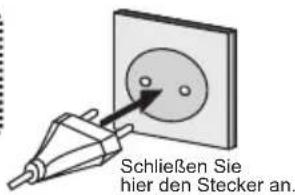
Vergewissern Sie sich, dass das Netzkabel sicher in die Steckdose. eingesteckt ist.
Schritt 4 - Ein-/Ausschalten
TV-Gerät einschalten:
- Verbinden Sie das Stromkabel mit einer 220-240 V AC, 50 Hz. Wechselstrom Steckdose.
- Drücken Sie die Standby Taste. Die Standby-LED leuchtet auf.
Das TV-Gerät aus dem Standby einschalten:
- Drücken Sie die StandbyTaste, Programm +/- oder eine Zahltaste auf der Fernbedienung.
Kontrolltasten am TV-Gerät)
- Drücken Sie die Programm +/-Taste am TV-Gerät. Dann wird das TV-Gerät einschalten.
-oder auch-
- Drücken Sie auf die Mitte des Kontrollschalters auf der rechten Seite des TV-Geräts. Das Gerät wird sich dann einschalten.
TV-Gerät ausschalten (optional)
- Drücken Sie die StandbyTaste auf der Fernbedienung oder drücken Sie die Standby Taste oder drücken undhalten Sie den Kontrollschalter am TV-Gerät gedrückt bis zum Ausschalten. Das Gerät schaltet in den Standby-Modus (hängt vom Modell ab).
- Um das TV-Gerät ganz abzuschalten, ziehen Sie den Netzstecker aus der Steckdose.
Hinweis: Wenn das TV-Gerät in den Standby-Modus geschaltet wird, kann die LED blinken, um anzuzeigen, dass bestimmte Funktionen wie die Standby-Suche, Download über Antenne oder ein Timer aktiv sind. Die LED kann auch blinken, wenn Sie das TV-Gerät aus dem Standby-Modus einschalten.
Schritt 5 - Erstinstallation
Nach dem Einschalten zum ersten Mal, erscheint das "Sprachauswahl"-Menü. Wählen Sie die gewünschte Sprache und drücken Sie OK.
Danach wird der Erstinstallation Bildschirm angezeigt. Stellen Sie Ihre Einstellungen mit den Navigationstasten ein und wenn Sie fertig sind, drücken SieOK, um fortzufahren.
Wenn der Store-Modus ausgewählt ist, wird die Store-Modus-Option im Menü andere Einstellungen zur Verfügung stehen und Ihre TV-Funktionen werden auf dem oberen Rand des Bildschirms dargestellt. Es wird ein Dialogfeld zur Bestätigung angezeigt: Wählen Sie JA, um fortzufahren.
Ist der Home-Modus gewählt, der Store-Modus wird nach Erstinstallation nicht verfügbar. Drücken Sie die Taste OK, um fortzufahren.
Hinweis: Der Standard-PIN-Code kann je nach dem ausgewählten Land variieren. Wenn Sie aufgefordert werden, einen PIN-Code für die Anzeige einer Menü-Option einzugeben, verwenden Sie eine der folgenden Codes: 4725, 0000 oder 1234.
Antenneninstallation
Wenn Sie ANTENNE als Suchart eingegeben haben, wird das Fernsehgerät nach digitalen terrestrischen Fernsehsendern suchen.

HINWEIS: Sie können die Menu Taste drücken, abzubrechen.
Wenn alle Kanäle gespeichert sind, wird die Kanalliste auf dem Bildschirm angezeigt. Wenn Sie die Kanäle nach LCN (*) sortieren wollen, wählen Sie "Ja" und drücken Sie dann OK.
Drücken Sie die Menu Taste, um die Kanalliste zu schließen und fernzusehen.
(*) LCN ist das logische Kanalnummer System, welches verfügbare Sender laut einer erkennbaren Kanal-Sequenz organisiert.
Kabelinstallation
Wenn Sie die KABEL-Option auswählen und die OK Taste auf der Fernbedienung eindrücken um fortzufahren, wird die folgende Meldung auf dem Bildschirm erscheinen: Um fortzufahren, wählen Sie bitte JA und drücken Sie die OK Taste. Um den Vorgang abzubrechen, wählen Sie NEIN und drücken Sie anschließend die Taste OK. In diesem Bildschirm können Sie die Frequenzbereiche auswählen.
Geben Sie die Kanalnummer oder -Frequenz über die Zifferntasten ein.
Hinweis: Die Erscheinung des Menüs ändert sich mit den ausgewählten Optionen.
Satelliten-Installation
Wenn Sie die Option Satellit auf dem Suchtyp-Bildschirm auswählen, können Sie einen Satelliten einstellen und die Kanäle des Satelliten ansehen. Wenn Sie Satelliten-Installation wählen, wird das Antennen-Typ-Menü angezeigt.
Es stehen drei Antennentypen zur Auswahl. Sie können als Antennentyp Direkt, Unicable oder DiSEqC mit den Tasten „ oder „ auswählen.
Direkt: Wählen Sie diesen Antennentyp, wenn Sie einen Einzelreceiver mit Direktanschluss an die Satellitenantenne haben. Nach Auswahl von Direkt wird ein weiterer Menübildschirm angezeigt. Wählen Sie einen verfügbaren Satelliten aus und drücken Sie auf OK, um nach diesem Dienst zu suchen.
Unicable: Wählen Sie diesen Antennentyp, wenn Sie mehrere Receiver und ein Unicable-System verwenden. Drücken Sie die Taste OK, um fortzusetzen. Konfigurieren Sie die Einstellungen, indem Sie den Anweisungen am Bildschirm folgen. Drücken Sie OK, um nach dem Dienst zu suchen.
DiSEqC-Schalter: Wählen Sie diesen Antennentyp, wenn Sie mehrere Satellitenantennen und einen DiSEqC-Schalter verwenden. Nach Auswahl von DiSEqC wird ein weiterer Menübildschirm angezeigt. Sie können vier DiSEqCOptionen (sofern verfügbar) einstellen. Drücken Sie die GRÜNE Taste, um alle Satelliten zu durchsuchen oder drücken Sie auf die GELBE Taste, um nur nach dem gekennzeichneten Satelliten zu suchen. Um den Vorgang zu sichern und abzuschließen, drücken Sie die Taste OK.
USB-Anschluss
Sie können über den USB-Eingang am TV-Gerät USB-Geräte an das TV-Gerät anschließen. Mit dieser Funktion können Sie auf einem USB-Stick gespeicherte JPG-, Video- und MP3-Dateien abspielen bzw. anzeigen. Unter Umständen sind bestimmte Arten von USB-Geräten (z. B. MP3-Player) mit diesem TV-Gerät nicht kompatibel. Machen Sie gegebenenfalls Kopien von Ihren Dateien, bevor Sie ein Gerät an das TV-Gerät anschließen, um mögliche Datenverluste zu vermeiden. Beachten Sie, dass der Hersteller keinerlei Haftung für beschädigte Dateien oder Datenverluste übernimmt. Ziehen Sie niemals während des Aufnehmens oder Abspielens ein USB Gerät aus dem TV-Gerät.
VORSICHT: Das hastige ein- und ausstecken von USB-Geräten ist eine sehr gefährliche Handlung. Sie sollten insbesondere nicht mehrmals schnell hintereinander das Laufwerk ein- und wieder abstecken. Dadurch könnten physische Schäden am USB-Player und besonders am USB-Gerät selbst entstehen.
USB Speicher Seitenansicht
Zweiter USB ist optional, je nach Modell.
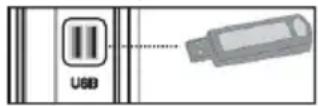
WICHTIG: Das TV-Gerät sollte abgeschaltet werden, wenn Sie ein USB-Gerät anstecken oder trennen. Stecken Sie das USB-Gerät in den USB-Eingang am TV-Gerät ein. Sie können über den USB-Eingang am TV-Gerät USB-Geräte an das TV-Gerät anschließen.
Hinweis: Unter Umständen werden bestimmte Arten von Festplattenlaufwerken nicht unterstützt.
- Ziehen Sie während der Aufzeichnung die USB-HDD nicht aus dem Gerät. Dies kann Schäden am TV-Gerät und der USB-HDD verursachen.
• Die Aufnahme von Radioprogrammen wird nicht unterstützt. - Das TV-Gerät kann bis zu zehn Stunden aufnehmen.
- Eine Stunde Aufnahme benötigt ungefähr 2 GB Speicherplatz.
- Unter Umständen kann die Timeshift-Aufnahme auf Grund der Schreibgeschwindigkeit des USB-Geräts gestoppt werden. Wenn die Schreibgeschwindigkeit des USB-Geräts für die Bitrate des Videostreams nicht ausreicht, wird die Timeshift-Aufnahme u. U. angehalten und kann nicht fortgesetzt werden. Wenn der HD-Service Bitrate größer als 13 Mbp / sek. ist, kann während des zeitversetztes Fernsehens, USB-Festplatte und auf externes HDD, das Bild einfrieren.
- Manchmal werden wegen Signalproblemen Streampakete nicht aufgezeichnet, was dazu führen kann, dass das Video während des Abspielens einfriert.
- Sie können USB-Hubs mit Ihrem TV-USB-Eingänge benutzen. Durch externe Stromversorgung versorgt USB-Hubs werden in einem solchen Fall zu empfehlen. Es wird empfohlen, die TV-USB-Eingang (n) direkt zu verwenden, wenn Sie auf eine USB-Festplatte anschließen werden.
Medien Abspielen über USB Eingang
Sie können 2,5 "und 3,5" (HDD mit externer Stromversorgung) externe Festplatten oder USB-Sticks an den Fernseher anschließen, indem Sie die USB-Eingänge des Fernsehers benutzen.
WICHTIG! Sichern Sie Ihre Dateien, bevor Sie irgendwelche Verbindungen zum TV-Gerät machen. Der Hersteller übernimmt keinerlei Haftung für beschädigte Dateien oder Datenverluste. Unter Umständen sind bestimmte Arten von USB-Geräten (z. B. MP3-Player) oder USB-Disks/-Speichersticks mit diesem TV-Gerät nicht kompatibel. Das Fernsehgerät unterstützt FAT32 und NTFS Formatierung der Festplatte, aber die Aufnahme wird mit NTFS formatierenden Festplatten nicht verfügbar sein.
Beim Formatieren von USB-Festplatten mit 1 TB (Terabyte) Speicher oder mehr können unter Umständen Probleme auftreten.
Menü Medienbrowser
Sie können auf einer USB-Festplatte gespeicherte Foto-, Musik- und Videodateien wiedergeben, wenn Sie diese an Ihr TV-Gerät anschließen und den Medienbrowser starten. Schließen Sie eine USB-Festplatte an den USB-Eingang seitlich am TV-Gerät an. Wenn Sie im Medienbrowser die MENU Taste drücken, gelangen Sie zu den Bild, Ton und Einstellungen Menüoptionen. Drücken Sie MENU, um diesen Bildschirm zu verlassen. Sie können Ihre Einstellungen für den Medienbrowser mit dem Dialog Einstellungen anpassen.
| Endlos/Zufallswiedergabe | |
Starten Sie die Wiedergabe mit Wiedergabe taste und  | Das TV-Gerät spielt die nächste Datei und wiederholt die Liste. |
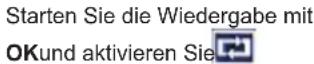 | Die gleiche Datei wird in einer Endloswiedergabe (Wiederholung) wiedergegeben. |
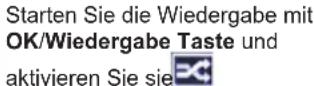 | Die Datei wird in einer Zufallswiedergabewiedergegeben. |
Hinweis: Aufnahme Leistung ist optional, je nach Modell.
Hinweis: Insbesondern sollten Sie nicht wiederholt das Speichermedium ein- oder ausstecken. Dies kann Schäden am USB Abspieler und USB-Gerät verursachen. Ziehen Sie niemals während des Aufnehmens oder Abspielens ein USB Gerät aus dem TV-Gerät.
Timeshift Aufnahme
Drücken Sie die Pause Taste wenn Sie eine Sendung anschauen, um Timeshifting Modus zu aktivieren. Im Timeshift-Modus wird das Programm angehalten und gleichzeitig auf dem angeschlossenen USB-Laufwerk gespeichert. Drücken Sie nochmals die Wiedergabe taste, um das Programm vom Zeitpunkt der Unterbrechung an weiter anzusehen. Drücken Sie die Taste (STOP), um eine Wiedergabe anzuhalten und zur Aufnahmebibliothek zurückzukehren.
Hinweis: Timeshift kann im Radio-Modus nicht verwendet werden.
Hinweis: Sie können die Timeshift-Rücklauf-Funktion nicht benutzen bevor Sie mit der schnellen Vorlauf-Option die Wiedergabe vorwärts abspielen.
Sofort-Aufnahme
Drücken Sie die Aufnahme Taste, um die Aufnahme einer Sendung beim Ansehen sofort zu starten. Sie können die Aufnahme Taste auf der Fernbedienung nochmals drücken, um die nächste Sendung im EPG aufzuzeichnen. In diesem Fall zeigt die OSD-Anzeige die zur Aufnahme programmierten Sendungen an. Drücken Sie die StopTaste, um die Sofortaufnahme zu stoppen.
Hinweis: Sie können keine Sendungen umschalten oder im Aufnahme-Modus den Media-Browser ansehen. Während der Aufzeichnung eines Programms oder während Timeshifting, erscheint eine Warnmeldung auf dem Bildschirm, wenn die Geschwindigkeit Ihres USB-Gerätes nicht ausreichend ist.
TV Menü Funktionen
| Bilder Menü Inhalt | |
| Modus | Sie können den Bildmodus ändern um es nach Ihren Wünschen oder Anforderungen anzupassen. Der Bildmodus kann auf eine dieser Optionen eingestellt werden: Kino,Spiel,Dynamisch und Natürlich. |
| Kontrast | Stellt die Kontrastwerte des Bildschirms ein. |
| Helligkeit Stellt die Helligkeit des Bildschirms ein. | |
| Schärfe Stellt die Schärfe der Bildschirmdarstellung ein. | |
| Farbe | Stellt die Farbsättigung und verändert die Farben. |
| Energiesparmodus | Um den Energiesparmodus auf Ökö, Bild-Aus oder Deaktiviert einzustellen.(Wenn der Modus auf Dynamisch gesetzt ist, wird der Energiesparmodus automatisch als deaktiviert eingestellt.) |
| Hintergrund beleuchtung (optional) | Mit dieser Einstellung wird die Hintergrundbeleuchtung geregelt. Die Hintergrundbeleuchtung Option ist nicht sichtbar, wenn der Power Save Mode (Energiesparmodus) zu Eco eingestellt ist. Die Hintergrundbeleuchtung kann nicht aktiviert werden, wenn der VGA- oder Medienbrowser-Modus aktiv ist oder der Bildmodus auf Spiel eingestellt ist. |
| Rauschunterdrückung | Wenn das Übertragungssignal schwach oder verrauscht ist, können Sie mit der Option Rauschreduktion das Bildrauschen verringern. |
| Erweiterte Einstellungen | |
| Dynamischer Kontrast | Sie können die Kontraststärke verändern, indem Sie die Funktion Dynamischer Kontrast verwenden. |
| Farbtemperatur | Stellt den gewünschten Farbtemperatur ein. |
| Bildzoom | Stellt die gewünschte Bildgröße vom Bild-Zoom menü ein.Hinweis: Auto (nur im Scart-Modus mit SCART PIN8 Hochspannungs-/Niederspannungsschaltung verfügbar) |
| Filmmodus | Filme werden mit einer unterschiedlichen Anzahl von Bildern je Sekunde bis zu normalen Fernsehprogrammen aufgezeichnet. Schalten Sie diese Funktion ein, wenn Sie sich schnell bewegende Szenen eines Films klarer sehen möchten. |
| Oberflächenfarbe | Die Balance kann zwischen -5 und 5 eingestellt werden. |
| Farbverfälschung | Hiermit können Sie die Farbverschiebung zu Grün oder Rot korrigieren. |
| RGB-Gain | Hiermit können Sie die Farbe kalibrieren. |
| Zurücksetzen Setzt die Bildeinstellungen auf die Werksteinstellungen zurück. | |
| Autoposition (im PC Modus) | Passt den Bildschirm automatisch an. Zur Optimierung müssen Sie OK drücken. |
| H-Position (im PC Modus) | Mit dieser Option können Sie das Bild auf die rechte oder linke Seite des Bildschirms verschieben. |
| V-Position (im PC Modus) | Diese Einstellung verschiebt das Bild vertikal auf dem Bildschirm nach Oben oder Unten. |
| Pixelfrequenz (im PC Modus) | Die Pixelfrequenz Einstellung korrigiert die als vertikale Streifen in Pixel-intensiven Darstellungen wie Tabellen oder Absätzen oder Text in kleinen Schriften auftauchen. |
| Phase (im PC Modus) | Abhängig von der Auflösung und Bildwiederholungsrate, die Sie in das TV-Gerät einleiten, könnten Sie auf dem Bildschirm verschwommene oder rauschende Bilder sehen. In solchen Fällen können Sie mit dieser Funktion nach der Versuch-und-Fehler-Methode ein klareres Bild erreichen. |
| Beim VGA (PC) Modus können einige Funktionen im Bildmenü ausgeschaltet sein. Stattdessen werden beim PC-Modus die VGA-Modus-Einstellungen in den Bildeinstellungen angezeigt.Inhalt des Tonmenüs | |
| Lautstärke Stellt die Lautstärke ein. | |
| Equalizer | Wählt den Equalizer-Modus. Benutzerdefinierte Einstellungen können nur im Benutzer-Modus vorgenommen werden. |
| Balance | Diese Einstellung wird dazu benutzt, um die Lautstärke des rechten oder linken Lautsprechers einzeln einzustellen. |
| Kopfhörer Stellt die Lautstärke für den Kopfhörer ein. | |
| Ton-Modus Audiomodus | auswählen. (Wenn der gewählte Kanal es unterstützt).. |
| AVL (Automatische Lautstärkebegrenzung) | Diese Funktion stellt den Ton so ein, dass zwischen den Programmen ein konstanter Ausgangspegel erhalten bleibt. |
| Digitaler Ausgang Stellt den Audiotyp für den Digitalausgang ein. | |
| Inhalt des Einstellungsmenüs | |
| Bedingter Zugriff Hier nehmen Sie Einstellungen für die CA-Module, sofern vorhanden, vor. | |
| Sprache | Konfiguriert Spracheinstellungen (kann sich je nach dem ausgewählten Land ändern). Bevorzugte und aktuelle Einstellungen werden verfügb sein. (*) Diese Einstellungen können nur geändert werden, wenn dies vom Sender unterstützt wird. |
| Elternkontrolle | Um die elterliche Einstellungen zu ändern korrektes Passwort eingeben. Sie können in diesem Menü die Menüsperre, elterliche Sperre (kann sich je nach dem ausgewählten Land ändern) und Kindersicherung einfach einstellen. Sie können auch neue PIN-Nummer einstellen. |
| Timer | Stellt den Schlaftimer ein, um das TV-Gerät nach einer gewissen Zeit auszuschalten. Stellt die Timer für gewählte Programme ein. USB-EINGANG: |
| Aufzeichnung seinstellung | Zeigt das Aufnahme Konfigurationsmenü (USB-Anschluss erforderlich) |
| Datum/Uhrzeit Stellt das Datum und die Uhrzeit ein. | |
| Quellen Aktiviert oder deaktiviert die gewünschten Quellen. | |
| Satelliteneinstellungen Legt die Satelliteneinstellungen fest. | |
| Weitere Einstellungen: Zeigt weitere Einstellungsoptionen für das TV-Gerät an. | |
| Menü Timeout Verändert die Timeout-Zeit zwischen den Menübildschirmen. | |
| Verschlüsselte Kanäle suchen | Wenn diese Einstellung gesetzt ist, werden beim Suchvorgang auch die verschlüsselten Kanäle gesucht. |
| Blauer Hintergrund | Aktiviert oder deaktiviert den blauen Hintergrund bei schwachem oder fehlendem Signal. |
| Softwareaktualisierung | Diese Funktion stellt sicher, dass Ihr TV-Gerät immer auf dem neuesten Stand ist. |
| Anwendungsversion Zeigt die aktuelle Softwareversion an. | |
| Schwerhörig Aktiviert eine spezielle Funktion, die vom Sender gesendet wird. | |
| Audiobeschreibung | Die Audiobeschreibung bezieht sich auf eine zusätzliche Vorlesespur für Blinde und Sehbehinderte auf visuellen Medien, einschl. Fernsehen und Filmen. Sie können diese Funktion nur verwenden, wenn der Sender diese zusätzliche Vorlesespur mitsendet. Hinweis: Die Audiobeschreibung Ton-Funktion ist im Aufnahme-oder Time-Shifting-Modus nicht verfügbar. |
| Auto TV Aus | Sie können mit dieser Funktion das automatischen Ausschalten des Gerätes einstellen. Wird dieser Zeitwert erreicht und das TV-Gerät erhält für eine bestimmte Zeitspanne keinen Befehl, schaltet es sich ab. |
| Biss-Schlüssel | Biss ist ein Satelliten-Signal Verschlüsselungssystem, das für einige Sendungen verwendet wird. Wenn Sie bei einer Sendung die BISS-Schlüssel eingeben brauchen, können Sie die Biss-Schlüssel-Einstellungen im Menü Andere Einstellungen verwenden. Markieren Sie Biss-Schlüssel und drücken Sie die OK Taste ein, um Schlüssel auf der gewünschten Sendung einzugeben. |
| Standby-Suche (optional) | Ist die Standbysuche auf Ein eingestellt, werden verfügbare Sender gesucht, wenn das TV-Gerät auf Standbymodus geschaltet ist. Wenn das Gerät einen neuen oder fehlenden Sender entdeckt, wird ein Menübildschirm angezeigt, der Sie fragt, ob die Änderungen ausgeführt werden sollen oder nicht. Die Kanalliste wird aktualisiert und nach diesem Prozess verändert. |
| Shop-Modus | Wenn Sie den Fernseher in einem Geschäft zeigen, können Sie diesen Modus aktivieren. -Speichern (Store) Während der Store-Modus aktiviert ist, können einige Elemente im TV-Menü nicht eingestellt werden. |
| Power Up-Modus Diese Einstellung konfiguriert die Power -up-Modus Präferenz. | |
| Inhalt des Installations- und Sendersuchlauf-Menüs | |
| Automatischer Sendersuchlauf Timer (sofern vorhanden) | Zeigt die Optionen für den automatischen Sendersuchlauf an. Digitalantenne: Sucht und speichert DVB-T Sender. Digitalkabel: Sucht und speichert DVB-Kabelsender. Analog: Sucht und speichert analoge Sender. Sie Digital Antenne & Analog: Sucht und speichert digitale DVB-T und analoge Sender. Sie Digital Kabel & Analog: Sucht und speichert Kabel DVB-T und analoge Sender. Satellit: Sucht und speichert analoge Sender. |
| Manueller Sendersuchlauf | Diese Funktion wird zur direkten Eingabe von Sendern verwendet. |
| Netzwerk Sendersuchlauf | Sucht nach den verknüpften Kanälen des Rundfunksystems. |
| Analoge Feinabstimmung | Verwenden Sie diese Einstellung für die Feineinstellung von analogen Kanälen aus. Diese Funktion ist nicht verfügbar, wenn keine analogen Kanäle gespeichert sind. |
| Erste Installation | Löscht alle gespeicherten Kanäle und Einstellungen, setzt das TV-Gerät auf die Werkseinstellungen zurück und beginnt die Erstinstallation. |
Allgemeine Bedienung
Verwendung der Senderliste
Das Gerät sortiert alle gespeicherte Sender in eine Senderliste. Mit den Kanalllistenoptionen können Sie die Liste verändern, Lieblingssender hervorheben oder aktive Stationen hinzufügen.
Einstellung der Elternkontrolle
Mit der Elternkontrolle können Sie das Ansehen bestimmter Programme, Sender oder Menüs verhindern.
Um die Jugendschutz-Menüoptionen anzuzeigen, muss die PIN-Zahl eingegeben. Die werksseitig eingestellte PIN ist 0000. Nach der Eingabe der richtigen PIN wird das Elternkontrolle-Menü angezeigt.
Menüsperre: Die Einstellung Menüsperre aktiviert oder deaktiviert den Menüzugriff.
Erwachsenensperre: Ist diese Option eingestellt, bezieht sie vom Sender Altersinformationen. Ist die entsprechende Altersstufe im Gerät deaktiviert, wird der Zugriff auf die Sendung gesperrt.
Kindersperre: Wenn Kindersicherung aktiviert wird, kann das TV-Gerät nur über die Fernbedienung gesteuert werden. In diesem Fall sind die Steuertasten am Bedienfeld außer Funktion gesetzt.
PIN einstellen: Legt eine neue PIN-Zahl fest.
EPG (Elektronischer Programmführer)
Einige, aber nicht alle Kanäle senden Informationen über die laufenden sowie nachfolgenden Sendungen. Drücken Sie die Taste Epg, um das Menü EPG aufzurufen.
Rote Taste (Vorher. Tag): Zeigt die Programme des vorigen Tages an.
Grüne Taste (Nächster Tag): Zeigt die Programme des nächsten Tages an.
Gelbe Taste (Zoom): Erweitert die Programminformation.
Blaue Taste (Filter): Zeigt die Filteroptionen an.
Untertitel: Drücken Sie die SUBTTL Taste, um das Menü Genre Auswählen anzuzeigen. Mit dieser Funktion können Sie die EPG-Datenbank nach einem bestimmten Genre durchsuchen. Die im EPG verfügbaren Informationen werden durchsucht und die Ergebnisse, die zu Ihren Suchkriterien passen, angezeigt.
Info: Zeigt im Detail Informationen zum ausgewählten Programm.
Zahltasten (Jump): Mit den Zifferntasten können Sie direkt zu den entsprechenden Kanälen springen.
OK: Zeigt die Filteroptionen an.
Text (Suche): Zeigt das Menü "EPG-Suche" an.
Swap (Jetzt): Zeigt das aktuelle Programm an.
Aufnahme: das Gerät zeichnet das ausgewählte Programm auf. Drücken Sie die Taste nochmals, um die Aufnahme abzubrechen.
Programm +/-: INFO (Sendungsdetails):
WICHTIG: Die USB-Festplatte sollte nur dann angeschlossen oder entfernt werden, wenn das TV-Gerät ausgeschaltet ist. Schalten Sie dann das TV-Gerät ein, um die Aufnahmefunktion zu aktivieren.
Hinweis: Während der Aufnahme ist ein Wechsel auf einen anderen Sender oder eine andere Quelle nicht möglich.
Aufnahmetimer einstellen / löschen
Drücken Sie die Taste OK, nachdem Sie ein Programm im EPG-Menü ausgewählt haben. Der Bildschirm Optionen wird dann angezeigt. Wählen Sie die Option "Aufnahme" und drücken Sie die TasteOK. Nach diesem Prozess wird für das ausgewählte Programm eine Aufnahme programmiert.
Um eine programmierte Aufnahme zu löschen, markieren Sie das Programm und drücken Sie die Taste OK. Wählen Sie die Option "Aufn.Timer löschen. Zeitschalter". Die Aufzeichnung wird gelöscht.
Timer einstellen / löschen
Drücken Sie die Taste OK, nachdem Sie ein Programm im EPG-Menü ausgewählt haben. Der Bildschirm Optionen wird dann angezeigt. Wählen Sie die Option "Timer für Ereignis einstellen" und drücken Sie die Taste OK. Sie können einen Timer für zukünftige Programme einstellen. Um einen schon eingestellten Timer zu löschen, markieren Sie die Sendung und drücken den OK-Knopf. Dann wählen Sie die "Timer löschen" Option an. Die Aufzeichnung wird gelöscht.
Hinweis: Somit sollten diese nicht gleichzeitig verwendet werden.
Softwareaktualisierung
Ihr TV-Gerät kann neue Software-Upgrades über das Internet oder über TV-Übertragungskanäle finden und installieren.
Softwareupgrade-Suche über Benutzerschnittstelle
- Navigieren Sie dazu im Hauptmenü. Wählen Sie Einstellungen und dann Weitere Einstellungen. Wählen Sie im Menü Weitere Einstellungen die Option Softwareupgrade und drücken Sie die Taste OK, um das Menü Upgradeoptionen zu wählen.
Hinweis: Internet-Verbindung ist langsam. Wenn eine Internet-Verbindung nicht verfügbar ist, versuchen Sie es über Rundfunk zu aktualisieren. Wird ein neues Upgrade gefunden, beginnt das Gerät mit dem Herunterladen. Drücken Sie OK, um den Bootvorgang fortzusetzen.
3) Hintergrundsuche und Aktualisierungsmodus
Während das TV-Gerät an ein Antennensignal verbunden ist. Wenn die Automatische Suche Option im Menü Upgradeoptionen aktiviert ist, schaltet sich das Gerät um 03:00 früh ein und sucht auf den Übertragungskanälen nach neuen Softwareupgrades. Wird eine neue Software gefunden und erfolgreich heruntergeladen, arbeitet das TV-Gerät ab dem nächsten Einschaltvorgang mit der neuen Softwareversion.
Hinweis: Wenn das TV-Gerät nach dem Upgrade nicht startet, trennen Sie das TV-Gerät für 2 Minuten vom Netzstecker und schließen Sie es dann wieder an.
Fehlerbehebung & Tipps
Das TV-Gerät schaltet sich nicht ein
Vergewissern Sie sich, dass das Netzkabel sicher in die Steckdose.eingesteckt ist. Die Batterien der Fernbedienung sind leer. Drücken Sie die Netztaste am TV-Gerät ein.
Schlechte Bildqualität
- Haben Sie die richtige Farbnorm ausgewählt?
- Niedriger Signalpegel kann Bildverzerrungen verursachen.
- Überprüfen Sie, ob Sie die richtige Frequenz eingegeben haben.
- Die Bildqualität kann sich verschlechtern, wenn zwei Zusatzgeräte gleichzeitig an das TV-Gerät angeschlossen werden. Trennen Sie in diesem Fall eines der Zusatzgeräte wieder ab.
Kein Bild
- Kein Bild bedeutet, dass Ihr TV-Gerät kein Signal empfängt. Haben Sie die richtigen Tasten auf der Fernbedienung betätigt? Versuchen Sie es noch einmal. Stellen Sie auch sicher, dass die richtige Eingangsquelle ausgewählt ist.
- Ist die Antenne richtig angeschlossen?
- Ist das Antennenkabel beschädigt?
- Wurden geeignete Stecker verwendet, um die Antenne anzuschließen?
- Wenn Sie nicht sicher sind, fragen Sie Ihren Händler.
Kein Ton
- Wurde das TV-Gerät stummgeschaltet? Um den Ton wieder einzuschalten, drücken Sie die Mute Taste, oder erhöhen Sie die Lautstärke.
- Nur ein Lautsprecher funktioniert Ist die Balance auf nur eine Seite eingestellt? Siehe Menü Ton.
Fernbedienung spricht nicht an
- Möglicherweise sind die Batterien leer. Ersetzen Sie diese.
Eingangsquellen - können nicht ausgewählt werden
- Wenn Sie keine Eingabequelle wählen können, haben Sie wahrscheinlich kein Gerät angeschlossen.
- Wenn Sie ein Gerät angeschlossen haben, überprüfen Sie die AV-Kabel und deren Anschluss.
Aufnahme nicht verfügbar
Um ein Programm aufzunehmen, sollten Sie zuerst eine USB-Festplatte an das TV-Gerät anschließen, wenn dieses ausgeschaltet ist. Schalten Sie dann das TV ein, um die Aufnahmefunktion zu aktivieren. Wenn die Aufnahme nicht funktioniert, versuchen Sie, das TV-Gerät abzuschalten und das USB-
USB ist zu langsam
Wird die Meldung "USB ist zu langsam" auf dem Bildschirm angezeigt, wenn Sie eine Aufnahme starten, versuchen Sie, die Aufnahme nochmals zu starten. Wenn die selbe Fehler immer noch angezeigt wird, ist es möglich, dass Ihre USB-HDD nicht schnell genug ist. Versuchen Sie es mit einer anderen USB-HDD.
Hinweise:
- Aufgezeichnete Sendungen werden auf der angeschlossenen USB-Festplatte abgespeichert.. Falls gewünscht können Sie diese gespeicherten Aufnahmen mit einem PC kopieren oder sichern. Sie können Sie aber nicht auf einem Computer abspielen. Sie können sich die Aufnahmen nur über Ihr Fernsehgerät ansehen.
- Aufgrund der Zeitversetzung können Verzögerung bei der Lippensynchronisation auftreten. Die Aufnahme von Radioprogrammen wird unterstützt. Das TV-Gerär kann Sendungen mit einer Länge von 10 Stunden aufzeichnen.
• Die aufgezeichneten Sendungen werden in 4 GB Partitionen aufgeteilt. - Trennen Sie während der Aufnahme die USB-HDD nicht vom Gerät ab. Dies kann Schäden am TV-Gerät und der USB-HDD verursachen.
• Die Multipartitionsunterstützung ist verfügbar. Maximal zwei Partitionen werden unterstützt. Für die PVR-Ready-Funktionen wird die erste Partition der USB-Festplatte verwendet. Sie muss als primäre Partition formatiert werden, damit die PVR-Ready-Funktionen verwendet werden können. - Manchmal werden wegen Signalproblemen Streampakete nicht aufgezeichnet, was dazu führen kann, dass das Video während des Abspielens einfriert.
- Wenn der Teletext ein ist, können die Tasten Aufnahme, Wiedergabe, Pause, Anzeigen (für den Wiedergabelistendialog) nicht verwendet werden. Wenn die Aufzeichnung über einen Timer gestartet wird, während der Teletext eingeschaltet ist, wird dieser automatisch ausgeschaltet. Ebenso wird bei einer laufenden Aufnahme oder Wiedergabe die Teletextfunktion deaktiviert.
Definition wichtiger Begriffe - TV
Bildverhältnis
Dieser Begriff bezieht sich auf das Verhältnis von Bildhöhe und -breite.
AVL
Automatische Lautstärkebegrenzung.
Helligkeit
Diese Steuerung definiert den allgemeinen Helligkeitsgrad des Gesamtbilds.
Kontrast
Damit wird der Bereich der optischen Dichte und der Ton des Gesamtbilds eingestellt.
Component-Audioeingänge
Wird für den normalen analogen Audioanschluss zwischen Geräten verwendet.
Component-Videoeingänge (Y/Pb/Pr)
Dieses Videosignal setzt sich aus den Farbunterschieden und einem Luminanzsignal zusammen.
DTV
Digital Fernsehsender
HDMI
High Definition Multimedia Interface. Dieser Anschluss liefert ein unkomprimiertes digitales Video- und Audiosignal hoher Qualität. Dabei werden Audio- und Videosignale über einen einzigen Anschluss ausgegeben.
Multikanal Audio
Bedeutet, dass das TV-Programm in mehreren Audio-Versionen ausgestrahlt wird, zum Beispiel in zwei verschiedenen Sprachen. Das ist möglich, wenn an einem analogen TV jedes der beiden Kanäle der Stereo-Spuren für den linken und rechten Kanal mit einer Tonspur in Mono (Einkanal) besetzt iat. Beim digitalen TV mehrere Audio-Streams können auf der Empfängerseite ausgestrahlt und ausgewählt werden.
NTSC
Der in den USA verwendete Standard für Scan-TV-Signale, der auch in einigen anderen Ländern verwendet wird.
LCN
LCN ist das logische Kanalnummer System, welches verfügbare Sender laut einer erkennbaren Kanal-Sequenz organisiert.
OSD
Bildschirmanzeige (On Screen Display). Informationen wie Kanalnummer und Lautstärke, die auf dem Bildschirm des TV-Geräts angezeigt werden.
Lizenzinformationen
Hergestellt unter Lizenz der Dolby Laboratories.
INHABER DER MARKENZEICHEN
"Dolby" und das Doppel-D-Symbol sind Warenzeichen der Dolby Laboratories.

DOLBY.
DIGITAL PLUS
„HDMI, das HDMI-Logo und High-Definition Multimedia Interface sind Markenzeichen oder eingetragene Markenzeichen der HDMI Licensing LLC.“

HIGH-DEFINITION MULTIMEDIA INTERFACE
AV- und HDMI-Signalkompatibilität
| Quelle Unterstützte Signale Verfügbar | |||
| EXT(SCART) | PAL 50/60 O | ||
| NTSC 60 O | |||
| RGB 50 O | |||
| RGB 60 O | |||
| Seiten-AV | PAL 50/60 O | ||
| NTSC 60 O | |||
| PC/YPbPr | 480I, 480P 60Hz O | ||
| 576I, 576P 50Hz O | |||
| 720P 50Hz,60Hz O | |||
| 1080I 50Hz,60Hz O | |||
| 1080P 50Hz,60Hz O | |||
| HDMI | 480I | 60Hz O | |
| 480P | 60Hz O | ||
| 576I, 576P 50Hz O | |||
| 720P 50Hz,60Hz O | |||
| 1080I 50Hz,60Hz O | |||
| 1080P | 24Hz, 25Hz30Hz, 50Hz,60Hz | O | |
(X: Nicht verfügbar, O: Vorhanden)
Unter Umständen kann das Eingangssignal nicht korrekt auf dem Bildschirm angezeigt werden. Das Problem kann durch eine Inkompatibilität in den Standards des Quellgeräts verursacht werden (DVD, Settop-Box etc.). Wenn solche Probleme auftreten, wenden Sie sich bitte an Ihren Händler und/oder den Hersteller des Geräts.
Beim USB Modus unterstützte Dateiformate
| Medium | Datei-erweiterung | Format | Hinweise | |
| Video | Audio | (Max. Auflösung / Bitrate etc.) | ||
| Film | .mpg .mpeg MPEG1,2 MPEG Layer 1/2/3 | MAX 1920x1080 @ 30P 20Mbit/sec | ||
| .dat MPEG1,2 | MPEG2 | |||
| .vob | MPEG2 | |||
| .mkv H.264, MPEG1,2,4 EAC3/ AC3 | ||||
| .mp4 | MPEG4, Xvid 1.00, Xvid 1.01, Xvid 1.02, Xvid 1.03, Xvid 1.10-beta1/2, H.264 | PCM/MP3 | ||
| .avi | MPEG2, MPEG4 | |||
| Xvid 1.00, Xvid 1.01, Xvid 1.02, Xvid 1.03, Xvid 1.10-beta1/2, H.264 | PCM | |||
| Musik .mp3 - | MPEG 1 Layer 1 / 2 (MP3) | 32Kbps ~ 320Kbps(Bit rate)32KHz ~ 48KHz(Abtastrate) | ||
| Foto | .jpg .jpeg | Baseline JPEG | - | max WxH = 15360x8640 4147200 bytes |
| . | Progressive JPEG | - | max WxH = 9600x6400 3840000 bytes | |
| .bmp -- max WxH = 5760x4096 3840000 bytes | ||||
| Untertitel | .sub .srt | - | - | - |
Ghid de pornire rapidã
ROMÂNĂ