
42PD6600 - Fernseher HITACHI - Kostenlose Bedienungsanleitung
Finden Sie kostenlos die Bedienungsanleitung des Geräts 42PD6600 HITACHI als PDF.


| Produkttyp | Plasma-Fernseher |
| Bildschirmdiagonale | 42 Zoll (106 cm sichtbar) |
| Auflösung | 1024 x 1024 Pixel |
| Kontrastverhältnis | 3000:1 (typisch) |
| Helligkeit | 1400 cd/m² (typisch) |
| Farben | 16,7 Millionen |
| Abmessungen (B x H x T) | 1045 x 727 x 96 mm |
| Gewicht (ohne Standfuß) | 35,5 kg |
| Stromversorgung | 220-240 V AC, 50 Hz |
| Leistungsaufnahme (max.) | 360 W |
| Standby-Leistung | < 3 W |
| Anzahl voreingestellter Kanäle | 100 |
| Anschlüsse | 3x Scart, HDMI, VGA, S-VHS, Komponenten, Kopfhörer, Subwoofer-Ausgang |
| Besondere Funktionen | PIP/PAP/PAT, Teletext (1000 Seiten), Fastext, TOP-Text, 3D Comb Filter, Kindersicherung, Ausschalttimer, AVL, Bildschirmschoner |
| Ton | German+Nicam Stereo, 2x 10 W RMS, 3DS Virtual Surround Sound |
| Reinigung | Netzstecker ziehen, weiches trockenes Tuch, keine aggressiven Mittel |
| Sicherheitshinweise | Mindestens 10 cm Abstand zu Möbeln, keine Flüssigkeiten auf dem Gerät, nur vom Hersteller empfohlene Ständer |
| Reparatur/Ersatzteile | Nur vom Hersteller spezifizierte Teile, Reparaturen durch qualifiziertes Personal |
Häufig gestellte Fragen - 42PD6600 HITACHI
Benutzerfragen zu 42PD6600 HITACHI
0 Frage zu diesem Gerät. Beantworten Sie die, die Sie kennen, oder stellen Sie Ihre eigene.
Eine neue Frage zu diesem Gerät stellen
Laden Sie die Anleitung für Ihr Fernseher kostenlos im PDF-Format! Finden Sie Ihr Handbuch 42PD6600 - HITACHI und nehmen Sie Ihr elektronisches Gerät wieder in die Hand. Auf dieser Seite sind alle Dokumente veröffentlicht, die für die Verwendung Ihres Geräts notwendig sind. 42PD6600 von der Marke HITACHI.
BEDIENUNGSANLEITUNG 42PD6600 HITACHI
Bedienungsanleitung D
Tasten für Fernbedienung 29
PLASMA TV 30
Vorbereitung 32
Eigenschaften 32
Panel-Merkmale 32
Sicherheitshinweise 32
Bevor Sie Ihren Fernseher einschalten35
Stromanschluss.... 35
Ein/Ausschalten des TV-Geräts ...... 36
Ausgangseinstellung 36
Erste Autoprogrammierung (APS
Automatic Programming System) ..... 36
Betrieb des TV-Geräts 37
Bedienung mit den Tasten am
TV-Gerät 37
Betrieb über die Fernbedienung ..... 37
Menüsystem 37
Bildmenü 38
Tonmenü 39
Menü Funktion 40
Menü Installation 42
Menü Programm 43
Menü Quelle 44
PC-Modus 44
Installation 44
Menüsystem im PC-Modus 44
PC-Bildpositionsmenü 44
PC-Bildmenü 45
Tonmenü 45
Menü Funktion 45
Menü Quelle 46
Klang im PC-Modus 46
Andere Merkmale 46
TV-Status 46
Stummschaltungsanzeige 46
PIP- und PAP-Modi 46
Standbild 46
Zoom-Modi 46
Teletext 48
Zum Bedienen von Teletext.... 48
Zum Auswählen einer Teletextseite ... 48
Zum Auswählen einer Indexseite ..... 48
Zum Auswählen von Teletext über ein TV-Programm 48
Zum Auswählen von Text mit doppelter Höhe 48
Zur Anzeige von „versteckten“ Informationen 48
Zum Anhalten der automatischen Seitenänderung 48
Zum Auswählen einer Subcode-Seite 48 PAT (Bild und Text)
Zum Verlassen des Teletextes ..... 49
Zum Anzeigen der Uhrzeit 49
Fastext 49
Das Anschließen von Zusatzgeräten .. 50
Hochpräzisionsfernseher 50
Über Scart 50
Über Antenneneingang 50
Decoder....50
TV und Videorecorder 50
NTSC-Wiedergabe 50
Kopierfunktion 51
Suchern und Speichern des
Testsignals des Videorecorders ..... 51
Kamera und Camcorder 51
An den AV-Eingang anschließen ..... 51
An den S-VHS-Eingang anschließen 51
Anschließen des Decoders an den Videorecorder.... 51
Anschließen von Kopfhörern 51
Anschließend des Subwoofers ..... 51
Das Anschließen von Zusatzgeräten .. 52
Antennenanschluss 52
Tipps 53
Technische Daten 54
Anhang A: PC Input Typical Display-Modi 55
Anhang B: DVD Player-Auswahl ..... 56
Anhang C: Main- und PIP-PAP-Bilder-kombinationen 57
Tasten für Fernbedienung
① Standby tænd/sluk
② Bildmodus
③ = Equalizer Klang-Modus
4 = Surroundmodus
⑤ =Eingangsquelle
6 = Programminformationen
⑦ I.=Klang-Modus
8 = Ausschalttimer
9 ROT = PAT (Bild und Text)
10 GRÜN = Untertitel-Seite im TV-Modus
11 GELB ☐ Wählt aktives Fenster im PIP-Modus aus
12 BLAU = Wird nur im Teletext-Modus benutzt
13 Menü Ein/Aus
14 = Zurück zum vorherigen Menü
15 ▲ P+ = Programm Aufwärts / Cursor Aufwärts
16 ← Lautstärke senken / Cursor Links
17 OK = Enter
18 Lautstärke erhöhen / Cursor Rechts
19 ▼ P- = Programm Nach unten / Cursor Nach unten
20 = Stummschaltung Ein/Aus
21 Standbild Ein/Aus
22 = Bildseitenformat
23 0 - 9 = Teletext Ein/Aus
24 = Teks-tv Af/På
25 PIP / PAP / TV
26 PIP position
27 = Subpage
28 / Zeit / Aktualisierung
29 = Anhalten
30 = Indexseite
31 Erweitern
32 Anzeigen
33 = Mix
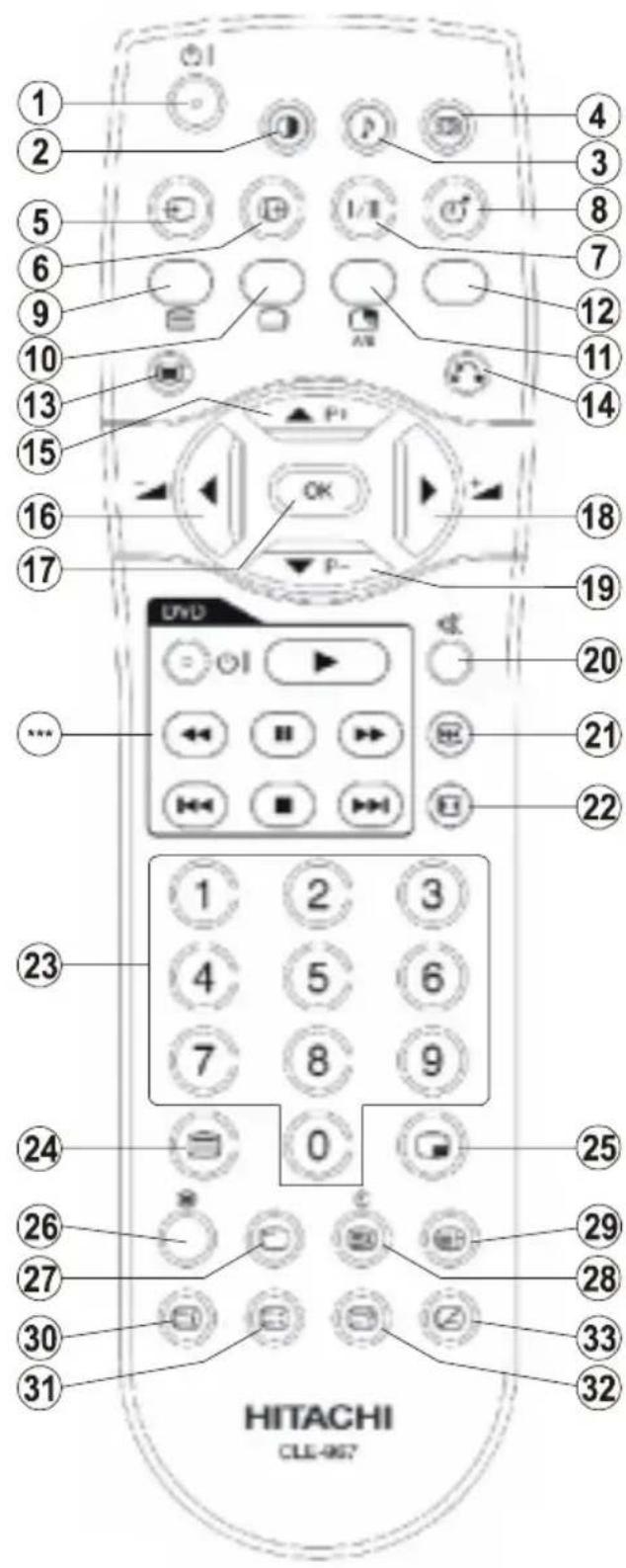
*** Über diese Tasten können die meisten Hitachi DVD Player und –Recorder gesteuert werden. Auf Seite 56 finden Sie Bedienungsinformationen für andere Marken.
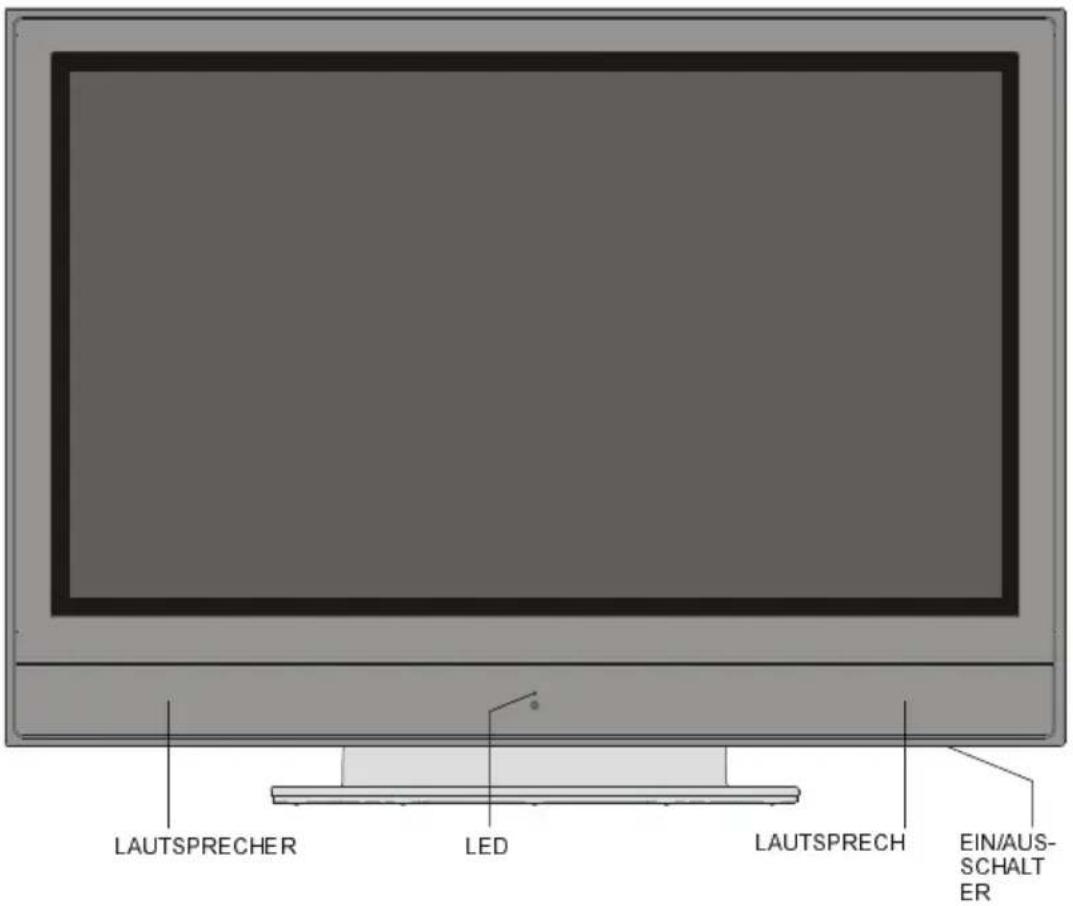
PLASMA TV
VORDERSEITE
RÜCKSEITE
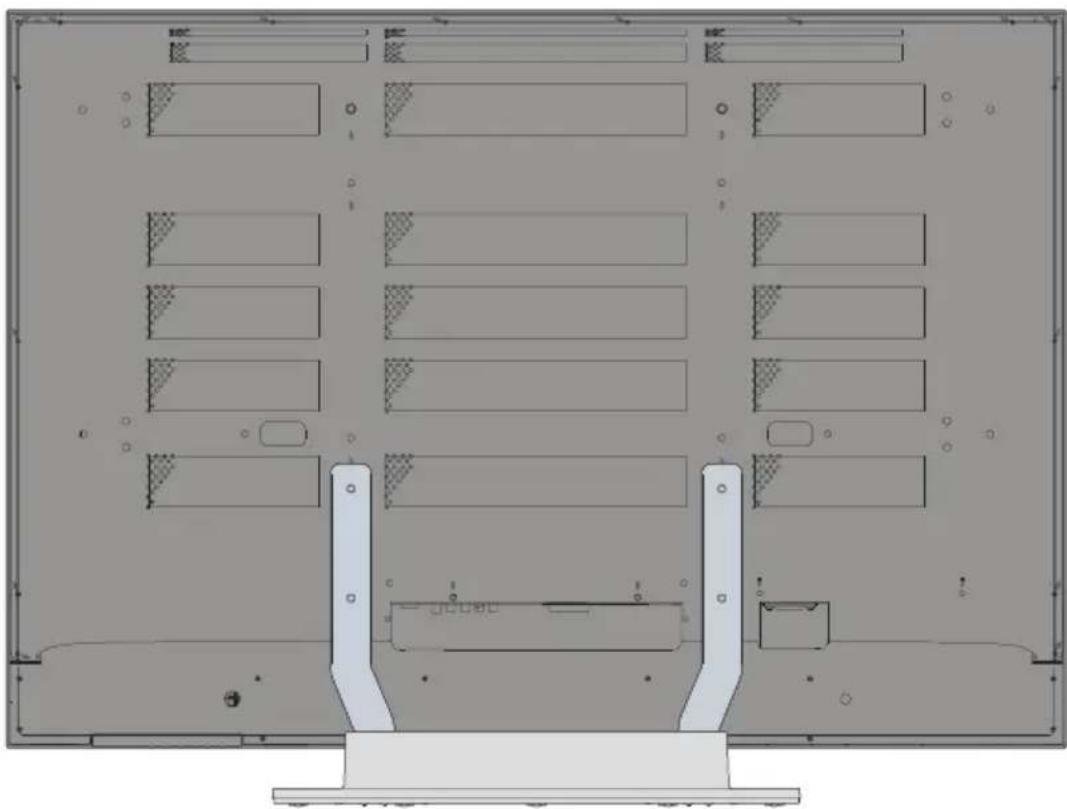
A Ein/Aus-Schalter
B Laustärke erhöhen/ Laustärke senken-Tasten
© Progr. Aufwärts, Progr. Abwärts-Tasten
D MENÜ-Taste
E TV/AV-Taste
F Netzkabeleingang
G S-VHS-Eingang
H Videoeingang
① Audioeingänge
J Kopfhörer
© Audio Line Outs
L Subwoofer Aus
M Scart 3 (EXT-3)
N PC Audio-Eingang
O Antenne
P Scart 2 (EXT-2)
® Scart 1 (EXT-1)
S HDMI-Eingang (EXT-6)
⑦ Komponenten-Audioeingänge
U Komponenten-Video-(YPbPr)-Eingänge
VGA-Eingang
Vorbereitung
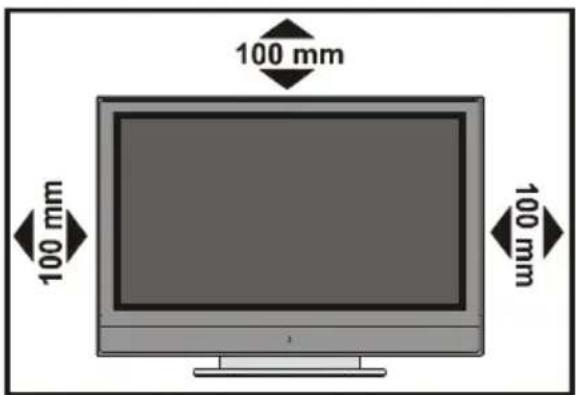
Halten Sie um das Fernsehgerät mindestens 10 cm Abstand zu Möbeln etc. ein, um eine ausreichende Luftzirkulation zu gewährleisten. Sorgen Sie gefährlichen Situationen vor, indem Sie keine Gegenstände auf dem Gerät abstellen.
Verwenden Sie dieses Gerät nur in tropischem und/oder gemäßigtem Klima.
Eigenschaften
- Über eine Fernbedienung gesteuertes Farbfernsehgerät
- Es können 100 VHF-Programme, UHF-Frequenzen (Bands) oder Kabelkanäle voreingestellt werden.
- Es können Kabelkanäle eingestellt werden.
- Das menügesteuerte System macht die Bedienung des Fernsehgeräts sehr unkompliziert.
- Der Fernseher hat 3 Scartbuchsen für externe Geräte (wie z.B. Video, Videospiele, Audiogeräte etc.).
• 3DS Virtual Surround Sound - Stereo-Audiosystem (Deutsch + Nicam).
- Alle Teletext-Funktionen.
Fastext (1000 Seiten), TOP-Text.
• Kopfhöreranschluss. - Direktfrequenz-Empfang.
• A.P.S. (Autoprogrammierung) - Sämtliche Programme können mit Namen versehen werden.
- Automatische Einstellung (vorwärts und rückwärts).
- Ausschalttimer.
- Kindersicherung.
- Automatische Stummschaltung, wenn keine Übertragung stattfindet.
• NTSC-Wiedergabe. - Ein AV-Eingang und S-VHS sind verfügbar.
- Ein VGA-Anschluss für externe Geräte, wie z.B. einen Computer, ist vorhanden.
- Ein HDMI-Anschluss für Digital Video und
Audio ist vorhanden. Dieser Anschluss kann außerdem Hochpräzisionssignale empfangen.
- Das Gerät verfügt über folgende Funktionen: PIP / PAP / PAT.
• AVL (Automatische Tonbegrenzung)
• TV-Bild auf dem PC - Wenn kein gültiges Signal entdeckt wird, schaltet sich das Gerät nach 5 Minuten automatisch in den Stand by-Modus.
- PLL (Frequenzsuche)
• PC-Eingang (Unterstützt bis SXGA 1280 x 1024) - Stereo PC Audio-Eingang
- Plug&Play für Windows 9X, ME, 2000, XP
- 3D Comb Filter
- Audio Line Out
Panel-Merkmale
• 42-inch PLASMA display.
• Hohe Auflösung (1024x1024)
- Kontrastverhältnis (üblicherweise 3000:1)
- Helligkeit (üblicherweise) 1400 cd/m2.
• Display-Farben: 16,7 Millionen.
Sicherheitshinweise
WICHTIGE SICHERHEITSINFORMATIONEN ZUR BEDIENUNG IHRES FERNSEHGERÄTS
Was zu tun und was verboten ist
WAS ZU TUN IST
Dieses Gerät ist unter Berücksichtigung der internationalen Sicherheitsstandards konzipiert und produziert. Sie müssen jedoch wie bei jedem anderen Elektrogerät Vorsicht walten lassen, um beste Ergebnisse zu erzielen und Sicherheit zu gewährleisten.
Lesen Sie die Bedienungsanleitung vor Beginn des Betriebs.
Lassen Sie sich von Ihrem Händler beraten, wenn Sie Zweifel an der Installation, dem
Betrieb oder der Sicherheit des Geräts haben.
Bei der Handhabung von Glasplatten oder Türen an dem Gerät ist äußerste Vorsicht geboten.
Das Fernsehgerät wird mit einem passenden Netzstecker ausgeliefert. Schneiden Sie den Netzstecker NIE von diesem Gerät ab. Er hat einen speziellen Funkstörungsfilter und wenn dieser entfernt wird, könnte dies die Leistung des Geräts beeinträchtigen. Wenn Sie das Kabel verlängern möchten, besorgen Sie sich ein passendes sicherheitsgeprüftes Verlängrungskabel oder lassen Sie sich von Ihrem Händler beraten.
Folgen Sie beim Anschluss vor Verlängerungskabeln an das Fernsehgerät den Anweisungen des Herstellers. Überprüfen Sie die Sicherungsdaten des neuen Steckers. Er sollte eine 5A-Sicherung aufweisen, die den ASTA oder BSI (BS1 362)-Genehmigungen entspricht, was anhand der Symbole A\$A bzw. Seicht überprüft werden kann. Sollten Sie bezüglich der Anbringung eines Verlängerungskabels unsicher sein, bitten Sie einen sachkundigen Elektriker um Hilfe.
WAS VERBOTEN IST
BRECHEN SIE den Betrieb ab, wenn Sie Zweifel an der ordnungsgemäßen Funktion des Gerätes haben oder das Gerät beschädigt ist. Schalten Sie gegebenenfalls das Gerät aus, ziehen Sie den Netzstecker aus der Netzsteckdose und wenden Sie sich an Ihren Händler.
STELLEN SIE keine mit Wasser gefüllten Gefäße auf das Gehäuse des Fernsehgeräts.
ENTFERNEN SIE keine fest angeschraubten Deckel, da sonst gefährliche Spannung austreten kann.
LASSEN SIE keine Geräte ohne Aufsicht angeschaltet, es sei denn es wird ausdrücklich darauf hingewiesen, dass diese für unbeaufsichtigten Betrieb konzipiert sind oder über einen Standby-Betriebsmodus verfügen. Schalten Sie das Gerät durch Betätigen der Netztaste auf dem Gerät aus. Vergewissern Sie sich, dass Ihre Familie damit vertraut ist, wie man das macht. Für kranke oder behinderte Menschen können Sondereinrichtungen erforderlich sein.
VERWENDEN SIE keine persönlichen Stereoanlagen oder Radios, die Sie als Verkehrsbeteiligter ablenken können. Es ist gesetzeswidrig, während des Fahrens fernzusehen.
DIE BELÜFTUNGSSCHLITZE des Geräts dürfen nicht mit Gegenständen wie Vorhängen oder Tischdecken blockiert werden. Die Überhitzung kann eine Beschädigung oder Kürzung der Lebenserwartung des Geräts zur Folge haben.
VERWENDEN SIE keine selbst gemachten Ständer. Benutzen Sie NIEMALS Holzschrauben zur Befestigung von Gestellen. Um Sicherheit zu gewährleisten, verwenden Sie nur vom Hersteller empfohlene Ständer oder Gestelle mit anweisungsgemäßer Befestigung.
ACHTEN SIE darauf, dass Elektrogeräte niemals Regen oder sonstiger Feuchtigkeit ausgesetzt sind.
VOR ALLEM
- Lassen Sie niemals zu, dass besonders Kinder irgendetwas in Löcher, Nuten oder sonstige Öffnungen an dem Gehäuse hineinstecken. Dies kann einen elektrischen Schlag hervorrufen.
- Verlassen Sie sich NIEMALS auf Zufälle oder Glück beim Umgang mit Elektrogeräten beliebiger Art. Vorsicht ist besser als Nachsicht!
1. Stromversorgung
Das Gerät ist nur für den Betrieb an einer Netzsteckdose mit 220-240V Wechselspannung bei einer Frequenz von 50 Hz ausgelegt. Stellen Sie sicher, dass sie die richtige Spannung einstellen.
2. Netzkabel
Das Netzkabel muss so verlegt werden, dass niemand auf das Kabel treten kann. Darüber hinaus dürfen keine Objekte auf das Kabel gestellt oder mit dem Kabel in Kontakt gebracht werden. Achten Sie besonders auf die Stelle, an der das Kabel in den Stecker übergeht, auf die Steckdose und auf den Kabelausgang am Gerät.
3. Feuchtigkeit und Wasser
Verwenden Sie dieses Gerät nicht in feuchter oder dunstiger Umgebung und stellen Sie es nicht ins Badezimmer, in die Nähe der Küchenspüle oder der Waschmaschine. Achten Sie darauf, dass dieses Gerät niemals Regen oder sonstigem Wasser ausgesetzt ist und stellen Sie keine mit Flüssigkeit gefüllten Gefäße auf dem Fernseher ab, da dies große Gefahren mit sich bringen würde. Halten Sie das Gerät vor Tropfen oder Spritzern geschützt.
4. Reinigung
Ziehen Sie vor der Reinigung des Empfängers den Netzstecker aus der Steckdose. Verwenden Sie keine flüssigen oder Aerosolreiniger. Benutzen Sie ein weiches und trockenes Tuch.
5. Belüftung
Die Schlitze und Öffnungen des Empfängers dienen der Belüftung und sollen einen reibungslosen Betrieb gewährleisten. Sollten diese Öffnungen blockiert oder abgedeckt werden, kann es zu einer Überhitzung des Geräts kommen.
6. Gewitter
Trennen Sie Ihren Empfänger von der Stromversorgung, falls es Sturm oder Gewitter gibt oder das Gerät längere Zeit nicht benutzt wird (z.B., wenn Sie im Urlaub sind).
7. Ersatzteile
Falls Ihr Gerät ein Ersatzteil benötigt, stellen Sie sicher, dass die Person, die die Reparatur vornimmt, Teile verwendet, die vom Hersteller spezifiziert wurden oder die gleiche Spezifikation haben wie das Originalteil. Andere Teile könnten Brand, elektrische Schläge oder andere Gefahren verursachen.
8. Servicearbeiten
Überlassen Sie alle Wartungsarbeiten dem qualifizierten Kundendienstpersonal. Öffnen Sie das Gehäuse nicht, da dies einen elektrischen Schlag nach sich ziehen kann.
9. Offene Flammen
Stellen Sie keine offenen Flammen auf das Gerät.
WARNHINWEIS: Wenn das Gerät längere Zeit nicht benutzt wird, ziehen Sie den Netzstecker aus der Steckdose.
Anordnungen zur Abfallentsorgung:
- Verpackung und Verpackungshilfen sind recyclebar und sollten grundsätzlich wiederverwertet werden. Verpackungsmaterial wie z.B. Plastiktüten dürfen nicht in die Reichweite von Kindern geraten.
- Batterien, auch solche die frei von Schwermetallen sind, dürfen nicht mit dem normalen Haushaltsmüll entsorgt werden. Bitte entsorgen Sie Ihre Batterien auf umweltgerechte Weise. Erkundigen Sie sich nach den gesetzlichen Vorschriften, die in Ihrer Gegend gültig sind.

„ Das Plasma-Fernsehgerät ist ein Produkt von ausgezeichneter Technologie, mit dessen Hilfe Sie eine hervorragende Bildqualität erreichen. Gelegentlich können einige nicht aktive Pixel auf dem Bildschirm verbleiben. Im Falle von langanhaltenden, unbeweglichen Bildern kann ein permanenter Schatteneffekt hervorgerufen werden, dessen Schein selbst dann noch als Geisterbild zu sehen ist, wenn das Bild bereits ver schwunden ist. Dieser Geisterbildeffekt kann beunruhigend wirken, wird sich jedoch im Laufe der Zeit wieder verlieren. Um diesen Effekt zu vermeiden, lassen Sie unbewegliche Bilder, wie z.B. Teletext oder Standbilder nicht allzu lange auf dem Bildschirm. Wir möchten ausdrücklich darauf hinweisen, dass dies die Leistung Ihres Produkts nicht beeinträchtig.“
„LASSEN SIE IHR GERÄT NICHT ANGE- SCHALTET ODER IM STAND-BY-MODUS, WENN SIE DAS HAUS VERLASSEN.
Bevor Sie Ihren Fernseher einschalten
Stromanschluss
WICHTIG: Das Gerät ist nur für den Betrieb an einer Netzsteckdose mit 220-240V Wechselspannung bei einer Frequenz von 50 Hz ausgelegt.
- Geben Sie Ihrem Gerät nach dem Auspacken genug Zeit, sich der Raumtemperatur der Umgebung anzupassen, bevor Sie es einstecken.
Anschlüsse an die Antenneneingangsbuchse
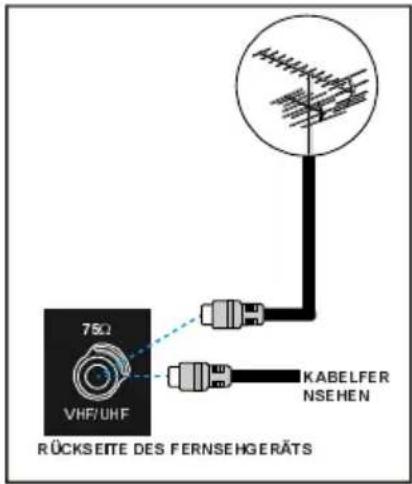
- Stöckere Sie dierte Antenneneroderte Kabelfernsehstecker in die Antenneneingangsbuchse auf der Rückseite des Geräts und verbinden Sie dann auch den Kabelstecker aus der Ausgangsbuchse auf den Geräten (VCR, DVB etc.) mit dieser Buchse.
Andere Geräte anschließen
WICHTIG: Schalten Sie den Fernseher unbedingt ab, bevor Sie externe Geräte anschließen.
Die Anschlüsse für externe Verbindungen befinden sich an der Rückseite sowie an der rechten Seite des Fernsehgerätes. Für Anschlüsse anderer Geräte über die Scart-Buchse, schlagen Sie in den Handbüchern der betreffenden Geräte nach.
Batterien in die Fernbedienung einlegen
- Entfernen Sie die Batteriefachabdeckung auf der Rückseite des Handsets indem Sie auf dem angezeigten Teil leicht nach unten drücken.
- Legen Sie zwei AA/R6 bzw. Batterien, die diesem Typ entsprechen, ein. Platzieren Sie die Batterien in die vorgesehenen Richtungen.
- Bringen Sie die Abdeckungs des Batteriefachs wieder an.

ACHTUNG: Nehmen sie die Batterien aus der Fernbedienung heraus, wenn das Gerät längere Zeit nicht benutzt wird. Die Fernbedienung könnte durch auslaufende Batterien beschädigt werden.
Ein/Ausschalten des TV-Geräts
Das TV-Gerät einschalten:
Schalten Sie Ihr TV-Gerät in zwei Stufen ein.
1- Schließen Sie das Netzkabel an das System an. Drücken Sie den Ein/Aus-Schalter "①" an der rechten unteren Seite des Geräts. Daraufhin schaltet sich das TV-Gerät selbsttätig in den Standby-Modus und die Stromversorgungs-LED leuchtet rot auf.
2- Um das TV-Gerät aus dem Standby einzuschalten,
drücken Sie eine Zifferntaste auf der Fernbedienung, wodurch eine Programmnummer ausgewählt ist.
oder
drücken Sie die Tasten "Voder" am unteren Rand des Fernsehgerätes oder die Tasten „P-“ oder „P+“ auf der Fernbedienung, wodurch das zuletzt gesehene Programm ausgewählt wird.
In beiden Fällen schaltet sich das TV-Gerät ein und die Stromversorgungs-LED wird grün.
TV ausschalten:
- Drücken Sie die Taste „ (stand-by)“ auf der Fernbedienung. Daraufhin schaltet sich das TV-Gerät in den Standby-Modus und der GRÜNE Stromversorgungs-LED wird ROT.
Um das TV-Gerät vollständig abzuschalten, drücken Sie den Ein/Aus-Schalter „ ①“ oder
Ziehen Sie den Netzstecker.
Ausgangseinstellung
Erste Autoprogrammierung (APS Automatic Programming System)
Das folgende Menü wird auf dem Bildschirm angezeigt, wenn Sie das TV-Gerät das erste Mal einschalten. APS sucht und sortiert alle Kanäle und speichert sie automatisch in Ihrem TV-Gerät, je nach der Übertragung der Programmsysteme in Ihrer Gegend.

Wählen Sie zuerst mit den Tätsten ▲ / ▼ und ◀ / ▶ die Sprache und das Land aus. Dies beeinflusst dem Sothierungsvorgangirim APS. Drücken Sie die Taste ROT oder „OK“, um A.P.S. zu starten.
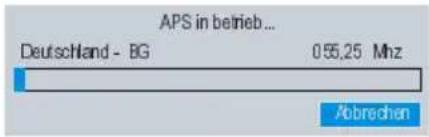
Nach Abschluss des AAB Swindreine Programmliste auf dem Bildschirm angezeigt. In der Programmtabelle sehen Sie die Programmnummern sowie die Namen, die den Programmen zugeordnet sind.
Wenn Sie mit den Speicherplätzen und / oder den Programmnamen nicht einverstanden sind, können Sie diese im Menü Programm ändern. (Siehe Seite 43)
Betrieb des TV-Geräts
Sie können Ihr TV-Gerät sowohl mit den Tasten auf der Fernbedienung als auch mit den Tasten am Gerät bedienen.
Bedienung mit den Tasten am TV-Gerät
Die Lautstärkeregelung und die Programmauswahl kann über die Tasten im Bedienfeld am unteren Rand des TV-Gerätes erfolgen.
Lautstärkeregelung
Drücken Sie die „- - ▲”-Taste, um die Laustärke zu verringern bzw. die „ ▲ + ”-Taste, um die Laustärke zu erhöhen. Am unteren Bildschirmrand wird daraufhin eine Lautstärkeskala eingeblendet.
Programmauswahl
Drücken Sie die "X"-Taste, um das nächste Programm aufzurufen bzw. die "V"-Taste, um das vorherige Programm einzuschalten.
Aufrufen des Menüs
Drücken Sie die „MENÜ-Taste im Bedienfeld am unteren Rand des TV-Geräts, um das Menü aufzurufen.
Die Tasten “Λ / V” und “▲ + / - ▲” auf dem Gerät werden zum Navigieren durch das Menü benutzt.
AV-MODUS
Drücken Sie die „AV-Taste im Bedienfeld am unteren Rand des TV-Geräts, um das Gerät in den EXT-Modus umzuschalten.
Betrieb über die Fernbedienung
Über die Fernbedienung Ihres TV-Geräts können Sie sämtliche Funktionen Ihres Fernsehers steuern. Die Funktionen werden entsprechend dem Menüsystem Ihres TV-Geräts beschrieben.
Beschreibungen der Funktionen des Menü- systems finden Sie im Abschnitt Menü- system.
Lautstärkeregelung
Drücken Sie die Taste, um die Lautstärke zu erhöhen. Drücken Sie die Taste, um die Lautstärke zu verringern. Am unteren Bildschirmrand wird eine Lautstärkeskala eingeblendet.
Programmauswahl
(Vorheriges oder nächstes Programm)
- Drücken Sie die Taste „P-“, um das vorherige Programm auszuwählen.
- Drücken Sie die Taste „P+“, um das nächste Programm auszuwählen.
Programmwahl (Direktzugriff):
Drücken Sie die Zifferntasten auf der Fernbedienung, um Programme zwischen 0 und 9 auszuwählen. Das TV-Gerät schaltet nach einer kleinen Zeitverzögerung auf das ausgewählte Programm.
- Für eine zweistellige Programmnummer, geben Sie innerhalb von 2 Sekunden nach dem Drücken der ersten Zahl die zweite Zahl ein.
Menüsystem
Ihr TV-Gerät wurde mit einem Menüsystem ausgestattet, um Ihnen eine einfache Bedienung des multifunktionalen Systems zu ermöglichen.
Drücken Sie die Taste □ um das Menü aufzurufen. Drücken Sie die Taste ◀ / ▶, um einen Menütitel auszuwählen, dann die Taste ▲ / ▼, um eine Menüoption auszuwählen und ◀ / ▶ oder „OK“, um die Option aufzurufen.
- Drücken Sie die Taste ■, um das Menü wieder zu verlassen.
- Drücken Sie die Taste , um zum vorhergehenden Menü zurückzukehren.
Bildmenü
Wählen Sie mit der Taste◀ / ▶ das erste Symbol. Das Bildmenü erscheint auf dem Bildschirm.

bar
| Mode | Cinema | |---|---| | Kontrast | 62 | | Helligkeit | 24 | | Schäfe | 10 | | Farbe | 32 | | Farbtemperatur | Warm | | Rauschreduktion | Medium | | Filmmodus | Aus | | 3D Comb | Aus | | Zurücksetzen | |Mode
Wählen Sie Motte mittdden Täststen ▲ / ▼. Drücken Sie die Taste ◀ / ▶, um eine derfolgenden Optionen auszuwählen: Natürlich, Dynamic und Cinema.
Der Bildmodus kann diektgeändertwerten, indem Sie auf die Taste drückiehen.
Kontrast
Wählen Sie Kontrast mit der Täste ▲ / ▼. Drücken Sie die Täste ▶, um den Kontrast zu erhöhen. Drücken Siedie Tästel, um den Kontrast zu veeringgenn. DDe Kirnast kann zwischen ∅ und 633 einigestellt werden.
Helligkeit
Wählen Sie Helligkeit mit der Taste ▲ / ▼. Drücken Sie die Taste▶, um die Helligkeit zu erhöhen. Drücken Sie die Taste ◀, um die Helligkeit zu werringern. Die Helligkeit kann zwischen 0 und 63 eingestellt werden.
Schärfe
Wählen Sie Schärffe mitdder Taste ▲ / ▼. Drücken Sie die Taste ▶, um die Schärfe zu erhöhen. Drücken Sie die Taste◀, um die Schärfe zu verringern. Die Schärfe kann zwischen 0 und 31 eingestellt werden.
Farbe
Wählen Sie Farbe mit der Taste▲ / ▼. Drücken Sie die Taste ▶, um die Farbstärke zu erhöhen. Drücken Sie die Taste ◀, um die Farbstärke zu verringern. Die Farbstärke kann zwischen 0 und 99 eingestellt werden.
Einstellen des Farbtons
Diese Option wird im Bildmenü angezeigt, wenn das TV-Gerät ein NTSC-Signal empfängt. Wählen Sie Einstellung des Farbtons mit der Taste ▲ / ▼. Drücken Sie die Taste ▶, um den Farbton zu erhöhen. Drücken Sie die Taste ◀, um den Farbton zu verringern. Der Farbton kann zwischen -31 und 31 eingestellt werden.
Farbtemperatur einstellen
Wählen Sie Farbtemperatur mit der Taste ▲ / ▼. Drücken Sie die Taste ◀ / ▶, um eine der folgenden Optionen auszuwählen: Kalt, Normal und Warm.
Rauschreduktion
Diese Funktion wird verwendet, um das Bildrauschen zu verringern und die Bildqualität bei schwachem Signal zu verbessern.
Wählen Sie Rauschreduktion mit der Taste ▲ / ▼. Drücken Sie die Taste ◀ / ▶, um die Rauschreduktion auf Aus, Niedrig, Medium oder Hoch zu stellen.
Filmmodus
Filme für normale Fernsehprogramme werden in Form einer unterschiedlichen Anzahl an Einzelbildern pro Sekunde aufgenommen.
Wählen Sie Filmmodus mit den Tasten ▲ / ▼. Durch Drücken der Taste◀ / ▶ schalten Sie diese Funktion Ein bzw. Aus. Schalten Sie diese Funktion ein, wenn Sie sich Filme ansehen, um die Szenen mit schnellen Bewegungen besser sehen zu können.
3D Comb
3 D Comb wird benutzt, um den Farbübergang sowie die Farb-Qualität Ihrer Bilder zu erhöhen.
Pressen Sie auf die Taste ▲ / ▼ um 3D Comb zu wählen. Pressen Sie auf die Taste ◀ / ▶ um dieses Merkmal als Offen oder Zu einzustellen.
Zurücksetzen
Wählen Sie Zurücksetzen mit den Tasten ▲ / ▼. Drücken Sie die Tasten◀ / ▶ oder „OK“, um die Bildmodi auf die Werkseinstellungen zurückzusetzen.
Tonmenü
Wählen Sie mit der Taste◀ / ▶ das zweite Symbol. Das Klangmenü erscheint auf dem Bildschirm.

Lautstärke
Wählen Sie Laufstänke mit den Tästen ▲ / ▼. Drückem Sie die Täste, um die Laufstärke zu erhöhem. Drückem Sie die Täste ▲, um die Laufstärke zu voririggern. Die Laufstärke kann zwischen 00 und 63 eingestellt werden.
Equalizer
Wählen Sie Equalizer mit den Tasten ▲ / ▼. Drücken Sie die Tasten ◀ / ▶ oder OK, um zum Menü Equalizer zu gelangen.

Im Memü Equalizer khandeler Torrombus über die Taaste ◄ / ▶ auff folgender Optionen gestellt werden: Bemutzer, Pop, Rock, Jazz, Normal und Klassik. Die Einstellungen des Menü Equalizer können murdelanggeändert werden, wenn Benutzer als der Tonmodus-eingestellt ist. Wählen Sie die gewünschte Frequenz über die ▲ / ▼-Taste wird erhöhen oder verringern Sie die Frequenz, indem Sie die ◀ / ▶-Taste drücken.
Drücken Sie die Taste, um zum vorhergehenden Menü zurückzukehren.
Balance (Ausgleich)
Wählen Sie Balance mit den Tasten ▲ / ▼. Drücken Sie die Taste▶, um die Balance nach rechts zu verschieben. Drücken Sie die Taste ◀, um die Balance nach links zu verschieben. Die Balance kann zwischen -31 und 31 eingestellt werden.
Kopfhörer
Wählen Sie Kopfhörer mit den Tästen ▲ / ▼. Drücken Sie die Tästen ▲ / ▶ oder OK, um zum Menü Kopfhörer zu gelangen.
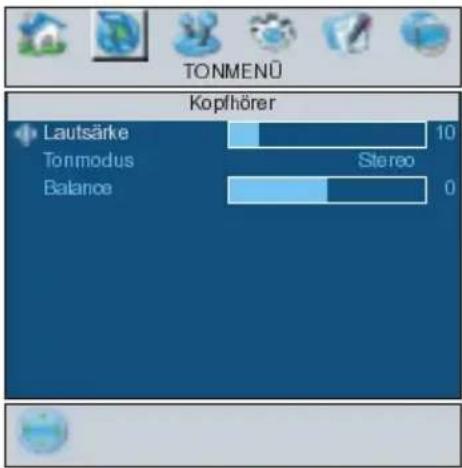
Lautstärke
Wählen Sie Lautstärke mit den Taaten ▲ / ▼. Drücken Sie die Taste, um die Lautstärke des Kopfhörers zu einköhen. Dürücken Sie die ▲ Taste, um die Lautstärke des Kopfhörers zu werringern. Die Lautstärke des Kopfhörers kann zwischen 0 und 63 eingestellt werden.
Tonmodus
Wählen Sie Tommodus mit den Tasten ▲ / ▼. Drücken Sie die Taste ◀ / ▶, um den Klangmodus zu ändern.
Der Klangmodus wird dazu benutzt, den
Tonmodus des Kopfhörers einzustellen und kann entsprechend der Übertragung auf folgende Modi gesetzt werden: Mono, Stereo, Dual A oder Dual B.
Balance (Ausgleich)
Wählen Sie Balance mit der Taste ▲ / ▼. Drücken Sie die Taste ▶, um die Balance nach rechts zu verschieben. Drücken Sie die Taste ◀, um die Balance nach links zu verschieben. Die Balance kann zwischen -31 und 31 eingestellt werden.
Drücken Sie die Taste, um zum vorhergehenden Menü zurückzukehren.
Tonmodus
Wählen Sie Tonmodus mit den Tasten▲ / ▼. Drücken Sie die Taste ◀/ ▶, um den Modus zu ändern.
Sie können zwischen den Modi Mono, Stereo, Dual A oder Dual B wählen, jedoch nur, wenn der gewählte Kanal den entsprechenden Modus unterstützt.
Bei zweisprachigen Sendungen (Dual Sound) können Sie die Originalsprache oder die Synchronisationssprache über die Option Modus auswählen.
AVL
Die Funktion Automatische Lautstärke-begrenzung (Automatic Volume Limiting, AVL) stellt den Klang so ein, dass beim Umschalten zwischen Kanälen mit unterschiedlicher Lautstärke die Lautstärke gleich bleibt.
Durch Drücken der Taste ◀ / ▶ schalten Sie diese Funktion ein und aus.
Effekt:
Mit dieser Option können Sie den Sound-effekt ein- oder ausschalten Wenn das aktuelle Soundsystem Mono ist und der Sound-effekt eingeschaltet, wird der Klang so wahrgenommen, als ob er Stereo wäre. Wenn das aktuelle Soundsystem Stereo ist, wird durch Einschalten dieses Effekts der Raumklang tiefer.
Durch Drücken der Taste ◀ / ▶ schalten Sie diese Funktion ein und aus.
Dynamik Bass
Dynamischer Bass wird zum Erhöhen des Basseffekts des TV-Geräts benutzt.
Wählen Sie Dynamik Bass mit der Taste ▲ / ▼. Stellen Sie über die Taste ◀ / ▶ den Dynamischen Bass auf Niedrig, Hoch oder AUS. Sollten Sie gerne in hoher Lautstärken fernsehen, raten wir von der Einstellung Hoch ab. Das Gerät verfügt über einen Subwoofer-Ausgang, der, für den Fall, dass sie sehr hohen Bass bevorzugen, einen aktiven Subwoofer akzeptiert.
3DS
Diese Funktion lässt den Eindruck entstehen, dass der Klang nicht wie gewohnt aus den Boxen, sondern aus jeder Ecke des Raums kommt. Durch Drücken der Tasten ◀ / ▶ schalten Sie diese Funktion ein und aus.
Subwoofer
Sie können einen externen aktiven Subwoofer anschließen, um so einen wesentlich tieferen Basseffekt zu erzeugen.
Wählen Sie Subwoofer mit der Taste ▲ / ▼. Subwoofer kann auf Ein oder Aus ge- stellt werden.
Stellen Sie Subwoofer auf Ein, wenn Sie einen externen Subwoofer an das Gerät anschließen möchten.
Menü Funktion
Wählen Sie mit der Taste◀ / ▶ das dritte Symbol. Das Funktion-Menü erscheint auf dem Bildschirm.
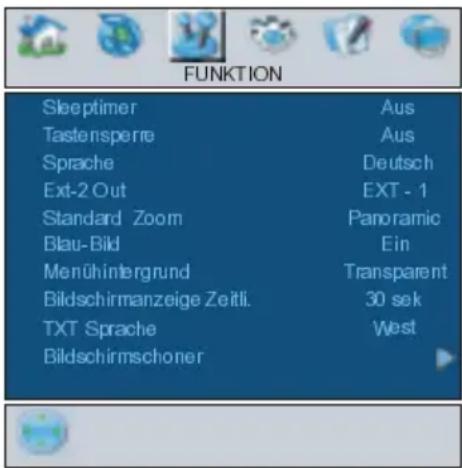
Sleeptimer
Wählen Sie Sleep timer mit den Tasten ▲ / ▼. Der Timer kann über die Taste ◀ / ▶ zwischen AUS und 2 Minuten in 10-Minuten-Intervallen eingestellt werden. Wenn der Ausschalttimer aktiviert ist, schaltet das TV-Gerät nach Ablauf der ausgewählten Zeit automatisch in den Standby-Modus.
Tastensperre
Sie können diese Funktion verwenden, um zu verhindern, dass Kinder ohne Fernbedienung das TV-Gerät einschalten oder Programme oder Einstellungen verändern.
Die Funktion Tastensperre kann mit der Taste ◀ / ▶ auf EIN oder AUS gestellt werden. Wenn AUS ausgewählt wird, gibt es keinen Unterschied in der Bedienung Ihres TV-Geräts. Wenn EIN gewählt wird, kann das TV-Gerät nur über die Fernbedienung gesteuert werden. In diesem Fall sind die Tasten am Bedienfeld am unteren Rand des TV-Gerätes mit Ausnahme der Taste Ein/Aus außer Funktion gesetzt. Wenn eine dieser Tasten gedrückt wird, wird „Kindersicherung Ein“ auf dem Bildschirm eingeblendet.
Sprache
Wählen Sie Sprache mit der Taste ▲ / ▼. Drücken Sie die Taste ◀ / ▶, um die Sprache auszuwählen.
Ausgang Ext-2
Wählen Sie Ausgang Ext-2 mit den Tasten ▲ / ▼. Sie können Ausgang Ext-2 über die die Taste ◀ / ▶ auf folgende Einstellungen setzen: TV, EXT-1, EXT-3, EXT-4, EXT-5, EXT-6 oder PC.
ACHTUNG: Für EXT-4, EXT-6 und PC ist nur der Audioausgang verfügbar. Die anderen Optionen verfügen sowohl über Audio- als auch Videoausgänge.
Standard Zoom
Wählen Sie Standard Zoom mit der Taste ▲ / ▼. Über die Taste ◀ / ▶ können Sie den Standard Zoom auf Panoramic ändern, 4:3 oder 14:9 Zoom einstellen. Wenn keine Informationen zu WSS (Breitbild) oder Bildseitenformat (Bildgröße) vorliegen und der Zoom-Modus über die Taste als Auto eingestellt wird, wechselt der Modus automatisch in die Standard-Zoom-Einstellungen. Weitere Informationen über den Zoom-Modus finden Sie auf Seite 46.
Blau-Bild
Sie können das TV-Gerät so einstellen, dass ein blauer Bildschirm angezeigt wird, wenn das Signal zu schwach ist oder fehlt, oder wenn keine Eingabe von einem externen Gerät erfolgt.
Die Eigenschaft Blau-Bild kann durch Drücken der Taste ◀ / ▶ ein- oder ausgeschaltet werden.
Menühintergrund
Wählen Sie Menühintergrund mit den Tasten ▲ / ▼. Über die Taste ◀ / ▶ können Sie das Menü Hintergrund auf Transparent oder Undurchsichtig einstellen.
Bildschirmanzeige Zeitli.
Wählen Sie Bildschirmanzeige Zeitli. mit der Taste ▲ / ▼. Über die Taste ◀ / ▶ können Sie das Menü Timeout auf 15 sek, 30 sek oder 60 sek. einstellen
TXT Sprache
Wählen Sie TXT Sprache mit der Taste ▲ / ▼ Stellen Sie über die Taste / ▶ die Teletext-Sprache auf Westeuropa, Osteuropa, Griechenland-Türkei, Russisch oder Arabisch ein. Standardmäßig ist diese Einstellung West für Westeuropa.
Bildschirmschoner
Wählen Sie Bildschirmschoner mit der Taste ▲ / ▼. Drücken Sie die Tasten ◀ / ▶ oder OK, um zum Menü Bildschirmschoner zu gelangen.
Dieses Menü umfasst drei Symbole, die sich auf eventuelle Bild-Laufzeitprobleme in Plasma-Display-Feldern beziehen. Dabei werden die ersten beiden Symbole (Screen Wipe, Inverse) dieses Menüs dazu benutzt, die Effekte nach dem Auftauchen des Problems wieder zu entfernen, während das
letzte Symbol (Pixel Shift) das Problem verhindern soll.
Screen Wipe : Wird bei diesem Symbol OK gedrückt, ist eine Stunde lang ein weißes Vollbild zu sehen, außer der Benutzer gibt einen anderslautenden Befehl ein. Wird in diesem Modus ein Benutzerbefehl eingegeben, wird das Menü Bildschirmschoner mit dem hervorgehobenen Punkt Screen Wipe eingeblendet.
Invertieren: Wird bei diesem Symbol OK gedrückt, wird die Farbe jedes Pixels des dargestellten Bildes eine Stunde lang invertiert, außer der Benutzer gibt einen anderslautenden Befehl ein.
Pixel Shift : Dieses Symbol kann auf folgende Optionen gesetzt werden: Aus, 5, 10, 20, 40 Min. oder 1 Stunde. Das gesamte Bild wird um 2 Pixel in die Richtungen der unten dargestellten Figur gerückt.

Die im dieser Einstellung eingegebene Zeit bezieht sich auf die Zeit, in der das Bild nicht bewegt wird Wenn Sie Spielekonsolen oder ähnliche Geräte verwenden, stellen Sie 5 Minuten ein. Versuchen Sie jedoch, statische Bilder nicht über einen längeren Zeitraum hinweg auf dem Bildschirm zu belassen.
Menü Installation
Wählen Sie mit der Taste◀ / ▶ das vierte Symbol. Das Menü Installation erscheint auf dem Bildschirm.
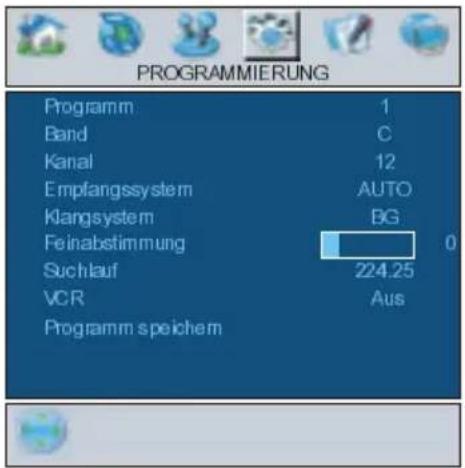
Programm
Wählen Sie Programm mit der Taste ▲ / ▼. Wählen Sie die Programm umme mit der Taste ◀ / ▶. Alternativ dazu können Sie die Nummer auch über die Zifferensterauf der Fernbedienung eingeben. Sie können 100 Programme zwischen 00 und 99 speichern.
Band
Für Band können Sieentwecker, "C" oder "SS" auswählen, indem Sie die Taste ◀ / ▶ drücken.
Kanal
KANAL kann über die Taste ◀ / ▶ oder die Zifferntasten verändert werden.
Empfangssystem
Wählen Sie Empfangssystem mit der Tastte ▲ / ▼. Drücken Sie die Tastte ◀ / ▶, um das Empfangssystem auf IPAL, IPAU600, SEEQAMM oder AUTO zu ändern.
ACHTUNG: Ihm EXIT-ModusklönnenSteizuz- sätzlich noch NTTSC 3.58 und NTSC 4.43 auswählen.
Klangsystem
Wählen Sie Klangsystem mit den Tasten ▲ / ▼. Drücken Sie die Taste◀ / ▶, um das Klangsystem auf BG, DK, I oder L/L' zu ändern.
Feinabstimmung
Wählen Sie Feinabstimmung mit den Tasten ▲ / ▼. Drücken Sie die Taste ◀/ ▶, um die Abstimmung einzustellen.
Suchlauf
Wählen Sie Suchlauf mit den Tasten ▲ / ▼. Drücken Sie die Tasta ▲ / ▶, um die Programmsuche zu starten. Sobald ein Signal entdeckt wird, stoppt die Suche. Sie haben auch die Möglichkeit, direkt über die Zifferntasten einen Frequenzwert einzugeben.
VCR (Video-Cassettenrecorder)
- Dieses Symbol ist in allen Modi enthalten, mit Ausnahme von EXT-4 und PC.
- Wenn Sie eine VCR-Quelle von einem dieser Modi sehen möchten, sollten Sie VCR-Modus besser auf „Ein“ stellen. Drücken Sie dazu die Tasten ◀ / ▶, während der Cursor auf diesem Symbol steht, um den Modus einzuschalten.
- Wenn Sie eine DVD sehen möchten, müssen Sie diese Option auf „Aus“ stellen.
Programm speichern
Wählen Sie Programm speichern mit der Taste ◀ / ▶. Drücken Sie die Tasten ▲ / ▼ oder „OK“, um die Einstellungen zu speichern. Auf dem Bildschirm erscheint die Meldung „Programm gespeichert“.
Menü Programm
Wählen Sie mit der Taste◀ / ▶ das fünfte Symbol. Das Menü Programm erscheint auf dem Bildschirm.
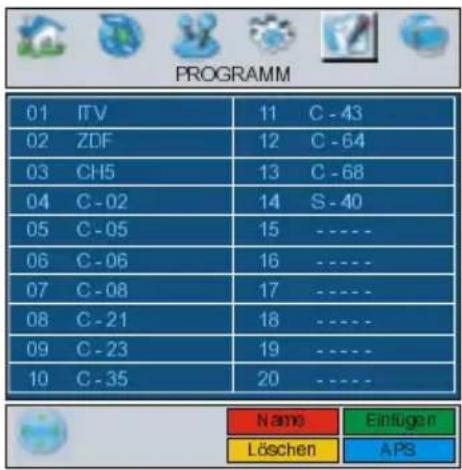
Durch Bewegen des Cussossirinvie Rißichtungen können Sie auffeiner Seite 20 Pr Programme erreichen. Sie könnenenden Cursor in den Seiten auffodderab bewegen, indem Sie die Navigationstasten dörökten, ummalte dieser Programme im TWAModuszuslehen (außer dem AV-Modus).
Mit der Cursorbewegung erfolgt automatisch die Programmauswahl.
Name:
Sie können den Namen eines ausgewählten Programmes durch Drücken der Taste ROT ändern.
Der erste Buchstabe des ausgewählten Namens beginnt zu blinken. Drücken Sie die Taste ▲ / ▼, um diesen Buchstaben zu ändern und die Taste◀ / ▶, um die anderen Buchstaben auszuwählen. Speichern Sie den Namen, indem Sie die Taste ROT drücken.
Einfügen:
Wählen Sie das einzufügende Programm über die Navigationstasten aus. Drücken Sie auf die Taste GRÜN. Verschieben Sie das ausgewählte Programm mit Hilfe der Navigationstasten zum gewünschten Programmplatz und drücken Sie erneut die Taste GRÜN.
Löschen:
Drücken Sie die Taste GELB, um ein bestehendes Programm zu löschen. Wenn Sie die Taste GELB nun erneut drücken, wird das ausgewählte Programm aus der Programmliste gelöscht und die anderen Programme rücken entsprechend nach oben.
APS (Autoprogrammierung)
Wenn Sie die Taste BLAU für APS drücken, erscheint folgender Warnhinweis auf dem Bildschirm.

Wenn sie ihre bestehende Programmliste nicht löschen möchten, drücken Sie die Taste BLAU, um APS abzubrechen.
Um APS durchzuführen, wählen Sie über die Taste ◀ / ▶ erst das Land aus und drücken Sie anschließend die Tasten ROT oder "OK".
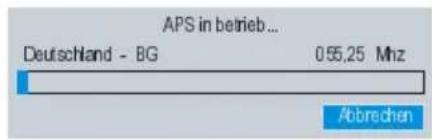
Nach Abschluss des ARBSwirdeirene Programmliste auf dem Bildschirm angezeigt.
Menü Quelle
Wählen Sie mit der Taste ◀ / ▶ das sechste Symbol. Das Menü Quelle erscheint auf dem Bildschirm.

Heben Sie im Menü Quelle über die Taste ▲ / ▼ eine Quelle hervor und wechsel Sie in diesen Modus, indem Sie auf die Tasten ◄/ ▶ oder „OK“ drücken.
PC-Modus
Installation
- Schaltete Sie Computer und EVTG Gerät aus, bevor Sie die Anschlüsse vornehmen.
- Stellehe Sie die Auflösungen, in der Börsichtigung ein, bevor Sie ihn an das TV-Gerät anschließen. Siehe Tabelle auf Seite 55 für die unterstützten Modi.
- Verwendene Sie in D-SUB-Kabel, und den PC-Eingang des TV-Geräts mit dem RGB-Ausgangsanschluss des PCs zu verbinden.
15 Pin Mini D-Sub-Stecker
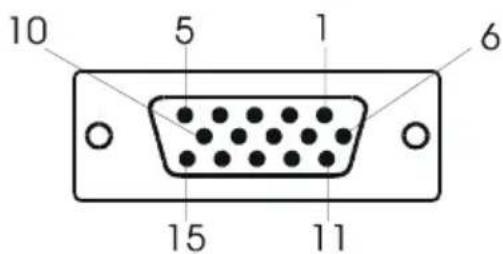
- Ziechnes Sidielisch rabebedesels Monitortorkabels fest, bis die Stecker richtig fest sitzen (nur mit den Fingern festziehen!).
Menüsystem im PC-Modus
Drücken Sie die Taste Des Merleviwird wird in der Mitte des Bildschimms angezeigt.
PC-Bildpositionsmenü
Wählen Sie mit der Taste◀ / ▶ das erste Symbol. Das Menü PC-Bildposition erscheint auf dem Bildschirm.
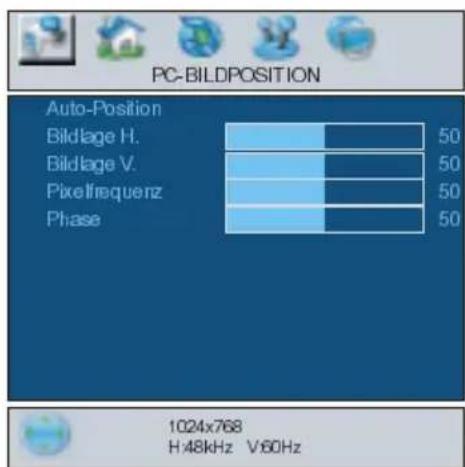
Auto-Position
Wenn Sie das Bild horizontal oder vertikal in eine unerwünschte Position verschieben, können Sie mit dieser Option das Bild automatisch in die richtige Position verschieben.
- Wählen Sie mit den Tasten Position aus.

- Drücken Sie die Tasten ▶ oder „OK”.
WARNHINWEIS: Die Autom. Einstellung sollten mit einem Vollbild vorgenommen werden, damit die Einstellungen stimmen.
Bildlage H.
Mit dieser Option können Sie das Bild auf die rechte oder linke Seite des Bildschirms verschieben.
- Wählen Sie mit der Taste H. aus.

- Verwenden Sie die Taste Wert einzustellen.

Bildlage V.
Mit dieser Option können Sie das Bild zum oberen oder unteren Rand des Bildschirms verschieben.
- Wählen Sie mit der Taste V. aus.

- Verwenden Sie die Taste Wert einzustellen.

Pixelfrequenz
Die Einstellung Pixelfrequenz korrigiert Störungen, die als vertikale Streifen bei pixelintensiven Darstellungen wie Tabellen oder Absätzen in kleinen Schriftarten auftreten.
- Verwenden Sie die Taste Wert einzustellen.

Phase:
Abhängig von der Auflösung und Abtastfrequenz, die Sie in das TV-Gerät einspeisen, kann es zu einem schmutzigen oder gestörten Bild auf dem Bildschirm kommen. In diesem Fall können Sie mit dieser Option durch mehrmalige Versuche ein klareres Bild erhalten.
- Verwenden Sie die Taste ◀ / ▶, um den Wert einzustellen.
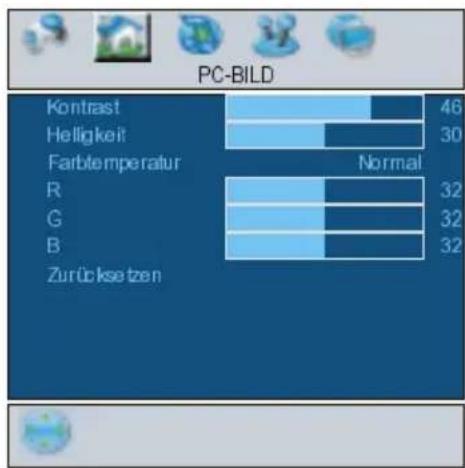
PC-Bildmenü
Wählen Sie mit der Taste◀ / ▶ das zweite Symbol. Das PC-Bildmenü erscheint auf dem Bildschirm.
bar
PC-BILD | Category | Value | |---|---| | Kontrast | 46 | | Helligkeit | 30 | | Farbtemperatur | Normal | | R | 32 | | G | 32 | | B | 32 | | Zurücksetzen | |Die Komtrasstt-, Heiligkeetis - u und Farbtemperatur-Einstellungen im diesem Menü entsprechen deminnTV-BBdchreüvorgenommenen Einstellungen.
Wenn die Farbtemperatur manuellist, können Sie auch die Optionem R, G, Beinstellten. R, G und B stettenden TV-V-Bild-Farbtorim PC-Modus ein. Sie kömmenden TV-V-Farbton nach Belieben wechseln: R (Röt), GG (GGrün), B (Blau)
Wählen Sie Zurücksetzen und drücken Sie die Tasten ◀ / ▶ or „OK“, um die Bildmodiauff die Werkseinstellungen zurückzusetzen.
Tonmenü
Wählen Sie mit der Taste◀ / ▶ das dritte Symbol. Das Klangmenü erscheint auf dem Bildschirm.
Die Optionen dieses Menüs werden im Abschnitt Tonmenü beginnend auf Seite 39 erklärt.
Menü Funktion
Wählen Sie mit der Taste◀/▶ das vierte Symbol. Das Funktion-Menü erscheint auf dem Bildschirm.
Die Optionen dieses Menüs werden im Abschnitt Menü Funktion ab Seite 40 erklärt.
Menü Quelle
Wählen Sie mit der Taste◀ / ▶ das fünfte Symbol. Das Menü Quelle erscheint auf dem Bildschirm.
Heben Sie im Menü Quelle über die Taste ▲ / ▼ eine Quelle hervor und wechseln Sie in diesen Modus, indem Sie auf die Tasten ◀ / ▶ oder „OK“ drücken.
Klang im PC-Modus
- Verbinden Sie den Audioausgang Ihres PCs über ein Audiokabel mit der Buchse PC-Audio in des TV-Geräts.
Andere Merkmale
TV-Status
Programmnummer, Programmname, Klanganzeige und Zoom-Modus werden an der rechten oberen Seite des Bildschirms angezeigt, wenn ein neues Programm eingegeben oder die Taste gedrückt wird.
Stummschaltungsanzeige
Wenn diese Funktion aktiviert ist, wird sie auf der linken oberen Seite des Bildschirms angezeigt.

Um die Stummschaltung wieder auszuschalten, gibt es zwei Alternativen: Sie können die Taste ✗ drücken oder alternativ dazu einfach den Lautstärkepegel höher oder niedriger stellen.
PIP- und PAP-Modi
Drücken Sie die Taste, um in den PIP-Modus zu wechseln.
Im PIP-Modus erscheint ein kleines Bild (PIP-Bild) auf dem großen Bild. Für das PIP-Fenster stehen 1 Größe und 2 Positionen zur Verfügung. Über die Taste können Sie die PIP-Position ändern. Das Bildseiten-format des PIP-Fensters ist festgelegt0} Wenn der PIP-Modus aktiv ist, ist das PIP-Fenster standardmäßig das aktive Fenster,
wobei das aktive Fenster durch eine grüne Umrandung hervorgehoben wird. Das aktive Fenster kann über die Taste GELB geändert werden. Die Statusinformation OSD gehört zum aktiven Fenster. Der Platz der Status-OSDs ist für beide Fenster gleich.
Weitere Informationen zu den Pip-Bild-Beschränkungen finden Sie auf Seite 57.
Drücken Sie zweimal die □-Taste, um in den PAP-Modus zu wechseln.
Im PAP-Modus erscheinen zwei gleich große Bilder auf dem Bildschirm. Die Bildseitenformate des Fensters sind festgelegt.
Wenn Sie in den PAP-Modus schalten, wird das Hauptfenster im PIP-Modus auf der rechten Seite des Bildschirms dargestellt. Das aktive Fenster kann über die Taste GELB geändert werden.
Die Quellen-Beschränkungen des PAP-Modus entsprechen denen des PIP-Modus.
Standbild
Sie können das Bild auf dem Bildschirm anhalten, indem Sie die Tastedrücken. In den PIP- und PAP-Modi kann nur das Hauptbild angehalten werden.
Zoom-Modi
Der Zoom-Modus kann durch Drücken der Taste geändert werden. Sie können die Bildschirmgröße in Übereinstimmung mit dem Bildverhältnis einstellen. Wählen Sie den optimalen Modus aus den folgenden ZOOM-Modi aus:
ACHTUNG: 4:3 und VOLL kann ausschließlich im PC-Modus gewählt werden.
AUTO:
Wenn ein WSS-Signal (Wide Screen Signaling = Breitbildsignal) mit dem Bildverhältnis im Sendesignal oder im Signal von einem externen Gerät enthalten ist, ändert das TV-Gerät automatisch den ZOOM-Modus in Übereinstimmung mit dem WSS-Signal.
- Wenn der AUTO-Modus wegen schlecher
Qualität des WSS-Signals nicht richtig funktioniert, oder wenn Sie den ZOOM-Modus selbst ändern wollen, können Sie händisch zu einem anderen ZOOM-Modus wechseln.
Voll:
Hier kann man die linke und die rechte Seite eines normalen Bildes (Bildseitenformat 4:3) gleichmäßig ausdehnen, um die TV-Breitwand auszufüllen.

- Für Bilder mit einem Bildseitenformat von 16:9, die zu einem normalen Bild (Bildseitenformat von 4:3) verkleinert worden sind, verwenden Sie zur Wiederherstellung des ursprünglichen Formats den Voll-Modus.
16:9 Zoom:
Mit dieser Funktion wird ein breites Bild (Bildseitenformat von 16:9) auf volle Bildschirmgröße gezoomt.

Mit dieser Funktion wird ein breites Bild (Bildseitenformat von 16:9) mit Untertiteln auf volle Bildschirmgröße gezoomt.

Standardmäßige Zoom-Modi:
4:3
Wird dazu verwendet, ein normales Bild (Bildseitenformat von 4:3) so zu betrachten, als wäre es sein ursprüngliches Format.

Mit dieser Funktion wird ein breites Bild (Bildseitenformat von 14:9) bis zu den oberen und unteren Grenzen des Bildschirms gezoomt.

Hier kann man die linke und die rechte Seite eines normalen Bildes (Bildseitenformat 4:3) ausdehnen, um den Bildschirm auszufüllen, ohne dabei das Bild unnatürlich erscheinen zu lassen.

Der obere und der untere Teil des Bildes sind leicht abgeschnitten.
Teletext
Teletext ist ein Informationssystem, das Text auf Ihrem Fernsehbildschirm anzeigt. Mit Hilfe des Teletext-Informationssystems können Sie sich eine Seite ansehen, die Informationen über ein Thema enthält, das sich in der Inhaltsliste (Index) befindet.
Zum Bedienen von Teletext
- Wählen Sie eine TV-Staion aus, die Teletext überträgt.
- Drücken Sie die Taste 📄. In der Regel wird die Inhaltsliste (Index) auf dem Bildschirm angezeigt.
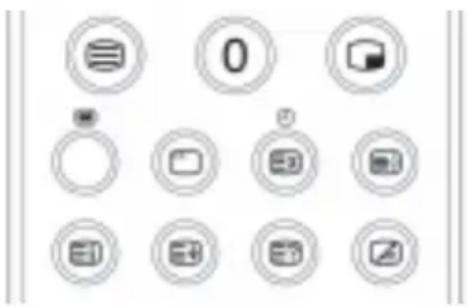
Zum Auswählen einer Teletextseite
- Drücken Sie die entsprechende Ziffern-taste für die benötigte Teletext-Seiten-nummer.
Die ausgewählte Seitennummer wird in der oberen linken Ecke des Bildschirms angezeigt. Der Teletext-Seitenzähler sucht die ausgewählte Seitennummer und zeigt die betreffende Seite dann auf dem Bildschirm an.
- Um die Teletext-Seiten umzublättern, drücken Sie die Taste ▲.
- Um die Teletext-Seiten zurückzublättern, drücken Sie die Taste ▼.
Zum Auswählen einer Indexseite
- Mit der Taste blättern Sie zurück zur Indexseite (in der Regel Seite 100).
Zum Auswählen von Teletext über ein TV-Programm
- Drücken Sie die Taste . Der Text ist nun dem Programm auf dem Bildschirm vorgeblendet.
- Drücken Sie erneut die Taste , um wieder zur Teletextseite zurückzukehren.
Zum Auswählen von Text mit doppelter Höhe
- Drücken Sie die Taste, um die obere Hälfte der Informationsseite mit doppelt vergrößertem Text anzuzeigen.
- Drücken Sie erneut die Taste 📄, um die untere Hälfte der Informationsseite mit doppelt vergrößertem Text anzuzeigen.
- Drücken Sie nun erneut die Taste 📄, um auf die ursprüngliche Seite mit dem normal großen Text zurückzukehren.
Zur Anzeige von „versteckten“ Informationen
- Wenn Sie die Taste drücken, werden die Antworten eines Quizes oder einer Spieleseite eingeblendet.
- Wenn Sie die Taste 📄 erneut drücken, werden diese Antworten wieder ausgeblendet.
Zum Anhalten der automatischen Seitenänderung
Die von Ihnen ausgewählte Teletextseite enthält eventuell mehr Informationen als auf dem Bildschirm zu sehen ist. Diese restlichen informationen werden nach einer gewissen Zeit angezeigt.
- Drücken Sie erneut die Taste, um die automatische Seitenänderung anzuhalten.
- Drücken Sie erneut die Taste 📄, um die Seitenänderung zuzulassen.
Zum Auswählen einer Subcode-Seite
Subcode-Seiten sind Unterabschnitte von langen Teletextseiten, deren Informationen zu umfangreich sind, um auf einmal angezeigt werden zu können.
- Wählen Sie die benötigte Teletextseite aus.
- Drücken Sie die Taste
- Geben Sie die betreffende Subcode-Seitennummer ein, indem Sie vier Ziffern-tasten drücken (z.B. 0001).
- Wenn die Subcode-Seite nicht innerhalb kurzer Zeit angezeigt wird, drücken Sie die Taste 📄. Auf dem Bildschirm erscheint das TV-Programm.
• Die Teletextseitenzahl wird in der oberen linken Ecke des Bildschirms angezeigt, sobald sie gefunden wurde. - Drücken Sie erneut die Taste, um die gewünschte Teletextseite anzuzeigen.

PAT (Bild und Text)
- Drücken Sie die Taste ROT (), um gleichzeitig das Programm und den Teletext ansehen zu können. Der Bildschirm wird dann in zwei Teile geteilt. Auf der linken Seite des Bildschirms wird der Teletext angezeigt.
Zum Verlassen des Teletextes
- Drücken Sie die Taste . Der Bildschirm schaltet in den TV-Modus um.
Zum Anzeigen der Uhrzeit
- Wenn Sie ein TV-Programm sehen, das auch Teletext sendet, drücken Sie die Taste. Die aktuelle Zeitinformation aus dem Teletext wird auf dem Bildschirm angezeigt.
- Wenn das Programm, das Sie gerade sehen, kein Teletext hat, wird keine Zeitinformation angezeigt.
Fastext
Ihr Fernsehgerät unterstützt das 1000-Seiten-Teletextsystem. Wenn die Seitenzahl einer der eingespeicherten 1000 Seiten eingegeben wird, sucht das System nicht etwa nach der gewünschten Seite, sondern zeigt diese Seite automatisch an. Sollte sich die betreffende Seitenzahl nicht im Speicher befinden, sucht das System nach der gewünschten Seite und speichert sie anschließend.
- Um die Teletext-Seiten umzublättern, drücken Sie die Taste ▲.
- Um die Teletext-Seiten zurückzublättern, drücken Sie die Taste ▼.
Fastext
Die Themenüberschrift für die Informationen haben eventuell eine bestimmte Farbe.
- Drücken Sie die betreffenden Tasten (ROT, GRÜN, GELB oder BLAU), um die betreffende Seite schnell aufrufen zu können.
TOP-Text
Der TOP-Text-Betriebsmodus wird gemäß der Übertragung automatisch aktiviert.
- Wenn TOP-Text übertragen wird, erscheinen farbige Tasten in der Statusleiste.
- Wird kein TOP-Text übertragen, wird die Statusleiste nicht eingeblendet.
Die Themenüberschrift für Informationen kann sich in einem farbigen Kästchen befinden.
Im Top-Modus rufen die ▲ oder ▼-Befehle die nächste bzw. vorherige Seite auf. Wird kein TOP-Text übertragen, kann es im Falle von der Eingabe dieser Befehle zu einem Bildumlauf kommen. Dann kann Seite 100 z.B. so wirken, als wäre sie eine Zahl über 199.
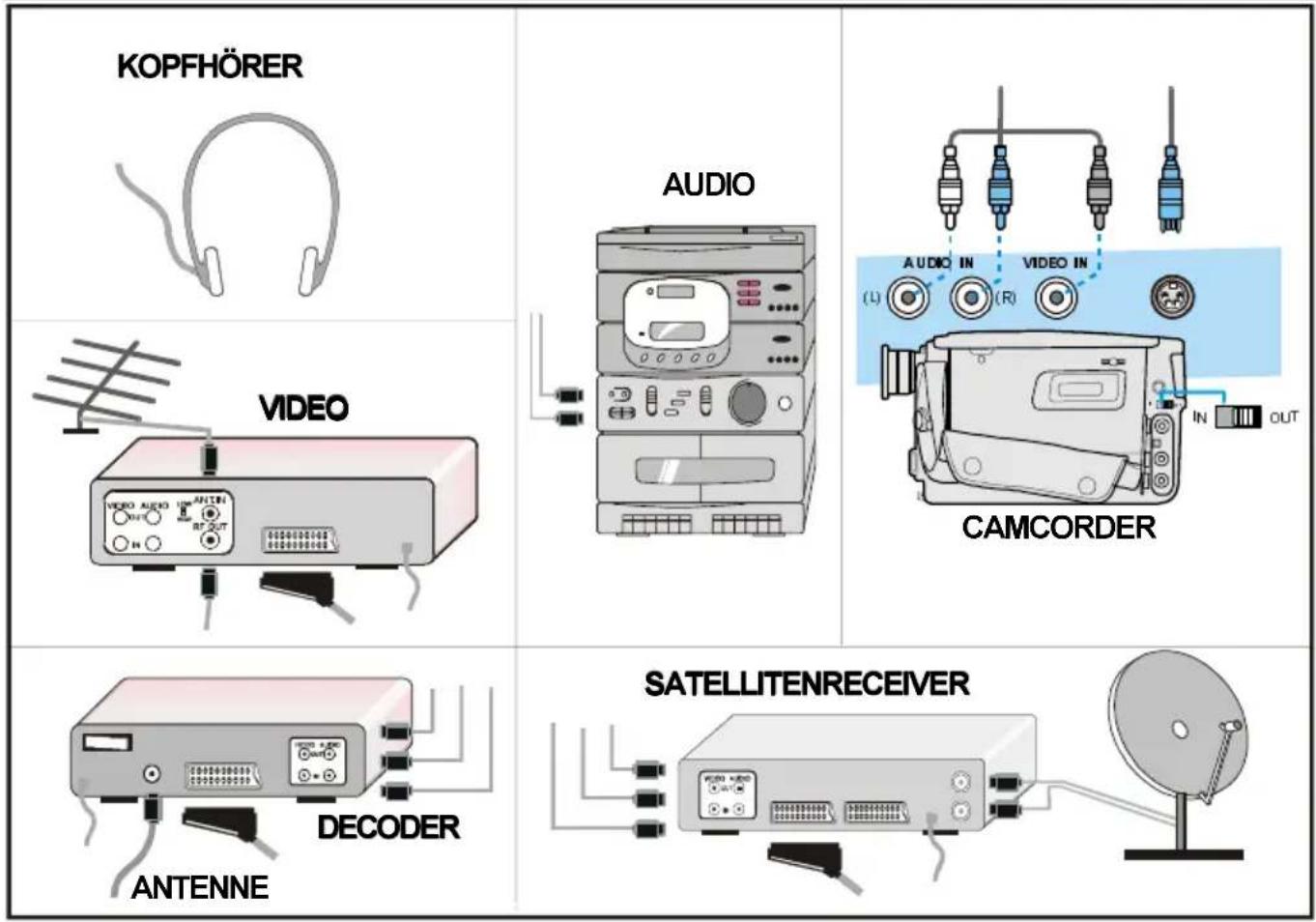
Das Anschließen von Zusatzgeräten
Es gibt einen Vielzahl an Audio- und Video-Geräten, die Sie an Ihr Fernsehgerät anschließen können.
Im folgenden Anschluss-Diagramm können Sie sehen, an welcher Stelle der Rückseite des Fernseh-Geräts die unterschiedlichen (optionalen) Geräte angeschlossen werden kann.
Hochpräzisionsfernseher
Ihr Hitachi Plasma-Fernsehgerät kann Hochpräzisionsbilder von Geräten wie z.B. High Definition Satelliten-Receiver oder DVD Player darstellen. Diese Geräte müssen über die HDMI-Buchse (EXT-6) oder Komponentenbuchse (EXT-4) angeschlossen werden. Diese Buchsen akzeptieren entweder 720p- oder 1080i-Signale.
Über Scart
Plasma-TV verfügt über 3 Scart-Buchsen. Wenn Sie Zusatzgeräte (z.B. Video, Decoder etc.) mit Scarts an Ihr TV-Gerät anschließen wollen, verwenden Sie die Eingänge 1, 2 oder 3.
Wenn ein externes Gerät über die Scartanschlüsse angeschlossen wird, schaltet das Gerät automatisch in den AV-Modus.
Über Antenneneingang
Wenn Sie an Ihr TV-Gerät andere Geräte wie Videorecorder oder Decoder anschließen wollen, das Gerät aber keinen Scart-Anschluss hat, sollten Sie es an den Eingang ANT Ihres TV-Geräts anschließen.
Wenn der VCR über den Antenneneingang angeschlossen ist, sollten Sie Programm 0 dafür nutzen.
Decoder
Kabelfernsehen bietet eine große Auswahl an Fernsehprogrammen. Die meisten dieser Programme stehen kostenlos zur Verfügung, während man für andere zahlen muss. Sollten Sie daran Interesse haben, müssen Sie sich bei dem betreffenden Fernsehsender anmelden, dessen Programme sie empfangen möchten. Dieser Sender wird Ihnen daraufhin einen entsprechenden Decoer zusenden, mit dessen Hilfe die Programme entschlüsselt werden können.
Sollten Sie weitere Informatuionen zu diesem Thema wünschen, wenden Sie sich an Ihren Händler. Darüber hinaus finden Sie einige Informationen in der mit ihrem Decoder mitgelieferten Broschüre.
Anschließen eines Decoders mit Antennenbuchse an Ihr TV-Gerät
- Anschluss des Antennenkabels.
Anschließen eines Decoders ohne Antennenbuchse an Ihr TV-Gerät
- Schließen Sie den Decoder mit einem Scart-Kabel an SCART 1 Ihres TV-Geräts an.
TV und Videorecorder
- Anschluss der Antennenkabel.
Um eine bessere Bildqualität zu erreichen, ist es ratsam, außerdem ein Scartkabel über SCART-Buchsen anzuschließen.
NTSC-Wiedergabe
Um diese Option nutzen zu können, gehen Sie wie folgt vor:
- Schließen Sie einen NTSC-Videorecorder an den Scartanschluss an der Rückseite des TV-Gerätes an.
- Schließen Sie den NTSC-Videorecorder an die RCA-Buchsen an der rechten Seite des TV-Gerätes an.
Drücken Sie dann die Taste 🔒, um die betreffende Quelle auszusuchen.
Kopierfunktion
Quellenauswahl für VCR-Aufnahmen.
- Wählen Sie Menü Funktion.
- Wählen Sie Ausgang Ext-2 mit den Tasten ◀/▶.
- Wählen Sie einen Quelel aus, von der das Bild kopiert werden soll.
Suchern und Speichern des Testsignals des Videorecorders
- Stecken Sie das Antennenkabel von der Antennenbuchse des Videorecorders aus.
- Schalten Sie Ihr TV-Gerät ein und stellen Sie den Videorecorder auf Testsignal. (Sehen Sie im Handbuch des Videorecorders nach).
- Gehen Sie in das Menü Installation und wählen Sie Suche aus.
- Suchen Sie das Testsignal Ihres Videorecorders, so wie Sie das Fernsehsignal suchen und speichern. Speichern Sie das Testsignal unter Programmnummer 0.
- Stecken Sie das Antennenkabel wieder in die Antennenbuchse Ihres Videorecorders ein, wenn Sie das Testsignal gespeichert haben.
Kamera und Camcorder
An den AV-Eingang anschließen
Schließen Sie Ihre Kamera oder Ihren Camcorder an den AV (EXT-5)-Eingang an der Rückseite des TV-Geräts an.
- Schließen Sie Ihre Geräte über die VIDEO-(gelb), AUDIO R-(rot) und AUDIO L-(weiß)-Eingänge an das Fernsehgerät an Sie müssen die Buchsen unter Verwendung der gleichen Farben an den Eingang anschließen.
An den S-VHS-Eingang anschließen
Schließen Sie Ihre Kamera oder Ihren Camcorder an den S-VHS-Eingang an der Rückseite des TV-Geräts an.
- Schließen Sie Ihr externes Gerät mit S-VHS-Kabeln an den S-VHS-Eingang und die Audioeingänge der AV-Eingänge am TV-Gerät an.
Anschließen des Decoders an den Videorecorder
Einige Videorecorder haben einen speziellen Scartanschluss für Decoder.
- Schließen Sie ein Scart-Kabel zwischen dem Scartanschluss des Decoders und dem speziellen Scartanschluss Ihres Videorecorders an. Sehen Sie im Handbuch des Videorecorders nach.
- Um Ihren Videorecorder an das TV-Gerät anzuschließen, sehen Sie im Abschnitt TV und Videorecorder nach.
Wenn Sie weitere Geräte an das TV-Gerät anschließen wollen, wenden Sie sich bitte an Ihren Händler.
Anschließen von Kopfhörern
Verwenden Sie die Stereo-Kopfhörerbuchse an der Rückseite Ihres TV-Gerätes, um Kopfhörer anzuschließen.
Anschließend des Subwoofers
Sie können an der Subwoofer Out–Buchse einen externen aktiven Subwoofer anschließen, um so einen wesentlich tieferen Basseffekt zu erzeugen.
Antennenanschluss
Außenantennenanschluss
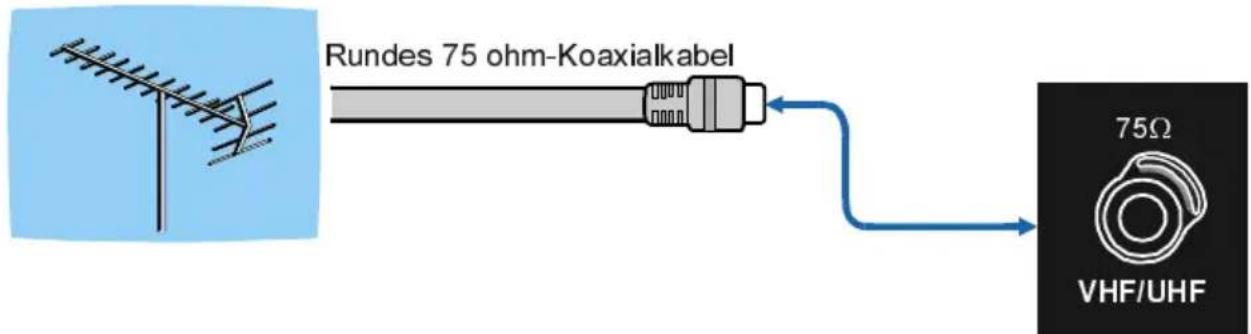
Rückseite des Fernsehers
Das Anschließen von Zusatzgeräten
Tipps
Bildschirmpflege
Reinigen Sie den Bildschirm mit einem leicht feuchten, weichen Tuch. Verwenden Sie keine aggressiven Reinigungsmittel, da diese Mittel den Bildschirmbelag angreifen können.
Schlechte Bildqualität
Haben Sie das richtige System ausgewählt?
Ist ihr Fernsehgerät oder Hausantenne zu nahe an nicht geerdeten Audiogeräten oder Neonlichtern, etc?
Berge oder hoche Gebäude können dazu führen, dass Bilder doppelt dargestellt werden oder Geistbilder entstehen. Manchmal können Sie die Bildqualität verbessern, indem Sie die die Antenne anders ausrichten.
Kann das Bild bzw. der Text kaum erkannt werden? Überprüfen Sie, ob sie die richtige Frequenz eingegeben haben.
Die Bildqualität kann sich verschlechtern, wenn zwei Zusatzgeräte gleichzeitig an den Fernseher angeschlossen werden. Schließen Sie in diesem Fall eines der Zusatzgeräte wieder ab.
Kein Bild
Ist die Antenne richtig eingesteckt? Sind die Stecker fest genug in der Antennenbuchse? Ist das Antennenkabel beschädigt? Wurden passende Stecker benutzt? Sollten Sie nicht sicher sein, fragen Sie Ihren Händler.
Kein Bild bedeutet, dass Ihr Fernsehgerät keine Übertragung empfängt. Haben Sie die richtigen Tasten auf der Fernbedienung betätigt? Versuchen Sie es noch einmal.
Ton
Sie hören keinen Ton. Haben Sie den Ton eventuell durch das Betätigen der ✉ Tasten unterbrochen?
Nur ein Lautsprecher funktioniert. Ist die Ba-lance in eine Richtung extrem? Siehe Menü Ton.
Fernbedienung
Die Fernbedienung spricht nicht an. Möglicherweise sind die Batterien leer. In diesem Fall können Sie den Fernseher immer noch über die Tasten am Gerät bedienen.
Haben Sie das falsche Menü ausgewählt? Drücken Sie die Taste, um zum TV-Modus zurückzukehren oder rufen Sie über die Taste das vorherige Menü auf.
Keine Lösung
Schalten Sie Ihr Gerät aus und wieder ein. Sollte das Problem nachher immer noch bestehen, rufen Sie den Kundendienst an und versuchen Sie auf keinen Fall, das Gerät selbst zu reparieren.
Technische Daten
TV-SENDUNG
ANZAHL DER VOREINGESTELLTEN KANÄLE 100
KANALANZEIGE
Bildschirmanzeigen
RF-ANTENNENEINGANG
75 Ohm (Unwucht)
BEDIENUNGSSPANNUNG
220-240V AC, 50 Hz.
AUDIO
German+Nicam Stereo
AUDIO OUTPUT POWER (WRMS.) (%10 THD)
2×10
LEISTUNGSAUFNAHME (W) (max.)
360 W
< 3 W (Stand-by)
BEDIENFELD
16:9 display, 42" (106 cm sichtbar)
Bildschirmgröße
ABMESSUNGEN (mm)
| ABMESSUNGEN (mm) | |||
| D | L | H | Gewicht (kg)(ohne Stand) |
| 96 | 1045 | 727 | 35.5 |
ISO13406-2 Pixel-Fehlerklasse: Klasse II
Anhang A: PC Input Typical Display-Modi
Das Display hat eine maximale Auflösung von 1280x 1024, vertikalen Sync.-Frequenzbereich von 56-85 Hz und einen horizontalen Sync.-Frequenzbereich von 30-69 KHz.
In der folgenden Tabelle werden einige der üblichen Video Display-Modi dargestellt.
| Modus | Auflösung HorizontalVertikalHor. | Frequenz (kHz)Ver. (Hz) | ||
| 164040031.570 | ||||
| 264048031.560 | ||||
| 3*84848031.060 | ||||
| 464048037.972 | ||||
| 564048037.575 | ||||
| 664048043.385 | ||||
| 780060035.256 | ||||
| 880060037.960 | ||||
| 980060048.172 | ||||
| 1080060046.975 | ||||
| 1180060053.785 | ||||
| 12102476848.460 | ||||
| 13102476856.570 | ||||
| 14102476860.075 | ||||
| 15102476868.785 | ||||
| 16115286467.575 | ||||
| 171280102464.060 | ||||
| 18* | 128076847.860 | |||
| 19* | 128076856.170 | |||
* Nur in Voll- und PAP-Modie verfügbar – nicht in 4:3-Modus.
Anhang B: DVD Player-Auswahl
Mit dieser Fernbedienung können Sie DVD-Player der ausgewählten Marke steuern, indem Sie die folgende Tastenkombinationen drücken:
| Marke des DVD Players | Drücken Sie | Marke des DVD Players | Drücken Sie | ||
| Hitachi | INFO | 1 | RCA | INFO | 9 |
| Pioneer | INFO | 2 | Mitsubishi | INFO | 0 |
| Panasonic | INFO | 3 | Onkyo | INFO | INDEX |
| Toshiba | INFO | 4 | Zenith | INFO | MIX |
| Philips | INFO | 5 | Orion | INFO | SUB PAGE |
| JVC | INFO | 6 | Shinco | INFO | UPDATE |
| Samsung | INFO | 7 | Skyworth | INFO | REVEAL |
| Sony | INFO | 8 | Bubuko | INFO | TV/TEXT |
Beispiel
Um den HITACHI DVD Player zu bedienen, drücken Sie die Taste INFO, gefolgt vom der Taste „1“ und halten Sie sie gedrückt.
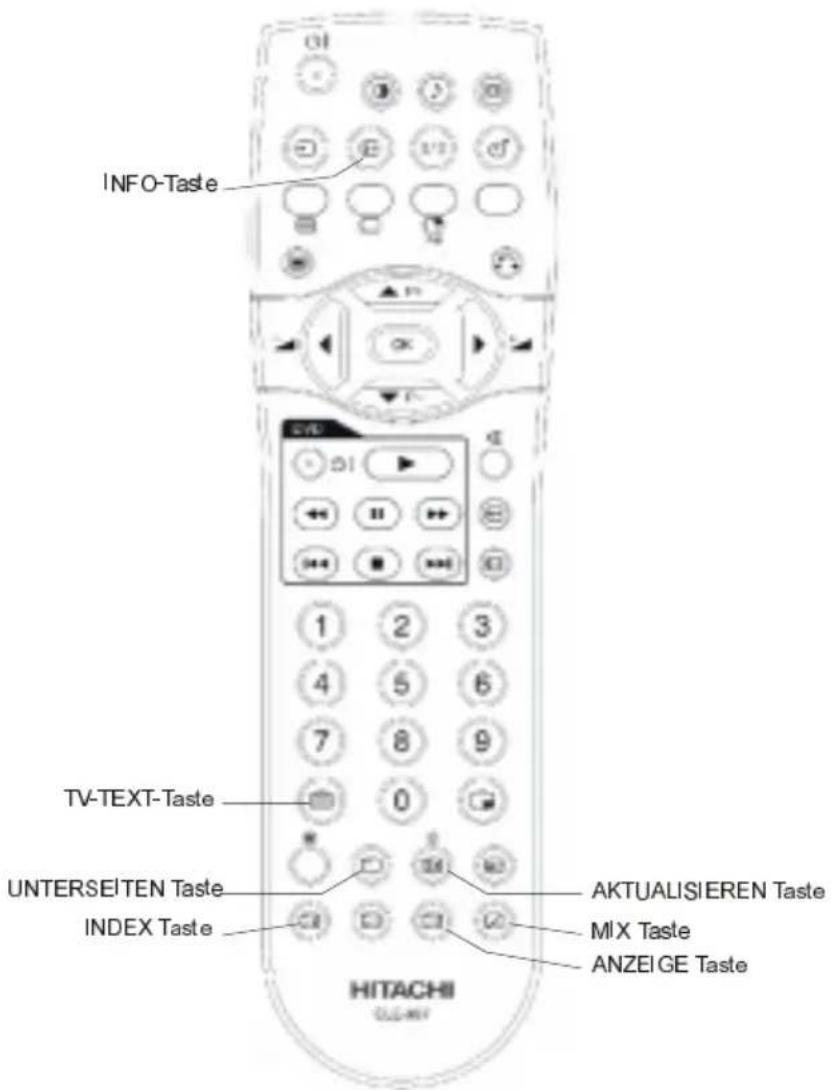
ACHTUNG: Nicht alle Modebede aufgeführte Markerekönnen mindlers Erndbedierung bedient
| MAIN\PIP,PAP\TUNER\EXT-1CVBS | EXT1CVBS | EXT1RGB | EXT2CVBS | EXT2RGB | EXT3CVBS | EXT3SVHS | EXT4YPbPr | EXT5CVBS | EXT5SVHS | EXT6HDMI | PC |
(X: Nicht verfügbar, O: Verfügbar)
HITACHI
Inspire the Next
Hitachi, Ltd.
D-85622 Feldkirchen bei München
GERMANY
Tel: 089-991 80-0
Fax: 089 - 991 80 -224
Hotline: 0180 - 551 25 51 (12ct/min.)
Email: HSE-DUS.Service@Hitachi-eu.com
HITACHI EUROPE S.A.
Gran Via Carles III, 86 Planta 5 ^a


- Tasten für Fernbedienung
- PLASMA TV
- Vorbereitung
- Eigenschaften
- Panel-Merkmale
- Sicherheitshinweise
- WICHTIGE SICHERHEITSINFORMATIONEN ZUR BEDIENUNG IHRES FERNSEHGERÄTS
- WAS ZU TUN IST
- WAS VERBOTEN IST
- VOR ALLEM
- Stromversorgung
- Netzkabel
- Feuchtigkeit und Wasser
- Reinigung
- Belüftung
- Gewitter
- Ersatzteile
- Servicearbeiten
- Offene Flammen
- Anordnungen zur Abfallentsorgung:
- Bevor Sie Ihren Fernseher einschalten
- Stromanschluss
- Anschlüsse an die Antenneneingangsbuchse
- Andere Geräte anschließen
- Batterien in die Fernbedienung einlegen
- Ein/Ausschalten des TV-Geräts
- Das TV-Gerät einschalten:
- TV ausschalten:
- Ausgangseinstellung
- Erste Autoprogrammierung (APS Automatic Programming System)
- Betrieb des TV-Geräts
- Bedienung mit den Tasten am TV-Gerät
- Lautstärkeregelung
- Programmauswahl
- Aufrufen des Menüs
- AV-MODUS
- Betrieb über die Fernbedienung
- Programmwahl (Direktzugriff):
- Menüsystem
- Bildmenü
- Mode
- Kontrast
- Helligkeit
- Schärfe
- Farbe
- Einstellen des Farbtons
- Farbtemperatur einstellen
- Rauschreduktion
- Filmmodus
- 3D Comb
- Zurücksetzen
- Tonmenü
- Lautstärke
- Equalizer
- Balance (Ausgleich)
- Kopfhörer
- Tonmodus
- AVL
- Effekt:
- Dynamik Bass
- 3DS
- Subwoofer
- Menü Funktion
- Sleeptimer
- Tastensperre
- Sprache
- Ausgang Ext-2
- Standard Zoom
- Blau-Bild
- Menühintergrund
- Bildschirmanzeige Zeitli.
- TXT Sprache
- Bildschirmschoner
- Menü Installation
- Programm
- Band
- Kanal
- Empfangssystem
- Klangsystem
- Feinabstimmung
- Suchlauf
- VCR (Video-Cassettenrecorder)
- Programm speichern
- Menü Programm
- Name:
- Einfügen:
- Löschen:
- APS (Autoprogrammierung)
- Menü Quelle
- PC-Modus
- Installation
- Menüsystem im PC-Modus
- PC-Bildpositionsmenü
- Auto-Position
- Bildlage H.
- Bildlage V.
- Pixelfrequenz
- Phase:
- PC-Bildmenü
- Klang im PC-Modus
- Andere Merkmale
- TV-Status
- Stummschaltungsanzeige
- PIP- und PAP-Modi
- Standbild
- Zoom-Modi
- AUTO:
- Voll:
- 16:9 Zoom:
- Standardmäßige Zoom-Modi:
- 4:3
- Teletext
- Zum Bedienen von Teletext
- Zum Auswählen einer Teletextseite
- Zum Auswählen einer Indexseite
- Zum Auswählen von Teletext über ein TV-Programm
- Zum Auswählen von Text mit doppelter Höhe
- Zur Anzeige von „versteckten“ Informationen
- Zum Anhalten der automatischen Seitenänderung
- Zum Auswählen einer Subcode-Seite
- PAT (Bild und Text)
- Zum Verlassen des Teletextes
- Zum Anzeigen der Uhrzeit
- Fastext
- TOP-Text
- Das Anschließen von Zusatzgeräten
- Hochpräzisionsfernseher
- Über Scart
- Über Antenneneingang
- Decoder
- Anschließen eines Decoders mit Antennenbuchse an Ihr TV-Gerät
- Anschließen eines Decoders ohne Antennenbuchse an Ihr TV-Gerät
- TV und Videorecorder
- NTSC-Wiedergabe
- Kopierfunktion
- Suchern und Speichern des Testsignals des Videorecorders
- Kamera und Camcorder
- An den AV-Eingang anschließen
- An den S-VHS-Eingang anschließen
- Anschließen des Decoders an den Videorecorder
- Anschließen von Kopfhörern
- Anschließend des Subwoofers
- Antennenanschluss
- Tipps
- Bildschirmpflege
- Schlechte Bildqualität
- Kein Bild
- Ton
- Fernbedienung
- Keine Lösung
- Technische Daten
- TV-SENDUNG
- ANZAHL DER VOREINGESTELLTEN KANÄLE 100
- KANALANZEIGE
- RF-ANTENNENEINGANG
- BEDIENUNGSSPANNUNG
- AUDIO
- AUDIO OUTPUT POWER (WRMS.) (%10 THD)
- LEISTUNGSAUFNAHME (W) (max.)
- BEDIENFELD
- Anhang A: PC Input Typical Display-Modi
- Anhang B: DVD Player-Auswahl
- Beispiel
- HITACHI
- Inspire the Next
- GERMANY
- HITACHI EUROPE S.A.
Marke : HITACHI
Modell : 42PD6600
Kategorie : Fernseher