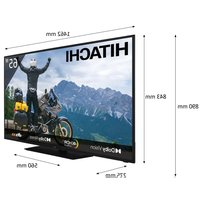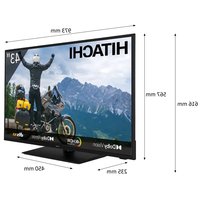
U65L7300 - Телевизор HITACHI - Бесплатен кориснички прирачник
Пронајдете бесплатно прирачникот за уредот U65L7300 HITACHI во PDF формат.


Прашања на корисниците за U65L7300 HITACHI
0 прашање за овој уред. Одговорете на оние што ги знаете или поставете свое.
Поставете ново прашање за овој уред
Преземете ги упатствата за вашиот Телевизор во PDF формат бесплатно! Пронајдете го вашиот прирачник U65L7300 - HITACHI и земете го вашиот електронски уред назад во раце. На оваа страница се објавени сите документи потребни за користење на вашиот уред. U65L7300 на марката HITACHI.
КОРИСНИЧКИ ПРИРАЧНИК U65L7300 HITACHI
FollowMe TV (ако е наличен)
Browser multimediale 17
FollowMe TV....18
CEC....18
Modalità gioco 18
Browser multimediale
Некои одлики и функции споменати во вашиот прирачник за корисници може да се разликуват или да не се достапни во зависност од моделот што сте го купиле.
Содржина
Безбедносни информации 2
Ознаки на производот 2
Информации од важност за животната средина .4
Карактеристики 4
Ultra HD (UHD) 4
High Dynamic Range (HDR) / Hybrid Log-Gamma (HLG): 4
Dolby Vision 5
Известувања при режим на подготвеност ..... 5
Контролните команди на ТВ-уредот и нивни операции.... 5
Контролни копчиња на ТВ и нивни операции ...6-7
Користење на главното ТВ-мени 8
Ставање батерии во далчинскиот управувач ..... 9
Приклучување на струја 9
Поврзување на антена 10
Нотификација за лиценцирање 10
Информации за отстранување 11
Далечински управувач 12
Поврзувања 13
Користење на одликата Табела на сателитски канали ....17
Репродуцирање на медиуми со УСБ влез ...... 17
Прелистувач на медиуми 19
FollowMe TV 20
CEC 20
Режим за игрици 21
Е-прирачник 21
Содржина на менито за поставки 22
Користење на списокот на канали 33
Поставување на родителска заштита. 33
Водич за електронско програмирање 34
Телетекст услуги 35
Надградба на софтвер 35
Решавање на проблеми и совети 35
Компатибилност на HDMI-сигнал 36
Поддржани формати во USB-режим 37
Поддржани формати на видеодатотеки ...... 37
Поддржани формати на видеодатотеки ...... 37
Формати на аудиодатотеки 37
Поврзување со жица ....39
Безжично поврзување 39
Режим на мирување регулиран преку мрежа .... 41
Безжичен дисплеј 41
Порврзување уреди Bluetooth 41
Решавање проблеми со поврзувањето ...... 42
Користење на мрежната услугата аудио-видео споделување ....43
Апликации 43
Интернет прелистувач ....44
HBBTV систем 44
Smart Center 45
Alexa e подготвена 47
Google Assistant....48-50
Мрежна врска со жица 51
Решавање проблеми ....51
Информации за функционалноста на DVB ..... 51
Безбедносни информации

Внимание
При екстремни метеоролошки услови (бура, грмотевици) и при долги периоди на некористење (годишен одмор), исключете го телевизорот од струјното коло.
ТВ-уредот се ислучува од напојувањето преку приклучокот и затоа тој мора секогаш да е достапен. Ако ТВ-уредот не се ислучи од струјното коло, уредот їе продолжи да влече електрична енергија иако ТВ-уредот се наога во режим на мирување или е ислучен.
Забелешка: Следете ги инструкциите на екран за ракување со односните одлики.
ВАЖНО - Ве молиме целосно да ги прочитате овие инструкции пред да инсталирате или да управувате со телевизорот.
ПРЕДУПРЕДУВАЊЕ: Овој уред е наменет да го користат лица (како и деца) кои се способни/искусни да управуваат со таков уред без надзор, освен ако не се негледувани или им се даваат упатства во врска со користењето на уредот од лице кое се грижи за нивната безбедност.
- Користете го овој ТВ-уред на надморска висина помала од 5000 метри, на суви места и во региони со умерена или тропска клима.
- ТВ-уредот е наменет за употреба во домот и во други затворени простории, но може да се користи и на јавни места.
- За вентилирање, оставете најмалку 5 см слободен простор околу ТВ-уредот.
- Вентилацијата не смее да биде попречена со покривање на вентилациските отвори со предмети, како на пример весници, покривки, завеси итн.
- Струјниот кабел треба да биде лесно достапен. Немојте врз кабелот да го ставате уредот, некој дел од мебелот итн. Оштетен кабел/утикач за напојување може да предизвика пожар или струен удар. Ракувајте со кабелот за неговиот приклучок, немојте да го ислучувате со директно тргање на самиот кабел. Никогаш немојте да го факате кабелот и приклучокот со влажни раце, бидејки тоа може да предизвика краток спој или струен удар. Никогаш не врзувајте го кабелот во јазол и не врзувајте го со други кабли. Кога єе се оштети,
треба да се замени од страна на квалификувана личност.
- Не го изложувајте ТВ-уредот на капење или прскање на течности и не ставајте предмети полни со течност, како што се вазни, шолји итн. на или врз ТВ-уредот (на пример наа полици врз уредот).
- Не изложувајте го ТВ-уредот на директна сончва светлина или не ставајте отворен орган, како запалени свеки врз или близу до ТВ-уредот.
- Не ставајте извори на топлина, електрични грејачи, радиојатори итн. до ТВ-уредот.
- Не ставајте го ТВ-уредот на подот и на навалени површини.
- За да не дојде до гушење, држете ги пластичните кеси подалеку од бебињата, децата и домашните животни.
- Внимателно прикачете го држачот на ТВ-уредот. Ако држачот ви е доставен со шрафови, зацврстете ги шрафовите силно за да не се преврти ТВ-уредот. Не стегајте ги премногу шрафовите и монтирајте ги правилно гумите на држачот.
- Не фрлајте ги батериите во орган или со опасни или запалливи материјали.
ПРЕДУПРЕДУВАЊЕ
- Батериите не треба да се изложуваат на висока топлина како на пример на сонце, орган или сл.
- Прекумереното пуштање на звук од слушалките може да доведе до губење на слухот.
ПРЕД СЁ, НИКОГАШ не дозволувајте некому, особено не на деца, да го турне или да го удри екранот, да стави нешто во дупките, процепите или другите отвори, во зависност од случајот.
 Внимание Внимание | Сериозна повреда или ризик од смрт |
 РИЗИК ОД ЕЛЕКТРИЧЕН УДАР РИЗИК ОД ЕЛЕКТРИЧЕН УДАР | Ризик од опасен напон |
 Одржување Одржување | Важна компонента на одржувањето |
Ознаки на производот
Следниве символи се користат на производот како ознаки за ограничувањата и мерките на претпазливост и упатствата за безбедност. Секое објаснување треба да се почитува ако производот има само соодветни упатства. Забележете ги тие информации од безбедносни причини.

Опрема од класа II: Овој уред е дизајниран така што не му треба безбедна врска со приземјување.

Опасен жив терминал: Под нормални услови на работење, обележаниот терминал е опасен кога е жив/обележаните терминали се опасни кога се живи.

Внимание, видете ги упатствата за користење: Обележаната област користи/обележаните области користат заменливи копчести батерии.

Ласерски производ од класа 1: Производов содржи ласерски извор од класа 1 што е безведен под разумно предвидливи услови на работење.
ПРЕДУПРЕДУВАЊЕ
- Не ја голтајте батеријата, опасност од хемиски изгореници.
- Производов или придружните елементи доставени со овој производ може да содржат копчеста батерија. Ако оваа батерија се голтне, може да предизвика тешки внатрешни изгореници во рок од само 2 часа и може да доведе до смрт.
- Држете ги новите и старите батерии подалеку од деца.
- Ако одделот за батерија не се затвора сигурно, престанете со употребата на производот и држете го подалеку од децата.
- Ако мислите дека батериите можеби се проголтани или поставени во некој дел од телото, веднаш побарајте медицинска помош.
Телевизискиот уред може да падне и да предизвика лична повреда или смрт. Многу повреди, особено кај децата, можат да се избегнат со едноставни мерки на претпазливост, како на пример;
- ЗАДОЛЖИТЕЛНОН користење ormани или држачи препорачани од производителот на телевизискиот уред.
- ЗАДОЛЖИТЕЛНО користење мебел што може безбедно да го држи телевизискиот уред.
- ЗАДОЛЖИТЕЛНО обезбедување дека телевизискиот уред не виси на работ на мебелот на кој е поставен.
- ЗАДОЛЖИТЕЛНО образување на децата за опасностите од качување на мебел за да го дофатат телевизискиот уред или неговите команди.
- ЗАДОЛЖИТЕЛНО средете ги жиците и каблите поврзни со телевизорот за не може да се сопне некој на нив, да не може некој да ги влече или фака.
- НИКОГАШ не ставајте телевизиски уред на нестабилна локација.
- НИКОГАШ не поставувајте го телевизискиот уред на висок мебел (на пример, витрини или полици)
без да го прицврстите и мебелот и телевизискиот уред соодветно.
- НИКОГАШ не ставајте го телевизорот на текстил или други материјали меѓу телевизорот и поддржувачкиот мебел.
- НИКОГАШ не ставајте предмети кои можат да предизвикаат деца да се качуваат, како што се играчки и далечински управувачи, врз телевизорот или мебелот на кој е ставен телевизорот.
- Опремата е соодветна само за монтирање на височина од ≤2 m.
Ако го задржувате и го преместувате телевизискиот уред што веке го имате, применете ги истите одредби од погоре.

Уредот што е поврзан на заштитно заземјување на инсталацијата во објектот со директно приклучување на напојувањето или преку други апарати што се приключени на заштитно заземјување – како и на систем за телевизиска дистрибуција со помош на коаксијален кабел, можат во некои услови да претставуваат опасност од пожар. Поврзувањето на кабелски дистрибуциски систем треба да биде направено преку уред што обезбедува електрична изолација под одреден опсег на фрекфенција (галванска изолација).
ПРЕДУПРЕДУВАЊЕ ЗА ЗАКАЧУВАЊЕ НА СИД
- Прочитајте ги упатствата пред да го закачите ТВ-уредот на сид.
- Комплетот за закачување на сид не е задолжителен. Можете да го добиете од вашиот локален продавач, ако не е доставен со ТВ-уредот.
- Не инсталирајте го ТВ-уредот на плафоното или на навален сид.
- Користете ги конкретните шрафови и други додатоци за закачување на сид.
- Прицврстете ги силно шрафовите за закачување на сид за да не падне ТВ-уредот. Не стегајте ги пресилно шрафовите.
Бројките и илустрациите во овој прирачник за корисници се дадени само како референца и може да се разликуваат кај изгледот на конкретниот производ. Дизајнот и спецификациите на производот може да се сменат без известување.
Информации од важност за животната средина
Овој ТВ-уред е дизајниран како нештетен за животната средина. За намалено трошење струја, следете ги овие чекори:
Ако ја поставите опцијата Заштеда на енергија на минимално, средно, максимально или авто, ТВ-уредот ке го намали трошењето соодветно. Поставете го на Исклучено за да ја исклучите поставката. Ако сакате да го поставите позадинското светло на фиксна вредност, поставете го на По мерка и осветете го Позадинското светло (лоцирано под поставката Заштеда на енергија) мануелно со копчињата Лево и Десно на далечинскиот управувач.
Забелешка: Достапните опции за заштеда на енергија може да се разликуваат во зависност од избраниот режим во менито Поставки>Слика.
Поставката Заштеда на енергија се наоға во менито Поставки>Слика. Имајте предвид дека некои поставки на сликата нема да може да се менуваат.
Можете исто така да го исключите екранот со опцијата Исклучи екран, ако сакате да го слушате само звукот и нема потреба да гледате. Ако се притискаат консекутивно десното или левото копче, Ѽе се избере опцијата Исклучи екран и Ѽе се појави следнава порака: „Екранот Ѽе се исклучи за 15 секунди.. Изберете Продолжи и притиснете ОК за веднаш да го исключите екранот. Ако не притиснете ниедно копче, екранот Ѽе се исклучи за 15 секунди.. Притиснете кое било копче на далечинскиот управувач или на ТВ-уредот за повторно да го включите екранот.
Забелешка: Опцијата Исклучи екран не е достатна ако режимот е поставен на игра.
- Кога телевизорот не се користи, Ве молиме да го исключите од штекерот. Така ће се намали или сопре користењето енергија.
Карактеристики
• ТВ во боја со далечинско управување.
- Целосно интегриран дигитален земјен/кабелски/сателитски ТВ-уред (DVB-T-T2/C/S-S2).
- Опција за инсталација на „Франсат“
- ХДМИ влезови за поврзување со ХДМИ приклучоци.
- USB-влез.
- OSD систем на мени.
- Стерео звучен систем.
- Телетекст
- Приклучок за слушалки.
- Систем за автоматско програмиране.
- Рачно пребарување
- Автоматско исклучување на струјата по изминати осум часа.
- Стоперка за спиење
- Заклучување за деца.
- Автоматска безгласност на звукот кога нема пренос.
• NTSC-репродукција
• АОЗ (Автоматско ограничување звук). - PLL (барање фреквенции).
- Режим за играње (по избор).
- Функција „Исклучи слика“.
- Снимање на програма (по избор)
• Временско променување на програма (по избор) - Pixellence
- Ethernet (LAN) за интернет поврзување и услуги.
• 802.11 a/b/g/n вградена WLAN-поддршка
• Аудио-видео споделување
• HbbTV
Ultra HD (UHD)
Вашиот ТВ-уред поддржува Ултра HD (ултра висока резолуција - позната и како 4К) што овозможува резолуција од 3840 x 2160 (4К:2К). Тоа е еднакво на 4 пати поголема резолуција на Full HD ТВ-уред (ТВ-уред со полна висока резолуција) со удвојување на вкупниот број пиксели на Фул ХД ТВ, хоризонтално и вертикално. Поддржана е содржината Ultra HD преку изворни и купени апликации, влез HDMI, USB(s) и преку емитувања DVB-T2 и DVB-S2.
High Dynamic Range (HDR) / Hybrid Log-Gamma (HLG):
Користењето на оваа функција на ТВ-уредот ће репродуцира поголем динамичен распон на осветленост со фаќање, а потоа и комбинирање на неколку различни експозиции. HDR/HLG ветуваат подобар квалитет на сликата благодарение на посветли, пореалистично осветлување, пореалистична боја и други подобрувања. Го дава изгледот кој сакаат филмаџиите да го постигнат, покажувајки ги скриените обалсти со темни сенки и светлина со целосна јаснотија, боја и детали. HDR/HLG содржините се поддржани преку нативни и портални апликации, HDMI, USB влезови и преку DVB-S емитувања. Поставете го соодветниот влез на HDMI извор на Нагласено од опцијата Извори во менито Поставки>Систем или од менито Извори>Поставки на извор за да гледате HDR/HLG содржини, ако HDR/HLG содржините се добивают преку HDMI влез. Изворниот уред треба да е најмалку компатибилен со HDMI 2.0а во овој случај.
Dolby Vision
Dolby Vision™ овозможува драматично визуелно искусство, восхитувачка осветленост, неспоредлив контраст и привлечни бои, што ја оживуваат забавата. Постигнува фантастичен квалитет на слика со комбинирање на HDR и технологии на слика со широк спектар на бои. Зголемувајки ја осветленоста на оригиналниот сигнал и користејки поголем опсег на динамични бои и контрасти, Dolby Vision presents stunning, true-to-life images with неверојатни детали кои други технологии за постобработка во ТВ-уредот не се во можност да ги произведен. Dolby Vision е поддржана преку оригинални и портални апликации, HDMI и USB-влезови. Поставете го соодветниот влез на HDMI извор на Нагласено од опцијата Извори во менито Поставки>Систем или од менито Извори>Поставки на извор за да гледате Dolby Vision содржини, ако Dolby Vision содржините се добивают преку HDMI влез. Изворниот уред треба да е најмалку компатибилен со HDMI 2.0а во овој случај. Во менито Поставки>Cлика>Режим, ће бидат достапни два предефинирани режима за слика ако се забележи Dolby Vision-содржина: Dolby Vision-светол и Dolby Vision-темен. Двете варијатни му овозможуваат на корисникот да ја доживее содржината како што наменил креаторот, во услови на различна осветленост.
Известувања при режим на подготвеност
Ако ТВ-уредот не прими влезен сигнал (на пр. од антена или извор HDMI) за 3 минути, ТВ-уредот ке оди во режим на мирување. При следното вклучување на ТВ-уредот, ке се прикаже следнава порака: „Телевизорот автоматски премина во режим на подготвеност затоа што подолго време немало никаков сигнал.“ Може да ја деактивирате оваа функција со соодветно поставување на опцијата Тајмер без сигнал во Поставки>Систем>Поставки за уредот.
Опцијата Автоматско гасење на ТВ-уредот (во менито Поставки>Систем>Повеće) може да се постави стандартно на вредност помеѓу 1 и 8 часа. Ако оваа поставка се промени и телевизорот е оставен включен и без да се управува со него за време на поставеното време, тој ће премине во мирување по истекот на определеното време. При следното вклучување на ТВ-уредот, ће се прикаже следнава порака: „Телевизорот прејде автоматски во режим на приправност затоа што немало никаква активност подолг период.“ Пред да се префрли ТВ-уредот во режим на мирување, ће се прикаже прозорец со дијалог. Ако не притиснете копче ТВ-уредот ће се префрли во режим на мирување по чекање од 5 минути. Може да селектирате Да и да притиснете ОК за веднаш да го префрлите ТВ-уредот во режим на мирување. Ако селектирате Не и притиснете ОК, телевизорот ће остане включен. Исто така можете да изберете да ја откажете функцијата Автоматско исклучување на ТВ од овој дијалог. Селектирајте Деактивирај и притиснете ОК, ТВ-уредот ће остане включен и функцијата ће биде откажана. Може да ја активирате повторно оваа функција ако ја смените поставката на опцијата Автоматско исклучување на ТВ од менито Поставки>Систем>Повеќе.
Контролните команди на ТВ-уредот и нивни операции
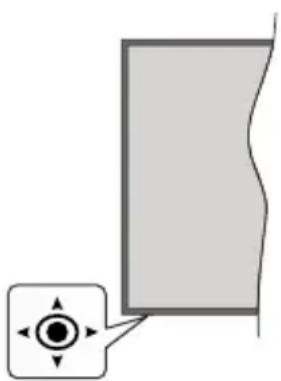
ТВ-уредот има команден стап, како што е прикажано на цртежот погоре. Командниот стап ви дозволува да ги контролирате функциите Јачина на звук/програма/извор и включен режим на мирување на ТВ-уредот.
Забелешка: Позицијата на командниот стап може да се разликува во зависност од моделот.
За да ја смените јачината на звукот: Зголемете ја или намалете ја јачината на звукот притискајки го командниот стап десно или лево.
За да го смените каналот: Листајте ги зачуваните канали притискајки го командниот стап напред или кон себе.
За да го смените изворот: Притиснете го центарот на командната палка навнатре, їе се појави списокот на извори на екранот. Листајте ги достапните извори притискајки ја командната палка нагоре или ккон себе.
Исклучување на ТВ-уредот: Притиснете го центарот на командната палка навнатре и држете го неколку секунди, ТВ-уредот їе влезе во режим на подготвеност.
За да го включите ТВ-уредот; Притиснете го центарот на командната палка, єе се вклучи ТВ-уредот.
Забелешка: ОСД на главното мени не може да се прикаже со контролните копчиња.
Ракување со далечинскиот управувач
Притиснете на копчето Home на далечинскиот управувач за да се прикаже екранот на главното мени. Користете ги копчињата за насоки и копчето OK за навигирање и за поставување. Притиснете
на копчето Return/Back или Home за да излезете од екран со мени.
Избор на влез
Штом єе поврзете надворешни системи на ТВ-уредот, може да се префрлувате на различни извори на влезови. Притискајте го копчето SOURCE на далечинскиот управувач последователно за да изберете различни извори.
Менување канали и јачина на звук
Можете да го смените каналот и да го прилагодите звукот со копчињата Programme+/- и Volume +/- на далечинскиот управувач.
Присилно мирување
Ако вашиот ТВ-уред престане да реагира на командите, можете да предизвикате присилно мирување кое єе го прекине процесот. За да го направите тоа, притиснете го и држете го 5 секунди копчето Standby на далечинскиот управувач.
Контролни копчиња на ТВ и нивни операции
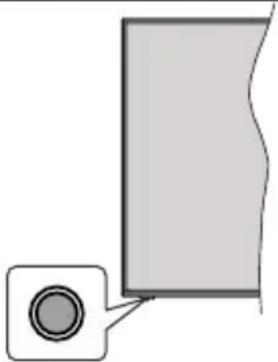
Забелешка: Позицијата на командните копчиња може да е различна во зависимост од моделот.
Вашиот Тв-уред има едно командно копче. Ова командно копче овозможува да се контролираат следниве функции на ТВ-уредот: Мирување/Извор/Програма и Јачина на звук.
Ракување со командното копче
- Притиснете го командното копче за да се прикаже менито со опции на функции.
- Потоа, ако треба, притискајте го копчето консекутивно за фокусот да го поместите на саканата опција.
- Притиснете и држете го копчето околу 2 секунди за да ја активирате избраната опција Бојата на иконата на функцијата се менува кога е активирана.
- Притиснете го копчето уште еднаш за да ја користите функцијата или влезете во подменито.
- За да изберете друга опција на функција, прво ќе треба да ја деактивирате последната активирана функција. Притиснете и држете го копчето за да го деактивирате. Бојата на иконата на функцијата се менува кога е деактивирана.
- За да го затворите менито со опции на функции, не притискајте го копчето во период од околу 5 секунди. Ке исчезне менито со опции на функции.
Исклучување на ТВ-уредот: Притиснете го командното копче за да се прикаже мениот со опции на функции, фокусот їе биде на опцијата Мирување. Притиснете и држете го копчето околу 2 секунди за да ја активирате оваа опција Бојата на иконата на функцијата се менува кога е активирана. Потоа притиснете го повторно копчето за да го исключите ТВ-уредот.
За да го включите ТВ-уредот; Притиснете го командното копче, їе се вклучи ТВ-уредот.
За да ја смените јачината на звукот: Притиснете го командното копче за да се прикаже менито со опции на функции и потоа притискајте го копчето постојано за да го пренесете фокусот на опцијата Јачина на звук + или Јачина на звук - Притиснете и држете го копчето околу 2 секунди за да ја активирате избраната опција Бојата на иконата на функцијата се менува кога е активирана. Потоа притиснете го копчето за да ја зголемите или намалите јачината на звукот.
За да го смените каналот: Притиснете го командното копче за да се прикаже менито со опции на функции и потоа притискајте го копчето постојано за да го пренесете фокусот на опцијата Програма + или Програма - Притиснете и држете го копчето околу 2 секунди за да ја активирате избраната опција Бојата на иконата на функцијата се менува кога е активирана. Потоа притиснете го копчето за да се префрлите на списокот канали на следниот или претходниот канал.
За да го смените изворот: Притиснете го командното копче за да се прикаже менито со опции на функции и потоа притискајте го копчето постојано за да го пренесете фокусот на опцијата Извор. Притиснете и држете го копчето околу 2 секунди за да ја активирате оваа опција Бојата на иконата на функцијата се менува кога е активирана. Потоа притиснете го повторно копчето за да се прикаже списокот извори.. Лизгајте низ достатните извори со притискање на копчето. ТВ-уредот авторматски ће се префрли на обелжаниот извор.
Забелешка: OSD на главното мени не може да се прикаже со командното копче.
Ракување со далечинскиот управувач
Притиснете на копчето Home на далечинскиот управувач за да се прикаже екранот на главното мени. Користете ги копчињата за насоки и копчето OK за навигирање и за поставување. Притиснете на копчето Return/Back или Home за да излезете од екран со мени.
Избор на влез
Штом ќе поврзете надворешни системи на ТВ-уредот, може да се префрлувате на различни извори на влезови. Притискајте го копчето SOURCE на далечинскиот управувач последователно за да изберете различни извори.
Менување канали и јачина на звук
Можете да го смените каналот и да го прилагодите звукот со копчињата Programme+/- и Volume +/- на далечинскиот управувач.
Присилно мирување
Ако вашиот ТВ-уред престане да реагира на командите, можете да предизвикате присилно мирување кое єе го прекине процесот. За да го направите тоа, притиснете го и држете го 5 секунди копчето Standby на далечинскиот управувач.
Контролни копчиња на ТВ и нивни операции
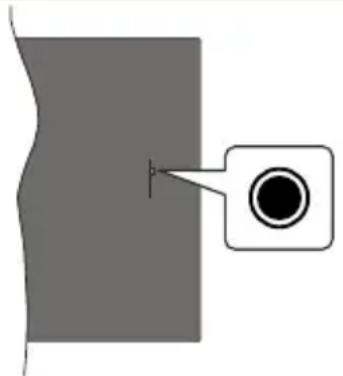
Забелешка: Позицијата на командните копчиња може да е различна во зависност од моделот.
Вашиот Тв-уред има едно командно копче. Ова командно копче овозможува да се контролираат следниве функции на ТВ-уредот: Мирување/Извор/Програма и Јачина на звук.
Ракување со командното копче
- Притиснете го командното копче за да се прикаже менито со опции на функции.
- Потоа, ако треба, притискајте го копчето консекутивно за фокусот да го поместите на саканата опција.
- Притиснете и држете го копчето околу 2 секунди за да ја активирате избраната опција Бојата на иконата на функцијата се менува кога е активирана.
- Притиснете го копчето уште еднаш за да ја користите функцијата или влезете во подменито.
- За да изберете друга опција на функција, прво ќе треба да ја деактивирате последната активирана функција. Притиснете и држете го копчето за да го деактивирате. Бојата на иконата на функцијата се менува кога е деактивирана.
- За да го затворите менито со опции на функции, не притискајте го копчето во период од околу 5 секунди. Ке исчезне менито со опции на функции.
Исклучување на ТВ-уредот: Притиснете го командното копче за да се прикаже мениот со опции на функции, фокусот їе биде на опцијата Мирување. Притиснете и држете го копчето околу 2 секунди за да ја активирате оваа опција Бојата на иконата на функцијата се менува кога е активирана. Потоа притиснете го повторно копчето за да го исключите ТВ-уредот.
За да го включите ТВ-уредот; Притиснете го командното копче, їе се вклучи ТВ-уредот.
За да ја смените јачината на звукот: Притиснете го командното копче за да се прикаже менито со опции на функции и потоа притискајте го копчето постојано за да го пренесете фокусот на опцијата Јачина на звук + или Јачина на звук - Притиснете и држете го копчето околу 2 секунди за да ја активирате избраната опција Бојата на иконата на функцијата се менува кога е активирана. Потоа притиснете го копчето за да ја зголемите или намалите јачината на звукот.
За да го смените каналот: Притиснете го командното копче за да се прикаже менито со опции на функции и потоа притискајте го копчето постојано за да го пренесете фокусот на опцијата Програма + или Програма - Притиснете и држете го копчето околу 2 секунди за да ја активирате избраната опција Бојата на иконата на функцијата се менува кога е активирана. Потоа притиснете го копчето за да се префрлите на списокот канали на следниот или претходниот канал.
За да го смените изворот: Притиснете го командното копче за да се прикаже менито со опции на функции и потоа притискајте го копчето постојано за да го пренесете фокусот на опцијата Извор. Притиснете и држете го копчето околу 2 секунди за да ја активирате оваа опција Бојата на иконата на функцијата се менува кога е активирана. Потоа притиснете го повторно копчето за да се прикаже списокот извори.. Лизгајте низ достапните извори со притискање на копчето. ТВ-уредот авторматски ће се префрли на обелжаниот извор.
Забелешка: OSD на главното мени не може да се прикаже со командното копче.
Ракување со далечинскиот управувач
Притиснете на копчето Home на далечинскиот управувач за да се прикаже екранот на главното мени. Користете ги копчињата за насоки и копчето OK за навигирање и за поставување. Притиснете на копчето Return/Back или Home за да излезете од екран со мени.
Избор на влез
Штом ќе поврзете надворешни системи на ТВ-уредот, може да се префрлувате на различни извори на влезови. Притискајте го копчето SOURCE на далечинскиот управувач последователно за да изберете различни извори.
Менување канали и јачина на звук
Можете да го смените каналот и да го прилагодите звукот со копчињата Programme+/- и Volume +/- на далечинскиот управувач.
Присилно мирување
Ако вашиот ТВ-уред престане да реагира на командите, можете да предизвикате присилно мирување кое ќе го прекине процесот. За да го направите тоа, притиснете го и држете го 5 секунди копчето Standby на далечинскиот управувач.
Користење на главното ТВ-мени
Кога ќе се притисне копчето Дома, се појавува главното ТВ-мени на екранот. Може да навигирате низ елементите во менито со копчињата за насока на далечинскиот управувач. За да изберете елемент или да ги видите опциите на подменито на означеното мени, притиснете го копчето ОК. Кога ќе означите некоја опција на менито, некои од елементите на подменито на ова мени може да се појават на гоната или долната страна на лентата на менито за брз пристап. За да користите елемент со брз пристап, означете го, притиснете ОК и изберете поставки со копчињата за насока Лево/Десно. Кога ќе завршите, притиснете го копчето ОК или копчето Назад/Врати се за да излезете. Кога е осветлена апликацијата Netflix (ако е достапна), препораките ќе бидат прикажани на ист начин како ставките во подменито. Ако веке сте се најавиле на вашата Netflix сметка, ќе се видат персонализирани препораки.
Исто така можете да видите информации за локацијата, временска прогноза, час и датум на екранот на главното ТВ-мени. Малите зелени икони го покажуваат моменталните статуси за час, мрежа и синхронизација на апликациите. Ако овие икони се појават во зелена боја, тоа значи дека е ажурирана информацијата за часот, мрежата е поврзана и синхронизацијата е успешно завршена Инаку иконата ће се појави во бела боја.
Кога ќе се отвори главното мени, ќе биде означена лентата за мени Почетна страница. Содржината на менито Почеток може да се приспособува. За да го направите тоа, одете на менито ТВ означете ја опцијата Уреди Почеток и притиснете ОК. Менито Полеток ќе се префрли на режим Уреди. Во режимот Уреди можете да ја избришете
или смените позицијата на кој било елемент во менито Почеток. Означете опција и притиснете ОК.. Изберете ја иконата Избриши или Премести и притиснете ОК. За да префрлите некоја ставка од менито користете ги копчињата за правец Десно, Лево, Горе или Долу за да изберете позиција во која сакате да ја префрлите ставката и притиснете ОК. Може да додадете опции и од други менија во менито Почеток. Само означете опција и притиснете го копчето за насока надолу или нагоре на далечинскиот управувач. Ако видите опција Додај на почетната страница, може да ја додадете на менито Почетно.
2. Пребарување
Можете да пребарувате за Канали, Водич, ТВ-менија, Апликации, Веб, YouTube и Видеа користејки ја оваа опција. Притиснете ОК и внесете клучен збор со виртуелната тастатура. Потоа, обележете ОК и притиснете ОК за да почне пребарувањето. Резултатите ќе се прикажат на екранот. Изберете го саканиот резултат со копчиња за насока и притиснете ОК за да отворите.
3. TV
3.1. Водич
Со оваа опција може да пристапите до менито на електронскиот програмски водич. Видете го делот Електронски програмски водич за повеće информации.
3.2. Канали
Со оваа опција може да пристапите до менито Канали. Видете го делот Користење на списокот канали за повеće информации.
3.3. Tajmeri
Може да поставите тајмери за идни настани со опцијата на ова мени. Може да ги ревидирате и претходно креираните тајмери под ова мени.
За да додадете нов тајмер, изберете го табулаторот Додај тајмер со копчиењата Лево/Десно и притиснете ОК. Поставите ги опциите на подменито како што сакате и кога ќе завршите, притиснете ОК. Ке се направи нов тајмер.
За да уредите претходно креиран тајмер, означете го тајмерот, изберете Уреди го избраниот тајмер и притиснете ОК. Сменете ги опциите на подменито како што сакате и притиснете ОК за да ги зачувате поставките.
За да уредите претходно креиран тајмер, означете го тајмерот, изберете Избриши го избраниот тајмер и притиснете ОК. ће се прикаже потврдна порака Изберете ДА и притиснете ОК за да продолжите. Тајмерот ће се откаже.
Не може да се постават тајмери за два или повеće поединечни настани што ќе се емитуваат на различни канали во ист временски интервал. Во
тој случај će бидете информирани и тајмерот će се поништи.
3.4. Уреди Почеток
Со оваа опција може да ја приспособите содржината на менито Почеток. Означете и притиснете ОК. Менито Полеток ће се префрли на режим Уреди. Видете го делот Почеток за повеќе информации.
3.5. Снимки
Може да ги уредувате снимките со опциите на ова мени. Можете да репродуцирате, уредувате, бришите или сортирате претходно снимени настани. Означете табулатор со копчето за насока Лево или Десно и притиснете ОК за да ги видите достатните опции. Видете го делот УСБ-снимање за повеќе информации.
За да управувате со апликациите инсталирани на вашиот ТВ-уред, можете да ја користите оваа опција. Означете и притиснете ОК. Можете да додадете инсталирана апликација на Почетното мени, да ја отворите или отстраните. Означете апликација и притиснете ОК за да ги видите сите достапни опции.
3.7. Продавница
Со оваа опција можете да додадете нови апликации од продавницата за апликации. Означете и притиснете ОК. Ке бидат изложени достатните апликации. Можете исто така да пристапите до продавницата и преку менито Повеќе апликации.
Можете да ги поставите повторно приспособувањата по мерка на менито Почеток (Home) на стандарните поставки со оваа опција (достапноста зависи од ТВ-моделот и од неговите характеристики). Означете и притиснете OK. ће се прикаже потврдна порака Изберете ДА и притиснете OK за да продолжите. Имајте предвид дека нема да можете да ја извршувате оваа операција повторно следните неколку минути.
3.9. Пристапност
Со оваа опција можете да пристапите до менито поставки за пристапност.
3.10. Поставки за приватност
Со оваа опција можете да пристапите до менито поставки за приватност. Оваа опција може да не е достатна во зависност од моделот на ТВ-уредот и избраната земја во текот на Првичната инсталација.
4. Поставки
Може да ги уредувате поставките на вашиот ТВ-уред со опциите на ова мени. Видете го делот Содржина на менито Поставки за повеќе информации.
5. Извори
Може да ги уредувате влезните референци на изворот со опциите на ова мени. За да го смените тековниот извор, означете една од опциите и притиснете OK.
5.1. Поставки за изворот
Со оваа опција можете да пристапите до менито поставки за извор. Уредете ги имињата, активирајте или деактивирајте ги избраните опции за извор Има нормални и напредни опции за изворите HDMI. Нормалните и подобрените опции влијаат врз поставката на бои за избраниот извор HDMI.
Ставање батерии во далчинскиот управувач
Отстранете го задниот капак за да го отворите одделот за батерии. Вметнете две батерии AAA. Проверете дали знаците (+) и (-) се поклопуваат (внимавајте на поларитетот). Не користете стари и нови батерии истовремено. Заменете ги само со ист или истоветен тип. Вратете го капакот.
Ке се прикаже порака на екранот кога батериите се истрошени и мора да се заменат. Имајте предвид дека кога батериите се при крај, тоа може да влијае врз работењето на далечинскиот управувач.
Батериите не треба да се изложуват на висока топлина како на пример на сонце, орган или сл.
Приклучување на струја
ВАЖНО: Тв-уредот е направлен за да работи на напојување од 220-240 V AC, 50 Hz. По отпакувањето, дозволете му на телевизорот да ја достигне температурата на околината пред да го включите в струја. Приклучете го кабелот за напојување во штекер за струја.
Приклучување на струја
ВАЖНО: Тв-уредот е направлен за да работи на напојување од 220-240 V AC, 50 Hz. По отпакувањето, дозволете му на телевизорот да ја достигне температурата на околината пред да го включите в струја.
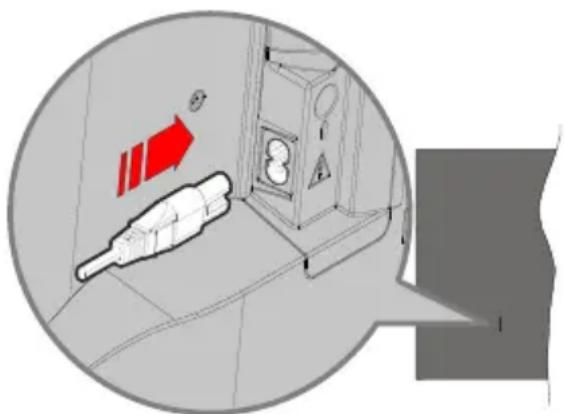
Ставете го едниот крај (страната со два отвора) на приложениот електричен кабел во приключокот за кабел на задната страна на ТВ-уредот, како што е прикажано погоре. Потоа ставете го другиот
крај на електричниот кабел во приклучокот на напојувањето.
Поврзување на антена
Поврзете го приключокот „антена“ или „кабелска ТВ“ во АНТЕНСКИ ВЛЕЗ (ANT) отворот или сателитскиот приключок во САТЕЛИТЕ ВЛЕЗ(LNB) кои се наогаат на задната страна на телевизорот.
Ако сакате да поврзете некој уред на ТВ, тогаш треба да ги исключите обата, уредот и ТВ, пред да ги поврзете. По воспоставувањето на врската, можете повторно да ги включите и да
ги користите.
Нотификација за лиценцирање
Термините HDMI, HDMI High-Definition Multimedia Interface и логото HDMI се трговски марки или регистрирани трговски марки на HDMI Licensing Administrator, Inc.

NON-DEFINITION MULTIMEDIA INTERFACE
Dolby, Dolby Vision, Dolby Atmos и симболот двојно D се заштитни знаци на Dolby Laboratories Licensing Corporation. Произведено според лиценцата на Dolby Laboratories. Доверливи необјавени дела. Copyright © 2012-2020 Dolby Laboratories. Сите права се задржани.
Dolby Vision·Atmos
YouTube и логото YouTube се заштитни знаци на Google Inc.
За патенти DTS, видете http://patents.dts.com. Произведено под лиценца од DTS Licensing Limited. DTS, символот, DTS и символот заедно, DTS-HD и логото DTS-HD се регистрирани трговски марки или трговски марки на DTS, Inc. во САД и/или други земји. © DTS, Inc. Сите права се задржани.

За патенти DTS, видете http://patents.dts.com. Произведено под лиценца од DTS Licensing Limited. DTS, символот, DTS и символот заедно, DTS Virtual:X и логото DTS Virtual:X се регистрирани трговски марки или трговски марки на DTS, Inc. во САД и/или други земји. © DTS, Inc. Сите права се задржани.

Зборот, знакот и логото Bluetooth® се заштитни трговски знаци во сопственост на Bluetooth SIG, Inc. и секоја употреба на овие знаци од Vestel Elektronik Sanayi ve Ticaret A.S. е под лиценца. Останатите трговски знаци и имиња се во сопственост на соодветните сопственици.
Овој производ содржи технологија која е предмет на определени права на интелектуална сопственост на Microsoft. Користењето или дистрибуирањето на оваа технологија надвор од овој производ е забрането ако немате соодветна лиценце/соодветни лиценци од Microsoft.
Сопствениците на содржината користат технологија за пристап на содржината Microsoft PlayReady™ за да ги заштитат своите авторски права, вклучувајки содржина заштитена со авторски права. Овој уред користи технологија PlayReady за да пристапи до PlayReady-заштитена содржина и/или WMDRM- заштитена содржина. Ако уредот не успее правилно да ги спроведе органичувањата за користењето на содржината, сопствениците на содржината може да побараат Microsoft да ја повлече способноста на уредот да пристапува до PlayReady-заштитена содржина. Повлекувањето не треба да влијае врз незаштитената содржина или содржината заштитена од други технологии за пристап на содржината. Сопствениците на содржината може да побараат од вас да го надоградите PlayReady за да пристапите до нивната содржина. Ако одбиете ажурирање, нема да можете да пристапите до содржина која й треба надградбата.
Логото „CI Plus“ е заштитен знак на CI Plus LLP.
Овој производ е заштитен од одредени права на интелектуална сопственост на Microsoft
Corporation. Користењето или дистрибуирањето на оваа технологија надвор од овој производ е забрането без лиценца на Microsoft или на овластена поддружница Microsoft.
Информации за отстранување
[Европска Унија]
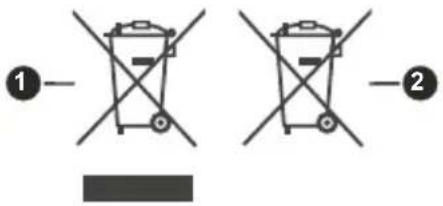
Овие символи покажуваат дека електричната и електронската опрема каки и батеријата со овие символи не треба да се фрлаат со нормално домашно губре. Наместо тоа, производот треба да се предаде на сооодветниот центар за собирање на електрична и електронска опрема и батерии за соодветна обработка, поправка и рециклирање според вашата државна легислатива и Директивата 2012/19/EC и 2013/56/EC.
Со правилно фрлање на овие производи, помагате да се зачуваат природни богатства и ће помогнете да се спречат потенцијалните негативни ефекти врз околината и човечкото здравје кои во спротивно би настанале при неправилно ракување со отпадот од овие производи.
За подетални информации околу рециклирањето на овој продукт, Ве молиме да ги контактирате локалните власти, службата за одстранување на домашниот отпад или продавницата каде сте го купиле производот.
За неправилно фрлање на ова губре можно е да се применливи казни, во согласност со националната легислатива.
[Бизнис корисници]
Ако го фрлате овај производ, стапете во контакт со вашиот доставувач и проверете ги условите на купопродажниот договор.
[Останати земји надвор од Европската унија]
Овие символи важат само за Европска унија.
Поврзете се со локалните власти за да дознаете за правилно фрлање и рециклирање.
Производот и пакувањето треба да се однесе во вашиот локален пункт за рециклирање.
Некои собирни центри примаат производи без надомест.
Забелешка: Знакот Pb под символот за батерии покажува дека оваа батерија содржи олово.
-
Производи
-
Батерија
(\*) МОЕ КОПЧЕ 1:
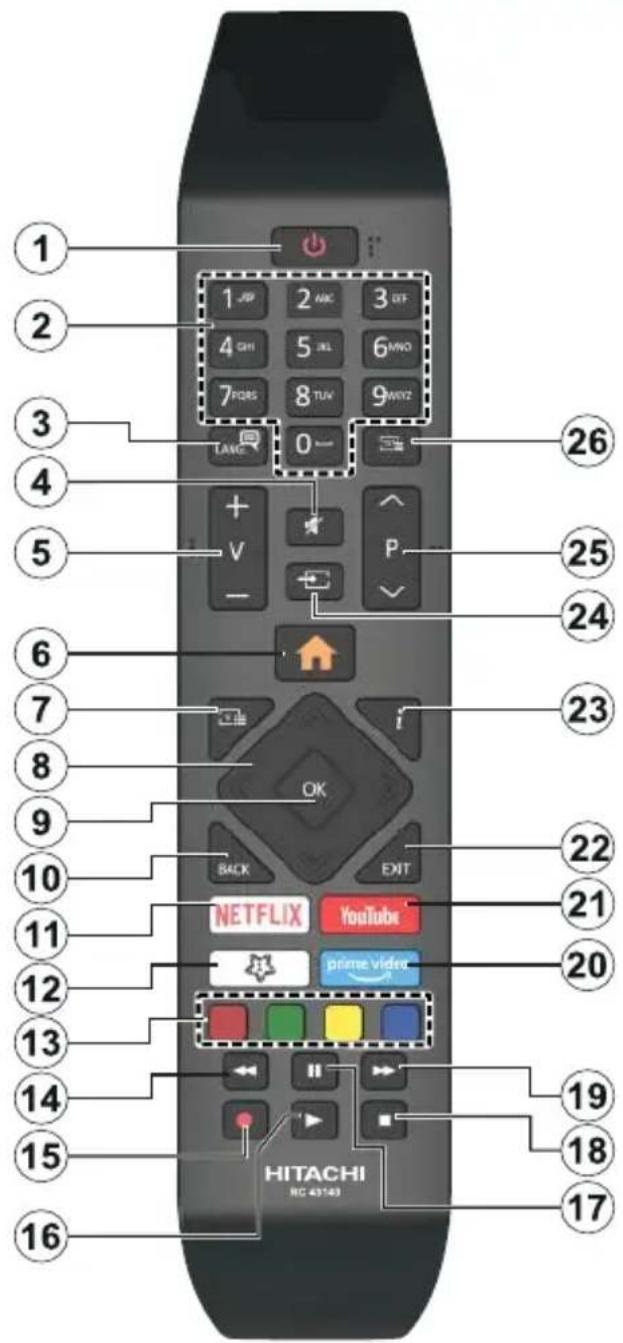
Во зависност од моделот, ова копче може да има стандардна функција. Сепак, можете да поставите специјална функција за ова копче така што ќе го притиснете за повеќе од три секунди кога сте на посакуваниот извор, канал или апликација. На екранот ќе се прикаже потврдна порака. Сега, МОЕТО КОПЧЕ 1 е поврзано со избраната функција.
Имајте предвид дека доколку извршите Прва инсталација, МОЕТО КОПЧЕ 1 ке се врати на првобитната функција.
- Подготвеност: Вклучување/исклучување на ТВ-уредот
- Копчиња со броеви: Менување на канал, внесува број или писмо во кутијата означена за текст на екранот.
- Јазик: Ги менува звучните режими (аналоген ТВ), приказите и го менува јазикот на синхронизацијата/преводот и и го вклучува или искучува преводот (дигитална ТВ, ако е достапно)
- Придушување: Целосно го ислучува звукот на ТВ-уредот
- Јачина на звук +/-
- Дома: Го прикажува менито за ТВ-уредот.
- Водич: Го прикажува електронскиот програмски водич
- Копчиња за насока: Помага при навигација на менија, содржина, итн. и прикажува подстраници во режим TXT кога їе се притисне Десно или Лево
- ОК: Ги потврдува изборите на корисникот, ја поставува страницата (во режим на телетекст), го прегледува списокот на канали (режим ДТВ)
- Назад/Враќање: Се враќа на претходниот екран, ја отвора страница индекс (во телетекст режим) Брзо менува помеѓу претходниот и моменталниот каналили извор
- Netflix: Ja подига апликацијата Netflix.
- МОЕ КОПЧЕ 1 (*)
- Копчињата во боја: Следете ги инструкциите за функциите на копчињата во боја
- Премотај: Ги движи сликите наназад во медиумот, како на пример, филмови
- Снимање: Снима програми (по избор)
- Репродукција: Почнува да ги репродуцира избраните медиуми
- Пауза: Го сопира медиумот што се репродуцира, почнува снимање за подоцнежно снимање
- Стоп: Го сопира медиумот што се репродуцира
- Брзо нанапред: Ги движи рамките нанапред во медиуми како што се филмовите
- Prime Video: Ja подига апликацијата Amazon Prime Video
- YouTube: Ja подига апликацијата YouTube
- Излез: Ги затвора и излегува од прикажаните медиуми или се враćа на претходниот екран
- Инфо: Прикажува информации за содржината на екранот, прикажува скриени информации (откриј - во режим за телетекст)
- Извор: Ги прикажува достатните извори на емитување и на содржина
- Програма +/-
- Текст: Го прикажува телетекстот (во зависност од случајот), притиснете поврторно за да го ставите телетекстот врз нормална емитувана слика (микс)
Приклучувач Вид кабли Уред
| HDMIконекција(страничнои назад) | од трета страна на пазарот,доколку не е обезбеден),препорачуваме да ги приключитесите кабли на задната странаод телевизорот пред да гопоставите на сидот. Ставетеили извадете го CI модулоткога телевизорот е ИСКЛУЧЕН.Погледнете го упатството заработа со модулот за повекедетали околу поставувањето. | ||
| SPDIF | SPDIF(оптичкиизлез)конекција(назад) | ||
| СЛУШАЛКИ | СлушалкиКонекција(одзади) | Секој УСБ-излез на ВашиотТВ-урет поддржува уреди до500mA. Ако поврзете уреди со над 500mA може да дојде дооштетување на Вашиот ТВ-уред. Кога поврзувате опремасо HDMI-кабел на ТВ-уредот,за да е загарантиран доволенимунитет против радијацијаод паразитски фреквенции иза непроблематичен преносна високодефинирани сигнали,како што е содржина од 4К, морада користите високобрзинскизаштитен (висококвалитетен) | |
| Поврзувањена УСБ (одстрана) | |||
| Поврзувањена CI (одстрана) | |||
| LAN | Етернетконекција(назад) | Lan/Етернет кабел | HDMI-кабел со ферит. |
Ако сакате да поврзете некој уред на ТВ, тогаш треба да ги исключите обата, уредот и ТВ, пред да ги поврзете. По воспоставувањето на врската, можете повторно да ги включите и да ги користите.
Включено/ислучено
За да се вклучи ТВ
Поврзете го струјниот кабел во извор на струја како на пример сиден штекер (220-240 волти наизменична струја, 50 Херци).
За да го включите ТВ-уредот од режимот на мирување сторете го следното:
- Притиснете го копчето Standby, Programme +/- или некое нумеричко копче на далечинскиот управувач.
- Притиснете го навнатре центарот на командната палка на ТВ-уредот или притиснете го нагоре/ надолу.
Исклучување на телевизорот
Притиснете го Мирување на делечинскиот управувач или притиснете ја средината на командниот стап на ТВ-уредот навнатре и држете го надолу неколку секунди, ТВ-уредот їе се префрли во режим на мирување.
За да го прекинете напојувањето на телевизорот целосно, извлечете го кабелот за напојување од штекер.
Забелешка: Кога ТВ-уредот се префрлува во режим за мирување, ЛЕД-сијаличката їе трепка за да посочи дека одликите како што се Режим Пребарување во мирување, Безжично преземање или Тајмер се активни. ЛЕД-диодата може и да трепери кога го включувате телевизорот од режим на мирување.
Включено/ислучено
За да се вклучи ТВ
Поврзете го струјниот кабел во извор на струја како на пример сиден штекер (220-240 волти наизменична струја, 50 Херци).
За да го включите ТВ-уредот од режимот на мирување сторете го следното:
- Притиснете го копчето Standby, Programme +/- или некое нумеричко копче на далечинскиот управувач.
- Притиснете го командното копче на ТВ-уредот.
Исклучување на телевизорот
- Притиснете го копчето за Мирување на далечинскиот управувач.
- Притиснете го командното копче на ТВ-уредот за да се прикаже менито со опции на функции. Фокусот ће биде на опцијата Standby. Притиснете и држете го копчето околу 2 секунди за да ја активирате оваа опција Бојата на иконата на опцицјата ће се смени. Потоа притиснете го копчето повторно, ТВ-уредот ће се префрли во режим на мирување.
За да го прекинете напојувањето на телевизорот целосно, извлечете го кабелот за напојување од штекер.
Забелешка: Кога ТВ-уредот се префрлува во режим за мирување, ЛЕД-сијаличката їе трепка за да посочи дека одликите како што се Режим Пребарување во мирување, Безжично преземање или Тајмер се активни. ЛЕД-диодата може и да трепери кога го включувате телевизорот од режим на мирување.
Включено/ислучено
За да се вклучи ТВ
Поврзете го струјниот кабел во извор на струја како на пример сиден штекер (220-240 волти наизменична струја, 50 Херци).
За да го включите ТВ-уредот од режимот на мирување сторете го следното:
- Притиснете го копчето Standby, Programme +/- или некое нумеричко копче на далечинскиот управувач.
- Притиснете го командното копче на ТВ-уредот.
Исклучување на телевизорот
- Притиснете го копчето за Мирување на далечинскиот управувач.
- Притиснете го командното копче на ТВ-уредот за да се прикаже менито со опции на функции. Фокусот ће биде на опцијата Standby. Притиснете и држете го копчето околу 2 секунди за да ја активирате оваа опција Бојата на иконата на опцицјата ће се смени. Потоа притиснете го копчето повторно, ТВ-уредот ће се префрли во режим на мирување.
За да го прекинете напојувањето на телевизорот целосно, извлечете го кабелот за напојување од штекер.
Забелешка: Кога ТВ-уредот се префрлува во режим за мирување, ЛЕД-сијаличката їе трепка за да посочи дека одликите како што се Режим Пребарување во мирување, Безжично преземање или Тајмер се активни. ЛЕД-диодата може и да трепери кога го включувате телевизорот од режим на мирување.
Прво инсталирање
Забелешка: Ако правите инсталација FRANSAT, ставете ја картичката FRANSAT (незадолжително) во терминалот за условен пристап на вашиот ТВ-уред пред да го включите ТВ-уредот.
Кога ће го включите првпат, ће се појави екранот „избор на јазик“. Изберете го саканиот јазик и притиснете ОК. Во следните чекори на водичот за инсталација, поставете ги преференциите со копчињата за насока и со копчето ОК.
По изворот на јазик, їе бидете прашани дали сакате да ги смените поставките за пристапност. Изберете Да и притиснете ОК за да ги смените. Одете на делот Содржина на менито за систем за детални информации за досотапните опции.
Поставете ги преференциите за земјата на следниот екран. Во зависност од изборот од менито Земја, може ће треба да поставите и да потврдите ПИН во овој момент. Избраниот ПИН не може да биде 0000. Мора да го внесете ако од вас се бара да внесете ПИН за некоја операција од менито подоцна.
Забелешка: Видот М7-оператор(*) ке биде зададен според изборот на Јазик и Земја кој сте го направиле за време на Првата инсталација.
(*) M7 е доставувач на дигитални сателитски услуги.
Можете да ја активирате опцијата режими за продавница во следниот чекор. Оваа опција ће ги конфигурира поставките ТВ-уредот за во продавница и во зависност од користениот модел на ТВ-уред, поддржаните одлики на телевизорот може да бидат прикажани на врвот на екранот во вид на информациска лента или може да се репродуцира прединсталираната видео-датотека. Оваа опција е наменета само за користење за во продавница. Се препорачува да изберете режим за дома за користење дома. Опцијата Режим за складирање ће биде достапна во менито Поставки>Систем>Повеće и вашата преференција за оваа поставка може подоцна да се смени. Изберете и притиснете ОК за да продолжите.
Во зависност од моделот на Вашиот ТВ-уред, во овој момент може да се појави екранот за избор на режимот на слика. За Вашиот ТВ-уред да троши помалку енергија и да биде поеколошки, изберете Природно и притиснете ОК за да продолжите. Ако изберете Динамика и притиснете ОК, ће се покаже дијалог за потврдување. Изберете Да и притиснете ОК за да продолжите. Подоцна можете да го смените изборот со опцијата Режим во менито Поставки>Слика.
Во зависност од моделот на Вашиот ТВ-уред и изворот на земјата, во овој момент може да се појави менито Поставки за приватност. Со ова мени можете да ги поставите своите овластувања за приватноста. Обележете характеристика и користете ги копчињата за лево и десно или копчето ОК за да ја активирате или деактивирате. Прочитајте ги релевантните objаснувања прикажани на екрано за секоја обележана одлика пред да направите какви било промени. Може да ги користите кочињата Programme +/- за да го поместувате нагоре или надолу текстот за да го прочитате целиот. Ке може да ги смените своите преференции во кое било време подоцна од менито Поставки>Систем>Приватност. Ако е деактивирана опцијата Интернет врска, екранот ће се прескокне и нема да се прикаже. Ако имате прашања, поплаки или коментари во врска со политиката за приватност или нејзиното спроведување, контакрајте нё на следната е-пошта: smarttvsecurity@vosshub.com.
Означете со Следно и притиснете го копчето ОК на далечинскиот управувач за да продолжите и єе се прикаже менито Поставки за мрежа/интернет. Прочитајте го делот Поврзување ако ви требаат информации за конфигурирање на жичена или безжична врска (достапноста зависи од моделот) и други достапни опции. Ако сакате вашиот ТВ-ured да троши помалку струја во режим на мирување, може да ја деактивирате опцијата
Режим на мирување регулиран преку мрежа ако ја поставите на Исклучено. Откако їе бидат готови поставките, означете Следно и притиснете го копчето ОК за да продолжите.
На следниот екран може да ги поставите преференциите за видовите емитувања кои će се пребаруваат, да поставите кодирано пребарување канали и временска зона (во зависност од избраната земја) Дополнително, можете да поставите еден вид емитување како свој омилен. Приоритет će има избраниот вид емитување во текот на процесот на пребарување и каналите će бидат наведени на врвот на списокот канали. Кога će завршите, одберете ја Следно и притиснете ОК за да продолжите.
За избирање на типот емитување
За да ја включите опцијата за пребарување на видот емитување, означете ја и притиснете ОК, или копчето за правци Лево или Десно. Полето за штиклирање до избраната опција їе биде штиклирано. За да ја исклучите опцијата за пребарување, отштиклирајте го полето за штиклирање со притискање ОК, или копчето за насоки Лево или Десно, по поместување на фокусот на опцијата посакуван вид емитување.
Дигитална антена: Ако е включена опцијата за пребарување на антенско емитување, ТВ-уредот ке пребарува дигитални земјени емитувања откако ке бидат завршени други иницијални поставки.
Дигитален кабел: Ако е включена опцијата за пребарување кабелско емитување, ТВ-уредот će пребарува дигитални кабелски емитувања откако će бидат завршени други иницијални поставки. Čе се прикаже дијалог во зависност од изборот на држава пред да се почне пребарувањето кој će we прашува дали сакате да извршите пребарување на кабелски мрежи. Ако изберете Да и притиснете ОК, може да изберете Мрежа или да поставите вредности како Фреквенција, Идент. на мрежа и Чекор на пребарување на следниот екран. Ако изберете Не и притиснете ОК или ако дијалогот за избирање на мрежа не е прикажан, може да поставите Почни фреквенција, Прекини фреквенција и Чекор на пребарување на следниот екран. Кога
ке завршите, одберете Следно и притиснете го копчето ОК за да продолжите.
Забелешка: Траењето на пребарувањето се менува во зависимост од избраниот Чекор на пребарување.
Сателитска: Ако е включена опцијата за пребарување сателити, ТВ-уредот ће ги пребарува дигиталните сателитски преноси откако ће се постават сите иницијални поставки. Пред да се прави сателитско пребарување, треба да се направат некои подесувања.
Во зависност од моделот и од избраната држава, следнот чекор може да биде избирање на тип на инсталирање на сателит. Во тој момент може да изберете да почнете инсталација на оператор или стандартна инсталација. Ако сакате да извршите инсталација на оператор поставете го Видот инсталација на Оператор, а потоа поставете го Сателитскиот оператор во согласност со Вашиот претпочитан оператор. Некои од следниве чекори може да се разликуваат или да бидат прескокнати во зависност од избраниот оператор во овој чекор. Ако го поставите Видот инсталација како Стандарден, можете да продолжите со нормална сателитска инсталација и да гледате сателтиски канали. Притиснете го копчето ОК за да продолжите.
За да почете инсталација на M7-оператор, за Вид на инсталација изберете Оператор и Сателитскиот оператор како соодветен M7-оператор. Потоа обележете ја опцијата Претпочитано скенирање и поставете Овие опции може да се изберат претходно во зависност од изборот на јазик и земја што ги направивте во претходните чекори на процесот за прва инсталација. Во зависност од видот M7-оператор, може да ви биде побарано да изберете HD/SD или листа на канали за земјата. Изберете една и притиснете OK за да продолжите.
Почекајте додека да заврши скенирањето. Сега, листата е инсталирана.
Кога правите инсталација на М7-оператор, ако сакате да ги користите параметрите за сателитска инсталација што се разликуваат од стандартните поставки, изберете ја опцијата Претпочитано скенирање и во неа Мануелно скенирање канали и притиснете го копчето ОК за да продолжите. Потоа ќе се прикаже екран за избор на вид антена. По избирање на видот антена и саканиот сателит во следните чекори, притиснете ОК за да ги смените параметрите за инсталирање на сателитот во подменито.
Опции „Франсат“
Почнете инсталација Fransat. Поставете го Видот инсталација на Оператор, а потоа поставете го Сателитскиот оператор како соoodветен
оператор Fransat. Притиснете го копчето OK за да започне инсталацијата Fransat. Можете да изберете автоматска или мануелна инсталација.
Притиснете го копчето ОК за да продолжите. Ке се направи инсталација Fransat и ке бидат складирани емитувањата (ако постои можност).
Ако го поставите Видот инсталација како Стандарден, можете да продолжите со нормална сателитска инсталација и да гледате сателтиски канали.
Можете да почнете инсталација Fransat кога било подоцна од менито Поставки>Инсталација>Автоматско скенирање канали>Сателит
Потоа ќе се прикаже екран за избор на вид антена. Можете да го изберете видот антена како директна, сателитска-еднокабелска или DiSEqC-прекинувач користејки ги копчињата Лево или Десно. Откако ќе го изберете видот антена, притиснете OK за да ги видите опциите за да продолжите. Може да бидат достапни опциите Продолжи, Список на транспондери и Конфигурирај LNB. Може да ги смените поставките за транспондерот и за LNB со овие соодветните опции на менито.
- Директна: Ако имате единечен приемник и директна сателитска сферна антена, изберете го овој вид антена. Притиснете на ОК за да продолжите. Изберете од достапните сателити на следниот екран и притиснете на ОК за да се скенираат услугите.
- Сателитска-еднокабелска: Ако имате повеće приемници и сателитски-еднокабелски систем, одберете го овој вид антена. Притиснете на ОК за да продолжите. Конфигурирајте ги поставките следејки ги упатствата на следниот екран. Притиснете ОК за да ги скенирате сервисите.
- DiSEqC-прекинувач: Ако имате повеќе сателитски чинии и DiSEqC-прекинувач, изберете го овој вид антена. Потоа, поставете на верзијата DiSEqC и притиснете OK за да продолжите. Може да поставите до четири сателити (ако се достапни) за верзијата v1.0 и шеснаесет сателити за верзијата v1.1 на следниот екран. Притиснете го копчето OK за да го скенирате првиот сателит на списокот.
Забелешка: Во зависност од моделот на вашиот Тв-ured, верзијата DiSEqC v1.1 може да не е поддржана и затоа може да не е достапен чекорот избор на верзијата DiSEqC.
Аналогно: Ако е включена опцијата за пребарување на аналоген пренос, ТВ-уредот će пребарува аналогни преноси откако će се завршат иницијалните поставки.
Ке се прикаже дијалог екран кој прашува за активирање на родителската контрола. Ако изберете Да, ће се прикажат опциите за родителски забрани. Конфигурирајте според желба и притиснете ОК кога ће завршите. Изберете Не и притиснете ОК за да продолжите ако не сакате да ги активирате родителските забрани.
По завршувањето на иницијалните поставки, TV-уредот їе почне да ги бара активираните емитувања за избраните видови емитување.
Додека трае пребарувањето, тековните резултати од скенирањето ће се прикажат на дното на екранот. Може да го притиснете копчето Мени, Назад или Излез за да го поништите пребарувањето. Каналите што веке биде најдени ће бидат складирани во списокот со канали.
По зачувувањето на сите активни станици, їе се прикаже менито Канали. Можете да го менувате списокот канали според Вашите претпочитани вредности со опциите Уреди картичка или со притискање на копчето Home за да прекинете и да гледате телевизија.
Додека трае потрагата, може да се појави дијалог кој прашува дали сакате да ги распоредите каналите според ЛКБ(*). Изберете ДА и притиснете на ОК за да потврдите.
(*) ЛКБ е систем на логични броеви на канали што ги организира достатните преноси во согласност со препознатлива секвенца на броеви на канали (ако се достатни).
Забелешки:
За пребарување канали M7 по првата инсталација, треба да направите повторно прва инсталација. Или притиснето го копчето Home и влезете во менито Поставки>Инсталација>Автоматско скенирање канали>Cателит. Потоа следете ги истите чекори наведени подоре во делот за сателити.
Не исклучувајте го телевизорот при иницијализацијата на првичната инсталација. Забележете дека може да не се достапни истите опции во зависност од изборот на земјата.
Користење на одликата Табела на сателитски канали
Можете да ги извршите овие операции со менито Поставки>Инсталација>Сателитски поставки>Табела на сателитски канали. Има две опции во однос на оваа одлика.
Можете да преземате или да поставувате податоци од табелата сателиски канали. За да ги изведе овие функции, мора да се поврзе УСБ-уред со ТВ-уредот.
Можете да поставите тековни услуги и соодветни сателити и транспондери во ТВ-уредот на УСБ-уред.
Дополнително, можете да преземете една од датотеките од датотеките на табелата сателитски канали зачувани на УСБ-уред на ТВ-уредот.
Кога ће изберете една од овие датотеки, сите услуги и поврзани сателити и транспондери во избраната датотека ће бидат зачувани во ТВ-уредот. Ако има некакви инсталирани земни, кабелски и/или аналогни услуги, ће бидат зачувани и ће бидат отстранети само сателитските услуги.
Потоа, проверете ги поставките на антената и направете измени, ако има потреба. Може да се појави порака за јавување грешка „Нема сигнал“ ако поставките на антената не се конфигурирани правилно.
Репродуцирање на медиуми со УСБ влез
Можете да поврзете 2,5" и 3,5" инчни надворешни тверди дискови (со надворешно напојување) или УСБ-меморија на ТВ преку УСБ-влезовите на ТВ-уредот.
ВАЖНО: Направете резервна копија на датотеките на уредите за чување пред да ги поврзете на телевизорот. Производителот нема да биде одговорен за какво било оштетување на датотеките или загуба на податоци. Можно е одредени видови на USB-уреди (на пр. MP3-плеери) да не се компатибилни со овој TB-уред. Телевизорот поддржува FAT32 и NTFS формати на дискот, но снимањето нема да биде можно со дискови форматирани во NTFS.
Може да настанат одредени проблеми при форматирањето на УСБ тврди дискови поголеми од 1 ТВ (терабајт).
Почекајте малку помеѓу секое вклучување и исклучување бидејки уредот можеби сè уште чита датотеки. Ова може да предизвика физично оштетување на USB плеерот и самиот USB уред. Не извлекувајте го USB-модулот додека се репродуцира датотека.
Можете да користите УСБ-хабови со УСБ-влезовите на вашиот ТВ. Надворешен електричен извор на УСБ хабови се препорачува во таков случај.
Се препорачува да се користат УСБ-влезовите на ТВ-уредот директно, ако сакате да конектирате УСБ-хард диск.
Забелешка: Кога прегледувате медиумски датотеки, Прегледувачот на медиуми може да прикажува само максимум 1 000 медиумски датотеки од папка.
ВАЖНО: Кога користите нов УСБ-цврст диск, се препорачува прво да го форматирате дискот со опцијата Форматирај диск во менито ТВ>Снимки>Поставки.
За да снимите програма, прво треба да поврзете УСБ-диск со Вашиот телевизор додека телевизорот е ислучен. Тогаш треба да го включите ТВ-уредот за да се појави опцијата за снимање.
За да можете да снимате, вашиот УСБ-диск треба да има 2 гигабајт слободен простор и да е компатибилен со УСБ 2.0. Доколку не е компатибилен УСБ-дискот, ќе се појави порака за грешка.
За да снимате долги програми, како на пример, филмви, се препорачува користење на УСБ-цврсти дискови (ХДД).
Снимените програми се зачувуваат на поврзаниот УСБ-диск. Ако сакате, можете да ги зачувате/ копирате снимките на компјутерот, овие датотеки нема да можете да ги репродуцирате на компјутер. Можете да ги пуштите снимките само преку вашиот телевизор.
Може да дојде до доцнење во синхронизирањето на зборувањето за време на снимањето на програми за прегледување подоцна. Снимање на радио е поддржано. Телевизорот може да снима програми до десет часа.
Снимените програми се поделени на партиции од по 4GB.
Ако брзината на запишување на поврзаниот USB не е дололна, запишувањето може да прекине и временската промена може да не биде достатна.
Се препорачува да користите УСБ-цврст диск за снимање HD-програми.
Не ислучувајте го USB/HDD за време на снимање. Ова може да го оштети поврзаниот USB/HDD.
Достапна е поддршка на повеće партиции. Не се поддржуваат повеće од две различни партиции. Првата партиција на дискот USB се користи за готови функции за USB-снимање. Исто така, мора да биде форматирана како примарна партиција за да се користи за готови функции за USB-снимање. Некои стримувани пакети нема да бидат снимени заради проблеми со сигналот, па понекогаш видеото може да се замрзне за време на репродуцирањето. Додека снимате програма на позадината, можете да користите опции од менито, да преминето на друг избор или да ги користите функциите на прелистувачот на медиуми, како на пример, прегледувањето слики, репродуцирањето видео и музички датотеки, дури и да ја репродуцирате тековната снимка.
Снимање програма за прегледување подоцна
Притиснете на копчето Пауза додека се емитува програмата за да се префрлите на режим за прегледување подоцна. Во режимот за временско поместување, програмата се паузира и се снима на поврзаниот диск USB.
Притиснете го повторно копчето Пауза/Репродукција за да ја гледате паузираната програма од моментот на стопирање. Притиснете го копчето Запри за да го запрете снимањето за прегледување подоцна и да се вратите на преносот во живо.
Прегледувањето подоцна не може да се користи на радио.
Можете да ја користите одликата за брзо напред на снимањето за прегледување подоцна пред да продолжите со опцијата нормала репродукција или брзо напред.
Инстантно снимање
Притиснете на копчето Record за да започнете со снимање на некоја програма додека ја гледате. Притиснете на копчетo STOP за да го запрете инстантното снимање.
Не можете да сменувате програми во текот на снимањето. За време на снимање програма или за време на снимањето со временско поместување, на екранот ќе се појави предупредувачка порака доколку брзината на вашиот УСБ-уред не е доволна.
Гледање на снимените програми
Изберете ја Снимки од менито ТВ. Одберете снимка од листата (ако претходно имало снимено). Притиснете на ОК за да го видите менито Опции. Изберете опција и притиснете го копчето ОК.
Забелешка: За време на плејбекот главното мени и опциите на мените нема да бидат достапни.
Притиснете на копчето Запри за да запрете репродукција и да се вратите на Снимки.
Забавено премотување понатаму / Забавено премотување наназад
Ако притиснете на копчето Пауза додека гледате некоја снимена програма, опциите за забавено премотување понатаму и забавено премотување наназад їе бидат достапни. Може да го користите копчето Забрзано премотување понатаму за забавено да премотувате понатаму и копчето Враќање наназад за забавено да премотувате наназад. Со последователно притискање на копчето, їе се менува брзината на забавеното премотување понатаму и забавеното премотување наназад.
Поставки за снимање
Можете да ги конфигурирате и своите преференции за снимање табулаторот Поставки во менито ТВ-ured>Cнимки. Означете го табулаторот Поставки со копчето Лево или Десно и притиснете ОК. Потоа изберете го саканиот елемент во подменито и поставете го со кочето Лево или Десно.
Почни порано: Со оваа опција може да го поставите времето на почеток на тајмерот за снимање да почне порано.
Заврши подоцна: Со оваа поставка може да го поставите времето на почеток на тајмерот за снимање да заврши подоцна.
Max Timeshift: Поставката ви дозволува да го поставите времето кое е максимум дозволено
за снимање за подоцнежно гледање. Достапните опции се произволни и вистинското времетраење на снимањето може во пракса да се смени, во зависност од емитувањето. Резервiranите вредности и тие на слободниот простор за складирање ќе се сменат во согласност со оваа поставка. Проверете дали имате довольно слободен простор, инаку нема да биде возможно инстант снимање.
Автоотфрлање: Може да го поставите видот Отфрлање на Никакво, Најстаро, Најдолго или Најкратко. Ако не е поставено на Никакво, може да ја поставите опцијата Нерепродуцирано на Додадено или Недодадено. Овие опции ги определуваат преференциите за бришење на снимките за да се добие повеće простор за складирање за тековни снимки.
Информации за хард дискот: Може да гледате детални информации за УСБ-уредот за скалдирање поврзан со вашиот ТВ-уред. Означете и притиснете ОК за да видите и притиснете Назад/Врати се за да затворите.
Форматирање на диск: Ако сакате да ги избришете сите датотеки на поврзаниот УСБ-ured за складирање и да го смените форматот на дискот на FAT32, може да ја користите оваа опција. Притиснете на копчето ОК кога е селектирана опцијата Format Disk. На екранот ће се појави мени, со барање за вашиот PIN(*). Откако ће внесете PIN, ће се прикаже потврдна порака. Изберете Да и притиснете ОК за да поченте да го форматирате УСБ-уредот за складирање. Изберете Не и притиснете на ОК за да откажете.
(*) Стандардната вредност на ПИН-бројот може да се постави како 0000 или 1234. Ако имате избран ПИН (се бара во зависност од изборот на земја) при првичното инсталирање користете го ПИН-бројот што го имате избрано.
ВАЖНО: Форматирањето на УСБ-дискот їе ги избрише СИТЕ податоци на него и системот на датотеки їе биде конвертиран во FAT32. Во најголем дел случаи грешките на ракувањето їе бидат поправени по форматирањето, но їе ги изгубите СИТЕ податоци.
Ако пораката „Брзината на пренесување на USB-дискот е многу бавна за снимање“ се прикаже на екранот кога започнувате со снимање, пробајте да го рестартирате снимањето. Ако и после тоа ја добиете истата грешка, можно е вашиот USB-диск да не е во согласност со барањата за брзина Пробајте да поврзете друг USB-диск.
Прелистувач на медиуми
Може да пуштате слики, муника и видеа кои се зачувани на УСБ-ured со негово поврзување на телевизорот. Поврзете УСБ-ured на еден од УСБ влезовите на страна на ТВ-uredот.
По поврзување на УСБ-уредот за ТВ-уредот, на екранот ће се прикаже менито Извори. Изберете ја соодветната опција за УСБ-влез од ова мени и притиснете ОК. На екранот ће се прикаже мениот Листач на медиуми. Потоа, изберете ја датотеката по свој избор и притиснете ОК за да се прикаже или да се репродуцира. Може да пристапите до содржината на поврзаниот УСБ-уред во секое време од менито Извори. Можете исто така да го притиснете копчето Source на далечинскиот управувач и потоа да го исберете својот УСБ-уред за складирање од списокот извори.
Приоритетите за прелистувают на медиуми можете да ги поставите со помош на менито Поставки. До менито за Поставки може да се пристапи преку лентата за информации која е прикажана на дното на екранот кога ќе се репродуцира видео или аудио датотека или се прикажува датотекаслика. Притиснете го копчето Info слектирајте го симболот со запченикот на десната страна на информативната лента и притиснете OK. Може да бидат достапни менијата Picture Settings (Поставки на слика), Sound Settings (Поставки на звук), Media Browser Settings (Поставки на Прелистувач на медиуми) и Options (Опции), во зависност од типот на фајлот на медиумот и од моделот на вашиот ТВ и неговите одлики. Содржината на овие менија може да се разликува во согласност со видот на моментално отворената медиумска датотека. Само менито Поставки за звук ќе биде достапно додека се репродуцираат аудио датотеки.
| Операција Циклус/Мешање режим | |
| Почнете репродукција и активирајте | Сите датотеки од листата ће бидат пуштени во оригинален редослед. |
| Почнете репродукција и активирајте | Истата датотека ће се повторува во циклус (повторување). |
| Почнете репродукција и активирајте | Сите датотеки од листата ће бидат пуштени еднаш во оригинален редослед. |
| Почнете репродукција и активирајте | Сите датотеки од списокот ће бидат постојано репродуцирани по истиот случаен редослед. |
За да ги користите функциите на информативната лента, селектирајте го символот на функцијата и притиснете OK. За да го смените статусот на функцијата селектирајте го символот на функцијата и притискајте го копчето OK колку што треба. Ако символот е означен со црвен крст, тоа значи дека е деактивиран.
Можете да му даде лични одлики на ТВ-уредот и да ја гледате својата омилена слика или фотографија на екранот, при секое подигање на Вашиот ТВ-уред. За да го сторите ова, копирајте ги Вашите омилени датотеки со слики на УСБ-диск и отворете ги од менито на прелистувачот на медиуми. Изверете УСБ-извор од менито Извори и притиснете ОК. Можете исто така да го притиснете копчето Source на далечинскиот управувач и потоа да го исберете својот УСБ-уред за складирање од списокот извори. Кога ће ја изберете саканата слика, означете ја и притиснете ОК, за да ја видите на цел екран. Притиснете го копчето Инфо (Info) слектирајте го симболот со запченикот на информативната лента и притиснете ОК. Изберете Опции и притиснете ОК за да влезете. Ёе биде достапна опцијата Поставилого за подигање. Селектирајте го и притиснете ОК за да ја изберете slikата како лого по сопствен избор. ће се прикаже потврдна порака Изберете Да и притиснете повторно ОК. Ако slikата е соодветна(*), ће се појави на екранот, при следното подигање на ТВ-уредот.
Забелешка: Ако направите ИПП (инсталација по превпат), ТВ-уредот повторно ће да го користи стандартното лого, ако е достаточно.
(*) Сликите мора да имаат пропорција од 4:3 до 16:9 и мора да бидат во формат на датотека .jreg или .jre. Сликата чија резолуција не се појавува на инфо- натписот не може да се постави како лого при подигање.
FollowMe TV
Со вашиот табличен компјутер можете да го репродуцирате во реално време тековниот пренос од Вашиот интелигентен ТВ-ured со помош на одликата FollowMe TV. Инсталирајте ја соодветната апликација Смарт Центар на вашиот мобилен уред. Почнете ја апликацијата.
За понатамошни информации за коритење на оваа одлика упатуваат на упатствата за апликацијата што ја користите.
Забелешка: Во зависност од моделот, вашиот ТВ-уред може да не ја поддржува оваа функција. Оваа апликација не е компатибилна со сите видови мобилни уреди. Канали НД не се поддржани и двата уреди мора да бидат поврзани на иста мрежа. Оваа одлика е функционална само на изворот ТВ.
CEC
Оваа функција ви овозможува да ги контролирате уредите со СЕС, кои се поврзани на ХДМИ влезови, со далечинскиот управувач на вашиот телевизор.
Опцијата СЕС во менито Поставки>Систем>Поставки за уредот треба да се постави прво како Активна. Притиснете го копчењто извор и изберете го HDMI -влез на поврзаниот СЕС-уред од менито список на извори. Кога ќе се повrze нов СЕС-уред, ќе се најде на списокот во менито на извори со сопствено име наместо името на поврзаните HDMI-влезови (како DVD Player, Recorder 1, итн.).
Далечинскиот управувач на ТВ автоматски ще може да ги извршува главните функции откако ще го изберете ХДМИ изворот. За да ги прекинете работењето и контролирањето на TV-уредот повторно преку далечинскиот управувач, притиснете и држете го копчето „0-Zero“ на далечинскиот управувач 3 секунди.
Можете да ја декативирате СЕС-функцијата со соодветно поставување на опцијата по Поставки>Систем>Поставки за уредот
ТВ-уредот ја поддржува и функцијата АПК (аудио повратен канал - Audio Return Channel). Оваа функција е аудио-врска наменета да ги замени другите кабли меѓу ТВ-уредот и аудио системот (А/В-приемникот или системот на звучници).
Кога е активен ARC, ТВ-уредот ке ги запре автоматски сите други аудио излези, освен цекот на слушалките, а копчињата за контрола на звукот ке се насочат на поврзаниот аудио уред. За да се активира ARC , во менито Поставка>Звук поставете ја опцијата Излез на звук како HDMI ARC.
Забелешка: АПК се поддржува само преку влезот HDMI2.
Слично на ARC, одликата eARC го овозможува пренесувањето на дигитално аудио емитување на вашиот ТВ-ured на поврзан аудио уред преку HDMI кабел. eARC е подобрена верзија на ARC. Има многу поголема појасна ширина отколку неговиот претходник. Појасната ширина го претставува опсегот на фрекфенции или количество на податоци што се префрлаат во одредено време. Поголемата појасна ширина значи поголемо количество на податоци што може да се префрлат. Поголемата појасна ширина значи и дека дигиталниот аудио сигнал не мора да биде компримиран и дека содржи повеće детали, побогат е и пожив.
Кога е овозможено eARC од менито за звук, ТВ-уредот најнапред се обидува да воспостави eARC врска. Ако eARC е поддржан од поврзаниот уред, излезот се префрла на eARC режим и на OSD на поврзаниот уред може да се види индикаторот "eARC". Ако не може да се воспостави eARC врска, (на пример, поврзаниот уред не поддржува eARC туку поддржува само ARC) или ако eARC е деактивиран од менито за звук, тогаш ТВ-уредот започнува ARC.
За правилно функционирање на eARC;
- И поврзаниот аудио уред треба да поддржува eARC.
- Некои HDMI кабли немаат довольно појасна ширина за да пренесуваат аудио канали со многу битови, користат HDMI кабел со eARC поддршка (HDMI брзи кабли со етернет и нов ултра брз HDMI кабел - проверете на hdti.org за најнови информации).
- Во менито Поставка>Звук поставете ја опцијата Излез на звук како HDMI ARC. Ке се активира опцијата eARC во менито Звук. Проверете дали е поставено на Включено. Ако не е, поставете на Включено.
Забелешка: eARC се поддржува само преку влезот HDMI2.
Контрола врз звукот на системот
Дозволува со ТВ-уредот да се користи аудио- засилувач/приемник. Јачината на звукот може да се контролира преку далечинскиот управувач на телевизорот. За да се активира функцијата, во менито Поставка>Звук поставете ја опцијата Излез на звук како HDMI ARC. Кога е избрана опцијата HDMI ARC, опцијата CEC ће се постави автоматски на Активирана, ако не е веке поставена на таа опција. ТВ-звучниците ће бидат пригушени и звукот на гледаниот извор ће се обезбеди од поврзаниот звучен систем.
Забелешка: Аудио-уредот треба да ја поддржува одликата Системска аудио контрола.
Режим за игрици
Може да го подесите вашиот ТВ да постигне најниска латентност за игрици. Одете на менито Поставки>Слика и поставете ја опцијата Режим на Игрици. Опцијата Игрици ће биде достатна кога влезниот извор на ТВ-то ће биде поставен на HDMI. Кога ће биде подесен, сликата ће биде оптимизирана за ниска латентност.
Режим на автоматска ниска латентност
Може да активирате и опција ALLM (Режим на автоматска ниска латентност) во менито Поставки>Систем>Поставки на уредот. Ако оваа функција е активирана, режимот на слика автоматски ће биде поставен на Игрици кога од моменталниот HDMI извор ће се добие сигнал за режимот ALLM. ТВ-то се префрла назад на претходната поставка на режим кога ће се изгуби сигналот ALLM. Затоа нема да има потреба рачно да ги смените поставките.
Ако е активирана опцијата ALLM, режимот на сликата не може да се промени се додека од моменталниот HDMI извор не се добие сигнал за режимот ALLM.
За да работи функцијата ALLM, поставката на поврзаниот HDMI извор треба да биде на Појачано. Може да ја смените оваа поставка од менито Извори>Поставки на извор или од менито Поставки>Систем>Извори.
Е-прирачник
Можете да најдете упатства за одликите на Вашиот ТВ-уред во Е-прирачникот.
За да влезете во е-прирачникот, влезете во менито Поставки изберете Прирачници и притиснете ОК. За брз пристап, притиснете го копчето Мени,
а потоа копчето Инфо.За брз пристап притиснете го копчето Home а потоа копчето Info.
Со копчињата за насока изберете ја саканата тема и притиснете ОК за да ги прочитате инструкциите. За да го затворите екранот на Е-прирачникот притиснете го копчето Излези.За да го затворите екранот на Е-прирачникот притиснете ги копчињата Exit или Home.
Забелешка: Во зависност од моделот, вашиот ТВ-уред може да не ја поддржува оваа функција. Содржината на Е-прирачникот може да се разликува во зависност од моделот.
Содржина на менито за поставки
| Содржина на менито за слика | ||
| Режим | Можете да го промените режимот на сликата според своите претпочитувања или барања. Режимот на слика може да биде поставен на една од овие опции:Кино, игра, спорт,динамично природно.Забелешка:Достапните опции може да се разликуваат во зависност од влезниот извор.Режими Dolby Vision:Aко се забележи Dolby Vision содржинаDolby Vision Dark иDolby Vision Brightрежим на слика опции їе бидат достапни наместоКино иПрироднорежимите. | |
| Контраст | Ги подесува светлината и темнината на екранот. | |
| Осветленост | Ја подесува светлината на екранот. | |
| Острина | Ја подесува острината на предметите прикажани на екранот. | |
| Боја | Ја поставува вредноста на бојата, приспособувајки ги боите. | |
| Заштеда на енергија | За поставување на заштедата на енергија на по мерка, минимум, средно, максимум, авто, ислучен екран или исклучено.Забелешка:Достапните опции може да се разликуваат во зависност од избраниот режимм. | |
| Позадинско осветлување | Ова го контролира нивото на позадинско осветлување. Оваа опција (се наоћа во поставката заЗаштеда на енергија) їе биде достапна акоЗаштеда на енергија е поставена наПриспособено. За поставување, означете и користете ги копчињата за насока лево/десно. | |
| Зум на слика | Ја поставува саканата големина на сликата. | |
| Поместување слика | Оваа опција (ќе се наоћа во поставкатаЗум на слика) може да биде достапна во зависност од поставкатаЗум на слика. Означете и притиснете наOK, потоа користете ги копчињата за насока за да ја поместите сликата нагоре или надолу.. | |
| Напредни поставки | ||
| Динамичен контраст | Можете да го смените односот на динамичкиот контраст според вашите желби. | |
| Тон на боја: | Го подесува тонот на бојата. Достапни се опциите ладен, нормален, топол и приспособен. | |
| Бела точка | Ако опцијатаТон на бојaTempе поставена наПрспособен, оваа поставка їе биде достапна (ќе се наоћа под поставкатаТон на боја). Зголемете ги „топлината“ или „студенилото“ на сликата со левото и десното копче. | |
| Потенцирање сино | Функцијата за потенцирање на белата боја која ја прави белата боја постудена за да се направи посветла сликата. Постави на Вклучено за да се активира. | |
| Micro Dimming | Достапни се опциите Ниско, Средно, Високо и Исклучено. Кога е активно Микро задушување(Micro Dimming), тоа локално їе го засили контрастот за секоја дефинирана зона. | |
| Намалување шум | Достапни се опциите Ниско, Средно, Високо и Исклучено. Ако сигналот на емитување е слаб и сликата е со шум, искористете ја поставкатаНамалувањена шумза да го намалите шумот. | |
| Режим на филм | Во однос на нормалните телевизиски програми, филмовите се снимаат на различен број рамки во секунда. Вклучете ја оваа опција наАвтоматскикога сакате јаснода ги гледате сцените од филмот со брзи двжижења. | |
| МЕМСMEMC demo | Притиснете ги копчињата лево/десно за да поставите МЕМС движење на Ниско, Средно, Високо или Исклучено. Кога е активна МЕМС, се оптимизираат видео-поставките на ТВ-уредот за подвижните слики за да се добијат подобар квалитет и читливост.Koga опцијата MEMC е поставена на Ниско, Средно или Високо, оваа опција Ѽе биде достапна. Притиснете на ОК за да излезете од демо режимот. Додека режимот демо е активен, екранот Ѽе биде поделен на два дела, еден, прикажувајки ја активноста MEMC, а другиот, прикажувајки ги нормалните поставки на ТВ-екранот. Притиснете го повторно ОК копчето за откажување. | |
| Нијанса на кожа | Нијансата на кожата може да се промени помећу -5 и 5. | |
| Промена на боја | Го приспособува посакуваниот тон на бојата. | |
| Тонирање боја | Ги отвора поставките за тонирање боја. Активирајте ја поставката Тонирање боја за да ги приспособите рачно вредностите за Тон, Боја и Светлина. | |
| Мапирање на опсегот (Gamut Mapping) | Оваа опција можете да ја користите за да го поставите опсегот на боите кои се прикажуваат на ТВ-екранот. Кога е поставена на „Вклучено“, боите се приспособуваат во согласност со изворниот сигнал. Кога е поставена на „Исклучено“, стандартдно се користи максимальниот капацитет на бои на ТВ-уредот (препорачана опција).Забелешка: Оваа опција може да не е достапна во зависност од Тв-моделот и неговите одлики. | |
| Гама | Може да ја користите оваа опција за да ја поставите својата гама преференца. Притиснете ги копчињата Лево/Десно за да поставите на Нормално, Светло или Темно.Забелешка: Оваа опција може да не е достапна во зависност од моделот на Тв-то и неговите одлики, и можеби нема да може да ја смените оваа поставка во зависност од моменталната содржина. | |
| Целосен опсег на HDMI | Додека гледате од HDMI извор, оваа функција Ѽе биде видлива. Можете да ја користите оваа одлика за да ги истакнете црните тонови на slikата. | |
| Ресетирање | Ги подесува поставките на slikата на почетните стандартни поставки (освен режимот Игра). | |
| Содржина на менито за звук | ||
| Dolby Atmos | Вашиот ТВ-уред ја поддржува технологијата Dolby Atmos. Со помош на технологија, звукот се движи околу вас во тридимензионален простор, па се чувствувате како да се дел од акцијата. Најдобро искуство ће имате ако влезноиот аудио тек на битови е Atmos. Ке бидат достапни опциите Авто, Вклучено и Исклучено. Ако поствката е на Авто, ТВ-уредот автоматски ће се префрла меѓу режимите Вклучено и Исклучено, во зависност од информацијата за влезноиот аудио тек на битови; ако влезноиот аудио тек на битови е Atmos , оваа одлика ће работи како да е поставена на Вклучено. Постави како Исклучено за деактивирање. | |
| Режим | Ке бидат достапни опциите Паметно, Кино, Музика, Вести и Исклучено. Постави како Исклучено за деактивирање.Забелешка: Некои елементи во менито Звук ће бидат посивени и недостапни ако се поставени на друга опција од Исклучено. | |
| Surround Sound (Опкружуваки звук): | Го активира или деактивира режимот на опкружувачки звук. | |
| Мою На Аудио Излез | Ги поставува преференците за аудио излез će видат достапни само опциите TV, S/PDIF, HDMI ARC, Camo слушалки и Излез на линија. Нема да има аудио излез освен преку избраната опција и цекот на слупалките.. Имајте предвид дека ако оваа опција е поставена на Само слушалки, звучниците на ТВ-уредот će видат без звук кога će се включат слушалки.При поврзувањето на надворешен засилувач на вашиот ТВ-уред користејки го приклучокот за слушалки, можете да ја изберете оваа опција како Излез на линија. Ако на ТВ-уредот сте поврзале слушалки, поставете ја оваа опција како Само слушалки. Ве молиме, пред да ги користите слушалките, обезбедете овој избор од менито да е поставен на Само слушалки. Ако е поставен како Излез на линија, излезот од приклучокот на слушалките će биде поставен на максимум, а тоа би можело да ви го оштети слухот.Ако е избрана селекцијата HDMI ARC, će биде овозможена одлика CEC.Забелешка: Во зависност од избраната опција некои елементи во менито Звук će изгледаат посивено и нема да видат достапни. | |
| АОЗ (Автоматско ограничување звук). | Го поставува звукот на фиксирано ниво помећу програмите.Ако опцијата на менито Режим е поставена на опција која не е Исклучено, опциите на AVL-поставката će се сменат. će видат достапни опциите Авто, Ної, Нормално и Исклучено. Во режим Авто, ТВ-уредот će се премести на режим Нормално или Ної во зависност од тековните информации за времето. Ако нема информации за времето оваа опција секогаш će функционира како Нормално. Кога ТВ-уредот će се префрли на режим Ної првпат по поставување на опцијата на Авто, će скокне информативна лента на екранот.Ве молиме, имајте предвид дека во споредба со режимот Нормално, режимот Ної, нуди поагресивна динамична контрола на компресијата која е соодветна за тивки опкружувања. | |
| eARC | Кога опцијата Излез на звук е поставена на HDMI ARC, će биде достапна опцијата за мени eARC. Инаку će стане со сива боја. Оваа опција стандартно će биде поставена на Вклучено. Поставете како Исклучено за деактивирање. Видете го делот CEC за повеće информации. | |
| Напредни поставки | ||
| Еквилајзер | Го избира режимот на еквилајзерот. Поставките можат да се прилагодат по желба само во режимот Корисник. | |
| Динамичен бас | Го вклучува или исклучува динамичкиот бас. | |
| Режим на звукот | Можете да изберете режим на звук (ако избраниот канал го поддржува тоа). | |
| Дигитален излез | Го поставува типот на дигиталниот аудио излез. | |
| Слушалки | Го подесува звукот на слушалките. Оваа опција нема да биде достапна ако опцијата за Излез на звук е поставена на Излезна линија.Ве молиме, обезбедете нивото на звукот да е поставено на ниско пред да користите слушалките, за да не си го повредите слухот. | |
| Рамнотежа | Постави баланс на звук. Оваа одлика će се активира ако опцијата Излез на звукот е поставена на ТВ или Само слушалки. Опцијата Баланс ги приспособува истовремено нивоата на баланс на ТВ-звучниците и на слушалките. | |
| Ресетирање | Ресетира некои од звучните поставки на стандартните фабрички вредности. | |
| Содржина на менито за звук | ||
| Dolby Atmos | Вашиот ТВ-уред ја поддржува технологијата Dolby Atmos. Со помош на технологија, звукот се движи околу вас во тридимензионален простор, па се чувствувате како да се дел од акцијата. Најдобро искуство ће имате ако влезноиот аудио тек на битови е Atmos. Ке бидат достапни опциите Авто, Вклучено и Исклучено. Ако поствката е на Авто, ТВ-уредот автоматски ће се префрла меѓу режимите Вклучено и Исклучено, во зависност од информацијата за влезноиот аудио тек на битови; ако влезноиот аудио тек на битови е Atmos , оваа одлика ће работи како да е поставена Вклучено. Постави како Исклучено за деактивирање. | |
| Режим | Ке бидат достапни опциите Паметно, Кино, Музика, Вести и Исклучено. Постави како Исклучено за деактивирање.Забелешка: Некои елементи во менито Звук ће бидат посивени и недостапни ако се поставени на друга опција од Исклучено. Поставките на некои други опции исто така може да се променат во зависност од тековните поставки. | |
| DTS Virtual:X | Оваа ослика ће го зголеми вашето доживување на звукот со виртуализација на звучниците за опкружувачки преку вашите ТВ-звучници. Можете да изберете еден од претходно дефинираните режими за звук. Ке бидат достапни опциите Музика, Спорт, Кино и Исклучено. Постави како Исклучено за деактивирање.Забелешка: Некои елементи во менито Звук ће бидат посивени и недостапни ако се поставени на друга опција од Исклучено. Поставките на некои други опции исто така може да е променат во зависност од тековните поставки. | |
| Bluetooth | Притиснете ОК за да го отворите екранот на менито Bluetooth . Користејки го овој екран можете да ги откриете и поврзете на ТВ-уредот звучните уреди активирани со Bluetooth-безжична технологија. Прочитајте го делот Поврзување на други Bluetooth уреди за повеće информации. | |
| Моќ На Аудио Излез | Ги поставува преференците за аудио излез Ке бидат достапни само опциите TV, S/PDIF, HDMI ARC, Само слушалки и Излез на линија. Нема да има аудио излез освен преку избраната опција и цекот на слупалките.. Имајте предвид дека ако оваа опција е поставена на Само слушалки, звучниците на ТВ-уредот ће бидат без звук кога ће се включат слушалки.При поврзувањето на надворешен засилувач на вашиот ТВ-уред користејки го приклучокот за слушалки, можете да ја изберете оваа опција како Излез на линија. Ако на ТВ-уредот сте поврзале слушалки, поставете ја оваа опција како Само слушалки. Ве молиме, пред да ги користите слушалките, обезбедете овој избор од менито да е поставен на Само слушалки. Ако е поставен како Излез на линија, излезот од приклучокот на слушалките ће биде поставен на максимум, а тоа би можело да ви го оштети слухот.Ако е избрана селекцијата HDMI ARC, ће биде овозможена одлика СЕС.Забелешка: Во зависност од избраната опција некои елементи во менито Звук ће изгледаат посивено и нема да бидат достапни. | |
| АОЗ (Автоматско ограничување звук). | Го поставува звукот на фиксирано ниво помеѓу програмите.Ако опцијата на менито Режим е поставена на опција која не е Исклучено, опциите на AVL-поставката ће се сменат. Ке бидат достапни опциите Авто, Ноќ, Нормално и Исклучено. Во режим Авто, ТВ-уредот ће се премести на режим Нормално или Ноќ во зависност од тековните информации за времето. Ако нема информации за времето оваа опција секогаш ће функционира како Нормално. Кога ТВ-уредот ће се префрли на режим Ноќ првпат по поставување на опцијата на Авто, ће скокне информативна лента на екранот.Ве молиме, имајте предвид дека во споредба со режимот Нормално, режимот Ноќ, нуди поагресивна динамична контрола на компресијата која е соодветна за тивки опкружувања. | |
| eARC | Кога опцијата Излез на звук е поставена на HDMI ARC, ће биде достапна опцијата за мени eARC. Инаку ће стане со сива боја. Оваа опција стандартдно ће биде поставена на Вклучено. Поставете како Исклучено за деактивирање. Видете го делот СЕС за повеće информации. | |
| Напредни поставки | ||
| Еквилајзер | Го избира режимот на еквилајзерот. Поставките можат да се прилагодат по желба само во режимот Корисник. | |
| Засилување на бас | Го контролира нивото на засилување на басот. Поставете го со копчето Лево или Десно. | |
| DTS DRC | Контрола на динамичниот опсег овозможува приспособување на засилувањето на ниски и високи нивоа на репродуцирање. Čе функционира само ако изворниот аудио формат е DTS. Активирајте или деактивирајте го DTS DRC поставувајки го како Вклучено или Исклучено. | |
| Режим на звукот | Можете да изберете режим на звук (ако избраниот канал го поддржува тоа). | |
| Дигитален излез | Го поставува типот на дигиталниот аудио излез. | |
| Слушалки | Го подесува звукот на слушалките. Оваа опција нема да биде достапна ако опцијата за Излез на звук е поставена на Излезна линија.Ве молиме, обезбедете нивото на звукот да е поставено на ниско пред да ги користите слушалките, за да не си го повредите слухот. | |
| Рамнотежа | Постави баланс на звук. Оваа одлика ће се активира ако опцијата Излез на звукот е поставена на ТВ или Само слушалки. Опцијата Баланс ги приспособува истовремено нивоата на баланс на ТВ-звучниците и на слушалките. | |
| Ресетирање | Ресетира некои од звучните поставки на стандардните фабрички вредности. | |
| Содржина на менито за мрежата | |
| Вид мрежа | Деактивира ја мрежната врска или смени го видот конекција. |
| Скенирај безжични мрежи | Започни пребарување за безжични мрежи. Оваа опција їе биде достапна ако Видот мрежа е поставен на Безжичен уред. |
| Прекини врска | За да ја прекинете врската од безжична мрежа и да го избришете вашиот зачуван профил на безжичната мрежа (ако сте го зачувале претходно), осветлете ја оваа опција и притиснете OK. Оваа опција нема да ви биде достапна ако не сте се поврзале на безжична мрежа. Видете го делот Поврзување за повеće информации. |
| Притиснете WPS на wifi-рутерот | Ако вашиот модем/рутер има WPS, може директно да се поврзете со помош на оваа опција. Означете ја оваа опција и притиснете OK. На модемот/рутерот притиснете го WPS-копчето за да воспоставите врска. Оваа опција їе биде достапна ако Видот мрежа е поставен на Безжичен уред. |
| Тест за брзината на интернетот | Почнете тест за брзината за да ја проверите ширината на појасот на врската. Резултатот їе се прикаже на екранот кога їе заврши. |
| Напредни поставки | Сменете ги конфигурациите IP и DNS на ТВ-уредот. |
| Режим на мирување регулиран преку мрежа | Вклучете или да ја исклучете ја оваа опција со поставување на Вклучено или Исклучено. |
| Забелешка: За детални информации за опциите во ова мени, консултирајте го делот Поврзување | |
| Вид мрежа | Деактивирај или деалтивирај ја жичната мрежна врска. |
| Тест за брзината на интернетот | Почнете тест за брзината за да ја проверите ширината на појасот на врската. Резултатот їе се прикаже на екранот кога їе заврши. |
| Напредни поставки | Сменете ги конфигурациите IP и DNS на ТВ-уредот. |
| Забелешка: За детални информации за опциите во ова мени консултирајте го делот Мрежна врска со жица. | |
| Содржина на менито за инсталација | ||
| Автоматско скенирање канали (Повторно штелување) | Ги прикажува опциите за автоматско штеловање. Д. Антенско: Пребарува и зачувува антенски DVB станици. Д. Кабелско: Пребарува и зачувува кабелски DVB станици. Аналогно: Пребарува и зачувува аналогни станици. Сателитска: Пребарува и зачувува сателитски станици. | |
| Рачно скенирање канали | Оваа опција се користи за внесување на директен пренос. | |
| Скенирање мрежни канали | Пребарува за поврзани канали во системот на емитери. Д. Антенско: Ги пребарува антенските мрежни канали. Д. Кабелско: Ги пребарува кабелските мрежни канали. Сателитска: Ги пребарува сателитските мрежни канали. | |
| Аналогно фино штелување | Можете да ја користите оваа поставка за фино штелување на аналогните канали. Оваа одлика не е достапна ако не се зачувани аналогни канали и ако каналот кој моментално се гледа не е аналоген канал. | |
| Поставки на сателитот | Ги прикажува поставките на сателитот. Список сателити: Ги прикажува активните сателити. Можете да додавате и бришете сателити или да ги уредувате поставките за сателитите на списокот. Инсталирање на антената: Можете да ги смените поставките на сателитската антена и/или да започнете скенирање на сателитите. Табела на сателитски канали: Може да поставите или преземете податоци од табелата со сателитски табели со соодветните опции. | |
| Инсталациони поставки (по избор) | Го прикажува менито на поставки за инсталирање. Пребарување во Режим на мирување(*): Вашиот ТВ-уред ће ги пребарува сите нови или изгубени канали додека е во мирување. Ле се прикажат сите новонајдени емитувања. Динамично ажурирање канали (*): Ако опцијата е поставена како Активирана, измените на емитувањата, како фреквенцијата, назив на каналот, јазик на преводот итн., ће се применат автоматски додека гледате. (*) Достапноста зависи од моделот. | |
| Поставете го домашниот транспондер (**) | Со ова мени, можете да ги менувате и да зачувувате резервна копија од главните параметри на домашниот транспондер, вклучувајки го Pid на соодветниот M7-оператор, што се користат за симнување на списокот канали. Поставете ги претпочитаните поставки и притиснете го зелентото копче да ги зачувата поставките. Потоа почнете инсталација на M7-оператор со менито Автоматско скенирање канали>Сателит (*) Оваа опција на менито ће стане достапна само ако се направи инсталација на M7-оператор. | |
| Избриши ја листата со услуги | Користете ја оваа опција за бришење на зачуваните канали. Оваа поставка е видлива само кога опцијата за земја е поставена на Данска, Шведска, Норвешка или Финска. | |
| Изберете активна мрежа | Оваа поставка ви дозволува да ги изберете само емитувањата во рамките на избраната мрежа да бидат ставени на списокот канали. Оваа функција е достапна само за опцијата за земјата Норвешка. | |
| Информации за сигналот | Може да го користите овој елемент од менито за да ги следите информациите за сигналите како што се ниво/квалитет на сигналот, назив на мрежата, итн. за достапните фреквенции. | |
| Прво инсталирање | Ги брише сите зачувани канали и поставки, го ресетира ТВ-от до фабричко поставки. | |
| Опции „Франсат“ | Ги прикажува опциите „Франсат“. | |
| Родителска контрола | Ги прикажува опциите за родителска контрола. Внесете го ПИН-кодот што сте го избрале во првичната инсталација за да ги погледнете тековните поставки. | |
| Системски информации | Ги прикажува системските информации. | |
| Содржина на менито за систем | ||
| Пристапност | Ги прикажува опциите за пристапност на телевизорот. Оваа опција нема да биде достапна ако не се инсталирани канали. | |
| Голем контраст | Зголемете го контрастот на опциите на менијата и на текстот за да бидат полесни за читање. Ке бидат достапни опции за Бел текст, Жолт текст и Исклучено. | |
| За лица со отежнат слух | Овозможува специјални одлики испратени од емитерот. | |
| Звучен опис | За слепите или за лицата со оштетен вид ќе биде пуштена аудио-лента со нарација Притиснете OK за да ги видите достапните опции на менито Аудио опис. Ова е достапно само ако емитерот го поддржува.Забелешка: Аудио описот на звукот не в достапен во режимот за снимање или префрлање на времето (достапноста зависи од моделот на вашиот ТВ и неговите одлики). | |
| Подобрување на дијалогот | Оваа функција дава опции за подоцнежна обработка на дијалог соп рекини. Ке бидат достапни опциите Исклучено, Ниско, Средно и Високо. Поставите како што претпочитате.Забелешка: Оваа функција има ефект само ако влезниот аудио формат е АС-4 и ефектот елијае само врз излезниот звучник на ТВ-уредот. | |
| Синхронизација | Стандардните преференции за синхронизацијата се избираат со оваа опција на поставка. За да има поголем приоритет синхронизацијата од текстуалниот превод оваа опција треба да биде поставена на Вклучено. Оваа опција може да не е достапна во зависност од моделот на вашиот ТВ. | |
| Зголемување | Овозможува користење на комбинации копчиња за зголемување на екранот. Ке бидат достапни опциите Вклучено и Исклучено. Постави на Вклучено за да се активира.Поддршка за зголемување ќе се активира или деактивира со долго притискање на нумеричкото копче 5. Ке се зумира првиот горен лев квадрат на екранот. По активирање на поддрfkата за зголемување, со долго притискање на нумеричките копчиња 2, 4, 6, 8, зумираната област ќе се поместува горе, лево, десно или долу. | |
| Мини-мапа | Мини-мапата се активира и деактивира стандартно. Се активира кога ќе се активира одликата Зголемување. Со оваа опција, можете да спречите одликата за зголемување да ја прикажува мини-мапата. | |
| Звукот „клик“ | Оваа опција го овозможува звукот „клик“ на ТВ-менито. Постави на Вклучено за да се активира. | |
| Означувајте програми со | ||
| [S] Subtitle (Превод) | Ако се активира оваа опција и ако некој настан на електронски програмски водич има пристапен сервис за превод, овој настан ќе биде означен со друга боја. | |
| [SL] Sign Language (Знаковен јазик) | Ако се активира оваа опција и ако некој настан на електронски програмски водич има пристапен сервис за знаковен јазик, овој настан ќе биде означен со друга боја. | |
| [AD] Audio Description (Звучен опис) | Ако се активира оваа опција и ако некој настан на електронски програмски водич има пристапен сервис за звучен опис, овој настан ќе биде означен со друга боја. | |
| Јазик | Можете да поставите различен јазик во зависност од емитерот и од земјата. | |
| Условен пристап | Го контролира условниот пристап кога е потребно. | |
| Приватност | ||
| Поставки за приватност | Управувајте со своите овластувања за приватност за апликациите поврзани со паметните ТВ-уреди. Притиснете на OK за да влезете во менито и поставете според своите преференции. | |
| Прикажи ги сите колачиња | Ги прикажува сите зачувани колачиња. | |
| Избриши ги сите колачиња | Ги брише сите зачувани колачиња. | |
| Не следи | Со оваа опција можете да ги поставите своите преференции за следењето на услугите HbbTV. | |
| Родителска заштита: | Внесете точен PIN-број за да ги смените родителските поставки. Лесно можете да ги приспособите клучот за менито, клучот за возраст, клучот за деца или Насоките во ова мени. Можете и да поставите нов ПИН-број или да го смените стандартниот CICAM ПИН-број со релевантните опции.Забелешка: Некои опции може да не се достапни во зависност од изборот на земјата при preata инсталација. Стандардниот ПИН-број може да е поставен како 0000 или 1234. Ако имате избран ПИН (се бара во зависност од изборот на земја) при првичното инсталирање користете го ПИН-бројот што го имате избрано. | |
| Датум/Време | Ги подесува времето и датумот | |
| Извори | Уредете ги имињата, активирајте или деактивирајте ги избраните опции за извор Има нормални и напредни опции за изворите HDMI. Овие опции влијаат врз поставките на бои за избраниот извор HDMI. За да можете да гледате слики од 4К или HDR-слики од извор поврзан со HDMI, поставката треба да биде на Засилено, ако поврзаниот уред е компатибилен со HDMI 2.0. и следни верзии. Постави како Нормално ако поврзаниот уред е компатибилен со HDMI 1.4. Поставете го соодветно или деактивирајте го релевантниот HDMI извор поставувајки го како деактивиран. | |
| Netflix | Ако опцијата ја поддржува вашиот ТВ-ured, можете да го видите вашиот број ESN( и да го деактивирате Netflix. (*) ESN бројот е единствен идентификациски број на Netflix, кој е посебно направлен да го идентификува вашиот ТВ.Забелешка: За видео репродуцирање во реално време од 4К, треба интернет брзина од најмалку 25Mb/сек - Пример за барањата за репродуцирање во реално време на содржина од 4К можете да најдете на веблокацијата на „Нетфликс“ (https://help.netflix.com/en/node/13444). Кога почнувате да репродуцирате во реално време видео содржина преку интернет, квалитетом на врскат ће се анализира и може да се реализацира за кратко време целосниот ХД или 4К квалитет, но ако врската е бавна, тоа нема да се случа. Треба да проверите кои се можностите на вашот интернет снабдувач ако не сте сигурни. | |
| Samba ACR | Интерактивната Samba Interactive TV ги напојува препораките и останатите апликации собирајки податоци во однос на конзумирањето на конкретни содржини што се гледаат на екранот за да ви го подобри искуството на гледање. Со оваа опција, може да пристапите до менито на Samba Interactive TV, да ги прегледате Условите за користење и Политиката за приватност на Samba TV и да управувате со претпочитаните поставки за реклами и сл. йе ви биде потребна интернет врска за пристап до поставките засновани на HTML. Може да ја овозможите или оневозможите интерактивната телевизија во секое време преку менито Поставки>Систем>Приватност>Поставки за приватност така што ље го обележите или исклучите полето веднаш до соодветната точка. Оваа опција може да не биде достапна, во зависност од избраната земја при Првичниот процес на инсталација моделот на телевизор и неговите одлики. | |
| Поставки на уредот | ||
| СЕС | Со оваа поставка можете целосно да ја овозможите или оневозможите СЕС-функцијата. Притиснете го копчето за лево или десно за да ја овозможите или оневозможите одликата. | |
| Вклучено е автоматско напојување за ЦЕЦ | Оваа функција дозволува поврзаните уредите компатибилни со HDMI-СЕС да го включат ТВ-uredот и да се префрлат на неговиот влез автоматски. Притиснете го копчето за лево или десно за да ја овозможите или оневозможите одликата. | |
| Влез на уред | Притиснете OK за да го отворите екранот на менито Влез на уред . Со овој екран можете да ги откриете и да поврзувате тастатури и глувчиња на вашиют ТВ-уред безжично. Прочитајте го делот Поврзување на други безжични уреди за повеće информации.Забелешка: Вашют ТВ-уред може да не е компатибилен со сите модели тастатури и глувчиња на пазарот. За повеće информации, контактирајте го локалниот продавач или малопродажна продавница каде што сте го купиле ТВ-уредом. | |
| ALLM | Функцијата ALLM (Режим за автоматски ниска латентност) овозможува ТВ да активира или да деактивира поставки на ниска латентност во зависност од содржината на репродукцијата. Ако оваа опција е активирана, режимот на слика автоматски ће биде поставен на Игрици кога од моменталниот HDMI извор ће се добие сигнал за режимот ALLM. Видете го делот Режим за игрици за повеće информации. | |
| Тајмер без сигнал | Ако ТВ-уредот не прими влезен сигнал (на пр. од антена или извор HDMI source) за 3 минути, ТВ-уредот ће оди во режим на мирување. Може да ја активирате или деактивирате оваа функција со соодветно подесување на оваа опција. | |
| Асистент за глас | ||
| Вградена Алекса | Рачно го почнува процесот на поставување за оваа одлика. Ако поставката е претходно завршена, ће бидат достатни опциите Alexa Language (Alexa jazik), Alexa On Standby (Alexa во режим на подготвеност), Alexa Alarm Volume (Jачина на аларм Alexa) и Sign Out (Одјавување). Видете го делот Alexa Ready (Alexa е подготовена) за повеće информации. | |
| Alexa Language | Ја поставува јазичната преференција за Alexa. | |
| Alexa On Standby Mode | Ја активира или деактивира одликата Alexa On Standby. Ако њ активирана Alexa ће биде достатна додека ТВ-уредот е во режим на готовност.Забелешка: Оваа одлика може да влијае врз потрошувачката на струја на вашиют ТВ-уред. | |
| Почетен екран на Alexa | Поставете го како Исклученза да ја оневозможите оваа функција или да изберете овозможување на еден од периодите на неактивност. Ле бидат достатни опции од 15 мин, 30 мин, 1 час и 2 часа. | |
| Alexa Alarm Volume | Го поставува нивото на јачината за алармите Alexa. | |
| Одјавување | Можете да ја употребите оваа поставка за да се одјавите. Ако се одјавите, одликат вградена Alexa ће се деактивира.. | |
| Функции со Алекса | Рачно го почнува процесот на поставување за оваа одлика. Ако поставката е претходно завршена ће бидат достатни опциите Промени Пријателско име и Одјава. Видете го делот Alexa Ready (Alexa е подготовена) за повеće информации. | |
| Промени Пријателско име | Може да одредите ново име за вашиот телевизор со оваа опција. | |
| Одјавување | Можете да ја употребите оваа поставка за да се одјавите. Ако се одјавите, одликат вградена Alexa ће се деактивира.. | |
| Google Assistant | Почнете го процесот на поставка за да може вашиот Тв-уред да работи со уреди кои користат Google Assistant. Означете Старт и притиснете OK. Ако поставката е направена претходно, ће биде достатна опцијата Одјавување. Ако се одјавите, одликата Google Assistant ће се деактивира. Видете го делот Google Assistant за повеće информации. | |
| Повеće | Ги прикажува сите опции за подесување на телевизорот. | |
| Временско исклучување на менито | Го менува времетраењето на појавата на менито на екранот. | |
| Режим на мирување LED | Ако е поставен наИсклучено, нема да светне LED-индикаторот на режимот на мирување кога ТВ-уредот е во режим на мирување. |
| HBBTV | Можете даја включите или да ја исключите оваа опција ако ја поставите наВклученоилиИсклучено. Видете го делот HbbTV Systemза повеće информации. |
| Идентификацијана уредот | Кога е активирана оваа опција, внатре се создава 'Device ID' за секој Web што бил посетен. Тие ID се бришат за секој Web што бил посетен. Можете да ја включите или да ја исключите оваа опција ако ја поставите наВклученоилиИсклучено. Оваа функција е достатна ако каналите се инсталирани и опцијата за држава е поставена на Норвешка при првото инсталирање. |
| Надградба насофтвер | Осигурува дека вашиот ТВ-уред го има најновиот софтвер. ПритиснетеОКза даги видите опциите на менито. |
| Верзија наапликацијата | Ја прикажува моменталната верзија на софтверот. |
| Режим Преводи | Оваа опција се користи за да се избере кој режим на превод ће се прикажува на екранот (DVB-превод/Teletext-превод) ако и двата се достапни. Зададената вредност еDVB-превод. Оваа функција е достатна ако каналите се инсталирани и опцијата за држава е поставена на Норвешка при првото инсталирање. |
| Автоматскоисклучување. | Го поставува посакуваното време после кое телевизорот сам преминува во мирување ако не се ракува со него. Поставката може да биде поставена од 1 до 8 часа во чекори од 1 час. Може да ја деактивирате оваа опција ако ја поставите наИсклучено. |
| Копче Biss | BISS е систем на сателитско кодирање кој се користи за некои сигнали. Ако саката да додадете BISS-клучи на емитување, можете да ја користите ова поставка. Означете гоВiss-klучоти притиснетеОКза да ги внесете klучевите на посакуваниот емитер. Оваа опција нема да биде достатна ако не се инсталирани сателитски канали. Достапноста зависи од моделот на вашиот ТВ и неговите одлики. |
| РежимПродавница | Изберете го овој режим за прикажување во продавница. Додекарежимот запродавницае овозможен, некои ставки од TV-менито може да не се достапни. За некои модели може да биде достатна и опцијатаОвозможеносовидео. Акое поставена оваа опција, ТВ-уредот ће се префрли на режим за продавница и прединсталираната видео-датотека ће се репродуцира. |
| Аудио-видеосподелување | Оваа опција ви дозволува да ги споделувате датотеките зачувани на вашиот паметен телефон или таблчет. Ако имате компатибилен паметен телефо или таблет и инсталиран е соодветниот софтвер, можете да ги споделувате/репродуцирате фотографиите на вашиот TV-уред. За повеće информации, видете ги упатствата на вашиот софтвер за споделување. |
| Режим нанапојување | Оваа поставка ги конфигурира преференците за напојување. Достапни се опциите Последната состојба и Мирување |
| Виртуелендалечинскиуправувач | Активирај или деактивирај ја опцијата за виртуелен далечински управувач. |
| OSS | Прикажува информации за лиценцата на бесплатен софтвер. |
| Приоритет наапликацијата | Со оваа опција можете да ги поставите преференции за приоритетот на апликациите за емитување и апликациите СICAM AppMMI. Во случај да се стави СICAM во ТВ-уредот и дојде до несогласување меѓу апликациите, приоритет ће има избраниот вид апликација. |
| Dolby-известување | Ги поставува преференциите за изгледот на известувањето за содржината Dolby. Кога евклученапцијата, логото Dolby Vision ke се прикаже да долната десна страна на екранот кога ke се забележи Dolby Vision-содржина. |
Забелешка: Некои опции може да не се достапни во зависност од моделот на Вашиот ТВ-уред, неговите одлуки и избраната земја во Првичната инсталација.
Главна ТВ операција
Користење на списокот на канали
Телевизорот ги сортира сите канали во Список на канали. Може да го уредувате овој список на канали, да поставувате омилени или да поставувате активни станици што єе бидат наведени со помош на опциите „Список на канали“. Притиснете го копчето ОК за да се отвори списокот канали. Може да ги филтирате наведените канали или да правите напредни измени во тековниот список со опциите на картичкиФилтер и Уреди. Селектирајте ја картичката што ја сакате и притиснете ОК за да ги видите достапните опции.
За да го додадете каналот кој моментално го гледате кон мениот Почетно, означете ја опцијата Додај кон Почетно во табулаторот Уреди во менито Канали и притиснете ОК:
Забелешка: Не се достатни командите Премести на позиција, Избриши или Измени име во менито ТВ-уреди > канали > Измени не се достатни за канали што се емитуваат од М7-оператор.
Управување со списокот на омилени
Можете да направите четири различни списоци на вашите омилени канали. Влезете во менито ТВ>Канали или притиснете го копчето ОК за да го отворите менито Канали. Селектирајте ја картичката Уреди и притиснете ОК ок за да ги видите опциите за уредување и изберете ја опцијата Означи/Отстрани ознака. Изберете го саканиот канал на списокот со притискање на копчето ОК додека е селектиран каналот. Може да направите повекратен избор. Може да ја користите и опцијата Означи/Отстрани ознака за да ги изберете сите канали на списокот. Потоа притиснете го копчето Назад/Врати се за да се вратите на опциите на менито Уреди. Изберете ја опцијата Снимај и повторно притиснете на копчето ОК. Ке бидат прикажани опциите за списокот на имилени канали. Поставете ја саканата опција за списоци на Вклучено. Избраниот канла/избраните канали ће бидат додадени на списокот. За да отстраните канал или канали од списокот имилени, следете ги истите чекори и поставете ја саканата опција за списокот на Исклучено.
Можете да ја користите функцијата филтер во менито Канали за да ги филтрирате каналите на списокот канали засекогаш во согласност со тоа што го претпочитате. Со опцијата филтер можете да поставите еден од своите четири омилени списоци да се прикаже секојпат кога єе се отвори списокот канали. Селектираните опции за филтрирање єе бидат покажани на врвот на менито Канали.
Поставување на родителска заштита.
Опциите од менито Родителски поставки може да се користат за да се спречи корисниците да гледаат определени програми, канали или да корисат менија. Овие подесувања се лоцирани во менито Поставки>Систем>Родителски.
За да се прикажат опциите на менито за заклучување од родителите, треба да се внесе ПИН-број. По впишување на точниот ПИН-број, ќе се појават опциите за подесување на Родителска контрола.
Заклучување на менито: Оваа поставка го активира или го декативира пристапот до сите менија или менија за инсталација на ТВ-уредот.
Насочување: Поставката овозможува или оневозможува пристап до некои од апликациите МНЕГ. Оневозможените апликации може да активираат со внесување на точниот ПИН.
Заклучување за возраста: Ако е поставена оваа опција, ТВ-уредот добива информации за возраста од преносот, а ако е деактивирано за таа одредена возраст, го деактивира пристапот до преносот.
Забелешка: Ако опцијата за земја во „Прва инсталација, е поставена на Франција, Италија или Австрија, вреднбоста на заклучувањето за возраста ке биде поставена на 18, како стандардна вредност.
Заклучување за деца: Ако оваа опција е поставена на „включено“, ТВ-уредот може да се контролира само преку далечински управувач. Во овој случај, нема да функционираат копчињата за контрола на ТВ-уредот.
Заклучување за интернет: Ако оваа опција е поставена на Включено, апликациите што користат интернет їе бидат деактивирани. Поставете на ИСКЛУЧЕНО за да ја пуштите повторно апликацијата
Поставете ПИН: Го дефинира бројот PIN.
Стандардни вредности за ПИН-бројот на СИСАМ: Опцијата їе се појави како посивена ако не се внесе ЗИ-модул во отворот за ЗИ на ТВ-уредот. Можете да ја смените стандардната вредност на ПИН на СІ САМ со оваа опција.
ПИН НА ТВ-УРЕДОТ(*): Со активирање и деактивирање на оваа опција можете да дозволите или да забраните некои канали на М7- оператори да испраćaat ПИН-барања. Овие ПИН- барања претставуваат механизмам за контрола на пристапит за соодветните канали. Ако оваа опција е активирана, не може да се пристапи до каналите што праćaat ПИН-барања без да се внесе прво точниот ПИН.
(*) Оваа опција на менито ке стане достатна само ако се направи инсталација на M7-оператор.
Забелешка: Стандардната вредност на ПИН-бројот може да се постави како 0000 или 1234. Ако имате избран ПИН (се бара во зависност од изборот на земја) при првичното инсталирање користете го ПИН-бројот што го имате избрано.
Некои опции може да не се достатни во зависност од моделот и/или од изборот на земјата при првата инсталација.
Водич за електронско програмирање
Со функцијата електронски програмски водич на вашиот ТВ-уред, може да го прегледувате распорредот на тековно инсталираните канали на вашиот список на канали. Зависи од конкретното емитување дали оваа одлика є поддржана или не.
За да пристапите до програмскиот водич, притиснете го копчето Водич на далечинскиот управувач. Може да ја користите и опцијата Водич во менито ТВ.
Има 2 различни вида на преглед на распоред, Временски распоред и распоред Сега/Следно.
За да преминете од еден преглед на друг, означете ја картичката со името на алтернативниот преглед на горната страница на екранот и притиснете OK.
Користете ги копчињата за насока за да се движите низ програмската листа. Користете ги копчињата
Назад/Врати се за да ги користите опциите на картичката на горната страна на екраност.
Распоред на времето
Во оваа опција за преглед, сите настани на наведените канали їе бидат прикажани според временски распоред. Може да ги користите копчињата за насока за да го прегледувате списокот настани. Означете настан и притиснете OK за да се прикаже менито за опции за настанот.
Притиснете го копчето Назад/Врати се за да ги користите достапните опции на картичката.
Означете ја картичката Филтер и притиснете ОК за да ги видите сите опции за филтрирање. За да го смените прегледот, означете Сега/Следно и притиснете ОК. Може да ги користите опциите
Претходен ден и Следен ден за да ги прикажете настаните од претходниот и следниот ден.
Означете ја картичката Екстра и притиснете ОК за да пристапите до опциите дадени подолу.
Избери Жанр: Го прикажува менито Избери жанр. Изберете жанр и притиснете ОК. Настаните во пограмскиот водич кои одговарат на избраниот жанр ке бидат означени.
Пребарување на водичот: Ги прикажува опциите за пребарување. Со овие опции може да пребарувате низ базата на податоци на програмскиот водич според избраните критериуми. Соодветните резултати єе се прикажат на список.
Cera: Го прикажува тековниот настан од нагласениот канал.
Зумирај: Изберете и притиснете ОК за да ги видите настаните за подолг период.
Распоред сега/следно
Во оваа опција за преглед, ће бидат прикажани само тековните и следните настани на наведените канали. Може да ги користите копчињата за насока за да го прегледувате списокот настани.
Притиснете го копчето Назад/Врати се за да ги користите достапните опции на картичката. Означете ја картичката Филтер и притиснете ОК за да ги видите сите опции за филтрирање. За да го смените прегледот, означете Врменски распоред и притиснете ОК.
Опции за настаните
Користете ги копчиња за насока за да обележите програма и притиснете OK за да се прикаже менито Опции. Следните опции се достапни.
Избор на канал: Со оваа опција, можете да преминете на избраниот канал за да го гледате. Ке се затвори програмскиот водич.
Повеќе информации: Прикажи детални информации за избраниот настан. Користете ги копчињата за насока Нагоре и Надолу за да се движите низ текстот.
Наместете ја стоперката на настанот / избришете ја стоперката на настанот: Одберете ја опцијата Постави стоперка на настан и притиснете ОК. Можете да поставите стоперка за идни настани. Настанот ће се додаде на списокот со стоперки. За да откажете некоја стоперка што е веке подесена, селектирајте го тој настан и притиснете на копчето ОК. Потоа селектирајте ја опцијата избриши ја стоперката за настанот. Стоперката će се откаже.
Снимај / Избриши снимка Тајмер: Одберете ја опцијата Снимај и притиснете на копчето ОК. Ако се емитува програмата во некое идно време, ће биде додадена на списокот со стоперки за снимање. Ако избраната програма се емитува во моментот, снимањето ће почне веднаш.
За да откажете веке поставен споперка за снимање, селектирајте ја таа програма и притиснете на копчето ОК и изберете ја опцијата Избриши снимка. Стоперка. Стоперката за снимање ће се откаже.
ВАЖНО: Поврзете УСБ на Вашиот ТВ-уред додека ТВ-уредот е ислучен. Тогаш треба да го включите ТВ-уредот за да се појави опцијата за снимање.
Забелешки: Не можете да се префрлете на друг канал ако има активирано стоперка на каналот што го следите.
Не може да се постави стоперка или стоперка за снимање за два или повеće поединечни настани во ист временски интервал.
Телетекст услуги
Притиснете на копчето TEXT за да влезете. Притиснете уште еднаш за да активирате мешано, што ќе ви овозможи во исто време да ги гледате телевизиската програма и телетекстот. Притиснете уште еднаш да излезете. Доколку е можно, поглавјата на страницата за телетекст ќе се кодираат со боја и може да се избираат со притиснување на обоените копчиња. Следете ги упатствата прикажани на екранот.
Дигитален телетекст
Притиснете го копчето TEXT за да прегледувате информации од дигитален телетекст. Користете ги копчињата во боја, курсорите и копчето OK. Методот на работење може да се разликува во зависност од содржината на дигиталниот текст. Следете ги упатствата прикажани на екранот на дигиталниот телетекст екран. Кога ќе го притиснете повторно копчето Text, ТВ-уредот се враќа на телевизиско емитување.
Надградба на софтвер
ТВ-приемникот може да го пронајде и да го ажурира софтверот автоматски преку сигналот за емитување или преку интернет.
Пребарување на надградба на софтвер преку корисничкиот интерфејс
На главното мени изберете Систем>Подесувања, а потоа Повеќе. Одете до Надградба на софтвер и потоа притиснете на копчето ОК. Потоа изберете
Скенирање за надградба и притиснете го копчето ОК за да проверите за нови софтверски надградби. Можете да го изберете сателитот кој се користи за процесот на ажурирана верзија со поставување на опцијата Уреди ажурирање за сателит (Edit upgrade for Satellite).
- Ако се најде нова надградба, почнува да се симнува истата. Откако ће се заврши преземањето, се појавува предупредување, притиснете го копчето ОК за да го завршите ажурирањето на софтверот и да го рестартирате ТВ-уредот.
Режим на пребарување и надградба во 3 часот наутро
Вашиот ТВ-уред ће бара нови надградби во 3:00 часот доколку опцијата автоматско скенирање е поставена на Вклучено и ако телевизорот е поврзан на сигнал на антена или на интернет. Ако е најден нов софтвер и успешно е преземен, ће биде инсталиран на следното вклучување.
Забелешка: Немојте да го исклучувате кабелот додека трепка лед-диодата за време на рестартирањето. Ако телевизорот не се вклучува после надградба, исключете го од струја, почекајте 2 минути и включете го повторно.
Сите ажурирања се контролираат автоматски. Ако се направи мануелно пребарување се и не се најде софтвер, тоагаш оваа е тековната верзија.
Решавање на проблеми и совети
ТВ-уредот не се вклучува
Осигурете се дека кабелот е правилно включен во штекерот. Притиснете го копчето за Готовност на далечинскиот управувач.
Лоша слика
- Проверете дали е рравилно наштиман вашиот ТВ-уред.
- Ниско ниво на сигнал може да доведе до искривување на сликата. Проверете ги врските на антената.
- Доколку рачно сте штелувале, проверете дали сте ја внесле правилната фреквенција.
Нема слика
- ТВ-уредот не прима никаков сигнал, Проверете дали е избран вистинскиот извор за влез.
• Дали антената е правилно поврзана?
• Дали е оштетен антенскиот кабел? - Дали се користат соодветни приклучоци за поврзување на антена?
- Доколку содржината се прима преку HDMI-влез, обидете се да ја промените поврзаната поставка за влез на HDMI-извор во Подобрено или Регуларно од опцијата Поставки за изворот во менито Извори или опцијата Извори во менито Поставки> Систем.
- Ако се сомневате, консултирајте го вашиот продавач.
Без звук
- Проверете дали звукот на телевизорот не е пригушен. Притиснете го Mute или повишете го тонот за да проверите.
- Звукот доаға од само еден звучник. Во менито Звук проверете ја рамнотежата на звукот.
- Проверете дали опцијата Излез на звук е правилно поставена во менито Звук.
- Доколку содржината се прима преку HDMI-влез, обидете се да ја промените поврзаната поставка за влез на HDMI-извор во Подобрено или Регуларно од опцијата Поставки за изворот во менито Извори или опцијата Извори во менито Поставки> Систем.
Далечински управувач - не работи.
- Батериите можеби се празни. Заменете ги батериите.
- Можеби батериите се ставени погрешно. Прочитајте го делот „Ставање на батерии во далечинскиот управувач“.
Нема сигнал на влезен извор
- Можно е да не е поврзан ниеден уред.
- Проверете ги AV-каблите и врските од вашиот уред.
- Проверете дали е включен уредот.
Снимањето не е достаточно
За да снимите програма, прво треба да поврзете УСБ-меморија со вашиот ТВ-уред додека телевизорот е ислучен. Тогаш треба да го уключите ТВ-уредот за да се појави опцијата за снимање. Ако не можете да снимате, проверете дали уредот за складирање е правилно форматиран и дали има довольно простор.
USB е многу бавно
Ако пораката „Брзината на пренесување на USB-дискот е многу бавна“ се прикаже на екранот додека започнувате со снимање, пробајте да го рестартирате снимањето. Ако и понатаму ја добиете истата грешка, можно е вашиот диск УСБ да не е во согласност со барањата за брзина. Обидете се да користите различен уред за складирање USB.
Компатибилност на HDMI-сигнал
| Извор Подржани сигнали Достапно | |||
| HDMI | 480i 60Hz O | ||
| 480p 60Hz O | |||
| 576p, 576i 50Hz O | |||
| 720p 50Hz,60Hz O | |||
| 1080i 50Hz,60Hz O | |||
| 1080p | 24Hz,25Hz,30Hz,50Hz,60Hz | O | |
| 3840x2160p | 24Hz,25Hz,30Hz,50Hz,60Hz | O | |
| 4096x2160p | 24Hz,25Hz,30Hz,50Hz,60Hz | O | |
(X: Не е достаточно, О: Достапен)
Во некои случаи, сигналот на телевизорот може да не биде прикажан правилно.. Тоа може да биде поради неусогласеност со стандартите од изворната опрема (ДВД, Уред за игри, итн.) Ако наидете на таков проблем, контактирајте со застапникот и со производителот на изворната опрема.
Поддржани формати во USB-режим
Поддржани формати на видеодатотеки
| Екстензија на датотека | Формат | |
| Видео декомпресор Аудио | ||
| .mpg/.mpeg/.dat/.vob MPEG | G1/2, H.264, VC1 MPEG слоj 1/2/3, AC3 | |
| .ts/.trp/.m2ts MPEG1/2, H.2 | 64, VC1, HEVC/H.265 MPEG слоj 1/2/3, AC3, E-AC3 | |
| .avi MPEG1/2, MPEG4, H.2 | 64, MJPEG MPEG слоj 1/2/3, AC3, E-AC3 | |
| .mp4/.m4a/.m4v/.mov/.qt/.3gp/.3g2/.3gpp | MPEG1/2, H.263, MPEG4, H.264,HEVC/H.265, AV1 | MPEG слоj 1/2/3, AAC LC, AC3 |
| .mkv | MPEG 1/2, MPEG4, H.264,HEVC/H.265, AV1 | MPEG Layer 1/2/3, AAC, AC3 |
| flv Sorenson Spark, MPEG | 4, H.264 MPEG слоj 3, ADPCM, AAC LC | |
| asf, wmv MPEG4, WMV3, | VC1 WMA, AMR-NB | |
| .webm VP9, VP8, AV1 OPUS, Vorbis | ||
Поддржани формати на видеодатотеки
Формати на аудиодатотеки
Кога ги поврзувате уредите со спојките на вашиот ТВ-уред со помош на DVI кабли за конвертирање во ХДМИ (не се доставени), можете да ја прочитате следнава информација за резолуцијата.
| 56Hz 60Hz 66Hz 70Hz 72Hz 75Hz | ||||||
| 640x480 | X | X | ||||
| 800x600 | XXX | |||||
| 1024x768 | XXX | |||||
| 1280x768 | X | X | ||||
| 1280x960 | X | |||||
| 1360x768 | X | |||||
| 1366x768 | X | |||||
| 1280x1024 | XXX | |||||
| 1400x1050 | X | |||||
| 1600x900 | X | |||||
| 1920x1080 | X | |||||
Поврзување
Поврзување со жица
Поврзување со мрежа со жица
- Мора да поврзете модем/рутер со активна широкопојасна врска.
- Поврзете го вашиот ТВ-уред со модемот/рутерот преку кабел етернет. Има LAN-порта на задниот дел (одзади) на вашиот ТВ-уред.
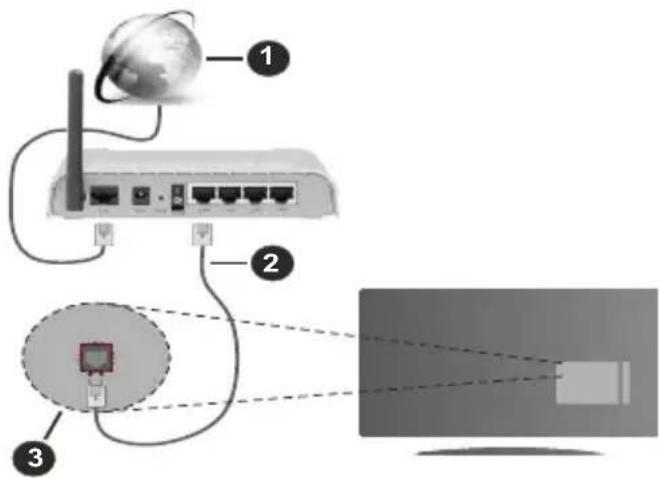
1 Широкопојасна ИСП-врска
2 ЛАН-(етернет) кабел
③ ЛАН-влез на страната на ТВ-уредот
- Можеби ће можете да го поврзете вашиот ТВ-уред со вашиот LAN во зависност од конфигурацијата на вашата мрежа. Во тој случај, користете кабел етернет за да го поврзете вашиот ТВ-уред директно во сидниот излез за мрежа.
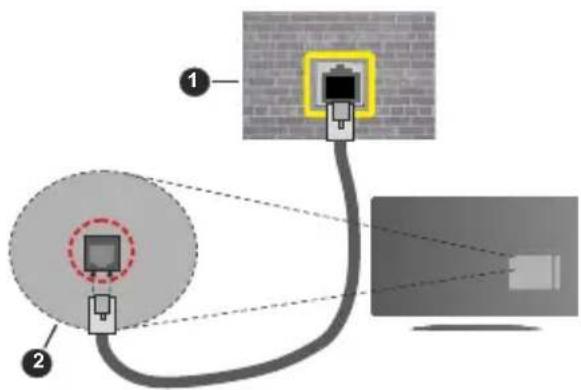
1 Siден штекер за мрежа
2 ЛАН-влез на страната на ТВ-уредот
Конфигурирање поставки на жичениот уред
За конфигурирање на поставките на жичениот уред одете на Поставки>Мрежа мени.
Вид мрежа
Поставете ја опцијата Жичен уред ако се поврзувате преку етернет кабел.
Тест за брзината на интернетот
Обележете Тест за брзината на интернетот и притиснете го копчето ОК. ТВ-уредот єе ја провери шњирокопојасноста на интернет врската и єе ги прикаже резултатите кога єе заврши.
Напредни поставки
Обележете Напредни поставки и притиснете го копчето OK. На следниот екран можете да ги смените поставките IP и DNS на ТВ-уредот. Обележете ја посакуваната и притиснете го копчето лево или десно за да ја смените поставката од автоматски во мануелно. Сега можете да ги внесете вредностите рачен IP и/или рачен DNS. Изберете го соодветниот елемент од пагачкото мени и внесете нови вредности со нумеричките копчиња на далечинскиот управувач. Притиснете го копчето Зачувај и притиснете OK за да ги зачувате поставките кога ќе завршите.
Други информации
Ке се прикаже статусот на врската како поврзана или неповрзана и тековната ИП-адреса, ако се воспостави врска. На дисплејот ке биде покажана и MAC адресата на вашиот ТВ.
Безжично поврзување
Поврзување со безжична мрежа
- Мора да поврзете безжичен модем/рутер со активна широкопојасна врска.
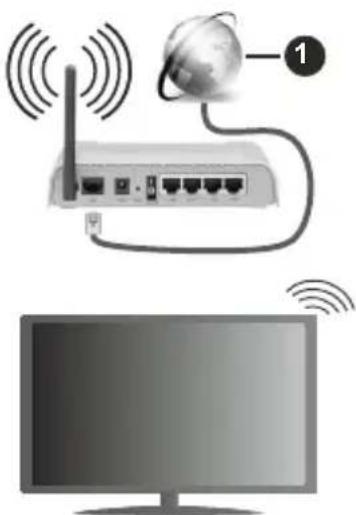
①Широкопојасна ИСП-врска
Безжичниот N-рутер (IEEE 802.11a/b/g/n) со симултани појаси од 2,4 и 5 GHz е направен за да ја зголеми широчината на појасите. Тие се оптимизирани за полесно и побрзо пренесување на HD видео, преноси на датотеки и безжично играње. Фреквенцијата и каналите се разликуваат во зависност од областа.
Брзината на преносот се разликува во зависност од далечината и од бројот на опструкции помеѓу производите за пренос, конфигурацијата на овие
производи, радиобрановите услови, линијскиот сообраќај и производите што ги користите. Преносот може и да се прекине или може да се откачи во зависност од условите со радиобрановите, телефоните DECT или други WLAN 11b-уреди. Стандардните вредности на брзината на пренос се теоретски максимальните вредности за безжичните стандарди. Тие не се вистинските брзини на пренесување податоци.
Локацијата каде што преносот е најефективен се разликува во зависност од околината во која се користи.
ТВ-то поддржува модеми од типот 802.11 a, b, g & n. Се препорачува да го користите комуникацискиот протокол IEEE 802.11n за да избегнете секакви можни проблеми додека гледате видео-записи.
Мора да го смените SSID на вашиот модем кога има други модеми со истиот SSID. Инаку можете да имате проблеми со врската. Користете жичена врска ако имате проблеми со безжичната врска.
Конфигурирање поставки на безжичниот уред
За конфигурирање на поставките на жичениот уред одете на Поставки>Мрежа мени.
Вид мрежа
Поставете Вид мрежа како Безжичен уред за да го почнете процесот на контектирање.
Скенирај безжични мрежи
Означете ја опцијата Скенирај безжични мрежи и притисни OK за да почнете пребарување за достапните безжични мрежи. Ке се појават на список сите најдени мрежи. Изберете ја саканата мрежа од списокот и притиснете OK за да се поврзете. Други уреди не можат да детектираат мрежа со скриен SSID. Ако сакате да се поврзете на мрежа со скриен SSID, одете надолу по списокот детектирани безжични мрежи, означете ја опцијата Додај нова мрежа и притиснете OK. Внесете го името на мрежата и изберете го видот безбедност со поврзаните опции за да се поврзете.
Забелешка: Ако модемот поддржуева N-режим, треба да ставите поставки за N-режим.
Ако избраната мрежа е заштитена со лозинка, ве молиме, внесете го правилниот клуч со помош на виртуелна тастатура. Можете да ја користите оваа тастатура преку навигациските копчиња и копчето ОК на далечинскиот управувач.
Почекајте додека не се појави IP-адресата на екранот. Ова значи дека врската сега е воспоставена.
Прекини врска
Ако сте се поврзале на безжичана мрежа, во менито Мрежа ће се појави опцијата Прекини врска и вашиот профил за безжична мрежа ће биде зачуван, па така вашиот ТВ автоматски ће се поврзе на истата мрежа секогаш кога їе се префрлите на безжична врска. За да ја прекинете врската од безжичната мрежа и да го избришете профилот од зачуваната безжична мрежа, осветлете Прекини врска и притиснете ОК.
Притиснете WPS на wifi-рутерот
Ако вашиот рутер е WPS, можете директно да се поврзете за рутерот без да внесувате лозинка или прво да ја додадете мрежата. Изберете ја опцијата „Притиснете WPS на wifi-рутерот“ и притиснете OK. На модемот/рутерот притиснете го WPS-копчето за да воспоставите врска. Ке видите потврда за врската на ТВ-уредот кога ке се спојат уредите. Изберете OK за да продолжите. Нема потреба од дополнително конфигурирање.
Тест за брзината на интернетот
Обележете Тест на брзината на интернетот и притиснете го копчето ОК за да ја проверите брзината на интернет врската.
Напредни поставки
Обележете Напредни поставки и притиснете го копчето ОК за да го отворите менито за напредни поставки. Користете ги копчињата за насока и нумеричките копчиња за поставување. Постапката е иста како што е објаснето за жиченото поврзување. Притиснете го копчето Зачувај и притиснете ОК за да ги зачувате поставките кога ќе завршите.
Режим на мирување регулиран преку мрежа
Може да ја активирате или деактивирате функцијата за Режим на мирување регулиран преку мрежа со соодветно подесување на оваа опција. Видете го делот Режим на мирување регулиран преку мрежа за повеće информации.
Други информации
Ке се прикаже статусот на врската како поврзана или неповрзана и тековната ИП-адреса , ако се воспостави врска. На дисплејот ће биде покажана и MAC адресата на вашиот ТВ.
Поврзување на вашиот мобилен уред преку WLAN
- Ако Вашиот мобилен уред има WLAN-функција, можете да го поврзете вашиот ТВ-уред преку рутер за да пристапите до содржините во Вашиот уред. За оваа цел, вашиот мобилен уред мора да има соодветен софтвер за споделување.
Поврзете го ТВ-уредот со рутерот следејки ги чекорите спомнати во деловите погоре.
Потоа, включете го вашиот мобилен уред во рутерот и потоа активирајте го софтверот за споделувње на мобилниот уред. Потоа, изберете ги датотеките што би сакале да ги споделите на вашиот ТВ-уред.
Ако се воспостави врската правилно, їе можете да пристапите до споделените датотеки инсталирани на вашиот мобилен телефон преку одликата Аудио-видео споделување - АВС на вашиот ТВ-уред.
Означете ја опцијата Аудио-видео споделување во менито Извори и притиснете О, їе се прикажат достапните медиумски сервери во мрежата. Изберете го својот мобилен уред и притиснете го копчето ОК за да продолжите.
- Ако е достатна, може да ја симнете апликацијата за виртуелниот далечински управувач од серверот на добавувачот на апликации за вашиот мобилен уред.
Забелешка: Постои можност оваа опција да не є поддржана на сите мобилни уреди.
Режим на мирување регулиран преку мрежа
Режимот на мирување регулиран преку мрежа е стандард што дозволува уред да се вклучи или разбуди со мрежна порака. Пораката се праќа до уредот со програма извршена на далечински уред поврзан на истата локална обласна мрежа, како што е смарт телефон.
За да ја активирате оваа функција, поставете ја опцијата Режим на мирување регулиран преку мрежа од менито Мрежа како включена. Треба и уредот од кој се праќа мрежната порака до ТВ-уредот и ТВ-уредот да се поврзани на иста мрежа. Функцијата Режим на мирување регулиран преку мрежа може да се користи само за уредите Android OS и само преку апликациите Youtube и Netflix.
За да се користи оваа одлика, ТВ-уредот и далечинскиот уред треба да бидат поврзани најмалку еднаш додека е включен ТВ-уредот. Ако ТВ-уредот е включен, треба повторно да се воспостави врската следниот пат кога їе се вклучи. Во друг случај, одликата не е достапна. Ова не важи за кога ТВ-уредот е включен во режим на мирување.
Ако сакате ТВ-уредот да троши помалку струја во режим на мирување, може да ја деактивирате оваа одлика ако опцијата Режим на мирување регулиран преку мрежа ја поставите на Исклучено.
Безжичен дисплеј
Безжичниот дисплеј е стандард за стримување на видео и звучни содржини. Оваа одлика ви овозможува да го користите телевизорот како уред за безжичен приказ.
Користење со мобилни уреди
Има различни стандарди кои овозможуват споделување на екрани помећу вашиот мобилен уред и телевизорот, вклучувајки графичка, аудио и видео содржина.
Најпрво включете го УСБ-хардверскиот клуч во телевизорот доколку телевизорот нема вградена опција WiFi.
Потоа притиснете на копчето извор на далечинскиот управувач и префрлете се на изворот Безжичен дисплеј.
Се појавува екран кој вели дека телевизорот е готов за поврзување.
Отворете ја апликацијата за споделување на вашиот мобилен уред. Овие апликации имаат различни имиња за секоја марка, за подетални информации видете ги упатствата на вашиот мобилен уред.
Скенирајте за уреди. Откако ће го изберете вашиот ТВ и ће се поврзете, екранот на вашиот уред ће се покаже на вашиот ТВ.
Забелешка: Оваа одлика може да се користи единствено доколку вашиот мобилен уред ја поддржува неа. Ако имате проблеми со врската, проверете дали верзијата на оперативниот систем што го користите ја поддржува оваа одлика. Може да има проблеми со некомпатибилноста со верзиите на оперативниот систем пуштени по производството на овој ТВ-ured. Процесот на скенирање и поврзување е различен во зависимост од употребуваната програма.
Порврзување уреди Bluetooth
Вашиот ТВ-уред поддржува исто така безжична врска Bluetooth. Треба спарување пред да се користат уредите Bluetooth со ТВ-уредот. За да го спарите вашиот уред со ТВ-уредот, следете ги овие чекори:
• *Поставете го уредот во режим за спарување
• *Почнете со откривање на уредот на ТВ-уредот
Забелешка: Консултирајте го упатството за користење од уредот „Блутут“ за да научите како се поставува режимот на спарување за уредот.
Може да поврзете аудио уреди, тастатури или глувчиња на телевизорот со безжичната технологија Bluetooth. Откачете или исключете какви било други поврзани аудио-uredи за да работи правилно одликата за безжична врска. За аудио уреди треба да ја користите опцијата Bluetooth во менито Поставки>Звук, а за тастатури и глувчиња опцијата Bluetooth влез во менито Поставки>Систем>Поставки на уред. Изберете ја опцијата во менито и притиснете го копчето ОК за да го отворите соодветното мени. Со менито, можете да откриете и да поврзете уреди што користат иста безжична технологија Bluetooth и да почнете да ги користите. Следете ги упатствата на екранот. Започнете го откривањето на уредот. Ке се прикаже список на достапни уреди „Блутут“. Изберете го уредот што сакате да го поврзете од списокот и притиснете го копчето ОК за да се поврзете. Ако се појави пораката „уредот
е поврзан", поврзувањето е успешно. Ако не успее поврзувањето, обидете се повторно.
Забелешка: Вашиот ТВ-ured може да не е компатибилен со сите модели тастатури и глувчиња на пазарот За повеке информации, контактирајте го локалниот продавач или малопродажна продавница каде што сте го купиле ТВ-uredот.
Пренос на слика и репродуцирање аудио во реално време
Можете овој вид Bluetooth врска да го користите за префрлање слики или за репродуцирање во реално време на аудио од вашиот мобилен уред до вашиот ТВ-уред.
Спарете го мобилниот уред и ТВ-уредот како што опишано претходно. Почнете пребарување на уред во вашиот рачен уред. Изберете го вашиот ТВ-уред од листата уреди. Потврдете го барањето за поврзување на вашиот ТВ-екран и направете го истото на екранот на вашиот рачен уред. Ако не дојде до спарување, нема да може да се префрли slikата или да се репродуцира аудио во реално време.
Сликите пратени по мобилен уред ће се прикажат на ТВ-уредот без барање за потврда, ако одговара датотеката- слика. Моќете датотеката- слика да ја зачувате на УСБ-меморија или да ја поставите како лого за подигање на системот, ако се поддржува оваа олика и ако е соодветна датотеката. Притиснете го копчето „Излези“ да престане прикажувањето на сликата.
Аудиото ќе се пренесува преку звучниците на ТВ-уредот откако ќе се добие потврда. За да започне репродуцирањето аудио во реално време, отспарете го уредот од вашиот ТВ-уред ако бил претходно спарен со вашиот ТВ-уред. Откако ќе заврши спарувањето, ќе се појави порака-потврда која прашува дали сакате да почне репродуцирање аудио во реално време од вашиот мобилен уред. Изберете Да и притиснете го копчето ОК на далечинскиот управувач на ТВ-уредот. Ако е успешна врската, сето аудио ќе биде насочено низ звучнивите на ТВ-уредот. Ке се појави символ на горната страна на ТВ-еранот сё додека е активна врската за репродуцирање аудио во реално време. За да се прекине пренесувањето на аудио, исключете ја врската Bluetooth на вашиот мобилен уред.
Затворете ги сите отворени апликации и сите менија на ТВ-уредот за префрлање без проблеми. Соодветни се само датотеки-слики помали од 5 МБ и во овие формати: jpg, .jpeg, .png, bmp. Ако датотека пратена по мобилен уред не одговара на овие барања, нема да се прикаже на ТВ-уредот.
Ако се деактивира опцијата AVS(Аудио-видео споделување) во менито Поставки>Систем>Повеće, ТВ-уредот ке ги игнорира барањата за спасување и нема да се прикаже порака со информации на екранот. Ако уред е веке спарен пред да се деактивира опцијата Аудио-видео споделување, ће може да продолжи да споделува аудио/видео со ТВ-уредот дури и кога е деактивирана опцијата Аудио-видео споделување.
Забелешка: Безжичните уреди може да работам на истата радиофреквенција и може да се попречуваат меѓусебно. За да го подобрите работењето на вашиот безжичен уред, ставете го најмалку на 1 метар од кој било друг безжичен уред.
Решавање проблеми со поврзувањето
- Обезбедете сите заштитни сидови на вашата мрежа да дозволуваат безжично поврзување на ТВ-уредот.
- Обидете се да пребарувате безжични мрежи повторно со помош на екранот на менито Мрежа.
Ако не функционира правилно безжичната мрежа, обидете се да ја користите мрежата преку кабел во вашиот дом. Види го делот Врска преку кабел за повеće информации за процесот.
Ако ТВ-уредот не работи со врска што не е безжична, проверете го модемот (рутерот). Ако нема проблем со рутерот, проверете ја интернет врската на вашиот модем.
Врската е бавна
Видете ја книгата со упатства на вашиот безжичен модем и добијте информации за внатрешниот услужен регион, брзината на врската, квалитетот на сигналот и другите поставки. Треба да имате врска со голема брзина за вашиот модем.
Прекини за време на репродуцирањето или бавни реакции
Во тој случај, можете да пробате едно од следниве нешта:
Држете се на растојание од најмалку три метри од микробранови печки, мобилни телефони, уреди со bluetooth или какви било други уреди компатибилни со безжична интернет мрежа (WLAN). Обидете се да го смените активниот канал на WLAN-рутерот.
Не е достатна интернет врска / не функционира аудио-видео споделување
Ако MAC адресата (единствен број за идентификација) на вашиот персонален компјутер или модем е трајно регистриран, можно е вајиот ТВ-уред да не е поврзан на интернет. Во таков случај, MAC адресата се проверува секојпат кога сте поврзани на интернет. Ова е превентива против неовластен пристап. Бидејći вашиот телевизор има своја MAC адреса, вашиот давател на интернет услуги не може да ја провери MAC адресата на вашиот ТВ-уред. Од оваа причина, вашиот ТВ-уред не може да се поврзе на интернет. Контактирајте
го вашиот давател на интернет услуги и барајте информации за тоа како да поврзете друг уред, како на пример вашиот ТВ-уред, на интернет.
Исто така, можно е оваа врска да не е достапна поради проблем со заштитната бариера. Ако мислите дека ова е причината за вашиот проблем, контактирајте го вашиот давател на интернет услуги. Заштитната бариера може да е причина за проблемот со воспоставувањето и откривањето на врската, додека се користи ТВ-уредот во режим аудио-видео споделување или додека се прелистува преку функцијата за аудио-видео споделување.
Неважечки домен
Проверете дали веке сте поврзани на вашиот персонален компјутер со авторизирано корисничко име/лозинка и проверете дали вашиот домен е активен пред да споделувате датотеки во програмата на вашиот медиумски сервер на вашиот персонален компјутер. Ако доменот е невалиден, може да предизвика проблеми при прелистувањето на датотеките во режимот аудио-видео споделување.
Користење на мрежната услугата аудио- видео споделување
Функцијата аудио-видео споделување користи стандарт што го олеснува процесот на гледање на дигиталните електронски уреди и ги прави полесни за користење на домашна мрежа.
Стандартот ви овозможува да прегледувате и да репродуцирате фотографии, муника и видеоснимки зачувани на серверот за медиуми поврзан со вашата домашна мрежа.
1. Инсталација на софтверот на серверот
Опцијата за споделување аудио и видео не може да се користи ако програмата на серверот не е инсталирана на вашиот персонален компјутер или ако не е инсталиран потребниот софтвер за медиумски сервер на придружниот уред. Подгответе го својот персонален компјутер со соодветна програма за сервер.
2. Поврзете се со жичена или со безжична мрежа
Погледнете ги поглавјата Жичено или безжично поврзување за детални информации за конфигурацијата.
3. Активирај аудио и видео споделување
Влезете во менито Поставки>Систем>Повеće и активирајте ја опцијата Аудио-видео споделување.
4. Репродуцирајте споделени датотеки преку медиумскиот прелистувач
Означете ја опцијата Аудио-видео споделување во менито Извори со помош на копчињата за насоки и притиснете ОК. Ке се појават на список достапните медиумски сервери на мрежата. Изберете еден и притиснете ОК за да продолжите. Потоа ке се прикаже медиумскуют прелистувач.
Видете го делот за прелистувачот на медиуми за понатамошни информации за плејбек на датотеки.
Ако настане проблем со мрежата, исключете го телевизорот од штекерот за струја и повторно включете го.
Персоналниот компјутер/HDD/софтверот за медиуми или кои било други уреди што се компатибилни, треба да се користат со жичена врска за поголем квалитет на репродуцирање.
Користете LAN-врска за побрзо споделување на датотеки помеѓу други уреди како компјутери.
Забелешка: Можно е некои персонални компјутери да не можат да ја користат функцијата споделување аудио и видео поради административните и безбедносните поставки (како што се деловните персонални компјутери).
Апликации
На апликациите инсталирани на ТВ-уредот може да им пристапите од менито Почеток. Притиснете го копчето Почеток на далечинскиот управувач, ће се прикаже Почетното мени. Селектирајте апликација и притиснете на ОК за да се отвори.
За да управувате со апликациите инсталирани на вашиот ТВ-уред, можете да ја користите опцијата More Apps од менито на телевизорот. Можете да додадете инсталирана апликација на Почетното мени, да ја отворите или отстраните. Означете апликација и притиснете OK за да ги видите сите достапни опции.
Можете да додадете нови апликации од продавицата за апликации. За да пристапите до продавницата, означете ја опцијата Продавница во менито ТВ и притиснете ОК. Ке бидат изложени достапните апликации. Можете исто така да пристапите до продавницата и преку менито Повеće апликации.
Можете да ги поставите повторно приспособувањата по мерка на Почетното мени, вклучувајки ги и они поврзани со апликации, на стандарните поставки со опцијата Повторно постави апликации во менито ТВ (достапноста зависи од ТВ-моделот и од неговите характеристики). Означете ја оваа опција и притиснете ОК. ће се прикаже потврдна порака Изберете ДА и притиснете ОК за да продолжите. Имајте предвид дека нема да можете да ја извршувате оваа операција повторно следните неколку минути.
Забелешки:
Можните проблеми во врска со апликациите може да бидат предизвикани од доставувачот на услугата - содржина.
Интернет услугите од трети странки може да се променат, да прекинат или да бидат ограничени во секое време.
За да го користите интернет прелистувачот, прво влезете во менито Почеток. Потоа лансирајте ја апликацијата интернет прелистувач која има потрокалово лого со символ на Земјата.
На почетниот екран на пребарувачот, смалените прикази на предефинираните (ако има такви) врски до достатните веблокации їе се прикажат како брзо повикување заедно со опциите измени брзо вртење и додај за брзо повикување.
За да навигирате со прелистувачот, користете ги копчињата за насока на далечинскиот управувач.
За да ја видите лентата со опции за прелистувачот, поместете го курсерот на врвот на страницата.
Достапни се опциите Историја, Табулатори и Обележувачи и лентата на прелистувачот што ги содржи копчињата претходно/следно, копчето освежи, лентата за адреси/пребарување, копчињата Брзо вртење и Vewd.
За да додадете посакувана веблокација на списокот за Брзо вртење заради брз пристап, поместете го курсорот до врвот на страницата. Ке се појави лентата на прелистувачот. Обележете го копчето брзо вртење - и притиснете го копчето ОК. Потоа изберете ја опцијата додај за брзо повикување и притиснете го копчето ОК. Пополнете ги празните места за името и адресата, означете ОК и притиснете го копчето ОК за да го додадете. Додека сте на локацијата која сакате да ја додадете на списокот забрзо вртење, означете го копчето Vewd и притиснете го копчето ОК. Потоа изберете ја опцијата додај за брзо повикување во подменито и притиснете го копчето ОК повторно. Името и адресата ће се пополнат автоматски во согласност со локацијата што ја посетувате. Обележете ОК и притиснете го копчето ОК за да додадете.
Можете да ги користите опциите на менито Vewd за да ракувате со прелистувачот. Обележете го копчето Vewd и притиснете го копчето OK за да ги видите достапните специфични и општи опции за страницата.
Има разни начини на пребарување или посетување на веблокациите со помош на веб-прелистувачот.
Внесете ја адресата на веблокацијата (URL) во лентата за пребарување/за адреса и обележете го копчето поднеси на виртуелната тастатура и притиснете го копчето ОК за да ја посетите локацијата.
Внесете ги клучните зборови во лентата за пребарување/за адреса и обележете го копчето поднеси на виртуелната тастатура и притиснете
го копчето ОК за да почнете пребарување за релевантните локации.
Обележете го смалениот приказ на брзо вртење и притиснете го копчето ОК за да ја посетите релевантната веблокација.
Вашиот ТВ е компатибилен со УСБ глушец. Включете го глушецот или адаптерот за безжичен глушец во УСБ влезот на вашиот ТВ за полесно и побрзо навигирање.
Некои интернет страници имаат флеш содржина. Тие не се поддржани од страна на прелистувачот.
Вашиот ТВ не поддржува симнување на содржини преку од интернет преку прелистувачот.
Може да не се поддржани сите локации на интернетот. Во зависност од локацијата, може да настанат проблеми со содржината. Во некои околности, може да не може да се репродуцира видео-содржина.
HBBTV систем
HbbTV (Hybrid Broadcast Broadband TV) е нов индустриски стандард кој ги комбинира услугите на телевизорот добиени преку преносот со услугите добиени преку широкопојасен пренос и овозможува пристап до интернет за корисници поврзани на телевизор и предифинирани уреди.
Услуги доставени преку HbbTV включуваат традиционални емитувани ТВ канали, „catch-ир“ услуги, видео на барање, електронски програмски водичи, интерактивно рекламирање, персонализација, гласање, игри, социјални мрежи и други мултимедијални апликации.
Апликациите за HbbTV се достапни на каналите каде што се испраќа нивниот сигнал од страна на емитерите. Емитерот означува една апикација како „автоматски старт“ и таа автоматски се стартува од страна на платформата. Автоматски стартуваните апликации обично се стартувани со мала црвена икона за да го известат корисникот дека на тој канал има апликација HbbTV. Притиснете го црвеното копче за да се отвори страницата за апликации.
Откако ће се покаже страницата, може да се вратите на почетната икона со црвено копче со повторно притискање на црвеното копче. Можете да сменувате меѓу модалитетот на црвена иконка и целосен кориснички интерфејс со притискање на црвеното копче. Треба да се знае дека способноста за менување со црвено копче ја нуди апликацијата и некои апликации може да се однесуваат поинаку (копчиња во други бои - зелена, жолта, сина, можат да се дефинираат за други функции, т.е. кратенки). Ако се префрлите на друг канал додека има активна HbbTV апликација, (било во модалитет на сликичка на црвено копче или во целосен интерфејс), може да настане следното.
- Апликацијата може да продолжи да работи.
- Апликацијата може да прекине.
- Апликацијата може да запре и да се појави ново црвено автостарт копче.
НЬЬТУ дозволува апликацијата да се преземе од обете широкопојасна врска или сигнал. Емитерот може да ги овозможи обата начина или само еден од нив. Доколку платформата нема активна широкопојасна врска, платформата се уште може да стартува апликации преку емитерот.
Црвеното автостарт копче генерално обезбедува линкови до други апликации. Корисникот може да сменува други апликации користејки ги линковите наведени долу. Апликацијата треба да обезбеди начин за само стопирање, најчесто копчето Exit се користи за ова.
За НbbTB апликацијата, користете ги копчињата на далечинскиот управувач за да комуницирате со корисникот. Кога НbbTB-апликацијата е стартувана, некои од копчињата се контролирани од самата апликација. На пример, нумеричката селекција на канали може да не работи со телетекст апликација кадешто броевите покажуваат телетекст страни.
HbbTB 6ара AV можност за стримување за платформата. Има неколку апликации кои обезбедуваат видео по барање и ТВ catch-up услуги. Корисникот може да ги користи копчињата пушти, стопирај, паузирај, напред и назад на далечинскиот управувач за да комуницира со AV-содржината.
Ако треба да ги смените поставките за аудио опис на вашиот ТВ, треба да го направите тоа пред да почне HbbTV репродукцијата. Нема да имате пристап до поврзаните поставки за време на репродукцијата. Одете на менито Поставки>Систем>Достапност>Аудио опис и прилагодете според она што ви треба.
Забелешка: Можете да ја активирате или да ја деактивирате оваа одлика од менито Повеќе во менито Поставки>Систем. Во зависност од моделот на вашиот ТВ и избраната опција за земја во Прва инсталација, оваа одлика може да е достатна во менито
Поставки>Систем>Приватност наместо менито Поставки>Систем>Повеќе.
Smart Center
Smart Center е мобилна апликација која работи на IOS и Андроид платформи. Со вашиот мобилен уред лесно можете да ги насочите вашите омилени програми во живо од вашиот паметен ТВ-ured. Исто така, можете да ги подигнете вашите апликации, да го користите вашиот мобилен уред како далечински управувач за вашиот телевизор и да споделувате медиа датотеки.
Забелешка: Дали ке можете да ги користите сите функции од оваа апликација зависи од вашиот ТВ.
Почеток
За да можете да користите одлики што работат со помош на интернетот, вашиот модем/рутер мора да се поврзе со интернетот.
ВАЖНО: Бидете сигурни дека ТВ и мобилен уред се поврзани на иста мрежа.
За опцијата за споделување медиуми треба да биде активирана опцијата Аудио-видео споделување (ако е достапна). Притиснете го копчето Home на делечинскиот управувач, изберете го менито
Подесувања>Cистем>Повеće и притиснете ОК. Обележете Аудио-видео споделување и сменете во активирано. Сега, вашиот ТВ е готов да се поврзе со рачниот уред.
Инсталирајте ја соодветната апликација Smart Center на вашиот мобилен уред.
Стартувајте ја апликацијата Smart Center. Ако сите конфигурации се правилни, на вашиот рачен уред ке го видите името на вашиот ТВ. Ако името на вашиот ТВ-ured не се појави на листата, почекајте некое време и притиснете на елементот Освежи. Изберете го вашиот ТВ-ured од листата.
Екран на мобилниот уред
На главниот екран можете да најдете табчиња за да пристапите на различни функции.
Штом ке започне, апликацијата го пронаога оригиналниот список на канали од ТВ-уредот.
МОИ КАНАЛИ: Ке се прикажат програмите на првите четири канали од списокот канали пронајдени од ТВ-уредот. Можете да ги смените каналите на списокот, Притиснете ја сликичката на каналот и држете. Ке се прикаже список канали и ће можете да го изберете каналот што сакате да го замените.
TV Можете да ја гледате содржината преку табулаторот ТВ. Во овој режим можете да управувате преку листата на канали пронајдена од ТВ-уредот и да притиснете на сликичките за да ги прегледате страниците со детали.
СНИМКИ: Можете да ги прегледувате вашите активни снимки (ако се достапни) и потсетници преку овој табулатор. За да избришете која било ставка, едноставно притиснете ја иконата Delete икона која ја има на секој ред.
ЕПГ (Електронски програмски водич): Можете да го прегледате распоредот на емитување од избраните списоци на канали преку овој табулатор. Можете да се движите преку каналите со притискање на избраниот канал на EPG мрежата. Ве молиме, имајте предвид дека ажурирањето/ освежувањето на информациите EPG може да потрае во зависност од квалитетот на мрежата или на веб- услугата.
Забелешка: Потребна е интернет врска за информации EPG од интернет.
Поставки: Конфигурирајте ја апликацијата според вашите желби. Може да промените;
Автоматско овозможување на FollowMeTB: Функцијата FollowMeTV će стартува автоматски кога će се активира поставката. Зададената е деактивирана.
Автоматско поврзување на ТВ: Ако е активирана, вашиот мобилен уред ке се приклучи автоматски на последниот избран ТВ и ја прескокнува потрагата.
Промена на ТВ: Го прикажува моментално приклучениот ТВ. Можете да притиснете на оваа поставка за да отидете на "ТВ пребарување" екран и се менува во друг ТВ.
Уредување на канал листите: Можете да ја уредите оваа листа преку оваа поставка.
Изберете го изворот на листата на канали: Можете да го изберете изворот на листа на канали што ће се користи во апликацијата. Опциите се ТВ листа и Извор листа. Дополнително може да ја активирате Запомни го мојот избор за да го наместите изборот на листата на канали како постојан избор. Во овој случај, ако избраниот извор е достапен, ће се користи во апликацијата.
Верзија No: Ја прикажува моменталната верзија на апликацијата.
Детална страна
За да ја отворите страницата со детали, притиснете ја програмата. На деталната страна можете да добиете информации за програмите кои ги имате избрано. На оваа страница ке ги најдете табулаторите „Детали“, „Глумци и екипа“ и „Видеа“.
ДЕТАЛИ: Ова јазиче ви овозможува краток преглед и информации за избраните програми.
Екипа: Ги прикажува сите луге кои имаат придонесено за моменталната програма.
ВИДЕА: Овозможува видеа на Youtube кои се поврзани со избраната програма.
Забелешка: За некои функции може да треба интернет врска.
Одлика FollowMe TV (ако е достаточно)
Допрете го FOLLOW ME TB додатокот кој е горе десно на екранот на вашиот мобилен уред за да го измените планот на функцијата FollowMe TB.
Допрете ја иконата „репродуцирај“ за да почнете со репродуцирање во реално време на содржина од ТВ-уредот на вашиот мобилен уред. Тоа е достаточно доколку уредот е во дофатотна рутерот.
Огледален режим
Овој режим на одликата FollowMe TV се активира како стандарден и доволува репродуцирање во реално време и дозволува репродуцирање во реално време од сите други избрани ТВ-извори и Прелистувачи на медиуми.
Забелешки:
Имајте предвид дека само дигитални (DVB-T/C/S) и SD канали се поддржани.
Повеќејзичната аудио поддршка и одликата Превод вкл./искл. не работат.
Репродуцирањето во реално време може да е со различен квалитет во зависност од вашата врска.
Страница за споделување на медиуми
За да пристапите до додатокот Media Share допрете ја стрелката за горе на горниот десен дел од екранот.
Ако го притиснете додатокот Споделување на медиуми (Media Share), ќе се покаже екран каде што можете да ги изберете типовите на фајлови кои сакате да ги споделите.
Забелешка: Не сите формати на слики се поддржани. Оваа фукција нема да работи ако не е поддржана фунцијата Аудио-видео споделување.
Одлика Паметен далечински управувач
Откако їе го поврзете вашиот мобилен уред на телевизорот, можете да го користите како далечински управувач. За да имате пристап до сите функции на вашиот паметен далечински управувач, може да го користите менито на средина долу на екранот.
Препознавање на глас
Можете да го допрете додатокот Микрофон () и да ја прилагодите апликацијата, давајки гласовни команди како „Volume Up/Down!“, „Programme Up/Down!“ (попушки/намали глас, програма нагоре/надолу).
Забелешка: Оваа одлика е достатна само за уреди со Андроид.
Страница за тастатура
Страницата за тастатура може да се отвори на два начина: со допирање на додатокот Тастатура (в. ) на екранот со апликации, или автоматски, преку прием на команда од телевизорот.
Барања
- Smart TV
- Мрежна врска
- Мобилен уред заснован на Андриод или IOS платформа (Android OS 5.1 или понова верзија; IOS 12 или понова верзија).
- Апликација Паметен центар (Smart Center) (се најдува во онлајн продавниците за апликации за Андроид и iOS платформите)
-
Рутер модем
-
USB-ured за складирање во формат FAT32 (потребен за одликата снимање за USB, ако е достапен)
Забелешки:
За уреди на андроид, поддржани се нормална, голема и екстра голема дијагонала на екран. Уреди со екран од 3 инчи или помал не се поддржани.
За уреди на иОС поддржани се сите големини на екрани. корисничкиот интерфејс во апликацијата Паметен центар (Smart Center) може да се промени во зависност од инсталираната верзија на вашиот уред.
Alexa e подготвена
Alexa е сервис со глас во облак достапен на многу уреди кои се контролираат со гласовен асистент. Со помош на вградената Alexa и одликите Works With Alexa можете да го користите својот ТВ-ured како уред Alexa и да ги контролирате функциите на вашиот ТВ-ured со Alexa.
Вградена Алекса
Можете да го користите својот ТВ-уред како уред Alexa За да можете тоа да го сторите, ќе биде потребна Microphone Box (*). По поврзување на Microphone Box на вашиот ТВ-уред, процесот на поставување би требало да биде завршен. Процесот на поставување може да се изврши на начините опишани подолу.
(*) Microphone Box може да се набави одвоено ако не се следува со ТВ-уредот. За повеće информации, контактирајте го локалниот продавач или малопродажна продавница каде што сте го купиле ТВ-уредот.
- Поврзете ја Microphone Вox на вашиот ТВ-уред.
- Користете ја опцијата вградена Алекса во менито Поставки>Систем>Асистент за глас
- Направете ја првата инсталација на вашиот ТВ-уред. Волшебникот за поставување їе биде изложен по завршување на инсталацискиот процес
Волшебникот ке ве води низ процесот на поставување. Видете го прирачникот за корисници на Microphone Box за детални информации.
Откако ће завршите со поставувањето, одликата „Почетен екран на Alexa“ ће биде интегрирана. Оваа одлика е амбиентален екран којшто се појавува кога не е детектирана активност. На почетниот екран на Alexa ће се прикажува заднинска слика, информации за времето и датумот, како и предпози за гласовни наредби.
Опцијата Почетен екран на Alexa можете да ја користите преку менито Поставки>Cистем>Гласовен асистент>Вградена Alexa за да ги приспособите поставките на оваа одлика. Може да поставите овозможување на еден од периодите на неактивност или да поставите на Off (ислучено) за да го оневозможите.
Почетниот екран на Alexa се прикажува само кога е включен веб-прелистувач или која било друга апликација за прикажување видеа на барање, освен Netflix. Се појавува кога не е детектирана активност од корисникот за време на однапред одреден период на неактивност, освен ако е во тек некаква медиумска снимка. Гледањето филмови, на пример, не се смета за неактивност од корисникот.
Може да притиснете на копчињата на далечинскиот управувач за да исчезне. Како исклучок, може да ги користите копчињата за Глас +/- за да ја контролирате јачината на звукот, дури и кога е пуштен почетниот екран на Alexa.
Функции со Алекса
Можете да ги контролирате функциите на вашиот ТВ-уред со Alexa. За да го направите тоа, треба да се заврши процесот на поставување. Процесот на поставување може да се изврши на начините опишани подолу.
- Користете ја опцијата Works With Alexa во менито Поставки>Систем>Асистент за глас
- Направете ја првата инсталација на вашиот ТВ-уред. Волшебникот за поставување їе биде изложен по завршување на инсталацискиот процес
Процес на поставка
Волшебникот ке ве води низ процесот на поставување.
- Ако ја направите првата инсталација на вашиот ТВ-уред, волшебникот за поставување на Alexa ќе биде прикажан по завршување на инсталацискиот процес, На првиот екран, обележете ја опцијата Дознај повеće и притиснете ОК. На следниот екран ќе бидете информирани за одликата. Обележете Започни и притиснете ОК за да продолжите.
Ако го притиснете волшебникот за поставување по првата инсталација можете да ја користите опцијата Works With Alexa во менито Поставки>Систем>Асистент за глас за подоцна да продолжите рачно со поставувањето. На првиот екран їе бидете информирани за одликата. Обележете Започни и притиснете ОК за да продолжите.
- Ке се креира код за потврда и ће биде прикажан на екранот. Користете го компјутерот или кој било уред со пристап до интернет за да одите на интернет адресата (URL) прикажан на екранот. Ке бидете упатен/упатена на страница каде што можете прво да се пријавите на својата сметка Amazon, ако не сте веке пријавени. Тогаш ће бидете упатени на страница каде што можете да
го внесете кодот за верификација што го гледате на ТВ-уредот и да го поврзете својот ТВ-уред со сметката на Amazon.
- Ако процесот на поврзување беше успешен од вас će биде побарано да изберите име за вашиот ТВ-ured, наречено „Пријателско име“ (ПИ). Едноставно име е име кое ве потсетува на вашиот ТВ-ured, како „Дневна соба-ТВ“, „Кујна-ТВ“, „Трпезарија-ТВ“, итн. Изберете име лесно за изговарање. će й го кажете ова име на Алекса за да знае кој ТВ-ured да го контролира. Кога će завршите, изберете ОК и притиснете ОК
- Примери за користењето на одликата ке се прикажат на следниот екран. Притиснете OK за да се заврши поставувањето.
Ако сте го завршиле поставувањето по инсталацијата по прв пат, їе се вратите на првиот екран на волшебникот за поставување кога їе притиснете ОК: Во тој случај притиснете Излези или изберете Постави подоцна и притиснете ОК за да излезете од екранот за постаување.
Откако ће заврши процесот на поставување, ће може да ги контролирате одликите на вашиот ТВ-уред со Alexa.
Забелешка: Проверете дали уредите се поврзани на истата мрежа.
Пример за команди
Ова се неколку гласовни команди кои можете да ги користите
| Команда Функција | |
| Alexa, turn on ‘FN’ | Го включуванапојувањето на ТВ-уредот |
| Alexa, turn off ‘FN’ | Го исключуванапојувањето на ТВ-уредот |
| Alexa, play ‘FN’ | Започнуварепродуцирањето намедиумската датотека |
| Alexa, pause ‘FN’ | Го паузирарепродуцирањето навидеото |
| Alexa, resume ‘FN’ | Го продолжуварепродуцирањето намедиумската датотека |
| Alexa, stop ‘FN’ | Го сопирарепродуцирањето намедиумската датотека |
| Alexa, fast forward on ‘FN’ | Медиумската датотекае во режим на брзопремотување нанапред. |
| Alexa, rewind on ‘FN’ | Ја премотува наназадмедиумската датотека |
| Команда Функција | |
| Alexa, set the volume of ‘FN’ to 50 | Го поставува звукот на наведеното ниво |
| Alexa, turn the volume up on ‘FN’ | Го покачува звукот за 10 единици |
| Alexa, turn the volume down on ‘FN’ | Го намалува звукот за 10 единици |
| Alexa, mute ‘FN’ Го занемува звукот | |
| Alexa, unmute ‘FN’ Го пушта звукот | |
| Alexa, change the input to “input_name” on ‘FN’ | ТВ-уредот се префрла на изворот на влез со наведеното име (на пример HDMI 1) |
| Alexa, change channel to “channel_number” on ‘FN’ | ТВ-уредот се префрла на каналот со наведеното име (на пример канал 200) |
| Alexa, change channel to “channel_name” on ‘FN’ | ТВ-уредот се префрла на каналот со наведеното име |
| Alexa, channel up on ‘FN’ | ТВ-уредот се префрла на следниот повисок канал, ако е достапен |
| Alexa, channel down on ‘FN’ | ТВ-уредот се префрла на следниот понизок канал, ако е достапен |
| Alexa, next channel on ‘FN’ | ТВ-уредот се префрла на следниот канал на списокот канали |
FN е кратенка за „едноставно име“
Amazon DART
Штом заврши инсталирањето, ће се вклучи одликата (Замена на напојувањето преку Alexa). Оваа одлика овозможува автоматски да се нарачаат нови батерии кога батериите на далечинскиот управувач ће бидат при крај. Може да користите Alexa App за да ги конфигурирате поставките DART, на пр. видот на батерии што сакате да ги нарачате.
Google Assistant
Вашиот ТВ-уред работи со Hey Google за контола со глас на поврзаните уреди и апарати.
Работи со Hey Google
Со оваа одлика можете да ги контролирате функциите на вашиот ТВ-уред со уредите Google Assistant. За да го направите тоа, треба да се заврши процесот на поставување.
Пред поставката
Завршете ги овие процедури пред да почнете со попставување на вашиот ТВ-уред.
- Инстралирајте ја апликацијата Google Home на вашиот мобилен телефон и пријавете се на вашата сметка
• Додајте го уредот со асистент на својата сметка
- Изберете го дејството Vsmart TV од списокот дејства во апликацијата
- Ке се појави екран каде што ће внесете код за потврда кој ће биде направлен во текот на постапката за поставување на вашиот ТВ-уред за да го поврзете со вашата сметка. Продолжете до поставување на вашиот ТВ-уред за да го добиете кодот за потврда
Процес на поставка
Поставувањето може да се изврши само ако се користи опцијата Google Assistant во менито Поставки>Систем > Асистент за глас. Волшебникот ке ве води низ процесот на поставување.
- На првиот екран, оележете Започни и притиснете ОК за да продолжите
- Ке биде побарано од вас да одредите име за вашиот ТВ-уред наречен „Friendly Name“ - „едноставно име“ (FN). Едноставно име е име кое ве потсетува на вашиот ТВ-уред, како „Дневна соба-ТВ“, „Кујна-ТВ“, „Трпезарија-ТВ“, итн. Изберете име лесно за изговарање. Кога ќе завршите, изберете ОК и притиснете ОК
- Ке се креира код за потврда и ће биде прикажан на екранот. Внесете го кодот што го гледате на ТВ-уредот на апликацијата Google Home
Откако їе заврши процесот на поставување, їе можете да ги контролирате одликите на вашиот ТВ-ured со Google Assistant.
Забелешка: Проверете дали уредите се поврзани на истата мрежа. Можете да поврзите само еден Тв-уред со својата сметка.
Пример за команди
Само кажете „Hey Google“, за да го контролирате ТВ-уредот само со глас.
| Команда Функција | |
| вклучи „FN“ | Го включуванапојувањето на ТВ-уредот |
| исклучи „FN“ | Го ислучуванапојувањето на ТВ-уредот |
| паузирај „FN“ | Го паузирарепродуцирањето навидеото |
| резимирај „FN“ | Го продолжуварепродуцирањето намедиумската датотека |
| запри „FN“ | Го сопирарепродуцирањето намедиумската датотека |
| покачи звук на „FN“ | Го згопемува звукот |
| Команда Функција | |
| намали звук на „FN“ Го намалува звукот | |
| постави занеми звук„FN“ | Го занемува звукот |
| смени влез во „назив навлезот“ на „FN“ | ТВ-уредот се префрлана изворот на влез сонаведеното име (например HDMI 1) |
| смени влез во „назив_навлезот“ на „FN“ | |
| смени го каналот во„број_канал“ на „FN“ | ТВ-уредот се префрла наканалот со наведенотоиме (на пример канал200) |
| смени го каналот во„број_канал“ на „FN“ | ТВ-уредот се префрла наканалот со наведенотоиме |
| канал погоре на „FN“ | ТВ-уредот се префрла наследниот повисок канал,ако е достапен |
| канал подолу на „FN“ | ТВ-уредот се префрла наследниот понизок канал,ако е достапен |
FN е кратенка за „едноставно име“
Google е трговска марка на Google LLC.
Google Assistant
Вашиот ТВ-уред работи со Ok Google за контола со глас на поврзаните уреди и апарати.
Работи со Ok Google
Со оваа одлика можете да ги контролирате функциите на вашиот ТВ-уред со уредите Google Assistant. За да го направите тоа, треба да се заврши процесот на поставување.
Пред поставката
Завршете ги овие процедури пред да почнете со попставување на вашиот ТВ-ured.
- Инстралирајте ја апликацијата Google Home на вашиот мобилен телефон и пријавете се на вашата сметка
• Додајте го уредот со асистент на својата сметка - Изберете го дејството Vsmart TV од списокот дејства во апликацијата
- Ке се појави екран каде што ќе внесете код за потврда кој ќе биде направлен во текот на постапката за поставување на вашиот ТВ-ured за да го поврзете со вашата сметка. Продолжете до поставување на вашиот ТВ-ured за да го добиете кодот за потврда
Процес на поставка
Поставувањето може да се изврши само ако се користи опцијата Google Assistant во менито Поставки>Систем > Асистент за глас. Волшебникот ке ве води низ процесот на поставување.
- На првиот екран, оележете Започни и притиснете ОК за да продолжите
- Ке биде побарано од вас да одредите име за вашиот ТВ-уред наречен „Friendly Name“ - „едноставно име“ (FN). Едноставно име е име кое ве потсетува на вашиот ТВ-уред, како „Дневна соба-ТВ“, „Кујна-ТВ“, „Трпезарија-ТВ“, итн. Изберете име лесно за изговарање. Кога ќе завршите, изберете ОК и притиснете ОК
- Ке се креира код за потврда и ће биде прикажан на екранот. Внесете го кодот што го гледате на ТВ-уредот на апликацијата Google Home
Откако ће заврши процесот на поставување, ће можете да ги контролирате одликите на вашиот ТВ-уред со Google Assistant.
Забелешка: Проверете дали уредите се поврзани на истата мрежа. Можете да поврзите само еден Тв-уред со својата сметка.
Пример за команди
Само кажете „Океј, Гугл“, за да го контролирате ТВ-уредот само со глас.
| Команда Функција | |
| вклучи „FN“ | Го включуванапојувањето на ТВ-уредот |
| исклучи „FN“ | Го ислучуванапојувањето на ТВ-уредот |
| паузирај „FN“ | Го паузирарепродуцирањето навидеото |
| резимирај „FN“ | Го продолжуварепродуцирањето намедиумската датотека |
| запри „FN“ | Го сопирарепродуцирањето намедиумската датотека |
| покачи звук на „FN“ Го зголемува звукот | |
| намали звук на „FN“ Го намалува звукот | |
| постави занеми звук„FN“ | Го занемува звукот |
| смени влез во „назив навлезот“ на „FN“ | ТВ-уредот се префрлана изворот на влез сонаведеното име (например HDMI 1) |
| смени влез во „назив_навлезот“ на „FN“ | |
| смени го каналот во„број_канал“ на „FN“ | ТВ-уредот се префрла наканалот со наведенотоиме (на пример канал200) |
| смени го каналот во„број_канал“ на „FN“ | ТВ-уредот се префрла наканалот со наведенотоиме |
| канал погоре на „FN“ | ТВ-уредот се префрла наследниот повисок канал,ако е достапен |
| канал подолу на „FN“ | ТВ-уредот се префрла наследниот понизок канал,ако е достапен |
FN е кратенка за „едноставно име“
Google e трговска марка на Google LLC.
Мрежна врска со жица
- Мора да поврзете модем/рутер со активна широкопојасна врска.
- Поврзете го вашиот ТВ-уред со модемот/рутерот преку кабел етернет. Има LAN-порта на задниот дел (одзади) на вашиот ТВ-уред.
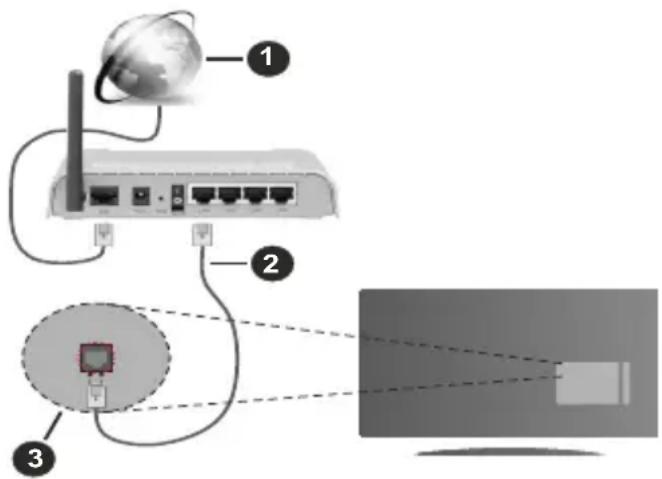
1 Широкопојасна ИСП-врска
2 ЛАН-(етернет) кабел
3 ЛАН-влез на страната на ТВ-уредот
- Можеби ќе можете да го поврзете вашиот ТВ-уред со вашиот LAN во зависност од конфигурацијата на вашата мрежа. Во тој случај, користете кабел етернет за да го поврзете вашиот ТВ-уред директно во сидниот излез за мрежа.
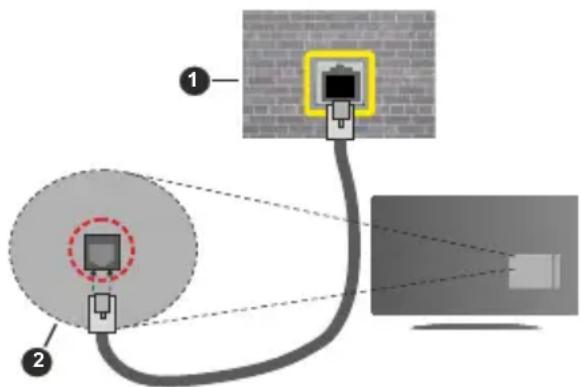
1 Siден штекер за мрежа
2 ЛАН-влез на страната на ТВ-уредот
Конфигурирање поставки на жичениот уред
За конфигурирање на поставките на жичениот уред одете на Поставки>Мрежа мени.
Вид мрежа
Поставете Вид мрежа како Жичен уред
Тест за брзината на интернетот
Обележете Тест за брзината на интернетот и притиснете го копчето ОК. ТВ-уредот єе ја провери шњирокопојасноста на интернет врската и єе ги прикаже резултатите кога єе заврши.
Напредни поставки
Обележете Напредни поставки и притиснете го копчето OK. На следниот екран можете да ги смените поставките IP и DNS на TB-уредот. Обележете ја посакуваната и притиснете го копчето лево или десно за да ја смените поставката од автоматски во мануелно. Сега можете да ги внесете вредностите рачен IP и/или рачен DNS. Изберете го соодветниот елемент од пагачкото мени и внесете нови вредности со нумеричките копчиња на далечинскиот управувач. Притиснете го копчето Зачуваји притиснете OK за да ги зачувате поставките кога ће завршите.
Други информации
Ке се прикаже статусот на врската како поврзана или неповрзана и тековната ИП-адреса , ако се воспостави врска. На дисплејот ће биде покажана и MAC адресата на вашиот ТВ.
Решавање проблеми
Интернет врската не е достатна
Ако MAC адресата (единствен број за идентификација) на вашиот персонален компјутер или модем е трајно регистриран, можно е вајиот ТВ-ured да не е поврзан на интернет. Во таков случај, MAC адресата се проверува секојпат кога сте поврзани на интернет. Ова е превентива против неовластен пристап. Бидејки вашиот телевизор има своја MAC адреса, вашиот давател на интернет услуги не може да ја провери MAC адресата на вашиот ТВ-ured. Од оваа причина, вашиот ТВ-ured не може да се поврзе на интернет. Контактирајте го вашиот давател на интернет услуги и барајте информации за тоа како да поврзете друг уред, како на пример вашиот ТВ-ured, на интернет.
Исто така, можно е оваа врска да не е достатна поради проблем со заштитната бариера. Ако мислите дека ова е причината за вашиот проблем, контактирајте го вашиот давател на интернет услуги.
Информации за функционалноста на DVB
Овој ДВБ-приемник може да се користи само во земјата за која бил наменет при производство.
Иако ДВБ-приемникот е во согласност со последните ДВБ-спецификации во времето на производство, не можеме да гарантираме усогласеност со идни ДВБ-преноси поради промените што може да се воведат во радиодифузните сигнали и технологии.
може да не се достапни во сите земји некои функции на дигиталната телевизија.
Постојано се трудиме да ги подобриме нашите производи, спецификациите може да се сменат без претходно известување.
За совет каде да купите придружни елементи, Ве молиме, контактирајте ја продавницата во која ја купивте опремата.