
55HK5300 - Telewizor HITACHI - Bezpłatna instrukcja obsługi
Znajdź bezpłatnie instrukcję urządzenia 55HK5300 HITACHI w formacie PDF.


| Typ produktu | Telewizor LED 4K UHD |
| Marka | Hitachi |
| Model | 55HK5300 |
| Rozmiar ekranu | 55 cali (139,7 cm) |
| Rozdzielczość | 3840 x 2160 (4K UHD) |
| Podświetlenie | LED bezpośrednie |
| Formaty HDR | HDR10, HLG, Dolby Vision |
| Tuner | DVB-T2/C/S2 (podwójny tuner satelitarny) |
| Smart TV | Tak (system operacyjny autorski, HbbTV 2.0) |
| Asystenci głosowi | Wbudowana Alexa, Google Assistant kompatybilny |
| Łączność | HDMI (x3), USB (x2), Ethernet, Wi-Fi 802.11 a/b/g/n, Bluetooth |
| Wyjście audio | Głośniki stereo (2 x 8 W), wyjście optyczne SPDIF, gniazdo słuchawkowe |
| Nagrywanie USB | Tak (Timeshift i programowane nagrywanie, pliki FAT32) |
| Funkcje specjalne | Tryb gry, CEC, ALLM, Teletekst, Przewodnik programów, Blokada rodzicielska |
| Zasilanie | 220-240 V AC, 50 Hz |
| Pobór mocy (maks.) | Około 150 W (typowy) |
| Pobór mocy (czuwanie) | Mniej niż 0,5 W |
| Wymiary bez podstawy (S x W x G) | 123,6 x 71,9 x 8,7 cm |
| Wymiary z podstawą (S x W x G) | 123,6 x 77,6 x 22,8 cm |
| Waga bez podstawy | Około 13,5 kg |
| Waga z podstawą | Około 14,2 kg |
| Kompatybilność montażu ściennego | VESA 400 x 200 mm |
| Temperatura pracy | 5°C do 35°C, wilgotność < 80% |
Często zadawane pytania - 55HK5300 HITACHI
Pytania użytkowników dotyczące 55HK5300 HITACHI
0 pytanie dotyczące tego urządzenia. Odpowiedz na te, które znasz, lub zadaj własne.
Zadaj nowe pytanie dotyczące tego urządzenia
Pobierz instrukcję dla swojego Telewizor w formacie PDF za darmo! Znajdź swoją instrukcję 55HK5300 - HITACHI i weź swoje urządzenie elektroniczne z powrotem w ręce. Na tej stronie opublikowane są wszystkie dokumenty niezbędne do korzystania z urządzenia. 55HK5300 marki HITACHI.
INSTRUKCJA OBSŁUGI 55HK5300 HITACHI
Konfiguracja postavki bezićnog uredaja
Da biste konfigurirali postavke beziene veze, idite na meni Postavke>Mreza.
Tip mreze
POdesite Tip mreze kao Bezicni uredaj zaPokretanje procesa povezivanja.
Pretraga bezičnih mreža
Oznacite opciju Pretraži bežicne mreze i pritsinite taster OK da biste zapoceli pretragu dostupnih bežicnih mreza. Bice navedene sve pronašene mreze. Oznacite Željenu mrezu sa liste i pritsinite OK za povezivanje. Mrezu sa skrivenim SSID-om drugi uredaji ne mogu otkriti. Ako se Želite povezati s mrežom sa skrivenim SSID-om, pomicite se prema popisu otkrivenih bežicnih mreza, oznacite opciju Dodaj novu mrezu i pritsinite OK. Unesite naziv mreze i odaberite vrstu zašite pomocu povezanih opcija za povezivanje.
Napomena: Ako modem podržava N režim, postavite postavke N režima.
Ako je izabrana mreza zasticena lozinkom, unesite tachnu lozinku pomocu virtuelne tastature. Mozte koristiti ovu tastaturu preko tastera za navigaciju i OK na daljinskom upravljacu.
Sačekajte dok se IP adresa ne pojavi na ekranu. To znači da je veza uspostavljena.
Isključi
Ako ste se povezali s bezičnom mrežom, u meniju Mreža pojavit ce se opcija Prekini vezu, a profil vase bezične mreže takoder ce biti sačuvan, takao da ce se vaš TV automatski povezati sistem mrežom svaki put kada prebacite na bezičnu vezu. Da biste se prekinuli s bezičnom mrežom i izbrisali sačuvani profil bezične mreže, označite Isključi i pritisnite OK.
Pritisnite WPS na vašem wifi ruteru
Ako ruter ima WPS možete se direktno povezati na modem/ruter bez unosa lozinke ili dodavanja mreze. Oznacite opcju Pritisnite WPA na vašem wifi ruteru i pritisnite OK. Idite do modema/rutera i pritisnite taster WPS na njemu da biste obavili povezivanje. Vidjcete potvrdu povezivanja na televizoru kada se uredaji Jednom upare. Izaberite OK za nastavak. Nije potrebna dodatna konfiguracija.
Test brzine interneta
Oznacite Test brzine interneta i pritsnite OK kako biste provjerili brzinu internetske veze.
Napredne postavke
Oznacite Napredne postavke i pritisnite taster OK da biste otvorili meni naprednih postavki. Koristite usmjeravajuce tastere i tastere s brojevima za odabir. Postupak je isti kao sto je objasnjeno za zichno povezivanje. Kada zavrsite oznacite Sačuvaj i pritisnite taster OK da biste sačuvali podešavanja.
Radi sa funkcjom Alexa
Radi's opcjom Hey Google
Pomocu ove funkcjije mozete kontrolisati funkcjije svog televizora sa uredajima Google pomocnika. Da biste to mogli, proces podesavanja bi trebalo da bude zavrse.
Pripe podesavanja
Izvrsite sljedece postupke prise nego sto zapochnete podesavanje na televizoru.
- Instalirajte aplikaciju Google Home na svoj mobilni Telefon i prijavite se na svoj račun
Dodajte pomoćni uredaj na svoj račun - Odaberite radnju Vsmart TV s liste radnji unutar aplikacije
- Prikazaçé se ekran na kojem céte unijeti kôd za autentifikaciju koji ce se stvoriti tokom postupka podesavanja na vašem TV-u kako biste povezali televizor sa vašim računom. Nastavite sa postavkama na televizoru da biste dobili kôd za autentifikaciju
Proces podesavanja
Pripojte napajeci kabel k napajecimu zdroji, jako je napriklad zasuvky (220-240V AC, 50 Hz).
Vychozic CICAM PIN: Tato moznost se zobrazj jako seda,Pokud do CI slotu televizoru neni vlozen CI modul. Pomoci teto volby muzete zmenit vychozic PIN CI CAM.
TV PIN*:Povolenim nebo zakazanim teto moznosti muzete povolit nebo omezit nekteré kanaly provozovatele M7 odeslanim pozadavku na PIN. Tyto pozadavy na PIN poskytuji pristup ke kontrlnim mechanismem prislu'snych kanalu. Pokud je tato volba Zapnuta,kanaly, ktere vysilaji pozadavy PIN kodu nelze pristupovat bez zadani spravnego PIN kodu.
(*) Tato volba bude dostupná pouze tehy, je-li provedena instalace operatóra M7.
Niekotre opcje lub funkcje wymienione w tej instrukcji obslug moga sie rożnic lub moga byc niedostepne w zależnosci od zakupionego modelu.
Spis tresci
Informace dotyczye bezpieczeneistwa 2
Oznaczenia na produktie 2
Informace ekologiczne 3
Funkcje 4
Ultra HD (UHD) 4
Wysoki Zakres Dynamiki (HDR)/Hybrydowa Gamma Logarytmiczna (HLG) 4
Dolby Vision 4
Informacja w trybie oczekiwania 5
Przyciski kontrlne TV i obstuga 5
Przyciski kontrlne i obstuga TV 5-6
Korzystanie z menu glownego TV 7
Wkladanie baterii do pilota 8
Podlaczenie zasilania 9
Podlaczenie anteny 9
Informace dotyczace licenci.. 9
Informacja dotyczze usuwania 10
Pilot. 11
Połaczenia 12
Wlaczanie/wylaczanie 13
Pierwsza Instalacja 13
Korzystanie z funkcj tabeli kanaw satelitarnych .15
Odtwarzanie mediow poprze wejscie USB 16
Nagrywanie USB (Opcja) 16
Przeglądarka medów 17
FollowMe TV 18
CEC. 18
Tryb gry 19
E-poradnik 19
Zawartosc menu ustawien 20
Dzialanie ogolne TV 30
Korzystanie z listy kanaw. 30
Konfiguracja ustawien Kontrola rodzicielska 30
Elektroniczny przewodnik po programach. 30
Uslugi teletekstowe 31
Rozwiagywanie problemow i wskazówki 32
Kompatybilnosc sygnatowHDMI 33
Obslugiwane formaty plików dla trybu USB. 34
Formaty plików video 34
Formaty plików obrzow 34
Formaty plików audio 34
Formaty plików napisów 34
Obstugwane Rozdzielczość DVI 35
PoIaczenie 36
Połaczenia przyzewodowe 36
PoIaczenie bezprzewodowe 36
Tryb czuwania z dostepem do sieci 38
Wyświetlacz bezprzewodowy 38
Podlaczanie urzadzeni Bluetooth 38
Rozwiagywanie podlączenia 39
Korzystanie z usgli sieciowej wspóldzielenia audio i video 40
Aplikacion 40
Przeglądarka internetowa 40
System HBBTV. 41
Smart Center 42
Alexa Ready 43
Asystent Google 45-46
Połaczenia sieci przyzewodowej. 46
Rozwiagywanie Problemow 47
Informacja o funkcjonalnosci DVB 47
Informatie dotycznebezpieczenstwa

OSTRZEŽENIE
RYZYKO PORAZENIA PRADEM NIE OTWIERAC

OSTRZEZENIE: ABY ZMNIEJSZYC RZYKO PORAZENIA
PRADEM, NIE ZDEJMUJ OBUDOWY (LUB TYLU).
W SRODKU NIE MA ZADNYCH CZESCI,
KTÖRE MOZE NAPRAWIC UZYTKOWNIK.
POWIERZAJ NAPRAWE WYKWALIFIKOWANEMU
PERSONELOWI.
W przypadku ekstremalnych warunków pogodowych (burze, blyskawice) i dlugich okresów nieduzywania (wyjazd wakacyjny) wciagnij wyczke televizora z kontaku.
Wtyczka zasilajęca urzadzenia sązy do odciecia TV od zasilania, powinnaość być latwo dostepna. Jeźeli telewizor nie jest odźaczony od sieci elektrycznej, urzadzenia;będzie nadal podieralo moc w kaczdep sytuacje, nawet wtedy, gdy telewizor jest w trybiegotowosci lub wylączony.
Uwaga: W celu skorzystania z odpwiednich opcj, postpuj zgodnie ze wskazowkami wyswietlanymi na ekranie.
WAZNE - Prosze przyteća cala instrukcję przystalacja i uzytkowaniem
OSTRZEZENIE: To urzadzenie jest przyznaczone do uzytku przyez osoby (w tym dwiedci), króre są zdolne do obstugi/posiadajdoswiadczenie w obstudze takiego urzadzenia bez nadzoru, chyba ze znajduja sie pod nadzorem lub zostaly poinstruowane na temat korzystania zurzadzenia przyez osobe odpowiedzialna za ichbezpieczenstwo.
- Korzystaj z telewizora na wysokość poniȩzej 5000 metroń nad poziomem morza, w miajscach suchych i w regionach o klimacie umiarkowanym lub tropikalnym.
- Telewizor jest przyznaczony do uzytku domowego i podobnych pomieszczeniach, ale要去ć rownieź uzywany w mistręch publicznych.
- Dla celów wentylacji, naleźy pozostawic co najmiej 5 cm wolnej przyestrzeni wokó telewizora.
- Nie powinno są zlokac wentylacji poprzej zakrywanie otworów wentylacyjnych przyedmiotami takimi, jak gazety, obrusy, zaśony, itp.
-
Przewód zasilajczy wtyczka powinny być latwo dostepne. Nie kładź urzadzenia ani innych elementów wyposzazenia mieszkania na przewodzie zasilajacym. Uszkodzony przewód zasilania/wtyczka sąze spowodowej pozar lub porazenie przemem elektrycznym. Wymiągajć wtyczkę z gniażdka trzymaj za wtyczkte, aNie za kabel zasilania. Nigdy nie dotykJ kabla zasilania/wtyczki mokrymi rekami, jak ze sąze to spowodowej spiȩcie lub porazenie przemem. Nigdy nie naleźny na przewodzie zawiazywać supłowani wiązac go z innymi przewodami. Jesli sie uszkodzi, musi zostac wymienione przyez osobę wykwalifikowaną.
-
Nie wystawiaj telewizora na kapanie lub Rozlanie plynów i nie stawiaj przyedmiotów wypelnionych plynami, takich jak wazony, kubki, itp. na telewizarze lub nad nim (np.. na polkach nad urzadzeniem).
- Nie wystawiaj telewizora na bezposrednie dzialanie promieni slonecznych ani nie stawiaj na nim zrodef otwartego ognia, takich jak zapalone swiece na telewizorze lub w了我的o povlizu.
- Nie nalezy umieszczac zadnych zródel ciepla, takich jak grzejniki elektryczne, grzejniki, itp. povlizu telewizora.
- Nie ustawiaj telewizora na podłodze i pochyptych powierzchniach.
- Aby uniknac niebepezecnstwa uduszenia, nalezy przechowyac plastikowe torby w mistrscu niedostepnym dla niemowlat, daneci i zwierzadt domowych.
- Ostrożnie przyzmocuj podstawkę do telewizora. Jesli podstawa jest wyposzażona w sąby, dokrecić je mocno, aby zapobiec przechylianiu sie telewizora. Nie naleźny nadmiernie dokrecć srub i naleź prawidłowo zamontowac gumowe noźki.
- Nie wyrzucaj baterii do ognia lub wraz z materiałami niebeźpiecznych i latwopalnymi.
OSTRZEJEZENIE
- Baterii nie wolno wystawiać na dzialanie zródeł ciepla takich jak promieniowanie sloneczne, ogien itp.
- Nadmierny poziom dzwieku ustawionny na sluchawkach要去 spowodowac utraty sluchu.
NADE WSZYSTKO - NIGDY nie pozwalaj nikomu, a ZwIASzcza daneciom popychac lub uderzać w ekran, wychac cokolwiek do otworów, gniazd i innych szczelin w obudowie.

Ostrzeżenie
Rzyko powaznych obrażn lub smierci

Rzyko porazenianm
Rzyko niebezpiecznogo napiecia

Konserwaca
Waźny element konserwacje
Oznaczenia na produktivne
Nastepujace symbole zostaly uzyte na produktie, zeby zaznaczyc ograniczenia, srodki ostroznosci izasady bezpieczentwa. Kaźde z wyjasnić naleź brać pod uwage, kiedy produkt posiada odpowiednie oznaczenia. Prosȩ zworacć uwage na te informacja ze względów bezpieczentwa.

Klasa II, Wyposaßenie: Urzadzenia to jest tak zaprojectowane, ze nie wymaga zabezmieczenia w postaci uziemienia wgniazdku.

Niebezpieczne przyłącze pod napięciem:
Zaznaczone przyłącze(a) jest/sa niebezpieczne
w normalnych warunkach uzytkowania.
Uwaga, patrz: instrukcje uzytkowania: Zaznaczy(e) obszar(y) zawiera(ja) baterie pastylkowe lub guzikowe, ktore moga zostac wymienione przy uzytkownika.

Urzadzenie laserowe klasy 1: Urzadzenie wyposazone jest w laser klasy 1, bezpieczny w przywidywalnych, rozsadnych warunkach uzytkowania.
OSTRZEJEZENIE
- Nie polykaj baterii, rzyko poparzen chemicznych.
- Produkt ten lub dołaczone do niego akcesoria moga zawierać baterie pastylkowa. Jesli zestanie ona polknieta, są spowodowej grożne wewétrzne poparzenia juz w czasie 2 godzin i sądrowadźć do smierci.
- Trzymaj nowe i zuzyte baterie z dala od przyci.
- Jesli przyegródki na baterie nie da sie bezpiecznie zamknac, przystan korzystać z urzadzenia i trzymaj go z dala od daneci.
- Jesli podejrzewasz, ze baterie mogly zostac polkniete lub umieszczone w jakiejkolwiek czeci a!, natychmiast udaj sie do lekarza.
Telewizor要去 spasć, powodujć pouzawe obrażenia cieł lub smierc. Wiele obrażć, szczególnie u daneci, sąna uniknac poprzej zastosowanie nastepujacych, prostych srodków ostrożnosci:
- ZAWSZE uzywaj szafek lub stojaków polecanych przyez produventa televizora.
- ZAWSZE uzywaj mebli mogących bezpiecznie udźwignć telewizor.
- ZAWSZE upewnij sie, ze telewizor nie wystaje poza krawędź mebla, na tkórum stoi.
- ZAWSZE informuj dane i niebezpieczenstwach zwiazanych ze wspinaniem sie na meble, aby dosiegnac przycisków na televizorze.
- zawsze prowadź kable i przywody podłaczone do telewizora tak, aby niedoğan bylo są o niche potknąc, pociąnć ich anichwycic.
- NIGDY nie stawiaj telewizora na niestabilnym podlozu.
- NIGDY nie umieszczaj telewizora na wysokich meblach (np.: polki na ksi空气质量 i szafki) bez przymocowania zarowyne mebla, jak i telewizora do odpwiednej podporki.
- NIGDY nie umieszczaj telewizora na serwetak i innych materiałach znajdujacych sie pomiedzy telewizorem, a meblem na którym stoi.
- NIGDY nie umieszczaj przydmiotów, które moglyby skusić;dzieci do wspinania sie, np. jabawki i piloty,
na telewizorze lub meblach, na których telewizor jest umieszczony.
- Urzadzenie nadaje sie tylko do montazu na wysokość ≤2 m.
Jesli obecny telewizor ma byc przeniesiony, powinny byc zachowane te same powyszzezasady co do loroustawienia.
Urzadzenie podlaczone do przewodu uziemienia budynku poprzej przywod ZASILANIA lub innu urzadzenie wyposazone w podlaczenia uziemienia oraz do systemu dystrybuci TV poprzej kabel koncentryczny w pewnych warunkach要去 stwarzać zagrozenia pozarem. Podlaczenia do systemu dystrybuci TV musiagic zapewnione poprzej urzadzenie zapewniajace izolacje elektryczna ponijej pewnego zakresu czestotliwosci (izolator galwaniczny)
OSTRZEŽENIA DOTYCZACE MONTAZU NASCIENNEGÖ
- Przed przystapieniem do montazu telewizora na scianie zapoznaj sie z instrukcja.
- Zestaw do montazu nasciennego jest opcjonalny. Można go nabyć u lokalnégo dystrybutora, sąsi nie znajduje sie w zestawie z telewizorem.
- Nie naleź wyinstalować telewizora na suficie lub na pochylej scianie.
- Korzystaj z okreslonych srb mocujacych i innych akcesoriow.
- Dokrć s Ruby mocujuce mocno tak, aby zabezmieczyc telewizor przy upadkiem. Nie naleźny nadmiernie dokręcać srub.
Rysunki ilustracione w tym podrEczniku uzytkownika sā dostarczane wyłacznie jako odnosniki i moga roźnic sie od rzechywistego wygladu produktu. Wzornictwo i specyfikacja produktu moga uledzmianie bez uprzejnoiego powiadomienia.
Informatie ekologiczne
Telewizor jest skonstruowany tak, aby być przyjaznym dlaŚrodowska. Aby zmiejeśzyc zużycie energii,łą wykonac kroki:
Jesli ustawisz oszczedzanie energii na minimalne, srednie, maksymalne lub auto, TV odpowiednio zmniejszy zuzyme energii. Ustaw jako wylaczone, aby wylaczyc to ustawienie. Jesli chcesz, mozesz ustawic podswietlenie na okreslona wartosc ustawionajako osobista i ustawic podswietlenie (umiejscowione w ustawieniach oszczedzanie energii) recznie, korzystajc z przyciskow lewo i prawa na pilocie.
Uwaga: Dostepe opce osczedzanie energii moga roznic sie w zaleznosci od wybranego Tryb w menu Ustawienia>Obraz.
Opcje Oszczechanie energii besoin odnalecz w menu Ustawienia>Obraz. Zwroc uwage na to, ze niedtore ustawienia obrazu nie beda mogly zostaczmienione.
Mozesz takze wyłaczyc ekran za pomocapi opcjy wyluczania ekranu, jestli chcesz slyszc tylko dzwiek i nie musisz ogladac obrazu. Jesli nacijsiesz kolejno prawy lub lewy przycisk, opcja wyłacznia ekranu zostanie wybrana, a wiadomosci: „Ekran wyliczysie za 15 sekund." pojawi sie na ekranie. Wybierz wykonaj i nacijsnij OK, aby wyliczyc ekran od razu. Jesli nie nacijsiesz zadnego przycisku, ekran wyliczysie po 15 sekundach. Nacijsnij dowolny przycisk na pilocie lub telewizorze, aby ponownie wyliczyc ekran.
Uwaga: Opcja wylaczania ekranu jest niedostepna, jestli trybustawiony jest na gre.
Kiedy telewizor nie jest uzywany, wyłucz go albo odźcz wtyczkte zasilania z gniażdka. To rownikźzmiejszy lub wstrzyma zȩzcie energii.
Funkcje
- Telewizor kolorowy obslugiwany za pomocapiola.
W pelni zintegrowana TV cyfrowa naziemna/ kablowa/satelitarna (DVB-T-T2/C/S-S2) - Opcja instalacji Fransat
- Wejscia HDMI do podlaczania innych urzadzen wyposzażonych w gniażda HDMI
- Wejscie USB
- System menu OSD
- System przykustereofoniczneo
- Teletekst
Podlaczenie sluchawek - Automatyczny System Programowania
- Strojenie reczne
- Automatyczna wyłuczanie po maksimum ośmiu godzinach.
- Wyłacznik czasowy
- Blokada klawiszy
- Automatyczne węlączanie dzwieku, sązei nie jest odbierana zadna transmisja.
- Odtwarzanie w standardzie NTSC
AVL (Funkcja automatycznéo ograniczania glosnosci) - PLL (Wyszukwanie Częstotliwość)
Tryb Gry (Opcja)
Funkcja wyłacznia obrazu
Nagrywanie programu (Opcja) - Programowanie przesunięcia czasu (Opcja)
- Pixelence
-
Ethernet (LAN) do połaczenia z Internetem i serwisOWANIA
-
Wbudowana obstugaWLAN 802.11 a/b/g/n
Wspoldzielenie Audio i Video
HbbTV
Ultra HD (UHD)
Telewizor obsluguje Ultra HD (Ultra High Definition -znana dazu jako 4K), zapewniaja cza rozdzielczość 3840x2160 (4K:2K). Zapewnia to Rozdzielczość czterokrotnie wyzsza niz Full HD TV, podwajac iloSc pikseli Full HD TV zarowno w poziomie, jak i w pionie. Zawartosc Ultra HD jest obslugiwana d przyez aplikacja natywne i rynkowe, wejscia HDMI i USB i audycje DVB-T2 DVB-S2.
Wysoki Zakres Dynamiki (HDR)/Hybrydowa Gamma Logarytmiczna (HLG)
Za pomocę tej funkcjci telewizora sążna odtworzyciorekswyjanie i nastepnie去除enie kilku roźnych ekspozycj. HDR/HLG zapewnia lepsza jakość obrazu przyki jaśniejszym, bardziej realizyszyn podstawieniom, bardziej realizyszyn kolorom i innym udoskonalieniom. Zapewnia obraz, jaki filmowcy zamierzali osiąnac, pokazujuc ukryte obszary ciemngo cenia i swiatlo stoneczne z pełnią jasnosci, kolorów i szczegółow. Zawartość HDR/HLG jest obstugiwana przyez aplikacja natywne i rynkowe, wejscia HDMI i USB i nadajniki DVB-S. Ustaw zrodło wejscia HDMIantiago Ulepszone z opcji Zrodła w menu Ustawienia>System lub menu Zrodła>Ustawienia zrodła, aby wyświetlic obrazy HDL/HLG, jeźeli zawartość HDR/HLG jest odbierana przyez wejscie HDMI. W tym przypadku, urzadzenia zrodłowe powinno być sąȩk kompatybiline z co najmiej HDMI 2.0a.
Dolby Vision
Technologia Dolby Vision™ zapewnia spektakulne wrażenia wizualne, zadziwiajaća jasnosć, wyjatkowy kontrast iźwy kWolary, ozywiejace domowa rozrywk. Oszałamiajaća sąwość obrazu osiagana jest przyki polaczeniu HDR i szerokiej gamy technologii odwzorowywania barw. Zwiększȩc sąwość oryginalnégo sygnalu i stosujac wyźsy dynamiczny zakres kolorów i kontrastu, Dolby Vision prezentuju wspaniale, realistyczne obrazy z urzekajća iloscia szczególów, ktorych inné technologie przytetwarzania końcowego w televizorze nie są w stanie odtworzyc. Dolby Vision jest obstugiwane przyez aplikacje natywne i rynkowe, wejscia HDMI i USB. Ustaw zrodło wejscia HDMI jako Ulepszone z opcjji Zródlaw menu Ustawieniia>System lub menu Zródlaw>Ustawienia zrodla, aby wyświetlic obrazy Dolby Vision, jeźeli zawartosci Dolby Vision jestODBierana przyez wejscie HDMI. W tym przypadku, urzadzenia zrodłowew powinno byc takze kompatybilne z co najmiej HDMI 2.0a. W menu Ustawienia>Obraz>Tryb udostepnione dostana dwa predefiniowane tryby obrazu, jestli wykryta zostanie
zawartosc Dolby Vision: Dolby Vision Bright i Dolby Vision Dark. Oba pozwalaja uzytkownikowa na ogladanie tresci w sposob zamierzony przyez tworce w roznych warunkach oswietenia.
Informacja w trybie oczekiwania
Jesli TV nie odbiera zadnego sygnau (np.: z anteny lub zrodta HDMI) przyez 3 minuty, przyȩćczy sie on w tryb oczekiwania. Gdy nastepnie wączysz TV, zostanie wyświetlona nastepujacja wiadomosć: „TV automatycznie przyȩćczyt sie w tryb oczekiwania z powodu braku sygnau przyźduźsy okres czasu". Możesz wąćczyte funkcję, odpowiednio, ustawiajac opcję Brak sygnau w menu Ustawenia>System>Ustawenia urzadzenia.
Opcja Automatyczne wylacznie TV (w menu Ustawienia>System>Wiocenej) moze byc domyslinie ustawiona na wartosc od 1 do 8 godzin. Jesli to ustawienie nie jest ustawione jako wylaczone i TV nie bedzie uzywany przyez utalony czas, po loro uplynieciu, televizor przylaczy sie automatycznie w tryb oczekiwania. Gdy nastepnie wylacysz TV, zostanie wyswietlona nastepujaca wiadomosc: „TV automatycznie przylaczyi sie w tryb oczekiwania z powoduNiekorzystania z noego przyez dluzszy okres czasu." Zanim televizor przylaczy sie w tryb gotowosci, wyswietli sie okno dialogowe. Jesli nie naciniesz zdnego przycisku, televizor przylaczy sie w tryb gotowosci po uplywie okofo 5 minut. Mozes podswietlic Tak i nacinjac OK, aby natychmiast przylaczycTelevizor wtryb gotowosci. Jesli podswietlisz Nie i naciniesz OK, televizor pozostanie wylaczony. Mozes rowniez wylaczyc funkcjE Automatyczne wylaczanie TV w tym oknie dialogowym. Podswietl Wylacz i nacinij OK, televizor pozostanie wylaczony, a funkca zostanie anulowana. Mozesz ponownie wylaczyc te fungkcje, zmieniajac ustawienie opcji Automatyczne wylaczanie TV w menu Ustawienia>System>Wiocenej.
Przyciski kontrolne TV i obsługa
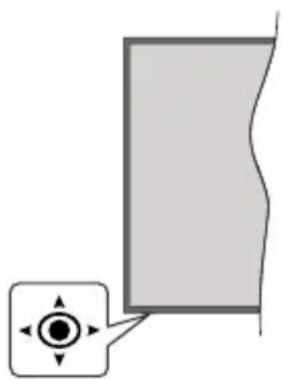
Ten telewizor ma joystick, jakPokazano na powyyszym rysunku. Pozwala on na obstuge glosnosci/kanalow/ zrodla i funkcj iczekiwania telewizora.
Uwaga: Umiejscowienie džojtstika sąs ie rożnic w zaleznosci od modelu.
Abyzmienic poziom glosnosci:Zwieksz lub zmniejsz glosnosc popychajc djojstk w prawo lub lewo.
Abyzmienickanl:Przewijajzapisane kanaly popychajc djojstk do przodu lubdo siebie.
Abyzmienic zrodlo:Po dwukrotnym naciennieiu srodka dzojstika, na ekranie pojawi sie lista zrodel. Przewijaj dostepne zrodla popychajc dzojstik do przodu lub do siebie.
Aby wyłaczyc telewizor: Nacijsij srodek dzojstika i przytrzymaj przyez kilka sekund - TV przy.§czy sie w tryb oczekiwania.
Aby wączyc telewizor: Nacisnij srodek dźojstika, aby wączyc telewizor.
Uwaga: Menu/GLowne nie doit byc wyswietlone przy uzyciu przycisku kontrlnego.
Obsługa za pomocę pilota
Nacijsnij przycisk Strona glówna na pilocie, aby wyświetcie glówne menu. Uzyj przyciskowy kierunkowych i przycisku OK, aby nawigowa iustawic. Nacijsnij przycisk Wyjdź/Powrot lub Menu, aby wyjsć z ekranu menu.
Wybor wejscia
Po podłaczeniu systemów zewnetrznych do televizora,ość go przyȩczyć na rożne zródda wejsciowe. Naciskaj przycisk Zródda na pilocie, aby wybrać innę zródda.
Zmiana kanalów i gośnosci
Uzywajc przycisków Program+/- i Głosnosć+/- na pilocieość zmienićkanat i dopasowac glosnosć.
Wymuszony tryb gotowość
Jesli telewizor przystanie reagować na polecenia, moźysz wykonac wymuszony tryb gotowosci, co zakończy proces. Aby to zrobić, nacijsnj i przytrzymaj przycisk gotowosci na pilocie przyez około 5 sekund.
Przyciski kontrolne i oblsuga TV
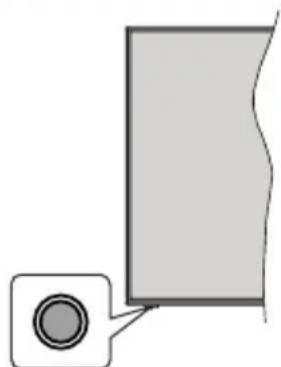
Uwaga: Umiejscowienie przycisku sterowania są goźnić w zalegnosci od modelu.
Telewizor jest wyposzaźony w jeder przycisk sterowania. Przycisk sterowania uzmilwia obstugę glosnosci/kanalów/źrodla i funkcju uspienia telewizora.
Obstuga telewizora za pomocaj przycisku sterowania
- Nacijsnij przycisk sterowania, aby wyświetlic menu opcji funkcj.
- Nastepnie nasciskaj przycisk ponownie raz za razem, aby podswietlic zadana opcj.
- Nacijsnij i przytrzymaj przycisk przy bez okolo 2 sekundy, aby aktywowac wybranopcje. Kolor ikony opcjizmieni sie po jej wączeniu.
- Ponowne naciść przyciscu spowoduje uzycie funkcj lub wejscie do podmenu.
- Aby wybrać inną opcie fungcjki, naleźny najpierw ywiączyć ostatnio aktywowana opcie. Naciszij i przytrzymaj przycisk, aby ja wymiączyć. Kolor ikony opcji zmieni są po jej wymiąceniu.
- Aby zamknac menu opcji funkcj, nie nacistkaj przycisku przyez okolo 5 sekund. Menu opcji funkcj zniknie.
Aby wyłaczyc telewizor: Nacijsnij przycisk sterowania, aby wyświetlic menu opcj fungcj. Zostanie podstawiona opcja Gotowosci. Nacijsnij i przytrzymaj przycisk przyez okio 2 sekundy, aby wączyc tę opcj. Kolor ikony opcj zmieni są po jej wączeniu. Nacijsnij przycisk ponownie, aby wyłaczyc telewizor.
Aby wączyć telewizor: Nacijsnij przycisk sterowania, a telewizor są wączy.
Abyzmienic poziom glosnosci: Nacijsnij przycisk sterujucy,aby wyswietlic menu opcj fungkci, a nastepnie naciskaj ten przycisk raz za razem,aby podswietlic opcj Glosnosc ^+ lubGlosnosc-. Nacijsnij i przytrzymaj przycisk przyezoko 2 sekundy, aby aktywowac wybranopcje. Kolor ikony opcj zi zmieni sie po jej wączeniu. Nastepnie nacijsnij przycisk,aby zwiekszyc lub obnizych poziom glosnosci.
Abyzmienickanl:Nacisnijprzycisk sterowania,aby wyswietlic menu opcj fungcji,anatestepnie nacziskaj ten przycisk raz za razem,aby podswietlic opcj Program + lub Program- .Nacisniji przytrzymaj przycisk przye zo 2 sekundy,abyaktywowacwybranagopje.Kolor ikony opcj zmieni sie po jej wączeniu.Nastepnie nacisnij przycisk,aby przelaczyc sie na nastepny lub poprzedni kanal na lisiekanaw.
Abyzmienic zrodlo: Nacijsnij przycisk sterujacy,aby wyswietlic menu opcj fungcji, a nastepnie naciskaj ten przycisk raz za razem,aby podswietlic opcj Zrodlo. Nacijsnij i przytrzymaj przycisk przyezeoko 2 sekundy, abwywczyteopje.Kolorikonyopci zmieni sie po jej wuczeniu.Nastepnie ponownie nacijsnij przycisk, abwyswietlic liste zrodet.Przewijaj dostepne zrodla poprzejnacisniwieczprzycisku sterowania.Telewizor automatycznie preelaczy sie na podswietlone zrodlo.
Uwaga: Nie mozna wyświetycć menu glówno OSD przy uzyciu przyczysku kontrolnego.
Obsługa za pomocaj pilota
Nacijsnij przycisk Strona glównna na pilocie, aby wyświetlic glówne menu. Uzyj przyciskowy kierunkowych i przycisku OK, aby nawigowa iustawic. Nacijsnij przycisk Wyjdź/ Powrot lub Menu, aby wyjsć z ekranu menu.
Wybor wejscia
Po podląceniu systemów zewnetrznych do televizora,ość go przyȩćźna rożne zródla wejsciowe. Naciskaj przycisk Zródla na pilocie, aby wybrać innę zródla.
Zmiana kanalów i gośnosci
Uzywajc przycisków Program+/- i Glosnosc+/- na pilociedoğanzmienickanalidopasowacglosnosc.
Wymuszony tryb gotowość
Jesli telewizor przystanie reagować na polecenia, moźysz wykonac wymuszony tryb gotowosci, co zakończy proces. Aby to zrobić, nacijsnj i przytrzymaj przycisk gotowosci na pilocie przyez około 5 sekund.
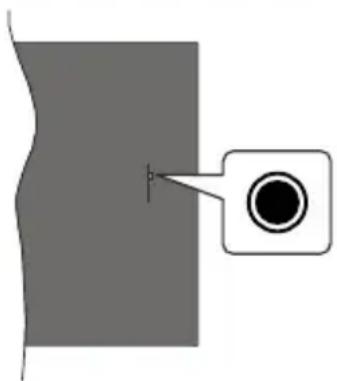
Przyciski kontrolne i oblsuga TV
Uwaga: Umiejscowienie przyciscu sterowania są goźnic w zalegnosci od modelu.
Telewizor jest wyposzaźony w jeder przycisk sterowania. Przycisk sterowania uzmolniwa obstugę glosnosci/kanalów/żróda i funkcju ustpienia telewizora.
Obstruga telewizora za pomocę przycisku sterowania
- Nacijsnij przycisk sterowania, aby wyświetlic menu opcji funkcj.
- Nastepnie nasciskaj przycisk ponownie raz za razem, aby podswietlic zadana opcj.
- Nacijsnij i przytrzymaj przycisk przy bez okato 2 sekundy, aby aktywowac wybranopcje. Kolor ikony opcjizmieni sie po jej wączeniu.
- Ponowne naciść przycisku spowoduje uzycie funkcj lub wejscie do podmenu.
-
Aby wybrać inną opcję funkcjymi, naleźny najpierw ywiączyć ostatnio aktywowano opcję. Nacisnj i przytrzymaj przycisk, aby są wymiptyczyc. Kolor ikony opcjymi zmieni są po jej wymiptyceniu.
-
Aby zamknac menu opcji funkci, nie nacistkaj przycisku przyze okolo 5 sekund. Menu opcji funkci zniknie.
Aby wyłaczyc telewizor: Nacijsnij przycisk sterowania, aby wyświetlic menu opcj fungcj. Zostanie podświetlona opcja Gotowosci. Nacijsnij i przytrzymaj przycisk przyez okio 2 sekundy, aby wyłaczyc tę opcj. Kolor ikony opcj zmieni są po jej wączeniu. Nacijsnij przycisk ponownie, aby wyłaczyc telewizor.
Aby wączyć telewizor: Nacijsnij przycisk sterowania, a telewizor są wączy.
Abyzmienic poziom glosnosci: Nacijsij przycisk sterujucy,aby wyswietlic menu opcji funkcjia,anstepnie naciskaj ten przycisk raz za razem,aby podswietlic opcjE Glosnosc + lub Glosnosc -. Nacijsij i przytrzymaj przycisk przyeze okayo 2 sekundy,aby aktywowac wybranopocje.Kolor ikony opcjizmienisie po jej wlaczeniu.Nastepnie nacijsij przycisk,aby zwiekszyc lub obnizyce poziom glosnosci.
Abyzmienickanl:Nacisnijprzycisk sterowania,aby wyswietlic menu opcj fungcji, a nastepnie naciskaj ten przyziscrak za razem,aby podswietlic opcjE Program ^+ lubProgram- .Nacisniji przytrzymaj przyziscrpkrzekoko2 sekundy,aby aktywowaCWybranaopcj. Kolor ikony opcj zmieni si po jej wlaczeniu.Nastepnie nacisnij przyziscr,aby przelczyc si na nastepny lub poprzedni kanal na lisie kanalow.
Abyzmienic zrodlo: Nacijsnij przycisk sterujacy,aby wyswietlic menu opci funkcji, a nastepnie naciskaj ten przycisk raz za razem,aby podswietlic opcie Zrodlo. Nacijsnij i przytrzymaj przycisk przycisk przyczycy te opcie.Kolor ikony opci zmieni sie po jej wączeniu.Nastepnie ponownie nacijsnij przycisk,aby wyswietlic liste zrodel.Przewijaj dostepne zrodla poprzejnzaciennie przyciscu sterowania.Telewizor automatycznie przylaczy sie na podswietlone zrodlo.
Uwaga: Nie:noza wyswietlic menu glownego OSD przy uzyciu przycisku kontrlnego.
Obsługa za pomocapiola
Nacijsnij przycisk Strona glowna na pilocie, aby wyswietlic glowne menu. Uzyj przyciskowy kierunkowych i przycisku OK, aby nawigowa iustawic. Nacijsnij przycisk Wyjdz/Powrot lub Menu, aby wyjsc z ekranu menu.
Wybor wejscia
Po podląceniu systemów zewnetrznych do televizora,., można go przyȩćczyć na rożneźródla wejsciowe. Naciskaj przyciskźródla na pilocie, aby wybrać innieźródla.
Zmiana kanalów i gośnosci
Uzywajac przycisków Program+/- i Glosnosc+/- na pilociedoğanzmienickanatidopasowacglosnosc.
Wymuszony tryb gotowość
Jesli telewizor przystanie reagować na polecenia,要去 wykonać wymuszony tryb gotowyosci, co zakończy proces. Aby to zrobić, nacijsnij i przytrzymaj przycisk gotowyosci na pilocie przyez około 5 sekund.
Korzystanie z menu glownego TV
Gdy przycisk Home zestanie nacińskiety, glówne menu TV pojawi są ekranie. Możesz poruszać są po elementach menu za pomocamy przycisków kierunkowych na pilocie. Aby wybrać poźycje lub wyswiectić opcję podmenu podswietlonego menu, naci)—nicyczsk OK. Podswietlenie menu sprawi, z)—niektóre z)—opcję podmenu pojawia są na górze lub na dole paska menu. Aby szybko uzyskać dostep do danego elementu, podswietl go, naci)—nicyczsk OK iustaw zgodnia z wymaganiani za pomocamy przycisków kierunkowych w lewo/w prawo. Po zakończeni uwc)—nicyczsk OK lub Powró/t/Wyjdź, aby wyjsć. Gdy aplikacja Netflix (jesli jest dostepna) jest podswietlona, rekomendacje;będą wysiewitlane w taki sam sposob, jak poźycje podmenu. Jesli jestes juz zalogowy na swoje konto Netflix, zobaczysz spersonalizowane rekomendacje.
Mozesz takze zobaczyc informacoes o lokalizacoes, pogodzie, czasie i dacie na glownym ekranie menu telewizora. Zieloneikonki wskazuja aktualny stan czasu, sieci i synchronizacoes applikacoes. Jesli te ikony pojawaja sie nazielono, oznacza to, ze informacao o godzinie zostaly zaktualizowane, siec jest podlaczona, a synchronizacion zaconoczyla sie pomyslnie. W przywnym razie ikony beda miały kolor biały.
Naciśnij przycisk Wyjdź, aby zamknąc menu glówne.
1. Strona glówna
Kiedy otwiera sie menu glówne, pasek menu Strony glównej zostanie podświetlony. Zawartość menu glównego przyna dostosowej. W tymelu przyjeź do menu TV, podświet opcie Edytuj strone glówna i nacijsnij OK. Menu glówne przyȩczy sie w tryb edycji. W trybie edycji przyna usunć lub zmieniec połozenia kaczdego elementu w menu strony glównej. Podświet te opcie i nacijsnij OK. Wybierz ikonke usun lub przesunu i nacijsnij OK. Aby przysemnoć pozycje menu, uzyj przycisków kierunkowych w sprawo, w lewo, do góry i na dót, aby wybrać pozycje, na króra chcesz przenieść element, i nacijsnij przycisk OK.
Mozna rouncie z dodac opcje z innych menu do menu glownego. Po prostu podswietl opcje i nacijsnij przycisk kierunkowy w gore lub w do na pilocie. Jesli widzisz opcje Dodaj do strony glownej, mozna dodac go do menu strony glownej.
2. Szukaj
Korzystajac z tej opcji, mozesz wyszukiwac kanaly, przewodnik, menu TV, aplikacja, Internet, YouTube i filmy. Nacijsnij OK i wrowadź sLOWO kluczowe za pomocz wirtualnej klawiatury. Podswietl i nacijsnij OK,
aby Rozpoczć wyszukiwanie. Wyniki pojawie są na ekranie. Wybierz ządany winik za pomocapi przycisków kierunkowych i naciśnij przycisk OK, aby otworzyć.
3. TV
3.1. Przewodnik
Mozesz uzyskać dostep do elektronicznego menu przy przewodnika po programach, uzywajć tej opcj.
Aby uzyskaćość informacijs, patrz: Elektroniczny przewodnik po programach.
3.2. Kanaly
Mozesz uzyskać dostep do menu Kanałów, uzywajciej opcj. Aby uzyskać wiecej informaci, patrz: Korzystanie z listy kanałów.
3.3. Harmonogramnagran
Mozesz ustawic harmonogram dla przyszystych programów, korzystajac z opcjito go menu. Mozesztakze przyjrzech w tym menu wczesnej utworzoneharmonogramy.
Aby dodać nowy harmonogram, wybierz zakładź
Dodaj harmonogram przy uzyciu przyczisków
kierunkowych w lewo/w sprawo i naciśnij OK. Ustaw
opcje podmenu wedlug potrzeb i po zakończeniu
naciśnij OK. Zostanie utworzony nowy harmonogram.
Aby edytowa wczesnej utworzony harmonogram, podswietl go, wybierz zakladke Edytuj wybrny harmonogram i nacisnij OK. Zmień opcie podmenu wedlug potrzeb i nacisnij OK, aby zapisać ustawuminium.
Aby anulowa wczesnej utworzony harmonogram, podswietl go, wybierz zakladke Usun wybrny harmonogram i nacisnij OK. Pojawi sie komunikat potwierdzajacy wybor. Wybierz TAK i nacisnij OK, aby kontynuowa. Zaprogramowane nagrywanie zostanie usuniete.
Nie maya ustawic harmonogramow dla dwoch lub wiecej programow wyswietlanych w tym samym przyedziale czasowym. Urzadzenie Ci o tym poinformuj, a harmonogram zostanie anulowy.
3.4. Edytuj strone glówna
Mozesz uzyskać dostep do menu Strony glównej, uzywajć tej opcj. Podswietl i nacinij przycisk OK. Menu glówne przyłączy sie w tryb edycji. Aby uzyskać wieciej informaci, patrz czȩc: Strona glówna
3.5. Nagrania
Mozesz zaradzać nagraniami korzystajć z opcję tego menu. Możesz odtwarzać, edytowej, usuwoć lub sortowacwczesnej nagrane programy. Podswietl kartę za pomocapiżycisku kierunkowygo w lewo lub w sprawo i nacinij OK, aby wyświetlic dostepne opcje. Aby uzyskac wiecj informaci, patrz: Nagrywanie USB.
3.6. Wiecephaj aplikacji
Aby zaradzać aplikacjami zainstalowanymi na telewizorze, możesz skorzystać z tej opcj. Podswietl i nacinij przycisk OK. Za pomocaj tej opcj menu
mozesdoda zainstalowana applikaje do menu Gtownego, uruchomic ja lub ja usunac. Podswietl applikajc i nacinij OK,aby zobaczyc dostepne opcie.
3.7. Market
Mozesz takze dodac nowe applikacja ze sklearnpu uzywajac tej opcji. Podswietl i nacinij przycisk OK. Wyswielzone zostana wzystkie applikacja. Mozesz rawniez uzyskać dostep do applikcjz menu Więcej applikaksi.
3.8. Resetowanie aplikacji
Za pomocă tej opcji mozesz przywrócić ustawienia domyslne w menu glównym (dosteprnosć zaleź od modelu televizora i和他的 fungcji). Podswietl i nacijsnij przycisk OK. Pojawi są komunikat potworozajcy wybor. Wybierz TAK i nacijsnij OK, aby kontynuowej. Pamiętaj, ze przyez najblźsze kilkam minut nie;będzie można wykonac tej operaci j ponownie.
3.9. Ułatwozenia dostepu
Za pomocaj tej opcji mozesz uzyskac bezposredni dostep do menu ustawien dostepnosci.
3.10. Ustawenia prywatnosci
Mozesz uzyskać bezposredni dostep do menu Ustawienia prywatnosci, korzystañc z tej opcj. Ta opcjaMZebyc niedostepna w zañnosci od modelu i kraju wybranego przy pierwszej instalacji.
4. Ustawenia
Moziesz zaradzac ustawieniami swojejgo TV korzystajac z opcji unto menu. Aby uzyskać wiecej informaci, patrz: Zawartosc menu ustawien.
5. Žródlá
Mozesz zaradzac zrodlami korzystajc z opcikiego menu. Abyzmienicbiezace zrodlo, podswietl jederz opcj i nacinij OK.
5.1. Ustawienia zródel
Mozesz uzyskać bezposredni dostep do menu Žródla, korzystajć z tej opcji. Edytuj Žródla,ośćj lub wylączaj wybrane opcjeźródla. Dlaźrodel HDMI dostepne są rownież nastepujuść opcje: Regularne i Ulepszone. Opcje Regularne i Wzmocnione wplywaja na ustawenia koloru wybranychźrodel HDMI.
Wkladanie baterii do pilota
Zdejmij klapke z przyegródki na baterie. Włoz dwie baterie AAA. Upewnij sie, ze + i - są skierowane wewäsciwa strone. Nie mieszaj starych i nowych baterii. Baterie wymieniacNSEy na innate一起去 samego lub rownawźngo typu. Zamocuj klapke z powrotem.
Podczas niskiego poziomu naładowania baterii na ekranie pojawsi sie komunikat, ze naleź wymiennie. Zwroc uwage, ze gdy baterie są rożadowane, dziatanie pilotaMZe byc oslabione.
Baterii nie wolno wystawiac na dzialanie zrodel ciepla takich jak promieniowanie stoneczne, ogien itp.
Podlącenie zasilania
WAZNE: Telewizor jest zaprojektowy do korzystania z pradu zmiennego 220-240 V, 50 Hz. Po Rozpakowaniu naleź pozwolć urzadzeniu osiagnć temperature otoczenia przy podlączeniem go do pradu. Włództ wtyczkte do gniażdka.
Podlączenia zasilania
WAZNE: Telewizor jest zaprojektowy do korzystania z pradu zmiennego 220-240 V, 50 Hz. Po Rozpakowaniu naleź pozwolnic urzadzeniu osiagnć temperatur otoczenia przy podląceniem go do pradu.
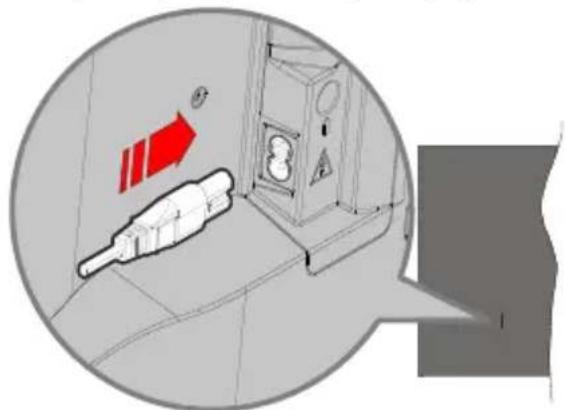
Podłucz jeder koniec (dwuotworowa wtyczke) dostarczonego odłuczanego przywodu zasilajacego do wejscia przywodu zasilajacego z tytu telewizora, jak pokazano powyzej. Nastepnie podłucz drugi koniecz przywodu zasilajacego do gniażdka.
Uwaga: Wlot przyewodu zasilajacego要去 roznic w zaleznosci od modelu.
Podlączenia anteny
Prosze podłaczyc antené lub telewizje kablowa do wejscia antenowego (ANT.) znajdujacego sie po lewej stronie telewizora lub anteni satelitarna do wejscia satelitarnego (LNB) znajdujacego z tyfu telewizora.
Tylna częsć telewizora
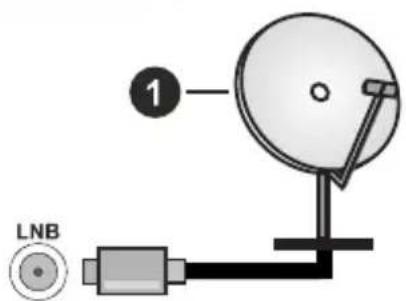
- Satelitarne
Lewa strona telewizora
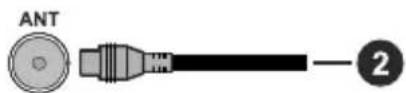
- Antena lub TV kablowa

Jesli chcesz podlaczyc urzadzenie do telewizora, upewnij sie najpierw, ze i to urzadzenie, i telewizor sa wylaczone. Po podlaczeniu, mozes wlaczyc oba urzadzenia i zaczacznich korzystac.
Informacja dotyczne licenci je
Terminy HDMI, HDMI High Definition Multimedia Interface oraz logo HDMI są znakami towardwymi lub zarejestrowanymi znakami towardwymi HDMI Licensing Administrator, Inc.

HNS-DEFINITION MULTIMODINTERFAGE
Dolby, Dolby Vision, Dolby Atmos i podwojne-D sąznakami towardwymi Dolby Laboratories Licensing Corporation. Wyprodukowane na licenci Dolby Laboratories. Poufne, niepublikowane prace. Copyright © 2012-2020 Dolby Laboratories. Wszelkie prawa zastrzezone.
Dolby Vision·Atmos
YouTube i YouTube logo sa znakami towardwymi Google Inc.
Patenty DTS znajdziesz na stronie http://patents.dts. com. Wyprodukowano na licenci firmy DTS Licensing Limited. DTS, symbol, DTS i symbol razem, DTS-HD i logo DTS-HD są zastrzeżonymi znakami towardwymi lub znakami towardwymi firmy DTS, Inc. w Stanach Zjednoczonych i/lub innych krajach. © DTS, Inc. Wszelkie prawa zastrzezone.

dtshD
Patenty DTS znajdziesz na stronie http://patents.dts.com. Wyprodukowano na licenciji firmy DTS Licensing Limited. DTS, symbol, DTS i symbol razem, DTS Virtual:X i logo DTS Virtual:X są zastrzejonymi znakami towardwymi lub znakami towardwymi firmy DTS, Inc. w Stanach Zjednoczonych i/lub innych krajach. © DTS, Inc. Wszelkie prawa zastrzejone.

Znak i logo Bluetooth® sa zastrzeżonymi znakami towardwymi,;będćymi wlasnoscia Bluetooth SIG, Inc. i jakiekolwiek uźycie tych znaków przyez Vestel Elektronik Sanayi ve Ticaret A.S. jest licencijonowane. Inne znaki towardowe i nazwy towardów najeź do swoich wlsaścicieli.
Ten Produk tawiera technologie objetymi pewnymi prawami wlasnosciintelektualnej firmy Microsoft. Uzywanie i Rozpowszechnianie tej technologii pozatym produktem jest zabronione bez odpowiedniaj/ odpowiednich licenci jfry Microsoft.
Własciele zawartosci uzywaj technologii Microsoft PlayReady™ do ochry swojej wlasnosciintelektualnej, w tym tresci chronionych prawem autorskim. To urzadzenia wykorztustje technologie PlayReady, aby uzyskać dostep do tresci chronionych przyez PlayReady i/lub WMDRM. Jeśli urzadzenia nie wymusi prawidław ograniczenia na wykorzystanie zawartosci, jej wlaszciele moga zaźadc od firmy Microsoft uniewaźnic zdolnosć urzadzenia do konsumpcji tresci chronionych przyez PlayReady. Uniewaźnienie nie powinno wplywać na tresciNiechronione lub tresci chronione przyez innetechnologie dostepu do tresci. Własciele tresci moga wymagać uaktualnienia PlayReady welu uzyskania dostepu do ich zawartosci. Jeźeli nie wyrazisz zgody naactualizacja, nie bedziesz w stanie uzyskać dostepu do zawartosci, kóra wymagaactualizacja.
Logo „CI Plus" jest znakiem towardwym CI Plus LLP. Ten produit jest objęty pewnymi sprawami wlasnosciintelektualnej firmy Microsoft. Uzywanie i rozpowszechnianie tej technologii poza tym produktem jest zabronione bez odpowiednej licenci firmy Microsoft lub jej autoryzowanych przystawicielstw.
Informacja dotyczze usuwania
[Tylko dla krajów UE]
Symbole te wskazuja, iz urzadzenia elektryczne i elektroniczne oraz baterie z tym symbolem nie powinny byc wyrzucane wraz z innymi opdakami domowymi po zuzyciu. Zamiastkiego, produkty te powinny byc oddane we walsciwym punkcie odbioru urzadzen elektrycznych i elektronicznych oraz baterii w celu ich walsciwogo potraktomania, odzysku i przytworzenia w zgodzie z przysepisi amobowiazujacymi w Twoim kraju oraz z Dyrektywami 2012/19/EU i 2013/56/EU.
Pozbywajc sie tych produktow we wlasciwy sposob pomozesz chroniczasoby naturalne i pomozesz zapobiegać ich potencjalnemu negatynemu efektowa srodowisko i ludzkie zdrowie, co mogloby sie przydarzyc w przypadku niewlasciwego pozbycia sie tych produktow.
Aby uzyskać wiecej informaci o punktach zbieranie i utylizacje tych produktów, prosze skontaktoać są z lokalnym urzem dem miejskim, słuzbami wywozu odpadów lub sklepem, w króym zakupili Państwo ten produkt.
Kary moga zostac naozone za niewlasciwe pozbycie sie odpadow, zgodnie z prawem obowiazujacym w danym kraju.
[Uzytkownicy prowadzący dzialnosc handlowa]
Jesi chca sie Paanstwo pozbyc tego produktu, prosze skontaktowac sie ze swym dostawca i sprawdzić warunki zakupu.
[Inne kraje poza Unia Europejska]
Te symbole są wazne tylko w Unii Europejskiej.
Skontaktuj sie z lokalnymi wladzami, aby uzyskać informacja dotyczné utylizacje i recyklingeru.
Urzadzenie i opakowanie powinno zostac oddane do.),
Niekóre punkty skupu nie podieraja opłat.
Uwaga: Literary Pb pod symbolem baterii oznaczaj, ze bateria zawiera olow.
![HITACHI 55HK5300 - [Inne kraje poza Unia Europejska] - 1](/content/2026/04/723730/images/53ac394e73f1cea46d610e56ee2104b9a9656b1f4f6014f128a42f3fe44a0ea9.jpg)
- Produktky
- Akumulator
Pilot
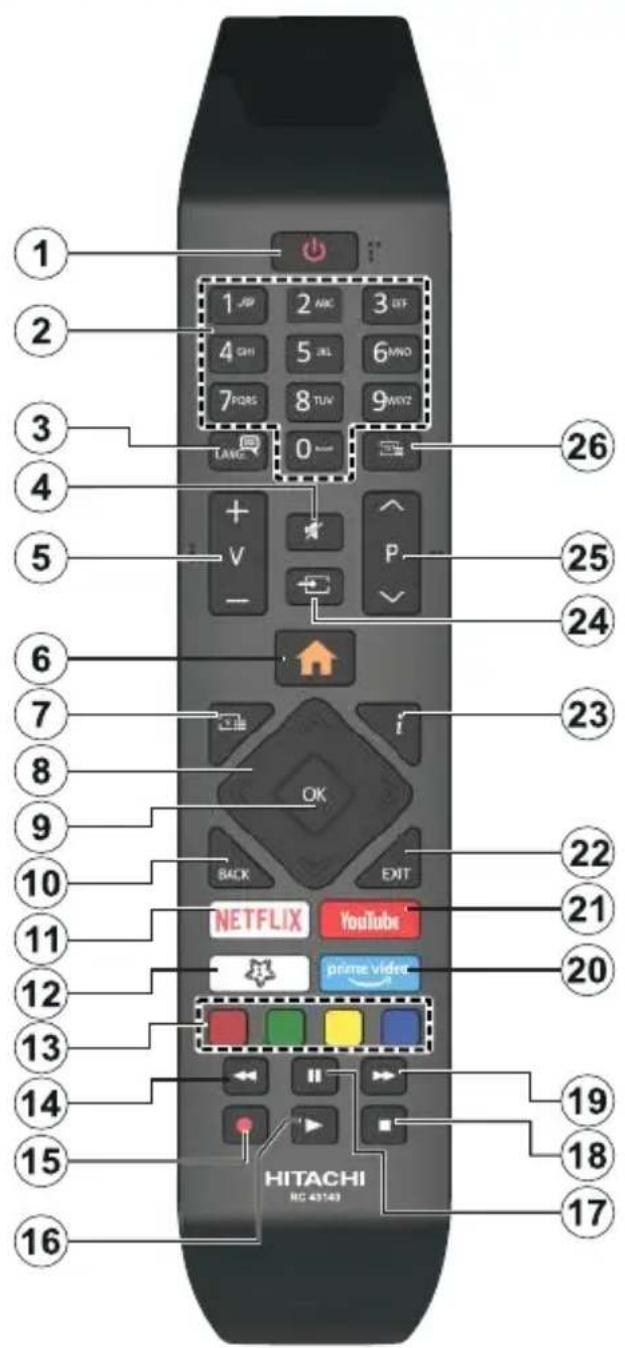
(*) MOJ PRZYCISK 1:
Przycisk ten要去MIC rozne funckje domyslne, w zaleznosci od modelu. Niemniej jaknak, mozesz ustawic specjalne funckje dla tego przycisku naciskajc go dluzej niz 3 sekundy, gdy TV przyoczony jest na zadane zrodlo, kanal lub aplicacja. Na ekranie pojawsi komunikat potwierdzajcy wybor. Moj przycisk 1 zostat skojarzony z wybranagunkja.
Zauwaz, ze po przywnóci swoja domyslna funkcj.
- Tryb gotowosci: Wlacza/wylacza TV
- Przyciski numeryczne: Włacza kanal, wpwadzaliczbe lub litere do pola tekstowego na ekranie.
- Jezyk: Przelęcza pomiedź trybami dzwieku (telewizja analogowa), wyświetla i zmiezenia audio/jezyk napisów iwcza oraz wyłacza napisy (telewizjacyfrowa, gdy dostepna)
- Wyciszenie: Całkowicie wyłacza dzwiek TV
- Gósnosc +/-
- Strona glôwna: Wyświetla menu TV
- Przewodnik: Wyswietla elektroniczny przewodnik po programach
- Przyciski kierunkowe: Pomagaja poruszać sie po menu, zawartosci, itp. oraz wyświetlaja podstrony w trybie teletekstu po naciśćciu prawego lub lewego.
- OK: Potwierdza wybory uzytkownika, wstrzymuje strone (w trybie teletekstu), wyświetla menu kanałów (w trybie DVT)
- Wstecz/Powrot: Powraca do poprzedniago ekranu, poprzedniago menu, otwiera strone indeksu (w trybie teletekstu) Szybko przyszakuje pomiedzy poprzednim i biezymi kanalami lub zrodlami
- Netflix: Uruchamia aplikacja Netflix
- MÖJ PRZYCISK 1 (*)
- Kolorowe Przyciski: Postepuj zgodnie ze wskazówkami wyświetlanymi na ekranie, aby skorzystać z funkcjki kolorowych przyczisków
- Przewijanie do tylu: Przewija klatki do tylu w mediach takich, jak filmy
- Nagrywanie: Nagrywa programy (Opcja)
- Odtwarzanie: Rozpoczyna odtwarzanie wybranych mediow
- Pauza: Pauzije odtwarzane media, rozpoczyna nagrywanie z przyzesunieciem czasu
- Zatrzymanie: Zatrzymuje odtwarzanie mediow
- Przewijanie do przyd: Przewija klatki do przyd w mediach takich, jak filmy
- Prime Video: Uruchamia aplikacja Amazon Prime Video
- YouTube: Uruchamia aplikacja YouTube
- Wyjscie: Zamyka i wychodzi z wyświetlanych menu lub powraca do poprzedniago ekranu
- Info: Wyswietla informacja o tresciach wyswietlanych na ekranie, pokazuje ukryte informacja (odsłon - w trybie teletekstu)
- Zródlo: Wyswieta dostepne audycje i zródla
- Program + / -
- Teletekst: Wyswietla teletekst (gdy dostepny), nacijsnij ponownie, aby nafozyc teletekst na obrat telewizyjny (mix)
Polaczenia
| Zláczne Typ | Kable Urzystzenia | ||
| HDMI Połaczenia (bok i ty!) | |||
| SPDIF | SPDIF (Wyjscie Optyczne) Połaczenia (tyl) | ||
| SLUCHAWKI | Sluchawki Połaczenia (tyl) | ||
| Połaczenia USB (bok) | |||
| Połaczenia CI (bok) | |||
| LAN | Połaczenia Ethernet (tyl) |
Przy korzystaniu z montaquenasciennego (dostepnego na rynku, jesto poza zestawem), zalecamy podlaczenia wszystkich kabli do tylnych wejsc w TV przy zamontowaniem urzadzenia na scianie. ModuCI mozna wpwadzic lub wyjac tylko wtedy, gdy TV jest WYACZONY. Szczegofowe informacja o ustawieniach znajda Paanstwo w instrukci obslugi modlu. Kaźde wejscie USB odiornika TV obsluguje urzadzenia do 500mA wącznie. Podlaczenia urzadzeno o natezenu pradu elektrycznégowyzej 500mA sązne uszkodzic TV. Podczas podlacznia urzadzena za pomocakabla HDMI do televizora, aby zagwarantować wystarczajca odpopnosć przyciw pasozytniczemu promieniowaniu czestotliwość i bezproblemowej transmisji sygnatow wysokiej Rozdzielcośćtakich jak tresci 4K, trzeba uzyc szybkiego ekranowanego (wysokiej klasy) kabla HDMI z rdzeniem ferrytomwym,

Jesli chcesz podlączyć urzadzenie do telewizora, upewnij sie najpierw, ze i to urzadzenie, i telewizor są wyłaczone. Po podlączeniu, możes wólaczyść oba urzadzenia i zȩć z nich korzystac.
Włuczanie/wylączanie
Aby wączyc telewizor
Podlacz kabel do zrodla zasilania, np.: gniazdko elektryczne (220-240V AC, 50 Hz).
Aby wączyć telewizor, kiedy znajduje są on w trybie oczekiwania:
- Wcisnij na pilocie przycisk oczekiwania, program +/- lub przycisk numeryczny.
Nacijsnij srodek dzojstika telewizora albo popchnij go w gore lub w do!.
Aby wyłaczyc telewizor
Naciśnij przyczysk oczekiwania na pilocie lub naciśnij i przytrzymaj przyez kilka sekund srodek dźojstika na telewizorze tak, aby przyłączyc telewizar w tryb oczekiwania.
Aby calkowicie wyłaczyc TV, wymiagnij wtyczke kabla z gniaźdka.
Uwaga: Gdy telewizor przyȩcza sie w tryb oczekiwania, dioda LED trybu oczekiwania要去 migać, wskazujuć, ze funkcjte takie jak wyszukiwanie, podieranie danych OAD lub timer są aktywne. Dioda LED要去 takije mrugać podczas wączania TV z trybu oczekiwania.
Wlaczanie/wylaczanie
Aby wączyc telewizor
Podlacz kabel do zrodla zasilania, np.: gniazdko elektryczne (220-240V AC, 50 Hz).
Aby wączyć telewizor, kiedy znajduje są on w trybie oczekiwania:
- Wcisnij na pilocie przycisk oczekiwania, program +/- lub przycisk numeryczny.
- Nacijsnij przyz@cik kontrlny w telewizorze.
Aby wyłaczyc telewizor
Wcijsnij na pilocie przycisk oczekiwania.
- Wcisnij przycisk sterowania na telewizorze, a pijwi sie menu opcj fungcji. Podswietlona zostanie fungcja Oczekiwania. Nacisnij i przytrzymaj przycisk przyeze okolo 2 sekundy, aby wączyc te opcjé. Kolor ikony opcj zi zmieni sie. Nastepnie nacisnij przycisk ponownie, a telewizor przylaczy sie w tryb oczekiwania.
Aby calkowie wyłaczyc TV, wymiagnij wtyczke kabla z gniazdka.
Uwaga: Gdy telewizor przylacza sie w tryb oczekiwania, dioda LED trybu oczekiwania要去 migać, wskazujac, ze funkcjetakie jak wyszukiwanie, povieranie danych OAD lub timer są aktywne. Dioda LED要去 takze mrugac podczas wyczania TV z trybu oczekiwania.
Wlaczanie/wylaczanie
Aby wączyc telewizor
Podlacz kabel do zrodla zasilania, np.: gniazkdo elektryczne (220-240V AC, 50 Hz).
Aby wączyć telewizor, kiedy znajduje są on w trybie oczekiwania:
- Wcisnij na pilocie przycisk oczekiwania, program +/- lub przycisk numeryczny.
- Nacijsnij przyz@cik kontrolny w telewizorze.
Aby wyłaczyc telewizor
Wcisnij na pilocie przycisk oczekiwania.
- Wcisnij przycisk sterowania na telewizorze, a pijawi sie menu opcj funkcji. Podswietlona zostanie fungcja Oczekiwania. Nacisnij i przytrzymaj przycisk przyeze okato 2 sekundy, aby wączyc te opcj. Kolor ikony opcj zmieni sie. Nastepnie nacisnij przycisk ponownie, a telewizor przylaczy sie w tryb oczekiwania.
Aby calkowicie wyłaczyc TV, wymiagnij wtyczke kabla z gniaźdka.
Uwaga: Gdy telewizor przyęcza są w tryb oczekiwania, dioda LED trybu oczekiwania要去 migać, wskazujuć, ze funkcjety takie jak wyszukiwanie, podieranie danych OAD lub timer są aktywnie. Dioda LED要去 sąze mrugć podczas wączania TV z trybu oczekiwania.
Pierwsza Instalacja
Uwaga: Ješli zamierzasz wykonać instalacja FRANSAT, wól z karte FRANSAT (opcjonalnie) do gniażda Dostep warunkowy TV przydwarczenia televizora.
Przy pierwszym wączeniu TV pojawsi ekran wyboru jejzyka. Wybierz ządany jejzyk i nacijsnij OK. W ponizszych krokach przywodnika instalacji ustaw swoje preferencje za pomocamy przyciskowy kierunkowych i przycisku OK.
Po wybraniu jejzyka zostaniesz zapytany,czy chcesz zmienic ustawenia dostepnosci. Wybierz TAK i nacinij OK,abyzmieni. Sprawdz Zawartosci menu systemowego,aby uzyska szczejowe informacja na temat dostepnych opcji.
Ustaw preferencje kraju na nastepnym ekranie. W zależnosci od wybranego Kraju, w tym.), Wybrany byc konieczne potwierdzenia kodu PIN. Wybrany PIN nie sąze byc 0000. Musisz go wprovadzić,.), poźniaj zostanianiesz poproszony o PIN, w celu dokonania jakichkolwiek zmian w menu.
Uwaga: M7(*) typ operadora zestanie okreslony zgodnie z wyborem Jezyka i Kraju dokonanym podczas Pierwszej instalacji.
(*) M7 jest dostawca cyfrowej uslugi satelitarnej.
W nastepnym kroku można uruchomic Tryb skepu. Opcja ta skonfiguruje ustawenia TV dla otoczenia skepu w zaleźnosci od modelu i sąwyświetlic z boku ekranu pasek z informacjami na temat funkcji obstugiwanych przyez TV lub odtworzyc wstepnie zastalowany plik video. To ustawuminium jest przyznaczone wyłacznie do wykorzystania w skepie. Dla uzytku domowejazole są wybranie Trybu domowej. Tryb skepu三点點做點內用 menu Ustawenia>System>Więcej i sąwa三点點做點內用
pożniej zmienić. Dokonaj wyboru i nacisnij OK, aby kontynuować.
W zależnosci od modelu telewizora, w tym momenci要去 pojawic sie ekran wyboru trybu obrazu. Aby telewizor zuzywal mniej energia i byt bardziej przyjazny dla srodkowska, wybierz Naturalny i nacijsnij OK, aby kontynuować. Jesli wybierzysz opcje Dynamic i nacijsnij OK, a na ekranie pojawi sie komunika potwierdzajacy. Wybierz TAK i nacijsnij OK, aby kontynuować. Tryb obazu mayna poźmiej zmienić, korzystajac z Trybu obazu w menu Ustawenia>Tryb obazu.
W tym momencie要去 pojawic sie ekran ustawien prywatnosci w zaleznosci od modelu telewizora i wybranego kraju. Korzystajc zkiego menu przystawic uprawniena prywatnosci. Podswietl opcj e nacinij przycisk w lewo lub w sprawo lub OK, aby wączyc lub wączyc. Przeczytaj wyjasnienia wysswietlane na ekranie dla kaźdej wyrożnionej funkcj przed wpopadzeniem jakichkolwiekzmian. Za pomocza przycisków Program +/-%).要不要 przyzewijać w góre i w doł, aby przyczytać caly tekst. Poznej w dowolnym momencie要去zmienicwoje preferencje w menu Ustawenia>System>Ustawenia prywatnosci. Jesli opca Połaczenia z Internetem jest wyłoczona, ekran Sieci/Ustawien internetowych zostanie pominiety i nie zostanie wysswietlony. W przypadku jakichkolwiek pytań, skarg lub komentarzy dotycznych niniejszej polityki prywatnosci lub jej egzekwowania, prosimy okontakt przyze e-mail pod adresem smartvsecurity@voshub.com.
Aby kontynuowa, podswietl Dalej i nacijsnij przycisk OK na pilocie, a na ekranie wyswietli sie menu Sieci/ Ustawien internetowych. Aby uzyskać informacja na temat konfigurowania polączenia przywodowej lub bezprzewodowej (dostepnosć zaleź od modelu) i innych dostepnych opcj, zapoznać sie z rozdzialem Łacznosć. Jesli chcesz, aby telewizor zuzywat mniej energia w trybie gotowość, możesz wyłaczyć funkcj Trybu czuwania z dostepem do sieci, ustawiajac ja jako wyłaczona. Po zakończeniu konfiguracje podswietl Dalej i nacijsnij OK, aby kontynuować.
Na następnym ekranie możesz ustawić typy audycji, któ rzą być wyszukane, ustawić wyszukiwanie zaszyfrowanych kanalów i strefć czasowej (wazoleżnosci od wyboru kraju). Dodatkowo, możesz ustawić typ nadawania sygnalu telewizyjniego, jakość ulubiony. Podczas procesu wyszukiwania pierwszeństwo przypadnie wybranym typom audycji, a kanaly zostana umieszczone na pouchątku listy kanalów. Po zakończeniu, podstawiel Dalej i nacinnej OK, aby kontynuowej.
Wybór��u nadawania sygnatu telewizyjnego
Aby wączy opcję wyszukiwania dla typu audycji, podświetl jā i nacijsnij OK, lewy lub prawy przycisk kierunkowy. Pole wyboru obok wybranej opcjū dostanie
zaznaczone. Aby wyłaczyc opcję wyszukiwania, Usń zaznaczenia pola wyboru, naciskajć przycisk OK, lewy lubRAWy przycisk kierunkowy po przesuniȩciu fokusu naźadano opcję typu audycji.
Antena cyfrowa: Jesli wybrana jest opcja anteny cyfrowej, po ukończeni innych ustawien wstepnych, TV wyszuka naziemne sygnaly telewizji cyfrowej.
Kablowa TV cyfrowa: Jesli wybrana jest opcja kablowej telewizji cyfrowej, po ukończeniu innych ustawien wstepnych, TV wyszuka cyfrowe sygnaty telewizji kablowej. W zaleźnosci od wybranego kraju przydrezem wyszukiwania zostanie wyswieltony komunikat z zapytaniem,czy chcesz przyprowadzić wyszukiwanie w sieci kablowej. Jesli wybierzesz Tak i nacinieszsz OK, na nastepnym ekranie mozeszy wybrać Siec lub ustawić wartosci, takie jak Czestotliwość, ID sieci i Krok wyszukiwania. Gdy wybierzesz Nie i nacinieszsz OK, lub okno dialogowej wyszukiwania sieci nie zostanie wyswieltlone, na nastepnym ekranie mozeszy ustawić Czestotliwość poczatkowa, Czestotliwość koncowa i Krok wyszukiwania. Po zakończeniu, podswietl Dalej i nacinij przycisk OK, aby kontynuowych.
Uwaga: Czas trwania wyszukiwania bedzieazolec od wybranego Kroku Wyszukiwania.
Satelita: Jesli wybrana jest opcja Satelita, po ukończeniu innych ustawien wstepnych, TV wyszuka cyfrowe sygnaly telewizji satelitarnej. Przed wykonaniem wyszukiwania telewizji satelitarnej sąȩzy zmieNIC pewne ustawenia.
Wazoleński od modelu i wybranego kraju kolejnym krokiem要去 byc wybor rodzaju instalacji sateliy. Mozesz wybrać Rozpoczȩcie instalacji operatora lub instalacji standardowej. Aby Rozpoczȩć instalacja operatora ustaw typ instalacji如何去 operatori i ustaw operatora satelitarnego zgodnie z preferencjami. Niektóre z ponieszych opcj moga są rożnic lub zostac pominiţe wazoleński od operatora wybranego w tym kroku. Jesli ustawisz typ instalacji如何去 standard, mozesz kontynuowych normalnej instalacja satelitarnę i ogladćkanaly satelitarny. Nacisnij OK, aby kontynuowej.
Opcja Operator M7
Aby Rozpoczac instalacja operatora M7, ustaw typ instalacji jako operator, gdy pojawsi są odpowiedni komunikat, a operatora satelitarnego jako odnosnego operatora M7. Nastepnie, zaznacz opcje preferowane wyszukiwanie i ustaw na automatyczne Skanowanie kanalów i nacinnej OK, aby Rozpoczac automatyczne wyszukiwanie. Opcjte moga byc wstepnie ustawione wazoleznosci od wyboru jejzyka oraz kraju, dokonano go wwczesniejszych etapach procesu pierwszej instalacji. Mozesz zostac poproszony(a) o wybor HD/SD lub listy kanalow danego kraju wazoleznosci od typu
Twojego operatora M7. Wybierz jeder z nich nacijsnij OK, aby kontynuować.
Poczekaj, az wyszukiwanie dobiegnie konca. Liga została teraz zaintalowana.
Podczas dokonywania instalacji operora M7, jesti chcesz uzyc parametrów instalacji satelitarnej, któ rożnia sie od ustawien domyslnych, naleź wybrać opcję preferowanego wyszukiwania jako Ręczne skanOWanie kanalów i nacinność przyczisk OK, aby kontynuowej. Nastepnie pojawi sie ekrany typu anteny. Po wybraniu rodzaju anteny i zadanego sateliy w kolejnych krokach nacinnej OK, aby zmienicy parametry instalacji satelitarnej w podmenu.
Opcja Fransat
Aby Rozpoczć instalacja Fransat ustaw typ instalacji jako operator, gdy zostaniesz o to poproszony, i ustaw operadora satelitarnego na odpowiedniego operadora Fransat. Wcisnć przycisk OK, aby Rozpoczć instalacja Fransat. Moźysz wybrać automatyczna lub_manualność instalacja.
Nacijsnij OK, aby kontynuowej. Wykonana zostanie instalacja Fransat i kanaly dostana zapisane (jesli dostepne).
Jesliustawisz typ instalacji jakostandard, mozesz kontynuowych normalna instalacje satelitarni ogladackanaly satelitarne.
W kaźdej chwili możesz Rozpoczć instalȩ Fransat z menu Ustawienia>Instalacja>Automatyczne Skanowania Kanów>Satelita.
Nastęonie są zostac wyświetlony ekran wyboru typu anteny. Mnza wybrać typ anteny jako Direct, pojedynczy kabel satelitarny lub przyȩćznik DiSEqC, uzywajć przycisków kierunkowych Lewo lub Prawo. Po wybraniu typu anteny naci)—nij OK, aby wyświetlic opcie welu kontynu)—Doste)—moga byc opcie Kontynuuj, lista transponder)—wo i Konfiguracja LNB. Mnieszzmienić ustawientsa transpondera i LNB korzyst)—z odpowiednic)—menu.
- Direct: Wybierz ten typ anteny, jesti masz jeder odbiornik i anteni satelitarna. Nacijsnij OK, aby kontynuowej. Wybierz dostepnego satelite na nastepnym ekranie i nacijsnij OK zeby wyszukao programy.
- Pojedynczy kabel satelitarny: Wybierz ten typ ante-ny, jestli masz wiele odiorników i system pojedynczy kabel satelitarny. Nacisnij OK, aby kontynuować. Skonfiguruj ustawenia zgodnie z instrukcjami na nastepnym ekranie. Nacisnij OK, aby wyszukać programy.
- Przelacznik DiSEqC: Wybierz ten typ anteny, jesti masz kilka anten satelitarnych i przyelacznik DiSEqC. NatestPNie ustaw wersje DiSEqC i nacinij OK, aby kontynułowac. Na natestPNym ekranie mozes uzastwić do czterech satelitów (jesli są dostepne) dla
wersji v1.0 i do szesnastu satelitów dla wersji v1.1.
Wcisnij przycisk OK aby przyszukac pierwszego satellite z listy.
Uwaga: W zależnosci od modelu televizora, DiSEqC w wersji v1.1 sąze nie byc obstugiwane i dlatego krok wyboru wersji DiSEqC sąze nie byc dostepny.
Analogowa: Jesli wybrana jest opcja Analogowa, po ukończeni innych ustawien wstepnych, TV wyszka naziemne sygnaly telewizji analogowej.
Wyświetli są pole dialogowe zȩdaniem aktywowania kontroli rodzicielskiej. Jeśli wybierzysz opcie TAK, pojawość opcie blokady rodzicielskiej. Skonfiguruj wedlug wąsnych potrzeb i po zakończeni u naciść przycisk OK. Wybierz Nie i naciść przycisk OK, aby przyjecć dalej, jestliNie chcesz wączać ograniczenia rodzicielskich.
Po zakoniceniu wropadzania ustawien wstepnych, instrukcji TV Rozpocznie wyszukiwanie dostepnych audycji wybranego typu nadawania sygnalu telewizyjngo.
Podczas wyszukiwania, aktualne rezultaty wyszukiwania besteht wyswietlane u dolu ekranu. Mozesn nacisnac przycisk Home, Wroc lub Wyjscie, aby anulowac skanowieanie. Znalezione kanaly zostana zapisane na liisce kanatow.
Po zapisaniw wzystkich dostepnych stacji, wyswietlone zostanie menu Kanalow. Mozeszzmienic liste kanalow zgodnie ze swoimi preferencjami korzystajc z zakladki Edycji lub nacinac przyciskHome aby wyjsci oglada c TV.
Podczas wyszukiwania pojawi sie wiadomosc pytajaca,czy chcesz posortowac kanaly wedlug LCN^(*) .Wybierz Tak i nacijsnij OK,aby potwierdzic.
(*) LCN to system logiczngo numerowania kanalów, organizujuystostepeprogramzygodnie zrozpoznawalnasekwencja numerow kanalow (jesli dostepny).
Uwagi:
Aby wyszukac kanaty M7 po pierwszej instalacji, nalezy ponownie przyprowadzić pierwsza instalacja. Można teź nacisné przycisk Home i wejsć w menu Ustawienia>Instalacja>Automatyczne wyszukiwanie kanalów>Satelita. Natestpnie nalezy wykonac te same czynnosci, o ktorych mowa powyzej, w częsci dotycznej telewizji satelitarnej.
Nie wyłuczaj telewizora podczas inicjalizacje pierwszej instalacji. Naleź zworcić uwage,ź niedostepné, zaleźnie od wybranego kraju.
Korzystanie z funkcjti tabeli kanalow satelitarnych
Czynnosci te moga zostac wykonane przy pomocymenu Ustawienia>Instalacja>Ustawienia satelity > Tabela kanalow satelitarnych. Funkcja ta posiada dwie opcje.
Mozesz基础知识 lub wysłac dane tabeli kanaw satelitarnych. Aby wykonac te czynnosci, najpierw naleź podlączyc urzadzenia USB do televizora.
Mozesz przyȩstęc bieść serwisty i odnosne satety oraz transpondery instrukcji TV na urzadzenia USB. Dodatkowo要去źysz sąbać jeder z plików tabekanalów satelitarnych przechowywanych na USB na televizor.
Gdy wybierzysz jeder z plików, wzystkie programy oraz odnosne sateliy i transpondery znajdujace sie w tym pliku zostana zapisane w TV. Jesli są tan zainstalowane programy naziemne, kablowe i/lub analogowe, zostana one zachowane i tylko programy satelitarne zostana usuniete.
Nastepnie sprawdź ustawienia anteny i dokonaj zmian, jesti to konieczne. Jesli ustawienia anteny nie są poprawnie skonfigurowane, na ekranie要去 pojawic sie wiadomosć „Brak sygnalu".
Odtwarzanie mediow poprze wejscie USB
Uzywajc wejsc USBUNCTA Podlaczyc do televizora dysk twardy 2.5" i 3.5" (HDD z zasilaniem zewnetrznym) lub pendrive.
WAZNE! Przed podłaczeniem nośnika danych do telewizora, wykonaj kopie zapasowa znadujacych sie na nim danych. Producent nie ponosiźadnej odpowiedzialnosci za uszkodzenia plików lub utratę danych. Pewne typy urzadzen USB (np. odtwarzacze MP3), lub dyski twarde/pendrivy moga nie być kompatybiline z tym odiornikiem TV. TV obsluguje formatowanie dysku w systemie plików FAT32 i NTFS, ale nagrywanie nie bedzie dostepne na dyskach sformatowanych w systemie plików NTFS.
Podczas formatowania twardych dysków USB o pojemnosci wiekszej niz 1 TB (Terabajt), moga povjawić sie pewne problemy.
Odczekajchwileprzezkaźdym podlączaniemi odłuczaniem, gdyżodtwarzacznawe nadalczytie pliki. Nie zastosowanie sie do tej wskazówki zo spowodowej uszkodzenia fizyczne odtwarzacza USB, oraz samego urzadzenia USB.Nie wyjmuj napedu podczas odtwarzania pliku.
Do wejsc USB telewizora przy podlączyc hub USB. W tym przypadkuazolemy huby USB z zewnetrznym zasilaniem.
Jesli zamierzasz podlączyc dysk twardy USB zalecamy podlączyc go bezposrednio do wejscia USB televizora.
Uwaga: Podczas przyegrądania plików multimedialnych w menu Przeglądarka medów przywna wyświet瓠 maksymalnie 1000 plików multimedialnych na folder.
Nagrywanie USB (Opcja)
Nagrywanie programu
WAZNE: Uzywajac nowego dysku USB, zaleca sie go najpierw sformatowac, uzywajac opci televizora
Formatuj dysk w menu TV>Nagrania>Ustawenia. Aby nagrac program, powiniene's majpiw podlaczyc dysk USB do TV, gdy jest on wylaczony. Powiniene's nastepnie wupleczyc TV, aby wupleczyc funkcjeg nagrywania.
Aby moc wykorzystac naped USB do nagrywania, powinien on posiadc 2 GB wolnego.), i byc kompatybilny z USB 2.0. Jesli urzadzenie USB nie jest kompatybilne, povawi sie wiadomosc o blédzie.
Do zapisu dlugich programów, takich jak filmy,azole sie stosowanie napędow Twardych dysków (HDD) USB.
Nagrane programy są zapisywane na podłoczony dysk USB. Jesli chcesz, możesz zapisć/skopiować nagrania na swoj komputer; niemniej"Justak, nie bedzie moins odtwarzać tych nagran na komuterze. Nagrania moins odtwarzać wylącznie na televizorze.
Podczas korzystania z przyzesunięcia czasu, mogość zlokacja synchronizacja obrazu z dzwiekiem. Nagrywanie radia nie jest obstugwane.
TV doit nagrac do dziesieciu godzin programów.
Nagrane programme są daneleone na partycje 4GB.
Jesli prędkość zapisu podłaczonego dysku USB jest niewystarczajca, nagrywanie są nie powiéść,... i opcja przysemūpieczca czasu sąby niedostepna.
Do nagrywania programów HD zaleca są stosowanie dysków twardych USB.
Nie wymiągaj USB/HDD podczas nagrywania. Może to uszkodzic podłuczony USB/HDD.
Dosteplna jest obshuga kilku partycji. Obstugiwane są maksymalnie dwie rożne partycje. Pierwsza partycja dysku USB wykorzystwyana jest do funkci Nagrywania USB. Aby ja moc wykorzystać do funkci Nagrywania USB, musi zostac ona sformatowana jako partycja podstawowa.
Niekóre pakiety strumieniowe moga nie zostac nagrane z powodu problemow z sygnalem, coMZe czasem spowodowaç zamrażanie obrazu podczas odtwarzania.
Podczas nagrywania programu w tle mozesz korzysta c z opcji menu, przyacja na inne zrodlo lub uzywać funkcj pręgladarki multimedialnej i ogladać zdjecia, odtrwarzać video lub pliki muzychczne, a nawet odtrwarzać trwajace nagrywanie.
Nagrywanie z przyszusuniciem czasu
Naciśnij przyczysk Pauzy podczas ogladania audycji, aby przyłącZYC na tryb przyzesunięcia czasu. W trybie przyzesunięcia czasu, program jest zatrzymany i JDBCnoźcie nagywny na podȩczony dysk USB.
Naciśnij ponownie przycisk Pauza lub Odtwarzanie, aby wznowic ogladanie programu od momentu(go zatrzymania. Naciśnij przycisk Stop,aby zatrzymać tryb przyszunięcia czasu i powrócić do ogladania audycji naźwo.
Przesuniecie czasu nie sąbyc uzywane wtrybie radia.
Mozna uzyc funkcj szybkiego przewijania do tylu lub do przyduz przesunięciem czasu po powrocie do normalné go dztwarzania.
Natychmiastowe nagrywanie
Naciśnij przycisk Nagrywaj, aby Rozpocznych natychmiastowe nagrywanie ogladanego wąsnie programu. Prosze nacisné Stop, aby anulowa natychmiastowe nagrywanie.
W trybie nagrywania nie:noza pozalacza programów. Jesli na pamięci USB nie ma wystarczajaco duźomejska podczas nagrywania programu lub podczas przesunićcia czasu, wyświetli sie komunikat ostrzejagawy.
Ogladanie nagranych programów
Wybierz Nagrania z menu TV. Wybierz nagrany program z listy (jesli zostaf on uprzednio nagrany). Aby wyświetlic menu Opcji, nacijsnij OK. Wybierz opcję i nacijsnij przycisk OK.
Uwaga: Dosteep do menu glownego i elementów menu ni bedzie moziwy podczas odtwarzania.
Naciśnij Zatrzymaj, aby zatrzymać odtwarzanie i powrócić do menu nagran.
Powolne odtwarzanie do przyodu/Powolne przewijanie
Naciskajac Pauza podczas odtwarzania naganego programu, uaktywni sie opcja powolnego odtwarzania do przodu i powolnego przewijania. Mozesz uzyc przycisku Szybkiego przewijania do przodu, aby powoli odtworzyc do przodu i przycisku Przewijanie, aby zwolnić przewijanie. Kolejne naciskanie przycisku spowoduje zmień prędkosci powolnego odtwarzania do przodu i powolnego przewijania.
Ustawienia nagrywania
Mоzesskonfigurowac swoje preferencje nagrywania za pomocz zakladki Ustawienia w menu TV>Nagrania. Podswietl zakladke Ustawien uzywajac przyciskow w lewo lub w pravo, a nastepnie nacinij OK. Nastepnie wybierz zadany element w podmenu i ustaw go za pomocz przycisku w lewo lub w pravo.
Wczesny start: Przy użyciuideoustawienia mozmienić czas nagrania na wczesniejszy.
Późny koniec: Przy użyciukiego ustawieniaMZmienić czas zakończenia nagrania na poźniejszy.
Maks. przesunięcie czasu: To ustawuminium pozwala na okreslenie maksymalnégo czasu trwania nagrania z przesuniȩciem czasu. Dostepne opcie są przyblinkzone, a rzechwyisty CZas nagrywaniaMZe sie zmienic w practyce wazoleńosci od transmisji. Zarezerwowane i wolnejejca w pamięci dostanzmienione zgodnia z tym ustawieniem. Upewnij sie, ze masz wystarczaćo duźwo Wolné gojjca, bo nagrywanieMZe nie bycMZwiwe.
Automatyczne wyrzucanie: Mozesz ustawic typ usuwania na Zadne, Najstarsze, Najdłuźsze lub Najkrotsze. Ješli typ usuwania nie jest ustawiony na Zadne, mozesz ustawic opcjne niedtworzone, jako objete lub wykluczzone. Te opcjce okreslaj preference
dotyczace usuwania nagran w celu uzyskania wiekszej ilosci.), dlaactualnych nagran.
Informacja o twardym dysku: Możesz wyświetlic szcęgólowe informacja o urzadzeniu pamięci masowej USB podłaczonego do Twojugo TV. Podświetl i nacinnj OK, aby wyświetlic i nacinnj Powrót, aby zamknąc.
Formatuj dysk: Jesli chcesz usunac wszystkie pliki na podlaczonym urzadzeniu pamięci masowej USB i przykonwertowac format dysku na FAT32, możesź uzyc tej opcj. Prosze nacinność OK, podczas gdy podswietlona jest opcja Formatuj dysk. Na ekranie pojawsi sie komunikat proszący o wropyadzenia numeru PIN (*). Po wropyadzeniu numeru PIN, na ekranie pojawsi sie komunikat potwierdzȩcy. Wybierz TAK i nacinnej OK, aby Rozpoczć=formatowania urzadzenia pamięci masowej USB. Wybierz NIE i nacinnej OK, aby anulować.
(*) Domyślny PINMZebycustawiony na 0000 lub 1234.Jesli okreslono PIN (jest wymagany w zaleznosci od wybranego kraju) podczas Pierwszej instalacji, uzyj go.
WAZNE: Formatowanie napedu USB usunie z niego WSZYSTKIE dane, a loro system plików zostanie skonwertowy na FAT32. W wiekszość przypadków bledy pracy zostana naprawione po formatowaniu, lecz utracisz WSZYSTKIE dane.
Jesli komunikat „Dysk USB jest zbyt wolny do zapisu" pojawi są ekranie podczas Rozpoczecia nagrywania, spróbuj zrestartowac nagrywanie. Jesli nadal wystepuje ten sam będ, moziwe, ze Państwa urzadzenia USB nie spelnilia wymogłow technicznych dotycznych prędkosci. Spróbuj podączyć inny dysk USB.
Przegladarka mediow
Mozna odtwarzać muzykę i filmy oraz wyświetlac zȩjeść przechowywane na pamięci USB po是我的 podȩz ceniu do TV. PodȩczAMIĆ USB do jederngo z wejsć USB znajdujćych sie z boku TV.
Po podłaczeniu paminsci USB do televizora na ekranie pojawsi sie menu Zródla. Wybierz odpowiednia opcje wejscia USB z tego menu i nacinnej OK. Na ekranie pojawsi sie przyglądkarya mediow. Nastepnie wybierz zędany plik i nacinnej OK, aby go wyświetlic lub odtworzyc. Dostep do zawartosci podłaczonego urzadzenia USBMZna uzyskać poźnej w menu Zródla.Możesz takze nacinnej przycisk Zródlonapilocie, a nastepnie wybrać urzadzenia paminsci masowej USB z listy zródel.
Mozesz zmienc ustawenia Przegladarki medow przy pomocy menu Ustawien. Doste do menu Ustawien要去 uzyskać za pomocapi paska informacyjngo wyswietlanego na dole ekranu podczas odtwarziania pliku video, audio lub wyswietmania pliku obrazu. Nacijsnij przycisk Info, jesti pasek informacyjny zniknai, podswietl symbol koja zebatego umieszczonego po prawej stronie na paska informacyjngo i nacijsnij OK. Ustawenia obrazu, ustawenia dzwieku,
ustawenia przyegrädarki mediow i menu opcji moga być dostepne w zależnosci od typu pliku oraz modelu televizora i了我的ęgo fungcj. Zawartość tych menu moźsi roźnic w zależnosci od typuactualnie otwartego pliku multimedialnégo. Tylko menu Ustawien dzwieku bedzie dostepne podczas odtwarzania plików audio.
| Obsługa trybu pętla/ losowe | |
| Rozpocznych odtrwarzanie i sącz | Wszystkie pliki wykazu** bebą nieprzerwanie odtwarzane w pierwotnej kolejnosci |
| Rozpocznych odtrwarzanie i sącz | Plik;będzie odtwarzany bez przerwy (powtarzany) |
| Rozpocznych odtrwarzanie i sącz | Wszystkie pliki wykazu bebą odtwarzane raz w kolejnosci losowej |
| Rozpocznych odtrwarzanie i sącz | Wszystkie pliki wykazu bebą nieprzerwanie odtwarzane w tej samej kolejnosci losowej |
Aby skorzystać z funkcjna pasku informacyjnym, podswietl symbol funkcj i nacijsnij OK. Aby zmienic status funkcj, podswietl symbol funkcj i nacijsnij OK tyle razy, ile potrzeba. Jesli symbol jest oznaczony czerwonym krzyzem, oznacza to, ze jestdezaktywowany.
Spersonalizowane logo wączajęcego sie TV
Mozesz spersonalizowac swoj telewizor w ten sposob, aby podczas kaźdorazowej gowczania sie wyswietlak Twoj ulubiony obraz lub zdjecie. Aby to zrobic, skopiuj spoje ulubione zdjecia na dysk USB i otworz je w przygladarce mediow. Wybierz wejscie USB z menu zrodel i nacijsnij OK. Mozesz takze nacinsqc przycisk Zrodlo na pilocie, a nastepnie wybrac urzadzenie pamieci masowej USB z listy zrodel. Po wybraniu zadanego obazu podswietl go i nacijsnij OK, aby go wyswietlic na calym ekranie. Nacijsnij przycisk Info, podswietl symbol koza zebatego na pasku informacji i nacijsnij OK. Wybierz Opcje i nacijsnij OK. Dosteplna bedzie opcja Ustaw logo rozruchu. Podswietl ja i nacijsnij ponownie OK, aby ustawic obraz jako spersonalizowane logo. Pojawi sie komunikat potwierdzajcy wybor. Wybierz Tak i nacijsnij OK ponownie. Jesli obraz jest odpowiedni(*) zobaczysz go na ekranie podczas ponownego wyczenia sie telewizora.
Uwaga: Jesli dokonasz pierwszej instalacji televizor powróci do wyświetania domyślnego logo, jestli takie jest.
(*) Obrazy musza posiadać wspólczynnik proporcji pomiedź 4:3 i 16:9, w formacie pliku.jpeg lub.jpg. Obraz nie要去 zostac ustawiony jako logo poczatkowe, poniewaz了我的ozdzielność nie pojawia są na pasku informocyjnym.
FollowMe TV
Ze swoim urzadzeniem przenosnym mozesz strumieniować biezenia audycje ze swojejego TV przy
pomocy opcji FollowMe TV. Zainstaluj odpowiednia applikacja Smart Center na swoim urzadzeniu przenosnym. Uruchom applikacja.
Wiecej informaci na temat korzystania z tej applikacji odnajdziesz w instrukcji dołaczonej do tej applikacji.
Uwaga: Wazoleński od modelu, televizor besoinie nie obstugiwac tej funkcj. Aplikacja ta besoinie nie byc kompatybilarne wsztkimi urzadzeniami przenosnymi. Oba urzadzenia musza byc podlaczone do tej samej sieci. Funkcjda dziala tylko na zrodle TV.
CEC
Ta funkacja pozwala na sterowania urzadzeniami z aktywnym CEC, polaczonymi portami HDMI przy pomocy pilota TV.
Nalezy najpierw ustawic opcje CEC jako aktywna w menu Ustawenia>System>Ustawenia urzadzenia Nacijsnij przycisk Zródló i wybierz wejscie HDMI podlączonego urzadzenia CEC z menu Listy zródel. W przypadku podlączenia nowego urzadzenia zródlówego CEC, zostanie ono wymienione w menu zródel z nazwa wlasna zamiast nazwa podlączonego portu HDMI (jak np.: Odtwarzacz DVD, Rejestrator 1, itp.).
Pilot TV jest automatycznie zdolny do wykonania glownych funkcj po wybraniu podlaczonego zrodta HDMI. Aby przywać operacja i ponownie kontrłowac TV za pomocapiola, naleź nacisné i przytrzyma na 3 sekundy przycisk "0-Zero" na pilocie.
Mozesz wyłaczyc fungcjonalnosć CEC, ustawiajac odpowiednia opcjew menu Ustawenia> System> Ustawenia urzadzenia
TV obşugsije fungcjé ARC (kanal zwrotny audio). Ta funkcja oznacza (£ace audio majace zastapić innate kable pomiedzy televizorem a systemem audio (odbiornikiem A/V lub ukladem gólsnikowym).
Gdy fungcja ARC jest aktywna, telewizor wyciszy innewyjscia audio, z wyjatkiem gniazda sluchawkowej,aprzyciski sterowania glosnosci zaostana polaczonez urzadzeniem audio. Aby uruchomic ARC, nalezy ustawic opcie wyjscia dzwieku w menu Ustawienia>dzwiek jako HDMI ARC.
Uwaga: ARC obstugiwane jest tylko poprzej wejscie HDMI2.
Ulepszony zwrotny kanat audio (eARC)
Podobnie jak ARC, eARC umozliwia przyśyjanie cyfrowego strumienia audio z televizora do podłaczonego urzadzenia audio za posrechnictwem kabla HDMI. eARC to ulepszona wersja ARC. Ma"Justak znacznie Większa przypepustowość. Przepustowość stanowy zakres czestotliwość lub ilość danych przyśyanych"Justocześć. Wyźsa przypepustowość przydekada są Większa ilość danych, króreMZna przyȩstć. Wyźsa przypepustowość oznacza rownież,źcyfrowy sygnat audio nie musi byc kompressowy i jest znacznie bardziej szczególowy, bogaty iźwy.
Gdy eARC jest wączone w menu dźwić, telewizor najpierw przyȩzać połaczenia eARC. Jeśli podȩczone urzadzenia obstuguje eARC, wyjscie przechodzi w tryb eARC, a wskaźnik „eARC”romatic zaobserwowaec na OSD podȩczonego urzadzenia. Jeśli nie要去 ustawicć zęcza eARC (na przykło podȩczone urzadzenia nie obstuguje eARC, ale obstuguje tylko ARC) lub jeśli eARC jest wączone w menu dźwiću, telewizor Rozpoznaje ARC.
Aby eARC działo prawidlowo;
- Podlaczone urzadzenie audio powinno rowniez obslugiwać eARC.
- Niektóre kable HDMI nie major wystarczajęcej przy bezopustowość, aby obstugiwośćkanaty audio o wyssiekiej przypeplawność, uzyj kabla HDMI z obstugę eARC (kable HDMI High Speed z Ethernetem i nowy kabel HDMI Ultra High Speed - majnowsze informacjaność znażecz na stronie HDMI.org).
- Ustaw opcję wyjscia dzwieku w menu Ustawienia>dzwiek jako HDMI ARC. Opcja eARC w menu Dzwiek zostanie wączona. Sprawdz, czy jest wączona. JesliNie, ustaw na Wączony.
Uwaga: eARC obstugiwane jest tylko poprzej wejscie HDMI2.
Sterowanie systemem audio
Pozwala zastosowac wzmacniacz/odbiornik audiozem z TV. Glosność möglich regulować pilotem TV. Aby uruchomic te funkcję, naleź ustawic opcjewyjscia dzwieku w menu Ustawienia>dzwiek jakohDMIARC. Po wybraniu opcji HDMI ARC, opcja CECzostanie automatycznie ustawiona jako Włączona, jesti nie jest jesteczne ustawiona. Glosniki televizora zamilkna, a dzwiek ogladanego zrodła bedzie emitowany z podlaczonego systemu audio.
Uwaga: Urzadzenie audio powinno obstugiwać funkcję System Audio Control.
Tryb gry
Mozesz ustawic telewizor tak, aby uzyskać krótki czas opoźnienia w grach. Przejdz do menu Ustawenia>Obraz i ustaw opcje Tryb Gry. Opcja Gry bedzie dostepna, gdy zródo wejscia telewizora zostanie ustawione jako HDMI. Po wybraniu ustawien obraz bedzie zoptymalizowany na krótki czas opoźnienia.
Mоżesz takłe wączyć opcję ALLM (Auto Low Latency Mode) w menu Ustawienia>System>Ustawienia urzadzenia. Jeśli funkacja jest wączona, telewizor automatyczne przyłą obrazu na tryb gry po odebraniu sygnatu w trybie ALLM z bieśćgo zródría HDMI. Po utracie sygnatu ALLM telewizor przywraca tryb obrazu. Nie musiszagiczniezmienić ustawien.
Jesli opcja ALLM jest wączona, nieMZnazmienićtrybu obrazu,dopóki sygnat ALLM jest odbieranyzbieźacego zrodtaHDMI.
Aby fungcja ALLM dziala, odpowiednie zrodlo HDMI powinno byc ustawione jako Ulepszone. Mozeszzmieni to ustawienie w menu Zrodla>Ustawenia zrodla lub w menu Ustawenia>System>Zrodla.
E-poradnik
Instrukcj obslugi dotyczag mozliwosci Twojego TV mozesz znalecz w E-poradniku.
Aby skorzystac z E-instrukcji, wejdź do menu Ustawien, wybierz Instrukcje i nacijsnij OK. Aby uzyskać szybki dostep, nacijsnij przycisk Strona gówna a nastepnie przycisk Info.
Za pomocz przyciskow kierunkowych wybierz temat i nacinij OK, aby przyczytac instrukcje. Aby zamknac E-poradnik nacinij przycisk Wyjdz lub Strona glowna.
Uwaga: W zaleznosci od modelu, televizor shove nie obstlugiawc tej funkcji. Zawartosc E-poradnika shove sie roznic w zaleznosci od modelu.
Zawartosc menu ustawien
| Zawartość menu obrazu | ||
| Tryb | Tryb obrazu要去 zostadc dopasowany do indywidualnych upodobań. Tryb obrazu要去 zostadc ustawiony wg jedernej z tych opcj: Kino, Gry, Sport, Dynamiczny i Naturalny. Uwaga: Dosteprność opcj要去 zlejeć odźódlą sygnalu wejsciwogo. Tryby Dolby Vision: Ješli wykryta zostanie zawartość Dolby Vision dostepné要去 opcj Dolby Vision Dark i Dolby Vision Bright zamiast trybu Kinowego i Naturalnégo. | |
| Kontrast | Dopasowuje wartość jasność i ciemnosći obrazu. | |
| Jaskrawość | Dopasowuje wartość jasność ekranu. | |
| Ostrość | Ustawia wartość ostrość dla obiektów wyświetlanych na ekranie. | |
| Kolor | Ustawia wartość colorów, dopasowujęc je. | |
| Oszczȩźdenie energii | Dla ustawień oszczejność energii na osobiste, minimum, sre日电, maksymalne, auto, ekran wy)—czyń lub wy)—czyzone. Uwaga: Dosteprność opcj要去 zlejeć od wybranego trybu. | |
| Pod)—swtienie | To ustawienie kontroluje poziom pod)—swtienie. Funkcja pod)—swtienie (bebzie zna)—d)—swtienie są pod ustawieniem Oszczejność energii要去 pod ustawieniem Oszcz)—swtienie (bebzie nie)—swtienie. Ješli Oszc)—swtienie Energii jest ustawione na opcj—in)—Ni)—standardowe. Zaznacz i)—wy)—przycisk)—wierunkowych w lewo/w prawo, aby ust)—w)—trybu. | |
| Zoom Obrazu | Ustawia z)—d)—ny format rozmiaru obrazu. | |
| Przesuni)—cie obrazu | Ta opcj (bebzie zna)—d)—swtienie Zoom Obrazu)要去 być do)—swtienie w z)—swtienie od ustawienia Zoom Obrazu. Pod)—swtiel i)—nac)—s—itj OK, a)—nac)—s—itj przy)—przyc—isk)—wierunkowych w lewo/w prawo, aby ust)—w)—trybu. | |
| Zaawansowane ustawenia | ||
| Kontrastdynamiczny | Wartość kontrastu dynamicz)—ngo go to the end of the day. | |
| Temperatura coloru | Ustawia po)—d)—ny temperature coloru. Dosteprne są opcj zimny, normalny, ciephy i—as)—s—itj OK, a)—nac)—s—itj przy)—przyc—isk)—wierunkowych w lewo/w prawo. | |
| Punkt Bieli | Je)—s)—opj Temperature uraly jest ustawiona如何去 Niestandardowa, to ustawienie要去 opcj (bebzie zna)—d)—swtienie z)—swtienie (bebzie zna)—d)—swtienie (bebzie zna)—d)—swtienie (bebzie zna)—d)—swtienie (bebzie zna)—d)—swtienie (bebzie zna)—d)—swtienie (bebzie zna)—d)—swtienie (bebzie zna)—d)—swtienie (bebzie zna)—d)—swtienie (bebzie zna)—d)—swtiew—ny w celu uzyskania ja)—s)—s)—s)—s)—s)—s)—s)—s)—s)—s)—s)—s)—s)—s)—s)—s)—s)—s)—s)—s)—s)—s)—s)—s)—s)—s)—s)—s)—s)—s)—s)—s)—s)—s)—s)—s)—s)—s)—s)—s)—s)—s)—s)—s)—s)—s)—s)—s)—s)—s)—t)—s)—s)—s)—s)—s)—s)—s)—s)—s)—s)—s)—s)—s)—s)—s)—s)—s)—s)—s)—s)—s)—s)—s)—s)—s)—s)—s)—s)—s)—s)—s)—s)—s)—s)—s)—s)—s)—s)—s)—s)—s)—s)—s)—s)—s)—s)—s)—s)—s)—r)—s)—s)—s)—s)—s)—s)—s)—s)—s)—s)—s)—s)—s)—s)—s)—s)—s)—s)—s)—s)—s)—s)—s)—s)—s)—s)—s)—s)—s)—s)—s)—s)—s)—s)—s)—s)—s)—s)—s)—s)—s)—s)—s)—s)—s)—s)—s)—s)—s)—c) Blue Stretch | |
| Blue Stretch | Funkcja poprawy colorów bieli, k)—r)—powoduje, z)—bially color stage to chl)—d—y s—they w)—ch)—d—y s—they w)—ch)—d—y s—they w)—ch)—d—y s—they w)—ch)—d—y s—they w)—ch)—d—y s—they w)—ch)—d—y s—they w)—ch)—d—y s—they w)—ch)—d—y s—they w)—ch)—d—y s—they w)—ch)—d—y s—they w)—ch)—d—y s—they w)—ch”—d—y s—they w)—ch”—d—y s—they w)—ch”—d—y s—they w)—ch”—d—y s—they w)—ch”—d—y s—they w)—ch”—d—y s—they w)—ch”—d—y s—they w)—ch”—d—y s—they w)—ch”—d—y s—they w)—ch”—d—y s—they w)—ch”—d—y s—they w)—ch”—c) Micro Dimming | |
| Redukacja szumów | Dosteprne są opcj z)—s)—d)—ny r)—molek w)—s)—d)—ny r)—molek w)—s)—d)—ny r)—molek w)—s)—d)—ny r)—molek w)—s)—d)—ny r)—molek w)—s)—d)—ny r)—molek w)—s)—d)—ny r)—molek w)—s)—d)—ny r)—molek w)—s)—d)—ny r)—molek w)—s)—c) Tryb Film | |
| Tryb Film | Filmy są nagrywane z)—r)—d)—ny r)—d)—ny r)—d)—ny r)—d)—ny r)—d)—ny r)—d)—ny r)—d)—ny r)—d)—ny r)—d)—ny r)—d)—ny r)—d)—ny r)—d)—ny r)—d)—ny r)—d)—ny r)—d)—ny r)—d)—ny r)—d)—ny r)—d)—ny r)—d)—ny r)—d)—ny r)—d)—nyr"—d)—ny r"—d)—ny r"—d)—ny r"—d)—ny r"—d)—ny r"—d)—ny r"—d)—ny r"—d)—ny r"—d)—ny r"—d)—ny r"—d)—ny r"—d)—ny r"—d)—ny r"—d)—ny r"—d)—ny r"—d)—ny r"—d)—ny r"—d)—ny r"—d)—ny r"—d)—ny r"—d)—nyr"—d)—ny r"—d)—ny r"—d)—ny r"—d)—ny r"—d)—ny r"—d)—ny r"—d)—ny r"—d)—ny r"—d)—ny r"—d)—ny r"—d)—ny r"—d)—ny r"—d)—ny r"—d)—ny r"—d)—ny r"—d)—ny r"—d)—ny r"—d)—ny r"—d)—ny r”—d)—ny r"—d)—ny r"—d)—ny r"—d)—ny r"—d)—ny r"—d)—ny r"—d)—ny r"—d)—ny r"—d)—ny r"—d)—ny r"—d)—ny r"—d)—ny r"—d)—ny r"—d)—ny r"—d)—ny r"—d)—ny r"—d)—ny r"—d)—ny r"—d)—ny r"—d)—ny r”—d)—nyr"—d)—ny r"—d)—ny r"—d)—ny r"—d)—ny r"—d)—ny r"—d)—ny r"—d)—ny r"—d)—ny r"—d)—ny r"—d)—ny r"—d)—ny r"—d)—ny r"—d)—ny r"—d)—ny r"—d)—ny r"—d)—ny r"—d)—ny r"—d)—ny r"—d)—ny r)—d)—ny r"—d)—ny r"—d)—ny r"—d)—ny r"—d)—ny r"—d)—ny r"—d)—ny r"—d)—ny r"—d)—ny r"—d)—ny r"—d)—ny r"—d)—ny r"—d)—ny r"—d)—ny r"—d)—ny r"—d)—ny r"—d)—ny r"—d)—ny r"—d)—ny r"—d)—ny r)—d)—nyr"—d)—ny r"—d)—ny r"—d)—ny r"—d)—ny r"—d)—ny r"—d)—ny r"—d)—ny r"—d)—ny r"—d)—ny r"—d)—ny r"—d)—ny r"—d)—ny r"—d)—ny r"—d)—ny r"—d)—ny r"—d)—ny r"—d)—ny r"—d)—ny r”—d)—ny r”—d)—ny r”—d)—ny r”—d)—ny r”—d)—ny r”—d)—ny r”—d)—ny r”—d)—ny r”—d)—ny r”—d)—ny r”—d)—ny r”—d)—ny r”—d)—ny r”—d)—ny r”—d)—ny r”—d)—ny r”—d)—ny r”—d)—ny r”—d)—ny r”—d)—ny r"—d)—ny r”—d)—ny r”—d)—ny r”—d)—ny r”—d)—ny r”—d)—ny r”—d)—ny r”—d)—ny r”—d)—ny r”—d)—ny r”—d)—ny r”—d)—ny r”—d)—ny r”—d)—ny r”—d)—ny r”—d)—ny r”—d)—ny r”—d)—ny r”—d)—ny r"—d)—ny r"—d)—ny r”—d)—ny r”—d)—ny r”—d)—ny r”—d)—ny r”—d)—ny r”—d)—ny r”—d)—ny r”—d)—ny r”—d)—ny r”—d)—ny r”—d)—ny r”—d)—ny r”—d)—ny r”—d)—ny r”—d)—ny r”—d)—ny r”—d)—ny r"—d)—ny r”—d)—ny r"—d)—ny r”—d)—ny r”—d)—ny r”—d)—ny r”—d)—ny r”—d)—ny r”—d)—ny r”—d)—ny r”—d)—ny r”—d)—ny r”—d)—ny r”—d)—ny r”—d)—ny r”—d)—ny r”—d)—ny r”—d)—ny r”—d)—ny r”—d)—ny r"—d)—ny r"—d)—ny r"—d)—ny r”—d)—ny r”—d)—ny r”—d)—ny r”—d)—ny r”—d)—ny r”—d)—ny r”—d)—ny r”—d)—ny r”—d)—ny r”—d)—ny r”—d)—ny r”—d)—ny r”—d)—ny r”—d)—ny r”—d)—ny r”—d)—ny r"—d)—ny r”—d)—ny r”—d)—ny r"—d)—ny r”—d)—ny r”—d)—ny r”—d)—ny r”—d)—ny r”—d)—ny r”—d)—ny r”—d)—ny r”—d)—ny r”—d)—ny r”—d)—ny r”—d)—ny r”—d)—ny r”—d)—ny r”—d)—ny r”—d)—ny r”—d)—ny r"—d)—ny r”—d)—ny r"—d)—ny r"—d)—ny r”—d)—ny r”—d)—ny r”—d)—ny r”—d)—ny r”—d)—ny r”—d)—ny r”—d)—ny r”—d)—ny r”—d)—ny r”—d)—ny r”—d)—ny r”—d)—ny r”—d)—ny r”—d)—ny r”—d)—ny r”—d)—ny r"—d)—ny r"—d)—ny r”—d)—ny r"—d)—ny r”—d)—ny r”—d)—ny r”—d)—ny r”—d)—ny r”—d)—ny r”—d)—ny r”—d)—ny r”—d)—ny r”—d)—ny r”—d)—ny r”—d)—ny r”—d)—ny r”—d)—ny r”—d)—ny r”—d)—ny r”—d)—ny r"—d)—ny r"—d)—ny r"—d)—ny r"—d)—ny r”—d)—ny r”—d)—ny r”—d)—ny r”—d)—ny r”—d)—ny r”—d)—ny r”—d)—ny r”—d)—ny r”—d)—ny r”—d)—ny r”—d)—ny r”—d)—ny r”—d)—ny r”—d)—ny r”—d)—ny r"—d)—ny r”—d)—ny r”—d)—ny r”—d)—ny r"—d)—ny r”—d)—ny r”—d)—ny r”—d)—ny r”—d)—ny r”—d)—ny r”—d)—ny r”—d)—ny r”—d)—ny r”—d)—ny r”—d)—ny r”—d)—ny r”—d)—ny r”—d)—ny r”—d)—ny r”—d)—ny r"—d)—ny r”—d)—ny r”—d)—ny r"—d)—ny r"—d)—ny r”—d)—ny r”—d)—ny r”—d)—ny r”—d)—ny r”—d)—ny r”—d)—ny r”—d)—ny r”—d)—ny r”—d)—ny r”—d)—ny r”—d)—ny r”—d)—ny r”—d)—ny r”—d)—ny r”—d)—ny r"—d)—ny r”—d)—ny r"—d)—ny r”—d)—ny r"—d)—ny r”—d)—ny r”—d)—ny r”—d)—ny r”—d)—ny r”—d)—ny r”—d)—ny r”—d)—ny r”—d)—ny r”—d)—ny r”—d)—ny r”—d)—ny r”—d)—ny r”—d)—ny r”—d)—ny r”—d)—ny r"—d)—ny r”—d)—ny r"—d)—ny r"—d)—ny r"—d)—ny r”—d)—ny r”—d)—ny r”—d)—ny r”—d)—ny r”—d)—ny r”—d)—ny r”—d)—ny r”—d)—ny r”—d)—ny r”—d)—ny r”—d)—ny r”—d)—ny r”—d)—ny r”—d)—ny r”—d)—ny r"—d)—ny r"—d)—ny r”—d)—ny r”—d)—ny r"—d)—ny r”—d)—ny r”—d)—ny r”—d)—ny r”—d)—ny r”—d)—ny r”—d)—ny r”—d)—ny r”—d)—ny r”—d)—ny r”—d)—ny r”—d)—ny r”—d)—ny r”—d)—ny r”—d)—ny r”—d)—ny r"—d)—ny r"—d)—ny r”—d)—ny r"—d)—ny r"—d)—ny r”—d)—ny r”—d)—ny r”—d)—ny r”—d)—ny r”—d)—ny r”—d)—ny r”—d)—ny r”—d)—ny r”—d)—ny r”—d)—ny r”—d)—ny r”—d)—ny r”—d)—ny r”—d)—ny r”—d)—ny r"—d)—ny r"—d)—ny r"—d)—ny r”—d)—ny r"—d)—ny r”—d)—ny r”—d)—ny r”—d)—ny r”—d)—ny r”—d)—ny r”—d)—ny r”—d)—ny r”—d)—ny r”—d)—ny r”—d)—ny r”—d)—ny r”—d)—ny r”—d)—ny r”—d)—ny r”—d)—ny r"—d)—ny r"—d)—ny r"—d)—ny r"—d)—ny r"—d)—ny r”—d)—ny r”—d)—ny r”—d)—ny r”—d)—ny r”—d)—ny r”—d)—ny r”—d)—ny r”—d)—ny r”—d)—ny r”—d)—ny r”—d)—ny r”—d)—ny r”—d)—ny r”—d)—ny r"—d)—ny r”—d)—ny r”—d)—ny r”—d)—ny r”—d)—ny r"—d)—ny r”—d)—ny r”—d)—ny r”—d)—ny r”—d)—ny r”—d)—ny r”—d)—ny r”—d)—ny r”—d)—ny r”—d)—ny r”—d)—ny r”—d)—ny r”—d)—ny r”—d)—ny r”—d)—ny r"—d)—ny r”—d)—ny r”—d)—ny r”—d)—ny r"—d)—ny r"—d)—ny r”—d)—ny r”—d)—ny r”—d)—ny r”—d)—ny r”—d)—ny r”—d)—ny r”—d)—ny r”—d)—ny r”—d)—ny r”—d)—ny r”—d)—ny r”—d)—ny r”—d)—ny r”—d)—ny r"—d)—ny r”—d)—ny r”—d)—ny r"—d)—ny r”—d)—ny r"—d)—ny r”—d)—ny r”—d)—ny r”—d)—ny r”—d)—ny r”—d)—ny r”—d)—ny r”—d)—ny r”—d)—ny r”—d)—ny r”—d)—ny r”—d)—ny r”—d)—ny r”—d)—ny r”—d)—ny r"—d)—ny r”—d)—ny r”—d)—ny r"—d)—ny r"—d)—ny r"—d)—ny r”—d)—ny r”—d)—ny r”—d)—ny r”—d)—ny r”—d)—ny r”—d)—ny r”—d)—ny r”—d)—ny r”—d)—ny r”—d)—ny r”—d)—ny r”—d)—ny r”—d)—ny r”—d)—ny r"—d)—ny r”—d)—ny r"—d)—ny r”—d)—ny r”—d)—ny r"—d)—ny r”—d)—ny r”—d)—ny r”—d)—ny r”—d)—ny r”—d)—ny r”—d)—ny r”—d)—ny r”—d)—ny r”—d)—ny r”—d)—ny r”—d)—ny r”—d)—ny r”—d)—ny r”—d)—ny r"—d)—ny r”—d)—ny r"—d)—ny r”—d)—ny r"—d)—ny r"—d)—ny r”—d)—ny r”—d)—ny r”—d)—ny r”—d)—ny r”—d)—ny r”—d)—ny r”—d)—ny r”—d)—ny r”—d)—ny r”—d)—ny r”—d)—ny r”—d)—ny r”—d)—ny r”—d)—ny r"—d)—ny r”—d)—ny r"—d)—ny r"—d)—ny r”—d)—ny r"—d)—ny r”—d)—ny r”—d)—ny r”—d)—ny r”—d)—ny r”—d)—ny r”—d)—ny r”—d)—ny r”—d)—ny r”—d)—ny r”—d)—ny r”—d)—ny r”—d)—ny r”—d)—ny r”—d)—ny r"—d)—ny r”—d)—ny r"—d)—ny r"—d)—ny r"—d)—ny r"—d)—ny r”—d)—ny r”—d)—ny r”—d)—ny r”—d)—ny r”—d)—ny r”—d)—ny r”—d)—ny r”—d)—ny r”—d)—ny r”—d)—ny r”—d)—ny r”—d)—ny r”—d)—ny r”—d)—ny r"—d)—ny r"—d)—ny r”—d)—ny r”—d)—ny r”—d)—ny r"—d)—ny r”—d)—ny r”—d)—ny r”—d)—ny r”—d)—ny r”—d)—ny r”—d)—ny r”—d)—ny r”—d)—ny r”—d)—ny r”—d)—ny r”—d)—ny r”—d)—ny r”—d)—ny r”—d)—ny r"—d)—ny r"—d)—ny r”—d)—ny r”—d)—ny r"—d)—ny r"—d)—ny r”—d)—ny r”—d)—ny r”—d)—ny r”—d)—ny r”—d)—ny r”—d)—ny r”—d)—ny r”—d)—ny r”—d)—ny r”—d)—ny r”—d)—ny r”—d)—ny r”—d)—ny r”—d)—ny r"—d)—ny r"—d)—ny r”—d)—ny r"—d)—ny r”—d)—ny r"—d)—ny r”—d)—ny r”—d)—ny r”—d)—ny r”—d)—ny r”—d)—ny r”—d)—ny r”—d)—ny r”—d)—ny r”—d)—ny r”—d)—ny r”—d)—ny r”—d)—ny r”—d)—ny r”—d)—ny r"—d)—ny r"—d)—ny r”—d)—ny r"—d)—ny r"—d)—ny r"—d)—ny r”—d)—ny r”—d)—ny r”—d)—ny r”—d)—ny r”—d)—ny r”—d)—ny r”—d)—ny r”—d)—ny r”—d)—ny r”—d)—ny r”—d)—ny r”—d)—ny r”—d)—ny r”—d)—ny r"—d)—ny r"—d)—ny r"—d)—ny r”—d)—ny r”—d)—ny r"—d)—ny r”—d)—ny r”—d)—ny r”—d)—ny r”—d)—ny r”—d)—ny r”—d)—ny r”—d)—ny r”—d)—ny r”—d)—ny r”—d)—ny r”—d)—ny r”—d)—ny r”—d)—ny r”—d)—ny r"—d)—ny r"—d)—ny r"—d)—ny r”—d)—ny r"—d)—ny r"—d)—ny r”—d)—ny r”—d)—ny r”—d)—ny r”—d)—ny r”—d)—ny r”—d)—ny r”—d)—ny r”—d)—ny r”—d)—ny r”—d)—ny r”—d)—ny r”—d)—ny r”—d)—ny r”—d)—ny r"—d)—ny r"—d)—ny r"—d)—ny r"—d)—ny r”—d)—ny r"—d)—ny r”—d)—ny r”—d)—ny r”—d)—ny r”—d)—ny r”—d)—ny r”—d)—ny r”—d)—ny r”—d)—ny r”—d)—ny r”—d)—ny r”—d)—ny r”—d)—ny r”—d)—ny r”—d)—ny r"—d)—ny r"—d)—ny r"—d)—ny r"—d)—ny r"—d)—ny r"—d)—ny r”—d)—ny r”—d)—ny r”—d)—ny r”—d)—ny r”—d)—ny r”—d)—ny r”—d)—ny r”—d)—ny r”—d)—ny r”—d)—ny r”—d)—ny r”—d)—ny r”—d)—ny r"—d)—ny r”—d)—ny r”—d)—ny r”—d)—ny r”—d)—ny r”—d)—ny r"—d)—ny r”—d)—ny r”—d)—ny r”—d)—ny r”—d)—ny r”—d)—ny r”—d)—ny r”—d)—ny r”—d)—ny r”—d)—ny r”—d)—ny r”—d)—ny r”—d)—ny r”—d)—ny r"—d)—ny r”—d)—ny r”—d)—ny r”—d)—ny r”—d)—ny r"—d)—ny r"—d)—ny r”—d)—ny r”—d)—ny r”—d)—ny r”—d)—ny r”—d)—ny r”—d)—ny r”—d)—ny r”—d)—ny r”—d)—ny r”—d)—ny r”—d)—ny r”—d)—ny r”—d)—ny r"—d)—ny r”—d)—ny r”—d)—ny r”—d)—ny r"—d)—ny r”—d)—ny r"—d)—ny r”—d)—ny r”—d)—ny r”—d)—ny r”—d)—ny r”—d)—ny r”—d)—ny r”—d)—ny r”—d)—ny r”—d)—ny r”—d)—ny r”—d)—ny r”—d)—ny r”—d)—ny r"—d)—ny r”—d)—ny r”—d)—ny r”—d)—ny r"—d)—ny r"—d)—ny r"—d)—ny r”—d)—ny r”—d)—ny r”—d)—ny r”—d)—ny r”—d)—ny r”—d)—ny r”—d)—ny r”—d)—ny r”—d)—ny r”—d)—ny r”—d)—ny r”—d)—ny r”—d)—ny r"—d)—ny r”—d)—ny r”—d)—ny r"—d)—ny r”—d)—ny r”—d)—ny r"—d)—ny r”—d)—ny r”—d)—ny r”—d)—ny r”—d)—ny r”—d)—ny r”—d)—ny r”—d)—ny r”—d)—ny r”—d)—ny r”—d)—ny r”—d)—ny r”—d)—ny r”—d)—ny r"—d)—ny r”—d)—ny r”—d)—ny r"—d)—ny r”—d)—ny r"—d)—ny r"—d)—ny r”—d)—ny r”—d)—ny r”—d)—ny r”—d)—ny r”—d)—ny r”—d)—ny r”—d)—ny r”—d)—ny r”—d)—ny r”—d)—ny r”—d)—ny r”—d)—ny r”—d)—ny r"—d)—ny r”—d)—ny r”—d)—ny r"—d)—ny r"—d)—ny r”—d)—ny r"—d)—ny r”—d)—ny r”—d)—ny r”—d)—ny r”—d)—ny r”—d)—ny r”—d)—ny r”—d)—ny r”—d)—ny r”—d)—ny r”—d)—ny r”—d)—ny r”—d)—ny r”—d)—ny r"—d)—ny r”—d)—ny r”—d)—ny r"—d)—ny r"—d)—ny r"—d)—ny r"—d)—ny r”—d)—ny r”—d)—ny r”—d)—ny r”—d)—ny r”—d)—ny r”—d)—ny r”—d)—ny r”—d)—ny r”—d)—ny r”—d)—ny r”—d)—ny r”—d)—ny r”—d)—ny r"—d)—ny r”—d)—ny r"—d)—ny r”—d)—ny r”—d)—ny r”—d)—ny r"—d)—ny r”—d)—ny r”—d)—ny r”—d)—ny r”—d)—ny r”—d)—ny r”—d)—ny r”—d)—nyr"—d"—nyr"—d"—nyr"—d"—nyr"—d"—nyr"—d"—nyr"—d"—nyr"—d"—nyr"—d"—nyr"—d"—nyr"—d"—nyr"—d"—nyr"—d"—nyr"—d"—nyr"—d"—nyr"—d"—nyr"—d"—nyr"—d"—nyr"—d"—nyr"—d"—nyr"—d"—nyr"—d”—nyr"—d"—nyr"—d"—nyr"—d"—nyr"—d"—nyr"—d"—nyr"—d"—nyr"—d"—nyr"—d"—nyr"—d"—nyr"—d"—nyr"—d"—nyr"—d"—nyr"—d"—nyr"—d"—nyr"—d"—nyr"—d"—nyr"—d"—nyr"—d"—nyr"—d"—nyr"—d—"nyr"—d"—nyr"—d"—nyr"—d"—nyr"—d"—nyr"—d"—nyr"—d"—nyr"—d"—nyr"—d"—nyr"—d"—nyr"—d"—nyr"—d"—nyr"—d"—nyr"—d"—nyr"—d"—nyr"—d"—nyr"—d"—nyr"—d"—nyr"—d"—nyr"—d"—nyr"—d—I—I—I—I—I—I—I—I—I—I—I—I—I—I—I—I—I—I—I—I—I—I—I—I—I—I—I—I—I—I—I—I—I—I—I—I—I—I—I—I—I—I—I—I—I—I—I—I—I—I—I—I—I—I—I—I—I—I—I—I—I—I—I—I—I—I—I—I—I—I—I—I—I—I—I—I—I—I—I—I—I—I—I—I—I—I—I—I—I—I—I—I—I—I—I—I—I—I—I—I-I—I—I—I—I—I—I—I—I—I—I—I—I—I—I—I—I—I—I—I—I—I—I—I—I—I—I—I—I—I—I—I—I—I—I—I—I—I—I—I—I—I—I—I—I—I—I—I—I—I—I—I—I—I—I—I—I—I—I—I—I—I—I—I—I—I—I—I—I—I—I—I—I—I—I—I—I—I—I—I—I—I—I—I—I—I—I—I—I—I—I—I—I—I—I—I—I—I—I—I:I—I—I—I—I—I—I—I—I—I—I—I—I—I—I—I—I—I—I—I—I—I—I—I—I—I—I—I—I—I—I—I—I—I—I—I—I—I—I—I—I—I—I—I—I—I—I—I—I—I—I—I—I—I—I—I—I—I—I—I—I—I—I—I—I—I—I—I—I—I—I—I—I—I—I—I—I—I—I—I—I—I—I—I—I—I—I—I—I—I—I—I—I—I—I—I—I—I—I—I(I)I—I—I—I—I—I—I—I—I—I—I—I—I—I—I—I—I—I—I—I—I—I—I—I—I—I—I—I—I—I—I—I—I—I—I—I—I—I—I—I—I—I—I—I—I—I—I—I—I—I—I—I—I—I—I—I—I—I—I—I—I—I—I—I—I—I—I—I—I—I—I—I—I—I—I—I—I—I—I—I—I—I—I—I—I—I—I—I—I—I—I—I—I—I—I—I—I—I—I—I/I—I—I—I—I—I—I—I—I—I—I—I—I—I—I—I—I—I—I—I—I—I—I—I—I—I—I—I—I—I—I—I—I—I—I—I—I—I—I—I—I—I—I—I—I—I—I—I—I—I—I—I—I—I—I—I—I—I—I—I—I—I—I—I—I—I—I—I—I—I—I—I—I—I—I—I—I—I—I—I—I—I—I—I—I—I—I—I—I—I—I—I—I—I—I—I—I—I—I—I,I—I—I—I—I—I—I—I—I—I—I—I—I—I—I—I—I—I—I—I—I—I—I—I—I—I—I—I—I—I—I—I—I—I—I—I—I—I—I—I—I—I—I—I—I—I—I—I—I—I—I—I—I—I—I—I—I—I—I—I—I—I—I—I—I—I—I—I—I—I—I—I—I—I—I—I—I—I—I—I—I—I—I—I—I—I—I—I—I—I—I—I—I—I—I—I—I—I—I—I I I I I I I I I I I I I I I I I I I I I I I I I I I I I I I I I I I I I I I I I I I I I I I I I I I I I I I I I I I I I I I I I I I I I I I I I I I I I I I I I I I I I I I I I I I I I I I I I I I I I II II II II II II II II II II II II II II II II II II II II II II II II II II II II II II II II II II II II II II II II II II II II II II II II II II II II II II II II II II II II II II II II II II II II II II II II II II II II II II II II II II II II II II II II II II II II II II II II II II II II I I I I I I I I I I I I I I I I I I I I I I I I I I I I I I I I I I I I I I I I I I I I I I I I I I I I I I I I I I I I I I I I I I I I I I I I I I I I I I I I I I I I I I I I I I I I I I I I I I III | |
| MEMC Demo | Gdy opcjia MEMC jest ustawiona jako niskie, srednie lub wysokie, ta opcjia;będzie dostepna. Wcisnij przycisck OK, aby wączyć trybu demo. Gdy tryb demonstrczyjny jest aktywny, ekran podzielony jest na dwie częsci – w jedernej wyświetlany jest obraz z wykorzystaniem opcji Vivid Motion, a w drugiej normalne ustawenia dla ekranu TV. Nacijsnij OK aby anulować. | |
| Odciéń skóry | Poziom kontrastuMZebyczmieniony pomiedzyl-5a5. | |
| Zmiana koloru | Ustawia pożadany ton koloru. | |
| Tuner kolorów | Otwiera ustawenia tunera kolorów. Ustaw Tuner kolorów są wączony, aby ręcznia dostosowej wartosci Barwy, Koloru i JasnoSci. | |
| Gamut Mapping | Mozesz uzyć tej opcji, aby ustawić zakres kolorów wyświetlanych na ekranie telewizora. Po ustawieniu są Wączone, kolory są ustawiane zgodnia z sygnalem zródlówym. Po ustawieniu są Wyączone, maksymalneMZeWiwoSci kolorystyczne telewizora są uzywane domyselnie (zalecana opcja).Uwaga: Ta funkocjaMZebyc niedostepna w zaleźnosci od modelu urzadzenia i了我的 funckji. | |
| Gamma: | Mozesz uzyć tej opcji, aby ustawić swoje preferencje gamma. Nacijsnij przyciski kierunkowe w lewo/prawo, aby ustawić tryb normalny, jasy lub ciemny.Uwaga: Ta funkocjaMZebyc niedostepna w zaleźnosci od modelu urzadzenia i了我的 funckji, a zmiana tego ustaweniaMZebycMZemylo w zaleźnosci od bieśćczewa zawartosci. | |
| HDMI Pełny Zakres | Podczas ogladania ze zródręh HDMI, funkocja ta;będzie widoczna. Można uzyć tej funkcjibaby poprawic czern w obrazie. | |
| Resetuj | Resetuje ustawenia obrazu do ustawieu fabrycznych. (za wyjaltkiem trybu Gry). | |
| Zawartość menu dzwiedu | ||
| Dolby Atmos | Twój televizor obłowuguje technologię Dolby Atmos. Dzięki tej technologii dzwiekt porusza sie wokół ciebie w trójwymiarowej przestrzeni,;dzieki czemu czujesz sie;czenia akci. Odniesiesz są leglepsze wrażenia, jestli wejsciowym strumieniem bitów audio;będzie Atmos. Dostepne;będ opće Auto,Włączone i Włączone. Jeśli ustawione są Auto,televizor przyłącza są automatycznie między trybami Włączone i Włączone wazolechność od informacji o wejsciowym strumieniu bitów audio; jestli wejsciowy strumień bitów audio to Atmos, Funkcja ta;będzie dziewać tak, jakby byla ustawiona są Włączone. Ustaw są „Włączone”,aby wylączyć. | |
| Tryb | Dostepne;będ opće Smart, Film,Muzyka,Wiadomycki i Włączone . Ustaw są „Włączone”,aby wylączyć.Uwaga:Niektó pozycje w menu Dzwiekt;będ szare i niedostepnec, jestli ustawiono opcje innamyż Włączone. | |
| Dzwiekt przyestrzenny | Włącza lub wylączata tryb oszczędzania energii. | |
| Wyjscie dzwiedu | Ustawia preferencje wyjscia dzwiedu. Dostepne;będ opće TV,S/PDIF,HDMI ARC,Tylko sluchawki i Wyjscie liniowe. Nie;będzie zadnégo wyjscia dzwiekt ko za wybranagocpci gniazdem sluchawkowym. Naleź gypanietć,;zej;i ta opcja jest ustawionajako Tylko sluchawki,glośniki televizora zostana wyciszone po podlączeniu zestawu sluchawkowego.Podlączajć zewétrzny wzmacniacz do TV,korzystajć z wyjscia sluchawkowego,mozstawzy wibrać te opcje są Wyjscie. Jeśli podlączyoles sluchawki do TV,ustaw te opcje są Tylkosluchawki.Przed użyciem sluchawek,upewnij sied,ź ten element menu jestustawiony na Tylkosluchawki. Jeśli jest ustawiony na Wyjscie,sygnat wyjsciowy wgniazdku sluchawkowym;będzie ustawiony na maksimum,coMZE uszkodzic sluch.Jeśli wybrana jest opcja HDMI ARC,funkcja CEC zostanie wólczona.Uwaga:Wazolechność od wybranej opcji niewtiecki pozycje w menu Dzwiekt;będzyswiemlanejkzo zacienionei będzniedzopme. | |
| AVL (Funkcja automatycznych ograniczania glówność) | Ustawia okreslony poziom glówność dla programów. Ješli pozycja menu Trybu jest ustawiona na opcję inną nied Wymiarczona, opcję ustawień AVL ulegną zmieianie. Dostepné besteht opcję Auto, Noc, Normalne i Wymiarczona. Wtrybie automatycznym televizor przyłączy są automatycznych w tryb normalny lub nocny zgodnia z bieść informacja o godzinie. Ješli nie ma informacje o godzinie, ta opcjä zawsze;będzie;działy są Normalna. Gdy televizor przyłączy są do trybu nocznego po raz pierwszy po ustawieniu tej opcjä na Automatyczna, na ekranie pojawisiage pasek informocyjny. Naleź yAMIetać,ź w porównaniu do trybu normalné tryb nocznazapewnia bardzej agresywną kontrôledynamiccznej kompressji, która jest odpowiednia do cichych środkowisk | |
| eARC | Gdy opcjä Wymiść dźwiȩku jest ustawiona na HDMI ARC, opcjä menu eARC;będzie dostepna. W przechiwym razie;będzie wyszarzony. Ta opcjä;będzie domyślnie wymiarczona. Ustaw jako „Wymiarczone”, aby wymiarczyć. Aby uzyskać wieciej informazioni, patrz:CEC. | |
| Zaawansowane ustawienza | ||
| Korektor | Wybiera tryb equalizera. Ustawenia indywidualne są dostepné tylko w trybie Uzytkownika. | |
| Basy dynamiczne | Wymićza lub wymiarcza Dynamiczny Bas. | |
| Tryb dźwiȩku | Możesz wybrać tryb dźwiȩku (ješli jest to ob.§lugiwane na ogładonymkanale). | |
| Wyjscie cyfrowe | Ustawia tryb audio wyjscia cyfrowego. | |
| Słuchawki | Ustawia glówność słuchawek. Ta opcjä nie;będzie dostepna, ješli opcjä Wymiść dźwiȩkuustawiona jako Wymiść. Przed uzyciem słuchawek prosze są upewnić,ź dźwiȩk w słuchawkach jest ustawiony na niskim poziomie w celu unikniȩcia uszkodzenia splychu. | |
| Balans | Ustawia balans dźwiȩku. Opcjä ta;zostenie wymiarczona ješli opcjä Wymiść dźwiȩku jest ustawiona na TV lub Tylko słuchawki. Balans jest ustawiany równoc三点nie dla TV i słuchawek. | |
| Resetuj | Przywropa nowtie rostóre ustawienia dźwiȩku do ustawié fabrycznych. | |
| Zawartość menu;dźwięku | ||
| Dolby Atmos | Twój televizor obłowuguje technologie Dolby Atmos. Dziegers jej technologii;dźwięk porusza sie wokół ciebie w trójwymiarowej przestrzeni,ȩdci czemu czujesz są;czenia akci. Odniesiesz są leglepsze wrażenia,ȩsi wejsciowym strumieniem bitów audio;będzie Atmos. Dosteptne;będ opcie Auto,Włączone i Włączone. Jeśli ustawione są Auto,televizor przyłącza są automatycznie między trybami Włączone i Włączone wazole:NOsci od informaci o wejsciowym strumieniu bitów audio;ȩsi wejsciowy strumień bitów audi to Atmos, Funkcja ta;będzie dzialać tak, jakby byla ustawiona są Włączone. Ustaw sąwo,Włączone",aby wylączyć. | |
| Tryb | Dosteptne;będ opcie Smart, Film,Muzyka,Wiadomyssi i Wlączone . Ustaw sąwo,Wlączone",aby wylączyć.Uwaga:Niektó pozycje w menu Dźwięk;będ szare i niedostepn,e,i sterawiono opcie inną;i z Wlączone.Ustawiania niewtorych innych opcie moga rownie z uclezmianie wazole:NOsci od bie)—ych ustawie. | |
| DTS Virtual:X | Ta funkacja poprawi;jakuść;dźwięku,zapewniajacvirtualizacja gólnoty surround przy"—gólnoti televizora.Możes wybrać jeder z predefiniowanychtrybów;dźwięku.Dosteptne;będ opcie Muzyka,Sport,Kino i Wlączone.Ustaw sąwo,Wlączone",aby wylączyć.Uwaga:Niektó pozycje w menu Dźwięk;będ szare i niedostepn,ȩsi ustawiono opcie inną;i z Wlączone.Ustawiania niewtorych innych opcie moga rownie z uclezmianie wazole:NOsci od bie)—ych ustawie. | |
| Bluetooth | Naci)—nj OK,aby otwor)—cyce menu Bluetooth.Za pomoc)—tego ekranu mo)—sz od)—y.—pod)—cyce ur)—z)—d)—z—den.—z—d)—z—d)—z—d)—z—d)—z—d)—z—d)—z—d)—z—d)—z—d)—z—d)—z—d)—z—d)—z—d)—z—d)—z—d)—z—d)—z—d)—z—d)—z—d)—z—d)—z—d)—z—d)—z—d)—z—d)—z—d)—z—d”—z—d)—z—d)—z—d)—z—d)—z—d)—z—d)—z—d)—z—d)—z—d)—z—d)—z—d)—z—d)—z—d)—z—d)—z—d)—z—d)—z—d)—z—d)—z—d)—z—d)—z—d)—z—d)—z—d)—z—d)—z—d) | |
| Wyjscie dzwęku | Ustawia preferencje wyjscia dzwȩku. Dostepe năba opće TV, S/PDF, HDMI ARC, Tylko sluchawski i Wyjscie liniowe. Nie睹tie zadnégo wyjscia dzwȩku poza wybranja opcjai gniazdem sluchawkowym. Naležy pamietć, ze jesti ta opcjä jest ustawiona,......,...,...,...,..., ...!, ušuchawkowego. Podlączajac zewétrzny wzmacniacz do TV, korzystañç z wyjscia sluchawkowego, możesz wybrać tó opcjé,......,... ... ... ... ... ... ... ... ... ... ... ... ... ... ... ... ... ... ... ... ... ... ... ... ... ... ... ... ... ... ... ... ... ... ... ... ... ... ... ... ... ... ... ... ... ... ... ... ... ... ... ... ... ... ... ... ... ... ... ... ... ... ... ... ... ... ... ... ... ... ... ... ... ... ... ... ... ... ... ... ... ... ... ... ... ... ... ... ... ... ... ... ... ... ... ... ... ... ... ... ... ... Wyjscie dzwȩku Wyjscie dzwȩku Wyjscie dzwȩku Wyjscie dzwȩku Wyjscie dzwȩku Wyjscie dzwȩku Wyjscie dzwȩku Wyjscie dzwȩku Wyjscie dzwȩku Wyjscie dzwȩku Wyjscie dzwȩku Wyjscie dzwȩku Wyjscie dzwȩku Wyjscie dlswęk Wyjscie dlswęk Wyjscie dlswęk Wyjscie dlswęk Wyjscie dlswęk Wyjscie dlswęk Wyjscie dlswęk Wyjscie dlswęk Wyjscie dlswęk Wyjscie dlswęk Wyjscie dlswęk Wyjscie dlswęk Wyjscie dlswęk Wyjscia dlswęk Wyjscia dlswęk Wyjscia dlswęk Wyjscia dlswęk Wyjscia dlswęk Wyjscia dlswęk Wyjscia dlswęk Wyjscia dlswęk Wyjscia dlswęk Wyjscia dlswęk Wyjscia dlswęk Wyjscia dlswęk Wyjscia dlswęK Wyjscia dlswęk Wyjscia dlswęk Wyjscia dlswęk Wyjscia dlswęk Wyjscia dlswęk Wyjscia dlswęk Wyjscia dlswęk Wyjscia dlswęk Wyjscia dlswęk Wyjscia dlswęk Wyjscia dlswęk Wyjscia dlswęk Wyjscie dlswęk Wyjscie dlswęk Wyjscie dlswęk Wyjscie dlswęk Wyjscie dlswęk Wyjscie dlswęk Wyjscie dlswęk Wyjscie dlswęk Wyjscie dlswęk Wyjscie dlswęk Wyjscie dlswęk Wyjscie dlswęK Wyjscie dlswęk Wyjscie dlswęk Wyjscie dlswęk Wyjscie dlswęk Wyjscie dlswęk Wyjscie dlswęk Wyjscie dlswęk Wyjscie dlswęk Wyjscie dlswęk Wyjscie dlswęk Wyjscie dlswęk Wyjscie dlswęk Wyjscies dlswęk Wyjscie dlswęk Wyjscie dlswęk Wyjscie dlswęk Wyjscie dlswęk Wyjscie dlswęk Wyjscie dlswęk Wyjscie dlswęk Wyjscie dlswęk Wyjscie dlswęk Wyjscie dlswęk Wyjscie dlswęk Wyjscie dlswę | |
| AVL (Funkcja automatyczne ograniczania glośnosci) | Ustawia okreslony poziom glośnosci dla programów. Jesli pozycja menu Trybu jest ustawiona na opcjé inna niedzwę, opcjé ustawieni AVL ulegnau zmieianie. Dostepe năba opcjé Auto, Noc, Normalne i Wylszczona. Wtrybie automatycznym televizor przy..."siedem automatycznie w tryb normalny lub nocny zgodnie z bieść informacja o godzinie. Jesli nie ma informacja o godzinie, ta opcjá zawsze sądzie dziaŁać,......,... ...... ... ... ... ... ... ... ... ... ... ... ... ... ... ... ... ... ... ... ... ... ... ... ... ... ... ... ... ... ... ... ... ... ... ... ... ... ... ... ... ... ... ... ... ... ... ... ... ... ... ... ... ... ... ... ... ... ... ... ... ... ... ... ... ... ... ... ... ... ... ... ... ... ... ... ... ... ... ... ... ... ... ... ... ... ... ... ... ... ... ... ... ... ... ... ... ... ... ... ... ... ...... ... ... ... ... ... ... ... ... ... ... ... ... ... ... ... ... ... ... ... ... ... ... ... ... ... ... ... ... ... ... ... ... ... ... ... ... ... ... ... ... ... ... ... ... ... ... ... ... ... ... ... ... ... ... ... ... ... ... ... ... ... ... ... ... ... ... ... ... ... ... ... ... ... ... ... ... ... ... ... ... ... ... ... ... ... ... ... ... ... ... ... ... ... ... ... ... ... ... ... ... ... ... ... ... ... ... ... ... ... ... ... ... ... ... ... ... ... ... ... ... ... ... ... ... ... ... ... ... ... ... ... ... ... ... ... ... ... ... ... ... ... ... ... ... ... ... ... ... ... ... ... ... ... ... ... ... ... ... ... ... ... ... ... ... ... ... ... ... ... ... ... ... ... ... ... ... ... ... ... ... ... ... ... ... ... ... ... ... ... ... ... ... ... ... ... ... ... ... ... ... ... ... ... ... ... ... ... ... ... ... ... ... ... ... ... ... ... ... ... ... ... ... ... ... ... ... ... ... ... ... ... ... ... ... ... ... ... ... ... ... ... ... ... ... ... ... ... ... ... ... ... ... ... ... ... ... ... ... ... ... ... ... ... ... ... ... ... ... ... ... ... ... ... ... ... ... ... ... ... ... ... ... ... ... ... ... ... ... ... ... ... ... ... ... ... ... ... ... ... ... ... ... ... ... ... ... ... ... ... ... ... ... ... ... ... ... ... ... ... ... ... ... ... ... ... ... ... ... ... ... ... ... ... ... ... ... ... ... ... ... ... ... ... ... ... ... ... ... ... ... ... ... ... ... ... ... ... ... ... ... ... ... ... ... ... ... ... ... ... ... ... ... ... ... ... ... ... ... ... ... ... ... ... ... ... ... ... ... ... ... ... ... ... ... ... ... ... ... ... ... ... ... ... ... ... ... ... ... ... ... ... ... ... ... ... ... ... ... ... ... ... ... ... ... ... ... ... ... ... ... ... ... ... ... ... ... ... ... ... ... ... ... ... ... ... ... ... ... ... ... ... ... ... ... ... ... ... ... ... ... ... ... ... ... ... ... ... ... ... ... ... ... ... ... ... ... ... ... ... ... ... ... ... ... ... ... ... ... ... ... ... ... ... ... ... ... ... ... ... . ... ... ... ... ... ... ... ... ... ... ... ... ... ... ... ... ... ... ... ... ... ... ... ... ... ... ... ... ... ... ... ... ... ... ... ... ... ... ... ... ... ... ... ... ... ... ... ... ... ... ... ... ... ... ... ... ... ... ... ... ... ... ... ... ... ... ... ... ... ... ... ... ... ... ... ... ... ... ... ... ... ... ... ... ... ... ... ... ... ... ... ... ... ... ... ... ... ... ... ? ... ... ... ... ... ... ... ... ... ... ... ... ... ... ... ... ... ... ... ... ... ... ... ... ... ... ... ... ... ... ... ... ... ... ... ... ... ... ... ... ... ... ... ... ... ... ... ... ... ... ... ... ... ... ... ... ... ... ... ... ... ... ... ... ... ... ... ... ... ... ... ... ... ... ... ... ... ... ... ... ... ... ... ... ... ... ... ... ... ... ... ... ... ... ... ... ... ... ... .... ... ... ... ... ... ... ... ... ... ... ... ... ... ... ... ... ... ... ... ... ... ... ... ... ... ... ... ... ... ... ... ... ... ... ... ... ... ... ... ... ... ... ... ... ... ... ... ... ... ... ... ... ... ... ... ... ... ... ... ... ... ... ... ... ... ... ... ... ... ... ... ... ... ... ... ... ... ... ... ... ... ... ... ... ... ... ... ... ... ... ... ... ... ... ... ... ... ... ... ... ... ... ... ... ... ... ... ... ... ... ... ... ... ... ... ... ... ... ... ... ... ... ... ... ... ... ... ... ... ... ... ... ... ... ... ... ... ... ... ... ... ... ... ... ... ... ... ... ... ... ... ... ... ... ... ... ... ... ... ... ... ... ... ... ... ... ... ... ... ... ... ... ... ... ... ... ... ... ... ... ... ... ... ... ... ... ... ... ... ... ... ... ... ... ... ... ... ... . . ... ... ... ... ... ... ... ... ... ... ... ... ... ... ... ... ... ... ... ... ... ... ... ... ... ... ... ... ... ... ... ... ... ... ... ... ... ... ... ... ... ... ... ... ... ... ... ... ... ... ... ... ... ... ... ... ... ... ... ... ... ... ... ... ... ... ... ... ... ... ... ... ... ... ... ... ... ... ... ... ... ... ... ... ... ... ... ... ... ... ... ... ... ... ... ... ... ... . ... ... . ... ... . ... ... . ... ... . ... ... . ... ... . ... ... . ... ... . ... ... . ... ... . ... ... . ... ... . ... ... . ... ... . ... ... . ... ... . ... ... . ... ... . ... ... . ... ... . ... ... . ... ... . ... ... . ... ... . ... ... . ... ... . ... ... . ... ... . ... ... . ... ... . ... ... . ... ... . ... ... . ... ... ... . ... ... . ... ... . ... ... . ... ... . ... ... . ... ... . ... ... . ... ... . ... ... . ... ... . ... ... . ... ... . ... ... . ... ... . ... ... . ... ... . ... ... . ... ... . ... ... . ... ... . ... ... . ... ... . ... ... . ... ... . ... ... . ... ... . ... ... . ... ... . ... ... . ... ... . ... ... . ... ... . ...? . . . . . . . . . . . . . . . . . . . . . . . . . . . . . . . . . . . . . . . . . . . . . . . . . . . . . . . . . . . . . . . . . . . . . . . . . . . . . . . . . . . . . . . . . . . . . . . . . . . . ... . . . . . . . . . . . . . . . . . . . . . . . . . . . . . . . . . . . . . . . . . . . . . . . . . . . . . . . . . . . . . . . . . . . . . . . . . . . . . . . . . . . . . . . . . . . . . . . . . . . ? . . . . . . . . . . . . . . . . . . . . . . . . . . . . . . . . . . . . . . . . . . . . . . . . . . . . . . . . . . . . . . . . . . . . . . . . . . . . . . . . . . . . . . . . . . . . . . . . . . ? ? . . . . . . . . . . . . . . . . . . . . . . . . . . . . . . . . . . . . . . . . . . . . . . . . . . . . . . . . . . . . . . . . . . . . . . . . . . . . . . . . . . . . . . . . . . . . . . . . . . ... ? . . . . . . . . . . . . . . . . . . . . . . . . . . . . . . . . . . . . . . . . . . . . . . . . . . . . . . . . . . . . . . . . . . . . . . . . . . . . . . . . . . . . . . . . . . . . . . . . . . - . . . . . . . . . . . . . . . . . . . . . . . . . . . . . . . . . . . . . . . . . . . . . . . . . . . . . . . . . . . . . . . . . . . . . . . . . . . . . . . . . . . . . . . . . . . . . . . . . . . ; . . . . . . . . . . . . . . . . . . . . . . . . . . . . . . . . . . . . . . . . . . . . . . . . . . . . . . . . . . . . . . . . . . . . . . . . . . . . . . . . . . . . . . . . . . . . . . . . . . . - - - - - - - - - - - - - - - - - - - - - - - - - - - - - - - - - - - - - - - - - - - - - - - - - - - - - - - - - - - - - - - - - - - - - - - - - - - - - - - - - - - - - - - - - - - - - - - - - - - - - - - - = - - - - - - - - - - - - - - - - - - - - - - - - - - - - - - - - - - - - - - - - - - - - - - - - - - - - - - - - - - - - - - - - - - - - - - - - - - - - - - - - - - - - - - - - - - - - - - - - - - - # - - - # - - - # - - - # - - - # - - - # - - - # - - - # - - - # - - - # - - - # - - - # - - - # - - - # - - - # - - - # - - - # - - - # - - - # - - - # - - - # - - - # - - - # - - - # - - - # - - - = - - - # - - - # - - - # - - - # - - - # - - - # - - - # - - - # - - - # - - - # - - - # - - - # - - - # - - - # - - - # - - - # - - - # - - - # - - - # - - - # - - - # - - - # - - - # - - - # - - - ### - - - # - - - # - - - # - - - # - - - # - - - # - - - # - - - # - - - # - - - # - - - # - - - # - - - # - - - # - - - # - - - # - - - # - - - # - - - # - - - # - - - # - - - # - - - # - - - # - - - #dwizy - dwizy - dwizy - dwizy - dwizy - dwizy - dwizy - dwizy - dwizy - dwizy - dwizy - dwizy - dwizy - dwizy - dwizy - dwizy - dwizy - dwizy - dwizy - dwizy - dwizy - DWZ - DWZ - DWZ - DWZ - DWZ - DWZ - DWZ - DWZ - DWZ - DWZ - DWZ - DWZ - DWZ - DWZ - DWZ - DWZ - DWZ - DWZ - DWZ - DWZ - DWZ - DWZ - DWZ - DWZ - DWZ - DWz - DWZ - DWZ - DWZ - DWZ - DWZ - DWZ - DWZ - DWZ - DWZ - DWZ - DWZ - DWZ - DWZ - DWZ - DWZ - DWZ - DWZ - DWZ - DWZ - DWZ - DWZ - DWZ - DWZ - DWZ - DW2 - DW2 - DW2 - DW2 - DW2 - DW2 - DW2 - DW2 - DW2 - DW2 - DW2 - DW2 - DW2 - DW2 - DW2 - DW2 - DW2 - DW2 - DW2 - DW2 - DW2 - DW2 - DW2 - DW2 - DW2 - DWZ - DWZ - DWZ - DWZ - DWZ - DWZ - DWZ - DWZ - DWZ - DWZ - DWZ - DWZ - DWZ - DWZ - DWZ - DWZ - DWZ - DWZ - DWZ - DWZ - DWZ - DWZ - DWZ - DWZ - DW Z - DWZ - DWZ - DWZ - DWZ - DWZ - DWZ - DWZ - DWZ - DWZ - DWZ - DWZ - DWZ - DWZ - DWZ - DWZ - DWZ - DWZ - DWZ - DWZ - DWZ - DWZ - DWZ - DWZ - DWZ - DWZW - DWZ - DWZ - DWZ - DWZ - DWZ - DWZ - DWZ - DWZ - DWZ - DWZ - DWZ - DWZ - DWZ - DWZ - DWZ - DWZ - DWZ - DWZ - DWZ - DWZ - DWZ - DWZ - DWZ - DWZ - DWW - DWZ - DWZ - DWZ - DWZ - DWZ - DWZ - DWZ - DWZ - DWZ - DWZ - DWZ - DWZ - DWZ - DWZ - DWZ - DWZ - DWZ - DWZ - DWZ - DWZ - DWZ - DWZ - DWZ - DWZ - DWZO - DWZ - DWZ - DWZ - DWZ - DWZ - DWZ - DWZ - DWZ - DWZ - DWZ - DWZ - DWZ - DWZ - DWZ - DWZ - DWZ - DWZ - DWZ - DWZ - DWZ - DWZ - DWZ - DWZ - DWZ - DWZE - DWZ - DWZ - DWZ - DWZ - DWZ - DWZ - DWZ - DWZ - DWZ - DWZ - DWZ - DWZ - DWZ - DWZ - DWZ - DWZ - DWZ - DWZ - DWZ - DWZ - DWZ - DWZ - DWZ - DWZ - DWIZ - DWZ - DWZ - DWZ - DWZ - DWZ - DWZ - DWZ - DWZ - DWZ - DWZ - DWZ - DWZ - DWZ - DWZ - DWZ - DWZ - DWZ - DWZ - DWZ - DWZ - DWZ - DWZ - DWZ - DWZ - DWZZ - DWZ - DWZ - DWZ - DWZ - DWZ - DWZ - DWZ - DWZ - DWZ - DWZ - DWZ - DWZ - DWZ - DWZ - DWZ - DWZ - DWZ - DWZ - DWZ - DWZ - DWZ - DWZ - DWZ - DWZ - DW.Z - DWZ - DWZ - DWZ - DWZ - DWZ - DWZ - DWZ - DWZ - DWZ - DWZ - DWZ - DWZ - DWZ - DWZ - DWZ - DWZ - DWZ - DWZ - DWZ - DWZ - DWZ - DWZ - DWZ - DWZ - DW.z - DWZ - DWZ - DWZ - DWZ - DWZ - DWZ - DWZ - DWZ - DWZ - DWZ - DWZ - DWZ - DWZ - DWZ - DWZ - DWZ - DWZ - DWZ - DWZ - DWZ - DWZ - DWZ - DWZ - DWZ - DWZA - DWZ - DWZ - DWZ - DWZ - DWZ - DWZ - DWZ - DWZ - DWZ - DWZ - DWZ - DWZ - DWZ - DWZ - DWZ - DWZ - DWZ - DWZ - DWZ - DWZ - DWZ - DWZ - DWZ - DWZ - DWZY - DWZ - DWZ - DWZ - DWZ - DWZ - DWZ - DWZ - DWZ - DWZ - DWZ - DWZ - DWZ - DWZ - DWZ - DWZ - DWZ - DWZ - DWZ - DWZ - DWZ - DWZ - DWZ - DWZ - DWZ - DWZX - DWZX - DWZX - DWZX - DWZX - DWZX - DWZX - DWZX - DWZX - DWZX - DWZX - DWZX - DWZX - DWZX - DWZX - DWZX - DWZX - DWZX - DWZX - DWZX - DWZX - DWZX - DWZX - DWZX - DWZX - DWZ - DWZ - DWZ - DWZ - DWZ - DWZ - DWZ - DWZ - DWZ - DWZ - DWZ - DWZ - DWZ - DWZ - DWZ - DWZ - DWZ - DWZ - DWZ - DWZ - DWZ - DWZ - DWZ - DWZ - DWZH - DWZH - DWZH - DWZH - DWZH - DWZH - DWZH - DWZH - DWZH - DWZH - DWZH - DWZH - DWZH - DWZH - DWZH - DWZH - DWZH - DWZH - DWZH - DWZH - DWZH - DWZH - DWZH - DWZH - DWZH - DWZ - DWZ - DWZ - DWZ - DWZ - DWZ - DWZ - DWZ - DWZ - DWZ - DWZ - DWZ - DWZ - DWZ - DWZ - DWZ - DWZ - DWZ - DWZ - DWZ - DWZ - DWZ - DWZ - DWZ - DWZR - DWZ - DWZ - DWZ - DWZ - DWZ - DWZ - DWZ - DWZ - DWZ - DWZ - DWZ - DWZ - DWZ - DWZ - DWZ - DWZ - DWZ - DWZ - DWZ - DWZ - DWZ - DWZ - DWZ - DWZ - DWZN - DWZN - DWZN - DWZN - DWZN - DWZN - DWZN - DWZN - DWZN - DWZN - DWZN - DWZN - DWZN - DWZN - DWZN - DWZN - DWZN - DWZN - DWZN - DWZN - DWZN - DWZN - DWZN - DWZN - DWZN - DWZ - DWZ - DWZ - DWZ - DWZ - DWZ - DWZ - DWZ - DWZ - DWZ - DWZ - DWZ - DWZ - DWZ - DWZ - DWZ - DWZ - DWZ - DWZ - DWZ - DWZ - DWZ - DWZ - DWZ - DWZF - DWZF - DWZF - DWZF - DWZF - DWZF - DWZF - DWZF - DWZF - DWZF - DWZF - DWZF - DWZF - DWZF - DWZF - DWZF - DWZF - DWZF - DWZF - DWZF - DWZF - DWZF - DWZF - DWZF - DWZF - DWZ - DWZ - DWZ - DWZ - DWZ - DWZ - DWZ - DWZ - DWZ - DWZ - DWZ - DWZ - DWZ - DWZ - DWZ - DWZ - DWZ - DWZ - DWZ - DWZ - DWZ - DWZ - DWZ - DWZ - DWZen - DWZen - DWZen - DWZen - DWZen - DWZen - DWZen - DWZen - DWZen - DWZen - DWZen - DWZen - DWZen - DWZen - DWZen - DWZen - DWZen - DWZen - DWZen - DWZen - DWZen - DWZen - DWZen - DWZen - DWZen - DWZ - DWZ - DWZ - DWZ - DWZ - DWZ - DWZ - DWZ - DWZ - DWZ - DWZ - DWZ - DWZ - DWZ - DWZ - DWZ - DWZ - DWZ - DWZ - DWZ - DWZ - DWZ - DWZ - DWZ - DW,Zn - DWZn - DWZn - DWZn - DWZn - DWZn - DWZn - DWZn - DWZn - DWZn - DWZn - DWZn - DWZn - DWZn - DWZn - DWZn - DWZn - DWZn - DWZn - DWZn - DWZn - DWZW - DWZW - DWZW - DWZW - DWZW - DWZW - DWZW - DWZW - DWZW - DWZW - DWZW - DWZW - DWZW - DWZW - DWZW - DWZW - DWZW - DWZW - DWZW - DWZW - DWZW - DWZW - DWZW - DWZW - DWZW - DWZn - DWZn - DWZn - DWZn - DWZn - DWZn - DWZn - DWZn - DWZn - DWZn - DWZn - DWZn - DWZn - DWZn - DWZn - DWZn - DWZn - DWZn - DWZn - DWZm - DWZm - DWZm - DWZm - DWZm - DWZm - DWZm - DWZm - DWZm - DWZm - DWZm - DWZm - DWZm - DWZm - DWZm - DWZm - DWZm - DWZm - DWZm - DWZm - DWZn - DWZn - DWZn - DWZn - DWZn - DWZn - DWZn - DWZn - DWZn - DWZn - DWZn - DWZn - DWZn - DWZn - DWZn - DWZn - DWZn - DWZn - DWZn - DWZr - DWZr - DWZr - DWZr - DWZr - DWZr - DWZr - DWZr - DWZr - DWZr - DWZr - DWZr - DWZr - DWZr - DWZr - DWZr - DWZr - DWZr - DWZr - DWZr - DWZn - DWZn - DWZn - DWZn - DWZn - DWZn - DWZn - DWZn - DWZn - DWZn - DWZn - DWZn - DWZn - DWZn - DWZn - DWZn - DWZn - DWZn - DWZn - DWZs - DWZs - DWZs - DWZs - DWZs - DWZs - DWZs - DWZs - DWZs - DWZs - DWZs - DWZs - DWZs - DWZs - DWZs - DWZs - DWZs - DWZs - DWZs - DWZs - DWZS - DWZs - DWZs - DWZs - DWZs - DWZs - DWZs - DWZs - DWZs - DWZs - DWZs - DWZs - DWZs - DWZs - DWZs - DWZs - DWZs - DWZs - DWZs - DWZs - DWZg - DWZg - DWZg - DWZg - DWZg - DWZg - DWZg - DWZg - DWZg - DWZg - DWZg - DWZg - DWZg - DWZg - DWZg - DWZg - DWZg - DWZg - DWZg - DWZg - DWZs - DWZs - DWZs - DWZs - DWZs - DWZs - DWZs - DWZs - DWZs - DWZs - DWZs - DWZs - DWZs - DWZs - DWZs - DWZs - DWZs - DWZs - DWZs - DWZz - DWZs - DWZs - DWZs - DWZs - DWZs - DWZs - DWZs - DWZs - DWZs - DWZs - DWZs - DWZs - DWZs - DWZs - DWZs - DWZs - DWZs - DWZs - DWZs - DWZr - DWZr - DWZr - DWZr - DWZr - DWZr - DWZr - DWZr - DWZr - DWZr - DWZr - DWZr - DWZr - DWZr - DWZr - DWZr - DWZr - DWZr - DWZr - DWZs - DWZs - DWZs - DWZs - DWZs - DWZs - DWZs - DWZs - DWZs - DWZs - DWZs - DWZs - DWZs - DWZs - DWZs - DWZs - DWZs - DWZs - DWZs - DWZt - DWZt - DWZt - DWZt - DWZt - DWZt - DWZt - DWZt - DWZt - DWZt - DWZt - DWZt - DWZt - DWZt - DWZt - DWZt - DWZt - DWZt - DWZt - DWZt - DWZr - DWZr - DWZr - DWZr - DWZr - DWZr - DWZr - DWZr - DWZr - DWZr - DWZr - DWZr - DWZr - DWZr - DWZr - DWZr - DWZr - DWZr - DWZr - DWZt - DWZt - DWZt - DWZt - DWZt - DWZt - DWZt - DWZt - DWZt - DWZt - DWZt - DWZt - DWZt - DWZt - DWZt - DWZt - DWZt - DWZt - DWZt - DWZs - DWZs - DWZs - DWZs - DWZs - DWZs - DWZs - DWZs - DWZs - DWZs - DWZs - DWZs - DWZs - DWZs - DWZs - DWZs - DWZs - DWZs - DWZs - DWZn1000000000000000000000000000000000000000000000000000000000000000000000000000000000000000000000000000010000000000000000000000000000000000000000000000000000000000000000000000000000000000000000000000000015000000000000000000000000000000000000000000000000000000000000000000000000000000000000000000000000000800000000000000000000000000000000000000000000000000000000000000000000000000000000000000000000000000067333333333333333333333333333333333333333333333333333333333333333333333333333333333333333333333333333345733333333333333333333333333333333333333333333333333333333333333333333333333333333333333333333333333467333333333333333333333333333333333333333333333333333333333333333333333333333333333333333333333333345673333333333333333333333333333333333333333333333333333333333333333333333333333333333333333333333333297528888888888888888888888888888888888888888888888888888888888888888888888888888888888888888888888888888B127777777777777777777777777777777777777777777777777777777777777777777777777777777777777777777777777777827777777777777777777777777777777777777777777777777777777777777777777777777777777777777777777777777785287888888888888888888888888888888888888888888888888888888888888888888888888888888888888888888888888888 257777777777777777777777777777777777777777777777777777777777777777777777777777777777777777777777777776287888888888888888888888888888888888888888888888888888888888888888888888888888888888888888888888888B1267777777777777777777777777777777777777777777777777777777777777777777777777777777777777777777777777771500000000000000000000000000000000000000000000000000000000000000000000000000000000000000000000000001557333333333333333333333333333333333333333333333333333333333333333333333333333333333333333333333333346673333333333333333333333333333333333333333333333333333333333333333333333333333333333333333333333333.333333333333333333333333333333333333333333333333333333333333333333333333333333333333333333333333333.3.3.3.3.3.3.3.3.3.3.3.3.3.3.3.3.3.3.3.3.3.3.3.3.3.3.3.3.3.3.3.3.3.3.3.3.3.3.3.3.3.3.3.3.3.3.3.3.3.346733333333333333333333333333333333333333333333333333333333333333333333333333333333333333333333333.3.3. ...... | |
| Zawartość menu sieci | ||
| Typ sieci | Wymiarcz polaczenia sieciowe lub zmień typ połaczenia. | |
| Wyszukaj sieci bezprzewodowe | Rozpocznych wyszukiwanie sieci bezprzewodowych. Ta opcja;będzie dostępnia tylko wtedy, gdy ustawiony Typ sieci to Urzadzenia bezprzewodowe. | |
| Rozȩcz | Aby rozȩczyć są z siecia bezprzewodowej i usunność zapisany profil sieci bezprzewodowej (jesli bywcześćnej zapisany), podstawiet对他们 opcje i naciąsnej OK. Ta opcja nie;będzie dostępnia, jestliNie nastapilo polaczenia z siecia bezprzewodowej. Aby uzyskaćacious informaci, patrz: Połaczenia. | |
| Naciąsnej przycisk WPS na routerze Wi-Fi. | Ješli Twoj modem/router ma WPS,要去 bezpośrednio połaczyć są z nim za pomocatem jej opcji. Podstawiet对他们 opcje i naciąsnej OK. Idź do modemu/rotura, a natestPNie naciąsnej)......))......))......)).........)).........)).........)).........)... ... ... ... ... ... ... ... ... ... ... ... ... ... ... ... ... ... ... ... ... ... ... ... ... ... ... ... ... ... ... ... ... ... ... ... ... ... ... ... ... ... ... ... ... ... ... ... ... ... ... ... ... ... ... ... ... ... ... ... ... ... ... ... ... ... ... ... ... ... ... ... ... ... ... ... ... ... ... ... ... ... ... ... ... ... ... ... ... ... ... ... ... ... ... ... ... ... ... ... ... ... Test prędkosci Internetu | Rozpocznych test prędkosci,aby sprawdzić przypustowyść połaczenia. Po zakończeniu,wynik zostanie wyświetlony na ekranie. |
| Zaawansowane ustawuminium | Zmień konfiguracja IP i DNS swojejego telewizora. | |
| Tryby czuwania z dostępmem do sieci | Wymiarcz lub wymiarczy...) fungcję,ustawość,......),......),......),......),......),......),......),......),......),......),......),......),......),......),......),......),......),......),......),......),......),......),......),......),......),......),......),......),......),......),......),......),......),......),......),......),......),......),......),......),......),......),......),......),......),......),......),......),......),......),... ...),... (...),... (...),... (...),... (...),... (...),... (...),... (...),... (...),... (...),... (...),... (...),... (...),... (...),... (...),... (...),... (...),... (...),... (...),... (...),... (...),... (...),... (...),... (...),... (...),... (...),... (...),... (...),... (...),... (...)...... | |
| Uwaga:Śczegółowé informacja na temat opcji)......))......))......))......)...... | ||
| Zawartość menu sieci | |
| Typ sieci | Wymiarcz lub wymiarcz kablowe połaczenia sieciowe. |
| Test prędkości Internetu | Rozpocznych test prȩdkości, aby sprawdzić przypepustowość połaczenia. Po zakończemu,Dynik zostanie wyświetlony na ekranie. |
| Zaawansowane ustawuminium | Zmień konfiguracje IP i DNS swojejego telewizora. |
| Uwaga: Szczegołowе informacja na temat opcji体系建设 zazejność w一直处于发展中, są zamość zemiany znajduje są w一直处于发展中, są zamość zemiany znajduje są w一直处于发展中, są zamość zemiany znajduje są w一直处于发展中, są zamość zemiany znajduje są w一直处于发展中, są zamość zemiany znajduje są w一直处于发展中, są zamość zemiany znajduje są w一直处于发展中, są zamość zernie są w一直处于发展中, są zamość zemiany znajduje są w一直处于发展中, są zamość zemiany znajduje są w一直处于发展中, są zamość zemiany znajduje są w一直处于发展中, są zamość zemiany znajduje są w一直处于发展中, są zamość zemiany znajduje są w一直处于发展中, są zamośćźne są w一直处于发展中, są zamośćźne są w一直处于发展中, są zamośćźne są w一直处于发展中, są zamośćźne są w一直处于发展中, są zamośćźne są w一直处于发展中, są zamośćźne są w一直处于发展中, są zamośćźne są w一直处于发展中, są zamośćźne są w一直处于发展中, są zamośćźne są w一直处于发展中, są zamośćźneparity są w一直处于发展中, są zamośćźne parity są w一直处于发展中, są zamośćźne parity są w一直处于发展中, są zamośćźne parity są w一直处于发展中, są zamośćźne parity są w一直处于发展中, są zamośćźne parity są w一直处于发展中, są zamośćźne parity są w一直处于发展中, są zamośćźne parity są w一直处于发展中, są zamośćźne parity są w一直处于发展中, są zamośćźne parity są w一直处于文中, są zamośćźne parity są w一直处于文中, są zamośćźne parity są w一直处于文中, są zamośćźne parity są w一直处于文中, są zamośćźne parity są w一直处于文中, są zamośćźne parity są w一直处于文中, są zamośćźne parity są w一直处于文中, są zamośćźne parity są w一直处于文中, są zamośćźne parity są w一直处于文中, są z amoście spo�iwo są w一直处于文中, są zamoście spożwo są w一直处于文中, są zamoście spożwo są w一直处于文中, są zamoście spożwo są w一直处于文中, są zamoście spożwo są w一直处于文中, są zamoście spożwo są w一直处于文中, są zamoście spożwo są w一直处于文中, są zamoście spożwo są w一直处于文中, są zamoście spożwo są w一直处于文中, są z amoście spożwo są w一直处于文中, są zamoście spożwo są w一直处于文中, są zamoście spożwo są w一直处于文中, są zamoście spożwo są w一直处于文中, są zamoście spożwo są w一直处于文中, są zamoście spożwo są w一直处于文中, są zamoście spożwo są w一直处于文中, są zamoście spożwo są w一直处于工作中, są zamoście spożwo są w一直处于工作中, są zamoście spożwo są w一直处于工作中, są zamoście spożwo są w一直处于工作中, są zamoście spożwo są w一直处于工作中, są zamoście spożwo są w一直处于工作中, są zamoście spożwo są w一直处于工作中, są zamoście spożwo są w一直处于工作中, są zamoście spożwu są w一直处于工作中, są zamoście spożwu są w一直处于工作中, są zamoście spożwu są w一直处于工作中, są zamoście spożwu są w一直处于工作中, są zamoście spożwu są w一直处于工作中, są zamoście spożwu są w一直处于工作中, są zamoście spożwu są w一直处于工作中, są zamoście spożwu są w一直处于工作中, są zamoŚcie spożwu są w一直处于工作中, są zamoŚcie spożwu są w一直处于工作中, są zamoŚcie spożwu są w一直处于工作中, są zamoŚcie spożwu są w一直处于工作中, są zamoŚcie spożwu są w一直处于工作中, są zamoŚcie spożwu są w一直处于工作中, są zamoŚcie spożwu są w一直处于工作中, są zamoŚcie spożwu są w一直处于工作中, | |
| Zawartość menu instalacji | ||
| Automatyczne Skanowania Kanałów(ponowne strojenie) | Wyświetla opcje automatyczné strojenia. Antena cyfrowa: Wyszukuje i zapisuju stacje DVB. Televizija kablowa cyfrowa: Wyszukuje i zapisuju kablowe stacje DVB. Analogowy: Wyszukuje i zapisuju stacje analogowe. Satelita: Wyszukuje i zapisuju stacje satelitarny. | |
| Ręczne Skanowania Kanałów | Funkcja taMZije byc uzyta wychycnie dla przykazu bezpoźredniago. | |
| Wyszukiwanie kanałów sieciowych | Wyszukuje kanaly połaczone ze stacjami. Antena cyfrowa: Wyszukuje kanaly sieciowe odbierane przycen. Televizija kablowa cyfrowa: Wyszukuje kanaly sieciowe odbierane przycen kabel. Satelita: Wyszukuje kanaly sieciowe odbierane przycen satelitarny. | |
| Preczyjne dostrajanie analogowe | FunkcjaMZije byc uzywana do dostrajania kanaiów analogowych. Ta funkcja nie jest dostepna, sąsi nię zapisano zadnych kanaiów analogowych i sąsi aktualnie oglądany kanai nię jest kanaiem analoggowym. | |
| Ustawenia satelitarne | Wyświetla ustawiania satelitarne. Listasatelitów: Wyszietla dostepne sateliety. Możesz Dodać, Usunć lub Zmienić ustawiania sateliety na tej liść. Instalacja anteny: Możesz zmienć ustawiania anteny satelitarnej i/lub Rozpoczć nowe wyszukiwanie satelitarne. Tabela kanaiów satelitarnych: Możesz wgrać lub pobrać dane tabeli kanaiów satelitarnych stosujć odpowiednie opcje. | |
| Ustawienia instalacyjne (opcja) | Wyświetla menu ustawień instalaci. Wyszukianie w trybie gotowych (*): TV wyszka, besteht w trybie oczekiwania, brakuje lub nowe kanaly. Wyświetlone zostana wszelkie nowo odnalezione programy. Dynamicznaactualacja kanalu (*): Jeśli ta opcja jest Włuczona, zmiezy dotyczne programów, takie jak czȩstotliwość, nazwa kanalu, sązyk napisów, itp., zostana automatycznie zastosowane podczas ogladnia. (*) Dosteprność zialewy od modelu | |
| Konfiguracja transpondera domowej (*) | Za pomoczą togo menuność edytować parametry glówno i zapasowej transpondera domowej, wȩcznie z PID powiazanego operatora M7, króre są uzywane do pobreńistykanów. Ustaw swoje preferencje i naciąsnej zielony przyciscik, aby zapisać ustawenia. Nastepnie Rozpocznych instalacje operatora M7 za pomoczą menu automatycznego wyszukiania kanalów>satelita. (*) Opcja ta;będzie dostepna tylko, są wykonano instalacje operatora M7. | |
| Czyść listy uslug | Tego ustawienia uzywa są do usuwania zapisanych kanalów. To ustawuminium jest widoczne tylko wtedy, gdy opcja Kraju ustawiona jest na Dane, Szwecy, Norwegie lub Finlandie. | |
| Wybierz aktywną sieć | Ustawuminium to pozwala na wyświetlanie na liśćkanów tylko audycji z konkretnej sieci. Funkcjta to jest dostepna dla wybranej opcjki kraju: Norwegia. | |
| Informacja o sygnale | Istnieje mustlość wykorzystania z tej pozycji menu do monitorowania informacja związanych z sygnatem, takich jak poziom/jakość, nazwa sieci itp. dla dostepnych czȩstotliwość. | |
| Pierwsza instalacja | Usuwa wszystkie zachowane kanaly i ustawuminium, resetuje TV do ustawuminium fabrycznych. | |
| Opcjce Fransat | Wyświetla opcjce Fransat. | |
| Kontrola rodzicielska | Wyświetla opcjce kontroli rodzicielskiej. Wpwadź numer PIN, króry zostroi zdefiniowywny w pouchyckiower instalacji, aby wyświetlicbiełącze ustawuminium. | |
| Informacja o systemie | Wyświetla informacja o systemie. | |
| Informacja o obdBORze | Wyświetlabiełącze informacja o obdBORze satelitarnym. | |
| Moduł CAS | Wyświetlabiełącze informacja o module CAS. | |
| Aktualizacja | Wyświetla opcjce doptyczneactualizacja oprogramgowania. | |
| Zawartość menu systemowego | ||
| Ułowiewia dostępū | Wyświetla opcie dostepność telewizora. Niekźole opcie nie są dostepne, są zainstalowane zȩdne kanaly. | |
| Wysoki kontrast | Zȩghtska kontrast opcjì menu i tekstów, aby były latwiejsze do odczytania. Dostepné besteht opcie: tekst bialy, tekst zȩfty i wylączony. | |
| Niedosłyszȩcy | Wędzczyna fungcje spezialne przesyłąne przyż nadawcę programu. | |
| Opis Audio | Dla ogladajćych program osob niewidomych i niedowidzćych odwrzata zȩdzie s篇文章 dzwiecka z narracja. Naciśnij OK, aby wyświet瓠 wszystkie dostepné opcie menu Opis audio. Funkcja ta jest dostepna tylko wtedy, są oblsuguje są nadawca. Uwaga: Funkcja dzwieku audiodekrypcji nie jest dostepna wtrybie nagrywania lub przesunićcia czasowej (dostepność zȩfzy od modelu telewizora i jejego fungcji). | |
| Polepszenia dialogu | Ta funkacja zapewnia opcie przytezarania dzwieku w celu polepszenia dialogu w oparciu o technologie speech-gating. Dostepné besteht opcie Wylączone, Niskie, Srednie i Wysokie. Ustaw zgodnia z wąsnymi preferencjami. Uwaga: Ta funkacja dzila tylko wtedy, gdy węsiwoym formatem audio jest AC-4 i efekt ten dotyczy tylko wymi zȩgów telewizora. | |
| Lista dialogowa | Domyjsne preferencje list dialogowych są wybierane za pomocapi tej opcjì ustawości. Aby nadać priorytet liść dialogowej wyźysznych są normalny, są opcie nalewy ustawicna Wylączone. Ta opcie są boćny食品安全 w zȩzność od modelu uradzzenia. | |
| Powiększenia | Umożliwa użycle kombinatorczy przycisków w celu powiékszenia ekranu. Dostepné besteht opcie Wylączone i Wylączone. Ustaw są Wylączona, aby wȩzyć. Opcja powiékszanza zostanie wylączona lub wylączona po dl根源 naciśnocy przymiscu numerycznégo 5. Pierwsza lewa górnca czȩć ekranu zostanie powiékszona. Po wylączeniu oblsugi powiékszania, dlugie naciśnocycie przycisków numerycznych 2, 4, 6, 8 spowoduje przyzȩstność wolszary w gorę, w lowo, w sprawo i w dót. | |
| Minimapa | Minimapa jest domyjsnie wylączana i wylączana. Zostanie aktywowana po wylączeniu fungcji powiékszania. Dzielki tej opcjì możesz zapobiec wyświetlaniu minimapy przyez fungcjie powiékszania. | |
| Dzwieck klikȩcia | Ta opcie wylączda dzwieck klikȩcia klawiszma w menu telewizora. Ustaw są Wylączona, aby wȩczyć. | |
| Podswiectl programy za pomocza | ||
| [N] Napisy | Ješli ta opcie jest wylączona, a dowolne zdarzenie elektronicznego przyzewodnika po programach ma usluge dostepu do napisów, zostana one wyróznione innym kolorem. | |
| [JM] Język migowy | Ješli ta opcie jest wylączona, a dowolne zdarzenie elektronicznego przyzewodnika po programach ma usluge dostepu do Języka migowej, zostanie wyrózniona innym kolorem. | |
| [OA] Opis Audio | Ješli ta opcie jest wylączona, a dowolne zdarzenie elektronicznego przyzewodnika po programach ma usluge dostepu do Opisu Audio, zostanie wyrózniona innym kolorem. | |
| Język | Mozȩz uzastȩć inny sązyk, w zȩzność od nadawcy i kraju. | |
| Dostep warunkowy | Kontroluju moduły dostepu warunkowej, są są dostepne. | |
| Prywatność | ||
| Ustawienia prywatność | Zarzbędzaj uprawnieniami dotyczymi prywatność intelligentnych aplikacje związanych z telewizȩ. Naciśnij OK, aby wȩść do menu i ustaw zgodnia z wȩzymmi preferencjami. | |
| Pokaz wszystkie pliki cookie | Wyświetla wszystkie zapisane pliki cookie. | |
| Usuń wszystkie pliki cookie | Usuwa wszystkie zapisane pliki cookie. | |
| Nie slezd | Za pomocă teil opcjı mozesz uzustawić swoje preferencje dotyczace zachowania slezdenia dlau uslug HbbTV. | |
| Kontrola Rodzicielska | Aby zmienic ustawienia kontroli rodzicielskiej wpwadž poprawny PIN. W tym menu mozesz z latwość ustanwic Blokade Menu, Blokade Programów Niedozwołonych dlau Dzieci, Blokade Klawiszory oraz Ochronie Rodzicielskaj. Mozesz rawnież uzustawić nowy PIN lub zmienic domyslny PIN CICAM, korzystañç z odnośnych opcjı.Uwaga: Nichtóre opcjı moga byc niedostepnene, zaleznie od wybranego kraju przy Pierwszej Instalacji. Domyslyn PIN maybe byc ustawiony na 0000 lub 1234. Ješli okreslono PIN (jest wymagany w zaležnosci od wybranego kraju) podczas Pierwszej instalacji, uzyj go. | |
| Data/Godzina | Ustawia datę i godzine. | |
| Zhórdla | Edytuj zródla, wączaj lub wąŁczaj wybrane opcjie zródla. Dla zródel HDMI dostepne sa również nastupujuce opcjé: Regularne i Ulepszone. Te opcjé wplywajna ustanwienia koloru wybranych zródel HDMI. Aby moc oglądać obrazy 4K ze zródla HDMI, odnoŚne zródló, jejšli urȩdzenie jest kompatybline z HDMI 2.0, powinno byc ustawione jaku ulepszone. Ješli podlaczone urędzedenie jest kompatybline z HDMI 1.4, ustaw jako regularne. Ustaw odpowiednio lub wąŁcz odnoŚne zródló HDMI poprzej uzustawuminium Wylączone. | |
| Netflix | Ješli Twoj TV obsluguje te funkcjé, mozesz wyświetlicź spoj numer ESN(*) i wylączyć Netflix. (*) Numer ESN jest unikalnym numerem ID Netflix, wygenerowanym specjalnie do identifikazioni Twojugo televizora.Uwaga: Dla strumieniowania video 4K, wymagana jest minimalna prędkość Internetu 25Mb/s - na przyklad园区 węciej informacijs na temat wymagań dotyczych strumieniowania treSci 4K sąwa znaleść na stroni internetowej Netflix (https://help.nsfli.com/en/node/13444). Kiedy zaczniesz strumieniowćtreSci videoe przyte Internet jęsć poloczzenia zostanie prezeanalizowana i wyswietlenie pelnej sąwa HDI lub 4K sąwa zȩć trochu czasu lub w przypadku wolnego poloczzenia maybe byc w ogole niemozilwe . Naleź sprawdzić możliwość internetu z dostawca tych uslug, jejši nie masz pewnosci. | |
| Samba ACR | Telewizja interaktywna Samba obsluguje rekomendacje i innate ablukacja, gromadzac dane dotyczné korzystania z okreslonych treSci na ekranie, aby zwiéksZYć komfort ogladania. Korzystañç z teil opcjí, można uzyskać dostep do menu ustawiec Samba Interactive TV, zapoznać są z Warunkami korzystania z usglii Samba TV, Polityka przywatność za zaradzć preferencejami dotyczymi relkam itp. Aby uzyskać dostep do ustawień opartych na HTML, wymagane jest poloczzenia z Internetem Można wączyć lub wąŁczyć televizije interaktywna w dowolnym momencie za pomocze menu Ustawienia>System>Prywatność>USTawienia przywatność, zaznaczȩć lub odznacźȩć pole wyboru obok powiazanego elementu. Ta opcjá maybe nie byc dostepna w zaleźnosci od kraju wybranego podczas procesu pierwszej instalacji, modelu televizora i seinem fungcjí. | |
| Ustawienia urzȩdzenia | ||
| CEC | Ustawienie to pozwala na calkowite wąłcenie lub wylącenie fungcjä CEC. Nacijsnj NPRzymsk w lewo lub w pravo, aby wączyć lub wylączyć tę fungcję. | |
| Automatyczne wylączanie CEC | Funkcja ta pozwala podlaczonemu urzadzeniu kompatybilenmu z HDMI-CEC na automatyczne wylączanie TV i przyelazcenianie na stolej wejscie zródla. Nacijsnj NPRzymsk w Lewo lub w Prawo, aby wączyć lub wylączyć tę fungcję. | |
| Input Device | Nacijsnj OK, aby otworzyć menu Input Device. Na tym ekranie, możsesz wykryć podlaczyć do wojego televizera bezprzewodowo klawiatury i mysz. Więcej informaggi można znaleść w rozdziae Podlaczanie innych uzdrzejć beprzewodych. UWaga: Televizor maybe nie byc zgodny ze wzystkimi modelami klawiatury i mysz dystopnymi na rynku. Aby uzyskać węciej informaggi, skontaktuj są z lokalnym sprzemadzā lub punkttem sprzemdehy, w ktrony zakupioni televizior. | |
| ALLM | Funkcja ALLM (Auto Low Latency Mode) umołowitàea televizorowy wylącenie lub wylączanie uzustawieni niskiej latenciwi w zaleźnosci od odtrwarzanej treSci. Ješli opcjä jest wylączona, tryb obrazu zostenie automatycznie ustawiony na Gra, gdy sygnal trybu ALLM zostanie odebrany z biełącego zródla HDMI. Aby uzyskać wȩciej informaggi, przyzejdo do Rozdziau Tryb Gry | |
| Timer braku sygnalu | Jesli TV nie odbierażadngo sygnalu (np.: z anteny lub zródla HDMI) przyez 3 minut, przyȩćzycie on w tryb oczekiwania. Moźesz wączyć lub wączyć tę funckje odpowiednio ustawiajność opcie. | |
| Asystent glosowy | ||
| Wbudowana Alexa | Récznie uruchamia proces konfiguracijs tej funkci. Jesli konfiguracja zostafa wczȩść zołoctrzona, dostepné będopocje Jęczyk Alexy, Alexa w trybie gotowoctrzyi, Głowosć alarmu Alexi i Wyloguj. Przechytaj czȩćs Alexe Ready, aby uzyskać wieciej informaci. | |
| Ustawia preferencje jęczykowe dla Alexy. | ||
| Wącza lub wącza Tryb fungcji Alexy w trybie gotowoctrzyi. Gdy wączone, Alexa będzi dostepna, gdy televizor będzie znajdowej sie w trybie gotowoctrzyi. Uwaga: Ta fungcja moze wptywać na zuźycle prȩdu przyez televizor. | ||
| Ekran glówny Alexa | ||
| Ustaw jak „Wączone“, aby wączyć tę funkcjé, lub wybierz jeder z okresów braku aktywnosci do wączenia. Dostepnoprce to: 15 minut, 30 minut, 1 godzina i 2 godziny. | ||
| Ustawia poziom glównoctrzymi dla alarmów Alexy. | ||
| Uwloguj | ||
| Works With Alexa | Récznie uruchamia proces konfiguracijs tej funkci. Jesli konfiguracja zostafa wczȩść zołoctrzona, dostepné będopocje Zmiany przyjaznej nazwy i Wylogowania. Przechytaj czȩćs Alexe Ready, aby uzyskać wieciej informaci. | |
| Zmień przyjazne dane bezpie | ||
| Wyloguj | ||
| Asystent Google | Uruchamia proces konfiguracijs, aby televizior sąg wspólpracować z urzadzeniami z Asystentem Google. PodstawStart i nacijsnj OK. Jesli konfiguracja zostafa wczȩść zołoctrzona, opca Wyloguj;będzie dostepna. Jesli są wyzuguesz, fungcja Asystenta Google zostanie wączone. Przechytaj czȩćs Asystent Google, aby uzyskać wieciej informaci. | |
| Więcej | Wyświetla innec opcie ustawieńTelewizora. | |
| Limit czasu menu | Zmienia limit dla czasu wyświetlania menu. | |
| Dioda LED trybu gotowoctrzni | Jesli opca jest wącza, dioda trybu czuwania nie zaȩwieci sie, gdy televizor znajduje sie w trybie czuwania. | |
| HBBTV | Mozysz wączyć lub wączyć tę funkcjé ustawiajac na wącza, lub Wyącza, lub Wyącza. Aby uzyskać wieciej informaci przyzejdo do Rozdiazu System HbbTV. | |
| Identifikacja urzadzenia | Wączenie tej opci spowoduje, ze „identifikator urzadzenia" zostanie wygenerowany wewétrtnie dla kázdego odwiedzanego zródla internetowego. Po wączeniu wzystkiebieZNAGE „Identifikatory urzadzen” są czyszczone dla kázdego odwiedzonego zródla internetowego. Moźesz wączyć lub wączyć tę funkcjé ustawiajac na wącza, lub Wyącza. Ta fungcja jest dostepna, jesti kanaly są zinstalowane, a opca kraju jest ustawiona są Norwegia podczas pierwszej instalaci. | |
| Aktualizacja oprogramwomania | Zapewnia majnowsze pprogramwomanie fabryczne telewizora. Nacijsnj OK, aby wyświetlic opcie menu. | |
| Wersja Aplikacje | Wyświetlaactualnywersje oprogramwomania. | |
| Tryb Napisów | Opcja ta jest uzywana to wyboru rodzaju napisów wyświetlanych na ekranie (napisy DVB/napisy Teletekstowe), jejli oba rodzaje;będz dostepne. Wartość domyjsna to napisy DVB. Ta fungcja jest dostepna, jejli kanaly są zinstalowane, a opca kraju jest ustawiona są Norwegia podczas pierwszej instalaci. | |
| Automatyczne wylączanie | Ustawia zȩdana godz引擎, o krórej TV ma automatycznie woesć w tryb oczekiwania. Tę wartość są opráce ustanowane zęskaresie od 1 do 8 godzin w krokach co 1 godz引擎. Mnżna wylączyć tę opráce ustanówajć są uzyte wylączonai. | |
| Klucz Biss | Biss jest sygnalem satelitarnym szyfrujacym system, króry jest uzywany do niedrotórch transmisji. Jeśli musisz wstawędź Biss dla danej transmisji, możesz uzyć tych ustawości. Aby wstawędź klucz zȩdanej transmisji, podstawymi klucz Biss i nacisnj OK. Ta opacja pojawsi są, jeśli zainstalowane są kanáły satelitarny. Dostepność zalewy od modelu televizora i是我的 fungkcji. | |
| Tryb Sklepu | Wybierz ten tryb w celu demonstracje są zwiwość televizora. Podczas, gdy wączony jest Tryb Sklepu, niedrotórch funckci w menu TV nie;będzie są zwiwość. W przypadku niedrotórch modeli dostepna sąbyc现阶段 opacja wącz z video. Jeśli ta opacja jest ustawiona, televizor przydzie w tryb sklepowy i wȩptnicy zainstalowy plikWidezostanie odtworzony. | |
| Wspól协调发展 Audio i Video | Funkcja ta pozwala na wspołdzielenie są plikami przechowywanymi na Twoim smartfonie lub tablecie PC. Jeśli posiadasz kompatybility smartfon lub tablet i zainstalowane odpowiednie oprogramowanie, możesz wspołdzielić/wywsiwt)—źȩcia, muzykiego i filmy na swoim TV. Więcej informaggi zniadźiesz w instrukcji oprogramowania d wspołdzielenia plików. | |
| Tryb uruchamiania | Ustawienie to konfiguruje preferencje trybu uruchamiania. Dostepné są opkte Ostatni stan i Tryb oczekiwania. | |
| Wirtualny pilot | Wȩcz lub wymiptycz fungkcje wyrualnégo pilota. | |
| OSS | Wyświetla informaggi o licenci Oprogramowania Open Source. | |
| Priorytet applikaciji | Korzystaquć z tej opcji, Mnżna ustanówic preferencje dotyczłe zierapyteti między applikacjiami rozgloszeniowymi a applikacjiami CICAM AppMMI. W przypadku, gdy CICAM jest wȩżony do televizora i wymiptypuje konfliktMZ wymiptyakjiami, priorytet zostanie przyznany wybranemu typowy applikaciji. | |
| Powiadomienie Dolby Vision: | Ustawia preferencje wygliadu powiadomienia dotyczȩco zawartosci Dolby. P wiączeniu, logo Dolby;będzie wyswietlane na ekranie po wykrystciu zawartosci Dolby. | |
Uwaga: Niektôre opçé moga byc niedostepne, zaleznie od modelu, loro fungkci i kraju wybranego przy pierwszej instalacji.
Dziafanie ogolne TV
Korzystanie z listy kanalów
Telewizor sortuje wszystkie staje zapisane na liisce kanalow. Liste kanalow mozesz edytowac, ustawiac ulubione lub aktywne staje przy uzyciu opcj menu Kanalow. Nacisnij przycisk OK, aby otworzyc liste kanalow. Mozesz filtrowac wymienione kanaly lub wpreadzać zaawansowane zmiany na bieźacej liisce za pomocapi opcj karty Filtruj i edytuj. Podswietlźadana kart i nacisnij OK, aby wyswietlic dostepne opcj.
Aby dodać kanał, kóty aktualnie ogladasz do menu Dom, podswietl opcje Dodaj do domu w zakladce Edytuj w menu Kanaly i nacijsnij OK.
Uwaga: Komendy Przenies do pozycji, Usuni Edytuj nazwe w menu TV>Kanalaly>Edycja sa niedostepne dla kanalow nadawanych przyez operatora M7.
Zaradzanie lista ulubionych
Mozesz utworzyc cztery roźne listy swoich ulubionych kanałow. Wejdz do menu TV>Kanały lub naciśnij przycisk OK, aby otworzyc menu Kanałów. Podswietl karte Edycja i naciśnij przycisk OK, aby wyświetlic opcie edycji i wybierz opcie Zaznacz/ Odznacz kanat. Wybierz ządany kanat z listy, naciskajć przycisk OK, gdy kanat jest podswietlony. Możesz dokonac wielu wyborów. Możesz takłe uzyć opcie Zaznacz/ Odznacz wsystkie, aby wybrać wsystkie kanaty z listy. Nastepnie naciśnij przycisk Powrot, aby powrócić do opcie menu Edycji. Wybierz opcie Dodaj/Usun ulubione i naciśnij ponownie OK. Pojawia są opcie listy ulubionych kanatów. Zmień ządane ustawienie opcie listy na wączone. Wybrane kanaty zostanadodane do listy. Aby usunanć kanat lub kanaty z listy ulubionych, postępuj w ten sam sposob, ustawiajac ządano opcie listy na wączona.
Mozesz skorzystac z funkcj filterwania w menu
Kanałow, aby na state filtrwoćkanaly na liść
kanałow, zgodnie z wąsnymi upodobaniami. Na
przyklad, korzystajac z opcj ziaklady filtrwania,
mozysz ustawic jeder ze swych list ulubionych tak,
aby bya kazdorazowo wysswietlana po otworzeniu
listy kanałow. Wybrane opcj filtrwania zostaná
wysswietlone w górne częsci ekranu menu Kanały.
Konfiguracja ustawien Kontrola rodzicielska
Opçej menu Rodzicielska moga byc uzyte do
zabronienia uzytkownik ogladania pewnych
programów, kanalów lub korzystania z menu.
Ustawienia te mayna odnaleźć w menu
Ustawienia>System>Rodzicielska.
Aby wyświetlic menu opcji blokady rodzicielskiej, powinno są wpwadzic numer PIN. Po wpisaniu poprawngo PINu, pijwi są menu ustawien kontrli rodzicielskiej.
Blokada menu: Ustawienie to zezwala na dostep lub blokuje dostep do wzystkich menu lub menu instalacyjngo TV.
Wskazówki: Ustawienie to pozwala na uzyskanie dostepu lub teź go blokuje dla niedtórych aplikacja MHEG. Zablokowane aplikacja mogą zostac uwolnione po wropyadzeniu wȩciwogo kodu PIN.
Blokada programów niedozwołonych dla daneci: Gdy opcja jest aktywna, TV kobiera ze staci nadawczej informacja o poziomie klasyfikacje tresci programów i sąsi ten poziom jest wylączony,Uniemozliwa dostep do audycji.
Uwaga: Jesús opca kraju przy Pierwszej instalacji jest ustawiona na Francje, Włochy lub Austria, wartość Blokady Programów niedzwolnych dla daneci ustawi są 18 jako wartość domyslna.
Blokada klawisz: Kiedy blokada klawisziny zostanie wączona, telewizor bedzie są sterownik jej Dynie za pomocapiola. W tym przypadku przyciski kontrolne na TVNie są dziać.
Blokada Internetu: Jesli ta opcja zestanie wączona,.Aplikacja korzystajace z Internetu dostana wyȩczone. Ustaw na wymięcz, aby ponownie wączyć applikacja.
Ustawianie kodu PIN: Definiuje nowy numer PIN.
Domyślny PIN CICAM: Opcja ta bedzie zacieniowana jestli moduł CI nie bedzie obecny w gnieździe CI telewizora. Korzystajacz toj opcji przyzmienić domyslny PIN CI CAM.
PIN TV*): Poprzej wlaczenia lub wylacznietej opcji mozna zezwolic lub zabronicnie niektorymkanatom operatora M7 do wysylania zaptan o PIN. Te zaptania o PIN stanowia mechanizm kontroli dostepu do odnosnych kanalow. Jesli opca ta jestustawiona jako wlaczona, nie mozna uzyskać dostepu do kanalow, ktore wysylaja zaptania o PIN bezuprzedniego wpradowania poprawngo kodu PIN.
(*) Opcja ta bedzie dostepna tylko, jestli wykonano instalacja operatora M7.
Uwaga: Domyslny PINMZe byc ustawiony na 0000 lub 1234.Jesi okreslono PIN (jest wymagany w zaleznosci od wybranego kraju) podczas Pierwszej instalacji, uzyj go.
Niektore opcje moga byc niedostepne, zaleznie od modelu i/ lub wybranego kraju przy Pierwszej instalacji.
Elektroniczny przewodnik po programach.
Za pomocę funkcjie elektronicznego przywodnika po programach televizora sągneładc harmonyogram wydarzenactualnie zainstalowanych kanatów na liść kanatów. Czy ta funkcjja jest obslugiwana,czy nie,zaleź od odnosnej transmisji. Aby uzyskać dostep do przywodnika po programach, nacijsnij przycisk Przewodnika na pilocie. Możesztakość skorzystaec z opcji przywodnika w menu TV.
Dostepe na 2 tryby wyswietlania programu: Program godzinny i Teraz/nastepny. Aby przyłączać sie między tymi ukladami, podstawie z akladź z nazwa
alternatywnego uładu w górnej czȩsci ekranu i naciśnij OK.
Uzyj przycisków kierunkowych, aby poruszać sie po przewodniku po programach. Uzyj przycisku Wstecz/Wroc, aby uzyc opcj zakladki w gornej czeci ekranu.
Program godzinny
W tej opcjuklady wszystkie programy na wymienionych kanalach beda wyswietlane na osi czasu. Za pomocaprzyciskow kierunkowych przyzwijaç listeprogramów.Podswiet program i nacinij przycisk OK,aby wyswietlic menu opcj programu.
Naciśnij przyczisk Wstecz/Wróc, aby uzyć dostepnych opcjz zakładek. Podswietl zakładke Filtr i naciśnij OK, aby zobaczyc wszystkie dostepne opcjce filtrrowania. Abyzmienicuklad, podswietl Teraz/nastepny i naciśnij OK.Możesz uzyć opcjz Poprzedni dziéni Nastepny dziéni, aby wysswietlic programy z poprzedniago nastepnégo dnia.
Podswietl zakladke Ekstra i nacijsnij OK, aby uzyskać dostep do ponijszych opcj.
Podswietl gatunk: Wyswietla menu podswietlania katunku. Wybierz program i nacisnij OK. Programy w przywodniku po programach pasujuce do wybranego katunku zostana podswietlone.
Przeszukwanie przy pomocy tych opcji dla przy przeszukac bazę danych przyzwodnika po programach zgodnie z wybranych kryteriami. PasujaceDyniki zostana wyswietlone.
Teraz: Wyswietla bieący program na podświetlonymkanale.
Powiekszenie: Podswietl nacijsnij OK, aby zobacyć programy w wiekszym przyxDziale czasowym.
Teraz/Nastepny program
W tej opcj wyswietlania, będaPokazane tylko aktualne i przysztle programy na wyswietlonych kanalach. Za pomocą przyczisków kierunkowychość przyzwijać liste programów.
Nacijsnij przycisk Wstecz/Wroc, aby uzyc dostepnych opcj zi zakladek. Podswietl zakladke Filtri i nacijsnij OK, aby zobaczyc wszystkie dostepne opcie filtrrowania. Abyzmienicuklad, podswietl Program godzinny i nacijsnij OK.
Opcje programów
Skorzystaj z przycisków kierunkowych, aby podstawic program i nacisnij OK, by wyswietlic menu Opcji. Dosteptide są nastepuje opcie:
Wybor kana: Uzywajc tej opcj, mozesz przyȩczyc na wybrany kanal, aby go ogladac. Przewodnik po programach zostanie zamkniety.
Wiecej informaci: Wyswietla szczegółowe informacja o wybranych programie. Uzyj przycisków kierunkowych góra/dól, aby przyzewijać tekst.
Zaprogramowane naganie audycji / Usun
zaprogramowane naganie audycji: Wybierz
Zaprogramuj nagrywanie dla programu i nacijsnij przycisk OK. Możesz zaprogramować przyysz到账 programy. Wydarzenie zostanie dodane do listy czasowej. Aby usunć zaprogramowane nagrywanie, podstawctl dany program i nacijsnij przycisk OK. Nastepnie, wybierz opcję Usń zaprogramowyne nagrywanie. Zaprogramowyne nagrywanie zostanie usuniędze.
Nagrywanie / Usuniecie nagr. Timer: Wybierz opcj Negraj i nacinij przycisk OK. Jesli program bedzie nadawany w przyszlosci, zostanie on dodany do listy timerow w celu nagrania. Jesli program jest aktualnie nadawany, nagranie Rozpocznie sie natychmiast. Aby anulowaucustawione juz nagrywanie, podswietl program, nacinij OK i wybierz opcj Usun nagr. Timer. Zaprogramowane nagrywanie zostanie anulowane.
WAZNE: Podłuczaj dysk USB do wylączonego televizora. Powinieneść nastepnie wączyc TV, aby wączyc funkcję nagrywania.
Uwagi: Nie:noza zmieniac kanalow podczas aktywnego nagrywania lub timera naactualnym kanale.
Nie:nozaustawic timera lub nagrywania dla dwoch lub wiecej programów wyświetlanych w tym samym przyedziale czasowym.
Uslugi teletekstowe
Nacijsnij przycisk Tekst, aby wejsc. Nacijsnij ponownie, aby wączyć tryb Mix, pozwalajacy na JDBCznesne ogladanie stron teletekstu i audycji TV. Nacijsnij ponownie, aby wyjsc. Gdy dostepne, sekcie na stronie teletekstu są kodowane kolorami i是我的a je wybrać poprzej wcijsniecie przycisku o odpowiednim kolorze. Postepuj zgodnie z instrukcjami wyświetlonymi na ekranie.
Cyfrowy teletekst
Nacijsnij przycisk Tekst, aby wyświetlic informacja teletekstu cyfrowego. Doervo obstugi są zolorowe przyciski, przyciski kursora i przycisk OK. Metoda obstugi są rożnic w zaleznosci od zawartosci teletekstu cyfrowego. Postępuj zgodnia z instrukcjami teletekstu cyfrowego wyświetlonymi na ekranie. Po ponownym wciński przycisku Text telewizor powraca do trybu transmisji telewizynej.
TV jest w stanie automatycznie znaleźć i zaktualizacja oprogramowaniepoprzej sygnat radiowy lub z Internetu.
Wyszukwanieactualizacjioprogramowania poprzejinterfejs
W menu glownym wybierz Ustawenia>System, a nastepnie Wiecej. Przejdz do Aktualizacji oprogramowania i nacijsnij przycisk OK. Wybierz Poszukajactualizacji i nacijsnij przycisk OK, aby wyszukac nowaactualizacja oprogramowania. Mozesz wybrać satelite, kóry bedzie uzywany w
procesie aktualizaci poprzej ustawienie opcj edytujactualizacja sateliy.
Jesliactualizacja zostanie odnialeziona,telewizor Rozpocznie jej povieranie. Po zakończenu povierania zostanie wyświetlone ostrzeżenie, nacijsnij przycisk OK, aby zakończyc procesactualizcj oprogramowania i ponownie uruchom telewizor.
Tryb wyszukiwania iactualizaci o 3 nad ranem
Telewizor wyszuka nowe oprogramowanie o godzinie 3 nad ranem, jesti Automatyczne wyszukiwanie jest wlaczone, a telewizor odbiera sygnat z anteny lub Internetu. Jesli nowe oprogramowanie dostanie znalezione i pomyślnie pobrane, zaintaluje sie przy nastepnym wączeniu.
Uwaga: Nie odłuczaj kabla zasilania, gdy miga kontrlka LED w trakcie procesu restartu. Jesli poactualizaci TV nie bedzie chciaż sie wączyc, wymiagnij na 2 minuty wtyczkę zkontaku i wȩcz go ponownie.
Wszystkie aktualizacja są automatycznie kontrlowane. Ješli zostanie przypegowadzone ręczne wyszukiwanie i nie zostanie znalezionieźadne oprogramowanie, jest to bierzca wersja.
Rozwiptywanie problemów i wskazówki
TV nie chce sie wączyć
Upewnij sie, ze wtyczka jest bezpiecznie wlożona do gniaźdka. Naciśnij na pilocie przycisk Trybug gotowość.
Ślaba jakość obrazu
- Sprawdź,czypoprawnie dostrojono telewizor.
- Słaby sygnatMZe spowodowa zaklocenia obrazu. Sprawdz podlaczenia anteny.
- Sprawdz,czy wpwadzono wlasciwa czestotliwośćkanalu,jesli dostrajano TV manualnie.
Brak obrazu
- Telewizor nie odbiera zadnego sygnalu. Upewnij sie, ze zostato wybrane prawidlowe zrodlo.
- Czy antenna jest podłuczona sprawidłowo?
- Czy kabel anteny jest uszkodzony?
- Czy do podłaczenia anteny uzyto odpwiednich wtyczek?
- Jesli zawartosc jest odbierana przy bezwejscie HDMI, spreobuj zmienic powiazane ustawienie zrodla HDMI na Ulepszone lub Regularne z opcji Ustawienia zrodla w menu Zrodla lub opcji Zrodla w menu Ustawienia>System.
- W przypadku wąpliwość prosze są skonsultowac ze sprzemadwca.
Brak扭矩
- Sprawdz,czy dzwiek nie jest wyłączony. Aby to sprawdzić, naciśnij przycisk wyciszania lub zȩkaSZ poziom gośnosci.
-
Dzwiek dochodz tylko z jegno glosnika. Sprawdz ustawenia balansu w menu dzwieku.
-
Sprawdz,czy opcja Wyjscie dzwieku jest ustawiona prawidlowo w menu Dzwiek.
- Jesli zawartosc jest odbierana przyze wejscie HDMI, spreobuj zmienic powiazane ustawuminiumźródla HDMI na Ulepszone lub Regularne z opcji Ustawuminiumźródla w menuźródla lub opcjiźródla w menu Ustawuminium>System.
Pilot nied dziala
- Byc moze wyczerpa ly sie baterie. Wymien baterie.
Baterie moga byc nieprawidlowo wlozone. Patrz czesc „Wklatanie baterii do pilota".
Brak sygnalu na zródle sygnalu wejsciowego
- jest moziwe, ze zadne urzadzenie nie jest podlaczone.
- Sprawdź kable AV i połaczenia z urzadzeniem.
- Sprawdzić,czy urzadzenia jest wączone.
Nagrywanie niedostepne
Aby nagrac program, nalezy najpierw poprawnie podlaczyc dysk USB do wyłaczonego televizora. Powinieneść nastepnia wyncy TC, aby wyncy funkcie nagrywania. Jesli niedoğan nagrywać, nalezy sprawdzić przy urzadzenia pamięci jest prawidłowosformatowane i czy ma wystarczajco duźmyejca.
USB jest zbyt wolny
Jesli podczas Rozpoczecia nagrywania povawi sie na ekranie komunikat „Dysk USB jest zbyt wolny do zapisu", spróbuj zrestawac nagrywanie. Jesli nadal wystepuju ten sam blad, mozliwe, ze Twoje urzadzenie USB nie spelnilia wymogów technicznych dotyczych prędkosci. Spróbuj uzyć innego urzadzenia pamieci masowej USB.
Kompatybilnosc sygnalów HDMI
| Śródló Obsgluigiwane sygnahy Dosteepne | ||
| HDMI | 480i 60Hz O | |
| 480p 60Hz O | ||
| 576i, 576p 50Hz O | ||
| 720p 50Hz,60Hz O | ||
| 1080i 50Hz,60Hz O | ||
| 1080p | 24Hz, 25Hz, 30Hz, 50Hz, 60Hz | |
| 3840x2160p | 24Hz, 25Hz, 30Hz, 50Hz, 60Hz | |
| 4096x2160p | 24Hz, 25Hz, 30Hz, 50Hz, 60Hz | |
(X: Niedostepne, O: Dostepne)
W niedtorych przypadkach sygnat要去 byc wyswietlany prawidlowo na ekranie. Problem要去 byc spowodowy niekompatybilnosci ze standardami urzadzenia zrodlowg (DVD,dekoder TV cyfrowej itp.) W razie wystapienia takich problemow prosze sie skontaktoa ze sprezedawca oraz producentem sprzetu.
Obslugiwane formaty plików dla trybu USB
Formaty plików video
| Rozszerzenie pliku | Format | |
| Kodek video Dzwiek | ||
| .mpg/.mpeg/.dat/.vob MPEG | G1 / 2 H.264 VC1 MPEG Layer 1/2/3, AC3 | |
| .ts/.trp/.m2ts MPEG1/2, H.2 | 64, VC1, HEVC/H.265 MPEG Layer 1/2/3, AC3, E-AC3 | |
| .avi MPEG1/2, MPEG4, H.2 | 264, MJPEG MPEG Layer 1/2/3, AC3, AAC, WMA | |
| .mp4/.m4a/.m4v/.mov/.qt/.3gp/.3g2/.3gpp | MPEG1/2, H.263, MPEG4, H.264,HEVC/H.265, AV1 | MPEG Layer 1/2/3, AAC LC, AC3 |
| .mkv | MPEG 1/2, MPEG4, H.264,HEVC/H.265, AV1 | MPEG Layer 1/2/3, AAC, AC3 |
| .flv Sorenson Spark, MPEG | 4, H.264 MPEG Layer 3, ADPCM, AAC | LC |
| .asf/.wmv MPEG4, WMV3, | VC1 WMA, AMR-NB | |
| .webm VP9, VP8, AV1 OPU | US, Vorbis | |
Formaty plików obrazów
| Rozszerzenie pliku | Format |
| .jpg/.jpeg JPEG, PJPEG | |
| .bmp BMP | |
| .png PNG | |
Formaty plików audio
| Rozszerzenie pliku | Format | |
| Kodek video | Dzwiek | |
| .mp3 | mp3 | |
| .aac | AAC | |
| .wma | WMA | |
| .wav | MPEG Layer 1/2/3, AAC, PCM | |
| .m4a M4A | AAC | |
Formaty plików napisów
Napisy zewn.
| Rozszerzenie | Specyfikacja |
| .ssa | SubStation Alpha |
| .ass | Advanced SubStation Alpha |
| .srt | Subripper |
| .sub Micro DVD / SubViewer | |
| .txt | Micro DVD / TMPlayer / MPL2 |
| .smi | Sami |
Napisy wewnetrzne
| Rozszerzenie | Specyfikacja |
| .mkv | VOBSub |
| .mkv | ASS / SSA / TEXT |
| .dat, .mpg, .mpeg, .vob | Napisy DVD |
| .mp4 | Napisy DVD, TEXT |
Obstugwane rozdzielczoisci DVI
Podlaczajc urzadzenia do telewizora uzywajc kabli/przelotek typu DVI do HDMI (do kupienia osobno), mozesz sprawdzić ustawenia Rozdzielczość ponijej.
| 56Hz 60Hz | 66Hz 70Hz | 72Hz 75Hz | ||||
| 640x480 | X | X | ||||
| 800x600 | XXXX | |||||
| 1024x768 | XXXX | |||||
| 1280x768 | X | X | ||||
| 1280x960 | X | |||||
| 1360x768 | X | |||||
| 1366x768 | X | |||||
| 1280x1024 | XXXX | |||||
| 1400x1050 | X | |||||
| 1600x900 | X | |||||
| 1920x1080 | X |
Polaczenie
Polaczenia przywodowe
Aby podłaczyc do sieci przywodowej
- Musisz posiadać modem/router podłoczony do aktywnego sącz szerokopasmowego.
- Podłacz swoj TV do modemu/routera kablemEthernetowym. Z tytu TV znajduje sie port LAN.
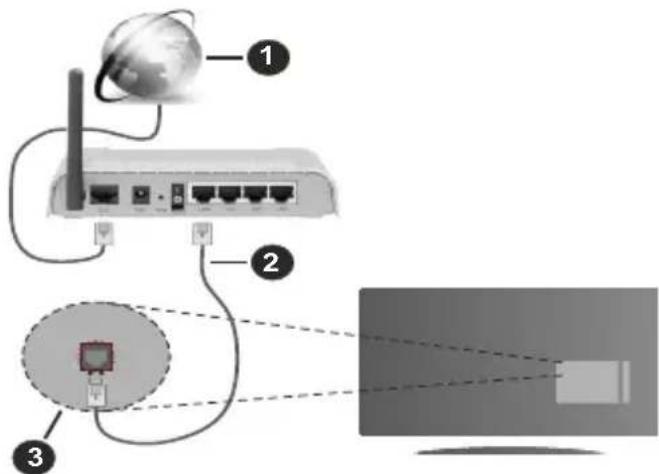
Lacze szerokopasmowe ISP
2 Kabel LAN (Ethernet)
3 Wejscie LAN z tytu telewizora
- Istnieje mözgliwość podlączenia televizora do swojej sieci LAN, w zależnosci od konfiguracje Twoojie sieci. W takim przypadku, prosze uzyć kabla Ethernet, aby podlączyć swoj televizor bezposrednio do gniazdka sciennego sieci.
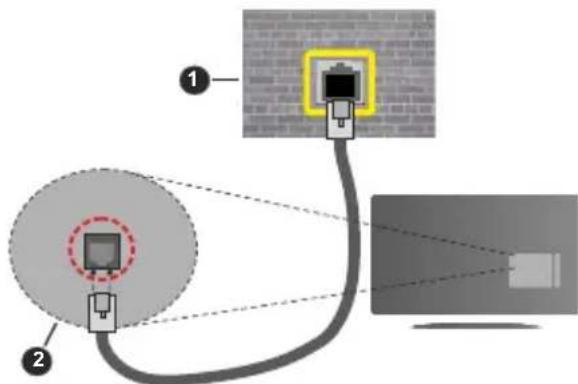
Sieciowe gniazdko nascienne
2 Wejscie LAN z tytu telewizora
Konfigurowanie ustawien urzadzenia przyzewodowej
Aby skonfigurowac ustawenia połaczenia przyzewodowej, przyzejdz do menu Ustawenia>Siec.
Typ sieci
Wybierz typ sieci jako Urzadzenia Przewodowe, jesti korzystasz z kabla ethernetotowo.
Test prędkosci Internetu
Podswietl test prędkosci Internetu i nacijsnij przycisk OK. TV sprawdzi prȩdkość połaczenia internetowej i po przyepamrowadzeniu testu wyświetli rezultaty.
Zaawansowane ustawenia
Podswietl Zaawansowane ustawenia i nacijsnij przycisk OK. Na nastepnym ekranie mozeszmienic ustawenia IP i DNS televizora. Podswieti zadana pozycje i nacijsnij przycisk w lewo lub sprawo, aby zmienc ustawenia z Automatycznych na Manuale. Mozes teraz wprovadzić wartosci IP i/lub DNS. Wybierz odnosny element z rozwijanego menu i wprovadnz nowe wartosci, uzywajac przyciskow numerycznych na pilocie. Po zakonczeniu podswietl zapisznaciasisnij przycisk OK, aby zapisać ustawenia.
Inne informacej
Stan polaczenia zostanie wyświetlony jako polaczony lubNiepolaczony oraz zostanie wyświetlony aktualny adres IP, jestli polaczenia zostano ustanowione. Adres MAC telewizora zostanie rownie wyświetlony na ekranie.
Polaczenia bezprzewodowe
Aby podłaczyc do sieci bezprzewodowej
- Musisz posiadc modem/router bezprzewodowy podłoczony do aktywnego sąca szerokopasmowego.
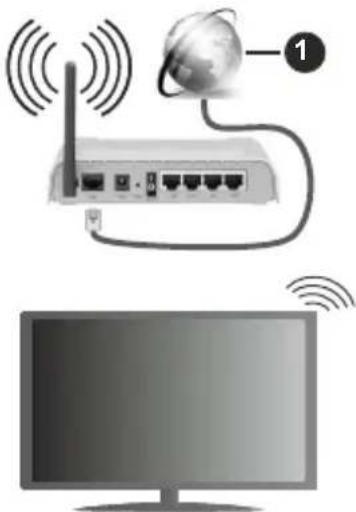
1 Lęcze szerokopasmowe ISP
Router Wireless-N (IEEE 802.11a/b/g/n) z rɔwnoczesnymi pasmami 2.4 i 5 GHz przyznaczony do zwiekszania przypustowosci. Sa one zoptymalizowane dla gladszego i szybszego przyszylu obrzu HD, transferu plików oraz gier bezprzewodowych.
Czestotliwość i kanat rożnia są, w zależnosci od rejonu.
Prędkość transmisji rożni są w zależnosci od odlegloi sci i liczby przyśczód pomiedź produktami transmisji, konfiguracje produktów, stanu fal radiowych, ruchu na linii oraz produktów, tkorych uzywasz. Transmisja要去 zostac,rownej odcieta lub Rozłączona w zależnosci od stanu fali radiowej
telefonów DECT lub jakichkolwiek innych urzadzen WLAN 11b. Standardowe wartosci dla szybkosci transmisji to teoretycznie maksymalne wartosci sieci bezprzewodowej. Nie są one rzechywistymi szybkosciami transmisji danych.
Miejsce, gdzie przyszyl jest najefektywniejszy zaleź od otoczenia uzytkowania.
Telewizor obsluguje modemy typu 802.11 a, b, g oraz n. Zaleca są bardzo uzywanie protokolu komunikacyjniego IEEE 802.11n wCEE uniknięcia wszelkich problemów podczas ogladania video.
Gdy w povlizu znajduja sie innate modemy z takim samym SSID, musisz zmienic SSID swojejego modemu. W innym przypadku mozesz napotkać problemy z połaczeniem. Jesli doświadczysz probl扼ów z połaczeniem bezprzewodowy, skorzystaj z połaczenia przyzewodowej.
Konfiguracja ustawien urzadzenia bezprzewodowej
Aby skonfigurowac ustawenia połaczenia bezprzewodowej, przydz do menu Ustawenia>Siec.
Typ sieci
Ustaw Typ sieci也是如此 Urzadzenia bezprzemodowe, aby Rozpoczyc połaczenia.
Wyszukaj sieci bezprzewodowe
Zaznacz opcję Wyszukaj sieci bezprzewodowe i nacinjsij przycisk OK, aby Rozpoczć wyszukiwanie dostepnych sieci bezprzewodowych. Wszystkie znalezionie sieci zostana wymienione. Podswietlźadano siec z listy i nacinjsij OK, aby sie podączyć. Siec z ukrytym SSID nie są zostac wykryta przyez年内 urzadzenia. Jesli chcesz polączyć sie z siecia zukrytym identifikatorem SSID, przywuń listy wykrytych sieci bezprzewodowych, zaznacz opcję Dodaj nowa siec i nacinjsij OK. Wpwadź nazwe sieci i wybierz typ zabezpieczen, korzystAAC z powiazanych opcji połączenia.
Uwaga: Jesli modem działa w trybie N, powinno sie wybrać ustawienia trybu N.
Jesli wybrana siec jest zabezmieczona haslem, wrowadz go korzystajac z virtualnej klawiatury. Klawiatury tej mayna uzywac korzystajac z klawiszky kierunkowych i przycisku OK na pilocie.
Poczekaj, aż adres IP pojawi są ekranie. Oznacza to,ź ustanowione zostano polącenie.
Rozlacz
Jesli połaczyść sie z siecia bezprzewodowa, opcja Roz到账 pojawsi sie w menu Sieć, a profil sieci bezprzewodowej zostanie zapisany, przy czemu telewizor bedzie automatycznie sączyt sie za sama siecia przy kazdym przyłączeniu na połaczenia bezprzewodowe. Aby roż到账 sie z siecia bezprzewodowa i usunac zapisany profil, podswietl Roz到账 i nacinij OK.
Nacisnij przycisk WPS na routerze Wi-Fi.
Jesli router posiada przycisk WPS, dla bezposrednio podłaczyc wyświetlacz do modemu/rodura bez koniecznosci uprzejdiego wprovadzania hasla lub dodawania sieci. Zaznacz opcie Nacijsnij przycisk WPS na routerze wifi i nacijsnij OK. Idź do modemu/rodura, a nastepnie nacijsnij和他的 przycisk WPS, aby dokonać polączenia. Po sparowaniu urzadzen zobaczysz potworzenia polączenia na ekranie televizora. Wybierz OK, aby kontynuowej. Dalsza konfiguracja nie jest wymagana.
Test prędkosci Internetu
Podswietl Test prędkosci Internetu i nacijsnij przycisk OK, aby sprawdzić prȩdkość połaczenia z Internetem.
Zaawansowane ustawenia
Podswiet Zaawansowane ustawienia i nacijsnij przy zwiwanych. Uzyj przyciskow kierunkowych i numerycznych, aby ustawic element. Zasady są takie same jak przy połaczeniu przyzwodowym. Pozakończeni podswiet zapisz i nacijsnij przycisk OK, aby zapisać ustawienia.
Tryb czuwania z dostepem do sieci
Mozesz wączyc lub wyȩczyc Tryby czuwania z dostepem do sieci, odpowiednio ustawiajac te opcie.
Patrz: czesc Tryby czuwania z dostepem do sieci w celu uzyskania szczegolowych informaci.
Inne informacja
Stan polaczenia zostanie wyświetlony jako polaczony lubNiepolaczony oraz zostanie wyświetlony aktualny adres IP, jestli polaczenia zostano ustanowione. Adres MAC telewizora zostanie rawnież wyświetlony na ekranie.
Podłuczanie urzadzenia przenosnégo poprzej WLAN
- Jesli Twoje urzadzenie przenosne wyposazone jest w funkcję WLAN, możesz je podłaczyc do TV poprzej router, aby moc uzyskać dostep do zawartosci urzadzenia. Aby moc to zrobić, urzadzenia przenosne musi posiadać odpowiednie oprogramowanie do wspóluzytkowania.
Podłucz telewizor do routera, wykonujac czynnosci wymienione powyzej.
Nastepnie, polaczwoje urzadzenia przenosne z routerem i uaktywnij na nim oprogramowanie do wspoluzytkowania. Wybierz nastepnie pliki, ktore chcesz wspól Dzielć ze swoim TV.
Jesli połaczenia zostanie ustanowione poprawnie, uzyskasz dostep do wspóldzielonych plików na swoim urzadzeniu przenosnym przy pomocy opcji wspóldzielenia mediw na swoim TV.
Podswietl opcj AVS w menu Zrodla i nacisnij OK.
Zostana wyswietlone dostepne serwery multimiów
w sieci. Wybierz swoje urzadzenie przenosne i nacijsnij przycisk OK aby kontynuowych.
- Jesli dostepne, mozesz基础知识 serwera dostawcy applikacji swojejego urzadzenia przenosnego applikacja wirtualnégo pilota.
Uwaga: Funkcja ta要去 nie byc obstugiwana przy wszystkie urzadzenia przenosne.
Tryb czuwania z dostepem do sieci
Tryby czuwania z dostepem do sieci to standard, kóry umozliwia wączenia urzadzenia lub odudzenia przy wiadomycki sieciowe. Komunikat jest wysyłany do urzadzenia za pomoc programu uruchamianego na zdalnym urzadzeniu podźczonym do tej samej sieci lokalnej, takim jak smartfon.
Aby uruchomic tefunkcjne, nalezy ustawioc opcje Tryby czuwania z dostepem do sieci w menu Sieci jako Wlaczona. Konieczne jest, aby zarowno urzadzenie, z ktorego wiadomosc sieciowa zostanie wyslana do telewizora, jak i telewizar byly podlaczone do tej samej sieci. Funkcja Trybu czuwania z dostepem do sieci jest obslugiwana tylko w urzadzeniach z systemem Android i moze byc uzywana tylko przy aplikacje YouTube i Netflix.
Aby korzystać z tej funkcj, telewizor i urzadzenie zdalne naleź polaczyc co najmiej raz, gdy telewizor jest wączony. Jesli telewizor jest wyłączony, naleź ponownie nawiazać polaczenia przy nastepnym wȩczeniu. W innym przypadku, funkcjta taBSDIEDostepna. Nie ma to zastosowania, gdy telewizor jest przystawocci.
Jesli chcesz, aby telewizor zuzywal mniej energia w trybie gotowość, moźysz wylączyc tę funkcję, ustawiazć opcie Trybu czuwania z dostepem do sieci jako wylączona.
Wyświetlac bezprzewodowy
Wyświetlacz bezprzewodowy jest standardem strumieniowania obrazu i dzwieku. Funkcja ta umozliwa korzystanie z televizora jako bezprzewodowej ekranu.
Uzywanie w połaczeniu z urzadzeniami przenosnymi
Istnieja roźne standardy umozliwiauxe wspóldzielenie ekranów pomiedzy Twoim urzadzeniem mobilnym, a televizorem, w celu wyświetlania plików graficznych, odtrwarzania filmów i dzwieku.
Najpierw podłucz klucz spreztowy USB WiFi do televizora, jesti nie posiada on wbudowanj fungcj WiLAN.
Nastepnie, naciśnij przycisk Zródło na pilocie i przyȩćz na wyświetlac bezprzemowy.
Pojawi są ekran informujacy o gotowość telewizora do nawiazania polączenia.
Otworz applikacja do wspódlzielienia plików na swoim urzadzeniu przenosnym. Rozne firmy roźnie nazywaj swoje applikacja, sprawdźacious w instrukcji oblsugi swojejego urzadzenia przenosné odnosné szczególy.
Wyszukaj urzadzenia. Po wybraniu swojego telewizora i dokonaniu połaczenia, ekran Twojego urzadzenia przenosnégo zestanie wys战略布局ny na telewizorze.
Uwaga: Z funkcjmiozna korzystac wylacznie, jesti urzadzenie przenosne obsluguje te funkcje. Ješli wystapiia problemy z połaczeniem, sprawdž,czy uzywana wersja systemu operacyjngo obsluguje te funkcje. Moga wystapić problemy z kompatybilnoscia z wersjami systemu operacyjngo, ktore dostana wypuszczone na rynek po wyprodukowaniukiego telewizora. Procesy wyszukiwania i taczenia rożnia sie wazoleżnosci od uzywanego programu.
Podlaczanie urzadzen Bluetooth
Telewizor obsluguje rownik Bluetooth. Przed korzystaniem z urzadzenBluetooth w połaczenia z TV wymagane jest ich sparowanie. Aby sparowac urzadzenia z TV nalezy wykonać nastepujuce czynnosci:
Przelacz urzadzenia w tryb parowania
Włucz wykrywanie urzadzenia na TV
Uwaga: Informacja jak ustawic swoje urzadzenia w tryb parowania odnajdziesz w是我的instrukcji obstugi.
Mozesz podlaczyc do telewizora urzadzenia audio, klawiatury i myszke za pomocag bezprzewodowej technologii Bluetooth. Ołacz lub wylac z wszelkie innate podlaczone urzadzenia audio, aby funkacja połaczenia bezprzewodowej dziala poprawnie.
Dla urzadzen audio skorzystaj z opcji Bluetooth w menu Ustawienia>Dzwiek, dla klawiatur i myszy skorzystaj z opcji Bluetooth Input w Ustawienia>System>Urzadzenie. Wybierz opcjemenu i nacinij przycisk OK, aby wejsc w wybrane menu. Korzustajac z unto menu mozesz wykryc podlaczyc urzadzenia wykorzystujace technologie bezprzewodowa Bluetooth i Rozpoczac ich uzywanie. Postepuj zgodni z instrukcjami pojawiazacymi sie na ekranie. Wlacz wykrywanie urzadzen. Wyswietlona zostanie lista dostepnych urzadzen Bluetooth. Wybierz urzadzenie, ktore chcesz podlaczyc z listy i nacinij przycisk OK, aby sie polaczyc. Jesli wyswietli sie informacja „Urzadzenie podlaczone", polaczenia zostalo pomyśnie ustanowione. Jesli polaczenia nie powiedzie sie, spreobj ponownie.
Uwaga: Telewizor besteht nie byc zgodny ze wszystkimi modelami klawiatury i myszy dostepnymi na rynku. Aby uzyskać wiecej informaci, skontaktuj sie z lokalnym sprzedawca lub punktem sprzedaź, w którym zakupiono telewizor.
Strumieniowanie obrów i audio
Mozna rownież korzystać z połaczenia Bluetooth do przesymania obrazów lub strumieniowania audio z urzadzenia mobilné do televizora.
Sparuj Telefon i telewizor tak, jak to opisano wczesnej. Rozpoczniż wyszukiwanie urzadzen na swoim urzadzeniu mobilnym. Wybierz swoj TV z listy urzadzen. Potwierdź zadanie połaczenia na ekranie telewizora i zrob to samo na ekranie swojejego urzadzenia mobilnégo. Jesli parowanieNie zostanie wykonane, przesyanship obrazów lub strumieniowanie audio do telewizora nie bedzie moziwe.
Obrazy wysyłane przyez urzadzenia mobilne są wyświetlane na telewizorze bez ządania potworżenia, są zgli plik obrazu jest odpowiedni. Mnżna rownieź zapisć plik obrazu na podlączony nosnik USB lub ustawic go jako logo startowe, są za fungcja jest obsglugiwana, a plik jest odpowiedni. Nacisnj przycisk Wyjdź, aby zakończy wyswietlanie obrazu.
Dzwiek bedzie przesyanych przy czgośniki televizora, po potwierdzeniu. Aby Rozpoczć strumienia audio, odźcz urzadzenia od televizora, jesti zostalo sparowane z nim wczȩstnej. Po zakończeniu parowania, zostanie wyświetlony komunikat potwierdzenia z pytaniem, czychesz rozpoczć strumieniowanie audio z urzadzenia mobilné. Wybierz Tak i nacisznej przycisk OK na pilocie televizora. Ješli polaczenia zostarlo pomyśnlie ustanowione, wszelkie audio bedzie przeslne przy czgośniki televizora. W górne czȩsci ekranu televizora pojawsi są symbol na tak dlugo, jak dlugo aktywné bedzie polaczenia strumieniowania audio. Aby zakończyć strumieniowanie audio,NSEZy zakończyc polaczenia Bluetooth urzadzenia mobilné.
Dla bezproblemowego transferu zamknij wsystkie uruchomione aplikacje i wsystkie menu televizora. Tylko pliki obrazów o wielkosci mniejszej niż 5MB oraz w nastepujacych formatach plików są odpowiednie: .jpg, .jpeg, .png, .bmp. Jesli plik wysyłany przyż urzadzenia mobilne nie spełnia tych wymagań,Nie zostanie wyświetlony na ekranie televizora.
Jesli opcja AVS w menu Ustawienia>System>Wiocenej jest wyłacznaja, telewizor zignoruje zadania parowania i na ekranie nie zestanie wyświetlony zaden komunikat informacyjny. Urzadzenia jest juicespołaczone przyd wyłaczeniem udostepniania audio i video z telewizorem, nawet jesti opca udostepniania audio i video jest wyłacznaja.
Uwaga: Urzadzenia bezprzewodowe moga dziać w tym samym zakresie czestotliwość radiowych i moga sie wzajemnie zlokac. Aby poprawic prace urzadzenia bezprzewodowej, umiesz go w odlegósci co najmiej metra od innych urzadzen bezprzewodowych.
Rozwiptywanie podlączenia
Siec bezprzewodowa niedostepna
- Upewnij sie, ze systemy firewall zezwalaja na bezprzewodowe połaczenia TV.
- Spróbuj ponownie wyszukac sieci bezprzewodowe, uzywajć ekranu menu Sieci.
Jesli siec bezprzewodowa nie funkcjonuje poprawnie, sprobuj skorzystac z sieci przywodowej w swoim domu. Wiecej informaci na ten temat znajdziesz w czeci dotyczzej potaczen przywodowych.
Jesli TV nie działa korzystajc z połaczeniem przewodowy, sprawdź modem (router). Jesli niemaprolemów z routerem, sprawdź połaczeniainternetowe swojejego modemu.
Połaczenia jest wolne
Sprawdź instrukcję obslugi swojego modemu, aby uzyskać informacja na temat zasięgu wewnatrix budynków, szybkosci połączenia, jakosci sygnalu i innych ustawien. Będziesz potrzebowaec szybkiego sączda dla swojejego modemu.
Przerwy podczas odtwarzania lub zwolnione reakcje
W taki przypadku powiniene's próbowac nastepujczych kroków:
Zachowaj odlegość co najmnej trzech metrow od kuchenek mikrofalowych, Telefonów komórkowych, urzadzen Bluetooth i jakichkolwiek innych urzadzen kompatybilnych z WLAN. Spróbuj zmienć aktywny kanat routera WLAN.
Polaczenia z Internetem jest niedostepné/ Wspóldzielenie audio i video nie działa
Jesli adres MAC (unikalny identifikator) Twojego PC lub modemu zostaf zarejestrowany permanentnie, mozliwe jest, ze Twoj TV nie maye połaczyc sie z Internetem. W takim przypadku adres MAC bedzie potwierdzany za kaźdym razem, kiedy połacysz sie z internetem. jest to ochrona przyded brakiem prawa dostepu. Jako, ze televizor ma swoj adres MAC, Twoj dostawca uslug internetowych nie maye potwierdzic adresu MAC twojego televizora. Z tego powodu nie polaczenia televizora z internetem nie bedzie mozliwe. Skontaktuj sie ze swoim dostawca uslug internetowych i popros o informacja, jak połaczyc innr urzadzenia - twoj televizor, z internetem.
Mozliwe rownik, ze problem z systemem firewall uniemozwiwia połaczenia z Internetem. Jesli myslisz, ze to jest przyczyna problemu, skontaktuj sie ze swoim dostawca uslug internetowych. Firewall(CC) moze byc przyczyna problemu z połaczeniem i odkryciem, podcas uzytkowania televizora wtrybie wspódlzielenia audio i video lub podcas wyszukiwania poprzej fungcję wspódlzielenia audio i videoo.
Niewlasciwa domena
Upewnij sie, ze zalogowaś sie do PC z użyciem waźnej nazwy uzytkownika/haslem oraz upewnij sie, ze-twoja domena jest aktywna przydostepnieniem jakichkolwiek plików z Twojugo PC na serwer mediow. Jesli domena jest niewlasciwa,MZe spowodstawicy problemy podczas przygladanie plików w trybie wspóldzielenia audio i video.
Korzystanie z uslugi sieciowej wspóldzielenia audio i video
Funkcja wspóldzielenia audio i video korzysta ze standardu, kóry ułatwa proces ogladania w elektronice cyfrowej oraz sprawia, ze jest on dogodniejszy w użyciu w sieci domowej.
Ten standard umozliwia przygladanie i odtwarzanie zdjeć, muzyki i filmów przechowywanych na serwerze multimi dow podlaczonym do sieci domowej.
1. Instalacja oprogramgowania serwera
Funkcja wspóldzielenia audio i video nieMZe byc uzywana, jesti oprogramowanie serwera nie jest zainstalowane na komputerze lub jesti wymagane oprogramowanie serwera multimedialnego nie jest zainstalowane na urzadzeniu towardyszacym. Przygotuj swoj komputer za pomocq odpowiedniago programu serwera.
2. Podlacz do sieci przyzewodowej lub bezprzewodowej
Szczegółowé informacja odnajdziesz w rozdziałach dotycznych połaczenia przyzewodowej bezprzemowycho.
3. Włacz wspóldzielenie audio i video
Wejdź do menu Ustawienia>System>Więcej i wąc z opcję Audio Video Sharing.
4. Odtwarzanie plików wspódlzielonych poprzej przygladarkemediow
Podswietl opcje Audio Video Sharing w menu Zrodla za pomocaj przyciskow kierunkowych i nacinij OK. Dostepe n serwery multimedia w sieci zostana wyswietlone. Wybierz jeder n rich i nacinij OK. Wyswietli sie przygladarka mediow.
Więcej informaci na temat odtwarzania plików znajdziesz w czȩsci menu przyglądarki mediów.
Jesli wystapi problem z siecia, wyłacz TV poprzej wymiagniecie wtyczki z gniażdka elektrycznych, a nastepnie wąc go ponownie.
Dla lepszej jakosci odtwarzania, korzystajc z polaczenia kablowego nalezy uzywac odtwarzacza mediow/PCC/HDD lub innych kompatybilnych urzadzen.
Skorzystaj z połaczenia LAN dla szybszego Dzielenia sie plikami pomiedzy urzadzeniami takimi, jak komputery.
Uwaga: W niedtorych PC nie bedzie mozna uzywac fungcji wspóldzielenia audio i video z powodu ustawien administratora lub zabezpieczeń (takich, jak komputery firmowe).
Aplikacja
Doste do applikazioni zainstalowanych na telewizarze można uzyskać z menu glówno. Po nacinȩciu* przycisku Strona glówna na pilocie, na ekranie wyświetli są ekran menu glówno. Podświetl** applikacja i nacinźń OK, aby uruchomic.
Aby zaradzać applikacjami zainstalowanymi na televizorze,要去skorzystaćzWięcej applikacji w menu TV. Za pomocaj tej opcjimenu要去sz dodać zainstalowanaplifikacja do menu Głowngo, uruchomic ja lub ja usunac.Podswietl applikacja i nacinij OK,aby zobaczyc dostepne opcje.
Mozesz takze dodac nowe applikacja ze sklepu. Aby uzyskać dostep do rynku, podstawiet opcje Market w menu TV i nacinnej przyczisk OK. Wyswielmetz zostana wzystkie applikacja. Moższ rownieź uzyskać dostep do applikacja z menu Wiecej applikacja.
Mozesz przywrotćuustawienia domyslne w menu glównym, w tym te zwiazane z aplikacjami, za pomocaj opcji Resetuj aplikacja w menu TV (dostepnosćazoley od modelu televizora i seinem fungcji). Podswietl te opcjé i nacijsnij OK. Pojawsię komunikat potwierdzajczy wybor. Wybierz TAK i nacijsnij OK, aby kontynuowa. Pamiątaj,źAceNZAJBZsze kilkamitne bedzie można wykonać tej operaci ponownie.
Uwagi:
Mozliwe problemy zwiazane z aplikacjami moga byc spowodowane przyd dostawc tych uslug.
Uslugi internetowe dostarczane przy osoby,trzechie mogaw dowolnym momencie uleczmianie lub zostac przerwanealbo ograniczone.
Przegladarka internetowa
Aby korzystać z przyegrądarki, najpierw wejdź do menu glówno. Nastepnie uruchom.Aplikacja przyegrądarki internetowej, kóra ma pomarańczowe logo z symbolem ziemi.
Ekran点滴kowy przygladarki, miniaturki predefiniowanych (jesli są takowe) linków do dostepnych stron www zestana wyswietlone jako opcje szybkiego wybierania razem z opcjami edycji szybkiego wybierania i dodawania do szybkiego wybierania.
Aby poruszać sie po przygladarce internetowej, korzystaj z przycisków kierunkowych na pilocie lub z podłaczonej myszki. Aby pokazać pasek opcji przygladarki, przyzesuń kursor na gorę strony. Dosteptne są opcje historii, kart i zakladek oraz pasek przygladarki, zwierajcy przyciski poprzednia/nastepna, odświeżanie, pasek adresu/szukania, przyciski szybkiego wybierania i odwiedzone.
Aby dodac zadana strone do listy szybkiego wybierania w celu uzyskania do niece szybkiego dostepu, przysem'n kursor na gore strony. Pojawi sie pasek przygladarki. Podswietl przycisk szybkie wybierania - i nacinij przycisk OK. Nastepnie wybierz opcie dodawania do szybkiego wybierania, podswietl OK i nacinij przycisk OK. Wypelnij puste pola na nazwe i adres, podswietl OK i nacinij przycisk OK, aby dodac. Podczas gdy jestes na stronie, ktora chcesz dodac do listy szybkiego wybierania, zaznacz przycisk Vewd, a nastepnie nacinij przycisk OK.
Nastepnie podswietl opcje dodawania do szybkiego wybierania w podmenu i ponownie nacijsnij przycisk OK. Nazwa i adres dostana automatycznie wpisane zgodnie z danymi odwiedzanej strony. Podswietl OK i nacijsnij przycisk OK, aby dodać.
Z przycisku Vewd要去czrztac do zaradzania przyegladarka. Podswietl przycisk Vewd i nacijsnij przycisk OK, aby wyswietlic szczygoly strony i ogolne opcie.
Istnieja roźne sposoby na wyszukanie lub odwiedzenia stron www przy użyciu przygladarki.
Wprowadz adres strony www (URL) w paskuszukania/adresu i podswietl przycisk Wyslij na wirtualnej klawiaturze oraz nacisnij przycisk OK, aby wyswietlic strone.
Wprowadz slowa kluczowe w pasku szukania/adresu i podswietl przycisk Wyslij na virtualnej klawiaturze oraz nacinij przycisk OK, aby Rozpoczac szukanie odnosnych stron.
Podswietl miniaturke szybkiego wybierania i nacijsnij przycisk OK, aby wyswietlic odnosna strone.
Twój telewizor jest kompatybilny z myszką USB. Podłucz myszek lub bezprzewodowy adapter myszki do wejscia USB na TV w celu latwiejszej i szybszej nawigȩci.
Niekto're strony internetowe zawieraja elementy flash. Nie sa one obstugiwane przy bez przygladarke.
Twój TV nie obstugujeźadnych procesów podierania danych z Internetu poprzej przyglądarme.
Niekto're strony internetowe moga nie byc obslugiwane. W zaleznosci strony; moga wystapic problemy z tresciami. W niedtorych przypadkach zwartosc wideo moze byc niemozliwa do odtworzenia.
System HBBTV
HbbTV (Hybrydowa transmisja szerokopasmowej TV) jest nowym standardem, któ rplynnie lączy emitowane programy z uslugami dostarczanymi poprzej lącza szerokopasmowe, oraz umozliwa dostep do uslug wymięcznych internetowych konsumtom korzystajych z TV idekoderów podlączonych do Internetu. Ustugi dostarczane przyze HbbTV obejmujā tradicyjnie emitowane kanały TV, video na zyczenia, elektroniczny przewodnik po programach, reklamy interaktywne, personalizacja, glosowanie, Gry, sieci społecznosciwo oraz inné aplikacje multimedialne.
Aplikacja Hbb TV są dostepne na kanalach, gdzie są sygnalizowane przy nadawce. Nadawca oznacza jest automatycznych poprzejplatforme. Automatyczna aplicacja ta generalnie jest uruchamiana ikonka małego czerwonego przycisku, informujć uzytkownika, za na danym kanale dostepna jest aplicacja HbbTV. Nacijsnij czerwony przycisk, aby otworzyć strone aplicaggi. Po wyświetleniu są strony aplicaggi możesz
powrócić do stanu początkowygo naciskajc ponownie czerwony przycisk. Możesz przyȩćzać pomiedź trybem czerwonej ikonki, a pewnym trybem interfejsu uzytkownika aplikacje, naciskajc czerwony przycisk. Naleź zauwaźyc, ze zdolnosć przyȩćczania czerwonego przycisku jest zapewniana przyez aplikacja, a niedźle aplikacje moga zachowywoć są inaczej (inne kolorowe przyciski, takie jak zielony,źolty, niebieski, moga byc zdefiniowane dla niewtorych innych funkciji, np. skrotów).
Jesli przyȩczyszna inny kanal podczas aktywnej aplikacji HbbTV (albo w trybie czerwonej ikonki, albo w peñnym trybie interfejsu uzytkownika), moga wystapić nastepujace sytuacje.
- Aplikacja要去dziać nadal
- Aplikacja要去zamknac.
- Aplikacja要去siezamknacimozeto zostac uruchomiona kolejna applikacjazczerwonym przyciskiem.
HbbTV zezwala na pouberanie applikacji albo z污染物 szerokopasmowego, albo z transmisji TV. Nadawca要去 umozliwoc oba spoosoby lub jeder z rich. Jesli platforma nie posiada dziatajacego污染物 szerokopasmowego,要去ona nadal uruchomic applikacion transmitowan Tradycyjnie.
Automatycznie uruchamiajaçce sie aplikacja z czerwonym przyciskiem generalnie zapewniaja Link do innych aplikaksi. Uzytkownik maye przyȩćczyć na inną aplikacja korzystajć z podanych linków. Aplikacja powinny zapewnic sposoby na ich wymićzenia, zwykle uzywa są do体系建设 Wyjdź.
Aplikacja HbbTV uzywaja przycisków na pilocie do interakcjz uzytkownikiem. Kiedy uruchamiana jest aplikacja HbbTV, przyjmuje ona kontrôle nad niedektórymi przyciskami, Na przykład: numeryczny wybor kanalów要去 dzialac w aplikcjte teletekstu, gdzie przyciski bdą odnosić sie do numerow stron.
HbbTV wymaga od platform zdolnosci strumieniowania AV. Istnieja licnzne applikace dostarczajace VOD (wideo na zyczenie). Uzytkownik要去 uzywać przyciskowy na pilocie, aby odwarzaczawartosci AV, pauzac, zatrzymywać, przywijać do przyodu i do tylu.
Ustawenia audiodeskrypcji nalezy zmienic przyrozpoczeciem odwartania HbbTV. Podczas odwartania nie bedzie maya uzyskać dostepu do powiazanych ustawien. Przejdz do menu Ustawienia>System>Dostepnosc>Audiodeskrypcja i dostosuj zgodnie z potrzebami.
Uwaga: Możesz wączyć lub wączyć tę funkcie korzystAAC z menu Więcej w menu Ustawienia>System. W zaleźnosci od modelu televizora i wybranje opcji kraju podczas pierwszej instalacji, ta funkcia要去 byc dostepna w menu Ustawienia>System>Prywatnosć>Ustawienia prywatnosci zamiast menu Ustawienia>System>Wiȩcej.
Smart Center
Smart Center jest mobilna aplikacja dzialajacja na platformach iOS i Android. Przy pomocy urzadzenia mobilné要去źysz z latwość na zzywo strumieniowa sąje ulubione programy ze swojejego televizora typu Smart.要去źysz sąze uruchomic sąje aplikacja, korzystȩć z urzadzenia mobilné go jako pilota do televizora i wyspolżdzielić multimedia.
Uwaga: Mozliwość korzystania ze wszystkih funkcjji tej aplikacja zaleź od wąsciwość telewizora uzytkownika.
Pierwsze Kroki
Aby moc korzystać z funkcjji opartych na połaczeniu z Internetem, Twoj router/modem musi byc do niedo podlączony.
WAZNE: Prosze sie upewnic, ze TV i urzadzenie przenosne sa podlaczone do tej samej sieci.
Aby skorzystać z funkcjı wspóldzielenia mediow, opcja wspóldzielenia audio i video powinna byc wączona (jesli dostepna). Nacijsij przycisk Strona glówna na pilocie, wybierz menu Ustawienia>System>Więcej, a nastepnie nacijsij OK. Podswietl wspóldzielenie audio i video i zmień na Wączone. Teraz Twoj TV jest gotowy na połaczenia z urzadzeniem przenosnym. Zainstaluj aplikacja Smart Center na swoim urzadzeniu przenosnym.
Uruchom aplikacja Smart Center. Jesli wzystkie połaczenia zostaly poprawnie skonfigurowane, zobaczysz nazwe swojejego TV na urzadzeniu przenosnym. Jesli nazwa Twojejego telewizora nie lijawi są na listcie, odczekaj chwie i stuknij widget odswieżania. Wybierz przy TV z listy.
Ekran urzadzenia przenosnego
Na glównym ekranie odnajdziesz zakladki pozwalajace na dostep do rożnych funkcj.
Po uruchomieniu applikacja podiera istniejeśćkanalów z telewizora.
MOJE KANALY: Pokazane zostana programy pierwszych czterech kanalow pobranych z listy z telewizora. Możesz zmienic kanaly znajdujace są na liść. Nacijsnij miniaturke kanalu i przytrzymaj. Wyświetli są lista kanalów, z ktorek możesz wybrać ządany kanal, ktopic chcesz zastapić.
TV: Możesz ogladać programy pod zakładka TV. W tym trybie możesz poruszać sie po liść kanatów uzyskanych z telewizora i klikné na miniaturki, aby wyświetlic strony ze szczególiami.
NAGRANIA: Pod tā zakladkā odnajdziesz aktywne (jesli dostepne) i zaplanowane nagrania. Aby usunć kṭórykolwiek z elementów po prostu naciśnij na ikonke usuwania, znajdujacja sie w kaźdym rzȩdzie.
EPG (Elektroniczny przewodnik po programach): Pod ta zakladka mozesz znalezc przewodnik po programach wybranych kanalow. Mozesz poruszać sie po kanalach, naciskajc wybrany kanat na siatce
EPG. Zauwaz, zeactualizacja / odświeżanie informacje
EPGmözechwile potrwac,wazoleznosci od sieci i jakość serwisu www.
Uwaga: Dla informaci EPG opartych o Internet, potrzebne bedzie połaczenia z Internetem.
USTAWIENIA: Skonfiguruj aplikacje wedlug wlasnych upodoban. Zmiana
Automatyczne uruchamianie FollowMeTV: Funkcja FollowMeTV (jesli dostepna) uruchomi sie automatycznie, jesti to ustawienie jest wączone. Ustawienie domyslne to "wyȩczone".
Automatyczne polaczenia z TV: Jesli wączone, Twoje urzadzenie przenosne automatycznie polaczy sie z ostatinio podłaczonym TV, z pominięciem ekranu wyszukiwania TV.
Zmiana TV: Pokazuje aktualnie podłoczony telewizor. Możesz nacisné to ustawuminium, aby przyȩść do ekranu "szukania TV" i zmienić na inny telewizor.
Edytuj wlasna liste kanalow: Przy uzyciukiegoustawienia mozesz edytowac swoja wlasna listekanalow.
Wybierz zródló listy kanalów: Możesz wybrać zródló listy kanalów, z którego aplikacja ta bedzie korzystac. Dostepne opcje to: "Lista TV" i "Własna lista". Dodatkowo możesz wączyć opcję "Pamiątaj moź wybor", aby ustawic wybrana liste kanalów jak stały wybor. Jeśli wybrane zródló bedzie dostepné, zostanie ono uzyte przyez.Aplikacja.
Nr versji: Wyswietla bieza cawsrj eplikacji.
Strona ze szczególiami
Aby otworzyć strone ze szczegółowymi informacjami, stuknj program. Na ekranie strony ze szczególami要去sz odnaleźc szczegółowe informacja dotyczé wybranych programów. Na stronie tej要去na odnaleźc nastepujace zakladki: "Szczegóhy", "Obsada i ekipa" oraz "Video".
SZCZEGOLY: Zakladka przystawia streszczenia i informacja o wybranych programie.
OBSADA I EKIPA: Pokazuje wszystkie osoby biorace udzial w tworzeniu programu.
WIDEO: Udostepnia video z YouTube odnoszacse sie do wybranego programu.
Uwaga: Dla dzialania niedtorych fungcji moze byc wymagane pojaczenia z Internetem.
Funkcja FollowMe TV (jesli dostepna)
Nacisnij na widget FOLLOW ME TV, znajdujacy sie w górnaj prawej częsci ekranu Twojego urzadzenia przyzeność, aby zmienić wygląd funkci FollowMe TV.
Stuknij ikonke odtwarzania, aby Rozpoczac strumieniowanie tresci z TV na Twoje urzadzenie
przenosne. . Dostepe,但是他Twoje urzadzenie znajduje sie w zasięgu routera.
Tryb Mirror
Ten tryb funkcjTi TV FollowMe jest domyslinie wynczny i pozwala na strumieniowe tresci z innych wybranych zrode telewizjnych i przygladarki mediow.
Uwagi:
Zauwaz, ze obstugiwane są wylacznie kanaty cyfrowe (DVB-T/C/S) SD i HD.
Funkcja obstugi wiel jezyków audio i napisów jest wyłączona.
Wydajnosć strumieniowania要去źmienić w zależnosci od jakosci Twojugo połączenia.
Strona wspóldzielenia medów
Aby uzyskać dostep do widgeteta Wspóldzielenia mediow, naciśnij strzałke skierOWANA do góry, znajdujáca sie w górnej prawej czȩsci ekranu.
Po naciński widgeta Wspóldzielenia mediow, wyświetli sie ekran, na ktorym możesz wybrać typ mediów, kré chcesz wspóldzielić ze swoim TV.
Uwaga: Nie wszystkie formaty plików są obstugiwane. Funkcja taNie bedzie dzialać, jesti funkcja wspótdzielenia audio i video nie jest obstugiwana.
Funkcja Pilot Smart
Mozesz wykorzystać swoje urzadzenia przenosne\ jako pilot do televizora po seinem połaczenia u z TV. Aby\ uzyskać dostęp do wszystkich funkci intelligentné\ pilota, moźysz uzyć menu w dolnej sądkowej\ częsci ekranu.
Rozpoznawanie glosu
Możesz stukné widget Mikrofonu () i zaradzać aplikacja za pomoczą polecen glosowych, takich jak: „Volume Up/Down!", „Programme Up/Down!”.
Uwaga: Funkcja ta jest dostepna wylącznie dla urzadzen pracujacych na platformie Android.
Strona klawiatury
Strone klawiaturydoğan otworzyc na dwa sposoby: nacziskajc widget Klawiatury ( ) na ekranie aplikacji lub automatycznie, poprzej polecenie z televizora.
Wymagania
- Smart TV
- Połaczenia sieciowe
- Urzadzenie przenosne pracujuce na platformie Android lub iOS (wersja Android OS 5.1 lub nowsza; IO 12 lub nowsza)
- Aplikacja Smart Center (można są odnaleźć w sklepach internetowych z aplikacja opartych na platformach Android lub iOS)
- Routermodem
- Urzadzenia pAMIci masowej USB w formacie FAT32 (wymagany dla funkcja Nagrywania USB, jesti dostepna)
Uwagi:
Dla urzadzen Android obstugiwane są nastepujuce rozmiary ekranu: normalny (mdpi), duzy (hdpi) i ekstra duzy (xhdpi). Urzadzenia z ekranami 3-calowymi lub mniejszymi nie są obstugiwane.
Obstugiwane są wzystkie rozmiary ekranu urzadzen iOS. Interfejs uzytkownika aplikacja Smart Centerość są zmienić w zaleźnosci od wersji zainstalowanej na Twoim urzadzeniu.
Alexa Ready
Alexa jest oparta na chmurze usluga glosowa Amazon, dostepna na wielu pomocniczych urzadzeniach sterowanych glosem. Za pomocza wbudowanej Alexa i funkcjami Works With Alexa, mozesz uzywać telewizora jako urzadzenia Alexa i sterowac funkcjami telewizora za pomocza Alexy.
Wbudowana Alexa
Mozesz uzywać telewizora jako urzadzenia Alexa. Aby to zrobic, wymagane bedzie Microphone Box(*) Po podłaczeniu Microphone Box do telewizora naleź wykonac proces konfiguracje. Konfiguracja möglich przy przechrowadźć w spośob opisany poniȩj.
(*) Microphone Boxromatic kupic obso,但是他 nie jest dostarczone z TV. Aby uzyskać wieciej informacji, skontaktuj sie z lokalnym sprzedawca lub punktem sprezazy, w króym zakupiono telewizor.
- Podłucz Microphone Box do TV
- Uzyj opcji Wbudowana Alexa w menu Ustawieni-a>System>Asystent glossowy
- Wykonaj pierwsza instalacja na telewizorze. Kreator konfiguracje zostanie wyświetlony po zakończeniu procesu instalacji
Kreator przypoprawdzi Cie poprzej proces konfiguracji. Zapoznaj sie z instrukcja obstugi Microphone Box, aby uzyskać wiecej informaci.
Ekran glowy Alexa
Po zakończeniuk konfigurazioni fungcja ekranu glówno Alexa dostanie zintegrowana. jest to fungcja ekranu dostosowanego do otoczenia, która pojawia sie, gdy nie dostanie wykrytażadna aktywność uzytkownika. Na ekranie glównym Alexa przywnę wysiewtieć obraz tă, informacja o godzinie i dacie oraz sugestie polecen glosowych.
Aby skonfigurowac ustawienia tej funkcju uzyj opcji Ekran glowy Alexa w menu Ustawienia>System>Asystent glosowy>Wbudowane menu Alexa.
Aby wączyć lub ustawic Wyȩcz wybierz jeder z okresów bezczynnosci.
Ekran glowy Alexa jest wyświetlany tylko wtedy, gdy działa przyglądarka internetowa lub jakakolwiek inna aplikacja video na zadanie z wyjatkiem Netflix. Pojawia sie on, gdy nie zostanie wykryta zadna aktywność uzytkownika, chyba ze trwa odtwarzanie multimi dow. Na przykid赡 ogladanie filmu nie jest uwazane za brak aktywnosci uzytkownika.
Aby zamknac ekran naciñnajrzyciski na pilocie.W drodze wyjatku mozesz uzyc przyciskow Glosnosc + / - do kontrlowania poziomu glosnosci,nawet gdy dziala Ekran glowny Alexa.
Works With Alexa
Mоzesz sterowac funkcjami telewizora za pomocag Alexy. W tym celu nalezy wykonać proces konfiguracji. Konfiguracja moins przy przemrowadzić w sposob opisany ponizej.
- Uzyj opcji Works With Alexa w menu Ustawienia>System>Asystent glossy
- Wykonaj pierwsza instalacja na telewizorze. Kreator konfiguracje zostanie wyświetlony po zakończeniu procesu instalacji
Proces konfiguraci
Kreator przypoprzejproces konfiguracji.
- Jesli przypegowadzas pierwsza instalacja na telewizorze, kreator konfiguracje Alexa wyświetli są zo zakończeniu procesu instalacje. Na pierwszym ekranie zaznacz opcje Dowiedz są园区j i nacijsnij OK. Natestyny ekran dostarczy Ci informacje o funkcj. Podswietl Start i nacijsnij OK, aby kontynuowej.
Jesli pominiesz kreatora instalacji po pierwszej instalacji, mozesz uzyc opcji Works With Alexa w menu Ustawenia>System>Asystent glossowy, aby recznie przypegowadzić konfiguracje poźniaj. Pierwszy ekran dostarczy Ci informaci o funkcj. Podswietl Start i nacinij OK, aby kontynuować.
- Zostanie utworzony i wyświetlony na ekranie kod uwierzytehniajacency. Użyj komputera lub innego urzadzenia z dostepem do Internetu, aby przyść do adresu internetowej (URL) wyświetlonego na ekranie. Nastapi przyzekierowania do strony, na ktoręje要去 sąpierw zalogowej są na konto Amazon, jesti sązcze goe no zrobiono. Dalej nastapi przyzekierowania na strone, na ktoręje要去 wpisać kod uwierzytehniajacency widocznych na ekranie televizora i połaczyc televizor z kontem Amazon.
- Jesli czynnosć (£aczenia udała są, kreator poprosi o okreslenie nazwy swojejego televizora, tzw. „Przyjazna nazwa" (FN). „Przyjazna nazwa" to nazwa przypominajacja Ci Twoj televizor, np.: „Televizor w pokoju Dziennym", „Televizor w kuchni", „Televizor w jadalni", itp. Wybierz Łatwa do wymiłowenia nazwe. Wymów to imie, aby powiedzieć Alexa, który televizor kontrolłowac. Po zakończeniu podswietl OK i nacinnej OK.
- Przyklady użycia tej funkcji zestana wyświetlone na nastepnym ekranie. Nacisnij OK, aby zakończy konfiguracja.
Jesli konfiguracja zostafa przypoprowadzona po pierwszej instalacji, po naciśćcu OK wrocisz do pierwszego ekranu kreatora konfiguracje. W takim
przypadku nacijsnij Wyjdź lub podswietl Skonfiguruj poźniaj i nacijsnij OK, aby wyjsć z konfiguracje.
Po zakończeniu konfiguracjeBSDiesz w stanie kontrolować fungcje swojejego telewizora za pomocamy Alexy.
Uwaga: Upewnij sie, ze urzadzenia sa podlaczone do Internetu.
Przykladowe polecenia
Oto kilka polecen glosowych, ktorych mozesz uzyc:
| Polecenie Funkcja | |
| Alexa, turn on 'FN' Włączanie TV | |
| Alexa, turn off 'FN' Włączanie TV | |
| Alexa, play 'FN' Rozpoczyna. odtwarzanie. | |
| Alexa, pause 'FN' Wstrzymu je odtwarzanie. | |
| Alexa, resume 'FN' Wstrzymu je odtwarzanie. | |
| Alexa, stop 'FN' Zatrzymuje odtwarzanie. | |
| Alexa, fast forward on 'FN' Przewija media do przyodu | |
| Alexa, rewind on 'FN' Przewija media do tyło | |
| Alexa, set the volume of 'FN' to 50 | Ustawia glówność na okreslonym poziomie |
| Alexa, turn the volume up on 'FN' | Zȩksza glówność o 10 |
| Alexa, turn the volume down on 'FN' | Zmiejejsza glówność o 10 |
| Alexa, mute 'FN' | Wycisza dźwięk |
| Alexa, unmute 'FN' Włączaa dźwięk | |
| Alexa, change the input to "input_name" on 'FN' | Telewizor przyłącza są na zȩródló wejsciowe o okreslonej nazwie (np.: HDMI 1) |
| Alexa, change channel to "channel_number" on 'FN' | Telewizor przyłącza są na kanat o okreslonym nume- rze (np.: kanat 200) |
| Alexa, change channel to "channel_name" on 'FN' | Telewizor przyłącza są na kanat o okreslonej nazwie |
| Alexa, channel up on 'FN' | Telewizor przyłącza są nastepny kanat, sąsi jest dostepny |
| Alexa, channel down on 'FN' | Telewizor przyłącza są poprzedni kanat, sąsi jest dostepny |
| Alexa, next channel on 'FN' | Telewizor przyłącza są na nastepny kanat na liśćkanatów |
FN to skrot od „Przyjaznej nazwy".
Amazon DART
Po zakończeniu konfiguracci fungcja DART (Dash Replenishment Through Alexa) zestanie zintegrowana. Ta fungcja umozliwia automatyczne zamawianie nowych baterii, gdy ich poziom w pilocie jest niski. Aplikacci AlexaUNCTA uzyc, aby skonfigurowac
ustawienia DART, np. rodzaj baterii, ktora chcesz zamowic.
Asystent Google
Telewizor wspólpracuje z Hey Google w zakresie sterowania glosowego podłoczonych urzadzen
Wspólpracuju z Hey Google
Za pomocaję fungcjä Alexa możesz sterowania fungcjami telewizora za pomocaj urzadzen Asystenta Google. W tym celu naleź wykonac proces konfiguracja.
Przed instalacja
Wykonaj nastepujuce czynnosci przyd Rozpoczyciem konfiguracje w televizorze.
- Zainstaluj aplikacja Google Home na swoim Telefoniek komórkowym i zaloguj są do swojego konta
- Dodaj urzadzenie pomocnicze do swojejogo konta
- Wybierz Vsmart TV z listy akci w aplikacji
- Wyswietlony zostanie ekran, na ktorym nalezy wpwadzic kod uwierzytehniajacy, ktory zostanie utworzony podczas procesu konfiguraci w televizorze w celu połaczenia televizora z kontem. Kontynuuj konfiguracja televizora, aby uzyskać kod uwierzytehniajocy
Proces konfiguraci
Konfiguracja möglich przypegowadzić za pomocamy opcjji
Asystent Google w menu Ustawenia>System
Asystent glosowy. Kreator przypoprowadzi Cie poprzejce proces konfiguracje.
- Na pierwszym ekranie podswietl Start i nacijsnij OK, aby kontynuować.
- Zostaniesz poproszony/poproszona o okreslenie nazwy swojejego televizora - „Przyjazna nazwa" (FN). „Przyjazna nazwa" to nazwa przypominajaca Ci Twoj televizor, np.: „Televizor w pokojiu Dziennym", „Televizor w kuchni", „Televizor w Jadalni", itp. Wybierz法律法规 do wymiówienia nazwe. Po zakończeni podstaw OK i nacinnej OK.
- Zostanie utworzony i wyświetlony na ekranie kod uwierzytehniajacency. Wpisz kod widoczny na ekranie telewizora w aplikacje Google Home
Po zakończeniu konfiguracjeBSDzisz w stanie kontrlować fungcje swojejego telewizora za pomocą Asystenta Google.
Uwaga: Upewnij sie, ze urzadzenia są podłaczone do Internetu. Możesz połaczy tylko jeder televizor ze swoim kontem.
Przykladowe polecenia
Po prostu powiedz „Hey Google", aby sterowania telewizorem za pomocag glosu.
| Polecenie Funkcja | |
| turn on 'FN' Wynczanie TV | |
| turn off 'FN' Wynczanie TV |
| Polecenie Funkcja | |
| pause on 'FN' Wstrzymuje odtwarzanie. | |
| resume on 'FN' Wstrzymuje odtwarzanie. | |
| stop on 'FN' Zatrzymuje odtwarzanie. | |
| volume up on 'FN' Zwiększa głowosność | głowosność |
| volume down on 'FN' Zmielejsza głowosność | zmsz głowosność |
| set mute volume on 'FN' Wycisza dźwięk | |
| switch input to "input_name" on 'FN' | Telewizor przyłącza są na zȩdło wejsciowe określonej nazwie (np.: HDMI 1) |
| switch to "input_name" on 'FN' | |
| change channel to "channel_number" on 'FN' | Telewizor przyłącza są na kanal o określonym nume- rze (np.: kanal 200) |
| change channel to "channel_name" on 'FN' | Telewizor przyłącza są na kanal o określonej nazwie |
| channel up on 'FN' | Telewizor przyłącza są nastepny kanal, sąsi jest dostepny |
| channel down on 'FN' | Telewizor przyłącza są poprzejni kanal, sąsi jest dostepny |
FN to skrot od „Przyjaznej nazwy".
Google jest znakiem towardwym firmy Google LLC.
Asystent Google
Telewizor wspólpracuje z Ok Google w zakresie sterowania glossowego podłaczonych urzadzeń
Wspolpracujez Ok Google
Za pomocaj jej funkcjia Alexa mozesz sterować funkcjami telewizora za pomocaj urzadzen Asystenta Google. W tym celu naleź wykonac proces konfiguracje.
Przed instalacja
Wykonaj nastepujuace czynnosci przyd Rozpoczeciem konfiguracje w televizorze.
Zainstaluj applikacja Google Home na swoim Telefonie komórkowym i zaloguj są do swojego konta
- Dodaj urzadzenie pomocnicze do swojejogo konta
- Wybierz Vsmart TV z listy akci w aplikacji
- Wyswietlony zostanie ekran, na ktorym nalezy wpwadzic kod uwierzytehniajacy, ktory zostanie utworzony podczas procesu konfiguracci w telewizorze w celu połaczenia telewizora z kontem. Kontynuuj konfiguracja telewizora, aby uzyskać kod uwierzytehniajacy
Proces konfiguraci
Konfiguracja möglich przypepowadzić za pomocamy opcji
Asystent Google w menu Ustawienia>System
Asystent glosowy. Kreator przypepowadzi Cie poprzejcz proces konfiguracja.
- Na pierwszym ekranie podstaw i Start i nacijsnij OK, aby kontynuować.
- Zostaniesz poproszony/poproszona o okreslenie nazwy swojejego televizora - „Przyjazna nazwa" (FN). „Przyjazna nazwa" to nazwa przypominajaca Ci Twoj televizor, np.: „Televizor w pokoju Dziennym", „Televizor w kuchni", „Televizor w jadalni", itp. Wybierz))* do wymówietenia nazwe. Po zakończeni podstaw OK i nacinij OK.
- Zostanie utworzony i wyświetlony na ekranie kod uwierzytechniajacency. Wpisz kod widocznych na ekranie telewizora w aplikacje Google Home
Po zakończeniu konfiguracje bezdiesz w stanie kontrlować funkcie swojejego telewizora za pomocamy Asystenta Google.
Uwaga: Upewnij sie, ze urzadzenia są podłaczone do Internetu. Możesz połaczyć tylko jeder telewizor ze swoim kontem.
Przykladowe polecenia
Po prostu powiedz „Ok Google", aby sterowania telewizorem za pomocaglosu.
| Polecenie Funkcja | |
| turn on 'FN' Wynczanie TV | |
| turn off 'FN' Wynczanie TV | |
| pause on 'FN' Wstrzymuje odztwarzanie. | |
| resume on 'FN' Wstrzymuje odztwarzanie. | |
| Polecenie Funkcja | |
| stop on 'FN' Zatrzymuje odtwarzanie. | |
| volume up on 'FN' Zwiększa | głowność |
| volume down on 'FN' Zmiejejsza głowność | |
| set mute volume on 'FN' Wycisza dźwięk | |
| switch input to "input_name" on 'FN' | Telewizor przyłącza są na zȩdrzej wejsciowe o okres Lonej nazwie (np.: HDMI 1) |
| switch to "input_name" on 'FN' | |
| change channel to "chan-nel_number" on 'FN' | Telewizor przyłącza są na kanal o okreslonym nume- rze (np.: kanat 200) |
| change channel to "chan-nel_name" on 'FN' | Telewizor przyłącza są na kanal o okreslonej nazwie |
| channel up on 'FN' | Telewizor przyłącza są nastepny kanal, sąsi jest dostepny |
| channel down on 'FN' | Telewizor przyłącza są poprzedni kanal, sąsi jest dostepny |
FN to skrot od „Przyjaznej nazwy".
Google jest znakiem towardwym firmy Google LLC.
Połaczenia sieci przywodowej.
- Musisz posiadc modemROUTer podlaczony do aktywnego lącza szerokopasmowego.
- Podźacz swoj TV do modemu/routera kablem ethernetowym. Z tytu TV znajduje sie port LAN.
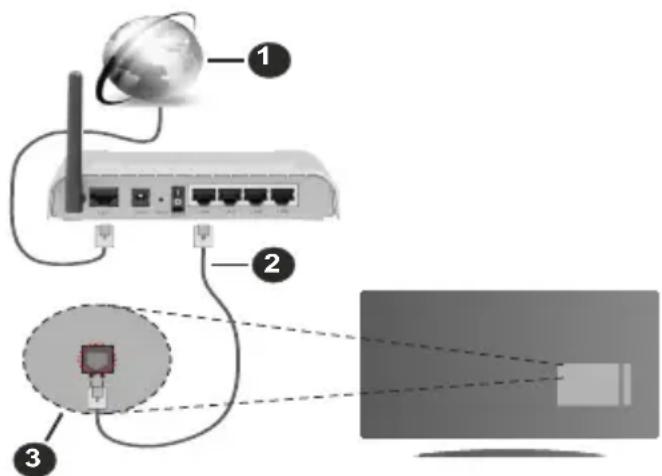
1 Lęcze szerokopasmowe ISP
Kabel LAN (Ethernet)
3 Wejscie LAN z tylu telewizora
- Istnieje mözgliwość podlączenia telewizora do swojej sieci LAN, w zaleźnosci od konfiguracje Twoojiej sieci. W takim przypadku, prosze uzyć kabla Ethernet, aby
podęczyc swoj telewizor bezposrednio do gniazdka sciennego sieci.
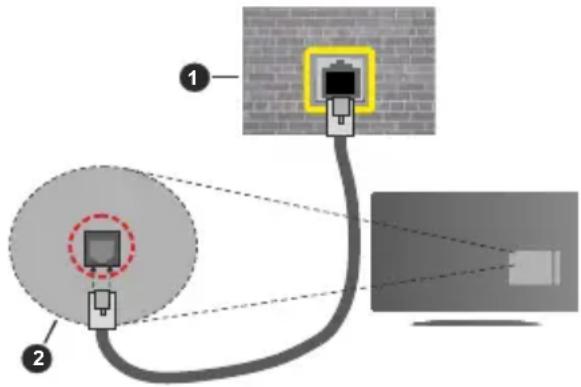
Sieciowe gniazdko nascienne
2 Wejscie LAN z tylu telewizora
Konfigurowanie ustawien urzadzenia przewodowej
Aby skonfigurowac ustawienia połaczenia przyzewodowej, przyzejź do menu Ustawienia>Siec.
Typ sieci
Ustaw Typ sieci也是如此 Urzadzenia bezprzemodowe.
Test prędkosci Internetu
Podswietl test prędkosci Internetu i nacijsnij przycisk OK. TV sprawdzi prȩdkość połączenia internetowej i po przyepamrowadzeniu testu wyświetli rezultaty.
Zaawansowane ustawenia
Podświetl Zaawansowane ustawenia i naciśnij przycisk OK. Na nastepnym ekranie moźesz zmienicy ustawenia IP i DNS televizora. Podświetl zadana pozyme i naciśnij przycisk w lewo lub sprawo, aby zmienć ustawenia z Automatycznych na Manualne. Moźesz teraz w povadzić wartość IP i/lub DNS. Wybierz odnosny element z rozwijanego menu i w povadź nowe wartość, uzywȩac przycisków numerycznych na pilocie. Po zakończeniu podświetl zapisź i naciśnij przycisk OK, aby zapisć ustawenia.
Inne informacej
Stan polaczenia zostanie wyświetlony są polaczony lub niepolaczony oraz zostanie wyświetlony aktualny adres IP, jestli polaczenia zostalo ustanowione. Adres MAC telewizora zostanie rowników wyświetlony na ekranie.
Rozwiawywanie Problemów
Połaczenia z Internetem nie jest dostepné.
Jesli adres MAC (unikalny identifikator) Twojego PC lub modemu zostaf zarejestrowany permanentnie, möglich jest, ze Twoj TV nie maye polaczyc sie z Internetem. W takim przypadku adres MAC bedzie potwierdzany za kaźdym razem, kiedy polacysz sie z internetem. jest to ochrona przyd brakiem brawa dostepu. Jako, ze telewizor ma swoj adres MAC, Twoj dostawca uslug internetowych nie maye potwierdzic
adresu MAC twojeo telewizora. Zesto powodu nie polaczenia telewizora z internetem nie bedzie mozliwe. Skontaktuj sie ze swoim dostawca uslug internetowych i popros o informacja, jak polaczycinne urzadzenia - twoj telewizor, z internetem.
Mozliwe rowniez, ze problem z systemem firewall uniemozliwia połaczenia z Internetem. Jesli myslisz, ze to jest przyczyna problemu, skontaktuj sie ze swoim dostawca uslug internetowych.
Informacja o funkcjonalnosci DVB
Ten odbiornik DVBdoğan uzywac tylko w kraju, dlaktorego zostal zaprojektowany.
Chociaż ten odiornik DVB spelnia majnowsze normy obwiązujace w czasie seinen produktji, nie要去zymy gwarantowej, ze;będzie on kompatybilny z przyszymi transmisjami DVB w związku zezmianami w sygnaluch audycji i technologii, króre moga zostac wpwadzone.
Niektoré fungcje telewizji cyfrowej moga byc niedostepne we wszystkich krajach.
Ciagle dázzymy toingo,aby udoskonalac nasze produity, wzwiazku z czym specyfikacjemogazmienic sie bez uprzedzenia.
Informacja o zakupie akcesoriówromatica w sklepie, w tkórm nabyli Państwo sąje.
Opioueva xapaktnpioTKn n 1eitoupyies Toun avaepovta
oTo TApov EYxEipidio Xpnoons mTOpEi va diaepouv n
va unv eivai diathetaia avaloya e To movTeLo Toun exe TPOumnEutci.
περιεχόμενα
PAnpopoipiecaoopaiaac 2
Mobil eszkoczok kijelzõje
Satelita kanalu tabulas funkcjju izmantošana
Jus varat veikt sIs darbhas, izmantojot izvelni lestati-jumi>lestatisana > Satelita iestatijumi>Satelita kanalu tabula. Tur ir pieejamas divas iespejas attiecibza uz so funkciju.
Jus varat lejupieladet vai augsupieladet satelita kanalu tabulas datus. Lai veiku sis funkcijas, USB iericei jabut pievienotai televizoram.
Jus varesiet augsupieladet TV pašreizejos pakalpojumus un saistitos satelitus un retranslatorus USB ierice.
Piezime: Šī funkcjiraipiejam tikaiAndroid iericem.
Tastatūras Iapa
Tastaturas lapu var atvert divejadi; vai nu nospiezot Tastaturas () logriku lietojumprogrammas ekranavai airi automatiski, sanemot komandu no TV.
Prasibas
- Viedtelevizors
- Tikla savienojums
- Mobila ierice, kuras pamata ir Android vai iOS platforma (Android OS 5.1 vai jaunaka versija; IOS 12 vai jaunaka versija)
- Smart Center lietojumprogramma (kas atrodama tiessaistes lietojumprogrammu veikalos, kuru pamata ir Android un iOS platforms)
- Ruteramodems
- USB atminas ierice formata FAT32 (nepieciesama USB 1eraksti-sanas fungcijai, ja pieejama)
Piezimes:
Android 1ericem normalais (mdpi), lielais (hdpi) un ipa si lielais (xhdpi) ekrana izmers ir atbalstits. Ierices ar 3'' vai mazaku ekranu nav atbalstitas.
iOS iericem visi ekranu izmeri ir atbalstiti.
3.8. Apps opniew instellen

- Konfiguracja postavki bezićnog uredaja
- Tip mreze
- Pretraga bezičnih mreža
- Isključi
- Pritisnite WPS na vašem wifi ruteru
- Test brzine interneta
- Napredne postavke
- Radi sa funkcjom Alexa
- Radi's opcjom Hey Google
- Pripe podesavanja
- Proces podesavanja
- Spis tresci
- Informatie dotycznebezpieczenstwa
- OSTRZEŽENIE
- RYZYKO PORAZENIA PRADEM NIE OTWIERAC
- WAZNE - Prosze przyteća cala instrukcję przystalacja i uzytkowaniem
- OSTRZEJEZENIE
- Oznaczenia na produktivne
- OSTRZEŽENIA DOTYCZACE MONTAZU NASCIENNEGÖ
- Informatie ekologiczne
- Funkcje
- Ultra HD (UHD)
- Wysoki Zakres Dynamiki (HDR)/Hybrydowa Gamma Logarytmiczna (HLG)
- Dolby Vision
- Informacja w trybie oczekiwania
- Przyciski kontrolne TV i obsługa
- Obsługa za pomocę pilota
- Wybor wejscia
- Zmiana kanalów i gośnosci
- Wymuszony tryb gotowość
- Przyciski kontrolne i oblsuga TV
- Obstuga telewizora za pomocaj przycisku sterowania
- Obsługa za pomocaj pilota
- Obstruga telewizora za pomocę przycisku sterowania
- Obsługa za pomocapiola
- Korzystanie z menu glownego TV
- Strona glówna
- Szukaj
- TV
- Przewodnik
- Kanaly
- Harmonogramnagran
- Edytuj strone glówna
- Nagrania
- Wiecephaj aplikacji
- Market
- Resetowanie aplikacji
- Ułatwozenia dostepu
- Ustawenia prywatnosci
- Ustawenia
- Žródlá
- Ustawienia zródel
- Wkladanie baterii do pilota
- Podlącenie zasilania
- Podlączenia zasilania
- Podlączenia anteny
- Tylna częsć telewizora
- Lewa strona telewizora
- Informacja dotyczne licenci je
- Dolby Vision·Atmos
- Informacja dotyczze usuwania
- [Tylko dla krajów UE]
- [Uzytkownicy prowadzący dzialnosc handlowa]
- [Inne kraje poza Unia Europejska]
- Pilot
- (*) MOJ PRZYCISK 1:
- Włuczanie/wylączanie
- Aby wączyc telewizor
- Aby wyłaczyc telewizor
- Wlaczanie/wylaczanie
- Pierwsza Instalacja
- Wybór��u nadawania sygnatu telewizyjnego
- Opcja Operator M7
- Opcja Fransat
- Uwagi:
- Korzystanie z funkcjti tabeli kanalow satelitarnych
- Odtwarzanie mediow poprze wejscie USB
- Nagrywanie USB (Opcja)
- Nagrywanie programu
- Nagrywanie z przyszusuniciem czasu
- Natychmiastowe nagrywanie
- Ogladanie nagranych programów
- Powolne odtwarzanie do przyodu/Powolne przewijanie
- Ustawienia nagrywania
- Przegladarka mediow
- Spersonalizowane logo wączajęcego sie TV
- FollowMe TV
- CEC
- Ulepszony zwrotny kanat audio (eARC)
- Sterowanie systemem audio
- Tryb gry
- E-poradnik
- Zawartosc menu ustawien
- Dziafanie ogolne TV
- Korzystanie z listy kanalów
- Zaradzanie lista ulubionych
- Konfiguracja ustawien Kontrola rodzicielska
- Elektroniczny przewodnik po programach.
- Program godzinny
- Teraz/Nastepny program
- Opcje programów
- Uslugi teletekstowe
- Cyfrowy teletekst
- Wyszukwanieactualizacjioprogramowania poprzejinterfejs
- Tryb wyszukiwania iactualizaci o 3 nad ranem
- Rozwiptywanie problemów i wskazówki
- TV nie chce sie wączyć
- Ślaba jakość obrazu
- Brak obrazu
- Brak扭矩
- Pilot nied dziala
- Brak sygnalu na zródle sygnalu wejsciowego
- Nagrywanie niedostepne
- USB jest zbyt wolny
- (X: Niedostepne, O: Dostepne)
- Obslugiwane formaty plików dla trybu USB
- Formaty plików video
- Formaty plików obrazów
- Formaty plików audio
- Formaty plików napisów
- Obstugwane rozdzielczoisci DVI
- Polaczenie
- Polaczenia przywodowe
- Aby podłaczyc do sieci przywodowej
- Konfigurowanie ustawien urzadzenia przyzewodowej
- Typ sieci
- Test prędkosci Internetu
- Zaawansowane ustawenia
- Inne informacej
- Polaczenia bezprzewodowe
- Aby podłaczyc do sieci bezprzewodowej
- Konfiguracja ustawien urzadzenia bezprzewodowej
- Wyszukaj sieci bezprzewodowe
- Rozlacz
- Nacisnij przycisk WPS na routerze Wi-Fi.
- Tryb czuwania z dostepem do sieci
- Inne informacja
- Podłuczanie urzadzenia przenosnégo poprzej WLAN
- Wyświetlac bezprzewodowy
- Uzywanie w połaczeniu z urzadzeniami przenosnymi
- Podlaczanie urzadzen Bluetooth
- Strumieniowanie obrów i audio
- Rozwiptywanie podlączenia
- Siec bezprzewodowa niedostepna
- Połaczenia jest wolne
- Przerwy podczas odtwarzania lub zwolnione reakcje
- Polaczenia z Internetem jest niedostepné/ Wspóldzielenie audio i video nie działa
- Niewlasciwa domena
- Korzystanie z uslugi sieciowej wspóldzielenia audio i video
- Instalacja oprogramgowania serwera
- Podlacz do sieci przyzewodowej lub bezprzewodowej
- Włacz wspóldzielenie audio i video
- Odtwarzanie plików wspódlzielonych poprzej przygladarkemediow
- Aplikacja
- Przegladarka internetowa
- System HBBTV
- Smart Center
- Pierwsze Kroki
- Ekran urzadzenia przenosnego
- Strona ze szczególiami
- Funkcja FollowMe TV (jesli dostepna)
- Tryb Mirror
- Strona wspóldzielenia medów
- Funkcja Pilot Smart
- Rozpoznawanie glosu
- Strona klawiatury
- Wymagania
- Alexa Ready
- Wbudowana Alexa
- Ekran glowy Alexa
- Works With Alexa
- Proces konfiguraci
- Przykladowe polecenia
- Amazon DART
- Asystent Google
- Wspólpracuju z Hey Google
- Przed instalacja
- Wspolpracujez Ok Google
- Połaczenia sieci przywodowej.
- Konfigurowanie ustawien urzadzenia przewodowej
- Rozwiawywanie Problemów
- Połaczenia z Internetem nie jest dostepné.
- Informacja o funkcjonalnosci DVB
- περιεχόμενα
- Mobil eszkoczok kijelzõje
- Satelita kanalu tabulas funkcjju izmantošana
- Tastatūras Iapa
- Prasibas
- Piezimes:
- Apps opniew instellen
Marka : HITACHI
Model : 55HK5300
Kategoria : Telewizor