
42PD9700N - Televize HITACHI - Bezplatný návod k obsluze
Najděte návod k zařízení zdarma 42PD9700N HITACHI ve formátu PDF.


Dotazy uživatelů ohledně 42PD9700N HITACHI
0 otázka o tomto zařízení. Odpovězte na ty, které znáte, nebo položte vlastní.
Položte novou otázku o tomto zařízení
Stáhněte si návod pro váš Televize ve formátu PDF zdarma! Najděte svůj návod 42PD9700N - HITACHI a vezměte svůj elektronický přístroj zpět do rukou. Na této stránce jsou zveřejněny všechny dokumenty potřebné k používání vašeho zařízení. 42PD9700N značky HITACHI.
NÁVOD K OBSLUZE 42PD9700N HITACHI
Děkujeme za zakoupení plazmového televizoru HITACHI.
Před použitím přístroje se pečlivě seznamte s obsahem této příručky.
V zájmu zajištění správného provozu se seznamte se všemi pokyny a dodržujte je. Jedná se zejména o kapitoly „DŮLEŽITÉ BEZPEČNOSTNÍ POKYNY“ a „BEZPEČNOSTNÍ POKYNY“.
Příručku si uložte k pozdějšímu nahlédnutí.
OBSAH
DŮLEŽITÉ BEZPEČNOSTNÍ POKYNY ......2
ÚVODEM ......3
Pár slov o této příručce ...... 3
Výpis obchodních známek 3
Software 3
Informace pro uživatele v zemích Evropské unie ..... 3
BEZPEČNOSTNÍ POKYNY ......4
Použité symboly 4
Čištění a údržba 7
PLAZMOVÝ ZOBRAZOVACÍ PANEL .....8
Obrazový stín na plazmovém zobrazovacím panelu....8
Běžné vlastnosti plazmových zobrazovacích panelů....8
VLASTNOSTI 9
DODÁVANÉ PŘÍSLUŠENSTVÍ ......9
NÁZVY JEDNOTLIVÝCH ČÁSTÍ .....10
Hlavní jednotka 10
Dálkový ovladač 11
PŘÍPRAVA ......12
Instalace baterií do dálkového ovladače ..... 12
Pokyny k používání dálkového ovladače ...... 12
Upozornění týkající se přemístování hlavní jednotky 12
Bezpečnostní pokyny týkající se instalace hlavní jednotky 13
Opatření proti převržení 13
PRIPOJENÍ 14
Umístění konektorů 14
Pokyny k připojení 14
ZÁKLADNÍ FUNKCE ......20
Zapnutí/vypnutí 20
Základní přednastavení 21
Zvyšování/snižování hlasitosti 22
Tichý režim 22
Přepínání vstupů TV/AV1\~5, HDMI a RGB ...... 23
Zobrazení stavu vstupního signálu 23
NASTAVENÍ TELEVIZORU ......24
Používání systému údajů na obrazovce (OSD) .... 24
Nabídka nastavení jazyka (Language) ...... 24
Nabídka nastavení (režim TV) 25
Nabídka nastavení (režim AV) 27
Nabídka nastavení (režim RGB) 28
Nabídka Funkce 30
Nabídka nastavení obrazu (režim TV/AV) ...... 32
Nabídka nastavení obrazu (režim RGB) ...... 35
Nabídka nastavení zvuku 37
Nabídka časovače 38
Analogový Teletext 39
DIGITÁLNÍ POZEMNÍ TELEVIZNÍ VYSÍLÁNÍ (DTT)\* ....40
* Část „DIGITÁLNÍ POZEMNÍ TELEVIZNÍ VYSÍLÁNÍ (DTT)“ se týká pouze modelů 9700.
Používání systému údajů na obrazovce (OSD) ..... 40
Změna předvolby 41
Volba kanálu 42
Třídění kanálů 43
Editace kanálü 43
Využívání informačního nástroje 44
Programování časovače 46
Konfigurace nastavení 47
Společné rozhraní 50
Nabídka nastavení televizoru 50
FUNKCE ....51
Motorem poháněné otáčení 51
Přepínání rozměru 52
Režim vícenásobného zobrazení 56
Zmrazení (zastavení) obrazu 60
Funkce Vstup Photo 61
Přepínání zvuku 67
Režim úspory energie 68
DVD přehrávač / Set-top-box 69
ODSTRAŇOVÁNÍ ZÁVAD ......70
Když se na panelu zobrazí následující zpráva .... 70
Seznam příznaků závad a kontrolní položky ..... 70
TECHNICKÉ ÚDAJE ......73
Vstupní konektory 74
Seznam doporučených signálů 75
DŮLEŽITÉ BEZPEČNOSTNÍ POKYNY
- Pokyny si pečlivě prostudujte.
- Tyto informace si uschovejte k pozdějšímu nahlédnutí.
- Nezakrývejte ventilační otvory.
- Dodržujte všechna upozornění a pokyny a zabraňte tak možnému nebezpečí.
- Dodržujte všechny pokyny. Při nesprávném zacházením by mohlo dojít ke zranění osoby a/nebo vážnému poškození přístroje, jež by mohlo zkrátit jeho životnost.
- Přístroj instalujte dle pokynů výrobce.
- Dříve než zavoláte na linku technické podpory nebo se obrátíte na servisního technika, čtete kapitolu „ODSTRAŇOVÁNÍ ZÁVAD“ (str. 70 - 72), která obsahuje seznam příznaků způsobených problémy během instalace nebo obsluhy přístroje.
- Pokud se vyskytne vážný problém (např. kouř nebo neobvyklý zápach vycházející z přístroje), vypněte hlavní vypínač, odpojte síťový kabel a poté okamžitě kontaktujte svého prodejce.
ÚVODEM
Děkujeme za zakoupení plazmového televizoru HITACHI a věříme, že s ním zažijete příjemné chvíle.
Tento plazmový televizor splňuje podmínky mezinárodních norem. Při nesprávném zacházení však může dojít k zranění osoby a škodě na majetku. Kvůli ochraně před potencionálním nebezpečím a maximálnímu využití vlastností přístroje proto při instalaci, obsluze a čištění přístroje dodržujte následující pokyny.
Příručku si dobře uložte pro pozdější nahlédnutí a do kolonky na její titulní straně si poznamenejte výrobní číslo přístroje.
Pár slov o této příručce
- Tato příručka obsahuje informace, které mohou být změněny bez předchozího upozornění.
- Příručka byla vytvořena s maximální péčí. V případě jakýchkoli připomínek nebo dotazů týkajících se příručky se obraťte na svého prodejce nebo naše zákaznické servisní středisko.
- Před zahájením obsluhy přístroje se plně seznamte s předběžnými podmínkami, např. technickými údaji nebo omezeními hardwaru a softwaru. Neručíme a neneseme ani žádnou odpovědnost za jakékoli ztráty, poškození nebo zranění způsobené v důsledku nesprávného používání.
- Rozmnožování, kopírování, využití, úprava a/nebo převod této příručky vcelku nebo zčásti je bez předběžného písemného povolení zakázáno.
- Všechny další názvy výrobků a společností uvedené v této příručce jsou ochrannými známkami nebo registrovanými ochrannými známkami příslušných vlastníků.
Výpis obchodních známek
• VGA a XGA jsou obchodní známky společnosti International Business Machines Corporation.
- APPLE a Macintosh jsou registrované obchodní známky společnosti Apple Computer Inc.
- VESA je registrovanou obchodní známkou společnosti Video Electronics Standard Association.
- Licencováno společností BBE Sound, Inc. pod čísly USP5510752 a 5736897.
BBE a symbol BBE jsou registrovanými obchodními známkami společnosti BBE Sound, Inc.
Vyrobeno v licenci společnosti BBE Sound, Inc.
- WOW, SRS a symbol (●) jsou obchodními známkami společnosti SRS Labs, Inc. Technologie WOW je součástí licenční smlouvy udělené společností SRS Labs, Inc.
- Logo SD je registrovanou obchodní známkou.
- HDMI, logo HDMI a název High-Definition Multimedia Interface jsou ochrannými nebo registrovanými ochrannými známkami společnosti HDMI Licensing LLC.
- DVB je registrovanou ochrannou známkou společnosti DVB Project. Toto logo znázorňuje, že výrobek vyhovuje normě pro evropské digitální vysílání.
- FREEVIEW a logo FREEVIEW jsou obchodními známkami společnosti DTV Services Ltd a jsou použity v souladu s licencí. FREEVIEW Logo © DTV Services Ltd 2002. Toto logo znázorňuje, že výrobek umožňuje sledování pozemního digitálního televizního vysílání.
- Logo Digital logo představuje certifikační známku. Toto logo znázorňuje, že výrobek bude pracovat po přechodu na úplné digitální vysílání.
- Logo „HD ready“ je ochrannou známkou společnosti EICTA.
Plně uznávány jsou však i společnosti nebo ochranné známky produktů uvedené bez zvláštního označení.
Software
Změna, zpětná analýza, převod ze strojového kódu, dekódování nebo jiný průnik do struktury softwaru instalovaného v tomto produktu jsou zákonem zakázány.
Informace pro uživatele v zemích Evropské unie

Tento symbol na výrobku nebo na obalovém materiálu znamená, že vaše elektrické a elektronické zařízení musí být po skončení své životnosti zlikvidováno odděleně od běžného domovního odpadu. V EU existují samostatné sběrné systémy k recyklaci.
O podrobnější informace požádejte místní úřad nebo prodejce, u něhož jste zařízení zakoupili.
BEZPEČNOSTNÍ POKYNY
V zájmu vlastní bezpečnosti se před použitím tohoto výrobku pečlivě seznamte s následujícími pokyny. Nesprávné použití by mohlo způsobit vážné zranění osoby a/nebo poškození majetku či tohoto výrobku.
Použité symboly
V příručce a na přístroji jsou použity následující symboly. Před čtením pokynů v této kapitole se plně seznamte s jejich významy.
 | Pokyn nikdy neignorujte. Upozorňuje na nebezpečí vážného zranění nebo možného úmrtí uživatele. |
 | Pokyn neignorujte. Označuje možné nebezpečí úrazu a/nebo škody na majetku. |
| Další symbol | |
 | Trojúhelník s uvedeným symbolem slouží k upozornění uživatele na možnost požáru, výbuchu nebo vzniku vysoké teploty v případě nesprávné obsluhy přístroje.Podrobnosti určuje vyobrazení v trojúhelníku. (Obrázek je uveden pouze jako příklad). |
 | Kruh s diagonální čárou a vyobrazení znázorňují nedovolený postup (symbol vlevo znázorňuje zákaz demontáže). |
 | Tento symbol označuje nucený postup.Význam bude jasně znázorněn ve vyobrazení nebo poblíž (symbol vlevo znázorňuje nutnost odpojení síťové vidlice ze zásuvky). |
⚠️ VÝSTRAHA
Nebezpečí požáru, úrazu elektrickým proudem či vážného poranění.
■ V prípadě vzniku vážného problému okamžitě odpojte sít'ový kabel.
Za vážný problém se považuje např.:
- Z přístroje vychází kouř, neobvyklý zápach nebo hluk.
- Nefunguje obraz, zvuk nebo je obraz zkreslený.
- Do přístroje pronikl cizí předmět (např. voda, kov, apod.).
Za těchto nenormálních podmínek přístroj dále nepoužívejte.
Vypněte hlavní vypínač, odpojte síťový kabel a okamžitě se obrat'te na vašeho prodejce.
V zájmu vlastní bezpečnosti se nikdy nepokoušejte o svépomocnou opravu přístroje.
■ Dbejte, aby se do přístroje nedostala tekutina nebo jakékoli cizí předměty (např. kovové či hořlavé).
- Pokud se tak stane, vypněte hlavní vypínač, odpojte síťový kabel a okamžitě se obrat’te na vašeho prodejce.
- Zvláštní opatrnost zachovávejte, pokud se v blízkosti přístroje nacházejí malé děti.
■ Nesundávejte kryt, ani produkt neupravujte.
- Uvnitř přístroje jsou součásti, na nichž se vyskytuje vysoké napětí. Pří sejmutí krytu se můžete vystavit vysokému napětí, úrazu elektrickým proudem a jinému nebezpečí.
- O kontrolu, nastavení nebo opravu požádejte vašeho prodejce.
■ Přístroj umístěte na praktické místo, kde nebude nikoho ohrožovat ani nemůže nikoho zranit.
• Náraz o hranu přístroje může vést k úrazu.

Odpojte síťový kabel ze zásuvky.


Zařízení nerozebírejte


VÝSTRAHA
Nebezpečí požáru, úrazu elektrickým proudem či vážného poranění.
■ Na horní stranu přístroj nepokládejte jakékoli předměty.
Předměty typu:
- Nádoby na tekutiny (váza, akvárium, květináč, kosmetické tekutiny nebo léky).
- V případě vniknutí vody či tekutiny do přístroje může dojít ke zkratu a následnému požáru či úrazu elektrickým proudem.
- Pokud se tak stane, vypněte hlavní vypínač, odpojte síťový kabel a okamžitě se obrat’te na vašeho prodejce.
- Na přístroj nepokládejte nic těžkého.
- Na přístroj nelezte ani se z něj nezavěšujte.
- Dbejte, aby se na přístroj nedostali vaši domácí mazlíčci.
■ Přístroj nevystavujte působení deště či vlhkosti.
- Přístroj nikdy používejte v koupelně či sprchovém koutě.
- Pozor si dávejte při použití přístroje venku, především v deštivém počasí nebo během sněžení, na pláži nebo na nábřeží.
- Pokud přístroj zmokne, může způsobit požár či úraz elektrickým proudem.



■ Během bouřky přístroj vypněte.
- Chraňte se před úrazem elektrickým proudem a během bouřky se přístroje nedotýkejte.


Odpojte síťový kabel ze zásuvky.
■ Neprovádějte nic, co by mohlo poškodit sit'ový kabel.
- Sítový kabel chraňte před poškozením, neupravujte jej, nezamotávejte, násilně neohýbejte, nezahřívejte nebo nadměrně nenamáhejte.
- Na síťový kabel nestavte těžké předměty (včetně tohoto přístroje).
- Pokud je sítový kabel poškozen, požádejte vašeho prodejce o opravu či výměnu.

■ Používejte pouze určený zdroj napájecího napětí.
- Zabraňte nebezpečí požáru nebo úrazu elektrickým proudem a přístroj používejte pouze s vyznačeným napájecím napětím.

■ Dávejte pozor, aby vám přístroj neupadl nebo aby neutrpěl náraz.
- Zvláštní pozornost věnujte jeho přemístování.
- Plazmový zobrazovací panel je vyroben ze skla. V případě jeho rozbití můžete být úlomky skla zraněni.
- Pokud vám přístroj upadne, nebo se jeho skříň poškodí, vypněte hlavní vypínač, odpojte síťový kabel a okamžitě se obraťte na vašeho prodejce.
- Další používání přístroje za výše uvedených okolností může způsobit požár či úraz elektrickým proudem.

■ Pravidelně čistěte prach nebo nečistoty kolem kontaktů sít'ové vidlice.
- Další používání přístroje za výše uvedených podmínek může způsobit požár či úraz elektrickým proudem.
• Vždy nejprve vytáhněte síťový kabel ze zásuvky a poté kontakty vyčistěte suchou tkaninou.

■ Přístroj nestavte na nestabilní plochu.
Nestabilní plochou se rozumí:
- Nakloněný povrch nebo rozviklaný podstavec, stůl či vozík.
• V případě pádu přístroje může dojít ke zranění osoby.

BEZPEČNOSTNÍ POKYNY (pokračování)
 UPOZORNĚNÍ UPOZORNĚNÍ | |
| ■ Přístroj neumíst'ujte do prašného prostředí,mohlo by dojit k závadě. |  |
| ■ Nezakrývejte ani neblokujte ventillační otvory.Mohlo by dojit k přehřátí monitoru a následněmu vzniku požáru nebo poškození přístroje, jež by mohlo zkrátit jeho životnost.● Přístroj instalujte dle pokynů výrobce v této příručce.● Nepokládejte jej ventilační stranou směrem dolů.● Neinstalujte jej na koberec nebo ložní prádlo.● Přístroj nepřikrývejte ubrusem apod. |  |
| ■ Ověřte si správné zemnění zemnicího kabelu.● Připojení zemnicího kabelu k zemní svorce si oveřte zejména tehdy, pokud používáte adaptér na síťový kabel.Nesprávné připojení by způsobilo požár či úraz elektrickým proudem.● V zájmu vlastní bezpečnosti se před připojením či odpojením zemnicího kabelu vždy přesvědčte, zda je odpojen síťový kabel. |  Zajistěte připojení zemnicího kabelu. Zajistěte připojení zemnicího kabelu. |
| ■ Dodržujte opatření proti převržení přístroje uvedené v příručce.● Při převrácení přístroje existuje nebezpečí zranění osoby nebo dokonce úmrtí. Hrozí rovněž vážně poškození přístroje. |  |
| ■ Přístroj neinstalujte v blízkosti zdravotnické techniky.● Zabraňte poruchám zdravotnické techniky a tento přístroj nepoužívejte spolu se zdravotnickými přístroji ve stejné místnosti. |  |
| ■ Do blízkosti reprosoustav plazmového monitoru neumíst'ujte televizory vybavené katodovou obrazovkou (CRT).● Mohlo by dojit k částečné ztrátě barev nebo rozostření obrazu na televizoru CRT.Televizor s katodovou obrazovkou instalujte dále od reprosoustav tohoto přístroje. |  — — |
| ■ Odpojte všechny externí propojovací kabely a před přemístěním přístroje odmontujte všechny ochrany zabraňující jeho převržení.● Mohlo by dojit k požáru, úrazu elektrickým proudem či zranění. |  |
| ■ Sit'ový kabel řádně zapojte.● Nesprávné připojení způsobí přehřátí a může vyvolat požár.● Při připojování vidlice do zásuvky se nedotýkejte jejích kontaktů, mohlo by dojit k úrazu elektrickým proudem.● Pokud není vidlice pro zásuvku určena, požádejte vašeho prodejce o výměnu. |  |
| ■ Sit'ový kabel neberte do mokrých rukou.● Mohlo by dojit k úrazu elektrickým proudem. |  |
| ■ Při odpojování vidlice netahejte za kabel.● Může dojit k jeho poškození a následněmu požáru či úrazu elektrickým proudem.● Při odpojování přidržujte vidlici. |  |
| ■ Pokud přístroj nebudete delší dobu použivat, síťový kabel odpojte. |  |
| ■ Věňujte pozornost správnému zacházení s bateriemi.● Při nesprávném či chybném použití baterií může dojit ke korozi nebo úniku elektrolytu, jež mohou způsobit požár, osobní zranění či škodu na majetku.● Používejte pouze typy baterií, které jsou vyznačeny v příručce.● Nové baterie neinstalujte společně se starými.● Baterie instalujte přesně dle polarity (+ a –) vyznačené v komůrce pro baterie.● Použité baterie nevyhazujte jako domovní odpad. Při jejich likvidaci postupujte v souladu s místními předpisy. |  |

BEZPEČNOSTNÍ OPATŘENÍ
■ Přístroj neinstalujte v místech, kde by byl vystaven vyšším teplotám.
Mohlo by dojít k poškození skřině nebo součástí přístroje.
- Přístroj neinstalujte v blízkosti tepelných zdrojů (radiátory, přímotopy, sporáky apod.) nebo jiných přístrojů produkujících teplo.
- Přístroj nevystavujte přímému slunci. Mohlo by dojít ke zvýšení jeho teploty a vzniku poruchy.

■ Rada ke sledování
• V prostředí, v němž se přístroj používá, by mělo být přiměřené osvětlení. Příliš světlé nebo naopak tmavé prostředí není dobré pro váš zrak.
- Čas od času dopřejte vašemu zraku odpočinek.
- Přístroj sledujte ze vzdálenosti rovnající se troj- až sedminásobku výšky obrazovky. To je nejlepší vzdálenost, při níž bude váš zrak chráněn před únavou.
- Poslechovou hlasitost upravte na přiměřenou úroveň, zejména při sledování v noci.
■ Pokyny k transportu prístroje:
- Pokud je přístroj nutno transportovat kvůli stěhování či opravě, použijte původní kartónový obal a tlumící materiál.
- Přístroj netransportujte na boku. Mohlo by dojít k poškození skleněného panelu nebo porušení jeho luminoforů.

■ Během používání tohoto přístroje neponechávejte v jeho blízkosti radiopřijímač.
Přístroj byl navržen tak, aby splňoval mezinárodní normy EMI týkající se ochrany před elektromagnetickým rušením.
Přístroj však může rušit radiopřijímač.
- Pokud se rušení v radiopřijímači ozve, zkuste podniknout následující opatření:
- Směr antény radiopřijímače upravte tak, aby nepřijímala rušení z přístroje.
- Radiopřijímač neponechávejte v blízkosti přístroje.
- K připojení antény použijte koaxiální kabel.

■ Infračervená komunikační zařízení:
- Infračervená komunikační zařízení (např. bezdrátové mikrofony nebo bezdrátová sluchátka) nemusí v blízkosti přístroje pracovat správně.
Důvodem je porucha spojení. Mějte prosím na paměti, že se nejedná o závadu přístroje.
Při likvidaci tohoto přístroje na konci jeho životnosti postupujte v souladu s předpisy ve vašem bydlišti.
- O podrobnější informace požádejte místní úřad nebo prodejce, u něhož jste zařízení zakoupili.
Čištění a údržba
Před čištěním přístroje si vždy ověřte, zda je odpojen síťový kabel.
- Čištění plazmového zobrazovacího panelu
- Povrch panelu je opatřen speciální vrstvou, která snižuje odrazy a potlačuje infračervené záření. Panel proto otírejte bezprašnou a suchou tkaninou, aby nedošlo k poškození povrchu.
- Nepoužívejte chemické látky nebo čistidla, vzhledem k jejich složení mohou způsobit odbarvení a poškození povrchu.
- Nepoužívejte hrubou tkaninu ani příliš netlačte, mohlo by dojít k poškození povrchu.
- Co se týče mastnoty (např. otisků prstů), použijte bezprašnou tkaninu navlhčenou zředěným neutrálním roztokem, a poté místo vysušte měkkou a suchou tkaninou.
- Nepoužívejte čistící prostředky ve spreji, mohlo by dojít k oddělení ochranné vrstvy nebo (při proniknutí dovnitř přístroje) k závadě.
PLAZMOVÝ ZOBRAZOVACÍ PANEL
Obrazový stín na plazmovém zobrazovacím panelu
U plazmového zobrazovacího panelu může dojít k vypálení obrazového stínu – záleží na způsobu jeho používání. V následujících odstavcích jsou uvedeny nejčastější příčiny a účinná preventivní opatření proti tomuto jevu.
Podmínky vypálení obrazového stínu
- Vypálení obrazového stínu je způsobeno částečným porušením luminoforů – během částečného zobrazení znaků a číslic.
- Příklad: pokud jsou dlouhodobě zobrazeny znaky (nápisy) znázorněné na obr. A, budou porušeny pouze luminofory (červený/zelený/modrý) zobrazující tyto znaky. Z toho vyplývá, že při zobrazení celobílého obrazu po celé ploše panelu (viz obr. a), budou stopy zanechané znaky zobrazeny s barevnou odchylkou, a proto nebudou zbylé luminofory vypáleny.

- Stupeň vypálení obrazového stínu je přímo úměrný nastavené úrovně jasu a délce zobrazení znaků a/nebo číslic.
- Čím jsou znaky a číslice jasnější, tím je porušeno větší množství luminoforu. Obr. B znázorňuje, že v případě dlouhodobého zobrazení obrazů, které mají rozdílný jas, má tendenci zůstávat ta část, která je jasnější (viz obr. b).
* Ilustrace znázorňují, jak dochází k vypálení obrazového stínu. Skutečné případy, při nichž dochází k vypálení, se liší podmínkami, jakými je délka zobrazení a úroveň jasu.

Metody omezení vypálení obrazového stínu
- Použijte funkci „Mazání obrazu“ nebo „Řízení jasu“, dostupné z nabídky Funkce (viz 30). Po zobrazení určitých obrazů (např. dlouhodobého statického obrazu) lze vypálení obrazového stínu omezit použitím funkci „Mazání obrazu“ – po dobu zhruba 1 až 2 hodin bude zobrazena zcela bílá plocha. Navíc je k dispozici funkce „Řízení jasu“, která pracuje při zobrazení např. log televizních stanic nebo hodin v rozích panelu.
- Použití v kombinaci s pohyblivými záběry.
V pohyblivých záběrech dochází k porušení luminoforu po celé ploše panelu relativně rovnoměrně, a proto k vypálení obrazového stínu nedochází. Doporučujeme používat společně s takovými pohyblivými záběry, např. DVD.
■ Mějte na paměti, že dlouhodobé ponechání obrazů v režimu dvojnásobného zobrazení může způsobit vypálení obrazového stínu.
- Vysílání některých televizních stanic obsahuje obrazy, které jsou vlevo/vpravo nebo nahoře/dole oříznuty, a jejichž symbol či hodiny jsou dlouhodobě zobrazeny ve stejné poloze. Mějte na paměti, že tato situace může způsobit vypálení obrazového stínu.
■ Vypálení obrazového stínu lze omezit použitím režimu „Eco“ v nabídce Funkce. 30
Běžné vlastnosti plazmových zobrazovacích panelů
V následujících odstavcích jsou vysvětleny běžné jevy, k nimž u plazmového zobrazovacího panelu dochází z konstrukčních důvodů.
Mějte na paměti, že se nejedná o závady.
• Zbytkový obraz
Pokud je na obrazovce krátkodobě zobrazen statický snímek nebo nabídka (zhruba minutu), po přepnutí na jiný obraz může na obrazovce zanechat stopu jako „obrazový stín - duch“.
Plazmový panel zobrazuje na základě vytváření interních emisí. Ty mohou zvýšit jeho povrchovou teplotu. Povrch panelu chraňte před jakýmkoli prudkým nárazem, protože se jedná o jemně zpracované sklo, i když je panel vyztužen předním filtrem vyrobeným z tvrzeného skla.
• Vadné pixely na panelu
Plazmový zobrazovací panel je vyráběn prostřednictvím velmi přesné technologie. Přesto se však může objevit několik pixelů, které nesvítí, jsou jasnější než ostatní, mají odlišné barvy apod.
VLASTNOSTI
Kromě krásných obrázků ve vysoké kvalitě si v každodenním životě dopřejte rovněž nejrůznější praktické a příjemné funkce!
- Velkoplošný plazmový panel s vysokým rozlišením.
• Dokonalejší zpracování digitálního signálu. - Špičkový zvuk s hlubšími, bohatšími a dynamičtějšími basy.
- Modely 9700 mají nejrůznější funkce, např. přijem pozemního digitálního televizního vysílání (větší počet TV kanálů, elektronický průvodce pořady (EPG), atd.)
• 3 konektory SCART. - Možnost připojení dalších digitálních vstupních zařízení prostřednictvím 2 konektorů HDMI.
- Velký výběr připojovacích konektorů vyhovuje celé řadě nejrůznějších audiovizuálních zařízení.
- Na velkoplošném plazmovém panelu s vysokým rozlišením si vychutnejte obraz z PC.
- Nová funkce Photo Input (Vstup Photo) s volitelnou hudbou na pozadí.
- Slot na kartu SD.
- Snadné ovládání nabídky na obrazovce (OSD) pomocí dálkového ovladače.
- Nízký příkon a funkce úspora energie.
- Motorem poháněné otáčení.
• 1 200 stránek teletextu.
DODÁVANÉ PŘÍSLUŠENSTVÍ
Před instalací přístroje si zkontrolujte dodávané příslušenství.
V případě chybějící nebo poškozené položky okamžitě kontaktujte svého prodejce.
Uživatelská příručka


Kromě Velké BritániePouze Velká Británie
* Typ dodávané síťové vidlice se u jednotlivých modelů liší.
* Podrobnosti týkající se instalace podstavce u modelů s úhlopříčkou obrazu 55 palců naleznete v příručce dodávané v kartónovésm obalu k podstavci.
NÁZVY JEDNOTLIVÝCH ČÁSTÍ
Hlavní jednotka
Přední panel

① Reproduktor
② Panel
③ Hlavní vypínač (na spodním okraji)
④ Přijímač signálu dálkového ovladače
⑤ Indikátor
⑥ Podstavec na stůl
Zadní panel

① Držadla
(pouze u modelu s úhlopříčkou obrazu 42 palců)
② Boční vstup
③ Panel s konektory (k připojení externích zařízení)
④ Zdířka k připojení síťového kabelu
⑤ Ovládací panel (podrobnosti dále)
Podrobné informace týkající se připojení naleznete na str. 14 až 19.
Ovládací panel (včetně slotu na pamět'ovou kartu)

① Slot na paměťovou kartu SD
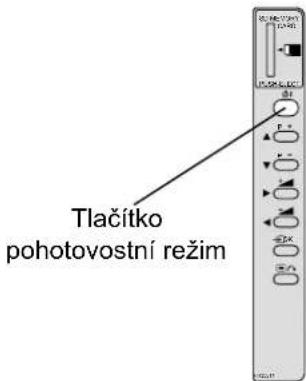
② Tlačítko pohotovostní režim
③ Přepínání kanálu směrem nahoru/▲
④ Přepínání kanálu směrem dolů/▼
⑤ Zvyšování hlasitosti + /▶
⑥ Snižování hlasitosti
⑦ Tlačitko k přepínání vstupů /OK
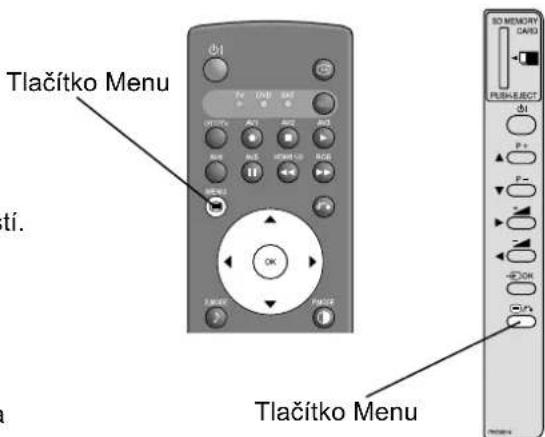
⑧ Vstup do menu / Návrat
NÁZVY JEDNOTLIVÝCH ČÁSTÍ (pokračování)
Dálkový ovladač
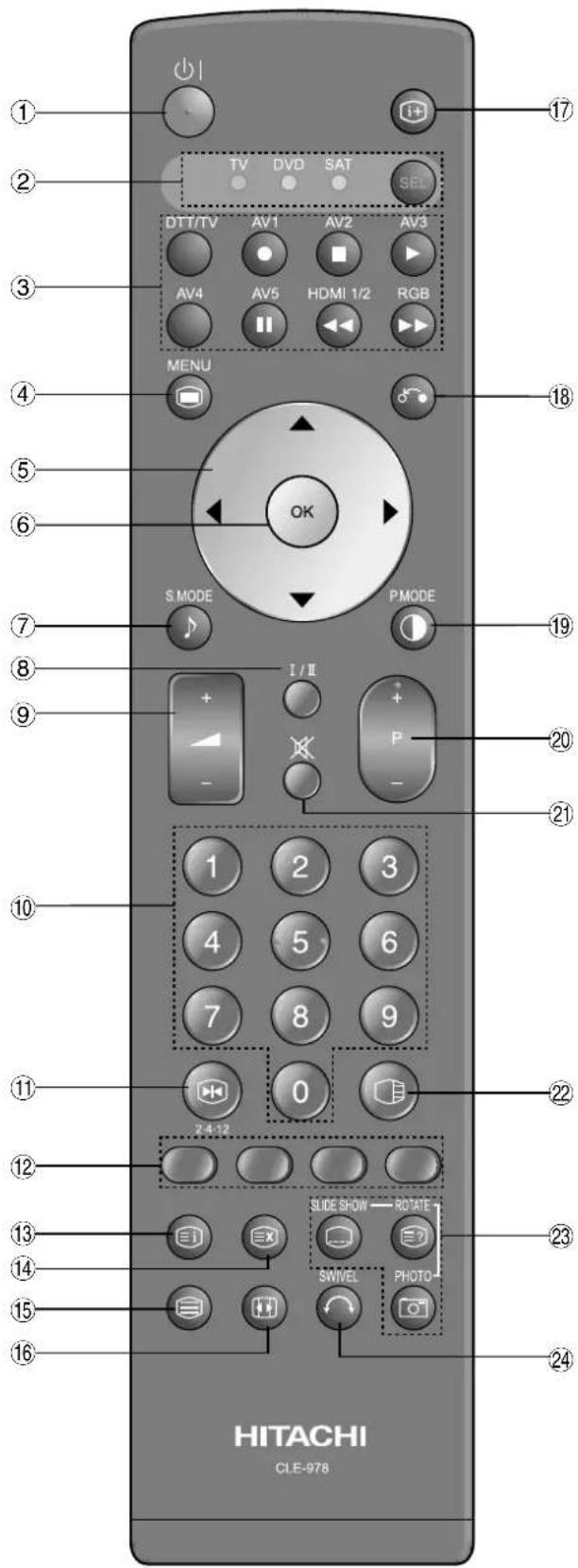
① Pohotovostní režim
② Volba režimu (TV/DVD/SAT)
Stiskem tohoto tlačítka zvolte režim (znázorněný LED indikátorem).
Normálně zvolte „TV“.
③ Volba vstupu/Ovládání DVD/Ovládání vstupu Photo Toto tlačitko slouží ke změně vstupního režimu.
Tlačítka lze použít také k ovládání vybrané značky DVD přehrávače nebo funkce Photo Input (Vstup Photo).
(Vstupní signál DTT: pouze modely 9700)
④ Menu (Nabídka)
⑤ Kurzor
⑥ OK
⑦ Zvukový režim
Při každém stisku tlačítka se zvukový režim mění v následujícím pořadí: Film → Hudba → Řeč → Oblíbený
⑧ CHI/II
Toto tlačítko slouží výhradně pro zvukový TV režim A2/NICAM.
⑨ Zvyšování/snižování hlasitosti
⑩ Volba programu
Tato tlačítka slouží k prímé volbě TV programu.
⑪ Zmrazení obrazu/Režim Multi [Přidržet]
Stiskem tohoto tlačítka lze obraz zastavit (zmrazit - Freeze)). Dalším stiskem se vrátíte k normálnímu zobrazení.
V režimu Multi (vícenásobné zobrazení) lze navíc každým stiskem tlačítka přepínat mezi zobrazením ve 2-, 4- a 12násobném režimu. (Tlačítko také přidržuje stránku v teletextovém režimu).
⑫ Barvy (Červená, Zelená, Žlutá, Modrá)]
⑬ [Index]
⑭ Čas [Zrušit]
Stiskem tohoto tlačítka lze během příjmu televizního programu zobrazit čas.
⑮ TV/Text [TV⇔Text]
Tlačítko přepíná mezi režimem TV a Teletext.
⑯ Zoom [Text↔TV+Text]
Toto tlačítko slouží ke změně velikosti obrazu.
⑰ Vyvolat
Toto tlačítko slouží k zobrazení stavu vstupního signálu.
⑱ Návrat
Lze použít k návratu na předchozí nabídku.
⑲ Režim zobrazení
Při každém stisku tlačítka se režim zobrazení mění v následujícím pořadí: Dynamický → Přirozený → Kino
⑳ Přepínání kanálů nahoru/dolů
②1 Tichý režim (umlčení zvuku)
⑳ Vícenásobné zobrazení
Stiskem tohoto tlačítka lze obraz přepnout do režimu vícenásobného zobrazení. Dalším stiskem se vrátíte k normálnímu zobrazení.
②3 Vstup Photo (Fotografie/Rotace/Prezentace)
Tato tlačítka slouží k zobrazení a ovládání obrázků z digitálního fotoaparátu nebo USB čtečky paměťových karet.
⑳ Swivel (Otáčení) (s podstavcem na stůl)
Tato funkce slouží k otáčení televizoru. Úhel natočení nastavte pomocí kurzorových tlačítek.
POZNAMKA
Některá tlačítka jsou určena pouze pro režim Teletext, a další tlačítka mají v režimu Teletext jiné funkce než v režimu TV. Tato tlačítka jsou označena jako [ ]. Podrobnosti vyhledejte v odstavci „Analogový Teletext“ na 39
Instalace baterií do dálkového ovladače
Pokyny k používání dálkového ovladače
K napájení dálkového ovladače slouží 2 baterie „AA“.
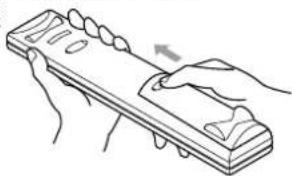
1. Otevřete víčko prostoru na baterie.
- Víčko prostoru na baterie na zadní straně dálkového
ovladače odsuňte ve směru šipky.

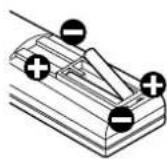
- Vložte 2 baterie „AA“ (přiloženy) a ověřte si, zda se jejich polarita shoduje s označením uvnitř komůrky.
3. Uzavřete víčko prostoru na baterie.
- Víčko zasuňte ve směru šipky, až se s cvaknutím uzavře.
Dálkový ovladač používejte ze vzdálenosti do 5 m od senzoru dálkového ovladače na přístroji, v úhlu do 30 stupňů na obě strany.

⚠ UPOZORNĚNÍ
Možnost koroze nebo úniku elektrolytu, které mohou mít za následek zranění a/nebo škodu na majetku, včetně požáru.
- Nikdy nemíchejte použití baterie s novými.
• Všechny baterie vyměňujte současně. - Pokud nebudete dálkový ovladač delší dobu používat, baterie vyjměte.
Seznamte se s následujícími pokyny a zacházejte s dálkovým ovladačem správně, aby nedošlo k případné poruše. - Ovladač chraňte před pádem či nárazem.
- Dbejte, aby se do ovladače nedostala voda či jiná tekutina.
- Dálkový ovladač nepokládejte na mokré předměty.
- Dálkový ovladač nevystavujte prímému slunci nebo blízkým zdrojům nadměrného tepla.
Upozornění týkající se přemíst'ování hlavní jednotky
Jedná se o těžké zařízení, a proto jsou k jeho bezpečnému transportu zapotřebí dvě osoby.
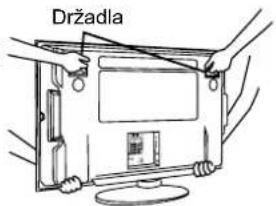
42 palců
Při každém přemístování je přístroj nutno zvednout vpřed pomocí dvou držadel na zadní straně a poté se musí na obou stranách zespoda přidržovat, kvůli stabilitě.
55 palců
Při prénášení přístroj držte na obou stranách nahoře i dole.

Bezpečnostní pokyny týkající se instalace hlavní jednotky
Kromě této strany čtěte pozorně BEZPEČNOSTNÍ POKYNY (4 až 7).
* Ve vyobrazení v této příručce byl použit podstavec na stůl.
Při instalaci hlavní jednotky si ověřte, zda používáte specifikované montážní díly k zajištění maximálního výkonu a zachování bezpečnosti.
Nepřebíráme žádnou odpovědnost ani závazky za osobní zranění nebo škody na majetku způsobené použitím jiných montážních dílů nebo nesprávnou instalací.
Co se týče pokynů k instalaci, čtěte každý návod k montážním sadám: k umístění na stůl, připevnění na stěnu a na strop.
V případě použití sady k připevnění na stěnu či strop se obraťte na vašeho prodejce a požádejte o pomoc instalačního technika. Nikdy se ji nepokoušejte o svépomocnou instalaci, mohlo by dojit ke zranění či škodám.
Kolem přístroje ponechte dostatek volného místa, aby nedošlo ke zvýšení interní teploty a během používání otočné funkce dodržujte bezpečnost.
Zkontrolujte, zda nejsou zablokovány ventilační otvory.
Přístroj neinstalujte do malých prostor, např. do přihrádky, výklenku nebo skřině.
Na každé straně ponechte více než 10 cm volného místa a 30 cm mezi horní částí přístroje a stěnou.
Bez funkce otáčení: Za zadním panelem ponechte nejméně 10 cm.
S funkcí otáčení: Ponechte dostatečný prostor, abyste funkci otáčení využili v maximálním rozsahu.
(42 palcü: 31 cm, 55 palcü: 42 cm)
Podrobnosti v kapitole Funkce otáčení 51.
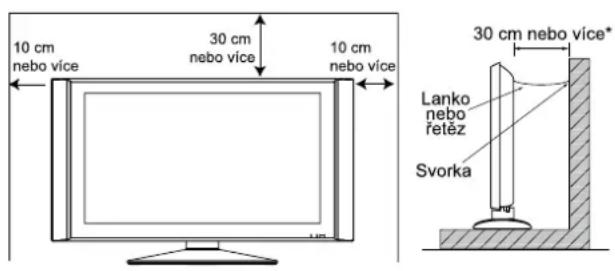

Opatření proti převržení
Přístroj nainstalujte na stabilní plochu a použijte bezpečnostní opatření proti převržení.
Zajištění na stole
K bezpečnému zajištění pevné polohy přístroje použijte dva vruty do dřeva, které našroubujete do otvorů na zadní straně podstavce dle vyobrazení. Vruty jsou dodávány k podstavci.

Připevnění ke stěně či sloupu
Přístroj zajistěte ke stěně či sloupu prostřednictvím běžně prodávaného lanka, řetězu a svorky.

Připevnění ke stropu
Přístroj zajistěte ke stropu prostřednictvím běžně prodávaného lanka, řetězu a svorky.
POZNÁMKA
- O podrobnější informace týkající se montáže přístroje požádejte vašeho prodejce.
- Při motoricky poháněném otáčení lanko či řetěz dostatečně uvolněte, aby nedošlo ke zranění.
- Přístroj umístěte na praktické místo, kde nebude vystaven žádnému nárazu ani nemůže nikoho zranit.
Umístění konektorů

① Zdířka k připojení síťového kabelu
② Zdířka k připojení antény
③ AV1
④ AV2
⑤ AV3
⑥ AV4
⑦ Výstup pro monitor a subwoofer
⑧ Pouze servisní využití
⑨ Konektor motoricky poháněného otáčení (viz 51)
⑩ Konektory k připojení PC
(15pólový D-sub a mini stereo pro zvuk)
⑫ Slot společného rozhraní
*Pouze modely 9700
Boční panel
⑬ AV5
⑭ Konektor k připojení sluchátek
⑮ Vstup Photo
⑯ Slot na paměťovou kartu SD
Pokyny k připojení
Přístroj je připraven na nejrůznější typy připojení. Postupujte dle následujících pokynů. Při připojování externího zařízení nezapomeňte nejprve vypnout hlavní vypínač.
- Do zdířky na zadním panelu připojte síťový kabel.
- Připojte anténní kabel.
- Připojte externí zařízení, pokud jej budete používat.
- Vidlici sít'ového kabelu zapojte do zásuvky.
1. Připojení sít'ového kabelu do zdířky na zadním panelu
Do monitoru připojte síťový kabel.
* Sítovou vidlici nepřipojujte do zásuvky dříve, než dokončíte veškerá připojení.
2. Připojení anténního kabelu.
Připojení anténního kabelu lze uskutečnit dvěma způsoby:
- Pokud nemáte žádné další externí zařízení:
Anténní kabel připojte přímo do zdířky na zadním panelu. -
Pokud máte k připojení jedno či více externích zařízení:
-
K propojení každého zařízení a anténního vstupu použijte vf kabel.
- Anténní kabel zapojte přímo do vstupní zdířky pro připojení antény externího zařízení, např. VCR rekordéru.
3 Vf kabel propojte z výstupu „Out“ do vstupu „In“ dalšího zařízení. - Poté propojte výstup zařízení s označením „Out“ do zdířky „ANT“ plazmového monitoru.


flowchart
graph LR
    A["Analogový"] --> B["Digitalní"]
    B --> C["STB (set-top-box)"]
    C --> D["Videorekordér"]
    D --> E["Output"]
    C --> F["Antenna"]
    F --> G["Antenna"]
    G --> H["Antenna"]
    H --> I["Antenna"]
    I --> J["Antenna"]
    J --> K["Antenna"]
    K --> L["Antenna"]
    L --> M["Antenna"]
    M --> N["Antenna"]
    N --> O["Antenna"]
    O --> P["Antenna"]
    P --> Q["Antenna"]
    Q --> R["Antenna"]
    R --> S["Antenna"]
    S --> T["Antenna"]
    T --> U["Antenna"]
    U --> V["Antenna"]
    V --> W["Antenna"]
    W --> X["Antenna"]
    X --> Y["Antenna"]
    Y --> Z["Antenna"]
    Z --> AA["Antenna"]
    AA --> AB["Antenna"]
    AB --> AC["Antenna"]
    AC --> AD["Antenna"]
    AD --> AE["Antenna"]
    AE --> AF["Antenna"]
    AF --> AG["Antenna"]
    AG --> AH["Antenna"]
    AH --> AI["Antenna"]
    AI --> AJ["Antenna"]
    AJ --> AK["Antenna"]
    AK --> AL["Antenna"]
    AL --> AM["Antenna"]
    AM --> AN["Antenna"]
    AN --> AO["Antenna"]
    AO --> AP["Antenna"]
    AP --> AQ["Antenna"]
    AQ --> AR["Antenna"]
    AR --> AS["Antenna"]
    AS --> AT["Antenna"]
    AT --> AU["Antenna"]
    AU --> AV["Antenna"]
    AV --> AW["Antenna"]
    AW --> AX["Antenna"]
    AX --> AY["Antenna"]
    AY --> AZ["Antenna"]
    AZ --> BA["Antenna"]
    BA --> BB["Antenna"]
    BB --> BC["Antenna"]
    BC --> BD["Antenna"]
    BD --> BE["Antenna"]
    BE --> BF["Antenna"]
    BF --> BG["Antenna"]
    BG --> BH["Antenna"]
    BH --> BI["Antenna"]
    BI --> BJ["Antenna"]
    BJ --> BK["Antenna"]
    BK --> BL["Antenna"]
    BL --> BM["Antenna"]
    BM --> BN["Antenna"]
    BN --> BO["Antenna"]
    BO --> BP["Antenna"]
    BP --> BQ["Antenna"]
    BQ --> BR["Antenna"]
    BR --> BS["Antenna"]
    BS --> BT["Antenna"]
    BT --> BU["Antenna"]
    BU --> BV["Antenna"]
    BV --> BW["Antenna"]
    BW --> BX["Antenna"]
    BX --> BY["Antenna"]
    BY --> BZ["Antenna"]
    BZ --> CA["Antenna"]
    CA --> CB["Antenna"]
    CB --> CC["Antenna"]
    CC --> CD["Antenna"]
    CD --> CE["Antenna"]
    CE --> CF["Antenna"]
    CF --> CG["Antenna"]
    CG --> CH["Antenna"]
    CH --> CI["Antenna"]
    CI --> CJ["Antenna"]
    CJ --> CK["Antenna"]
    CK --> CR["Antenna"]
    CR --> CS["Antenna"]
    CS --> CT["Antenna"]
    CT --> CU["Antenna"]
    CU --> CV["Antenna"]
    CV --> CW["Antenna"]
    CW --> CX["Antenna"]
    CX --> CY["Antenna"]
    CY --> CZ["Antenna"]
    CZ --> DA["Antenna"]
    DA --> DB["Antenna"]
    DB --> DC["Antenna"]
    DC --> DD["Antenna"]
    DD --> DE["Antenna"]
    DE --> DF["Antenna"]
    DF --> DG["Antenna"]
    DG --> DH["Antenna"]
    DH --> DI["Antenna"]
    DI --> DJ["Antenna"]
    DJ --> DK["Antenna"]
    DK --> DL["Antenna"]
    DL --> DN["Antenna"]
    DN --> DO
[Příklad: Připojení antény přes set-top-box a videorekordér]
POZNÁMKA
- Pokud je analogový a digitální signál získáván prostřednictvím samostatných kabelů (antén), použijte k připojení anténní zdířky slučovač a VF kabel, aby bylo možno přijímat oba signály.
Bezpečnostní opatření týkající se připojení antény
- K připojení antény použijte koaxiální kabel, který je odolný vůči rušení. Nepoužívejte plochý souběžný kabel (dvoulinku), může docházet k rušení, nestabilitě příjmu a v obraze se mohou objevovat pruhy.
- Nepoužívejte pokojovou anténu, která může být ovlivněna rušením. Použijte kabelovou síť nebo venkovní anténu.
- Pokud se v obraze kanálů spodního pásma VHF objeví šum, použijte k připojení kabel s dvojitým stíněním (není součástí dodávky).
PŘIPOJENÍ (pokračování)
Pokyny k připojení (pokračování)
3. Připojení k externímu zařízení
• Konektory na zadním panelu
Do konektoru AV1 lze připojit k zařízení se vstupem Composite/S-Video/Audio a výstupem Composite/Audio. Výstupní signál může kromě analogového vysílání podporovat také signály digitálního pozemního vysílání.
![INPUT Composite/S-Video/Audio [Príklad] Videorekordér DVD přehrávač Set-Top Box VSTUP VÝSTUP](/content/2026/05/843410/images/228e94cbea42cec4e8c162146bae366b116b28317abf5893b8fe62a5b33f51a3.jpg)
Pokud je set-top-box připojen do vstupu AV1 ve Francii, dekóduje některé placené TV kanály odesláním signálu nazpět (In/Out).
![OUTPUT Composite/Audio INPUT (AV1) VÝSTUP VSTUP [Příklad] Videorekordér (Záznamové zařízení)](/content/2026/05/843410/images/0132b84522d5cfc29608fad486c0baba303adb4777dc05e1ea7fff6b1d2bac49.jpg)
Pokud sledujete vysilání TV nebo DTT ze vstupu AV1, můžete pomocí položky „Scart Output“ (Výstup SCART) v nabídce nastavení Setup přepnout na další. Například během sledování televize je možno nahrávat program DTT. Podrobnosti týkající se položky „Scart Output“ (Výstup SCART) v nabídce nastavení Setup naleznete na 26, 27
Do konektoru AV2 a 3 lze připojit k zařízení se vstupem Composite/RGB/Audio a výstupem Composite/Audio.
![INPUT Composite/RGB/Audio INPUT (AV2) VSTUP VÝSTUP [Příklad] Videorekordér DVD přehrávač Set-Top Box](/content/2026/05/843410/images/21ef283704ad7f144aeefa3bacdecbf2cee9eee2f0f6473b3f31c0780b749b71.jpg)
![OUTPUT Composite/Audio INPUT (AV2) VÝSTUP VSTUP [Příklad] Videorekordér (Záznamové zařízení)](/content/2026/05/843410/images/6f40ece050abb4fe2f693306f678d0033e65256443a23ba56acd8d7e92946346.jpg)
PŘIPOJENÍ (pokračování)
Pokyny k připojení (pokračování)
AV4 lze připojit k zařízení s komponentním nebo kompozitním výstupem. S ohledem na to, zda je na vstupu Y/Video přítomen signál Y nebo videosignál, bude automaticky považován za komponentní nebo kompozitní. Pokud jej použijte jako kompozitní, nepřipojujte konektory do vstupů P B nebo P R .
![VÝSTUPVSTUP [VIDEOS] P1 P2 AUDIO AV4 INPUT (AV4) [Príklad] Videorekordér DVD přehrávač Set-Top Box](/content/2026/05/843410/images/3baf2ff457342fe79e86b89eaf21176c5b391cdb4b28222fdf70f8b563a45956.jpg)
Pokud je vaše externí zařízení vybaveno komponentním konektorem, kvůli vyšší kvalitě obrazu se doporučuje použít připojení COMPONENT.
Výstup Monitor Out lze použít k zobrazení shodného obrazu jako na hlavní jednotce na jiném monitoru. Pokud je tento výstup připojen k externímu monitoru přes konektor 75 Ohmů, na externím monitoru lze zobrazit stejný obraz z kompozitního vstupu (AV1\~5) nebo vf signál.
![VIDEO AUDIO OUTPUT VSTUPVÝSTUP [Příklad] Videorekordér (Záznamové zařízení)](/content/2026/05/843410/images/22f4c504cc281b1841ead98413f5f9252d3a45ae4c94c0827f3ca831d4794487.jpg)
Konektor Sub Woofer umožnuje připojení externího reproduktoru k vyzařování hlubokých basů.
![VÝSTUP VSTUP nebo [Příklad]](/content/2026/05/843410/images/8063ab145b1b728de0b8525e6e65f6745595cd039c301b96d09c459a9d2aee4e.jpg)
PŘIPOJENÍ (pokračování)
Pokyny k připojení (pokračování)
Konektory PC (15pólový D-sub a audiovstup) slouží k připojení PC, které dodává analogový signál RGB.
![VSTUP VÝSTUP (stereo minijack) nebo [Příklad]](/content/2026/05/843410/images/46ff730cc65313e48de9093a4e93053d881bffaaefce00bdc781b9a7b1f43872.jpg)
Konektory HDMI 1 2 lze připojit k zařízení s výstupem HDMI. Pokud je externí zařízení vybaveno výstupem DVI, připojení lze uskutečnit pomocí kabelové redukce HDMI-DVI. Pokud použijete HDMI-DVI, kromě HDMI připojte také konektor audio.
![VSTUP VÝSTUP (stereo minijack) (HDMI2) (HDMI) (DVI) nebo (HDMI) (HDMI) [Příklad] Videorekordér DVD přehrávač Set-Top Box](/content/2026/05/843410/images/dd6944dd9c112d7bcb00e676a489c2834c96a7c85e23d36f5791c7eaf3145fcb.jpg)

Další informace
HDMI (multimedialní rozhraní s vysokým rozlišením) je multimedialním rozhraním nové generace. K prěnosu všech video/audio/řídících signálů slouží pouze jediný kabel, także propojení je velmi snadné.
Tyto digitální signály navíc prénášejí data ve vysoké kvalitě bez sebemenších ztrát.
K dispozici jsou dva konektory HDMI, což je jednou z nejpozoruhodnějších funkcí.

Pokud je vaše externí zařízení vybaveno konektorem HDMI, kvůli vyšší kvalitě obrazu i zvuku se doporučuje použít připojení HDMI.
POZNÁMKA
- Pokud jsou oba konektory HDMI1 a HDMI2 připojeny k zařízením prostřednictvím kabelové redukce HDMI-DVI, konektor HDMI2 má přednost před konektorem audio.
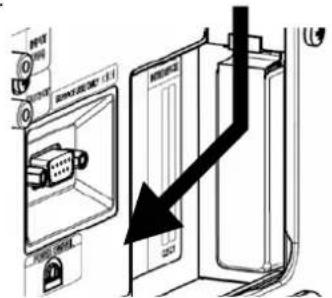
Slot společného rozhraní umožňuje příjem placených služeb prostřednictvím oddělitelných modulů. Před vložením modulu nezapomeňte přístroj vypnout, dle vyobrazení poté sejměte víčko slotu, a do slotu zasuňte modul až na doraz. Podrobnosti viz [50].
*Pouze modely 9700

Sundejte víčko slotu
Stlačením horní části víčka slotu uvolněte západku a poté ji zvedněte ve směru dle vyobrazení.
PŘIPOJENÍ (pokračování)
Pokyny k připojení (pokračování)
•Boční konektory
Následující konektory jsou umístěny z boku, a proto je dočasné připojení dalšího zařízení po dokončení připojení na zadním panelu velmi pohodlné.
Do konektoru AV5 lze připojit zařízení vybavené výstupem S-Video a kompozitním výstupem.

![[Příklad] Videorekordér Videokamera DVD přehrávač Domácí herní videosystém](/content/2026/05/843410/images/584947675d09fc85662014b20cdf445bba04c4716557c85f213b231077d8cdf1.jpg)
Pokud je vaše externí zařízení vybaveno konektorem S-Video, kvůli vyšší kvalitě obrazu se doporučuje použít připojení S-VIDEO.
Sluchátka Podrobné nastavení lze upravit v nabídce Nastavení zvuku na straně 38.


Při připojení sluchátek do tohoto konektoru bude zvuk z reproduktorů umlčen.
Do vstupního konektoru Photo Input (vstup Photo) Ize pomocí kabelu USB připojit digitální fotoaparát nebo USB čtečku paměťových karet. Podrobnosti naleznete v kapitole Funkce vstupu Photo na str. 61 \~ 66

![[Příklad] Digitální fotoaparát USB čtečka paměťových karet](/content/2026/05/843410/images/d3cb792637e55c07bd1413878c33b8c7b702b3c63c99d167e475b70bdd371f2d.jpg)

Tento vstup nepodporuje obecná USB zařízení, např. USB paměť. Tato zařízení nepřipojujte.
Slot na pamět'ovou kartu SD lze použít společně s funkcí vstup Photo pro pamět'ové karty typu SD (nebo MMC) obsahující obrázky. Podrobnosti naleznete v kapitole funkce vstupu Photo na 51. \~ 66.

flowchart
graph LR
    A["SD MEMORY CARD"] --> B["PUSH-EJECT"]
    C["Karta SD / MMC"] --> B
PŘIPOJENÍ (pokračování)
Pokyny k připojení (pokračování)
4. Připojení vidlice do zásuvky
Síťový kabel zapojte až po dokončení všech ostatních připojení.
(Typ vidlice se u některých zemí od vyobrazení liší).

⚠️ UPOZORNĚNÍ
- Používejte pouze dodávaný síťový kabel.
- Přístroj nepřipojujte k jinému síťovému napětí, než je určeno (100-240 V stř., 50/60 Hz), jinak by mohlo dojít k požáru či úrazu elektrickým proudem.
- K napájení plazmových televizoru je z bezpečnostních důvodů použit trojžilový síťový kabel se zemním kontaktem. Vždy se ujistěte, zda je síťový kabel připojen do zemněné trojpólové zásuvky a ověřte si, zda je kabel správně uzemněn.
Pokud používáte napájecí vidlici s konverzním adaptérem, použijte zásuvku se zemní svorkou a zašroubujte uzemňovací kabel. - Ujistěte se, zda jsou oba konce síťového kabelu snadno přístupné.
- Pokud bude nutno síťový kabel vyměnit, použijte schválený síťový kabel, který vyhovuje bezpečnostním normám vašeho regionu.
Další informace
- Jak zajistit kabely
Po připojení všech kabelů do konektorů je zajistěte páskem.
Při jejich vyvazování dbejte na to, aby nebyly příliš utaženy.

Upevnění pásku:
- Utažení

Pásku protáhněte ve směru šipky.
• Povolení
Tlačítko Mix
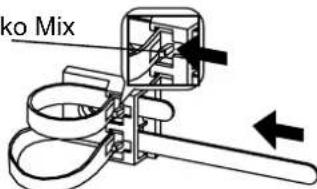
Pásek uvolněte stiskem tlačítka ve směru šipky.
ZÁKLADNÍ FUNKCE
Zapnutí/vypnutí
Nyní zapněte napájení přístroje. Ověřte si, zda je síťový kabel připojen do zásuvky.
- Zapínání přístroje:
- Stiskněte hlavní vypínač na přístroji.
- Indikátor se rozsvítí červeně (pohotovostní režim).
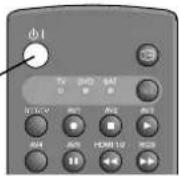
- Stiskněte tlačítko pohotovostní režim na ovládacím panelu nebo na dálkovém ovladači.
- Barva indikátoru se změní na zelenou, a na obrazovce se objeví obraz.
Hlavní vypínač
(na spodním okraji)

Tlačítko
pohotovostní režim
• Vypínání přístroje:
- Stiskněte tlačítko pohotovostní režim na ovládacím panelu nebo na dálkovém ovladači.
- Obraz zmizí a barva indikátoru se změní na červenou (pohotovostní režim).
- Stiskem hlavního vypínače se přístroj zcela vypne.
Kontrola stavu indikátoru
| Stav indikátoru Stav napájení Stav hlavního vypínače | ||
| Nesvítí Vypnuto Hlavní vypínač → vypnut | ||
| Červená Pohotovostní režim | Hlavní vypínač → ZapnutoTlačítko pohotovostní režim → Vypnuto | |
| Červeně bliká** | Pohotovostní režim | Pohotovostní režim stejně jako výše – probíhá aktualizace verze DTT a na digitálním kanále je aktivován Časovač programování. |
| Zelená Zapnuto | Hlavní vypínač → ZapnutoTlačítko pohotovostní režim → Zapnuto | |
| Oranžová Režim úspory energie* | Hlavní vypínač → ZapnutoTlačítko pohotovostní režim → Zapnuto | |
| Bliká oranžově** | Režim úspory energie | Režim úspory energie stejně jako výše – probíhá aktualizace verze DTT a na digitálním kanále byl aktivován Časovač programování. |
* Podrobnosti týkající se režimu úspory energie naleznete v kapitolách „Režim úspory energie“ a „Když se na panelu zobrazí následující zpráva“ 68 a 70.
**Pouze modely 9700
POZNAMKA
- Pokud se obraz vůbec neobjeví nebo nastal jiný problém, čtěte kapitolu ODSTRAŇOVÁNÍ ZÁVAD 70 \~ 72 Problémy může vyřešit.
- Stiskem tlačítka pohotovostní režim lze přístroj (nacházející se v pohotovostním režimu) pouze zapnout.
- Tlačítko nezapínejte v krátkých intervalech po sobě, mohlo by dojít k závadě.
- Pokud během používání přístroje došlo k přerušení dodávky elektrického proudu, vypněte před odchodem hlavní vypínač, aby při obnovení dodávky nedošlo k náhlým proudovým nárazům.
ZÁKLADNÍ FUNKCE (pokračování)
Základní přednastavení
Po prvním zapnutí televizoru se automaticky aktivuje nastavení položek „Language“ (Jazyk), „Country“ (Země) a „Auto Tuning“ (Automatické ladění). (Podrobnosti naleznete rovněž v přiloženém „Rychlém návodu“).
- Na první stránce budete požádání o volbu jazyka údajů analogového televizoru.
- Pomocí tlačítka vyberte ze seznamu preferovaný jazyk a stiskněte tlačítko . OK
- Poté pomocí tlačítka vyberte zemi, v níž žijete, a stiskněte tlačítko . OK
- Zobrazí se stránka automatického ladění a televizor nyní začne vyhledávat kmitočty analogových kanálů a ukládat je v pořadí.
Automatické ladění DTT nemusí pokračovat, záleží na nastavení země (5-8). Průběh automatického ladění DTT se u jednotlivých modelů liší.
Pokud máte model 42/55PD9700U:
- Zobrazí se dialogový box s dotazem, zda si přejete naladit kanály DTT, a pokud zvolíte „Yes“ (Ano), televizor začne prohledávat kanály DTT.
Pokud máte model 42/55PD9700C/N:
- Zobrazí se box s výzvou k volbě jazyka pro automatické ladění DTT.
- Pomocí tlačítka vyberte ze seznamu jazyk a stiskněte tlačítko . OK
-
Poté pomoci tlačítka • vyberte zemi, v níž žijete, a stiskněte tlačítko . OK
-
Zobrazí se dialogový box s dotazem, zda si přejete naladit kanály DTT, a pokud zvolíte „Yes“ (Ano), televizor začne prohledávat kanály DTT.
POZNÁMKA
- Modely 9600 nejsou vybaveny funkcí automatického ladění DTT.
- Pokud budete chtít po dokončení toto základní přednastavení změnit, stiskněte tlačitko MENU
a nastavení upravte. - Viz str. 24, 25 – Analogové nastavení.
- Nastavení DTT viz str. 41.


Toto je příklad k nastavení modelu 42/55PD9700U/N.

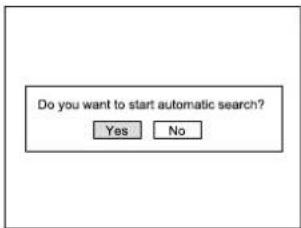
ZÁKLADNÍ FUNKCE (pokračování)
Zvyšování/snižování hlasitosti
- Chcete-li zvýšit hlasitost, stiskněte tlačítko + nádálkovém ovladači nebo tlačítko zvyšování hlasitosti na ovládacím panelu.
- Indikátor hlasitosti na obrazovce se posune doprava.
- Chcete-li hlasitost snížit, stiskněte tlačítko ná dálkovém ovladači nebo tlačítko snížování hlasitosti na ovládacím panelu.
- Indikátor hlasitosti na obrazovce se posune doleva.
Tichý režim
Tlačítko
zvyšování/snižování
hlasitosti

Tlačítko tichého režimú
- Chcete-li přepnout zvuk na tichý režim, stiskněte tlačitko xna dálkovém ovladači.
- Zvuk přístroje bude dočasně umlčen.
- Barva indikátoru hlasitosti se při umlčení změní na purpurovou.
- Chcete-li zvuk opět zapnout, stiskněte tlačítko iznovu, nebo stiskněte tlačítko zvýšení hlasitosti na dálkovém ovladači nebo na ovládacím panelu.
- Barva indikátoru hlasitosti se změní zpět na zelenou.
POZNÁMKA
- Stiskem tlačítka během umlčení zvuku lze hlasitost snížit.
Tlačítko zvyšování hlasitosti

Tlačítko snižování hlasitosti
Hlasitost 15
Indikátor hlasitosti
ZÁKLADNÍ FUNKCE (pokračování)
Přepínání vstupů TV/AV1\~5, HDMI a RGB
Stiskem některého z tlačítek vstupů lze přepínat vstup přístroje. (Vstupní signál DTT: pouze modely 9700)
- Chcete-li sledovat aktuální vysílání, stiskněte tlačítko k přepínání vstupů na ovládacím panelu, numerická tlačítka nebo tlačítko k přepínání kanálů na dálkovém ovladači.
-
Chcete-li zobrazit obraz z externích zařízení připojených do vstupů DTT / TV, AV1\~5, HDMI 1 / 2 a RGB, vyberte odpovídající režim.
-
Na dálkovém ovladači stiskněte tlačítko pro přepínání vstupů.
- Vstupní režimy lze přepínat také pomocí tlačítka k přepínání vstupů na ovládacím panelu.
S každým stiskem tlačítka se panel přepne do odpovídajícího režimu dle následujícího pořadí.

flowchart
graph LR
    A["DTT"] --> B["TV"]
    B --> C["AV1"]
    C --> D["AV2"]
    D --> E["AV3"]
    F["RGB"] --> G["HDMI2"]
    G --> H["HDMI1"]
    H --> I["AV5"]
    I --> J["AV4"]
- Chcete-li přejít přímo do režimu TV, stiskněte na dálkovém ovládání nebo na ovládacím panelu některé z tlačítek k přepínání kanálů (nahoru/dolů).
Lze použít i numerická tlačitka na dálkovém ovladači.
Zobrazení stavu vstupního signálu

Stiskem tlačítka 📋 na dálkovém ovladači lze zobrazit stav vstupního signálu. (Režim DTT: pouze modely 9700)
- Údaj se zobrazí i v režimu DTT při změně kanálů a zmizí zhruba po třech sekundách. Podrobnosti týkající se informační lišty naleznete na str. 44
- Údaj v režimu TV/Video/RGB zhasne zhruba po 6 sekundách.
DTT (pozemní digitální vysílání)

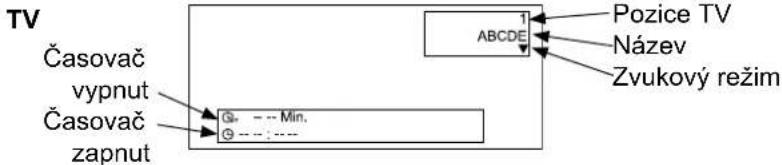


NASTAVENÍ TELEVIZORU
Používání systému údajů na obrazovce (OSD)
Systém údajů na obrazovce umožňuje přístup k nejrůznějším funkcím přístroje.
• Základní operace
- Stiskněte tlačítko MENU na dálkovém ovladači nebo tlačítko Menu na ovládacím panelu přístroje. Zobrazí se hlavní nabídka – viz vyobr. vpravo.
- Chcete-li zvolit položku, stiskněte tlačítko Vybraná položka bude zvýrazněna žlutou barvou.
- Svůj výběr potvrďte stiskem tlačítka OK Na obrazovce se zobrazí vybraná stránka s nabídkou.
- K výběru položky na stránce MENU použijte tlačítko Svůj výběr potvrďte stiskem tlačítka . OK
- Tlačítko použijte k nastavení hodnot položky nebo volbě možností. Svůj výběr potvrdte stiskem tlačítka . OK
- Chcete-li nabídku opustit, stiskněte tlačítko
POZNÁMKA
- Pokud nebude zhruba do minuty provedena žádná operace, stránka s nabídkou údajů se automaticky uzavře.
- Je-li položka nabídky zobrazena šedě, znamená to, že ji nelze vybrat ani nastavit.
- Pro nastavení DTT je k dispozici další hlavní nabídka. Podrobnosti k hlavní nabídce DTT na str. 40 (Pouze modely 9700)
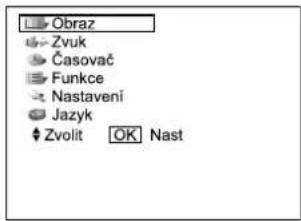

Nabídka nastavení jazyka (Language)
Ze seznamu zvolte jazyk, v němž se bude zobrazovat nabídka OSD.
Nastavení jazyka
- Z hlavní nabídky vstupte do nabídky „Jazyk“.
- Pomocí kurzoru vyberte ze seznamu příslušný jazyk. Vybraná položka bude zvýrazněna žlutou barvou.
- Svůj výběr potvrďte stiskem tlačítka OK Po uskutečnění výběru bude do kroužku umístěna černá tečka.
- Chcete-li celou nabídku údajů opustit, stiskněte tlačítko
POZNÁMKA
- Toto nastavení platí pro nastavení jazyka analogového příjmu. Podrobnosti týkající se jazyka zobrazovaných údajů v režimu DTT (digitální pozemní vysílání) naleznete v kapitole „Jazyk systému“ na str. 41. (Pouze modely 9700)

Model 42/55PD9700U/N

Model 42/55PD9700C
*Podle země, ve které bude přístroj provozován, vyberte jednu z možností volby jazyka pro zobrazování údajů na obrazovce (OSD) u modelů 9600.
NASTAVENÍ TELEVIZORU (pokračování)
Nabídka nastavení (režim TV)
Tato nabídka umožňuje přístup k nejrůznějším nastavením týkajícím se nastavení TV kanálů.
| Nastavení | |||
| Automatické ladění | |||
| Manuální ladění | |||
| Jemné ladění | |||
| Třídění | |||
| Jazyk teletextu | |||
| Automatické vypnutí Vypnuto | |||
| Výstup SCART TV | |||
| Zvolit OK Nast Návrat |
| Vybrané položky Pokyny k nastavení | |||
| Automatické ladění | Země | (Strana 1) | Vyberte stát, v němž sledujete TV vysílání, což umožní zahájení automatické ladění příslušných kanálů. Pokud nebudou některé z požadovaných kanálů nalezeny, lze je nastavit pomocí manuálního ladění. |
| (Strana 2) | |||
| (Strana 3) | |||
| (Strana 4) | |||
| Hledat | Naladění místních kanálů proběhne automaticky.Vyhledávání aktivujte tlačítkem OK | ||
| Manuální ladění | Poloha | Stiskem tlačítka k vyhledávání kanálů (+) nebo (−) zadejte číslo pozice (1~199, AV00) nebo číslo kanálu (C *nebo S *).* | |
| Hledat | CH | Zvolte metodu zadání kanálu a zadejte číslici kanálu, který hodláte sledovat.Vyhledávání aktivujte tlačítkem OK | |
| S | |||
| MHz | |||
| Dekoděr | Vypnuto | Normálně nastavte do polohy vypnuto. Pokud byla při výběru jiné položky než DTT na výstupu Scart nastavena poloha zapnuto, konektor AV1 (Scart) pracuje jako výstup TV signálu a panel se přepne na zobrazení vstupního signálu AV1 (Scart) automaticky. | |
| Zapnuto | |||
| Název | 1. Kurzor přemístěte na první číslici a tlačítkem vyberte písmena.2. Tlačítkem ▶ se přesuňte na následující číslici.3. Po vložení všech písmen stiskněte znovu tlačítko OK• K dispozici jsou tyto znaky: „0“~„9“, „A“~„Z“, „+“, „“(mezera), „-“ (zobrazeno jako mezera) a „.“ (tečka). | ||
| Zvukový systém | L | Mezi pěti různými režimy vyberte zvukový systém. | |
| L' | |||
| BG | |||
| I | |||
| DK | |||

Další informace
- Při připojení zařízení (např. videorekordéru) prostřednictvím vf. kabelu (anténní kabel) použijte nastavení AV00.
Nabídka nastavení (režim TV) (pokračování)
| Vybrané položky Pokyny k nastavení | |||
| Manuální ladění | Systém zpracování barev | Auto | Mezi pěti různými režimy vyberte systém zpracování barev. |
| PAL | |||
| SECAM | |||
| NTSC4.43 | |||
| NTSC3.58 | |||
| Přeskočit | Vypnuto | Používáte-li k volbě kanálů kanálová tlačítka nahoru (+) a dolů (−), umožňuje automaticky vynechat neregistrované kanály.Pokud je aktivována, funkce automaticky přeskočí nedostupné kanály. | |
| Zapnuto | |||
| NR | Vypnuto | Lze potlačit šum obrazu nebo rušení, zejména v oblasti slabého elektrického pole. | |
| Zapnuto | |||
| Jemné ladění | -56~+56 | ► : Zvyšování kmitočtu hlavního tuneru.◄ : Snižování kmitočtu hlavního tuneru. | |
| Třídění | Pořadí kanálů lze změnit takto:1. Přesuňte kurzor na řádek kanálu, jehož pořadí hodláte změnit, a stiskněte tlačítko OK2. Barva písmen na označeném řádku se změní na žlutou závorku a [ ].3. Označený řádek přemístěte pomocí tlačítka ̈.4. Polohu zafixujte stiskem OK. | ||
| Jazyk teletextu | Nejvhodnější jazyk teletextu je automaticky zvolen dle země vybraně v nabídce Automatické ladění. Pokud není text zobrazen správně (např. pokud žijete blízko hranic), vyberte jinou oblast:Západní Evropa : Západoevropské země a Turecko.(Jedná se o normální nastavení k použití v Evropě).Východní Evropa : východoevropské zeměRuština : země sousedící s Ruskema východoevropské země.Perština: země Středního východu | ||
| Automatické vypnutí | Vypnuto | Pokud přístroj nepřijímá žádné elektromagnetické vlny a během 10 minut není v režimu TV provedena žádná operace, automaticky se přepne do pohotovostního režimu. | |
| Zapnuto | |||
| Výstup SCART | DTT | Jako vybraný režim bude použit AV1 (Scart).• Při nastavení „Monitor“ lze monitorovat pouze kompozitní videosignál ze vstupu AV2, AV3, AV4, AV5, TV nebo DTT který je současně zobrazen na obrazovce.• DTT z výstupu SCART je k dispozici pouze u modelů 9700.• Pokud je při jiném nastavení než DTT aktivována položka „Dekodé automaticky bude použito nastavení „TV“. | |
| Télévision | |||
| Monitor | |||
NASTAVENÍ TELEVIZORU (pokračování)
Nabídka nastavení (režim AV)
V této nabídce lze zvolit nebo upravit podmínky vstupních signálů každého konektoru.

| Vybrané položky Pokyny k nastavení | ||||
| Systém | Systém 1 | Neměňte původní nastavení.(Systém1: Evropa/Asie, Systém2: Severní Amerika)Pouze kompozitní a S-Video vstup. | ||
| Systém 2 | ||||
| Systém zprac. barev | AV1-AV5 | Systéme 1 | Auto | Systém barev zvolte dle vstupního signálu.Jako všeobecné použijte nastavení [Auto].Pokud vstupní signál obsahuje přiliš mnoho šumu, úroveň signálu je příliš nízká nebo je provoz v režimu [Auto] nestabilní, vyberte systém zpracování barev odpovídající vstupnímu signálu.Pouze kompozitní a S-Video vstup. |
| PAL | ||||
| SECAM | ||||
| NTSC4.43 | ||||
| NTSC3.58 | ||||
| Systéme 2 | Auto | |||
| NTSC-M | ||||
| PAL-M | ||||
| PAL-N | ||||
| Video vstup | AV1 | S.Video | Pro AV1: Vyberte s ohledem na typ vstupního signálu.Výchozím nastavením je [Composite].Pokud chcete sledovat obraz ve formátu S.Video, použijte nastavení [S.Video].Pro AV4: Vyberte kolorimetrii (měření barev) s ohledem na vstupní signál.Jako všeobecné použijte nastavení [Auto].Pokud nejsou barvy zobrazeny správně, použijte nastavení [HDTV] nebo [SDTV/DVD] odpovídající vstupnímu signálu.Pouze komponentní vstup. | |
| Composite | ||||
| AV4 | Auto | |||
| HDTV | ||||
| SDTV/DVD | ||||
| Výstup SCART | DTT | Jako vybraný režim bude použit AV1 (Scart)Při nastavení „Monitor“ lze monitorovat pouze kompozitní videosignál ze vstupu AV2, AV3, AV4, AV5, TV nebo DTT který je současně zobrazen na obrazovce.DTT z výstupu SCART je k dispozici pouze u modelů 9700Pokud je při jiném nastavení než DTT aktivována položka „Dekodér“, automaticky bude použito nastavení „TV“. | ||
| TV | ||||
| Monitor | ||||
NASTAVENÍ TELEVIZORU (pokračování)
Nabídka nastavení (režim RGB)
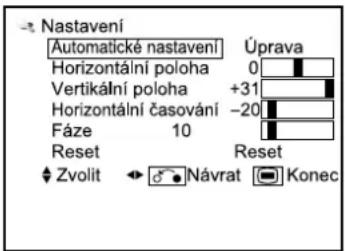
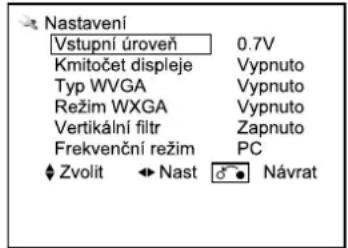
V této nabídce lze upravit nastavení obrazu přiváděného ze vstupů RGB.
Po stisku tlačítk ▼ na spodní straně 1. stránky nabídky nastavení se zobrazí 2. stránka nabídky.

| Vybrané položky Pokyny k nastavení | ||
| Automatické nastavení | Nastavení horizontální a vertikální polohy, horizontálního časování a fáze proběhne automaticky.Automatické nastavení aktivujte tlačítkem OK.Zobrazí se zpráva „Auto Adjusting“ (Automatické nastavení).Vzhledem k typu signálu existuje možnost, že podmínky zobrazení nebudou při automatickém nastavení optimální. V tomto případě nastavte každou položku manuálně. | |
| Horizontální poloha* | -63~+63 | Úprava horizontální polohy zobrazení.Pokud tato poloha překročí možný rozsah, obraz se zbarví do purpurova. |
| Vertikální poloha* | -31~+31 | Úprava vertikální polohy zobrazení.Pokud tato poloha překročí možný rozsah, obraz se zbarví do purpurova. |
| Horizontální časování* | -31~+31 | Minimalizace vertikálních pruhů na obrazovce. |
| Fáze* 0~63 | Minimalizace rozostření písmen a pruhů v horizontální řadě.Dbejte to, aby bylo před nastavením fáze nastaveno nejprve horizontalní časování. | |
| Reset | Obnovení původního továrního nastavení všech položek této nabídky. | |
NASTAVENÍ TELEVIZORU (pokračování)
Nabídka nastavení (režim RGB) (pokračování)
| Vybrané položky Pokyny k nastavení | ||
| Vstupní úroveň | 0.7V | • Normálně zvolte hodnotu [0.7V].• Hodnotu [1.0V] použijte pouze tehdy, pokud je celý obraz příliš světlý. |
| 1.0V | ||
| kmitočet displeje | Vypnuto | Použijte, pokud chcete, aby se zobrazoval či nezobrazoval údaj kmitočtu PC signálu. |
| Zapnuto | ||
| Typ WVGA | Vypnuto | Umožňuje přepínání rozměru obrazu mezi režimem [Full] (Plný) a [Real] (Přirozený). (Podrobnosti naleznete v kapitole „Přepínání rozměru“ na st55).• Tato funkce je dostupná pouze pro signál WVGA.• Podrobnosti v tabulce „Seznam doporučených signálů” 75. |
| Zapnuto | ||
| Režim WXGA | Vypnuto | • Tato funkce je dostupná pouze pro signál WXGA.• Podrobnosti v tabulce „Seznam doporučených signálů” 75. |
| 1280x768 | ||
| 1366x768 | ||
| Vertikální filtr | Vypnuto | Omezuje blikání na obrazovce při nastavení [On]. |
| Zapnuto | ||
| Frekvenční režim | PC | Pokud sledujete filmový obraz na PC, použijte nastavení [Film]. |
| Film | ||

Další informace
- Položky označené jako „*“ lze automaticky uložit, záleží na režimu signálu.
- Režim signálu je identifikován horizontálním/vertikálním kmitočtem a polaritou synchronizačního signálu, která má téměř totožné hodnoty ve všech výše uvedených položkách, které mohou být považovány za stejný signál.
- Položku „Automatické nastavení“ nelze uložit. Automatické nastavení aktivujte tlačítkem OK podle potřeby.
NASTAVENÍ TELEVIZORU (pokračování)
Nabídka Funkce
Tato nabídka nabízí nejrůznější způsoby ochrany plazmového panelu, snížení příkonu a nastavení využívajícího praktických funkcí, např. Zastavení obrazu a vstupu Photo.

| Vybrané položky Pokyny k na | stavení | |
| Šetřič obrazovky | Vypnuto | Jedna z funkcí sloužících k omezení pravděpodobnosti vypálení obrazového stínu – lehkým pohybem obrazu v přednastaveném časovém intervalu. Interval lze zvolit kurzorovým tlačítkem. |
| 5Min. | ||
| 10Min. | ||
| 20Min. | ||
| 40Min. | ||
| 60Min. | ||
| Mazání obrazu | Zapnuto | Funkce „mazání obrazu“ zobrazuje bílý vzorec, který zotavuje panel po vypálení obrazového stínu.• Zapnuto: Trvalý provoz• 60Min.: Omezená aktivace po dobu 60 minut. |
| 60Min. | ||
| Černé okraje panelu | Vypnuto | Možnost změny barvy postranních pruhů zobrazovaných v normálním režimu. (Vypnuto: šedá, zapnuto: černá)Kvůli omezení možnosti vypálení obrazového stínu se doporučuje nastavení Off.Mějte na paměti, že funkce není k dispozici během aktivace vstupu Photo. |
| Zapnuto | ||
| Šetřič napájení videa | Vypnuto | Během používání vstupu AV tato funkce snižuje příkon v době, kdy není dostupný videosignál. Při volbě vstupního konektoru AV, na němž není přítomen vstupní signál, se AV4 přepíná do režimu úspory energie a u dalšího vstupu AV se aktivuje pohotovostní režim. (Podrobnosti na str. 68 |
| Zapnuto | ||
| Zastavení obrazu | Rozdělení | Toto je praktická funkce ke sledování statických i pohyblivých záběrů. (Podrobnosti na str. 60• Rozdělení: obrázky v poloviční velikosti• Vzorkování: obrázky ve velikosti náhledů |
| Vzorkování | ||
| Výchozí zoom | Panoramatický | Možnost nastavení velikosti obrazu pro signál vstupu TV / AV zobrazující se po zapnutí přístroje. |
| 4:3 | ||
| 14:9 zoom | ||
| Eco režim | Vypnuto | Snížení spotřeby elektrické energie. |
| Zapnuto | ||
| Řízení jasu | Vypnuto | Slouží ke snížení možnosti vypálení obrazového stínu (např. loga stanice) – snižuje jas ve čtyřech rozích. |
| Zapnuto | ||
| Reset | Stiskem tlačítka OK Ize obnovit původní tovární nastavení každé položky této nabídky. | |

Další informace
- Položku „Screen Wipe“ (Mazání obrazu) nelze uložit. Ke spuštění funkce použijte nastavení „Zapnuto“ nebo „60 Min.“.
NASTAVENÍ TELEVIZORU (pokračování)
Nabídka Funkce (pokračování)
| Vybrané položky Pokyny k nastavení | ||
| Pozadí | 1 | Tato funkce je dostupná pouze s funkcí vstup Photo. Přepíná šablonu na pozadí. Podrobnosti na str. 65. |
| 2 | ||
| Foto efekt | Vypnuto | Tato funkce je dostupná pouze s funkcí vstup Photo.Umožňuje volbu metody přepínání diapozitivů během prezentace.Podrobnosti na str. 63. |
| 1 | ||
| 2 | ||
| Foto interval | 5sec. | Tato funkce je dostupná pouze s funkcí vstup Photo.Umožňuje volbu časového intervalu pro přepínání diapozitivů během prezentace. Podrobnosti na str. 63. |
| 10sec. | ||
| 30sec. | ||
| Foto s hudbou | Vypnuto | Tato funkce je dostupná pouze s funkcí vstup Photo.Umožňuje zvolit preferovanou hudbu na pozadí během prezentace.Podrobnosti na str. 63. |
| 1 | ||
| 2 | ||
| Foto režim | 1 | Tato funkce je dostupná pouze s funkcí vstup Photo.Umožňuje zvolit místo zahájení prezentace. Podrobnosti na str. 63. |
| 2 | ||
| Reset | Stiskem tlačitka OK lze obnovit původní tovární nastavení každé položky této nabídky. | |
NASTAVENÍ TELEVIZORU (pokračování)
Nabídka Nastavení obrazu (režim TV/AV)
V této nabídce můžete uskutečnit zvláštní nastavení obrazu na základě svých preferencí.
Po stisku tlačítka ▼ na spodní straně každé stránky nabídky se zobrazí následující nabídka nastavení obrazu.

| Vybrané položky Pokyny k na | astavení | |
| Režim zobrazení | Dynamický | K dispozici jsou 3 režimy umožňující nejlepší nastavení s ohledem na podmínky osvětlení a plánované použití. Dynamický: Režim vhodný pro jasnější prostředí. Přirozený: Režim vhodný pro normální osvětlení. Kino: Režim ke sledování filmů. |
| Přirozený | ||
| Kino | ||
| Kontrast* | -31~+31 (+32~+40) | K nastavení kontrastu, který vyhovuje osvětlení prostředí, použijte tlačítkoMaximální hodnotu lze stiskem a přidržením tlačítka▶ při hodnotě [+31] rozšířit až na [+40], čímž se barva mezi těmito čísly změní ze žluté na purpurovou. Toto je zvláštní funkce připravená pro tmavé scény. Za normálních podmínek se doporučuje nastavit hodnotu nižší než [+31]. |
| Jas*-31 +31 | ~ | Pomocí tlačítkaIze u této funkce nastavit úroveň černé, která změní celkovou úroveň jasu. |
| Barva*-31 +31 | ~ | TlačítkemIze podle vlastních požadavků nastavit sytost barev. |
| Ostrost*-15 +15 | ~ | Nastavení požadované ostrostí: stiskem tlačítkaIze nastavit měkčí obraz, stiskem tlačítka▶obraz ostřejší. |
| Odstín*-31 +31 | ~ | Stiskem tlačítka◀dojde ke zdůraznění červené a oslabení zelené, stiskem tlačítka▶k oslabení červené a zdůraznění zelené. Rada k nastavení: dosažení realistického odstínu pokožky. |
| Teplota barev* | Studená | S ohledem na poměr barev lze pomocí tlačítkaZvolit některé ze 4 nastavení (výchozí). |
| Normální | ||
| Teplá | ||
| Černá/Bílá | ||
Nabídka Nastavení obrazu (režim TV/AV) (pokračování)
| Vybrané položky Pokyny k nastavení | ||
| Režim kontrastu* | Dynamický | Možnost výběru některého ze třech režimů.Dynamický: Zdůrazňuje gradaci, čímž zvyšuje dojem kontrastu.Normální: Maximálně věrná gradace.Automatický: Upravuje přirozený jas bez rozmazání bílé – detekcí jasných úseků obrazu. |
| Normální | ||
| Automatický | ||
| Reset | Stiskem tlačítka ☑ze obnovit původní tovární nastavení každé položky této nabídky. | |
| YNR* | Vypnuto | Systém potlačení obrazového šumu.Nízká úroveň |
| Vysoká úrov. | ||
| CNR* | Vypnuto | Systém potlačení šumu barevného signálu.Nízká úroveň |
| Vysoká úrov. | ||
| Filmový režim* | Vypnuto | Zapn.: Automatická identifikace filmového materiálu a věrná reprodukce originálního filmového obrazu.Vypnuto: Pokud obraz nevypadá přirozeně, funkci vypněte. |
| Zapnuto | ||
| Hřebenový filtr 3D* | Vypnuto | Tato funkce je dostupná pouze při příjmu kompozitního signálu NTSC/PAL. Potlačuje bodovou a barevnou neostrost ve velmi malém rozsahu, a umožňuje tak reprodukci věrnějších barev. |
| Nízká úroveň | ||
| Vysoká úrov. | ||
| LTI* | Vypnuto | Nastavení ostrosti obrazových signálů. |
| Nízká úroveň | ||
| Střední úroveň | ||
| Vysoká úrov. | ||
| CTI* | Vypnuto | Nastavení ostrosti barevných signálů. |
| Nízká úroveň | ||
| Střední úroveň | ||
| Vysoká úrov. | ||
| Zvýraznění černé* | Vypnuto | Kompenzace úrovně černé barvy. |
| Nízká úroveň | ||
| Střední úroveň | ||
| Vysoká úrov. | ||
| Autom.nastavení barev* | Vypnuto | Monitoruje a nastavuje barvy, za účelem udržení jejich konstantních úrovní. Zachovává rovněž přirozené tóny pokožky, současně se zachováním věrnosti barev na pozadí. Tato funkce je dostupná pouze při příjmu kompozitního NTSC a signálu S.Video. |
| Zapnuto | ||
| Reset | Stiskem tlačítka ☑Ize obnovit původní tovární nastavení každé položky této nabídky. | |
NASTAVENÍ TELEVIZORU (pokračování)
Nabídka Nastavení obrazu (režim TV/AV) (pokračování)
| Vybrané položky Pokyny k nastavení | |||
| Nastav. teploty barev** | Zapnuto | Amplituda | Zapn.: Možnost nastavení některého ze 4 režimů teploty barev. Lze nastavit amplitudu a odříznutí.Nastavení se týká teploty barev.Amplituda: tlumí následující barvy v jasnějších úsecích.Odríznutí: tlumí následující barvy v tmavších úsecích.Vypnuto: zůstává jako výchozí nastavení. |
| Červená | |||
| Zelená | |||
| Modrá | |||
| Odříznutí | |||
| Červená | |||
| Zelená | |||
| Modrá | |||
| Vypnuto | |||
| Správa barev** | Zapnuto | Purpur | Zapn.: Možnost vyvážení všech barev na základě preferencí uživatele. Nastavení se týká každého ze 4 režimů nastavení teploty barev.Vypnuto: zůstává jako výchozí nastavení. |
| Červená | |||
| Žlutá | |||
| Zelená | |||
| Azurová | |||
| Modrá | |||
| Vypnuto | |||
| Dekódování barev | RGB/R/G/B | Nastavení úrovní R/G/B a odstínu umožňuje dosažení přirozených barev dle preferencí uživatele.Nejprve zvolte RGB (vícebarevné zobrazení) nebo R/G/B (jednobarevné zobrazení) umožňující kontrolu dekódování barev během nastavení. Poté můžete nastavit úroveň barev (červená a zelená), intenzitu a odstín.Nastavení uložte stiskem tlačítka OK. Nastavení se týká každého ze 4 režimů nastavení teploty barev. | |
| Červená** | |||
| Zelená** | |||
| Brava* | |||
| Odstín* | |||

Další informace
U položek označených jako „*“ Ize nastavení uložit pro každý ze vstupů a obrazových režimů (Dynamický/Přirozený/Kino).
S ohledem na vybraný vstup (např. jako VCR pod AV1) si tak můžete dopřát různá nastavení.
Položky označené jako „**“ lze uložit pro každý z režimů teploty barev.
NASTAVENÍ TELEVIZORU (pokračování)
Nabídka Nastavení obrazu (režim RGB)
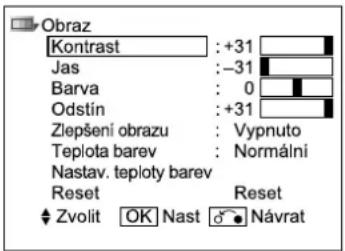
V této nabídce můžete uskutečnit zvláštní nastavení RGB obrazu na základě svých preferencí.
| Vybrané položky Pokyny k nastavení | ||
| Kontrast | -31~+31(+32~+40) | K nastavení kontrastu, který vyhovuje osvětlení prostředí,použijte tlačítkoMaximální hodnotu zobrazené nabídky lze stiskema přidržením tlačítk▶ při hodnotě [+31] rozšířit až na[+40], čímž se barva mezi těmito čísly změní ze žluté napurpurovou. Toto je zvláštní funkce připravená pro tmavéscény. Za normálních podmínek se doporučuje nastavithodnotu nižší než [+31]. |
| Jas -31~+31 | Tlačítkemupravte nastavení dle osobního vkusu. | |
| Brava -31~+31 | Tlačítkemupravte nastavení dle osobního vkusu. | |
| Odstín -15~+15 | Stiskem tlačítka◀ dojde ke zdůraznění červenéa oslabení zelené, stiskem tlačítka▶ k oslabeníčervené a zdůraznění zelené. Rada k nastavení: dosaženírealistického odstínu pokožky. | |
| Zlepšení obrazu | Vypnuto | Možnost volby preferované ostrostí v detailních úsecích. |
| Nízká úroveň | ||
| Střed. úrov. | ||
| Vysoká úrov. | ||
| Teplota barev | Studená | S ohledem na světelné podmínky lze pomocí tlačítka○zvolit některé ze 4 nastavení (výchozí). |
| Normální | ||
| Teplá | ||
| Černá/Bílá | ||
NASTAVENÍ TELEVIZORU (pokračování)
Nabídka Nastavení obrazu (režim RGB) (pokračování)
| Vybrané položky Pokyny k nastavení | |||
| Nastav. teploty barev ** | Zapnuto | Amplituda | Zapn.: Možnost nastavení některého ze 4 režimů teploty barev. Lze nastavit amplitudu a odříznutí.Nastavení se týká teploty barev.Amplituda: tlumí následující barvy v jasnějších úsecích.Odříznutí: tlumí následující barvy v tmavších úsecích.Vypnuto: zůstává jako výchozí nastavení. |
| Červená | |||
| Zelená | |||
| Modrá | |||
| Odříznutí | |||
| Červená | |||
| Zelená | |||
| Modrá | |||
| Vypnuto | |||
| Reset | Stiskem tlačítka ☑lze obnovit původní tovární nastavení každé položky této nabídky. | ||

Další informace
K dispozici je praktická funkce k automatickému ukládání nastavení nabídek pro téměř každou položku, takže pokaždé není nutno provádět Reset. Následující položky lze navíc uložit mnohem přesněji.
Položky označené jako „**“ lze uložit pro každý z režimů teploty barev.
NASTAVENÍ TELEVIZORU (pokračování)
Nabídka Nastavení zvuku
V této nabídce lze upravit a přizpůsobit nastavení zvuku dle osobního vkusu.
K přesunu na další stránku nabídky použijte tlačitko ▼ dole.

| Vybrané položky Pokyny k nastavení | ||
| Režim zvuku | Film | Možnost nastavení některého ze 4 zvukových režimů na základě obsahu.Pokud chcete nastavit každou hodnotu dle osobního vkusu, použijte nastavení „Favorite“ (Oblíbené). |
| Hudba | ||
| Řeč | ||
| Oblíbené | ||
| Výšky** -15~+15 Nastavení úrovně | výšek. | |
| Basy** -15~+15 Nastavení úrovně | basů. | |
| Váha -10~+10 | Vyvážení poměru zvuku mezi levým a pravým reproduktorem. | |
| SRS | Vypnuto | Možnost aktivace dynamického prostorového 3D zvuku.Použijte jej dle osobního vkusu. |
| Normální | ||
| Široký | ||
| TruBass | Vypnuto | Funkce TruBass umožňuje zdůraznění basů.Použijte ji dle osobního vkusu. |
| Nízká úroveň | ||
| Vysoká úrov. | ||
| BBE | Vypnuto | Vysoké rozlišení BBE obnovující zvukovou čistotu a prezenci, čímž dosahuje vyšší srozumitelnosti mluveného slova a hudební věrnost.Použijte ji dle osobního vkusu. |
| Nízká úroveň | ||
| Vysoká úrov. | ||
| Ideální hlasitost** | Vypnuto | Při každém přepnutí kanálu automaticky upraví hlasitost na její průměrnou úroveň. |
| Zapnuto | ||
| Interní reproduktor | Vypnuto | Pokud chcete poslouchat zvuk z externího zařízení, funkci je nutno vypnout (Off).Při používání vestavěných reproduktorů je funkce normálně zapnuta. |
| Zapnuto | ||
| Reset | Obnovení původního továrního nastavení všech položek této nabídky. | |
NASTAVENÍ TELEVIZORU (pokračování)
Nabídka Nastavení zvuku (pokračování)
| Vybrané položky Pokyny k nastavení | ||
| Hlasitost sluchátek 0~63 | Možnost nastavení hlasitosti sluchátek. Po připojení sluchátek se zvuk reproduktorů automaticky přepne do tichého režimu (MUTE). | |
| Volba sluchátek | A/B | Možnost výběru poslechu při sledování ve dvojnásobném režimu zobrazení.(Viz „Režim vícenásobného zobrazení“ na str.56.A/B : Lze zvolit poslech zvuku ze strany A (vlevo) nebo ze strany B (vpravo). Na zvolené straně se zobrazí ikona reproduktoru.B : Poslech zvuku pouze ze strany B (vpravo). |
| B | ||
POZNÁMKA
Výstup pro sluchátka NENÍ k dispozici během zobrazení signálu ze vstupu RGB nebo Photo.

Další informace
K dispozici je praktická funkce k automatickému ukládání nastavení nabídek pro téměř každou položku, takže pokaždé není nutno provádět Reset. Následující položky lze navíc uložit mnohem přesněji.
Položky označené jako „**“ lze uložit pro každý z režimů zvuku.
Nabídka časovače
Časovač umožňuje automatické vypnutí (pohotovostní režim) nebo zapnutí přístroje, což může být velmi praktické.

| Vybrané položky Pokyny k nastavení | ||
| Časovač vypnut | --Min. | Po uplynutí nastaveného času se přístroj automaticky přepne do pohotovostního režimu. |
| 30Min. | ||
| 60Min. | ||
| 90Min. | ||
| 120Min. | ||
| Časovač zapnut --:-- | Po uplynutí nastaveného času se přístroj přepnutý do pohotovostního režimu automaticky zapne.Požadovaný čas v rozsahu 00:00 až 11:59 zadejte pomocí tlačítka na dálkovém ovladači. | |
NASTAVENÍ TELEVIZORU (pokračování)
Analogový teletext
• Ovládání teletextu
Teletext lze zobrazit pouhým stiskem tlačítek na dálkovém ovladači.
POZNÁMKA
Jazyk teletextu zvolte v nabídce nastavení na str. 26.

| Funkce Stisknout | |
| Aktivace režimu Teletext.Ukončení režimu Teletext. |  [TV⇔Text] [TV⇔Text] |
| Rozdělení panelu na dva úseky umožňuje současné sledování teletextových informací a probíhajícího vysílání.Dalším stiskem lze teletext sledovat na celé ploše panelu. |  [Text⇔TV+Text] [Text⇔TV+Text] |
| Zobrazení stránky s obsahem. |  [Obsah] [Obsah] |
| Přímý přístup ke službě titulků (pokud ji kanál vysílá). |  [Titulky] [Titulky] |
| Zobrazení skrytého textu.Příklad: odpovědi na hádanky nebo herní stránka.Dalším stiskem tlačítka se zobrazená odpověď opět skryje. |  [Ukázat] [Ukázat] |
| Dočasný návrat na aktuální vysílání během vyhledávání požadované stránky teletextu.Po ukončení hledání bude číslo označené stránky zobrazeno v levé horní části panelu.Dalším stiskem se vraťte na stránku teletextu. |  [Zrušit] [Zrušit] |
| Přístup na stránky s odkazy, které jsou zobrazeny ve spodní části stránky.(Stiskněte tlačítko odpovídající barvě písmene na obrazovce). | [WAGH] |
| Přidržení textového obrázku |    |


Další informace
- S každým stiskem tlačítka 📄 se panel přepne z dvojitého zobrazení na zobrazení signálu.
- Některé teletextové stránky nezobrazují ve spodní části odkazy. Chcete-li je zobrazit, stiskněte tlačitko
DIGITÁLNÍ POZEMNÍ TELEVIZNÍ VYSÍLÁNÍ (DTT)
Příjem pozemního digitálního televizního vysílání není k dispozici u modelů 9600.
Používání systému údajů na obrazovce (OSD)
Systém údajů na obrazovce umožňuje přístup k nejrůznějším funkcím přístroje.
• Základní operace

- Stiskněte tlačítko 📄 na dálkovém ovladači nebo tlačítko Menu na ovládacím panelu přístroje. Zobrazí se hlavní nabídka DTT – viz vyobr. vpravo.
- Chcete-li zvolit položku, stiskněte tlačítko. Vybraná položka bude zvýrazněna žlutou barvou.
- Svůj výběr potvrdte stiskem tlačitka. Na obrazovce se zobrazí vybraná stránka s nabídkou.
- K výběru položky na stránce MENU použijte tlačítko Svůj výběr potvrďte stiskem tlačítka OK
- Tlačítko použijte k nastavení hodnot položky nebo volbě možností. Svůj výběr potvrďte stiskem tlačítka OK
- Chcete-li nabídku opustit, stiskněte tlačítko.
POZNÁMKA
- Pokud nebude zhruba do minuty provedena žádná operace, stránka s nabídkou údajů se automaticky uzavře.
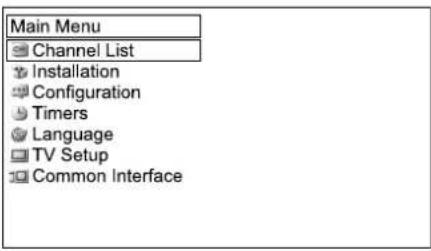

Tlačitko Menu

O funkci DTT
Mějte na paměti, že funkce DTT vašeho televizoru má několik odlišností daných rozdílem mezi jednotlivými modely a službami v každé zemi. Podrobnosti si ověřte na referenční stránce.
| Nabídka / Funkce Rozdíl | Stránka | |
| 1. OSD (údaje na obrazovce) | ||
| Channels (Seznam kanálů) | U modelu 42/55PD9700C/N se v hlavní nabídce zobrazuje položka „Channels“ (Kanály), v níž lze vybrat položku „Channel List“ (Seznam kanálů).U modelu 42/55PD9700U se položka „Channel List“ (Seznam kanálů) zobrazuje v hlavní nabídce. | 2440424348 |
| Channel Sort (Třídění kanálů) K dispo | zici pouze u modelu 42/55PD9700C/N. | 43 |
| Country (Země) | Požadovaný stát lze zvolit z nabídky „Country“(Země) pouze u modelu 42/55PD9700C/N. | 41 |
| Audio Language (Jazyk zvukového doprovodu) | Volitelné položky menu se liší. | 47 |
| Subtitle (Titulky) | 47 | |
| 2. Služby | ||
| Receiver Upgrade (Aktualizace přijímače) | Závisí na službách poskytovaných v každé zemi. | 49 |
| Digital Teletext (Digitální teletext) | 44 | |
| Electric Programme Guide (EPG)(Elektronický průvodce pořady (EPG)) | 45 | |
| Timer programming (Programování časovače) | 46 | |
DIGITÁLNÍ POZEMNÍ TELEVIZNÍ VYSÍLÁNÍ (DTT) (pokračování)
Změna předvolby
Pokud budete chtít po dokončení základní přednastavení změnit, nastavení upravte následujícím způsobem.
Podrobnosti týkající se základního přednastavení naleznete na str. 21.
Opakované naladění kanálů DTT
Obnovení původního továrního nastavení.
- Stiskněte tlačítko na dálkovém ovladači.
- Z hlavní nabídky DTT vyberte položký Installation" (Naladění).
- Zvolte „First Time Installation“ (První naladění).
- Tlačítkem ○ vyberte požadovaný jazyk a stiskněte tlačítko OK (pouze model 42/55PD9700C/N)
- Tlačítkem vyberte stát, v němž sledujete vysílání, a stiskněte tlačítko (pouze model 42/55PD9700C/N)
- Zobrazí se následující zpráva. Stiskněte „Yes“ (Ano).
Vyhledávání nových kanálů
- Stiskněte tlačítko na dálkovém ovladači.
- Z hlavní nabídky DTT vyberte položký Installation“ (Naladění).
- Vyberte položku „Add New Channels“ (Přidat nové kanály).
- Použijte „Automatic Search“ (Automatické vyhledávání) nebo „Manual Search“ (Manuální vyhledávání). („Automatic Search“ (Automatické vyhledávání) – doporučené nastavení – prochází všemi dostupnými vysílacími kmitočty, kde hledá bezplatné vysílací kanály, zatímco „Manual Search“ (Manuální vyhledávání) vyhledává jediný vysílací kmitočet).
Změna nastavení jazyka systému (OSD) a země
Pokud budete chtít změnit nastavení po dokončení základního přednastavení, stiskněte tlačítko na nastavení upravte individuálně.
- Jazyk systému
V režimu DTT lze zvolit preferovaný jazyk údajů na obrazovce.
- Stiskněte tlačítko na dálkovém ovladači.
- Z hlavní nabídky DTT vyberte položku Configuration" (Konfigurace).
- Vyberte položku „System language“ (Jazyk systému).
- Tlačítkem vyberte požadovaný jazyk a stiskněte tlačítko ok na dálkovém ovladači.
Model 42/55PD9700U/C

Model 42/55PD9700N

flowchart
graph LR
    A["English ↔ Swedish ↔ Danish ↔ Finnish"] --> B["(Angličtina) (Švédština) (Dánština) (Finština)"]
CONFIGURATION
System Language
Country
Audio Language
Subtitle
Favourite Mode
Receiver Upgrade
Parental Settings
English
France
English
Off
Off
C-V.1.0
Change Default System Language
i+ More
* Položka „Country“ (Země) se zobrazuje pouze u modelu 42/55PD9700C.
- Země (pouze pro model 42/55PD9700C/N)
Vyberte stát, v němž sledujete TV vysílání. Nastavení bude mít vliv na ladění.
- Stiskněte tlačítko na dálkovém ovladači.
- Z hlavní nabídky DTT vyberte položku „Configuration“ (Konfigurace).
- Vyberte položku „Country“ (Země).
- Tlačítkem na dálkovém ovládání vyberte zemi.
Model 42/55PD9700C (* Položku „Italy“ (Itálie) v nabídce Country (Země) nebude pravděpodobně možné u modelu zvolit.)

Model 42/55PD9700N

DIGITÁLNÍ POZEMNÍ TELEVIZNÍ VYSÍLÁNÍ (DTT) (pokračován)
Volba kanálu
Existují čtyři způsoby volby kanálů: procházení kanály, volba čísla, výběr ze zobrazeného seznamu a použití Elektronického průvodce pořady (EPG).
Procházení kanály
Stiskem tlačitka k přepínání kanálů zvolte následující či předchozí kanál ze seznamu. Při každém přepnutí se zobrazí infolišta.
Podrobnosti týkající se informační lišty naleznete na str. 44.
Výběr kanálu ze zobrazeného seznamu
Výběr kanálu ze zobrazeného seznamu

- Stiskněte tlačítko na dálkovém ovladači.
- Zvolte položký Channel List“ (Seznam kanálů). Pokud vlastníte model 42/55PD9700C, použijte položku „Channels“ (Kanály).
- K pohybu v seznamu použijte tlačítko , k zobrazení následující či předchozí stránky červené či zelené tlačítko.
- Kanál vyberte stiskemok – obraz vybraného kanálu bude zobrazen na jedné čtvrtině panelu.
- Dalším stiskem tlačítka se vrátíte do normálního celoplošného zobrazení.

Číslo ze seznamu kanálů zadejte numerickými tlačitky na dálkovém ovladači. Zadané číslo se objeví v malém rámečku v levém horním rohu panelu. Kanály se přepínají zároveň s infolištou. Pokud není zadané číslo pro jeden z nastavených kanálů platné, automaticky bude zvolen nejbližší kanál.
40
Používání elektronického průvodce pořady (EPG)
Stránku EPG vyvolejte tlačítkem
Na stránce EPG se zobrazí seznam uložených kanálů (5 kanálů na stránce) spolu s popisem vysílaného programu.
Chcete-li kanály změnit, použijte tlačítko , červená/zelená tlačítka a poté tlačítko 9K
Podrobnosti týkající se elektronického průvodce pořady naleznete na str. 45
POZNÁMKA
Mějte na paměti, že nabídku DTT a teletext (bez obrazu) nelze podporovat současně. (Zvuk a obraz je k dispozici).
Příklady:
- Pokud jsou čtvrtinové obrázky na stránce elektronického průvodce nebo seznamu kanálů z teletextu, nelze je zobrazit.
- Pokud zkusíte zobrazit nabídku během zobrazení teletextu (bez obrázku), stránka teletextu bude nedostupná.
DIGITÁLNÍ POZEMNÍ TELEVIZNÍ VYSÍLÁNÍ (DTT) (pokračování)
Třídění kanálů
Používáte-li televizor 42/55PD9700C ve Španělsku, Německu nebo Itálii a televizor 42/55PD9700N v Dánsku, můžete třídit kanály manuálně v libovolném pořadí. (Kanály ve Velké Británii, Francii, Švédsku a Finsku budou při naladění roztříděny automaticky).
- Stiskněte tlačítko.
- Z hlavní nabídky DTT vyberte položkýChannels" (Kanály).
- Chcete-li kanály třídit, vyberte stiskem tlačítkaok položku „Channel Sort“ (Třídění kanálů).
- Tlačítkem 📋 vyberte kanál, který hodláte třídit, a poté stiskněte tlačítko OK
- Pomocí tlačítka 🐎 posuňte kanál na požadovanou pozici a stiskněte tlačítko OK.

Editace kanálů

-
Stiskněte tlačítko na dálkovém ovladači.
-
Z hlavní nabídky DTT zvolte položku „Channel List“ (Seznam kanálů). Pokud vlastníte model 42/55PD9700C, použijte položku „Channels“ (Kanály).
-
Kanál, který hodláte editovat, zvýrazněte tlačítkem
-
Poté pomocí tlačítka výberte některé z požadovaných tlačítek ve spodním úseku obrazu.
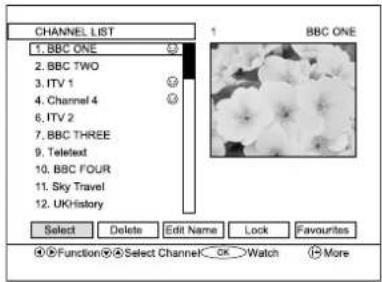
| Tlačítko Funkce Postup | ||
| Delete | Odstranění nepotřebného kanálu. | Zobrazí se varovné hlášení a odstranění je nutno potvrdit. |
| Edit Name | Přejmenování kanálu. Název kanálu | se zobrazí se zvýrazněným prvním znakem. K výběru znaků použijte tlačítkoStiskem tlačítka poté zvýrazněné znaky změňte(např. šipka nahoru: a → b, šipka dolů : b → a).K nahrazení zvýrazněných znaků lze použít také numerická tlačítka. Podrobnosti vyhledejte v tabulce „Zadávání znaků“ níže. |
| Lock | Zablokování kanálu pomocí kódu. | Zobrazí se dialogové okno k vložení hesla.Zadejte kód pro rodičovský zámek.Podrobnosti týkající se kódu k rodičovskému zámku naleznete na str.48. |
| Favourites | Nastavení oblíbeného kanálu.Při použití tlačítka na dálkovém ovladači při změně kanálů se zobrazí pouze vybrané kanály. | Oblíbený kanál je identifikován ikonou ( ):K aktivaci tohoto nastavení je nutno v nabídceConfiguration zapnout režim Favorite (Oblíbené).(Podrobnosti k režimu Oblíbené viz str.49. |
- Změnu uložte stiskem tlačítka OK.

- Tlačítkem se vratte ke sledování normálního vysílání.
Zadávání znaků : Název kanálu lze upravit pomocí numerických tlačítek na dálkovém ovladači dle tabulky.
| Numerická tlačítka | 1 2 | 3 4 5 6 | 7 8 9 0 | |||||||
| Znak | ABC1abc | DEF2def | GHI3ghi | JKL4jkl | MNO5mno | PQR6pqr | STU7stu | VWX8vwx | YZ9yz&. | Mezera0+-*/! |
* Stiskem tlačítka Ⓞ lze kromě výše uvedených znaků zvolit další znaky a interpunkční znaménka.
DIGITÁLNÍ POZEMNÍ TELEVIZNÍ VYSÍLÁNÍ (DTT) (pokračování)
Využívání informačního nástroje
Infolišta
Při každé změně kanálů pomocí tlačítka nebo numerických tlačítek se ve spodní části panelu zobrazí spolu s obrazem zhruba na tři sekundy informační lišta. Během sledování DTT lze infolištu zobrazit také stiskem tlačítka Dalším stiskem se vrátíte k normálnímu sledování.
| Now: | 50/50 | 16:10-16:35 |
| Next: | Ace Lightning | 16:35-17:00 |
| 1. | BBC ONE | Signal Level: 19:28 |
Digitální teletext
(pouze model 42/55PD9700U)
Prostřednictvím zobrazeného textu může teletext poskytovat nejrůznější informace.
- Přístup aktivujte tlačítkem 📄 Dalším stiskem se vrátíte k normálnímu zobrazení.
- Stránku teletextu lze vyvolat také stiskem červeného tlačítka, vzhledem k právě vysílanému programu. V pravém horním rohu panelu se může zobrazovat rámeček s nápisem, Press RED.
- Digitální teletext a titulky nelze aktivovat současně. Aby bylo možno aktivovat teletext, titulky je nutno vypnout.
- Pokud zkusíte aktivovat teletext během zobrazení titulků, zobrazí se dialogový box s dotazem na jejich vypnutí (viz příklad).
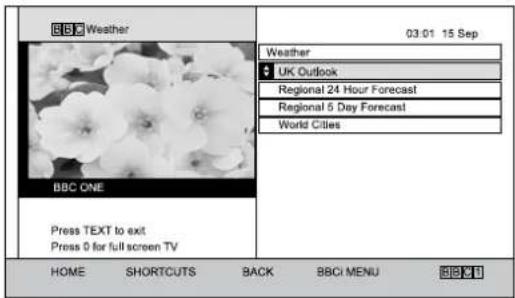
| Ovládání Stisknout | |
| Tlačítko přepíná přijímač mezi režimem TV a TELETEXT. | [7777] [TV⇔TEXT] |
| Tuto funkci použijte k přímému přístupu k titulkům raději než pomocí služby TELETEXT (předmět vysílání služby titulků). |  [Titulky] [Titulky] |
| Každé z těchto tlačítek zobrazené ve spodní části panelu slouží k aktivaci stránky s odkazy. | [IMAGE]  [Brava] [Brava] |
[TV⇔TEXT]
[Brava]

POZNÁMKA
Pokud budete požádání o stisk tlačítka SELECT v nabídce digitálního teletextu, stiskněte tlačítko na dálkovém ovladači.
POZNÁMKA
Služby digitálního vysílání se mezi jednotlivými zeměmi liší. Proto se teletext u modelu 42/55PD9700C/N zobrazuje jako Analogový teletext. Ovládání analogového teletextu naleznete na str. 39.
DIGITÁLNÍ POZEMNÍ TELEVIZNÍ VYSÍLÁNÍ (DTT) (pokračován)
Využívání informačního nástroje (pokračování)
Elektronický průvodce pořady (EPG)
Na stránce EPG se (podobně jako v seznamech kanálů) zobrazí seznam uložených kanálů spolu s informacemi o vysílaném programu. K dispozici budete mít elektronického průvodce pořady na 7 dní nebo službu Now and Next (Nyní a příště), pokud je tato služba dostupná.
Elektronický průvodce pořady na 7 dní (EPG)
- Stránku EPG vyvolejte tlačítkem
- Tlačítkem vyberte kanály.
-
Následujícimi barevnými tlačitky vyberte programy kanálů na 7 dní.
Červené; čas vzad
Zelené; Čas vpřed
Žluté; Den vzad
Modré; Den vpřed -
Požadovaný program vyberte tlačítkem a poté tlačítkem .Popis požadovaného programu bude zobrazen, pokud bude k dispozici.
-
K přepínání funkci „7 days EPG“ a „Now and Next EPG“
použijte tlačítko MENO
Elektronický průvodce pořady Now and Next (Nyní a příště)
- Z nabídky „7 Days EPG“ přepněte do nabídky „Now and
Next EPG" pomocí tlačítka - Stránku obsahující požadovaný kanál zvolte červeným nebo zeleným tlačítkem a požadovaný kanál tlačítkem
- Tlačítkem zvolte položku Current Event (Aktuální pořad) nebo Next Event (Další pořad).
- Podrobný popis programu bude zobrazen, pokud bude k dispozici. Pokud je popis příliš dlouhý a do textového okna se nevejde, použijte k jeho zobrazení žluté nebo modré tlačitko.
Dalším stiskem tlačítka 📊 se vraťte k normálnímu zobrazení.
Mezi dostupnými funkcemi je k dispozici časové programování. Podrobnosti na str. 46.
POZNÁMKA
- Všechny kanály nevysílají údaje o všech programech. Některé kanály neposkytují název programu a podrobnosti. V tomto případě budou zobrazeny pouze názvy kanálů.
- Funkce 7denního elektronického průvodce pořady (EPG) nemusí být ve všech zemích nebo u všech vysílání dostupná.
- U modelu 42/55PD9700C/N se po stisku tlačítka 📄 nejdříve zobrazí průvodce „Now and Next EPG“ (Nyní a příště).
Zobrazení dalších údajů
Ve spodní části každé z nabídek a stránek elektronického průvodce EPG je umístěno tlačítko i+ More
Po stisku tlačitka 🟢 se při zobrazení těchto stránek zobrazí rámeček s dalšími pokyny.
Dalším stiskem tlačítka zobrazení ukončíte.
[Příklad: Elektronický průvodce pořady Now and Next (Nyní a příště)]
DIGITÁLNÍ POZEMNÍ TELEVIZNÍ VYSÍLÁNÍ (DTT) (pokračován)
Programování časovače
Programování časovače je vhodné nejenom při záznamu většího počtu programů, ale časovač vám také připomene zahájení požadovaného pořadu během sledování jiného kanálu.
Z nabídky „Timers“ (Časovače)
U nabídky „PROGRAMME TIMERS“ (ČASOVAČE“ Ize uskutečnit záznam většího počtu pořadů.

- Stiskněte tlačítko na dálkovém ovladači.
- Z hlavní nabídky DTT vyberte položku Timers" (Časovače).
- Pomocí tlačitka označte položku na řádku „Mode“ (Režim).
-
Tlačítkok slouží k zobrazení okna pro zadávání časových údajů.
-
Tlačítkem zadejte název kanálu.
-
Numerickými tlačitky zadejte Start Time (Zahájení), End Time (Ukončení) a Date (Datum).
-
Pomocí tlačítka zadejte frekvenční režim („Once“ (Jednou),„Daily“ (Denně) nebo „Weekly“ (Týdně).
-
Na stránku nastavení časovače se vraťte tlačítkem. Pokud je zadaný čas a datum v pořádku, režim se automaticky přepne na „Active“ (Aktivní). (Pokud jsou údaje neplatné, zobrazí se zpráva „Entered time is not valid“ (Zadaný čas je neplatný), pokud údaje chybí, zobrazí se zpráva „Please choose a date and time in the future“ (Zadejte datum a čas)).
-
Nastavení potvrďte stiskem tlačítka nebo OK.
-
Před zahájením vybraného programu se zobrazí připomínka „Switching to timer channel“ (Přepnutí na kanál s aktivovaným časovačem). V případě operace v nabídce nebo zobrazení jiného kanálu se zobrazí zpráva „A programme that you set a timer for has started. Would you like to exit and switched to [channel name]“ (Byl zahájen program s aktivovaným časovačem. Přejete si přepnout na [název kanálu])?
* Vybraný kanál lze sledovat nebo nahrávat prostřednictvím výstupu Scart 1. Podrobnosti naleznete na stí.15.
Z nabídky EPG
| PROGRAMME TIMERS | |||||
| No | Channel Name | Start | End | Date | Mode |
| 1. | ITV 1 | 20:00 | 21:00 | 12/05/2006 | Active |
| 2. | BBC TWO | 08:00 | 09:00 | 12/06/2006 | Active |
| 3. | BBC THREE | 10:00 | 11:00 | 12/06/2006 | Active |
| 4. | BBC ONE | 01:00 | 01:00 | 01/01/2006 | Inactive |
| 5. | BBC ONE | 01:00 | 01:00 | 01/01/2006 | Inactive |
| 6. | BBC ONE | 01:00 | 01:00 | 01/01/2006 | Inactive |
| 7. | BBC ONE | 01:00 | 01:00 | 01/01/2006 | Inactive |
| 8. | BBC ONE | 01:00 | 01:00 | 01/01/2006 | Inactive |
| 19:5411/05/2005 | |||||
| 4 Toggle Mode MENU Exit OK Edit Timer More | |||||
Name: 3. ITV 1
Start: 20:00
End: [2] 1:00
Date: 12/05/2006
Mode: Once
V případě nalezení programu, který hodláte nahrávat, v nabídce EPG, lze časovač nastavit přímo na stránce EPG.
- Nabídku EPG vyvolejte tlačitken.
- Tlačítkem zvolte program, který hodláte nahrát.
- Stiskněte tlačítkok, které vás nasměruje do nabídky Timers (časovače).
- Po potvrzení nastavení se stiskem tlačitka vratte do nabídky EPG.
POZNÁMKA
- Časovač lze naprogramovat až do 31. prosince 2037.
- Celkem lze nastavit až 8 programů. V případě pokusu o nastavení většího počtu budete požádání o deaktivaci některého z nich.
- Časovač nelze nastavit, pokud se časové intervaly překrývají. Zobrazí se rámeček s oznámením o překrývání.
DIGITÁLNÍ POZEMNÍ TELEVIZNÍ VYSÍLÁNÍ (DTT) (pokračován)
Konfigurace nastavení
Nastavení jazyka zvukového doprovodu a titulků
Dostupné jazykové verze zvuku a titulků lze zjistit z nabídky „Language“ (Jazyky). Poté lze dle níže uvedených pokynů nastavit v nabídce „Configuration“ (Konfigurace) preferovaný jazyk.
Jazyk zvukového doprovodu
- Stiskněte tlačítko na dálkovém ovladači.
- Z hlavní nabídky DTT vyberte položku „Configuration“ (Konfigurace).
- Vyberte položkýAudio Language“ (Jazyk zvukového doprovodu).
- K výběru jazyka použijte tlačítko
Model 42/55PD9700U

Model 42/55PD9700C

Model 42/55PD9700N

Titulky
- Stiskněte tlačítko na dálkovém ovladači.
- Z hlavní nabídky DTT vyberte položku „Configuration“ (Konfigurace).
- Vyberte položku „Subtitle“ (Titulky).
- K aktivaci (výběru jiného nastavení než „Off“) použijte tlačítko ○.
Model 42/55PD9700U

Model 42/55PD9700C

Model 42/55PD9700N

Titulky lze zapnout/vypnout také tlačítkem ☐.

Konfigurace nastavení (pokračování)
Nastavení ochrany
Přístroj disponuje několika typy ochran, které zabraňující určitým operacím: Uzamčení kanálu a Uzamčení nabídky (Uzamčení hlavní nabídky a Uzamčení ladění).
Nastavení hesla
Chcete-li, aby bylo použití ochrany účinné, změňte původní nastavení PIN kódu tak, aby jej kromě vás nikdo neznal. Výchozí nastavení je 0000.

- Stiskněte tlačítko na dálkovém ovladači.
- Z hlavní nabídky DTT vyberte položku „Configuration“ (Konfigurace).
- Vyberte položku „Parental Setting“ (Rodičovské nastavení).
- Zobrazí se rámeček s výzvou k nastavení hesla. Zadejte aktuální PIN kód.
- Z následujícího rámečku vyberte položku „Set Lock Key“ (Nastavení hesla).

- Nové heslo vložte dvakrát.


- Tlačítkem se kvůli aktivaci hesla vraťte k normálnímu sledování.
Channel Lock (Uzamčení kanálu)
Pomocí funkce uzamčení kanálu lze každý kanál zajistit tak, aby jej bez vložení čtyřmístného PIN kódu nebylo možno sledovat.

- Stiskněte tlačítko na dálkovém ovladači.
- Zvolte položku „Channel List“ (Seznam kanálů). Pokud vlastníte model 42/55PD9700C, použijte položku „Channels“ (Kanály).
- Tlačítkem označte kanál, který hodláte uzamknout.
- Tlačítkem zvolte tlačítko vecspodní části panelu.
- Tlačítkem ^ok nastavte a vložte PIN kód.
6 Stiskem tlačítka ☐ jej aktivujte.
Menu Lock (Uzamčení nabídky)
(Uzamčení nabídky ladění)
Při opakovaném naladění úplného seznamu kanálů ztrácí funkce „Uzamčení kanálu“ smysl. Z tohoto důvodu lze nastavit „Uzamčení nabídky ladění“.

- Stiskněte tlačítko na dálkovém ovladači.
- Z hlavní nabídky DTT vyberte položku „Configuration“ (Konfigurace).
- Z konfigurační nabídky vyberte položku „Parental Setting“ (Rodičovské nastavení).
- Zobrazí se dialogové okno k zadání hesla.
- Zobrazí se další dialogový box dle zobrazení.
- Označte položku „Menu Lock“ (Uzamčení nabídky) a použijte tlačitko „Installation“ (Ladění).
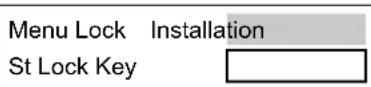
- Ochranu aktivujte návratem k normálnímu sledování.
(Uzamčení hlavní nabídky)
Tato funkce zcela zamyká systém nabídek. Hlavní nabídka je dostupná pouze při zadání PIN kódu. Bez kódu nelze přidat, odstranit, přejmenovat či přemístit kanály ani nastavit časovače.
Chcete aktivovat funkci „Main Menu Lock“ (Uzamčení hlavní nabídky), postupujte dle výše uvedených pokynů, ale v kroku č.6 vyberte místo položky „Installation“ (Ladění) položku „Main Menu“ (Hlavní nabídka).
DIGITÁLNÍ POZEMNÍ TELEVIZNÍ VYSÍLÁNÍ (DTT) (pokračován)
Konfigurace nastavení (pokračování)
Aktualizace DTT
Prostřednictvím konfigurační nabídky lze DTT aktualizovat.

- Stiskněte tlačítko na dálkovém ovladači.
-
Z hlavní nabídky DTT vyberte položku „Configuration“ (Konfigurace).
-
Vyberte položku „Receiver Upgrade“ (Aktualizace príjímače)
-
Stiskem tlačítka vyberte položku „Automatic Download“ (Automatické stažení) spolu s „Enabled“ (Aktivovat).
Automatická aktualizace proběhne v pohotovostním režimu/režimu úspory energie.
Během aktualizace bude blikat indikátor.
Pokud zvolíte položku „Enabled“ (Aktivovat), televizor si po každém přepnutí do pohotovostního režimu/režimu úspory energie nebo každou noc ve 3:00 ověří, není-li k dispozici nová verze softwaru.
Aktuální verzi softwaru lze ověřit v konfigurační nabídce. (Viz příklad na str. 41).

POZNÁMKA
- Pokud místo tlačítka „Automatic Download“ (Automatické stažení) stisknete tlačítko the „Search for New Version“ (Hledat nové verze), bude zahájena manuální aktualizace. Chcete-li použít tuto metodu, pokračujte dle pokynů každého dialogového boxu.
- Pokud hodláte na delší dobu opustit domov, nedoporučujeme přístroj ponechávat v pohotovostním režimu/režimu úspory energie.
- Během stahování softwaru nelze televizor obsluhovat. Není zobrazen ani žádný obraz.
Nastavení režimu Oblíbené
Po aktivaci režimu Oblíbené z konfigurační nabídky se při přepínání tlačítkem ^+ na dálkovém ovladači zobrazí pouze vybrané oblíbené kanály.
Podrobnosti k zařazení kanálů mezi oblíbené naleznete na str. 43

- Stiskněte tlačítko na dálkovém ovladači.
- Z hlavní nabídky DTT vyberte položku „Configuration“ (Konfigurace).
- Vyberte položku „Favourite Mode“ (Oblíbené).
- Nastavení aktivujte tlačítkem – vyberte „On“ (Zapnuto).
DIGITÁLNÍ POZEMNÍ TELEVIZNÍ VYSÍLÁNÍ (DTT) (pokračován)
Společné rozhraní
Společné rozhraní umožňuje vložení modulu, například k příjmu placených televizních kanálů. Po úspěšném vložení modulu společného rozhraní lze z hlavní nabídky DTT zvolit následujícím způsobem službu.
MENU
- Stiskněte tlačítko na dálkovém ovladači.
- Chcete-li zobrazit novou nabídku, vyberte položku „Common Interface“ (Společné rozhrani).
- Ke vstupu do nabídky modulu použijte jedno z tlačítek.
Common Interface
Media Guard
Obr. 1. Nabídka společného rozhraní s moduly vloženými do slotů.
Common Interface
No Common Interface module detected.
Obr. 2. Společné rozhraní bez vložených modulů.
Každý modul zobrazuje různou položku, závisí na typu vloženého modulu.
POZNÁMKA
Zeptejte se poskytovatele služeb, zda je typ modulu vhodný pro televizor. TV podporuje moduly vyhovující standardu DVB.
Nabídka nastavení televizoru
Nabídku „TV Setup“ (Nastavení televizoru) lze vyvolat z hlavní nabídky DTT. Při výběru položky „TV Setup“ (Nastavení televizoru) systém skočí do hlavní nabídky televizoru obsahující funkce analogového televizoru.
Podrobnosti k nastavení vyhledejte na str. 24 - 39.
Obraz
Zvuk
Časovač
Funkce
Nastavení
Jazyk
Zvolit
OK Nast
S podstavcem na stůl lze stiskem tlačítka stranu.
na dálkovém ovladači nastavit úhel natočení panelu ze strany na
- Stiskněte tlačítko na dálkovém ovladači.
Na panelu se zobrazí indikátor otáčení Swivel (viz obr. vpravo).
- Během zobrazení indikátoru otáčení Swivel nastavte úhel natočení panelu pomocí
tlačítka
Panel lze otáčet v rozsahu ±30 stupňů na každou stranu.
UPOZORNĚNÍ
- Pokud používáte funkci motorem poháněného otáčení, ověřte si, zda je síťový kabel, lanko či řetěz připevněný ke stěně dostatečně volný, aby otáčení probíhalo bezpečně.
-
Během otáčení nedávejte do blízkosti přístroje ruce či tvář, mohlo by dojít ke zranění. Opatrnost zachovávejte zejména tehdy, jestliže se v blízkosti přístroje nacházejí malé děti.
-
Pokud není do přístroje připojen kabel k podstavci, zobrazí se zpráva „Not available“ (Není k dispozici).
- Pokud není zhruba do 6 sekund provedena žádná operace, indikátor otáčení automaticky zmizí.
Tlačítko SWIVEL
UPOZORNĚNÍ
- Během otáčení netlačte na panel rukama. Mohlo by dojít k jeho poškození a/nebo poškození podstavce.
- Nedovolte, aby si s panelem hrály děti nebo aby se na něj zavěšovaly. Panel se může převrátit a způsobit zranění.
- Panelem nekývejte vpřed či vzad.
- Do blízkosti přístroje nepokládejte křehké předměty. Panel by mohl během otáčení do předmětu(ů) narazit a mohlo by dojít k nejen k poškození předmětů, ale i podstavce.
- Aby otáčení probíhalo správně, panel umístěte na stabilní plochu.
- Pokud přístroj používáte jako připevněný na stěnu, před instalací odpojte od panelu kabel k podstavci.
Další informace
Připojení konektoru
- Připojení stolního podstavce k přístroji. Určený kabel k podstavci připojte do konektoru Swivel na zadní straně přístroje.
- Odpojení podstavce od přístroje. Před oddělením podstavce od přístroje nezapomeňte odpojit kabel k podstavci od konektoru Swivel na zadní straně
UPOZORNĚNÍ
- Při instalaci stolního podstavce postupujte dle pokynů v příručce dodávané k podstavci.
- Před připojením či odpojením kabelu k podstavci od přístroje vypněte hlavní vypínač.
FUNKCE (pokračování)
Přepínání rozměru
Při každém stisku tlačítka 📊na dálkovém ovladači se rozměr obrazu postupně mění. Stav bude zobrazen ve spodní části panelu.
Tlačítko ZOOM

Vstupní signál DTT/TV/AV1\~AV3
Automaticky → Full → Zoom → C14:9L → 14:9Zoom → Panoramatický
| Aktuální obraz(vstupní signál) | Velikost obrazu | Vhodný rozměr zobrazení. |
| Automaticky | Vhodný formát bude zvolen automaticky (s ohledem na vysílaný formát obrazu nebo pořad).Pokud nebude v režimu DTT, TV a AV zjištěn signál WSS nebo signál k přepínání rozměru, v nabídce Funkce bude zvoleno výchozí nastavení zoomu. | |
 (Squeeze) (Squeeze) | Full | Obraz s poměrem 4:3 bude zobrazen ve správném standardním vertikálním rozměru a s horizontálním zmenšením. |
 (Vista) (Vista) | Zoom | Obraz 16:9 bude věrně zobrazen v poměru 4:3 (rozměr Vista).*V některých případech mohou nahoře a dole zůstat drobné černé pruhy. |
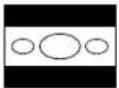 (Signál 14:9) (Signál 14:9) | C14:9L | Obraz 14:9 bude přehráván ve formátu 16:9, který je vertikálně roztažen a horizontálně zmenšen. Tento režim je určen k vysílání pořadů s kódováním WSS-C14:9L. |
 (Signál 14:9) (Signál 14:9) | 14:9 Zoom | Obraz 14:9 bude zobrazen ve formátu 16:9, který je vertikálně roztažen. Tento režim je určen k vysílání pořadů s kódováním WSS-C14:9Zoom. |
 (Signál 4:3) (Signál 4:3) | Panoramatický | Obraz 4:3, u něhož je střední část horizontálně i vertikálně zvětšena rovným dílem a zobrazení obou stran se jeví mnohem širší. |
FONKCE (pokračování)
Přepínání rozměru (pokračování)
Vstupní signál AV4 / AV5 / HDMI1 / HDMI2

flowchart
graph LR
    A["Panoramatický"] --> B["4:3"] --> C["Full"] --> D["Zoom"] --> E["C14:9L"] --> F["14:9Zoom"]
| Aktuální obraz(vstupní signál) | Velikost obrazu | Vhodný rozměr zobrazení. |
 (Signál 4:3) (Signál 4:3) | 4:3 | Věrné zobrazení formátu 4:3. Po obou stranách se vyskytují černé pruhy. |
| Panoramatický | Obraz 4:3, u něhož je střední část horizontálně i vertikálně zvětšena rovným dílem a zobrazení obou stran se jeví mnohem širší. | |
 (Squeeze) (Squeeze) | Full | Obraz s poměrem 4:3 bude zobrazen ve správném standardním vertikálním rozměru a s horizontálním zmenšením. |
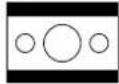 (Vista) (Vista) | Zoom | Obraz 16:9 bude věrně zobrazen v poměru 4:3 (rozměr Vista).*V některých případech mohou nahoře a dole zůstat drobné černé pruhy. |
 (Signál 14:9) (Signál 14:9) | C14:9L | Obraz 14:9 bude přehráván ve formátu 16:9, který je vertikálně roztažen a horizontálně zmenšen. Tento režim je určen k vysílání pořadů s kódováním WSS-C14:9L. |
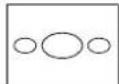 (Signál 14:9) (Signál 14:9) | 14:9 Zoom | Obraz 14:9 bude zobrazen ve formátu 16:9, který je vertikálně roztažen. Tento režim je určen k vysílání pořadů s kódováním WSS-14:9Zoom. |

Při příjmu signálu ve formátu 1080i nebo 720p zůstane velikost obrazu typu AV4, HDMI1 a HDMI2 zafixována v plném režimu (Full).

Další informace
Poměr stran představuje horizontální : vertikální rozměr obrazu. Např. ve formátu 4:3 je obraz formátu vista 16:9.

FUNKCE (pokračování)
Přepínání rozměru (pokračování)
• Nastavení pozice
Vertikální pozici obrazu lze v režimech Panoramic, Zoom, C14:9L a 14:9 Zoom upravit následujícím způsobem.
- Během nastavení rozměrů obrazu stiskněte tlačítko
- Zobrazí se nabídka „Pozice“.
- Pozici obrazu upravte tlačítkem
Rozsah nastavení v každé velikosti obrazu je uveden v následující tabulce.
Panoramatický: -12 až +12 (V panoramatickém režimu 2 nelze pozici upravit).
Zoom: -31 až + 31
C14:9L a 14:9 Zoom: -16 až +16
*Při příjmu komponentního signálu 1080i/60 lze použít pouze rozsah 0 až +1.

Stiskněte ▲

Stiskněte ▼
• Nastavení rozměru
- Plný režim
Pomocí tlačítka na dálkovém ovladání lze během zobrazení obrazu ve formátu 1080i ze vstupu AV4, HDMI1, HDMI2 nebo RGB režim Full (Plný) dále přepínat mezi režimy Full1 a Full2. Při aktivaci Full2 lze na obrazovce sledovat celý obraz ve formátu 1080i. S ohledem na vstupní signál nebo připojené zařízení se v obraze vyskytuje nepotřebné černé zatemnění nebo šum v rozích. Proto je výchozím nastavením Full1, v němž je vertikální rozměr roztažen tak, aby nebylo zatemnění ani šum zobrazeno.
POZNÁMKA
• V režimu Full2 nepracuje spořič obrazovky.
- Tato funkce je dostupná pouze u modelů s úhlopříčkou obrazu 42 palců.
- Panoramatický režim
Pomocí tlačítka ☐ na dálkovém ovládání lze během zobrazení obrazu (kromě vstupu RGB) panoramatický režim dále přepínat mezi režimy Panoramatický 1 a Panoramatický 2.
V režimu Panoramic 2 (Panoramatický 2) bude vertikální rozměr zmenšen tak, aby bylo možno vidět celý obraz včetně titulků, které jinak nemusí být na obrazovce v plném rozsahu viditelné.
POZNÁMKA
Funkce není k dispozici při aktivaci režimu Auto [Panoramic] (Auto [Panoramatický])
FUNKCE (pokračování)
Přepínání rozměru (pokračování)

UPOZORNĚNÍ
Používání širokoúhlého monitoru
- Monitor disponuje funkcí výběru obrazovkového režimu. Pokud byl k přehrávání určitého formátu (např. TV programu) vybrán nekompatibilní obrazovkový režim, obraz se bude od originálu lišit. Při výběru obrazovkového režimu vezměte tuto skutečnost v úvahu.
- Při širokoúhlé projekci velkoplošného obrazu v kavárnách, hotelech a dalších podnicích umožňujících komerční nebo veřejné sledování může dojít k porušení autorských práv chráněných autorským zákonem.
- Při projekci normálního obrazu 4:3 (není širokoúhlý) přes celou šířku panelu v panoramatickém režimu může v některých případech dojít k částečnému zmizení a/nebo zkreslení periferního obrazu. Chcete-li sledovat obraz zachovávající originální uspořádání, použijte režim 4:3.
Vstupní signál RGB
Systém umožňuje volbu vhodné velikosti v závislosti na rozlišení.
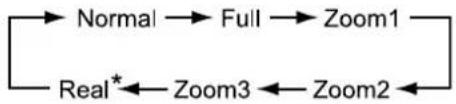
flowchart
graph LR
    A["Normal"] --> B["Full"]
    B --> C["Zoom1"]
    C --> D["Real*"]
    D --> E["Zoom3"]
    E --> F["Zoom2"]
    F --> D
* V režimu Real má obraz stejný tvar jako na monitoru počítače. Tento režim je dostupný pouze při rozlišení VGA (640x480) a WVGA (864x480) u modelů s úhlopříčkou obrazu 42 palců a od rozlišení VGA (640x480) do WXGA (1280x768) u modelů s úhlopříčkou obrazu 55 palců.
Selekční diagram oblasti zobrazení
| Rozlišení | Plnézobrazení | Kruhové zobrazení | ||||
| Displej Full Normal Real* Zoom1 Zoom2 Zoom3 | ||||||
| 640 X 480 (VGA) |  |  |  |  |  |  |
| 800 X 600 (SVGA) | ||||||
| 1024 X 768 (XGA) | ||||||
| 1280 X 1024 (SXGA) | ||||||
| 1600 X 1200 (UXGA) | ||||||
Ve výše uvedených režimech zobrazení dochází k jisté kompresi nebo roztažení. V režimech Zoom 1\~3 může být patrné blikání, s ohledem na obsah.
Chcete-li blikání omezit, zapněte v nabídce nastavení (29) položku „Vertikální filtr“.
FUNKCE (pokračování)
Režim vícenásobného zobrazení
Díky této funkci lze na panelu několika způsoby současně sledovat různé kanály. Podrobnosti týkající se dostupných signálů vyhledejte v tabulce „Seznam doporučených signálů“ na str. 75.
Tato funkce není k dispozici v režimu HDMI. Vstupní signál DTT: pouze modely 9700
- Chcete-li aktivovat režim vícenásobného zobrazení v režimech DTT, TV, AV nebo RGB, stiskněte tlačítko ⑨na dálkovém ovladači.
Režim dvojnásobného zobrazení
V tomto režimu lze sledovat dva odlišné obrazy vedle sebe. Tento režim je dostupný v režimech in DTT, TV a AV (vstup AV1\~5).
Boční ovládací prvek s ikonou reproduktoru
Zvuk bude vyzařován z obrazu zvoleného pomocí ikony reproduktoru.
Vstupní režimy (DTT, TV a AV1\~5) lze přepínat nebo měnit kanály pouze pomocí bočního ovládacího prvku s ikonou reproduktoru.

- Chcete-li ikonu reproduktoru prémistit, stiskněte tlačítko
- Ikona reproduktoru 📋 se posune z A do B a nazpět.
-
Chcete-li na zvoleném obraze změnit kanál, stiskněte tlačítko.
-
Chcete-li na zvoleném obraze změnit vstupní režim, použijte tlačitka k přepinání vstupů na dálkovém ovladači.
POZNÁMKA
- V režimu DTT nebo TV nelze zvolit na obou stranách současně stejný vstupní kanál.
- Na obou stranách současně nelze zvolit ani stejný vstup AV.
- Pokud není kombinace vstupních režimů přijatelná, zobrazí se zpráva „Not available“ (Není k dispozici).
(Podrobnosti v tabulce).
Vybraný obraz s ikonou reproduktoru.

Tabulka: Dostupnost kombinací vstupních režimů
| Strana B Strana A | DTT/ TV | AV1AV | 2AV3AV4 | AV5 | ||
| DTT/TV ^* | ||||||
| AV1 × | ||||||
| AV2 × | ||||||
| AV3 × | ||||||
| AV4 | × | |||||
| AV5 | × |
* Systém umožňuje zobrazení televizního obrazu a obrazu DTT na každé straně; stejné vstupní kanály na obou stranách však v režimech DTT nebo TV nelze zvolit.
FUNKCE (pokračování)
Režim vícenásobného zobrazení (pokračování)
Režim dvojnásobného zobrazení (pokračování)
- Chcete-li přepnout do režimu 4násobného zobrazení, stiskněte jednou tlačítko.
- Panel se přepne do režimu 4násobného zobrazení.

Při každém stisku tlačítka 📄 se bude režim zobrazení přepínat v tomto pořadí:

flowchart
graph LR
    A["Dvojnásobné zobrazení"] --> B["Dvojnásobné zobrazení (1080i)*"]
    B --> C["4násobné zobrazení"]
    C --> D["12násobné zobrazení (pouze TV režim)"]
* Pro příjem signálu ve formátu 1080i nebo komponentního signálu je k dispozici režim Dvojnásobné zobrazení (1080i), v němž je vedlejší okno umístěno uvnitř velké hlavní plochy. Mějte na paměti, že ve vedlejším okně nelze zobrazit obraz s komponentním signálem.

[Režim Dvojnásobné zobrazení (1080i)]
- Chcete-li režim vícenásobného zobrazení ukončit, stiskněte tlačítko.
- Při příští aktivaci vícenásobného režimu tlačítkem Ⓑ bude spuštěn režim dvojnásobného zobrazení.
Režim 4násobného zobrazení
Systém umožňuje sledování čtyř odlišných obrazů z živého vysílání a/nebo z externího zařízení současně.

• Zvuk přichází pouze ze strany A.
- Kanály či vstupní režimy lze změnit bočním tlačítkem se značkou ▼ (červený trojúhelník).
- Přepínání pozice ▼.
- Stiskněte tlačítko 📧 na dálkovém ovladači.
Značka ▼ se přemístí na stranu A a stranu B, tam a zpět.
- Přepínání kanálu
Ověřte si, zda je značka ▼ umístěna na straně, na níž hodláte uskutečnit změnu.
Strana A: Tlačítkem ^+_P vyberte kanály.
Strana B: Tlačítkem ○ vyberte rámeček (B1\~B3), v němž chcete uskutečnit změny. Znaky vybraného rámečku budou zvýrazněny zeleně.
Tlačítkem
+ P - vyberte kanály.
Vybraný obraz se značkou červeného trojúhelníku

- Změna vstupního režimu.
Ověřte si, zda je značka ▼ umístěna na straně, na níž hodláte uskutečnit změnu.
Strana A: Stiskněte tlačítka k přepínání vstupů na dálkovém ovladači.
Strana B: Tlačítkem vyberte rámeček (B1\~B3), v němž chcete provést změny. Znaky vybraného rámečku budou zvýrazněny zeleně. Stiskněte tlačítka k přepínání vstupů na dálkovém ovladači.
FUNKCE (pokračování)
Režim vícenásobného zobrazení (pokračování)
Režim 4násobného zobrazení (pokračování)
POZNÁMKA
Na straně B nelze zobrazit obraz s komponentním signálem.
- Chcete-li režim vícenásobného zobrazení ukončit, stiskněte tlačítko. • Při příští aktivaci vícenásobného režimu tlačítkem Bude spuštěn režim 4násobného zobrazení.
- Chcete-li přepnout do režimu 12násobného zobrazení, stiskněte tlačítko • Panel se přepne do režimu 12násobného zobrazení.
Režim 12násobného zobrazení
Systém umožňuje přehlídku 12 různých kanálů živého vysílání současně.
- Přednastavené kanály (až 200 kanálů) se budou v určitých intervalech zobrazovat automaticky.
POZNÁMKA
- Tento režim je dostupný pouze v režimu TV.
| 1432 | |||
| 5876 | |||
| 9121 | 10 |
-
Chcete-li režim vícenásobného zobrazení ukončit, stiskněte tlačítko B. • Při příští aktivaci vícenásobného režimu tlačítkem Ⓕbude spuštěn režim 12násobného zobrazení.
-
Při postupném mačkání tlačítka v tomto pořadí bude aktivován režim dvojnásobného zobrazení.
FUNKCE (pokračování)
Režim vícenásobného zobrazení (pokračování)
Aktivace vícenásobného zobrazení v režimu RGB
Při aktivaci režimu vícenásobného zobrazení na vstupu RGB bude obraz uspořádán tak, že vedlejší obraz bude umístěn uvnitř velké hlavní plochy.
- Chcete-li aktivovat režim vícenásobného zobrazení, stiskněte tlačítko 📄na dálkovém ovladači.
Ikona reproduktoru 🏠 znázorňuje následující stav:
- Zvuk lze poslouchat ze strany označené ikonou reproduktoru.
- Pokud je ikona reproduktoru na vedlejším okně
• Změňte kanály.
- Přepněte vstupní režimy (DTT, TV a AV1\~5) ve vedlejším okně. (Hlavní okno slouží pouze pro vstup RGB).
- Chcete-li ikonu reproduktoru prémistit, stiskněte tlačítko
- Ikona reproduktoru 📀 bude zobrazena před indikátorem vstupního režimu.
- Změna kanálu DTT/TV ve vedlejším okně.
- Ověřte si, zda je ikona 📀 umístěna ve vedlejším okně.
• Tlačítkem (+P) vyberte kanály.
- Změna vstupního režimu vedlejšího okna.
- Ověřte si, zda je ikona reproduktoru umístěna vedle indikátoru vstupního režimu vedlejšího (spodního) okna.
- Stiskněte tlačítka k přepínání vstupů na dálkovém ovladači. (K dispozici jsou vstupní režimy AV1\~5)
- Změna umístění vedlejšího okna.
- Stiskněte tlačítko . Vedlejší okno se bude posouvat nahoru a dolů.
- Chcete-li režim vícenásobného zobrazení ukončit, stiskněte tlačítko.
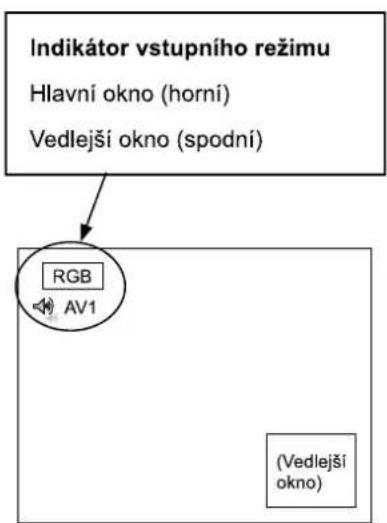
POZNÁMKA
- Pokud je vstupní signál pro vedlejší okno v komponentním formátu 1080i/50 nebo 1080i/60, použijte pod položkou „Frekvenční režim“ nastavení „Film“. (Podrobnosti naleznete v kapitole „Nabídka nastavení“ na str. 29)
- Při aktivaci režimu vícenásobného zobrazení není k dispozici „Režim úspory energie“, bez ohledu na absenci horizontálního/vertikálního synchronizačního signálu (nebo jakéhokoli videosignálu) na vstupu.
- Chcete-li zabránit vypálení obrazového stínu, neponechávejte přístroj v režimu vícenásobného zobrazení po dlouhou dobu.
FUNKCE (pokračování)
Zmrazení (zastavení) obrazu
Stiskem tlačítka 2-4-12 Ize kdykoli snadno aktivovat režim zastavení obrazu. Dalším stiskem se vrátíte k normálnímu zobrazení.
Tlačitko FREEZE

Existují dva režimy zastavení obrazu. Nastavení lze zvolit pod položkou „Freeze Mode“ (Zastavení obrazu) v nabídce Funkce. 30
Rozdělení:
Zobrazí dva obrazy ze stejného zdroje. Levý je aktivní, pravý je statický. Jedná se o velmi praktickou funkci, sloužící k tomu, aby vám nic neušlo, nebo abyste si mohli něco poznamenat (např. recept).
[Rozdělení]
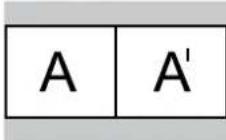
Vzorkování:
Zobrazí 12 obrazů ze stejného zdroje. 11 z nich je statických, poslední je aktivní. Tento režim je vhodný ke kontrole pohybu – např. golfové hole nebo basebalové pálky.
[Vzorkování]

Tato funkce je dostupná také ve vstupních režimech DTT a AV, kromě režimu TV. Podrobnosti vyhledejte v tabulce „Seznam doporučených signálů“ na str. 75
FUNKCE (pokračování)
Funkce vstup Photo
Díky funkci Vstup Photo oceníte možnost prohlížet na panelu fotografie z takových zařízení, jakým je např. digitální fotoaparát a karta SD, spolu s praktickými funkcemi, jakými jsou prezentace fotografií s hudbou na pozadí a filmové záběry.
Ovládání vstupu Photo
- Před aktivací tato funkce nezapomeňte přístroj vypnout/přepnout do pohotovostního režimu.
- Digitální fotoaparát/USB čtečku paměťových karet/kartu SD nebo MMC si připravte následujícím způsobem:
Digitální fotoaparát: připravte jej dle pokynů týkajících se „připojení k PC“ v dokumentaci k fotoaparátu.
USB čtečka paměťových karet: Vložte pouze jednu paměťovou kartu. Karta SD/MMC: Zkontrolujte, zda je karta vložena správným směrem, dle označení vedle slotu.
- Do vstupního konektoru připojte USB kabel (vpravo) nebo do slotu vložte kartu SD/MMC (vlevo).
- Po připojení kabelu USB nebo vložení karty SD/MMC přístroj zapněte.
- Stiskem tlačítká na dálkovém ovladači aktivujte vstup Photo. (Poté zapněte fotoaparát. Podrobnosti týkající se časování vyhledejte v dokumentaci k fotoaparátu).
- Při každém stisku tlačítkao se režim přepíná následujícím způsobem:

- Při odpojení čtečky paměťových karet DSC/USB nebo vyjmutí karet SD/MMC
nezapomeňte přístroj vypnout nebo přepnout do pohotovostního režimu.
Tlačítko Photo Input


Zadní panel (levá a pravá strana)
POZNÁMKA
- Kartu SD/MMC a kabel USB nepřipojujte současně.
- Do slotu vkládejte pouze karty typu SD/MMC, jinak by mohlo k poruše nebo poškození slotu. Nedovolte, aby si se slotem hrály děti.
FUNKCE (pokračování)
Funkce vstup Photo (pokračování)
Zobrazení statického snímku v režimu Photo
Snímek ve velikosti náhledu (Index) až snímek v plné velikosti
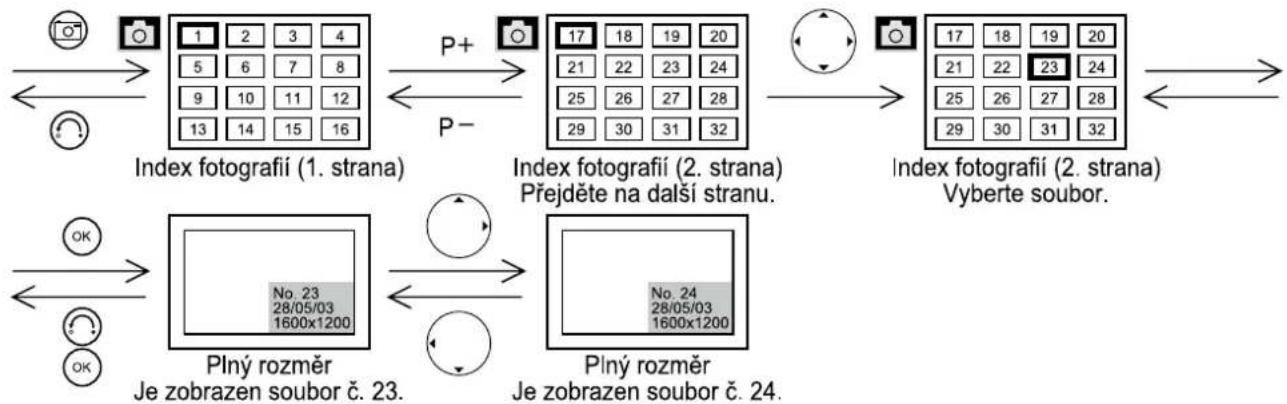
flowchart
graph LR
    A["Index fotografii (1. strana)"] -->|P+| B["Index fotografii (2. strana)"]
    B -->|P-| C["Index fotografii (2. strana) Vyberte soubor."]
    C --> D["Pliny rozměr Je zobrazen soubor č. 23."]
    D --> E["Pliny rozměr Je zobrazen soubor č. 24."]
    E --> F["Pliny rozměr Je zobrazen soubor č. 23."]
    F --> G["Pliny rozměr Je zobrazen soubor č. 24."]
    G --> H["Pliny rozměr Je zobrazen soubor č. 23."]
    H --> I["Pliny rozměr Je zobrazen soubor č. 24."]
- Pokud vstoupíte do režimu Photo Index, zobrazí se ikona jako indikátor.
- Požadovaný soubor ve velikosti náhledu a v plné velikosti lze zvolit také přímým zadáním souboru prostřednictvím numerických tlačítek dálkového ovladače.
Funkce otáčení

flowchart
graph TD
    A["Index fotografií (2. strana)"] --> B["-ROTATE-"]
    B --> C["Otočení náhledu o 90°."]
    C --> D["-ROTATE-"]
    D --> E["Otočení snímku v plné velikosti o 90°."]
    E --> F["-ROTATE-"]
    F --> G["Plný rozměr Je zobrazen soubor č. 23."]
    G --> H["-ROTATE-"]
    H --> I["OK"]
    I --> J["Start"]

FUNKCE (pokračování)
Funkce vstup Photo (pokračování)
Zobrazení statického snímku v režimu Photo (pokračování)
Prezentace snímků (Slide Show)

flowchart
graph LR
    A["Index fotografií (2. strana) Vyberte soubor."] --> B["Prezentace snímku začiná.*"]
    B --> C["Prezentace snímku je pozastavena."]
    D["SIDE SHOW"] <--> B
    E["No. 23\n28/05/03\n1600x1200"] <--> B
    F["OK"] --> B
    G["OK Start"] --> B
* Můžete si zvolit místo zahájení prezentace. Viz „Foto režim“ v tabulce 1.
* Prezentaci lze zahájit také při zobrazení snímku v plné velikosti, stačí stisknout tlačitko spuštění prezentace
- Pokud trvá pauza déle než minutu, prezentace se spustí znovu.
- Pokud prezentaci zastavíte, stránka indexu fotografií vybere soubor, na němž jste zastavili.
- Zvláštní nastavení lze vytvořit pomocí nastavení „Foto efekt / Foto interval / Foto s hudbou / Foto režim“ v nabídce funkci (2. strana)“. Během ovládání funkci vstupu Photo se do této nabídky můžete přemístit stiskem tlačítka Dalším stiskem se vrátíte na stránku vstupu Photo. (Podrobnosti v tabulce 1)
POZNÁMKA
Pokud je statický snímek (např. fotografie) zobrazen déle než tři minuty, automaticky se sníží kontrast, aby nedošlo k vypálení obrazového stínu. Pamatujte si, že se nejedná o závadu přístroje.
- Tabulka 1. Nastavení prezentace snímků
| Nabídka Funkce Výběr Popis | ||
| Foto efekt Vypnuto→1→2 | Zvolte metodu přepínání snímků.Vypnuto: Bez efektu1: Efekt Fade In/Out (Rozetmívání/Zatmívání)2: Efekt Wipe | |
| Foto interval 5 s→10 s→30 s Zvolte požadované časové intervaly. | ||
| Foto s hudbou Vypnuto→1→2 | Zvolit hudbu na pozadí.Vypnuto: Bez zvuku.1: Hudba v pomalém tempu.2: Hudba v rychlém tempu. | |
| Foto režim 1→2 | Zvolte místo zahájení prezentace.1: Zahájení od vybraného souboru.2: Zahájení od prvního souboru. | |
FUNKCE (pokračování)
Funkce vstup Photo (pokračování)
Zobrazení filmových záběrů v režimu Film
Snímek ve velikosti náhledu (Index) až snímek v plné velikosti:
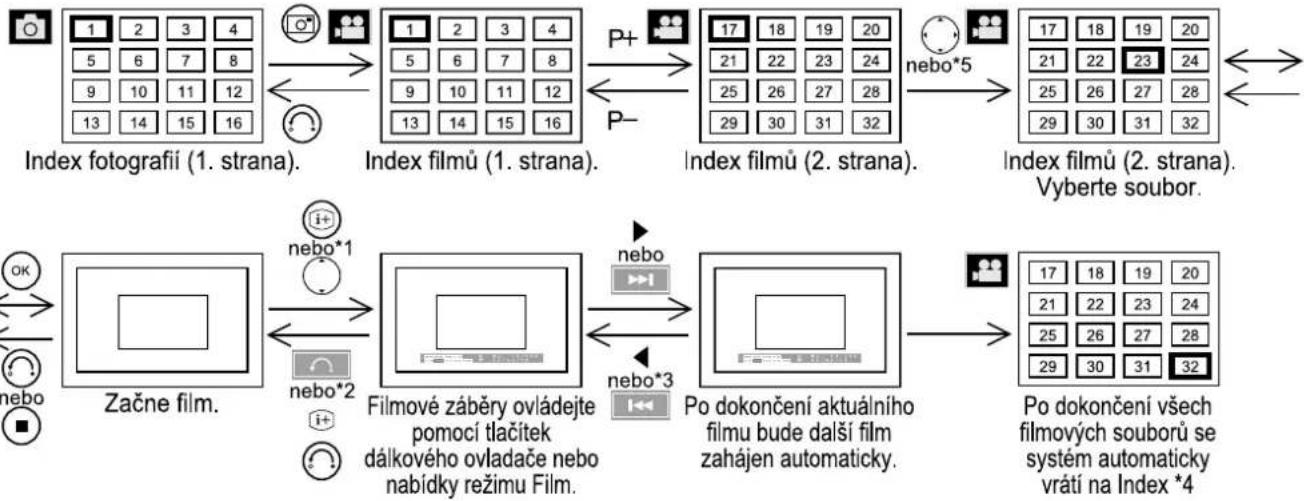
flowchart
graph TD
    A["Camera"] --> B["1 2 3 4 5 6 7 8 9 10 11 12 13 14 15 16"]
    B --> C["Index fotografii (1. strana)."]
    C --> D["Index filmů (1. strana)."]
    D --> E["P+"]
    E --> F["Index filmů (2. strana)."]
    F --> G["Index filmů (2. strana). Vyberte soubor."]
    G --> H["Nebo*5"]
    H --> I["17 18 19 20 21 22 23 24 25 26 27 28 29 30 31 32"]
    I --> J["Index filmů (2. strana)."]
    J --> K["Nebo*1"]
    K --> L["zečne film."]
    L --> M["Filmové záběry ovládejte pomocí tlačítek dálkového ovladače nebo nabídky režimu Film."]
    M --> N["nebo*2"]
    N --> O["pekoule výděný ovládejte pomocí tlačítek dálkového ovladače nebo nabídky režimu Film."]
    O --> P["pekoule výděný ovládejte pomocí tlačítek dálkového ovladače nebo nabídky režimu Film."]
    P --> Q["pekoule výděný ovládejte pomocí tlačítek dálkového ovladače nebo nabídky režimu Film."]
    Q --> R["pekoule výděný ovládejte pomocí tlačítek dálkového ovladače nebo nabídky režimu Film."]
    R --> S["pekoule výděný ovládejte pomocí tlačítek dálkového ovladače nebo nabídky režimu Film."]
    S --> T["pekoule výděný ovládejte pomocí tlačítek dálkového ovladače nebo nabídky režimu Film."]
    T --> U["pekoule výděný ovládejte pomocí tlačítek dálkového ovladače nebo nabídky režimu Film."]
    U --> V["pekoule výděný ovládejte pomocí tlačítek dálkového ovladače nebo nabídky režimu Film."]
    V --> W["pekoule výděný ovládejte pomocí tlačítek dálkového ovladače nebo nabídky režimu Film."]
    W --> X["pekoule výděný ovládejte pomocí tlačítek dálkového ovladače nebo nabídky režimu Film."]
    X --> Y["pekoule výděný ovládejte pomocí tlačítek dálkového ovladače nebo nabídky režimu Film."]
    Y --> Z["pekoule výděný ovládejte pomocí tlačítek dálkového ovladače nebo nabídky režimu Film."]
    Z --> AA["pekoule výděný ovládejte pomocí tlačítek dálkového ovladače nebo nabídky režimu Film."]
    AA --> AB["pekoule výděný ovládejte pomocí tlačítek dálkového ovladače nebo nabídky režimu Film."]
    AB --> AC["pekoule výděný ovládejte pomocí tlačítek dálkového ovladače nebo nabídky režimu Film."]
    AC --> AD["pekoule výděný ovládejte pomocí tlačítek dálkového ovladače nebo nabídky režimu Film."]
    AD --> AE["pekoule výděný ovládejte pomocí tlačítek dálkového ovladače nebo nabídky režimu Film."]
    AE --> AF["pekoule výděný ovládejte pomocí tlačítek dálkového ovladače nebo nabídky režimu Film."]
    AF --> AG["pekoule výděný ovládejte pomocí tlačítek dálkového ovladače nebo nabídky režimu Film."]
    AG --> AH["pekoule výděný ovládejte pomocí tlačítek dálkového ovladače nebo nabídky režimu Film."]
    AH --> AI["pekoule výděný ovládejte pomocí tlačítek dálkového ovladače nebo nabídky režimu Film."]
    AI --> AJ["pekoule výděný ovládejte pomocí tlačítek dálkového ovladače nebo nabídky režimu Film."]
    AJ --> AK["pekoule výděný ovládejte pomocí tlačítek dálkového ovladače nebo nabídky režimu Film."]
    AK --> AL["pekoule výděný ovládejte pomocí tlačítek dálkového ovladače nebo nabídky režimu Film."]
    AL --> AM["pekoule výděný ovládejte pomocí tlačítek dálkového ovladače nebo nabídky režimu Film."]
    AM --> AN["pekoule výděný ovládejte pomocí tlačítek dálkového ovladače nebo nabídky režimu Film."]
    AN --> AO["pekoule výděný ovládejte pomocí tlačítek dálkového ovladače nebo nabídky režimu Film."]
    AO --> AP["pekoule výděný ovládejte pomocí tlačítek dálkového ovladače nebo nabídky režimu Film."]
    AP --> AQ["pekoule výděný ovládejte pomocí tlačítek dálkového ovladače nebo nabídky režimu Film."]
    AQ --> AR["pekoule výděný ovládejte pomocí tlačítek dálkového ovladače nebo nabídky režimu Film."]
    AR --> AS["pekoule výděný ovládejte pomocí tlačítek dálkového ovladače nebo nabídky režimu Film."]
    AS --> AT["pekoule výděný ovládejte pomocí tlačítek dálkového ovladače nebo nabídky režimu Film."]
    AT --> AU["pekoule výděný ovládejte pomocí tlačítek dálkového ovladače nebo nabídky režimu Film."]
    AU --> AV["pekoule výděný ovládejte pomocí tlačítek dálkového ovladače nebo nabídky režimu Film."]
    AV --> AW["pekoule výděný ovládejte pomocí tlačítek dálkového ovladače nebo nabídky režimu Film."]
    AW --> AX["pekoule výděný ovládejte pomocí tlačítek dálkového ovladače nebo nabídky režimu Film."]
    AX --> AY["pekoule výděný ovládejte pomocí tlačítek dálkového ovladače nebo nabídky režimu Film."]
    AY --> AZ["pekoule výděný ovládejte pomocí tlačítek dálkového ovladače nebo nabídky režimu Film."]
    AZ --> BA["pekoule výděný ovládejte pomocí tlačítek dálkového ovladače nebo nabídky režimu Film."]
    BA --> BB["pekoule výděný ovládejte pomocí tlačítek dálkového ovladače nebo nabídky režimu Film."]
    BB --> BC["pekoule výděný ovládejte pomocí tlačítek dálkového ovladače nebo nabídky režimu Film."]
    BC --> BD["pekoule výděný ovládejte pomocí tlačítek dálkového ovladače nebo nabídky režimu Film."]
    BD --> BE["pekoule výděný ovládejte pomocí tlačítek dálkového ovladače nebo nabídky režimu Film."]
    BE --> BF["pekoule výděný ovládejte pomocí tlačítek dálkového ovladače nebo nabídky režimu Film."]
    BF --> BG["pekoule výděný ovládejte pomocí tlačítek dálkového ovladače nebo nabídky režimu Film."]
    BG --> BH["pekoule výděný ovládejte pomocí tlačítek dálkového ovladače nebo nabídky režimu Film."]
    BH --> BI["pekoule výděný ovládejte pomocí tlačítek dálkového ovladače nebo nabídky režimu Film."]
    BI --> BJ["pekoule výděný ovládejte pomocí tlačítek dálkového ovladače nebo nabídky režimu Film."]
    BJ --> BK["pekoule výděný ovládejte pomocí tlačítek dálkového ovladače nebo nabídky režimu Film."]
    BK --> BL["pekoule výděný ovládejte pomocí tlačítek dálkového ovladače nebo nabídky režimu Film."]
    BL --> BM["pekoule výděný ovládejte pomocí tlačítek dálkového ovladače nebo nabídky režimu Film."]
    BM --> BN["pekoule výděný ovládejte pomocí tlačítek dálkového ovladače nebo nabídky režimu Film."]
    BN --> BO["pekoule výděný ovládejte pomocí tlačítek dálkového ovladače nebo nabídky režimu Film."]
    BO --> BP["pekoule výděný ovládejte pomocí tlačítek dálkového ovladače nebo nabídky režimu Film."]
    BP --> BQ["pekoule výděný ovládejte pomocí tlačítek dálkového ovladače nebo nabídky režimu Film."]
    BQ --> BR["pekoule výděný ovládejte pomocí tlačítek dálkového ovladače nebo nabídky režimu Film."]
    BR --> BS["pekoule výděný ovládejte pomocí tlačítek dálkového ovladače nebo nabídky režimu Film."]
    BS --> BT["pekoule výděný ovládejte pomocí tlačítek dálkového ovladače nebo nabídky režimu Film."]
    BT --> BU["pekoule výděný ovládejte pomocí tlačítek dálkového ovladače nebo nabídky režimu Film."]
    BU --> BV["pekoule výděný ovládejte pomocí tlačítek dálkového ovladače nebo nabídky režimu Film."]
    BV --> BW["pekoule výděný ovládejte pomocí tlačítek dálkového ovladače nebo nabídky režimu Film."]
    BW --> BX["pekoule výděný ovládejte pomocí tlačítek dálkového ovladače nebo nabídky režimu Film."]
    BX --> BY["pekoule výděný ovládejte pomocí tlačítek dálkového ovladače nebo nabídky režimu Film."]
    BY --> BZ[pekoule výděný ovládejte pomocí tlačišťek dálkového avořovní uvařovní uvařovní uvařovní uvařovní uvařovní uvařovní uvařovní uvařovní uvařovní uvařovní uvařovní uvařovní uvařovní uvařovní uvařovní uvařovní uvařovní uvařovní uvařovní uvařovní uyařovní uvařovní uvařovní uvařovní uvařovní uvařovní uvařovní uvařovní uvařovní uvařovní uvařovní uvařovní uvařovní uvařovní uvařovní uvařovní uvařovní uvařovní uvařovní uvařovní uzařovní uvařovní uvařovní uvařovní uvařovní uvařovní uvařovní uvařovní uvařovní uvařovní uvařovní uvařovní uvařovní uvařovní uvařovní uvařovní uvařovní uvařovní uvařovní uvařovní ukařovní uvařovní uvařovní uvařovní uvařovní uvařovní uvařovní uvařovní uvařovní uvařovní uvařovní uvařovní uvařovní uvařovní uvařovní uvařovní uvařovní uvařovní uvařovní uvařovní uqařovní uvařovní uvařovní uvařovní uvařovní uvařovní uvařovní uvařovní uvařovní uvařovní uvařovní uvařovní uvařovní uvařovní uvařovní uvařovní uvařovní uvařovní uvařovní uzařovní uzařovní uzařovní uzařovní uzařovní uzařovní uzařovní uzařovní uzařovní uzařovní uzařovní uzařovní uzařovní uzařovní uzařovní uzařovní uzařovní uzařovní uzařovní uzařovní ukařovní uzařovní uzařovní uzařovní uzařovní uzařovní uzařovní uzařovní uzařovní uzařovní uzařovní uzařovní uzařovní uzařovní uzařovníu vaňaňu na na na na na na na na na na na na na na na na na na na na na na na na na na na na na na na na na na na na na na na na na na na na na na na na na na na na na na na na na na na na na na na na na na na na na na na na na na na na na na na na na na na na na na na na na na na na na na na na na na na na nai na na nai na nai na nai na nai na nai na nai na nai na nai na nai na nai na nai na nai na nai na nai na nai na nai na nai na nai na nai na nai na nai na nai na nai na nai na nai na nai na nai na nai na nai na nai na nai na nai na nai nai nai nai nai nai nai nai nai nai nai nai nai nai nai nai nai nai nai nai nai nai nai nai nai nai nai nai nai nai nai nai nai nai nai nai nai nai nai nai nai nai nai nai nai nai nai nai nai nai nui nai nai nai nai nai nai nai nai nai nai nai nai nai nai nai nai nai nai nai nai nai nai nai nai nai nai nai nai nai nai nai nai nai nai nai nai nai nai nai nai nai nai nai nai nai nai nai nai nai nau mawat koviću novom: Žačne film; Žačne film; Nebo: no obvobod; Nebo: no obvobod; Nebo: no obvobod; Nebo: no obvobod; Nebo: no obvobod; Nebo: no obvobod; Nebo: no obvobod; Nebo: no obvobod; Nebo: no obvobod; Nebo: no obvobod; Nebo: no obvobod; Nebo: no obvobod;
Nebo: no obvobod; Nebo: no obvobod; Nebo: no obvobod; Nebo: no obvobod; Nebo: no obvobod; Nebo: no obvobod; Nebo: no obvobod; Nebo: no obvobod; Nebo: no obvobod; Nebo: no obvobod; Nebo: no obvobod; Nevo: no obvobod; Nevo: no obvobod; Nevo: no obvobod; Nevo: no obvobod; Nevo: no obvobod; Nevo: no obvobod; Nevo: no obvobod; Nevo: no obvobod; Nevo: no obvobod; Nevo: no obvobod; Nevo: no obvobod; Nevo:
Nevo: no obvobod; Nevo: no obvobod; Nevo: no obvobod; Nevo: no obvobod; Nevo: no obvobod; Nevo: no obvobod; Nevo: no obvobod; Nevo: no obvobod; Nevo: no obvobod; Nevo: no obvobod; Nevo: no obvobod; NeVO: no obvobod; NeVO: no obvobod; NeVO: no obvobod; NeVO: no obvobod; NeVO: no obvobod; NeVO: no obvobod; NeVO: no obvobod; NeVO: no obvobod; NeVO: no obvobod; NeVO: no obvobod; NeVO: no obvobod; NeVO : no obvobod; NeVO : no obvobod; NeVO : no obvobod; NeVO : no obvobod; NeVO : no obvobod; NeVO : no obvobod; NeVO : no obvobod; NeVO : no obvobod; NeVO : no obvobod; NeVO : no obvobod; NeVO : no obvobod; NeVO : No obvobod; NeVO : No obvobod; NeVO : No obvobod; NeVO : No obvobod; NeVO : No obvobod; NeVO : No obvobod; NeVO : No obvobod; NeVO : No obvobod; NeVO : No obvobod; NeVO : No obvobod; NeVO : No obvohedukotuću novom: Vyzoveľu vyzoveľu |
*1: Ovládání nabídky aktivujte stiskem tlačítka nebo
*2: Chcete-li nabídku opustit, stiskněte tlačítko- na dálkovém ovladači nebo tlačítko (OSD).
*3: Po jediném stisku tlačítka Předchozí na dálkovém ovladači nebo v nabídce se spustí aktuální film. Pokud bude další stisk následovat do dvou sekund za prvním, vrátíte se na předchozí film.
*4: Při přesunu na nepodporovaný soubor se systém automaticky vrátí na Index.
*5: Soubor ve velikosti nähledu lze zvolit také zadáním čísla souboru prostřednictvím numerických tlačítek dálkového ovladače.
[Ovládání filmu]
- K ovládání filmu lze použít následující ovládací tlačítka.
| Přehrávání | Stop | Rychle vpřed | Rychle vzad | Pause | Další | Předchozí*3 | Zoom | Zpomalené přehrávání | Konec | |
| Dálkový ovladač | AV3 | AV2 | RGB | HDMI1/2 | AV5 | |||||
| Údaje na obrazovce |
- Nabídka Movie obsahuje informace o souboru a následující ovládací tlačítka.
| No. 12/50005/06/10 | |||||
• V nabídce režimu Film se mohou zobrazovat následující symboly:
: Film není opatřen zvukem nebo není jeho filmový zvuk podporován.
: Tato funkce film nepodporuje.
- Pomocí tlačítka 📊na dálkovém ovladači lze rozměr filmových záběrů přepínat mezi normálním zobrazením nebo zobrazením v plné velikosti.
POZNÁMKA
• V případě zobrazení filmových záběrů,
1) Pokud váš digitální fotoaparát podporuje karty SD/MMC, vložte kartu raději přímo do monitoru než do USB.
2) Pokud je váš fotoaparát kompatibilní se standardem PictBridge a má funkci k přepínání mezi připojením typu PTP (Point-to-Point) a Mass Storage (velkokapacitní paměťové zařízení), změňte nastavení na Mass Storage a poté jej připojte ke konektoru Photo, także bude k dispozici v režimech Fotografie i Film. Při PTP připojení lze přenášet statické snímky, ale ne filmové záběry.
3) Pokud váš digitální fotoaparát DSC nepodporuje karty SD / MMC nebo připojení typu Mass Storage, použijte USB čtečku paměťových karet připojenou do vstupního konektoru Photo. Mějte na paměti, že nezaručujeme, že všechny digitální fotoaparáty lze připojit bud prostřednictvím Mass Storage nebo přes USB čtečku paměťových karet.
• V porovnání s prěnosem filmových záběrů přes kartu SD/MMC mohou mít filmové záběry využívající připojení USB horší parametry, např. výpadky snímků.
FUNKCE (pokračování)
Funkce vstup Photo (pokračování)
Další funkce
• V nabídce Funkce lze pod položkou „Background“ (Pozadí) zvolit šablonu pozadí.
| Nabídka Funkce Výběr | Popis | |
| Pozadí 1→2 | Volba preferované šablony pozadí.1: Pruhovaná struktura šedé2: Zelená šachovnice |
- Kdykoli se chcete vrátit ze snímku plné velikosti na index, stiskněte tlačítko 📄.
• Informace o souboru lze zobrazit stiskem tlačítka ⓘ

Snímek ve velikosti náhledu
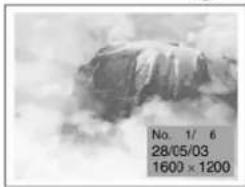
Snímek v plné velikosti (Fotografie)
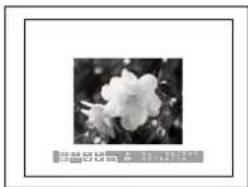
Snímek v plné velikosti (Film)*
* Velikost snímku závisí na jeho rozlišení.
Ukončení režimu vstup Photo...
Z režimu Photo lze odejít...
Stiskem tlačítka 📄v režimu Index fotografií nebo
Stiskem tlačítka 📋v režimu Film (Index a zobrazení v plné velikosti).
Zobrazované údaje
| Ovládání Zpráva | |
| Přístup „Probíhá načítání...“ * | |
| Načítání souborů „Probíhá načítání...“ * | |
| Normální žádná zpráva | |
| USB/SD/MMC není připojeno „Žádné spojení“ | |
| Nedostupný formát „Žádné spojení“ | |
| Nenormální „Žádné spojení“ | |
| Žádný soubor „Žádný soubor“ |
* Pokud je zpráva „Loading...“ (Probíhá načítání) zobrazena déle než 5 sekund, začne automaticky blikat.
Technické údaje
| Využití | 1 Digitální fotoaparát odpovídající standardu DCF.2 USB čtečka paměťových karet s paměťovou kartou obsahující snímky pořízené fotoaparátem 1.3 Karta SD/MMC obsahující snímky pořízené fotoaparátem 1. | |
| Fotografie | Max. počet obrazových souborů | 500 |
| Max. počet pixelů | 8176 x 8176 (Formát DCF JPEG) | |
| Film | Max. počet filmových souborů | 500 |
| Podporovaný obrazový formát(Připona/max. počet pixelů) | Pohyblivý záběr Motion JPEG (avi.mov/640*480) | |
| MPEG1 (mpg/640*480) | ||
| MPEG4 (avi, mov, mp4, asf/352*288) | ||
| Podporovaný zvukový formát | PCM (nekomprimovaný formát) | |
| ADPCM | ||
| G.726 | ||
| μ-LAW PCM | ||
| MPEG1-LayerII | ||
Funkce vstup Photo (pokračování)
⚠️UPOZORNĚNÍ
- Soubor kopírovaný, prohlížený nebo upravovaný na počítači apod. se na tomto monitoru nemusí zobrazit.
- Do vstupu Photo nepřipojujte jiné zařízení než je digitální fotoaparát, USB čtečku paměťových karet a kartu SD/MMC. Došlo by k závadě.
- Nepřipojujte digitální fotoaparát a USB čtečku paměťových karet pomocí USB rozbočovače. Snímky nemusí být zobrazeny správně nebo dojde k závadě.
- Do USB čtečky paměťových karet vkládejte pouze jednu kartu, i když je čtečka vybavena větším počtem slotů. Snímky na různých kartách nelze prohlížet současně.
- Určité typy digitálních fotoaparátů, čteček paměťových karet nebo karet SD card/MMC nemusí s funkcemi vstupu Photo pracovat.
- Digitální fotoaparát se slabou baterií nemusí s touto funkcí snímky správně zobrazovat.
- Doba odezvy při přepínání stránek, načítání souborů a přehrávání filmových záběrů se může měnit v závislosti na obsahu každého snímku.
- Pokud je statický snímek (např. fotografie) zobrazen déle než tři minuty, automaticky se sníží kontrast, aby se snížila možnost vypálení obrazového stínu.
• V případě nedokonalého připojení USB kabelu nebo karty SD / MMC a připojení k digitálnímu fotoaparátu nebo USB čtečce paměťových karet bez vložené karty se zobrazí zpráva „! No Connection“ (! Žádné spojení). - Položky nabídky (kromě „Obraz,“ „Funkce,“ a „Zvuk“), které jsou zobrazeny šedou barvou, nejsou dostupné.
- Funkce vícenásobné zobrazení, volba kanálů, zastavení obrazu, poměr stran, režim zobrazení apod. nejsou k dispozici.
- Jestliže při zobrazení statických snímků nebo pohyblivých obrazů bliká LED dioda, která indikuje přístup ke čtečce USB paměťových karet DSC, ke kartě SD nebo MMC nebo je zobrazena zpráva „Loading...“ (Probíhá načítání), přístroj nevypínejte ani nepřepínejte do pohotovostního režimu, neodpojujte ani nezapojujte USB kabel či paměťovou kartu.
• V případě prodloužení kabelu USB nemusí být obraz zobrazen správně, závisí na připojeném zařízení. - Fotoaparát kompatibilní se standardem PictBridge lze ke konektoru Photo připojit prostřednictvím připojení PTP, který podporuje přenos statických snímků, ale ne filmových záběrů. Podrobnosti týkající se standardu PictBridge vyhledejte v dokumentaci k fotoaparátu.
- Funkci používejte výhradně k soukromým účelům, jinak by mohlo dojít k porušení autorských práv.
- Všechna data zálohujte na paměťovou kartu, pro případ ztráty dat z důvodu neočekávané závady. Za ztráty způsobené nesprávným používáním nebo závadou neneseme žádnou zodpovědnost.
FUNKCE (pokračování)
Přepínání zvuku
NICAM / Vícekanálový zvuk (včetně A2) (režim TV)
Tlačitko 📂a dálkovém ovladači slouží k optimálnímu využití dostupného zvukového signálu. Zvuk lze přepínat pouze při příjmu signálu NICAM a vícekanálových signálů; jinak nebude mít stisk tlačitka žádný vliv, stejně jako při příjmu monofonního zvuku.
Ty lze rozdělit do dvou hlavních kategorii: Dvojjazyčné/duální vysílání a stereofonní vysílání.
Dvojjazyčné/duální vysílání
Bilinguální vysílání je vysílání dostupné v hlavním a vedlejším jazyce, zatímco duální vysílání je dostupné s hlavním a vedlejším zvukem. Příklad: některé sportovní pořady vysílají komentáře ke hře jako hlavní zvuk a komentáře o týmu jako vedlejší zvuk.
Při příjmu dvojjazyčného programu bude indikátor zvukového režimu zobrazen žlutě. Při příjmu signálů NICAM se zobrazí indikátor NICAM.
S každým stiskem tlačítka 1/4 se bude indikátor přepínat v následujícím pořadí:

flowchart
graph LR
    subgraph "Příjem vícekanálového zvuku"
        I1["Ⅰ"] -->|žlutá| II1["Ⅱ"]
        II1 --> Zelená[Zelená]
    end
    subgraph "Příjem signálu NICAM"
        NICAM1["NICAMⅠ"] -->|žlutá| NICAM2["NICAMⅡ"]
        NICAM2 -->|žlutá| Zelená[Zelená]
    end
[1]...Hlavní jazyk/Hlavní zvuk
[II]...Vedlejší jazyk/Vedlejší zvuk
▼...vynucené mono: Aktivace hlavního jazyka nebo hlavního zvuku.
Stereofonní vysílání
U stereofonního vysílání si můžete vychutnat z každé strany odlišný zvuk.
Při příjmu stereofonního programu bude indikátor zvukového režimu zobrazen červeně.
Při příjmu signálů NICAM se zobrazí indikátor NICAM.
K přepínání mezi stereofonním a monofonním zvukem použijte tlačítko
Příjem vícekanálového zvuku
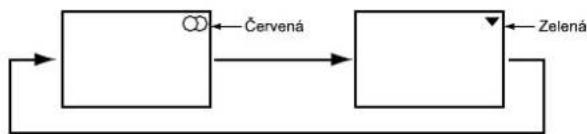
flowchart
graph LR
    A["Process"] -->|Červená| B["Output"]
    B --> C["Zelená"]
    C --> A
Příjem signálu NICAM

flowchart
graph LR
    A["NICAMOD"] -->|Červená| B["Zelená"]
    C[" Stereofonní zvuk "] --> A
    D[" Výneceň mero "] --> B
POZNÁMKA
• V prípadě špatného príjmu, šumu či nekvalitního stereofonního poslechu způsobeného podmínkami signálu stiskněte tlačítko ▼ (vynucené mono) umožňující príjem čistého monofonního zvuku.
- predstavuje monofonní vysíláni.
FUNKCE (pokračování)
Režim úspory energie
Situace při aktivaci vstupu AV
- Pokud není na vstupu AV zjištěn žádný signál, je k dispozici funkce k úspoře energie. Zapněte položku „Šetřič napájení videa“ z nabídky Funkce, která aktivuje režim úspory energie na vstupech AV4 /HDMI1 /HDMI2 a pohotovostní režim na dalším vstupu AV. (Podrobnosti naleznete v tabulce a popis režimu „Šetřič napájení videa“ na str. 30).
| Není detekován žádný signál | Pokud byl během aktivace režimu „Šetřič napájení videa“ na vstupu zjištěn vstupní signál. | ||
| Podmínka Indikator | |||
| AV4, HDMI1, 2 Úsporný režim Oranžova | Zapíná se automaticky. | ||
| AV1, 2, 3, 5 Pohotovostní režim Červená Zůstává v pohotovostním režimu. | |||
- Pokud je přístroj připojen k počítači VESA DPMS, režim úspory energie (provozní režim: vypnuto) lze nastavit tak, aby byl v případě nevyužívání počítače aktivován automaticky a umožnil snížení spotřeby přístroje.
| Synchronizační signál RGB | Horizontální | Ano Ne Ano Ne | |||
| Vertikální | Ano Ano Ne | ||||
| PC signál | Aktivní (normální zobrazení) | Prázdný (žádné zobrazení) | |||
| Provozní režim | Zapnuto | Vypnuto | |||
| Indikátor | Zelená | Oranžová | |||
Návrat do normálního provozního stavu
- Aktivujte osobní počítač nebo stiskněte tlačitko k přepínání vstupů na ovládacím panelu nebo RGB na dálkovém ovladači
FUNKCE (pokračování)
DVD přehrávač / Set-top-box
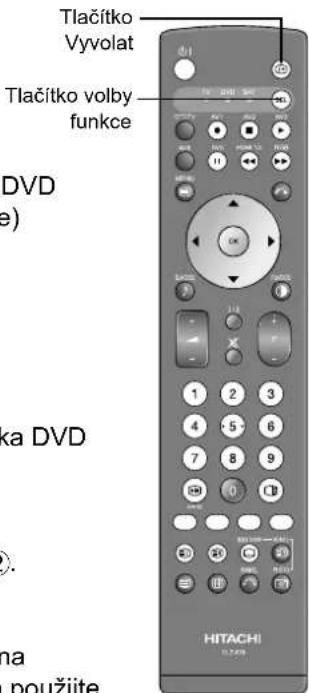
Tento dálkový ovladač lze kromě ovládání tohoto přístroje použít také k ovládání DVD přehrávače a Set-top-boxu jiných výrobců. Po stisku tlačitka stiskněte (či přidržte) požadovaná tlačitka a vyberte výrobce a typ přístroje z následujícího seznamu.
Rada k nastavení
Příklad: HITACHI DVD ②
1. Vyberte výrobce
Stiskem tlačítka aktivujte LEDku DVD na dálkovém ovladači. V době, kdy LEDka DVD bliká (cca 30 sekund), stiskněte tlačítka a ①.
2. Vyberte typ přístroje.
Uvolněte tlačítko ①, ale tlačítko 📋 nechte přidržené. Poté stiskněte tlačítko ②.
3. Potvrd'te nastavení.
Po nastavení výrobce a typu přístroje, stiskněte tlačitko pohotovostního režimu na dálkovém ovladači. Pokud se DVD přehrávač nezapne, opakujte kroky 1 a 2 a použijte jiné modely výrobce dle seznamu.
| Výrobci DVD přehrávačů | Nastavení výrobce | Nastavení typu | Výrobci DVD přehrávačů | Nastavení výrobce | Nastavení typu |
| HITACHI | 1 | 1 - 3 | RCA | 0 | 1 |
| FUNAI | 2 | 1 | Mitsubishi | CE | 1 |
| Pioneer | 3 | 1 - 6 | ONKYO | ČERVENÁ | 1 - 3 |
| Panasonic | 4 | 1 - 4 | ZENITH | ZELENÁ | 1 |
| TOSHIBA | 5 | 1 - 4 | THOMSON | ŽLUTÁ | 1 |
| Philips | 6 | 1 - 2 | SHINCO | MODRÁ | 1 |
| JVC | 7 | 1 | SKYWORTH | EJ | 1 |
| SAMSUNG | 8 | 1 | BUBUKO | EX | 1 |
| Sony | 9 | 1 - 4 | DENON | *** | 1 - 2 |
| Sharp | ### | 1 - 2 | YAMAHA | EJ | 1 - 2 |
| Výrobci set-top-boxů | Nastavení výrobce | Nastavení typu |
| HITACHI | ||
| TOSHIBA | ||
| DGTEC | ||
| Panasonic |
POZNÁMKA
Mějte na paměti, že ovládání všech modelů uvedených výrobců tímto dálkovým ovladačem nemusí být možné.
ODSTRAŇOVÁNÍ ZÁVAD
Dříve než zavoláte servisního technika, projděte si následující tabulky. Pokud nebude problém pomocí doporučeného postupu vyřešen, obraťte se místního dodavatele. V zájmu vlastní bezpečnosti se NIKDY nepokoušejte o svépomocnou opravu přístroje.
Když se na panelu zobrazí následující zpráva
| Zpráva Situace / | Postup Stránka | |
| Šetřič energie | Přístroj je v režimu úspory energie (v režimu AV/RGB).Indikátor se rozsvítí oranžově. | 30 68 |
| Chybí synchronizační signál | Přístroj nezjistil na vstupních konektorech žádný signál.Zkontrolujte správné a spolehlivé připojení kabelu.Ověřte si, zda je externí zařízení zapnuto.Zkontrolujte, zda volba vstupu odpovídá připojenému konektoru.Ověřte si, zda se PC nenachází v režimu úspory energie. | 15 - 18 |
| Neplatná snímací frekvence | Přístroj přijímá signál, který monitor nepodporuje.Zkontrolujte správné a spolehlivé připojení kabelu.Ověřte si, zda vstupní signál odpovídá specifikacím monitoru. | 73 75 |
| Není k dispozici Zpráva oznamuje, že vybraná operace není dostupná. | ||
| Prosím stlačte tlačitko [Return] | Tato zpráva se objevuje tehdy, jestliže během aktivace funkce Screen Wipe (Mazání obrazu) stiskněte jiné tlačitko než 🌐V případě zobrazení zprávy stiskněte tlačitko 🌐 | 30 |
| Automatické nastavení Probíhá Automatické nastavení (v režimu RGB). | 14 | |
| Zkontrolujte anténu V případě zobrazení této zprávy zkontrolujte stav připojení. | 28 | |
| Žádný signál | Zkontrolujte, zde není anténní kabel odpojen / poškozen / nepřizpůsobenU svého dodavatele si zjistěte, zda se nenacházíte mimo oblast signálu (v režimu DTT) | |
| Scrambled channel (Kódovaný kanál) | Ověřte si správné vložení modulu společného rozhraní (v režimu DTT). | |
Seznam příznaků závad a kontrolní položky
| Příznaky Opatření | Stránka | ||
| Nefunguje obraz ani zvuk | Zkontrolujte indikátor (nesvítí, červená, zelená nebo oranžová).Zkontrolujte připojení siťového kabelu a/nebo jiných kabelů.Ověřte si, zda je přístroj nebo externí zařízení zapnuto.Ujistěte se, zda byl aktivován režim TV.Zkontrolujte, zda televizor není v pohotovostním režimu nebo v režimu úspory energie.Upravte hodnoty v nabídce „Nastavení obrazu” a „Nastavení zvuku”. | 14 - 1820 2568 | |
| Zašuměný obraz –nekvalitní zvuk |  | Zkontrolujte připojení a nasměrování antény.TV stanice může mít problémy s vysílaním.Vyzkoušejte jiný kanál. | 14 |
| Zdvojený obraz (duch) –normální zvuk |  | Zkontrolujte připojení a nasměrování antény.Televizor jemně dolad’te.Zkontrolujte připojení externího zařízení.TV stanice může mít problémy s vysílaním. Vyzkoušejte jiný kanál. | 14 25 |
| Kolísavé rušení |  | Ověřte si, zda je zdroj rušení dobře odstíněn.Z blízkosti televizoru odstraňte podobné typy elektrických zařízení. | |
| Obraz je v pořádku, ale není slyšet zvuk | Zkontrolujte nastavení hlasitosti.Ověřte si, zda bylo tlačítko ☑isknuto či nikoli.Ujistěte se, zda nejsou připojena sluchátka.Zkontrolujte připojení externího zařízení. | 22 | |
| Zvuk je v pořádku, ale nefunguje obraz | Zkontrolujte nastavení jasu a kontrastu v nabídce Nastavení obrazu. | 32 35 | |
| Dálkový ovladačnepracuje. | Zkontrolujte, zda jsou v ovladači správně nainstalovány baterie.Baterie mohou být vybité. Vyměňte je za nové.Odstraňte všechny překážky před snímacím čidlem přístroje.Ujistěte se, že jste tlačítkem ☑dálkovém ovladači zvolili správnou funkci.Zkontrolujte, zda fungují tlačítka na ovládacím panelu. | 11 12 | |
| Obraz je v pořádku, ale bez barev – zvuk je v pořádku | Zkontrolujte připojení externího zařízení.Zkontrolujte nastavení položky „Systém zprac. barev“ v nabídce nastavení. | 15 - 18 |
ODSTRAŇOVÁNÍ ZÁVAD (pokračování)
Seznam příznaků závad a kontrolní položky (pokračování)
| Přiznaky Opatření Stránka | ||
| Nejde obrazIndikátor → nesvítí | Ověřte si, zda je síťový kabel spolehlivě připojen do zásuvky.Zkontrolujte, zda je přístroj zapnut. | 19 20 |
| Nejde obrazIndikátor → oranžováPřístroj je v režimu úspory energie. | Zkontrolujte správné a spolehlivé připojení kabelů externího zařízení.Ověřte si, zda je externí zařízení zapnuto.Ujistěte se, zda byl správně aktivován režim TV/AV.Ověřte si, zda se PC nenachází v režimu úspory energie.Podrobnosti vyhledejte v kapitole „Režim úspory energie“ a „Když se na panelu zobrazí následující zpráva". | 68 |
| Nejde obrazIndikátor → zelená | Zkontrolujte správné a spolehlivé připojení signálového kabelu.Upravte (snižte) úroveň jasu a kontrastu. | 15 - 18 |
| Horní část monitoru a povrch panelu se zahřívá. | K zahřívání může docházet při dlouhodobém provozu. Přístroj na chvíli vypněte. Mějte prosím na paměti, že se nejedná o závadu. | 73 75 |
| Obraz nelze zobrazit ve správné pozici. | Tlačítkem i si ověřte, zda vstupní signál odpovídá specifikacím monitoru. | 28 73 75 |
| Pokud u videorekordéru právě probíhá rychlé přetáčení vpřed či vzad, panel pohasne a obraz není možno vůbec vidět. | K situaci může dojít, pokud je videorekordér připojen do komponentního vstupu, např. 480i. Nejedná se závadu.Zkuste kompozitní výstup nebo výstup S-Video a obraz znovu zkontrolujte. | |
| V režimu vícenásobného zobrazení se nezobrazují obrázky ve vedlejším okně. | Existují jisté kombinace vstupních signálů, při nichž se obrázky ve vedlejším okně nezobrazují.Podrobnosti si ověřte v tabulce „2násobné zobrazení“ a „4násobné/2násobné zobrazení (1080i)". | 57 - 59 76 |
| Nelze správně nastavit rozměr obrazu. | Při příjmu signálů typu 1080i/60Hz, 1080i/50Hz, 720p/60Hz nebo 720p/50Hz jsou rozměry pevně nastaveny v režimu „PLNÝ“.Stav signálu si ověřte stiskem tlačítka i na dálkovém ovladači. | 52 - 53 |
| Obraz z HDMI 1 nebo 2 nelze zobrazit. | Zkontrolujte správné připojení kabelu.Ověřte si výstupní formát zařízení.(Podrobnosti naleznete v kapitole „Pokyny k připojení“ a „Seznam doporučených signálů“). | 73 - 75 |
Seznam příznaků závad a kontrolní položky (pokračování)
| Přiznaky Opatření Stránka | |||
| • Nelze zobrazit snímky ze vstupu Photo. | • Zkontrolujte připojené zařízení a formát obrazu.• (Podrobnosti vyhledejte v kapitole „Funkce vstupu Photo“.) |   | |
| • Obraz na panelu se pohybuje šikmým směrem.(pouze vstup RGB) |  | • Upravte parametry „Horizontální časování“ a „Fáze“. | [6X0Z] |
| • V plném zobrazení se mohou zobrazovat vodorovné pruhy.(pouze vstup RGB) |  | • Upravte „Horizontální časování“. | [27T0Z] |
| • Chybí část obrazu. | 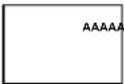 | • Ujistěte se, zda nebyl aktivován „Šetřič obrazovky“• Zkuste „Automatické nastavení“ (pouze vstup RGB).• Zkontrolujte, zda není nastaven režim Plný 2. Přepněte jej na Plný 1. | [WTHH][TB4Z] |
| • Vodorovné pruhy se svisle pohybují a obraz bliká.(pouze vstup RGB) |  | • Stav signálu PC si ověřte stiskem tlačítka 📄na dálkovém ovladači.• Pokud je vertikální kmitočet PC nižší než 85 Hz, nastavte jej výše (až do 85 Hz).• Zapněte „Vertikální filtr”.(Mějte na paměti, že při této operaci musíte snížit vertikální rozlišení). |  |
| • Pokud jsou znaky zobrazeny na celé ploše panelu, objevují se vertikální pruhy a některé ze znaků jsou rozmazané.(pouze vstup RGB) |  | • Zkuste „Automatické nastavení“• Pokud se zobrazení nezlepší ani po automatickém nastavení, upravte „Horizontální časování“. | [TX38] |
| • Pokud je řelězec znaků zobrazen na celé ploše panelu, všechny znaky budou rozmazány.(pouze vstup RGB) |  | • Zkuste „Automatické nastavení“• Pokud se situace nezlepší ani po automatickém nastavení, upravte parametr „Fáze“, dokud neziskáte lepší obraz. |  |
| • Pokud jsou na panelu zobrazeny malé obrazce, celá plocha bude blikat.(pouze vstup RGB) | 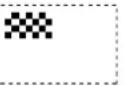 | • Zkuste „Automatické nastavení“• Pokud se situace nezlepší ani po automatickém nastavení, upravte parametr „Fáze“, dokud neziskáte lepší obraz. | [C3WHA] |
| • Tloušťka písmen, čar apod. není zobrazena stejnoměrně.(pouze vstup RGB) | • Tato situace může nastat při zobrazení obrazového signálu s více než 540 řádky (model 42 palců) / 768 řádky (model 55 palců) vertikálního rozlišení.Pamatujte si, že se nejedná o závadu přístroje. | [T2Y1S] | |
| • Nefunguje obraz ani zvuk.(pouze režim DTT) | • K této situaci může dojít při naladění na digitální teletextový kanál.Vratte se na jiný kanál. | [W0DH] | |
| • Zapomenuté heslo k odblokování kanálu.(pouze režim DTT) | • Při opakovaném naladění kanálu se uzamčení zruší. |  | |
| • Zapomenuté heslo k odblokování nabídky.(pouze režim DTT) | • Obrat’te se na zákaznický servis uvedený na zadní straně. | ### | |
| • Kvůli e špatnému příjmu dochází v režimu DTT k mozaikovému rušení.(pouze režim DTT) | • Kvůli zvýšení kvality signálu zkontrolujte anténní systém. | ### | |
TECHNICKÉ ÚDAJE
| TECHNICKÉ ÚDAJE | |||
| Panel | Rozměry obrazu | Cca 42"(922 (H) x 524 (V) mm, úhlopříčka 1059 mm) | Cca 55"(1230 (H) x 692 (V) mm, úhlopříčka 1412 mm) |
| Rozlišení 1024 (H) x 1080 (V) pixelů 1366 (H) x 768 (V) pixelů | |||
| Čisté rozměry | včetně podstavce:1134(W)x728(H)x350(D) mmbez podstavce:1134(W)x648(H)x108(D) mm | včetně podstavce:1510(W)x933(H)x450(D) mmbez podstavce:1510(W)x840(H)x105(D) mm | |
| Čistá hmotnost | včetně podstavce: 45,0 kgbez podstavce: 39,3 kg | včetně podstavce: 74,2 kgbez podstavce: 62,7 kg | |
| Podmínkyprostředí | Teplota Provozní: 5 °C až 35 °C, skladovací: 0 °C až 40 °C | ||
| Relativní vlhkost Provozní: 20% až 80%, skladovací: 20% až 90% (bez kondenzace) | |||
| Napájení | 100 – 240 V stř., 50/60 Hz | ||
| Příkon / v pohotovostním režimu | 380 W / < 3 W 490 W / <3 W | ||
| Audiovýstup Celkový výkon reproduktorů 36 W Celkový výkon reproduktorů 36 W | |||
| (VIDEO vstup) | |||
| Vstupní konektory | AV1 : AV1: kompozitní videovstup (SCART)vstup S-Video (SCART)audiovstup L/R (SCART)AV2/3 : kompozitní videovstup (SCART)videovstup RGB (SCART)audiovstup L/R (SCART)AV4 : kompozitní videovstup (RCA – cinch)komponentní videovstup (RCA – cinch)audiovstup L/R (RCA – cinch)AV5 : kompozitní videovstup (RCA – cinch)S-videovstup (Mini DIN)audiovstup L/R (RCA – cinch)HDMI 1/2: Vstupní konektor HDMIaudiovstup (stereofonní minijack 3,5 mm)Vstup Photo: konektor Photo / slot na kartu SD | ||
| vstupní signály | Kompozitní video: PAL, SECAM, NTSC3.58, NTSC4.43, PAL60Komponentní video: 480i, 576i, 480p, 576p, 720p/50, 720p/60, 1080i/50, 1080i/60 | ||
| Výstupní signál | OUTPUT (MONITOR): kompozitní videovýstup (RCA – cinch)OUTPUT (MONITOR): audiovýstup monitor L/R (RCA – cinch)OUTPUT (HEADPHONE): audiovýstup monitor L/R (mini-pin)OUTPUT (SUB-WOOFER): konektor k připojení subwooferuAV1 : kompozitní videovýstup (SCART)audiovýstup L/R (SCART)AV2/3 : kompozitní videovýstup (SCART)audiovýstup L/R (SCART) | ||
| (VF vstup) | |||
| Vstupní konektor / přijímaný rozsah ANT: 75 Ω nesymetricky / 44~870 MHz | |||
| VF videosystém | PAL B, G, H / I / D, KSECAM B, G / K1 / L, L' / (D,K)DVB-T* | ||
| (vstup RGB) | |||
| Vstupní konektory | Analogový RGB vstup (15pólový konektor D-sub)Audiovstup (stereofonní minijack 3,5 mm) | ||
| vstupní signály 0,7 V/1,0 Vš-š, analogový | RGB (doporučený signál) | ||
| Synchronizační signály | oddělený H/V, úroveň TTL [2 kΩ]oddělený H/V, úroveň TTL [2 kΩ]synchronizace na zelenou, 0,3 Vš-š [75 Ω] | ||
- Optimální kvality obrazu dosáhne monitor nejdříve za 30 minut.
- Příjem ve standardu SECAM D, K nemusí být normálně možný, liší se dle modelu.
- Systém DVB-T je dostupný pouze u modelů 9700.
TECHNICKÉ ÚDAJE (pokračování)
Vstupní konektory
| Kontakt | Vstupní signál |
| 1 | R |
| 2 G nebo synchronizace na zelenou | |
| 3 B | |
| 4 Nepropojeno | |
| 5 Nepropojeno | |
| 6ČERVENÁ – UZEMNĚNÍ | |
| 7ZELENÁ – UZEMNĚNÍ | |
| 8B – UZEMNĚNÍ | |
| 9 Nepropojeno | |
| 10 GND (uzemnění) | |
| 11 Nepropojeno | |
| 12 [SDA] | |
| 13 H. sync nebo H/V kompozitní sync | |
| 14 V.sync. [V.CLK] | |
| 15 | [SCL] |
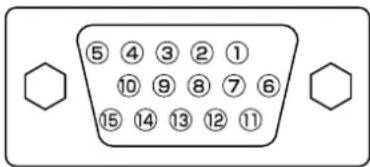
- Při současném připojení různých typů vstupních signálů prostřednictvím grafické karty apod., si monitor automaticky vybere signály dle následujícího pořadí priorit:
| Typ synchronizačního signálu | Priorita |
| oddělená H/V synchronizace | 1 |
| kompozitní H/V synchronizace | 2 |
| synchronizace na zelenou * 3 |
* Dokonce i u doporučených signálů uvedených na následující straně existují připady, kdy není správné zobrazení možné. V tomto případě použijte oddělenou H/V synchronizaci, kompozitní H/V synchronizaci.
Zapojení konektoru vstupu S-Video
| Kontakt | Vstupní signál |
| 1 | Y |
| 2 | Y - UZEMNĚNÍ |
| 3 | C |
| 4 | Y - UZEMNĚNÍ |
| Kostra | GND (uzemnění) |

Zapojení vstupního konektoru Photo
| Kontakt | Vstupní signál |
| 1 | 5V |
| 2 | DM |
| 3 | DP |
| 4 | GND (uzemnění) |

Zapojení konektoru HDMI
| Kontakt | Vstupní signál | Kontakt | Vstupní signál |
| 1 | TMDS Data2+ | 11 | TMDS Clock stínění |
| 2 | TMDS Data2 stínění | 12 | TMDS Clock- |
| 3 | TMDS Data2- | 13 | CEC |
| 4 | TMDS Data 1+ | 14 | Reserva (na zařízení nezapojeno) |
| 5 | TMDS Data1 stínění | 15 | SCL |
| 6 | TMDS Data1- | 16 | SDA |
| 7 | TMDS Data0+ 17 | DDC/CED Uzemnění | |
| 8 | TMDS Data0 stínění | 18 | Napájení +5 V |
| 9 | TMDS Data0- | 19 | Detekce „Hot Plug" (možnost zapojení za provozu) |
| 10 | TMDS Clock+ |

Zapojení konektoru SCART
| Kontakt | Vstupní signál | Kontakt | Vstupní signál |
| 1 | AUDIO OUT (pravý kanál) | 12 | Nevyužívá se |
| 2 | AUDIO IN (pravý kanál) | 13 | RGB-R UZEMNĚNÍ |
| 3 | AUDIO OUT (levý kanál / mono) | 14 | GND (uzemnění) |
| 4 | AUDIO - UZEMNĚNÍ | 15 | RGB-R / S.VHS CHROMINANCE IN |
| 5 | RGB-B UZEMNĚNÍ | 16 | ZATEMŇOVACÍ SIGNÁL |
| 6 | AUDIO IN (levý kanál / mono) | 17 | KOMPOZITNÍ VIDEO - UZEMNĚNÍ |
| 7 | RGB-G IN | 18 | ZATEMŇOVACÍ SIGNÁL - UZEMNĚNÍ |
| 8 | AUDIO / RGB přepínání / 16:9 | 19 | KOMPOZITNÍ VIDEOVÝSTUP |
| 9 | RGB-G UZEMNĚNÍ | 20 | COMPOSITE VIDEO / S.VHS LUMINANCE IN |
| 10 | Nevyužívá se | 21 | UZEMNĚNÍ / STÍNĚNÍ (KOSTRA) |
| 11 | RGB-G IN |
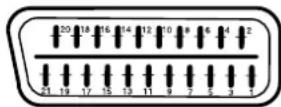
TECHNICKÉ ÚDAJE (pokračování)
Seznam doporučených signálů
Pro vstup HDMI
| Č. | Režim signálu | Horizontální (řádkový) kmitočet (kHz) | Taktovací kmitočet (MHz) | Poznámky | ||
| Název signálu | Rozlišení | Vertikální kmitočet (Hz) | ||||
| 1 VGA 640 X 480 | 59,94 31,47 25,18 | EIA-861B | ||||
| 2 576i | 720(1440) X 576 | 50,00 15,63 | 27,00 EIA-861B | |||
| 3 480i | 720(1440) X 480 | 59,94 15,73 | 27,00 EIA-861B | |||
| 4 576p 720 X 576 | 50,00 31,25 27,00 | EIA-861B | ||||
| 5 480p 720 X 480 | 59,94 31,47 27,00 | EIA-861B | ||||
| 61080i/50 1920 X | 1080 50,00 28,13 | 74,25 EIA-861B | ||||
| 71080i/60 1920 X | 1080 60,00 33,75 | 74,25 EIA-861B | ||||
| 8720p/50 1280 X | 720 50,00 | 37,50 74,25 EIA-861B | ||||
| 9720p/60 1280 X | 720 60,00 | 45,00 74,25 EIA-861B | ||||
Pro vstup RGB
| Č. | Režim signálu | Horizontální (řádkový) kmitočet (kHz) | Taktovací kmitočet (MHz) | Poznámky | ||
| Název signálu | Rozlišení | Vertikální kmitočet (Hz) | ||||
| 1 | VGA | 640 X 400 70,08 | 31,47 25,18 | |||
| 2 | 640 X 480 | 59,94 | 31,47 25,18 | |||
| 3 | W-VGA | 864 X 480 59,94 | 31,47 34,24 Typ WVGA: Zapnuto | |||
| 4 | VESA | 640 X 480 | 72,81 | 37,86 31,50 | ||
| 5 | 640 X 480 75,00 | 37,50 31,50 | ||||
| 6 | 640 X 480 | 85,01 43,27 | 36,00 | |||
| 7 | 800 X 600 56,25 | 35,16 36,00 | ||||
| 8 | 800 X 600 60,32 | 37,88 40,00 | ||||
| 9 | 800 X 600 72,19 | 48,08 50,00 | ||||
| 10 | 800 X 600 75,00 | 46,88 49,50 | ||||
| 11 | 800 X 600 85,06 | 53,67 56,25 | ||||
| 12 | 1024 X 768 | 60,00 48,36 | 65,00 | |||
| 13 | 1024 X 768 | 70,07 56,48 | 75,00 | |||
| 14 | 1024 X 768 | 75,03 60,02 | 78,75 | |||
| 15 | 1024 X 768 | 85,00 68,68 | 94,50 | |||
| 16 | 1152 X 864 | 75,00 67,50 | 108,00 | |||
| 17 | 1280 X 1024 60,02 | 63,98 | 108,00 | |||
| 18 | 1280 X 1024 75,03 | 79,98 | 135,00 | |||
| 19 | 1280 X 1024 85,02 | 91,15 | 157,50 | |||
| 20 | 1600 X 1200 60,00 | 75,00 | 162,00 | |||
| 21 | 1600 X 1200 75,00 | 93,75 | 202,50 | |||
| 22 | 1600 X 1200 85,00 | 106,25 | 229,50 | |||
| 23 | Macintosh | 640 X 480 66,67 | 35,00 30,24 | |||
| 24 | 832 X 624 74,55 | 49,72 57,28 | ||||
| 25 | 1024 X 768 | 74,93 60,24 | 80,00 | |||
| 26 | 1152 X 870 | 75,06 68,68 | 100,00 | |||
| 27 | W-XGA | 1280 X 768 59,833 | 47,986 | 81,00 | ||
| 28 | 1280 X 768 69,997 | 56,137 | 94,760 | |||
| 29 | W-XGA | 1280 X 768 59,876 | 47,776 | 79,50 | Režim WXGA : 1280x768 | |
| 30 | 1366 X 768 60,015 | 47,712 | 85,50 | Režim WXGA : 1366x768 | ||
- Typ použité videokarty nebo propojovacího kabelu nemusí umožnit správné nastavení horizontální polohy, vertikální polohy, horizontálního časování a fáze.
- Pokud monitor přijímá signál s vertikálním kmitočtem 85 Hz nebo vyšším, nemusí správně zobrazovat trikový obraz.
- Monitor rozlišuje režimy signálu dle horizontálních a vertikálních kmitočtů a polarity horizontálního a vertikálního synchronizačního signálu. Všimněte si, že různé typy signálů, u nichž jsou tyto parametry podobné, mohou být zpracovány jako stejný typ.
- Při zobrazení obrazového signálu s více než 540 řádky (model 42 palců) / 768 řádky (model 55 palců) vertikálního rozlišení při plném (komprimovaném zobrazení) může docházet k prokládání pruhů.
TECHNICKÉ ÚDAJE (pokračování)
Seznam doporučených signálů (pokračování)
Pro vícenásobné zobrazení
- 2násobné zobrazení (1080i)*
• 4násobné zobrazení
S funkcí Zmrazení (zastavení) obrazu
| Rozdělení | Vzorkování | |
| DTT | ○ | ○ |
| TV | ○ | ○ |
| PAL, SECAM | ○ | ○ |
| NTSC3.58/4.43 | ○ | ○ |
| 576i | ○ | ○ |
| 480i | ○ | ○ |
| 576p | ○ | |
| 480p | ○ | |
| 720p/50, 60 ○ | ||
| 1080i/50, 60 | ○ | |
| HDMI | ||
| RGB (AV2, 3) | ○ | |
| RGB (PC) |
(○ : k dispozici)
Guarantee
Děkujeme vám za zakoupení tohoto televizoru Hitachi.
Pokud by u tohoto přístroje vyskytla závada (s malou pravděpodobností), zavazujeme se opravit či nahradit jakoukoli část výrobku, která selhala v důsledku výrobní vady během 12 měsíců od jeho zakoupení, za předpokladu, že...
- výrobek byl nainstalován a používán pouze v souladu s pokyny dodávanými k výrobku,
- výrobek nebyl opravován, udržován či pozměněn jinou osobou než dodavatelem pověřeným společností Hitachi,
- výrobní číslo výrobku nebylo odstraněno či pozměněno.
- Tato záruka se nevztahuje na výrobek pořízený „z druhé ruky“ nebo výrobek určený ke komerčnímu či veřejnému použití.
- Tato záruka se nevztahuje na výměnu vybitých baterií, nastavení uživatelských ovládacích prvků nebo přizpůsobení antény.
- Jakékoli díly nahrazené v rámci této záruky se stávají majetkem společnosti HITACHI EUROPE LTD.
- Vezměte prosím na vědomí, že před provedením jakékoli služby v rámci této záruky bude vyžadováno předložení dokladu o nákupu.
Do níže uvedených rámečků si poznamenejte model a výrobní číslo vašeho televizoru – údaje naleznete na typovém štítku umístěném na zadní straně plazmového panelu. Poznamenejte si rovněž místo a datum zakoupení televizoru. Tato informace pomůže při jakýchkoli dotazech, které mohou v budoucnosti vzniknout, a je nutno je používat při jakékoli korespondenci se servisními středisky společnosti Hitachi.
MODEL
VÝROBNÍ ČÍSLO
PRODEJCE/OBCHOD
DATUM ZAKOUPENÍ
Tato záruka nemá vliv na vaše zákonná práva.
V případě jakýchkoli problémů se obrat'te na svého prodejce Hitachi.
HITACHI
Inspire the Next
Hitachi Ltd.


- OBSAH
- DŮLEŽITÉ BEZPEČNOSTNÍ POKYNY ......2
- ÚVODEM ......3
- BEZPEČNOSTNÍ POKYNY ......4
- PLAZMOVÝ ZOBRAZOVACÍ PANEL .....8
- VLASTNOSTI 9
- DODÁVANÉ PŘÍSLUŠENSTVÍ ......9
- NÁZVY JEDNOTLIVÝCH ČÁSTÍ .....10
- PŘÍPRAVA ......12
- PRIPOJENÍ 14
- ZÁKLADNÍ FUNKCE ......20
- NASTAVENÍ TELEVIZORU ......24
- DIGITÁLNÍ POZEMNÍ TELEVIZNÍ VYSÍLÁNÍ (DTT)\* ....40
- FUNKCE ....51
- ODSTRAŇOVÁNÍ ZÁVAD ......70
- TECHNICKÉ ÚDAJE ......73
- DŮLEŽITÉ BEZPEČNOSTNÍ POKYNY
- ÚVODEM
- Pár slov o této příručce
- Výpis obchodních známek
- Software
- Informace pro uživatele v zemích Evropské unie
- BEZPEČNOSTNÍ POKYNY
- Použité symboly
- ⚠️ VÝSTRAHA
- VÝSTRAHA
- Nebezpečí požáru, úrazu elektrickým proudem či vážného poranění.
- ■ Na horní stranu přístroj nepokládejte jakékoli předměty.
- ■ Přístroj nevystavujte působení deště či vlhkosti.
- ■ Během bouřky přístroj vypněte.
- ■ Neprovádějte nic, co by mohlo poškodit sit'ový kabel.
- ■ Používejte pouze určený zdroj napájecího napětí.
- ■ Dávejte pozor, aby vám přístroj neupadl nebo aby neutrpěl náraz.
- ■ Pravidelně čistěte prach nebo nečistoty kolem kontaktů sít'ové vidlice.
- ■ Přístroj nestavte na nestabilní plochu.
- BEZPEČNOSTNÍ POKYNY (pokračování)
- BEZPEČNOSTNÍ OPATŘENÍ
- ■ Přístroj neinstalujte v místech, kde by byl vystaven vyšším teplotám.
- ■ Rada ke sledování
- ■ Pokyny k transportu prístroje:
- ■ Během používání tohoto přístroje neponechávejte v jeho blízkosti radiopřijímač.
- ■ Infračervená komunikační zařízení:
- Při likvidaci tohoto přístroje na konci jeho životnosti postupujte v souladu s předpisy ve vašem bydlišti.
- Čištění a údržba
- - Čištění plazmového zobrazovacího panelu
- PLAZMOVÝ ZOBRAZOVACÍ PANEL
- Obrazový stín na plazmovém zobrazovacím panelu
- Podmínky vypálení obrazového stínu
- Metody omezení vypálení obrazového stínu
- Běžné vlastnosti plazmových zobrazovacích panelů
- • Zbytkový obraz
- • Vadné pixely na panelu
- VLASTNOSTI
- DODÁVANÉ PŘÍSLUŠENSTVÍ
- NÁZVY JEDNOTLIVÝCH ČÁSTÍ
- Hlavní jednotka
- NÁZVY JEDNOTLIVÝCH ČÁSTÍ (pokračování)
- Dálkový ovladač
- Instalace baterií do dálkového ovladače
- Pokyny k používání dálkového ovladače
- Otevřete víčko prostoru na baterie.
- Uzavřete víčko prostoru na baterie.
- ⚠ UPOZORNĚNÍ
- Upozornění týkající se přemíst'ování hlavní jednotky
- palců
- palců
- Bezpečnostní pokyny týkající se instalace hlavní jednotky
- Kromě této strany čtěte pozorně BEZPEČNOSTNÍ POKYNY (4 až 7).
- Opatření proti převržení
- Zajištění na stole
- Připevnění ke stěně či sloupu
- Připevnění ke stropu
- POZNÁMKA
- Umístění konektorů
- Boční panel
- Pokyny k připojení
- Připojení sít'ového kabelu do zdířky na zadním panelu
- Připojení anténního kabelu.
- Bezpečnostní opatření týkající se připojení antény
- PŘIPOJENÍ (pokračování)
- Pokyny k připojení (pokračování)
- Připojení k externímu zařízení
- • Konektory na zadním panelu
- Další informace
- Sundejte víčko slotu
- •Boční konektory
- Připojení vidlice do zásuvky
- ⚠️ UPOZORNĚNÍ
- - Jak zajistit kabely
- Upevnění pásku:
- ZÁKLADNÍ FUNKCE
- Zapnutí/vypnutí
- - Zapínání přístroje:
- • Vypínání přístroje:
- POZNAMKA
- ZÁKLADNÍ FUNKCE (pokračování)
- Základní přednastavení
- Pokud máte model 42/55PD9700U:
- Pokud máte model 42/55PD9700C/N:
- Zvyšování/snižování hlasitosti
- Tichý režim
- Přepínání vstupů TV/AV1\~5, HDMI a RGB
- Zobrazení stavu vstupního signálu
- NASTAVENÍ TELEVIZORU
- Používání systému údajů na obrazovce (OSD)
- • Základní operace
- Nabídka nastavení jazyka (Language)
- Nastavení jazyka
- NASTAVENÍ TELEVIZORU (pokračování)
- Nabídka nastavení (režim TV)
- Nabídka nastavení (režim TV) (pokračování)
- Nabídka nastavení (režim AV)
- Nabídka nastavení (režim RGB)
- Nabídka nastavení (režim RGB) (pokračování)
- Nabídka Funkce
- Nabídka Funkce (pokračování)
- Nabídka Nastavení obrazu (režim TV/AV)
- Nabídka Nastavení obrazu (režim TV/AV) (pokračování)
- Nabídka Nastavení obrazu (režim RGB)
- Nabídka Nastavení obrazu (režim RGB) (pokračování)
- Nabídka Nastavení zvuku
- Nabídka Nastavení zvuku (pokračování)
- Nabídka časovače
- Analogový teletext
- • Ovládání teletextu
- DIGITÁLNÍ POZEMNÍ TELEVIZNÍ VYSÍLÁNÍ (DTT)
- O funkci DTT
- DIGITÁLNÍ POZEMNÍ TELEVIZNÍ VYSÍLÁNÍ (DTT) (pokračování)
- Změna předvolby
- Opakované naladění kanálů DTT
- Změna nastavení jazyka systému (OSD) a země
- - Jazyk systému
- CONFIGURATION
- System Language
- English
- Change Default System Language
- i+ More
- - Země (pouze pro model 42/55PD9700C/N)
- DIGITÁLNÍ POZEMNÍ TELEVIZNÍ VYSÍLÁNÍ (DTT) (pokračován)
- Volba kanálu
- Procházení kanály
- Výběr kanálu ze zobrazeného seznamu
- Používání elektronického průvodce pořady (EPG)
- Třídění kanálů
- Editace kanálů
- Využívání informačního nástroje
- Infolišta
- Digitální teletext
- Využívání informačního nástroje (pokračování)
- Elektronický průvodce pořady (EPG)
- Elektronický průvodce pořady na 7 dní (EPG)
- Elektronický průvodce pořady Now and Next (Nyní a příště)
- Zobrazení dalších údajů
- Programování časovače
- Z nabídky „Timers“ (Časovače)
- Z nabídky EPG
- Konfigurace nastavení
- Nastavení jazyka zvukového doprovodu a titulků
- Jazyk zvukového doprovodu
- Titulky
- Konfigurace nastavení (pokračování)
- Nastavení ochrany
- Nastavení hesla
- Channel Lock (Uzamčení kanálu)
- Menu Lock (Uzamčení nabídky)
- (Uzamčení nabídky ladění)
- (Uzamčení hlavní nabídky)
- Aktualizace DTT
- Nastavení režimu Oblíbené
- Společné rozhraní
- Nabídka nastavení televizoru
- UPOZORNĚNÍ
- FUNKCE (pokračování)
- Přepínání rozměru
- Vstupní signál DTT/TV/AV1\~AV3
- FONKCE (pokračování)
- Přepínání rozměru (pokračování)
- Vstupní signál AV4 / AV5 / HDMI1 / HDMI2
- • Nastavení pozice
- • Nastavení rozměru
- - Plný režim
- - Panoramatický režim
- Používání širokoúhlého monitoru
- Vstupní signál RGB
- Režim vícenásobného zobrazení
- Tato funkce není k dispozici v režimu HDMI. Vstupní signál DTT: pouze modely 9700
- Režim dvojnásobného zobrazení
- Boční ovládací prvek s ikonou reproduktoru
- Režim vícenásobného zobrazení (pokračování)
- Režim dvojnásobného zobrazení (pokračování)
- Režim 4násobného zobrazení
- Režim 4násobného zobrazení (pokračování)
- Režim 12násobného zobrazení
- Aktivace vícenásobného zobrazení v režimu RGB
- Zmrazení (zastavení) obrazu
- Rozdělení:
- Vzorkování:
- Funkce vstup Photo
- Ovládání vstupu Photo
- Funkce vstup Photo (pokračování)
- Zobrazení statického snímku v režimu Photo
- Snímek ve velikosti náhledu (Index) až snímek v plné velikosti
- Funkce otáčení
- Zobrazení statického snímku v režimu Photo (pokračování)
- Prezentace snímků (Slide Show)
- Zobrazení filmových záběrů v režimu Film
- Snímek ve velikosti náhledu (Index) až snímek v plné velikosti:
- [Ovládání filmu]
- Další funkce
- Ukončení režimu vstup Photo...
- ⚠️UPOZORNĚNÍ
- Přepínání zvuku
- NICAM / Vícekanálový zvuk (včetně A2) (režim TV)
- Dvojjazyčné/duální vysílání
- Stereofonní vysílání
- Režim úspory energie
- Situace při aktivaci vstupu AV
- Návrat do normálního provozního stavu
- DVD přehrávač / Set-top-box
- Rada k nastavení
- Vyberte výrobce
- Vyberte typ přístroje.
- Potvrd'te nastavení.
- ODSTRAŇOVÁNÍ ZÁVAD
- ODSTRAŇOVÁNÍ ZÁVAD (pokračování)
- Seznam příznaků závad a kontrolní položky (pokračování)
- TECHNICKÉ ÚDAJE
- TECHNICKÉ ÚDAJE (pokračování)
- Vstupní konektory
- Seznam doporučených signálů
- Seznam doporučených signálů (pokračování)
- Pro vícenásobné zobrazení
- Guarantee
- HITACHI
- Inspire the Next
Značka : HITACHI
Model : 42PD9700N
Kategorie : Televize