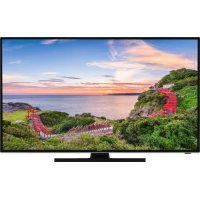
U50K6100A - Televizor HITACHI - Manual falas për përdoruesin
Gjeni manualet e pajisjes falas U50K6100A HITACHI në format PDF.



| Lloji i produktit | Televizor LED Ultra HD |
| Marka | Hitachi |
| Modeli | U50K6100A |
| Madhësia e ekranit | 50 inç (diagonale) |
| Rezolucioni | 3840 x 2160 (Ultra HD 4K) |
| Teknologjitë e imazhit | HDR10, HLG, Dolby Vision |
| Tuneri | DVB-T2/C/S-S2 (i përputhshëm me Fransat) |
| Sistemi operativ | Smart TV (pronësor) |
| Lidhshmëria | HDMI (3 hyrje), USB (2 porte), Ethernet (LAN), Wi-Fi 802.11 a/b/g/n, Bluetooth |
| Furnizimi me energji elektrike | 220-240 V AC, 50 Hz |
| Fuqia audio | 2 x 8 W |
| Funksionet e regjistrimit | Regjistrim USB (PDR), Timeshift, programim |
| Asistenti zanor | I përputhshëm me Alexa Ready |
| Aksesorët e përfshirë | Telekomandë (RC 43140 ose RC 43148), bateri AAA x2, kabllo AV anësore, kabllo YPbPr, udhëzues fillimi i shpejtë |
| Konsumi në gjumë | < 0,5 W (vlerësim) |
| Standardet e sigurisë | Klasa II, Shenja CE |
| Mirëmbajtja | Pastroni me një leckë të butë dhe të thatë; mos përdorni lëngje |
| Riparueshmëria | Indeksi i riparueshmërisë nuk komunikohet |
| Vendi i destinacionit | Franca dhe Bashkimi Evropian |
Pyetjet më të shpeshta - U50K6100A HITACHI
Pyetjet e përdoruesve rreth U50K6100A HITACHI
0 pyetje rreth kësaj pajisjeje. Përgjigjuni atyre që njihni ose bëni tuajin.
Bëni një pyetje të re rreth kësaj pajisjeje
Shkarko udhëzimet për tuajin Televizor në format PDF falas! Gjeni manualin tuaj U50K6100A - HITACHI dhe merrni pajisjen tuaj elektronike sërish në duar. Në këtë faqe janë publikuar të gjitha dokumentet e nevojshme për përdorimin e pajisjes suaj. U50K6100A e markës HITACHI.
MANUAL I PËRDORUESIT U50K6100A HITACHI
Disa veçori ose funksione të përmendura në këtë manual përdorimi mund të ndryshojnë ose mund të mos jenë të disponueshme në varësi të modelit që keni blerë.
Përmbajtja
Informacione mbi Sigurinë....2
Shenjat mbi produkt.... 2
Informacione për Mjedisin .... 3
Karakteristikat....4
Ultra HD (UHD)....4
Dolby Vision....4
Aksesorët e përfshirë.... 4
Njoftimet në Pritje 5
Kontrolli i televizorit dhe përdorimi.... 5
Çelësi i kontrollit të televizorit dhe përdorimi ...... 6
Butoni i kontrollit të televizorit dhe përdorimi....6
Përdorimi i menysë kryesore të televizorit....7
Montimi i baterive në telekomandë....8
Lidhja elektrike....8
Lidhja e antenës 8
Lidhja e antenës 8
Njoftimi për lejen....8
Informacione për hedhjen pas përdorimit....9
Telekomanda 11
Telekomanda 12
Lidhjet....13
Ndezja/Fikja....14
Ndezja/Fikja....14
Ndezja/Fikja....14
Instalimi për herë të parë....14
Përdorimi i veçorisë së tabelës së kanaleve satelitore....16
Rileximi i mediave me hyrjen USB 16
Regjistrimi në USB 17
Shfletuesi i medias 18
FollowMe TV....19
CEC 19
Përmbajtja e menysë së parametrave....20
Funksionimi i përgjithshëm i televizorit....25
Përdorimi i listës së kanaleve....25
Konfiguron Parametrat Prindërore.... 25
Guida elektronike e programeve 25
Guida elektronike e programeve 27
Shërbimet e teletekstit....27
Përmirësimi i Softuerit 28
Zgjidhja e problemeve dhe këshillat 28
Modalitetet e paraqitjes tipike të hyrjes PC ...... 29
Përputhja me sinjalin AV dhe HDMI....29
Formatet e skedarëve të mbështetur për modalitetin USB 30
Formatet e mbështetura të videos....30
Formatet e mbështetura të fotografive .... 30
Formatet e mbështetura të audios.... 30
Formatet e mbështetura të titrave 31
Rezolucionet e mbështetura DVI....32
Lidhshmëria....33
Lidhja me tel 33
Lidhja pa tel 33
Wake ON 34
Shfaqja pa tel.... 35
Lidhja e pajisjeve me Bluetooth....35
Zgjidhja e Problemeve të Lidhjes 36
Përdorimi i shërbimit të rrjetit të ndarjes së videos dhe audios....36
Aplikacionet 36
Platforma Freeview Play.... 37
Shfletuesi i internetit 37
Sistemi HBBTV....38
Smart Center 38
Veçoria e gatishmërisë për Alexa 40
Informacioni i funksionit të DVB.... 41
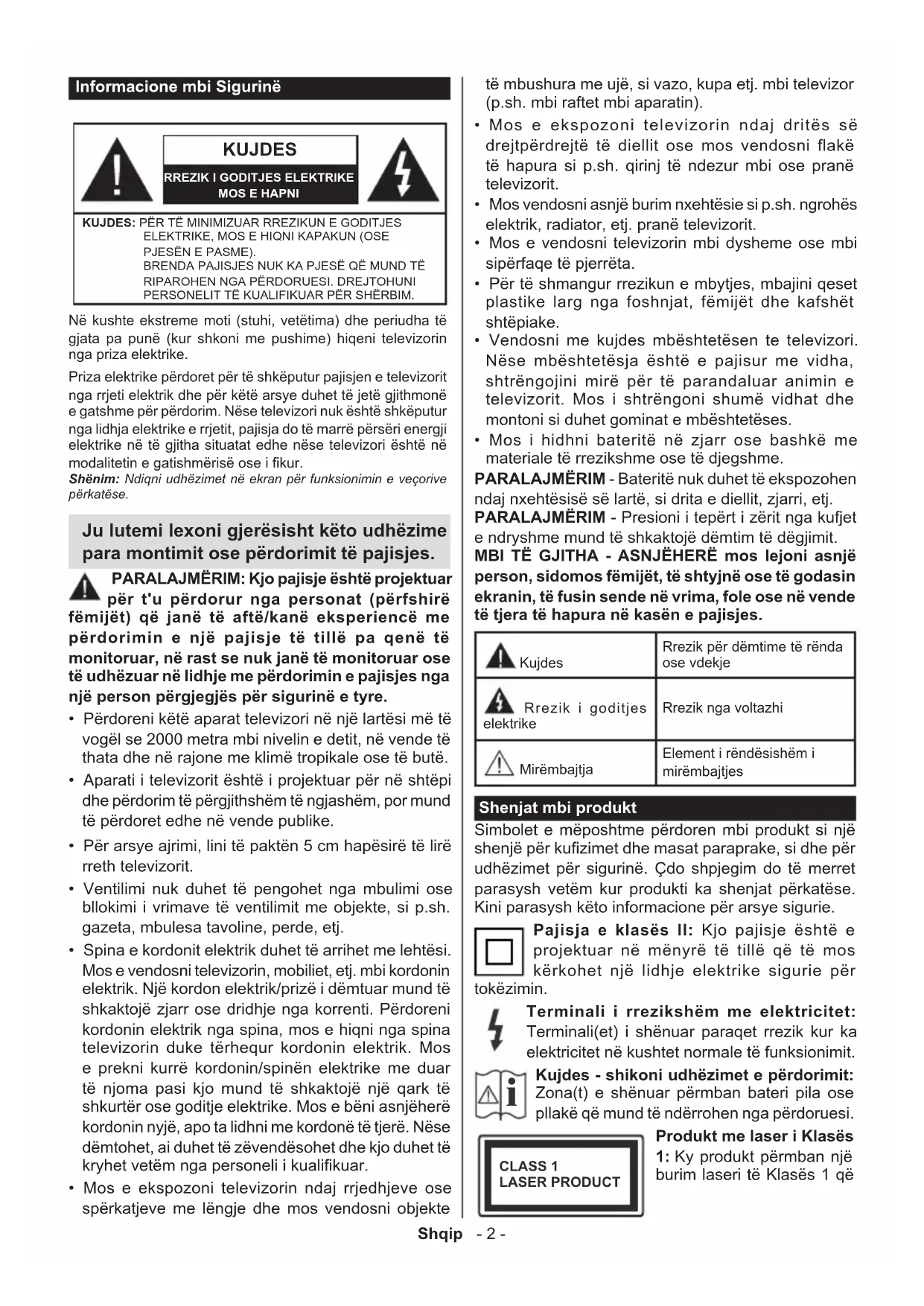
Informacione mbi Sigurinë

KUJDES
RREZIK I GODITJES ELEKTRIKE MOS E HAPNI

KUJDES: PËR TË MINIMIZUAR RREZIKUN E GODITJES ELEKTRIKE, MOS E HIQNI KAPAKUN (OSE
PJESËN E PASME).
BRENDA PAJISJEŠ NUK KA PJESË QË MUND TË
RIPAROHEN NGA PËRDORUESI. DREJTOHUNI
PERSONELIT TË KUALIFIKUAR PËR SHËRBIM
Në kushte ekstreme moti (stuhi, vetëtima) dhe periudha të gjata pa punë (kur shkoni me pushime) hiqeni televizorin nga priza elektrike.
Priza elektrike përdoret për të shkëputur pajisjen e televizorit nga rrjeti elektrik dhe për këtë arsye duhet të jetë gjithmonë e gatshme për përdorim. Nëse televizori nuk është shkëputur nga lidhja elektrike e rrjetit, pajisja do të marrë përsëri energji elektrike në të gjitha situatat edhe nëse televizori është në modalitetin e gatishmërisë ose i fikur.
Shënim: Ndiqni udhëzimet në ekran për funksionimin e veçorive përkatëse.
Ju lutemi lexoni gjerësisht këto udhëzime para montimit ose përdorimit të pajisjes.
PARALAJMËRIM: Kjo pajisje është projektuar për t'u përdorur nga personat (përfshirë fëmijët) që janë të aftë/kanë eksperiencë me përdorimin e një pajisje të tillë pa qenë të monitoruar, në rast se nuk janë të monitoruar ose të udhëzuar në lidhje me përdorimin e pajisjes nga një person përgjegjës për sigurinë e tyre.
- Përdoreni këtë aparat televizori në një lartësi më të vogël se 2000 metra mbi nivelin e detit, në vende të thata dhe në rajone me klimë tropikale ose të butë.
- Aparati i televizorit është i projektuar për në shtëpi dhe përdorim të përgjithshëm të ngjashëm, por mund të përdoret edhe në vende publike.
- Për arsye ajrimi, lini të paktën 5 cm hapësirë të lirë rreth televizorit.
- Ventilimi nuk duhet të pengohet nga mbulimi ose bllokimi i vrimave të ventilimit me objekte, si p.sh. gazeta, mbulesa tavoline, perde, etj.
- Spina e kordonit elektrik duhet të arrihet me lehtësi. Mos e vendosni televizorin, mobiliet, etj. mbi kordonin elektrik. Një kordon elektrik/prizë i dëmtuar mund të shkaktojë zjarr ose dridhje nga korrenti. Përdoreni kordonin elektrik nga spina, mos e hiqni nga spina televizorin duke tërhequr kordonin elektrik. Mos e prekni kurrë kordonin/spinën elektrike me duar të njoma pasi kjo mund të shkaktojë një qark të shkurtër ose goditje elektrike. Mos e bëni asnjëherë kordonin nyjë, apo ta lidhni me kordonë të tjerë. Nëse dëmtohet, ai duhet të zëvendësohet dhe kjo duhet të kryhet vetëm nga personeli i kualifikuar.
- Mos e ekspozoni televizorin ndaj rrjedhjeve ose spärkatjeve me lëngje dhe mos vendosni objekte
të mbushura me ujë, si vazo, kupa etj. mbi televizor (p.sh. mbi raftet mbi aparatin).
- Mos e ekspozoni televizorin ndaj dritës së drejtpërdrejtë të diellit ose mos vendosni flakë të hapura si p.sh. qirinj të ndezur mbi ose pranë televizorit.
- Mos vendosni asnjë burim nxehtësie si p.sh. ngrohës elektrik, radiator, etj. pranë televizorit.
- Mos e vendosni televizorin mbi dysheme ose mbi sipërfaqe të pjerrëta.
- Për të shmangur rrezikun e mbytjes, mbajini qeset plastike larg nga foshnjat, fëmijët dhe kafshët shtëpiake.
- Vendosni me kujdes mbështetësen te televizori. Nëse mbështetësja është e pajisur me vidha, shtrëngojini mirë për të parandaluar animin e televizorit. Mos i shtrëngoni shumë vidhat dhe montoni si duhet gominat e mbështetëses.
- Mos i hidhni bateritë në zjarr ose bashkë me materiale të rrezikshme ose të djegshme.
PARALAJMËRIM - Bateritë nuk duhet të ekspozohen ndaj nxehtësisë së lartë, si drita e diellit, zjarri, etj.
PARALAJMËRIM - Presioni i tepërt i zërit nga kufjet e ndryshme mund të shkaktojë dëmtim të dëgjimit.
MBI TË GJITHA - ASNJËHERË mos lejoni asnjë person, sidomos fëmijët, të shtyjnë ose të godasin ekranin, të fusin sende në vrima, fole ose në vende të tjera të hapura në kasën e pajisjes.
 Kujdes Kujdes | Rrezik për dëmtime të rënda ose vdekje |
 Rrezik i goditjes elektrike Rrezik i goditjes elektrike | Rrezik nga voltazhi |
 Mirëmbajtja Mirëmbajtja | Element i rëndësishëm i mirëmbajtjes |
Shenjat mbi produkt
Simbolet e mëposhtme përdoren mbi produkt si një shenjë për kufizimet dhe masat paraprake, si dhe për udhëzimet për sigurinë. Çdo shpjegim do të merret parasysh vetëm kur produkti ka shenjat përkatëse. Kini parasysh këto informacione për arsye sigurie.

Pajisja e klasës II: Kjo pajisje është e projektuar në mënyrë të tillë që të mos kërkohet një lidhje elektrike sigurie për in.

Terminali i rrezikshëm me elektricitet: Terminali(et) i shënuar paraqet rrezik kur ka elektricitet në kushtet normale të funksionimit.

Kujdes - shikoni udhëzimet e përdorimit: Zona(t) e shënuar përmban bateri pila ose pllakë që mund të ndërrohen nga përdoruesi.

1: Ky produkt përmban një burim laseri të Klasës 1 që
është i sigurt në kushte përdorimi të parashikuara normalisht.
PARALAJMËRIM
Mos e gëlltitni baterinë - rrezik nga djegiet kimike Ky produkt ose aksesorët e tij mund të kenë një bateri pilë/pllakë. Në rast se bateria pllakë gëlltitet, ajo mund të shkaktojë djegie të brendshme të rënda në vetëm 2 orë dhe mund të shkaktojë vdekjen.
Mbajini bateritë e reja dhe të përdorura larg nga fëmijët.
Në rast se ndarja e baterisë nuk mbyllet mirë, ndaloni përdorimin e produktit dhe mbajeni larg nga fëmijët. Në rast se mendoni se mund të jenë gëlltitur bateritë ose të jenë vendosur brenda një pjese të trupit, kërkoni menjëherë kujdes mjekësor.

Mos e vendosni asnjëherë aparatin e televizorit në një vend të paqëndrueshëm ose të pjerrët. Aparati i televizorit mund të bjere, duke shkaktuar lëndime të rënda personale ose edhe vdekjen. Shumë lëndime, sidomos për fëmijët, mund të shmangen duke marrë masa paraprake të thjeshta si;
- Përdorimi i rafteve ose mbështetëseve të rekomanduara nga prodhuesi i aparatit të televizorit.
- Përdorimi vetëm i mobilieve që e mbajnë aparatin e televizorit në mënyrë të sigurt.
- Të siguroni që aparati i televizorit nuk varet në buzë të mobilies ku është vendosur.
- Të mos e vendosni aparatin e televizorit mbi mobilie të ndryshme (për shembull, bufe ose biblioteka) pa i lidhur mobiliet dhe aparatin e televizorit me një mbështetëse të përshtatshme.
- Mos e vendosni televizorin mbi rroba ose materiale të tjera të vendosura mes televizorit dhe mobilies mbajtëse.
- Edukimi i fëmijëve për rreziqet nga ngjitja mbi mobilie për të kapur aparatin e televizorit ose komandat e tij. Nëse e merrni dhe e vendosni në një vend tjetër aparatin ekzistues të televizorit, duhet të zbatoni të njëjtat udhëzime.

Aparatet e lidhura me tokëzimin mbrojtës të sistemit të ndërtesës nëpërmjet lidhjes së rrjetit elektrik ose nëpërmjet aparateve të tjera me një lidhje në tokëzimin mbrojtës - dhe me një sistem televiziv të shpërndarjes duke përdorur një kabllo koaksial mund të jenë krijojnë një rrezik zjarri në disa rrethana. Për këtë arsye lidhja me një sistem televiziv shpërndarës duhet të sigurohet nëpërmjet një pajisje që garanton izolimin elektrik nën një gamë të caktuar frekuencash (izolues i galvanizuar)
PARALAJMËRIMET PËR MONTIMIN NË MUR
- Lexoni udhëzimet para se të montoni televizorin në mur.
- Paketa e montimit në mur është opsonale. Mund ta merrni atë nga shitësi lokal, nëse nuk përfshihet bashkë me televizorin.
- Mos e montoni televizorin në tavan ose në një mur të pjerrët.
- Përdorni vidhat e specifikuara të montimit në mur dhe aksesorët e tjerë të specifikuar.
- Shträngoni mirë vidhat e montimit në mur për të parandaluar rënien e televizorit. Mos i shträngoni shumë vidhat.
Figurat dhe ilustrimet në këtë manual përdorimi jepen vetëm për referencë dhe mund të ndryshojnë nga paraqitja aktuale e produktit. Dizajni dhe specifikimet e produktit mund të ndryshojnë pa njoftim paraprak.
Informacione për Mjedisin
Ky televizor është projektuar për të qenë miqësor me mjedisin. Për të ulur konsumin e energjisë, mund të ndiqni këta hapa:
Nëse e vendosni Kursimin e energjisë në Minimum, Mesatar, Maksimum ose Automatik, televizori do të ulë përkatësisht konsumin e energjisë. Caktojeni si Joaktive për ta çaktivizuar këtë parametër. Nëse dëshironi ta vendosni Dritën e sfondit në një vlerë të fiksuar, caktojeni si E personalizuar dhe rregulloni manualisht Dritën e sfondit (do të ndodhet nën parametrin Kursimi i energjisë) duke përdorur butonat majtas ose djathtas në telekomandë.
Shënim: Opsionet e disponueshme të Kursimit të energjisë mund të ndryshojnë në Modalitetin e zgjedhur në menynë Parametrat>Figura.
Parametrat e Kursimit të energjisë mund të gjenden në menynë Parametrat>Figura. Kini parasysh se disa parametra të figurës nuk do të jenë të disponueshme për ndryshim.
Mund ta fikni ekranin duke përdorur opsonin Ekrani joaktiv, nëse dëshironi të dëgjoni vetëm zërin dhe nuk keni nevojë ta shikoni. Nëse shtypni butonin Djathtas ose butonin Majtas në vazhdim, do të zgjidhet opsoni Ekrani joaktiv dhe në ekran do të shfaqet mesazhi, “Ekrani do të jetë joaktiv pas 15 sekondash.”. Zgjidhni Vazhdo dhe shtypni OK për të fikur menjëherë ekranin. Nëse nuk shtypni asnjë buton, ekrani do të fiket pas 15 sekondash.. Shtypni një buton në telekomandë ose në televizor për ta ndezur përsëri ekranin.
Shënim: Opsioni Ekrani joaktiv nuk është i disponueshëm nëse Modaliteti është caktuar te Loja.
Kur televizori të mos jetë në përdorim, ju lutemi fikeni dhe shkëputeni televizorin nga priza e rrjetit elektrik. Kjo do të zvogëlojë ose do të ndalojë po ashtu konsumin e energjisë.
Karakteristikat
- Televizori me ngjyra me komandim në largësi
- Televizori dixhital/tokësor/kabllor/satelitor plotësisht i integruar (DVB-T-T2/C/S-S2)
- Opsioni i instalimit të Fransat
- Hyrjet HDMI për të lidhur pajisjet e tjera me fishat HDMI
- Hyrja USB
- Sistemi i menusë OSD
- Sistemi i zërit stereo
- Teleteksti
- Lidhja për kufjet
- Sistemi i programimit automatik
- Sintonizimi manual
- Fikje automatike pas deri në tetë orë.
- Kohëmatësi i fikjes
- Bblokimi për fëmijët
- Bllokim automatik i zërit kur nuk ka transmetim.
- Rileximi NTSC
• AVL (Kufizimi Automatik i Volumit) - PLL (Kërkimi i frekuencave)
- Hyrja PC
- Modaliteti i lojërave (fakultativ)
- Funksioni i çaktivizimit të figurës
- Regjistrimi i programeve
- Regjistrimi me ndërrim kohor i programeve
- Pixellence
- Ethernet (LAN) për shërbimin dhe lidhjen në internet
- Mbështetja WLAN 802.11 a/b/g/n e integruar
- Ndarja e Videos dhe e Audios
• HbbTV
Ultra HD (UHD)
Televizori juaj mbështet Ultra HD (definicioni ultra i lartë, i njohur edhe si 4K) që siguron rezolucionin 3840x2160 (4K:2K). Ai është i barabartë me 4 herë sa rezolucioni i televizorit Full HD, duke e dyfishuar numrin e pikselëve të televizorit Full HD si horizontalisht, ashtu edhe vertikalisht. Materialet Ultra DH mbështeten nga HDMI, hyrjet USB dhe në transmetimet DVB-T2 dhe DVB-S2.
Diapazoni i lartë dinamik (HDR) / Gama e regjistrimit hibrid (HLG)
Me përdorimin e kësaj veçorie, televizori mund të riprodhojë një diapazon më të madh dinamik për ndriçimin duke regjistruar dhe duke kombinuar më pas disa ekspozime të ndryshme. Veçoria HDR/HLG premton një cilësi më të mirë të figurës falë theksimeve më të ndritshme dhe më reale, ngjyrave më reale si dhe përmirësimeve të tjera. Ajo siguron pamjen që kërkojnë të arrijnë regjisorët e filmave, duke shfaqur zonat e fshehura të hijeve të errëta dhe të dritës së diellit me qartësi, ngjyra dhe detaje të plota. Përmbajtjet e HDR/HLG mbështeten nëpërmjet aplikacioneve originale dhe të tregut, hyrjeve HDMI, USB dhe nëpërmjet transmetimeve DVB-S. Caktoni hyrjen përkatëse të burimit HDMI si Të përmirësuar nga opzioni Burimet te menyja Parametrat për të shikuar përmbajtjet në HDR/HLG, nëse përmbajtja në HDR/HLG merret nëpërmjet një hyrjeje HDMI. Pajisja e burimit duhet të jetë po ashtu të paktën në përputhje me HDMI 2.0a në një rast të tillë.
Dolby Vision
Dolby Vision™ ofron një eksperiencë vizuale emocionuese, një ndriçim mahnitës, një kontrast të jashtëzakonshëm dhe ngjyra të gjalla që i japin jetë argëtimit. Ai e realizon këtë cilësi mahnitëse të imazhit duke ndërthurur teknologjitë e imazheve HDR dhe të spektrit të gjerë të ngjyrave. Duke rritur ndriçimin e sinjalit origjinal dhe duke përdorur një gamë më të lartë dinamike të ngjyrave dhe të kontrastit, Dolby Vision sjell imazhe mahnitëse dhe si në realitet me detaje të shkëlqyera që nuk mund të realizohen nga teknologjitë e tjera pas përpunimit në televizor. Dolby Vision mbështetet nëpërmjet aplikacioneve originale dhe ato të tregut dhe hyrjet HDMI dhe USB.
Caktoni hyrjen përkatëse të burimit HDMI si Të përmirësuar nga opsoni Burimet te menyja Parametrat për të shikuar përmbajtjet në Dolby Vision, nëse përmbajtja në Dolby Vision merret nëpërmjet një hyrjeje HDMI. Pajisja e burimit duhet të jetë po ashtu të paktën në përputhje me HDMI 2.0a në një rast të tillë.
Te menyja Parametrat>Figura>Modaliteti do të ketë dy modalitete të paracaktuara të figurës në rast se zbulohet një përmbajtje e Dolby Vision: Dolby Vision Bright and Dolby Vision Dark. Të dyja e lejojnë për-doruesin të provojë përmbajtjen në mënyrën që ka planifikuar fillimisht krijuesi me kushte të ndryshme të ndriçimit të ambientit.
Aksesorët e përfshirë
- Telekomanda
- Bateritë: 2 x AAA
- Udhëzuesi
- Udhëzuesi i fillimit të shpejtë
• Kablloja e lidhjes anësore AV
• Kablloja e lidhjes YPbPr
Njoftimet në Pritje
Nëse televizori nuk merr asnjë sinjal hyrës (p.sh. Nga një burim ajror ose HDMI) për 3 minuta, televizori do të kalojë në gatishmëri. Kur të ndizni televizorin herën tjetër, do të shfaqet mesazhi i mëposhtëm: "Televizori kaloi automatikisht në modalitetin e gatishmërisë sepse nuk pati asnjë sinjal për një kohë të gjatë."
Opsioni Fikja automatike e televizorit (në menynë Parametrat>Sistemi>Më shumë) mund të caktohet në një vlerë nga 1 deri në 8 orë në mënyrë të paracaktuar. Nëse ky parametër nuk është caktuar si Joaktiv dhe televizori është lënë i ndezur dhe nuk është përdorur gjatë kohës së caktuar, ai do të kalojë në modalitetin në gatishmëri pasi të përfundojë koha e caktuar. Kur të ndizni televizorin herën tjetër, do të shfaqet mesazhi i mëposhtëm:“Televizori kaloi automatikisht në modalitetin e gatishmërisë sepse nuk pati asnjë veprim për një kohë të gjatë.”. Para se televizori të kalojë në modalitetin e gatishmërisë, do të shfaqet një dritare dialoguese. Nëse nuk shtypni asnjë buton, televizori do të kalojë në modalitetin e gatishmërisë pas një periudhe pritjeje prej rreth 5 minutash. Mund të theksoni Po dhe të shtypni OK për ta kaluar televizorin menjëherë në modalitetin e gatishmërisë. Nëse theksoni Jo dhe shtypni OK, televizori do të qëndrojë i ndezur. Mund të zgjidhni po ashtu që ta anuloni funksionin Fikja automatike e televizorit nga ky dialog. Theksoni Çaktivizo dhe shtypni OK, televizori do të qëndrojë i ndezur dhe funksioni do të anulohet. Mund ta aktivizoni përsëri këtë funksion duke ndryshuar parametrin e opsonit Fikja automatike e televizorit nga menyja Parametrat>Sistemi>Më shumë.
Kontrolli i televizorit dhe përdorimi

Ky televizor ka një dorezë siç tregohet në vizatimin e mësipërm. Ajo ju lejon të kontrolloni Volumin / Programin / Burimin dhe funksionet e Gatishmërisë së televizorit.
Shënim: Pozicioni i dorezës mund të ndryshojë në varësi të modelit.

Çelësi erdoret për të ndezur dhe fikur televizorin.
Shënim: Pozicioni i çelësit të energjisë mund të ndryshojë sipas modelit.
Për të ndryshuar volumin: Rritni volumin duke e shtypur dorezën djathtas. Ulni volumin duke e shtypur dorezën majtas.
Për të ndryshuar kanalin: Lëvizni nëpër kanalet e ruajtura duke e shtypur dorezën lart ose poshtë.
Për të ndryshuar burimin: Shtypni në qendër të dorezës dhe në ekran do të shfaqet lista e burimit. Lëvizni në burimet e disponueshme duke e shtypur dorezën lart ose poshtë.
Për të fikur televizorin: Shtypni në qendër të dorezës dhe mbajeni për disa sekonda, televizori do të kalojë në modalitetin e gatishmërisë.
Për të ndezur televizorin: Shtypni në qendër të dorezës dhe televizori do të ndizet.
Shänim: OSD e menysë kryesore nuk mund të shfaqet me butonin e komandimit.
Funksionimi me pult
Shtypni butonin Menu në pultin tuaj për të shfaqur menynë kryesore. Përdorni butonat e drejtimit dhe butonin OK për të naviguar dhe për të caktuar. Shtypni butonin Return/Back ose Menu për të mbyllur një ekran të menysë.
Zgjedhja e hyrjes
Pasi të keni lidhur sistemet e jashtme me televizorin tuaj, mund të kaloni te burime të ndryshme të hyrjes. Shtypni vazhdimisht butonin Burimi në telekomandë për të zgjedhur burimet e ndryshme.
Ndryshimi i kanaleve dhe volumit
Ju mund të ndërroni kanalin dhe të rregulloni volumin duke përdorur butonat Programi +/- dhe Volumi +/- në telekomandë.
Çelësi i kontrollit të televizorit dhe përdorimi

- Drejtimi Iart
- Drejtimi poshtë
- Volumi / Informacion / Zgjedhja e listës së burimit dhe çelësi i ndezjes/gatishmërisë
Çelësi i kontrollit të lejon të kontrollosh funksionet e Volumit / Programit / Burimit dhe Në pritje të televizorit.
Për të ndryshuar volumin: Rritni volumin duke shtypur butonin lart. Ulni volumin duke shtypur butonin poshtë.
Për të ndryshuar kanalin: Shtypni në mes të butonit dhe në ekran do të shfaqet shiriti i informacionit. Lëvizni në kanalet e ruajtura duke shtypur butonin lart ose poshtë.
Për të ndryshuar burimin: Shtypni dy herë në mes të butonit (për herë të dytë) dhe në ekran do të shfaqet lista e burimit. Lëvizni në burimet e disponueshme duke shtypur butonin lart ose poshtë.
Për të fikur televizorin: Shtypni në mes të butonit dhe mbajeni të shtypur për disa sekonda, televizori do të kalojë në modalitetin në pritje.
Për të ndezur televizorin: Shtypni në mes të butonit dhe televizori do të ndizet.
Shënime:
Nëse e fikni televizorin, ky cikël do të fillojë përsëri nga përcaktimi i volumit.
OSD e menysë kryesore nuk mund të shfaqet me butonin e komandimit.
Funksionimi me pult
Shtypni butonin Menu në pultin tuaj për të shfaqur menynë kryesore. Përdorni butonat e drejtimit dhe butonin OK për të naviguar dhe për të caktuar. Shtypni butonin Return/Back ose Menu për të mbyllur një ekran të menysë.
Zgjedhja e hyrjes
Pasi të keni lidhur sistemet e jashtme me televizorin tuaj, mund të kaloni te burime të ndryshme të hyrjes. Shtypni vazhdimisht butoninBurimi në telekomandë për të zgjedhur burimet e ndryshme.
Ndryshimi i kanaleve dhe volumit
Ju mund të ndërroni kanalin dhe të rregulloni volumin duke përdorur butonat Programi +/- dhe Volumi +/- në telekomandë.
Butoni i kontrollit të televizorit dhe përdorimi
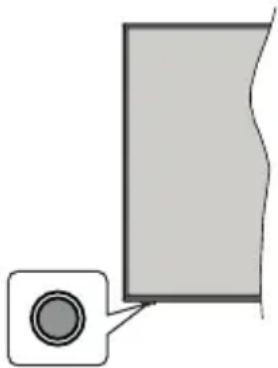
Shënim: Pozicioni i butonit të kontrollit mund të ndryshojë sipas modelit.
Televizori juaj ka një buton të vetëm kontrolli. Ky buton ju lejon të kontrolloni funksionet e gatishmërisë / burimit / programit dhe volumit në televizor.
Përdorimi me butonin e kontrollit
- Shtypni butonin e kontrollit për të shfaqur menynë e opsioneve të funksionit.
- Më pas shtypeni butonin në vazhdim për ta kaluar fokusin te opzioni i dëshiruar nëse është e nevojshme.
- Mbani të shtypur butonin për rreth 2 sekonda për të aktivizuar opsonin e zgjedhur. Ngjyra e ikonës së opsonit ndryshon kur ai aktivizohet.
- Shtypni përsëri edhe një herë butonin për të përdorur funksionin ose hyni në nënmeny.
- Për të zgjedhur një opsion tjetër të funksionit, do të duhet të çaktivizoni në fillim opsionin e fundit të aktivizuar. Mbani të shtypur butonin për ta çaktivizuar atë. Ngjyra e ikonës së opsionit ndryshon kur ai çaktivizohet.
- Për ta mbyllur menynë e opsioneve të funksionit, mos e shtypni butonin për një periudhë prej 5 sekondash. Menyja e opsioneve të funksionit do të zhduket.
Për të fikur televizorin: Shtypni butonin e kontrollit për të shfaqur menynë e opsioneve të funksionit, fokusi do të jetë tek opzioni i Gatishmërisë. Mbani të shtypur butonin për rreth 2 sekonda për të aktivizuar këtë opson. Ngjyra e ikonës së opsonit ndryshon kur ai aktivizohet. Më pas shtypni përsëri edhe një herë butonin për ta fikur televizorin.
Për të ndezur televizorin: Shtypni butonin e kontrollit dhe televizori do të ndizet.
Për të ndryshuar volumin: Shtypni butonin e kontrollit për të shfaqur menynë e opsioneve të funksionit dhe më pas shtypni butonin në vazhdim për ta kaluar fokusin tek opzioni Volumi + ose Volumi -. Mbani të shtypur butonin për rreth 2 sekonda për të aktivizuar
opsionin e zgjedhur. Ngjyra e ikonës së opsonit ndryshon kur ai aktivizohet. Më pas shtypni butonin për të ngritur ose për të ulur volumin.
Për të ndryshuar kanalin: Shtypni butonin e kontrollit për të shfaqur menynë e opsioneve të funksionit dhe më pas shtypni butonin në vazhdim për ta kaluar fokusin tek opzioni Programi + ose Programi -. Mbani të shtypur butonin për rreth 2 sekonda për të aktivizuar opsonin e zgjedhur. Ngjyra e ikonës së opsonit ndryshon kur ai aktivizohet. Më pas shtypni butonin për të kaluar te kanali tjetër ose i mëparshëm në listën e kanaleve.
Për të ndryshuar burimin: Shtypni butonin e kontrollit për të shfaqur menynë e opsioneve të funksionit dhe më pas shtypni butonin në vazhdim për ta kaluar fokusin tek opsioni Source (Burimi). Mbani të shtypur butonin për rreth 2 sekonda për të aktivizuar këtë opson. Ngjyra e ikonës së opsonit ndryshon kur ai aktivizohet. Më pas shtypni përsëri edhe një herë butonin për të shfaqur listën e burimeve. Lëvizni në burimet e disponueshme duke shtypur butonin. Televizori do të kalojë automatikisht te burimi i theksuar.
Shënim: Ekrani OSD i menysë kryesore nuk mund të shfaqet me butonin e komandimit.
Funksionimi me pult
Shtypni butonin Menu në pultin tuaj për të shfaqur menynë kryesore. Përdorni butonat e drejtimit dhe butonin OK për të naviguar dhe për të caktuar. Shtypni butonin Return/Back ose Menu për të mbyllur një ekran të menysë.
Zgjedhja e hyrjes
Pasi të keni lidhur sistemet e jashtme me televizorin tuaj, mund të kaloni te burime të ndryshme të hyrjes. Shtypni vazhdimisht butoninBurimi në telekomandë për të zgjedhur burimet e ndryshme.
Ndryshimi i kanaleve dhe volumit
Ju mund të ndërroni kanalin dhe të rregulloni volumin duke përdorur butonat Programi +/- dhe Volumi +/- në telekomandë.
Përdorimi i menysë kryesore të televizorit
Kur shtypet butoni Menyja, në ekran do të shfaqet menyja kryesore e televizorit. Mund të navigoni nëpër elementet e menysë duke përdorur butonat e drejtimit në telekomandë. Për të zgjedhur një element ose për të shikuar opsonet e nënmenysë së menysë së theksuar, shtypni butonin OK. Kur theksoni një opson të menysë, disa elemente të nëmenysë së kësaj menyje mund të shfaqen në anën e sipërme të shiritit të menysë për akses të shpejtë. Për të përdorur një element të aksesit të shpejtë, theksojeni atë, shtypni OK dhe caktojeni si të dëshiruar me butonat e drejtimit Majtas/djathtas. Kur tyë përfundoni, shtypni butonin OK ose Prapa/ Kthehu për të dalë.
Shtypni butonin Dil për të parë menynë kryesore.
1. Kreu
Kur hapet menyja kryesore, do të theksohet shiriti i menysë Kreu. Përmbajtja e menysë Kreu mund të përshtatet duke shtuar opsione nga menytë e tjera. Thjesht theksoni një opsion dhe shtypni butonin e drejtimit Poshtë në telekomandë. Nëse shikoni opsionin Shtoni te kreu, mund ta shtoni te menyja Kreu. Në të njëjtën mënyrë mund të fshini ose të ndryshoni pozicionin e çdo elementi në menynë Kreu. Shtypni butonin e drejtimit Poshtë dhe zgjidhni opsionin Fshi ose Zhvendos dhe shtypni OK. Për të zhvendosur një element të menysë, përdorni butonat e drejtimit Djathtas dhe Majtas për të zgjedhur pozicionin ku dëshironi ta zhvendosni elementin dhe shtypni OK.
2. TV
2.1. Kërkimi
Mund të kërkoni për kanale, programe, shërbime ose parametra duke përdorur këtë opsion. Shtypni OK dhe futni një fjalë kyçe duke përdorur tastierën virtuale. Më pas theksoni OK dhe shtypni OK për të filluar kërkimin. Rezultatet do të shfaqen në ekran. Theksoni rezultatin e dëshiruar duke përdorur butonat e drejtimit dhe shtypni OK për ta hapur.
2.2. Guida
Mund të hyni në menynë e guidës elektronike të programeve duke përdorur këtë opsion. Referojuni seksionit Guida elektronike e programeve për më shumë informacione.
2.3. Kanalet
Mund të hyni në menynë Kanalet duke përdorur këtë opsion. Referojuni seksionit Përdorimi i listës së kanaleve për më shumë informacione.
2.4. Kohëmatësit
Mund të caktoni kohëmatës për ngajrjet e ardhshme duke përdorur opsonet e kësaj menyje. Mund të rishikoni po ashtu kohëmatësit e krijuar më parë nën këtë meny.
Për të shtuar një kohëmatës të ri, zgjidhni skedën Shto një kohëmatës duke përdorur butonat Majtas/Djathtas dhe shtypni OK. Caktoni opsonet e nënmenysë si dëshironi dhe kur të mbaroni shtypni OK. Do të krijohet një kohëmatës i ri.
Për të redaktuar një kohëmatës të krijuar më parë, theksoni atë kohëmatës, zgjidhni skedën Redaktoni kohëmatësin e zgjedhur dhe shtypni OK. Ndryshoni opsonet e nënmenysë si dëshironi dhe shtypni OK për të ruajtur parametrat tuaj.
Për të anuluar një kohëmatës të krijuar më parë, theksoni atë kohëmatës, zgjidhni skedën Fshini kohëmatësin e zgjedhur dhe shtypni OK. Do të shfaqet një dritare konfirmimi. Theksoni YES (Po) dhe shtypni OK për të vazhduar. Kohëmatësi do të anulohet.
Nuk është e mundur të caktoni kohëmatës për dy ose më shumë ngjarje që do të transmetohen në kanale të ndryshme në të njëtin interval kohor. Në një rast të tillë do t'ju kërkohet të zgjidhni një nga këta kohëmatës dhe të anuloni të tjerët. Theksoni kohëmatësin që dëshironi të anuloni dhe shtypni OK, do të shfaqet menyja Opsionet. Më pas theksoni Cakto/Anulo dhe shtypni OK për ta anuluar atë kohëmatës. Do të duhet të ruani ndryshimet pas kësaj. Për të bërë këtë, shtypni OK, theksoni Ruaj ndryshimet dhe shtypni përsëri OK.
2.5. Regjistrimet
Mund të menaxhoni regjistrimet tuaja duke përdorur opsonet e kësaj menyje. Mund të rilexoni, të redaktoni,
të fshini ose të renditni ngjarjet e regjistruara më parë. Theksoni një skedë duke përdorur butonin e drejtimit Majtas ose Djathtas dhe shtypni OK për të parë opsonet e disponueshme. Referojuni seksionit Regjistrimi në USB për më shumë informacione.
3. Parametrat
Mund të menaxhoni parametrat e televizorit duke përdorur opsonet e kësaj menyje. Referojuni seksionit Përmbajtja e menysë së parametrave për më shumë informacione.
4. Aplikacionet
Kur televizori të lidhet me internetin, përmbajtjet përkatëse do të jenë po ashtu të disponueshme, duke përfshirë përmbajtje përkatëse të Aplikacioneve. Me anë të menysë së Aplikacioneve mund të hyni dhe të menaxhoni aplikacionet tuaja. Mund të shtoni aplikacione të reja nga tregu ose të fshini aplikacionet ekzistuese. Referojuni seksionit Aplikacionet për më shumë informacione.
5. Burimet
Mund të menaxhoni referencat e burimeve të hyrjes duke përdorur opsonet e kësaj menyje. Për të ndryshuar burimin aktual, theksoni një nga opsonet dhe shtypni OK.
5.1. Parametrat e burimit
Redaktoni emrat, aktivizoni ose çaktivizoni opsonet e burimit të zgjedhur. Për burimet HDMI janë të disponueshme edhe opsonet I rregullt dhe I përmirësuar. Opsionet I rregullt dhe I përmirësuar ndikojnë në parametrat e ngjyrave të burimit HDMI të përzgjedhur.
Mund ta rivendosni personalizimin në menytë Home (Kreu) dhe Apps (Aplikacionet) te vlerat e parazgjedhura duke përdorur opsionin Reset Menu (Rivendosni menynë) te menyja Settings (Parametrat) (disponueshmëria varet nga modeli i televizorit dhe veçoritë e tij).. Theksoni këtë opsion dhe shtypni OK. Do të shfaqet një dritare konfirmimi. Theksoni YES (Po) dhe shtypni OK për të vazhduar. Kini parasysh se nuk do të mund ta kryeni këtë veprim përsëri brenda 2 minutave.
Montimi i baterive në telekomandë
Hiqni kapakun e pasmë për të zbuluar vendin e baterive. Vendosni dy bateri të madhësisë AAA. Sigurohuni që shenjat (+) dhe (-) të përputhen (kini parasysh polaritetin e saktë). Mos përzieni bashkë bateri të vjetra dhe të reja. Zëvendësoni bateritë vetëm me bateri të njëjta ose ekuivalente. Vendosni përsëri kapakun.
Në ekran do të shfaqet një mesazh kur bateritë janë të rëna dhe duhet të ndërrohen. Kini parasysh se kur bateritë janë të rëna, kjo mund të dëmtojë rendimentin e telekomandës.
Bateritë nuk duhet të ekspozohen ndaj nxehtësisë së lartë, si drita e diellit, zjarri, etj.
Lidhja elektrike
E RËNDËSISHME: Aparati i televizorit është i projektuar të funksionojë në spina me 220-240V AC, 50 Hz. Pas heqjes së paketimit, lëreni televizorin të arrijë në temperaturën e ambientit në dhomë para se ta lidhni me rrjetin elektrik. Vini kabllon elektrike në një prizë të rrjetit elektrik.
Lidhja e antenës
Lidhni fishën ajrore të antenës ose të televizionit kabllor te fisha HYRJA E ANTENËS (ANT-TV) që ndodhet në pjesën e pasme të televizorit.
Ana e pasme e televizorit

text_image
ANT-TV
Nëse dëshironi të lidhni një pajisje me televizorin, sigurohuni që televizori dhe pajisja të jenë të fikura para se të kryeni lidhjen. Pasi të realizohet lidhja, mund t'i ndizni të dyja njësitë dhe t'i përdorni.
Lidhja e antenës
Lidhni fishën e antenës ose kabllos në fishën e HYRJES SË ANTENËS (ANT-TV) ose fishën e lidhjes satelitore te fisha e HYRJES SATELITORE (ANT SAT që ndodhet në pjesën e pasme të televizorit.
Ana e pasme e televizorit

Nëse dëshironi të lidhni një pajisje me televizorin, sigurohuni që televizori dhe pajisja të jenë të fikura para se të kryeni lidhjen. Pasi të realizohet lidhja, mund t'i ndizni të dyja njësitë dhe t'i përdorni.
Njoftimi për lejen
Termat HDMI dhe HDMI High-Definition Multimedia Interface, si dhe logoja HDMI, janë marka tregtare ose marka tregtare të regjistruara të HDMI Licensing Administrator, Inc. Në Shtetet e Bashkuara dhe në shtete të tjera.

Prodhuar nën licencën nga Dolby Laboratories. Dolby, Dolby Audio, Dolby Vision dhe simboli me dy D janë marka tregtare të Dolby Laboratories. Punë konfidenciale të papublikuara. Të drejtat e autorit ©
1992-2019 Dolby Laboratories. Të gjitha të drejtat të rezervuara.
YouTube dhe logoja e YouTube janë marka tregtare të Google Inc.
Për patentat e DTS-së, shikoni http://patents.dts.com. Prodhuar nën licencë nga DTS Licensing Limited. DTS, simboli, DTS dhe simboli së bashku janë marka tregtare të regjistruara dhe DTS TruSurround është një markë tregtare e DTS, Inc. © DTS, Inc. Të gjitha të drejtat të rezervuara.

dts
TruSurround
Për patentat e DTS-së, shikoni http://patents.dts.com. Prodhuar nën licencë nga DTS Licensing Limited. DTS, DTS-HD, simboli përkatës dhe DTS ose DTS-HD bashkë me simbolin janë marka tregtare të regjistruara të DTS, Inc.© DTS, Inc. Të gjitha të drejtat të rezervuara.

dts-HD®
Fjala, marka dhe logot e Bluetooth® janë marka tregtare të regjistruara në pronësinë e Bluetooth SIG, Inc. dhe çdo përdorim i markave të tilla nga Vestel Elektronik Sanayi ve Ticaret A.S. është me licencë. Markat tregtare dhe emrat e tjera tregtarë janë të pronarëve të tyre përkatës.
Ky produkt përmban teknologji që janë objekt i të drejtave të caktuara të pronësisë intelektuale të Microsoft. Përdorimi ose shpërndarja e kësaj teknologjie jashtë këtij produkti është e ndaluar pa licencën(at) përkatëse nga Microsoft.
Pronarët e përmbajtjeve përdorin teknologjinë e aksesit të përmbajtjes së Microsoft PlayReady™ për mbrojtjen e pronësisë së tyre intelektuale, duke përfshirë përmbajtjet me të drejta autori. Kjo pajisje përdor teknologjinë PlayReady për të pasur akses te përmbajtjet e mbrojtura me PlayReady dhe/ose WMDRM. Nëse pajisja dështon në zbatimin e duhur të kufizimeve mbi përdorimin e përmbajtjes, pronarët e përmbajtjeve mund të kërkojnë që Microsoft të anulojë aftësinë e pajisjes për të konsumuar përmbajtje të mbrojtura me PlayReady. Anulimi nuk ndikon te përmbajtjet e pambrojtura ose përmbajtjet e mbrojtura nga teknologji të tjera të aksesit. Pronarët e përmbajtjeve mund të kërkojnë që ta përmirësoni me PlayReady për pasur akses te përmbajtjet e tyre. Nëse e refuzoni një përmirësim, nuk do të mund të keni akses te përmbajtja që kërkon përmirësimin.
Logoja "CI Plus" është markë tregtare e CI Plus LLP.
Ky produkt mbrohet nga të drejta të caktuara të pronësisë intelektuale të Microsoft Corporation. Përdorimi ose shpërndarja e teknologjisë së tillë jashtë këtij produkti është e ndaluar pa një licencë nga Microsoft ose një filial i autorizuar i Microsoft.
Informacione për hedhjen pas përdorimit
[Bashkimi Evropian]
Këto simboli tregojnë se pajisja elektrike dhe elektronike dhe bateria me këtë simbol nuk duhet të hidhet me mbeturinat e përgjithshme familjare në fund të përdorimit të saj. Në vend të kësaj, produktet duhet të dorëzohen në pikat përkatëse të grumbullimit për riciklimin e pajisjeve elektrike dhe elektronike, si dhe për bateritë, për një trajtim, rikuperim dhe riciklim të përshtatshëm në përputhje me legjislacionin tuaj kombëtar dhe Direktivat 2012/19/EU dhe 2013/56/EU.
Me hedhjen e këtyre produkteve në mënyrën e duhur, do të ndihmoni në ruajtjen e burimeve natyrore dhe do të ndihmoni në parandalimin e efekteve të mundshme negative në mjedis dhe në shëndetin human që mund të shkaktohen në rast të kundërt nga administrimi i papërshtatshëm i mbeturinave të këtyre produkteve.
Për më shumë informacione mbi pikat e grumbullimit dhe riciklimin e këtyre produkteve, kontaktoni me zyrën lokale të bashkisë, shërbimin për hedhjen e mbeturinave familjare ose dyqanin ku e keni blerë produktin.
Mund të zbatohen gjoba për hedhjen e gabuar të këtyre mbeturinave, sipas legjislacionit tuaj kombëtar.
[Përdoruesit tregtarë]
Nëse dëshironi ta hidhni këtë produkt, kontaktoni me furnizuesin dhe kontrolloni kushtet e përgjithshme të kontratës së blerjes.
[Shtetet e tjera jashtë Bashkimit Evropian]
Këto simbole janë të vlefshme vetëm në Bashkimin Evropian.
Kontaktoni me autoritetet tuaja lokale për të mësuar mbi hedhjen dhe riciklimin.
Produkti dhe paketimi duhet të dërgohen në pikën lokale të grumbullimit për riciklim.
Disa pika grumbullimi i pranojnë produktet pa pagesë.
Shënim: Shenja Pb nën simbolin për bateritë tregon se kjo bateri përmban plumb.
![HITACHI U50K6100A - [Shtetet e tjera jashtë Bashkimit Evropian] - 1](/content/2026/03/570654/images/6eb87395fab841e0146dce54eb8e02c7671fbc24ac297cb5ce961298de4878e9.jpg)
text_image
①— ②—-
Produktet
-
Bateria
Specifikimet e transmetuesit të rrjetit LAN pa tel
| Diapazonet e frekuencës | Fuqia maksimale e daljes |
| 2400 - 2483,5 MHz (CH1-CH13) < 1 | 100 mW |
| 5150 - 5250 MHz (CH36 - CH48) < 2 | 200 mW |
| 5250 - 5350 MHz (CH52 - CH64) < 2 | 200 mW |
| 5470 - 5725 MHz (CH100 - CH140) | < 200 mW |
Kufizimet për shtetin
Kjo pajisje është e planifikuar për përdorim në zyrë dhe në shtëpi në të gjitha shtetet e Bashkimit Evropian (dhe shtete të tjera sipas direktivës përkatës të BE-së) pa asnjë kufizim, përveçse për shtetet e përmendura më poshtë.
| Shteti Kufizimi | |
| Bullgari | Kërkohet një autorizim i përgjithshëm për përdorim në ambiente të jashtme dhe shërbim publik |
| Francë | Vetëm për përdorim në ambiente të brendshme për 2454-2483,5 MHz |
| Itali | Kërkohet një autorizim i përgjithshëm nëse përdoret jashtë ambienteve personale. |
| Greqi | Vetëm për përdorim në ambiente të brendshme për brezin 5470 MHz deri në 5725 MHz |
| Luksemburg | Kërkohet një autorizim i përgjithshëm për furnizimin e rrjetit dhe të shërbimit (jo për spektrin) |
| Norvegji | Radiotransmetimet janë të ndaluara për zonën gjeografike brenda një rrezeje prej 20 km nga qendra e Ny-Ålesund |
| Federate Ruse | Vetëm për përdorim në ambiente të brendshme |
Kërkesat për çdo shtet mund të ndryshojnë në çdo kohë. Rekomandohet që përdoruesi të kontraktojë me autoritetet lokale për statusin aktual të rregulloreve të tyre kombëtare për rrjetet LAN pa tel 2,4 GHz dhe 5 GHz.
text_image
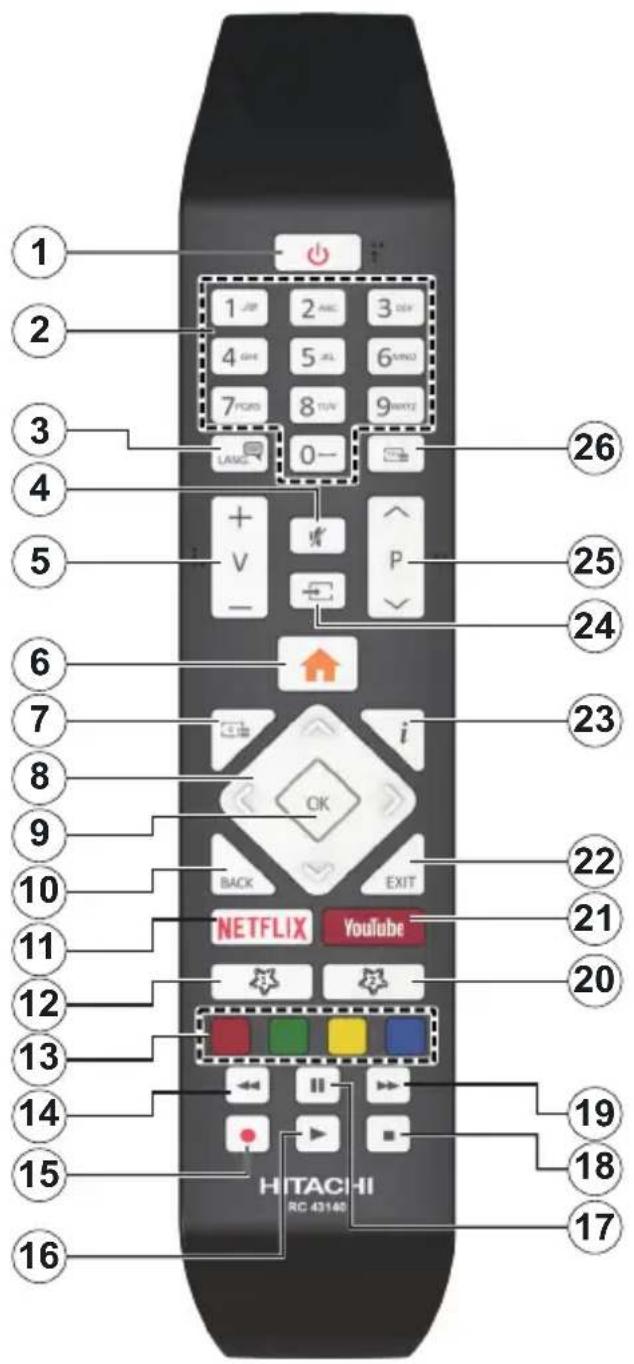
1 2 3 4 5 6 7 8 9 0- 1 2 3 4 5 6 7 8 9 10 11 12 13 14 15 16 26 25 24 23 22 21 20 19 18 17 HITACHI RC 43140(\*) BUTONI IM 1 DHE BUTONI IM 2:
Këta butona mund të kenë funksione të paracaktuara në varësi të modelit. Sidoqoftë, mund të caktoni një funksion të veçantë për këta butona duke i shtypur për pesë sekonda kur të jeni në një burim ose kanal të preferuar. Në ekran do të shfaqet mesazhi i konfirmimit. Tani, Butoni im që keni zgjedhur do të jetë e lidhur me funksionin e zgjedhur.
Kini parasysh se nëse kryeni Instalimin për herë të parë, Butoni im 1 dhe 2 do të kthehen në funksionin e tyre të paracaktuar.
- Në gatishmëri: Ndez / fik Televizorin
- Butonat numerikë: Ndërron kanalin, fut një numër ose një shkronjë në kutinë e tekstit në ekran.
- Gjuha: Ndërron modalitetet e zërit (televizori analog), shfaq dhe ndryshon gjuhën e audios/titrave dhe aktivizon/çaktivizon titrat (televizori dixhital, kur është i disponueshëm)
-
Bllokimi i zërit: Çaktivizon plotësisht volumin e televizorit
-
Volumi +/-
-
Menyja: Shfaq menunë e Televizorit
-
Guida: Shfaq guidën elektronike të programeve
-
Butonat e drejtimit: Ndihmon për të naviguar në menu, përmbajtje, etj., si dhe shfaq nënfaqet në modalitetin TXT kur shtypni Djathtas ose Majtas
-
OK: Konfirmon zgjedhjet e përdoruesit, mban faqen (në modalitetin TXT), shfaq menynë e Kanaleve (modaliteti DTV)
-
Prapa/Kthehu: Kthehet tek ekrani i mëparshëm, menyja e mëparshme, hap faqen e indeksit (në modalitetin TXT) Kalon me shpejtësi mes kanaleve të mëparshme dhe pasardhëse ose mes burimeve
-
Netflix: Hap aplikacionin e Netflix.
-
Butoni im 1 (*)
-
Butonat me ngjyra: Ndiqni udhëzimet në ekran për funksionet e butonave me ngjyra
-
Rikthe: Lëviz kuadrin prapa në media të tilla si filma
-
Regjistro: Regjistron programe
-
Lexo: Fillon leximin e medias së zgjedhur
-
Pauzë: Ndërpret median që po lexohet, fillon regjistrimin me zhvendosje në kohë
-
Ndalo: Ndalon median që po lexohet
-
Përpara shpejt: Lëviz kuadrin përpara në media të tilla si filma
-
Butoni im 2 (*)
-
YouTube: Hap aplikacionin YouTube
-
Dil: Mbyll dhe del nga menutë e shfaqura ose kthehet te ekrani i mëparshëm
-
Info: Shfaq informacionet për përmbajtjen në ekran, shfaq informacionet e fshehura (shfaq - në modalitetin TXT)
-
Burimi: Shfaq burimet e disponueshme të transmetimit dhe të përmbajtjes
-
Programi + / -
-
Tekst: Shfaq teletekstin (kur ka), shtypeni përsëri për të mbivendosur teletekstin mbi një figurë normale në transmetim (e përzier)
Telekomanda

text_image
1 2 3 4 5 6 7 V + - 26 25 24 23 22 21 20 19 18 17 16 15 14 13 12 11 10 9 8 7 6 5 4 3 1 0— P OK EXIT NETFLIX YouTube prime video HITACHI RC 43143(\*) BUTONI IM 1:
Ky buton mund të kenë një funksion të paracaktuar në varësi të modelit. Sidoqoftë, mund të caktoni një funksion të veçantë për këtë buton duke e shtypur për pesë sekonda kur të jeni në një burim ose kanal të preferuar. Në ekran do të shfaqet mesazhi i konfirmimit. Tani, Butoni Im 1 do të jetë i lidhur me funksionin e zgjedhur.
Kini parasysh se nëse kryeni Instalimin për herë të parë, BUTONI IM 1 do të kthehet në funksionin e tij të paracaktuar.
- Në gatishmëri: Ndez / fik Televizorin
- Butonat numerikë: Ndërron kanalin, fut një numër ose një shkronjë në kutinë e tekstit në ekran
- Gjuha: Ndërron modalitetet e zërit (televizori analog), shfaq dhe ndryshon gjuhën e audios/titrave dhe aktivizon/çaktivizon titrat (televizori dixhital, kur është i disponueshëm)
-
Bllokimi i zërit: Çaktivizon plotësisht volumin e televizorit
-
Volumi +/-
-
Menu: Shfaq menunë e Televizorit
-
Guida: Shfaq guidën elektronike të programeve
-
Butonat e drejtimit: Ndihmon për të naviguar në menu, përmbajtje, etj., si dhe shfaq nënfaqet në modalitetin TXT kur shtypni Djathtas ose Majtas
-
OK: Konfirmon zgjedhjet e përdoruesit, mban faqen (në modalitetin TXT), shfaq menynë e Kanaleve (modaliteti DTV)
-
Prapa/Kthehu: Kthehet tek ekrani i mëparshëm, menyja e mëparshme, hap faqen e indeksit (në modalitetin TXT) Kalon me shpejtësi mes kanaleve të mëparshme dhe pasardhëse ose mes burimeve
-
Netflix: Hap aplikacionin e Netflix.
-
Butoni im 1 (*)
-
Butonat me ngjyra: Ndiqni udhëzimet në ekran për funksionet e butonave me ngjyra
-
Rikthe: Lëviz kuadrin prapa në media të tilla si filma
-
Regjistro: Regjistron programe
-
Lexo: Fillon leximin e medias së zgjedhur
-
Pauzë: Ndërpret median që po lexohet, fillon regjistrimin me zhvendosje në kohë
-
Ndalo: Ndalon median që po lexohet
-
Përpara shpejt: Lëviz kuadrin përpara në media të tilla si filma
-
Prime Video: Hap aplikacionin Amazon Prime Video
-
YouTube: Hap aplikacionin YouTube
-
Dil: Mbyll dhe del nga menutë e shfaqura ose kthehet te ekrani i mëparshëm
-
Info: Shfaq informacionet për përmbajtjen në ekran, shfaq informacionet e fshehura (shfaq - në modalitetin TXT)
-
Burimi: Shfaq burimet e disponueshme të transmetimit dhe të përmbajtjes
-
Programi + / -
-
Tekst: Shfaq teletekstin (kur ka), shtypeni përsëri për të mbivendosur teletekstin mbi një figurë normale në transmetim (e përzier)
Lidhjet
| Bashkuesi Lloji Kabllot Pajisja | |||
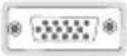 | Lidhja VGA (prapa) |  |  |
AUDIO IN  | Lidhja audio PC/YPbPr (prapa) |  Kabilloja audio YPbPr/PC Kabilloja audio YPbPr/PC |  |
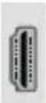 | HDMI Lidhja (anësore dhe prapa) | 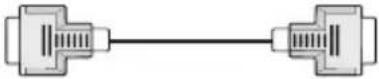 |  |
SPDIF  | Lidhja SPDIF (dalja optike) (prapa) |  |  |
| AV PRAPA | Lidhja AV PRAPA (Audio/Video) (prapa) |  Kabilloja e videos dhe e audios Kabilloja e videos dhe e audios |  |
KUFJET  | Lidhja e kufjeve (anësore) |  | |
YPBPR  | Lidhja e videos YPbPr (prapa) |  Kabilloja e lidhjes PC në YPbPr Kabilloja e lidhjes PC në YPbPr |  |
| [KSDZ] | Lidhja USB (anësore) |  |  |
 | Lidhja CI (anësore) |  | 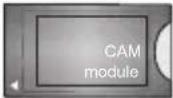 |
LAN  | Lidhja Ethernet (prapa) |  Kabilloja LAN / Ethernet Kabilloja LAN / Ethernet |  |

Nëse dëshironi të lidhni një pajisje me televizorin, sigurohuni që televizori dhe pajisja të jenë të fikura para se të kryeni lidhjen. Pasi të realizohet lidhja, mund t'i ndizni të dyja njësitë dhe t'i përdorni.
Ndezja/Fikja
Për të ndezur televizorin
Lidhni kordonin elektrik me një burim energjie, si një prizë në mur (220-240V AC, 50 Hz).
Për të ndezur televizorin nga modaliteti në gatishmëri:
- Shtypni butonin Në gatishmëri, Programi +/- ose një buton numerik në telekomandë.
- Shtypni në qendër të dorezës në televizor ose shtypni lart/poshtë.
Për të fikur televizorin
Shtypni butonin e Gatishmërisë në telekomandë ose shtypni në qendër të dorezës në televizor dhe mbajeni të shtypur për disa sekonda, dhe televizori do të kalojë në modalitetin e gatishmërisë.
Për ta fikur plotësisht televizorin, hiqni kordonin elektrik nga priza e rrjetit elektrik.
Shënim: Kur televizori kalon në modalitetin në gatishmëri, sinjali LED i gatishmërisë mund të vezullojë për të treguar që karakteristika si Kërkim në gatishmëri, Shkarkim Mbi Ajër ose Kohëmatësi janë aktive. LED mund të pulsojë edhe kur e ndizni televizorin nga modaliteti në pritje.
Ndezja/Fikja
Për të ndezur televizorin
Lidhni kordonin elektrik me një burim energjie, si një prizë në mur (220-240V AC, 50 Hz).
Për të ndezur televizorin nga modaliteti në gatishmëri:
- Shtypni butonin Në gatishmëri, Programi +/- ose një buton numerik në telekomandë.
- Shtypni në mes të çelësit anësor të funksionit në televizor.
Për të fikur televizorin
Shtypni butonin Në gatishmëri në telekomandë ose shtypni në mes të çelësit anësor të funksioneve në televizor dhe mbajeni të shtypur për disa sekonda - televizori do të kalojë në modalitetin në gatishmëri.
Për ta fikur plotësisht televizorin, hiqni kordonin elektrik nga priza e rrjetit elektrik.
Shënim: Kur televizori kalon në modalitetin në gatishmëri, sinjali LED i gatishmërisë mund të vezullojë për të treguar që karakteristika si Kërkim në gatishmëri, Shkarkim Mbi Ajër ose Kohëmatësi janë aktive. LED mund të pulsojë edhe kur e ndizni televizorin nga modaliteti në pritje.
Ndezja/Fikja
Për të ndezur televizorin
Lidhni kordonin elektrik me një burim energjie, si një prizë në mur (220-240V AC, 50 Hz).
Për të ndezur televizorin nga modaliteti në gatishmëri:
- Shtypni butonin Në gatishmëri, Programi +/- ose një buton numerik në telekomandë.
- Shtypni butonin e kontrollit në televizor.
Për të fikur televizorin
- Shtypni butonin e Gatishmërisë në telekomandë.
- Shtypni butonin e kontrollit në televizor dhe do të shfaqet menyja e opsioneve të funksionit. Fokusi do të jetë tek opzioni i Gatishmërisë. Mbani të shtypur butonin për rreth 2 sekonda për të aktivizuar këtë opson. Ngjyra e ikonës së opsonit do të ndryshojë. Më pas shtypni përsëri edhe një herë butonin dhe televizori do të kalojë në modalitetin e gatishmërisë.
Për ta fikur plotësisht televizorin, hiqni kordonin elektrik nga priza e rrjetit elektrik.
Shënim: Kur televizori kalon në modalitetin në gatishmëri, sinjali LED i gatishmërisë mund të vezullojë për të treguar që karakteristika si Kërkim në gatishmëri, Shkarkim Mbi Ajër ose Kohëmatësi janë aktive. LED mund të pulsojë edhe kur e ndizni televizorin nga modaliteti në pritje.
Instalimi për herë të parë
Shënim: Nëse do të kryeni instalimin FRANSAT, futni kartën FRANSAT (opsionale) në terminalin e Aksesit të kushtëzuar të televizorit para ndezjes së televizorit.
Kur ndizet për herë të parë, do të shfaqet menuja "zgjedhja e gjuhës". Zgjidhni gjuhën e dëshiruar dhe shtypni OK. Në hapat e mëposhtëm të udhëzuesit të instalimit, caktoni preferencat tuaja duke përdorur butonat e drejtimit dhe butonin OK.
Në ekranin e dytë caktoni preferencën tuaj për shtetin. Në varësi të Shtetit të zgjedhur, në këtë moment mund t'ju kërkohet të caktoni dhe të konfirmoni një kod PIN. Kodi PIN i zgjedhur nuk mund të jetë 0000. Do të duhet ta vendosni kodin nëse më vonë kërkohet të futni kodin PIN për veprimet e menusë.
Shënim: Tipi i operatorit M7(*) do të përcaktohet sipas zgjedhjes së Gjuhës dhe Shtetit që keni bërë në Instalimin për herë të parë.
(*) M7 është një ofrues shërbimi satelitor dixhital.
Në hapin tjetër mund të aktivizoni opsinin Modaliteti i dyqanit. Ky opsin do të konfigurojë parametrat e televizorit tuaj për ambientet e dyqaneve dhe në varësi të modelit të televizorit në përdorim, veçoritë e tij të mbështetura mund të shfaqen në anë të ekranit si një banderolë informuese. Ky opsin është vetëm për përdorim në dyqan. Rekomandohet të zgjidhni Modalitetin e shtëpisë për përdorim në familje. Ky opsin do të jetë i disponueshëm në menynë Parametrat>Sistemi>Më shumë dhe mund të çaktivizohet/aktivizohet më vonë. Bëni zgjedhjen tuaj dhe shtypni OK për të vazhduar.
Në varësi të modelit të televizorit dhe zgjedhjes së vendit, në këtë pikë mund të shfaqet menyja e Impostimeve të Privatësisë (Privacy Settings). Duke përdorur këtë meny ju mund të zgjidhni privilegjet tuaja të privatësisë. Zgjidhni një karakteristikë dhe përdorni butonin e majtë dhe të djathtë për ta aktivizuar ose çaktivizuar atë. Para se të bëni ndonjë ndryshim, lexoni shpjegimet përkatëse të shfaqura në ekran për çdo karakteristikë të theksuar. Për të lëvizur lart
dhe poshtë që të lexoni të tërë tekstin, ju mund të përdorni butonat Program +/-. Ju do të jeni në gjendje të ndryshoni preferencat tuaja kurdo që dëshironi, nëpërmjet menysë Parametrat>Sistemi>Parametrat e privatësisë. Nëse opsioni i Lidhjes në Internet (Internet Connection) është i çaktivizuar Ekrani i Rrjetit/ Impostimeve të Internetit (Network/Internet Settings) do të anashkalohet dhe nuk do të shfaqet. Nëse keni ndonjë pyetje, ankesë ose komente në lidhje me këtë politikë të privatësisë ose zbatimin e saj, kontaktoni me email në adresën smarttvsecurity@vosshub.com.
Theksoni Tjetër dhe shtypni butonin OK në telekomandë për të vazhduar dhe do të shfaqet menyja Parametrat e rrjetit/internetit. Referojuni rubrikës Lidhshmëria për të konfiguruar një lidhje me tel ose pa tel. Nëse dëshironi që televizori juaj të konsumojë më pak energji në modalitetin e gatishmërisë, mund ta çaktivizoni opsinin Zgjimi në duke e caktuar atë si Joaktiv. Pasi të përfundoni me parametrat, theksoni Tjetër dhe shtypni butonin OK për të vazhduar.
Në ekranin tjetër mund të caktoni llojet e transmetimeve për kërkimin, të caktoni preferencat tuaja për kërkimin e kanaleve të enkriptuara dhe brezin orar (në varësi të zgjidhjes së shtetit). Përveç kësaj, mund të caktoni një tip transmetimi si transmetimin e preferuar. Do t'i jepet përparësi lloji të përzgjedhur të transmetimit gjatë procesit të kërkimit dhe kanalet e tij do të radhiten në krye të listës së kanaleve. Kur të përfundoni, theksoni Tjetër dhe shtypni OK për të vazhduar.
Mbi zgjedhjen e tipit të transmetimit
Për të aktivizuar një opsion kërkimi për një lloj transmetimi, theksojeni atë dhe shtypni OK. Kutia e zgjedhjes pranë opsonit të zgjedhur do të zgjidhet. Për ta çaktivizuar opsonin e kërkimit, pastroni kutinë e zgjedhjes duke shtypur OK pasi ta lëvizni fokusin tek opsioni i dëshiruar i llojit të transmetimit.
Antena dixhitale: Nëse aktivizohet opsioni i kërkimit të transmetimeve të Antenës dixhitale, televizori do të kërkojë për transmetime dixhitale tokësore pas përfundimit të parametrave të tjerë fillestarë.
Kabllo Dixhitale: Nëse aktivizohet opzioni i kërkimit të transmetimeve të Kabllos dixhitale, televizori do të kërkojë për transmetime dixhitale tokësore pas përfundimit të parametrave të tjerë fillestarë. Do të shfaqet një mesazh para se të filloni të kërkoni që ju pyet nëse dëshironi të kryeni kërkimin e rrjetit kabllor. Nëse zgjidhni Po dhe shtypni OK, mund të zgjidhni Rrjeti ose të caktoni vlerat si Frekuenca, ID-ja e rrjetit dhe Hapi i kërkimit në ekranin tjetër. Nëse zgjidhni Jo dhe shtypni OK, mund të caktoni Frekuencën e nisjes, Frekuencën e ndalimit dhe Hapin e kërkimit në ekranin tjetër. Kur të përfundoni, theksoni Tjetër dhe shtypni butonin OK për të vazhduar.
Shënim: Kohëzgjatja e kërkimit do të ndryshojë në varësi të Hapit të zgjedhur të Kërkimit.
Sateliti: Nëse aktivizohet opsioni i kërkimit të transmetimeve të Satelitit, televizori do të kërkojë për transmetime dixhitale satelitore pas përfundimit të parametrave të tjerë fillestarë. Para kryerjes së kërkimit satelitor duhet të caktohen disa parametra. Do të shfaqet një meny ku mund të zgjidhni që të nisni instalimin e operatorit M7 ose Fransat ose një instalim standard.
Për të nisur një instalim të operatorit M7, caktoni Tipin e instalimit si Operator dhe Operatorin satelitor si operatorin përkatës M7. Më pas theksoni opsinin Skanimi i preferuar dhe caktojeni si Skanimi automatik i kanaleve dhe shtypni OK për të nisur kërkimin automatik. Këto opsione mund të zgjidhen paraprakisht në varësi të zgjedhjeve të Gjuhës dhe Shtetit që keni bërë në hapat e mëparshëm të procesit të instalimit për herë të parë. Mund t'ju kërkohet që të zgjidhni listën e kanaleve HD/SD ose listën e kanaleve specifieke të shtetit sipas Ilojit të operatorit të M7. Zgjidhni një prej tyre dhe shtypni OK për të vazhduar. Prisni deri sa të përfundojë skanimi. Tani lista është instaluar.
Kur kryeni instalimin e operatorit M7, nëse dëshironi të përdorni parametra të instalimit satelitor që ndryshojnë nga parametrat e parazgjedhur, zgjidhni opsionin Skanimi i preferuar si Skanimi manual i kërkimeve dhe shtypni butonin OK për të vazhduar. Më pas do të shfaqet menyja Lloji i antenës. Pasi të zgjidhni llojin e antenës dhe satelitin e dëshiruar në hapat vijues, shtypni OK për të ndryshuar parametrat e instalimit të satelitit në nënmeny.
Për të nisur një instalim të Fransat, caktoni Llojin e instalimit si Operatori dhe më pas caktoni Operatorin e satelitit si operatorin përkatës të Fransat. Më pas shtypni butonin OK për të filluar instalimin e Fransat. Mund të zgjidhni që të nisni një instalim automatik ose manual.
Shtypni OK për të vazhduar. Do të kryhet instalimi i Fransat dhe do të ruhen transmetimet (nëse janë të disponueshme).
Nëse e cakton Tipin e instalimit si Standard, mund të vazhdoni me instalimin e zakonshëm të satelitit dhe të shikoni kanalet satelitore.
Mund ta filloni një instalim të Fransat në çdo kohë më vonë nga menyja Parametrat>Instalimi>Skanimi automatik i kanaleve>Sateliti.
Për të kërkuar për kanale satelitore të ndryshme nga kanalet e M7 ose Fransat, duhet të nisni një instalim standard. Zgjidhni Llojin e instalimit si Standard dhe shtypni butonin OK për të vazhduar. Më pas do të shfaqet menyja Lloji i antenës.
Ka tre opsione të zgjedhjes së antenës. Ju mund të zgjidhni Llojin e antenës si Direkt, Kabllo satelitore njëshe ose si Çelësin DiSEqC duke përdorur butonat majtas ose djathtas. Pasi të zgjidhni llojin e antenës,
shtypni OK për të parë opsonet për të vazhduar. Opsionet Vazhdoni, Lista e transponderëve dhe Konfiguroni LNB do të jenë të disponueshme. Mund t'i ndryshoni parametrat e transponderit dhe LNB-së duke përdorur opsonet përkatëse të menysë.
- Direkt: Nëse keni një dekoder të vetëm dhe një antenë satelitore direkte, zgjidhni këtë lloj të antenës. Shtypni butonin OK për të vazhduar. Zgjidhni një satelit të disponueshëm në ekranin tjetër dhe shtypni OK për të skanuar për shërbimet.
- Kablloja satelitore njëshe: Nëse keni shumë marrës dhe një sistem me kabllo njëshe satelitore, zgjidhni këtë lloj të antenës. Shtypni butonin OK për të vazhduar. Konfiguroni parametrat duke ndjekur udhëzimet në ekranin tjetër. Shtypni OK për të skanuar për shërbime.
- Çelësi DiSEqC: Nëse keni shumë marrës dhe një çelës DiSEqC, zgjidhni këtë lloj të antenës. Më pas caktoni versionin e DiSEqC dhe shtypni OK për të vazhduar. Mund të konfiguroni deri në katër satelitë (nëse janë të disponueshëm) për versionin v1.0 dhe gjashtëmbëdhjetë satelitë për versionin v1.1 në ekranin tjetër. Shtypni butonin OK për të skanuar satelitin e parë në listë.
Analoge: Nëse aktivizohet opzioni i kërkimit të transmetimeve Analoge, televizori do të kërkojë për transmetime dixhitale analoge pas përfundimit të parametrave të tjerë fillestarë.
Do të shfaqet një ekran dialogues që ju kërkon të aktivizoni kontrollin prindëror. Nëse zgjidhni Po, do të shfaqen opsonet e kufizimit prindëror: Konfigurojini sipas dëshirës dhe shtypni OK kur të mbaroni. Zgjidhni Jo dhe shtypni OK për të vazhduar, nëse dëshironi të aktivizoni kufizimet prindërore.
Pas përfundimit të parametrave fillestarë, televizori do të fillojë të kërkojë për transmetimet e disponueshme të tipave të zgjedhur të transmetimit.
Ndërkohë që vazhdon kërkimi, rezultatet e skanimit aktual do të shfaqen në fund të ekranit. Pasi të ruhen të gjitha stacionet e disponueshme, do të shfaqet menyja Kanalet. Mund ta modifikoni listën e kanaleve sipas preferencave tuaja duke përdorur opsonet e skedës Modifiko ose shtypni butonin Meny për ta mbyllur dhe për të parë televizorin.
Gjatë kërkimit, mund të shfaqet një mesazh që ju pyet nëse dëshironi t'i renditni kanalet sipas LCN-së(*). Zgjidhni Po dhe shtypni OK për ta konfirmuar.
(*) LCN është sistemi i Numrit logjik të kanalit që organizon transmetimet e disponueshme në përputhje me një sekuencë të njohur numrash për kanalet (nëse ka).
Shënime:
Për të kërkuar për kanale M7 pas Instalimit për herë të parë, duhet të kryeni përsëri instalimin për herë të parë. Ose shtypni butonin Meny dhe hyni te menyja Parametrat>Instalimi>Skanimi automatik i kanaleve>Sateliti. Më pas ndiqni të njëjtat hapa të përmendura më sipër në seksionin e satelitit.
Mos e fikni televizorin kur filloni instalimin për herë të parë. Kini parasysh se disa opsione mund të mos jenë të disponueshme në varësi të shtetit të zgjedhur.
Përdorimi i veçorisë së tabelës së kanaleve satelitore
Këto veprime mund t'i kryeni duke përdorur menynë Parametrat>Instalimi>Parametrat e satelitit>Tabela e kanaleve satelitore. Ka dy opsione në lidhje me këtë veçori.
Mund të shkarkoni ose të ngarkoni të dhëna të tabelës së kanaleve satelitore. Për të kryer këto funksione, duhet të lidhni një pajisje USB me televizorin.
Mund të ngarkoni shërbimet aktuale dhe satelitët e transponderët përkatës në televizor me një pajisje USB.
Përveç kësaj mund të shkarkoni një nga skedarët e tabelës së kanaleve satelitore të ruajtur në pajisjen USB te televizori.
Kur të zgjidhni një nga këta skedarë, të gjitha shërbimet dhe satelitët e transponderët përkatës në skedarin e zgjedhur do të ruhen në televizor. Nëse ka shërbime tokësore, kabllore dhe/ose analoge të instaluara, ato do të ruhen dhe vetëm shërbimet satelitore do të hiqen.
Më pas kontrolloni parametrat e antenës dhe bëni ndryshimet e nevojshme. Mund të shfaqet një mesazh gabimi “Nuk ka sinjal” nëse parametrat e antenës nuk janë konfiguruar si duhet.
Rileximi i mediave me hyrjen USB
Ju mund të lidhni njësi disku të ngurtë të jashtme 2.5" dhe 3.5" (HDD me burim energjie të jashtëm) ose një kartë memorie USB me televizorin duke shfrytëzuar hyrjet USB të televizorit.
E RËNDËSISHME! Krijoni kopje rezervë të skedarëve në pajisjet ruajtëse para se t'i lidhni me televizorin. Prodhuesi nuk do të jetë përgjegjës për asnjë dëmtim të skedarëve apo humbje të të dhënave. Lloje të caktuara të pajisjeve USB (p.sh. lexuesit MP3) ose njësitë e diskut të ngurtë USB/kartat e kujtesës mund të mos përshtaten me televizorin. Televizori mbështet formatimin e diskut FAT32 dhe NTFS, por regjistrimi nuk do të jetë i disponueshëm me disqet e formatuara NTFS.
Kur formatoni njësi disku të ngurtë USB me më shumë se 1 TB (terabajte) hapësirë ruajtëse, mund të ndeshni disa probleme gjatë procesit të formatimit.
Prisni pak para se ta vendosni dhe hiqni pajisjen, pasi lexuesi mund të jetë duke lexuar skedarët. Mosrespektimi i këtij hapi mund të shkaktojë dëmtim fizik të lexuesit USB dhe të vetë pajisjes USB. Mos e hiqni njësinë e diskut kur një skedar është duke u lexuar.
Mund të përdorni pajisjet USB me hyrjet e USB-së së televizorit. Në një rast të tillë rekomandohen pajisjet USB të përfshira me furnizim energjie të jashtme.
Rekomandohet që të përdorni drejtpërdrejt hyrjen(et) USB të televizorit nëse lidhni një disk të ngurtë USB.
Shënim: Kur shikoni skedarët e medias, menyja e Shfletuesit të medias mund të shfaqë vetëm maksimumi 1000 skedarë të medias për dosje.
Regjistrimi në USB
Regjistrimi i një programi
E RËNDËSISHME! Kur përdorni një njësi disku të re USB, rekomandohet që në fillim të formatoni diskun duke përdorur opsonin e televizorit Formato diskun në menynë Televizori>Regjistrimet>Parametrat.
Për të regjistruar një program, duhet të lidhni një disk USB me televizorin tuaj kur televizori të jetë i fikur. Më pas duhet të ndizni televizorin për të aktivizuar funksionin e regjistrimit.
Për të përdorur regjistrimin, njësia USB duhet të ketë 2 GB hapësirë të lirë dhe të jetë e përputshme me USB 2.0. Nëse njësia USB nuk është e përshtatshme, do të shfaqet një mesazh gabimi.
Për të regjistruar programe të gjata, si filma, rekomandohet të përdorni njësi disku të ngurtë (HDD) me USB.
Programet e regjistruara ruhen në diskun USB të lidhur. Nëse dëshironi, ju mund të ruani/kopjoni regjistrimet në një kompjuter, sidoqoftë, këta skedarë nuk do të jenë të disponueshëm për t'u luajtur në një kompjuter. Ju mund të lexoni regjistrimet vetëm me anë të TV tuaj.
Gjatë zhvendosjes në kohë mund të ndodhin vonesa në Sinkronizimin e buzëve. Regjistrimi i radios nuk mbështetet. Televizori mund të regjistrojë programe deri në dhjetë orë.
Programet e regjistruara ndahen në pjesë prej 4 GB. Nëse shpejtësia e shkrimit e diskut të lidhur USB nuk është e mjaftueshme, regjistrimi mund të dështojë dhe veçoria e zhvendosjes në kohë mund të mos jetë e disponueshme.
Për këtë arsye rekomandohet të përdoren njësitë e diskut USB për të regjistruar programet HD.
Mos e hiqni njësinë USB/HDD gjatë regjistrimit. Kjo gjë mund të dëmtojë njësinë USB/HDD të lidhur.
Nëse kordoni AC është i hequr nga priza ndërkohë që një parametër kohëmatësi për regjistrimin në USB është aktiv, ai do të anulohet.
Mbështetja për shumë ndarje të diskut është e disponueshme. Mbështeten maksimumi dy ndarje të ndryshme. Ndarja e parë e diskut USB përdoret për veçoritë gati të regjistrimit me USB. Ai duhet të formatohet si ndarje parësore për t'u përdorur për veçoritë e gatshme për regjistrimin me USB.
Disa paketa transmetimi mund të mos regjistrohen për shkak të problemeve të sinjalit, si rrjedhojë ndonjëherë videoja mund të ngrijë gjatë rileximit.
Kur regjistroni një program në sfond mund të përdorni opsonet e menusë, të kaloni në një burim tjetër ose të përdorni funksionet e Shfletuesit të medias, të tilla si shikimi i fotografive, leximi i videove dhe skedarëve muzikorë si dhe rileximi i regjistrimeve në vazhdim.
Regjistrimi me zhvendosje në kohë
Kur shikoni një program në transmetim, shtypni butonin Pauzë për të kaluar në modalitetin e zhvendosjes në kohë. Në modalitetin e zhvendosjes në kohë, programi ndërpritet dhe regjistrohet njëkohësisht në diskun e lidhur USB.
Shtypni përsëri butonin Lexo për të vazhduar me programin e ndërprerë nga momenti ku ndaluat. Shtypni butonin Ndalo për të ndaluar regjistrimin me zhvendosje në kohë dhe për t'u kthyer në transmetimin e drejtpërdrejtë.
Zhvendosja në kohë nuk mund të përdoret kur jeni në modalitetin e radios.
Nuk mund të përdorni veçorinë e kthimit të shpejtë të zhvendosjes në kohë pas vazhdimit të rileximit normal ose opsonit përpara shpejt.
Regjistrimi i menjähershëm
Shtypni butonin Regjistro për të filluar menjëherë regjistrimin kur jeni duke shikuar një program. Shtypni butonin Ndalo për të anuluar regjistrimin e menjëhershëm.
Nuk mund të ndërroni transmetimet gjatë modalitetit të regjistrimit. Gjatë regjistrimit të një programi ose gjatë zhvendosjes në kohë, në ekran do të shfaqet një mesazh në rast se shpejtësia e pajisjes USB nuk është e mjaftueshme.
Shikimi i programeve të regjistruara
Zgjidhni Regjistrimet nga menyja Televizori. Zgjidhni një artikull të regjistruar nga lista (nëse është e regjistruar më parë). Shtypni butonin OK për të parë menynë Opsionet. Zgjidhni një opson dhe më pas shtypni butonin OK.
Shënim: Menuja kryesore dhe elementet e menusë nuk do të jenë të disponueshëm gjatë rileximit.
Shtypni butonin Ndalo për të ndaluar rileximin dhe kthyer te Regjistrimet.
Ngadalë përpara
Nëse shtypni butonin Pauzë kur shikoni programet e regjistruara, funksioni ngadalë përpara do të jetë i disponueshëm. Mund të përdorni butonin Përpara shpejt për të ecur ngadalë përpara. Shtypja disa herë e butonit Përpara shpejt do të ndryshojë në vijim shpejtësinë e ecjes ngadalë përpara.
Parametrat e regjistrimit
Mund të konfiguroni preferencat e regjistrimit duke përdorur skedën Parametrat në menynë TV>Regjistrimet. Theksoni skedën Parametrat duke përdorur butonin Majtas ose Djathtas dhe shtypni OK. Më pas zgjidhni elementin e dëshiruar në nënmeny dhe caktojeni me butonin Majtas ose Djathtas.
Fillo herët: Mund të përcaktoni kohën e fillimit të kohëmatësit të regjistrimit që të fillojë më herët duke përdorur këtë parametër.
Mbaro vonë: Mund të përcaktoni kohën e mbarimit të kohëmatësit të regjistrimit që të përfundojë më vonë duke përdorur këtë parametër.
Ndërrimi në kohë maksimale: Ky parametër ju lejon të përcaktoni kohën maksimale për regjistrimin me ndërrim në kohë. Opsionet e disponueshme janë të përafërta dhe koha aktuale e regjistrimit mund të ndryshojë në praktikë në varësi të transmetimit. Vlerat e rezervuara dhe të lira të hapësirës ruajtëse do të ndryshojnë sipas këtij parametri. Sigurohuni që keni hapësirë të lirë të mjaftueshme, pasi në rast të kundërt regjistrimi i çastit mund të mos realizohet.
Anulimi automatik: Mund ta caktoni llojin e Anulimit si Asnjë, Më i vjetri, Më i gjati ose Më i shkurtri. Nëse nuk është caktuar si Asnjë, mund të caktoni opsonin I palexuar si Të përfshirë ose Të përjashtuar. Këto opsione përcaktojnë preferencat për fshirjen e regjistrimeve për të marrë më shumë hapësirë ruajtëse për regjistrimet në vazhdim.
Informacione të diskut të ngurtë: Mund të shikoni informacione të detajuara për pajisjen ruajtëse USB të lidhur me televizorin tuaj. Theksoni dhe shtypni OK për të parë dhe shtypni Prapa/Kthehu për ta mbyllur.
Formatimi i diskut: Nëse dëshironi të fshini të gjithë skedarët në pajisjen ruajtëse USB që keni lidhur dhe të konvertoni formatin e diskut në FAT32, mund të përdorni këtë opson. Shtypni butonin OK kur opsoni Formato diskun është i nënvizuar. Në ekran do të shfaqet një meny që ju kërkon të futni numrin PIN(*). Pasi të futni numrin PIN, do të shfaqet një mesazh konfirmimi. Zgjidhni Po dhe shtypni OK për të nisur formatimin e pajisjes ruajtëse USB. Zgjidhni Jo dhe shtypni OK për të anular.
(*) Kodi PIN i paracaktuar mund të jetë vendosur në 0000 ose 1234. Nëse keni caktuar një kod PIN (kërkohet në varësi të shtetit të zgjedhur) gjatë Instalimit për herë të parë, përdorni kodin PIN që keni caktuar vetë.
E RËNDËSISHME! Formatimi i njësisë USB do të fshijë të GJITHA të dhënat në njësi dhe sistemi i skedarëve do të konvertohet në FAT32. Në shumicën e rasteve, gabimet e funksionimit do të rregullohen pas formatimit, por do të humbni të GJITHA të dhënat tuaja.
Nëse në ekran shfaqet mesazhi “Shpejtësia e shkrimit e diskut USB shumë e ngadaltë për regjistrimin” kur filloni një regjistrim, provoni ta rifilloni regjistrimin. Nëse shikoni përsëri të njëjtin gabim, disku USB mund të mos përmbushë kërkesat e shpejtësisë. Provoni të lidhni një disk tjetër USB.
Shfletuesi i medias
Mund të lexoni skedarët e muzikës dhe filmave dhe të shfaqni skedarët e fotografive të ruajtur në një pajisje ruajtëse USB duke e lidhur me televizorin tuaj. Lidhni një pajisje ruajtëse USB me një nga hyrjet USB që ndodhen në anë të televizorit.
Pasi të lidhni një pajisje ruajtëse USB me televizorin, në ekran do të shfaqet menyja e Shfletuesit të medias. Mund të hyni te përmbajtja e pajisjes së lidhur USB në çdo kohë më vonë nga menyja Burimet. Zgjidhni opsionin përkatës të hyrjes USB nga kjo meny dhe shtypni OK. Mund të shtypni po ashtu butonin Burimi në telekomandë dhe më pas të zgjidhni pajisjen e hapësirës ruajtëse USB nga lista e burimeve. Më pas zgjidhni skedarin që dëshironi dhe shtypni OK për ta shfaqur ose rilexuar atë.
Ju mund të caktoni preferencat e Shfletuesit të medias me anë të menysë Parametrat. Menyja Parametrat mund të hapet nëpërmjet shiritit të informacionit që shfaqet në fund të ekranit kur luani një skedar video ose audio ose kur shfaqni një skedar fotografie. Shtypni butonin Informacione, nëse shiriti i informacioneve është zhdukur, theksoni simbolin e rrotës së ingranazhit të vendosur në anën e djathtë në shiritin e informacioneve dhe shtypni OK. Menytë Parametrat e figurës, Parametrat e tingullit, Parametrat e shfletuesit të medias dhe Opsionet do të jenë të disponueshme. Përmbajtjet e këtyre menyve mund të ndryshojnë sipas llojit të skedarit të medias të hapur aktualisht. Vetëm menyja Parametrat e tingullit do të jetë e disponueshme kur luhen skedarë audio.
| Përsërit/Përziej (Butoni jeshil) | |
| Filloni rileximin dhe aktivizoni | Të gjithë skedarët në listë do të lexohen në vazhdimësi në rendin original |
| Filloni rileximin dhe aktivizoni | I njëjti skedar do të lexohet në një cikël (përsëritje) |
| Filloni rileximin dhe aktivizoni | Të gjithë skedarët në listë do të lexohen një herë në mënyrë të rastësishme |
 | Të gjithë skedarët në listë do të lexohen në vazhdimësi në të njëjtin rend të rastësishëm |
Për të përdorur funksionet në shiritin e informacioneve, theksoni simbolin e funksionit dhe shtypni OK. Për të ndryshuar statusin e një funksioni, theksoni simbolin e funksionit dhe shtypni OK aq sa duhet. Nëse simboli është shënuar me një kryq të kuq, kjo do të thotë se është çaktivizuar.
Logoja e përshtatur e nisjes
Ju mund të personalizoni televizorin tuaj dhe të shikoni imazhin ose fotografinë tuaj të preferuar në ekran sa
herë që ndizni televizorin. Për të bërë këtë, kopjoni skedarët e imazheve të preferuara në një disk USB dhe hapini te Shfletuesi i medias. Zgjidhni hyrjen USB nga menyja Burimet dhe shtypni OK. Mund të shtypni po ashtu butonin Burimi në telekomandë dhe më pas të zgjidhni pajisjen e hapësirës ruajtëse USB nga lista e burimeve. Pasi të zgjidhni imazhin e dëshiruar, theksojeni dhe klikoni OK për ta parë në gjithë ekranin. Shtypni butonin Informacione, theksoni simbolin e rrotës së ingranazhit në shiritin e informacioneve dhe shtypni OK. Zgjidhni Opsionet dhe shtypni OK për të hyrë. Opsioni Caktoni logon e nisjes do të jetë i disponueshëm. Theksojeni atë dhe shtypni përsëri OK për ta zgjedhur imazhin si një logo të përshtatur të nisjes. Do të shfaqet një dritare konfirmimi. Zgjidhni Po dhe shtypni OK përsëri. Nëse imazhi është i përshtatshëm(*), do ta shikoni në ekran gjatë ndezjes tjetër të televizorit tuaj.
Shënim: Nëse kryeni një Instalim për herë të parë të televizorit, televizori do të kthehet të përdorë përsëri logon e paracaktuar, nëse ka.
(*)Imazhet duhet të kenë një raport të pamjes 4:3 deri në 16:9 dhe duhet të jenë në formatet .jpeg, .jpg ose .jpe. Imazhi nuk mund të vendoset si logo e ndezjes së pajisjes nëse rezolucioni i saj nuk shfaqet në banderolën e informacioneve.
FollowMe TV
Me celularin tuaj, mund të transmetoni programin aktual nga televizori juaj Smart TV me anë të veçorisë FollowMe TV. Instaloni aplikacionin e duhur Smart Center në pajisjen tuaj celulare. Hapni aplikacionin.
Për më shumë informacione mbi përdorimin e kësaj veçorie, referojuni udhëzimeve të aplikacionit që po përdorni.
Shënim: Në varësi të modelit, televizori juaj mund të mos e mbështesë këtë funksion. Aplikacioni mund të mos jetë i përshtatshëm për të gjitha pajisjet celulare. Dyja pajisjet duhet të jenë të lidhura në të njëjtin rrjet.
CEC
Ky funksion lejon kontrollin e pajisjeve me aftësinë CEC (Kontrolli i pajisjeve elektronike të konsumatorit), të lidhura nëpërmjet portave HDMI, me anë të telekomandës së televizorit.
Në fillim, opsioni CEC në menunë Parametrat>Sistemi>Parametrat e pajisjes duhet të caktohet si I aktivizuar. Shtypni butonin Source (Burimi) dhe zgjidhni hyrjen HDMI të pajisjes së zgjedhur CEC nga menuja Lista e burimeve. Kur të lidhet një pajisje e re burimi me CEC, ajo do të renditet në menunë e burimeve me emrin e saj dhe jo me emrin e portës HDMI të lidhur (si p.sh. lexuesi DVD, regjistruesi 1, etj.).
Telekomanda e televizorit mund të kryejë automatikisht funksionet kryesore pasi të zgjidhni burimin e lidhur në HDMI. Për ta mbyllur këtë veprim dhe për të kontrolluar përsëri televizorin me telekomandë, mbani të shtypur butonin “0-Zero” në telekomandë për 3 sekonda.
Mund ta çaktivizoni funksionin CEC duke caktuar opsinin përkatës nën menynë Parametrat>Sistemi>Parametrat e pajisjes.
Televizori mbështet veçorinë ARC (Kanali i kthimit të audios). Kjo veçori është një lidhje audio për zëvendësimin e kabllove të tjerë mes televizorit dhe një sistemi të audios (marrësi A/V ose sistemi i altoparlantëve).
Kur ARC është aktive, televizori nuk i bblokon automatikisht daljet e tjera të audios. Do të duhet ta ulni manualisht volumin e televizorit në zero, nëse dëshironi të dëgjoni vetëm audion ARC (ashtu si daljet e audios dixhitale optike ose dyaksiale). Nëse dëshironi të ndryshoni nivelin e volumit të pajisjes së lidhur, duhet të zgjidhni pajisjen nga lista e burimeve. Në këtë rast, butonat e kontrollit të volumit drejtohen te pajisja audio e lidhur.
Shänim: ARC mbështetet vetëm nëpërmjet hyrjes HDMI2.
Kontrolli i audios së sistemit
Lejon përdorimin e një Përforcuesi/marrësi audio me televizorin. Volumi mund të kontrollohet me anë të telekomandës së televizorit. Për të aktivizuar këtë veçori, caktojeni opsionin Dalja e tingullit në menunë Parametrat>Tingulli si HDMI ARC. Kur është zgjed-hur opsioni HDMI ARC, opsioni CEC odo të caktohet automatikisht si Aktivizuar, nëse nuk është caktuar tashmë. Zëri i altoparlantëve të televizorit do të blo-kohet dhe zëri i burimit të ndjekur do të sigurohet nga sistemi i lidhur i zërit.
Shënim: Pajisja e audios duhet të mbështesë veçorinë e Kontrollit të audios së sistemit.
Përmbajtja e menysë së parametrave
| Përmbajtja e menysë së figurës | ||
| Modaliteti | Mund të ndryshoni modalitetin e figurës për t’iu përshtatur preferencave dhe kërkesave tuaja. Modaliteti i figurës mund të caktohet në një nga këto opsione: Kinema, Lojëra (opsional), Sport, Dinamik dhe Natyral.Modalitetet e Dolby Vision:Në rast se zbulohet një përmbajt e Dolby Vision, do të ofrohen opsonet e modalitetit të figurës së Dolby Vision i errët dhe Dolby Vision i ndritshëm në vend të modaliteteve Natyrale dhe të Kinemasë. | |
| Kontrasti | Rregullon vlerat e dritës dhe errësirës në ekran. | |
| Ndriçimi | Rregullon vlerat e ndriçimit në ekran. | |
| Qartësia | Vendos vlerën e qartësisë për objektet e shfaqura në ekran. | |
| Ngjyra | Vendos vlerën e ngjyrave, duke rregulluar ngjyrat. | |
| Kursimi i energjisë | Për ta vendosur Kursimin e energjisë në l përshtatur, Minimum, Mesatar, Maksimum, Automatik, Ekrani joaktiv ose Joaktiv.Shënim: Opsionet e disponueshme mund të ndryshojnë në varësi të Modalitetit të zgjedhur. | |
| Drita e sfondit | Ky parametër kontrollon nivelin e dritës së sfondit. Ky opson do të jetë i disponueshëm nëse Kursimi i energjisë është caktuar si l përshtatur. Theksojeni dhe përdorni butonat e drejtimit Majtas/Djathtas për ta caktuar. | |
| Zmadhimi i figurës | Cakton formatin e dëshiruar të madhësisë së imazhit. | |
| Zhvendosja e figurës | Ky opson mund të jetë i disponueshëm në varësi të parametrit Zmadhimi i figurës. Theksoni dhe shtypni OK dhe më pas përdorni butonat e drejtimit për të zhvendosur figurën lart ose poshtë. | |
| HDR virtuale | Funksioni HDR virtuale që manipulon ngjyrën, ngopjen dhe kontrastin dinamik, e konverton në fakt figurën e Gamës dinamike standarde në figurë të Gamës dinamike të lartë. Caktojeni si Aktive për ta aktivizuar. | |
| Parametrat e përparuar | ||
| Kontrasti dinamik | Mund ta ndryshoni nivelin e kontrastit me anë të funksionit të kontrastit dinamik. | |
| Temperatura e ngjyrës | Cakton vlerën e dëshiruar të temperaturës së ngjyrave. Janë të disponueshme opsonet E freskët, Normale, E ngrohtë dhe E përshtatur. | |
| Pika e bardhë | Ky parametër do të jetë i disponueshëm nëse opsoni Temperatura e ngjyrave caktohet si E përshtatur. Rritni "ngrohtësinë" ose "freskinë" e figurës duke shtypur butonat majtas ose djathtas. | |
| Shtrirja blu | Funksioni i përmirësimit të ngjyrës së bardhë që e bën ngjyrën e bardhë më të ftohtë për ta bërë figurën më të ndritshme. Caktojeni si Aktive për ta aktivizuar. | |
| Mikrozbehja | Në dispozicion janë opsonet E ulët, Mesatare, E lartë dhe Joaktive. Kur Mikrozbehja është aktive, ajo do të përmirësojë kontrastin në nivel lokal për çdo zonë të përcaktuar. | |
| Zvogëlimi i zhurmës | Nëse sinjali i transmetimit është i dobët dhe figura ka zhurmë (ndërhyrje), përdorni parametrin Zvogëlimi i zhurmës për të ulur nivelin e zhurmës. | |
| Heqja e konturit | Në dispozicion janë opsonet E ulët, Mesatare, E lartë dhe Joaktive. Kur Heqja e konturit është aktive, ajo do të zvogëlojë efektet e konturit në përmbajtjet me rezolucion të ulët dhe shërbimet e transmetimit automatik. | |
| MEMCDemonstrimi i MEMC | Shtypni butonat majtas/djathtas për ta vendosur MEMC në l ulët, Mesatar, I lartë ose Joaktiv. Kur MEMC është aktiv, ai siguron optimizmin e parametrave të videos në televizor që imazhet lëvizëse të kenë një cilësi dhe lexueshmëri më të mirë.KurMEMC caktohet si I ulët, Mesatar ose I lartë, ky opson do të jetë i disponueshëm. Shtypni butonin OK për të mbyllur modalitetin e demonstrimit. Kur modaliteti demo është aktiv, ekrani do të ndahet në dy pjesë, një që paraqet aktivitetin e drejtimit të filmit kurse tjetra paraqet përcaktimet normale për ekranin e televizorit. Shtypni përsëri butonin OK për ta anuluar. | |
| Modaliteti i filmit | Filmat regjistrohen me një numër të ndryshëm imazhe për sekondë në krahasim me programet normale televizive. Kalojeni këtë veçori në Auto kur shikoni filma, për të parë qartë skenat e lëvizjeve të shpejta. | |
| Toni i lëkurës | Niveli i ekuilibrit mund të përshtatet nga -5 në 5. | |
| Ndërrimi i ngjyrave | Përshtat tonin e dëshiruar të ngjyrave. | |
| Gamut Mapping | Mund ta përdorni këtë opson për të caktuar gamën e ngjyrave që shfaqen në ekranin e televizorit tuaj. Kur caktohet si aktiv, ngjyrat caktohen sipas sinjalit të burimit. Kur caktohet si joaktiv, si parazgjedhje përdoret kapaciteti maksimal i ngjyrave të televizorit (opsioni i rekomanduar).Shënim: Ky opson mund të mos jetë i disponueshëm në varësi të modelit të televizorit dhe veçorive të tij. | |
| Njoftimi për Dolby Vision | Cakton preferencën për shfaqen e njoftimit për përmbajtjet e Dolby Vision. Kur është caktuar siAktiv, logoja e Dolby Vision do të shfaqet në anën e poshtme djathtas të ekranit kur të zbulohet një përmbajtje e Dolby Vision. | |
| Diapazoni i plotë HDMI | Kur shikoni nga një burim HDMI, kjo veçori do të jetë e dukshme. Ju mund të përdorni këtë veçori për të përmirësuar ngjyrën e zezë në figurë. | |
| Rivendosja e parametrave | Rivendos parametrat e figurës në parametrat e paracaktuara të fabrikës (përveç modalitetit të Lojës). | |
| Pozicioni i kompjuterit | Shfaqet vetëm kur burimi i hyrjes caktohet te VGA/PC. | |
| Autopozicioni | Nëse imazhi nuk është në qendër në modalitetin VGA, përdorni këtë opson për të rregulluar automatikisht pozicionin e imazhit. Shtypni OK për të filluar rregullimin automatik. | |
| Pozicioni H | Ky element e sposton imazhin horizontalisht nga anën e djathtë ose të majtë të ekranit. | |
| Pozicioni V | Ky element e sposton imazhin vertikalisht drejt kreut ose fundit të ekranit. | |
| Frekuenca e pikës | Rregullimet e Frekuencës së pikës korrigjojnë ndërhyrjet që shfaqen si fasho vertikale në prezantimet intensive të pikës si tabela ose paragrafë ose tekste me shkronja të vogla. | |
| Faza | Në varësi të burimit të hyrjes (kompjuter, etj.), në ekran mund të shikoni një figurë të mjegulluar ose me zhurmë. Mund të përdorni fazën për të pastruar figurën duke provuar disa opzione. | |
| Kur jeni në modalitetin VGA (PC), disa elemente në menynë eFigurësdo të jenë të padisponueshme. Në vend të kësaj, parametrat e modalitetit të VGA-së do të shtohen në menynë eFigurëskur jeni në modalitetin PC. | ||
| Përmbajtja e menysë së zërit | ||
| Dolby Audio | Opsionet Inteligjent, Film, Muzikë, E re dhe Joaktive do të jenë të disponueshme. Caktoni si Joaktive për ta çaktivizuar.Shënim: Disa elemente në menynë Tingulli do të marrin ngjyrë gri dhe nuk do të jenë të disponueshme nëse është caktuar në një opson të ndryshëm nga Joaktiv. | |
| DTS TruSurround HD | Aktivizon ose çaktivizon DTS TruSurround HD. | |
| Bluetooth | Shtypni OK për të hapur ekranin e menysë së Bluetooth. Me anë të këtij ekrani mund të zbuloni dhe të lidhni pajisje zëri të aktivizuara për teknologjinë pa tela Bluetooth me televizorin tuaj. | |
| Dalja e tingullit | Cakton preferencën për daljen e tingullit. Opsionet TV, S/PDIF dhe HDMI ARC do të jenë të disponueshme. Nuk do të ketë dalje tingulli përveçse nëpërmjet opsonit të zgjedhur. Nëse zgjidhet opsoni HDMI ARC, do të aktivizohet veçoria CEC.Shënim: Në varësi të opsonit të zgjedhur, disa njësi në menynë e Tingullit do të shfaqen në ngjyrë gri dhe nuk do të jenë të disponueshme. | |
| AVL (Kufizimi Automatik i Volumit) | E bën zërin që të marrë një nivel të fiksuar të daljes midis programeve.Nëse artikulli i menysë Dolby Audio është caktuar te një opson tjetër të ndryshëm nga Joaktiv, opsonet e parametrit AVL do të ndryshojnë. Automatik, Natë, Normal dhe Joaktiv do të jetë opsonet e disponueshme. Në modalitetin Automatik, televizori do të kalojë automatikisht në modalitetin Normal ose Natë sipas informacioneve për orën aktuale. Nëse nuk ka informacione për orën, ky opson do të veprojë gjithmonë si Normal. Kur televizori të kalojë te modaliteti Natë për herë të parë pas caktimit të këtij opzioni si Automatik, në ekran do të shfaqet një shirit informacioni.Kini parasysh se në krahasim me modalitetin Normal, modaliteti Natë ofron një kontroll më agresiv të ngjeshjes dinamike që është i përshtatshëm për ambientet në heshtje. | |
| Parametrat e përparuar | ||
| Barazuesi i frekuencave | Zgjedh modalitetin e barazuesit. Parametrat e përshtatur mund të bëhen vetëm kur jeni në modalitetin e përdoruesit. | |
| Shtimi i basit | Kontrollon nivelin e shtimit të basit. Përdorni butonin Majtas ose Djathtas për ta aktivizuar. | |
| DTS DRC | Kontrolli i gamës dinamike ofron rregullimin e shtimit për burimin për të ruajtur një gamë të përshtatshme të dëgjimit në nivele të ulëta dhe të larta të rileximit. Do të funksionojë vetëm nëse formati i audios së burimit është DTS. Aktivizoni ose çaktivizoni DTS DRC duke e caktuar si Aktiv ose Joaktiv. | |
| Modaliteti i Tingullit | Mund të zgjidhni një modalitet të zërit (nëse mbështetet nga kanali i zgjedhur). | |
| Dixhital në Dalje | Vendos Ilojin e audios dixhitale në dalje. Ky opson nuk do të jetë i disponueshëm nëse opzioni Dalja e zërit nuk është caktuar si S/PDIF. | |
| Kufjet/Dalja | Kur lidhni një përforcues të jashtëm me televizorin me anë të fishës së kufjeve, mund të zgjidhni këtë opson si Dalje. Nëse i keni lidhur kufjet me televizorin, vendoseni këtë opson si Kufjet.Sigurohuni para se të përdorni kufjet që ky element i menysë të jetë caktuar si Kufjet. Nëse është caktuar si Kufjet, rezultati nga fisha e kufjeve do të caktohet në maksimum dhe mund të dëmtojë dëgjimin. | |
| Kufjet | Vendos volumin e kufjeve. Ky opson nuk do të jetë i disponueshëm nëse opioni Kufjet/Dalja nuk është caktuar si Kufjet.Sigurohuni para se të përdorni kufjet se volumi i kufjeve është i caktuar në një nivel të ulët për të parandaluar dëmtimin e dëgjimit. | |
| Rivendosja e parametrave | Rivendos disa nga parametrat e zërit te parazgjedhjet e fabrikës. | |
| Përmbajtja e menysë së rrjetit | ||
| Lloji i rrjetit | Çaktivizoni lidhjen e rrjetit ose ndryshoni llojin e lidhjes. | |
| Skanoni rrjetet pa tela | Nisni një kërkim për rrjetet pa tela. Ky opsion do të jetë i disponueshëm nëse Lloji i rrjetit është caktuar si Pajisje pa tela. | |
| Shtypni WPS në rrugëzuesin wifi | Nëse pajisja e modemit/ruterit ka WPS, mund të lidheni drejtpërdrejt me të me këtë opsion. Theksoni këtë opsion dhe shtypni OK. Shkoni te pajisja e modemit/rrugëzuesit dhe shtypni butonin WPS në të për të realizuar lidhjen. Ky opsion do të jetë i disponueshëm nëse Lloji i rrjetit është caktuar si Pajisje pa tela. | |
| Testi i shpejtësisë së internetit | Nisni një test shpejtësie për të kontrolluar gjerësinë e bandës së lidhjes. Rezultati do të shfaqet në ekran kur të mbaroni. | |
| Parametrat e përparuar | Ndryshoni konfigurimet e IP-së dhe DNS-së së televizorit tuaj. | |
| Wake On | Aktivizoni ose çaktivizoni këtë veçori duke e caktuar si Aktive ose Joaktive. | |
| Shënim: Për informacione të detajuara për opsionet e kësaj menyje, referojuni seksionit Lidhshmëria. | ||
| Përmbajtja e menysë së instalimit | ||
| Skanimi automatik i kanaleve (ri-sintonizimi) | Shfaq opsonet automatike të sintonizimit. D. Antena: Kërkon dhe ruan stacionet DVB me antenë. D. Kabllore: Kërkon dhe ruan stacionet DVB me kabillo. Analoge: Kërkon dhe ruan stacionet analoge. Sateliti: Kërkon dhe ruan stacionet satelitore. | |
| Skanimi manual i kanaleve | Kjo veçori mund të përdoret për hyrjen në transmetimin direkt. | |
| Skanimi i kanaleve të rrjetit | Kërkon për kanalet e lidhura në sistemin e transmetimit. D. Antena: Kërkon për kanale të rrjetit të antenës. D. Kabllore: Kërkon për kanale të rrjetit të kabllorit. Sateliti: Kërkon për kanale të rrjetit satelitor. | |
| Sintonizimi i përsosur analog | Ju mund të përdorni këtë parametër për sintonizimin e përsosur të kanaleve analoge. Kjo veçori nuk është e disponueshme nëse nuk ka kanale analoge të ruajtura dhe nëse kanali i shikuar aktualisht nuk është një kanal analog. | |
| Parametrat e satelitit | Shfaq parametrat e satelitit. Lista e satelitëve: Shfaq satelitët e disponueshëm. Mund të shtoni, të fshini satelitët ose të modifikoni parametrat e satelitëve në listë. Instalimi i antenës: Mund të ndryshoni parametrat e antenës satelitore dhe/ose të filloni një skanim satelitor. Tabela e kanaleve satelitore: Mund të ngarkoni ose të shkarkoni të dhënat e tabelës së kanaleve satelitore duke përdorur opsonet përkatëse. | |
| Parametrat e instalimit (opsionalë) | Shfaq menynë parametrave të instalimit. Kërkimi në modalitetin e gatishmërisë (*): Televizori juaj do të kërkojë kanale të reja ose që mungojnë kur është në gatishmëri. Do të shfaqen vetëm transmetimet e reja të gjetura. Përditësimi dinamik i kanaleve(*): Nëse ky opson është caktuar si I aktivizuar, ndryshimet në transmetime si frekuenca, emri i kanalit, gjuha e titrave etj., do të zbatohen automatikisht gjatë shikimit. (*) Disponueshmëria varet nga modeli. | |
| Konfiguroni transponderin e shtëpisë (*) | Me këtë menu mund të modifikoni parametrat e transponderit kryesor dhe rezervë të shtëpisë, duke përfshirë numrin Pid të operatorit përkatës M7 që përdoret për të shkarkuar listën e kanaleve. Caktoni preferencat tuaja dhe shtypni butonin Jeshil për të ruajtur parametrat. Më pas filloni një instalim të operatorit M7 duke përdorur menunë Skanimi automatik i kanaleve>Sateliti. (*) Ky opson i menusë do të jetë i disponueshëm vetëm nëse kryhet instalim i operatorit M7. | |
| Pastro listën e shërbimit (*) | Përdorni këtë parametër për të hequr kanalet e ruajtura. Ky parametër është i dukshëm vetëm kur opsoni i Shtetit caktohet si Danmarkë, Suedi, Norvegji ose Finlandë. | |
| Zgjidh rrjetin aktiv | Ky parametër ju lejon që të zgjidhni vetëm transmetimet brenda rrjetit të zgjedhur për t'i renditur në listën e kanaleve. Kjo veçori është e disponueshme vetëm për opsonin e shtetit të Norvegjisë. | |
| Informacionet për sinjalin | Mund të përdorni këtë element të menysë për të monitoruar informacionet në lidhje me sinjalin, si p.sh. niveli/cilësia e sinjalit, emri i rrjetit etj. për frekuencat e disponueshme. | |
| Instalimi për herë të parë | Fshin të gjitha kanalet dhe parametrat e ruajtura, rikthen televizorin në parametrat e fabrikës dhe fillon instalimin për herë të parë. | |
| Opsionet e Fransat | Shfaq opsonet e Fransat. | |
| Kontrolli prindëror | Shfaq opsonet e kontrollit prindëror. Futni numrin PIN që keni përcaktuar në instalimin fillestar për të parë parametrat aktualë. | |
| Informacionet e sistemit | Shfaq informacionet e sistemit. | |
| Informacionet e marrjes së sinjalit | Shfaq informacionet e marrjes së sinjalit të satelitit aktual. | |
| Moduli CAS | Shfaq informacionet e modulit aktual CAS. | |
| Përmirësimi | Shfaq opsonet e përmirësimit të softuerit. | |
Funksionimi i përgjithshëm i televizorit
Përdorimi i listës së kanaleve
Televizori rendit të gjitha stacionet e ruajtura në listën e kanaleve. Ju mund të modifikoni listën e kanaleve, të caktoni preferencat ose të caktoni stacionet aktive që do të shfaqen në listë duke përdorur opsonet e menysë së Kanaleve. Shtypni butonin OK/TV për të hapur listën e kanaleve. Mund të filtroni kanalet e renditura ose të bëni ndryshime të përparuara në listën aktuale duke përdorur opsonet e skedës Filtro dhe Redakto. Theksoni skedën që dëshironi dhe shtypni OK për të parë opsonet e disponueshme.
Për ta shtuar kanalin që po shikoni aktualisht në menynë e Kreut, theksoni opsionin Shto te kreu në skedën Modifiko në menynë e Kanaleve dhe shtypni OK.
Shënim: Komandat Zhvendos te pozicioni, Fshi dhe Modifiko emrin në menynë Televizori>Kanalet>Modifiko nuk janë të disponueshme për kanalet që transmetohen nga një operator M7.
Menaxhimi i listës së preferencave
Mund të krijoni katër lista të ndryshme të kanaleve tuaja të preferuara. Hyni në menynë Televizori>Kanalet ose shtypni butonin OK për të hapur menynë Kanalet. Theksoni skedën Modifiko dhe shtypni OK për të parë opsonet e modifikimit dhe zgjidhni opsonin Etiketo/hiq etiketën e kanalit. Zgjidhni kanalin e dëshiruar në listë duke shtypur butonin OK kur kanali është i theksuar. Mund të bëni shumë zgjedhje. Mund të përdorni po ashtu opsonin Etiketo/hiq etiketën për të gjitha për të zgjedhur të gjitha kanalet në listë. Më pas shtypni butonin Prapa/Kthehu për t'u kthyer tek opsonet e menysë Modifiko. Zgjidhni opsonin Shto/hiq të preferuara dhe shtypni butonin OK përsëri. Do të shfaqen opsonet e listës së kanaleve të preferuara. Caktoni opsonin e dëshiruar të listës në Aktiv. Kanali(et) i zgjedhur do të shtohet te lista. Për të hequr një kanal ose disa kanale nga një listë preferencash, ndiqni të njëjtat hapa dhe caktoni opsonin e dëshiruar të listës në Joaktiv.
Mund të përdorni funksionin e filtrimit në menynë Kanalet për të filtruar përgjithmonë kanalet në listën e kanaleve sipas preferencave të tua. Për shembull, me opsonet e skedës Filtro, mund të caktoni një nga listat e preferencave që të shfaqet sa herë që hapet lista e kanaleve.
Konfiguron Parametrat Prindërore
Opsionet e menysë Parametrat mund të përdoren për t'i ndaluar përdoruesit të shikojnë programe dhe kanale të caktuara, si dhe për përdorimin e menyve. Këta parametra ndodhen në menynë Parametrat>Sistemi>Prindërore.
Për të shfaqur opsonet e menysë së bllokimit prindëror duhet të futni një numër PIN. Pas kodimit të numrit të saktë PIN, do të shfaqet menyja e Parametrave prindërorë.
Kyçi i Menysë: Ky parametër aktivizon ose çaktivizon aksesin në të gjitha menytë ose menytë e instalimit të televizorit.
Kyçi i Pjekurisë: Nëse është caktuar ky opson, televizori merr informacione pjekurie nga transmetimi dhe nëse ky nivel pjekurie është i çaktivizuar, ndalon aksesin në transmetim.
Shënim: Nëse opsioni i shtetit në Instalimin për herë të parë është i caktuar si Francë, Itali ose Austri, vlera e Kyçit të pjekurisë do të caktohet në 18 si e paracaktuar.
Kyçi për Fëmijët: Nëse ky opson është i caktuar si Aktiv, televizori mund të kontrollohet vetëm nga aparati i pultit. Në këtë rast butonat e kontrollit në televizor nuk do të punojnë.
Kyçi i internetit: Nëse ky opson është caktuar si Aktiv, aplikacionet që përdorin internetin do të çaktivizohen. Caktojeni si Joaktiv për t'i hapur përsëri këto aplikacione.
Vendosni PIN-in: Përcakton një numër të ri PIN.
Kodi PIN i paracaktuar i CICAM: Ky opsion do të shfaqet si i zbehtë nëse nuk ka një modul CI të futur në folenë CI të televizorit. Mund ta ndryshoni kodin PIN të paracaktuar të CI CAM duke përdorur këtë opsion.
Kodi PIN i televizorit (*): Duke aktivizuar ose çaktivizuar këtë opson, mund të lejoni ose të kufizoni disa kanale të operatorit M7 për të dërguar kërkesat e kodit PIN. Këto kërkesa të kodit PIN otrojnë një mekanizëm kontrolli për aksesin për kanalet në fjalë. Nëse ky opson është caktuar si Aktiv, kanalet që dërgojnë kërkesat e kodit PIN nuk mund të hapen pa futur në fillim kodin e duhur PIN.
(*) Ky opson i menusë do të jetë i disponueshëm vetëm nëse kryhet instalim i operatorit M7.
Shënim: Kodi PIN i paracaktuar mund të jetë vendosur në 0000 ose 1234. Nëse keni caktuar një kod PIN (kërkohet në varësi të shtetit të zgjedhur) gjatë Instalimit për herë të parë, përdorni kodin PIN që keni caktuar vetë.
Disa opsione mund të mos jenë të disponueshme në varësi të modelit dhe/ose shtetit të zgjedhur në Instalimin për herë të parë.
Guida elektronike e programeve
Me anë të funksionit të guidës elektronike të programeve në televizor, mund të shfletoni programin e ngjarjeve të kanaleve të instaluara aktualisht në listën e kanaleve. Varet nga transmetimi përkatës nëse kjo veçori mbështetet ose jo.
Për të hyrë në guidën e programeve, shtypni butonin Guida në telekomandë. Mund të përdorni po astu opsionin Guida nën menynë Televizori.
Ka 2 lloje të ndryshme të strukturave të programacionit të disponueshme, Plani i vijës kohore dhe Tani/tjetër. Për të ndërruar këto struktura, theksoni skedën me
emrin e strukturës alternative në anën e sipërme të ekranit dhe shtypni OK.
Përdorni butonat e drejtimit për të naviguar në guidën e programeve. Përdorni butonin Prapa/Kthehu për të përdorur opsonet e skedës në anë e sipërme të ekranit.
Plani i vijës kohore
Në këtë opsion të strukturës, të gjitha ngjarjet e kanaleve të listuara do të shfaqen sipas kronologjisë. Mund të përdorni butonat e drejtimit për të lëvizur në listën e ngjarjeve. Theksoni një ngjarje dhe shtypni OK për të shfaqur menynë e opsioneve të ngjarjes.
Shtypni butonin Prapa/Kthehu për të përdorur opsonet e disponueshme të skedës. Theksoni skedën Filtro dhe shtypni OK për të parë opsonet e filtrimit. Për të ndryshuar strukturën, theksoni Tani/Tjetër dhe shtypni OK. Mund të përdorni opsonet Dita e mëparshme dhe Dita tjetër për të shfaqur ngjarjet e ditës së mëparshme dhe ditës tjetër.
Theksoni skedën Shtesa dhe shtypni OK për të hyrë tek opsonet më poshtë.
Thekso zhanrin: Shfaq menunë Thekso zhanrin. Zgjidhni një zhanër dhe shtypni OK. Ngjarjet në guidën e programeve që përputhen me zhanrin e zgjedhur do të theksohen.
Kërkimi i guidës: Shfaq opsonet e kërkimit. Duke përdorur këto opsione, mund të kërkoni në bazën e të dhënave të guidës së programeve në përputhje me kriteret e zgjedhura. Rezultatet që përputhen do të renditen.
Tani: Shfaq ngjarjen aktuale të kanalit të zgjedhur.
Zmadhimi: Theksoni dhe shtypni OK për të parë ngjarjet në një interval më të gjerë kohor.
Plani i tanishëm/tjetër
Në këtë opsion të strukturës do të shfaqen vetëm ngjarjet aktuale dhe ngjarjet e tjera të kanaleve të renditura. Mund të përdorni butonat e drejtimit për të lëvizur në listën e ngjarjeve.
Shtypni butonin Prapa/Kthehu për të përdorur opsonet e disponueshme të skedës. Theksoni skedën Filtro dhe shtypni OK për të parë opsonet e filtrimit. Për të ndryshuar strukturën, theksoni Plani i vijës kohore dhe shtypni OK.
Opsionet e ngjarjes
Përdorni butonat e drejtimit për të theksuar një ngjarje dhe shtypni butonin OK për të shfaqur menynë Opsionet. Opsionet e mëposhtme janë të disponueshme:
Zgjidh kanalin: Duke përdorur këtë opson mund të kaloni te kanali i zgjedhur për ta parë atë. Guida e programeve do të mbyllet.
Më shumë informacione: Shfaqni informacione të detajuara për ngjarjen e zgjedhur. Përdorni butonat e drejtimit lart dhe poshtë për të lëvizur nëpër tekst.
Caktoni kohëmatësin te Ngjarja / Fshi kohëmatësin në ngjarje: Zgjidhni opsionin Cakto kohëmatësin në ngjarje dhe shtypni OK. Mund të caktoni kohëmatës për ngjarjet e ardhshme. Për të anuluar një kohëmatës të caktuar tashmë, nënvizoni ngjarjen dhe shtypni butonin OK. Më pas zgjidhni opsionin Fshi kohëmatësin në opsionin e Ngjarjes. Kohëmatësi do të anulohet.
Regjistro / Fshi Regj. Kohëmatësi: Zgjidhni opsinin Regjistro dhe shtypni butonin OK. Nëse ngjarja do të transmetohet në një kohë të ardhshme, ai do të shtohet në listën e Kohëmatësve për t'u regjistruar. Nëse ngjarja e zgjedhur po transmetohet në moment, regjistrimi do të nisë menjëherë.
Për të anuluar një kohëmatës regjistrimi të caktuar tashmë, nënvizoni ngjarjen dhe shtypni butonin OK dhe zgjidhni opsonin Fshi kohëmatësin e regjistrimit. Kohëmatësi i regjistrimit do të anulohet.
E RËNDËSISHME! Lidheni ose shkëputeni diskun USB kur televizori është i fikur. Më pas duhet të ndizni televizorin për të aktivizuar funksionin e regjistrimit.
Shënime: Ju nuk mund të kaloni te një kanal tjetër kur ka një regjistrim ose një kohëmatës të aktivizuar në kanalin aktual.
Nuk mund të vendosni apo regjistroni kohëmatësin për dy ose më shumë ngjarje të veçanta në të njëjtin interval kohor.
Shërbimi Catch-up i integruar
Mund të shijoni shërbimet televizive "catch-up" (sipas kërkesës) të Freeview Play që funksionojnë drejtpërdrejt nëpërmjet guidës elektronike të programeve. Kur jeni në një kanal, përdorni butonat e drejtimit për të lëvizur prapa në kohë nëpërmjet guidës së bazuar te kronologjia. Do të shikoni përmbajtjet nga disa ditët e fundit. Përmbajtjet e disponueshme të transmetimit të vonuar mund të ndryshojnë sipas transmetuesve dhe do të shënohen me një ikonë të luajtjes. Theksoni përmbajtjen që dëshironi të rilexoni dhe shtypni butonin OK.
Sigurohuni që televizori është i lidhur me rrjetin e shtëpisë për të përdorur shërbimet "catch-up". Për informacione të tjera në lidhje me këtë çështje dhe kërkesat e tjera për shërbimet e Freeview Play, referojuni seksioneve Lidhshmëria dhe Platforma Freeview Play.
Guida elektronike e programeve
Me anë të funksionit të guidës elektronike të programeve në televizor, mund të shfletoni programin e ngjarjeve të kanaleve të instaluara aktualisht në listën e kanaleve. Varet nga transmetimi përkatës nëse kjo veçori mbështetet ose jo.
Për të hyrë në guidën e programeve, shtypni butonin Guida në telekomandë. Mund të përdorni po astu opsionin Guida nën menynë Televizori.
Ka 2 lloje të ndryshme të strukturave të programacionit të disponueshme, Plani i vijës kohore dhe Tani/tjetër. Për të ndërruar këto struktura, theksoni skedën me emrin e strukturës alternative në anën e sipërme të ekranit dhe shtypni OK.
Përdorni butonat e drejtimit për të naviguar në guidën e programeve. Përdorni butonin Prapa/Kthehu për të përdorur opsonet e skedës në anë e sipërme të ekranit.
Plani i vijës kohore
Në këtë opson të strukturës, të gjitha ngjarjet e kanaleve të listuara do të shfaqen sipas kronologjisë. Mund të përdorni butonat e drejtimit për të lëvizur në listën e ngjarjeve. Theksoni një ngjarje dhe shtypni OK për të shfaqur menynë e opsioneve të ngjarjes.
Shtypni butonin Prapa/Kthehu për të përdorur opsonet e disponueshme të skedës. Theksoni skedën Filtro dhe shtypni OK për të parë opsonet e filtrimit. Për të ndryshuar strukturën, theksoni Tani/Tjetër dhe shtypni OK. Mund të përdorni opsonet Dita e mëparshme dhe Dita tjetër për të shfaqur ngjarjet e ditës së mëparshme dhe ditës tjetër.
Theksoni skedën Shtesa dhe shtypni OK për të hyrë tek opsonet më poshtë.
Thekso zhanrin: Shfaq menunë Thekso zhanrin. Zgjidhni një zhanër dhe shtypni OK. Ngjarjet në guidën e programeve që përputhen me zhanrin e zgjedhur do të theksohen.
Kërkimi i guidës: Shfaq opsonet e kërkimit. Duke përdorur këto opsione, mund të kërkoni në bazën e të dhënave të guidës së programeve në përputhje me kriteret e zgjedhura. Rezultatet që përputhen do të renditen.
Tani: Shfaq ngjarjen aktuale të kanalit të zgjedhur.
Zmadhimi: Theksoni dhe shtypni OK për të parë ngjarjet në një interval më të gjerë kohor.
Plani i tanishëm/tjetër
Në këtë opsion të strukturës do të shfaqen vetëm ngjarjet aktuale dhe ngjarjet e tjera të kanaleve të renditura. Mund të përdorni butonat e drejtimit për të lëvizur në listën e ngjarjeve.
Shtypni butonin Prapa/Kthehu për të përdorur opsonet e disponueshme të skedës. Theksoni skedën Filtro dhe shtypni OK për të parë opsonet e filtrimit.
Për të ndryshuar strukturën, theksoni Plani i vijës kohore dhe shtypni OK.
Opsionet e ngjarjes
Përdorni butonat e drejtimit për të theksuar një ngjarje dhe shtypni butonin OK për të shfaqur menynë Opsionet. Opsionet e mëposhtme janë të disponueshme:
Zgjidh kanalin: Duke përdorur këtë opson mund të kaloni te kanali i zgjedhur për ta parë atë. Guida e programeve do të mbyllet.
Më shumë informacione: Shfaqni informacione të detajuara për ngjarjen e zgjedhur. Përdorni butonat e drejtimit lart dhe poshtë për të lëvizur nëpër tekst.
Caktoni kohëmatësin te Ngjarja / Fshi kohëmatësin në ngjarje: Zgjidhni opsionin Cakto kohëmatësin në ngjarje dhe shtypni OK. Mund të caktoni kohëmatës për ngjarjet e ardhshme. Për të anuluar një kohëmatës të caktuar tashmë, nënvizoni ngjarjen dhe shtypni butonin OK. Më pas zgjidhni opsionin Fshi kohëmatësin në opsionin e Ngjarjes. Kohëmatësi do të anulohet.
Regjistro / Fshi Regj. Kohëmatësi: Zgjidhni opsinin Regjistro dhe shtypni butonin OK. Nëse ngjarja do të transmetohet në një kohë të ardhshme, ai do të shtohet në listën e Kohëmatësve për t'u regjistruar. Nëse ngjarja e zgjedhur po transmetohet në moment, regjistrimi do të nisë menjëherë.
Për të anuluar një kohëmatës regjistrimi të caktuar tashmë, nënvizoni ngjarjen dhe shtypni butonin OK dhe zgjidhni opsonin Fshi kohëmatësin e regjistrimit. Kohëmatësi i regjistrimit do të anulohet.
E RËNDËSISHME! Lidheni ose shkëputeni diskun USB kur televizori është i fikur. Më pas duhet të ndizni televizorin për të aktivizuar funksionin e regjistrimit.
Shënime: Ju nuk mund të kaloni te një kanal tjetër kur ka një regjistrim ose një kohëmatës të aktivizuar në kanalin aktual.
Nuk mund të vendosni apo regjistroni kohëmatësin për dy ose më shumë ngjarje të veçanta në të njëjtin interval kohor.
Shërbimet e teletekstit
Shtypni butonin Tekst për të hyrë. Shtypeni përsëri për të aktivizuar modalitetin e përzier, i cili ju lejon të shikoni faqen e teletekstit dhe transmetimin e televizorit në të njëjtën kohë. Shtypni edhe një herë për të dalë. Nëse është i disponueshëm si opson, paragrafët në faqen e teletekstit do të kodohen me ngjyra dhe mund t'i zgjidhni duke shtypur butonat me ngjyra. Ndiqni udhëzimet e paraqitura në ekran.
Teleteksti dixhital
Shtypni butonin Text për të parë informacionet e teletekstit dixhital. Vëreni në funksionim me butonat me ngjyra, butonat e kursorit dhe butonin OK. Metoda e funksionimit mund të ndryshojë në varësi të përmbajtjes së teletekstit dixhital. Ndiqni udhëzimet e paraqitura në ekranin e teletekstit dixhital. Kur shtypet butoni Text, televizori kthehet në transmetimin televiziv.
Përmirësimi i Softuerit
Televizori juaj mund të gjejë dhe përditësojë automatikisht firmuerin nëpërmjet sinjalit të transmetimit ose internetit.
Kërkimi i përmirësimeve të softuerit nëpërmjet ndërfaqes së përdoruesit
Në menunë kryesore zgjidhni Parametrat>Sistemi dhe më pas Më shumë. Shkoni te Përmirësimi i softuerit dhe shtypni butonin OK. Më pas zgjidhni Skano për përmirësim dhe shtypni butonin OK për të kontrolluar për një përmirësim të ri të softuerit.
Nëse gjendet një përmirësim të ri, ai do të fillojë të shkarkohet. Pas përfundimit të shkarkimit do të shfaqet një paralajmërim, shtypni butonin OK për të përfunduar procesin e përmirësimit të softuerit dhe rinisni televizorin.
Kërkimi në 3 PD dhe modaliteti i përmirësimit
Televizori juaj do të kërkojë për përmirësime të reja në orën 3:00 nëse opsioni Skanimi automatik është i vendosur Aktiv dhe nëse televizori është i lidhur me një sinjal antene ose me internetin. Nëse gjendet një softuer i ri dhe ai shkarkohet me sukses, ai do të instalohet në ndezjen e ardhshme.
Shënim: Mos e hiqni kordonin elektrik nga priza kur drita led është duke pulsuar gjatë procesit të rindezjes. Nëse televizori nuk arrin të ndizet pas një përmirësimi, hiqeni nga priza dhe prisni për dy minuta, pastaj vendoseni përsëri në prizë.
Të gjitha përditësimet kontrollohen automatikisht. Nëse kryhet një kërkim manual dhe nuk gjendet asnjë softuer, atëherë ky është versioni aktual.
Zgjidhja e problemeve dhe këshillat
Televizori nuk do të ndizet
Sigurohuni që kordoni elektrik të jetë i vendosur mirë te priza në mur. Shtypni butonin e ndezjes në televizor.
Figurë e dobët
- Kontrolloni nëse televizori është sintonizuar si duhet.
- Niveli i ulët i sinjalit mund të shkaktojë shformime të figurës. Ju lutemi kontrolloni lidhjet e antenës.
- Shikoni nëse keni futur frekuencën e duhur të kanalit, nëse keni kryer sintonizimin manual.
Nuk ka figurë
- Televziori nuk merr asnjë sinjal. Sigurohuni që është zgjedhur burimi i duhur i hyrjes.
- Ešhtë lidhur mirë antena?
- A është i dëmtuar kablloja i antenës?
- Keni përdorur fisha të përshtatshme për të lidhur antenën?
- Nëse keni dyshime, këshillohuni me shitësin e televizorit.
Nuk ka zë
- Kontrolloni nëse është bblokuar zëri i televizorit. Shtypni butonin Bbloko zërin ose ngrini volumin për ta kontrolluar.
- Zëri mund të vijë vetëm nga një altoparlant. Kontrolloni parametrat e balancës nga menyja e Tingullit.
Telekomanda - nuk funksionon
- Bateritë mund të jenë vendosur gabim. Rivendosni bateritë.
- Bateritë mund të jenë futur gabim. Referojuni seksionit "Futja e baterive në telekomandë".
Nuk ka sinjal në një burim të hyrjes
- Pajisja mund të mos jetë lidhur.
- Kontrolloni kabllot AV dhe lidhjet nga pajisja.
- Kontrolloni që pajisja të jetë e ndezur.
Imazhi nuk është në qendër në burimin VGA
Që televizori ta vendosë automatikisht imazhin në qendër, hyni te menyja Pozicioni i kompjuterit në menynë Figura, theksoni Pozicioni automatik dhe shtypni OK. Prisni që të mbarojë. Për ta caktuar pozicionin e imazhit në mënyrë manuale, mund të përdorni opsonet Pozicioni H dhe Pozicioni V. Zgjidhni opsonin e dëshiruar dhe përdorni butonat e drejtimit Majtas dhe Djathtas në telekomandë për ta vendosur.
Regjistrimi i padisponueshëm
Për të regjistruar një program, duhet të lidhni në fillim një disk USB me televizorin tuaj kur televizori të jetë i fikur. Më pas duhet të ndizni televizorin për të aktivizuar funksionin e regjistrimit. Nëse nuk mund të regjistroni, kontrolloni pajisjen e hapvsirës ruajtëse dhe nëse ka hapësirë të mjaftueshme.
USB është shumë e ngadaltë
Nëse në ekran shfaqet mesazhi "Shpejtësia e shkrimit e diskut USB shumë e ngadaltë për regjistrimin" kur filloni një regjistrim, provoni ta rifilloni regjistrimin. Nëse shikoni përsëri të njëjtin gabim, pajisja ruajtëse USB mund të mos përmbushë kërkesat e shpejtësisë. Provoni të përdorni një pajisje tjetër ruajtëse me USB.
Modalitetet e paraqitjes tipike të hyrjes PC
Tabela e mëposhtme është një ilustrim i disa nga modalitetet tipike të shfaqjes së videove. Televizori juaj mund të mos mbështesë të gjitha rezolucionet.
| Indeksi | Rezolucioni | Frekuenca |
| 1 | 350 85Hz | |
| 2 | 480 60Hz | |
| 3 | 480 72Hz | |
| 4 | 480 75Hz | |
| 5 | x600 56Hz | |
| 6 | 600 60Hz | |
| 7 | 600 72Hz | |
| 8 | 600 75Hz | |
| 9 | x768 60Hz | |
| 10 | x768 70Hz | |
| 11 | x768 75Hz | |
| 12 | x768 85Hz | |
| 13 | x864 75Hz | |
| 14 | x768 60Hz | |
| 15 | 30x768 75Hz | |
| 16 | x960 60Hz | |
| 17 | x960 75Hz | |
| 18 | x1024 60Hz | |
| 19 | x1024 75Hz | |
| 20 | x768 60Hz | |
| 21 | x768 60Hz | |
| 22 | x1050 59Hz | |
| 23 | x1050 60Hz | |
| 24 | x1050 75Hz | |
| 25 | 40x900 60Hz | |
| 26 | x900 75Hz | |
| 27 | x1200 60Hz | |
| 28 | x1050 59Hz | |
| 29 | x1050 60Hz | |
| 30 | x1080 60Hz |
Përputhja me sinjalin AV dhe HDMI
| Burimi Sinjalet e mbështetura Disponueshme | |||
| AVprapa | PAL O | ||
| SECAM O | |||
| NTSC4.43 O | |||
| NTSC3.58 O | |||
| YPbPr | 480i, 480p | 60Hz | O |
| 576i, 576p | 50Hz | O | |
| 720p | 50Hz,60Hz | O | |
| 1080i | 50Hz,60Hz | O | |
| HDMI | 480i | 60Hz | O |
| 480p | 60Hz | O | |
| 576i, 576p | 50Hz | O | |
| 720p | 50Hz,60Hz | O | |
| 1080i | 50Hz,60Hz | O | |
| 1080p | 24Hz,25Hz,30Hz,50Hz,60Hz | O | |
| 3840x2160p | 24Hz,25Hz,30Hz,50Hz,60Hz | O | |
| 4096x2160p | 24Hz,25Hz,30Hz,50Hz,60Hz | O | |
(X: I padisponueshëm, O: I disponueshëm)
Në disa raste, një sinjal në televizor mund të mos shfaqet siç duhet. Problemi mund të jetë një mospërputhje me standardet nga pajisja burim (DVD, STB, etj.). Në rast se keni probleme të tilla, ju lutemi kontaktoni me shitësin tuaj si dhe me prodhuesin e pajisjes burimore.
Formatet e skedarëve të mbështetur për modalitetin USB
Formatet e mbështetura të videos
| Mbaresa e skedarëve | Formati | |
| Kodeku i videos Audioja | ||
| .mpg/.mpeg/.dat/.vob | MPEG1/2, H.264, VC1 | MPEG Layer 1/2/3, AC3 |
| .ts/.trp/.m2ts/.mts | MPEG Layer 1/2/3, AC3, E-AC3 | |
| .avi | MPEG1/2, MPEG4, H.264, MJPEG | MPEG Layer 1/2/3, AC3, AAC, WMA |
| .mp4/.m4a/.m4v/.mov/.qt/.3gp/.3g2/.3gpp | MPEG1/2, H.263, MPEG4, H.264 | MPEG Layer 1/2/3, AAC LC, AC3 |
| .mkv | MPEG 1/2, MPEG4, H.264 | MPEG Layer 1/2/3, AAC, AC3 |
| .flv | Sorenson Spark, MPEG4, H.264 | MPEG Layer 3, ADPCM, AAC LC |
| .ogm/.ogg MPEG1/2, MPEG4 MP3, Vorbis | ||
| .asf/.wmv MPEG4, VMV3, VC1 WMA, AMR-NB | ||
| .rm/.rmvb RV30, RV40 COOK, AAC LC / HE-AA | ||
| .webm VP9, VP8 OPUS, Vorbis | ||
Formatet e mbështetura të fotografive
| Mbaresa e skedarëve | Formati |
| .jpg/.jpeg JPEG, PJPEG | |
| .bmp BMP | |
| .gif GIF | |
| .png PNG | |
| .tiff/.tif TIFF | |
| .webp Webp |
Formatet e mbështetura të audios
| Mbaresa e skedarëve | Formati | |
| Kodeku i videos Audioja | ||
| .mp3 mp3 | ||
| .ac3 ac3 | ||
| .aac AAC | ||
| .wma | WMA | |
| .wav | MPEG Layer 1/2/3, AAC, PCM | |
| .flac | FLAC | |
| .ogg | OGG | Vorbis |
| .m4a M4A | AAC | |
Formatet e mbështetura të titrave
| Titrat e jashtëm | |
| Prapashtesa Të dnënat teknike | |
| .ssa SubStation Alpha | |
| .ass Advanced Sub Station Alpha | |
| .srt Subripper | |
| .sub Micro DVD / SubViewer | |
| .sub + .idx VOBSub | |
| .txt Micro DVD / TM Player / MPL2 | |
| .mpl MPL2 | |
| .smi Sami | |
| .jss JACOSUB | |
| .ttml TTML | |
| .txt / .sub DVDSUB TITLE | |
| .lrc - |
| Titrat e brendshëm | |
| Prapashtesa Të dhënat teknike | |
| .mkv VOBSub | |
| .mkv ASS / SSA / TEXT | |
| .dat, .mpg, .mpeg, .vob | Titrat e DVD-së |
| .mp4 Titrat e DVD-së, TEXT | |
Rezolucionet e mbështetura DVI
Kur lidhni pajisjet me bashkuesit e televizorit tuaj me kabllot e konvertimit DVI (DVI në HDMI - nuk ofrohet), mund t'i referoheni informacioneve të mëposhtme të rezolucionit.
Për t'u lidhur me një rrjet me tel
- Duhet të keni një modem/ruter të lidhur me një lidhje aktive të brezit të gjerë.
- Lidhni televizorin me modemin/ruterin tuaj me anë të një kabbloje ethernet. Në pjesën e pasme të televizorit ka një portë LAN.
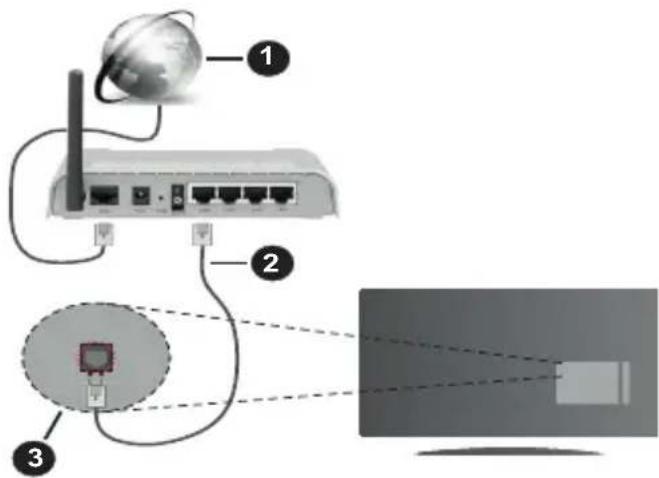
- Lidhja me brez të gjerë e ISP-së
- Kablloja LAN (ethernet)
- Hyrja USB në anën e pasme të televizorit
Për të konfiguruar parametrat me tel, ju lutemi referojuni seksionit Rrjeti në menynë Parametrat.
- Mund të arrini që ta lidhni televizorin me rrjetin LAN në varësi të konfigurimit të rrjetit tuaj. Në një rast të tillë, përdorni një kabllo eternet për të lidhur televizorin drejtpërdrejt me prizat e rrjetit në mur.
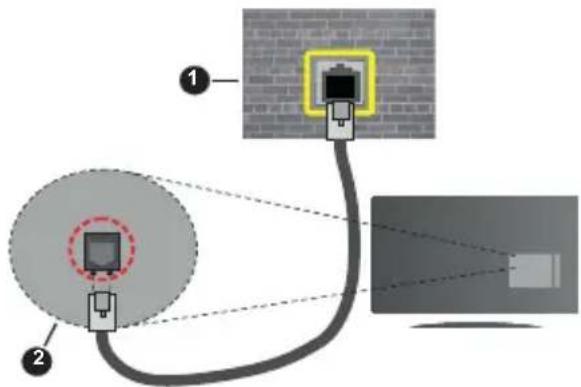
- Fisha e rrjetit në mur
- Hyrja LAN në anën e pasme të televizorit
Konfigurimi i parametrave të pajisjes me tel
Lloji i rrjetit
Lloji i rrjetit mund të zgjidhet si pajisje Me tel, Pa tel, ose e Çaktivizuar, në përputhje me lidhjen Aktive të Aparatit të televizorit. Zgjidhni këtu Pajisje me tel nëse po lidheni me anë të një kabilloje ethernet.
Testi i shpejtësisë së internetit
Theksoni Testin e shpejtësisë së internetit dhe shtypni butonin OK. Televizori do të kontrollojë gjerësinë e bandës së lidhjes së internetit dhe do të shfaqë rezultatin pasi të ketë përfunduar.
Parametrat e përparuar
Theksoni Parametrat e përparuar dhe shtypni butonin OK. Në pamjen në vijim mund të ndryshoni parametrat e IP-së dhe DNS-së të televizorit. Theksoni të preferuarën dhe shtypni butonin Majtas ose Djathtas për të ndryshuar parametrat nga Automatike në Manuale. Mund të vendosni vlerat e IP-së manuale dhe / ose DNS-së manuale. Përzgjidhni njësinë e lidhur në menynë me lëshim poshtë dhe vendosni vlerat e reja duke përdorur butonat me numra të telekomandës. Theksoni Ruaj dhe shtypni butonin OK për të ruajtur parametrat pasi të përfundoni.
Lidhja pa tel
Për t'u lidhur me një rrjet pa tel
Televizori nuk mund të lidhet me rrjetet me një SSID të fshehur. Për ta bërë të dukshëm SSID të modemit, duhet të ndryshoni parametrat e SSID nëpërmjet softuerit të modemit.
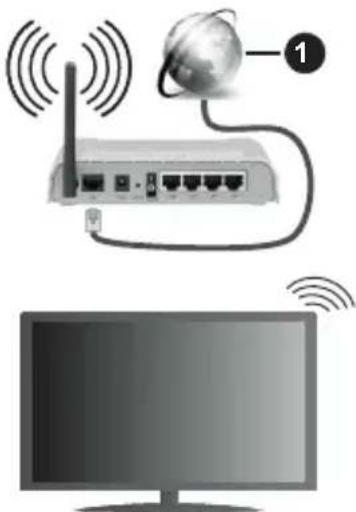
1. Lidhja me brez të gjerë e ISP-së
Një ruter Wireless-N (IEEE 802.11a/b/g/n) me brezat e njëkohshëm 2.4 dhe 5 GHz të projektuar për të rritur gjerësinë e brezit. Janë të optimizuar për transmetim më të qetë dhe të shpejtë të videove HD, transferimin e skedarëve dhe lojërat me valë.
- Frekuenca dhe kanali ndryshojnë në varësi të zonës.
- Shpejtësia e transmetimit ndryshon në varësi të distancës dhe numrit të pengesave midis produkteve të transmetimit, konfigurimit të këtyre produkteve, kushteve të valëve të radios, trafikut në linjë dhe produkteve që përdorni. Transmetimi mund të ndërpritet ose të shkëputet gjithashtu, në varësi të kushteve të valëve të radios të telefonave DECT ose pajisjeve të tjera WLAN 11b. Vlerat standarde të shpejtësisë së transmetimit janë vlerat
maksimale teorike për standardet me valë. Ato nuk janë shpejtësitë aktuale të transmetimit të dhënave.
- Vendndodhja ku transmetimi është më efektiv ndryshon në varësi të mjedisit të përdorimit.
- Veçoria me valë i televizorit mbështet modemët e llojit 802.11 a,b,g dhe n. Rekomandohet që të përdorni protokollin e komunikimit IEEE 802.11n për të shmangur çdo problem të mundshëm gjatë shikimit të videove.
- Duhet të ndryshoni çelësin SSID të modemit kur kanjë modem tjetër në afërsi me të njëjtin SSID. Në rast të kundërt mund të ndeshni probleme me lidhjen. Përdorni një lidhje me tel nëse keni probleme me lidhjen me valë.
Konfigurimi i Parametrave të Pajisjes me Valë
Hapni menynë Rrjeti dhe zgjidhni Lloji i rrjetit si Pajisja me valë për të nisur procesin e lidhjes.
Theksoni opsionin Skanoni rrjetet me valë dhe shtypni OK për të nisur një kërkim për rrjetet e disponueshme me valë. Të gjitha rrjetet e gjetura do të listohen. Theksoni rrjetin e dëshiruar nga lista dhe shtypni OK për t'u lidhur.
Shënim: Nëse modemi mbështet modalitetin N, duhet të caktoni parametrat e modalitetit N.
Nëse rrjeti i zgjedhur është i mbrojtur me një fjalëkalim, futni çelësin e saktë me anë të tastierës virtuale. Ju mund ta përdorni këtë tastierë me butonat e drejtimit dhe butonin OK në telekomandë.
Prisni deri sa adresa IP të shfaqet në ekran.
Kjo do të thotë që tani lidhja është vendosur. Për t'u shkëputur nga një rrjet me valë, theksoni Lloji i rrjetit dhe shtypni butonat Majtas ose Djathtas për ta caktuar si I çaktivizuar.
Nëse rrugëzuesi juaj ka WPS, mund të lidheni drejtpërdrejt me modemin/rrugëzuesin pa futur një fjalëkalim ose pa shtuar rrjetin në fillim. Theksoni opsionin Shtypni WPS në rrugëzuesin e wifi dhe shtypni OK. Shkoni te pajisja e modemit/rrugëzuesit dhe shtypni butonin WPS në të për të realizuar lidhjen. Do të shikoni një konfirmim të lidhjes në televizor pasi pajisjet të jenë çiftuar. Zgjidhni OK për të vazhduar. Nuk kërkohet asnjë konfigurim i mëtejshëm.
Theksoni Testin e shpejtësisë së internetit dhe shtypni butonin OK për të kontrolluar shpejtësinë e internetit. Theksoni Parametrat e përparuar dhe shtypni butonin OK për të hapur menynë e parametrave të përparuar. Përdorni butonat e drejtimit dhe numrave për ta vendosur. Theksoni Ruaj dhe shtypni butonin OK për të ruajtur parametrat pasi të përfundoni.
Informacione të tjera
Statusi i lidhjes do të shfaqet si I lidhur ose Jo i lidhur dhe adresa aktuale IP, nëse vendoset një lidhje.
Lidhja e telefonit celular me WLAN
- Nëse pajisja juaj celulare ka veçorinë e WLAN, mund ta lidhni pajisjen me televizorin nëpërmjet një ruteri, për të përdorur materialet në pajisjen tuaj. Për këtë, pajisja celulare duhet të ketë një softuer të përshtatshëm për ndarjen.
Lidheni televizorin me rrugëzuesin duke ndjekur hapat e përmendur në paragrafët më sipër.
Më pas lidhni pajisjen celulare me rrugëzuesin dhe aktivizoni softuerin e ndarjes në pajisjen tuaj celulare. Më pas zgjidhni skedarët që dëshironi të ndani me televizorin.
Nëse lidhja është realizuar si duhet, do të arrini të hyni në skedarët e ndarë të instaluar në pajisjen celulare nëpërmjet veçorisë Ndarja e audios dhe videos (AVS) të televizorit tuaj.
Thekso opsionin AVS në menynë Burimet dhe shtypni OK, do të shfaqen pajisjet e disponueshme të serverit të medias në rrjet. Zgjidhni pajisjen tuaj celulare dhe shtypni butonin OK për të vazhduar.
- Nëse ka, mund të shkarkoni një aplikacion kontrolli virtual në largësi nga serveri i ofruesit të aplikacionit për pajisjen celulare.
Shënim: Kjo karakteristikë mund të mos mbështetet në të gjitha pajisjet celulare.
Wake ON
Wake-on-LAN (WoL) and Wake-on-Wireless LAN (WoWLAN) janë standarde që lejojnë që një pajisje të aktivizohet ose të zgjohet nga një mesazh i rrjetit. Mesazhi dërgohet te pajisja nga një program i ekzekutuar në një pajisje në largësi e lidhur me të njëjtin rrjet të zonës lokale, si p.sh. një telefon smartfon.
Televizori juaj është në përputhje me standardet WoL dhe WoWLAN. Kjo veçori mund të jetë e çaktivizuar gjatë procesit të Instalimit për herë të parë. Për të aktivizuar këtë veçori, caktoni opsonin Wake On (Zgjimi në) në menynë e Rrjetit si Aktiv. Éshtë e nevojshme që pajisja nga e cila do të dërgohet mesazhi i rrjetit te televizori si dhe televizori të jenë në të njëjtin rrjet. Veçoria Wake On (Zgjimi në) mbështetet vetëm për pajisjet Android OS dhe mund të përdoret vetëm nëpërmjet aplikacioneve YouTube dhe Netflix
Për të përdorur këtë veçori, televizori dhe pajisja në largësi duhet të lidhen të paktën një herë kur televizori është i ndezur. Nëse televizori është i fikur, lidhja duhet të ricaktohet herën tjetër kur të ndizet ai. Në rast të kundërt, kjo veçori nuk do të jetë e disponueshme. Kjo nuk zbatohet kur televizori kalon në modalitetin e gatishmërisë.
Nëse dëshironi që televizori juaj të konsumojë më pak energji në modalitetin e gatishmërisë, mund ta çaktivizoni këtë veçori duke e caktuar opsonin Wake On (Zgjimi në) si Joaktiv.
Shfaqja pa tel
Shfaqja pa tel është një standard për transmetimin e përmbajtjeve të videove dhe të zërit. Kjo veçori siguron mundësinë për ta përdorur televizorin si pajisje për shfaqjen pa tela.
Përdorimi me pajisjet celulare
Ka standarde të ndryshme që bëjnë të mundur ndarjen e ekraneve, përfshirë përmbajtjet grafike, të videove dhe të zërit, midis pajisjes suaj celulare dhe televizorit.
Në fillim futni njësinë USB të lidhjes pa tel te televizori, nëse televizori nuk e ka veçorinë WLAN të brendshme.
Më pas shtypni butonin Burimi në telekomandë dhe kaloni te burimi i Shfaqja pa tela.
Do të shfaqet një ekran që cilëson se televizori është gati për lidhjen.
Hapni aplikacionin e ndarjes në pajisjen tuaj celulare. Këto aplikacione kanë emra të ndryshëm për secilën markë, referojuni manualit të udhëzimeve të pajisjes celulare për informacione të detajuara.
Skanoni për pajisje. Pasi ta zgjidhni televizorin dhe ta lidhni, ekrani i pajisjes suaj do të shfaqet në televizor.
Shënim: Kjo veçori mund të përdoret vetëm nëse pajisja juaj celulare e mbështet këtë veçori. Nëse keni probleme me lidhjen, kontrolloni nëse versioni i sistemit operativ që përdorni e mbështet këtë veçori. Mund të ketë probleme të mospërputhjes me versionet e sistemeve operative që janë publikuar pas prodhimit të këtij televizori. Proceset e skanimit dhe të lidhjes ndryshojnë sipas programit që përdorni.
Lidhja e pajisjeve me Bluetooth
Televizori juaj mbështet po ashtu teknologjinë e lidhjes pa tel me Bluetooth. Para se t'i përdorni pajisjet Bluetooth me aparatin e televizorit, duhet kryer një çiftim. Duhet të veproni si më poshtë për ta çiftuar pajisjen tuaj me televizorin:
- Vendoseni pajisjen në modalitetin e çiftimit
- Nisni zbulimin e pajisjes në televizor
Shénim: Shikoni manualin e përdorimit të pajisjes Bluetooth për të mësuar si ta vendosni pajisjen në modalitetin e çiftimit.
Mund t'i lidhni pajisjet tuaja audio ose telekomandat me televizorin duke përdorur teknologjinë me valë Bluetooth. Shkëputni ose fikni çdo pajisje tjetër të lidhur të audios që lidhja pa tel të funksionojë si duhet. Për pajisjet audio duhet të përdorni opsionin Bluetooth në menynë Parametrat>Tingulli, për telekomandat opsionin Telekomanda inteligjente në menynë Parametrat>Sistemi>Më shumë. Zgjidhni opsionin e menusë dhe shtypni butonin OK për të hapur menunë përkatëse. Me anë të kësaj menyje mund të zbuloni dhe të lidhni pajisjet që përdorin teknologjinë me valë Bluetooth dhe të filloni t'i përdorni ato. Ndiqni udhëzimet në ekran. Nisni zbulimin e pajisjes. Do të shfaqet një listë e pajisjeve Bluetooth të disponueshme. Zgjidhni pajisjen me të cilën dëshironi ta lidhni nga lista dhe shtypni butonin OK për ta lidhur.
Nëse shfaqet mesazhi "Pajisja u lidh", lidhja është realizuar me sukses. Nëse dështon kryerja e lidhjes, provoni përsëri.
Transferimi i imazheve dhe transmetimi i audios
Mund të përdorni po ashtu lidhjen Bluetooth për të transferuar imazhet ose për të transmetuar audion nga pajisja celulare te televizori juaj.
Çiftoni pajisjen celulare dhe televizorin siç përshkruhet më parë. Filloni një kërkim për pajisje në pajisjen e dorës. Zgjidhni televizorin nga pajisjet e renditura në listë. Konfirmoni kërkesën për lidhje në ekranin e televizorit dhe bëni të njëjtën gjë në ekranin e pajisjes së dorës. Nëse nuk keni kryer çiftimin, transferimi i imazheve ose transmetimi i audios për te televizori nuk do të jetë i mundshëm.
Imazhet e dërguara nga pajisja celulare do të shfaqen në televizor pa kërkesën e konfirmimit, nëse skedari i imazhit është i përshtatshëm. Mund ta ruani po ashtu skedarin e imazhit te një njësi memorie USB ose ta caktosh si një logo të nisjes, nëse kjo veçori mbështetet dhe skedari është i përshtatshëm. Shtypni butonin Dil për të ndërprerë shfaqjen e imazhit.
Audioja do të transmetohet nëpërmjet altoparlantëve të televizorit, pas dhënies së konfirmimit. Për të filluar transmetimin e audios, anuloni çiftimin e pajisjes nga televizori nëse e keni çiftuar me televizorin më parë. Pas përfundimit të çiftimit, do të shfaqet një mesazh konfirmimi që ju kërkon nëse dëshironi të nisni transmetimin e audios nga pajisja juaj celulare. Zgjidhni Po dhe shtypni butonin OK në telekomandën e televizorit. Nëse lidhja do të realizohet me sukses, e gjithë audioja do të kanalizohet nëpërmjet altoparlantëve të televizorit. Një simbol do të shfaqet në anën e sipërme të ekranit të televizorit për sa kohë që lidhja e transmetimit të audios të jetë aktive. Për të ndërprerë transmetimin e audios, duhet të çaktivizoni lidhjen Bluetooth të pajisjes celulare.
Mbyllni të gjitha aplikacionet në ekzekutim dhe të gjitha menutë në televizor për një transferim pa probleme. Vetëm skedarët e imazheve me madhësi më të vogël se 5 MB dhe në formatet e mëposhtme të skedarëve janë të përshtatshëm; .jpg, .jpeg, .png, bmp. Nëse një skedar i dërguar nga pajisja celulare nuk përshtatet për këto kërkesa, ai nuk do të shfaqet në televizor.
Nëse opsioni AVS në menynë Parametrat>Sistemi>Më shumë është i çaktivizuar, televizori do t'i shpërfillë kërkesat për çiftim dhe në ekran nuk do të shfaqet asnjë mesazh informues. Nëse një pajisje është çiftuar tashmë para çaktivizimit të opsonit AVS, ajo do të mund të vazhdojë të ndajë audio/video me televizorin edhe nëse opsioni AVS është çaktivizuar.
Shënim: Pajisjet pa tel veprojnë në të njëjtën gamën radiofrekuencash dhe mund të shkaktojnë ndërhyrje të njëra-tjetra. Për të përmirësuar rendimentin e pajisjes pa tel, vendoseni të paktën 1 metër larg çdo pajisje tjetër pa tel.
Zgjidhja e Problemeve të Lidhjes
Rrjeti me valë i padisponueshëm
- Sigurohuni që muret mbrojtës të rrjetit të lejojnë lidhjen me valë të televizorit.
- Provoni të kërkoni përsëri për rrjetet me valë, duke përdorur ekranin e menysë së Rrjetit.
Nëse rrjeti me valë nuk funksionon si duhet, provoni të përdorni rrjetin me tel në shtëpi. Referojuni rubrikës Lidhja me tela për më shumë informacione mbi këtë proces.
Nëse televizori nuk funksionon me lidhjen me tel, kontrolloni modemin (ruterin). Nëse ruteri nuk ka asnjë problem, kontrolloni lidhjen e internetit të modemit.
Lidhja është e ngadaltë
Shikoni në udhëzuesin e modemit me valë për të marrë informacione mbi zonën e shërbimit të brendshëm, shpejtësinë e lidhjes, cilësinë e sinjalit dhe parametrat e tjërë. Duhet të keni një lidhje me shpejtësi të lartë për modemin.
Ndërprerje gjatë rileximit ose reagime të ngadalta
Mund të provoni si më poshtë në një rast të tillë:
Mbani një distancë prej të paktën tre metrash nga furrat me mikrovalë, telefonat celularë, pajisjet Bluetooth ose çdo pajisje tjetër WLAN e përputshme. Provoni të ndryshoni kanalin aktiv në ruterin WLAN.
Lidhja me internetin nuk është e disponueshme / Ndarja e videos dhe audios nuk funksionon
Nëse adresa MAC (një numër identifikues unik) e kompjuterit ose modemit është e regjistruar përgjithmonë, ka mundësi që televizori të mos lidhet me internetin. Në një rast të tillë, adresa MAC vërtetohet sa herë që lidheni në internet. Kjo është një masë paraprake kundër hyrjes së paautorizuar. Meqenëse televizori ka adresën e tij MAC, ofruesi i shërbimit të internetit nuk mund të vlerësojë adresën MAC të televizorit. Për këtë arsye, televizori nuk mund të lidhet me internetin. Kontaktoni me ofruesin e shërbimit të internetit dhe kërkoni informacione se si të lidheni me një pajisje tjetër, si televizor, në internet.
Ka mundësi gjithashtu që lidhja të mos jetë e disponueshme për shkak të një problemi të murit mbrojtës. Nëse mendoni se kjo po shkakton probleme, kontaktoni me ofruesin e shërbimit të internetit. Muri mbrojtës mund të jetë arsyjeja e një problemi të lidhjes dhe të zbulimit gjatë përdorimit të televizorit në modalitetin e bashkëndarjes së videos dhe audios ose gjatë shfletimit nëpërmjet veçorisë së bashkëndarjes së videos dhe audios.
Domeni i pavlefshëm
Sigurohuni që keni hyrë në kompjuterin tuaj me një përdorues/fjalëkalim të autorizuar dhe sigurohuni gjithashtu që domeni juaj është aktiv, para se të ndani skedarë në programin e serverit të medias në kompjuter. Nëse domeni është i pavlefshëm, kjo gjë mund të shkaktojë probleme gjatë shfletimit të skedarëve në modalitetin e bashkëndarjes së videos dhe audios.
Përdorimi i shërbimit të rrjetit të ndarjes së videos dhe audios
Veçoria e ndarjes së videos dhe audios është një standard që lehtëson procesin e shikimit në pajisjet elektronike dixhitale dhe i bën ato më të lehta për përdorimin në rrjetin e shtëpisë.
Ky standard ju lejon të shikoni dhe të lexoni fotografi, muzikë dhe video të ruajtura në serverin e medias të lidhur me rrjetin e shtëpisë.
1. Instalimi i softuerit të serverit
Veçoria e Ndarjes së audios dhe videos nuk mund të përdoret nëse programi i serverit nuk është i instaluar në kompjuter ose nëse softueri i kërkuar i serverit të medias nuk është i instaluar në pajisjen shoqëruese. Përgatitni kompjuterin me një program të përshtatshëm të serverit.
2. Lidhuni me një rrjet me tel ose me valë
Shikoni kapitujt për Lidhshmërinë me tel/pa telpër informacione të detajuara për konfigurimin.
3. Aktivizoni ndarjen e videos dhe e audios
Hyni në menynë Parametrat>Sistemi>Më shumë dhe aktivizoni opsonin Ndarja e videos dhe audios.
4. Lexo skedarët e ndarë me anë të Shfletuesit të medias
Theksoni opsionin AVS në menynë Burimet duke përdorur butonat e drejtimit dhe shtypni OK. Pajisjet e disponueshme të serverit të medias në rrjet do të listohen. Zgjidhni një prej tyre dhe shtypni OK për të vazhduar. Më pas do të shfaqet Shfletuesi i medias.
Referohuni rubrikës Shfletuesi i medias për informacione të tjera mbi rileximin e skedarëve.
Nëse keni probleme me rrjetin, hiqeni televizorin nga priza në mur dhe ndizeni përsëri. Modaliteti i lëvizjeve dhe kërcimi nuk mbështeten me veçorinë e Ndarjes së videos dhe audios.
Kompjuteri/drejtuesi i diskut të ngurtë/Lexuesi i medias ose çdo pajisje tjetër që është e pajtueshme duhet të përdoret me lidhje me tel për të arritur një cilësi më të lartë të rileximit.
Përdorni një lidhje LAN për ndarje më të shpejtë të skedarëve midis pajisjeve të tjera, si kompjuterët.
Shënim: Mund të ketë disa kompjuterë që mund të mos arrijnë të përdorin veçorinë e ndarjes së videos dhe audios për shkak të parametrave të administratorit dhe sigurisë (të tillë si kompjuterët e biznesit).
Aplikacionet
Mund të keni akses tek aplikacionet e instaluara në televizorin tuaj nga menyja Aplikacionet. Theksoni një aplikacion dhe shtypni OK për ta hapur.
Për të menaxhuar aplikacionet e instaluara në televizor, shtoni aplikacione të reja nga tregu ose për të shikuar të gjitha aplikacionet e disponueshme në modalitetin e ekranit të plotë, theksoni opsionin Shto më shumë dhe shtypni OK. Duke përdorur këtë opsion të menysë, mund të shtoni një aplikacion të instaluar te menyja Faqja bazë, ta hapni ose ta hiqni atë. Aplikacionet e hequra nuk do të jenë më të arritshme nga menyja Aplikacionet. Mund të shtoni po ashtu aplikacione të reja nga tregu. Për të hyrë te tregu, theksoni logon e shportës së blerjeve që ndodhet në anën e sipërme majtas të ekranit dhe shtypni OK. Aplikacionet e disponueshme në treg do të shfaqen. Përdorni butonat e drejtimit për të theksuar një aplikacion dhe shtypni OK. Theksoni opsionin Shtoni tek aplikacionet dhe shtypni përsëri OK për të shtuar aplikacionin e zgjedhur te menyja Aplikacionet.
Për akses të shpejtë te menyja Shtoni më shumë, mund të shtypni butonin Internet në telekomandë, nëse ka një buton të tillë.
Shënime:
Probleme të mundshme që varen nga aplikacioni mund të shkaktohen nga ofruesi i shërbimit të përmbajtjes.
Shërbimet e internetit të palëve të treta mund të ndryshohen, të ndërpriten ose të kufizohen në çdo kohë.
Platforma Freeview Play
Platforma Freeview Play ofron shërbime sipas kërkesës dhe shërbime televizive me vonesë. Thjesht shtypni butonin Freeview Play në telekomandë për të lidhur platformën e Freeview Play.
Platforma Freeview Play mund të përdoret po ashtu nga menytë Faqja bazë dhe Aplikacionet. Shtypni butonin Menyja dhe zgjidhni Faqja bazë ose Aplikacionet. Më pas theksoni Freeview Play dhe shtypni butonin OK.
Duhet të pranoni kushtet e përgjithshme për shërbimet e Freeview Play në fillim nëse nuk i keni pranuar gjatë Instalimit për herë të parë. Theksoni Po dhe shtypni OK në telekomandë për ta konfirmuar dhe për të vazhduar.
Do të shfaqen aplikacionet e integruara të lexuesit televiziv. Zgjidhni një aplikacion dhe shtypni butonin OK. Më pas zgjidhni një përmbajtje që dëshironi ta rilexoni dhe shtypni butonin OK për ta ndjekur.
Përmbajtjet e shërbimit Catch-up mund të hapen dhe të rilexohen po ashtu drejtpërdrejt nga Guida e televizorit.
Referojuni seksionit Guida elektronike e programeve për më shumë informacione.
Kërkesat
Shërbimet Freeview Play mund të përdoren vetëm nëse plotësohen kërkesat e mëposhtme:
- Lidhja e televizorit me internetin. Një shpejtësi minimale e brezit të gjerë me 2 Mbps kärkohet për funk-
sionimin e përshtatshëm të shërbimeve televizive sipas kërkesës dhe me vonesë.
- Pranimi i kushteve të përgjithshme të Freeview Play Shënim: Përdorimi i platformës Freeview Play do të llogaritet në nivelin mujer të lejuar të dhënave të brezit të gjere. Vetëm kanale të përzgjedhura e ofrojnë shërbimin me vonesë për 7 ditë.
Shfletuesi i internetit
Për të përdorur shfletuesin e internetit, fillimisht hyni në menynë Aplikacionet. Më pas hapni aplikacionin e shfletuesit të internetit që ka një logo me ngjyrë portokalli me simbolin e tokës mbi të.
Ekrani fillestar i shfletuesit, miniatura e lidhjeve të paracaktuara (nëse ka) me uebsajtet e disponueshme do të shfaqen si opsione të Formimit të shpejtë të numrit së bashku me opsonet e Redaktimit të formimit të shpejtë të numrit dhe Shtimit te formimi i shpejtë i numrit.
Për të naviguar në shfletuesin e uebit, përdorni butonat e drejtimit në telekomandë ose mausin e lidhur. Për të parë shiritin e opsonet të shfletuesit, lëvizni kursorin në pjesën e sipërme të faqes ose shtypni butonin Back/Return. Janë të disponueshme opsonet e Historikut, Skedave dhe Shenjave të referimit dhe shiriti i shfletuesit i cili përmban butonat prapa/përpara, butonin e freskimit, shiritin e adresës/kërkimit, butonat e Telefonatës së shpejtë dhe Vewd.
Për të shtuar një uebsajt në listën e Formimit të shpejtë të numrit për qasje të shpejtë, lëvizni kursorin në pjesën e sipërme të faqes dhe shtypni butonin Back/Return. Do të shfaqet shiriti i shfletuesit. Theksoni butonin e Thirrjes së shpejtë - dhe shtypni butonin OK. Pastaj përzgjidhni opsinion e Shtimit në thirrjen e shpejtë dhe shtypni butonin OK. Plotësoni vendet bosh për Emrin dhe Adresën, theksoni OK dhe shtypni butonin OK për ta shtuar. Kur të jeni në sajtin që dëshironi ta shtoni te lista e Thirrjes së shpejtë, theksoni butonin Vewd dhe shtypni butonin OK. Pastaj theksoni opsinion Shto te thirrja e shpejtë nën nënmeny dhe shtypni përsëri butonin OK. Emri dhe Adresa do të plotësohen automatikisht sipas sajit që po vizitoni. Theksoni OK dhe shtypni butonin OK për ta shtuar.
Mundeni gjithashtu të përdorni opsonet e menysë Vewd për të menaxhuar shfletuesin. Theksoni butonin Vewd dhe shtypni butonin OK për të parë opsonet specifie dhe të përgjithshme të faqes.
Ekzistojnë mënyra të ndryshme për të kërkuar apo vizituar uebsajtet duke përdorur shfletuesin e uebit.
Vendosni adresën e uebsajtit (URL) në shiritin e kërkimit/adresës dhe theksoni butonin Dërgo në tastierën virtuale dhe shtypni butonin OK për të vizituar sajtin.
Vendosni fjalën/ët kyçe në shiritin e kërkimit/adresës dhe theksoni butonin Dërgo në tastierën virtuale
dhe shtypni butonin OK për në nisur kërkimit për uebsajtet përkatëse.
Theksoni një miniaturë të Formimit të shpejtë të numrit dhe shtypni butonin OK për të vizituar uebsajtin përkatës.
Televizori juaj është i përputhshëm me mauset me USB. Vendosni mausin ose përshtatësin e mausit me valë në hyrjen USB të televizorit tuaj për lundrim më të lehtë e më të shpejtë.
Disa faqe interneti përfshijnë materiale në flash. Këto nuk mbështeten nga shfletuesi.
Televizori juaj nuk mbështet asnjë proces shkarkimi nga interneti nëpërmjet shfletuesit.
Mund të mos mbështeten të gjitha sajtet në internet. Sipas sajtit, mund të ketë probleme me përmbajtjen. Në disa rrethana, përmbajtjet e videove mund të mos shfaqen.
Sistemi HBBTV
HbbTV (Televizioni i brezit të gjerë të transmetimit hibrid) është një standard i ri i industrisë që ndërthur njëtrajtësisht shërbimet televizive të ofruara nëpërmjet transmetimit me shërbimet e ofruara si dhe mundëson hyrjen në shërbimet vetëm në internet për konsumatorët që përdorin televizorë ose dekoderë të lidhur. Shërbimet e siguruara nëpërmjet HbbTV përfshijnë kanalet televizive të transmetimit tradicional, shërbimet e televizionit catch-up, VOD (video me kërkesë), guidën elektronike të programeve, reklama interaktive, personalizimin, votimin, lojërat, rrjetet sociale dhe aplikacione të tjera multimedia.
Aplikacionet e HbbTV janë të disponueshme në kanalet kur tregohet nga operatori i transmetimit. Operatori i transmetimit shënon një aplikacion me "fillim automatik" dhe ai do të hapet automatikisht nga platforma. Aplikacionet me nisje automatike zakonisht hapen me një ikonë të një butoni të vogël të kuq për të njoftuar përdoruesin që në atë kanal ka një aplikacion HbbTV. Shtypni butonin e kuq për të hapur faqen e aplikacionit. Pas shfaqjes së faqes, mund të ktheheni në gjendjen fillestare të ikonës së butonit të kuq duke shtypur përsëri te butoni i kuq. Ju mund ta ndërroni modalitetin e ikonës së butonit të kuq me modalitetin e UI (ndërfaqes) të plotë duke shtypur butonin e kuq. Duhet të keni parasysh se aftësia e ndërrimit të butonit të kuq ofrohet nga aplikacioni dhe disa aplikacione mund të shfaqin sjellje të ndryshme (butonat e ngjyrave të tjera si jeshile, e verdhë, blu, mund të përcaktohen për disa funksione të tjera, p.sh. shkurtoret).
Nëse kaloni në një kanal tjetër kur aplikacioni i HbbTv është aktiv (në modalitetin e ikonës së butonit të kuq ose në modalitetin e UI të plotë), mund të ndodhë si më poshtë.
- Aplikacioni mund të vazhdojë të punojë.
- Aplikacioni mund të mbyllet.
- Aplikacioni mund të mbyllet dhe të hapet një aplikacion tjetër i butonit të kuq me hapje automatike.
HbbTV lejon që aplikacionet të tërhiqen nga sinjali i brezit të gjerë ose nga transmetimi. Operatori i transmetimit mund të aktivizojë të dyja mënyrat ose një prej tyre. Nëse platforma nuk ka një lidhje operative të brezit të gjerë, platforma mund të hapë përsëri aplikacionet nga transmetimi.
Aplikacionet e butonit të kuq me hapje automatike sigurojnë lidhje për te aplikacione të tjera. Një shembull i tillë jepet më poshtë. Më pas përdoruesi mund të kalojë te aplikacionet e tjera duke përdorur lidhjet e dhëna. Aplikacionet duhet të japin një mënyrë për t'i mbyllur, zakonisht për këtë gjë përdoret butoni Dil.
Aplikacionet e HbbTV përdorin butonat në telekomandë për të ndërvepruar me përdoruesin. Kur hapet një aplikacion i HbbTV, kontrolli i disa butonave përcaktohet nga aplikacioni. Për shembull, zgjedhja e kanaleve numerike mund të mos funksionojë në një aplikacion të teletekstit ku numrat tregojnë faqet e teletekstit.
HbbTV kërkon aftësinë e transmetimit AV për platformën. Ka shumë aplikacione që sigurojnë shërbime VOD (video me kërkesë) dhe catch-up (rishikimi i vonuar). Përdoruesi mund të përdorë butonat lexo, pauzë, ndalo, përpara dhe rikthe në telekomandë për të ndërvepruar me përmbatjen AV.
Shënim: Mund ta aktivizoni ose çaktivizoni këtë veçori nga menyja Më shumë në menynë Parametrat>Sistemi. Në varësi të modelit të televizorit tuaj dhe opsonit të zgjedhur të shtetit në Instalimin për herë të parë, kjo veçori mund të jetë e disponueshme në menynë Parametrat>Sistemi>Parametrat e privatësisë mnë vend të menysë Parametrat>Sistemi>Më shumë.
Smart Center
Smart Center është një aplikacion për celular që funksionon në platformat iOS dhe Android. Me anë të tabletës ose telefonit tuaj, mund të transmetoni me lehtësi shfaqjet dhe programet tuaja të preferuara nga televizori juaj Smart TV. Po ashtu, mund të hapni aplikacionet, të përdorni tabletën si telekomandë për televizorin dhe të ndani skedarët e medias.
Shënim: Mundësia e përdorimit të gjitha funksioneve të këtij aplikacioni varet nga veçoritë e televizorit tuaj.
Fillimi
Për të arritur të përdorni veçoritë e bazuara në internet, modemi/ruteri duhet të jetë i lidhur me internetin.
E RËNDËSISHME! Sigurohuni që televizori dhe pajisja celulare të jenë të lidhura në të njëtin rrjet.
Për veçorinë e ndarjes së medias, duhet të aktivizohet opsoni Ndarja e audios dhe videos (nëse ka). Shtypni butonin Menyja në telekomandë, zgjidhni menynë Parametrat>Sistemi>Më shumë dhe shtypni OK. Theksoni Ndarja e audios dhe videos dhe
ndryshojeni si Aktive. Televizori juaj është gati për të lidhur me pajisjen tuaj celulare tani.
Instaloni aplikacionin Smart Center në pajisjen tuaj celulare.
Hapni aplikacionin e Smart Center. Nëse të gjitha lidhjet janë konfiguruar si duhet, në pajisjen celulare do të shikoni emrin e televizorit tuaj. Nëse emri i televizorit nuk shfaqet në listë, prisni pak dhe trokitni te miniaplikacioni Rifresko. Zgjidhni televizorin nga lista.
Ekrani i pajisjes celulare
Në ekranin kryesor mund të shikoni skeda për të hyrë në veçoritë e ndryshme.
Aplikacioni e merr listën e kanaleve aktuale nga televizori në fillim kur e hapni.
KANALET E MIA: Shfaqen programet e katër kanaleve të para nga lista e kanaleve të marra nga televizori. Mund t'i ndryshoni kanalet e renditura. Mbani të shtypur miniaturën e kanalit. Do të shfaqet një listë kanalesh dhe aty mund të zgjidhni kanalin që dëshironi të zëvendësoni.
TV: Mund të shikoni materiale nëpërmjet skedës së televizorit TV. Në këtë modalitet, mund të navigoni në listën e kanaleve të marra nga televizori dhe mund të klikoni te miniatura për të parë faqen e detajeve.
REGJISTRIMET: Mund të shikoni regjistrimet (nëse ka) dhe rikujtesat aktive në këtë skedë. Për të fshirë një element, thjesht shtypni tek ikona e fshirjes në çdo rresht.
EPG (Guida elektronike e programeve): Në këtë skedë mund të shikoni programet e transmetimit të listave të zgjedhura të kanaleve. Mund të navigoni gjithashtu nëpër kanale duke shtypur te kanali i zgjedhur në skemën EPG. Kini parasysh se përditësimi / freskimi i informacioneve të EPG-së mund të zgjasë pak, në varësi të rrjetit dhe cilësisë së shërbimit të uebit.
Shënim: Kärkohet lidhja e internetit për informacionet EPG të bazuara në ueb.
PARAMETRAT: Konfigurojeni aplikacionin sipas dëshirës. Mund të ndryshoni;
Kyçja automatike (vetëm në IOS): Ekrani i pajisjes fiket automatikisht pas një kohe të caktuar. Kjo është joaktive, si e paracaktuar, që do të thotë se ekrani do të qëndrojë gjithmonë i ndezur.
Aktivizo automatikisht FollowMeTV: Funksioni FollowMeTV (nëse ka) do të hapet automatikisht kur ky parametër është aktiv. Opsioni i paracaktuar është joaktiv.
Lidhja automatike me televizorin: Kur kjo është aktive, pajisja juaj celulare do të lidhet automatikisht me televizorin e lidhur së fundi dhe do ta shmangë ekranin e kërkimit të televizorit.
Ndrysho televizorin (vetëm në IOS): Shfaq televizorin e lidhur aktualisht. Mund të shtypni te
ky parametër për të shkuar tek ekrani "Kërkimi i televizorit" dhe ta ndërroni me një televizor tjetër.
Modifiko listën e përshtatur të kanaleve: Mund të modifikoni listën e përshtatur të kanaleve me anë të këtij parametri.
Zgjidh burimin e listës së kanaleve: Mund të zgjidhni burimin e listës së kanaleve që do të përdoret në aplikacion. Opsionet janë “Lista e televizorit” dhe “Lista e përshtatur”. Po ashtu mund të aktivizoni opsonin “Mos harro zgjedhjen time” për ta caktuar burimin e zgjedhur të listës së kanaleve si zgjedhjen tuaj të përhershme. Në këtë rast, nëse burimi i zgjedhur është i disponueshëm, ai do të përdoret në aplikacion.
Nr. i versionit: Shfaq versionin aktual të aplikacionit.
Faqja e detajeve
Për të hapur fgaqen e detajeve, trokitni te një program. Në ekranin e faqes së detajeve, mund të merrni informacionet e detajuara që zgjidhni. Në këtë faqe do të gjeni “Detajet”, “Aktorët dhe ekipi” dhe “Videot”.
DETAJET: Kjo skedë paraqet një përmbledhje dhe informacione për programin e zgjedhur. Po ashtu do të gjeni lidhje për faqet në facebook dhe twitter për programin e zgjedhur.
AKTORËT DHE EKIPI: Shfaq të gjithë personat që kanë kontribut në programin aktual.
VIDEOT: Shfaq videot në Youtube në lidhje me programin e zgjedhur.
Shënim: Për disa funksione, mund të kërkohet një lidhje interneti.
Veçoria FollowMe TV (nëse është i disponueshëm)
Trokitni te miniaplikacioni FOLLOW ME TV që ndodhet në fund të ekranit majtas për të ndryshuar strukturën e veçorisë FollowMe.
Trokitni tek ikona lexo për të nisur transmetimin e përmbajtjes nga televizori te pajisja juaj celulare. Ēshtë i disponueshëm nëse pajisja është në rrezen e funksionimit të ruterit tuaj.
Modaliteti i pasqyrimit
Ky modalitet i veçorisë FollowMe TV aktivizohet në mënyrë të paracaktuar dhe lejon transmetimin e përmbajtjes nga çdo burim tjetër televizori dhe shfletuesi të medias.
Shënime:
Kini parasysh se mbështeten vetëm kanalet dixhitale SD dhe HD (DVB-T/C/S).
Mbështetja për audion në shumë gjuhë dhe veçoritë e aktivizimit/çaktivizimit të titrave nuk janë funksionale.
Cilësia e transmetimit mund të ndryshojë në varësi të cilësisë së lidhjes suaj.
Faqja e ndarjes së medias
Për të hyrë në miniaplikacionin Ndarja e medias, trokitni te shigjeta Lart në fund të ekranit majtas.
Nëse shtypni miniaplikacionin Ndarja e medias, do të shfaqet një ekran ku mund të zgjidhni llojin e skedarit të medias që do të ndani në televizorin tuaj.
Shënim: Nuk mbështeten të gjitha formatet e skedarëve të imazheve. Ky funksion nuk do të funksionojë nëse nuk mbështetet veçoria Ndarja e audios dhe videos.
Veçoria e telekomandës inteligjente
Mund ta përdorni pajisjen tuaj celulare si telekomandë për televizorin, pasi ta keni lidhur me televizorin tuaj. Për të përdorur veçoritë e plota të telekomandës inteligjente, trokitni te shigjeta Lart në fund të ekranit majtas.
Njohja e zërit
Mund të trokitni te miniaplikacioni i Mikrofonit (☐) dhe të menaxhoni aplikacionin tuaj me anë të komandave zanore si “Volume Up/Down!” (Volumi lart/poshtë), “Programme Up/Down!” (Programi lart/poshtë).
Shënim: Kjo veçori është e disponueshme vetëm për pajisjet e bazuara në android.
Faqja e tastierës
Faqja e tastierës mund të hapet në dy mënyra, duke shtypur miniaplikacionin Tastiera( ) në ekranin e aplikacionit ose mund të hapet automatikisht me një komandë nga televizori.
Kërkesat
- Smart TV
- Lidhja e rrjetit
- Pajisja celulare me platformën Android ose iOS (Android OS 4.0 ose version më i lartë; IOS 6 ose version më i lartë)
- Aplikacioni Smart Center (mund të gjendet në dyqanet e aplikacioneve në linjë bazuar në platformat Android dhe iOS)
- Modemi ruter
- Pajisja e hapësirës ruajtëse USB në formatin FAT32 (kërkohet për veçorinë e regjistrimit me USB, nëse ka)
Shënime:
Për pajisjet Android, mbështeten madhësitë e ekranit të normal (mdpi), të madh (hdpi) dhe shumë të madh (xhdpi). Pajisjet me madhësi ekrani 3" ose më të vogël nuk mbështeten.
Për pajisjet iOS, mbështeten të gjitha madhësitë e ekranit.
Ndërfaqja e përdoruesit në aplikacionin Smart Center mund të ndryshojë sipas versionit të instaluar në pajisje.
Veçoria e gatishmërisë për Alexa
Alexa është shërbimi zanor i bazuar në renë kompjuterike nga Amazon që është i disponueshëm në shumë pajisje ndihmëse të kontrolluara me anë të zërit. Televizori juaj është në përputhje dhe gati për t'u përdorur me pajisjet Alexa. Me këtë veçori, mund të përdorni zërin për të kontrolluar funksionet e televizorit tuaj, si p.sh. ndezjen ose fikjen, ndërimin e kanaleve ose të burimit hyrës, kontrollin e volumit dhe më shumë.
Kërkesat
Kërkesat e mëposhtme duhet të plotësohen:
- Televizori inteligjent gati për Alexa
• Pajisja Alexa nga Amazon - Një pajisje celulare, si p.sh. telefoni ose tableti juaj, me aplikacionet Smart Center dhe Amazon Alexa të instaluara në të
- Rrjeti i shtëpisë me aftësitë e WLAN
- Një Ilogari e Amazon
Si të kontrolloni televizorin me një pajisje Alexa nga Amazon
- Lidhni televizorin dhe pajisjen tuaj celulare me të njëjtin rrjet me akses në internet si pajisja juaj Alexa.
- Çiftoni aplikacionin Smart Center me televizorin tuaj Më pas trokitni te logoja e Amazon në ekranin kryesor të aplikacionit Smart Center. Do të drejtoheni te faqja e regjistrimit. Ndiqni udhëzimet në ekran për të përfunduar procesin e regjistrimit dhe të lidhjes së televizorit.
- Do t'ju kërkohet të përcaktoni një emër për televizorin tuaj të quajtur "Emri miqësor" (FN). Një "emër miqësor" është një emër që ju kujton për televizorin tuaj, si p.sh. televizori i dhomës së ndenjes", "televizori i kuzhinës", "televizori i dhomës së ngrënies" etj. Zgjidhni një emër që është i lehtë për ta shqiptuar. Këtë emër do t'ia thoni Alexa për t'i treguar se cilin televizor duhet të kontrollojë.
- Çiftoni aplikacionin Alexa në pajisjen tuaj celulare me pajisjen Alexa, kërkoni për aftësinë e televizorit me anë të emrit të markës dhe aktivizojeni në aplikacionin Alexa. Për më shumë informacione, mund t'i referoheni manualit të përdoruesit të pajisjes Alexa.
- Kërkojini Alexa të zbulojë pajisjet tuaja. Thoni "zbulo pajisjet e mia" ose zgjidhni Zbulo pajisjet në seksionin përkatës të aplikacionit Alexa.
Pasi të përfundojë procesi i zbulimit, do të mund ta kontrolloni televizorin tuaj me anë të zërit.
Shënim:
Sigurohuni që pajisjet të jenë të lidhura në të njëjtin rrjet. Por pasi të përfundojnë këto procese të çiftimit dhe të lidhjes, pajisja Alexa dhe televizori juaj nuk kanë nevojë të jenë më në të njëjtin rrjet.
Pasi të keni kryer Instalimin për herë të parë në televizorin tuaj, hapni aplikacionin Smart Center dhe çiftojeni përsëri me televizorin tuaj. Më pas trokitni te logoja e Amazon në ekranin kryesor dhe kontrolloni nëse keni hyrë në llogarinë tuaj të Amazon. Nëse jo mund të jetë e nevojshme të hyni përsëri dhe të përcaktoni përsëri një Emër miqësor për televizorin tuaj për të vazhduar ta kontrolloni televizorin tuaj me pajisjen Alexa.
Komandat shembuj
Këtu janë disa nga komandat që do të mund t'i jepni televizorit tuaj të aktivizuar për Alexa.
| Komanda Funksioni | |
| Alexa, ndiz "FN" Ndez televizorin | |
| Alexa, fik "FN" Fik televizorin | |
| Alexa, luaj në "FN" Fillon rileximin e medias. | |
| Alexa, ndërprit "FN" | Ndërpret rileximin e medias |
| Alexa, rifillo me "FN" Rifillon rileximin e medias. | |
| Alexa, ndalo "FN" Ndalon rileximin e medias | |
| Alexa, ec shpejt përpara në "FN" | Lëviz median në modalitetin përpara shpejt |
| Alexa, rikthe "FN" Rikthen median | |
| Alexa, cakto volumin e "FN" në 50 | Cakton volumin në nivelin e specifikuar |
| Alexa, ngri volumin në "FN" | Rrit volumin me 10 njësi |
| Alexa, ul volumin në "FN" Ul volumin me 10 njësi | |
| Alexa, çaktivizo zërin për "FN" | Bllokon zërin |
| Alexa, aktivizo zërin për "FN" | Zhbllokon zërin |
| Alexa, ndrysho hyrjen në "emri_i_hyrjes" në "FN" | Televizori kalon te burimi i hyrjes me emrin e specifikuar (p.sh. HDMI 1) |
| Alexa, ndrysho kanalin në "numri_i_kanalit" në "FN" | Televizori kalon te kanali me numrin e specifikuar (p.sh. kanali 200) |
| Alexa, ndrysho kanalin në "emri_i_kanalit" në "FN" | Televizori kalon te kanali me emrin e specifikuar |
| Alexa, kalo një kanal më lart në "FN" | Televizori kalon te kanali tjetër më i lartë, nëse ka |
| Alexa, kalo një kanal më poshtë në "FN" | Televizori kalon te kanali tjetër më i ulët, nëse ka |
| Alexa, kalo te kanali tjetër në "FN" | Televizori kalon te kanali tjetër në listën e kanaleve |
FN është shkurtimi për "Emri miqësor".
Informacioni i funksionit të DVB
Ky marrës DVB është i përshtatshëm për përdorim vetëm në shtetin për të cilin është projektuar për këtë qëllim.
Megjithëse ky marrës DVB është në përputhje me specifikimet më të fundit për DVB në momentin e prodhimit, ne nuk mund të garantojmë përputhje me transmetimet DVB në të ardhmen për shkak të ndryshimeve që mund të zbatohen në sinjalet dhe teknologjitë e transmetimit.
Disa funksione dixhitale mund të mos jenë të disponueshme në të gjitha shtetet.
Ne gjithmonë përpiqemi për të përmirësuar produktet tona; për këtë arsye, specifikimet mund të ndryshojnë pa njoftim paraprak.
Për këshilla se ku mund të blini aksesorë, ju lutemi kontaktoni me dyqanin ku keni blerë pajisjen tuaj.
