ManualFácil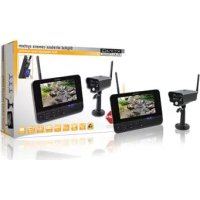
SECTRANS60 - Câmera de vigilância KONIG - Manual de utilização gratuito
Encontre gratuitamente o manual do aparelho SECTRANS60 KONIG em formato PDF.



Perguntas dos utilizadores sobre SECTRANS60 KONIG
0 pergunta sobre este aparelho. Responda às que conhece ou faça a sua.
Faça uma nova pergunta sobre este aparelho
Baixe as instruções para o seu Câmera de vigilância em formato PDF gratuitamente! Encontre o seu manual SECTRANS60 - KONIG e retome o controlo do seu dispositivo eletrónico. Nesta página estão publicados todos os documentos necessários para a utilização do seu dispositivo. SECTRANS60 da marca KONIG.
MANUAL DE UTILIZADOR SECTRANS60 KONIG
Imagine é in visione imagine
Vigie as sus propriedades com este novoSYSTEMA de camaras de segurarca Sem Fios digital de 2,4 GHz. O monitor LCD de 7'' pode所提供ar até 4 camaras e possui um gravador de video digital integrado. A-camera oferece una imagem bastante nítida e estavel com visão nocturna e a Tecnologia realizada melhor ainda mais a respectiva qualidade. O Sistema utilizea Tecnologia sem fios digital e está equipada com capacidades avançadas de enciptação de sinal de frequência, as quais reduzem a interferência causada por outras aplicações que utilizez a banda de frequência de 2,4 GHz.Esta Tecnologia digital garante e permite-lhe'utilizá-la a uma distância extra longa. O MELHOR QUE A TECNOLOGIA SEM FIOS TEM PARA OFERECER.
O monitor e a camera ja se encontrar emparelhados por predefinição de fabrica. Ao adcionar a-camera adiconal SEC-TRCAM40 (4openhagen no max.) aoSYSTEMA, consulte a secção EMPARELHAR para adcionar Copenhagen.
Contudo da embalagem:
1x camaracom suporte
1x monitor de 7"
2x antenna
1x cabo de saida AV
2x fonte de alimentacao CA/CC
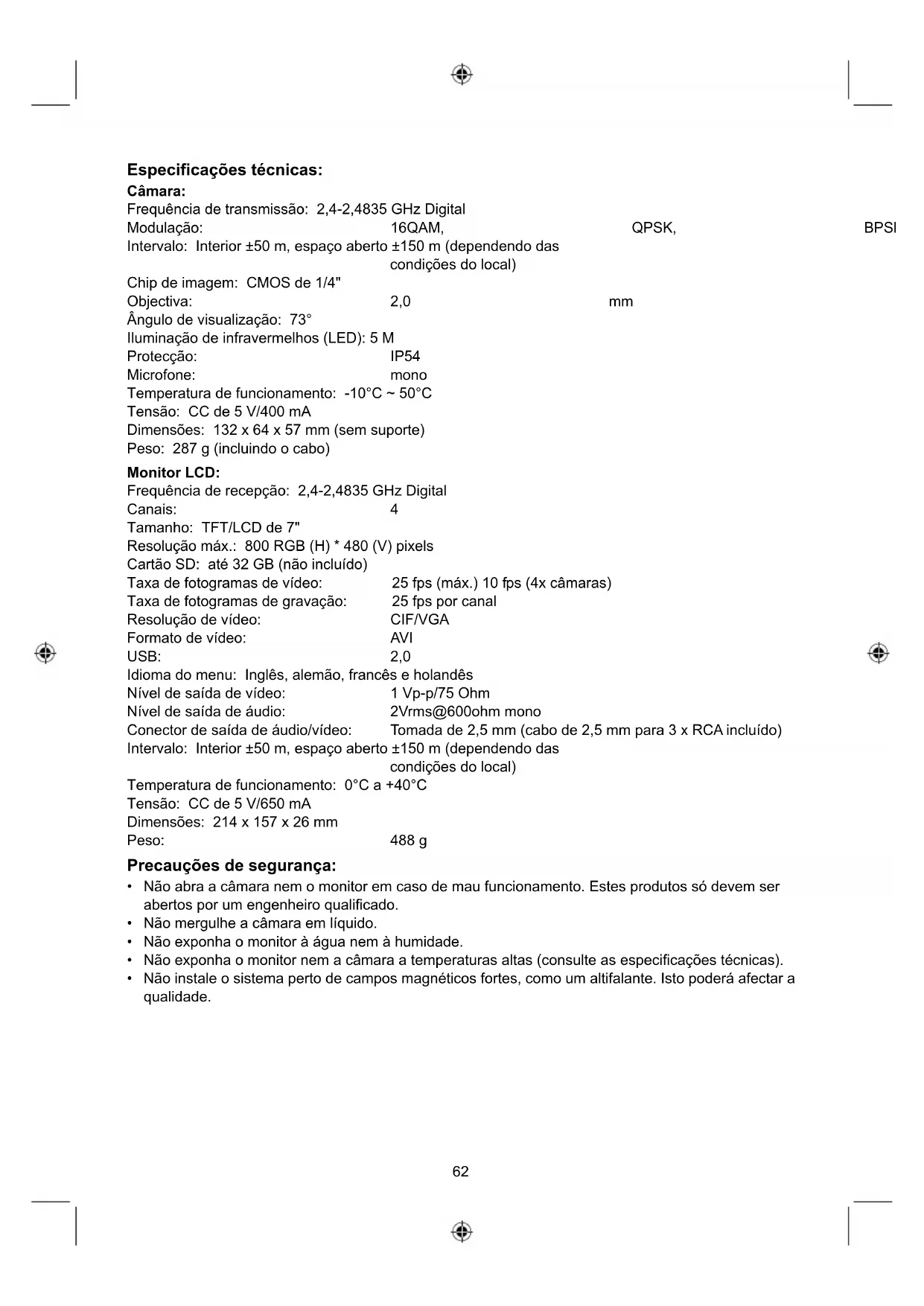
Especificações tíncicas:
Càmara:
Frequência de transmissão: 2,4-2,4835 GHz Digital
Modulacao: 16QAM,
Intervalo: Interior ± 50m , espaço aberto ± 150m (dependendo das
condoises do local)
Chip de imagem: CMOS de 1/4"
Objectiva: 2,0
Angulo de visualização: 73^
Illuminação de infravermelhos (LED): 5 M
Proteção: IP54
Microfone: mono
Temperatura de funciona: -10^ 50^
Tensão: CC de 5 V/400 mA
Dimensoes: 132 × 64 × 57 ~mm (sem suporte)
Peso: 287 g (incluindo o cabo)
QPSK,
Monitor LCD:
Frequência de receção: 2,4-2,4835 GHz Digital
Canais: 4
Tamanho: TFT/LCD de 7"
Resolução max.: 800 RGB (H) * 480 (V) pixels
Cartao SD: ate 32 GB (não incluido)
Taxa de fotogramas de video: 25 fps (max.) 10 fps (4x camaras)
Idioma do menu: Inglês, alemão, francês e holandes
Nivel de saida de video: 1 Vp-p/75 Ohm
Nivel de saida de audio: 2Vrms@600ohm mono
Intervalo: Interior ± 50m , espaço aberto ± 150m (dependendo das condições do local)
Temperatura de funciona: 0^ a +40^
Tensão: CC de 5 V/650 mA
Dimensoes: 214 × 157 × 26 ~mm
Peso: 488 g
Precauções de segurança:
- Não abra a-camera nem o monitor em caso de mau functimento. Estes produits são devem ser abertos por um engenheiro qualificado.
- Não mergulhe a-camera em liquido.
- Não exponha o monitor à água nem à humidade.
- Não exponha o monitor nem a-camera a temperatas altas (consulte as espécificações tíncicas).
- Não instale o Sistema perto de Campos magnéticos fortes, como um altifalante. Isto poderá afectar aolemidade.
Descrição do produits:
Càmara:
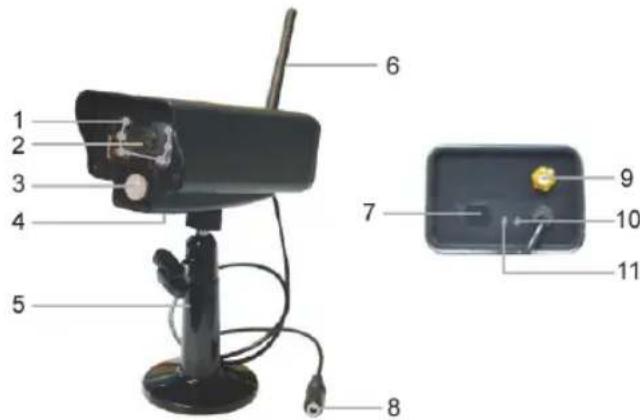
- LEDs Infravermelhos
- Objectiva
- Sensor de infravermelhos PIR
- Microfone
- Suporte
- Antena
- Botão Emparelhar
- Entrada de Potência
- Ranhura da Antena
- Indicador de Ligação
- Indicador de Potência
Monitor:
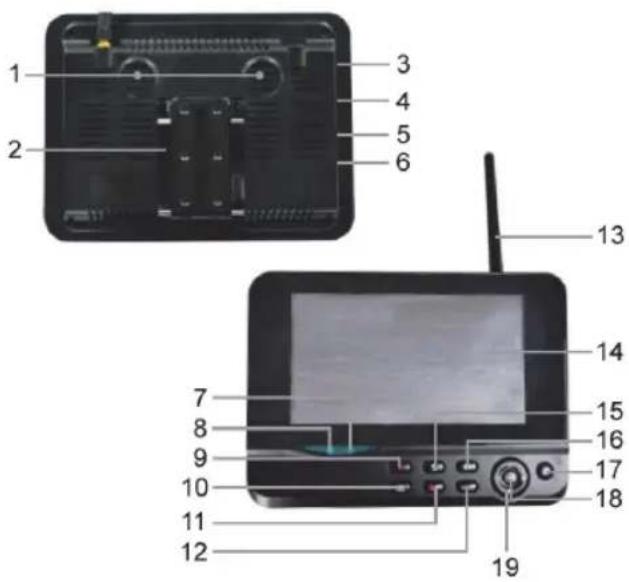
- Altifalante
- Suporte
- Porta USB
- Ranhura para Cartoes SD
- Saida AV
- Porta de Alimentação
- Indicador de Ligação
- Indicador de Potência
- Gravar/parar Video
- Botão de Visualização a Um Quarto
- Eliminar ficheiro/LCD, Interruptor de TV
- Menu
- Antena
- TFT-LCD de 7"
- Modelo de Visualização
- Reproduzir Video
- Ligar/desligar
- Botão OK
- Botão de Navegação
Instruções de instalação:
Càmara:
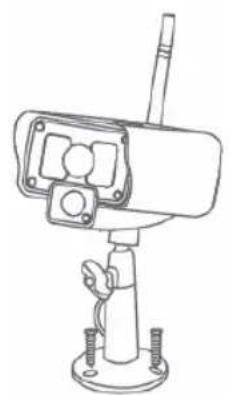
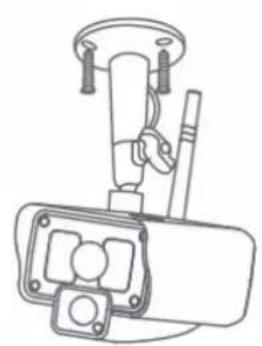
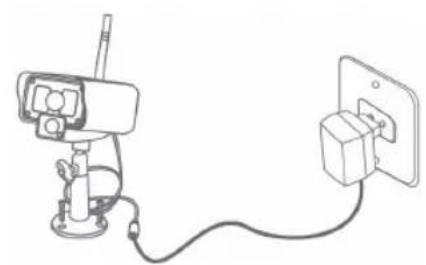
A-camera pode ser instalada de formas differentes. Para instalação no tecto, utilize a rosca na parte superior da-camera. Depois de instalar a-camera, ligue a fonte de alimentação CA/CC à mesma e a uma tomada de parede.
Monitor:
O monitor pode ser colocado numa superficie plana ou instalado na parede. Depois de colocar o monitor, ligue a fonte de alimentacao CA/CC ao mesmo e a uma tomada de parede. A-camera é alimentada automaticamente deposito de ligar a fonte de alimentacao CA/CC. Opcional: o monitor pode ser ligado a um monitor com a saida de video do monitor.
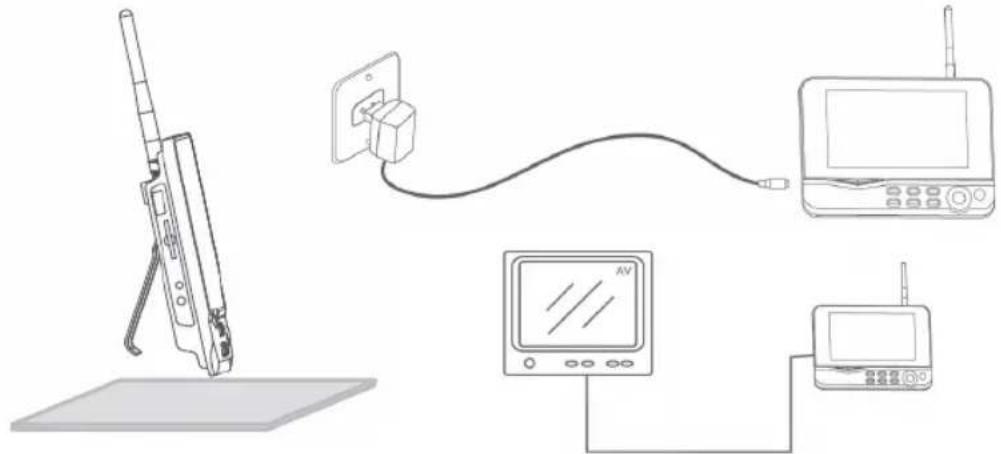
Cabo de Video
Instruções de utiliser:
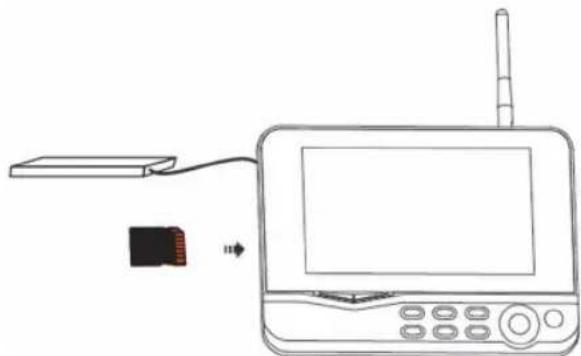
- Insira um cartão SD na ranhura para cartões SD do monitor. Ou, ligue uma unidade de disco rígido externa à porta USB do monitor.
-
Prima o botão ligar/desligar duranteberra de 2 segundos, para ligar o monitor. O indicator de potenciadeeracendereimagendereparapresentada.
-
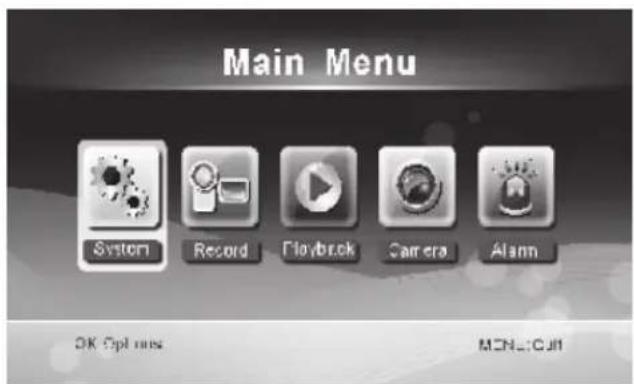
Para as definições de sistemas, prima o botão do menu para abrir o menu principal. Deverá aparecer o seguido eça. Utilize os botões de navegacaçao, OK e de menu para navelgar pelo menu.
Sistema
- Prima OK para entrada nas definições doSYSTEMA. O Sistema Oferece as seguients opções:
Data / Hora Defina a hora e a data.
Modo de Gravacao Defina para parar a gravacao ou para substituir a primeira gravacao de video quando o suporte de armazenamento estiver cheio.
Formate SD/USB Defina para formatar o suporte de armazenamento.
Armazenamento para Gravacao Defina o suporte de armazenamento.
Visualizar Itens Defina para visualizar os estados RSSI, Hora, SD/USB e a-camera no ecra, bem como o video gravado.
Sistema de TV Selezione um sistema de TV (PAL para a Europa).
Informações do Sistema Mostra as informacoes doSYSTEMA.
Período do Modelo de Procura Defina o intervalo de visualização tíclica da imagem de monitorização na-camera.
Desactivacao do Som Liga/desligo o altifalante no monitor.
Predefinição de Carregamento Reponha as predefinições de fabrica.
Data/Hora da Gravacao Defina para aparecer a hora e a data de gravacao actual no video gravado.
Luminosidade Ajuste a luminosidade da imagem.
Volume Ajuste o volume.
-
SeLECTION data/hora com o botao de navegacao e prima OK para entrada na definicao de data/hora.
-
Prima o botão de seta para a esquerda ou para a direita para selecionar.
- Prima o botão de seta para cima ou para baixo para fazer.
- Prima o botão OK para confirmar.
-
Prima o botão MENU para sair.
-
SeLECTIONO o idioma com o botao de navegao e prima OK para entrada na definicao de idioma.
-
Prima o botão de seta para cima ou para baixo para selecionar o idioma.
-
Prima o botão OK para confirmar e sair.
-
SeLECTION o modo de registo com o botao de navegacao e prima OK para entrada na definicao do mode de gravacao.
-
Prima o botão de seta para cima ou para baixo para selecionar "Normal" ou "Overwrite".
- Prima o botão OK para confirmar e sair.
Observações:
Normal: quando o cartão SD ou o disco rígido muito está cheio, oSYSTEMA para automaticamente a gravação.
Substitir: Quando o cartão SD ou o disco rígido mover está cheio, oSYSTEMA elimina automaticamente o primeiro video e reserva espaço de armazenamento suficiente para garantir a ultima gravação.
-
Seleciono o fornato SD/USB com o botao de navegacao e prima OK para entrada na definicao de fornato SD/USB.
-
Prima o botão de seta para cima ou para baixo para selecionar "Cancel", "SD Card" ou "USB Device";
-
Cancelar: cancela aformação.
- Cartão SD: formata o cartão SD.
-
Dispositivo USB: formata a unidade de disco rígido externa (se estiver ligada)
-
Prima o botão OK para Formatting:
- DepoS de Formatting, o Sistema presente "Format Successfully",indicando que a formatação foi bem-sucedida.
-
Prima o botão OK para confirmar e sair.
-
Seleciono o armazenamento para a gravacao com o botao de navegacao e prima OK para entrar na definicao de gravacao.
-
Prima o botão de seta para cima ou para baixo para selecionar "SD Card" ou "USB Device"
-
Prima o botão OK para confirmar e sair.
-
SeLECTIONE os itens para aparecao com o botao de navegacao e prima OK para entrada na definicao de itens para visualizacao.
-
Prima o botão de seta para cima ou para baixo para selecciónar.
-
Clique no botão OK para confirmar os itens para apareção na imagem.
-
RSSI: Icone de Intensidade de Sinal
- Estado de SD/USB: Indica se está inserido o cartão SD ou o disco rígido móvil
-
Camara: Icones de nombres da camara
-
Depotis de definir, prima o botão MENU para confirmar e sair.
-
Seleciono o Sistema de TV com o botao de navegacao e prima OK para entrada na definicao do Sistema de TV.
-
Prima o botão de seta para cima ou para baixo para selecionar NTSC ou PAL (PAL para a Europa).
-
Prima o botão OK para confirmar e sair.
-
Selecione as informacoes do systema com o botao de navegacao e prima OK para entrada na definicao de informacoes do systema.
-
Prima OK para ver as informações sobre o Sistema.
-
Prima o botão MENU para sair.
-
Seleciona aactualização do systemacom o botao de navegacão e prima OK para entrada na definição deactualizaçãodoSYSTEMA.
-
Prima o botão de seta para cima ou para baixo para selecionar.
- Prima OK.
-
Prima o botão gravar/parar video para confirmar.
-
Seleciono o periodo do modo de procura com o botao de navegao e prima OK para entrada na definicao do periodo do mode de procura.
-
Prima o botão de seta para cima ou para baixo para selecionar o periodo de procura das casmaras ligadas.
-
Prima novamente o botão OK para confirmar e sair.
-
Seleciona a desactivacao do som com o botao de navegacao e prima OK para entrada na definicao de desactivacao do som.
-
Prima o botão de seta para cima ou para baixo para selecionar "On" ou "Off".
-
Prima novamente o botão OK para confirmar e sair.
-
SeLECTIONA a predefiniacao de carragemoto com o botao de navegao e prima OK para entrar na definiacao de predefiniacao de carragemoto.
-
Prima o botão de seta para cima ou para baixo para selecionar "Cancel" ou "OK".
- Cancelar: Cancela as predefinições de opção.
-
OK: Repo e as predefinições.
-
Prima o botão OK para confirmar e sair.
-
SeLECTIONA a luminosidade com o botao de navegacao e prima OK paraentrar na definicao de luminosidade.
-
Prima o botão de seta para a esquerda ou para a direita para fazer a luminosidade.
-
Prima o botão OK para confirmar e sair.
-
SeLECTION o volume com o botao de navegacao e prima OK para entrada na definicao de volume.
-
Prima o botão de seta para a esquerda ou para a direita para fazer o volume.
- Prima o botão OK para confirmar e sair.
Note: O volume también pode ser ajustado com o botão de seta para cima ou para baixo na monitorização dinária.
- Prima menu para regressar ao menu principal.
Gravacao
- Prima o botão de seta para a direita no menu principal para selecionar as definições de gravacao e a prima OK.
Gravacao com Temporizador:
Defina a hora de inicia/fim da gravacao atraves do menu "Gracaao com Temporizador". O dispositivo grava automaticamente de acordo com o tempo de inicio/fim definido.
-
SeLECTIONA GRAVAÇÃO com temporizador com o botão de navegao e prima OK para entra na definicao de um novo horario.
-
Prima OK para entrada no menu de gravacao com temporizador.
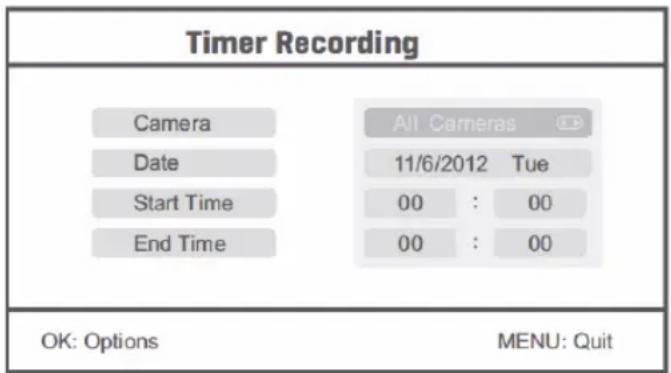
- Prima o botão de seta para cima ou para baixo para selección;
- Prima o botão de seta para a esquerda ou para a direita para fazer;
-
Prima o botão OK para confirmar e sair.
-
Depoi de definir, o dispositivo grava automaticamente de acordo com o tempo de inicio/fim definido.
- Se premir o botão gravar/parar video no dispositivo durante o processo de gravação, definindo como gravação com temporizador, a gravação parará.
Gravacao Manual:
- Na monitorização dinária, prima os botões de seta para a esquerda e para a direita para selecionar a-camera para a gravação de video.
- Prima o botão de gravacao/paragem do video no disposito. O icone de gravacao épresentado no ecra, indicando que a gravacao está a partir.
- Prima novamente o botão no disposicao para parar a gravacao.
Gravacao PIR:
Gravacao PIR: Se for detectada movimentacao humana por qualquer-camera acedida, a gravacao podera ser actionada.
-
SeLECTIONA a gravacao PIR com o botao de navegao e prima OK para entrar na definicao de gravacao PIR.
-
Prima o botão de seta para cima ou para baixo para seleccionar a-camera.
- Prima o botão de seta para a esquerda ou para a direita para selecciónar "On".
- Prima o botão OK para confirmar e sair.
Note: quando está definido "Off", a funcão de detectação de movimento fica desigada. A distência de detectação de infravernelhos de PIR é 5 m. Se a distência excesser os 5 m, a detectação pode falhar.
Reproducao
Prima o botão de seta para a direita no menu principal para selecionar as definições de reprodução e prima OK.
Note: para as funções de reprodução, é necessário inserir um cartão SD ou ligar uma unidade de disco rígido externa.
A funcão de reprodução también pode ser acedida na monitorização dinária premindo o botão de reprodução de video.
- Prima o botão de seta para cima ou para baixo para selecionar a pasta.
- Prima o botão OK para confirmar eentrar.
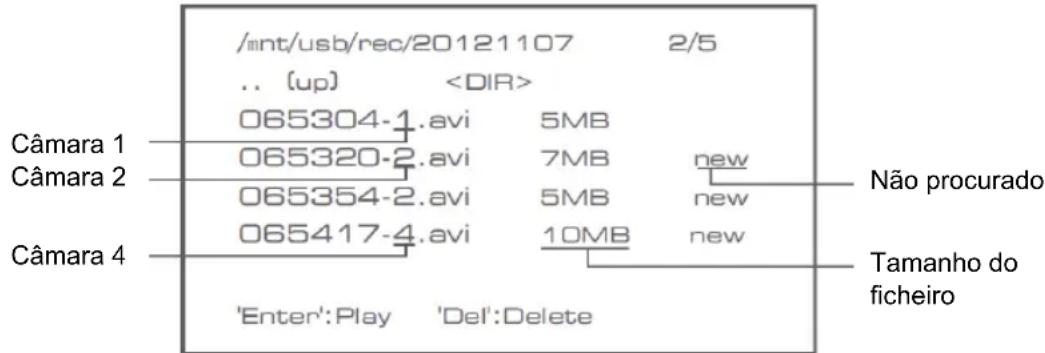
- Prima o botão de seta para cima ou para baixo para selecionar o ficheiro de video.
- Prima o botão OK para reproduzir.
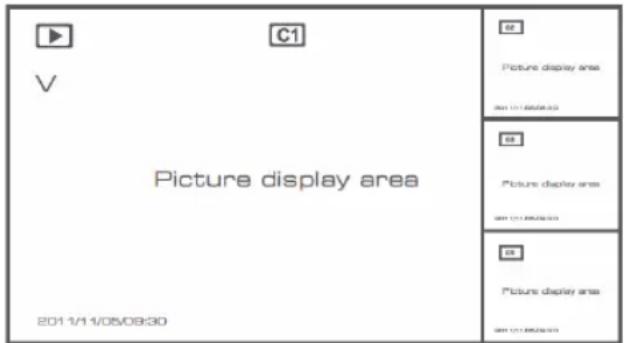
- Prima o botão de seta para a esquerda ou para a direita para retroceder/avançar rapidamente.
- Prima novamente o botão OK para paugar.
- Prima o botão MENU para sair da reprodução.
Eliminar video
No modo de reproducao de video, prima o botao de seta para cima ou para baixo para selecionar o video ou a pasta de videos para eliminação.
- Prima o botão de eliminacao do ficheiro/LCD no monitor para o eliminar.
Nota:soleupa pasta vazia pode ser eliminada como pasta.
Camara
Ao adicionar a-camera adiconlal SEC-CAMTR40 (max. 4), a-camera necessita de ser emparelhada no!.
sistema para que este reconheça a-camera.
Prima o botão de seta para a direita no menu principal para selecionar as definições da-camera e prima OK.
Emparelhamento:
- Prima OK para entrada no menu de emparelhamento.
- Sezione a-camera con os botões de seta para cima e para boa.
- Prima OK para aparecer o segunte ecra.
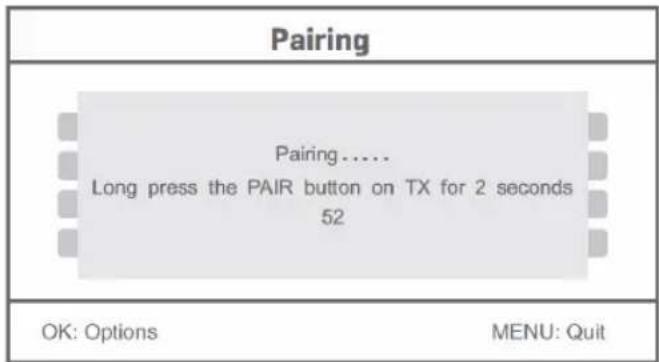
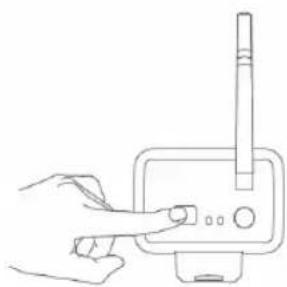
- Prima o botão de emparelhamento durante 60 segundos e durante 2segundos na parte posterior da camara.
- Após o emparelhamento com éxito da-camera e do monitor, o monitor aparece. EMPARELHAMENTO OK.
- Prima o botão de menu para regressar ao menu da-camera.
Note: se o emparelamento falhar, repita os passos acima e certifique-se de que o monitor e a-camera não está mais do que 2 m afastados um do outros durante o procedimento de emparelamento.
Activo:
- SeLECTIONe activo com o botao de seta para cima ou para bixo e prima OK.
- Prima o botão de seta para cima ou para baixo para selecionar a-camera.
- Prima o botão de seta para a esquerda ou para a direita para selecionar "On" ou "Off".
- Prima o botão OK para confirmar e sair.
Nota: sé é possível definir como activas ou não activas as camaras emparelhadas. quando uma-camera está definida como desligada, não é possível vizualização-la na vista dinária, gravada, etc.
Definção de PIP:
Defina o tamanho da resolucao de imagem e a qualidade da gravacao.
- Selecione a definicao de PIP com os botoes de seta para cima e para baixo e prima OK.
- SeLECTIONA a-camera com os botões de seta para cima e para baixo e prima OK. Épresentado osequente ecra.
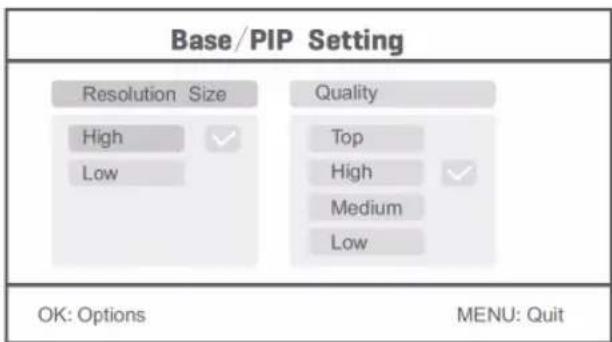
- Prima o botão de seta para a esquerda ou para a direita para selecionar "Resolution Size" ou "Quality".
- Prima o botão de seta para cima ou para baixo para selecionar "Top", "High", "Medium" ou "Low".
- Prima o botão OK para ajustar.
- Prima o botão MENU para confirmar e sair.
Note: o tamanho da resolucao alto e VGA e o baixo e CIF.
Alarme
Quando a detecao PIR está ligada, o systema emite um alarme sempre que é detectado movimento.
- Sezione o alarme no menu principale e prima OK.
- quando o eça做不到 a detecção PIR, prima OK.
- Prima "On" ou "Off" com os botões de seta para cima e para baixo.
- Prima OK para confirmar e sair.
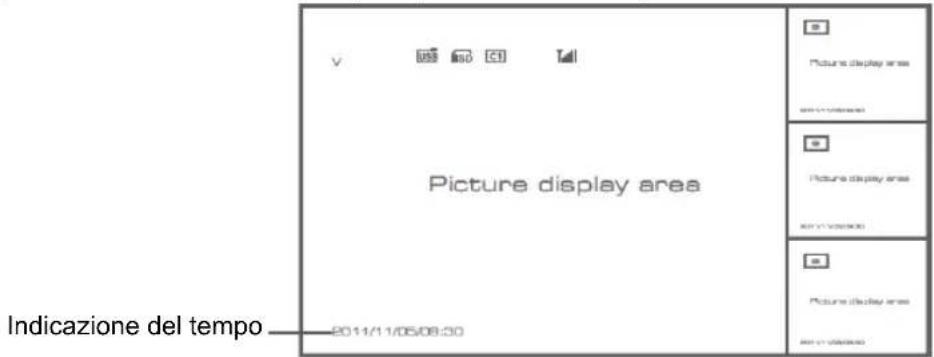
Vista dinämica:
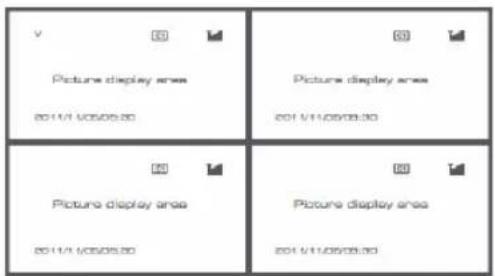
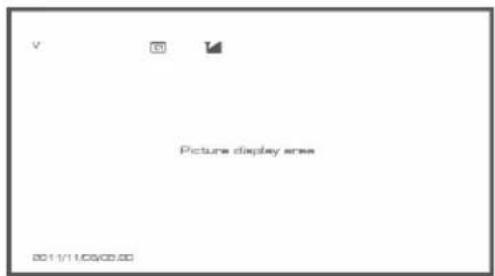
Prima o botão de visualização a um quarto para selecionar o tipo de vista.
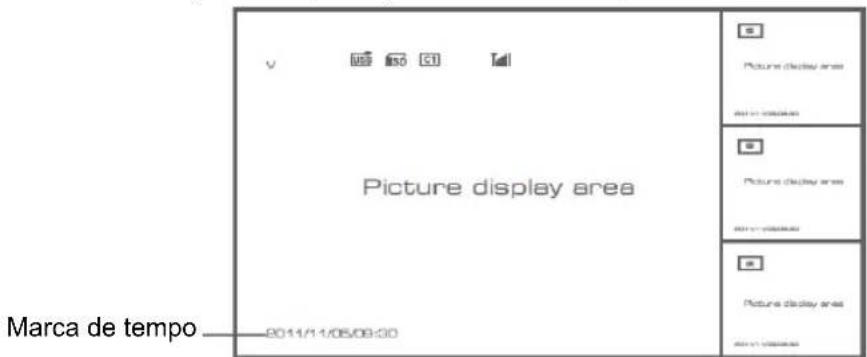
Imagem na vista de imagem
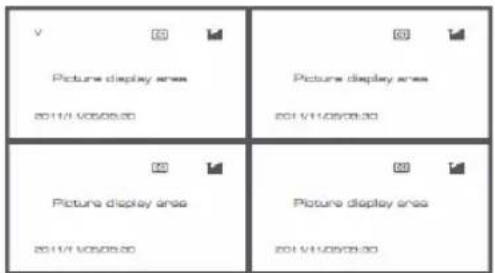
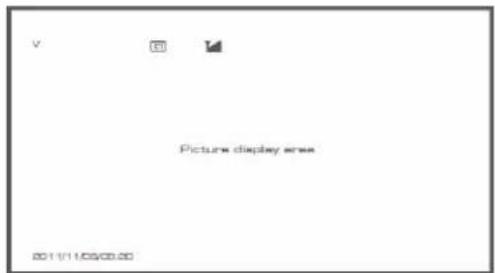
Vista Quad Vista de ecran inteiro
Nota: utilize os botões de seta para a esquerda e para a direita para selecionar uma-camera Prima o botão de modo de visualização para entra no modo de visualização tíclica. Estão disponível às cinco Intervalos tíclicos: 5s, 10s, 15s, 20s e 30s e pode ser definidos em "System" > Período do Modelo de Procura no menu principal.
| USB | Disco rígido móvil,inserido com exito |
| LED | Cartão SD,inserido com exito |
| C1 C2 C3 C4 | Nome da-camera |
| V | Câmara actual |
| © | Estado da gravação |
| Túrl | Intensidade do sinal |
Manutenção:
Limpe a-camera o monitor com um pano seco.
Não utilizez solventes de limpeza ou produits abrasivos.
Garantia:
Não é aceitavel qualquer garantia ou responsabilitadedevidas a alteracoes e modificações no produits ou de danos causados pela utilização Incorrecta deste produits.
Limitação de Responsabilitáde:
Os designs e as espécificações está sujeitos a alteração sem avis. Todos os logótipos, MARCAS ou logótipos de MARCAS e nomes de produits são MARCAS registadas dos respectivos propriétários e são reconhecidas como tal neste documento.
Atença:

- Este produit deve ser eliminado separamente num punto de recolha apropriado. Não eliminar este produit juntamente com o lixo domestico.
- Para obter mais informações, contactar o revendedor ou o organismo local responsavel pelagestão de resíduos.
Este produit foi fabricado e fornecido em conformidade com todos os regulamentos e directivas relevantes, validos para todos os Estados membros da Uniao Europeia. Alem disso, está em conformidade com todas as espécografies e regulamentos aplicacoes no pais de venda.
Mediante pedido, sera disponibilizada documentacao formal. Isto inclui, mas nao se limita a: Declaracao de Conformidade (e identidade do produits), Ficha de Dados de Seguranca de Material e relatorio de teste do produits.
Contacro oulosco centro de service de apoio ao cliente para obter assistencia:
através da páqina de internet: http://www.nedis.pt/pt-pt-pt/contacto/formulario-de-contacto.htm
através de e-mail: service@nedis.com
através do telephone: +31 (0)73-5993965 (durante o horário normal de Expediente)
NEDIS B.V., De Tweeling 28, 5215 MC's-Hertogenbosch, HOLANDA