
Force Pro W - Contrôleur MSI - Notice d'utilisation et mode d'emploi gratuit
Retrouvez gratuitement la notice de l'appareil Force Pro W MSI au format PDF.



| Type de produit | Manette de jeu sans fil |
| Marque | MSI |
| Modèle | Force Pro W |
| Alimentation | Batterie rechargeable intégrée (via USB-C), indicateur LED de charge (rouge, jaune, vert) |
| Connectivité | USB-C filaire, Bluetooth 5.0, 2,4 GHz sans fil (dongle inclus) |
| Compatibilité | PC (Windows 10/11), Xbox Series X|S / Xbox One (filaire), Android 8+ (Bluetooth) |
| Fonctions principales | 2 joysticks analogiques, croix directionnelle, boutons ABXY, gâchettes analogiques LT/RT, boutons arrière programmables M1-M4, verrouillage des gâchettes à 3 niveaux |
| Rétroéclairage | Commutateur de rétroéclairage, personnalisable via MSI Center (Mystic Light) |
| Retour de vibration | Oui (gâchette à impulsion et vibrations) |
| Audio | Prise casque 3,5 mm, bouton de mise en sourdine (microphone activable) |
| Boutons | Bouton Xbox, Menu, Vue, Partager, LB/RB, LT/RT, 4 boutons arrière |
| Caractéristiques physiques | Joysticks amovibles, croix directionnelle amovible, coque supérieure amovible |
| Entretien | Nettoyer avec un chiffon doux et sec ; ne pas utiliser de produits chimiques |
| Sécurité | Ne pas exposer à des températures extrêmes ; ne pas remplacer la batterie soi-même (risque d'explosion) ; respecter les consignes de recyclage |
| Pièces détachées | Coque supérieure, croix directionnelle et joysticks amovibles (disponibles séparément) |
| Réparabilité | Pièces amovibles remplaçables par l'utilisateur ; pour autres réparations, contacter le support MSI |
| Logiciel | MSI Center (téléchargement sur msi.com) pour personnalisation et mises à jour firmware |
| Contenu de la boîte | Manette Force Pro W, câble USB-C vers USB-A (3 m), dongle USB sans fil, documentation |
| Homologations | IC : 3715A-8ZBZ, 3715A-GM01WD ; CAN ICES-003(B)/NMB(B) ; batterie lithium-ion |
FOIRE AUX QUESTIONS - Force Pro W MSI
Questions des utilisateurs sur Force Pro W MSI
0 question sur cet appareil. Repondez a celles que vous connaissez ou posez la votre.
Poser une nouvelle question sur cet appareil
Téléchargez la notice de votre Contrôleur au format PDF gratuitement ! Retrouvez votre notice Force Pro W - MSI et reprennez votre appareil électronique en main. Sur cette page sont publiés tous les documents nécessaires à l'utilisation de votre appareil Force Pro W de la marque MSI.
MODE D'EMPLOI Force Pro W MSI
Présentation du produit
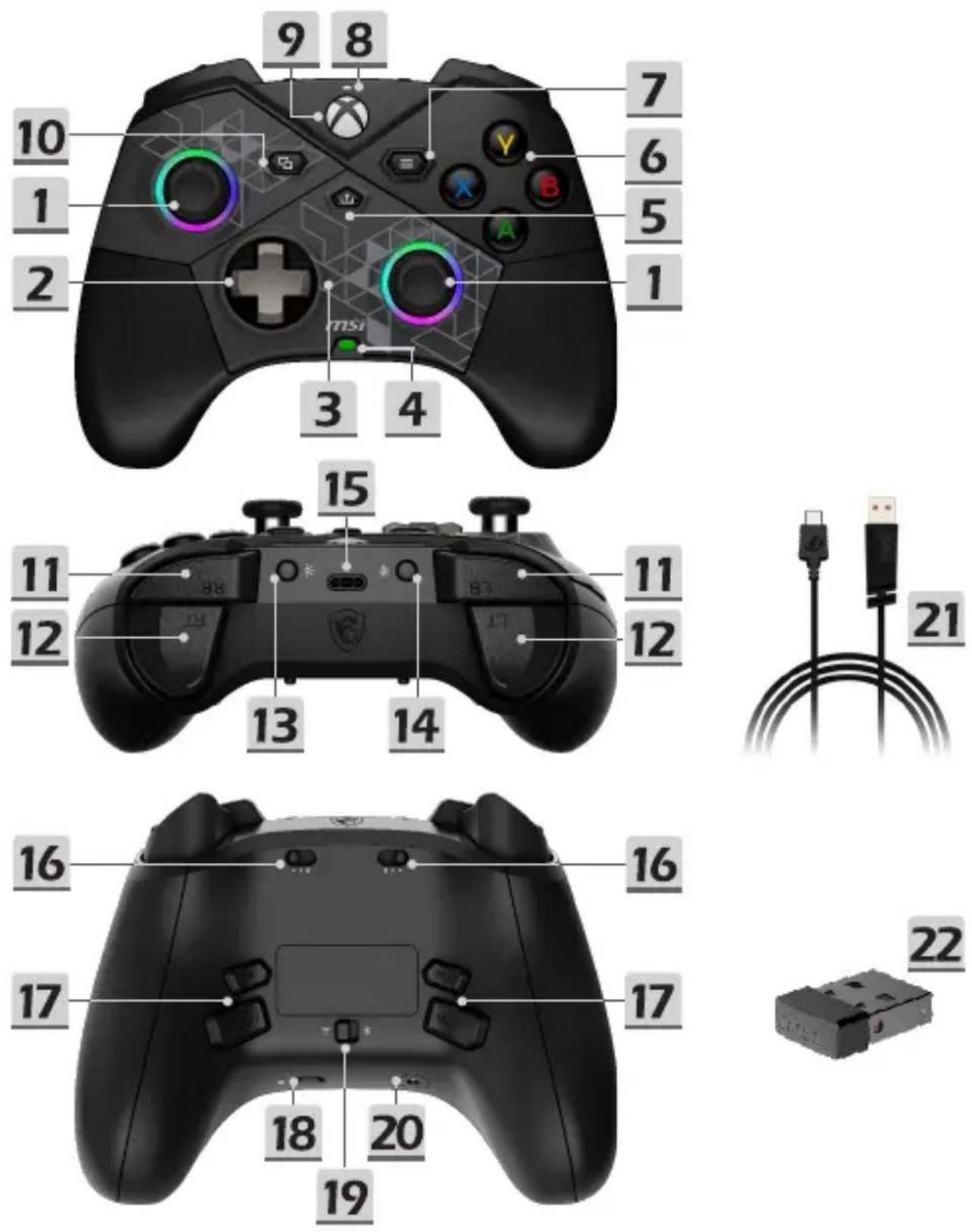
| 1 | Joysticks gauche/droit | 13 | Commutateur de rétroéclairage |
| 2 | Croix directionnelle (D-pad) | 14 | Bouton d'appairage |
| 3 | Coque supérieure | 15 | Port USB-C |
| 4 | Indicateur LED alimentation/batterie | 16 | Verrouillage des gâchettes à 3 niveaux |
| 5 | Bouton de partage | 17 | Boutons arrière personnalisables(M1/M2/M3/M4) |
| 6 | Boutons ABXY | 18 | Bouton de mise en sourdine |
| 7 | Bouton Menu | 19 | Commutateur connexion sans fil |
| 8 | Voyant d'état LED | 20 | Prise casque 3,5 mm |
| 9 | Bouton Xbox | 21 | Câble USB-C vers USB-A (3 m) |
| 10 | Bouton Vue | 22 | Dongle USB sans fil |
| 11 | Boutons (LB et RB) | ||
| 12 | Gâchettes (LT et RT) |
Connexion au PC
Allumez la manette en appuyant sur le bouton Xbox.
- Connexion filaire : connectez la manette au PC avec le câble USB-C et attendez que le voyant d'état LED s'allume en BLANC fixe.
- Connexion sans fil 2,4 GHz : commencez par basculer le commutateur de connexion sans fil sur Ensuite, branchez le dongle USB sans fil sur un port USB disponible, et attendez que le voyant d'état LED passe du VERT clignotant au VERT fixe.
- Appairage Bluetooth : basculez le commutateur de connexion sans fil sur, puis appuyez sur le bouton d'appairage et maintenez-le enfoncé. Localisez ensuite l'icône Bluetooth dans la barre des tâches de votre PC et cliquez sur « Ajouter un périphérique ». Sélectionnez ensuite MSI FORCE PRO WIRELESS dans la liste des périphériques et attendez que le voyant d'état LED passe de BLEU clignotant à BLEU fixe.
- Si l'appairage échoue : le voyant d'état LED clignotera trois fois en ROUGE. Recommencez l'appairage de la manette en utilisant l'une des méthodes de connexion donnée ci-dessus.
Connexion à une console Xbox (connexion filaire uniquement)
Allumez la manette, puis connectez-la à la console à l'aide du câble USB-C et attendez que le voyant d'état LED s'allume en BLANC fixe.
Connexion au casque
Connectez un casque filaire 3,5 mm et activez le microphone (désactivé par défaut) en appuyant sur le bouton de mise en sourdine.
L'effet de lumière Cycle orange s'activera alors sur les deux joysticks.
Contrôle du rétroéclairage
- Régler le mode de rétroéclairage : appuyez une fois sur le commutateur de rétroéclairage.
Recharger la manette (via le câble USB-C)
- L'indicateur LED est éteint : hors tension.
- L'indicateur LED clignote en ROUGE : la batterie est faible et se trouve entre 1 % et 29 %.
- L'indicateur LED clignote en JAUNE : la batterie est en train de charger et se trouve entre 30 % et 69 %.
- L'indicateur LED clignote en VERT : la batterie est en train de charger et se trouve entre 70 % et 99 %.
- L'indicateur LED VERT est fixe : la batterie est complètement chargée.
Compatibilité des fonctions
| Platform1 | PC Xbox | 2 | Android | ||
| Fonction USB-C | Bluetooth 2,4 | GHz USB-C | Bluetooth3 | ||
| Gâchette à impulsion V V V V | |||||
| Retour de vibration V | V V V V | ||||
| Audio V V | |||||
| MSI Mystic Light V V V V V | |||||
| MSI Center V | |||||
1 Les paramètres des profils PC et Xbox doivent être configurés dans MSI Center, puis enregistrés dans la mémoire embarquée. 2 Xbox comprend Xbox X et S et toutes les consoles Xbox One en mode filaire. 3 La connexion Bluetooth est disponible sous Windows 10/11 et Android 8 et version ultérieure. 4 La manette nécessite un pilote pour se connecter au PC via Bluetooth ou un dongle 2,4 GHz. Si votre PC n'installe pas automatiquement les deux pilotes via Windows Update, veuillez télécharger et extraire le fichier d'installation du pilote depuis https://www.msi.com/Gaming-Gear/FORCE-PRO-WIRELESS/support
Personnalisation et mises à jour du firmware
Téléchargez la dernière version de MSI Center pour personnaliser les paramètres de la manette, tels que la reconfiguration des boutons, des vibrations, des joysticks, des gâchettes, du rétroéclairage et de l'économie d'énergie, ou pour recevoir les mises à jour du firmware.
MSI Center peut être téléchargé sur la page : https://www.msi.com/Landing/MSI-Center
Mise hors tension / Économie d'énergie / Réinitialisation
- Pour éteindre la manette, appuyez sur le bouton Xbox pendant plus de trois secondes jusqu'à ce que le voyant d'état LED s'éteigne.
- Si la manette n'est pas utilisée pendant deux minutes d'affilée, l'indicateur LED clignotera trois fois en guise de rappel et la manette passera alors en mode veille.
- Si la manette n'est pas utilisée pendant dix minutes d'affilée, ou si l'un des joysticks est retiré, la manette s'éteindra.
- Appuyez sur le bouton Xbox et maintenez-le enfoncé pendant douze secondes pour effectuer une réinitialisation matérielle et redémarrer la manette.
Remplacement des pièces amovibles
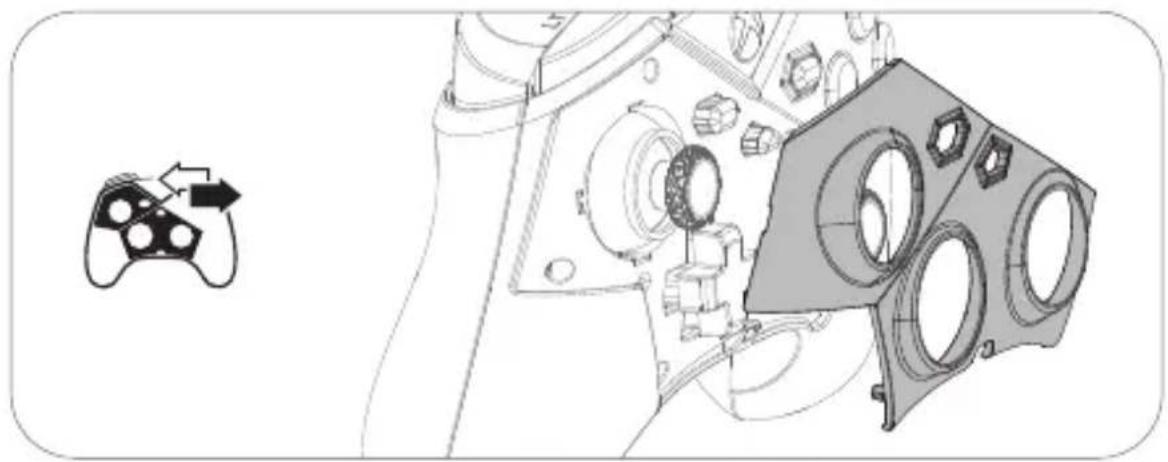
* Veuillez noter que la coque supérieure doit être retirée avant de remplacer la croix directionnelle ou les joysticks. * Veuillez faire attention à la croix directionnelle, à la coque supérieure et aux joysticks amovibles afin d'éviter toute perte ou tout dommage potentiel. ※ Pour plus d'informations, veuillez consulter le site officiel MSI.
Connexion d'un casque
L'émetteur/récepteur exempt de licence contenu dans le présent appareil est conforme aux CNR d'Innovation, Sciences et Développement économique Canada applicables aux appareils radio exempts de licence. L'exploitation est autorisée aux deux conditions suivantes : (1) L'appareil ne doit pas produire de brouillage ; (2) L'appareil doit accepter tout brouillage radioélectrique subi, même si le brouillage est susceptible d'en compromettre le fonctionnement.
Exposition IC
L'équipement a été évalué comme satisfaisant aux exigences générales en matière d'exposition aux radiofréquences. L'appareil peut être utilisé sans restriction dans des conditions d'exposition portatives.

IC : 3715A-8ZBZ
IC : 3715A-GM01WD
CAN ICES(B)/NMB(B)
Cet appareil numérique de la classe B est conforme à la norme ICES-003 du Canada.
Avertissement
1 Remplacement de la batterie par un type incorrect pouvant contourner une protection (par exemple, dans le cas de certains types de batteries au lithium) ; 2 Élimination d'une batterie par incinération ou dans un four chaud, ou écrasement ou découpe mécanique d'une batterie, pouvant entraîner une explosion ; 3 Laisser une batterie dans un environnement à température extrêmement élevée, pouvant entraîner une explosion ou la fuite de liquide ou de gaz inflammable ; 4 Exposer une batterie à une pression atmosphérique extrêmement basse, pouvant entraîner une explosion ou la fuite de liquide ou de gaz inflammable ; 5 Les températures extrêmes élevées ou basses auxquelles une batterie peut être soumise pendant son utilisation, son stockage ou son transport ; 6 Basse pression atmosphérique à haute altitude.
L'identifiant CMIIT est indiqué sur le produit.

Consignes de sécurité :
Cet appareil, ses accessoires, cordons et batteries se recyclent.
À déposer en magasin.

À déposer en déchèterie.
OU

Points de collecte sur www.quefairedemesdechets.fr
Privilégiez la réparation ou le don de votre appareil !
MSI.COM SUPPORT SOCIAL MEDIA



- PRÉSENTATION DU PRODUIT
- CONNEXION AU PC
- CONNEXION À UNE CONSOLE XBOX (CONNEXION FILAIRE UNIQUEMENT)
- CONNEXION AU CASQUE
- CONTRÔLE DU RÉTROÉCLAIRAGE
- RECHARGER LA MANETTE (VIA LE CÂBLE USB-C)
- PERSONNALISATION ET MISES À JOUR DU FIRMWARE
- MISE HORS TENSION / ÉCONOMIE D'ÉNERGIE / RÉINITIALISATION
- REMPLACEMENT DES PIÈCES AMOVIBLES
- CONNEXION D'UN CASQUE
- EXPOSITION IC
- CAN ICES(B)/NMB(B)
- AVERTISSEMENT
- L'IDENTIFIANT CMIIT EST INDIQUÉ SUR LE PRODUIT
- CONSIGNES DE SÉCURITÉ
Marque : MSI
Modèle : Force Pro W
Catégorie : Contrôleur