
Force Pro W - Контролер MSI - Безкоштовний посібник користувача
Знайдіть посібник до пристрою безкоштовно Force Pro W MSI у форматі PDF.



| Тип продукту | Бездротовий ігровий контролер |
| Бренд | MSI |
| Модель | Force Pro W |
| Живлення | Вбудований акумулятор (через USB-C), світлодіодний індикатор заряду (червоний, жовтий, зелений) |
| Підключення | USB-C дротове, Bluetooth 5.0, 2,4 ГГц бездротове (в комплекті донгл) |
| Сумісність | ПК (Windows 10/11), Xbox Series X|S / Xbox One (дротове), Android 8+ (Bluetooth) |
| Основні функції | 2 аналогові джойстики, хрестовина, кнопки ABXY, аналогові тригери LT/RT, програмовані задні кнопки M1-M4, блокування тригерів на 3 рівні |
| Підсвічування | Перемикач підсвічування, налаштовується через MSI Center (Mystic Light) |
| Вібровідгук | Так (імпульсний тригер та вібрація) |
| Аудіо | Роз'єм для гарнітури 3,5 мм, кнопка відключення мікрофона (вмикання мікрофона) |
| Кнопки | Кнопка Xbox, Меню, Вид, Поділитися, LB/RB, LT/RT, 4 задні кнопки |
| Фізичні характеристики | Знімні джойстики, знімна хрестовина, знімна верхня кришка |
| Догляд | Протирати м'якою сухою тканиною; не використовувати хімічні засоби |
| Безпека | Не піддавати впливу екстремальних температур; не замінювати акумулятор самостійно (ризик вибуху); дотримуватися правил утилізації |
| Запчастини | Верхня кришка, хрестовина та джойстики знімні (доступні окремо) |
| Ремонтопридатність | Знімні частини можна замінити користувачем; для інших ремонтів звертатися до служби підтримки MSI |
| Програмне забезпечення | MSI Center (завантаження на msi.com) для налаштування та оновлення прошивки |
| Вміст коробки | Контролер Force Pro W, кабель USB-C до USB-A (3 м), бездротовий донгл USB, документація |
| Сертифікати | IC: 3715A-8ZBZ, 3715A-GM01WD; CAN ICES-003(B)/NMB(B); літій-іонний акумулятор |
Часті запитання - Force Pro W MSI
Питання користувачів про Force Pro W MSI
0 питання про цей пристрій. Дайте відповідь на ті, що знаєте, або поставте власне.
Поставити нове питання про цей пристрій
Завантажте інструкції для вашого Контролер у форматі PDF безкоштовно! Знайдіть свій посібник Force Pro W - MSI і поверніть собі контроль над електронним пристроєм. На цій сторінці опубліковані всі документи, необхідні для використання вашого пристрою. Force Pro W бренду MSI.
ПОСІБНИК КОРИСТУВАЧА Force Pro W MSI
Знайомство з виробом
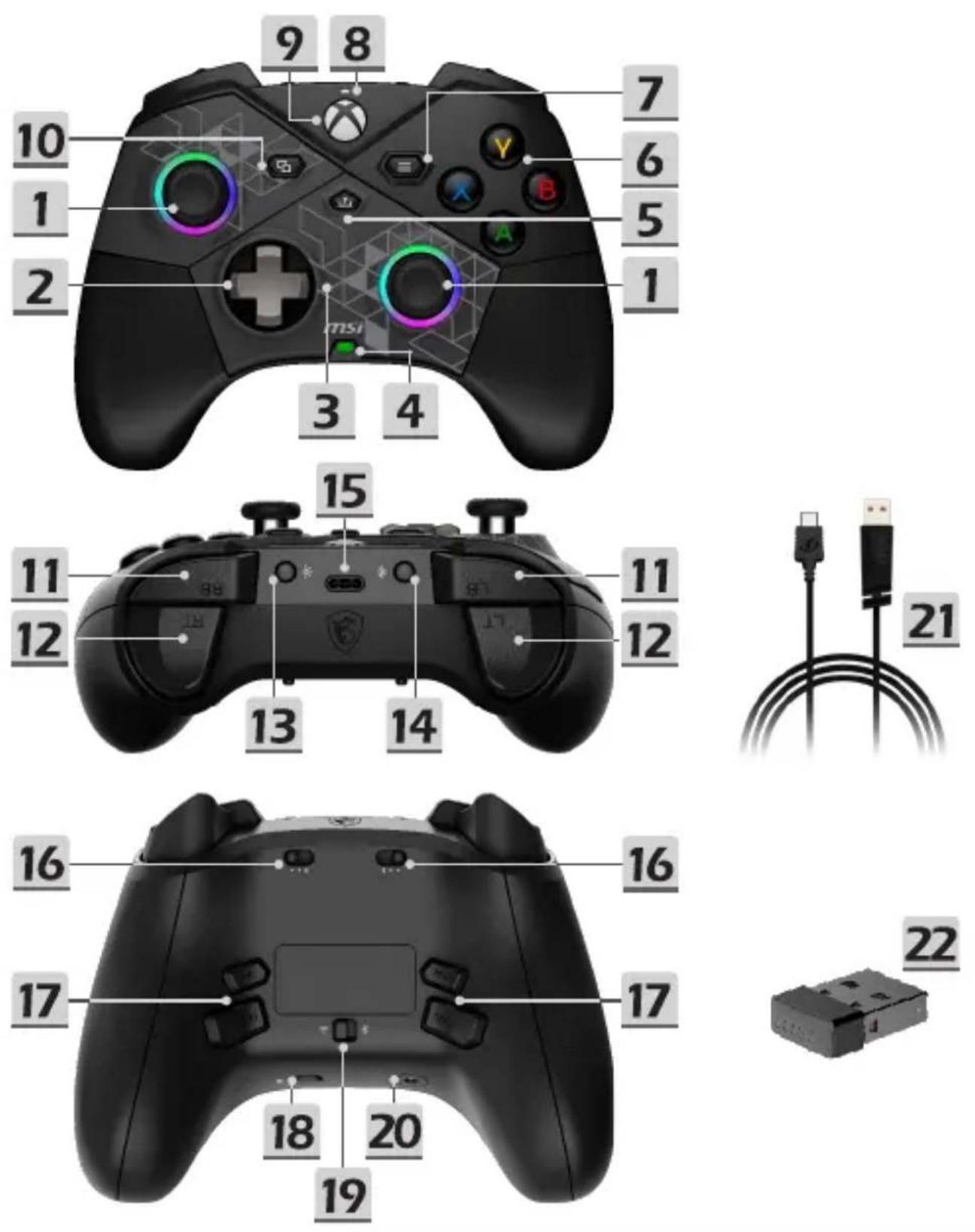
| 1 | Лівий / Правий джойстики | 12 | Тригери (LT & RT) |
| 2 | Панель напрямків | 13 | Перемикач підсвічення |
| 3 | Верхня кришка | 14 | Кнопка поєднання в пару |
| 4 | Світлодіодний індикаторживлення / акумулятора | 15 | Порт USB-C |
| 16 | Блокатори тригерів 3 рівнів | ||
| 5 | Кнопка спільного користування | 17 | Пристосовувані задні кнопки |
| 6 | Кнопки ABXY | (M1/M2/M3/M4) | |
| 7 | Кнопка Меню | 18 | Кнопка «Без звуку» |
| 8 | Світлодіод статусу | 19 | Перемикач бездротового режиму |
| 9 | Кнопка Xbox | 20 | Гніздо гарнітури 3,5 мм |
| 10 | Кнопка Перегляд | 21 | Кабель USB-C в А, 3 м |
| 11 | Бампери (LB & RB) | 22 | Бездротовий ключ USB |
Підключення до ПК
Подайте живлення на контролер, натиснувши кнопку Xbox.
- Дротове підключення: Підключіться до ПК кабелем USB-C, доки світлодіод статусу не світитиметься постійно БІЛИМ.
- Бездротове підключення 2,4 GHz: Спочатку переведіть перемикач бездротового режиму на . Далі вставте бездротовий ключ USB до доступного порту USB, доки світлодіод статусу не зміниться з мерехтіння ЗЕЛЕНИМ на постійне свічення ЗЕЛЕНИМ.
- Поєднання в пару по Bluetooth: Переведіть перемикач бездротового режиму на натисніть і утримуйте кнопку поєднання в пару. Потім знайдіть піктограму Bluetooth на панелі задач ПК і натисніть "Додати пристрій", аби вибрати зі списку пристроїв MSI FORCE PRO WIRELESS і почекати, доки світлодіод статусу зміниться з мерехтіння СИНІМ на постійне свічення СИНІМ.
- У разі помилки поєднання в пару: Світлодіод статусу тричі спалахне ЧЕРВОНИМ. Одним із нижченаведених способів підключення повторно поєднайте в пару контролер.
Підключення до приставки Xbox (лише дротове підключення)
Подайте живлення на контролер, потім підключіть приставку кабелем USB-C та почекайте, доки світлодіод статусу світитиметься постійним БІЛИМ.
Підключення до гарнітури
Підключіть дротову гарнітуру 3,5 мм і поверніть звук мікрофону («без звуку» за замовчуванням), натиснувши кнопку «Без звуку».
На обох джойстиках з'являється ефект проходу по колу оранжевим.
Контроль освітлення
- Регулювання режиму підсвічення: Один раз натисніть Перемикач підсвічення.
Перезарядження контролера (кабелем USB-C)
- Світлодіодний індикатор вимкнено: Живлення вимкнено.
- Світлодіодний індикатор мерехтить ЧЕРВОНИМ: Низький заряд акумулятора від 1% до 29%.
- Світлодіодний індикатор мерехтить ЖОВТИМ: Акумулятор заряджується, заряд від 30% до 69%.
- Світлодіодний індикатор мерехтить ЗЕЛЕНИМ: Акумулятор заряджується, заряд від 70% до 99%.
- Світлодіодний індикатор постійно світиться ЗЕЛЕНИМ: Акумулятор повністю заряджено.
Сумісність функцій
| Платформа1 | ПК Xbox | 2 | Android | ||
| Функція USB-C | Bluetooth 2,4 | GHz USB-C | Bluetooth3 | ||
| Тригер імпульсів V | V V V | ||||
| Відгук вібрації V | V V V V | ||||
| Аудіо V V | |||||
| MSI Mystic Light V | V V V V | ||||
| MSI Center V | |||||
1 Налаштування профілю ПК та Xbox слід встановити в MSI Center, а потім зберегти у вбудованій пам'яті. 2 Xbox включає Xbox X|S, і всі приставки Xbox One у дротовому режимі. 3 Bluetooth доступний на Windows 10/11 і Android 8 і пізніших версіях. 4 Контролер потребує драйвера для підключення до ПК через Bluetooth або адаптер 2.4 ГГц. Якщо ваш ПК не встановлює обидва драйвери автоматично через Windows Update, завантажте та розпакуйте інсталяційний файл драйвера з https://www.msi.com/Gaming-Gear/FORCE-PRO-WIRELESS/support
Особисті налаштування і поновлення мікропрограми
Завантажте найновішу версію MSI Center, аби зробити особисті налаштування контролера, як-от зміна конфігурації кнопок, вібрації, джойстиків, тригерів, підсвічення та енергозбереження, або для прийому поновлень мікропрограми.
MSI Center можна завантажити 3: https://www.msi.com/Landing/MSI-Center
Вимкнення живлення / Енергозбереження / Скидання
- Аби вимкнути живлення контролера, натискайте кнопку Xbox понад 3 секунди, доки не вимкнеться світлодіод статусу.
- Якщо протягом 2 хвилин нема активності, світлодіод статусу тричі спалахне для нагадування та увійде в режим бездіяльності.
- Якщо протягом 10 хвилин нема активності, або було знято будь-який із джойстиків, живлення контролера вимкнеться.
- Натисніть і утримуйте кнопку Xbox Button 12 секунд, аби скинути апаратні налаштування і виконати первинне перезавантаження контролера.
Взаємна заміна знімних частин
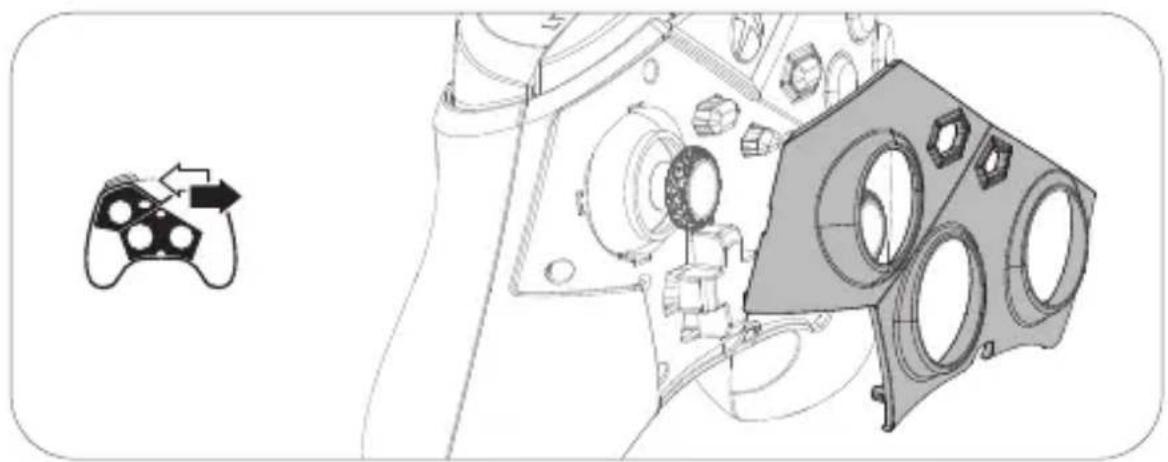
* Зверніть увагу: верхню кришку слід зняти, перш ніж замінювати D-pad або джойстики. * Обережно поводьтеся зі знімними D-pad, верхньою кришкою і джойстиками, аби уникнути можливих втрат або пошкоджень.
※ Більше інформації про обслуговування подано на офіційному веб-сайті MSI.



- ЗНАЙОМСТВО З ВИРОБОМ
- ПІДКЛЮЧЕННЯ ДО ПК
- ПІДКЛЮЧЕННЯ ДО ПРИСТАВКИ XBOX (ЛИШЕ ДРОТОВЕ ПІДКЛЮЧЕННЯ)
- ПІДКЛЮЧЕННЯ ДО ГАРНІТУРИ
- КОНТРОЛЬ ОСВІТЛЕННЯ
- ПЕРЕЗАРЯДЖЕННЯ КОНТРОЛЕРА (КАБЕЛЕМ USB-C)
- ОСОБИСТІ НАЛАШТУВАННЯ І ПОНОВЛЕННЯ МІКРОПРОГРАМИ
- ВИМКНЕННЯ ЖИВЛЕННЯ / ЕНЕРГОЗБЕРЕЖЕННЯ / СКИДАННЯ
- ВЗАЄМНА ЗАМІНА ЗНІМНИХ ЧАСТИН
Марка : MSI
Модель : Force Pro W
Категорія : Контролер