
FORCE GC300 WIRELESS - Ігровий контролер MSI - Безкоштовний посібник користувача
Знайдіть посібник до пристрою безкоштовно FORCE GC300 WIRELESS MSI у форматі PDF.


| Тип продукту | Бездротовий геймпад для консолі та ПК |
| Бренд | MSI |
| Модель | FORCE GC300 WIRELESS |
| Підключення | 2,4 ГГц бездротове з USB-донглом |
| Живлення | Літій-іонний акумулятор, що заряджається через USB-C |
| Автономність | Близько 30 годин |
| Розміри | 160 x 105 x 65 мм |
| Вага | 250 г |
| Сумісність | Windows, PlayStation, Xbox (залежно від версії) |
| Основні кнопки | Хрестовина, 2 аналогові джойстики, 4 кнопки дії, курки L/R, кнопки Start/Select |
| Спеціальні функції | Вібромотори, гіроскоп, роз'єм для навушників 3,5 мм |
| Матеріал | ABS-пластик з протиковзким покриттям |
| Колір | Чорний з акцентами MSI |
| Догляд та чищення | Протирати м'якою злегка вологою тканиною. Не використовувати розчинники. |
| Безпека | Не піддавати впливу води або екстремальних температур. Використовувати лише зарядний пристрій з комплекту. |
| Запчастини та ремонтопридатність | Змінний акумулятор, USB-донгл доступний окремо. Ремонт в авторизованому центрі. |
| Вміст коробки | Геймпад, USB-донгл, USB-C кабель, інструкція з експлуатації |
Часті запитання - FORCE GC300 WIRELESS MSI
Питання користувачів про FORCE GC300 WIRELESS MSI
0 питання про цей пристрій. Дайте відповідь на ті, що знаєте, або поставте власне.
Поставити нове питання про цей пристрій
Завантажте інструкції для вашого Ігровий контролер у форматі PDF безкоштовно! Знайдіть свій посібник FORCE GC300 WIRELESS - MSI і поверніть собі контроль над електронним пристроєм. На цій сторінці опубліковані всі документи, необхідні для використання вашого пристрою. FORCE GC300 WIRELESS бренду MSI.
ПОСІБНИК КОРИСТУВАЧА FORCE GC300 WIRELESS MSI
Знайомство з виробом


| 1 | Лівий / Правий джойстики | 11 | Порт USB-C |
| 2 | Панель напрямків | 12 | Блокатори тригерів 2 рівнів |
| 3 | Світлодіод живлення | 13 | Пристосовувані задні кнопки (M1/M2) |
| 4 | Кнопка Turbo | 14 | Кнопка «Без звуку» |
| 5 | Кнопки ABXY | 15 | Кнопка скидання |
| 6 | Кнопка Меню | 16 | Перемикач бездротового режиму |
| 7 | Кнопка Dragon | 17 | Гніздо гарнітури 3,5 мм |
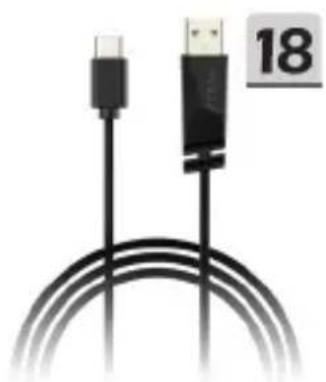
| 8 | Кнопка Перегляд | 18 | Кабель USB-C в А, 2 м |
| 9 | Бампери (LB & RB) | 19 | Бездротовий ключ USB |
| 10 | Тригери (LT & RT) |
Увімкнення живлення / Вимкнення живлення / Енергозбереження
- Аби подати живлення на контролер, натискайте кнопку Dragon 1 секунду, доки не увімкнеться світлодіод живлення.
- Аби вимкнути живлення контролера, натискайте кнопку «Перегляд» + В понад 3 секунди, доки світлодіод живлення не вимкнеться.
- Якщо протягом 2 хвилин відсутня активність, світлодіод живлення почне мерехтіти для нагадування, а потім увійти в режим бездіяльності.
- Якщо протягом 10 хвилин нема активності, контролер автоматично вимкнеться.
Підключення / Поєднання в пару
- Дротове підключення: Підключіться до ПК кабелем USB-C в А. Якщо світлодіод живлення постійно світиться ЗЕЛЕНИМ, значить, акумулятор повністю заряджено.
- Бездротове підключення 2,4 GHz: Пересуньте перемикач бездротового режиму на і підключіть бездротовий ключ USB до доступного порту USB. Світлодіод живлення зміниться з мерехтіння БІЛИМ на постійне свічення БІЛИМ, а потім - постійним ЗЕЛЕНИМ, якщо акумулятор повністю заряджено.
- Поєднання в пару по Bluetooth: Переведіть перемикач бездротового режиму на і натисніть і утримуйте кнопку Dragon. Потім знайдіть піктограму Bluetooth на панелі задач ПК і натисніть "Додати пристрій", аби вибрати зі списку пристроїв MSI FORCE PRO WIRELESS. Світлодіод живлення зміниться з мерехтіння БІЛИМ на постійне свічення СИНІМ, а потім - постійним ЗЕЛЕНИМ, якщо акумулятор повністю заряджено.
- У разі помилки поєднання в пару: Світлодіод живлення почне мерехтіти 60 секунд, перш ніж вимкнути контролер. Одним із нижченаведених способів підключення повторно поєднайте в пару контролер.
Підключення до гарнітури
(Доступне лише для бездротових і дротових підключеннях на 2,4 GHz)
Підключіть дротову гарнітуру 3,5 мм і поверніть звук мікрофону («без звуку» за замовчуванням), натиснувши кнопку «Без звуку».
Перезарядження контролера (кабелем USB-C)
• Вимкнення світлодіода живлення: Живлення вимкнено. - Світлодіод живлення мерехтить ЧЕРВОНИМ: Низький заряд акумулятора від 1% до 29%. - Світлодіод живлення мерехтить ЖОВТИМ: Акумулятор заряджується, заряд від 30% до 69%. - Світлодіод живлення мерехтить ЗЕЛЕНИМ: Акумулятор заряджується, заряд від 70% до 99%. - Світлодіод живлення постійно світиться ЗЕЛЕНИМ: Акумулятор повністю заряджено.
Сумісність функцій
| Платформа1 | ПК2 | Android | ||
| Функція USB-C Bluetooth 2,4 GHz | Bluetooth3 | |||
| Тригер імпульсів V V V | ||||
| Відгук вібрації V V V | ||||
| Аудіо V V | ||||
| MSI Center V V | ||||
1 Налаштування профілю ПК слід встановити в MSI Center, а потім зберегти у вбудованій пам'яті. 2 Аудіо і MSI Center не підтримуються у Windows 7/8.1. 3 Bluetooth доступний у Windows 10/11 і Android 8 і пізніших версіях. 4 Контролер потребує встановлення драйвера для підключення через Bluetooth на ПК. Будь ласка, завантажте та розпакуйте інсталяційний файл драйвера з https://www.msi.com/Gaming-Gear/FORCE-GC300-WIRELESS/support
Особисті налаштування і поновлення мікропрограми
Завантажте найновішу версію MSI Center, аби зробити особисті налаштування контролера, як-от зміна конфігурації кнопок, вібрації, джойстиків, тригерів або для прийому поновлень мікропрограми.
MSI Center можна завантажити з: https://www.msi.com/Landing/MSI-Center
※ Більше інформації про обслуговування подано на офіційному веб-сайті MSI.


Марка : MSI
Модель : FORCE GC300 WIRELESS
Категорія : Ігровий контролер