
FORCE GC30 - Джойстик MSI - Безкоштовний посібник користувача
Знайдіть посібник до пристрою безкоштовно FORCE GC30 MSI у форматі PDF.


| Тип продукту | Ігровий контролер (джойстик) |
| Бренд | MSI |
| Модель | FORCE GC30 |
| Розміри | 156 x 115 x 62 mm |
| Вага | Приблизно 275 г |
| Живлення | Акумулятор літій-іонний (800 мА·год) або USB |
| Підключення | Бездротовий 2,4 ГГц (USB-донгл) та дротовий USB-C |
| Сумісність | ПК, PS4, PS3, Android (режим OTG) |
| Основні функції | Два аналогових стіка, хрестовина, 12 кнопок, курки LT/RT, вібрація, турбо, програмований режим |
| Догляд та чищення | Протирати м'якою злегка вологою ганчіркою; не використовувати розчинники. |
| Безпека | Не піддавати волозі або екстремальним температурам; не розбирати. |
| Запчастини та ремонтопридатність | Обмежена доступність; звертайтеся до служби підтримки MSI для заміни акумулятора або стіків. |
| Загальна інформація | Гарантія 2 роки; виробництво Китай; ергономічний контролер з подвійною вібрацією. |
Часті запитання - FORCE GC30 MSI
Питання користувачів про FORCE GC30 MSI
0 питання про цей пристрій. Дайте відповідь на ті, що знаєте, або поставте власне.
Поставити нове питання про цей пристрій
Завантажте інструкції для вашого Джойстик у форматі PDF безкоштовно! Знайдіть свій посібник FORCE GC30 - MSI і поверніть собі контроль над електронним пристроєм. На цій сторінці опубліковані всі документи, необхідні для використання вашого пристрою. FORCE GC30 бренду MSI.
ПОСІБНИК КОРИСТУВАЧА FORCE GC30 MSI
Дякуємо, що обрали геймпад MSI Force GC30/GC20. Сподіваемось що вам прийдеться до вподоби стильний дизайн, ергономічність та якість наших пристроїв, і вони стануть вашими надійними партнерами у багатьох іграх.
Нижче приведені базові можливості та основні характеристики геймпадів MSI Force GC30/GC20.
Комплектація
▶ MSI GC30/ GC20 GAMING
USB Приймач x1 (тільки для GC30)
Дріт підключення USB x1
▶ Дріт OTG x1 (для Android-пристроїв)
▶ Додаткова накладка D-pad
Посібник користувача
Вимоги до системи
▶ ПК з портом USB
▶ Windows 10/8.1/8/7
▶ Платформа PS3
▶ Android OS 4.1 та новіші
Характеристики
▶ Интерфейс: USB
Операційна система: Windows 10/8.1/8/7, Android 4.0 та новіше, PS3
▶ Кількість кнопок: 14
Довжина кабелю: 2 м, OTG – 30 см
▶ Габарити: 156 x 105 x 62.5 мм
Операційна частота ( МГц ): 2409 МГц \~ 2475 МГц(Тільки для GC30)
Вихідна потужність: ≤ 1 мВт (тільки для GC30)
Огляд
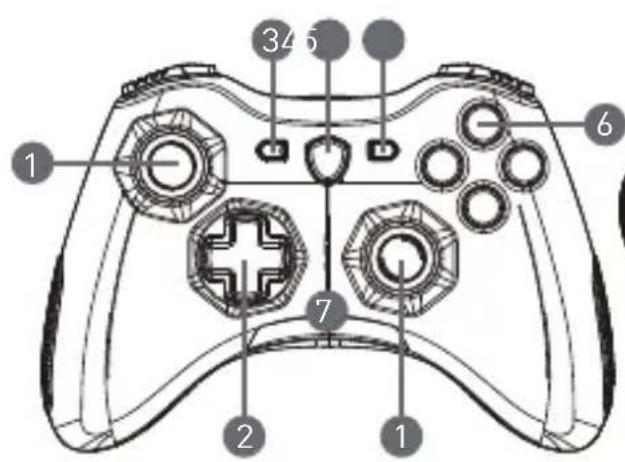
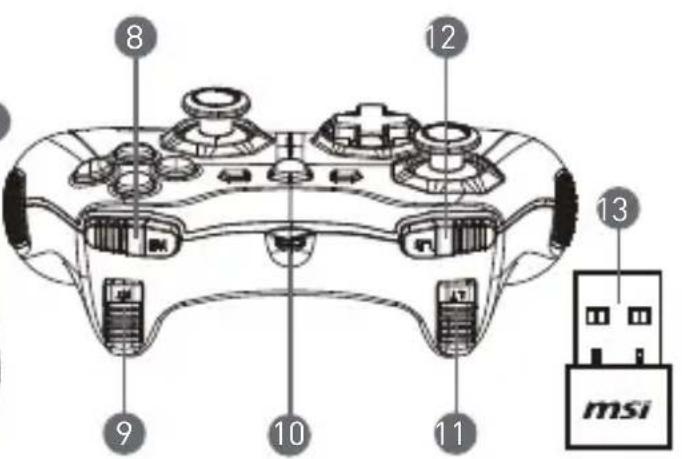
- Аналоговий Стік
- D-pad
- Назад
- Перемикач режимів сумісності
- Старт
- Кнопки дій
-
Індикатор діючого режиму сумісності
-
Кнопка RB
- Кнопка RT
- Порт Micro USB
- Кнопка LB
- Кнопка LT
- USB Приймач (Тільки для GC30)
- Кнопка Reset (Тільки для GC30)
Порядок підключення
Бездротовий режим (тільки для GC30)
- Підключіть USB-приймач до вашого ПК/ PS3 або Android-пристрою.
- Пристрій має бути готовий до використання одразу.
- Якщо геймпад не працює, перевірте чи заряджена батарея геймпаду.
- Переконайтесь що обрано необхідний режим сумісності. Звіряйтесь з відповідним індикатором на корпусі геймпаду.
- Перезавантажте геймпад скориставшись кнопкою reset.
Дротове підключення / Зарядка
- Підключіть геймпад до вашого ПК за допомогою дроту USB.
-
Геймпад має бути образу готовим до роботи.
-
Якщо геймпад не працює належним чином, переконайтесь що активовано необхідний режим сумісності.
Примітки
- Натисніть В та «Назад» (Back) аби миттєво вимкнути геймпад.
• Геймпад автоматично переходить у режим очікуавнняпісля 5 хв. простою.
Як заряджати геймпад (тільки для GC30)
- Підключіть GC30 до вашого ПК дротом USB.
- Режим зарядки має активуватись автоматично, про що свідчатиме мигання четверного індикатору на панелі індикаторів режимів.
- Другий індикатор почне мигати якщо заряд акумулятора низький.
- Приблизний час повної зарядки акумулятора складає від 2 до 3 годин, залежно від потужності джерела струму.
Як міняти режими роботи геймпада
- Режим за замовчуванням
• Це режим роботи геймпада за замовчуванням.
- Індикатори 1 та 2 горітимуть, коли цей режим активовано.
-
Аналоговый режим
-
Обирайте цей режим якщо ви хочете змінити налаштування аналогового стіку на інші дії.
-
Для переходу в аналоговий режим, при активованому режимі за замовчуванням, зажміть кнопку зміни режиму на 3 секунди.
• Загоряться індикатори 1 та 3, що відповідають аналоговому режиму. -
Цифровий режим
-
Обирайте цей режим для активації цифрового режиму обміну даними, при якому можливо переналаштувати функції панелі D-pad.
- При увімкнутому аналоговому режимі, затисніть кнопку зміни режиму на 1 секунду для переходу у цифровий режим.
-
Загоряться індикатори 1 та 4, що відповідають цифровому режиму роботи геймпада.
-
Android режим
-
Активуйте цей режим коли геймпад підключено до android-пристрою.
- При активному Цифровому режимі, затисніть кнопку зміни режиму на 3 секунди аби переключитись на режим Android.
- Загоряться 3 та 4 індикатори, це означатиме що геймпад працює у режимі сумісності з пристроями Android.
27 Ελληνικά
Εισαγωγή
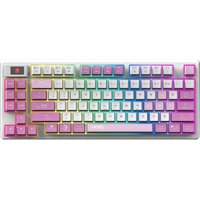
Марка : MSI
Модель : FORCE GC30
Категорія : Джойстик