
FORCE GC30 - Joystick MSI - Gratis brugsanvisning og manual
Find enhedens vejledning gratis FORCE GC30 MSI i PDF-format.


| Produkttype | Spillecontroller (joystick) |
| Mærke | MSI |
| Model | FORCE GC30 |
| Dimensioner | 156 x 115 x 62 mm |
| Vægt | Cirka 275 g |
| Strømforsyning | Genopladeligt lithium-ion batteri (800 mAh) eller USB |
| Forbindelse | Trådløs 2,4 GHz (USB-dongle) og ledningsbaseret USB-C |
| Kompatibilitet | PC, PS4, PS3, Android (OTG-tilstand) |
| Vigtigste funktioner | To analoge sticks, retningskryds, 12 knapper, aftrækkere LT/RT, vibration, turbo, programmerbar tilstand |
| Vedligeholdelse og rengøring | Rengør med en let fugtig blød klud; brug ikke opløsningsmidler. |
| Sikkerhed | Må ikke udsættes for fugt eller ekstreme temperaturer; må ikke skilles ad. |
| Reservedele og reparationsmuligheder | Begrænset tilgængelighed; kontakt MSI kundeservice for udskiftning af batteri eller sticks. |
| Generelle oplysninger | 2 års garanti; fremstillet i Kina; ergonomisk controller med dobbelt vibration. |
Ofte stillede spørgsmål - FORCE GC30 MSI
Brugerspørgsmål om FORCE GC30 MSI
0 spørgsmål om dette apparat. Besvar dem du kender, eller stil dit eget.
Stil et nyt spørgsmål om dette apparat
Download vejledningen til din Joystick i PDF-format gratis! Find din vejledning FORCE GC30 - MSI og tag din elektroniske enhed tilbage i hånden. På denne side er alle dokumenter nødvendige for brugen af din enhed offentliggjort. FORCE GC30 af mærket MSI.
BRUGSANVISNING FORCE GC30 MSI
Tak fordi du valgte MSI Force GC30/GC20 til at være din gaming følgesvend. Denne udsøgte gaming controller vil helt sikkert give dig en dejlig og professionel oplevelse af computerspil.
Denne vejledning indeholder instruktioner og illustrationer, der hjælper dig med at få mest muligt ud af controlleren, og det anbefales, at du læser denne vejledning, før du bruger den.
Pakkens indehold
MSI GC30/GC20 GAMING controller
USB-dongle x1 (kun GC30)
USB-tilslutningskabel x1
▶ OTG-kabel x1 (kun Android-enhed)
▶ Yderligere D-pad dæksel
Brugerguide
Systemkrav
▶ PC med tilgængelig USB-port
▶ Windows 10/8.1/8/7
PS3-platform
▶ Android OS 4.1 eller senere
Specifikationer
▶ Interface: USB
▶ Operativsystem: Windows 10/8.1/8/7, Android 4.0 eller senere, PS3
Antal taster: 14
Kabellængde: 2 m kabel og 30 cm OTG kabel til Android-enhed
▶ Mål: 156 x 105 x 62,5 mm
Driftsbänd (MHz): 2409 MHz\~2475 MHz (kun GC30)
▶ Måludgangseffekt: ≤1 mw (kun GC30)
Oversigt
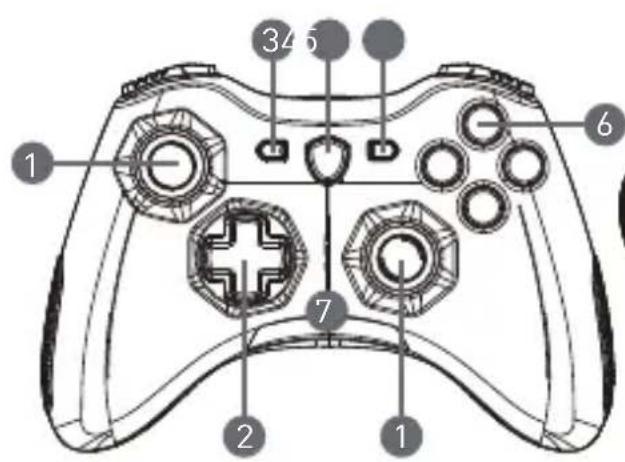
- Analogt stik
- D-pad
- Tilbage
- Tilstandsknap
- Start
- Action-knapper
-
Tilstands-lysdiodeindikatorer
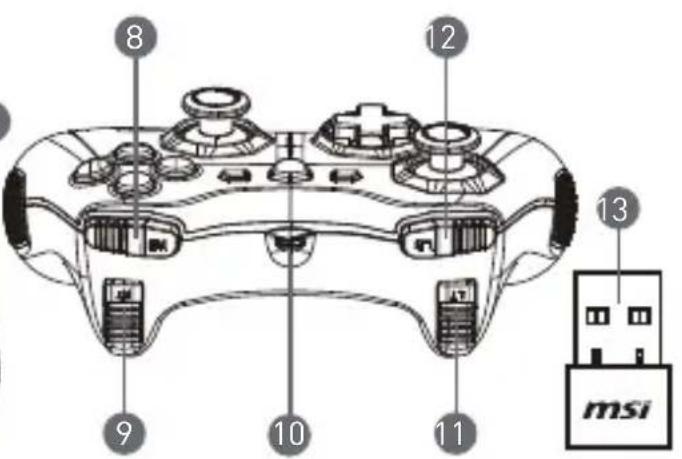
-
RB-knap
- RT-knap
- Mikro-USB-port
- LB-knap
- LT-knap
- USB-dongle (kun GC30)
- Hul til nulstilling (kun GC30)
- Slut USB donglen til din PC/PS3/Android-enhed.
- Controlleren skal straks være klar til brug straks.
- Hvis controlleren ikke er aktiveret, skal du først kontrollere, om batteriet oplades.
- Så skal du kontrollere, om der er valgt en korrekt controller-tilstand. Se tilstands-lysdiodeindikatorer, som kan hjælpe brugerne med at lære, hvilken controller-tilstand der er valgt.
- Til sidst skal du indsætte en papirclips eller en nål i nulstillingshullet på bagsiden af controlleren.
Kabel-/opladningstilstand
- Tilslut controlleren til din PC med et USB-kabel.
-
Controlleren skal straks være klar til brug straks.
-
Hvis controlleren ikke er aktiveret, skal du kontrollere, om der er valgt en korrekt controller-tilstand. Se tilstands-lysdiodeindikatorer, som kan hjælpe brugerne med at lære, hvilken controller-tilstand der er valgt.
BEMÆRK
- Tryk på tasterne B og Tilbage for straks at slukke for controlleren.
- Controlleren skifter til dvaletilstand om 5 minutter, hvis der ikke findes noget signal i parringstilstanden.
- Tilslut GC30 til din PC med et USB-kabel.
- Opladningstilstanden aktiveres automatisk, og fire tilstands-lysdiodeindikatorer blinker hele tiden.
- De tilsvarende to tilstands-lysdiodeindikatorer for den valgte controller-tilstand blinker, mens batteriet er i tilstand med lavt strømforbrug.
- Det kan tage cirka 2 til 3 timer at få GC30 fuldt opladet, afhængigt af den strømkilde, der er tilsluttet controlleren.
Sådan vælges controller-tilstanden
- Default Mode (Standardtilstand)
• Vælg denne tilstand for at bruge standardindstillingerne for controlleren.
- Den 1. og 2. tilstands-lysdiodeindikator lyser, når denne tilstand er valgt.
-
Analog tilstand
-
Vælg denne tilstand til DirectInput Analog tilstand. Brugere har lov til at definere controllerens analoge stik efter behov.
- Når standardtilstand er valgt, skal du trykke på tilstandsknappen i 3 sekunder for at vælge Analog tilstand.
-
Den 1. og 3. tilstands-lysdiodeindikator lyser, når denne tilstand er valgt.
-
Digital tilstand
-
Vælg denne tilstand til DirectInput Digital tilstand. Brugere har lov til at definere controllerens D-pad efter behov.
- Når Analog tilstand er valgt, skal du trykke på tilstandsknappen i 1 sekund for at vælge Digital tilstand.
-
Den 1. og 4. tilstands-lysdiodeindikator lyser, når denne tilstand er valgt.
-
Android-tilstand
• Vælg denne tilstand, mens controlleren er tilsluttet en Android-enhed.
- Når Digital tilstand er valgt, skal du trykke på tilstandsknappen i 3 sekunder for at vælge Android-tilstand.
- Den 3. og 4. tilstands-lysdiodeindikator lyser, når denne tilstand er valgt.
19 Suomi
Johdanto
Mærke : MSI
Model : FORCE GC30
Kategori : Joystick