
FORCE GC30 - Joystick MSI - Notice d'utilisation et mode d'emploi gratuit
Retrouvez gratuitement la notice de l'appareil FORCE GC30 MSI au format PDF.


| Type de produit | Manette de jeu (joystick) |
| Marque | MSI |
| Modèle | FORCE GC30 |
| Dimensions | 156 x 115 x 62 mm |
| Poids | Environ 275 g |
| Alimentation | Batterie lithium-ion rechargeable (800 mAh) ou USB |
| Connectivité | Sans fil 2,4 GHz (dongle USB) et filaire USB-C |
| Compatibilité | PC, PS4, PS3, Android (mode OTG) |
| Fonctions principales | Deux sticks analogiques, croix directionnelle, 12 boutons, gâchettes LT/RT, vibration, turbo, mode programmable |
| Entretien et nettoyage | Nettoyer avec un chiffon doux légèrement humide ; ne pas utiliser de solvants. |
| Sécurité | Ne pas exposer à l'humidité ou à des températures extrêmes ; ne pas démonter. |
| Pièces détachées et réparabilité | Disponibilité limitée ; contacter le SAV MSI pour remplacement de batterie ou sticks. |
| Informations générales | Garantie 2 ans ; fabrication chinoise ; manette ergonomique avec double vibrations. |
FOIRE AUX QUESTIONS - FORCE GC30 MSI
Questions des utilisateurs sur FORCE GC30 MSI
0 question sur cet appareil. Repondez a celles que vous connaissez ou posez la votre.
Poser une nouvelle question sur cet appareil
Téléchargez la notice de votre Joystick au format PDF gratuitement ! Retrouvez votre notice FORCE GC30 - MSI et reprennez votre appareil électronique en main. Sur cette page sont publiés tous les documents nécessaires à l'utilisation de votre appareil FORCE GC30 de la marque MSI.
MODE D'EMPLOI FORCE GC30 MSI
Merci d'avoir choisi MSI Force GC30/GC20 comme votre compagnon de jeu. Cet excellent contrôleur de jeu vous apportera une expérience professionnelle et ludique formidable dans vos jeux sur PC.
Ce guide propose des instructions et des illustrations pour vous aider à obtenir le meilleur de votre contrôleur et il est recommandé de le lire avant la première utilisation.
Contenu de l'emballage
Contrôleur MSI GC30/GC20 GAMING
▶ Dongle USB x 1 (GC30 uniquement)
▶ Câble connecteur USB x 1
▶ Câble OTG x 1 (appareil androïde uniquement)
▶ Couvercle tapis-D supplémentaire
▶ Mode d'Emploi
Configuration requise
▶ PC avec port USB disponible
▶ Windows 10/8.1/8/7
▶ Plateforme PS3
- Androïde OS 4.1 et ultérieur
Spécifications
▶ Interface : USB
Système d'exploitation : Windows 10/8.1/8/7, Androïde 4.0 et ultérieur, PS3
▶ Nombre de touches : 14
Longueur de câble : Câble 2m et câble OTG 30cm pour appareil Androïde
▶ Dimension : 156 x 105 x 62,5 mm
▶ Bande d'Opération (MHz) : 2409MHz\~2475MHz(GC30 uniquement)
▶ Alimentation de sortie : ≤ 1 mw(GC30 uniquement)
Vue d'ensemble
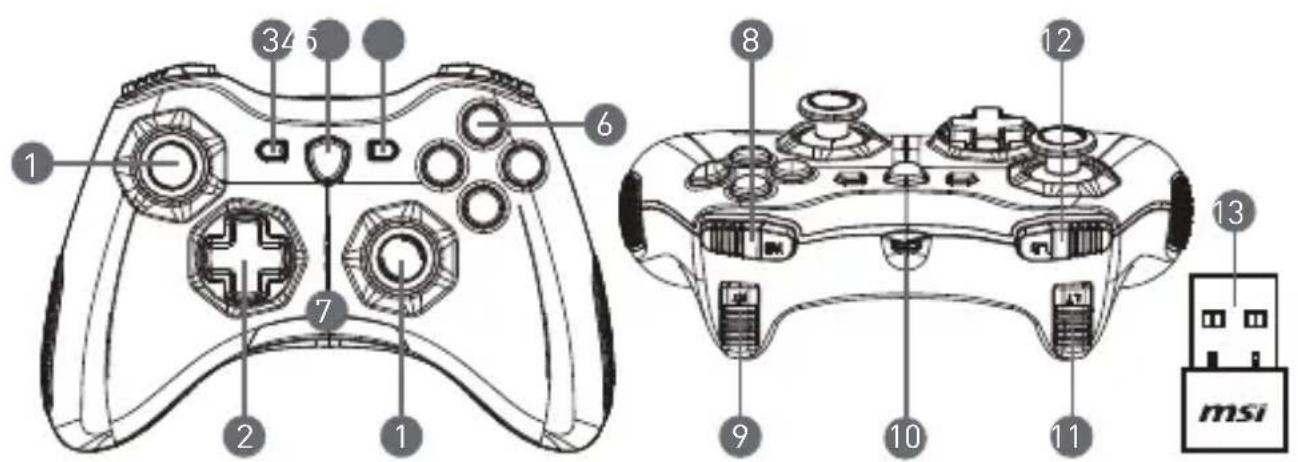
- Manette analogique
- Tapis-D
- Retour
- Bouton commutateur de mode
- Démarrer
- Boutons d'action
-
Indicateurs LED de mode
-
Bouton RB
- Bouton RT
- Port micro USB
- Bouton LB
- Bouton LT
- Dongle USB (GC30 uniquement)
- Trou de restauration (GC30 uniquement)
Installation du Matériel
Mode Sans Fil (GC30 uniquement)
- Connectez le dongle USB à votre PC/PS3/appareil androïde.
- Le contrôleur devrait être prêt immédiatement à l'utilisation.
- Si le contrôleur n'est pas activé, veuillez vérifier tout d'abord si la pile du contrôleur est entièrement chargée.
- Ensuite, vérifiez qu'un Mode de Contrôleur approprié soit bien sélectionné pour l'utilisation. Veuillez consulter les indicateurs LED de Mode qui aident les utilisateurs à savoir quel Mode de Contrôleur est sélectionné.
- Ensuite, insérez un bout de papier ou une aiguille dans le trou de restauration sur l'arrière du contrôleur pendant quelques secondes.
Mode Avec Fil/Recharge
- Connectez le contrôleur à votre PC avec un câble USB.
- Le contrôleur devrait être prêt immédiatement à l'utilisation.
- Si le contrôleur n'est pas activé, vérifiez qu'un Mode de Contrôleur approprié soit bien sélectionné pour l'utilisation. Veuillez consulter les indicateurs LED de Mode qui aident les utilisateurs à savoir quel Mode de Contrôleur est sélectionné.
NOTE
- Pressez les touches B et Retour pour éteindre le contrôleur immédiatement.
- Le contrôleur sera placé dans le mode de veille après 5 minutes d'inactivité si aucun signal n'est détecté dans le mode de couplage.
Comment recharger le contrôleur (GC30 uniquement)
- Connectez la souris GC30 à votre PC via un câble USB.
- Le mode de recharge sera activé automatiquement et quatre des Indicateurs LED de Mode clignoteront durant le chargement.
- Les deux Indicateurs LED de Mode correspondants dans le Mode de Contrôleur sélectionné clignoteront lorsque la pile est en état de faible capacité.
- Il faut environs 2 à 3 heures pour recharger le GC30 entièrement, selon la source électrique à laquelle le contrôleur est connecté.
Comment sélectionner le Mode de Contrôleur
-
Mode Par Défaut
-
Sélectionnez ce mode pour utiliser les valeurs par défaut pour le contrôleur.
-
Le 1er et 2nd Indicateurs LED de Mode s'allument lorsque ce mode est sélectionné.
-
Mode Analogique
-
Sélectionnez ce mode pour le Mode Analogique DirectInput. Les utilisateurs sont autorisées à définir la manette analogique du contrôleur selon leurs besoins.
- Lorsque le Mode Par Défaut est sélectionné, pressez longuement le Bouton Commutateur de Mode pendant 3 secondes pour sélectionner le Mode Analogique.
-
Le 1er et 3è Indicateurs LED de Mode s'allument lorsque ce mode est sélectionné.
-
Mode Numérique
-
Sélectionnez ce mode pour Mode Numérique DirectInput. Les utilisateurs sont autorisées à définir le Tapis-D du contrôleur selon leurs besoins.
- Lorsque le Mode Analogique est sélectionné, pressez rapidement le Bouton Commutateur de Mode pendant 1 seconde pour sélectionner le Mode Numérique.
- Le 1er et 4è Indicateurs LED de Mode s'allument lorsque ce mode est sélectionné.
4. Mode Androïde
- Sélectionnez ce mode lorsque le contrôleur est connecté à un appareil Androïde.
- Lorsque le Mode Numérique est sélectionné, pressez longuement le Bouton Commutateur de Mode pendant 3 secondes pour sélectionner le Mode Androïde.
- Le 3è et 4è Indicateurs LED de Mode s'allument lorsque ce mode est sélectionné.
09 Español
Introducción
Marque : MSI
Modèle : FORCE GC30
Catégorie : Joystick