
FORCE GC30 - Joystick MSI - Безплатно ръководство за потребителя
Намерете безплатно ръководството на устройството FORCE GC30 MSI в PDF формат.


| Вид продукт | Игрален контролер (джойстик) |
| Марка | MSI |
| Модел | FORCE GC30 |
| Размери | 156 x 115 x 62 mm |
| Тегло | Около 275 g |
| Захранване | Акумулаторна литиево-йонна батерия (800 mAh) или USB |
| Свързаност | Безжична 2,4 GHz (USB донгъл) и жична USB-C |
| Съвместимост | PC, PS4, PS3, Android (OTG режим) |
| Основни функции | Два аналогови стика, D-pad, 12 бутона, спусъци LT/RT, вибрация, турбо, програмируем режим |
| Поддръжка и почистване | Почиствайте с мека, леко влажна кърпа; не използвайте разтворители. |
| Безопасност | Не излагайте на влага или екстремни температури; не разглобявайте. |
| Резервни части и ремонтопригодност | Ограничена наличност; свържете се с MSI поддръжка за смяна на батерия или стикове. |
| Обща информация | 2 години гаранция; произведено в Китай; ергономичен контролер с двойна вибрация. |
Често задавани въпроси - FORCE GC30 MSI
Въпроси на потребители за FORCE GC30 MSI
0 въпрос за това устройство. Отговорете на тези, които знаете, или задайте свой въпрос.
Задайте нов въпрос за това устройство
Изтеглете инструкциите за вашия Joystick в PDF формат безплатно! Намерете ръководството си FORCE GC30 - MSI и вземете отново електронното си устройство в ръце. На тази страница са публикувани всички документи, необходими за използването на вашето устройство. FORCE GC30 на марката MSI.
РЪКОВОДСТВО ЗА ПОТРЕБИТЕЛЯ FORCE GC30 MSI
Благодарим Ви, че избрахте MSI Force GC30/GC20 за Ваш спътник. Този изискан гейминг джойстик със сигурност ще Ви предложи приятен и професионален опит в компютърните игри.
Това ръководство предоставя указания и илюстрации, които Ви помогнат да извлечете максимума от джойстика, и се препоръчва да прочетете това ръководство, преди използването му.
Съдържание на опаковката
MSI GC30 / GC20 ГЕЙМИНГ джойстик
USB- модем x1 (само за GC30)
USB съединителен кабел x1
▶ OTG кабел x1 (само за устройства с Android)
Допълнителен капак на бутона за смяна на посоката D-ра
Ръководство за употреба
Изисквания към системата
- Компютър с наличен USB порт
▶ Windows 10 / 8.1 / 8/7
PS3 платформа
▶ Android OS 4.1 и по-нова версия
Технически характеристики
- Интерфейс: USB
▶ Операционна система: Windows 10 / 8.1 / 8/7, Android 4.0 и по-нова версия, PS3
▶ Брой бутони: 14
Дължина на кабела: 2 м кабел и 30 см OTG кабел за Android устройство
Размери: 156 x 105 x 62,5 mm
Работен диапазон (MHz): 2409MHz \~ 2475MHz (само за GC30)
Зададена изходна мощност: ≤ 1 mw (само за GC30)
Преглед
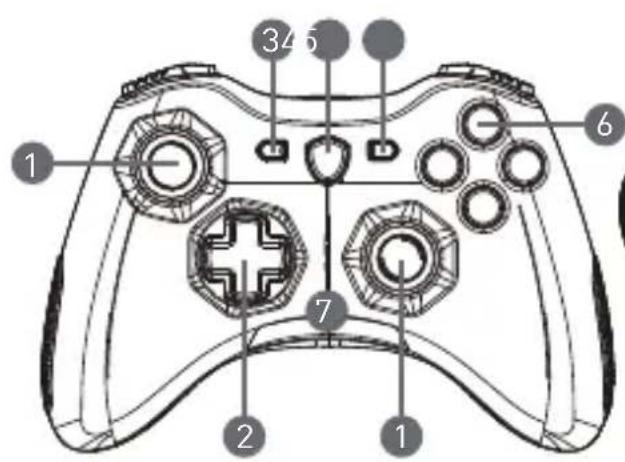
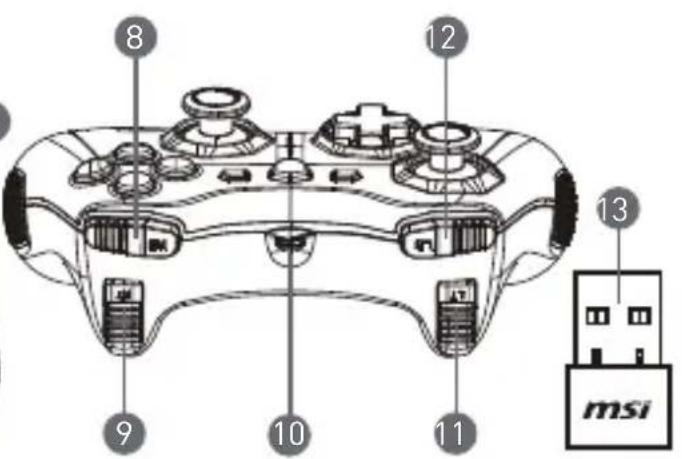
- Аналогов стик
- Бутон за смяна на посоката D-pad
- Обратно
- Бутон за превключване на режима
- Старт
- Управляващи бутони
-
LED индикатори за режим
-
RB - бутон
- RT - бутон
- Микро USB порт
- LB - бутон
- LT - бутон
- USB порт (само за GC30)
- Нулиране (само за GC30)
Монтаж на хардуера
Безжичен режим (само за GC30)
- Свържете USB модема към Вашия компютър/ PS3 / Android устройство.
- Джойстикът трябва да бъде готов за употреба веднага.
- Ако джойстикът не е активиран, първо проверете дали батерията на джойстика се зарежда.
- Второ, проверете дали е избран подходящ режим за джойстика. Вижте LED индикаторите за режима, които могат да помогнат на потребителите да научат кой режим на джойстика е избран.
- На трето място, поставете кламер или игла в отвора за рестартиране в задната част на джойстика за няколко секунди.
Режим на кабелна връзка / зареждане
- Свържете джойстика към компютъра с USB кабел.
- Джойстикът трябва да бъде готов за употреба веднага.
- Ако джойстикът не е активиран, проверете дали е избран подходящ режим на управление. Вижте LED индикаторите за режима, които могат да помогнат на потребителите да научат кой режим на джойстика е избран.
ЗАБЕЛЕЖКА:
- Натиснете бутоните В и Back, за да изключите джойстика веднага.
- Джойстикът ще премине в режим на заспиване след 5 минути, ако не е открит сигнал при режим на сдвояване.
- Свържете GC30 към компютъра с USB кабел.
- Режимът на зареждане ще се активира автоматично, а четири от LED индикаторите за режима ще мигат по време на зареждане.
- Съответните два LED индикаторите за режима в избрания режим на джойстика ще мигат, докато батерията е в състояние на ниска мощност.
- Може да отнеме около 2 до 3 часа за пълно зареждане на GC30, в зависимост от източника на захранване, свързан с джойстика.
Как се избира режимът на джойстика
-
Режим по подразбиране
-
Изберете този режим, за да използвате настройките по подразбиране за джойстика.
-
LED индикатори за режима на първия и втория режим светят, когато е избран този режим.
-
Аналогов режим
-
Изберете този режим за аналогов режим DirectInput. Потребителите имат право да определят аналоговия стик на джойстика според тяхната нужда.
- Когато е избран режим по подразбиране, задръжте продължително бутона за превключване на режима за 3 секунди, за да изберете аналогов режим.
- LED индикатори за режима на първия и третия режим светят, когато е избран този режим.
3. Цифров режим
- Изберете този режим за цифров режим DigitalInput. Потребителите имат право да определят бутона за смяна на посоката D-pad на джойстика според тяхната нужда.
- Когато изберете Аналогов режим, задръжте за 1 секунда бутона за превключване на режима, за да изберете цифров режим.
- LED индикатори за режима на първия и четвъртия режим светят, когато е избран този режим.
4. Режим Android
- Изберете този режим, докато джойстикът е свързан с Android устройство.
- Когато е избран цифров режим, задръжте продължително бутона за превключване на режима за 3 секунди, за да изберете режим Android.
- LED индикатори за режимана третия и четвъртия режим светят, когато е избран този режим.
18 Dansk
Introduktion
Марка : MSI
Модел : FORCE GC30
Категория : Joystick