
FORCE GC30 - Joystick MSI - Ücretsiz kullanım kılavuzu
Cihazın kılavuzunu ücretsiz bulun FORCE GC30 MSI PDF formatında.


| Ürün Tipi | Oyun Kumandası (joystick) |
| Marka | MSI |
| Model | FORCE GC30 |
| Boyutlar | 156 x 115 x 62 mm |
| Ağırlık | Yaklaşık 275 g |
| Güç Kaynağı | Şarj edilebilir lityum iyon pil (800 mAh) veya USB |
| Bağlantı | Kablosuz 2,4 GHz (USB dongle) ve kablolu USB-C |
| Uyumluluk | PC, PS4, PS3, Android (OTG modu) |
| Ana Özellikler | İki analog kumanda kolu, yön tuşu, 12 düğme, LT/RT tetikler, titreşim, turbo, programlanabilir mod |
| Bakım ve Temizlik | Yumuşak, hafif nemli bir bezle temizleyin; solvent kullanmayın. |
| Güvenlik | Neme veya aşırı sıcaklıklara maruz bırakmayın; sökmeyin. |
| Yedek Parçalar ve Onarılabilirlik | Sınırlı bulunabilirlik; pil veya kumanda kolu değişimi için MSI teknik servisi ile iletişime geçin. |
| Genel Bilgiler | 2 yıl garanti; Çin üretimi; çift titreşimli ergonomik kumanda. |
Sık sorulan sorular - FORCE GC30 MSI
Kullanıcıların soruları hakkında FORCE GC30 MSI
0 soru bu cihaz hakkında. Bildiklerinizi cevaplayın veya kendinizinki sorun.
Bu cihaz hakkında yeni bir soru sor
Cihazınız için talimatları indirin Joystick PDF formatında ücretsiz! Kılavuzunuzu bulun FORCE GC30 - MSI ve elektronik cihazınızı yeniden ele alın. Bu sayfada cihazınızın kullanımı için gerekli tüm belgeler yayınlanmaktadır. FORCE GC30 markasının MSI.
KULLANIM KILAVUZU FORCE GC30 MSI
MSI GC30/ GC20'yi size oyun arkadaşı olması için seçtiğiniz için teşekkür ederiz. Bu zarif denetim birimi, bilgisayar oyunlarında size kesinlikle zevkli ve profesyonel bir deneyim yaşatacak.
Bu kılavuz, denetim biriminden en iyi biçimde yararlanmanıza yardımcı olacak yönergeler ve gösterimler sağlar; kullanmadan önce bu kılavuzu okumanız önerilir.
Paket İçeriği
MSI GC30/ GC20 OYUN Denetim Birimi
USB Donanım Kilidi x1 (yalnızca GC30)
USB Konektör Kablosu x1
▶ OTG Kablosu x1 (yalnızca android aygıtı)
Ek D-pad Kapağı
Kullanım Kılavuzu
Sistem Gereksinimleri
- Kullanılabilir USB bağlantı noktası bulunan bilgisayar
▶ Windows 10/8.1/8/7
PS3 platformu
▶ Android OS 4.1 ve üzeri
Teknik Özellikler
Arabirim: USB
▶ İşletim Sistemi: Windows 10/8.1/8/7, Android 4.0 ve üzeri, PS3
▶ Tuş Sayısı: 14
Kablo Uzunluğu: Android aygıtı için 2 M kablo ve 30 cm OTG kablosu
▶ Boyut: 156 x 105 x 62,5 mm
▶ Çalışma Bandı (MHz): 2409 MHz\~2475 MHz (sadece GC30)
▶ Hedef çıkış gücü: ≤ 1 mw (sadece GC30)
Genel Bakış,
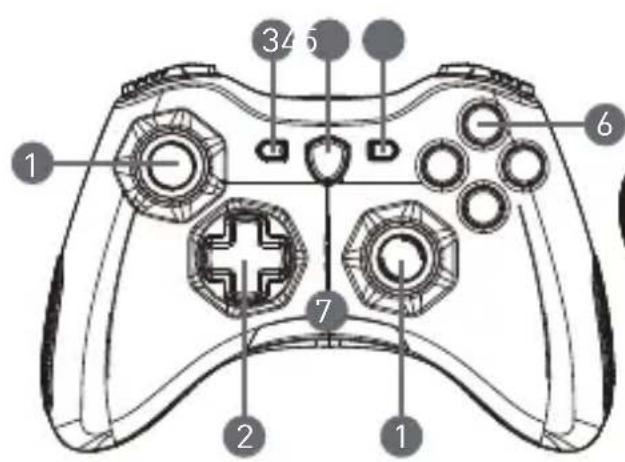
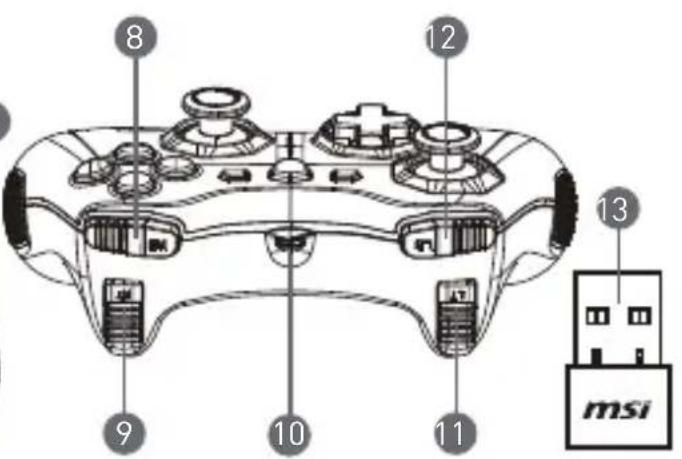
- Analog çubuk
- D-pad
- Geri
- Mod Değiştirme Düğmesi
- Başlat
- İşlem Düğmeleri
-
Mod LED'i Göstergeleri
-
RB Düğmesi
- RT Düğmesi
- Mikro USB Bağlantı Noktası
- LB Düğmesi
- LT Düğmesi
- USB Donanım Kilidi (GC30)
- Sifirlama Deliği (GC30)
Donanım Takma
Kablosuz Modu (sadece GC30)
- USB donanım kilidini Bilgisayar/PS3/Android aygıtınıza bağlayın.
- Denetim birimi hemen kullanıma hazır hale gelmelidir.
- Denetim birimi etkinleştirilmezse lütfen önce denetim birimi pilinin şarj olup olmadığını kontrol edin.
- İkinci olarak kullanım için doğru Denetim Birimi Modu seçilip seçilmediğini kontrol edin. Mod LED'i göstergelerine bakılması kullanıcıların hangi Denetim Birimi Modunun seçili olduğunu öğrenmelerine yardımcı olabilir.
- Üçüncü olarak denetim biriminin arka tarafından bulunan sıfırlama deliğine birkaç saniye süreyle bir ataç ya da iğne sokun.
Kablolu / Şarj Modu
-
Denetim birimini bilgisayarınıza bir USB kablosuyla bağlayın.
-
Denetim birimi hemen kullanıma hazır hale gelmelidir.
- Denetim birimi etkinleştirilmezse kullanım için doğru Denetim Birimi Modu seçilip seçilmediğini kontrol edin. Mod LED'i göstergelerine bakılması kullanıcıların hangi Denetim Birimi Modunun seçili olduğunu öğrenmelerine yardımcı olabilir.
NOT
- Denetim birimini derhal kapatmak için B veya Geri tuşlarına basın.
- Eşleştirme modunda algılanan hiçbir sinyal olmazsa denetim birimi 5 dakika içinde uyku moduna geçer.
Denetim Birimini Yeniden Şarj Etme (yalnızca GC30)
- GC30'i PC'nize bir USB kablosuyla bağlayın.
- Şarj modu otomatik olarak etkinleşir ve şarj ederken dört Mod LED'i Göstergesinin tümü yanıp söner.
- Pil düşük güç kapasitesi durumundayken seçilen Denetim Birimi Modu ile ilgili iki Mod LED'i Göstergesi yanıp söner.
- GC30'u tam olarak şarj etmek denetim birimine bağlı güç kaynağına bağlı olarak yaklaşık 2 - 3 saat sürebilir.
Denetim Birimi Modunu Seçme
-
Varsayılan Modu
-
Denetim biriminin varsayılan ayarlarını kullanmak için bu modu seçin.
-
Bu mod seçildiğinde 1. ve 2. Mod LED'i göstergeleri yanar.
-
Analog Modu
-
DirectInput Analog Modu için bu modu seçin. Kullanıcıların gerek duyduklarında denetim birimi analog çubuğunu tanımlamaları sağlanır.
- Varsayılan Modu seçiliyken Analog Modu seçmek için Mod Değiştirme Düğmesine 3 saniye süreyle uzun basın.
-
Bu mod seçildiğinde 1. ve 3. Mod LED'i göstergeleri yanar.
-
Dijital Modu
-
DirectInput Dijital Modu için bu modu seçin. Kullanıcıların gerek duyduklarında denetim birimi D-pad'i tanımlamaları sağlanır.
- Analog Modu seçiliyken Dijital Modu seçmek için Mod Değiştirme Düğmesine 1 saniye süreyle kısa basın.
-
Bu mod seçildiğinde 1. ve 4. Mod LED'i göstergeleri yanar.
-
Android Modu
-
Denetim birimi bir android aygıtına bağlıyken bu modu seçin.
- Dijital Modu seçiliyken Android Modu seçmek için Mod Değiştirme Düğmesine 3 saniye süreyle uzun basın.
- Bu mod seçildiğinde 3. ve 4. Mod LED'i göstergeleri yanar.
11 Polski
Wprowadzenie
Marka : MSI
Model : FORCE GC30
Kategori : Joystick