
Force Pro W - Kontrolör MSI - Ücretsiz kullanım kılavuzu
Cihazın kılavuzunu ücretsiz bulun Force Pro W MSI PDF formatında.



| Ürün Türü | Kablosuz Oyun Kumandası |
| Marka | MSI |
| Model | Force Pro W |
| Güç | Dahili şarj edilebilir pil (USB-C üzerinden), şarj LED göstergesi (kırmızı, sarı, yeşil) |
| Bağlantı | USB-C kablolu, Bluetooth 5.0, 2,4 GHz kablosuz (dongle dahil) |
| Uyumluluk | PC (Windows 10/11), Xbox Series X|S / Xbox One (kablolu), Android 8+ (Bluetooth) |
| Ana İşlevler | 2 analog joystick, yön tuşu, ABXY düğmeleri, analog tetikler LT/RT, programlanabilir arka düğmeler M1-M4, 3 seviyeli tetik kilidi |
| Arkadan Aydınlatma | Arkadan aydınlatma anahtarı, MSI Center (Mystic Light) ile özelleştirilebilir |
| Titreşim Geri Bildirimi | Evet (darbe tetiği ve titreşim) |
| Ses | 3,5 mm kulaklık girişi, sessize alma düğmesi (mikrofon etkinleştirilebilir) |
| Düğmeler | Xbox düğmesi, Menü, Görüntüle, Paylaş, LB/RB, LT/RT, 4 arka düğme |
| Fiziksel Özellikler | Çıkarılabilir joystickler, çıkarılabilir yön tuşu, çıkarılabilir üst kapak |
| Bakım | Yumuşak ve kuru bir bezle temizleyin; kimyasal ürünler kullanmayın |
| Güvenlik | Aşırı sıcaklıklara maruz bırakmayın; pili kendiniz değiştirmeyin (patlama riski); geri dönüşüm talimatlarına uyun |
| Yedek Parçalar | Üst kapak, çıkarılabilir yön tuşu ve joystickler (ayrı olarak temin edilebilir) |
| Onarılabilirlik | Kullanıcı tarafından değiştirilebilir çıkarılabilir parçalar; diğer onarımlar için MSI desteğine başvurun |
| Yazılım | MSI Center (msi.com'dan indirme) özelleştirme ve ürün yazılımı güncellemeleri için |
| Kutu İçeriği | Force Pro W kumanda, USB-C - USB-A kablo (3 m), kablosuz USB dongle, belgeler |
| Onaylar | IC: 3715A-8ZBZ, 3715A-GM01WD; CAN ICES-003(B)/NMB(B); lityum-iyon pil |
Sık sorulan sorular - Force Pro W MSI
Kullanıcıların soruları hakkında Force Pro W MSI
0 soru bu cihaz hakkında. Bildiklerinizi cevaplayın veya kendinizinki sorun.
Bu cihaz hakkında yeni bir soru sor
Cihazınız için talimatları indirin Kontrolör PDF formatında ücretsiz! Kılavuzunuzu bulun Force Pro W - MSI ve elektronik cihazınızı yeniden ele alın. Bu sayfada cihazınızın kullanımı için gerekli tüm belgeler yayınlanmaktadır. Force Pro W markasının MSI.
KULLANIM KILAVUZU Force Pro W MSI
| 1 | Sol / Sağ Kontrol Çubukları | 13 | Aydınlatma Anahtarı |
| 2 | Yön Pedi (D-Pad) | 14 | Eşleştirme Düğmesi |
| 3 | Üst Kapak | 15 | USB-C Bağlantı Noktası |
| 4 | Güç / Pil Göstergesi LED'i | 16 | 3 seviyeli Tetik Kilitleri |
| 5 | Paylaş Düğmesi | 17 | Özelleştirilebilir Arka Düğmeler(M1/M2/M3/M4) |
| 6 | ABXY Düğmeleri | ||
| 7 | MENÜ Düğmesi | 18 | Sessiz Düğmesi |
| 8 | Durum LED'i | 19 | Kablosuz Mod Anahtarı |
| 9 | Xbox Düğmesi | 20 | 3,5 mm Kulaklık Jakı |
| 10 | Görünüm Düğmesi | 21 | 3 m USB-C - A Kablosu |
| 11 | Yassı Düğmeler (LB & RB) | 22 | Kablosuz USB Donanım Anahtarı |
| 12 | Tetik Düğmeleri (LT & RT) |
PC'ye Bağla
Xbox Düğmesine basarak Kumandayı açın.
- Kablolu Bağlantı: Durum LED'i sabit BEYAZ renk olana kadar USB-C kablosuyla PC'ye bağlayın.
- 2,4 GHz Kablosuz Bağlantı: İlk olarak, Kablosuz Mod Anahtarını konumuna getirin. Ardından, Durum LED'i yanıp sönen YEŞİL renkten sabit YEŞİL renge dönene kadar Kablosuz USB Donanım Anahtarını kullanılabilir bir USB bağlantı noktasına takın.
- Bluetooth Eşleştirme: Kablosuz Mod Anahtarını Konumuna getirin ve Eşleştirme Düğmesini basılı tutun. Ardından, bilgisayarınızın görev çubuğundaki Bluetooth simgesini bulun ve Durum LED'i yanıp sönen MAVİ renkten sabit MAVİ renge dönene kadar cihaz listesinden MSI FORCE PRO WIRELESS'i seçmek için 'Cihaz ekle'ye tıklayın.
- Eşleştirme Başarısız Olursa: Durum LED'i 3 kez KIRMIZI renkte yanıp söner. Yukarıdaki bağlantı yöntemlerinden birini kullanarak kumandayı yeniden eşleştirin.
Xbox Konsoluna Bağla (Yalnızca Kablolu Bağlantı)
Kumandayı açın, ardından USB-C kablosunu kullanarak konsola bağlayın ve Durum LED'i sabit BEYAZ renge dönene kadar bekleyin.
Kulaklığa Bağla
3,5 mm kablolu bir kulaklık bağlayın ve Sessiz Düğmesine basarak mikrofonun sesini açın (varsayılan olarak sessizdir).
Turuncu döngü efekti daha sonra her iki kontrol çubuğunda da görünecektir.
Aydınlatma Kontrolü
- Aydınlatma Modunu Ayarla: Aydınlatma Anahtarına bir kez basın
Kumandayı Şarj Et (USB-C Kablosu ile)
- Gösterge LED'i kapalı: Güç kapalı.
- Gösterge LED'i KIRMIZI renkte yanıp sönüyor: Pil %1-%29 aralığında zayıf.
- Gösterge LED'i SARI renkte yanıp sönüyor: Pil %30-%69 aralığında şarj oluyor.
- Gösterge LED'i YEŞİL renkte yanıp sönüyor: Pil %70-%99 aralığında şarj oluyor.
- Gösterge LED'i sabit YEŞİL: Pil tamamen şarj olmuştur.
Özellik Uyumluluğu
| Platform1 | PC Xbox | 2 | Android | ||
| Özellik USB-C Bluetooth 2,4GHz USB-C | Bluetooth3 | ||||
| Titreşimli Tetik Düğmesi V V V V | |||||
| Titreşim Geri Bildirimi V V V V V | |||||
| Ses V V | |||||
| MSI Mystic Light V V V V V | |||||
| MSI Center V | |||||
1 PC ve Xbox profil ayarları, MSI Center'da ayarlanmalı ve ardından yerleşik belleğe kaydedilmelidir. 2 Xbox, Xbox X|S ve kablolu moddaki tüm Xbox One konsollarını içerir. 3 Bluetooth, Windows 10/11 ve Android 8 ve üstü sürümlerde kullanılabilir. 4 Denetleyicinin, bir PC'ye Bluetooth veya 2.4 GHz dongle üzerinden bağlanabilmesi için bir sürücü gereklidir. Bilgisayarınız Windows Update aracılığıyla her iki sürücüyü de otomatik olarak yüklemezse, lütfen sürücü kurulum dosyasını https://www.msi.com/Gaming-Gear/FORCE-PRO-WIRELESS/support adresinden indirip çıkarın.
Özelleştirme ve Üretici Yazılımı Güncellemeleri
Düğmeleri, titreşimi, kontrol çubuklarını, tetik düğmelerini, aydınlatma ve güç tasarrufunu yeniden yapılandırma gibi kumanda ayarlarını özelleştirmek veya üretici yazılımı güncellemelerini almak için MSI Center'ın en son sürümünü indirin.
MSI Center şuradan indirilebilir: https://www.msi.com/Landing/MSI-Center
Güç kapalı / Güç Tasarrufu / Sıfırlama
- Kumandayı kapatmak için, Durum LED'i sönene kadar Xbox Düğmesine 3 saniyeden uzun süre basın.
- Eğer 2 dakika boyunca herhangi bir etkinlik olmazsa, Durum LED'i hatırlatma olarak 3 kez yanıp sönecek ve boşta kalma moduna girecektir.
- Eğer 10 dakika boyunca herhangi bir etkinlik olmazsa veya kontrol çubuklarından herhangi biri çıkarılırsa, kumanda kapanacaktır.
- Bir donanım sıfırlaması gerçekleştirmek ve kumandayı yeniden başlatmak için Xbox Düğmesini 12 saniye basılı tutun.
Çıkarılabilir Parçaları Değiştir
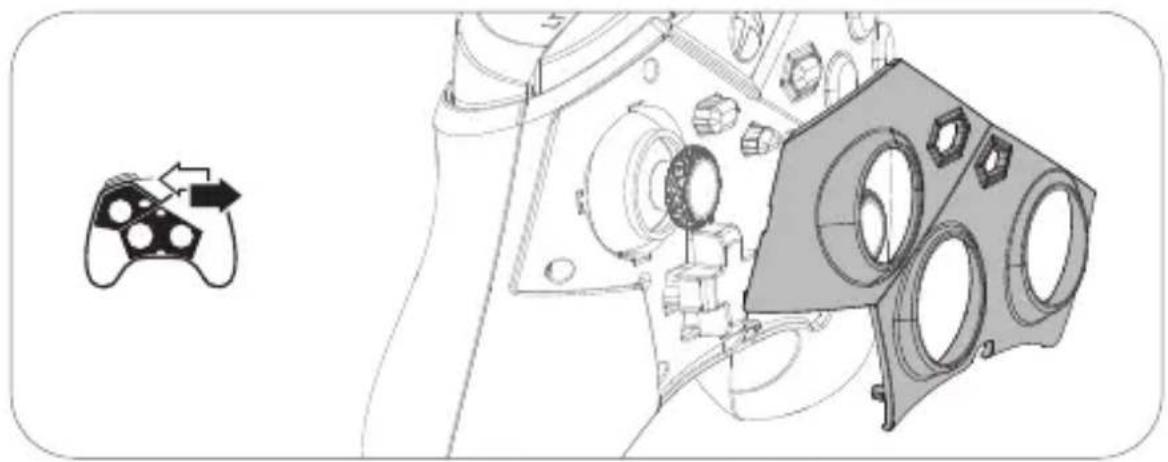
* D-pad veya kontrol çubuklarını değiştirmeden önce üst kapağın çıkarılması gerektiğini lütfen unutmayın. * Olası kayıp veya hasarı önlemek için lütfen çıkarılabilir D-pad, üst kapak ve kontrol çubuklarına dikkat edin.
※ Daha fazla bilgi için lütfen MSI resmi web sitesini ziyaret edin.



Marka : MSI
Model : Force Pro W
Kategori : Kontrolör