
Force Pro W - Controllore MSI - Manuale utente e istruzioni gratuiti
Trova gratuitamente il manuale del dispositivo Force Pro W MSI in formato PDF.



| Tipo di prodotto | Controller di gioco wireless |
| Marca | MSI |
| Modello | Force Pro W |
| Alimentazione | Batteria ricaricabile integrata (tramite USB-C), indicatore LED di carica (rosso, giallo, verde) |
| Connettività | USB-C cablato, Bluetooth 5.0, 2,4 GHz wireless (dongle incluso) |
| Compatibilità | PC (Windows 10/11), Xbox Series X|S / Xbox One (cablato), Android 8+ (Bluetooth) |
| Funzioni principali | 2 joystick analogici, croce direzionale, pulsanti ABXY, grilletti analogici LT/RT, pulsanti posteriori programmabili M1-M4, blocco grilletti a 3 livelli |
| Retroilluminazione | Interruttore retroilluminazione, personalizzabile tramite MSI Center (Mystic Light) |
| Risposta alla vibrazione | Sì (grilletto impulsivo e vibrazioni) |
| Audio | Prescuffia 3,5 mm, pulsante muto (microfono attivabile) |
| Pulsanti | Pulsante Xbox, Menu, Vista, Condividi, LB/RB, LT/RT, 4 pulsanti posteriori |
| Caratteristiche fisiche | Joystick rimovibili, croce direzionale rimovibile, guscio superiore rimovibile |
| Manutenzione | Pulire con un panno morbido e asciutto; non utilizzare prodotti chimici |
| Sicurezza | Non esporre a temperature estreme; non sostituire la batteria da soli (rischio di esplosione); rispettare le istruzioni di riciclaggio |
| Parti di ricambio | Guscio superiore, croce direzionale e joystick rimovibili (disponibili separatamente) |
| Riparabilità | Parti rimovibili sostituibili dall'utente; per altre riparazioni, contattare il supporto MSI |
| Software | MSI Center (download su msi.com) per personalizzazione e aggiornamenti firmware |
| Contenuto della confezione | Controller Force Pro W, cavo USB-C verso USB-A (3 m), dongle USB wireless, documentazione |
| Omologazioni | IC : 3715A-8ZBZ, 3715A-GM01WD ; CAN ICES-003(B)/NMB(B) ; batteria agli ioni di litio |
Domande frequenti - Force Pro W MSI
Domande degli utenti su Force Pro W MSI
0 domanda su questo apparecchio. Rispondi a quelle che conosci o fai la tua.
Fai una nuova domanda su questo apparecchio
Scarica le istruzioni per il tuo Controllore in formato PDF gratuitamente! Trova il tuo manuale Force Pro W - MSI e riprendi in mano il tuo dispositivo elettronico. In questa pagina sono pubblicati tutti i documenti necessari per l'utilizzo del tuo dispositivo. Force Pro W del marchio MSI.
MANUALE UTENTE Force Pro W MSI
Panoramica del prodotto
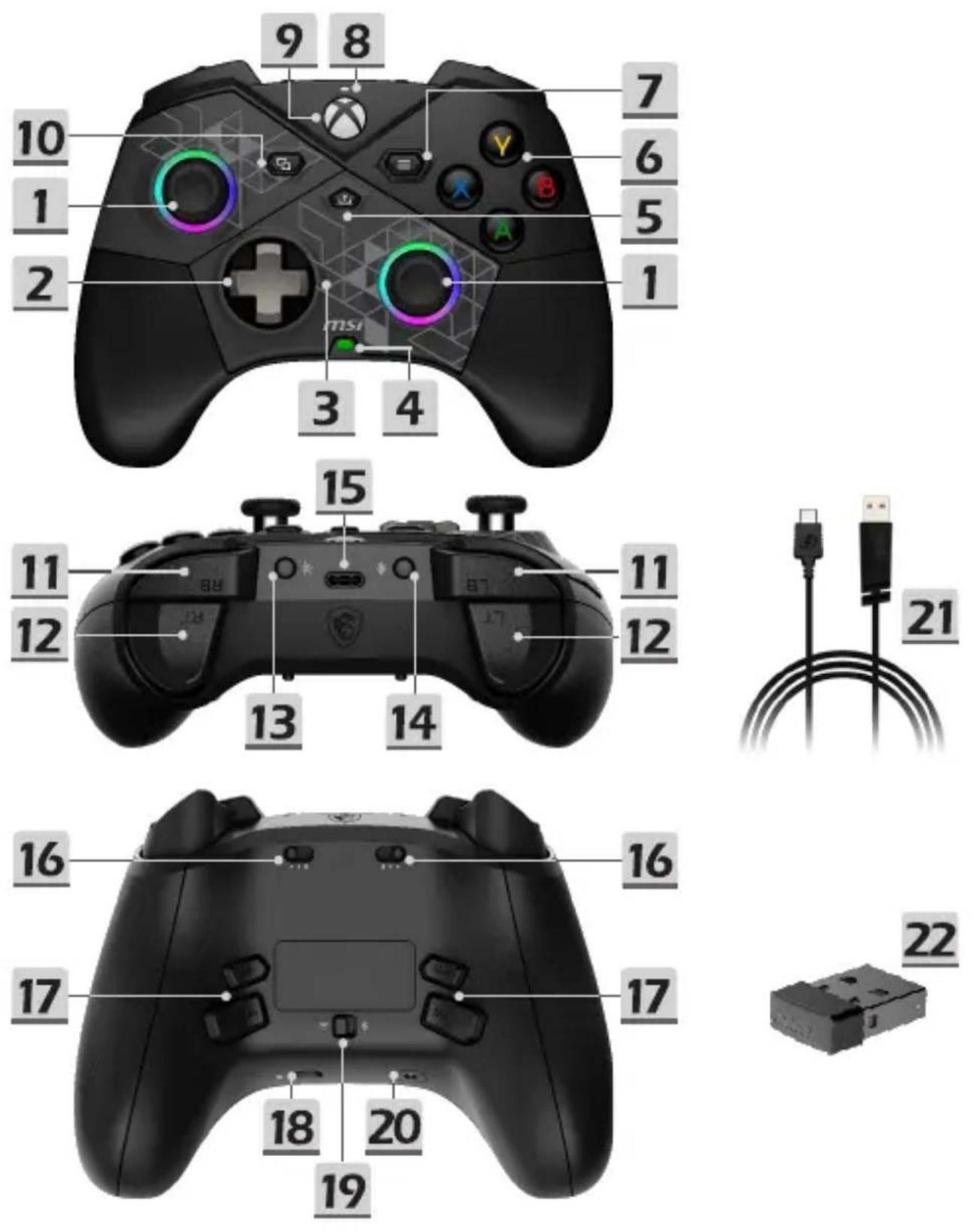
| 1 | Levetta sinistra/destrra | 13 | Interruttore di illuminazione |
| 2 | Selettore di direzione (D-Pad) | 14 | Tasto Associazione |
| 3 | Coperchio superiore | 15 | Porta USB-C |
| 4 | LED di alimentazione / batteria | 16 | Blocchi trigger a 3 livelli |
| 5 | Tasto Condividi | 17 | Tasti posteriori personalizzabili(M1/M2/M3/M4) |
| 6 | Tasti ABXY | ||
| 7 | Tasto Menu | 18 | Tasto Mute |
| 8 | Stato del LED | 19 | Interruttore modalità wireless |
| 9 | Tasto Xbox | 20 | Jack cuffie da 3,5 mm |
| 10 | Tasto Visualizza | 21 | Cavo da USB-C ad A da 3 m |
| 11 | Bumper (LB & RB) | 22 | Dongle USB wireless |
| 12 | Trigger (LT & RT) |
Collegare al PC
Accendere il controller premendo il tasto Xbox.
- Collegamento cablato: Collegare al PC con il cavo USB-C finché il LED di stato non diventa BIANCO fisso.
- Connessione wireless a 2,4 GHz: In primo luogo, impostare Interruttore modalità wireless su 📋 quindi, collegare il dongle USB wireless a una porta USB disponibile, finché il LED di stato non passa da VERDE lampeggiante a VERDE fisso.
- Associazione Bluetooth: Impostare Interruttore modalità wireless su estenere premuto il tasto Associazione. Quindi, individuare l'icona Bluetooth sulla barra delle applicazioni del PC e fare clic su "Aggiungi dispositivo" per selezionare MSI FORCE PRO WIRELESS dall'elenco dei dispositivi finché il LED di stato non passa da BLU lampeggiante a BLU fisso
- In caso di associazione non riuscita: Il LED di stato lampeggia in ROSSO per 3 volte. Riassociare il controller utilizzando uno dei metodi di connettività indicati in precedenza.
Collegare alla console Xbox (solo collegamento cablato)
Accendere il controller, quindi collegarlo alla console tramite il cavo USB-C e attendere che il LED di stato diventi BIANCO fisso.
Collegamento alle cuffie
Collegare cuffie con cavo da 3,5 mm e riattivare l'audio del microfono (disattivato per impostazione predefinita) premendo il tasto Mute.
L'effetto ciclico arancione appare quindi su entrambe le levette.
Controllo illuminazione
- Regolare la modalità di illuminazione: Premere una volta l'interruttore di illuminazione.
Ricaricare il controller (tramite cavo USB-C)
• LED spento: Spento.
- LED lampeggiante in ROSSO: Batteria scarica tra 1% e 29%.
- LED lampeggiante in GIALLO: La batteria si sta caricando tra il 30% e il 69%.
- LED lampeggiante in VERDE: La batteria si sta caricando tra il 70% e il 99%.
- LED VERDE fisso: Batteria completamente carica.
Compatibilità delle funzionalità
| Piattaforma1 | PC Xbox | 2 | Android | ||
| Caratteristiche USB-C Bluetooth 2,4GHz USB-C | Bluetooth3 | ||||
| Trigger impulso V V V V | |||||
| Feedback vibrazioni V V V V V | |||||
| Audio V V | |||||
| MSI Mystic Light V V V V V | |||||
| MSI Center V | |||||
1 Le impostazioni del profilo PC e Xbox devono essere impostate in MSI Center, quindi salvate nella memoria integrata.
2 Xbox include Xbox X|S e tutte le console Xbox One in modalità cablata.
3 Bluetooth è disponibile su Windows 10/11 e Android 8 e versioni successive.
4 Il controller richiede un driver per connettersi al PC tramite Bluetooth o dongle da 2,4 GHz. Se il tuo PC non installa automaticamente entrambi i driver tramite Windows Update, scarica ed estrai il file di installazione del driver da https://www.msi.com/Gaming-Gear/FORCE-PRO-WIRELESS/support
Personalizzazione e aggiornamenti firmware
Scaricare la versione più recente di MSI Center per personalizzare le impostazioni del controller, come la riconfigurazione di pulsanti, vibrazione, levette, trigger, illuminazione e risparmio energetico o per ricevere aggiornamenti del firmware.
MSI Center può essere scaricato dal sito: https://www.msi.com/Landing/MSI-Center
Spegnimento / Rlsparmio energetico / Ripristino
- Per spegnere il controller, premere il tasto Xbox per oltre 3 secondi finché il LED di stato non si spegne
- Se non vi è attività per 2 minuti, il LED di stato lampeggia 3 volte come promemoria e entra in modalità inattiva.
- Se non vi è attività per 10 minuti o se una delle levette viene rimossa, il controller si spegne.
- Tenere premuto il tasto Xbox per 12 secondi per eseguire un ripristino hardware e riavviare il controller.
Sostituire le parti rimovibili
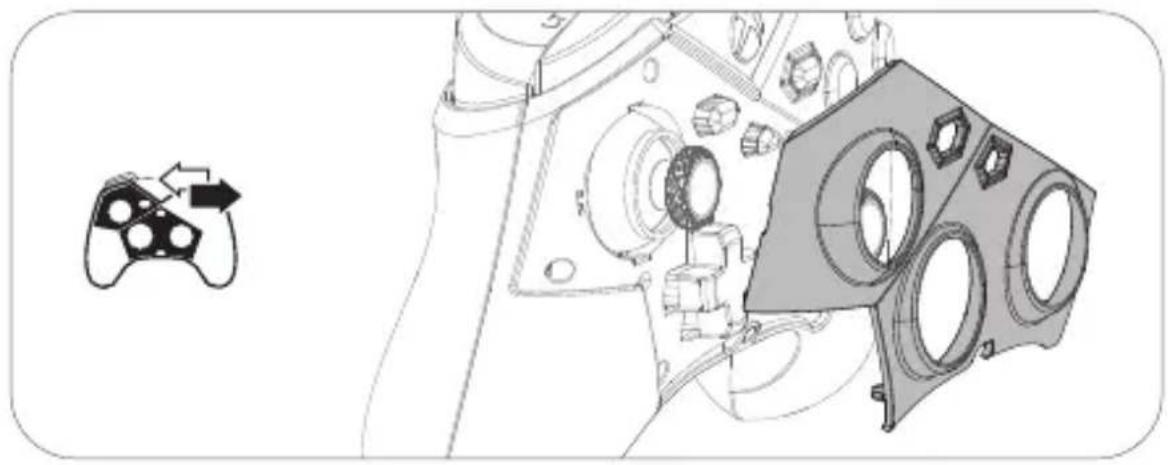
* Il coperchio superiore deve essere rimosso prima di sostituire il D-pad o le levette.
* Prestare attenzione al D-pad rimovibile, al coperchio superiore e alle levette per evitare potenziali perdite o danni.
※ Per ulteriori informazioni, visitare il sito Web ufficiale MSI.
13 Português


- PANORAMICA DEL PRODOTTO
- COLLEGARE AL PC
- COLLEGARE ALLA CONSOLE XBOX (SOLO COLLEGAMENTO CABLATO)
- COLLEGAMENTO ALLE CUFFIE
- CONTROLLO ILLUMINAZIONE
- RICARICARE IL CONTROLLER (TRAMITE CAVO USB-C)
- PERSONALIZZAZIONE E AGGIORNAMENTI FIRMWARE
- SPEGNIMENTO / RLSPARMIO ENERGETICO / RIPRISTINO
- SOSTITUIRE LE PARTI RIMOVIBILI
- PORTUGUÊS
Marca : MSI
Modello : Force Pro W
Categoria : Controllore