
Force GC20 - Controllore MSI - Manuale utente e istruzioni gratuiti
Trova gratuitamente il manuale del dispositivo Force GC20 MSI in formato PDF.




| Tipo di prodotto | Controller di gioco cablato |
| Marca | MSI |
| Modello | Force GC20 |
| Interfaccia | USB, cavo da 2 m |
| Numero di pulsanti | 14 pulsanti (joystick analogici, grilletti, pulsanti azione, pad direzionale, pulsanti funzione) |
| Sistemi operativi compatibili | Windows 10/8.1/8/7, Android 4.0 e successivi, PS3 |
| Modalità di controllo | Modalità predefinita, modalità analogica (DirectInput), modalità digitale (DirectInput), modalità Android |
| Dimensioni (L × l × h) | 156 × 105 × 62,5 mm |
| Alimentazione | Tramite porta USB (cavo incluso) |
| Peso | Circa 280 g (stima) |
| Contenuto della confezione | Controller, cavo USB, cavo OTG (Android), copertura pad direzionale aggiuntiva, manuale di istruzioni |
| Indicatori LED | 4 LED di modalità che indicano la modalità selezionata |
| Funzione standby | Standby dopo 5 minuti di inattività (solo modalità wireless, su GC30) |
| Manutenzione e pulizia | Pulire con un panno morbido e asciutto, evitare liquidi |
| Sicurezza | Non esporre all'acqua, non tentare di aprire o riparare da soli |
| Parti di ricambio e riparabilità | Nessuna parte di ricambio disponibile, contattare il servizio clienti MSI in caso di problemi |
| Temperatura di funzionamento | Non specificata, utilizzo in ambiente domestico standard |
| Garanzia | Fare riferimento alla garanzia fornita con il prodotto |
Domande frequenti - Force GC20 MSI
Domande degli utenti su Force GC20 MSI
0 domanda su questo apparecchio. Rispondi a quelle che conosci o fai la tua.
Fai una nuova domanda su questo apparecchio
Scarica le istruzioni per il tuo Controllore in formato PDF gratuitamente! Trova il tuo manuale Force GC20 - MSI e riprendi in mano il tuo dispositivo elettronico. In questa pagina sono pubblicati tutti i documenti necessari per l'utilizzo del tuo dispositivo. Force GC20 del marchio MSI.
MANUALE UTENTE Force GC20 MSI
Grazie per aver scelto l'MSI Force GC30/GC20 come tuo compagno. Questo fantastico controller per il gaming ti garantisce un'esperienza piacevole e professionale con i giochi da PC.
Questa guida fornisce istruzioni e illustrazioni che ti aiuteranno a sfruttare al massimo il controller, pertanto ti consigliamo di leggerla prima di usare il prodotto.
Contenuto della confezione
Controller MSI GC30/GC20 GAMING - Chiave USB x1 (solo GC30) Cavo connettore USB x1 Cavo OTG x1 (solo dispositivi Android) Copertura pad di navigazione aggiuntiva Guida per l'utente
Requisiti di sistema
PC con porta USB disponibile Windows 10 / 8.1 / 8 / 7 Piattaforma PS3 Android OS 4.1 o versione successiva
Specifiche
Interfaccia: USB - Sistema operativo: Windows 10/8.1/8/7, Android 4.0 o versione successiva, PS3 - Numero di tasti: 14 Lunghezza del cavo: Cavo da 2 m e cavo OTG da 30 cm per dispositivi Android Dimensioni: 156 x 105 x 62.5 mm Banda operativa (MHz): 2409MHz~2475MHz (solo GC30) Potenza di uscita di destinazione: ≤ 1 mW (solo GC30)
Descrizione
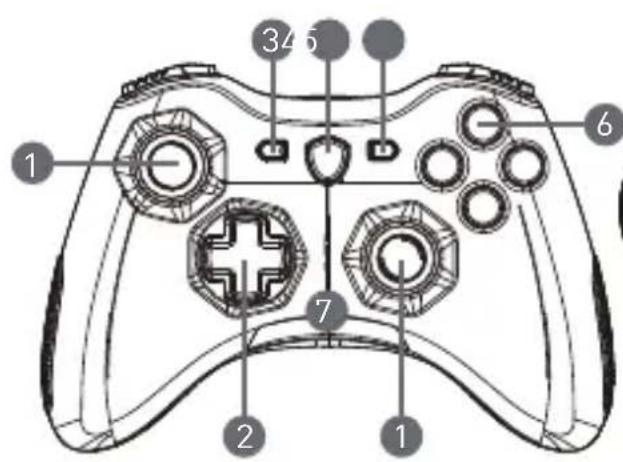
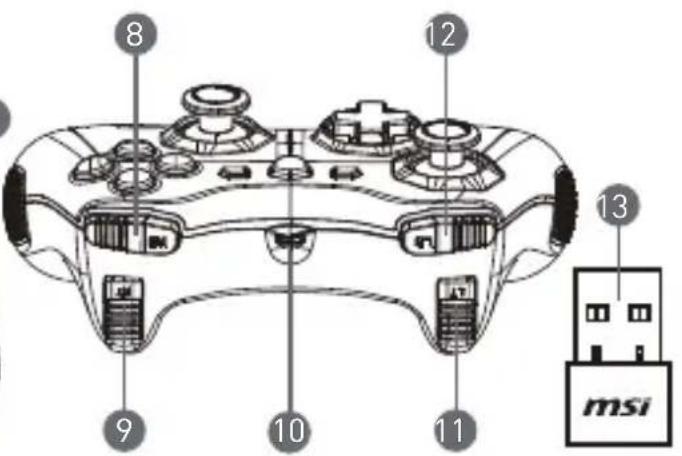
- Joystick analogico
- Pad di navigazione
- Indietro
- Pulsante modalità
- Avvio
- Pulsanti azione
- Indicatori LED di modalità
- Pulsante RB
- Pulsante RT
- Porta micro USB
- Pulsante LB
- Pulsante LT
- Chiave USB (solo GC30)
- Foro di reset (solo GC30)
Installazione dell'hardware
Modalità wireless (solo GC30)
- Collegare la chiave USB al PC/ PS3/ dispositivo Android.
- Il controller dovrebbe essere immediatamente pronto all'uso.
- Se il controller non è attivato, verificare innanzitutto che la batteria sia carica.
- Quindi, verificare di aver selezionato la corretta modalità per il controller. Gli indicatori LED di modalità possono aiutarti a capire quale modalità controller è stata selezionata.
- Terzo, inserire per un paio di secondi una graffetta o un ago nel foro di reset sul retro del controller.
Modalità collegamento / ricarica
- Collegare il controller al PC tramite cavo USB.
- Il controller dovrebbe essere immediatamente pronto all'uso.
- Se il controller non è attivato, verificare di aver selezionato la corretta modalità per il controller. Gli indicatori LED di modalità possono aiutarti a capire quale modalità controller è stata selezionata.
NOTA
- Premere i tasti B e Indietro per disattivare immediatamente il controller.
- Se entro 5 minuti non viene rilevato alcun segnale in modalità di associazione, il controller passerà in modalità di sospensione.
Come ricaricare il controller (solo GC30)
- Collegare il GC30 al PC tramite cavo USB.
- La modalità di ricarica si attiverà automaticamente e quattro degli indicatori LED modalità lampeggeranno durante la ricarica.
- I due indicatori LED di modalità corrispondenti alla modalità controller selezionata lampeggeranno quando la batteria sarà quasi scarica.
- La ricarica completa del GC30 dovrebbe richiedere dalle 2 alle 3 ore, a seconda della fonte di alimentazione alla quale è collegato il controller.
Come selezionare la modalità controller
- Modalità Default (Predefinita)
- Selezionare questa modalità per usare le impostazioni predefinite per il controller.
- Il 1° e il 2° indicatore LED di modalità si illumineranno quando si seleziona questa modalità.
- Modalità analogica
- Selezionare questa modalità per la modalità analogica ad input diretto. Gli utenti possono definire il joystick analogico del controller in base alle loro esigenze.
- Quando la modalità predefinita è selezionata, premere a lungo il pulsante cambio modalità per 3 secondi per selezionare la modalità analogica.
- Il 1° e il 3° indicatore LED di modalità si illumineranno quando si seleziona questa modalità.
- Modalità digitale
- Selezionare questa modalità per la modalità digitale ad input diretto. Gli utenti possono definire il pad di navigazione del controller in base alle loro esigenze.
- Quando la modalità analogica è selezionata, premere a lungo il pulsante cambio modalità per 1 secondo per selezionare la modalità digitale.
- Il 1° e il 4° indicatore LED di modalità si illumineranno quando si seleziona questa modalità.
4. Modalità Android
- Selezionare questa modalità quando si collega il controller a un dispositivo Android.
- Quando la modalità digitale è selezionata, premere a lungo il pulsante cambio modalità per 3 secondi per selezionare la modalità Android.
- Il 3° e il 4° indicatore LED di modalità si illumineranno quando si seleziona questa modalità.


Marca : MSI
Modello : Force GC20
Categoria : Controllore