
Force GC20 - コントローラー MSI - 無料のユーザーマニュアル
デバイスのマニュアルを無料で見つける Force GC20 MSI PDF形式.


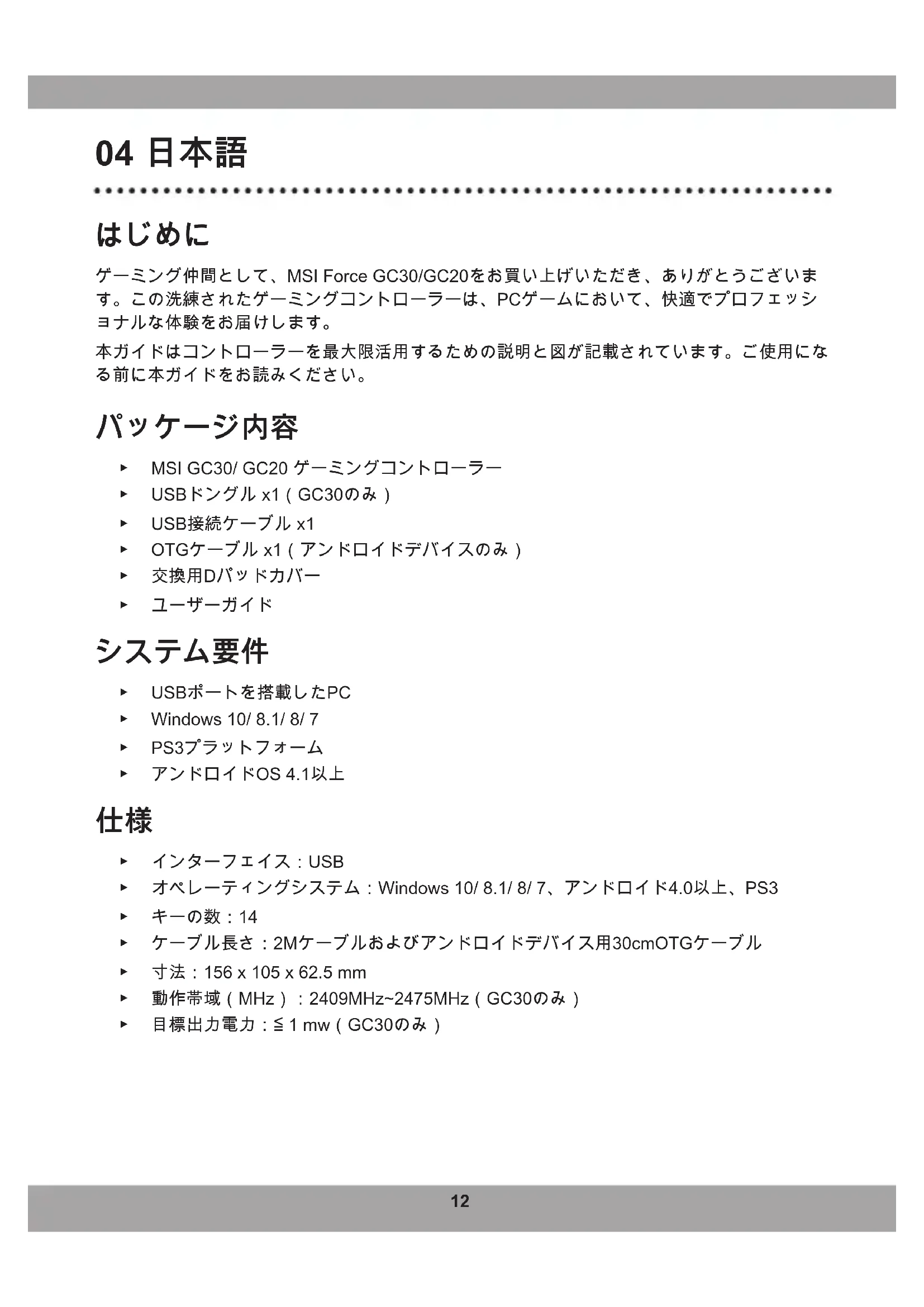


| 製品タイプ | 有線ゲームコントローラー |
| ブランド | MSI |
| モデル | Force GC20 |
| インターフェース | USB、2mケーブル |
| ボタン数 | 14ボタン(アナログスティック、トリガー、アクションボタン、方向パッド、ファンクションボタン) |
| 対応OS | Windows 10/8.1/8/7、Android 4.0以上、PS3 |
| 制御モード | デフォルトモード、アナログモード(DirectInput)、デジタルモード(DirectInput)、Androidモード |
| 寸法 (長さ×幅×高さ) | 156 × 105 × 62.5 mm |
| 電源 | USBポート経由(付属ケーブル) |
| 重量 | 約280g(推定) |
| パッケージ内容 | コントローラー、USBケーブル、OTGケーブル(Android用)、追加方向パッドカバー、取扱説明書 |
| LEDインジケーター | 選択されたモードを示す4つのモードLED |
| スリープ機能 | 5分間操作がないとスリープ(ワイヤレスモードのみ、GC30の場合) |
| お手入れと掃除 | 柔らかい乾いた布で拭き、液体は避けてください |
| 安全性 | 水にさらさないでください。自分で開けたり修理しようとしないでください |
| 交換部品と修理可能性 | 交換部品はありません。問題がある場合はMSIサポートに連絡してください |
| 動作温度 | 指定なし、標準的な家庭環境での使用 |
| 保証 | 製品に付属の保証書を参照してください |
よくある質問 - Force GC20 MSI
ユーザーの質問 Force GC20 MSI
0 質問 この機器について。知っているものに答えるか、ご自身の質問をしてください。
この機器について新しい質問をする
デバイスの取扱説明書をダウンロード コントローラー 無料でPDF形式で!マニュアルを見つける Force GC20 - MSI 電子デバイスをもとに戻しましょう。このページにはデバイスの使用に必要なすべての書類が掲載されています。 Force GC20 ブランド MSI.
使用説明書 Force GC20 MSI
- USB無線接收器(僅限GC30)
- 模式LED指示燈
- 配對重置孔(僅限GC30)
硬體安裝
無線模式 (僅限 GC30)
本手冊記載了如何充分利用本產品。使用前請仔細閱讀本手冊。
包裝內容
MSI GC30/GC20 遊戲控制器 USB 無線接收器 x1(GC30) USB 連接線 x1 紫色 OTG 連接線 x1(適用於 Android 裝置) 交換用 D-pad 一個
系統需求
配備 USB 連接埠的 PC Windows 10/8.1/8/7 PS3 遊戲主機 Android 4.1 以上
規格
- 介面:USB
- 仕様:Windows 10/8.1/8/7、Android 4.0以上、PS3。ボタン数:14。ケーブル長:2mケーブル、およびAndroidデバイス用30cm OTGケーブル。寸法:156×105×62.5mm。動作帯域(MHz):2409MHz〜2475MHz(GC30)。目標出力電力:≤1mW(GC30)。
概要
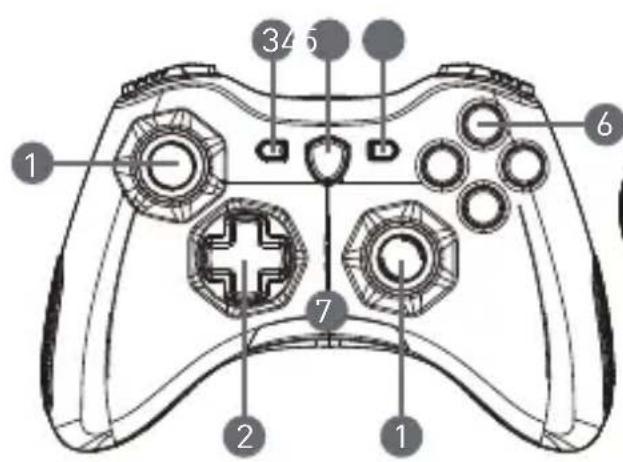
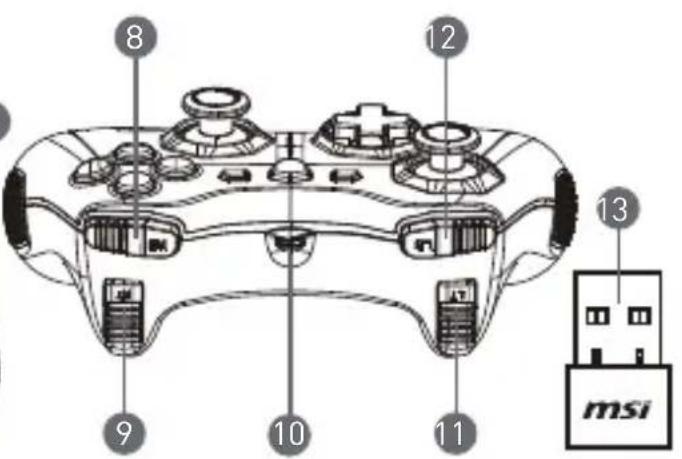
- トロスティック
8.RBボタン
- Dパッド
9.RTボタン
- 左スティック
- Micro USBポート
- モード切替表示
- LBボタン
- スタート
- LT木紋
- トク専トク専
- USBドングル(GC30の)
- LEDインジケーター
- リセットボタン(GC30の)
ペアリングインストール
ワイヤレスモード(GC30のみ)
- USBドングルをPC/PS3/Android TVデバイスに接続してください。 2.コントローラーはすぐに使用可能な状態になります。
- コントローラーを作動させる場合、最初にコントローラーの電池が充電されます。
- 次に、使用に適したコントロールモードが選択されていることを確認します。モードLEDインジケータを参照すると、どのコントロールモードが選択されているかが分かります。
- 次に、コントローラの針をコントローラの後側にあるレットホールに数秒間挿します。
有線/チャーニングモード
1. コントローラをUSBケーブルでPCに接続します。 2. コントローラはすぐに使用可能状態になります。 3. コントローラが有効にならない場合、使用に適したコントローラモードを選択します。モードLEDインジケータを参照すると、そのコントローラモードが選択されているかが分かります。
Bボタンまたはルクボタンを押すと、コントローラはすぐにOFFになります。 - ペアリングモードの状態で、5分以上信号が一切検出されない場合、コントローラはスリープモードに切り換わります。
コントローラの充電方法(GC30)
- GC30をUSBケーブルでPCに接続します。
- 充電モードは自動的に作動し、充電中はモードLEDインジケータのうち4つがすべて点滅します。
- 電池が低残量状態にある間、選択しているコントローラモードに対応する2つのモードLEDインジケータが点滅します。
- GC30を完全に充電するには、コントローラに接続します。約2時間から3時間かかります。
コントローラモードの選択方法
- デフォルトモード
・このモードは、コントローラのデフォルト設定を使用する際に選択します。 ・このモードが選択されます。
- トロデー
- DirectInputアナログモードに対応して選択いたします。ユーザーは、コントローラのアナログスティックを必要に応じて定義することができます。
- ダフローマトは選択いたします。 · このモードが選択いたします。
- ダジルモード
- DirectInput デジタルモードに対応して選択いたします。ユーザーは、コントローラのDパッドを必要に応じて定義することができます。
- トロ�王一卜が選択されている時に、王一卜切換ボタンを1秒間押すと、日夕儿王一卜を選択します。 · このモードが選択いたします。
4. トロイドモード
· このモードは、コントローラがアンドロイドデバイスに接続されている間選択します。 - デジタルモードが選択いたします。 · このモードが選択いたします。
- 基本部
- 1
- 1
- 啊nellROMD
- 原码的表示方法
- 由原码和表达式组成的表达式
- 基本部が予剤は、部反は、3連通を10000000000000000000000000000000000000000000000000000000000000000000000000000000000000000
- 1
- DiItel MoD
- このバージョンのバージョン番号は2023.05.01です。
- ROM上のMOD3aの選択肢が完了した場合、MOS器の1つの同式位数は1000です。
- Android MoD
06 インドネシア語
はじめに


ブランド : MSI
モデル : Force GC20
カテゴリ : コントローラー