
Force GC20 - Controler MSI - Manual de utilizare gratuit
Găsiți gratuit manualul dispozitivului Force GC20 MSI în format PDF.
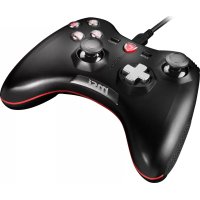



| Tip produs | Controler de joc cu fir |
| Marcă | MSI |
| Model | Force GC20 |
| Interfață | USB, cablu de 2 m |
| Număr de butoane | 14 butoane (manete analogice, declanșatoare, butoane de acțiune, pad direcțional, butoane de funcție) |
| Sisteme de operare compatibile | Windows 10/8.1/8/7, Android 4.0 și ulterior, PS3 |
| Moduri de control | Mod implicit, mod analogic (DirectInput), mod digital (DirectInput), mod Android |
| Dimensiuni (L × l × h) | 156 × 105 × 62,5 mm |
| Alimentare | Prin port USB (cablu inclus) |
| Greutate | Aproximativ 280 g (estimare) |
| Conținutul pachetului | Controler, cablu USB, cablu OTG (Android), capac de pad direcțional suplimentar, manual de utilizare |
| Indicatoare LED | 4 LED-uri de mod care indică modul selectat |
| Funcția de repaus | Se pune în repaus după 5 minute de inactivitate (numai în mod wireless, pe GC30) |
| Întreținere și curățare | Curățați cu o cârpă moale și uscată, evitați lichidele |
| Siguranță | Nu expuneți la apă, nu încercați să deschideți sau să reparați singur |
| Piese de schimb și reparabilitate | Nu există piese de schimb disponibile, contactați serviciul MSI în caz de probleme |
| Temperatură de funcționare | Nespecificată, utilizare în mediu casnic standard |
| Garanție | Consultați garanția furnizată cu produsul |
Întrebări frecvente - Force GC20 MSI
Întrebările utilizatorilor despre Force GC20 MSI
0 întrebare despre acest aparat. Răspundeți la cele pe care le cunoașteți sau puneți-vă propria.
Pune o întrebare nouă despre acest aparat
Descărcați instrucțiunile pentru Controler în format PDF gratuit! Găsiți manualul dvs. Force GC20 - MSI și luați din nou în mână dispozitivul dvs. electronic. Pe această pagină sunt publicate toate documentele necesare pentru utilizarea dispozitivului dvs. Force GC20 mărcii MSI.
MANUAL DE UTILIZARE Force GC20 MSI
Vă mulțumim că ați ales MSI Force GC30/GC20 să fie partener pentru jocuri. Acest splendid controller de gaming vă va oferi cu siguranță o experiență încântătoare și profesională în jocurile pentru PC.
Prezentul ghid vă oferă instrucțiuni și ilustrații care să vă ajute să obțineți beneficiile maxime din utilizarea controlerului și este recomandabil să îl citiți înainte de a-l utiliza.
Conținutul pachetului
▸ Controller MSI GC30/GC20 GAMING Adaptor USB x1 (doar pentru GC30) Cablu conector USB x1 Cablu OTG x1 (doar pentru dispozitive cu Android) ▸ Protecție suplimentară pentru D-pad (butonul de direcție) Ghid de utilizare
Cerințe de sistem
PC cu un port USB disponibil Windows 10/8.1/8/7 - Platforma PS3 SO Android 4.1 și ulterior
Specificații
Interfață: USB Sistem de operare: Windows 10/8.1/8/7, Android 4.0 și ulterior, PS3 Număr de taste: 14
Lungime cablu: Cablu de 2 m și cablu OTG de 30 cm pentru dispozitive Android
Dimensiuni: 156 × 105 × 62.5 mm Bandă de operare (MHz): 2409 MHz~2475 MHz (doar GC30) Putere de ieșire: ≤ 1 mW (doar GC30)
Privire de ansamblu
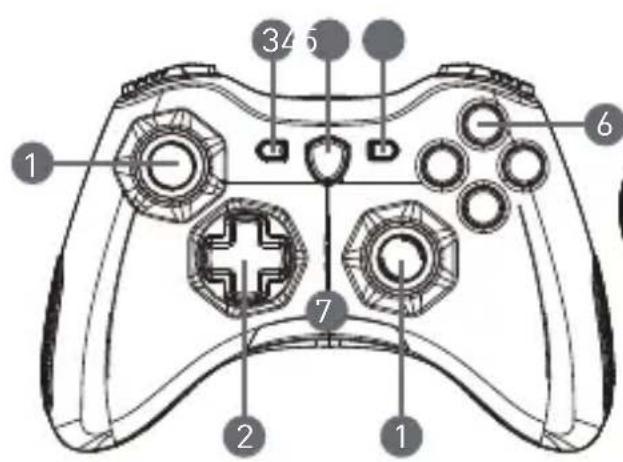
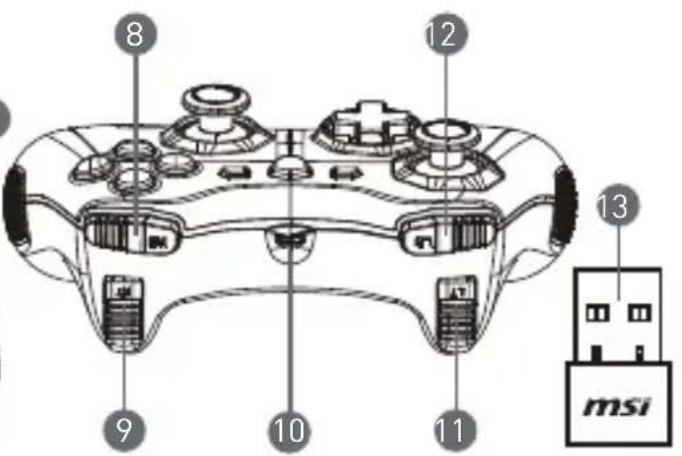
- Manetă analogică
- Buton RB
- D-pad (buton de direcție)
- Buton RT
- Înapoi
- Port microUSB
- Buton comutare mod
- Buton LB
- Start
- Buton LT
- Butoane de acțiune
- Adaptor USB (doar pentru GC30)
- Indicatoare LED mod
- Orificiu pentru resetare (doar GC30)
Instalarea dispozitivului
Mod fără fir (doar GC30)
- Conectați adaptorul USB la PC/PS3/dispozitivul cu Android.
- Controllerul ar trebui să fie pregătit pentru utilizare imediat.
- În cazul în care controllerul nu este activat, verificați mai întâi dacă acumulatorul controllerului este încărcat.
- După aceea, verificați dacă este selectat un mod controller adecvat pentru utilizare. Verificați indicatoarele LED pentru mod care pot ajuta utilizatorii să afle ce mod controller este selectat.
- Și în ultimă instanță, introduceți o agrafă sau un ac în orificiul pentru resetare de pe partea din spate a controlerului timp de câteva secunde.
Mod cu fir/încărcare
- Conectați controllerul la PC cu un cablu USB.
- Controllerul ar trebui să fie pregătit pentru utilizare imediat.
- În cazul în care controllerul nu este activat, verificați dacă este selectat un mod controller adecvat pentru utilizare. Verificați indicatoarele LED pentru mod care pot ajuta utilizatorii să afle ce mod controller este selectat.
NOTĂ
- Apăsați tastele B și Înapoi pentru a opri controllerul imediat.
- Controllerul va intra în modul de așteptare după 5 minute de inactivitate dacă nu este detectat niciun semnal în modul de împerechere.
Încărcarea controllerului (doar GC30)
- Conectați GC30 la PC cu un cablu USB.
- Modul de încărcare se va activa automat și toate cele patru indicatoare LED mod vor clipi în timpul încărcării.
- Cele două indicatoare LED mod corespunzătoare modului controller selectat vor clipi cât timp acumulatorul are capacitatea scăzută.
- Sunt necesare aproximativ 2-3 ore pentru încărcarea completă a GC30, în funcție de sursa de alimentare la care este conectat controllerul.
Selectarea Modului Controller
- Default Mode (Mod implicit)
- Selectați acest mod pentru a utiliza setările implicite pentru controler. Primul și al doilea indicator LED de mod se aprind când este selectat acest mod.
- Analog Mode (Mod analogic)
- Selectați acest mod pentru modul analogic DirectInput. Utilizatorii își pot defini maneta analogică a controlerului în funcție de necesități.
- Când este selectat Default Mode (Mod implicit), apăsați lung butonul de comutare a modului timp de 3 secunde pentru a selecta Analog Mode (Mod analogic). Primul și al treilea indicator LED de mod se aprind când este selectat acest mod.
- Digital Mode (Mod digital)
- Selectați acest mod pentru modul digital DirectInput. Utilizatorii își pot defini D-pad (butonul de direcție) al controlerului în funcție de necesități.
- Când este selectat Analog Mode (Mod analogic), apăsați scurt butonul de comutare a modului timp de 1 secundă pentru a selecta Digital Mode (Mod digital). Primul și al patrulea indicator LED de mod se aprind când este selectat acest mod.
- Android Mode (Mod Android)
- Selectați acest mod când controllerul este conectat la un dispozitiv cu Android.
- Când este selectat Digital Mode (Mod digital), apăsați lung butonul de comutare a modului timp de 3 secunde pentru a selecta Android Mode (Mod Android).
- Al treilea și al patrulea indicator LED de mod se aprind când este selectat acest mod.
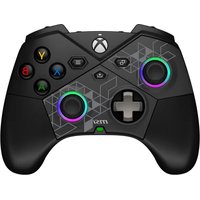


Marcă : MSI
Model : Force GC20
Categorie : Controler