
Force GC20 - Контролер MSI - Безплатно ръководство за потребителя
Намерете безплатно ръководството на устройството Force GC20 MSI в PDF формат.




| Вид продукт | Проводен игрови контролер |
| Марка | MSI |
| Модел | Force GC20 |
| Интерфейс | USB, кабел 2 m |
| Брой бутони | 14 бутона (аналогови джойстици, спусъци, бутони за действие, кръст, функционални бутони) |
| Съвместими операционни системи | Windows 10/8.1/8/7, Android 4.0 и по-нови, PS3 |
| Режими на управление | Режим по подразбиране, аналогов режим (DirectInput), цифров режим (DirectInput), Android режим |
| Размери (Д × Ш × В) | 156 × 105 × 62,5 mm |
| Захранване | Чрез USB порт (включен кабел) |
| Тегло | Около 280 g (приблизително) |
| Съдържание на опаковката | Контролер, USB кабел, OTG кабел (Android), допълнителен капак за кръст, инструкция за употреба |
| LED индикатори | 4 LED индикатора, показващи избрания режим |
| Функция за заспиване | Заспиване след 5 минути бездействие (само безжичен режим, на GC30) |
| Поддръжка и почистване | Почиствайте с мека суха кърпа, избягвайте течности |
| Безопасност | Не излагайте на вода, не се опитвайте да отваряте или ремонтирате сами |
| Резервни части и ремонтопригодност | Няма налични резервни части, свържете се с MSI поддръжка при проблем |
| Работна температура | Не е посочена, използване в стандартна домашна среда |
| Гаранция | Вижте гаранцията, предоставена с продукта |
Често задавани въпроси - Force GC20 MSI
Въпроси на потребители за Force GC20 MSI
0 въпрос за това устройство. Отговорете на тези, които знаете, или задайте свой въпрос.
Задайте нов въпрос за това устройство
Изтеглете инструкциите за вашия Контролер в PDF формат безплатно! Намерете ръководството си Force GC20 - MSI и вземете отново електронното си устройство в ръце. На тази страница са публикувани всички документи, необходими за използването на вашето устройство. Force GC20 на марката MSI.
РЪКОВОДСТВО ЗА ПОТРЕБИТЕЛЯ Force GC20 MSI
FORCE
6C30 6C20
GAMING CONTROLLER
Съдържание
01 Английски 3
02 Традиционен китайски 6
03 Опростен китайски 9
04 Японски 12
05 Корейски 16
06 Индонезийски 19
07 Виетнамски 23
08 Френски 26
09 Испански 30
10 Турски 33
11 Полски 36
12 Италиански 40
13 Португалски 44
14 Нидерландски 47
15 Немски 51
16 Руски 54
17 Български 58
18 Датски 62
19 Фински 65
20 Унгарски 68
21 Норвежки 72
22 Румънски 75
23 Словашки 78
24 Шведски 81
25 Чешки 84
26 Украински 87
Въведение
Благодарим ви, че избрахте MSI Force GC30/GC20 за ваш игрови спътник. Този изискан гейминг контролер със сигурност ще ви предостави приятно и професионално изживяване в PC игрите.
Това ръководство предоставя инструкции и илюстрации, които да ви помогнат да извлечете максимума от контролера, и се препоръчва да го прочетете, преди да го използвате.
Съдържание на опаковката
MSI GC30/GC20 GAMING контролер USB донгъл x1 (само за GC30) USB кабел за свързване x1 OTG кабел x1 (само за Android устройства) Допълнителна D-pad капачка Ръководство за потребителя
Системни изисквания
PC със свободен USB порт Windows 10/8.1/8/7 PS3 платформа Android OS 4.1 и по-нова
Спецификации
Интерфейс: USB Операционна система: Windows 10/8.1/8/7, Android 4.0 и по-нова, PS3 Брой клавиши: 14 Дължина на кабела: 2 м кабел и 30 см OTG кабел за Android устройство Размери: 156 × 105 × 62.5 мм Работна честотна лента (MHz): 2409 MHz ~ 2475 MHz (само за GC30) Целева изходна мощност: ≤ 1 mW (само за GC30)
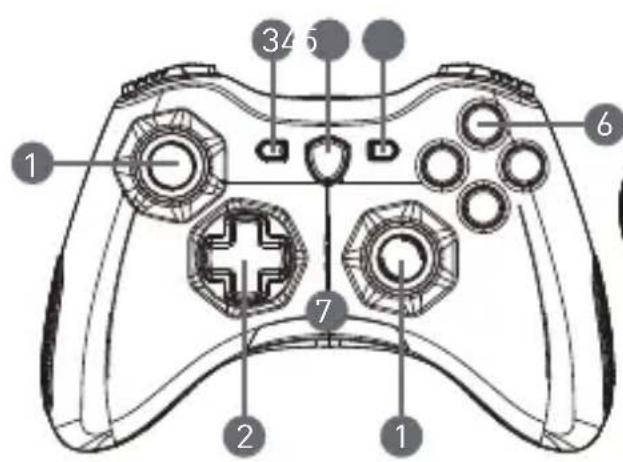
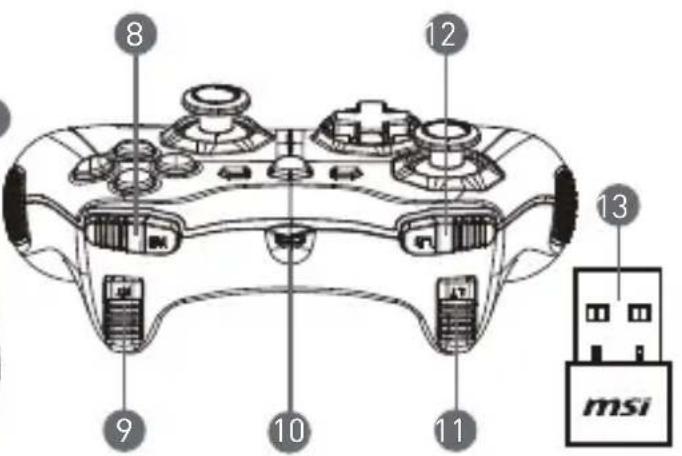
Преглед
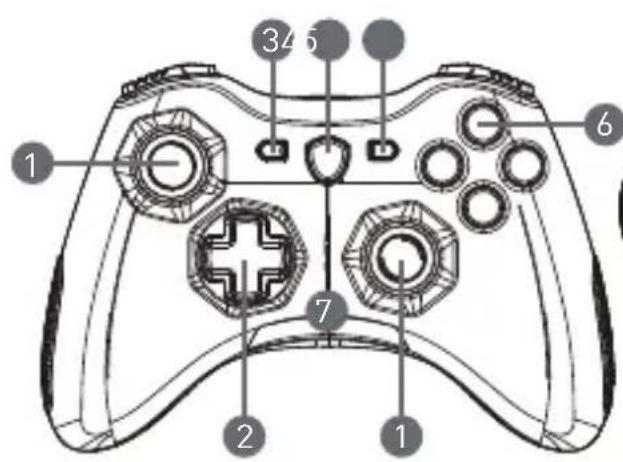
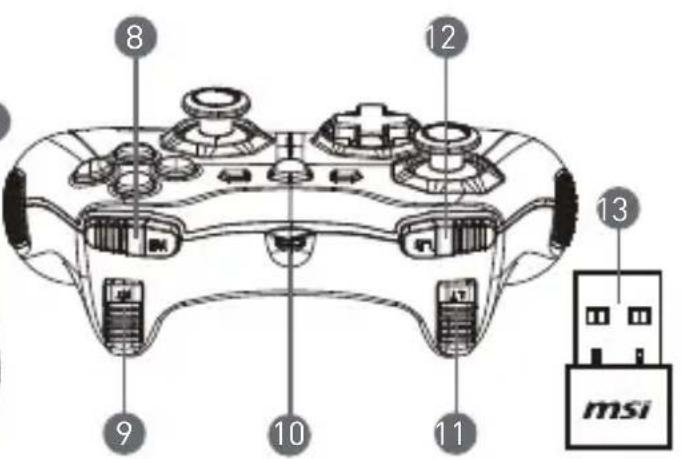
- Аналогов стик
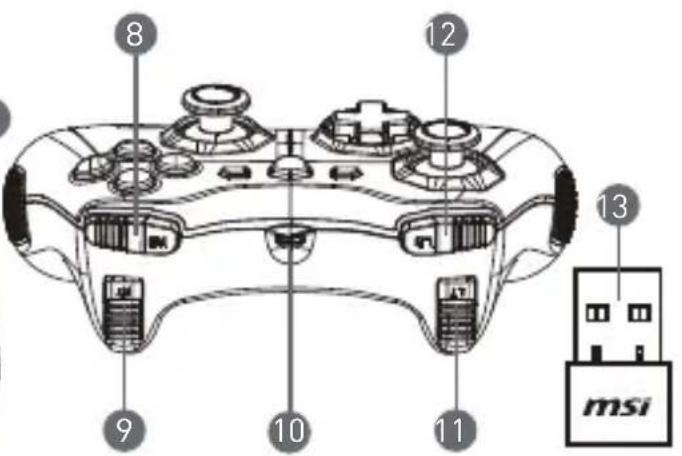
8. Бутон RB
- D-pad
- Бутон RT
- Назад
- Порт Micro USB
- Бутон за превключване на режима
- Бутон LB
- Старт
- Бутон LT
- Бутони за действие
- USB донгъл (само за GC30)
- LED индикатори за режим
- Отвор за нулиране (само за GC30)
Инсталиране на хардуера
Безжичен режим (само за GC30)
- Свържете USB донгъла към вашия компютър/PS3/Android устройство.
- Контролерът трябва да е готов за употреба веднага.
- Ако контролерът не се активира, първо проверете дали батерията на контролера се зарежда.
- Второ, проверете дали е избран правилният режим на контролера. Обърнете се към LED индикаторите за режим, които могат да помогнат на потребителите да разберат кой режим на контролера е избран.
- Трето, поставете кламер или игла в отвора за нулиране на гърба на контролера за няколко секунди.
Режим с кабел / режим на зареждане
- Свържете контролера към компютъра си с USB кабел.
- Контролерът трябва да е готов за употреба веднага.
- Ако контролерът не се активира, проверете дали е избран подходящ режим на контролера за употреба. Вижте индикаторите на LED за режима, които може да помогнат на потребителите да разберат кой режим на контролера е избран.
ЗАБЕЛЕЖКА
- Натиснете бутоните B и Back, за да изключите контролера веднага.
- Контролерът ще премине в режим на заспиване след 5 минути, ако не бъде открит сигнал в режим на сдвояване.
Как да презаредите контролера (само GC30)
- Свържете GC30 към компютъра си с USB кабел.
- Режимът на зареждане ще се активира автоматично и четирите индикатора на LED за режима ще мигат по време на зареждане.
- Съответните два индикатора на LED за режима, съответстващи на избрания режим на контролера, ще мигат, когато батерията е в състояние на нисък капацитет.
- Може да отнеме приблизително 2 до 3 часа, за да се зареди напълно GC30, в зависимост от източника на захранване, свързан към контролера.
Как да изберете режима на контролера
- Режим по подразбиране
- Изберете този режим, за да използвате настройките по подразбиране за контролера. Светодиодите за режим 1 и 2 светват, когато е избран този режим.
- Аналогов режим
- Изберете този режим за DirectX Input аналогов режим. Потребителите могат да дефинират аналоговия стик на контролера според нуждите си.
- Когато е избран режим по подразбиране, натиснете продължително бутона за превключване на режима за 3 секунди, за да изберете аналогов режим. Светодиодите за режим 1 и 3 светват, когато е избран този режим.
- Цифров режим
- Изберете този режим за DirectInput цифров режим. Потребителите могат да дефинират D-pad на контролера според нуждите си.
- Когато е избран аналогов режим, натиснете кратко бутона за превключване на режима за 1 секунда, за да изберете цифров режим. Светодиодите за режим 1 и 4 светват, когато е избран този режим.
- Android режим
- Изберете този режим, докато контролерът е свързан към Android устройство.
- Когато е избран цифров режим, задръжте бутона за превключване на режима за 3 секунди, за да изберете Android режим. Третият и четвъртият LED индикатор за режим светват, когато е избран този режим.
02 繁體中文
Въведение
Благодарим ви, че избрахте гейминг серията MSI Force GC30/GC20. Този професионален геймърски контролер, създаден с внимание към детайла, ще ви донесе приятно и професионално гейминг изживяване.
Това ръководство предоставя инструкции и илюстрации за използване на геймърския контролер, помагайки на потребителите да се запознаят с продукта и бързо да започнат работа. Затова ви препоръчваме да прочетете ръководството, преди да използвате продукта.
Съдържание на опаковката
MSI геймърски контролер, USB безжичен приемник x1 (само за GC30), USB кабел x1, OTG кабел x1 (само за Android устройства), D-pad x1, Ръководство за употреба
Системни изисквания
Компютър с USB порт, Windows 10/8.1/8/7, PS3 игрова конзола, Android 4.1 или по-нова версия
Спецификации
Интерфейс: USB; Операционна система: Windows 10/8.1/8/7, Android 4.1 или по-нова, PS3; Брой бутони: 14; Дължина на кабела: 2,0 метра свързващ кабел и 30 см OTG кабел за устройства с Android; Размери: 156 × 105 × 62,5 мм; Работна честота (MHz): 2409 MHz ~ 2475 MHz (само за GC30); Целева изходна мощност: ≤ 1 mW (само за GC30)
Външен вид
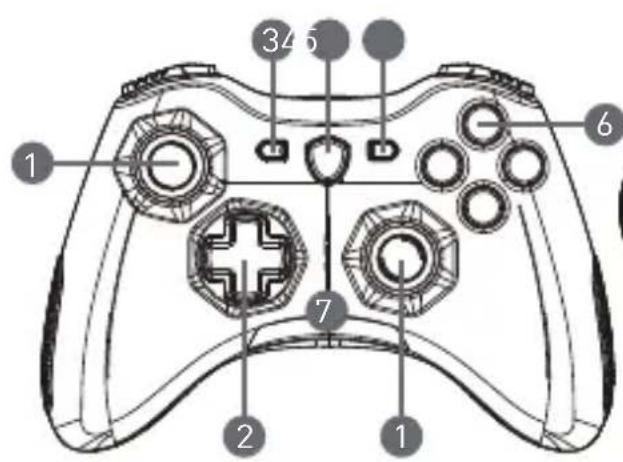
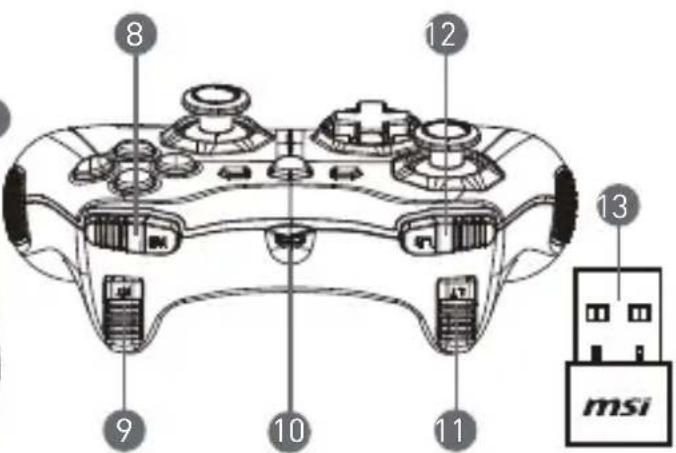
- Аналогов стик
8. Бутон RB
2. 8-посочен кръст
9. Бутон RT
- Бутон за връщане
- Micro USB порт
- Бутон за превключване на режима
- Бутон LB
5. Бутон за старт
- LT键
6.4 动作键
- USB无线接收器(仅限GC30)
- 模式LED指示灯
- 配对重置孔(仅限GC30)
硬件安装
无线模式 (仅限 GC30)
- 将 USB 无线接收器插入电脑或 PS3 游戏机或安卓系统装置。
- 游戏控制器应可立即启动使用。
- 如游戏控制器无法启用,请先确认控制器电量是否足够。
- 或请确认游戏控制器是否选用适当的游戏模式。可参考模式 LED 指示灯来确认游戏控制器当下所选的连接模式。
- 若仍未能使用,请将回形针或细针插入控制器背后配对重置孔并按压数秒即可
Кабелен/зареждащ режим
- Свържете USB кабела към компютър или PS3 конзола, или свържете OTG кабела към устройство с Android.
- Контролерът за игри трябва да се включи веднага.
- Ако контролерът за игри не се включи, проверете дали е избран подходящият режим на игра. Можете да проверите чрез LED индикаторите за режим, за да потвърдите кой режим на игра е избран в момента.
Внимание
- Едновременно натиснете бутон B и бутона за връщане, за да изключите незабавно захранването на контролера.
- Ако контролерът за игри не се използва повече от 5 минути, той преминава в режим на заспиване.
Как да заредите контролера за игри (само за GC30)
- Свържете контролера GC30 към компютъра с USB кабел.
- Режимът на зареждане се активира веднага, четирите LED индикатора за режим ще мигат едновременно по време на зареждане. 3. Когато батерията е с ниско ниво, двата LED индикатора за избрания режим на игра ще мигат непрекъснато. 4. В зависимост от източника на захранване, контролерът GC30 се зарежда напълно за около 2-3 часа.
Как да зададете режим на игра
- Режим по подразбиране:
- Изберете този режим, за да използвате настройките по подразбиране на контролера.
- При избор на този режим светват LED индикаторите за режим тип 1 и тип 2.
- Аналогов режим:
- При избор на аналогов режим DirectXInput, потребителят може сам да дефинира функциите на аналоговите стикове, за да отговарят на личните му нужди.
- В режим по подразбиране, задръжте бутона за превключване на режима за три секунди, за да изберете аналогов режим.
- При избор на този режим светват LED индикаторите за режим тип 1 и тип 3.
3. Цифров режим:
- При избор на цифров режим DirectXInput, потребителят може сам да дефинира функциите на D-pad, за да отговарят на личните му нужди.
- В аналогов режим, натиснете кратко бутона за превключване на режима за една секунда, за да изберете цифров режим.
- При избор на този режим светват LED индикаторите за режим тип 1 и тип 4.
- Режим на свързване с Android:
- При свързване с устройства с Android операционна система изберете този режим.
- В цифров режим, задръжте бутона за превключване на режимите за три секунди, за да изберете режим за свързване с Android.
- Когато е избран този режим, третият и четвъртият LED индикатор за режим ще светнат.
03 Опростен китайски
Въведение
Благодарим ви, че избрахте продукт от серията за електронни спортове MSI Force GC30/GC20. Този професионален игрови контролер, внимателно проектиран и изработен, ще ви донесе приятно и професионално игрово изживяване.
Това ръководство предоставя инструкции за употреба и илюстрации на игровия контролер, помагайки на потребителите да се запознаят с продукта и бързо да започнат работа. Затова ви препоръчваме да прочетете ръководството, преди да използвате продукта.
Съдържание на опаковката
MSI игрови контролер, USB безжичен приемник x1 (само за GC30), USB кабел x1, OTG кабел x1 (само за устройства с Android), D-pad x1, Ръководство за употреба
Системни изисквания
Компютър с USB порт, Windows 10/8.1/8/7, PS3 игрова конзола, Android система 4.1 или по-нова
Спецификации
Интерфейс: USB, Операционна система: Windows 10/8.1/8/7, Android 4.1 или по-нова, PS3, Брой бутони: 14, Дължина на кабела: 2.0 метра, OTG кабел за Android устройства: 30 см, Размери: 156 x 105 x 62.5 мм, Работна честота (MHz): 2409 MHz ~ 2475 MHz (само за GC30), Целева изходна мощност: ≤1 mW (само за GC30)
Преглед на външния вид

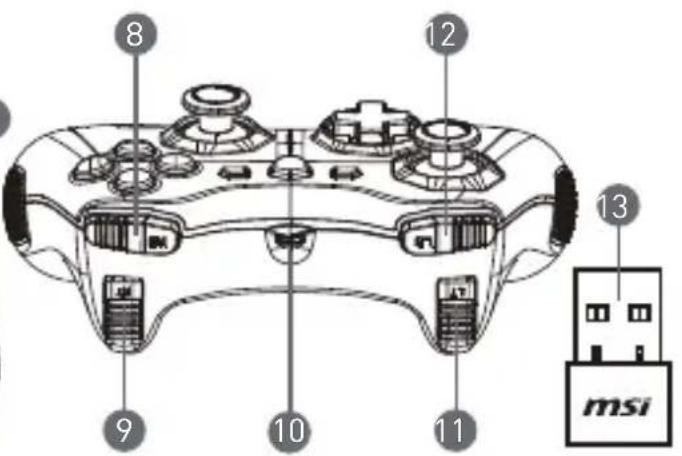
- Симулационен джойстик, 2.8-посочни стрелки
- Бутон за връщане
- Бутон за превключване на режими
- Бутон за старт, 6.4 бутона за действие
- LED индикатор за режим
8. Бутон RB, 9. Бутон RT, 10. Micro USB порт, 11. Бутон LB, 12. Бутон LT, 13. USB безжичен приемник (само за GC30), 14. Отвор за нулиране на сдвояването (само за GC30)
Инсталиране на хардуера
Безжичен режим (само за GC30)
- Поставете USB безжичния приемник в компютъра, PS3 или Android устройство.
- Контролерът за игри трябва да е готов за употреба веднага.
- Ако контролерът за игри не работи, първо проверете дали батерията е достатъчно заредена.
- Или проверете дали контролерът е в правилния режим на игра. Можете да използвате LED индикатора за режим, за да проверите текущия режим на свързване.
- Ако все още не работи, вкарайте кламер или тънка игла в отвора за нулиране на сдвояването на гърба на контролера и натиснете за няколко секунди.
Кабелен режим / режим на зареждане
- Свържете USB кабела към компютъра, PS3 или OTG кабела към Android устройство.
- Игралният контролер трябва да е готов за незабавна употреба.
- Ако игралният контролер не може да се активира, проверете дали за контролера е избран подходящ режим на игра. Можете да проверите чрез LED индикаторите за режим кой режим на игра е избран в момента.
Внимание
- Едновременното натискане на бутон B и бутона за връщане незабавно изключва захранването на контролера.
- Ако игралният контролер не се използва повече от 5 минути, той преминава в режим на заспиване.
Как да заредите игралния контролер (само за GC30)
- Свържете контролера GC30 към компютъра с USB кабел.
- Режимът на зареждане стартира незабавно, а четирите LED индикатора за режим мигат едновременно по време на зареждане.
- Когато батерията е с ниско ниво на заряд, двата LED индикатора за режим на избрания режим на игра мигат непрекъснато.
- В зависимост от източника на захранване, на контролера GC30 са необходими приблизително 2-3 часа, за да се зареди напълно.
Как да зададете режим на игра
1. Режим по подразбиране:
- Изберете този режим, за да използвате предварително зададените настройки на контролера.
- Когато е избран този режим, първият и вторият LED индикатор за режим светват.
- Симулационен режим:
- При избор на симулационен режим DirectInput, потребителят може сам да дефинира функциите на симулирания джойстик, за да отговаря на личните си нужди.
- В режим по подразбиране, задръжте бутона за превключване на режима за три секунди, за да изберете симулационен режим.
- Когато този режим е избран, първият и третият LED индикатор за режим ще светнат.
- Цифров режим:
- При избор на цифров режим DirectInput, потребителят може сам да дефинира функциите на D-pad, за да отговаря на личните си нужди.
- В симулационен режим, натиснете бързо бутона за превключване на режима за една секунда, за да изберете цифров режим.
- Когато този режим е избран, първият и четвъртият LED индикатор за режим ще светнат.
- Android режим на свързване:
- Изберете този режим, когато свързвате устройство с Android.
- В цифров режим натиснете и задръжте бутона за превключване на режимите за три секунди, за да изберете Android режим на свързване.
- Когато изберете този режим, третият и четвъртият LED индикатор за режим ще светнат.
04 Японски
Хашидани
Това ръководство описва как да използвате продукта максимално ефективно. Моля, прочетете го внимателно преди употреба.
Съдържание
MSIGC30/GC20 – безжичен контролер – USB кабел x1 (GC30) – USB кабел Purple x1 – OTG кабел x1 (за Android устройства) – Сменяеми D-pad –
Системни изисквания
PC с USB порт, Windows 10/8.1/8/7, PS3, PS4, Android 4.1 или по-нова версия
Спецификации
- Интерфейс: USB
- Спецификации: Windows 10/8.1/8/7, Android 4.0 и по-нови, PS3. Брой бутони: 14. Дължина на кабела: 2 м кабел и 30 см OTG кабел за Android устройства. Размери: 156 × 105 × 62.5 мм. Работен честотен диапазон (MHz): 2409 MHz – 2475 MHz (за GC30). Целева изходна мощност: ≤ 1 mW (за GC30).
Преглед
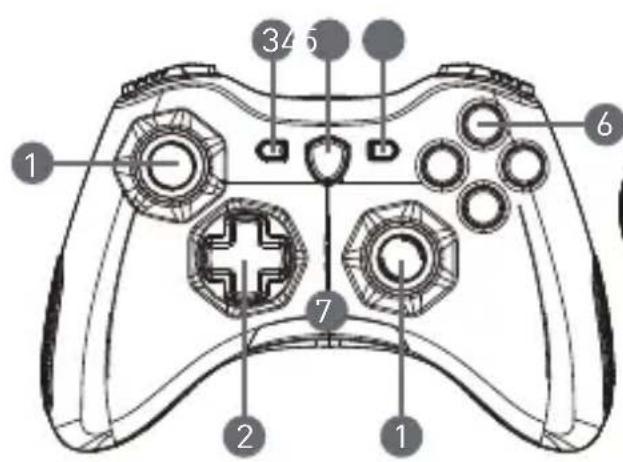
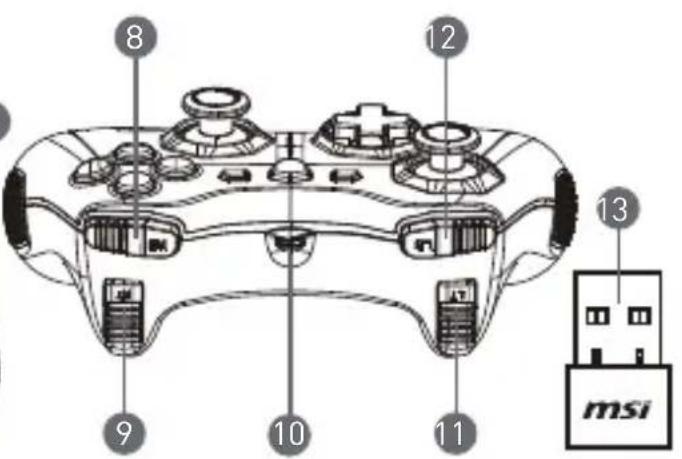
- Бутон за захранване
Бутон LB
- D-pad
Бутон RT
- Бутон A
- Micro USB порт
- Индикатор за превключване на режима
- Бутон LB
- Бутон за захранване
- LT дървесно
- Токен Токен
- USB донгъл (само за GC30)
- LED индикатор
- Бутон за нулиране (само за GC30)
Инструкции за инсталиране
Безжичен модем (само за GC30)
- USB донгъл: Свържете към PC/PS3/Android TV устройство. 2. Контролерът е готов за употреба.
- Когато контролерът работи, първо се зарежда батерията на контролера.
- Второ, уверете се, че е избран подходящият режим на контролера. Можете да проверите кой режим на контролера е избран, като погледнете LED индикатора на контролера.
- Трето, натиснете бутона за връзка или иглата в отвора отзад на контролера за няколко секунди.
Режим с кабел/канал
1. Свържете контролера към компютъра с USB кабел. 2. Контролерът веднага ще бъде готов за употреба. 3. Ако контролерът не работи, уверете се, че е избран правилният режим на контролера. Можете да проверите кой режим на контролера е избран, като погледнете LED индикатора на контролера.
Натиснете бутона B или бутона за връзка, за да изключите контролера. - В режим на сдвояване, ако не бъде открит сигнал в продължение на 5 минути, контролерът ще премине в режим на заспиване.
Метод за зареждане на контролера (GC30)
- Свържете GC30 към компютъра с USB кабел.
- Режимът на зареждане се активира автоматично и по време на зареждане 4 от LED индикаторите на контролера мигат.
- Когато батерията е с ниско зареждане, двата LED индикатора, съответстващи на избрания режим на контролера, мигат.
- За да заредите напълно GC30, свържете контролера. Отнема около 2 до 3 часа.
Метод за избор на режим на контролера
- Режим по подразбиране
· Този режим се избира, когато използвате настройките по подразбиране на контролера. · Този режим е избран.
- Трой
- Изберете DirectInput аналогов режим. Потребителят може да дефинира аналоговите стикове на контролера според нуждите.
- Изберете режим на геймпад. · Този режим е избран.
- Цифров режим
- Изберете DirectInput цифров режим. Потребителят може да дефинира бутоните на контролера според нуждите.
- Когато геймпадът е избран, задръжте бутона за превключване на режима за 1 секунда, за да изберете геймпад режим. · Този режим е избран.
4. Режим на геймпад
· Този режим се избира, когато контролерът е свързан към Android устройство. - Цифровият режим е избран. · Този режим е избран.
05 корейски
така
Основният комуникационен слой се основава на мрежата и включва следните части: комуникационен слой, слой за данни и контролен слой. Комуникационният слой включва следните части: комуникационен слой, слой за данни и контролен слой.
Шест
MSIGC30/GC20 Jianxin Financial USB същия номер x1 (GC30 мрежа USB акаунт карта 1 OTG кабел x1 (Android) Допълнително D-甲乙
Планина
(204 Windows 10/8.1/8/7 PS3 и Android OS 4.1 |
Човек
- [Enter] ▶ Четец 10/8.1/8/7, Android 4.0, PS3 ▶ Елк: 14
- Дължина на кабела: Android 2M Дължина на кабела 30cm OTG Дължина на кабела ▶ Размери: 156×105×62.5 мм ▶ Честота (MHz): 2409 MHz ~ 2475 MHz (GC30Mn) Мощност на предаване: ≤1 mW (GC30Mn)
#
- Аналогов
8. RB H
- D-甲乙
- RT H
- USB 通孔 (GC30)
- LED 五三 丑人
- 韩氏网(GC30网)
早選の連続 (GC30만 기원)
- USB 连接口 PC/PS3/Android 能力应用案例
- 壮執後克連號拉羅巴羅應用數必合認
- 迎捷将拉为能生的,是的,从进捷到的的中
- 叶机上或用成电器,到用有在的,如电灯,可用电压表测出电压。
- USB 凭信器将采用通过端口或以太网接口与 PC 端口进行通信。
- 建構を連通器の使用と相互通信の必要性。
- USB се използва за свързване между GC30 и PC.
- Основна част
- 1
- 1
- Представяне на оригиналния код
- Израз, съставен от оригиналния код и израза
- 1
- DiItel MoD
- Версията на този вариант е 2023.05.01.
- Когато изберете MOD3a в ROM, броят на еднаквите позиции на MOS е 1000.
- 1
- Android MoD
- 1
06 Bahasa Indonesia
Въведение
Благодарим ви, че избрахте MSI Force GC30/GC20 за ваш партньор в игрите. Този красив гейминг контролер със сигурност ще ви осигури приятно и професионално игрово изживяване за вашите PC игри.
Това ръководство предоставя инструкции и илюстрации, които да ви помогнат да извлечете максимална полза от контролера, и ви препоръчваме да го прочетете, преди да го използвате.
Съдържание на опаковката
Gaming контролер MSI GC30/GC20 USB адаптер x 1 (само за GC30) ▶ USB кабел x1 ▶ OTG кабел x1 (само за Android устройства) Допълнителен капак за D-pad Ръководство за потребителя
Системни изисквания
PC с наличен USB порт Windows 10/8.1/8/7 Платформа PS3 OS Android 4.1 или по-нова
Спецификации
Интерфейс: USB Операционна система: Windows 10/8.1/8/7, Android 4.0 или по-нова, PS3 Брой бутони: 14 Дължина на кабела: 2M кабел и 30 cm OTG кабел за Android устройства Размери: 156 × 105 × 62.5 mm Работна честота (MHz): 2409 MHz~2475 MHz (само за GC30) Целева изходна мощност: ≤ 1 mW (само за GC30)
Резюме
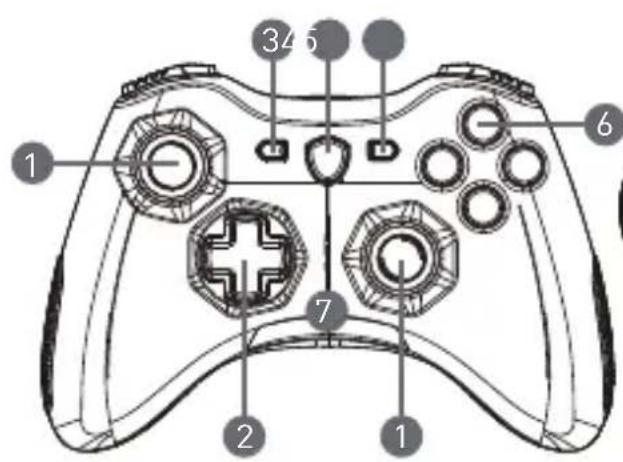

- Аналогов стик
- D-pad
- Назад
- Бутон за превключване на режима
- Старт
- Бутон за действие
- LED индикатор за режим
- Бутон RB
- Бутон RT
- Micro USB порт
- Бутон LB
- Бутон LT
- USB донгъл (само GC30)
- Отвор за нулиране (само GC30)
Инсталиране на хардуера
Включване / изключване на LED на Naga
Безжичен режим (само GC30)
- Свържете USB донгъла към вашия PC/PS3/Android устройство.
- Контролерът веднага ще бъде готов за употреба.
- Ако контролерът не се активира, първо проверете дали батерията на контролера се зарежда.
- Второ, проверете кой режим на контролера е избран за употреба. LED индикаторът за режима може да помогне на потребителя да разбере кой режим на контролера е избран.
- Трето, поставете кламер или игла в отвора за нулиране отзад на контролера за няколко секунди.
Кабелен режим / зареждане
- Свържете контролера към вашия PC с USB кабел.
- Контролерът веднага ще бъде готов за употреба.
- Ако контролерът не се активира, проверете кой режим на контролера е избран за употреба. LED индикаторът за режима може да помогне на потребителя да разбере кой режим на контролера е избран.
ЗАБЕЛЕЖКА
Натиснете B и бутона Назад, за да изключите незабавно контролера. - Контролерът ще премине в режим на заспиване след 5 секунди, ако не бъде открит сигнал в режим на сдвояване.
Как да заредите контролера (само GC30)
- Свържете GC30 към вашия PC с USB кабел.
- Режимът на зареждане ще се активира автоматично и всичките четири LED индикатора за режим ще мигат по време на зареждането.
- Двата LED индикатора за режим, съответстващи на избрания режим на контролера, ще мигат, когато батерията е с ниско ниво на зареждане.
- Необходими са около 2 до 3 часа, за да се зареди напълно GC30, в зависимост от източника на захранване, свързан към контролера.
Как да изберете режим на контролера
1. Стандартен режим
- Изберете този режим за стандартни настройки на контролера.
- LED индикаторите за режим 1 и 2 светват, когато е избран този режим.
2. Аналогов режим
- Изберете този режим за аналогов режим DirectX Input. Потребителите могат да зададат аналоговия стик на контролера според нуждите си.
- Когато е избран стандартен режим, натиснете и задръжте бутона за превключване на режима за 3 секунди, за да изберете аналогов режим.
- LED индикаторите за режим 1 и 3 светват, когато е избран този режим.
3. Цифров режим
- Изберете този режим за цифров режим DirectX Input. Потребителите могат да зададат D-pad на контролера според нуждите си.
- Когато е избран аналогов режим, натиснете кратко бутона за превключване на режима за 1 секунда, за да изберете цифров режим.
- LED индикаторите за режим 1 и 4 светват, когато е избран този режим.
4. Режим Android
- Изберете този режим, когато контролерът е свързан към устройство с Android.
- Ако е избран цифров режим, натиснете и задръжте бутона за превключване на режима за 3 секунди, за да изберете режим Android.
- Светодиодните индикатори за режим 3 и 4.), ihi.
07 Виетнамски
Въведение
Благодарим ви, че избрахте MSI Force GC30/GC20 като ваш партньор за игри. Този прецизен геймпад със сигурност ще ви донесе вълнуващи и професионални игрови изживявания на PC.
Това ръководство предоставя указания и илюстрации, за да ви помогне да извлечете максимума от геймпада. Моля, прочетете внимателно това ръководство, преди да го използвате.
Съдържание на опаковката
Геймпад MSI GC30/GC20 USB безжичен ключ x1 (само за GC30) USB кабел x1 OTG кабел x1 (само за Android устройства) Допълнителен D-pad Ръководство за употреба
Системни изисквания
PC с USB порт Windows 10/8.1/8/7 PS3 Android 4.1 или по-нова версия
Спецификации
Интерфейс: USB Операционна система: Windows 10/8.1/8/7, Android 4.0 или по-нова, PS3 Брой бутони: 14 - Дължина на кабела: 2M кабел и 30cm OTG кабел за Android устройства Размери: 156 x 105 x 62,5 mm Работна честота (MHz): 2409MHz~2475MHz (само за GC30) Изходна мощност: ≤ 1 mW (само за GC30)
Преглед
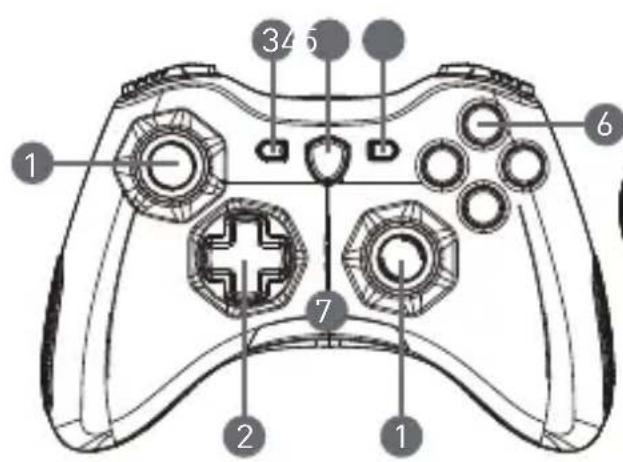
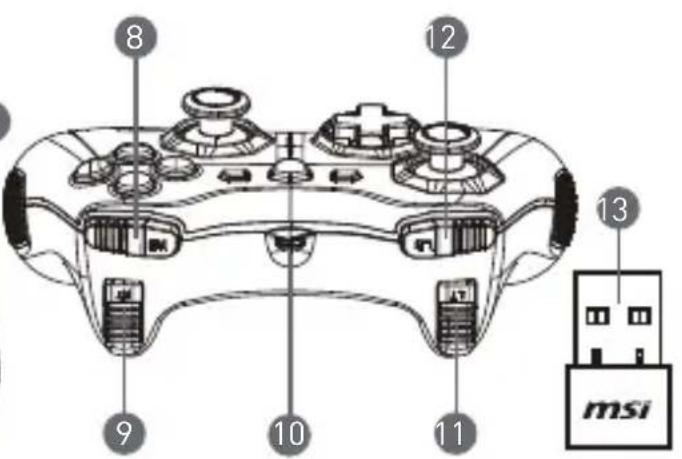
- Гайка RB
- D-pad
- Гайка RT
- Гайка Back
- Малък USB порт
- Бутон за превключване на режима
- Бутон LB
- Гайка Старт
- Гайка LT
- Бутони за действие
- USB заключване (само за GC30)
- LED индикатор за режим
- Отвор за нулиране (само за GC30)
Инсталиране на софтуер
Безжичен режим (само за GC30)
- Свържете безжичния контролер към вашия компютър, PS3 или Android устройство чрез USB кабел.
- Контролерът ще бъде готов за употреба веднага.
- Ако контролерът не се активира, първо проверете дали батерията на контролера е заредена.
- Второ, проверете дали е избран правилният режим на контролера. Вижте LED индикаторите за режим, които могат да помогнат на потребителя да разбере кой режим на контролера е избран.
- Трето, поставете кламер или подобен предмет в отвора за нулиране на гърба на контролера за няколко секунди.
Режим на свързване/зареждане
- Свържете контролера към вашия компютър с USB кабел.
- Контролерът ще бъде готов за употреба веднага.
- Ако контролерът не се активира, проверете дали е избран правилният режим на контролера. Вижте LED индикаторите за режим, които могат да помогнат на потребителя да разбере кой режим на контролера е избран.
ЗАБЕЛЕЖКА
- Натиснете бутоните B и Back, за да изключите контролера незабавно.
- Контролерът ще премине в режим на готовност след 5 минути, ако не бъде открит сигнал в режим на сдвояване.
Как да заредите контролера (само за GC30)
- Свържете GC30 към вашия компютър с USB кабел.
- Режимът на зареждане ще се активира автоматично и четирите LED индикатора за режим ще мигат по време на зареждане.
- Двата LED индикатора за режим, съответстващи на избрания режим на контролера, ще мигат, когато батерията е с ниско ниво на заряд.
- Може да отнеме около 2-3 часа за пълно зареждане на GC30, в зависимост от източника на захранване, свързан към контролера.
Как да изберете режим на контролера
- Режим по подразбиране
- Изберете този режим, за да използвате настройките по подразбиране за контролера. LED индикаторите за режим 1 и 2 ще светят, когато този режим е избран.
- Аналогов режим
- Изберете този режим за аналогов режим с директно въвеждане (DirectInput Analog Mode). Потребителят има право да определи аналоговите стикове на контролера според нуждите си. Когато е избран режимът по подразбиране, натиснете и задръжте бутона за превключване на режима за 3 секунди, за да изберете аналогов режим. LED индикаторите за режим 1 и 3 ще светят, когато този режим е избран.
- Цифров режим
- Този режим е различен от режима на цифрово директно въвеждане (DirectInput Digital Mode). Потребителят може да определи D-pad на контролера според нуждите си. Когато е избран аналогов режим, натиснете и задръжте бутона за превключване на режима за 1 секунда, за да изберете цифров режим. LED индикаторът за режим 1 и 4 светва, когато този режим е избран.
- Режим Android
- Изберете този режим, когато контролерът е свързан към устройство с Android. Когато е избран цифров режим, натиснете и задръжте бутона за превключване на режима за 3 секунди, за да изберете режим Android. LED индикаторът за режим 3 и 4 ще светне, когато този режим е избран.
08 Френски
Въведение
Благодарим ви, че избрахте MSI Force GC30/GC20 като ваш игрови спътник. Този отличен геймпад ще ви осигури професионално и забавно изживяване на вашия компютър.
Това ръководство предоставя инструкции и илюстрации, които да ви помогнат да извлечете максимума от вашия контролер, и се препоръчва да го прочетете преди първата употреба.
Съдържание на опаковката
Контролер MSI GC30/GC20 GAMING USB донгъл x 1 (само за GC30) USB свързващ кабел x 1 OTG кабел x 1 (само за Android устройства) Допълнителен капак за D-pad Ръководство за употреба
Системни изисквания
Компютър със свободен USB порт Windows 10/8.1/8/7 Платформа PS3 Android OS 4.1 и по-нова
Спецификации
Интерфейс: USB ▸ Операционна система: Windows 10/8.1/8/7, Android 4.0 и по-нови, PS3 - Брой бутони: 14 Дължина на кабела: Кабел 2м и OTG кабел 30см за Android устройство Размери: 156 × 105 × 62.5 мм Честотен обхват (MHz): 2409MHz~2475MHz (само GC30) Изходна мощност: ≤ 1 mW (само GC30)
Общ изглед
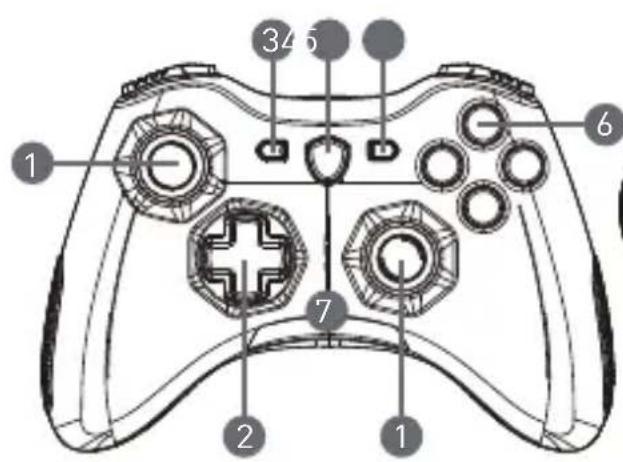
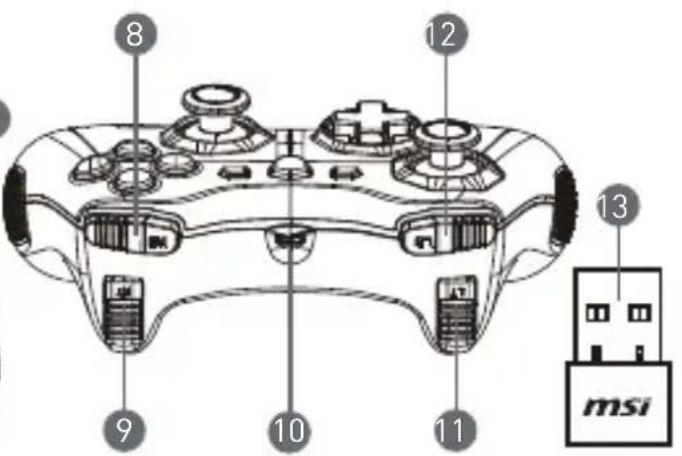
- Аналогов стик
- D-Pad
- Назад
- Бутон за превключване на режима
- Старт
- Бутони за действия
- LED индикатори за режим
- Бутон RB
- Бутон RT
- Микро USB порт
- Бутон LB
- Bouton LT
- USB донгъл (само за GC30)
- Отвор за възстановяване (само за GC30)
Инсталиране на хардуера
Безжичен режим (само за GC30)
- Свържете USB донгъла към вашия компютър/PS3/Android устройство.
- Контролерът трябва да е готов за употреба веднага.
- Ако контролерът не се активира, първо проверете дали батерията на контролера е напълно заредена.
- След това проверете дали е избран подходящ режим на контролера за употреба. Моля, вижте LED индикаторите за режим, които помагат на потребителите да разберат кой режим на контролера е избран.
- След това поставете парче хартия или игла в отвора за възстановяване на гърба на контролера за няколко секунди.
Жичен режим/зареждане
- Свържете контролера към вашия компютър с USB кабел.
- Контролерът трябва да е готов за употреба веднага.
- Ако контролерът не се активира, проверете дали е избран подходящ режим на контролера за употреба. Моля, вижте LED индикаторите за режим, които помагат на потребителите да разберат кой режим на контролера е избран.
ЗАБЕЛЕЖКА
- Натиснете бутоните B и Back, за да изключите контролера незабавно.
- Контролерът ще премине в режим на готовност след 5 минути бездействие, ако не бъде открит сигнал в режим на сдвояване.
Как да заредите контролера (само GC30)
- Свържете мишката GC30 към вашия компютър с USB кабел.
- Режимът на зареждане ще се активира автоматично и четири от LED индикаторите за режим ще мигат по време на зареждане.
- Двата съответстващи LED индикатора за режим в избрания режим на контролера ще мигат, когато батерията е с ниско ниво.
- Необходими са около 2 до 3 часа, за да се зареди напълно GC30, в зависимост от източника на захранване, към който е свързан контролерът.
Как да изберете режим на контролера
- Режим по подразбиране
- Изберете този режим, за да използвате стойностите по подразбиране за контролера. Първият и вторият LED индикатор за режим светват, когато този режим е избран.
- Аналогов режим
- Изберете този режим за аналогов режим DirectInput. Потребителите могат да зададат аналоговия стик на контролера според нуждите си.
- Когато е избран режимът по подразбиране, натиснете и задръжте бутона за превключване на режима за 3 секунди, за да изберете аналогов режим. Първият и третият LED индикатор за режим светват, когато този режим е избран.
- Цифров режим
- Изберете този режим за цифров режим DirectInput. Потребителите могат да зададат D-Pad на контролера според нуждите си.
- Когато е избран аналогов режим, натиснете бързо бутона за превключване на режима за 1 секунда, за да изберете цифров режим. Първият и четвъртият LED индикатор за режим светват, когато този режим е избран.
4. Android режим
- Изберете този режим, когато контролерът е свързан към Android устройство.
- Когато е избран цифров режим, натиснете и задръжте бутона за превключване на режима за 3 секунди, за да изберете Android режим. Третият и четвъртият LED индикатор за режим светват, когато този режим е избран.
Въведение
Благодарим ви, че избрахте нашата гейминг мишка MSI Force GC30/GC20. Този гейминг периферен уред ще ви осигури професионално изживяване в PC игрите.
Това ръководство предоставя инструкции и илюстрации, които ще ви помогнат да извлечете максимума от мишката си. Препоръчваме ви да го прочетете внимателно.
Безжичен контролер MSI GC30/GC20 GAMING USB ресивер (само за модел GC30) x1 USB конектор x1 OTG кабел (само за Android устройства) Сменяем кръстосан контрол Ръководство с имена
Системни изисквания
Компютър със свободен USB порт Windows 10/8.1/8/7 Платформа PS3 Android OS 4.1 и по-нова
Спецификации
Интерфейс: USB - Операционна система: Windows 10/8.1/8/7, Android 4.0 и по-нова, PS3 Брой бутони: 14 - Дължина на кабела: 2 м кабел и 30 см OTG кабел за Android устройства Размери: 156 × 105 × 62.5 мм Работна честота (MHz): 2409 MHz ~ 2475 MHz (само за GC30)
Разположение на бутоните
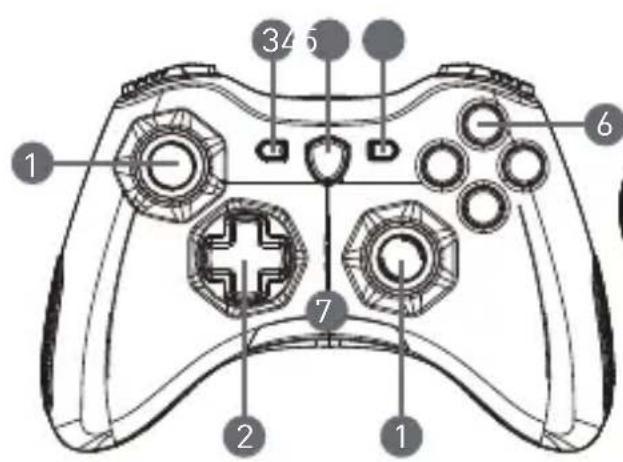
- Аналогов стик
- Кръстосан контрол
- Назад
- Режим на превключване
- Старт
- Бутон за действие
- LED индикатори
- Бутон RB
- Бутон RT
- Микро USB порт
- Бутон LB
- Бутон LT
- USB адаптер (само за GC30)
- Reset (само за GC30)
Инсталиране на хардуера
Безжичен режим (само за GC30)
- Свържете USB към вашето PC/PS3/Android устройство.
- Контролерът е готов за употреба веднага.
- Ако контролерът не е активиран, първо проверете състоянието на батерията.
- Второ, проверете дали режимът на контролера е избран. Светодиодните индикатори показват избрания режим.
- Трето, поставете кламер в отвора за нулиране, за да възстановите настройките по лесен начин.
Кабел / Режим на зареждане
- Свържете контролера към вашия компютър чрез USB кабела.
- Контролерът е готов за незабавна употреба.
- Ако контролерът не е активиран, проверете дали режимът е подходящ. Вижте различните модели, показани на LED индикатора, за повече информация.
ЗАБЕЛЕЖКА
- Натиснете клавишите B и Назад, за да изключите контролера незабавно.
- Контролерът преминава в режим на готовност след 5 минути, ако не бъде открито натискане на бутон.
Как да заредите контролера (само за GC30)
- Свържете GC30 към вашия компютър чрез USB кабел.
- Режимът на зареждане ще се активира автоматично и 4 от LED индикаторите ще светят непрекъснато по време на зареждане.
- Два LED индикатора ще светят, ако батерията е изтощена.
- Може да са необходими между 2 и 3 часа, за да се зареди напълно батерията на GC30.
Как да изберете режима на контролера
- Режим по подразбиране
- Изберете този режим, за да използвате настройките по подразбиране.
- Първите два LED индикатора показват дали този режим е избран.
- Аналогов режим
- Изберете този режим, за да изберете аналоговия модел.
- Когато режимът по подразбиране е избран, продължително натискане на превключвателя за 3 секунди избира аналогов режим.
- Първият и вторият LED индикатор светват, когато този режим е избран.
- Цифров режим
- Изберете този режим, за да превключите устройството в цифров режим. Потребителите могат да конфигурират кръстовидния бутон според предпочитанията си.
- Когато е избран Аналогов модел, кратко натискане на бутона Switch за 1 секунда избира Цифров модел. Първият и четвъртият LED индикатор показват кога е избран този режим.
- Режим Android
- Изберете този режим, когато контролерът е свързан към Android устройство.
- Когато е избран Цифров модел, продължително натискане на бутона Switch за 3 секунди избира Режим Android.
- Четвъртият и първият LED индикатор светват, когато е избран този режим.
10 Български
Въведение
Благодарим ви, че избрахте MSI GC30/GC20 за ваш игрови партньор. Това елегантно контролно устройство ще ви осигури приятно и професионално игрово изживяване.
Това ръководство ще ви помогне да извлечете максимума от контролното устройство, като предоставя инструкции и илюстрации. Препоръчва се да прочетете ръководството преди употреба.
Съдържание на опаковката
MSI GC30/GC20 Игрови контролер USB безжичен адаптер x1 (само за GC30) USB кабел x1 OTG кабел x1 (само за Android устройства) Допълнителен D-pad капак Ръководство за употреба
Системни изисквания
Компютър с наличен USB порт, Windows 10/8.1/8/7, PS3 платформа, Android OS 4.1 и по-нова версия
Технически спецификации
Интерфейс: USB; Операционна система: Windows 10/8.1/8/7, Android 4.0 и по-нова версия, PS3; Брой бутони: 14; Дължина на кабела: 2 м кабел за Android устройство и 30 см OTG кабел; Размери: 156 × 105 × 62,5 мм; Работна лента (MHz): 2409 MHz ~ 2475 MHz (само GC30); Целева изходна мощност: ≤ 1 mW (само GC30)
Общ преглед
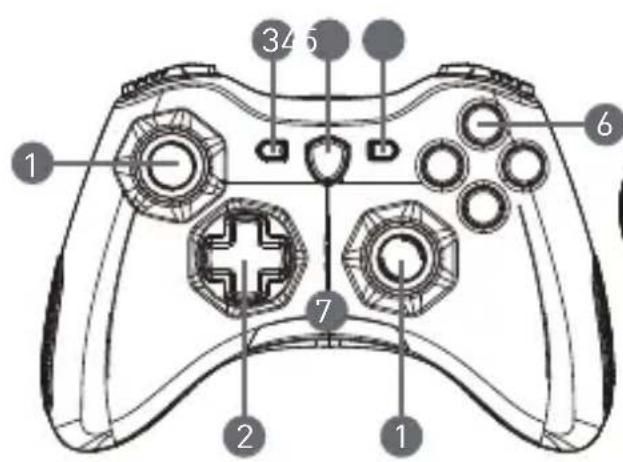
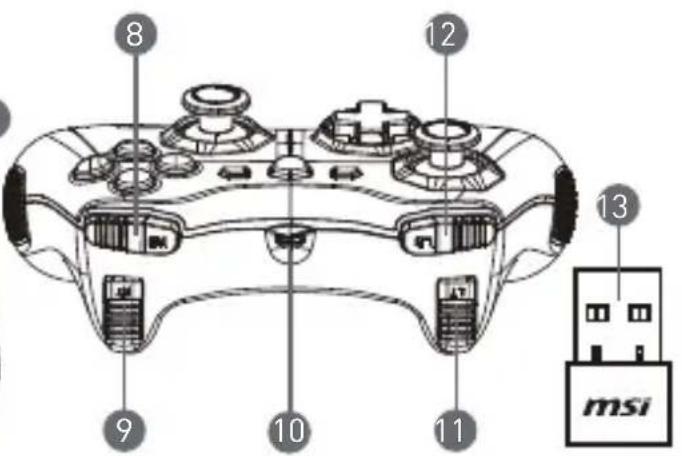
- Аналогов стик
- Бутон RB
- D-pad
- Бутон RT
- Назад
- Микро USB порт
Бутон за смяна на режим 4
- Бутон LB
- Старт
- Бутон LT
- Бутони за действия
- USB хардуерен ключ (GC30)
LED индикатори за режим 7
- Отвор за нулиране (GC30)
Инсталиране на хардуера
Безжичен режим (само GC30)
- Свържете USB безжичния ключ към вашия компютър/PS3/Android устройство.
- Контролерът трябва да е готов за употреба веднага.
- Ако контролерът не се активира, моля, първо проверете дали батерията на контролера е заредена.
- Второ, проверете дали е избран правилният режим на контролера. Прегледът на LED индикаторите за режим може да помогне на потребителите да разберат кой режим на контролера е избран.
- Трето, докоснете отвора за нулиране на гърба на контролера с кламер или игла за няколко секунди.
Кабелен / режим на зареждане
- Свържете контролера към компютъра с USB кабел.
- Контролерът трябва да е готов за употреба веднага.
- Ако контролерът не се активира за употреба, проверете дали е избран правилният режим на контролера. Прегледът на LED индикаторите за режим може да помогне на потребителите да разберат кой режим на контролера е избран.
ЗАБЕЛЕЖКА
За да изключите контролера незабавно, натиснете бутоните B или Back. - Ако в режим на сдвояване не бъде открит безжичен сигнал, контролерът ще влезе в режим на заспиване в рамките на 5 минути.
Презареждане на контролера (само GC30)
- Свържете GC30 към вашия компютър с USB кабел.
- Режимът на зареждане се активира автоматично и докато се зарежда, всички LED индикатори на режима мигат.
- Когато батерията е в състояние на действителен капацитет на мощността, двата LED индикатора на режима, свързани с избрания режим на контролния блок, мигат.
- Пълното зареждане на GC30 може да отнеме 2-3 часа.
Избор на режим на контролния блок
- Режим по подразбиране
Изберете този режим, за да използвате настройките по подразбиране на контролния блок. - Когато този режим е избран, LED индикаторите на режим 1 и 2 светват.
- Аналогов режим
- Изберете този режим за DirectInput аналогов режим. Това позволява на потребителите да не дефинират аналоговия стик на контролния блок, когато е необходимо.
- Докато е избран режимът по подразбиране, натиснете и задръжте бутона за смяна на режима за 3 секунди, за да изберете аналогов режим.
- Когато този режим е избран, LED индикаторите на режим 1 и 3 светват.
- Цифров режим
- Изберете този режим за DirectInput цифров режим. Той позволява на потребителите да дефинират D-pad на контролера, когато е необходимо.
- За да изберете цифров режим, докато е избран аналогов режим, натиснете кратко бутона за смяна на режима за 1 секунда.
- Когато този режим е избран, светодиодите за режим 1 и 4 светват.
- Android режим
- Изберете този режим, когато контролерът е свързан към Android устройство.
- За да изберете Android режим, докато е избран цифров режим, натиснете продължително бутона за смяна на режима за 3 секунди.
- Когато този режим е избран, светодиодите за режим 3 и 4 светват.
11 Полски
Въведение
Благодарим ви, че избрахте геймпад MSI Force GC30/GC20. Този невероятен геймпад със сигурност ще ви осигури незабравими моменти по време на игра на компютър.
Това ръководство съдържа инструкции и илюстрации, които със сигурност ще ви помогнат да използвате пълноценно всички функции на контролера. Преди да започнете да използвате контролера, ви препоръчваме да се запознаете със съдържанието на това ръководство.
Съдържание на опаковката
Контролер MSI GC30/GC20 GAMING, безжичен USB адаптер x1 (само за GC30) ▶ USB кабел x1, OTG кабел x1 (само за Android устройства), допълнителен D-pad капак, инструкция за употреба
Системни изисквания
- Компютър с наличен USB порт, Windows 10/8.1/8/7
- Платформа PS3, операционна система Android 4.1 и по-нова
Технически спецификации
Интерфейс: USB; Операционна система: Windows 10/8.1/8/7, Android 4.0 и по-нова, PS3; Брой бутони: 14; Дължина на кабела: 2 м кабел и 30 см OTG кабел за Android устройства; Размери: 156 × 105 × 62.5 мм; Работна честота (MHz): 2409 MHz ~ 2475 MHz (само за GC30); Изходна мощност: ≤ 1 mW (само за GC30)
Преглед
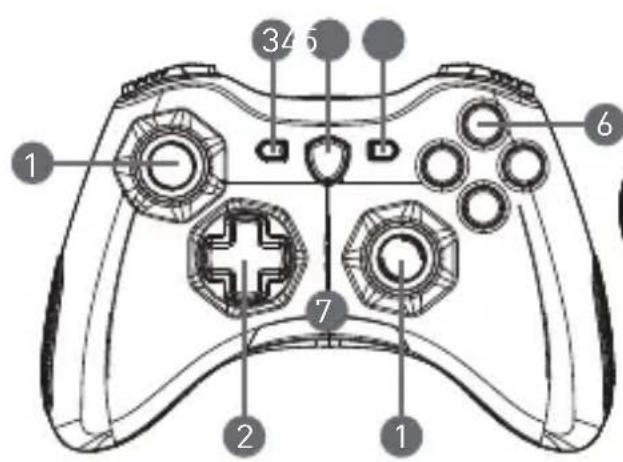
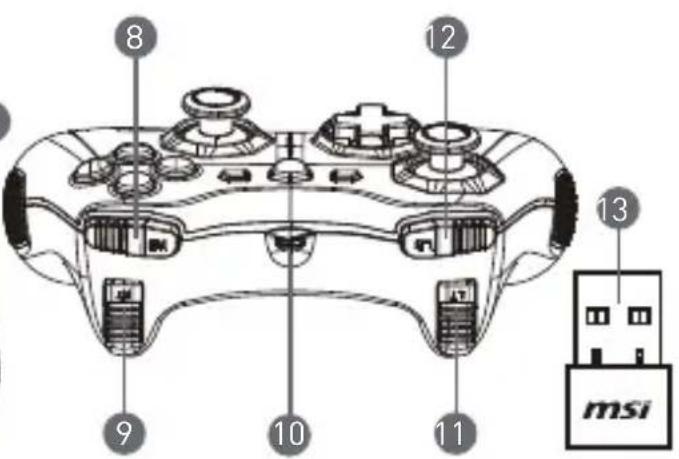
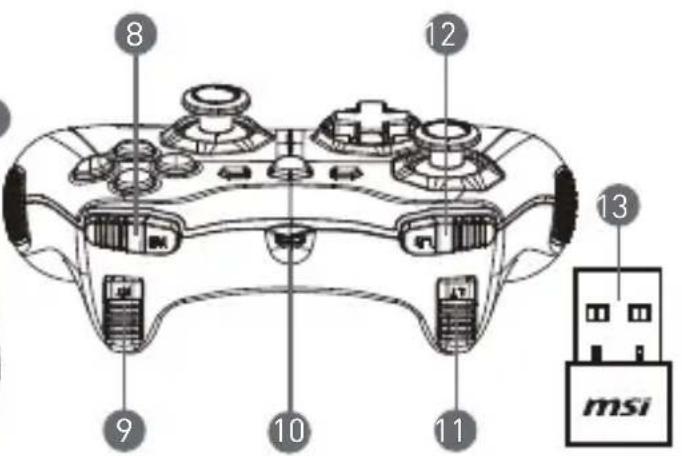
- Аналогов джойстик
- D-pad
- Назад
- Бутон за превключване на режима
- Старт
- Бутони за действия
- Светлинни индикатори за режим
- Бутон RB
- Бутон RT
- Micro USB порт
- Бутон LB
- Бутон LT
- Безжичен USB адаптер (само за GC30)
- Отвор за нулиране (само за GC30)
Инсталиране на софтуера
Безжичен режим (само за GC30)
- Свържете безжичния USB адаптер към компютър/PS3/Android устройство.
- Контролерът трябва да е готов за употреба веднага.
- Ако контролерът не работи, първо проверете дали батерията на контролера е заредена.
- След това проверете дали е избран правилният режим на използване на контролера. Светодиодните индикатори за режим помагат да се определи избраният режим на работа на контролера.
- Поставете кламер или игла в отвора за нулиране на задната част на контролера и задръжте за няколко секунди.
Режим на свързване / зареждане
- Свържете контролера към компютъра с USB кабел.
- Контролерът трябва да е готов за употреба веднага.
- Ако контролерът не се стартира, проверете дали е избран правилният режим на контролера. Светодиодните индикатори за режим помагат да се определи избраният режим на контролера.
ВНИМАНИЕ
Натиснете бутоните B и Back (Назад), за да изключите контролера. - Контролерът ще премине в режим на заспиване след 5 минути, ако през това време не бъде открит сигнал в режим на сдвояване.
Как да заредите отново контролера (само GC30)
- Свържете мишката GC30 към компютъра с USB кабел.
- Режимът на зареждане ще се включи автоматично и по време на зареждане четирите светодиодни индикатора за режим ще мигат.
- Съответните два индикатора за режим ще мигат, когато батерията достигне ниско ниво на заряд.
- Пълното зареждане на контролера GC30 отнема около 2 до 3 часа, в зависимост от източника на захранване, свързан към контролера.
Как да изберете режим на работа на контролера
- Режим по подразбиране
Изберете този режим, за да използвате стандартните настройки на контролера. - Ако бъде избран този режим, ще светнат първият (1) и вторият (2) индикатор за режим.
- Аналогов режим
Изберете този режим, за да използвате аналогов режим DirectInput. Потребителите могат в този режим да дефинират аналогов джойстик на контролера според нуждите си. - Ако е избран режимът по подразбиране, натиснете и задръжте за 3 секунди бутона за превключване на режима, за да изберете аналогов режим. - Ако бъде избран този режим, ще светнат първият (1) и третият (3) индикатор за режим.
- Цифров режим
- Изберете този режим, за да използвате цифров режим DirectXInput. Потребителите могат в този режим да дефинират D-pad на контролера според нуждите си.
- Ако е избран аналогов режим, натиснете и задръжте за 1 секунда бутона за превключване на режима, за да изберете цифров режим.
- Ако бъде избран този режим, ще светнат първият (1) и четвъртият (4) индикатор за режим.
4. Android режим
- Изберете този режим, когато контролерът е свързан към Android устройство.
- Ако е избран цифров режим, натиснете и задръжте за 3 секунди бутона за превключване на режима, за да изберете Android режим.
- Ако бъде избран този режим, ще светнат третият (3) и четвъртият (4) индикатор за режим.
12 Италиански
Въведение
Благодарим ви, че избрахте MSI Force GC30/GC20 за ваш спътник. Този фантастичен гейминг контролер ви гарантира приятно и професионално изживяване с PC игрите.
Това ръководство предоставя инструкции и илюстрации, които ще ви помогнат да извлечете максимума от контролера, затова ви препоръчваме да го прочетете, преди да използвате продукта.
Съдържание на опаковката
MSI GC30/GC20 GAMING контролер - USB ключ x1 (само GC30) USB конектор кабел x1 OTG кабел x1 (само за Android устройства) Допълнителна навигационна подложка Ръководство за потребителя
Системни изисквания
PC с USB порт Windows 10 / 8.1 / 8 / 7 PS3 платформа Android OS 4.1 или по-нова версия
Спецификации
Интерфейс: USB - Операционна система: Windows 10/8.1/8/7, Android 4.0 или по-нова версия, PS3 - Брой бутони: 14 Дължина на кабела: 2 м кабел и 30 см OTG кабел за Android устройства Размери: 156 x 105 x 62.5 мм Работна лента (MHz): 2409MHz~2475MHz (само GC30) Изходна мощност: ≤ 1 mW (само GC30)
Описание
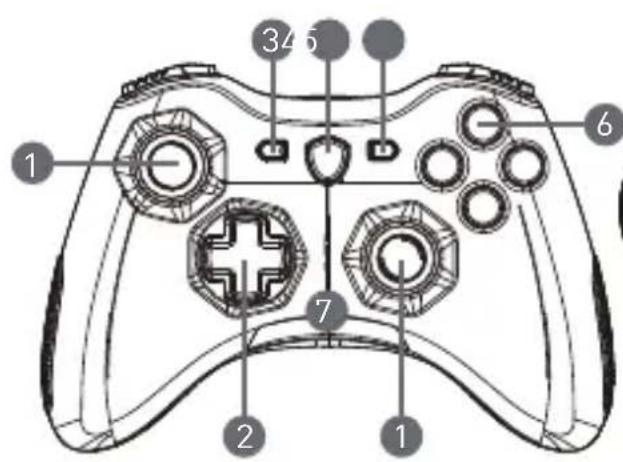
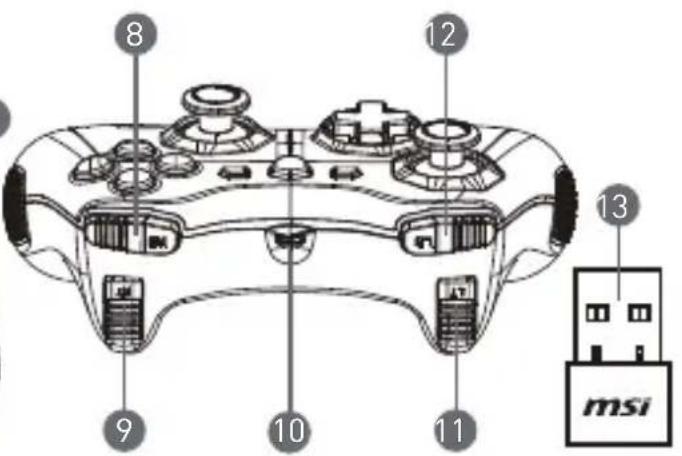
- Аналогов джойстик
- Навигационен пад
- Назад
- Бутон за режим
- Старт
- Бутони за действие
- LED индикатори за режим
- Бутон RB
- Бутон RT
- Микро USB порт
- Бутон LB
- Бутон LT
- USB ключ (само GC30)
- Отвор за нулиране (само GC30)
Инсталиране на хардуера
Безжичен режим (само GC30)
- Свържете USB ключа към компютъра/PS3/Android устройството.
- Контролерът трябва да е готов за употреба веднага.
- Ако контролерът не се активира, първо проверете дали батерията е заредена.
- След това проверете дали сте избрали правилния режим за контролера. Светодиодните индикатори за режим могат да ви помогнат да разберете кой режим на контролера е избран.
- Трето, натиснете за няколко секунди бутона за нулиране (reset) на гърба на контролера с помощта на тънък предмет (например кламер или игла).
Режим на свързване / зареждане
- Свържете контролера към компютъра с USB кабел.
- Контролерът трябва да е готов за употреба веднага.
- Ако контролерът не се активира, проверете дали сте избрали правилния режим за контролера. Светодиодните индикатори за режим могат да ви помогнат да разберете кой режим на контролера е избран.
ЗАБЕЛЕЖКА
- Натиснете бутоните B и Back, за да изключите незабавно контролера.
- Ако в рамките на 5 минути не бъде открит сигнал в режим на сдвояване, контролерът ще премине в режим на заспиване.
Как да заредите контролера (само GC30)
- Свържете GC30 към компютъра с USB кабел.
- Режимът на зареждане ще се активира автоматично и четирите светодиодни индикатора за режим ще мигат по време на зареждане.
- Двата светодиодни индикатора за режим, съответстващи на избрания режим на контролера, ще мигат, когато батерията е почти изтощена.
- Пълното зареждане на GC30 трябва да отнеме от 2 до 3 часа, в зависимост от източника на захранване, към който е свързан контролерът.
Как да изберете режим на контролера
- Режим по подразбиране
- Изберете този режим, за да използвате настройките по подразбиране за контролера.
- Първият и вторият LED индикатор за режим ще светнат, когато изберете този режим.
- Аналогов режим
- Изберете този режим за аналогов режим с директно въвеждане. Потребителите могат да дефинират аналоговия джойстик на контролера според нуждите си.
- Когато е избран режимът по подразбиране, натиснете и задръжте бутона за смяна на режима за 3 секунди, за да изберете аналогов режим.
- Първият и третият LED индикатор за режим ще светнат, когато изберете този режим.
- Цифров режим
- Изберете този режим за цифров режим с директно въвеждане. Потребителите могат да дефинират навигационния пад на контролера според нуждите си.
- Когато е избран аналогов режим, натиснете и задръжте бутона за смяна на режима за 1 секунда, за да изберете цифров режим.
- Първият и четвъртият LED индикатор за режим ще светнат, когато изберете този режим.
4. Android режим
- Изберете този режим, когато свързвате контролера към Android устройство.
- Когато е избран цифров режим, натиснете и задръжте бутона за смяна на режима за 3 секунди, за да изберете Android режим.
- Третият и четвъртият LED индикатор за режим ще светнат, когато изберете този режим.
13 Португалски
Въведение
Благодарим ви, че избрахте MSI Force GC30 / GC20 за ваш игрови партньор. Този изискан геймърски контролер със сигурност ще ви осигури приятно и професионално изживяване в PC игрите.
Това ръководство предоставя инструкции и илюстрации, които да ви помогнат да извлечете максимума от контролера. Препоръчително е да го прочетете преди употреба.
Съдържание на опаковката
▷ MSI GAMING контролер GC30/GC20 USB донгъл x1 (само за GC30) USB кабел x1 OTG кабел x1 (само за Android устройства) Допълнителен D-pad капак - Ръководство за употреба
Системни изисквания
PC с наличен USB порт Windows 10/8.1/8/7 Платформа PS3 Android OS 4.1 или по-нова
Спецификации
Интерфейс: USB - Операционна система: Windows 10/8.1/8/7, Android 4.0 или по-нова, PS3 - Брой бутони: 14 Дължина на кабела: USB 2M и OTG 30cm за Android устройства Размери: 156×105×62.5mm Честотен обхват (MHz): 2409MHz~2475MHz (Само GC30) Изходна мощност: ≤ 1 mW (Само GC30)
Общ преглед
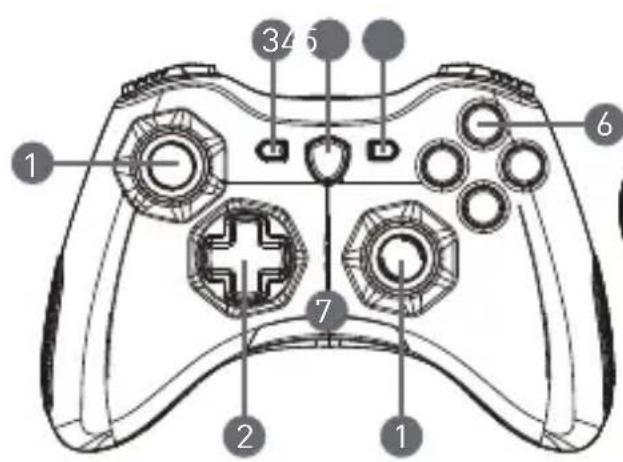
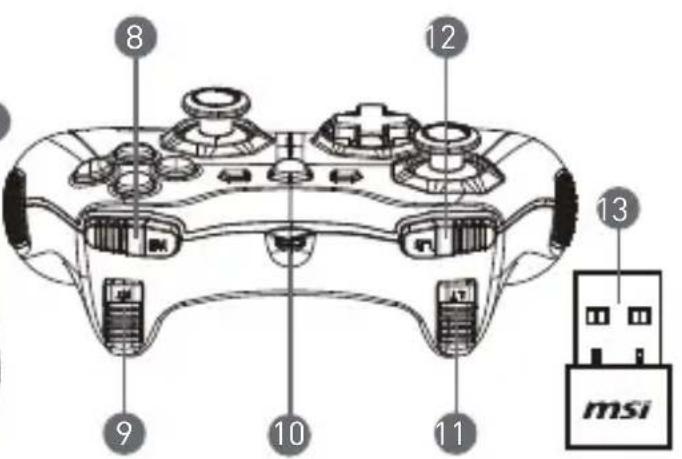
- Аналогов стик
- Бутон RB
- D-pad
- Бутон RT
- Back
- Микро USB порт
- Бутон за смяна на режима
- Бутон LB
- Старт
- Бутон LT
- Бутони за действие
- USB донгъл (само GC30)
- LED индикатори за модели
- Отвор за нулиране (Само GC30)
Инсталиране на хардуера
Безжичен режим (Само GC30)
- Свържи USB адаптера към твоя компютър/PS3/Android устройство.
- Контролерът трябва да е готов за незабавна употреба.
- Ако контролерът не е активен, първо провери дали батерията на контролера се зарежда.
- Второ, провери дали подходящият режим на контролера е избран за употреба. Виж LED индикаторите, които могат да ти помогнат да разбереш кой режим е избран.
- Трето, постави кламер или игла в отвора за нулиране на задната част на контролера за няколко секунди.
Кабелен режим / зареждане
- Свържи контролера към компютъра с USB кабел.
- Контролерът трябва да е готов за незабавна употреба.
- Ако контролерът не е активен, провери дали подходящият режим на контролера е избран за употреба. Виж LED индикаторите, които могат да ти помогнат да разбереш кой режим е избран.
Забележка
- Натиснете бутоните B и Back, за да изключите контролера незабавно.
- Контролерът ще премине в режим на готовност след 5 минути, ако не бъде открит сигнал в режим на сдвояване.
Как да заредите контролера (само GC30)
- Свържете GC30 към вашия компютър с USB кабел.
- Режимът на зареждане ще се активира автоматично и четирите LED индикатора за режима ще мигат по време на зареждане.
- Съответните LED индикатори за избрания режим на контролера ще мигат, докато батерията е с ниско ниво на заряд.
- Може да отнеме около 2 до 3 часа, за да се зареди напълно GC30, в зависимост от захранването, свързано към контролера.
Как да изберете режима на контролера
- Стандартен режим
- Изберете този режим, за да използвате стандартните настройки на контролера.
- LED индикаторите на 1-ви и 2-ри режим светят, когато е избран този режим.
- Аналогов режим
- Изберете този режим за аналогов режим DirectInput. Потребителите могат да зададат аналоговото управление според нуждите.
- Когато стандартният режим е избран, натиснете и задръжте бутона Mode Switch за 3 секунди, за да изберете аналогов режим. LED индикаторите на 1-ви и 3-ти режим светят, когато този режим е избран.
- Цифров режим
- Изберете този режим за цифров режим DirectInput. Потребителите могат да зададат D-Pad на контролера според нуждите.
- Когато аналоговият режим е избран, натиснете бързо бутона Mode Switch за 1 секунда, за да изберете цифров режим.
- LED индикаторите на 1-ви и 4-ти режим светят, когато този режим е избран.
- Android режим
- Изберете този режим, когато контролерът е свързан към Android устройство.
- Когато е избран цифров режим, натиснете и задръжте бутона Mode Switch за 3 секунди, за да изберете Android режим.
- LED индикаторите на 3-ти и 4-ти режим светват, когато този режим е избран.
Въведение
Благодарим ви, че избрахте MSI Force GC30/GC20, който ще ви придружава. Този страхотен гейминг контролер със сигурност ще ви осигури фантастично и професионално изживяване в PC игрите.
Това ръководство предоставя инструкции и изображения, за да извлечете максимума от вашия контролер, и се препоръчва да го прочетете преди употреба.
Съдържание на опаковката
MSI GC30/GC20 GAMING контролер USB донгъл x1 (само GC30) USB свързващ кабел x1 OTG кабел x1 (само за Android устройство) Допълнителен D-pad капак ▶ Ръководство
Системни изисквания
PC със свободен USB порт Windows 10/8.1/8/7 PS3 платформа Android OS 4.1 и по-нова версия
Спецификации
▶ Интерфейс: USB Операционна система: Windows 10/8.1/8/7, Android 4.0 и по-нова, PS3 Брой бутони: 14 Дължина на кабела: 2m кабел и 30cm OTG кабел за Android устройство Размери: 156 × 105 × 62.5 mm Работна честотна лента (MHz): 2409MHz~2475MHz (само GC30) Максимална изходна мощност: ≤ 1 mW (само GC30)
Преглед
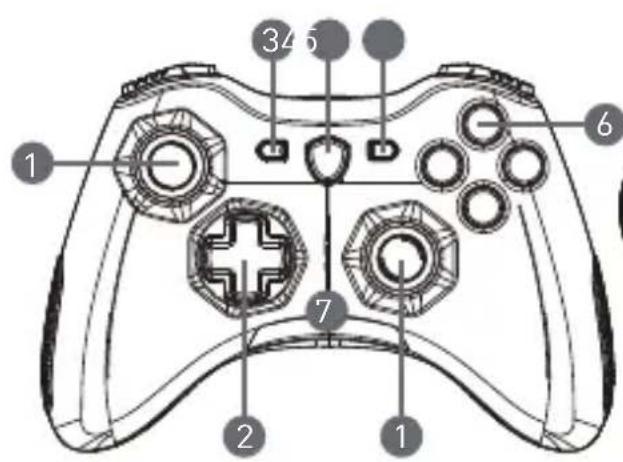
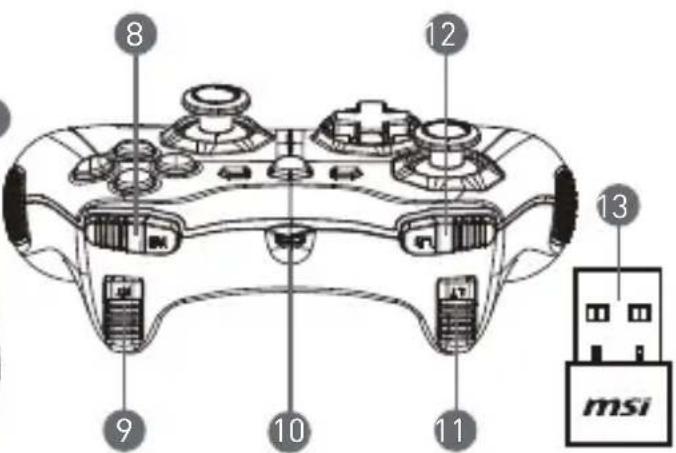
- Аналогов стик
- Бутон RB
- D-pad
- Бутон RT
- ПРЕДИШЕН
- Микро USB порт
- Бутон за превключване на режим
- Бутон LB
- Старт
- LT тест
- Тест за действие
- USB донгъл (само GC30)
- LED индикатори за режим
- Отвор за нулиране (само GC30)
Инсталиране на хардуера
Безжичен режим (само GC30)
- Свържете USB донгъла към вашия компютър/PS3/Android устройство.
- Контролерът трябва да бъде директно свързан, за да се използва.
- Ако контролерът не е активиран, първо проверете дали батерията на контролера е заредена.
- Второ, проверете дали е избран правилният режим на контролера за употреба. Преглеждането на LED индикаторите за режим може да помогне на потребителите да разберат кой режим на контролера е избран.
- Трето, поставете кламер или игла в отвора за нулиране от дясната страна на контролера за няколко секунди.
Жичен / режим на зареждане
- Свържете контролера към вашия компютър с USB кабел.
- Контролерът трябва да бъде директно свързан, за да се използва.
- Ако контролерът не е активиран, проверете дали е избран правилният режим на контролера за употреба. Преглеждането на LED индикаторите за режим може да помогне на потребителите да разберат кой режим на контролера е избран.
ЗАБЕЛЕЖКА
- Натиснете бутоните и B, за да изключите контролера директно.
- Контролерът ще премине в режим на заспиване след 5 минути, ако не бъде открит сигнал в режим на сдвояване.
Как да заредите контролера (само GC30)
- Свържете GC30 към вашия компютър с USB кабел.
- Режимът на зареждане ще се активира автоматично и четирите LED индикатора за режим ще мигат по време на зареждане.
- Двата съответстващи LED индикатора за режим на избрания режим на контролера ще мигат, докато батерията е в състояние на нисък заряд.
- Ще отнеме около 2 до 3 часа, за да се зареди напълно GC30, в зависимост от източника на захранване, свързан към контролера.
Как да изберете режима на контролера
- Стандартен режим
- Изберете този режим, за да използвате стандартните настройки за контролера.
- Първият и вторият LED индикатор за режим светват, когато този режим е избран.
- Аналогов режим
- Изберете този режим за Direct Input аналогов режим. Потребителите могат да определят аналоговия стик на контролера според нуждите си.
- Ако е избран стандартен режим, натиснете и задръжте бутона за превключване на режима за 3 секунди, за да изберете аналогов режим.
- Първият и третият LED индикатор за режим светват, когато този режим е избран.
- Цифров режим
- Изберете този режим за директен вход в цифров режим. Потребителите могат да използват D-pad на контролера според нуждите си.
- Ако е избран стандартният режим, натиснете бутона за превключване на режима за 1 секунда, за да изберете цифровия режим.
- Първият и четвъртият LED индикатор на режима светват, когато този режим е избран.
4. Android режим
- Изберете този режим, докато контролерът е свързан с Android устройство.
- Ако е избран цифровият режим, натиснете бутона за превключване на режима за 3 секунди, за да изберете Android режим.
- Третият и четвъртият LED индикатор на режима светват, когато този режим е избран.
15 Немски
Въведение
Благодарим ви, че избрахте MSI Force GC30/GC20. Този изискан гейминг контролер със сигурност ще ви осигури приятно и професионално PC гейминг изживяване.
Това ръководство съдържа указания и илюстрации, които ще ви помогнат да извлечете максимума от контролера, и се препоръчва да прочетете това ръководство преди употреба.
Комплект на доставката
MSI GC30/GC20 GAMING контролер, USB донгъл x1 (само за GC30), USB кабел x1, OTG кабел x1 (само за Android устройства), допълнителен капак за D-Pad, ръководство за употреба
Системни изисквания
Компютър със свободен USB порт, Windows 10/8.1/8/7, PS3 платформа, Android OS 4.1 и по-нова версия
Технически данни
Интерфейс: USB; Операционна система: Windows 10/8.1/8/7, Android 4.0 и по-нова, PS3; Брой бутони: 14; Дължина на кабела: 2 m кабел и 30 cm OTG кабел за Android устройства; Размери: 156 × 105 × 62.5 mm; Честотен обхват (MHz): 2409 MHz ~ 2475 MHz (само за GC30); Изходна мощност: ≤ 1 mW (само за GC30)
Преглед
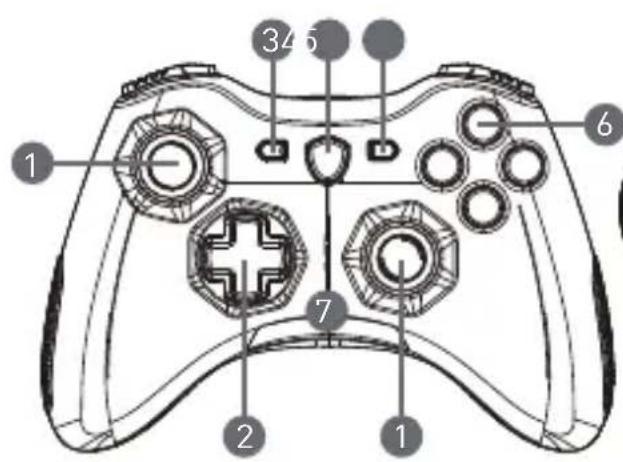
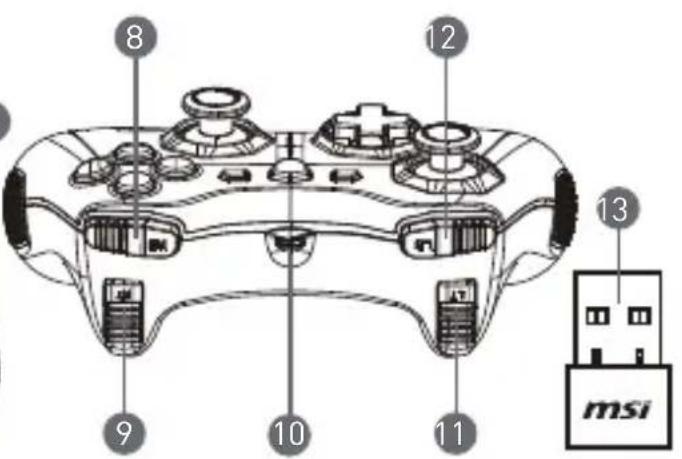
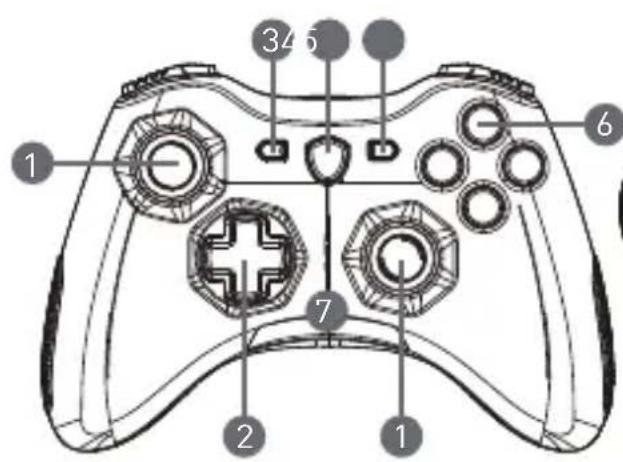
- Аналогов стик
- Бутон RB
- D-Pad
- Бутон RT
- Назад
- Micro-USB жак
- Бутон за смяна на режима
- Бутон LB
- Старт
- Бутон LT
- Бутони за действия
- USB донгъл (само GC30)
- LED индикатори за режим
- Отвор за нулиране (само за GC30)
Инсталиране на хардуера
Безжичен режим (само за GC30)
- Свържете USB адаптера към компютър, PS3 или Android устройство.
- Контролерът трябва да е готов за употреба веднага.
- Ако контролерът не се активира, първо проверете дали батерията на контролера се зарежда.
- Второ, проверете дали е зададен правилният режим. От LED индикаторите за режим можете да разберете кой режим е зададен в момента.
- Трето, натиснете отвора за нулиране на гърба на контролера с кламер или игла за една секунда.
Кабелен режим / режим на зареждане
- Свържете контролера към компютъра си с USB кабел.
- Контролерът трябва да е готов за употреба веднага.
- Ако контролерът не се активира, проверете дали е зададен правилният режим. От светодиодния индикатор за режима можете да разберете кой режим е зададен в момента.
ЗАБЕЛЕЖКА
- Натиснете B и бутона Назад, за да изключите незабавно контролера.
- Ако в режим на сдвояване не се открие сигнал в продължение на 5 минути, контролерът се изключва автоматично.
Как да заредите контролера (само GC30)
Свържете GC30 към компютъра с USB кабел. - Режимът на зареждане се активира автоматично. Четири от светодиодните индикатори за режима мигат по време на зареждането. Съответните два светодиодни индикатора за избрания режим на контролера мигат, докато батерията е само слабо заредена. - В зависимост от източника на захранване, свързан към контролера, може да отнеме около 2 до 3 часа, докато GC30 се зареди напълно.
Как да изберете режима на контролера
1. Стандартен режим
Изберете този режим, за да използвате стандартните настройки на контролера. Първият и вторият светодиоден индикатор за режима светват, когато е избран този режим.
2. Аналогов режим
- Изберете този режим за DirectInput аналогов режим. Потребителите могат да настроят аналоговия стик на контролера според нуждите си.
- Когато е избран стандартният режим, натиснете бутона за смяна на режима за 3 секунди, за да изберете аналоговия режим. Първият и третият светодиоден индикатор за режима светват, когато е избран този режим.
3. Цифров режим
- Изберете този режим за DirectX Input цифров режим. Потребителите могат да настроят D-pad на контролера според нуждите си.
- Когато е избран аналоговият режим, натиснете бутона за смяна на режима за 1 секунда, за да изберете цифровия режим. Първият и четвъртият LED индикатор за режим светват, когато е избран този режим.
4. Android режим
- Изберете този режим, когато контролерът е свързан с Android устройство.
- Когато е избран цифровият режим, натиснете бутона за смяна на режима за 3 секунди, за да изберете Android режим. Третият и четвъртият LED индикатор за режим светват, когато е избран този режим.
16 Руски
В级以上
Благодарим ви, че избрахте безжичния контролер MSI Force GC30/GC20. Той ще стане ваш надежден спътник в игрите. Този изключителен безжичен контролер ви позволява да играете компютърни игри с професионално удоволствие.
В данном иллюстрированном руководстве приведены важные указания, которые помогут вам использовать контроллер с максимальной эффективностью. Перед использованием клавиатуры рекомендуется внимательно прочитать это руководство.
Комплект на доставка
Безжичен контролер MSI GC30/GC20 - Електронен USB ключ x1 (само за GC30) Свързващ USB кабел x1 OTG кабел x1 (само за устройства на база OC Android) Допълнителен D-pad контролер Ръководство за потребителя
Системни изисквания
Компютър със свободен USB порт Windows 10/8.1/8/7 - Платформа PS3 OC Android 4.1 и по-нови
Технически характеристики
Интерфейс: USB Операционна система: Windows 10/8.1/8/7, Android 4.0 и по-нови, PS3 Брой бутони: 14 Дължина на кабела: Кабел с дължина 2 м и OTG кабел с дължина 30 см за устройства на база OC Android Размери: 156 x 105 x 62,5 мм Работен честотен диапазон (MHz): 2409 MHz ~ 2475 MHz (само за GC30) Захранваща мощност на изхода: ≤ 1 mW (само за GC30)
Основни елементи
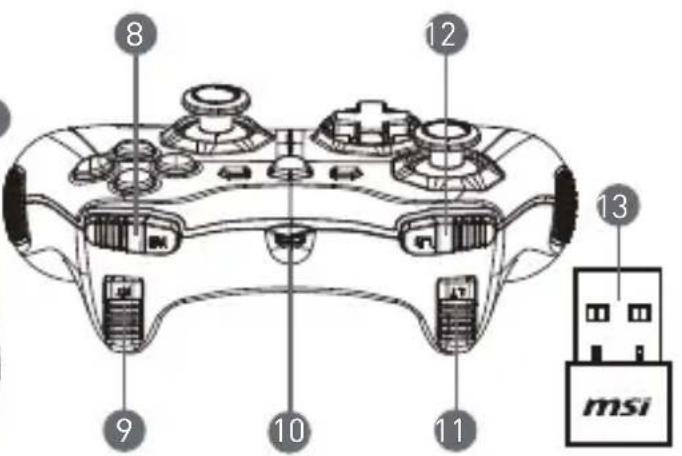
1. Аналогов джойстик 2. D-pad контролер 3. Задна част 4. Бутон за превключване на режими 5. Пуск 6. Бутони за действие 7. Индикатори за режими
- Бутон RB
- Бутон RT
- Порт Micro-USB
- Бутон LB
- Бутон LT
- Безжичен USB ключ (само за GC30)
- Отвор за нулиране (само за GC30)
Инсталиране на хардуер
Безжичен режим (само за GC30)
- Свържете USB ключа към вашия компютър / PS3 / устройство с Android.
- Контролерът е готов за употреба веднага.
- Ако контролерът не се включи, първо проверете зареждането на батерията му.
- След това проверете избрания режим на контролера; избраният режим се показва от индикатора.
- След това поставете в разъема за зареждане, който се намира на долната страна на контролера, скрепка или игла и не я изваждайте в продължение на няколко секунди.
Режими на зареждане / режими на зареждане
- Свържете контролера към вашия компютър с помощта на USB кабел.
- Контролерът е готов за употреба веднага.
- Ако контролерът не се включи, проверете избрания режим на работа. Избраният режим се обозначава от LED индикатора.
ЗАБЕЛЕЖКА
- За да заключите контролера, натиснете копчето и копчето на долната страна на контролера.
- Ако в рамките на определеното време няма сигнал, контролерът ще премине в режим на заспиване след около 5 минути.
Как да рестартирате контролера (само за GC30)
1. Свържете GC30 към вашия компютър с помощта на USB кабел. 2. Режимът на зареждане се включва автоматично. По време на зареждане мигат индикаторите на всички четири режима на работа. 3. При пълно зареждане на акумулатора ще мигат два LED индикатора, съответстващи на избрания режим на работа на контролера. 4. За пълно зареждане на GC30 може да са необходими от 2 до 3 часа в зависимост от източника на захранване, към който е свързан контролерът.
Как да изберете режим на работа на контролера
- Режим по подразбиране
- При използване на контролера по подразбиране изберете този режим.
- При активиран режим по подразбиране ще горят първият и вторият индикатори.
2. Аналогов режим
За аналогов режим на пряко въвеждане на команди изберете този режим. Потребителите могат да настройват аналоговия джойстик на контролера по свой вкус. - За да преминете в аналогов режим при активиран режим по подразбиране, натиснете и задръжте бутона за превключване на режимите в продължение на 3 секунди. - При активиран аналогов режим ще горят всички индикатори.
- Цифров режим
- За цифров режим на пряко въвеждане на команди изберете този режим. Потребителите могат да настройват D-pad контролера по свой вкус.
- За да преминете в цифров режим при активиран аналогов режим, натиснете и задръжте бутона за превключване на режимите в продължение на 1 секунда.
- При активиран цифров режим ще горят първият и четвъртият индикатори.
4. Режим Android
- Този режим може да бъде избран при свързване на контролера към устройство на база Android.
- За да преминете в режим Android при активиран цифров режим, натиснете и задръжте бутона за превключване на режимите в продължение на 3 секунди.
- При активиран цифров режим ще горят третият и четвъртият индикатори.
Въведение
Благодарим ви, че избрахте MSI Force GC30/GC20 за вашия спътник. Този изящен гейминг джойстик със струйност ще ви предложи предимства и професионални изживявания в компютърните игри.
Това ръководство предоставя инструкции, които ще ви помогнат да извлечете максимума от колекцията, и се препоръчва да прочетете това ръководство, преди да го използвате.
Съдържание на опаковката
MSI GC30 / GC20 ГЕЙМИНГ ДЖОЙСТИК USB-модел x1 (само за GC30) USB захранващ кабел x1 OTG кабел x1 (само за устройства с Android) Допълнителен капак на бутона за посоката D-pad Ръководство за употреба
Изисквания към системата
Компютър с USB порт Windows 10 / 8.1 / 8/7 PS3 платформа Android OS 4.1 и по-нова версия
Технически характеристики
Интерфейс: USB Операционна система: Windows 10/8.1/8/7, Android 4.0 и по-нова версия, PS3 Брой бутони: 14 Дължина на кабела: 2 м кабел и 30 см OTG кабел за Android устройство Размери: 156×105×62,5 мм Работен диапазон (MHz): 2409MHz ~ 2475MHz (само за GC30) Зададена изходна мощност: ≤ 1 mW (само за GC30)
Пърлес
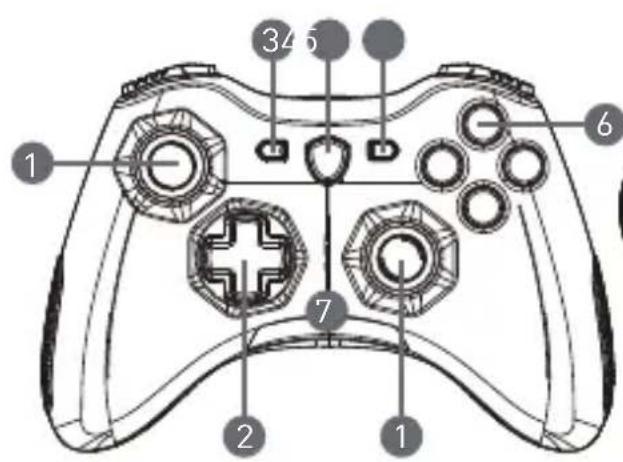
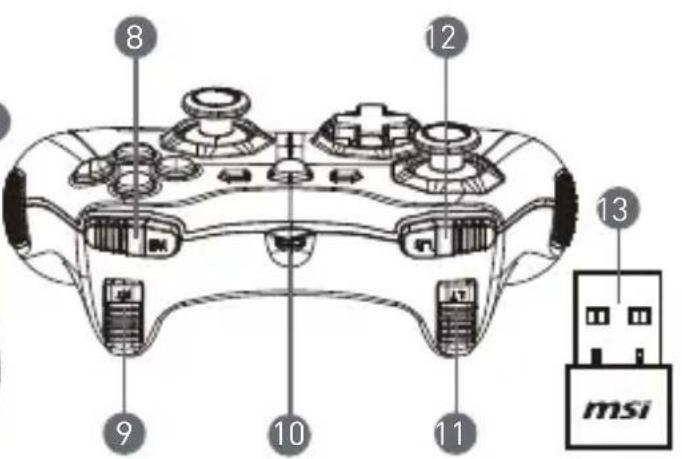
1. Аналогов стик
- RB-бутон
- Бутон за смяна на посоката D-pad
- RT-бутон
- Обратно
- Микро USB порт
4. Бутон за превключване на режима
- LB-бутон
- Старт
- LT-бутон
- Управляващ бутон
- USB порт (само за GC30)
- LED индикатори за режим
- Свързване (само за GC30)
Монтаж на хардуера
Безжичен режим (само за GC30)
- Свържете USB модула към вашия компютър/PS3/Android устройство. 2. Джойстикът трябва да бъде готов за употреба веднага.
- Ако джойстикът не е активиран, първо проверете дали батерията на джойстика се зарежда.
- Второ, проверете дали е избран подходящ режим за джойстика. Вижте LED индикаторите за режима, които могат да помогнат на потребителите да научат кой режим на джойстика е избран.
- На трето място, поставете кламер или игла в отвора за рестартиране в задната част на джойстика за няколко секунди.
Режим на кабелна връзка / зареждане
- Свържете джойстика към компютъра с USB кабел. 2. Джойстикът трябва да бъде готов за употреба веднага.
- Ако джойстикът не е активиран, проверете дали е избран подходящ режим на управление. Вижте LED индикаторите за режима, които могат да помогнат на потребителите да научат кой режим на джойстика е избран.
ЗАБЕЛЕЖКА:
Натиснете бутона в бас, за да изключите диодната лента. Диодната лента ще премине в режим на заспиване след 5 минути, ако не е открит сигнал при режим на свързване.
Как да заредим диодната лента (само за GC30)
- Свържете GC30 към компютъра с USB кабел.
- Режимът на зареждане ще се активира автоматично, а четирите LED индикатора за режима ще мигат по време на зареждане.
- Съответните четири LED индикатора за режима избраният режим на диодната лента ще мигат, докато батерията е в състояние на ниска мощност.
- Може да отнеме около 2 до 3 часа за пълно зареждане на GC30, в зависимост от източника на захранване, свързан с диодната лента.
Как се избира режимът на диодната лента
- Режим по подразбиране
- Изберете този режим, за да използвате настройките по подразбиране за диодната лента. LED индикаторът за режима първи и втори режим светват, когато е избран този режим.
- Аналогов режим
- Изберете този режим за аналогов режим DirectInput. Потребителите имат право да определят аналоговия стил на диодната лента според тяхната нужда. Когато е избран режим по подразбиране, задръжте продължително бутона за превключване на режима за всяка функция, за да изберете аналогов режим. LED индикаторът за режима първи и трети режим светват, когато е избран този режим.
3. Цифров режим
- Изберете този режим за цифров режим Digital Input. Потребителският вход се определя от бутона за смяна на посоката D-pad на джойстика според техните нужди. Когато изберете аналогов режим, задръжте за 1 секунда бутона за превключване на режима, за да изберете цифров режим. LED индикаторът за режима на първа и четвърта светлина свети, когато е избран този режим.
4. Режим Android
- Изберете този режим, докато джойстикът е свързан с Android устройство. Когато е избран цифров режим, задръжте продължително бутона за превключване на режима за секунди, за да изберете режим Android. LED индикаторът за режима на трета и четвърта светлина свети, когато е избран този режим.
Въведение
Благодарим ви, че избрахте MSI Force GC30/GC20 за ваш спътник в игрите. Този изискан геймърски контролер със сигурност ще ви осигури приятно и професионално игрово изживяване.
Това ръководство съдържа инструкции и илюстрации, които ще ви помогнат да извлечете максимума от контролера, и се препоръчва да прочетете това ръководство, преди да го използвате.
Съдържание на опаковката
MSI GC30/GC20 GAMING контролер, USB донгъл x1 (само за GC30), USB кабел за свързване x1, OTG кабел x1 (само за Android устройства), допълнителен капак за D-pad, Ръководство за потребителя
Системни изисквания
PC с наличен USB порт, Windows 10/8.1/8/7, PS3 платформа, Android OS 4.1 или по-нова версия
Спецификации
Интерфейс: USB, Операционна система: Windows 10/8.1/8/7, Android 4.0 или по-нова версия, PS3, Брой бутони: 14, Дължина на кабела: 2 м кабел и 30 см OTG кабел за Android устройства, Размери: 156 × 105 × 62,5 mm, Работна честота (MHz): 2409 MHz~2475 MHz (само за GC30), Изходна мощност: ≤ 1 mW (само за GC30)
Преглед
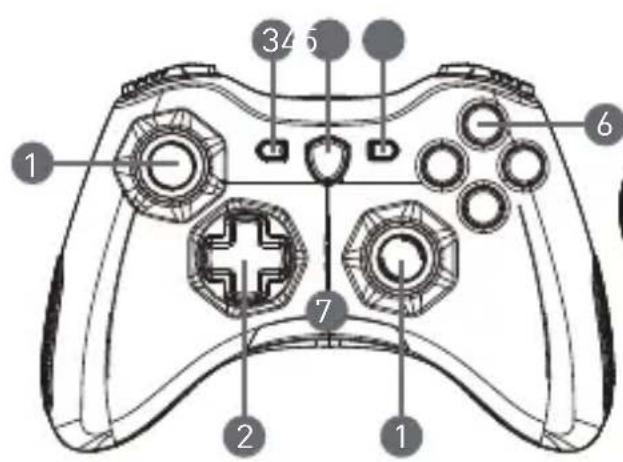
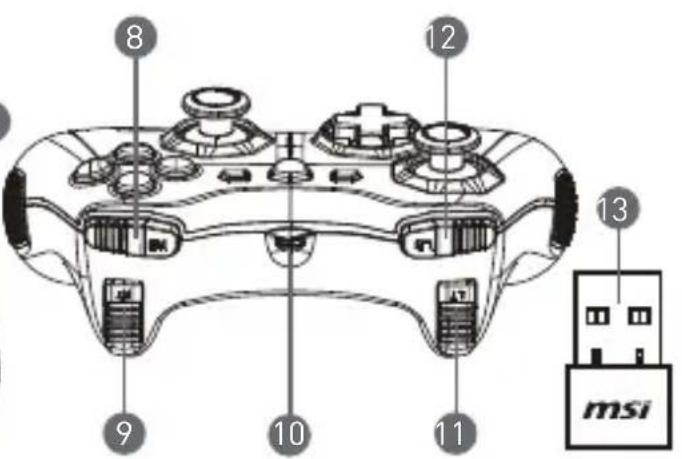
- Аналогов стик
- D-pad
- Назад
- Бутон за режим
- Старт
- Бутони за действие
- Светлинни индикатори за режим
- Бутон RB
- Бутон RT
- Микро-USB порт
- Бутон LB
- Бутон LT
- USB донгъл (само GC30)
- Отвор за нулиране (само GC30)
Инсталиране на хардуера
Безжичен режим (само GC30)
- Свържете USB адаптера към вашия компютър/PS3/Android устройство.
- Контролерът трябва незабавно да е готов за употреба.
- Ако контролерът не се активира, проверете дали батерията се зарежда.
- След това проверете дали е избран правилният режим на контролера. Вижте индикаторите на светодиодите за режим, които помагат на потребителите да разберат кой режим на контролера е избран.
- Накрая поставете кламер или игла в отвора за нулиране на гърба на контролера.
Кабелен/зареждащ режим
- Свържете контролера към вашия компютър с USB кабел.
- Контролерът трябва незабавно да е готов за употреба.
- Ако контролерът не се активира, проверете дали е избран правилният режим на контролера. Вижте индикаторите на светодиодите за режим, които помагат на потребителите да разберат кой режим на контролера е избран.
ЗАБЕЛЕЖКА
Натиснете бутоните B и Назад, за да изключите незабавно контролера. - Контролерът преминава в режим на готовност след 5 минути, ако няма сигнал в режим на сдвояване.
Как да заредите контролера (само GC30)
- Свържете GC30 към вашия компютър с USB кабел.
- Режимът на зареждане се активира автоматично и четирите индикатора за режим мигат през цялото време.
- Съответните два индикатора за режим на избрания режим на контролера мигат, докато батерията е в режим на нисък разход на енергия.
- Може да отнеме около 2 до 3 часа, за да се зареди напълно GC30, в зависимост от източника на захранване, свързан към контролера.
Как да изберете режима на контролера
- Режим по подразбиране (стандартен режим)
Изберете този режим, за да използвате стандартните настройки на контролера. Първият и вторият индикатор за режим светват, когато този режим е избран.
- Аналогов режим
Изберете този режим за DirectInput аналогов режим. Потребителите могат да дефинират аналоговите стикове на контролера според нуждите си. - Когато е избран стандартният режим, натиснете бутона за режим за 3 секунди, за да изберете аналогов режим. Първият и третият индикатор за режим светват, когато този режим е избран.
- Цифров режим
Изберете този режим за DirectInput цифров режим. Потребителите могат да дефинират D-pad на контролера според нуждите си. - Когато е избран аналоговият режим, натиснете бутона за режим за 1 секунда, за да изберете цифров режим. Първият и четвъртият индикатор за режим светват, когато този режим е избран.
- Android режим
Изберете този режим, докато контролерът е свързан към Android устройство. - Когато е избран цифровият режим, натиснете бутона за режим за 3 секунди, за да изберете Android режим. Третият и четвъртият индикатор за режим светват, когато този режим е избран.
Въведение
Благодарим ви, че избрахте MSI Force GC30/GC20 геймпад! Този изискан и висококачествен геймпад осигурява приятно и пълноценно игрово изживяване.
С помощта на инструкциите и примерите в това ръководство ще извлечете максимална полза от геймпада. Прочетете ръководството, преди да започнете да използвате устройството.
Съдържание на опаковката
MSI GC30/GC20 геймпад USB безжичен приемник x 1 (само за GC30) USB кабел x 1 OTG кабел x 1 (само за Android устройства) Допълнителен капак за D-pad Ръководство за употреба
Системни изисквания
PC със свободен USB порт Windows 10/8.1/8/7 PS3 Android OS 4.1 или по-нова версия
Технически спецификации
Интерфейс: USB Операционна система: Windows 10/8.1/8/7, Android 4.0 или по-нова версия, PS3 Брой бутони: 14 Кабел: 2 м кабел и 30 см OTG кабел за Android устройства Размери: 156 x 105 x 62.5 мм Честотен обхват (MHz): 2409-2475 MHz (само за GC30) Изходна мощност: ≤ 1 mW (само за GC30)
Общ преглед
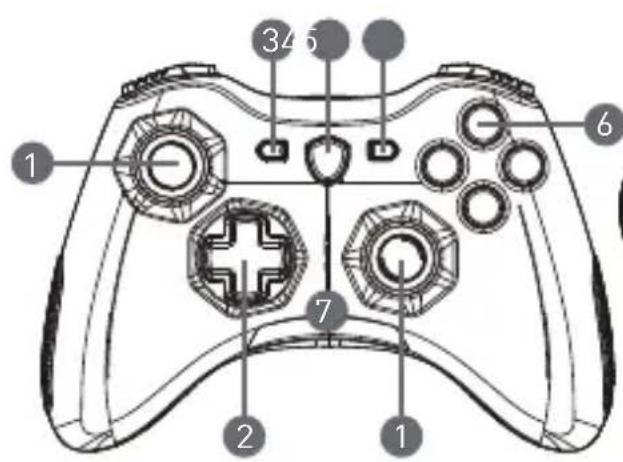
- Аналогов стик
- D-pad
- Назад
- Бутон за режим
- Старт
- Бутони за функции
- LED индикатори за състояние
- Бутон RB
- Бутон RT
- Micro USB порт
- Бутон LB
- Бутон LT
- USB конектор (само GC30)
- Бутон за нулиране (само GC30)
Инсталиране на хардуера
Безжичен режим (само GC30)
- Свържете USB конектора към PC/PS3/Android устройство.
- Контролерът е готов за употреба.
- Ако контролерът не е активен, първо проверете дали батерията му се зарежда.
- След това проверете дали е избран правилният режим на управление на контролера. Светлинните индикатори за режима на управление показват избрания режим.
- Ако контролерът все още не е активен, натиснете бутона за нулиране на гърба на контролера с кламер или игла за няколко секунди.
Режим на кабелна връзка и зареждане
- Свържете контролера към компютъра с USB кабел.
- Контролерът е готов за употреба.
- Ако контролерът не се активира, проверете дали е избран правилният режим на управление на контролера. Светлинните индикатори за режима на управление показват избрания режим.
УКАЗАНИЕ
- Изключете контролера, като натиснете бутоните B и Назад.
- Контролерът преминава в режим на готовност в рамките на 5 минути, ако в режим на свързване не бъде открит сигнал.
Зареждане на контролера (само за GC30)
- Свържете контролера GC30 към компютъра с USB кабел.
- Lataustila се активира автоматично. Четирите индикатора за режим на управление мигат в бяло, докато контролерът се зарежда.
- Ако батерията на контролера е изтощена, двата индикатора за избрания режим на управление мигат.
- Пълното зареждане на контролера GC30 може да отнеме около 2-3 часа, в зависимост от източника на захранване, свързан към контролера.
Избор на режим на управление
- Режим по подразбиране
- Изберете този режим, ако искате да използвате настройките по подразбиране на контролера. Когато този режим е избран, първият и вторият индикатор за режим на управление светват.
- Аналогов режим на управление
- Изберете този режим, ако искате да използвате контролера като аналогов DirectInput контролер. Потребителят може, ако е необходимо, да конфигурира контролера да работи като аналогов джойстик.
- Можете да изберете аналогов режим, като натиснете бутона за избор на режим за 3 секунди, докато е избран режимът по подразбиране.
- Когато този режим е избран, първият и третият индикатор за режим на управление светват.
- Цифров режим на управление
- Изберете този режим на управление, ако искате да използвате контролера като цифров DirectInput контролер. Потребителят може да зададе функциите на бутона за посока на контролера.
- Можете да преминете от аналогов режим към цифров режим, като натиснете бутона за избор на режим за една секунда.
- Когато този режим на управление е избран, първият и четвъртият индикатор за режим на управление на контролера светват.
- Android режим
- Изберете този режим, ако контролерът е свързан към Android устройство.
- Можете да преминете към Android режим, като натиснете бутона за избор на режим за три секунди, докато контролерът е в цифров режим.
- Когато този режим на управление е избран, третият и четвъртият индикатор за режим на управление на контролера светват.
20 Унгарски
Въведение
Благодарим ви, че избрахте MSI Force GC30/GC20 геймърски контролер за ваш партньор в игрите. Благодарение на този страхотен геймърски контролер ще имате пълноценно и професионално изживяване в компютърните игри.
Това ръководство съдържа инструкции и илюстрации, които ще ви помогнат да извлечете максимума от контролера, затова ви препоръчваме да го прочетете, преди да започнете да използвате устройството.
Съдържание на опаковката
MSI GC30/GC20 геймърски контролер 1 бр. USB адаптер (само за GC30) 1 бр. USB кабел 1 бр. OTG кабел (само за Android устройства) Сменяеми накладки за контролера Ръководство за употреба
Системни изисквания
PC със свободен USB порт Windows 10/8.1/8/7 PS3 платформа Android OS 4.1 или по-нова
Технически спецификации
Интерфейс: USB ▸ Операционна система: Windows 10/8.1/8/7, Android 4.0 или по-нова, PS3 Брой бутони: 14 Дължина на кабела: 2 м кабел и 30 см OTG кабел за Android устройства Размери: 156 x 105 x 62,5 мм Работна честота (MHz): 2409 MHz - 2475 MHz (само за GC30) Изходна мощност: ≤ 1 mW (само за GC30)
Общ преглед
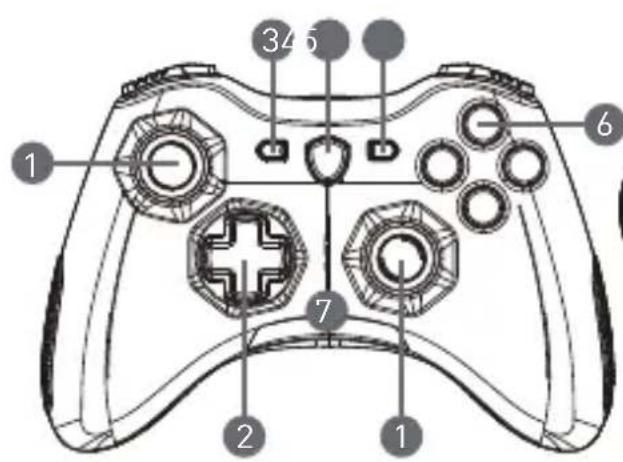
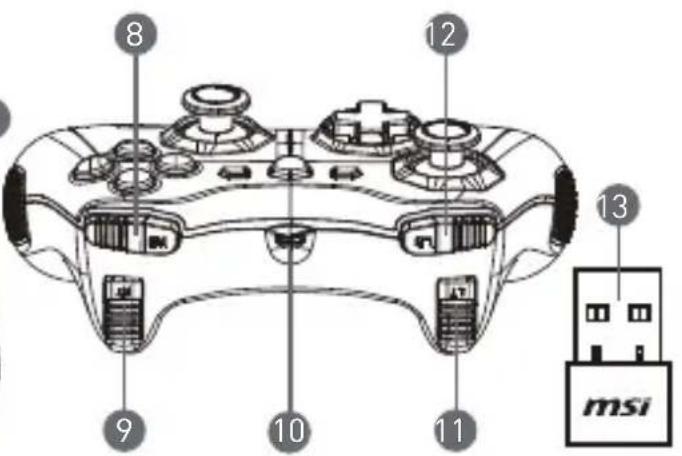
- Аналогов стик
- Контролен пад
- Назад
- Бутон за превключване на режима
- Старт
- Бутони за действия
- Светодиоди за режим на работа
- Бутон RB
- Бутон RT
- Микро-USB порт
- Бутон LB
- Бутон LT
- USB адаптер (само за GC30)
- Отвор за нулиране (само за GC30)
Инсталиране на хардуера
Безжичен режим (само за GC30)
- Свържете USB адаптера към компютъра/PS3/Android устройството.
- Контролерът трябва да е готов за употреба веднага.
- Ако контролерът не се активира, първо проверете дали батерията на контролера се зарежда.
- Като втора стъпка проверете дали е избран правилният режим на контролера. Светодиодите за режима на контролера могат да ви помогнат да определите кой режим на контролера е избран.
- Като трета стъпка, след няколко секунди поставете кламер или игла в отвора за нулиране, разположен на задния панел на контролера.
Режим с кабел/зареждане
- Свържете контролера към компютъра с USB кабел.
- Контролерът трябва да е готов за употреба незабавно.
- Ако контролерът не се активира, проверете дали е избран правилният режим на контролера. Светодиодите за режима на контролера могат да ви помогнат да определите кой режим на контролера е избран.
ЗАБЕЛЕЖКА
- За да изключите контролера, натиснете бутоните B и Back.
- Ако в режим на сдвояване не бъде открит сигнал, контролерът ще премине в режим на готовност след 5 минути.
Зареждане на контролера (само за GC30)
- Свържете GC30 към компютъра с USB кабел.
- Режимът на зареждане се активира автоматично и четирите светодиода за режима мигат последователно по време на зареждане.
- Двата светодиода за избрания режим на управление мигат, докато нивото на батерията е ниско.
- За пълно зареждане на GC30 може да са необходими около 2-3 часа, в зависимост от източника на захранване, свързан към контролера.
Избор на режим на контролера
- Режим по подразбиране
- Изберете този режим, за да използвате настройките по подразбиране на контролера.
- Светодиодите за индикация на режим 1 и 2 светят, когато е избран този режим.
- Аналогов режим
- Изберете този режим за аналогов режим DirectInput. Потребителите могат да настроят аналоговия стик по свое желание.
- За да изберете аналогов режим, натиснете и задръжте бутона за смяна на режима за 3 секунди в режим по подразбиране.
- Светодиодите за индикация на режим 1 и 3 светят, когато е избран този режим.
- Цифров режим
- При DirectInput цифров режим изберете този режим. Потребителите могат да настроят контролера по свое желание.
- За да изберете цифров режим, натиснете и задръжте бутона за превключване на режимите за 1 секунда в аналогов режим.
- Светодиодите за режим 1 и 4 светват, когато е избран този режим.
4. Android режим
- Изберете този режим, когато контролерът е свързан към Android устройство.
- За да изберете Android режим, натиснете и задръжте бутона за превключване на режимите за 3 секунди в цифров режим. Светодиодите за режим 3 и 4 светват, когато е избран този режим.
21 Norsk
Въведение
Благодарим ви, че избрахте MSI Force GC30 / GC20 за ваш игрови партньор. Този безжичен геймпад със сигурност ще ви осигури приятно и професионално изживяване в PC игрите.
Това ръководство предоставя инструкции и илюстрации, които да ви помогнат да извлечете максимума от контролера. Моля, прочетете ръководството, преди да го използвате.
Съдържание на опаковката
MSI GC30 / GC20 GAMING контролер USB донгъл x1 (само за GC30) USB кабел x1 OTG кабел x1 (само за Android устройства) Допълнителен D-pad капак ▶ Ръководство за потребителя
Системни изисквания
PC със свободен USB порт Windows 10/8.1/8/7 PS3 платформа Android OS 4.1 и по-нова
Спецификации
Интерфейс: USB ▸ Операционна система: Windows 10 / 8.1 / 8 / 7, Android 4.0 и по-нови, PS3. Брой бутони: 14. Дължина на кабела: 2 м кабел и 30 см OTG кабел за Android устройства. Размери: 156 x 105 x 62,5 мм. Работна честота (MHz): 2409 MHz ~ 2475 MHz (само GC30). Изходна мощност: ≤ 1 mW (само GC30).
Преглед
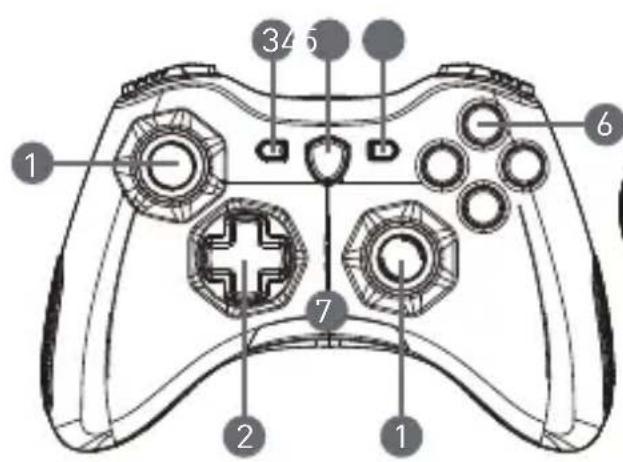
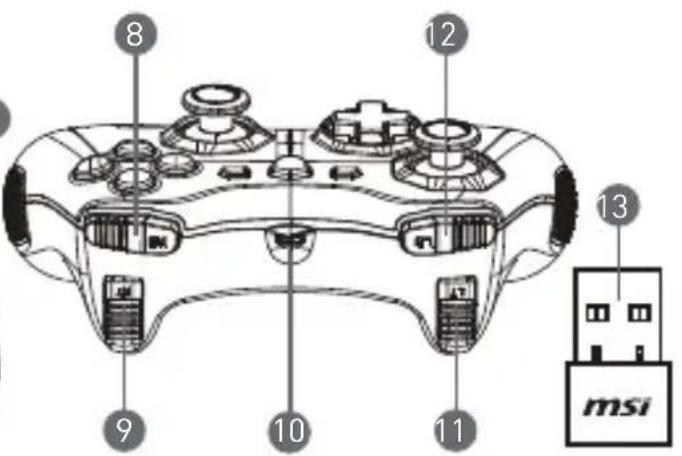
- Аналогов стик
- Бутон RB
- D-pad
- Бутон RT
- Назад
- Micro USB порт
- Бутон за режим
- Бутон LB
- Старт
- Бутон LT
- Бутони за действие
- USB донгъл (само GC30)
- LED индикатор за режим
- Отвор за нулиране (само GC30)
Инсталиране на хардуера
Безжичен режим (само GC30)
- Свържете USB донгъла към компютъра / PS3 / Android устройството.
- Контролерът трябва да е готов за употреба веднага.
- Ако контролерът не е активиран, първо проверете дали батерията на контролера се зарежда.
- Второ, проверете дали е избран правилният режим на контролера за употреба. Светодиодните индикатори за режим могат да помогнат на потребителите да разберат кой режим на контролера е избран.
- Трето, поставете кламер или игла в отвора за нулиране на гърба на контролера за няколко секунди.
Кабелен / режим на зареждане
- Свържете контролера към компютъра с USB кабел.
- Контролерът трябва да е готов за употреба веднага.
- Ако контролерът не е активиран, проверете дали е избран правилният режим на контролера за употреба. Светодиодните индикатори за режим могат да помогнат на потребителите да разберат кой режим на контролера е избран.
ЗАБЕЛЕЖКА
Натиснете B и бутоните назад, за да изключите контролера незабавно. - Контролерът ще се изключи в режим на готовност след 5 минути, ако не бъде открит сигнал по време на режим на сдвояване.
Как да заредите контролера (само GC30)
- Свържете GC30 към компютъра с USB кабел.
- Режимът на зареждане се активира автоматично и четирите LED индикатора за режим ще мигат, докато се зареждат.
- Съответните два LED индикатора за режим на избрания режим на контролера мигат, докато батерията е в състояние на нисък капацитет.
- Може да отнеме около 2 до 3 часа, за да се зареди напълно GC30, в зависимост от източника на захранване, свързан към контролера.
Как да изберете режим на контролера
- Режим по подразбиране (стандартен режим)
- Изберете този режим, за да използвате стандартните настройки на контролера. LED индикаторите за режим 1 и 2 светват, когато този режим е избран.
- Аналогов режим
- Изберете този режим за DirectInput аналогов режим. Потребителите имат право да дефинират аналоговия стик на контролера според нуждите си.
- Когато стандартният режим е активен, натиснете и задръжте бутона за превключване на режима за 3 секунди, за да изберете аналогов режим. Светодиодите 1 и 3 светват, когато този режим е активен.
- Цифров режим
- Изберете режима за DirectInput Digital Mode. Потребителят има право да дефинира D-pad на контролера според нуждите.
- Когато аналоговият режим е активен, натиснете кратко бутона за превключване на режима за 1 секунда, за да изберете цифров режим. Светодиодите 1 и 4 светват, когато този режим е активен.
- Android режим
- Изберете режима, докато контролерът е свързан към Android устройство.
- Когато цифровият режим е активен, натиснете и задръжте бутона за превключване на режима за 3 секунди, за да изберете Android режим. Светодиодите 3 и 4 светват, когато този режим е активен.
22 Румънски
Въведение
Благодарим ви, че избрахте MSI Force GC30/GC20 за ваш партньор в игрите. Този великолепен гейминг контролер със сигурност ще ви осигури вълнуващо и професионално изживяване в PC игрите.
Това ръководство ви предоставя инструкции и илюстрации, които да ви помогнат да извлечете максимална полза от използването на контролера. Препоръчително е да го прочетете, преди да го използвате.
Съдържание на опаковката
▷ Контролер MSI GC30/GC20 GAMING USB адаптер x1 (само за GC30) USB конектор кабел x1 OTG кабел x1 (само за устройства с Android) ▷ Допълнителна защита за D-pad (бутона за посока) Ръководство за употреба
Системни изисквания
PC със свободен USB порт Windows 10/8.1/8/7 - Платформа PS3 ОС Android 4.1 и по-нова
Спецификации
Интерфейс: USB Операционна система: Windows 10/8.1/8/7, Android 4.0 и по-нова, PS3 Брой бутони: 14
Дължина на кабела: 2 м кабел и 30 см OTG кабел за Android устройства
Размери: 156 × 105 × 62.5 мм Работна честота (MHz): 2409 MHz~2475 MHz (само GC30) Изходна мощност: ≤ 1 mW (само GC30)
Преглед
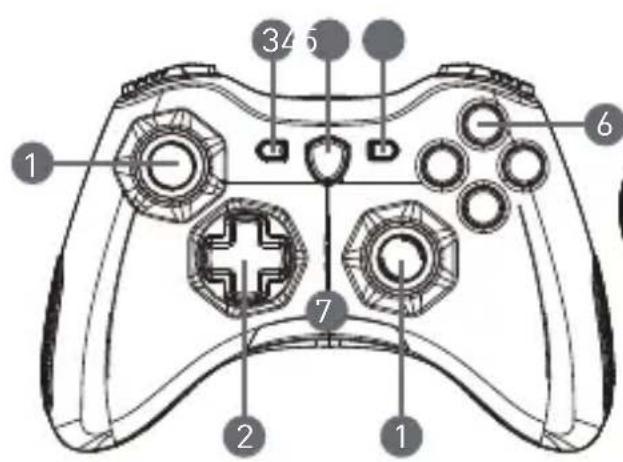
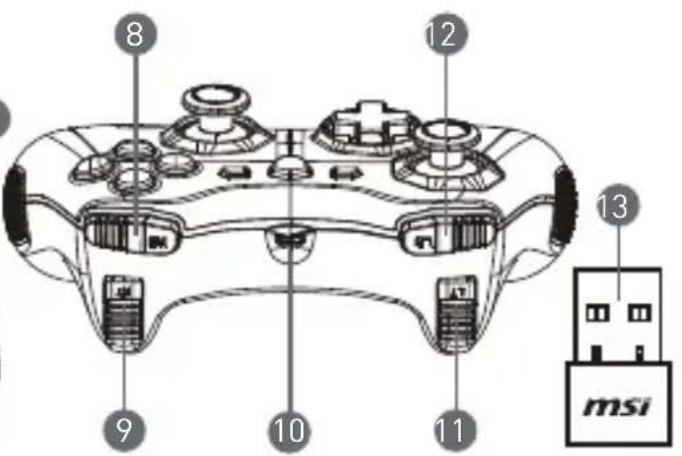
- Аналогов стик
- Бутон RB
- D-pad (бутон за посока)
- Бутон RT
- Назад
- Порт microUSB
- Бутон за превключване на режим
- Бутон LB
- Старт
- Бутон LT
- Бутони за действие
- USB адаптер (само за GC30)
- LED индикатори за режим
- Отвор за нулиране (само за GC30)
Инсталиране на устройството
Безжичен режим (само за GC30)
- Свържете USB адаптера към компютър/PS3/устройство с Android.
- Контролерът трябва да е готов за незабавна употреба.
- Ако контролерът не се активира, първо проверете дали батерията на контролера е заредена.
- След това проверете дали е избран подходящ режим на контролера за употреба. Проверете LED индикаторите за режим, които могат да помогнат на потребителите да разберат кой режим на контролера е избран.
- И в краен случай, поставете кламер или игла в отвора за нулиране на гърба на контролера за няколко секунди.
Кабелен режим/зареждане
- Свържете контролера към компютъра с USB кабел.
- Контролерът трябва да е готов за незабавна употреба.
- Ако контролерът не се активира, проверете дали е избран подходящ режим на контролера за употреба. Проверете LED индикаторите за режим, които могат да помогнат на потребителите да разберат кой режим на контролера е избран.
ЗАБЕЛЕЖКА
- Натиснете бутоните B и Назад, за да изключите контролера незабавно.
- Контролерът ще влезе в режим на готовност след 5 минути бездействие, ако не бъде открит сигнал в режим на сдвояване.
Зареждане на контролера (само GC30)
- Свържете GC30 към компютъра с USB кабел.
- Режимът на зареждане ще се активира автоматично и всичките четири LED индикатора за режим ще мигат по време на зареждане.
- Двата LED индикатора за режим, съответстващи на избрания режим на контролера, ще мигат, когато батерията е с нисък капацитет.
- Необходими са приблизително 2-3 часа за пълното зареждане на GC30, в зависимост от източника на захранване, към който е свързан контролерът.
Избор на режим на контролера
- Режим по подразбиране
- Изберете този режим, за да използвате настройките по подразбиране за контролера. Първият и вторият LED индикатор за режим светват, когато е избран този режим.
- Аналогов режим
- Изберете този режим за аналогов DirectInput режим. Потребителите могат да дефинират аналоговия стик на контролера според нуждите си.
- Когато е избран режим по подразбиране, натиснете продължително бутона за превключване на режима за 3 секунди, за да изберете аналогов режим. Първият и третият LED индикатор за режим светват, когато е избран този режим.
- Цифров режим
- Изберете този режим за цифров DirectInput режим. Потребителите могат да дефинират D-pad (бутона за посока) на контролера според нуждите си.
- Когато е избран Analog Mode (Аналогов режим), натиснете кратко бутона за превключване на режима за 1 секунда, за да изберете Digital Mode (Цифров режим). 1-вият и 4-тият LED индикатор за режим светват, когато е избран този режим.
- Android Mode (Режим Android)
- Изберете този режим, когато контролерът е свързан към устройство с Android.
- Когато е избран Digital Mode (Цифров режим), натиснете продължително бутона за превключване на режима за 3 секунди, за да изберете Android Mode (Режим Android).
- 3-тият и 4-тият LED индикатор за режим светват, когато е избран този режим.
23 Словашки
Въведение
Благодарим ви, че избрахте MSI Force GC30/GC20 за ваш партньор в игрите. Този изключителен геймърски контролер със сигурност ще ви осигури страхотно и професионално изживяване с компютърни игри.
В това ръководство ще намерите инструкции и илюстрации, които ще ви помогнат да извлечете максимума от контролера. Препоръчваме да прочетете това ръководство, преди да използвате контролера.
Съдържание на опаковката
Контролер MSI GC30/GC20 GAMING USB донгъл x1 (само за GC30) USB конектор кабел x1 OTG кабел x1 (само за Android устройства) Допълнителен капак за D-pad Ръководство за употреба
Системни изисквания
Компютър с свободен USB порт Windows 10 / 8.1 / 8/7, платформа PS3, система Android OS 4.1 и по-нова
Технически данни
- Интерфейс: USB Операционна система: Windows 10/8.1/8/7, Android 4.0 и по-нова, PS3 Брой клавиши: 14 Дължина на кабела: 2 м кабел и OTG кабел с размери 30 см за Android устройство
- Размери: 156 × 105 × 62.5 мм Работен обхват (MHz): 2409 MHz ~ 2475 MHz (само GC30) Целева изходна мощност: ≤ 1 mW (само GC30)
Преглед
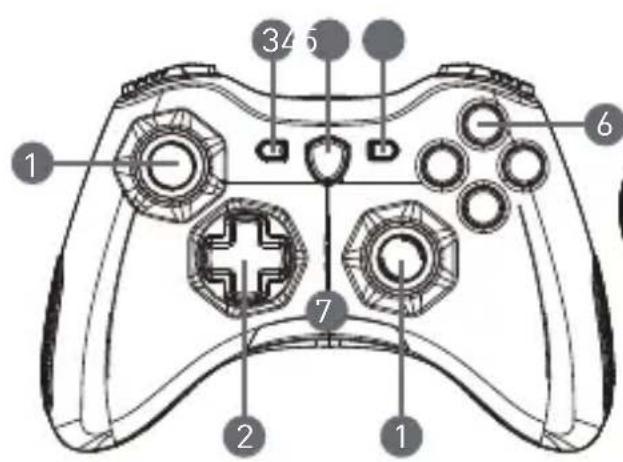
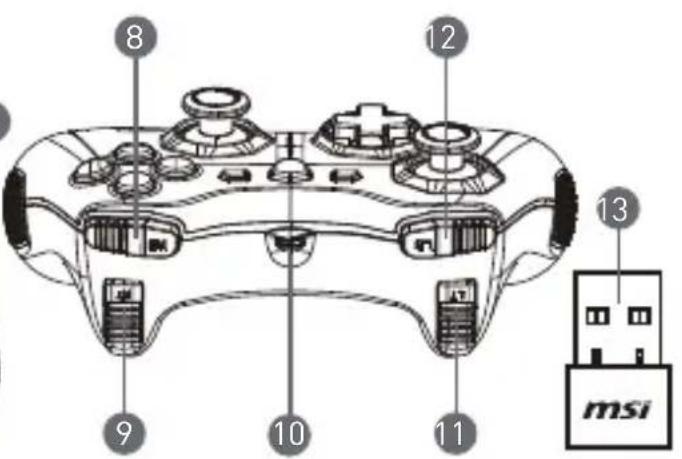
- Аналогов стик
- Бутон RB
- D-pad
- Бутон RT
- Спа
- Порт Micro USB
- Бутон за превключване на режима
- Бутон LB
- Старт
- Бутон LT
- Бутони за действие
- USB донгъл (само GC30)
- LED индикатори за режима
- Отвор за нулиране (само GC30)
Инсталиране на хардуера
Безжичен режим (само GC30)
- Свържете USB ключа към устройството PC/PS3/Android.
- Контролерът трябва да е готов за употреба веднага.
- Ако контролерът не се активира, първо проверете дали батерията на контролера е заредена.
- След това проверете кой режим на контролера е избран. Вижте LED индикаторите за режим, които могат да помогнат на потребителите да разберат кой режим на контролера е избран.
- Накрая поставете кламер или игла в отвора на гърба на контролера за няколко секунди.
Режим на кабел/зареждане
- Свържете контролера към компютъра с USB кабел.
- Контролерът трябва да е готов за употреба веднага.
- Ако контролерът не се активира, проверете дали е избран правилният режим на контролера. Вижте LED индикаторите за режим, които могат да помогнат на потребителите да разберат кой режим на контролера е избран.
ЗАБЕЛЕЖКА
Натискането на бутоните B и бутона за връщане незабавно изключва контролера. - Регулаторът преминава в режим на заспиване до 5 минути, ако в режим на сдвояване не бъде открит сигнал.
Как да зареждате контролера (само GC30)
- Свържете GC30 към компютъра с USB кабел.
- Режимът на зареждане се активира автоматично и по време на зареждане четирите LED индикатора на режима ще мигат.
- Съответните два LED индикатора на режима на избрания режим на контролера мигат, когато батерията е с нисък капацитет.
- В зависимост от захранването, свързано към регулатора, може да отнеме около 2 до 3 часа, докато GC30 се зареди напълно.
Как да изберете режим на контролера
- Режим по подразбиране
В този режим изберете настройките по подразбиране на контролера. - След избора на този режим светят 1-ви и 2-ри LED индикатор.
- Аналогов режим
- Изберете този режим за аналогов режим DirectInput. Потребителите могат да дефинират аналоговия стик на контролера според нуждите.
- След като изберете желания режим, натиснете и задръжте бутона за превключване на режима за 3 секунди, за да изберете аналогов режим.
- След като изберете този режим, светят 1-ви и 3-ти LED индикатор за режим.
- Цифров режим
- Изберете този режим за цифров режим DirectInput. Потребителите могат да дефинират D-pad контролера според нуждите си.
- След като изберете аналогов режим, натиснете кратко бутона за превключване на режима за 1 секунда и изберете цифров режим.
- След като изберете този режим, светят 1-ви и 4-ти индикатор за режим.
- Режим Android
- Изберете този режим, докато контролерът е свързан към устройство с Android.
- След като изберете цифров режим, натиснете и задръжте бутона за превключване на режима за 3 секунди и изберете режим Android.
- След избора на този режим светят 3-ти и 4-ти LED индикатори за режим.
Въведение
Благодарим ви, че избрахте MSI Force GC30/GC20 за ваш гейминг партньор. Тази добре разработена гейминг клавиатура ви предоставя положително и професионално изживяване в компютърните игри.
Това ръководство предлага инструкции и илюстрации, които да ви помогнат да извлечете максимума от клавиатурата си, и препоръчваме да прочетете това ръководство, преди да я използвате.
Съдържание на опаковката
MSI GC30/GC20 GAMING контролер USB донгъл x1 (само за GC30) USB кабел за свързване x1 OTG кабел x1 (само за Android устройство) Допълнителен капак за D-pad Ръководство за употреба
Системни изисквания
Компютър с наличен USB порт Windows 10/8.1/8/7 PS3 платформа Android OS 4.1 и по-нова
Спецификации
Интерфейс: USB Операционна система: Windows 10/8.1/8/7, Android 4.0 и по-нова, PS3 Брой бутони: 14 Дължина на кабела: 2M кабел и 30 cm OTG кабел за Android устройство Размери: 156 × 105 × 62.5 mm Работна честота (MHz): 2409 MHz~2475 MHz (само за GC30) Изходна мощност: ≤ 1 mW (само за GC30)
Преглед
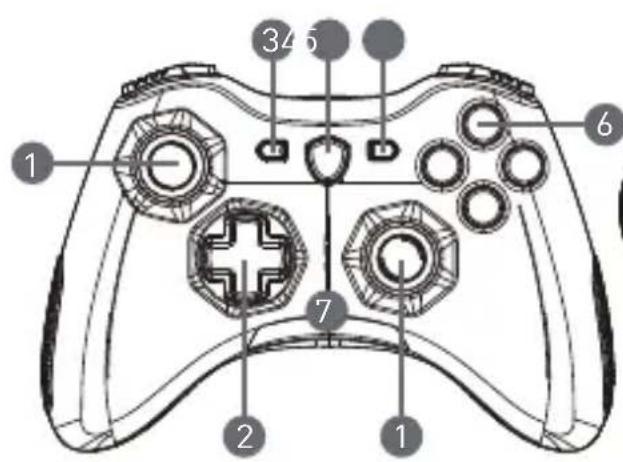
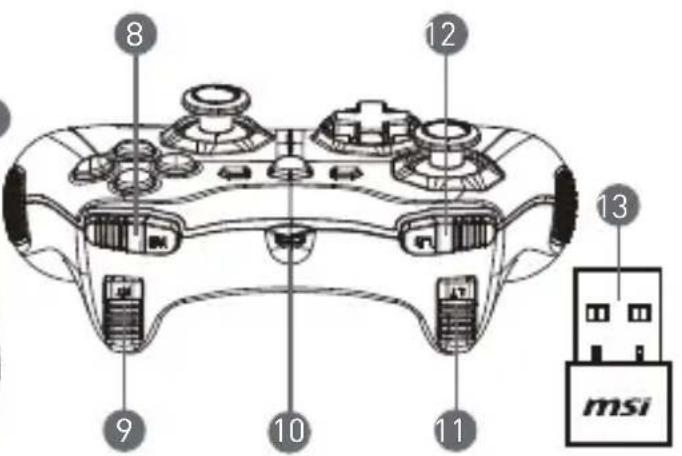
- Аналогова антена
- Бутон RB
- D-pad
- Бутон RT
- Назад
- Порт Micro USB
- Бутон за захранване
- Бутон LB
- Старт
- LT бутон
- Бутони за действие
- USB донгъл (само GC30)
- LED индикатори за състояние
- Отвор за нулиране (само GC30)
Инсталиране на хардуера
Безжичен режим (само GC30)
- Свържете USB донгъла към вашия компютър/PS3/Android устройство.
- Контролерът трябва да е готов за употреба незабавно.
- Ако контролерът не е активиран, първо проверете дали батерията на контролера се зарежда.
- След това можете да проверите дали е избран правилен режим на управление за употреба. Вижте индикаторите за режим на LED за помощ за потребителя за повече информация, когато се избира режим на управление.
- Трето, вкарайте кламер или игла в отвора за нулиране на гърба на контролера за няколко секунди.
Режим на кабел/зареждане
- Свържете контролера към компютъра с USB кабел.
- Контролерът ще бъде готов за употреба незабавно.
- Ако контролерът не е активиран, можете да проверите дали е избран правилен режим на управление за
употреба. Вижте индикаторите за режим на LED за помощ за потребителя за повече информация, когато се избира режим на управление.
ЗАБЕЛЕЖКА
Натиснете бутоните B и задния едновременно, за да изключите контролера директно. - Контролерът преминава в режим на готовност в рамките на 5 минути, ако не се открие сигнал по време на режим на сдвояване.
Зареждане на контролера (само GC30)
- Свържете GC30 към компютъра с USB кабел.
- Режимът на зареждане се активира автоматично и четири от индикаторите за режим на LED мигат по време на зареждане.
- Съответстващите два индикатора за режим на LED за избрания режим на управление мигат, когато батерията е в състояние на нисък капацитет.
- Може да отнеме около 2 до 3 часа, за да се зареди напълно GC30, в зависимост от източника на захранване, свързан към контролера.
Ето как избирате режим на управление
1. Стандартен режим
Изберете този режим, за да използвате стандартните настройки за контролера. 1-ви и 2-ри LED индикатори за режим светят, когато е избран този режим.
2. Аналогов режим
Изберете този режим за аналогов режим на директно въвеждане. Потребителят трябва да дефинира аналоговия стик за контролера според нуждите. - Когато е избран стандартният режим, задръжте бутона за режим за 3 секунди, за да изберете аналогов режим. 1-ви и 3-ти LED индикатори за режим светят, когато е избран този режим.
3. Цифров режим
Изберете този режим за цифров режим на директно въвеждане. Потребителят трябва да дефинира D-pad за контролера според нуждите. - Когато е избран аналоговият режим, задръжте бутона за режим за 1 секунда, за да изберете цифров режим. 1-ви и 4-ти LED индикатори за режим светят, когато е избран този режим.
4. Android режим
Изберете този режим, когато контролерът е свързан към Android устройство. - Когато е избран цифровият режим, задръжте бутона за режим за 3 секунди, за да изберете Android режим. 3-ти и 4-ти LED индикатори за режим светят, когато е избран този режим.
25 Чешки
Въведение
Благодарим ви, че избрахте контролера MSI Force GC30/GC20 за ваш верен спътник. Тази прекрасна геймърска клавиатура ще ви осигури перфектно и професионално изживяване в игрите.
Това ръководство съдържа инструкции и илюстрации, които ще ви помогнат да получите цялата информация за вашата клавиатура. Препоръчително е да го прочетете преди употреба.
Съдържание на опаковката
MSI GC30/GC20 GAMING контролер USB хъб x1 (само за GC30) USB кабел x1 OTG кабел x1 (само за Android устройства) D-pad капак Ръководство за потребителя
Системни изисквания
Компютри с USB порт, Windows 10/8.1/8/7, PS3 платформа, Android OS 4.1 и по-нова
Спецификации
Интерфейс: USB Операционна система: Windows 10/8.1/8/7, Android 4.0 и по-нова, PS3 Брой бутони: 14 Дължина на кабела: 2 м кабел и 30 см OTG кабел за Android устройства Размери: 156 × 105 × 62.5 мм - Работна честота (MHz): 2409 MHz ~ 2475 MHz (само GC30) Целева изходна мощност: ≤ 1 mW (само GC30)
Преглед
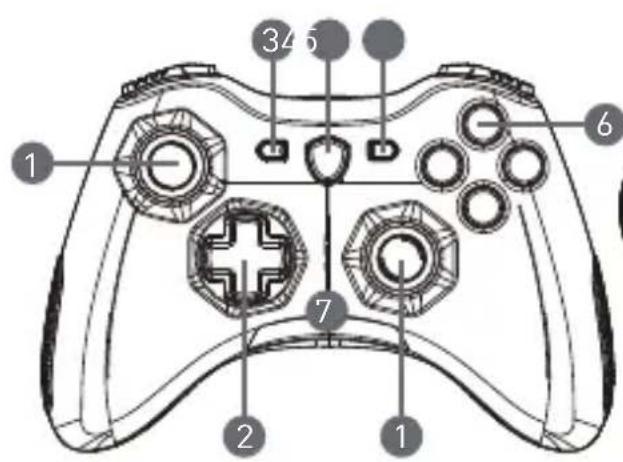
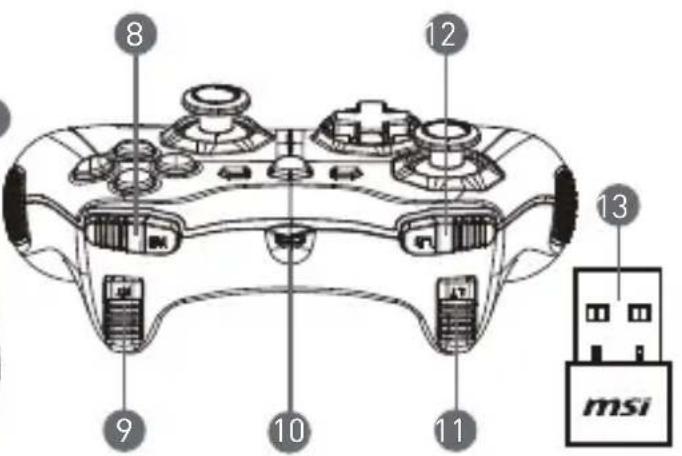
- Аналогов стик
- Бутон RB
- D-pad
- Бутон RT
- Назад
- Micro USB порт
- Бутон за превключване на режима
- Бутон LB
- Старт
- Бутон LT
- Бутони за действия
- USB хъб (само за GC30)
- LED индикатори за режим
- Нулиране (само GC30)
Инсталиране
Безжичен режим (само GC30)
- Свържете USB разклонителя към вашия компютър/PS3/Android устройство.
- Контролерът трябва да е готов за употреба веднага.
- Ако контролерът не работи, проверете дали не е изтощен.
- Второ, проверете дали е избран правилният режим за контролера. LED индикаторите ще ви помогнат да разберете кой режим е избран.
- Трето, поставете кламер или игла в отвора за нулиране на гърба на контролера и задръжте за няколко секунди.
Жичен режим / режим на зареждане
- Свържете контролера с USB кабел към компютъра.
- Контролерът трябва да е готов за употреба веднага.
- Ако контролерът не работи, проверете дали е избран правилният режим за контролера. LED индикаторите ще ви помогнат да разберете кой режим е избран.
ПОЗНАМЕНА
За незабавно изключване на контролера натиснете бутоните B и Назад. - Контролерът ще премине в режим на заспиване в рамките на 5 минути, ако не открие сигнал или не е в режим на сдвояване.
Как да заредите контролера (само GC30)
- Свържете GC30 към компютъра с USB кабел.
- Контролерът ще започне да се зарежда автоматично; по време на зареждане четирите LED индикатора трябва да мигат.
- Два LED индикатора ще мигат, ако батерията е изтощена.
- Пълното зареждане на батерията отнема 2-3 часа, в зависимост от източника на захранване на контролера.
Как да изберете режим на контролера
- Режим по подразбиране
Изберете този режим, ако искате да използвате настройките по подразбиране на контролера. - Ако този режим е избран, светят индикатори 1 и 2.
- Аналогов режим
Изберете този режим, за да настроите аналоговия стик според нуждите си. - Ако е избран режимът по подразбиране, натиснете дълго бутона за смяна на режима и изберете Analog Mode. - Ако този режим е избран, светят 1-ви и 3-ти индикатор.
- Цифров режим
Изберете този режим, за да настроите D-pad според нуждите си. - Ако е избран аналоговият режим, натиснете дълго бутона за смяна на режима и изберете Digital Mode. - Ако този режим е избран, светят 1-ви и 4-ти индикатор.
- Android режим
Изберете този режим, ако контролерът е свързан с Android устройство. - Ако е избран цифров режим, натиснете продължително бутона за смяна на режима и изберете Android Mode. - Ако е избран този режим, светят 3-ти и 4-ти индикатор.
26 Български
Въведение
Благодарим ви, че избрахте геймпад MSI Force GC30/GC20. Надяваме се, че ще ви хареса стилният дизайн, ергономичността и качеството на нашите устройства, и те ще станат ваш надежден партньор в много игри.
По-долу са основните характеристики и спецификации на геймпада MSI Force GC30/GC20.
Комплект на доставка
MSI GC30/GC20 GAMING USB приемник x1 (само за GC30) Кабел за USB връзка x1 Кабел OTG x1 (за Android устройства) Допълнителен D-pad Ръководство за потребителя
Системни изисквания
PC с порт USB Windows 10/8.1/8/7 - Платформа PS3 Android OS 4.1 и по-нова
Спецификации
Интерфейс: USB Операционна система: Windows 10/8.1/8/7, Android 4.0 и по-нова, PS3 Брой бутони: 14 Дължина на кабела: 2 м, OTG - 30 см - Размери: 156 x 105 x 62.5 мм Работна честота (MHz): 2409 MHz ~ 2475 MHz (само за GC30) Изходна мощност: ≤ 1 mW (само за GC30)
Описание
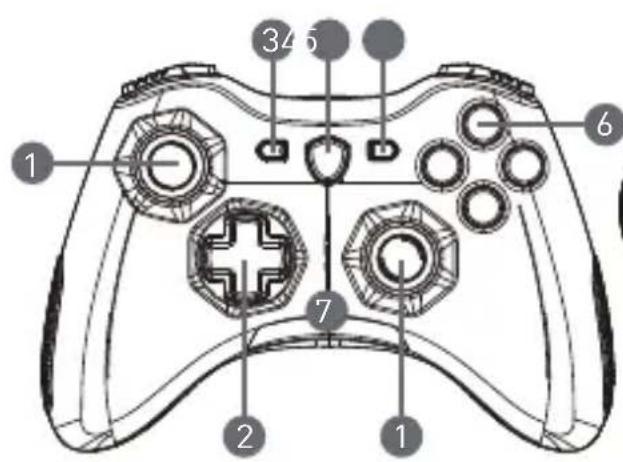
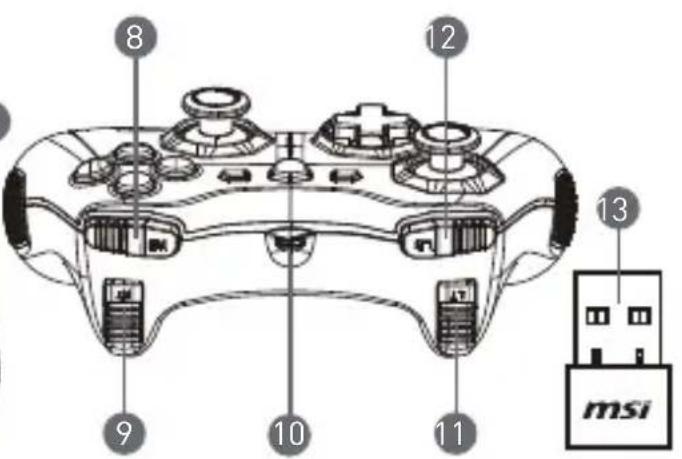
1. Аналогов стик 2. D-pad 3. Назад 4. Превключвател на режимите на съвместимост 5. Старт 6. Бутон Home 7. Индикатор за режим на съвместимост
- Бутон RB
- Бутон RT
- NopT Micro USB
- Khonka LB
- Khonka LT
- USB порт (за GC30)
- Бутон Reset (за GC30)
Безжично свързване
Безжичен режим (само за GC30)
1. Свържете USB приемника към вашия PC/PS3 или Android устройство. 2. Устройството трябва да е готово за употреба веднага. 3. Ако устройството не работи, проверете дали батерията е заредена. 4. Преминете към необходимия режим на свързване. Съобразете се с индикатора на корпуса на устройството. 5. Рестартирайте устройството с бутона reset.
Жично свързване / зареждане
1. Свържете устройството към вашия PC с помощта на USB кабел. 2. Устройството трябва да е готово за работа веднага.
3. Ако устройството не работи правилно, преминете към препоръчания режим на свързване.
Съвети
Натиснете бутона „Назад“ (Back) или бутона за включване, за да изключите устройството. - Устройството автоматично преминава в режим на готовност след известно време.
Как да заредите устройството (само за GC30)
1. Свържете GC30 към вашия PC с USB кабел. 2. Режимът на зареждане трябва да се активира автоматично, за което ще светне четвъртият индикатор на панела с индикатори за режими. 3. Вторият индикатор ще мига, докато батерията се зарежда. 4. Пълното зареждане на батерията отнема от 2 до 3 часа, в зависимост от мощността на източника.
Как се сменя режимът на работа на термопомпата
- Режим по заявка
Преглед на работата на термопомпата по заявка. - Индикатори 1 и 2 горят, когато този режим е активиран.
- Аналогов режим
- Изберете режима, който искате да промените настройката на аналоговия ток на друг ден.
- За да влезете в аналогов режим, при активиран режим по заявка, задръжте копчето за смяна на режима за 3 секунди. Загарят индикатори 1 и 3, които отговарят на аналоговия режим.
- Цифров режим
- Изберете режима, активирайте цифровия режим, обмен на данни, при който можете да препрограмирате функциите и панела D-pad.
- При аналогов режим, задръжте копчето за смяна на режима за 1 секунда, за да преминете в цифров режим. Загарят индикатори 1 и 4, които отговарят на цифровия режим на работа на термопомпата.
- Активирайте режима, който напълно отговаря на Android-пристрой.
- При активния цифров режим, задръжте копчето за смяна на режима за 3 секунди, за да превключите на режим Android.
- Задръжте тази индикаторна лампа, която означава, че устройството работи в режим на съвместимост с Android.
Въведение
Благодарим ви, че избрахте MSI Force GC30 / GC20 за вашето игрово изживяване. Този геймпад ще ви осигури удоволствие и професионално игрово изживяване на компютъра.
Автоматичен превод на речници и речници, който да ви помогне да откопирате всичко, което можете, от ръководството и се препоръчва да прочетете това ръководство, преди да го използвате.
Съдържание на опаковката
Геймпад GAMING MSI GC30/GC20, USB ключ x1 (само GC30), USB кабел x1, OTG кабел x1 (само за Android устройства), ръководство за бърз старт
Системни изисквания
PC с наличен USB порт, Windows 10/8.1/8/7, PlayStation 3, Android OS 4.1 и по-нова версия
Предпазни мерки
Свързване: USB. Операционна система: Windows 10/8.1/8/7, Android 4.0 и по-нови, PS3. Брой бутони: 14. Дължина на кабела: Кабел 2 м и кабел OTG 30 см за устройства с Android. Размери: 156 × 105 × 62,5 мм. Честотен обхват (MHz): 2409 MHz – 2475 MHz (само GC30). Изходна мощност: ≤ 1 mW (само GC30)
Преглед
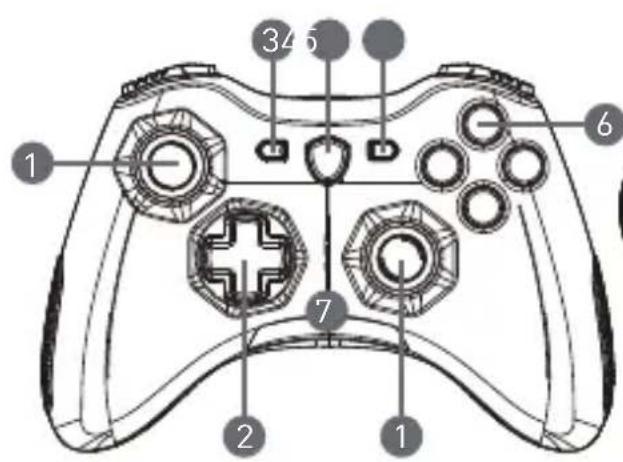
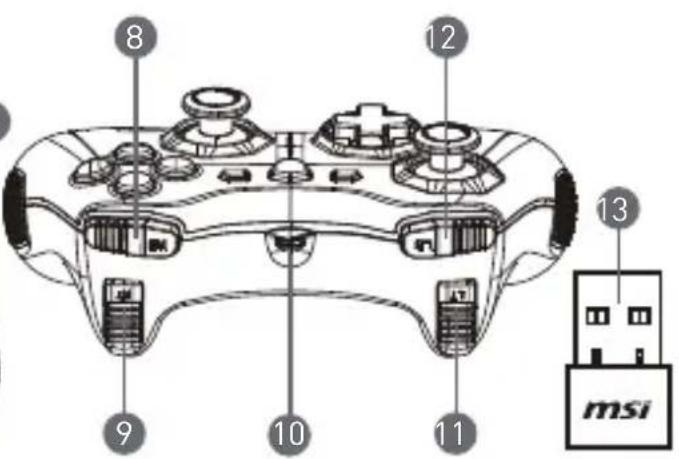
- Аналогов стик
- Бутон RB
- D-pad
- Бутон RT
- Натисни
- Micro USB порт
- Бутон за смяна на режима
- Бутон LB
- Старт
- Бутон LT
- Бутон за действия
- USB ключ (само GC30)
- LED индикатори за режим
- Отвор за нулиране (само GC30)
Безжична работа (само GC30)
- Свържете USB ключа към вашето PC/PS3/Android устройство.
- Контролерът трябва да е готов за употреба.
- Ако контролерът не се включи, първо проверете дали батерията му е заредена.
- След това проверете дали е избран подходящият режим на контролера. Вижте LED индикаторите за режим, които могат да помогнат на потребителя да разбере кой режим на контролера е избран.
- Трето, натиснете бутона за свързване в горната част на контролера за ръчно сдвояване.
Режим на свързване/зареждане
- Свържете контролера към компютъра си с USB кабел.
- Контролерът трябва да е готов за употреба.
- Ако контролерът не се включи, проверете дали е избран подходящият режим на контролера. Вижте LED индикаторите за режим, които могат да помогнат на потребителя да разбере кой режим на контролера е избран.
ЗАБЕЛЕЖКА
- Натиснете бутоните B и Home, за да включите контролера. Контролерът ще влезе в режим на сдвояване след 5 секунди, ако не бъде открит по време на сдвояването.
Как да заредите контролера (само GC30)
- Свържете GC30 към вашия компютър с USB кабел.
- Функцията за зареждане ще се активира автоматично и четири от LED индикаторите ще мигат по време на зареждане.
- Двата LED индикатора за състояние на избрания режим на контролера ще мигат, докато батерията е с ниско ниво на заряд.
- Може да отнеме около 2 до 3 часа, за да се зареди напълно GC30, в зависимост от източника на захранване, към който е свързан контролерът.
Как да изберете режим на контролера
- Предварително зададен режим
- Изберете този режим, за да използвате предварително зададените настройки за контролера. LED индикаторите за режим 1 и 2 ще светят, когато е избран този режим.
- Аналогов режим
- Изберете този режим за аналогов режим DirectInput. Потребителите имат възможност да регулират аналоговия стик на контролера според нуждите си.
- Когато е избран предварително зададеният режим, натиснете и задръжте бутона за режим за 3 секунди, за да изберете аналогов режим. LED индикаторите за режим 1 и 3 ще светят, когато е избран този режим.
- Цифрова функция
- Изберете тази функция за цифров режим DirectInput. С поддръжката, D-pad на контролера може да се настрои според нуждите на потребителя.
- Когато е избрана аналоговата функция, натиснете кратко бутона за смяна на функцията за 1 секунда, за да изберете цифровата функция. Светодиодите на 1-ва и 4-та функция светват, когато е избрана тази функция.
- Android функция
- Изберете тази функция, докато контролерът е свързан към Android устройство.
- Ако е избрана цифрова операция, натиснете продължително бутона за смяна на режима за 3 секунди, за да изберете режим Android. Светодиодите на 3-ти и 4-ти режим светват, когато е избран този режим.
| 設備名稱 Equipment name: Force GC30/GC20 無線遊戲控制器 型號(型式) Type designation (Type): Force GC30/GC20 GAMING Controller | ||||||
| 單元 Unit | 限用物質及其化學符號 Restricted substances and its chemical symbols | |||||
| 鉛Lead(Pb) | 汞Mercury(Hg) | 鎘Cadmium(Cd) | 六價鎘Hexavalent chromium (Cr⁺⁶) | 多溴聯苯Polybrominated biphenyls (PBB) | 多溴二苯醚Polybrominated diphenyl ethers (PBDE) | |
| 印刷電路板 | ○ | ○ | ○ | ○ | ○ | ○ |
| 上/中/下蓋 | ○ | ○ | ○ | ○ | ○ | ○ |
| 按鍵 | ○ | ○ | ○ | ○ | ○ | ○ |
| 導光柱 | ○ | ○ | ○ | ○ | ○ | ○ |
| 側翼 | ○ | ○ | ○ | ○ | ○ | ○ |
| USB連接線 | ○ | ○ | ○ | ○ | ○ | ○ |
| 螺丝 | ○ | ○ | ○ | ○ | ○ | ○ |
| 腳墊 | ○ | ○ | ○ | ○ | ○ | ○ |
| 外箱貼紙 | ○ | ○ | ○ | ○ | ○ | ○ |
| 備考1. "超出0.1wt%"及"超出0.01wt%"像指限用物質之百分比含量超出百分比含量基準值。 Note1: "Exceeding 0.1 wt%" and "exceeding 0.01 wt%" indicates that the percentage content of the restricted substance exceeds the reference percentage value of presence condition. 備考2. "○"像指該項限用物質之百分比含量未超出百分比含量基準值。 Note2: "○" indicates that the percentage content of the restricted substance does not exceed the percentage of reference value of presence. 備考3. ". "像指該項限用物質為排除項目。 Note3: "The "-" indicates that the restricted substance corresponds to the exemption. | ||||||
| 产品中有毒有害物质或元素的名称及含量 | ||||||
| 部件名称 | 有害物质 | |||||
| 铅(Pb) | 汞(Hg) | 镉(Cd) | 六价铬(Cr(VI)) | 多溴联苯(PBB) | 多溴二苯醚(PBDE) | |
| 印刷电路板组件* | ○ | ○ | ○ | ○ | ○ | ○ |
| 外壳及附件 | ○ | ○ | ○ | ○ | ○ | ○ |
| ○:表示该有毒有害物质在该部件所有均质材料中的含量均在SJ/T11363 2006标准规定的限量要求以下。×:表示该有毒有害物质至少在该部件的某一均质材料中的含量超出SJ/T11363 2006标准规定的限量要求。*印刷电路板组件:包括印刷电路板及其零部件、电子元器件等。表中标有“X”的所有部件都符合欧盟ROHS法规。 | ||||||
| 10 在中华人民共和国境内销售的电子信息产品必须标示此标志。标志内的数字表示在正常的使用状态下的产品环保使用年限。 | ||||||

msi
Micro-Star International Co. LTD.
No.69, Lide St., Zhonghe Dist., New Taipei City 235, Taiwan (R.O.C.)
тел: +886-2-32345599 / факс: +886-2-32345488
www.msi.com



- C30 6C
- СЪДЪРЖАНИЕ
- ВЪВЕДЕНИЕ
- СЪДЪРЖАНИЕ НА ОПАКОВКАТА
- СИСТЕМНИ ИЗИСКВАНИЯ
- СПЕЦИФИКАЦИИ
- ПРЕГЛЕД
- ИНСТАЛИРАНЕ НА ХАРДУЕРА
- БЕЗЖИЧЕН РЕЖИМ (САМО ЗА GC30)
- РЕЖИМ С КАБЕЛ / РЕЖИМ НА ЗАРЕЖДАНЕ
- ЗАБЕЛЕЖКА
- КАК ДА ПРЕЗАРЕДИТЕ КОНТРОЛЕРА (САМО GC30)
- КАК ДА ИЗБЕРЕТЕ РЕЖИМА НА КОНТРОЛЕРА
- 繁體中文
- ВЪНШЕН ВИД
- 硬件安装
- 无线模式 (仅限 GC30)
- КАБЕЛЕН/ЗАРЕЖДАЩ РЕЖИМ
- ВНИМАНИЕ
- КАК ДА ЗАРЕДИТЕ КОНТРОЛЕРА ЗА ИГРИ (САМО ЗА GC30)
- КАК ДА ЗАДАДЕТЕ РЕЖИМ НА ИГРА
- ОПРОСТЕН КИТАЙСКИ
- ПРЕГЛЕД НА ВЪНШНИЯ ВИД
- КАБЕЛЕН РЕЖИМ / РЕЖИМ НА ЗАРЕЖДАНЕ
- КАК ДА ЗАРЕДИТЕ ИГРАЛНИЯ КОНТРОЛЕР (САМО ЗА GC30)
- ЯПОНСКИ
- ХАШИДАНИ
- ИНСТРУКЦИИ ЗА ИНСТАЛИРАНЕ
- БЕЗЖИЧЕН МОДЕМ (САМО ЗА GC30)
- РЕЖИМ С КАБЕЛ/КАНАЛ
- МЕТОД ЗА ЗАРЕЖДАНЕ НА КОНТРОЛЕРА (GC30)
- МЕТОД ЗА ИЗБОР НА РЕЖИМ НА КОНТРОЛЕРА
- РЕЖИМ НА ГЕЙМПАД
- КОРЕЙСКИ
- ТАКА
- ШЕСТ
- ПЛАНИНА
- ЧОВЕК
- 早選の連続 (GC30만 기원)
- BAHASA INDONESIA
- РЕЗЮМЕ
- ВКЛЮЧВАНЕ / ИЗКЛЮЧВАНЕ НА LED НА NAGA
- БЕЗЖИЧЕН РЕЖИМ (САМО GC30)
- КАБЕЛЕН РЕЖИМ / ЗАРЕЖДАНЕ
- КАК ДА ЗАРЕДИТЕ КОНТРОЛЕРА (САМО GC30)
- КАК ДА ИЗБЕРЕТЕ РЕЖИМ НА КОНТРОЛЕРА
- СТАНДАРТЕН РЕЖИМ
- АНАЛОГОВ РЕЖИМ
- ЦИФРОВ РЕЖИМ
- РЕЖИМ ANDROID
- ВИЕТНАМСКИ
- ИНСТАЛИРАНЕ НА СОФТУЕР
- РЕЖИМ НА СВЪРЗВАНЕ/ЗАРЕЖДАНЕ
- КАК ДА ЗАРЕДИТЕ КОНТРОЛЕРА (САМО ЗА GC30)
- ФРЕНСКИ
- ОБЩ ИЗГЛЕД
- ЖИЧЕН РЕЖИМ/ЗАРЕЖДАНЕ
- ANDROID РЕЖИМ
- РАЗПОЛОЖЕНИЕ НА БУТОНИТЕ
- КАБЕЛ / РЕЖИМ НА ЗАРЕЖДАНЕ
- БЪЛГАРСКИ
- ТЕХНИЧЕСКИ СПЕЦИФИКАЦИИ
- ОБЩ ПРЕГЛЕД
- КАБЕЛЕН / РЕЖИМ НА ЗАРЕЖДАНЕ
- ПРЕЗАРЕЖДАНЕ НА КОНТРОЛЕРА (САМО GC30)
- ИЗБОР НА РЕЖИМ НА КОНТРОЛНИЯ БЛОК
- ПОЛСКИ
- ИНСТАЛИРАНЕ НА СОФТУЕРА
- РЕЖИМ НА СВЪРЗВАНЕ / ЗАРЕЖДАНЕ
- КАК ДА ЗАРЕДИТЕ ОТНОВО КОНТРОЛЕРА (САМО GC30)
- КАК ДА ИЗБЕРЕТЕ РЕЖИМ НА РАБОТА НА КОНТРОЛЕРА
- ИТАЛИАНСКИ
- ОПИСАНИЕ
- ПОРТУГАЛСКИ
- ЖИЧЕН / РЕЖИМ НА ЗАРЕЖДАНЕ
- НЕМСКИ
- КОМПЛЕКТ НА ДОСТАВКАТА
- ТЕХНИЧЕСКИ ДАННИ
- РУСКИ
- В级以上
- КОМПЛЕКТ НА ДОСТАВКА
- ТЕХНИЧЕСКИ ХАРАКТЕРИСТИКИ
- ОСНОВНИ ЕЛЕМЕНТИ
- ИНСТАЛИРАНЕ НА ХАРДУЕР
- РЕЖИМИ НА ЗАРЕЖДАНЕ / РЕЖИМИ НА ЗАРЕЖДАНЕ
- КАК ДА РЕСТАРТИРАТЕ КОНТРОЛЕРА (САМО ЗА GC30)
- ИЗИСКВАНИЯ КЪМ СИСТЕМАТА
- ПЪРЛЕС
- МОНТАЖ НА ХАРДУЕРА
- РЕЖИМ НА КАБЕЛНА ВРЪЗКА / ЗАРЕЖДАНЕ
- КАК ДА ЗАРЕДИМ ДИОДНАТА ЛЕНТА (САМО ЗА GC30)
- КАК СЕ ИЗБИРА РЕЖИМЪТ НА ДИОДНАТА ЛЕНТА
- РЕЖИМ НА КАБЕЛНА ВРЪЗКА И ЗАРЕЖДАНЕ
- УКАЗАНИЕ
- ЗАРЕЖДАНЕ НА КОНТРОЛЕРА (САМО ЗА GC30)
- ИЗБОР НА РЕЖИМ НА УПРАВЛЕНИЕ
- УНГАРСКИ
- РЕЖИМ С КАБЕЛ/ЗАРЕЖДАНЕ
- ИЗБОР НА РЕЖИМ НА КОНТРОЛЕРА
- NORSK
- РУМЪНСКИ
- ИНСТАЛИРАНЕ НА УСТРОЙСТВОТО
- КАБЕЛЕН РЕЖИМ/ЗАРЕЖДАНЕ
- ЗАРЕЖДАНЕ НА КОНТРОЛЕРА (САМО GC30)
- СЛОВАШКИ
- РЕЖИМ НА КАБЕЛ/ЗАРЕЖДАНЕ
- КАК ДА ЗАРЕЖДАТЕ КОНТРОЛЕРА (САМО GC30)
- ЕТО КАК ИЗБИРАТЕ РЕЖИМ НА УПРАВЛЕНИЕ
- ЧЕШКИ
- ИНСТАЛИРАНЕ
- ЖИЧЕН РЕЖИМ / РЕЖИМ НА ЗАРЕЖДАНЕ
- ПОЗНАМЕНА
- БЕЗЖИЧНО СВЪРЗВАНЕ
- ЖИЧНО СВЪРЗВАНЕ / ЗАРЕЖДАНЕ
- КАК ДА ЗАРЕДИТЕ УСТРОЙСТВОТО (САМО ЗА GC30)
- КАК СЕ СМЕНЯ РЕЖИМЪТ НА РАБОТА НА ТЕРМОПОМПАТА
- ПРЕДПАЗНИ МЕРКИ
- БЕЗЖИЧНА РАБОТА (САМО GC30)
- MSI
Марка : MSI
Модел : Force GC20
Категория : Контролер