
Force GC20 - Контроллер MSI - Бесплатное руководство пользователя
Найдите руководство к устройству бесплатно Force GC20 MSI в формате PDF.




| Тип продукта | Проводной игровой контроллер |
| Бренд | MSI |
| Модель | Force GC20 |
| Интерфейс | USB, кабель 2 м |
| Количество кнопок | 14 кнопок (аналоговые стики, триггеры, кнопки действий, крестовина, функциональные кнопки) |
| Совместимые операционные системы | Windows 10/8.1/8/7, Android 4.0 и выше, PS3 |
| Режимы управления | Режим по умолчанию, аналоговый режим (DirectInput), цифровой режим (DirectInput), режим Android |
| Размеры (Д × Ш × В) | 156 × 105 × 62,5 мм |
| Питание | Через порт USB (кабель в комплекте) |
| Вес | Примерно 280 г (приблизительно) |
| Содержимое упаковки | Контроллер, USB-кабель, OTG-кабель (Android), дополнительная крышка крестовины, руководство пользователя |
| Светодиодные индикаторы | 4 светодиода режима, указывающие выбранный режим |
| Функция сна | Переход в спящий режим после 5 минут бездействия (только в беспроводном режиме, для GC30) |
| Уход и чистка | Протирать мягкой сухой тканью, избегать жидкостей |
| Безопасность | Не подвергать воздействию воды, не пытаться вскрывать или ремонтировать самостоятельно |
| Запчасти и ремонтопригодность | Запасные части отсутствуют, обращайтесь в службу поддержки MSI в случае проблемы |
| Рабочая температура | Не указана, использование в стандартных домашних условиях |
| Гарантия | См. гарантию, прилагаемую к продукту |
Часто задаваемые вопросы - Force GC20 MSI
Вопросы пользователей о Force GC20 MSI
0 вопрос об этом устройстве. Ответьте на те, что знаете, или задайте свой.
Задать новый вопрос об этом устройстве
Скачайте инструкцию для вашего Контроллер в формате PDF бесплатно! Найдите своё руководство Force GC20 - MSI и возьмите своё электронное устройство обратно в руки. На этой странице опубликованы все документы, необходимые для использования вашего устройства. Force GC20 бренда MSI.
РУКОВОДСТВО ПОЛЬЗОВАТЕЛЯ Force GC20 MSI
Системные требования
ПК со свободным USB-портом, Windows 10/8.1/8/7, платформа PS3, ОС Android 4.1 и выше
Технические характеристики
Интерфейс: USB. Операционная система: Windows 10/8.1/8/7, Android 4.0 и выше, PS3. Количество кнопок: 14. Длина кабеля: кабель длиной 2 м и OTG-кабель длиной 30 см для устройств на базе ОС Android. Размеры: 156 x 105 x 62,5 мм. Рабочий диапазон частот (МГц): 2409 МГц ~ 2475 МГц (только для GC30). Заявленная мощность на выходе: ≤ 1 мВт (только для GC30)
Основные элементы
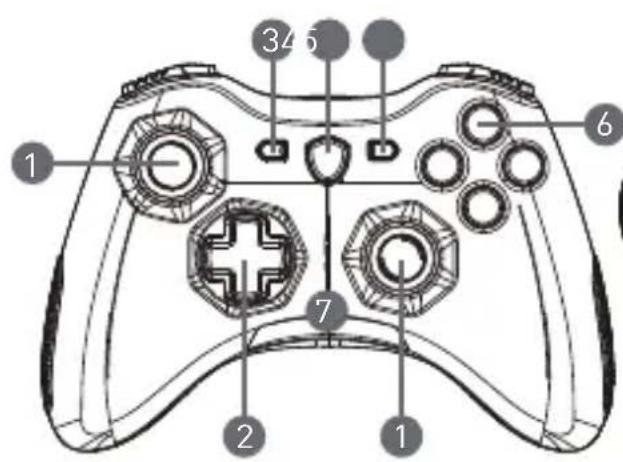
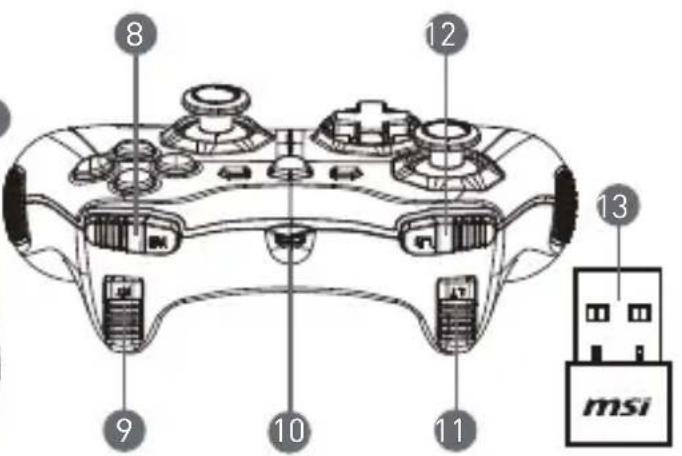
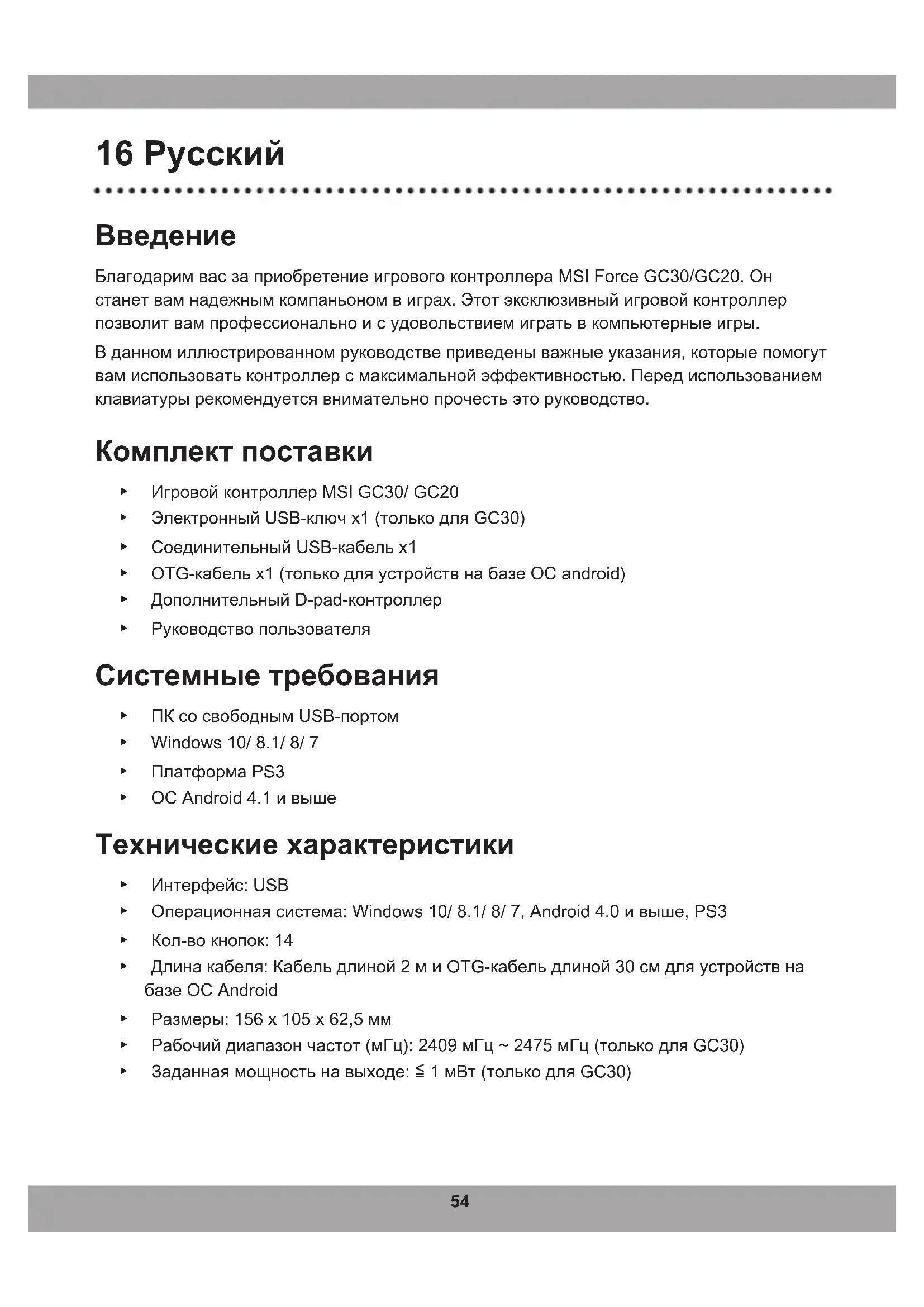
1. Аналоговый джойстик 2. D-pad-контроллер 3. Задняя часть 4. Кнопка переключения режимов 5. Пуск 6. Кнопки действия 7. Светодиодные индикаторы режимов
- Кнопка RB
- Кнопка RT
- Порт Micro-USB
- Кнопка LB
- Кнопка LT
- Беспроводной USB-ключ (только для GC30)
- Разъём для перезагрузки (только для GC30)
Установка аппаратного обеспечения
Беспроводной режим (только для GC30)
- Подключите USB-ключ к компьютеру, PS3 или устройству на базе ОС Android.
- Контроллер сразу готов к использованию.
- Если компонент не включился, сначала проверьте заряд его аккумулятора.
- Затем проверьте выбранный режим контроля. Выбранный режим указывает светодиодный индикатор.
- После этого вставьте в разъем для подзарядки, который находится на нижней стороне контроллера, скрепку или иглу и не вынимайте её в течение нескольких секунд.
Режим обновления / режим зарядки
- Подключите контроллер к своему ПК с помощью USB-кабеля.
- Контроллер сразу готов к использованию.
- Если контрольный переключатель не включён, проверьте выбранный режим работы. На выбранный режим указывает светодиодный индикатор.
ПРИМЕЧАНИЕ
- Чтобы полностью выключить контроллер, нажмите кнопку A и кнопку на нижней стороне контроллера.
- Если в памяти параметров нет сигнала, то контроллер перейдёт в спящий режим через тридцать минут.
Как перезагрузить контроллер (только для GC30)
1. Подсоедините GC30 к своему ПК с помощью USB-кабеля. 2. Режим зарядки включается автоматически. Во время зарядки мигают светодиодные индикаторы всех четырех режимов работы. 3. При низком заряде аккумулятора будут мигать два светодиодных индикатора, соответствующие выбранному режиму работы контроллера. 4. Для полной зарядки GC30 может потребоваться от 2 до 3 часов в зависимости от источника питания, к которому подключен контроллер.
Как выбрать режим работы контроллера
- Режим по умолчанию
- Для использования настроек контроллера по умолчанию выберите этот режим.
- При активированном режиме по умолчанию будут гореть первый и второй индикаторы.
2. Аналоговый режим
Для аналогового режима прямого ввода команд выберите этот режим. Пользователи могут настраивать аналоговые оси контроллера под себя. Чтобы перейти в аналоговый режим при активированном режиме по умолчанию, нажмите и удерживайте кнопку переключения режимов в течение 3 секунд. При активированном аналоговом режиме будут гореть все четыре индикатора.
- Цифровой режим
- Для цифрового режима прямого ввода команд выберите этот режим. Пользователи могут настраивать D-pad контроллера под себя.
- Чтобы перейти в цифровой режим при активированном аналоговом режиме, нажмите и удерживайте кнопку переключения режимов в течение 1 секунды.
- При активированном цифровом режиме будут гореть первый и четвертый индикаторы.
4. Режим Android
- Этот режим можно выбирать при подключении контроллера к устройству на базе ОС Android.
- Чтобы перейти в режим Android при активированном цифровом режиме, нажмите и удерживайте кнопку переключения режимов в течение 3 секунд.
- При активированном цифровом режиме будут гореть третий и четвёртый индикаторы.
Введение
Благодарим вас за выбор MSI Force GC30/GC20 в качестве вашего спутника. Это игровой контроллер, созданный для удобства и профессиональной игры в компьютерные игры.
Това ръководство предоставя канали за илюстрация, които ви помагат да извлечете максимума от екологистика, и се препоръчва да прочетете това ръководство, преди използването му.
Содержимое упаковки
MSI GC30 / GC20 игровой контроллер USB-модем x1 (только для GC30) USB-кабель x1 OTG-кабель x1 (только для устройств с Android) Дополнительная наклейка на кнопки Руководство по использованию
Системные требования
Компьютер с USB-портом Windows 10 / 8.1 / 8/7 PS3 платформа Android OS 4.1 и более новая версия
Технические характеристики
Интерфейс: USB Операционная система: Windows 10/8.1/8/7, Android 4.0 и более новая версия, PS3 Время работы: 14 часов Длина кабеля: 2 м кабель и 30 см OTG-кабель для Android устройства Размеры: 156×105×62,5 мм Рабочий диапазон (МГц): 2409 МГц ~ 2475 МГц (только для GC30) Задержка входа: ≤ 1 мс (только для GC30)
Перечень
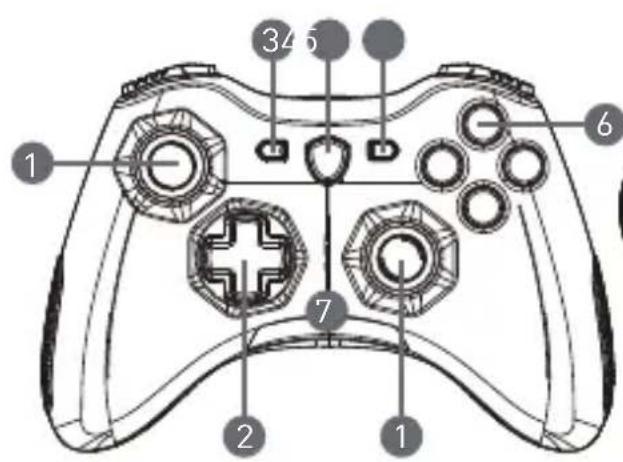
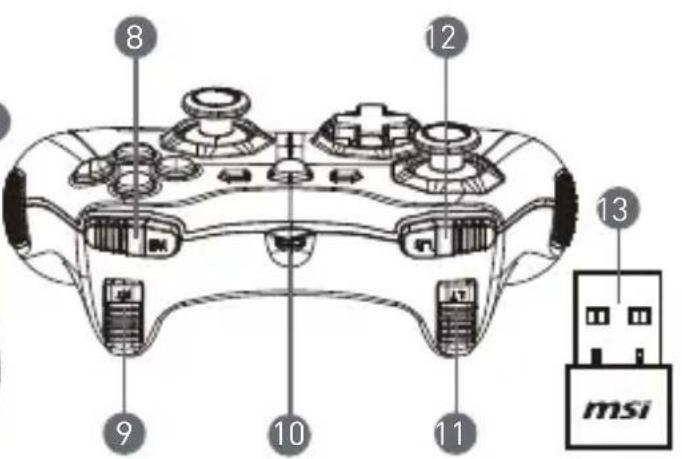
1. Аналоговый стик
- RB-кнопка
- Кнопка за смена на посоката D-pad
- RT-кнопка
- Обратно
- Микро USB порт
4. Бутон за превключване на режима
- LB-кнопка
- Старт
- LT-кнопка
- Управление бутоном
- USB-порт (только для GC30)
- Светодиодные индикаторы режимов
- Кнопка (только для GC30)
Монтаж на хардвере
Безопасный режим (только для GC30)
- Подключите USB-кабель к вашему компьютеру / PS3 / Android-устройству. 2. Джойстик должен быть готов к употреблению венга.
- Если джойстик не активирован, сначала проверьте, заряжена ли батарея джойстика.
- Во-вторых, проверьте, выбран ли подходящий режим для джойстика. Смотрите светодиодные индикаторы режимов, которые могут помочь пользователям узнать, какой режим джойстика выбран.
- В-третьих, вставьте скрепку или иглу в отверстие для сброса в задней части джойстика на несколько секунд.
Режим на кабелна връзка / зареждане
- Свържете джойстика към компютъра с USB кабел. 2. Джойстикът трябва да бъде готов за употреба веднага.
- Ако джойстикът не е активиран, проверете дали е избран подходящ режим на управление. Вижте LED индикаторите за режима, които могат да помогнат на потребителите да научат кой режим на джойстика е избран.
ЗАБЕЛЕЖКА:
Натиснете бутона в базата, за да изключите джойстика веднага. - Джойстикът ще премине в режим на заспиване след 5 минути, ако не е открит сигнал при режим на свързване.
Как да заредите джойстика (само за GC30)
- Свържете GC30 към компютъра с USB кабел.
- Режимът на зареждане ще се активира автоматично, а светлината от LED индикаторите за режима ще мига по време на зареждане.
- Съответните два LED индикатора за режим ще изберат предходния режим на джойстика. Те ще мигат, докато батерията е в състояние на ниска мощност.
- Може да отнеме около 2 до 3 часа за пълно зареждане на GC30, в зависимост от източника на захранване, свързан с джойстика.
Как се избира режимът на джойстика
- Режим по подразбиране
- Изберете този режим, за да използвате настройките по подразбиране за джойстика. LED индикаторът за режима първи и втори премигват, когато е избран този режим.
- Аналогов режим
- Изберете този режим за аналогов режим DirectInput. Потребителят има право да определи аналоговия стик на джойстика според тяхната нужда. Когато е избран режим по подразбиране, задръжте продължително бутона за превключване на режима за секунди, за да изберете аналогов режим. LED индикаторът за режима на първия трети режим свети, когато е избран този режим.
3. Цифров режим
- Изберете този режим за цифров режим DigitalInput. Потребителят има право да определи бутона за смяна на посоката D-pad на джойстика според тяхната нужда. Когато изберете аналогов режим, задръжте за 1 секунда бутона за превключване на режима, за да изберете цифров режим. LED индикаторът за режима на първия четвърти режим свети, когато е избран този режим.
4. Режим Android
- Изберете този режим, докато джойстикът е свързан с Android устройство. Когато е избран цифров режим, задръжте продължително бутона за превключване на режима за секунди, за да изберете режим Android. LED индикаторът за режима на третия и четвъртия режим свети, когато е избран този режим.
18 Датски
Въведение



- СИСТЕМНЫЕ ТРЕБОВАНИЯ
- ТЕХНИЧЕСКИЕ ХАРАКТЕРИСТИКИ
- ОСНОВНЫЕ ЭЛЕМЕНТЫ
- УСТАНОВКА АППАРАТНОГО ОБЕСПЕЧЕНИЯ
- БЕСПРОВОДНОЙ РЕЖИМ (ТОЛЬКО ДЛЯ GC30)
- РЕЖИМ ОБНОВЛЕНИЯ / РЕЖИМ ЗАРЯДКИ
- ПРИМЕЧАНИЕ
- КАК ПЕРЕЗАГРУЗИТЬ КОНТРОЛЛЕР (ТОЛЬКО ДЛЯ GC30)
- КАК ВЫБРАТЬ РЕЖИМ РАБОТЫ КОНТРОЛЛЕРА
- РЕЖИМ ANDROID
- ВВЕДЕНИЕ
- СОДЕРЖИМОЕ УПАКОВКИ
- ПЕРЕЧЕНЬ
- МОНТАЖ НА ХАРДВЕРЕ
- БЕЗОПАСНЫЙ РЕЖИМ (ТОЛЬКО ДЛЯ GC30)
- РЕЖИМ НА КАБЕЛНА ВРЪЗКА / ЗАРЕЖДАНЕ
- ЗАБЕЛЕЖКА
- КАК ДА ЗАРЕДИТЕ ДЖОЙСТИКА (САМО ЗА GC30)
- КАК СЕ ИЗБИРА РЕЖИМЪТ НА ДЖОЙСТИКА
- ЦИФРОВ РЕЖИМ
- ДАТСКИ
- ВЪВЕДЕНИЕ
Марка : MSI
Модель : Force GC20
Категория : Контроллер