
Force GC20 - Ovladač MSI - Bezplatný návod k obsluze
Najděte návod k zařízení zdarma Force GC20 MSI ve formátu PDF.




| Typ produktu | Drátový herní ovladač |
| Značka | MSI |
| Model | Force GC20 |
| Rozhraní | USB, 2m kabel |
| Počet tlačítek | 14 tlačítek (analogové páčky, spouště, akční tlačítka, směrový pad, funkční tlačítka) |
| Kompatibilní operační systémy | Windows 10/8.1/8/7, Android 4.0 a novější, PS3 |
| Režimy ovládání | Výchozí režim, analogový režim (DirectInput), digitální režim (DirectInput), režim Android |
| Rozměry (D × Š × V) | 156 × 105 × 62,5 mm |
| Napájení | Přes USB port (součástí je kabel) |
| Hmotnost | Přibližně 280 g (odhad) |
| Obsah balení | Ovladač, USB kabel, OTG kabel (Android), náhradní kryt směrového padu, návod k obsluze |
| LED indikátory | 4 LED diody režimu indikující vybraný režim |
| Funkce spánku | Přechod do režimu spánku po 5 minutách nečinnosti (pouze bezdrátový režim, u GC30) |
| Údržba a čištění | Čistěte měkkým suchým hadříkem, vyhněte se kapalinám |
| Bezpečnost | Nevystavujte vodě, nepokoušejte se otevřít nebo opravit sami |
| Náhradní díly a opravitelnost | Nejsou k dispozici žádné náhradní díly, v případě problému kontaktujte servis MSI |
| Provozní teplota | Nespecifikováno, použití ve standardním domácím prostředí |
| Záruka | Viz záruka dodaná s produktem |
Často kladené otázky - Force GC20 MSI
Dotazy uživatelů ohledně Force GC20 MSI
0 otázka o tomto zařízení. Odpovězte na ty, které znáte, nebo položte vlastní.
Položte novou otázku o tomto zařízení
Stáhněte si návod pro váš Ovladač ve formátu PDF zdarma! Najděte svůj návod Force GC20 - MSI a vezměte svůj elektronický přístroj zpět do rukou. Na této stránce jsou zveřejněny všechny dokumenty potřebné k používání vašeho zařízení. Force GC20 značky MSI.
NÁVOD K OBSLUZE Force GC20 MSI
Režim kabelu/nabíjení
Stisknutím kláves B a tlačítek Spat'okamžite vypnete ovladač. - Regulátor se přepne do režimu spánku do 5 minut, pokud v režimu párování není detekován žádný signál.
Jak dobíjet ovladač (pouze GC30)
- Připojte GC30 k počítači pomocí kabelu USB.
- Režim nabíjení se aktivuje automaticky a během nabíjení budou blikat čtyři indikátory LED režimu.
- Odpovídající dva indikátory LED režimu ke zvolenému režimu ovladače blikají, když má baterie nízkou kapacitu.
- V závislosti na napájecím zdroji připojeném k regulátoru může trvat zhruba 2 až 3 hodiny, než se GC30 úplně nabije.
Jak zvolit režim ovladače
- Výchozí režim
V tomto režimu vyberte výchozí nastavení ovladače. - Po zvolení tohoto režimu svítí 1. a 2. indikátor LED.
- Analogový režim
- Zvolte tento režim pro analogový režim DirectInput. Uživatelé mohou definovat analogovou páčku ovladače podle potřeby.
- Po výběru výchozího režimu dlouze stiskněte tlačítko přepínače režimu na 3 sekundy, abyste zvolili analogový režim.
- Po zvolení tohto režimu svieti 1. a 3. indikátor LED režimu.
- Digitálny režim
- Vyberte tento režim na digitálny režim DirectInput. Používatelia môžu definovať D-pad regulátora podľa potreby.
- Po zvolení analógového režimu krátko stlačte tlačidlo prepínača režimu na 1 sekundu a vyberte Digitálny režim.
- Po zvolení tohto režimu svieti 1. a 4. indikátor režimu.
- Režim Android
- Vyberte tento režim, kým je radič pripojený k zariadeniu Android.
- Po zvolení digitálneho režimu dlho stlačte tlačidlo prepínača režimu na 3 sekundy a vyberte režim Android.
- Po zvolení tohto režimu svieti 3. a 4. indikátor LED režimu.
Úvod
Děkujeme, že jste si zvolili ovladač MSI Force GC30/GC20 za vašeho věrného společníka. Tato nádherná herní klávesnice vám poskytne perfektní a profesionální zážitek ve hrách.
Tato příručka obsahuje pokyny a ilustrace, které vám pomohou získat veškeré informace o vaší klávesnici, je vhodné si ji před použitím přečíst.
Obsah balení
MSI GC30/GC20 GAMING ovladač, USB rozbočovač x1 (pouze GC30), USB připojovací kabel x1, OTG kabel x1 (pouze zařízení Android), D-pad kryt, Uživatelská příručka
Systémové požadavky
PC s dostupným USB portem, Windows 10/8.1/8/7, PS3 platform, Android OS 4.1 a vyšší
Specifikace
Rozhraní: USB, Operační systém: Windows 10/8.1/8/7, Android 4.0 a výše, PS3, Počet tlačítek: 14, Délka kabelu: 2m kabel a 30cm OTG kabel pro Android zařízení, Rozměry: 156 × 105 × 62.5 mm, Operační pásmo (MHz): 2409MHz~2475MHz (GC30 pouze), Cílový výstupní výkon: ≤ 1 mW (GC30 pouze)
Přehled
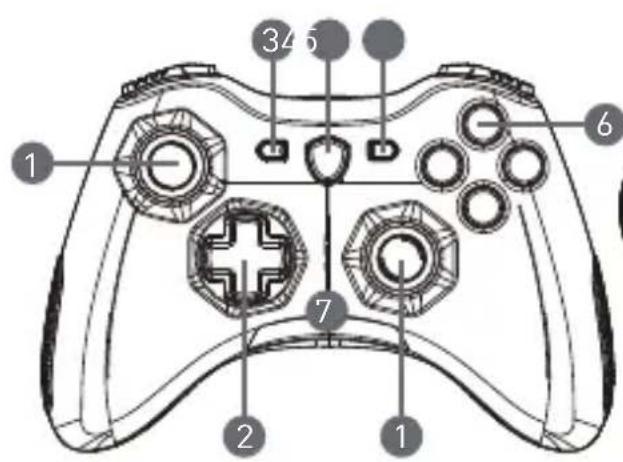
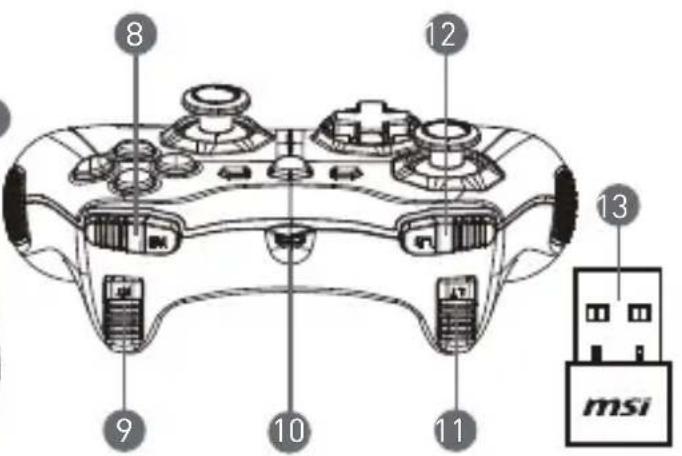
- Analogová páčka
- RB tlačítko
- D-pad
- Tlačítko RT
- Zpět
- Port Micro USB
- Tlačítko pro přepnutí režimu
- Tlačítko LB
- Start
- Tlačítko LT
- Akční tlačítka
- USB rozbočovač (pouze GC30)
- LED indikátory režimu
- Reset (pouze GC30)
Instalace
Bezdrátový režim (pouze GC30)
- Připojte USB rozbočovač k vašemu PC/PS3/Android zařízení.
- Ovladač by měl být ihned připraven k použití.
- Pokud ovladač nefunguje, zkontrolujte, zda není vybitý.
- Za druhé zkontrolujte, zda je pro použití zvolen správný režim pro ovladač. LED indikátory pomohou zjistit, který mód je vybrán.
- Za třetí vložte sponku nebo jehlu do resetovacího otvoru na zadní straně ovladače a podržte několik sekund.
- Připojte ovladač kabelem s USB k PC.
- Ovladač by měl být ihned připraven k použití.
- Pokud ovladač nefunguje, zkontrolujte, zda je pro použití zvolen správný režim pro ovladač. LED indikátory pomohou zjistit, který mód je vybrán.
POZNÁMKA
Pro okamžité vypnutí ovladače stiskněte tlačítka B a Zpět. - Ovladač se přepne do režimu spánku během 5 minut, pokud nenalezne žádný signál nebo není v režimu párování.
Jak nabít ovladač (GC30 pouze)
- Připojte GC30 k PC s USB kabelem.
- Ovladač se začne automaticky nabíjet, během nabíjení by měly blikat čtyři LED indikátory.
- Dva LED indikátory budou blikat, pokud má dojít k vybití baterie.
- Úplné nabití baterie potrvá 2-3 hodiny, záleží na zdroji nabíjení ovladače.
Jak zvolit režim ovladače
- Výchozí režim
Zvolte tento režim, chcete-li použít výchozí nastavení ovladače. - Je-li tento režim vybrán, svítí kontrolky 1 a 2.
- Analogový režim
Zvolte tento režim pro nastavení analogové páčky podle potřeb. - Je-li vybrána možnost výchozího režimu, stiskněte dlouze tlačítko pro změnu režimu a vyberte položku Analog Mode. - Pokud je zvolen tento režim, svítí 1. a 3. kontrolka.
- Digitální režim
Zvolte tento režim pro nastavení D-padu podle potřeb. - Je-li vybrána možnost analogového režimu, stiskněte dlouze tlačítko pro změnu režimu a vyberte položku Digital Mode. - Pokud je zvolen tento režim, svítí 1. a 4. kontrolka.
- Android režim
Zvolte tento režim, pokud je ovladač propojen s Android zařízením. - Je-li vybrána možnost digitálního režimu, stiskněte dlouze tlačítko pro změnu režimu a vyberte položku Android Mode. - Pokud je zvolen tento režim, svítí 3. a 4. kontrolka.


Značka : MSI
Model : Force GC20
Kategorie : Ovladač