
Force Pro W - Ovladač MSI - Bezplatný návod k obsluze
Najděte návod k zařízení zdarma Force Pro W MSI ve formátu PDF.



| Typ produktu | Bezdrátový herní ovladač |
| Značka | MSI |
| Model | Force Pro W |
| Napájení | Vestavěná dobíjecí baterie (přes USB-C), LED indikátor nabíjení (červená, žlutá, zelená) |
| Připojení | USB-C kabel, Bluetooth 5.0, 2,4 GHz bezdrát (součástí dongle) |
| Kompatibilita | PC (Windows 10/11), Xbox Series X|S / Xbox One (kabel), Android 8+ (Bluetooth) |
| Hlavní funkce | 2 analogové páčky, směrový kříž, tlačítka ABXY, analogové spouště LT/RT, programovatelná zadní tlačítka M1-M4, 3stupňový zámek spouští |
| Podsvícení | Přepínač podsvícení, přizpůsobitelné přes MSI Center (Mystic Light) |
| Zpětná vazba vibrací | Ano (impulzní spouště a vibrace) |
| Audio | 3,5mm jack pro sluchátka, tlačítko ztlumení (mikrofon lze aktivovat) |
| Tlačítka | Tlačítko Xbox, Menu, Zobrazení, Sdílet, LB/RB, LT/RT, 4 zadní tlačítka |
| Fyzické vlastnosti | Odstranitelné páčky, odstranitelný směrový kříž, odstranitelný horní kryt |
| Údržba | Čistěte měkkým suchým hadříkem; nepoužívejte chemikálie |
| Bezpečnost | Nevystavujte extrémním teplotám; nevyměňujte baterii sami (nebezpečí výbuchu); dodržujte pokyny pro recyklaci |
| Náhradní díly | Horní kryt, směrový kříž a odstranitelné páčky (dostupné samostatně) |
| Opravitelnost | Odstranitelné díly vyměnitelné uživatelem; pro ostatní opravy kontaktujte podporu MSI |
| Software | MSI Center (stažení na msi.com) pro přizpůsobení a aktualizace firmwaru |
| Obsah balení | Ovladač Force Pro W, kabel USB-C na USB-A (3 m), bezdrátový USB dongle, dokumentace |
| Certifikace | IC: 3715A-8ZBZ, 3715A-GM01WD; CAN ICES-003(B)/NMB(B); lithium-iontová baterie |
Často kladené otázky - Force Pro W MSI
Dotazy uživatelů ohledně Force Pro W MSI
0 otázka o tomto zařízení. Odpovězte na ty, které znáte, nebo položte vlastní.
Položte novou otázku o tomto zařízení
Stáhněte si návod pro váš Ovladač ve formátu PDF zdarma! Najděte svůj návod Force Pro W - MSI a vezměte svůj elektronický přístroj zpět do rukou. Na této stránce jsou zveřejněny všechny dokumenty potřebné k používání vašeho zařízení. Force Pro W značky MSI.
NÁVOD K OBSLUZE Force Pro W MSI
1 Levý/pravý páčkový ovladač 2 Směrový ovladač (D-Pad) 3 Horní kryt 4 LED indikátor napájení/baterie 5 Tlačítko sdílení 6 Tlačítka ABXY 7 Tlačítko Nabídka 8 LED indikátor stavu 9 Tlačítko Xbox 10 Tlačítko zobrazení 11 Nárazníky (LB & RB) 12 Spouště (LT & RT)
Zapněte napájení ovladače stisknutím tlačítka Xbox.
Připojení ke konzoli Xbox (pouze kabelové připojení)
Zapněte napájení ovladače a poté ho připojte ke konzoli pomocí kabelu USB-C a počkejte, dokud LED indikátor stavu nezačne svítit BÍLE.
Připojení sluchátek s mikrofonem
Ovládání osvětlení
- Nastavení režimu osvětlení: Jednou stiskněte spínač osvětlení.
Nabíjení ovladače (prostřednictvím kabelu USB-C)
• Vypnutí LED indikátoru: Vypnutí napájení. - LED indikátor bliká ČERVENĚ: Baterie je téměř vybitá v rozsahu 1 % – 29 %. - LED indikátor bliká ŽLUTĚ: Baterie je nabitá v rozsahu 30 % – 69 %. - LED indikátor bliká ZELENĚ: Baterie je nabitá v rozsahu 70 % – 99 %. - LED indikátor svítí ZELENĚ: Baterie je plně nabitá.
| 1 | Levá/pravá palcová tlačítka | 13 | Spínač osvětlení |
| 2 | Směrová podložka (D-Pad) | 14 | Tlačítko párování |
| 3 | Horní kryt | 15 | Port USB-C |
| 4 | Kontrolka LED napájení / baterie | 16 | 3-úrovňové spouštěcí zámky |
| 5 | Tlačítko Sdílet | 17 | Přizpůsobitelná zadní tlačítka(M1/M2/M3/M4) |
| 6 | Tlačítka ABXY | ||
| 7 | Tlačítko Menu | 18 | Tlačítko ztlumení |
| 8 | Stavový indikátor LED | 19 | Přepínač bezdrátového režimu |
| 9 | Tlačítko Xbox | 20 | 3,5mm konektor jack pro sluchátka |
| 10 | Tlačítko Zobrazit | 21 | 3m kabel USB-C na A |
| 11 | Tlačítka (LB & RB) | 22 | Bezdrátový adaptér USB Dongle |
| 12 | Spouště (LT & RT) |
Připojení k počítači
Zapněte ovladač stisknutím tlačítka Xbox.
- Kabelové připojení: Připojte k počítači pomocí kabelu USB-C, dokud se stavová kontrolka LED nerozsvítí BÍLE.
- Bezdrátové připojení 2,4 GHz: Nejprve přepněte přepínač bezdrátového režimu do polohy 📞. Poté zapojte bezdrátový USB adaptér do dostupného USB portu, dokud stavová kontrolka LED nepřestane blikat ZELENĚ a nezačne svítit ZELENĚ.
- Bluetooth párování: Přepněte přepínač bezdrátového režimu do polohy a stiskněte a podržte tlačítko párování. Poté vyhledejte ikonu Bluetooth na hlavním panelu počítače a kliknutím na „Přidat zařízení“ vyberte MSI FORCE PRO WIRELESS ze seznamu zařízení, dokud stavová kontrolka LED nepřestane blikat MODŘE a nezačne svítit MODŘE.
- Pokud se párování nezdaří: Stavová kontrolka LED blikne 3x ČERVENĚ. Znovu spárujte ovladač pomocí jednoho z výše uvedených způsobů připojení.
Připojení ke konzoli Xbox (pouze kabelové připojení)
Zapněte ovladač, poté jej připojte ke konzoli pomocí kabelu USB-C a počkejte, dokud se stavová kontrolka LED nerozsvítí bíle.
Připojení k náhlavní soupravě
Připojte 3,5mm kabelová sluchátka a zapněte mikrofon (ve výchozím nastavení ztlumený) stisknutím tlačítka Ztlumit.
Oranžový cyklický efekt se pak objeví na obou palcových tlačítkách.
Ovládání osvětlení
- Úprava režimu osvětlení: Stiskněte jednou spínač osvětlení.
Nabíjení ovladače (přes USB-C kabel)
- Kontrolka LED nesvítí: Napájení je vypnuto.
- Kontrolka LED bliká červeně: Nízký stav baterie v rozmezí 1 % – 29 %.
- Kontrolka LED bliká žlutě: Baterie se nabíjí v rozmezí 30 % – 69 %.
- Kontrolka LED bliká zeleně: Baterie se nabíjí v rozmezí 70 % – 99 %.
- Kontrolka LED svítí zeleně: Baterie je plně nabitá.
Kompatibilita funkcí
| Platforma1 | PC Xbox | 2 | Android | ||
| Funkce USB-C | Bluetooth 2,4 | GHz USB-C | Bluetooth3 | ||
| Impulzní spoušt' V | V V V V | ||||
| Vibrační zpětná vazba | V V V V V | ||||
| Zvuk V V | |||||
| MSI Mystic Light V | V V V V | ||||
| MSI Center V | |||||
1 Nastavení profilu PC a Xboxu musí být nastaveno v MSI Center a poté uloženo do integrované paměti. 2 Xbox obsahuje Xbox X|S a všechny konzole Xbox One v kabelovém režimu. 3 Bluetooth je k dispozici v systémech Windows 10/11 a Android 8 a novějších. 4 Ovladač vyžaduje ovladač pro připojení k PC přes Bluetooth nebo 2,4GHz dongle. Pokud váš počítač automaticky nenainstaluje oba ovladače prostřednictvím služby Windows Update, stáhněte a rozbalte instalační soubor ovladače z https://www.msi.com/GamingGear/FORCE-PRO-WIRELESS/support
Přizpůsobení a aktualizace firmwaru
Stáhněte si nejnovější verzi MSI Center pro přizpůsobení nastavení ovladače, jako je překonfigurování tlačítek, vibrací, palců, spouště, osvětlení a úspory energie nebo pro příjem aktualizací firmwaru.
MSI Center lze stáhnout z: https://www.msi.com/Landing/MSI-Center
Vypnout napájení / řízení spotřeby / reset
- Chcete-li ovladač vypnout, stiskněte tlačítko Xbox na déle než 3 sekundy, dokud nezhasne stavová kontrolka LED.
- Pokud nedojde k žádné aktivitě po dobu 2 minut, stavová kontrolka LED třikrát zabliká jako připomínka a přejde do pohotovostního režimu.
- Pokud nedojde k žádné aktivitě po dobu 10 minut nebo pokud se odstraní některý z palcových ovladačů, ovladač se vypne.
- Stisknutím a podržením tlačítka Xbox po dobu 12 sekund provedete reset hardwaru a restartujete ovladač.
Výměna zaměnitelných dílů
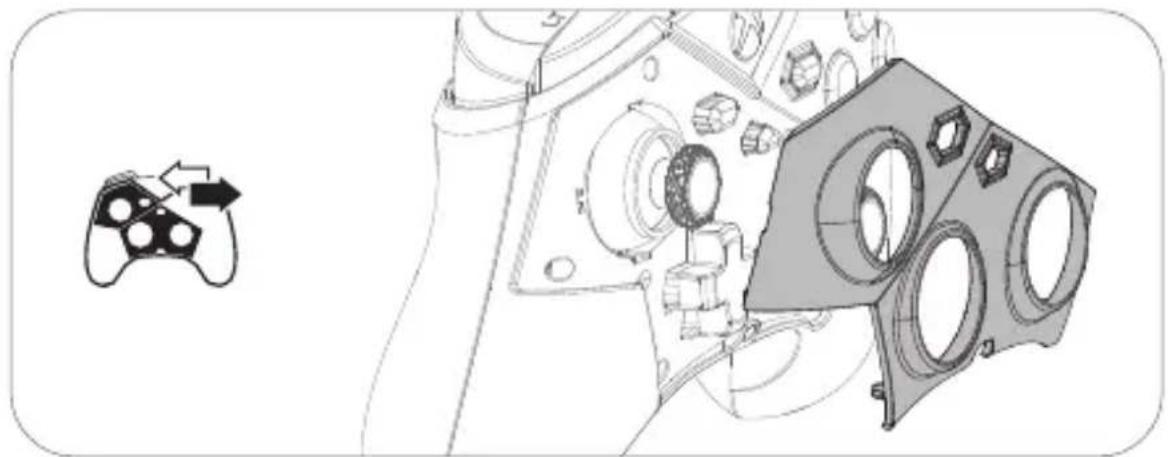
* Upozorňujeme, že před výměnou D-padu nebo palcových tlačítek je nutné sejmout horní kryt. * Dávejte pozor na odnímatelný D-pad, horní kryt a palcová tlačítka, abyste předešli možné ztrátě nebo poškození.
※ Další informace naleznete na oficiálních webových stránkách MSI.


- PŘIPOJENÍ KE KONZOLI XBOX (POUZE KABELOVÉ PŘIPOJENÍ)
- PŘIPOJENÍ SLUCHÁTEK S MIKROFONEM
- OVLÁDÁNÍ OSVĚTLENÍ
- NABÍJENÍ OVLADAČE (PROSTŘEDNICTVÍM KABELU USB-C)
- PŘIPOJENÍ K POČÍTAČI
- PŘIPOJENÍ K NÁHLAVNÍ SOUPRAVĚ
- NABÍJENÍ OVLADAČE (PŘES USB-C KABEL)
- PŘIZPŮSOBENÍ A AKTUALIZACE FIRMWARU
- VYPNOUT NAPÁJENÍ / ŘÍZENÍ SPOTŘEBY / RESET
- VÝMĚNA ZAMĚNITELNÝCH DÍLŮ
Značka : MSI
Model : Force Pro W
Kategorie : Ovladač