
Force Pro W - Controller MSI - Gratis gebruiksaanwijzing en handleiding
Vind de handleiding van het apparaat gratis Force Pro W MSI in PDF-formaat.



| Producttype | Draadloze spelcontroller |
| Merk | MSI |
| Model | Force Pro W |
| Voeding | Ingebouwde oplaadbare batterij (via USB-C), LED-laadindicator (rood, geel, groen) |
| Connectiviteit | USB-C bedraad, Bluetooth 5.0, 2,4 GHz draadloos (dongle inbegrepen) |
| Compatibiliteit | PC (Windows 10/11), Xbox Series X|S / Xbox One (bedraad), Android 8+ (Bluetooth) |
| Belangrijkste functies | 2 analoge joysticks, richtingskruis, ABXY-knoppen, analoge triggers LT/RT, programmeerbare achterknoppen M1-M4, 3-traps triggervergrendeling |
| Verlichting | Verlichtingsschakelaar, aanpasbaar via MSI Center (Mystic Light) |
| Trillerfeedback | Ja (puls trigger en trillingen) |
| Audio | 3,5 mm koptelefoonaansluiting, dempknop (microfoon inschakelbaar) |
| Knoppen | Xbox-knop, Menu, Weergave, Delen, LB/RB, LT/RT, 4 achterknoppen |
| Fysieke kenmerken | Verwijderbare joysticks, verwijderbaar richtingskruis, verwijderbare bovenkap |
| Onderhoud | Reinigen met een zachte, droge doek; geen chemicaliën gebruiken |
| Veiligheid | Niet blootstellen aan extreme temperaturen; batterij niet zelf vervangen (explosiegevaar); recyclinginstructies volgen |
| Reserveonderdelen | Bovenkap, richtingskruis en verwijderbare joysticks (apart verkrijgbaar) |
| Repareerbaarheid | Verwijderbare onderdelen door gebruiker vervangbaar; voor andere reparaties contact opnemen met MSI-support |
| Software | MSI Center (download op msi.com) voor aanpassing en firmware-updates |
| Inhoud van de doos | Force Pro W-controller, USB-C naar USB-A-kabel (3 m), draadloze USB-dongle, documentatie |
| Goedkeuringen | IC: 3715A-8ZBZ, 3715A-GM01WD; CAN ICES-003(B)/NMB(B); lithium-ionbatterij |
Veelgestelde vragen - Force Pro W MSI
Gebruikersvragen over Force Pro W MSI
0 vraag over dit apparaat. Beantwoord die u kent of stel uw eigen vraag.
Stel een nieuwe vraag over dit apparaat
Download de handleiding voor uw Controller in PDF-formaat gratis! Vind uw handleiding Force Pro W - MSI en neem uw elektronisch apparaat weer in handen. Op deze pagina staan alle documenten die nodig zijn voor het gebruik van uw apparaat. Force Pro W van het merk MSI.
GEBRUIKSAANWIJZING Force Pro W MSI
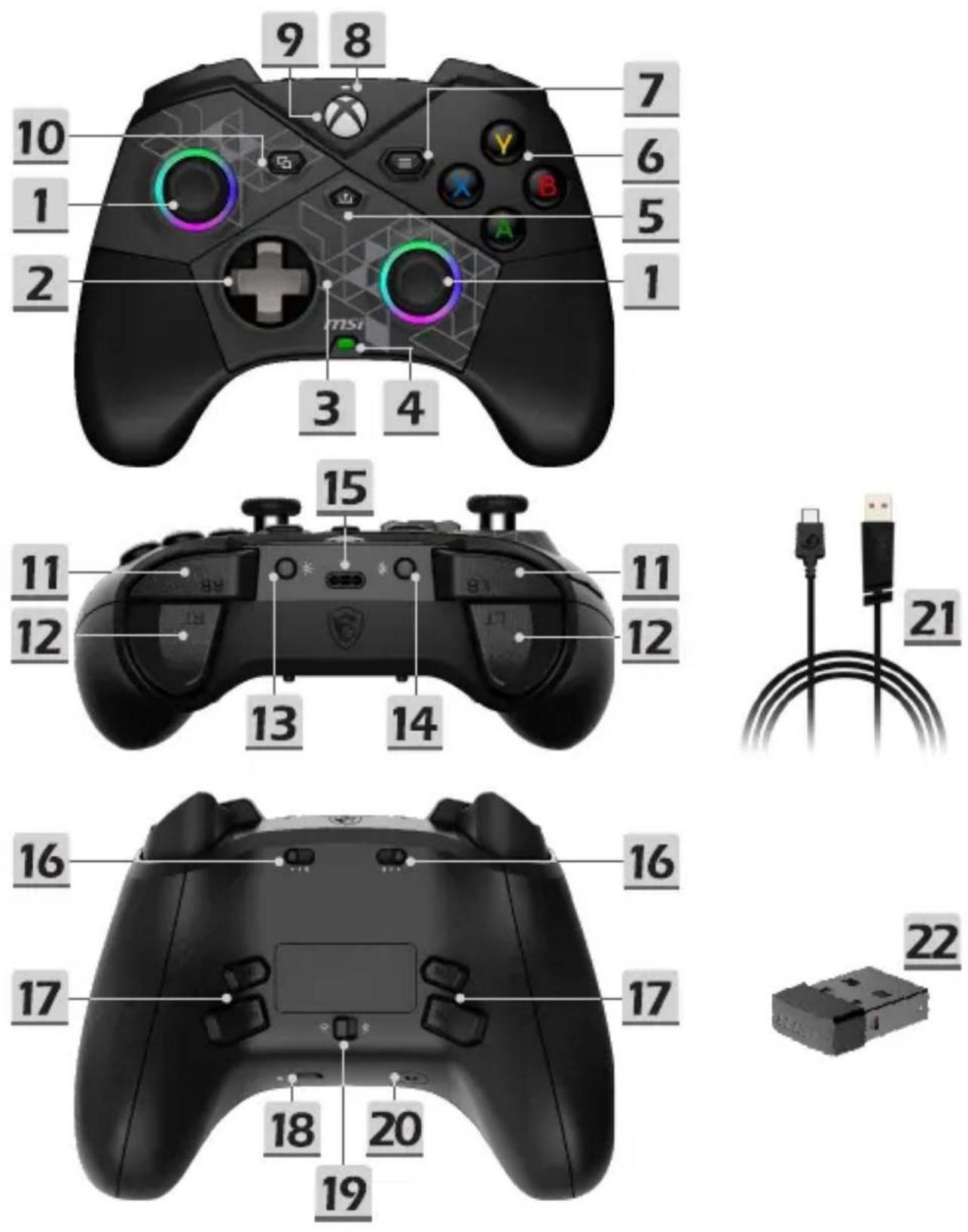
16 Activeringsvergrendelingen met 3 niveaus
17 Aanpasbare achterste knoppen (M1/M2/M3/M4)
18 Knop Dempen
19 Schakelaar draadloze modus
20 Headsetaansluiting van 3,5 mm
21 USB-C naar A-kabel van 3m
22 Draadloze USB-dongle
Aansluiten op PC
Schakel de controller in door op de Xbox-knop te drukken.
- Bekabelde verbinding: Sluit aan op PC met de USB-C-kabel tot het LED-statuslampje constant WIT gaat branden.
- Draadloze verbinding van 2,4 GHz: Schakel de schakelaar draadloze modus eerst naar Sluit vervolgens de draadloze USB-dongle aan op een beschikbare USB-poort, tot het LED-statuslampje gaat van knipperend GROEN naar constant GROEN.
- Koppelen via Bluetooth: Schakel de schakelaar draadloze modus naar, en houd de koppelingsknop ingedrukt. Zoek vervolgens het Bluetooth-pictogram in uw PC-taakbalk en klik op 'Een apparaat toevoegen' om MSI FORCE PRO WIRELESS te selecteren in de lijst met apparaten tot het LED-statuslampje gaat van knipperend BLAUW naar constant BLAUW
- Als koppelen mislukt: Het LED-statuslampje knippert 3 keer ROOD. Koppel de controller opnieuw met gebruik van een van de bovenstaande verbindingsmethoden.
Aansluiten op Xbox-console (alleen bekabelde verbinding)
Schakel de controller in, en sluit het vervolgens aan op de console met gebruik van de USB-C-kabel en wacht tot het LED-statuslampje constant WIT wordt.
Aansluiten op headset
Sluit een bekabelde headset van 3,5 mm aan en hef het dempen van de microfoon op (standaard gedempt) door te drukken op de knop Dempen.
Het oranje omloopeffect wordt dan weergegeven op beide duimstokken.
Verlichtingsregeling
- Verlichtingsmodus instellen: Druk eenmaal op de lichtschakelaar.
De controller opladen (via USB-C-kabel)
• LED-indicatielampje uit: Uitschakelen.
- LED-indicatielampje knippert ROOD: Batterijspanning is laag binnen 1%-29%.
- LED-indicatielampje knippert GEEL: Batterij wordt opgeladen binnen 30%-69%.
- LED-indicatielampje knippert GROEN: Batterij wordt opgeladen binnen 70%-99%.
- LED-indicatielampje constant GROEN: Batterij is volledig opgeladen.
Compatibiliteit van functies
| Platform1 | PC Xbox | 2 | Android | ||
| Functie USB-C | Bluetooth 2,4 | GHz USB-C | Bluetooth3 | ||
| Impulsactivering V | V V V | ||||
| Trillingsfeedback V | V V V V | ||||
| Audio V V | |||||
| MSI Mystic Light V | V V V V | ||||
| MSI Center V | |||||
1 PC- en Xbox-profielinstellingen moeten worden ingesteld in het MSI Center en dan worden opgeslagen in het interne geheugen.
2 Xbox omvat Xbox X|S, en alle Xbox One-consoles in bekabelde modus.
3 Bluetooth is beschikbaar op Windows 10/11 en Android 8 en later.
4 De controller heeft een stuurprogramma nodig om via Bluetooth of een 2,4 GHz-dongle verbinding te maken met een pc. Als uw pc beide stuurprogramma's niet automatisch installeert via Windows Update, download en pak dan het installatiebestand van de stuurprogramma's uit via https://www.msi.com/Gaming-Gear/FORCE-PRO-WIRELESS/support
Aanpassing en firmware-updates
Download de meest recente versie van MSI Center voor het aanpassen van instellingen controller zoals knoppen opnieuw configureren, trilling, duimstokken, activeringen, verlichting en energiebesparing of voor ontvangen van firmware-updates.
MSI Center kan worden gedownload van: https://www.msi.com/Landing/MSI-Center
Uitschakelen / Energiebesparing / Resetten
- Voor het uitschakelen van de controller, drukt u langer dan 3 seconden op de Xbox-knop tot het LED-statuslampje uit gaat.
- Als er geen activiteit is gedurende 2 minuten, knippert het LED-statuslampje 3 keer als herinnering en gaat naar inactieve modus.
- Als er gedurende 10 minuten geen activiteit is, of als enige van de duimstokken worden verwijderd, dan wordt de controller uitgeschakeld.
- Houd de Xbox-knop 12 seconden ingedrukt voor het uitvoeren van een reset van hardware en om de controller te herstarten.
Verwijderbare onderdelen verwisselen

* Denk eraan dat de bovenkap moet worden verwijderd voorafgaand aan het terugplaatsen van de D-pad of duimstokken.
* Wees voorzichtig met de verwijderbare D-pad, bovenkap en duimstokken om mogelijk verlies of schade te vermijden.
※ Ga voor meer informatie naar de officiële website van MSI.
15 Deutsch
Produktübersicht

Merk : MSI
Model : Force Pro W
Categorie : Controller