
Force Pro W - Controler MSI - Manual de utilizare gratuit
Găsiți gratuit manualul dispozitivului Force Pro W MSI în format PDF.



| Tip produs | Controller de joc fără fir |
| Marcă | MSI |
| Model | Force Pro W |
| Alimentare | Baterie reîncărcabilă integrată (prin USB-C), indicator LED de încărcare (roșu, galben, verde) |
| Conectivitate | USB-C prin cablu, Bluetooth 5.0, 2,4 GHz fără fir (dongle inclus) |
| Compatibilitate | PC (Windows 10/11), Xbox Series X|S / Xbox One (prin cablu), Android 8+ (Bluetooth) |
| Funcții principale | 2 joystick-uri analogice, cruce direcțională, butoane ABXY, trăgaci analogice LT/RT, butoane spate programabile M1-M4, blocare a trăgaciului pe 3 niveluri |
| Iluminare de fundal | Comutator de iluminare de fundal, personalizabil prin MSI Center (Mystic Light) |
| Feedback vibrații | Da (trăgaci cu impuls și vibrații) |
| Audio | Mufă căști 3,5 mm, buton de dezactivare sunet (microfon activabil) |
| Butoane | Buton Xbox, Meniu, Vizualizare, Partajare, LB/RB, LT/RT, 4 butoane spate |
| Caracteristici fizice | Joystick-uri detașabile, cruce direcțională detașabilă, carcasă superioară detașabilă |
| Întreținere | Curățați cu o cârpă moale și uscată; nu utilizați produse chimice |
| Siguranță | Nu expuneți la temperaturi extreme; nu înlocuiți bateria singur (risc de explozie); respectați instrucțiunile de reciclare |
| Piese de schimb | Carcasă superioară, cruce direcțională și joystick-uri detașabile (disponibile separat) |
| Reparabilitate | Piese detașabile înlocuibile de către utilizator; pentru alte reparații, contactați suportul MSI |
| Software | MSI Center (descărcare de pe msi.com) pentru personalizare și actualizări firmware |
| Conținutul cutiei | Controller Force Pro W, cablu USB-C la USB-A (3 m), dongle USB fără fir, documentație |
| Omologări | IC: 3715A-8ZBZ, 3715A-GM01WD; CAN ICES-003(B)/NMB(B); baterie litiu-ion |
Întrebări frecvente - Force Pro W MSI
Întrebările utilizatorilor despre Force Pro W MSI
0 întrebare despre acest aparat. Răspundeți la cele pe care le cunoașteți sau puneți-vă propria.
Pune o întrebare nouă despre acest aparat
Descărcați instrucțiunile pentru Controler în format PDF gratuit! Găsiți manualul dvs. Force Pro W - MSI și luați din nou în mână dispozitivul dvs. electronic. Pe această pagină sunt publicate toate documentele necesare pentru utilizarea dispozitivului dvs. Force Pro W mărcii MSI.
MANUAL DE UTILIZARE Force Pro W MSI
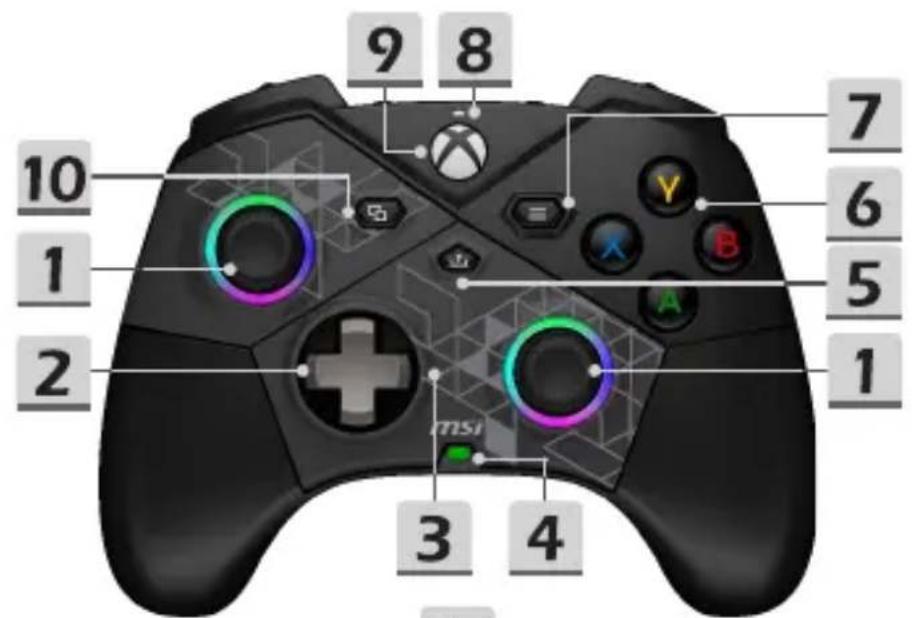
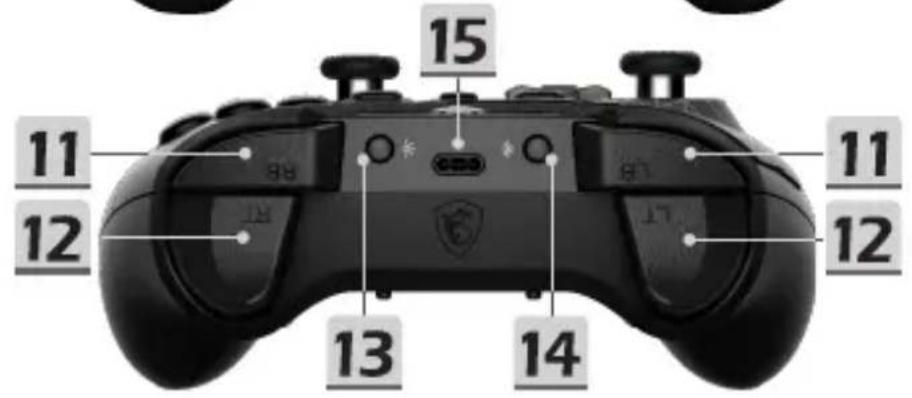
| 1 | Manete stânga / dreapta | 13 | Întrerupător iluminare |
| 2 | Pad direcțional (D-Pad) | 14 | Buton de asociere |
| 3 | Capac superior | 15 | Port USB-C |
| 4 | LED indicator de alimentare / baterie | 16 | Blocare a declanșatorului pe 3 niveluri |
| 5 | Buton Share | ||
| 6 | Butoane ABXY | 17 | Butoane spate personalizabile (M1/M2/M3/M4) |
| 7 | Buton meniu | ||
| 8 | LED de stare | 18 | Buton Mute |
| 9 | Buton Xbox | 19 | Comutator mod fără fir |
| 10 | Buton de vizualizare | 20 | Jack pentru căști de 3,5 mm |
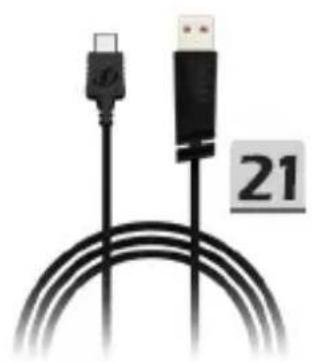
| 11 | Bare de protecție (LB & RB) | 21 | Cablu USB-C la A de 3m |
| 12 | Declanșatoare (LT & RT) | 22 | Dongle USB fără fir |
Conectare la PC
Porniți controllerul apăsând butonul Xbox.
- Conexiune prin cablu: Conectați la PC cu cablul USB-C până când LED-ul de stare devine ALB continuu.
- Conexiune fără fir de 2,4 GHz: Mai întâi, comutați comutatorul Mod fără fir pe 📤. Apoi, conectați dongle-ul USB fără fir la un port USB disponibil, până când LED-ul de stare trece de la VERDE intermitent la VERDE continuu.
- Asociere Bluetooth: Treceți comutatorul de mod fără fir pe ⚡, și apăsați și mențineți apăsat butonul de asociere. Apoi, localizați pictograma Bluetooth din bara de activități a PC-ului și faceți clic pe „Adăugare dispozitiv” pentru a selecta MSI FORCE PRO WIRELESS din lista de dispozitive până când LED-ul de stare trece de la ALBASTRU intermitent la ALBASTRU continuu.
- Dacă asocierea eșuează: LED-ul de stare clipește ROȘU de 3 ori. Refaceți asocierea controlerului utilizând una dintre metodele de conectivitate de mai sus.
Conectare la consola Xbox (numai conexiune prin cablu)
Porniți controlerul, apoi conectați-l la consolă utilizând cablul USB-C și așteptați până când LED-ul de stare devine ALB solid.
Conectare la căști
Conectați o cască cu fir de 3,5 mm și dezactivați microfonul (dezactivat în mod implicit) prin apăsarea butonului Mute.
Efectul de ciclicitate portocaliu va apărea apoi pe ambele manete.
Control iluminat
- Ajustați modul de iluminare: Apăsați comutatorul de iluminare o dată.
Reîncărcați controlerul (prin cablu USB-C)
- Indicatorul LED stins: Oprirea alimentării.
- Indicatorul LED clipește ROȘU: Bateria este descărcată între 1%-29%.
- Indicatorul LED clipește în GALBEN: Bateria se încarcă între 30%-69%.
- Indicatorul LED clipește VERDE: Bateria se încarcă între 70%-99%.
- Indicatorul LED este VERDE solid: Bateria este complet încărcată.
Compatibilitatea funcțiilor
| Platformă1 | PC Xbox | 2 | Android | ||
| Functie USB-C | Bluetooth 2,4GHz USB-C | Bluetooth3 | |||
| Declanşator de impulsuri | V V V V | ||||
| Feedback cu vibrații | V V V V V | ||||
| Audio V V | |||||
| MSI Mystic Light | V V V V V | ||||
| MSI Center V | |||||
1 Setările profilului PC & Xbox trebuie să fie configurate în MSI Center și apoi salvate în memoria plăcii. 2 Xbox include Xbox X|S și toate consolele Xbox One în modul cu fir. 3 Bluetooth este disponibil pe Windows 10/11 și Android 8 și ulterior. 4 Controlerul necesită un driver pentru a se conecta la PC prin Bluetooth sau dongle de 2,4 GHz. Dacă PC-ul dvs. nu instalează automat ambele drivere prin Windows Update, descărcați și extrageți fișierul de instalare al driverului de pe https://www.msi.com/GamingGear/FORCE-PRO-WIRELESS/support.
Personalizare și actualizări ale firmware-ului
Descărcați cea mai recentă versiune a MSI Center pentru a personaliza setările controlerului, cum ar fi reconfigurarea butoanelor, vibrațiilor, manetelor, declanșatoarelor, iluminării și economisirii energiei sau pentru a primi actualizări de firmware.
- Pentru a opri controllerul, apăsați butonul Xbox pentru mai mult de 3 secunde până când LED-ul de stare se stinge.
- Dacă nu există activitate timp de 2 minute, LED-ul de stare va clipi de 3 ori ca memento și va intra în modul inactiv.
- Dacă nu există nicio activitate timp de 10 minute sau dacă oricare dintre manete este îndepărtat, controlerul se va opri.
- Apăsați și mențineți apăsat butonul Xbox timp de 12 secunde pentru a efectua o resetare hardware și a reporni controlerul.
Schimbați piesele detașabile
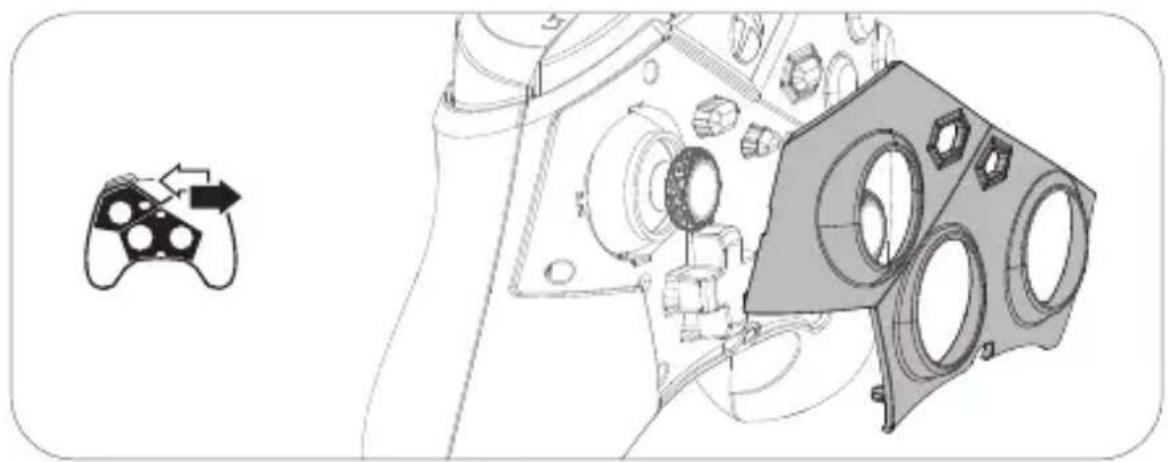
* Vă rugăm să rețineți că capacul superior trebuie îndepărtat înainte de a înlocui D-pad-ul sau manetele. * Vă rugăm să aveți grijă la D-pad-ul detașabil, la capacul superior și la thumbsticks pentru a evita eventualele pierderi sau deteriorări. ※ Pentru mai multe informații vă rugăm vizitați site-ul oficial MSI.
Prezentare generală a produsului



Marcă : MSI
Model : Force Pro W
Categorie : Controler