
Force Pro W - Controller MSI - Kostenlose Bedienungsanleitung
Finden Sie kostenlos die Bedienungsanleitung des Geräts Force Pro W MSI als PDF.



| Produkttyp | Kabelloser Gamecontroller |
| Marke | MSI |
| Modell | Force Pro W |
| Stromversorgung | Integrierter wiederaufladbarer Akku (über USB-C), LED-Ladeanzeige (rot, gelb, grün) |
| Konnektivität | Kabelgebundenes USB-C, Bluetooth 5.0, 2,4 GHz kabellos (Dongle enthalten) |
| Kompatibilität | PC (Windows 10/11), Xbox Series X|S / Xbox One (kabelgebunden), Android 8+ (Bluetooth) |
| Hauptfunktionen | 2 analoge Joysticks, Steuerkreuz, ABXY-Tasten, analoge Trigger LT/RT, programmierbare Rücktasten M1-M4, 3-stufige Trigger-Sperre |
| Hintergrundbeleuchtung | Hintergrundbeleuchtungsschalter, anpassbar über MSI Center (Mystic Light) |
| Vibrationsfeedback | Ja (Impulstrigger und Vibrationen) |
| Audio | 3,5-mm-Kopfhöreranschluss, Stummschalttaste (Mikrofon aktivierbar) |
| Tasten | Xbox-Taste, Menü, Ansicht, Teilen, LB/RB, LT/RT, 4 Rücktasten |
| Physikalische Eigenschaften | Abnehmbare Joysticks, abnehmbares Steuerkreuz, abnehmbare obere Abdeckung |
| Pflege | Mit einem weichen, trockenen Tuch reinigen; keine Chemikalien verwenden |
| Sicherheit | Nicht extremen Temperaturen aussetzen; Akku nicht selbst austauschen (Explosionsgefahr); Recyclinghinweise beachten |
| Ersatzteile | Obere Abdeckung, Steuerkreuz und abnehmbare Joysticks (separat erhältlich) |
| Reparierbarkeit | Vom Benutzer austauschbare abnehmbare Teile; für andere Reparaturen wenden Sie sich an den MSI-Support |
| Software | MSI Center (Download auf msi.com) für Anpassung und Firmware-Updates |
| Lieferumfang | Force Pro W-Controller, USB-C-auf-USB-A-Kabel (3 m), kabelloser USB-Dongle, Dokumentation |
| Zulassungen | IC: 3715A-8ZBZ, 3715A-GM01WD; CAN ICES-003(B)/NMB(B); Lithium-Ionen-Akku |
Häufig gestellte Fragen - Force Pro W MSI
Benutzerfragen zu Force Pro W MSI
0 Frage zu diesem Gerät. Beantworten Sie die, die Sie kennen, oder stellen Sie Ihre eigene.
Eine neue Frage zu diesem Gerät stellen
Laden Sie die Anleitung für Ihr Controller kostenlos im PDF-Format! Finden Sie Ihr Handbuch Force Pro W - MSI und nehmen Sie Ihr elektronisches Gerät wieder in die Hand. Auf dieser Seite sind alle Dokumente veröffentlicht, die für die Verwendung Ihres Geräts notwendig sind. Force Pro W von der Marke MSI.
BEDIENUNGSANLEITUNG Force Pro W MSI
| 1 | Linker / Rechter Analogstick | 13 | Lichtschalter |
| 2 | Steuerkreuz (D-Pad) | 14 | Kopplungstaste |
| 3 | Oberteil | 15 | USB-C Anschluss |
| 4 | Leistungs-/Akkuanzeige-LED | 16 | 3-stufige Trigger-Sperren |
| 5 | Teilen-Taste | 17 | Anpassbare hintere Tasten(M1/M2/M3/M4) |
| 6 | ABXY-Tasten | ||
| 7 | Menü-Taste | 18 | Stummschalttaste |
| 8 | Status-LED | 19 | Drahtlosmodus-Schalter |
| 9 | Xbox-Taste | 20 | 3,5 mm Headset-Buchse |
| 10 | Ansichtstaste | 21 | 3 m USB-C auf USB-A Kabel |
| 11 | Bumper (LB & RB) | 22 | WLAN-USB-Dongle |
| 12 | Trigger (LT & RT) |
Mit PC verbinden
Schalten Sie den Controller ein, indem Sie die Xbox-Taste drücken.
- Kabelverbindung: Verbinden Sie den Controller mit dem USB-C-Kabel, bis die Status-LED durchgehend WEISS leuchtet.
- 2,4 GHz WLAN-Verbindung: Zuerst den drahtlosen Modus-Schalter auf umschalten. Anschließend den Wireless-USB-Dongle in einen verfügbaren USB-Anschluss stecken, bis die Status-LED von blinkend GRÜN zu dauerhaft GRÜN wechselt.
- Bluetooth-Kopplung: Schalten Sie den drahtlosen Modus-Schalter auf und halten Sie die Kopplungstaste gedrückt. Suchen Sie dann das Bluetooth-Symbol in der Taskleiste Ihres PCs und klicken Sie auf „Gerät hinzufügen“, um MSI FORCE PRO WIRELESS aus der Geräteliste auszuwählen, bis die Status-LED von blinkendem BLAU zu durchgehend BLAU wechselt.
- Wenn die Kopplung fehlschlägt: Die Status-LED blinkt 3 Mal ROT. Koppeln Sie den Controller erneut mit einer der oben genannten Verbindungsmethoden.
Mit Xbox-Konsole verbinden (nur kabelgebundene Verbindung)
Schalten Sie den Controller ein, verbinden Sie ihn dann über das USB-C-Kabel mit der Konsole und warten Sie, bis die Status-LED durchgehend WEISS leuchtet.
Mit Headset verbinden
Schließen Sie ein kabelgebundenes 3,5-mm-Headset an und schalten Sie das Mikrofon (standardmäßig stummgeschaltet) durch Drücken der Stummschalttaste ein.
Der orangefarbene Zykluseffekt erscheint dann auf beiden Analogsticks.
Beleuchtungssteuerung
- Beleuchtungsmodus anpassen: Drücken Sie einmal den Beleuchtungsschalter
Controller aufladen (über USB-C-Kabel)
- Anzeige-LED aus: Controller ist ausgeschaltet.
- Anzeige-LED blinkt ROT: Akku ist niedrig (1%-29%).
- Anzeige-LED blinkt GELB: Akku wird aufgeladen (30%-69%).
- Anzeige-LED blinkt GRÜN: Akku wird aufgeladen (70%-99%).
- Anzeige-LED leuchtet durchgehend GRÜN: Akku ist vollständig aufgeladen.
Funktionskompatibilität
| Platform1 | PC Xbox | 2 | Android | ||
| Merkmale USB-C Bluetooth 2,4 GHz USB-C | Bluetooth3 | ||||
| Impuls-Trigger V V V V | |||||
| Vibrations-Feedback V V V V V | |||||
| Audio V V | |||||
| MSI Mystic Light V V V V V | |||||
| MSI Center V | |||||
1 Die PC- und Xbox-Profil-Einstellungen müssen im MSI Center konfiguriert und dann im Onboard-Speicher gespeichert werden. 2 Xbox umfasst Xbox X|S und alle Xbox One-Konsolen im kabelgebundenen Modus. 3 Bluetooth ist unter Windows 10/11 und Android 8 und höher verfügbar. 4 Der Controller benötigt einen Treiber, um über Bluetooth oder einen 2,4-GHz-Dongle mit dem PC verbunden zu werden. Wenn Ihr PC die beiden Treiber nicht automatisch über Windows Update installiert, laden Sie bitte die Treiber-Installationsdatei von https://www.msi.com/Gaming-Gear/FORCE-PRO-WIRELESS/support herunter und entpacken Sie sie.
Anpassung und Firmware-Updates
Laden Sie die neueste Version von MSI Center herunter, um Controllereinstellungen wie beispielsweise die Neukonfiguration von Tasten, Vibration, Thumbsticks, Triggern, Beleuchtung und Energiesparen anzupassen oder um Firmware-Updates zu erhalten. MSI Center kann hier heruntergeladen werden: https://www.msi.com/Landing/MSI-Center
Ausschalten / Energiesparen / Reset
- Um den Controller auszuschalten, drücken Sie die Xbox-Taste länger als 3 Sekunden, bis die Status-LED erlischt.
- Wenn 2 Minuten lang keine Aktivität stattfindet, blinkt die Status-LED zur Erinnerung 3 Mal und wechselt in den Leerlaufmodus.
- Wenn 10 Minuten lang keine Aktivität stattfindet oder einer der Thumbsticks entfernt wird, schaltet sich der Controller aus.
- Halten Sie die Xbox-Taste 12 Sekunden lang gedrückt, um einen Hardware-Reset durchzuführen und den Controller neu zu starten.
Wechselbare Teile austauschen
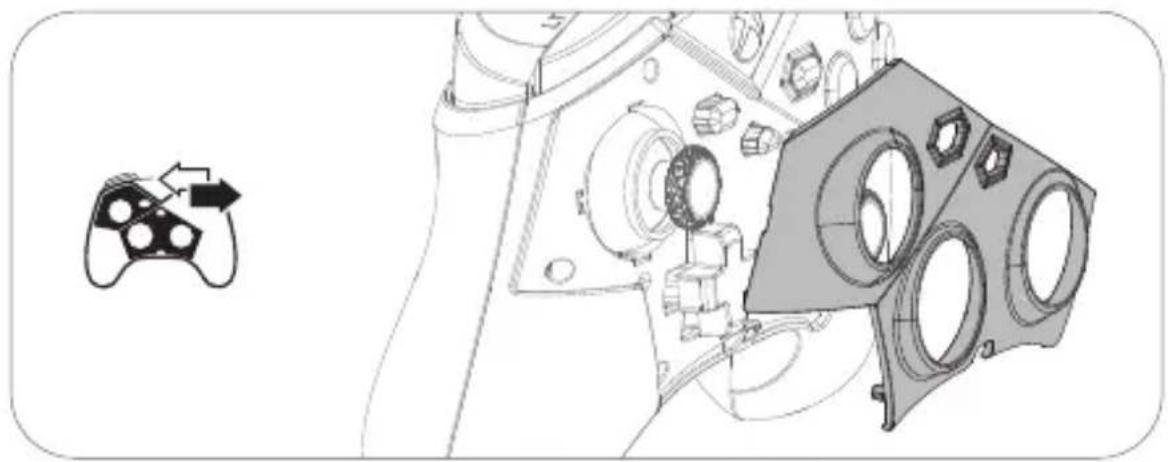
* Bitte beachten Sie, dass die obere Abdeckung entfernt werden muss, bevor das D-Pad oder die Thumbsticks ausgetauscht werden. * Bitte gehen Sie mit dem abnehmbaren D-Pad, der oberen Abdeckung und den Thumbsticks vorsichtig um, um möglichen Verlust oder Beschädigung zu vermeiden.
Weitere Informationen finden Sie auf der offiziellen MSI-Website.

Marke : MSI
Modell : Force Pro W
Kategorie : Controller