
Force GC20 - Controller MSI - Kostenlose Bedienungsanleitung
Finden Sie kostenlos die Bedienungsanleitung des Geräts Force GC20 MSI als PDF.




| Produkttyp | Kabelgebundener Gamecontroller |
| Marke | MSI |
| Modell | Force GC20 |
| Schnittstelle | USB, 2 m Kabel |
| Anzahl der Tasten | 14 Tasten (Analogsticks, Trigger, Aktionsknöpfe, Steuerkreuz, Funktionstasten) |
| Kompatible Betriebssysteme | Windows 10/8.1/8/7, Android 4.0 und höher, PS3 |
| Steuerungsmodi | Standardmodus, Analogmodus (DirectInput), Digitalmodus (DirectInput), Android-Modus |
| Abmessungen (L × B × H) | 156 × 105 × 62,5 mm |
| Stromversorgung | Über USB-Anschluss (Kabel im Lieferumfang) |
| Gewicht | ca. 280 g (Schätzung) |
| Lieferumfang | Controller, USB-Kabel, OTG-Kabel (Android), zusätzliche Steuerkreuzabdeckung, Bedienungsanleitung |
| LED-Anzeigen | 4 Modus-LEDs zeigen den gewählten Modus an |
| Schlaffunktion | Ruhezustand nach 5 Minuten Inaktivität (nur kabellos, bei GC30) |
| Pflege und Reinigung | Mit einem weichen, trockenen Tuch reinigen, Flüssigkeiten vermeiden |
| Sicherheit | Nicht Wasser aussetzen, nicht versuchen, das Gerät selbst zu öffnen oder zu reparieren |
| Ersatzteile und Reparierbarkeit | Keine Ersatzteile verfügbar, bei Problemen den MSI-Kundendienst kontaktieren |
| Betriebstemperatur | Nicht angegeben, Verwendung in einer standardmäßigen häuslichen Umgebung |
| Garantie | Siehe die dem Produkt beiliegende Garantie |
Häufig gestellte Fragen - Force GC20 MSI
Benutzerfragen zu Force GC20 MSI
0 Frage zu diesem Gerät. Beantworten Sie die, die Sie kennen, oder stellen Sie Ihre eigene.
Eine neue Frage zu diesem Gerät stellen
Laden Sie die Anleitung für Ihr Controller kostenlos im PDF-Format! Finden Sie Ihr Handbuch Force GC20 - MSI und nehmen Sie Ihr elektronisches Gerät wieder in die Hand. Auf dieser Seite sind alle Dokumente veröffentlicht, die für die Verwendung Ihres Geräts notwendig sind. Force GC20 von der Marke MSI.
BEDIENUNGSANLEITUNG Force GC20 MSI
Danke, dass Sie sich für den MSI Force GC30/GC20 entschieden haben. Dieser exquisite Gaming-Controller wird Ihnen sicherlich ein angenehmes und professionelles PC-Gaming-Erlebnis bieten.
Diese Anleitung enthält Hinweise und Illustrationen, die Ihnen helfen, das Beste aus dem Controller herauszuholen. Es wird empfohlen, diese Anleitung vor der Nutzung zu lesen.
Lieferumfang
MSI GC30/GC20 Gaming-Controller, USB-Dongle x1 (nur GC30), USB-Anschlusskabel x1, OTG-Kabel x1 (nur für Android-Geräte), Zusätzliche D-Pad-Abdeckung, Bedienungsanleitung
Systemanforderungen
PC mit freiem USB-Port, Windows 10/8.1/8/7, PS3-Plattform, Android OS 4.1 und höher
Technische Daten
Schnittstelle: USB, Betriebssystem: Windows 10/8.1/8/7, Android 4.0 und höher, PS3, Anzahl der Tasten: 14, Kabellänge: 2 m Kabel und 30 cm OTG-Kabel für Android-Geräte, Abmessungen: 156 × 105 × 62,5 mm, Frequenzband (MHz): 2409 MHz ~ 2475 MHz (nur GC30), Zielausgangsleistung: ≤ 1 mW (nur GC30)
Übersicht
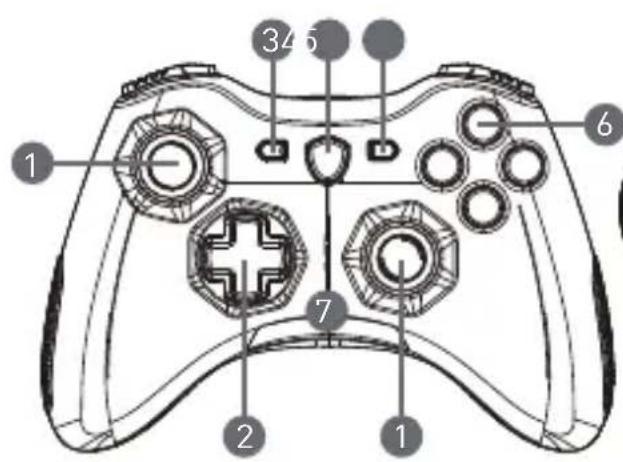
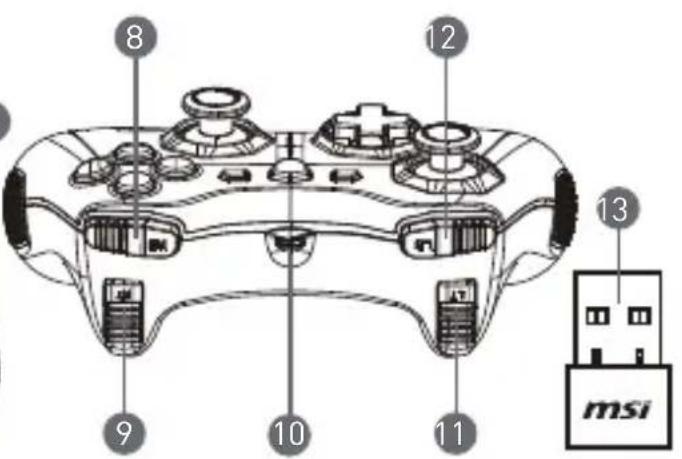
- Analoger Stick
- RB-Taste
- D-Pad
- RT-Taste
- Zurück
- Micro-USB-Buchse
- Moduswechsel-Taste
- LB-Taste
- Starten
- LT-Taste
- Aktionstasten
- USB-Dongle (nur GC30)
- Modus-LED-Anzeigen
- Resetöffnung (nur GC30)
Hardware-Installation
Kabelloser Modus (nur GC30)
- Schließen Sie den USB-Dongle an ein PC/PS3/Android-Gerät an.
- Der Controller sollte sofort einsatzbereit sein.
- Sollte der Controller nicht aktiviert werden, überprüfen Sie zunächst, ob die Batterie des Controllers geladen wird.
- Zweitens, überprüfen Sie, ob der richtige Modus eingestellt ist. An der Modus-LED-Anzeige können Sie ablesen, welcher Modus momentan eingestellt ist.
- Drittens, drücken Sie mithilfe einer Büroklammer oder einer Nadel für eine Sekunde die Resetöffnung an der Rückseite des Controllers.
Kabel-/Lade-Modus
- Schließen Sie den Controller mit einem USB-Kabel an ihren PC an.
- Der Controller sollte sofort einsatzbereit sein.
- Sollte der Controller nicht aktiviert werden, überprüfen Sie, ob der richtige Modus eingestellt ist. An der Modus-LED-Anzeige können Sie ablesen, welcher Modus momentan eingestellt ist.
ANMERKUNG
- Drücken Sie B und die Rück-Taste, um den Controller sofort auszuschalten.
- Wenn im Pairing-Modus für 5 Minuten kein Signal detektiert wird, schaltet sich der Controller automatisch aus.
So laden Sie den Controller auf (nur GC30)
Schließen Sie die GC30 mit einem USB-Kabel an den PC an. - Der Lademodus wird automatisch aktiviert. Vier der Modus-LED-Anzeigen blinken dann während des Ladevorgangs. Die jeweiligen zwei Modus-LED-Anzeigen für den ausgewählten Controller-Modus blinken, während die Batterie nur gering geladen ist. - Abhängig von der an dem Controller angeschlossenen Stromquelle, kann es ungefähr 2 bis 3 Stunden dauern, bis der GC30 vollständig geladen ist.
So wählen Sie den Controller-Modus
1. Standard-Modus
Wählen Sie diesen Modus, um die Standardeinstellungen des Controllers zu nutzen. Die 1. und 2. Mode-LED-Anzeigen leuchten, wenn dieser Modus gewählt wurde.
2. Analoger Modus
- Wählen Sie diesen Modus für DirectInput Analog-Modus. Benutzer können den Analog-Stick des Controllers nach ihrem Bedarf einrichten.
- Wenn der Standard-Modus ausgewählt ist, drücken Sie die Moduswechsel-Taste für 3 Sekunden, um den Analog-Modus auszuwählen. Die 1. und 3. Mode-LED-Anzeigen leuchten, wenn dieser Modus gewählt wurde.
3. Digitaler Modus
- Wählen Sie diesen Modus für DirectX Input Digital-Modus. Benutzer können das D-Pad des Controllers nach ihrem Bedarf einrichten.
- Wenn der Analog-Modus ausgewählt ist, drücken Sie die Moduswechsel-Taste für 1 Sekunde, um den Digital-Modus auszuwählen. Die 1. und 4. Mode-LED-Anzeigen leuchten, wenn dieser Modus gewählt wurde.
4. Android-Modus
- Wählen Sie diesen Modus, wenn der Controller mit einem Android-Gerät verbunden ist.
- Wenn der Digital-Modus ausgewählt ist, drücken Sie die Moduswechsel-Taste für 3 Sekunden, um den Android-Modus auszuwählen. Die 3. und 4. Mode-LED-Anzeigen leuchten, wenn dieser Modus gewählt wurde.
Willkommen beim kabellosen Controller MSI Force GC30/GC20. Er wird Ihr zuverlässiger Begleiter in Spielen. Dieser exklusive Controller ermöglicht es Ihnen, professionell und mit Freude PC-Spiele zu spielen.
In dieser illustrierten Anleitung sind wichtige Hinweise enthalten, die Ihnen helfen, den Controller mit maximaler Effektivität zu nutzen. Vor der Verwendung der Tastatur wird empfohlen, diese Anleitung sorgfältig zu lesen.
Lieferumfang
Kabelloser Controller MSI GC30/GC20 - Elektronischer USB-Schlüssel x1 (nur für GC30) Verbindungskabel USB x1 OTG-Kabel x1 (nur für Geräte auf Basis von Android) Zusätzlicher D-Pad-Controller Benutzerhandbuch

Marke : MSI
Modell : Force GC20
Kategorie : Controller