
Force GC20 - Kontroller MSI - Gratis bruksanvisning och manual
Hitta enhetens manual gratis Force GC20 MSI i PDF-format.




| Produkttyp | Trådbunden spelkontroll |
| Märke | MSI |
| Modell | Force GC20 |
| Gränssnitt | USB, 2 m kabel |
| Antal knappar | 14 knappar (analoga spakar, avtryckare, åtgärdsknappar, styrkors, funktionsknappar) |
| Kompatibla operativsystem | Windows 10/8.1/8/7, Android 4.0 och senare, PS3 |
| Kontrolllägen | Standardläge, analogt läge (DirectInput), digitalt läge (DirectInput), Android-läge |
| Mått (L × B × H) | 156 × 105 × 62,5 mm |
| Strömförsörjning | Via USB-port (kabel medföljer) |
| Vikt | Cirka 280 g (uppskattning) |
| Förpackningens innehåll | Kontroll, USB-kabel, OTG-kabel (Android), extra styrkorslock, bruksanvisning |
| LED-indikatorer | 4 läges-LED som visar valt läge |
| Vilofunktion | Går i viloläge efter 5 minuters inaktivitet (endast trådlöst läge, på GC30) |
| Underhåll och rengöring | Rengör med en mjuk, torr trasa, undvik vätskor |
| Säkerhet | Utsätt inte för vatten, försök inte öppna eller reparera själv |
| Reservdelar och reparerbarhet | Inga reservdelar tillgängliga, kontakta MSI kundtjänst vid problem |
| Driftstemperatur | Ej specificerad, användning i normal hemmiljö |
| Garanti | Se garantin som medföljer produkten |
Vanliga frågor - Force GC20 MSI
Användarfrågor om Force GC20 MSI
0 fråga om denna apparat. Svara på dem du kan eller ställ din egen.
Ställ en ny fråga om denna apparat
Ladda ner instruktionerna för din Kontroller i PDF-format gratis! Hitta din manual Force GC20 - MSI och ta tillbaka ditt elektroniska enhet i hand. På denna sida publiceras alla dokument som behövs för att använda din enhet. Force GC20 av märket MSI.
BRUKSANVISNING Force GC20 MSI
Sådan genoplades controlleren (kun GC30)
Trådlös modus (kun GC30)
Tack för att du har valt MSI Force GC30/GC20 till att bli gaming-partner. Detta välutvecklade speltangentbordet ger dig en positiv och proffsig upplevelse av dataspelen.
Den här guiden erbjuder instruktioner och illustrationer för att hjälpa dig få maximalt av ditt tangentbord, och vi rekommenderar att du läser den här bruksanvisningen innan du använder det.
Förpackningens innehåll
MSI GC30/GC20 GAMING Controller USB Dongle x1 (endast GC30) USB-anslutningskabel x1 OTG-kabel x1 (endast Android-enhet) Extra D-pad-lucka Bruksanvisning
Systemkrav
Dator med tillgänglig USB-port Windows 10/8.1/8/7 PS3-platform Android OS 4.1 och högre
Specifikationer
Gränssnitt: USB Operativsystem: Windows 10/8.1/8/7, Android 4.0 och högre, PS3 Antal tangenter: 14 Kabellängd: 2M-kabel och 30 cm OTG-kabel för Android-enhet Dimension: 156 × 105 × 62.5 mm Operativt band (MHz): 2409 MHz~2475 MHz (endast GC30) Utgående målström: ≤ 1 mW (endast GC30)
Översikt
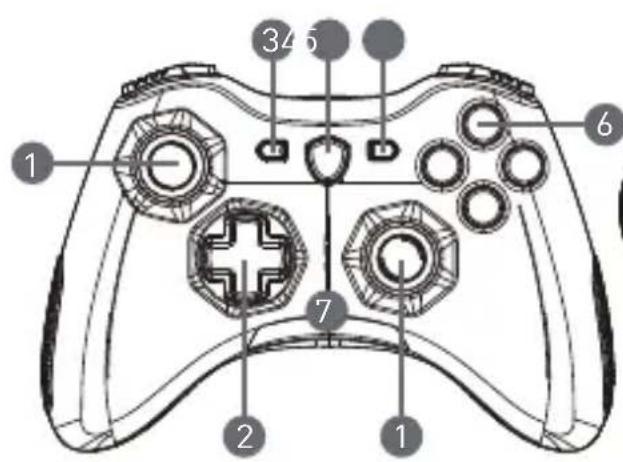
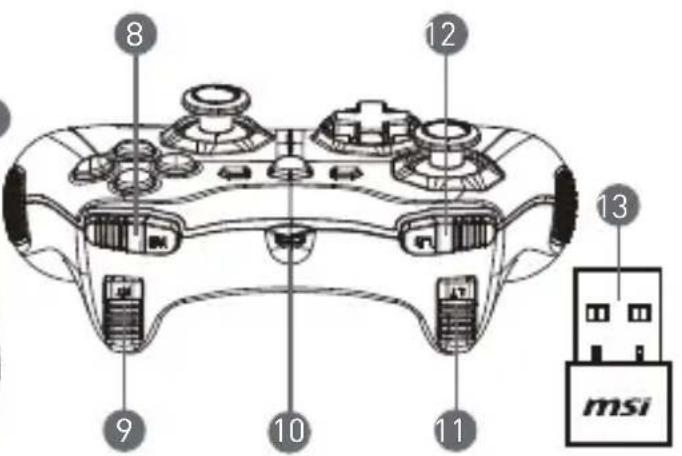
- Analog antenna
- RB-knapp
- D-pad
- RT-knapp
- Tillbaka
- Micro USB-port
- Lagesknapp
- LB-knapp
- Start
- LT-knapp
- Åtgärdsknappar
- USB-dongel (endast GC30)
- LED-statusindikatorer
- Återställningshål (endast GC30)
Hårdvaruinstallation
Trådlöst läge (endast GC30)
- Anslut USB-dongeln till din dator/PS3/Android-enhet.
- Kontrollen ska vara redo för användning omedelbart.
- Om kontrollen inte är aktiverad ska du först kontrollera om batteriet på kontrollen laddas.
- Sedan kan du kontrollera om ett korrekt kontrolläge väljs för användning. Se LED-statusindikatorerna för hjälp för användare för mer information när kontrolläget väljs.
- För det tredje för du in ett pappersgem eller en nål i återställningshålet på kontrollens baksida ett par sekunder.
Kabel-/laddningsläge
- Anslut kontrollen till datorn med en USB-kabel.
- Kontrollen ska vara redo för användning omedelbart.
- Om kontrollen inte är aktiverad kan du kontrollera om ett korrekt kontrolläge väljs för
användning. Se LED-lägesindikatorerna för hjälp för användare för mer information när kontrolläget väljs.
OBS
Tryck på tangenterna B och bakåt för att stänga av kontrollen direkt. - Kontrollen växlar till viloläge inom 5 minuter om ingen signal detekteras under hopparningsläge.
Ladda kontrollen (endast GC30)
- Anslut GC30 till datorn med en USB-kabel.
- Laddningsläget aktiveras automatiskt och fyra av LED-lägesindikatorerna blinkar under laddningen.
- Överensstämmande två LED-lägesindikatorer för valt kontrolläge blinkar när batteriet är i lågeffektkapacitetsstatus.
- Det kan ta omkring 2 till 3 timmar att ladda GC30 helt, beroende på strömkällan som är ansluten till kontrollen.
Välj det här läget för att använda standardinställningar för kontrollen. 1:a och 2:a LED-lägesindikatorerna lyser när det här läget väljs.
2. Analogt läge
Välj det här läget för analogt direktinmatningsläge. Användare får definiera den analoga antennen för kontrollen efter behov. - När standardläget väljs håller du in lägesknappen i 3 sekunder för att välja analogt läge. 1:a och 3:e LED-lägesindikatorerna lyser när det här läget väljs.
3. Digitalt läge
Välj det här läget för digitalt direktinmatningsläge. Användare får definiera D-pad för kontrollen efter behov. - När det analoga läget väljs håller du in lägesknappen i 1 sekund för att välja digitalt läge. 1:a och 4:e LED-lägesindikatorerna lyser när det här läget väljs.
4. Android-läge
Välj det här läget när styrenheten är ansluten till en Android-enhet. - När det digitala läget väljs håller du in lägesknappen i 3 sekunder för att välja Android-läge. 3:e och 4:e LED-lägesindikatorerna lyser när det här läget väljs.
Introduktion



Märke : MSI
Modell : Force GC20
Kategori : Kontroller