
Force GC20 - Контролер MSI - Безкоштовний посібник користувача
Знайдіть посібник до пристрою безкоштовно Force GC20 MSI у форматі PDF.




| Тип продукту | Дротовий ігровий контролер |
| Бренд | MSI |
| Модель | Force GC20 |
| Інтерфейс | USB, кабель 2 м |
| Кількість кнопок | 14 кнопок (аналогові стики, курки, кнопки дій, хрестовина, функціональні кнопки) |
| Сумісні операційні системи | Windows 10/8.1/8/7, Android 4.0 та вище, PS3 |
| Режими керування | Режим за замовчуванням, аналоговий режим (DirectInput), цифровий режим (DirectInput), режим Android |
| Розміри (Д × Ш × В) | 156 × 105 × 62,5 мм |
| Живлення | Через порт USB (кабель в комплекті) |
| Вага | Приблизно 280 г (оцінка) |
| Вміст упаковки | Контролер, кабель USB, кабель OTG (Android), додаткова кришка хрестовини, інструкція з експлуатації |
| Світлодіодні індикатори | 4 світлодіоди режиму, що вказують вибраний режим |
| Режим сну | Перехід у режим сну через 5 хвилин бездіяльності (лише бездротовий режим, на GC30) |
| Догляд та чищення | Чистити м'якою сухою тканиною, уникати рідин |
| Безпека | Не піддавати впливу води, не намагатися відкривати або ремонтувати самостійно |
| Запчастини та ремонтопридатність | Запчастини недоступні, у разі проблем звертайтеся до служби підтримки MSI |
| Робоча температура | Не вказано, використання в стандартних домашніх умовах |
| Гарантія | Зверніться до гарантії, що додається до продукту |
Часті запитання - Force GC20 MSI
Питання користувачів про Force GC20 MSI
0 питання про цей пристрій. Дайте відповідь на ті, що знаєте, або поставте власне.
Поставити нове питання про цей пристрій
Завантажте інструкції для вашого Контролер у форматі PDF безкоштовно! Знайдіть свій посібник Force GC20 - MSI і поверніть собі контроль над електронним пристроєм. На цій сторінці опубліковані всі документи, необхідні для використання вашого пристрою. Force GC20 бренду MSI.
ПОСІБНИК КОРИСТУВАЧА Force GC20 MSI
Дякуємо, що обрали геймпад MSI Force GC30/GC20. Сподіваємось, що вам сподобається стильний дизайн, ергономічність та якість наших пристроїв, і вони стануть вашим надійним партнером у багатьох іграх.
Нижче наведені базові можливості та основні характеристики геймпада MSI Force GC30/GC20.
Комплектація
MSI GC30/GC20 GAMING USB-приймач x1 (тільки для GC30) Дріт для підключення USB x1 Дріт OTG x1 (для Android-пристроїв) Додаткова наклада D-pad Посібник користувача
Вимоги до системи
ПК з портом USB Windows 10/8.1/8/7 - Платформа PS3 Android OS 4.1 та новіші
Характеристики
Інтерфейс: USB Операційна система: Windows 10/8.1/8/7, Android 4.0 та новіші, PS3 Кількість кнопок: 14 Довжина кабелю: 2 м, OTG - 30 см - Габарити: 156 x 105 x 62.5 мм Операційна частота (МГц): 2409 МГц ~ 2475 МГц (тільки для GC30) Вихідна потужність: ≤ 1 мВт (тільки для GC30)
Огляд
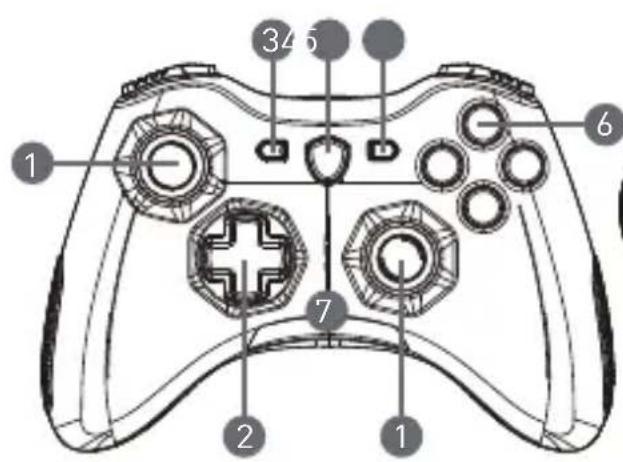
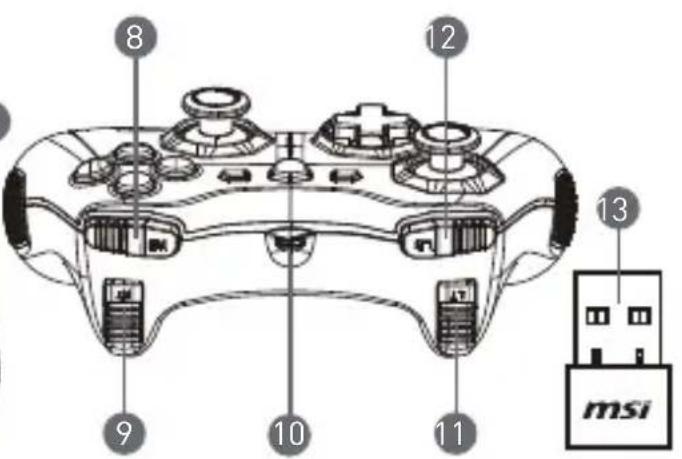
1. Аналоговий стік 2. D-pad 3. Назад 4. Перемикач режимів сумісності 5. Старт 6. Кнопка DI 7. Індикатор режиму сумісності
- Кнопка RB
- Кнопка RT
- Порт Micro USB
- Кнопка LB
- Кнопка LT
- USB-приймач (тільки для GC30)
- Кнопка Reset (тільки для GC30)
Порядок підключення
Бездротовий режим (тільки для GC30)
1. Підключіть USB-приймач до вашого ПК/PS3 або Android-пристрою. 2. Пристрій має бути готовий до використання одразу. 3. Якщо геймпад не працює, перевірте, чи заряджена батарея геймпада. 4. Переконайтеся, що обрано необхідний режим сумісності. Звіртеся з відповідним індикатором на корпусі геймпада. 5. Перезавантажте геймпад, скориставшись кнопкою Reset.
Дротове підключення / зарядка
1. Підключіть геймпад до вашого ПК за допомогою кабелю USB. 2. Геймпад має бути одразу готовий до роботи.
3. Якщо геймпад не працює належним чином, переконайтеся, що обрано необхідний режим сумісності.
Примітки
Натисніть кнопку «Назад» (Back) або швидко вимкніть геймпад. - Геймпад автоматично переходить у режим очікування через деякий час.
Як зарядити геймпад (тільки для GC30)
1. Підключіть GC30 до вашого ПК дротом USB. 2. Режим зарядки має активуватися автоматично, про що свідчить мигання четвертого індикатора на панелі індикаторів режимів. 3. Другий індикатор почне мигати, коли заряд акумулятора низький. 4. Повний час повного заряджання складає від 2 до 3 годин, залежно від потужності джерела струму.
Як міняти режим роботи геймпада
- Режим за замовчуванням
Режим роботи геймпада за замовчуванням. - Індикатори 1 та 2 горять, коли цей режим активовано.
- Аналоговий режим
- Оберіть цифровий режим, якщо хочете змінити призначення аналогового стеку на інші дії.
- Для входу в аналоговий режим, при активованому режимі за замовчуванням, затисніть кнопку зміни режиму на 3 секунди. Загоряться індикатори 1 та 3, що відповідають аналоговому режиму.
- Цифровий режим
- Оберіть цифровий режим для активації цифрового режиму обміну даними, при якому можливо перепризначити функції і панелі D-pad.
- При увімкненому аналоговому режимі, затисніть кнопку зміни режиму на 1 секунду для переходу у цифровий режим. Загоряться індикатори 1 та 4, що відповідають цифровому режиму роботи термопара.
- Android режим
- Активуйте цей режим, коли термопара підключена до android-пристрою.
- В активному цифровому режимі натисніть кнопку зміни режиму на 3 секунди або переключіться на режим Android.
- Загоряться 3 та 4 індикатори, це означає, що передача працює у режимі сумісності з пристроями Android.
Вступ
Вас вітаємо з придбанням пульта Msl Force GC30 / GC20 для вашого ігрового процесу. Цей ігровий контролер надасть вам зручність та професійний досвід гри на ПК.
Цей посібник містить інструкції та поради, які допоможуть вам отримати максимум від вашого контролера, і рекомендується прочитати цей посібник перед використанням.



Марка : MSI
Модель : Force GC20
Категорія : Контролер