
Force GC20 - Contrôleur MSI - Notice d'utilisation et mode d'emploi gratuit
Retrouvez gratuitement la notice de l'appareil Force GC20 MSI au format PDF.




| Type de produit | Contrôleur de jeu filaire |
| Marque | MSI |
| Modèle | Force GC20 |
| Interface | USB, câble de 2 m |
| Nombre de touches | 14 touches (manettes analogiques, gâchettes, boutons d'action, pavé directionnel, boutons de fonction) |
| Systèmes d'exploitation compatibles | Windows 10/8.1/8/7, Android 4.0 et ultérieur, PS3 |
| Modes de contrôle | Mode par défaut, mode analogique (DirectInput), mode numérique (DirectInput), mode Android |
| Dimensions (L × l × h) | 156 × 105 × 62,5 mm |
| Alimentation | Via port USB (câble fourni) |
| Poids | Environ 280 g (estimation) |
| Contenu de l'emballage | Contrôleur, câble USB, câble OTG (Android), couvercle de pavé directionnel supplémentaire, mode d'emploi |
| Indicateurs LED | 4 LED de mode indiquant le mode sélectionné |
| Fonction veille | Mise en veille après 5 minutes d'inactivité (mode sans fil uniquement, sur GC30) |
| Entretien et nettoyage | Nettoyer avec un chiffon doux et sec, éviter les liquides |
| Sécurité | Ne pas exposer à l'eau, ne pas tenter d'ouvrir ou de réparer soi-même |
| Pièces détachées et réparabilité | Pas de pièces détachées disponibles, contacter le SAV MSI en cas de problème |
| Température de fonctionnement | Non spécifiée, utilisation dans un environnement domestique standard |
| Garantie | Se référer à la garantie fournie avec le produit |
FOIRE AUX QUESTIONS - Force GC20 MSI
Questions des utilisateurs sur Force GC20 MSI
0 question sur cet appareil. Repondez a celles que vous connaissez ou posez la votre.
Poser une nouvelle question sur cet appareil
Téléchargez la notice de votre Contrôleur au format PDF gratuitement ! Retrouvez votre notice Force GC20 - MSI et reprennez votre appareil électronique en main. Sur cette page sont publiés tous les documents nécessaires à l'utilisation de votre appareil Force GC20 de la marque MSI.
MODE D'EMPLOI Force GC20 MSI
Merci d'avoir choisi MSI Force GC30/GC20 comme compagnon de jeu. Cet excellent contrôleur de jeu vous apportera une expérience professionnelle et ludique formidable sur PC.
Ce guide propose des instructions et des illustrations pour vous aider à tirer le meilleur de votre contrôleur. Il est recommandé de le lire avant la première utilisation.
Contenu de l'emballage
Contrôleur MSI GC30/GC20 GAMING, dongle USB x 1 (GC30 uniquement), câble USB x 1, câble OTG x 1 (pour appareils Android), couvercle D-pad supplémentaire, mode d'emploi.
Configuration requise
PC avec port USB disponible, Windows 10/8.1/8/7, plateforme PS3, Android OS 4.1 et ultérieur.
Spécifications
Interface : USB. Système d'exploitation : Windows 10/8.1/8/7, Android 4.0 et ultérieur, PS3. Nombre de touches : 14. Longueur de câble : câble 2 m et câble OTG 30 cm pour appareils Android. Dimensions : 156 × 105 × 62,5 mm. Bande d'opération (MHz) : 2409 MHz ~ 2475 MHz (GC30 uniquement). Alimentation de sortie : ≤ 1 mW (GC30 uniquement).
Vue d'ensemble
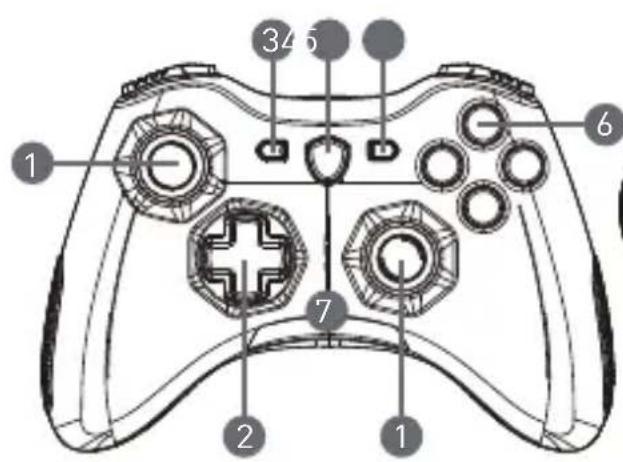
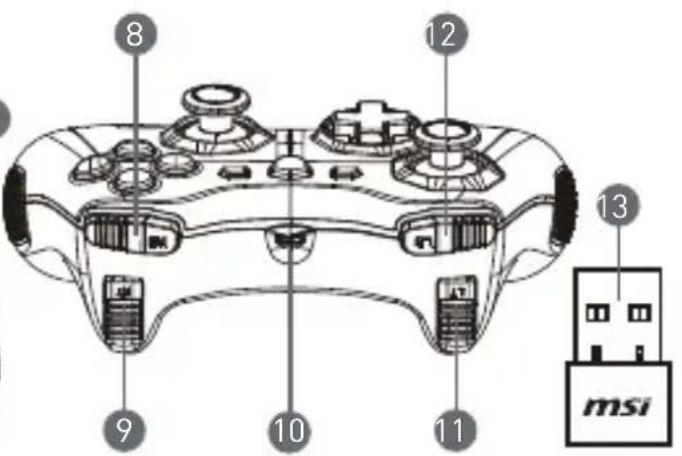
- Manette analogique
- D-pad
- Retour
- Bouton de commutation de mode
- Démarrer
- Boutons d'action
- Indicateurs LED de mode
- Bouton RB
- Bouton RT
- Port micro USB
- Bouton LB
- Bouton LT
- Dongle USB (GC30 uniquement)
- Trou de restauration (GC30 uniquement)
Installation du matériel
Mode sans fil (GC30 uniquement)
- Connectez le dongle USB à votre PC/PS3/appareil Android.
- Le contrôleur devrait être prêt immédiatement à l'utilisation.
- Si le contrôleur n'est pas activé, vérifiez tout d'abord si la pile du contrôleur est entièrement chargée.
- Ensuite, vérifiez qu'un mode de contrôleur approprié soit bien sélectionné pour l'utilisation. Veuillez consulter les indicateurs LED de mode qui aident les utilisateurs à savoir quel mode de contrôleur est sélectionné.
- Ensuite, insérez un bout de papier ou une aiguille dans le trou de réinitialisation situé à l'arrière du contrôleur pendant quelques secondes.
Mode avec fil / recharge
- Connectez le contrôleur à votre PC avec un câble USB.
- Le contrôleur devrait être prêt immédiatement à l'utilisation.
- Si le contrôleur n'est pas activé, vérifiez qu'un mode de contrôleur approprié soit bien sélectionné pour l'utilisation. Veuillez consulter les indicateurs LED de mode qui aident les utilisateurs à savoir quel mode de contrôleur est sélectionné.
NOTE
- Appuyez sur les touches B et Retour pour éteindre le contrôleur immédiatement.
- Le contrôleur sera placé en mode veille après 5 minutes d'inactivité si aucun signal n'est détecté en mode de couplage.
Comment recharger le contrôleur (GC30 uniquement)
- Connectez le contrôleur GC30 à votre PC via un câble USB.
- Le mode de recharge sera activé automatiquement et quatre des indicateurs LED de mode clignoteront pendant le chargement.
- Les deux indicateurs LED de mode correspondants dans le mode de contrôleur sélectionné clignoteront lorsque la batterie est faible.
- Il faut environ 2 à 3 heures pour recharger complètement le GC30, selon la source d'alimentation à laquelle le contrôleur est connecté.
Comment sélectionner le mode de contrôleur
- Mode Par Défaut
- Sélectionnez ce mode pour utiliser les valeurs par défaut pour le contrôle. Le 1er et 2nd Indicateurs LED de Mode s'allument lorsque ce mode est sélectionné.
- Mode Analogue
- Sélectionnez ce mode pour le Mode Analogique DirectInput. Les utilisateurs sont autorisés à définir la manette analogique du contrôleur selon leurs besoins.
- Lorsque le Mode Par Défaut est sélectionné, pressez longuement le Bouton Commutateur de Mode pendant 3 secondes pour sélectionner le Mode Analogique. Le 1er et 3e Indicateurs LED de Mode s'allument lorsque ce mode est sélectionné.
- Mode Numérique
- Sélectionnez ce mode pour le Mode Numérique DirectInput. Les utilisateurs sont autorisés à définir le Tapis-D du contrôleur selon leurs besoins.
- Lorsque le Mode Analogique est sélectionné, pressez rapidement le Bouton Commutateur de Mode pendant 1 seconde pour sélectionner le Mode Numérique. Le 1er et 4e Indicateurs LED de Mode s'allument lorsque ce mode est sélectionné.
4. Mode Androide
- Sélectionnez ce mode lorsque le contrôleur est connecté à un appareil Android.
- Lorsque le Mode Numérique est sélectionné, pressez longuement le Bouton Commutateur de Mode pendant 3 secondes pour sélectionner le Mode Androide. Les 3e et 4e Indicateurs LED de Mode s'allument lorsque ce mode est sélectionné.

Marque : MSI
Modèle : Force GC20
Catégorie : Contrôleur